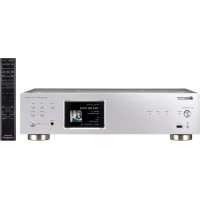
N70AE - AV-mottagare PIONEER - Gratis bruksanvisning och manual
Hitta enhetens manual gratis N70AE PIONEER i PDF-format.



| Produkttyp | Audio-video-mottagare / Nätverksljudspelare |
| Märke | Pioneer |
| Modell | N-70AE |
| Strömförsörjning | AC 220-240 V, 50/60 Hz |
| Strömförbrukning (drift) | 40 W |
| Förbrukning i standby | 0,3 W (upp till 2,4 W med nätverksstandby) |
| Digitala ljudingångar | USB fram (typ A, 5 V/0,5 A), USB bak (typ A, 5 V/1 A), USB DAC (typ B), optisk, koaxial, nätverk (Ethernet/Wi-Fi) |
| Ljudutgångar | Analoga RCA (2,2 Vrms), XLR (4,2 Vrms, endast N-70AE), optisk, koaxial, hörlurar (6,35 mm) |
| Ljudformat som stöds | MP3, WMA, WAV, AIFF, FLAC, Apple Lossless, DSD (DSF/DSDIFF) upp till 11,2 MHz |
| D/A-omvandlare (USB DAC) | PCM upp till 384 kHz/32 bitar, DSD upp till 11,2 MHz |
| Nätverksanslutning | Ethernet 10/100, Wi-Fi 802.11 a/b/g/n |
| Nätverksfunktioner | Internetradio (TuneIn), Spotify Connect, AirPlay, Music Server (DLNA), styrning via app |
| Avancerade ljudfunktioner | Direct-läge, Hi-Bit32, Up Sampling, Auto Sound Retriever, Lock Range Adjust |
| Display | Skärm med uppspelningsinformation, albumomslag, nätverksstatus |
| Fjärrkontroll | RC-931S (medföljer) |
| Underhåll och rengöring | Rengör med en mjuk, torr trasa. Använd inte lösningsmedel. Koppla ur innan rengöring. |
| Säkerhet | Blockera inte ventilationsöppningar. Utsätt inte för fukt. Använd endast medföljande nätadapter. |
| Reservdelar och reparerbarhet | Reparation av auktoriserad service. Reservdelar tillgängliga via tillverkaren. |
| Garanti | Tillverkargaranti (se villkor i förpackningen) |
| Mått (ca) | 435 x 130 x 330 mm (ej verifierat) |
| Vikt (ca) | 11 kg (ej verifierat) |
Vanliga frågor - N70AE PIONEER
Användarfrågor om N70AE PIONEER
0 fråga om denna apparat. Svara på dem du kan eller ställ din egen.
Ställ en ny fråga om denna apparat
Ladda ner instruktionerna för din AV-mottagare i PDF-format gratis! Hitta din manual N70AE - PIONEER och ta tillbaka ditt elektroniska enhet i hand. På denna sida publiceras alla dokument som behövs för att använda din enhet. N70AE av märket PIONEER.
BRUKSANVISNING N70AE PIONEER
Innandubörjar
Delarnas namn
Installera
Grundinställning
Uppspelning
Ytterligare information | Avancerade inställninger | Övrigt

NETWORK AUDIO PLAYER
N-70AE N-50AE
Grundläggange brauksanvisning
Pioneer
Innan du börjar
Vad som finns i forpackningen 2
Delarnas namn
Satta pa strommen och grundinstallning 12
Uppspelning
Usb-lagringsenhet/HDD 15
Internetradio 17
Spotify 18
AirPlay 19
Music Server 20
Använding av en dator für att spara och radera musik på en usb-HDD som ar ansluten till den har apparaten 2 2
Att anvanda den har apparaten som en D/A-omvandlare ... 23
Att justera ljudkvaliteten 25
Skriva in text 26
Ytterligare information
Ytterligare information om upspelningsfunktioner 27
Avanceradeinställningar
Avancerade inställingar 28
Information om licenses och varumärke 36

Innan du börjar
Delarnas namn
Installera
Grundinställning
Uppspelning
Ytterligare information | Avancerade inställningar | Övrligt
Vad som finns i forpackningen
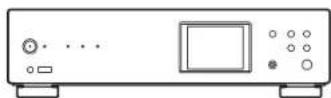
Huvudapparat (1) (N-70AE anvands ilustrationerna)
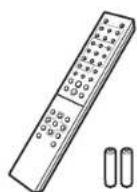
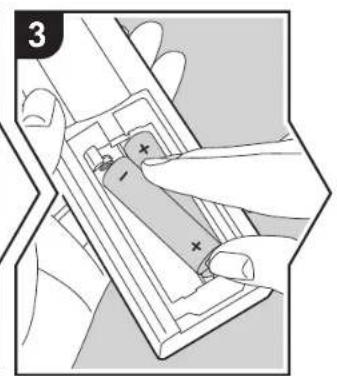
Fjarrkontroll (RC-931S) (1), Batterier (AAA/R03) (2)
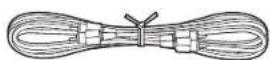
Analog ljdkabel (1)
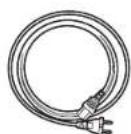
Nätkabel (1)
Endast N-70AE
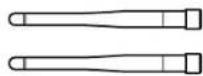
Antenn for tradlost (2)
Snabbstartsguide (1)
- Det här dokumentet ar en onlinebruksanvising. Den följer inte med som ett tillbehör.

- Nätkabeln fär inte anslutas innan alla andra kabelanslutningar har slUTFörts.
- Vikommeninte att ta nagot ansvar for skador som uppstar pa grund av anslutning av utrusting som tillverkats av andra foretag.
- Updateringar av den inbyggda programvaran kan introducera Funktioner och ljansteleverantorer kan lagga ned sina ljanster, vilket innebar att vissa natverkstjänster och visst innehall kanske inte ante tillgangliga i framtden.
- Specifikationer och utseende kan andras utan foregånde meddelande.
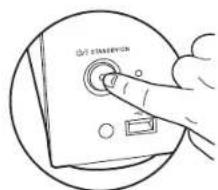
Det gär inte att sätta på erller stänga av huvudströmmen med fjärkrkontrollen. Använd ♂/I STANDBY/ON-knappen på huvudapparaten.

Frontpanel (N-70AE)
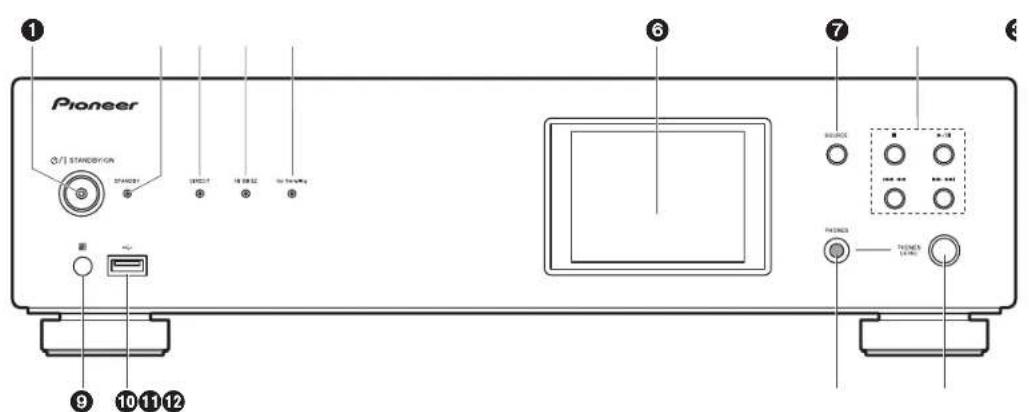
- (I) STANDBY/ON-knapp/inhibitor: Sätter på och stänger av huvudströmmen till apparaten. Medan apparaten starter upblink indikatorn i mitten av knappen langsamt blätt och sedan lyser den blätt nr den har startup.
- STANDBY-indicator: Lyser rott när apparaten ar i standbylåget.
- DIRECT-indikator: Lyser när DIRECT-laget ar pa. (→P25)
- Hi-Bit32-indikator: Lyser när Hi-Bit32-funktionen ar pa. (→P25)
- Up Sampling-indikator: Lyser när Up Sampling-funktionen ar pa. (→P25)
- Display ( P8)
- SOURCE-knappen: Växlar ingängskällan som skaspelas.
- Spela-knappen:
Den har knappen stoppar uppspelningen.
Den hare knappen pausat uppspelningen.
Gartill sparetforedet spar som spelas.
Gà till nasta spar.
Beroende pa ingangen, kan dessa knappar vara inaktiverade.
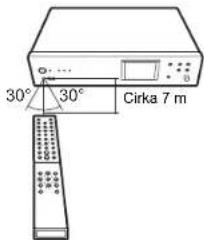
9. Fjarrkontrollsensor
10.USB-port: Anslut en usb-lagringsenhet erer HDD (hardsdisk) for att spel a musikfilr. Du
kan ocksá forse USB-enheter (maximalt 5 V/0,5 A) med strom med en USB-kabel.
- Om du tänker ansluta enHardisk som kraver mer an 5 V/0,5 A, anslut till USB-porten pa apparatens baksida (maximal 5 V/1 A).
11. PHONES-uttag: Anslut hörluram med en standardkontakt (6,3 mm diameter).
12.PHONES LEVEL-ratten: Justerar horiuramas volym.
Innandubörjar
Delarnas namn
Installera
Grundinställing
Uppspelning
Ytterligare information | Avancerade inställninger | Övritg
Frontpanel (N-50AE)
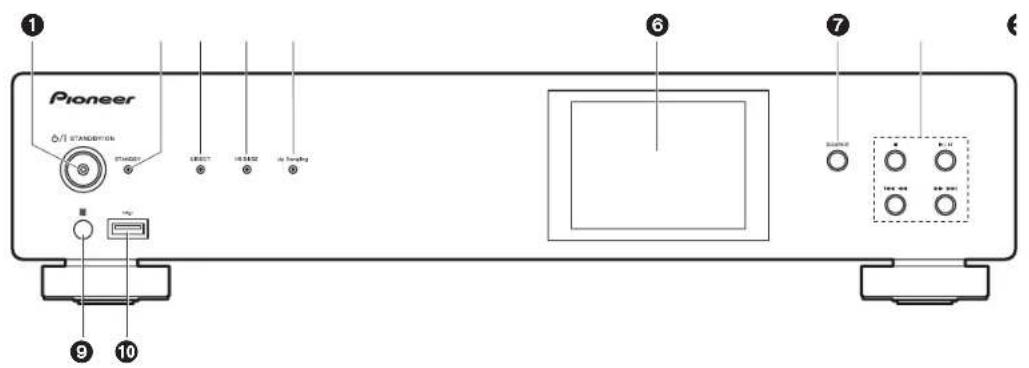

- (I) STANDBY/ON-knapp/inhibitor: Sätter på och stänger av huvudströmmen till apparaten. Medan apparaten starter upblink indikatorn i mitten av knappen langsamt blätt och sedan lyser den blätt nr den har startup.
- STANDBY-indicator: Lyser rott nar apparaten ar i standbylaget.
- DIRECT-indikator: Lyser när DIRECT-laget ar pa. (→P25)
- Hi-Bit32-indikator: Lyser när Hi-Bit32-funktionen ar pa. (→P25)
- Up Sampling-indicator: LysenarUp Sampling-funktionen ar pa. ( P25)
- Display (→P8)
- SOURCE-knappen: Växlar ingängskällan som skaspelas.
- Spela-knappen:
: Den hare knappen stoppar upppelningen.
Den hare knappen pausat uppspelningen.
Gartill sparet fore det spar som spelas.
Gà till nasta spar.
Beroende pa ingangen, kan dessa knappar vara inaktiverade.
9. Fjarrkontrollsensor
10.USB-port: Anslut en usb-lagringsenhet erer HDD (hardsdisk) for att spel a musikfilr. Du
kan ocksá forse USB-enheter (maximalt 5 V/0,5 A) med strom med en USB-kabel.
- Om du tänker ansluta en hàddisk som kraver mer àn 5 V/0,5 A, anslut till USB-porten pa apparatens baksida (maximalt 5 V/1 A).

Bakpanel (N-70AE)
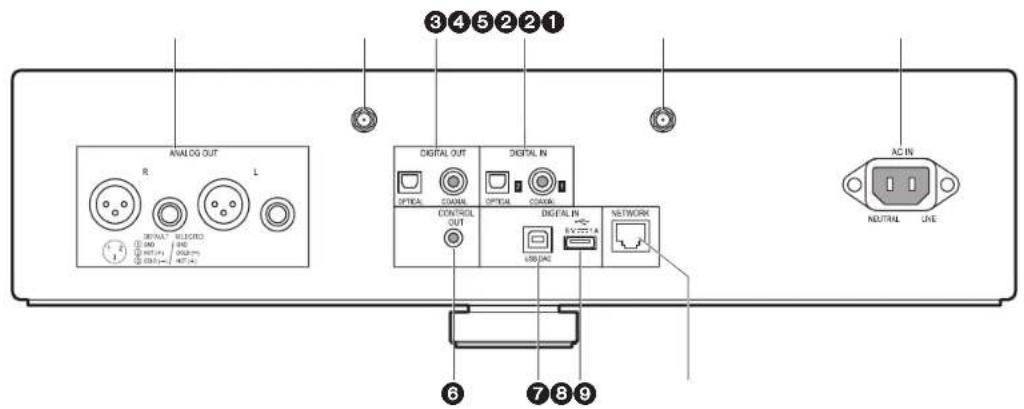
- ANALOG OUT-uttag: Använd den medfoljande analoga ljudkabeln aller en XLR-kabel som ar kommersielt tillganglig for att t.ex. ansluta en integrerad Förstärkare.
- Uttag for tradios antenn: Anslut den medfoljande tradilsa antennen for att ansluta tradiost. Efter att du faspantennen ordentigt, sku du justera vinkel altefter anslutningsstatus.
Nar du sca packa ner apparaten etc. sca du ta bort den tradiösa antennen for att forhindra skador.
- DIGITAL OUT OPTICAL/COAXIAL-uttag: Anvanda en digital optisk kabel erer en digital koaxialkabel for ttt ex. ansulta en integradar fortkärke.
- DIGITAL IN OPTICAL/COAXIAL-uttag: Anvanda en digital optisk kabel erer en digital koaxialkabel for att t.ex. ansluta en cd-spelare.
- AC IN: Anslut den medfoljande natakeln.
- CONTROL OUT-uttag: Om du ansluter forstarkare och cd-spelare av market Pioneer, ar centraliserad styrning möjig. Till exempl kan du styra forstarkaren och cd-spelaren fran Pioneer Remote App.
- USB DAC-port: Använd en usb-kabel (A—B typ) für att ansluta till en dator.
- USB-port: Anslut en usb-lagringsenhet aller HDD (hardsdisk) for att spel a musikfilr. Du
kan ocka forse USB-enheter (maximalt 5 V/1 A) med strom med en USB-kabel. Det gär ocka att sparra aller radera musikiler pa USB-HD:n med en dator via nätverket. ( 22) 9 NETWORK-uttag: Anslut til nätverket med en ethernet-kabel.
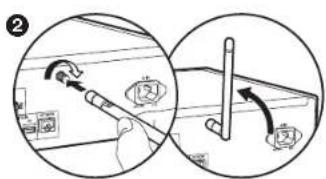

Bakpanel (N-50AE)
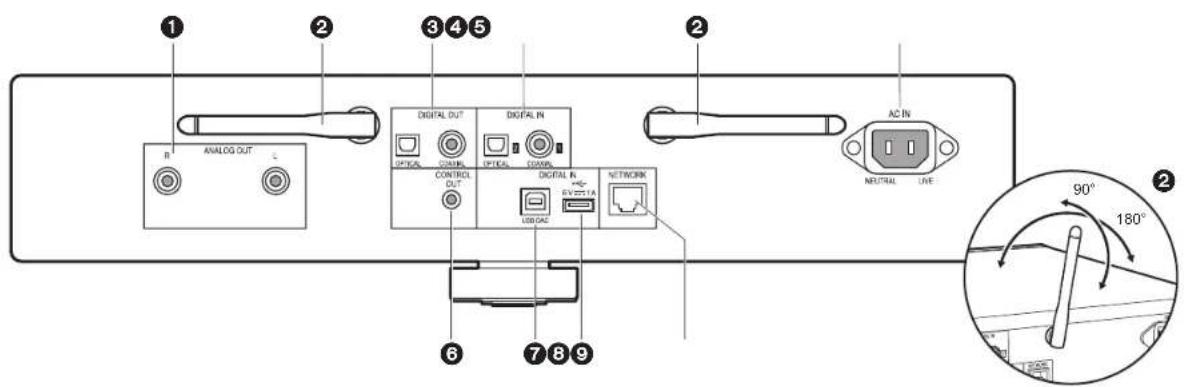
- ANALOG OUT-uttag: Använd den medfoljande analoga ljudkabeln für att Lex. ansluta en integgerad forstarkare.
- Trädlost antenn: Rata upp den att ansluta trädlost. Diagrammet visar det flyttbara omrädet for den tradiosa antennen. Forsök inte att forcera den bortom delta omrade annars kan den gā sönder.
- DIGITAL OUT OPTICAL/COXIAL-uttag: Anvanda en digital optik kabel erer en digital koaxialkabel fort.tex, ansulta en integrerad forderkare.
- DIGITAL IN OPTICAL/COAXIAL-uttag: Anvanda en digital optisk kabel aller en digital koaxialkabel for att t.ex. ansluta en cd-spelare.
- AC IN: Anslut den medfoljande nätkabeln.
- CONTROL OUT-uttag: Om du ansluter forstkare och cd-spelare av market Pioneer, ar centraliserad styrning mojig. Till exempl kan du styra forstkaren och cd-spelaren fran Pioneer Remote App.
- USB DAC-port: Använd en usb-kabel (A—B typ) für att ansluta till en dato.
-
USB-port: Anslut en usb-lagringsenhet erer HDD (hardsdisk) for att spelta musikflter. Du kan ocka sforse USB-enheter (maximal 5 V/1 A) med strom med en USB-kabel. Det gara ochs aft spara or radera musikflter (maximal 5 V/1 A) med strom med en dator via naverket. (P22)
-
NETWORK-uttag: Anslut till natverket med en ethernet-kabel.

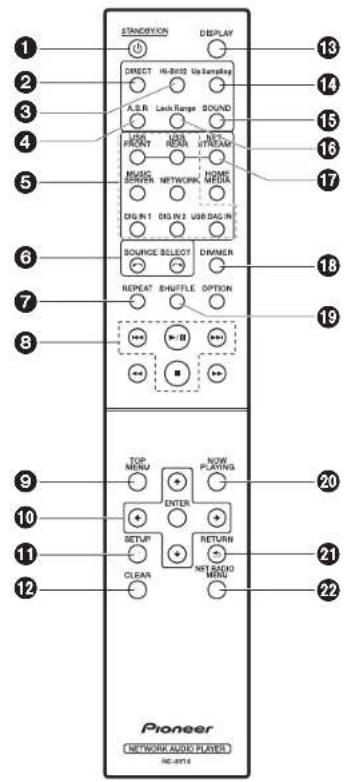
Fjarrkontroll
-
STANDBY/ON-knapp: När huvudströmmen till apparaten ar pa, sätter den har pa apparaten erller sätten den i ständvåge. Det gär inte att sätta pa erller stänga av huvudströmmen med fjärkkontrollen.
-
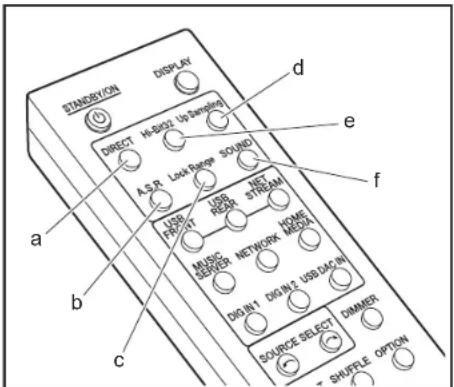
DIRECT-knappen: Växlar DIRECT-läget mellan av och pa.(→P25)
-
Hi-Bit32-knappen: Växlar Hi-Bit32-funktionen mellan av och pa.(→P25)
-
A.S.R-knappen: Växlar Auto Sound Retriever-funktionen mellan av och pa. (→P25)
-
INPUT SELECTOR-knappar: Växlar ingängskällan som skaspelas.
-
kappen: Vilken ingangskailla som spelas upp andras varje gang du trycker pa en av dessa knapper.
-
REPEAT-knappen: Ställer in upprepad uppspelning.
-
Spela-knappen:
Gartill sparet fore det spar som spelas.
/ : Spela ellera pausa uppselningen.
Gà till nasta spàr.
Stoppa uppspelningen.
Beroende pa inmatningen, kanske Funktionen inte startar.
-
TOP MENU-knappen: Gà till toppmenyn for den valda ingången.
-
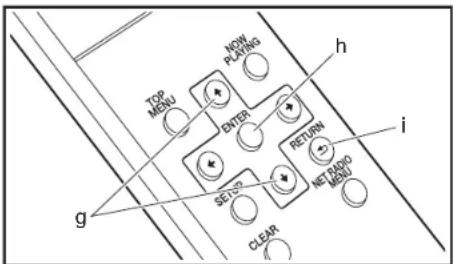
Markörknappar, ENTER-knapp: Välj alternativet med markörknapparna och tryck på ENTER for att belkräfte.
-
SETUP-knappen: Visar Setup-menyn. (→P28)
12.CLEAR-knappen: Anvands när du skriver in text, etc.
13.DISPLAY-knappen: Tryck pa den for att stanga av displayen pa den hare apparaten. Tryck
pádenigenforattàtpadisplayen.
14.Up Sampling-knappen: Vaxlar Up Sampling-funktionen mellan av och pa. ( P25)
15.SOUND-knappen: Visar SOUND-menyn. (→P25)
16.Lock Range-knappen: Visar Lock Range Adjust-installingsskärmen. (→P25)
17.NET STREAM-knappen: Växlar mellan natverkstjänster,
som intermetadio, varje gäng du trycker pa knappen.
-
DIMMER-knappen: Du kan justera displayens lusstyrka i tre steg
-
SHUFFLE-knappen: Ställer in blandad uppspelning.
-
NOW PLAYING-knappen: När du harändrat displayen und till exempl upspelning, gör den har knappen att displayen älgrar till att visa information om filen som spelas upp.
-
RETURN-knappen: Tryk for att gä tillbaka till den förgäende inställingen.
22.NET RADIO MENU-knapp: Använd den hare nár du spelars upp intermetrado.
HOMEMEDIA,OPTION,,ochanvandsinte.

Display
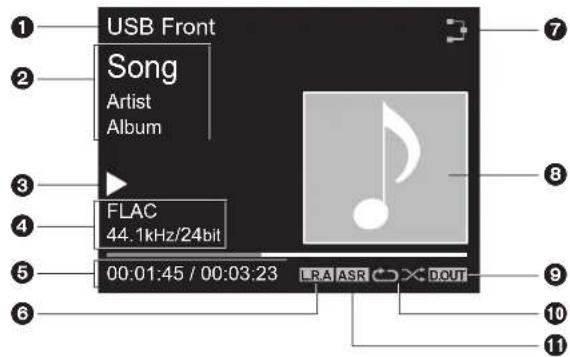

- Kannan visas. (USB Front / USB Rear / USB DAC In / Music Server / Network / Digital In 1 / Digital In 2)
- Namnet pa filen, artisten, albumet, etc., visas.
- Visar upspelningsstatus
- Visar filformat, samplingsfrekvens och kvantiseringsbitinformation.
- Filens upspelningsstatus visas. Den kanske inte kan visas beroende på ingangen eller filen.
- Det här visas när Lock Range Adjust-inställningen ar inställd pa annat an "Range 7". (→P25)
- Lyser foljande situationer.
När ansluntingsinställingen pa apparatusen star pa "Wired" och apparatusen ar ansluten til nätverket.
X: När anslutningsinställingen pa apparaten star pa "Wired" och apparaten inte ar anSLten till nätverket.
: När anslutningsinställningen pa apparaten star pa "Wi-Fi" och apparaten ar ansluten till
nätverket.
巧 När anslutningsinställningen pa apparenten star pa "Wi-Fi" och apparenten inte ar ansluten till naverket.
-
Om skivomslaget lagrats i den fil som spelas upp, visas den har.
-
Det hare visas nar den digitala ljudutgangsinstallinen ar pa. ()P30)
10.Lyserifoljandsituationer
: När repetera alla spar ar pa
: När repetera ett spar ar pa
X: När blandad uppselning ar pa
-
Det hare visas nár Auto Sound Retriever-funktionen ar pa. (→P25)
-
När du trycker på DISPLAY på fjarrkontrollen for att ståga av displayen, kan apparaten verka likadan som om du hade dragit ur apparaten ur eluuttaget, men apparaten fär fortfarande strom. For att hell bryta strommen till apparaten, maste du dra ur elkontakten (avstängningsenheten) ur eluuttaget.

Anslutningar till en forstarkare
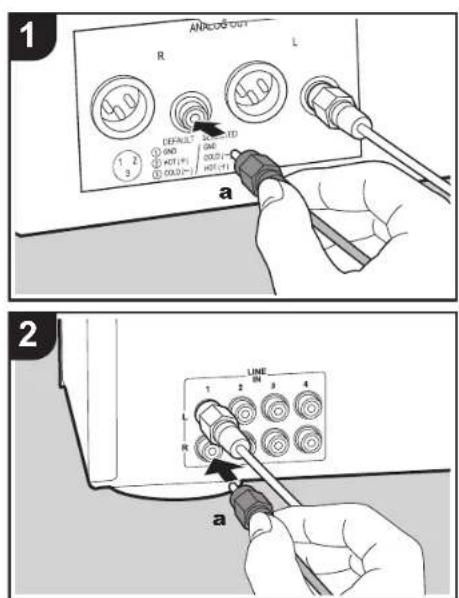
N-70AE anvands i illustrationerna. N-50AE har inte ett XLR-uttag.
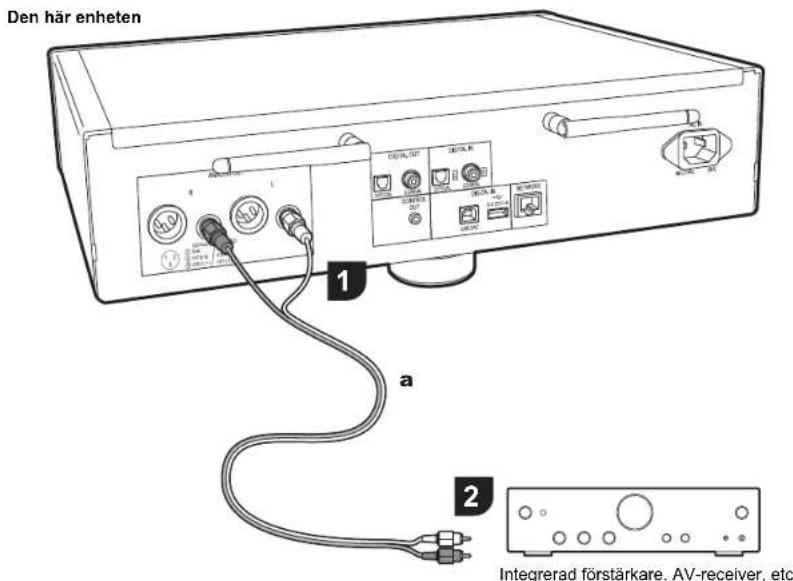
Du kan spelà ljdut fran nätverksfunktioner, som en internetradió, och fran ehener som á ansluna till den här apparaten genom högtilarsystem ansltna till integradere forstarkare ull AV-mottagare. Anslut sa att de passa ingangsuttagen pa din forstarkare.
Ansluta med en analog ljudkabel
Signalen konverteras till analog i den har apparatens D/A-omvandlare och skickas sedan t.ex. ut till den integraleforstarkaren.Anslut LINE IN-uttagen pa den integraleforstarkaren med den medfoljande analoga ljdukabeln til den har apparatens ANALOG OUT-uttag.
Innan du börjar
Delarnas namn
Installera
Grundinställning
Uppspelning
Ytterligare information | Avancerade inställninger | Övrit

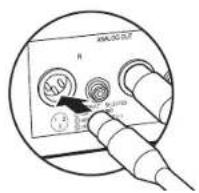
Anslutining med en XLR-kabel (endast N70AE)
Signalen konverteras till analog i den har apparatens D/Aomvandlare och skickas sedan t.ex. ut till den integraderforsarkaren.Anslut XLR-ingangen pa den integradereforskaren med en xLR-kabel til den har apparatansANALOG OUT-uttag (XLR-uttag).
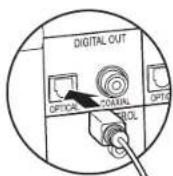
Ansluta med en digital optisk kabel
Signalen konverteras till analog i den integrerade forstarkarens D/A-omvandlar tex. Anslut OPTICAL IN-uttagen pa en integradforstarkare med en digital optisk kabel till den har apparatens DIGITAL OUT OPTICAL-uttag.
- De digitala signalema som kan matas ut av den har apparaten ar linjara PCM-signaler med en samplingsfrekvens och kvantiseringsbithastighet pa 192 kHz/24 bitar (det kanste inte fungerar med alla anslutna a Monominikontaktkablar (utan resistorer)
enhetererilliailalmoi.
Ansluta med en digital koaxialkabel
Signalen konverteras till analog i den integrader
forstarkarens D/A-omvandiare t.ex. Anslut COAXIAL IN-
uttagen pa en integrarad forstarkare med en digital
koaxialkabel till den har apparatusens DIGITAL OUT
COAXIAL-uttag.
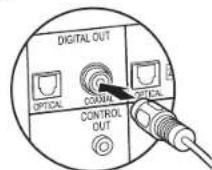
- De digitala signalerna som kan matas ut av den har apparaten ar linjära PCM-signaler med en samplingsfrekvens och kvantiseringsbithastigitet pa 192 kHz/24 bitar (det kanske inte fungerar med alla anslutna enheter eller i alla miljoer).
Styruttaget
Om du till exemplap ansluter forstkare erer cd-spelare av market Pioneer som har stryttag med hjalp av monominikontaktkablar (utan resistor), kan du centralisera styrmingen av eheterma med hjalp av Pioneer Remote App.
Dessutom kan du, även om de andra encheterna ár pá ställen där fjärkontrollssignalerna inte nrar fram, aktivera de andra componenterna genom den har apparatens fjärkontrollsensor.
Se ocksà till att ansluta med den analoga ljudkabeln. Centraliserad styming fungerar inte korrekt om du endast
anvander styrttaganslutningen.
- Med den anslutningen slutar fjarrkontrollsensorerna pa forstarkaren och cd-spelaren att fungera. Rikta fjarrkontrollen mot fjarrkontrollsensorn pa den har apparaten.
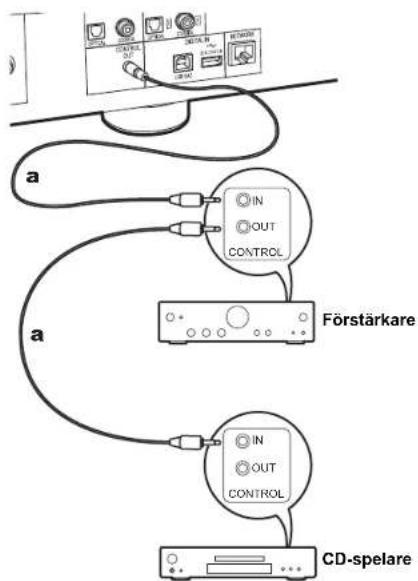
Den har encheten
Innandubörjar
Delarnas namn
Installera
Grundinställning
Uppspelning
Ytterligare information | Avancerade inställninger | Övigt
Att ansluta nätkabeln, etc.
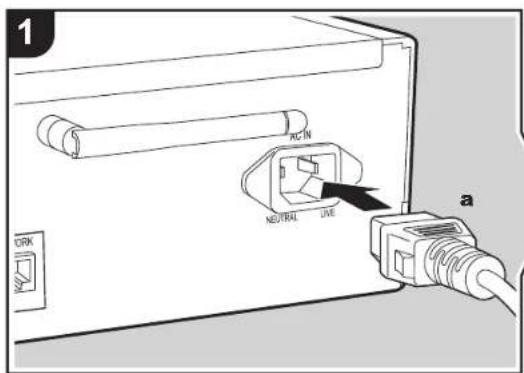
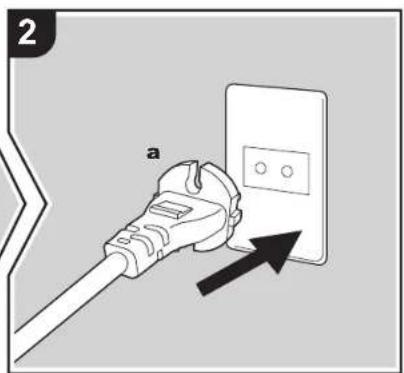
Anslutning av natakabeln
Denna modell har en lolestagbar natalkabel. Natalkabel far inte anslutas innan alla andra ansluttingar slutforda. Se till att du forst ansluter natalkabel til AC IN-uttaget ap apparaten och anslut den sedan till ett eluttag. Koppla alltid loss natalkabel fran vagguttaget forst nar kabelska koplas loss.
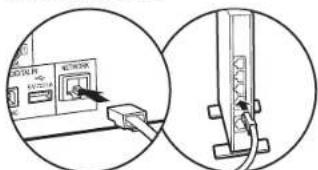
Ethernet-kabelanslutting
Använd NETWORK-uttaget for att anslute til nätverket med en ethernet-kabel. När wifl-anslutningen gös, skä du görainstallingarna i grundinställingarna (→P12). När du använder N-70AE, skä du se till att du har anslutit den medfoljande tradfösa antennen. (→P5) Du kan njuta av Funktioner som intermetrádio och AirPlay genom att anslute enhancesen til nätverket.
Innandubörjar
Delarnas namn
Installera
Grundinställning
Uppspelning
Ytterligare information | Avancerade inställninger | Övritg
Satta på strömmen och grundinställning
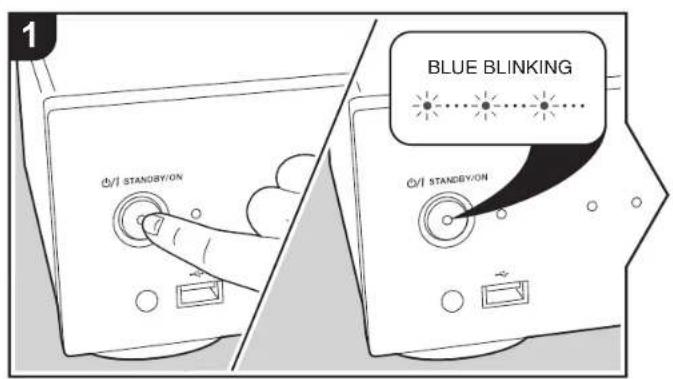
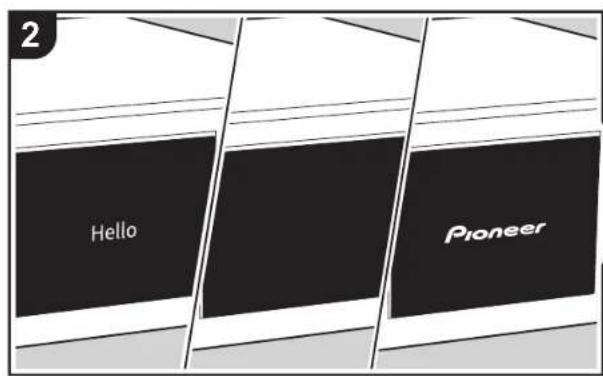
Starta: När du trycker pa ∇/STANDBY/ON pa huvudapparaten, blinkar STANDBY/ON-indikatorn i mitten av knuppen langsam blatt, sedan visas "Hello" pa displayen omkring 20 sekunder senare. Därefter blir displayen blank och after att Pioneer-logon visats, kan du börja använda apparaten.

Wifi-anslutningsinställninger
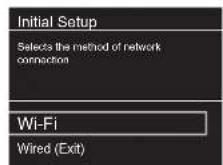
När du Först sätter på strömmen, visas grundinställingsskärmen automatiskt, vilket gör att du enkelk kan göra inställingarna for wi-fi-anslutningen.
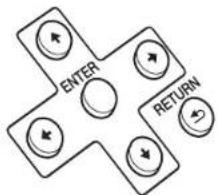
For att ställa in valjer du önskat alternativ med markörkappama pa färkkontrollen och trycker pa ENTER for att bekräta ditt val. Aterga till foregående display genom atttrycka pa RETURN.
For att gora wifi-installinggarna valjer du "Wi-Fi". Om du har ansluti med en ethernet-kabel, valjer du"Wired (Exit)" och bekrättar. Om du valjer "Wi-Fi", valj inställingsmetod i
Innan du börjar
Delarnas namn
Installera
Grundinställning
Uppspelning
Ytterligare information | Avancerade inställninger | Övrigt

nasta skarm (till exempl "Scan Networks").
- När du ställer in nätverket, visas en fraga i skärmen om att acceptera Onkyo-gruppens sekretesspolicy och godkänna sekretesspolicyn for att kunna använda Chromecast built-in-funktionen. Välj "Accept" och tryck på ENTER for att visa att du godkänner den. Mer information om vilka inställninger som kravs for att använda Chromecast built-in-funktionen och Funktionerna für att spelva upp finns i det medfoljande instruktionsbladet für Chromecast built-in.
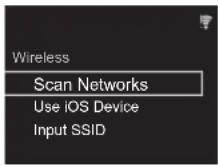
- För att gōrā om grundinställingarma, trycker du pa SETUP pa fjärkrontrollen, valjér "Wi-Fi" i "Network Setting" - "Connection", och valjér sedan "Wi-Fi Setup".
Scan Networks
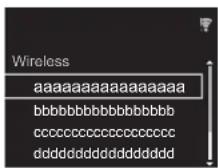
I listan over SSID for atkomspunktter som tradlosa natverksroutrar, valjer du ratt SSID och gor installingarna
- Välj SSD für den aktkomstpunkt som du vill ansluta och bekräfta sedan.
- Väij antingen "Enter Password" aller "Push Button" och
bekräfta. Om atkomstpunktten har en knapp for automatisk installing, kan du ansluta utan att ange ett losenord genom att väja "Push Button".
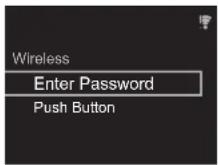
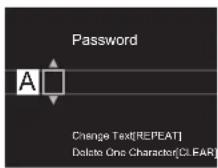
- Om du väljer "Enter Password", skriver du in atkomstpunktens ösenord och trycker på ENTER. Mer information om hur du skriver in text finns under "Skriva in text" (→P26).
Omduvaljer"PushButton",tryckerdu paENTERpa fjarrkontrollen,fteratthaytrycktpa ochhallit kvar den automatiskainstallingskappenpatakomstpunkten underdenlid sombehovs.
- sas när inställingama ar klara.
Use iOS Device
Ställ in den genom att dela iOS-enhetens wifi-inställningar med den här apparaten.
- Anslut iOS-enheten via wifi.
- Välj den hare enheten i alternatively "SET UP NEW AIRPLAY SPEAKER..." pa iOS-enhetens skärn och välj "Next".
Den har apparatus visas som "Pioneer N-70AE XXXXX" erller "Pioneer N-50AE XXXXXX".
- Efter att ansluttingen skapats, väljer du "Done" på iOS-enhetens skärm.
- sas pa apparatens skarm nar installingnarna ar kla.
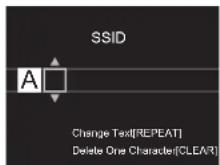
Ställ in genom att skriva in SSID für den aktomstpunkt som du vill ansluta.
- Skriv in SSID. Mer information om hur du skriver in text finns under "Skriva in text" (→P26).
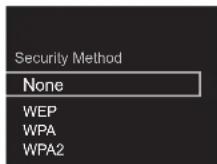
- Välj och bekräfta autentiseringsmetod
Innan du börjar
Delarnas namn
Installera
Grundinställning
Uppspelning
Ytterligare information | Avancerade inställninger | Övrligt
-
Om du valde "None", fortsett till steg 3. Om du valde "WEP", "WPA", aller "WPA2", skriver du in losenordet och bekrättar.
-
sas när inställingama ar klara.
Innandubörjar
Delarnas namn
Installera
Grundinställning
Uppspelning
Ytterligare information | Avancerade inställninger | Övritg
Grundläggande atgärder
Du kan spelai musikfier genom att ansluta en usb-lagrangenshen erer en HDD (hardsdk) till USB-porten pa apparatens framsida erler baksida.
USB-porten pa framsidan ger en maximal stromforsorjning pa 5 V/0,5 A. Om hardisken kraver mer ana, anslut till USB-porten pa apparatens baksida (maximalt 5 V/1 A).
- Satt pa apparaten.
- Tryck pa USB FRONT eller USB REAR
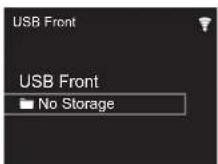
- Satt i din usb-lagrisenhet erler HDD i USB-porten pa framsdian erller baksidan.
- Mapparna och musikfilerna visas pa displayen nar laddningen arclar.
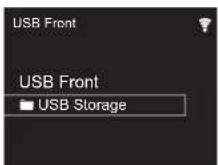
- Väjl mappen eller musikfilen med markörknapparna (d)
på fjärnkontrollen och tryck på ENTER (e) for att bekräfta.
Aterga till foregående display genom att trycka på RETURN (f). - Anvand upspelningsknapparna (c) for att stoppa upspelningen aller for att valja spar att spelna upp
Innandubörjar
Delarnas namn
Installera
Grundinställning
Uppspelning
Ytterligare information | Avancerade inställninger | Övrigt

- Det finns stöd für att visa albumnamm, artistnamm och albumgrafik i musikfler i formaten MP3/WMA/Apple Lossless/FLAC/AAC/DSD (endast DSF). Formaten for inbaddade bilder är JPEG och PNG.
- Tecken som inte kan visas på den har apparaten visas som ≈ "".
- USB-porten i den har enheten foljer USB 2.0-standardde Overforingshestigheten kan vara otillracklig for vissa innehall som du spelar upp, vilket kan leda till j Lundavbrott
Uppreepad uppspelning
- Tryck pa REPEAT (a) flera ganger under upspelning for att visa caller paldisplayen.
: Upprepa uppspelningen av alla spar.
: Upprepu uppspelningen av de valda sparen.
Om du vill avbryta upupead upspelling, trycker du pa REPEAT (a) flera gänger tills ikonen forsvinner.
Blandad uppspelning
- Tryck pa SHUFFLE (b) flera ganger under uppspeining for att visa pa displayen.
× : Spelar sparen i en mapp slumpmassigt.
Om du vill avbryta blandad upspelning,tryck pa
SHUFFLE (b) tills ikonen forsvinner.
Krav pà usb-lagringsenheten/HDD:n
- Observera att funktionen inte kan garanteras for alla usblagringsenheter oder HDD:ar.
- Den hare enheten stoder USB-lagrisngenheter som foljer standarden for USB-masslagrisngenheter. (Dock finns det fortfarande enheter som inte gär att spelä upp pa den hare apparaten även om de foljer klasstandarden forusb-masslagrisngenheter.)
- Enheten ar ocksá kompatibel med USB-lagringsn heter som anvander filsystemsformaten FAT16 erer FAT32.
Det gár inte att spelà upp andra format som exFAT, NTFS och HFS på den här apparaten.
- Om USB-enheden har partitionerets behandlas varje sektion som en fristende entend.
- Upp till 20.000 spär per mapp kan visas, och mapparna kan ligga i upp till 16 nivaers djup.
- USB-hubbar och USB-lagrangsenheter med hub-funktioner stöds inte. Anslut inte dessa encheter till encheten.
- Usb-lagringsenheter med sakerhetsfunktioner stöds inte pa den har apparaten.
- Om usb-lagringsenheten oder HDD:n levereras med en nätadapter, reckommender vi att du anvander dess nätadapter for att forse den med strom.
Media som ar isatt en USB-kortlåsare kanske inte ar tillganglia forenna Funktion. Dessutom ar det sa att beroende pa usb-lagringsenheten kanske innehålet inte kan lasas korrekt.
Vi tar inget som helst ansvar for frolust av ellr skada pa data som lagrats pa en usb-lagrisngenhet nar den anvands medennaeh. Vi rekommender att du sakerhetskopierar din viktiga musikfiler i forvg.
Ljudformat som stods
Observera att ljudfiler som skyddas av upphovsratt inte kan spelas upp pa den har apparaten.
MP3 (.mp3/.MP3):
Format som stods: MPEG-1/MPEG-2 Audio Layer 3
- Samplingsfrekvenser som stods: 44,1 kHz, 48 kHz
Bithastigheter som stods: Mellan 8 kbit/s och 320 kbit/s och VBR.
WMA (.wma/.WMA):
- Samplingsfrekvenser som stods: 44,1 kHz, 48 kHz
Bithastigether som stods: Mellan 5 kbit/s och 320 kbit/s och VBR.
WMA Pro/Voice/WMA Lossless ar format som inte stöds.
WAV (.wav/.WAV):
WAV-filer innehaller okomprimerat PCM digitalt jud.
- Samplingsfrekvenser som stods: 44,1 kHz, 48 kHz, 88,2 kHz, 96 kHz, 176,4 kHz, 192 kHz
Kvantiseringsbit: 8 bitar, 16 bitar, 24 bitar
AIFF (.aiff/.aif/.AIFF/.AIF);
AIFF-filer innehälter okomprimerat digitalt PCM-ljud.
- Samplingsfrekvenser som stods: 44,1 kHz, 48 kHz, 88,2 kHz, 96 kHz, 176,4 kHz, 192 kHz
Kvantiseringsbit:8 bitar,16 bitar,24 bitar
AAC (aac/m4a/mp4/3gp/3g2/AAC/M4A/MP4/3GP/3G2);
- Format som stods: MPEG-2/MPEG-4 Audio
- Samplingsfrekvenser som stods: 44,1 kHz, 48 kHz, 88,2 kHz, 96 kHz
- Bithastigheter som stods: Mellan 8 kbit/s och 320 kbit/s
och VBR.
FLAC (flac./FLAC):
- Samplingsfrekvenser som stods: 44.1 kHz, 48 kHz, 88.2 kHz, 96 kHz, 176.4 kHz, 192 kHz
Kvantiseringsbit:8 bitar,16 bitar,24 bitar
Apple Lossless (.m4a/.mp4/.M4A/.MP4):
- Samplingsfrekvenser som stods: 44.1 kHz, 48 kHz, 88.2 kHz, 96 kHz, 176.4 kHz, 192 kHz
Kvantiseringsbit: 16 bitar, 24 bitar
Innandubörjar
Delarnas namn
Installera
Grundinställning
Uppspelning
Ytterligare information | Avancerade inställninger | Övrligt
Internetradio
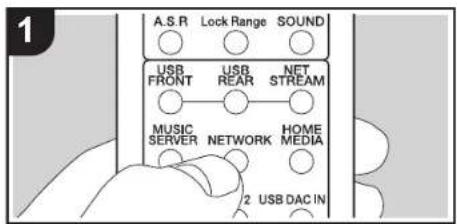
Grundläggande atgärder
Du kan anvanda internradiotjänster sāsom Tuneln genom att ansluta den har enheten till itnärverk som har internetansluting.
Beroende på internetradiotjänsten, kan användaren behöva registrernafterdatom Först.
-
Satt pa apparaten.
-
Tryck pa NETWORK.
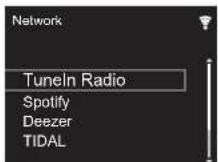
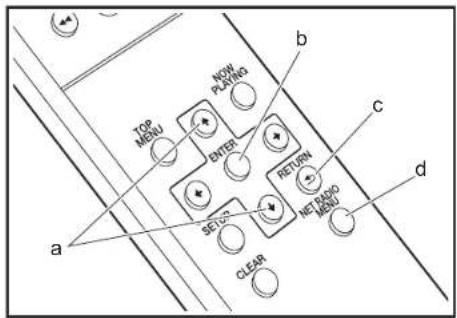
- Valj "Tuneln Radio" med markorema (a) pa fjarrkontrollen och tryck pa ENTER (b) for att bekräta. Efter att ha växlat displayen til internradiotjänsten, kan du valja stationer med markörknpapparma (a) pa fjarrkontrollen och tryckpa ENTER (b) for att bekräta. Aterga till foregående display genom att trycka pa RETURN (c).
Tuneln
Du kan registrar en station du har spelat som en favorit. 1. Tryck pa NET RADIO MENU (d) medan du spelar Tuneln.
- Välj "Add to My Presets" pa displayen och bekräfta.
- För att spea en favorit väjler du, i den övre delen av skärmen i Tuneln, en registrarad station i "My Presets" och bekräftar. For att radera favoriter, trycker du pa NET RADIO MENU (d) under upspelningen, väjler "Remove from My Presets" och bekräftar.

Innan du börjar
Delarnas namn
Installera
Grundinställning
Uppspelning
Ytterligare information | Avancerade inställninger | Övrigt
Spotify
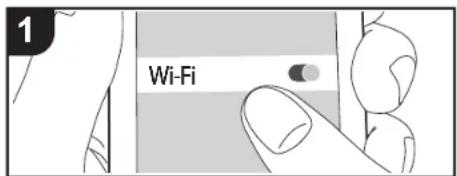
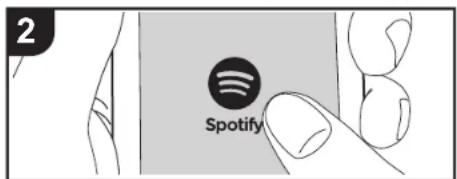
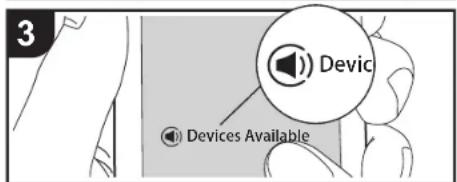
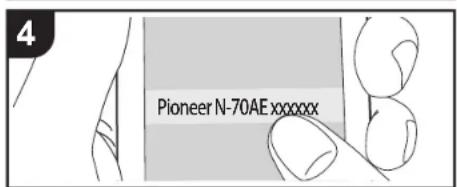
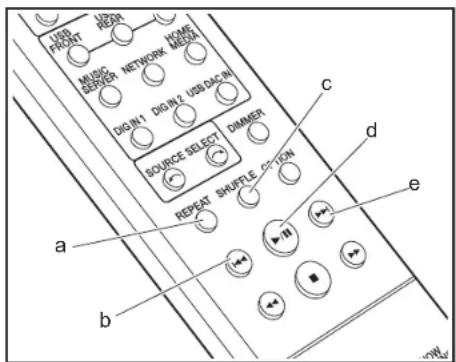
Grundläggande användning
Det gär att spelà upp Spotify Connect genom att ansluta den har apparaten tillamma nätverk som en smartelefon aller datorplatta. For att aktivera Spotify Connect maste du installera Spotify-aplicationen på din smartelefon aller datorplatta och skapa ett Spotify premium-konto.
Anslut smartmobilen til sama natverk som den har apparaten.
2. Starta Spotify-appen.
3. Spela laten i Spotify-appen och sedan, after att ha växlat till skärmen for att styra upspeliningen, trycker du pa "Devices Available" langst ned pa skärmen.
4. Valj den har apparaten.
Den har apparaten visas some "Pioneer N-70AE XXXXX" erer "Pioneer N-50AE XXXXX".
- Den har apparatens sats towards automatistik och ingangsvaljaren andras till Network och streamningen av Spotify startup.
- Om "Option Setting" - "Power Off Setting" - "Network Standby" ställts in pa "Off! I Setup-menyn, sätter du pa apparatusen manuellt och trycker sedan pa NETWORK pa fiärrkontrollen.
Här hittar du INSTALLINGA for Spotify: www.sparky.com/connect/
Det gár ocksá att安娜 följande fjärkrkontrollfunktioner:
(a) Den hare knappen startup upprepad uppspelning
(b) Den har knappen spelar foregående spar.
(c) Den hare knappen startar slumpmässig upspelning.
(d) Om du trycker pa den har knappen under upspeling pausar upspelningen. Om du trycker pa den vid paus, paborjas upspelningen igen.
(e) Den har knappen spelar nasta lat.
Innandubörjar
Delarnas namn
Installera
Grundinställning
Uppspelning
Ytterligare information | Avancerade inställninger | Övritg
AirPlay®
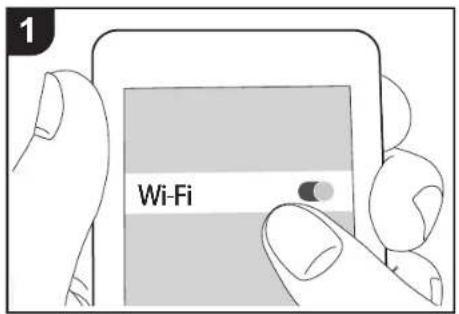
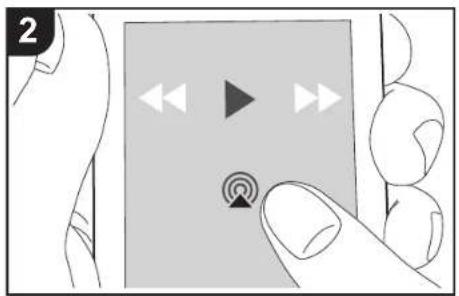
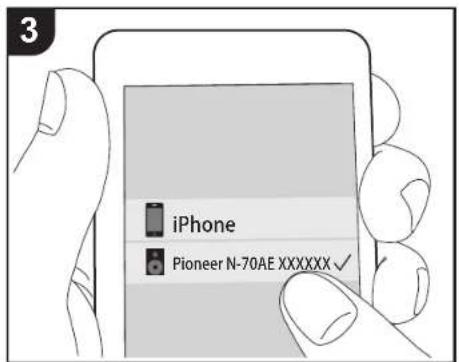
e.g., iOS 10
Grundläggande användning
Du kan njuta av musikfiler tradlost via en iPhone, iPod touch, erler iPad som ar ansluten til sama atkomspunkt som den har ehenen. Uppatera OSversionen i din iOS-enhet till den senaste versionen.
- Anslut iOS-enheten til sama nätverk som den har apparaten.
- Tryck pa AirPlay-ikonen musicappens upspelningskarm pa din iOS-enhet och valj den har enheten i listen over enheter som visas.
Den har apparaten visas som "Pioneer N-70AE XXXXX" erll "Pioneer N-50AE XXXXXX".
- Om ett "AirPlay Password" har lagts in i den har apparaten, skriv in losenordet du lagt in.
- Spela musikfilarna pa iOS-enheten.
- Vid inkopstilfallet ar Network Standby-funktionen installd pa On och nar upspelningen av AirPlay startup satt's strommen till den har apparaten automatiskt pa och upspelningen startar.
Till föld av AirPlay- overföringsteknikens eigenskker kan det finnas en viss fordrojning innan ludet fran den har ehenten spelas ups paen de AirPlay- aktiverde ehenten.
- SHUFFLE och REPEAT på fjärktontrolten fungerar inte. Använd den via iOS-enheten.
Du kan även spelà upp musikfiler pa datorn med iTunes (Ver. 10.2.2 erll sene). Se till att den har apparaten och datorn ár anslutna till sama nätverk, klicka pa AirPlayikonen Tunes, väj den har apparaten i listan over enhener som visas och börja uppspelningen av en musikfil.
Innan du börjar
Delarnas namn
Installera
Grundinställning
Uppspelning
Ytterligare information | Avancerade inställninger | Övrigt

Music Server
Du gár att streama musikfiler som lagrats pa en dator erler
NAS-enhet som ar ansluten tillamma natalerk som den har
apparaten. Den ar apparatens natalerksservrar ar
kompatibla med sama som datorer som har spelare
installere som har en serverfungion for Windows Media®
Player 11 erer 12 aller NAS:ar som har
hemmatverksfunctioner. Du kan behová góra vissa
inställninger i forvag fort anvanda Windows Media®
Player 11 erer 12. Observera att endast musikfiler som
registerats i biblioteket hos Windows Media® Player kan
spelas upp.
Konfigurera Windows Media® Player
Windows MediPlayer 11
- Slá pá din PC och starta Windows Media Player 11.
- I "Library"-menyn valjer du "Media Sharing" for att visa en dialogruta.
- Markera kryssrutan "Share my media" och klicka sedan på "OK" for att visa de kompatibla encheterna.
- Väljenna entenhoch klicka pa "Allow". När du har klickat pa den markeras motsvarande ikon.
- Klicka pa "OK" for att stanga dialogrutan.
Beroende pa versionen pa Windows Medfa Player, kan namnen pa alternativen du kan valja skilja sig at.
Windows Media Player 12
- Slá pá din PC och starta Windows Media Player 12.
-
"Stream"-menyn valjer du "Turn on media streaming" for att visa en dialogruta.
-
Om direktupspelning redan ār páslaget, vžij "More streaming options..." i "Stream"-meny for att visa alla spelare i nataverket ochographical step till steg 4.
-
Klicka pa "Turn on media streaming" for att visa en lista over spelare i nätverket.
- Väljennaenthena: 'Media streaming options' och kontrollerah ent den aré inställd pa 'Allow'.
- Klicka på "OK" für att stänga dialogrutan.
Beroende pa versionen pa Windows Medi Player, kan namnen pa alternativen du kan vaja skilja sig at.
Uppspelning
- Satt pa apparaten.
- Starta servern (Windows Media Player 11, Windows Media Player 12,DDR NAS-enhert) som innehaller demusikfiler som spa spelas upp.
- Kontrollera att datorerna och'eller NAS:arma ar anslutna tillamma nätverk som den här apparaten, som de sca.
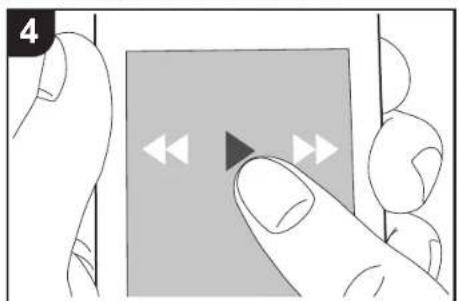
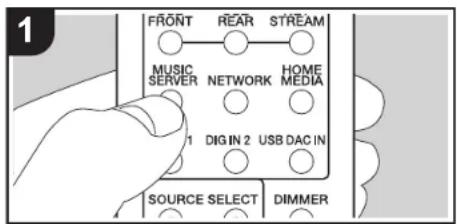
- Tryck pAMUSICSERVER
-
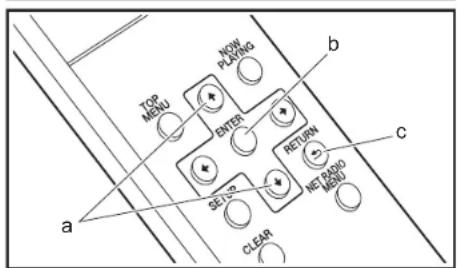
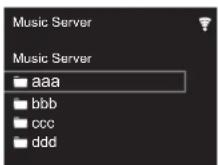
Välj servern eller musikfilen med markörna (a) pa färktkontrollen och tryck på ENTER (b) for att begräfte. Aterga till foregående display genom att trycka på RETURN (c).
-
Om "No Server" visas sca du kontrollera om nätverket ár korrekt anslutet.
Beroende på servern som används och filerna som spelas, kanske det inte gär att visa den forflutna speltiden aller den kvarvarande speltiden. - När det gäller musikfiler på en server kan det finnas upp till 20.000 spår per mapp och mappingsarna kan ligga i upp till 16 olka nivaér.
Innan du börjar
Delarnas namn
Installera
Grundinställning
Uppspelning
Ytterligare information | Avancerade inställninger | Övrigt

Kontrollera fjarrstyrd upspelning fran endator
Du kan anvanda denna enhet till att spela musikfiler lagrade pa din dator genom att styra datom i ditt hemnätverk. Enheten stoder fjarnstyr upspelning via Windows Media Player 12.
- Slá pá din PC och starta Windows Media Player 12.
- Öppna "Stream"-menyn och kontrollera att "Allow remote control of my Player...".är markerad. Klicka på "Turn on media streaming"for att visa en lista over spelare i nätverket.
- Markera och högerklicka på musikfilen som ska spelas upp med Windows Media Player 12. För att spelä musikfiler pa en annan server med fjarruppspelning, öppna malservern frän "Other Libraries" och våj den musikfil du vill spelä.
- Valj den har enheten i "Play to" och oppna "Play to"- fönstret i Windows Media Player 12 och starta upspelningsen pa anehet. Om du anvander Windows 8.1 pa din dator, klicka pa "Play to" och vãl direfterenna anehet. Om du anvander Windows ^ 念 10 pa din dator, klicka pa "Cast to Device" och vãlj den har apparaten. Operationer under fjarrupspelingan kan utforas fran "Play to"-fönstret pa datom.
- Det gär inte att annvända fjärrystyd upspelning nár du använder en nätverkstjänst er spelar musikfiler fran en usb-lagningsenhet.
Beroende pa versionen pa Windows, kan namnen pa alternativen du kan valja skilja sig at.
Ljudformat som stods
-
Observera att für uppspelning via tradlost nätverk stöds inte samplingsfrekvensen 88,2 kHz aller högre och DSD stöds inte.
Fjarrspelning av FLAC och DSD stods inte heller. -
Filmer med variabel bithastigkeit (VBR) stöds. Men uppspelningstiderna kanske inte visas korrekt.
Fjarruppselning stodjer inte somlös uppspelning
MP3(.mp3/.MP3):
- Format som stöds: MPEG-1/MPEG-2 Audio Layer-3
- Samplingsfrekvenser som stöds: 44,1 kHz, 48 kHz
Bithastigheter som stods: Mellan 8 kbit/s och 320 kbit/s och VBR
WMA (.wma/.WMA):
- Samplingsfrekvenser som stods: 44,1 kHz, 48 kHz
- Bithastigheter som stods: Mellan 8 kbit/s och 320 kbit/s och VBR
WMA Pro/Voice/WMA Lossless ar format som inte stöds.
WAV (.wav/.WAV):
WAV-filer innehaller okomprimerat PCM digitalt ljud.
- Samplingsfrekvenser som stöds: 44,1 kHz, 48 kHz, 88,2 kHz, 96 kHz, 176,4 kHz, 192 kHz
- Kvantiseringsbit: 8 bitar, 16 bitar, 24 bitar
AIFF (.aif/.aif/.AIFF/.AIF):
AIFF-filer innehälter okomprimerat digitalt PCM-ljud.
- Samplingsfrekvenser som stods: 44,1 kHz, 48 kHz, 88,2 kHz, 96 kHz, 176,4 kHz, 192 kHz
Kvantiseringsbit:8 bitar,16 bitar,24 bitar
- Format som stöds: MPEG-2/MPEG-4 Audio
- Sampling frekenser som stöds: 44,1 kHz, 48 kHz, 88,2 kHz,96 kHz
Bilthastigheter stods: Mellan 8 kbit/s och 320 kbit/s och VBR.
FLAC (.flac/.FLAC):
- Sampling freksvens som söds: 44,1 kHz, 48 kHz, 88,2 kHz, 96 kHz, 176,4 kHz, 192 kHz
Kvantisereginsbit: 8 bitar, 16 bitar, 24 bitar
LPCM (Linear PCM):
- Samplingsfrekvenser som stóds: 44.1 kHz, 48 kHz
- Kvantiseringsbit: 16 bitar
Apple Lossless (.m4a/.mp4/.M4A/.MP4):
- Samplingsfrekvenser som stods: 44,1 kHz, 48 kHz, 88,2 kHz, 96 kHz, 176,4 kHz, 192 kHz
Kvantiseringsbit:16 bitar,24 bitar
Användning av en dator För att spara och radera musik på en usb-HDD som är ansluten till den här apparaten
Grundläggande atgärder
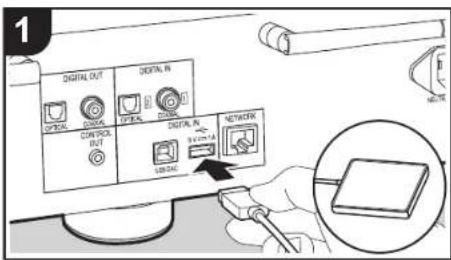
Du kan spara och radera musikiler direkt via natverket utan att kopla loss HDD:n (hårdisken) som ar ansluten till ubporten på baksidan av huvudapparaten och ansluta den till datom øjen.
- Satt i din HDD i usb-porten pa huvudapparatents baksida. Anvand en HDD for Windows® när du ansluter en HDD.
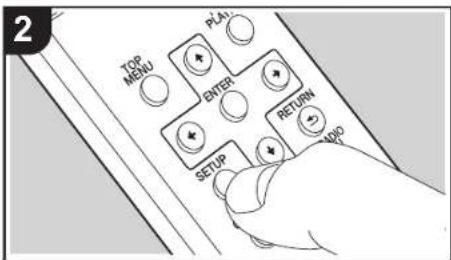
Satt i din HDD i usb-porten pa huvudapparatents baskda for at annanda den har funkenpon - Formatera den ansolutna HDD:n. Valj "Option Setting" - "Storage" - "Format" i den har apparalens Setup-meny, valj sedan "Start" och tryck auf ENTER.
- Du mäste formatera med den har apparaten for att använda den har Funktionen.
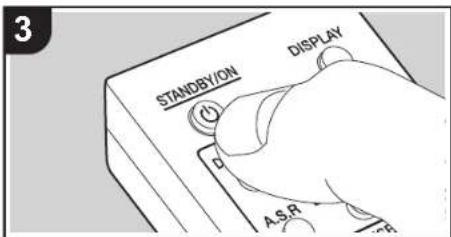
Satt ine huvudapparaten i standby innan formateringen ar klar.
Nar du formateraer HDD:nkommen all information pa den att raderas,sà du bör gōra en sakerhetskopía fore formatering.
- Om du inte kan formatera med den här apparaten, prova Först att formatera den med din dator och forsök sedan att formatera med den här apparatenigen.
- Välj "Option Setting" - "Power Off Setting" - "Network Standby" i den har apparatens Setup-meny, välj sedan "On (USB Power)" och tryck på ENTER.
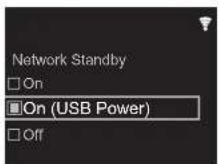
När den hare apparenten瑕 pa, kan du inte användena en dator für attkommen à HDD:n som ar ansluten till usb
porten pa huvudapparatens baksida.
- Det visas en lista av enheter som ar anslutna til nätverket pada n达标 som ar ansluten till sama nätverk som den har apparaten.
Den har apparaten visas som "Modellnamm XXXXX". (XXXXX ar alfanumeriska tecken som identifierar varje apparat)
I Windows ^36 sku du klicka pa ikonen som visar apparaten som en dato och inte pa ikonen som visar den som en medienehet.
- Du kan se innehallet for den HDD som ar ansluten till usb-porten på huvudapparatens baksida i "USB Storage"-mappen i den har apparatens mapp. Anvand vanlga datorkommandon for att spara eller radera filerna.
Vi har bekrafat att den har Funktionen fungerpar foljande operativsystem. (Galler frans mars 2017)
Windows® 7
Windows 8.1
Windows 10
macOS Sierra 10.12
Om den har apparaten inte visas i natverkslistan i
Windows ^f0 , sku du utföra atgården "Uppatera till den seanse informationen".
Vi garanter inte att det fungerar att spelä upp spär etc. som sparats pa en HDD som ar ansluten till den har apparaten, pa annan ultrusting via nätverket.
Innandubörjar
Delarnas namn
Installera
Grundinställning
Uppspelning
Ytterligare information | Avancerade inställninger | Övigt
Att använda den har apparaten som en D/A-omvandlare
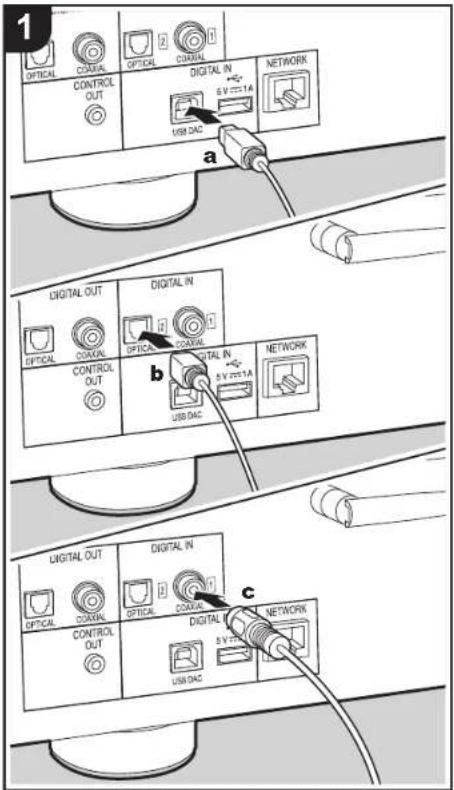
a usb-kabel, b Digital optisk kabel, c Digital koaxialkabel
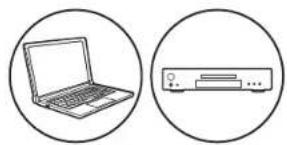
Du kan konvertera det digitala ljudet fran datorer och ljudenheter som cd-spelare till analogt ljd och sedan mata ut dem fran ANALOG OUT-uttagen.
Du maste installerera en sarskild drivrutin pa din dator for att spelaa upp ljd fran den. Ladda ned drivrutinen fran var webplats.
http://www.pioneer-audiovisual.eu/
Ansluttingar
Använd en usb-kabel av A-B typ für att ansluta till en dator. För att ansluta ljudenheter, som cd-spelare, anvander du antingen en digital optisk kabel aller en digital koaxialkabel beroende pa uttagen pa encheten som ska anslutas.
Uppspelning
-
Satt pa apparaten.
-
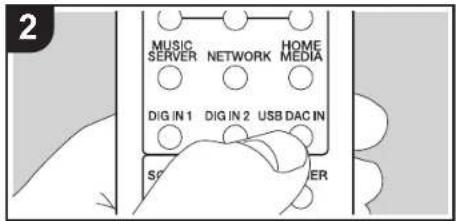
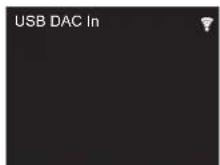
Núr du spelar upr.fran dator som ar ansluten til USB DAC-porten,trycker du pa USB DAC IN for att andra ingangen pa den har apparaten til "USB DAC In".
Innan du börjar
Delarnas namn
Installera
Grundinställning
Uppspelning
Ytterligare information | Avancerade inställninger | Övrigt

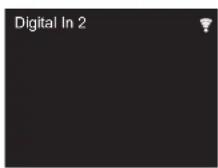
När du spelar upp frän en enteh som ar ansolutten till DIGITAL IN OPTICAL-uttaget, trycker du pa DIG IN 2 for att andra ingangen pa den har apparaten til "Digital In 2".
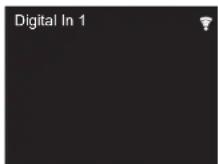
När du spelar upp frän en enthem som ar ansluten till DIGITAL IN COAXIAL-uttaget, trycker du pa DIG IN 1 für att andra ingangen pa den har apparaten til "Digital In 1".
- Startu upspelning fran spelaren.
De digitala signaler som du kan mata in med den har apparaten ar foljande. (De kanske inte fungerar beroende pa den anslutna enhancesen erller miljon)
- Signaler som kan matas in via USB DAC-porten: Linjara PCM-signaler med en samplingsfrekvens och kvantisieringsbithastigthenet auftill 384kHz / 32 bitar och DSD med en samplingsfrekvens auftill 11,2 MHz.
- Signaler som kan katas in via DIGITAL IN OPTICAL/COAXIAL-uttagen: Linjara PCM-signaler med en samplingsfrekvens och kvantiseringsbithastigthet paupp till 192 kHz/24 bitar

Innan du börjar
Delarnas namn
Installera
Grundinställning
Uppspelning
Ytterligare information | Avancerade inställninger | Övrigt
Att justera ludkvaliteten
Att aterge det ursprungliga Ijudet verklighthetstroget (DIRECT-lage)
DIRECT-Indikatornpframsidan av huvudapparaten tändarsnARIDT-lagetärpa.
- När DIRECT-laget ar pä, lases Auto Sound Retriever, Hi-Bit32 och Up Sampling pa av.
Att spel aup annu battre ljudkvalitet (SOUND-menyn)
Anvand SOUND-mentation for att behandlajdutpe en mängd olika satt sa ttt du far annu bttte ljdvcaitel.
- Tryck pa SOUND (f).
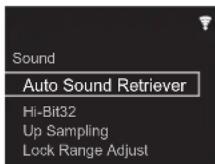
- Välj önskat alternativ erller inställningsvärde med markörema på fiärrkontrollen (g) och tryck på ENTER (h) for att bekräfte ditt val. Atergå till foregående display genom att trycka på RETURN (l).
- Tryck pa SOUND (f), for att lamna inställingarma.
Auto Sound Retriever
Genom att kompensera for de delar som raderas under behandlingen for att komprimera lJudet, kan apparaten berika och forbättra lJudets modulation.
- Du kan ocka trycka pa A.S.R (b) for att satta pa och stanga av fonctionen.
Den har funktionen kan inte anvandas nar DIRECT-laget ar pa.
Hi-Bit32
Det dynamiska omfänget utokas genom att konvertera ljud som har en kvantiseringsbithastigeth mellan 16 och 24 bitar till att fa en kvantiseringsbithastigeth pa 32 bitar. Detta ger en lenare och mer forfinad ljdatergivning.
Hi-Bit32-indikatorn FPGArsidan av huvudapparaten tänds nar den här funktonen ar pa.
- Du kan ocksa trycka pa Hi-Blt32 (e) for att satta pa och stanga av fonctionen.
Den har Funktionen kan inte anvandas nar DIRECT-laget ar pa.
Up Sampling
Att utoka samplingsfrekvensen gor att det blir lattare att aterge ljud med högre klarhet.
- Up Sampling-indikatum par framsidan av huvudapparaten tänds nar den har funkentionen ar pa.
- Du kan ochså trycka på Up Sampling (d) for att sälta på och stänga av fonctionen.
- Den har funktionen kan inte anvandas Near DIRECT-laget ar pa.
Lock Range Adjust
Ljudkvaliteten forbätras genom att begrānsa lasmfänget sá at offorsetdda led minskans. Men om man begransar lasmfänget for mycket, kan det orsaka avbrott i ljedet och brus. Justera lasmfänget samtidigt som du lyssnar pa ljedet. Olika inställinger kan goras for den har inställingen for varje ingangsvalare.
"Range 7" (standardvärde) till "Range 1 (for Expert)"
- Du kan Oaksha trycka pa Lock Range (c) for att visa Lock Range Adjust-inställingskärmen.
Innandubörjar
Delarnas namn
Installera
Grundinställning
Uppspelning
Ytterligare information | Avancerade inställninger | Övritg

Skriva in text
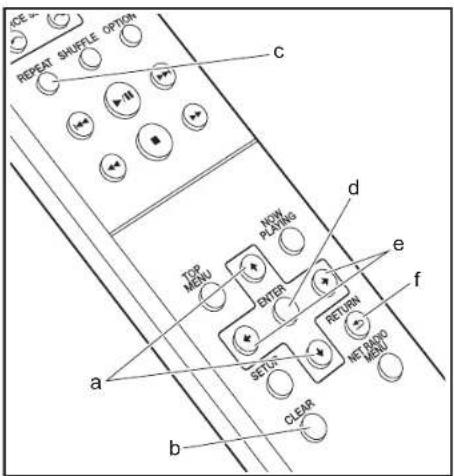
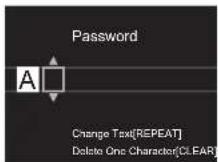
Använd foljande knappar på fjärkkontrollen for att mata in text, losenord etc.
/ -knappar (a): Varje gang du trycker andras tecknet.
CLEAR-knapp (b): Raderar tecknet vid markorens position.
REPEAT -knapp (c): Varje tryck andrar texttypen i ordningen versaler gemener siffror symboler.
ENTER -knapp (d): Bekräftar innehället som skrivits in.
-knappar (e): Andrar positionen (markorpositionen) dit tecknet ska skrivas in.
RETURN-knapp (f): Avbryter skrivandet och gär tillbaka till foregående display.
Innan du börjar
Delarnas namn
Installera
Grundinställning
Uppspelning
Ytterligare information | Avancerade inställningar Övrigt
Ytterligare information om upspelningsfunktioner
(systemets program) after det att du kopt Produkten aller
andringar i programvaran under Produkts tillverkning, kan
det finnas tillagg till erer andringar av tillgangliga functiomer
jamfort med de som finns i braksanvisingen.
Se foljande referenser for mer information om
uppspelningsfunktioner som har lagts till erderndrats.
Ytterligare information om upospelningsfunktioner
Klicka har<<


Innandubörjar
Delarnas namn
Installera
Grundinställing
Uppspelning
Ytterligare information | Avancerade inställningar | Övrlg
Avanceradeinstallingar
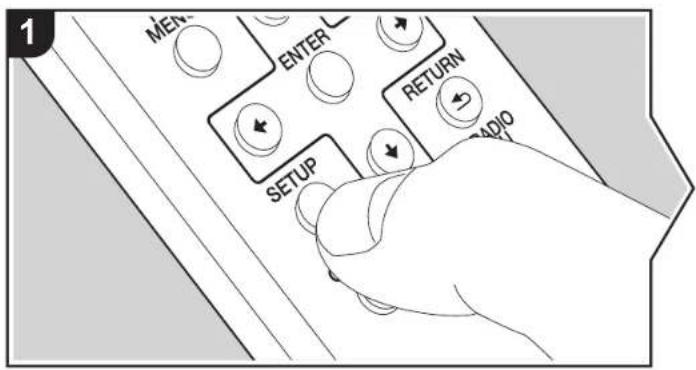
Enheten gört det möglicht für dig att konfigurera avancerade inställninger für att ge dig en annu bättre erfarenhet.
- Tryck pa SETUP pa fjarrkontrollen.
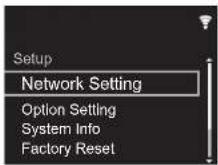
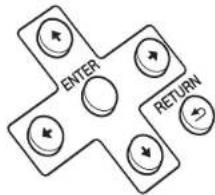
- Efter att Setup-skämmen visats, väljer du innehallet erller inställingarna med markörknappama pa fjärkkontrolten och trycker pa ENTER for att bekräfta ditt val. Aterga till foregäende skarmbid genom attrycka pa RETURN.
- Tryck pa SETUP, for att lamna inställingama.
Network Setting
Connection
Välj natverksanslutningstyp.
"Wi-Fi": Att ansluta via tradlost natverk
"Wired" (Standardvärde): Att ansoluta via kabelanslutet nätverk Utför "Wi-Fi Setup" om du har valt "Wi-Fi".
Wi-Fi Setup
Gör wifi-anslutningsinställningama. (→P12)
Den kan endast stallas in nar "Wi-Fi" valts i "Connection".
Innan du börjar
Delarnas namn
Installera
Grundinställning
Uppspelning
Ytterligare information | Avancerade inställningar | Övrlg

- Du kan gora wifi-installingnarma med en webblasare pa en dator. Mer information finns under "Web Setup" ( P30) .
DHCP
"On" (Standardvärde): Automatisk konfigurering med DHCP
"Off": Manuell konfigureringutanDHCP
Om du väljer "Off", mâste du ställa in "IP Address", "Subnet Mask", "Gateway" och "DNS Server" manuell.
IP Address
Visar/staller in IP-adressen.
Subnet Mask
Andra detenhetsnammosvisfasdenhärapparatenpaanderaenheter som aranslutntill natterket, tll som arlatt kannaigen.Dukan skriva in upp till 31 tecken.Merinformationomhurduskriverin text finns under"Skriva in text" (一 P26) .Efter att du skrivitklarttrycker du paENTER.
AirPlay Password
Du kan ange ett losenord pa upp till 31 tecken, sa att endast registrarade anvandare kan anecd vanda AirPlay. Mer information om hur du skriver in text finns under "Skriva in text"
(P26). After att du skrivit klart, trycker du pa ENTER.
Network Check
Du kan kontrollera natverksanslutningen.
Option Setting
Power Off Setting
| Auto Standby Denna inställning sätter automatiskt,enheten i standby-läge after 20 minuters inaktivitet utan nágon ljudinmatning. "On" (Standardvärde): Enheten gär automatiskt in i standby-läge. "Off": Enheten gär inte automatiskt in i standby-läge. | |
| Network Standby | När den här Funktionen stär på "On", kan du sätta på strömmen till apparaten via nätverket med en app som kan styna den här apparaten.När du har valt "On (USB Power)" och den här apparaten är i standby, kan du använda en dator som År ansluten tillamma nätverk som den här apparaten for att komma át HDD:n som År ansluten till usb-porten på huvdapparatens baksida.Om antingen "On" (standardinställning) eller "On (USB Power)" valts blir stromforbrukningen i standby högre øn normality.När anslutningen till nätverket förloras, kan "Network Standby" inaktiveras for att minska energiförbrukningen. |
Digital Filter
"Slow": Mjukt och flytande ijd
"Sharp" (Standardvärde): Ljud med mer struktur och fasthet
"Short": Ljud som startar snabbt och verkar rora sig framat "Short"
Storage
| Information Filsystemet, den tilgänglige kapaciteten och den totaal kapacitetenvör HDD:n som ar ansluten till usb-porten på huvudapparatensbaksida visas. |

| Format Formatera HDD:n som är ansluten till usb-porten påhuvudapparatens baksida. För att kunna använda en dator som äransluten till sama nätverk som den här apparaten for att kommaät HDD:n som är ansluten till den här apparaten,@måste HDD:nformateras med den här apparaten. När du formaterar HDD:nkommen all information på den att raderas, sä du bör góra ensäkerhetskopia före formatering. Välj "Start",for att formatera ochtryck sedan på ENTER.SParen, filerna etc. på en HDD, som formaterats med den här apparaten, kan inte visas ens.när du direktansluter den till endatör. |
Language
Välj det sprák som visas pa displayen.
Engelska (standardvärde), tyska, franska, spanska, italienska, hollandska, swerska, ryska, kinesiska
Digital Out
Gör inställningarna für digital ljudutmatning.
"On" (Standardvärde), "Off"
Balance Out (endast N-70AE)
Du kan växlas fenen for den har apparatens XLR ANALOG OUT-uttag sä att den matchar XLR-utttag pe aan ansolutna enhancesen.
"2-HOT/3-COLD" (standardvärde), "2-COLD/3-HOT"
- När du ansluter en integrerad forstarkare erler en annan enthem ed an analog ljdukabel, väljér du "2-HOT/3-COLD". Fasn fer ljdet som skickas ut inverteras när du väljér "2-COLD/3-HOT".
System Info
Den har apparatens MAC-adress och den aktuella versionen pa den inbyggda programvaran visas.
Factory Reset
Alerställ apparatusens inställningar till det lage de var i vid leveransen. Vi rekommenderar att du noterar de inställningar du andrat innan du fortsätter med fabriksserstellungen. Valj "Start" och bekräta for att gå vidare. Apparatenkommen automatiskt att sattas i standby nár initialiseringen ár klar.
Update
"Update" visas inte om det inte finns nagra upddateringar av den inbyggda programvaran.
via Network
Tryck pa ENTER for att välja om du vill uppadataera den fasta programvaran via natverket.
via USB
Tryck pa ENTER for att valja om du vill uppatera den fasta programvaran via USB.
Web Setup
Du kan gora wifi-installlingarna med en webblasare pa en dator. Se till att din dator ar ansluten tradiost till routern.
Du inte gora den har installingen om den hare apparaten ar ansluten till routern med en Ethernet-kabel.
- Satt pa apparaten.
- Tryck på SETUP på fjärnkontrollen,wälj "Wi-Fi" i "Network Setting" - "Connection", ochwälj sedan "Wi-Fi Setup".
- Tryck pa / for att valja "Use iOS Device" och tryck pa ENTER.
- Välj den har apparatens SSID i listan med tradlós a natalvksanslutningar i din dator (softap_0009B0xxxxxx).
- "xxxxxx" i SSID Är de nedre tre byte i MAC adressen
- Oppna webblasaren pa din dator och gà till http://192.168.200.1.
- "Web Setup"-menyn visas. Gör natverksinställningarma für den har erhieten.
Den har funktionen kanske inte fungener beroende auf rustingen som anvands ell er anslutningsmiljön. - Titta i en lamplig brucksanvising for information om hur du anvander datorn.
- Eftersom den har sortens anslutting inte ar kodad, finns en mindre sakerhetsrisk.
Innandubörjar
Delarnas namn
Installera
Grundinställning
Uppspelning
Ytterligare information | Avancerade inställningar | Övrlg
Den har apparaten har en fonction fort kunna uppatera den fasta programvaran (systemprogramvaran) via ett natabverer via usb-porten. Det gfor att vi kan gora forbattrangar i ett antal Funktioner och lagga till functiorer.
Hur man upppaterar
Del finns tvä metoder for att uppatera den fasta programvaran: via nätverk och via usb. Uppdateringen kan ta cirka 5 minutes att slUTFora med endera metoden: via nätverk eller via usb. Dessutom garanteras de befinttiga installlingarna oavsett vilken metod som används for att uppatera.
-
Besök vär foretags webplats for att fä den senaste informationen om upp datinger. Det finns inget behov att uppdatera den har apparatens fasta programvara om det inte finns;nagon uppdatering tillganglig.
Nar det gós via ett nätverk kan det ta annu langre tid beroende para ansluttningsstatus.
Under upppateringen, undvik att -
Koppla bort och ateranslut en kabel eller usbla-gringsenhet erller utfor enn atgård på componenten, som att stänga av strömmen
-
Att ansluta till den här apparaten frän en dator erlen smartmobil med en app
Ansvarsfriskrivning: Programmet och medfoljande onlinedokumentation tillhandahalls till dig for använding pa egen risk.
Vi tar inget ansvar for, och du fär ingen gottgörelse for nagra som helst ansprak angaende din använding av programmetter deren medfoljande online-dokumentationen, oavsett rättlig prisc, och oavsett om det innefattar ersättningsratt erlor kontrakt.
Vikommen under inga omständigheter vara ansvariga infordig erlen e tredje part for nagna sarskilda, indirekta, oavsktilga skador er folldskador av nagot slag, inklusive, men ej begransat till, ersätting, aterbetaling erller skadestand pa grund av forlust av nuvarande erller framtida vinst, forlust av data herav nagra andra skal.
Uppdatera firmware via natverk
- Kontrollera att erhehen ar pasylagen, och att anslutningen till internet ar sakrad.
- Stäng av kontrollkomponenten (dator, etc.) som ar ansluten till nätverket.
- Stoppa upspelningsen av internetradio, USB-lagringsenhet etller innehnfar servern.
- Installingskärmen visas i displayen nár du trycker på SETUP jflrkontrolten.
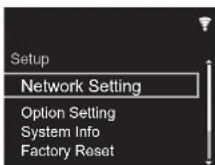
- Tryck pa / och ENTER for att valja "Update" - "via Network" i den ordningen.
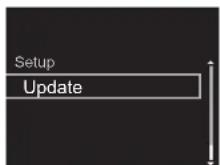
"Update"visas inte om detinte finns nagra uppddateringar av den inbyggda programvara
3. Tryck på ENTER for att starta upddateringen av den fasta programvaran.
- COMPLETE"visas nar upddateringen ar sluftord. 4. Tryck pa / STANDBY/ON pa huvudapparaten for att stanga av strommen till apparaten. Procesen ar klar och din firmware ar upddaterad til den senaste versionen.
Innandubörjar
Delarnas namn
Installera
Grundinställning
Uppspelning
Ytterligare information | Avancerade inställningar | Öv r i g

Om ett felmeddelande visas: Nar ett fel intraffar visas
"** Error!" paatarsen display. (" represents ett al. alphanumericist tecken.) Kontrollera fõjånde:
- 01 , 10 : Ethernet-kabeln hittades inte. Anslut natalverskabeln ordentligt.
- 02, 03, 04, 05, 06, 11, 13, 14, 16, 17, 18, 20, *21: Anslutningsfel for internet.
Kontrollera följande: -Routern ar pa
Den har apparaten och routern ar anslutna via natterket
Förðk med att slá av och sedan prå strommen igen till enheten och routern. Detta kan lõsa problemet. Om du fortfarande inte kan ansluta till internet kanske DNS-servevem er proxyservern ar ur Funktion tilfälligt.
Kontrollera tjanstens status hos din internetleverantor.
- Ovrigt: Dra ur och satt sedan i natalkabeln igen, upprepa. sedan fran borian.
Uppdatera via USB
- Forbered en usb-lagringsenhet som ar 128 MB aller större (med filsystemsformaten FAT16 aller FAT32).
Radera alla data som lagrats pa USB-lagringsenheten. - Stäng av kontröllkomponenten (dator, etc.) som ar ansluten till nätverket.
- Stoppa upspellingn av intermetradi, USB-lagrisningsen etter innehall fran servern.
Vissa USB-lagrisenheter kan ta lang tid att ladda, kanske inte laddas korrekt, eller kanske inte matas korrekt beroende pa enheten ellere dess inehall.
Vi tar inte pa nagot satt ansvar for eventuella forluster.
eller skadade data, ellar lagringsfel som uppstar till foljd
av att usb-lagringsenheten anvands med den har
apparaten. Tack for din forstaelse. - Anslut USB-lagringsenheten till din dator.
- Ladda ner filen till den fasta programvaran fran vart foretags webbplats till din dator och packa upp den.
Firmwareiler namnges pa foljande satt:
PIONAP*****************************************************************************************************
- Kopiera alla unpackade filer och kataloger till rotmappen pa USB-lagrisengeheten.
-
Se till att kopiera de uppackade filerna.
-
Anslut usb-lagringsenheten till den har apparatens USB-port.
-
Om du ansluter en USB-hàrdisk till USB-porten paenenheten rekommender vi att du anvander dessnataAdapter for att stromforsorja den.
-
Om USB-enheten har partitionerats behandlas varjsequktion som en fristende enteh.
-
Setup-skärmen visas i displayen nár du trycker pa SETUP-knappen pa färkrkontrollen.
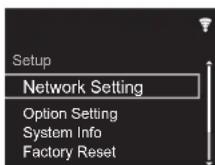
- Tryck pa / och ENTER for att valja "Update" - "via USB" i den ordningen.
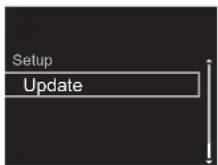
"Update"visasinte om det inte finns nagra upppateringar av den inbyggda programvaran
- Tryck på ENTER für att starta upddateringen av den fasta programvaran.
"COMPLETE"visas nar upddateringen ar slUTFord. - Tryck pa 0/ STANDBY/ON pa huvudapparaten for att stanga av strommen till apparaten. Procesen ar klar och din firmware ar updaterad till den senaste versionen.
- Ta bort usb-lagringsenheten frän den här apparaten.
Om ett felmeddelande visas: Nareett feil intraffar visas *
** Error!" pa apparatens display. Kontrolera foljande:
- -01, -10 : Usb-lagringsenheten hittades inte.
Kontroltera om usb-lagrangenshenet erer usb-kabeln sitter i korrek t den har apparatuses USB-port.
Anslut USB-lagringsenhetten til en extern stromkalla, om den har en egen strmforsörning.
- -05, -13, -20, -21: Den fasta programvarufilen finns inte i rotmappen pa usb-lagringsheneten, aller sa ar den fasta programvarufilen avsedd for en annan modell. Forskigen fran nedladdninger av firmwareafilen.
- Ovrigt: Dra ur och satt sedan i natakabeln ingen, upprepa. sedan fran bordan.
Innan du börjar
Delarnas namn
Installera
Grundinställning
Uppspelning
Ytterligare information | Avanceradeinstallingar

Felsökning
Innan du startup procedure
När en Funktion ar穩定, kan problemet lösas genom att halt enkelt sätta pa strömmen, sätten da i standby erller drea ur/sätta i näktabeln, helre an att gä genom inställingama och Funktionema. Testa de enkla atgärderma pa bade enheten och den anslutna ustrustingen. Om problemet inte avhajlps after att ha gatt genom "Felsökning", kan en aterstänning av apparaten, tillamma status som vid leveransen, losa problemet. Observera att dinaställinger oksåkommen att initialiseras nar du aterställer, sävi likemenderrar att du notetera dinaställinger innan du gör fõjande.
Aterställ den har apparaten (detta Åsterställer apparatensinstallingar till standardinställingarna)
- Tryk på SETUP på färkrkontrollen, övåj“Factory Reset”-“Start” i Setup-skärmen och tryk på ENTER.
- Tryck pa ENTER.
- Apparaten gär över i standby och inställningarna aterstalls.
Ström
Kan inte sla pa enheten
- Dra ut naktabel ur vaggguttaget, vanta minst 2 minutes och satt sedan i den igen.
I/STANDBY/ON-indikatorn huvudapparaten fortssätter att blinka blätt och det gär inte att använden
- Dra ut natakabeln ur vagguttaget, vanta minst 2 minutes och satt sedan i den igen. Om delta inte loser problemet kan det ha uppstatt effunktionsef. Dra ur natakabeln ur
vagguttaget och kontakta aterforsäljaren erler var kundsupport.
■ Displayen tänds inte
- Det är möjögnt attdisplayen har stängts av genom att mantryckt på DISPLAY. Tryck på DISPLAY for att satta på displayen.
Wifi-anslutting
- Forsök med att sättä i/dra ur stromförsörjningen till den har apparaten och routern och försök sedan at starta om routern.
Kan inte ansluta till atkomspunktken
- Kontrollera attinstallen for SSID och kryptering (WEP, etc.) är korrekt.
- Anslutnng till en SSID som innehaller multibyte-tecken stods inte. Namnge SSID for den tradiösa nätverksrouter som anvands med endast alfanumeriska enbytes-tecken och forsok igen.
- Om den tradiösa nätverksroutern ar INSTALLPå stealthlåge (lage fort ad dolja SSID-nyckeln) erer om NAGON anslutting ar avstangd visas inte SSID. Åndra inställningen och fösök igen.
Ansluten till en annan SSID an den SSID som valts
- En del atkomstpunkter gört att du kan ställa in flora SSID für en apparat. Om du anvander den automatiska inställingsknappen på e sadan router kan det händt att du ansluter till att annat SSID àn det SSID du vill ansluta till. Använd den anslutningsmetod som kravs für att mata in lösenordet om det händer.
Uppsplenningen avbryts och kommunikationen fungerar inte
- Minska avstandet fran atkomstpunkten erler ta bort foremal som hindrar sikten och forsok igen. Placera inte
enheten i narheten av mikrovagsgsugnar aller andra accesspunkter.
Vi rekommender att du placar atkomspunkten och apparaten iamma rum.
- Om det finns att metallfremal i narheten av eheten kanske tradios nätverksanslutninge ar möglich eftersc metallan paverka radiovágor.
- Om andra aktkomstpunkter används i narheten av apparaten kan flera problem, som avbruten upspelning och kommunikation, inträff. Du kan undvika dessa problem genom att byta kanal pa din aktkomstpunkt. Instruktor om hur du byter kanal finns i bruksanvisningen som följer med din aktkomstpunkt.
Audio
Ljudet avbryts
Om man begrarsar lasomfangefor mycket med Lock Range Adjust-installingen, kan det orsaka avbroti i ludet och aven orsaka brus. Avbroti i ludet som orsaka av justeringen av lasomfange tacks inte av var Funktionsgaranti. Lyssna pa I ludet medan du justerar lasomfange.
Det hors inget digitalt ljd
- Ställ in "Option Setting" - "Digital Out" i Setup-menyn på "On".
Det gar inte att skicka ut DSD-ljud digitalt.
Det gár inte att spelà fran en usbgringsenhet/HDD
- Kontrolera om usb-lagringsenheten aller usb-kabeln sitter i korrekt i den har apparatets USB-port.
- TaBOT USB-minnet fran enheten och forsok sedan ansluta det ingen.
- Det ar inte alltid den har apparaten kanner av usb-lagringensheter och hardiskar som den ska. Forsok att
Innan du börjar
Delarnas namn
Installera
Grundinställning
Uppspelning
Ytterligare information | Avanceradeinstallingar

vaxla den hare apparaten till standby och satt sedan pa denigen.
- Beroende på typen av format kanske upspelningen inte kan utföras normalt. Kontrollera vilka typen av filformat som stöds. (→P16)
Forsiktighetsatgärder som gäller usb- och HDD-enheter (P16)
Nätverksfunktion
- Om du inte kan välja en natverkstjänst,kommen det att gā att välja den narr natverksfunktionen har startup.
- Forsok med att satta i/dra ur stromforsörningen till den har apparaten och routern och forsök sedan att starta om routem.
Kan inte komma at internetradio
Vissa natalverkstjänster aller innehalt tillganglipt via enheten kanske inte ar tillganglipt om tjänsteleverantoren avbryter tjänsten.
- Se till att ditt modem och router ár korrekt anslutna, och att de báda ár páslagna.
- Beroende på internetleverantoren kanske en proxyserver måste ställas in.
- Se till att routern och/eller modemet som anvands stöds av din intermetleverantor.
Kan inte komma at natverksservern
Den har entehen behover vara ansluten tillamma router som nataverksservem.
Den ar apparater an kompatibel med Windows Media Player 11-ller 12-natverksservrar erer NAS som ar kompatibel med hemnätverksfungtork. Nar du dessutom anvander en dator kan endast musikfiler som registrarats i biblioteket i Windows Media Player spelas upp.
Uppelningen stoppas medan du lyssnar pa musikfler pa nätverksservern
När en dator används som nätverksserver, prova med att
avsluta alla program forutom serverprogramvaran (Windows Media Player 12, etc.).
- Om datorn laddar ner eller kopierar stora filer kan upspelningen avbrytas.
Albumnamen och artistnamen frän Music Server visas inte
- Metadata, som albumnamn och artistnamn, maste hittas av servern for att de ska kunna skickas till den har apparaten, sa det beror på spekifikationerna på den NAS eller server du anvander.
- Filformatet som stóds beror på programvaran i din NAS eller server. Du kan fá mer information om du kontaktar tilverkaren av din NAS eller serverprogramvara.
Ibland visas albumgrafik i Music Server men inte vid andra tillfällen
- Music Server beror paServerprogramvarans specifizaton.
- Formaten som stöds beror på programvaran i din server.
- Du kan fã mer information om du kontaktar tilverkaren av serverprogramvaran.
Spara och radera musik pa en usb-HDD som ar ansluten till den har apparaten via endator
När en HDD som formaterats med den här apparaten ansluts till en dator, visas inte filerna eller sa kan de intolerancess er skrivas av datorn
Eftersom HDD:n formaterades med den har apparaten med ett särskilt format,kommen det inte att ga att titta pa. ellä/skriva filer aven nar den ar ansluten till en dator (Windows erer Macintosh).
Den har apparaten visas inte I listan over anslutna natverksenheter pa datorn
När den har apparenten瑕 pa, Kan du inte anvanda en dator for att komma at HDD:n som ar ansluten till ub-
porten pa huvudapparatens baksida. Du maste forst stalla in "Network Standby" pa "On (USB Power)" och sedan satta den har apparaten i standby. I Setup-menyn sku du valja "Option Setting" - "Power Off Setting" - "Network Standby" och sedan sku du valja "On (USB Power)" och trycka pa ENTER, och till sist trycker du pa STANDBY/ON pa fjarrkontrolten for att satta den har apparaten i standby.
Funktioner for D/A-omvandlare
Se till attenheterma ar korrekt anslutna.
- Spela upp ljud som ar kompatibelt med ingangarna pa den har apparaten. (P24)
Kan inte spelaspuplpudfrandatorer
- Avbryt Ijudavstangningen pa din dator.
- Valj den hare apparaten i ljudutgangsinstallingminga pa din dator. Om den hare apparatens inmatting ar instilld p angot annat an "USB DAC In",kommen datorn inte att hitta den hare apparaten.
- Du maste installera en särskild drivrutin på din dator for att spelà upp ljud frän den. Ladda ned drivrutinen frän var webplats.
http://www.pioneer-audiovisual.eu/ - Om det ār flera program i gāng pá datorn, avslutar du de du inte anvander.
Samplingsfrekvensen ar alltid densamma genom USB DAC In-ingangen
- Beroende på datoms installingar, konverteras de till sama samplingsfrekvens for utmaning, øren om samplingsfrekvensen for de filer som spelas up ar olika.
Andra datorljud an musiken hors genom USB DAC In- ingangen
Beroende på datorns inställingar kan ljd som datorns startljd erler ljd vid felmeddelanden spelas upp genom den har apparaten.
Innan du börjar
Delarnas namn
Installera
Grundinställning
Uppspelning
Ytterligare information | Avanceradeinstallingar
Övritg
Allmanna specificationer
Analog ljudutmatning
Nominell utniva och impedans
RCA OUT:2,2 Vrms (1 kHz, 0 dB) / 500 Ω
- XLR OUT (N-70AE): 4,2 Vrms (1 kHz, 0 dB) / 500 Ω
Frekvensgang
- 4 Hz -90 kHz (-3 dB)
Signal/-brusforhallande
(N-70AE) RCA OUT: 114 dB (A-vagning), XLR OUT: 117 dB (A-vagning)
(N-50AE) RCA OUT: 112 dB (A-vägning)
Dynamiskt omfang
117dB (24bitar, 32bitar)
THD+N
0.0017%
Kanalseparation
110dB(1kHz)
Telefonutmatning (N-70AE)
Uteffekt
- 100 mW + 100 mW (32 Ω, 1 kHz THD 1%)
Telefonimpedans som stods
16Ω-600Ω
Frekvensgang
- 4 Hz -80 kHz (-3 dB)
THD+N
0.01%
Digital Audio-ingang
FRONT/REAR USB
Typ A,usb 2.0 hog hastighet
- Likströmsutmatning: 5 V 1 A (bakre) / 5 V 0,5 A (främre)
USB DAC
Optisk digitalingang
Optiskt uttag, -24 dBm aller mer / 660 nm
Digital lJudutmatnIng
Koaxial digitalutgang
- RCA-uttag, 0.5 Vp-p / 75 Ω
Optiskt uttag, -14 -21 dBm/660 nm
Network
Kabelanslutet LAN
- Ethernet-uttag
10BASE-T/100BASE-TX
Trädlöst natverk (Wi-Fi)
IEEE 802.11 a/b/g/n standard
5 GHz/2,4 GHz band
Övrigt
Styruttag
- 3,5 miniuttag (mono)
■ Allmänt
Stromforsorjning
220-240VAC,50/60Hz
Stromforbrukning
N-70AE:40,0W
N-50AE:30,0W
0.3W (Istandby)
Innan du börjar
Delarnas namn
Installera
Grundinställning
Uppspelning
Ytterligare information | Avanceradeinstallingar

Information om licenses och varumärke

CERTIFIED
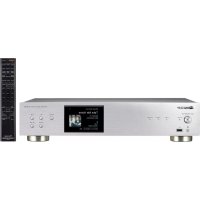



- NETWORK AUDIO PLAYER
- N-70AE N-50AE
- Grundläggange brauksanvisning
- Innan du börjar
- Delarnas namn
- Uppspelning
- Ytterligare information
- Avanceradeinställningar
- Vad som finns i forpackningen
- Frontpanel (N-70AE)
- Frontpanel (N-50AE)
- Bakpanel (N-70AE)
- Bakpanel (N-50AE)
- Fjarrkontroll
- Display
- Anslutningar till en forstarkare
- Ansluta med en analog ljudkabel
- Anslutining med en XLR-kabel (endast N70AE)
- Ansluta med en digital optisk kabel
- Ansluta med en digital koaxialkabel
- Styruttaget
- Att ansluta nätkabeln, etc.
- Anslutning av natakabeln
- Ethernet-kabelanslutting
- Satta på strömmen och grundinställning
- Wifi-anslutningsinställninger
- Scan Networks
- Use iOS Device
- Grundläggande atgärder
- Uppreepad uppspelning
- Blandad uppspelning
- Krav pà usb-lagringsenheten/HDD:n
- Ljudformat som stods
- MP3 (.mp3/.MP3):
- WMA (.wma/.WMA):
- WAV (.wav/.WAV):
- AIFF (.aiff/.aif/.AIFF/.AIF);
- AAC (aac/m4a/mp4/3gp/3g2/AAC/M4A/MP4/3GP/3G2);
- FLAC (flac./FLAC):
- Apple Lossless (.m4a/.mp4/.M4A/.MP4):
- Internetradio
- Tuneln
- Spotify
- Grundläggande användning
- AirPlay®
- Music Server
- Konfigurera Windows Media® Player
- Windows MediPlayer 11
- Windows Media Player 12
- Kontrollera fjarrstyrd upspelning fran endator
- MP3(.mp3/.MP3):
- AIFF (.aif/.aif/.AIFF/.AIF):
- FLAC (.flac/.FLAC):
- LPCM (Linear PCM):
- Användning av en dator För att spara och radera musik på en usb-HDD som är ansluten till den här apparaten
- Att använda den har apparaten som en D/A-omvandlare
- Ansluttingar
- Att justera ludkvaliteten
- Att aterge det ursprungliga Ijudet verklighthetstroget (DIRECT-lage)
- Att spel aup annu battre ljudkvalitet (SOUND-menyn)
- Auto Sound Retriever
- Hi-Bit32
- Up Sampling
- Lock Range Adjust
- Skriva in text
- Ytterligare information om upspelningsfunktioner
- Avanceradeinstallingar
- Network Setting
- Connection
- Wi-Fi Setup
- DHCP
- IP Address
- Subnet Mask
- AirPlay Password
- Network Check
- Option Setting
- Power Off Setting
- Digital Filter
- Storage
- Language
- Digital Out
- Balance Out (endast N-70AE)
- System Info
- Factory Reset
- Update
- via Network
- via USB
- Web Setup
- Hur man upppaterar
- Uppdatera firmware via natverk
- Uppdatera via USB
- Felsökning
- Innan du startup procedure
- Aterställ den har apparaten (detta Åsterställer apparatensinstallingar till standardinställingarna)
- Ström
- Kan inte sla pa enheten
- I/STANDBY/ON-indikatorn huvudapparaten fortssätter att blinka blätt och det gär inte att använden
- ■ Displayen tänds inte
- Wifi-anslutting
- Kan inte ansluta till atkomspunktken
- Ansluten till en annan SSID an den SSID som valts
- Uppsplenningen avbryts och kommunikationen fungerar inte
- Audio
- Ljudet avbryts
- Det hors inget digitalt ljd
- Det gár inte att spelà fran en usbgringsenhet/HDD
- Nätverksfunktion
- Kan inte komma at internetradio
- Kan inte komma at natverksservern
- Uppelningen stoppas medan du lyssnar pa musikfler pa nätverksservern
- Albumnamen och artistnamen frän Music Server visas inte
- Ibland visas albumgrafik i Music Server men inte vid andra tillfällen
- Spara och radera musik pa en usb-HDD som ar ansluten till den har apparaten via endator
- När en HDD som formaterats med den här apparaten ansluts till en dator, visas inte filerna eller sa kan de intolerancess er skrivas av datorn
- Den har apparaten visas inte I listan over anslutna natverksenheter pa datorn
- Funktioner for D/A-omvandlare
- Kan inte spelaspuplpudfrandatorer
- Samplingsfrekvensen ar alltid densamma genom USB DAC In-ingangen
- Andra datorljud an musiken hors genom USB DAC In- ingangen
- Allmanna specificationer
- Analog ljudutmatning
- Telefonutmatning (N-70AE)
- Digital Audio-ingang
- Digital lJudutmatnIng
- Network
- Övrigt
- ■ Allmänt
- Information om licenses och varumärke
- CERTIFIED
Märke : PIONEER
Modell : N70AE
Kategori : AV-mottagare