
VSX-LX50 - AV-ontvanger PIONEER - Gratis gebruiksaanwijzing en handleiding
Vind de handleiding van het apparaat gratis VSX-LX50 PIONEER in PDF-formaat.


| Producttype | AV-ontvanger |
| Merk | Pioneer |
| Model | VSX-LX50 |
| Afmetingen (B x H x D) | 420 mm x 173 mm x 465 mm |
| Gewicht (zonder verpakking) | 15,3 kg |
| Stroomvereisten | 220-230 V wisselstroom, 50 Hz / 60 Hz |
| Stroomverbruik | 450 W |
| Stroomverbruik in stand-by | 0,6 W |
| Continu uitgangsvermogen (stereo, 6 Ω) | 150 W + 150 W |
| Continu uitgangsvermogen (stereo, 8 Ω) | 120 W + 120 W |
| Nominaal uitgangsvermogen (6 Ω) | 130 W per kanaal (20 Hz - 20 kHz, 0,09%) |
| Nominaal uitgangsvermogen (8 Ω) | 110 W per kanaal (20 Hz - 20 kHz, 0,09%) |
| Ondersteunde surround-formaten | Dolby Digital, Dolby Digital EX, Dolby Pro Logic IIx, Dolby Digital Plus, Dolby TrueHD, DTS, DTS-ES, DTS 96/24, DTS-HD Master Audio, DTS-EXPRESS, WMA9 Pro |
| THX-certificering | THX Select2 |
| HDMI-ingangen/uitgang | 2 ingangen / 1 uitgang |
| Video-omzetter | Ja (composiet, S-Video, component naar HDMI) |
| Automatische MCACC-kalibratie | Ja, inclusief Advanced MCACC en staande golfcontrole |
| Fasecontrole | Ja |
| Sound Retriever | Ja (herstelt geluidskwaliteit van gecomprimeerde audio) |
| iPod-ondersteuning | Ja (via speciale aansluiting op voorpaneel) |
| USB-audio | Ja (voor USB-massageheugenapparaten) |
| FM-tuner frequentiebereik | 87,5 MHz - 108 MHz |
| AM-tuner frequentiebereik | 531 kHz - 1602 kHz |
Veelgestelde vragen - VSX-LX50 PIONEER
Gebruikersvragen over VSX-LX50 PIONEER
0 vraag over dit apparaat. Beantwoord die u kent of stel uw eigen vraag.
Stel een nieuwe vraag over dit apparaat
Download de handleiding voor uw AV-ontvanger in PDF-formaat gratis! Vind uw handleiding VSX-LX50 - PIONEER en neem uw elektronisch apparaat weer in handen. Op deze pagina staan alle documenten die nodig zijn voor het gebruik van uw apparaat. VSX-LX50 van het merk PIONEER.
GEBRUIKSAANWIJZING VSX-LX50 PIONEER
De lichtflash met pijlpuntsymbool in een gelijkzijdige driehoek is bedoeld om de aandacht van de gebruikers te trekken op een niet geïsoleerde "gevaarlijke spanning" in het toestel, welke voldoende kan zijn om bij aanraking een elektrische shock te veroorzaken.
CAUTION
RISK OF ELECTRIC SHOCK DO NOT OPEN
WAARSCHUWING:
OM HET GEVAAR VOOR EEN ELEKTRISCHE SHOCK TE VOORKOMEN, DEKSEL (OF RUG) NIET VERWIJDEREN. AAN DE BINNENZIJDE BEVINDEN ZICH GEEN ELEMENTEN DIE DOOR DE GEBRUIKER KUNNEN BEDIEND WORDEN. ENKEL DOOR GEKWALIFICEERD PERSONEEL TE BEDIENEN.

Het uitroepteken in een gelijkzijdige driehoek is bedoeld om de aandacht van de gebruiker te trekken op de aanwezigheid van belangrijke bedienings- en onderhoudsinstructies in de handleiding bij dit toestel.
D3-4-2-1-1_Du
WAARSCHUWING
Lees zorgvuldig de volgende informatie voordat u de stekker de eerste maal in het stopcontact steekt.
De bedrijfsspanning van het apparaat verschilt afhankelijk van het land waar het apparaat wordt verkocht. Zorg dat de netspanning in het land waar het apparaat wordt gebruikt overeenkomt met de bedrijfsspanning (bijv. 230 V of 120 V) aangegeven op de achterkant van het apparaat. D3-4-2-1-4_A_Du
WAARSCHUWING
Om brand te voorkomen, mag u geen open vuur (zoals een brandende kaars) op de apparatuur zetten. D3-4-2-1-7a_A_Du
Dit product voldoet aan de laagspanningsrichtlijn (73/23/EEG, gewijzigd bij 93/68/EEG), EMC-richtlijnen (89/336/EEG, gewijzigd bij 92/31/EEG en 93/68/EEG). D3-4-2-1-9a_Du
WAARSCHUWING
Dit apparaat is niet waterdicht. Om brand of een elektrische schok te voorkomen, mag u geen voorwerp dat vloeistof bevat in de buurt van het apparaat zetten (bijvoorbeeld een bloemenvaas) of het apparaat op andere wijze blootstellen aan waterdruppels, opspattend water, regen of vocht.
D3-4-2-1-3_A_Du
BELANGRIJKE INFORMATIE BETREFFENDE DE VENTILATIE
Let er bij het installeren van het apparaat op dat er voldoende vrije ruimte rondom het apparaat is om een goede doorstroming van lucht te waarborgen (tenminste 60 cm boven, 10 cm achter en 30 cm aan de zijkanten van het apparaat).
WAARSCHUWING
De gleuven en openingen in de behuizing van het apparaat zijn aangebracht voor de ventilatie, zodat een betrouwbare werking van het apparaat wordt verkregen en oververhitting wordt voorkomen. Om brand te voorkomen, moet u ervoor zorgen dat deze openingen nooit geblokkeerd worden of dat ze afgedekt worden door voorwerpen (kranten, tafelkleed, gordijn e.d.) of door gebruik van het apparaat op een dik tapijt of een bed. D3-4-2-1-7b_A_Du
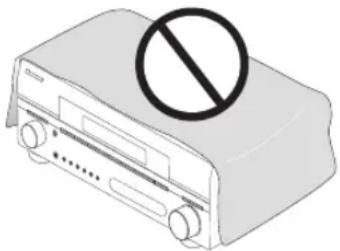
Temperatuur en vochtigheidsgraad op de plaats van gebruik:
+5 °C tot +35 °C, minder dan 85 % RH (ventilatieopeningen niet afgedekt)
Zet het apparaat niet op een slecht geventileerde plaats en stel het apparaat ook niet bloot aan hoge vochtigheid of direct zonlicht (of sterke kunstmatige verlichting). D3-4-2-1-7c_A_Du

Deponeer dit product niet bij het gewone huishoudelijk afval wanneer u het wilt verwijderen. Er bestaat een speciaal wettelijk voorgeschreven verzamelsysteem voor de juiste behandeling, het opnieuw bruikbaar maken en de recycling van gebruikte elektronische producten.
In de lidstaten van de EU, Zwitserland en Noorwegen kunnen particulieren hun gebruikte elektronische producten gratis bij de daarvoor bestemde verzamelplaatsen of een verkooppunt (indien u aldaar een gelijkwaardig nieuw product koopt) inleveren.
Indien u zich in een ander dan bovengenoemd land bevindt kunt u contact opnemen met de plaatselijke overheid voor informatie over de juiste verwijdering van het product.
Zodoende zorgt u ervoor dat het verwijderde product op de juiste wijze wordt behandeld, opnieuw bruikbaar wordt gemaakt, t gerecycleerd en het niet schadelijk is voor de gezondheid en het milieu.
K058_A_Du
Dit apparaat is bestemd voor normaal huishoudelijk gebruik. Indien het apparaat voor andere doeleinden of op andere plaatsen wordt gebruikt (bijvoorbeeld langdurig gebruik in een restaurant voor zakelijke doeleinden, of gebruik in een auto of boot) en als gevolg hiervan defect zou raken, zullen de reparaties in rekening gebracht worden, ook als het apparaat nog in de garantieperiode is. K041_Du
Als de netstekker van dit apparaat niet geschikt is voor het stopcontact dat u wilt gebruiken, moet u de stekker verwijderen en een geschikte stekker aanbrengen. Laat het vervangen en aanbrengen van een nieuwe netstekker over aan vakkundig onderhoudspersoneel. Als de verwijderde stekker per ongeluk in een stopcontact zou worden gestoken, kan dit resulteren in een ernstige elektrische schok. Zorg er daarom voor dat de oude stekker na het verwijderen op de juiste wijze wordt weggegooid.
Haal de stekker van het netsnoer uit het stopcontact wanneer u het apparaat geruime tijd niet denkt te gebruiken (bijv. wanneer u op vakantie gaat).
D3-4-2-2-1a_A_Du
LET OP
De ⓍSTANDBY/ON schakelaar van dit apparaat koppelt het apparaat niet volledig los van het lichtnet. Aangezien er na het uitschakelen van het apparaat nog een kleine hoeveelheid stroom blijft lopen, moet u de stekker uit het stopcontact halen om het apparaat volledig van het lichtnet los te koppelen. Plaats het apparaat zodanig dat de stekker in een noodgeval gemakkelijk uit het stopcontact kan worden gehaald. Om brand te voorkomen, moet u de stekker uit het stopcontact halen wanneer u het apparaat langere tijd niet denkt te gebruiken (bijv. wanneer u op vakantie gaat).
D3-4-2-2-2a A Du
Bij dit product zijn batterijen geleverd. Wanneer deze leeg zijn, moet u ze niet weggooien maar inleveren als KCA.

Hartelijk dank voor uw aankoop van dit Pioneer product. Lees deze gebruiksaanwijzing aandachtig door, zodat u vertrouwd raakt met de bediening van dit apparaat. Bewaar na het doorlezen deze gebruiksaanwijzing op een veilige, gemakkelijk te onthouden plaats, voor latere naslag.
Inhoud
01 Voordat u begint
Kenmerken 6
De inhoud van de verpakking controleren ..... 7
De batterijen plaatsen 7
02 In vijf minuten aan de slag
Wat is een thuistheater? 8
Luisteren naar surround-geluid 8
Problemen tijdens het gebruik van de Automatic MCACC-instelling 10
Een bron afspelen 10
Beter geluid met fasecontrole 10
03 De apparatuur aansluiten
Achterpaneel 11
Wanneer u kabels aansluit 12
Meer over de video-omzetter 12
De TV en DVD-speler aansluiten 13
Een receiver voor satelliet/kabel-TV of een andere set-top box aansluiten 13
Een DVD-/HDD-recorder, videorecorder en andere videobronnen aansluiten .... 14
De aansluitingen voor componentvideo gebruiken . . . . 14
Digitale audiobronnen aansluiten ..... 15
Meer over de WMA9 Pro-decoder ..... 16
Analoge audiobronnen aansluiten 16
Een apparaat aansluiten op de ingangen op het voorpaneel 16
Het luidsprekersysteem installeren ..... 17
De luidsprekers aansluiten 17
De luidsprekers opstellen 18
Opstelling van een THX-luidsprekersysteem ..... 19
Antennes aansluiten....19
Buitenantennes aansluiten 20
De receiver aansluiten op het stopcontact ..... 20
04 Bedieningselementen en displays
Voorpaneel 21
Bereik van de afstandsbediening 22
Display 23
Afstandsbediening 24
05 Luisteren naar het systeem
Automatisch afspelen 26
Luisteren in surround-geluid 26
Standaard-surround-geluid 26
De Home THX-functies gebruiken 27
De geavanceerde surround-effecten gebruiken ..... 27
Luisteren in stereo 28
Geavanceerde voorpodium-surround gebruiken .... 28
Directe stroom gebruiken 28
Voorgedefinieerde MCACC-instellingen selecteren 29
Het ingangssignaal kiezen 29
Surround-achterkanaalverwerking gebruiken .....29
De virtuele surround-achterkanaalfunctie gebruiken 30
Gebruik van Midnight en Loudness 31
Gebruik van de Sound Retriever 31
Dialoog benadrukken 31
Gebruik van de toonregeling 31
06 USB-weergave
De USB-aansluiting gebruiken 32
Basisbediening voor afspelen 32
Een bestand voor afspelen selecteren in de mappen-/bestandslijst 32
Compatibiliteit met gecomprimeerde audio ..... 33
07 De tuner gebruiken
Luisteren naar de radio 34
FM-stereogeluid verbeteren 34
Rechtstreeks afstemmen op een zender ..... 34
Voorkeurzenders opslaan 34
Voorkeurzenders een naam geven 35
Luisteren naar voorkeurzenders .... 35
Een inleiding tot RDS 35
Zoeken naar RDS-programma's 35
EON gebruiken 36
08 Het menu System Setup
De receiver instellen via het menu System Setup ... 37
Automatic MCACC (Expert) 37
De surround-achterluidspreker instellen ..... 39
Handmatige MCACC-instelling 40
Het kanaalniveau nauwkeurig instellen .....40
De luidsprekerafstand nauwkeurig instellen ..... 41
Staande golf 42
Akoestische kalibratie-EQ 42
Professionele akoestische kalibratie-EQ 43
Gegevensbeheer 45
Luidsprekers handmatig instellen 46
Luidsprekerinstellingen 46
Kanaalniveau 47
Luidsprekerafstand 48
X-curve 48
THX-audio-instelling 48
09 Andere aansluitingen
Een iPod aansluiten 49
De iPod aansluiten op de receiver ..... 49
iPod-weergave 49
Aansluiten via HDMI 51
Meer over HDMI 51
Analoge ingangen met meerdere kanalen
aansluiten 52
Analoge ingangen met meerdere kanalen selecteren 52
Luidsprekers B instellen 52
Schakelen naar een ander luidsprekersysteem .... 52
Dubbele versterking van de voorluidsprekers ..... 53
Dubbele bedrading van de luidsprekers ..... 53
Extra versterkers aansluiten 54
De receiver gebruiken met een
De SR+-functie gebruiken met een
Het menu Input Setup 56
Standaardinstellingen en mogelijk instellingen voor de ingangsfunctie 56
Het menu Other Setup 57
SR+ instellen voor Pioneer-plasmaschermen ....57
Schermdisplay aanpassen 57
11 Andere functies gebruiken
De AV-opties instellen 58
Een audio- of video-opname maken 59
Het niveau van een analoog signaal verlagen ..... 60
De slaaptimer gebruiken 60
Het display dimmen 60
De luidsprekerimpedantie wijzigen 60
De instellingen van het systeem controleren ..... 60
De standaardinstellingen van het systeem herstellen....61
Standaardinstellingen van het systeem ..... 61
12 De rest van het systeem bedienen
De afstandsbediening instellen voor de bediening van andere apparaten 62
Vooraf ingestelde codes rechtstreeks kiezen ..... 62
Signalen van andere afstandsbedieningen programmeren 62
Een van de knopinstellingen van de afstandsbediening wissen 63
De vooraf ingestelde instellingen van de
afstandsbediening herstellen 63
Vooraf ingestelde codes controleren 63
Namen van ingangsbronnen wijzigen 64
Directe functie 64
De functies Multi Operation en System Off ..... 64
Een reeks voor bediening of uitzetten van meerdere apparaten programmeren .... 64
De functie Multi Operations gebruiken 65
De functie System Off gebruiken 65
Bedieningsknoppen voor TV's 66
Bedieningsknoppen voor andere apparaten ..... 66
Andere Pioneer-apparaten bedienen met de sensor van dit apparaat 67
13 Aanvullende informatie
Problemen oplossen 68
Stroomvoorziening 68
Geen geluid 68
Andere geluidsproblemen 69
Video 70
Instellingen 70
Display 71
Afstandsbediening 72
USB-aansluiting 72
HDMI 72
iPod-berichten 73
Luisterfuncties met verschillende ingangssignaalindelingen 77
Directe stroom met verschillende ingangssignaalindelingen 80
Specifications 81
Het apparaat schoonmaken 81
Hoofdstuk 1: Voordat u begint
Kenmerken
- Geavanceerd ontwerp met direct-energy
Deze receiver is uitgerust met een geavanceerd discreet ontwerp dat door Pioneer ontwikkeld is en gekenmerkt wordt door hoogvermogen aansturing, lage vervorming en stabiele weergave. Via symmetrische plaatsing van de eindversterkingseenheden kan deze receiver een gelijk versterkervermogen aan alle kanalen afgeven, waardoor voorkomen wordt dat een enkel kanaal een bepaald geluidsveld domineert.
- Eenvoudig in te stellen met Advanced MCACC
De Automatic MCACC-instelling biedt een snelle en nauwkeurige instelling van surround-geluid met de geavanceerde functies van professionele akoestische kalibratie-EQ. Deze innovatieve technologie meet de akoestische eigenschappen van de luisterruimte waarbij u de kalibratie van het systeem kunt aanpassen met behulp van een grafische weergave die u kunt bekijken op het scherm. Bovendien kunt u gebruikmaken van talloze voorgedefinieerde MCACC-instellingen, controle van staande golven en microfoonmetingen op een aantal referentiepunten zodat u uw thuistheaterervaring echt helemaal kunt aanpassen aan uw situatie voor optimaal surround-geluid.
• THX Select2 gecertificeerd ontwerp
Deze receiver is voorzien van het THX Select2 logo, hetgeen betekent dat het apparaat een serie rigoreuze kwaliteits- en prestatietests heeft doorstaan die elk facet van het product gecontroleerd hebben. Dit omvat het testen van de prestatie en werking van de voorversterker en eindversterker, en honderden parameters in het digitale en analoge domein, zodat u kunt vertrouwen op een thuisbioscoopweergave die optimaal aansluit bij de bedoelingen van de regisseur.
- Dolby Digital en DTS decoding, inclusief Dolby Digital EX, Dolby Pro Logic IIx, DTS 96/24, DTS-ES, Dolby Digital Plus, Dolby TrueHD, DTS-EXPRESS en DTS-HD Master Audio
Met Dolby Digital en DTS decoding hebt u bioscoopgeluid met maximaal zes surroundkanalen in uw huiskamer, inclusief een speciaal LFE (lagefrequentie-effecten) kanaal voor diepe en realistische lagetoneneffecten.
De ingebouwde Dolby Pro Logic IIx en DTS Neo:6 decoders leveren een totale surroundgeluid-decodering voor Dolby Surround bronnen, maar kunnen tevens een fraai surroundgeluid bij normale stereobronnen produceren.
Door de toevoeging van een surround-achterluidspreker kunt u de ingebouwde Dolby Digital EX en DTS-ES decoders gebruiken voor zeskanaals surroundgeluid.
Bovendien, Dolby Digital Plus en Dolby TrueHD, die zijn ontworpen voor de volgende generatie hoge-definitie media zoals Blu-ray Disc en HD DVD, ondersteunen tot respectievelijk 7.1 kanalen en 8 kanalen.
DTS-EXPRESS is een codeertechnologie met lage bitrate die 5.1 kanalen ondersteunt, met een vaste gegevensoverdrachtsnelheid tussen 24 kbps en 256 kbps (deze codering is alleen beschikbaar wanneer de signalen als primaire audio aan deze receiver worden afgegeven).
DTS-HD Master Audio levert de audiosignalen aan de luisteraars zonder gegevensverlies door toepassing van hoge overdrachtsnelheden.
- Fasecorrectie
De fasecontroletechnologie in het ontwerp van deze receiver levert coherente geluidsreproductie dankzij het samenvallen van de fasen voor een optimaal geluidsbeeld op de luisterpositie.
• Sound Retriever-functie
De Sound Retriever-functie maakt gebruik van nieuwe DSP-technologie om CD-niveau geluidskwaliteit te verkrijgen bij WMA. MP3 en MPEG-4 ACC audiobestanden, door de geluidsdruk te herstellen en eventuele storingen (artefacts) te verminderen die na de compressie resteren.
- Geavanceerde voorpodium-surround
Met de functie Geavanceerde voorpodium-surround kunt u genieten van naadloze, natuurlijke surroundeffecten met gebruik van enkel de voorluidsprekers, zonder kwaliteitsverlies van het oorspronkelijke geluid.
- Geschikt voor HDMI
Deze receiver is geschikt voor de HDMI-indeling van digitale video en biedt u digitale video met hoge definitie en digitale audio via één kabel. Geluidsformaten van hoge kwaliteit, zoals DTS-HD en Dolby TrueHD, worden ook ondersteund.
• Ingebouwde video-omzetter
De ingebouwde video-omzetter zorgt voor de uitvoer van alle analoge videosignalen voor uw TV of monitor (ongeacht het type verbinding), zodat u naar wens apparatuur kunt aansluiten via component-, S-video- en samengestelde-video-verbindingen.
- Klaar voor de iPod
Met de nieuwe iPod-terminal is uw systeem in minder dan geen tijd ingesteld, nu de verbeterde compatibiliteit van deze receiver het mogelijk maakt uw iPod via het scherm te besturen.
- USB-aansluiting
Via de USB kunt u naar tweekanaals geluid luisteren van een USB-massageheugenapparaat dat op deze receiver is aangesloten.
- LCD-afstandsbediening met groot bedieningsgemak
Met de afstandsbediening hebt u niet alleen volledige controle over alle functies van deze receiver, maar ook over de hoofdfuncties van de andere apparatuur in uw thuisbioscoopsysteem. Door invoeren van de apparatuurcodes kunt u de afstandsbediening programmeren voor de bediening van een groot aantal verschillende apparaten.
De inhoud van de verpakking controleren
Controleer of u de volgende bijgeleverde toebehoren hebt ontvangen:
- Instelmicrofoon (kabel: 5 m)
- Afstandsbediening
• AA/IEC R6P-drogecelbatterijen x2 - AM-raamantenne
• FM-draadantenne - Garantiekaart
- Deze handleiding
- Installeer dit apparaat op een vlak en stabiel oppervlak.
Installeer het niet op de volgende plaatsen:
- op een kleuren-TV (het beeld kan hierdoor vervormen)
- dicht bij een cassettedeck (of een ander apparaat dat een magnetisch veld opwekt). Dit kan storingen in het geluid veroorzaken.
- in direct zonlicht
- in een vochtige of natte ruimte
- in een extreem hete of koude ruimte
- op plaatsen met vibratie of andere bewegingen
– in zeer stoffige ruimtes
- in een ruimte met hete stoom of olie (zoals een keuken)
De batterijen plaatsen
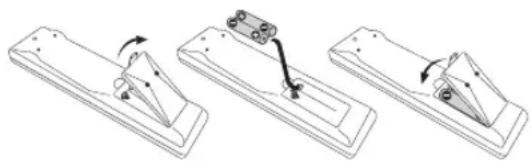
Verkeerd gebruik van de batterijen kan lekkage of het barsten van de batterijen tot gevolg hebben. Neem de volgende voorzorgsmaatregelen in acht:
- Gebruik nooit oude en nieuwe batterijen door elkaar.
- Plaats de batterijen zodanig dat de plus- en minpolen overeenkomen met de merktekens in het batterijvak.
- Batterijen met dezelfde vorm kunnen een verschillende spanning hebben. Gebruik verschillende soorten batterijen niet samen.
- Bij het wegruimen van gebruikte batterijen gelieve men rekening te houden met de in eigen land of streek van toepassing zijnde milieuwetten en andere openbare reglementeringen.
- Gebruik of leg de batterijen niet in direct zonlicht of op een andere warme plaats, zoals in de buurt van een kachel of in een auto die in de zon staat. Dit kan resulteren in lekkage, oververhitting, explosie of in brand vliegen van de batterijen. Bovendien kan de levensduur van de batterijen afnemen.
Wat is een thuistheater?
Het begrip thuistheater verwijst naar het gebruik van meerdere audiokanalen om een surround-geluidseffect te creëren, waardoor u zich in het midden van de actie of in een concertzaal waant. Het surround-geluid dat u krijgt met een thuistheatersysteem hangt niet alleen af van de opstelling van de luidsprekers in de ruimte, maar ook van de bron en van de geluidsinstellingen van de receiver.
Deze receiver decodeert automatisch bronnen met meerdere kanalen in Dolby Digital, DTS of Dolby Surround overeenkomstig de luidsprekeropstelling. In de meeste gevallen hoeft u niets te wijzigen voor een realistisch surround-geluid, maar niettemin worden andere mogelijkheden, zoals luisteren naar een CD met surround-geluid via meerdere kanalen, beschreven in Luisteren naar het systeem op bladzijde 26.
Luisteren naar surround-geluid
Deze receiver is ontworpen met het oog op een zo eenvoudig mogelijke instelling. Aan de hand van de hiernavolgende snelle installatiegids kunt u het systeem dan ook in een mum van tijd instellen voor surroundgeluid. In de meeste gevallen kunt u de standaardinstellingen van de receiver gewoon behouden.
- Zorg ervoor dat alle apparatuur is aangesloten voordat u de stekker van de receiver in het stopcontact steekt.
1 Sluit de TV en DVD-speler aan.
Zie De TV en DVD-speler aansluiten op bladzijde 13 voor de juiste procedure. Voor surround-geluid moet u de DVD-speler via een digitale verbinding op de receiver aansluiten.
2 Sluit de luidsprekers aan en plaats deze voor optimaal surround-geluid.
Sluit de luidsprekers aan zoals getoond in Het luidsprekersysteem installeren op bladzijde 17.
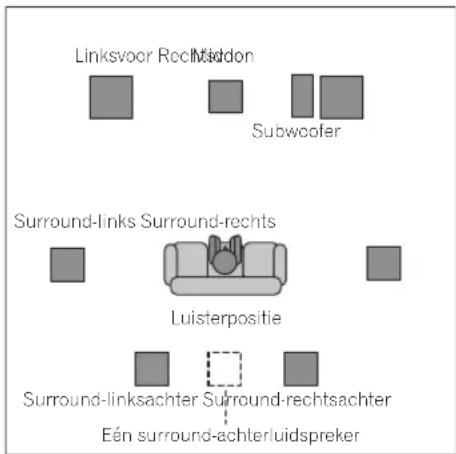
De plaats van de luidsprekers heeft een grote invloed op het geluid. Stel de luidsprekers op zoals hieronder getoond voor een optimaal surround-geluidseffect. Zie ook De luidsprekers opstellen op bladzijde 18 voor meer informatie.
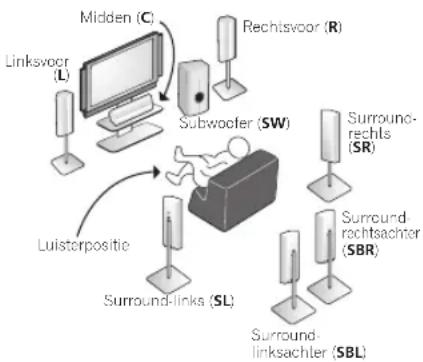
flowchart
graph TD
    A["Linksvocr (L)"] --> B["Midden (C)"]
    B --> C["Subwoofer (SW)"]
    C --> D["Surround-rechts (SR)"]
    C --> E["Surround-rechtsachter (SBR)"]
    C --> F["Surround-linksachter (SBL)"]
    G["Luisterpositie"] --> C
    H["Rechtsvoor (R)"] --> C
3 Steek de stekker van de receiver in het stopcontact en zet de receiver aan. Doe vervolgens hetzelfde met de DVD-speler, subwoofer en TV.
De video-ingang van de TV moet ingesteld zijn op deze receiver. Raadpleeg de gebruiksaanwijzing bij de TV als u niet weet hoe u dit moet doen.
- Stel het volume van de subwoofer in op een aangenaam niveau.
4 Stel het systeem in met behulp van de Automatic MCACC-instelling op het scherm.
Zie Surroundgeluid automatisch instellen (Automatic MCACC) hieronder voor meer informatie.
5 Speel een DVD af en regel het volume naar wens.
Controleer of DVD/LD wordt weergegeven op het display van de receiver. Dit geeft aan dat de DVD-ingang is geselecteerd. Als dit niet het geval is, drukt u op DVD op de afstandsbediening om de receiver in te stellen op de DVD-ingang.
Naast de basisweergave die wordt beschreven in Een bron afspelen op bladzijde 10 zijn er nog tal van andere geluidsopties die u kunt selecteren. Zie Luisteren naar het systeem op bladzijde 26 voor meer informatie.
Zie ook De receiver instellen via het menu System Setup op bladzijde 37 voor meer instelopties.
Surroundgeluid automatisch instellen (Automatic MCACC)
Bij de Automatic MCACC-instelling worden de akoestische eigenschappen van de luisterruimte gemeten, rekening houdend met omgevingsgeluid, luidsprekerformaten en -afstanden, en wordt zowel de kanaalvertraging als het kanaalniveau getest. Nadat u de microfoon die bij het systeem wordt geleverd hebt ingesteld, kiest de receiver op basis van de informatie van een reeks testtonen de optimale luidsprekerinstellingen en egalisatie voor de luisterruimte.
Doe dit voordat u doorgaat naar Een bron afspelen op bladzijde 10.

Belangrijk
- Verplaats de microfoon en de luidsprekers niet tijdens de Automatic MCACC-instelling.
- De instellingen die via de Automatic MCACC-instelling worden gemaakt, vervangen alle bestaande instellingen voor de voorgedefinieerde MCACC-instelling die u selecteert.
- Voordat u de Automatic MCACC-instelling gebruikt, dient u de hoofdtelefoon los te maken en mag ook de iPod of USB functie niet als ingangsbron worden gekozen.

Waarschuwing
- De testtonen die worden voortgebracht tijdens de Automatic MCACC-instelling klinken erg hard.
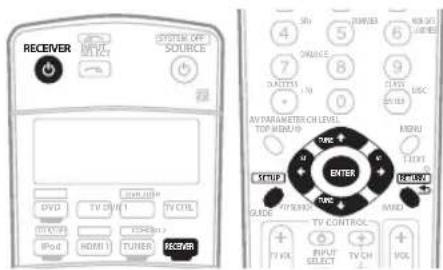
1 Zet de receiver en de TV aan.
2 Sluit de microfoon aan op de aansluiting MCACC SETUP MIC op het voorpaneel.
Plaats de microfoon ongeveer op oorhoogte op de normale luisterpositie (gebruik indien nodig een statief). Controleer of er zich geen obstakels tussen de luidsprekers en de microfoon bevinden.
- Du w het PUSH OPEN lipje omlaag voor toegang tot de MCACC SETUP MIC aansluiting:

Het Automatic MCACC-display verschijnt eenmaal wanneer de microfoon wordt aangesloten. ^1
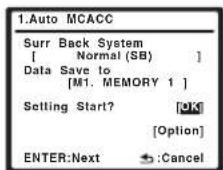
3 Zorg dat 'Normal (SB)' is geselecteerd, ^2 selecteer een voorgedefinieerde MCACC-instelling ^3 en selecteer OK.
4 Volg de instructies op het scherm.
Controleer of de microfoon is aangesloten en controleer als u een subwoofer gebruikt of de subwoofer aan staat en op een aangenaam volume is ingesteld.
5 Wacht tot de testtonen hebben geklonken en bevestig de luidsprekerconfiguratie in het schermdisplay.
U ziet een voortgangsrapport op het scherm terwijl de receiver testtonen voortbrengt om te bepalen welke luidsprekers aanwezig zijn in de opstelling. Probeer zo stil mogelijk te zijn terwijl dit gebeurt. ^4
Als er langer dan 10 seconden geen bedieningshandeling wordt verricht terwijl het luidsprekerconfiguratie-controlescherm wordt getoond, zal de Automatic MCACC-instelling automatisch hervat worden. In dit geval hoeft u niet 'OK' te selecteren en op ENTER te drukken in stap 6.
- Bij foutmeldingen (zoals Ambient Noise of Microphone Check) selecteert u RETRY nadat u het omgevingsgeluid (zie Problemen tijdens het gebruik van de Automatic MCACC-instelling hieronder) en de aansluiting van de microfoon hebt gecontroleerd. Als er geen probleem lijkt te zijn, selecteert u gewoon OK om verder te gaan.
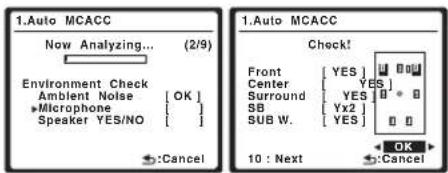
De op het scherm getoonde configuratie moet overeenstemmen met de werkelijke luidsprekeropstelling. ^5
Als u een foutmelding (ERR) in de rechterkolom ziet, of als de weergegeven luidsprekeropstelling niet juist is, kan er een probleem zijn met de aansluiting van de luidsprekers. Als het probleem niet is verholpen nadat u RETRY hebt geselecteerd, zet u de receiver uit en controleert u de luidsprekeraansluitingen. Als er geen probleem lijkt te zijn, gebruikt u ↑/↓ om de luidspreker te selecteren en ←/→ om de instelling (of het nummer voor surround-achter) te wijzigen en door te gaan.
6 Controleer of 'OK' is geselecteerd en druk op ENTER.
U ziet een voortgangsrapport op het scherm terwijl de receiver nog meer testtonen laat horen om de optimale instellingen van de receiver voor kanaalniveau, luidsprekerafstand en akoestische kalibratie-EQ te bepalen. Probeer ook nu zo stil mogelijk te zijn terwijl dit gebeurt. Dit kan 2 tot 6 minuten duren.
7 De Automatic MCACC-instelling is voltooid! Druk op RETURN om terug te gaan naar het menu System Setup. ^4
Zorg dat u de microfoon losmaakt van de receiver nadat de Automatic MCACC-instelling is voltooid.
De instellingen die worden vastgelegd met de Automatic MCACC-instelling geven normaal gesproken een uitstekend surround-geluid van het systeem, maar u kunt deze instellingen ook handmatig invoeren met het menu System Setup (zie bladzijde 37). ^7
Opmerking
1 Als u de Automatic MCACC-instelling annuleert, of als u een foutmelding langer dan drie minuten op het scherm laat staan, gaat de screensaver aan.
2 • Als u de voorluidsprekers met bi-amp wilt aansturen of een afzonderlijk luidsprekersysteem wilt opstellen in een andere ruimte, leest u De surround-achterluidspreker instellen op bladzijde 39 en sluit u de luidsprekers op de juiste manier aan voordat u doorgaat naar stap 4.
- Als u luidsprekers hebt met THX-waarmerk, selecteert u Option en kiest u YES voor de instelling THX Speaker.
3 De zes voorgedefinieerde MCACC-instellingen worden gebruikt om instellingen voor surround-geluid op te slaan voor verschillende luisterposities. Gebruik voorlopig een ongebruikte voorgedefinieerde instelling (u kunt deze later een andere naam geven in Gegevensbeheer op bladzijde 45).
4 Wijzig het volume niet tijdens de weergave van de testtonen. Dit kan onjuiste luidsprekerinstellingen tot gevolg hebben.
5 Als u het display op het voorpaneel gebruikt, geeft het diagram in Luisteren naar surround-geluid hierboven (in vet) aan hoe elke luidspreker wordt weergegeven.
6 U kunt de instellingen ook bekijken op het scherm MCACC Data Check. Zie Automatic MCACC (Expert) op bladzijde 37 voor meer informatie.
7 • Afhankelijk van de eigenschappen van uw kamer, worden soms verschillende formaten ingesteld voor identieke luidsprekers met conusafmetingen van ongeveer 12 cm. U kunt de instelling handmatig corrigeren met de Luidsprekers handmatig instellen op bladzijde 46.
- De afstand van de subwoofer tot de luisterpositie kan groter worden ingesteld dan de werkelijke afstand. Deze instelling moet nauwkeurig zijn (rekening houdend met de vertraging en de eigenschappen van de ruimte) en hoeft normaal gesproken niet te worden gewijzigd.
Problemen tijdens het gebruik van de Automatic MCACC-instelling
Als de omgevingsomstandigheden niet optimaal zijn voor de Automatic MCACC-instelling (te veel achtergrondruis, weerkaatsing van echo's door de muren, obstakels tussen de luidsprekers en de microfoon), kunnen de eindinstellingen onjuist zijn. Controleer of andere huishoudelijke apparatuur (airconditioning, koelkast, ventilator, enz.) in de omgeving geen storingen veroorzaken en zet ze indien nodig uit. Als instructies worden weergegeven op het display op het voorpaneel, moet u deze volgen.
- Sommige oudere TV's kunnen de werking van de microfoon storen. Zet in dit geval de TV uit tijdens de Automatic MCACC-instelling.
Een bron afspelen
Dit zijn algemene instructies voor het afspelen van een bron, zoals een DVD, met het thuistheatersysteem.
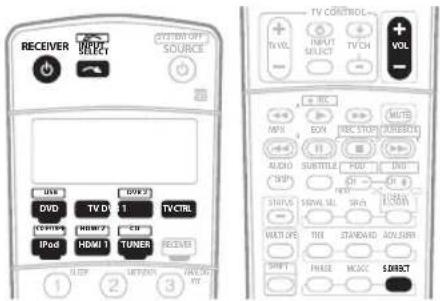
1 Zet de apparatuur van het systeem en de receiver aan.
Zet eerst het afspeelapparaat (zoals een DVD-speler), de TV ^1 en de subwoofer (indien aanwezig) aan en vervolgens pas de receiver (druk op ◎ RECEIVER).
- Zorg ervoor dat de instelmicrofoon niet is aangesloten.
2 Selecteer de ingangsbron die u wilt afspelen.
U kunt hiervoor de ingangsbronknoppen op de afstandsbediening, INPUT SELECT, gebruiken, of de bedieningsorganen op het voorpaneel. ^2
3 D r uS.DIRECT (STREAM DIRECT) om AUTO SURROUND te selecteren en te beginnen met het afspelen van de bron. ^3
Als u een DVD met Dolby Digital- of DTS-surround-geluid afspeelt, moet u surround-geluid horen. Als u een stereobron afspeelt, hoort u alleen geluid uit de voorluidsprekers links/rechts in de standaardluisterfunctie.
- Zie ook Luisteren naar het systeem op bladzijde 26 voor informatie over de verschillende manieren om naar bronnen te luisteren.
4 Regel het volume met de volumeknop.
Zet het volume van de TV zacht zodat al het geluid uit de luidsprekers komt die zijn aangesloten op deze receiver.
Beter geluid met fasecontrole
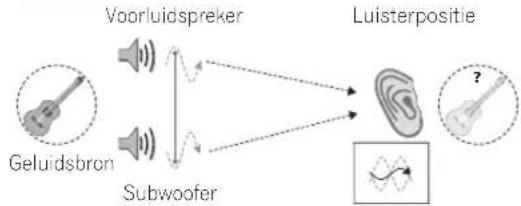
De fasecontrolefunctie van de receiver maakt gebruik van fasecorrectiemetingen om ervoor te zorgen dat het geluid de luisterpositie op het juiste moment bereikt en voorkomt dat het geluid wordt vervormd of verkleurd (zie de onderstaande afbeelding).
FASECONTROLE UIT
flowchart
graph TD
    A["Geluidsbron"] --> B["Subwoofer"]
    B --> C["Luisterpositie"]
    C --> D["Sound Wave"]
    style A fill:#f9f,stroke:#333
    style B fill:#ccf,stroke:#333
    style C fill:#cfc,stroke:#333
    style D fill:#fcc,stroke:#333
FASECONTROLE AAN
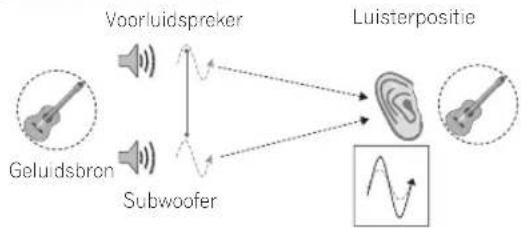
flowchart
graph TD
    A["Geluidsbron"] --> B["Subwoofer"]
    C["Voorluidspreker"] --> D["Luisterpositie"]
    B --> D
    style A fill:#f9f,stroke:#333
    style C fill:#f9f,stroke:#333
    style D fill:#ccf,stroke:#333
De fasecontroletechnologie zorgt voor coherente geluidsreproductie dankzij het samenvallen van de fasen ^4 voor een optimaal geluidsbeeld op de luisterpositie. Deze functie is standaard ingeschakeld en u wordt aangeraden de functie ingeschakeld te laten voor alle geluidsbronnen.
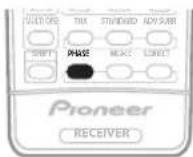
- Druk op PHASE ( PHASE CONTROL) om de fasecorrectie in te schakelen.
De indicator PHASE CONTROL op het voorpaneel gaat branden.
Opmerking
1 Controleer of de video-ingang van de TV is ingesteld op deze receiver. (Als u deze receiver bijvoorbeeld hebt aangesloten op de VIDEO 1-aansluitingen op de TV, moet de ingang VIDEO 1 geselecteerd zijn.)
2 Als u het type ingangssignaal handmatig moet wijzigen. drukt u op SIGNAL SEL (bladzijde 29).
3 • U moet mogelijk de instellingen voor de digitale audio-uitgang van de DVD-speler of digitale satellietontvanger controlleren. Deze moeten zijn ingesteld op Dolby Digital, DTS en 88,2 kHz / 96 kHz PCM-audio via 2 kanalen. Als er een optie voor MPEG-audio is, stelt u deze in op conversie van MPEG-audio naar PCM.
- Afhankelijk van de DVD-speler of brondiscs krijgt u mogelijk alleen digitaal stereogeluid via 2 kanalen en analoog geluid te horen. In dit geval moet de receiver worden ingesteld op een luisterfunctie met meerdere kanalen (zie Luisteren in surround-geluid op bladzijde 26 als dit nodig is) als u surround-geluid via meerdere kanalen wilt hebben.
4 Het samenvallen van de fasen is een zeer belangrijke factor voor een correcte geluidsreproductie. Als twee golfvormen "in fase" zijn vallen de toppen en dalen samen, met als gevolg een grotere amplitude, helderheid en aanwezigheid van het geluidssignaal. Als de top van een golf samenvalt met een dal (zoals in het bovenste gedeelte van het diagram hierboven) is het geluit 'uit fase' en wordt er een onbetrouwbaar geluidsbeeld geproduceerd.
Hoofdstuk 3:
De apparatuur aansluiten
Met deze receiver hebt u vele verschillende mogelijkheden om apparatuur aan te sluiten, maar dat hoeft niet ingewikkeld te zijn. Op deze bladzijde wordt uitgelegd welke apparatuur u kunt aansluiten om het thuistheatersysteem samen te stellen.
Achterpaneel
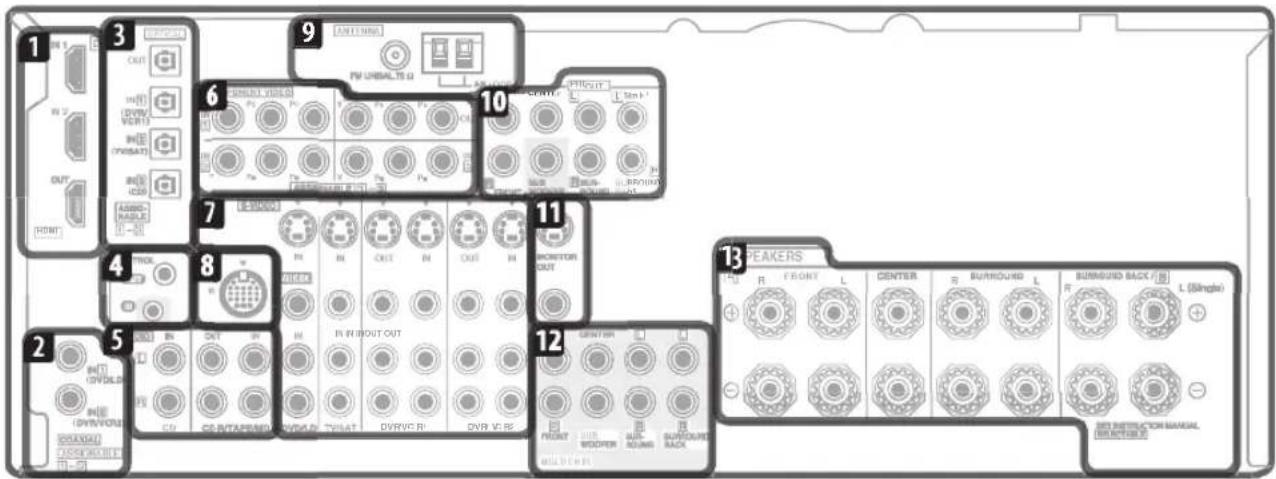
- Voordat u aansluitingen maakt of wijzigt, zet u het apparaat uit en haalt u de stekker van het netsnoer uit het stopcontact. U steekt de stekker pas weer in het stopcontact als u alle apparatuur hebt aangesloten.
1 HDMI-aansluitingen (x3)
Dit zijn twee ingangen en één uitgang voor audio-/video-aansluiting met hoge kwaliteit die geschikt is voor HDMI-apparatuur.
→ Aansluiten via HDMI op bladzijde 51.
2 Coaxiale digitale audio-ingangen (x2)
Gebruik deze ingangen voor digitale audiobronnen, zoals DVD-spelers/-recorders, digitale satellietreceivers, CD-spelers en dergelijke.
→ Zie ook Het menu Input Setup op bladzijde 56 om de ingangen toe te wijzen.
3 Optische digitale audio-uitgang/ingang(en) (x4)
Gebruik de aansluiting OUT voor opname op een CD- of minidiscrecorder.
→ Digitale audiobronnen aansluiten op bladzijde 15.
Gebruik de aansluitingen IN voor digitale audiobronnen, zoals DVD-spelers/-recorders, digitale satellietreceivers, CD-spelers en dergelijke.
→ Zie ook Het menu Input Setup op bladzijde 56 om de ingangen toe te wijzen.
4 Bedieningsingang/uitgang
Gebruik deze aansluiting om andere Pioneer-apparatuur aan te sluiten zodat u alle apparatuur kunt bedienen met één infraroodafstandsbedieningssensor.
→ Andere Pioneer-apparaten bedienen met de sensor van dit apparaat op bladzijde 67.
5 Ingangen/(uitgangen) voor stereo analoge audiobronnen (x3)
Gebruik deze aansluitingen om audiobronnen aan te sluiten, zoals CD-spelers, casettedecks, platenspelers en dergelijke.
→ Analoge audiobronnen aansluiten op bladzijde 16.
6 Componentvideo-aansluitingen (x4)
Gebruik deze ingangen om een videobron aan te sluiten die componentvideo levert, zoals een DVD-recorder. Gebruik de uitgang om een monitor of TV aan te sluiten.
→ De aansluitingen voor componentvideo gebruiken op bladzijde 14.
7 Ingangen/(uitgangen) voor audio/ videobronnen (x6)
Gebruik deze aansluitingen om audio/videobronnen aan te sluiten, zoals DVD-spelers/recorders, videorecorders en dergelijke. Elke set ingangen heeft aansluitingen voor samengestelde video, S-video en stereo analoge audio.
→ Een DVD-/HDD-recorder, videorecorder en andere videobronnen aansluiten op bladzijde 14.
8 iPod-ingangsaansluiting
Gebruik deze aansluiting om de Apple iPod aan te sluiten als audiobron.
→ Een iPod aansluiten op bladzijde 49.
9 Aansluitingen voor AM- en FM-antennes
Gebruik deze aansluitingen om binnen- en buitenantennes aan te sluiten voor radio-uitzendingen.
→ Antennes aansluiten op bladzijde 19.
10 Uitgangen met meerdere kanalen voor de versterker
Gebruik deze uitgangen om afzonderlijke versterkers aan te sluiten voor de kanalen voor de voor-, midden-, surround-, surround-achterluidsprekers en de subwoofer.
→ Extra versterkers aansluiten op bladzijde 54 (zie ook Het luidsprekersysteem installeren op bladzijde 17 voor het aansluiten van een aangestuurde subwoofer).
11 Uitgangen voor samengestelde-video- en S-video-monitors
Gebruik deze uitgangen om monitors en TV's aan te sluiten.
→ De TV en DVD-speler aansluiten op bladzijde 13.
12 Analoge audio-ingangen met meerdere kanalen
7.1-kanaalingangen voor aansluiting op een DVD-speler met analoge uitgangen met meerdere kanalen.
→ Analoge ingangen met meerdere kanalen aansluiten op bladzijde 52.
13 Luidsprekeraansluitingen
Gebruik deze aansluitingen om de voor-, midden-, surround- en surround-achterluidsprekers aan te sluiten.
→ Het luidsprekersysteem installeren op bladzijde 17.
Wanneer u kabels aansluit
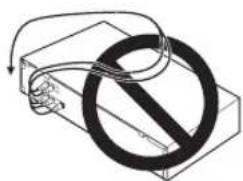
- Leg geen aangesloten kabels over de receiver om ongewenste bijgeluiden te voorkomen.
- Wanneer u optische kabels aansluit, wees dan voorzichtig dat u bij het insteken van de stekker het afsluitklepje van de optische aansluiting niet beschadigt.
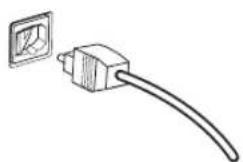
- Wikkel een optische kabel losjes op om deze te bewaren. De kabel kan beschadigd raken als hij wordt geknakt.
Meer over de video-omzetter
De video-omzetter zorgt ervoor dat alle videobronnen hun uitgang hebben via alle MONITOR VIDEO OUT-aansluitingen. De enige uitzonderingen vormen HDMI en componentvideo met hoge definitie. Aangezien deze resoluties niet kunnen worden gedownsampled, moet u de monitor/TV aansluiten op de uitgangen voor HDMI/componentvideo van de receiver wanneer u deze videobronnen aansluit. ^1
Als meerdere video-apparaten aan dezelfde ingangsfunctie zijn toegewezen (zie Het menu Input Setup op bladzijde 56), geeft de omzetter voorrang aan componentvideo, S-video en ten slotte samengestelde video (in deze volgorde).
- THX raadt u aan voor optimale videoprestaties Digital Video Conversion (in De AV-opties instellen op bladzijde 58) in te stellen op OFF.
Dit product bevat een auteursrecht- beschermingstechnologie die beschermd is door Amerikaanse (VS) patenten en andere intellectuele eigendomsrechten. Het gebruik van deze auteursrecht- beschermingstechnologie moet zijn goedgekeurd door Macrovision Corporation en deze goedkeuring is dan uitsluitend bedoeld voor privé-gebruik en ander gebruik in besloten kring, tenzij uitdrukkelijk een andere toestemming door Macrovision Corporation is verleend. Reverse engineering of demontage is niet toegestaan.
Opmerking
1 Als het videosignaal niet wordt weergegeven op de TV of het plasmascherm, probeert u de resolutie-instellingen op het apparaat of het scherm te wijzigen. Houd er rekening mee dat sommige apparatuur, zoals videospelletjesapparatuur, resoluties hebben die niet kunnen worden omgezet. Gebruik in dat geval een aansluiting voor (analoge) S-video of samengestelde video.
De TV en DVD-speler aansluiten
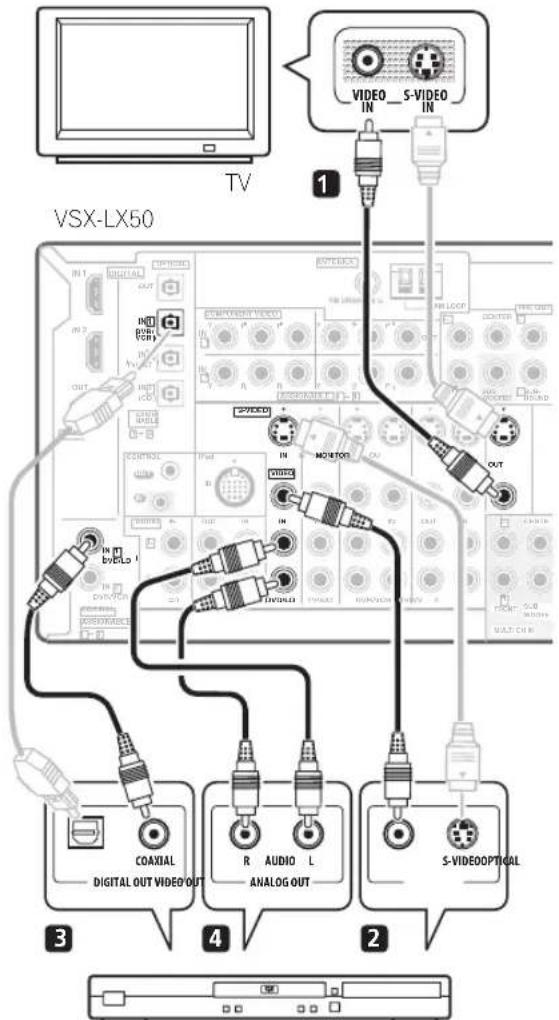
DVD-speler
In het diagram ziet u een basisconfiguratie van deze receiver met een TV en een DVD-speler, met aansluitingen voor S-video of samengestelde video. De aansluitingen kunnen verschillen per TV en DVD-speler. Zie ook De aansluitingen voor componentvideo gebruiken op bladzijde 14 als de TV en/of DVD-speler ingangen/uitgangen heeft voor componentvideo. Als de DVD-speler uitgangen heeft voor analoge audio via meerdere kanalen, raadpleegt u Analoge ingangen met meerdere kanalen aansluiten op bladzijde 52.
1 Sluit de video-aansluiting MONITOR OUT aan op een video-ingang op de TV.
Gebruik een standaardvideokabel voor RCA/phono-aansluitingen om de aansluiting voor samengestelde video aan te sluiten. Als u video wilt van hogere kwaliteit, gebruikt u een S-videokabel die u aansluit op de S-video-aansluiting.
2 Sluit een uitgang voor samengestelde of S-video op de DVD-speler aan op de ingang DVD/LD VIDEO of DVD/LD S-VIDEO.
Gebruik hiervoor een standaardvideokabel of een S-videokabel.
3 Sluit een coaxiale digitale audio-uitgang ^1 op de DVD-speler aan op de ingang COAXIAL 1 (DVD/LD).
Gebruik hiervoor een coaxiale kabel die is bedoeld voor digitale audio.
4 Sluit de uitgangen voor stereo audio van de DVD-speler aan op de ingangen DVD/LD AUDIO.
Gebruik hiervoor een kabel voor stereo RCA/phono-aansluitingen.
- Als de DVD-speler beschikt over analoge uitgangen met meerdere kanalen, kunt u deze in plaats hiervan aansluiten. Zie ook Analoge ingangen met meerdere kanalen aansluiten op bladzijde 52.
Een receiver voor satelliet/kabel-TV of een andere set-top box aansluiten
Receivers voor satelliet- en kabel-TV en externe digitale tuners zijn voorbeelden van zogenaamde 'set-top boxes'.
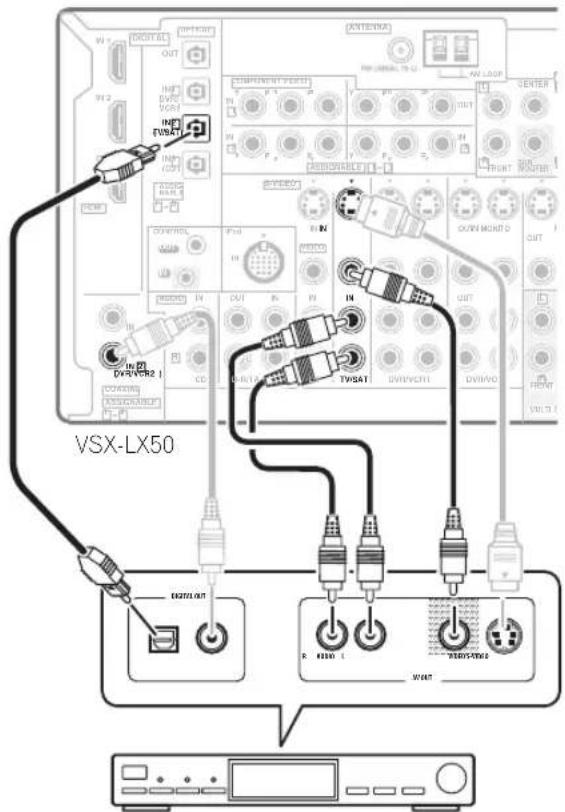
STB
Opmerking
1 Als de DVD-speler alleen beschikt over een optische digitale uitgang, kunt u deze aansluiten op een van de optische ingangen van de receiver met behulp van een optische kabel. Wanneer u de receiver instelt, moet u opgeven op welke ingang de speler is aangesloten (zie Het menu Input Setup op bladzijde 56).
1 Sluit de audio/video-uitgangen van de set-top box aan op de ingangen TV/SAT AUDIO en VIDEO.
Gebruik hiervoor een kabel voor stereo RCA/phono-aansluitingen en een videokabel of een S-videokabel.
2 Sluit een optische digitale audio-uitgang ^1 op de set-top box aan op de ingang OPTICAL 2 (TV/SAT). ^2
Gebruik hiervoor een optische kabel.
Een DVD-/HDD-recorder, videorecorder en andere videobronnen aansluiten
De receiver beschikt over twee sets audio/video-ingangen en -uitgangen die geschikt zijn voor het aansluiten van analoge of digitale video-apparatuur, waaronder DVD-/HDD-recorders en videorecorders.

1 Sluit de audio/video-uitgangen van de videospeler/recorder aan op de ingangen DVR/VCR1 AUDIO en VIDEO.
Gebruik een audiokabel voor stereo RCA/phono-aansluitingen voor de audio-aansluiting en een video- of S-videokabel voor de videoaansluiting.
- Gebruik voor een tweede recorder de ingangen DVR/VCR2 IN.
2 Als het apparaat kan opnemen, sluit u de uitgangen DVR/VCR1 AUDIO en VIDEO aan op de audio/video-ingangen van de recorder.
Gebruik een audiokabel voor stereo RCA/phono-aansluitingen voor de audio-aansluiting en een video- of S-videokabel voor de videoaansluiting.
- Gebruik voor een tweede recorder de uitgangen DVR/VCR2 IN.
3 Als het apparaat digitale audio kan voortbrengen, sluit u een optische digitale audio-uitgang ^3 van de recorder aan op de ingang OPTICAL 1 (DVR/VCR1).
Gebruik hiervoor een optische kabel. ^4
- Gebruik voor een tweede recorder de ingangen COAXIAL 2 (DVR/VCR2).
De aansluitingen voor componentvideo gebruiken
Componentvideo geeft als het goed is een betere beeldkwaliteit dan samengestelde video of S-video. Bovendien kunt u profiteren van progressive-scanvideo (als zowel de bron als de TV hiervoor geschikt zijn), wat resulteert in een zeer stabiel beeld zonder flikkeringen. Raadpleeg de handleidingen bij de TV en het bronapparaat om te zien of deze geschikt zijn voor progressive-scanvideo.
Opmerking
1 Als de set-top box alleen beschikt over een coaxiale digitale uitgang, kunt u deze aansluiten op een van de coaxiale ingangen van de receiver met behulp van een coaxiale kabel voor digitale audio. Wanneer u de receiver instelt, moet u opgeven op welke ingang de set-top box is aangesloten (zie Het menu Input Setup op bladzijde 56).
2 Als de receiver voor satelliet-/kabel-TV niet beschikt over een digitale audio-uitgang, kunt u deze stap overslaan.
3 • Als u wilt kunnen opnemen, moet u de analoge audiokabels aansluiten (de digitale aansluiting is alleen voor het afspelen).
- Als het videoapparaat niet beschikt over een digitale audio-uitgang, kunt u deze stap overslaan.
4 Als de recorder alleen beschikt over een coaxiale digitale uitgang, kunt u deze aansluiten op een van de coaxiale ingangen van de receiver met behulp van een coaxiale kabel voor digitale audio. Wanneer u de receiver instelt, moet u opgeven op welke ingang de recorder is aangesloten (zie Het menu Input Setup op bladzijde 56).
VSX-LX50
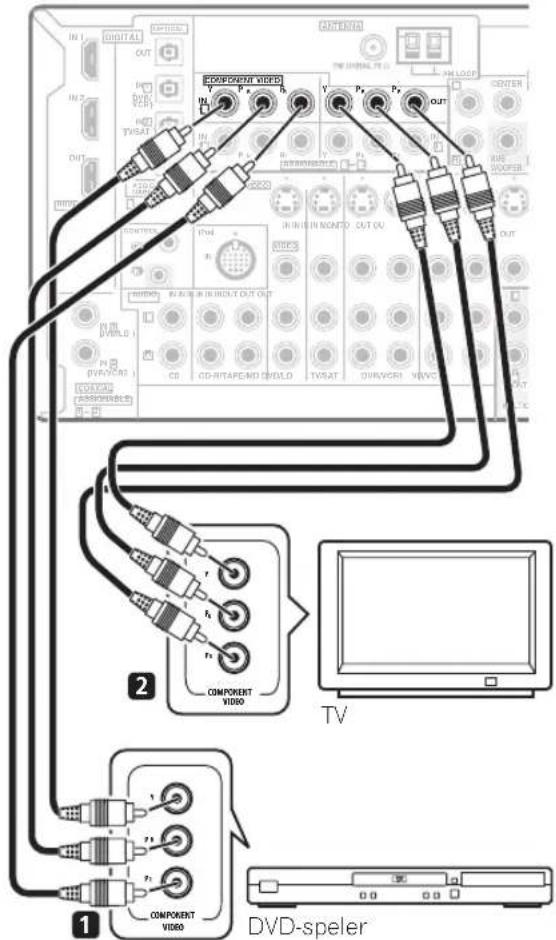
1 Sluit de uitgangen voor componentvideo van de bron aan op een set ASSIGNABLE COMPONENT VIDEO-ingangen.
Gebruik hiervoor een componentvideokabel met drie stekers.
- Aangezien de ingangen toewijsbaar zijn, is het niet van belang welke ingang voor componentvideo u gebruikt voor de verschillende bronnen. Nadat u alles hebt aangesloten, moet u de ingangen voor component video toewijzen. Zie Hel menu Input Setup op bladzijde 56.
2 Sluit de aansluitingen COMPONENT VIDEO OUT aan op een componentvideo-ingang op de TV of monitor.
Gebruik hiervoor een componentvideokabel met drie stekers.
Digitale audiobronnen aansluiten
De receiver beschikt over zowel digitale ingangen als uitgangen, zodat u digitale audioapparatuur kunt aansluiten voor afspelen en voor het maken van digitale opnamen.
De meeste digitale apparatuur heeft ook analoge aansluitingen. Zie Analoge audiobronnen aansluiten op de volgende bladzijde als u deze ook wilt aansluiten.
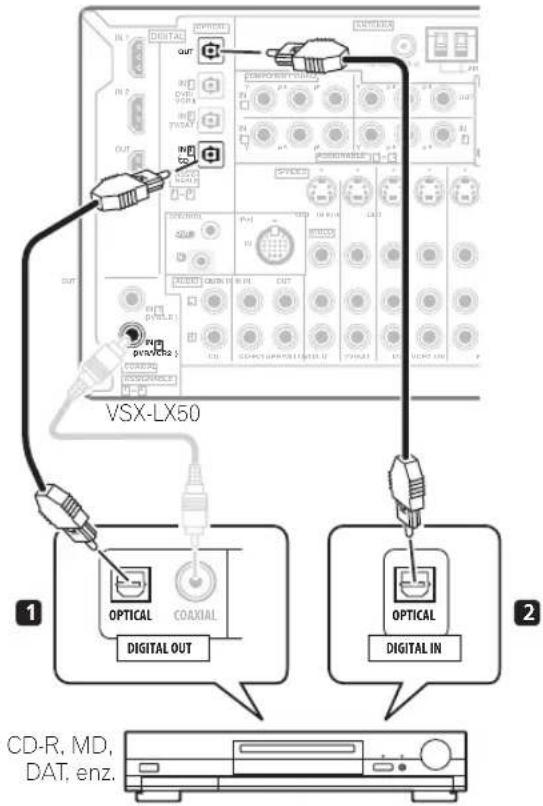
1 Sluit een optische digitale audio-uitgang ^1 op het digitale apparaat aan op de ingang DIGITAL 3 (CD). Gebruik hiervoor een optische kabel.
2 Sluit voor opname-apparatuur de optische DIGITAL-uitgang aan op een digitale ingang van de recorder. Gebruik een optische kabel voor de aansluiting op de DIGITAL OUT. ^2

Opmerking
1 • Als het digitale apparaat alleen beschikt over een coaxiale digitale uitgang, kunt u deze aansluiten op een van de coaxiale ingangen van de receiver met behulp van een coaxiale kabel. 'Wanneer u de receiver instelt, moet u opgeven op welke ingang het apparaat is aangesloten (zie Het menu Input Setup op bladzijde 56).
- De digitale uitgangen van andere apparaten kunnen worden aangesloten op eventuele overgebleven ingangen voor digitale audio van de receiver. U kunt deze toewijzen als u de receiver instelt (zie ook Het menu Input Setup op bladziide 56).
2 Voor het opnemen van bepaalde digitale bronnen moet u analoge aansluitingen tot stand brengen, zoals wordt beschreven in Analoge audiebronnen aansluiten hieronder.
Meer over de WMA9 Pro-decoder
Het apparaat beschikt over een ingebouwde Windows Media™ Audio 9 Professional¹-decoder (WMA9 Pro). Deze maakt het mogelijk om audio die is gecodeerd met WMA9 Pro af te spelen met een coaxiale of optische digitale aansluiting bij aansluiting op een afspeelapparaat dat geschikt is voor WMA9 Pro. De aangesloten PC, DVD-speler, set-top box en dergelijke moet wel audio-signalen met de WMA9 Pro-indeling kunnen voortbrengen via een coaxiale of optische digitale uitgang.
Analoge audiobronnen aansluiten
De receiver beschikt over twee ingangen die uitsluitend bedoeld zijn voor stereo audio. Een van deze ingangen (CD-R/TAPE/MD) heeft bijbehorende uitgangen die kunnen worden gebruikt voor audiorecorders.
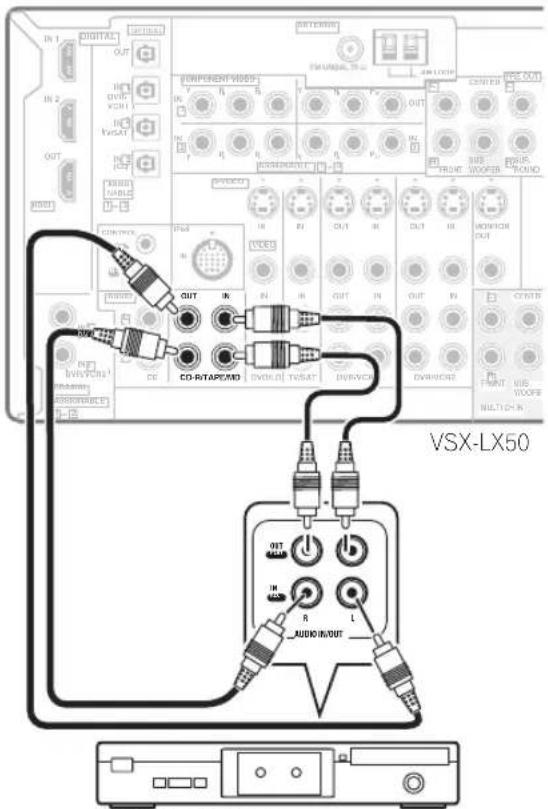
- Sluit de analoge audio-uitgangen van het bronapparaat aan op een van de AUDIO-ingangen.
Gebruik hiervoor een audiokabel voor stereo RCA/phono-aansluitingen.
- Als u een cassettedeck, MD-recorder en dergelijke aansluit, sluit u de analoge audio-uitgangen (OUT) aan op de analoge audio-ingangen van de recorder.
Een apparaat aansluiten op de ingangen op het voorpaneel
De ingangen op het voorpaneel zijn aansluitingen voor samengestelde video (VIDEO), S-video (S-VIDEO), stereo analoge audio (AUDIO L/R) en optische digitale audio (DIGITAL). U kunt deze aansluitingen gebruiken voor elk willekeurig audio/video-apparaat, maar ze zijn vooral handig voor draagbare apparatuur zoals camcorders, videospelletjes en draagbare audio/video-apparatuur.
- Du w het PUSH OPEN lipje omlaag voor toegang tot de video-aansluitingen op het voorpaneel.
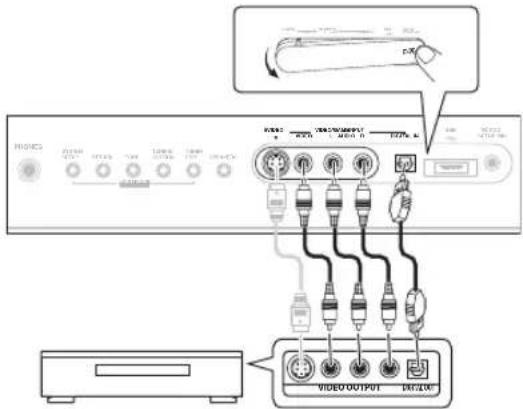
- Selecteer deze ingangen door op VIDEO/GAME te drukken of INPUT SELECT (op de afstandsbediening) te gebruiken om VIDEO/GAME te selecteren.
Opmerking
- Windows Media ^M en het Windows-logo zijn handelsmerken of gedeponeerde handelsmerken van Microsoft Corporation in de Verenigde Staten en/of in andere landen.
- Er kunnen geluidsproblemen optreden bij WMA9 Pro afhankelijk van het computersysteem. Houd er rekening mee dat WMA9 Pro 96 kHz-bronnen worden gedownsampled naar 48 kHz.
Het luidsprekersysteem installeren
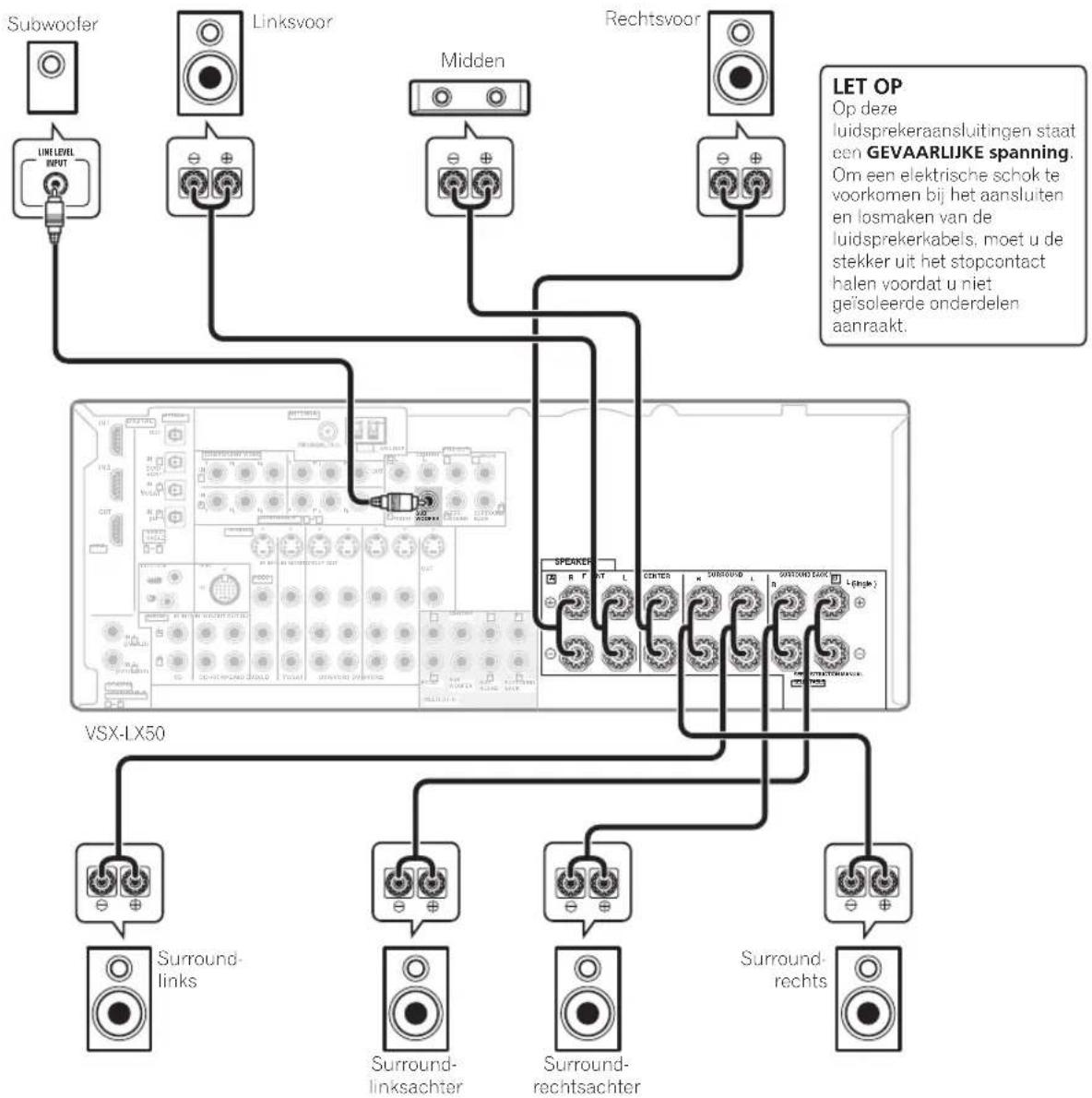
U kunt optimaal profiteren van de surround- geluidsfuncties van de receiver als u zowel voor- , midden-, surround- en surround-achterluidsprekers alsmede een subwoofer aansluit. Hoewel dat de ideale configuratie is, kunt u ook andere configuraties met minder luidsprekers gebruiken, bijvoorbeeld zonder subwoofer of middenluidspreker of zelfs zonder surround-luidsprekers. De minimale configuratie bestaat uit de luidsprekers links- en rechtsvoor. De belangrijkste
surround-luidsprekers moeten altijd als paar worden aangesloten, maar u kunt desgewenst slechts één surroundachterluidspreker aansluiten die moet worden aangesloten op de linker-surround-achteraansluiting. U kunt luidsprekers met een nominale impedantie tussen 6 Ω en 16 Ω gebruiken (zie De luidsprekerimpedantie wijzigen op bladzijde 60 als u van plan bent luidsprekers met een impedantie van minder dan 8 Ω te gebruiken).
flowchart
graph TD
    A["Subwoofer"] --> B["LINE LEVEL INPUT"]
    C["Linksvoor"] --> D["⊕"]
    E["Midden"] --> F["⊕"]
    G["Rechtsvoor"] --> H["⊕"]
    I["VSX-LX50"] --> J["⊕"]
    K["Surround-links"] --> L["⊕"]
    M["Surround-linksachter"] --> N["⊕"]
    O["Surround-rechtsachter"] --> P["⊕"]
    Q["LET OP"] --> R["Op deze luidsprekeraansluitingen staat een GEVAARLIJKE spanning. Om een elektrische schok te voorkomen bij het aansluiten en losmaken van de luidsprekerkabels, moet u de stekker uit het stopcontact halen voordat u niet geïsoleerde onderdelen aanraakt."]
    style A fill:#f9f,stroke:#333
    style C fill:#f9f,stroke:#333
    style E fill:#f9f,stroke:#333
    style G fill:#f9f,stroke:#333
    style I fill:#f9f,stroke:#333
    style Q fill:#f9f,stroke:#333
    style K fill:#f9f,stroke:#333
    style M fill:#f9f,stroke:#333
    style O fill:#f9f,stroke:#333
    style Q fill:#f9f,stroke:#333
De luidsprekers aansluiten
Elke luidsprekeraansluiting op de receiver bestaat uit een positieve (+) en een negatieve (-) aansluiting. Controleer of deze overeenkomen met de aansluitingen op de luidsprekers.
Waarschuwing
- Zorg dat de ontblote draaduiteinden van de luidsprekerkabel stevig in elkaar zijn gedraaid en volledig in de luidsprekeraansluiting steken. Als een gedeelte van de ontblote draaduiteinden van de luidspreker contact maakt met het achterpaneel, kan de stroomvoorziening worden afgesloten als beveiliging.
Aansluitingen met ontblote draad
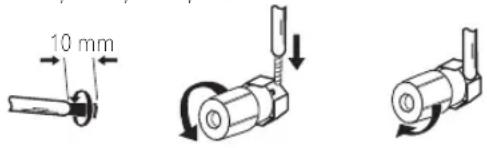
Zorg ervoor dat de luidsprekerkabel die u gaat gebruiken goed is voorbereid. Dit wil zeggen dat u ongeveer 10 mm van de isolatie van elke draad moet verwijderen en de ontblote draaduiteinden in elkaar moet draaien (afb. A).
Schroef de aansluiting ver genoeg los om de blote draad te kunnen insteken en de luidspreker aan te sluiten (afb. B). Nadat de draad is ingestoken, draait u de aansluiting weer vast totdat de draad goed vastzit (afb. C).
afb. A afb. B afb. C

Belangrijk
- Raadpleeg de handleiding bij de luidsprekers voor meer informatie over het aansluiten van het andere uiteinde van de luidsprekerkabels op de luidsprekers.
- Andere aansluitingen op bladzijde 49 bevat een gedetailleerde beschrijving van alternatieve luidsprekeropstellingen, bijvoorbeeld met gebruik van luidsprekersysteem B (bladzijde 52), dubbele versterking (bladzijde 53) en dubbele bedrading (bladzijde 53).
- Voor een subwoofer met THX-waarmerk gebruikt u de THX INPUT-aansluiting op de subwoofer (als de subwoofer daarover beschikt) of schakelt u het filter op de subwoofer in de stand THX.
De luidsprekers opstellen
De plaats van de luidsprekers in de ruimte heeft een groot effect op de geluidskwaliteit. De volgende richtlijnen helpen u het beste geluid uit het systeem te krijgen.
- U kunt de subwoofer op de grond zetten. In het ideale geval bevinden de andere luidsprekers zich ongeveer op oorhoogte wanneer u luistert. Het wordt niet aanbevolen de luidsprekers op de grond te zetten (behalve de subwoofer) of hoog aan de muur te bevestigen.
- U krijgt het beste stereo-effect als u de voorluidsprekers 2 tot 3 meter uit elkaar zet op gelijke afstand van de TV.
- Wanneer u luidsprekers dicht bij de TV plaatst, is het raadzaam magnetisch afgeschermde luidsprekers te gebruiken. Dit voorkomt mogelijke storingen, zoals verkleuring van het beeld, wanneer u de TV aanzet. Als u geen magnetisch afgeschermde luidsprekers hebt en het TV-beeld verkleurt, plaatst u de luidsprekers verder weg van de TV.
-
Als u een middenluidspreker gebruikt, stelt u de voorluidsprekers iets schuiner op. Zo niet, dan plaatst u ze minder schuin.
-
Plaats de middenluidspreker boven of onder de TV zodat het geluid van het middenkanaal zich bij het TV-scherm bevindt. Zorg er ook voor dat de middenluidspreker de lijn die wordt gevormd door de voorste randen van de luidsprekers links en rechts voor niet snijdt.
- De luidsprekers worden het beste schuin in de richting van de luisterpositie geplaatst. Hoe schuin hangt af van de afmetingen van de ruimte. Plaats ze minder schuin in grotere ruimten.
- Surround- en surround-achterluidsprekers moeten 60 cm tot 90 cm boven oorhoogte en lichtjes neerwaarts gekanteld worden opgesteld. Plaats de luidsprekers niet naar elkaar toe. Voor DVD-Audio moeten de luidsprekers directer achter de luisteraar staan dan voor thuistheaterweergave.
- Probeer de surround-luidsprekers niet verder van de luisterpositie te plaatsen dan de voor- en middenluidsprekers. Dit kan het surround-geluidseffect verminderen.
- Stel de luidsprekers op zoals hieronder getoond voor een optimaal surround-geluid. Zorg ervoor dat alle luidsprekers stevig opgesteld staan om ongevallen te voorkomen en om de geluidskwaliteit te verbeteren.

Waarschuwing
- Controleer of alle luidsprekers stevig staan of zijn bevestigd. Dit geeft niet alleen een betere geluidskwaliteit, maar verkleint ook de kans op schade of letsel als gevolg van luidsprekers die worden omgestoten of die vallen bij aardschokken.
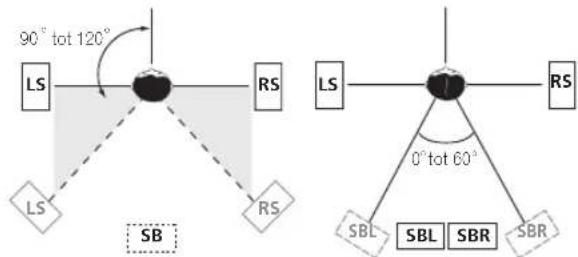
De afbeeldingen hieronder tonen de aanbevolen opstelling van de surround- en surround- achterluidsprekers. De eerste afbeelding (afb. A) toont de beste opstelling wanneer één (of geen) surround- achterluidspreker is aangesloten. De tweede afbeelding (afb. B) laat zien wat de beste opstelling is wanneer u twee surround-achterluidsprekers gebruikt.
flowchart
graph TD
    A["LS"] --> B["SB"]
    C["RS"] --> B
    D["LS"] --> E["SBL"]
    F["RS"] --> E
    G["SB"] --> H["SBR"]
    I["RS"] --> H
    B --> J["90° tot 120°"]
    E --> K["0° tot 60°"]
    H --> L["SBR"]
    style A fill:#f9f,stroke:#333
    style C fill:#f9f,stroke:#333
    style D fill:#f9f,stroke:#333
    style F fill:#f9f,stroke:#333
    style G fill:#f9f,stroke:#333
    style I fill:#f9f,stroke:#333
afb. A afb. B
- Als u twee surround-achterluidsprekers hebt, raadt THX u aan deze bij elkaar en op dezelfde afstand van de luisterpositie te plaatsen (zie hieronder).
Opstelling van een THX-luidsprekersysteem
Als u een compleet THX-luidsprekersysteem hebt, plaatst u de luidsprekers zoals in de onderstaande afbeelding. Houd er rekening mee dat het geluid van de surround-luidsprekers (geeft luidsprekers aan met bi-polaire uitstraling) parallel aan de luisteraar moet zijn gericht.
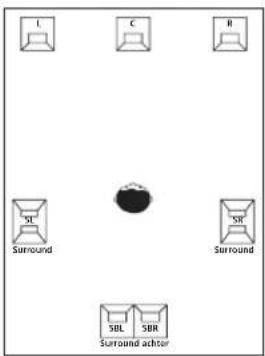
- Als u twee surround-achterluidsprekers hebt, raadt THX u aan deze bij elkaar en op dezelfde afstand van de luisterpositie te plaatsen voor de volgende THX-functies: THX Select2 CINEMA, THX MUSICMODE en THX GAMES MODE.
Zie ook THX-audio-instelling op bladzijde 48 voor de instellingen die u de beste geluidservaring geven wanneer u gebruikmaakt van de Home THX-functies (bladzijde 27).
Antennes aansluiten
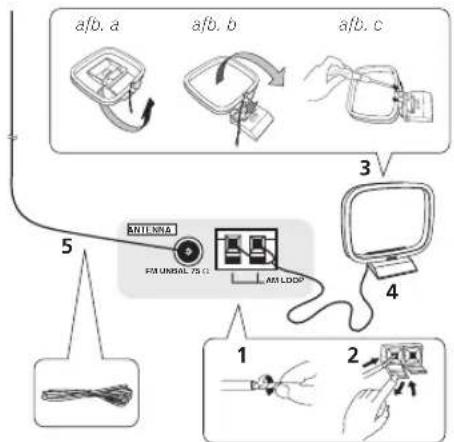
Sluit de AM-raamantenne en de FM-draadantenne aan zoals hieronder is afgebeeld. Voor een betere ontvangst en optimale geluidskwaliteit moet u buitenantennes aansluiten (zie Buitenantennes aansluiten hieronder).
flowchart
graph TD
    A["1: Cable"] --> B["2: Hand"]
    B --> C["3: Computer Interface"]
    C --> D["4: USB Connection"]
    D --> E["5: Antenna"]
    style A fill:#f9f,stroke:#333
    style B fill:#ccf,stroke:#333
    style C fill:#cfc,stroke:#333
    style D fill:#fcc,stroke:#333
    style E fill:#cff,stroke:#333
1 Verwijder de isolatie van beide draden van de AM-antenne.
2 Duw de lipjes open, steek een draad volledig in elke aansluiting en laat de lipjes los om de AM-antennedraden vast te zetten.
3 Bevestig de AM-raamantenne aan de standaard.
Om de standaard aan de antenne vast te maken, buigt u deze in de richting aangegeven door de pijl (afb. a) en klemt dan de antenne in de standaard (afb. b).
- Als u de AM-antenne aan een muur of ander oppervlak wilt monteren, moet u de standaard met schroeven aan het oppervlak vastmaken (afb. c) voordat u de antenne in de standaard vastklemt. Zorg dat er een goede ontvangst is.
4 Zet de AM-antenne op een vlakke ondergrond en draai deze in de richting die de beste ontvangst geeft.
5 Sluit de FM-draadantenne op dezelfde manier aan als de AM-raamantenne.
U krijgt de beste resultaten als u de FM-antenne helemaal uitstrekt en vastmaakt aan een muur of deurpost. Laat de antenne niet losjes of opgevouwen hangen.
Buitenantennes aansluiten
U kunt de FM-ontvangst verbeteren als u een FM-buitenantenne aansluit op de aansluiting FM UNBAL 75Ω.
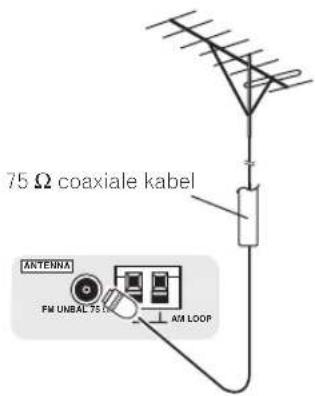
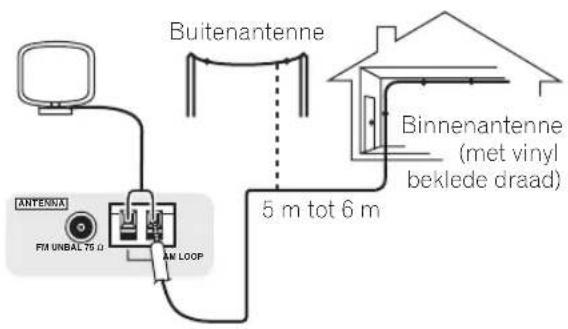
Als u de AM-ontvangst wilt verbeteren, sluit u een met vinyl beklede draad van 5 m tot 6 m aan op de aansluitingen AM LOOP zonder de bijgeleverde AM-raamantenne los te koppelen.
U krijgt de beste ontvangst wanneer u de kabel buiten horizontaal ophangt.
De receiver aansluiten op het stopcontact
Steek de stekker pas in het stopcontact als u alle andere apparaten, waaronder de luidsprekers, hebt aangesloten op de receiver.

Waarschuwing
- Houd het netsnoer bij de stekker vast. Trek de stekker niet uit het stopcontact door aan het snoer te trekken en raak het netsnoer nooit met natte handen aan. Dit kan kortsluiting of een elektrische schok tot gevolg hebben. Zorg ervoor dat u dit apparaat, een meubel of een ander voorwerp niet op het netsnoer plaatst en dat het netsnoer niet op een andere manier wordt afgekneld. Maak geen knopen in het netsnoer en bind het niet samen met andere kabels. Leid de netsnoeren zodanig dat de kans klein is dat iemand erop gaat staan. Een beschadigd netsnoer kan brand of een elektrische schok veroorzaken. Controleer de staat van het netsnoer regelmatig. Als u een beschadiging vaststelt, neemt u contact op met een onafhankelijke, door Pioneer erkende onderhoudsdienst voor een nieuw netsnoer.
- Haal de stekker van dit apparaat uit het stopcontact wanneer u het langere tijd niet gebruikt, bijvoorbeeld wanneer u op vakantie gaat.
- Controleer of het blauwe Ⓧ STANDBY/ON-lampje uit is voordat u de stekker uit het stopcontact haalt.
- Steek de stekker van het netsnoer in een stopcontact.
Voorpaneel
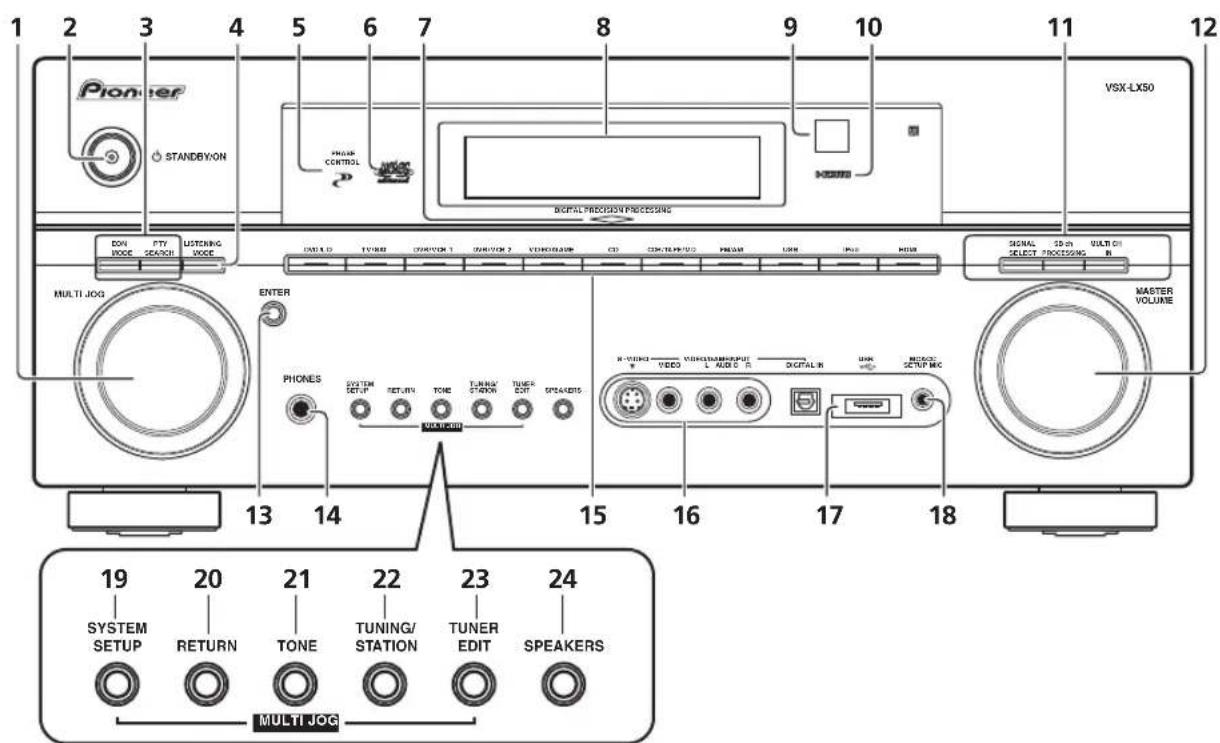
1 MULTI JOG-knop
Gebruik de MULTI JOG-knop om de diverse instellingen en menu-opties te selecteren.
2 ⏻ STANDBY/ON
Hiermee zet u de receiver aan of stand-by. Het aan/stand-by-lampje brandt als de receiver aan staat.
3 EON MODE
Hiermee kunt u zoeken naar programma's die verkeersinformatie of nieuws uitzenden (bladzijde 36).
PTY SEARCH
Hiermee kunt u zoeken naar RDS-programmatypes (bladzijde 35).
4 LISTENING MODE
Gebruik deze knop met de MULTI JOG-knop om de verschillende luisterfuncties te selecteren (bladzijde 26).
5 PHASE CONTROL-indicator
Dit lampje brandt wanneer fasecontrole is ingeschakeld (bladzijde 10).
6 MCACC-indicator
Dit lampje brandt wanneer een van de voorgedefinieerde MCACC-instellingen (bladzijde 29) is geselecteerd.
Dit lampje brandt om aan te geven dat er digitale signaalverwerking plaatsvindt.
8 Lettertekendisplay
Zie Display op bladzijde 23.
9 Sensor voor de afstandsbediening
Hier komen de signalen van de afstandsbediening binnen (zie Bereik van de afstandsbediening op bladzijde 22).
10 HDMI-indicator
Dit lampje knippert wanneer een met HDMI uitgerust apparaat wordt aangesloten. Het brandt onafgebroken zodra het apparaat is aangesloten (bladzijde 51).
11 SIGNAL SELECT
Hiermee selecteert u een ingangssignaal (bladzijde 29).
SB ch PROCESSING – Hiermee kiest u de surround-achterkanaalfunctie (bladzijde 29) of de virtuele surround-achterkanaalfunctie (bladzijde 30).
MULTI CH IN – Druk hierop om analoge ingangen met meerdere kanalen te selecteren (bladzijde 52).
12 MASTER VOLUME-knop
13 ENTER
14 PHONES-aansluiting
Sluit hierop een koptelefoon aan. Wanneer een koptelefoon is aangesloten, wordt er geen geluid weergegeven via de luidsprekers.
15 Ingangsbronknoppen
Gebruik deze knoppen om een ingangsbron te selecteren.
16 VIDEO/GAME INPUT
Zie Een apparaat aansluiten op de ingangen op het voorpaneel op bladzijde 16.
17 USB-interface
Sluit hierop een USB-audioapparaat voor weergave aan (zie De USB-aansluiting gebruiken op bladzijde 32).
18 MCACC SETUP MIC-aansluiting
Sluit hierop de bijgeleverde microfoon aan.
19 SYSTEM SETUP
Druk hierop om het menu System Setup te openen (zie bladzijde 37).
20 RETURN
Druk hierop om te bevestigen en om het huidige menuscherm te sluiten.
21 TONE
Druk op deze knop voor toegang tot de lagetonen- en hogetonenregeling, die u vervolgens kunt instellen met de MULTI JOG-knop (bladzijde 31).
22 TUNING/STATION
Gebruik deze knop om radiofrequenties te zoeken en voorkeurzenders te selecteren (bladzijde 34).
23 TUNER EDIT
Gebruik deze knop samen met de MULTI JOG-knop om voorkeurzenders op te slaan in het geheugen en deze een naam te geven (bladzijde 34).
24 SPEAKERS
Hiermee kiest u een ander luidsprekersysteem (bladzijde 52).
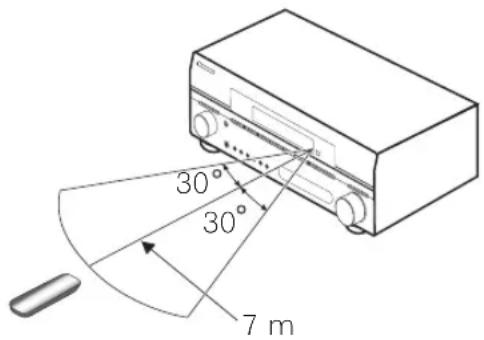
Bereik van de afstandsbediening
Onder de volgende omstandigheden werkt de afstandsbediening mogelijk niet goed:
- Er bevinden zich obstakels tussen de afstandsbediening en de sensor van de afstandsbediening op de receiver.
- Er valt direct zonlicht of tl-licht op de sensor van de afstandsbediening.
- De receiver staat dicht bij een apparaat dat infraroodstralen uitzendt.
- De receiver wordt tegelijkertijd met een andere infrarood-afstandsbediening bediend.
Deze branden om het momenteel geselecteerde ingangssignaal aan te geven. AUTO brandt wanneer de receiver zo is ingesteld dat het ingangssignaal automatisch wordt geselecteerd (bladzijde 29).
2 Indicators van de programma-indeling
Deze veranderen naar gelang de kanalen die actief zijn in digitale bronnen.
L – Linkervoorkanaal
C - Middenkanaal
R – Rechtervoorkanaal
SL – Linker-surround-kanaal
S – Surround-kanaal (mono)
SR – Rechter-surround-kanaal
SBL – Linker-surround-achterkanaal
SB – Surround-achterkanaal (mono)
SBR – Rechter-surround-achterkanaal
LFE – Kanaal voor lage frequentie-effecten (de ((()))-indicators branden wanneer een LFE-signaal binnenkomt)
3 Indicators van de digitale indeling
Deze branden wanneer een signaal gecodeerd in de corresponderende indeling wordt gedetecteerd
(DSD▶PCM brandt tijdens DSD (directe stroom digitaal) naar PCM omzetting met SACD's).
4 S.RTRV
Dit lampje brandt wanneer de Sound Retriever-functie is ingeschakeld (bladzijde 31).
5 SOUND
Dit lampje brandt wanneer de Midnight-, Loudness- of toonregelingfunctie is geselecteerd (bladzijde 31).
6 PHASE CONTROL
Dit lampje brandt wanneer fasecontrole is ingeschakeld (bladzijde 10).
7 Geluidsverwerkingsindicators
Deze branden naar gelang de actieve AV-parameter(s) (bladzijde 58).
OVER brandt om aan te geven dat het niveau van een analoge bron te hoog is. ATT brandt wanneer u de verzwakker (ANALOG ATT) gebruikt om het te verlagen.
8 V.SB
Dit lampje brandt wanneer de virtuele surround-achterkanaalfunctie actief is (bladzijde 30).
9 TUNER-indicators
TUNED – Brandt wanneer een uitzending wordt ontvangen.
STEREO – Brandt tijdens de ontvangst van een stereo FM-uitzending in de automatische stereofunctie.
MONO – Brandt wanneer de monofunctie wordt ingesteld met de MPX-knop.
10 EON / RDS-indicators
EON – Licht op wanneer de EON-functie is ingesteld (knippert tijdens EON-entvangst). De indicator o licht op wanneer de huidige zender de EON-service aanbiedt (bladzijde 36).
RDS – Licht op wanneer een RDS-uitzending wordt ontvangen (bladzijde 35).
11 Hoofdvolumeniveau
12 SR+
Dit lampje brandt wanneer de SR+-functie is ingeschakeld (bladzijde 55).
13 STREAM DIRECT
Brandt wanneer Direct / Zuiver direct is geselecteerd (bladzijde 28).
14 Luidsprekerindicators
Geven het momenteel gebruikte luidsprekersysteem aan, A en/of B (bladzijde 52).
15 Luisterfunctie-indicators
THX – Brandt wanneer een Home THX-functie is geselecteerd.
ADV. SURROUND – Brandt wanneer een geavanceerde surround-functie is geselecteerd (bladzijde 27).
STEREO – Brandt wanneer de stereofunctie is geselecteerd (bladzijde 28).
STANDARD – Brandt wanneer een Standard Surround-functie is ingeschakeld (zie Luisteren in surround-geluid op bladzijde 26).
16 SLEEP
Brandt wanneer de receiver in de slaapstand staat (bladzijde 60).
17 Indicators van matrix-decoderingsindelingen
☐PRO LOGIC IIx – Dit lampje brandt om aan te geven dat ☐Pro Logic II-/ ☐Pro Logic IIx-decodering wordt gebruikt (bladzijde 26).
Neo:6 – Wanneer een van de Neo:6-functies van de receiver is ingeschakeld, brandt dit lampje om de Neo:6-verwerking aan te geven (bladzijde 26).
18 Lettertekendisplay
Hierop worden diverse systeemgegevens weergegeven.
19 HDMI-verbindingindicators
Branden om aan te geven dat de HDMI-ingang momenteel is geselecteerd.
Afstandsbediening
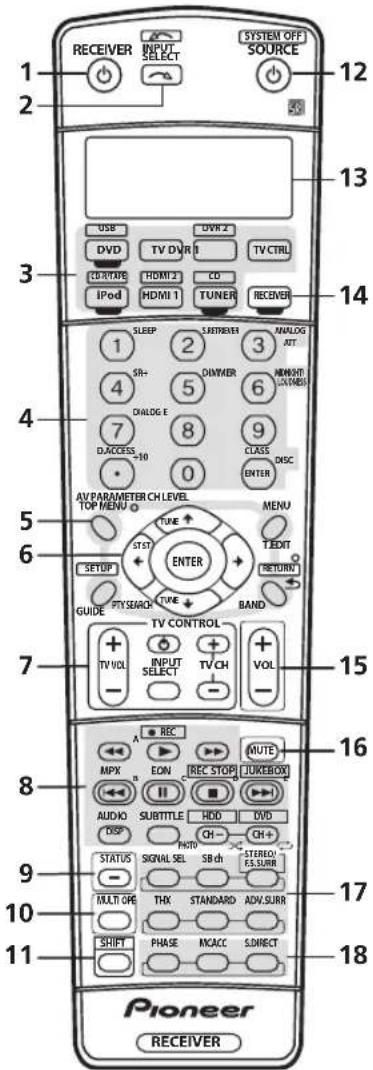
De afstandsbediening heeft een handige kleurcodering per apparaat (druk op de knop voor de bijbehorende ingangsbron):
- Groen – Bediening van de receiver (zie hieronder)
- Rood – Bediening van de DVD (bladzijde 66)
- Blauw – Bediening van de tuner (bladzijde 34)
- Geel – Bediening van de iPod (bladzijde 49)
- Wit – Overige bedieningselementen (bladzijde 66)
1 RECEIVER
Hiermee zet u de receiver aan of stand-by.
2 INPUT SELECT
Hiermee selecteert u de ingangsbron (gebruik SHIFT voor INPUT SELECT)
3 Ingangsbronknoppen
Druk hierop om de bediening van andere apparaten te selecteren (zie De rest van het systeem bedienen op bladzijde 62).
4 Cijfertoetsen en andere bedieningselementen voor receiver/apparaten
Gebruik de cijfertoetsen om rechtstreeks een radiofrequentie (bladzijde 34) of een track op een CD, DVD en dergelijke te kiezen.
DISC (ENTER) kan worden gebruikt om opdrachten voor een TV of DTV in te voeren en om een CD te kiezen in een CD-speler met meerdere CD's.
Druk eerst op RECEIVER om deze functie te gebruiken:
SLEEP – Hiermee zet u de receiver in de slaapstand en stelt u de tijd in voordat de receiver overschakelt naar slaapstand (bladzijde 60). S.RETRIEVER – Druk hierop om weer CD-kwaliteit geluid te verkrijgen bij gecomprimeerde audiobronnen (bladzijde 31).
ANALOG ATT – Verzwakt (verlaagt) het niveau van een analoog ingangssignaal om vervorming te voorkomen (bladzijde 60).
SR+ – Hiermee schakelt u de functie SR+ in of uit (bladzijde 55).
DIMMER – Hiermee verlaagt of verhoogt u de helderheid van het display (bladzijde 60).
MIDNIGHT/LOUDNESS – Gebruik Midnight bij het luisteren naar filmgeluid met laag volume. Gebruik Loudness bij het versterken van de lage en hoge tonen bij laag volume (bladzijde 31).
DIALOG E – Hiermee kunt u de dialoog op de voorgrond halen bij het kijken naar een TV-programma of een speelfilm (bladzijde 31).
Druk eerst op TUNER om deze functie te gebruiken:
D.ACCESS – Na het indrukken van deze knop kunt u een radiozender rechtstreeks kiezen met de cijfertoetsen (bladzijde 34).
CLASS – Hiermee schakelt u tussen de drie klassen met voorkeurzenders (bladzijde 34).
5 Tuner-/apparaatbedieningsknoppen/ SETUP
Deze bedieningsknoppen zijn beschikbaar na het selecteren van de overeenkomstige ingangsbronknop (DVD, DVR1, TV, enz.). De tunerbedieningselementen BAND, T.EDIT en PTY SEARCH worden besproken vanaf bladzijde 34. Druk eerst op RECEIVER om de volgende bedieningselementen te gebruiken:
AV PARAMETER – Hiermee krijgt u toegang tot AV- opties (bladzijde 58).
SETUP – Hiermee opent u het menu System Setup (zie bladzijde 37).
CH LEVEL – Druk verschillende malen op deze knop om een kanaal te kiezen en pas vervolgens het niveau aan met ←/→ (bladzijde 48).
RETURN – Druk hierop om te bevestigen en om het huidige menuscherm te sluiten (deze knop wordt ook gebruikt om terug te keren naar het vorige menu bij DVD's of om closed captioning te kiezen bij DTV).
6 (TUNE/ST) /ENTER
Gebruik de pijltoetsen wanneer u het surroundgeluidssysteem (bladzijde 37) en de AV-opties (bladzijde 58) instelt. Deze knop wordt ook gebruikt om DVD-menu's/opties te kiezen en voor de bediening van deck 1 van een dubbel cassettedeck. Gebruik de TUNE
↑/↓-knoppen om te zoeken naar radiofrequenties en ST←/→ om te zoeken naar voorkeurzenders (bladzijde 34).
7 TV CONTROL-knoppen
Deze knoppen zijn gereserveerd voor de bediening van de TV die is toegewezen aan de knop TV CTRL. Als u slechts een TV op dit systeem hebt aangesloten, wijst u deze toe aan de ingangsbrontoets TV CTRL. Als u twee TV's hebt, wijst u de hoofd-TV toe aan de knop TV CTRL (zie bladzijde 62 voor meer informatie).
TV○ – Hiermee zet u de TV aan of uit.
TV VOL +/- - Hiermee regelt u het volume van de TV.
INPUT SELECT – Hiermee selecteert u het ingangssignaal van de TV.
TV CH +/- - Hiermee selecteert u kanalen.
8 Apparaatbedieningsknoppen
De hoofdknoppen (▶, ■ enz.) worden gebruikt voor de bediening van een apparaat nadat u het hebt gekozen met de knoppen voor ingangsbronnen.
De bedieningsfuncties boven deze knoppen zijn beschikbaar na het selecteren van de overeenkomstige ingangsbronknop (bijvoorbeeld DVD, DVR1 of TV). U kunt de volgende bedieningselementen gebruiken wanneer u luistert naar de ingebouwde tuner:
MPX – Hiermee schakelt u tussen stereo- en mono- ontvangst van FM-uitzendingen. Als het signaal zwak is, kunt u de geluidskwaliteit verbeteren door over te schakelen naar mono (bladzijde 34).
DISP – Hiermee schakelt u tussen voorkeurzenders met een naam en radiofrequencies (bladzijde 35). Deze knop wordt tevens gebruikt voor weergave van RDS-informatie (bladzijde 35).
EON – Hiermee kunt u zoeken naar programma's die verkeersinformatie of nieuws uitzenden (bladzijde 36).
9 STATUS
Druk hierop om de geselecteerde receiverinstellingen te controleren (bladzijde 60).
10 MULTI OPE
Gebruik deze knop om meerdere bewerkingen uit te voeren (bladzijde 64).
11 SHIFT
Druk op deze knop als u de bedieningselementen in de witte vakken wilt gebruiken (bijvoorbeeld INPUT SELECT
), of als u de momenteel geselecteerde ingangsbron wilt weergeven op het display van de afstandsbediening.
12 SOURCE
Hiermee zet u apparaten die zijn aangesloten op de receiver aan en uit (zie bladzijde 62 voor meer informatie).
13 Lettertekendisplay (LCD)
Op dit display ziet u informatie wanneer bedieningssignalen worden verstuurd.
De volgende opdrachten worden getoond wanneer u de afstandsbediening instelt voor de bediening van andere apparaten (zie De rest van het systeem bedienen op bladzijde 62):
SETUP – Geeft de instelfunctie aan, waarin u de onderstaande opties kunt kiezen.
PRESET – Zie Vooraf ingestelde codes rechtstreeks kiezen op bladzijde 62.
LEARNING – Zie Signalen van andere afstandsbedieningen programmeren op bladzijde 62.
MULTI OP – Zie De functies Multi Operation en System Off op bladzijde 64.
SYS OFF – Zie De functies Multi Operation en System Off op bladzijde 64.
DIRECT F – Zie Directe functie op bladzijde 64.
RENAME – Zie Namen van ingangsbronnen wijzigen op bladzijde 64.
ERASE – Zie Een van de knopinstellingen van de afstandsbediening wissen op bladzijde 63.
RESET – Zie De vooraf ingestelde instellingen van de afstandsbediening herstellen op bladzijde 63.
READ ID – Zie Vooraf ingestelde codes controleren op bladzijde 63.
14 RECEIVER
Hiermee stelt u de afstandsbediening in voor bediening van de receiver (deze knop wordt gebruikt om de groene opdrachten boven de cijfertoetsen (ANALOG ATT enz.) te selecteren). Gebruik deze knop ook om het surroundgeluid in te stellen (bladzijde 8, bladzijde 37).
15 VOL +/-
Hiermee stellt u het luistervolume in.
16 MUTE
Hiermee dempt u het geluid of herstelt u het oorspronkelijke geluidsniveau nadat het geluid is gedempt (door het regelen van het volume wordt het geluidsniveau eveneens hersteld).
17 Bedieningselementen voor de receiver
SIGNAL SEL – Hiermee kiest u een ingangssignaal (bladzijde 29).
SB ch – Hiermee selecteert u de surround/virtuele achterkanaalfunctie (bladzijde 29).
STEREO/F.S.SURR – Hiermee schakelt u tussen de stereo weergavefunctie (bladzijde 28) en de functie Geavanceerde voorpodium-surround (bladzijde 28).
THX – Druk hierop om een Home THX-luisterfunctie te selecteren (bladzijde 27).
STANDARD – Druk hierop voor standaarddecoding en om te schakelen tussen de verschillende opties voor ☐ Pro Logic IIx en Neo:6 (bladzijde 26).
ADV.SURR – Hiermee schakelt u tussen de verschillende surround-functies (bladzijde 27).
18 PHASE – Druk op deze knop om fasecontrole aan of uit te zetten (bladzijde 10).
MCACC – Druk op deze knop om te schakelen tussen voorgedefinieerde MCACC-instellingen (bladzijde 29).
S.DIRECT – Druk op deze knop om de functie Automatische surround (bladzijde 26) of Directe stroom (bladzijde 28) te kiezen. Bij Directe stroom-weergave worden de toonregelingen en elke andere signaalverwerking genegeerd. Dit geeft de meest nauwkeurige bronweergave (bladzijde 28).
Luisteren naar het systeem

Belangrijk
- De luisterfuncties en veel andere functies die worden beschreven in dit gedeelte zijn mogelijk niet beschikbaar. Dit is afhankelijk van de huidige bron, de instellingen en de status van de receiver. Zie Luisterfuncties met verschillende ingangssignaalindelingen op bladzijde 77 voor meer informatie.

Tip
- De hierna beschreven luisterfuncties kunnen ook geselecteerd worden met de bedieningsorganen op het voorpaneel. Druk eenvoudigweg enkele malen op LISTENING MODE voor toegang tot de gewenste modus en gebruik dan de MULTI JOG-knop om een bepaalde luisterfunctie te selecteren (na vijf seconden wordt de functie automatisch ingesteld).
Automatisch afspelen
Er zijn vele manieren om naar bronnen te luisteren met deze receiver, maar de eenvoudigste, meest directe manier is de automatische surround-functie. Het type bron dat u afspeelt wordt automatisch herkend en op basis hiervan wordt stereoweergave of weergave via meerdere kanalen geselecteerd. ^1
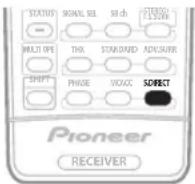
- Druk tijdens het luisteren naar een bron op
S. DIRECT ^2 om een bron automatisch af te spelen.
AUTO SURROUND verschijnt kortstondig op het display, waarna de decoderings- of weergave-indeling wordt getoond. Aan de hand van de indicators van de digitale indeling op het display op het voorpaneel kunt u zien hoe de bron wordt verwerkt.
Met deze receiver kunt u elke bron beluisteren in surround-geluid. De beschikbare opties hangen echter af van de luidsprekeropstelling en het type bron dat u beluistert.
Zie ook Surround-achterkanaalverwerking gebruiken op bladzijde 29 als u surround-achterluidsprekers hebt aangesloten.
Standaard-surround-geluid
De volgende functies leveren standaard-surround-geluid voor stereobronnen en bronnen met meerdere kanalen. ^3
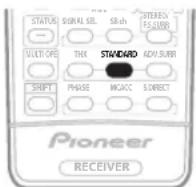
- Druk tijdens het luisteren naar een bron op STANDARD.
Druk indien nodig meerdere keren om een luisterfunctie te selecteren.
- Als de bron gecodeerd is met Dolby Digital, DTS of Dolby Surround, wordt automatisch de juiste decoderingsindeling gekozen en getoond op het display. ^4
Bij bronnen met twee kanalen hebt u de keuze uit:
- Pro Logic IIx MOVIE – Geeft tot 7.1-kanaalsgeluid, vooral geschikt voor filmbronnen
- Pro Logic IIx MUSIC – Geeft tot 7.1-kanaalsgeluid, vooral geschikt voor muziekbronnen ^5
- Pro Logic IIx GAME – Geeft tot 7.1-kanaalsgeluid, vooral geschikt voor videospelletjes
- PRO LOGIC – Geeft 4.1-kanaals-surround-geluid (het geluid van de surround-luidsprekers is mono)
- Neo:6 CINEMA – Geeft 6.1-kanaalsgeluid, vooral geschikt voor filmbronnen
- Neo:6 MUSIC – 6.1-kanaals geluid, vooral geschikt voor muziekbronnen ^6
Bij bronnen met meerdere kanalen, als u (een) surround-achterluidspreker(s) hebt aangesloten en SBch ON hebt geselecteerd, hebt u de keuze uit (overeenkomstig de indeling):
Opmerking
1 • Stereo-surround-indelingen (matrix) worden als zodanig gedecodeerd met Neo:6 CINEMA of ☐ Pro Logic IIx MOVIE (zie Luisteren in surround-geluid hierboven voor meer informatie over deze decoderingsindelingen).
- De automatische surround-functie wordt geannuleerd als u een koptelefoon aansluit of de analoge ingangen met meerdere kanalen selecteert.
2 Zie Directe stroom gebruiken op bladzijde 28 voor meer opties bij gebruik van deze knop.
3 Bij functies die 6.1-kanaalsgeluid weergeven, is hetzelfde signaal hoorbaar uit beide surround-achterluidsprekers.
4 Als verwerking van het surround-achterkanaal (bladzijde 29) is ingesteld op OFF of als de surround-achterluidsprekers zijn ingesteld op NO (dit gebeurt automatisch als de De surround-achterluidspreker instellen op bladzijde 39 is ingesteld op een andere stand dan Normal (SB)), verandert Pro Logic IIx in Pro Logic II (5.1-kanaalsgeluid).
5 Wanneer u luistert naar bronnen met 2 kanalen met de Dolby Pro Logic Ilx Music-functie, zijn er drie extra parameters die u kunt instellen: Breedte middenkanaal, Diepte en Panorama. Zie De AV-opties instellen op bladzijde 58 om deze in te stellen.
6 Wanneer u luistert naar bronnen met 2 kanalen in de Neo:6 Music-functie, kunt u het middenbeeld aanpassen (zie De AV-opties instellen op bladzijde 58).
- Pro Logic IIx MOVIE – Zie hierboven (alleen beschikbaar wanneer u twee surround-achterluidsprekers gebruikt)
- Pro Logic Ilx MUSIC – Zie hierboven
- Dolby Digital EX – Geeft surround-achterkanaalgeluid voor 5.1-kanaalsbronnen en biedt zuivere decodering voor 6.1-kanaalsbronnen (zoals Dolby Digital Surround EX)
- DTS-ES – Hiermee kunt u DTS-ES-bronnen beluisteren via 6.1 kanalen
- DTS Neo:6 – Hiermee kunt u DTS-bronnen beluisteren via 6.1 kanalen
De Home THX-functies gebruiken
THX en Home THX zijn technische normen voor bioscoop- en thuistheatergeluid die zijn vastgelegd door THX Ltd. Home THX is ontworpen om het geluid van een thuistheatersysteem meer te doen klinken als bioscoopgeluid.
Er zijn verschillende THX-opties beschikbaar, afhankelijk van de bron en de instelling voor de verwerking van het surround-achterkanaal (zie Surround-achterkanaalverwerking gebruiken op bladzijde 29 voor meer informatie).
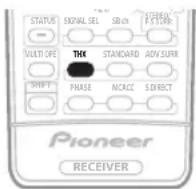
- Druk op THX (HOME THX) om een luisterfunctie te selecteren. ^1
Bij bronnen met twee kanalen drukt u verschillende keren op THX om een matrix-decoderingsproces te kiezen voor de THX CINEMA-functie (zie Luisteren in surround-geluid hierboven voor een beschrijving van elk proces):
• PRO LOGIC+THX
- Neo:6 CINEMA+THX
• THX GAMES MODE
• Pro Logic IIx MOVIE+THX
Bij bronnen met meerdere kanalen drukt u verschillende keren op THX (HOME THX) om te kiezen uit: ^2
- THX CINEMA – Geeft geluid van bioscoopkwaliteit uit het thuistheatersysteem met gebruikmaking van alle luidsprekers in de opstelling
-
Pro Logic IIx MOVIE+THX – Vooral geschikt voor filmbronnen. Met deze instelling kunt 5.1-kanaalsbronnen beluisteren via 7.1 kanalen
-
THX Surround EX – Hiermee kunt u 5.1-kanaals bronnen beluisteren via 6.1 of 7.1 kanalen
- THX Select2 CINEMA – Hiermee kunt u 5.1-kanaals bronnen beluisteren via 7.1 kanalen
- THX MUSICMODE – Hiermee kunt u 5.1-kanaals bronnen beluisteren via 7.1 kanalen
- THX GAMES MODE – Hiermee kunt u de uitvoer van een videospelletjesconsole beluisteren via 7.1 kanalen
De geavanceerde surround-effecten gebruiken
Met de geavanceerde surround-effecten kunnen diverse extra surround-geluidseffecten worden verkregen. De meeste geavanceerde surround-functies zijn bedoeld voor het beluisteren van filmgeluid, maar sommige zijn ook geschikt voor muziekbronnen. Probeer verschillende instellingen uit met diverse geluidsopnamen om te zien welke instelling u het meest bevalt.
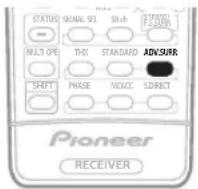
- Druk verschillende malen op ADV.SURR om een luisterfunctie te selecteren. ^3
- ACTION – Deze functie is speciaal bedoeld voor actiefilms met dynamisch geluid
- SCI-FI – Deze functie is speciaal bedoeld voor science fiction met veel speciale effecten
- DRAMA – Deze functie is speciaal bedoeld voor films met veel gesproken tekst
- MONOFILM – Geeft surround-geluid van monogeluid
- ENT. SHOW – Geschikt voor muziekbronnen
- EXPANDED – Creëert een extra ruimtelijk stereobeeld ^4
- TV SURROUND – Geeft surroundgeluid bij zowel mono als stereo TV-bronnen
- ADVANCED GAME – Geschikt voor videospelletjes
- SPORTS – Geschikt voor sportprogramma's
- CLASSICAL – Geeft geluid zoals in een grote concertzaal
- ROCK/POP – Creëert het geluid van een 'live' concert van rock-en/of popmuziek
- UNPLUGGED – Geschikt voor akoestische muziekbronnen
- ExtendedSTEREO – Geeft meerkanaals geluid bij een stereobron, met gebruik van alle luidsprekers
Opmerking
1 U kunt de THX-functies niet gebruiken als u een koptelefoon hebt aangesloten.
2 Als u slechts één surround-achterluidspreker hebt aangesloten, zijn Pro Logic IIx MOVIE+THX, THX Select2 CINEMA, THX MUSICMODE en THX GAMES MODE niet beschikbaar.
3 • Afhankelijk van de bron en de geluidsfunctie die u hebt gekozen, is het mogelijk dat u geen geluid hoort uit de surround-achterluidsprekers van het systeem. Zie Surround-achterkanaalverwerking gebruiken op bladzijde 29 voor meer informatie.
- Als u op ADV.SURR drukt terwijl de koptelefoon is aangesloten, wordt automatisch de functie PhonesSurround geselecteerd.
4 Gebruik in combinatie met Dolby Pro Logic voor een stereo surroundeffect (het stereobeeld is ruimtelijker dan bij de Standard-functies met Dolby Digital bronnen).
- PhonesSurround – Geeft een volwaardig surroundgeluid wanneer u met een koptelefoon luistert.

Tip
- Wanneer u een geavanceerde surround-luisterfunctie selecteert, kunt u het effectniveau aanpassen met de parameter EFFECT in De AV-opties instellen op bladzijde 58.
Luisteren in stereo
Wanneer u STEREO selecteert, hoort u de bron alleen via de linker- en rechtervoorluidsprekers (en soms ook via de subwoofer, afhankelijk van de luidsprekerinstellingen). Dolby Digital-, DTS- en WMA9 Pro-bronnen met meerdere kanalen worden teruggebracht tot stereo.
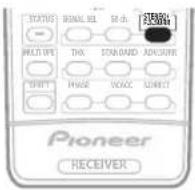
- Druk tijdens het luisteren naar een bron op STEREO/F.S.SURR voor stereoweergave.
Druk herhaaldelijk om te kiezen tussen:
- STEREO – Het geluid wordt weergegeven met uw surroundinstellingen en u kunt nog steeds de Midnight-, Loudness- en Tone-functies gebruiken.
- F.S.SURR FOCUS – Zie Geavanceerde voorpodium-surround gebruiken hieronder voor meer informatie.
- F.S.SURR WIDE – Zie Geavanceerde voorpodium-surround gebruiken hieronder voor meer informatie.
Geavanceerde voorpodium-surround gebruiken
Met de functie Geavanceerde voorpodium-surround kunt u natuurlijke surroundeffecten creëren met gebruik van enkel de voorluidsprekers en de subwoofer.
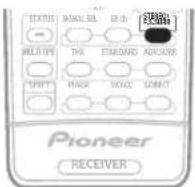
- Druk tijdens het luisteren naar een bron op STEREO/F.S.SURR om de Geavanceerde voorpodium-surround instelling te selecteren.
- STEREO – Zie Luisteren in stereo hierboven voor meer informatie.
- F.S.SURR FOCUS – Gebruik deze functie voor een rijk surroundeffect gericht op het midden waar de geluidsprojectie van de linker en de rechter voorluidspreker samenvalt.
- F.S.SURR WIDE – Gebruik deze functie voor een surroundeffect dat een breder gebied beslaat dan bij de FOCUS instelling. ^1
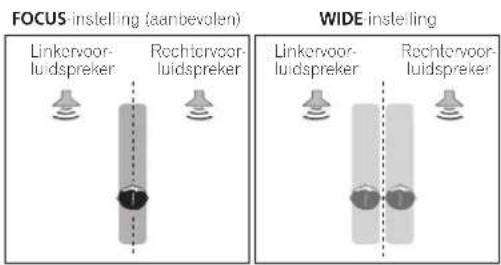
Directe stroom gebruiken
Gebruik de Directe stroom-functies wanneer u de meest waarheidsgetrouwe reproductie van een bron wilt beluisteren. Alle onnodige signaalverwerking wordt overgeslagen en u hoort de pure analoge of digitale geluidsbron (zie Directe stroom met verschillende ingangssignaalindelingen op bladzijde 80).

1 Druk tijdens het luisteren naar een bron op S.DIRECT (AUTO SURR/STREAM DIRECT) om de gewenste functie te selecteren.
Aan de hand van de indicators van de digitale indeling op het display op het voorpaneel kunt u zien hoe de bron wordt verwerkt.
- AUTO SURROUND – Zie Automatisch afspelen op bladzijde 26.
- DIRECT – U hoort bronnen volgens de Surroundinstellingen die u hebt gemaakt (luidsprekerinstellingen, kanaalniveau, luidsprekerafstand, akoestische kalibratie-EQ en X-curve), en met dual mono, de ingangsverzwakker en eventuele geluidsvertraging en instellingen voor hi-bit/hi-sampling. U hoort de bronnen met het aantal kanalen in het signaal.
- PURE DIRECT – Analoge bronnen worden weergegeven zonder enige digitale verwerking. Er komt geen geluid uit de tweede zone bij deze functie.
Opmerking
1 Bij gebruik van F.S.SURR WIDE wordt er een beter effect verkregen als de Automatic MCACC-instelling wordt uitgevoerd. Zie Surroundgeluid automatisch instellen (Automatic MCACC) op bladzijde 8 voor meer informatie.
Voorgedefinieerde MCACC-instellingen selecteren
• Standaardinstelling: MEMORY 1
Als u het systeem hebt gekalibreerd voor verschillende luisterposities ^1 , kunt u schakelen tussen de instellingen voor optimale weergave van de bron die u beluistert en de luisterpositie (bijvoorbeeld als u naar een film kijkt vanaf de bank of een videospelletje speelt vlak voor de TV).
• Druk tijdens het luisteren naar een bron op MCACC
Druk verschillende malen om een van de zes voorgedefinieerde MCACC-instellingen te selecteren ^2 of om kalibratie uit te schakelen. Zie Gegevensbeheer op bladzijde 45 om de huidige instellingen te controleren en te beheren.
Het ingangssignaal kiezen
U moet een apparaat aansluiten op zowel de analoge als de digitale ingangen op de receiver om te kunnen kiezen tussen ingangssignalen. ^3
- Druk op SIGNAL SEL (SIGNAL SELECT) om het ingangssignaal te kiezen dat overeenkomt met het bronapparaat.
Bij elke druk op de knop verandert de optie als volgt:
- AUTO – Dit is de standaardinstelling. De receiver selecteert het eerst beschikbare signaal in deze volgorde: DIGITAL; ANALOG.
- ANALOG – Er wordt een analoog signaal geselecteerd.
- DIGITAL – Er wordt een optisch of coaxiaal digitaal signaal geselecteerd.
- HDMI – Er wordt een HDMI-signaal geselecteerd. ^4
- PCM – Er worden alleen PCM-signalen weergegeven. ^5
Wanneer DIGITAL of AUTO is ingesteld, licht DIGITAL op bij Dolby Digital of Dolby Digital Plus decoderen, HD licht op bij Dolby TrueHD decoderen, DTS licht op bij DTS of DTS-HD decoderen en WMA9 Pro licht op om aan te geven dat een WMA9 Pro-signaal gedecodeerd wordt.
Surround-achterkanaalverwerking gebruiken
• Standaardinstelling: SBch ON
U kunt instellen dat de receiver automatisch 6.1- of 7.1-decodering gebruikt voor 6.1-bronnen (bijvoorbeeld, Dolby Digital EX of DTS-ES) of dat altijd 6.1- of 7.1-decodering wordt gebruikt (bijvoorbeeld voor 5.1-bronmateriaal). Bij 5.1-bronnen wordt een surround-achterkanaal gegenereerd, maar het materiaal zal mogelijk beter klinken in de 5.1-indeling waarin het oorspronkelijk is gecodeerd (in dat geval kunt u de surround-achterkanaalverwerking gewoon uitschakelen).
De onderstaande tabel geeft aan wanneer u het surround-achterkanaal hoort bij het afspelen van diverse soorten bronnen (●=Geluid wordt via de surround-achterluidspreker(s) weergegeven).
- Druk verschillende malen op SB ch (SB ch PROCESSING) om door de opties voor het surround-achterkanaal te lopen.
Bij elke druk op de knop verandert de optie als volgt:
- SBch ON – Er wordt altijd 6.1- of 7.1-decodering gebruikt (er wordt bijvoorbeeld een surround-achterkanaal gegenereerd voor 5.1-bronmateriaal)
- SBch AUTO – Er wordt automatisch overgeschakeld naar 6.1- of 7.1-decodering voor 6.1-bronnen (bijvoorbeeld Dolby Digital EX of DTS-ES)
• SBch OFF – Maximale 5.1-weergave
Opmerking
1 Verschillende voorgedefinieerde instellingen kunnen ook afzonderlijke kalibratie-instellingen hebben voor dezelfde luisterpositie afhankelijk van de manier waarop u het systeem gebruikt. U kunt deze voorgedefinieerde instellingen maken in Surroundgeluid automatisch instellen (Automatic MCACC) op bladzijde 8 of Automatic MCACC (Expert) op bladzijde 37. Als het goed is, hebt u een van beide procedures al uitgevoerd.
2 U kunt deze instellingen niet gebruiken wanneer MULTI CH IN geselecteerd is en de functie heeft geen effect wanneer een koptelefoon is aangesloten.
3 • Deze receiver kan alleen de digitale signaalindelingen Dolby Digital, PCM (32 kHz tot 96 kHz), DTS (inclusief DTS 96 kHz/24-bits) en WMA9 Pro weergeven. Kies de instelling ANALOG voor andere digitale signaalindelingen (de ingangsfuncties MULTI CH IN, TUNER en USB zijn allemaal ingesteld op ANALOG).
- Het is mogelijk dat u digitaal geluid te horen krijgt wanneer een LD- of CD-speler die compatibel is met DTS een analog signaal weergeeft. Om ruis te voorkomen moet u de juiste digitale aansluitingen maken (bladzijde 15) en het ingangssignaal instellen op DIGITAL.
- Sommige DVD-spelers geven geen DTS-signalen weer. Zie de gebruiksaanwijzing bij de DVD-speler voor meer informatie.
4 Wanneer de optie HDMI in De AV-opties instellen op bladzijde 58 is ingesteld op THROUGH, hoort u het geluid via de TV, niet via de receiver.
5 • Dit is bijvoorbeeld handig als het even duurt voordat met AUTO het PCM-signaal op een CD wordt herkend.
- Wanneer PCM is geselecteerd, kunt u ruis horen bij het afspelen van niet-PCM-bronnen. Selecteer een ander ingangssignaal als dit een probleem is.
De virtuele surround-achterkanaalfunctie gebruiken
Wanneer u geen surround-achterluidsprekers gebruikt, kunt u met deze functie een virtueel surround-achterkanaal horen via de surround-luidsprekers. U kunt ervoor kiezen naar bronnen te luisteren zonder surround-achterkanaalinformatie, of, als het materiaal beter klinkt in de indeling waarvoor het oorspronkelijk is gecodeerd, bijvoorbeeld 5.1, kunt u de receiver dit effect alleen laten toepassen op 6.1-bronnen zoals Dolby Digital EX of DTS-ES. ^1
De tabel geeft aan wanneer u het virtuele surround-achterkanaal hoort (●=Virtuele surround-achterkanaal is actief).
- Druk verschillende malen op SB ch (SB ch PROCESSING) om door de opties voor het virtuele surround-achterkanaal te lopen.
Bij elke druk op de knop verandert de optie als volgt:
- VirtualSB ON – Het virtuele surround-achterkanaal wordt altijd gebruikt (bijvoorbeeld voor 5.1-bronmateriaal)
- VirtualSB AUTO – Het virtuele surround-achterkanaal wordt automatisch toegepast op 6.1-bronnen (bijvoorbeeld Dolby Digital EX of DTS-ES)
- VirtualSB OFF – Het virtuele surround-achterkanaal is uitgeschakeld
| Type bron | SBch-verwerking / Virtuele SB-functie | Standard / THX | Geavanceerde surround | |||
| Bronnen met meerdere kanalen | Stereobronnen | |||||
| DO Pro Logic IIX | DO Pro Logic | Neo:6 | ||||
| Dolby Digital EX/DTS-ES 5.1-kanaals bronnen met 6.1-kanaals marking | ON ● ● | |||||
| AUTO ● ● | ||||||
| Dolby Digital/DTS en DVD-Audio 5.1-kanaals bronnen | ON | ^c | ● | |||
| AUTO ● | ||||||
| Dolby Digital/DTS/PCM en DVD-Audio stereobronnen | ON ● | ^a | ● | ● | ||
| AUTO | ^b | ● | ● | |||
| Analoge (stereo) bron met twee kanalen ON ● | ^a | ● | ● | |||
| AUTO | ^b | ● | ● | |||
| DTS-HD Master Audio/DTS-HD/Dolby Digital Plus/Dolby TrueHD/WMA9 Pro gecodeerde en PCM 6.1/7.1-kanaals bronnen | ON ● | ^d | ||||
| AUTO ● | ^d | |||||
| Dolby Digital Plus/Dolby TrucHD/WMA9 Pro (44.1 kHz/48 kHz) gecodeerde en PCM 5.1-kanaals bronnen | ON ● | ^d | ||||
| AUTO | ^c | ^d | ||||
| DTS-HD Master Audio/DTS-HD/DTS-EXPRESS/WMA9 Pro (88,2 kHz/96 kHz) gecodeerde 5.1-kanaals bronnen | ON | ^c | ^d | |||
| AUTO | ^c | ^d | ||||
| Dolby Digital Plus/Dolby TrucHD/WMA9 Pro (44.1 kHz/48 kHz) gecodeerde stereobronnen | ON ● | ^a | ^d | |||
| AUTO | ^b | ^d | ||||
| DTS-ID Master Audio/DTS-HD/DTS-EXPRESS/WMA9 Pro (88,2 kHz/96 kHz) gecodeerde stereobronnen | ON | |||||
| AUTO | ||||||
a. Alleen van toepassing als de virtuele surround-achterkanaalfunctie wordt gebruikt.
b. Niet van toepassing als de virtuele surround-achterkanaalfunctie wordt gebruikt.
c. Er wordt alleen geluid via de surround-achterluidsprekers weergegeven wanneer THX Select2 CINEMA, THX MUSICMODE of THX GAMES MODE is geselecteerd.
d. Geavanceerde surround is soms niet beschikbaar, afhankelijk van het ingangssignaal.
Opmerking
1 • U kunt de virtuele surround-achterkanaalfunctie niet gebruiken wanneer de koptelefoon op deze receiver is aangesloten of wanneer de functie THX, stereo, Geavanceerde voorpodium-surround of Directe stroom is geselecteerd.
- U kunt het virtuele surround-achterkanaal alleen gebruiken als de surround-luidsprekers zijn ingeschakeld en Surr Back is ingesteld op NO in de Luidsprekerinstellingen op bladzijde 46.
- Afhankelijk van het ingangssignaal en de luisterfunctie is het mogelijk dat de virtuele surround-achterkanaalfunctie niet werkt.
Gebruik van Midnight en Loudness
Met de Midnight-functie kunt u effectief surround-geluid van films beluisteren als het volume laag staat. Het effect verandert automatisch overeenkomstig het volumeniveau waarbij u luistert. De Loudness-luisterfunctie kan gebruikt worden om een goede weergave van de lage en hoge tonen te verkrijgen wanneer het volume laag staat.
- Druk op RECEIVER en dan op MIDNIGHT/LOUDNESS om tussen MIDNIGHT, LOUDNESS en OFF om te schakelen.
Gebruik van de Sound Retriever
Als tijdens het WMA/MP3/MPEG-4 AAC comprimeringsproces geluidsgegevens worden verwijderd, zal de geluidskwaliteit afnemen als gevolg van een ongelijkmatig geluidsbeeld. De Sound Retriever- functie maakt gebruik van nieuwe DSP-technologie om weer CD-niveau geluidskwaliteit te verkrijgen bij gecomprimeerde 2-kanaals audiobestanden, door de geluidsdruk te herstellen en eventuele storingen (artefacts) te verminderen die na de compressie resteren.
- Druk op RECEIVERen dan op S.RETRIEVER (SOUND RETRIEVER) om de Sound Retriever in of uit te schakelen.
Dialoog benadrukken
- Standaardinstelling: OFF
Met de Dialog Enhancement-functie plaatst u de dialogen in het middenkanaal, waardoor ze duidelijker naar voren komen dan andere achtergrondgeluiden bij het bekijken van TV-programma's of films.
- Druk op RECEIVER en dan op DIALOG E om de Dialog Enhancement in of uit te schakelen.
Gebruik van de toonregeling
Afhankelijk van de muziek waarnaar u luistert, kan het wenselijk zijn om de lage en hoge tonen bij te regelen met behulp van de toonregelaar op het voorpaneel. ^1
1 Druk op TONE om het frequentiegebied te selecteren dat u wilt bijregelen.
Bij enkele malen indrukken wordt er omgeschakeld tussen BASS en TREBLE.
2 Gebruik de MULTI JOG-knop om de weergave van de lage of hoge tonen naar wens te wijzigen.
De weergave van de lage of hoge tonen kan worden ingesteld tussen -6 en +6 (dB).
- Wacht ongeveer vijf seconden zodat de aangebrachte wijzigingen automatisch worden ingevoerd.
Opmerking
1 De toonregelingen zijn alleen beschikbaar wanneer de stereofunctie of de functie Geavanceerde voorpodium-surround is geselecteerd (behalve wanneer STEREO is geselecteerd met behulp van AUTO SURROUND).
De USB-aansluiting gebruiken
U kunt naar tweekanaals geluid luisteren ^1 via het USB-interface aan de voorzijde van deze receiver. Sluit een USB-massageheugenapparaat ^2 aan zoals hieronder is afgebeeld.
1 Zet de receiver en de TV aan.
2 D r uUSB (SHIFTa-DVD) om naar de USB-ingang over te schakelen.
No USB verschijnt op het scherm.
3 Sluit uw USB-apparaat aan. 3
De USB-aansluiting bevindt zich op het voorpaneel.
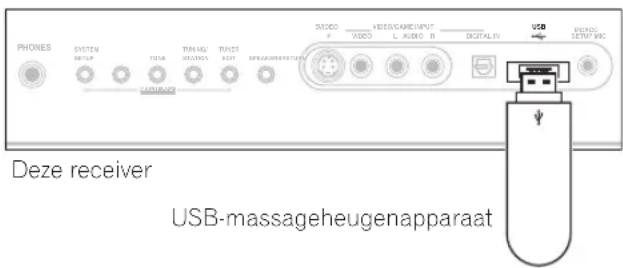
Loading verschijnt op het scherm wanneer deze receiver het USB-apparaat begint te herkennen. Nadat het apparaat is herkend, verschijnt een weergavescherm en wordt er automatisch met afspelen gestart. ^4
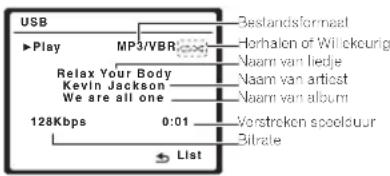
U kunt uw favoriete bestand ook selecteren en afspelen via de mappen-/bestandslijst die op het scherm wordt getoond. Zie Een bestand voor afspelen selecteren in de mappen-/bestandslijst hieronder voor verdere informatie.
Basisbediening voor afspelen
In de volgende tabel ziet u de bedieningselementen op de afstandsbediening voor USB-weergave.
| Knop | Functie |
| ▶ | Hiermee start u het normale afspelen. |
| II | Hiermee onderbreekt/hervat u het afspelen. |
| ◀◀/▶▶ | Houd deze knop ingedrukt tijdens het afspelen om te scannen. |
| I◀◀/▶▶I | Hiermee springt u naar het vorige/volgende nummer. |
| ↔ | Druk verschillende malen op deze knop om te kiezen tussen Repeat Folder, Repeat One en Repeat All. |
| ✕ | Druk verschillende malen op deze knop om te kiezen tussen Shuffle On en Shuffle Off. |
| DISP | Druk verschillende malen op deze knop om de weergegeven afspeelinfo op het display op het voorpaneel te wijzigen. |
| ↔/→ | Hiermee springt u tijdens het afspelen naar het vorige/volgende nummer; tijdens het bladeren kunt u hiermee naar vorige/volgende niveaus gaan. |
| RETURN | Druk op deze knop om vanaf het weergaverscherm naar de mappen-/ bestandslijst te gaan; bij het bladeren in een mappen-/bestandslijst drukt u op de knop om naar het vorige niveau terug te gaan. |
Een bestand voor afspelen selecteren in de mappen-/bestandslijst
De mappen-/bestandslijst toont in hiërarchische volgorde de mappen en bestanden die op uw USB-apparaat zijn opgeslagen. U kunt een gewenst bestand selecteren en afspelen met behulp van ↑/↓/←/→ en ENTER.
Opmerking
1 Hieronder valt het afspelen van WMA/MP3/MPEG-4 AAC-bestanden (behalve bestanden met kopieerbeveiliging of beperkte weergave).
2 • Compatibele USB-apparaten zijn externe magnetische harde schijven, draagbare flashgeheugens (in het bijzonder keydrives) en digitale audiospelers (MP3-spelers) met indeling FAT16/32. U kunt dit apparaat niet op een personal computer aansluiten voor USB-weergave.
- Pioneer kan geen compatibiliteit (bediening en/of bus-power) garanderen met alle USB-massageheugenapparaten en kan ook niet aansprakelijk worden gesteld voor eventueel gegevensverlies bij aansluiting op deze receiver.
- Bij grote hoeveelheden gegevens kan het inlezen van de inhoud van een USB-apparaat door de receiver lang duren.
3 Zorg dat de receiver in de stand-bystand staat bij het losmaken van het USB-apparaat.
4 • Als het gekozen bestand niet kan worden afgespeeld, gaat deze receiver automatisch naar het volgende afspeelbare bestand.
- Wanneer het spelende bestand niet van een titel is voorzien, wordt de bestandsnaam op het scherm aangegeven; wanneer er geen albumnaam of artiestennaam is, blijft dit veld leeg.
- Niet-romeinse tekens in een afspeellijst worden weergegeven als #.
1 Druk op RETURN om de mappen-/bestandslijst te tonen van het aangesloten USB-apparaat.
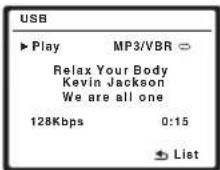
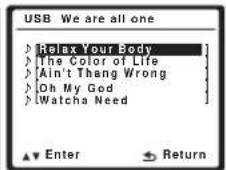
2 Druk op ↑/↓ om het bestand te kiezen dat u wilt afspelen en druk dan op ENTER om uw keuze te bevestigen.
- Drukop RETURN om naar de bovenste hiërarchie van de huidige map of bestand te gaan.
- Om naar de vorige/volgende map of bestand binnen de huidige hiërarchie te gaan, drukt u op / .

Belangrijk
Als het bericht USB ERR op het display oplicht, raadpleeg dan de onderstaande informatie:
Error Betekenis
USB ERR1
De stroomvereisten van het USB-apparaat zijn te hoog voor deze receiver.
USB ERR2 Het USB-apparaat is niet geschikt.
USB ERR3 Zie USB-aansluiting op bladzijde 72 voor meer informatie over deze foutmelding.
- Zet de receiver uit en dan weer aan.
- Sluit het USB-apparaat opnieuw aan terwijl de receiver uitgeschakeld is.
- Selecteer een andere ingangsbron (zoals DVD/CD) en schakel dan terug naar USB.
- Gebruik een speciale netspanningsadapter (die bij het USB-apparaat wordt geleverd) voor de USB-stroomvoorziening.
Als dit het probleem niet verhelpt, is uw USB-apparaat waarschijnlijk niet geschikt.
Compatibiliteit met gecomprimeerde audio
Hoewel de meeste standaard combinaties van bitrate/bemonsteringsfrequentie voor gecomprimeerde audio compatibel zijn, is het toch mogelijk dat sommige onregelmatig gecodeerde bestanden niet afgespeeld kunnen worden. De volgende lijst toont de compatibele indelingen voor gecomprimeerde audiobestanden:
- MP3 (MPEG-1/2/2.5 Audio Layer 3) – Bemonsteringsfrequencies: 8 kHz tot 48 kHz; Bitrates: 8 kbps tot 320 kbps (128 kbps of hoger aanbevolen); Bestandsextensie: .mp3
- WMA (Windows Media Audio) – Bemonsteringsfrequencies: 8 kHz / 48 kHz; Bitrates: 5 kbps tot 384 kbps (128 kbps of hoger aanbevolen); Bestandsextensie: .wma; WMA9 Pro en WMA lossless-codering: Nee
- AAC (MPEG-4 Advanced Audio Coding) – Bemonsteringsfrequencies: 8 kHz tot 48 kHz; Bitrates: 16 kbps tot 384 kbps (128 kbps of hoger aanbevolen); Bestandsextensie: .m4a; Apple lossless-codering: Nee
Overige compatibiliteitsinformatie
• VBR (variabele bitrate) MP3/WMA/MPEG-4 AAC weergave: Ja ^1
- Compatibel met DRM (Digital Rights Management) beveiliging; Ja (DRM-beveiligde audiobestanden kunnen niet met deze receiver worden afgespeeld).
Meer over MPEG-4 AAC
Advanced Audio Coding (AAC) vormt de kern van de MPEG-4 AAC norm, die MPEG-2 AAC bevat, en dit is de basis van de MPEG-4 audiocomprimeringstechnologie. De bestandsindeling en -extensie die gebruikt worden, hangen af van de toepassing die gebruikt is om het AAC-bestand te coderen. Dit apparaat kan AAC-bestanden afspelen die gecodeerd zijn met iTunes® en voorzien zijn van de extensie '.m4a'. DRM-beveiligde bestanden kunnen niet worden afgespeeld en bestanden gecodeerd met bepaalde iTunes® versies kunnen mogelijk ook niet worden afgespeeld.
Apple en iTunes zijn handelsmerken van Apple Inc. en deze zijn gedeponeerd in de Verenigde Staten en in andere landen.
Meer over WMA

Het Windows Media™ logo dat op de doos is afgedrukt, geeft aan dat deze receiver Windows Media Audio-materiaal kan afspelen.
WMA is het acroniem voor Windows Media Audio en verwijst naar een audiocomprimeringstechnologie die ontwikkeld is door Microsoft Corporation. Dit apparaat kan WMA-bestanden afspelen die gecodeerd zijn met Windows Media™ Player en voorzien zijn van de extensie '.wma'. DRM-beveiligde bestanden kunnen niet worden afgespeeld en bestanden gecodeerd met bepaalde Windows Media™ Player versies kunnen mogelijk ook niet worden afgespeeld.
Windows Media en het Windows-logo zijn handelsmerken of gedeponeerde handelsmerken van Microsoft Corporation in de Verenigde Staten en/of andere landen.
Meer over DRM
De DRM (Digital Rights Management) kopieerbeveiliging is een technologie die ontwikkeld is om illegal kopieren van materiaal te voorkomen door de weergave enz. te beperken van gecomprimeerde audiobestanden op andere apparaten dan de PC (of andere opnameapparatuur) waarmee het materiaal werd opgenomen. Raadpleeg voor gedetailleerde informatie de handleidingen of helpbestanden van uw PC en/of software.

Opmerking
1 In sommige gevallen zal de speelduur niet juist worden aangegeven.
Luisteren naar de radio
Hieronder wordt beschreven hoe u afstemt op FM- en AM-radiozenders met de automatische (zoek) en handmatige (stap) afstemfuncties. Als u de frequentie van de zender weet, zie Rechtstreeks afstemmen op een zender hieronder. Zodra u hebt afgestemd op een zender, kunt u de frequentie opslaan voor later. Zie Voorkeurzenders opslaan op bladzijde 34 voor meer informatie.
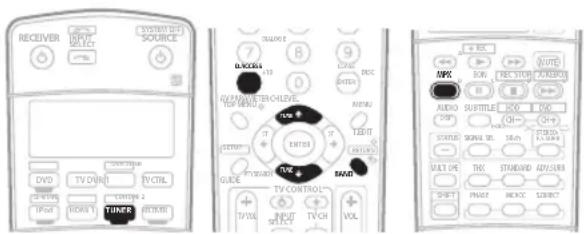
1 Druk op de knop TUNER om de tuner te selecteren.
2 Druk indien nodig op de knop BAND om de golfband (FM of AM) te wijzigen.
Bij elke druk op de knop verandert de golfband van FM in AM en omgekeerd.
3 Stem af op een zender.
Dit kan op drie manieren:
Automatisch afstemmen
Houd TUNE ↑/↓ ongeveer één seconde lang ingedrukt om te zoeken naar zenders op de geselecteerde golfband. De receiver begint te zoeken naar de volgende zender en stopt wanneer een zender is gevonden. Herhaal deze stap om nog meer zenders te zoeken.
Handmatig afstemmen
Druk op TUNE ↑/↓ om de frequentie stap voor stap te wijzigen.
Afstemmen met hoge snelheid
Houd TUNE ↑/↓ ingedrukt om af te stemmen met hoge snelheid. Laat de knop los wanneer de gewenste frequentie is bereikt.
FM-stereogeluid verbeteren
Als de indicator TUNED of STEREO niet gaat branden wanneer u afstemt op een FM-zender omdat het signaal zwak is, drukt u op de knop MPX om de receiver om te schakelen naar mono-ontvangst. Hierdoor verbetert de geluidskwaliteit gewoonlijk en kunt u ongestoord genieten van de uitzending.
Rechtstreeks afstemmen op een zender
Het kan zijn dat u de frequentie van de zender waarop u wilt afstemmen al kent. In dat geval kunt u de frequentie rechtstreeks invoeren met de cijfertoetsen op de afstandsbediening.
1 Druk op de knop TUNER om de tuner te selecteren.
2 Druk indien nodig op de knop BAND om de golfband (FM of AM) te wijzigen.
Bij elke druk op de knop verandert de golfband van FM in AM en omgekeerd.
3 Druk op D.ACCESS (Direct Access).
4 Voer de frequentie van de zender in met de cijfertoetsen.
Als u bijvoorbeeld wilt afstemmen op 106.00 (FM), drukt u op 1, 0, 6, 0, 0.
Als u tijdens het invoeren een fout maakt, drukt u tweemaal op D.ACCESS om de frequentie te annuleren en begint u opnieuw.
Voorkeurzenders opslaan
Als u vaak naar een bepaalde zender luistert, is het handig als u de frequentie opslaat in het geheugen van de receiver om de zender later gemakkelijk te kunnen oproepen. Zo hoeft u niet telkens handmatig af te stemmen op de zender. Op deze receiver kunt u maximaal 30 zenders opslaan in het geheugen. Dit gebeurt in drie geheugenklassen (A, B en C) van elk 10 zenders. Wanneer u een FM-frequentie opslaat, wordt de MPX-instelling (zie bladzijde 34) eveneens bewaard.
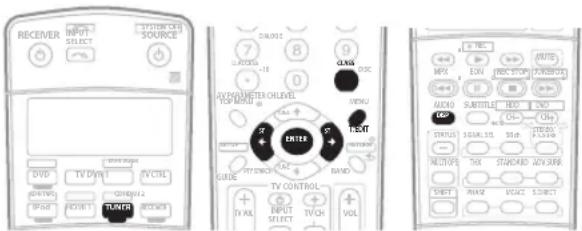
Zie Luisteren naar de radio op bladzijde 34 voor meer informatie.
2 Druk op T.EDIT (TUNER EDIT).
Op het display verschijnt STATION MEMORY en vervolgens een knipperende geheugenklasse.
3 Druk op CLASS om een van de drie klassen te selecteren en druk vervolgens op ST / om het gewenste voorkeurnummer te kiezen.
U kunt het voorkeurnummer ook kiezen met de cijfertoetsen.
4 Druk op ENTER.
Nadat u op ENTER hebt gedrukt, knipperen de klasse en het nummer van de voorkeurzender niet langer en wordt de zender opgeslagen.
Voorkeurzenders een naam geven
U kunt voorkeurzenders een naam geven om ze gemakkelijker te kunnen herkennen.
1 Kies de voorkeurzender die u een naam wilt geven.
Zie Luisteren naar voorkeurzenders hieronder voor verdere aanwijzingen.
2 Druk op T.EDIT (TUNER EDIT).
Op het display verschijnt STATION NAME en vervolgens een knipperende cursor op de eerste tekenpositie.
3 Voer de gewenste naam in.
Kies uit de volgende tekens om een naam van maximaal vier tekens in te voeren.
ABCDEFGHIJKLMNOPQRSTUVWXYZ
abcdefghijklmnopqrstuvwxyz
0123456789
!"#\$%&'()*+,-./:;<=>?@[ \ ]^_{|} \~ [spatie]
- Gebruik de knoppen ST / (op de afstandsbediening) om tekens te selecteren.
- Drukop ENTER om een teken te bevestigen. Als u geen teken invoert, wordt een spatie ingevoegd.
- De naam wordt opgeslagen wanneer u na het kiezen van het vierde teken op ENTER drukt.

Tip
- Als u een zendernaam wilt wissen, herhaalt u stap 1 t/m 3 en voert u in plaats van een naam vier spaties in.
- Zodra u een voorkeurzender een naam hebt gegeven, kunt u tijdens het luisteren naar een zender op DISP drukken om afwisselend de naam en de frequentie weer te geven op het display.
Luisteren naar voorkeurzenders
U kunt alleen luisteren naar voorkeurzenders als u deze hebt opgeslagen. Zie Voorkeurzenders opslaan hierboven als dit nog niet is gebeurd.
1 Druk op TUNER om de tuner te selecteren.
2 Druk op CLASS om de klasse te kiezen waarin de zender is opgeslagen.
Druk verschillende malen om door de klassen A, B en C te lopen.
3 Druk op ST ←/→ om de gewenste voorkeurzender te selecteren.
- U kunt de voorkeurzender ook oproepen met de cijfertoetsen op de afstandsbediening.
Een inleiding tot RDS
Radio Data System (RDS), is een systeem dat wordt gebruikt door FM-radiozenders om luisteraars van allerlei informatie te voorzien, bijvoorbeeld de naam van de zender en het soort programma dat men aan het uitzenden is.
Een functie van RDS is dat u kunt zoeken op programma's van een bepaald type. Zo kunt u bijvoorbeeld zoeken naar een station dat een programma van het type JAZZ uitzendt.
U kunt zoeken op de volgende programmatypes: ^1
NEWS – Nieuws
AFFAIRS – Actualiteit
INFO – Algemene informatie
SPORT – Sport
EDUCATE – Educatief DRAMA – Hoorspelen en dergelijke
CULTURE – Nationale of regionale cultuur, theater, enz.
SCIENCE – Wetenschap en technologie
VARIED – Meestal praatprogramma's, zoals quizzen of interviews.
POP M – Popmuziek
ROCK M – Rockmuziek
LIGHT M – 'Lichte' klassieke muziek
CLASSICS – 'Serieuze' klassieke muziek
OTHER M – Muziek die niet in de bovenstaane categorieën valt
WEATHER
Weersvoorspellingen
FINANCE –
Beursberichten, zakelijk nieuws, handel, enz.
CHILDREN -
Kinderprogramma's
SOCIAL – Sociale
aangelegenheden
RELIGION – Religieuze programma's
PHONE IN
Praatprogramma's met telefonische deelname van luisteraars
TRAVEL – Reisinformatie
LEISURE –
Vrijetijdsbesteding en hobby's
JAZZ – Jazz
COUNTRY –
Countrymuziek
NATION M – Populaire muziek in een andere taal dan het Engels
OLDIES – Populaire muziek uit de jaren 50 en 60
FOLK M – Folkmuziek
DOCUMENT
Documentaires
Zoeken naar RDS-programma's
Een van de nuttigste aspecten van RDS is de mogelijkheid om naar een bepaald soort radioprogramma te zoeken. U kunt naar alle programmatypes zoeken die worden opgesomd op de vorige bladzijde.
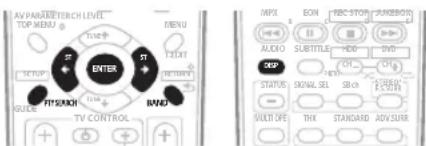
1 Druk op de knop BAND om de FM-golfband te selecteren. ^2
2 Druk op de knop PTY SEARCH.
SEARCH verschijnt op het display.
3 D r uSTk←/→ qpn het programmatype te selecteren dat u wilt horen.
Opmerking
1 Verder zijn er nog drie andere programmatypes: ALARM. NO DATA en NO TYPE. ALARM wordt gebruikt voor aankondigingen bij noodsituaties. U kunt hier niet naar zoeken, maar de tuner zal automatisch op een zender afstemmen wanneer deze dit RDS-signaal uitzendt. NO DATA en NO TYPE verschijnen wanneer er geen programmatyke kan worden gevonden.
2 RDS wordt alleen uitgezonden op de FM-band.
4 Druk op ENTER om naar dit programmatype te zoeken.
Het systeem zoekt of de voorkeurzenders uitzendingen van het gewenste type uitzenden. Wanneer het er één vindt, stopt het zoeken en speelt de desbetreffende zender gedurende vijf seconden.
5 Als u naar deze zender wilt blijven luisteren, moet u binnen deze vijf seconden op ENTER drukken.
Als u niet op ENTER drukt, zoekt het systeem verder.
Als NO PTY op het display verschijnt, betekent dit dat de tuner op dit moment geen programma van het gewenste type heeft kunnen vinden. ^1
RDS-informatie weergeven
Druk op de knop DISP om de verschillende beschikbare types RDS-gegevens weer te geven. ^2
• D r uDISP voor RDS-gegevens.
Bij elke druk op de toets verandert het display als volgt:
- Radiotekst (RT) – Door de radiozender uit boodschappen. Een radiozender die een praatshow uitzendt, zou bijvoorbeeld een telefoonnummer kunnen weergeven als RT.
- Programmaservicenaam (PS) – De naam van de radiozender.
- Program m at y pe (PTY) – Geeft het soort program uitgezonden. aan dat wordt uitgezonden.
- OFF – In deze
• Huidige frequentie van de tuner (FREQ)
EON gebruiken
Wanneer EON (Enhanced Other Network-informatie) is ingeschakeld, schakelt de receiver over naar een EON-uitzending wanneer deze begint, zelfs als de receiver niet in de tunerstand staat. Deze functie kan niet worden gebruikt in gebieden waar geen EON-informatie wordt uitgezonden of wanneer FM-zenders geen PTY-gegevens uitzenden. Wanneer de uitzending ten einde is, keert de tuner weer terug naar de oorspronkelijke frequentie of functie.
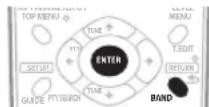
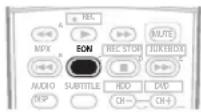
1 Druk op de knop BAND om de FM-golfband te selecteren. ^3
2 Druk op EON om een van de mogelijke standen te kiezen.
dek herhaaldelijk om te kiezen tussen:
- EON TA (verkeersinformatie) – In deze stand zal de radio verkeersinformatie weergeven wanneer deze wordt uitgezonden.
- EON NEWS – In deze stand zal de radio nieuwsberichten weergeven wanneer deze worden
- OFF – In deze stand wordt de EON-functie uitgeschakeld.
Wanneer TA of NEWS is ingesteld, licht de EON-indicator op het display (tijdens de ontvangst van een EON-uitzending knippert de indicator). ^4 De indicator o op het display licht op wanneer de huidige zender de EON-service aanbiedt. ^5
Opmerking
1 RDS zoekt alleen onder de opgeslagen voorkeurzenders. Als er geen zenders zijn opgeslagen of als op geen van de voorkeurzenders het gewenste programmatype wordt gevonden, verschijnt NO PTY op het display. FINISH betekent dat de zoekopdracht is voltooid.
2 • Als er ruis optreedt terwijl de RT-tekst over het scherm loopt, kunnen sommige tekens onjuist worden weergegeven.
- Wanneer de tekst NO RADIO TEXT DATA op het RT-display verschijnt, betekent dit dat er geen RT-gegevens worden uitgezonden door de zender. Het display schakelt automatisch over naar de weergave van PS-gegevens (als er geen PS-gegevens zijn, wordt de frequentie weergegeven).
- In de PTY-weergave kan NO DATA of NONE worden weergegeven. In dat geval wordt na een paar seconden het PS-display getoond.
3 EON wordt alleen uitgezonden op de FM-band.
4 U kunt niet tegelijk naar verkeersinformatie en nieuwsberichten zoeken.
5 • De toetsen TUNER EDIT en PTY SEARCH zijn niet beschikbaar terwijl de EON-indicator brandt op het display.
- Als u naar een andere functie dan de tuner wilt overschakelen wanneer de EON-indicator knippert, drukt u op EON MODE om EON uit te schakelen.
De receiver instellen via het menu System Setup
Hierna wordt beschreven hoe u met gedetailleerde instellingen opgeeft geven hoe u de receiver gebruikt (bijvoorbeeld als u twee luidsprekersystemen wilt opstellen in afzonderlijke ruimten). Er wordt ook uitgelegd hoe u individuele luidsprekersysteeminstellingen nauwkeurig aan uw voorkeuren kunt aanpassen.
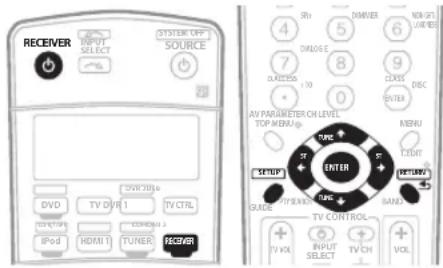
1 Zet de receiver en de TV aan.
Gebruik de knop Ⓧ RECEIVER om de receiver aan te zetten. ^1
- Als een koptelefoon is aangesloten op de receiver, koppelt u deze los.
2 Druk op RECEIVER op de afstandsbediening en druk vervolgens op de knop SETUP. ^2
Er wordt een schermdisplay weergegeven op de TV. Gebruik ↑/↓/←/→ en ENTER om door de schermen te lopen en menu-items te selecteren. Druk op RETURN om te bevestigen en het huidige menu af te sluiten.
- U kunt op elk gewenst moment op SETUP drukken om het menu System Setup af te sluiten.
3 Selecteer de instelling die u wilt aanpassen.
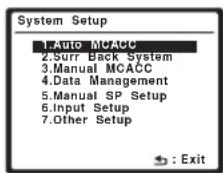
- Auto MCACC – Zie Surroundgeluid automatisch instellen (Automatic MCACC) op bladzijde 8 voor een snelle en effectieve automatische instelling van surround-geluid. Zie Automatic MCACC (Expert) hieronder voor informatie in meer detail.
- Surr Back System – Geef op hoe u de surround-achterluidsprekers gebruikt (zie De surround-achterluidspreker instellen op bladzijde 39).
- Manual MCACC – Stel de luidsprekerinstellingen nauwkeurig in en pas de akoestische kalibratie-EQ aan (zie Handmatige MCACC-instelling op bladzijde 40).
- Data Management – Controleer de voorgedefinieerde MCACC-instellingen en beheer deze door ze te kopieren, de naam ervan te wijzigen of ze te verwijderen (zie Gegevensbeheer op bladzijde 45).
- Manual SP Setup – Geef het formaat, het aantal, de afstand en de algehele balans op van de aangesloten luidsprekers (zie Luidsprekers handmatig instellen op bladzijde 46).
- Input Setup – Geef op welke apparaten zijn aangesloten op de digitale en componentvideo-ingangen (zie Het menu Input Setup op bladzijde 56).
- Other Setup – Hiermee maakt u aangepaste instellingen die weergeven hoe u de receiver gebruikt (zie Het menu Other Setup op bladzijde 57).
Automatic MCACC (Expert)
Als u gedetailleerdere instellingen nodig hebt dan die worden beschreven in Surroundgeluid automatisch instellen (Automatic MCACC) op bladzijde 8, kunt u de instellingsopties hieronder aanpassen. U kunt het systeem op verschillende manieren kalibreren voor maximaal zes verschillende voorgedefinieerde MCACC-instellingen ^3 . Dit kan handig zijn als u verschillende luisterposities hebt die afhankelijk zijn van het type bron, bijvoorbeeld films kijken vanaf de bank of videospelletjes spelen vlak voor de TV. ^4

Belangrijk
- Verplaats de microfoon en de luidsprekers niet tijdens de Automatic MCACC-instelling.
- De instellingen die via de Automatic MCACC-instelling worden gemaakt, vervangen alle bestaande instellingen voor de voorgedefinieerde MCACC-instelling die u selecteert. ^5
- De screensaver verschijnt automatisch na drie minuten inactiviteit.

Waarschuwing
- De testtonen die worden voortgebracht tijdens de Automatic MCACC-instelling klinken erg hard.
Opmerking
1 Zorg er voor dat u het geluid niet uitzet wanneer u het menu System Setup gebruikt.
2 • Wanneer u items in het menu Manual MCACC bewerkt, moet u eerst de voorgedefinieerde MCACC-instelling opgeven die u wilt aanpassen. Druk hiertoe op MCACC voordat u op SETUP drukt.
- U kunt het menu System Setup niet gebruiken wanneer de iPod- of USB-ingangsbron geselecteerd is.
3 Deze worden opgeslagen in het geheugen en krijgen de naam MEMORY1-6 (of M1-6) totdat u ze een andere naam geeft in Gegevensbeheer op bladzijde 45.
4 Verschillende voorgedefinieerde instellingen kunnen ook afzonderlijke kalibratie-instellingen hebben voor dezelfde luisterpositie afhankelijk van de manier waarop u het systeem gebruikt.
5 Behalve als u slechts één parameter aanpast, bijvoorbeeld het kanaalniveau, via het instellingenscherm Option (stap 2).
1 Selecteer 'Auto MCACC' in het menu System Setup en druk op ENTER.
Als het System Setup-scherm niet wordt weergegeven, raadpleeg dan De receiver instellen via het menu System Setup hierboven.
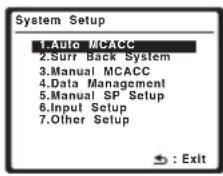
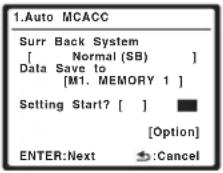
2 Zorg dat 'Normal (SB)' is geselecteerd, ^1 selecteer een voorgedefinieerde MCACC-instelling ^2 en selecteer OK.
Als u de Automatic MCACC-instelling helemaal wilt aanpassen, selecteert u Option en stelt u de volgende parameters in:


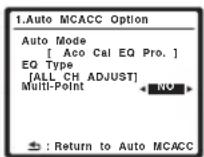
- Auto Mode – De standaardinstelling is ALL (aanbevolen), maar u kunt de kalibratie van het systeem desgewenst beperken tot slechts één instelling om tijd te besparen. ^3 De beschikbare opties zijn ALL, ALL (Keep SPsetting), ^4 Speaker Setting, Channel Level, Speaker Distance, Acoustic Cal EQ en Aco Cal EQ Pro.
- THX Speaker (alleen beschikbaar als de bovenstaande Auto Mode is ingesteld op ALL of Speaker Setting) – Selecteer YES als u THX-luidsprekers gebruikt (stel alle luidsprekers in op SMALL), en laat de optie anders op NO staan.
- EQ Type (alleen beschikbaar als de bovenstaande Auto Mode is ingesteld op Acoustic Cal EQ of Aco Cal EQ Pro.) – Hiermee bepaalt u de manier waarop de frequentiebalans wordt aangepast. ALL CH ADJUST (standaardinstelling) is een 'vlakke' instelling waarbij alle luidsprekers afzonderlijk worden ingesteld en geen enkel kanaal meer nadruk krijgt. Desgewenst kunt u met ^5 FRONT ALIGN alle luidsprekers instellen in overeenstemming met de instellingen van de voorluidsprekers. (Er wordt geen egalisatie toegepast op de linker- en rechtervoorkanalen.) Met de instelling OFF (alleen beschikbaar wanneer ALL is geselecteerd) kunt u kalibratie-instellingen, bijvoorbeeld de luidsprekerafstand en het kanaalniveau, opslaan in de geselecteerde voorgedefinieerde instelling zonder EQ- of staande-golfaanpassing.
- Multi-Point (alleen beschikbaar als de bovengenoemde Auto Mode is ingesteld op Acoustic Cal EQ of Aco Cal EQ Pro.) – Naast metingen op de luisterpositie kunt u twee of meer referentiepunten gebruiken waarvoor testtonen worden geanalyseerd op staande golven. Dit is handig als u een gebalanceerde 'vlakke' kalibratie wilt voor verschillende posities in de luisterruimte. ^6 Zet de microfoon op het referentiepunt dat op het scherm wordt aangegeven en houd er rekening mee dat de laatste microfoonpositie de hoofdluisterpositie is:
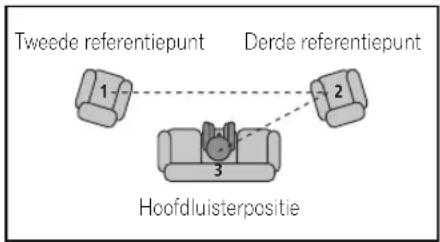
Wanneer u alle opties hebt ingesteld, drukt u op RETURN om terug te gaan naar het hoofdscherm van de Automatic MCACC-instelling.
3 Sluit de microfoon aan op de aansluiting MCACC SETUP MIC op het voorpaneel.
Controleer of er zich geen obstakels tussen de luidsprekers en de microfoon bevinden.

Als u een statief hebt, kunt u dit gebruiken om de microfoon ongeveer op oorhoogte te plaatsen op de normale luisterpositie. U kunt de microfoon ook op oorhoogte plaatsen met behulp van een tafel of een stoel.
4 Volg de instructies op het scherm.
• Zorg dat de microfoon is aangesloten.
- Als u een subwoofer gebruikt, wordt deze automatisch herkend telkens wanneer u het systeem aanzet. Zorg dat de subwoofer aan staat en dat het volume in de middelste stand staat.
- Zie Problemen tijdens het gebruik van de Automatic MCACC-instelling op bladzijde 10 voor opmerkingen betreffende hoge achtergrondruisniveaus en andere mogelijke storingen.
5 Wacht totdat de Automatic MCACC-instelling klaar is met het weergeven van testtonen.
U ziet een voortgangsrapport op het scherm terwijl de receiver testtonen voortbrengt om te bepalen welke luidsprekers aanwezig zijn in de opstelling. Probeer zo stil mogelijk te zijn terwijl dit gebeurt.
Opmerking
1 Als u de voorluidsprekers met bi-amp wilt aansturen of een afzonderlijk luidsprekersysteem wilt opstellen in een andere ruimte, leest u De surround- achterluidspreker instellen op bladzijde 39 en sluit u de luidsprekers op de juiste manier aan voordat u doorgaat naar stap 4.
2 De zes voorgedefinieerde MCACC-instellingen worden gebruikt om instellingen voor surround-geluid op te slaan voor verschillende luisterposities. Gebruik voorlopig een ongebruikte voorgedefinieerde instelling (u kunt deze later een andere naam geven in Gegevensbeheer op bladzijde 45).
3 De meting Aco Cal EQ Pro. wordt ook gedaan als ALL is geselecteerd. Zie Professionele akoestische kalibratie-EQ op bladzijde 43 voor meer informatie.
4 Met de optie ALL (Keep SPsetting) kunt u uw systeem kalibreren terwijl uw huidige luidsprekerinstelling (bladzijde 46) ongewijzigd blijft.
5 Als u ALL hebt geselecteerd als instelling voor Auto Mode, kunt u de voorgedefinieerde MCACC-instelling opgeven waarin u de instellingen voor FRONT ALIGN en/of OFF wilt opslaan.
6 Zet de Multi-Point-instelling op OFF als u maar één luisterpositie gebruikt.
- Wijzig het volume niet tijdens de weergave van de testtonen. Dit kan onjuiste luidsprekerinstellingen tot gevolg hebben.
- Bij foutmeldingen (zoals Ambient Noise of Microphone Check) selecteert u RETRY nadat u het omgevingsgeluid (zie Problemen tijdens het gebruik van de Automatic MCACC-instelling op bladzijde 10) en de aansluiting van de microfoon hebt gecontroleerd. Als er geen probleem lijkt te zijn, selecteert u gewoon OK om verder te gaan.
6 Controleer zo nodig de luidsprekerconfiguratie op het schermdisplay. ^1
De op het scherm getoonde configuratie moet overeenstemmen met de werkelijke luidsprekeropstelling.
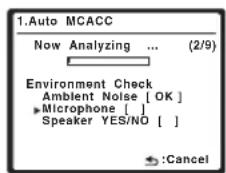
Als u een foutmelding (ERR) in de rechterkolom ziet, of als de weergegeven luidsprekeropstelling niet juist is, kan er een probleem zijn met de aansluiting van de luidsprekers. Als het probleem niet is verholpen nadat u RETRY hebt geselecteerd, zet u de receiver uit en controleert u de luidsprekeraansluitingen. Als er geen probleem lijkt te zijn, gebruikt u ↑/↓ om de luidspreker te selecteren en ←/→ om de instelling (of het nummer voor surround-achter) te wijzigen en door te gaan.
7 Controleer of 'OK' is geselecteerd en druk op ENTER.
U ziet een voortgangsrapport op het scherm terwijl de receiver nog meer testtonen laat horen om de optimale instellingen van de receiver voor kanaalniveau, luidsprekerafstand en akoestische kalibratie-EQ te bepalen.
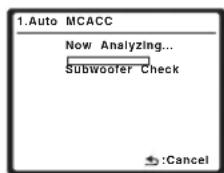
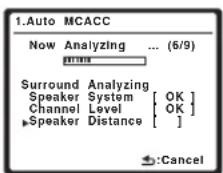
Probeer ook nu zo stil mogelijk te zijn terwijl dit gebeurt. Dit kan 2 tot 6 minuten duren.
- Als u een Multi-Point-instelling hebt geselecteerd bij stap 2, wordt u gevraagd de microfoon te plaatsen op het tweede en derde referentiepunt voordat u de microfoon ten slotte op de hoofdluisterpositie plaatst.
8 De Automatic MCACC-instelling is voltooid! Druk op RETURN om terug te gaan naar het menu System Setup.
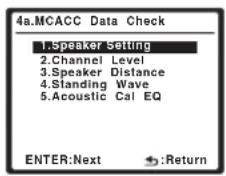
De instellingen die worden vastgelegd met de Automatic MCACC-instelling geven normaal gesproken een uitstekend surround-geluid van het systeem, maar u kunt deze instellingen ook handmatig invoeren met het menu System Setup (zie bladzijde 37). ^2
U kunt de instellingen ook bekijken door de parameters afzonderlijk te selecteren op het scherm MCACC Data Check:
- Speaker Setting – Het aantal luidsprekers dat u hebt aangesloten en hun formaat (zie bladzijde 46 voor meer informatie)
- Channel Level – De algehele balans van het luidsprekersysteem (zie bladzijde 47 voor meer informatie)
- Speaker Distance – De afstand van de luidsprekers tot de luisterpositie (zie bladzijde 48 voor meer informatie) ^3
- Standing Wave – Filterinstellingen om lage 'dreunende' frequenties te regelen (zie bladzijde 42 voor meer informatie)
- Acoustic Cal EQ – Aanpassingen aan de frequentiebalans van het luidsprekersysteem op basis van de akoestische eigenschappen van de ruimte (zie bladzijde 43 voor meer informatie)
Druk op ENTER nadat u elk scherm hebt gecontroleerd. Wanneer u klaar bent, selecteert u RETURN om terug te gaan naar het menu System Setup.
De surround-achterluidspreker instellen
• Standaardinstelling: Normal (SB)
Er zijn verschillende manieren waarop u de surround-achterluidsprekerkanalen kunt gebruiken met dit systeem. Naast de normale thuistheaterinstelling waarbij ze worden gebruikt als surround-achterluidsprekers, kunnen ze ook worden gebruikt voor een bi-amp-aansturing van de voorluidsprekers of als onafhankelijk luidsprekersysteem in een andere ruimte.
Opmerking
1 Dit scherm wordt alleen weergegeven als u ALL of Speaker Setting hebt geselecteerd in Auto Mode in het menu Auto MCACC Option.
2 • Afhankelijk van de eigenschappen van uw kamer, worden soms verschillende formaten ingesteld voor identieke luidsprekers met conusafmetingen van ongeveer 12 cm. U kunt de instelling handmatig corrigeren met de Luidsprekers handmatig instellen op bladzijde 46.
- De afstand van de subwoofer tot de luisterpositie kan groter worden ingesteld dan de werkelijke afstand. Deze instelling moet nauwkeurig zijn (rekening houdend met de vertraging en de eigenschappen van de ruimte) en hoeft normaal gesproken niet te worden gewijzigd.
3 Omdat de afstanden zijn ingesteld met het oog op de geluidskenmerken van uw luidsprekers, zijn er gevallen waarin voor een optimaal surround-geluid de werkelijke afstand kan verschillen van de ingestelde luidsprekerafstand.
1 Selecteer 'Surr Back System' in het menu System Setup.
Zie De receiver instellen via het menu System Setup hierboven als u zich nog niet in dit scherm bevindt.
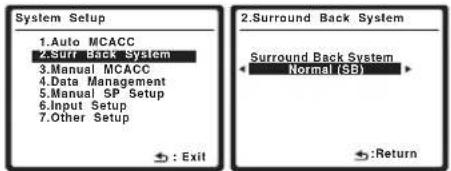
2 Selecteer de instelling voor de surround-achterluidsprekers.
- Normal (SB) – Kies deze instelling voor een normaal thuistheatersysteem met surround-achterluidsprekers in de hoofdinstelling (luidsprekersysteem A).
- Speaker B – Kies deze instelling om de (surroundachter) B-luidsprekeraansluitingen te gebruiken om te luisteren naar stereoweergave in een andere ruimte (zie Luidsprekers B instellen op bladzijde 52).
- Front Bi-Amp – Kies deze instelling voor een bi-amp-aansturing van de voorluidsprekers (zie Dubbele versterking van de voorluidsprekers op bladzijde 53).
3 D r uRETURN wpnneer u klaar bent.
U keert terug naar het menu System Setup.
Handmatige MCACC-instelling
Wanneer u meer vertrouwd bent met het systeem, kunt u met de opties in het handmatige MCACC-instelmenu gedetailleerde aanpassingen verrichten. Voltooi de stappen in Surroundgeluid automatisch instellen (Automatic MCACC) op bladzijde 8 voordat u deze instellingen verricht.
U hoeft deze instellingen slechts één keer te verrichten (tenzij u de huidige luidsprekeropstelling wijzigt of nieuwe luidsprekers toevoegt).

Waarschuwing
- De testtonen die worden voortgebracht tijdens de System Setup klinken erg hard.

Belangrijk
- U moet eerst de voorgedefinieerde MCACC-instelling opgeven die u wilt aanpassen. Druk hiertoe op MCACC voordat u drukt op SETUP (stap 2 in De receiver instellen via het menu System Setup op bladzijde 37).
- Voor sommige van de hieronder beschreven instellingen moet u de instelmicrofoon aansluiten op het voorpaneel en deze op oorhoogte op de normale luisterpositie plaatsen. Druk op SETUP om het menu System Setup weer te geven voordat u de microfoon op deze receiver aansluit. Als de microfoon wordt aangesloten terwijl het menu System Setup niet wordt weergegeven, verandert het scherm naar het menu voor Automatic MCACC-instelling. Zie
Problemen tijdens het gebruik van de Automatic MCACC-instelling op bladzijde 10 voor opmerkingen betreffende hoge achtergrondruisniveaus en andere mogelijke storingen.
- Als u een subwoofer gebruikt, zet u deze aan en zet u het volume in de middelste stand.
1 Selecteer 'Manual MCACC' in het menu System Setup.
Zie De receiver instellen via het menu System Setup op bladzijde 37 als u zich nog niet in dit scherm bevindt.
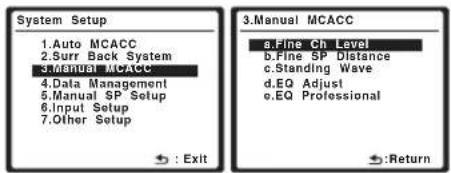
2 Selecteer de instelling die u wilt aanpassen.
Als u dit voor het eerst doet, is het wellicht raadzaam deze instellingen in de getoonde volgorde te verrichten.
- Fine Ch Level – Hiermee kunt u de algehele balans van het luidsprekersysteem nauwkeurig aanpassen (zie Het kanaalniveau nauwkeurig instellen hieronder).
- Fine SP Distance – Hiermee kunt u de vertragingsinstellingen van het luidsprekersysteem nauwkeurig aanpassen (zie De luidsprekerafstand nauwkeurig instellen op bladzijde 41).
- Standing Wave – Hiermee regelt u te resonante lage frequenties in de luisterruimte (zie Staande golf op bladzijde 42).
De laatste twee instellingen zijn specifiek bedoeld om de parameters aan te passen die worden beschreven in Akoestische kalibratie-EQ op bladzijde 42:
- EQ Adjust – Hiermee past u de frequentiebalans van het luidsprekersysteem handmatig aan terwijl u luistert naar testtonen (zie Akoestische kalibratie-EQ op bladzijde 42).
- EQ Professional – Hiermee kalibreert u het systeem op basis van direct geluid dat uit de luidsprekers komt en maakt u gedetailleerde instellingen op basis van de akoestische eigenschappen van de ruimte (zie Professionele akoestische kalibratie-EQ op bladzijde 43).
Het kanaalniveau nauwkeurig instellen
• Standaardinstelling: 0.0dB (alle kanalen)
U krijgt een beter surround-geluid als u de algehele balans van het luidsprekersysteem correct instelt. Met de volgende instelling kunt u nauwkeurige aanpassingen doorvoeren die wellicht niet mogelijk zijn met de Luidsprekers handmatig instellen op bladzijde 46.
1 Selecteer 'Fine Ch Level' in het instelmenu Manual MCACC.
Het volume wordt verhoogd tot het referentieniveau 0 dB.
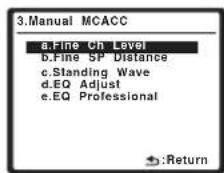
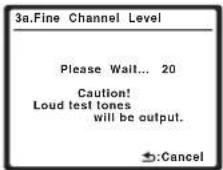
2 Stel het niveau van het linkerkanaal in.
Dit is het referentieluidsprekerniveau. Het is wellicht het beste dat u een niveau rond 0 dB instelt, zodat u genoeg speelruimte hebt om de overige luidsprekerniveaus in te stellen.
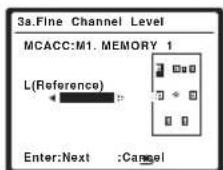
- Nadat u op ENTER hebt gedrukt, worden testtonen weergegeven.
3 Selecteer alle kanalen één voor één en stel de juiste niveaus (+/-10dB) in.
Gebruik ←/→ om het volume te regelen van de gekozen luidspreker om deze te laten overeenstemmen met de referentieluidspreker. Wanneer het klinkt alsof beide tonen hetzelfde volume hebben, drukt u op ↓ om te bevestigen en door te gaan naar het volgende kanaal.
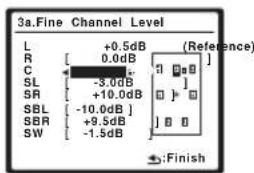
- De referentieluidspreker waarmee u kunt vergelijken, verandert afhankelijk van de luidspreker die u kiest.
- Als u wilt teruggaan naar een kanaal om het bij te regelen, selecteert u het kanaal met ↑/↓.
4 Druk op RETURN wanneer u klaar bent.
U keert terug naar het instelmenu Manual MCACC.
De luidsprekerafstand nauwkeurig instellen
• Standaardinstelling: 3.0 m (alle luidsprekers)
Voor een goede geluidsdiepte en kanaalscheiding is het nodig dat u een korte vertraging toevoegt aan sommige luidsprekers, zodat alle geluiden de luisterpositie gelijktijdig bereiken. Met de volgende instelling kunt u nauwkeurige aanpassingen doorvoeren die wellicht niet mogelijk zijn met de Luidsprekers handmatig instellen hieronder.
1 Selecteer 'Fine SP Distance' in het instelmenu Manual MCACC.
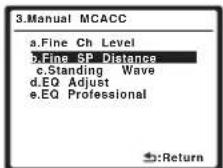
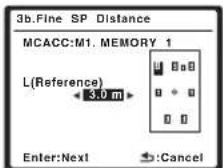
2 Stel de afstand van het linkerkanaal tot de luisterpositie in.
3 Selecteer alle kanalen één voor één en stel de juiste afstand in.
Gebruik / om de vertraging te regelen van de gekozen luidspreker om deze te laten overeenstemmen met de referentieluidspreker. De vertraging wordt gemeten op basis van de luidsprekerafstand, van 0.1 tot 9.0 meter.
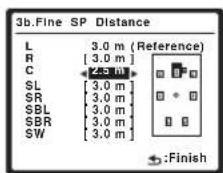
Luister naar de referentieluidspreker en regel op basis hiervan het doelkanaal bij. Ga op de luisterpositie met uitgestrekte armen voor de twee luidsprekers staan en wijs in de richting van de luidsprekers. Probeer te bereiken dat de twee tonen klinken alsof ze tegelijkertijd aankomen op een punt net vóór u en tussen uw armen. ^1

Wanneer het klinkt alsof de vertragingsinstellingen met elkaar overeenstemmen, drukt u op ↓ om te bevestigen en door te gaan naar het volgende kanaal.
- De referentieluidspreker waarmee u kunt vergelijken, verandert afhankelijk van de luidspreker die u kiest.
- Als u wilt teruggaan naar een kanaal om het bij te regelen, selecteert u het kanaal met ↑/↓.
4 Druk op RETURN wanneer u klaar bent.
U keert terug naar het instelmenu Manual MCACC.
Opmerking
1 • Als u dit niet kunt bereiken door de afstandsinstelling aan te passen, moet u wellicht de hoek van uw luidsprekers lets aanpassen.
- Voor een betere hoorbaarheid geeft de subwoofer een ononderbroken testtoon (de andere luidsprekers geven oscillerende impulsen). Het kan moeilijk zijn om deze toon te vergelijken met de andere luidsprekers (afhankelijk van de lage-frequentierespons van de referentieluidspreker).
Staande golf
• Standaardinstelling: ON
Akoestische staande golven treden op wanneer onder bepaalde omstandigheden geluidsgolvan van uw luidsprekersysteem resoneren met geluidsgolven die worden gereflecteerd door de muren in de luisterruimte. Dit kan een negatief effect hebben op het algehele geluid, in het bijzonder bij bepaalde lagere frequenties. Afhankelijk van de plaatsing van de luidsprekers, uw luisterpositie en de vorm van de ruimte, kan dit een te resonant ('dreunend') geluid geven. Standing Wave Control maakt gebruik van filters om het effect van te resonante geluiden in de luisterruimte te verminderen. Tijdens het afspelen van een bron kunt u de filters die voor Standing Wave Control worden gebruikt aanpassen voor elk van de voorgedefinieerde MCACC-instellingen. ^1
1 Selecteer 'Standing Wave' in het instelmenu Manual MCACC.
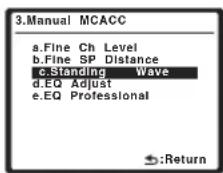
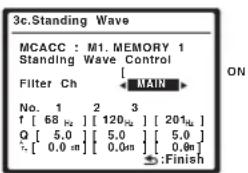
2 Selecteer 'ON' als dit nog niet is geselecteerd en pas de parameters voor Standing Wave Control aan.
- Filter Ch – Selecteer het kanaal waarop u de filters wilt toepassen: Main (alle kanalen behalve het middenkanaal en de subwoofer), Center of SUB W. (subwoofer).
- TRIM (alleen beschikbaar wanneer het bovengenoemde filterkanaal SUB W. is) – Hiermee past u het subwoofer-kanaalniveau aan om het verschil in voortgebracht geluid na toepassing van het filter te compenseren.
- f / Q / ATT – Dit zijn de filterparameters waarbij f staat voor de frequentie die u regelt en Q de bandbreedte is. Hoe hoger de Q, des te smaller de bandbreedte of het bereik van de verzwakking (ATT is de mate van afzwakking van de betreffende frequentie).
3 Druk op RETURN wanneer u klaar bent.
U keert terug naar het instelmenu Manual MCACC.
Akoestische kalibratie-EQ
De akoestische kalibratie-equalizer is een soort kamerequalizer voor de luidsprekers (met uitzondering van de subwoofer). Hij meet de akoestische eigenschappen van de ruimte en neutraliseert de omgevingsfactoren die het originele bronmateriaal kunnen verkleuren en geeft een 'vlakke' egalisatie-instelling. Als u niet tevreden bent met de automatische instelling in Surroundgeluid automatisch instellen (Automatic MCACC) op bladzijde 8 of Automatic MCACC (Expert) op bladzijde 37, kunt u deze instellingen ook handmatig verrichten om de frequentiebalans naar wens aan te passen.
1 Selecteer 'EQ Adjust' in het instelmenu Manual MCACC.
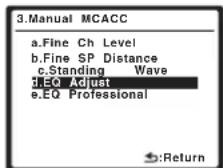
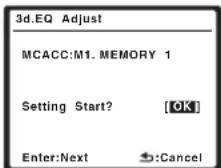
2 Bevestig dat de getoonde voorgedefinieerde MCACC-instelling de instelling is die u wilt aanpassen en selecteer OK.
3 Selecteer het (de) gewenste kanaal (kanalen) en regel ze naar wens bij.
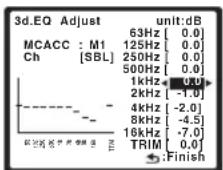
1 Gebruik de knoppen / om het kanaal te selecteren. Gebruik de knoppen / om de frequentie te selecteren en / om de equalizerband te verhogen of te verlagen. Wanneer u klaar bent, gaat u terug naar de bovenkant van het scherm en kiest u het volgende kanaal met de knoppen / .
- De OVER! -indicator verschijnt op het display als de frequentie-aanpassing te drastisch is en vervorming kan veroorzaken. In dat geval verlaagt u het niveau tot OVER! van het display verdwijnt.

Tip
- Wanneer u de frequentiecurve van één kanaal te drastisch wijzigt, zal dit de algehele balans beïnvloeden. Als de luidsprekerbalans niet in orde lijkt, kunt u kanaalniveaus verhogen of verlagen op basis van testtonen met behulp van de TRIM-functie. Gebruik ↑/↓ om TRIM te selecteren en verhoog of verlaag het kanaalniveau van de huidige luidspreker met ←/→.
4 Druk op RETURN wanneer u klaar bent.
U keert terug naar het instelmenu Manual MCACC.
Opmerking
1 • Aangezien deze worden overschreven, is het verstandig om de instellingen voor staande golven die worden gemaakt met de automatische MCACC-instelling op te slaan in een andere voorgedefinieerde MCACC-instelling.
- Filterinstellingen voor het regelen van staande golven kunnen niet worden gewijzigd tijdens het afspelen van bronnen via de HDMI-aansluiting.
Professionele akoestische kalibratie-EQ
Deze instelling brengt ongewenste effecten van de akoestiek van een ruimte terug tot een minimum omdat u het systeem kalibreert op basis van direct geluid dat uit de luidsprekers komt. U kunt ook een grafische weergave bekijken van de frequentierespons van de ruimte. ^1
Professionele akoestische kalibratie-EQ gebruiken
Als de lagere frequenties te veel weergalmen in de luisterruimte (het geluid 'dreunt') of als verschillende kanalen verschillende galmeigenschappen lijken te vertonen, selecteert u Aco Cal EQ Pro. (of ALL) voor de instelling Auto Mode in Automatic MCACC (Expert) op bladzijde 37 om de ruimte automatisch te kalibreren. Als het goed is, geeft dit een uitgebalanceerde kalibratie die geschikt is voor de eigenschappen van de luisterruimte. Als u toch niet tevreden bent met de resultaten, biedt de handmatige Advanced EQ-instelling (hieronder) een nauwkeuriger kalibratie van het systeem met het directe geluid van de luidsprekers. Dit gebeurt met behulp van een grafische weergave die op het scherm kan worden getoond.
De grafische weergave interpreteren
In de grafiek zijn decibellen uitgezet op de verticale as en tijd (in milliseconden) op de horizontale as. Een rechte lijn betekent een ruimte met vlakke respons (geen galm). Een kromme lijn betekent dat er galm is opgetreden bij de weergave van testtonen. De kromming wordt steeds minder naarmate de galm stabiliseert (dit duurt meestal ongeveer 100 ms).
Door de grafiek te analyseren moet u kunnen zien hoe de ruimte reageert op bepaalde frequenties. Er wordt automatisch rekening gehouden met verschillen in kanaalniveau en luidsprekerafstand en deze worden gecompenseerd om goed te kunnen vergelijken. Bovendien kunt u de frequentiemetingen controleren zowel met als zonder egalisatie van de receiver. ^2
Professionele akoestische kalibratie-EQ instellen op basis van de eigenschappen van de ruimte
Tijdens de handmatige instelling kunt u de tijdsperiode instellen waarop de frequentierespons wordt geanalyseerd. U kunt hierbij de tijd bepalen die het meest geschikt is voor kalibratie van het systeem met de specifieke eigenschappen van de ruimte.
In de onderstaande grafiek ziet u het verschil tussen standaard akoestische kalibratie en professionele kalibratie (de grijze cirkels staan voor het punt waarop de microfoon het geluid voor de frequentieanalyse vastlegt).
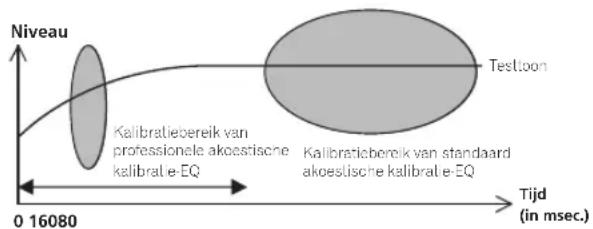
line
| Tijd (in msec.) | Niveau | | --------------- | ------- | | 0 | 16080 | | 16080 | 16080 |Zodra het luidsprekersysteem geluid voortbrengt, wordt dit beïnvloed door de eigenschappen van de ruimte, bijvoorbeeld door muren, meubels en de afmetingen van de ruimte. Hoe eerder de frequentie wordt geanalyseerd, des te minder invloed de ruimte heeft. Een eerste tijdinstelling van 20 ms tot 40 ms wordt aanbevolen om twee belangrijke factoren te compenseren die het geluid van de meeste ruimten beïnvloeden:
- Galm van hoge tegenover lage frequenties – Afhankelijk van de ruimte kunnen lage frequenties meer weerklinken dan hogere frequenties (het geluid 'dreunt' in de ruimte). Dit kan leiden tot een scheve frequentieanalyse als de meting te laat plaatsvindt.
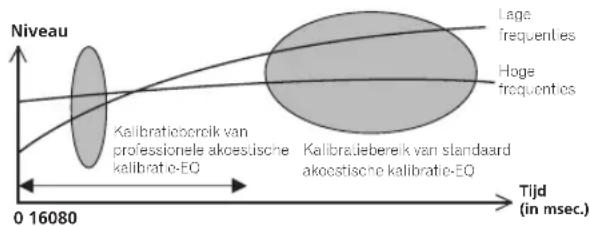
line
| Tijd (in msec.) | Niveau (Lage frequencies) | Niveau (Hoge frequencies) | | --------------- | -------------------------- | -------------------------- | | 0 | 0 | 0 | | 16080 | 16080 | 16080 |- Galmkenmerken van verschillende kanalen – Galmeigenschappen kunnen enigszins verschillen per kanaal. Aangezien dit verschil toeneemt naarmate het geluid wordt beïnvloed door de verschillende eigenschappen van de ruimte, is het vaak beter de frequentieanalyse vroeg uit te voeren zodat de frequenties en geluiden van de kanalen goed mengen.
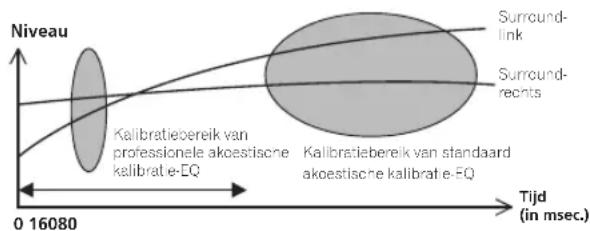
line
| Tijd (in msec.) | Niveau (Surround-link) | Niveau (Surround-rechts) | | --------------- | ---------------------- | ------------------------ | | 0 | 0 | 0 | | 16080 | ~100 | ~50 |Als de ruimte geen last heeft van bovengenoemde factoren, is het vaak niet nodig om 20 ms tot 40 ms in te stellen. Latere tijdsinstellingen geven vaak een gedetailleerde perceptie van het geluid met het luidsprekersysteem. U kunt het beste experimenteren om te zien wat het meest geschikt is voor uw specifieke ruimte.
Opmerking
1 Met dit systeem kunt u de systeemkalibratie aanpassen met behulp van een grafische weergave die op het scherm kan worden getoond. 2 Houd er wel rekening mee dat een effect met de naam 'groepsvertraging' ervoor kan zorgen dat de generatie van lagere frequenties langer duurt dan die van hogere frequenties (dit valt het meeste op als u frequenties vergelijkt met 0 ms). Deze eerste kromming vormt geen probleem (geeft geen extreme galm) in de luisterruimte.
Als u wijzigingen aanbrengt in de ruimte, bijvoorbeeld door meubels of schilderijen te verplaatsen, heeft dit invloed op de resultaten van de kalibratie. In dergelijke gevallen moet u het systeem opnieuw kalibreren.
Professionele akoestische kalibratie-EQ gebruiken
1 Selecteer 'EQ Professional' en druk op ENTER.
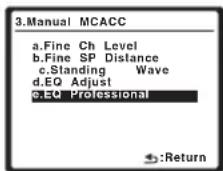
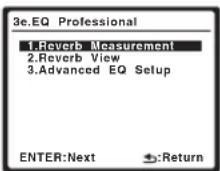
2 Selecteer een optie en druk op ENTER.
- Reverb Measurement – Gebruik deze optie om de galmeigenschappen van uw ruimte te meten.
- Reverb View – U kunt de metingen van de galm controleren die zijn gedaan voor bepaalde frequentiebereiken voor elk kanaal.
- Advanced EQ Setup – Gebruik deze optie om de tijdsperiode in te stellen die wordt gebruikt voor aanpassing van de frequentie en kalibratie op basis van de metingen van de galm in de luisterruimte. Het aanpassen van de systeemkalibratie met deze instelling verandert de instellingen die u in Surroundgeluid automatisch instellen (Automatic MCACC) op bladzijde 8 of Automatic MCACC (Expert) op bladzijde 37 hebt aangebracht, en is niet nodig als u tevreden bent met deze instellingen.
3 Als u 'Reverb Measurement' hebt geselecteerd, selecteert u EQ ON of OFF en vervolgens OK.
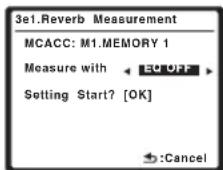
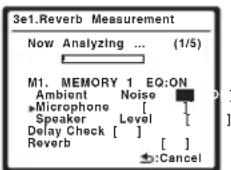
De volgende opties bepalen hoe de galmeigenschappen van uw luisterruimte in Reverb View worden weergegeven:
- EQ OFF – Selecteer deze optie als u de akoestische eigenschappen van de luisterruimte wilt bekijken zonder egalisatie van de receiver (voor kalibratie).
- EQ ON – Selecteer deze optie als u de akoestische eigenschappen van de luisterruimte wilt bekijken met egalisatie van de receiver (na kalibratie). ^1 Merk op dat de EQ-respons wellicht niet geheel vlak lijkt, vanwege correcties die nodig zijn voor uw luisterruimte.
Wanneer het meten van de galm voltooid is, kunt u Reverb View selecteren om de resultaten op het scherm te zien.
4 Als u 'Reverb View' hebt geselecteerd, kunt u de galmeigenschappen van elk kanaal controleren. Druk op RETURN wanneer u klaar bent.
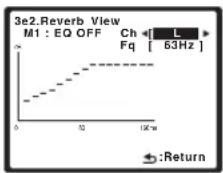
Dit wordt weergegevens volgens de instelling die u gekozen hebt bij Reverb Measurement (stap 3 hierboven). Gebruik de knoppen / om het kanaal en de frequentie te selecteren die u wilt controleren. Gebruik de knoppen / om tussen deze twee te schakelen. De markeringen op de verticale as geven decibellen aan met intervallen van 2 dB.
5 Als u 'Advanced EQ Setup' hebt geselecteerd, geeft u de gewenste tijdsinstelling op voor de kalibratie en selecteert u 'Go'. Selecteer 'Start' in het volgende scherm.
Op basis van de meting van de galmeigenschappen kunt u de tijdsperiode kiezen die wordt gebruikt voor de uiteindelijke aanpassing van de frequentie en kalibratie. Hoewel u dit ook kunt instellen zonder meting van de galmeigenschappen, is het beter om de resultaten van de meting te gebruiken als referentie voor de tijdsinstelling. De aanbevolen tijdsinstelling voor een optimale kalibratie van het systeem op basis van direct geluid uit de luidsprekers is 30\~50ms.
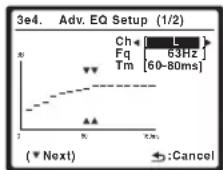
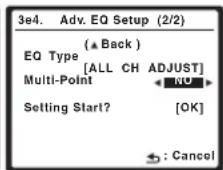
Gebruik de knoppen ←/→ om het kanaal, de frequentie en de tijdsinstelling te selecteren. Gebruik de knoppen ↑/↓ om hiertussen te schakelen.
U kunt schakelen tussen de aangesloten luidsprekers, behalve de subwoofer, en de metingen voor de volgende frequenties weergeven: 63 Hz, 125 Hz, 250 Hz, 500 Hz, 1 kHz, 2 kHz, 4 kHz, 8 kHz en 16 kHz.
Selecteer de instelling uit de volgende tijdsperioden (in milliseconden): 0\~20ms, 10\~30ms, 20\~40ms,
30\~50ms, 40\~60ms, 50\~70ms en 60\~80ms. Deze instelling geldt voor alle kanalen tijdens de kalibratie.
Selecteer OK wanneer u klaar bent. De kalibratie duurt ongeveer 1 tot 4 minuten.
Nadat de akoestische kalibratie-egalisatie is ingesteld, krijgt u de optie om de instellingen op het scherm te controleren.
Opmerking
1 De kalibratie die overeenkomt met de momenteel geselecteerde voorgedefinieerde MCACC-instelling wordt gebruikt wanneer EQ ON is geselecteerd. Als u een andere voorgedefinieerde MCACC-instelling wilt gebruiken, sluit u het menu System Setup en drukt u op MCACC om deze te selecteren voordat u op SETUP drukt.
Gegevensbeheer
In dit systeem kunt u maximaal zes voorgedefinieerde MCACC-instellingen opslaan zodat u het systeem kunt kalibreren voor verschillende luisterposities of frequentieaanpassingen voor dezelfde luisterpositie. ^1 Dit is handig voor alternatieve instellingen afhankelijk van het type bron dat u beluistert en de luisterpositie (bijvoorbeeld als u film kijkt vanaf de bank of een videospelletje speelt vlak voor de TV).
Vanuit het instelmenu Data Management kunt u de huidige instellingen controleren, kopieren van de ene voorgedefinieerde instelling naar de andere, voorgedefinieerde instellingen een naam geven zodat u ze gemakkelijk kunt herkennen en instellingen die u niet meer nodig hebt wissen.
1 Selecteer 'Data Management' in het menu System Setup.
Zie De receiver instellen via het menu System Setup hierboven als u zich nog niet in dit scherm bevindt.
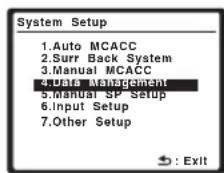
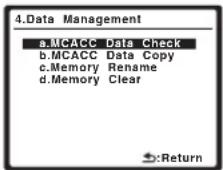
2 Selecteer de instelling die u wilt aanpassen.
- MCACC Data Check – Controleer de instellingen van een van de voorgedefinieerde MCACC-instellingen op het scherm (zie Gegevens van voorgedefinieerde MCACC-instellingen controleren hieronder).
- MCACC Data Copy – Kopieer instellingen van de ene voorgedefinieerde MCACC-instelling naar de andere (zie Gegevens van voorgedefinieerde MCACC-instellingen kopieren hieronder).
- Memory Rename – Geef de voorgedefinieerde MCACC-instellingen namen zodat u ze gemakkelijk kunt herkennen (zie Voorgedefinieerde MCACC-instellingen een naam geven hieronder).
- Memory Clear – Wis eventuele voorgedefinieerde MCACC-instellingen die u niet meer nodig hebt (zie Voorgedefinieerde MCACC-instellingen wissen hieronder).
Gegevens van voorgedefinieerde MCACC-instellingen controleren
Nadat u Surroundgeluid automatisch instellen (Automatic MCACC) op bladzijde 8 of Automatic MCACC (Expert) op bladzijde 37 hebt voltooid, kunt u de gekalibreerde instellingen controleren op het scherm.
1 Selecteer 'MCACC Data Check' in het instelmenu Data Management.
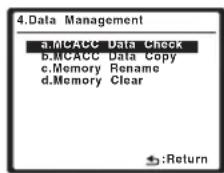
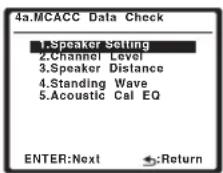
2 Selecteer de instelling die u wilt controleren.
- Het is handig als u dit doet terwijl een bron wordt afgespeeld, zodat u de verschillende instellingen kunt vergelijken.
3 Selecteer de voorgedefinieerde MCACC-instelling die u wilt controleren.
Gebruik de knoppen ↑/↓ als u moet schakelen tussen luidsprekers/instellingen.
![4x4.EQ Data Check 63Hz : 0.0 MCACC ← [SBL] 125Hz : 0.0 Ch [SBL] 250Hz : 0.0 1kHz : 0.0 2kHz : -1.0 4kHz : -2.0 8kHz : -4.5 16kHz -7.0 TRIM : Return 0.0](/content/2026/06/1155144/images/fb91fe3a58756b4cb6975e34a80fa7918e164ac658608046944c24a7ccd72119.jpg)
4 Druk op RETURN om terug te gaan naar het menu Data Check en herhaal stap 2 en 3 om andere instellingen te controleren.
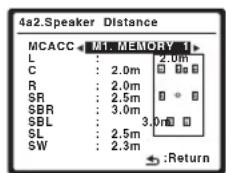
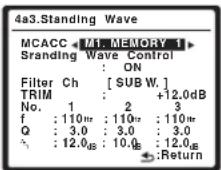
5 Druk op RETURN wanneer u klaar bent.
U keert terug naar het instelmenu Data Management.
Gegevens van voorgedefinieerde MCACC-instellingen kopieren
Als u de akoestische kalibratie-EQ handmatig wilt aanpassen (zie Handmatige MCACC-instelling hierboven), raden wij u aan de huidige instellingen te kopieren ^2 naar een ongebruikte voorgedefinieerde MCACC-instelling. In plaats van over een vlakke EQ-curve beschikt u dan over een referentiepunt als startpunt.
1 Selecteer 'MCACC Data Copy' in het instelmenu Data Management.
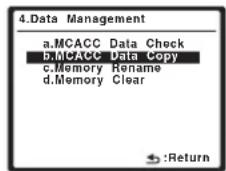
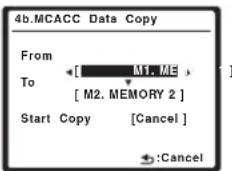
2 Selecteer de voorgedefinieerde MCACC-instelling waaruit u instellingen wilt kopieren bij ('From') en geef op naar waarnaar u deze wilt kopieren ('To').
Zorg ervoor dat u geen voorgedefinieerde MCACC-instelling overschrijft die u momenteel gebruikt (u kunt het kopieren namelijk niet ongedaan maken).
3 Selecteer 'Copy' om de instellingen te kopiëren en te bevestigen.
U ziet Copy Complete! op het scherm als de voorgedefinieerde MCACC-instelling is gekopieerd waarna u automatisch teruggaat naar het instelmenu Data Management.
Opmerking
1 U kunt deze voorgedefinieerde instellingen instellen in Surroundgeluid automatisch instellen (Automatic MCACC) op bladzijde 8 of Automatic MCACC (Expert) op bladzijde 37. Als het goed is, hebt u een van beide procedures al uitgevoerd.
2 De instellingen die u hebt gemaakt in Surroundgeluid automatisch instellen (Automatic MCACC) op bladzijde 8 of Automatic MCACC (Expert) op bladzijde 37.
Voorgedefinieerde MCACC-instellingen een naam geven
Als u verschillende voorgedefinieerde MCACC-instellingen hebt, is het handig om deze een naam te geven zodat u ze gemakkelijker kunt herkennen.
1 Selecteer 'Memory Rename' in het instelmenu Data Management.
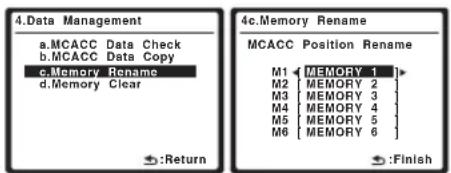
2 Selecteer de voorgedefinieerde MCACC-instellingen die u een andere naam wilt geven en selecteer een geschikte naam.
Gebruik ↑/↓ om de voorgedefinieerde instelling te selecteren en ←/→ om een naam te selecteren.
3 Herhaal deze procedure voor alle voorgedefinieerde MCACC-instellingen die u een naam wilt geven en druk op RETURN als u klaar bent.
U keert terug naar het instelmenu Data Management.
Voorgedefinieerde MCACC-instellingen wissen
Als u een van de voorgedefinieerde MCACC-instellingen die zijn opgeslagen in het geheugen niet meer nodig hebt, kunt u de kalibratie-instellingen van die voorgedefinieerde instelling wissen.
1 Selecteer 'Memory Clear' in het instelmenu Data Management.
![4.Data Management a.MCACC Data Check b.MCACC Data Copy c.Memory Rename d.Memory Clear 4d.Memory Clear Clear →EMORY 1 Start Clear [Cancel] →Cancel](/content/2026/06/1155144/images/145a23aa2d801b263e270462c3bf52628d949c40ec74b6a7adeeef349b30e2f8.jpg)
2 Selecteer de voorgedefinieerde MCACC-instelling die u wilt wissen.
Zorg ervoor dat u geen voorgedefinieerde MCACC-instelling wist die u momenteel gebruikt (u kunt het wissen namelijk niet ongedaan maken).
3 Selecteer 'Clear' om de instelling te wissen en te bevestigen.
U ziet Clear Complete! op het scherm als de voorgedefinieerde MCACC-instelling is gewist waarna u automatisch teruggaat naar het instelmenu Data Management.
Luidsprekers handmatig instellen
Met deze receiver kunt u nauwkeurige instellingen maken om het surround-geluid optimaal af te stellen. U hoeft deze instellingen slechts één keer te maken tenzij u de huidige luidsprekeropstelling wijzigt of nieuwe luidsprekers toevoegt.
Deze instellingen zijn bedoeld om het systeem aan uw wensen aan te passen. Als u de resultaten van de instellingen in Surroundgeluid automatisch instellen (Automatic MCACC) op bladzijde 8 bevredigend vindt, hoeft u echter niet al deze instellingen te verrichten.

Waarschuwing
- De testtonen die worden voortgebracht tijdens de System Setup klinken erg hard.
1 Selecteer 'Manual SP Setup' en druk op ENTER.
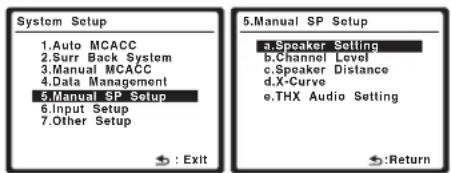
2 Selecteer de instelling die u wilt aanpassen.
Als u dit voor het eerst doet, is het wellicht raadzaam deze instellingen in de getoonde volgorde te verrichten:
- Speaker Setting – Geef het aantal luidsprekers op dat u hebt aangesloten en hun formaat (zie hieronder).
- Channel Level – Stel de algehele balans van het luidsprekersysteem in (bladzijde 47).
- Speaker Distance – Geef de afstand van de luidsprekers tot de luisterpositie op (bladzijde 48).
- X-Curve – Stel de toonbalans van het luidsprekersysteem in voor filmgeluid (bladzijde 48).
- THX Audio Setting – Geef op of u een THX-luidsprekeropstelling gebruikt (bladzijde 48).
3 Breng de nodige aanpassingen aan voor elke instelling en druk na elk scherm op RETURN om te bevestigen.
Luidsprekerinstellingen
Gebruik deze instelling om de luidsprekerconfiguratie (formaat, aantal luidsprekers en crossover-frequentie) op te geven. Het is een goed idee te controleren of de instellingen die u hebt gemaakt in Surroundgeluid automatisch instellen (Automatic MCACC) op bladzijde 8 juist zijn. ^1 Merk op dat deze instellingen van toepassing is op alle voorgedefinieerde MCACC-instellingen, en niet onafhankelijk kan worden ingesteld.
1 Selecteer 'Speaker Setting' in het menu Manual SP Setup.
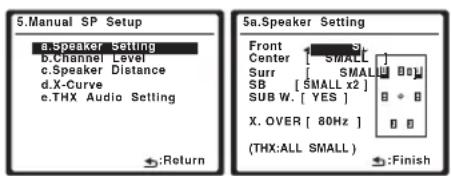
1 Als u een THX-luidsprekeropstelling gebruikt, controleert u of alle luidsprekers zijn ingesteld op SMALL.
2 Kies de luidsprekers die u wilt instellen en selecteer vervolgens een luidsprekerformaat.
Gebruik / om het formaat (en het aantal) van elk van de volgende luidsprekers op te geven: ^1
- Front – Selecteer LARGE als de voorluidsprekers de basfrequencies effectief weergeven of als u geen subwoofer hebt aangesloten. Selecteer SMALL om de basfrequencies naar de subwoofer te sturen.
- Center – Selecteer LARGE als de middenluidspreker de basfrequenties effectief weergeeft of selecteer SMALL om de basfrequenties naar de andere luidsprekers of naar de subwoofer te sturen. Als u geen middenluidspreker hebt aangesloten, kiest u NO (het middenkanaal wordt naar de andere luidsprekers gestuurd).
- Surround – Selecteer LARGE als de surround-luidsprekers de basfrequenties effectief weergeven. Selecteer SMALL om de basfrequenties naar de andere luidsprekers of naar de subwoofer te sturen. Als u geen surround-luidsprekers hebt aangesloten, kiest u NO (het geluid van de surround-kanalen wordt naar de andere luidsprekers).
- Surr Back – Selecteer het aantal surround-achterluidsprekers dat u hebt (één, twee of geen). ^2 Selecteer LARGE als de surround-achterluidsprekers de basfrequenties effectief weergeven. Selecteer SMALL om de basfrequenties naar de andere luidsprekers of naar de subwoofer te sturen. Als u geen surround-achterluidsprekers hebt aangesloten, kiest u NO.
- Subwoofer – LFE-signalen en basfrequenties van kanalen die zijn ingesteld op SMALL worden weergegeven via de subwoofer wanneer u YES selecteert. Kies de instelling PLUS als u wilt dat de subwoofer continu basgeluid weergeeft of als u diepere bassen wenst (de basfrequenties die normaal gezien naar de voor- en middenluidsprekers gaan, worden ook omgeleid naar de subwoofer). ^3 Als u geen subwoofer hebt aangesloten, kiest u NO (de basfrequenties worden weergegeven door de andere luidsprekers).
3 Selecteer 'X. OVER' en stel de crossover-frequentie in. ^4
Frequenties onder de scheidingsfrequentie worden naar de subwoofer (of luidsprekers met de instelling LARGE) gestuurd.
4 Druk op RETURN wanneer u klaar bent.
U keert terug naar het menu Manual SP Setup.
Kanaalniveau
Met de kanaalniveau-instellingen kunt u de algehele balans van het luidsprekersysteem aanpassen. Dit is een belangrijke factor bij het instellen van een thuistheatersysteem.
1 Selecteer 'Channel Level' in het menu Manual SP Setup.
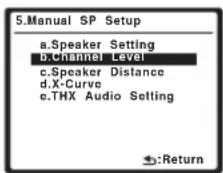
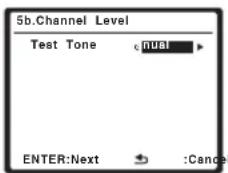
2 Selecteer een insteloptie.
- Manual – Verplaats de testtoon handmatig van luidspreker naar luidspreker en pas de kanaalniveaus afzonderlijk aan.
- Auto – Pas de kanaalniveaus aan terwijl de testtoon automatisch wordt verplaatst van luidspreker naar luidspreker.
3 Bevestig de gekozen insteloptie.
De weergave van de testtonen begint nadat u op ENTER drukt.
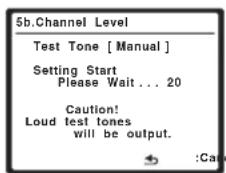
4 Pas het niveau van elk kanaal aan met de knoppen ←/→.
Als u Manual hebt geselecteerd, gebruikt u ↑/↓ om een andere luidspreker te kiezen. Als u Auto hebt gekozen, worden de testtonen weergegeven in de op het scherm getoonde volgorde:
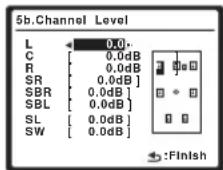
Pas het niveau van elke luidspreker aan wanneer de testtoon wordt weergegeven. ^4
Opmerking
1 Als u SMALL selecteert voor de voorluidsprekers, wordt de subwoofer automatisch ingesteld op YES. Ook kunt u de midden- en surround-luidsprekers niet instellen op LARGE als de voorluidsprekers zijn ingesteld op SMALL. In dat geval worden alle basfrequenties naar de subwoofer gestuurd.
2 • Als u Speaker B of Front Bi-Amp hebt geselecteerd (in De surround-achterluidspreker instellen op bladzijde 39), kunt u de instellingen van de surround-achterluidsprekers niet aanpassen.
- Als de surround-luidsprekers zijn ingesteld op NO, worden de surround-achterluidsprekers automatisch ingesteld op NO.
- Als u slechts één surround-achterluidspreker selecteert, sluit u deze aan op de linker-surround-achteraansluiting.
3 Als u een subwoofer hebt en van veel bassen houdt, lijkt het logisch om LARGE te selecteren voor de voorluidsprekers en PLUS voor de subwoofer. Dit geeft mogelijk niet de beste basweergave. Afhankelijk van de luidsprekeropstelling in de ruimte is het zelfs mogelijk dat de bassen minder prominent zijn als gevolg van de onderdrukking van lage frequenties. Probeer in dat geval de positie of de richting van de luidsprekers te veranderen. Als u geen goede resultaten bereikt, beluistert u de basweergave met de instellingen PLUS en YES of stelt u de voorluidsprekers afwisselend in op LARGE en SMALL en laat uw oren beslissen. De eenvoudigste oplossing in geval van problemen is dat u alle basgeluiden naar de subwoofer leidt door de voorluidsprekers in te stellen op SMALL.
4 • Deze instelling bepaalt de scheidingsfrequentie tussen de lage tonen die worden weergegeven door de luidsprekers die zijn ingesteld op LARGE, of de subwoofer, en de lage tonen die worden weergegeven door de luidsprekers die zijn ingesteld op SMALL. Zij legt eveneens de scheidingsfrequentie vast voor de lage tonen in het LFE-kanaal.
- Als u een THX-luidsprekeropstelling gebruikt, controleert u of de scheidingsfrequentie is ingesteld op 80Hz.
5 • Als u een Sound Pressure Level (SPL) meter gebruikt, verricht u de metingen vanaf de hoofdluisterpositie en stelt u het niveau van elke luidspreker in op 75 dB SPL (C-gewogen/langzame uitlezing).
- De testtoon uit de subwoofer wordt met een laag volume weergegeven. Mogelijk moet u het niveau bijregelen wanneer u het systeem uitprobeert met een echte geluidsopname.
5 Druk op RETURN wanneer u klaar bent.
U keert terug naar het menu Manual SP Setup.

Tip
- U kunt de kanaalniveaus op elk gewenst moment wijzigen door te drukken op CH LEVEL en vervolgens
←/→ op de afstandsbediening te gebruiken.
Luidsprekerafstand
Voor een goede geluidsdiepte en -scheiding moet u de afstand van de luidsprekers tot de luisterpositie opgeven. De receiver kan dan de vertraging toevoegen die nodig is om een effectief surround-geluid te verkrijgen.
1 Selecteer 'Speaker Distance' in het menu Manual SP Setup.
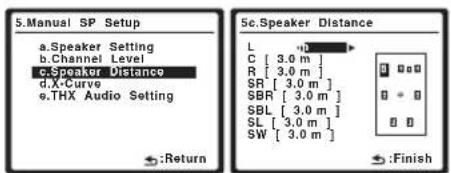
2 Stel de afstand van elke luidspreker in met de knoppen ←/→.
U kunt de afstand van elke luidspreker instellen in stappen van 0,1 meter.
3 D r uRETURN wpnneer u klaar bent.
U keert terug naar het menu Manual SP Setup.

Tip
- Voor een optimaal surround-geluid moet u ervoor zorgen dat de surround-achterluidsprekers op dezelfde afstand van de luisterpositie staan.
X-curve
Het meeste filmgeluid dat bedoeld is voor bioscopen is te helder voor grote ruimten. De X-curve-instelling fungeert als een soort re-equalizer voor thuistheaters en herstelt de juiste toonbalans van filmgeluid. ^1
1 Selecteer 'X-Curve' in het menu Manual SP Setup.
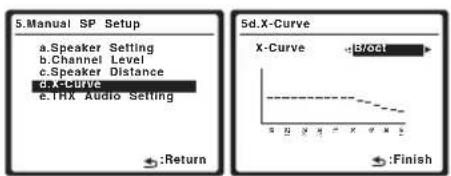
2 Kies de gewenste instelling voor X-Curve.
Gebruik / om de instelling aan te passen. De X-curve wordt uitgedrukt als neerwaartse helling in decibellen per octaaf, beginnend bij 2 kHz. Het geluid wordt minder helder naarmate de helling steiler wordt, met een maximum van -3.0dB/oct). Houd u aan de volgende richtlijnen als u de X-curve instelt op basis van de grootte van de ruimte:
| Grootte van de ruimte (m2) | ≤36 | ≤48 | ≤60 | ≤72 | ≤300 | ≤1000 |
| X-curve (dB/oct) | -0.5 | -1 -1.5 | -2 -2.5 | -3 |
- A l s u OFF selecteert, is de frequentiecurve vlak en heeft de X-curve geen effect.
3 Selecteer 'Return' en druk hierna op ENTER om de instelling te voltooien.
THX-audio-instelling
U boekt de meest effectieve resultaten wanneer u de luisterfuncties THX Select2 Cinema en THX MusicMode gebruikt (zie De Home THX-functies gebruiken op bladzijde 27) met het ASA-systeem (Advanced Speaker Array) (zie Meer over THX op bladzijde 75). Hiervoor moet u de instelling maken. Zie Opstelling van een THX-luidsprekersysteem op bladzijde 19 voor meer informatie over de plaats van THX-luidsprekers. ^2
1 Selecteer 'THX Audio Setting' in het menu Manual SP Setup.
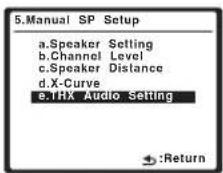
2 Geef de afstand op tussen de surround-achterluidsprekers.
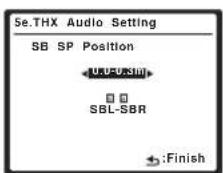
- 0.0 - 0.3m - Surround-luidsprekers staan minder dan 30 cm van elkaar (dit is het beste voor THX-surround-geluid).
-
0.3 - 1.2m – De surround-luidsprekers staan tussen de 30 cm en 1,2 meter uit elkaar.
- 1.2m < - De surround-luidsprekers staan meer dan 1,2 meter uit elkaar.
3 Druk op RETURN wanneer u klaar bent.
U keert terug naar het menu Manual SP Setup.
Opmerking
1 Aangezien het principe hetzelfde is, wordt X-Curve niet toegepast wanneer u een van de Home THX-functies gebruikt (zie De Home THX-functies gebruiken op bladzijde 27).
2 Als u geen surround-achterluidsprekers hebt, of er slechts één hebt, kunt u deze instelling niet selecteren (u ziet Cannot select op het display).
Andere aansluitingen

Waarschuwing
- Haal altijd de stekker uit het stopcontact voordat u apparaten aansluit of aansluitingen wijzigt.
Een iPod aansluiten
Deze receiver beschikt over een speciaal voor de iPod gereserveerde aansluiting waarmee u de weergave van het audiomateriaal van de iPod kunt bedienen met de bedieningselementen van de receiver. ^1
De iPod aansluiten op de receiver
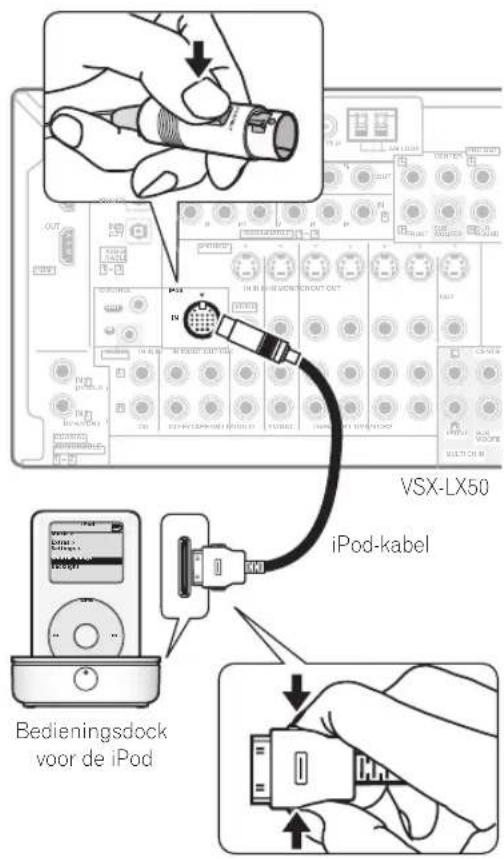
1 Zet deze receiver in de stand-bystand en gebruik dan de bedieningsdock voor de iPod, waarbij een iPod-bedieningssignaalkabel ^2 wordt geleverd, om de iPod op de iPod-aansluiting op het achterpaneel van de receiver aan te sluiten.
Duw de stekker naar binnen totdat u hoort dat deze vastklikt. Om de stekker los te maken, duwt u de stekker in elkaar om de vergrendeling los te maken (zie afbeelding) en daarna trekt u de stekker naar buiten.
2 Schakel de receiver in en druk op de iPod-ingangsbronknop om de receiver over te schakelen naar de iPod.
Op het voorpaneel wordt de tekst Loading weergegeven als de aansluiting wordt gecontroleerd en gegevens worden opgehaald van de iPod.
3 Gebruik de knop TOP MENU om het hoofdmenu van de iPod weer te geven.
Wanneer u de tekst Top Menu ziet op het display, kunt u muziek afspelen van de iPod. ^3
- Als er nadat u op iPod hebt gedrukt No Connection op het display wordt weergegeven, schakelt u de receiver uit en sluit u de iPod opnieuw op de receiver aan.
iPod-weergave
Om te navigeren door de liedjes op uw iPod, kunt u de OSD-aanduidingen gebruiken die worden aangegeven op het beeldscherm van de TV die op deze receiver is aangesloten. ^4 De bediening voor het luisteren naar muziek kan ook volledig via het display op het voorpaneel van deze receiver worden geregeld.
Zoeken wat u wilt afspelen
Wanneer uw iPod op deze receiver is aangesloten, kunt u op afspeellijst, artiest, naam van het album, naam van het nummer, genre of componist door de liedjes bladeren die in uw iPod zijn opgeslagen, net als wanneer u de iPod rechtstreeks gebruikt.
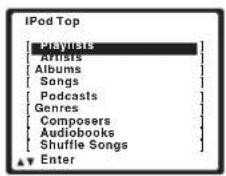
- Het systeem is compatibel met een iPod, iPod mini, iPod nano en iPod Photo draagbaar apparaat (derde generatie en hoger). De compatibiliteit kan variëren en is afhankelijk van de softwareversie van de iPod. Deze receiver biedt geen ondersteuning van softwareversies ouder dan iPod-update 2004-10-20. Vraag uw lokale Pioneer-dealer welke versies worden ondersteund.
2 • Dit product is de Pioneer bedieningsdock voor de iPod (IDK-90C) voor gebruik met een iPod ^ (derde generatie en hoger), iPod mini, iPod nano of iPod Photo.
- Raadpleeg de gebruiksaanwijzing van de iPod voor instructies over het gebruik van de iPod.
- De aangesloten iPod moet worden bijgewerkt met iPod-updatersoftware hoger dan versie 2004-10-20.
3 U kunt de bedieningselementen van de iPod niet gebruiken als de iPod is aangesloten op de receiver (er wordt Pioneer weergegeven op het display van de iPod). Functies als de equalizer kunt u niet bedienen via de receiver. Bovendien wordt aangeraden de equalizer uit te zetten voordat u de iPod aansluit.
4 • Niet-romeinse tekens in een afspeellijst worden weergegeven als #.
- Deze functie is niet beschikbaar voor foto's of videoclips in uw iPod.
1 Gebruik de knoppen ↑/↓ om een categorie te selecteren en druk op ENTER om door die categorie te lopen.
- Als u terug wilt naar het vorige niveau, drukt u op RETURN.
2 Gebruik de knoppen ↑/↓ om door de geselecteerde categorie, bijvoorbeeld albums, te bladeren.
- Gebruik ←/→ om naar vorige/volgende niveaus gaan.
3 Blader net zo lang tot u hebt gevonden wat u wilt afspelen. Druk op ▶ om het afspelen te starten. ^1
Bladeren door categorieën op de iPod werkt als volgt:
- U kunt alle nummers in een bepaalde categorie afspelen als u de optie All selecteert boven aan de categorielijst. U kunt bijvoorbeeld alle nummers van een bepaalde artiest afspelen.
Basisbediening voor afspelen
In de volgende tabel ziet u de basisbedieningselementen voor afspelen voor de iPod:
Knop Functie
| ► Hiermee start u het afspelen.Als u start met afspelen terwijl u iets anders hebt geselecteerd dan een nummer, worden alle nummers in die categorie afgespeeld. | |
| ■ Hiermee stopt u het afspelen. | |
| ■ Hiermee onderbreekt u het afspelen of hervat u het afspelen na een onderbreking. | |
| ◀◀/▶▶ Houd deze knop ingedrukt tijdens het afspelen om te scannen. | |
| ◀◀/▶▶I Hiermee springt u naar het vorige/volgende nummer. | |
| Druk verschillende malen op deze knop om te schakelen tussen Repeat One, Repeat All en Repeat Off. | |
| × | Druk verschillende malen op deze knop om te schakelen tussen Shuffle Songs. Shuffle Albums en Shuffle Off. |
| DISP Druk verschillende malen op deze knop om de weergegeven afspeelinfo van het nummer te wijzigen. | |
| ←/→ | Hiermee springt u tijdens het afspelen naar de vorige/volgende afspeellijst; tijdens het bladeren kunt u hiermee naar vorige/volgende niveaus gaan. |
| ↑/↓ | Tijdens Audiobook-weergave drukt u hierop om de afspeelsnelheid te veranderen: Snel ↔ Normaal ↔ Langzaam |
| TOP MENU | Hiermee keert u terug naar het iPod Top-menuscherm. |
| RETURN Druk hierop om terug te keren naar het vorige niveau. | |
Foto's en videomateriaal bekijken
Om foto's en video op uw iPod te bekijken, moet u de hoofdbedieningselementen van uw iPod gebruiken, want videobediening is niet mogelijk met deze receiver. ^2
1 Druk op PHOTO om naar de iPod bedieningselementen voor weergave van foto's en video over te schakelen.
De bedieningselementen van de receiver zijn niet beschikbaar wanneer u naar iPod video's kijkt of door de foto's bladert.
2 Nadat u klaar bent, drukt u nog een keer op PHOTO om terug te keren naar de bedieningselementen van de receiver.
iPod® is een geregistreerd handelsmerk van Apple Inc. in de V.S. en andere landen.
Aansluiten via HDMI
Als u een apparaat hebt dat is uitgerust met HDMI of DVI (met HDCP), kunt u dit aansluiten op de receiver met een algemeen verkrijgbare HDMI-kabel. ^1
Via de HDMI-aansluiting wordt niet-gecomprimeerde digitale video overgedragen, alsmede bijna alle typen digitale audio waarvoor het aangesloten apparaat geschikt is, waaronder DVD-video, DVD-Audio, SACD, Dolby Digital Plus, Dolby TrueHD, DTS-HD Master Audio (zie hieronder voor beperkingen), video-CD/super-VCD, CD en MP3. Zie Meer over de video-omzetter op bladzijde 12 voor meer informatie over HDMI-compatibiliteit.
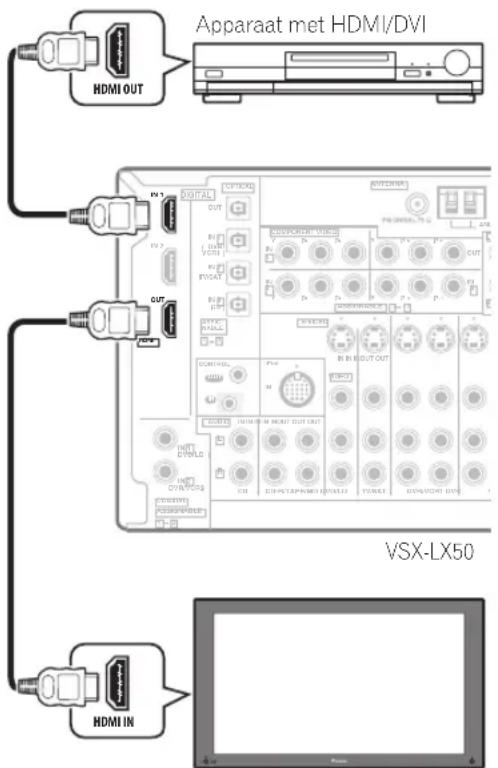
1 Gebruik een HDMI-kabel om de HDMI IN 1/2-aansluiting van deze receiver aan te sluiten op een HDMI-uitgang van het HDMI-apparaat.
U ziet HDMI op het display op het voorpaneel wanneer een met HDMI uitgerust apparaat is aangesloten.
2 Gebruik een HDMI-kabel om de HDMI OUT-aansluiting van deze receiver aan te sluiten op een HDMI-aansluiting van een voor HDMI geschikte monitor.
- De pijl op de stekker van de kabel moet naar rechts wijzen zodat de stekker op de juiste wijze kan worden aangesloten op de aansluiting op de speler.
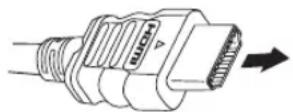
3 Druk op HDMI 1 of HDMI 2 (afhankelijk van de ingang waarop de aansluiting is gemaakt).
U kunt ook de bedieningselementen op het voorpaneel gebruiken.
- Stel de HDMI-parameter in De AV-opties instellen op bladzijde 58 in op THROUGH als u HDMI-audio wilt beluisteren via de TV of het plasmascherm (er komt geen geluid uit de receiver).
- Als het videosignaal niet wordt weergegeven op de TV of het plasmascherm, probeert u de resolutie-instellingen op het apparaat of het scherm te wijzigen. Houd er rekening mee dat sommige apparatuur, zoals videospelletjesapparatuur, resoluties hebben die niet kunnen worden weergegeven. Gebruik in dat geval een aansluiting voor (analoge) S-video of samengestelde video.
- U kunt geen HDMI-audio horen via de digitale uitgangen van deze receiver.
Meer over HDMI
HDMI (multimedia-interface met hoge definitie) ondersteunt zowel video als audio via een enkele digitale aansluiting voor gebruik met DVD-spelers, DTV, set-top boxes en andere AV-apparatuur. HDMI is ontwikkeld met de technologieën HDCP (High Bandwidth Digital Content Protection) en DVI (Digital Visual Interface) in één specificatie. HDCP wordt gebruikt om digitale inhoud te beschermen die wordt verzonden en ontvangen door beeldschermen die geschikt zijn voor DVI.
HDMI biedt de mogelijkheid om standaardvideo, enhanced video of video met hoge definitie te ondersteunen voor surround-geluid via meerdere kanalen. Functies van HDMI zijn onder andere niet-gecomprimeerde digitale video, een bandbreedte van maximaal 2,2 gigabytes per seconde bij HDTV-signalen, één stekker in plaats van diverse kabels en stekkers en communicatie tussen de AV-bron en AV-apparatuur zoals DTV's.
HDMI, het kormigh-Definition Multimedia Interface zijn handelsmerken of gedeponeerde handelsmerken van HDMI licensing LLC.
Opmerking
1 • Een HDMI-aansluiting kan alleen worden gemaakt met apparaten die zijn uitgerust met DVI en die compatibel zijn met zowel DVI en HDCP (High Bandwidth Digital Content Protection). Als u ervoor kiest om aan te sluiten op een DVI-aansluiting, hebt u hiervoor een aparte adapter nodig (DVI→HDMI). Een DVI-aansluiting is niet geschikt voor audiosignalen. Vraag uw plaatselijke audiodealer om meer informatie.
- Dit apparaat is ontworpen zodat het geschikt is voor HDMI (multimedia-interface met hoge definitie) versie 1.3a. Afhankelijk van het apparaat dat u hebt aangesloten, is het mogelijk dat een DVI-aansluiting onbetrouwbare signaaloverdracht geeft. Als u een apparaat gebruikt met HDMI versie 1.0, is het niet mogelijk signalen aan te leveren voor DVD-Audio CPPM-bronnen met kopieerbeveiliging via de HDMI-aansluiting.
- Deze receiver ondersteunt niet de DeepColor-functie van HDMI.
- Deze receiver ondersteunt SACD, Dolby Digital Plus, Dolby TrueHD en DTS-HD Master Audio. Om deze indelingen te kunnen gebruiken, moet u erop letten dat de apparatuur die op deze receiver is aangesloten eveneens de corresponderende indeling ondersteunt.
Analoge ingangen met meerdere kanalen aansluiten
Voor DVD-Audio en het afspelen van SACD beschikt de DVD-speler over 5.1, 6.1 of 7.1 analoge kanaaluitgangen, afhankelijk van de ondersteuning van surround-achterkanalen. ^1 Controleer of de uitgang van de speler is ingesteld op analoge audio via meerdere kanalen.
1 Sluit de voor-, surround-, midden- en subwooferuitgangen op de DVD-speler aan op de corresponderende MULTI CH-ingangsaansluiting op de receiver.
- Gebruik hiervoor standaardkabels voor RCA/phono-aansluitingen.
2 Als de DVD-speler ook beschikt over uitgangen voor surround-achterkanalen, sluit u deze aan op de corresponderende MULTI CH-ingangsaansluitingen op de receiver.
- Gebruik hiervoor standaardkabels voor RCA/phono-aansluitingen.
- Als er één surround-achteruitgang is, sluit u deze aan op de SURROUND BACK L (Single)-aansluiting op de receiver.
Analoge ingangen met meerdere kanalen selecteren
Als er een decoder of een DVD-speler met analoge uitgangen met meerdere kanalen is aangesloten op de receiver, moet u de analoge ingangen met meerdere kanalen selecteren voor de weergave van surroundgeluid. ^2
1 Zorg dat de weergavebron is ingesteld op de juiste uitgangsinstellingen.
Het is bijvoorbeeld mogelijk dat u de DVD-speler moet instellen voor de uitvoer van analoge audio via meerdere kanalen.
2 D r uMULTICH PN (voorpaneel).
- Afhankelijk van de DVD-speler die u gebruikt, kan het analoge uitgangsniveau van het subwooferkanaal te laag zijn. In dat geval zet u de receiver in de standbystand en drukt u vervolgens op Ⓧ STANDBY/ON terwijl u SBch PROCESSING op het voorpaneel ingedrukt houdt. Hiermee wisselt u tussen SW IN +10dB (10 decibel verhoging) en SW IN 0dB (standaard) in het subwooferkanaal.
Luidsprekers B instellen

Waarschuwing
- Voordat u apparaten aansluit of aansluitingen wijzigt, zet u het apparaat uit en haalt u de stekker van het netsnoer uit het stopcontact. De allerlaatste handeling bij het aansluiten van apparaten op het systeem is de stekker in het stopcontact steken.
- Zorg ervoor dat de luidsprekersnoeren de aansluitingen niet raken.
- U kunt luidsprekers met een nominale impedantie tussen 6 Ω en 16 Ω gebruiken (zie De luidsprekerimpedantie wijzigen op bladzijde 60 als u van plan bent luidsprekers met een impedantie van minder dan 8 Ω te gebruiken).
Nadat u Speaker B hebt geselecteerd in De surround-achterluidspreker instellen op bladzijde 39, kunt u de luidsprekers die zijn aangesloten op de B-luidsprekeraansluitingen (surround-achter) op het achterpaneel gebruiken om te luisteren naar stereoweergave in een andere ruimte. Zie Schakelen naar een ander luidsprekersysteem hieronder voor de luisteropties die deze instelling biedt.
1 Sluit een paar luidsprekers aan op de surround-achterluidsprekeraansluitingen op het achterpaneel.
Sluit deze op dezelfde manier aan als de luidsprekers die u hebt aangesloten in Het luidsprekersysteem installeren op bladzijde 17. Lees De luidsprekers opstellen op bladzijde 18 wanneer u de luidsprekers in een andere ruimte plaatst.
2 Selecteer 'Speaker B' in het menu 'Surr Back System'.
Zie De surround-achterluidspreker instellen op bladzijde 39 voor de juiste procedure.
Schakelen naar een ander luidsprekersysteem
Als u Speaker B hebt geselecteerd in De surround-achterfluidspreker instellen op bladzijde 39, zijn er drie luidsprekersysteeminstellingen mogelijk met de SPEAKERS-knop. Als u Normal (SB) of Front Bi-Amp hebt geselecteerd, schakelt u met deze knop het hoofdluidsprekersysteem in of uit. De onderstaande opties gelden alleen voor de instelling Speaker B. ^3
- Gebruik de SPEAKERS-knop op het voorpaneel om een luidsprekersysteeminstelling te kiezen.
Als u Normal (SB) hebt geselecteerd, schakelt u met deze knop het hoofdluidsprekersysteem (A) in of uit.
Opmerking
1 Als u naar analoge audio met meerdere kanalen wilt luisteren, moet u MULTI CH IN selecteren (zie Analoge ingangen met meerdere kanalen selecteren hierboven voor meer informatie).
2 • Wanneer weergave van de ingangen met meerdere kanalen is geselecteerd, kunt u de geluidsverwerkingsfuncties, SIGNAL SELECT en de luisterfuncties (waaronder STEREO en de surround-achterkanaal verwerkingsfunctie) niet gebruiken.
- Wanneer weergave via de ingangen met meerdere kanalen is geselecteerd, kunnen alleen de volume- en de kanaalniveaus worden ingesteld.
- U kunt niet luisteren naar het luidsprekersysteem B tijdens de weergave via de ingangen met meerdere kanalen.
3 • De weergave van de subwoofer hangt af van de instellingen die u hebt gekozen in Luidsprekers handmatig instellen op bladzijde 46. Als u echter SP▶B selecteert hierboven, brengt de subwoofer geen geluid voort (het LFE-kanaal wordt niet gedownmixt).
- Afhankelijk van de instellingen in De surround-achterluidspreker instellen op bladzijde 39 kan de uitvoer via de surround-achter-voorversterkeruitgangen veranderen.
- Alle luidsprekersystemen (uitgezonderd de Speaker B aansluitingen) worden uitgeschakeld wanneer u een koptelefoon aansluit.
Druk verschillende malen op de knop om te kiezen uit de volgende luidsprekersysteemopties:
- SP▶A – Het geluid wordt weergegeven door luidsprekersysteem A en hetzelfde signaal wordt weergegeven via de voorversterkeruitgangen.
- SP▶B – Het geluid wordt weergegeven door de twee luidsprekers die zijn aangesloten op luidsprekersysteem B. Bronnen met meerdere kanalen worden niet weergegeven. Hetzelfde signaal wordt weergegeven via de voorversterkeruitgangen van het surround-achterkanaal.
- SP▶AB – Het geluid wordt weergegeven door luidsprekersysteem A (maximaal 5 kanalen, afhankelijk van de bron), de twee luidsprekers van luidsprekersysteem B en de subwoofer. Luidsprekersysteem B geeft hetzelfde geluid weer als luidsprekersysteem A (bronnen met meerdere kanalen worden teruggebracht tot 2 kanalen).
- SP▶ (uit) – De luidsprekers geven geen geluid weer. Het geluid dat wordt weergegeven via de voorversterkeruitgangen (inclusief de subwoofer, indien aangesloten) is hetzelfde als wanneer u luidsprekersysteem A selecteert (zie hierboven).
Dubbele versterking van de voorluidsprekers
Dubbele versterking, ook wel bi-amping genoemd, betekent dat u de hogefrequentie-aansturing en de lagefrequentie-aansturing van de luidsprekers aansluit op verschillende versterkers (in dit geval zowel de voor-als surround-achteraansluitingen) voor een betere scheiding van de frequenties. Deze mogelijkheid bestaat alleen als de luidsprekers geschikt zijn voor dubbele versterking, dat wil zeggen dat ze afzonderlijke aansluitingen hebben voor hoge en lage frequenties. De geluidsverbetering hangt af van het type luidsprekers dat u gebruikt.
1 Sluit de luidsprekers aan zoals hieronder getoond.
De afbeelding hieronder toont de aansluitingen voor dubbele versterking van de linkervoorluidspreker. Sluit de rechtervoorluidspreker op dezelfde manier aan.
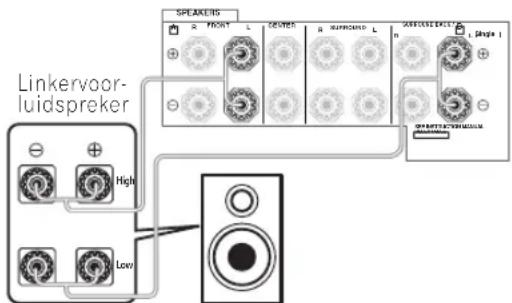
Aangezien de voor- en surround- achterluidsprekeraansluitingen dezelfde audio weergeven, maakt het niet uit welk paar (voor of surround-achter) welk deel (High of Low) van de luidspreker aanstuurt.
- Zorg ervoor dat de + / - aansluitingen stevig vast zitten.
2 Selecteer de instelling 'Front Bi-Amp' in het menu 'Surr Back System'.
Zie De surround-achterluidspreker instellen op bladzijde 39 om op te geven hoe u de surround-achterluidsprekeraansluitingen wilt gebruiken.
Waarschuwing
- De meeste luidsprekers die over zowel High- als Low-aansluitingen beschikken, hebben twee metalen plaatjes die de High-aansluitingen met de Low-aansluitingen verbinden. Deze moeten worden verwijderd wanneer u de luidsprekers dubbel versterkt. Als u dit niet doet, kan de versterker ernstig beschadigd raken. Zie de gebruiksaanwijzing bij de luidsprekers voor meer informatie.
- Als de luidsprekers een verwijderbaar crossovernetwerk hebben, mag u dit niet verwijderen voor dubbele versterking. Dit kan beschadiging van de luidsprekers veroorzaken.
Dubbele bedrading van de luidsprekers
De redenen voor dubbele bedrading zijn eigenlijk dezelfde als die voor dubbele versterking. Een bijkomende reden is echter de vermindering van de storende effecten in de draad, met een beter geluid tot gevolg. Deze mogelijkheid bestaat alleen als de luidsprekers geschikt zijn voor dubbele bedrading, dat wil zeggen dat ze afzonderlijke aansluitingen hebben voor de hoge en lage frequenties. Wanneer u dubbele bedrading gebruikt, moet Normal (SB) of Speaker B geselecteerd zijn in De surround-achterluidspreker instellen op bladzijde 39.
- Als u een luidspreker dubbel wilt bedraden, moet u twee luidsprekersnoeren aansluiten op de luidsprekeraansluiting op de receiver.
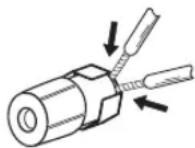
Waarschuwing
- Gebruik parallelle aansluitingen (geen seriële, dat is vrij ongebruikelijk) voor de dubbele bedrading van de luidsprekers.
- Sluit niet verschillende luidsprekers op deze manier aan op dezelfde aansluiting.
Extra versterkers aansluiten
Deze receiver heeft meer dan voldoende vermogen voor thuisgebruik, maar niettemin kunt u via de voorversterkeruitgangen extra versterkers aansluiten voor elk kanaal van het systeem. Breng de hieronder getoonde aansluitingen tot stand om extra versterkers voor de luidsprekers toe te voegen.
- Zet het apparaat uit en haal de stekker van het netsnoer uit het stopcontact voordat u apparatuur aansluit of aansluitingen wijzigt.
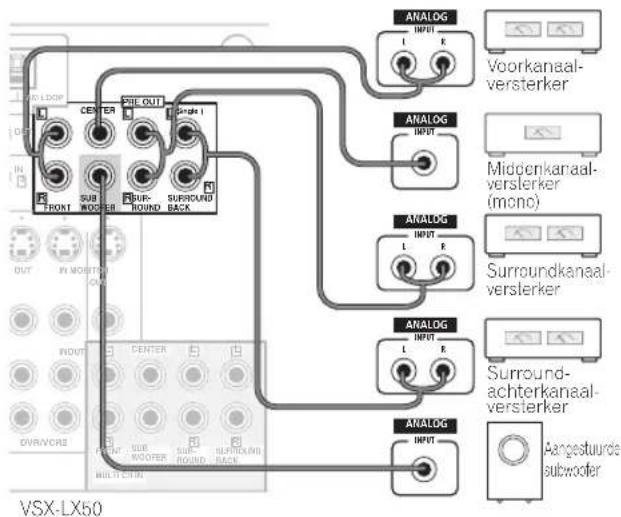
flowchart
graph TD
    A["OUT"] --> B["FRONT"]
    B --> C["SUB ROOFER"]
    C --> D["SUB-ROUND"]
    D --> E["SURROUND BACK"]
    E --> F["AVSX-LX50"]
    F --> G["ANALOG INPUT"]
    G --> H["Voorkanaal-versterker"]
    F --> I["ANALOG INPUT"]
    I --> J["Midpenkanaal-versterker (mono)"]
    F --> K["ANALOG INPUT"]
    K --> L["Surroundkanaal-versterker"]
    F --> M["ANALOG INPUT"]
    M --> N["Surround-achterkanaal-versterker"]
    F --> O["ANALOG INPUT"]
    O --> P["Aengestuurde subwoofer"]
- U kunt ook een extra versterker voor één luidspreker aansluiten op de voorversterkeruitgangen van het surround-achterkanaal. In dat geval sluit u de versterker alleen aan op de linkeraansluiting (L (Single)).
- Het geluid van de surround-achteraansluitingen hangt af van de configuratie van de De surround-achterluidspreker instellen op bladzijde 39.
- Als u alleen geluid wilt horen via de voorversterkeruitgangen, zet u het luidsprekersysteem op OFF of koppelt u de luidsprekers los die rechtstreeks zijn aangesloten op de receiver.
- Als u geen subwoofer gebruikt, wijzigt u de instelling van de voorluidsprekers (zie Luidsprekerinstellingen op bladzijde 46) in LARGE.
De receiver gebruiken met een Pioneer- plasmascherm
Als u een Pioneer-plasmascherm hebt, kunt u dit met behulp van een SR+-kabel ^1 aansluiten op dit apparaat om te profiteren van diverse handige functies, zoals het automatisch omschakelen van de video-ingang van het plasmascherm wanneer de ingang wordt gewijzigd. ^2
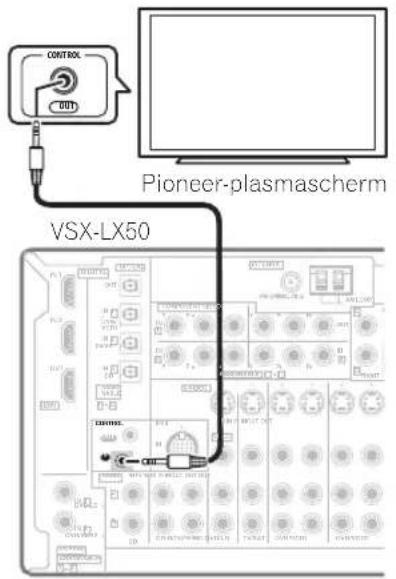

Belangrijk
- Als u een Pioneer-plasmascherm hebt aangesloten met een SR+-kabel, moet u de afstandsbediening naar de afstandsbedieningssensor van het plasmascherm richten om de receiver te bedienen. In dit geval kunt u de receiver niet met de afstandsbediening bedienen als het plasmascherm uit staat.
- Voordat u de extra SR+-functies kunt gebruiken, moet u enkele instellingen maken op de receiver. Zie Het menu Input Setup op bladzijde 56 en SR+ instellen voor Pioneer-plasmaschermen op bladzijde 57 voor gedetailleerde instructies.
Opmerking
- De SR i-kabel met 3 ringen van Pioneer is in de handel verkrijgbaar met artikelnummer ADE7095. Neem contact op met de klantenafdeling van Pioneer voor meer informatie over de verkrijgbaarheid van deze SR i-kabel (u kunt ook een in de handel verkrijgbaare mintelefoonstekker met 3 ringen gebruiken voor de aansluiting).
2 Deze receiver is geschikt voor alle Pioneer-plasmaschermen die zijn uitgerust met SR + van na 2003.
- Gebruik een SR+-ministekkerkabel met 3 ringen om de CONTROL IN-aansluiting van deze receiver aan te sluiten op de CONTROL OUT-aansluiting van het plasmascherm.
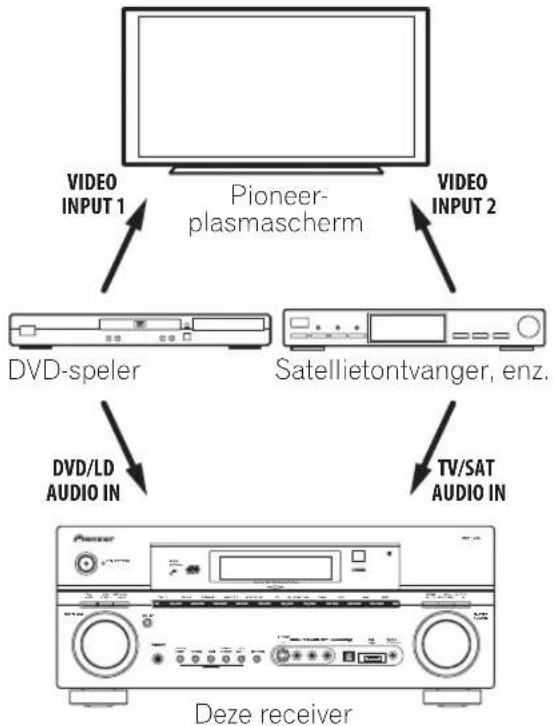
flowchart
graph TD
    A["Deze receiver"] --> B["Video INPUT 1"]
    A --> C["Pioneer-plasmascherm"]
    A --> D["Video INPUT 2"]
    A --> E["DVD-speler"]
    A --> F["Satellietontvanger, enz."]
    A --> G["TV/SAT AUDIO IN"]
    E --> H["Devo/LO AUDIO IN"]
U hebt optimaal profijt van de SR+-functies als de bronapparaten (DVD-speler en dergelijke) op een iets andere manier worden aangesloten dan wordt beschreven in dit hoofdstuk. Sluit de video-uitgang van elk apparaat rechtstreeks aan op het plasmascherm en sluit alleen de audio (analoog en/of digitaal) aan op deze receiver.
De SR+-functie gebruiken met een Pioneer-plasmascherm
Wanneer het Pioneer-plasmascherm is aangesloten met een SR+-kabel, komt een aantal functies beschikbaar die het gebruik van deze receiver met het plasmascherm vergemakkelijken. Deze functies omvatten:
- Weergave van schermdisplays wanneer u de receiver instelt, zoals luidsprekerinstellingen, MCACC-instelling enzovoort.
- Weergave van het volume op het scherm.
- Weergave van de luisterfunctie op het scherm.
- Automatische omschakeling van de video-ingang op het plasmascherm.
- Automatische volumedemping op het plasmascherm.
Zie ook SR+ instellen voor Pioneer-plasmaschermen op bladzijde 57 voor meer informatie over het instellen van de receiver.

Belangrijk
- De extra SR+-functies werken niet als de iPod-functie is geselecteerd.
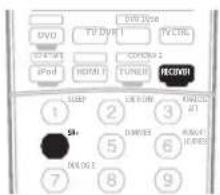
1 Controleer of het plasmascherm en deze receiver aan staan en met elkaar zijn verbonden via de SR+-kabel.
Zie De receiver gebruiken met een Pioneer-plasmascherm hierboven voor meer informatie over het verbinden van deze apparaten.
- Controleer of u de schermingang hebt geselecteerd waarop u de receiver hebt aangesloten in Het menu Input Setup op bladzijde 56.
2 U schakelt de SR+-functie in of uit door te drukken op RECEIVER en vervolgens op de SR+-knop.
Op het display op het voorpaneel ziet u SR+ ON of SR+ OFF.
- De functie voor automatische volumedemping wordt afzonderlijk ingeschakeld. Zie SR+ instellen voor Pioneer-plasmaschermen op bladzijde 57.
Overige instellingen
Het menu Input Setup
U hoeft instellingen in het menu Input Setup alleen te wijzigen als u de digitale apparatuur niet hebt aangesloten volgens de standaardinstellingen (zie
Standaardinstellingen en mogelijk instellingen voor de ingangsfunctie hieronder). In dit geval moet u de receiver laten weten welke digitale apparatuur is aangesloten op welke aansluiting, zodat de knoppen op de afstandsbediening overeenkomen met de aangesloten apparatuur.
1 D r uRECEIVER op de afstandsbediening en druk vervolgens op de knop SETUP.
Er wordt een schermdisplay weergegeven op de TV. Gebruik de knoppen ↑/↓/←/→ en ENTER op de afstandsbediening om door de schermen te lopen en menu-items te selecteren. Druk op RETURN om te bevestigen en het huidige menu af te sluiten.
2 Selecteer 'Input Setup' in het menu System Setup.
![System Setup 1.Auto MCACC 2.Surr Back System 3.Manual MCACC 4.Data Management 5.Manual SP Setup 6.Input Setup 7.Other Setup 6.Input Setup (1/2) Input Digital In [ COAX-1 ] Component In [ Comp-2 ] ( ▼ Next ) :Finish](/content/2026/06/1155144/images/5d13bd656628597f3518dcd852ab95c4470a48185c6518dd9d220e029a6db3b4.jpg)
3 Selecteer de ingangsfunctie die u wilt instellen.
De standaardnamen komen overeen met de namen naast de aansluitingen op het achterpaneel, zoals DVD/LD of VIDEO/GAME, die op hun beurt weer overeenkomen met de namen op de afstandsbediening.
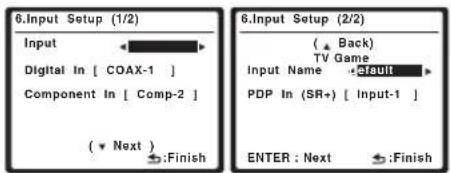
4 Selecteer de ingang(en) waarop u het digitale apparaat hebt aangesloten.
Bijvoorbeeld, als uw DVD-speler alleen een optische uitgang heeft, moet u de Digital In instelling van de DVD/LD ingangsfunctie veranderen van COAX 1 (standaardinstelling) naar de optische ingang waarop u het apparaat hebt aangesloten. De nummering (OPT1 t/m 4) correspondeert met de nummers naast de ingangen op de achterkant van de receiver.
- Als u de instelling wijzigt in een ingang die eerder was toegewezen aan een andere functie, bijvoorbeeld TV/SAT, wordt de instelling voor die functie automatisch uitgeschakeld.
- Als u componentvideokabels hebt gebruikt om het apparaat aan te sluiten, moet u de receiver laten weten om welk apparaat het gaat. Als u dit niet doet, krijgt u mogelijk de S-video- of samengestelde-video-ingang te zien in plaats van het componentvideosignaal. ^1
5 Wanneer u klaar bent, selecteert u 'Next' om door te gaan naar het volgende scherm.
Het tweede scherm van Input Setup bevat twee optionele instellingen:
- Input Name – U kunt de naam van de ingangsfunctie wijzigen om deze gemakkelijker te herkennen. Selecteer Rename om de naam te wijzigen of Default om terug te gaan naar de standaardnaam.
- PDP In (SR+) – Als u bepaalde functies van de receiver wilt bedienen vanaf een plasmascherm, selecteert u de ingang van het scherm waarop u de receiver hebt aangesloten. ^2
6 Druk op RETURN wanneer u klaar bent.
U keert terug naar het menu System Setup.
Standaardinstellingen en mogelijk instellingen voor de ingangsfunctie
De aansluitingen aan de achterkant van de receiver corresponderen meestal met de naam van een van de ingangsbronfuncties. Als u apparaten op een andere manier op deze receiver hebt aangesloten dan met de hieronder vermelde standaardinstellingen of als u extra apparatuur hebt aangesloten, raadpleegt u Het menu Input Setup hierboven om de receiver te laten welen hoe u de apparatuur hebt aangesloten. De stippen (●) geven mogelijke toewijzingen aan.
| Ingangsbron | Ingangsaansluiting | |
| Digitaal | Apparaat | |
| DVD/LD | COAX 1 | ● |
| TV/SAT | OPT 2 | ● |
| DVR/VCR1 | OPT 1 | ● |
| DVR/VCR2 | COAX 2 | ● |
| VIDEO/GAME | (ingesteld) | (ingesteld) |
| HDMI 1 | ● | |
| HDMI 2 | ● | |
| USB | ||
Opmerking
1 Voor video met hoge definitie via componentvideo-aansluitingen, of als digitale video-omzetting is uitgeschakeld in De AV-opties instellen op bladzijde 58, moet u de TV aansluiten op deze receiver met hetzelfde type videokabel als dat u hebt gebruikt om het videoapparaat aan te sluiten.
2 U moet hiervoor de CONTROL OUT-aansluiting op het scherm aansluiten op de CONTROL IN-aansluiting van de receiver met een SR+-kabel (in tegenstelling tot de instelling in De receiver gebruiken met een Pioneer-plasmascherm op bladzijde 54). Houd er rekening mee dat als u de receiver wilt bedienen via de afstandsbediening, u de afstandsbediening moet richten naar de afstandsbedieningssensor op het plasmascherm nadat u deze verbinding tot stand hebt gebracht.
| Ingangsbron | Ingangsaansluiting | |
| Digitaal Apparaat | ||
| CD | OPT 3 | |
| CD-R/TAPE/MD | ||
| TUNER | ||
| MULTI CH IN | ||
| iPod | ||
Het menu Other Setup
Het menu Other Setup bevat instellingen waarmee u de manier waarop u de receiver gebruikt kunt aanpassen.
1 Druk op RECEIVER op de afstandsbediening en druk vervolgens op de knop SETUP.
Er wordt een schermdisplay weergegeven op de TV. Gebruik de knoppen ↑/↓/↔/→ en ENTER op de afstandsbediening om door de schermen te lopen en menu-items te selecteren. Druk op RETURN om te bevestigen en het huidige menu af te sluiten.
2 Selecteer 'Other Setup' en druk op ENTER.
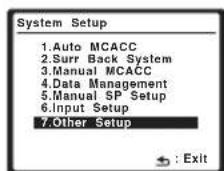
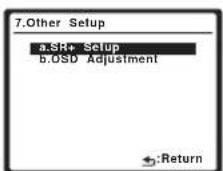
3 Selecteer de instelling die u wilt aanpassen.
Als u dit voor het eerst doet, is het wellicht raadzaam deze instellingen in de getoonde volgorde te verrichten:
- SR+ Setup – Geef op hoe u het Pioneer-plasmascherm wilt bedienen (zie SR+ instellen voor Pioneer-plasmaschermen hieronder).
- OSD Adjustment – Pas de positie van het schermdisplay op de TV aan (zie Schermdisplay aanpassen hieronder).
4 Breng de nodige aanpassingen aan voor elke instelling en druk na elk scherm op RETURN om te bevestigen.
SR+ instellen voor Pioneer-plasmaschermen
Verricht de volgende instellingen als u een Pioneer-plasmascherm hebt aangesloten op deze receiver met een SR+-kabel. Het aantal beschikbare functie-instellingen hangt af van het plasmascherm dat u hebt aangesloten.
Zie ook De receiver gebruiken met een Pioneer-plasmascherm op bladzijde 54 en De SR+-functie gebruiken met een Pioneer-plasmascherm op bladzijde 55.
1 Selecteer 'SR+ Setup' in het menu Other Setup.
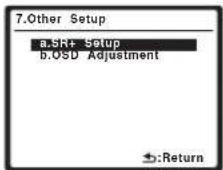
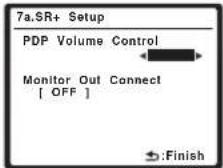
2 Selecteer de gewenste instelling voor 'PDP Volume Control'.
- OFF – De receiver regelt het volume van het plasmascherm niet.
- ON – Wanneer de receiver wordt omgeschakeld naar een van de ingangen die het plasmascherm gebruiken (bijvoorbeeld DVD/LD), wordt het volume van het plasmascherm gedempt, zodat alleen het geluid van de receiver hoorbaar is.
3 Wijs elke ingang die is aangesloten op het plasmascherm toe aan het overeenkomstige ingangsnummer.
Op die manier wordt de ingangsbron van de receiver gekoppeld aan een genummerde video-ingang op het plasmascherm. Wijs bijvoorbeeld DVD/LD toe aan input-2 als u de video-uitgang van de DVD-speler hebt aangesloten op video-ingang 2 van het plasmascherm.
- De Monitor Out Connect moet worden ingesteld op de ingang die u hebt gebruikt om deze receiver aan te sluiten op het plasmascherm.
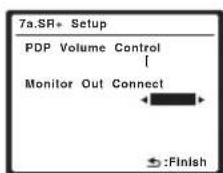
OFF ]
4 Druk op RETURN wanneer u klaar bent.
U keert terug naar het menu Other Setup.
Schermdisplay aanpassen
Gebruik deze functie om het schermdisplay op de TV aan te passen als niet alle instructies zichtbaar zijn op het scherm.
1 Selecteer 'OSD Adjustment' in het menu Other Setup.
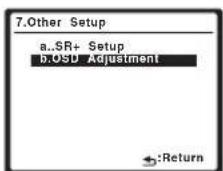
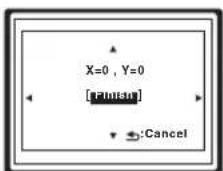
2 G e b r u i k ↑/↓/←/→ om het schermdisplay verplaatsen tot u een positie hebt die het best past bij de TV.
3 Druk op ENTER wanneer u klaar bent.
U keert terug naar het menu Other Setup.
De AV-opties instellen
Er is een aantal extra instellingen voor geluid en beeld dat u kunt instellen via het menu AV Parameter. De standaardwaarden zijn vetgedrukt.

Belangrijk
- Als een instelling niet voorkomt in het menu AV Parameter, is deze niet beschikbaar voor de huidige bron, de huidige instelling en/of de status van de receiver.
1 D r uRECEIVER en dan op AV PARAMETER.
2 Selecteer de instelling die u wilt aanpassen met ↑/↓.
Afhankelijk van de huidige status/functie van de receiver kunt u bepaalde opties mogelijk niet selecteren. In de volgende tabel vindt u hierover meer informatie.
3 G e b←/→ om de hienodigde instelling te maken.
Raadpleeg de onderstaande tabel voor de beschikbare opties voor elke instelling.
4 D r uRETURN op te bevestigen en het menu af te sluiten.
Instelling Functie Optie(s)
| C. WIDTHa(Breedte middenkanaal)(Deze instelling is alleen beschikbaar wanneer u een middenluid-spreker gebruikt) | Hiermee mengt u het geluid van de voorluidsprekers beter door het middenkanaal te spreiden over de luidsprekers rechts en links voor, waardoor het geluidsbereik breder (hogere instellingen) of smaller (lagere instellingen) wordt. | 0 tot 7Standaardin-stelling: 3 |
| DIMENSIONa | Hiermee stelt u de diepte van de surround-geluidsbalans van voor naar achter in, waardoor het geluidsveld naar achteren (negatieve instellingen) of naar voren (positieve instellingen) wordt verplaatst. | -3 tot +3Standaardin-stelling: 0 |
| PANORAMA^a | Hiermee breidt u het stereobeeld vooraan uit met de surround-luidsprekers en creëert zo een 'omhullend' effect. | OFF |
| ON | ||
| C. IMAGE^b (Middenbeeld)(Deze instelling is alleen beschikbaarwanneer u een middenluidspreker gebruikt) | Hiermee past u het middenbeeld aan zodat u een breder stereo-effect krijgt bij vocale muziek. Stel het effect in van 0 (alle middenkanaalsignalen gaan naar de luidsprekers links en rechts voor) tot 10 (de middenkanaalsignalen gaan alleen naar de middenluidspreker). | 0 tot 10Standaardin-stelling: 3 |
| EFFECT Hiermee stelt u het effectniveau voor de momenteel geselecteerde geavanceerde surround-functie in (u kunt elke functie afzonderlijk instellen). | 10 tot 90 |
Instelling Functie Optie(s)
| HI-BIT / HI-SAMP(High-bit/High-sampling) | Hiermee krijgt u een breder dynamisch bereik bij digitale bronnen als CD's of DVD's. | OFF |
| ON | ||
| DNR(Digitale ruisonder-drukking) | Hiermee kunt u de geluidskwaliteit verbeteren van een bron met ruis, zoals een cassette of videoband met veel achtergrondgeluid. | OFF |
| ON | ||
| DUAL(Dual mono) | Hiermee geeft u op hoe Dolby Digital-geluidsopnamen die gecodeerd zijn in dual mono moeten worden weergegeven. Dual mono wordt niet veel gebruikt, maar is soms nodig wanneer twee talen naar afzonderlijke kanalen moeten worden gestuurd. | CH1 – Alleen kanaal 1 is hoorbaar |
| CH2 – Alleen kanaal 2 is hoorbaar | ||
| CH1 CH2 - Beide kanalen zijn hoorbaar via de voorluidsprekers | ||
| DRC(Dynamiek-regeling) | Hiermee stelt u het niveau van het dynamisch bereik in voor filmgeluid geoptimaliseerd voor Dolby Digital, DTS, Dolby Digital Plus, Dolby TrueHD, DTS-HD en DTS-HD Master Audio (u hebt deze functie soms nodig bij het luisteren naar surroundgeluid met laag volume). | AUTO ^c |
| OFF | ||
| MAX | ||
| MID | ||
| SACD GAIN^d | Zorgt voor gedetailleerde weergave van SACD's door maximaliseren van het dynamisch bereik (tijdens digitale signaalverwerking). | 0 tot 6 (dB) Standaardin-stelling: 0 (dB) |
| DELAY(Geluidsver-traging) | Bepaalde monitors hebben een kleine vertraging bij het vertonen van video, waardoor het geluid niet helemaal synchroon loopt met het beeld. Door een kleine vertraging toe te voegen zorgt u ervoor dat het geluid gelijk loopt met het beeld. | 0,0 tot 6,0 (frames) 1 seconde = 25 frames (PAL) |
| LFE(LFE verzwakken) | Sommige Dolby Digital- en DTS-audiobronnen bevatten ultralage bastonen. Stel de LFE-verzwakker naar vereist in om te voorkomen dat de ultralage bastonen het geluid van de luidsprekers vervormen. De LFE is niet begrenst wanneer deze op 0 dB, dat is de aanbevolen waarde, is ingesteld. Bij de -5 dB, -10 dB, -15 dB of -20 dB instelling is de LFE overeenkomstig de betreffende waarde begrenst. Wanneer OFF is geselecteerd, zal er geen geluid via het LFE-kanaal worden weergegeven. | 0dB |
| -5dB/-10dB/-15dB/-20dB/OFF | ||
| HDMI Hiermee geeft u op hoe het HDMI-audiosignaal van de receiver (amp) wordt doorgestuurd naar een TV of plasmascherm. | AMP | |
| THROUGH | ||
Instelling Functie Optie(s)
| V. CONV(Digitale video-omzetting) | Hiermee zet u analoge videosignalen om voor uitvoer van de MONITOR OUT-aansluitingen voor alle typen video. | ON |
| OFF | ||
| BRIGHT(Helderheid) | Hiermee stelt u de algemene helderheid in. | -10 tot +10 Standaardin-stelling: 0 |
| CONTRAST | Hiermee past u het contrast aan tussen licht en donker. | -10 tot +10 Standaardin-stelling: 0 |
| HUE | Hiermee regelt u de balans tussen rood en groen. | -10 tot +10 Standaardin-stelling: 0 |
| I/P. CONV(I/P omzetten) | Wanneer Auto is geselecteerd, wordt automatisch 480i/576i of 480p/576p gekozen, afhankelijk van de mogelijkheden van het beeldscherm dat op deze receiver is aangesloten.Wanneer ON is geselecteerd, worden 480i/576i videosignalen omhoogomgezet naar 480p/576p. Deze functie is alleen beschikbaar wanneer analoge signalen in HDMI-signalen worden omgezet. | Auto |
| ON | ||
| OFF | ||
| A. DELAY(Automatische vertraging) | Deze functie corrigeert automatisch de audio-tot-video vertraging tussen apparaten aangesloten via een HDMI-kabel. De audio-vertragingstijd wordt ingesteld afhankelijk van de werkingsstatus van het beeldscherm aangesloten via een HDMI-kabel. De video-vertragingstijd wordt automatisch aangepast overeenkomstig de audio-vertragingstijd.° | OFF |
| ON |
a.Alleen beschikbaar wanneer u luistert naar bronnen met 2 kanalen in de modus Dolby Pro Logic IIx Music/Dolby Pro Logic II Music.
b. Alleen beschikbaar als u bronnen met 2 kanalen beluistert in de modus Neo:6 Music.
c. De begin-instelling AUTO is alleen beschikbaar voor Dolby TrueHD signalen. Selecteer MAX of MID voor andere signalen dan Dolby TrueHD. d.U kunt dit met de meeste SACD-discs gebruiken, maar als het geluid vervormd klinkt is het beter om de versterkingsinstelling terug op 0 dB te zetten.
e. Deze voorziening is alleen beschikbaar wanneer het aangesloten beeldscherm automatische audio/video synchronisatie ('lip-synchronisatie') voor HDMI ondersteunt. Als de automatisch ingestelde vertragingstijd niet geschikt is, zet u A. DELAY op OFF en stelt dan de vertragingstijd handmatig in. Neem rechtstreeks contact op met de fabrikant voor verdere informatie over de lip-synchronisatiefunctie van uw beeldscherm.
Een audio- of video-opname maken
U kunt een audio- of een video-opname maken vanaf de ingebouwde tuner of van een audio- of videobron die is aangesloten op de receiver, bijvoorbeeld een CD-speler of TV. ^1 Denk eraan dat u geen digitale opname kunt maken van een analoge bron en omgekeerd. Zorg er daarom voor dat de apparaten waarop/waarvan u opneemt op dezelfde manier zijn aangesloten (zie De apparatuur aansluiten op bladzijde 11 voor meer informatie over aansluitingen).
Omdat de video-omzetter niet beschikbaar is bij het maken van opnamen (via de video OUT-aansluitingen), dient u ervoor te zorgen dat u hetzelfde type videokabel gebruikt voor het aansluiten van de recorder als u hebt gebruikt voor het aansluiten van de videobron (degene die u wilt opnemen) op deze receiver. Zo moet u uw recorder bijvoorbeeld met S-video aansluiten als uw bron ook met S-video aangesloten is geweest.
Zie Een DVD-/HDD-recorder, videorecorder en andere videobronnen aansluiten op bladzijde 14 voor meer informatie over video-aansluitingen.
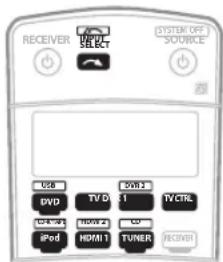
1 Selecteer de bron die u wilt opnemen.
Gebruik hiervoor de knoppen voor ingangsbronnen (of INPUT SELECT).
- Druk zo nodig op SIGNAL SEL (SIGNAL SELECT) om het ingangssignaal te selecteren dat overeenkomt met het bronapparaat (zie Het ingangssignaal kiezen op bladzijde 29 voor meer informatie).
2 Bereid de bron voor die u wilt opnemen.
Stem af op een radiozender, plaats de CD, videoband, DVD en dergelijke.
3 Bereid de recorder voor.
Plaats een lege cassette, MD, videoband en dergelijke in het opnameapparaat en stel de opnameniveaus in.
Raadpleeg de gebruiksaanwijzing bij de recorder als u niet zeker weet hoe dit moet. De meeste videorecorders stellen het audio-opnameniveau automatisch in. Raadpleeg de gebruiksaanwijzing bij het apparaat in geval van twijfel.
4 Start de opname en start vervolgens de weergave op het bronapparaat.
Opmerking
- Het volume, de AV-parameters en de surround-effecten van de receiver hebben geen invloed op het opgenomen signaal.
- Sommige digitale bronnen zijn beveiligd tegen kopieren en kunnen alleen analog worden opgenomen.
- Sommige videobronnen zijn beveiligd tegen kopieren. Deze kunnen niet worden opgenomen.
Het niveau van een analoog signaal verlagen
De ingangsverzwakker verlaagt het ingangsniveau van een analoog signaal wanneer dit te sterk is. U kunt dit gebruiken als de OVER-indicator erg vaak gaat branden of als het geluid vervormd klinkt. ^1
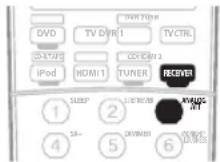
- D r uRECEIVER em dan op ANALOG ATT om de ingangsverzwakker in of uit te schakelen.
De slaaptimer gebruiken
De slaaptimer zet de receiver in de stand-bystand na de ingestelde tijdsduur. U kunt dus rustig in slaap vallen zonder bang te hoeven zijn dat de receiver de hele nacht aan blijft staan. Stel de slaaptimer in met de afstandsbediening.
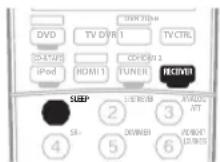
- Druk op RECEIVER en druk dan verschillende malen op SLEEP om de slaaptijd in te stellen.
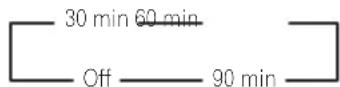
- U kunt de resterende tijd van de slaaptimer op elk gewenst moment controleren door eenmaal op SLEEP te drukken. Druk verschillende malen om nogmaals door de verschillende opties van de slaaptimer te lopen. ^2
Het display dimmen
U kunt kiezen uit vier verschillende helderheidsniveaus voor het display op het voorpaneel. Wanneer u bronnen selecteert, wordt het display automatisch helderder gedurende enkele seconden.
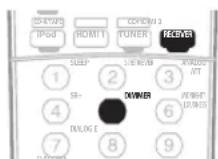
- D r uRECEIVER e pruk dan verschillende malen op DIMMER om de helderheid van het display op het voorpaneel te wijzigen.
De luidsprekerimpedantie wijzigen
U wordt aangeraden luidsprekers met een impedantie van 8 Ω te gebruiken met dit systeem, maar u kunt de impedantie-instelling wijzigen als u luidsprekers met een impedantie van 6 Ω wilt gebruiken. Gebruik hiervoor de bedieningselementen op het voorpaneel.
- Druk terwijl de receiver in de stand-bystand staat op ⏻ STANDBY/ON en houd tegelijkertijd de knop SPEAKERS ingedrukt.
Telkens wanneer u de knop indrukt, verandert de impedantie-instelling:
- SP 6 OHM – Gebruik deze instelling als de luidsprekers een impedantie hebben van 6 Ω.
- SP 8 OHM – Gebruik deze instelling als de luidsprekers een impedantie hebben van 8 Ω of meer.
De instellingen van het systeem controleren
Op het statusdisplay kunt u de huidige instellingen controleren voor functies zoals surround-achterkanaalverwerking en de huidige voorgedefinieerde MCACC-instelling.
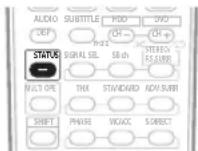
1 Druk op STATUS om de instellingen van het systeem te controleren.
De instellingen verschijnen op het display op het voorpaneel. ^3
Op het display op het voorpaneel wordt elk van de volgende instellingen drie seconden lang weergegeven:
| Ingangsbron Toonregelingen | |
| Surround-achter signaalverwerking | MCACC-positie |
| Midnight / Loudness | |
2 Druk nogmaals op STATUS wanneer u klaar bent om het display uit te schakelen.
Opmerking
1 De verzwakker is niet beschikbaar voor digitale bronnen of wanneer u de Directe Stroom-functies gebruikt.
2 U kunt de slaaptimer uitschakelen door de receiver uit te zetten.
3 Als de functie Zuiver direct is ingeschakeld, worden enkele instellingen aangegeven als OFF hoewel ze wel zijn ingeschakeld.
De standaardinstellingen van het systeem herstellen
Aan de hand van de volgende procedure kunt u alle instellingen van de receiver terugzetten op de standaardinstellingen. Gebruik hiervoor de bedieningselementen op het voorpaneel.
2 Houd de knop TONE op het voorpaneel ingedrukt en druk tegelijkertijd ongeveer drie seconden lang op ⏻ STANDBY/ON.
U ziet RESET? op het display.
3 Druk op de knop ENTER op het voorpaneel.
U ziet RESET OK? op het display.
4 Druk op SYSTEM SETUP om te bevestigen.
U ziet OK op het display om aan te geven dat de standaardinstellingen van de receiver zijn hersteld.
- Alle instellingen worden opgeslagen, zelfs als de stekker van de receiver uit het stopcontact wordt gehaald.
Standaardinstellingen van het systeem
| Instelling | Standaardwaarde |
| HDMI-geluid Amp | |
| Digitale video-omzetting On | |
| Luidsprekers A | |
| Surround-achtersysteem | Normal (SBch) |
| Luidsprekersysteem Voor SMALL | |
| Midden SMALL | |
| Surround SMALL | |
| Surround-achter SMALLx2 | |
| Subwoofer YES | |
| Scheiding 80 Hz | |
| X-curve OFF | |
| THX-audio-instelling 0.0–0.3m | |
| Ingangen | |
| Zie Standaardinstellingen en mogelijk instellingen voor de ingangsfunctie op bladzijde 56. | |
| SR+ | |
| SR+ bediening aan/uit | OFF |
| SR+ volumeregeling aan/uit | OFF |
| Monitor uit | OFF |
| DSP | |
| Positiegeheugen MCACC | M1: MEMORY 1 |
| Surround-achterkanaalverwerking | ON |
| Fasecontrole | On |
| Instelling | Standaardwaarde | |
| Sound Retriever-functie | Off | |
| Geluidsvertraging | 0 frame | |
| Dual mono | CH1 | |
| DRC | OFF | |
| SACD-versterkingsfactor | 0 dB | |
| LFE verzwakken | 0 dB | |
| I/P omzetten | Auto | |
| Automatische vertraging | OFF | |
| Digitale veiligheid | OFF | |
| Effectniveau | Extra ruimtelijke stereo | 90 |
| Overige functies | 50 | |
| Opties voor PL II Music | Breedte middenkanaal | 3 |
| Dimension | 0 | |
| Panorama | OFF | |
| Opties voor Neo:6 | Middenbeeld | 3 |
| Alle ingangen | Luisterfunctie (2 kanalen) | AUTO SURROUND |
| Luisterfunctie (x kanalen) | AUTO SURROUND | |
| Luisterfunctie (HP) | STEREO | |
Zie ook De AV-opties instellen op bladzijde 58 voor andere standaardinstellingen voor DSP.
| MCACC | ||
| Kanaalniveau (M1–M6) | 0 dB | |
| Luidsprekerafstand (M1–M6) | 3.0 m | |
| Staande golf (M1–M6) | Staande golf aan/uit | ON |
| ATT | 0 dB | |
| Wide trim SWch | 0,0 | |
| EQ-gegevens (M1–M6) | Alle kanalen/banden | 0 dB |
| Brede trim-EQ (M1–M6) | 0.0 dB | |
De afstandsbediening instellen voor de bediening van andere apparaten
De meeste apparaten kunnen worden toegewezen aan een van de knoppen voor ingangsbronnen, zoals DVD/LD en CD met behulp van de vooraf ingestelde apparaatcode van de fabrikant in de afstandsbediening.
Het is echter mogelijk dat slechts bepaalde functies kunnen worden bediend na het toewijzen van de juiste apparaatcode. Bovendien kunnen de codes voor de fabrikant in de afstandsbediening niet geschikt zijn voor het model dat u gebruikt.
Als u geen vooraf ingestelde code vindt die overeenstemt met het apparaat dat u wilt bedienen, kunt u opdrachten van een andere afstandsbediening programmeren (zie Signalen van andere afstandsbedieningen programmeren hieronder).

Opmerking
- U kunt elke stap hieronder op elk moment annuleren of afsluiten door op RECEIVER te drukken. Met RETURN gaat u één stap terug.
- Na een inactiviteit van één minuut wordt de bewerking automatisch afgesloten.
Vooraf ingestelde codes rechtstreeks kiezen
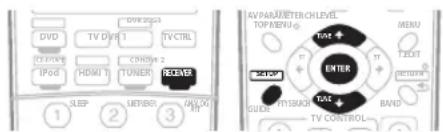
1 Druk tegelijk op de knop RECEIVER en SETUP. U ziet SETUP op het display van de afstandsbediening.
2 G e b↑/↓ om PRESET te selecteren en druk hierna op ENTER.
3 Druk op de ingangsbronknop voor het apparaat dat u wilt bedienen en druk hierna op ENTER.
Op het display van de afstandsbediening wordt het apparaat weergegeven dat u wilt bedienen, bijvoorbeeld DVD of DVR. ^1
4 G e b↑/↓ om de eerste letter van de merknaam van het apparaat te selecteren en druk op ENTER.
Dit moet de naam van de fabrikant zijn, bijvoorbeeld de P van Pioneer.
5 G e b↑/↓ om de naam van de fabrikant te selecteren in de lijst en druk op ENTER.
6 G e b↑/↓ om die juliste code te selecteren in de lijst en probeer vervolgens het apparaat te bedienen met deze afstandsbediening.
De code moet beginnen met het apparaattype, bijvoorbeeld DVD 020. Als er meer dan een code is, begint u met de eerste. ^2
Om de afstandsbediening te proberen, zet u het apparaat aan of uit (in stand-by) door op SOURCE Ⓧ te drukken. Als dat niet werkt, kiest u de volgende code in de lijst (als er meerdere codes zijn).
- Als u geen vooraf ingestelde code vindt of de code niet juist kunt invoeren, kunt u opdrachten van een andere afstandsbediening programmeren (zie Signalen van andere afstandsbedieningen programmeren hieronder).
7 Als het is gelukt om het apparaat te bedienen, drukt u op ENTER om te bevestigen.
U ziet OK op het display van de afstandsbediening.
Signalen van andere afstandsbedieningen programmeren
Wanneer geen vooraf ingestelde codes beschikbaar zijn voor het apparaat of wanneer de beschikbare apparaatcodes niet juist werken, kunt u de signalen van de afstandsbediening van een ander apparaat programmeren. U kunt deze procedure ook gebruiken om extra functies (knoppen die niet vooraf zijn ingesteld) te programmeren na het toewijzen van een vooraf ingestelde code. ^3
1 Druk tegelijk op de knop RECEIVER en SETUP. U ziet SETUP op het display van de afstandsbediening.
2 G e b↑/↓ om LEARNING te selecteren en druk hierna op ENTER.
Op het display van de afstandsbediening wordt u gevraagd naar het apparaat dat u wilt bedienen, bijvoorbeeld DVD of VIDEO.
3 Druk op de ingangsbronknop voor het apparaat dat u wilt bedienen en druk hierna op ENTER.
U ziet PRES KEY op het display. ^4
4 Richt de twee afstandsbedieningen naar elkaar. Druk vervolgens op de knop waaronder u het signaal wilt programmeren op de afstandsbediening van deze receiver.
PRES KEY begint te knipperen om aan te geven dat de afstandsbediening klaar is om een signaal te ontvangen.
Opmerking
1 U kunt de knoppen RECEIVER, TUNER, USB en iPod niet toewijzen.
2 • Als u een HDD-recorder van Pioneer gebruikt, selecteert u PIONEER DVR 487, 488, 489 of 493.
- Als u een plasmascherm van Pioneer gebruikt van voor de zomer van 2005, selecteert u vooraf ingestelde code 600 of 231.
3 U kunt ongeveer 200 vooraf ingestelde codes opslaan in de afstandsbediening (dit is alleen getest met codes in Pioneer-indeling).
4 • U kunt de knoppen RECEIVER, TUNER, USB en iPod niet toewijzen.
• TV CONTROL-knoppen (TV∅, TV VOL +/-, TV CH +/- en INPUT SELECT) kunnen alleen worden geprogrammeerd als u eerst TV CTRL selecteert.
- De afstandsbedieningen moeten 3 cm tot 5 cm van elkaar verwijderd zijn.

5 Druk op de overeenkomstige knop van de andere afstandsbediening die het signaal verzendt naar (aanleert aan) de afstandsbediening van deze receiver.
Als u bijvoorbeeld het weergavebedieningssignaal wilt programmeren, houdt u ► kort ingedrukt. U ziet OK op het display als de bewerking is geprogrammeerd. ^1
Als de bewerking om een of andere reden niet is geprogrammeerd, ziet u kort ERROR en vervolgens PRES KEY op het display. In dat geval blijft u de knop die u wilt programmeren indrukken terwijl u de afstand tussen de afstandsbedieningen verandert totdat u OK op het display ziet. ^2
Bepaalde knoppen zijn bedoeld voor functies die niet kunnen worden geprogrammeerd van andere afstandsbedieningen. ^3 Hieronder ziet u de beschikbare knoppen, met uitzondering van de TV-bedieningsknoppen, een combinatie van SHIFT en deze knoppen kan ook worden geprogrammeerd:
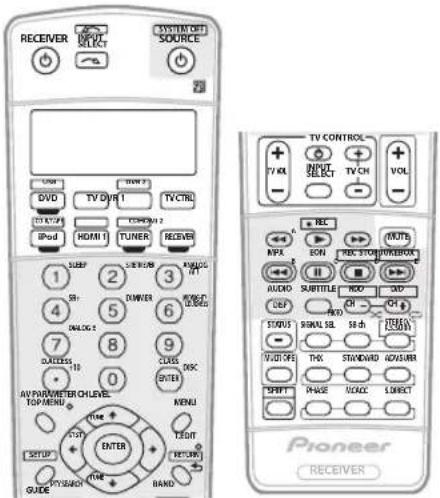
6 Herhaal stap 4 en 5 als u nog meer signalen voor hetzelfde apparaat wilt programmeren.
Als u signalen voor een ander apparaat wilt programmeren, sluit u de procedure af en herhaalt u stap 1 tot en met 5.
7 Houd de RECEIVER-knop ingedrukt als u de procedure wilt afsluiten en de bewerking(en) wilt opslaan.
Een van de knopinstellingen van de afstandsbediening wissen
Volg de stappen hieronder om een geprogrammeerde knop te wissen en de standaardinstelling van de knop te herstellen.
1 Druk tegelijk op de knop RECEIVER en SETUP. U ziet SETUP op het display van de afstandsbediening.
2 G e b↑/↓ om ERA&E te selecteren en druk hierna op ENTER.
Op het display wordt u gevraagd naar het apparaat dat correspondeert met de knopinstelling die u wilt wijzigen.
3 Druk op de ingangsbronknop voor het apparaat dat correspondeert met de opdracht die u wilt wissen en druk hierna op ENTER.
PRES KEY knippert op het display.
4 Houd de knop die u wilt wissen twee seconden lang ingedrukt.
U ziet OK of NO CODE op het display om te bevestigen dat de knop is gewist.
5 Herhaal stap 4 als u meer knoppen wilt wissen.
6 Houd de RECEIVER-knop enkele seconden ingedrukt als u klaar bent.
De vooraf ingestelde instellingen van de afstandsbediening herstellen
Volg de stappen hieronder om alle vooraf ingestelde codes en geprogrammeerde knoppen van de afstandsbediening te wissen.
1 Druk tegelijk op de knop RECEIVER en SETUP. U ziet SETUP op het display van de afstandsbediening.
2 G e b↑/↓ om RIESKT te selecteren en druk hierna op ENTER.
RESET knippert op het display.
3 Houd ENTER ongeveer twee seconden ingedrukt. Op het display ziet u OK om te bevestigen dat alle vooraf ingestelde instellingen van de afstandsbediening zijn gewist.
Vooraf ingestelde codes controleren
Volg de stappen hieronder om te controleren welke vooraf ingestelde code is toegewezen aan een ingangsbronknop.
1 Druk tegelijk op de knop RECEIVER en SETUP. U ziet SETUP op het display van de afstandsbediening.
2 G e b↑/↓ om READ ID te selecteren en druk op ENTER.
Op het display wordt u gevraagd naar de ingangsbronknop die u wilt controleren.
Opmerking
1 Soms resulteert het programmeren van de afstandsbediening in een verkeerd signaal als gevolg van interferentie van TV's of andere apparatuur.
2 • Sommige opdrachten van andere afstandsbedieningen kunnen niet worden geprogrammeerd, maar in de meeste gevallen volstaat het de afstandsbedieningen dichter bij of verder van elkaar te houden.
- Als FULL verschijnt op het display van de afstandsbediening, is het geheugen vol. Zie Een van de knopinstellingen van de afstandsbediening wissen hieronder als u een geprogrammeerde knop wilt wissen die u niet gebruikt om zo geheugenruimte vrij te maken (houd er rekening mee dat sommige signalen meer geheugen vragen dan andere).
3 De cijfertoets voor tientallen (+10/D.ACCESS) kan niet voor alle apparaten worden geprogrammeerd.
3 Druk op de knop van het apparaat waarvan u de ingestelde code wilt controleren en druk op ENTER.
De merknaam en de ingestelde code worden drie seconden lang weergegeven op het display.
Namen van ingangsbronnen wijzigen
U kunt de namen wijzigen die worden weergegeven op het display wanneer u een ingangsbron selecteert (zo kunt u de naam DVR 1 wijzigen in HDD/DVR).
1 Druk tegelijk op de knop RECEIVER en SETUP.
U ziet SETUP op het display van de afstandsbediening.
2 G e b↑/↓ om RENAME te selecteren en druk hierna op ENTER.
Op het display wordt u gevraagd naar de knop voor de ingangsbron waarvan u de naam wilt wijzigen.
3 Druk op de ingangsbronknop waarvan u de naam wilt wijzigen en druk hierna op ENTER.
4 G e b↑/↓ om NAME EDT te selecteren en druk hierna op ENTER.
Als u de oorspronkelijke naam van de knop wilt herstellen, selecteert u NAME RST.
5 Bewerk de naam van de ingangsbron op het display van de afstandsbediening en druk op ENTER wanneer u klaar bent.
Gebruik ↑/↓ om het teken te wijzigen en ←/→ om een positie vooruit of achteruit te gaan. De naam kan uit maximaal acht tekens bestaan (hieronder ziet u een overzicht van de mogelijke tekens).
ABCDEFGHIJKLMNOPQRSTUVWXYZ
0123456789 \ / * + - (spatie)
Directe functie
• Standaardinstelling: ON
U kunt de directe functie gebruiken om één apparaat te bedienen met de afstandsbediening en tegelijkertijd een ander apparaat weer te geven met de receiver. U kunt bijvoorbeeld de receiver instellen en een CD beluisteren met de afstandsbediening en tegelijkertijd met de afstandsbediening een videoband terugspoelen in de videorecorder, terwijl u ondertussen blijft luisteren naar de CD-speler.
Wanneer de directe functie is ingeschakeld, wordt elk apparaat dat u selecteert met de ingangsbronknoppen zowel door de receiver als door de afstandsbediening geselecteerd. Wanneer u de directe functie uitschakelt, kunt u de afstandsbediening gebruiken zonder dat dit effect heeft op de receiver. ^1
1 Druk tegelijk op de knop RECEIVER en SETUP.
U ziet SETUP op het display van de afstandsbediening.
2 G e b↑/↓ om DIRECT F te selecteren en druk hierna op ENTER.
Op het display wordt u gevraagd naar de knop voor de ingangsbron die u wilt bedienen.
3 Druk op de ingangsbronknop voor het apparaat dat u wilt bedienen en druk hierna op ENTER.
4 G e b↑/↓ om de directe functie in te stellen op ON of OFF en druk op ENTER.
U ziet OK op het display om de instelling te bevestigen.
De functies Multi Operation en System Off
Met de functie Multi Operation kunt u een reeks van maximaal vijf opdrachten programmeren voor de apparaten in het systeem. U kunt bijvoorbeeld de TV aanzetten, de DVD-speler aanzetten en beginnen met het afspelen van de geladen DVD met slechts twee knoppen op de afstandsbediening.
Net als bij de functie Multi Operations kunt u met de functie System Off met één knop een aantal apparaten in het systeem tegelijk uitzetten. ^2
Een reeks voor bediening of uitzetten van meerdere apparaten programmeren
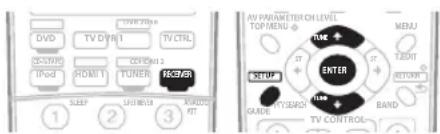
1 Druk tegelijk op de knop RECEIVER en SETUP.
U ziet SETUP op het display van de afstandsbediening.
2 G e b↑/↓ om MULTI OP of SYS OFF te selecteren in het menu en druk op ENTER.
Als u Multi Operation (MULTI OP) selecteert, wordt u op het display van de afstandsbediening gevraagd naar een ingangsbronknop.
Als u System Off (SYSOFF) selecteert, gaat u door naar stap 4.
3 Druk op de ingangsbronknop voor het apparaat waarmee u de bediening van meerdere apparaten wilt beginnen en druk hierna op ENTER.
Als u de reeks wilt beginnen met het aanzetten van de DVD-speler, drukt u op DVD.
4 G e b↑/↓ om CODE EDT te selecteren en druk hierna op ENTER.
Als u een eerder opgeslagen reeks voor bediening of uitzetten van meerdere apparaten wilt wissen, selecteert u CODE ERS.
5 G e b↑/↓ om een apdracht in de reeks te selecteren en druk hierna op ENTER.
Als dit de eerste opdracht in de reeks is, selecteert u 1ST CODE. In andere gevallen kiest u gewoon de volgende opdracht in de reeks. PRES KEY knippert nadat u drukt op ENTER.
Opmerking
1 U kunt de directe functie niet samen met de functie TV CTRL gebruiken.
2 • De functies Multi Operation en System Off werken alleen naar behoren als u de afstandsbediening zo instelt dat deze werkt met de TV en andere apparaten (zie De afstandsbediening instellen voor de bediening van andere apparaten op bladzijde 62 voor meer informatie).
- Bij bepaalde apparaten kan het enige tijd duren voordat ze opgewarmd zijn. De functie Multi Operations kan dan mogelijk niet worden gebruikt.
- Opdrachten voor het aan- en uitzetten van apparaten werken alleen voor apparaten met een stand-bystand.
6 Druk indien nodig op de ingangsbronknop voor het apparaat waarvoor u een opdracht wilt invoeren.
Dit hoeft alleen bij een opdracht voor een nieuw apparaat (ingangsbron).
7 Selecteer de knop voor de opdracht die u wilt invoeren.
U kunt de volgende opdrachten van de afstandsbediening selecteren:
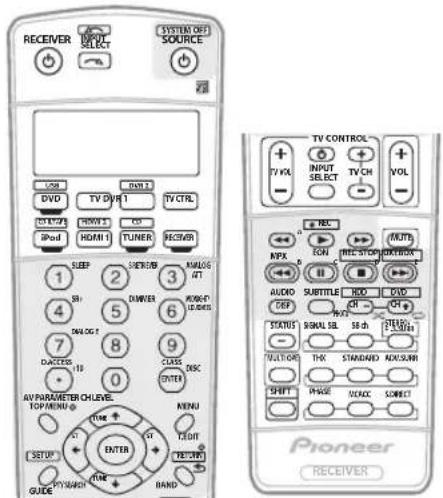
- U hoeft het aan- en uitzetten van de receiver niet te programmeren. Dit gebeurt automatisch.
Voor Pioneer-apparaten hoeft u het volgende niet te doen:
- het uitschakelen van de stroomvoorziening programmeren in een reeks voor het uitzetten van apparaten (behalve voor DVD-recorders);
- het inschakelen van de stroomvoorziening programmeren als de het gaat om het bronapparaat dat u hebt geselecteerd in stap 3;
- een Pioneer-TV of -monitor programmeren zodat deze aan gaat als de ingangsfunctie die is geselecteerd in stap 2 beschikt over video-ingangsaansluitingen;
Deze taken hebben voorrang bij reeksen voor de bediening van meerdere apparaten, maar niet bij reeksen voor het uitzetten van meerdere apparaten.
8 Herhaal stap 5-7 om een reeks te programmeren van maximaal vijf opdrachten.
9 Wanneer u klaar bent, gebruikt u ↑/↓ om EDITEXIT te selecteren in het menu en drukt u op ENTER.
U keert terug naar het menu SETUP van de afstandsbediening. Selecteer * EXIT * nogmaals om af te sluiten.
De functie Multi Operations gebruiken
U kunt beginnen met het bedienen van meerdere apparaten als de receiver aan of stand-by staat.
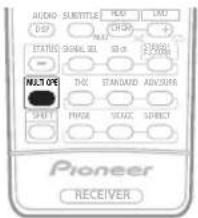
1 Druk op MULTI OPE.
MULTI OP knippert op het display.
2 Druk op een ingangsbronknop waarvoor bediening van meerdere apparaten is geprogrammeerd.
De receiver gaat aan als deze in stand-bystand stond en de geprogrammeerde bedieningsreeks voor meerdere apparaten wordt automatisch uitgevoerd.
De functie System Off gebruiken
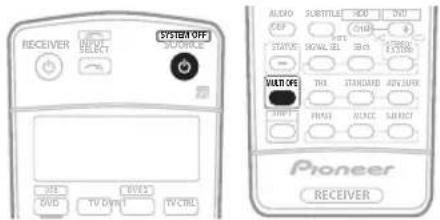
1 Druk op MULTI OPE.
MULTI OP knippert op het display.
2 Druk op ⏻ SOURCE.
De reeks opdrachten die u hebt geprogrammeerd worden uitgevoerd. Vervolgens worden alle Pioneerapparaten uitgeschakeld ^1 met als laatste deze receiver.
Opmerking
1 Om te voorkomen dat een DVD-recorder die aan het opnemen is per ongeluk wordt uitgeschakeld, worden geen codes verzonden om een DVD-recorder uit te schakelen.
Bedieningsknoppen voor TV's
Met deze afstandsbediening kunt u apparaten bedienen na het invoeren van de juiste codes of na het programmeren van opdrachten in de receiver (zie De afstandsbediening instellen voor de bediening van andere apparaten op bladzijde 62 voor meer informatie). Gebruik de ingangsbronknoppen om het apparaat te selecteren.
- D e TV CONTROL-knoppen op de afstandsbediening zijn bestemd voor de bediening van de TV die is toegewezen aan de knop TV CTRL. Als u twee TV's hebt, wijst u de hoofd-TV toe aan de knop TV CTRL.
| Knop(pen) | Functie Apparaten | |
| TV∅ | Hiermee zet u het apparaat dat is toegewezen aan de knop TV CTRL aan of uit. | Kabel-TV/Satelliet-TV/TV |
| INPUT SELECT | Hiermee schakelt u de TV-ingang om. (Niet mogelijk met alle modellen.) | TV |
| TV CH +/- | Hiermee selecteert u kanalen. Kabel-TV/Satelliet-TV/TV | |
| TV VOL +/- | Hiermee regelt u het volume van de TV. | Kabel-TV/Satelliet-TV/TV |
| SOURCE∅ | Hiermee zet u de TV of kabel-TV aan of stand-by. | Kabel-TV/Satelliet-TV/TV |
| ◀◀ | Hiermee kiest u de 'A'-opdrachten in een Satellite TV-menu. | Satelliet-TV |
| |◀◀ | Hiermee kiest u de RODE/B-opdrachten in een Satellite TV/TV-menu. | Satelliet-TV/TV |
| ▶▶I | Hiermee kiest u de CYAAN/E-opdrachten in een Satellite TV/TV-menu. | Satelliet-TV/TV |
| II | Hiermee kiest u de GROENE/C-opdrachten in een Satellite TV/TV-menu. | Satelliet-TV/TV |
| ■ | Hiermee kiest u de GELE/D-opdrachten in een Satellite TV/TV-menu. | Satelliet-TV/TV |
| AUDIO / DISP | Hiermee kiest u een ander audiospoor. | Satelliet-TV/TV |
| SUBTITLE | Hiermee keert u terug naar het eerder gekozen kanaal. | Kabel-TV/Satelliet-TV/TV |
| GUIDE | Gebruik deze knop als GUIDE-knop om door opties te lopen. | Kabel-TV/Satelliet-TV/TV |
| RETURN | Hiermee selecteert u RETURN of EXIT. | Satelliet-TV/TV |
| Cijfertoetsen | Hiermee selecteert u een bepaald TV-kanaal. | Kabel-TV/Satelliet-TV/TV |
| +10-knop | Hiermee voegt u een tiental toe bij het selecteren van een TV-kanaal. | Satelliet-TV/TV |
| ENTER/DISC | Hiermee voert u een kanaal in. Kabel-TV/Satelliet-TV/TV | |
| MENU | Hiermee selecteert u het menuscherm. | Kabel-TV/Satelliet-TV/TV |
| ↑/↓/←/→& ENTER | Hiermee selecteert u menu-items of past u deze aan of loopt u door menu's. | Kabel-TV/Satelliet-TV/TV |
| TOP MENU | Schakelt TEXT ON/OFF voor TV's. | TV |
Bedieningsknoppen voor andere apparaten
Met deze afstandsbediening kunt u apparaten bedienen na het invoeren van de juiste codes of na het programmeren van opdrachten in de receiver (zie De afstandsbediening instellen voor de bediening van andere apparaten op bladzijde 62 voor meer informatie). Gebruik de ingangsbronknoppen om het apparaat te selecteren.
| Knop(pen) | Functie Apparaten | |
| SOURCE | Hiermee zet u het apparaat stand-by of aan. | CD-/MD-/CD-R-/DVD-/LD-/DVR-speler/videorecorder/cassettedeck |
| I | Hiermee keert u terug naar het begin van de huidige track of het huidige hoofdstuk.Als u verschillende malen drukt, gaat u terug naar het begin van vorige tracks of hoofdstukken. | CD-/MD-/CD-R-/DVD-/LD-speler |
| I | Hiermee gaat u naar het begin van de volgende track of het volgende hoofdstuk.Als u verschillende malen drukt, gaat u naar het begin van volgende tracks of hoofdstukken. | CD-/MD-/CD-R-/DVD-/LD-speler |
| II | Hiermee onderbreekt u het afspelen of de opname. | CD-/MD-/CD-R-/DVD-/LD-/DVR-speler/videorecorder/cassettedeck |
| I | Hiermee start u het afspelen. CD-/MD-/CD-R-/DVD-/LD-/DVR-speler/videorecorder/cassettedeck | |
| I | Houd deze knop ingedrukt om snel voorwaarts af te spelen. | CD-/MD-/CD-R-/DVD-/LD-/DVR-speler/videorecorder/cassettedeck |
| I | Houd deze knop ingedrukt om snel achterwaarts af te spelen. | CD-/MD-/CD-R-/DVD-/LD-/DVR-speler/videorecorder/cassettedeck |
| I | Hiermee stopt u het afspelen. CD-/MD-/CD-R-/DVD-/LD-/DVR-speler/videorecorder/cassettedeck | |
| ● REC (SHIFT+►) | Hiermee start u de opname. MD-/CD-R-/DVR-speler/videorecorder/cassettedeck | |
| REC STOP (SHIFT+■) | Hiermee stopt u de opname. DVR-speler | |
| JUKEBOX (SHIFT+►►) | Hiermee schakelt u over naar de Jukebox-functie. | DVR-speler |
| Cijfer-toetsen | Hiermee kunt u de tracks van een programmabron direct starten. | CD-/MD-/CD-R-/LD-speler/videorecorder |
| Met de cijfertoetsen kunt u door de menu's op het scherm lopen. | DVD-/DVR-speler | |
| +10-knop | Hiermee selecteert u tracks met een nummer hoger dan 10.(Druk bijvoorbeeld op +10 en vervolgens op 3 om track 13 te kiezen.) | CD-/MD-/CD-R-/LD-speler/videorecorder |
Knop(pen) Functie Apparaten
| ENTER/DISC | Hiermee kiest u de disc. CD-speler met meerdere CD's | |
| Gebruik deze knop als ENTER-knop. | Videorecorder/DVD-speler | |
| Hiermee geeft u het instelscherm van DVR-spelers weer. | DVR-speler | |
| Hiermee wisselt u de kant van de LD. | LD-speler | |
| TOP MENU | Hiermee geeft u het hoofdmenu van een DVD-speler weer. | DVD-/DVR-speler |
| MENU | Hiermee geeft u menu's van de huidige DVD of DVR weer op het display. | DVD-/DVR-speler |
| ↑ | Hiermee onderbreekt u de cassetteband. | Cassettedeck |
| ↓ | Hiermee stopt u de cassetteband. | Cassettedeck |
| ENTER | Hiermee start u het afspelen. Cassettedeck | |
| ←/→ | Hiermee spoelt u de cassetteband snel achteruit of vooruit. | Cassettedeck |
| ↑/↓/←/→& ENTER | Hiermee bladert u door DVD-menu's/opties. | DVD-/DVR-speler |
| GUIDE | Hiermee roept u het instelscherm van de DVD-speler op. | DVD-/DVR-speler |
| CH +/- | Hiermee selecteert u kanalen. Videorecorder/DVD-/DVR-speler | |
| AUDIO | Hiermee verandert u de audiotaal of het audiokanaal. | DVD-/DVR-speler |
| SUBTITLE | Hiermee toont/wijzigt u de ondertitels bij meertalige DVD's. | DVD-/DVR-speler |
| SHIFT+SUBTITLE | Hiermee schakelt u over naar de bediening van videorecorders bij gebruik van een DVD-/HDD-/videorecorder. | Videorecorder/DVD-/DVR-speler |
| HDD (SHIFT + CH-) | Hiermee schakelt u over naar de bediening van de vaste schijf bij gebruik van een DVD-/HDD-recorder. | DVR-speler |
| DVD (SHIFT + CH+) | Hiermee schakelt u over naar de DVD-bediening bij gebruik van een DVD/HDD-recorder. | DVR-speler |
Andere Pioneer-apparaten bedienen met de sensor van dit apparaat
Veel Pioneer-apparaten hebben SR CONTROL-aansluitingen. Deze kunnen worden gebruikt om apparaten aan elkaar te koppelen zodat u de afstandsbedieningssensor van één apparaat kunt gebruiken. Wanneer u de afstandsbediening gebruikt, wordt het bedieningssignaal doorgestuurd naar het juiste apparaat. ^1
Belangrijk
- Als u deze functie gebruikt, zorgt u ervoor dat ten minste één set analoge audio-, video- of HDMI aansluitingen is aangesloten op een ander apparaat voor een goede aarding.
1 Bepaal van welk apparaat u de afstandsbedieningssensor wilt gebruiken.
Als u een willekeurig apparaat in de reeks wilt bedienen, is dit de afstandsbedieningssensor waarnaar u de betreffende afstandsbediening moet richten.
2 Sluit de CONTROL OUT-aansluiting van dat apparaat aan op de CONTROL IN-aansluiting van een ander Pioneer-apparaat.
Gebruik hiervoor een kabel met een mono-ministekker aan beide uiteinden.
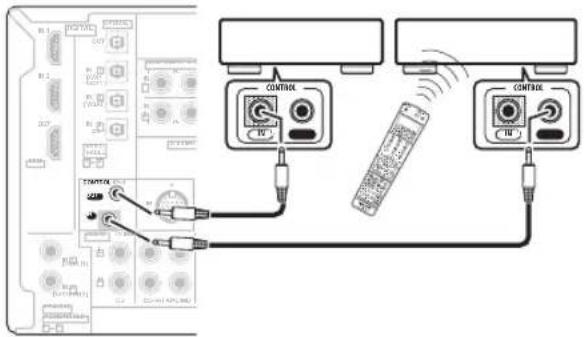
3 Voeg alle gewenste apparaten toe aan de reeks.
Opmerking
1 • Zie De afstandsbediening instellen voor de bediening van andere apparaten op bladzijde 62 als u alle apparaten met de afstandsbediening van deze receiver wilt bedienen. Als u een afstandsbediening hebt aangesloten op de CONTROL IN-aansluiting met behulp van een ministekkerkabel, kunt u dit apparaat niet bedienen via de afstandsbedieningssensor.
- Zie De receiver gebruiken met een Pioneer-plasmascherm op bladzijde 54 als u een Pioneer-plasmascherm aansluit.
1 • Zie De afstandsbediening instellen voor de bediening van andere apparaten op bladzijde 62 als u alle apparaten met de afstandsbediening van deze receiver wit bedienen. Als u een afstandsbediening hebt aangesloten op de CONTROL IN-aansluiting met behulp van een ministekkerkabel, kunt u dit apparaat niet bedienen via de afstandsbedieningssensor.
- Zie De receiver gebruiken met een Pioneer-plasmascherm op bladzijde 54 als u een Pioneer-plasmascherm aansluit.
Problemen oplossen
Vaak worden onjuiste handelingen verward met problemen of storingen. Wanneer u denkt dat er iets mis is met dit apparaat, controleert u eerst de onderstaande punten. Soms ligt de oorzaak van het probleem bij een ander apparaat. Controleer de andere apparaten en de elektrische apparatuur die in gebruik is. Als het probleem niet is verholpen nadat u de onderstaande punten hebt gecontroleerd, vraagt u het dichtstbijzijnde erkende Pioneer-servicecentrum om reparaties te verrichten.
Stroomvoorziening
| Probleem Oplossing | |
| Het apparaat gaat niet aan. | • Controleer of de stekker van het netsnoer in een werkend stopcontact zit.• Probeer de stekker uit het stopcontact te halen en deze er weer in te steken. |
| De receiver gaat plotseling uit of de fasecontrole-indicator knippert. | • Controleer of er geen losse draadjes van het snoer van de luidspreker contact maken met het achterpaneel of andere snoeren. Als dit het geval is, sluit u de luidsprekers opnieuw aan waarbij u ervoor zorgt dat er geen losse draadjes zijn.• Er kan een ernstig probleem met de receiver zijn. Haal de stekker van de receiver uit het stopcontact en bel een door Pioneer erkend servicecentrum. |
| Tijdens weergave met hoog volume gaat het apparaat plotseling uit. | • Zet het volume lager.• Verminder de equalizerniveaus voor 63 Hz en 125 Hz in de Handmatige MCACC-instelling op bladzijde 40.• Probeer de digitale beveiligingsfunctie in te schakelen. Zet de receiver in de stand-bystand, houd de SYSTEM SETUP-knop op het voorpaneel ingedrukt en druk op ◊ STANDBY/ON om te schakelen tussen SAFETY 1 (gemiddeld effect), SAFETY 2 (meer effect) en SAFETY OFF. Als het apparaat zelfs uit gaat als u SAFETY 2 hebt ingeschakeld, zet u het volume lager. Wanneer SAFETY 1 of SAFETY 2 ingeschakeld is, zullen sommige functies niet beschikbaar zijn. |
| Het apparaat reageert niet wanneer de knoppen worden ingedrukt. | • Zet de receiver uit en weer aan.• Haal de stekker uit het stopcontact en steek de stekker weer in het stopcontact. |
| AMP ERR knippert op het display en het apparaat gaat automatisch uit. De MCACC-indicator knippert en het apparaat gaat niet aan. | • Er kan een ernstig probleem met de receiver zijn. Probeer de receiver niet aan te zetten. Neem contact op met een door Pioneer erkend servicecentrum voor hulp. |
| FAN STOP knippert op het display en het apparaat gaat automatisch uit. | • De ventilator wordt ergens door geblokkeerd. Verwijder de blokkering en probeer de receiver opnieuw in te schakelen. Als de ventilator nog steeds niet werkt, of als u het object niet kunt verwijderen, dient u de stekker uit het stopcontact te halen en contact op te nemen met een door Pioneer erkend servicecentrum.• De ventilator is defect. Haal de stekker van de receiver uit het stopcontact en bel een door Pioneer erkend servicecentrum. |
| OVERHEAT knippert op het display en het apparaat gaat automatisch uit. | • Laat het apparaat afkoelen op een goed geventileerde plaats en probeer de receiver hierna weer aan te zetten. Raadpleeg de veiligheidsmaatregelen op bladzijde 2 en 3 voor richtlijnen voor een betere warmteafvoer. |
Geen geluid
| Probleem Oplossing | |
| Er klinkt geen geluid nadat u een ingangsbron hebt geselecteerd.Er klinkt geen geluid uit de voorluidsprekers. | • Controleer het volume, of het geluid is gedempt (druk op MUTE) en de luidsprekerinstelling (druk op SPEAKERS).• Controleer of u de juiste ingangsbron hebt geselecteerd.• Controleer of de MCACC-instelmicrofoon wel is losgekoppeld.• Controleer of u het juiste ingangsignaal hebt geselecteerd (druk op SIGNAL SELECT). Wanneer u PCM hebt geselecteerd, wordt geen geluid met een andere signaalindeling weergegeven.• Controleer of het bronapparaat goed is aangesloten (zie De apparatuur aansluiten op bladzijde 11).• Controleer of de luidsprekers goed zijn aangesloten (zie De luidsprekers aansluiten op bladzijde 17). |
| Er klinkt geen geluid uit de surround-luidsprekers of de middenluidspreker. | • Controleer of de stereofunctie of de functie Geavanceerde voorpodium-surround niet is geselecteerd; selecteer een van de surround-luisterfuncties (zie Luisteren in surround-geluid op bladzijde 26).• Controleer of de surround-/middenluidsprekers niet zijn ingesteld op NO (zie Luidsprekerinstellingen op bladzijde 46).• Controleer de kanaalniveau-instellingen (zie Kanaalniveau op bladzijde 47).• Controleer de aansluitingen van de luidsprekers (zie De luidsprekers aansluiten op bladzijde 17). |
Probleem Oplossing
| Er klinkt geen geluid uit de surround-achterluidsprekers. | • Controleer of de surround-achterluidsprekers zijn ingesteld op LARGE of SMALL (zie Luidsprekerinstellingen op bladzijde 46).• Controleer of de surround-achterverwerking is ingesteld op SBch ON (zie Surround-achterkanaalverwerking gebruiken op bladzijde 29).• Als de bron van het type Dolby Surround EX of DTS-ES is zonder marking van compatibiliteit met 6.1, klinkt er geen geluid uit de surround-achterluidsprekers als de surround-achterverwerking is ingesteld op SBch Auto. Stel de verwerking in dit geval in op SBch ON (zie Surround-achterkanaalverwerking gebruiken op bladzijde 29).• Als de bron niet beschikt over 6.1-weergavekanalen, controleert u of de surround-achterverwerking is ingesteld op SBch ON en of een surround-luisterfunctie is geselecteerd (zie Luisteren in surround-geluid op bladzijde 26).• Controleer de aansluitingen van de luidsprekers (zie De luidsprekers aansluiten op bladzijde 17). Als er slechts een surround-achterluidspreker is aangesloten, controleert u of deze is aangesloten op de aansluiting voor de linkerkanaalluidspreker. |
| Er klinkt geen geluid uit de subwoofer. | • Controleer of de subwoofer goed is aangesloten, aan staat en of het volume op een hoorbaar niveau staat.• Als de subwoofer een slaapstand heeft, controleert u of deze is uitgeschakeld.• Controleer of de subwoofer is ingesteld op YES of PLUS (zie Luidsprekerinstellingen op bladzijde 46).• De crossoverfrequentie is mogelijk te laag ingesteld. Probeer een hogere instelling die overeenkomt met de eigenschappen van de andere luidsprekers (zie Luidsprekerinstellingen op bladzijde 46).• Als er weinig informatie over lage frequenties beschikbaar is in het bronmateriaal, wijzigt u de luidsprekerinstellingen in SMALL voor de voorluidsprekers en YES voor de subwoofer of LARGE voor de voorluidsprekers en PLUS voor de subwoofer (zie Luidsprekerinstellingen op bladzijde 46).• Controleer of LFE verzwakken niet op OFF staat of op een erg stille instelling (zie De AV-opties instellen op bladzijde 58).• Controleer de niveau-instellingen van de luidspreker (zie Kanaalniveau op bladzijde 47). |
| Er klinkt geen geluid uit één luidspreker. | • Controleer de aansluiting van de luidspreker (zie De luidsprekers aansluiten op bladzijde 17).• Controleer de niveau-instellingen van de luidspreker (zie Kanaalniveau op bladzijde 47).• Controleer of de luidsprekers niet is ingesteld op NO (zie Luidsprekerinstellingen op bladzijde 46).• Het kanaal is mogelijk niet opgenomen in de bron. Als u een van de luisterfuncties met geavanceerde effecten gebruikt, kunt u mogelijk het ontbrekende kanaal toevoegen (zie Luisteren in surround-geluid op bladzijde 26). |
| Het geluid van analoge apparaten wordt weergegeven, maar dat van digitale apparaten (DVD, LD, CD-ROM en dergelijke) niet. | • Controleer of het type ingangsignaal is ingesteld op DIGITAL (zie Het ingangssignaal kiezen op bladzijde 29).• Controleer of de digitale ingang op de juiste wijze is toegewezen aan de ingangsaansluiting waarop het apparaat is aangesloten (zie Het menu Input Setup op bladzijde 56).• Controleer de instellingen van de digitale uitgang op het bronapparaat.• Als het bronapparaat een digitale volumeregeling heeft, controleert u of deze niet helemaal zacht staat.• Controleer of geen analoge ingangen met meerdere kanalen zijn geselecteerd. Selecteer een andere ingangsbron. |
| Er is geen geluid of juist ruis hoortbaar wanneer Dolby Digital/DTS-software wordt afgespeeld. | • Controleer of de DVD-speler geschikt is voor Dolby Digital-/DTS-discs.• Controleer de instellingen van de digitale uitgang van de DVD-speler. Controleer of de DTS-signaaluitgang is ingesteld op On.• Als het bronapparaat een digitale volumeregeling heeft, controleert u of deze niet helemaal zacht staat. |
Andere geluidsproblemen
| Probleem Oplossing | |
| Zenders kunnen niet automatisch worden geselecteerd of er is nogal veel ruis in de radio-uitzendingen. | FM-uitzendingenRol de FM-draadantenne volledig af, plaats deze waar u de beste ontvangst hebt en bevestig de antenne aan een muur of deurpost.Gebruik een buitenantenne voor betere ontvangst (zie bladzijde 20).AM-uitzendingenWijzig de positie en richting van de AM-antenne.Gebruik een buitenantenne voor betere ontvangst (zie bladzijde 20).Ruis kan worden veroorzaakt door interferentie van andere apparatuur, zoals een TL-lamp, motor en dergelijke. Zet de andere apparatuur uit of verplaats deze. U kunt ook de AM-antenne verplaatsen. |
| Een DVD-bron met meerdere kanalen lijkt teruggebracht te worden tot twee kanalen tijdens de weergave. | Controleer of de analoge ingangen met meerdere kanalen zijn geselecteerd (zie Analoge ingangen met meerdere kanalen selecteren op bladzijde 52). |
| Er is ruis hoorbaar tijdens het zoeken op een DTS-CD. | Dit is geen storing van de receiver. De scanfunctie van de speler verandert de digitale informatie, waardoor deze onleesbaar wordt en ervoor zorgt dat ruis wordt weergegeven. Zet het volume laag wanneer u scant. |
| Er is ruis hoorbaar in de geluidsopname wanneer een LD met DTS-indeling wordt afgespeeld. | Controleer of het type ingangsignaal is ingesteld op DIGITAL (zie Het ingangssignaal kiezen op bladzijde 29). |
Probleem Oplossing
| Er kan geen audio-opname worden gemaakt. | • U kunt alleen een digitale opname maken van een digitale bron en een analoge opname van een analoge bron.• Controleer bij een digitale bron of wat u opneemt niet is beveiligd met een kopieerbeveiliging.• Controleer of de OUT-aansluitingen goed zijn aangesloten op de ingangsaansluitingen van de recorder (zie Analoge audiobronnen aansluiten op bladzijde 16). |
| Het volume van de subwoofer is erg laag. | • Kies de instelling PLUS om meer audiosignalen naar de subwoofer te sturen of stel de voorluidsprekers in op SMALL (zie Luidsprekerinstellingen op bladzijde 46). |
| Alles lijkt juist ingesteld, maar het geluid klinkt vreemd. | • De luidsprekers zijn mogelijk uit fase. Controleer of de positieve/negatieve luidsprekeraansluitingen op de receiver overeenkomen met de overeenkomstige aansluitingen op de luidsprekers (zie De luidsprekers aansluiten op bladzijde 17). |
| De functie PHASE CONTROL heeft geen hoorbaar effect. | • Controleer indien van toepassing of de laagdoorlaatfilterschakelaar op uw subwoofer uit is, en of het filtersnijpunt is ingesteld op de hoogste frequentie. Als uw subwoofer een PHASE-instelling heeft, stelt u deze in op 0^ (of, afhankelijk van de subwoofer, op de instelling waarvan u denkt dat deze het beste effect op het algehele geluid heeft).• Controleer of de ingestelde luidsprekerafstand voor alle luidsprekers juist is (zie Luidsprekerafstand op bladzijde 48). |
| Er is ruis of een bromgeluid hoorbaar, ook als er geen geluid wordt ingevoerd. | • Controleer of PC’s of andere digitale apparaten die op dezelfde spanningsbron zijn aangesloten geen interferentie veroorzaken. |
| Er lijkt een tijdsverschil te zijn tussen de uitvoer van de luidsprekers en die van de subwoofer. | • Zie Surroundgeluid automatisch instellen (Automatic MCACC) op bladzijde 8 om het systeem opnieuw in te stellen met behulp van MCACC (de vertraging van de subwooferuitvoer wordt dan automatisch gecompenseerd). |
| Het beschikbare maximumvolume (weergegeven op het display op het voorpaneel) is lager dan het maximum van +12dB. | • Dit is geen storing. Als de niveaus zijn aangepast in Kanaalniveau op bladzijde 47, verandert het maximumvolume dienovereenkomstig. |
Video
| Probleem Oplossing | |
| Er is geen beeld nadat u een ingang hebt geselecteerd. | • Controleer de videoaansluitingen van het bronapparaat (zie bladzijde 14).• Voor video met hoge definitie via componentvideo-aansluitingen, of als digitale video-omzetting is uitgeschakeld in De AV-opties instellen op bladzijde 58, moet u de TV aansluiten op deze receiver met hetzelfde type videokabel als dat u hebt gebruikt om het videoparaat aan te sluiten.• Controleer of de ingangen op de juiste manier zijn toegewezen voor de apparaten die zijn aangesloten met component- of HDMI-kabels (zie Het menu Input Setup op bladzijde 56).• Controleer de instellingen van de video-uitgang op het bronapparaat.• Controleer of u de juiste video-ingang hebt geselecteerd op de TV. |
| Er kan geen video-opname worden gemaakt. | • Controleer of de bron geen kopieerbeveiliging heeft.• De video-omzetter is niet beschikbaar tijdens het maken van opnamen. Controleer of de recorder en de videobron met hetzelfde type videokabel op de receiver zijn aangesloten. |
| Het beeld bevat sneeuw, valt soms weg of is vervormd. | • Soms brengt een videorecorder een videosignaal met sneeuw voort, bijvoorbeeld tijdens het scannen. Het is ook mogelijk dat de beeldkwaliteit gewoon slecht is, bijvoorbeeld bij sommige videospelletjesapparatuur. De beeldkwaliteit is ook afhankelijk van de instellingen van het weergaveapparaat. Zet de video-omzetter uit en sluit de bron en het weergaveapparaat opnieuw aan met hetzelfde type verbinding: componentvideo, S-video of samengestelde video. Probeer hierna opnieuw af te spelen. |
Instellingen
| Probleem Oplossing | |
| Er wordt voortdurend een fout gemeld tijdens de Automatic MCACC-instelling. | • Er is mogelijk te veel omgevingsgeluid. Zorg voor zo min mogelijk achtergrondgeluid in de ruimte (zie ook Problemen tijdens het gebruik van de Automatic MCACC-instelling op bladzijde 10). Als u het geluidsniveau niet laag genoeg kunt houden, zult u het surround-geluid handmatig moeten instellen (bladzijde 40). |
| Na de Automatic MCACC-instelling is de instelling van het luidsprekerformaat onjuist. | • Er is mogelijk achtergrondgeluid met een lage frequentie in de ruimte, bijvoorbeeld van een airconditioner, motor of een ander apparaat. Zel alle andere apparatuur in de ruimte uit en voer de Automatic MCACC-instelling nogmaals uit.• Afhankelijk van een aantal factoren (grootte van de ruimte, plaats van de luidsprekers enzovoort) kan dit in enkele gevallen voorkomen. U kunt de luidsprekerinstelling handmatig wijzigen in Luidsprekerinstellingen op bladzijde 46, en de optie ALL (Keep SPsetting) bij Auto Mode in Automatic MCACC (Expert) op bladzijde 37 gebruiken als dit een terugkerend probleem is. |
Probleem Oplossing
| De luidsprekerafstand kan niet nauwkeurig worden ingesteld (Fine Speaker Distance) (bladzijde 41). | • Controleer of alle luidsprekers in fase zijn (zorg ervoor dat de positieve (+) en negatieve (−) aansluitingen met elkaar overeenstemmen). |
| De laatste instellingen zijn gewist. | • De stekker is uit het stopcontact gehaald terwijl u de instelling aanpaste. |
Display
| Probleem Oplossing | |
| Het display is donker of uitgeschakeld. | • Druk verschillende malen op DIMMER op de afstandsbediening om een andere helderheid te selecteren. |
| Het display gaat uit na het aanpassen van een instelling. | • Druk verschillende malen op DIMMER op de afstandsbediening om een andere helderheid te selecteren. |
| DIGITAL wordt niet op het display weergegeven wanneer u de knop SIGNAL SELECT gebruikt. | • Controleer de digitale aansluitingen en controleer of de digitale ingangen op de juiste wijze zijn toegewezen (zie Het menu Input Setup op bladzijde 56).• Als u analoge ingangen met meerdere kanalen selecteert, selecteert u een andere ingangsbron. |
| De Dolby/DTS-indicator brandt niet wanneer u Dolby/DTS-software afspeelt. | • Deze indicators branden niet als het afspelen wordt onderbroken.• Controleer de afspeelinstellingen van het bronapparaat, vooral de digitale uitgang. |
| Wanneer u een DVD-Audiodisc afspeelt, wordt 96 kHz weergegeven op het display van de DVD-speler. Op het display van de receiver wordt dit echter niet weergegeven. | • Dit is geen storing. 96 kHz-geluid van DVD-Audiodiscs wordt alleen uitgevoerd via de analoge uitgangen van de DVD-speler. Deze receiver kan de afspeelsamplesnelheid niet weergeven bij gebruik van de analoge ingangen. |
| Tijdens het afspelen van een DTS 96/24-bron wordt 96 kHz niet op het display weergegeven. | • Controleer of de receiver is ingesteld op AUTO of DIGITAL (zie Het ingangssignaal kiezen op bladzijde 29). |
| Tijdens het afspelen van Dolby Digital- of DTS-bronnen branden de indelingsindicators van de receiver niet. | • Controleer of de speler is aangesloten via een digitale verbinding.• Controleer of de receiver is ingesteld op AUTO of DIGITAL (zie Het ingangssignaal kiezen op bladzijde 29).• Controleer of de speler niet zo is ingesteld dat Dolby Digital- en DTS-bronnen worden omgezet naar PCM.• Controleer of het Dolby Digital- of DTS-audiospoor is geselecteerd als er verschillende audiosporen op de disc staan. |
| Tijdens het afspelen van bepaalde discs brandt geen van de indelingsindicators van de receiver. | • De disc bevat geen materiaal met 5.1/6.1 kanalen. Kijk op de verpakking van de disc voor meer informatie over de beschikbare audiosporen op de disc. |
| Tijdens het afspelen van een disc brandt de indicator DD PL II of Neo:6 op de receiver. | • Controleer of de receiver is ingesteld op AUTO of DIGITAL (zie Het ingangssignaal kiezen op bladzijde 29).• Als er een geluidsspoor met twee kanalen wordt afgespeeld (ook van het type Dolby Surround), is dit geen storing. Kijk op de verpakking van de disc voor meer informatie over de beschikbare audiosporen op de disc. |
| Tijdens het afspelen van een Surround EX- of DTS-ES-bron met de instelling SBch AUTO branden de indicators EX en ES niet, of het signaal wordt niet goed verwerkt. | • De bron kan Dolby Surround EX / DTS-ES-software zijn, maar bevat geen signaal dat aangeeft dat ze compatibel is met 6.1. Stel in op SBch ON (zie Surround-achterkanaalverwerking gebruiken op bladzijde 29) en schakel vervolgens over naar de luisterfunctie THX Surround EX of Standard EX (zie Luisteren in surround-geluid op bladzijde 26). |
| Tijdens het afspelen van DVD-Audio geeft het display PCM weer. | • Dit gebeurt wanneer u DVD-Audiomateriaal afspeelt via de HDMI-aansluiting. Dit is geen storing. |
Afstandsbediening
Probleem Oplossing
| De afstandsbediening doet het niet. | Vervang de batterijen van de afstandsbediening (zie De batterijen plaatsen op bladzijde 7).Gebruik de afstandbediening binnen een afstand van 7 meter en onder een hoek van maximaal 30^ ten opzichte van de afstandsbedieningssensor op het voorpaneel (zie Bereik van de afstandsbediening op bladzijde 22).Controleer of er geen obstakels zijn tussen de receiver en de afstandsbediening.Controleer of er geen fluorescerend licht of andere sterke lichtbron schijnt op de sensor van de afstandsbediening.Controleer de verbindingen van deCONTROL IN-aansluiting (zie Andere Pioneer-apparaten bedienen met de sensor van dit apparaat op bladzijde 67). |
| Andere apparaten kunnen niet worden bediend met deze afstandsbediening. | Als de batterij leeg was, kunnen de vooraf ingestelde codes gewist zijn. Voer de vooraf ingestelde codes opnieuw in.De vooraf ingestelde code is onjuist. Herhaal de procedure voor het invoeren van vooraf ingestelde codes. |
| De SR-kabel is aangesloten, maar de aangesloten apparaten kunnen niet worden bediend met de afstandsbediening. | Sluit de SR-kabel opnieuw aan op de juiste aansluiting (zie De receiver gebruiken met een Pioneer-plasmaschem op bladzijde 54).Controleer of er een analoge of HDMI-verbinding is tussen de apparaten. Zonder analoge verbinding werkt de SR-functie niet.Controleer of het andere apparaat van Pioneer is. De SR-functie werkt alleen met Pioneer-apparatuur. |
USB-aansluiting
Probleem Oplossing
| Het USB-massageheugenapparaat wordt niet door de receiver herkend. | Zet de receiver uit en dan weer aan.Controler of u de USB-stekker volledig in de aansluiting van deze receiver hebt gestoken.Controler of de geheugenindeling FAT16 of FAT32 is (FAT12, NTFS en HFS worden niet ondersteund).USB-apparaten met een interne USB-hub worden niet ondersteund. |
| USB ERR3 wordt op het display aangegeven wanneer een USB-apparaat wordt aangesloten. | Als dit bericht blijft verschijnen nadal alle controles inBelangrijk op bladzijde 33 vanUSB-weergave zijn uitgevoerd, vraagt u het dichtstbijzijnde erkende Pioneer-servicecentrum of uw dealer om het apparaat te repareren. |
| Kan geen audiobestanden afspelen. | De WMA of MPEG-4 AAC bestanden zijn opgenomen met DRM (Digital Rights Management) of de bitrate/bemonsteringsfrequentie is niet geschikt (zieCompatibiliteit met gecomprimeerde audio op bladzijde 33). Dit is geen storing. |
HDMI
Probleem Oplossing
| De HDMI-indicator blijft maar knipperen. | • Controleer alle onderstaande punten. |
| Geen geluid of beeld. | • Deze receiver is geschikt voor HDCP. Controleer of de apparatuur die u aansluit ook geschikt is voor HDCP. Als dit niet het geval is, sluit u de apparatuur aan via de aansluitingen voor componentvideo, S-video of samengestelde video.• Afhankelijk van het aangesloten apparaat is het mogelijk dat het apparaat niet werkt met deze receiver (zelfs als het geschikt is voor HDCP). Gebruik in dat geval een aansluiting voor component, S-video of samengestelde video tussen de bron en de receiver.• Als het probleem zich nog steeds voordoet wanneer u het HDMI-apparaat direct op uw monitor aansluit, moet u de handleiding van het apparaat of van de monitor raadplegen of contact opnemen met de fabrikant voor ondersteuning.• Als er geen beeld op de TV of het plasmascherm verschijnt, controleert u de I/P. CONV instelling of u probeert de instelling voor de resolutie of DeepColor, of een andere instelling voor het apparaat te wijzigen.• Als 'NOT SUPPORT' op het display van de receiver verschijnt, controleert u de I/P. CONV instelling of u probeert de instelling voor de resolutie of DeepColor, of een andere instelling voor het apparaat te wijzigen.• Wanneer er analoge videosignalen via HDMI worden uitgevoerd, zal er geen HDMI-audio worden uitgevoerd. Gebruik een afzonderlijke verbinding voor de audio-uitvoer. |
| Er is geen geluid of het geluid stopt plotseling. | • Controleer of de HDMI-AV-instelling is ingesteld op AMP/THROUGH.• Als het een DVI-apparaat betreft, gebruikt u een aparte verbinding voor de audio.• Controleer de instellingen van de audio-uitgang op het bronapparaat. |
| Het beeld bevat sneeuw of is vervormd. | • Soms brengt een videorecorder een videosignaal met sneeuw voort, bijvoorbeeld tijdens het scannen. Het is ook mogelijk dat de beeldkwaliteit gewoon slecht is, bijvoorbeeld bij sommige videospelleljesapparatuur. De beeldkwaliteit is ook afhankelijk van de instellingen van het weergaveapparaat. Zet de video-omzetter uit en sluit de bron en het weergaveapparaat opnieuw aan met hetzelfde type verbinding: componentvideo, S-video of samengestelde video. Probeer hierna opnieuw af te spelen.• Als het probleem zich nog steeds voordoet wanneer u het HDMI-apparaat direct op uw monitor aansluit, moet u de handleiding van het apparaat of van de monitor raadplegen of contact opnemen met de fabrikant voor ondersteuning. |
Probleem Oorzaak Actie
| Error I1 Er is een probleem met het signaalpad van de iPod naar de receiver. | Schakel de receiver uit en sluit de iPod opnieuw op de receiver aan. Als dat niet werkt, kunt u proberen de iPod terug te stellen. | |
| Error I2 | De software die bij de iPod wordt gebruikt moet worden geúpdatet naar een nieuwe versie. | Update de software van de iPod (softwareversies voor iPod-update 2004-10-20 worden niet ondersteund). |
| No Music Track De iPod bevat momenteel geen nummers die kunnen worden afgespeeld. | Voer muziekbestanden in die op de iPod kunnen worden afgespeeld. | |

Opmerking
- Als het apparaat niet naar behoren functioneert vanwege externe effecten zoals statische elektriciteit, haalt u de stekker uit het stopcontact en steekt u deze weer in het stopcontact om het apparaat weer normaal te doen werken.
Hierna volgt een korte beschrijving van de voornaamste indelingen van surround-geluid die worden gebruikt voor DVD's, satelliet-, kabeluitzendingen, digitale tuners en videocassettes.
Dolby
Hierna worden de Dolby-technologieën nader toegelicht. Zie www.dolby.com voor meer gedetailleerde informatie.

Dolby Digital
Dolby Digital is een digitaal audiocoderingssysteem met meerdere kanalen dat veel wordt gebruikt in bioscopen en ook in de huiskamer voor de weergave van DVD's en digitale geluidsopnamen. Het kan zes gescheiden audiokanalen leveren, namelijk vijf volledige kanalen en een speciaal LFE-kanaal (effecten voor lage frequenties), dat voornamelijk wordt gebruikt voor diepe, roffelende geluidseffecten. Hier komt ook de naam Dolby Digital met "5.1 kanalen" vandaan. Naast de bovengenoemde kenmerken bieden Dolby Digitaldecoders ook de mogelijkheid tot het downmixen van een aantal bitsnelheden en kanalen voor compatibiliteit met mono-, stereo- en Dolby Pro Logic-audio. Een ander kenmerk, dialoognormalisering genoemd, verzwakt programma's op basis van hun gemiddelde dialoogvolume in verhouding tot hun piekniveau (ook bekend als Dialnorm). Op die manier wordt een uniform weergaveniveau verkregen.
Dolby Digital Surround EX
Dolby Digital Surround EX (de EX staat voor EXtended) is een uitbreiding van de Dolby Digital-codering waarbij een surround-achtermatrixkanaal wordt toegevoegd aan de linker- en rechter-surround-kanalen voor weergaven via 6.1 kanalen. Dit maakt compatibiliteit met Dolby Digital decodering via 5.1 kanalen mogelijk naast decodering met Dolby Digital EX.
Dolby Pro Logic IIx en Dolby Surround
Dolby Pro Logic IIx is een verbeterde versie van het decoderingsysteem Dolby Pro Logic II (en Dolby Pro Logic). Met behulp van het innovatieve "stuurlogica"-circuit extraheert dit systeem als volgt surround-geluid uit diverse bronnen:
- Dolby Pro Logic – Geluid via 4.1 kanalen (mono-surround) uit elke stereobron
- Dolby Pro Logic II – Geluid via 5.1 kanalen (stereosurround) uit elke stereobron
- Dolby Pro Logic IIx – Geluid via 6.1 of 7.1 kanalen (stereo-surround en surround-achter) uit bronnen met twee kanalen of 5.1 (en 6.1) kanalen
Bij bronnen met twee kanalen wordt het subwooferkanaal ".1" gegenereerd door het basbeheer van de receiver.
Dolby Surround is een coderingssysteem dat surroundgeluidsinformatie insluit in een stereo-geluidsopname. Deze informatie kan vervolgens door een Dolby Pro Logic-decoder worden gebruikt voor een beter surround-geluid met meer geluidsdetails.
Dolby Digital Plus
Dolby Digital Plus is de volgende generatie audiotechnologie voor alle programmering en media met hoge definitie. Dit systeem combineert de efficiëntie die nodig is om tegemoet te komen aan de vereisten van de toekomstige uitzendingen, met het vermogen en de flexibiliteit om het volledige audiopotentieel te verwezenlijken dat in het komende hoge-definitie tijdperk wordt verwacht. Gebaseerd op Dolby Digital, de meerkanaals audionorm voor DVD- en HD-uitzendingen over de gehele wereld, werd Dolby Digital Plus ontwikkeld voor de volgende generatie A/V-receivers, maar het systeem is tevens volledig compatibel met alle huidige A/V-receivers.
Dolby Digital Plus biedt meerkanaals audioprogramma's tot 7.1 kanalen (*) en ondersteunt meerdere programma's in een enkele gecodeerde bitstroom met een maximaal bitrate-potentieel van 6 Mbps en een maximale bitrate-prestatie van 3 Mbps op HD-DVD en 1,7 Mbps op Blu-ray Disc, en het systeem voert Dolby Digital-bitstroom uit voor weergave op bestaande Dolby Digital-systemen. Dolby Digital Plus kan nauwkeurig het geluid reproduceren zoals dit door de filmregisseur en producent werd bedoeld.
Bovendien hebt u de beschikking over meerkanaals geluid met discrete kanaaluitvoer, interactieve menging en de mogelijkheid tot streaming in geavanceerde systemen. Ondersteund door het hoge-definitie media-interface (HDMI) is een enkel-kabelige digitale verbinding mogelijk voor audio en video met hoge definitie.
Dolby TrueHD
Dolby TrueHD is de volgende generatie lossless codeertechnologie ontwikkeld voor de hoge-definitie optische discs van de toekomst. Dolby TrueHD levert een opwindend geluid dat bit-voor-bit identiek is aan de studio-master en waarmee de ware hoge-definitie ervaring van de volgende generatie hoge-definitie optische discs wordt verkregen. Bij gebruik in combinatie met hoge-definitie video staat Dolby TrueHD garant voor een ongekende thuisbioscoop-ervaring met geluid van uitzonderlijke kwaliteit en een beeld met hoge definitie.
Het systeem ondersteunt bitrates tot 18 Mbps en kan tot 8 breedbereik-kanalen (*) afzonderlijk met 24-bit/96 kHz audio opnemen. Tevens zijn er uitgebreide metadata waaronder dialoog-normalisatie en dynamiekregeling. Ondersteund door het hoge-definitie media-interface (HDMI) is een enkel-kabelige digitale verbinding mogelijk voor audio en video met hoge definitie.
* De HD-DVD en Blu-ray Disc normen beperken op het moment het maximaal aantal audiokanalen tot acht, terwijl Dolby Digital Plus en Dolby TrueHD meer dan acht kanalen ondersteunen.
Vervaardigd onder licentie van Dolby Laboratories. "Dolby", "Pro Logic", "Surround EX" en het dubbele-D-symbol zijn handelsmerken van Dolby Laboratories.
DTS
Hieronder worden de DTS-technologieën nader toegelicht. Zie www.dtstech.com voor meer gedetailleerde informatie.

dts-hd
Master Audio
DTS Digital Surround is een audiocoderingssysteem via 5.1 kanalen van DTS Inc. dat momenteel alom wordt gebruikt voor DVD-video, DVD-Audio, 5.1-muziekdiscs, digitale uitzendingen en videospellen. Het kan tot zes gescheiden audiokanalen leveren, namelijk vijf volledige kanalen en een LFE-kanaal. Dankzij een lage compressieverhouding en hoge transmissiesnelheden tijdens de weergave wordt een betere geluidskwaliteit verkregen.
DTS-ES
DTS-ES (ES staat voor Extended Surround) is een decoder die zowel DTS-ES Discrete 6.1- als DTS-ES Matrix 6.1-bronnen kan decoderen. DTS-ES Discrete 6.1 brengt 'echt' geluid voort via 6.1 kanalen met een volledig gescheiden surround-achterkanaal. DTS-ES Matrix 6.1 voegt een surround-achtermatrixkanaal toe aan het linker- en rechter-surround-kanaal. Beide bronnen zijn ook compatibel met een gewone DTS-decoder voor 5.1 kanalen.
DTS Neo:6
DTS Neo:6 kan surround-geluid met 6.1 kanalen genereren uit elke matrixstereobron, bijvoorbeeld video of TV, en uit bronnen met 5.1 kanalen. Het gebruikt zowel de kanaalinformatie die reeds in de bron is gecodeerd als eigen verwerkingstechnieken om de kanalen te lokaliseren. Bij bronnen met twee kanalen wordt het subwooferkanaal ".1" gegenereerd door het basbeheer van de receiver. Er zijn twee modi beschikbaar, Cinema en Music, wanneer DTS Neo:6 wordt gebruikt met bronnen met twee kanalen.
DTS 96/24
DTS 96/24 is een uitbreiding van de originele DTS Digital Surround-indeling die hoogwaardige audio van 96 kHz/24 bits biedt met een DTS 96/24-decoder. Deze indeling is ook volledig achterwaarts compatibel met alle bestaande decoders. Dit betekent dat DVD-spelers deze software kunnen afspelen met een gewone DTS-decoder voor 5.1 kanalen.
DTS-EXPRESS
DTS-EXPRESS is een codeertechnologie met lage bitrate die tot 5.1 kanalen met een vaste gegevensoverdrachtsnelheid ondersteunt. Deze indeling is voorzien van subaudio op de HD-DVD en secundaire audio op de Blu-ray Disc terwijl tevens de potentiële geschiktheid voor toekomstige uitzendingen en geheugen-audiomateriaal worden verkregen.
DTS-HD Master Audio
DTS-HD Master Audio is een technologie die master-audiobronnen opgenomen in een professionele studio aan de luisteraars aanbiedt zonder gegevensverlies en met behoud van de audiokwaliteit. DTS-HD Master Audio maakt gebruik van variabele gegevensoverdrachtsnelheden, waarmee gegevensoverdracht met een maximale snelheid van 24,5 Mbps in de Blue-ray Disc indeling en 18,0 Mbps in de HD-DVD indeling mogelijk is, hetgeen de snelheid bij een standaard DVD ver overschrijdt. Deze hoge gegevensoverdrachtsnelheden zorgen voor een verliesvrije overdracht van 96 kHz/24 bit 7.1-kanaals audiobronnen zonder afname van de kwaliteit van het oorspronkelijke
geluid. DTS-HD Master Audio is een onvervangbare technologie die het geluid waarheidsgetrouw kan reproduceren, op de wijze zoals bedoeld door de maker van de muziek of film.
"DTS" is een gedeponeerd handelsmerk van DTS, Inc. en "DTS-HD Master Audio" is een handelsmerk van DTS, Inc.
Windows Media™ Audio 9 Professional
Windows Media™ Audio 9 Professional (WMA9 Pro) is een afzonderlijke surround-indeling die is ontwikkeld door Microsoft Corporation.

WMA9 Pro biedt ondersteuning voor weergave via 5.1/7.1 kanalen met samplingsnelheden tot 24-bit/96 kHz. Met behulp van de unieke WMA-compressietechnieken kan WMA9 Pro muziek en geluidssporen leveren via internetnetwerken met hoge snelheid bij lage bitsnelheden met minimale kwaliteitsverlies van het geluid. U kunt afspelen met de Windows Media™ Player 9 Series (of hoger) of een media-speler van een andere fabrikant op een PC of met een AV-versterker met ingebouwde WMA9 Pro-decoder.
Windows Media™ en het Windows-logo zijn handelsmerken of gedeponeerde handelsmerken van Microsoft Corporation in de Verenigde Staten en/of andere landen.
Meer over THX
Hieronder worden de THX-technologieën nader toegelicht. Zie www.thx.com voor meer gedetailleerde informatie.

• THX Cinema-verwerking
THX is een exclusieve groep normen en technologieën die zijn opgesteld door THX Ltd. THX is het resultaat van het persoonlijke verlangen van George Lucas om filmgeluid zo getrouw mogelijk weer te geven zoals bedoeld door de filmmaker, zowel in de bioscoop als in de huiskamer. Filmgeluid wordt gemengd in speciale filmzalen die men dubbing stages noemt en is bedoeld voor weergave in filmzalen met soortgelijke apparatuur onder dezelfde omstandigheden. Dezelfde geluidsopname wordt vervolgens rechtstreeks overgezet op laserdisc, VHS-tape, DVD en dergelijke en wordt ongewijzigd weergegeven in een kleine thuistheateromgeving. THX-ingenieurs hebben gepatenteerde technologieën ontwikkeld om het geluid accuraat te vertalen van een bioscoopomgeving naar de huiskamer, waarbij de toon- en ruimtelijke fouten die zich voordoen worden gecorrigeerd. Wanneer de THX-indicator brandt op dit apparaat, worden de THX-functies automatisch toegevoegd in de Cinema-modi, bijvoorbeeld THX Cinema, THX Surround EX.
- Re-Equalization
De toonbalans van filmgeluid zal te helder en te scherp zijn wanneer het wordt afgespeeld op audioapparatuur in een huiskamer. Dit komt omdat filmgeluid is bedoeld voor weergave in grote filmzalen met heel andere, professionele apparatuur. Re-Equalization herstelt de juiste toonbalans voor het bekijken van films in een kleine huiskamer.
- Timbre Matching
Het menselijk oor neemt geluid anders waar afhankelijk van de richting waaruit het geluid komt. In een bioscoop bent u omgeven door tal van surround-luidsprekers en wordt de surround-informatie optimaal benut. In een thuistheater beschikt u echter over slechts twee luidsprekers naast uw hoofd. Timbre Matching filtert de informatie die naar de surround-luidsprekers gaat, zodat deze de toonkenmerken van het geluid dat uit de voorluidsprekers komt dichter benaderen. Dit garandeert een naadloze geluidsovergang tussen de voor- en de surround-luidsprekers.
In een bioscoop zorgt een groot aantal surround-luidsprekers voor een surround-geluidservaring die u volledig omhult, maar een thuistheater telt doorgaans slechts twee luidsprekers. Hierdoor kunnen de surround-luidsprekers klinken als een koptelefoon en kan het ruimtelijke en omhullende effect verloren gaan. De surround-geluiden vallen ook samen in de luidspreker het dichtst bij u als u zich niet op de centrale luisterpositie bevindt. Adaptive Decorrelation past de tijd- en faseverhouding van één surround-kanaal lichtjes aan ten opzichte van het andere surround-kanaal. Hierdoor wordt de luisterpositie uitgebreid en wordt, met slechts twee luidsprekers, dezelfde ruimtelijke surround-ervaring verkregen als in een bioscoop.
- THX Select2
Een thuistheatersysteem moet over alle hierboven beschreven kenmerken beschikken en een aantal strenge kwaliteits- en prestatietests ondergaan om het waarmerk THX Select2 te verdienen. Slechts dan mag een product het THX Select2-logo dragen, een garantie dat de Home Theatre-producten die u koopt gedurende vele jaren superieure prestaties zullen leveren. De vereisten van THX Select2 omvatten elk aspect van het product, waaronder de prestaties en de werking van de voorversterker en de vermogensversterker en honderden andere parameters in zowel het digitale als analoge domein.
• THX Surround EX
THX Surround EX - Dolby Digital Surround EX werd gezamenlijk ontwikkeld door Dolby Laboratories en THX Ltd. In een bioscoop kunnen filmgeluidsopnamen die zijn gecodeerd met de Dolby Digital Surround EX-technologie een extra kanaal weergeven dat is toegevoegd tijdens het mengen van het programma. Dit kanaal, het surround-achterkanaal genoemd, plaatst geluiden achter de luisteraar naast de reeds beschikbare kanalen links voor, midden voor, rechts voor, surround rechts, surround links en het subwooferkanaal. Dit extra kanaal maakt een gedetailleerder geluidsbeeld achter de luisteraar mogelijk en resulteert in een betere diepte, ruimtelijkheid en geluidslokalisatie dan ooit tevoren. Films gemaakt met de Dolby Digital Surround EX-technologie die op de consumentenmarkt komen, kunnen hierover een vermelding bevatten op de verpakking. Op de Dolby-website www.dolby.com vindt u een lijst met films die met deze technologie zijn gemaakt.
Alleen receivers en controllers die het THX Surround EX-logo dragen, geven deze technologie getrouw weer in de huiskamer via de THX Surround EX-modus.
Dit product kan ook de "THX Surround EX"-modus inschakelen tijdens de weergave van materiaal met 5.1 kanalen dat niet gecodeerd is met Dolby Digital Surround EX. In dat geval is de informatie die naar het surround-achterkanaal wordt gestuurd afhankelijk van het programma. Of dit een aangenaam effect oplevert, hangt af van de beluisterde geluidsopname en van de persoonlijke smaak van de luisteraar.
- Advanced Speaker Array (ASA)
ASA is een eigen technologie van THX waarbij het geluid wordt verwerkt en doorgestuurd naar 2 luidsprekers aan de zijkant en 2 achter-surround-luidsprekers. Dit geeft een optimale surround-geluidservaring. Wanneer u het thuistheatersysteem instelt met alle acht luidsprekeruitgangen (links, midden, rechts, surround-rechts, surround-rechtssachter, surround-linksachter, surround-links en subwoofer) waarbij u de twee surround-achterluidsprekers dicht bij elkaar zet en richt naar de voorkant van de ruimte zoals in de afbeelding wordt weergegeven, hebt u de grootst mogelijke optimale luisterpositie. Als u om praktische redenen gedwongen bent de surround-achterluidsprekers verder uit elkaar te plaatsen, opent u het scherm THX Audio Set-up en kiest u de instelling die het meest overeenkomt met de plaatsing van de luidsprekers. Zo zorgt u voor heroptimalisatie van het surround-geluidsveld.
ASA wordt gebruikt in drie nieuwe modi; THX Select2 Cinema, THX MusicMode en THX Games.
- De modus THX Select2 Cinema
In de modus THX Select2 Cinema worden 5.1-films weergegeven met behulp van alle acht luidsprekers, de best mogelijke weergave voor films. In deze modus worden met behulp van ASA-verwerking de zij-surround-luidsprekers en achter-surroundluidsprekers gemengd wat resulteert in een optimale mix van omgevingsgeluiden en gerichte surround-geluiden.
Geluidssporen die zijn gecodeerd met DTS-ES (Matrix en 6.1 Discrete) en Dolby Digital Surround EX worden automatisch herkend in de modus Select2 Cinema als de juiste markering is gecodeerd.
Sommige Dolby Digital Surround EX-geluidssporen missen de digitale marking waardoor automatisch wisselen mogelijk is. Als u weet dat de film die u bekijkt is gecodeerd met Surround EX, kunt u de weergavemodus THX Surround EX handmatig selecteren. In andere gevallen zal in de modus THX Select2 Cinema ASA-verwerking worden toegepast voor optimale weergave.
- De modus THX MusicMode
Voor het afspelen van muziek met meerdere kanalen kiest u de modus THX MusicMode. In deze modus wordt THX ASA-verwerking toegepast op de surround-kanalen van alle muziek die is gecodeerd met 5.1 kanalen, zoals DTS, Dolby Digital en DVD-Audio voor een breed, stabiel geluid van achteren.
• De modus THX Games
Voor het afspelen van stereo spelgeluid en spelgeluid met meerdere kanalen kiest u de modus THX Games. In deze modus wordt THX ASA-verwerking toegepast op de surround-kanalen van alle spelbronnen die zijn gecodeerd met 5.1 of 2.0 kanalen, zoals analoog, PCM, DTS en Dolby Digital. Op die manier wordt alle surround-informatie van het spelgeluid nauwkeurig geplaatst voor een weergave-omgeving van 360 graden. De modus THX Games is uniek dankzij een naadloze overgang van het geluid op alle punten in het surround-veld.
Het THX-logo is een handelsmerk van THX Ltd. dat in sommige rechtsgebieden geregistreerd kan zijn. Alle rechten voorbehouden.
Luisterfuncties met verschillende ingangssignaalindelingen
In onderstaande tabellen ziet u de luisterfuncties die beschikbaar zijn bij verschillende ingangssignaalindelingen, afhankelijk van de surround-achterkanaalverwerking en decoderingsmethode die u hebt geselecteerd.
Stereo (2-kanaals) signaalindelingen
| SBch-verwerking | Ingangssignaalindeling | Standaard THX Automatische surround | ||
| SBch-verwerking ON/AUTO (Selecteert automatisch 6.1/7.1-kanaals decoding) | Dolby Digital Plus Dolby TrueHD (behalve voor 176,4 kHz/192 kHz)WMA9 Pro (44,1 kHz/48 kHz) | Pro Logic IIx MOVIEPro Logic IIx MUSICPro Logic IIx GAMEPRO LOGICa | Pro Logic IIx MOVIE+THXPRO LOGIC+THXaTHX GAMES MODEb | Pro Logic IIx MOVIEb |
| DTS-HD Master Audio DTS-HDDTS-EXPRESSWMA9 Pro (88,2 kHz/96 kHz) | Stereoweergave THX CINEMAStereoweergave | |||
| Dolby TrueHD (176,4 kHz/192 kHz) | Zie boven | - | Zie boven | |
| Dolby Digital Surround | Pro Logic IIx MOVIEPro Logic IIx MUSICPro Logic IIx GAMEPRO LOGICaNeo:6 CINEMANeo:6 MUSIC | Pro Logic IIx MOVIE+THXPRO LOGIC+THXaNeo:6 CINEMA+THXTHX GAMES MODEb | Pro Logic IIx MOVIEb | |
| DTS-surround Zie boven Zie boven Neo:6 CINEMA | ||||
| Andere stereobronnen Zie boven Zie boven Stereoweergave | ||||
| SACD Zie boven | - | Zie boven | ||
| SBch-verwerking OFFc(Maximaal 5.1-kanaalsweergave) | Dolby Digital Plus Dolby TrueHD (behalve voor 176,4 kHz/192 kHz)WMA9 Pro (44,1 kHz/48 kHz) | Pro Logic II MOVIEPro Logic II MUSICPro Logic II GAMEPRO LOGIC | Pro Logic II MOVIE+THXPRO LOGIC+THX | Pro Logic II MOVIE |
| DTS-HD Master Audio DTS-HDDTS-EXPRESSWMA9 Pro (88,2 kHz/96 kHz) | Stereoweergave THX CINEMAStereoweergave | |||
| Dolby TrueHD (176,4 kHz/192 kHz) | Zie boven | - | Zie boven | |
| Dolby Digital Surround | Pro Logic II MOVIEPro Logic II MUSICPro Logic II GAMEPRO LOGICNeo:6 CINEMANeo:6 MUSIC | Pro Logic II MOVIE+THXPRO LOGIC+THXaNeo:6 CINEMA+THX | Pro Logic II MOVIE | |
| DTS-surround Zie boven Zie boven Neo:6 CINEMA | ||||
| Andere stereobronnen Zie boven Zie boven Stereoweergave | ||||
| SACD Zie boven | - | Zie boven | ||
a. Pro Logic heeft maximaal 5.1-kanaals weergave.
b.Niet beschikbaar als er slechts één surround-achterluidspreker is aangesloten.
c.Automatisch geselecteerd als er geen surround-achterluidsprekers zijn aangesloten.
Multikanaals signaalindelingen
| SBch-verwerking | Ingangssignaalindeling Standaard THX | Automatische surround | |
| SBch-verwerkingON(7.1-kanaalsdecoderinggebruikt voor alle bronnen) | Dolby Digital PlusDolby TrueHDDTS-HDDTS-HD Master AudioWMA9 Pro (44,1 kHz/48 kHz)PCM(6.1/7.1-kanaals) | Rechtstreekse decodingTHXCINEMARechtstreekse | |
| Dolby Digital PlusDolby TrueHD (behalve voor 176.4 kHz/192 kHz)(5.1-kanaals) | Dolby Digital EXPro Logic IIx MOVIEaPro Logic IIx MUSIC | THX SURROUND EXPro Logic IIx MOVIE+THXaTHX Select2 CINEMAaTHX MUSICMODEaTHX GAMES MODEa | |
| Dolby TrueHD (176.4 kHz/192 kHz)(5.1-kanaals) | Rechtstreekse decoding | - Rechtstreekse decoding | |
| DTS-EXPRESS DTS-HD Master AudioWMA9 Pro (88,2 kHz/96 kHz)(5.1-kanaals) | Rechtstreekse decodingTHXCINEMATHX Select2 CINEMAaTHX MUSICMODEaTHX GAMES MODEa | ||
| Dolby Digital EX(6.1-kanaals marking) | Dolby Digital EXPro Logic IIx MOVIEaPro Logic IIx MUSIC | THX SURROUND EXPro Logic IIx MOVIE+THXaTHX Select2 CINEMAaTHX MUSICMODEaTHX GAMES MODEa | |
| DTS-ES(6.1-kanaals bronnen/6.1-kanaals marking) | DTS-ES(Matrix/Discrete)DTS+Pro Logic IIx MOVIEaDTS+Pro Logic IIx MUSIC | DTS-ES+THX(Matrix/Discrete)DTS+Pro Logic IIx MOVIE+THXaTHX Select2 CINEMAaTHX MUSICMODEaTHX GAMES MODEa | |
| DTS en DTS 96/24(5.1-kanaals codering) | DTS+Neo:6DTS+Pro Logic IIx MOVIEaDTS+Pro Logic IIx MUSIC | DTS+Neo:6+THXDTS+Pro Logic IIx MOVIE+THXaTHX Select2 CINEMAaTHX MUSICMODEaTHX GAMES MODEa | |
| Dolby DigitalWMA9 Pro (44,1 kHz/48 kHz)PCM(5.1-kanaals codering) | Dolby Digital EXPro Logic IIx MOVIEaPro Logic IIx MUSIC | THX SURROUND EXPro Logic IIx MOVIE+THXaTHX Select2 CINEMAaTHX MUSICMODEaTHX GAMES MODEa | |
| SACD(5.1-kanaals codering) | Dolby Digital EXPro Logic IIx MOVIEaPro Logic IIx MUSIC | THX MUSICMODEa | |
| SBch-verwerking AUTO (Selecteert automatisch 6.1/7.1-kanaals decoding) | Dolby Digital Plus Dolby TrueHD DTS-HD DTS-HD Master Audio WMA9 Pro PCM (6.1/7.1-kanaals) | Rechtstreekse decoding THX CINEMA Rechtstreekse | |
| Dolby TrueHD (176,4 kHz/192 kHz) (5.1-kanaals) | Rechtstreekse decoding - | Rechtstreekse decoding | |
| Dolby Digital EX (6.1-kanaals marking) | Dolby Digital EX Pro Logic IIx MOVIEa | THX SURROUND EX Dolby Digital EX Pro Logic IIx MOVIEa | |
| DTS-ES (6.1-kanaals bronnen/6.1-kanaals marking) | DTS-ES (Matrix/Discrete) | DTS-ES+THX (Matrix/Discrete) DTS-ES (Matrix/Discrete) | |
| Overige 5.1-kanaals bronnen (5.1-kanaals codering) | Rechtstreekse decoding (maximaal 5.1-kanaalsweergave) | THX Select2 CINEMA (maximaal 5.1-kanaals THX CINEMA weergave met slechts surround-achterluidspreker) | |
| SACD (5.1-kanaals codering) | Rechtstreekse decoding (maximaal 5.1-kanaalsweergave) | THX MUSICMODEa | |
| SBch-verwerking OFFb (Maximaal 5.1-kanaalsweergave) | Dolby TrueHD (176,4 kHz/192 kHz) SACD (5.1-kanaals) | Rechtstreekse decoding - | Rechtstreekse decoding |
| Overige 5.1/6.1/7.1-kanaals bronnen | Zie boven THX CINEMA Zie boven | ||
a. Niet beschikbaar als er slechts één surround-achterluidspreker is aangesloten.
b.Automatisch geselecteerd als er geen surround-achterluidsprekers zijn aangesloten.
Directe stroom met verschillende ingangssignaalindelingen
In de volgende tabellen ziet u wat u te horen krijgt bij verschillende ingangssignaalindelingen, afhankelijk van de Directe stroom-modus (zie Directe stroom gebruiken op bladzijde 28) die u hebt geselecteerd.
Stereo (2-kanaals) signaalindelingen
| Surround-achterluidspreker(s) | Ingangssignaalindeling DIRECT PURE DIRECT | ||
| Aangesloten(Maximaal 7.1-kanaalsweergave) | Dolby Digital-surround | Pro Logic IIx MOVIE ^a | Pro Logic IIx MOVIE ^a |
| DTS-surround Neo:6 CINEMA Neo:6 CINEMA | |||
| Andere stereobronnen Stereoweergave Stereoweergave | |||
| Analoge bronnen Zie boven | ANALOG DIRECT (stereo) | ||
| Niet aangesloten(Maximaal 5.1-kanaalsweergave) | Dolby Digital-surround | Pro Logic II MOVIE | Pro Logic II MOVIE |
| DTS-surround | Neo:6 CINEMA Neo:6 CINEMA | ||
| Andere stereobronnen Stereoweergave Stereoweergave | |||
| Analoge bronnen Zie boven | ANALOG DIRECT (stereo) | ||
Multikanaals signaalindelingen
| Surround-achterluidspreker(s) | Ingangssignaalindeling | DIRECT PURE DIRECT | |
| Aangesloten(Maximaal 7.1-kanaalsweergave) | Dolby Digital EX(6.1-kanaals marking) | Dolby Digital EX PRO LOGIC IIx MOVIE ^a | Dolby Digital EX PRO LOGIC IIx MOVIE ^a |
| DTS-ES (6.1-kanaals bronnen/6.1-kanaals marking) | DTS-ES(Matrix/Discrete) | DTS-ES(Matrix/Discrete) | |
| Overige 5.1/6.1/7.1-kanaals bronnen | Rechtstreekse decoding Rechtstreekse decoding | ||
| Niet aangesloten(Maximaal 5.1-kanaalsweergave) | 5.1/6.1/7.1-kanaals bronnen | Rechtstreekse decoding Rechtstreekse decoding | |
a. Niet beschikbaar als er slechts één surround-achterluidspreker is aangesloten.
Specificaties
Versterkergedeelte
Continu uitgangsvermogen (stereo)
Voor . . . . . . . 150 W + 150 W (DIN 1 kHz, THV 1 %, 6 Ω)
120 W + 120 W (DIN 1 kHz, THV 1 %, 8 Ω)
Continu uitgangsvermogen (multikanaals)
Voor . . . . . . . 150 W + 150 W (DIN 1 kHz, THV 1 %, 6 Ω)
120 W + 120 W (DIN 1 kHz, THV 1 %, 8 Ω)
Midden....150 W (DIN 1 kHz, THV 1 %, 6 Ω)
120 W (DIN 1 kHz, THV 1 %, 8 Ω)
Surround . . . . 150 W + 150 W (DIN 1 kHz, THV 1 %, 6 Ω)
120 W + 120 W (DIN 1 kHz, THV 1 %, 8 Ω)
Surround-achter
150 W + 150 W (DIN 1 kHz, THV 1 %, 6 Ω)
120 W + 120 W (DIN 1 kHz, THV 1 %, 8 Ω)
Nominaal uitgangsvermogen 130 W + 130 W
(20 Hz tot 20 kHz, 0,09 %, 6 Ω)
Nominaal uitgangsvermogen 110 W + 110 W
(20 Hz tot 20 kHz, 0,09 %, 8 Ω)
- De bovenstaande specificaties gelden bij een netspanning van 230 V.
Audiogedeelte
Ingang (gevoeligheid/impedantie)
LINE 335 mV/47 kΩ
Frequentierespons (LINE) ..... 5 Hz tot 100 000 Hz dB
Uitgang (niveau/impedantie)
REC 335 mV/2.2 kΩ
Toonregeling
BASS ± 6 dB (100 Hz)
Signaal-ruisverhouding (IHF, kortgesloten, A-netwerk)
LINE....103 dB
Signaal-ruisverhouding
[DIN (continu nominaal uitgangsvermogen/50 mW)]
LINE....92 dB / 65 dB
Composietvideo- / S-videogedeelte
Ingang (gevoeligheid/impedantie) .....1 Vp-p/75 Ω
Uitgang (niveau/impedantie)....1 Vp-p/75 Ω
Signaal-ruisverhouding 65 dB
Frequentierespons .... 5 Hz tot 10 MHz
Componentvideogedeelte
Ingang (gevoeligheid/impedantie) .....1 Vp-p/75 Ω
Uitgang (niveau/impedantie)....1 Vp-p/75 Ω
Signaal-ruisverhouding 65 dB
Frequentierespons .... 5 Hz tot 100 MHz
FM-tunergedeelte
Frequentiebereik 87,5 MHz tot 108 MHz
Bruikbare gevoeligheid . . . .Mono: 15,2 dBf, IHF (1,6 μV/75 Ω)
50 dB dempingsgevoeligheid .... Mono: 20,2 dBf
Stereo: 41.2 dBf
Gevoeligheid (DIN)....Mono: 1,1 μV (S/N 26 dB)
Stereo: 50 μV (S/N 46 dB)
Signaal-ruisverhouding .... Mono: 76 dB (bij 85 dBf)
Stereo: 72 dB (bij 85 dBf)
Signaal-ruisverhouding (DIN) .... Mono: 62 dB
Stereo: 58 dB
Vervorming Stereo: 0,6 % (1 kHz)
Alternatieve kanaalselectiviteit .....70 dB (400 kHz)
Stereoscheiding 40 dB (1 kHz)
Frequentierespons .... 30 Hz tot 15 kHz ± 1 dB
Antenne-ingang 75 Ω ongebalanceerd
AM-tunergedeelte
Frequentierespons
531 kHz tot 1602 kHz (in stappen van 9 kHz)
Gevoeligheid (IHF, raamantenne) 350 μV/m
Selectiviteit 30 dB
Signaal-ruisverhouding 50 dB
Antenne .... Raamantenne
Diversen
Stroomvereisten .....220 V tot 230 V wisselstroom, 50 Hz / 60 Hz
Stroomverbruik 450 W
In stand-by....0,6 W
Afmetingen ..... 420 (B) mm x 173 (H) mm x 465 (D) mm
Gewicht (zonder verpakking) 15,3 kg
Bijgeleverde onderdelen
Instelmicrofoon (voor Automatic MCACC-instelling) ..... 1
AA/IEC R6P-drogecelbatterijen....2
Afstandsbediening....1
AM-raamantenne....1
FM-draadantenne 1
Garantiekaart 1
Deze handleiding

Opmerking
- De technische gegevens en het ontwerp kunnen met het oog op verbeteringen zonder voorafgaande kennisgeving worden gewijzigd.
Het apparaat schoonmaken
- Gebruik een poetsdoek of een droge doek om stof en vuil van het apparaat te verwijderen.
- Wanneer het buitenoppervlak van het apparaat vuil is, veegt u het schoon met een zachte doek die u in een neutraal reinigingsmiddel, vijf- tot zesmaal verdund in water, hebt gedompeld en goed hebt uitgewrongen. Maak het apparaat vervolgens droog met een droge doek. Gebruik geen meubelwas of meubelreinigers.
- Gebruik nooit verdunner, benzine, insectensprays of andere chemische producten om dit apparaat schoon te maken. Deze producten kunnen corrosie op het buitenoppervlak veroorzaken.
http://www.pioneer.nl
http://www.pioneer.be
http://www.pioneer.eu
Uitgegeven door Pioneer Corporation.
Alle rechten voorbehouden.
PIONEER CORPORATION
4-1, Meguro 1-Chome, Meguro-ku, Tokyo 153-8654, Japan


- CAUTION
- RISK OF ELECTRIC SHOCK DO NOT OPEN
- WAARSCHUWING:
- WAARSCHUWING
- BELANGRIJKE INFORMATIE BETREFFENDE DE VENTILATIE
- LET OP
- Inhoud
- Voordat u begint
- In vijf minuten aan de slag
- De apparatuur aansluiten
- Bedieningselementen en displays
- Luisteren naar het systeem
- USB-weergave
- De tuner gebruiken
- Het menu System Setup
- Andere aansluitingen
- Andere functies gebruiken
- De rest van het systeem bedienen
- Aanvullende informatie
- Hoofdstuk 1: Voordat u begint
- Kenmerken
- - Geavanceerd ontwerp met direct-energy
- - Eenvoudig in te stellen met Advanced MCACC
- • THX Select2 gecertificeerd ontwerp
- - Dolby Digital en DTS decoding, inclusief Dolby Digital EX, Dolby Pro Logic IIx, DTS 96/24, DTS-ES, Dolby Digital Plus, Dolby TrueHD, DTS-EXPRESS en DTS-HD Master Audio
- - Fasecorrectie
- • Sound Retriever-functie
- - Geavanceerde voorpodium-surround
- - Geschikt voor HDMI
- • Ingebouwde video-omzetter
- - Klaar voor de iPod
- - USB-aansluiting
- - LCD-afstandsbediening met groot bedieningsgemak
- De inhoud van de verpakking controleren
- De batterijen plaatsen
- Wat is een thuistheater?
- Luisteren naar surround-geluid
- Sluit de TV en DVD-speler aan.
- Sluit de luidsprekers aan en plaats deze voor optimaal surround-geluid.
- Steek de stekker van de receiver in het stopcontact en zet de receiver aan. Doe vervolgens hetzelfde met de DVD-speler, subwoofer en TV.
- Stel het systeem in met behulp van de Automatic MCACC-instelling op het scherm.
- Speel een DVD af en regel het volume naar wens.
- Surroundgeluid automatisch instellen (Automatic MCACC)
- Belangrijk
- Zet de receiver en de TV aan.
- Sluit de microfoon aan op de aansluiting MCACC SETUP MIC op het voorpaneel.
- Zorg dat 'Normal (SB)' is geselecteerd, 2 selecteer een voorgedefinieerde MCACC-instelling 3 en selecteer OK.
- Volg de instructies op het scherm.
- Wacht tot de testtonen hebben geklonken en bevestig de luidsprekerconfiguratie in het schermdisplay.
- Controleer of 'OK' is geselecteerd en druk op ENTER.
- De Automatic MCACC-instelling is voltooid! Druk op RETURN om terug te gaan naar het menu System Setup. 4
- Opmerking
- Problemen tijdens het gebruik van de Automatic MCACC-instelling
- Een bron afspelen
- Zet de apparatuur van het systeem en de receiver aan.
- Selecteer de ingangsbron die u wilt afspelen.
- D r uS.DIRECT (STREAM DIRECT) om AUTO SURROUND te selecteren en te beginnen met het afspelen van de bron. 3
- Regel het volume met de volumeknop.
- Beter geluid met fasecontrole
- - Druk op PHASE ( PHASE CONTROL) om de fasecorrectie in te schakelen.
- Hoofdstuk 3:
- De apparatuur aansluiten
- Achterpaneel
- HDMI-aansluitingen (x3)
- Coaxiale digitale audio-ingangen (x2)
- Optische digitale audio-uitgang/ingang(en) (x4)
- Bedieningsingang/uitgang
- Ingangen/(uitgangen) voor stereo analoge audiobronnen (x3)
- Componentvideo-aansluitingen (x4)
- Ingangen/(uitgangen) voor audio/ videobronnen (x6)
- iPod-ingangsaansluiting
- Aansluitingen voor AM- en FM-antennes
- Uitgangen met meerdere kanalen voor de versterker
- Uitgangen voor samengestelde-video- en S-video-monitors
- Analoge audio-ingangen met meerdere kanalen
- Luidsprekeraansluitingen
- Wanneer u kabels aansluit
- Meer over de video-omzetter
- Sluit de video-aansluiting MONITOR OUT aan op een video-ingang op de TV.
- Een receiver voor satelliet/kabel-TV of een andere set-top box aansluiten
- Een DVD-/HDD-recorder, videorecorder en andere videobronnen aansluiten
- De aansluitingen voor componentvideo gebruiken
- Sluit de uitgangen voor componentvideo van de bron aan op een set ASSIGNABLE COMPONENT VIDEO-ingangen.
- Sluit de aansluitingen COMPONENT VIDEO OUT aan op een componentvideo-ingang op de TV of monitor.
- Digitale audiobronnen aansluiten
- Meer over de WMA9 Pro-decoder
- Analoge audiobronnen aansluiten
- - Sluit de analoge audio-uitgangen van het bronapparaat aan op een van de AUDIO-ingangen.
- Een apparaat aansluiten op de ingangen op het voorpaneel
- Het luidsprekersysteem installeren
- De luidsprekers aansluiten
- Aansluitingen met ontblote draad
- De luidsprekers opstellen
- Opstelling van een THX-luidsprekersysteem
- Antennes aansluiten
- Buitenantennes aansluiten
- De receiver aansluiten op het stopcontact
- MULTI JOG-knop
- ⏻ STANDBY/ON
- EON MODE
- PTY SEARCH
- LISTENING MODE
- PHASE CONTROL-indicator
- MCACC-indicator
- Lettertekendisplay
- Sensor voor de afstandsbediening
- HDMI-indicator
- SIGNAL SELECT
- MASTER VOLUME-knop
- ENTER
- PHONES-aansluiting
- Ingangsbronknoppen
- VIDEO/GAME INPUT
- USB-interface
- MCACC SETUP MIC-aansluiting
- SYSTEM SETUP
- RETURN
- TONE
- TUNING/STATION
- TUNER EDIT
- SPEAKERS
- Bereik van de afstandsbediening
- Indicators van de programma-indeling
- Indicators van de digitale indeling
- S.RTRV
- SOUND
- PHASE CONTROL
- Geluidsverwerkingsindicators
- V.SB
- TUNER-indicators
- EON / RDS-indicators
- Hoofdvolumeniveau
- SR+
- STREAM DIRECT
- Luidsprekerindicators
- Luisterfunctie-indicators
- SLEEP
- Indicators van matrix-decoderingsindelingen
- Lettertekendisplay
- HDMI-verbindingindicators
- Afstandsbediening
- RECEIVER
- INPUT SELECT
- Ingangsbronknoppen
- Cijfertoetsen en andere bedieningselementen voor receiver/apparaten
- Tuner-/apparaatbedieningsknoppen/ SETUP
- ↔ (TUNE/ST) /ENTER
- TV CONTROL-knoppen
- Apparaatbedieningsknoppen
- STATUS
- MULTI OPE
- SHIFT
- SOURCE
- Lettertekendisplay (LCD)
- RECEIVER
- VOL +/-
- MUTE
- Bedieningselementen voor de receiver
- Luisteren naar het systeem
- Tip
- Automatisch afspelen
- DIRECT 2 om een bron automatisch af te spelen.
- Standaard-surround-geluid
- De Home THX-functies gebruiken
- De geavanceerde surround-effecten gebruiken
- Luisteren in stereo
- - Druk tijdens het luisteren naar een bron op STEREO/F.S.SURR voor stereoweergave.
- Geavanceerde voorpodium-surround gebruiken
- - Druk tijdens het luisteren naar een bron op STEREO/F.S.SURR om de Geavanceerde voorpodium-surround instelling te selecteren.
- Directe stroom gebruiken
- Druk tijdens het luisteren naar een bron op S.DIRECT (AUTO SURR/STREAM DIRECT) om de gewenste functie te selecteren.
- Voorgedefinieerde MCACC-instellingen selecteren
- Het ingangssignaal kiezen
- Surround-achterkanaalverwerking gebruiken
- De virtuele surround-achterkanaalfunctie gebruiken
- Gebruik van Midnight en Loudness
- Gebruik van de Sound Retriever
- Dialoog benadrukken
- Gebruik van de toonregeling
- Druk op TONE om het frequentiegebied te selecteren dat u wilt bijregelen.
- Gebruik de MULTI JOG-knop om de weergave van de lage of hoge tonen naar wens te wijzigen.
- De USB-aansluiting gebruiken
- D r uUSB (SHIFTa-DVD) om naar de USB-ingang over te schakelen.
- Sluit uw USB-apparaat aan. 3
- Basisbediening voor afspelen
- Een bestand voor afspelen selecteren in de mappen-/bestandslijst
- Druk op RETURN om de mappen-/bestandslijst te tonen van het aangesloten USB-apparaat.
- Druk op ↑/↓ om het bestand te kiezen dat u wilt afspelen en druk dan op ENTER om uw keuze te bevestigen.
- Error Betekenis
- USB ERR1
- Compatibiliteit met gecomprimeerde audio
- Overige compatibiliteitsinformatie
- Meer over MPEG-4 AAC
- Meer over WMA
- Meer over DRM
- Luisteren naar de radio
- Automatisch afstemmen
- Handmatig afstemmen
- Afstemmen met hoge snelheid
- FM-stereogeluid verbeteren
- Rechtstreeks afstemmen op een zender
- Voorkeurzenders opslaan
- Voorkeurzenders een naam geven
- Kies de voorkeurzender die u een naam wilt geven.
- Druk op T.EDIT (TUNER EDIT).
- Voer de gewenste naam in.
- ABCDEFGHIJKLMNOPQRSTUVWXYZ
- 0123456789
- Luisteren naar voorkeurzenders
- Druk op TUNER om de tuner te selecteren.
- Druk op CLASS om de klasse te kiezen waarin de zender is opgeslagen.
- Druk op ST ←/→ om de gewenste voorkeurzender te selecteren.
- Een inleiding tot RDS
- Zoeken naar RDS-programma's
- Druk op de knop BAND om de FM-golfband te selecteren. 2
- Druk op de knop PTY SEARCH.
- D r uSTk←/→ qpn het programmatype te selecteren dat u wilt horen.
- Druk op ENTER om naar dit programmatype te zoeken.
- Als u naar deze zender wilt blijven luisteren, moet u binnen deze vijf seconden op ENTER drukken.
- RDS-informatie weergeven
- • D r uDISP voor RDS-gegevens.
- EON gebruiken
- Druk op de knop BAND om de FM-golfband te selecteren. 3
- Druk op EON om een van de mogelijke standen te kiezen.
- De receiver instellen via het menu System Setup
- Druk op RECEIVER op de afstandsbediening en druk vervolgens op de knop SETUP. 2
- Selecteer de instelling die u wilt aanpassen.
- Automatic MCACC (Expert)
- Selecteer 'Auto MCACC' in het menu System Setup en druk op ENTER.
- Zorg dat 'Normal (SB)' is geselecteerd, 1 selecteer een voorgedefinieerde MCACC-instelling 2 en selecteer OK.
- Sluit de microfoon aan op de aansluiting MCACC SETUP MIC op het voorpaneel.
- Wacht totdat de Automatic MCACC-instelling klaar is met het weergeven van testtonen.
- Controleer zo nodig de luidsprekerconfiguratie op het schermdisplay. 1
- Controleer of 'OK' is geselecteerd en druk op ENTER.
- De Automatic MCACC-instelling is voltooid! Druk op RETURN om terug te gaan naar het menu System Setup.
- U kunt de instellingen ook bekijken door de parameters afzonderlijk te selecteren op het scherm MCACC Data Check:
- De surround-achterluidspreker instellen
- Selecteer 'Surr Back System' in het menu System Setup.
- Selecteer de instelling voor de surround-achterluidsprekers.
- D r uRETURN wpnneer u klaar bent.
- Handmatige MCACC-instelling
- Selecteer 'Manual MCACC' in het menu System Setup.
- Selecteer de instelling die u wilt aanpassen.
- Het kanaalniveau nauwkeurig instellen
- Selecteer 'Fine Ch Level' in het instelmenu Manual MCACC.
- Stel het niveau van het linkerkanaal in.
- Selecteer alle kanalen één voor één en stel de juiste niveaus (+/-10dB) in.
- Druk op RETURN wanneer u klaar bent.
- De luidsprekerafstand nauwkeurig instellen
- Selecteer 'Fine SP Distance' in het instelmenu Manual MCACC.
- Stel de afstand van het linkerkanaal tot de luisterpositie in.
- Selecteer alle kanalen één voor één en stel de juiste afstand in.
- Staande golf
- Selecteer 'Standing Wave' in het instelmenu Manual MCACC.
- Selecteer 'ON' als dit nog niet is geselecteerd en pas de parameters voor Standing Wave Control aan.
- Druk op RETURN wanneer u klaar bent.
- Akoestische kalibratie-EQ
- Selecteer 'EQ Adjust' in het instelmenu Manual MCACC.
- Bevestig dat de getoonde voorgedefinieerde MCACC-instelling de instelling is die u wilt aanpassen en selecteer OK.
- Selecteer het (de) gewenste kanaal (kanalen) en regel ze naar wens bij.
- Professionele akoestische kalibratie-EQ
- Professionele akoestische kalibratie-EQ gebruiken
- De grafische weergave interpreteren
- Professionele akoestische kalibratie-EQ instellen op basis van de eigenschappen van de ruimte
- Selecteer 'EQ Professional' en druk op ENTER.
- Selecteer een optie en druk op ENTER.
- Als u 'Reverb Measurement' hebt geselecteerd, selecteert u EQ ON of OFF en vervolgens OK.
- Als u 'Reverb View' hebt geselecteerd, kunt u de galmeigenschappen van elk kanaal controleren. Druk op RETURN wanneer u klaar bent.
- Als u 'Advanced EQ Setup' hebt geselecteerd, geeft u de gewenste tijdsinstelling op voor de kalibratie en selecteert u 'Go'. Selecteer 'Start' in het volgende scherm.
- Gegevensbeheer
- Selecteer 'Data Management' in het menu System Setup.
- Gegevens van voorgedefinieerde MCACC-instellingen controleren
- Selecteer 'MCACC Data Check' in het instelmenu Data Management.
- Selecteer de instelling die u wilt controleren.
- Selecteer de voorgedefinieerde MCACC-instelling die u wilt controleren.
- Druk op RETURN om terug te gaan naar het menu Data Check en herhaal stap 2 en 3 om andere instellingen te controleren.
- Druk op RETURN wanneer u klaar bent.
- Gegevens van voorgedefinieerde MCACC-instellingen kopieren
- Selecteer 'MCACC Data Copy' in het instelmenu Data Management.
- Selecteer de voorgedefinieerde MCACC-instelling waaruit u instellingen wilt kopieren bij ('From') en geef op naar waarnaar u deze wilt kopieren ('To').
- Selecteer 'Copy' om de instellingen te kopiëren en te bevestigen.
- Voorgedefinieerde MCACC-instellingen een naam geven
- Voorgedefinieerde MCACC-instellingen wissen
- Luidsprekers handmatig instellen
- Luidsprekerinstellingen
- Kies de luidsprekers die u wilt instellen en selecteer vervolgens een luidsprekerformaat.
- Selecteer 'X. OVER' en stel de crossover-frequentie in. 4
- Kanaalniveau
- Selecteer 'Channel Level' in het menu Manual SP Setup.
- Selecteer een insteloptie.
- Bevestig de gekozen insteloptie.
- Pas het niveau van elk kanaal aan met de knoppen ←/→.
- Luidsprekerafstand
- Selecteer 'Speaker Distance' in het menu Manual SP Setup.
- Stel de afstand van elke luidspreker in met de knoppen ←/→.
- X-curve
- Selecteer 'X-Curve' in het menu Manual SP Setup.
- Kies de gewenste instelling voor X-Curve.
- Selecteer 'Return' en druk hierna op ENTER om de instelling te voltooien.
- THX-audio-instelling
- Selecteer 'THX Audio Setting' in het menu Manual SP Setup.
- Geef de afstand op tussen de surround-achterluidsprekers.
- Andere aansluitingen
- Een iPod aansluiten
- iPod-weergave
- Zoeken wat u wilt afspelen
- Foto's en videomateriaal bekijken
- Aansluiten via HDMI
- Gebruik een HDMI-kabel om de HDMI IN 1/2-aansluiting van deze receiver aan te sluiten op een HDMI-uitgang van het HDMI-apparaat.
- Gebruik een HDMI-kabel om de HDMI OUT-aansluiting van deze receiver aan te sluiten op een HDMI-aansluiting van een voor HDMI geschikte monitor.
- Druk op HDMI 1 of HDMI 2 (afhankelijk van de ingang waarop de aansluiting is gemaakt).
- Meer over HDMI
- Analoge ingangen met meerdere kanalen aansluiten
- Sluit de voor-, surround-, midden- en subwooferuitgangen op de DVD-speler aan op de corresponderende MULTI CH-ingangsaansluiting op de receiver.
- Als de DVD-speler ook beschikt over uitgangen voor surround-achterkanalen, sluit u deze aan op de corresponderende MULTI CH-ingangsaansluitingen op de receiver.
- Analoge ingangen met meerdere kanalen selecteren
- Zorg dat de weergavebron is ingesteld op de juiste uitgangsinstellingen.
- D r uMULTICH PN (voorpaneel).
- Luidsprekers B instellen
- Sluit een paar luidsprekers aan op de surround-achterluidsprekeraansluitingen op het achterpaneel.
- Selecteer 'Speaker B' in het menu 'Surr Back System'.
- Schakelen naar een ander luidsprekersysteem
- - Gebruik de SPEAKERS-knop op het voorpaneel om een luidsprekersysteeminstelling te kiezen.
- Dubbele versterking van de voorluidsprekers
- Sluit de luidsprekers aan zoals hieronder getoond.
- FRONT L GROVER # SURROUND L N
- Single I
- SURROUND L
- High
- Selecteer de instelling 'Front Bi-Amp' in het menu 'Surr Back System'.
- Dubbele bedrading van de luidsprekers
- Extra versterkers aansluiten
- De receiver gebruiken met een Pioneer- plasmascherm
- De SR+-functie gebruiken met een Pioneer-plasmascherm
- Controleer of het plasmascherm en deze receiver aan staan en met elkaar zijn verbonden via de SR+-kabel.
- U schakelt de SR+-functie in of uit door te drukken op RECEIVER en vervolgens op de SR+-knop.
- Overige instellingen
- Het menu Input Setup
- D r uRECEIVER op de afstandsbediening en druk vervolgens op de knop SETUP.
- Selecteer 'Input Setup' in het menu System Setup.
- Selecteer de ingangsfunctie die u wilt instellen.
- Selecteer de ingang(en) waarop u het digitale apparaat hebt aangesloten.
- Wanneer u klaar bent, selecteert u 'Next' om door te gaan naar het volgende scherm.
- Druk op RETURN wanneer u klaar bent.
- Standaardinstellingen en mogelijk instellingen voor de ingangsfunctie
- Het menu Other Setup
- Druk op RECEIVER op de afstandsbediening en druk vervolgens op de knop SETUP.
- Selecteer 'Other Setup' en druk op ENTER.
- Breng de nodige aanpassingen aan voor elke instelling en druk na elk scherm op RETURN om te bevestigen.
- SR+ instellen voor Pioneer-plasmaschermen
- Selecteer 'SR+ Setup' in het menu Other Setup.
- Selecteer de gewenste instelling voor 'PDP Volume Control'.
- Wijs elke ingang die is aangesloten op het plasmascherm toe aan het overeenkomstige ingangsnummer.
- Schermdisplay aanpassen
- Selecteer 'OSD Adjustment' in het menu Other Setup.
- G e b r u i k ↑/↓/←/→ om het schermdisplay verplaatsen tot u een positie hebt die het best past bij de TV.
- Druk op ENTER wanneer u klaar bent.
- De AV-opties instellen
- D r uRECEIVER en dan op AV PARAMETER.
- Selecteer de instelling die u wilt aanpassen met ↑/↓.
- G e b←/→ om de hienodigde instelling te maken.
- D r uRETURN op te bevestigen en het menu af te sluiten.
- Een audio- of video-opname maken
- Selecteer de bron die u wilt opnemen.
- Bereid de bron voor die u wilt opnemen.
- Bereid de recorder voor.
- Het niveau van een analoog signaal verlagen
- De slaaptimer gebruiken
- Het display dimmen
- De luidsprekerimpedantie wijzigen
- De instellingen van het systeem controleren
- De standaardinstellingen van het systeem herstellen
- Houd de knop TONE op het voorpaneel ingedrukt en druk tegelijkertijd ongeveer drie seconden lang op ⏻ STANDBY/ON.
- Druk op de knop ENTER op het voorpaneel.
- Druk op SYSTEM SETUP om te bevestigen.
- De afstandsbediening instellen voor de bediening van andere apparaten
- Vooraf ingestelde codes rechtstreeks kiezen
- G e b↑/↓ om PRESET te selecteren en druk hierna op ENTER.
- Druk op de ingangsbronknop voor het apparaat dat u wilt bedienen en druk hierna op ENTER.
- G e b↑/↓ om de eerste letter van de merknaam van het apparaat te selecteren en druk op ENTER.
- G e b↑/↓ om die juliste code te selecteren in de lijst en probeer vervolgens het apparaat te bedienen met deze afstandsbediening.
- Als het is gelukt om het apparaat te bedienen, drukt u op ENTER om te bevestigen.
- Signalen van andere afstandsbedieningen programmeren
- G e b↑/↓ om LEARNING te selecteren en druk hierna op ENTER.
- Richt de twee afstandsbedieningen naar elkaar. Druk vervolgens op de knop waaronder u het signaal wilt programmeren op de afstandsbediening van deze receiver.
- Druk op de overeenkomstige knop van de andere afstandsbediening die het signaal verzendt naar (aanleert aan) de afstandsbediening van deze receiver.
- Herhaal stap 4 en 5 als u nog meer signalen voor hetzelfde apparaat wilt programmeren.
- Houd de RECEIVER-knop ingedrukt als u de procedure wilt afsluiten en de bewerking(en) wilt opslaan.
- Een van de knopinstellingen van de afstandsbediening wissen
- G e b↑/↓ om ERA&E te selecteren en druk hierna op ENTER.
- Druk op de ingangsbronknop voor het apparaat dat correspondeert met de opdracht die u wilt wissen en druk hierna op ENTER.
- Houd de knop die u wilt wissen twee seconden lang ingedrukt.
- Herhaal stap 4 als u meer knoppen wilt wissen.
- De vooraf ingestelde instellingen van de afstandsbediening herstellen
- G e b↑/↓ om RIESKT te selecteren en druk hierna op ENTER.
- Vooraf ingestelde codes controleren
- G e b↑/↓ om READ ID te selecteren en druk op ENTER.
- Druk op de knop van het apparaat waarvan u de ingestelde code wilt controleren en druk op ENTER.
- Namen van ingangsbronnen wijzigen
- Druk tegelijk op de knop RECEIVER en SETUP.
- G e b↑/↓ om RENAME te selecteren en druk hierna op ENTER.
- Druk op de ingangsbronknop waarvan u de naam wilt wijzigen en druk hierna op ENTER.
- G e b↑/↓ om NAME EDT te selecteren en druk hierna op ENTER.
- Bewerk de naam van de ingangsbron op het display van de afstandsbediening en druk op ENTER wanneer u klaar bent.
- Directe functie
- G e b↑/↓ om DIRECT F te selecteren en druk hierna op ENTER.
- G e b↑/↓ om de directe functie in te stellen op ON of OFF en druk op ENTER.
- De functies Multi Operation en System Off
- Een reeks voor bediening of uitzetten van meerdere apparaten programmeren
- G e b↑/↓ om MULTI OP of SYS OFF te selecteren in het menu en druk op ENTER.
- Druk op de ingangsbronknop voor het apparaat waarmee u de bediening van meerdere apparaten wilt beginnen en druk hierna op ENTER.
- G e b↑/↓ om CODE EDT te selecteren en druk hierna op ENTER.
- G e b↑/↓ om een apdracht in de reeks te selecteren en druk hierna op ENTER.
- Druk indien nodig op de ingangsbronknop voor het apparaat waarvoor u een opdracht wilt invoeren.
- Selecteer de knop voor de opdracht die u wilt invoeren.
- Herhaal stap 5-7 om een reeks te programmeren van maximaal vijf opdrachten.
- Wanneer u klaar bent, gebruikt u ↑/↓ om EDITEXIT te selecteren in het menu en drukt u op ENTER.
- De functie Multi Operations gebruiken
- Druk op MULTI OPE.
- Druk op een ingangsbronknop waarvoor bediening van meerdere apparaten is geprogrammeerd.
- De functie System Off gebruiken
- Druk op ⏻ SOURCE.
- Bedieningsknoppen voor TV's
- Bedieningsknoppen voor andere apparaten
- Andere Pioneer-apparaten bedienen met de sensor van dit apparaat
- Bepaal van welk apparaat u de afstandsbedieningssensor wilt gebruiken.
- Sluit de CONTROL OUT-aansluiting van dat apparaat aan op de CONTROL IN-aansluiting van een ander Pioneer-apparaat.
- Problemen oplossen
- USB-aansluiting
- HDMI
- Dolby
- Dolby Digital
- Dolby Digital Surround EX
- Dolby Pro Logic IIx en Dolby Surround
- Dolby Digital Plus
- Dolby TrueHD
- DTS
- DTS-ES
- DTS Neo:6
- DTS 96/24
- DTS-EXPRESS
- DTS-HD Master Audio
- Windows Media™ Audio 9 Professional
- Meer over THX
- • THX Cinema-verwerking
- - Re-Equalization
- - Timbre Matching
- - THX Select2
- • THX Surround EX
- - Advanced Speaker Array (ASA)
- - De modus THX Select2 Cinema
- - De modus THX MusicMode
- • De modus THX Games
- Luisterfuncties met verschillende ingangssignaalindelingen
- Directe stroom met verschillende ingangssignaalindelingen
- Specificaties
- Versterkergedeelte
- Audiogedeelte
- Composietvideo- / S-videogedeelte
- Componentvideogedeelte
- FM-tunergedeelte
- AM-tunergedeelte
- Diversen
- Bijgeleverde onderdelen
- Het apparaat schoonmaken
- PIONEER CORPORATION
Merk : PIONEER
Model : VSX-LX50
Categorie : AV-ontvanger