
VSX-2021-K - AV-ontvanger PIONEER - Gratis gebruiksaanwijzing en handleiding
Vind de handleiding van het apparaat gratis VSX-2021-K PIONEER in PDF-formaat.


| Type product | AV-ontvanger |
| Merk | PIONEER |
| Model | VSX-2021-K |
| Afmetingen (B x H x D) | 435 mm x 185,6 mm x 440,3 mm |
| Gewicht (zonder verpakking) | 13,8 kg |
| Stroomvereisten | AC 220 V - 230 V, 50 Hz/60 Hz |
| Stroomverbruik (in gebruik) | 570 W |
| Stroomverbruik (stand-by) | 0,1 W (HDMI Control uit) |
| Uitgangsvermogen (1 kHz, 6 Ω, 1%) | Voor: 150 W + 150 W, Midden: 150 W, Surround: 150 W + 150 W |
| Nominaal uitgangsvermogen (20 Hz-20 kHz, 8 Ω, 0,08%) | Voor: 110 W + 110 W, Midden: 110 W |
| Frequentierespons (Pure Direct) | 5 Hz - 100 kHz |
| Signaal-ruisverhouding (LINE) | 103 dB |
| HDMI-functies | 3D, Audio Return Channel, Deep Color, x.v.Color, PQLS |
| Audio-indelingen | Dolby TrueHD, DTS-HD Master Audio, Dolby Pro Logic IIz, PCM, DSD |
| Netwerkfuncties | Home Media Gallery, internetradio, DLNA, AirPlay, draadloos LAN (via optionele adapter) |
| Bluetooth | Via optionele Bluetooth ADAPTER (AS-BT100/AS-BT200) |
| MCACC-kalibratie | Automatische akoestische kalibratie (Full Auto MCACC) |
| MULTI-ZONE | 3 zones: hoofdzone, ZONE 2, ZONE 3 |
| Luidsprekerconfiguraties | 7.2-kanaals (hoog-voor/breed-voor), 5.2-kanaals + bi-amping of ZONE 2 |
| Aansluitingen (ingang) | 6x HDMI, 2x componentvideo, 2x composiet, 2x digitaal coax, 2x optisch, 6x analoge audio, USB, iPod/iPhone/iPad, LAN, ADAPTER PORT |
| Aansluitingen (uitgang) | 2x HDMI, 1x componentvideo, 1x composiet, 1x digitale coax, voorversterkeruitgangen (7.2), luidsprekerklemmen (7.2), hoofdtelefoon |
| Tuner | FM (87,5-108 MHz), AM (531-1602 kHz) |
| Afstandsbediening | Met verlichting, voorgeprogrammeerd voor diverse merken |
| Reiniging | Alleen met een droge, zachte doek; geen vloeistoffen |
| Garantie | 2 jaar (standaard in EU) |
| Inhoud verpakking | AV-receiver, afstandsbediening, AAA-batterijen (2x), instelmicrofoon, iPod-kabel, AM-raamantenne, FM-draadantenne, netsnoer, CD-ROM (AVNavigator), snelstartgids, garantiekaart |
Veelgestelde vragen - VSX-2021-K PIONEER
Gebruikersvragen over VSX-2021-K PIONEER
0 vraag over dit apparaat. Beantwoord die u kent of stel uw eigen vraag.
Stel een nieuwe vraag over dit apparaat
Download de handleiding voor uw AV-ontvanger in PDF-formaat gratis! Vind uw handleiding VSX-2021-K - PIONEER en neem uw elektronisch apparaat weer in handen. Op deze pagina staan alle documenten die nodig zijn voor het gebruik van uw apparaat. VSX-2021-K van het merk PIONEER.
GEBRUIKSAANWIJZING VSX-2021-K PIONEER
De lichal rash met zijlpontsymbol in een gel zijn de driehoek is bezoels om de asndacht van de gebruivers te trekker op van het galsoloerde 'gvaanlijke spanning' in me, toeslei, welke volzuende kan zijn om bij aanmaking om elektrische shock to vondroakt.
CAUTION
RISK OF ELECTRIC SHOCK DO NOT OPEN
WAARSCHUWING:
OM HEI GEVAAR DOOR aan ELEKIR SCHE SHOCK IE VOORKOWEN, OEKSEL OF RUG; NIET VERWUDEREN. AAN DE BINNEZLDE SEVINDEN ZICH GEEN ELEMENTEN DIE DXXR DE GEPRI; KER KUNNEN LTDIEND WORD"N. "NK" DOOR GEWALINGESRU PERSONVEL TE HEJENN.

Het u traeoleke in een gelijk deze enoek is bedeeld om de aanpacht van de gebruiker te treikken op de aanvezigheiz van belanglijke bad erings van onceroudsirsacties in de handleiding bij het hozat.
03-4-2-1-1 A1 M1
WAARSCHUWING
Dil apparaat is n al watercinct. Om brand of een elektrische schok te voorkemen, mag u geen voorwerp dat v oelstof bevat in de buurt van het apparaat zetten (bijvoorbeeld een bloemervaas) of het apparaat op andere wijde bloolsleiten aan watercruppels opspallend water, regen of vocht.
D3-4.2-1-3_A1_NI
WAARSCHUWING
Lees zorgvuldig de volgende informatie voorstaf u de steker de eerste maal in het stopcontact steelt. De bedrijfsspanning van het apparaat verschilt afhankelijk van het land waar het apparaat wordt verkocht. Zorg dat de netspanning in het land waar het apparaat wordt gebruikt overeenkomt met de bedrijfsspanning (bijv. 230 V of 120 V) aangegeven op de achterkant van het apparaat.
D3-6-2-1-6° A1 N
Als de netstekker van dit apparaan niet geschikt is voor het stopcontact dat u wilt gebruiken, moet u de stekker verwijderen en een geschikt stekker aanbrengen. Laat het vervangen en aanbrengen van een nieuwe netsteker over aan vaklundig onderhoudspersoneel. Als de verwijderde stekker per ongeluk in een stopcontact zou worden gestoken, kan dit resulte en in een ernstige elektrische schok. Zorg en daarom voor dat de ouce stekker na het verwijderen op de juiste wilje wordt weggegoord. Haal de slokkar van het nutsnoor uit het stopcontact wanneer u het aapsraat gerulme tijd n- et denkt te gebruken (b-jw. wanneer u op vakantie gaat).
03-6-2-2-1s 01 N
WAARSCHUWING
Om brand le voorkomen, mag u geen coer voor (zals een brandende kaars) op de apparatuur zeien.
D3-4-2-1-7a_A1_N
Gebruiksomgeving
Temperacuur en vochtigheidsgraac op de plaats van gebruik: -5 °C tot -35 °C, minder dan 85 % RH (ventilstieopeningen net afgelekt) Zet het apparaat niet op een slecht geven-leeerde plaats en stel het apparaat ook niet bloot aan hoge vochtigheid of direct zon licht (of steke kunstmstige verlictning).
D3-4-2-1-7c*A1_NI
BELANGRIJKE INFORMATIE BETREFFENDE DE VENTILATIE
Lei er bij hal ins alleren van hel apparaal op da, er valdoende vrije nuirte random hel apparaal is om een goede doorstroming van luont te waarborgen (tenminste 40 cm boven, 10 cm achter en 20 cm aan de zijnkanten van hel apparaal).
WAARSCHUWING
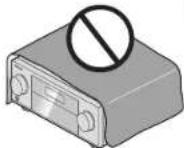
De gleuwen en open organ in de beholding van het apparaat zijn aangeorecht voor de ventilat e, zoot een belrouwbare werkking van het apparaat wordt verkregen en oververhilling wordt voorkomen. Om brand je voor komen, mio. u ervoor zorgen dal dus openingen nooit getokkeerd worden of est ze afgedext worden door voorwerpen (kranten, latelkleed, gordijn a.d.) ol door gebruik van het apparaat op een elk tapijt of een bud.
D3-4-2-1-7h* 01 Ni
Gebruikersinformatie voor het verzamelen en verwijderen van oude producten en batterijen
(Symbol voor)

(Symbolen voor batterijen)

De symbolen op producten, verpakkingen en bijbehorende documenten geven aan dat de gebruikte elektronische producten en batterijen niet met het gewone huishoudelijk afval kunnen worden samengevoegd.
Er bestaat een speciaal weltelijk voorgeschreven verzamelsysteem voor de juiste behandling, het opnieuw bruikbaar maken en de recyclage van gebruikte producten en batterijen.
Door een correcte verzamelhandeling zorgt u ervoor dat het verwijderde product en/of batterij op de juiste wijze wordt behandeld, opnieuw bruikbaar wordt gemaakt, wordt gerecycleerd en het niet schadelijk is voor de gezondheid en het milieu.
Voor verdere informatie betreffende de juiste behandling, het opnieuw bruikbaar maken en de recyclage van gebruikte producten en batterijen kunt u contact opnemen met de plaatselijke overheid of een verkooppunt.
Deze symbolen zijn enkel geldig in de landen van de europese unie.
Indien u zich in een ander dan bovengenoemde landen bevindt kunt u contact opnemen met de plaatselijke overheid voor meer informatie over de juiste verwijdering van het product.
K0581_A1_NI
Dil aperaat is bestemd voor normaat huishoudelijk gebruik. Indien het apparaat voor andere doeleinden of op andere plaatsen wordt gebruikt (bijvoorbeeld langdurgijekt gebruikt een restaurant voor zakelijke doeleinden, of gebruik in een auto of bond) en als gevolg hervan deckel zou reken, zullen de reparaties in rekening gebracht worden, ook als het apparaat rog in de garmliepenidoe is.
K041_A1_NI
LET OP
De O STANDBY/ON schakelzaren van di aapaaraal koppeli hol apparaat niet voldieg los van het lichtnet. Aangezien er na hel uitschakelen van wel apparaaal nog een kleine hoeraes herd sroom blijf open, moet de sle skier uit hol stocoucielch halten om het apparaat volled g van het lichtnet los te kopaelen. Plaats het aapaarat zodanig dat de stekier in een noodgeva gemakkelijk uit het stopcontact kan worden geheld. Om brand te voorkommen, moet ude stekier uit het stopcontact halten wanneer u net apparaat angere tijd niet een gebruiken (bij wanneer u op vakantie gaal).
D3-4-2-2-2a*Al_Ni
Hartelijk dank voor uw aankoop van dit Pioneer product. Lees deze gebruiksaanwijzing aandachtig door, zodat u vertrouwd raakt met de bedi- ning van dit apparaal. Bewaar na het doorlezen deze gebruiksaanwijzing op een veilige, gemakkelijk te onthou- den plaats, voor latere naslag.
Inhoud
01 Voordat u begint
Onze filosotic 6
Kenmerken
De inhoud van de verpakking controleren ... 6
De batterien plaatsen 6
Bere x van de afstandsbediening 7
Over het gebruiken van AVNavigator
(moegeleverd op CD-ROM) 7
02 Bedieningselementen en displays
Afstandsbediening 9
Display 11
Voorpaneel 12
03 De apparatuur aansluiten
De apparatuur aansluilen 14
Achlerpaneel 14
De toepassing van de luidsprekers
bepalen 15
De luidsprekers opsteien 16
De luidsprekers aansluiten 16
Het luidsprekersysteem installeren ..... 17
Kiezen van het luidsprekersysteem ...... 18
Meer over de audio-sansluitingen .... 19
Meer over de video-onzetter.... 19
Meet over HDMI 19
Uw TV en weergave apparatuur
aansluiten 20
en andere videobronnen aansluiten ...... 22
Een receiver voor satelliet/kabel-TV of
een andere set-top box aansluiten 22
Andere audio-apparatuur sansluilen ..... 23
Extra versterkers aansluiten 23
AM/FM-antennes aansluilen 24
MULTI-ZONE instellingen 24
Aansluiten op het netwerk via de LAN
interface 25
De los verkrijgoare Bluetooth ADAPTER
aansluiten 25
Een iPod aansluiten 26
Een USB-apparaat aansluiten 26
Een HDMI-geschikt apparaat
aansluiten op de ingang op het
voorpaneel 26
Veroinden met een draadloos LAN ...... 26
Fen infraroodontvanger aansluiten .... 76
met de sensor van dit apparaat 27
Apparaten aan- en uitzetten met de
12-volt-schakelaar 27
De receiver aansluiten oo het
stopcontact 28
04 Basisinstellingen
De luidsorekerimpedantie veranderen ..... 29
Veranderen van de OSD-displaytaal
(OSD Language) 29
Automatisch uitvoeren van de optimale
geluidsafstellingen (Full Automatic
MCACC 29
Het menu Input Setup 31
Instelling bedieningsstand 32
05 Basisbediening voor afspelen
Een bron afspelen 33
Een iPod atspelen 33
Een USB-apparaat atspelen 34
Luisteren naar de radio 56
Bluetooth ADAPTER voor draaoloos
genieten van muziek 37
06 Luisteren naar het systeem
Genieten van diverse typen weergave
met de luisterfuncties 40
Voorgedefinieerde MCACC-instellingen
selecteren ....2
Het ingangssignaal kiezen 42
Beter geluid met fasecontrole 42
Beter geluid met fasecontrole en
breeoband-fasecontrole 43
07 Afspelen met HOME MEDIA
GALLERY signaalbronnen
Genieten van uw Home Media Gallery ..... 44
Kenmerken van Home Media Gallery ..... 44
Inleiding 44
Afspelen met Home Media Gallery ..... 45
Geavanceerde bedieningsfuncties voor
intemetradio 46
Meer over netwerkweergave 46
Meer over de afspeelbare
bestandsformaten 48
08 Control met HDMI-functie
Over de HDMI-bedieningstunctie .... 49
Gebruik van Control met HDMI-
aansluitingen 49
HDMI-instellingen 49
Voordat u de synchronisatie gebruikt ..... 50
Meer over gesynchroniseerde bediening ... 50
De PQLS functie instellen .... 51
Waarschuwingen betreffende de
Control met HDMI-functie .... 51
09 Andere functies gebruiken
De audio-opties instellen 52
De video-opties instellen 54
Overschakelen naar andere
luidsprekeraansluitingen 56
MULTI-ZONE bediening gebruiken ..... 56
Een audio- of video-cpname maken...... 57
Het niveau van een analog signaal
verlagen 57
De slaaptimergebruiken 57
Het display dimmen 57
De HDMI-uitgang veranderen 57
De instellingen van het systeem
controleren 58
De standaardinstellingen van het
10 De rest van uw systeem bedienen
Over hot menu Remote Setup 60
Meerdere receivers bedienen 60
De afstandsbediening instellen voor de
bediening van andere apparaten .... 60
Vooraf ingestelde codes reontstreeks
kiezen 61
Signalen van andere
afstandsbedeingen programmeren ..... 61
Een van de knopinstellingen van de
atstandsbediening wissen 61
een bepaalde ingangsfunctie zijn 62
Directe functie 62
Instellen van de
achlergronoverlichtingsmodus 62
De functies Multi Operation en System
Off 69
De instellingen van de
afstandsbediening resetten 63
Bedienen van apparaten 64
11 Het menu Advanced MCACC
De receiver instellen via het menu
Advanced MCACC 67
Automatic MCACC (Expert) 67
Handmalige MCACC-instelling 69
De MCACC-gegevens controleren ....72
De receiver instellen via het menu
System Setup 74
luidsprekers handmatig instellen .... 74
Menu voor netwerkinstelling 76
Controieren van de netwerkinformatie ..... 78
Het menu Other Setup 79
13 Aanvullende informatie
Oplossen van problemen 1....81
Oplossen van problemen 2 ....88
Problemen oplossen met het draadloze
LAN 91
Meer over de statusmeldingen 92
Gios voor de luidsprekernstellingen ..... 93
Belangrijke informatie over de HDMI-
aansluiting 94
Het apparaat schoonmaken 94
Conformiteitsverklaring mel betrekking
tot de R&TE richtlijn 1999/5/EG 95
Directe stroom met verschillende
ingangssignaalindelingen 98
Woorden! Ist 93
functelijst: 102
Specificities 103
Lijst met vooraf ingestelde codes .... 104
Stroomschema voor de instellingen op de receiver
Stroomschema voor het aansluiten en instellen van de receiver
Dit apparaat is een multifunctionele AV-receiver die is uitgerust met talloze voorzieningen en aansluitingen. I let apparaat kan gemakkelijk worden gebruikt door de onderstaande aanwijzingen te volgen voor het maken van de aansluitingen en instellingen.
Instellingen die naar wens kunnen worden gemaakt: 5, 7, 9, 11, 12, 13, 14

Belangrijk
De begininstellingen van de receiver kunnen op de computer worden gemaakt met behulp van Wiring Navi op de AVNavigator CD-ROM die wordt meegeleverd met de receiver. In dit geval kunt u op een interactieve manier vrijwel dezelfde aansluitingen en instellingen maken als bij de stappen 2, 3, 4, 6, 7, 8 en 9. Voor aanwijzingen voor het gebruiken van AVNavigator zie Over het gebruiken van AVNavigator (meegeleverd op CD-ROM) op bladzijde 7.
1 Voordat u begint
- De inhoud van de verpakking controleren op bladzijde 6
- De batterijen plaatsen op bladzijde 6
↓
2 De toepassing van de luidsprekers bepalen (bladzijde 15)
• 7.2-kanaals surroundsysteem (Hoog-voor)
- 7.2-kanaals surroundsysteem (Breed-voor)
- 7.2-kanaals surroundsysteem & Luidsprekers B aansluiting
- 5.2-kanaals surroundsysteem & Dubbele versterking van voorkanalen (Surroundgeluid van hoge kwaliteit)
- 5.2-kanaals surroundsysteem & ZONE 2 aansluiting (Meerdere zones)
3 De luidsprekers aansluiten
- De luidsprekers opstellen op bladzijde 16
- De luidsprekers aansluiten op bladzijde 16
- Het luidsprekersysteem installeren op bladzijde 17
• Dubbele versterking van de luidsprekers op bladzijde 18
4 De apparatuur aansluiten
- Meerover de audio-aansluitingen op bladzijde 19
• Meerover de video-omzetter op bladzijde 19 - Uw TV en weergave-apparatuuraansluiten op bladzijde 20
• AM/FM-antennes aansluiten op bladzijde 24 - De receiver aansluiten op het stopcontact op bladzijde 28
↓
5 De luidsprekerimpedantie veranderen (bladzijde 29)
(Alleen als de impedantie van de aangesloten luidsprekers 6 Ω lot 8 Ω is)
6 De stroom inschakelen
7 Veranderen van de OSD-displaytaal (OSD Language) (bladzijde 29)
8 MCACC-luidsprekerinstellingen
- Automatisch uitvoeren van de optimale geluidsafstellingen (Full Automatic MCACC) op bladzijde 29
9 Het menu Input Setup (bladzijde 31)
(Wanneer andere aansluitingen dan de aanbevolen aansluitingen worden gemaakt)
10 Basisbediening weergave (bladzijde 33)
↓
11 De HDMI-uitgang veranderen (bladzijde 57)
12 Geluids- en beeldkwaliteit naar wens instellen
- Gebruik van de diverse luisterfuncties (bladzijde 40)
• Beter geluid met fasecontrole (bladzijde 42) - Beter geluid met fasecontrole en breedbandfasecontrole (bladzijde 43)
- Het totale EQ-type meten (SYMMETRY/ALL CH ADJ/FRONT ALIGN) (bladzijde 67)
- Het kanaalniveau tijdens het luisteren veranderen (bladzijde 76)
- Akcestische kalibratie-EQ, Auto Sound Retriever of Dialog Enhancement in/uitschakelen (bladzijde 52)
- De PQLS-functie instellen (bladzijde 51)
• De audio-opties instellen (bladzijde 52)
• De video-opties instellen (bladzijde 54)
↓
13 Andere optionele afstellingen en instellingen
• Control met HDMI-functie (bladzijde 49)
- Het menu Advanced MCACC (bladzijde 67)
- De menu's System Setup en Other Setup (bladzijde 74)
↓
14 Optimaal gebruik van de afstandsbediening
• Meerdere receivers bedienen (bladzijde 60)
- De afstandsbediening instellen voor de bediening van andere apparaten (bladzijde 60)
Voordat u begint
Onze filosofie
Pioneer streelt ernsar dal uw luistlerervaring in uw thuistheater zo dicht mogelijk komt van de voorstelling van filmmakers en geuidstechnici bij het maken van het filmgeluid. We concentreren ons hierbij op drie belangrijke factoren:
1 Gebruik van zorgvuldig uitgekozen componenten voor het ontwerp om een nauwkeurige overdracht van het oorspronkelijke geluid te verkrijgen
2 De mogelijkheid van aangepaste akoestische kalibratie op basis van de luisterruimte
3 De beschikbaarheid van afstellingen en instellingen om de essentie van het geluid te kunnen overbrengen
Kenmerken
- HDMI (3D, Audio Return Channel) Voor gebruik van de bovenstaande functie is een compatibel apparaat vereist.
- HOME MEDIA GALLERY Deze receiver kan materiaal afspelen dat in uw computer is opgeslagen wanneer de computer op de LAN aansluiting van de receiver is aangesloten.
- Over de bediening van de receiver via mobiele apparatuur (iPod, iPhone, enz.)
De receiver kan worden bedlend via mobile apparatuur door een speciale applicatie te installoren op de mobilee apparatuur. Zie voor details de product informatie op de Pioneer website.
Deze speciale applicatie kan zonder kennisgeving worden gewijzigd of geannuleerd.
- Afstandsbediening vanaf een iPod touch/iPhone/iPad
Bedening via LAN vanaf een iPod touch, Phone of iPad is mogelijk door een originele Pioneer Icepassing (iControlAV2) vanaf de Tunes Store le downloaden.
AVNavigator
De CD-ROM (AVNavigator) die bij dit apparaat wordt ge everd beval diverse functies zoals Wiring Navi met een gics voor het aansluiten van het apparaat en het maken van de instellingen vanaf de computer en een Interactive Manual voor bediening van het apparaat tijdens het lezen van de handleiding.
• PQLS
U kunt genieten van storingsvrije woergave van hoge kwalile! door een PQLS-compalibele speler via HDMI aan te sluilen.
- iPod weergave
Uw iPod kan oo de USB aansluiting van de receiver worden aangesloten voor het afspelen van de muziek/videobestanden oo de iPod. De iPod wordt ook opgeladen wanneer deze op de receiver is aangesloten.
- Geavanceerd Direct Energy ontwerp
Deze receiver biedt een nieuwe ontwikkeling in discreet ontwerp, uniek voor Pioneer, met als kenmerken een krachtig vermogen, lage vervorming en stabiel geluidsbeeld.
- Geschikt voor Dolby Pro Logic Ilz
Door een paar extra luidsprekers boven de linker en rechter voorluidspreker toe le voegen ver hoogt u de ruimtelijkde d in verticale richting in vergelijking met het vroegore horizontaal-geordëntcerie geluidsveld. Het hoogtekanaal vorsterkt het driedimensionale gevoel van het geluidsveld, waardoor het realisme en de expansie van de geluidsweergave worden verbeterd.
- Internetradio
Door de receiver via de LAN-aansluiting met het netwerk te verbinden kunt u luisteren naar internet-radiozenders.
- Geschikt voor Bluetooth
Met behulp van de Bluetooth ADAPTER (AS-B1100 of AS-B1200) kunt u via draadloze signaalverdracht genisten van muziekbestanden op een iPhone of ander apparaat voorzien van Bluetooth draadloze technologie.
● Auto Sound Retriever-functie
De Auto Sound Retriever-functie maakt gebruik van DSP-technologie voor het herstellen van de geluidsdruk en het uitvlakken van scherpe geluicsovergangen die niet voorkomen in het oorspronkelijke signaal (artefacten) als resultaat van de compressio.
● Eenvoudig in te stellen met Advanced MCACC
De Automatic MCACC-instelling biedt een snelle en nauwkeurige instelling van surroundgeluid met de geavanceerde functies van professione akoestische kalibratie-EQ.
De inhoud van de verpakking controleren
Controleer of u de volgende bijgeleverde toebehoren nebt ontvangen:
• Instelmicrofoon (kabel: 5 m)
- Afstandsbediening
- AAA-formaat IEC R03-drogecelbatterijen (voor het controleren van de werking van het systoom) x2
• AM-raamanlenne
• FM-draadantenne
- iPod-kabel
- Draadloze LAN-adapter (AS-WI300) (alleen VSX-LX55)
— Snelstartgids
— CD-ROM (handle ding)
— De kabel aansluiten
- Netsnoster
• CD-ROM (AVNavigator) - Garantiekaart
- Snelstartgids
- Installeer dit apparaat op een vlak en stabie oppervlak.
- Installeer het niet op de volgende plaatsen:
— op een kleuren-TV (het beeld kan hierdoor
vervormen)
— dicht bij een cassettedeck (of een ander apparaat dat een magnetisch verd opwekt). Dit kan storingen in het geluid veroorzaken.
— In direct zonlicht
— In een vochtige of natte ruimte
— in een extreem nete of koude ruimte
— op plaatsen met vibratie of andere bewegingen
— in zeer stoffige ruimtes
— in een ruimte met hele stoom of olie (zoals een keuken) - Raak het onderpaneel van deze receiver niet aan terwijl het apparaat is ingeschakeld of meteen nadat het apparaat is uitgeschakeld. Het onderpaneel is warm wanneer het apparaat is ingeschakeld (en is nog warm meteen nadat het apparaat is uitgeschakeld) waardoor u zich kunt verbranden.
De batterijen plaatsen
Met de batterijen die bij het apparaal worden gelevord, kunt u controleren of alles juist werkt; het is mogelijk dat deze batterijen geen lange levensduur hebben. Wij raden u aan alka-batterijen met een lange levensduur te gebruiken.


WAARSCHUWING
- Battenrijen mogen niet in direct zonlicht of op een erg warme plaats, zoals in de buurt van een verwarming of in een auto die in de zon staat, gebruikt of opgeborgen worden. Dil kan resulteren in lekkage, oververhiting, explosie of in orand vlogen van de batterijen. Bovendien kan de levensouur van de batterijen afnernen.

WAARSCHUWING
Verkeerd gebruik van de batterijen kan lekkage of het barsten van de batterijen tot gevoig hebben. Neem de vo-gende voorzorgsmaatregelen in acht:
- Gebruik nooit oude en nieuwe batterijen door elkaar.
- Plaats de batterijen zocanig dat de plus-en minpolen overeenkomen met de merktekens in het batterijvak.
- Batterijen met deze fde vorm kunnen een verschillende spanning hebben. Gebruik verschillende soorten batterijen niet samen.
- Wanneer u lege batteren wegcoil, gelieve daarbij de geldende wetgeving en bepalingen na te leven.
Bereik van de afstandsbediening
Onder de volgende omstandigheden werkt de afslandsbeclening mogelijk niet goed:
- Er bevonden zich ooslakels tussen de afstandsbediening en de sensor van de afstandsbediening op de receiver,
- Er valt direct zonlicht of ticht op de sensor van de afstandsbediening.
- De receiver staat dicht bij een apparaat dat intrarcodstralen uitzenot.
- De receiver wordt legelijkertijd met een andere intrarcod-atstandsbedening bedlend.

Over het gebruiken van AVNavigator (meegeleverd op CD-ROM)
De meegeleverde AVNavigator CD-ROM beval. Wiring Navi waarmee u de aansluitingen en begininstellingen van de receiver via gemakkelijke dialogen kunt verrichten. U kunt gemakkelijk zeer precieze begininstellingen maken door de instructies op het scherm te volgen voor de aansluitingen en instellingen.
Er zijn ook andere mogelijkneden die een gemakkelijk gebruik van aller ei functies mogelijk maken, waaronder een Interactieve Handleiding voor de receiver, updaten van allerlei typen software en een MCACC-applicatie waarmee u de MCACC-mectresultaten in een 3D-grafiek kunt laten zien.
Installeren van AVNavigator
1 Plaats de meegeleverde AVNavigator CD-ROM in het CD-station van de computer.
- Het installatiescherm verschijnl. Ga door naar stap 2.
- Als het installatiescherm niet verschijnt, dubbelklikt u op het CD-ROM pictogram en start aan het installatieprogramma (AVNV_XXX_xxx.exc).
2 Volg de aanwijzingen op het scherm om te installeren.
Wanneer "Afsluiten" (Finish) wordt geselecteerd, is de installatie voltooid.
3 Plaats de meegeleverde AVNavigator CD-ROM in het CD-station van de computer.
Omgaan met de CD-ROM
Gebruiksomgeving
- Deze CD-ROM kan worden gebruikt onder Microsoft® Windows® XP/Vista/T.
- Voor AVNavigator word soms een browser (bladerprogramma) gebruikt. Als browser worden ondersteund Microsoft Internet Explorer 6, 7 en 8. Bij andere browsers is het mogelijk dat sommige functies beperkt zijn, of niet correct kunnen worden weergegeven. Ook bij gebruik van een ondersteunde browser is het mogelijk dat sommige functies beperkt toepasbaar zijn en de display-aanduidingen niet juist verschijnen afhankelijk van de instellingen van de browser.
Voorzorgen voor het gebruik
- Deze CD-ROM is oodoeld voor gebruik met een pc. Deze schijf kan niet worden gebruikt met een DVD-speier of CD-speier voor muziek. Als er wordt geprobeord deze CD-ROM at te spelen met een DVD-speier of muziek CD-speier, kunnen de luidsprexers beschadigd raken of kan uw gehoor zelfs beschadigd raken vanwege het hoge volume.
Licentie
- U dient akkoord te gaan met de "Voorwaarden voor gebruik" hieronder voor u deze CD-ROM gaat gebruiken. Gebruik de CD-ROM niet als u niet akkoord wilt gaan met de voorwaarden voor gebruik ervan.
U dient ook akkooro te gaan met de "Licentie-overeenkomst" die wordt weergegeven wanneer AvNavigator wordt geinstalleerd.
Voorwaarden voor gebruik
- De auteursrechten op de gegovers op deze CD-ROM behoren toe aan PIONEER CORPORATION. Overdracht, duplicatie, uitzending, openbare overdracht, verlaling, verkoop, uit een of andere dergelijke handelingen die vorder gaan dan wat gemeenlijk kan worden verstaan onder "persoonlijk gebruik" of "citeren" zoals gedefinieerd in de op het auteursrecht betrekking hebberde regelgeving zonder toestemming kan onderwerp vormen van gerechtelijke actie. Toestemming tot gebruik van deze CD-ROM wordt onder licantic verleend door PIONEER CORPORATION.
Algemene verklaring van afstand
- PIONEER CORPORATION geeft geen garantie betreffende de wording van deze CD-ROM, op persoonlijke computers met een van de gencemde besturingssystemen. Daarbij aanvaardt. PIONEER CORPORATION geen aansprakelijkheid voor enige schade als gevo g van gebruik van deze CD-ROM en is niet verantwoordelijk voor enige compensatie. De namen van beorijven, producten en andere dingen die hierin beschroven worden zijn geodeconoorde handelsmerken of handelsmerken van hun respectieveijke eigenaren.
Gebruiken van AVNavigator
1 Klik op [AVNavigator] op uw
bureaublad om AVNavigator op te starten.
AVNavigator wordt opgestart de Wiring Navi zal worden geopend. Het taalkeuzeschem verschijnt. Volg de aanwijzingen op het scherm om de aansluitingen en automatische instellingen to maken.
Wiring Navi start alleen automatisch op wanneer AVNavigator voor de eerste keer wordt opgestart.
2 Selecteer en gebruik de gewenste functie.
AVNavigator beschikt over de volgende functies:
- Wiring Navi – Leidt u met dialogvensters door het maken van de aansluitingen en de begininstellingen. Op deze manier kunt u gemakkelijk zeer precieze begininstellingen maken.
- Interactive Manual – Toont automatisch pagina's met uitleg over de functies die op de receiver worden gebruikt. U kunt de receiver ook vanuit de Interactieve Handleiding bodienen.
- Glossary – Toont de woordenlijst.
- MCACC Appli – Toont een grafische afbeelding van de Advanced MCACC meetresultaten op de computer.
Er zijn speciale bedieningszanwijzingen voor de MCACC-applicatie. Deze instructies zijn te vinden in de menu's van AVNavigator Interactive Manual. Raadpleeg deze wanneer u de MCACC-applicatie gebruikt.
- Software Update – Maakt het mogelijk verschillende typen software bij te laten werken.
- Settings – Gebruikt om diverse AVNavigator-instellingen te maken.
- Detection – Gebruikl voor het delecteren van de receiver.

Opmerking
Om de AVNavigator van een ander model te kunnen gebruiken, moet u eerst de AVNavigator voor deze receiver verwijderen en daarna de AVNavigator voor het andere model installeren.
AVNavigator verwijderen
U kunt de volgende methode gebruiken om AVNavigator te verwijderen van uw pc.
- Verwijderen via het
configuratiescherm van de pc.
Klik in het Startmenu op "Program"
→ "PIONEER CORPORATION" →
"AVNavigator(VSX-LX55 of VSX-2021)" → "Uninstall".
Bedieningselementen en displays
Afstandsbediening
In dil hoofdsluk wordt, het gebruik van de atstandsbediening van de receiver beschreven.

De afstandsbediening heeft een handige kleurcadering overeenkomstig de componentbediening, waarbij het volgende systeem wordt gebruikt:
- Wit – Bediening van de receiver, bediening van de TV
- Blauw – Andere bodieningstunctics (zie de bladzijden 33, 34, 36, 37 en 64.)
1 📍 RECEIVER
Hiermee zet u de receiver aan of stand-by.
2 MULTI OPERATION
Gebruik deze knop voor het uitvoeren van een geprogrammeerde bedieningsreeks (bladz de 62).
3 RCU SETUP
Gobruik deze knop om de vooraf ingestelde code in te voeren bij het maken van de afstandsbedieningsinstellingen en voor het instellen van de afstandsbedieningsmodus (bladzijde 60).
4 Ingangsfunctie-knoppen
Druk hierop om de bediening van andere apparalen te selecteren (bladzijde 60). Gebruik INPUT SELECT ←/→ om de ingangsfunctie te selecteren (bladzijde 33).
5 TV CTRL
Stal de vooraf ingestelde code van de faonkant van uw TV in voor de bediening van de TV (blad-zijde 61).
6 TV CONTROL toetsen
Deze knoppen zijn gereserveerd voor de bediening van de TV die is toegewezen aan de TV CTRL knop.
7 Knoppen voor de receiverinstellingen Druk eerst op RECEIVER cm deze funct e te gebruiken
- AUDIO PARAMETER – Hiermee krijgt u toegang tot de audio-opties (bladzijde 52).
• VIDEO PARAMETER – Hiermee krijgt u toegang tot de video-opties (oladzijde 54).
- HOME MENU – Hiermee kn gl u toegang tot het Homo Menu (bladzijden 29. 3', 49, 67 en 74).
- RETURN - Druk hierop om te bevestigen en om het huidige menuscherm te sluiten.
8 ↑/↓/←/→/ENTER
Gebruik de pijltoetsen wanneer u het surroundgeluidssysteem (bladzijoe 67) en de audio of video opt es (bladzijoe 52 of 54) instell.
9 Knoppen voor de receiverbediening Druk eerst op RECEIVER om deze functie te gebruiken:
- AUTO/ALC/DIRECT – Hiermee schakelt u tussen de functies Automatische surround (bladzijde 40), Automatische niveauregeling, Opt male surround on Directe stroom (bladzijde 42).
- STEREO – Druk hierop om de stereo-weergavefunctie te selecteren (bladzijde 40).
- STANDARD – Druk hierop voor standards decodering en voor het omschak van diverse instellingen (Pro Logic, Neodi, anz.) (bladzide 40).
- ADV SURR - Hiermee schakelt u tussen de verschillende surroundfuncties (bladzijde 41).
- THX – Druk hierop om een Home THX-luisferfunctie te selecteren (bladzijde 41).
- PHASE CTRL – Druk op deze knop om fasecontrole aan of uit te zetten (bladzijde 42). De breedband-fasecontrole kan ook wordt omgeschakeld (bladzijde 43).
- STATUS – Druk hierop om de geselecteerde receiverinstellingen te controleren (bladzijoe 58).
- PQLS – Druk hieropom de PQLS-instelling le selecteren (blazijde 51).
-
HDMI OUT – Ornschakelen van de HDMI uitgangsaansluiting (bladzijoe 57).
-
SIGNAL SEL – Hiermee selecteert u een ingangssignaal (blaczijde 42).
- MCACC – Druk op deze knop om te schakelen tussen voorgedefinierde MCACC-instellingen (bladz de 42).
- SLEEP - Hiermee zel u de receiver in de slaapstand en stelt u de lijo in voordat de receiver overschakelt naar slaapstand (bladzijde 57).
- CH LEVEL – Druk verschillende malen op deze knop om een kanaal te klezen en pas vervolgens het niveau aan met ←/→ (bladzijde 76).
- A.ATT – Verzwakt (verlaagl) het niveau van een analoog ingangssignaal om vervorming te voorkomen (bladzijde 57).
- DIMMER – Hiermee verlaagt of verhoogt u de helderheid van het display (bladzijde 57).
10 MULTI-ZONE keuzeknoppen
Gebruik deze knoppen voor het omschakelen voor bediening in ZONE 2 en ZONE 3 (bladzijde 58).
11 Afstandsbediening-LED
Dit lampje brand wanneer er een operacht vanaf de afstandsbediening wordt gestuurd.
12 OPTION
De vooraf ingesteloe codes van de gewenste apparaten kunnen in de afstandsbediening worden geregistreord en de bedieningsfuncties van de knoppen kunnen mel de leermodus worden geregistreerd.
13 RECEIVER
Hiermee stelt u de afstandsoediening in voor bediening van de receiver (deze knop wordt gebruikt om de witte opdrachten te se ecleren). Gebruik deze knop voor het omschakelen voor bediening in de hoofazone. Gebruik deze knop ook om het surround-geluid in te stellen.
14 MASTER VOLUME +/-
Hermee stell u hel luistervolume n.
edieningselementen en displays
15 MUTE
Hiermee dempt u het geluid of herslell u het corspronkelijke geluidsniveau, naat het geluid is gedempt (door het regelen van het volume wordt het geluidsniveau eveneens hersteld).
16 LIGHT
Druk hierop om de verlichting van de knoppen in/uit te schakeren. Er zijn vier instellingen voor de manier waarop de knoppen worden verlicht (pladzijde 62).
Display
![1 2 3 4 5 6 7 8 9 10 11 12 13 14 AUTO LCR D:DIGITAL PLUS DSD PCM FULLBAND ALC ATT TUNED RDS HDMI D:TrueHD MULTI-ZONE STREEO DIGITAL DTS HD ES 96/24 S.RTRV SOUND OVER MONO dB ANALOG XL:XLK (II LFE) MSTR AUTO SURROUND-STREAM DIRECT XPROLOGIX: News THX ADV.SURROUND STANDARD SPP:AB. SLEEP CD TUNER iPod DVD TV VIDEO HMG USB [2] [3] [4] 19 20](/content/2026/05/1115935/images/a3d0d73d327d9993c95ee17a20e80b3263f5ab97f434e94323b2fee86706eb73.jpg)
1 Signaalindicators
Deze lampjes gaan branden om het geselecteerde ingangssignaal aan te geven. AUTO brandt wanneer de receiver is ingesteld voor automatische selectie van het ingangssignaal (bladzijde 42).
2 Indicators van de programma-indeling
Deze lampjes branden om de kanalen aan te geven waarop digitale signalen binnenkomen.
• L/R - Linker/rechtervoorkanaal
• C-Middenkanaal
• SL/SR-Linker/rechter surroundkanaa
- LFE – Kanaal voor lage frequentie-effecten (de ( ))-indicators branden wanneer een LFE-signaal binnenkomt)
- XL/XR – Twee kanalen, met uitzondering van de bovenstaande kanalen
- XC – Fen ander kanaal maar niet een van de bovenslaande kanalen, het mono surrounckansal of de matrix-codeemarkering
3 Indicators van de digitale indeling
Deze lampjes branden wanneer een signaal dat is gecodeerd met de bijbehorende indeling wordt aangetroffen.
- DIGITAL – Brandt oij Delby Digital decoding.
- DIGITAL PLUS – Brandt bij Dolby Digital Plus decoding.
- ☐ TrueHD – BrandLbij Dolby TrueHD decoding.
• DTS – Brandt bij DTS decoding
• DTS HD - Brandt by DTS-HD decoding.
• 96/24 – Brandt bij DTS 96/24 decoding.
- DSD PCM – Dil lampje brandt lijdens DSD (directe stroom digitaal) naar PCM omzetting met SACD's.
- PCM – Dit lampje brandt tijdens weergave van PCM-signalen,
- MSTR - Dit lampje brandt tijdens weergave van DIS-HD Master Audio-signalen.
4 MULTI-ZONE
Dil lampje brandl wanneer de MULTI-ZONE functie in werking is (bladzijde 56).
5 FULL BAND
Dit lampje brandt wanneer breedband-tasecon- trole is ingeschakeld (bladzijde 43).
6 Luisterfunctie-indicators
- AUTO SURROUND – Dit lampje brandt wanneer de Automatische surroundfunctie is ingeschakeld (bladzijde 40).
- ALC – Dit lampje brandt wannoor de ALC (automatische niveauregeing) is geselecteerd (bladzijde 40).
- STREAM DIRECT – Dit lampje brandt wanneer Direct/Zuiver direct is geselecteerd (bladzijde 42).
-
ADV.SURROUND D: Lampje brandt wannoor een van de Geavanceerde surroundfuncties is geselecteerd (bladzijde 41).
-
STANDARD – Dit lampje brand wannoor een van de Standaard surroundfuncties is ingeschakeld (bladzijde 40).
- THX – Brandt wanneer een van de Home THX-functies is geselectoerd (bladzijde 41).
7 (PHASE CONTROL)
Dit lampje brandt wanneer fasecontrole (bladzijde 42) of breedband-fasecontrole (bladzijde 43) is ingeschakeld.
8 Indicators voor analoge signalen
Deze lampjes branden om aan le geven dat het niveau van een analogog signaal moet worden verlaagd (bladzijde 57).
9 SOUND
Dil lampje brandt warneer DIALOG E (functie voor het verboeteren van de weergave van spraak) of TONE (lochnregeling) is geselecteerd (bladzijde 52).
10 Tunerindicators
- TUNED – Brandt wannoor een uitzending worot ontvangen.
- STEREO – Brandt tijdens de ontvangst van een stereo FM-uitzending in de automatische stereofunctie.
- MONO – Brandt wanneer de monofunctie wordt ingesteld met MPX.
- RDS – Brandt wanneer een RDS-uitzending wordt ontvangen.
11
Dit lampje brandt wanneer het geluid is gedempt.
12 Hoofdvolumeniveau
Geel net algele volumeniveau aan. "---" is het minimumniveau en "+12dB" is het maximumniveau.
13 Ingangsfunctie-indicators
Deze lampjes geven de geselecteeroe ingangs functie aan.
14 Scroll-indicators
Deze lampjes branden wanneer er nog meer selecteerbare onderdelen zijn bij het maken van de diverse instellingen.
15 Luidsprekerindicators
Deze lampjes branden om het momenteel gebruikte luidsorekersysteem met de SPEAKERS aan te geven (oladzijde 56).
16 SLEEP
Dit lampje oranct wanneer de receiver in de slaapstand staat (bladzijde 57).
17 Indicators van
matrix-decoderingsindelingen
- PRO LOGIC IIx - Dit lampje brandt om aan te geven dat Pro Logic II-/ Pro Logic IIx-decodering wordt gebruikt (bladzijde 40).
- Neo:6 – Wanneer een van de Neo:6-functies van de receiver is ingeschakeld, brandt dit lampje om de Neo:6-verwerking aan te geven (bladzijde 40).
18 S.RTRV
Dit lampje oranot wanneer de Auto Sound Retriever-functie geactiveord is (bladzijde 52).
19 Lettertekendisplay
Hierop worden diverse systeemgegevens weergegeven.
20 Indicator voor
afstandsbedieningsmodus
Dit lampje oranot om de instelling van de afstandsbedieningsmodus van de receiver aan le geven. (Wordt niet aangegeven indien ingesteld op 1.) (bladzijde 79)
Voorpaneel
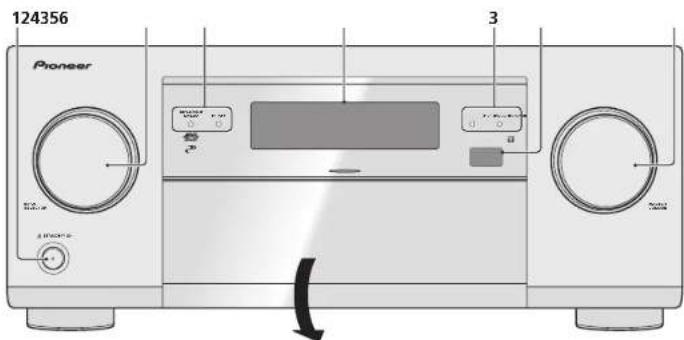
Gebruik deze knop om een ingangstunctie te selecteren.
3 Indicators
- ADVANCED MCACC – Dit lampje brandt wanneer EQ op ON is ingesteld in het menu AUDIO PARAMETER (bladzijde 52).
- FLOFF – Licht op wanneer uit ("off"; geen aanduiding) is geselecteerd voor de
dimmerinstelling van het display (bladzijoe 57).
- HDMI – Dil lampje knipperl wanneer een met HDMI uitgerust aparaat wordt aangesloten. Het lampje brandt onafgebroken zodra het aparaat is aangesloten (bladzijde 20).
- iPod iPhone iPad – Dit lampje brandt om asn te geven dat een iPod/iPhone/iPad is aangesloten (bladzijde 26).
4 Lettertekendisplay
Zie Display op bladzijde 11.
5 Sensor voor de afstandsbediening
Ontvangl de signalen van de afstandsbeciening (bladzijde 7).
6 MASTER VOLUME-knop
7 Bedieningselementen op het voorpaneel
Voor loegang tot de bedieningsknoppen op het voorpaneel pakt u de zijn kanten van de klep met uw vingers vast en trekt u de klep naar voren.

I liermee krijgt u toegang tot de audio-opties (bladzijde 52).
9 ↑/↓/←/→ (TUNE/PRESET) /ENTER
Gebruik de pij toetsen bij het maken van de insteingen in uw Home Menu. Gebruik TUNE
↑/↓ om le zoeken naar radiofrequenties en PRESET ←/→ om le zoeken naar voorkeurzenders (bladzi,de 36).
10 VIDEO PARAMETER
Hiermee krijgt u toegang tot de video-opties (bladzijde 54).
11 SPEAKERS
Hiermee kiest u een andere luidsprekeraansluiting (bladzijde 56).
12 Bediening van de MULTI-ZONE
Als u MULTI-ZONE aansluitingen hebt gemaakt (bladzijde 24), kunt u met deze bedieningselementen de secundaire zone bedienen vanuit de hoofdzone (bladzijde 56).
13 iPod iPhone iPad DIRECT CONTROL
Schakel de receiver over naar de iPod als signaalbron en schakel de iPod-beciening in op de iPod (oladzijde 34).
14 Knoppen voor luisterfuncties
- AUTO SURR/ALC/STREAM DIRECT – Hiermee schakelt u tussen de functies. Automatische surround (bladzijde 40), Automatische niveauregeling. Optimale surround en Directe stroom (bladzijde 42).
- STANDARD SURROUND – Druk nercp voor standaarddecodering en voor het omschakelen van diverse instellingen (DQ ProLogic, Neoté, Stereo enz.) (bladzijoe 40).
- ADVANCED SURROUND – Hiermee schakelt u tussen de verschillende surroundfuncties (bladzijde 41).
- HOME THX – Druk hierop om een Home THX-uisterfunctie te selecteren (bladzijde 41).
15 HOME MENU
Hiernee krijgt u toegang tot het Home Menu (b adz jde 29, 31. 49, 67 en 74).
16 RETURN
Druk hierop om le bevestigen en om het huidige menuschem te sluiten.
17 Bediening van de TUNER
- BAND – Hiermee schakelt u tussen de radiogolfbanden AM en FM (blaozijde 3
- TUNER EDIT - Gebruik deze toels samen met TUNE ↑/↓. PRESET ←/→ en ENTER om zenders op le slaan in het geheugen en deze een naam le geven (bladzijde 36).
18 PHONES-aansluiting
Suit hieroo een koplelefoon aan. Wanneer een koplelefoon is aangesloten, wordt er geen geluid woergegeven via de luidsprekers.
19 MCACC SETUP MIC-aansluiting
Suit hieroo de bijgeleverde microfoon aan (b aiz jde 29).
20 iPod iPhone iPad USB-aansluitingen
Sluit hierop een Apple iPod/iPhone/iPad als geluidsbron en videobron aan (bladzijde 26), of sluit een USB-apparaat voor weergave van geluid en foto's aan (bladzijde 26).
21 HDMI-ingangsaansluiting
Gebruik deze aansluiting voor het aansluiten van een compatibel HDMI-apparaat (videocamera enz.) (bladzijde 26).
De apparatuur aansluiten
De apparatuur aansluiten
Met deze receiver hebt u vele verschillende mogelijkheden om apoeratuur aan te sluiten, maar dat hoeft niet ingewikkerd te zijn. In dit hoofdstuk wordt uitgelegd welke apoeratuur u komt aansluiten om het lnuistheatersysteem samen te stellen.

WAARSCHUWING
- Vooraat u aensluitingen maakt of wijzigt, zct u het apparaat uit en haalt u de stekkervan het nelsnoer uit het stopcontact. U sleekt de slekker pas weer in het stopcontact als u alle apparatour hebt aangesisten.
- Bij het maken van de aansluitingen moet u erop letten dat de netsnoeren van de apparaten die worden aangesloten niet in het stopcontact zitten.
- Afhankelijk van het apparaat dat wordt aangesloten (versterker, receiver enz.), kunnen de aansluitmethoden en de namen van de aansluitingen verschillen van hotgeen in de uitlog in deze handleiding is aangegeven. Raadpleeg levens de handleidingen van de belreffence apparalen.
Achterpaneel


Opmerking
- De onderstaande ingangstuncties zijn standaard toegeweden aan de vorschillende ingangseansluitingen van de receiver. Zie Het menu Input Setup op bladzijde 31 om de toewijzingen te veranderen wanneer andere aansluitingen worden gebruikt.
| Ingangsfunctie | Ingangsaansluiting |
| HDMI Digitaal Apparaat | |
| BD | (BD) |
| DVD IN 5 COAX-1 IN 1 | |
| TV/SAT OPT-1 | |
| DVR/BDR IN 6 OPT-2 IN 2 | |
| VIDEO IN 4 OPT-3 | |
| HDMI 1 IN 1 | |
| HDMI 2 IN 2 | |
| HDMI 3(vooroanee) | IN 3 |
CD COAX-2
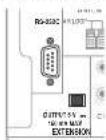
- De CU-RF100 omnidirectionele afstandsbediening (los verkrijgbaar) kan op de RS-232C en de EXTENSION-aansuiting worden aangesloten. Met de CU-RF100 kunt u de informatic die op het receiver-display is op het display van de afstandsbediening in uw hand weorgoven en de afstandsbediening kan worden gebruikt zonder dat u zich zorgen heeft te maken over obstakels of de richting waarin de afstandsbediening wordt gericht.
De toepassing van de luidsprekers bepalen
Met dit apparaat kunt u diverse surroundsystemen opzetten, overeenkomstig het aantal luidsprekers dat u hebt.
- Zorg dat er altijd luidsprekers op het linker en rechter voorkanaal worden aangesloten (L en R).
- Hel is ook mogelijk om slechts één paar surround-achlerluidsprekers (SB) of geen aan to sluiten.
- Als u twee subwoofers hebt, kan de tweede subwoofer op de SUBWOOFER 2 aansuiting worden aangesloten. Door twee subwoofers aan te sluiten wordt het basgeluid versterkt zodat een meer krachtige geluidsweergave wordt verkregen. In dit geval wordt hetzelfde geluid via de twee subwoofers weergegeven. Kies con van de onderstaande opstellingen (A lot [E]).
Belangrijk
- De Speaker System-instelling moet worden gemaakt als u een van de onderstaande aansluitingen georulkt, met uitzondering van [A] (zie Luidsprekersysteem instellen op bladzijde 14).
- Het geluid wordt niet gelijktijzig via de hoog- voorluidsprekers, de breed-voorluisprekers, de luidsprekers 8 en de surruncu- achterluicsprekers weergegeven. De gebruikte luidsprekers verschillen afhankelijk van het Ingangssignaal en de luisterfunctie.
[A] 7.2-kanaals surroundsysteem
(Hoog-voor)
*Standardsinstelling
• Speaker System instelling: Normal(SB/FH)

Fen 7.2-kanaals surroundsysteem verbindt de linker en rechter voorluidspreker (L/R), de middenluidspreker (C), de linker en rechter noog-voorluidspreker (FHL/FHR), de linker en rechter surround-luidspreker (SL/SR), de linker en rechter surround-achterluidspreker (SBL/SBR) en de subwoofers (SW 1/SW 2).
Het is niet mogelijk om gelijktijk geluid weer te geven via de hoog-voorluidsprekers of de breed-voorluicsprekers en de surround-achterluidsprekers. Dit surroundsysteem biedt een meer realistisch geluid vanaf boven.
[B] 7.2-kanaals surroundsysteem (Breed-voor)
• Speaker System Instelling: Normal(SB/FW)
![PIONEER VSX-2021-K - [B] 7.2-kanaals surroundsysteem (Breed-voor) - 1](/content/2026/05/1115935/images/670655d95d7092c17a4734b15c35d9396f300bc445a2804e943088368f125193.jpg)
Bij deze opstelling zijn de linker en rechter hoog-voorluidspreker aangegeven in [A] vervangen door of linker en rechter breed-voorluidspreker (FWL/FWR).
Het is niet mogelijk om gelijktijdig geluid woor te geven via de hoog-voorluidspre- kers of de breed-voorluidsprekers en de surround-achterluidsprekers.
Dit surroundsysteem biedt een real stisch geluid over een breed gebied.
[C] 7.2-kanaals surroundsysteem & Luidsprekers B aansluiting
• Speaker System instelling: Speaker B
![PIONEER VSX-2021-K - [C] 7.2-kanaals surroundsysteem & Luidsprekers B aansluiting - 1](/content/2026/05/1115935/images/e86df324408fab2361d71227e71b20863b93e2b506c06b400955ed49ff186c6b.jpg)
Met deze aansluitingen kunt u gelijktijdig genielen van 5.2 kanaals surroundgeluid in de hoofdruimte en sterecweergave van hetzelfde geluid via de B luidsprekers. Dezelfde aansluitingen bieden ook 7.2-kanaals surroundgeluid in de hoofdruimte wanneer de luidsprekers B niet worden gebruikt.
[D] 5.2-kanaals surroundsysteem & Dubbele versterking van voorkanalen (Surroundgeluid van hoge kwaliteit)
- Speaker System instelling: Front Bi-Amp Aansluitingen voor dubbele versterking van de voorkanalen geeft een hoge geluidskwaliteit met 5.2-kanaals surround.
![PIONEER VSX-2021-K - [D] 5.2-kanaals surroundsysteem & Dubbele versterking van voorkanalen (Surroundgeluid van hoge kwaliteit) - 1](/content/2026/05/1115935/images/c93311072d3b2aeeb4b99e1169036d8382c85fb9ef2b758ceddd7f71e9f584b0.jpg)
[E] 5.2-kanaals surroundsysteem & ZONE 2 aansluiting (Meerdere zones)
• Speaker System instelling: ZONE 2
Mot deze aansluitingen kunt u gelijktlijzig genieten van 5.2-kansals surroundgeluid in de hoofdruimle en stereoweergave op een ander apparaat in ZONE 2. (De keuze van ingangsapparaten is beperkt.)

Andere luidsprekeraansluitingen
- U kunt uw favoriete luidsprekeraansluitingen ook kiezen wanneer u minder dan 5.2 luidsprekers hebt (met uilzondering van de linker/rechter voorluidsprekers).
- Wanneer er geen subwoofer wordt aangesloten, moet u luidsprekers die lage frequentes kunnen weergeven op de voorkanaalen aansluiten. (Als de voorluidsprekers dit niet kunnen, worden zij mogelijk beschadigd wanneer de age frequenties bestemd voor de subwoofer via deze luidsprekers worden weergegeven.)
- Na het maken van de aansluitingen moet de Full Auto MCACC (instelling van luidsorekeromgeving) procedure worden uitgevoerd. Zie Automatisch uitvoeren van de optimale geluidsafstellingen (Full Automatic MCACC) op bladzijde 29.
De luidsprekers opstellen
Zie het onderstaande schema voor de plaats van de luidsprekers die u wilt aansluiten.

flowchart
graph TD
    A["FHL"] --> B["SW2"]
    B --> C["C"]
    C --> D["FHR"]
    D --> E["R"]
    E --> F["FWR"]
    F --> G["SL"]
    G --> H["SBL"]
    H --> I["SB"]
    I --> J["SBR"]
    J --> K["SR"]
    K --> L["120°"]
    L --> M["60°"]
    M --> N["30°"]
    N --> O["60°"]
    O --> P["30°"]
    P --> Q["60°"]
    Q --> R["30°"]
    R --> S["60°"]
    S --> T["30°"]
    T --> U["60°"]
    U --> V["30°"]
    V --> W["60°"]
    W --> X["30°"]
    X --> Y["60°"]
    Y --> Z["30°"]
    Z --> AA["60°"]
    AA --> AB["30°"]
    AB --> AC["60°"]
    AC --> AD["30°"]
- Zet de surroundluidsprekers op 120° vanaf het midden. Als u (1) surround-achterluidsprekers gebruikt en (2) geen hoog-voorluidsprekers/
breed-voorluidsprekers gebruikt, raden wij u aan de surroundluidsprekers vlak naast u te zetten.
- Als u van plan bent om slechts één surround-achterluidspreker aan te sluiten, moet u deze viak achter u plaatsen.
- Plaats de linker en rechter hoog- voorluidspreker minimaal 1 meter meteen boven de linker en rechter voorluidspreker.
Opstelling van een THX-luidsprekersysteem
Voor een subwoofer met THX-waarmerk gebruikt u de THX INPUT-aansluiting op de subwoofer (als de subwoofer daarover beschikt) of schakelt u het filter op de subwoofer in de stand THX.
7ie ook THX-audio-instelling op bladzijde 76 voor de instellingen die u de beste geluidservaring geven wanneer u gebruikmaakt van de Home THX-functies (bladzijde 41).
Enkele tips voor het verbeteren van de geluidskwaliteit
De plaats van de luidsorekers in de ruimte neeft een groot effect op de geluidskwaliteit. De volgende richtlijnen helpen u het beste geluid uit het systeem te krijgen.
- U kunt de subwoofer op de grond zetten. In het ideatie geval bevinden de andere luidsprekers zich ongevoer op oorhoogte wanneer u luistert. Het wordt niet aanbevolen de luidsprekers op de grond te zetten (behalve de subwoofer) of hoog aan de muur te bevestigen.
- U krijgt het beste stereo-effect als u de voor uidsprekers 2 m tot 3 m uit elkaar zet op gelijke afstand van de TV.
-
Als u de luidsprekers rendom uw beeldbuis-TV opstelt, moet u afgeschermde luidsprekers gebruiken of de luidsprekers op voldoende afstand van uw beeldbuis-TV plaatsen.
-
Als u een middenluidspreker gebruikt, stelt u de voorluidsprekers iets schuiner op. Zo niet, dan plaatst u ze minder schuin.
- Plaats de middenluidspreker boven of onder de TV zodat het geruid van het middenkanaal zich bij het TV-schem bevindt. Zorg er ook voor dat de middenluidspreker de lijn die wordt gevormd door de voorsle randen van de luidsprekers links en rechts voor niet smijdt.
- De luidsprekers worden het beste schuin in de richting van de luisterpositie geplaatst. Hoe schuin hangt af van de afmetingen van de ruimte. Plaats ze minder schuin in grotere ruimten.
- Surround- en surround-schterluidsprekers moeten 60 cm tot 90 cm beven oorhoogte en lichtjes neerwaarts gekanteld worden opgesteld. Plaals de luidsprekers niet naar elkaar toe. Voor DVD Audio moeten de luidsprekers directer achter de luisteraar staan dan voor thuistheaterweergave.
- Probeer de surround-luidsprekers niet verder van de luisterpositie te plaatsen dan de voor- en middenluidsprekers. Dit kan het surround geluidseffect verminderen.
De luidsprekers aansluiten
Elke luidsprekeraansluiting op de receiver bestaat uit een positieve (+) en een negatieve (-) aansluiting. Controeler of deze overeenkomen met de aansluitingen op de luidsprokers.

WAARSCHUWING
- Deze luidsprekeraansluitingen hebben
een GEVAARLIJKE spanning. Om een elektrische schok te voorkomen bij het aanslurten of losmaken van de luidsprekerkabels, moet u het netsncer losmaken voordat u eventuele niet-geïsolceroe onderdelen aanraakt.
Zorg dat de ontolote draad teinden van de luidsprekerksbel slevig in elkaar zijn gedraad en volledig in de luidsprekersansluiting steken. Als een gedeelte van de ontbete draaduileinden van de luidspreker contact maakt met het achterpaneel, kan de stroomvoorziening worden afgesloten als beveiliging.
Aansluitingen met ontblote draad

WAARSCHUWING
Controleer of alle luidsprekers stevig staan of zijn bevestigd. Dit geert niet alleen een betere geluidskwaliteit, maar verkleint ook de kans op schade of letsel als gevolg van luidsprekers die worden omgestoten of die vallen bij sardschokken.
1 Draai de losse kerndraadjes in elkaar.
2 Draai de aansluitschroef los en steek de kerndraad naar binnen.
3 Draai de aansluitschroef weer vast.
123


Opmerking
- Raadpleeg de handeiding bij de luidsprekers voor meer informatie over het aansluiten van het andere uiteinde van de luidsprekerkabels op de luidsprekers.
- Gebruik een kabel met tulpstekkers om de subwocter aan to sluiten. U kunt geen luidsorekerkabels gebruiken.
- Als u twee subwoofers hebt, kan de tweede subwoofer op de SUBWOOFER 2 aansuiting worden aangesloten. Door twee subwoofers aan le sluiten wordt het basgeluid versterkt zodal een meer krachlige geluidsweergave wordt verkregen. In dit geval wordt hetzeitde geluid via de twee subwoofers weergegeven.
Het luidsprekersysteem installeren
De minimale configuratie bestaal uit de luidsprekers links- en rechtsvoor. De belangrijksle surround-luidsprekers moeten altijd als paar worden aangesloten, maar u kunt desgewenst slechts één surroundachterluidspreker aansluiten die moet worden aangesloten op de linker-surroundo-achteraaansluiting.
Standaard surroundaansluitingen

flowchart
graph TD
    A["De samluidingen voor de hoop voor luidspreiers kunnen ook worden gebruikt voor de breed-voor luidspreiers en de luidspreiers B"] --> B["Linkover"]
    B --> C["Subcarrier 1"]
    B --> D["Subcarrier 2"]
    B --> E["Linkover"]
    C --> F["Line Level Input"]
    D --> G["Line Level Input"]
    E --> H["Linkover"]
    I["Surround-charts"] --> J["Aret aangeskosten"]
    I --> K["Aret aangeskosten"]
    I --> L["Aret aangeskosten"]
    I --> M["Aret aangeskosten"]
    I --> N["Aret aangeskosten"]
    I --> O["Aret aangeskosten"]
    I --> P["Aret aangeskosten"]
    I --> Q["Aret aangeskosten"]
    I --> R["Aret aangeskosten"]
    I --> S["Aret aangeskosten"]
    I --> T["Aret aangeskosten"]
    I --> U["Aret aangeskosten"]
    I --> V["Aret aangeskosten"]
    I --> W["Aret aangeskosten"]
    I --> X["Aret aangeskosten"]
    I --> Y["Aret aangeskosten"]
    I --> Z["Aret aangeskosten"]
    I --> AA["Aret aangeskosten"]
    I --> AB["Aret aangeskosten"]
    I --> AC["Aret aangeskosten"]
    I --> AD["Aret aangeskosten"]
    I --> AE["Aret aangeskosten"]
    I --> AF["Aret aangeskosten"]
    I --> AG["Aret aangeskosten"]
    I --> AH["Aret aangeskosten"]
    I --> AI["Aret aangeskosten"]
    I --> AJ["Aret aangeskosten"]
    I --> AK["Aret aangeskosten"]
    I --> AL["Aret aangeskosten"]
    I --> AM["Aret aangeskosten"]
    I --> AN["Aret aangeskosten"]
    I --> AO["Aret aangeskosten"]
    I --> AP["Aret aangeskosten"]
    I --> AQ["Aret aangeskosten"]
    I --> AR["Aret aangeskosten"]
    I --> AS["Aret aangeskosten"]
    I --> AT["Aret aangeskosten"]
    I --> AU["Aret aangeskosten"]
    I --> AV["Aret aangeskosten"]
    I --> AW["Aret aangeskosten"]
    I --> AX["Aret aangeskosten"]
    I --> AY["Aret aangeskosten"]
    I --> AZ["Aret aangeskosten"]
    I --> BA["Aret aangeskosten"]
    I --> BB["Aret aangeskosten"]
    I --> BC["Aret aangeskosten"]
    I --> BD["Aret aangeskosten"]
    I --> BE["Aret aangeskosten"]
    I --> BF["Aret aangeskosten"]
    I --> BG["Aret aangeskosten"]
    I --> BH["Aret aangeskosten"]
    I --> BI["Aret aangeskosten"]
    I --> BJ["Aret aangeskosten"]
    I --> BK["Aret aangeskosten"]
    I --> BL["Aret aangeskosten"]
    I --> BM["Aret aangeskosten"]
    I --> BN["Aret aangeskosten"]
    I --> BO["Aret aangeskosten"]
    I --> BP["Aret aangeskosten"]
    I --> BQ["Aret aangeskosten"]
    I --> BR["Aret aangeskosten"]
    I --> BS["Aret aangeskosten"]
    I --> BT["Aret aangeskosten"]
    I --> BU["Aret aangeskosten"]
    I --> BV["Aret aangeskosten"]
    I --> BW["Aret aangeskosten"]
    I --> BX["Aret aangeskosten"]
    I --> BYA["Aret aangeskosten"]
    I --> BZA["Aret aangeskosten"]
Dubbele versterking van de luidsprekers
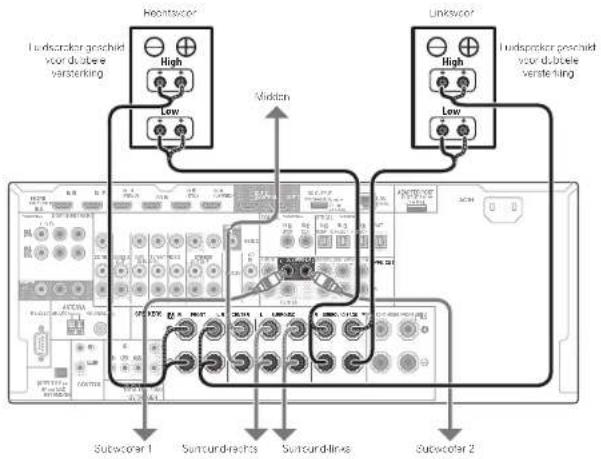
Duboole versterking, ook wel bi-amping genoemd, betekent dat u de hogefrequentie-aansturing en de lagefrequentie-aansturing van de luidsprekers aansluit op verschillende verslerkers voor een belere scheiding van de frequenties. Deze mogelijkheid beslaal alleen als de luidsprekers geschikt zijn voor dubbe e versterking, dat wil zeggen dat ze afzonderlijke aansluitingen hebben voor hoge en lage frequenties. De geluidsverbetering hangt af van het type luidsorekers dat u gebruikt.

WAARSCHUWING
- De meeste luidsprekers die over zowel High- als Low-aansluitingen beschikken, hebben twee metalen plafjes die de High-aansluitingen met de Low-aansluitingen verbinden. Deze moeten worden verwijderd wanneer u de luidsprekers dubbel versterkl. Als u dit niet doel, kan de versterker ernstig beschadigol raken. Zie de gebruiks aanwijzing bij de luidsprekers voor meer informatie.
- Als de luidsprekers een verwijderbaar crossovernelwerk hebben, mag u dit niet verwijderen voor dubbele versterking. Dit kan baschadiging van de luidsprekers veroorzaken.
Dubbele bedrading van de luidsprekers
Uw luidsorekers kunnen ook via dubbele bedrading worden aangesloten als ze dubbele versterking ondersteunen.
- Bij deze aansluitingen is de Speaker System instelling niet van belang.

WAARSCHUWING
- Sluit niet verschillende luidsprekers op deze manier aan op dezelfde aansluiting.
- Bij gebruik van dubbele bedrading moet u de waarschuwingen voor dubbele versterking hierboven in acht nemen.
- Als u een luidspreker dubbel wilt bedraden, moet u twee luidsprekersnoeren aansluiten op de luidsprekeraansluiting op de receiver.

Kiezen van het luidsprekersysteem
De aansluitingen voor de hoog-voorluidsprekers kunnen worden gebruikt voor het aansluiten van de breed-voorluidsprekers en de luidsprekers B, in aanvulling op het gebruik voor de hoog-voorluidsprekers. Bovendien kunnen de aansluitingen voor de surround-achterluidsprekers worden gebruikt voor dubbele versterking en ZONE 2 aansluitingen, in aanvulling op het gebruik voor de surround-achterluidsprekers. Maak deze instielling overeenkomstig de gewenste loepassing.
Opstelling van de hoog-voorluidsprekers
*Standaardinstelling
1 Sluit een paar luidsprekers aan op de aansluitingen voor de hoog-voorluidsprekers.
Zie Standaard surroundaansluitingen op bladzijde 17.
2 Indien nodig kunt u 'Normal(SB/FH)' in het menu Speaker System selecteren.
Zie Luidsprekersysteem instellen op bladzijde 74 voor de juiste procedure.
Opstelling van de breed-voorluidsprekers
1 Sluit een paar luidsprekers aan op de aansluitingen voor de hoog-voorluidsprekers.
Zie Standaard surroundaansluitingen op blad- zijde 17.
2 Selecteer 'Normal(SB/FW)' in het menu Speaker System.
Zie Luidsprekersysteem instellen op bladzijoe 14 voor de juiste procedure.
Luidsprekers B instellen
U kunt luisteren naar stereoweergave in een andere ruimle.
1 Sluit een paar luidsprekers aan op de aansluitingen voor de hoog-voorluidsprekers.
Zie Standaard surroondaansluitingen op bladzijde 17
2 Selecteer 'Speaker B' in het menu Speaker System.
Zie Luidsprekersysteem instellen op bladzijde 74 voor de juiste procedure.
Instellingen voor dubbele versterking
Aansluitingen voor dubbele verslerking van de voorkanaen gee'l een hoge geluidskwal teil met 5.2-kanaals surround.
1 Sluit luidsprekers die geschikt zijn voor dubbele versterking aan op de voorkanaal- en de surround-achterluidsprekeraansluitingen. 7ie Dubbele versterking van de luidsprekers op bladzijde 18.
2 Selecteer 'Front Bi-Amp' in het menu Speaker System.
Zie Luidsprekersysteem instellen op bladzijde 74 voor de juiste procedure.
ZONE 2 instellingen
Met deze aansluitingen kunt u gelijktijdig genieten van 5.2-kanaals surroundgeluid in de hoofdruimle slereoweergave op een ander apparaat in ZONE 2.
1 Sluit een paar luidsprekers aan op de surround-achterluidsprekeraansluitingen.
Zie Standaard surroundaansluitingen op bladzijde 1
2 Selecteer 'ZONE 2' in het menu Speaker System.
Zie Luidsprekersysteem instellen op bladzijde 14 voor de juiste procedure.
Meer over de audio-aansluitingen
| Typen kabels en aansluitingen | Overdraagbare audiosignalen | |
| Kwaal het van geluidogneel | HDMI HD audio | |
| Digital (Coax sa) Con Digital (Ootach) | Convert onele digitale audio | |
| RCA (Analog) (WR/Fax) | Conventione e analoge audio |
- Met een HDMI-kabel kunnen video- en audiosignalen met hoge kwaliteit via een enkele kabel worden overgebracht.
Meer over de video-omzetter
De video-omzetter zorgt ervoor dat alle videobronnen hun uitgang hebben via alle MONITOR VIDEO OUT-aans luitingen. De enige uitzondering is HDMI aangezien deze resolutie niet kan worden gedownsampled, most u de monitor/ty sansluiten op de HDMI uitgangen van de receiver wanneer u deze videobron sansluit. *Als meerdere video apparsalen aan dezelfde ingangsfunche zijn toegewezen (die Het menu Input Setup op bladzijde 31), geeft de omzetter voorrang aan HDMI, componentvideo en ten slolde samengesleide video (in deze volgorde).

flowchart
graph TD
    A["Anschliding door verbinding met transcope/cover"] --> B["COMPONENT VIDEO IN"]
    A --> C["VIDEO IN"]
    D["Anschliding door verbinding met TV-monitor"] --> E["COMPONENT VIDEO MONITOR OUT"]
    D --> F["VIDEO MONITOR OUT"]
    B --> G["Y P0 P1"]
    C --> H["Y P0 P1"]
    E --> I["Y P0 P1"]
    F --> J["→ Videosignaten lumen worsel allgeared"]
Opmerking
- Als het videosignaal niet op de TV wordt weergegeven, probeerd u de resolutie-instellingen op het apparaat of het scherm te wijzigen. Houd er rekening mee dat sommige apparatuur, zoals videospalletjosapparatuur, resolutions neboon die niet kunnen worden omgezet. In dit geval kunt u proberen om de Digital Video Conversion (in De video-opties instellen op bladzijde 54) op OFF te zellen.
- De ingangssignaalresolutions die van de componentvideo-ingang kunnen worden omgezet voor de HDMI uitgang zijn 480/576i, 480p/576o, 720p en 1080i, 1080p signalen kunnen niet worden omgezet.
- Alleen ingangssignalen met een resolutie van 480/576i kunnen worden omgezet van de componentvideo-ingang voor de samengeste de MONITOR OUT-aansluitingen.
- THX react u aan voor optimale videoprestaties Digital Video Conversion (in De video-optics instellen op blazijde 54) in te stellen op OFF.
Va de HDMI-aansluiting wordt niet-geocomprimeerde digitale video overgedragen, alsmede bijna alle typen digitale audio.
Deze receiver bevat High-Definition Multimedia Interface (HDVI®) technologie.
Deze receiver ondersleunt de hieronder
beschreven functies via de HDMI aansluitingen.
- Digitale overdracht van niet-gecomprimeerde video (contents beschermd door HDCP (1080p/94, 1080p/60, enz.))
• 3D-signaaloverdracht
• Deep Color-signaaloverdracht
• x.v.Color-signaaloverdracht
• ARC (Audio Return Channel)
- Invoer van meerkanaals lineaire PCM digitale audiosignalen (192 kHz of minder) voor maximaal 8 kanalen
- Invoer van de volgende digi laie audio-indelingen:
— Dolby Digital, Dolby Digital Plus. DTS, audio met hoge bitrate (Dolby TrueHD, DTS-HD Master Audio, DTS-HD audio met hoge resclutie). DVD-Audio CD, SACD (DSD-signaal), video-CD, super-VCD
- Gesynchroniseerde werking met apparaten die de gebruiken Control met de HDMI-functie (zie Control met HDMI-functie op bladzijde 49)
Opmerking
- Een HDMI-aansluiting kan alleen worden gemaakt met apparaten die zijn uitgerust met DVI en die compal bel zijn met zowel DVI en HDCP (High Bandwidth Digital Content Protection). Als u ervoor klasst om aan te sluiten op een DVI-aansluiting, hoort u hiervoor een apartle adapter nodig (DVI → HDMI). Een DVI-aansluiting is niet geschikt voor audiosignalen. Vraag uw plaatselijke audiodelever om meer informatie.
- Als u een apparaat sansuit dat niet compalibel is met HDCP, verschijnl hel.
bericht HDCP ERROR op het display op het voorpaneel. Bij sommige apparaten die compatibel zijn met HDCP zal het bericht ook verschijnen, maar zolang als de video normaal wordt weergegeven duidt dit niet op een storing.
- Afhankelijk van het apparaat dat u hebt aangesloten, is het mogelijk dat een DVI-aansluiting onbetrouwbare signaalverdracht geeft.
- Deze receiver ondersteunt SACD, Dolby Digital Plus, Dolby TrueHD on DTS-HD Master Audio. Om deze indelingen te kunnen gebruiken, most u crop letten dat de apparatuur die op deze receiver is aangesloten eveneens de corresponderende indeling ondersteunt.
- Gebruik een High Speed HDMI® kabel, Als een andere kabel dan een High Speed HDMI® kabel wordt gebruikt, is het mogelijk dat geen juiste working wordt verkregen.
- Warmeer een HDMI-kabel met een ingebouwde equalizer wordt aangesloten, is het mogelijk dat geen juiste werking wordt verkregen.
- Signaaloverdracht is een mogelijk bij aansluiting op een compatibel apparaat.
- Overdracht van digilale audio mel HDMI-indeling versist een langere herkenningstijd. Daarom is het mogelijk dat er een onderbreking in het geluid is bij het overschakelen tussen de audio-indelingen of het beginnen met afspelen.
- Wanneer u de apparatuur die is aangesloten op de HDMI OUT aansluiting van dit apparaat tijdens weergave inuitschakelt, of de HDMI-kabel tijdens weergave aansluit/losmaakt, kunnen er stoorgeluiden zijn of kan het geluid worden onderbroken.
HDMI, het HDMI-logo, en High-Definition Multimedia Interface zijn handelsmerken of gedeponeerde handelsmerken van HDMI Licensing LLC in de Verenigde Stalen en andere landen.
"x.v.Color" en x.v.Color zijn handels-merken van Sony Corporation.
Uw TV en weergave-apparatuur aansluiten
Aansluiten via HDMI
Als u apoaratuur hebt die is uitgerust met HDMI of DWI (met HDCP) (zoals een Blu-ray Disc-sperer (BD) enz), kunt u deze aansluiten op de receiver met een los verkrijgbare HDMI-kabel. Als de IV on de woergave-aparaten do Control met HDMI-voorziening onderstounen, kan de handige Control met de HDMI-functies worden gebruikt (zie Control met HDMI-functie op baozijde 49).

- Bij het aansluiten van een HDMI/DMI-compatibele monitor va de aansluiting HDMI OUT 2, zet u de HDMI-uitgangsinstelling op HDMI OUT 2 of HDMI OUT ALL. Zie De HDMI uitgang versonderen op bladzijoe 57.
- Voor ingangsaoparaten zijn ook andere aansluitingen dan HDMI-aansluitingen mogelijk (zie. En DVD-speler zonder HDMI-uitgang aansluiten op blaczijde 21).
- Als u het geluid van de TV via de receiver wilt beluisteren, dienen de receiver en de TV met audiokabe is met elkaar to worden verboonden.
—Wanneer de tv en de receiver via de HDMI-aansluitingen met elkaar zijn verbonden en de tv de HDMI ARC (Audio Return Channel) functie ondersteunt, wordt het geluid van de tv via de HDMI OUT-aansluiting naar de receiver gestuurd en hoeft er dus geen audiokabel te worden aangesloten. In dit geval ze u TV Audio bij HDMI Setup op via HDMI (de HDMI-instellingen op blacizijde 49).
Een DVD-speler zonder HDMI-uitgang aansluiten
De onderstaande afbeelding toont de aansluiting van een TV (met een HDMI-ingang) en een DVD-speier (of ander weergave-apparaal zonder HDMI-uitgang) op de receiver.
HDMI/OVI compatibc e
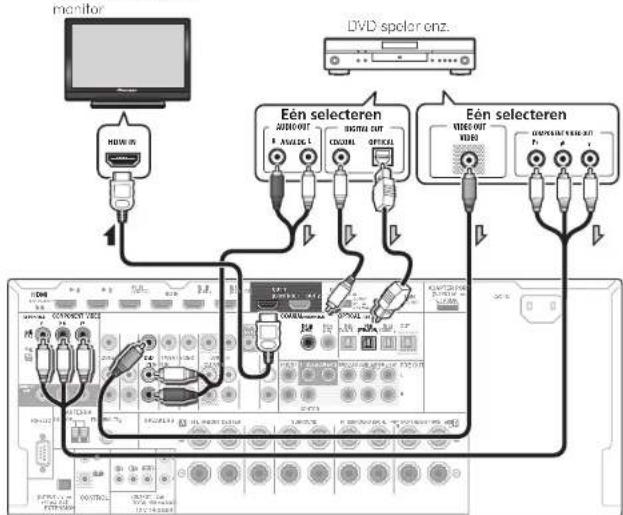
- A su het geluid van de TV via de receiver wilt beluisteren, dienen de receiver en de TV met audiokapels met elkaar te worden verbonden (bladzi de 20).
—Wanneer de tv en de receiver via de HDMI-aansluitingen met elkaar zijn verbonden en de tv de HDMI ARC (Audio Return Channel) functie ondersteunt, wordt net geluid van de tv via de HDMI OUT-aansluiting naar de receiver gestuurd en hoeft er dus geen audiokaabel te worden aangesloten. In dit geval zet u TV Audio bij HDMI Setup op via HDMI (zie HDMI-instellingen op bladzijde 49).
- A su een optische digitale audiokabel gebruikt, meet u opgeven op welke digitale ingang de speler is aangesloten (zie Hel menu Input Setup op bladzijde 31).
Een TV zonder HDMI-ingang aansluiten
De onderstaande afbeelding loont de aansluiting van een TV (zonder HDMI-ingang) en een DVD-speler (of ander weergave-apparaat) op de receiver.
- Bij deze aansluitingen zal het beeld niet naar de TV worden uitgevoerd, zelfs als de DVD-speler met een HDMI-kabel is aangesloten. Sluit de receiver en de TV met helzelfde type videokabel aan als wordt gebruikt voor het aansluiten van de receiver en de speler.

- Maak de aansluiting met benuip van een HDMI-kabel om te luisteren naar HD-audio op de receiver. Gebruik geen HDMI-kabel voor het invoeren van de vloecsignalen.
Athankelijk van het video-apparaat is het mogelijk dat geen signalen kunnen worden uitgevoerd die gelijkijdig via HDMI en andere methoden zijn aangesiden, en ook kan het nodig zijn om uitgangsinstellingen te maken. Raadpleeg de gebruiksaanwijzing die bij het betreffence apparaat wordt geveord voor meer informatie. - Als u hel geluid van de TV via de receiver wilt beluisteren, dienen de receiver en de TV mel audiokabels met elkaar te worden verbonden (oladzijde 20).
- Als u een optische digitale audiokabel gebruikt, moet u opgeven op welke digitale ingang de speler is aangesloten (zie Het menu Input Setup op bladzijoe 31).
Een HDD-/DVD-recorder, BD-recorder en andere videobronnen aansluiten
De receiver beschikt over twee sets audio/video-ingangen en -uitgangen die geschikt zijn voor het aansluiten van analoge of digitale video-apparatuur, waaronder HDD-/DVD-recorders en BD-recorders.
Wanneer u de receiver instet, most u opgeven op welke ingang de recorder is aangesloten (zie ook Het menu Input Setup op bladzijde 31).

flowchart
graph TD
    A["HOOD-DVD-recorder, BD-recorder enz."] --> B["Audio IN: A#ALOG L"]
    A --> C["Video IN: VIDEO"]
    A --> D["Video OUT: VIDEO"]
    A --> E["Eén selecteren: DIGITAL OUT: CANSAL OPTICAL"]
    A --> F["A#END OUT: A#ALOG L"]
- Om te kunnen opnemen, moet u de analoge audiokabels aansluiten (de digitale aansluiting is alleen voor weergave) (bladzijde 57).
- Als uw HDD/DVD-recorder, BD-recorder enz. is uitgerust met een HDMI-utgangsaansluiting, raden wij u aan deze met de HDMI DVR/BDR IN-aansluiting van de receiver te verbinden. Wannoor u dit doet, moet u ce receiver en de tv ook via HDMI aansluiten (zie Aansluiten via HDMI op blazijde 20).
Een receiver voor satelliet/kabel-TV of een andere set-top box aansluiten
Receivers voor satelliet- en kabel-TV en externe digitale tuners zijn voorbeelden van zogenaamde 'set-top boxes'.
Wanneer u de receiver instelt, moet u opgeven op welke ingang de set-top box is aangesloten (zie Het menu Input Setup op bladzijde 31).

- Als uw set-top box is uitgerust met een HDMI-uitgangsaansluiting, raden wij u aan deze met de aansluiting HDMI IN 1 of IN 2 van de receiver te verbinden. Wanneer u dit doen, moet u de receiver en de IV ook via HDMI aansluiten (zie Aansluiten via HDMI op bladzijde 20).
Andere audio-apparatuur aansluiten
Deze receiver beschikt over zowel digitale als analoge ingangen, zodat u digitale audio-apparatuur kunt aansluiten voor alspelen.
Wanneer u de receiver instellt, moet u opgeven op welke ingang het aoparaat is aanges-cten (zie Het menu Input Setup op bladzijde 31).
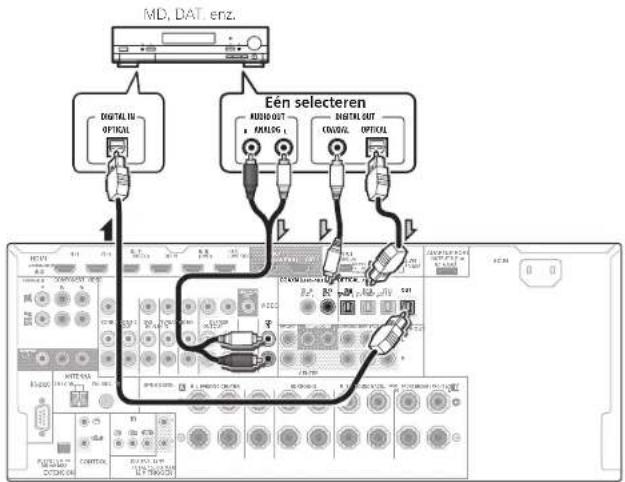
- Als de platenspeler line-level-uitgangen heeft, dat wil zeggen een ingebouwde voorversterker, sluit u deze aan op de CD ingangen.
- U kunt geen HDMI-audio horen via de digitale uitgangen van deze receiver.
Extra versterkers aansluiten
Deze receiver heeft meer dan voldoende vermogen voor thuisgebruik, maar nietlermin kunt u via de voorversterkeruitgangen extra versterkers aansluiten voor elk kanaal van het systeem. Breng de hieronder getoonde aansluitingen tot stand om extra versterkers voor de luidsprekers toe te voegen.

flowchart
graph TD
    A["Pin 1"] --> B["Pin 2"]
    B --> C["Pin 3"]
    C --> D["Pin 4"]
    D --> E["Pin 5"]
    E --> F["Pin 6"]
    F --> G["Pin 7"]
    G --> H["Pin 8"]
    H --> I["Pin 9"]
    I --> J["Pin 10"]
    J --> K["Pin 11"]
    K --> L["Pin 12"]
    L --> M["Pin 13"]
    M --> N["Pin 14"]
    N --> O["Pin 15"]
    O --> P["Pin 16"]
    P --> Q["Pin 17"]
    Q --> R["Pin 18"]
    R --> S["Pin 19"]
    S --> T["Pin 20"]
    T --> U["Pin 21"]
    U --> V["Pin 22"]
    V --> W["Pin 23"]
    W --> X["Pin 24"]
    X --> Y["Pin 25"]
    Y --> Z["Pin 26"]
    Z --> AA["Pin 27"]
    AA --> AB["Pin 28"]
    AB --> AC["Pin 29"]
    AC --> AD["Pin 30"]
    AD --> AE["Pin 31"]
    AE --> AF["Pin 32"]
    AF --> AG["Pin 33"]
    AG --> AH["Pin 34"]
    AH --> AI["Pin 35"]
    AI --> AJ["Pin 36"]
    AJ --> AK["Pin 37"]
    AK --> AL["Pin 38"]
    AL --> AM["Pin 39"]
    AM --> AN["Pin 40"]
    AN --> AO["Pin 41"]
    AO --> AP["Pin 42"]
    AP --> AQ["Pin 43"]
    AQ --> AR["Pin 44"]
    AR --> AS["Pin 45"]
    AS --> AT["Pin 46"]
    AT --> AU["Pin 47"]
    AU --> AV["Pin 48"]
    AV --> AW["Pin 49"]
    AW --> AX["Pin 50"]
- Als u geen subwoofer georulkt, wijzigt u de instelling van de voorluidsprekers (zie Speaker Setting op bladzijde 72) naar LARGE.
- U kunt ook een extra versterker voor een luidspreker aansluiten op de voorversterkeruitgangen van het surround-achterkanaal. In dat geval sluit u de versterker alleen aan op de linkeraansluiting (SURROUND BACK L (Single)).
- Het geluid van de surround-achteraansluitingen hangt af van de configuratie van de Luidsprekersysteem instellen op bladzijde 74.
- Als u twee subwoofers hebt, kan de tweede subwoofer op de SUBWOOFER 2 aansluiting worden aangesloten. Door twee subwoofers aan te sluiten wordt het basgefluid versterkt zodat een meer kraschtige geluidosweergave wordt verkregen. In dit geval wordt helzelfde geluid via de twee subwoofers woorgegven.
- Als u alleen geluid wilt horen via de voorversterkeruitgangen, zet u het luidsprekersysteem op OFF of koppeit u de luidsprekers los die rechtstreeks zijn aangesloten op de receiver.
AM/FM-antennes aansluiten
Sluit de AM-raamantenne en ce
FM-draadantenne aan zoals hieronder is afgebeeld. Voor een betere ontvangst en optimale geluidskwaliteit moet u buitenantennes aansluiten (zic Buitenantennes aansluiten op bladzijde 24).

1 Verwijder de isolatie van beide draden van de AM-antenne.
2 Duw de lipjes open, steek een draad volledig in elke aansluiting en laat de lipjes los om de AM-antennedraden vast te zetten.
3 Bevestig de AM-raamantenne aan de standaard.
Om de standaard aan de antenne vast te maken, buigt u deze in de richting aangegeven door de pill (afb. a) en klemt dan de antenne in de standaard (afb. b).
- Als u de AM-antenne aan een muur of ander oppervlak wilt monteren, moet u de standaard met schroeven aan het oppervlak vastmaken (a/b, c) voordat u de anlenne in de standaard vastklemt. Zorg dat er een goede ontvangst is.
4 Zet de AM-antenne op een vlakke ondergrond en draai deze in de richting die de beste ontvangst geeft.
5 Sluit de FM-draadantenne op de FM-anteneaansluiting aan.
U krijgt de beste resultaten als u de FM-antenne helemaal uitstrekt en vastmaakt aan een muur of deurpost. Laat de antenne niet losjes of opgevouwen hangen.
Buitenantennes aansluiten
U kunt de FM-ontvangst verbeteren als u een FM-buitenantenne aansluit op FM UNBAL 75 Ω.

A s u de AM-entvangst wit verbetoren, sluit u een met vinyl beklede graad van 5 m tot 6 m aan op de aansluitingen AM LOOP zonder de bijgoleverde AM-raamantenne los te koppelen. U krijgt de beste ontvangst wanneer u de kabel buiten horizontaal ophangt.

MULTI-ZONE instellingen
Met deze receiver kunt u maximaal drie onafhankelijke systemen in verschillende ruimten sansturen, nadat u de benodigde MULTI-ZONE aansluitingen hebt gemaakt.
Er kunnen gelijktijdig verschillende bronnen in de drie zones worden weergegeven of, afhankelijk van uw wensen, kan ook dezelfde bron worden gebruikt. De hoofdzone on secundaire zones worden onfahankelijk aangestuurd (de hoofdzone kan uit staan tenwijl een of beide secundaire zones aan staan) en de secundaire zones kunnen worden bediend met de afstandsbediening of de bedieningselementen op het voorpaneel.
MULTI-ZONE aansluitingen tot stand brengen
U kunt deze aansluitingen maken als u een aparte TV en luidsprekers hebt voor de eerste secundaire zone (ZONE 2) en een afzonderlijke TV en een afzonderlijke versterker (en luidsprekers) voor de tweede secundaire zone (ZONE 3). U hebt ook een aparte versterker nodg als u geen gebruikmaakt van de MULTI ZONE instellingen met gebruik van de luidsprekeraansluitingen (ZONE 2) op bladzijde 25 voor de eerste secundaire zone. Met dit systleem hebt u de keuze uit twee opstellingen voor de eerste secundaire zone. Kies de opstelling die het meest geschikt is voor uw situatie.
MULTI-ZONE luisteropties
De volgende label locnt de signalen die naar ZONE 2 en ZONE 3 kunnen worden uitgevoerd:
| Secundaire zone | Beschikbare ingangsfuncties |
DVD TV/SAT DVR/BDR VIDEO HOME MEDIA GALLERY iPod/
ZONE 2 USB, CD. TUNER ADAPTER PORT (Uilvoor van analogo audio er composiet video.)
DVD TV/SAT DVR/BDR VIDEO CD TUNER ADAPTER PORT
(Vourl analoge audio unit)
Het is niet mogelijk de audio- en video-ingangs signalen die binnenkomen via de HDMI ingangsaansuitingen, de digitale ingangs-aansuitingen (OPTICAL en COAXIAL) en de
COMPONENT VIDEO-ingangsaansluitingen terug te brengen zodat ze kunnen worden uitgevoerd naar ZONE 2.
MULTI-ZONE basisopstelling (ZONE 2)
1 Sluit een aparte versterker aan op de AUDIO ZONE 2 OUT-aansluitingen van deze receiver.
Op de versterker in de secundaire zone moet een paar luiosprekers worden aangesloten zoals in de volgende afbeelding.
2 Sluit een TV-monitor aan op de VIDEO ZONE 2 OUT-aansluiting van deze receiver.
Secundaire zone (ZONE 2) Hooldzone

MULTI-ZONE instellingen met gebruik van de luidsprekeraansluitingen (ZONE 2)
U moet ZONE 2 se eeteren in
Luidsprekersystem instellen op bladzijde 74 om deze opstelling te kunnen gebruiken.
1 Sluit een paar luidsprekers aan op de surround-achterluidsprekeraansluitingen.
2 Sluit een TV-monitor aan op de VIDEO ZONE 2 OUT-aansluiting van deze receiver.
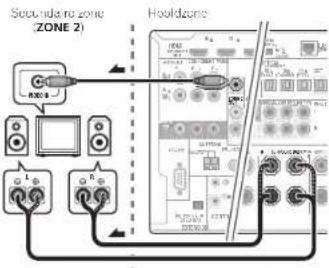
MULTI-ZONE opstelling voor tweede secundaire zone (ZONE 3)
- Sluit een aparte versterker aan op de AUDIO ZONE 3 OUT-aansluitingen van deze receiver.
Op de versterker in de secundaire zone moet een paar luidsprekers worden aangesloten zoals in de volgende albeelding.

Aansluiten op het netwerk via de LAN-interface
Door de receiver via de LAN-aansluiting met het netwerk te verbinden kunt u luisteren naar internet-radiozenders. Om naar internet-radiozencers te kunnen luisteren, moet u vooraf een contract atsluiten met een ISP (Internet Service Provider). Bij deze aansluitingen kunt u audiobestanden afspse en die zijn oogeslagen op apparsten in het netwerk, waaronder uw computer, via gebruik van de HOME MEDIA GALLERY ingangen.

flowchart
graph TD
    PC["PC"] -->|near LAN-point| LAN["LAN"]
    LAN -->|LAN kabel (los verkniggezen)| Router["Router"]
    Router -->|Internet| Internet["Internet"]
    Router --> Modem["Modem"]
    Modem --> LAN
    LAN --> PC
    style PC fill:#f9f,stroke:#333
    style LAN fill:#ccf,stroke:#333
    style Internet fill:#fff,stroke:#000
    style Modem fill:#fff,stroke:#000
    style LAN fill:#cfc,stroke:#333
Verbind of LAN aansluiting van de receiver met de LAN aansluiting van de router (met of zonder ingebouwde DI ICP-serverfunctie) met behulp van een straight LAN-kabel (CAT 5 of hoger). Schakel of DI ICP-serverfunctie van de router in. Als de router niet is uitgerust met een ingebouwde DHCP serverfunctie moet u de netwerkinstellingen handmatig maken. Zie Meny voor netwerkinstelling op bladzijde 76 voor verdere informatie.
Specificaties van de LAN-aansluiting
• LAN-aansluiting : Ethernet-aansluiting (10BASE-T/100BASE-TX)

Opmerking
- Raadpleeg de handleiding van de apparatuur die u gebruikt voor uw verbinding en 1st crop dat de aansluitmethode mede athangt van uw internetomgeving.
- Wanneer u een breedband internetverbinding wilt gebruiken, heeft u een overeenkomst met een internet service provider nodig. Neem voor meer informatie contact op met uw plaatselijke internet service provider.
De los verkrijgbare Bluetooth ADAPTER aansluiten
Wannoor de Bluetooth® ADAPTER (AS-BT100 of AS-BT200) op deze receiver is aangesloten, kunt u con product dat is voorzien van Bluetooth draadloze technologie (mobile telefoon, digitale muzickspeler anz.) gebruiken om draadlocs naar muzick te luisteren.
- Het apparast voorzien van Bluetooth dreacloze technologie moet A2DP-profielen ondersteunen.
- Pioneer kan geen juiste verbinding en bedening garanderen van dit aopsraal met. A le aporatuur die voorzien is van Bluetooth draacloze technologie.
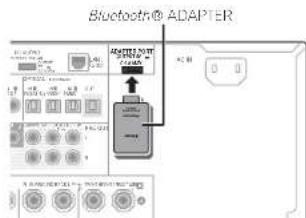
- Verplaats de receiver niet wanneer de Bluetooth ADAPTER is aangesloten. Dit kan resulteren in beschadigingen of een defect contact.
- Zet de receiver in de stand-by-stand en sluit de Bluetooth ADAPTER op de ADAPTER PORT aan.
- Zie Paren van de Bluetooth ADAPTER met het apparaat voorzien van Bluetooth draadloze technologie op bladzijde 38 voor instructies voor het afspelen van een apparaat voorzien van Bluetooth draadloze technologie.
Een iPod aansluiten
Deze receiver beschikt over een speciaal voor de iPod gereserveerde aansluiting waarmee u de woorgave van het audiomatenaal van de iPod kunt bodiehen met de bodieningselomen- ten van de receiver.

- Zet deze receiver in de stand-bystand en gebruik dan de bijgeleverde iPod-kabe om uw iPod op de iPod iPhone iPad USB-aansluiting op het voorpaneel van deze receiver aan te sluiten.
- Het is ook mogelijk om de aansluiting te maken met de kabel die bij de iPod wordt geleverd, maar u kunt dan wel geen beelden via de receiver bekijken.
- Zie tevens de handleiding van uw iPod voor het aansluiten van de kabel.
- Zie Een iPod afspelen op bladzijde 33 voor instructies voor het afspelen van een iPod.
Een USB-apparaat aansluiten
Het is mogelijk om audio- en folobestanden weer te geven door een USB-aoparaat op deze receiver aan te sluiten. U kunt ook een USB-toetsenbord (met VS-internationaal lay-cut) op de receiver aansluiten voor het invoeren van tekst in de volgende GUI schermen.
- Ingangsnamen veranderen in het menu Input Setup (bladzijde 31).
- Namen geven aan de radiovoorkourzenders (bladzijde 36).

- Zet de receiver in de stand-bystand en sluit dan uw USB-apparaat aan op de USB-aansluiting op het voorpaneel van de receiver.
- Deze receiver ondersteunt niet het gebruik van een USB hub.
- Zie Een USB-apparaat afspelen op bladzijde 34 voor instructies voor het afspeien van een USB-apparaat.
Een HDMI-geschikt apparaat aansluiten op de ingang op het voorpaneel

Verbinden met een draadloos LAN
Via een draadloze LAN-verbinding is het mogelijk het toestel zonder bedrading aan te sluiten op een netwerk. Gebruik de AS-WL300 voor de veroinding.
- De drasdloze LAN-adapter (AS-W1300) wordt bij de VSX-LX55 geleverd en is los verkrijgbaar voor de VSX-2021.
- Gebruik alleen de bijgeleverde aansluitkabel.
- Zie Menu voor netwerkinstelling op bladzijde 76 voor instructies betreffende de instelling van de draadloze LAN-adapter.

flowchart
graph TD
    A["Dracolze LAN-adapter (AS-WL800)"] --> B["Modem"]
    B --> C["Internet"]
    B --> D["Router"]
    D --> E["Internet"]
    style A fill:#f9f,stroke:#333
    style B fill:#ccf,stroke:#333
    style C fill:#cfc,stroke:#333
    style D fill:#fcc,stroke:#333
    style E fill:#ffc,stroke:#333
Een infraroodontvanger aansluiten
Als de stereocapparatuur in een afgesloten kast staat of als u de afstandesbediening van de secundaire zone in een andere zone will gebruiken, kunt u een optionele infraroodontvanger gebruiken (zoals een Niles' of Xanlechapparaat) en hiermee het systeem bedienen in plaats van met de afstandesbedieningssensor op het voorpaneel van de receiver.
- Het is mogelijk dat de bediening op afstand niet werkt als er direct licht van een sterke fluorescenticlamo op het sensorvenstertje van de infraroodontvanger valt.
- Houd er rekening mee dal andere fabrikanten mogelijk geen gebruikmaken van infraroodtechnologie. Raadpleeg de gebruiksaanwijzing bij het apparaat om le controeren of het geschikt is voor infraroodbediening.
- Als u twee afstandsbedieningen gelijklijdig gebruikt, heeft de afstandesbedieningssensor
van de infraroodontvanger voorrang op de afstandsbedieningssensor op het voorpaneel.
1 Sluit de sensor van de infraroodontvanger aan op de aansluiting IR IN aan de achterkant van de receiver.

2 Sluit de IR IN-aansluiting van een ander apparaat aan op de IR OUT-aansluiting op de achterkant van de receiver om deze te koppelen aan de infraroodontvanger. Raadpleag de gebruiksaanwijzing bij de infra- rocdontvanger voor informatie over het type kabel dat nodig is voor de verbinding.
- Als u een Pioneer-apparaal will koppelen aan de infraroodontvanger, raadpleegt u Andere Pioneer-apparaten bedienen met de sensor van dit apparaat op blaozijde 27 voor aansluiting op de CONTROL-aansluitingen in plaats van de IR OUT-aansluiting.
Andere Pioneer-apparaten bedienen met de sensor van dit apparaat
Veel Pioneer-apoaraten hebben SR CONTROL- sansluitingen. Deze kunnen worden gebruikt om apparaten aan elkaar te koppelen zodat u de afstandsbedieningssensor van een apparaat kunt gebruiken. Wanneer u de afstandsbedie- ning gebruikt, wordt het bedieningss gnaal doorgestuurd naar het juiste apoaraat.
- Zie bladzij de 60 als u al uw apparatuur met de afstandsbediening van deze receiver wilt bedienen.
- Als u een afstandsbediening hebt aangesloten op de CONTROL IN-aansluiting met behulp van een ministokkerkabel, kunt u dit apparaal niet bedienen via de afstandsbedieningssensor.

Belangrijk
- Als u deze functie gebruikt, zorgt u ervoor dat ten minste een set analoge audio-, video- of HDMI aansluitingen is aangesloten op een ander apparaal voor een goede aarding.
1 Bepaal van welk apparaat u de afstandsbedieningssensor wilt gebruiken. Als u een willekeur g aoparaat in de reeks wilt bedienen, is dit de afstandsbedieningssensor waarnaar u de betreffende afstandsbediening meet richten.
2 Sluit de aansluiting CONTROL OUT van dat apparaat aan op de aansluiting CONTROL IN van een ander Pioneer-apparaat.
Gebruik hiervoor een kabel met een mono- minstekker aan beide uiteinden.
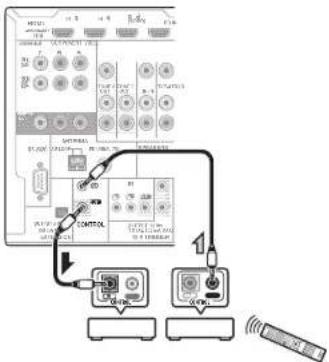
flowchart
graph TD
    A["Central Unit"] --> B["Control Unit"]
    B --> C["Device 1"]
    B --> D["Device 2"]
3 Voeg alle gewenste apparaten toe aan de reeks.
Apparaten aan- en uitzetten met de 12-volt-schakelaar
U kunt apparaten in het systeem, zoals een scherm of een projector, zodanig op deze receiver aansluiten dat deze worden aan- of uitgezet met behulp van een 12-volt-schakelaar wanneer u een ingangstunctie selecteert. U moet wel opgeven welke ingangstuncties de schakelaar inschakelen met behulp van het Het menu Input Setup op bladzijde 31. Dit wordt alleen met apparaten die over een stand-by-functie beschikken.

- Sluit de 12 V TRIGGER-aansluiting van deze receiver aan op de 12 V Trigger-aansluiting van een ander apparaat.
Gebruik hiervoor een kabel met een monoministlesker aan beide u teinden. Na het opgeven van de ingangstuncties die de schakelaar zullen inschakelen, kunt u het apparaat aan- of uitzetten door op de ingangstunctie(s) to drukken die u hebt ingestald op bladzijoe 3 ^1 .

Opmerking
- Het is ook mogelijk om de schakelaar niet le laten schakelen wanneer de ingangsfunctie wordt veranderd, maar wanneer HDMI OUT wordt omgeschakeld. Zie HDMI-instellingen op bladzijde 49 voor verdere informatie.
De receiver aansluiten op het stopcontact
Steek de stekker pas in het stopcontact als u alle andere apparaten, waaronder de luipsprekers, hebt aangesloten op de receiver.

WAARSCHUWING
- Houd het netsnoer bij de stekker vast. Trek de stekker niet uit het stoopcontact door aan het snoer te brekken en raak het netsnoer nooit mel nalte handen aan. Dit kan kortsluiting of een elektrische schok tot gevolg hebben. Zorg ervoor dat u dit apparast, een meubel of een ander voorwerp niet op het netsnoer plaatst en dat het netsnoer niet op een andere manier wordt afgekneld. Maak geen knopen in het netsnoer en bind het niet samen met andere kapels. Leid de netsnoeren zodanig dat de kans klein is dat iomano crop gaat staan. Een beschadigd netsnoer kan brand of een plektrische schok veroorzaken. Controloor de staat van het netsnoer regelmatig. Als u een beschadigg vastste t, neernt u contact op met een onafhankelijke door Pioneer erkende onderhoudsdienst voor een nieuw netsnoer.
- Gebruik uitsluitend het bij dit apparaat geleverde netsnoer.
- Gebruik het geleverde netsnoer niet voor andere doeleinzen dan hieronder beschreven.
- Haal de slekker van dit apparaal uit het stopcontact wanneer u het langere tijd niet gebruikt, bijvoorbeeld wanneer u op vakantie gaal..
- Aïs u luidsprekers mel een impedantie van 8 Ω heet aangesloten, moet u de impedantie-instelling veranderen voordat u de stroom inschakelt.
- VSX-LX55 alleen: Controeer of het blauwe ◦ STANDBY/ON- lampje uit is voordat u de slekker uit het stopcontact haalt.
1 Sluit het geleverde netsnoer aan op de AC IN-aansluiting aan de achterkant van de receiver.
2 Steek het andere einde in het stopcontact.
Nadat de receiver op een stopcontact is aangesloten, begint er een 2 tot 10-seconden HDMI initialisatieproces. Tijdens dit proces kunt u geen bedieningshandelingen uitvoeren. De HDMI-indicator op het display op het voorpaneel knippert tijdens dit procues en u kunt de receiver pas inschakelen zedra de indicator slopt met knipperen. Als u de Control met HDMI op OFF zelt, kunt u dit proces overslaan. Zie Control met HDMI-functie op bladzijde 49 voor verdare informatie over de Control met HDMI-functie.
Basisinstellingen
De luidsprekerimpedantie veranderen
Wij raden u aan luidsprekers van 8 Ω met dit systeem te gebruiken, maar het is mogelijk om de impedantie-instelling te verandoren als u van plan bent om luidsprekers met een impedantie van 6 Ω le gebruiken.
1 Zet de receiver in de stand-bystand.
2 Terwijl u ENTER op het voorpaneel ingedrukt houdt, drukt u op ⏻
STANDBY/ON.
U ziet RESET ◀ NO ▶ cp het display.
3 Gebruik TUNE ↑/↓ om SPEAKER ◀ 8Ω ► te selecteren en gebruik dan PRESET ←/→ om SPEAKER 8Ω of SPEAKER 6Ω te selecteren.
- SPEAKER 8Ω – Gebruik deze instelling als uw luiosprokers een impedantie heboen van 8 Ω of meer.
- SPEAKER 6Ω – Gebruik deze instelling als uw luiosprekers een impedantie hebben van 6 Ω.
Veranderen van de OSD- displaytaal (OSD Language)
De taal die gebruikt wordt op het scherm van de grafische gebruikersinterface kan veranderd worden.
- De beschrijvingen in deze gebruiksaanwijzing zijn van toepassing wanneer Engels als de taal voor de grafische gebruikersinterface is ingesleid.
1 Druk op ◎ RECEIVER om de receiver en uw tv aan te zetten.
Zorg dat de video-invoer van de TV op deze receiver is ingesteld (als u bijvoorbeeld deze receiver op de VIDEO aansluitingen van de TV
hebt aanges oten, moet u controleren of de VIDEO ingang is geselecteerd).
2 Druk op opder
afstandsbediening vervolgens op HOME MENU.
Er verschijnt een grafische gebruikersinterface (GUI) op uw IV. Gebruik ↑/↓/←/→ en ENTER om door de schermen te lopen en menu-items te selecteren. Druk op RETURN om het huidige menu af te sluiten.
3 Selecteer 'System Setup' in het Home Menu.
4 Selecteer 'OSD Language' in het menu System Setup.
5 Selecteer de gewenste taal.
6 Selecteer 'OK' om de taal te veranderen.
De instelling is vollooid en het menu
System Setup verschijnl weer aulomal sch.
Automatisch uitvoeren van de optimale geluidsafstellingen (Full Automatic MCACC)
Bij de Full Automatic MCACC-instelling worden de akoestische eigenschaften van de luisterruimte gemeten, rekening houdend met omgevingsgeluid, luidsprekeraansluitingen en luidsprekerformaten, en worden zowel de kanaalvertraging als het kanaalniveau gelest. Nadal u de microfoon die bij het systeem wordt geleverd hebt ingesteld. Kiest de receiver op basis van de informatie van een reeks lesitonen de optimale luidsprekerinstellingen en egalisatic voor de luisterruimte.
Door de Full Automatic MCACC-instellingsprocedure uit te voeren worden ook
de frequentiefase-karakteristieken van de aangesloten luicsprekers gekalibreerd. Wanneer de Full Automatic MCACC: instellingsprocedure is voltoold, wordt de broodband-fascocontrolefunctie automatisch ingeschakold (bladzijde 43).

Belangrijk
- Verplaals de microfoon en de luidsprekers niet tijdens de Full Automatic MCACC-instelling,
- De instellingen die via de Full Automatic MCACC-instelling worden gemaakt, vervangen alle bestaande instellingen voor de voorgedefinieerde MCACC-instelling die u selecteert.
- Voordat u de Full Automatic MCACC-instelling gebruikt, dient u de hoofdtelefon los te maken.

WAARSCHUWING
- De lesltonen die worden voortgebracht tijdens de Full Automatic MCACC-instelling klinken erg hard.
THX ^®
- THX is een handelsmerk van THX Ltd. dat in sommige rechtsgebieden is gedeponeerd. Alle rechten voorbehouden.
1 Druk op Ⓧ RECEIVER om de receiver en uw tv aan te zetten.
Zorg dal de video-invoer van de TV op deze receiver is ingesteld.
2 Sluit de microfoon aan op de aansluiting MCACC SETUP MIC op het voorpaneel.
Druk op het onderste gedeelte van de voor- panselklep voor toegang tot de aansluiting MCACC SETUP MIC.

Controleer of er zich geen obstakes tussen de luïcsprekers en de microfoon bevinden. Als u een statief heet, kunt u dit gebruiken om de microfoon angeveer op coorheogte te plaatsen op de normale luisterpositie. Als u niet beschikt over een statief, kunt u de microfoon ook opstellen met een ander geschikt voorwerp. Plaats de microfoon op een stabiele ondergrond. Wanneer de microfoon op een van de volgende plaatsen staat, kan er geen nauwkeurige meling worden uitgevoerd.
• Zitbank of andere zachte ondergrond.
- Oo een hoge plaats zoals op een lafel of ovenaan op een zitbank.
Het Full Automatic MCACC-display verschijnt eenmaal wanneer de microfoon wordt aangesloten.

Basisinstellingen
- Als u langer dan vijf minuten geen bediening op het GUI-scherm uitvoert, zal de screensaver verschijnen.
3 Selecteer de parameters die u wilt instellen.
- Nadat de gegevens zijn gemelen, zullen de gegevens over de galmoigenschappen (zowel vóór als na de kalibratie) die in de receiver zijn opgeslagen, worden overschreven.
- Wanneer andere gegevens over de galmeigenschappen worden gemeten dan die van SYMMETRY, worden de gegevens niet gemeten na de correctie. Als u moet meten nadat de gegevens gecorrigeerd zijn, dient u de meting uit te voeren met behulp van het menu EQ Professional in de Manual MCACC-instelling (bladzijde 69).
Als de luidsprokers zijn aangesloten via een andere opstelling dan Normal(SB/FH) dient. Speaker System le worden ingestelo voordat de Automatic MCACC-instelling wordt uitgevoerd. Zie Luidsprokersysteem instellen op bladzijde 74.
- Speaker System - Toont de huidige instellingen. Wanneer dit wordt geselcteord en dan op ENTER wortet gedrukt, verschijnt het selectieschem voor het luidsprekersysteem. Selecteer het juiste luidsprekersysteem en druk dan op RETURN om terug te keren. Als u de voorluidsprekers met plamp wilt aansturon of con afzonderlijk luidsprekersysteem will oostellen in een andere ruimte. Loest u Luidsprekersysteem instellen op bladz joe 74 en sluit u de luidsprekers op de juiste manier aan voordal u doergaal naar slap 4.
- EQ Type – I liermee wordt bepaald hoe de frequentiebalans wordt afgesteld.
- MCACC – De zes voorgedefinieerde MCACC-instellingen worden gebruikt om instellingen voor surroundgelund op te slaan voor verschillende luisterposities. Georuk
voorlopig een ongebruikte voorgedefinieerde instelling (u kunt deze later een andere naam geven in Data Management op bladzijde 13).
- THX Speaker – Selecteer YES wanneer u een THX-luidsprokersysteem gebruikt (alle luidsprokers, benalve de voor-luidsprokers, worden ingesteld op SMALL). In andere gevallen kunt u deze instelling op NO laten staan.
4 Druk op RECEIVER en selecteer START.
5 Volg de instructies op het scherm.
Controleer of de microfoon is aangesloten en controleer als u een subwooeter gebruikt of de subwoofer aan staat en op een aangenaam volume is ingesteld.
6 Wacht tot de testtonen hebben geklonken en bevestig de luidsprekerconfiguratie op het GUI-scherm.
U ziet een voortgangsrapport op het schorm terwijl de receiver testtonen voortbrengt om te bepalen welke luicsprekers aanwezig zijn in de opstelling. Probeer zo stil mogelijs te zijn terwijl dit gebeurl.
A's er langer dan 10 second geen bedienings handeling wordt verricht terwijl het luidspreker configuratie-controleschem wordt getoond. zal de l'ull Automatic MCACC-instelling automatisch horvat worden. In dit geval hoeft u net OK' te selecteren en op ENTER te drukken in stap 7.
- Bij foutmeldingen (zoals Too much ambient noisel of Check microphone,) selecteerd u RETRY nadal u het omgevingsgeluid (te Problemen tijdens het gebruik van de Automatic MCACC-instelling op blaozijde 31) en de aansluiting van de microfoon hebt gecontroleerd. Als er geen proloem lijkt te zijn, selecteert u gewoon GO NEXT om verder te gaan.

De op het sonerm getoonde configuratie moet overeenstemmen met de werkelijke luidsprekeropstelling.
- Als u een ERR melding ziet (of als de woergegeven luidsprekomstelling niet juist is), kan er een probleem zijn met de aansluiting van de luidsprekers. Als het probleem niet is verholpen nadat u RETRY hebt geselecteerd, niet u de receiver uit en controleert u de luidsprekeraansluitingen. Als er geen probleem lijkt te zijn, gebruikt
u ↑/↓ om de luidspreker te selecteren en ←/→ om de instelling te wijzigen on door te gaan. - Als de luidspreker niet naar de microfoon is gericht (luisterplaats) of als luidsprekers worden gebruikt ole de fase beïnvloeden (dipocil-luidsprekers, reflectie-luidsprekers enz.), kan Reverse Phase worden aangegeven hoewel de luidsprekers correct zijn aangesloten.
Als Reverse Phase wordt zangegeven, kunnen de luidsprekerdraden (+ en -) verwisseld zijn. Controleer de aansluitingen van de luidsprokors.
— Als de aansluitingen verkeerd zijn, schakelt u het apparaat uit, trokt dan het netsnoer uit het stopcontact, waarna u de aansluitingen opnieuw maakt. Vervolgens voert u de Volautomatische MCACC-procedure opnieuw uit.
— Als de aansluitingen in orde zijn, kiest u voor GO NEXT en gaat u door.
7 Controleer of 'OK' is geselecteerd en druk op ENTER.
U ziet een voortgangsrapport op het scherm terwijl de receiver meer testtonen voortbrengt om de optimale receiverinstellingen te bopalen. Probeer ook nu zo stil mogelijk te zijn terwijl dit gebeurt. Dit kan 3 tot 10 minuten duren.
8 De Full Automatic MCACC-instelling is voltooid en het menu Home Menu verschijnt weer automatisch.
Zorg dat u de microfoon losmaakl van de receiver nadal de Full Automatic MCACC-instelling is voltocid.
De instellingen die worden vastgelegd met de Full Automat e MCACC-instelling geven nor maal gesproken een uitstokend surroundgeluid van het systoem, maar u kunt deze instellingen ook handmatig invoeren met Het menu Advanced MCACC op bladzijde 67 of De menu's System Setup on Other Setup op bladzijde 14.
- Afnankelijk van de eigenschappen van uw kamer, worden soms verschillende formaten ingesteld voor identlieke luidsprekers met conusafmetingen van ongeveer 12 cm. U kunt de instelling handmatig corrigeron met de luidsprekers handmatig instellen op bladzijde 74.
- De afstand van de subwoofer tot de luisterpositie kan groter worden ingesteld dan de werkelijke afstand. Deze instelling moet nauwkeurig zijn (rekening houdend met de vertraging en de eigenschappen van de ruimte) en hoeft normaal gesorken niet te worden gewijzigd.
- Als de meetresultaten van de Full Automatic MCACC instelling verkeerd zijn als gevolg van de interactie tussen de luidsprekers en de kijkomgeving, raden wij u aan de instellingen handmatig te maken.
Problemen tijdens het gebruik van de Automatic MCACC-instelling
Als de omgevingsomstandigheden niet optimaal zijn voor de Automatic MCACC-instelling (te voel achtergronoruis, woorkaatsing van echo's door de muren, obstekels tussen de luid-sprekers en de microfoon), kunnen de eindinstellingen onquist zijn. Controleer of andere huisnoudelijke apparatuur (arconditioning, koelkast, ventilator, enz.) in de omgeving geen sloringen veroorzaken en zet ze indien nodig uit. Als instructies worden weergegeven op het display op het voorpareel, moet u deze volgen.
- Sommige oudere TV's kunnen de werking van de microfoon storen. Zet in dit geval de TV uit tijdens de Automatic MCACC-instelling.
Het menu Input Setup
U hoelt instellingen in het men. Input Setup alleen te wijzigen als u de digitale apparatuur niet hebt aangesloten volgens de standaardinstellingen (zie Standaardinstellingen en mogelijk instellingen voor de ingangsfunctie op blaczuje 31). In dit geval moet u de receiver laten weten welke digitale apparatuur is aangesloten op wolke aansluiting, zodat de knoppen op de afstandsbediening overeenkomen met de aangesloten apparatuur.
1 Druk op opeder afstandsbediening vervolgens op HOME MENU.
Er verschijnt een grafische gebruikersinterface (GUI) op uw TV. Gebruik ↑/↓/←/→ en ENTER om door de schermen le lopen en menu-items le selecteren. Druk op RETURN om het huidige menu af te sluiten.
2 Selecteer 'System Setup' in het Home Menu.
3 Selecteer 'Input Setup' in het menu System Setup.

4 Selecteer de ingangsfunctie die u wilt instellen.
De standaardnamen komen overeen met de namen naast de aansluitingen op het achterpaneel (zoals DVD of BD) die op hun beurt
weer overeenkomen met de namen op de afstandsbedening.
5 Selecteer de ingang(en) waarop u het digitale apparaat hebt aangesloten. Als de DVD-spoier bijvoorboed alleen een optische uitgang heeft, moet u de DVD instelling van de Digital In ingangsfunctie wijzigen van COAX-1 (standaardinstelling) in de optische ingang waarop u het apparaat hebt aangesloten. De nummering (OPT-1 tot OPT-2) komt overeen met de nummers naast de ingangen op de achterkant van de receiver.
6 Wanneer u klaar bent, gaat u door naar de instellingen voor de andere ingangen.
Er zijn optionele instellingen in aanvulling op de toewijzing van de ingangsaansluitingen:
- Input Name – U kunt de naam van de ingangstunctie wijzigen om deze gemakkelijker le herkennen. Selecteer Rename om de naam te wijzigen of Default om terug le gaan naar de standaserdnaam,
- Input Skip – Indien ingesteld op ON, zal die ingang worden overgeslagen bij het selecteren van de ingang met INPUT SELECT. (De DVD en andere ingangen kunnen nog steeds rechtstreeks met de ingangstunctieknappen worden geselecteerd.)
- 12V Trigger1/2 – Nadat u een apparaat hebt aangesloten op een van de 12 volt schakelaars (zie Apparaten aan- en wilzetten met de 12 volt schakelaar op oledzijde 27 ), selecteert u MAIN ZONE 2 ZONE 3 of OFF voor de betreffende schakelaarinstelling om deze automatisch aan te zetten in de opgegeven zone (hoofdzone of secundaire zone).
— Apparaten aangesloten op 12-volt schakelaars kunnen worden geassocicord met HDMI OUT omschakeling. Z e HDMI instellingen op bladzijde 49 voor verdere informatie.
7 Druk op RETURN wanneer u klaar bent. U keerl terug naar het menu System Setup
Standaardinstellingen en mogelijk instellingen voor de ingangsfunctie
De aansluitingen van de receiver corresponderen moestal met de naam van een van de ingangstunctics. Als u apparaten op con andere maner op deze receiver hebt aangesloten dan met de hieronder vermeide standaardinstellingen of als u extra apparatuur hebt aangesloten, raadpleegl u Het menu Input Setup op oladzijde 31 om de receiver le laten ween hoe u de apparatuur hebt aangesloten. De stippen (●) geven mogelijke toewijzingen aan.
| Ingangsfunctie | Ingangsaansluiting | ||
| HDMI | Digitaal Apparaat | ||
| BD | (BD) | ||
| DVD | IN 5 | COAX-1 | IN 1 |
| TV/SAT | <8> | OPT-1 | ● |
| DVR/BDR | IN 6 | OPT-2 | IN 2 |
| VIDEO | IN 4 | OPT-3 | ● |
| HDMI 1 | IN 1 | ||
| HDMI 2 | IN 2 | ||
| HDMI 3 (nonpassee) | IN 3 | ||
| HOME MEDIA GALLERY | |||
| iPod/USB | |||
| CD | COAX-2 | ||
| TUNER | |||
| ADAPTER PORT | |||
- Wanneer Control met HDMI op ON staan, kurner er geen leewijzingen worden gemaakt (die Control met HDMI-funcie op bladzijde 49).
Instelling bedieningsstand
Deze recover is uitgerust met een groot aantal functies en instellingen. De functie voor het kiezen van de bedieningsstand (Operation Mode) is bedceld voor gebruikers die het lastig vinden om al deze functies en instellingen onder de knie te krijgen.
U kunt kiezen uit twee instellingen voor de
Operation Mode: Expert en Basic
1 Druk op opder
afstandsbediening vervolgens op HOME MENU.
Er verschijnt een grafische gebruikersinterface (GUI) op uw TV. Gebruik ↑/↓/←/→ en ENTER om door de schermen te lopen en menu-items te selecteren. Druk op RETURN om het huidige menu af le sluiten.
2 Selecteer 'Operation Mode Setup' in het Home Menu.
3 Selecteer de gewenste instelling voor de bedieningsstand.
- Expert (standaardinstelling) – De gebruiker kan alle functies zelf instellen.
- Basic—Hel aantal functies dat ingesteld kan worden wordt opertet en de functies die niet door de gebruiker instelbaar zijn worden automatisch ingesteld op de door Pioneer aanbevolen geluids- en booldinstellingen. De functies die kunnen worden ingesteld staan hieronder vermeld. Deze kunnen naar wens of behcette worden ingestele aan de hand van de instructies.
Instelbare
functies/ Beschrijving Pagina items
| HOME MENU | ||
| Full Auto MCACC | Maakt hal instellen van zeer precieze geluidsvel- den moge ijk. | 29 |
| Instelbare functies/items | Beschrijving Pagina | |
| Input Name | Ingevoerde namen kunnen naar wens worden verandero voor een groter gebruiksgornak. | 31 |
| Input Skip | Ingangen die het worden gebruikt, worden overgo-slagen (in het geondi) | 31 |
| Software Update | Winkt do software bij tot de nieuwste versie. | 80 |
| Network Information | Controleert het IP-adres van de receiver. | 78 |
| Pairing Bluetooth Setup | Koppelt met een Bluetooth-apparaad met behulp van AS BT 100 of AS-BT200 | 36 |
| Audioparameters | ||
| MCACC(Voorgodo-Inleerde MCACC-rsleling) | Saleckearl uw favoriela MCACC-voorinstelling. | 52 |
| DELAY(Seluidssvertraging) | Regelt du aange de voortragg van de geluidswaengave. | 52 |
| S.RTRV(Auto Sound Retriever) | Geelt gecorr primaerde geluidssigna en weer met een hoge geluidskwaliteit. | 52 |
| DUAL(Dual mono) | Twoevoude mono eud o-instelling. | 52 |
| V.SB(Virtuvel surround achterkaal) | Creaert een virtuvel surround achterkanaal dat kan worden weergegeven. | 52 |
| V.HEIGHT(Virtuvel hoogje-voorkanaal) | Creaert een virtuvel hoogje-voorkanaal dat kan worden weergegeven. | 52 |
| Instelbare functies/items | Beschrijving Pagina | |
| V.DEPHT(Virtue a dipte) | Weergave mel een geluidsveld geschikt voor 3D bee cen. | 52 |
| Andere functies | ||
| INPUTSELECT(INPUT SELECTOR) | Schakell de ingangsaansluiting om. | 33 |
| MASTER VOLUME+/- MUTE | H ermee stelt u het luister volume in. | 33 |
| LISTENING MODE | A leen standen die door Pioneer worden aanbe volen kunnen worden geselesteerd. | 40 |
| PQLS | /orgi voor weergave mel de POLS-functie. | 51 |
| PHASE CTRL (fase slurring) | Voor weergave mel gecor- rgeorda fase voor de lage tonen. | 42 |
| PHASE CTRL(Brooband-lasecon-trole) | De brooband-fasecon-trole kalibreert de Inquent-kifase-karaktionsticken van de aangesloten tulosprekers. | 43 |
| iPod iPhone iPad DIRECT CONTROL | Schakell de ingang over naar iPod/USB en stelt de stand in voor bediening via de iPod. | 34 |
4 Druk op RETURN wanneer u klaar bent.
U keert terug naar het Home Menu.
Basisbediening voor afspelen
Een bron afspelen
Dil zijn algemene instructies voor het afspelen van een oron, zoals een DVD, met het thuistheatersysteem.
1 Zet de apparatuur van het systeem en de receiver aan.
Begin door de woergavo-apparatuur (bijvoorboeld een DVD-speler), uw tv en uw subwoofer (als u die heeft) aan te zetten, en zet vervogens de receiver aan (druk op ◦ RECEIVER).
Zorg dat de video-invoer van de TV op deze receiver is ingesteld.
2 Selecteer de gewenste ingangsfunctie. U kunt hiervoor de ingangsfunctiekroopen op de afstandsbediening, INPUT SELECT, gebruiken, of de draaiknop INPUT SELECTOR op het voorpaneel.
- Als u het type ingangssignaal handmatig moet wijzigen, drukt u op SIGNAL SEL (pladzijde 42).
3 Druk op onderde bedieningsstand van de receiver te kiezen.
4 Druk op AUTO/ALC/DIRECT (AUTO SURR/ALC/STREAM DIRECT) om 'AUTO SURROUND' te selecteren en te beginnen met het afspelen van de bron.
Als u een geluidsbron met Dolby Digital-of-DTS-surroundgeluid afspeelt, moet u surroundgeluid horen. Als u een stereobron afspeelt, hoort u alleen geluid uit de voorluidsprekers links/rechts in de standaardvlisterfunctie.
- U moet mogelijk de instellingen voor de digitale audio-uitgang van de DVD-speier of digitale satellicentvanger controleren. Deze moeten zijn ingesteld op Dolby Digital, DTS en 88,2 kHz / 96 kHz PCM-audio via 2 kanalon. Als er een optie voor MPEG-audio is,
steit u deze in op conversie van MPEG-audio naar PCM.
- Zie ook Luisteren naar het systeem op bladzijde 40 voor informatie over de verschillende manieren om naar bronnen le luisteren.
Het is mogelijk om op het display op het voor paneel te controleren of meerkanaals weergave wel of niet correct wordt uitgevoerd. Zie Automatische surround, ALC en Direkte stroom met verschillende ingangssignaalindelingen op bladzijde 98 voor verdere informatie.
Bij gebruik van een surround-achterluidospreker wordt DIGITAL weergegeven bij het afspeeren van Dolby Digital 5.1-kanaa's signalen en DTS bij het afspeolen van DTS 5.1-kanaa's signalen. Als de aanduliding op het display niet overconkomt met het ingangssignaal en de luidsprekerfunctie, moet u de aansluitingen en instellingen controleren.
5 Gebruik MASTER VOLUME +/- om het volume in te stellen.
Zel het volume van de TV zacht zodal al het geluid uit de luidsprekers komt die zijn aangesloten op deze receiver.
Een bron afspelen die via HDMI is aangesloten
- Gebruik INPUT SELECT om de ingangsfunctie voor de HDMI-ingangsaansluitingen van de receiver te selecteren.
U kunt deze bediening ook uitvoeren met de knop INPUT SELECTOR op het voorpaneel of door enkele malen op HDMI op de afstandsbediening te drukken.
- Stel de HDMI-parameter in De audio-opties instellen op bladzij de 52 in op THROUGH als u
HDMI audio wilt belulsteren via de TV (er komt geen geluid uit de receiver).
- Als het videosignaal niet op de TV wordt weergegeven, probecert u de resolutie-instellingen op het apparaat of het scherm te wijgen. Houd er rekening mee dat sommige apparatuur, zoals videospel eljesapparatuur, resoluties hebben die niet kunnen worden omgezet. Gebruik in dit geval een analoge videoverb inding.
Een iPod afspelen
Doze receiver boschikt over een iPod iPhone iPad USB aansluiting waarmee u de weergave van het audiomateriaal van de iPod kunt bedienen met de bedieningselementen van de receiver.
- Deze receiver is compatibel met de audio en video van een iPod nano (alleen audio voor de iPod nano 1G/2G), iPod vlifde generatie (alleen audio), iPod classic, iPod touch, iPhone, iPhone 3G, iPhone 3GS, iPhone 4 en iPad. Het is echter mogelijk dat sommige functies bij sommige mode en beperkt zijn. Deze receiver is niet compatibel met de iPod snuffle.
- Deze receiver is ontwikkeld en gelest voor de softwareversie van de iPod/iPhone/iPad die staat aangegeven op de Pioneer website (http://pioneer.jp/homeav/support/ios/cu/).
- Installeren van andere softwareversies dan zoals aangegeven op de Pioneer website op uw iPod/iPhone/Pad kan leiden tot incompatibilitelt met deze receiver.
- iPod, iPhone en iPad zijn gelicentieerd voor woorgave van materiaal waarop geen auteursrechten rusten of materiaal waarvoor de gebruiker de wettelijke toestomming heeft om het weer le geven.
- Functies als de equalizer kunt u niet bedienen via de receiver. Bovendien wordt aangeraden de equalizer uit le zelten voordat u de iPod sansluit.
- Pioneer kan onder geen enkole omstandigheid aansprakelijk worden gesteld voor directe of indirecte schade als gevolg van een foutieve werking of verlies van opgenomen mater aal, veroorzaakt door een ofoct van de iPod. - Bij het luisteren naar een track op de iPod in de hoofdzone, is het ook mogelijk om de secundaire zone le bedienen, maar u kunt in de secundaire zone niet naar een andere track luisteren dan de track die in de hoofdzone wordt afgespeeld.
1 Druk op ◎ RECEIVER om de receiver en uw tv aan te zetten.
Zie Een iPod aansluiten op bladzijde 26
- U kunt de iPod ook op de iPod ze I bedienen, zonder dat u het TV-scherm gebruikt. Zie De iPod-bedieningselsmenten omschakelen op oladzijde 34 voor verdere informatie.
2 Druk op iPod USB van de afstandsbediening om de receiver over te schakelen naar de iPod/USB.
Loading verschijnt op het GUI-scherm terwijl de aansluiting wordt gecontroleerd en gegevens worden opgehaald van de iPod. Wanneer u het iPod Top-hoofdmenu op het display ziet, kunt u muziek atspolen van de iPod.
- De bedieningsorganen van uw iPod zullen niet werken wanneer het apparaat op deze receiver is aangesloten.
Audiobestanden afspelen die op een iPod zijn opgeslagen
Om te navigeren door de liodjes op uw iPod, kunt u het GUI-scherm gebruiken dat wordt weergegeven op het beeldscherm van de TV die op deze receiver is aangesloten. De bediening voor het luisteren naar muzek kan ook volledig via het display op het voorpaneel van deze receiver worden gorgeld.
- Tekens die niet op deze receiver kunnen worden weergegeven, worden als # getcond.
- Deze functie is niet beschikbaar voor foto's in uw iPod. Om foto's weer te geven, schakelt u de bediening van de iPod over naar de iPod (zie De iPod bedieningselementen omschakelen op bladzijde 34).
Zoeken wat u wilt afspelen
Wanneer uw iPod op deze receiver is aangesloten, kunt u op afspeellijst, naam van de artiest, naam van het album, naam van het nummer, genre of componist door de liedjes bladeren die in uw iPod zijn opgeslagen, net als wanneer u de iPod rechtstreeks gebruikt.
1 Gebruik ↑/↓ om 'Music' in het iPod Top-menu te selecteren.
2 Gebruik ↑/↓ om een categorie te selecteren en druk dan op ENTER om door die categorie te lopen.
- Als u terug will naar het vorige niveau, drukt u op RETURN.
3 Gebruik ↑/↓ om door de geselecteerde categorie, bijvoorbeeld albums, te bladeren.
- Gebruik / om naar vorige/volgende niveaus te gaan.
4 Blader net zo lang tot u hebt gevonden wat u wilt afspelen. Druk op ▶ om het afspelen te starten.

Opmerking
- U kunt alle nummers in een bepaalde categorie afspelen als u de optie All selecteerl boven aan de categorielijst. U kunt bijvoorbeeld alle nummers van een bepaalde artiest afspelen.
Basisbediening voor afspelen
De knoppen op de afstandesbediening van deze receiver kunnen worden gebruikt voor de basisbediening voor het afspelen van bestanden op een iPod.
- Druk op iPod USB om de afstandsbediening over te schakelen naar de iPod/USB-afstandsbedieningsfunctie.

- Tijdens Audiobook-weergave drukl u op ↑/↓ om de afspeelsnelheid le veranderen: Snel ↔ Normaal ↔ Langzaam.
De iPod-bedieningselementen omschakelen
U kunt de iPod-bedieningselementen omschakelen tussen de iPod en de receiver.
- U kunt deze functie niet gebruiken wanneer een iPod van de vijfde generatie of een iPod nano van de eerste generatie is aangesloten.
1 Druk op iPod CTRL om over te schakelen naar de iPod-bedieningsorganen.
U kunt nu de bediening en weergave op de iPod uitvoeren en de afstandsbediening en het GUI-scherm van deze receiver worden uitgeschakeld.
2 Druk nog een keer op iPod CTRL om terug te keren naar de bediening met de bedieningselementen op de receiver.

Opmerking
- Schakel de ingang van de receiver in een keer over naar de iPod door op het voorpaneel op de iPod iPhone iPad DIRECT CONTROL-loets te drukken om iPod bediening op de iPod mogelijk te maken.
Een USB-apparaat afspelen
U kunt bestanden afspelen via het USB-interface aan de voorzijde van deze receiver.
- Compatibale USB-apparaten zijn externe magnetische harde schijven, draagbare flashgeneugendrives (in het bijzonder keydrives) en digitale audiospelers (MP3-spelers) met indeling FAT16/32.
- Pioneer kan geen compatibiliteit (bediening en/of bus-power) garanderen met alle USB-massageheugenapparaten en kan ook niet aansprakelijk worden gesteld voor eventueel gegevensverlies bij aansluiting op deze receiver.
1 Druk op Ⓧ RECEIVER om de receiver en uw tv aan te zetten.
Zie Een USB-apparaat aansluiten op bladzijde 26.
- Zorg dat de receiver in de stand-bystand staat bij het losmaken van het USB-apparaat.
2 Druk op iPod USB van de afstandsbediening om de receiver over te schakelen naar de iPod/USB.
Loading verschijnt op het GUI-scherm wanneer deze receiver het USB-apparaat begint te herkennen. Wanneer u het USB Top-menu op het display ziet, kunt u het USB-apparaat afspelen.

Opmerking
Als het bericht Over Current op het display verschijnt, zijn de stroomvereisten van het USB-apparaat te hoog voor deze receiver. Probeer in dat geval een van de volgende dingen:
- Zet de receiver uit en dan weer aan.
- Sluit het USB-apparaat opnieuw aan terwijl de receiver uitgeschakeld is.
- Gebruik een speciale netspanningsadapter (die bij het USB-apparaat wordt geleverd) voor de USB-stroomvoorziening.
Als dit het probleem niet verhelot, is uw USB-apparaal waarschijnlijk niet geschikt.
Audiobestanden afspelen die op een USB-geheugenapparaat zijn opgeslagen
Het maximumaantal niveaus dat u kunt selecteren in stap 2 (hieronder) is 8. Ook kunt u tot 30 000 mappen en bestanden weergeven en afspolen binnen een USBgeheugenapparaat.
- Niet-Romeinse tekens in een afspeellijst worden weergegeven als #.
1 Gebruik ↑/↓ om 'Music' in het USB Top-menu te selecteren.
2 Gebruik ↑/↓ om een map te selecteren en druk dan op ENTER om door die map te lopen.
- Als u terug wilt naar het vorige niveau, drukt u op RETURN.
3 Blader net zo lang tot u hebt gevonden wat u wilt afspelen. Druk op ▶ om het afspelen te starten.
- Audiobestanden waarop auteursrechten rusten kunnen niet met de receiver worden afgespeeld.
- DRM-beveiligde audiobeslanden waarop auteursrechten rusten kunnen niet met de receiver worden afgespeeld.
Basisbediening voor afspelen
De knoppen op de afstandsbediening van deze receiver kunnen worden gebruikt voor de basis bediening voor het afspelen van bestanden op een USB-geheugenapparaat.
- Druk op iPod USB om de afstandsbediening over le schakelen naar de iPod/USB-afstandsbedieningsfunctie.


Fotobestanden afspelen die op een USB-geheugenapparaat zijn opgeslagen
- Fotobestanden kunnen niet worden afgespeeld in de secundaire zone.
1 Gebruik ↑/↓ om 'Photos' in het USB Top-menu te selecteren.
2 Gebruik ↑/↓ om een map te selecteren en druk dan op ENTER om door die map te lopen.
- Als u terug wilt naar net vorige nivezu, drukt u op RETURN.
3 Blader net zo lang tot u hebt gevonden wat u wilt afspelen. Druk op ▶ om het afspelen te starten.
I let gekozen materiaal wordt schermvullend weergegeven en er wordt gestart met een diaserie.
Nadat een diaserie start, kunt u op ENTER drukken om tussen atspelen en pauze om te schakelen (alleen wanneer Theme in de Slideshow Setup op Normal (OFF) is ingesteld).
- Als een diaserie langer dan 5 minuten in de pauzestand staat, zal het lijstschem weer verschijnen.
Basisbediening voor afspelen
| Knop(pen) | Functie |
| ENTER. ▶ | Start de weergave van een foto enhel verloten van een diaserie. |
| Knop(pen) | Functie |
| RETURN, ← | Slopt de spoler en koort terug maar het voorgaande menu. |
| Toont de vorige foto. | |
| Toont de vo gerde foto. | |
| II | Pauzeer/hervat de dixserie. |
| DISP | Toont de foto-informatie. |
a U kunt deze knop alleen georuiken wanneer Theme in de Slideshow Setup op Normal (OFF) is ingesleld.
Diaserie-instellingen
U kunt diverse instellingen maken voor het lonen van diaseries van folobestanden.
1 Gebruik ↑/↓ om 'Slideshow Setup' in het USB Top-menu te selecteren.
2 Selecteer de gewenste instelling.
- Theme – Toevoegen van diverse effecten aan de diaserie.
- Interval - Instellen van het interval voor de weergave van de foto's. Dit is misschien niet mogelijk afhankelijk van de Theme-instelling.
- BGM – Atspelen van muziekoestanden op het USB apoarast tijdens weergave van de foto's.
- Music Select – Selecteer de maop die de muziekbestanden bevat die afgespeeld moeten worden wannoor BGM op ON wordt gezel.
3 Druk op RETURN wanneer u klaar bent. U keert terug naar het menu USB Top.
Meer over de afspeelbare bestandsformaten
De USB-funcie van deze receiver ondersteunt de volgende bestandsformalen. Het is mogelijk dat sommige bestandsformaten toch niet afgespeeld kunnen worden, hoewel ze toch vermeld worden in de lijst met afspeelbare bestandsformaten.
Muziekbestanden
| Categorie | Extensie | Datastroom | ||
| MPS | .mp3 | MPEG-1, 9, 2,3Audio Layer-3 | Bemonsteringsfrequenie 8 kHz tol 46 kHz | |
| Kwanisering-bitrate | 16 bit | |||
| Kanaal | 2 kanalen | |||
| Bitrate | 8 kbps tot 320 kbps | |||
| VBR/CBR | Ondersteund/Ondersteund | |||
| WAV | .wav | LPCM | Bemonsteringsfrequenie | 32 kHz, 44,1 kHz49 kHz |
| Kwanisering-bitrate | 8 bit, 16 bit | |||
| Kanaal | 2 kanalen, mono | |||
| WMA | .wma | WMA&9 | Bemonsteringsfrequenie 8 kHz tol 46 kHz | |
| Kwanisering-bitrate | 16 bit | |||
| Kanaal | 2 kanalen | |||
| Bitrate | 8 kbps tot 320 kbps | |||
| VBR/CBR | Ondersteund/Ondersteund | |||
a. "MPFG Layer-3 audiodecoding-technologie gelicenteerd van Fraunhojer US en Thomson multimedia." b. Besonder geodeerd met Windows Media Codes 9 kunnen worden algespeeld, maar somme ge delen van de specificatie worden niet ondersteund in het bijzonder Pro, Lossless, Voice.
Fotobestanden
| Categorie Extensie | |||
| JP-EG | .jpg | Indeling | Moet voldoen aan de volgerde condities:• Basel nu JP-EG indeling (inclusief bestanden opogenen met de Exit/DCF-indeling)• Y.Cu Cr - 4:4:4, 4:2:2 of 4:2:0 |
| .jpeg | |||
| .joe | |||
| .jf | |||
| .jff | Resolutie | 30 tot 8184 pixels verticaal. 40 tot 6' 84 pixes horizonta | |
Luisteren naar de radio
Hierondier wordt boschreven hoc u afstemt op FM- en AM-radiozenders met de automatische (zoek) en handmatige (stap) afstemfuncties. Als u de frequentie van de zender weet, zie Rechtstreeks afstemmen op een zender hier-oner. Zodra u hebt afgestemd op een zender, kunt u de frequentie opslaan voor laser. Zie Voorkeurzenders opslaan op bladzijde 36 voor meer informatic.
1 Druk op TUNER om de tuner te selecteren.
2 Gebruik indien nodig BAND om de radioband (FM of AM) te wijzigen.
3 Stem af op een zender.
Dit kan op drie manieren:
- Automatisch afstemmen – Houd TUNE ↑/↓ ongeveer één seconde lang ingedrukt om te zoeken naar zenders op de geselecteerde golfoand. De receiver begint te zoeken naar de volgende zender en stopt wanneer een zender is gevonden. Herhaal deze slap om nog meer zenders te zoeken.
- Handmatig afstemmen - Druk op TUNE ↑/↓ cm de frequentie stap voor stap te wijzigen.
- Afstemmen met hoge snelheid – Houd TUNE ↑/↓ ingodrukt om af te stemmen met hoge snelheid. Laal de knop los wanneer de gewerste frequentie is bereikt.
FM-geluid verbeteren
Als de indicator TUNED of STEREO niet gaat branden wanneer u afstemt op een FM-zender omdat het s-gnaal zwak is, drukt u op MPX om de receiver om te schakelen naar mono-ontvangst. Hierdoor verbetert de geluidskwaliteit gewoonlijk en kunt u ongestoord genieten van de uilzending.
Gebruik van Neural Surround
Deze functie meakt gebruik van Neural Surround™ technolog een voor het verkrijgen van een optimaal surroundgeluid van de TM-radio.
- Druk tijdens het luisteren naar de FM-radio op AUTO/ALC/DIRECT voor Neural Surround.
- De Neural Surround functie kan ook met STANDARD worden geselecteerd.
Rechtstreeks afstemmen op een zender
1 Druk op TUNER om de tuner te selecteren.
2 Gebruik indien nodig BAND om de radioband (FM of AM) te wijzigen.
3 Druk op D.ACCESS (Direct Access).
4 Voer de frequentie van de zender in met de cijfertoetsen.
A s u bijvoorbeeld will afstemmen op 106.00 (HM). drukt u op 1, 0, 6, 0, 0.
A s u tijdens het invoeren een tout maakt, drukt u tweemaal op D.ACCESS om de frequentie te annuleren en begint u opnieuw.
Voorkeurzenders opslaan
Als u vaak naar een bepsalde zender luistert, is het handig als u de frequentie opstaat in het geheugen van de receiver om de zender later gemakkelijk te kunnen oproepen. Zo hoeft u niet telkons handmatig af te stommen op de zenders. Op deze receiver kunt u maximaal 63 zenders opstaan in het gehougen. Dit gobourt in zewen geheugenklassen (A tot G) van elk 9 zenders.
Zie I uisteren naar de radio op bladzijde 36 voor verdere informatie.
2 Druk op T.EDIT (TUNER EDIT).
Op het display verschijnt PRESET MEMORY en vervolgers een knipperende geheugenklasse.
3 Druk op CLASS om een van de zeven klassen te selecteren en druk vervolgens op PRESET / om het gewenste voorkeurnummer te kiezen.
U kunt het voorkeurnummer ook kiezen met de cijfertoetsen.
4 Druk op ENTER.
Nadal u op ENTER hebt gedrukt, knipoeren de klasse en hel nummer van de voorkeurzender niet langer en wordt de zonder opgeslagen.
Luisteren naar voorkeurzenders
1 Druk op TUNER om de tuner te selecteren.
2 Druk op CLASS om de klasse te kiezen waarin de zender is opgeslagen.
Druk verschillende malen om door de klassen A tot G te lopen.
3 Druk op PRESET ←/→ om de gewenste voorkeurzender te selecteren.
- U kunt de voorkeurzender ook oproepen met de cijferloelsen op de afstandsbediening.
Voorkeurzenders een naam geven
U kunt voorkeurzenders een naam geven om ze gemakkelijker te kunnen herkennen.
1 Kies de voorkeurzender die u een naam wilt geven.
Zie Luisteren naar voorkeurzenders op bladzijde 36 voor verdere aanwijzingen.
2 Druk op T.EDIT (TUNER EDIT).
Op het display verschijnt PRESET NAME en vervolgens een knipperende cursor op de eerste tekenpositie.
3 Voer de gewenste naam in.
Gebruik ↑/↓ om een leken le selecteren, ←/→ om de plaats in le stellen en ENTER om uw selectie le bevestigen.

Opmerking
- Als u een zendernaam wilt wissen, herhaalt u stap 1 tot 3 en voert u in plaats van een naam aant spaties in.
- Zodra u een voorkeurzender een naam hebt goggeven, kunt u tijdens het luistoren naar een zonder op DISP drukken om afwisselend de naam en de frequentie weer te geven op het display.
Een inleiding tot RDS
Radio Data System (RDS), is een systeem dat wordt georuikt door I-M-radiozencers om luisteraans van allerlei informatie te voorzien, bijvoorbeeld de naam van de zender en het scort programma dat men aan het uitzenden is. Een functie van RDS is dat u kunt zoeken op programma's van een bepaeld lype. Zo kunt u bijvoorbeeld zoeken naar een station dat een programma van het lype JAZZ uitzendt.
U kunt zoeken op de volgende programmatypes: - Bovendien zijn er nog twee andere programmatypen, TEST en NONE. U kunt hier nict naar zoeken.
| NEWS - Nieuws |
| AFFAIRS - Adualilieil |
| INFO Algemene informatie |
| SPORT - Sport |
| EDUCATE - Educatiel |
| DRAMA - Hoonspolon envorgelijke |
| CULTURE - Nationale diregionale cultuur, theater. enz. |
| SCIENCE - Wetenschapen lechns og op |
| VARIED Meestal oraatprogramma's, zoalsouzzen of interviews. |
| POP M - Pcornmuziek |
| ROCK M - Rockmuziek |
| EASY M - Easy listening |
| LIGHT M - 'Lichte' klassielle muziek |
| CLASSICS - 'Serieuza'klassieke muziek |
| OTHER M - Muziek cleniet in de bovenstaanecategorien vall |
| WEATHER Weersvoornspallinger |
| FINANCE - Boursen- rizen, zakelijk nieuws, handal, enz. |
| CHILDREN Kinder pro- grammas |
| SOCIAL - Sociale aange- legenheden |
| RELIGION - Religieuze programma's |
| PHONE IN - Practpro- gramma's met telef- nische deelname van fusloars |
| TRAVEL Reisinformatie LEISURE - Vrijal djsbesle- ding en hobby's |
| JAZZ - Jazz |
| COUNTRY - Country- muziek |
| NATION M - Populaire muziek in een andere las dan het Engels |
| OLDIES - Populaire muziek u. de jeren 50 en 60 |
| FOLK M - Fokmuriek |
| DOCUMENT Documen la res |
Zoeken naar RDS-programma's
Een van de nuttigste aspecten van RDS is de mogelijkheid om naar een bepaald soort radioprogramma te zoeken. U kunt naar alle programmatypes zoeken die hierboven worden opgesemd.
1 Druk op TUNER om de FM-golfband te selecteren.
- RDS wordt alleen uitgezonden op de FM-band.
2 Druk op PTY SEARCH.
PTY SEARCH verschijnt op het display.
3 Druk op PRESET ←/→ om het programmatype te selecteren dat u wilt horen.
4 Druk op ENTER om naar dit programmatype te zoeken.
Het systeem doorzoekt alle zenderfrequenties op uitzendingen van het gewensle type. Wanneer het er een vindt, stopt het zoeken en speelt de dosbetreffende zender gedurende vijf seconden.
5 Als u naar deze zender wilt blijven luisteren, moet u binnen deze vijf seconden op ENTER drukken.
Als u niet op ENTER drukt, zoekt het systeem verder.
Als NO PTY op het display verschijnt, betekent dil dal de tuner op dit moment geen pro- gramma van het gewenste type heeft kunnen vinden.
- Het RDS doorzoekt alle zenderfrequenties. Als het programmatypen niet kan worden gevonden in de zenderfrequenties, wordt NO PTY aangegeven.
RDS-informatie weergeven
Druk op de knop DISP om de verschillende beschikbare types RDS gegevens weer te geven.
- Als er nuis optreedt lerwijl de RT-lekt over het scherm locpt, kunnen sommige tekens orjuist worden weergegeven.
- Wanneer de tekst NO RT DATA op het RT-display verschijnt, betekent dit dat er geen RT-gegevens worden uitgezonden door de zender.
- Wanneer de tekst NO PS DATA op het PS-display verschijnt, belekent dit dat er geen PS-gegevens kunnen worden ontvangen.
- Wanneer de tekst NO PTY DATA op het PTY display verschijnt, betekent dit dat er geen PTY gegevens kunnen worden ontvangen.
- Druk op DISP voor RDS-gegevens.
Bij elke druk op de toets verandert het display als volgt:
- Radiotekst (RT) – Door de radiozender uitgezonden boodschappen. Een radiozender die een praatshow uitzendt, zou bijvoorbeeld
een telefoonnummer kunnen weergeven als RT.
- Programmaservicenaam (PS) – De naam van de radiozender.
- Programmatype (PTY) - Geeft het soort programma aan dat wordt uitgezonden.
• Huidige frequentie van de tuner.
Bluetooth ADAPTER voor draadloos genieten van muziek

Draadloze muziekweergave
Wanneer de Bluetooth ADAPTER (AS-BT100 of AS-BT200) op dit toesiel is sangeslozen, kunt u een product ook is voorzien van Bluetooth draadloze technologie (mobiele telefoon, digilale muziekspeler enz.) gebruiken om draadloos naar muziek le luisteren. Bovdien kunt u via gebruik van een los verkrijgoere zonder die Bluetooth draadloze technologie ondersteunt,
naar muziek luisteren op een apparaat dat niet is voorzien van Bluetooth draadloze technologie. De AS-BT100 en AS-BT200 modellen ondersteu- nen SCMS-T inhoudbeveiliging, wat betekent dat u ook kunt luisteren naar muzick op appa- ratuur met SCMS-T type Bluetooth draadloze technologie.
- Bij de AS-BT100 zijn sommige functies niet beschikbaar op deze receiver.
Gebruik van de afstandsbediening
Met de afstandsbediening die bij dit apparaat wordt geleverd kunt u media starten en stoppen en ook nog andere bedieningsfuncties regelen.
- Het apparaat dat is voorzien van Bluetooth draadloze technologie moet AVRCP-profielen ondersleunen.
- Wij kunnen niet garanderen dat de afstandsbedieningsfuncties werken met alle apparaten die zijn voorzien van Bluetooth draadloze technologie.
Paren van de Bluetooth ADAPTER met het apparaat voorzien van Bluetooth draadloze technologie
Het "paren" moet worden uitgevoerd voordal u begint met het afspelen van de muziek van het apparaat voorzien van Bluetooth drasdloze technologie met de Bluetooth ADAPIER. Voer het paren uit wanneer u het systeem de eerste maal gebruikt of als de paringsgegevens zijn gewisst. Het paren is nodig om het apparaal voorzien van Bluetooth drasdloze technologie te registreren en zo Bluetooth communicatie mogelijk te maken. Zie de gebruiksaanwijzing van uw aparaal voorzien van Bluetooth drasdloze technologie voor verdere informatie.
- Paren is vereist wanneer u het apparaat voorzien van Bluetooth draadloze technologie en de Bluetooth ADAPTER de eerste maal gebruikt.
- Om Bluetooth communicatie mogelijk te maken, moet het paren van uw systeem met
het apparaat voorzien van Bluetooth draadloze technologie worden uitgevoerd.
- Als de beveiligingscode van de apparatuur mel Bluetooth draadloze technologie is ingesteld op "0000", is het niet nodig om de beveiligingscode apart in te stellen op de receiver. Druk op ADPT om over te schakelen
naar de ADAPTER PORT-ingang en voer vervolgens de vereiste koppelingshandelingen uit op de gebruikle apparatuur met Bluetooth draadloze technologie. Als het koppelen met succes is voltooid, is het niet nodig de koppelingshandelingen hieronder uit te vooren.
Alleen bij gebruik van de AS-BT200: Dit toestel voldoel aan de Bluetooth specificaties Ver. 2.1. Wanneer dit toestel en een ander apoparaat dat is uilgerust met Bluetooth draadloze technologie allebei vo doen aan de Bluetooth specificaties Ver. 2.1, kunnen ze zonder wachtwoord aan elkaar gekoppeld worden. In een dergelijk geval is het wel mogelijk dat er een waschwoord wordt geloond op deze receiver en op het andere apparaat met Bluetooth draadloze technologie. Als dit gebourt, most u controleren of hetzelfde wachtwoord verschijnt op deze receiver en op het andere apparaat met Bluetooth draadloze technologie, waarna u YES selecteert mot de
← en → toetsen en op ENTER drukt. Voer
vervoigens de vereiste koppelingshandeling op het Bluetooth-apparaat in kwestie uit. Als het wachlwoord niet overeenkomt mel de code op het Bluetooth-apparaat dat u wilt aansluiten, selectoort u NO om het koppen en to annuleren en moet u het opnieuw proberen.
Druk op ADPT om over te schakelen naar de ADAPTER PORT-ingang en voer vervolgens
de vereiste koppelingshandelingen uit op de gebruikte apparatuur met Bluetooth draadloze technologie. Als het koppelen met succes is voltooid, is het niet nodig de koppelingshandelingen hieronder uit te vooren.
- Koppel slechts één apparaat tegelijkertijd.
- Wannoor u deze receiver via Bluetooth verbindt met apparatuur met een Bluetooth-functie om naar muziek te luisteren, moet u geen andere apparatuur dan deze receiver via Bluetooth verbinden met het Bluetooth-weergavetoestel. Als er al een Bluetooth-verbinding tot stand is gebracht met andere apparatuur dan deze receiver, koppel dan eerst die andere apparatuur los voor u deze receiver orboert le koppelen.
1 Druk op afstandsbediening vervolgens op HOME MENU.
2 Selecteer 'System Setup' en druk op ENTER.
3 Selecteer 'Other Setup' en druk op ENTER.
4 Selecteer 'Pairing Bluetooth Device' en druk op ENTER.
5 Selecteer de gewenste 'Passcode' instelling.
Selecteer hetzelfde wachtwoord als op het apparaal voorzien van Bluetooth draadloze technologie dat u wilt aansluiten.
- 0000/1234/8888 – Selecteer het wachtwoord uit deze opties. Dit zijn de wachtwoorden die in de meeste gevallen kunnen worden gebruikt.
- Others – Selecteer dit om een ander wachtwoord te gebruiken dan de hierboven vermelde wachtwoorden.
6 Als u 'Others' hebt geselecteerd in stap 5, voert u nu het wachtwoord in.
Gebruik ↑/↓ om een cijfer te selecteren en gebruik ←/→ om de cursor te verplaatsen.
7 Volg de instructies op het GUI-scherm om het paren met het apparaat voorzien van Bluetooth draadloze technologie uit te voeren.
Schakel het apparaat voorzien van Bluetooth draacloze technologie waarmee u wilt paren in, plaats het apparaat bij de receiver en zet het in de paringsstand.
8 Controleer of de Bluetooth ADAPTER door het apparaat voorzien van Bluetooth draadloze technologie wordt gedetecteerd.
Wanneer er verbinding is met het apparaat voorzien van Bluetooth draadloze technologie:
CONNECTED verschijnt op het display van de receiver.
- Het systeem kan alleen alfanumerieke tekens weergeven. Andere tekens worden mogelijk niet juist weergegeven.
Wanneer er geen verbinding is met het apparaat voorzien van Bluetooth draadloze technologie: Ga terug naar de wachtwoordinstelling in stap 5. In dit geval probeert u de verbinding te maken vanaf het apparaal voorzien van Bluetooth draadloze technologie.
9 Selecteer Bluetooth ADAPTER in de lijst met apparaten voorzien van Bluetooth draadloze technologie en voer het wachtwoord in dat u in stap 5 hebt geselecteerd.
- In sommige gevallen wordt het wachtwoord aangeduid als PASSKEY of PIN-code.
Luisteren naar de muziek van een apparaat voorzien van Bluetooth draadloze technologie via uw systeem
1 Druk op ADPT van de afstandsbediening om de receiver over te schakelen naar de ADAPTER PORT ingang.
- Als de Bluetooth ADAPTER niet in de ADAPTER PORT is gestoken, wordt er NO ADAPTER weergegeven wanneer de ingang ADAPTER PORT wordt geselectoord.
2 Voer op het apparaat voorzien van Bluetooth draadloze technologie de bediening uit voor het aansluiten van de Bluetooth ADAPTER.
3 Begin met het afspelen van de muziek opgeslagen op het apparaat voorzien van Bluetooth draadloze technologie.
De knappen op de afstandsbediening van deze receiver kunnen worden gebruikt voor de basis bediening voor het afspelen van bestanden op apparaten voorzien van Bluetooth draadloze technologie.
- Hot apparaat voorz en van Bluetooth draadloze technologie moet compatibel zijn met het AVRCP-profiel.
- Afhankelijk van het apparaat voorzien van Bluetooth draadloze technologie dal u geonuikt, kunnen de functies verschillen van hotgeen er op de knoppen van de afstandsbediening wordt aangegeven.

4 Bij het luisteren naar een bron zet u de afstandsbediening in de receiver-bedieningsstand en drukt dan herhaaldelijk op ADV SURR om SOUND RETRIEVER AIR te selecteren.
Hel mers Bluetooth® en de logo's daarvan zijn gedeponeerde handelsmerken van Bluetooth SIG, Inc. PIONEER CORPORATION gebruikt deze onder licentie. Andere handelsmerken en handelsnamen zijn eigendom van de respectieve eigenaren.
Luisteren naar het systeem
Genieten van diverse typen weergave met de luisterfuncties
Met deze receiver kunt u elke bron beluisteren in surround-geluid. De beschikbare opties han-gen echter af van de luidsprekeropslelling en het type bron dat u beluistert.
Om met surround geluid weer te geven, raad pleegt u "Standaard-surround-geluid", "De Home THK-functies gebruiken" of "De geavanceerde surround-effecten gebruiken" hieronder en selecteert dan de gewenste functie.
Om met de optimale functie voor het ingangssignaal weer te geven, raadp eegt u "Automatisch aispelen" of "Directe stroom gebruiken". (Het geluid wordt in stereo weergegeven wanneer 2-kanaals signa en binnenkomen en in surround wanneer meerkanaal's signalen binnenkomen.)

Belangrijk
- De luisterfuncties en veel andere functies die worden beschreven in dit gedeelle zijn mogelijk niet beschikbaar. Dit is afhankelijk van de huidige bron, de instellingen en de status van de receiver.
Automatisch afspelen
Er zijn vele manieren om naar bronnen le usteren met deze receiver, maar de eenvoudigste, meest directe manier is de automatische surroundfunctie. Het type bron dat u afspeelt wordt automatisch herkend en op basis hiervan wordt storrowoergave of weorgave via moerdere kanalen geselecteerd.
1 Druk op om de bedieningsstand van de receiver te kiezen.
2 Druk tijdens het luisteren naar een bron op AUTO/ALC/DIRECT (AUTO SURR/ALC/STREAM DIRECT) om een bron automatisch af te spelen. AUTO SURROUND verschijnt kodstordig
op het display, waarna op decoderings- of weergave-indeling wordt getoond. Aan de hand van de indicators van de dig tale indeling op het display op het voorpaneel kunt u zien hoe de bron wordt verwerkt.
- Als de bron gecodeerd is met Dolby Digital, DTS of Dolby Surround, word automatisch de juiste decoderingsindeling gekozen en gelocend op het display.
- Wanneer u naar de FM-radio luistert, wordt de functie Neural Surround automatisch geselecteerd (zie Gebruik van Neural Surround op bladzijde 36 voor verdere informatic).
- Warmeer u luistert naar weergave van de ADAPTER PORT-ingang, wordt de SOUND RETRIEVER AIR-functie automatisch geselecteerd.
ALC - In de automatische niveauregelingsstand (ALC) corrigeert deze receiver het geluidsniveau van de weergave.
Ox worden de lage en hoge tonen, dialogen, surroundeffecten enz, die mogelijk te horen kunnen zijn bij een laag volume geoptimaliseerd voor het ingestelde volume. Deze stand is bij ultstek geschikt wanneer u 's avonds laat wilt luisteren.
OPTIMUM SURR - In de stand Optimale surround optimaliseert de recever automatisch de geluidbsbalans in elke scène overeenkomstig het feitelijk ingestelke volume. De geluidbsbalansfunctie regell de die voornaamste theatergeluidselementen, le weten dialog, bas en surround, met het corspronkelijke agorilme.

Opmerking
- Wanneer u een ALC selecteort, kunt u het effectniveau aanpassen met de parameter EFFECT in De audio-opties instellen op bladzijde 52.
Standaard-surround-geluid
De volgende functies leveren standaard-surroundgeluie voor stereobronnen en bronnen met meerdere kanalen.
1 Druk op om de bedieningsstand van de receiver te kiezen.
2 Druk tijdens het luisteren naar een bron op STANDARD (STANDARD SURROUND).
Druk indien nodig meerdere keren om een luisterfunctie te selecteren.
- Als de bron gecodeerd is met Dolby Digital, DTS of Dolby Surround, wordt automatisch de juiste decoderingsindeling gekozen en getoond op het display.
- Als er geen surround-achterluidsprekers zijn aangesloten, za Pro Logic IIx veranderen
naar ☒ Pro Logic II (5.1 kanaals gelu d). Bij bronnen met twee kanalen heot u de keuze uit:
- DO Pro Logic IIx MOVIE – Gooff tot 7.1-kanaals geluid (surround-achter), vooral geschikt voor filmbronnen
- Pro Logic IIx MUSIC - Tot 7. kanaals gelund (surround-achter), vooral geschikt voor muziekbronnen
- DO Pro Logic IIx GAME – Geoff tot 7.1-kanaalsgeluid (surround-achter), vooral geschnkt voor videospelletjes
- PRO LOGIC - 4.1-kanaals-surround-geluid (het geluid van de surround luidsprekers is mono)
-
DO Pro Logic IIz HEIGHT - Tol 7.1 kanzals geluid (hoog-voor)
-
WIDE SURROUND MOVIE – Geoff tot 7.1-kanaalsgeluid (breed-voor), vooral geschikt voor filmbronnen
- WIDE SURROUND MUSIC – Geeft tot 7.1-kanaalsgeluid (breed-voor), vooral geschikt voor muziekbronnen
- Neo:6 CINEMA – 7.1 kanzals geluid (surround-achler), vooral geschikt voor fiumbronnen
- Neo:6 MUSIC – 7.1-kanaals geluid (surrend-achter), vooral geschikt voor muziekbronnen
- Neural Surround – Tot 7.1-kanaals geluid (surround-achter), vooral geschikt voor muziekbronnen
- STEREO – De audio wordt met uw geluiosinstellingen weergegeven en u kunt nog steeds de audio-ooties georulken.
Bij bronnen met meerdere kanalen, als u surround-achterluidsprekers, hoog-voorluidsprekers of breed voorluidsprekers hebt aangesloten, hebt u de keuze uit (overeenkomstig de indeling):
- Pro Logic IIx MOVIE – Zie hierboven
- Pro Logic IIx MUSIC – Zie hierboven
- Dolby Digital EX – Geeft surround-achterkanaalgeluid voor 5.1-kanaalsbronnen en biedt zuivere decodeering voor 6.1-kanaalsbronnen (zoals Dolby Digital Surround EX)
- DTS-ES Matrix of DTS-ES Discrete – I liermee kunt u DTS-ES gecodeerde bronnen beluisteren via 6.1 kanai en
- DTS Neo:6 – Hiermee kunt u DTS-bronnen beluisteren via 6.1 kanaren
- Neo:6 – Maakt 6.1-kanaals weergavo mogelijk
• DQ Pro Logic IIz HEIGHT – Zie hierboven - WIDE SURROUND MOVIE - Ze hierboven
- WIDE SURROUND MUSIC – Zie hierboven
- STEREO – Zie hierboven
- Rechlstreeks decoderen – Weergeven zonder de bovenstaande effecten.

Opmerking
- Wanneer met de functie ☐ Pro Logic IIz HEIGHT naar een bron wordt geluisterd, kunt u ook het effect H.GAIN aanpassen (zie De audio-opties instellen op bladzijde 52).
- Wanneer u luistert naar bronnen mel 2 kanalen met de Dolby Pro Logic IIx Music-functie, zijn er drie extra parameters die u kunt instellen: CWIDTH, DIMENSION en PANORAMA. Zie De audio-opties instellen op bladzijde 52 om deze in te stellen.
- Wanneer u luistert naar bronnen met 2 kanalen in de Neo6 Cinema of Neo6 Musicmodus, kunt u het middenbeeld aanpassen (zie De audio-opties instellen op bladzijdc 52).
- Neural Surround kan worden geselecteerd voor 2-kanaals signalen waarvoor het ingangssignaal PCM (45 klz of minder), Dolby Digital ot DIS is, of voor analoge 2-kanaals bronnen.
- De stereofunctie kan ook worden geselecteerd door op de STEREO knoo te drukken.
- Wanneer u via een hooftoelefoon uistert, kunt u alleen de STEREO-stand selecteren.
De Home THX-functies gebruiken
THX en Home THX zijn technische normen voor bioscoop- en thuistheatergeluid die zijn vastgelegd door THX Ltd. Home THX is ontworpen om het geluid van een thuisthealersysteem meer le doen klinken als bioscoopgeluid.
Er zijn verschillende THX-opties beschikbaar, afhankelijk van de bron en de instelling voor de verwerking van het surround schterkanaal (zie THX-audio-instelling op blaozijde 76 voor meer informatie).
1 Druk op omde bedieningsstand van de receiver te kiezen.
2 Druk op THX (HOME THX) om een luisterfunctie te selecteren.
By bronnen met twee kanalen drukt u verschillende keren op THX cm een matrix-decode-ringsproces te klezen voor de THX CINEMA-fonctie (zie THX audio-instelling op bladzijde 76 voor een beschrijving van elk proces):
• THX CINEMA
• THX MUSIC
• THX GAMES
• Pro Logic IIx MOVIE+THX CINEMA
• PRO LOGIC+THX CINEMA
• Neo:6 CINEMA+THX CINEMA
• Pro Logic IIx MUSIC+THX MUSIC
• Neo:6 MUSIC+THX MUSIC
• Pro Logic IIx GAME+THX GAMES
• Pro Logic IIz HEIGHT+THX CINEMA
• Pro Logic IIz HEIGHT+THX MUSIC
• Pro Logic IIz HEIGHT+THX GAMES
Bij bronnen met meerdere kanalen drukt u verschillende keren op THX (HOME THX) om te kiezen uit:
• THX CINEMA
• THX MUSIC
• THX GAMES
- THX Surround EX – Hiormoc kunt u 5.1-kznaals bronnen beluisteren via 6.1 of 7.1 kanalen
• Neo:6 CINEMA+THX CINEMA
• Neo:6 MUSIC+THX MUSIC
• Neo:6 GAME+THX GAMES
• Pro Logic IIx MOVIE+THX CINEMA
• Pro Logic IIx MUSIC+THX MUSIC
• Pro Logic IIz HEIGHT+THX CINEMA
• Pro Logic IIz HEIGHT+THX MUSIC
• Pro Logic IIz HEIGHT+THX GAMES

Opmerking
- Wanneer met de functie Pro Logic IIz HEIGHT naar een bron wordt geluisterd, kunt u ook het effect H.GAIN aanpassen (zie De audio-opties instellen op bladzijde 52).
De geavanceerde surround- effecten gebruiken
Met de geavanceerde surround-effecten kunnen diverse extra surround-geluidsoffecten worden verkogen. De meeste geavanceerde surround-functies zijn bedoeld voor het belusteren van filmgeluid, maar sommige zijn ook geschikt voor muziekbronnen. Probeer verschillende instellingen uit met diverse geluidsoptamen om te zien welke instelling u het meest bevait.
1 Druk op om de bedieningsstand van de receiver te kiezen.
2 Druk verschillende malen op ADV SURR (ADVANCED SURROUND) om een luisterfunctie te selecteren.
- ACTION – Deze functie is speciaal bedceld voor actiefilms met dynamisch geluid
- DRAMA - Deze functie is speciaal beoelo voor films met veel gesproken tekst
- SCI-FI – Deze functie is speciaal bedoeld voor science fiction met veel speciale effecten
- MONO FILM – Geett surround-geluid van monogeluid
- ENT.SHOW – Geschikt voor muziekbronnen
- EXPANDED - Creëerl een extra ruimtelijk storeobeeld
• TV SURROUND – Geeft surroundgeluid bij zowel mono als stereo TV-bronnen
- ADVANCED GAME – Geschikt voor videospellejes
- SPORTS – Geschikt voor sportprogramma's
- CLASSICAL - Geef geluid zoals in een grote concertzaal
- ROCK/POP – Creëert het geluid van een 'live' concert van rock-ery/of popmuziek
- UNPLUGGED – Geschikt voor akoestische muziekbronnen
- EXT.STEREO – Geeft meerkanaals geluid bij een stereobron, met gebruik van alle luidsprekers
- F.S.SURR FOCUS – Gebruik deze functie voor een rijk surroundeffect gericht op het midden
waar de geluidsprojectie van de linker en de rechter voorluidspreker samenvalt.
- F.S.SURR WIDE – Gebruik deze functie voor een surroundeffect dat een breder gebied beslaat dan bij de FOCUS instelling.
FOCUS-instelling
(Anbevolen)
WIDE-instelling

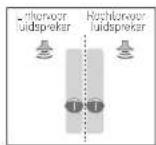
- SOUND RETRIEVER AIR - Geschikt voor het luisteren naar het geluid van een apparaat voorzien van Bluetooth draadloze technologie. De SOUND RETRIEVER AIR-luisterfunctie kan alleen geselecteerd worden wannoor ervia een hooftoelefoon wordt geluisterd naar een ingangssignaal dat binnenkomt v a de ADAPTER PORT-ingang,
- PHONES SURR - Geeft een volwaardig surround-geluid wanneer u met een koptelefoon luistert.

Opmerking
- Wanneer u een geavanceerde sourroundluisterfunctie selecteert, kunt u het effectniveau aanpassen met de parameter EFFECT in De audio-opties instellen op bladzijke 52. Mct F.S.SURR FOCUS, F.S.SURR WIDE en SOUND RETRIEVER AIR kan het effectniveau niet worden gerogold.
- Met de functie Geavanceerde voorpodium surround (F.S.SURR FOCUS en
F.S.SURR WIDE) kunt u natuurlijke surroundeffecten creëren met gebruik van enkel de voorluidsprekers en de suowoofer.
Directe stroom gebruiken
Gebruik de Directe stroom-functies wanneer u de meest waarheiosgelrouwe reproductie van een bron wilt beluiseren. Alle crnodige signaalverwerking wordt overgeslagen en u noort de pure analoge of digitale geluidsbron. De verwerking verschilt afhankelijk van het ingangssignaal en of er wel of geen surround- achterluicsprekers zijn aangesloten. Zie Automatische surround, ALC en Directe stroom met verschillende ingangssignaalindelingen op bladzijde 98 voor verdere infermat e
1 Druk op om de bedieningsstand van de receiver te kiezen.
2 Druk tijdens het luisteren naar een bron op AUTO/ALC/DIRECT (AUTO SURR/ALC/STREAM DIRECT) om de gewenste functie te selecteren.
Aan de hand van de indicators van de digitale indeling op het display op het voorpaneel kunt u zien hoe de bron wordt verwerkt.
- AUTO SURROUND – Zie Automatisch afspelen op bladzijde 40.
• ALC - Luisleren met automatische niveauregeling (bladz ide 40): - DIRECT – Het geluid van de bron wordt met de minste modificatie, met uitzondering van PURE DIRECT, weergegeven. Bij DIRECT zijn de enige modificaties die asn de PURE DIRECT weergave worden toegevoegd de kalibratie van het geluidsveld door het MCACC-systeem en het fasecontrole-effect.
- PURE DIRECT – Het geluid wordt ongewijzigd weergegeven met slechts minimale digitale signaalverwerking. Er komt geen geluid uit de Luidsprakers B bij deze functie.
- OPTIMUM SURR – Luisteren met automatische niveauregeling (blaozijde 40).

Opmerking
- Wannoor u via een hoofdteletoen luistert, kunt u alleen de ALC, OPTIMUM SURR of PURE DIRECT-stand selecteren.
Voorgedefinieerde MCACC-instellingen selecteren
• Standaardinstelling: MEMORY 1
A s u hel systeem hebt gekalibreerd voor verschillende luisterposities, kunt u schakelen tussen de instellingen voor optimale weergave van de bron die u belustert en de luisterpositie (bijvoorbeeld als u naar een film kijkt vanaf de bank of een videospelletje speelt vlak voor de TV).
1 Druk op om de bedieningsstand van de receiver te kiezen.
2 Druk tijdens het luisteren naar een bron op MCACC.
Druk enkele malen op de knop om een van de zes voorgedefinieerde MCACC-instellingen te selecteren. Zie Data Management op bladzijde 73 om de huidige instellingen te controleren en te beheren.
- Deze instellingen heboen geen effect wanneer er een hoofdtelefoon is aangesloten.
- U kunt ook op / drukken voor het selecteren van de voorgedefinieerde MCACC-instelling.
Het ingangssignaal kiezen
Op deze receiver is het mogelijk om de ingangs- signalen voor de verschillende ingangen om te schakelen zoals hieronder is beschreven.
- Deze receiver kan alleen de digitale signaalindelingen Dolby Digital, PCM (32 kHz lot 192 kHz) en DTS (inclusif DTS 96/24) weergeven. De compatibele signalen via de
HDMI-aansluitingen zijn: Dolby Digital, DTS PCM (32 kHz tot 192 kHz), Dolby TrueHD. Dolby Digital Plus, DTS EXPRESS, DTS HD Master Audio en SACD.
- Het is mogelijk dat u digital geluid te horen krijgt wannoor con LD-, CD-, DVD- of BD-speler die compatibel is met DTS een analog signaal weergeeft. Om ruis te voorkomen moet u de juiste digitale aansluitingen maken (bladzijoe 19) en net ingangssignaal instellen op DIGITAL.
- Sommige DVD-spelers geven geen DTS-signalen weer. Zie de gebruiksaanwijzing bij de DVD-speler voor meer informatie.
1 Druk op om de bedieningsstand van de receiver te kiezen.
2 Druk op SIGNAL SEL om het
ingangssignaal te kiezen dat overeenkomt met het bronapparaat.
Bij eike druk op de knop verandert de opt e als volgt:
- AUTO – De receiver selecteart het eerst beschikbare signaal in deze volgorde: HDMI; DIGITAL: ANALOG.
- ANALOG – Er wordt een analogog signaal geselecteerd.
- DIGITAL – Er wordt een optisch of coaxiaal digitaal signaal geselecteerd.
- HDMI – Er wordt een HDMI-signaal geselecteerd.
— Wanneer de parameter voor de HDMI audio-uitgang op THROUGH is ingesteld, wordt het geluid via uw TV en niet vanaf deze receiver weergegeven.
Wanneer ingesteld op DIGITAL, HDMI of AUTO (alleen DIGITAL of HDMI geselecteerd), branden de indicators overeenkomstig het signaal dat gedecodeerd wordt (zie Display op bladzijde 11).
Beter geluid met fasecontrole
De fasecontrolofunctie van de receiver maakt gebruik van fasecorrectiemetingen om ervoor le zorgen dat het geluid de luisterpositie op het juiste moment berekt en voorkomt dat het geluid wordt vervormd of verkleurd.
De fasecontroletechnologie zorgt voor coherente geluïdsreproductie dankzij het samervallen van de fason voor een optimaal geluidsbeeld. Deze functie is standaard ingeschakeld en u wordt aangeraden de functie ingeschakeld te laten voor alle geluidsbronnen.
1 Druk op om de bedieningsstand van de receiver te kiezen.
2 Druk op PHASE CTRL (PHASE CONTROL) om de fasecorrectie in te schakelen.
De indicator PHASE CONTROL op het vooroaneel gaat branden.

Opmerking
- Het samervallen van de fasen is een zoor belangrijke factor voor een correcte geluidsreproductie. Als twee golfvormen 'in fase' zijn vallen de toppen en daten samen, met als gevolg een grotere amplitude, holderheid en aanwezigheid van het geluidssignaal. Als de too van een golf samenvalt met een dal is het geluit 'uit faso' en wordt er een onbelrouwbaar geluidsbeeld geproduceerd.
- Voor schijven die een andere standaam dan fasecontro e gebruiken, wordt het LFE kanaal al bij de opname vertraagd. De fasecontrole plus-functe coorigenst voor het verschuiven van de fase op zulke schijven. Voor aanwijzingen octreftende het instellen van de fasecontro e plus, wordt u verwezen naar De audio-opties instellen op bladzijde 52.
- Als uw subwoofer een fasecontroleschakelaar heeft, moet u deze op het plus (+) teken (of
0°) zeten. Het effect dat u werkelijk verkrijgt wannoor PHASE CONTROL op deze receiver op ON staat, hangt at van het type subwoofer dat u hebt. Stel de subwoofer zo in dat een maximaal effect woret verkrogen. Wij raden u ook aan een weinig te experimenteren met de richting en de plaats van de subwoofer.
- Zet de ingebouwde laagdoorlaatfilterschakelaar van de subwoofer op uit. Als dit niet mogelijk is op de subwoofer, moet u de afsnijfrequentie op een hogere waarde instellen.
- Als de luidsprekeraïsland niet juist is ingesteld, is het mogelijk dat geen maximaal PHASE CONTROL effect wordt verkregen.
- In de volgende gevalen kan de PHASE CONTROL functie niet op ON worden gezel:
— Wanneer er een hoctdtelefoon is aangesloten.
— Warneer de PURE DIRECT functie is ingeschakeld.
— Warneer de parameter voor de HDMI audiouitgang op THROUGH is ingesteld in De audio-opties instellen op b. aczijde 52.
Beter geluid met fasecontrole en breedband-fasecontrole
Deze receiver is uitgerust met twee typen functies voor het corrigeren van de fasevervorming en groepvertraging: fasecontrole en breedband fasecontrole. Wij raden u len zeersle aan de breedband-fasecontrole te activeren omdat hiermoc ook de effecten van fasecontrole worden verkregen.
De breedband-fasecontrole kalibreert de frequentiefase-karakter stieken van de aangesloten luïdsprekers.
Standaarluidsprekers die uitsluitend voor audio zijn onworpen produceren over het algemeen geluid waarbij de gesplitste frequentiebanden worden uitgevoerd via een luidsprekersysteem dat bestaat uit meerdere
luidsprekereenheden (bij opvoorbeeld een typisien drewewg luidsprekersysteem zijn er een tweeter, een souaker (midrange) en een woofer voor het weorgeven van respectievelijk de hoge, midden on lage frequenties). Hoowel deze luidsprekers zijn ontworpen om een recht verloop van de frequent e-amplituden over een breed bereik te verknijgen, zijn er gevallen waarbij de groeevertraging-karakteristieken niet voldoende vlak zijn. Deze fasevervorming van de luidsprekers resulleert in groepvertraging (de lagefrequentigeluiden zijn vortraagd ton opzichte van de hogefrequentigeluiden) tijdens weorgave van het audiosignaal.
Deze receiver analyseert de frequentiefase-karakteristieken van de luidsprekers via meting van de testsignaaluitvoer van de luidsorekers mel behulp van de bijgeleverde microfoon, wasdoor een recht verloop van de geanaly- scorde frequentiefase-karakteristieken tijdens weergave van het audios gneal wordt verkregen -dzelforce correctie wordt toegepast voor een paar linker en rechter luidsorekers. De correctie minimalisseert de groepvertraging tussen de bereiken van een luidspreker en verbeterd de frequentiefase-karakteristieken over alle boreiken. Hovendien zorgen de verbeterde frequentiefase-karakteristieken tussen de kanalen voor een betere surroundgeluid-integretie voor meerka-naals weergave.
1 Druk op om de bedieningsstand van de receiver te kiezen.
2 Druk op PHASE CTRL (PHASE CONTROL) om FULLBAND PHASE te selecteren.
Zowel de fasecontrole als de breedband-fasecontro e zijn Ingeschakeld. De indicator FULL BAND en 2 op het voorpaneel gaat branden.

Opmerking
- Om de frequent etaso-karaktoristicken van de luidsorekers te kalibreren en analyseren.
volgt u de Full Auto MCACC aanwijzingen onder Advanced MCACC (zie Automatisch uitvoeren van de optimale geluidsafsteillingen (Full Automatic MCACC) op bladzijde 29) of u stelt Auto MCACC menu onder
Auto MCACC onder ADVANCED MCACC in op Full Band Phase Ctrl. Selecteer ALL wanneer u de Auto MCACC met het
Auto MCACC menu uitvoerl. Bij kalibratie van de frequentiefase karakteristieken van de luidsprekers wordt de Full Band Phase Ctrl functie automatisch ingeschnakeld.
- De oorspronkelijke karakteristieken van de groepvertraging van de gekalibreerde luidsprekers en de beoogde karakteristieken na de correctie kunnen graf sch in het schermdisplay worden weergegeven (Zie DE MCACC-gegevens controleren op bladzijde 72). Wanneer de meetgegevens met behulp van de CD-ROM (AVNavigator) naar de computer worden overgebracht, kunt u de oorspronkelijke karakteristieken van de groepvertraging van de gekalibreerde luidsprekers en de gecorrigeerde karakteristieken van de groepvertraging driesdimensionaal op uw PC weergeven. Voor nadere bijzonderheden kunt u de handleiding raadplegen van de Advanced MCACC PC Display Application Software die op de CD-ROM (AVNavigator) staat.
- Afhankelijk van het ingangssignaal en de luisterfunctie is het mogelijk dat de Full Band Phase Ctrl functie niet op ON kan worden gezet.
- In de volgende gevallen kan de Full Band Phase Ctrl functie niet op ON worden gezet:
— Wanneer er een hoofdtelefoon is aangesloten.
— Wanneer de PURE DIRECT functie is ingeschakeld.
— Wanneer de parameter voor de HDMI audio uitgang op THROUGH is ingestelo in De audio-opties instellen op bladzijde 52.
Afspelen met HOME MEDIA GALLERY signaalbronnen
Genieten van uw Home Media Gallery

Mel de Home Media Gallery-functie van deze receiver kunt u luisteren naar audiopestanden of luisteren naar internet-radiozenders van een computer of ander apparaat aangesloten op die LAN-aansluiting van de receiver. In dit hoofstuk worden de instellingen en afspeeloroceduros beschroven die voorst zijn voor gebruik van deze functies. Loos tovens de handliciding die bij uw networkapparaat wordt geleverd.
- Om naar Internet-radiozenders le kunnen luisteren, moet u vooraf een contract afsluiten met een ISP (Internet Service Provider).
- Foto- of videoestanden kunnen niet worden afgespeeld.
- Met Windows Media Player 11 of Windows Media Player 12 kunt u zeits audiobestanden waarop auteursrechten rusten met deze receiver afspelen.
Kenmerken van Home Media Gallery
De receiver is uitgerust met een LAN-aansluiting. U hebt de beschikking over de volgende functies wanneer u apparaluur met deze aansluitingen verbinot.
- Muziekbestanden afspelen die op een PC zijn opgeslagen
Mel dit apparaal kunt u diverse muziekbestanden afspeen die op een PC zijn opgeslagen. →Zie Afspelen met Home Media Gallery op bladzijde 45 en Audiobestanden afspelen die op apparaten in het netwerk zijn opgeslagen op bladzijde 45.
- Naast muziekostanden op een PC kunt u ook muziekbestanden afspeen die op andere aoparaten zijn opgeslagen door gebruik te maken van de ingebouwde mediaserverfunctie gebaseerd op de DLNA 1.0 of DLNA 1.5 structuur en protocols (bijv. netwerk-geschikte harde schijven en audio-installaties).
- Luisteren naar internet-radiozenders
U kunt uw favorete internet-radiozenders kiezen en beluisteren uit de lijst met internet-radiozenders die opgesteld, bewerkt en beheerd wordt door de vluner databaseservice, speciaal opgezet voor gebruik met Pioneer producten.
→Zie Afspelen met Home Media Gallery op bladzijde 45 en Luisteren naar internet radiozenders op oladzijde 45.
Inleiding
Over DLNA-netwerkapparatuur waarvan kan worden weergegeven
Mot de Home Media Gallery kunt u muzick atspelen op mediaservers die op deze fde LAN (Local Area Network) als de receiver zijn aangesloten. Dit apparaat biedt de mogelijkheid bestanden af te spelen die zijn opgeslagen op:
- PC's die onder Microsoft Windows Vista of XP drasien met Windows Media Player 11 geinstalleerd
- PC's die onder Microsoft Windows 7 draaien met Windows Media Player 12 geinstalleerd
- DLNA compatibele digitale mediaservers (op PC's of andere apparaten)
Bestanden opgeslagen op een PC of DMS (Digitale Media Server) zoals hierboven beschreven kunnen alleen worden afgespeeld via een opdracht vanaf een externe Digitale Media Controller (DMC). Apparaten bestuurd door deze DMC voor het atspelen van bestanden worden DMR's (Digitale Media Rancierers) gencernd. Deze receiver ondersteunt deze DMR-functie. In de DMR-stand kunnen bedieningsfuncties zoals atspelen en stoppen van bestanden vanaf de externe bedieningseenheid worden uitgevoerd. Insleien van het volume en regeling van de dempingstunctie zijn ook mogelijk. De DMR-functie komt te vervallen als de afstandsbediening in de DMR-stand wordt bediend (met uitzondering van bepaalde knoppen, waaronder MASTER VOLUME +/-, MUTE en DISP).
- Afnankelijk van de externe controller die wordt gebruikt, kan deweergave onderbroken worden wanneer het volume vanaf de controller wordt ingesteld. In dit geval moet u het volume vanaf de receiver of met de afstandsbediening instellen.
Gebruiken van AirPlay op iPod touch, iPhone, iPad en iTunes
Deze receiver ondersteunt AirPlay audio streaming van iPod touch (2e, 3e en 4e generatie), iPhone 4, iPhone 3GS, iPad met iOS 4.2 of nieuw er en iTunes 10.1 (Mac en PC) of nieuw. Om AirPlay te kunnen gebruiken, moet u uw receiver selecteren op uw iPod touch, iPhone, iPad of in iTunes. *1
De receiver zal automatisch overschakelen naar de Home Media Gallery als signaalbron wanneer AirPlay wordt gebruikt. *2 De volgende handelingen kunnen worden uitgevoerd in de AirPlay-stand;
- Instellen van het volume van de receiver via iPod touch, iPhone, iPad of iTunes.
- Pauzeren/hervatten, volgende/vorige muziekstuk en willekeurige weergave (shuffle)/herhalen v/a de afstandsboediening van de receiver.
- Toren van de informatie over het soelende muziekstuk op het display van de receiver, inclusief artiest, songt tel en albumtitel.
*1: Zie de Apple website (http://www.apple.com) voor meer informatie.
*2: De receiver gaat automatisch aan wanneer Network Standby bij Network Setup is ingestel op ON

Opmerking
- Een netwerkomgewing is vereist om AirPlay te kunnen gebruiken.
- De naam van de receiver zoals deze verschijnt in de AirPlay-interface op de iPod touch, iPhone, iPad en in iTunes kan worden veranderd via Friendly Name onder Network Setup.
- De AirPlay applicatie op deze receiver is ontwikkeld en getest op basis van de softwareversies voor de iPod, iPhone, iPod on iTunes zoals aangegeven op de Pioneer website. Het is mogelijk dat AirPlay met compatibel is met andere iPod. iPhone, iPad of Tunes softwareversies dan die staan aangegeven op de Pioneer website.
Over de DHCP-serverfunctie
Om audiobestanden af te spelen die op apparaten in een netwerk zijn opgeslagen of om naar internet-radiozenders te luisteren, moet u de DHCP-serverfunctie van de router inschakelen. Als de router niet is uitgerust met een
ingebouwde DHCP-serverfunctie moet u de netwerkinstellingen handmatig maken. Anders kunt u geen audiobestancen afspelen die op apparaten in het network zijn oogeslagen en kunt u ook niet naar internet-radiozencers luisteren. Zie Menu voor netwerkinstelling op bladzijde 76 voor verdere informatie.
De receiver autoriseren
De receiver moet geautorisoord worden om af te kunnen spelen met gebruik van Home Media Gallery. Dit gebeurt automatisch wanneer de receiver via het netwerk een veroinding maakt met de PC. Als dit niet het geval is, moet ude receiver handmatig op de PC autoriseren. De autorisatiomethode (of de toostemming) voor loegang vareert afrankelijk van het type server waarmee verbinding wordt gemaakt. Raardoleeg de handleiding van de server voor verdere informatie e over het autoriseren van de receiver.
Afspelen met Home Media Gallery

Belangrijk
- Bij het afspelen van audiobestanden wordt Connecting... getoond voordat het afspelen begint. Deze aanduiding kan een paar seconden getoond worden afhankelijk van het type bestand.
- Als er een domein is geconf gureerd in een Windows networkomgeving, kunt u geen toegang krijgen tot een PC in het netwerk terwijl u op het domein bent ingelogd. In plaats van inloggen op het domein, moet u op de lokale apparatuur inloggen.
- Er zijn gevallen waarin de verstreken speelduur niet juist wordt weergegeven.
1 Druk op HMG om Home Media Gallery als de ingangsbron te selecteren.
Het kan een paar seconden duren voordat de receiver toegang heeft tot het netwerk. Het volgende schem verschijnl wanneer de Home Media Gallery als de ingangsbron is geslooctoord. Het getal naast wordt het aantal aangosloten servers aan.
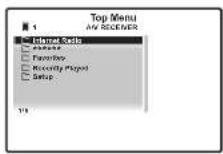
- Er is geen toegang mogelijk tot een server zonder het symbol.
2 Gebruik ↑/↓ om de categorie te selecteren die u wilt afspelen en druk dan op ENTER.
Se ecteer een categorie uit de volgende lijst:
- Internet Radio – Internetradio
- Servernaam – Serverapparalen op het netwerk
- Favorites – Favoriete nummers die nu geregistreerd zijn
- Recently played – Luistergeschiedenis van internetradio (de 20 laatsle gebeurtenissen) Afhankelijk van de geselecteerde categorie worden de namen van de mappen, bestanden en internet-radiozenders weergegeven.
3 Gebruik ↑/↓ om de map, het muziekbestand of de internet-radiozender te selecteren die u wilt afspelen en druk dan op ENTER.
Druk op ↑/↓ om naar boven of onder in de lijst te gaan en het gewenste onderdeel te selecteren. Als u op ENTER drukt, begint het afspelen met het weergavescherm dat getoond worot voor het geselecteerde onderdeel. Om terug te gaan naar het lijstscherm, drukt u op RETURN.
Wanneer het lijstschem vanaf het weergaveschem wordt getoond, zal het weergaveschem automatisch opnieuw verschijnen als er langer dan 10 seconen geen bodieningshandeling wordt vornicht terwijl het lijstschem wordt getoond.
Alleen audiobestanden met de ▲markering kunnen worden afgespeeld. In geval van bestanden met het □symbol gebruikt u ↑/↓ en
ENTER om de gewensle map en audiobestanden te selecteren.
4 Herhaal stap 3 om het gewenste nummer of foto af te spelen.
/Zie de hieronder aangegeven paragrafen voor gedetailleerde bedeningsaanwijzingen.
- Internet-radiozenders – Zie Luisteren naar internet-radiozenders op bladzijde 45.
- Server – Zie Audiobestanden afspelen die op apparaten in het netwerk zijn opgeslagen op bladzijde 45.
Audiobestanden afspelen die op apparaten in het netwerk zijn opgeslagen
U kunt de vorgende bedieningshandelingen verrichten met de afslandsbediening van de receiver. Sommige loelsen zijn niet beschikbaar voor de bediening afhankelijk van de categorie die op het moment wordt afgespeeld.
Druk op HMG om de afstandsbediening in de HOME MEDIA GALLERY-stand te zotten.


Luisteren naar internet-radiozenders
Internetradio is een audio-u tzendservice die radio-u tzondingen via internet verzorgt. Er zijn voie internet-radiozenders die diverse services breden vanuit alle hoeken van de wereld. Sommige zijn opgericht en worden bereerd door privé personen terwijl andere de internet uitvoering zijn van de corresponderende terres- Irische radiozenders of radionelwerken. Maar in tegenstelling tot tomstrisch of OIA (via-de-lucht) radiozenders die geografisch beperkt worden door het borrok van de radiogelven die vanaf het zenostation via de lucht worden uitge-zonden, zijn internet-radiozenders toegankelijk vanaf elke plaats op de wereld, zolang er een verbinding is met, internet, aargezen de uitzendingen niet via de lucht maar via net World Wide Web olaatsvinden. Met deze receiver kunt u internet-radiozenders op genre en op regio kiezen.
Afhankelijk van de omslandigheden van de internelverbinding is het mogelijk dat er onderbrekingen in het geluid zijn bij het luisteren naar internetradio.
Over de lijst met internet-radiozenders
De lijst met internot-radiozenders op deze receiver wordt opgesteld, beworkt en behoord door de vTuner databaseservice, exclusief voor gebruik met deze receiver. Zie vTuner op blad-zijde 100 voor verdere informatie over vTuner.
Internet-radiozenders opslaan en oproepen
Het opslaan en oproecen van Internet radiozenders is bijzonder gemakkelijk. Zie Geavanceerde bodieningsfuncties voor inlemelradio op blad-zijde 46 voor verdere informatie.
- Om naar internet-radiozenders te kunnen luisteren, moet u breedband-internet neoben
met hoge snelheid. Bij gebruik van een 56 K of ISDN-modem is het vaak niet mogelijk om een goede kwaliteit van het geluid van de internet-radiozenders te verkrijgen.
- Het poortnummer varieerd afhankelijk van de internet-radiozender. Controleer de firewall-instellingen.
- De lijst met internet-radiozenders die geleverd wordt door de vTuner databaseservice is onderhevig aan wijzigingen en er kunnen zenders verwijderd worden, zonder voorafgaando kennisgaving.
- Uitzendingen kunnen geslopt of onderbroken worden, afhankelijk van de internet-radiozender. In dit geval kunt u dan niet meer luisteren naar de radiozender die geselecteerd is in de lijst met internet-radiozenders.
Zenders registreren die niet op de vTuner-lijst zijn van de speciale Pioneer-site
Met deze receiver kunt u zenders die met zijn opgenomen in de vTuner-lijst registreren en afspelen. Bepaal de toegangscode die vereist is voor registratie in de receiver en gebruik deze toegangscode voor toegang tot de speciale Pioncor internet-radiosite, waarna u do gewenste radiozenders in uw favorietenlijst registreert. Het adres van de speciale Pioneer internet-radiosite is: http://www.radio-pioneer.com
1 Geef het internet-radiolijstscherm weer.
Om het internet-radiolijstscherm weer le geven, volgt u de stappen 1 €/m 3 in Afspelen met Home Media Gallery op bladzijde 45.
2 Gebruik ↑/↓ om 'Help' te selecteren en druk dan op ENTER.
3 Gebruik ↑/↓ om 'Get access code' te selecteren en druk dan op ENTER.
De toegangscode die vereist is voor registratie op de speciale Pioneer internet-radiosite wordt weergegeven. Maak een notitie van dit adres. Op het scherm Help kunt u het volgende controleren:
- Get access code – De toegangscode die vereist is voor registratie op de speciale Pioneer internet-radiosite wordt weergegeven.
- Show Your WebID/PW – Na registratie op de speciale Pioneer internet radiosite worden de geregistreerde ID en het wachlwoord weergegeven.
- Reset Your WebID/PW – Hiermee wordt alle informatie die geregistreerd is op de speciale Pioneer internet-radiosite gereset. Bij het resetten worden tevens alle geregistreerde zenders gewist. Wit u weer naar dezeltde zenders luisteren, dan moet u deze na het resetten opnieuw registreren.
4 Ga met behulp van uw computer naar de speciale Pioneer internet-radiosite en volg het registratieproces.
http://www.radio-pioneer.com Ga naar de bovenvermelde site en gebruik de loegangscode uit slap 3 cm de gebruikersregislatie uit le voeren, waarna u de instructies opvolgt die op het scherm verschijnen.
5 Registreer de gewenste zenders als uw favorieten aan de hand van de instructies op het computerscherm.
Zowel zenders die niet op de vTuner-lijst zijn als zenders die wel op de vTuner-lijst zijn, kunnen worden geregistreerd. De zenders worden in de receiver als favoriete zenders geregistreerd en kunnen worden beluisterd.
Uw favoriete nummers afspelen
U kunt in totaal 20 favoriete nummers of internet-radiozenders in de favorietenmap
registreren. Merk op dat alleen audiobestanden die zijn opgeslagen op apparaten in het netwerk geregistreerd kunnen worden.
Audiobestanden en internet-radiozenders registreren in en verwijderen uit de favorietenmap
Druk op PGM terwijl een nummer wordt afgespeel of gestopt is. Het geselecteerde nummer wordt dan in de favorietenmap geregistreerd. In totaal kunnen er 20 nummers of internetradiozenders worden geregistreerd. Om een geregistreerd nummer le verwijderen, selecteert u de favoretenmap, dan het nummer dat u uit de map will verwijderen en daarna drukt u op CLR. Het geselecteerde nummer wordt uit de favorietenmap verwijderd.
Geavanceerde bedieningsfuncties voor internetradio
Internet-radiozenders opslaan
De receiver kan de internet-radiozenders waar- naar u vaak luistert in zeven groepen opslaan (A t/m G) met maximaal negen zenders per groep, zodat er in totaal 63 zenders kunnen worden opgeslagen.
1 Stem op de internet-radiozender af die u wilt opslaan.
Slem af op de gewenste internet-radiozender zoals beschreven in de slappen 1 l/m 3 op blad-zijde 45.
2 Druk op T.EDIT om de zenderopslagfunctie in te schakelen.
3 Druk op CLASS om de groep te selecteren waarin u de zender wilt opslaan.
U kunt de groep selecteren uit A t/m G.
4 Gebruik ↑/↓ om het nummer te selecteren waarmee u de zender wilt opslaan en druk dan op ENTER.
U kunt het zendernummer ook met de cijfertoet- sen selecteren. Selecteer een nummer tussen 1 en 9.
Opgeslagen internet-radiozenders oproepen
U moet de internet-radiozenders eerst opslaan voordat u ze kunt oproepen. Als er nog geen internet-radiozenders zijn opgeslagen, ga dan naar internet-radiozenders opslaan op bladzijde 46 en sla len minste één internet-radiozender op voordat u naar de volgende slappen doorgaat.
1 Selecteer de groep waaruit u een
internet-radiozender wilt oproepen. Bij enkele malen indrukken van CLASS wordt er beurtelings tussen de groepen A t/m G omgeschakeld.
2 Gebruik ↑/↓ om het zendernummer te selecteren waarvan u de zender wilt oproepen.
U kunt het zendernummer ook met de cijfertoet sen selecteren.
'Preset Not Stored' verschijnt wanneer u een internet-radiozender selecteerl die nog niet is oogeslagen.
Meer over netwerkweergave
De netwerkweergavefunctie van dit apparaat maakl gebruikt van de volgende technologieën:
Windows Media Player
Zie Windows Media Player 11/ Windows Media Player 12 op bladzijde 100 voor verdere informatie.
Windows Media DRM
Microsoft Windows Media Digital Rights Management (WMDRM) is een platform om content le beschermen en veilig af le leveren voor weergave op computers, draagbare apparaten en netwerkapparaten. Home Media Gallery functioneert als een WMDRM 10 voor genetworkte apparaten. WMDRM-beveiligde content kan alleen op mediaservers worden afgespaald die WMDRM onderstounen. Contenteigenaars gebruiken de WMDRM-technologie om hun intellectuele eigendem, inclusief de auteursrechten, te beschermen. Dit apparaal maskl gebruik van WMDRM software voor toegang tot WMDRM-beveiligde content. Als de WMDRM software de content niet beschermt, kunnen de contenteigenaars Microsoft vragen om de mogelijkheid van de software om WMDRM te gebruiken voor het afspelen of kopieren van beveiligde content le heroegen. Herroeping is niet van invloed op niet beveiligde content. Wanneer u licenties voor beveiligde content downloadt, gaat u ermoe akkoord dat Microsoft een herroepingslijst bij de licenties kan voegen. Contenteigenaars kunnen eisen dat u WMDRM upgradel voor toegang tot hun content. Als u geen upgrade uitvoert, hebt u geen toegang tot content die de upgrade vereist. Dit product wordt beschermd door bepaalde intellectuele eigendomsrechten van Microsoft. Gebruik of verspreeding van beschemde technologieën van dit product is niet toegestaan zonder een licentie van Microsoft.
DLNA

dlna
CERTIFIED
DLNA CERTIFIED™ audiospeler
De Digital Living Network Alliance (OLNA) is een wereldw ide organisatie van fabrikanten van consumentenclektronics, computcrapparatuur en mobile e apopaten. Digital Living boot consumenten een gemakkelijke uitwisseling van digitale media via een bedraad of draacloos thuisnetwerk.
Het DLNA-certificatielogo maakt het gemakkelijk om producten te vincen die volcoen aan de DLNA Interoperability Guidelines. Dit aparaal voldoet, aan de DLNA Interoperability Guidelines v1.5. Wannoor con PC met DLNA-servansoftware of son ander DLNA-compatbel apparaat op deze speler wordt aangesicten, kunnen er bepaarde wijzigingen in de software-instellingen of in de instellingen op het andere apparaat vereist zijn. Raadpleeg de nandeling van de software of het belreffende apparaat voor verdere informatic.
DLNA™, het DLNA logo en DLNA CERTIFIED™ zijn handelsmerken, dienstenmerken of certifica- tiemerken van de Digital Living Network Alliance.
Content die via een netwerk kan worden afgespeeld
- Sommige bestanden worden mogelijk niet juist afgespeeld, ook wanneer ze in een compatibel formaat zijn gecodeerd.
- Film- of fotobestanden kunnen niet worden afgespeeld.
- Er zijn gevallen waarin u niet naar een internet-radiozender kunt luisteren, zelfs als de zender in de lijst met radiozenders kan worden geselecteerd.
- Sommige functies worden wellicht niet ondersteund, afhankelijk van het servertype of de versie die wordt gebruikt.
- De ondersteunde bestandsformaten variëren per server. Bestanden niet die door uw server worden ondersteund, worden niet op dit apoparaat weergegeven. Neem contact op met de fabrikant van uw server voor verdere informatie.
Beperking van aansprakelijkheid voor materiaal van derden
Toegang tot informatie van derden vereist een high speed internet verbinding, en vereist soms registratie van de account of een betaalde inschrijving.
Informatie services van derden kan veranderd, uitgesteld, onderbroken of gestopt worden, op elk moment zonder verwittiging. Pioneer is niet verantwoordelijk voor dergelijke gevallen.
Pioneer vertegenwoordigt of garandeert niet dat dergelijke diensten aangeboden blijven geourende een bepaalde periode, bijgevolg wordt daar geen garantie (uildrukkelijk of stilzwijgend) op verleend.
Meer over de eigenschappen bij afspelen via een netwerk
- Het afspelen kan stoppen wanneer de PC wordt uitgeschakeld of als er mediabestanden die op de PC zijn opgeslagen worden gewist tijdens het afspelen van content.
- Als er problemen zijn binnen de netwerkomgeving (veel dalaverkeer enz.), bestaat de kans dat er content niet wordt weergegeven of niet juist wordt afgespeeld (het afspolen wordt onderbroken of stoot). Voor een optima e prostarie wordt con 100BASE-IX verbinding tussen de speler en PC aanbevolen.
- Als er meerdere clients geijktijdig afspelen, wat mogelijk is, kan het afspelen onderbroken worden of sloppen.
- Afhankelijk van de beveiligingssoftware die
oo de aangesloten PC is geïnstalleerd en de
instellingen van de betreffende software. kan
een netwerkverbinding geplokseerd worden.
Pioneer kan niet zansprakelijk worden gesteld voor een foul eve werking van de speler en/of de Home Media Gallery functies als gevolg van communicatierouten/detecten in de network-verbinding en/of de PC of andere aangesloten apparatuur. Neem contact op met de fabrikant van uw PC of de Internetserviceprovider, "Windows Media" is een handelsmerk van Microsoft Corporation.
Dit product bevat technologie die het eigendom is van Microsoft Corporation en die niet gebruikt of gedistribueerd mag worden zonder toestemming van Microsoft Licensing, Inc.
Microsoft ^® , Windows ^® 7, Windows ^® Vista, Windows ^® XP, Windows ^® 2000.
Windows® Millennium Edition, Windows®98 en WindowsNT® zijn gedeponeerde handelsmerken of handelsmerken van Microsoft Corporation in de Verenigde Stalen en/of andere landen.
Meer over de afspeelbare bestandsformaten
De Home Media Gallery-functie van deze receiver ondersteunt de volgende bestandsformaten. Het is mogelijk dat sommige bestandsformaten toch niet afgespeeld kunnen worden, hoewel ze toch vermeld worden in de lijst met afspeelbare bestandsformaten. De compatibilite I van de bestandsformaten varieert tevens afrankelijk van het type server. Controleer de gegevens van uw server om te welen te komen of de bestandsformaten ondersteund worcen.
- Internetradio-weergave kan invoed ondervinden van de internet-gebruiksomgewing en in voorkomende gevallen is het mogelijk dat ook de hier vermelde bestandsinde ingen niet kunnen worden weorgageven.
Muziekbestanden
| Categorie Extensie Datastroom | |||
| MP3 | .mo3 | MPEG-1 Audio Layer-2 | Bemonsteringsfrequenie 9 kHz to: 48 kHz |
| Kwantiser ng-pitrate 16 ot | |||
| Kanaal 2 kanalen | |||
| Bitrate 8 kbps to: 320 kbps | |||
| VBR/CBR Ondersleund/Ondersleund | |||
| LPCM | — | LPCM | Bemonsteringsfrequenie 9 kHz to: 48 kHz |
| Kwantiser ng-pitrate 16 ot, 20 ot, 24 bt | |||
| Kanaal 2 kanalen | |||
| WAV.wav LPCM | Bemonsteringsfrequenie 8 kHz to: 192 kHz | ||
| Kwantiser ng-pitrate 16 ot, 20 ot, 24 bt | |||
| Kanaal 2 kanalen | |||
| WMA.wma | WMA2/7/8 | Bemonsteringsfrequenie 8 kHz to: 78 kHz | |
| Kwantiser ng-pitrate 16 ot | |||
| Kanaal 2 kanalen | |||
| Bitrate 8 kbps to: 320 kbps | |||
| VBR/CBR Ondersteund/Ondersteund | |||
| WMAA | Bemonsteringsfrequenie 8 kHz to: 78 kHz | ||
| Kwantiser ng-pitrate 16 ot | |||
| Kanaal 2 kanalen | |||
| Bitrate 5 kbps to: 320 kbps | |||
| VBR/CBR Ondersleund/Ondersleund | |||
Categorie Extensie Datastroom
| A/C | mVdcmac3gp3gp ^1 | MPEG-4 AAC LCMPEG-4 HF AAC(ascPlus v ^1 /2) | Bemor steringsfrequentie 32 kHz tot 48 kHz |
| Kwantisering bitrate 10 bit | |||
| Kanca 2 kanalen | |||
| Bitrate 16 kops tot 320 kbos | |||
| VBR/CBR Ordersbound/Cnderslund | |||
| FLAC::filec FLAC | Bemor steringsfrequentie 8 kHz tot 192 kHz | ||
| Kwantisering bitrate 8 bit, 16 bit, 24 bit | |||
| Kanca 2 kanalen | |||
| Bitrate — | |||
| VBR/CBR — | |||
a "MPEG Layer-3 audiodecodering-technologie golicenticerd van Fraunhofer IIS en Thomson multimedia."
b. Betre: alleen streaming-gegevens van servers, dus er is geen extiersie.
Control met HDMI-functie
Over de
HDMI-bedieningsfunctie
De onderstaande gesynchronisoorde bediening met een Control met HDMI-competibele Pioneporty of Blu-ray Disc-spoler of met appara-tuur van een andere fabrikant dat de Control met HDMI-functies ondersteunt, is mogelijk wanneer het apparaat met een HDMI-kabel op de receiver is aangesloten.
- U kunt het volume van de receiver instellen of het geluid demoen met behulp van de afstandsbediening van de TV.
- De receiver schakelt automatisch over naar de juiste signaalbron wanneer het tv-kanaal wordt veranderd of wanneer er wordt weergegeven van Control met HDMI-compatibele apparatuur.
- De receiver komt ook in de stand-bysland to staan wannoor de IV in de stand-bysland wordt gezet.

Belangrijk
- Bij Pioneer apparaten worden de Control met HDMI-functies aangeduid als "KURO LINK".
- U kunt deze functie niet gebruiken met apparalen die geen Control met HDMI ondersleunen.
- Wij garanderen uitsluitene dat deze receiver zal werken met Pioneer Control met HDMI-compatibele apparatuur of apparatuur van andere taorikanten die de Control met HDMI-functie ondersteunt. Wij kunnen echter niet garanderen eat alle gesynchronisoorde bedieningsfuncties zullen werken met apparaten van andere fabrikanten die de Control met HDMI-functie ondersteunen.
- Gebruik een Iigh Speed HDMI kabel wanneer u de Control met HDMI-functie wit
gebruiken. De Control met HDMI-functie werkt mogelijk niet juist als een ander type HDMI-kabel wordt gebruikt.
- Zie voor nadere bijzonderheden betreffende de bediening, instellingen enz. levens de handleidingen van de andere apparalen.
Gebruik van Control met HDMI-aansluitingen
U kunt de bediening van een aangesloten TV en in lolaal / andere apparaten met elkaar synchroniseren.
- Zorg dat de audiekabel van de tv op de audio-ingang van dit apparaat wordt aangesloten. Wanneer de tv en de recever via de HDMI-aansluitingen met elkaar zijn verbonden en de tv de HDMI ARC (Audio Return Channel) functie ondersteunt, wordt het geluid van de tv via de HDMI OUT-aansluiting naar de receiver gestuure en hoett er dus geen audiekabel te worden aangesloten. In dit geval zet u
TV Audio bij HDMI Setup op via HDMI (zie
HDMI-instellingen op bladzijde 49). Zie Uw IV en weergave-apparatuur aansluiten op bladzijde 20 voor verdere informatie.

Belangrijk
- Voordat dit systeem wordt aangesloten of aansluitingen worden gewijzigd, moet u allijd eerst de apparszuur uitschakelen en de stekkers van de netsnoeren uit het stopcontact halen. Nadal de aansluitingen zijn voltooid, sluit u de netsnoeren weer op het stopcontact aan.
- Nadal de receiver op een slopcontact is aangesloten, begint er een 2 tot 10-seconden HDMI initialisatiproces. Tijdens dit proces kunt u geen bedieningshandelingen uitvoeren.
De HDMI indicator op het display op het voorpaneel knipper tijdens dit proces en u kunt de receiver pas inschakelen zodra de indicator stopt met knipperen. Als u de Control met HDMI op OFF zet, kunt u dit proces overslaan. Zie Control met HDMI-functie op bladzijde 49 voor verdere informatie over de Control met HDMI-functie.
- Om optimaal profijt van deze functie te heboen, raden wij u aan uw HDMI-aoparaat niet op de TV aan le sluiten maar rechtstreeks op de HDMI-aansluiting van deze receiver.
- De Control met HDMI-functie kan worden gebruikt met een TV die is aangesloten op de aansluiting HDMI OUT 1, maar niet met een TV die is aangesloten op de aansluiting HDMI OUT 2.
HDMI-instellingen
U moet de instellingen op de receiver en ook de instellingen op de aangesloten Control met HDMI-compatibele apparaten aanpassen om de Control met HDMI-funclie te kunnen gebruiken. /ie voor meer informatie de gebruiksaanwijzingen van de andere apparaten.
1 Druk op opeder
afstandsbediening vervolgens op HOME MENU.
2 Selecteer 'System Setup' en druk op ENTER.
3 Selecteer 'HDMI Setup' en druk op ENTER.
4 Selecteer de gewenste 'Control' instelling.
U kunt de Control met HDMI-functie van dit apparaat op ON of OFF zellen. Kies de ON instelling voor gebruik van de Control met HDMI-functie.
Bij gebruik van een apparaat dat de Control met HDMI-functie niet ondersteunt, zet u dit onderdeel op OFF.
- ON – De Control met HDMI-functie is ingeschakeld. Wanneer dit apparaat is uitgeschakeld en een ondersteunde bron beginl met weergeven terwijl de Control met HDMI-functie wordt gebruikt, zullen de audio- en video-uitvoer van de HDMI-verbinding vis de TV worden weergegeven.
- OFF – De Control met HDMI-funcie is uitgeschakeld. Gesynchronisoorde bediening is niet beschikbaar. Wanneer dit apparaat uitgeschakeld is, zullen de audio- en videobronnen die vis HDMI zijn aangesloten niet worden uitgevoord.
5 Selecteer de gewenste 'Control Mode' instelling.
Kies of u de HDMI voor alle gekopoeide functies of alleen voor de PQLS-funclie wil inschakelen. Display Power Off zal echter de instellingen activeren die in stap 6 hieronder zijn aangegeven.
- ALL – Ingeschakeld voor alle gekoppelde functies.
- PQLS – Alleen ingeschakeld voor de PQLS-functie. Wanneer PQLS is geselecteerd, is het mogelijk al andere gekoppelde functies dan de PQLS-functie niet juist werken. Als u alle gekoppelde functies wilt gebruiken, selecteer dan ALL
6 Selecteer de gewenste
'Display Power Off' instelling.
Als de TV wordt uitgeschakelo terwijl de Control met HDMI-functie wordt gebruikt, zal de receiver ook worden uitgeschakelo (volledige uitschakeling). U kunt deze functie ook annuleren.
- YES – De volledige uitschakeling is geactveerd. De receiver wordt uitgeschakeld wanneer de TV wordt uitgeschakeld. Deze functie wordt alleen wanneer de ingangsfunctie voor een apparaat dat via een HDMI Iverbinding op de receiver is aangessten wordt geselectoord of wanneer TV wordt gekeken.
- NO – De volledige uitschakeling is geannuleerd. De receiver wordt niet
uitgeschakeld wanneer de TV wordt uitgeschakeld.
7 Selecteer de gewenste
Wanneer Control is ingesteld op ON, kunnen de signalen van het ingangsapparaat of de TV die op de receiver is aangesloten worden overgebracht, ook wanneer de receiver in de standbystand (Standby Through-stand) staat. Het stroemverbruik in deze Standby Through stand kan worden ingesteld om energie to bespearon.
- Normal – Dit is de normale instelling. De opslartlijd vanuit de Standby Throughstand is kort.
- Eco – Het stroomverbruik in de Standby Through-stand is verminderd. De opstarttijd vanuit de Standby Through-stand duurl wal langer.
8 Selecteer de gewenste 'TV Audio' instelling.
Wannoor een tv die de HDMI ARC (Audio Return Channel) functie ondersteunt op de receiver wordt aangesloten, kan het geluid van de tv via de HDMI OUT-aansluiting worden ingevoord.
- Normal – Het geluid van de TV wordt ingevoerd via de audio-ingangsaansluitingen, met uitzondering van de HDMI-ingangen.
- via HDMI – Het geluid van de TV wordt via de HDMI-aansluiting ingevoerd. Dit kan alleen geselecteerd worden wanneer Control op ON staat.
9 Selecteer de gewenste '12V Trigger' instelling.
Het apparaat aangosloten op de aansluiting 12 V TRIGGER kan aan en uitgezet worden wanneer HDMI OUT wordt omgeschakeld. U kunt HDMI OUT 1, HDMI OUT 2 of OFF selecteren. Selecteer OFF als u wilt dat het apparaat cmschakelt wanneer de ingangsfunctie wordt omgeschakeld.
10 Druk op HOME MENU wanneer u klaar bent.
Voordat u de synchronisatie gebruikt
Nadat u alle aansluitingen en instellingen hebt voltooid, moet u het volgende doen:
1 Zet alle apparaten in de stand-bystand.
2 Schakel alle apparaten in, waarbij u de TV als laatste inschakelt.
3 Kies de HDMI-ingang waarmee de TV met de receiver is verbonden en kijk of de video-uitvoer van de aangesloten apparaten juist op het scherm wordt weergegeven.
4 Controleer of alle apparaten die op de HDMI-ingangen zijn aangesloten, juist worden weergegeven.
Meer over gesynchroniseerde bediening
Het Control met HDMI-compatibole apparaat aangesloten op de receiver werkt synchroon zoals hieronder beschreven.
- Als u va het menuscherm van de Control met HDMI-compatible TV de audiobron instelt die door de receiver moet worden weergegeven, schakelt de receiver over naar de gesynchronisoorde versterkerfunctie.
- Wanneer de gesynchroniseerde vorstorkerfunctie is ingeschakeld, kunt u het volume van de receiver instelleri of het geluid dempen mel behulp van de afstandsbediening van de TV.
- Wanneer de gesynchronisende versterkerfunctie is ingeschaked, za deze geannuleerd worden wanneer de receiver wordt uitgeschaked. Om de gesynchronisende versterkerfunctie opnicuw in te schakelen, stelt u de audiodoren die door de receiver moet worden weergegeven weer op het menscherm enz. van de TV in. De
receiver wordt ingeschakeld en schakelt over naar de gesynchroniseerde versterkerfunctie.
- Wanneer de gesynchroniseerde versterkortunctie wordt geannuëerd, zal de receiver worden uitgeschakelo als u op de TV aan het kijken was naar een HDMI-ingangsoren of een TV-programma.
- Wanneer de gesynchronisoorde versterkerfunctie is ingeschakeld, zal deze geannuleerd worden als er op het menuscherm enz. van de TV een bediening wordt uitgevoord waarbij geluid via de TV wordt geproduccord.
- Wanneer de TV in de stand-bystand wordt gezet, komt de receiver ook in de stand-bystand te staan. (Alleen wanneer de ingangsfunctie voor een ooparaat dat via een HDMI verbinding op de receiver is aangesiclen wordt geselecteerd of wanneer TV wordt gokeken.)
- De receiver schakelt de ingangsfunctie automatisch om wanneer wordt begonnen met afspelen van het. Control met HDMI-compatibel apparaal.
- De receiver schakelt de ingangsfunctie automatisch om wanneer het ingangssignaal van de tv wordt omgeschakelo.
- De gesynchroniseerde verslerkerfunctie blijft actief ook wanneer de ingangsfunctie van de receiver naar een ander apparaat dan een HDMI-aanges moeten aparaat wordt overgeschakeld.
De onderstaande bedieningsfunchies kunnen ook op Pioneer Control met HDMI compatibele TV's worden gebruikt.
- Wanneer het volume van de receiver wordt ingesteld of het geluid wordt uitgeschakeld, zal de volume-aanduicing op het scherm van de TV worden woergogoven.
- Wanneer de OSD-taal op de TV wordt veranderd, zal tegelijk of taalinstelling op de receiver worden gewijzigd.
Over de aansluiting op een product van een andere fabrikant dat de Control met HDMI-functie ondersteunt
De onderstaande gesynchroniseerde bedieningsfunct es kunnen worden gebruikt wanneer de Control met HDMI-functie van de receiver is verboonen met een TV van een andere fabrikanl dan Pioneer welke de Control met HDMI-functie oncersteunt. (Afhankelijk van de TV is het echter mogelijk dat sommige Control met HDMI-functie niet werken.)
- Wanneer de TV in de stand-bystand wordt gezel, komt de receiver ook in de stand-bystand le slaan. (Al een wanneer de ingangsfonctie voor een apparaat dat via een HDMI-verbinding op de receiver is aangesloten wordt geselecteerd of wanneer TV wordt gekeken)
- Het geluid van tv-programma's, of van een externe signaat bron die op de tv is aangesloten, kan ook worden waergegeven via de luidsprekers die op de receiver zijn aangesloten. (Als de tv de HDMI ARC (Audio Return Channel) functie niet ondersteunt, is de aansluiting van een optische digitale kabel enz vergist in aanvulling op de HDMI-kabel).
De onderstaande gesynchroniseerde bede- ningsfunctes kunnen worden gebruikt wanneer de Control met HDMI-functie van de receiver is verbonden met een speler of recorder van een andere fabrikant dan Pioneer welke de Control met HDMI-functie ondersteunt.
- Wanneer het afspelen op de speler of de recorder begint, schakelt de ingangstunctie van de receiver naar de HDMI-ingang waarop het betreffende apparaal is aanges cten.
Bezoek de Pioneer-website voor de meest recente informatie over de model en van niet-Pioneer fabrikanen en producten die de Control met HDMI-functie ondersteuern.
De PQLS-functie instellen
POLS (Precision Quartz Lock System) is een technologie voor regeling van de overdracht van digitale audiosignalen met gebruik van de
Control met HDMI-functie. Deze technologie biedt een betere geluidskwaliteit via regeling van de audiosignalen van de receiver naar een PQLS compalibele speler enz. De technologie slimincert de jitter die een negatieve invloed heeft op de geluidskwaliteit en bij de signaal-overdracht wordt gegenereerd.
- Bij spelers compatibel met PQLS Bit-stream werkt PQLS voor alle bronnen.
- Bij spelers compatibel met PQLS Multi Surround werkt PQLS voor alle bronnen. Stel de audio-uitgang van de speler in op linesaire PCM.
- Bij spelers compatibel met PQLS 2-kanaals audio werkt PQLS alleen bij het afspelen van CD's.
Raadpleeg de gebruiksaanwijzing die bij de speler wordt geleverd voor meer informatie. Deze functie wordt geactiveerd wanneer Control op ON wordt gezel.
- Als er een andere luisterfunctie dan AUTO SURROUND, ALC. DIRECT, PURE DIRECT, OPTIMUM SURR of STEREO wordt geselecteerd terwijl het PQLS-effect is geactiveerd, zal het PQLS-effect worden uitgeschakeld.
- Wanneer deze receiver via een HDMI-kabel op een Pioneer speler is aangeslicen die compatibel is met de PQLS-functie via een HDMI-vorbinding en opnieuw HDMI-authenticatie wordt uitgevoerd (de HDMI-indicator knipperl), wordt het PQLS-effect geactieveerd en komt de luisterfunctie op AUTO SURROUND le staan als er een andere luisterfunctie dan AUTO SURROUND ALC, DIRECT, PURE DIRECT, OPTIMUM SURR of STEREO is geselecteerd.
- Druk op de afstandsbediening op RECEIVER en dan op PQLS om de PQLS-instelling te selecteren.
De instelling wordt op het display op het voorpa- neel weergegeven.
- PQLS AUTO – PQLS is ingeschakeld. De nauwkeurige kwartsregeling in deze receiver elimincert vervorming veroorzaakt door timingfouten (jitter), zodat u een optimale digitaal-naar-analoog omzetting verkrijgt wanneer u de HDMI-interface gebruikt. Dit werkt als een HDMI-functie voor POLS-compatibele spelers.
- PQLS OFF – PQLS is uitgeschakeld.
Waarschuwingen betreffende de Control met HDMI-functie
- Sluit de TV rechtstrocks op deze receiver aan. Wanneer de verbinding via andere versterkers of via een AV-omzetter (zoals een HDMI-schakelaar) wordt gemaakt, kunnen er bedieningsfouten optreden.
- Sluit alleen apoaratuur (Blu-ray Disc-speler enz.) aan die u als een bron voor de HDMI-ingang van de receiver wilt gebruiken. Wanneer de verbinding via andere versterkers of via een AV-omzetter (zoals een HDMI-schakelaar) wordt gemaakt, kunnen er bedieningsfouten opreden.
- Wanneer Control op ON is ingesteld, zal de HDMI Input in Hel menu Input Setup op bladzijde 31 automatisch op OFF staan.
- Wanneer de Control van de receiver op ON staat, kunt u zelfs wanneer de receiver uit (stand-by) staat, de audio- en videos gnaion uitvoeren van een speler die via HDMI op de tv is aangesloten zonder dat er geluid via de receiver wordt woergegeven, maar alleen wanneer or een Control met HDMI-compatibele apparatuur (Blu-ray Disc-spler enz.) en een compatibole tv zijn aangesloten. In dit geval wordt de receiver ingeschakelo en gaan het aan/stand-by-lampje en de HDMI-indicolor branden.
Andere functies gebruiken
De audio-opties instellen
Er zijn een aantal extra gelu dsinstellingen die u kunt maken in het menu AUDIO PARAMETER. De standaardwaarden zijn vetgedrukt.

Belangrijk
- Als een instelling niet voorkomt in het menu AUDIO PARAMETER is deze niet beschikbaar voor de huidige bron, de huidige instelling en/of de status van de receiver.
1 Druk op om de bedieningsstand van de receiver te kiezen en druk dan op AUDIO PARAMETER.
2 Selecteer de instelling die u wilt aanpassen met ↑/↓.
Afhankelijk van de huidige status / functie van de receiver kunt u beoaalde opt es mogelijk niet selecteren. In de volgende tabel vindt u hierover meer informatie.
3 Gebruik / om de benodigde instelling te maken.
Raadpleeg de onderstaande label voor de besonkbare opties voor e ke instelling.
4 Druk op RETURN om te bevestigen en het menu af te sluiten.
Audioparametermenu
| Instelling Functie Optie(s) | ||
| MCACC(Voorgedelinieerde MCACC-instelling) | Hiermee selecteleei u uw favoriele voorgedefinieerde MCACC instelling wanneer meerdere voorgedefinieerde instelling zijn opgeslagen. Wanneer een voorgecefinieerde MCACC instelling van een andere naam is voorzien, wordt de nieuwe naam gotoond. | ◀ M1. MEMORY 1 l/mM6. MEMORY 6 ▶Standard-instelling: M1.MEMORY 1 |
| EQ(Alkoestische kalibratie EQ) | Hiermee schakelt u de effecten van de EQ Pro Inuit. | ON |
| OFF | ||
| S-WAVE(Staande gof) | Hiermee schakelt u de effecten van de Staarde goll Inuit. | ON |
| OFF | ||
| Phase C+(Fasesturing plus) | Voor schijven die een andere standaard can faesteuning (Phase Control) gebruiken, wordt het LFE-kanaal bij de copname vertraagd. Deze functie corrigeert voor het verschuiven van de lasac op zulke schijven. | ◀ 0 l/m 16 (ms) ▶Standaardinstelling: 6ms |
| DELAY(Geluidsvertraging) | Bepaalde monitors hebben een kleine vertraging bij het verloten van video, waardoor het geluid niet, hiermaal synchroon toopt met het beeld. Door een kleine vertraging locle voegen zorgt u anvoer dat het geluid gelijk toopt met het beeld. | ◀ 0,0 t/m 10.0 (frames) ▶7 seconde — 25 frames(PAL)Standard-instelling: 0.0 |
Instelling Functie Optie(s)
| DRC(Regeling dynamisch bereik)<o> | Hiermee ste t. u. het mwaw van het dynamischen bereik in voor film geluid geoptimaliseerd voor Doloy Digi ta, DTS, Dolby Digilal Plus, Dolby TrueHD, DTS-HD en DTS-HD Master Audio (u habl deve functie soor's nocig bij het luisteren naar surroundgeluid met aag volume). | AUTO |
| MAX | ||
| MID | ||
| OFF | ||
| LFE(LFE verwakken) | Somm ge audiobronnan bevatten ultralage bastonen. Ste de LTE verzwakker naar vereist in om te voor komen dat de ultralage bastonen het geluid van de luidsprekers verwormen. De LFE is niet begrenst wannoor dave op 0 dB, dall is de aanbevolen waarde, is ingeslotto. Bij de -b dB, -10 dB, 15 dB of 20 dB instelling is ce LFE overeenkom stig de betreffende waarde begrenst. Wannoor OFF is geselecteerd, zal er geen geluid via het LFE kanaal worden weorggeven. | ◄ OFF/ -20dB/ -15dB/ -10dB/ -5dB/ 0dB ►Standaardinstelling: 0dB |
| SACD GAIN<e> | Zorgt voor gedetailleerde weergave van SACD's door maximal soren van het dynamisch bereik (ijdens d giste signaalverwerking). | 0dB |
| (6dB) | ||
| HDMI(HDMI Audio)<cf> | Hiermee geeft u op hoe het -DMI-audiosignaar van de receiver (amp) wordt doorgosluurd naar van TV. Wann- neer T-ROUGH wordt geselecteerd, zal er geen geluid via de receiver worden uitgevoerd. | AMP |
| THROUGH | ||
| A.DELAY(Automatische vertraging)<cg> | Deve functie conigeer automatisch de audio-liv-video vertraging tussen apparaten aangesloten via een HDMI-kabel. De audio-vertragingsijd wordt ingesteld afhankelijk van de werkingssstatus van het beeldscherim aangesloten via een HDMI-kabel. De video-vertragingstijd wordt automatisch aangepast overeenkomstig de audio-vertragingstijd. | OFF |
| ON | ||
| C.WIDTH(Breedte middenkanaal)(Deve instelling is alleen beschikbaar wanneer u een middenluid spreker gebruikt)<ch> | Hiermae mengtu het geluid van de voorluid spre- kers beler door het middenkanaal te spraiden over de luidsprekers rechts en links voor, waardoor het geluid spereik breder (dogere inste lingen) of smaller (lagere instellingen) wordt. | ◄ 0 J/m 7 ►Standaard-instelling: 3 |
| DIMENSION<h> | Hiermae ste t. u de diepte van de surround-geluidsba- lans van voor naar achter n, waardoor het geluidsveld naar achteren (nagaieve instellingen) of naar voren (positieve instellingen) wordt verplaalsl. | ◄ -3 J/m 13 ►Standaard-instelling: 0 |
| PANORAMA<h> | Hiermee breidt u het stereobeeld vooraan uit met de surround-lu disprekers an praktier /a een 'omnullerkd' effect. | OFF |
| ON |
Instelling Functie Optie(s)
| C.IMAGE(Middenbeeld)(Deze instelling is alleen beschikbaar wanneer u een midden luid-spreker gebruik)<1> | Hermee past u het middenboeeld aan zocat u een breder stereo-eiliek krijgi bij vocale muzak. Stal het effect in van 0 (alle midden kanaalsigna en gaan naar de luidsprekers links en rechts voor) tot 10 (de midden kanaalsignalen gaan alleen naar de midden luidspreker). | < 0 L/m 10 ▶StandaardinstellingenNecob MUSIC: 3Necob C.NEMA: 10 |
| EFFECT | Hermee svelt u het affectinkiveau, voor de momenteel geselecteerde geavarceerde surnounefunctie of ALC in (u kunt elke functie afzonderlijk instellen). | < 10 L/m 90 ▶StandaardinstellingenEXT.STEREO: 90Overge: 50 |
| H.GAIN(Versverking hoogte-kanaal) | Hermee past u de weergave van de hoog voorsprekers aan bij het luistaren mal de functie 00 Pro LogicIIZ HEIGHT, Bij de instelling HIGH is het geluid van boven meer oenadrukt. | LOW |
| MID | ||
| HIGH | ||
| V.SB(Virtueel surnound achter kanaal)<1> | Wanneer u geen surround-achterluidsanekers gebruikt, kunt u met deze functie een virtueel surround-achterkanaal horen via de surround-luid-sprekers. U kunt ook luisteren naar cronnen zonder informatie voor een surround-achterkanaa . | OFF |
| ON | ||
| V.HEIGHT(Virtueel hoogte-voorkanaa)<1> | Wanneer u geen hoogvocdulicsprekers gebruikt, kunt u met deze functie een virtueel hoogte-voorkanaal horen via de voorluorsprekers. | OFF |
| ON | ||
| V.DEPHT(Virtuiele dieple)<1> | Wanneer deze functie wordt geselecteerd, wordt het geluosoeld virtueel uitgebreid tot achter het scherm, zodal een geluidsweld word verregen mel davelide diepte als het 3D beeld waardoor het gevoel van aanwezigheed wordt verslerki. | OFF |
| MIN | ||
| MID | ||
| MAX |
a Deze aanpassing kan alleen worden gemaakt wanneer TONE op ON is ingesteds.
b. Bi de iPod/USB. HOME MEDIA GALLERY of ADAPTER PORT ingangslunctie is S.RTRV standard ingestleto op ON
c UP1 tot UP4 kunnen alleen geselecteerd worden wanneer er hoog-voor uidsprekers zijn aangesloten. De aanwezigheid af a wezigheid van effaanden hangl af van de luisierlunclie.
d De begin instelling AUTO is alleen beschikbaar voor Do by Truel ID signalen. Se ecteer MAX of MID voor andere signalen can Doloy True HD.
a. U kunt dit met de meesle SACD-discs gebruiken, maar als het geluid vervoorme klinkt is het better om de verslerkingsinstelling terug op odb te zetten
• De HDMI Audio-inselling kan niet veranderd worden wanneer er een gesynchroniseerde verslerkerbediening wordt uitgevoerd.
- De gesynchronisende versterkerfunctie moet ingeschakkel zijn om de HDMI audio- en video-ingangssignalen die de rece ver ontvangt van de tvte kunnen weergeven wanneer de receiver stand by staar. Zie Moor over gesynchronisende bediening op t'adzijdo 50.
Deve voorziening is alleen beschikbaar van meer het zanges van beeldschem automatische audio/video synchronisatie ("lp-synchronisatie") voor HDMI ondersteunt. Als de automatisch ingestie overtragingslic met geschikt is, ze uit ADELAY op OFF en stelt dan de vertragsstijd handmatig in. Neer rechtstreaks contact co met de fabrikant voor meer informatie over de lp-synchrons satiefundie van uw beeldschem.
h Alleen beschikbaar wanneer u Lu steri naar bronnen met 2 kanalen in de modus Do by Pro Logic IIx Music/Doloy Pro Logic II Music.
I Alleen beschikbaar als u bronnen met 2 kanai en belu stert in de modus Neo:6 MUSIC/CINEMA.
• U kunt de virtuele surround-achler-veraallunchi a riel gebruiken wanneer de koplateleon op dave receiver is aangesloten of wanneer de starefunctie, Geavanceerde voorpodium-surround. Sound Retriever Air of Directe slroom is gesoleleerd.
- U kunt het virtuele surround achterkanaal alleen gebruiken als de surround du oprekers zijn ingeschakeld en SB is ingesteld op NO of als Front Bi-Amp of ZONE 2 is geselecteerd bij Speaker System. De functie kan ook worden gebruikt wanneer Speaker B is geselecteerd bij Speaker System en SP:▶ A+B ON is gesalecleerd met de SPEAKERS knapp.
k • U kunt de functie virtueel hoogtekanaal niet gebruiken wanneer de koptelefoon op deze receiver is aangesloten of wanneer de slereofuncie, Geavanceerde voorpodium-surround. Sound Relriever Air of Direcle showroom is geselecteerd.
- U kunt de functie virtueeld hoogpakanaal alleen gebruik kan als de surrunduildsprakens zijn ingeschakald en FH is ingesteld op NO. De functie kan ook niet worden gebruikt bij de weergave van signalen die reeds informatie voor een hoogte-voorkanaal bevatten.
- Deze functie is alleen effectief bij materiaal met een bemonsteringsfrequent van 48 kHz of minder.
• U kunt de functie virtue a dieer net gebruiker wanneer de l'colelefoon op de/a receiver is zangesloten of wanneer de stereofunctie, Geavanceerde voorpodium surrounc, Sound Retrever A r of Directe stroom is gese lecteerd.
- U kunt de functie virtuie diepte al een gebruiken als de surround-didsprukers zijn ingeschekeld.
De video-opties instellen
Er zijn een aantal extra beeldinstellingen die u kunt maken in net menu VIDEO PARAMETER. De standaardwaarden zijn velgedrukt.

Belangrijk
- Als een optie niet geselecteerd kan worden in het menu VIDEO PARAMETER, is deze niet beschikbaar voor de huidige bron, de huidige instelling en/of de status van de receiver.
- Alle onderdelen kunnen worden ingesteld voor elke ingangsfunctie.
- Andere onderdelen dan V.CONV kunnen alleen worden ingesteld wanneer V.CONV op ON staat.
1 Druk op om de bedieningsstand van de receiver te kiezen en druk dan op VIDEO PARAMETER.
2 Selecteer de instelling die u wilt aanpassen met ↑/↓.
Afhankelijk van de huidige status / functie van de receiver kunt u bepaarde opties mogelijk niet selecteren. In de volgende tabel vindt u hierover meer informatie,
3 Gebruik ←/→ om de benodigde instelling te maken.
Readpleeg de onderstaance label voor de beschikbare volies voor elke instelling.
4 Druk op RETURN om te bevestigen en het menu af te sluiten.
Videoparametermenu
| Instelling Functie Optie(s) | ||
| V.CONV(Digitale video-omzetter)<a> | Hiermee zel u de videosijpralen om voor uitveer vla de MONITOR OUT-aansluitingen (inclusief de HDMI OUT-aansluiting) voor a le lypen video (lei blazijkde 19). | ON |
| OFF | ||
| RES(Resolutie)<b> | Hiermee gzaal u de uitgangsresolutie van het videosgnaap op (wannear video-ingangssijpralen bij de HDMI OUT-aansluiting worden uitgevoerd, sle t u dit onderdeel in overeenkomstig de resolutie van uw monitor en de baaldan die u wil belijken).('5760" geeft de 480p/5760 resolutie inseling aan.) | AUTO |
| PURE | ||
| 576p | ||
| 720p | ||
| 1080i | ||
| 1080p | ||
| 1080/24p | ||
| PCINEMA(PureCinema)<c, a> | Deze instelling opt ma iseert de werking van het progressive scanircuit voor het weergeven van filmmalen act. Gewoonlijk moel u dit onderdeel op AUTO instellen. Als het beeld annaltuurlijk is, schokelt u over naar ON at OFF. | AUTO |
| ON | ||
| OFF | ||
Instelling Functie Optie(s)
| P.MOTION(Progressieve beweging)<c,e> | Hiermee wordl de beweging en de kwaliteit van slijstaande beelden ingesteld wanneer de video uitvoer op progresset is ingesteld. | ← 4 t/m +4 ►Stancaard-install rg: 0 |
| STREAM(Stream Smoolther)<c> | Dove functie verbolen, de alomenen die de oedelkwaliteil in ratwerkmatier aan kunnen verminderen, zoals mosquito-ruis en blokurs. | OFFON |
| V.ADJ(Seavanceerde videorege-ling) | Slei de optimale beeldkwaliteit in voor het type beeldscherm dat is aangesloten. Selecteer PDP voor o asmaschermen. LCD voor vloeibare kristalschermen (lcd); FPJ voor projectoren. PRO voor professionele monitoren. A/s u de instellingen voor de beeldkwalite i aan uw eigen smaak wilt aanpassen, selecteert u MEMORY | PDPLCDPPJPROMEMORY |
| YNR<c,e> | Hiermee wordt de ruis in het luminartiesignaal (f) verminderd. | ← 0 2/m +8 ►Stancaard-install rg: 0 |
| CNR<c,e> | Hiermee wordt de ruis in het ingangskeursignaal (c) verminderd. | ← 0 2/m +8 ►Stancaard-install rg: 0 |
| BNR<c,e> | Hiermee wordt de blokurs (blokvormige vervorming die onstaat bij MPEG-compressie) in het beeld verminderd. | ← 0 1/m +8 ►Stancaard instell rg: 0 |
| MNR<c,e> | Hiermee wordt de mosquito ruis (vervorming die onstaat aan de ontrak van het boeld bij MPEG-compressie) in het beeld verminderd. | ← 0 1/m +8 ►Stancaard-install rg: 0 |
| DETAIL<c,e> | Hiermee wordt de scherplic van de randen ingeslaad. | ← -4 t/m +4 ►Stancaard instell rg: 0 |
| BRIGHT(-elderheid)<c,e> | Hiermee ste t u de algemene helderheid n. | ← -6 t/m +6 ►Stancaard-install rg: 0 |
| CONTRAST<c,e> | Hiermee pasi u het contrast aan tussen licht an donker. | ← -6 t/m +6 ►Stancaard instell rg: 0 |
| HUE<c,e> | Hiermee regelt u de balans tussen rood en groen. | ← -6 t/m +6 ►Stancaard instell rg: 0 |
| CHROMA(Chromaniveau)<c,e> | Hiermee ste t u de verzad ging in van dof tot helder. | ← -6 t/m +6 ►Stancaard instell rg: 0 |
| BLK SETUP(Zwartinstelling)<c,e> | Instellen van het zwartniveau aan de hand van het video-ingangs signaal.Gewoonlijk moet u 0 selecteren. Als het zwartniveau te hoog is als gevolg van de compinate met de aange sloten monitor, selecteert u 7.5. | 07.5 |
Instelling Functie Optie(s)
| ASP(Beeldverhouding)<g> | Hør geoff u de boeldverhouding op wannicor ingangs-signalen bij de HDMI uitgang worden uitgevoerd.Maak de gaverste instellingen terwijl u elke instellingop het bealdscharm controlerl (als het beeld niet bijuw monortype past, kan het beeld worden afgesreden of verschijnen er zwarte bandeni). | THROUGH |
| NORMA |
a. A's hel videnbeeld slech er wordl wanneer di, orderdeel op ON wordl gevel, vel u hel orderdeel op OFF
b • Wanneer een resolutie is ingesteld waarvoor de tv (monitor) niet geschikt is, zal er geen beeld worden weerge geven. Ook zal er in sommige gevallen geen beeld zijn omdat de signalen voorzien zijn van auleursrechtbevoliging (copyright). In dit geval moet u de instelling veranderen.
- Wannner AUTO is geselecteerd, zal de resolutie automatisch werden geselecteerd overeenkomstig de eigenisch appen van het via HDVI aanges oten beeldscherm. Wannner PURE wordt geselecteerd, worden de signa en met dezelfde resolutie uitgevoerd als waarne ze tienkomsten (die Mier over de video-onzeller op bedstaige 19).
- A s d i onderdeal op uit een anders dan AUTO zijnsteleel er er can PURE en 480/576 analogs signalen worden ingevsdev, worden 480a/576 signalen uitgevoerd via de component-uitgangszansluitingen.
c • Deze stelling is alleen geldig voor de component-uitgangen en de |DMI-uitgang.
• P.MOTION is uitgeschade o wanneer PCINEMA op ON staat
- Deze instelling is alleen van inviced op beelden opgenomen met de interlaced scan-indeling (480)5761 of
1080i signalen).
d Instelling is niet mogel ik als V.ADJ (Geavanceerde v decregeling) niet is ingesteld op MEMORY.
e • Deze instelling wordt alleen getoond wanneer de onderstaande videos gnaalen worden ingevoerd:
- 480i, 576i, 480p, 576o, 720o, 1080i analoge videosignalen
- 480i, 576i, 480p, 576c, 720p. 1080i. 1080p, 1080p24 HDMI-videosignalen
f Deze instelling is alleen mogelijk wanneer 480l signalen binnenkomen via de composiet video-aansluitingen.
• Als het beeld niet overeenkomt mel uw type beeldscherm, moet u de beeldverhouding op het bronapparaat of op het beeldscherm aanpassen.
- Deze instelling wordt alleen weergegeven wanneer 430/9 of 576/9 videos gnaalen worden ingewoerd.
Overschakelen naar andere luidsprekeraansluitingen
Als u Normal(SB/FH),
Normal(SB/FW) of Speaker B hebt gese-
lecteerd bij Luidsprekersysteem instellen op bladzijde 74, kunt u tussen de luidsprekers schakelen met de SPEAKERS knop. Als u
Front Bi-Amp of ZONE 2 hebt geselecteerd, schakelt u met deze knop alleen de hoofdluid-sprekeraansluitingen in cf uit.
- Gebruik SPEAKERS op het voorpaneel om een luidsprekersysteeminstelling te kiezen.
Als u Front Bi-Amp of ZONE 2 hebt geselecteerd, schakelt u met deze knop de hoofdluid-sprekeraansluiting (A) in of uit, zoals hierboven is vermeld.
Druk verschillende malen op de knop om te kiezen uit de volgende opties voor de luidsprekeraansluitingen:
Wanneer u Normal(SB/FH) selecteert, kunt u kiezen uit:
- SP: SB/FH ON – Surround-achter of voor-hoogte kanalen worden toegevoegd aan de voor-, midden- en surroundkanalen (maximaal 5 kanalen) en er worden maximaal 7 kanalen weergegeven. De surround-achter en voor-hoogte kanalen worden automatisch omgeschakeld aan de hand van het audio-ingangssignaal.
- SP: SB ON – Surround-achterkanalen worden toegevoegd aan de voor-, midden- en surroundkanalen (maximaal 5 kanalen) en er worden maximaal / kanalen weergegeven.
- SP: FH ON – Voor-hooglekanalen worden toegevoegd aan de voor-, midden- en surroundkanalen (maximaal 5 kanalen) en er worden maximaal 7 kanalen weergegeven.
- SP: OFF – Er klinkt geen geluid uit de luidsprekers.
Wanncer u Normal(SB/FW) selectced, kunt u kiezen uit:
- SP: SB/FW ON – Surround-achter of voor-breedte kanalen worden toegevoegd aan de voor-, midden- en suraroundkanalen (maximaal 5 kanalen) en er worden maximaal 7 kanalen weergegeven. De surround-achter en voor-breedte kanalen worden automatisch omgeschakeld aan de hand van het audio-ingangss gnaal.
- SP: SB ON – Surround-achterkanalen worden toegevoegd aan de voor-, midden- en surroundkanalen (maximaal 5 kanalen) en er worden maximaal 7 kanalen woergegeven.
- SP: FW ON – Voor-breedlekanalen worden toegevoegd aan de voor-, midden- en surroundkanalen (maximaal 5 kanalen) en er worden maximaal 7 kanalen weergegeven.
- SP: OFF – Er klinkt geen geluid uit de luidsprekers.
Wanneer u Speaker B selecteerd, kunt u kiezen uit: - SP: A ON – Het geluid wordt via de luidsprekeraansluitingen A weergegeven (maximaal 7 kanalen (waaronder de surround achterkanalen), afnankelijk van de bron).
- SP: B ON – Hel geluid wordt weergegeven via de twee luidsprekers die op de luidsprekeraansluitingen B zijn aangesloten. Bronnen met meerdere kanalen worden niet weergegeven.
- SP: A+B ON – Het geluid wordt weergegeven via de luidsprekeraansluitingen A (maximaal 5 kanalen, afhankelijk van de bron), de twee luidsprekers die op de luidsprekeraansluitingen B zijn aangesloten en de subwooster. Het geluid van de luidsprekeraansluitingen B is hetzelfde als het geluid van de luidsprekeraansluitingen A (bronnen met meerdere kanalen worden teruggepracht tot 2 kanalen).
- SP: OFF – Er klinkt geen geluid uit de luidsprekers.

Opmerking
- De weergave van de subwoofer hangt af van de instellingen die u hebt gekozen in Luidsprekers handmatig instellen op bladzijde 74. Als u echter hierboven SP: B ON selecteert, brengt de subwoofer geen geluig voort (het LFE-kanaal wordt niet gedownmixt).
- Alle luidsprekersystemen (uitgezonderd de Speaker B aansluitingen) worden uitgeschakeld wanneer u een koptelefoon aansluit.
MULTI-ZONE bediening gebruiken
Bij de volgende slappen worden de bedienings- elementen op het voorpaneel gebruikt om het volume in de secundaire zones te regelen en bronnen te selecteren. Zie MULTI-ZONE afstandsbediening op bladzijde 57 .
1 Druk op MULTI-ZONE ON/OFF op het voorpaneel.
Telkens wanneer u op deze knop drukt, selecteert u een MULTI-ZONE optie:
- ZONE 2 ON – Hiermee selecteerl u de eerste secundaire zone (ZONE 2)
- ZONE 2&3 ON – Hiermee selecteert u beide secundaire zones
- ZONE 3 ON – Hiermee selecteert u de tweede secundaire zone (ZONE 3)
- MULTI ZONE OFF – Hiermee schakelt u de MULTI-ZONE functie uit
De MULTI-ZONE-indicator brandt wanneer de MULTI-ZONE bediening is ingeschakeld.
2 Druk op MULTI-ZONE CONTROL om de gewenste secundaire zone(s) te selecteren.
Als u hierboven ZONE 2&3 ON selecteert, kunt u omschakelen lussen ZONE 2 en ZONE 3.
- Wanneer de receiver aan staat, controleert u of opdrachten voor de secundaire
zone worden uitgevoerd terwijl ZONE en de gese ecteerde secundaire zone(s) worden weergegeven op het display. Als dit niet wordt weergegeven, hebben de bedieningselementen op het voorpaneel enkel effect op de hoofdzone.
Als de receiver in stand-bystand slaat, is het display minder fel verlicht en worden ZONE en de geselecteerde secundaire zone(s) nog steeds weergegeven op het display.
3 Gebruik de knop INPUT SELECTOR om de bron voor de geselecteerde zone te selecteren.
Bijvoorbeeld, ZONE 2 DVD stuurt de bron zangesloten op de DVD-ingangen naar de eerste secundaire zone (ZONE 2).
- Als u TUNER selecteert, kunt u een voorkeuzonder kiezen met de bedieningselementen voor de radio (zie Voorkeurzenders opslaan op bladzijde 36 voor de juiste procedure). De tuner kan niet op meer dan een zender tegelijk worden afgestemd. Wanneer u afstemt op een andere zender in de ene zone, verandert de zender ook in de andere zone. Let op dat u niet op een andere zender afstemt tijdens de opname van een rad-cuitzending.
4 Wanneer Speaker System op ZONE 2 is ingesteld, gebruikt u de knop MASTER VOLUME om het volume voor de secundaire zone in te stellen.
5 Wanneer u klaar bent, drukt u nogmaals op MULTI-ZONE CONTROL om terug te keren naar de bediening van de hoofdzone.
U kunt ook drukken op MULTI-ZONE ON/OFF op het voorpaneel om alle uitvoer naar de secundaire zone uit te schakelen.
- U kunt de hoofdzone pas volledig uitschakelen nadat u de MULTI-ZONE bediening hebt uitgeschakeld.
- Als u de MULTI-ZONE funct e lange tijd niet gaat gebruiken, zet u zowel de secundaire zone als de hoofdzone uit zodat de receiver in de stand-bystand staat.
MULTI-ZONE afstandsbediening
Druk op de afstandsbediening op ZONE 2 of ZONE 3 om de bijbehorende zone te bedienen. In de volgende tabel ziet u de mogelijke bedieningselementen voor MULTI-ZONE bediening op afisland:
| Knop(pen) Functie | |
| Hermee schakeli u het appraisal in de secundaire zone, in of uit. | |
| INPUT SELECT | Hermee selectaeni u de ingangslunctie in de secundaire zone. |
| Ingangsfunctie-knoppen | Hermee kuni u de ingangslunctie direct selecteren (voor sommige lunchias werk uit wallich niet) in pa secundaire zone. |
| MASTER VOLUME +/- <a> | Hermee solt u het luistervolume in de secundaire zone, in. |
| MUTE <a> | Hermee demot u het geluero of horstelt u het oorspronkeijke geluidsniveau nadat het geluero is gedempt (voor het region van het vo ume word: het geluidsniveau, eveneens hersteld). |
a. U kurt deze knop alleen gebruiken wannner Speaker System op ZONE 2 is ingesteld.
Een audio- of video-opname maken
U kunt een audio- of een video-opname maken vanaf de ingebouwde tuner of van een audio- of videobron die is aangesloten op de receiver, bijvoorbeeld een CD-speier of TV. Denk eraan dat u geen digitale oname kunt maken van een analoge bron en omgekeerd.
Zorg er daarom voor dat de apparaten waarop/waarvan u opneemt op dezelfde manier zijn zangesloten (zie De apparatuur aansluiten op bladzijde 14 voor meer informatie over de aansluitingen).
- Het volume, de audioparameters (bijvoorbeeld de toonregelingen) en de surround-effecten van de receiver hebben geen invloed op het opgenomen signaal.
- Sommige digitale bronnen zijn beveiligd tegen koplëren en kunnen al een analog worden opgenomen.
- Sommige videobronnen zijn beveiligge tegen kopieren. Deze kunnen niet worden opgenomen.
Omdat de video-omzetter niet beschikbaar is bij het maken van opnamen (via de video OUT-sansluitingen), dient u ervoor te zorgen dat u helzelfde type videoksbel gebruikt voor het aansluiten van de recorder als u heot gebruikt voor het aansluiten van de videobron (degene die u wit eenomen) op deze receiver. Zo moet u uw recorder bijvoorbeeld mel componentvideo aansluiten als uw bron ook mel componentvideo aangesloten is geweest.
1 Selecteer de bron die u wilt opnemen. Gebruik hiervoor de ingangstfunctieknoppen (cf INPUT SELECT).
2 Bereid de bron voor die u wilt opnemen.
Stern af op een radiozender, plaats de CD, videoband, DVD en dergelijke.
3 Selecteer het ingangssignaal overeenkomstig het signaal dat wordt opgenomen.
Gebruik de knoo SIGNAL SEL van de afstandsbediening.
4 Bereid de recorder voor.
Plaats een lage cassette, MID, videoband en dergelijke in het opnameapparaat en stel de oonameniveus in. Raadpleeg de gebruiksaanwijzing bij de recorder als u niet zeker weet
hoe dit moet. De meeste videorecorders stellen het audio-oprameniveau automatisch in. Raadpleeg de gebruiksaanwijzing bij het apparaat in geval van twijfel.
5 Start de opname en start vervolgens de weergave op het bronapparaat.
Het niveau van een analoog signaal verlagen
De ingangsverzwakker verlaagt het ingangsniveau van een analog signaal wanneer dit te sterk is. U kunt dit gebruiken als de OVERindicator erg vaak gaat branden of als het geluid vervormd klinkt.
De verzwakker is niet beschikbaar voor digitale bronnen of wanneer u de Stream Direct (ANALOG DIRECT) functies gebruikt.
- Druk in de bedieningstoestand voor de receiver en druk vervolgens op A.ATT om de ingangsverzwakker in of uit te schakelen.
De slaaptimer gebruiken
De slaaptimer zel de receiver in de slandbystand na de ingeslede lijdsduur. U kunt dus rustig in slaap vallen zonder bang le hoeven zijn dat de receiver de hele nacht aan blijft staan. Stel de slaaptimer in met de afstandsoediening.
- Druk in de bedieningsstand voor de receiver en druk vervolgens herhaaldelijk op SLEEP om de tijdsduur voor de slaaptimer in te stellen.

- U kunt de resterende fijo van de slaaptimer op elk gewenst moment controleren door eenmaal op SLEEP le drukken. Druk
verschil ende malen om nogmaals door de verschil ende ooties van de slaaptimer te lopen.
- De staaptimer geldt voor alle zones. Zelang een van de zencs is ingeschakeld, blijft de sleeptimer werken.
Het display dimmen
U kunt kiezen uit vier verschillende helderheids niveaus voor het display op het voorpanel. Wanneer u bronnen selecteert wordt het display automatisch helderder gedurende enkele seconden.
- Druk in de bedieningsstand voor de receiver en druk vervolgens herhaaldelijk op DIMMER om de helderheid van het display op het voorpaneel te veranderen.
- U kunt het display ook uitschakelen. In dat geval zal of FL OFF-indicator oplichten.
De HDMI-uitgang veranderen
U kunt instellen welke aansluiting gebruikt moet worden wanneer video- en audiosignalen via de HDMI-uitgangsaansluitingen worden uitgevoerd.
De HDMI OUT 1-aansluiting is compatibel met de Control met HDMI-functie.
- Druk op omde bedieningsstand van de receiver te kiezen en druk dan op HDMI OUT.
Wacht even terwijl Please wait ... wordt weergegeven.
De uitgang schakell om tussen
HDMI OUT ALL, HDMI OUT 1 en HDMI OUT 2 telkens wanneer op de knop wordt gedrukt.
- De gesynchroniseerde verslerkerfunctie wordt geannuleerd wanneer de HDMIuitgangsinstelling wordt veranderd. Als u de gesynchroniseerde verslerkerfunctie
wilt gebruiken, schakelt u over naar HDMI OUT 1 en selectoert dan de gesynchroniseerde versterkerfunctie op de TV met behulp van de afstandsbediening van de TV.
De instellingen van het systeem controleren
Op het statusdisplayscherm kunt u de huidige instellingen controleren voor functies zoals surround-achterkanaalverwerking en de huidige voorgedefinieerde MCACC-instelling.
1 Druk omde bedieningsstand voor de receiver en druk dan op STATUS om de systeeminstellingen te controleren.
Op het display op het voorpaneel wordt elk van de volgende instellingen drie seconden lang weergegeven: Signaalbron
→ Bemonsteringsfrequentie → Voorgedefinieerde MCACC-instelling → ZONE 2 ingang → ZONE 3 ingang → HDMI OUT.
2 Druk nogmaals op STATUS wanneer u klaar bent om het display uit te schakelen.
De standaardinstellingen van het systeem herstellen
Aan de hand van de volgende procedure kunt u alle instellingen van de receiver terugzellen op de standaardinstellingen. Gebruik hiervoor de bedieningselementen op het voorpaneel. Zet MULTI-ZONE op MULTI ZONE OFF.
- Maak de iPod en het USB-geheugenapparaat vooraf los van de receiver.
- Stel de Control met HDMI in op OFF (zie HDMI-instellingen op bladzijde 49).
1 Zet de receiver in de stand-bystand.
2 Terwijl u ENTER op het voorpaneel ingedrukt houdt, drukt u op ⏻ STANDBY/ON.
U diet RESET ◀ NO ▶ op het display.
3 Selecteer 'RESET' met PRESET ←/→ en druk dan op ENTER op het voorpaneel. U ziet RESET? OK op het display.
4 Druk op ENTER om te bevestigen.
U ziel OK op het display om aan le geven dat de standaardinstellingen van de receiver zijn hersteld.
- Alle instellingen worden opgeslagen, zelfs als de stekker van de receiver uit het slopcontact wordt gehaard.
Standaardinstellingen van het systeem
| Instelling | Standaardwaarde | |
| Digitale video-orveller ON | ||
| SPEAKERS SI3/FH | ||
| Luidspreklersystem Normal (SE/FH) | ||
| Speaker Setting | Voor SMALL | |
| Moder SMALL | ||
| FH/PW SMALL | ||
| Surround SMALL | ||
| Surround-achter | SMALLXP | |
| Subwooar YES | ||
| Surrounddoosit e IN REAR | ||
| Scheiding 80 Hz | ||
| X-curve OFF | ||
| DIMMER | Middelmatig helder | |
| Ingangen | ||
| Zie Standsaardinstellungen op mogelijk instellungen voor de ingangshonatie op alacrijde 31 | ||
| HDMI | ||
| HDMI-geluid | Amp | |
| HDMI-jlgang | HDMI OUT ALL | |
| Control ON | ||
| Control-modus | ALL | |
| Display-stroom uit | YES | |
| Audioweergave | ||
| Niveau bij stroom aan | LAST | |
| Toadelbara maximumvolume | OFF | |
| Dempingsniveau | FULL | |
| Fasconrole | ON | |
| Instelling | Standaardwaarde | |
| Auto Sound Retriover-functie | iPod/USB, HOME MEDIA GALLERY, ADAPTER PORT-lingangs-functie | ON |
| Andere ingangsfuncties | OFF | |
| Seluidvertragung | 0.0 frame | |
| Dual mono | CH1 | |
| DRC | AUTO | |
| SACD versterkingsfactor 0 dB | ||
| LTE verzwaanden | 0 dB | |
| Automatische vertragung | OFF | |
| Digitale veiligheid | OFF | |
| Effectniveau | ExtendedSta-reo | 90 |
| Overige funct-lics | 80 | |
| Opties voor: ☐ PL II Music | Broedite mid-denkanaal | 3 |
| Dimension | 0 | |
| Panorama | OFF | |
| Optics voor NeoS | Molder bee d | NeoS CINEMA: 10 NeoS MUSIC: 8 |
| ☐ PL IV oplies | Veratorking horg-e-kanaal | MID |
| Alle ingangen | Luisterfunctie (2-kanalen/meerdere kanalen) | AUTO SURROUND |
| Luiserfunctie (hoofdtelefoon) | STEREO | |
| Zie ook Dc audio opties instellen op bladzijde 52 voor andere standaardinstellingen voor DSP. | ||
| MCACC | ||
| Positiegeneugen MCACC M11 MEMORY 1 | ||
| Kanaalh veau (M1 tot MG) | 0.0 dB | |
| Luidsprekern/stard (M1 tol MG) 3.00 m | ||
| Standing Wave (M1 tot M6) | ATT van afle kanalenyliters | 3.0 dB |
| Wide trim SWch | 3.0 dB | |
| EQ-gepeens (M1 tot M6) | A le kanalenyl banden | 3.0 dB |
| Bede trim-EQ 0,0 d f | ||
De rest van uw systeem bedienen
Over het menu Remote Setup
De Remcle Setup functie wordt ingesleid door op de oijferknop te drukken terwijl RCU SETUP ingedrukt worot gehouclen. Hieronder worden de verschillende onderdelen van het menu Remote Setup beschroven. Zie de uitleg van de betreffende onderdelen voor instructies over het maken van de instellingen.
Instelling Functie
| Hier kunnen de voora' ingeselde codes voor de verschillende ingangsfundt os worden ingesfeld. De alstandsted e-ningscodes voor een aantal apparaten (waaronder producten van andere abrikament) worden in de alstandsted- diering ingesteld om ce betreffende apparaten te kunnen bediellen. Zie Vooraf ingesteldo codes rechtstrocks blezen op u adzijde 61 . | |
| Codes program-meren | Als de gewenste bedieningsfunches niet kunnen worden uitgevoord hoewel de voraf ingeste de codes zijn inge- sfeld, kunt u de alstandsbedienings- signalen van op ze andere apparaten rechtstreeks programmeren. Zie Sign- naten van andere afstandsbedioningen programmeren op bladri da 81 . |
| Multi Operation | U kunt een reeks bedieringsban de ingen op die alstandsbediening programmeren voor het beginnen met luitieren of kijken. Er kunnen meerdere alstandsbedieningscodes voor de verschillenze ingangsfuncties worden ingested. Zie De functies Multi Opa- tion en System Oil op bladri de 62 |
Instelling Functie
| System Off | Miet deze functie kunnen de apparalen die op de receiver zijn aangesloten automatisch worden uitgeschakeld. Indien gewonst kunnen or mioerdere afstandsbedieringscodes worden ingesteld. Zie De functies Multi Operation en System Off op blazzijde 62. |
| Directe functie | Gebruik deze instelling om het becie- ringsscharm van de afstandsbediering te veranderen zonder cat de ingang van de recaver wordt veranderd, wan- neer ce ingangsfunctiekroopen van de afstandsbediering worden ingedrukt. Di, is hardig wanneer u de afstandsbediering wilt gebruiken voor apparaten die niet op de receiver zijn aangesloten. Zie Direde functie op blazzijde 62. |
| Geprogrammeerde codes wissen | Met deze functie kunnen de afstands- bedieringscodes die zijn geprogram- meerd worden gewist. De codes die voor du verschilende ingangsfunctius zijn geprogrammeerd, kunnen afzonderdlik worden gewist. Zie Feo van de knopinstolkingen van de afstandsbedic ring wissen op blazzijde 61. |
| Achtergrond-verlichting | Het verlichtlingspatroon voor de ach- tergrondverlichting kan op een van de onderstaande vier instellingen worden gezet, overeenkomstig uw algen voorkeur en ce levensduur van de bat- tenjern. Zie instellen van de achtergrond- voichtingsmodus op blazzijde 62. |
| Reset-functie | Met deze functie kunnen de vooraf rgeste de codes die zijn ingesteld gerezet worden. Het resetten kan voor de afzonderlijke ingangsfuncties worden uitgevoed. Zie Alo golovoto instellingen wissen die in een bepaalde ingangsfunctie zijn op blazzijde 62. |
Instelling Functie
| Allesresetten | Met deze functie kunnen alle instellingen de u op de afstandsbedieninghebt gemaakt worden teruggezet opde slanceard instellingen die gebruikenbij het verlaten van de fabriek. Zie Deinstellingen van de afstandsbedieningresetten op bladzijde 63. |
| Afstandsbedieningsmodusveranderen | Als u meerdere Pioneer receivers,versterkers enz. hebt, kunt u dit onderdeel gebruiken om te voorkomen datandere aspiraten gel prijzig wordenbediend waarner de afstandsbedieningwordt gebruikt. Zo Meerdere receiversbochtoren op bladzijde 63 . |

Opmerking
- U kunt elke stap hieronder op elk moment annuleren of afsluiten door op RCU SETUP le drukken.
- Na een inactiviteit van een minuut wordt de bewerking automatisch afgesloten.
Meerdere receivers bedienen
Bij gebruik van meerdere receivers kunnen or maximaal vier receivers met de afstandsbediening van deze receiver worden bediend, mits de receivermodellen hetzelfde zijn als deze receiver. De receiver die bediend wordt, kunt u omschakelen door de voorat ingestelde code in te vooren voor het instellen van de afstandsbedieringsinstelling.
- Stol de afstandsbedieningsmodi op de receivers in voordat u deze functie gebruikt (die Insteling van de afstandsbedieningsmodus op bladzijde 79).
1 Houd RCU SETUP ingedrukt en druk dan '4' drie seconden in.
Laat de toets los nadat de LED een keer geknipperd heeft. De LED blijft knipoeren.
- Druk op RCU SETUP om de instelfunctie le annuleron.
2 Druk op de cijfertoets voor de receiver ("Receiver 1" tot "Receiver 4") die u wilt bedienen.
Om bijvoorbeeld 'Rece ver 2" te bedienen, drukt u op '2'.
Als de LED één seconde opicht en dan blijft knipperen, is de instelling met succes voltooid. Wanneer de vooraf ingestelde code is ingevoord en de LED driemsaal knippert, betekent dit dat de instelling is mislukt.
De afstandsbediening instellen voor de bediening van andere apparaten
De meeste apparalen kunnen worden loegewezen aan een van de ingangsfunctieknoppen (zoals DVD of CD) met behulp van de vocrat ingestolde apparaatcode van de fabrikant in de afstandsbodiening.
Het is echter mogelijk dat slechts bopaalde functies kunnen worden bediend na het toe-wijzen van de juiste apparaatcode. Bovendien kunnen de codes voor de fabrikant in de afstandsbediening niet geschikt zijn voor het model dat u gebruikt.
Als u geen vooraf ingestelde code vindt die overconsent met het apparaat dat u wilt bedienen, kunt u opdrachten van een andere afstandsbediening programmeren (zie Signalen van andere afstandsbedieningen programmeren oo bladzijde 61).
- Voor meer gebruiksgemak kunt u de TV aangesloten op de aansluiting MONITOR OUT loewijzen aan de TV CTRL gebruikskeuzeschakelaar en uw satelliet/kabelontvanger of set-top box aangesloten op de TV/SAT-ingangsansluiting loewijzen aan de TV/SAT ingangsfunctieknop. Als een enkel apparzal op beide aansluitingen is aangesloten, moet dat apparaat worden loegewezen aan zowel de knop TV CTRL als de ingangstfunctieknop TV/SAT.
- De apparaten kunnen aan de vo gende ingangsfunctieknoppen worden toegewezen.

Vooraf ingestelde codes rechtstreeks kiezen
1 Houd RCU SETUP ingedrukt en druk dan '1' drie seconden in.
Laat de toets los nadat de LED één keer geknip perd heeft. De LED blijft knipoeren.
- Druk op RCU SETUP om de instelfunctie te annulcrer.
2 Druk op de ingangsfunctieknop voor het apparaat dat u wilt bedienen.
Wanneer u vooraf ingestelde codes aan TV CONTROL loewijst, moet u hier op TV CTRL drukken.
De LED knippert eenmaal en knippert daarna continu.
3 Gebruik de cijfertoetsen om de 4-cijferige vooraf ingestelde code in te voeren.
Zie Lijst met vooraf ingestelde codes op blaczijde 104.
Als de LED één seconde opient en dan blijft knipporen, is de instelling met succes volteoid. Wannoor de vooraf ingestelde code vo ledig is ingevcerd en de LED driernaal knipperd, belekennt dit dat de instelling is mislukt. In dit geval moet u de 4-cijferige vooringestelde code opnieuw invoeren.
4 Herhaal de stappen 2 en 3 voor de andere apparaten die u wilt bedienen. Om de afstandsbeclering te proberen, zet u het apparat aan of uit (stand-by) door op ◦ SOURCE te drukken. Als dat niet werkt, kliest u de volgende code in de lijst (als er meerdere codes zijn).
5 Druk op RCU SETUP om de instelfunctie voor de vooraf ingestelde code te annuleren.
Signalen van andere afstandsbedieningen programmeren
Wanneer geen vooraf ingestelde codes beschikbaar zijn voor het apparaat of wanneer de beschikoorie appareatcodes niet juist werken, kunt u de signalen van de afstandsbediening van een ander apparaat programmeren. U kunt deze procedure ook gebruiken om extra functies (knoppen die niet vooraf zijn ingested) te programmeren na het toewijzen van een vooraf ingestelde code.
U kunt ongeveer 120 vooraf ingestelde codes van andere apparaten opslaan in de afislands bediening (dit is alleen gelesst met codes in Pioneer-indeling).
Bepaalde knoppen zijn bedoelo voor functies die niet kunnen worden geprogrammeerd van andere afstandsbedieningen. De beschikore knoppen worden hieronder getoond:
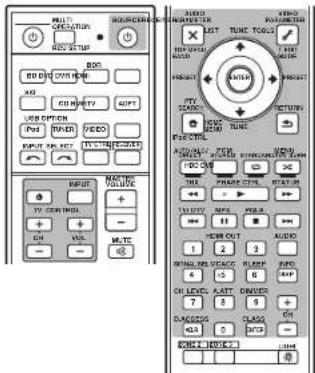
1 Houd RCU SETUP ingedrukt en druk dan '2' drie seconden in.
Laat de toets los nadat de LED een keer geknipperd heeft. De LED blijft knipperen.
- Druk op RCU SETUP cm de insteitunctie te annuleren.
2 Druk op de ingangsfunctieknop voor het apparaat dat u wilt bedienen.
De LED knippert eenmaal en knippert daarna continu.
3 Richt de twee afstandsbedieningen naar elkaar. Druk vervolgens op de knop waaronder u het signaal wilt programmeren op de afstandsbediening van deze receiver.
De LED knipperd één keer en stopt dan met met knipoeren om doorlopend te blijven branden.
De afstandsbedieningen moeten 3 cm van elkaar verwijderd zijn.

4 Druk op de overeenkomstige knop van de andere afstandsbediening die het signaal verzendt naar (aanleert aan) de afstandsbediening van deze receiver.
Als de LED een seconde oplicht en dan blijft knipperen, is de instelling met succes voltocid.
- Als de LED vijf seconden knippert, betekent dit dat het geheugen vol is. Zie Alle gelserde instellingen wissen die in een bepaalde ingangsfunctie zijn op bladzijde 62 als u een geprogrammeerde knop wilt wissen die u net gebruikt om zo geheugenruimte vrij te maken (houd er rekening mee dat sommige signalen meer geheugen vragen dan andere).
- Soms resulleert net programmeren van de afstandsbediening in een verkeerd signaal als gevolg van interferentie van TV's of andere apparatuur.
- Sommige opdrachten van andere afstandsbedieningen kunnen niet worden geprogrammeerd, maar in de meeste gevallen volstaat het de afstandsbedieningen dichter bij of verder van elkaar te houden.
5 Herhaal stap 3 en 4 als u nog meer signalen voor hetzelfde apparaat wilt programmeren.
Als u signalen voor een ander apparaat will programmeren, sluit u de procedure af en herhaal u stap 2 tot en met 4.
6 Druk op RCU SETUP om de programmeerfunctie af te sluiten.
Een van de knopinstellingen van de afstandsbediening wissen
Volg de stappen hieronder om een geprogrammeerde knoo te wissen en de slandaardinstelling van de knoo te hersstellen.
1 Houd RCU SETUP ingedrukt en druk dan '7' drie seconden in.
Laat de toets los nadat de LED één keer geknipperd heeft. De LED blijft knipperen.
- Druk op RCU SETUP om de instelfunctie te annuleren.
2 Druk op de ingangsbronknop voor het apparaat dat correspondeert met de opdracht die u wilt wissen en druk hierna op ENTER.
De LED knippert eenmaal.
3 Houd de knop die u wilt wissen drie seconden lang ingedrukt.
Als de LED één seconde oplicht, is het wissen met succes vollooid.
4 Herhaal stap 3 als u meer knoppen wilt wissen.
5 Druk op RCU SETUP om de wisfunctie af te sluiten.
Alle geleerde instellingen wissen die in een bepaalde ingangsfunctie zijn
Volg de onderstaande stappen om alle bedieningsinstellingen van andere apparalen te wissen die in een bepaalde ingangsfunctie zijn geprogrammeerd en vervolgens de fabrieksin- stellingen te herstellen.
Deze functie is handig voor het wissen van alle gegevens die geprogrammeerd zijn voor apparaten die niet meer worden gebruikt.
1 Houd RCU SETUP ingedrukt en druk dan '9' drie seconden in.
Laat de toets los nadat de LED één keer geknipperd heeft. De LED blijft knipperen.
- Druk op RCU SETUP om de instelfunctie te annuleren.
2 Houd de ingangsfunctieknop voor het apparaat dat correspondeert met de opdracht die u wilt wissen drie seconden ingedrukt.
Als de LED één seconde oplicht, is het wissen met succes voltooid.
Directe functie
• Standaardinstelling: On
U kunt de directe functie gebruiken om één apparaat te bedienen met de afstandsbediening en tegelijkertijd een ander apparaal weer je geven met de receiver. U kunt bijvoorboerd de receiver instellen en een CD beluisteren met de afstandsbediening en tegelijkertijd met de afstandsbediening een videoband terugspoelen in de videorecorder, lerwijl u onderlussen blijft luisteren naar de CD-speler.
Wanneer de directe functie is ingeschakeld, wordt elk apparaat dat u selecteert met de ingangsbronknoppen zowel door de receiver als door de afstandsbediening geselecteerd. Wanneer u de directe functie uitschakelt, kunt u de afstandsbediening gebruiken zonder dat dit effect heeft op de receiver.
1 Houd RCU SETUP ingedrukt en druk dan '5' drie seconden in.
Laat de toets los nadat de LED één keer geknipperd heeft. De LED blijft knipperen.
- Druk op RCU SETUP om de instelfunctie te annuleren.
2 Druk op de ingangsfunctieknop voor het apparaat dat u wilt bedienen.
3 Druk op '1' (aan) of '0' (uit) om de instelling voor de directe functie te veranderen.
A's de LED één seconde oplicht en dan blijft knipperen, is de instelling met succes voltooid. A's de LED driemaal knippert, is de instelling mislukt.
4 Druk op RCU SETUP om de instelfunctie te verlaten.
Instellen van de achtergrondverlichtingsmodus
- Standaardinstelling: 1 (normale modus) I let verlichtingspatroon voor de achtergrondverlichting kan op een van de onderstaande vier instellingen worden gezet, overeenkomstig uw eigen voorkeur en de levensduur van de batterijen.
1 Houd RCU SETUP ingedrukt en druk dan '6' drie seconden in.
Laat de toets los nadat de LED één keer geknipperd heeft. De LED blijft knippoeren.
- Druk op RCU SETUP om de instelfunctie te annuleren.
2 Druk op de cijferknop voor de achtergrondverlichtingsmodus die u wilt instellen.
- '1' (normale modus) – De achtergrondverlichting wordt in- en uitgeschakeld met de verlichtingstoets. Nadat de verlichting is ingeschakeld, wordt deze automatisch uitgeschakeld als er gedurende 10 seconden geen bedieningshandeling wordt verricht.
- '2' (frequente verlichtingsmodus) - De achtergrondverlichting wordt ingeschakeld wanneer op een knop van de afstandsbediening wordt gedrukt. De verlichting wordt uitgeschakeld met de verlichtingstoets. Nadat de verlichting is ingeschakeld, wordt deze automatisch uitgeschakeld als er geduronde 10 seconden geen bedieningshandeling wordt verricht.
- '3' (eco-modus) – De achtergrondverlichting wordt in- en uitgeschakeld met de verlichtingstoets. Nadat de verlichting is ingeschakeld, wordt deze automatisch uitgeschakeld als er gedurende 5 seconden geen bedioningshandeling wordt verricht.
- '4' (uit-modus) – De achtergrondverlichting gaat niet branden ook wanneer op de verlichtingstoels wordt gedrukt.
Als de LED één seconde oplicht en dan blijft knipperen, is de instelling met succes voltooid. Als de LED driemaal knippert, is de instelling mislukt.
3 Druk op RCU SETUP om de instelfunctie te verlaten.
De functies Multi Operation en System Off
Met de functie Multi Operation kunt u een reeks van maximaal 5 opdrachten programmeren voor de apparaten in het systeem.
- Zorg dat u de vooraf ingestelde codes van de apparalen oporcept of het programmeren van de signalen voor de andere afstandsbedieningen uitvoert voordat u begint met het programmeren van de bedieningsreeks (bladzijde 61).
Met de functie Multi Operation kunt u gemakkelijk de volgende bediening uitvoeren door indrukken van slechts twee knappen.
Druk op MULTI OPERATION en druk dan op de ingangsfunclieknop DVD om: - Deze receiver in te schakelen.
- De ingangsfunctie van de receiver op DVD te zellen.
- Een bedieningsreeks van vijf geprogrammeerde opdrachten over te sturen.
Net als bij de functie Multi Operation kunt u met de functie System Off met twee knopen een aantal apparaten in het systeem tegelijk stoppen en uitzetten. Er kan maar één System Off bedieningsreeks worden geprogrammeerd.
Druk op MULTI OPERATION en dan op ◦ SOURCE om: - Een bedieningsreeks van vijf geprogrammeerde opdrachten over te sturen.
- Alle Pioneer apparaten inclusief de receiver (maar met uitzondering van DVD-recorders en videorecorders) uit le schakelen.
Voor meer bedieningsgemak kunt u de receiver ook programmeren om niet-Pioneer apparaten
in/uit te schakelen en bedieningsfuncties voor afspeien uit te voeren. (De signalen voor Pioneer apparaten die hierboven zijn beschreven zijn niet geldig voor het programmeren van niet-Pioneer apparaten.)
De knappen die kunnen worden geprogrammeerd voor Multi Operation en System Off zijn dezelfde knappen als die geprogrammeerd kunnen worden voor andere afstandsbedieningen (zie Signalen van andere afstandsbedieningen programmeren op bladzijde 61).

Opmerking
- De functies Multi Operation en System Off werken alleen naar behoren als u de afstandsbediening zo instellt dat deze werkt met de TV en andere apparaten (zie De afstandsbediening instellen voor de bediening van andere apparaten op biadzijde 60 voor meer informatie).
- Bij bepaalde apparaten kan het onige tijd duren voordat ze opgewarmo zijn. De functie Multi Operations kan dan mogelijk niet worden gebruikt.
- Opdrachten voor het aan- en uitzetten van apparaten werken alleen voor apparaten met een stand-bystand.
- Sommige afstandsbedicningen voor apparaten van andere fabrikanten gebruiken dezelfoe signalen voor in- en uitschakelen. In sommige gevallen is het mogelijk dat zelfs wannoor de receiver is geprogrammeerd om deze opdrachten uit le voeren, de niet-Pioneer apparaten niet juist worden in- en uitgeschakeld. Programmeer de receiver om deze opdrachten uit le voeren als de niet-Pioneer apparaten verschillende signalen voor in- en uitschakelen gebruiken.
Een bedieningsreeks of het uitzetten van meerdere apparaten programmeren
1 Houd RCU SETUP ingedrukt en druk dan '3' drie seconden in.
Laat de toets los nadat de LED één keer geknipperd heeft. De LED blijft knipperen.
Druk op RCU SETUP om de instelfunctie le annuleren.
2 Druk op de ingangsfunctietoets (of op ⏻ SOURCE).
Voor de functie Multi Operation drukt u op de ingangsfuncleknop die u will programmeren (als u bijvoorbeeld de bedieningsreeks wilt starten met het inschakelen van uw DVD-speler drukt u op DVD).
Bij Multi Operation kunnen de HDMI en TV CTRL instellingen niet worden gemaakt. Zie De afstandsbediening instellen voor de bediening van andere apparaten op bladzijde 60 voor andere ingangsfuncties die kunnen worden ingesteld.
Voor de functie System Off drukl u op ◦ SOURCE.
De LED knippert tweemaal en knippert daarna continu.
3 Druk indien nodig op de ingangsbronknop voor het apparaat
waarvoor u een opdracht wilt invoeren. Dit hoeft alleen bij een opdracht voor een nieuw apparaat (ingangsbron).
4 Selecteer de knop voor de opdracht die u wilt invoeren.
De LED knippert eenmaal en knippert daarna continu.
- U hoelt het aan- en uitzetten van de receiver niet te programmeren. Dit gebeurt automatisch. Bij Pioneer apparalen hoeft u niet het uitzetten te programmeren in een uitschakelreeks (behalve DVD-recorders).
5 Herhaal stap 3 en 4 om een reeks te programmeren van maximaal vijf opdrachten.
Als u op RCU SETUP drukt voordat het programmeren is voltooid, worden de tot dan geprogrammeerde opdrachten opgeslagen.
6 Druk op RCU SETUP om de programmeerfunctie af te sluiten.
De functie Multi Operations gebruiken
1 Druk op MULTI OPERATION.
Laal de toets los nadat de LED één keer geknipperd heeft. De LED blijft knipperen.
2 Druk binnen vijf seconden op een ingangsfunctieknop waarvoor bediening van meerdere apparaten is geprogrammeerd.
De receiver gaat aan als deze in stand bystand stond en de geprogrammeerde bedieningsrooks voor meerdere apparaten wordt automatisch uitgevoerd.
De functie System Off gebruiken
1 Druk op MULTI OPERATION.
Laat de toets los nadat de LED een keer geknipperd heeft. De LED blijft knipperen.
2 Druk binnen vijf seconden op ⏻ SOURCE.
De reeks opdrachten die u hebt geprogrammeerd worden uitgevoerd. Vervolgens worden alle Pioneer apparaten uitgeschakeld met als laatste deze receiver (de schakelaar voor alle zones wordt uitgezet).
- Om te voorkomen dat een DVD-recorder die aan het opnemen is per ongeluk wordt uitgeschakeld, worden geen codes verzonden om een DVD-recorder uit te schakelen.
De instellingen voor de bedieningsreeks wissen
Volg de onderstaande aanwijzingen om alle instellingen die voor de bedieningsreeks in de afstandsbediening zijn geprogrammeerd te wissen.
1 Houd RCU SETUP ingedrukt en druk dan '8' drie seconden in.
Laat de loels los nadat de LED één keer geknipperd heeft. De LED blijft knioperen.
- Druk op RCU SETUP om de instelfunctie te annulieren.
2 Houd de ingangsfunctietoets die het programma bevat dat u wilt annuleren of houd ⚙ SOURCE drie seconden ingedrukt.
Als de LED één seconde oplicht, is het wissen met succes voitocid.
De instellingen van de afstandsbediening resetten
Aan de hand van de volgende procedure kunt u alle instellingen van de afstandsbediening terugzetten op de standaardinstellingen.
- Wanneer er vocraf ingestelde codes zijn ingesteld, worden alle signalen die geprogrammeerd zijn in de ingangsfunctieknoopen gewist. Deze functie is handig wanneer u enkele maar niet alle ingangsbronknoppen in de corspronkelijke toestand wilt herstellen.
1 Houd RCU SETUP ingedrukt en druk dan '0' drie seconden in.
Laat de toets los nadat de LED één keer geknipperd heeft. De LED blijft knipperen.
2 Houd ENTER drie seconden ingedrukt. Als de LED één seconde oplicht, is het wissen met succes vo tooid.
Standaard vooraf ingestelde codes
| Ingangsfunctieknop | Vooraf ingestelde code |
| DVD | 2246 |
| BD | 2249 |
| DVR/BDR | 2250 |
| HDMI | 2247 |
| TV/SAT | 0180 |
| CD | 5066 |
| VIDEO | 1077 |
| TV CTRL | 0186 |
Bedienen van apparaten
Met deze afstandsbediening kunt u apparaten bedienen na het invoeren van de juiste codes (7 e De afstandsbediening instellen voor de bediening van andere apparaten op bladzijde 60 voor meer informatie). Gebruik de ingangsfunctieknoppen om het apparaat te selecteren.
De TV CONTROL-knappen op de afstandsbediening zijn oestemd voor de bediening van de TV die is loegewezen aan de knop TV CTRL. Als u twee TV's hebt, wijst u de hoofd TV toe aan de knop TV CTRL.

Tv en audio/video-apparatuur
| Knop(pen) TV | TV(Monitor) | BD/DVD | HDD/BDR/DVR | VIDEORECORDER | SAT/CATV | |
| SOURCE | POWER ON/OH | POWER ON/OH | POWER ON/OH | POWER ON/OH | POWER ON/OFF | POWER ON/OFF |
| Chlorbochern nommers nommers | nommers nommers nommers | daummers | ||||
| */CLR ● (punt) | KUKO LINK CLEAR I | * | ||||
| ENTER (CLASS) O | ENTER CH ENTER ENTER ENTER — | ENTER | ||||
| X | EXIT/NINFO EXT | TOP | MENU TOP | MENU — | LIST | |
| TOOLS/GUIDE/EPS | USER MENU | TOOLS | GUIDE | — | GUIDE | |
| ↑/↓/←/→ | ↑/↓/←/→ | ↑/↓/←/→ | ↑/↓/←/→ | ↑/↓/←/→ | — | ↑/↓/←/→ |
| ENTER | ENTER | ENTER | ENTER ENTER | — | ENTER | |
| HOME MENU | HOME MFNU | HOME MFNU | HOME MFNU | — | HOME MENU | |
| RELURN | RETURN RETURN | RETURN | — | RETURN | ||
| HDD (Roof) | Roof | Roof | — | HDD | — | Roof |
| DVD (Green) | Green | Green | — | DVD | — | Green |
| Goel | Goel | — | VIDEO-CORDER | — | Goel | |
| × (Blow) | Blow | Blow MENU MENU | Blow | |||
| ▶ | ▶ | ▶ ▶ | ▶ | |||
| II | — | AUTO SETUP | II | II | II | II |
| ■ | — | FREEZE | ■ | ■ ■ | ■ | |
| ◀◀ | — | — | ◀◀ | ◀◀ | ◀◀ | ◀◀ |
| ▶▶ | — | — | ▶▶ | ▶▶ | ▶▶ | ▶▶ |
| I◀◀ | TV/TV | AV SELECTION | I◀◀ | I◀◀ | — | I◀◀ |
| ▶▶ | — | SCREEN SITE | ▶▶ | ▶▶ | — | ▶▶ |
| AUDIO | AUDIO | AUDIO | AUDIO AUDIO | AUDIO | AUDIO | |
| DISP | DISPLAY DISPLAY | DISPLAY DISPLAY | DISPLAY INFO | |||
| CH +/- | CH +/- CH +/- | OUTPUT RESOLUTION +/- | CH +/- | CH +/- | CH +/- | |
a Bed en rgsknopper voor 3D.
Audio/video-apparatuur
| Knop(pen) | LD | CD/CD-R/SACD | MD/DAT CASSETTE | |
| ∅ SOURCE | POWER ON/OFF | POWER ON/OFF | POWER ON/OFF | POWER ON/OFF |
| Cjlfertoatsen | nummors | nummors | nummors | |
| •/CLR | +10 | >10/CLEAR | CLEAR< a > | CLEAR |
| ENTER (CLASS) | ENTER | DISC/ENTER | OPEN/CLOSE< a > | ENTER |
| × | TOP MENU | — | — | MS← |
| LEGATO LINK< a > | MS→ | |||
| ↑/↓/←/→ | ↑/↓/←/→ | — | — | II ■/◄◄/►► |
| ENTER | ENTER | |||
| — | SACD SETUP2< a > | — | — | |
| RETURN — | — | — | ||
| ► | ► | ► | ► | ► |
| II | II | II | II | II |
| ■ | ■ | ■ | ■ | ■ |
| ◄◄ | ◄◄ | ◄◄ | ◄◄ | ◄◄ |
| ►► | ►► | ►► | ►► | ►► |
| |◄◄ | |◄◄ | |◄◄ | |◄◄ | |◄◄ |
| ►►I | ►►I | ►►I | ►►I | ►►I |
| AUDIO | AUDIO | PURE AUDIO< b > | — | — |
| DISP | DISPLAYINFO | TIME< b > | — | — |
a Bedieningsknopen voor MD.
b Bedieningsknoppen voor SACD.
(Projector)
| Knop(pen) (Projector) | |
| SOURCE | POWER ON |
| 1 | MOVIE |
| 2 | STANDARD |
| 3 | DYNAMIC |
| 4 | USER1 |
| 5 | USER2 |
| 6 | USER3 |
| 7 | COLOR+ |
| 8 | SHARP- |
| 9 | GAMMA |
| 0 | COLOR |
| •/CLR | SHARP- |
| ENTER (CLASS) COLOR TEMP | |
| X | EXIT |
| INFO | |
| ↑/↓/←/→ | ↑/↓/←/→ |
| ENTER | ENTER |
| TEST | |
| HIDE | |
| × | MENU |
| HDMI | |
| HDMI2 | |
| COMP. | |
| VIDEO | |
| II | S VIDEO |
| BRIGHT- | |
| BRIGHT+ | |
| AUDIO | POWER OFF |
| DISP | ASPECT |
| CH +/- | CONTRAST +/- |
Het menu Advanced MCACC
De receiver instellen via het menu Advanced MCACC
Hot Advanced MCACC (multikanaals akoestische kalibratie) systeom is ontwikkeld in Pioneers laboratoria met het doel thuisgebruikers in staat le stellen om op gemakkelijke wijze en met hoge nauwkeurigheid de aanpassingen en afstellingen uit te voeren op het niveau van een studio. De akoestische e genschappen van de luisterruimte worden gerreten en het frequentieverloop wordt dienovereenkomstig gekalibreerd om een hoge precisie, automatische analyse en optimale kalibratie van het geluïssveld te verkrigen, zodat de studio omgeving zo dicht mogelijk kan worden benaderd. Om slaande golven te elimineren, wat voorheen zeer mogelijk was, is deze recover uitgerust mot con regelingstfunctie voor staande golven die gebruikt maakt van een unick proces om akoestische analyse uit te voeren en de inviced van deze golven te verminderen. In dit hoofdstuk wordt beschreven hoe u het geluïssveld automatisch kunt kaliberen en de gelulidsveldgegevens handmal g kunt tijnafstellen.
1 Druk op ◎ RECEIVER om de receiver en uw tv aan te zetten.
Zorg dat de video-invoer van de TV op deze receiver is ingesteld.
2 Druk op opeder afstandsbediening vervolgens op HOME MENU.
Er verschijnt een grafische gebruikersinterface (GUI) op uw TV. Gebruik ↑/↓/↔/→ en ENTER om door de schermen te lopen en menu-items le selecleren. Druk op RETURN om het huidige menu af te sluiten.
- U kunt op elk gewenst moment op HOME MENU drukken om het Home Menu af te sluiten.
3 Selecteer 'Advanced MCACC' in het Home Menu en druk hierna op ENTER.
4 Selecteer de instelling die u wilt aanpassen.
- Full Auto MCACC–Zie Automatisch uitvoeren van de optimale geluidsafstellingen (Full Automatic MCACC) op bladzijde 29 voor een snelle en effectieve automatische instelling van surround-geluid.
- Auto MCACC – Zie Automatic MCACC (Expert) op bladzijde 67 voor een meer geodetailleerde MCACC-instelling. Bovendien kalibroort de broodbandfasecontrolefunctie de frequentiefasekarakteristlieken van de aangesloten luidsprekers.
- Manual MCACC – Stel de luidsprekerinstellingen nauwkeurig in en pas de akcestische kalibratie-EQ aan (zie Handmatige MCACC-instelling op bladzijde 69).
- Demo – Er worden geen instellingen opgeslagen en er treden geen fouten op. Wanneer de luidsprekers op deze receiver zijn aangesloten, wordt de testtoon herhaaldelijk uitgestuurd. Druk op RETURN om de testtoon uit te schakelen.
Automatic MCACC (Expert)
Als u gedetailleerdere instellingen nodig heb dan die worden beschreven in Automatisch uitvoeren van de optimale geluidsafstellingen (Full Automatic MCACC) op bladzijde 29, kunt u de instellungsopties hieronder aanpassen. U kunt het systeem op verschillende manieren
kalibreren voor maximaal zes verschillende voorgedefinieerde MCACC-instellingen. Dit kan handig zijn als u verschillende luisterposites hebt die afhankelijk zijn van het type bron, bijvoorbeeld films kijken vanaf de bank of video-spelleties spolen vlak voor de TV.

Belangrijk
- Verplaals de microfoon/luidsprekers niet tijdens de Automatic MCACC-instelling.
- De screensaver verschijnt automatisch na vijf minuten inactiviteit.

WAARSCHUWING
- De testtonen die worden voortgebracht tijdens de Automatic MCACC-instelling klinken erg hard.
1 Selecteer 'Auto MCACC' in het menu Advanced MCACC en druk hierna op ENTER.
Als het scherm Advanced MCACC niet wordt weergegeven, raadpleeg dan De receiver instellen via het menu Advanced MCACC op bladzijde 67.
2 Selecteer de parameters die u wilt instellen.
Gebruik ↑/↓ om het onderdeel te selecteren en gebruik dan ←/→ om de instelling te maken.
- Auto MCACC – De standaardinstelling is ALL (aanbevolen), maar u kunt de kalibratic van het systeem desgewenst beperken tot slechts één instelling om tijd te besparen.
— Nadal de gegevens zijn gemelen (na het selecteren van ALL of
Keep SP System), zullen de gegevens over de galmeigenschappen (zowel vóór als na de kalibratie) die in de receiver zijn opgeslagen, worden overschreven.
— Wanneer de meting wordt uitgevoerd met iets anders dan SYMMETRY (nadat u ALL of Keep SP System heeft geselecteerd), kunnen de
galmeigenschappen na kalibratie niet worden voorspelo, en zal de grafiek voor de eigenschappen na kalibratie ("Na") niet kunnen worden weorgegeven. Als u de grafiek voor de eigenschappen na kalibratie ("Na") moet laten weorgeven, dient u de melting uit le voeren met behulp van hel menu EQ Professional in de Manual MCACC instelling (bladzijde 69).
— De EQ Pro & S-Wave-meting wordt ook gedaan als ALL of Keep SP System is geselecteerd. Zie Professionele akoestische kalibratie-EQ op bladzijde 70 voor meer informatie.
— Het effect van de Professionele akpestische kalibratie-EQ en de Staande golf kan in- of uitgeschakeld worden in de respectievelijke voorgedefinieerde MCACC-instelling. Zie De audio-optics instellen op bladzijde 52 voor verdere informatie.
- EQ Type (alleen beschikbaar als het bovenstaance menu Auto MCACC is ingesteid op EQ Pro & S-Wave) – Hiemee bespaalt u de manier waarop de frequentiebalans wordt aangepast. Jacat een enkele kalloratie is uitgevoerd, an elk van de volgende drie correctiecurven fzonderlijk in het MCACC-geheugen worden pgeslagen. SYMMETRY voert symmetrische correctie uit voor elk paar linker en rechter uiciosprekers voor een recht verloop van de karakteristeken van de frequentie-amplituden.
ALL CH ADJ is een 'neutrale' instelling waarbij alle luidsprekers afzonderlijk worden ingesteld, dus geen enkel kanaal krijgt meer nadruk. Bij
FRONT ALIGN worden alle luidsprekers over- conkomstig de voorluidspreker-instellingen ingesteld (er wordt geen egalisatie op de linker en rechter voorkanalen toegepast).
Als u ALL of Keep SP System als uw menu Auto MCACC hebt geselecteerd, kunt u de voorgoefinieerde MCACC-instelling opgeven
waar u de SYMMETRY ALL CH ADJ en
FRONT ALIGN instellingen welt opslaan.
- THX Speaker (alleen beschikbaar wanneer het hierboven vermeide Auto MCACC-manu ALL of Speaker Setting is) – Selecteer YES bij gebruik van THX-luidsprekers (alle luidsprekers, behalve de voorluidsprekers, worden ingesteld op SMALL). In andere gevallen kunt u deze instelling op NO laten slaan.
- STAND.WAVE Multi-Point (alleen beschikbaar als het bovangonoemoe menu Auto MCACC is ingesteld op EQ Pro & S-Wave) – Naast metingen op de luisterpositie kunt u twee of meer referentiepunten gebruiken waarvoor testtonen worden geanalyseerd op staande golven. Dit is handig als u een gebalanceerde 'vlakke' kalibratie will voor verschillende posities in de luisterruimte. Zet de microfoon op het referentiepunt dat op het scherm wordt aangegeven en houd er rekening mee dal de laatste microfoonpositie de hoofdluisterpositie is:

flowchart
graph TD
    A["Twocdo referentiepunt"] --> B["1"]
    C["Dondo referentiepunt"] --> D["2"]
    E["Hecicluisterposito"] --> F["3"]
3 Sluit de microfoon aan op de aansluiting MCACC SETUP MIC op het voorpaneel.
Controleer of er zich geen obstakels tussen de luidsorekers en de microfoon bevinden.

A s u een statief hebt, kunt u dit gebruiken om de microfoon ongeveer op oorhoogte te plaatsen op de normale luisterpositie. Als u niet beschikt over een statief, kunt u de microfoon ook postellen met een ander geschikt voorwens.
- Een juiste meling kan wel eens problematisch zijn als de microfoon staat opgesteld op een tafel, stoel of zitbank e.d.
4 Wanneer u klaar bent met het instellen van de opties, selecteert u START en drukt u daarna op ENTER.
5 Volg de instructies op het scherm.
6 Wacht totdat de Automatic MCACC-instelling klaar is met het weergeven van testtonen.
U ziet een voortgangsrapport op het scherm terwijl de receiver testtonen voortbrengt om to bepaleri welke luidsprekers aanwezig zijn in de opstelling. Probeer zo stil mogelijk te zijn terwijl dit gebeurl.
- Bij foutmeldingen (zoals Too much ambient noisel) of Check microphone.) selecteert u RETRY nadat u het omgevingsgeluid (zie Problemen tijdens het gebruik van de Automatic MCACC-instelling op bladzijde 31) en de aansluiting van de microfoon neot gecontroleerd. Als er geen probleem lijkt
le zijn, selecteerl u gewoon GO NEXT om verder te gaan.
- Wijzig het volume niet tijdens de weergave van de testtonen. Dit kan onjuiste luiosprokerinstellingen tot gevoig hebben.
7 Controleer zo nodig de luidsprekerconfiguratie op het GUI-scherm.
De op het scherm getoonde configuratie meet overeenstemmen met de werkelijke luidsprekeropstelling. Als er langer dan 10 seconden geen bedienings handeling wordt verricht werwijl het luidspreker- configuratie-controlescherm wordt getoond, zal de Automatic MCACC-instelling automatisch harvat worden. In dit geval hooft u niet 'OK' te socleteren en op ENTER te drukken in stap 8.
- Als u een ERR melding ziet (of als de weergegeven luidsprekeropsleling niet juist is), kan er een probleem zijn met de aansluiting van de luidsprekers. Als het probleem niet is verholoen nadal u RETRY hebt geselecteerd, zet u de receiver uit en controleert u de luidsprekeraansluitingen. Als er geen problem lijkt te zijn gebruikt u ↑↓, om de luidsprekter to selectoren en
←/→ om de instelling te wijzigen en door te gaan.
- A's de luidspreker niet naar de microfcon is gericht (luisterp aats) of als luidsprekers worden geonuikt de de fase beïnvloeden (dipool-luidsprekers, reflective-luidsprekers enz.), kan Reverse Phase worden aangegeven hoewel de luidsprekers correct zijn aangesloten.
Als Reverse Phase wordt asngegeven, kunnen de luidsprekerdraden (+ en -) verwisseld zijn. Controleer de aansluitingen van de luidsprokers.
— Als de aansluitingen verkeerd zijn, schakelt u het apparaat uit, trekt dan het netsnoer uit het stopcontact, waarne u de aansluitingen opnieuw maakt. Vervolgens
voert u de Automatic MCACC-procedure opnieuw uit.
— Als de aansluitingen in orde zijn, kiest u voor GO NEXT en gaat u door.
8 Controleer of 'OK' is geselecteerd en druk op ENTER.
U ziet een voortgangsrapport op het scherm terwijl de receiver meer testtonen voortbrengt om de optimale receiverinstellingen te bepalen. Probeer ook nu zo stil mogelijk te zijn terwijl dit gebeurt. Dit kan 3 lot / minuten duren.
- Als u een STAND.WAVE Multi-Point-instelling hebt geselecteerd bij stap 2, wordt u gevraagd de microfoon te plaatsen op het tweede en derde referentiepunt voordat u de microfoon ten slotte op de hoofdlusterpositie plaatst.
9 De Automatic MCACC-instelling is voltooid en het menu Advanced MCACC verschijnt weer automatisch.
De instellingen die worden vastgelegd met de Automab c MCACC-instelling gever normaal gesprocken een uitstekend surrcund geluid van het systeem, maar u kunt deze instellingen ook handmatig invoeren met het instelmenu Manual MCACC (begint hieronder) of het menu Manual SP Setup (begint oo bladzijde 74).
- Afhankelijk van de eigenschapoen van uw kamer, worden soms verschillende formaten ingesteld voor identieke luidsprekers met conuszifmedingen van ongeveer 12 cm. U kunt de instelling handmalig corrigeren met de luidsprekers handmalig instellen op bladzijde 74.
- De afstand van de subwoofer tot de luisterpositie kan groter worden ingesteld dan de werkelijke afstand. Deze instelling moet nauwkeurig zijn (rekening houdend met de vertraging en de eigenschappen van de ruimte) en hoert normaal gesproken niet te worden gewijzigd.
- Als de meetresultaten van de Automatic MCACC-instelling verkeerd zijn als gevoig
van de interactie tussen de luidsorekers en de kijkomgeving, raden wij u aan de instellingen handmatig te maken. U kunt de instellingen ook bekijken door de parameters afzonderlijk te selectoren op het scherm MCACC Data Check (zie De MCACC-gegevens controleren op bladrijde 72). Druk op RETURN nadat u elk scherm hebt gecontroleerd. Wanneer u klaar bent, selecteert u RETURN om terug le gaan naar het menu Home Menu. Zorg cat u do microfoon losmaakt van de recalvor nadat de Automatic MCACC-instelling is voltocid.
Handmatige MCACC-instelling
Wanneer u meer vertouwd bent met het syste- leem, kunt u met de opies in het instelmenu Manual MCACC gedetailleerde aanpassingen verrichten. Voltcol de stappen in Automatisch uitvoeren van de optimale geluidsafstellingen (Full Automatic MCACC) op bladzijde 29 voordat u deze instellingen verricht. U heeft deze instellingen slochts een keer te verrichten (tenzij u de huidige luidsprekereop- stelling wijpt of nieuwe luidsprekers toevoogt).
WAARSCHUWING
- De testtonen die worden voortgeoracht tijdens de Manual MCACC-instelling klinken erg hard.
Belangrijk
- Druk op de knop MCACC lerwijl de relevante instelschermen worden weergegeven om de voorgedefinieerde MCACC-instellingen te selecteren.
- Voor sommige van de hieronder beschreven instellingen moet u de instelmicrofoon aansluiten op het voorpaneel en deze op oornogte op de normale luisterpositie plaatsen. Druk op HOME MENU om het Home Menu weer te geven voordat u op microfoon op deze receiver aansuit.
- Zie Problemen tijdens het gebruik van de Automatic MCACC-instelling op bladzijde 31 voor opmerkingen betreffende hoge achtergrondruisniveaus en andere mogelijke storingen.
- Als u een subwoofer gebruikt, zet u deze aan en zet u het volume in de middelste stand.
1 Selecteer 'Manual MCACC' in het menu Advanced MCACC.
Zie De receiver instellen via het menu/Advanced MCACC op bladzijde 67 als u zich nog niet in dit scherm bevindt.
2 Selecteer de instelling die u wilt aanpassen.
Als u dit voor het eerst doet, is het wellicht raadzaam deze instellingen in de getoonde vo gorde te verrichten.
- Fine Channel Level – I liermee kunt u de algcheie balans van het luidsprekersysteem nauwkeurig aanpassen (zie Fine Channel Level op bladzijde 69).
- Fine SP Distance – Hiermee kunt u de vertragingsinstellingen van het luidsprekersysteem nauwkeung aanoassen (zie De luidsprekerafstand nauwkeung instellen op bladzijde 69).
- Standing Wave – Hiermee regell u te resonante lage frequenties in de luisterruimte (zie Standing Wave oo bladzijde 70).
De Isalste twee instellingen zijn specifiek bedoeld om de parameters aan te passen die worden beschreven in Afstelbare akocstische kalibratie EQ op bladzijde 70: - EQ Adjust – Hiermee past u de frequentiebalans van het luidsprekersysteem handmalig aan terwijl u luistert naar testtonen (zie Afstelbare akoestische kalibratie-EQ op bladzijde 70).
- EQ Professional – Hiermee kalibreert u het systeem op basis van direct geluid dat uit de luidsprekers komt en maakt u gedetailleerde instellingen op basis van de akoestische eigenschappen van de ruimte (zie Professionele akoestische kalibratie-EQ op bladzijde 70).
Fine Channel Level
- Standaardinstelling: 0.0dB (alle kanalen). U krijgt een beter surround-geluid als u de algehele balans van het luidsprekersysteem correct instelt. U kunt het kanaalnveau van elke luidspreker instellen in stappen van 0,5 dB. Met de volgende instelling kunt u nauwkeurige aanpassingen doorvoeren die wellicht niet mogelijk
zijn met de Luidsprekers handmatig instellen op bladzijde 74.
1 Selecteer 'Fine Channel Level' in het instelmenu Manual MCACC.
Het volume wordt verhoogd tot het referentieniveau 0.0 dB.
2 Stel het niveau van het linkerkanaal in. Dit is het referent e u ldsprekerniveau. Het is wellicht het beste dat u een niveau rond 0.0dB instelt, zodat u genoeg speel ruimte hebt om de overige luidsprekerniveus in le stellen.
- Nadat u op ENTER habt gedrukt, worden testtonen weergegeven.
3 Selecteer alle kanalen één voor één en stel de juiste niveaus (+/-12.0 dB) in.
Gebruik ⇔/→ om het volume te regelen van de gekozen luidspreker om deze le lalen overeenstemmen met de referentleuidsoreker. Wannoor het klinkt alsot boide tonen hetzelfde volume hebben, drukl u op ↓ om le bevestigen en door te gaan naar het volgende kansaal.
- De referentieluidspreker waarmee u kunt vergelijken, verandert afhankelijk van de luidspreker die u kiest.
- Als u wilt teruggaan naar een kanaal om het bij te regelen, selecteert u het kanaal met ↑/↓.
4 Druk op RETURN wanneer u klaar bent. U keert terug naar het instelmenu Manual MCACC.
De luidsprekerafstand nauwkeurig instellen
- Standaardinstelling: 3.00m (alle luidsprekers) Voor een goede geluidsclopte en kanaalschreding is het nog dat u een korte vertraging tovoegt aan sommat guidsprekers, zodat alle geluiden de luisterpositie gelijklijdig bereiken. U kunt ce afstand van elke luidspreker instellen in stappen van 1 cm. Met de volgende instelling kunt u nauwkeurige aanpassingen doorvoeren die wellicht niet mogelijk zijn met de
Luidsprekers handmatig instellen op bladzijde 74.
1 Selecteer 'Fine SP Distance' in het instelmenu Manual MCACC.
2 Stel de afstand van het linkerkanaal tot de luisterpositie in.
3 Selecteer alle kanalen één voor één en stel de juiste afstand in.
Gebruik ←→ om de vertraging te regelen van de gekozen luidspreker om deze te laten overeerslemmen met de referentieluidspreker. Luister naar de referentieluidspreker en regel op basis hiervan het doelkanaal bij. Ga op de luisterpositie met uitgestrekte armen voor de twee luidsprekers staan en wijs in de richting van de luidsprekers. Probeer te bereiken dat de twee tonen kinken alsof ze tegelijkertijd aankomen op een punt net vóór u en tussen uw armen.
- Als u dit niet kunt bereiken door de afstandsinstelling aan te passen, moet u wellicht de hoek van uw luidsprekers iets aanpassen.
- De testtoon van de subwoofer verschilt van die voor andere kanalen. Zorg ervoor dat het geluid van de subwoofer ouidelijk onderscheiden kan worden. Let op dat het bij het instellen van de subwoofer en afhankelijk van de lage frequentierespons van uw luidspreker, moeilijk kan zijn het verschil te horen wanneer u de instelling verhoogt of verlaagt, of wanneer de opstelling van de luidspreker wordt veranderd. Het kan moeilijk zijn om deze toen te vergelijken met de andere luidsprekers (afhankelijk van de lage frequentierespons van de referentieluidspreker).

Wanneer het klinkt alsof de vertragingsinstellingen met elkaar overeenstemmen, drukt u op
↓ om te bevestigen en door te gaan naar het volgende kanaal.
- De referentieluidspreker waarmee u kunt vergelijken, verandert afhankelijk van de luidspreker die u kiesl.
- Als u wilt teruggaan naar een kanaal om het bij te regelen, selecteert u het kanaal met ↑/↓.
4 Druk op RETURN wanneer u klaar bent.
U keert terug naar het instelmenu Manual MCACC.
Standing Wave
- Standaardinstelling: ON/ATT 0.0dB (alle filters)
Akoestische staande golven treden op wanneer onder bepaalde omstandigheden geluidsgolvan van uw luistprekersysleem resoneren met geluidsgolven die worden gereflecteerd door de muren in de luisterruimle. Dit kan een negatief affect hebben op het alghele geluid, in het bijzonder bij bepaalde lagere frequenties. Afhankelijk van de plaatsing van de luistprekers, uw luisterpositie en de vorm van de ruimte, kan dit een te resonant ('dreunend') geluid geven. Standing Wave Control makselt gebruik van fillers om het effect van le resonante geluiden in de luisterruimle te verminderen. Tijdens het afspelen van een bron kunt u de filters die voor Standing Wave Control worden gebruikt aanpassen voor elk van de voorgedefinieerde MCACC-instellingen.
- Filterinstellingen voor het regelen van staande golven kunnen niet worden gewijzigd tijdens het afspelen van bronnen via de HDMI-aansluiting.
1 Selecteer 'Standing Wave' in het instelmenu Manual MCACC.
2 Stel de parameters voor de Standing Wave Control in.
- Filter Channel – Selectoor het kanaal waarop u de filters wilt toepassen: MAIN (alle kanalen behalve het middenkanaal en de subwoofer). Center of SW (subwoofer).
- TRIM (alleen beschikbaar wanneer het bovengencemde filterkanaal SW is) – Hiermee past u het subwoofer-kanaalniveau aan om het verschil in voortgebracht geluid na toepassing van het filler te compenseren.
- Freq/Q/ATT – Dit zijn de filterparameters waarbij Freq staat voor de frequente die u regelt en Q de bandbreedte is. Hoe hoger de Q, des te smaller de bandbreedte of het bereik van de verzwakking (ATT is de mate van afzwakking van de betreffende frequentie).
3 Druk op RETURN wanneer u klaar bent. U keerl terug naar het instelmenu Manual MCACC.
Afstelbare akoestische kalibratie-EQ
- Standaardinstelling: ON/0.0dB (alle kanalen/ banden)
De akoestische kalibratie-equalizer is een soort kamerequalizer voor de luidsorekers (met uitrondering van de subwoofer). Hij meet de akoestische eigenschappen van de ruimte en neutraliscert de omgevingstactoren die het originele bronmateriaal kunnen verkleuren en geeft een 'vlakke' egalisatie-instelling. Als u niel levreden bent mel de automatische instelling in Automatisch uitvoeren van de optimale geluidsafstellingen (Full Automatic MCACC) op bladzijde 29 of Automatic MCACC (I xpert) op bladzijde 67, kunt u deze instellingen ook handmatig verrichten om de frequentiebalans naar wons aan te passen.
1 Selecteer 'EQ Adjust' in het instelmenu Manual MCACC.
2 Selecteer het (de) gewenste kanaal (kanalen) en regel ze naar wens bij.
Gebruik ↑/↓ om het kanaal te selecteren. Gebruik ←/→ om de frequentie te selecteren
en ↑/↓ om de equalizerband te verhogen of te verlagen. Wanneer u klaar bent, gaat u terug naar de bovenkant van het scherm en drukt
dan op ← om terug te keren naar Ch, waarna u ↑/↓ gebruikt om het kanaal te selecteren.
- De OVERI-indicatorverschijnt op het display als de frequentie aanpassing te drastisch is en vervorming kan veroorzaken. In dat geval verlaagt u het niveau tot OVERI van het display verdwijnt.
3 Druk op RETURN wanneer u klaar bent. U keert terug naar het instelmenu.
Manual MCACC.

Opmerking
- Wanneer u de frequentiecurve van een kansaal te drastisch wijzigt, zal dit de algehele balans beinwloeden. Als de luidsprekerbalans niet in orde lijkt, kunt u kanaalniveaus verhogen of verlagen op basis van testlonen met behulp van de TRIM-functie. Gebruik ←/→ om TRIM te selecteren en verhoog of verlaag het kanaalniveau van de huidge luidspreker met
↑/↓
Professionele akoestische kalibratie-EQ
Deze instelling brengt ongewonste effecten van de akoestick van een ruimte terug tot een minimum omdat u het systeem kalibreert op basis van direct geluid dat uit de luidsprekers komt. Uitvoeren van de professionele akcestische kalibratie EQ (Acoustic Calibration EQ
Professional) werkt goed wanneer de lagere frequenties te veel lijken na ie trillen in uw luis terruimte (het klinkt 'dreunend') zoals getoond bij Type A hieronder, of wanneer verschillende.
kanalen andere nagalmkarakteristieken lijken te vertonen, zoals te zien bij Type B.
- Type A: Weergalmen van hoge versus lage frequenties

line
| Tijd (in msec.) | Niveau | | --------------- | ------ | | 0 | 0 | | 80 | 160 | | 160 | 320 |- Type B: Galmeigenschappen voor verschillende kanalen

line
| Tijd (in msec.) | Niveau | | --------------- | ------ | | 0 | 0 | | 80 | Kalibratierak van proteas onele axostische kalibrate EQ | | 160 | Voor L | | 160 | Voor R |Professionele akoestische kalibratie-EQ gebruiken
1 Selecteer 'EQ Professional' en druk op ENTER.
2 Selecteer een optie en druk op ENTER.
- Reverb Measurement – Hiermee kunt u de galmeigenschappen van de ruimte meten yóór en na de kalibratie.
- Reverb View – U kunt de metingen van de galm controleren die zijn gedaan voor bepaalde frequentliebereiken voor elk kanaz!
— Als de Reverb View procedure wordt uitgevoerde na de Automatisch uitvoeren van de optimale geluidsafstellingen (full Automatic MCACC) op bradzu de 29 of Reverb Measurement bewerking, kunnen er afhankelijk van de slaande got-instelling verschillen verschijnen op de galmgrafiek. Met de Auto MCACC-functie wordt de galm gemeten met de staande golven geregeld, dus de
grafiek voor de galmkenmerken toont de eigenschappen met het effect van de staande golven geëlimineerd. De Reverb Measurement functie daarentogen meet de galm zonder de staande golven te regoen, dus de grafiek toont de galmkenmerken inclusief het effect van de staande golven. Als u de galmkenmerken van de kamer zelf wilt controleren (met de staande golven zoals ze zijn), raden wij u aan de Reverb Measurement functie te gebruiken.
- Advanced EQ Setup - Gebruik deze optie om de tijdseriode in te stellen die wordt gebruikt voor aanpassing van de frequentie en kalibratie op basis van de metingen van de galm in de luisterruimte. Het aanpassen van de systleemkalibratie met deze instelling verandert de instellingen die u in Automatisch uitvoorn van de optimale geluidsafstellingen (Full Automatic MCACC) op bladzijde 29 of Automatic MCACC (Expert) op bladzijde 67 heol zangebracht, en is niet nodig als u tevreden bent met deze instellingen.
3 Als u 'Reverb Measurement' hebt geselecteerd, selecteert u EQ ON of EQ OFF en vervolgens START.
De voigende opties bepalen hoe de galmeigen- schappen van uw sterruimte in Reverb View worden weergegeven:
- EQ OFF - Selecteer deze ootie als u de akcestische eigenschaopen van de luisterruimte wilt bekijken zonder egalisatie van de receiver (voor kalibratie).
- EQ ON – Selecteer deze optie als u de akoestlische eigenschappen van de luisterruimte wit bekijken met cgalisatie van de receiver (na kalibratie). Merk op dat de EQ-respons wellicht niet geheel vlak lijkt, vanwege correcties die nodig zijn voor uw luisterruimte.
— De kalibratie die overeenkomt met de momenteel gese eelde voorgedefinieerde MCACC-instelling wordt gebruikt wannoor EQ ON is geselecteord. Om een andere voorgedefinieerde MCACC-instelling te gebruiken, drukt u op MCACC om het MCACC-geheugen te selecteren dat u will opslaan.
— Na do automatische kalibratie met EQ Type : SYMMETRY (Full Auto MCACC enz.) kan de grafiek voor de atgaloide galmeigenschappen worden weergegeven door Reverb View to selecteren. Om de toitelijk gemoten galmeigenschappen na de EQ-kalibratie weer le geven, moet u met EQ ON meten.
Wanneer het meten van de galm voltooid is, kunt u Reverb View selecteren om de resultaten op het scherm te zien. Zie Grafische uitvoer professionele kalibratie EQ op bladzijde 85 voor informatie over het opossen van problemen.
4 Als u 'Reverb View' hebt geselecteerd, kunt u de galmeigenschappen van elk kanaal controleren. Druk op RETURN wanneer u klaar bent.
De galmeigenschappen worden weergegeven wanneer de Full Auto MCACC of
Reverb Measurement metingen worden uitgevoerd.
Gebruik ←/→ om het kanaal, de frequentie on de kalibratic-instelling te selectoren die u will controleren. Gebruik ↑/↓ om lussen deze drie te schakelen. De grafiek met de galmeigenschappen vóór en na de EQ-kalibratie kan worden weergegeven door Calibration : Before
/ After te selecteren. De markeringen op de verticale as geven decibellen aan met intervalen van 2 dB.
5 Als 'Advanced EQ Setup' wordt geselecteerd, moet u het MCACC-geheugen selecteren dat wordt opgeslagen, waarna u de gewenste tijdinstelling voor de kalibratie invoert en vervolgens START selecteert.
- Om de plaats op te geven waar het MCACC-geheugen moet worden opgeslagen, drukt u op MCACC om het MCACC-geheugen te selecteren dat u wilt ops aan.
Op basis van de meting van de galmeigenschappen kunt u de tijdsperiocoe klezen die wordt gebruikt voor de uteindelijke aanpassing van de frequentie en kalibratie. Hoewel u dit ook kunt instellen zonder meting van de galmeigenschappen, is het beler om de resultaten van de meting te gebruiken als referentie voor de tijdsinstelling. De aanbevolen tijdsinstelling voor een optimale kalibratie van het systeem op basis van direct geuid uit de tijdsprekers is
30-50ms
Gebruik ⬆/→ om de instelling te selecteren. Gebruik ↑/↓ cm hierlussen le schakelen. Selecteer de instelling uit de volgende tijosperioden (in milliseconden): 0-20ms, 10-30ms, 20-40ms, 30-50ms, 40-60ms, 50-70ms en 60-80ms. Deze instelling geldt voor alle kanslen ljudens de kalibratie. Selecteer START warneer u klaar bent. De kalibratie duurt ongeveer 2 tot 4 minuten. Nacat de axoestische kalibratie-egalisatie is ingesteld, krijgt u de optie om de instellingen op het schorm te controleren.
De MCACC-gegevens controleren
Bij de Automatisch uitvoeren van de optimale geluidsafstellingen (Full Automatic MCACC) op bladzijde 29 procoure, de Automatic MCACC (Expert) op bladzijde 67 procedure, of na fijnafstelling bij Handmatige MCACC-instelling op bladzijde 69 kunt u uw gekalibreerde instellingen controleren met behulp van het schermdisplay.
1 Druk op opeder afstandsbediening vervolgens op HOME MENU.
Er verschijnl een grafische gebruikersinterface (GUI) op uw TV. Gebruik ↑/↓/←/→ en ENTER om door de schermen te lopen en menu-items te selecteren. Druk op RETURN om het huidige menu af te sluiten.
2 Selecteer 'MCACC Data Check' in het Home Menu.
3 Selecteer de instelling die u wilt controleren.
- Speaker Setting – Hiermee kunt u de instellingen van de luidsprekersystemen controleren. Zie Speaker Setting op bladzijde 72 voor verdere informatic.
- Channel Level – Hiermee kunt u het uitgangsniveau van de verschillende luidsprekers controleren. Zie Channel Level op bladzijde 72 voor verdere informatie.
- Speaker Distance – Hiermee kunt u de afstand tot de verschillende luidsprekers controleren. Zie Speaker Distance op bladzijde 72 voor verdere informatie.
- Standing Wave – Hiermee kunt u de instellingen van de regelfilters voor staande golven controleren. Zie Standing Wave op bladzijde 72 voor verdere informatie.
-
Acoustic Cal EQ – Hiermee kunt u de kalibratiewaarden controleren van het frequentieverloop van de luisteromgeving. Zie Acoustic Cal EQ op bladzijde 72 voor verdere informatie.
-
Group Delay – Hiermoe kunt u de groepsvertraging van de luidsprekers controleren (zowel vóór als na de kalibratie). Zie Group Delay op bladzijde 72 voor verdere informatie.
4 Druk op RETURN om terug te gaan naar het menu MCACC Data Check en herhaal stap 2 en 3 om andere instellingen te controleren.
5 Druk op RETURN wanneer u klaar bent. U keert terug naar het Home Menu.
Speaker Setting
Gebruik dit onderdeel om de luidsprekergrootte en het aantal luidsprekers te controleren. Zie Speaker Setting op bladzijde 75 voor verdere informatie.
1 Selecteer 'Speaker Setting' in het menu MCACC Data Check.
2 Selecteer het kanaal dat u wilt controleren.
Gebruik ↑/↓ om het kanaal te selecteren. Het bijbehorende kanaal in de afbeelding wordt verlicht.
Channel Level
Gebruik dit onderdeel om het niveau van de verschillende kanalen weer te geven. Zie Channel Level op bladzijde 76 voor verdere informatie.
1 Selecteer 'Channel Level' in het menu MCACC Data Check.
2 Wanneer 'MCACC' is verlicht, gebruikt u / om de voorgedefinieerde MCACC-instelling te selecteren die u wilt controleren.
Het niveau van de verschillende kanalen ingesteld bij de geselecteerde voorgedefinieerde MCACC-instelling wordt weergegeven. --- wordt weergegeven voor kanalen die niet zijn aangesloten.
Speaker Distance
Gebruik dit onderdeel om de afstand vanaf de verschillende luidsorekers tot de luisterplaals weer le geven. Zie Speaker Distance op bladzijde 76 voor verdere informatie.
1 Selecteer 'Speaker Distance' in het menu MCACC Data Check.
2 Wanneer 'MCACC' is verlicht, gebruikt u ←/→ om de voorgedefinieerde MCACC-instelling te selecteren die u wilt controleren.
De afstand van de verschillende kanalen ingesteld bij de geselecteerde voorgedefinieerde MCACC-instelling wordt weergegeven. --- wordt weergegeven voor kanalen die niet zijn aangesloten.
Standing Wave
Gebruik dit onderdeel om de instelwaarden die verband houden met de staande golven weer te geven voor de diverse MCACC-geheugens. Zie Standing Wave op bladzijde 70 voor verdere informatie.
1 Selecteer 'Standing Wave' in het menu MCACC Data Check.
2 Wanneer 'Filter Channel' is verlicht, gebruikt u ↑/↓ om het kanaal te selecteren waarvoor u de staande-golfregeling wilt controleren.
De kalibratiewaarde die verband houdt met de staande golf voor het geselecteerde kanaal opgeslagen met de geselecteerde voorgedefinieerde MCACC-instelling wordt weergegeven.
3 Druk op ← om 'MCACC' te verlichten en gebruik dan ↑/↓ om de voorgedefinieerde MCACC-instelling te selecteren die u wilt controleren.
Acoustic Cal EQ
Gebruik dit onderdeel om de kalibratiewaarden weer le geven voor het frequentieverloop van de diverse kanalen ingesteld in de verschillende voorgedefinieerde MCACC-instellingen. Zie Afstelbare akcoslische kalibratie EQ op bladzijde 70 voor verdere informatie.
1 Selecteer 'Acoustic Cal EQ' in het menu MCACC Data Check.
2 Wanneer 'Ch' is verlicht, gebruikt u ↑/↓ om het kanaal te selecteren.
De kalibratiewaarde voor het frequentieverloop van het geselecteerde kanaal opgeslagen met de geselecteerde voorgedefinieerde MCACC-inslelling wordt weergegeven.
3 Druk op ← om 'MCACC' te verlichten en gebruik dan ↑/↓ om de voorgedefinieerde MCACC-instelling te selecteren die u wilt controleren.
Group Delay
Gebruik dit onderdeel om de resultaten van de gekalibreerde luidsprekergroepsvertraging weer le geven. Zie Beler geluid met fasecontrole en breedband-fasecontrole op bladzijde 43 voor verdere informatie.
1 Selecteer 'Group Delay' in het menu MCACC Data Check.
2 Wanneer 'Channel' is verlicht, gebruikt u ←/→ om het kanaal te selecteren dat u wilt controleren.
Het resultaat van de kalibratie van de groepsvertraging voor het geselecteerde kanaal wordt weergogecven.
Wanneer er metingen zijn uitgevoerd met Full Auto MCACC geselecteerd bij Advanced MCACC of met ALL of
Full Band Phase Ctrl geselecteerd wanneer Auto MCACC geselecteerd is, zal ook de gra-
fiek vóór de kalibratie van de groepsvertraging worden weergegeven.
Wanneer After wordt geselecteerd bij
Calibration, wordt de groepsvertraging na de kalibratic woergogecven. Vergelcken met wanneer Before wordt geselecteerd, zal er bij After minder verschil zijn in de vertraging tussen de frequentiebanden en is de groepsvertraging tussen de verschillende kansalen uniform, zodat u hef effect van de breedband-fasecontrole kunt bepalen.
No Data wordt weergegeven als de geselecteerde groepsvertraging niet gemeten is.
Data Management
In dit systeem kunt u maximaal zes voorgedefinieerde MCACC-instellingen opslaan zodat u het systeem kunt kalibreren voor verschillende luisterpostics of frequentaanpassingen voor dezelfde luisterpositie. Dit is handig voor alternatieve instellingen afhankelijk van het type bron dat u beluistert en de luisterpostic (bijvoorbeeld als u film kijkt vanaf de bank of een videospelletje speelt vlak voor de TV). Vanuit dit menu kunt u kopliëren van de onc voorgedefinieerde instelling naar de andere, voorgedefinieerde instellingen een naam geen zodat u ze gemakkelijk kunt herkennen en instelling aan vijn ook een pass uit vissere
- U kunt deze voorgedefinieerde instellingen instellen in Automatisch uitvoeren van de optimale geluidsafstellingen (Iulli Automatic MCACC) op bladzijde 29 of Automatic MCACC (Expert) op bladzijde 67. Als het goed is, hebt een van beide procedures al uitgevoerd.
1 Druk op opeder
afstandsbediening vervolgens op HOME MENU.
Er verschijnt een grafische gebruikersinterface (GUI) op uw TV. Gebruik ↑/↓/↔/→ en ENTER om door de schermen te lopen en menu-tems te selecteren. Druk op RETURN om het huidige menu af te sluiten.
2 Selecteer 'Data Management' in het Home Menu.
3 Selecteer de instelling die u wilt aanpassen.
- Memory Rename – Geef de voorgedefinieerde MCACC-instellingen namen zodat u ze gemakkelijk kunt herkennen (zie Voorgedefinieerde MCACC-instellingen een naam geven op bladzijde 73).
- MCACC Memory Copy – Kopieer instellingen van de one voorgedefinieerde MCACC-instelling naar de andere (zie Gegevens van voorgedefinieerde MCACC-instellingen kopieren op bladzijde 73).
- MCACC Memory Clear – Wis evenuele voorgedefinieerde MCACC-instellingen die u niet meer nodig hebt (zie Voorgedefinieerde MCACC-instellingen wissen op bladzijde 73).
Voorgedefinieerde MCACC-instellingen een naam geven
Als u verschillende voorgedefinieerde MCACC-instellingen hebt, is het handig om deze een naam te geven zodat u ze gemakkelijker kunt herkennen.
1 Selecteer 'Memory Rename' in het instelmenu Data Management.
2 Selecteer de voorgedefinieerde MCACC-instellingen die u een andere naam wilt geven en selecteer een geschikte naam.
Gebruik ↑/↓ om de voorgedefinieerde instelling te selecteren en ←/→ om een naam te selecteren.
3 Herhaal deze procedure voor alle voorgedefinieerde MCACC-instellingen die u een naam wilt geven en druk op RETURN als u klaar bent.
U keert terug naar het instelmenu Data Management.
Gegevens van voorgedefinieerde MCACC-instellingen kopieren
Als u de akoestische kalibratie-EQ handmatig wilt aanpassen (zie Handmatige MCACC-instelling op bladzijde 69), raden wij u aan de huidige instellingen te kooiëren naar een ongebruikle voorgedefinieerde MCACC-instelling. In plaats van over een vlakke EQ-curve beschikt u dan over een referentiepunt als startpunt.
- De instellingen die u hebt gemaakt in Automatisch uitvoeren van de optimale geluidsafstellingen (Full Automatic MCACC) op bladzijde 29 of Automatic MCACC (Expert) op bladzijde 67.
1 Selecteer 'MCACC Memory Copy' in het instelmenu Data Management.
2 Selecteer de instelling die u wilt kopiëren.
- All Data – Kopieert alle instellingen van het geselecteerde voorgedefinieerde MCACC-geheugen.
- Level & Distance – Kopieert alleen de instellingen voor het kanaalniveau en de luidsprekerafstand van het geselectoorde voorgedefinieerde MCACC-gehogen.
3 Selecteer de voorgedefinieerde MCACC-instelling waaruit u instellingen wilt kopieren bij 'From' en geef op waarnaar u deze wilt kopieren ('To').
Zorg ervoor dat u geen voorgedefinieerde MCACC-instelling overschrijft die u momenteel gebruikt (u kunt het kopieren namelijk niet ongedaan maken).
4 Selecteer 'OK' om de instellingen te kopiëren en te bevestigen.
Wanneer MCACC Memory Copy? wordt weergegeven, selecteert u YES. Als NO wordt geselecteerd, wordt het geneugen niet gekopieerd. U ziet Completed! op het GUI-schem als de voorgedefinieerde MCACC-instelling is gekopi-
eerd waarna u automatisch teruggaat naar het instelmenu Data Management.
Voorgedefinieerde MCACC-instellingen wissen
Als u een van de voorgedefinieerde MCACC-instellingen die zijn opgeslagen in het geheugen niet meer nodig hebt, kunt u de kalibratie-instellingen van die voorgedefinieerde instelling wissen.
1 Selecteer 'MCACC Memory Clear' in het instelmenu Data Management.
2 Selecteer de voorgedefinieerde MCACC-instelling die u wilt wissen.
Zorg ervoor dat u geen voorgedefinieerde MCACC-instelling wist die u momenteel gebruikt (u kunt het wissen namelijk niet onge- daan maken).
3 Selecteer 'OK' om de instelling te wissen en te bevestigen.
Wanneer MCACC Memory Clear? wordt weergegeven, selecteerl u YES. Als NO wordt geselecteerd, wordt het geheugen niet gewist.
U ziet Completed! op het GUI-scherm als de voorgeoefinieerde MCACC-instelling is gewist waarna u automatisch teruggaat naar het instelmenu Data Management.
De menu's System Setup en Other Setup
De receiver instellen via het menu System Setup
In dit hoofdstuk wordt beschreven hoe u de instellingen die verband houden met de luidsprekers handmatig kunt veranderen en ook hoe u diverse andere instellingen kunt maken (ingangsbronkeuze, keuze van de schermdisplaytaal enz.).
1 Druk op Ⓧ RECEIVER om de receiver en uw tv aan te zetten.
Zorg dat de video-invoer van de TV op deze receiver is ingesleld.
2 Druk op opeder afstandsbediening vervolgens op HOME MENU.
Er verschijnt een grafische gebruikersinterface (GUI) op uw TV. Gebruik ↑/↓/←/→ en ENTER om door de schermen te lopen en menu-items te selecteren. Druk op RETURN om het huidige menu af te sluiten.
- U kunt op elk gewenst moment op HOME MENU drukken om het Home Menu af te sluiten.
3 Selecteer 'System Setup' in het Home Menu en druk hierna op ENTER.
4 Selecteer de instelling die u wilt aanpassen.
- Manual SP Setup – Hiermae stelt u het type verbinding in dat gebruikt wordt voor de surround achleraansluillingen en de grootte, het aantal, de afstand en de totale balans van de aangesloten luidsprekers (zie Luidsprekers handmatig instellen op bladzijdo 74).
- Input Setup – Geef op welke apparaten zijn aangesloten op de digitale, HDMI- en componentvideo-ingangen (zie Het menu Input Setup op bladzijde 31).
- OSD Language – De taal voor het GUI-scherm kan worden veranderd (zie Veranderen van de OSD displaytaal (OSD Language) op bladzijde 29).
- Network Setup – Hiermee maakt u de instellingen die nodig zijn om dit apparaat op het netwerk aan te sluiten (zie Menu voor netwerkinstelling op bladzijde 76).
- HDMI Setup – Synchroniscert deze receiver met uw Pioneer apparaal dal Control met HDMI ondersleunt (bladzijde 49).
- Other Setup – Hiermee maakt u aangepaste instellingen die weergeven hoe u de receiver gebruikt (zie Het menu Other Setup op blaozijde 79).
Luidsprekers handmatig instellen
Met deze receiver kunt u nauwkeurige instellingen maken om het surround-geluid optmaal af to stellen. U hoctt deze instellingen slechts één keer le verrichten (lenzij u de huidige luidsprekeropstelling wijzigt of nieuwe luidsprekers toevoegt).
Deze instellingen zijn bedoeld om het systeem aan uw wensen aan te passen. Als u de resultaten van de instellingen in Automatisch uitvoeren van de optimale geluidsafstellingen (Full Automatic MCACC) op bladzijde 29 bevredigend vind, hoeft u echter niet al deze instellingen te verrichten.

WAARSCHUWING
- De testtonen die worden voortgebracht tijdens de Manual SP Setup klinken erg hard.
1 Selecteer 'Manual SP Setup' en druk op ENTER.
Zie De receiver instellen via het menu System Setup op bladzijde 74 als u zich nog niet in dit scherm bevindt.
2 Selecteer de instelling die u wilt aanpassen.
Als u dit voor het eerst doet, is het wellicht raadzaam deze instellingen in de getoonde volgorde le verrichlen:
- Speaker System – Specificoert hoe u uw surround-achteraansluitingen en uw luidsprekeraansluitingen B gebruikt (bladzijde 74).
- Speaker Setting – Hiermee geeft u het aantal luidsprekers op dat u hebt aangesloten en hun formaat (bladzijde 75).
- Channel Level – Hiermee stelt u de algehele balans van het luidsprekersysteem in (bladzijde 76).
- Speaker Distance – Hiermee geeft u de afstand van de luidsprekers tot de luisterpositie op (bladzijde 76).
- X-Curve – Hiermee stelt u de loonbalans van het luidsprekersysteem in voor filmgeluid (bladzijde 76).
- THX Audio Setting – Hiermee geeft u op of u een THX-luidsprekeropstelling gebruikt (bladzijde 76).
3 Breng de nodige aanpassingen aan voor elke instelling en druk na elk scherm op RETURN om te bevestigen.
Luidsprekersysteem instellen
• Standaardinstelling: Normal(SB/FH)
Er zijn verschillende manieren waarop u de luidsprekeraansluitingen van deze receiver kunt gebruiken. Naast de normale
thuistheaterinstelling waarbij ze worden gebruikt voor de hoog-voorluidsprekers of de broed-voorluidsprekers, kunnen ze ook worden gebruikt voor een bi-amp-aansturing van de voorluidsprekers of voor een onafhankelijk luidsprekersysteem in een andere ruimle.
1 Selecteer 'Speaker System' in het menu Manual SP Setup.
Zie De receiver instellen via het menu System Setup op bladzijde 74 als u zich nog niet in dit scherm bevindt.
2 Selecteer de instelling voor het luidsprekersysteem.
- Normal(SB/FH) – Kies deze instelling voor een normaal thuistheatersysteem met hoog-voorluidsprekers in de hoofdinstelling (luidsprekersysteem A).
- Normal(SB/FW) – Kies deze instelling voor een normaal thuistheatersysteem met breed-voorluidsprekers in de hoofdinstelling (luidsprekersysteem A).
- Speaker B – Kies deze instelling om de B-luidsprekeraansluitingen te gebruiken om te luistoren naar stercowcorgave in een andere ruimte (zie Overschakelen naar andere luidsprekeraansluitingen op bladzijde 56).
- Front Bi-Amp – Kies deze instelling voor een bi-amp-aansturing van de voorluidsprekers (zie Dubbele verslerking van de luidsprekers op bladzijde 18).
- ZONE 2 – Kies deze instelling om de surround-achterluidsprekeraansluitingen te gebruiken voor een onafhankelijk systeem in een andere zone (zie MULTI-ZONE bediening gebruiken op bladzijde 56).
3 Als u Normal(SB/FH), Normal(SB/FW) of Speaker B in stap 2 hebt geselecteerd, moet u de plaats van de surroundluidsprekers selecteren.
Bij een 7.1-kanaals surroundsysteem met surroundluidsprekers die direct aan de zijkanten van de luisterplaats zijn geplaatst, wordt het surroundgeluid van 5.1-kanaals bronnen vanaf
de zijkant gehoord. Deze functie mengt het geluic van de surroundluidsprekers met het geluic van de surround-achterluidsprekers zodat het geluid diagonaal naar achteren wordt gehoord, zoals het eigenlijk moet zijn. Athankelijk van de plaats van de luidsprekers en de geluidsbron is het mogelijk dat soms toch geen bevredigend resultaat wordt verkregen. In dit geval ze u de instelling op ON SIDE of
IN REAR
- ON SIDE – Selecteer deze instelling wanneer de surroundluidsprekers vlak naast u staan.
- IN REAR - Selecteer deze instelling wanneer de surroundluidsprekers schuin achter u staan.
4 Wanneer 'Setting Change?' wordt weergegeven, selecteert u Yes.
Als No wordt geselecteerd, wordt de instelling niet veranderd.
U keer terug naar hel menu Manual SP Setup
Speaker Setting
Gabruik deze instelling om de luidspreken- configuratie (formaat, aantal luidsprekers en crossover-frequent e) op te geven. Het is een goed idee te controleren of de instellingen die u hebt gemaakt in Automatisch uitvoeren van de optimale geluidsafstellingen (Full Automatic MCACC) op bladzijde 29 juist zijn. Merk op dal deze instellingen van loepassing is op alle voorgedetinieerde MCACC-instellingen, en niet onafankelijk kan worden ingesteld.
- Als u een THX-luidsprekeropstelling gebruikt, controleert u of alle luidsprekers zijn ingesteld op SMALL.
1 Selecteer 'Speaker Setting' in het menu Manual SP Setup.
2 Kies de luidsprekers die u wilt instellen en selecteer vervolgens een luidsprekerformaat.
Gebruik ←/→ om het formaat (en het aantal) van elk van de volgende luidsprekers op te geven:
- Front Selecteer LARGE als de voorluidsprekers de basfrouenties effectief weergeven of als u geen subwoofer hebt aangesloten. Selecteer SMALL om de basfrequenties naar de subwoofer te sturen.
- Center – Selecteer LARGE als de middenluidspreker de basfrequenties effectief weergeelt of selecteer SMALL om de basfrequenties naar de andere luidsprekers of naar de subwoeter te sturen. Als u geen middenluidspreker hebt aangesloten, k'est u NO (nel middenkanaal wordt naar de voorluidsprekers gestuurd).
- FH – Selecteer LARGE als de hoog- voorluidsprekers de bastfrequenties effectief weergeven of selecteer SMALL om de basfrequenties naar de andere luidsprekers of naar de subwoofer te sturen. Als u geen hoog-voorluidsprekers hebt aangesloten, kliest u NO (het hoog-voorkanaal wordt naar de voorluidsprekers gesluurd).
— U kunt deze instelling alleen veranderen wannoor het onderdeer Speaker System op Normal(SB/FH) staat.
— Als de surroundluidsprekers op NO zijn gezet, komt dit onderdeel automatisch op NO te staan.
- FW - Selecteer LARGE als de breed voorluidsprekers de basfrequencies effectief weergeven of selecteer SMALL om de basfrequencies naar de andere luidsprekers of naar de subwoofer le sturen. Als u geen breed-voorluidsprekers hebt aangesloten, kliest u NO (het breed-voorkanaal wordt naar de voorluidsprekers gestuurd).
— U kunt deze instelling alleen veranderen wanneer het onderdeed Speaker System op Normal(SB/FW) staat.
— A is de surroundluidsprekers op NO zijn gezet, komt dit onderdeel automatisch op NO te staan.
- Surr – Selecteer LARGE als de surround-achterluisprekers de basfrequenties effectief weorgeven. Selecteer SMALL om de basfrequenties naar de andere luidsprekers of naar de subwoofer te sturen. Als u geen surroundluidsprekers heot aangesloten, kiest u NO (het geluid van de surroundkanalen wordt naar de voorluisprekers of naar de subwoofer gestuurd).
- SB - Selecteer het aantal surround-achterluidsprekers dat u heot (écn, twee of geen). Selecteer LARGEx2 of LARGEx1 als de surround-achterluidsprekers de basfestquenties effectief weergeven. Selecteer SMALLx2 of SMALLx1 om de basfestquenties naar de andere luidsprekers of naar de subwocter te sturen. Als u geen surround-achterluidsprekers hebt aangesloten, kiest u NO.
— Als u ZONE 2 of Front Bi-Amp (in Luidsprekersysteem instellen op bladzijde 74) hebt geselecteerd, kunt u de instellingen van de surround-achterluidsprekers niet aanpassen.
— Als de surround-luidsprekers zijn ingesteld op NO, worden de surround-achterluidsprekers automatisch ingesteld op NO.
- SW - LTE signalen en basfrequenties van kanalen die zijningsleeld op SMALL worden weergegeven via de subwoofer wanneer u YES selecteert. Kies de instelling PLUS als u wilt dat de subwoofer continu basgeluid weergeelt of als u diepere bassen wenst ioe basfrequenties die normaal gezien naar de voor-on middenluidsprekers gaan, worden ook omgeleid naar de subwoofer). Als u geen subwoofer hebt aangesloten, kiest u NO (de basfrequenties worden weergegeven voor de andere luidsprekers).
— Als u een subwocter hebt en van veel bassen houct, lijkt het logisch om LARGE te selecteren voor de voorluidsprekers en PLUS voor de subwocter. Dit geelt mogelijk niet de beste basweorgavo. Afnkelijk van de luidsprekeropstelling in de ruimte is het zelfs mogelijk dat de bassen minder prominent zijn als gevolg van de onderdrukking van lage frequenties. Probeer in dat geval de posille of de richting van de luidsprekers te veranderen. Als u geen goede resultaten bereikt, beluistert u de basweergave met de instellingen PLUS en YES of stelt u de voorluidsprekers afw sclend in oo LARGE en SMALL en laat uw oren beslissen. De eenvoudigste oplossing in geval van problemen is dat u alle basgeluiden naar de subwocter leid door de voorluidsprekers in te stellen op SMALL.
Als u NO selecteert voor de subwoofer, worden de luidsprekers automatisch vast ingesteld op LARGE. Ook kunt u de midden-, surround-, surround achter, hoog-voor en breed voor-luipsprekers niet instellen op LARGE als de voorluidsprekers zijn ingesteld op SMALL. In dat geval worden alle bastfrequenties naar de subwoofer gestuurd.
3 Selecteer 'X. OVER' en stel de crossover-frequentie in.
Frequenties onder de scheidingsfrequentie worden naar de subwoofer (of luidsorekers met de instelling LARGE) gestuurd.
- Deze instelling bepaalt de sche-dingsfrequentie tussen de lage tonen die worden weergegeven door de luisprekers die zijn ingestelo op LARGE, of de subwocter, en de lage tonen die worden weergegeven door de luisprekers die zijn ingestelo op SMALL. Zij logt evencens de sche-dingsfrequentie vast voor de lage tonen in het LFE-kanaal.
- Bij de Full Auto MCACC-instelling of de Auto MCACC Instelling (ALL of Speaker Setting), is de hier gemaakte instelling niet geloig en wordt de crossover-frequentie automatisch ingesteld. De crossover-frequentie is een frequentie bedeeld voor het verkrijgen van een optimaal geluidsveld, rekening houdend met de bastonen-capacite van alle bangesloten luidsprekers en de eigenschappen van het menselijk gehoor.
- Als u Tl IX-luidsprekers gebruikt, controleert u of de crossover-frequentie is ingesteid op 80Hz.
4 Druk op RETURN wanneer u klaar bent. U koert terug naar het menu Manual SP Setup.
Channel Level
Met de kanaalniveau-instellingen kunt u de algenele balans van het luidsprekersysteem aanpassen. Dit is een belangrijke factor bij het instellen van een thuistheatersysteem.
1 Selecteer 'Channel Level' in het menu Manual SP Setup.
De testtoden beginnen.
2 Pas het niveau van elk kanaal aan met ↔/→.
Gebruik ↑/↓ om tussen de luidsprekers om te schakelen. Pas het niveau van elke luidspreker aan wanneer de testtcon wordt weergegeven.
- Als u een Sound Pressure Level (SPL) meter gebruikt, verricht u de metingen vanaf de hoofdluislerpositie en stell u het niveau van elke luidsreker in op 75 dB SPL (C gewogen/ langzameuitezing).
3 Druk op RETURN wanneer u klaar bent. U keert terug naar het menu Manual SP Setup.

Opmerking
- U kunt de kanaalnivaus veranderen door eerst RECOER bedieningsfunctie voor de receiver te zetten, dan moet u op CH LEVEL drukken en vervolgens kunt u ←/→ op de afstandsbediening gebruiken voor de wijziglingen.
Speaker Distance
Voor een goede geluidsdlepte en -scheiding moet u de afstand van de luidsorekers tot de luisterpositie opgeven. De receiver kan dan de vertraging toevoegen die nodig is om een effectief surround-geluid te verkrijgen.
1 Selecteer 'Speaker Distance' in het menu Manual SP Setup.
2 Stel de afstand van elke luidspreker in met / .
U kunt de afsland van elke luiospreker instellen in slappen van 0,01 m.
3 Druk op RETURN wanneer u klaar bent. U keert terug naar het menu Manual SP Setup.

Opmerking
- Voor een optimaal surround-geluid moet u ervoor zorgen dat de surround-achterluïdsprekers op dezelfde afstand van de luisterpositie stean.
X-curve
Het meeste filmgeluid dat bedoeld is voor bioscopen is te helder voor grote ruimten. De X-curve-instelling fungeert als een soort re-equalizer voor thu sheaters en herstell de juiste toonbalans van filmgeluid. Aangezien het principe hetzelfde is, wordt X-curve niet toegepast wanneer u een van de Home TI IX, Pure Direct of Optimum Surround-functies gebruikt.
1 Selecteer 'X-Curve' in het menu Manual SP Setup.
2 Kies de gewenste instelling voor X-curve.
Gebruik ←→ om de instelling aan te passen. De X-curve wordt uitgedrukt als neerwaartse helling in decibellen per octaat, beginnend bij 2 kHz. Het geluid wordt minder welcher naarmate de helling steiler wordt, met een maximum van -3.0dB/oct. Houd u aan de volgende richtlijnen als u de X-curve instelt op basis van de grootte van de ruimle:
| Grootte van de ruimte (m2) | ≤36 | ≤48 | ≤50 | ≤72 | ≤100 | ≤1000 |
| X-curve (dB/oct) | -0.5 | 0-1.5 | 2.0-2.5 | 3.0 |
- Als u OFF selectoert, is de frequentiecurve vlak en heeft de X-curve geen effect.
3 Druk op RETURN wanneer u klaar bent.
THX-audio-instelling
Met dit menu kan de gebruiker diverse THX-functies instellen waaronder Loudness Plus, SB kanaalverwerking, THX Select2 Subwoofer (aan/uit) en Boundary Gain Control. Zie bladzijde 95 voor verdere informatie over deze THX-functies.
1 Selecteer 'THX Audio Setting' in het menu Manual SP Setup.
2 Selecteer ON of OFF voor de THX Loudness Plus instelling.
- AUTO - Warneer er surround- achteruidsorekers zijn aangesloten, wordt er gedetecteerd of er een Dolby Digital EX- signal aanwezig is in de audiosignalen die worden ingevoerd en wordt automatisch de julste THX-surroundfunctie ingesteld. - MANUAL - De gewenste THX- surroundfunctie kan worden
geselecteerd ongeacht of er surround-
achterkanaalsignaten zijn in de
audiosignalen de worden ingevoerd.
4 Geef op of uw subwoofer wel of niet het waarmerk Select2 heeft.
Als uw subwocter niet het waarmerk IHX. Select2 heeft, maar u toch de Boundary Gain Compensation wilt inschakelen, selecteert u hier YES, maar het is dan wel mogelijk dat het effect niet juist werkt.
5 Selecteer ON of OFF voor de Boundary Gain Compensation instelling.
6 Druk op RETURN wanneer u klaar bent. U keert terug naar het menu Manual SP Setup.
Menu voor netwerkinstelling
Maak de instellingen voor het aansluiten van de receiver op internet en het gebruik van de netwerkfuncties.
1 Druk op opeder afstandsbediening vervolgens op HOME MENU.
Er verschijnt een gratische gebruikersinterface (GUI) op uw TV. Gebruik ↑/↓/←/→ en ENTER om door de schermen te lopen en menu-items te selecteren. Druk op RETURN om het huidige menu af te sluiten.
2 Selecteer 'System Setup' in het Home Menu.
3 Selecteer 'Network Setup' in het menu System Setup.
4 Selecteer de instelling die u wilt aanpassen.
Als u dit voor het eerst doet, is het wellicht raad zaam deze instellingen in de geloonde volgorde te verrichten:
- IP Address, Proxy – Hier stell u het IP-adres/proxy van deze receiver in (bladz de 77). - Network Standby – Hier kunt u instellen of de AVNavigator of iControlAV2-functie ook
kan worden gebruikt wanneer de receiver stand-by staat (blaozijde 77).
- Friendly Name – De naam van de receiver zoals weergegeven op een computer of op andere apparatuur op het netwerk, kan worden gewijzige (bladzijoe 77).
- Parental Lock - Beperkt het gebruik van netwerkfuncties (bladzijde 77).
- Port Number Setting – Hier stelt u de nummers in van de poorten waar de signalen van de IP-regeling worden ontvangen (pladzijdc 75).
- Wireless LAN Converter - Gebruikl voor de instelling van het toegangspunt en het IP-adres voor de draadloze LAN-adapter (oladzijde 75).
Als de router die op de LAN-aanslulling van de receiver is aangeslocen een breedbandrouter is (met een ingebouwde DHCP-serverfunctie), hooft u alloon maar de DHCP-serverfunctie in to schakolon on is het niet nodig om het network handmatig in to stallen. U moet het network op de hieronder beschreven wijze instellen wanneer u de receiver op een breedbandrouter aansluit de niet met een DI-ICP-serverfunctie is uitgerust. Voordat u beginl met het masken van de netwerkinstellingen dient u uw ISP of net-werkbeheerder le raadplegen voor de vereiste instellingen. Lees levens de handleiding die bij uw netwerkapparaat wordt geleverd.
- Wanneer u wijzigingen maakt in de netwerkconfiguratie zonder de DHCP-serverfunctie, moet u de corresponderende wijzigingen maken in de netwerkinstellingen van de receiver.
IP Address
Het IP-adres dal wordt Ingevoerd, moet binnen de volgende bereiken zijn gedefinieerd. Als het IP-adres builen de volgende bereiken is gedefinieerd, kunt u geen auch obestanden afspelen die op apparaten in het netwerk zijn opgeslagen en kunt u ook niet naar internet-radiozenders luisteren.
Groep A: 10.0.0.1 tot 10.255.255.254 Groep B: 172.16.0.1 tot 172.31.255.254 Groep C: 192.168.0.1 tot 192.168.255.254
Subnet Mask
Warneer een xDSL modem of een terminaladapler rechtstreeks op de recever is aangesloten, voort u het subnetmasker in dat door uw internetserviceprovider op papier wordt geleverd. In de meeste gevallen moet u 255.255.255.0 invoeren.
Default Gateway
Wanneer een galeway (rouler) op de receiver is aangesloten, voert u het bijbehorende IP-adres in.
Als er maar een DNS-serveradres door uw internetserviceprovider op papier wordt geleverd, voert u dit in het 'Primary DNS Server' veld in. Als er meer dan twee DNS-serveradressen zijn, voert u 'Secondary DNS Server' in het andere adresve d voor de DNS-server in.
Proxy Hostname/Proxy Port
Deze instelling is vere st wanneer u de receiver via een proxyserver op het internet aansluit. Voer het IP-adres van uw proxyserver in het
'Proxy Hostname' veld in. Voer ook het poort-nummer van uw proxyserver in het 'Proxy Port' veld in.
1 Selecteer 'IP Address, Proxy' in het menu Network Setup.
2 Selecteer de gewenste DHCP instelling. Warneer u ON selecteert, worden de netwerkin stellingen automatisch gemaakt en hoeft u stap 3 niet uit te voeren. Ga door naar stap 4.
Als er geen DHCP-server op het netwerk is en u ON selectoert, gebruikt deze receiver de eigen automatische IP-functie om het IP-adres te bopalen.
- Het IP-adres bepaalt door de automatische IP-functie is 169.254.X.X. U kunt niet naar een internet-radiozender luisteren als het IP-adres is ingesteld door de automatische IP-functie.
3 Voer het IP Address, Subnet Mask, Default Gateway, Primary DNS Server en Secondary DNS Server in.
Druk op ↑/↓ om een nummer te selecteren en op ←/→ om de cursor te verplaatsen.
4 Selecteer 'OFF' of 'ON' voor de instelling Enable Proxy Server om de proxyserver te activeren of deactiveren. Als u 'OFF' selecteert, gaat u door naar stap 7. Als u daarentegen 'ON' selecteert, gaat u door naar stap 5.
5 Voer het adres van uw proxyserver of de domeinnaam in.
Gebruik ↑/↓ om een teken te selecteren, ←/→ om de plaats in le stellen en ENTER om uw selectie te bevestl gen.
6 Voer het poortnummer van uw proxyserver in.
Gebruik ↑/↓ om een token te selecteren, ←/→ om de plaats in te stellen en ENTER om uw selectie te bevest gen.
7 Selecteer 'OK' om het IP-adres/proxy-instelling te bevestigen.
Netwerk stand-by
Mel dit onderdeel kunt u de AVNavigator of iControlAV2-functie instellen voor het bodiehen van de receiver vanaf een computer die is aangesloten op hetzelfie I AN als de receiver die wordt gebruikt, zelfs wanneer de receiver stand-by staat.
1 Selecteer 'Network Standby' in het menu Network Setup.
2 Geef op of de Network Standby ON of OFF is.
- ON – Hier kunt u instellen of de AVNavigator of iControlAV2-functie ook kan worden gebruikt wanneer de receiver stand-by staat.
- OFF - De AVNavigator of iControlAV2-functie kan niet worden gebruikt wanneer de receiver stand-by staat (I lierdoor kunt u stroom besparen in de stand-bystand).
Vriendelijke naam
1 Selecteer 'Friendly Name' in het menu Network Setup.
2 Selecteer 'Edit Name' en vervolgens 'Rename'.
Als u na het veranderen van de naam deze weer wilt terugzetten op de standaardinstelling, moet u Default selecteren.
3 Voer de gewenste naam in.
Gebruik ↑/↓ om een teken te selecteren, ←/→ om ce plaats in te stellen en ENTER om uw selectie te bevestigen.
Kinderslot
U kunt beperkingen instellen voor het gebruik van interneldiensten. U kunt deze gebruiksbeperkingen ook voorzien van een wachtwoord. - Bij het variaten van de fabriek is het wachtwoord op "0000" Ingesteld.
Belangrijk
Wanneer de HOME MEDIA GALLERY is geselecteord als signaalbron, kan deze instelling niet worden gebruikt. Stel een andere signaalbron in dan HOME MEDIA GALLERY voor u deze instelling maakt.
1 Selecteer 'Parental Lock' in het menu Network Setup.
2 Voer uw wachtwoord in.
Gebruik ↑/↓ om een teken te selecteren, ←/→ om de plaats in te stellen en ENTER om uw selectie te bevestigen.
3 Specificeer of Parental Lock aan of uit gezet moet worden.
- OFF – Er gelden geen beperkingen voor internetdiensten.
- ON – Er gelden beperkingen voor internetdiensten.
4 Selecteer Change Password als u het wachtwoord wilt veranderen.
In dit geval keerl de procedure terug naar slap 2.
Instelling van de poortnummers
Bij deze receiver kunnen in tolaal 5 nummers worden ingesteld voor poorten waar signalen worden ontvangen. Een van deze poorten, poort 8102 die gebruikt wordt voor de communicatie met iControlAV2, kan niet worden veranderd, maar voor de 4 andere poorten kan het gewenste nummer wel worden ingesteld.
1 Selecteer 'Port Number Setting' in het menu Network Setup.
2 Selecteer het poortnummer dat u wilt veranderen.
3 Voer het poortnummer in.
- Gebruik ↑/↓ om een teken te selecteren, ←/→ om de plaats in te stellen en ENTER om uw selectie te bevestigen.
- Het is niet mogelijk om hetzelfde poordnummer meer dan één keer in te stellen.
4 Als er nog andere poortnummers zijn die u wilt veranderen, herhaalt u de stappen 2 en 3.

Opmerking
- Wannoor de draadloze LAN-adapter (AS-WL300) is aangesloten, kan het poordnummer niet op poort 3 worden ingesteld.
- Wij raden u aan het poortnummer op 23 in te stellen of binnen het bereik van 49152 tot 65535.
- Als het poortnummer wordt veranderd, is er geen netwerkcommunicatie tussen de receiver en de AVNavigator meer mogelijk. In dit geval klikt u op Settings in het functiemen van AVNavigator, selectleert dan het IP-adres labblad en voert daarna een van de poortnummers in die aan de receiverzijde zijn ingesteld, om zo de communicatie met AVNavigator in te schakelen.
Draadloze LAN-adapter
Deze instelling is vereist voor het aansluiten van een draadloze LAN-adapter op de receiver en voor het gebruik van draadloze netwerkfuncties. Gebruik de AS-WL300 als draadloze LAN-adapter.
- De draadloze LAN-adapter (AS-WL300) wordt bij de VSX-LX55 geleverd en is los verkrijgbaar voor de VSX-2021.
Instelling toegangspunt
Maak de vereisle instellingen voor de op de receiver aangesloten draadloze LAN adapter en het toegangspunt. Sluit de draadloze LAN adapter aan op de receiver en stel van tevoren DHCP in op het "IP Address, Proxy" instel-monu (bladzijde 76). Er zijn vier manieren om de instellingen voor verbinding mat het toegangspunt te maken, zoals u hieronder kunt zien.
- WPS (PBC) – Verbindingsinstellingen worden automatisch gemaakt door op de WPS-toetsen op het toegangspunt en op de draadloze LAN-adapter te drukken en de aanwijzingen op het scherm van de receiver te volgen. Dit is de eenvoudigste manier om de instellingen
te maken en is mogelijk wanneer zowel de draadloze LAN-adapter als het toegangspunt zijn voorzien van WPS-toetsen.
De netwerkinstellingen duren ongeveer 2 minuten vanaf het moment waarop de WPS-toetsen worden ingedrukt. Wacht tot de instellingen vollooid zijn.
- WPS (PIN) – Toont een lijst met SSID's van bruikbare toegangspunten en maakt het mogelijk het gewensie toegangspunt le selecteren. De verbindingsinstellingen worden gemaakt door de PIN-code van 8 cijfers zoals getoond op het schorm van de receiver in te voeren in het toegangspunt waarmee u verbinding wilt maken.
- Search for Access Point – Toont een lijst met SSID's van bruikbare toegangspunten en maakt het mogelijk het gewensle toegangspunt le selecteren. De instellingen voor de verbinding met het toegangspunt worden gemaakt door het beveiligingsprotocol van het toegangspunt in te stellen, de beveiligingssteuelt en de WEPstandaardssteuelt (alleen bij een toegangspunt met WEP-beveiligingsprotocol).
- Manual Setting – Instellingen voor de verbinding worden met de hand gemaakt door het SSID, het beveiligingsprotocol, de beveiligingssleutel en de WEP-standaardsleutel van het toegangspunt waar u verbinding mee wilt maken zelf in te voeren.

Opmerking
Als er een “;” (punt-komma) in het SSID of de beveiligingssleutel van het toegangspunt voorkomt, zal er geen draadloze LAN-verbinding mogelijk zijn, ook niet wanneer de instellingen voor de draadloze LAN adapter zijn voltoord. Wijzig de instelling van het SSID of de beveiligingsslcutel van het toegangspunt zodat er geen “;” (punt-komma) meer in voorkomt.
- Als het niet mogelijk is om een verbinding op te zetten met het toegangspunt met de WPS (PBC) ot WPS (PIN) verbindingsinstellingen, raden wij u aan de verbindingsinstellingen te maken bij Search for Access Point of Manual Setting
WLAN IP-adres
Als het IP-adres van een ander apparaat in het LAN can de draadloze LAN-adapter is ingesteld op "192.168.XXX.249", maakt dat het IP-adres van de draadlore LAN-adapter ongeld en zal verbinding met het toegangspunt niet mogelijk zijn. In dit geval kunt u via deze instelling een IP-adres oogeven dat uniek is voor de gebruikte draadloze LAN-adapter.
1 Selecteer 'Wireless LAN Converter' in het menu Network Setup.
2 Maak de vereiste instellingen voor de draadloze LAN-adapter.
Selecteer "Access Point Setting" wanneer u de verbindingsinslellingen voor de draadloze LANadapter en het loegengspunt maskt en volg de aanwijzingen op het scherm.
Als u het IP-adres van de draadloze
LAN-adapter wilt instellen, selecteert
"WLAN IP Address" en voart u vervolgens het IP-adres in.
Controleren van de netwerkinformatie
U kunt de instelling en de status van de volgende netwerk-gerelateerde items controleren.
- IP Address – Controleer het IP-adres van deze receiver.
- MAC Address – Controleer het MAC-adres van deze receiver.
- Friendly Name – Vriendelijke naam op bladzijde 77.
- SSID – Controleer het SSID van het tosgangspunt waarmee de draadloze
LAN-adapter is verbonden (alleen wanneer er een oradloze LAN-adapter is aangesloten).
1 Druk op opeder afstandsbediening vervolgens op HOME MENU.
Er verschijnt een gratische gebruikersinterface (GUI) op uw TV. Gebruik ↑/↓/↔/→ en ENTER om door de schermen te lopen en menu-tems te selecleren. Druk op RETURN om het huidige menu af te sluiten.
2 Selecteer 'Network Information' in het Home Menu.
Tonen van de instelling en de status van de netwerk-gerelateerde items.
Het menu Other Setup
Het menu Other Setup bevat instellingen waarmee u de manier waarop u de receiver gebruikt kunt aanpassen.
1 Druk op Böseder afstandsbediening vervolgens op HOME MENU.
Er verschijnt een grafische gebruikersinterface (GUI) op uw TV. Gebruik ↑/↓/←/→ en ENTER om door de schermen te lopen en menu-items te selecteren. Druk op RETURN om het huidige menu af te sluiten.
2 Selecteer 'System Setup' in het Home Menu.
3 Selecteer 'Other Setup' en druk op ENTER.
4 Selecteer de instelling die u wilt aanpassen.
Als u dit voor het eerst doet, is het wellicht raad- zam deze instellingen in de getoonde volgorde to varrichten:
- Auto Power Down – Schakelt de stroom automatisch uit wanneer de receiver niet wordt gebruikt.
- Volume Setup – Hiormoo maakt u instellingen die verband houden met het volume van deze receiver (bladzijde 79).
- Remote Control Mode Setup – Hiermee steit u de afstandsbedieningsmodus van deze receiver in (bladzijde 79).
- Flicker Reduction Setup - Hiermee stell u de verschijning van het GUI-scherm in (bladzijde 80).
- EXTENSION Setup – Hier kunt u instellen of de CU-RF100 ook kan worden gebruikt wanneer de receiver in de stand bystand staat (bladzijde 80).
- Software Update - Gebruik deze mogelijkheid om de software van de receiver bij te laten werken en de vers e te controleren.
- Pairing Bluetooth Setup – Gebruik dit onderdeel voor het paren van de Bluetooth ADAPTER met het apparaat voorzien van Bluetooth draadloze technologie (bladzijde 35).
5 Breng de nodige aanpassingen aan voor elke instelling en druk na elk scherm op RETURN om te bevestigen.
Automatisch uitschakelen
De stroom kan automatisch worden uitgeschakeld wanneer or een bepaalde tijd lang geen handelingen met het bestel zijn uitgevoerd en er geen audio- of videosignalen worden ontvangen door de receiver. Wanneer /ZONE 2 of ZONE 3 gebruikt wordt, kan de stroom voor ZONE 2 of ZONE 3 ook worden uitgeschakeld, maar voor ZONE 2 of ZONE 3 zal de stroom ook automatisch worden uitgeschakeld na de ingestelde tijd als er signalen worden ontvangen of handelingen worden uitgevoerd.
U kunt verschillende tijden instellen voor de hoofdzone, ZONE 2 en ZONE 3.
1 Selecteer 'Auto Power Down' in het menu Other Setup.
2 Selecteer de zone waarvoor u de instelling wilt maken en de tijd waarna de stroom moet worden uitgeschakeld.
- MAIN – Wat de tijd betreft kunt u kiezen uit "15 min", '30 min", '60 min' en "OFF". De stroem wordt uitgeschakeld wanneer er voor de geselecteerde tijdsduur geen signaal is ontvangen en geen handeling is verricht.
- ZONE 2 - Wat de tijd betreft kunt u kezen uit "30 min", "1 hour", "3 hours", "6 hours", "9 hours" en "OFF". De stroom zal na de ingesle de tijd vanzelf worden uitgeschakeld.
- ZONE 3 – Wat de tijd betreft kunt u kezen uit "30 min", "1 hour", "3 hours", "6 hours", "9 hours" en "OFF". De stroem zal na de ingestde tijd vanzelf worden uitgeschakeld.

Opmerking
- Afhankelijk van de aangesloten apparaten, is het mogelijk dat de automatische uitschakelfunctie niet juist werkt als gevolg van overmalige ruis of om een andere reden.
Volume-instellingen
U kunt het maximumvolume voor deze receiver instellen en het volumeniveau kiezen dat wordt ingesteld wanneer het apparaat wordt ingeschakeld.
1 Selecteer 'Volume Setup' in het menu Other Setup.
2 Selecteer de gewenste Power ON Level instelling.
Het volume kan zo worden ingesleid dal dit altijd op hetzelfde niveau komt te staan wanneer de receiver wordt ingeschakeld.
- LAST (standaardinstelling) – Wanneer de receiver wordt ingeschakeld, komt het volume op hetzelfde niveau le staan als toen de receiver de laatste keer werd uitgeschakeld.
- “---” – Wanneer de receiver wordt ingeschakeld, komt het volume op het minimumniveau te staan. - -80.0dB tot +12.0dB – Hier kunt u in stappen van 0,5 dB het volume opgeven dat ingesteld moet worden wanneer de receiver wordt ingeschakeld.
Het is niet mogelijk om een volumeniveau in te stellen dat hoger is dan de waarde die is opgegeven bij de instelling voor het toelaatbare maximumvolume (zie hieronder).
3 Selecteer de gewenste Volume Limit instelling.
Gebruik deze functie om het maximumvolume te beperken. Het volume kan niet noger worden gezet dan het niveau dat hier is ingesteld, zelfs wanneer de MASTER VOLUME-knoop (of de regelaar op het voorpaneel wordt bediend).
- OFF (slancaardinstelling) – Het maximum volume is niet beperkt.
- -20.0dB/-10.0dB/0.0dB - Hot maximumvolume is beperkt tot de hier ingesteloe waarde.
4 Selecteer de gewenste Mute Level instelling.
Hiermee stelt u in hoeveel net volume wordt verlaagd wanneer MUTE wordt ingedrukt.
- FULL (slandaardinstelling) – Geen geluid. - -40.0dB/-20.0dB – Het volume wordt verlaagd tot het hier opgegeven niveau.
5 Druk op RETURN wanneer u klaar bent. U keeri terug naar het menu Other Setup.
Instelling van de afstandsbedieningsmodus
- Standaarcinstelling: 1 Hiermee kunt de afstandsbedieningsmodus van deze receiver instellen om een foutieve bediening te voorkomen wanneer meerdere receivers worden gebruikt.
1 Selecteer 'Remote Control Mode Setup' in het menu Other Setup.
2 Selecteer de gewenste Remote Control Mode instelling.
3 Selecteer 'OK' om de afstandsbedieningsmodus te veranderen.
4 Volg de aanwijzingen op het scherm om de afstandsbedieningsinstelling te veranderen.
Zie Meerdere receivers bedienen op bladzijde 60
5 Druk op RETURN wanneer u klaar bent.
U keerl terug naar het menu Other Setup.
Instelling voor vermindering van flikkeringen
• Standaardinstelling: OFF
De resolutie van het GUI-display kan verhoogo worden. Als u vindt dat het GUI-scherm moeilijk afleesbaar is, kunt u deze instelling veranderen. De hier ingostelde resolutie beïnvocdt alleen het GUI-scherm; deze instelling necht geen invocd op het video-uitgangssignaal.
1 Selecteer 'Flicker Reduction Setup' in het menu Other Setup.
2 Selecteer de gewenste Flicker Reduction instelling.
3 Druk op RETURN wanneer u klaar bent.
U keert terug naar het menu Other Setup.
Extensie instellen
• Standaardinstelling: OFF
De los verkrijgbare CU-RF100 kan worden gebruikt om de receiver via RF-communicat e le bedienen. Om dit te doen, zet u het onderdeel EXTENSION op ON. Wanneer ON wordt ingesteld, kan de receiver ook worden bediend wanneer het apparast in de stand bysland slaat.
1 Selecteer 'EXTENSION Setup' in het menu Other Setup.
2 Selecteer de gewenste EXTENSION instelling.
3 Druk op RETURN wanneer u klaar bent. U keert terug naar het menu Other Setup.
Software Update
Gebruik deze procedure om de software van de receiver bij le laten werken en de versie te controleren. Er zijn twee manieren om een update uit te voeren: via het internet en via een USB-geheugenapparaat.
Updaten via het internet gaat door via de receiver loegang te krijgen tot de server en het bestand te downloaden. Deze procedure is alleen mogelijk als de receiver is verbonden met het Internet.
Updaten via een USB-geheugenapparaat gaat door het updatebestand eerst te downloaden met een computer, dan dit bestand over te brengen naar een USB-geheugenapparaat en tenslole dit USB-geheugenapparaat in de USB-poort op het voorpaneel van de receiver te steken. Met deze procedure moet het USB-geheugenapparaat met het juiste updatebestand eerst correct worden ingebracht in de USB-poort op het voorpaneel van de receiver.
- Als er een updatebestand beschikbaar is op de Pioneer website, download dit dan naar uw computer. Wanneer u een updatebestand downloadt van de Pioneer website naar uw computer, wordt dit bestand opgeslagen als ZIP bestand (gecomprimeerd archef). Pak het ZIP-bestand uit voor u het opslaat op het USB-geheugenaparaat. Als er op het USB-geheugenaparaat oude gedownicade updatebestanden staan, of updatebestanden voor andere modelen, moet u die eerst verwijderen.

Belangrijk
- Trek NOOIT de retsnørstekker los tijdens het bijwerken.
- Wanneer u de update uitvoert via het internet, mag u ook de LAN-kabel niet loskoopelen. Wanneer u de update uitvoert via een
USB-geheugenapparaat, mag u het USB-geheugenapparaat niet loskoppe en.
1 Selecteer 'Software Update' in het menu Other Setup.
2 Selecteer de updateprocedure.
- Update via Internet – De receiver controleert of er een update beschikbaar is via het internet.
- Update via USB Memory – De receiver controleert of er een update staat op het USB-geheugenapparaat in de USB-pocrt op het voorpaneel van de receiver.
"Accessing" verschijnt en het updatebestand wordt gecontroleerd. Wacht een poosje.
3 Controleer op het scherm of er een updatebestand is gevonden of niet.
Als "New version found." verschijnt, is er een updatebestand gevonden. Het versienummer en de tijd van de update zullen worden getoend. Als "This is the latest version. There is no need to update," verschijnt, is er geen updatebestand gevonden.
4 Selecteer OK om de update uit te voeren.
Het updatescherm verschijnt en de update zal worden uitgevoerd.
- Wanneer de update voltoord is, wordt de stroom automatisch uitgeschakeld.
Software-update meldingen
| Statusmeldingen | Beschrijving |
| NO UPDATE FILE | Cr is geen updatebestand gevonden op het USB geheugenapparaat. Siå het bestand op in de rookmap (ie bovensla map) van het USB-geheugen-apparaat. |
| FILE ERROR | Probeer het USB geheugen-apparaat lost te koppidien en weer aan le sluiten, of siå het updatebestand oprieuw op. Als de tout hierdoor niet verhoipen wordt, kunt u een ander USB geheugenapparaat proberen. |
| UPDATE ERROR1 naar UPDATEERROR 7 | Schakel de receiver uit en vervolgens weer aan on probeer de software vero van oprieuw bij te laten werken. |
| Update via USB | Als deze melding knipert, is de update misluit. Voer de update uit via een USB geheugenapparaat. Zel het updateaestand op een USB-geheugenapparaat en sluit dit aan op de USB-poort. Wanneer het bestand gevonden is, zal de software-updata automatisch beg nnen. |
| UE11 | De updata is mirst uit. Gbruik dezelfde procedure om de software opnieuw bij te laten werken. |
| UE22 | |
| UE33 |
Aanvullende informatie
Oplossen van problemen 1
Vask worden onjuiste handelingen verward met problemen of storingen. Wanneer u denkt dat er iets mis is met dit apparaat, controleert u eerst de onderstaande punten. Soms ligt de cozsaak van het probleem bij een ander apparaat. Controleer de andere apparaten en de elektrische apparstuur die in georulk is. Als het probleem niet is verholpen nadst u de onderstaande punten hebt gecontroleerd, vrazgt u het dichtsibilzijnde erkence Pioneer servicecentrum om reparaties te verrichten.
- Als het apparaat niet naar behoren functioneel vanwege externe effecten zoals statische elektriciteit, haalt u de stekker uit het stopcontact en steekt u deze weer in het stopcontact om het apparaat weer normaal te doen werken.
Als u het probleem niet kunt oplossen aan de hand van de aanwijzingen in de onderstaande lijst, als de beelden op het scherm plotseling 'bevriezen' of als de knopen op de afstandsbediening of het voorpaneel niet meer werken, kunt u het volgende doen:
- Druk op ◦ STANDBY/ON op het voorpaneel om het apparaat uitte schakelen en schakel het apparaal clarma weer in.
- A is het apparaat niet kan worden uitgeschakeld, houctu ◦ STANDBY/ON op het voorpancel langer can 10 seconden ingedrukt. Het toestel zal dan worden uitgeschakeld. (In dit geval worden de diverse instellingen die op de receiver zijn gemaakt mogelijk gewist.)
Stroomvoorziening
| Probleem Oplossing | |
| Het apparaat gaat niet aan. | Contro een of de stekker van het netanoer in een werkend stopcontact zit.Probeer de stekker uit het stopcontact te haken en uze er weer in le slaken |
| Het apparaat gaat niet uit.(ZONE 2 ON of ZONE 3 ONwordt aangegeven.) | Druk op de afstandsbediening op ZONE 2 of ZONE 3 enruk vervolgens op ORECEIVER om de secundaire zone uit le schakelen. |
| De receiver gaat plotseling uitof de iPod iPhone iPad-indica-tor knippert. | Controleer of er geen losse draadjes van het snoer van de luidspreker contactmaker met het achterparado of andere sporeren. Als dit het geva is sluit u zo luidsprekers opnieuw aan waarbij u ervoor zorgt dat er geen losse draadjes zijn.Er van een ernstig probleem met de receiver zijn. Haal de stekker van de recei-ver uit het stopcontact en bel een door Pioneer erkend servicecentrum. |
Probleem Oplossing
| Tijdens woergave met hoog volume gaat het apparaat plotseling uit. | Zet het volume lager.Verminter de equal zemiveaus voor 63 Hz en 125 Hz in de Nordmatige MCACC-instelling op bladrijza 89 . |
| Sonakel de digitale veiligheidsvoorziening in, Terwijl u ENTER op het voorpa raac ingodrukt houdt druld u op ∅ STANDBY/ON om de receiver in ba stand- bystandand te zetten. Gebruik TUNE ↑/↓ om D.SAFETY ◀OFF► te selecteren en gebruik dan PRESET ←/→ om 1 of 2 is seleciteren (autoelaer D.SAFETY ◀OFF► om deze voorziening te deactiveren). Als het apparaat ze fs uit gaat als u 2 hebt ingeschakeld zet u het volume lager. Wanneer 1 of 2 is ingeschakeld, is het mogelijk oat sommige functies niet besoënkbaar zijn. | |
| Het apparaat reageert niet wanneer de knappen worden ingedrukt. | Zet de receiver uit en weer aan.Haar de stekker uit het sloocontact en stock de stekker weer in het sloocon- lact. |
| AMP ERR knippert op het display en het apparaat gaat automatisch uit. De ADVANCED MCACC indicator knippert en het apparaat gaat niet aan. | Er kan een ernstig proboem niet de receiver zijn. Probeer de receiver niet aan te zellan. Haal de stekker van de receiver uit het sloocontact en be een door Pioneer erkend servicecentrum. |
| AMP OVERHEAT knippert op het display, de FL OFF-indi-cator knippert en het toestel gaat uit. | Laal het toestel afkoelen op een goed gevenl loordo plaats voor u het weer aan ret (Vie De receiver installero op bladrijde 6):Wachl minslans 1 minuut en schakel dan de stroom weer in.De temperatuur binnenin het toestel is hoger geworden dan de loepeslane waarde.Zet het volumie lager. |
| De receiver wordt plotse- ling uitgeschakeld of ADVANCED MCACC knippert. | De voedingseenhego is beschadigd Haal de stekker van de receiver uit het sloocontact en bel een door Pioneer erkend servicecentrum. |
| Op het display knippert 12V TRG ERR. | Er is een fout opgreden in de 12 V triggen-aansluitingen Maak de aansluitin- gen opnieuw op de juiste wijke en schakel dan de stroom weer in. |
Geen geluid
| Probleem Oplossing | |
| Er klinkt geen geluid nadat u een ingangsfunctie hebt geselecteerd.Er klinkt geen geluid uit de voorluidsprekers. | Controller of: volume, of het geluid is gedompl (druk op MUTE) en de lu-dsprekeninstelling (druk op SPEAKERS). |
| Controller of u de juista ingangsfunctie niet gezelecht eerd. | |
| Controller of de MCACC-inselm crofoon wel is losgekoppeld | |
| Controller of u het juiste ingangsignaal heel geselecteerd (druk op SIGNAL SEL). | |
| Wenraer u. Fixed PCM ON heel geselecteerd, wordt geen geluid ma, een andere signaindeling weergegeven (zie De audio-plies instellen op blazijde 50°). | |
| Controller of het brongpuraal, goed is aangesloten (zie De apparatuor aan-slutier op bladzijde 16°). | |
| Controller of de luidsprekers goed zijn aangesloten (zie De luidsprekers aan-slutier op bladzijde 16°). | |
| Er klinkt geen geluid uit de surround-luidsprekers of de middenluidspreker. | Controller of de Szeneo lusterfunctie of de functie Geavanceerde voorpodium surround niet is geselecteerd; selecteer een van de surround-luisterfunct os (zie Genieten van diverse typen weergave met de luisterfuncties op bladzijde 40°). |
| Controller of de surround-/minder luidsprekers niet zijn ingesteld op NO (zie Speaker Setting op bladzijde 78°). | |
| Controller de kanaalmiveau-instellingen (zie Channel Level op blazijde 76°). | |
| Controller of aansluitingen van de luidsprekers (zie De luidsprekers aanslutier op bladzijde 16°). | |
| Er klinkt geen geluid uit de surround-achterluidsprekers. | Controller of de surround-achterluidsprekers op LARGE of SMALL staan en de surroundluidsprekers niet op NO Aijn ingesfeld (zie Speaker Setting op bladzijde 78°). |
| Controller de aansluitingen van de luidsprekers (zie De luidsprekers aan-slutier op bladzijde 16°). A s er slechts een surround-achterluidspreker is aangesloten, controleert u of deze is aangesloten op de aansluiting voor de linkerkanza luidspreker. | |
| De surround-aansluidsprekers zullen geen geluid weergeven a.s Speaker System op Speaker B staat en er geluid via de luipsprekers B wordt weergegeven. | |
| Wenraer Speaker System is ingesfeld op Normal(SB/FH) ol Normal(SB/FW) en SP: FH ON of SP: FW ON s geselecteerd met SPEAKERS wordt er geen geluid weergegeven via de surround-achterlu spreskers. Selecteer SP: SB/FH ON SP: SB/FW ON of SP: SB ON (zie Overschakolen naar andere lu/dsprekwaansluitigen op bladzijde 58°). | |
Probleem Oplossing
| Er klinkt geen geluid uit de hoog- of breed-voorluidsprekers. | Controleer of de hoog- of breed-voorluidsprekers op LARGE of SMALL slaan en de surroundluidsprekers niet op NO zijn ingesteld (zie Speaker Setting op blazdijde 76). |
| Wanneer Speaker System is ingesteld op Normal(SB/FH) of Normal(SB/FW) en SP: SB ON is gaselaucleord niet SPEAKERS, wordt er geen geluid weorgegeven via de noogte of breedte voorluidsprekers. Selecteer SP: SB/FH ON. SP: SB/FW ON. SP: FH ON of SP: FW ON (zie Overschakolon naar andere luidsprokorsansluitingen op blazdijde 56). | |
| Controleer de aansluitingen van de luidsprekers (zie De luidsprekers aansluiten op blazdijde 16). | |
| Er klinkt geen geluid uit de subwoofer. | Controleer of de subwoofer goed is aangasloren, aan slaat en of het volume op een hoorbaar niveau staat. |
| Als de subwoofer een slaatsvand heeft, controleer u of deze is uitgeschakeloc. | |
| Controleer of de subwoofer is ingeseld op YES af PLUS (zie Speaker Setting op blazdijde 76). | |
| De crossoverfrequentie is mogelijk te laag ingesteld. Probeer een nogere instelling die overeenkompl met de eigenschappen van die andere luidsprekers (zie Speaker Setting op blazdijde 76). | |
| Als er weinig informatic over de lage inaquan as beschikbaar is in het internamateriaal, wijzigt u de luidspreker inste Iingen naar Front: SMALL / Subwoofer YES of Front: LARGE / Subwoofer PLUS (zie Speaker Setting op blazdijde 76). | |
| Controleer of het LFE kanaal met is ingesteld op OFF of een he e stille instelling (zie De audio-opties instellen op blazdijde 52). | |
| Controleer de niveau instellingen van de luidspreker (zie Channel Level op blazdijde 76). | |
| Er klinkt geen geluid uit een luidspreker. | Controleer de aansluitingen van de luidsprekers (zie De luidsprekers aansluiten op blazdijde 16). |
| Controleer de niveau instellingen van de luidspreker (zie Channel Level op blazdijde 76). | |
| Controleer of de luidspreker niet is ingesteld op NO (zie Speaker Setting op blazdijde 76). | |
| Het kanaal is mogelijk niet opgenomen in de bron. Als u een van de luster functies met geavanceerde effecten georuikt, kunt u mogelijk het ortbrekende kanaal toevoegen (zie Gevieten van diverse typen weergave met de luisfertundales op blazdijde 40). |
Probleem Oplossing
| Er is wel geluid van analoge apparatuur, maar niet van digitale (DVD, LD, CD enz.). | Controller of het type ingangsignaal is ingaseld op DIGITAL (die Het ingangs signaal kienzen op bladzij de 42). |
| Controller of die digitale ingang op die juiste wijze is oegewaven kan de ingangsansluiting waarca het apparaat is aangesloten (zie Het menu Input Setup op bladzijde 31). | |
| Controller de instellingen van de digitale uitgang op het bronapparaat. | |
| Als het bronapparaat een digitale volumerageling heeft, controleert u of deze niet helemaal zasmt staat. | |
| Er is geen geluid of juist ruis hoorbaar wanneer Dolby Digital/ DTS-software wordt afgespeeld. | Controller of de BD of DVD-speler geschikl is voor Dolby Digital-DTS-d box |
| Controller de digitale uitgangsinstellingen of de instellingen voor de HDMI audio uitgang van de BD- of DVD-speler; Controller of de DTS-signaal uitgang is ingestelie op On; | |
| Als het bronapparaat een digitale volumerageling heeft, controleert u of deze niet helemaal zasmt staat. | |
| Geen geluid bij gebruik van het Home Menu. | Als de HDMI-ingangsfunctie is geselecteerd, staat het geluid uit toddat u het Home Menu veraat. |
Andere geluidsproblemen
Probleem Oplossing
| Tijdens weergave kan er een schakelgeluid voor luidsprekers (klikken) worden gehoord uit de receiver. | Alhankelijk van de uistorfunctie is het mogelijk dat er automatisch geschake o wordt tussen de hoogte voor (of breedte voor) en de turnaround achter luidsprekers aan de hand van veranderingen in het aan aangangssignaal. O zo'n moment kunt u het geluid van net omschake en van de luidsprekers (een klikkeid geluid) horen uit de receiver. Als uit geluid u inlcerl, racen ve o aan ce instelling voor de luidsprekeraansluit ngen la wijgen (zie Overschakelen naar andere luidsprekeraansluitingen op bladzijde 58%). |
| Zenders kunnen niet automatisch worden geselecteerd of er is nogal veel ruls in de radio-uitzendingen. | Roi de FM-draadanienne volledig af, plaats deze waar u de besta ontvangst heet en bevestig de antenne aan een muur of deurpost. |
| Gebruik een buitenantienne voor belere on vanals (zie bladzijde 24). | |
| Wijzig de positie en richting van de AM-antenne. | |
| Ruis kan worden veroorzaakt door interferentie van andere aparatuur, zoa s een TL-lamp, motor en dergelijke. Zet de andere aparatuur uit of veroaats cave. U kunt ook de AM-anverne verpleasen. | |
| Er is ruis hoorbaar tijdens het zoeken op een DTS-CD. | Dit is geen storing van de receiver. De scanfunctie van de speer verandeet de digital informatie, waardoor deze onkeelsbaar wordt en ervoor zijn uit ruis wordt weergapaver. Zel het volume laag wanneer u scant. |
| Er is ruis hoorbaar in de geluidsopname wanneer een LD met DTS-indeling wordt afgespeeld. | Controllerer of het type ingangsignaal is ingesteld op DIGITAL (zie Het ingangs signaal kizcón op bladzijde 42). |
Probleem Oplossing
| Er kan geen audio-opname worden gemaakt. | U kunt alleen een digitale oprame maken van een digitale bron en een analoge oprame van een analoge bron. |
| Controller bij een digitale bron of wai u opnaeml niet is beveiligd met een kopierbevoeliging. | |
| Het volume van de subwoofer is erg laag. | Kies de instelling PLUS een meer audopograaten maar de subwoofer le sluren of ste de voorluidsorekers in op SMALL (zie Socsaker Setting op blazzijde 75). |
| Alles lijkt juist ingesteld, maar het geluid klinkt vreemd. | De luidsprekers zijn mogelijk uit fase. Controller of de positieve/nagallieva luidspro-eansluitingen op de recalver overeenkomen mot do overeenkom-slige dansluit ingen op de luidsprekers (zie De luidsprekers dansluiten op bladzijde 18). |
| De functie Phase Control heeft geen hoorbaar effect. | Controeter indien van toepassing of de laagdoorlaattifterschakel aan op uw subwoofer uit is, en of het fittersmijpant is ingesteld op de hoogste frequento. Als uw subwoofer een P-ASF-instelling heell, stell u deze in op 6^th (of, althan-kelijk van de subwoofer, op de instelling weervan u donkt dat deze hol beste effect op het algetale geluid heell). |
| Controller of de ingestelde luidsprekerafstand voor alle luidsprekers juist is (zu Speaker Distance op blazzijde 76). | |
| Full Band Phase Control kan niet worden geselecteerd. | Voer de Full Automatic MCACC metingen uit (zie Automatisch uitvooron van de optimale gebuidsafsfelingen (Full Automatic MCACC) op bladzijde 29). Full Band Phase Control wordt automatisch ingeschaard warmoor de miedingen zijn voltooid. |
| Er is ruis of een bromgeluid hoorbaar, ook als er geen geluid wordt ingevoerd. | Controller of po's of andere digitale appara en die op deze lde spanningsbron zijn aangesloten geen interferer te veroorzaken. |
| Sommige ingangsfuncties kunnen niet worden geselecteerd met de INPUT SELECTOR op het voorpaneel of de knop INPUT SELECT op de afstandsbediening. | Controller de Input Skip instlingen in hol menu Input Setup (zie Het menu Input Setup op bladzijde 31). |
| Controller de loewijzing van de HDMI Input-ingangen in hel manu Input Setup om kijk of deze op OFF slaar (zie Het menu Input Setup op blad-zijde 31). | |
| Er lijkt een tijdsverschil te zijn tussen de uitvoer van de luidsprekers en die van de subwoofer. | Z e Automatisch uitvoeren van de optimale gebuidsafsfelingen (Full Automatic MCACC) op bladzijde 29 om het systeem conieuw in te stellen met behulp van MCACC. De vertraging van de subwooferuitvoer wordt dan automatisch gecompenseen. |
| Het beschikbare maximum-volume (weergegeven op het display op het voorpaneel) is lager dan het maximum van +12dB. | Controller of de Volume Limit is ingesteld op OFF (zie Volume-instellingen op bladzijde 79). |
| Bepaalde luisterfuncties of HOME MENU-onderdelen kunnen niet worden geselecteerd. | Wanneer Operation Mode op Basic slaal worden de door Pioneer aanbevo-len instelling gemaakt en kunnen niet alle functies worden gebruikt. Om alle functies zonder beperkingen te kunnen gebruiken, wel u Operation Mode op Expert (zie Instelling bedieningsstaaró op bladzijde 32). |
ADAPTER PORT-aansluiting
| Probleem Oplossing | |
| Het apparaat voorzien van Bluetooth draadloze technologie kan niet aangesloten of bediend worden. Het geluid van het apparaat voorzien van Bluetooth draadloze technologie wordt niet weergegeven of er zijn onderbrekingen in het geluid. | Controleer of er geen apparaal in de buurt van de receiver is dat elektramagnetische golven in de 2,4 GHz band uitzendt (magnetron, draadloze LAN apparaal of apparaal voorzien van Bluetooth draadloze technologie). Als een dorgelijk apparaal bij de receiver slaad, most u het vendor weg zellen. U kunt het apparaal dat de elektramagnetische golven uitzendt ook uitzelten. |
| Controleer of het apparaat voorzien van Bluetooth draadloze technio og e niet te ver van de receiver slaad en of er geen obstakels zijn tussen het apparaal voorzien van Bluetooth draadloze technologie en de receiver. Plans het apparaat voorzien van Bluetooth draadloze technologie en de receiver zodanig dat de afstand tussen de apparaaten mincer dan 10 m is en dat er geen costakes tussen die apparaaten zijn. | |
| Controleer of de Bluetooth ADAPTER en de ADAPTER PORT van het apparaat ju st zijn aangesloten. | |
| Het apparaat voorzien van Bluetooth draadloze technologie staat niet in de communicat iusland die de Bluetooth draadloze technologie onderslaunt. Controleer de instelling van het apparaat voorzien van Bluetooth draadloze technologie. | |
| Controleer of het paren correct is uitgevoerd. Het is mogelijk dat de parings instelling van dit apparaal of het apparaat voorzien van Bluetooth draadloze technologie is gewalt. Voor het paren opricuut uit. | |
| Controleer of het prolist correct is. Gebruik een apparaat voorzien van Bluetooth draadloze technologie die het A2DP-profiel en het AVRCP-profiel ondersteant. | |
Video
| Probleem Oplossing | |
| Er is geen beeld nadat u een ingang hebt geselecteerd. | Controleer de videoansluitingen van het bronapparaat.Voor HDMI, of als digitale video omzetting is ingeste d op OFF en een TV en ander apparaat met verschillende snoeren zijn aangeslotan (in De video-optics instellen op bladzijde 54 ), moet u de TV op deze recover aansluiten met hetzelfde type videokaroe als u hebt gebruikt om het videoapparaat aan te sluiten.Controleer de die ingangen op de juiste marier zijn toegewezen voor de apparaten die zijn aangesloton met componentvideo- of HDMI-kabels (die Net menu Ingot Setup op bladzijde 31 ).Controleer de instellingen van de video-uitgang op het bronneparnaa.Controleer of u de juiste v video-ingang hebt geselecteerd op de TV.Sommige apareatuur, zoals videosparafijksapparatuur, hicell resoluties die niet kunnen worden omgezet. A s net aangassen van de Resolution-instelling van deze recover (in De video-optics instellen op bladzijde 54 ) anyol de resolutie instellingen op de aparatuur of het beelsochem niet werkt, kunt u probe ren om de Digital Video Conversion (in De video-optics instellen op bladzijde 54) om te schakelen naar OFF. |
| Probleem Oplossing | |
| Er kan geen video-opname worden gemaakt. | Controller of de bron geen koploerbevoliging heeft.De video omzetter is niet besonikbsart tijdens het maken van opnamen. Con troder of de recorder en de videobron mal te valde ktype videokabel op de receiver zijn aangesloten. |
| Het beeld bewat sneeuw, valt soms weg of is vervormd. | Soms brengl een videorecorder een videosignaad met sneeuw voord, bijvoorboele liptens net scommen. Het is ook mogelijk dat de beeldkwaliteit gewoon slecht is, bij voorbeeld bij sommige videospellaatjesapparafuur. De beeldkwalitie is ook althankelijk van de installingen van het weergaveapparaat. Zal do video-omzetter uit en sluit de bron en het weergaveapparaat opneuw aan met hetzelfde type verloinding (componentvideo of samengestelde video). Probeer hierna opnieuw af te spalen. |
| Er worden geen videosignalen via de componentaansluiting uitgevoerd. | Wanneer op de componentaansluiting een monitor wordt aangesloten die alleen compatibel is met resoluties van 4801 en er een andere monitor op de HDMI-aansluiting wordt aangesloten, kunnen de videosignalen mogelijk niet worden u tgevoerd naar de monitor die op de componentaansluiting is aangesloten. In dit geval doel u het volgende:- Schakel de monitor uit die op de HDMI-aansluiting is aangesloten.- Veander in het micro VIDEO PARAMETER de RES-instelling (die video-plies instellen op bladzijde 54 ).- De videosignalen van de HDMI-aansluiting kunnen niet via de componentaansluitingen worden uitgevoerd. Laat de videosignalen van de speler of andere bron via de composiet- of componentaansluitingen binnen komen.Bij gebruik van de componentaansluitingen moet v deze toew jzen bij Input Setup (zie Het monu Input Setup op bladz jde 3' ). |
| De beeldbewegingen zijn niet natuurlijk. | Wanneer Resolut on onder VIDEO PARAMETER op 1080/24p is ingesteld, is het mogelijk dat het peeld bij sommige bronamaterialen niet juist wordt weergegeven, in dit geval moet v de resolute op een andere waarde dan 1080/24p installen (laadzijde 54). |
Instellingen
| Probleem Oplossing | |
| Er wordt voordurend een fout gemeld tijdens de Automatic MCACC-instelling. | Er is mogelijk te veel omgevingsgeluid, zorg voor zo min mogelijk achtergrongeluid in de ruimle (je ook Problemen tijdens het gebruik van de Automatic MCACC-instelling op bladzijde 31). A s u hal geluidsniveau niet laag gencog kunt houden, zult u het surround-geluid handmalig moelen instellen (bladzijde 74). |
| Bij gebruik van slechts één surround-achterluuspreker sluit u deze cu de SURROUND BACK L (Single) aansluitn gan aan. | |
| Om een 5.1-kanala luidsprekerroep te gebruiken, gebruikt u de surround-luidsprekers voor het surroundkanaal en niet voor het surround-achterkanaal. | |
| Controleer of er zich geen costakels tussen de luidsprekers en de microfoon bevinden. | |
| Als Reverse Phase wordt weergapaven, probeeri u het volgende:— De bokarlet (-) en -) van de luidsprekerdraden kan omgekeerd zijn. Controleer de aansluitingen van de luipsprekers.— Alhankelijk van het lype luidsprekers en de instalatie-omstandighaden kan en Reverse Phase worden weergegeven, ze fs wanneer de luipsprekers juist zijn aangasloien. In dit geval selectoart u GO NEXT waarie u doroget. Als de luipsprekern niet naar de microfoon is gericht (luisterplaats) of als luidsprekers worden gebruikt d e de fase beïnvloeden (dipool-luidsprekers, reflecte-luidsprekers enz), is het mogelijk del de poler teil niet juist kan worden nepazid. | |
| Na de Automatic MCACC-instelling is de instelling van het luidsprekerformaat onjuist. | Er is mogelijk achtergrongeluid niet een lage frequente in de ruimle, bij voor-beatic van een aircondit oner, mator of een ander apparaat. /el ale andere apparaatuur in de ruimle uit an voor de Automatic MCACC-instelling magnaals uit. |
| Alhankelijk van een aantal factoren (basweergavo-eigenschappon van de luidsprekers, grooffe van de ruimle, plaats van de luidsprekers enz) kan dit in enkelde geva ler voorkomen. W zijn de luidsprekern ste ling handmacg in Speaker Setting op bladzijde 78 en gebruik de optic ALL (Keep SP System) bij het menu Auto MCACC in Automatic MCACC (Expert) op olaczijde 67 als dit een terugereend probleem is. | |
| De luidsprekerafstand kan niet nauwkeurig worden ingesteld. | Controleer of alle luidsprekers in lasa zijn (zorg ervoor da, de positieve (-) en negatieve (-) aansluitingen met elkaar overeenstemmen). |
| Op het display wordt KEY LOCK ON weergegeven wan- neer u instellingen probeert te verrichten. | /el de receiver stand-by an druk ongeveer 10 seconden op Š STANDBY/ON tenwijl u SPEAKERS ingedrukt houdt om de toetsvergrende ing uit te schake- lan. |
| De laatste instellingen zijn gewist. | De stolkker is uit, het stopcontact gensealu tenwijl u de instelling aan paste. |
| De instellingen worden al een opges agen indien de subzones zijn utgeschak te u. Schakti alle zones uit voordat u de netanoerslokker losmazakt. | |
Probleem Oplossing
| De diverse systeeminstellingen zijn niet opgeslagen. | Hear de stekker niet uit het stopcontact terwij u de instelling uitvoert. (De instellingen worden opgeslagen wanneer zowel de hoofdzone als de secun daïne zone worden uitgescoakeld u Schake alle zones uit voordat u de stekker uit het stopcontact aan I.) |
| Bepaalde luisterfuncties of HOME MENU onderdelen kunnen niet worden geselecteerd. | Wanneer Operation Mode op Basic slaal werden de door Pooner aanbevolken instellingen gemaakt en kunnen niet alle functies worden gebruikt. Om alle functies zonder beperkingen te kunnen gebruiken, zet u Operation Mode op Expert (zie instelling bedieningsstand op bladzijde 32). |
Grafische uitvoer professionele kalibratie-EQ
| Probleem Oplossing | |
| De grafiek voor de galmeigenschappen na EQ-kalibratie ziet er niet geheel vlak uit. | Er zijn gevalken waarin de grafiek niet gencel vlak is, zelfs wanneer u ALL CH ADJ selecteert bij Auro MCACC Setup, vanwege aanpassingen ter compensatie van de eigenschappen van de runnte om een optimaar geluid te bereiken. |
| Delen van de grafiek kunnen er identiek uitzien (voor en na) wanneer er we nig of geen aanpassing nodig is. | |
| De grafiek kan vert daar verschoven lijken te zijn wanneer u de metingen voor en na kalibratie vergelijk. | |
| EQ-aanpassingen die gemaakt zijn met de handmatige MCACC instelling lijken geen invloed te hebben op de grafiek voor de galmeigenschappen na EQ-kalibratie. | Ook als er niveau-aanpassingen zijn gemaakt, geven de voor analyse gebruik te lijders deze correcties niet altijd waar in de grafische represen alia van dat galmeigenschappen na EQ-kalibratie. De lijders voor algenele kalibratie van het systeem houden echter wel rekening met deze correcties. |
| Lagere frequentieresponsecur-ven voor SMALL luidsprekers lijken niet te zijn gekalibreerd. | In het basbeheer (het subwcolarkanaal) gebruikte lagere frequenties veranda-ren niet voor luodprekers die in de configuratie als SMALL zijn opgegeven, of die deze frequenties niet ditvoeren. |
| De kalibratie is wel uitgevoerd maar door de bepen-ingen van uw luidsprekers in het lago frequentiegebied wordt er geen meetbaar geluid uitgevoerd dat kan worden weergegeven. | |
Display
Probleem Oplossing
| Het display is donker of uitgeschakeld. | Druk enkele melen op DIMMER om een andere helderheid te klezen. |
| DIGITAL wordt niet weergegeven op het display wanneer u SIGNAL SEL gebruikt. | Controleer de digitale aansluitingen en controleer of de digitale ingangen op de juiste wijze zijn toegeween (zog Het meno Input Setup op blaozijde 31). |
| ☐ DIGITAL OF DTS licht niet op bij het afspelen van Dolby/DTS software. | Deze indicators branden niet als het alspelen werd anderbroken. Controleer de afspee instellingen van het bronapparaat (vooral de digitale uitgang). |
| Probleem Oplossing | |
| Tijdens het afspelen van Dolby Digital- of DTS-bronnen branden de indelingsindicators van de receiver niet. | Controleer of de speler is zangasicsten via een digita o verlinding. |
| Controleer of de receiver is ingesteld op AUTO of DIGITAL (zie l'ot ingangs signaat kezen op bladzijde 42). | |
| Controleer of de speler niet zo is ingesteld dat Doloy Digital- en DTS-bronnen worden omgevel naar PCM. | |
| Controleer of het Do by Digital- of DTS audiospoor is geselecteerd als er verschillende zydiosporen op de disco slaan. | |
| Tijdens het afspelen van bepaalde discs brandt geen van de indelingsindicators van de receiver. | De disc bevat geen materiaal met 5 1/6,1 kanalen. Kijk op de verpakking van de disc voor meer informatie over de beschikbare audiosporen op de disc. |
| Bij het afspelen van een disc met de luisterfunctie ingesteld op Auto Surround of ALC, zal er DO Pro Logic II of DTS Neo:6 worden aangegeven op de receiver. | Controleer of de receiver is ingesteld op AUTO of DIGITAL (zie l'ot ingangs signaat kezen op bladzijde 42).Als er een gelu osspoor met twee kanalen wordt afgespeeld (ook van het type Doloy Surround), is dit geen storing. Kijk op de verpakking van de disc voor meer informatie over de beschikbare audiosporen op de disc. |
| Tijdens het afspelen van DVD-Audio geeft het display PCM weer. | D'I gebeurt wanneer u DvD-Audiomatoraal afspeelt via de I-DMI-aarsluiting. D'I is geen storing. |
| Het apparaat gaat automatisch uit en sommige indicators knipperen, of sommige indicators knipperen maar het apparaat kan niet worden ingeschakeld. | Zie de paragmaal Stroomvoorziening (bladzijde 81). |
Afstandsbediening
| Probleem Oplossing | |
| De afstandsbediening doet het niet. | Siel de afstandsbediening zo in dat de sland eversenkormt mal de inseling op het hoofdoestel (z a ideerlere receivers bedienen op bladzijde 80). |
| Controleer of de afstandsbedieningsmodus van de receiver corract is inga- stele (zie insteling van de afstandsbedieningsmodus op bladzijde 79). | |
| Vervang de batterijen van de afstandsbediening (zie De batterijen plaatsen op bladzijde 6). | |
| Gabruik de afstandsted aan ring binnen een afstand van 1 meter en onder can hoek van maximaal 30° ten opzichte van de afstandsbedieringsensor op het voorgancel (zie Bereik van de afstandstediening op bladzijde 7). | |
| Controleer of er geen postakels zijn tussen de receiver en de afstandsbedie- ning. | |
| Controleer of er geen fluorescerend licht of andere sterke licitbron schijnt op de sensor van de afstandsbediening. | |
| Controleer de verbindingen van de CONTROL IN aansluitingen (zie Andere Pioneer apparaten bedienen met de sensor van dit apparaaf op bladzijde 27). | |
| Andere apparaten kunnen niet worden bediend met deze afstandsbediening. | Als de batterij eeg was, kunnen de voora ^2 ingestelde codes gewist zijn. Voer de vooral ingestelde codes opneuw in. |
| De vooral ingestelde code is omjuist. Horhaal de procedure voor met invochen van vooral ingestelde codes. | |
| Wannoor er operachten van de afstandsbedieningen van andere apparatuur zijn geregistreerd met behu p van de programmeerfunctie, is het mogelijk dat die opdrachten in sommige geva len n et juist; geprogrammeerd worden. In dat gewal moet u de cochrachten opnieuw registraren met de programmeerfunctie (zie b adzijde 61). Als de opdrachten nog steeds niet werken, kunnen ze in een speciaal formaat zijn dat niet kan worden geregistreerd in de afstandsbediening van deze receiver. Bed en het toeste met een andere afstandsbediening. | |
HDMI
Probleem Oplossing
| De HDMI-indicator blijft maar knipperen. | Controleer alla onderlaande punlen. |
| Probleem Oplossing | Probleem Oplossing | ||
| Geen geluid of beeld. | Deze rece ver is geschikt voor HDCP. Controleer of de apparatuur die u aan sluit ook geschikt is voor HDCP. Als dit niet het geval is, sluit u de apparatuur aan via de aansluitingen voor componentvideo of samengestde video. | Het beeld bevat sneeuw of is vervormd. | Sems brengl een videocordeer een videosignaar met sneeuw voort, bijvoorbeeld tijdens het scannen. Het is ook mogelijk dat de beelokwal te gewoon slecht is, bijvoorbeeld bij somm ge videospelletjesapparatuur. De beelokwa- lid is ook a hankelijk van de inselingen van het weergeneapparaat. Zel de videoomzetter uit en sluit de organ en het weergeveapparaat opnieuw aan met hetzelfde type verbinding (componenty deo of samengestde video). Probeer hiema opnieuw af te spelen. |
| Alhankelijk van het aangesloten apparaal is het mogolijk dat, hijl apparaal niet werkt met deze receiver (zelfs als het gascnild is voor HDCP). Gebruik in dat geval con aansluiting voor componenti el samengestde video lussen de bron en ce receiver. | |||
| Als het problem zich nog stads voordeel wanneer u het HDMI-apparaal direct op uw monitor aansluit, moet u de handleiding van het apparaat of van ce monitor naadplegen of contact opnemen met de facrikant voor ondersteu ring. | Als het probleem zich nog steecs voordoe: wanneer u het HDMI apparaat direct op uw monitor aansluit, moet u de handleiding van het apparaat of van de monitor naadplegen of contact opnemen met de fabrikant voor ondersteu ring. | ||
| Als er geen beeld op de TV verschijmic proceert u de instelling voor de resolutie of Deep Color, of een andere instelling voor het apparaat te wijigen. | HDCP ERROR verschijnt op het display. | Controleer of het aangesloten apparaat compatibel is met HDCP. Als het apparaat niet compatibel is met HDCP, moet u het apparaat via een ander lyse verbinding aansluiten (componen video el samengestde video). Bij sommige apparaten die compatibel zijn met HDCP zal het bericht ook ver schijnen, maar zolang als de video normaal werd weergegeven duidel dit niet op een storing. | |
| Wanneer or analoge videosignalen via HDMI worden uitgevoerd, moet u een afzonderlijke verbinding voor de audio-ulhoer gebruiken. | |||
| Om s grainer in Deep Color uit te voeren, gebruikt u con HDMI-kabel (high Sixed HDMI® kabel) om deze receiver le verbinden met apparatuur of met een tv met de Deep Color functe. | |||
| Er is geen beeld. | Probeer de resou blie-instelling te veranderen (in De video-opties instellen op blazijde 54). | Wanneer Control met HDMI op ON wordt ingesteld, komt de HDMI Input-toewijzing bij de TV/SAT-ingang te vervallen. | Zells wanneer Control met HDMI op ON wordt ingesteld, wordt de HDMI-ingang toegewezen aan de BD DVD, DVR/BDR er VIDEO ingangen ongeacht de Control met HDMI-instelling, dus gebruik deze aansluitingen. |
| Er is geen geluid of het geluid stopt pictseling. | Controleer of de HDMI audio-instelling is ingesteld op AMP (De audio-opties instellen op b'adzjde 52). | Gesynchronisoorde bedionling is niet mogelijk met de Control met HDMI-functie. | Controleer de HDMI-aansluitingen. |
| Als het een DMI-apparaal bij roll, gebruikt u een aparte verinding voor de audio. | De kabel kan besnoadigo zijn. | ||
| Als er analoge video wa HDMI wordt uitgevoerd, moet u een afzonderlijke verbinding voor de audio gebruiken. | Se acteer ON voor de Control met HDMI instelling (zie HDMI-instellingen op bladzijde 49). | ||
| Controleer de instellingen van de audio-uitgang op het bronapparaal. | Se acteer ALL voor de Control Mode met HDMI instelling (zie HDMI-instellingen op bladzijde 49). | ||
| Overraacht van digitale audio met HDMI instelling vere st een langere herken ningstijd. Daaron is het mogelijk dat er een onderbreking in het geluid is al het overscakulation lussan de audio-incalingen of hijl beginnen met aispassen. | Schakel const met TV-looskel in en daarna bas deze receiver. | ||
| Wanneer u de apparatuur die is aangesloten op de HDMI OUT-aansluiting van dit aparaael lijzen's weergave in/ulischakel, op de HDMI-kabel lijden's weergave aans uitlosmaakt, kunnen er storgeluden zijn of kan het geluid worden onderbroken. | Sluit het TV-looskel aan op de HDMI OUT 1-aansluiting en stiel het HDMI- uigangssignaal in op HDMI OUT 1. Schakel vervolgens cearl hijl TV-looskel in en daarna deze receiver. | ||
Oplossen van problemen 2
AVNavigator
Probleem Oorzaken Oplossing
| AVNavigator werikt niet goed samen met de receiver. | De receiver wordt niet inge- schareld. | Zet de receiver aan. (Wischt ongeveer 60 seconden na het inscharleden van de suroom tel evenduole netwerkfuncties zijn oogestart.)Druk nierna op Detection in AVNavigator om de receiver opnieuw te detecteren. |
| De receiver of de computer is niet verbonden met het LAN. | Sluit een LAN-kabel aan op de receiver of computer (bladzijde 25).Druk nierna op Detection in AVNavigator om de receiver opnieuw te detecteren. | |
| De router staart uit. | Zet de router aan.Nadat de router volledig is cogestart, drukt u op Detection in AVNavigator om de receiver opnieuw te detecteren. | |
| De netwerkninstellingen van AVNavigator zijn niet correct. | Als uw router geen ondersteuning goed voor DHCP, moet het IP-adres van de receiver worden ingeste op in AVNavigator. Sluit aarsl hal IP-adres in op de receiver en stei vervolgers netzelfoe adres in AVNavigator in (bladzijde 78).Druk nierna op Detection in AVNavigator om de receiver opnieuw te detecteren. | |
| De instelling van het poort- nummer van de receiver is veranderd. | Kijk op Settings in het-functiemenu van AVNav gator, selecteer net IP-adres tabblad en voor net gewijagde poortnummer in (een van de poortnum- mers ingesfeld op de receiver) (blackrida 78).Druk nierna op Detection in AVNavigator om de receiver opnieuw te detecteren. | |
| Netwerkverbindingen kunnen beperd worden door de netwer- kinstellingen, beveligingsinstel- lingen enz van de computer. | Controller de netwerk instellingen, beveligingsin- stellingen enz van de computer.Druk nierna op Detection in AVNavigator om de receiver opnieuw te detecteren. | |
| Wanneer de interachieve mous voor de oedierings instructes wordt veranderd worden de instellingen mogelijk niet naar de browser overgebracht, waar- door AVNavigator niet meer interachial wordt. | Vermieuw de weergave van de pagina met de van nieuwenkop van de browser of geef een andere pagina waar vanaf de links sociat de instelling wordt overgebracht. |
Probleem Oorzaken Oplossing
| Wanneer de Wiring Navi.Interactive Manual,Glossary of Software Updatewordt opgestart,verschijnt er een waar-schuwing over bevoll-ging in de browser. | Dit gebeurt vanwege de bevoell-gingsfunties van de browser. | Dit is vorder geen probleem. Voor de verdise heng-delingen uit om het geblokkeerde materiaal toe te staan. |
| AVNavigator kan niet worden geinstalleerd. | Er kan een foutmelding verschij- nen als er niet; genoag systeem-hu prornen; beschikbaar zijn. | Start de pc opnieuw op en start het insta lat pro-programma op (AVNV_XXX_xxx inex) zonder dat er andere applicat als Tn wering zijn. |
| De installatie van AVNavigator kan mislukken vanwage roompat blijelt met andere applicaties. | Probeer net volgende, in de zangegeven volgende.1. A s er andere applicaties in werking zijn, maar u deze afs uiten en dan net installatieorogramma (AVNV_XXX_xxx inex) opnieuw proberen.2. A s dat niet werkt, kum: u proberen uw pc opnieuw op te starten en dan net installatieor-programma (AVNV_XXX_xxx.ex) uit te voeren zonder dat er andere applicaties in werking zijn. | |
| Het bijwerken van de software (update) gaat niet goed. | -ut is mogelijk dat er een pro-bleem is met het netwerk van uw internet service provider. | Noom contact op met uw service provicoor. |
USB-aansluiting
Symptomen Oorzaken Oplossingen
| De mappen/bestanden opgeslagen op een USB-geheugenapparaat worden niet weergegeven. | De mappen/bestanden zijn op een andere plaats opgeslagen dan het FAT (File Allocation Table) geialed. | Sla de mappen/bestanden in het FAT-gebied op. |
| In aantal niveaus in een maps meer dan 8. | Beperk het maximumaantal niveaus in een maat tot B (bladzijde 34). | |
| Er zijn meer dan 30 000 mappen/bestanden in het USB-geheugenapparaat opgeslagen. | Beperk het maximumaantal mappen/bestanden opgeslagen in het USB-geheugenapparaat tot 30 000 (bladzijde 34). | |
| Er rusten auteursrophen op de audiobestanden. | Audiobestanden waarop au errechten rusten en die op een USB-geheugenapparaat zijn opgeslagen, kunnen rikel worden algespapeld (bladzijde 34). | |
| Symptomen Oorzaken Oplossingen | ||
| Een USB-geheugen-apparaat wordt niet herkend. | Het USB-geheugenapparaat ondersteunt met de specificaties voor massaopslag. | Probeer een USB-geheugenapparaat ge gebruiken dat compatibel is met de specificaties voor massaopslag. Er zijn gevalen waar in de audiobestanden opgeslagen op een USB-geheugenapparaat compatibel met de specificaties voor massaops ag toch niet op de receiver kunnen worden afgespeeld (blazzijde 34).S uit het USB geheugenapparaat aan en schakel de receiver in (blazzijde 26). |
| Er wordt een USB-hub gebruikt. Deze receiver ondersteunt niet het gebruik van USB-nubs (blazzijde 34). | ||
| De receiver herkent het USB geheugenapparaat als een verva sing. | Schake de receiver uit en aan weer in. | |
| Een USB-geheugenapparaat is aangesloten on wordt weorgegeven, maar de audiobestanden opgeslagen op het USB-geheugenapparaat kunnen niet worden afgespeeld. | USB-geheugenapparaat met bepaalde indelingen, inclusief FAT 12, NTFS en HFS: kunnen niet met de receiver worden afgespeeld. | Con rolleer of de indeling van uw USB-geheugenapparaat FAT 10 of FAT 32 is, FAT 12, NTFS en HFS indelingen kunnen met deze receiver worden algespeeld (blazzijde 34). |
| Het bestlandsormeal kan niet correct met de receiver worden algespeeld. | Racedupog do lijel met bestlandsformation die nu de rece ver kunnen worden afgespeeld (blazzijde 34). | |
| Kan het USB-toetsen-bord niet detecteren. | Het USB-toetsenbord wordt via een USB-hub geloid | Deze receiver's niet compatibel met USB-hubs. S uit het loetsenbord rechtslnecks op de receiver aan. |
| Een PS2-loetsenbord wordt va een PS2/USB-aansluiting geloid. | PS2-loetsenborden kunnen niet met deze receiver worden gebruikt, zelfs als ze via een PS2/USB-kanis uiting worden geloid. Gebruik een USB-toetsenoord. | |
| Het toetsenbord is geen USB HID-klasse apparaat. | Sommige apparaten worden niet gedetecteerd, Gebruik een USB HID-klasse toetsenoord. | |
| Kan niet de juiste tekst met het USB-toetsen-bord invoeren. | Het toetsenbord is geen loetsenbord met VS internationaal lay-out. Noot: Sommige tekens kunnen niet worden ingevoerd. | Gebruik een toetsenoord met VS-internationaal lay out. Noot: Sommige tekens kunnen niet worden ingevoerd. |
HOME MEDIA GALLERY
| Symptomen Oorzaken Oplossingen | ||
| Geen toegang mogelijk tothet netwerk. | De LAN-kabel is niet stevigaangesloren, | Stull de LAN-abel stevig aan (blad/ice 25). |
| De router is niet ingeschakald. Schakel de router in. | ||
| Er is Internet-beteiligings-sollwenz geinstafacto in helaangesloren aparaat. | Er zijn gevalan waarbij geen toegang mogelijkis lo, een aparaat, niet internet-beteiligings-sollware. | |
| Het audio-aparaal in halnetwerk dat uingeschakeld is,wordl ingeschakald. | Schakel het audio-aparaal in het netwerk invoordat u de receiver inschakelt. | |
| Het afspelen begint nieten "Connecting..." wordtvoordturend aangegeven. | Het apparaal is lospakoppeliovan de receiver of de stroomvoorziening. | Controleer of het apparaat correct op de receiveren de stroomvoorziening is aangesloten. |
| De PC of internetradiowerkt niet juist. | Het corresponderende IP-adres is niet juist ingesteld. | Schakel de ingebouwde DHCP serverfunctilevan de router in of maak de netwerkinstellinghandmellig overenkomsig uw netwerkomgeving(olacz jde 76). |
| Het IP-adres word: nu automatisch geeconfigureerd. | De automatische configuratie zal even curen.Even wachten a.u.b. | |
Symptomen Oorzaken Oplossingen
| De audiobestanden die op de apparaten in het netwerk zijn opgeslagen, zoals een PC, kunnen niet worden afgespeeld. | Windows Media Player 11 of Windows Media Player 12 is niet op de PC geïnstalleerd. | Instalcer Windows Media Player 11 of Windows Media Player 12 op uw PC (blaszijoe 44). |
| De audiobestanden zijn in een ander formaat dan MRS, WAV balloon (LPCM), MPEG-4 AAC, FLAC of WMA opgenomen. | Speel audiobestanden af die zijn opgeromen in MP3, WAV (alleer LPCM), MPEG-4 AAC, FLAC of WMA. Het is mogelijk dat sommige audiobestanden die in deze formaten zijn caganomen toch het met de receiver kunnen worden afgespeeld. | |
| Audiobestanden opgenomen in MPEG-4 AAC of FLAC worden afgespeeld op Windows Media Player 11 of Windows Media Player 12. | Audiobestanden opgenomen in MPEG-4 AAC of FLAC kunnen niet worden afgespeeld co Windows Media Player 11 of Windows Media Player 12. Probeer een andere server te gebruiken. Zie de handleiding die bij uw server wordt geïstervd. | |
| Het apparaat aangesloten op het netwerk wordt niet juist bediend. | Controleer of het apparaat we licht te inv oed wordt door speciale omwandigheden of in die saapmous staat. Indien nodig, kunt u proberen om het apparaat opnieuw op te starten. | |
| Het apparaat aangesloten op het netwerk geeft geen toestemming voor het uitwisellen van bestanden. | Probeer de instellingen te veranderen voor het apparaat aangesloten op het netwerk. | |
| De map opgeslagen op het apparaat aangesloten op het netwerk is verwidendt of beachadigd. | Controleer de map opgeslagen op het apparaat aangesloten op het netwerk. | |
| Netwerkverbindingen kunnen beperkt worden door de netwerkinstellingen, bevailigingsinstellingen enz. van de computer. | Controleer de netwerkinstellingen, bevailigingsinstellingen enz. van de computer. | |
| Geen toegang mogelijk tot het apparaat aangesloten op het netwerk. | Het apparaat aangesloten op het netwerk is niet juist ingeste d. | A s de client automatisch geautoniseerd wordt, maar u de correspondaranda informa i canauw invoeren. Controleer of de verbindingsstatus op "Niet autoriseren" is ingesteld. |
| Er zijn geen afspeel bare audiobestanden op het apparaat aangesloten op het netwerk. | Controleer de aud obestanden cogeslagen op het apparaat aangesloten op het netwerk. |
Symptomen Oorzaken Oplossingen
| De audioweergave wordt plotseling gestopt of er zijn storingen. | Het audiobestand dat wordt afgespeeld is niet oogenomen in een formaat dat de receiver kan afsplaten. | Controller of het audiobestand is opgenomen in een formaat dat door de receiver wordt onder steund. Controller of de maap beschendijp is of de gegevens vermlakt. Merk op dat er gevalen zijn waarbij de audiobestanden als afspeelbaar op de receiver zijn aange geven, maar toch niet afgespeeld of weergegeven kunnen worden (placzijde 48). |
| De LAN-kabel is niet goed aangesloten. | Suit de LAN-kabel correct aan (oradzijde 25). | |
| Er is veel dataverkeer op het netwerk terwijl er tevens verbinding is mal internet op hetzelfde netwerk. | Gebruik 100BASE TX voor toegang tot de apparaten in het netwerk. | |
| In de DMR-sland kan albankelijk van de externe controller die wordt gebruikt, de weergave worden onderbroken wanneer het volume vanaf de controller wordt ingestuelt. | In dit geval moet u het van maar van de recoverer of met de afstandesbedien ing instellen. | |
| Er wordt een verbinding via een oraadoo LAN op het zelfida natwerk geleid. | Er kan een tekort aan bandbreedze zijn op de 2.4 GHz band die door het draadloos LAN wordt gebruikt. Maar beacrade LAN-verbindingen die niet via een oraadloos LAN worden geleid. | |
| Plaals uit de buurl van apparaen die elekromagnetsche golven op de 2.4 GHz band uitzenden (magnetrons, videospelconsoles en 7). Als dit het probleem niet verhelpt, moet u stoppen met het gebruik van de andere apparaten die e akkromagnetsche golven uitzenden. | ||
| Geen toegang mogelijk tot Windows Media Player 11 of Windows Media Player 12. | In gevat van Windows Media Player 11: U bent op het moment op het domen ingelogd vic uw PC mel Windows XP of Windows Visza geinstalleerd.In gevat van Windows Media Player 12: U bent op het moment op het domen ingelogd vic uw PC mel Windows 7 geinstalleerd | In plaats van inloggen op het comein, moet u op de lokale apparatuur inloggen (blaczijde 45). |
Symptomen Oorzaken Oplossingen
| Kan niet naar Internet-radiozenders luisteren. | De 1 rowal-insellingen voor de apparaten in het netwerk zijn geactiveerd. | Controloev de hrowave-insellingen voor de apparaten in het netwerk. |
| U bent niet verbonden met internet. | Controloev de verbindingsinstellingen voor de apparaten in net netwerk en raem indien nodig contact op niet uw netwerkserviceprovider (bladzijde 76). | |
| De u lvoordingen van een internet-radiozender worden gestopt of onderbroken. | Er zijn gavallen waarin u niet maar bopaaflot internet-rad zenders kunt luisteren, hoewel de zencers toch in de lijst staan van de internet radiozenders van de receiver (aladz jde 43). | |
| De Home Media Gallery kan niet met de toetsen op de afstandsbediening worden bedlond. | De afstandsbediering staat niet in de Home Media Gallery moods. | Druk op HMG om de afstandsbediening in de Home Media Gallery-stand te zelzen (aladz jde 43). |
Problemen oplossen met het draadloze LAN
Geen loegang tot het netwerk via een draadloos LAN.
De draadloze LAN-adapter staat niet aan. (De "Power", "WPS" en "Wireless" Indicatoren branden niet allemaal.)
- Controleer of de USB-kabel die de drsadloze LAN-adapter verbindt met de DC OUTPUT for WIRELESS LAN-aansluiting van de receiver correct is aangesloten.
WLAN POW ERR verschijnt op het display van de receiver.
- Er is een probleem met de stroomvoorziening van de draadloze LAN-adapler. Zet de receiver uit, maak de USB-kabel los en vervolgens weer vast en zet tenslotte de receiver weer aan.
- Als WLAN POW ERR nog sleeds gelond wordt nsdal u de bovenslaande procedure een paar keer herhaald hebt, is er een probleem met de receiver of met de USB-kabel. Haal de stakker van de receiver uit het stopcontact en bel een door Pioneer erkend servicocentrum.
De LAN-kabel is niet stevig aangesloten.
- Sluit de LAN-kabel stevig aan (bladzijde 26).
De draadloze LAN-adapter en de basiseenheid (draadloze LAN-router enz.) zijn te ver bij elkaar vandaan, of er bevindt zich een obslakel lussen de apparalen.
- Verbeler de draadloze LAN-omgeving door de draadloze LAN-adapter en de basiseenheid dichter bij elkaar te brengen enz.
Er is een magnetron of andere apparatuur die elektromagnetische gelven genereert in de buurt van de draadloze LAN-omgeving.
- Georulk het systeem niet in de buurt van magnetrons of andere apparatuur die elektromagnetische golven genereert.
- Vermijd het gebruik van apparatuur die elektromagnetische golven produceert zo veel mogelijk wanneer u het systeem met een draadloos LAN gebruikt.
Er zijn meerdere draadloze LAN adapters verbonden met de draadloze LAN router.
- Wanneer er meerdere draadloze LAN adaplers gebruikt worden, moeten hun IP-adressen worden aangepast. Als bijvoorbeeld het IP-adres van de draadloze LAN router "192.168.1.1" is, moet, het IP-adres van de eerste draadloze LAN-adapter worden ingesleid op "192.168.1.249", het IP-aoros van de tweede draadloze LAN-adapter op "192.168.1.248" waarbij u waarden lussen 2 en 249 (bijvoorbeeld "249" en "248") moet gebruiken die niet zijn toogewezen aan andere draadloze LAN- adapters of andere apparatuon.
Er kunnen geen LAN-verbindingen tot stand gebracht worden lussen de draadloze LAN-adapter en de basiscenheid (draadloze LAN-router enz.).
- De draadloze LAN-adapter moet correct worden ingesteld om draadloze LAN-verbindingen lol stand le kunnen brengen. Zie Draadloze LAN-adapter op bladzijde 78 :
De draadloze LAN-adapter is correct aangesloten op de receiver en de indicatoren van de draadloze LAN-adapter branden, maar de draadloze LAN-adapter kan niet worden ingesteld via de receiver (het instelschem wordt niet gotoond).
- Als DHCP is uitgeschakeld (OFF) in de IP-insellingen van de receiver en het IP-adres met de hand is ingesteld, is het mogelijk dat het op de draadloze LAN-adapter ingestelde IP-adres niet correct is.
Schakel DHCP in (ON) In de IP-instellingen van de receiver. Schakel de receiver uit wanneer de instelling voltooid is. Zet de receiver vervolgens weer aan en controleer of de instellingen van de draadloze LAN adapter geloord worden op de receiver.
Als de instellingen kunnen worden getcond, kunt u het IP-adres van de receiver en van de draadloze LAN-adapter wijzigen indien nodig.
De IP-adresinstellingen van de receiver en de draadloze LAN-adapter komen niet overeen met de instellingen van de draadloze LAN-router enz.
- Controleer de IP-adresinstellingen van de receiver en de drasadoze LAN-adapter (inclusief de DHCP-instelling).
Als de DHCP-instelling van de recever is ingeschakeld (ON), moet u de receiver uit zetten en vervolgens weer aan.
Controleer of de IP-adressen van de receiver en de draadloze LAN-adapter overeenkomen met de instellingen van de draadloze LAN-router enz.
Als de DHCP-instelling van de receiver uit staat (OFF), moet u een IP-adres instellen dat overeenkomt met de netwerkinstellingen van de basiseenheid (draadloze LAN-router enz.).
Als bijvoorbeeld het IP-adres van de draadloze LAN-router "192.168.1.1" is, moet u het IP-adres van de recever instellen op "192.168.1.XXX" (*), het subnetmasker op "255.255.255.0", de gateway en DNS op "192.168.1.11".
Stel vervolgens het IP-adres van de draadloze LAN-adapter in op "192.168.1.249" (*2). (*1) Stel de "XXX" in "192.168.1.XXX" in op een getal tussen 2 en 248 dat niet is toegewezen aan andere apparatuur.
(*2) Stel in plaats van "249" in "192.168.1.249" een getal in tussen P en 249 dat niet is toegewezen aan andere apparatuur.
Probeer de geavanceerde instellingen van de draadloze LAN-adapter in te stellen.
- De draaoloze LAN adapter kan worden aangesloten op een computer om de geavanceerde draaadloze LAN-instellingen te wijzigen. Zie voor details de CD-ROM die wordt meegeleverd met de draaadloze LAN adapter. Controeleer de instellingen van de draaoloze LAN router enz. en wijzig vervolgens de instellingen van de draaadloze LAN-adapter.
Wij wijzen u er echter op dat veranderen van de geavanceerde draadloze LAN-instellingen niet noodzakelijkerwijs de draadloze LAN-gebruiksomgeving zal verbeteren. Wees voorzichtig wanneer u de instellingen verancert.
Het toegangspunt is ingesteld om het SSID te verbergen.
- In dit geval kan het SSID niet worden getoond op het scherm voor het toegangspunt. Als dat niet het geval is, kunt u net SSID enz. instellen door de instellingen voor de draadloze LAN-adapler met de hand le verrichten.
De beveiligingsinstellingen van het toegangspunt gebruiken een WEP codesleutei van 152 bits lang, of gedeelde sleutei verificatie.
- De receiver biedt geen ondersteuning voor WEP codes eutels van 152 bits lang, of gedeelde sleutel verificatie.
Er kunnen geen netwerkverbindingen tot stand worden gebracht, ook niet wanneer de maatregelen hierboven genomen worden.
- Reset de drasdloze LAN-adapter. Maak de instellingen voor de drasdloze LAN-adapter hierna opnieuw.
Over het resetten
-
Controleer of de draagloze LAN-adapter aan staat.
-
Houo het resetknopie van de draadloze LAN-adapter tenminste 3 seconden ingedrukt.
-
Laat het resetknopje los.
Wanneer de draadloze LAN adapter opnieuw wordt oogestart, is de reset voltoord.
Meer over de statusmeldingen
Zie de volgende Informatic wanneer er een statusmolding verschijnt tijdens het gebruik van de Home Media Gallery.
Statusmeldingen Beschrijving
| STARTING H.M.G. | Er wordt verbinding gemaakt met een aanpaat in het netwerk, inc uief een PC.Even wacsten a.u.b. |
| Connection Down | Er kan geen verbinding met de geselecteerde categorie of de internet radiozender worden gemaakt. |
| File Format Error | Afspelen is om de een of andere reden in met mogelijk. |
| Track Not Found | Het geselecteerde nummer kan nargens op net netwerk worden gevonden. |
| Server Error | Er kan geen verbinding met de geselecteerde server worden gemaakt. |
| Server Disconnected | De server is met aangesloten. |
| empty | Er zijn geen bestanden in de geselecteerde map opgesagen. |
| Preset Not Stored | De geselecteerde internet radiozender is niet geregistreerd en opgeslagen. |
| Out of Range | De ingevoerde waarde valt buiten het toegestane bereik van de netwerkinstellingen. |
| License Error | De licertie voor de content die moet worden afgesoeld is onge dig. |
| Item Already Exists | Dil wordt weergegeven wannar een basland da u in de favorielenmap probeerde te registreren roods is geregistreerd. |
| Favorite List Full | Dil wordt weergegeven wannar u een besland in de favorielenmap probeerde te registreren maar de favorielenmap vol is. |
Gids voor de luidsprekerinstellingen
Voor de meest doeltreffende surround-effecten is het belangrijk om de plaats voor uw luidsprokers zorgvuldig te kiezen en hun geluidssterkte en klank identiek in te stellen zodal ze alle meer kanaalsgeluiden in optimal samenworking kunnen weergeven.
De orle voornaamste aspecten bij de luidsprekerop stelling zijn afstand, onderlinge hoek on orientering (de richting waann de luidsprekers wijzen). Afstand: Alle luidsprekers moeten op gelijke afstand slaan.
Onderlinge hoek: De criëntering moet horizontaal symmetrisch zijn.
Oriëntering: De oriëntering moet horizontaal symmetrisch zijn.
In de moeste huiskamers is het echter niet goed mogelijk om dit le bereiken. Voor de afisland biedt deze receiver de mogelijkheid om automatisch de luidsprekerafstand elektronisch te corrigeren tot op 1 cm nauwkeung met de Full Automatic MCACC-instelfunctie (bladzijde 29). Ook voor de geluidsslerkie en de klank biedt, son nauwkeurige klankboeldcorrectie via de equalizer en correcte van de luidspreker-fase-karaker-stiek met de functie Full Band Phase Control (bladzijde 43) samen de mogelijkheid een ideale luisteromgeving te creeren.
Stap 1: Luidsprekeropstelling en afstandsinstelling
Gobruik luidsprekorstandoards om te zorgen dat de luidsprekers stevig staan oogesteid en lsat een ruimte van tenminste 10 cm open tot de dienstolijzijnde wand. Stei de luidspre- kers zorgvuldig zo op dat de linker en rechter luidspreker een gelijke hoek maken met uw luisterplaats (het middelpunt voor de fijnreg- ling). (Wij racen u aan om ook snoeren e.d. te gebruin bij het kiozen van de opsteiling.) In principe moeten alle luidsprekers op precies gelijke afstand van uw luisterplaats staan.
Opmerking
- Als de luiosprekers niet allomaal op gelijke afstand geplaatst kunnen worden (m.a.w. in een cirkel), georukt u dan de luidsprekersafstandscorrectie en de functie Fine Speaker Distance van de Automatic MCACC-instelling om de afstanden op elektronische wijze gelijk te schakelen.
Stap 2: Instellen van de luidsprekerhoogte
Verstel de hoogte (en hellingshoek) van de verschillende luidsprekers.
Stel de voorluidsorekers die de midden- en hoge frequenties weergeven zo goed mogelijk op ocrhoogte in.
Als de middenluidspreker niet op dezelfde hoogie geplaats kan worden als de voorluidsprekers, stelt u dan in elk geval de hollingshoek zo in dat de luidspreker op uw luisterplaets gericht is.
Stel surround-luidspreker 1 zo op dat die niet lager is dan uw oren op de luisterp aats.
Stap 3: Oriëntering van de luidsprekers
Als de linker en rechter luidsprekers niet, op hetzelfe punt gericht staan, zal de klank van links en rechts verschilend zijn, helgeen resultieerd in een klankbeeld dat niet doorkomt zoals bedoed. Als echter de luidsprekers allemaal recht op uw luisterplaats gericht zijn, zal het klankooed op bonauwd lijken. In proven door de Fijroer Multi-channe Research Group is gebeken dat een duidelijk gedefiniseerd klankbeeld kan worden bereikt door de luidsprekers allemaal terchten op een gebied van 30 cm tot 60 cm achter uw luisterplzals (dus tussen uw luisterplzals en de achterste surround luidsprekers). De algemene indruk van het klankbeeld zal in de praktijk echter ook athangen van de
eigenschappen van uw kamer en van de luidsprekers die u gebruikt. Vooral in een kleinere luisterruimte (met de voorluidsprekers dichter bij de luisterplaats) zullen bij de genoemde methode de luidsprekers te sterk naar binnen gericht staan. Wij raden u aan dit installatievoorbeeld te gebruiken als richtlijn bij het uitproeren van verschillende opstellingen.
Stap 4: Opstellen en afregelen van de lagetonenluidspreker
Opsstellen van de subwoofer lussen de mid-den- en voorluidsorekers laat ook muziek zeer natuurgetrouw klinken (als u een enkele subwoofer gebruikt, maakt het niet uit of u die links of rechts plaatst). De age gastonen van een 'subwoofer' zijn niet richtingsgevoelig, en over de hoogte hoegt u zich ook geen zorgen to maken. Gewocelijk wordt de lagetononluid-spreker op de vloer geplaatsst. Zet de luidsoreker wel zo dat die de lagetonenweergave van de andere luidsprekers niet in de weg zit. Houd er rekening mee dat oestelling dichtbij een wand kan resulteren in resonantie in de structuur van het gebouw, hotgeon de bassen overmatig kan verstorken.
Als het onvermijdelijk is de lagstonenluidsproker dicht bij een wand op te stellen, praatst u hem can in elk geval niet parallel aan die wand. Dit kan de resonantie verminderen, maar afhankelijk van de vorm van de kamer zou het kunnen resulleren in slaande golven. Als er echter slaande golven worden opgewekt, kunt u voorkomen dat die de klank nadelig beenvioeden, met behulp van de staande-golfcompensatie van de Automatic MCACC (bladzijde 70).
Stap 5: Oorspronkelijke instellingen met de Auto MCACC (automatische klankbeeldcorrectie) instelfunctie
Het is efficiënter cm de Full Automatic MCACC-instelling (bladzijde 29) te verrichten nadat u eerst de bovenslaande instellingen hebt voltooid.
Opmerking
- De afstand lol de lagelonenluidspreker kan iets groter zijn dan de afstand die u daadwerkelijk kunt meten met een rolmaat e.o. Det komt omdat de afstand is gecorrigeerd voor elektrische vertraging, en hel vormt geen probleem.
Plaatsverhouding tussen de luidsprekers en een beeldscherm
Opstelling van de voorluidsprekers en een beeldscherm
De voorludsprakers moeten op precies gelijke afstand van het beeldscherm staan.
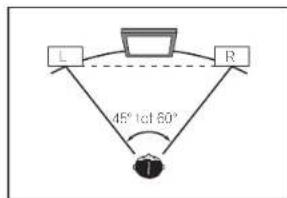
Opstelling van de middenluidspreker bij een beeldscherm
Aangedien de middenluidspreker grolendeels dient voor fimdlialogen, kunt u de middenluidspreker beter zoicht mogelijk bij het scherm plaatson, voor een zo natuurlijk mogelijk effect. Bij TV-toestellen met een traditionele boeldbuis is het aanbevolen een op de vloer staande middenluidspreker iets omhoog te richten, naar uw luisterplaats.
Opsteling op de vloer
(Schematisch zijaanzicht)


- A s uw midden uidspreker een niet afgeschermd type is, dient u die verder van de TV le plaatsen.
- Bij opstellen van de middenluidspreker boverop het beeldscherm, richt u de luidspreker ietwal omlaag naar uw luisterplaats.
Belangrijke informatie over de HDMI-aansluiting
In bepaalde gevallen zult u geen HDMI-signalen via deze receiver kunnen sturen (dit hangt af van de HDMI-apparatuur die u aansluit-raadpleeg de taonkant voor nadere informatie over de HDMI-compatibilitiert).
Als u op deze receiver de HDMI-signalen niet goed kan receiver (van het bronapparaat), pro-beert u dan een van de volgence configuraties voor het aansluiten.
Configuratie A
Gebruik componentvideokabels voor het aansluiten van de video-uitgang van uw HDMI-geschikle videobronapparaal op de componentvideo-ingang van de receiver. De receiver kan dan de analoge componentvideosignaten omzeten in een digitaal HDMI-signaal voor doorsturen naar het beoldschem. Bij deze cont-guratie gebruikt u de handigste aansluiting (digitaal is aanbevolen) voor het doorgeven van het audiosignaal aan de receiver. Zie de gebruiksaanwijzingen voor nadere detail is over de audioaansluitingen.

Opmerking
De beeldkwal telt za tijdens de omzetting ietwal veranderen.
Configuratie B
Sluit uw HDMI-geschikte bronapparaat rechtstrocks aan op het boeldscherm via con HDMI-kasol. Gebruik vervolgens de handigste aansluiting (digitaal is aanbevolen) voor het doorgeven van het audiosignaal aan de receiver. Zie de gebruiksaanwijzingen voor nadere details over de audioaansluitingen. Zet de geluidsslerkle van het oee dscherm in de minimumstand bij het gebruik van deze aansluitmethods.

Opmerking
- Als uw beeldscherm slechts een enkele HDMI-aansluiting heeft, kunt u alleen HDMI-video ontvangen van het aangesloten bronapparaat.
-
Afhankelijk van het apparzal, kan het audio-uitgangssignaal beperkt zijn tot het aantal kanalen dat beschikbaar is van het aangesloten beeldscherm (zo kan bijvoorbeeld het audio-uitgangssignaal worden beperkt to: 2 kanalen bij een vicemonitor met niet meer dan stereo geluidsweergave).
-
Wanneer u van ingangsfunctie wilt wisselen, zult u de functie zowel op de receiver als op het beeldschermapparaat moeten omschake en.
- Aangezien de geluidsweergave van het beeldscherm godomot is bij gebruik van een HDMI-aansluiting, zult u de geluidssterkte telkens moeten bijregelen wanneer u van ingangsfunctie verandert.
Het apparaat schoonmaken
- Gebruik een poetsdoek of een droge dock om stof en vuil van het apparaat te verwijderen.
- Wanneer het buitenoppenvlak van het apparaat vuil is, voegt u het schoon met een zachte clock die u in een neutraal reinigingsmideo, vijf-lot zesmaal verdund in water, hebt gedompeld een goed hebt uitgewrongen. Maak het apparaal vervolgens droog met een droge doek. Gebruik geen meubelwas of meubelreingers.
- Gebruik noort verdunner, benizeen, insectensprays of andere chemische producten om dit apparaat schoon te maken. Deze producten kunnen corrosie op het buitencpoervlak vercorzaken.
Conformiteitsverklaring met betrekking tot de R&TTE richtlijn 1999/5/EG
Alleen voor de VSX-LX55
Manufacturer:
PIONEER CORPORATION
1-1, Shin-ogura, Saiwai-ku,
Kawasaki-shi, Kanagawa
Hierbij verklaart Pioneer dat het toestel VSX-LX55 in overeenstemming is met de essentiële eisen en de andere relevante bepalingen van richtlijn 1999/5/EG
Français:
Hierna volgt con korte beschrijving van de voornaamsle indelingen van surroundgeluid die worden gebruikt voor BD's, DVDs, satelhet- en kabeluitzendingen, digitale tuners en videocassettes.
Dolby
Hierna worden de Dolby-technologieen nader toegelicht. Zie http://www.dolby.com voor meer gedetailleerde informatie.

Gejabriccerd onder licentic van Dolby Laboratories. "Dolby", "Pro Logic", "Surround EX" en het symbool double-D zijn handelsmerken van Dolby Laboratories.
DTS
Hieronder worden de DTS-technologieën nader toegelicht. Zie http://www.dts.com voor meer gedetailleerde informatie.


Geproduceerd in licentie onder VS patent nr. 5,451,942; 5,956,674; 5,974,386; 5,978,762; 6,226,616; 6,481,535; 7,212,872; 7,333,929; 7,392,195; 7,2/2,56/ andere patienten in de VS en wereldwijd zijn opgesteld en hangende. DTS en het bijbehorende symbol zijn gorgistbreerde handelsmerken, en DTS-HD, DTS-HD Master Audio en de DTS logos zijn handelsmerken van DTS, Inc. Dil product is voorzien van software. © DTS, Inc. Alle rechten voorbehouden.
Meer over THX
De TI IX-technologieën worden hieronder uitgelegd. Zie http://www.thx.com voor verdere informatie.

THX, het THX-beeldmerk en Select2 Plus zijn handelsmerken van THX Ltd. die in sommige rechtsgebieden gedepongeerd zijn. Alle rechten voorbehouden. Alle andere handelsmerken zijn het eigendom van hun respectievelijke eigenaars.
THX Cinema-verwerking
THX is een exclusieve groep normen en technologieën die zijn opgesteld door THX Ltd. TIX is het resultaat van het persoonlijke verlangen van George Lucas om filmgeluid zo getrouw mogelijk weer te geven zoals bedoeld door de filmmaker, zowel in de bioscoop als in de huiskamer. Filmgeluid wordt gemengd in speciale filmzalen die men duobing stages noernt en is bedoeld voor woergave in filmzalen met soortgelijke apparatuur onder deze lid omstandigheden. Dezelfde geluidsopname wordt vervolgens rechtsreeks overgezel op laserdisc, VHS-tape.
DVD en dergelijke en wordt ongewijzigd weergegeven in een kleine thuistheateromgeving. THXingenieurs hebben gepatenteerde technologieën ontwikkelo om het geluid accursaat te vertaaten van een bioscoopomgeving naar de huiskamer, waarbij de toon- en nuimtelijke foulen die zich voordoen worden gecorr geerd. Wanneer de THX-indicator brandt op dit apperaat, worden de THX-functies automatisch toegevoegd in de Cinema-modi, bijvoorbeeld THX Cinema, THX Surround EX.
Re-Equalization
De toonbalans van filmgeluid zal te helder en to scherp zijn wanneer het woret afgespoeld op audioapparatuur in een huiskamer. Dit komt omdal filmgeluid is bedoed voor weergave in grole filmzalen met heel andere, professionele apparatuur. Re-Equalization herselt de juiste toonbalans voor het bekijken van films in een kleine huiskamer.
Timbre Matching
I let menselijk oor neemt geluid anders waar afhankelijk van de richting waaruit het geluid komt. In een bioscoop bent u omgeven door tal van surround-luidsprekers en wordt de surround-informatie optmaal benut. In een lourstheater beschikl u echler over slechis twee luidsprekers naat uw hoofd. Timbre Matching filter de informatie die naar de surround-luidsprekers gaat, zootat deze de toonkenmer- kon van het geluid dat uit de voorluidsprekers komt dichter bonadoren. Dit garandoert een naadloze geluidsovergang tussen de voor- en de surround-luidsprekers.
In een bioscoop zorgt een groot aantal surround-luidsprekers voor een surround-geluidservaring de u volledig omhult, maar een thuistheater telt doorgaans slechts twee
luidsprekers. Hierdoor kunnen de surround-luidsprekers klinken als een koptelefoon en kan het ruimtelijke en omhullende effect ver- loren gaan. De surround-gelurden vallen ook samen in de luidspreker het dichtst bij u als u zich niet op de centrale luisterpositie bovindt. Adaptive Decorrelation past de lijd- en fasever-houding van een surround-kanaal lichtjes aan ten opzichte van het andere surround-kanaal. Hierdoor wordt de luisterpositie uitgebreid en wordt, met slechts twee luidsprekers, dezelfde ruimtelijke surround-overing verkrogen als in een bioscoop.
THX Select2 Plus
Een thuiscoatersystoom moet over alle hierboven beschreven kenmerken beschikken en een aantal strenge kwalileils- en prestatielesis ondergsaan om het waarmerk THX Select2 Plus te verdienen. Siechts dan mag een product het THX Select2 Plus logo dragen, een garantie dat de Home Theatre-producten die u koopt godurance vols jaren supericure prestatics zullen leveren. De voristen van THX Select2 Plus omvatten elk aspect van het product, waaronder de prestaties en de werking van de voorversterker en de vermogensversterker en honderden andere parameters in zowel het digitale als analoge domeln.
THX Surround EX
THX Surround EX - Dolby Digital Surround EX word gezamenlijk ontwikkeld door Do by Laboratories on THX Ltd. In een bioscoop kün- nen filmgeluidssopnamen die zijn gecodeerd mel de Dolby Digital Surround EX-technologie een extra kanaal weergeven dat is toegevoegd tijdens het mengen van het programma. Dit kanaal, hel surround achterkanaal genoemd, plaatst geluiden achter de luisteraar naast de roods beschikbare kanalen links voor, midden voor, rechts voor, surround rechts, surround
links en het subwooferkanaal. Dit extra kanaal maakt een gedetaillecer geluidsbeeld achter de luisteraar mogelijk en resulleert in een betere diepte, ruimtelijkheid en geluiclosloalisatie dan ooit tevoren. Films gemaakt met de Dolby Digital Surround EX-technologie die op de consumentenmarkt komen, kunnen hierover een vermelding bevatten op de veroakking. Op de Dolby-website http://www.dolby.com vindt u een lijst met films die met deze technologie zijn gemaakt.
Alleen versterkers en controllers die het THX Surround EX-logo dragen, geven deze technologie getrouw weer in de huiskamer via de THX Surround FX-modus.
Dit product kan ook de "THX Surround EX" modus inschakelen lijdens de weergave van materiaal met 5.1 kanalen dat niet gecdeerd is met Dolby Digital Surround EX. In dat geval is de informatic die naar het surround-achterkansal wordt gestuurd afhankelijk van het programma. Of dit een aangenaam effect cievert, hangt af van de beluisterde geul disopname en van de persoonlijke smaak van de luistraan.
Boundary Gain Compensation™
Afrankelijk van de plaats van de luistersar en de opstelling van de lagetonenluidspreker kan de basweergave te sterk doorkomen. Deze functie compenseert voor een overmaalige basweergave veroorzaakt door het ranoversterkingseffect. Deze functie is ontworpen voor gebruik in combinatie met een subwoofer die voldoet aan de THX Select2 ^TM specificaties.
Beschrijving van THX Loudness Plus
THX Loudness Plus is nieuwe volumerogelingstechniek de word toegepast in THX Ultra Plus™ en THX Select2 Plus™ gecertiliceerde verstorkers. Met THX Loudness Plus kunt u nu ook thuis genieten van de rijke details van volledige surround sound, bij elke geluidsssterkte. Bij het verminderen van de geluidsssterkle tot onder Referentieniveau zullen bepaalde geluidselementen verloren gaan of door de luisteraar anders ervaren worden. THX Loudness Plus compensoert voor de verschuivingen in klank en definitie die optreden wanneer de geluids- sterkte wordt verminderd, door de respons on het frequentiespectrum van de surround- kansien op intelligente wijze aan le passen. Zo kan de luisteraar genisten van de voldeige "impact" van byvoorbeeld filmgeluid, ongeacht of het geluid hand dan wel zacht staat ingesteld. De THX Loudness Plus wordt automatisch loegepast bij het luisteren in elke THX luis- torstand. De nieuwe THX Cinema, THX Music en THX Games functies zijn afgestemo op de juiste THX Loudness Plus instellingen voor elke luisterervaring.
Meer over iPod


"Made for iPod", "Made for iPhone" en "Made for iPad" betekenen dat een elektronisch accessoire special is ontworpen voor aansluiting op een iPod, iPhone of iPad en door de ontwerper gecertificeerd is le voldoen aan de Apple prostationnormen. Apple is niet vorantwoordelijk voor de werking van dit toestel en voor het voldoen aan de veiligheidsnormen en welleijke normen. Wij wijzen u crop dat gebruik van dit accessoire met een iPod, iPhone of iPad invloed kan hebben op de draadloze prestal es. Apple, AirPlay, het AirPlay-logo, iPod, iPhone, iPod, iPod shuffle, iPod nano, iPod classic, iPod touch, iTunes en Mac zijn handelsmerken van Apple Inc., gedeponeerd in de V.S. en andere landen.
Meer over FLAC
FLAC-decoder
Redistributie en gebruik in bron- en binaire vorm, mel of zonder modificatie, zijn loegeslaan mils aan de volgende voorwaarden is voldaan:
- Bij redistributie van de broncoce moeten de bovenstaande copyrightinformatie, deze lijst van voorwaarden en de volgende disclaimer worden vermeld.
- Bij redistributie in binaire vorm moeten de boverslaande copyrightinformatie, deze lijst van voorwaarden en de volgende disclaimer worden vermeld in de documentatie en/of andere materialen die bij de verspreiding worden gelcvord.
- Noch de naam van de Xloh.org Foundation noch de namen van de medewerkers mogen gebruikt worden voor goedkeuring of reclame van producen die afgeleid zijn van deze software, zonder vooraftgaande schriftelijke loeslemming.
THIS SOFTWARE IS PROVIDED BY THE COPYRIGHT HOLDERS AND CONTRIBUTORS "AS IS" AND ANY EXPRESS OR IMPLIED WARRANTIES, INCLUDING, BUT NOT LIMITED TO, THE IMPLIED WARRANTIES OF MERCHANTABILITY AND FITNESS FOR A PARTICULAR PURPOSE ARE DISCLAIMED. IN NO EVENT SHALL THE FOUNDATION OR CONTRIBUTORS BE LIABLE FOR ANY DIRECT, INDIRECT, INCIDENTAL, SPECIAL, EXemplary, OR CONSEQUENTIAL DAMAGES (INCLUDING, BUT NOT LIMITED TO, PROCUREMENT OF SUBSTITUIF GOODS OR SERVICES, LOSS OF USE, DATA, OR PROFITS, OR BUSINESS INTERRUPTION) HOWEVER CAUSED AND ON ANY THEORY OF LIABILITY, WHETHER IN CONTRACT, STRICT LIABILITY, OR TORT (INCLUDING NEGLIGENCE OR OTHERWISE) ARISING IN ANY WAY OUT OF THE USE OF THIS SOFTWARE. EVEN IF ADvised OF THE POSSIBILITY OF SUCH DAMAGE.
Automatische surround, ALC en Directe stroom met verschillende ingangssignaalindelingen
In de volgende tabellen ziet u wat u te horen krijgt bij verschillende ingangssignaalindelingen, afhankelijk van de Directe stroom-modus (zie Directe stroom gebruiken op bladzijoe 42) die u hebt geselecteerd.
Stereo (2-kanaals) signaalindelingen
| Ingangssignaalindeling | Automatische surround /ALC / DIRECT | PURE DIRECT |
| Surround-achterluidspreker(s): Aangesloten | ||
| Dolby Dig tal-surround | ☑ Pro Logic IIx MOVIE | ☑ Pro Logic IIx MOVIE |
| DTS-surround | Neo:6 CINEMA Neo:6 CINEMA | |
| Andere stereocronnen Stereoweergave Stereoweergave | ||
| Analoge bronnen Zie boven ANALOG DIRECT (stereo) | ||
| PCM-bronnen Zie boven PCM DIRECT | ||
| DVD-A-bronnen Zie boven Zie boven | ||
| SACD-bronnen Zie boven Sterlowcorgave | ||
| Surround-achterluidspreker(s): Niet aangesloten | ||
| Dolby Dig tal-surround | ☑ Pro Logic II MOVIE | ☑ Pro Logic II MOVIE |
| DTS-surround | Neo:6 CINEMA Neo:6 CINEMA | |
| Andere stereocronnen Stereoweergave Stereoweergave | ||
| Analoge bronnen Zie boven ANALOG DIRECT (stereo) | ||
| PCM-bronnen Zie boven PCM DIRECT | ||
| DVD-A-bronnen Zie boven Zie boven | ||
Multikanaals signaalindelingen
| Ingangssignaalindeling | Automatische surround / ALC | PURE DIRECT / DIRECT |
| Surround-achterluidspreker(s): Aangesloten | ||
| Dolby Digita EX (6.1 kanaals marking)Dolby TrueHD EX (6.1 kanaals marking) | Dolby Digital EXPro Logic IIX MOVIE | |
| DTS-HD Master Audio CS (6.1 kanaals mark- kuring) | DTS-ES (Matrix) DTS-ES (Matrix) | |
| DTS-ES (6.1 kanaals bronner/6.1 kanaals marketing) | DTS-ES (Matrix/D discrete) | DTS-ES (Matrix/D discrete) |
| DTS-bronnen (5.1 kanaals codering) | Rechtstreekse decodering | Rechtstreekse decodering |
| DTS-HD bronnen Zie boven | Zie boven | |
| Overge 5.1/6.1/7.1 kanaals bronnen | Zie boven | Zie boven |
| Surround-achterluidspreker(s): Niet aangesloten | ||
| DVD A bronnen/Meerkanaals PCM | Rechtstreekse decodering | Rechtstreekse decodering |
| SACD-bronnen (5.1 kanaals codering) | Zie boven | Zie boven |
| Overge 5.1/6.1/7.1 kanaals bronnen | Zie boven | Zie boven |
a Viel beschikozar wanneer maar één surround-achlerluidspreker is zangesloten.
Woordenlijst
Audioformaten/Decodering
Dolby
Hierna worden de Dolby-technologieën nader toegelicht. Zie http://www.doloy.com voor meer geodetailleerde informatie.
Dolby Digital
Dolby Digital is een multikanaals digitaal audiocoderingsysteem dat veel gebruikt wordt in bioscopen en ook thuis voor weergave van DVD's en digitale uitzendingen.
Dolby TrueHD
Dolby TrueHD is een "lossless" (zonder verliezen) coderingstechnologie die is ontwikkeld voor optische schijven met high-definition materiaal die in de nabije toekomst steeds gewoner zullen worden.
Dolby Digital Plus
Dolby Digital Plus is een audiotechnologie voor alle high-definition programma's en media. Het combineert efficientie met kracht en flexibilitéit om te kunnen voldoen aan de eisen die toe- komstige zendtechnologie zal stellen en om het volledige audiopotentielle van het high-definition materiaal van de nabje loekorst le kunnen realiseren.
Dolby Digital Surround EX
Dolby Digital Surround EX (de EX staat voor "Extended") is een u tbreiding van Dolby Digital codering waarbij een surround-achterkanaal verweven wordt met e gegevens voor de linker en rechter surroundkanalen voor 6.1-kanaals weergave. Dil zorgt voor compatibiliteit met Dolby Digital 5.1-kanaals decodering en met: Dolby Digital EX decodering.
Dolby Pro Logic IIx en Dolby Surround
Dolby Pro Logic IIx is een verbeterde versie van het Dolby Pro Logic II (en Dolby Pro Logic) decoderingsysteem.
Dolby Surround is een coderingsysteem dat surroundgegevens in een stereosignaal verwerkt, gegevens waarmee een Dolby Pro Logic decoder vervolgens een verbeterde surroundweorgave met meer geluidsetals kan realiseren.
Dolby Pro Logic Ilz
Door een paar extra luidsprekers boven de linker en rechter voorluidspreker toe te voegen verhoogt u de ruimtelijkred in vert cale richting in vergelijking met het vroegere horizontaal georënteerde geluidsveld. Het hoogtekanaal versterkt het onedimensonale gevoel van het geluidsveld, waardoor het realisme en de expansie van de geluidsweergave worden verbetand.
DTS
Hieronder worden de DTS-technologieën nader loegelicht. Zie http://www.dts.com voor meer gedetailleerde informatie.
DTS Digital Surround is een 5.1-kanals audio-coderingsysteem van DTS inc. dat nu veel wordt gebruikt voor DVD-Video, DVD-Audio, 5.1-kanals muziekschijven, dig tale uitzendingen en videospellen.
DTS-HD Master Audio
DTS-HD Master Audio is een technologie die master audiobronnen opgenomen in een professionele studio aan de luisteraar kan toeleveren zonder verlies van gegevens, waardoor de geluidskwaliteit behouden blijft.
DTS-HD High Resolution Audio
Een high definit en audiotechnologie waarmee signalen kunnen worden doorgegeven via HDMI-kabels.
DTS-ES
DTS-ES (de ES staat voor "Extended Surround") is een decoder die zowel DTS-ES Discrete 6.1 als DTS-ES Matrix 6.1 bronmateriaal kan decoderen.
DTS Neo:6
DTS Neo:6 kan 7.1-kanaals surroundweergave genereren van welke matrix-stereobron dan ook (zoals video of tv) en van 5.1-kanaals bronnen.
DTS Neural Surround
DIS Neural Surround kan 7.1-kanaals sur- rouneweergave genereren van welke matrix- stereobren dan ook (zoals video of tv).
THX
De THX-technologieën worden hieronder uit gelego.
Zie http://www.lhx.com voor verdere informatie.
THX Cinema
Fen functie om in een thuisbioscoop-omgeving de geluidssporen af te spelen van speelfilms die zijn oogenomen en bewerkt voor weergave in grote ruimlen zoals bioscoopilhealers.
THX Music
Een functie die voornamelijk is bedoeld voor het luisteren naar muziek die op een hoger niveau is gemasterd dan geludssporen van speelfi ms.
THX Games
Een functie voor het atspelen van het geluid van games met een waarhaldsgetrouw ruimtelijk geluidsveld. In veel gevallen wordt het geluid op dezelfde wijze gemengd als bij speelfilms, maar deze functie is meer bedoeld voor kleine ruimten en niet voor grote ruimten zoals theaters.
THX Surround EX
Een functie die technologie gebruikt gemeenschappelijk ontwikkeld door Dolby Laboratories en THX voor het creëeren van een geluidsveld achter de luisteraars.
THX Loudness Plus
Een functie voor het croëren van een rijk en subtiel surround-geluidsvold via optimale kalibratie van het volume en het frequentiebereik van de individuele kanalen overeenkomstig het volumeniveau.
Decoderen
Een technologie voor het omzellen van digitale signalen die na opname zijn gecomprimeerd door een digitale signaalbewerking o.i.d. naar de oorspronkelijke signalen. De term "decodering" (of "matrix decodering") wordt ook gebruikt voor het omzotten van 2-kanaals geluidsbronnen naar meerdere kanalen of het uitbreden van 5'-kanaals signalen naar 6.1 of 7.1 kanalen.
Kalibreren van het geluidsveld/verbeteren van de geluidskwaliteit
Fasecontrole
De fasecontrole (Phase Control) zoals gebruikt in deze receiver zorgt voor een samenhangende geluidsweergave door het aanpassen van de fase van het geluidssignaal voor een optimaal geluidsbeeld op uw luisterplek.
Breedband-fasecontrole
De breedband-fasecontro e kalioreerd de frequentiefase-karakteristieken van de aangesloten luidsprekers.
Virtueel surround-achterkanaal
Wanneer u geen surround-achterluidsprekers gebruikt, kunt u met deze functie een virtueel surround-achterkansal horen via de surround-luidsprekers. U kunt ook luisteren naar bronnen zonder informatie voor een surround-achterkanaal.
Virtueel hoogte-voorkanaal
Wanneer u geen hoog-voorluidsprekers gebruikt, kunt u met deze functie een virtueel hoogte-voorkanaal horen via de voorluidsprekers.
Virtuele diepte
Wanneer deze functie wordt geselecteerd, wordt het geluidsveld virtueel uitgebreid tot achter het scherm, zodal een geluidsveld wordt verkregen met dezelfde dieple als het 3D-beeld
waardoor het gevoel van aanwezigheid wordt versterkt.
Auto Sound Retriever-functie
De Auto Sound Retriever-functie maakt gebruik van DSP-technologie voor het herstellen van de geluidsdruk en het uitvlakken van scherpe geluidsovergangen de niet voorkomen in het oorspronkelijke signaal (artefacten) als resultaat van de compressie.
Bij sommige audio ingangssignalen wordt het Sound Retnever effect automatisch geoptimali seerd op basis van de bilsnelheid van het binnenkomende materiaal om een hoge geluidskwaliteit te kunnen bereiken.
Sound Retriever Air
Sound Retriever Air compenseert voor een verminderde geluicskwaliteit als gevolg van de compressie bij het oversturen van Bluetooth signalen.
PQLS
U kunt genielen van storingsvrije weergave van hoge kwaliteit door een PQLS-compatibele speler v a HDMI aan te sluiten.
ALC (Automatische niveauregeling)
In de automatische niveauregelingsstand (ALC) corrigeert deze receiver het geluidsniveau van de weergave.
Ook worden de lage en hoge tonen, dialogen, surroundeffectoen enz. die mogelijk te horen kunnen zijn bij een laag volume geoplimallseerd voor het ingestelde volume. Deze stand is bij uitslek geschikt warmeer u's avonds laat wil luisteren.
Geavanceerde voorpodium-surround
Met de geavanceerde voorpodium-surround-functie prot teert u van naadloze, natuurlijke geluidseffecten met alleen de voorluidsprekers, zonder dat de kwaliteit van het corspronkelijke geluid daardoor slechter wordt.
MCACC
De Automatic MCACC-instelling biedt een snelle en nauwkeurige instelling van
surround-geluid met de geavanceerde functies van professionele akoestische kalibratie-EQ.
HDMI
Control met HDMI-functie
De onderstaande gesynchroniseerde bedie- ning met een Control met HDMI compatibele Pioneer tv of Blu-ray Disc-speler of met appara- tuur van een andere fabrikant dat de Control met HDMI-functies ondersteunt, is mogelijk wanneer het apparaat met een HDMI-kabel op de receiver is aangesloten.
- U kunt het volume van de receiver instellen of het geluid dempen met behulp van de afstandsbediening van de TV.
- De receiver schakelt automatisch over naar de juiste signaaloron wanneer het tv-kanaal wordt veranderd of wanneer er wordt woergegeven van Control met HDMI-compatibele apparatuur.
- De receiver komt ook in de stand-bystand te staan wanneer de TV in de stand-bystand wordt gezel.
Wanneer een tv die de HDMI ARC (Audio Return Channel) functie ondersteunt op de receiver wordt aangesloten, kan het geluid van de tv via de HDMI OUT-aansluit ng worden ingevoerd.
Het geluid van de tv kan worden ingevoerd via de HDMI OUT aansluiting van de receiver, zodal de volledige verbinding met de tv voltooid kan worden met een enkele HDMI-kabel.
Netwerkfunctie
AirPlay
Deze receiver ondersteunt AirPlay audiostreaming van iPod touch (2e, 3e en 4e generatie), Phone 4. Phone 3GS, iPod met iOS 4.2 of nieuwier en iTunes 10.1 (Mac en PC) of nieuwier, Zie de Apple website (http://www.apple.com) voor meer informatie.
DLNA
De Digital Living Network Alliance (DLNA) is een wereldwijde organisatie van fabrikanten van consumentenelektronica, computersapparaatuoren mobilee apparaten. Digital Living biedt consumenten een gemakkelijke uitwisseling van digitalo media v a een bedraad of draadloos thuisnetwerk.
vTuner
vTuner is een online-databaseservice waarmee u van radio uitzendingen via internet kunt genielen. vTuner bevat duizenden zenders van 100 verschillende lander over de hele wereld. Voor verdere informatie over vTuner kunt u de volgende website bezoeken:
http://www.radio-pioneer.com "Dit product wordt beschermd door bepaalde intellectuele eigendomsrechten van NEMS en BridgeCo. Gebruik of verspreiding van beschemde technologieen van dit product is niet toorgstaan zonder een licentie van NEMS en BridgeCo of con gaoutoriscerde dochlerondememing."
aacPlus
De AAC-decoder maakt gebruik van aacPlus ontwikkeld door Coding Technologies. (www.codingtechnologies.com)


FLAC
FLAC (Free Lossless Audio Codec) is een audioformaat dat verliesvrij comprimeren/decomprimeren toestaat. Met FLAC kan audio gecomprimeerd worden zonder verlies in kwaliteit. Voor verdere informatie over FLAC kunt u de volgende website bezoeken: http://flac.sourceforge.net/
Windows Media
Windows Media is een multimedia framework voor mediacreatie en verspreiding voor Microsoft Windows. Windows Media is een gedeponeerd hancelsmerk of een handelsmerk van Microsoft Corporation in de Veronigde Staten on/of in anders landon. Gebruik een applicatie die gelicenteerd is door Microsoft Corporation voor het maken, verspreiden en afspeen van Windows Media geformatteerde content. Bij gebruik van een applicatie die niet gesulor seerd is door Microsoft Corporation bestaat er kans op een foutieve werking.
Windows Media Player 11/
Windows Media Player 12
Windows Media Player is software om muziek, foto's en films van een Microsoft Windows computer naar uw stereo-installatie en TV over to brengen.
Mel deze software kunt u bestanden die op de PC zijn opgeslagen via diverse apparaten in uw huis weergeven.
Deze software kunt u we vanaf ce Microsoft website downloaden.
- Windows Media Player 11 (voor Windows XP of Windows Vista)
- Windows Media Player 12 (voor Windows 7) Bezoek voor verdere informatie de officielle Microsoft website.
Windows Media DRM
Windows Media DRM is een DRM (Digital Rights Management) service voor het Windows Media platform. Het is bedoeld om een veilige overdracht van audio- en/of videocontent vis, een IP-netwerk naar een PC of ander weergave-apparaat mogelijk te maken, waarbij de verspreider kan bepalen hoe de content wordt gebruikt. De WM DRM-veveiligde content kan aan een worden afgespeeld op een apparaat dat de WM DRM-service ondersteunt.
Router
Een apparaat voor het doorgeven van digitale gegevens van het one netwerk naar een ander
netwerk. In thuisnetwerken functioneren routers ook vaak als DHCP-servers. Producten met ingebouwde draadloze LAN-toegangspunten worden ook wel "draadloze LAN-routers" genoemd.
DHCP
Afkorting van Dynamic Host Configuration Protocol. Een protocol voor het automat sich toewijzen van inste gegevens zoals IP-acressen voor netwerkverbindingen. Dit is een gemakkelijke functie omdat het uitgebreide netwerk functies mogelijk maakt door eenvoudigweg de apparatuur te verbinden met dit deel van het netwerk.
Draadloos LAN/Wi-Fi
"Wi-Fi" (Wireless Fidelity) is een handelsmerk van de Wi-Fi Alliance organisatie bedoeld om draadloze LAN-standaarden en normen beler herkenbaar te maken. Tegen de achtergrond van de toename in het aantal apparaten dat kan worden aangesloten op computers de laatste paar jaar, biedt Wi-Fi het voordeel van een draadloze verbinding, waardoor het zansluiten van LAN-kabels en de problemen die dat met zich moc kan brongen niet meer nodig is. Om de georulkers gerust te stellen, hebben producten die geslaagd zijn voor de bruikbaarheidstests het logo "Wi-Fi Certified" om aan te geven dal ze met elkaar werken.
WPS
Afkorling van 'Wi-Fi Protecled Setup'. Dil is de standaard die vastgestele is door de Wi-Fi Alliance voor een functie die senvoudige instelling mogelijk maakt voor het onderling met elkaar verbinden van WPS-compatioele draadloze LAN-apparatuur en voor versleuteling. Er zijn hiervoor een aantal methoden, waaronder configuratie met druktoetsen en configuratie met PIN-code. Deze AV-receiver ondersteunt zowel configuratie met druktoetsen als configuratie met PIN-code.
SSID
Afkorting van Service Set Identifier. Dit is de identificatie van een draaclos LAN-toegangspunt. Dit kan naar wens of behoefte worden ingesteld als een reeks van 32 letters en cijfers.
Bluetooth-functie
Bluetooth draadloze technologie
Dit is een standaard voor draadloze communicatie tussen digitale apparatuur met een kort bereik. Gegevens kunnen worden uitgewisseld door middel van radioverbindingen tussen aparalen die enkele melers lot enkele liental- len melers van elkaar verwijderd zijn. Deze technologie maakt gebruik van radiogoven in de 2,4 GHz band waarvoor geen vergunning of registratic vorest is voor draadloze uitwis- sceling van digitale gegevens bij relatief lago snelheden, zoals bijvoorbeeld computermu- zen en toersenborden, mobiele telefoons, smartphones, tekst- en audiogegevens voor elektronische agenda's enz.
Koppelen
Het "paren" moet worden uitgevoerd voordat u begint met het alspelen van de muziek van het apparaat voorzien van Bluetooth draadloze technologie met op Bluetooth ADAPTER. Voor het paren uit wanneer u het systeem de eerste maal gebruikt of als de paringsgegevens zijn gewist. Het paren is nodig om het apparaat voorzien van Bluetooth draadloze technolog e te registeren en zo Bluetooth communicatie mogelijk le maken. Zie de gebruiksaanwijzing van uw apparaat voorzien van Bluetooth draadloze technologie voor verbere informatie.
- Paren is vereist wanneer u het apparaat voorzien van Bluetooth draadloze technologie en de Bluetooth ADAPTER de eerste maal gebruikt.
- Om Bluetooth communicatie mogelijk te maken, moet het paren van uw systeem met het apparat voorzien van Bluetooth draadloze technologie worden uitgevoord.
Receiverfunctie
Bedieningsstand
Deze receiver is uitgerust met een groot aantal functies en instellingen. De functie voor het klezen van de bedieningsstand (Operation Mode) is bedoeld voor gebruikers die het lastig vinden om al deze functies en instellingen onder de knie te krijgen.
Functielijst
Bedieningsstand
Zie Instelling bedieningsstand op bladzijde 32.
AVNavigator
Zie Over het gebruiken van AVNavigator (meegeleverd op CD-ROM) op bladzijde 7.
Zie Automatisch uitvocren van de optimale geluidsafstellingen (Full Automatic MCACC) op bladzijde 29.
Automatic MCACC (Expert)
Zie Automatic MCACC (Expert) op bladzijde 67.
Handmatige MCACC-instelling
Zie Handmatige MCACC-instelling op bladzijde 69.
PQLS
Zie De PQLS-functie instellen op bladzijde 51.
Fasecontrole
Zie Beter geluid met fasecontrole op bladzijde 42.
Breedband-fasecontrole
Zie Beter geluid met fasecontrols en breedband-fasecontrols op bladzijde 43.
Standing Wave
Zie De audio-opties instellen op bladzijde 52.
Fasesturing plus
Zie De audio-opties instellen op bladzijde 52.
Auto Sound Retriever-functie
Zie De audio-opties instellen op bladzijde 52.
ALC (Automatische niveauregeling)
Zie Automatisch afspelen op bladzijde 40
Geavanceerde voorpodium-surround
Zie Genieten van diverse typen weergave met de luisterfuncties op bladzijde 40.
Sound Retriever Air
Zie Genicien van diverse typen weergave met de luisterfuncties op bladzijde 40.
Dialog Enhancement (Dialoogverbetering)
Zie De audio-opties instellen op bladzijde 52.
Internetradio
Zie Luisteren naar internet-radiozenders op blad-zijde 45.
vTuner
Zie Luisteren naar internet-radiozenders op blad zijde 45.
DLNA
Zie Meer over netverkweergave op bladzijde 46
AirPlay
Zie Gebruiken van AirPlay op iPod touch, iPhone, iPad en iTunes op bladzijde 44.
Draadloos LAN
Zie Verbinden met een draadloos LAN op bladzijde 26.
Weergave van audiobestanden met hoge resolutie
Zie Meer over de afspeelbare bestandsformaten op bladzijde 48.
Diavoorstelling
Zie Fotobestanden afspelen die op een USB-geheugenapparaat zijn opgeslagen op bladzijde 35.
Bluetooth ADAPTER
Zie Bluetooth ADAPTER voor draadloos genieten van muziek op bladzijde 37.
Zie HDMI-instellingen op bladzijde 49
SACD-versterkingsfactor
Zie De audio-opties instellen op bladzijde 52.
Zie De audio-opties instellen op bladzijde 52.
Versterking hoogte-kanaal (Dolby Pro
Logic Ilz Height optie)
Zie De audio opties instellen op bladzijde 52.
Virtueel hoogte-voorkanaal
Zie De audio-opties instellen op bladzijde 52.
Virtueel surround-achterkanaal
Zie De audio-opties instellen op bladzijde 52
Virtuele diepte
Zie De audio-opties instellen op bladzijde 52
Digitale video-omzetter
Zie De video-opties instellen op bladzijde 54.
Pure Cinema
Zie De video-opties instellen op bladzijde 54.
Progressieve beweging
Zie De video-opties instellen op bladzijde 54.
Geavanceerde videoregeling
Zie De video-opties instellen op bladzijde 54.
Automatisch uitschakelen
Zie Hel menu Other Setup op bladzijde 79.
Specifications
Audiogedeelte
Gelijkt dig meerkanaals-uitgangsvermogen
(1 kHz, 6 Ω, 1 %)
Voor 150 W + 150 W
Midden 150 W
Surround-achter (Hoog/breed-voor)
130 W + 150 W
Nominaal uitgangsvermogen
(20 Hz tot 20 kHz, 8 Ω, 0.08 %)
Voor 110 W + 110 W
Midden 110 W
Gegarandeerde luidsprekerimpedantie
16 Ω t/m 8 Ω, minder dan 8 Ω t/m 6 Ω
Signaa-ruisverhouding
(IHF, kortgesloten, A-netwerk)
LINE 103 dB
Frequentierespons ..... 5 Hz tot 100 000 Hz dB
(Pure Direct modus)
Ingang (gevoelighe d/impedantie)
LINE 350 mV/47 kΩ
Uitgang (niveau/impedantie)
REC 335 mV/2.2 kΩ
Tunergedeelte
Frequentiebereik (FM) ..... 87,5MHz t/m 108 MHz
Antenne-Ingang (FM) ..... 75 Ω ongebalanceerd
Frequentliebereik (AM) ..... 531kHz L/m 1602 kHz
Antenne (AM) ..... Raamantenne (gebalanceerd)
Videogedeelte
Signaal niveau
Samengestelde video .....1 Vp-p (75 Ω)
Componentvideo Y: 1.0 Vp-p (75 Ω).
(Video-omzetting uit)
Digitale ingangen/uitgangen
HDMI-aansluring .... 19-pins (nict DVI)
Type HDMI-uitgang ....a V, 55 mA
USB-aansluiting ..... USB2.0 Full Speed (type A)
iPod-aansluiting
......USB en video (samengestelde video)
ADAPTER PORT aansluiting ....5 V, 100 mA
WIRELESS LAN ADAPTER-aansluiting
5V,600mA
Geïntegreerd bedieningsgedeelte
Bedieningssignaalaansuiting (SR)
e 3,5 min busaansluiting (MONO)
Bedieningssignaalaansuiting (IR)
...ø 3,5 min busaansluiting (MONO)
IR-signaal ......Hoog act ef (hoog-niveau: 2,0 V)
12 V trekkertype-aansluiting
e 3,5 min busaansluiting (MONO)
12 V triggeruitgang type ..... 12 V. totaal 150 mA
RS-232C kabel type ....9 pins, cross-type,
twee vrouwelijke uiteinden
EXTENSION-aansluting ....5 V, 150 mA
Netwerkgedeelte
LAN-aansluiting ....10 BASF-1/100 BASF-IX
Diversen
Stroomvereisten
AC 220 V/m 230 V, 50 Hz/60 Hz
Stroomverbruik 570 W
In stand-by
0.1 W (HDMI Setup - Control : OFF)
0.3 W (HDMI Setup - Control: ON)
Afmetingen
. 435 mm (B) × 185.6 mm (H) × 440.3 mm (D)
Gewicht (zonder verpakking)
VSX-LX55 14 kg
VSX-2021 13,8 kg
Bijgeleverde onderdelen, aantal
MCACC-instelmicrofocn 1
Afstandsbediening .... 1
AAA-formaat IEC R03-drogecelbatterijen ..... 2
iPod-kabel 1
AM-raa-mantenne .... 1
FM-draadantenne....1
Dreadoloze LAN-adapter (AS-WL300)
(alleen VSX-LX55) 1
Garantiekaart 1
Netsroer
CD-ROM (AVNavigator)
Sneistartgids

Opmerking
- Deze specificaties gelden bij een netspanning van 230 V.
- De technische gegevens en het ontwerp kunnen met het cog op verbeteringen zonder vocrafgaande kennisgeving worden gewijzige.
• Dit product maakt gebruik van FontAvenue ^®
fonts onder licentie van NEC Corporation.
FontAvenue is een gedeponder handelsmerk
Lijst met vooraf ingestelde codes
Er is gewoonlijk geen problem om een apparaat te bedienen als u de fabrikant in deze lijst zict, maar houd er wel rekening mee dat er gevallen zijn waarin de codes voor de fabrikant in de lijst niet werken met het model dat u gebruikt. Ook zijn er gevallen waarin alleen bepsalde functies bediend kunnen worden nadat de juiste code is toegewezen.

Belangrijk
- Wij garanderen niet dat de bedieningsfunct es van alle vermelde fabrikanten en apparaten werken. Bediening is wellicht niet mogelijk zelfs wannoor een vooraf ingestelde code is ingevoord. Als u geen vooraf ingestelde code vindt die overeensterml met het apparaal dat u will bedienen, kunt u opdrachten van een andere afstandsbediening programmeren (zie Signalen van andere afstandsbedieningen programmeren op bladzijoe 61).
TV
| Pioneer 0180, 0185, 0186, 0187, 0189, 0192, 0193, 0198 | AMOi 0109 | Ausind 0017 | Bruns 0023 |
| Amplivision 0010, 0026, 0041, 0114 | Autovox 0017, 0028, 0025, 0026, 0114 | BTC 0028 | |
| A.R. Systems 0040 | Amstrad 0025, 0027, 0028, 0039, 0040 | Awa 0113, 0114 | Bush 0027, 0028, 0030, 0032, 0034, 0036, 0037, 0039, 0040, 0065, 0078, 0114 |
| Acme 0026 | Baird 0114 | ||
| Acura 0027, 0039 | Anam 0027 | Bang & Olufsen 0023, 0115 | Capsonic 0025 |
| ADC 0025, | Anglo 0027, 0033 | ||
| Admiral 0023, 0024, 0025, 0030, 0031 | Anitech 0017, 0025, 0027, 0039, 0040 | Basic Line 0027, 0028, 0034, 0038, 0040, 0114 | Carena 0040 |
| Adyson 0026, 0113, 0114 | Ansonic 0010, 0018, 0027, 0029, 0039, 0040 | Bastide 0026, 0114 | Carrefour 0032 |
| Agashi 0113, 0114 | Baur 0037, 0040 | Cascade 0027, 0039, 0040 | |
| Agazi 0025 | Arcam 0113, 0114 | Bazin 0114 | Casio 0106 |
| Aiko 0026, 0027, 0039, 0040, 0113, 0114 | Arcam Delta 0026 | Beko 0010, 0035, 0040, 0060 | Cathay 0034, 0037, 0040 |
| Aim 0040 | Aristona 0034, 0037, 0040 | Benq 0101 | CCE 0114 |
| Aiwa 0084 | Arthur Martin 0041 | Beon 0034, 0037, 0040 | Centurion 0034, 0037, 0040 |
| Akai 0027, 0028, 0034, 0037, 0039, 0040, 0113, 0114 | ASA 0023, 0031 | Best 0013 | Century 0023 |
| Asberg 0017, 0034, 0040 | Bestar 0010, 0034, 0040 | CGE 0010, 0017 | |
| Astra 0027 | Binatone 0026, 0114 | Cimline 0027, 0039 | |
| Akiba 0028, 0040 | Asuka 0025, 0026, 0028, 0113, 0114 | Blue Sky 0028, 0040 | City 0027, 0039 |
| Akura 0025, 0028, 0039, 0040 | Blue Star 0036 | Clarivox 0037 | |
| Alaron 0113 | Atlantic 0026, 0034, 0037, 0040, 0113 | Boots 0026, 0114 | Clatronic 0010, 0017, 0025, 0026, 0027, 0028, 0034, 0035, 0039, 0040, 0114 |
| Alba 0010, 0026, 0027, 0028, 0032, 0035, 0037, 0039, 0040, 0075, 0078, 0088, 0113 | Atori 0027, 0039 | BPL 0036, 0040 | |
| Auchan 0041 | Brandt 0033, 0036, 0042, 0044 | ||
| Alcyon 0017 | Audiosonic 0010, 0026, 0027, 0028, 0034, 0037, 0040, 0114 | Brinkmann 0040 | CMS 0113 |
| Allorgan 0114 | AudioTon 0010, 0026, 0114 | Brionvega 0023, 0034, 0037, 0040 | CMS Hightec 0114 |
| Allstar 0034, 0040 | Britannia 0026, 0113, 0114 | Concorde 0027, 0039 |
| Condor 0010, 0026,0034, 0035, 0039, 0040,0115 | ELECTRO TECH 0027Elin 0026, 0034, 0037,0033, 0040, 0113 |
| Contec 0026, 0027, 0032,0039, 0113 | Elite 0028, 0034, 0040Elman 0029 |
| Continental Edison0033 | Etta 0027, 0039, 0113Emerson 0010, 0023,0040 |
| Cosmel 0027, 0039 | Epson 0101 |
| Crosley 0017, 0023 | Erres 0034, 0037, 0040ESC 0114 |
| Crown 0018, 0017, 0027,0034, 0035, 0037, 0039,0040 | Etron 0027 |
| CS Electronics 0026,0028, 0113 | Eurofeel 0114, 0025Euroline 0037 |
| CTC Clatronic 0029 | Euroman 0010, 0025 |
| Cybertron 0028 | 0026, 0034, 0040, 0113,0114 |
| Daewoo 0013, 0026,0027, 0034, 0038, 0040,0054, 0064, 0091, 0113,0114 | Europhon 0026, 0029,0064, 0040, 0113, 0114 |
| Dainichi 0028, 0113 | Expert 0041 |
| Dansai 0025, 0034, 0037,0040, 0113, 0114 | Exquisit 0040 |
| Dantax 0010, 0037 | Fenner 0027, 0039 |
| Dawa 0040 | Ferguson 0035, 0037,0038, 0042 |
| Daytron 0027, 0039 | Fidelity 0026, 0033,0040, 0113 |
| De Graaf 0083 | Filsai 0114 |
| Decca 0026, 0034, 0037,0040, 0114 | Finlandia 0030 |
| Denver 0096, 0103 | Finlux 0017, 0023, 00260029, 0034, 0037, 0040,0114 |
| Desmet 0024, 0037, 0040 | Firstline 0026, 0027,0034, 0039, 0040, 0113,0114 |
| Diamant 0043 | Fisher 0010, 0025, 00260032, 0036, 0114 |
| Diamond 0113 | Flint 0034, 0040 |
| Dixi 0027, 0034, 0037,0039, 0043, 0114 | Formenti 0017, 0023,0024, 0026, 0037, 0113 |
| DTS 0027, 0039 | Formenti/Phoenix 011 |
| Dual 0026, 0040, 0114 | Fortress 0023, 0024 |
| Dual-Tec 0026, 0027 | Fraba 0010, 0040 |
| Dumont 0023, 0026,0029, 0114 | Friac 0010 |
| Dux 0037 | Frontech 0025, 0027,0030, 0031, 0039, 0114 |
| Dynatron 0034, 0037,0040 | Fujitsu 0114 |
| Elbe 0010, 0018, 0040,0114 | Fujitsu General 0114 |
| Funai 0025 | HiLine 0040 |
| Galaxi 0040, 0035 | Hinari 0027, 0028, 0032, 0034, 0037, 0039, 0040 |
| Galaxis 0010, 0040 | |
| GBC 0027, 0032, 0039 | Hisawa 0028, 0035, 0041 |
| Geant Casino 0041 | Hitachi 0022, 0028, 0030, 0031, 0032, 0040, 0076, 0111, 01'4 |
| GEC 0026, 0031, 0034, 0037, 0040, 0114 | |
| Geloso 0027, 0030, 0039 | Hornyphon 0034, 0040 |
| General Technic 0027, 0039 | Hoshai 0028 |
| Genexxa 0028, 0031, 0034, 0040 | Huanyu 0026, 0113 |
| Giant 0114 | Hygashi 0026, 0113, 0114 |
| GoldHand 0113 | |
| Goldline 0040 | Hyper 0026, 0027, 0039, 0113, 01'4 |
| Goldstar 0010, 0026, 0027, 0030, 0034, 0037, 0039, 0040, 0113, 0114 | Hypson 0025, 0026, 0034, 0036, 0037, 0040, 0041, 01'4 |
| Goodmans 0025, 0027, 0032, 0034, 0037, 0039, 0040, 0107, 0114 | Iberia 0040 |
| Gorenje 0010, 0035 | ICE 0025, 0026, 0027, 0028, 0034, 0039, 0040, 0113, 01'4 |
| GPM 0028 | ICeS 0113 |
| Graetz 0031 | Imperial 0010, 0017, 0031, 0034, 0035, 0040 |
| Granada 0017, 0028, 0039, 0032, 0034, 0037, 0040, 0041, 0114 | Indiana 0034, 0037, 0040 |
| Grandin 0027, 0028, 0038, 0037 | Ingelen 0031 |
| Gronic 0114 | Ingersol 0027, 0039 |
| Grundig 0039, 0013, 0017, 0040, 0047 | Inno Hit 0017, 0026, 0027, 0028, 0034, 0037, 0039, 0040, 0114 |
| Halifax 0025, 0026, 0113, 0114 | Innovation 0025, 0027 |
| Hampton 0026, 0113, 0114 | Interactive 0010 |
| Hanseatic 0010, 0018, 0026, 0027, 0032, 0034, 0037, 0039, 0040, 0114 | Interbuy 0027, 0039 |
| Hantarex 0027, 0039, 0040 | Interfunk 0010, 0023, 0031, 0034, 0037, 0040 |
| Hantor 0040 | International 0113 |
| Harwood 0039, 0040 | Intervision 0010, 0025, 0026, 0029, 0040, 01'4 |
| HCM 0025, 0026, 0027, 0036, 0039, 0040, 0114 | Irradio 0017, 0027, 0028, 0034, 0037, 0039, 0040 |
| Hema 0039, 0114 | Isukai 0026, 0040 |
| Higashi 0113 | ITC 0026, 0114 |
| ITS 0028, 0034, 0036, 0040, 01'3 | |
| ITT 0027, 0031 | |
| ITV 0027, 0037, 0040 |
JVC 0819, 0020, 0032, 0034, 0077, 5064
Kaisui 0026, 0027, 0028, 0036, 0039, 0040, 0113, 0114
Kamosonic 0026
Kamp 0026, 0113
Kapsch 0031
Karcher 0010, 0026,
0027, 0037, 0040
Kawasho 0113
Kendo 0010, 0029, 0030, 0040
KIC 0114
Kingsley 0026 0113
Kneissel 0010, 0016,
0042
Kolster 0034, 0040
Konka 0028
Korpel 0034. 0037. 0040
Korting 0010, 2023
Kosmos 0040
Koyoda 0027
KTV 0026.0114
Kyoto 0113.0114
Lasat 0010
Lenco 0327.0039
Lenoir 0026.0027.0039
Leyco 0025, 0034, 0037, 0040
LG 0010, 0021, 0026,
0027, 0030, 0034, 0037,
0039, 0040, 0071, 0074,
0081, 0105, 0113, 0114
LG/GoldStar 0014
Liesenk 0037
Liesenkotter 0040
Life 0025.002
Lifetec 0025, 0027, 0039
0040
Lloyds 0839
Loewe 0010. 0019, 0040.
0051, 0052
Loewe Opta 0023.0034.
0037
Luma 0030, 0037, 0039, 0040
Lumatron 0030, 0034, 0037, 0040, 0114
Lux May 0034
Luxor 0026.0030.0114
M Electronic 0026, 0027 0031, 0033, 0034, 0037
Magnadyne 0023, 0029 0037
Magnafon 0017, 0026, 0029, 0113
Magnum 0025.0027
Mandor 0025
Manesth 0025.0026.
0034.0037,0040.0114
Marantz 0034.0037, 0040
Marelli 0023
Mark 0034, 0037, 0039, 0040, 0113, 0114
Masuda 0114
Matsui 0026, 0027, 0030, 0032, 0034, 0037, 0039, 0040, 8114
Mediator 009/, 0037, 0040
Medion 0025, 0027, 0040 M-Electronic 0039, 0040, 0113, 0114
Melvox 0041
Memorex 0027.0339
Memphis 0027, 0039
Mercury 0039, 0040
Metz 0023.0184
0186.0187
Micromaxx 0025.0027
Microstar 0025, 0027
Minerva 2017
Minoka 0334, 0040
Mitsubishi 0023.0032
-
- 0095
Mivar 0010, 007, 0018, 0026, 0113, 0114
Motion (01)
MTC 0019.0113
Multi System 0037
Multitech 0010, 0026, 0027, 0029, 0030, 0032,
0037, 0039, 0040, 0113. 0114
Murphy 0026 0113
Naonis 0030
NEC 0132.0114
Neckermann 0013.0023
0326.0030.0034.0035
0037, 0040, 0114
NEI 0034. 0037. 0040
Neufunk 0039 (04):
New Tech 0027 0034
0339.0040.6114
New World 0028
Nicamagic 0026. 0-13
Nikkai 0025, 0026, 0028, 0034, 0037, 0039, 0040.
0113.0114
Nobliko 0017.0028
0029.0113
Nokia 003
Nordic 01:4
Nordmende 0023, 0031 0033, 0034
Nordvision 0037
Novatronic 0048
Oceanic 0031, 0041
Okano 0018, 0035, 0048
ONCEAS 0026
Opera 0040
Orbit 0034.0040
Orion 0027.0134.0037.
0039.0040.0079
Orline 0040
Osaki 0025. 0026. 0028.
0040.0114
Oso 0028
Otto Versand 0024
0026.0032.0034.0036.
0037 0040 0114
Pael 0026.0113
Palladium 0010, 0026
0035 0040 0114
Palsonic 014
Panama 0025 0026
0027 0039 0040 0113
01:4
Panasonic 0008, 0031, 0043, 0043, 0049, 0099
0102.0194.0191.0195.
0198.0197.0199
Panavision 0140
Pathe Cinema 2019
0019.0026.0041.0113
Pausa 0027.0039
Perdio 0940.0113
Perfekt 0040
Philco 2010, 0017, 0023
0043
Philharmonic 0926.0114
Philips 0000, 0002, 0023.
0026, 0034, 0037, 0040,
0045, 0048, 0050, 0055,
0058.0058
0068, 0080, 0081, 0087,
0093.0097.0100
Phoenix 2018 0023
0034.0037.0040.0113
Phonola 0023.0034.
0037, 0040, 0113
Plantron 0025.0034
0039,0040
Playsonic 0114
Poppy 0027.0339
Prandoni-Prince 0017.
0030
Precision 0026, 0114
Prima 0027.0031.0039
Profex 0027, 0039
Profi-Tronic 0034. 0040
Proline 0034.0040
Prosonic 0010.0026.
0037, 0040, 0113, 0114.
C117
Protech 0025.3026.
0027, 0029, 0034, 0037,
0114
Provision 0037,0040
Pve 0034.0037.0040.
0083
Pymi 0027.0039
Quandra Vision 0041
Quelle 0025, 0026, 0034.
0037,0040,0114
Questa 0832
Radialva 0040
Radio Shack 0840
Radiola 0034.0037
C040.0114
Radiomarelli 0023-0040
Radiotone 1010.0034
0039, 0040
Rank 0032
Recor [X140]
Redstar 0040
Reflex 0048
Revov 0010 0034 0037
0040.
Rex 0025, 0030, 0031
RFT 0010.0018.0023
Rhapsody 0113
R-Line 0034.0037.0040
Roadstar 0025 0027
0028.0039
Robotron 0023
Rowa 0113.01:4
Royal Lux (011)
RTE 0023
Saba 0023, 0031, 0033.
0038, 0042, 0044
Als bepaalde bedieningsfuncties niet mogelijk zijn met de onderstaande vooraf ingestelde codes, kunt u de bedieningsfuncties wellicht uitvoeren met de vooraf ingestelde codes voor de BD, DVR (BDR, HDR).
Pioneer 2246, 2215
AEG 2093
Aiwa 2054
Akai 2001
Akura 2091
Alba 2027, 2038, 2048
Amitech 2093
AMW 2094
Awa 2094
Bang & Olufsen 2096
Bellagio 2094
Best Buy 2090
Brainwave 2093
Brandt 2017, 2044
Bush 2027, 2048, 2092
2089
Cambridge Audio 2085
CAT 2087, 2088
Centrum 2088
CGV 2085. 2093
Cinetec 209
Clatronic 2069
Coby 2095
Conia 2082
Continental Edison
2094
Crown 2093
C-Tech 2086
CyberHome 2008. 2037
Daenyx 2094
Daewoo 2035, 2059.
2093, 2094
Daewoo International
2094
Dalton 2092
Dansai 2094, 2093
Daytek 2010, 2033, 2094
Dayton 2094
DEC 2089
Decca 2093
Denon 2068, 2068
Denver 2069, 2089,
2091, 2095
Denzel 2083
Diamond 2085, 2086
DK Digital 2034
Dmtech 2000
Dual 2083
DVX 2086
Easy Home 2000
Eclipse 2085
Electrohome 2093
Elin 2093
Elta 2047, 2093
Enzer 2083
Finlux 2085 2093
Gericom 2050
Global Solutions 2086
Global Sphere 2086
Goodmans 2027, 2070.
2089
Graetz 2083
Grundiq 2053
Grunkel 2093
H&B 2089
Haaz 2085, 2086
HiMAX 2090
Hitachi 2015, 2083, 2090
Innovation 2002
JVC 2024, 2041, 2057
Kansai 2095
Kennex 2093
Kenwood 2051
KeyPlug 2083
Kiiro 2093
Kingavon 2089
Kiss 2083
Koda 2089
KXD 2090
Lawson 2086
Lecson 2084
Lenco 2089, 2093
Als bepaalde bedieningsfuncties niet mogelijk zijn met de onderstaande vooraf ingestelde codes, kunt u de bedieningsfuncties wellicht uitvoeren met de vooraf ingestelde codes voor de DVD, DVR (BDR, HDR).
Pioneer 2247, 2248
Denon 2212, 2213, 2214
Hitachi 2209, 2210, 2211
JVC 2192, 2193, 2195.
2196, 2197, 2198
Panasonic 2179, 2180.
2181
Philips 2182
Samsung 2184
Sharp 2206, 2207, 2208
Sony 2185, 2186, 2187,
2194
Toshiba 2190, 2164
Yamaha 2199. 2200.
2201
DVR (BDR, HDR)
Als bepaalde bedieningsfuncties niet mogelijk zijn met de onderstaande vooraf ingestelde codes, kunt u de bedieningsfuncties wellicht uitvoeren met de vooraf ingestelde codes voor de DVD, BD.
Pioneer 2238. 2239.
2240, 2241, 2242, 2243.
2244.2245
Sony 2170, 2173, 2174,
2175, 2178
Toshiba 2176
VIDEORECORDER
Pioneer 1077
Adyson 1017
Aiwa 1000, 1001, 1002
Akai 1001
Akiba 1007, 1017
Akura 1001, 1007, 1017
Alba 1002, 1003, 1004.
1007.1017.1018
Ambassador 10
Amstrad 1000. 1017.
1018
Anitech 1007. 1017
ASA 1005. 1006
Asuka 1000, 1005, 1006.
1007.1017
Audiosonic 1018
Baird 1000, 1001, 1003.
1018
Bang & Olufsen 1019
Basic Line 1002. 1003.
-
-
- 1018
-
Baur 1086
Bestar 1003, 1004, 1018
Black Panther Line
1003 1918
Blaupunkt 1006
Bondster 1904 101
Bush 1002 1003 1007
- 1018
Cathay 10
Catron 100%
CGE 1020 10
CDE 1,000, 1,001
Cimline 1002, 1007, 1017 Elcatech 1017
Clatronic 1004, 1017
Condor 1093 1004 1018
Crown 1003, 1904, 1907
- 1018
Даевоо 1
1019
Dansai 1007 1017 1018
Dansar 1007, 1911, 1916 Dantay 1008
Barrux 1002 Daytron 100
Daytron 1985, 1976 De Greaf 1988
De Graaf 1000 Davon (682-12
Decca 1800, 1801, 1805 Danke 1817
Denko 1977 Dool 4001
Ontdek nu de voordelen van online registratie! Registreer uw Pioneer product via http://www.pioneer.nl - http://www.pioneer.be (of http://www.pioneer.eu).
PIONEER CORPORATION
1-1, Shin-ogura, Salwal-ku, Kawasaki-shi, Kanagawa 212-0031, Japan
Alle rechten voorbehouden.


- CAUTION
- RISK OF ELECTRIC SHOCK DO NOT OPEN
- WAARSCHUWING:
- WAARSCHUWING
- Gebruiksomgeving
- BELANGRIJKE INFORMATIE BETREFFENDE DE VENTILATIE
- Gebruikersinformatie voor het verzamelen en verwijderen van oude producten en batterijen
- LET OP
- Inhoud
- Voordat u begint
- Bedieningselementen en displays
- De apparatuur aansluiten
- Basisinstellingen
- Basisbediening voor afspelen
- Luisteren naar het systeem
- Afspelen met HOME MEDIA
- GALLERY signaalbronnen
- Control met HDMI-functie
- Andere functies gebruiken
- De rest van uw systeem bedienen
- Het menu Advanced MCACC
- Aanvullende informatie
- Stroomschema voor de instellingen op de receiver
- Stroomschema voor het aansluiten en instellen van de receiver
- Belangrijk
- Voordat u begint
- De toepassing van de luidsprekers bepalen (bladzijde 15)
- De luidsprekers aansluiten
- De apparatuur aansluiten
- De luidsprekerimpedantie veranderen (bladzijde 29)
- De stroom inschakelen
- Veranderen van de OSD-displaytaal (OSD Language) (bladzijde 29)
- MCACC-luidsprekerinstellingen
- Het menu Input Setup (bladzijde 31)
- Basisbediening weergave (bladzijde 33)
- De HDMI-uitgang veranderen (bladzijde 57)
- Geluids- en beeldkwaliteit naar wens instellen
- Andere optionele afstellingen en instellingen
- Optimaal gebruik van de afstandsbediening
- Voordat u begint
- Onze filosofie
- Kenmerken
- De inhoud van de verpakking controleren
- De batterijen plaatsen
- Bereik van de afstandsbediening
- Over het gebruiken van AVNavigator (meegeleverd op CD-ROM)
- Installeren van AVNavigator
- Plaats de meegeleverde AVNavigator CD-ROM in het CD-station van de computer.
- Volg de aanwijzingen op het scherm om te installeren.
- Plaats de meegeleverde AVNavigator CD-ROM in het CD-station van de computer.
- Omgaan met de CD-ROM
- Voorzorgen voor het gebruik
- Licentie
- Voorwaarden voor gebruik
- Algemene verklaring van afstand
- Gebruiken van AVNavigator
- Klik op [AVNavigator] op uw
- bureaublad om AVNavigator op te starten.
- Selecteer en gebruik de gewenste functie.
- Opmerking
- AVNavigator verwijderen
- - Verwijderen via het
- configuratiescherm van de pc.
- Bedieningselementen en displays
- Afstandsbediening
- 📍 RECEIVER
- MULTI OPERATION
- RCU SETUP
- Ingangsfunctie-knoppen
- TV CTRL
- TV CONTROL toetsen
- Knoppen voor de receiverinstellingen Druk eerst op RECEIVER cm deze funct e te gebruiken
- ↑/↓/←/→/ENTER
- Knoppen voor de receiverbediening Druk eerst op RECEIVER om deze functie te gebruiken:
- MULTI-ZONE keuzeknoppen
- Afstandsbediening-LED
- OPTION
- RECEIVER
- MASTER VOLUME +/-
- edieningselementen en displays
- MUTE
- LIGHT
- Signaalindicators
- Indicators van de programma-indeling
- Indicators van de digitale indeling
- MULTI-ZONE
- FULL BAND
- Luisterfunctie-indicators
- (PHASE CONTROL)
- Indicators voor analoge signalen
- SOUND
- Tunerindicators
- 11
- Hoofdvolumeniveau
- Ingangsfunctie-indicators
- Scroll-indicators
- Luidsprekerindicators
- SLEEP
- Indicators van
- matrix-decoderingsindelingen
- S.RTRV
- Lettertekendisplay
- Indicator voor
- afstandsbedieningsmodus
- Indicators
- Lettertekendisplay
- Sensor voor de afstandsbediening
- MASTER VOLUME-knop
- Bedieningselementen op het voorpaneel
- ↑/↓/←/→ (TUNE/PRESET) /ENTER
- VIDEO PARAMETER
- SPEAKERS
- Bediening van de MULTI-ZONE
- iPod iPhone iPad DIRECT CONTROL
- Knoppen voor luisterfuncties
- HOME MENU
- RETURN
- Bediening van de TUNER
- PHONES-aansluiting
- MCACC SETUP MIC-aansluiting
- iPod iPhone iPad USB-aansluitingen
- HDMI-ingangsaansluiting
- De apparatuur aansluiten
- CD COAX-2
- De toepassing van de luidsprekers bepalen
- [A] 7.2-kanaals surroundsysteem
- (Hoog-voor)
- [B] 7.2-kanaals surroundsysteem (Breed-voor)
- [C] 7.2-kanaals surroundsysteem & Luidsprekers B aansluiting
- [D] 5.2-kanaals surroundsysteem & Dubbele versterking van voorkanalen (Surroundgeluid van hoge kwaliteit)
- [E] 5.2-kanaals surroundsysteem & ZONE 2 aansluiting (Meerdere zones)
- • Speaker System instelling: ZONE 2
- Andere luidsprekeraansluitingen
- De luidsprekers opstellen
- Opstelling van een THX-luidsprekersysteem
- Enkele tips voor het verbeteren van de geluidskwaliteit
- De luidsprekers aansluiten
- Aansluitingen met ontblote draad
- Het luidsprekersysteem installeren
- Dubbele versterking van de luidsprekers
- Dubbele bedrading van de luidsprekers
- Kiezen van het luidsprekersysteem
- Opstelling van de hoog-voorluidsprekers
- Opstelling van de breed-voorluidsprekers
- Luidsprekers B instellen
- Instellingen voor dubbele versterking
- ZONE 2 instellingen
- Meer over de video-omzetter
- Uw TV en weergave-apparatuur aansluiten
- Aansluiten via HDMI
- Een DVD-speler zonder HDMI-uitgang aansluiten
- Een TV zonder HDMI-ingang aansluiten
- Een HDD-/DVD-recorder, BD-recorder en andere videobronnen aansluiten
- Een receiver voor satelliet/kabel-TV of een andere set-top box aansluiten
- Andere audio-apparatuur aansluiten
- Extra versterkers aansluiten
- AM/FM-antennes aansluiten
- Buitenantennes aansluiten
- MULTI-ZONE instellingen
- MULTI-ZONE aansluitingen tot stand brengen
- MULTI-ZONE luisteropties
- MULTI-ZONE basisopstelling (ZONE 2)
- MULTI-ZONE instellingen met gebruik van de luidsprekeraansluitingen (ZONE 2)
- MULTI-ZONE opstelling voor tweede secundaire zone (ZONE 3)
- Aansluiten op het netwerk via de LAN-interface
- Specificaties van de LAN-aansluiting
- De los verkrijgbare Bluetooth ADAPTER aansluiten
- Een iPod aansluiten
- Een USB-apparaat aansluiten
- Een HDMI-geschikt apparaat aansluiten op de ingang op het voorpaneel
- Verbinden met een draadloos LAN
- Een infraroodontvanger aansluiten
- Andere Pioneer-apparaten bedienen met de sensor van dit apparaat
- Apparaten aan- en uitzetten met de 12-volt-schakelaar
- De receiver aansluiten op het stopcontact
- Basisinstellingen
- De luidsprekerimpedantie veranderen
- Veranderen van de OSD- displaytaal (OSD Language)
- Druk op opder
- afstandsbediening vervolgens op HOME MENU.
- Automatisch uitvoeren van de optimale geluidsafstellingen (Full Automatic MCACC)
- THX ®
- Selecteer de parameters die u wilt instellen.
- Druk op RECEIVER en selecteer START.
- Volg de instructies op het scherm.
- Wacht tot de testtonen hebben geklonken en bevestig de luidsprekerconfiguratie op het GUI-scherm.
- Controleer of 'OK' is geselecteerd en druk op ENTER.
- De Full Automatic MCACC-instelling is voltooid en het menu Home Menu verschijnt weer automatisch.
- Problemen tijdens het gebruik van de Automatic MCACC-instelling
- Het menu Input Setup
- Druk op opeder afstandsbediening vervolgens op HOME MENU.
- Selecteer 'System Setup' in het Home Menu.
- Selecteer 'Input Setup' in het menu System Setup.
- Selecteer de ingangsfunctie die u wilt instellen.
- Wanneer u klaar bent, gaat u door naar de instellingen voor de andere ingangen.
- Druk op RETURN wanneer u klaar bent. U keerl terug naar het menu System Setup
- Standaardinstellingen en mogelijk instellingen voor de ingangsfunctie
- Instelling bedieningsstand
- Operation Mode: Expert en Basic
- Druk op opder
- Selecteer 'Operation Mode Setup' in het Home Menu.
- Selecteer de gewenste instelling voor de bedieningsstand.
- Druk op RETURN wanneer u klaar bent.
- Basisbediening voor afspelen
- Een bron afspelen
- Zet de apparatuur van het systeem en de receiver aan.
- Selecteer de gewenste ingangsfunctie. U kunt hiervoor de ingangsfunctiekroopen op de afstandsbediening, INPUT SELECT, gebruiken, of de draaiknop INPUT SELECTOR op het voorpaneel.
- Druk op onderde bedieningsstand van de receiver te kiezen.
- Druk op AUTO/ALC/DIRECT (AUTO SURR/ALC/STREAM DIRECT) om 'AUTO SURROUND' te selecteren en te beginnen met het afspelen van de bron.
- Gebruik MASTER VOLUME +/- om het volume in te stellen.
- Een bron afspelen die via HDMI is aangesloten
- - Gebruik INPUT SELECT om de ingangsfunctie voor de HDMI-ingangsaansluitingen van de receiver te selecteren.
- Een iPod afspelen
- Druk op ◎ RECEIVER om de receiver en uw tv aan te zetten.
- Druk op iPod USB van de afstandsbediening om de receiver over te schakelen naar de iPod/USB.
- Audiobestanden afspelen die op een iPod zijn opgeslagen
- Zoeken wat u wilt afspelen
- Gebruik ↑/↓ om 'Music' in het iPod Top-menu te selecteren.
- De iPod-bedieningselementen omschakelen
- Druk op iPod CTRL om over te schakelen naar de iPod-bedieningsorganen.
- Druk nog een keer op iPod CTRL om terug te keren naar de bediening met de bedieningselementen op de receiver.
- Een USB-apparaat afspelen
- Druk op Ⓧ RECEIVER om de receiver en uw tv aan te zetten.
- Audiobestanden afspelen die op een USB-geheugenapparaat zijn opgeslagen
- Gebruik ↑/↓ om 'Music' in het USB Top-menu te selecteren.
- Fotobestanden afspelen die op een USB-geheugenapparaat zijn opgeslagen
- Gebruik ↑/↓ om 'Photos' in het USB Top-menu te selecteren.
- Gebruik ↑/↓ om een map te selecteren en druk dan op ENTER om door die map te lopen.
- Blader net zo lang tot u hebt gevonden wat u wilt afspelen. Druk op ▶ om het afspelen te starten.
- Diaserie-instellingen
- Gebruik ↑/↓ om 'Slideshow Setup' in het USB Top-menu te selecteren.
- Selecteer de gewenste instelling.
- Meer over de afspeelbare bestandsformaten
- Luisteren naar de radio
- FM-geluid verbeteren
- Gebruik van Neural Surround
- Rechtstreeks afstemmen op een zender
- Voorkeurzenders opslaan
- Luisteren naar voorkeurzenders
- Voorkeurzenders een naam geven
- Een inleiding tot RDS
- Zoeken naar RDS-programma's
- Druk op TUNER om de FM-golfband te selecteren.
- Druk op PTY SEARCH.
- Druk op ENTER om naar dit programmatype te zoeken.
- Als u naar deze zender wilt blijven luisteren, moet u binnen deze vijf seconden op ENTER drukken.
- RDS-informatie weergeven
- - Druk op DISP voor RDS-gegevens.
- Bluetooth ADAPTER voor draadloos genieten van muziek
- Draadloze muziekweergave
- Gebruik van de afstandsbediening
- Paren van de Bluetooth ADAPTER met het apparaat voorzien van Bluetooth draadloze technologie
- ← en → toetsen en op ENTER drukt. Voer
- Druk op ADPT om over te schakelen naar de ADAPTER PORT-ingang en voer vervolgens
- Druk op afstandsbediening vervolgens op HOME MENU.
- Selecteer 'System Setup' en druk op ENTER.
- Selecteer 'Other Setup' en druk op ENTER.
- Selecteer 'Pairing Bluetooth Device' en druk op ENTER.
- Selecteer de gewenste 'Passcode' instelling.
- Als u 'Others' hebt geselecteerd in stap 5, voert u nu het wachtwoord in.
- Volg de instructies op het GUI-scherm om het paren met het apparaat voorzien van Bluetooth draadloze technologie uit te voeren.
- Controleer of de Bluetooth ADAPTER door het apparaat voorzien van Bluetooth draadloze technologie wordt gedetecteerd.
- CONNECTED verschijnt op het display van de receiver.
- Selecteer Bluetooth ADAPTER in de lijst met apparaten voorzien van Bluetooth draadloze technologie en voer het wachtwoord in dat u in stap 5 hebt geselecteerd.
- Luisteren naar de muziek van een apparaat voorzien van Bluetooth draadloze technologie via uw systeem
- Luisteren naar het systeem
- Genieten van diverse typen weergave met de luisterfuncties
- Automatisch afspelen
- Druk op om de bedieningsstand van de receiver te kiezen.
- Druk tijdens het luisteren naar een bron op AUTO/ALC/DIRECT (AUTO SURR/ALC/STREAM DIRECT) om een bron automatisch af te spelen. AUTO SURROUND verschijnt kodstordig
- Standaard-surround-geluid
- Druk tijdens het luisteren naar een bron op STANDARD (STANDARD SURROUND).
- De Home THX-functies gebruiken
- Druk op THX (HOME THX) om een luisterfunctie te selecteren.
- De geavanceerde surround- effecten gebruiken
- Druk verschillende malen op ADV SURR (ADVANCED SURROUND) om een luisterfunctie te selecteren.
- Directe stroom gebruiken
- Druk tijdens het luisteren naar een bron op AUTO/ALC/DIRECT (AUTO SURR/ALC/STREAM DIRECT) om de gewenste functie te selecteren.
- Voorgedefinieerde MCACC-instellingen selecteren
- Druk tijdens het luisteren naar een bron op MCACC.
- Het ingangssignaal kiezen
- Druk op SIGNAL SEL om het
- ingangssignaal te kiezen dat overeenkomt met het bronapparaat.
- Beter geluid met fasecontrole
- Druk op PHASE CTRL (PHASE CONTROL) om de fasecorrectie in te schakelen.
- Beter geluid met fasecontrole en breedband-fasecontrole
- Druk op PHASE CTRL (PHASE CONTROL) om FULLBAND PHASE te selecteren.
- Auto MCACC onder ADVANCED MCACC in op Full Band Phase Ctrl. Selecteer ALL wanneer u de Auto MCACC met het
- Afspelen met HOME MEDIA GALLERY signaalbronnen
- Genieten van uw Home Media Gallery
- Kenmerken van Home Media Gallery
- - Muziekbestanden afspelen die op een PC zijn opgeslagen
- - Luisteren naar internet-radiozenders
- Inleiding
- Over DLNA-netwerkapparatuur waarvan kan worden weergegeven
- Gebruiken van AirPlay op iPod touch, iPhone, iPad en iTunes
- Over de DHCP-serverfunctie
- De receiver autoriseren
- Afspelen met Home Media Gallery
- Druk op HMG om Home Media Gallery als de ingangsbron te selecteren.
- Gebruik ↑/↓ om de categorie te selecteren die u wilt afspelen en druk dan op ENTER.
- Gebruik ↑/↓ om de map, het muziekbestand of de internet-radiozender te selecteren die u wilt afspelen en druk dan op ENTER.
- Herhaal stap 3 om het gewenste nummer of foto af te spelen.
- Audiobestanden afspelen die op apparaten in het netwerk zijn opgeslagen
- Luisteren naar internet-radiozenders
- Over de lijst met internet-radiozenders
- Internet-radiozenders opslaan en oproepen
- Zenders registreren die niet op de vTuner-lijst zijn van de speciale Pioneer-site
- Geef het internet-radiolijstscherm weer.
- Gebruik ↑/↓ om 'Help' te selecteren en druk dan op ENTER.
- Gebruik ↑/↓ om 'Get access code' te selecteren en druk dan op ENTER.
- Ga met behulp van uw computer naar de speciale Pioneer internet-radiosite en volg het registratieproces.
- Registreer de gewenste zenders als uw favorieten aan de hand van de instructies op het computerscherm.
- Uw favoriete nummers afspelen
- Audiobestanden en internet-radiozenders registreren in en verwijderen uit de favorietenmap
- Geavanceerde bedieningsfuncties voor internetradio
- Internet-radiozenders opslaan
- Stem op de internet-radiozender af die u wilt opslaan.
- Druk op T.EDIT om de zenderopslagfunctie in te schakelen.
- Druk op CLASS om de groep te selecteren waarin u de zender wilt opslaan.
- Gebruik ↑/↓ om het nummer te selecteren waarmee u de zender wilt opslaan en druk dan op ENTER.
- Opgeslagen internet-radiozenders oproepen
- Selecteer de groep waaruit u een
- Gebruik ↑/↓ om het zendernummer te selecteren waarvan u de zender wilt oproepen.
- Meer over netwerkweergave
- Windows Media Player
- Windows Media DRM
- DLNA
- Content die via een netwerk kan worden afgespeeld
- Beperking van aansprakelijkheid voor materiaal van derden
- Meer over de eigenschappen bij afspelen via een netwerk
- Control met HDMI-functie
- Over de
- HDMI-bedieningsfunctie
- Gebruik van Control met HDMI-aansluitingen
- TV Audio bij HDMI Setup op via HDMI (zie
- HDMI-instellingen
- Druk op opeder
- Selecteer 'HDMI Setup' en druk op ENTER.
- Selecteer de gewenste 'Control' instelling.
- Selecteer de gewenste 'Control Mode' instelling.
- Selecteer de gewenste
- 'Display Power Off' instelling.
- Selecteer de gewenste
- Selecteer de gewenste 'TV Audio' instelling.
- Selecteer de gewenste '12V Trigger' instelling.
- Voordat u de synchronisatie gebruikt
- Zet alle apparaten in de stand-bystand.
- Schakel alle apparaten in, waarbij u de TV als laatste inschakelt.
- Kies de HDMI-ingang waarmee de TV met de receiver is verbonden en kijk of de video-uitvoer van de aangesloten apparaten juist op het scherm wordt weergegeven.
- Meer over gesynchroniseerde bediening
- Over de aansluiting op een product van een andere fabrikant dat de Control met HDMI-functie ondersteunt
- De PQLS-functie instellen
- Waarschuwingen betreffende de Control met HDMI-functie
- Andere functies gebruiken
- De audio-opties instellen
- Druk op om de bedieningsstand van de receiver te kiezen en druk dan op AUDIO PARAMETER.
- Selecteer de instelling die u wilt aanpassen met ↑/↓.
- Gebruik ↔/ om de benodigde instelling te maken.
- Druk op RETURN om te bevestigen en het menu af te sluiten.
- De video-opties instellen
- Druk op om de bedieningsstand van de receiver te kiezen en druk dan op VIDEO PARAMETER.
- Gebruik ←/→ om de benodigde instelling te maken.
- Overschakelen naar andere luidsprekeraansluitingen
- - Gebruik SPEAKERS op het voorpaneel om een luidsprekersysteeminstelling te kiezen.
- MULTI-ZONE bediening gebruiken
- Druk op MULTI-ZONE ON/OFF op het voorpaneel.
- Druk op MULTI-ZONE CONTROL om de gewenste secundaire zone(s) te selecteren.
- Gebruik de knop INPUT SELECTOR om de bron voor de geselecteerde zone te selecteren.
- Wanneer Speaker System op ZONE 2 is ingesteld, gebruikt u de knop MASTER VOLUME om het volume voor de secundaire zone in te stellen.
- Een audio- of video-opname maken
- Het niveau van een analoog signaal verlagen
- De slaaptimer gebruiken
- Het display dimmen
- De HDMI-uitgang veranderen
- De instellingen van het systeem controleren
- Druk omde bedieningsstand voor de receiver en druk dan op STATUS om de systeeminstellingen te controleren.
- → Bemonsteringsfrequentie → Voorgedefinieerde MCACC-instelling → ZONE 2 ingang → ZONE 3 ingang → HDMI OUT.
- De standaardinstellingen van het systeem herstellen
- Terwijl u ENTER op het voorpaneel ingedrukt houdt, drukt u op ⏻ STANDBY/ON.
- Selecteer 'RESET' met PRESET ←/→ en druk dan op ENTER op het voorpaneel. U ziet RESET? OK op het display.
- Druk op ENTER om te bevestigen.
- De rest van uw systeem bedienen
- Over het menu Remote Setup
- Meerdere receivers bedienen
- Houd RCU SETUP ingedrukt en druk dan '4' drie seconden in.
- Druk op de cijfertoets voor de receiver ("Receiver 1" tot "Receiver 4") die u wilt bedienen.
- De afstandsbediening instellen voor de bediening van andere apparaten
- Vooraf ingestelde codes rechtstreeks kiezen
- Signalen van andere afstandsbedieningen programmeren
- Een van de knopinstellingen van de afstandsbediening wissen
- Alle geleerde instellingen wissen die in een bepaalde ingangsfunctie zijn
- Directe functie
- Instellen van de achtergrondverlichtingsmodus
- De functies Multi Operation en System Off
- Een bedieningsreeks of het uitzetten van meerdere apparaten programmeren
- Houd RCU SETUP ingedrukt en druk dan '3' drie seconden in.
- Druk op de ingangsfunctietoets (of op ⏻ SOURCE).
- Voor de functie System Off drukl u op ◦ SOURCE.
- Druk indien nodig op de ingangsbronknop voor het apparaat
- Selecteer de knop voor de opdracht die u wilt invoeren.
- Herhaal stap 3 en 4 om een reeks te programmeren van maximaal vijf opdrachten.
- Druk op RCU SETUP om de programmeerfunctie af te sluiten.
- De functie Multi Operations gebruiken
- Druk op MULTI OPERATION.
- Druk binnen vijf seconden op een ingangsfunctieknop waarvoor bediening van meerdere apparaten is geprogrammeerd.
- De functie System Off gebruiken
- Druk binnen vijf seconden op ⏻ SOURCE.
- De instellingen voor de bedieningsreeks wissen
- Houd RCU SETUP ingedrukt en druk dan '8' drie seconden in.
- Houd de ingangsfunctietoets die het programma bevat dat u wilt annuleren of houd ⚙ SOURCE drie seconden ingedrukt.
- De instellingen van de afstandsbediening resetten
- Houd RCU SETUP ingedrukt en druk dan '0' drie seconden in.
- Bedienen van apparaten
- Het menu Advanced MCACC
- De receiver instellen via het menu Advanced MCACC
- Druk op opeder afstandsbediening vervolgens op HOME MENU.
- Selecteer 'Advanced MCACC' in het Home Menu en druk hierna op ENTER.
- Selecteer de instelling die u wilt aanpassen.
- Automatic MCACC (Expert)
- Selecteer 'Auto MCACC' in het menu Advanced MCACC en druk hierna op ENTER.
- Selecteer de parameters die u wilt instellen.
- waar u de SYMMETRY ALL CH ADJ en
- Sluit de microfoon aan op de aansluiting MCACC SETUP MIC op het voorpaneel.
- Wanneer u klaar bent met het instellen van de opties, selecteert u START en drukt u daarna op ENTER.
- Wacht totdat de Automatic MCACC-instelling klaar is met het weergeven van testtonen.
- Controleer zo nodig de luidsprekerconfiguratie op het GUI-scherm.
- Controleer of 'OK' is geselecteerd en druk op ENTER.
- De Automatic MCACC-instelling is voltooid en het menu Advanced MCACC verschijnt weer automatisch.
- Handmatige MCACC-instelling
- Selecteer 'Manual MCACC' in het menu Advanced MCACC.
- Selecteer de instelling die u wilt aanpassen.
- Fine Channel Level
- Selecteer 'Fine Channel Level' in het instelmenu Manual MCACC.
- Stel het niveau van het linkerkanaal in. Dit is het referent e u ldsprekerniveau. Het is wellicht het beste dat u een niveau rond 0.0dB instelt, zodat u genoeg speel ruimte hebt om de overige luidsprekerniveus in le stellen.
- Selecteer alle kanalen één voor één en stel de juiste niveaus (+/-12.0 dB) in.
- Druk op RETURN wanneer u klaar bent. U keert terug naar het instelmenu Manual MCACC.
- De luidsprekerafstand nauwkeurig instellen
- Standing Wave
- Afstelbare akoestische kalibratie-EQ
- Professionele akoestische kalibratie-EQ
- Professionele akoestische kalibratie-EQ gebruiken
- Als u 'Reverb Measurement' hebt geselecteerd, selecteert u EQ ON of EQ OFF en vervolgens START.
- Als u 'Reverb View' hebt geselecteerd, kunt u de galmeigenschappen van elk kanaal controleren. Druk op RETURN wanneer u klaar bent.
- Als 'Advanced EQ Setup' wordt geselecteerd, moet u het MCACC-geheugen selecteren dat wordt opgeslagen, waarna u de gewenste tijdinstelling voor de kalibratie invoert en vervolgens START selecteert.
- 30-50ms
- De MCACC-gegevens controleren
- Selecteer 'MCACC Data Check' in het Home Menu.
- Selecteer de instelling die u wilt controleren.
- Druk op RETURN om terug te gaan naar het menu MCACC Data Check en herhaal stap 2 en 3 om andere instellingen te controleren.
- Druk op RETURN wanneer u klaar bent. U keert terug naar het Home Menu.
- Speaker Setting
- Selecteer 'Speaker Setting' in het menu MCACC Data Check.
- Selecteer het kanaal dat u wilt controleren.
- Channel Level
- Selecteer 'Channel Level' in het menu MCACC Data Check.
- Wanneer 'MCACC' is verlicht, gebruikt u ↔/ om de voorgedefinieerde MCACC-instelling te selecteren die u wilt controleren.
- Speaker Distance
- Selecteer 'Speaker Distance' in het menu MCACC Data Check.
- Wanneer 'MCACC' is verlicht, gebruikt u ←/→ om de voorgedefinieerde MCACC-instelling te selecteren die u wilt controleren.
- Selecteer 'Standing Wave' in het menu MCACC Data Check.
- Wanneer 'Filter Channel' is verlicht, gebruikt u ↑/↓ om het kanaal te selecteren waarvoor u de staande-golfregeling wilt controleren.
- Druk op ← om 'MCACC' te verlichten en gebruik dan ↑/↓ om de voorgedefinieerde MCACC-instelling te selecteren die u wilt controleren.
- Acoustic Cal EQ
- Selecteer 'Acoustic Cal EQ' in het menu MCACC Data Check.
- Wanneer 'Ch' is verlicht, gebruikt u ↑/↓ om het kanaal te selecteren.
- Group Delay
- Selecteer 'Group Delay' in het menu MCACC Data Check.
- Wanneer 'Channel' is verlicht, gebruikt u ←/→ om het kanaal te selecteren dat u wilt controleren.
- Data Management
- Selecteer 'Data Management' in het Home Menu.
- Selecteer de instelling die u wilt aanpassen.
- Voorgedefinieerde MCACC-instellingen een naam geven
- Selecteer 'Memory Rename' in het instelmenu Data Management.
- Selecteer de voorgedefinieerde MCACC-instellingen die u een andere naam wilt geven en selecteer een geschikte naam.
- Herhaal deze procedure voor alle voorgedefinieerde MCACC-instellingen die u een naam wilt geven en druk op RETURN als u klaar bent.
- Gegevens van voorgedefinieerde MCACC-instellingen kopieren
- Selecteer 'MCACC Memory Copy' in het instelmenu Data Management.
- Selecteer de instelling die u wilt kopiëren.
- Selecteer de voorgedefinieerde MCACC-instelling waaruit u instellingen wilt kopieren bij 'From' en geef op waarnaar u deze wilt kopieren ('To').
- Selecteer 'OK' om de instellingen te kopiëren en te bevestigen.
- Voorgedefinieerde MCACC-instellingen wissen
- Selecteer 'MCACC Memory Clear' in het instelmenu Data Management.
- Selecteer de voorgedefinieerde MCACC-instelling die u wilt wissen.
- Selecteer 'OK' om de instelling te wissen en te bevestigen.
- De menu's System Setup en Other Setup
- De receiver instellen via het menu System Setup
- Selecteer 'System Setup' in het Home Menu en druk hierna op ENTER.
- Luidsprekers handmatig instellen
- Selecteer 'Manual SP Setup' en druk op ENTER.
- Breng de nodige aanpassingen aan voor elke instelling en druk na elk scherm op RETURN om te bevestigen.
- Luidsprekersysteem instellen
- Selecteer 'Speaker System' in het menu Manual SP Setup.
- Selecteer de instelling voor het luidsprekersysteem.
- Als u Normal(SB/FH), Normal(SB/FW) of Speaker B in stap 2 hebt geselecteerd, moet u de plaats van de surroundluidsprekers selecteren.
- IN REAR
- Wanneer 'Setting Change?' wordt weergegeven, selecteert u Yes.
- Kies de luidsprekers die u wilt instellen en selecteer vervolgens een luidsprekerformaat.
- Selecteer 'X. OVER' en stel de crossover-frequentie in.
- Selecteer 'Channel Level' in het menu Manual SP Setup.
- Pas het niveau van elk kanaal aan met ↔/→.
- Selecteer 'Speaker Distance' in het menu Manual SP Setup.
- Stel de afstand van elke luidspreker in met ↔/→ .
- X-curve
- Selecteer 'X-Curve' in het menu Manual SP Setup.
- Kies de gewenste instelling voor X-curve.
- Druk op RETURN wanneer u klaar bent.
- THX-audio-instelling
- Selecteer 'THX Audio Setting' in het menu Manual SP Setup.
- Selecteer ON of OFF voor de THX Loudness Plus instelling.
- Geef op of uw subwoofer wel of niet het waarmerk Select2 heeft.
- Selecteer ON of OFF voor de Boundary Gain Compensation instelling.
- Menu voor netwerkinstelling
- Selecteer 'Network Setup' in het menu System Setup.
- IP Address
- Subnet Mask
- Default Gateway
- Proxy Hostname/Proxy Port
- Voer het IP Address, Subnet Mask, Default Gateway, Primary DNS Server en Secondary DNS Server in.
- Voer het adres van uw proxyserver of de domeinnaam in.
- Voer het poortnummer van uw proxyserver in.
- Selecteer 'OK' om het IP-adres/proxy-instelling te bevestigen.
- Netwerk stand-by
- Selecteer 'Network Standby' in het menu Network Setup.
- Geef op of de Network Standby ON of OFF is.
- Vriendelijke naam
- Selecteer 'Friendly Name' in het menu Network Setup.
- Selecteer 'Edit Name' en vervolgens 'Rename'.
- Voer de gewenste naam in.
- Kinderslot
- Selecteer 'Parental Lock' in het menu Network Setup.
- Voer uw wachtwoord in.
- Specificeer of Parental Lock aan of uit gezet moet worden.
- Selecteer Change Password als u het wachtwoord wilt veranderen.
- Instelling van de poortnummers
- Selecteer 'Port Number Setting' in het menu Network Setup.
- Selecteer het poortnummer dat u wilt veranderen.
- Voer het poortnummer in.
- Als er nog andere poortnummers zijn die u wilt veranderen, herhaalt u de stappen 2 en 3.
- Draadloze LAN-adapter
- Instelling toegangspunt
- WLAN IP-adres
- Selecteer 'Wireless LAN Converter' in het menu Network Setup.
- Maak de vereiste instellingen voor de draadloze LAN-adapter.
- Controleren van de netwerkinformatie
- Selecteer 'Network Information' in het Home Menu.
- Het menu Other Setup
- Druk op Böseder afstandsbediening vervolgens op HOME MENU.
- Breng de nodige aanpassingen aan voor elke instelling en druk na elk scherm op RETURN om te bevestigen.
- Automatisch uitschakelen
- Selecteer 'Auto Power Down' in het menu Other Setup.
- Selecteer de zone waarvoor u de instelling wilt maken en de tijd waarna de stroom moet worden uitgeschakeld.
- Volume-instellingen
- Selecteer 'Volume Setup' in het menu Other Setup.
- Selecteer de gewenste Power ON Level instelling.
- Selecteer de gewenste Volume Limit instelling.
- Selecteer de gewenste Mute Level instelling.
- Druk op RETURN wanneer u klaar bent. U keeri terug naar het menu Other Setup.
- Instelling van de afstandsbedieningsmodus
- Selecteer 'Remote Control Mode Setup' in het menu Other Setup.
- Instelling voor vermindering van flikkeringen
- Extensie instellen
- Software Update
- Aanvullende informatie
- Oplossen van problemen 1
- Problemen oplossen met het draadloze LAN
- Geen loegang tot het netwerk via een draadloos LAN.
- WLAN POW ERR verschijnt op het display van de receiver.
- Meer over de statusmeldingen
- Gids voor de luidsprekerinstellingen
- Stap 1: Luidsprekeropstelling en afstandsinstelling
- Stap 2: Instellen van de luidsprekerhoogte
- Stap 3: Oriëntering van de luidsprekers
- Stap 4: Opstellen en afregelen van de lagetonenluidspreker
- Stap 5: Oorspronkelijke instellingen met de Auto MCACC (automatische klankbeeldcorrectie) instelfunctie
- Plaatsverhouding tussen de luidsprekers en een beeldscherm
- Opstelling van de voorluidsprekers en een beeldscherm
- Opstelling van de middenluidspreker bij een beeldscherm
- Belangrijke informatie over de HDMI-aansluiting
- Configuratie A
- Configuratie B
- Het apparaat schoonmaken
- Conformiteitsverklaring met betrekking tot de R&TTE richtlijn 1999/5/EG
- PIONEER CORPORATION
- Français:
- Dolby
- DTS
- Meer over THX
- THX Cinema-verwerking
- Re-Equalization
- Timbre Matching
- THX Select2 Plus
- THX Surround EX
- Boundary Gain Compensation™
- Beschrijving van THX Loudness Plus
- Meer over iPod
- Meer over FLAC
- FLAC-decoder
- Automatische surround, ALC en Directe stroom met verschillende ingangssignaalindelingen
- Woordenlijst
- Audioformaten/Decodering
- Dolby Digital
- Dolby TrueHD
- Dolby Digital Plus
- Dolby Digital Surround EX
- Dolby Pro Logic IIx en Dolby Surround
- Dolby Pro Logic Ilz
- DTS-HD Master Audio
- DTS-HD High Resolution Audio
- DTS-ES
- DTS Neo:6
- DTS Neural Surround
- THX
- THX Cinema
- THX Music
- THX Games
- THX Loudness Plus
- Decoderen
- Kalibreren van het geluidsveld/verbeteren van de geluidskwaliteit
- Fasecontrole
- Breedband-fasecontrole
- Virtueel surround-achterkanaal
- Virtueel hoogte-voorkanaal
- Virtuele diepte
- Auto Sound Retriever-functie
- Sound Retriever Air
- PQLS
- ALC (Automatische niveauregeling)
- Geavanceerde voorpodium-surround
- MCACC
- HDMI
- Netwerkfunctie
- AirPlay
- vTuner
- aacPlus
- FLAC
- Windows Media
- Windows Media Player 11/
- Windows Media Player 12
- Router
- DHCP
- Draadloos LAN/Wi-Fi
- WPS
- SSID
- Bluetooth-functie
- Bluetooth draadloze technologie
- Koppelen
- Receiverfunctie
- Bedieningsstand
- Functielijst
- AVNavigator
- Fasesturing plus
- Dialog Enhancement (Dialoogverbetering)
- Internetradio
- Draadloos LAN
- Weergave van audiobestanden met hoge resolutie
- Diavoorstelling
- Bluetooth ADAPTER
- SACD-versterkingsfactor
- Versterking hoogte-kanaal (Dolby Pro
- Logic Ilz Height optie)
- Digitale video-omzetter
- Pure Cinema
- Progressieve beweging
- Geavanceerde videoregeling
- Specifications
- Audiogedeelte
- Tunergedeelte
- Videogedeelte
- Digitale ingangen/uitgangen
- Geïntegreerd bedieningsgedeelte
- Netwerkgedeelte
- Diversen
- Bijgeleverde onderdelen, aantal
- Lijst met vooraf ingestelde codes
- DVR (BDR, HDR)
- VIDEORECORDER
Merk : PIONEER
Model : VSX-2021-K
Categorie : AV-ontvanger