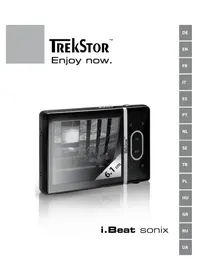
I.Beat sonix - Mp3-speler TrekStor - Gratis gebruiksaanwijzing en handleiding
Vind de handleiding van het apparaat gratis I.Beat sonix TrekStor in PDF-formaat.


| Type product | MP3-/Movie-speler |
| Merk | TrekStor |
| Model | I.Beat sonix |
| Geschatte afmetingen | 85 x 40 x 10 mm (schatting) |
| Geschat gewicht | 50 g (schatting) |
| Voeding | Oplaadbare accu via USB; 3-4 uur opladen |
| Scherm | TFT-scherm met achtergrondverlichting, instelbaar contrast en helderheid |
| Ondersteunde audioformaten | MP3, WMA (inclusief WMA-DRM10), WAV |
| Ondersteunde videoformaten | AVI (geconverteerd met MediaCoder), WMV |
| Ondersteunde afbeeldingsformaten | JPEG, BMP |
| Ondersteunde tekstformaten | TXT |
| FM-radio | Ingebouwd met 30 geheugenplaatsen, opname mogelijk |
| Spraakopname | Ingebouwde microfoon, spraakformaat, opslag in map Opnames |
| Equalizer | 5 voorinstellingen + gebruikersequlizer |
| Afspeelmodi | Normaal, één nummer herhalen, alles herhalen, willekeurig |
| Connectiviteit | USB 2.0 (kabel inbegrepen) |
| HOLD-functie (vergrendeling) | Fysieke schuifregelaar om toetsen te vergrendelen |
| Firmware-update | Downloaden van TrekStor-website, updaten via software |
| Menutalen | Meerdere talen, te selecteren in de instellingen |
| Timers | Slaaptimer, automatische uitschakeling, weksignaal |
| Onderhoud | Schoonmaken met een droge, zachte doek; vermijd vocht |
| Veiligheid | Niet gebruiken tijdens het rijden; vermijd langdurig luisteren op hoog volume; buiten bereik van kinderen houden |
| Algemene informatie | Handleiding beschikbaar in meerdere talen; technische ondersteuning via TrekStor-website |
Veelgestelde vragen - I.Beat sonix TrekStor
Gebruikersvragen over I.Beat sonix TrekStor
0 vraag over dit apparaat. Beantwoord die u kent of stel uw eigen vraag.
Stel een nieuwe vraag over dit apparaat
Download de handleiding voor uw Mp3-speler in PDF-formaat gratis! Vind uw handleiding I.Beat sonix - TrekStor en neem uw elektronisch apparaat weer in handen. Op deze pagina staan alle documenten die nodig zijn voor het gebruik van uw apparaat. I.Beat sonix van het merk TrekStor.
GEBRUIKSAANWIJZING I.Beat sonix TrekStor
Opmerking: Voordat u de i.Beat sonix voor de eerste keer in gebruik neemt, moet u deze eerst, zoals in deze gebruiksaanwijzing worden beschreven, ten minste 3 tot 4aar opladen.
1) Bedieningselementen van de TrekStor i. Beat sonix
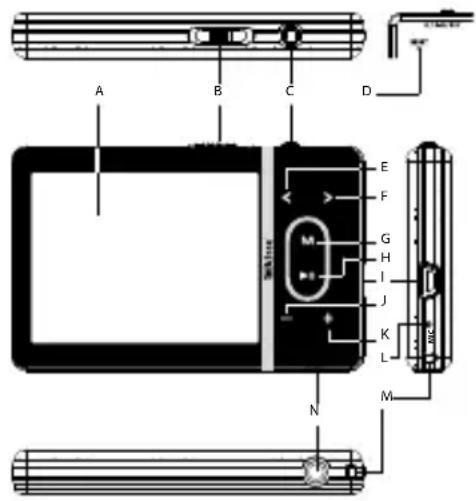
TFT-displayA)
B) HOLD-regelaar
C)/A-B/REC-toets
D) RESET-knop
E)
G) M-toets
H) -toets
USB - ansluiting)
J) -toets
K) +toets
MicrofooL)
Bevestigingsoog voor halskoordM)
HoofdtelefoonaansluitingN)
Opmerking: Om een reset uit te voeren, drukt u voorzichtig met een scherp voorwerp (bijv. een verbogen paperclip) op de RESET-knop. Deze knop is vrij diep in de behuizing verzonken.
2) De TrekStor i. Beat sonix verbinden met een PC
Sluit de i.Beat sonix met de meegeleverde USB-kabel aan op een USB-aansluiting van uw PC. Uw gebruikssysteme detecteert automatisch de i.Beat sonix en voegt verwolgens automatisch een "VIRBARD MEDIA-APPPAAAT" aan "DEZE COMPUTER" toe.
Opmerking voor gebruikers van Windows XP zonder huidige Windows Media Player of van Windows 2000: Uw gebruikssystemeem detecteert automatisch de i.Beat sonix en voegt verwolgens automatisch een "Lokal station) aan "DEZE COMPUTER" toe.
3) Laden van de TrekStor i. Beat sonix
Zodra u de i.Beat sonix met een PC verbindt, worden deze automatisch opgeladen. Na ca. 3 tot 4aar is de accu volledig opgeladen en wordt de laadprocedure automatisch beeindigd om te voorkomen dat de accu worden overladen.
Opmerking: De maximale gebruikstijd van de accu worden pas na ca. 10 keer opladen bereikt.
4) Data-uitwisseling met de TrekStor i. Beat sonix
Bestanden die nicht gegen kopieren zijn beveiligd
a) Markeer met de muis de gewenste bestanden, (bijv. MP3). Kopieer deze door op de rechtter muisknop te drukken ("KoTHN").
b) Open de "L.BEAT SONIX" in "DEZE COMPUTER".
c) Schakel waar de map "INTERNAL STORAGE" en open de directory, die bij de te kopieren bestanden hoort (bijv. "Mu" voor MP3-bestanden).
d) Druk op de rechter muisknop en selecteer de optie "In" om het kopiernen te starten. Als het kopiernen voltooid is, staan de bestanden op de i.Beat sonix.
WMA-DRM10-beveiligde bestanden
U kunt DRM10-beveiligde bestanden kopieren via Windows Media Player (referentieversie: Windows Media Player 11).
Opmerking: Als u de nodige codecs hebt geinstalleerd, functioneert deze procedure ook met enkele video- en overige mediabestanden.
a) Sluit de i.Beat sonix aan op uw computer en start Windows Media® Player.
b) Selecteer bij Windows Media® Player onder "BEELD" de "VOLLEDIGE MODUS".
c) Klik boven op het tabblad op "Synchronisieren".
d) Sleep de gewenste muziekbestanden (WMA, MP3, WAV), maar de "Syngonie" aan de rechterkant.
e) Klik onderaan de lijst op de knop "SYNCHRONISATIE STARTEN". De geselecteerde muziek worden aansluitend automatisch maar uw MP3-/Movie-player gekopieerd.
5) De TrekStor i. Beat sonix affirmelden en loskoppelen van de PC
Als op het display van de i.Beat sonix de status "READY" wordt weergegeven, kut u de verbinding met uw PC loskoppelen.
Opmerking voor bebruikers van Windows® XP zonder huidige Windows Media® Player of van Windows® 2000: Klik met de linker muisknoprechtsonder in de taakbalk op het symbol "HARDWARE VEILIG VERWUDEREN". Selecteer uit het geopendecontextmenu de optie "USB-APPARAAT VOOR MASSAOPSLAG - STATION VERWUDEREN" door hierop met de linker muisknop te klikken. Nu sunt u de i.Beat sonix loskoppelen van uw PC.
Wij adviseren u om de aanbevolen afmeldprocedure te volgen om schade aan het apparaat of om dataverlies te voorkomen!
6) Firmware-update van de TrekStor i. Beat sonix
a) Sluit de i.Beat sonix aan op een USB-uitgang van uw PC.
b) Sla alle belangrijke gegevens van de i.Beat sonix op uw PC op.
c) U kurz de i.Beat sonix met de meest recente firmwareversie op Internet (op de TrekStor Homepage onder http://www.trekstor.de) updater.
d) Plaats de meegeleverde CD in uw CD/DVD-station. Als de autostart-functie van uw system is geactiveerd, worden een menu met de inhoud van de CD geopend.
Opmerking: Als de autostart-functie van uw system is uitgeschakeld,kestu via "DEZECOMPUTER"uw CD/DVDstation openen en in de hoofddirectory van de CD het programma starten.
e) Selecteer verwolgens het punt "F" en volg de instructies. Uw Internetbrowser worden geopend en de TrekStor Homepage worden geladen.
f) Download de firmware (*.zip-bestand) van de Homepage en unzip het bestand maar een willekeurige map.
g) Start het update-programma en volg aansluitend de instructies van het update-programma. Volg exact deze updateprocedure om schade aan de i.Beat sonix te voorkomen.
7) Formatteren van de TrekStor i. Beat sonix
a) Sluit de i.Beat sonix aan op een USB-uitgang van uw PC.
b) Sla alle belangrijke gegevens van de i.Beat sonix op uw PC op.
c) Open "DEZE COMPUTER", het "MEDIA-APPPARAAT" en klik met de rechter muisknop op "INTERNAL STORAGE".
d) Selecteer in het contextmenu de optie "F".
e) Bevestig de vraag betreffende het uitvoeren van de formattering.
Opmerking: Als u Windows® XP zonder recente Windows Media® Player of Windows® 2000 gebruikt, dient u na stap b) verder te gaan als volgt:
c) Open "DEZE COMPUTER" en klik met de rechter muisknop op "LOKAAL STATION" met de naam "SONIX".
d) Selecteer in het contextmenu de optie "FOMATRIN..".
e) Selecteer in het geopende dialoogvenster onder "BESTANDSYSTEM" de optie "FAT32".
f) Klik op de knop "S" om het formatteren uit te voeren.
8) Bediening van de TrekStor i. Beat sonix
In- en uitschakelen
Voordat u de i.Beat sonix kunt inschakelen, moet de HOLD- regelaar zich in de linkerpositie (vooraanzicht) bevinden. Schakel de i.Beat sonix in door kort op de "toets te drukken. Schakel de i.Beat sonixuit door gedurende drie seconden op de -toets te drukken.
Toetsblokkering
Om de toetsblokkering te activeren, schuift u de -regelaar in de rechterpositie. Aansluitend verzschijt het symbool van de toetsblokkering in het display van de i.Beat sonix. Om de toetsblokkering weer te deactiveren, schuift u de -regelaareregug in de linkerpositie.
Deverschillende modi
De i.Beat sonix beschicht over verschillende modi die u in het hoofdmenu kunt selecteren. Druk kort op de M- toets om het hoofdmenu te openen. Selecteer de gewenste modus door op de - resp. -toets te drukken en bevestig verwolgens de modus door op de -toets te drukken.
Mapnavigatie
In de Modi "MuZIEK", "VIDeo" en "Foto's" hebt u de möglichkheid om een wee ter goven bestand uit een lijst te selectoren. Als u in de modus "MuZIEK" de M- toets gedurende ca. 1 seonde ingedrukt houdt, opent u de muziekbibliothek. Hier kurz u de mapnavigatie selectoren.
Als u in het hoofdmenu de modi "VIDEO" of "FOTO's" selecteert, komt u direct in de mapnavigatie. Als u jeist een video de Foto weergeeft, drukt u kort op de M- toets om de mapnavigatie te openen.
Opmerking: In de mapnavigatie worden alleen de huidige bestanden van de zojuist geselecteerde modus weergegeven (dit betekent dat er alleen muziekbestanden worden weergegeven, als u zich bevindt in de modus "Mu).
Door op de >- resp. <-toets te drukken, selecteert u het volgende of vorige bestand. Om het geseleerde bestand af te spelen resp. wee ter geven, drukt u op de -toets. Om vanuit de mapnavigatie het hoofdmenu te openen, drukt u kort op de M- toets.
Om maar een submap te gaan, markeert u de map en drukt u op de -toets. Om waar terug te keren maar de hoofddirectory drukt u kort op de -toets. Om de mapnavigatie tebeeindigen, drukt u in de hoofddirectory kort op de -toets.
Muziekbibliothek
Aan de hand van de ID3-weergaven van de muziekbestanden worden de in de muziekbibliothek opgenomen titels conform de verschillende criteria gesorteerd.
De volgende criteria staan hierbij ter beschikking: Artiest, Album, Genre, Jaar en Playlist.
De muziekbibliothek opent u door lang op de M- toets in de modus "MuZIEK" te drukken. Selecteer het gewenste criterium door op de > - resp. <-toets te drukken en bevestigervolgens uw keuze door op de H- toets te drukken.
Als u bijv. "ARTIEST" selekteert, worden artiesten weergegeven waarvan u de titel maar de player hebts verzonden. Markee een artiest en bevestig de keuze door op de 11 -toets te drukken. Aansluitend worden alle op de player beschikbare albums van de artiest weergegeven. Markee een bepaald album en druk op de 11 -toets om alle titels van dit album wee ter given. Om verwolgens een bepaalde titel af te spelen, markeeu undeze en drukt u verwolgens op de 11 -toets.
Modus: Muziek
Schakel eerst maar de modus "Mk
Weergave
Druk kort op de 11 -toets om de weergave van een audiobestand te starten.
Pauze
Druk kort op de 11 -toets om de weergave te onderbreken. Druk nogmaals kort op de 11 -toets om de weergave waar voort tezetten.
Titel wisselen
Als u op de > -toets drukt, worden de volgende titel geselecteerd. Als u kort op de < -toets drukt binnen vijf seconden na het begin van de weergave, worden南非 de vorige titel gewisseld. Als u na het begin van de weergave en het verstrijken van ten minste 5 seconden kort op de < -toets drukt, springt de weergave terug maar het begin van de huidige titel.
Vooruit-/Terugspoelen binnen een titel
Door langer op de > resp. < toets te drukken,kest u binnen de huidige titel spoelen.Druk langen op de > resp. < -toets om vooruit- of terug te spoelen.
Opmerking: Des te langer u op de > - resp. < - toets drukt, des te sneller spoelt het apparatusat.
Volume harder / zachter
Druk kort op de (+) - resp. (-) -toets om het volume harder resp. zachter tezetten.
Opmerking: Als u langer op de +- resp. -toets drukt, wijzigt het volume continu.
Modus: Video
Schakel erst maar de modus "VIE".
In de Videomoduskestu filmbestanden (.avi,wmv) bekijken.Voor de aanmaak van filmbestanden in AVIopmaak dient u "MEDIACODER" op de meegeleverde CD te gebruiken of Windows Media Player vanaf versie 10 om filmbestanden in WMV-opmaak te converteren.
De bediening in deze modus functioneert analogog met de modus "MuX.
Modus: Foto's
Schakel eerst maar de modus "Fads".
In deze modus kurz u fotobestanden bekijken.
Opmerking: Alle Foto's要去en JPEG-opmaak (bestandextensie .jpeg of .jpg) of Bitmap-opmaak (bestandextensie *.bmp) haben. GrotereFoto's worden automatisch verkleind, hetgeen langere downloadtijden kan gehen.
Selecteer een fotobestand in de mapnavigatie en druk op de 11 toets om deze wij te geben.
Als u langer op de || -toets drukt, worden het menu Foto-opties geopend. Hier kurz u selecteren of u een Foto vergroot of verkleind wilt weergeven ("ZOOM"), een "DIAVOORSTELLING" wilt starten, de weergaveduur "DIAVOORST.-SNELH" van de Foto's in een diavoorstelling wilt instellen of een "MINIATUURWEERGAVE" van de Foto's wilt selecteren. Om een optie te selecteren of de waarde te wijzigien, drukt u op de > - resp. < -toets en bevestigt u met de || -toets de optie of waarde.
Foto wisselen
Druk op de > - resp. < -toets om de volgende resp. vorige Foto waar te gehen.
Diavoorstelling
Om een diavoorstelling te starten, drukt u kort op de -toets. Als alternatif kunt u een diavoorsteling ook via het menu Foto-opties starten.
Als u tijdens een diavoorstelling op de > - resp. < -toets drukt, worden de diavoorstelling onderbroken zolang u een van de toetsen hebt ingedrukt.
Door nogmaals kort op de 11 -toets te drukken, beeindigt u de diavoorstelling.
Modus: FM-radio
Schakel erst maar de modus "FM-
Opmerking: Sluit alg du who hofdtelefoon op de hoofdtelefoonaansluting van de i. Beat sonix aan, omdat de kabel van de hofdteleoan als antenne voor de interne radio wordt gebruikt.
Om de FM-radio-opname te openen, drukt u gedurende ca. 1 seconde op de 一 -toets. Selecteer de gewennen menu-optie door op de < - resp. > -toets te drukken en bevestig verrolgens de modus door op de 一 -toets te drukken.
Schakelen:tussenhandmatigezenderkeuzende geheugenmodus
In de modus "FM-RADIO" kunt u:tussen de handmatige zenderkeuze "SCAN" en de geheugenmodus "PRESET" selecteren. Om:tussen de beide modi te schakelen, drukt u kort op de + -toets.
Schakelen tussen opgeslagen zenders
In de geheugenmodus "PRESET"kest u door kort op de < - resp. > -toets te drukken, tussen de beschikbare geheugenplaatsen schakelen.
Handmatige frequeniewijziging / handmatig zoeken
In de handmatige modus voor zenderkeuze "SCAN"kunt u door kort op de <- resp. -toets te drukken, de ontvangstfrequentie met telkens 0,05 MHz wijzigen. Als u langer op de <- resp. -toets drukt, zoekt de i.Beat sonix automatisch de onderste resp. bovenste freiquentiebereiken van zenders met goed ontvangst af.
Opslaan van individuele zenders
Schakel maar de handmatige zenderkeuze "S". Stel de gewenste freqentie in en selecteer in het FM-radiomenu "OPSLAAN". Selecteer de gewenste geheugenruimte door op de <- resp. >-toets te drukken en bevestig verwolgens de modus door op de >-toets te drukken.
Wissen van opgeslagen zenders
Om een opgeslagen zender te wissen, selecteert u in de FM-radio-opname "Wen". Selecteer de te wissen zender door op de <- resp. >-toets te drukken en bevestig verrolgens het wissen door kort op de -toets te drukken.
Automatisch opslaan / Automatisch zoekenaar zenders
Om de automatische zoekopdracht waar zenders te starten, schakelt u in het menu FM-radio waar "Zoeken" en bevestigt uervovlgens de bevestigingsvraag. De i.Beat sonix zoekt nu automatisch waar radiozenders met goed ontvangstbereik en slaat deze op onder de 30 geheugenplaatsen.
FM-radio-opname
Om een FM-radio-opname uit te voeren, selecteert u in het menu FM-radio "Of of u drukt kort op de A-B/REC)-toets. De opname begint, zodra u de vraag hebt bevestigd. Om de huidige opname te onderbreken, drukt u kort op de II- toets. Om de huidige opname weeop te nemen, drukt u nogmaals kort op de II- toets. Druk op de A-B/REC- toets om de opname te beeindigen.
Opmerking: Alle radio-opnamen "RADIO_XXX" worden in de subdirectory "OPNAMEN" van de i.Beat sonix opgeslagen. Om de radio-opnamen af te spelen, schakelt u eerst waar de modus "M#.
Gevoeligheid van de FM-radio
Selecteer in het menu FM-radio onder "ONTV-NIV." de gevoeligheid van de FM-radio.
FM-regio
Selecteer in het FM-radiomenu "FM-om regiospecifieke radio-installingen in te voeren.
Modus: Tekst
Schakel eerst maar de modus "Tst".
In deze modus kurz u tekstbestanden (*.txt) bekijken.
Selecteer een tekstbestand in de mapnavigatie en druk op de > -toets om deze weer te gehen. Druk kort op de > - resp. < -toets om de tekst per网页 te konnen lezen. Als u langer op de > -toets drukt, worden het menu Tekstopties geopend. Hier sunt u het automatisch paginagewijds laden van de tekst ("AUTOM. TEKSTLOOP") in- resp. uitschakelen, de weergaveduur van een网页 ("TEKSTLOOPPSNELHEID") en de "TEKSTLOOPPRICHTING" instellen, alsmede de optie "BLADWIJZER WISSEN" selecteren. De bediening van het menu Tekstopties functioneert analogog met de bediening van het menu Foto-opties.
Als u kort op de M- toets drukt om de modus "TEkST" te beeindigen en terug te keren maar het hoofdmenu, verschijnt de vraag waar bij u kuntkiezen of u de huidige positie in de tekst als bladwijzer wilt opslaan ("BLADWIJZER OPSLAAN?").
Modus: Opname
Schakel erst maar de modus "O
In deze modus hebt u de mogelijkheid om gesproken opnamen via de geintegreerde microfoon te voeren.
Als u de vraag bevestigt, worden een opname gestart. Om de huidige opname te onderbreken, drukt u kort op de -toets. Om de huidige opname waar op te nemen, drukt u nogmaals kort op de -toets. Druk kort op de -toets om de opname tebeeindigen.
Opmerking: Alle gesproken opnamen "VOICE_xxx" worden in de subdirectory "OPNAMEN" van de i. Beat sonix opgeslagen. Om de gesproken opnamen af te spelen, schakelt u eerst maar de modus "Mu
Modus: Installingen
Hier kurz u de geluidsinstellingen onder "EQUALIZER" en weergavemodi onder "WEERGAVEMODUS" selecteren. Bovendien kurz u de weergaveinstellenen onder "DISPLAY", tijdinstellingen onder "TIMER", radio-instellenen oder FM-RADIO en opname-instellenen onder "OPNAME" definierten. U hebt tevens de möglichkheid om algemene systeeminstillingen in te voeren onder "SYSTEM".
Selecteer de gewenste instelling door op de > - resp. < toets te drukken en bevestig verwolgens de instelling door op de -toets te drukken. Druk kort op de -toets om de instelleningen te beeindigen.
Equalizer
Onder het menupunt "EQUALIZER"kest uuit vijf vooraf ingestelde of gebruikersgedefinieerde equalizers
selecteren.
Als de "GEBRUKERS-EQUALIZER" is geselecteerd, heb u de mogelijkheid om de equalizer geheel waar wens te
configureren.
Weergavemodi
Normaal: Selecteer de menu-optie "NOM", om alle titels een keer af te spelen.
Titel herhalen: Selecteer de menu-optie "TitEL HERHALEN", om de huidige titel onbeperkt te herhalen.
Alles herhalen: Selecteer de menu-optie "ALLES HERHALEN", om alle titels na afspelen te herhalen.
Shuffle: In de modus "SHUFFLE" worden de weergavevolgorde reeks van de titels willekeurig geselecteerd.
Display
Contrast: Onder de menu-optie "ConiPASI" kunt u het contrast van het display instellen.
Helderheid: Onder de menu-optie "Hund" kut u de helderheid van het display instellen.
Titelinfo: Onder deze menu-optie kut u selecteren of een song van de ID3-weergave als titel of als bestandsnaam moet worden weergegeven.
Achtergrundverlichting: Onder de menu-optie "VERHINSD" kurz u instellen, na welkeperiode het display automatisch moet worden uitgeschakeld.
Timer
Sleeptimer: Onder de menu-optie "SLEEPTIMER" kurz u instellen na welkeperiode de i.Beat sonix automatisch moet worden uitgeschakeld.
Uitschakelen: Onder de menu-optie "UITSCHAKELEN"kest u instellen na welke periode van inactiviteit de i.Beat sonix automatisch moet worden uitgeschakeld.
Tijdinstellungen: Onder de menu-optie "TUDINSTELLGEN" kunt u een kalender en deijd weergeven ("DATUM & TJD"), deze instellen "DATUM & TJD INST" of een "ALARM INSTellen".
Opname
Onder de menu-optie "Onkunt u de opnamekwaliteit van de geintegreerde microfoon instellen, alsmede selecteren of u van de geintegreerde FM-radio in mono of stereo wilt opnemen.
Opmerking: De opnamekwaliteit voor de geintegreerde FM-radio is vastgesteld op 44,1 kHz.
Systeme
Systeiminformatie: Onder de menu-optie "Geheugen / Firmware" vindt u informatatie over de volledige en de vrij geheugenruimte, alsmede de firmwareversie van de i.Beat sonix.
Taal: Onder de menu-optie "Taal"kest u de menutaal van de i.Beat sonix selecteren.
Toetstonen: Onder de menu-optie "T" kunt u selecteren of bij het indrukken van een toets een toon moet klinken.
Fabrieksinstellungen: Onder de menu-optie "FABRIEKINSTELLEN LADEN" hebt u de möglichkheid om de fabrieksinstellungen (instellenen bij levering) van de i.Beat sonix te herstellen.
Geheugen formatteren: Als u het geheugen wilt formatteren (dit betekent het wissen van alle bestanden op uw i.Beat sonix), selecteert u deze menu-optie en bevestigt u de aansluitende bevestigingsvraag.
9) Videobestanden converteren
U kunt met de i.Beat sonix videobestanden in AVI-formaat weergeven die eerst met het programme "MEDIACODER" zich geconverteerd.
a) Plaats de meegeleverde CD in uw CD/DVD-station. Als de autostart-functie van uw system is geactiveerd, worden een menu met de inhoud van de CD geopend.
Opmerking: Als de autostart-functie van uw system is uitgeschakeld,kestu via "DEZECOMPUTER"uw CD/DVDstation openen en in de hoofddirectory van de CD het programma starten.
b) Selecteer aansluitend de optie "M BCoA
c) De "MEDIACODER" worden aansluitend op uw PC geinstalleerd.
d) Start de "MEDIACODER" onder "START" → "PROGRAMMA'S" → "MEDIACODERSE" → "MEDIACODERSE".
e) Klik op de knop "ADD FILE" en selecteer het te converteren bestand (bijv. MPG, AVI) en voer de uitvoermap ("ORTFH") in.
f) Selecteer onder "SETTINGs" de gewenste uitvoeropmaak ("320 x 240@24FPS") van het bestand.
g) Start de conversie via de knop "S m.
h) Kopieer aansluitend het aangemaaakte AVI-bestand maar de i.Beat sonix.
Opmerking: Eventueel kurz u ook videobestanden met een huidige versie van Windows Media® Player in WMV-opmaak converteren verwilj u deze met de i.Beat sonix synchroniseert. Overige informatatie hiertoe kurz u vinden bij de Helpfunctie van Windows Media® Player.
Opmerking:
- Deze MP3-/Movie-player is geoptimaliseerd voor de meegeleverde hoofdtelefoon (impedantie van 32 Ohm). Het gebruik van andere hoofdtelefoons met geringe impedantie kan met name bij MP3-/Movie-players met twee hoofdtelefooningangen, onder bepaalde omstandigheden tot beschadiging van de MP3-/Movie-player of hoofdtelefooi leiden.
- Als u het apparaatblootstelt aan elektrostatische ontlading, kan dit onder bepaalde omstandigheden tot een onderbreking van de datatransfer leiden:tussen het apparaat en de computer resp. kunnen functies van het apparaat worden gestoord. In dit geval moet het apparaat direct worden losgekoppeld van de USB-poort en opnieuw worden aangesloten.
Waarschuwing: Dit apparaat kan een hoog volume bereiken. Om schade aan het gehoort te voorkomen, die direct, later of sluipend kan optreden, mag u Niet gedurende een langereijd maar een hoog volume luisteren. Ongeacht of u maar een luidspreker, hoofdtelefoon of oortelefooi luistert. Als u een ruis in uwoor hoor, moet u direct het volume zachter zetter of het gebruik van de MP3-/Movie-player stoppen. Let op dat een continu gehoorbeschadiging ook pas op een later tijdstip kan optreden. Onder bepaalde omstandigheden kut u in de loop der tijd uw gehoort aan hoge volumes latent wennen, zatat deze voor u normalaak hun den. Uw gehoar kan echter hierdoar worden beinvloed. Des te hoger u het geluid instelt, des te sneller kan uw gehoor worden beschadigd.
Waarschuwing: Het gebruik van oortelefoons tijdens het autorijden wordt nicht geadviserd en is in enkele landen verboden. Rij algtd voorzichtig en geconcentreerd. Stop de weergave van uw MP3-/Movie-player als u hierdoor bij het autorijden of bij andere bezigheden uw attentie of concentratie verliest, of verminderd.
Wij adviseren u om USB-kabels langer dan 3 meter nicht te gebruiken.
De fabrikant behoudt zich hetrecht voor om het product continu verder te ontwikkelen. Deze wijzigingen kannen zonder directe kennisgeving in deze gebruiksaanwijzing worden aangebracht. Informatie in deze beknopte handleiding hoeft hierdoor Niet overeen te komen met de stand van de technische UITvoering.
De fabrikant staat garant voor het product voor zover het wordt gebruikt zoals bedoeld. Verder is de fabrikant Niet aansprakelijk voor beschadigingen of dataaverlies en de bijkomende gevolgschade.
Copyright © 2007 TrekStor GmbH & Co. KG. Onder voorbehoud van alle rechten. Bij overige vermelde producten- of bedrijfsaanduidingen gaat het mogelijkkerwijs om handelsmerken of merknamen van de desbetreffende eigenaren.
| Probleem Mogelijk oorzaak Wat kunt u doeen? | ||
| Mijn MP3-player kan nichtmeer worden ingeschakeld. | De HOLD-functie isgeactiveerd. | Controller of de toetsblokkering (HOLD-regelaar/HOLD-functie) van de MP3-player is geactiveerd. Indien dit het geval is, schakelt u de toetsblokkering uit zoals in degebruiksaanwijzing is beschreiben. |
| Geen stroomvoorziening | Bij een MP3-player met geintegreerde batterij: Als de batterij leeg is, kunt u uw MP3-player waeropladen middels een USB-kabel die op uw PC is aange-sloten of met een USB-oplader. | |
| Bij een MP3-player met batterij: De batterij is leeg. Vervang de batterij. Gebruikuitslui-tend alkaline-batterijen. Neem contact op met onceSupport-afdeling als u wilt weten of uw MP3-player ook met een batterij kan worden gebruikt.De batterij is onjuist geplaatst. Controller de polariteitvan de batterij. | ||
| Externe invloed Door exter | Externe invloed (zoals bijv. een elektrostatischeontlading) kunnen er functiestoringen optreden bijuw MP3-player. Als ze de storingen blijven optreden nahet uit- en weein inschaken van de MP3-player, dientu, indien mogelijk, een reset of een update van defirmware (de software van de MP3-player) uit te voeren.De procedure hiertoe vindt u in degebruiksaanwijzing.De huidige firmware voor uw MP3-player kunt u vindenop once website onder "Downloads". Als u vragen hebtemet betrekking tot de firmware-update, die u Niet kuntterugvinden in degebruiksaanwijzing, kunt u contactopnemen met once Support-afdeling. | |
| Mijn MP3-player blijhangen. | Als dit bij een bepaald audiobestand herhaaldelijkoptreedt, kan het zich dat dit bestand is beschadigd.Verwijder dit bestand. Als het probleem hier niem mewwordt verholpen, dient u, indien mogelijk een reset uitte voeren. Als uw MP3-player herhaaldelijk blijhangen,adviseren wij u een firmware-update uit te voeren. | |
| Mijn MP3-player reageertniet op de toetsen. | De HOLD-functie isgeactiveerd. | Controller of de toetsblokkering (HOLD-regelaar/HOLD-functie) van de MP3-player is geactiveerd. Indien dit hetgeval is, schakelt u de toetsblokkering uit zoals in degebruiksaanwijzing is beschreiben. |
| Ik maar geen muziek uit deoortelefoon/hoofdtelefoon. | Controller of een audiobestand worden weergegeven (deweergave van de verstreken of resterende tijd wijdigt). Alsdit Niet het geval is, start u de weergave. | |
| Controller of de plug van de oortelefoon/hoofdtelefoongoed in de klinkbus is gestoken. | ||
| Controller of het volume van uw MP3-player hardgenoeg is ingesteld. | ||
| Probleem Mogelijk oorzaak Wat kunt u doeen? | ||
| Ik heb bestanden op是我的 MP3-player gezet. De MP3-player kan deze bestandenECHTER NIET afspelen. | Onjuist bestandop-maak | De bestanden zijn mogelijkkerwijs in een opmaak die uw MP3-player Niet kan afspelen. De door uw MP3-player ondersteunde bestandsopmaak vindt u in het desbetref-fende gevevensblad op de TrekStor-homepage www.trekstor.de. |
| Ik heb WMA-audiobestanden op是我的 MP3-player gezet. De MP3-player kan deze bestandenECHTER NIET afspelen. | De bestanden zijn be-veiligd gegen kopiernen. | Als het om WMA-DRM-kopieerbeveiligde bestanden gaat, moet u deze via Windows Media® Player kopiernen. Controller erest of uw MP3-player WMA-DRM-kopieer-beveiligde bestanden kan afspelen. Deze informatatiekunt u vinden op het geveensblad van uw MP3-player op de TrekStor-homepage www.trekstor.de. |
| Ik heb van是我的 Mac® audiobestanden op是我的 MP3-player gezet. De MP3-player kan de bestandenECHTER NIET afspelen. | Onjuiste bestandop-maak | Audiobestanden in AAC-opmaak, zoals ze bijv. worden gecreëerd met iTunes®, kunnen op de meeste MP3-players Niet worden afgespeeld. Converteer deze bestanden met een huidige iTunes® of een ander pro-gramma in MP3-opmaak. De op Internet gedownloade audiobestanden kunnen bij bepaalde omstandigheden voorzien+zijn van beveiligingsmechanismen waardoor een conversie Niet kan worden uitgevoerd. |
| De audiobestanden op是我的 MP3-player worden Niet achterelhaar in de juiste volgorde afgespeeld. | De weergavemodus"Shuffle" is ingesteld. | Als de weergavemodu "Shuffle" is ingesteld, schakelt u over in de weergavemodus "Normaal". |
| Sorteer uw audiobestanden voor het kopiaren in een submap en kopiier deze map maar uw MP3-player. Aan-vullend kunt u uw audiobestanden door herboeming (toevoegen van cijfers, bijv. "001_Titel", "002_Titel", enz.) sorteren. | ||
| Ik heb rare tekens in het display als ik muziek afspeel. | Niet ondersteund tekenrecord. | Enkele MP3-players kunnen Niet alle tekens juist weer-genven. Gebruik voor bestandsnamen en ID3-weergaven alleen de standardtekenrecords van de in de MP3-player ingestelde menutalen en vermijd de speciale tekens (bijv. umlaut, accenten enz.). |
| Ik begrijp de menutaal Niet en weet Niet hoe ik deze kan omzetten. | Menutaal is gewijzigd Voeer een reset uit of, als dit Niet mogelijk is of geen succes heeft, een firmware-update. Hierna verschijnt in principe het menu om uw taal in te stellen. | |
| Hoe kan ik MP3-bestanden creeren? | Om audiobestanden (bijv. muziek van een CD) in MP3-opmaak om te zetten, heb u een MP3-encoder nodig (bijv. het op dit moment gratis programma "audiGrab-ber" dat u kunt vinden onder www.audiograbber.de). Gebruiksaanwijzing en assistentie bij de bediening van het programme kunt u vinden onder de desbetreffende helpfunctie van het programma. | |

BRUKSANVISNING


- BESTANDEN DIE NICHT GEGEN KOPIEREN ZIJN BEVEILIGD
- WMA-DRM10-BEVEILIGDE BESTANDEN
- DE TREKSTOR I. BEAT SONIX AFFIRMELDEN EN LOSKOPPELEN VAN DE PC
- FIRMWARE-UPDATE VAN DE TREKSTOR I. BEAT SONIX
- IN- EN UITSCHAKELEN
- TOETSBLOKKERING
- DEVERSCHILLENDE MODI
- MAPNAVIGATIE
- MUZIEKBIBLIOTHEK
- MODUS: MUZIEK
- WEERGAVE
- PAUZE
- TITEL WISSELEN
- VOORUIT-/TERUGSPOELEN BINNEN EEN TITEL
- VOLUME HARDER / ZACHTER
- MODUS: VIDEO
- MODUS: FOTO'S
- FOTO WISSELEN
- DIAVOORSTELLING
- MODUS: FM-RADIO
- SCHAKELEN:TUSSENHANDMATIGEZENDERKEUZENDE GEHEUGENMODUS
- SCHAKELEN TUSSEN OPGESLAGEN ZENDERS
- HANDMATIGE FREQUENIEWIJZIGING / HANDMATIG ZOEKEN
- OPSLAAN VAN INDIVIDUELE ZENDERS
- WISSEN VAN OPGESLAGEN ZENDERS
- AUTOMATISCH OPSLAAN / AUTOMATISCH ZOEKENAAR ZENDERS
- FM-RADIO-OPNAME
- GEVOELIGHEID VAN DE FM-RADIO
- FM-REGIO
- MODUS: TEKST
- MODUS: OPNAME
- MODUS: INSTALLINGEN
- EQUALIZER
- WEERGAVEMODI
- DISPLAY
- TIMER
- OPNAME
- SYSTEME
- VIDEOBESTANDEN CONVERTEREN
- OPMERKING
- BRUKSANVISNING
Merk : TrekStor
Model : I.Beat sonix
Categorie : Mp3-speler