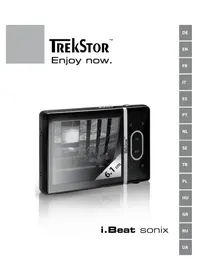
I.Beat sonix - Lettore mp3 TrekStor - Manuale utente e istruzioni gratuiti
Trova gratuitamente il manuale del dispositivo I.Beat sonix TrekStor in formato PDF.


| Tipo di prodotto | Lettore MP3/Video |
| Marca | TrekStor |
| Modello | I.Beat sonix |
| Dimensioni approssimative | 85 x 40 x 10 mm (stima) |
| Peso approssimativo | 50 g (stima) |
| Alimentazione | Batteria ricaricabile tramite USB; ricarica 3-4 ore |
| Schermo | Schermo TFT con retroilluminazione, contrasto e luminosità regolabili |
| Formati audio supportati | MP3, WMA (incluso WMA-DRM10), WAV |
| Formati video supportati | AVI (convertito con MediaCoder), WMV |
| Formati immagine supportati | JPEG, BMP |
| Formati testo supportati | TXT |
| Radio FM | Integrata con 30 memorie, registrazione possibile |
| Registrazione vocale | Microfono integrato, formato vocale, memorizzazione nella cartella REGISTRAZIONI |
| Equalizzatore | 5 preimpostazioni + equalizzatore utente |
| Modalità di riproduzione | Normale, ripeti singolo, ripeti tutti, casuale |
| Connettività | USB 2.0 (cavo incluso) |
| Funzione HOLD (blocco) | Interruttore fisico per bloccare i tasti |
| Aggiornamento firmware | Download dal sito TrekStor, aggiornamento tramite software |
| Lingue del menu | Multiple lingue, selezionabili nelle impostazioni |
| Timer | Timer sonno, spegnimento automatico, sveglia |
| Manutenzione | Pulire con un panno asciutto e morbido; evitare l'umidità |
| Sicurezza | Non utilizzare durante la guida; evitare l'ascolto prolungato ad alto volume; tenere fuori dalla portata dei bambini |
| Informazioni generali | Manuale disponibile in più lingue; assistenza tecnica tramite sito TrekStor |
Domande frequenti - I.Beat sonix TrekStor
Domande degli utenti su I.Beat sonix TrekStor
0 domanda su questo apparecchio. Rispondi a quelle che conosci o fai la tua.
Fai una nuova domanda su questo apparecchio
Scarica le istruzioni per il tuo Lettore mp3 in formato PDF gratuitamente! Trova il tuo manuale I.Beat sonix - TrekStor e riprendi in mano il tuo dispositivo elettronico. In questa pagina sono pubblicati tutti i documenti necessari per l'utilizzo del tuo dispositivo. I.Beat sonix del marchio TrekStor.
MANUALE UTENTE I.Beat sonix TrekStor
Nota: prima di procedere al primo impiego, ricaricare i. Beat sonix per almeno 3 - 4 ore come descrizione nelle presenti istruzioni per l'uso.
1) Comandi di TrekStor i. Beat sonix
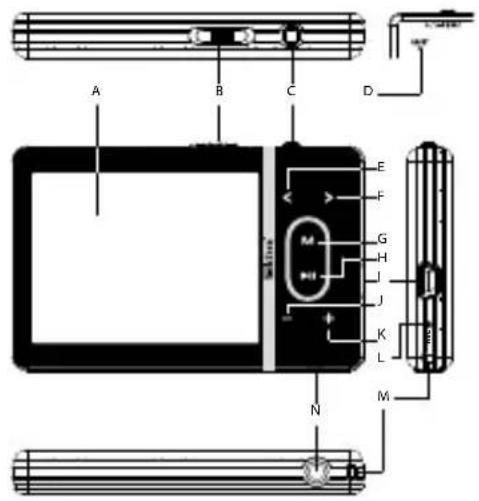
DisplayTFTA)
Levetta HOLD
Pulsante φ /A-B/REC
Interrupttore (RESET)
Pulsante E)
Pulsante F)
Pulsante G) M
Pulsante H) II
Connessione USBI)
Pulsante
Pulsante K)
MicrofonoL)
Occhiello per banda a tracollaM)
Connessione per cuffieN)
Nota: per eseguire il reset, premere delicatamente il pulsante (RESET) con un oggetto appuntito (ad es. una grafetta). L'interrottore è incassato all'interno del telaio.
2) Collegamento di TrekStor i. Beat sonix a un PC
Collegare i. Beat sonix a una porta USB del PC utilizzando il cavo USB fornito in dotazione. Ilsystema operativo riconosce automaticamente i. Beat sonix e lo aggiunge alle "RISORSE DEL COMPUTER" sotto il nome "LETTORE MULTIMEDIALE PORTATILE".
Nota per utenti di Windows XPswana Windows Media Player aggiornato o Windows 2000: ilsysteme operativo riconosce automaticamente i. Beat sonix e aggiunge alle "RISORSE DEL COMPUTER" una "PERIFERICA DI ARCHIVAZIONE DI MASA".
3) Caricamento di TrekStor i. Beat sonix
Non appena si collega i. Beat sonix al PC, la ricarica si avvia in modo automatico. Dopo al massimo 3 - 4 ore, la batteria risultera completeness carica ed il processo di ricarica si conclude in modo automatico per evitare un sovraccarico.
Nota: la durata massima della batteria si raggiunge dopo circa 10 cicli di ricarica.
4) Scambio di dati con TrekStor i. Beat sonix
File non protetti da copia
a) Con il mouse selezionare i file desiderati (ad. es. MP3). Copiarli premendo il pulsante destro del mouse ("C").
b) In "RISORSE DEL COMPUTER" aprime "I.BEAT SONIX".
c) Passare alla cartella "INTERNAL STORAGE" e après la cartella corrispondente ai file da copiare (p.es. "MUSICA" per i file MP3).
d) Premere il pulsante destro del mouse e selezionare l'opzione "Incolla" per avviare il processo di copia. Al terminale del processo di copia, i dati saranno presenti su iBeat sonix.
File protetti WMA DRM10
Per copiare i file protetti DRM10 è necessario eseguire la copia con Windows Media® Player (versione di riferimento: Windows Media® Player 11).
Note: se sono stati installati i codec necessari, questa procedura funzionaanche con certi file video e altri fil multimediali.
a) Collegare i.Beat sonix al computer e lanciare Windows Media® Player.
b) Selezionare dal menu "VISUALIZZA" di Windows Media Player la voce "MODALITA ESTESA".
c) Fare cli sulla scheda "SIN
d) Trascinare i file musicali desiderati (WMA, MP3, WAV) in "ELENCO DI SICRONIZAZIONE" nella parte destra.
e) Fare cli c sul pulsante "Avia Sincronizazione" sotto l'elenco. A quosto punto la musica selezionata viene copiata automaticamente sullettore MP3/video.
5) Scollegamento di TrekStori. Beat sonix dal PC
Se sul display di i.Beat sonix è indicato lo stato "READY", è possibile interrompere il collegamento con il computer.
Note per utenti di Windows XP除去 Windows Media Player aggiornato o Windows 2000: in basso a destra sulla barra delle applicazioni,fare clic con il pulsante destro del mouse sullicona "RIMOZIONE SICURA DELL'HARDWARE. Dal menu contestuale visualizzato selezionare la voce RIMOZIONE SICURA PERIFERICA DI ARCHIVAZIONE DI MASSA USB" facendo clic con il pulsante sinistro del mouse. A quello punto è possibile scollegare i. Beat sonix dal PC.
Per evitare danni alla periferica o eventuali perdite di dati, atteneri al processo di rimozione suggerito!
6) Aggiornamento firmware di TrekStor i. Beat sonix
a) Collegare i.Beat sonix a una delle porte USB del PC.
b) Salvare sul PC tutti i dati importanti presenti su i.Beat sonix.
c) É possibile effettuare l'aggiornamento di i.Beat sonix con la versione firmware più aggiornata presente su Internet (alla homepage TrekStor, all'indirizzo http://www.trekstor.de).
d) Inserire il CD fornito in allegato nella periferica CD/DVD. Se la funzione di avvio automatico del systema è attiva, viene visualizzato un menu con tutti i contentuti del CD.
Note: se la funzione di avvio automatico del systemà è disattivata, è possibile accedere alla periferica CD/DVD utilizzando le "RISORSE DEL COMPUTER" e lanciare il programma "MENUE" presente nella directory principale del CD.
e) Selezionare la voce "Frmware" e seguirle istruzioni. Il browser Internet viene aperto e carica la homepage TrekStor.
f) Scaricare il firmware (file *.zip) e scompattarlo all'interno di una cartella a piacere.
g) Avviare il programma di aggiornamento e seguire le relative istruzioni. Attenersi fedelmente alla procedura di aggiornamento indicata per evitare di danneggiare i.Beat sonix.
7) Formattazione di TrekStori. Beat sonix
a) Collegare i.Beat sonix a una delle porte USB del PC.
b) Salvare sul PC tutti i dati importanti presenti su i.Beat sonix.
c) In "RSORSE DEL COMPUTER" aprire "LETTORE MULTIMEDIALE" e fare cli c con il pulsante destro del mouse su "INTERNAL STR
d) Selezionare la voce del menu contestuale "Fornata..
e) Confermare la domanda di sicurezza per eseguire la formattazione.
Note: se si utilizes Windows XP perché Windows Media Player aggiornato oppure Windows 2000, procedere come segue dopo il punto b):
c) Aprire "RIsORSE DEL COMPUTER" e fare cig con il pulsante destro del mouse sulla "PERIFERICA DI ARCHIVAZIONE DI MASSA" con il nome "SONIX".
d) Selezionare la voce del menu contestuale "FCRATIA...".
e) All'interno della finestra di dialogo visualizzata, selezione "FAT32" sotto "FLESSIM".
f) Fare cig sul pulsante "Awn" per eseguire la formattazione.
8) Funzionamento di TrekStor i. Beat sonix
Accensione spegnimento
Prima di poter accendere i. Beat sonix la levetta deve trovarsi a sinistra (vista da davanti). Per accendere i. Beat sonix, premere brevamente il pulsante ° . Per spegnere i. Beat sonix, tenere premuto il pulsante ° per circa 3 secondi.
Blocco pulsanti
Per attivare il blocco pulsanti spingere la levetta a destra. Successivement compare il symbolo del blocco pulsanti sul display di i.Beat sonix. Per disattivare il blocco pulsanti, riportare la levetta a sinistra.
Le diverse modalità
i.Beat sonix dispone di diverse modalità selezionabili dal menu principale. Premere brevamente il pulsante M per accedere al menu principale. Premere i pulsanti < o > per selezionare la modalità desiderata e confermare la scelta premendo brevemente il pulsante H
Navigazione
Nelle modalità "Musica", "VIDEO" e "IMMAGINI" è possibile selezionare da un elenco il file da riproduire. Tenendo premuto in modalità "Musica" il pulsante per 1 secondo circa si accede alla biblioteca musicale. Da qui è possibile selezionare la navigazione.
Selezionando dal menu principale le modalità "VIDEO" oppure "IMMAGINI" si passa direttamente alla navigazione. Se si sta guardando un video o una foto, premere brevamente il pulsante M per accedere alla navigazione.
Note: nella navigazione vengono visualizzati solo i file della modalità attualmente selezionata (ad esempio, se ci si trovare in modalità "Mus", vengono visualizzati solo i file musicali).
Premere i pulsanti > o < per selezionare il file successivo o quello precedente. Per riproduire o visualizzazione il file selezionato, premere il pulsante . Per passare alla navigazione al menu principale premere brevamente il pulsante .
Per passare a una sottocartella, selezionare la cartella e premere il pulsante |||| . Per ritornare alla directory principale, premere brevamente il pulsante . Per uscire alla navigazione, premere brevamente il pulsante nella directory principale.
Biblioteca musicale
I brani presenti nella biblioteca musicae vengono catalogati secondo criteri diversi in base ai Tag ID3 dei file musicali.
Sono disponibili i seguenti criteri: Artista, Album, Genere, Anno e Playlist.
Per accedere alla biblioteca musicale, premere brevamente il pulsante in modalità "Musica". Premendo il pulsante > o < , selezionare il parametro desiderato e confirmare la selezione premendo il pulsante .
Selezionando ad esempio "ARTISTA" vengono visualizzati gli artisti i cui brani sono stati trasferiti sullettore. Evidenziare un artista e confermare la selezione premendo il pulsante || . A quello punto vengono visualizzati tutti gli album presenti sullettore dell'artista impostato. Evidenziare un album specifico e premere il pulsante || , per visualizzare tutti i brani dell'album. Per riproduire un brano specifico, evidenziarlo, quindi premere il pulsante || .
Modalità: Musica
Passare alla modalità "M."
Riproduzione
Premere brevamente il pulsante 11 per avviare la riproduzione di un file audio.
Pausa
Premere brevamente il pulsante per arrestare la riproduzione. Premendo di nuovo brevamente il pulsante la riproduzione viene ripresa.
Scorrimento brani
Premendo il pulsante > viene selezionato il brano successivo. Se si preme brevamente il pulsante < entro 5 secondi dall'inizio della riproduzione si passa al brano precedente. Se dopo l'inizio della riproduzione, ed una volta trascorsi almeno 5 secondi, si preme brevamente il pulsante <, iBeat sonix si riporta all'inizio del brano corrente.
Avanzamento/Riavvolgimento di un brano
Tenendo premuti più a lungo i pulsanti > o < è possible eseguire il riavolgimento e l'avanzamento all'interno di un brano. Tenere premuto il pulsante > o < per far avanzare o riavolgere un brano.
Nota: quanto piu a lungo si tengono premuti i pulsanti > o < , tanto magiore sare la velocità di avvolgimento/riavolgimento dellettore.
Aumento/Riduzione del volume
Premere brevamente i pulsanti + o - per augmentare o diminuire il volume.
Nota: tenendo premuti più a lungo i pulsanti + o - si modifica l'intensita del volume in modo costante.
Modalità: Video
Passare alla modalità "ViD".
In modalità "Video" è possibile visualizzare i filmati (.avi, .wmv). Per creare dei filmati in formato AVI, utilizzare il programma "MEDIACODER" fornito sul CD oppure Windows Media® Player versione 10 o superiore per convertire i filmati nel formato WMV.
Il funzionamento in questa modalità è simile alla modalità "Mu."
Modalità: Immagini
Passare alla modalita "Iw
In questa modalità è possibile visualizzare file di immagini.
Note: tutte le immagini devono essere in formato JPEG (estensione .jpeg o .jpg) oppure in formato bitmap (estensione *.bmp). Le immagini di dimensioni maggiori sono rappresentate in Scala ridotta in modo automatico, operazione che può provocare tempi di caricamento maggiori.
Selezione are un file di immagine con la navigazione a cartelle e premere il pulsante + per visualizzarla.
Con una pressione prolongata del pulsante si apree il menu Opzioni immagini. Da qui è possibile scegliere se ingrandire o rimpicciolire un'immagine ("ZOOM"), avviare una presentazione con "DIAPOSTIVA", impostare la durata di visualizzazione delle immagini con "VELOC. DIAPOSTIVA" oppure scegliere di visualizzare le immagini molto forma di "MINIATURE". Per selezionare un'opzione o cambiarne il valore, premere il pulsante > o < e confirmare l'opzione o il valore con il pulsante.
Cambia imagine
Premere brevamente il pulsante o 一 per visualizzare l'immagine successiva o precedente.
Diaposita
Per avviare la visualizzazione a diapositive premere brevamente il pulsante. In alternativa è possibile avviare una diapositivaanche mediate il menu Opzioni immagini.
Se durante la visualizzazione di diapositive si premono i pulsanti >0 o < , la presentazione di diapositive va in pausa finché siiene premuto uno dei pulsanti.
Premere di nuovo brevamente il pulsante per terminare la visualizzazione delle diapositive.
Modalità: Radio FM
Passare alla modalità "RFM".
Note: collegare sempre le cuffie al corrispondente connettore di i. Beat sonix perché il cavo funge da antenna per la radio interna.
Per richiamare il menu Radio FM, tenere premuto il pulsante >> per 1 secondo circa. Premendo i pulsanti < 0> , selezionare la voce di menu desiderata e confirmare la selezione premendo il pulsante >> .
Passaggio alla selezione manuale dell'emittente alla modalità di memorizzazione.
In modalità "Radio FM" è possibile scegliere fra la selezione manuale delle emittenti "Scan" e la modalità di memorizzazione "PreSet". Per passare da una modalità all'altra, premere brevamente il pulsante.
Scorrimento delle emittenti memorizzate
In modalità di memorizzazione "Pre" è possibile scorrere le posizioni presenti in memoria premando rapidamente il pulsante< o >.
Modifica manuale delle frequenze/Ricerca manuale
In modalità "SCAN", premere brevamente il pulsante < o > per modificare la frequenza di ricezione di 0,05 MHz per volta. Premendo il pulsante < o > per un periodo di tempo sufficientemente lungo, i.Beat sonix inizia la ricerca automatica delle emittenti con un segnale forte nelle gamme di frequenza inferiori e superiori.
Memorizzazione delle singole emittenti
Passare alla selezione manuale dell'emittente "S". Impostare la frequenza desiderata e, all'interno del menu Radio FM, selezionare la voce "Salva". Premendo i pulsanti < o > , selezionare la posizione desiderata e confirmare la scelta premendo brevamente il pulsante.
Eliminazione delle emittenti memorizzate
Per eliminare un'emittente memorizzata, selezionare "ELIMINA" dal menu Radio FM. Premendo i pulsanti o >, selezionare l'emittente da eliminare e confirmare l'eliminazione premendo brevamente il pulsante
Assegnazione automatica della memoria/Ricerca automatica emittente
Per avviare la ricerca automatica delle emittenti, selezionare "RkA" dal menu Radio FM e confermare la richiesta successiva. i.Beat sonix ricerca a quello punto l'emittente radiofonica con la migliorere ricezione in modo automatico e la saliva nelle 30 posizioni di memoria.
Registrazione radio FM
Per eseguire una registrazione radio FM, selezionare "ReSIR" dal menu radio FM oppure premere brevamente il pulsante (A-B/REC). La registrazione ha inizio appena si conferma la richiesta. Per interrompere momentaneamente la registrazione, premere brevamente il pulsante. Per riprendere la registrazione attuale, premere di nuovo brevamente il pulsante. Premere il pulsante (A-B/REC) per terminare la registrazione.
Note: tutte le registrazioni radio "RADIO_XXX" vengono salvate nella sottocartella "REGISTRAZIONI" di i. Beat sonix. Per riproduire le registrazioni radio, passare alla modalità "M
Sensibilità della radio FM
Selezionare "SENSIBIL" dal menu Radio FM per impostare la sensibilità della radio.
Regio. FM
Dal menu Radio FM, selezionare la voce "Regio FM" per definire le impostazioni radio per una specifica regione.
Modalità: Testo
Passare alla modalità "T\$K".
In esta modalità è possible visualizzare file di testo (*.txt).
Selection are a file di testo con la navigazione a cartelle e premere il pulsante per visualizzarlo. Premere i pulsanti o < per leggere il testo pagna per pagna. Con una pressione prolongata del pulsante si apree i menu Opzioni testo. Da qui è possibile attivare o disattivare il caricamento automatico delle pagne del testo ("SCORR TESTO AUTOM.), impostare la durata di visualizzazione di una pagna ("VELOC. SCORR TESTO.") e la direzione del testo con "DIREZ. SCORR. TESTO", nonché cancellare singoli segnalibri con "ELIMINA SEGNALIBRO". Il funzionamento del menu Opzioni testo è simile a quello del menu Opioni immagini.
Premendo brevamente il pulsante M per chiudere la modalità "TESTO" e tornare al menu principale viene richiesto se si desidera salvare l'attuale posizione nel testo com segnalbro ("SALVARE SEGNALIBRO?").
Modalità: Registrazione
Passare alla modalità "ReSuazezone".
In questa modalità è possibile eseguire registrazioni del parlato mediante il microfono integrato.
Per avviare una registrazione, confirmare la richiesta. Per interrompere momentaneamente la registrazione, premere brevamente il pulsante . Per riprendere la registrazione attuale, premere di nuovo brevamente il pulsante . Premere brevamente il pulsante per terminare la registrazione.
Nota: tutte le registrazioni del parlato "VOICE_XXX" vengono salute nella sottocartella "REGISTRAZIONI" di i. Beat sonix. Per riproduire le registrazioni del parlato, passare alla modalità "M@
Modalità: Impostazioni
Passare alla modalita "I
Da qui è possibile selezionale le impostazioni audio in "EQUALIZZATORE" e le modalità di riproduzione in "ModaLITA RIPRODUZ". Inoltre è possibile definite le impostazioni di visualizzazione in "DISPLAY", le impostazioni di data e ora in "TIMER", le impostazioni radio in "RADIO FM" e le impostazioni di registrazione in "REGISTRAZIONE". èanche possibile definite le impostazioni generali di sistema in "SIA
Premere i pulsanti > o < per selezionare l'impostazione desiderata e confirmare la scelta premendo il pulsante . Premere brevamente il pulsante per uscire dalle impostazioni.
Equalizzatore
Alla voce "EQUALIZZATORE" è possibile scegliere uno dei 5 tipi di equalizzatori predefiniti oppure l'impostazione personalizzata dall'utente. Selezionando la voce "EQUALIZZATORE UTENTE" è possibile configurare l'equalizzatore secondo le proprie preferenze.
Modal. riproduzione
Normale: selezionare la voce "Nak per riproduire tutti i brani una volta sola.
Ripeti brano: selezionare la voce "RPETI BRANO" per riproduire in un loop continuo solo il brano corrente.
Ripeti tutti: selezionare la voce "RIPETI TUTTI" per riproduire in un loop continuo tutti i brani in successione.
Casuale: in modalità di riproduzione "Caa" la sequenza di riproduzione dei brani viene selezionata casualmente.
Display
Contrasto: alla voce "Contrasto" è possibile impostare il contrasto del display.
Luminosità: alla voce "Lumno" è possibile impostare la luminosità del display.
Informazioni brano: con esta voce di menu è possibile selezionare se visualizzare il tag ID3 o il nome del file come titolo del brano.
Retroilluminatione: alla voce "DURATA ILLUMINATIONE" si cui impostare sono quanto tempo il display debba spegneri automaticamente.
Timer
Timer sleep: alla voce "TIMER SLEEP" si può definire dopo quando tempo iBeat sonix debba spegnersi automaticamente.
Chiusura: alla voce "CHIUSURA" si cui definire dato quanto tempo di inattività i. Beat sonix debba spegnersi automaticamente.
Impostazioni ora: alla voce "IMPOSTAZIONI ORA" è possibile visualizzare un calendario e l'ora ("DATA E ORA"), regolarli con "IMPOSTA DATA E ORA" oppure suntare la sveglia con "IMPOSTA SVEGLIA".
Registrazione
Alla voce "REGISTRAZIONE" è possibile impostare la qualità delle registrazioni effettuate tramite il microfono integrato, nonché selezionare se eseguire la registrazione alla radio FM integrata in modalità mono o stereo.
Nota: la qualità della registrazione per la radio FM integrata è fissata a 44,1 kHz.
Sistema
Informazioni di sistema: alla voce "MEMORIA / FIMWARE" sono disponibili informazioni sulla versione del firmware di i.Beat sonix e sullo spazio in memoria complessivo e libero.
Lingua: alla voce "LINGUA" si cui selezionare la lingua da utilizzare per i menu di i.Beat sonix.
Toni tasti: alla voce "TONI TASTI" è possibile scegliere se emettere un tono alla pressione di un tasto.
Impostazioni di fabbrica:
Alla voce "CARICA IMPOSTAZIONI DI FABBRICA" si possono ripristinare le impostazioni di fabbrica (configurazione alla segna) di i.Beat sonix.
Formatta memoria: se si desidera formattare la memoria (ossia eliminare tutti i file da iBeat sonix), selezionare esta voce di menu e confermare la successiva domanda di sicurezza.
9) Conversion di file video
Con i.Beat sonix è possibile riproduire file video in formato AVI, precedentemente convertiti con il programma "MBCa
a) Inserire il CD fornito in allegato nella periferica CD/DVD. Se la funzione di avvio automatico del systemà è attiva, viene visualizzato un menu con tutti i contentuti del CD.
Note: se la funzione di avvio automatico del systemà è disattivata, è possibile accedere alla periferica CD/DVD utilizzando le "RISORSE DEL COMPUTER" e lanciare il programma "MENUEX" presente nella directory principale del CD.
b) Selezionare quindi la voce "MCCa
c) Il programma "MEDIACODER" viene quindi installato sul PC.
d) Avviare il programma "MEDIACODER" da "START" ⇒ "PROGRAMMI" ⇒ "MEDIACODERSE" ⇒ "MEDIACODERSE".
e) Fare cli c sul pulsante "Add File", selezionare il file da convertire (ad esempio MPG, AVI) e indicare la cartella di destinazione ("OurFouE").
f) Selezionare da "SETTINGs" il fornato di output ("320 x 240@24FPS") del file.
g) Avviare la conversione mediate il pulsante "S."
h) Copiare quindi il file AVI generato su i.Beat sonix.
Note: in alternatively è possibile convertire in formato WMV i file video con una versione aggiornata di Windows Media® Player durante la sincronizzazione dei file con iBeat sonix. Per ulteri informazioni consultare la funzione di guida di Windows Media® Player.
Note:
- Questolettore MP3/video è stato ottimizzato in funzione delle cuffie fornite in dotazione (impedenza di 32 Ohm). L'utilizzo di cuffie con un'impedenza inferiore potrebbe danneggiare illettore MP3/video o le cuffie stesse; questo vale soprattutto per ilettori MP3/video con 2 attacchi per le cuffie.
- Nel caso in cui l'apparecchio venga esesto a una scarica elettrostatica, il trasferimento di dati tra l'apparecchio e il computer potrebbe venire interrotto e/o le funzioni dell'apparecchio potrebbero essere disturbate. In questo caso, scollegare l'apparecchio alla porta USB e ricollegarlo.
- Attenzione: quello apparecchio è in grado di essere generare elevate intensità di volume. Per evitare danni all'udito, che sono insorgere subito, in seguito o lentamente, si sconsiglia un ascolto prolongato a volume alto, a prescindere che si utilizzino altoparlanti, cuffie o auricolari. Se nell'orecchio si awvertu un suono sibilante, ridurre immediatamente il volume o non utilizzato più illettore MP3/video. Si noti che un danno permanente all'udito può verificarsianche in un momento successivo. In certe condizioni, con il passare del tempo, si sviluppa, infatti, l'abitudine a livelli sempre più alto di volume al punto che,anche se questti ultimi possono sembrare normali, le facoltà uditive possono essere stata danneggiata. All'aumentare dell'intensità del volume,può aumento la velocità con cui insorgono dati all'udito.
- Attenzione: si sconsiglia l'impiego delle cuffie durante la conduzione di automezzi, attività vietata in alcuni paesi. Guidare sempre prestando attenzione e rimanendo concentrati. Arrestare la riproduzione dellettore MP3/video se durante la conduzione di automezzi o durante lo svolgimento di altre attività che richiedono la completeness attendenza dell'utente ci siete distratti o disturbati. Si consiglia di evitare l'impiego di cavi USB con una lunghezza superiore ai 3 m.
Il produttore si riserva il diritto di effettuare ulteri operazioni di miglioramento del prodotto in modo costante. Tali modifiche possono essere apportate perché fornirne una descrizione diretta all'interno delle presenti istruzioni per l'uso. Le informazioni cont∉nute nelle presenti istruzioni per l'uso non corrispondono necessariamente allo stato della versione tecnia.
Il produttore garantisce esclusivamente l'idoneità all'uso previsto. Il produttore non è tenuto a rispondere di eventuali danni o perdite di dati, né di danni secondari da essere derivanti.
Copyright © 2007 TrekStor GmbH & Co. KG. Tutti i diritti riservati. Per quanto riguarda eventuali riferimenti a prodotti o aziende, si tratta di marchi di fabbrica o di nomi dei marchi dei rispetti proprietari.
| Problema Possibile causa | Cosa si piùfare? | |
| Il miolettore MP3 non sìaccende più. | La funzione HOLD èattivata. | Controllare se il blocco pulsanti (levetta HOLD/funzioneHOLD) dellettore MP3 èattivato. Se sì,disattivare ilblocco pulsanti come descritto nelleistruzioni per l'uso. |
| Assenza di alimentazione elettrica | Su unlettore MP3 con batteria integrata:se la batteria è scarica, ricaricare illettore MP3 con uncavo USB collegato al PC o con un caricabatterie USB. | |
| Su unlettore MP3 a pile:la batteria è scarica.Sostituire la batteria. Utilizzaresolo Batterie alcaline. Per sapere se illettore MP3 puofunzionareanche a batterie, contattare il nostro sup-porto tecnico.La batteria è insertita in modo errato. Controllare i polidella batteria. | ||
| Influssi esterni Attraverso | influssi esterni (come una scarica elettrastatica) possono verificarsi dei malfunzionamenti dellettore MP3. Se essi permangono dopo aver spento eriacceso illettore MP3, eseguire, se possibile, un resetoppure aggiornare il firmware (il software dellettoreMP3). La relativa procedura si trovane istruzioni perl'uso. Il firmware aggiornato per illettore MP3 si trovasulnostro situ Web nella sezione "Downloads". Per eventualidomande sull'aggiornamento del firmware che nontrrovino risposta nelleistruzioni, contattare il nostro supporto tecnico. | |
| Illettore MP3 si blocca. Se ilblocco ricorre con un deterrinato file audio, il filepuò essere danneggiato. Rimuoverere questo file. Se ilproblema non è risolto in tal modo, eseguire unresetse possibile. Se illettore MP3 si blocca ripetutamente, issiglia di eseguire un aggiornamento del firmware. | ||
| Illettore MP3 non reagiscealla pressione dei tasti. | La funzione HOLD èattivata. | Controllare se il blocco pulsanti (levetta HOLD/funzioneHOLD) dellettore MP3 èattivato. Se sì,disattivare ilblocco pulsanti come descritto nelleistruzioni per l'uso. |
| Non si sente la musica dalleduffie/dagli auricolari. | Verificare che sia riprodotto un file audio (l'indicazionedeltempo trascorso o residuo cambia).Se no,avviare lariproduzione. | |
| Controllare che il jack delle cuffie/degli auricolari isserito saldamente nella presa. | ||
| Verificare che il volume dellettore MP3 sausufficiente-alto. | ||
| Ho copiato dei file sullettoreMP3. Illettore MP3 nonriesce a riproduire questi file. | Formato dei file errato I fiche potrebbero essere in un fornato non riproducibledallettore MP3.l formati supportati dallettore MP3 sono riportati nella relativa schedatecnica sul site InternetTrekStor www.trekstor.de. | |
| Ho copiato dei file WMA sullettore MP3. Illettore MP3 non riesce a riproduire questi file. | I file sono protetti da copia. | Se si trattadi file WMA-DRM protetti da copia è necess-sario copiarli tramite Windows Media® Player. Verificare prima che illettore MP3 sia in grado di riproduire i file WMA-DRM protetti da copia. Questa informazione si trovava nella schedatecnica dellettore MP3 sul sito Internet TrekStor www.trekstor.de. |
| Ho copiato dei file audio sullettore MP3 dal mio Mac®. Illettore MP3 non riesce pero a riproduire i file. | Formato dei file errato I fi | e audio in formato AAC, creati ad esempio con iTunes®, non possono essere riprodotti alla maggior parte deilettori MP3. Convertire questi file nel formato MP3 con una versione aggiornata di iTunes® oppure con un'alto programma. I file audio acquistati tramite Internet sono protetti in alcuni casi con dei sistemi che impediscono tale conversione. |
| I file audio sullettore MP3 non vengono riprodotti nella sequenza giusta. | La modalità di riproduzione "Casuale" è attivata. | Se la modalità di riproduzione "Casuale" è impostata, passare alla modalità "Normale". |
| Ordinare i file audio prima della copia in una sottocartel-la e copiare questa cartella sullettore MP3. Inoltre è pos-sibile ordinare i file audio rimominandoli (aggiungendo delle cîfre, come "001_Bran0", "002_Bran0", ecc.). | ||
| Il display migliorà dei segni strani durante la riproduzione della musica. | Set di caratteri non supportato. | Certilettori MP3 non sono in grado di visualizzare correttamente tutti i caratteri. Per i nomi dei file e i tag ID3 utilizzato solo il set di caratteri standard della lingua impostata nellettore MP3 ed evitare l'utilizzo di caratteri speciali (come accenti, ecc.). |
| Non capisco la lingua dei menu e non so come cambia re nell'impostazione. | Errore d'impostazione della lingua dei menu | Eseguire un reset oppure, nel caso in cui non si pos-sibile o non abbia successo, eseguire un aggiornamento del firmware. Al termine viene normalmente visualizzata la selezione della lingua dei menu. |
| Come faccio a creare dei file MP3? | Per convertire dei file audio (p.es. la musica di un CD) in formato MP3 è necessario un codificatore MP3 (come ilprogramma, attualmente Gratis, "Audiograbber", disponibile sul site www.audiograbber.de). Istruzioni e suggerimenti per l'utilizzo del programma sono disponi-bili nella funzione di guida del programma stesso. | |

MANUAL DE USUARIO

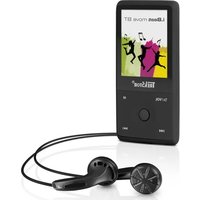

- COMANDI DI TREKSTOR I. BEAT SONIX
- COLLEGAMENTO DI TREKSTOR I. BEAT SONIX A UN PC
- CARICAMENTO DI TREKSTOR I. BEAT SONIX
- SCAMBIO DI DATI CON TREKSTOR I. BEAT SONIX
- FILE NON PROTETTI DA COPIA
- FILE PROTETTI WMA DRM10
- SCOLLEGAMENTO DI TREKSTORI. BEAT SONIX DAL PC
- AGGIORNAMENTO FIRMWARE DI TREKSTOR I. BEAT SONIX
- ACCENSIONE SPEGNIMENTO
- BLOCCO PULSANTI
- LE DIVERSE MODALITÀ
- NAVIGAZIONE
- BIBLIOTECA MUSICALE
- MODALITÀ: MUSICA
- RIPRODUZIONE
- PAUSA
- SCORRIMENTO BRANI
- AVANZAMENTO/RIAVVOLGIMENTO DI UN BRANO
- AUMENTO/RIDUZIONE DEL VOLUME
- MODALITÀ: VIDEO
- MODALITÀ: IMMAGINI
- CAMBIA IMAGINE
- DIAPOSITA
- MODALITÀ: RADIO FM
- PASSAGGIO ALLA SELEZIONE MANUALE DELL'EMITTENTE ALLA MODALITÀ DI MEMORIZZAZIONE
- SCORRIMENTO DELLE EMITTENTI MEMORIZZATE
- MODIFICA MANUALE DELLE FREQUENZE/RICERCA MANUALE
- MEMORIZZAZIONE DELLE SINGOLE EMITTENTI
- ELIMINAZIONE DELLE EMITTENTI MEMORIZZATE
- ASSEGNAZIONE AUTOMATICA DELLA MEMORIA/RICERCA AUTOMATICA EMITTENTE
- REGISTRAZIONE RADIO FM
- SENSIBILITÀ DELLA RADIO FM
- REGIO. FM
- MODALITÀ: TESTO
- MODALITÀ: REGISTRAZIONE
- MODALITÀ: IMPOSTAZIONI
- EQUALIZZATORE
- MODAL. RIPRODUZIONE
- DISPLAY
- TIMER
- REGISTRAZIONE
- SISTEMA
- IMPOSTAZIONI DI FABBRICA
- CONVERSION DI FILE VIDEO
- NOTE
- MANUAL DE USUARIO
Marca : TrekStor
Modello : I.Beat sonix
Categoria : Lettore mp3