HMDA420 - Monitor SONY - Gratis gebruiksaanwijzing en handleiding
Vind de handleiding van het apparaat gratis HMDA420 SONY in PDF-formaat.



Gebruikersvragen over HMDA420 SONY
0 vraag over dit apparaat. Beantwoord die u kent of stel uw eigen vraag.
Stel een nieuwe vraag over dit apparaat
Download de handleiding voor uw Monitor in PDF-formaat gratis! Vind uw handleiding HMDA420 - SONY en neem uw elektronisch apparaat weer in handen. Op deze pagina staan alle documenten die nodig zijn voor het gebruik van uw apparaat. HMDA420 van het merk SONY.
GEBRUIKSAANWIJZING HMDA420 SONY
Gebruiksaanwijzing NL
HMD-A420
Owner's Record
Voorzorgsmaatregelen 4
Onderdelen en bedieningselementen....5
Opstelling 6
Stap 1: Sluit uw monitor aan op uw computer ....6
Stap 2: Sluit het netsnoer aan 6
Stap 3: Zet de monitor en de computer aan. 6
Universal Serial Bus (USB) compatibele randapparatuur aansluiten 7
De schermmenutaal kiezen (LANGUAGE/INFORMATIE) ..... 7
Uw monitor persoonlijk instellen ....8
Het menu overlopen 8
Helderheid en contrast instellen 9
De beeldkwaliteit regelen (PICTURE EFFECT) 9
De beeldcentrering regelen (CENTR.) 10
De beeldgrootte regelen (AFM.) 10
Het beeld vergroten of verkleinen (ZOOM)....10
De beeldvorm regelen (GEOMETRIE) 10
De convergentie instellen (CONVERGENTIE) 10
De beeldkleur regelen (KLEUREN) 11
Bijkomende instellingen (SCHERM)....11
De instellingen terugstellen (RESET) 11
Voorinstel- en gebruikersmodes.... 12
Stroomspaarfunctie....12
Storingzoeken ....12
Als dunne lijnen verschijnen op het scherm (demperdraden)....12
Schermberichten....12
Storingen en oplossingen 13
Zelfdiagnosefunctie....15
- Trinitron ^1 is een geregistreerd handelsmerk van Sony Corporation.
• Macintosh is een handelsmerk in licentie gegeven aan Apple Computer, Inc., geregistreerd in de U.S.A. en andere landen.
- Windows en MS-DOS zijn geregisteerde handelsmerken van Microsoft Corporation in de Verenigde Staten en andere landen.
- IBM PC/AT en VGA zijn geregistreerde handelsmerken van IBM Corporation of the U.S.A.
- VESA en DDC ^1 zijn handelsmerken van de Video Electronics Standard Association.
- ENERGY STAR is een in de V.S. geregistreerd merk.
- Alle andere vermelde productnamen kunnen handelsmerken of geregistreerde handelsmerken zijn van hun respectieve bedrijven.
- Bovendien zijn “ [ ]” en “[ ]” niet telkens vermeld in deze handleiding.
Voorzorgsmaatregelen
Waarschuwing betreffende voedingsaansluitingen
- Gebruik het meegeleverde netsnoer. Als u een ander netsnoer gebruikt, moet u nagaan of het compatibel is met de lokale stroomvoorziening.
Voor klanten in het VK
Als u de monitor in het VK gebruikt, moet u de bijgeleverde VK stroomkabel gebruiken.
Voorbeeld van stekkertypes
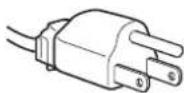
voor 100 tot 120 V
wisselstroom
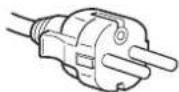
voor 200 tot 240 V
wisselstroom
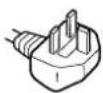
alleen voor 240 V
wisselstroom
- Wacht na het afzetten van het toestel minstens 30 seconden alvorens de stekker uit het stopcontact te trekken zodat de statische elektriciteit op het scherm kan ontladen.
- Na het aanschakelen wordt het scherm gedurende ongeveer 5 seconden gedemagnetiseerd (degaussed). Hierbij ontstaat rond het scherm een sterk magnetisch veld dat gegevens op magneetbanden en diskettes kan beschadigen. Hou dergelijke zaken dan ook uit de buurt van de monitor.
Het toestel moet in de buurt van een makkelijk bereikbaar stopcontact worden geplaatst.
Installatie
Installeer de monitor niet op de volgende plaatsen:
- op een ondergrond (tapijt, deken, enz.) of nabij materialen (gordijnen, overgordijnen) die de ventilatie-openingen kunnen blokkeren
- nabij warmtebronnen zoals radiatoren of luchtkanalen, of op een plek waar hij bloot staat aan directe zonnestraling
- op een plek waar hij bloot staat aan grote temperatuurschommelingen
- op een plek waar hij bloot staat aan mechanische trillingen of schokken
• op een onstabiele ondergrond - nabij apparatuur die een magnetisch veld opwekt, zoals een transformator of hoogspanningslijnen
- nabij of op een elektrisch geladen metalen oppervlak
Onderhoud
- Reinig het scherm met een zachte doek. Gebruik geen glasreinigingsmiddel dat een antistatische oplossing of soortgelijk additief bevat omdat de schermcoating hierdoor kan worden gekrast.
- Wrijf, druk of tik niet op het scherm met een scherp of schurend voorwerp zoals een balpen of schroevendraaier. Daardoor kan de beeldbuis immers worden gekrast.
- Reinig de behuizing, het panel en de bedieningselementen met een zachte doek die lichtjes is bevochtigd met een mild zeepsopje. Gebruik geen schuurspons, schuurpoeder noch solventen zoals alcohol of benzine.
Transport
Transporteer deze monitor altijd in de originele verpakking.
Gebruik van de standaard
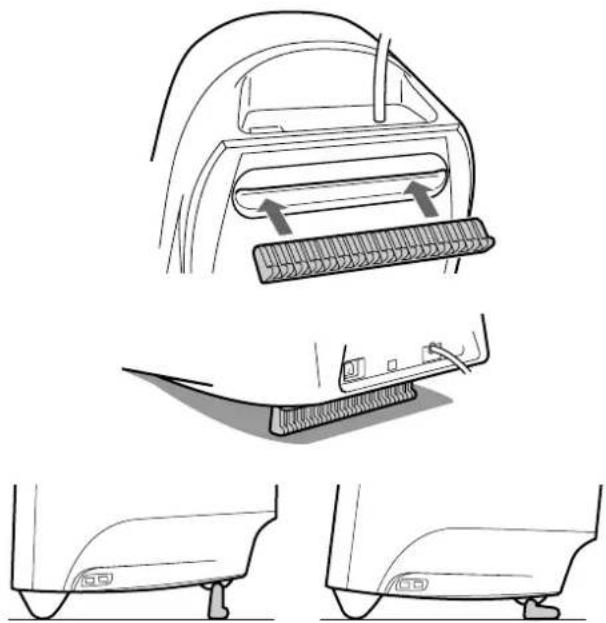
Breng de meegeleverde standaard aan in de gleuf om de hock van de monitor te verstellen. U kunt de standaard zowel in verticale als in horizontale positie gebruiken. Deze stand kan ook fungeren als handig CD-rekje.
Onderdelen en bedieningselementen
Meer details vindt u op de pagina's tussen haakjes.
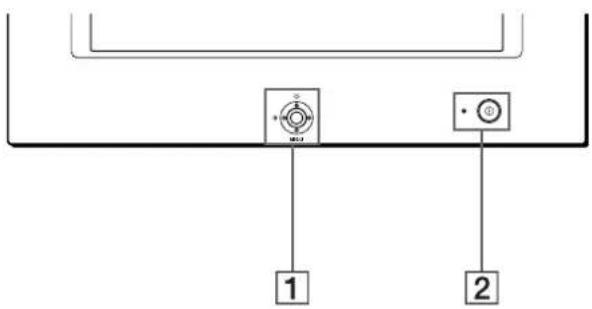
1 Regeltoets (pagina 9)
Met de regeltoets kan men het menu op het scherm laten verschijnen en kunnen regelingen, waaronder helderheid en contrast, worden verricht.
2① (aan/uit) schakelaar en indicator (pagina 6, 12, 15)
Om de monitor aan en uit te schakelen. De indicator licht groen op wanneer de monitor aan staat en knippert ofwel groen en oranje, of licht oranje op in de stroomspaarstand.
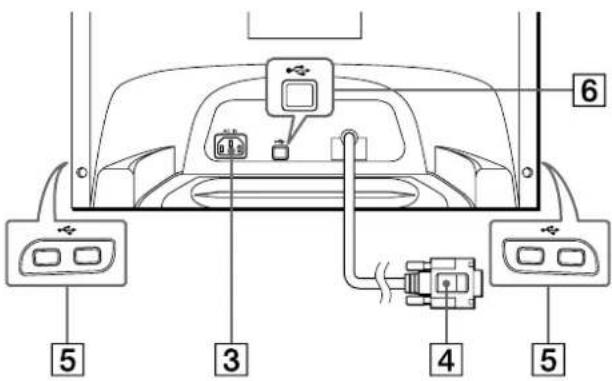
③ AC IN aansluiting (pagina 6)
Netvoedingsingang van de monitor.
AchterkantVoorkant
text_image
6 5 3 4 54 Video-ingang (HD15) (pagina 6)
Via deze aansluiting worden RGB-videosignalen (0,700 Vp-p, positief) en SYNC-signalen ingevoerd.
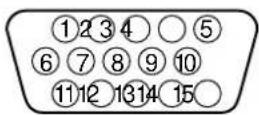
Pin Nr. Signaal
| 1 | R | o | o | d |
| 2 | G | r | o | e |
| 3 | B | l | a | u |
| 4 ID (massa) | ||||
| 5 DDC massa* | ||||
| 6 | R | o | d | e |
| 7 Groene massa | ||||
| 8 Blauwe massa | ||||
| 9 DDC + 5V* | ||||
| 10 Massa | ||||
| 11 ID (Massa) | ||||
| 12 Bi-directionele data (SDA)* | ||||
| 13 H. Sync | ||||
| 14 V. Sync | ||||
| 15 Dataklok (SCL)* | ||||
* DDC (Display Data Channel) is een norm van VESA.
Gebruik deze connectors om USB randapparatuur aan te sluiten op de monitor.
Gebruik deze connector om de monitor aan te sluiten op een USB compatibele computer.
Opstelling
Alvorens de monitor in gebruik te nemen, moet u controleren of de verpakking volgende zaken bevat:
- Netsnoer (1)
• USB kabel (1)
• Monitorstandaard (1)
• Garantiekaart (1) - Opmerkingen betreffende het reinigen van het scherm (1)
- Deze gebruiksaanwijzing (1)
Stap 1: Sluit uw monitor aan op uw computer
Zet de monitor en de computer af voor u ze aansluit.
Opmerking
Raak de pennen van de videokabelstekker niet aan omdat ze hierdoor kunnen verbuigen.
■ Aansluiting op een IBM PC/AT of compatibele computer
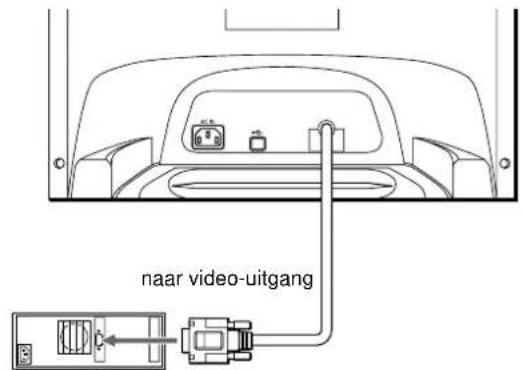
text_image
naar video-uitgang■ Aansluiting op een Macintosh of compatibele computer
U hebt een Macintosh adapter nodig (niet meegeleverd).
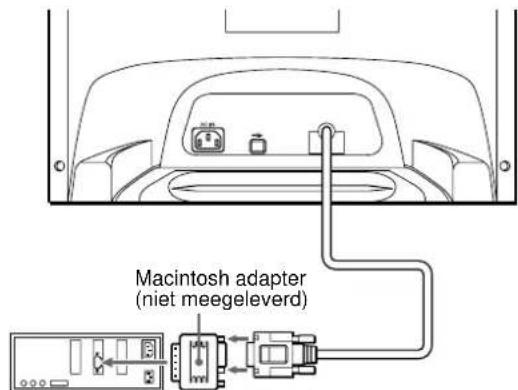
text_image
Macintosh adapter (niet meegeleverd)Stap 2:Sluit het netsnoer aan
Zet de monitor en de computer af en sluit het netsnoer eerst aan op de monitor en pas dan op een stopcontact.
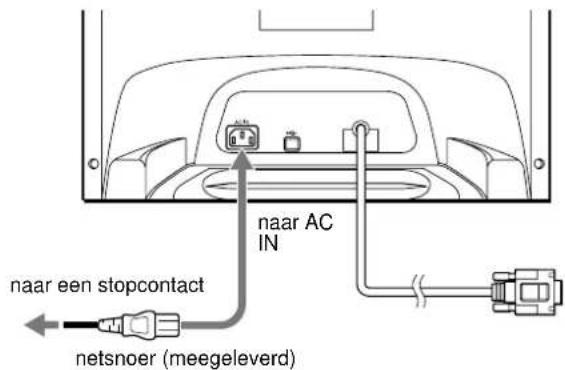
text_image
naar one stopcontact netsnoer (meegeleverd) naar AC INStap 3:Zet de monitor en de computer aan
Zet eerst de monitor en pas dan de computer aan.
De installatie van uw monitor is voltooid. Regel eventueel het beeld met behulp van de bedieningselementen op de monitor.
Indien er geen beeld op het scherm verschijnt
- Controleer of de monitor op correcte wijze is aangesloten op de computer.
- Als GEEN INPUT SIGNAAL verschijnt op het scherm, controleer dan of de grafische kaart van uw computer goed vastzit in de juiste busgleuf.
- Indien u een oude monitor vervangt door dit model en de melding BUITEN SCAN BEREIK op het scherm verschijnt, dient u de oude monitor opnieuw aan te sluiten. Stel vervolgens de grafische kaart van de computer zodanig in dat de horizontale frequentie tussen 30 – 96 kHz ligt, en de verticale frequentie tussen 48 – 120 Hz.
Voor meer informatie over de meldingen op het scherm, zie "Storingen en oplossingen" op pagina 13.
Installatie voor diverse besturingssystemen
Deze monitor beantwoordt aan de "DDC" Plug & Play norm en detecteert automatisch alle monitorinformatie. Er hoeven geen specifieke drivers te worden geinstalleerd.
Als u de monitor aansluit op uw PC en die voor de eerste maal aanschakelt, kan de Setup Wizard op het scherm verschijnen. Klik dan herhaaldelijk op "Next" afhankelijk van de instructies van de Wizard tot de Plug & Play Monitor automatisch wordt geselecteerd zodat u deze monitor kunt gebruiken.
Voor gebruikers van Windows NT4.0
Bij het installeren van de monitor onder Windows NT4.0 wordt geen schermdriver gebruikt. Raadpleeg de gebruiksaanwijzing van Windows NT4.0 voor meer informatie over resolutie, refresh rate en aantal kleuren.
Universal Serial Bus (USB) compatibele randapparatuur aansluiten
Uw monitor is voorzien van een upstream USB connector (op het achterpaneel) en vier downstream USB connectors (twee aan de linker- en twee aan de rechterkant). Hiermee kan snel en makkelijk USB compatibele randapparatuur (zoals toetsenborden, muizen, printers en scanners) op uw computer worden aangesloten met behulp van een genormaliseerde USB kabel.
Om uw monitor te gebruiken als verdeelpunt (hub) voor randapparatuur, sluit u de USB's aan zoals hieronder afgebeeld.
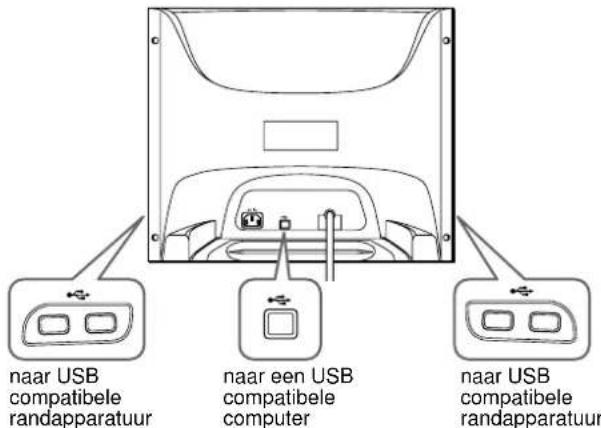
text_image
naar USB compatibele randapparatuur naar een USB compatibele computer naar USB compatibele randapparatuur1 Zet de monitor en de computer aan.
2 Sluit uw computer aan op de vierkante upstream connector met behulp van de meegeleverde USB kabel.
Voor klanten die werken met Windows
Als een boodschap op het scherm verschijnt, volg dan de instructies op het scherm en kies Generic USB Hub als standaard instelling.
3 Sluit uw USB compatibele randapparatuur aan op de rechthoekige downstream • USB connectors.
Opmerkingen
- Niet alle computers en/of besturingssystemen ondersteunen USB configuraties. Raadpleeg de handleiding van uw computer om na te gaan of er USB apparatuur op kan worden aangesloten.
- Meestal dient USB driver software te worden geïnstalleerd op de host computer. Raadpleeg de handleiding van de randapparatuur voor meer details.
- De monitor werkt als USB hub wanneer hij in de "ON" of stroomspaarstand staat.
- Als u een toetsenbord of muis aansluit op de USB connectors en vervolgens uw computer voor het eerst start, kunnen de randapparaten eventueel niet werken. Sluit eerst het toetsenbord en de muis rechtstreeks aan op de computer, installeer de USB compatibele apparatuur en sluit ze pas dan aan op de monitor.
- Leun niet op de monitor bij het aansluiten van de USB kabels. De monitor kan plots verschuiven en verwondingen veroorzaken.
De schermmenutaal kiezen (LANGUAGE/INFORMATIE)
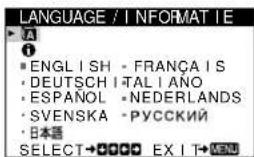
Schermmenu's zijn beschikbaar in het Engels, Frans, Duits, Italiaans, Spaans, Nederlands, Zweeds, Russisch en Japans. Standaard is Engels ingesteld.
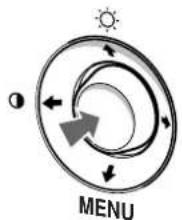
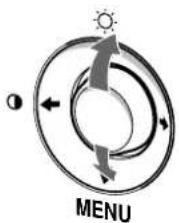
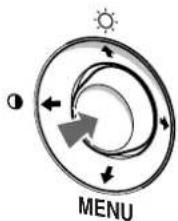
1 Druk in het midden van de regeltoets.
Zie pagina 9 voor meer informatie over het gebruik van de regeltoets.
flowchart
graph TD
    A["Sun Symbol"] --> B((Menu))
    B --> C["Arrow Left"]
    B --> D["Arrow Right"]
    B --> E["Arrow Down"]
    B --> F["Arrow Up"]
    style A fill:#f9f,stroke:#333
    style B fill:#ccf,stroke:#333
    style C fill:#cfc,stroke:#333
    style D fill:#fcc,stroke:#333
    style E fill:#cff,stroke:#333
    style F fill:#ffc,stroke:#333
text_image
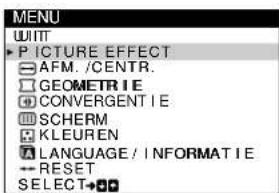
MENU UITT • PICTURE EFFECT AFM. /CENTR. GEOMETRIE CONVERGENTIE SCHERM KLEUREN LANGUAGE / INFORMATIE RESET SELECT→2 Beweeg de regeltoets ↓/↑ om INLANGUAGE/INFORMATIE te laten oplichten en druk nogmaals in het midden van de regeltoets.
flowchart
graph TD
    A["Sun Symbol"] --> B["Arrow Up"]
    B --> C["Arrow Down"]
    C --> D["Arrow Left"]
    D --> E["Arrow Right"]
    E --> F["Arrow Left"]
    F --> G["Arrow Down"]
    G --> H["Arrow Left"]
    H --> I["Arrow Right"]
    I --> J["Arrow Left"]
    J --> K["Arrow Down"]
    K --> L["Arrow Left"]
    L --> M["Arrow Down"]
    M --> N["Arrow Left"]
    N --> O["Arrow Down"]
    O --> P["Arrow Left"]
    P --> Q["Arrow Down"]
    Q --> R["Arrow Left"]
    R --> S["Arrow Down"]
    S --> T["Arrow Left"]
    T --> U["Arrow Down"]
    U --> V["Arrow Left"]
    V --> W["Arrow Down"]
    W --> X["Arrow Left"]
    X --> Y["Arrow Down"]
    Y --> Z["Arrow Left"]
    Z --> AA["Arrow Down"]
    AA --> AB["Arrow Left"]
    AB --> AC["Arrow Down"]
    AC --> AD["Arrow Left"]
    AD --> AE["Arrow Down"]
    AE --> AF["Arrow Left"]
    AF --> AG["Arrow Down"]
    AG --> AH["Arrow Left"]
    AH --> AI["Arrow Down"]
    AI --> AJ["Arrow Left"]
    AJ --> AK["Arrow Down"]
    AK --> AL["Arrow Left"]
    AL --> AM["Arrow Down"]
    AM --> AN["Arrow Left"]
    AN --> AO["Arrow Down"]
    AO --> AP["Arrow Left"]
    AP --> AQ["Arrow Down"]
    AQ --> AR["Arrow Left"]
    AR --> AS["Arrow Down"]
    AS --> AT["Arrow Left"]
    AT --> AU["Arrow Down"]
    AU --> AV["Arrow Left"]
    AV --> AW["Arrow Down"]
    AW --> AX["Arrow Left"]
    AX --> AY["Arrow Down"]
    AY --> AZ["Arrow Left"]
    AZ --> BA["Arrow Down"]
    BA --> BB["Arrow Left"]
    BB --> BC["Arrow Down"]
    BC --> BD["Arrow Left"]
    BD --> BE["Arrow Down"]
    BE --> BF["Arrow Left"]
    BF --> BG["Arrow Down"]
    BG --> BH["Arrow Left"]
    BH --> BI["Arrow Down"]
    BI --> BJ["Arrow Left"]
    BJ --> BK["Arrow Down"]
    BK --> BL["Arrow Left"]
    BL --> BM["Arrow Down"]
    BM --> BN["Arrow Left"]
    BN --> BO["Arrow Down"]
    BO --> BP["Arrow Left"]
    BP --> BQ["Arrow Down"]
    BQ --> BR["Arrow Left"]
    BR --> BS["Arrow Down"]
    BS --> BT["Arrow Left"]
    BT --> BU["Arrow Down"]
    BU --> BV["Arrow Left"]
    BV --> BW["Arrow Down"]
    BW --> BX["Arrow Left"]
    BX --> BY["Arrow Down"]
    BY --> BZ["Arrow Left"]
text_image
LANGUAGE / INFORMATION A ■ ENGLISH - FRANÇAIS • DEUTSCHITALIANO • ESPAÑOL - NEDERLANDS • SVENSKA - PYCCKIN • 日本語 SELECT→XXXX EXIT→MENU3 Beweeg de regeltoets ↓/↑ om 📄e kiezen. Beweeg vervolgens de regeltoets ←/→ om een taal te kiezen.
- ENGLISH: Engels
• FRANÇAIS: Frans - DEUTSCH: Duits
• ITALIANO: Italiaans - ESPAÑOL: Spaans
• NEDERLANDS
• SVENSKA: Zweeds
• :РУСІСКИЙ
- 日本語: J a p a n s
Het menu sluiten
Druk eenmaal in het midden van de regeltoets om terug te keren naar het hoofdmenu en tweemaal om terug te keren naar normale weergave. Als geen toetsen worden ingedrukt, sluit het menu automatisch na ongeveer 30 seconden.
Terugkeren naar Engels
Zie "De instellingen terugstellen (RESET)" op pagina 11.
Uw monitor persoonlijk instellen
Via het schermmenu kunt u talrijke instellingen verrichten aan de monitor.
Het menu overlopen
Druk in het midden van de regeltoets om het hoofdmenu opnieuw op het scherm te laten verschijnen. Zie pagina 9 voor meer informatie omtrent het gebruik van de regeltoets.
flowchart
graph TD
    A["Sun Symbol"] --> B["Arrow Up"]
    B --> C["Arrow Down"]
    C --> D["Arrow Left"]
    D --> E["Arrow Right"]
    E --> F["Arrow Left"]
    F --> G["Arrow Right"]
    G --> H["Arrow Down"]
    H --> I["Arrow Left"]
    I --> J["Arrow Right"]
    J --> K["Arrow Down"]
    K --> L["Arrow Left"]
    L --> M["Arrow Right"]
    M --> N["Arrow Down"]
    N --> O["Arrow Left"]
    O --> P["Arrow Right"]
    P --> Q["Arrow Down"]
    Q --> R["Arrow Left"]
    R --> S["Arrow Right"]
    S --> T["Arrow Down"]
    T --> U["Arrow Left"]
    U --> V["Arrow Right"]
    V --> W["Arrow Down"]
    W --> X["Arrow Left"]
    X --> Y["Arrow Right"]
    Y --> Z["Arrow Down"]
    Z --> AA["Arrow Left"]
    AA --> AB["Arrow Right"]
    AB --> AC["Arrow Down"]
    AC --> AD["Arrow Left"]
    AD --> AE["Arrow Right"]
    AE --> AF["Arrow Down"]
    AF --> AG["Arrow Left"]
    AG --> AH["Arrow Right"]
    AH --> AI["Arrow Down"]
    AI --> AJ["Arrow Left"]
    AJ --> AK["Arrow Right"]
    AK --> AL["Arrow Down"]
text_image
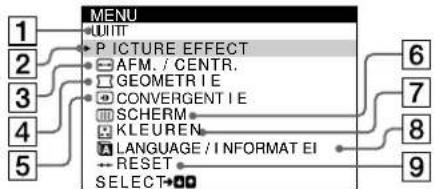
MENU 1 2 3 4 5 PICTURE EFFECT AFM. / CENTR. GEOMETRI E CONVERGENT I E SCHERM KLEUREN LANGUAGE / INFORMAT EI RESET SELECT→< img src="box123c10">>< img src="box123c10"> 6 7 8 9Kies de volgende menu's met behulp van de regeltoets.
1 UIT
Kies UIT om het menu te sluiten.
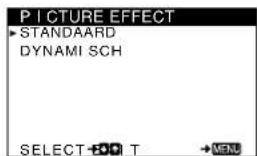
② PICTURE EFFECT (pagina 9)
Kies het PICTURE EFFECT menu om de meest geschikte beeldstand te kiezen.
3 AFM./CENTR. (pagina 10)
Kies het AFM./CENTR. menu om de beeldcentrering, de beeldgrootte of zoom te regelen.
Kies het GEOMETRIE menu om de beeldrotatie en -vorm te regelen.
text_image
PICTURE EFFECT STANDAARD DYNAMI SCH SELECT T MENU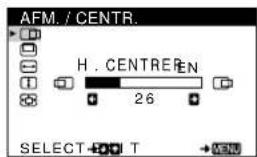
text_image
AFM. / CENTR. H. CENTREEN 26 SELECT T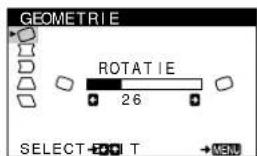
text_image
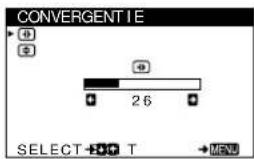
GEOMETRIE ROTATIE 26 SELECT - EOK T → MENSKies het CONVERGENTIE menu om de horizontale en verticale beeldconvergentie te regelen.
Kies het SCHERM menu om het scherm te demagnetiseren en moiré te regelen.
Kies het KLEUREN menu om de beeldkleurtemperatuur te regelen. Hiermee kunt u de monitorkleuren afstemmen op drukkleuren.
8 LANGUAGE/INFORMATIE
(pagina 7, 14)
Kies het LANGUAGE/
INFORMATIE menu om de schermmenutaal te kiezen en de informatiebox van deze monitor weer te geven.
9 RESET (pagina 11)
Kies het RESET menu om de instellingen terug te stellen.
text_image
CONVERGENTIE SELECT T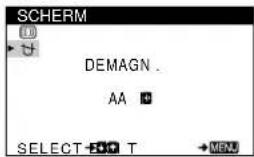
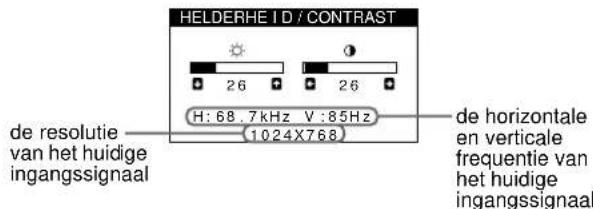
■ Het huidige ingangssignaal laten verschijnen
De horizontale en verticale frequenties van het huidige ingangssignaal verschijnen in het HELDERHEID/CONTRAST menu. Als het signaal overeenkomt met één van de fabricksinstellingen, verschijnt ook de resolutie.
text_image
HELDERHE I D / CONTRAST de resolutie van het huidige ingangssignaal H: 68.7kHz V: 85Hz (1024X768) de horizontale en verticale frequentie van het huidige ingangssignaal■ Gebruik van de regeltoets
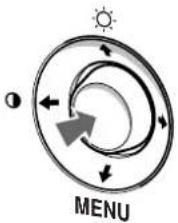
1 Het hoofdmenu laten verschijnen.
Druk in het midden van de regeltoets om het hoofdmenu op het scherm te laten verschijnen.
flowchart
graph TD
    A["Sun Symbol"] --> B["Arrow Up"]
    B --> C["Arrow Down"]
    C --> D["Arrow Left"]
    D --> E["Arrow Right"]
    E --> F["Arrow Left"]
    F --> G["Arrow Down"]
    G --> H["Arrow Right"]
    H --> I["Arrow Left"]
    I --> J["Arrow Down"]
    J --> K["Arrow Right"]
    K --> L["Arrow Left"]
    L --> M["Arrow Down"]
    M --> N["Arrow Right"]
    N --> O["Arrow Left"]
    O --> P["Arrow Down"]
    P --> Q["Arrow Right"]
    Q --> R["Arrow Left"]
    R --> S["Arrow Down"]
    S --> T["Arrow Right"]
    T --> U["Arrow Left"]
    U --> V["Arrow Down"]
    V --> W["Arrow Right"]
    W --> X["Arrow Left"]
    X --> Y["Arrow Down"]
    Y --> Z["Arrow Right"]
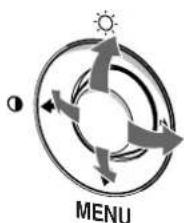
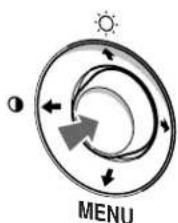
2 Kies het gewenste menu.
Laat het gewenste menu oplichten door de regeltoets omhoog (↑), omlaag (↓) en links (←) of rechts (→) te bewegen.
flowchart
graph TD
    A["Start"] --> B{Decision}
    B -->|Yes| C["Execute"]
    B -->|No| D["End"]
flowchart
graph TD
    A["Start"] --> B{Decision}
    B -->|Yes| C["Execute"]
    B -->|No| D["End"]
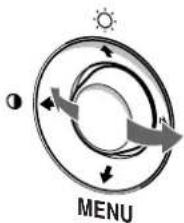
3 Stel het menu in.
Beweeg de regeltoets naar links (←) of naar rechts (→) om de instelling te verrichten.
flowchart
graph TD
    A["Sun Symbol"] --> B{Circular Flow}
    B --> C["Arrow 1"]
    B --> D["Arrow 2"]
    B --> E["Arrow 3"]
    B --> F["Arrow 4"]
    B --> G["Arrow 5"]
    B --> H["Arrow 6"]
    style A fill:#f9f,stroke:#333
    style B fill:#ccf,stroke:#333
    style C fill:#cfc,stroke:#333
    style D fill:#fcc,stroke:#333
    style E fill:#cff,stroke:#333
    style F fill:#ffc,stroke:#333
    style G fill:#cfc,stroke:#333
    style H fill:#fcc,stroke:#333
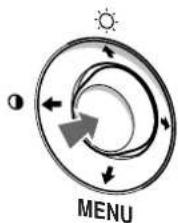
4 Sluit het menu.
Druk eenmaal in het midden van de regeltoets om terug te keren naar het hoofdmenu en tweemaal om terug te keren naar normale weergave. Als geen toetsen worden ingedrukt, sluit het menu automatisch na ongeveer 30 seconden.
flowchart
graph TD
    A["Sun Symbol"] --> B["Arrow Up"]
    B --> C["Arrow Down"]
    C --> D["Arrow Left"]
    D --> E["Arrow Right"]
    E --> F["Arrow Left"]
    F --> G["Arrow Right"]
    G --> H["Arrow Down"]
    H --> I["Arrow Left"]
    I --> J["Arrow Right"]
    J --> K["Arrow Down"]
    K --> L["Arrow Left"]
    L --> M["Arrow Right"]
    M --> N["Arrow Down"]
    N --> O["Arrow Left"]
    O --> P["Arrow Right"]
    P --> Q["Arrow Down"]
    Q --> R["Arrow Left"]
    R --> S["Arrow Right"]
    S --> T["Arrow Down"]
    T --> U["Arrow Left"]
    U --> V["Arrow Right"]
    V --> W["Arrow Down"]
    W --> X["Arrow Left"]
    X --> Y["Arrow Right"]
    Y --> Z["Arrow Down"]
■ De instellingen terugstellen
U kunt de instellingen terugstellen met behulp van het RESET menu. Zie pagina 11 voor meer informatie over het terugstellen van de instellingen.
Helderheid en contrast instellen
Helderheid en contrast worden ingesteld via een apart HELDERHEID/CONTRAST menu.
Deze instellingen worden voor alle ingangssignalen gememoriseerd.
1 Beweeg de regeltoets in een bepaalde richting. Het HELDERHEID/CONTRAST menu verschijnt op het scherm.
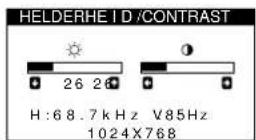
2 Beweeg de regeltoets ↓/↑ om de helderheid ( ) en ←/→ het contrast te regelen (0).
Het menu verdwijnt automatisch na ongeveer 3 seconden.
De beeldkwaliteit regelen (PICTURE EFFECT)
Met PICTURE EFFECT kunt u uit twee instellingen kiezen voor een optimale weergave.
1 Druk in het midden van de regeltoets. Het hoofdmenu verschijnt op het scherm.
2 Beweeg de regeltoets om PICTURE EFFECT te laten oplichten en druk nogmaals in het midden van de regeltoets. Het PICTURE EFFECT menu verschijnt op het scherm.
3 Beweeg de regeltoets ↓/↑ om de gewenste beeldstand te kiezen.
| Kies Voor | |
| STANDAARD | weergave met hoog contrast en helderheid. Kies deze stand voor courante toepassingen zoals rekenbladen, tekstverwerking, e-mail of surfen op het internet. |
| DYNAMISCH | zeer heldere en realistische weergave. Dit beeld is helderder dan in de “STANDAARD” stand en aanbevolen voor grafische toepassingen zoals spelletjes, DVD-weergave of ontspanningsssoftware. |
De beeldcentrering regelen (CENTR.)
Deze instelling wordt gememoriseerd voor het huidige ingangssignaal.
1 Druk in het midden van de regeltoets. Het hoofdmenu verschijnt op het scherm.
2 Beweeg de regeltoets ↓/↑ om AFM./CENTR. te laten oplichten en druk nogmaals in het midden van de regeltoets. Het AFM./CENTR. menu verschijnt op het scherm.
3 Beweeg eerst de regeltoets ↓/↑ om ☐ (H. CENTREREN) te kiezen voor horizontale regeling, of ☐ (V. CENTREREN) voor verticale regeling. Beweeg vervolgens de regeltoets ←/→ om de centrering te regelen.
De beeldgrootte regelen (AFM.)
Deze instelling wordt gememoriseerd voor het huidige ingangssignaal.
1 Druk in het midden van de regeltoets. Het hoofdmenu verschijnt op het scherm.
2 Beweeg de regeltoets ↓/↑ om AFM./CENTR. te laten oplichten en druk nogmaals in het midden van de regeltoets. Het AFM./CENTR. menu verschijnt op het scherm.
3 Beweeg eerst de regeltoets ↓/↑ om ← (H. FORMAAT) te kiezen voor horizontale regeling, of ⓦ. FORMAAT) voor verticale regeling. Beweeg vervolgens de regeltoets ←/→ om de grootte te regelen.
Het beeld vergroten of verkleinen (ZOOM)
Deze instelling wordt gememoriseerd voor het huidige ingangssignaal.
1 Druk in het midden van de regeltoets. Het hoofdmenu verschijnt op het scherm.
2 Beweeg de regeltoets ↓/↑ om AFM./CENTR. te laten oplichten en druk nogmaals in het midden van de regeltoets. Het AFM./CENTR. menu verschijnt op het scherm.
3 Beweeg de regeltoets ↓/↑ om (ZOOM) te kiezen, en beweeg ←/→ om het beeld te vergroten of te verkleinen.
De beeldvorm regelen (GEOMETRIE)
Met de GEOMETRIE instellingen kunt u de stand en de vorm van het beeld regelen. De (ROTATIE) instelling wordt voor alle ingangssignalen in het gehcugen opgeslagen. Alle andere instellingen worden gememoriseerd voor de huidige ingangssignalen.
1 Druk in het midden van de regeltoets. Het hoofdmenu verschijnt op het scherm.
2 Beweeg de regeltoets ↓/↑ om GEOMETRIE te laten oplichten en druk nogmaals in het midden van de regeltoets. Het GEOMETRIE menu verschijnt op het scherm.
3 Beweeg eerst de regeltoets ↓/↑ om het gewenste regelpunt te kiezen. Beweeg vervolgens de regeltoets ←/→ om de instelling te verrichten.
| Kies Om | |
| ☐ (ROTATIE) | het beeld te roteren |
| ☐ (KUSSENEFFECT) | de zijkanten van het beeld uit te zetten of in te trekken |
| ☐ (CILINDEREFFECT) | het beeld naar links of naar rechts te schuiven |
| ☐ (TRAPEZ.-EFFECT) | de beeldbreedte bovenaan het scherm te regelen |
| ☐ (PARALL.-EFFECT) | het beeld bovenaan het scherm naar links of naar rechts te schuiven |
De convergentie instellen (CONVERGENTIE)
Met de CONVERGENTIE instellingen kunt u de kwaliteit van het beeld aanpassen door de convergentie te regelen. De convergentie heeft betrekking op de uitlijning van de rode, groene en blauwe kleursignalen. Indien u rode of blauwe schaduwen rond letters of lijnen ziet, moet u de convergentie bijstellen. Deze instellingen worden in het geheugen opgeslagen voor alle ingangssignalen.
1 Druk in het midden van de regeltoets. Het hoofdmenu verschijnt op het scherm.
2 Beweeg de regeltoets ↓/↑ om CONVERGENTIE te laten oplichten en druk nogmaals in het midden van de regeltoets. Het CONVERGENTIE menu verschijnt op het scherm.
3 Beweeg eerst de regeltoets ↓/↑ om het gewenste regelpunt te kiezen. Beweeg vervolgens de regeltoets ←/→ om de regeling uit te voeren.
| Kies Om | |
| rode of blauwe schaduwen horizontaal te verschuiven | |
| rode of blauwe schaduwen verticaal te verschuiven | |
De beeldkleur regelen (KLEUREN)
Met de KLEUREN instellingen kunt u de beeldkleurtemperatuur regelen door het kleurniveau van het witte kleurveld te veranderen. De kleuren hebben een rode tint bij lage temperatuur en een blauwe kleur bij hoge temperatuur. Deze regeling is handig om de monitorkleuren af te stemmen op drukkleuren. Deze instelling wordt gememoriseerd voor alle ingangssignalen.
1 Druk in het midden van de regeltoets.
Het hoofdmenu verschijnt op het scherm.
2 Beweeg de regeltoets ↓/↑ om KLEUREN te laten oplichten en druk nogmaals in het midden van de regeltoets.
Het KLEUREN menu verschijnt op het scherm.
3 Beweeg de regeltoets ←/→ om een kleurtemperatuur te kiezen.
De vooringestelde kleurtemperaturen zijn 5000K, 6500K en 9300K. Doordat standaard 9300K is ingesteld, krijgt wit een rode in plaats van een blauwe kleur wanneer de temperatuur wordt verlaagd tot 6500K en 5000K.
4 Regel de kleurtemperatuur desgevallend handmatig bij.
Beweeg eerst de regeltoets / om USER te kiezen. Beweeg vervolgens de regeltoets / om R (rood), G (groen) of B (blauw) te kiezen en beweeg de regeltoets / om te regelen.
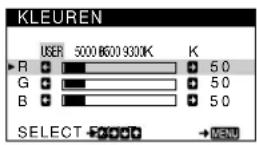
Als u de kleurtemperatuur bijstelt, wordt de nieuwe kleurinstelling gememoriseerd en opnieuw opgeroepen telkens wanneer u USER kiest.
Bijkomende instellingen (SCHERM)
U kunt het scherm handmatig demagnetiseren (degauss) en de moiré-annulering te regelen.
1 Druk in het midden van de regeltoets.
Het hoofdmenu verschijnt op het scherm.
2 Beweeg de regeltoets↓/↑ om SCHERM te laten oplichten en druk nogmaals in het midden van de regeltoets.
Het SCHERM menu verschijnt op het scherm.
3 Beweeg de regeltoets ↓/↑ om het onderdeel te kiezen dat u wilt regelen.
Regel het gekozen onderdeel als volgt.
■ Het scherm demagnetiseren
De monitor wordt automatisch gedemagnetiseerd bij het aanschakelen.
Om de monitor handmatig te demagnetiseren, beweegt u eerst de regeltoets ↓/↑ om (DEMAGN.) te kiezen. Beweeg vervolgens de regeltoets →.
Het scherm wordt gedurende ongeveer 5 seconden gedemagnetiseerd. Als het een tweede maal moet worden gedemagnetiseerd, moet u minstens 20 minuten wachten voor het beste resultaat.
■ Moiré-annulering regelen\*
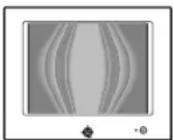
Wanneer er ellips- of golfpatronen op het scherm verschijnen, moet u de moiré-annulering regelen.
Om de mate van moiré-annulering te regelen, beweegt u eerst de regeltoets ↓/↑ om (ONDERDRUK MOIRE) te kiezen. Beweeg vervolgens de regeltoets ←/→ tot het moiré-effect minimaal is.
* Moiré is een natuurlijke storing die zachte, golvende lijnen op het scherm doet verschijnen. Dit fenomeen ontstaat door de interferentie tussen het patroon van het beeld op het scherm en het fosforpatroon van de monitor.
Voorbeeld van moiré
De instellingen terugstellen (RESET)
Deze monitor beschikt over de volgende twee terugstelmogelijkheden. Gebruik het RESET menu om de instellingen terug te stellen.
1 Druk in het midden van de regeltoets. Het hoofdmenu verschijnt op het scherm.
2 Beweeg de regeltoets ↓/↑ om →← RESET te laten oplichten en druk opnieuw in het midden van de regeltoets.
Het RESET menu verschijnt op het scherm. Stel de instellingen als volgt terug.
Alle instelgegevens voor het huidige ingangssignaal terugstellen (MODE)
Beweeg de regeltoets ←.
Het onderdeel MODE wordt gekozen. Alle instelgegevens voor het huidige ingangssignaal worden teruggesteld. Merk op dat de volgende zaken op deze manier niet worden teruggesteld.
- de schermmenutaal (pagina 7) - de beeldrotatie (pagina 10)
Alle instelgegevens terugstellen naar de fabrieksmatig ingestelde niveaus (ALLES)
Beweeg de regeltoets →.
Het onderdeel ALLES wordt gekozen. Alle instelgegevens voor het huidige ingangssignaal worden teruggesteld. Alle instelgegevens (behalve de USER instellingen in het KLEUREN menu) worden teruggesteld naar de fabrieksmatig ingestelde niveaus.
Opmerking
De toetsen van de monitor werken ongeveer 5 seconden niet wanneer ALLES wordt gekozen.
Voorinstel- en gebruikersmodes
Als de monitor een ingangssignaal ontvangt, wordt het automatisch afgestemd op één van de tien voorinstelmodes die zijn opgeslagen in het monitorgeheugen om een beeld van hoge kwaliteit in het midden van het scherm te bekomen. (Een lijst van voorinstelmodes vindt u in Appendix.) Bij ingangssignalen die niet overeenstemmen met één van de voorinstelmodes, zorgt de digitale Multiscan-technologie van deze monitor ervoor dat er een helder beeld verschijnt binnen het hele frequentiebereik van de monitor (horizontaal: 30 – 96 kHz, verticaal: 48 – 120 Hz). Als het beeld wordt bijgeregeld, worden de regelingen opgeslagen als gebruikersmode en automatisch opgeroepen wanneer eenzelfde ingangssignaal wordt ontvangen.
Opmerking voor Windows gebruikers
Windows-gebruikers dienen de handleiding van hun videokaart of het functieprogramma van de videokaart te controleren en de hoogst mogelijke refresh rate te selecteren om de monitor optimaal te laten presteren.
Stroomspaarfunctie
Deze monitor beantwoordt aan de stroomspaarnormen van VESA, ENERGY STAR en NUTEK. Wanneer de monitor geen signaal ontvangt van de aangesloten computer, verlaagt deze monitor automatisch het stroomverbruik zoals hieronder afgebeeld.
| Werkingsstand Stroomverbruik * 1 (aan/uit) indicator |
normale werking ≤ 150 W groen
* De cijfers geven het stroomverbruik wanneer geen USB compatibele randapparatuur op de monitor is aangesloten.
** Wanneer uw computer in de "active off" stand staat, wordt het ingangssignaal onderbroken en verschijnt GEEN INPUT SIGNAAL op het scherm. Na 20 seconden schakelt de monitor dan over naar de stroomspaarstand.
Storingzoeken
Raadpleeg dit hoofdstuk alvorens de hulp van een technicus in te roepen voor de oplossing van een probleem.
Als dunne lijnen verschijnen op het scherm (demperdraden)
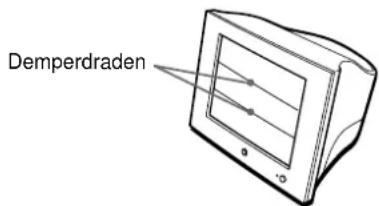
De lijnen die u op uw scherm ziet, vooral bij een lichte achtergrondkleur (meestal wit), zijn normaal voor de Trinitron monitor en duiden niet op een storing. Dit zijn de schaduwen van de dempingsdraden die gebruikt worden om het apertuurrooster te stabiliseren. Het apertuurrooster is het fundamentele element dat een Trinitron beeldbuis onderscheidt van alle anderen, doordat er meer licht bij het scherm kan komen, hetgeen resulteert in een contrastrijker, meer gedetailleerd beeld.
text_image
DemperdradenSchermberichten
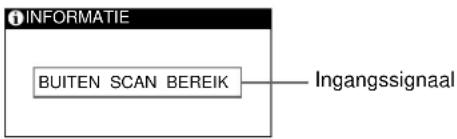
Als er geen beeld verschijnt op het scherm, verschijnt één van de volgende berichten op het scherm. Om het probleem op te lossen, zie "Storingen en oplossingen" op pagina 13.
text_image
INFORMATIE BUITEN SCAN BEREIK IngangssignaalToestand
BUITEN SCAN BEREIK
geeft aan dat de monitor het ingangssignaal niet kan verwerken.
GEEN INPUT SIGNAAL
geeft aan dat er geen signaal naar de monitor wordt gevoerd.
Storingen en oplossingen
Als het probleem te wijten is aan de aangesloten computer of andere apparatuur, moet u de handleiding van de betreffende toestellen raadplegen.
Gebruik de zelfdiagnosefunctie (pagina 15) als u het probleem niet kunt oplossen zoals hieronder beschreven.
| Symptoom Controleer het volgende | |
| Geen beeld | |
| De 1 (aan/uit) indicator licht niet op | • Controleer of het netsnoer goed is aangesloten.• Controleer of de 1 (aan/uit) schakelaar aan staat. |
| Het bericht GEEN INPUT SIGNAAL verschijnt op het scherm of de 1 (aan/uit) indicator licht oranje op. | • Controleer of de videosignaalkabel correct is aangesloten en alle stekkers goed vastzitten (pagina 6).• Controleer of de pennen van de HD15 videostekker niet zijn verbogen of ingedrukt.■Problemen veroorzaakt door de aangesloten computer of andere apparatuur• De computer staat in de energiespaarstand. Druk op een willekeurige toets op het toetsenbord of verplaats de muis.• Controleer of de computer aan staat.• Controleer of de grafische videokaart goed in de juiste gleuf zit. |
| Het bericht BUITEN SCAN BEREIK verschijnt op het scherm | ■Problemen veroorzaakt door de aangesloten computer of andere apparatuur• Controleer of het videofrequentiebereik is afgestemd op de monitor. Als u een oude monitor hebt vervangen door deze monitor, sluit dan de oude monitor weer aan en regel het frequentiebereik als volgt:Horizontaal: 30 – 96 kHzVerticaal: 48 – 120 Hz |
| Er staat geen bericht op het scherm en de 1 (aan/uit) indicator is groen of knippert oranje | • Gebruik de zelfdiagnosefunctie (pagina 15). |
| Bij het werken met een Macintosh systeem | • Controleer of de Macintosh adapter (niet meegeleverd) en de videokabel goed zijn aangesloten (pagina 6). |
| Het beeld knippert, springt, golft of is gestoord | • Isoleer en verwijder potentiële bronnen van elektrische of magnetische velden zoals andere monitors, laser printers, elektrische ventilatoren, fluorescentieverlichting en televisietoestellen.• Plaats de monitor uit de buurt van elektriciteitsleidingen of scherm de monitor magnetisch af.• Sluit de monitor aan op een ander stopcontact, bij voorkeur op een afzonderlijk circuit.• Draai de monitor 90° naar links of naar rechts.■Problemen veroorzaakt door de aangesloten computer of andere apparatuur• Raadpleeg de handleiding van de grafische videokaart voor de juiste monitorinstelling.• Controleer of de graphics mode (VESA, enz.) en de ingangssignaalfrequentie door deze monitor (Appendix) worden ondersteund. Ook al ligt de frequentie binnen het goede bereik, toch kunnen sommige grafische videokaarten een sync puls produceren die te smal is voor de monitor.• Regel de refresh rate (verticale frequentie) van de computer tot u het best mogelijke beeld bekomt. |
| Beeld is vaag | • Regel helderheid en contrast (pagina 9).• Demagnetiseer de monitor* (pagina 11).• Kies ONDERDRUK MOIRE en regel het moiré-annuleereffect (pagina 11). |
| Spookbeelden | • Gcbruik geen vidcoverlengkabels en/of video switch boxes.• Controleer of alle stekkers goed vastzitten. |
| Beeldcentrering of -grootte niet in orde | • Regel de grootte (pagina 10) of de centrering (pagina 10). Merk op dat het scherm in sommige video modes niet tot aan de randen is gevuld. |
| Beeldranden gebogen | • Regel de geometrie (pagina 10). |
(wordt vervolgd)
| Symptoom Controleer het volgende | |
| Golf- of ellipsvormig patroon (moiré) zichtbaar | Kies ONDERDRUK MOIRE en regel het moiré-annuleereffect (pagina 11).■Problemen veroorzaakt door de aangesloten computer of andere apparatuurWijzig de schikking op uw bureau. |
| Kleur ongelijkmatig | Demagnetiseer de monitor* (pagina 11). Als u apparatuur die een magnetisch veld opwekt, zoals bijvoorbeeld een luidspreker, dichtbij de monitor plaatst, of als u de monitor in een andere richting zet, kunnen de kleuren minder gelijkmatig zijn. |
| Wit oogt niet wit | Regel de kleurtemperatuur (pagina 11). |
| Letters en regels hebben rode of blauwe schaduwen aan de hoeken | Stel de convergentie bij (pagina 10). |
| USB-randapparatuur werkt niet | Controleer of de geschikte USB connectors goed zijn aangesloten (pagina 7).Controleer of de 1 (aan/uit) schakelaar op “aan” staat.■Problemen veroorzaakt door de aangesloten computer of andere apparatuurControleer of autonome USB compatibele randapparatuur is aangeschakeld.Installeer de meest recente versie van de device driver op uw computer. Raadpleeg de fabrikant van de apparatuur voor meer informatie over de geschikte device driver.Indien uw USB compatibel toetsenbord of muis niet werkt, sluit ze dan rechtstreeks aan op uw computer, start uw computer opnieuw en verricht de nodige USB afstellingen. Sluit dan het toetsenbord of de muis weer aan op de monitor. Wanneer u een toetsenbord of muis aansluit op de USB aansluitingen en u vervolgens de computer voor het eerst start, kan de randapparatuur eventueel niet functioneren.Voor Windows 95 gebruikers1. Klik met de rechter muisknop op Deze computer en kies Eigenschappen.2. Klik op het tabblad Apparaatbeheer. Scroll omlaag en kies Universal Serial Bus Controller.Als Universal Serial Bus Controller niet verschijnt, moet u een USB supplement disk laden. Raadpleeg de fabrikant van uw computer voor meer informatie over het bekomen van een USB supplement disk.3. Kies Generic USB Device uit de USB controllerlijst en klik op Eigenschappen.4. Indien de box naast “Uitschakelen in dit hardwareprofiel” is aangevinkt, verwijder dit dan.5. Klik op vernieuwen. |
| Vlak na het aanschakelen is een gebrom hoorbaar. | Dit is het geluid van de automatische demagnetisering. Als de monitor wordt aangezet, wordt hij gedurende drie seconden automatisch gedemagnetiseerd. |
* Als een tweede demagnetiseerbeurt is vereist, moet u minstens 20 minuten wachten voor de beste resultaten. Daarbij kan een bromgeluid hoorbaar zijn, maar dat is volkomen normaal.
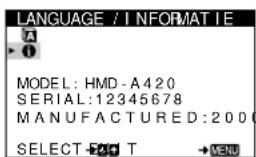
Model, serienummer en productiedatum van de monitor laten verschijnen
1 Druk in het midden van de regeltoets. Het hoofdmenu verschijnt op het scherm.
2 Beweeg de regeltoets ↓/↑ om 📝LANGUAGE/INFORMATIE te laten oplichten en druk nogmaals in het midden van de regeltoets.
Het LANGUAGE/INFORMATIE menu verschijnt op het scherm.
3 Beweeg de regeltoets ↓/↑ om de kiezen.
Het informatiemenu van deze monitor verschijnt op het scherm.
Voorbeeld
text_image
LANGUAGE / INFORMATION MODEL: HMD-A420 SERIAL:12345678 MANUFACTURED:2000 SELECT EN T → MENUAls het probleem niet is opgelost, neem dan contact op met uw Sony dealer en bezorg hem volgende informatie:
• Model: HMD-A420
- Serienummer
- Model en specificaties van uw computer en grafische videokaart.
Zelfdiagnosefunctie
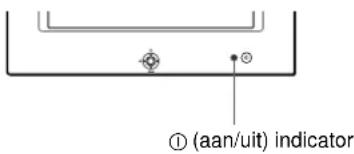
Deze monitor is uitgerust met een zelfdiagnosefunctie. Als er iets mis is met uw monitor of computer(s), verschijnt een blanco beeld en licht de ① (aan/uit) indicator groen op of knippert hij oranje. Als de ① (aan/uit) indicator oranje oplicht, bevindt de computer zich in de stroomspaarstand. Druk dan op een willekeurige toets op het toetsenbord.
text_image
① (aan/uit) indicatorAls de ① (aan/uit) indicator groen oplicht
1 Trek de videokabel uit of zet de aangesloten computer af.
2 Druk tweemaal op de ① (aan/uit) toets om de monitor af en weer aan te zetten.
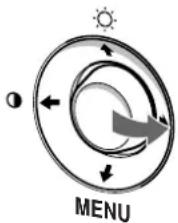
3 Beweeg de regeltoets → gedurende 2 seconden voor de monitor overschakelt naar de stroomspaarstand.
flowchart
graph TD
    A["Sun Icon"] --> B((Menu))
    B --> C["Arrow Left"]
    B --> D["Arrow Right"]
    B --> E["Arrow Down"]
    B --> F["Arrow Up"]
    style A fill:#f9f,stroke:#333
    style B fill:#ccf,stroke:#333
    style C fill:#cfc,stroke:#333
    style D fill:#fcc,stroke:#333
    style E fill:#cff,stroke:#333
    style F fill:#ffc,stroke:#333
Als er vier kleurbalkjes verschijnen (wit, rood, groen, blauw), werkt de monitor zoals het hoort. Sluit de videokabel weer aan en controleer de staat van uw computer.
Als de kleurbalkjes niet verschijnen, is de monitor mogelijk defect. Informeer uw Sony dealer over de staat van de monitor.
Als de ① (aan/uit) indicator oranje knippert
Druk tweemaal op de ① (aan/uit) toets om de monitor af en weer aan te zetten.
Als de ① (aan/uit) indicator groen oplicht, werkt de monitor zoals het hoort.
Als de ① (aan/uit) indicator nog altijd knippert, is de monitor mogelijk defect. Tel het aantal seconden tussen de oranje knipperingen van de ① (aan/uit) indicator en informeer uw Sony dealer over de staat van uw monitor. Noteer ook het merk en model van uw computer en grafische videokaart.
Specifications
CRT apertuurroosterpitch 0,24 mm
(midden)
Zichtbaar beeldformaat Ong. 365 · 274 mm (b/h) 18,0" beeld
Resolutie
Maximum Horizontaal: 1800 dots
Verticaal: 1440 lijnen
Aanbevolen Horizontaal: 1280 dots
Verticaal: 1024 lijnen
Standaard beeldzone Ong. 352 · 264 mm (b/h)
Afbuigfrequentie* Horizontaal: 30 tot 96 kHz
Verticaal: 48 tot 120 Hz
Voedingsspanning/stroomsterkte
100 - 240 V, 50 - 60 Hz,
2,3-1.0 A
Stroomverbruik Max. 150 W
Afmetingen Ong. 497 · 458 · 469 mm (b/h/d)
Mass Ong. 26 kg
- De horizontale sync breedte moet meer dan 1,0 μsec bedragen.
- De horizontale blanking breedte moet meer dan 3,0 µsec bedragen.
- De verticale blanking breedte moet meer dan 500 µsec bedragen.
Wijzigingen aan ontwerp en specificaties voorbehouden zonder voorafgaande kennisgeving.
Appendix
Preset mode timing table
| No. | Resolution (dots) | lines | Horizontal Frequency | Vertical Frequency | Graphics Mode |
| 1 | 6 | 4 | 0 | · 480 31.5 kHz | 60 Hz VGA-G |
| 2 | 6 | 4 | 0 | · 480 43.3 kHz | 85 Hz VESA |
| 3 | 7 | 2 | 0 | · 400 31.5 kHz | 70 Hz VGA-Text |
| 4 | 8 | 0 | 0 | · 600 53.7 kHz | 85 Hz VESA |
| 5 | 8 | 3 | 2 | · 624 49.7 kHz | 75 Hz Macintosh 16" Color |
| 6 | 1024 · | 768 | 68.7 kHz | 85 Hz VESA | |
| 7 | 1152 · | 870 | 68.7 kHz | 75 Hz Macintosh 21" Color | |
| 8 | 1280 · | 1024 | 80.0 kHz | 75 Hz VESA | |
| 9 | 1280 · | 1024 | 91.1 kHz | 85 Hz VESA | |
| 10 | 1600 · | 1200 | 93.8 kHz | 75 Hz VESA |




