HMDA420 - Monitor SONY - Gratis bruksanvisning och manual
Hitta enhetens manual gratis HMDA420 SONY i PDF-format.



Användarfrågor om HMDA420 SONY
0 fråga om denna apparat. Svara på dem du kan eller ställ din egen.
Ställ en ny fråga om denna apparat
Ladda ner instruktionerna för din Monitor i PDF-format gratis! Hitta din manual HMDA420 - SONY och ta tillbaka ditt elektroniska enhet i hand. På denna sida publiceras alla dokument som behövs för att använda din enhet. HMDA420 av märket SONY.
BRUKSANVISNING HMDA420 SONY
Säkerhetsföreskrifter....4
Identifiera delar och reglage 5
Installera bildskärmen....6
Steg 1: Anslut bildskärmen till datorn. 6
Steg 2: Ansluta nätkabeln 6
Steg 3: Slå på bildskärmen och datorn 6
Ansluta perifera USB-enheter....7
Välja språk för menyerna på skärmen (LANGUAGE/INFORMATION) 7
Anpassa bildskärmen....8
Justera ljusstyrka och kontrast 9
Justera bildkvalitén (PICTURE EFFECT)....9
Justera bildens centrering (CENTER) 10
Justera bildens storlek (STORL.) 10
Förstora eller förminska bilden (ZOOM) 10
Justera bildens form (GEOMETRI)....10
Justera konvergensen (KONVERGENS) 10
Justera bildens färg (FÄRG)....11
Ytterligare inställningar (BILD) 11
Återställa justeringarna (ÅTERSTÄLL). 11
Förinställda lägen och användarlägen 12
Om tunna linjer syns på skärmen (dämpartrådar) 12
Skärmmeddelanden 12
Felsökning och åtgärder 13
Självdiagnosfunktionen....15
Tekniska data....15
Appendix....i
Preset mode timing table ....i
- Trinitron ^1 är ett registrerat varumärke som tillhör Sony Corporation.
- Macintosh är ett varumärke som tillhör Apple Computer, Inc, registrerat i USA och andra länder.
- Windows ^-1 och MS-DOS är registrerade varumärken som tillhör Microsoft Corporation i USA och andra länder.
- IBM PC/AT och VGA är registrerade varumärken som tillhör IBM Corporation i U.S.A.
- VESA och DDC ^1 är varumärken som tillhör Video Electronics Standard Association.
- ENERGY STAR är ett registrerat varumärke i USA.
- Alla andra produktnamn som nämns i denna handbok kan vara varumärken eller registrerade varumärken som tillhör respektive företag.
- Dessutom nämns inte “ ∥ ” och “ ∥ ” vid varje tillfälle i denna handbok.
Säkerhetsföreskrifter
Varning angående nätanslutning
- Använd den medföljande nätkabeln. Om du använder en annan nätkabel måste du kontrollera att den är kompatibel med strömkällan.
För kunder i Storbritannien
Om du använder bildskärmen i Storbritannien ska du använda den medföljande nätkabeln för Storbritannien.
Olika kontakttyper
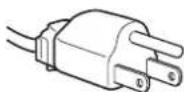
för 100 till 120 V växelström
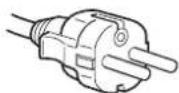
för 200 till 240 V växelström
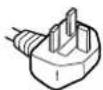
endast för 240 V växelström
- Vänta i minst 30 sekunder när du har stängt av bildskärmen innan du kopplar bort nätkabeln, så att den statiska elektriciteten på bildskärmsytan hinner laddas ur.
- När du slagit på skärmen avmagnetiseras bildskärmen under ungefär 5 sekunder. Då bildas ett starkt magnetfält runt skärmen som kan påverka data som lagrats på magnetiska remsor och disketter i närheten av bildskärmen. Förvara därför ingen magnetisk inspelningsutrustning, band eller disketter i närheten av bildskärmen.
Utrustningen bör installeras nära ett lättåtkomligt vägguttag.
Installation
Installera inte bildskärmen på följande ställen:
- på underlag (mattor, filtar eller liknande) eller nära material (gardiner, draperier eller liknande) som kan blockera ventilationsöppningarna
- nära värmekällor som element eller varmluftsventiler, eller i direkt solljus
- på platser med stora temperaturskillnader
- där den kan utsättas för mekaniska vibrationer eller stötar
- på instabila ytor
- nära utrustning som genererar magnetism, t ex transformatorer och högspänningsledningar
- nära eller på elektriskt laddade metallytor
Underhåll
- Rengör skärmen med en mjuk trasa. Om du använder rengöringsmedel bör du kontrollera att det inte innehåller antistatiska lösningsmedel eller liknande, eftersom detta kan angripa skärmens beläggning.
- Vidrör aldrig skärmen med något vasst föremål, som en kulspetspenna eller skruvmejsel. Om du gör det kan du repa bildröret.
- Rengör höljet, panelen och reglagen med en mjuk duk lätt fuktad med en mild rengöringslösning. Använd inte någon typ av slipmedel, avfettningsmedel eller lösningsmedel, t ex alkohol eller bensin.
Transport
Använd originalkartongen och förpackningsmaterialet om bildskärmen måste transporteras, t ex för reparation.
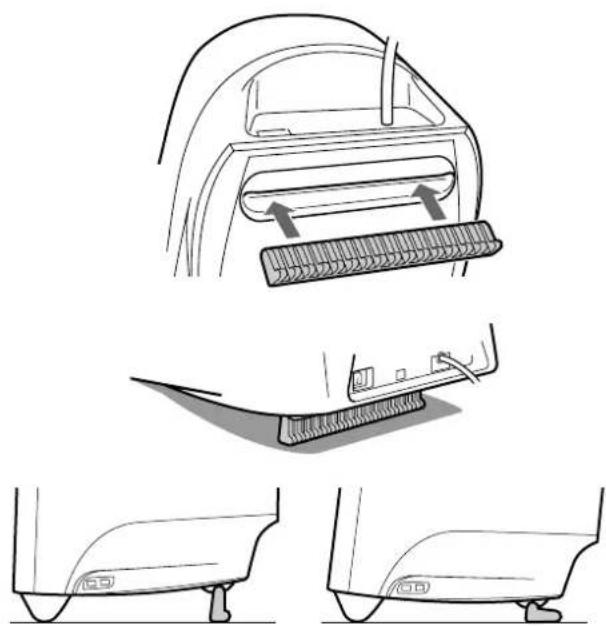
Hur du använder stället
Skjut in det medföljande stället i skåran om du behöver ändra vinkeln på bildskärmen. Du kan använda det i antingen vertikalt eller horisontellt läge. Om du inte skulle behöva använda stället, kan du använda det som ett CD-ställ.
Identifiera delar och reglage
Mer information finns på sidorna inom parentes.
text_image
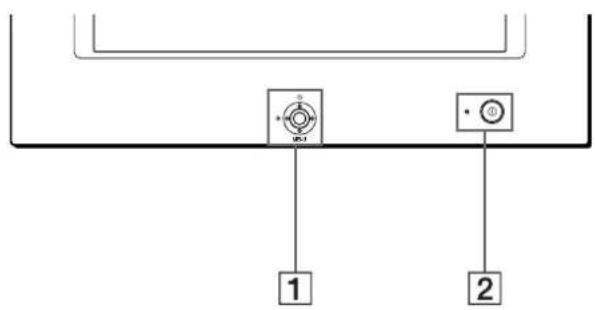
1 21 Kontrollknapp (sidan 9)
Kontrollknappen används för att visa menyer och göra justeringar på bildskärmen, bl a ljus- och kontrastjusteringar.
2① (på/av)-knapp och strömindikator (sidorna 6, 12, 15)
Med den här knappen slår du på och av bildskärmen. Strömindikatorn lyser grönt när bildskärmen är påslagen, och den blinkar antingen i grönt och orange, eller lyser orange när bildskärmen är i energisparläge.
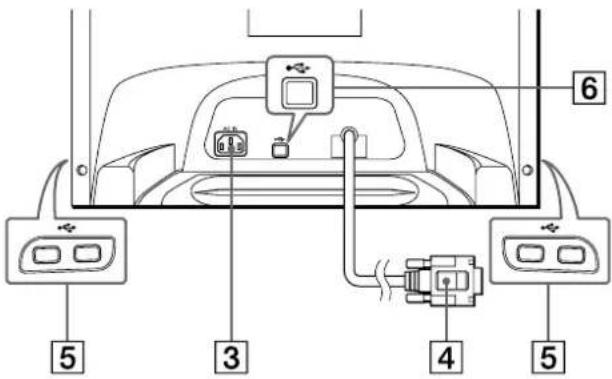
③ AC IN-uttag (sidan 6)
Här kopplar du in växelströmskabeln till bildskärmen.
BaksidaFramsida
text_image
6 5 3 4 54 Videoingång (HD15) (sidan 6)
Här tas RGB-videosignaler (0,700 Vp-p, positiva) och synksignaler in.
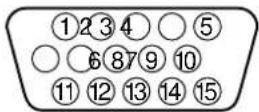
Stiftnr. Signal
| 1 | Röd | |||
| 2 Grön | ||||
| 3 | Blå | |||
| 4 | I | D | ( | j |
DCC-jord*5
| 6 | R | ö | d | j |
| 7 Grön jord | ||||
| 8 Blå jord | ||||
| 9 DDC + 5V* | ||||
| 10 Jord | ||||
| 11 ID (jord) | ||||
| 12 Dubbelriktade data (SDA)* | ||||
| 13 H. synk | ||||
| 14 V. synk | ||||
| 15 Dataklocka (SCL)* | ||||
* DDC (Display Data Channel) är en VESA-standard.
5 USB (universell seriebuss) downstream-anslutningar (sidan 7)
Använd de här anslutningarna för att ansluta perifera USB-enheter till bildskärmen.
USB (universell seriebuss) upstream-anslutning (sidan 7)
Använd den här anslutningen för att koppla bildskärmen till en dator som kan hantera USB.
Installera bildskärmen
Innan du använder bildskärmen måste du kontrollera att följande tillbehör finns i förpackningen.
• Nätkabel (1)
• USB-kabel (1)
• Bildskärmsställ (1)
• Garantikort (1)
• Rengöringsanvisningar (1)
- Den här instruktionshandboken (1)
Steg 1: Anslut bildskärmen till datorn
Slå av bildskärmen och datorn innan du ansluter dem.
Obs!
Vidrör inte stiften på videokabelns kontakt. Du kan då råka böja stiften.
■ Ansluta till en IBM PC/AT-dator eller en kompatibel dator
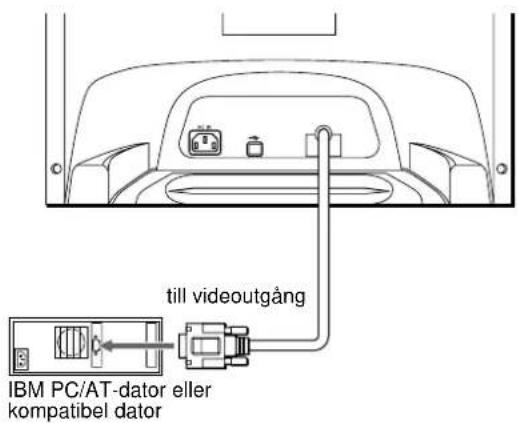
text_image
till videoutgång IBM PC/AT-dator eller kompatibel dator■ Ansluta till en Macintosh eller kompatibel dator
Du behöver en Macintosh-adapter (medföljer ej).
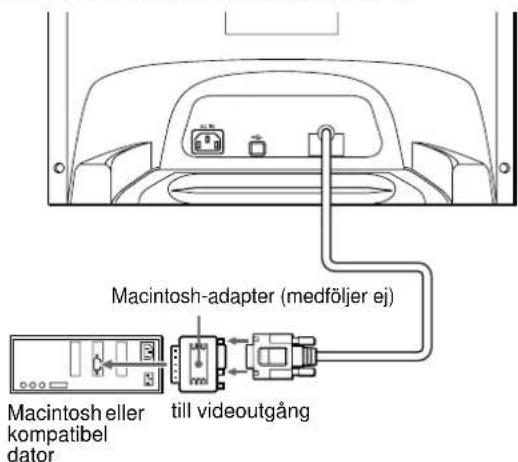
text_image
Macintosh-adapter (medföljer ej) Macintosh eller kompatibel dator till videoutgångSteg 2:Ansluta nätkabeln
Se till att bildskärmen och datorn är avslagna och anslut först nätkabeln till bildskärmen och sedan till ett vägguttag.
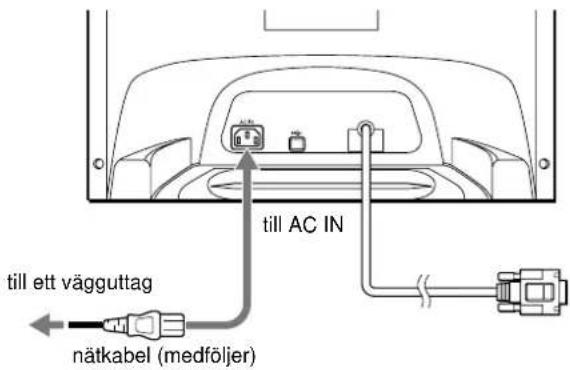
text_image
till AC IN till ett vägguttag nätkabel (medföljer)Steg 3:Slå på bildskärmen och datorn
Slå först på bildskärmen och sedan datorn.
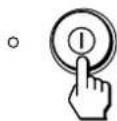
Installationen är nu klar.
Om nödvändigt kan du använda bildskärmens reglage för att justera bilden.
Om ingen bild visas på skärmen
- Kontrollera att bildskärmen är riktigt ansluten till datorn.
- Om INGEN SIGNAL visas på skärmen kontrollerar du att datorns grafikkort sitter stadigt och på rätt kortplats.
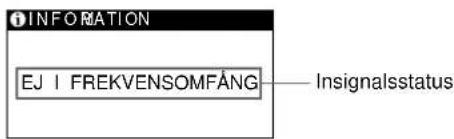
- Om du byter ut en gammal skärm mot denna och meddelandet EJ I FREKVENSOMFÅNG visas på skärmen kopplar du in den gamla bildskärmen igen. Justera sedan datorns grafikkort så att den horisontella frekvensen är mellan 30 och 96 kHz och den vertikala frekvensen är mellan 48 och 120 Hz.
Mer information om meddelanden på skärmen, se "Felsökning och åtgärder" på sidan 13.
Installation under olika operativsystem
Den här bidskärmen uppfyller kraven enligt standarden "DDC" Plug & Play, så att bildskärmsinformationen automatiskt kan identifieras. Därför behöver du inte installera någon speciell drivrutin på datorn.
När du startar datorn för första gången efter att ha anslutit bildskärmen kan det hända att en installationsguide visas på skärmen. Följ anvisningarna i guiden och klicka på knappen "Next" tills guiden avslutas och bildskärmen är vald som standardbildskärm för datorn.
För kunder som använder Windows NT4.0
För bildskärmar som kopplas till en dator med Windows NT4.0 används inte bildskärmsdrivrutinen. Mer information om hur du ställer in upplösning, uppdateringsfrekvenser och antalet färger finns i handledningen till Windows NT4.0.
Ansluta perifera USB-enheter
Den här bildskärmen har en "upstream" USB-anslutning (på baksidan) och fyra "downstream" USB-anslutningar (två på vänster sida och två på höger sida). Med de här anslutningarna kan du, med en USB-kabel av standardmodell, enkelt ansluta andra enheter som stödjer USB (t.ex. tangentbord, möss, skrivare och scannrar) till datorn.
Om du vill använda bildskärmen som en hubb för perifera USB-enheter, ansluter du USB-kablarna som bilden nedan visar.
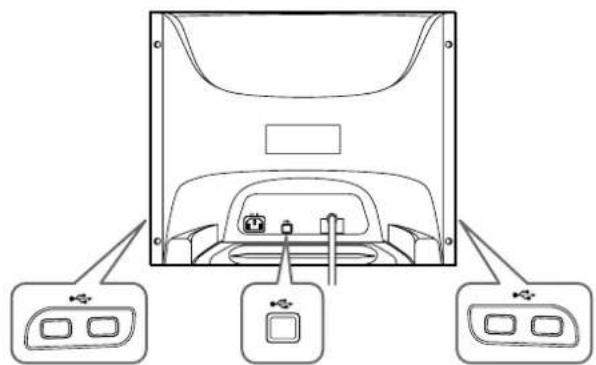
1 Slå på monitorn och datorn.
2 Anslut datorn till den fyrkantiga upstreamanslutningen • bed den medföljande USB-kabeln.
Om du kör Windows
Om ett meddelande visas på skärmen följer du anvisningarna på skärmen och väljer Generic USB Hub som standardinställning.
3 Anslut de perifera USB-kompatibla enheterna till de rektangulära downstream-anslutningarna
Obs!
- Alla datorer och/eller operativsystem kan inte hantera USB. Se efter i instruktionsboken till datorn om du är osäker.
- I de flesta fall måste drivrutiner för USB installeras på värddatorn. Mer information finns i de olika periferienheternas instruktionsböcker.
- Bildskärmen fungerar som hubb för USB-anslutningar så länge bildskärmen är påslagen eller är i energisparläge.
- Om du ansluter ett tangentbord eller mus till USB-anslutningarna och sedan startar om datorn för första gången kan det hända att perifierenheterna inte fungerar. Anslut först tangentbordet och musen direkt till datorn och gör inställningarna för USB-enheterna. Därefter kan du ansluta dem till den här bildskärmen.
- Tänk på att inte luta dig över bildskärmen när du ansluter USB-kablarna. Den kan välta och du kan skada dig.
Välja språk för menyerna på skärmen (LANGUAGE/INFORMATION)
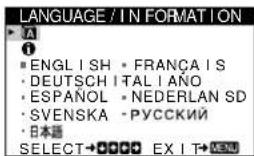
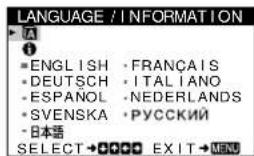
Det finns engelska, franska, tyska, italienska, spanska, nederländska, svenska, ryska och japanska versioner av skärmmenyerna. Standardinställningen är engelska.
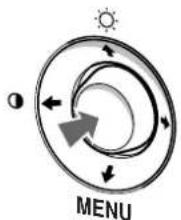
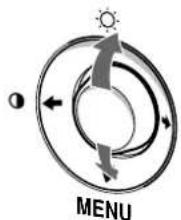
1 Tryck mitt på kontrollknappen.
Se sidan 9 om du vill veta mer om hur du använder kontrollknappen.
flowchart
graph TD
    A["Sun"] --> B["MENU"]
    B --> C["Arrow Left"]
    B --> D["Arrow Right"]
    B --> E["Arrow Down"]
    B --> F["Arrow Up"]
    style A fill:#f9f,stroke:#333
    style B fill:#ccf,stroke:#333
    style C fill:#cfc,stroke:#333
    style D fill:#fcc,stroke:#333
    style E fill:#cff,stroke:#333
    style F fill:#ffc,stroke:#333
text_image
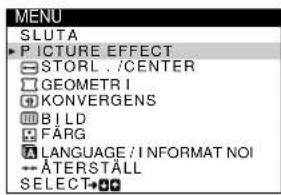
MENU SLUTA P ICTURE EFFECT STORL ./CENTER GEOMETRI KONVERGENS BILD FARG LANGUAGE / INFORMAT NOI ÄTERSTÄLL SELECT...2 Rör på kontrollknappen ↓/↑ så att 📄LANGUAGE/INFORMATION markeras och tryck sedan mitt på kontrollknappen igen.
flowchart
graph TD
    A["Sun Icon"] --> B["Circular Flow"]
    B --> C["Arrow Left"]
    C --> D["Arrow Right"]
    D --> E["Arrow Down"]
    E --> F["Arrow Up"]
    F --> G["Arrow Left"]
    G --> H["Menu"]
text_image
LANGUAGE / INFORMATION A I • ENGLISH • FRANÇA IS • DEUTSCH ITALIANO • ESPAÑOL • NEDERLAN SD • SVENSKA • РУССКИЙ • 日本語 SELECT→●●●●● EXIT→MENU3 Välj genom att röra kontrollknappen ↓/↑. Välj sedan språk genom att röra kontrollknappen ←/→.
• ENGLISH: engelska
• FRANÇAIS: franska
• DEUTSCH: tyska
• ITALIANO: italienska
- ESPAÑOL: spanska
• NEDERLANDS: nederländska
• SVENSKA
• :РУССКИЙ
• :由本語ska
Stänga menyn
Tryck mitt på kontrollknappen en gång så återvänder du till huvudmenyn MENU. Om du trycker två gånger återgår du till normalt visningsläge. Om du inte trycker på några knappar stängs menyn automatiskt efter ca 30 sekunder.
Återställa till engelska
Se "Återställa justeringarna (ÅTERSTÄLL)" på sidan 11.
Anpassa bildskärmen
Du kan anpassa bildskärmen på många olika sätt med hjälp av menyerna på skärmen.
Bläddra i menyerna
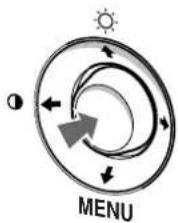
Tryck mitt på kontrollknappen för att visa huvudmenyn MENU på skärmen. Se sidan 9 om du vill veta mer om hur du använder kontrollknappen.
flowchart
graph TD
    A["Start"] --> B{Decision}
    B -->|Yes| C["Menu"]
    B -->|No| D["End"]
text_image
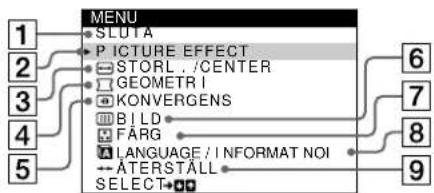
MENU SLUTA PICTURE EFFECT STORL ./CENTER GEOMETRI KONVERGENS BILD FARG LANGUAGE / INFORMAT NOI ATERSTALL SELECTVälj en av följande menyer med hjälp av kontrollknappen.
1 SLUTA
Välj SLUTA när du vill stänga menyn.
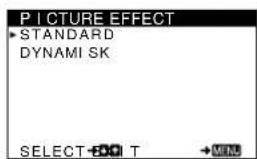
② PICTURE EFFECT (sidan 9)
På menyn PICTURE EFFECT kan du välja det bildläge som passar bäst.
3 STORL./CENTER (sidan 10)
På menyn STORL./CENTER justerar du bildens centrering, storlek och zoomfaktor.
4 GEOMETRI (sidan 10)
På menyn GEOMETRI justerar du bildens orientering och form.
5 KONVERGENS (sidan 10)
På menyn CONVERGENCE kan du ställa in bildens horisontella och vertikala konvergens.
text_image
PICTURE EFFECT STANDARD DYNAMI SK SELECT END T → MINUS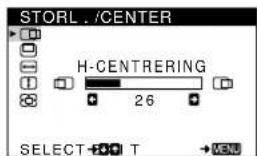
text_image
STORL ./CENTER H-CENTRERING 26 SELECT T → VEN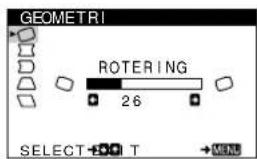
text_image
GEOMETRI ROTERING 26 SELECT T →MEN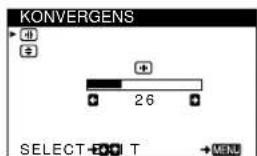
text_image
KONVERGENS SELECT -O O T + 26 → MENUBILD (sidan 11)
Om du vill avmagnetisera skärmen och ställa in nivån för moaréupphävningsnivån väljer du menyn BILD.
7 FÄRG (sidan 11)
På menyn FÄRG justerar du bildens färgtemperatur. Här kan du t ex justera bildskärmens färger efter färgerna på en utskrift.
8 LANGUAGE/INFORMATION (sidorna 7, 14)
Välj menyn LANGUAGE/INFORMATION så att du kan välja på vilket språk menyerna ska visas och visa den här bildskärmens informationsruta.
9 ÄTERSTÄLL (sidan 11)
På menyn ÅTERSTÄLL kan du välja att återställa inställningarna.

text_image
BILD DEGAUSS PÅ SELECT→T →MENU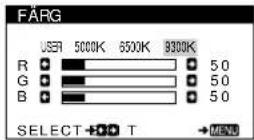
text_image
LANGUAGE / INFORMATION • ENGLISH • FRANÇAIS • DEUTSCH • ITALIANO • ESPAÑOL • NEDERLANDS • SVENSKA • PYCCKII • 日本語 SELECT → ⚪⋯⋯ EXIT → ⏚NU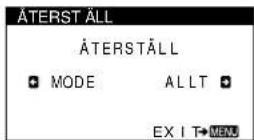
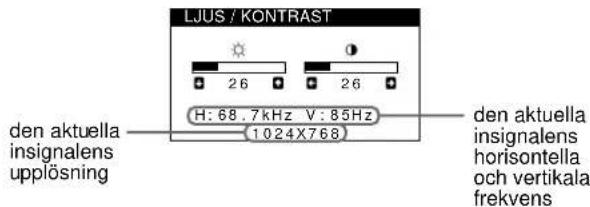
■ Visa aktuell insignal
Insignalens horisontella och vertikala frekvenser visas under menyn LJUS/KONTRAST. Om signalen matchar en av bildskärmens förinställda lägen visas även upplösningen.
text_image
LJUS / KONTRAST den aktuella insignalens upplösning H: 68.7kHz V: 85Hz 1024X768 den aktuella insignalens horisontella och vertikala frekvens■ Använda kontrollknapparna
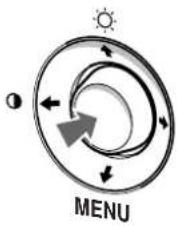
1 Visa menyn MENU.
Tryck mitt på kontrollknappen för att visa huvudmenyn MENU på skärmen.
flowchart
graph TD
    A["Sun Symbol"] --> B["Arrow Up"]
    B --> C["Arrow Down"]
    C --> D["Arrow Left"]
    D --> E["Arrow Right"]
    E --> F["Arrow Left"]
    F --> G["Arrow Right"]
    G --> H["Arrow Down"]
    H --> I["Arrow Left"]
    I --> J["Arrow Right"]
    J --> K["Arrow Down"]
    K --> L["Arrow Left"]
    L --> M["Arrow Right"]
    M --> N["Arrow Down"]
    N --> O["Arrow Left"]
    O --> P["Arrow Right"]
    P --> Q["Arrow Down"]
    Q --> R["Arrow Left"]
    R --> S["Arrow Right"]
    S --> T["Arrow Down"]
    T --> U["Arrow Left"]
    U --> V["Arrow Right"]
    V --> W["Arrow Down"]
    W --> X["Arrow Left"]
    X --> Y["Arrow Right"]
    Y --> Z["Arrow Down"]
    Z --> AA["Arrow Left"]
    AA --> AB["Arrow Right"]
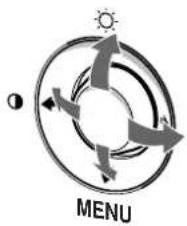
2 Välj den meny du vill justera.
Markera önskad meny genom att röra kontrollknappen uppåt (↑), nedåt (↓), vänster (←) eller åt höger (→).
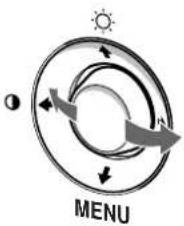
Rör kontrollknappen åt vänster (←) eller höger (→) för att utföra justeringen.
flowchart
graph TD
    A["Sun"] --> B["Menu"]
    B --> C["Arrow Left"]
    B --> D["Arrow Right"]
    B --> E["Arrow Down"]
    B --> F["Arrow Up"]
    style A fill:#f9f,stroke:#333
    style B fill:#ccf,stroke:#333
    style C fill:#cfc,stroke:#333
    style D fill:#fcc,stroke:#333
    style E fill:#cff,stroke:#333
    style F fill:#ffc,stroke:#333
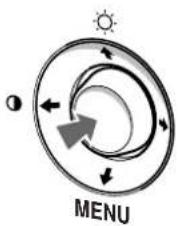
4 Stäng menyn.
Tryck mitt på kontrollknappen en gång så återvänder du till huvudmenyn MENU. Om du trycker två gånger återgår du till normalt visningsläge. Om du inte trycker på några knappar stängs menyn automatiskt efter ca 30 sekunder.
flowchart
graph TD
    A["Sun Symbol"] --> B["Arrow Up"]
    B --> C["Arrow Down"]
    C --> D["Arrow Left"]
    D --> E["Arrow Right"]
    E --> F["Arrow Left"]
    F --> G["Arrow Down"]
    G --> H["Arrow Left"]
    H --> I["Arrow Right"]
    I --> J["Arrow Left"]
    J --> K["Arrow Down"]
    K --> L["Arrow Left"]
    L --> M["Arrow Right"]
    M --> N["Arrow Left"]
    N --> O["Arrow Down"]
    O --> P["Arrow Left"]
    P --> Q["Arrow Right"]
    Q --> R["Arrow Left"]
    R --> S["Arrow Down"]
    S --> T["Arrow Left"]
    T --> U["Arrow Right"]
    U --> V["Arrow Left"]
    V --> W["Arrow Down"]
    W --> X["Arrow Left"]
    X --> Y["Arrow Right"]
    Y --> Z["Arrow Left"]
    Z --> AA["Arrow Down"]
    AA --> AB["Arrow Left"]
    AB --> AC["Arrow Right"]
    AC --> AD["Arrow Left"]
    AD --> AE["Arrow Down"]
    AE --> AF["Arrow Left"]
    AF --> AG["Arrow Right"]
    AG --> AH["Arrow Left"]
    AH --> AI["Arrow Down"]
    AI --> AJ["Arrow Left"]
    AJ --> AK["Arrow Right"]
    AK --> AL["Arrow Left"]
■ Återställa justeringarna
Du kan återställa inställningarna från ÅTERSTÄLL-menyn. Mer information hur du återställer dem finns på sidan 11.
Justera ljusstyrka och kontrast
Justeringar av ljusstyrkan och kontrasten utförs på en särskild meny, LJUS/KONTRAST.
Inställningarna sparas i minnet för alla insignaler.
1 Rör kontrollknappen åt vilket håll som helst. Menyn LJUS/KONTRAST visas på skärmen.
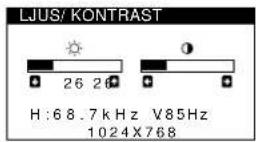
2 Använd kontrollknappen ↓/↑ för att justera ljusstyrkan (♀), och ←/→ för att justera kontrasten (○).
Menyn försvinner automatiskt efter ca 3 sekunder.
Justera bildkvalitén (PICTURE EFFECT)
Funktionen PICTURE EFFECT gör att du kan välja det bildläge som passar bäst. Du kan använda två förinställda lägen för att få bästa möjliga bild.
1 Tryck mitt på kontrollknappen. Huvudmenyn MENU visas på skärmen.
2 Rör kontrollknappen för att markera PICTURE EFFECT och tryck sedan på mitten av kontrollknappen.
Menyn PICTURE EFFECT visas på skärmen.
3 Välj önskat bildläge genom att röra kontrollknappen ↓/↑.
| Välj För | |
| STANDARD | bilder med hög kontrast och ljuststyrka. Välj det här läget för vanliga tillämpningar som t.ex. kalkylblad, ordbehandling och bilder med hög kontrast och stor ljuststyrka. E-post eller när du surfar på nätet. |
| DYNAMISK | extremt skarpa och realistiska fotobilder. Ljusare än läget “STANDARD”. Använd det här läget om du arbetar med grafikkrävande program, t.ex. spel, uppspelning av DVD-skivor eller programvara som är inriktad på underhållning. |
Justera bildens centrering (CENTER)
Inställningarna sparas i minnet för den aktuella insignalen.
1 Tryck mitt på kontrollknappen.
Huvudmenyn MENU visas på skärmen.
2 Rör på kontrollknappen ↓/↑ så att -STORL./CENTER markeras och tryck sedan mitt på kontrollknappen igen.
Menyn STORL./CENTER visas på skärmen.
3 Använd först kontrollknappen ↓/↑ och välj
☐ (H-CENTRERING) för horisontell justering, eller
☐ (V-CENTRERING) för vertikal justering. Justera sedan bilden med hjälp av kontrollknappen ←/→.
Justera bildens storlek (STORL.)
Inställningarna sparas i minnet för den aktuella insignalen.
1 Tryck mitt på kontrollknappen.
Huvudmenyn MENU visas på skärmen.
2 Rör på kontrollknappen ↓/↑ så att -STORL./CENTER markeras och tryck sedan mitt på kontrollknappen igen.
Menyn STORL./CENTER visas på skärmen.
3 Använd först kontrollknappen ↓/↑ och välj
(H-STORLEK) för horisontell justering, eller
( V-STORLEK) för vertikal justering. Justera sedan bildens storlek med hjälp av kontrollknappen

Förstora eller förminska bilden (ZOOM)
Inställningarna sparas i minnet för den aktuella insignalen.
1 Tryck mitt på kontrollknappen.
Huvudmenyn MENU visas på skärmen.
2 Rör på kontrollknappen ↓/↑ så att -STORL./CENTER markeras och tryck sedan mitt på kontrollknappen igen.
Menyn STORL./CENTER visas på skärmen.
3 Rör kontrollknappen ↓/↑ så att (ZOOM) markeras och använd ←/→ för att förstora eller förminska bilden.
Justera bildens form (GEOMETRI)
Med inställningarna i GEOMETRI kan du justera bildens orientering och form.
Inställningen (ROTERING) lagras i minnet för alla insignaler. Alla andra inställningar sparas i minnet för den aktuella insignalen.
1 Tryck mitt på kontrollknappen.
Huvudmenyn MENU visas på skärmen.
2 Rör på kontrollknappen ↓/↑ så att GEOMETRI markeras och tryck sedan mitt på kontrollknappen igen.
Menyn GEOMETRI visas på skärmen.
3 Använd först kontrollknappen ↓/↑ och välj den inställning du vill ändra. Justera sedan bilden med hjälp av kontrollknappen ←/→.
| Välj För att | |
| ☐ (ROTERING) | rotera bilden |
| ☐ (KANTUTJÄMNING) | justera bildens sidor |
| ☐ (PUNKTBALANS) | justera bildens sidor åt höger eller vänster |
| ☐ (TRAPETS) | justera bildbredden vid skärmens överkant |
| ☐ (PARALLELL) | justera bilden åt vänster eller höger vid skärmens överkant |
Justera konvergensen (KONVERGENS)
Med inställningarna för KONVERGENS kan du justera bildens kvalitet genom att justera konvergensen. Konvergens är samma som justeringen emellan de röda, gröna och blå signalerna.
Om röda eller blå skuggor uppstår runt tecken eller linjer ska konvergensen justeras.
Dessa inställningar sparas i minnet för alla ingångssignaler.
1 Tryck mitt på kontrollknappen.
Huvudmenyn MENU visas på skärmen.
2 Rör på kontrollknappen ↓/↑ så att
KONVERGENS markeras och tryck sedan mitt på kontrollknappen igen.
Menyn KONVERGENS visas på skärmen.
3 Använd först kontrollknappen ↓/↑ och välj den inställning du vill ändra. Justera sedan bilden med hjälp av kontrollknappen ←/→.
| Välj För | |
| horisontell förskjutning av röda eller blå skuggor | |
| vertikal förskjutning av röda eller blå skuggor | |
Justera bildens färg (FÄRG)
Med inställningarna i FÄRG kan du justera bildens färgtemperatur genom att ändra färgnivå på det vita färgfältet. Färgerna kan se rödaktiga ut om temperaturen är låg och blåaktig om den är hög. Här kan du t ex justera bildskärmens färger efter färgerna på en utskrift. Inställningarna sparas i minnet för alla insignaler.
1 Tryck mitt på kontrollknappen.
Huvudmenyn MENU visas på skärmen.
2 Rör på kontrollknappen ↓/↑ så att ⒽÄRG markeras och tryck sedan mitt på kontrollknappen igen.
Menyn FÄRG visas på skärmen.
3 Rör kontrollknappen ⇌/→ och välj färgtemperatur.
Förinställda färgtemperaturer är 5000K, 6500K och 9300K. Eftersom standardinställningen är 9300K ändras vita färger och får en rödaktig ton istället för en blåaktig ton när temperaturen sänks till 6500K och 5000K.
4 Du kan även finjustera färgtemperaturen om det behövs.
Välj först USER genom att röra på kontrollknappen ←/→.
Välj sedan R (röd), G (grön) eller B (blå) genom att röra på kontrollknappen ↓/↑ och gör inställningarna med kontrollknappen ←/→.
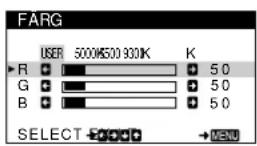
Om du fininställer färgtemperaturen lagras färginställningen i minnet och återställs varje gång du väljer USER.
Ytterligare inställningar (BILD)
Du kan avmagnetisera skärmen och ställa in moaréupphävningsnivån manuellt.
1 Tryck mitt på kontrollknappen.
Huvudmenyn MENU visas på skärmen.
2 Rör på kontrollknappen ↓/↑ så att BILD markeras och tryck sedan mitt på kontrollknappen igen.
Menyn BILD visas på skärmen.
3 Använd kontrollknappen ↓/↑ och välj den inställning du vill ändra.
Justera önskad inställning enligt instruktionerna som följer.
■ Avmagnetisera skärmen
Bildskärmen avmagnetiseras automatiskt när strömmen slås på. Om du vill avmagnetisera skärmen manuellt går du först till ⬆(DEGAUSS) med kontrollknappen ↓/↑. Sedan använder du kontrollknappen →.
Skärmen avmagnetiseras under ca 5 sekunder. Om en andra avmagnetiseringscykel krävs bör du vänta i minst 20 minuter för bästa resultat.
■ Justera moaré\*
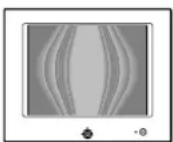
Om elliptiska eller vägiga mönster syns på skärmen justerar du moaréupphävningsnivån.
Om du vill justera moaréupphävningsnivån går du först till (ELIMINERA MOARE) med kontrollknappen ↓/↑. Minimera sedan moaréeffekten med hjälp av kontrollknappen ←/→.
* Moaré är en sorts naturlig störning som ger upphov till mjuka vägmönster på skärmen. Det kan uppstå p g a störningar mellan bildens mönster på skärmen och bildskärmens fosforpunktsmönster.
Exempel på moaré
Återställa justeringarna (ÅTERSTÄLL)
Det finns två sätt att återställa bildskärmen till fabriksinställningarna. Använd ÅTERSTÄLL menyn för att återställa justeringarna.
1 Tryck på mitten av kontrollknappen.
Huvudmenyn MENU visas på skärmen.
2 Markera →- ÅTERSTÄLL genom att röra kontrollknappen ↓/↑ och tryck sedan på mitten av kontrollknappen.
Menyn ÅTERSTÄLL visas på skärmen.
Återställ fabriksinställningarna enligt följande.
Återställa all justeringsinformation för den aktuella insignalen (MODE)
Rör kontrollknappen ←.
MODE-alternativet är valt. All information om inställningarna för den aktuella insignalen återställs.
Tänk på att följande alternativ inte återställs genom den här metoden.
- skärmmenyernas språk (sidan 7)
• bildens vridning (sidan 10)
Återställa all justeringsinformation till fabriksinställningarna (ALLT)
Rör kontrollknappen →.
Alternativet ALLT är valt. All information om inställningarna för den aktuella insignalen återställs. All justeringsinformation (förutom för inställningar för USER i FÄRG-menyn) återställs till fabriksinställningarna.
Obs!
Bildskärmens knappar fungerar inte under ungefär 5 sekunder när du har valt ALLT.
Tekniska egenskaper
Förinställda lägen och användarlägen
När bildskärmen tar emot en insignal matchar den automatiskt signalen mot ett av de förinställda lägen som finns i bildskärmens minne för att ge en bild av hög kvalitet mitt på skärmen. (En lista över förinställda lägen finns i Appendix.) Vad gäller insignaler som inte matchar något av de förinställda lägena gör bildskärmens digitala Multiscan-teknik att en tydlig bild visas på skärmen för alla frekvenser inom bildskärmens frekvensomfång (horisontell: 30 – 96 kHz, vertikal: 48 – 120 Hz). Om bilden har justerats sparas justeringsinformationen som ett användarläge och används automatiskt när samma insignal tas emot.
Windows-användare
Windows-användare bör konsultera handboken till grafikkortet eller det hjälpprogram som medföljer grafikkortet och välja högsta möjliga uppdateringsfrekvens för att bildskärmen ska prestera så bra som möjligt.
Energisparfunktion
Denna bildskärm uppfyller riktlinjerna för energisparkrav som ställts upp av VESA, ENERGY STAR och NUTEK. Om bildskärmen inte tar emot någon signal från den dator den är ansluten till, minskas energiförbrukningen automatiskt enligt följande.
| Strömförbrukningsläge | Strömförbrukning* 1 | (på/av)-indikator |
| normalt driftläge ≤ 150 W grön | ||
| viloläge** ≤ 3 W orange | ||
| avstängt läge 0 W av | ||
* Siffrorna visar engergiförbrukningen när inga USB-kompatibla periferienheter är anslutna till bildskärmen.
** När datorn växlar till energisparläge bryts insignalen och INGEN SIGNAL visas på skärmen. Efter 20 sekunder går skärmen in i energisparläge.
Felsökning
Läs det här avsnittet innan du kontaktar teknisk support.
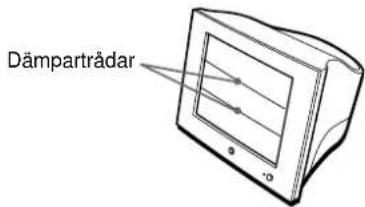
Om tunna linjer syns på skärmen (dämpartrådar)
Linjerna du ser på skärmen är en del av konstruktionen av Trinitron-skärmarna och innebär inte något fel. De är skuggorna av de dämpartrådar som används för att stabilisera skuggmasken och syns mest när bakgrunden är ljus (särskilt mot vitt). Skuggmasken är det viktigaste elementet som gör Trinitron bildrör unika genom att släppa igenom mer ljus till bildskärmen, vilket ger klarare och skarpare bilder.
text_image
DämpartrådarSkärmmeddelanden
Om ingen bild syns på skärmen visas ett av följande meddelanden. Om du vill ha hjälp att lösa problemet, se "Felsökning och åtgärder" på sidan 13.
text_image
i INFORMATION EJ I FREKVENSOMFÅNG — InsignalsstatusInsignalsstatus
EJ I FREKVENSOMFÅNG
anger att insignalen inte stöds av bildskärmen.
INGEN SIGNAL
indikerar att ingen signal sänds till bildskärmen.
Felsökning och åtgärder
Om problemet orsakas av datorn eller någon annan ansluten kringutrustning läser du instruktionshandboken för den utrustningen.
Använd självdiagnosfunktionen (sidan 15) om ingen av följande rekommendationer löser problemet.
| Problem Kontrollera följande saker | |
| Ingen bild syns | |
| Om 1 (på/av)-indikatorn inte lyser | Kontrollera att nätkabeln är ordentligt ansluten.Kontrollera att 1 (på/av)-knappen är i “på”-läge. |
| Om meddelandet INGEN SIGNAL visas på skärmen, eller om strömindikatorn 1 lyser orange | Kontrollera att videosignalkabeln är korrekt ansluten och att alla kontakter sitter ordentligt i uttagen (sidan 6).Kontrollera att HD15-vidcoingångens stift inte är böjda eller intryckta.■ Problem som orsakats av datorn eller annan utrustningDatorn är i strömsparläge. Försök att trycka på någon knapp på tangentbordet eller rör på musen.Kontrollera att datorn är påslagen.Kontrollera att grafikkortet sitter ordentligt i rätt bussplats. |
| Om meddelandet EJ I FREKVENSOMFÅNG visas på skärmen | ■ Problem som orsakats av datorn eller annan utrustningKontrollera att videofrekvensomfånget ligger inom det omfång som angetts för bildskärmen. Om du har ersatt en gammal bildskärm med den här bildskärmen ansluter du den gamla bildskärmen igen och justerar frekvensomfånget på följande sätt:Horisontellt: 30 – 96 kHzVertikalt: 48 – 120 Hz |
| Om inget meddelande visas och 1 (av/på)-indikatorn antingen är grön eller blinkar orange | Använd självdiagnosfunktionen (sidan 15). |
| Om du använder en Macintosh-dator | Kontrollera att Macintosh-adaptern (medföljer ej) och videosignalkabeln är korrekt anslutna (sidan 6). |
| Bilden flimrar, hoppar, svänger eller är grynig | Identifiera och avlägsna allt som kan generera elektriska eller magnetiska kraftfält, t ex andra bildskärmar, laserskrivare, fläktar, lysrör och TV-apparater.Flytta bildskärmen från eventuella ledningar eller placera en magnetsköld i närheten av bildskärmen.Anslut bildskärmen till ett annat vägguttag, helst på en annan gruppsäkring.Pröva att vrida bildskärmen 90° till vänster eller höger.■ Problem som orsakats av datorn eller annan utrustningKontrollera i handboken till grafikkortet att du har rätt bildskärmsinställningar.Kontrollera att grafikläget (VESA osv.) och insignalens frekvens stöds av bildskärmen (Appendix). Även om frekvensen ligger inom omfånget har vissa grafikkort en synkpuls som är för begränsad för att bildskärmen ska kunna synkronisera ordentligt.Justera datorns uppdateringsfrekvens (vertikal frekvens) för att få bästa möjliga bild. |
| Bilden är suddig | Justera ljusstyrka och kontrast (sidan 9).Avmagnetisera bildskärmen* (sidan 11).Välj ELIMINERA MOARE och justera moaréupphävningsnivån (sidan 11). |
| Bilden har skuggor | Använd inte någon förlängningskabel och/eller kopplingsdosa till videoanslutningen.Kontrollera att alla kontakter sitter ordentligt i uttagen. |
| Bilden är inte centrerad eller har fel storlek | Justera storleken (sidan 10) eller centrera bilden (sidan 10). Observera att skärmen inte fylls ända ut i kanten i vissa videolägen. |
| Bilden har böjda kanter | Justera geometrin (sidan 10). |
(forts.)
| Problem Kontrollera följande saker | |
| Vågiga eller elliptiska mönster (moaré) syns på skärmen | • Välj ELIMINERA MOARE och justera moaréupphävningsnivån (sidan 11).■Problem som orsakats av datorn eller annan utrustning• Byt skrivbordsunderlägg på datorn. |
| Oregelbundna färger | • Avmagnetisera bildskärmen* (sidan 11). Färgerna kan bli oregelbundna om du placerar utrustning som genererar magnetfält, t ex en högtalare, nära bildskärmen, eller om du ändrar riktning på bildskärmen. |
| Det vita ser inte vitt ut | • Justera färgtemperaturen (sidan 11). |
| Bokstäver och linjer har röda eller blåa skuggor runt kanterna | • Justera konvergensen (sidan 10). |
| USB-anslutna enheter fungerar inte | • Kontrollera att de aktuella USB-kontakterna sitter stadigt förankrade (sidan 7).• Kontrollera att strömbrytaren 1 (ström) är påslagen.■Problem som orsakas av den anslutna datorn eller annan utrustning• Kontrollera att strömmen till de eventuella USB-enheter som har egen strömförsörjning är påslagen.• Installera den senaste versionen av drivrutinen. Kontakta återförsäljaren av enheten så får du information om vilken drivrutin du behöver.• Om du har ett USB-tangentbord eller en USB-mus som du inte får att fungera ansluter du dem direkt till datorn, startar om den och gör sedan de nödvändiga justeringarna av USB-inställningarna. Därefter kan du ansluta dem till bildskärmen igen. Om du ansluter ett tangentbord eller en mus till USB-kontakterna och sedan startar om datorn för första gången kan det hända att periferienheterna inte fungerar.• För de kunder som använder Windows 951. Högerklicka på Den här datorn och välj sedan Egenskaper.2. Klicka på fliken Enhetshanteraren och rulla nedåt och markera Universal Serial Bus Controller.Om du inte finner det här alternativet behöver du en diskett med programvara (USB supplement disk). Mer information kan du få av återförsäljaren av datorn, som också bör kunna förse dig med den nödvändiga disketten.3. Välj Generic USB Device i listan med USB-kontroller. Klicka sedan på Egenskaper.4. Om rutan intill “Inaktivera i denna maskinvaruprofil” är förbockad avmarkerar du den.5. Klicka på Uppdatera. |
| Det hörs ett hummande ljud precis efter det att du har slagit på strömmen | • Ljudet beror på att skärmen avmagnetiseras. När du slagit på skärmen avmagnetiseras bildskärmen automatiskt i ungefär 5 sekunder. |
* Om en andra avmagnetiseringscykel krävs bör du vänta i minst 20 minuter för bästa resultat. Ett hummande ljud kan då höras, men det är helt normalt.
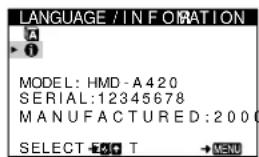
Visa bildskärmens namn, serienummer och tillverkningsdatum
1 Tryck mitt på kontrollknappen.
Huvudmenyn MENU visas på skärmen.
2 Rör på kontrollknappen ↓/↑ så att LANGUAGE/INFORMATION visas och tryck sedan mitt på knappen.
Menyn LANGUAGE/INFORMATION visas på skärmen.
3 Välj igenom att röra kontrollknappen ↓/↑.
Bildskärmens informationsmeny visas.
Exempel
text_image
LANGUAGE / INFORMATION A I MODEL: HMD - A420 SERIAL: 12345678 MANUFACTURED: 2000 SELECT END T → MENUOm problemet kvarstår kontaktar du en auktoriserad Sonyåterförsäljare och uppger följande information:
• Modellnamn: HMD-A420
- Serienummer
- Datorns och grafikkortets namn och specifikationer.
Självdiagnosfunktionen
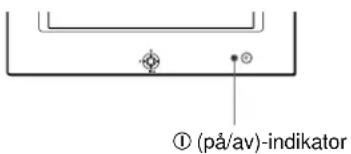
Den här bildskärmen har en självdiagnosfunktion. Om du har problem med datorn eller bildskärmen blir skärmen blank och ① (på/av)-indikatorn lyser antingen grön eller blinkar orange. Om ① (på/av)-indikatorn lyser orange är datorn i energisparläge. Tryck på vilken tangent som helst på tangentbordet.
text_image
① (på/av)-indikatorOm ① (på/av)-indikatorn lyser grön
1 Koppla loss videoingångskabeln eller slå av datorn.
2 Tryck två gånger på ① (på/av)-knappen för att slå av och på bildskärmen.
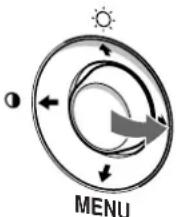
3 Rör kontrollknappen → i 2 sekunder innan bildskärmen går in i energisparläge.
Om alla fyra färgfälten visas (vit, röd, grön och blå), fungerar monitorn som den ska. Anslut videoingångskabeln igen och kontrollera datorns status.
Om färgfälten inte visas kan det hända att det är fel på bildskärmen. Kontakta din auktoriserade Sony-återförsäljare.
Om ① (på/av)-indikatorn blinkar orange
Tryck två gånger på ① (på/av)-knappen för att slå av och på bildskärmen.
Om ① (på/av)-indikatorn lyser grön fungerar bildskärmen som den ska.
Om ① (på/av)-indikatorn fortsätter att blinka kan det hända att det är fel på bildskärmen. Räkna hur många sekunder det går mellan blinkningarna (orange) på ① (på/av)-indikatorn och kontakta din auktoriserade Sony-återförsäljare. Kom ihåg att anteckna bildskärmens modellnamn och serienummer. Anteckna även datorns och grafikkortets tillverkare och modell.
Tekniska data
Bldrör 0,24 mm hålgallerbredd (mitten)
19 tum diagonalt mätt
90 graders avböjning
FD Trinitron
Bildrutans storlek Cirka 365 · 274 mm (b/h)
18,0" bildyta
Upplösning
Nätingångsspänning/strömstyrka
100 - 240 V, 50 - 60 Hz,
2,3-1,0 A
Strömförbrukning Max. 150 W
Mått Cirka 497 · 458 · 469 mm (b/h/d)
Vikt Cirka 26 kg
Medföljande tillbehör Se sidan 6
* Rekommenderade horisontella och vertikala synkförhållanden
- Horisontell synkbredd bör inte överstiga 1,0 μsek.
- Horisontellt svepavständ bör inte överstiga 3,0 μsek.
- Vertikalt svepavständ bör inte överstiga 500 µsek.
Rätt till ändringar av utförande och tekniska data förbehålles.




