 Notice-Facile
 NC - Computerscherm SONY - Gratis gebruiksaanwijzing en handleiding
Vind de handleiding van het apparaat gratis NC SONY in PDF-formaat.


Download de handleiding voor uw Computerscherm in PDF-formaat gratis! Vind uw handleiding NC - SONY en neem uw elektronisch apparaat weer in handen. Op deze pagina staan alle documenten die nodig zijn voor het gebruik van uw apparaat. NC van het merk SONY.
GEBRUIKSAANWIJZING NC SONY
Microsoft Corporation aux Etats-Unis et dans d’autres pays. • VESA et DDC™ sont des marques commerciales de Video Electronics Standards Association. • ENERGY STAR® est une marque déposée aux Etats-Unis. • Adobe et Acrobat sont des marques commerciales d’Adobe Systems Incorporated. • Tous les autres noms de produit mentionnés dans le présent mode d’emploi peuvent être des marques commerciales ou des marques commerciales déposées de leurs entreprises respectives. • De plus, les symboles « ™ » et « ® » ne sont pas systématiquement mentionnés dans ce mode d’emploi.
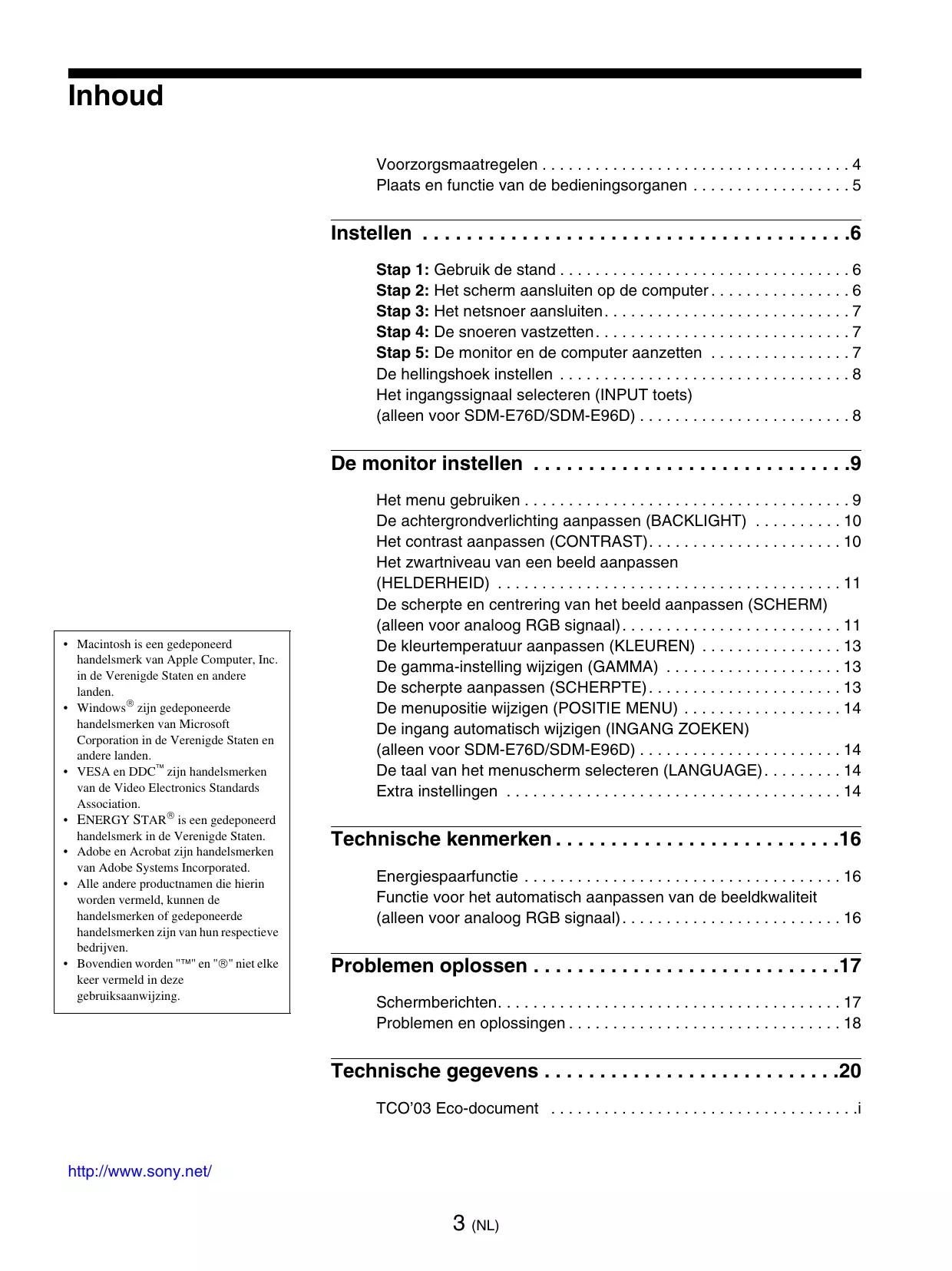
Pilotage par menu. . . . . . . . . . . . . . . . . . . . . . . . . . . . . . . . . . . . . . . 9
Réglage du rétroéclairage (RETROÉCLAIRAGE) . . . . . . . . . . . . . 10 Pour les clients aux Etats-Unis Si vous n’employez pas le câble approprié, ce moniteur ne sera pas conforme aux normes FCC obligatoires. Pour les clients au Royaume-Uni Si vous utilisez le moniteur au Royaume-Uni, veuillez utiliser le cordon d’alimentation adapté au Royaume-Uni. Exemples de types de fiches
pour 240 V CA uniquement
L’appareil doit être installé à proximité d’une prise de courant aisément accessible.
• A des endroits exposés à des températures extrêmes, par exemple à proximité d’un radiateur, d’un conduit de chauffage ou le rayonnement direct du soleil. L’exposition du moniteur à des températures extrêmes, comme dans l’habitacle d’une voiture garée en plein soleil ou à proximité d’un conduit de chauffage, risque d’entraîner des déformations du châssis ou des dysfonctionnements. • A des endroits soumis à des vibrations mécaniques ou à des chocs. • A proximité d’appareils générant de puissants champs magnétiques, comme un téléviseur ou d’autres appareils électroménagers. • A des endroit soumis à des quantités inhabituelles de poussière, de saletés ou de sable, par exemple à côté d’une fenêtre ouverte ou d’une porte donnant sur l’extérieur. En cas d’installation temporaire à l’extérieur, veillez à prendre les précautions requises contre la poussière et les saletés en suspension dans l’air. Faute de quoi des dommages irréparables risquent de se produire. Posez cet appareil sur une surface plane. Ne le placez pas sur une surface instable, notamment sur le bord d’une table. Si une partie de l’appareil déborde d’une telle surface, il risque de tomber et de provoquer des dégâts ou des blessures.
Manipulation de l’écran LCD
• Ne laissez pas l’écran LCD face au soleil, car vous risquez sinon de l’endommager. Faites donc attention si vous installez le moniteur à côté d’une fenêtre. • N’appuyez pas sur et veillez à ne pas érafler la surface de l’écran LCD. Ne posez pas d’objets lourds sur l’écran LCD. Vous risquez sinon d’altérer l’uniformité de l’écran ou de provoquer un dysfonctionnement de l’écran LCD. • Lorsque le moniteur est utilisé dans un environnement froid, il est possible qu’une image rémanente apparaisse sur l’écran. Il ne s’agit pas d’un dysfonctionnement. L’écran recouvre sa condition normale dès que la température est revenue à un niveau normal.
• Si une image fixe reste affichée pendant une longue durée, il se peut qu’une image rémanente apparaisse pendant un certain temps. Cette image rémanente finira par disparaître.
• Le panneau LCD s’échauffe en cours d’utilisation. Il ne s’agit pas d’un dysfonctionnement.
Remarque sur l’écran à cristaux liquides (LCD Liquid Crystal Display)
Veuillez noter que l’écran LCD est issu d’une technologie de haute précision. Toutefois, il est possible que des points noirs ou des points brillants de lumière (rouge, bleu ou vert) apparaissent constamment sur l’écran LCD, ainsi que des bandes de couleurs irrégulières ou une certaine luminosité. Il ne s’agit pas d’un dysfonctionnement. (Points effectifs : supérieurs à 99,99%)
• Débranchez le cordon d’alimentation de la prise secteur avant de procéder au nettoyage de votre moniteur. • Nettoyez l’écran LCD avec un chiffon doux. Si vous utilisez un liquide de nettoyage pour le verre, n’utilisez pas de nettoyant contenant une solution antistatique ou tout autre additif similaire, car vous risquez sinon de griffer le revêtement de l’écran LCD. • Nettoyez le châssis, le panneau et les commandes à l’aide d’un chiffon doux légèrement imprégné d’une solution détergente neutre. N’utilisez aucun type de tampon abrasif, de poudre à récurer ou de solvant tel que de l’alcool ou de la benzine. • Ne frottez pas, ne touchez pas et ne tapotez pas la surface de l’écran avec des objets pointus ou abrasifs comme un stylo à bille ou un tournevis. Ce type de contact risque de rayer le tube image. • Sachez qu’une détérioration des matériaux ou du revêtement de l’écran LCD risque de se produire si le moniteur est exposé à des solvants volatiles comme des insecticides ou en cas de contact prolongé avec des objets en caoutchouc ou en vinyle.
• Débranchez tous les câbles du moniteur et saisissez fermement celui-ci des deux mains pour le transporter. Si vous laissez tomber le moniteur, vous risquez de vous blesser ou de l’endommager. • Pour transporter ce moniteur en vue de réparations ou de son expédition, utilisez le carton et les matériaux de conditionnement originaux.
Installation au mur ou sur un bras
Si vous envisagez d’accrocher le moniteur au mur ou de le fixer sur un bras, consultez un technicien qualifié.
Elimination du moniteur
• N’éliminez pas ce moniteur avec les ordures ménagères. • Le tube fluorescent utilisé dans ce moniteur contient du mercure. L’élimination de ce moniteur doit être effectuée conformément aux réglementations des autorités locales compétentes en matière de propreté publique.
Identification des composants et des commandes
Pour plus de détails, reportez-vous aux pages indiquées entre parenthèses. Le commutateur 1 (alimentation) et les commandes sont situés sur la partie inférieure droite de la face avant du moniteur.
1 Commutateur et indicateur 1 (alimentation)
(pages 7, 16) Pour mettre l’écran sous tension ou hors tension, appuyez sur le commutateur 1 (alimentation). Le voyant d’alimentation s’allume en vert lorsque l’écran est mis sous tension et en orange lorsque le moniteur est en mode d’économie d’énergie.
Avant de l’affichage
Enfoncez le commutateur pour mettre l’écran sous et hors tension.
2 Touche MENU (pages 9, 10)
Cette touche affiche ou ferme le menu principal. Vous pouvez également activer la fonction DDC/CI en maintenant cette touche enfoncée pendant plus de 8 secondes. 3 Touches m/M (page 10) Ces touches fonctionnent comme touches m/M lorsque vous sélectionnez des paramètres de menu et que vous effectuez des réglages. 4 Touche OK (page 10) Cette touche permet de sélectionner ou de valider des options dans le menu. Touche INPUT (page 8) (SDM-E76D/SDM-E96D uniquement) Cette touche permet de commuter le signal d’entrée vidéo entre INPUT1 et INPUT2 lorsque deux ordinateurs sont raccordés au moniteur. 5 Trou de verrou de sécurité Le verrou de sécurité doit être utilisé avec le système Kensington Micro Saver Security System. Micro Saver Security System est une marque commerciale de Kensington.
7 • Vérifiez l’alignement du connecteur HD15 pour ne pas tordre les broches du connecteur du câble de signal vidéo.
x Raccordez un ordinateur équipé d’un connecteur de sortie DVI (RVB numérique)
(SDM-E76D/SDM-E96D uniquement) Raccordez l’ordinateur au connecteur d’entrée DVI-D du moniteur (RVB numérique) à l’aide du câble de signal vidéo DVI-D (RVB numérique) fourni. • Vérifiez que le cordon d’alimentation et le câble du signal vidéo sont correctement raccordés. • Si l’indication PAS D’ENTREE VIDEO apparaît sur l’écran : L’ordinateur est en mode d’économie d’énergie. Essayez d’appuyer sur n’importe quelle touche du clavier ou déplacez la souris.
Reconnectez l’ancien moniteur. Réglez ensuite la carte graphique de l’ordinateur dans les plages suivantes.
vers une prise secteur cordon d’alimentation (fourni)
Etape 4 : Fixez les cordons
Regroupez les câbles et les cordons. A l’aide de l’attache de cordon fournie, regroupez les câbles et les cordons.
(fournie) Cette illustration est celle de la face arrière du moniteur SDME76D. Ceci s’applique également aux autres modèles.
Etape 5 : Mettez le moniteur et l’ordinateur sous tension
Enfoncez le commutateur 1 (alimentation). L’indicateur 1 (alimentation) du moniteur s’allume en vert.
Vous n’avez besoin d’aucun pilote pour ce moniteur
Le moniteur prend en charge la fonction Plug & Play « DDC » et détecte automatiquement toutes les autres informations relatives au moniteur. Il n’est pas nécessaire d’installer de pilote pour cet ordinateur. La première fois que vous mettez sous tension votre ordinateur après avoir raccordé le moniteur, l’assistant de réglage peut s’afficher sur l’écran. Dans ce cas, suivez les instructions indiquées sur l’écran. Le moniteur Plug & Play est automatiquement sélectionné afin que vous puissiez l’utiliser. La fréquence verticale devient 60 Hz. Etant donné que les scintillements sur le moniteur sont discrets, vous pouvez l’utiliser tel quel. Vous n’avez pas besoin de régler la fréquence verticale sur une valeur particulièrement élevée.
Réglage de l’inclinaison
OK / INPUT Saisissez les côtés inférieurs de l’écran à cristaux liquides, puis ajustez l’inclinaison de l’écran.
Cet écran est conçu de manière à ce que vous puissiez le régler suivant un angle de visualisation confortable. Ajustez l’angle de visualisation de votre écran en fonction de la hauteur du bureau et de votre chaise et de manière à ce que l’écran ne vous réfléchisse pas la lumière dans les yeux.
Remarque Lorsque vous réglez l’inclinaison de l’écran, veillez à ne pas le bousculer et à ne pas provoquer sa chute.
Configuration du signal en entrée
Pour obtenir les meilleurs résultats, attendez au moins
30 minutes avant d’effectuer les réglages. Vous pouvez effectuer de nombreux réglages à l’aide des menus d’affichage.
Appuyez sur la touche MENU pour afficher le menu principal sur votre l’écran. Voir à la page 10 pour plus de détails sur l’utilisation de la touche MENU.
MENU RETROÉCLA I RAGE
Reportez-vous à la page 10 pour plus de détails sur l’utilisation des touches m/M et OK. 1 RETROÉCLAIRAGE (page 10) Sélectionnez le menu RETROÉCLAIRAGE pour régler la luminosité du rétroéclairage.
(page 11) Sélectionnez le menu CONTRASTE pour régler le contraste de l’image.
(page 11) Sélectionnez le menu ECRAN pour régler la netteté de l’image (phase/ horloge) ou son centrage (position horizontale ou verticale). 5 COULEUR (page 13) Sélectionnez le menu COULEUR pour ajuster la température des couleurs de l’image. Ce réglage ajuste la tonalité de l’écran. Lorsque COULEUR est réglé sur sRGB, vous ne pouvez pas régler CONTRASTE, LUMINOSITÉ ou GAMMA. 6 GAMMA REINITIALISATIO. Voir à la page 15 pour plus de détails sur la réinitialisation des réglages.
ENGL I SH FRANÇA I S DEUTSCH ESPA ÑOL I TA L I ANO
x Commande du moniteur par ordinateur
2 Sélectionnez le menu que vous voulez régler. Appuyez sur les touches m/M pour afficher le menu de votre choix. Appuyez sur la touche OK pour sélectionner un paramètre.
1 Appuyez sur la touche MENU.
Le menu principal apparaît sur l’écran.
2 Appuyez sur les touches m/M pour sélectionner
(RETROÉCLAIRAGE), puis appuyez sur la touche OK. Le menu RETROÉCLAIRAGE apparaît sur l’écran.
3 Appuyez sur les touches m/M pour régler le niveau
Lorsque vous appuyez sur OK, le réglage est mémorisé et l’appareil revient au menu précédent.
, Ajustez le contraste de l’image. Remarque Lorsque COULEUR est réglé sur sRGB, vous ne pouvez pas régler CONTRASTE, LUMINOSITÉ ou GAMMA.
1 Appuyez sur la touche MENU.
Le menu principal apparaît sur l’écran.
2 Appuyez sur les touches m/M pour sélectionner 6
(CONTRASTE), puis appuyez sur la touche OK. Le menu CONTRASTE apparaît sur l’écran.
3 Appuyez sur les touches m/M pour régler le contraste, puis appuyez sur la touche OK.
Réglage du niveau de noir d’une image (LUMINOSITÉ)
Ajustez la luminosité de l’image (niveau du noir). Remarque Lorsque COULEUR est réglé sur sRGB, vous ne pouvez pas régler CONTRASTE, LUMINOSITÉ ou GAMMA.
Si la fonction de réglage automatique de la qualité de l’image de ce moniteur semble ne pas régler complètement l’image
Vous pouvez effectuer un autre réglage automatique de la qualité de l’image pour le signal d’entrée courant. (Voir RÉGLAGE AUTO ci-dessous.) Si vous souhaitez effectuer d’autres réglages de la qualité de l’image Vous pouvez régler manuellement la netteté (phase/horloge) et la position (horizontale/verticale) de l’image. Ces réglages sont mémorisés et automatiquement rappelés lorsque le même signal d’entrée est reçu. Vous devrez peut-être refaire ces réglages si vous modifiez le signal d’entrée après avoir rebranché votre ordinateur.
x Effectuer d’autres réglages automatiques de la qualité de l’image pour le signal d’entrée courant (RÉGLAGE AUTO)
Réglez de manière optimale la phase, le pas et la position horizontale/verticale pour le signal d’entrée courant.
1 Appuyez sur la touche MENU.
Le menu principal apparaît sur l’écran.
2 Appuyez sur les touches m/M pour sélectionner
(ECRAN), puis appuyez sur la touche OK. Le menu ECRAN apparaît sur l’écran.
1 Appuyez sur la touche MENU.
Le menu principal apparaît sur l’écran.
3 Appuyez sur les touches m/M pour sélectionner
RÉGLAGE AUTO, puis appuyez sur la touche OK. Le menu RÉGLAGE AUTO apparaît à l’écran.
2 Appuyez sur les touches m/M pour sélectionner 8
(LUMINOSITÉ), puis appuyez sur la touche OK. Le menu LUMINOSITÉ apparaît sur l’écran.
4 Appuyez sur les touches m/M pour sélectionner
ACTIF ou INACTIF, puis appuyez sur la touche OK. • ACTIF : Procédez aux réglages appropriés de la phase, du pas et de la position horizontale/verticale de l’écran pour le signal d’entrée en cours et enregistrez-les.
3 Appuyez sur les touches m/M pour régler la luminosité, puis appuyez sur la touche OK.
Réglage de la netteté et du centrage de l’image (ECRAN)
(signal RVB analogique uniquement) x Fonction de réglage automatique de la qualité de l’image
Lorsque le moniteur est sous tension ou que le signal d’entrée est commuté, RÉGLAGE AUTO procède aux réglages automatiques.
Lorsque le moniteur reçoit un signal d’entrée, il ajuste automatiquement la position et la netteté de l’image (phase/horloge) et garantit la qualité de l’image qui apparaît sur l’écran (page 16).
Remarques • Pendant que la fonction de réglage automatique de la qualité d’image est activée, seul le commutateur 1 (alimentation) fonctionne. • Il se peut que l’image scintille pendant ce temps ; il ne s’agit pas d’un dysfonctionnement. Attendez simplement quelques instants que le réglage se termine.
x Réglage manuel de la position et de la netteté de l’image (HORLOGE/PHASE/
Si le CD-ROM démarre automatiquement : Sélectionnez la zone, la langue et le modèle, puis cliquez sur Outil de réglage d’affichage (UTILITY).
Le menu ÉCRAN apparaît sur l’écran.
Appuyez sur les touches m/M pour sélectionner
HORLOGE, puis appuyez sur la touche OK. Le menu de réglage HORLOGE apparaît sur l’écran.
Appuyez sur les touches m/M jusqu’à ce que les bandes verticales disparaissent.
Ajustez la valeur jusqu’à ce que les bandes verticales aient disparu.
12 Appuyez sur les touches m/M jusqu’à ce que les bandes horizontales soient réduites au minimum.
Réglez la valeur de façon à ce que les bandes horizontales soient réduites au minimum.
13 Appuyez sur la touche OK.
Le menu principal apparaît sur l’écran. 14 Cliquez sur « Next ». La mire de test de CENTRAGE s’affiche. 15 Appuyez sur les touches m/M pour sélectionner CENTRAGE H ou CENTRAGE V, puis appuyez sur la touche OK. Le menu de réglage CENTRAGE H ou CENTRAGE V apparaît sur l’écran. 16 Appuyez sur les touches m/M pour centrer la mire de test sur l’écran. 17 Cliquez sur « Next ». Cliquez sur « End » ou sur « QUITTER » pour désactiver la mire de test. Si le CD-ROM ne démarre pas automatiquement : 1 Ouvrez le « Poste de travail » et cliquez avec le bouton droit sur l’icône du CD-ROM. Sélectionnez « Explorer » et ouvrez l’icône du CD-ROM.
2 Ouvrez [Utility], puis sélectionnez [WINDOWS].
3 Démarrez [WIN_UTILITY.EXE]. La mire de test s’affiche. Passez à l’étape 4. Pour les utilisateurs Macintosh
2 Ouvrez [Utility], puis sélectionnez [MAC]. 3 Ouvrez [MAC UTILITY], puis démarrez Le menu principal apparaît sur l’écran. Si vous observez des bandes horizontales sur tout l’écran, ajustez PHASE en suivant les étapes suivantes.
Appuyez sur la touche MENU.
Le menu principal apparaît sur l’écran.
10 Cliquez sur « Next ».
La mire de test de PHASE s’affiche.
11 Appuyez sur les touches m/M pour sélectionner
PHASE, puis appuyez sur la touche OK. Le menu de réglage PHASE apparaît sur l’écran.
Appuyez sur les touches m/M pour sélectionner
(ÉCRAN) puis appuyez sur la touche OK. Le menu ÉCRAN apparaît sur l’écran.
Appuyez sur les touches m/M pour sélectionner
PHASE, puis appuyez sur la touche OK. Le menu de réglage PHASE apparaît sur l’écran.
Réglage de la température des couleurs (COULEUR)
Vous pouvez sélectionner le niveau de couleur des zones de couleur blanche de l’image à l’aide des réglages de température des couleurs par défaut. Vous pouvez également régler avec précision la température des couleurs, si nécessaire. Vous pouvez régler la température de couleurs souhaitée pour chaque mode de luminosité de l’écran.
Si vous observez des bandes verticales sur tout l’écran, ajustez l’HORLOGE en suivant les étapes ci-dessous.
Appuyez sur les touches m/M pour sélectionner HORLOGE, puis appuyez sur la touche OK. Le menu de réglage HORLOGE apparaît sur l’écran.
1 Appuyez sur la touche MENU.
Le menu principal apparaît sur l’écran.
2 Appuyez sur les touches m/M pour sélectionner
(COULEUR), puis appuyez sur la touche OK. Le menu COULEUR apparaît sur l’écran.
3 Appuyez sur les touches m/M pour sélectionner la température des couleurs de votre choix, puis appuyez sur la touche OK.
Les blancs passent d’une teinte bleuâtre à une teinte rougeâtre lorsque la température passe de 9300K (réglage par défaut) à 6500K. Si vous sélectionnez « sRGB », les couleurs s’adaptent au profil sRGB. (Le réglage de couleur sRGB est un protocole industriel standard d’espace de couleur conçu pour les produits informatiques.) Si vous sélectionnez « sRGB », les réglages de couleur de votre ordinateur doivent être définis selon le profil sRGB.
10 Appuyez sur les touches m/M jusqu’à ce que les bandes verticales disparaissent.
Ajustez la valeur jusqu’à ce que les rayures verticales aient disparu.
11 Appuyez sur la touche OK.
Le menu principal apparaît sur l’écran. 12 Appuyez sur les touches m/M pour sélectionner CENTRAGE H ou CENTRAGE V, puis appuyez sur la touche OK. Le menu de réglage CENTRAGE H ou CENTRAGE V apparaît sur l’écran.
• Si un ordinateur ou un autre appareil raccordé n’est pas compatible sRGB, il est impossible de régler la couleur sur le profil sRGB. • Lorsque COULEUR est réglé sur sRGB, vous ne pouvez pas régler CONTRASTE, LUMINOSITÉ ou GAMMA.
Réglage précis de la température des couleurs
(RÉGLAGE UTILISA) 2 Appuyez sur les touches m/M pour sélectionner R (rouge) ou B (bleu), puis appuyez sur la touche OK. Appuyez ensuite sur les touches m/M pour ajuster la température des couleurs, puis appuyez sur la touche OK. Etant donné que ce réglage modifie la température des couleurs en augmentant ou en diminuant les composantes R et B par rapport à V (vert), la composante V est fixe.
3 Appuyez sur les touches m/M pour sélectionner
Le nouveau réglage des couleurs de UTILISATEUR est enregistré dans la mémoire et automatiquement rappelé lorsque UTILISATEUR est sélectionné. Le menu principal apparaît sur l’écran.
position de menu de votre choix, puis appuyez sur la touche OK.
Il existe trois positions, une pour le haut, une pour le centre et une pour le bas de l’écran.
Modification du réglage du gamma
(GAMMA) Vous pouvez associer les nuances foncées des couleurs de l’image affichée à l’écran à celles des couleurs originales de l’image.
Changement automatique d’entrée
Lorsque l’entrée est commutée, la borne d’entrée sélectionnée est affichée dans le coin supérieur gauche de l’écran. Lorsque aucun signal n’est capté, le moniteur passe automatiquement en mode d’économie d’énergie. • AUTO DESACTIV : L’entrée n’est pas commutée automatiquement. Appuyez sur la touche INPUT pour commuter la source d’entrée.
Le menu principal apparaît sur l’écran.
2 Appuyez sur les touches m/M pour sélectionner
(GAMMA), puis appuyez sur la touche OK. Le menu GAMMA apparaît sur l’écran.
3 Appuyez sur les touches m/M pour sélectionner le mode de votre choix, puis appuyez sur la touche
Réglage de la netteté (NETTETE)
Effectuez ce réglage pour augmenter la netteté des bords des images, etc.
1 Appuyez sur la touche MENU.
Le menu principal apparaît sur l’écran.
2 Appuyez sur les touches m/M pour sélectionner
(NETTETE), puis appuyez sur la touche OK. Le menu NETTETE apparaît à l’écran.
3 Appuyez sur les touches m/M pour régler la netteté, puis appuyez sur la touche OK.
Déplacement de la position du menu (POSITION MENU)
Vous pouvez changer la position du menu s’il masque une image à l’écran.
1 Appuyez sur la touche MENU.
Le menu principal apparaît sur l’écran.
2 Appuyez sur les touches m/M pour sélectionner
(POSITION MENU), puis appuyez sur la touche OK. Le menu POSITION MENU apparaît à l’écran.
Sélection de la langue des menus affichés à l’écran (LANGUAGE)
(LANGUAGE) n’est pas réinitialisé par cette méthode. • ANNULER : Annule la réinitialisation et retourne à l’écran du menu.
Vous pouvez modifier la langue des menus ou des messages affichés à l’écran.
1 Appuyez sur la touche MENU.
Le menu principal apparaît sur l’écran.
2 Appuyez sur la touche m jusqu’à ce que l’icône correspondant à l’option souhaitée apparaisse.
3 Appuyez sur les touches m/M pour sélectionner
(LANGUAGE), puis appuyez sur la touche OK. Le menu LANGUAGE apparaît sur l’écran.
x Verrouillage du menu et des commandes
Vous pouvez verrouiller le fonctionnement des touches afin d’éviter tout réglage ou toute réinitialisation accidentels.
1 Appuyez sur les touches m/M pour sélectionner
(VERROU DU MENU), puis appuyez sur la touche OK. Le menu VERROU DU MENU apparaît sur l’écran.
4 Appuyez sur les touches m/M pour sélectionner une langue, puis appuyez sur la touche OK.
• ENGLISH : Anglais • FRANÇAIS être utilisé. Si vous tentez d’effectuer une autre opération, l’icône (VERROU DU MENU) apparaît sur l’écran. • INACTIF : (VERROU DU MENU) est désactivé INACTIF. Si vous réglez le (VERROU DU MENU) sur ACTIF, seul ce paramètre de menu peut être sélectionné.
Réglages additionnels
Vous pouvez ajuster les options suivantes : • REINITIALISATIO 0 • VERROU DU MENU
1 Appuyez sur la touche MENU.
Le menu principal apparaît sur l’écran.
2 Appuyez sur la touche m jusqu’à ce que l’icône correspondant à l’option souhaitée apparaisse.
3 Appuyez sur les touches m/M pour sélectionner l’option de votre choix, puis appuyez sur la touche
OK. Ajustez l’option sélectionnée en appliquant les instructions suivantes.
x Réinitialisation des données de réglage à leurs valeurs par défaut
Vous pouvez réinitialiser les réglages aux réglages par défaut.
1 Appuyez sur les touches m/M pour sélectionner 0
(REINITIALISATIO), puis appuyez sur la touche OK. Le menu REINITIALISATIO apparaît sur l’écran.
Si certains signaux d’entrée ne correspondent à aucun mode préréglé par défaut
En conséquence, la première fois que le moniteur reçoit des signaux d’entrée qui ne correspondent pas à l’un des modes préréglés par défaut, il se peut que l’affichage de l’image à l’écran prenne plus de temps. Ces données de réglages sont automatiquement enregistrées dans la mémoire de sorte que le moniteur fonctionnera de la même manière la prochaine fois qu’il recevra des signaux correspondants à l’un des modes préréglés par défaut.
Si vous modifiez manuellement la phase, le pas et la position de l’image alors INACTIF est
sélectionné comme réglage de RÉGLAGE AUTO Lorsque votre ordinateur passe en mode « inactif », le signal d’entrée est coupé est l’indication PAS D’ENTREE VIDEO apparaît à l’écran.
Au bout de 5 secondes, le moniteur passe en mode d’économie d’énergie. ** « sommeil profond » est un mode d’économie d’énergie défini par l’Environmental Protection Agency.
Pour certains signaux d’entrée, la fonction de réglage automatique de la qualité de l’image de ce moniteur peut ne pas ajuster complètement la position, la phase et le pas de l’image.
Dans ce cas, vous pouvez effectuer ces réglages manuellement (page 12). Si vous effectuez ces réglages manuellement, ils sont mémorisés comme des modes utilisateur et sont automatiquement rappelés lorsque le moniteur reçoit les mêmes signaux d’entrée.
Fonction de réglage automatique de la qualité de l’image (signal RVB analogique uniquement)
• Pendant que la fonction de réglage automatique de la qualité d’image est activée, seul le commutateur 1 (alimentation) fonctionne. • Il se peut que l’image scintille pendant ce temps ; il ne s’agit pas d’un dysfonctionnement. Attendez simplement quelques instants que le réglage se termine.
Lorsque le moniteur reçoit un signal d’entrée, il ajuste automatiquement la position et la précision de l’image (phase/horloge) et garantit la qualité de l’image qui apparaît sur l’écran.
Le mode préréglé par défaut Lorsque le moniteur reçoit un signal d’entrée, il fait automatiquement correspondre le signal à l’un des modes préréglés par défaut, enregistrés dans la mémoire du moniteur afin de produire une image de haute qualité au centre de l’écran. Si le signal d’entrée correspond au mode préréglé par défaut, l’image apparaît automatiquement sur l’écran, avec le réglage par défaut approprié.
Cela signifie que le signal entré n’est pas supporté par les spécifications du moniteur. Vérifiez les éléments suivants.
Exemple I NFORMA T I ONS HORS P L AGE FRÉQUENC E S ENTRÉE 1 : DV I – D x x x . x kHz / x x xHz
Si « xxx.x kHz/ xxx Hz » est affiché
Cela signifie que la fréquence horizontale ou verticale n’est pas supportée par les spécifications du moniteur. Les chiffres indiquent les fréquences horizontales et verticales du signal d’entrée en cours. Si « RÉSOLUTION > 1280 × 1024 » est affiché Cela signifie que la résolution n’est pas prise en charge par les spécifications du moniteur (1 280 × 1 024 ou moins).
Si l’indication PAS D’ENTREE VIDEO apparaît sur l’écran
Cela indique qu’aucun signal n’est reçu. Exemple Vérifiez ces éléments
Si l’indicateur 1 (alimentation) n’est pas allumé ou si l’indicateur 1 (alimentation) ne s’allume pas lorsque vous appuyez sur le commutateur 1 (alimentation),
• Vérifiez que le cordon d’alimentation est correctement raccordé.
Si CABLE NON CONNECTÉ apparaît sur l’écran,
• Vérifiez que le câble de signal vidéo est correctement raccordé et que toutes les fiches sont correctement branchées dans leur prise (page 6).
• Vérifiez que les broches du connecteur d’entrée vidéo ne sont pas pliées ou enfoncées. • Vérifiez que le réglage de sélection d’entrée est correct (page 8). • Un câble de signal vidéo non fourni est raccordé. Si vous raccordez un câble de signal vidéo non fourni, l’indication CABLE NON CONNECTÉ peut apparaître sur l’écran avant le passage en mode d’économie d’énergie. Il ne s’agit pas d’un dysfonctionnement.
Si l’indication PAS D’ENTREE VIDEO apparaît sur l’écran ou si l’indicateur 1 (alimentation) est allumé en orange,
• Vérifiez que le câble de signal vidéo est correctement raccordé et que toutes les fiches sont correctement branchées dans leur prise (page 6).
• Vérifiez que les broches du connecteur d’entrée vidéo ne sont pas pliées ou enfoncées. • Vérifiez que le réglage de sélection d’entrée est correct (page 8). x Problèmes causés par un ordinateur ou un autre appareil raccordé et non par le moniteur • L’ordinateur est en mode d’économie d’énergie. Essayez d’appuyer sur n’importe quelle touche du clavier ou déplacez la souris. • Vérifiez que votre carte graphique est correctement installée. • Installez la dernière mise à jour du pilote de votre carte graphique. Ou adaptez la version de votre carte graphique au système d’exploitation actuel. • Si vous utilisez un ordinateur portable, réglez la sortie de votre ordinateur sur la sortie vidéo (pour plus d’informations sur le réglage de la sortie vidéo, contactez le fabricant de l’ordinateur). • Vérifiez que l’alimentation de l’ordinateur est activée. • Redémarrez l’ordinateur.
Si HORS PLAGE FRÉQUENCES apparaît à l’écran,
x Problèmes causés par un ordinateur ou un autre appareil raccordé et non par le moniteur
• Vérifiez que la plage de fréquence vidéo est comprise dans la plage spécifiée pour le moniteur. Si vous avez remplacé un ancien moniteur par ce moniteur, rebranchez l’ancien, puis ajustez la carte graphique de l’ordinateur dans les plages suivantes : Horizontale : 28–80 kHz (RVB analogique), 28–64 kHz (RVB numérique pour le SDM-E76D/SDM-E96D uniquement) Verticale : 56–75 Hz (RVB analogique), 60 Hz (RVB numérique pour le SDM-E76D/ SDM-E96D uniquement) • Si vous avez remplacé votre ancien moniteur par ce moniteur, rebranchez l’ancien moniteur et suivez la procédure suivante. Sélectionnez « SONY » dans la liste « Fabricants » et sélectionnez le nom du modèle souhaité dans la liste « Modèles » dans l’écran de sélection de périphériques Windows. Si le nom du modèle ne se trouve pas dans la liste « Modèles », essayez « Plug & Play ».
Si vous utilisez un système
• Si vous utilisez l’adaptateur Macintosh (non fourni), vérifiez que l’adaptateur Macintosh et le câble de signal vidéo sont bien raccordés.
• Consultez le mode d’emploi de votre carte graphique pour le réglage approprié du moniteur.
• Assurez-vous que le mode graphique (VESA, Macintosh 19" Color, etc.) et la fréquence du signal d’entrée sont supportés par ce moniteur. Même si la fréquence est comprise dans la plage appropriée, il se peut que certaines cartes vidéo offrent une impulsion de synchronisation trop étroite pour que le moniteur se synchronise correctement. • Ajustez le taux de régénération de l’ordinateur (fréquence verticale) de manière à obtenir la meilleure image possible.
• Ajustez la luminosité et le contraste (page 11).
• Ajustez le pas et la phase (page 12). x Problèmes causés par un ordinateur ou un autre appareil raccordé et non par le moniteur • Réglez la résolution de votre ordinateur sur 1 280 × 1 024.
Apparition d’images fantômes
• N’utilisez pas de prolongateurs de câble vidéo et/ou de boîtiers de commutation vidéo.
• Vérifiez si toutes les fiches sont correctement branchées sur leur prise.
L’image n’est ni centrée correctement, ni au bon format
• Ajustez le pas et la phase (page 12).
• Ajustez la position de l’image (page 12). Attention que certains modes vidéo ne remplissent pas l’écran jusqu’aux bords.
L’image est trop petite
x Problèmes causés par un ordinateur ou un autre appareil raccordé et non par le moniteur
• Réglez la résolution de votre ordinateur sur 1 280 × 1 024.
• Réglez la luminosité à l’aide du menu LUMINOSITÉ (page 11).
• Réglez le rétroéclairage (page 10). • Plusieurs minutes sont nécessaires avant que l’écran ne devienne lumineux après sa mise sous tension.
Apparition d’un motif ondulatoire ou elliptique (moiré)
• Ajustez le pas et la phase (page 12).
Le blanc ne semble pas blanc
• Réglez la température des couleurs (page 13).
Les touches du moniteur sont inopérantes
( apparaît sur l’écran)
• Si le verrouillage des réglages est réglé sur ACTIF, réglez-le sur INACTIF (page 15).
Le moniteur se met hors tension au bout d’un moment
x Problèmes causés par un ordinateur ou un autre appareil raccordé et non par le moniteur
• Désactivez le mode d’économie d’énergie de l’ordinateur.
La résolution affichée dans l’écran de menu est incorrecte
• Selon le paramétrage de la carte graphique, il est possible que la résolution affichée dans l’écran de menu ne corresponde pas à celle de l’ordinateur.
Si le problème persiste, appelez votre revendeur Sony agréé et fournissez-lui les informations suivantes :
• Désignation : SDM-E76A, SDM-E96A SDM-E76D ou SDM-E96D • Numéro de série • Description détaillée du problème 0,8 µs, suivant la plus grande valeur. • La largeur de suppression horizontale doit être supérieure à 2,5 µs. • La largeur de suppression verticale doit être supérieure à 450 µs. La conception et les spécifications sont sujettes à modifications sans préavis.
0,8 µs, suivant la plus grande valeur. • La largeur de suppression horizontale doit être supérieure à 2,5 µs. • La largeur de suppression verticale doit être supérieure à 450 µs. La conception et les spécifications sont sujettes à modifications sans préavis.
Si no utiliza el cable adecuado, este monitor no cumplirá con las normas obligatorias de la FCC. Para los clientes en el Reino Unido Si utiliza este monitor en el Reino Unido, asegúrese de utilizar el cable de alimentación adecuado. Ejemplo de tipos de enchufe
• Si se muestra una imagen fija durante un tiempo prolongado, es posible que aparezca una imagen residual durante algún tiempo. Ésta desaparecerá poco después.
• El panel de cristal líquido se calienta durante el funcionamiento. No se trata de una falla en el funcionamiento.
Nota sobre la pantalla LCD (de cristal líquido)
Tenga en cuenta que la pantalla LCD está fabricada con tecnología de alta precisión. No obstante, es posible que aparezcan puntos negros o brillantes de luz (rojos, azules o verdes) de forma constante y ocasionalmente brillos o rayas de color irregulares. No se trata de una falla en el funcionamiento. (Puntos efectivos: más del 99,99%) Coloque esta unidad sobre una superficie plana. No la coloque sobre una superficie irregular, como por ejemplo, el borde de un escritorio. Si parte de esta unidad sobresale de una superficie de estas características, es posible que se caiga y que resulte dañada o que provoque lesiones.
• Antes de limpiar el monitor, asegúrese de desenchufar el cable de alimentación de la toma de corriente.
• Limpie la pantalla LCD con un paño suave. Si utiliza un líquido para limpiar cristales, no utilice ninguno que contenga una solución antiestática o aditivo similar, ya que podría rayarse la capa protectora de la pantalla LCD. • Utilice un paño suave, ligeramente humedecido en una solución detergente para limpiar la carcasa, el panel y los controles. No utilice ningún tipo de almohadilla abrasiva, polvo de restregar ni disolventes como alcohol o benzina. • No frote, toque ni golpee la superficie de la pantalla con objetos puntiagudos o abrasivos como bolígrafos o destornilladores. Este tipo de contacto puede rayar el tubo de imagen. • Tenga en cuenta que puede producirse la deterioración del material o de la capa protectora de la pantalla LCD, si se expone el monitor a disolventes volátiles como, insecticidas, o si se mantiene un contacto prolongado con materiales de goma o vinilo.
• Desconecte todos los cables del monitor y sosténgalo firmemente con ambas manos cuando lo transporte. Si deja caer el monitor, es posible que éste se dañe o que usted resulte lesionado. • Cuando transporte el monitor para su reparación o desplazamiento, utilice la caja de cartón y los materiales de embalaje originales. Si planea instalar la pantalla en la pared o en un brazo de soporte, asegúrese de consultar a personal calificado.
Manipulación de la pantalla LCD
• No deje la pantalla LCD orientada a la luz solar directa, ya que podría dañarse. Tenga cuidado al colocarla cerca de una ventana. • No presione ni raye la pantalla LCD. No coloque objetos pesados sobre la misma. De lo contrario, ésta podría peder su uniformidad o provocar fallas en el funcionamiento del panel de cristal líquido. • Si el monitor se utiliza en un lugar frío, es posible que aparezca una imagen residual. No se trata de una falla en el funcionamiento. La pantalla vuelve a su estado normal a medida que suba la temperatura a un nivel de funcionamiento normal.
x Conecte un PC equipado con un conector de salida DVI (RGB digital) (solamente SDM-E76D/SDM-E96D) Con el cable de señal de video DVI-D (RGB digital), conecte el PC al conector de entrada DVI-D del monitor (RGB digital) • Si aparece FUERA DEL ALCANCE en la pantalla: Vuelva a conectar el monitor anterior. A continuación, ajuste la tarjeta gráfica del PC dentro de los rangos siguientes.
La frecuencia vertical cambia a 60 Hz. Puesto que los parpadeos no obstruyen la utilización del monitor, puede utilizarlo tal como está. No es necesario establecer la frecuencia vertical en un valor particularmente elevado.
Esta pantalla puede ajustarse dentro de los ángulos que se indican a continuación.
(botón INPUT) (solamente SDM-E76D/SDME96D)
5 segundos en la esquina superior izquierda.)
Sujete los costados del panel LCD y ajuste la inclinación de la pantalla.
Para utilizar la pantalla cómodamente
Esta pantalla está diseñada de manera que pueda establecer un ángulo de visión confortable. Ajuste el ángulo de la pantalla en función de la altura del escritorio y silla, de modo que no refleje luz desde la pantalla hacia los ojos. Nota Al ajustar la inclinación de la pantalla, asegúrese de que no se caiga ni golpee el escritorio.
Es posible ajustar manualmente la nitidez (fase/ancho) y la posición (horizontal/vertical) de la imagen. Estos ajustes se almacenan en la memoria y se recuperan automáticamente cuando la pantalla recibe la misma señal de entrada. Estos ajustes deberán repetirse si cambia la señal de entrada después de volver a conectar el PC.
Ajuste del nivel de negro de una imagen (BRILLO)
x Realice ajustes automáticos adicionales en la calidad de la imagen para la señal de entrada actual (AJUSTE AUTO.)
Ajuste el brillo de la imagen (nivel de negro).
Ajuste la fase, el ancho y la posición horizontal/vertical óptimos para la señal de entrada actual.
Cuando el monitor recibe una señal de entrada, ajusta automáticamente la posición y la nitidez (fase/ancho) de la imagen para garantizar que aparezca una imagen nítida en pantalla (página 16).
AJUSTE AUTO. se activa automáticamente.
5 Presione los botones m/M para seleccionar presione el botón OK.
Regrese a la pantalla del menú. Es posible establecer la temperatura del color deseada para cada modo del brillo de la pantalla.
Cambio automático de la entrada (SIN SEÑAL ENTR) (solamente SDM-E76D/SDM-E96D) Cuando se selecciona ENTR AUTO ACT en el menú SIN SEÑAL ENTR, el monitor detecta automáticamente una señal de entrada a una terminal de entrada y cambia automáticamente la entrada antes de que el monitor entre en modo de ahorro de energía.
Cuando no hay señal de entrada, el monitor entra automáticamente en modo de ahorro de energía.
• ENTR AUTO DES: La entrada no se cambia automáticamente. Presione el botón INPUT para cambiar la entrada.
Aparece el menú principal en la pantalla.
Aparece el menú principal en la pantalla.
(BLOQ DE AJUSTES) en
SÍ, sólo podrá seleccionarse este elemento del menú.
2 Mantenga presionado el botón m hasta que aparezca el icono de la opción deseada.
Cuando el monitor recibe una señal de entrada, hace coincidir automáticamente la señal con uno de los modos predeterminados de fábrica almacenados en la memoria del monitor, con el fin de ofrecer una imagen de alta calidad en el centro de la pantalla. Si la señal de entrada coincide con el modo predeterminado de fábrica, la imagen aparece automáticamente en la pantalla con los ajustes predeterminados adecuados.
Solución de problemas
Antes de ponerse en contacto con el soporte técnico, consulte esta sección.
Mensajes en pantalla
Si hay algún problema con la señal de entrada, uno de los mensajes siguientes aparecerá en la pantalla. Para resolver el problema, consulte “Problemas y soluciones” en la página 18.
Si FUERA DEL ALCANCE aparece en la pantalla
Indica que las especificaciones del monitor no admiten la señal de entrada. Verifique los elementos siguientes. Ejemplo I NFORMAC I ÓN FUERA DE L A L CANCE ENTRADA 1 : DV I – D x x x . x kHz / x x xHz
• Compruebe que el ajuste de selección de entrada es correcto (página 8).
• Se ha conectado un cable de señal de video no suministrado. Si conecta un cable de señal de video no suministrado, es posible que aparezca en la pantalla CABLE DESCONECTADO antes de entrar en modo de ahorro de energía. No se trata de una falla en el funcionamiento.
Si NO SEÑAL aparece en pantalla o el indicador 1 (alimentación) se ilumina en naranja,
• Compruebe que el cable de señal de video está conectado correctamente y que los enchufes están perfectamente insertados en sus receptáculos (página 6).
• Compruebe que los terminales del conector de entrada de video no están doblados ni aplastados. • Compruebe que el ajuste de selección de entrada es correcto (página 8). x Problemas causados por un PC u otro equipo conectado y no por el monitor • El PC se encuentra en el modo de ahorro de energía. Presione una tecla del teclado o mueva el ratón. • Compruebe que la tarjeta gráfica está instalada correctamente. • Instale el controlador más actualizado de la tarjeta gráfica, o haga coincidir la versión de la tarjeta gráfica con la del sistema operativo que está utilizando. • Si utiliza una computadora portátil, ajuste la salida de la computadora en salida de video (para obtener más información sobre cómo realizar el ajuste, póngase en contacto con el fabricante de la computadora). • Compruebe que la alimentación del equipo está activada. • Reinicie el PC.
Si FUERA DEL ALCANCE aparece en la pantalla,
DMPM (Administración de alimentación de la pantalla digital
DVI) DVI-D (el interfaz visual digital para digital) END (Finalizar) Analógica/DMPM (Gestão de Energia de Monitores Digitais DVI) para entrada Digital, o monitor irá reduzir automaticamente o consumo de energia conforme mostrado abaixo. Modo de energia
Indicador 1 (de alimentação)
naar de DVI-ingang (digitale RGB)