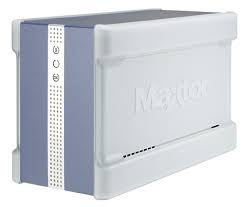
SHARED STORAGE II - Netwerkopslag (NAS) MAXTOR - Gratis gebruiksaanwijzing en handleiding
Vind de handleiding van het apparaat gratis SHARED STORAGE II MAXTOR in PDF-formaat.


| Producttype | Netwerkopslag (NAS) |
| Merk | Maxtor |
| Model | Shared Storage II |
| Afmetingen (bij benadering) | 200 x 120 x 50 mm |
| Gewicht (bij benadering) | 1 kg |
| Opslagcapaciteit | 500 GB (interne harde schijf) |
| Netwerkinterface | Ethernet 10/100/1000 |
| Voeding | Netadapter 12 V, 3 A |
| Belangrijkste functies | Netwerkbestandsdeling, gecentraliseerde back-up, externe toegang via webinterface |
| Ondersteunde besturingssystemen | Windows, macOS |
| Meegeleverde software | Maxtor EasyManage (installatie en beheer) |
| Onderhoud en reiniging | Veeg het apparaat af met een zachte, droge doek. Gebruik geen vloeibare of schurende producten. |
| Beveiliging | Beveiliging met beheerderswachtwoord, aanmaken van gebruikersaccounts met toegangsrechten |
| Onderdelen en repareerbaarheid | Product niet door gebruiker te demonteren. Geen losse onderdelen beschikbaar. Neem contact op met de klantenservice voor reparatie. |
| Algemene informatie | Beperkte garantie 1 jaar (afhankelijk van voorwaarden). Ondersteuning op www.maxtor.fr. Handleiding downloadbaar. |
Veelgestelde vragen - SHARED STORAGE II MAXTOR
Gebruikersvragen over SHARED STORAGE II MAXTOR
0 vraag over dit apparaat. Beantwoord die u kent of stel uw eigen vraag.
Stel een nieuwe vraag over dit apparaat
Download de handleiding voor uw Netwerkopslag (NAS) in PDF-formaat gratis! Vind uw handleiding SHARED STORAGE II - MAXTOR en neem uw elektronisch apparaat weer in handen. Op deze pagina staan alle documenten die nodig zijn voor het gebruik van uw apparaat. SHARED STORAGE II van het merk MAXTOR.
GEBRUIKSAANWIJZING SHARED STORAGE II MAXTOR
Stap 1. De harde schijf aansluiten
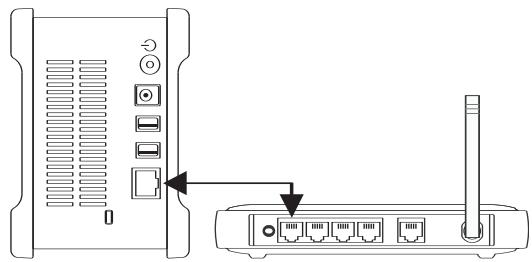
De Ethernetkabel aansluiten
- Sluit het ene uiteinde van de meegeleverde Ethernetkabel aan op het netwerk, de router of de switch.
- Steek het andere uiteinde van de Ethernetkabel in de Ethernetpoort van de Shared Storage II.
De stroom aansluiten
- Steek de ronde vrouwelijke connector van de stroomadapter in de stroomaansluiting op de harde schijf.
- Steek de 2-pin vrouwelijke connector van het netsnoer in de stroomadapter.
- Steek de stroomstekker van de stroomadapter in het stopcontact.
text_image
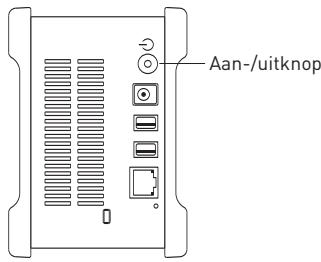
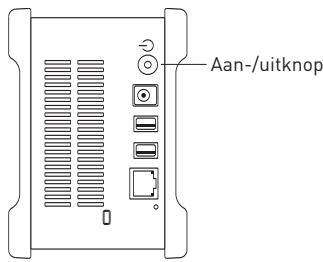
Aan-/uitknopStap 2. De harde schijf aanzetten
- Druk op de ronde zwarte knop aan de achterzijde van de Maxtor Shared Storage II harde schijf. De groene LED (lampje) in het midden van de knop gaat branden.
- De harde schijf wordt nu gestart. Het opstartproces kan een minuut in beslag nemen.
Opmerking: Zie de gebruikershandleiding van de Maxtor Shared Storage II voor meer informatie over de betekenis van de stroom- en statuslampjes.
text_image
Installation Software Maxtor Shared Storage®1 Maxtor Maxtor Maxtor Maxtor Maxtor Maxtor Maxtor Maxtor Maxtor Maxtor Maxtor Maxtor Maxtor Maxtor Maxtor Maxtor Maxtor Maxtor Maxtor Maxtor Maxtor Maxtor Maxtor Maxtor Maxtor Maxtor Maxtor Maxtor Maxtor Maxtor Maxtor Maxtor Maxtor MaxtorStap 3. De harde schijf instellen
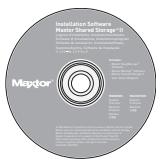
- Plaats de cd met installatiesoftware voor de Maxtor Shared Storage II. Selecteer een taal en klik op OK.
- Klik in het hoofdmenu op Install Software [Software installeren].
- Klik op Ja om door te gaan. De installatie van de software wordt voorbereid.
- Klik in het welkomstscherm op Next [Volgende]. Volg de aanwijzingen op het scherm om de installatie te voltooien.
- Zodra de installatie voltooid is, klikt u op Finish [Voltooien] om de pc opnieuw op te starten.
- Als de pc opnieuw opgestart is, zoekt de Maxtor EasyManage op het netwerk naar Shared Storage harde schijven. Zodra deze is/zijn gevonden, worden het Netwerk-ID nummer en het IP-adres van de gevonden schijf/schijven weergegeven. Bijvoorbeeld: MSS-000338 (192.168.0.5).
Opmerking: Als het bericht "No Shared Storage drives were found" [Geen Shared Storage harde schijven gevonden] wordt weergegeven, klikt u op de knop Click here [Klik hier] voor meer informatie en een link naar tips voor het oplossen van problemen. - Zodra de harde schijf is gevonden, wordt er een venster geopend met de melding dat er op uw Shared Storage II geen beveiligingswachtwoord ten behoeve van beheer is ingesteld. Als u een wachtwoord voor de harde schijf wilt instellen, klikt u op Manage [Beheren]. De Web User Interface (Web GI - Webgebruikersinterface) wordt geopend. Volg de aanwijzingen in de browser om de Shared Storage te configureren.
- Zodra de configuratie voltooid is, sluit u de browser en keert u terug naar het scherm met instellingen van EasyManage. Vervolgens klikt u op de knop Home.
- Zodra het scherm Home is geopend, klikt u op de knop Create a user account [Een gebruikersaccount maken].
- Kies een accounttype (Public Account of Private Account [Openbaar account of Persoonlijk account]/Home of Business [Privé of Zakelijk]), verstrek de gevraagde gegevens en klik op Create [Maken]. De EasyManage™-software maakt nu uw nieuwe gebruikersaccount en de bijbehorende mappen voor deze account aan. Zodra dit gebeurd is, wordt er een snelkoppeling op het bureaublad weergegeven.
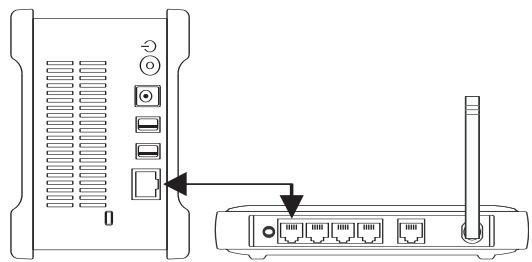
Stap 1. De harde schijf aansluiten
De Ethernetkabel aansluiten
- Sluit het ene uiteinde van de meegeleverde Ethernetkabel aan op het netwerk, de router of de switch.
- Steek het andere uiteinde van de Ethernetkabel in de Ethernetpoort van de Shared Storage II.
De stroom aansluiten
- Steek de ronde vrouwelijke connector van de stroomadapter in de stroomaansluiting op de harde schijf.
- Steek de 2-pin vrouwelijke connector van het netsnoer in de stroomadapter.
- Steek de stroomstekker van de stroomadapter in het stopcontact.
text_image
Aan-/uitknopStap 2. De harde schijf aanzetten
- Druk op de ronde zwarte knop aan de achterzijde van de Maxtor Shared Storage II harde schijf. De groene LED (lampje) in het midden van de knop gaat branden.
- De harde schijf wordt nu gestart. Het opstartproces kan een minuut in beslag nemen.
Opmerking: Zie de gebruikershandleiding van de Maxtor Shared Storage II voor meer informatie over de betekenis van de stroom- en statuslampjes.
text_image
Installation Software Master Shared Storage™ II Maxtor Product: Microsoft Windows 2017 Product: Microsoft Windows 2017 Product: Microsoft Windows 2017 Product: Microsoft Windows 2017 Product: Microsoft Windows 2017 Product: Microsoft Windows 2017 Product: Microsoft Windows 2017 Product: Microsoft Windows 2017 Product: Microsoft Windows 2017 Product: Microsoft Windows 2017 Product: Microsoft Windows 2016 Product: Microsoft Windows 2016 Product: Microsoft Windows 2016 Product: Microsoft Windows 2016 Product: Microsoft Windows 2016 Product: Microsoft Windows 2016 Product: Microsoft Windows 2016 Product: Microsoft Windows 2016 Product: Microsoft Windows 2016 Product: Microsoft Windows 2016 Product: Microsoft Windows 2015 Product: Microsoft Windows 2015 Product: Microsoft Windows 2015 Product: Microsoft Windows 2015 Product: Microsoft Windows 2015 Product: Microsoft Windows 2015 Product: Microsoft Windows 2015 Product: Microsoft Windows 2015 Product: Microsoft Windows 2015 Product: Microsoft Windows 2015 Product: Microsoft Windows 2014 Product: Microsoft Windows 2014 Product: Microsoft Windows 2014 Product: Microsoft Windows 2014 Product: Microsoft Windows 2014 Product: Microsoft Windows 2014 Product: Microsoft Windows 2014 Product: Microsoft Windows 2014 Product: Microsoft Windows 2014 Product: Microsoft Windows 2013 Product: Microsoft Windows 2013 Product: Microsoft Windows 2013 Product: Microsoft Windows 2013 Product: Microsoft Windows 2013 Product: Microsoft Windows 2013 Product: Microsoft Windows 2013 Product: Microsoft Windows 2013 Product: Microsoft Windows 2013 Product: Microsoft Windows 2013 Product: Microsoft Windows 2012 Product: Microsoft Windows 2012 Product: Microsoft Windows 2012 Product: Microsoft Windows 2012 Product: Microsoft Windows 2012 Product: Microsoft Windows 2012 Product: Microsoft Windows 2012 Product: Microsoft Windows 2011 Product: Microsoft Windows 2011 Product: Microsoft Windows 2011 Product: Microsoft Windows 2011 Product: Microsoft Windows 2011 Product: Microsoft Windows 2010 Product: Microsoft Windows 2010 Product: Microsoft Windows 2010 Product: Microsoft Windows 2009 Product: Microsoft Windows 2009 Product: Microsoft Windows 2009 Product: Microsoft Windows 2008 Product: Microsoft Windows 2008 Product: Microsoft Windows 2008 Product: Microsoft Windows 2007 Product: Microsoft Windows 2007 Product: Microsoft Windows 2007 Product: Microsoft Windows 2006 Product: Microsoft Windows 2006 Product: Microsoft Windows 2006 Product: Microsoft Windows 2005 Product: Microsoft Windows 2005 Product: Microsoft Windows 2005 Product: Microsoft Windows 2004 Product: Microsoft Windows 2004 Product: Microsoft Windows 2004 Product: Microsoft Windows 2003 Product: Microsoft Windows 2003 Product: Microsoft Windows 2003 Product: Microsoft Windows 2003 Product: Microsoft Windows 2003 Product: Microsoft Windows 2003 Product: Microsoft Windows 2003 Product: Microsoft Windows 2003 Product: Microsoft Windows 2003 Product: Microsoft Windows 2003 Product: Microsoft Windows 2004 Product: Microsoft Windows 2004 Product: Microsoft Windows 2004 Product: Microsoft Windows 2004 Product: Microsoft Windows 2004 Product: Microsoft Windows 2004Stap 3. De harde schijf instellen
-
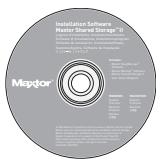
Plaats de cd met de installatiesoftware voor de Maxtor Shared Storage II en dubbelklik op het pictogram Install CD [Cd installeren]. Dubbelklik op het Maxtor EasyManage Package.
-
Klik in het welkomstscherm op Continue [Doorgaan].
-
Lees de licentieovereenkomst en klik op Continue [Doorgaan]. Als u de voorwaarden van de licentieovereenkomst accepteert, klikt u op Agree [Akkoord].
-
Selecteer de doellocatie waar u de EasyManage-software wilt installeren, en klik op Install [Installeren].
-
U krijgt een melding dat het systeem opnieuw gestart moet worden. Klik op Continue installation [Doorgaan met installatie].
-
Zodra de installatie is voltooid, klikt u op Restart [Opnieuw starten].
-
Na het herstarten van de computer dubbelklikt u op EasyManage op het bureaublad. EasyManage zoekt de Shared Storage harde schijven op uw netwerk. Zodra deze is/zijn gevonden, worden het Netwerk-ID nummer en het IP-adres van de gevonden schijf/schijven weergegeven. Bijvoorbeeld: MSS-000338 (192.168.0.5). Markeer de Shared Storage-schijf die u wilt configureren, en klik op Select Drive [Schijf selecteren].
Opmerking: Als er geen Shared Storage is gevonden, klikt u op Help voor meer informatie en tips voor het oplossen van problemen.
-
Het venster EasyManage - Shared Storage Administrator Password [Beheerderwachtwoord voor Shared Storage] wordt geopend zodat u beveiliging op de Shared Storage II kunt instellen. Klik op Yes [Ja] om de Web User Interface te starten en een beheerderwachtwoord in te stellen.
-
Zodra u gereed bent, sluit u de browser en gaat u terug naar het scherm EasyManage.
-
Als het hoofdmenu is geopend, klikt u op het pictogram Plus (+) in het scherm EasyManage om een nieuwe gebruikersaccount aan te maken.
-
Kies een accounttype (Public Account [Openbaar account] of Private Account [Persoonlijk account]) en klik op Next [Volgende].
-
Selecteer Folder Type (Home, Business of None) [Maptype (Privé, Zakelijk of Geen)]. De EasyManage-software maakt nu uw nieuwe gebruikersaccount en de bijbehorende mappen voor deze account aan.
-
Voer een Name [Naam] voor de nieuwe account in en klik op Create [Maken].
Opmerking: Uitsluitend als de Maxtor EasyManage-software op iedere Macintosh computer is geïnstalleerd, kan iedere gebruiker gebruikmaken van een persoonlijke map.