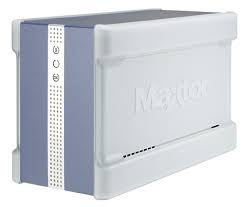
SHARED STORAGE II - Armazenamento em rede (NAS) MAXTOR - Manual de utilização gratuito
Encontre gratuitamente o manual do aparelho SHARED STORAGE II MAXTOR em formato PDF.


| Tipo de produto | Armazenamento em rede (NAS) |
| Marca | Maxtor |
| Modelo | Shared Storage II |
| Dimensões (aprox.) | 200 x 120 x 50 mm |
| Peso (aprox.) | 1 kg |
| Capacidade de armazenamento | 500 GB (disco rígido interno) |
| Interface de rede | Ethernet 10/100/1000 |
| Alimentação | Adaptador de rede 12 V, 3 A |
| Funções principais | Compartilhamento de arquivos em rede, backup centralizado, acesso remoto via interface web |
| Sistemas operacionais suportados | Windows, macOS |
| Software fornecido | Maxtor EasyManage (instalação e gerenciamento) |
| Manutenção e limpeza | Limpe o aparelho com um pano macio e seco. Não utilize produtos líquidos ou abrasivos. |
| Segurança | Proteção por senha de administrador, criação de contas de usuário com direitos de acesso |
| Peças de reposição e reparabilidade | Produto não desmontável pelo usuário. Nenhuma peça de reposição disponível. Contate o suporte técnico para qualquer reparo. |
| Informações gerais | Garantia limitada de 1 ano (de acordo com as condições). Suporte em www.maxtor.fr. Manual disponível para download. |
Perguntas frequentes - SHARED STORAGE II MAXTOR
Perguntas dos utilizadores sobre SHARED STORAGE II MAXTOR
0 pergunta sobre este aparelho. Responda às que conhece ou faça a sua.
Faça uma nova pergunta sobre este aparelho
Baixe as instruções para o seu Armazenamento em rede (NAS) em formato PDF gratuitamente! Encontre o seu manual SHARED STORAGE II - MAXTOR e retome o controlo do seu dispositivo eletrónico. Nesta página estão publicados todos os documentos necessários para a utilização do seu dispositivo. SHARED STORAGE II da marca MAXTOR.
MANUAL DE UTILIZADOR SHARED STORAGE II MAXTOR
Passo 1. Ligar a unidade
Ligar o cabo Ethernet
- Ligue uma extremidade do cabo Ethernet fornecido ao router ou switch da sua rede.
- Ligue a outra extremidade do cabo Ethernet à porta Ethernet da sua Unidade Shared Storage II.
Ligar a alimentação eléctrica
- Ligue a ficha fêmea redonda do transformador de corrente à tomada de alimentação da unidade.
- Ligue a ficha fêmea de dois pinos do cabo de alimentação ao transformador.
- Ligue a ficha eléctrica standard do cabo do transformador a uma tomada de corrente eléctrica.
text_image
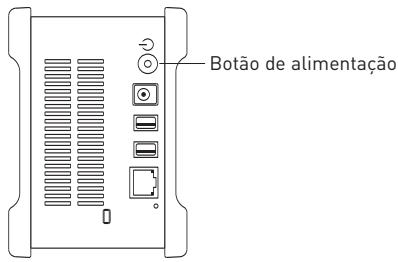
Botão de alimentaçãoPasso 2. Ligar a alimentação da unidade
-
Prima o botão preto redondo no painel da retaguarda da sua Unidade Maxtor Shared Storage II. O LED (luz) verde ilumina-se no centro do botão de alimentação.
-
A unidade inicia-se então. O processo de iniciação poderá demorar até um minuto a ser concluído.
Nota: Consulte o Guia do Utilizador do Maxtor Shared Storage II para mais informações sobre as definições dos LEDs de alimentação/estado.
text_image
Installation Software Master Shared Storage®1 Maxtor Product: Microsoft Windows 2017 Product: Microsoft Windows 2017 Product: Microsoft Windows 2017 Product: Microsoft Windows 2017 Product: Microsoft Windows 2017 Product: Microsoft Windows 2017 Product: Microsoft Windows 2017 Product: Microsoft Windows 2017 Product: Microsoft Windows 2017 Product: Microsoft Windows 2017 Product: Microsoft Windows 2016 Product: Microsoft Windows 2016 Product: Microsoft Windows 2016 Product: Microsoft Windows 2016 Product: Microsoft Windows 2016 Product: Microsoft Windows 2016 Product: Microsoft Windows 2016 Product: Microsoft Windows 2016 Product: Microsoft Windows 2016 Product: Microsoft Windows 2016 Product: Microsoft Windows 2015 Product: Microsoft Windows 2015 Product: Microsoft Windows 2015 Product: Microsoft Windows 2015 Product: Microsoft Windows 2015 Product: Microsoft Windows 2015 Product: Microsoft Windows 2015 Product: Microsoft Windows 2015 Product: Microsoft Windows 2015 Product: Microsoft Windows 2015 Product: Microsoft Windows 2014 Product: Microsoft Windows 2014 Product: Microsoft Windows 2014 Product: Microsoft Windows 2014 Product: Microsoft Windows 2014 Product: Microsoft Windows 2014 Product: Microsoft Windows 2014 Product: Microsoft Windows 2014 Product: Microsoft Windows 2014 Product: Microsoft Windows 2013 Product: Microsoft Windows 2013 Product: Microsoft Windows 2013 Product: Microsoft Windows 2013 Product: Microsoft Windows 2013 Product: Microsoft Windows 2013 Product: Microsoft Windows 2013 Product: Microsoft Windows 2013 Product: Microsoft Windows 2013 Product: Microsoft Windows 2013 Product: Microsoft Windows 2012 Product: Microsoft Windows 2012 Product: Microsoft Windows 2012 Product: Microsoft Windows 2012 Product: Microsoft Windows 2012 Product: Microsoft Windows 2012 Product: Microsoft Windows 2012 Product: Microsoft Windows 2011 Product: Microsoft Windows 2011 Product: Microsoft Windows 2011 Product: Microsoft Windows 2011 Product: Microsoft Windows 2011 Product: Microsoft Windows 2010 Product: Microsoft Windows 2010 Product: Microsoft Windows 2010 Product: Microsoft Windows 2009 Product: Microsoft Windows 2009 Product: Microsoft Windows 2009 Product: Microsoft Windows 2008 Product: Microsoft Windows 2008 Product: Microsoft Windows 2008 Product: Microsoft Windows 2007 Product: Microsoft Windows 2007 Product: Microsoft Windows 2007 Product: Microsoft Windows 2006 Product: Microsoft Windows 2006 Product: Microsoft Windows 2006 Product: Microsoft Windows 2005 Product: Microsoft Windows 2005 Product: Microsoft Windows 2005 Product: Microsoft Windows 2004 Product: Microsoft Windows 2004 Product: Microsoft Windows 2004 Product: Microsoft Windows 2003 Product: Microsoft Windows 2003 Product: Microsoft Windows 2003 Product: Microsoft Windows 2003 Product: Microsoft Windows 2003 Product: Microsoft Windows 2003 Product: Microsoft Windows 2003 Product: Microsoft Windows 2003 Product: Microsoft Windows 2003 Product: Microsoft Windows 2003 Product: Microsoft Windows 2004 Product: Microsoft Windows 2004 Product: Microsoft Windows 2004 Product: Microsoft Windows 2004 Product: Microsoft Windows 2004 Product: Microsoft Windows 2004 Product: Microsoft Windows 2004Passo 3. Configurar a unidade
- Insira o CD Maxtor Shared Storage II Installation Software (Software de instalação do Maxtor Shared Storage II). Seleccione um idioma e faça clique em OK.
- A partir do menu principal, faça clique em Install Software (Instalar software).
- Quando lhe for perguntado se tem a certeza, faça clique em Yes (Sim) para prosseguir. O software prepara a instalação.
- A partir do ecrã Welcome (Boas-vindas), faça clique em Next (Seguinte). Siga as instruções apresentadas no ecrã para concluir a instalação.
- Quando a instalação estiver concluída, faça clique em Finish (Concluir) para reiniciar o seu PC.
- Após o reinício, o Maxtor EasyManage procura as Unidades Shared Storage existentes da sua rede. Ao encontrar, indicará o número de ID da rede e o endereço IP da(s) unidade(s) localizada(s). Por exemplo: MSS-000338 (192.168.0.5).
Nota: Se aparecer uma mensagem a informar “No shared Storage drives were found” (Não foi encontrada nenhuma Unidade Shared Storage), seleccione o botão Click here (Faça clique aqui), para mais informações e para um link para sugestões de resolução de problemas. - Quando detectado, aparece uma janela a informar que a sua Unidade Shared Storage II não tem uma palavra-passe de segurança definida para a função administrativa. Para definir uma palavra-passe para a unidade, faça clique em Manage (Gerir). Isto lança a Interface do Utilizador da Web (IU da Web). Siga as mensagens que aparecem no ecrã para configurar a sua Unidade Shared Storage.
- Quando concluído, feche o browser para voltar para o ecrã Settings (Definições) do EasyManage e faça clique no botão Home (Página inicial).
- Quando aparecer o ecrã Home (Página inicial), faça clique no botão Create a user account (Criar uma conta de utilizador).
- Escolha um tipo de conta [Public Account (Conta pública) ou Private Account (Conta privada) / Home (Doméstica) ou Business (Profissional)], forneça a informação necessária e faça clique em Create (Criar). O software EasyManage™ cria então a sua nova conta de utilizador e as pastas apropriadas para a conta. Quando concluído, aparece um atalho no ambiente de trabalho para esta partilha de utilizador.
Passo 1. Ligar a unidade
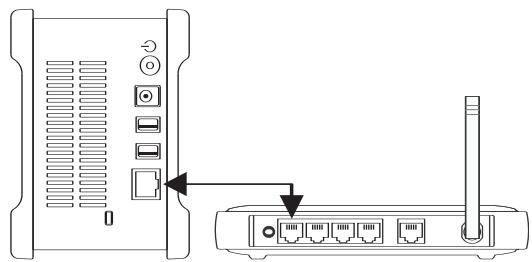
Ligar o cabo Ethernet
- Ligue uma extremidade do cabo Ethernet fornecido ao router ou switch da sua rede.
- Ligue a outra extremidade do cabo Ethernet à porta Ethernet da sua Unidade Shared Storage II.
Ligar a alimentação eléctrica
- Ligue a ficha fêmea redonda do transformador de corrente à tomada de alimentação da unidade.
- Ligue a ficha fêmea de dois pinos do cabo de alimentação ao transformador.
- Ligue a ficha eléctrica standard do cabo do transformador a uma tomada de corrente eléctrica.
text_image
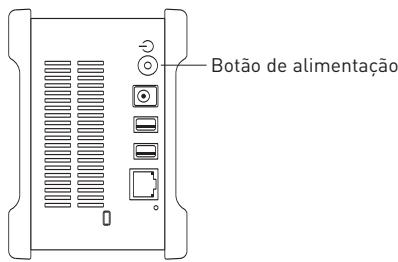
Botão de alimentaçãoPasso 2. Ligar a alimentação da unidade
-
Prima o botão preto redondo no painel da retaguarda da sua Unidade Maxtor Shared Storage II. O LED (luz) verde ilumina-se no centro do botão de alimentação.
-
A unidade inicia-se então. O processo de iniciação poderá demorar até um minuto a ser concluído.
Nota: Consulte o Guia do Utilizador do Maxtor Shared Storage II para mais informações sobre as definições dos LEDs de alimentação/estado.
text_image
Installation Software Master Shared Storage™ II Maxtor Product: Microsoft Windows 2017 Product: Microsoft Windows 2017 Product: Microsoft Windows 2017 Product: Microsoft Windows 2017 Product: Microsoft Windows 2017 Product: Microsoft Windows 2017 Product: Microsoft Windows 2017 Product: Microsoft Windows 2017 Product: Microsoft Windows 2017 Product: Microsoft Windows 2017 Product: Microsoft Windows 2016 Product: Microsoft Windows 2016 Product: Microsoft Windows 2016 Product: Microsoft Windows 2016 Product: Microsoft Windows 2016 Product: Microsoft Windows 2016 Product: Microsoft Windows 2016 Product: Microsoft Windows 2016 Product: Microsoft Windows 2016 Product: Microsoft Windows 2016 Product: Microsoft Windows 2015 Product: Microsoft Windows 2015 Product: Microsoft Windows 2015 Product: Microsoft Windows 2015 Product: Microsoft Windows 2015 Product: Microsoft Windows 2015 Product: Microsoft Windows 2015 Product: Microsoft Windows 2015 Product: Microsoft Windows 2015 Product: Microsoft Windows 2015 Product: Microsoft Windows 2014 Product: Microsoft Windows 2014 Product: Microsoft Windows 2014 Product: Microsoft Windows 2014 Product: Microsoft Windows 2014 Product: Microsoft Windows 2014 Product: Microsoft Windows 2014 Product: Microsoft Windows 2014 Product: Microsoft Windows 2014 Product: Microsoft Windows 2013 Product: Microsoft Windows 2013 Product: Microsoft Windows 2013 Product: Microsoft Windows 2013 Product: Microsoft Windows 2013 Product: Microsoft Windows 2013 Product: Microsoft Windows 2013 Product: Microsoft Windows 2013 Product: Microsoft Windows 2013 Product: Microsoft Windows 2013 Product: Microsoft Windows 2012 Product: Microsoft Windows 2012 Product: Microsoft Windows 2012 Product: Microsoft Windows 2012 Product: Microsoft Windows 2012 Product: Microsoft Windows 2012 Product: Microsoft Windows 2012 Product: Microsoft Windows 2011 Product: Microsoft Windows 2011 Product: Microsoft Windows 2011 Product: Microsoft Windows 2011 Product: Microsoft Windows 2011 Product: Microsoft Windows 2010 Product: Microsoft Windows 2010 Product: Microsoft Windows 2010 Product: Microsoft Windows 2009 Product: Microsoft Windows 2009 Product: Microsoft Windows 2009 Product: Microsoft Windows 2008 Product: Microsoft Windows 2008 Product: Microsoft Windows 2008 Product: Microsoft Windows 2007 Product: Microsoft Windows 2007 Product: Microsoft Windows 2007 Product: Microsoft Windows 2006 Product: Microsoft Windows 2006 Product: Microsoft Windows 2006 Product: Microsoft Windows 2005 Product: Microsoft Windows 2005 Product: Microsoft Windows 2005 Product: Microsoft Windows 2004 Product: Microsoft Windows 2004 Product: Microsoft Windows 2004 Product: Microsoft Windows 2003 Product: Microsoft Windows 2003 Product: Microsoft Windows 2003 Product: Microsoft Windows 2002 Product: Microsoft Windows 2002 Product: Microsoft Windows 2002 Product: Microsoft Windows 2001 Product: Microsoft Windows 2001Passo 3. Configurar a unidade
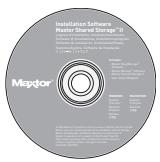
- Insira o CD Maxtor Shared Storage II Installation Software (Software de instalação do Maxtor Shared Storage II) e faça duplo clique no ícone Install CD (CD de instalação). Faça duplo clique em Maxtor EasyManage Package.
- A partir do ecrã Welcome (Boas-vindas), faça clique em Continue (Continuar).
- Leia o License Agreement (Acordo de licença) e faça clique em Continue (Continuar) para prosseguir. Para aceitar os termos do acordo de licença, faça clique em Agree (Aceito).
- Seleccione um local de destino para instalar o software EasyManage e faça clique em Install (Instalar).
- Será notificado de que a instalação necessita de um reinício do sistema. Faça clique em Continue installation (Continuar instalação).
- Quando a instalação estiver concluída, faça clique em Restart (Reiniciar).
- Após o reinício, faça duplo clique em EasyManage, localizado no seu ambiente de trabalho. O EasyManage procura as Unidades Shared Storage existentes na sua rede. Ao encontrar, indicará o número de ID da rede e o endereço IP da(s) unidade(s) localizada(s). Por exemplo: MSS-000338 (192.168.0.5). Ponha em destaque a Unidade Shared Storage que deseja configurar e faça clique em Select Drive (Seleccionar unidade).
Nota: Se não for encontrada nenhuma Unidade Shared Storage, faça clique em Help (Ajuda) para mais informações e sugestões de resolução de problemas.
-
Aparece então a janela EasyManage - Shared Storage Administrator Password (EasyManage - Palavra-passe de administrador de Shared Storage), que lhe permite definir a segurança administrativa na Unidade Shared Storage II. Faça clique em Yes (Sim) para lançar a Web User Interface (Interface do utilizador da Web) e definir uma palavra-passe administrativa.
-
Quando concluído, feche o seu browser para voltar para o ecrã EasyManage.
-
Quando o menu principal aparecer, faça clique no símbolo (+) do ecrã EasyManage para criar uma nova conta de utilizador.
-
Escolha um tipo de conta [Public Account (Conta pública) ou Private Account (Conta privada)] e faça clique em Next (Seguinte).
-
Seleccione um Folder Type (Tipo de pasta) [Home (Doméstica), Business (Profissional) ou None (Nenhuma)]. O software EasyManage cria então a sua nova conta de utilizador e as pastas apropriadas para a conta.
-
Introduza um Name (Nome) para a nova conta e faça clique em Create (Criar).
Nota: Para que cada utilizador possa tirar partido de uma pasta Pessoal, o software Maxtor EasyManage deve ser instalado em cada um dos computadores Macintosh.