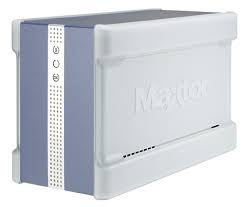
SHARED STORAGE II - Сетевое хранилище (NAS) MAXTOR - Бесплатное руководство пользователя
Найдите руководство к устройству бесплатно SHARED STORAGE II MAXTOR в формате PDF.


| Тип продукта | Сетевое хранилище (NAS) |
| Бренд | Maxtor |
| Модель | Shared Storage II |
| Размеры (прибл.) | 200 x 120 x 50 мм |
| Вес (прибл.) | 1 кг |
| Емкость хранения | 500 ГБ (внутренний жесткий диск) |
| Сетевой интерфейс | Ethernet 10/100/1000 |
| Питание | Блок питания 12 В, 3 А |
| Основные функции | Сетевой обмен файлами, централизованное резервное копирование, удаленный доступ через веб-интерфейс |
| Поддерживаемые операционные системы | Windows, macOS |
| Поставляемое программное обеспечение | Maxtor EasyManage (установка и управление) |
| Уход и чистка | Протирайте устройство мягкой сухой тканью. Не используйте жидкие или абразивные средства. |
| Безопасность | Защита паролем администратора, создание учетных записей пользователей с правами доступа |
| Запасные части и ремонтопригодность | Устройство не подлежит разборке пользователем. Запасные части не предоставляются. Для ремонта обращайтесь в службу поддержки. |
| Общая информация | Ограниченная гарантия 1 год (в соответствии с условиями). Поддержка на www.maxtor.fr. Инструкцию можно скачать. |
Часто задаваемые вопросы - SHARED STORAGE II MAXTOR
Вопросы пользователей о SHARED STORAGE II MAXTOR
0 вопрос об этом устройстве. Ответьте на те, что знаете, или задайте свой.
Задать новый вопрос об этом устройстве
Скачайте инструкцию для вашего Сетевое хранилище (NAS) в формате PDF бесплатно! Найдите своё руководство SHARED STORAGE II - MAXTOR и возьмите своё электронное устройство обратно в руки. На этой странице опубликованы все документы, необходимые для использования вашего устройства. SHARED STORAGE II бренда MAXTOR.
РУКОВОДСТВО ПОЛЬЗОВАТЕЛЯ SHARED STORAGE II MAXTOR
Шаг 1. Подключение накопителя
Подключение кабеля Ethernet
- Подключите один конец прилагаемого к накопителю кабеля Ethernet к локальной сети, коммутатору или маршрутизатору.
- Подключите другой конец кабеля Ethernet к порту Ethernet накопителя Shared Storage II.
Подключение питания
- Подключите гнездовой разъем блока питания к разъему питания накопителя.
- Подключите гнездовой разъем кабеля питания с двумя контактами к блоку питания.
- Подключите стандартный электрический штепсель блока питания к розетке электросети.
text_image
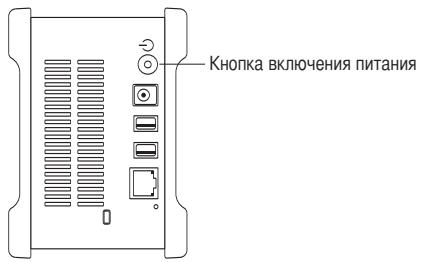
Кнопка включения питанияШаг 2. Включение питания накопителя
- Нажмите черную круглую кнопку на задней панели накопителя Maxtor Shared Storage II. Загорается зеленый светодиодный индикатор в центре кнопки включения питания.
- Накопитель включен. Процедура запуска накопителя занимает не более минуты.
Примечание. Подробнее о светодиодных индикаторах питания/состояния см. руководство по эксплуатации Maxtor Shared Storage II.
text_image
Installation Software Master Shared Storage®1 Maxtor Product: Microsoft Windows 2017 Product: Microsoft Windows 2017 Product: Microsoft Windows 2017 Product: Microsoft Windows 2017 Product: Microsoft Windows 2017 Product: Microsoft Windows 2017 Product: Microsoft Windows 2017 Product: Microsoft Windows 2017 Product: Microsoft Windows 2017 Product: Microsoft Windows 2017 Product: Microsoft Windows 2016 Product: Microsoft Windows 2016 Product: Microsoft Windows 2016 Product: Microsoft Windows 2016 Product: Microsoft Windows 2016 Product: Microsoft Windows 2016 Product: Microsoft Windows 2016 Product: Microsoft Windows 2016 Product: Microsoft Windows 2016 Product: Microsoft Windows 2016 Product: Microsoft Windows 2015 Product: Microsoft Windows 2015 Product: Microsoft Windows 2015 Product: Microsoft Windows 2015 Product: Microsoft Windows 2015 Product: Microsoft Windows 2015 Product: Microsoft Windows 2015 Product: Microsoft Windows 2015 Product: Microsoft Windows 2015 Product: Microsoft Windows 2015 Product: Microsoft Windows 2014 Product: Microsoft Windows 2014 Product: Microsoft Windows 2014 Product: Microsoft Windows 2014 Product: Microsoft Windows 2014 Product: Microsoft Windows 2014 Product: Microsoft Windows 2014 Product: Microsoft Windows 2014 Product: Microsoft Windows 2014 Product: Microsoft Windows 2013 Product: Microsoft Windows 2013 Product: Microsoft Windows 2013 Product: Microsoft Windows 2013 Product: Microsoft Windows 2013 Product: Microsoft Windows 2013 Product: Microsoft Windows 2013 Product: Microsoft Windows 2013 Product: Microsoft Windows 2013 Product: Microsoft Windows 2013 Product: Microsoft Windows 2012 Product: Microsoft Windows 2012 Product: Microsoft Windows 2012 Product: Microsoft Windows 2012 Product: Microsoft Windows 2012 Product: Microsoft Windows 2012 Product: Microsoft Windows 2012 Product: Microsoft Windows 2011 Product: Microsoft Windows 2011 Product: Microsoft Windows 2011 Product: Microsoft Windows 2011 Product: Microsoft Windows 2011 Product: Microsoft Windows 2010 Product: Microsoft Windows 2010 Product: Microsoft Windows 2010 Product: Microsoft Windows 2009 Product: Microsoft Windows 2009 Product: Microsoft Windows 2009 Product: Microsoft Windows 2008 Product: Microsoft Windows 2008 Product: Microsoft Windows 2008 Product: Microsoft Windows 2007 Product: Microsoft Windows 2007 Product: Microsoft Windows 2007 Product: Microsoft Windows 2006 Product: Microsoft Windows 2006 Product: Microsoft Windows 2006 Product: Microsoft Windows 2005 Product: Microsoft Windows 2005 Product: Microsoft Windows 2005 Product: Microsoft Windows 2004 Product: Microsoft Windows 2004 Product: Microsoft Windows 2004 Product: Microsoft Windows 2003 Product: Microsoft Windows 2003 Product: Microsoft Windows 2003 Product: Microsoft Windows 2003 Product: Microsoft Windows 2003 Product: Microsoft Windows 2003 Product: Microsoft Windows 2003 Product: Microsoft Windows 2003 Product: Microsoft Windows 2003 Product: Microsoft Windows 2003Шаг 3. Настройка накопителя
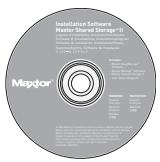
- Вставьте компакт-диск с установочным программным обеспечением Maxtor Shared Storage II. Выберите язык и нажмите OK.
- В главном меню нажмите Install Software (Установить программное обеспечение).
- В ответ на запрос о продолжении нажмите Yes (Да). Программное обеспечение выполняет подготовку к установке.
- В окне приветствия нажмите Next (Далее). Для завершения установки следуйте инструкциям на экране.
- По завершении установки нажмите Finish (Готово) для перезагрузки компьютера.
- При перезагрузке приложение Maxtor EasyManage выполняет поиск накопителей Shared Storage в сети. В случае обнаружения накопителей на экране появляются сетевые идентификаторы и IP-адреса найденных накопителей. Например: MSS-000338 (192.168.0.5).
Примечание. Если отображается сообщение "No shared Storage drives were found" (Накопители Shared Storage не найдены), для получения дополнительной информации и ссылки на советы по устранению неполадок выберите кнопку Click here (Нажать). - В случае обнаружения отображается окно с сообщением о том, что в накопителе Shared Storage II не установлен пароль для защиты административных функций. Для установки пароля накопителя нажмите Manage (Управление). При этом запускается Web-интерфейс пользователя. Для настройки накопителя Shared Storage следуйте инструкциям, отображаемым в браузере на экране.
- По окончании настройки закройте браузер для возврата на экран параметров приложения EasyManage и нажмите кнопку Home (В начало).
- Когда отобразится начальный экран, нажмите кнопку Create a user account (Создать учетную запись пользователя).
- Выберите тип учетной записи: Public Account (Общая), Private Account (Частная)/Home (Домашняя) или Business (Рабочая), введите необходимые сведения и нажмите Create (Создать). Программа EasyManage™ создаст учетную запись нового пользователя и соответствующие папки для этой учетной записи. По окончании для этого пользователя появляется ярлык на рабочем столе.
Шаг 1. Подключение накопителя
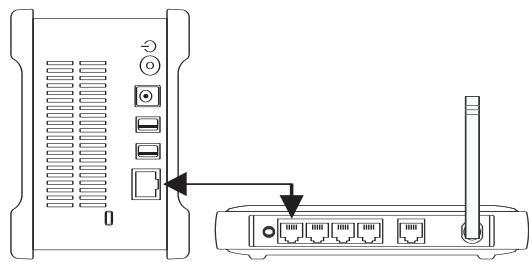
Подключение кабеля Ethernet
- Подключите один конец прилагаемого к накопителю кабеля Ethernet к локальной сети, коммутатору или маршрутизатору.
- Подключите другой конец кабеля Ethernet к порту Ethernet накопителя Shared Storage II.
Подключение питания
- Подключите гнездовой разъем блока питания к разъему питания накопителя.
- Подключите гнездовой разъем кабеля питания с двумя контактами к блоку питания.
- Подключите стандартный электрический штепсель блока питания к розетке электросети.
text_image
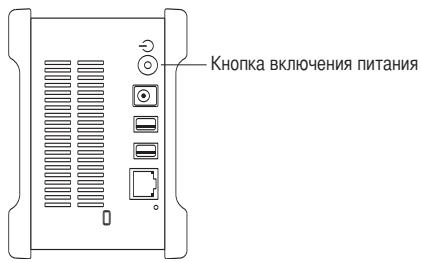
Кнопка включения питанияШаг 2. Включение питания накопителя
- Нажмите черную круглую кнопку на задней панели накопителя Maxtor Shared Storage II. Загорается зеленый светодиодный индикатор в центре кнопки включения питания.
- Накопитель включен. Процедура запуска накопителя занимает не более минуты.
Примечание. Подробнее о светодиодных индикаторах питания/состояния см. руководство по эксплуатации Maxtor Shared Storage II.
text_image
Installation Software Master Shared Storage™ II Maxtor Product: Microsoft Windows 2017 Product: Microsoft Windows 2017 Product: Microsoft Windows 2017 Product: Microsoft Windows 2017 Product: Microsoft Windows 2017 Product: Microsoft Windows 2017 Product: Microsoft Windows 2017 Product: Microsoft Windows 2017 Product: Microsoft Windows 2017 Product: Microsoft Windows 2017 Product: Microsoft Windows 2016 Product: Microsoft Windows 2016 Product: Microsoft Windows 2016 Product: Microsoft Windows 2016 Product: Microsoft Windows 2016 Product: Microsoft Windows 2016 Product: Microsoft Windows 2016 Product: Microsoft Windows 2016 Product: Microsoft Windows 2016 Product: Microsoft Windows 2016 Product: Microsoft Windows 2015 Product: Microsoft Windows 2015 Product: Microsoft Windows 2015 Product: Microsoft Windows 2015 Product: Microsoft Windows 2015 Product: Microsoft Windows 2015 Product: Microsoft Windows 2015 Product: Microsoft Windows 2015 Product: Microsoft Windows 2015 Product: Microsoft Windows 2015 Product: Microsoft Windows 2014 Product: Microsoft Windows 2014 Product: Microsoft Windows 2014 Product: Microsoft Windows 2014 Product: Microsoft Windows 2014 Product: Microsoft Windows 2014 Product: Microsoft Windows 2014 Product: Microsoft Windows 2014 Product: Microsoft Windows 2014 Product: Microsoft Windows 2013 Product: Microsoft Windows 2013 Product: Microsoft Windows 2013 Product: Microsoft Windows 2013 Product: Microsoft Windows 2013 Product: Microsoft Windows 2013 Product: Microsoft Windows 2013 Product: Microsoft Windows 2013 Product: Microsoft Windows 2013 Product: Microsoft Windows 2013 Product: Microsoft Windows 2012 Product: Microsoft Windows 2012 Product: Microsoft Windows 2012 Product: Microsoft Windows 2012 Product: Microsoft Windows 2012 Product: Microsoft Windows 2012 Product: Microsoft Windows 2012 Product: Microsoft Windows 2011 Product: Microsoft Windows 2011 Product: Microsoft Windows 2011 Product: Microsoft Windows 2011 Product: Microsoft Windows 2011 Product: Microsoft Windows 2010 Product: Microsoft Windows 2010 Product: Microsoft Windows 2010 Product: Microsoft Windows 2009 Product: Microsoft Windows 2009 Product: Microsoft Windows 2009 Product: Microsoft Windows 2008 Product: Microsoft Windows 2008 Product: Microsoft Windows 2008 Product: Microsoft Windows 2007 Product: Microsoft Windows 2007 Product: Microsoft Windows 2007 Product: Microsoft Windows 2006 Product: Microsoft Windows 2006 Product: Microsoft Windows 2006 Product: Microsoft Windows 2005 Product: Microsoft Windows 2005 Product: Microsoft Windows 2005 Product: Microsoft Windows 2004 Product: Microsoft Windows 2004 Product: Microsoft Windows 2004 Product: Microsoft Windows 2003 Product: Microsoft Windows 2003 Product: Microsoft Windows 2003 Product: Microsoft Windows 2002 Product: Microsoft Windows 2002 Product: Microsoft Windows 2002 Product: Microsoft Windows 2001 Product: Microsoft Windows 2001Шаг 3. Настройка накопителя
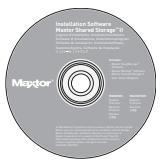
- Вставьте компакт-диск с установочным программным обеспечением Maxtor Shared Storage II в дисковод и дважды щелкните мышью на значке установочного компакт-диска. Дважды щелкните мышью на пакете Maxtor EasyManage.
- В окне приветствия нажмите Continue (Продолжить).
- Ознакомьтесь с лицензионным соглашением и для продолжения нажмите кнопку Continue (Продолжить). Для подтверждения своего согласия с положениями лицензионного соглашения нажмите Agree (Принимаю).
- Выберите местоположение для установки программного обеспечения EasyManage и нажмите Install (Установить).
- Выводится уведомление о необходимости перезагрузки системы для продолжения установки. Нажмите кнопку Continue installation (Продолжить установку).
- По завершении установки нажмите Restart (Перезагрузка).
- После перезагрузки дважды щелкните на значке EasyManage, расположенном на рабочем столе. Программа EasyManage выполняет поиск накопителей Shared Storage в локальной сети. В случае обнаружения накопителей на экране появляются сетевые идентификаторы и IP-адреса найденных накопителей. Например: MSS-000338 (192.168.0.5). Выделите накопитель Shared Storage для настройки и нажмите Select Drive (Выбрать накопитель).
Примечание. Если накопители Shared Storage не найдены, нажмите Help (Справка) для получения дополнительной информация и советов по устранению неполадок. - На экране появляется окно EasyManage - Shared Storage Administrator Password (Быстрый запуск – пароль администратора), позволяющее настроить параметры безопасности накопителя Shared Storage II. Нажмите Yes (Да) для запуска web-интерфейса пользователя и задайте пароль администратора.
- По завершении закройте браузер для возврата на экран EasyManage.
- После появления главного меню нажмите значок "плюс" (+) на экране EasyManage для создания новой учетной записи пользователя.
- Выберите тип учетной записи: Public Account (Общая) или Private Account (Частная), затем нажмите Next (Далее).
- Выберите тип папки (Home (Дом), Business (Работа) или None (Нет)). Программа EasyManage создаст учетную запись нового пользователя и соответствующие папки для этой учетной записи.
- Введите имя новой учетной записи в поле Name (Имя) и нажмите Create (Создать).
Примечание. Для того, чтобы каждый пользователь смог воспользоваться преимуществами персональной папки, программное обеспечение Maxtor EasyManage необходимо установить на каждом компьютере Macintosh.