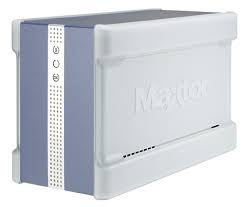
SHARED STORAGE II - Pamięć sieciowa (NAS) MAXTOR - Bezpłatna instrukcja obsługi
Znajdź bezpłatnie instrukcję urządzenia SHARED STORAGE II MAXTOR w formacie PDF.


| Typ produktu | Sieciowa pamięć masowa (NAS) |
| Marka | Maxtor |
| Model | Shared Storage II |
| Wymiary (ok.) | 200 x 120 x 50 mm |
| Waga (ok.) | 1 kg |
| Pojemność pamięci | 500 GB (wewnętrzny dysk twardy) |
| Interfejs sieciowy | Ethernet 10/100/1000 |
| Zasilanie | Zasilacz sieciowy 12 V, 3 A |
| Główne funkcje | Udostępnianie plików w sieci, scentralizowane tworzenie kopii zapasowych, zdalny dostęp przez interfejs webowy |
| Obsługiwane systemy operacyjne | Windows, macOS |
| Dołączone oprogramowanie | Maxtor EasyManage (instalacja i zarządzanie) |
| Konserwacja i czyszczenie | Czyścić urządzenie miękką, suchą szmatką. Nie używać płynnych ani ściernych środków czyszczących. |
| Bezpieczeństwo | Ochrona hasłem administratora, tworzenie kont użytkowników z uprawnieniami dostępu |
| Części zamienne i możliwość naprawy | Produkt nie jest przeznaczony do demontażu przez użytkownika. Brak dostępnych części zamiennych. W przypadku naprawy skontaktuj się z serwisem. |
| Informacje ogólne | Ograniczona gwarancja 1 rok (zgodnie z warunkami). Wsparcie na stronie www.maxtor.fr. Instrukcja do pobrania. |
Często zadawane pytania - SHARED STORAGE II MAXTOR
Pytania użytkowników dotyczące SHARED STORAGE II MAXTOR
0 pytanie dotyczące tego urządzenia. Odpowiedz na te, które znasz, lub zadaj własne.
Zadaj nowe pytanie dotyczące tego urządzenia
Pobierz instrukcję dla swojego Pamięć sieciowa (NAS) w formacie PDF za darmo! Znajdź swoją instrukcję SHARED STORAGE II - MAXTOR i weź swoje urządzenie elektroniczne z powrotem w ręce. Na tej stronie opublikowane są wszystkie dokumenty niezbędne do korzystania z urządzenia. SHARED STORAGE II marki MAXTOR.
INSTRUKCJA OBSŁUGI SHARED STORAGE II MAXTOR
Krok 1. Podłącz dysk
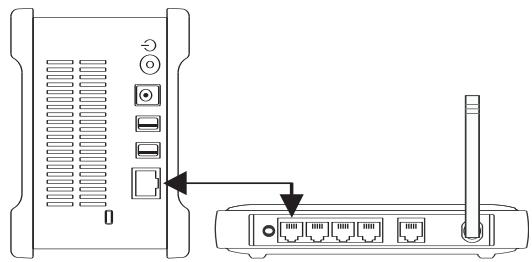
Podłączanie kabla Ethernet
- Jeden koniec dostarczonego kabla Ethernet podłącz do sieci, routera lub przełącznika.
- Drugi koniec kabla Ethernet podłącz do portu Ethernet dysku Shared Storage II.
Podłączanie zasilania
- Podłącz okrągłe żeńskie złącze zasilacza do złącza zasilania dysku.
- Podłącz do zasilacza dwupinowe żeńskie złącze przewodu zasilania.
- Podłącz do gniazda zasilania standardową wtyczkę kabla zasilania.
text_image
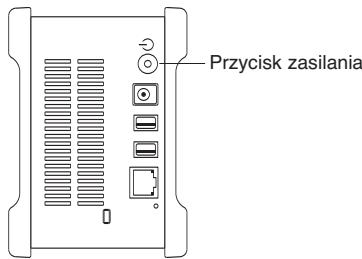
Przycisk zasilaniaKrok 2. Włącz zasilanie dysku
-
Naciśnij okrągły czarny przycisk na panelu tylnym dysku Maxtor Shared Storage II. Na środku przycisku zasilania zaświeci się zielona dioda LED (lampka).
-
Dysk zostanie uruchomiony. Proces uruchamiania może potrwać około jednej minuty.
Uwaga: Więcej informacji o znaczeniu diod LED zasilania/stanu zawiera Podręcznik użytkownika dysku Maxtor Shared Storage II.
text_image
Installation Software Maxtor Shared Storage®1 Maxtor Maxtor Maxtor Maxtor Maxtor Maxtor Maxtor Maxtor Maxtor Maxtor Maxtor Maxtor Maxtor Maxtor Maxtor Maxtor Maxtor Maxtor Maxtor Maxtor Maxtor Maxtor Maxtor Maxtor Maxtor Maxtor Maxtor Maxtor Maxtor Maxtor Maxtor Maxtor Maxtor MaxtorKrok 3. Skonfiguruj dysk
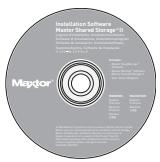
- Wóż instalacyjny dysk CD z oprogramowaniem dysku Maxtor Shared Storage II. Wybierz język i kliknij przycisk OK.
- W głównym menu kliknij opcję Install Software (Zainstaluj oprogramowanie).
- Po wyświetleniu monitu kliknij przycisk Yes (Tak), aby kontynuować. Oprogramowanie zostanie przygotowane do instalacji.
- Na ekranie powitalnym kliknij przycisk Next (Dalej). Aby ukończyć proces instalacji, postępuj zgodnie z instrukcjami wyświetlanymi na ekranie.
- Po zakończeniu instalacji kliknij przycisk Finish (Zakończ), aby ponownie uruchomić komputer PC.
- Po ponownym uruchomieniu komputera program Maxtor EasyManage wyszuka dyski Shared Storage dostępne w sieci. Po znalezieniu widoczne będą identyfikatory sieciowe oraz adresy IP wykrytych dysków. Na przykład: MSS-000338 (192.168.0.5).
Uwaga: Jeśli zostanie wyświetlony komunikat „No Shared Storage drives were found” (Nie znaleziono dysków Shared Storage), kliknij przycisk Click here (Kliknij tutaj), aby uzyskać więcej informacji oraz łącze do wskazówek umożliwiających rozwiązywanie problemów. - Po wykryciu dysku zostanie wyświetlone okno z informacją, że dla funkcji administracyjnych dysku Shared Storage II nie ustawiono hasła zabezpieczającego. Aby ustawić hasło dla dysku, kliknij przycisk Manage (Zarządzanie). Zostanie uruchomiony oparty na sieci Web interfejs użytkownika. Aby skonfigurować dysk Shared Storage, postępuj zgodnie z instrukcjami wyświetlanymi w oknie przeglądarki.
- Po zakończeniu zamknij przeglądarkę i wróć do ekranu Settings (Ustawienia) programu EasyManage, a następnie kliknij przycisk Home (Domowe).
- Gdy zostanie wyświetlony ekran Home (Domowe), kliknij przycisk Create a user account (Utwórz konto użytkownika).
- Wybierz typ konta — Public Account (Konto publiczne) lub Private Account (Konto prywatne), Home (Domowe) lub Business (Służbowe), a następnie wprowadź niezbędne dane i kliknij przycisk Create (Utwórz). Oprogramowanie EasyManage™ utworzy nowe konto użytkownika wraz z odpowiednimi folderami. Po zakończeniu na pulpicie zostanie utworzony skrót dla zasobu udostępnionego tego użytkownika.
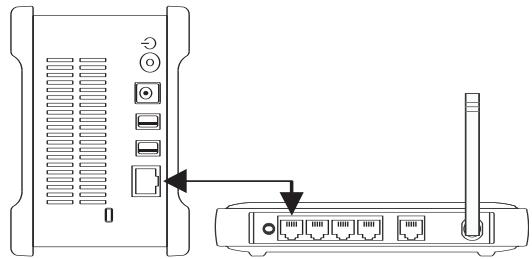
Krok 1. Podłącz dysk
Podłączanie kabla Ethernet
- Jeden koniec dostarczonego kabla Ethernet podłącz do sieci, routera lub przełącznika.
- Drugi koniec kabla Ethernet podłącz do portu Ethernet dysku Shared Storage II.
Podłączanie zasilania
- Podłącz okrągłe żeńskie złącze zasilacza do złącza zasilania dysku.
- Podłącz do zasilacza dwupinowe żeńskie złącze przewodu zasilania.
- Podłącz do gniazda zasilania standardową wtyczkę kabla zasilania.
text_image
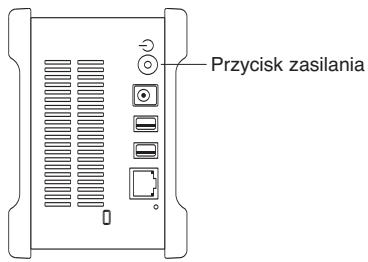
Przycisk zasilaniaKrok 2. Włącz zasilanie dysku
- Naciśnij okrągły czarny przycisk na panelu tylnym dysku Maxtor Shared Storage II. Na środku przycisku zasilania zaświeci się zielona dioda LED (lampka).
- Dysk zostanie uruchomiony. Proces uruchamiania może potrwać około jednej minuty.
Uwaga: Więcej informacji o znaczeniu diod LED zasilania/stanu zawiera Podręcznik użytkownika dysku Maxtor Shared Storage II.
text_image
Installation Software Master Shared Storage™ II Maxtor Product: Microsoft Windows 2017 Product: Microsoft Windows 2017 Product: Microsoft Windows 2017 Product: Microsoft Windows 2017 Product: Microsoft Windows 2017 Product: Microsoft Windows 2017 Product: Microsoft Windows 2017 Product: Microsoft Windows 2017 Product: Microsoft Windows 2017 Product: Microsoft Windows 2017 Product: Microsoft Windows 2016 Product: Microsoft Windows 2016 Product: Microsoft Windows 2016 Product: Microsoft Windows 2016 Product: Microsoft Windows 2016 Product: Microsoft Windows 2016 Product: Microsoft Windows 2016 Product: Microsoft Windows 2016 Product: Microsoft Windows 2016 Product: Microsoft Windows 2016 Product: Microsoft Windows 2015 Product: Microsoft Windows 2015 Product: Microsoft Windows 2015 Product: Microsoft Windows 2015 Product: Microsoft Windows 2015 Product: Microsoft Windows 2015 Product: Microsoft Windows 2015 Product: Microsoft Windows 2015 Product: Microsoft Windows 2015 Product: Microsoft Windows 2015 Product: Microsoft Windows 2014 Product: Microsoft Windows 2014 Product: Microsoft Windows 2014 Product: Microsoft Windows 2014 Product: Microsoft Windows 2014 Product: Microsoft Windows 2014 Product: Microsoft Windows 2014 Product: Microsoft Windows 2014 Product: Microsoft Windows 2014 Product: Microsoft Windows 2013 Product: Microsoft Windows 2013 Product: Microsoft Windows 2013 Product: Microsoft Windows 2013 Product: Microsoft Windows 2013 Product: Microsoft Windows 2013 Product: Microsoft Windows 2013 Product: Microsoft Windows 2013 Product: Microsoft Windows 2013 Product: Microsoft Windows 2013 Product: Microsoft Windows 2012 Product: Microsoft Windows 2012 Product: Microsoft Windows 2012 Product: Microsoft Windows 2012 Product: Microsoft Windows 2012 Product: Microsoft Windows 2012 Product: Microsoft Windows 2012 Product: Microsoft Windows 2011 Product: Microsoft Windows 2011 Product: Microsoft Windows 2011 Product: Microsoft Windows 2011 Product: Microsoft Windows 2011 Product: Microsoft Windows 2010 Product: Microsoft Windows 2010 Product: Microsoft Windows 2010 Product: Microsoft Windows 2009 Product: Microsoft Windows 2009 Product: Microsoft Windows 2009 Product: Microsoft Windows 2008 Product: Microsoft Windows 2008 Product: Microsoft Windows 2008 Product: Microsoft Windows 2007 Product: Microsoft Windows 2007 Product: Microsoft Windows 2007 Product: Microsoft Windows 2006 Product: Microsoft Windows 2006 Product: Microsoft Windows 2006 Product: Microsoft Windows 2005 Product: Microsoft Windows 2005 Product: Microsoft Windows 2005 Product: Microsoft Windows 2004 Product: Microsoft Windows 2004 Product: Microsoft Windows 2004 Product: Microsoft Windows 2003 Product: Microsoft Windows 2003 Product: Microsoft Windows 2003 Product: Microsoft Windows 2002 Product: Microsoft Windows 2002 Product: Microsoft Windows 2002 Product: Microsoft Windows 2001 Product: Microsoft Windows 2001Krok 3. Skonfiguruj dysk
- Włóż instalacyjny dysk CD z oprogramowaniem dysku Maxtor Shared Storage II i kliknij dwukrotnie ikonę Install CD (Instalacyjny dysk CD). Kliknij dwukrotnie opcję Maxtor EasyManage Package (Pakiet Maxtor EasyManage).
- Na ekranie powitalnym kliknij przycisk Continue (Kontynuuj).
- Przeczytaj umowę licencyjną i kliknij przycisk Continue (Kontynuuj), aby kontynuować. Aby zaakceptować warunki umowy licencyjnej, kliknij przycisk Agree (Zgadzam się).
- Wybierz lokalizację docelową, w której ma zostać zainstalowane oprogramowanie EasyManage i kliknij przycisk Install (Zainstaluj).
- Zostanie wyświetlone powiadomienie, że proces instalacji wymaga ponownego uruchomienia systemu. Kliknij przycisk Continue installation (Kontynuuj instalację).
- Po zakończeniu instalacji kliknij przycisk Restart (Uruchom ponownie).
- Po ponownym uruchomieniu komputera kliknij dwukrotnie ikonę programu EasyManage znajdującą się na pulpicie. Program EasyManage wyszuka dyski Shared Storage dostępne w sieci. Po znalezieniu widoczne będą identyfikatory sieciowe oraz adresy IP wykrytych dysków. Na przykład: MSS-000338 (192.168.0.5). Podświetl dysk Shared Storage, który chcesz skonfigurować i kliknij przycisk Select Drive (Wybierz dysk).
Uwaga: Jeśli nie znaleziono żadnych dysków Shared Storage, kliknij przycisk Help (Pomoc), aby uzyskać więcej informacji oraz wskazówki umożliwiające rozwiązywanie problemów. - Zostanie wyświetlone okno programu EasyManage — Shared Storage Administrator Password (Hasło administratora dysków Shared Storage), które umożliwia skonfigurowanie zabezpieczeń administracyjnych na dysku Shared Storage II. Kliknij przycisk Yes (Tak), aby uruchomić oparty na sieci Web interfejs użytkownika i ustawić hasło administratora.
- Po zakończeniu zamknij przeglądarkę i wróć do ekranu programu EasyManage.
- Po wyświetleniu menu głównego kliknij przycisk dodawania (+) na ekranie programu EasyManage, aby utworzyć nowe konto użytkownika.
- Wybierz typ konta — Public Account (Konto publiczne) lub Private Account (Konto prywatne), a następnie kliknij przycisk Next (Dalej).
- Wybierz typ folderu — Home (Domowe), Business (Służbowe) lub None (Brak). Oprogramowanie EasyManage utworzy nowe konto użytkownika wraz z odpowiednimi folderami.
- W polu Name (Nazwa) wprowadź nazwę nowego konta i kliknij przycisk Create (Utwórz).
Uwaga: Oprogramowanie Maxtor EasyManage musi być zainstalowane na każdym komputerze Macintosh, aby każdy użytkownik mógł korzystać z folderu osobistego.