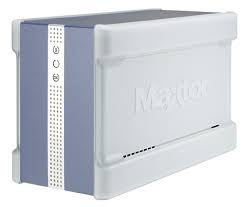
SHARED STORAGE II - Almacenamiento conectado a la red (NAS) MAXTOR - Manual de uso y guía de instrucciones gratis
Encuentra gratis el manual del aparato SHARED STORAGE II MAXTOR en formato PDF.


| Tipo de producto | Almacenamiento en red (NAS) |
| Marca | Maxtor |
| Modelo | Shared Storage II |
| Dimensiones (aprox.) | 200 x 120 x 50 mm |
| Peso (aprox.) | 1 kg |
| Capacidad de almacenamiento | 500 GB (disco duro interno) |
| Interfaz de red | Ethernet 10/100/1000 |
| Alimentación | Adaptador de corriente 12 V, 3 A |
| Funciones principales | Compartir archivos en red, copia de seguridad centralizada, acceso remoto a través de interfaz web |
| Sistemas operativos compatibles | Windows, macOS |
| Software incluido | Maxtor EasyManage (instalación y gestión) |
| Mantenimiento y limpieza | Limpie el dispositivo con un paño suave y seco. No use productos líquidos o abrasivos. |
| Seguridad | Protección por contraseña de administrador, creación de cuentas de usuario con derechos de acceso |
| Piezas de repuesto y reparabilidad | Producto no desmontable por el usuario. No hay piezas de repuesto disponibles. Contacte al servicio técnico para cualquier reparación. |
| Información general | Garantía limitada de 1 año (según condiciones). Asistencia en www.maxtor.fr. Manual descargable. |
Preguntas frecuentes - SHARED STORAGE II MAXTOR
Preguntas de los usuarios sobre SHARED STORAGE II MAXTOR
0 pregunta sobre este aparato. Responde a las que conoces o haz la tuya.
Hacer una nueva pregunta sobre este aparato
Descarga las instrucciones para tu Almacenamiento conectado a la red (NAS) en formato PDF gratis! Encuentra tus instrucciones SHARED STORAGE II - MAXTOR y toma tu dispositivo electrónico nuevamente en la mano. En esta página están publicados todos los documentos necesarios para el uso de su dispositivo. SHARED STORAGE II de la marca MAXTOR.
MANUAL DE USUARIO SHARED STORAGE II MAXTOR
Paso 1: Conexión de la unidad
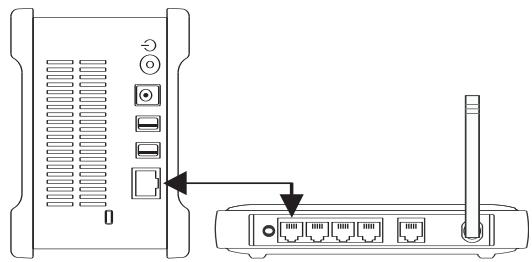
Conexión del cable Ethernet
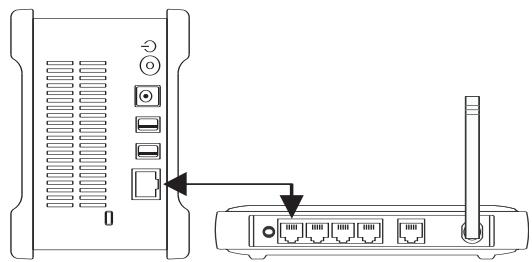
- Enchufe un extremo del cable Ethernet suministrado al enrutador o conmutador de red.
- Enchufe el otro extremo del cable Ethernet al puerto Ethernet de su unidad Shared Storage II.
Conexión del suministro eléctrico
- Enchufe el conector hembra redondeado del adaptador de corriente al conector de alimentación de la unidad.
- Enchufe el conector hembra de dos clavijas del cable de alimentación al adaptador de corriente.
- Conecte el enchufe eléctrico estándar del adaptador de corriente a la red eléctrica.
text_image
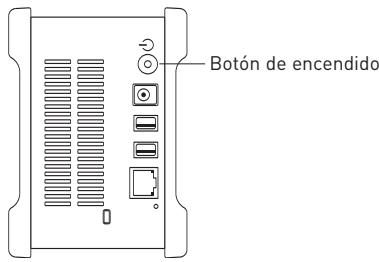
Botón de encendidoPaso 2: Encendido de la unidad
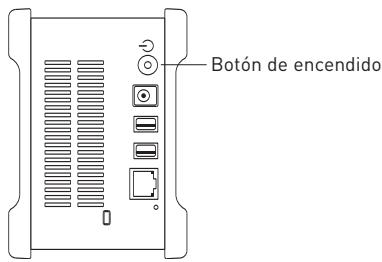
- Pulse el botón negro redondeado situado en el panel posterior de la unidad Maxtor Shared Storage II. Se iluminará el indicador luminoso verde situado en el centro del botón de encendido.
- A continuación, se iniciará la unidad. El proceso de inicio puede tardar hasta un minuto en completarse.
Nota: Consulte la Guía del usuario de Maxtor Shared Storage II para obtener más información sobre las definiciones de los indicadores luminosos de encendido/estado.
text_image
Installation Software Maxtor Shared Storage®1 Maxtor Maxtor Maxtor Maxtor Maxtor Maxtor Maxtor Maxtor Maxtor Maxtor Maxtor Maxtor Maxtor Maxtor Maxtor Maxtor Maxtor Maxtor Maxtor Maxtor Maxtor Maxtor Maxtor Maxtor Maxtor Maxtor Maxtor Maxtor Maxtor Maxtor Maxtor Maxtor Maxtor MaxtorPaso 3: Configuración de la unidad
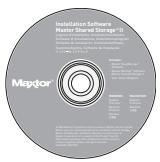
- Introduzca el CD-ROM del software de instalación de Maxtor Shared Storage II. Seleccione un idioma y haga clic en OK (Aceptar).
- En el menú principal, haga clic en Install Software (Instalar el software).
- Cuando se le pida, haga clic en Yes (Sí) para continuar. El software se preparará para proceder con la instalación.
- En la pantalla de bienvenida, haga clic en Next (Siguiente). Siga los mensajes que aparecen en pantalla para completar la instalación.
- Cuando la instalación se haya completado, haga clic en Finish (Finalizar) para reiniciar el equipo.
- Una vez reiniciado el equipo, Maxtor EasyManage realiza una búsqueda de unidades Shared Storage en su red. Cuando las haya encontrado, observará el número de identificación de red y la dirección IP de las unidades localizadas. Por ejemplo: MSS-000338 (192.168.0.5).
Nota: Si aparece un mensaje indicando que no se ha encontrado ninguna unidad Shared Storage ("No Shared Storage drives were found"), pulse el botón Click here (Hacer clic aquí) para obtener más información y visualizar un enlace a las instrucciones acerca de la resolución de problemas.
-
Una vez detectada la unidad Shared Storage II, aparece una ventana donde se le informa de que la unidad no tiene configurada una contraseña de seguridad para la función administrativa. Para configurar una contraseña para la unidad, haga clic en Manage (Gestionar). Se iniciará entonces la interfaz de usuario Web. Siga las instrucciones que aparecen en la pantalla del explorador para configurar la unidad Shared Storage.
-
Cuando haya terminado, cierre el explorador y regrese a la pantalla de configuración de EasyManage; a continuación, haga clic en el botón Home (Inicio).
-
Cuando aparezca la pantalla Home (Inicio), haga clic en el botón Create a user account (Crear una cuenta de usuario).
-
Seleccione un tipo de cuenta (Public Account (Cuenta pública) o Private Account (Cuenta privada), Home (Personal) o Business (Profesional)), introduzca la información necesaria y haga clic en Create (Crear). El software EasyManage™ creará la nueva cuenta de usuario y las carpetas apropiadas para la misma. Cuando el proceso haya finalizado, aparecerá un acceso directo en el escritorio para este recurso compartido del usuario.
Paso 1: Conexión de la unidad
Conexión del cable Ethernet
- Enchufe un extremo del cable Ethernet suministrado al enrutador o conmutador de red.
- Enchufe el otro extremo del cable Ethernet al puerto Ethernet de su unidad Shared Storage II.
Conexión del suministro eléctrico
- Enchufe el conector hembra redondeado del adaptador de corriente al conector de alimentación de la unidad.
- Enchufe el conector hembra de dos clavijas del cable de alimentación al adaptador de corriente.
- Conecte el enchufe eléctrico estándar del adaptador de corriente a la red eléctrica.
text_image
Botón de encendidoPaso 2: Encendido de la unidad
- Pulse el botón negro redondeado situado en el panel posterior de la unidad Maxtor Shared Storage II. Se iluminará el indicador luminoso verde situado en el centro del botón de encendido.
- A continuación, se iniciará la unidad. El proceso de inicio puede tardar hasta un minuto en completarse.
Nota: Consulte la Guía del usuario de Maxtor Shared Storage II para obtener más información sobre las definiciones de los indicadores luminosos de encendido/estado.
text_image
Installation Software Master Shared Storage™ II Maxtor Product: Microsoft Windows 2017 Product: Microsoft Windows 2017 Product: Microsoft Windows 2017 Product: Microsoft Windows 2017 Product: Microsoft Windows 2017 Product: Microsoft Windows 2017 Product: Microsoft Windows 2017 Product: Microsoft Windows 2017 Product: Microsoft Windows 2017 Product: Microsoft Windows 2017 Product: Microsoft Windows 2016 Product: Microsoft Windows 2016 Product: Microsoft Windows 2016 Product: Microsoft Windows 2016 Product: Microsoft Windows 2016 Product: Microsoft Windows 2016 Product: Microsoft Windows 2016 Product: Microsoft Windows 2016 Product: Microsoft Windows 2016 Product: Microsoft Windows 2016 Product: Microsoft Windows 2015 Product: Microsoft Windows 2015 Product: Microsoft Windows 2015 Product: Microsoft Windows 2015 Product: Microsoft Windows 2015 Product: Microsoft Windows 2015 Product: Microsoft Windows 2015 Product: Microsoft Windows 2015 Product: Microsoft Windows 2015 Product: Microsoft Windows 2015 Product: Microsoft Windows 2014 Product: Microsoft Windows 2014 Product: Microsoft Windows 2014 Product: Microsoft Windows 2014 Product: Microsoft Windows 2014 Product: Microsoft Windows 2014 Product: Microsoft Windows 2014 Product: Microsoft Windows 2014 Product: Microsoft Windows 2014 Product: Microsoft Windows 2013 Product: Microsoft Windows 2013 Product: Microsoft Windows 2013 Product: Microsoft Windows 2013 Product: Microsoft Windows 2013 Product: Microsoft Windows 2013 Product: Microsoft Windows 2013 Product: Microsoft Windows 2013 Product: Microsoft Windows 2013 Product: Microsoft Windows 2013 Product: Microsoft Windows 2012 Product: Microsoft Windows 2012 Product: Microsoft Windows 2012 Product: Microsoft Windows 2012 Product: Microsoft Windows 2012 Product: Microsoft Windows 2012 Product: Microsoft Windows 2012 Product: Microsoft Windows 2011 Product: Microsoft Windows 2011 Product: Microsoft Windows 2011 Product: Microsoft Windows 2011 Product: Microsoft Windows 2011 Product: Microsoft Windows 2010 Product: Microsoft Windows 2010 Product: Microsoft Windows 2010 Product: Microsoft Windows 2009 Product: Microsoft Windows 2009 Product: Microsoft Windows 2009 Product: Microsoft Windows 2008 Product: Microsoft Windows 2008 Product: Microsoft Windows 2008 Product: Microsoft Windows 2007 Product: Microsoft Windows 2007 Product: Microsoft Windows 2007 Product: Microsoft Windows 2006 Product: Microsoft Windows 2006 Product: Microsoft Windows 2006 Product: Microsoft Windows 2005 Product: Microsoft Windows 2005 Product: Microsoft Windows 2005 Product: Microsoft Windows 2004 Product: Microsoft Windows 2004 Product: Microsoft Windows 2004 Product: Microsoft Windows 2003 Product: Microsoft Windows 2003 Product: Microsoft Windows 2003 Product: Microsoft Windows 2003 Product: Microsoft Windows 2003 Product: Microsoft Windows 2003 Product: Microsoft Windows 2003 Product: Microsoft Windows 2003 Product: Microsoft Windows 2003 Product: Microsoft Windows 2003 Product: Microsoft Windows 2004 Product: Microsoft Windows 2004 Product: Microsoft Windows 2004 Product: Microsoft Windows 2004 Product: Microsoft Windows 2004 Product: Microsoft Windows 2004Paso 3: Configuración de la unidad
-
Introduzca el CD-ROM del software de instalación de Maxtor Shared Storage II y haga doble clic en el icono del CD-ROM de instalación. Haga doble clic en el paquete Maxtor EasyManage.
-
En la pantalla de bienvenida, haga clic en Continue (Continuar).
-
Revise el License Agreement (Contrato de licencia) y haga clic en Continue (Continuar) para proceder con la configuración. Haga clic en Agree (Aceptar) para aceptar los términos del contrato.
-
Seleccione el destino donde desea instalar el software EasyManage y haga clic en Install (Instalar).
-
Se le informará de que es necesario reiniciar el sistema para completar la instalación. Haga clic en Continue installation (Continuar la instalación).
-
Cuando la instalación se haya completado, haga clic en Restart (Reiniciar).
-
Una vez reiniciado el sistema, haga doble clic en el icono de EasyManage, situado en el escritorio. EasyManage realiza una búsqueda de unidades Shared Storage en su red. Cuando las haya encontrado, observará el número de identificación de red y la dirección IP de las unidades localizadas. Por ejemplo: MSS-000338 (192.168.0.5). Resalte la unidad Shared Storage que desee configurar y haga clic en Select Drive (Seleccionar unidad).
Nota: Si no se encontró ninguna unidad Shared Storage, haga clic en Help (Ayuda) para obtener más información e instrucciones acerca de la resolución de problemas.
-
Aparecerá la ventana EasyManage - Shared Storage Administrator Password (EasyManage: Contraseña de administrador de Shared Storage), que le permitirá configurar la seguridad administrativa de la unidad Shared Storage II. Haga clic en Yes (Sí) para iniciar la interfaz de usuario Web y configurar una contraseña administrativa.
-
Cuando haya terminado, cierre el explorador para regresar a la pantalla EasyManage.
-
Cuando aparezca el menú principal, haga clic en el icono del signo Más (+), situado en la pantalla EasyManage, para crear una nueva cuenta de usuario.
-
Seleccione un tipo de cuenta (Public Account (Cuenta pública) o Private Account (Cuenta privada)) y haga clic en Next (Siguiente).
-
Seleccione un tipo de carpeta (Home (Personal), Business (Profesional) o None (Ninguna)). El software EasyManage creará la nueva cuenta de usuario y las carpetas apropiadas para la misma.
-
Introduzca un nombre (Name) para la nueva cuenta y haga clic en Create (Crear).
Nota: El software Maxtor EasyManage se debe instalar en cada ordenador Macintosh para que los usuarios puedan disponer de una carpeta personal.