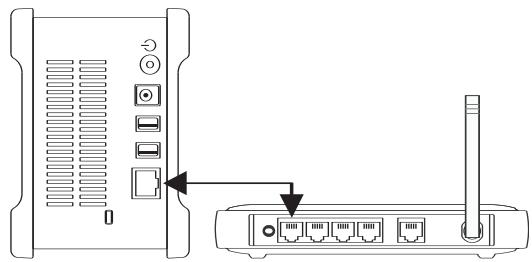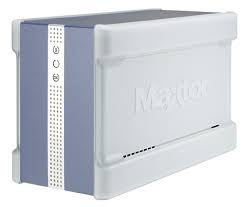
SHARED STORAGE II - Verkkotallennus (NAS) MAXTOR - Ilmainen käyttöohje ja opas
Löydä laitteen käyttöohje ilmaiseksi SHARED STORAGE II MAXTOR PDF-muodossa.


| Tuotetyyppi | Verkkotallennus (NAS) |
| Merkki | Maxtor |
| Malli | Shared Storage II |
| Mitat (noin) | 200 x 120 x 50 mm |
| Paino (noin) | 1 kg |
| Tallennuskapasiteetti | 500 Gt (sisäinen kiintolevy) |
| Verkkoliitäntä | Ethernet 10/100/1000 |
| Virtalähde | Verkkolaite 12 V, 3 A |
| Päätoiminnot | Verkon tiedostojen jakaminen, keskitetty varmuuskopiointi, etäkäyttö web-käyttöliittymän kautta |
| Tuetut käyttöjärjestelmät | Windows, macOS |
| Mukana toimitettava ohjelmisto | Maxtor EasyManage (asennus ja hallinta) |
| Huolto ja puhdistus | Pyyhi laite pehmeällä, kuivalla liinalla. Älä käytä nestemäisiä tai hankaavia puhdistusaineita. |
| Turvallisuus | Pääkäyttäjän salasanasuojaus, käyttäjätilien luominen käyttöoikeuksilla |
| Varaosat ja korjattavuus | Tuotetta ei voi purkaa itse. Varaosia ei ole saatavilla. Ota yhteyttä huoltopalveluun korjausta varten. |
| Yleisiä tietoja | Rajoitettu 1 vuoden takuu (ehtojen mukaan). Tuki osoitteessa www.maxtor.fr. Käyttöohje ladattavissa. |
Usein kysytyt kysymykset - SHARED STORAGE II MAXTOR
Käyttäjien kysymyksiä aiheesta SHARED STORAGE II MAXTOR
0 kysymys tästä laitteesta. Vastaa tuntemiisi tai esitä omasi.
Esitä uusi kysymys tästä laitteesta
Lataa ohjeet laitteellesi Verkkotallennus (NAS) PDF-muodossa ilmaiseksi! Löydä käyttöohjeesi SHARED STORAGE II - MAXTOR ja ota elektroninen laitteesi takaisin hallintaan. Tällä sivulla julkaistaan kaikki laitteidesi käyttöön tarvittavat asiakirjat. SHARED STORAGE II merkiltä MAXTOR.
KÄYTTÖOHJE SHARED STORAGE II MAXTOR
Asennus Windows 2000- ja Windows XP -käyttöjärjestelmiin
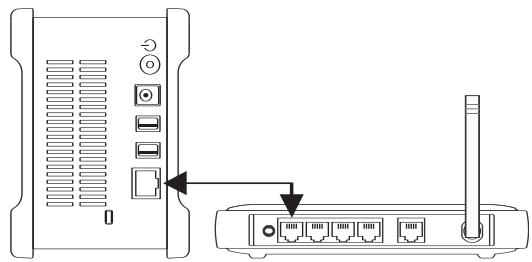
Vaihe 1. Kiintolevyn liittäminen
Ethernet-kaapelin liittäminen
- Kiinnitä laitteen mukana toimitettu Ethernet-kaapeli verkon pistorasiaan, reitittimeen tai kytkimeen.
- Liitä Ethernet-kaapelin toinen pää Shared Storage II -kiintolevyn Ethernet-liitäntään.
Virran kytkeminen
- Työnnä verkkolaitteen pyöreä naarasliitin kiintolevyn virtaliittimeen.
- Kiinnitä virtajohdon kaksipiikkinen naarasliitin verkkolaitteeseen.
- Työnnä verkkolaitteen sähköpistoke pistorasiaan.
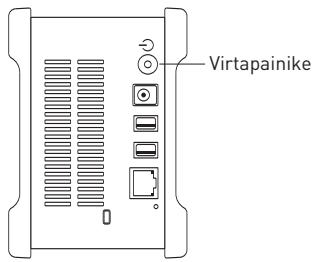
Vaihe 2. Kiintolevyn virran kytkeminen
- Paina Maxtor Shared Storage II -kiintolevyn takaosassa olevaa mustaa pyöreää painiketta. Virtapainikkeeseen syttyy vihreä valo.
- Kiintolevy käynnistyy. Käynnistyminen voi kestää minuutin.
Huomautus: Maxtor Shared Storage II -käyttöoppaassa on lisätietoja tilaa ilmaisevista merkkivaloista.
text_image
Installation Software Master Shared Storage®1 Maxtor Product: Microsoft Windows 2017 Product: Microsoft Windows 2017 Product: Microsoft Windows 2017 Product: Microsoft Windows 2017 Product: Microsoft Windows 2017 Product: Microsoft Windows 2017 Product: Microsoft Windows 2017 Product: Microsoft Windows 2017 Product: Microsoft Windows 2017 Product: Microsoft Windows 2017 Product: Microsoft Windows 2016 Product: Microsoft Windows 2016 Product: Microsoft Windows 2016 Product: Microsoft Windows 2016 Product: Microsoft Windows 2016 Product: Microsoft Windows 2016 Product: Microsoft Windows 2016 Product: Microsoft Windows 2016 Product: Microsoft Windows 2016 Product: Microsoft Windows 2016 Product: Microsoft Windows 2015 Product: Microsoft Windows 2015 Product: Microsoft Windows 2015 Product: Microsoft Windows 2015 Product: Microsoft Windows 2015 Product: Microsoft Windows 2015 Product: Microsoft Windows 2015 Product: Microsoft Windows 2015 Product: Microsoft Windows 2015 Product: Microsoft Windows 2015 Product: Microsoft Windows 2014 Product: Microsoft Windows 2014 Product: Microsoft Windows 2014 Product: Microsoft Windows 2014 Product: Microsoft Windows 2014 Product: Microsoft Windows 2014 Product: Microsoft Windows 2014 Product: Microsoft Windows 2014 Product: Microsoft Windows 2014 Product: Microsoft Windows 2013 Product: Microsoft Windows 2013 Product: Microsoft Windows 2013 Product: Microsoft Windows 2013 Product: Microsoft Windows 2013 Product: Microsoft Windows 2013 Product: Microsoft Windows 2013 Product: Microsoft Windows 2013 Product: Microsoft Windows 2013 Product: Microsoft Windows 2013 Product: Microsoft Windows 2012 Product: Microsoft Windows 2012 Product: Microsoft Windows 2012 Product: Microsoft Windows 2012 Product: Microsoft Windows 2012 Product: Microsoft Windows 2012 Product: Microsoft Windows 2012 Product: Microsoft Windows 2011 Product: Microsoft Windows 2011 Product: Microsoft Windows 2011 Product: Microsoft Windows 2011 Product: Microsoft Windows 2011 Product: Microsoft Windows 2010 Product: Microsoft Windows 2010 Product: Microsoft Windows 2010 Product: Microsoft Windows 2009 Product: Microsoft Windows 2009 Product: Microsoft Windows 2009 Product: Microsoft Windows 2008 Product: Microsoft Windows 2008 Product: Microsoft Windows 2008 Product: Microsoft Windows 2007 Product: Microsoft Windows 2007 Product: Microsoft Windows 2007 Product: Microsoft Windows 2006 Product: Microsoft Windows 2006 Product: Microsoft Windows 2006 Product: Microsoft Windows 2005 Product: Microsoft Windows 2005 Product: Microsoft Windows 2005 Product: Microsoft Windows 2004 Product: Microsoft Windows 2004 Product: Microsoft Windows 2004 Product: Microsoft Windows 2003 Product: Microsoft Windows 2003 Product: Microsoft Windows 2003 Product: Microsoft Windows 2003 Product: Microsoft Windows 2003 Product: Microsoft Windows 2003 Product: Microsoft Windows 2003 Product: Microsoft Windows 2003 Product: Microsoft Windows 2003 Product: Microsoft Windows 2003 Product: Microsoft Windows 2004 Product: Microsoft Windows 2004 Product: Microsoft Windows 2004 Product: Microsoft Windows 2004 Product: Microsoft Windows 2004 Product: Microsoft Windows 2004Vaihe 3. Kiintolevyn asentaminen
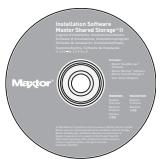
- Aseta Maxtor Shared Storage II -asennuslevy CD-asemaan. Valitse kieli ja napsauta sitten OK-painiketta.
- Valitse päävalikosta Install Software (Asenna ohjelmisto).
- Kun ohjelma kehottaa jatkamaan, valitse Yes (Kyllä). Ohjelma ryhtyy valmistelemaan asennusta.
- Näyttöön tulee Welcome (Tervetuloa) -ikkuna. Valitse Next (Seuraava). Asenna ohjelmisto noudattamalla näyttöön tulevia ohjeita.
- Kun asennus on valmis, käynnistä tietokone uudelleen valitsemalla Finish (Valmis).
- Kun järjestelmä käynnistyy uudelleen, Maxtor EasyManage etsii verkossa olevat Shared Storage -kiintolevyt. Kun kiintolevy löytyy, sen verkkotunnus ja IP-osoite tulevat näkyviin. Esimerkki: MSS-000338 (192.168.0.5).
Huomautus: Jos näyttöön tulee viesti, jossa ilmoitetaan, että Shared Storage -kiintolevyjä ei löydy, napsauta Click here (Napsauta tätä) -painiketta. Näyttöön tulee lisätietoja sekä linkki vianmääritysohjeisiin. - Kun ohjelmisto on löytänyt kiintolevyt, näyttöön tulee ikkuna, jossa ilmoitetaan, että Shared Storage II -kiintolevylle ei ole määritetty järjestelmänvalvojan salasanaa. Määritä kiintolevyn salasana valitsemalla Manage (Hallinta). Näyttöön avautuu www-käyttöliittymä. Määritä Shared Storage -kiintolevyn asetukset noudattamalla näyttöön tulevia ohjeita.
- Kun asetukset on määritetty, palaa EasyManage-ohjelman asetusikkunaan sulkemalla selain. Napsauta sitten Home (Koti) -painiketta.
- Kun näyttöön tulee Home (Koti) -ikkuna, napsauta Create a user account (Luo käyttäjätili) -painiketta.
- Valitse tilin tyypiksi Public Account (Julkinen tili) tai Private Account (Yksityinen tili) / Home (Koti) tai Business (Yritys). Anna tarvittavat tiedot ja valitse sitten Create (Luo). EasyManage™ -ohjelmisto luo uuden käyttäjätilin ja tiliin liittyvät kansiot. Kun tämä on tehty, työpöydälle tulee käyttäjän jaetun kansion pikakuvake.
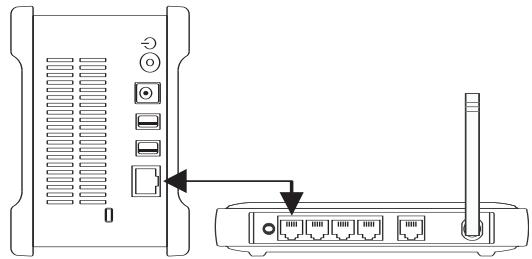
Vaihe 1. Kovalevyn liittäminen
Ethernet-kaapelin liittäminen
- Kiinnitä laitteen mukana toimitettu Ethernet-kaapeli verkon pistorasiaan, reitittimeen tai kytkimeen.
- Liitä Ethernet-kaapelin toinen pää Shared Storage II -kovalevyn Ethernet-liitäntään.
Virran kytkeminen
- Työnnä verkkolaitteen pyöreä naarasliitin kovalevyn virtaliittimeen.
- Kiinnitä virtajohdon kaksipiikkinen naarasliitin verkkolaitteeseen.
- Työnnä verkkolaitteen sähköpistoke pistorasiaan.
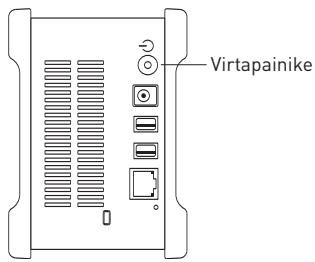
Vaihe 2. Kovalevyn virran kytkeminen
- Paina Maxtor Shared Storage II -kovalevyn takaosassa olevaa mustaa pyöreää painiketta. Virtapainikkeeseen syttyy vihreä valo.
- Kovalevy käynnistyy. Käynnistyminen voi kestää minuutin.
Huomautus: Maxtor Shared Storage II -käyttöoppaassa on lisätietoja tilaa ilmaisevista merkkivaloista.
text_image
Installation Software Master Shared Storage™ II Maxtor Product: Microsoft Windows 2017 Product: Microsoft Windows 2017 Product: Microsoft Windows 2017 Product: Microsoft Windows 2017 Product: Microsoft Windows 2017 Product: Microsoft Windows 2017 Product: Microsoft Windows 2017 Product: Microsoft Windows 2017 Product: Microsoft Windows 2017 Product: Microsoft Windows 2017 Product: Microsoft Windows 2016 Product: Microsoft Windows 2016 Product: Microsoft Windows 2016 Product: Microsoft Windows 2016 Product: Microsoft Windows 2016 Product: Microsoft Windows 2016 Product: Microsoft Windows 2016 Product: Microsoft Windows 2016 Product: Microsoft Windows 2016 Product: Microsoft Windows 2016 Product: Microsoft Windows 2015 Product: Microsoft Windows 2015 Product: Microsoft Windows 2015 Product: Microsoft Windows 2015 Product: Microsoft Windows 2015 Product: Microsoft Windows 2015 Product: Microsoft Windows 2015 Product: Microsoft Windows 2015 Product: Microsoft Windows 2015 Product: Microsoft Windows 2015 Product: Microsoft Windows 2014 Product: Microsoft Windows 2014 Product: Microsoft Windows 2014 Product: Microsoft Windows 2014 Product: Microsoft Windows 2014 Product: Microsoft Windows 2014 Product: Microsoft Windows 2014 Product: Microsoft Windows 2014 Product: Microsoft Windows 2014 Product: Microsoft Windows 2013 Product: Microsoft Windows 2013 Product: Microsoft Windows 2013 Product: Microsoft Windows 2013 Product: Microsoft Windows 2013 Product: Microsoft Windows 2013 Product: Microsoft Windows 2013 Product: Microsoft Windows 2013 Product: Microsoft Windows 2013 Product: Microsoft Windows 2013 Product: Microsoft Windows 2012 Product: Microsoft Windows 2012 Product: Microsoft Windows 2012 Product: Microsoft Windows 2012 Product: Microsoft Windows 2012 Product: Microsoft Windows 2012 Product: Microsoft Windows 2012 Product: Microsoft Windows 2011 Product: Microsoft Windows 2011 Product: Microsoft Windows 2011 Product: Microsoft Windows 2011 Product: Microsoft Windows 2011 Product: Microsoft Windows 2010 Product: Microsoft Windows 2010 Product: Microsoft Windows 2010 Product: Microsoft Windows 2009 Product: Microsoft Windows 2009 Product: Microsoft Windows 2009 Product: Microsoft Windows 2008 Product: Microsoft Windows 2008 Product: Microsoft Windows 2008 Product: Microsoft Windows 2007 Product: Microsoft Windows 2007 Product: Microsoft Windows 2007 Product: Microsoft Windows 2006 Product: Microsoft Windows 2006 Product: Microsoft Windows 2006 Product: Microsoft Windows 2005 Product: Microsoft Windows 2005 Product: Microsoft Windows 2005 Product: Microsoft Windows 2004 Product: Microsoft Windows 2004 Product: Microsoft Windows 2004 Product: Microsoft Windows 2003 Product: Microsoft Windows 2003 Product: Microsoft Windows 2003 Product: Microsoft Windows 2002 Product: Microsoft Windows 2002 Product: Microsoft Windows 2002 Product: Microsoft Windows 2001 Product: Microsoft Windows 2001Vaihe 3. Kovalevyn asentaminen
-
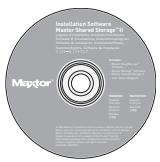
Aseta Maxtor Shared Storage II -asennuslevy CD-asemaan ja kaksoisosoita asennuslevyn symbolia. Kaksoisosoita Maxtor EasyManage -asennuspakettia.
-
Näyttöön tulee Welcome (Tervetuloa) -ikkuna. Valitse Continue (Jatka).
-
Lue License Agreement (käyttöoikeussopimus) ja valitse Continue (Jatka). Hyväksy käyttöoikeussopimuksen ehdot valitsemalla Agree (Hyväksyn).
-
Valitse EasyManage-ohjelmiston asennuskohde ja valitse sitten Install (Asenna).
-
Näkyviin tulee viesti, jossa ilmoitetaan, että järjestelmä on käynnistettävä uudelleen, jotta asennus voidaan suorittaa loppuun. Valitse Continue installation (Jatka asennusta).
-
Kun asennus on valmis, valitse Restart (Käynnistä uudelleen).
-
Kun järjestelmä käynnistyy uudelleen, kaksoisosoita työpöydällä olevaa EasyManage-symbolia. EasyManage etsii verkossa olevat Shared Storage -kovalevyt. Kun ohjelmisto löytää kovalevyn, sen verkkotunnus ja IP-osoite tulevat näkyviin. Esimerkki: MSS-000338 (192.168.0.5). Korosta Shared Storage -kovalevy, jonka asetukset haluat määrittää. Valitse sitten Select Drive (Valitse kovalevy).
Huomautus: Jos Shared Storage -kovalevyjä ei löydy, katso lisätietoja ja vianmääritysohjeita valitsemalla Help (Ohje).
-
EasyManage – Shared Storage Administrator Password (EasyManage – Shared Storage -järjestelmänvalvojan salasana) -ikkuna tulee näyttöön. Tässä ikkunassa voit määrittää Shared Storage II -kovalevyn järjestelmänvalvojan suojaustoiminnot. Käynnistä www-käyttöliittymä ja määritä järjestelmänvalvojan salasana valitsemalla Yes (Kyllä).
-
Kun olet valmis, palaa EasyManage-ikkunaan sulkemalla selain.
-
Kun päävalikko tulee näyttöön, luo uusi käyttäjätili osoittamalla EasyManage-ikkunan plussymbolia (+).
-
Valitse tilin tyypiksi Public Account (Julkinen tili) tai Private Account (Yksityinen tili). Valitse sitten Next (Seuraava).
-
Valitse kansion tyypiksi Home (Koti), Business (Yritys) tai None (Ei mikään). EasyManage-ohjelmisto luo uuden käyttäjätilin ja tiliin liittyvät kansiot.
-
Kirjoita uuden tilin nimi Name (Nimi) -kohtaan. Valitse sitten Create (Luo).
Huomautus: Jotta kaikki käyttäjät voivat käyttää henkilökohtaista kansiota, Maxtor EasyManage -ohjelmisto on asennettava jokaiseen Macintosh-tietokoneeseen.