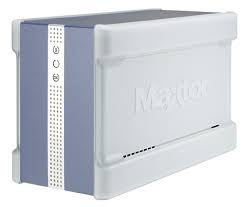
SHARED STORAGE II - Netzwerkspeicher (NAS) MAXTOR - Kostenlose Bedienungsanleitung
Finden Sie kostenlos die Bedienungsanleitung des Geräts SHARED STORAGE II MAXTOR als PDF.


| Produkttyp | Netzwerkspeicher (NAS) |
| Marke | Maxtor |
| Modell | Shared Storage II |
| Abmessungen (ca.) | 200 x 120 x 50 mm |
| Gewicht (ca.) | 1 kg |
| Speicherkapazität | 500 GB (interne Festplatte) |
| Netzwerkschnittstelle | Ethernet 10/100/1000 |
| Stromversorgung | Netzteil 12 V, 3 A |
| Hauptfunktionen | Netzwerk-Dateifreigabe, zentrale Sicherung, Fernzugriff über Weboberfläche |
| Unterstützte Betriebssysteme | Windows, macOS |
| Mitgelieferte Software | Maxtor EasyManage (Installation und Verwaltung) |
| Pflege und Reinigung | Gerät mit einem weichen, trockenen Tuch abwischen. Keine flüssigen oder scheuernden Produkte verwenden. |
| Sicherheit | Administratorkennwortschutz, Erstellung von Benutzerkonten mit Zugriffsrechten |
| Ersatzteile und Reparierbarkeit | Produkt nicht vom Benutzer zerlegbar. Keine Ersatzteile verfügbar. Für Reparaturen den Kundendienst kontaktieren. |
| Allgemeine Informationen | Beschränkte Garantie 1 Jahr (gemäß Bedingungen). Support unter www.maxtor.fr. Handbuch herunterladbar. |
Häufig gestellte Fragen - SHARED STORAGE II MAXTOR
Benutzerfragen zu SHARED STORAGE II MAXTOR
0 Frage zu diesem Gerät. Beantworten Sie die, die Sie kennen, oder stellen Sie Ihre eigene.
Eine neue Frage zu diesem Gerät stellen
Laden Sie die Anleitung für Ihr Netzwerkspeicher (NAS) kostenlos im PDF-Format! Finden Sie Ihr Handbuch SHARED STORAGE II - MAXTOR und nehmen Sie Ihr elektronisches Gerät wieder in die Hand. Auf dieser Seite sind alle Dokumente veröffentlicht, die für die Verwendung Ihres Geräts notwendig sind. SHARED STORAGE II von der Marke MAXTOR.
BEDIENUNGSANLEITUNG SHARED STORAGE II MAXTOR
Deutsche Garantieerklärung 50
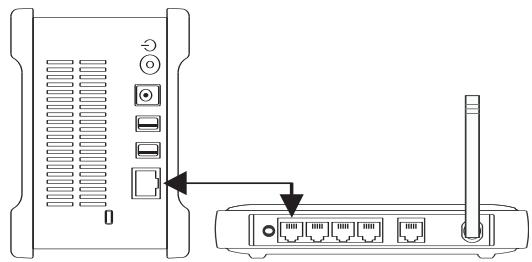
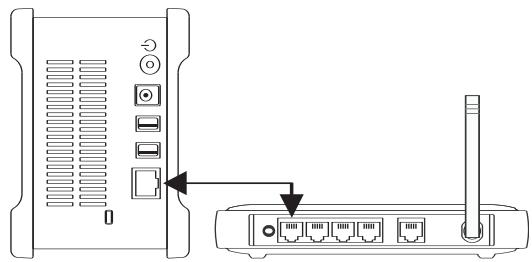
Schritt 1 - Festplatte anschließen
Ethernetkabel anschließen
- Schließen Sie ein Ende des mitgelieferten Ethernetkabels an Ihren Netzwerk-Router oder Switch an.
- Stecken Sie das andere Ende des Ethernetkabels in den Ethernetanschluss Ihrer Shared Storage II-Festplatte.
Stromversorgung anschließen
- Stecken Sie den runden Stecker des Netzteils in den Netzanschluss der Festplatte.
- Verbinden Sie den 2-Stift-Stecker am Stromkabel mit dem Netzadapter.
- Schließen Sie den Netzstecker des Netzadapters an die Stromversorgung an.
text_image
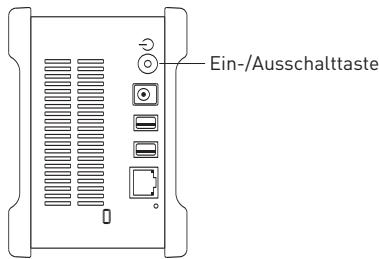
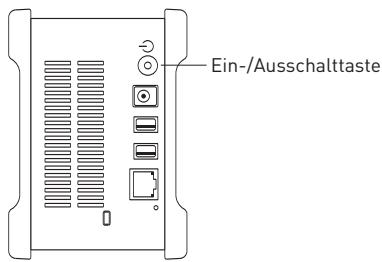
Ein-/AusschalttasteSchritt 2 - Festplatte einschalten
- Drücken Sie auf die runde schwarze Taste an der Rückseite der Maxtor Shared Storage II-Festplatte. Die LED des Netzschalters leuchtet grün.
- Die Festplatte fährt hoch. Das Hochfahren kann bis zu einer Minute dauern.
Hinweis: Erläuterungen der Betriebs-/Statusanzeige finden Sie im Maxtor Shared Storage II-Benutzerhandbuch.
text_image
Installation Software Master Shared Storage®1 Maxtor Product: Microsoft Windows 2017 Product: Microsoft Windows 2017 Product: Microsoft Windows 2017 Product: Microsoft Windows 2017 Product: Microsoft Windows 2017 Product: Microsoft Windows 2017 Product: Microsoft Windows 2017 Product: Microsoft Windows 2017 Product: Microsoft Windows 2017 Product: Microsoft Windows 2017 Product: Microsoft Windows 2016 Product: Microsoft Windows 2016 Product: Microsoft Windows 2016 Product: Microsoft Windows 2016 Product: Microsoft Windows 2016 Product: Microsoft Windows 2016 Product: Microsoft Windows 2016 Product: Microsoft Windows 2016 Product: Microsoft Windows 2016 Product: Microsoft Windows 2016 Product: Microsoft Windows 2015 Product: Microsoft Windows 2015 Product: Microsoft Windows 2015 Product: Microsoft Windows 2015 Product: Microsoft Windows 2015 Product: Microsoft Windows 2015 Product: Microsoft Windows 2015 Product: Microsoft Windows 2015 Product: Microsoft Windows 2015 Product: Microsoft Windows 2015 Product: Microsoft Windows 2014 Product: Microsoft Windows 2014 Product: Microsoft Windows 2014 Product: Microsoft Windows 2014 Product: Microsoft Windows 2014 Product: Microsoft Windows 2014 Product: Microsoft Windows 2014 Product: Microsoft Windows 2014 Product: Microsoft Windows 2014 Product: Microsoft Windows 2013 Product: Microsoft Windows 2013 Product: Microsoft Windows 2013 Product: Microsoft Windows 2013 Product: Microsoft Windows 2013 Product: Microsoft Windows 2013 Product: Microsoft Windows 2013 Product: Microsoft Windows 2013 Product: Microsoft Windows 2013 Product: Microsoft Windows 2013 Product: Microsoft Windows 2012 Product: Microsoft Windows 2012 Product: Microsoft Windows 2012 Product: Microsoft Windows 2012 Product: Microsoft Windows 2012 Product: Microsoft Windows 2012 Product: Microsoft Windows 2012 Product: Microsoft Windows 2011 Product: Microsoft Windows 2011 Product: Microsoft Windows 2011 Product: Microsoft Windows 2011 Product: Microsoft Windows 2011 Product: Microsoft Windows 2010 Product: Microsoft Windows 2010 Product: Microsoft Windows 2010 Product: Microsoft Windows 2009 Product: Microsoft Windows 2009 Product: Microsoft Windows 2009 Product: Microsoft Windows 2008 Product: Microsoft Windows 2008 Product: Microsoft Windows 2008 Product: Microsoft Windows 2007 Product: Microsoft Windows 2007 Product: Microsoft Windows 2007 Product: Microsoft Windows 2006 Product: Microsoft Windows 2006 Product: Microsoft Windows 2006 Product: Microsoft Windows 2005 Product: Microsoft Windows 2005 Product: Microsoft Windows 2005 Product: Microsoft Windows 2004 Product: Microsoft Windows 2004 Product: Microsoft Windows 2004 Product: Microsoft Windows 2003 Product: Microsoft Windows 2003 Product: Microsoft Windows 2003 Product: Microsoft Windows 2003 Product: Microsoft Windows 2003 Product: Microsoft Windows 2003 Product: Microsoft Windows 2003 Product: Microsoft Windows 2003 Product: Microsoft Windows 2003 Product: Microsoft Windows 2003 Product: Microsoft Windows 2004 Product: Microsoft Windows 2004 Product: Microsoft Windows 2004 Product: Microsoft Windows 2004 Product: Microsoft Windows 2004 Product: Microsoft Windows 2004Schritt 3 - Festplatte einrichten
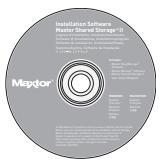
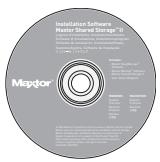
- Legen Sie die Maxtor Shared Storage II-CD-ROM mit der Installationssoftware ein. Wählen Sie Ihre Sprache und klicken Sie auf „OK“.
- Klicken Sie im Hauptmenü auf „Software installieren“.
- Klicken Sie auf „Ja“, um den Vorgang fortzusetzen. Die Installation wird vorbereitet.
- Klicken Sie im Startbildschirm auf „Weiter“. Folgen Sie den Bildschirmanweisungen, um die Installation abzuschließen.
- Klicken Sie nach Abschluss der Installation auf „Fertig stellen“, um den Computer neu zu starten.
- Nach dem Neustart sucht der Maxtor EasyManage nach Shared Storage-Festplatten in Ihrem Netzwerk. Alle gefundenen Festplatten werden mit ihrer Netzwerkkennung und IP-Adresse angezeigt. Zum Beispiel: MSS-000338 (192.168.0.5).
Hinweis: Falls die Meldung „Keine Shared Storage-Festplatten gefunden“ erscheint, klicken Sie auf „Klicken Sie hier“, um weitere Informationen und einen Link mit Tipps zur Fehlersuche anzuzeigen. - Sobald eine Shared Storage II-Festplatte erkannt wurde, wird ein Fenster angezeigt, in dem Sie darüber informiert werden, dass für die administrativen Funktionen Ihrer Shared Storage II-Festplatte kein Sicherheitskennwort festgelegt wurde. Klicken Sie auf „Verwalten“, um ein Kennwort für die Festplatte festzulegen. Daraufhin startet die Weboberfläche. Folgen Sie den Bildschirmanweisungen in Ihrem Browser zur Konfiguration der Shared Storage-Festplatte.
- Schließen Sie anschließend Ihren Browser, um zu den EasyManage -Einstellungen zurückzukehren, und klicken Sie auf die Schaltfläche „Home“.
- Klicken Sie auf der Hauptseite auf „Benutzerkonto erstellen“.
- Wählen Sie eine Kontoart („Öffentliches Konto“, „Privates Konto“, „Privat oder Geschäft“), geben Sie die erforderlichen Informationen ein und klicken Sie auf „Anlegen“. Die EasyManage-Software erstellt daraufhin Ihr neues Benutzerkonto und entsprechende öffentliche und private Ordner. Anschließend wird auf dem Desktop eine Verknüpfung für die Freigabe dieses Benutzers angezeigt.
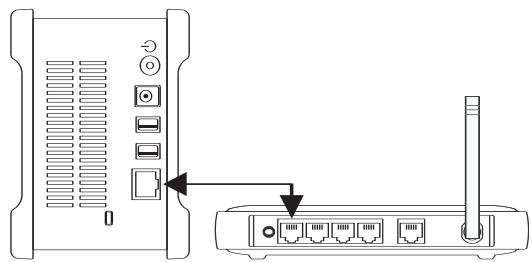
Schritt 1 - Festplatte anschließen
Ethernetkabel anschließen
- Schließen Sie ein Ende des mitgelieferten Ethernetkabels an Ihren Netzwerk-Router oder Switch an.
- Stecken Sie das andere Ende des Ethernetkabels in den Ethernetanschluss Ihrer Shared Storage II-Festplatte.
Stromversorgung anschließen
- Stecken Sie den runden Stecker des Netzteils in den Netzanschluss der Festplatte.
- Verbinden Sie den 2-Stift-Stecker am Stromkabel mit dem Netzadapter.
- Schließen Sie den Netzstecker des Netzadapters an die Stromversorgung an.
text_image
Ein-/AusschalttasteSchritt 2 - Festplatte einschalten
- Drücken Sie auf die runde schwarze Taste an der Rückseite der Maxtor Shared Storage II-Festplatte. Die LED des Netzschalters leuchtet grün.
- Die Festplatte fährt hoch. Das Hochfahren kann bis zu einer Minute dauern.
Hinweis: Erläuterungen der Betriebs-/Statusanzeige finden Sie im Maxtor Shared Storage II-Benutzerhandbuch.
text_image
Installation Software Master Shared Storage™ II Maxtor Product: Microsoft Windows 2017 Product: Microsoft Windows 2017 Product: Microsoft Windows 2017 Product: Microsoft Windows 2017 Product: Microsoft Windows 2017 Product: Microsoft Windows 2017 Product: Microsoft Windows 2017 Product: Microsoft Windows 2017 Product: Microsoft Windows 2017 Product: Microsoft Windows 2017 Product: Microsoft Windows 2016 Product: Microsoft Windows 2016 Product: Microsoft Windows 2016 Product: Microsoft Windows 2016 Product: Microsoft Windows 2016 Product: Microsoft Windows 2016 Product: Microsoft Windows 2016 Product: Microsoft Windows 2016 Product: Microsoft Windows 2016 Product: Microsoft Windows 2016 Product: Microsoft Windows 2015 Product: Microsoft Windows 2015 Product: Microsoft Windows 2015 Product: Microsoft Windows 2015 Product: Microsoft Windows 2015 Product: Microsoft Windows 2015 Product: Microsoft Windows 2015 Product: Microsoft Windows 2015 Product: Microsoft Windows 2015 Product: Microsoft Windows 2015 Product: Microsoft Windows 2014 Product: Microsoft Windows 2014 Product: Microsoft Windows 2014 Product: Microsoft Windows 2014 Product: Microsoft Windows 2014 Product: Microsoft Windows 2014 Product: Microsoft Windows 2014 Product: Microsoft Windows 2014 Product: Microsoft Windows 2014 Product: Microsoft Windows 2013 Product: Microsoft Windows 2013 Product: Microsoft Windows 2013 Product: Microsoft Windows 2013 Product: Microsoft Windows 2013 Product: Microsoft Windows 2013 Product: Microsoft Windows 2013 Product: Microsoft Windows 2013 Product: Microsoft Windows 2013 Product: Microsoft Windows 2013 Product: Microsoft Windows 2012 Product: Microsoft Windows 2012 Product: Microsoft Windows 2012 Product: Microsoft Windows 2012 Product: Microsoft Windows 2012 Product: Microsoft Windows 2012 Product: Microsoft Windows 2012 Product: Microsoft Windows 2011 Product: Microsoft Windows 2011 Product: Microsoft Windows 2011 Product: Microsoft Windows 2011 Product: Microsoft Windows 2011 Product: Microsoft Windows 2010 Product: Microsoft Windows 2010 Product: Microsoft Windows 2010 Product: Microsoft Windows 2009 Product: Microsoft Windows 2009 Product: Microsoft Windows 2009 Product: Microsoft Windows 2008 Product: Microsoft Windows 2008 Product: Microsoft Windows 2008 Product: Microsoft Windows 2007 Product: Microsoft Windows 2007 Product: Microsoft Windows 2007 Product: Microsoft Windows 2006 Product: Microsoft Windows 2006 Product: Microsoft Windows 2006 Product: Microsoft Windows 2005 Product: Microsoft Windows 2005 Product: Microsoft Windows 2005 Product: Microsoft Windows 2004 Product: Microsoft Windows 2004 Product: Microsoft Windows 2004 Product: Microsoft Windows 2003 Product: Microsoft Windows 2003 Product: Microsoft Windows 2003 Product: Microsoft Windows 2003 Product: Microsoft Windows 2003 Product: Microsoft Windows 2003 Product: Microsoft Windows 2003 Product: Microsoft Windows 2003 Product: Microsoft Windows 2003 Product: Microsoft Windows 2003 Product: Microsoft Windows 2004 Product: Microsoft Windows 2004 Product: Microsoft Windows 2004 Product: Microsoft Windows 2004 Product: Microsoft Windows 2004 Product: Microsoft Windows 2004Schritt 3 - Festplatte einrichten
- Legen Sie die Maxtor Shared Storage II-CD-ROM mit der Installationssoftware ein, und doppelklicken Sie auf das Symbol für die Installations-CD-ROM. Doppelklicken Sie auf das Maxtor EasyManage-Paket.
- Klicken Sie im Startbildschirm auf „Weiter“.
- Lesen Sie die Lizenzvereinbarung durch, und klicken Sie auf „Weiter“. Wenn Sie die Bedingungen der Vereinbarung akzeptieren, klicken Sie auf „Akzeptieren“.
- Geben Sie einen Zielpfad für die Installation der EasyManage-Software ein, und klicken Sie auf „Installieren“.
- Eine Meldung weist Sie darauf hin, dass zum Abschließen der Installation ein System-Neustart nötig ist. Klicken Sie auf „Installation fortsetzen“.
- Klicken Sie nach Fertigstellung der Installation auf „Neustart“.
- Doppelklicken Sie auf Ihrem Desktop nach dem Neustart auf „EasyManage“. EasyManage sucht nun nach Shared Storage-Festplatten in Ihrem Netzwerk. Alle gefundenen Festplatten werden mit ihrer Netzwerkkennung und IP-Adresse angezeigt. Zum Beispiel: MSS-000338 (192.168.0.5). Markieren Sie die zu konfigurierende Shared Storage-Festplatte, und klicken Sie auf „Festplatte auswählen“.
Hinweis: Falls keine Shared Storage-Festplatten gefunden wurden, klicken Sie auf „Hilfe“, um weitere Informationen und Tipps zur Fehlersuche zu erhalten. - Das Fenster „EasyManage - Administratorkennwort für Shared Storage“ wird eingeblendet. Hier können Sie administrative Sicherheitseinstellungen auf der Shared Storage II-Festplatte vornehmen. Klicken Sie auf „Ja“, um die Weboberfläche zu starten und ein Administratorkennwort festzulegen.
- Schließen Sie anschließend Ihren Browser, um zum EasyManage-Bildschirm zurückzukehren.
- Klicken Sie im Hauptmenü auf das Plus (+)-Symbol des EasyManage-Bildschirms, um ein neues Benutzerkonto zu erstellen.
- Wählen Sie eine Kontoart („Öffentliches Konto“ oder „Privates Konto“), und klicken Sie auf „Weiter“.
- Wählen Sie einen Ordnertyp („Privat“, „Geschäft“ oder „Keiner“). Die EasyManage-Software erstellt daraufhin Ihr neues Benutzerkonto und entsprechende öffentliche und private Ordner.
- Geben Sie einen Namen für das neue Konto ein, und klicken Sie auf „Anlegen“.
Hinweis: Die Maxtor EasyManage-Software muss auf jedem Macintosh-Computer im Netzwerk installiert werden, damit jeder Benutzer einen privaten Ordner erhält.
Die Garantieverpflichtungen von Maxtor beschränken sich auf folgende Bedingungen:
Beachten Sie bitte, dass sich Maxtor das Recht vorbehält, die Garantiebedingungen für Neukäufe von Maxtor-Produkten von Zeit zu Zeit zu ändern und den Tag des Inkrafttretens dieser aktualisierten Garantiebedingungen festzulegen. Die jeweils aktuelle Form der Erklärung über beschränkte Garantiepflicht für Markenprodukte von Maxtor finden Sie unter www.maxtor.de.
Bitte beachten Sie, dass Maxtor-Produkte außerhalb der USA und Kanada über autorisierte Vertriebspartner und Vertragshändler vor Ort (nachstehend bezeichnet als „Vertragshändler“) vertrieben werden. Diese Vertragshändler gewähren den Endkunden/Käufern für gewöhnlich eine Kundengarantie sowie zugehörige Garantieleistungen. Für sämtliche Belange mit Hinblick auf Produktfehler und die jeweilige Produktgarantie empfiehlt Maxtor den Kunden in diesen Ländern, sich zunächst an den Vertragshändler zu wenden, über den Sie das Maxtor-Produkt bezogen haben.
Maxtor garantiert dem ursprünglichen Endkunden/Käufer („Ihnen“), dass neue Festplatten von Maxtor („neue Produkte“) während der Standard-Garantiedauer des betreffenden Produkts frei von Material- und Verarbeitungsfehlern sind. Die Standard-Garantiedauer für die verschiedenen von Maxtor vertriebenen neuen Produkte sowie für die geografischen Regionen, in denen die Produkte verkauft werden, können Sie unter www.maxtor.de einsehen.
Der Garantiezeitraum für die als Ersatz für neue Produkte gelieferten Festplatten entspricht dem verbleibenden Zeitraum der Garantie auf das Originalprodukt oder 90 Tagen ab dem Versanddatum des Ersatzprodukts, je nachdem, welcher Zeitraum länger ist.
Zusätzlich zu neuen Produkten verkauft Maxtor von Zeit zu Zeit überholte Festplattenprodukte, die nicht neu sind, aber so aufgearbeitet wurden, dass sie Maxtors Standards für überholte Produkte („überholte Produkte“) erfüllen. Falls Maxtor nicht entweder auf www.maxtor.de oder auf der Produktverpackung (nur die von Maxtor verwendete) ausdrücklich eine Garantiedauer für ein bestimmtes überholtes Produkt („Garantiedauer für überholte Produkte“) angibt, werden überholte Produkte grundsätzlich „WIE BESEHEN“ geliefert und Maxtor lehnt jegliche Garantie, Bedingung oder sonstige Vertragsbestimmung für überholte Produkte ab.
Für den Fall, dass Maxtor eine Garantiedauer für das überholte Produkt angibt, garantiert Maxtor dem ursprünglichen Endkunden/Käufer, dass das überholte Produkt für die angegebene Garantiedauer für überholte Produkte frei von Material- und Verarbeitungsfehlern ist.
Neue Produkte und überholte Produkte werden in der Bezeichnung „Produkte“ zusammengefasst. Die Standard-Garantiedauer beziehungsweise die Garantiedauer für überholte Produkte (zusammengefasst in der Bezeichnung „Garantiedauer“) beginnt mit dem dokumentierten Erwerb Ihres Produkts von Maxtor oder einem autorisierten Maxtor-Vertragshändler. Sollte das Kaufdatum nicht belegt werden können, tritt die Garantiedauer ab dem Tag in Kraft, an dem Maxtor das Produkt vom Ort seiner ursprünglichen Produktion beziehungsweise Überholung an den Maxtor-Kunden ausgeliefert hat.
Die Produkte werden aus Teilen und Komponenten gefertigt, die nach branchenüblichen Normen als neu oder neuwertig gelten.
Wenn Sie während der Garantiefrist einen Material- oder Verarbeitungsfehler feststellen und Maxtor diesen Fehler bestätigt, wird Maxtor nach eigenem Ermessen das Produkt für Sie kostenfrei reparieren oder ersetzen, vorausgesetzt, es wird während der zutreffenden Garantiefrist unter Zahlung der Transportkosten an die von Maxtor angegebene Adresse zurückgesendet. Das Produkt muss in der Originalverpackung von Maxtor oder einer gleichwertigen, von Maxtor akzeptierten Verpackung zurückgesendet werden; die Rückgabenummer (Return Material Authorization oder RMA) muss deutlich sichtbar auf der Verpackung angebracht sein, um die Garantieleistung in Anspruch nehmen zu können. Produkte, die während der ersten 30 Tage nach dem Kauf ausfallen, werden durch ein Neuprodukt ausgetauscht. Maxtor kann vor der Herausgabe des Austauschprodukts einen ordnungsgemäßen Kaufbeleg verlangen.
Wenn Maxtor sich für die Reparatur eines Produkts entscheidet, gehen alle aus dem reparierten Produkt entfernten Teile in das Eigentum von Maxtor über. Maxtor verwendet in Zusammenhang mit Garantiereparaturen und Austauschprodukten neue und überholte, von verschiedenen Herstellern produzierte Teile. Reparaturteile oder Austauschprodukte können nach Ermessen von Maxtor gleiche oder bessere Modelle oder Leistungsmerkmale beinhalten.
Maxtor ist in keiner Weise für irgendwelche Inhalte oder Daten auf den zurückgesendeten Produkten verantwortlich.
Wenden Sie sich vor Inanspruchnahme von Garantieleistungen und vor Rücksendung eines Produkts an Maxtor an das Maxtor Service Center. Die Telefonnummer für den Kundendienst für Ihr Land sowie die Adresse für genehmigte Rücksendungen finden Sie entweder in der Installationsanleitung von Maxtor oder online unter www.maxtor.de. Sobald das Maxtor Service Center bestätigt, dass eine Reparatur erforderlich ist, stellt Maxtor eine RMA-Nummer aus. Bei Inanspruchnahme von Garantieleistungen ist als Kaufbeleg eine Quittung oder Rechnung mit dem Namen und der Anschrift des Maxtor-Vertragshändlers und der Maxtor-Seriennummer sowie der Modellnummer des Produkts erforderlich, bei dem der Fehler festgestellt wurde. Beachten Sie bitte, dass Maxtor für bestimmte Produkte unter www.maxtor.de alternativ eine Online-Garantierückgabeoption anbietet.
Sie allein sind für das Speichern oder Sichern von in einem Produkt enthaltenen Daten verantwortlich, das wegen einer Inanspruchnahme der Garantie- oder sonstigen Dienstleistungen an Maxtor zurückgesendet wird. Maxtor übernimmt keinerlei Verantwortung oder die Haftung für Schäden, den Verlust oder die Offenlegung von diesen Daten.
Diese eingeschränkte Garantie gilt nur für Produkte von Maxtor, die anhand des unversehrten Maxtor-Originalwarenzeichens, Handelsnamens oder Logos als Produkte von Maxtor identifiziert werden können. Maxtor leistet keine Garantie für Produkte, die nicht von Maxtor oder mit Erlaubnis von Maxtor hergestellt wurden, oder nicht von Maxtor unter der Maxtor-Marke vertrieben werden.
Diese Garantie schließt Folgendes aus:
- Missbrauch, unsachgemäßer Gebrauch, falsche Handhabung oder Fahrlässigkeit
- Außergewöhnliche physische oder elektrische Beanspruchungen sowie Stromschwankungen
- Beschädigung beim Einbau des Produkts
- Beschädigung oder Rücksetzung von Kapazität/Leistung/Betrieb durch die Ausstattung oder das System, mit dem das Produkt genutzt wird
- Beschädigung durch Änderungen oder Reparaturen, die nicht von Maxtor durchgeführt oder genehmigt wurden
- Produkte, deren Maxtor-Seriennummern- und/oder Materialnummernschild entfernt, zerrissen oder verunstaltet wurde
- Beschädigung durch Verwendung einer Verpackung, die nicht von Maxtor stammt
- Beschädigung durch ungeeignete Verpackung oder deren unsachgemäße Verwendung
- Beschädigung durch mangelhaften Schutz gegen elektrostatische Entladung
- Produkte, die als gestohlen gemeldet wurden
Darüber hinaus verfällt diese eingeschränkte Garantie, wenn die Produktabdeckung oder das Kennzeichen bzw. das Siegel auf dem Produkt entfernt oder beschädigt ist.
Das Eigentumsrecht für alle aus reparierten Produkten ausgebauten Teile geht auf Maxtor über. Maxtor verwendet bei Garantiereparaturen und bei der Fertigung von Ersatzprodukten neue sowie aufgearbeitete Teile.
UNTERLASSEN DER RÜCKSENDUNG DES AUSGEFÜLLTEN FORMULARS ZUR REGISTRIERUNG EINES MAXTOR-PRODUKTS HAT KEINE AUSWIRKUNGEN AUF IHRE GARANTIEANSPRÜCHE.
Bestimmte Produkte enthalten Software oder Firmware als eine Komponente („Software“). Maxtor oder seine Lieferanten behalten alle Eigentumsrechte an einer solchen Software und jegliche Nutzung der Software unterliegt den Bedingungen der zutreffenden Lizenzvereinbarung, die Maxtor der Software beigefügt hat. Wenn Maxtor keine Lizenzvereinbarung beigefügt hat, erhalten Sie das eingeschränkte Recht zur Nutzung der Software wie zum Betrieb des Produkts erforderlich. Es werden keine anderen Rechte jeglicher Art erteilt. In bestimmten Fällen unterliegt Software der Allgemeinen Öffentlichen GNU-Lizenz (GPL-Software). AUSSER VON MAXTOR ANDERS IN EINER SCHRIFTLICHEN LIZENZVEREIN-BARUNG ANGEGEBEN, WIRD DIE SOFTWARE „WIE BESEHEN“ ZUR VERFÜGUNG GESTELLT UND MAXTOR ÜBERNIMMT KEINERLEI GARANTIEN, WEDER AUSDRÜCKLICHER NOCH STILLSCHWEIGENDER ODER GESETZLICHER ART ODER IRGENDEINER ANDEREN ART FÜR DIESE SOFTWARE. INSBESONDERE SCHLIESST MAXTOR JEGLICHE INDIREKTE GARANTIE FÜR MARKTGÄNGIGKEIT UND EIGNUNG FÜR EINEN BESTIMMTEN ZWECK ODER NICHTVERLETZUNG VON RECHTEN IN BEZUG AUF DIE SOFTWARE AUS. Bitte beachten Sie, dass Maxtor den Quelltext für die GPL-Software unter www.maxtor.de zur Verfügung stellt.
SOWEIT GESETZLICH ZULÄSSIG, GELTEN DIE OBEN AUFGEFÜHRTE GARANTIE UND DIE DARAUS RESULTIERENDEN ANSPRÜCHE AUSSCHLIESSLICH UND ANSTELLÉ ALLER ANDEREN GARANTIEN, DIE ENTWEDER MÜNDLICH ODER SCHRIFTLICH, AUSDRÜCKLICH ODER STILLSCHWEIGEND VEREINBART WURDEN ODER DIE GESETZLICH VORGESCHRIEBEN SIND. MAXTOR SCHLIESST, SOWEIT GESETZLICH ZULÄSSIG, INSBESONDERE ALLE ZUSICHERUNGEN, GARANTIEN UND BEDINGUNGEN FÜR PRODUKTE, DIENSTLEISTUNGEN ODER ANDERE ANGELEGENHEITEN JEDWEDER ART AUS. INSBESONDERE SCHLIESST MAXTOR, OHNE DIE ALLGEMEINGÜLTIGKEIT DES VORSTEHENDEN DAMIT EINZUSCHRÄNKEN, JEGLICHE INDIREKTE ODER ANGENOMMENE GARANTIE ODER ZUSICHERUNG FÜR ZUFRIEDENSTELLENDE QUALITÄT, MARKTGÄNGIGKEIT, EIGNUNG FÜR EINEN BESTIMMTEN ZWECK, FACHMÄNNISCHE LEISTUNG UND NICHTVERLETZUNG DER RECHTE DRITTER ODER ANDERE GARANTIEN AUS, DIE SICH AUS EINEM GESCHÄFT ODER HANDEL ERGEBEN. DIESE EINGESCHRÄNKTE GARANTIE VON MAXTOR FINDET UNTER KEINEN UMSTÄNDEN ANWENDUNG AUF PRODUKTE, DIE URSPRÜNGLICH ALS INTEGRIERTE BAUTEILE EINES SYSTEMS VERKAUFT WURDEN, DAS NICHT VON MAXTOR BEIGESTELLT WURDE, ODER AUF PRODUKTE, DIE VON DRITTEN ÜBER EIN LEASING- ODER DIENSTLEISTUNGSABKOMMEN BEREITGESTELLT WURDEN. Kein Vertriebspartner, Zwischen- und Einzelhändler, Vertreter oder Mitarbeiter von Maxtor ist berechtigt, irgendwelche Änderungen, Erweiterungen oder Zusätze an dieser Garantie vorzunehmen.
MAXTOR KANN NICHT FÜR INDIREKTE, UNVORHERSEHBARE, SPEZIELLE, ZUFÄLLIGE SCHÄDEN ODER FOLGESCHÄDEN SCHADENERSATZPFLICHTIG GEMACHT WERDEN, UNABHÄNGIG DAVON, WIE DIESE EINGETRETEN SIND UND OB MAXTOR AUF DIE MÖGLICHKEIT SOLCHER SCHÄDEN HINGEWIESEN WURDE, EINSCHLIESSLICH - ABER NICHT BESCHRÄNKT AUF - BESCHAFFUNGSKOSTEN FÜR ERSATZWAREN, VERLUST VON DATEN ODER PROGRAMMEN, GEWINNAUSFALL, AUSFALLZEIT, VERLUST VON ANSEHEN, SCHÄDEN ODER AUSTAUSCH VON AUSRÜSTUNG ODER EIGENTUM SOWIE SONSTIGE KOSTEN FÜR DIE WIEDERHERSTELLUNG, PROGRAMMIERUNG ODER NEUERSTELLUNG EINES PROGRAMMS ODER VON DATEN, DIE AUF MAXTOR-PRODUKTEN GESPEICHERT ODER IN VERBINDUNG MIT DIESEN PRODUKTEN GENUTZT WERDEN. GLEICHES GILT FÜR JEDWEDE SCHÄDEN, DIE AUFGRUND ODER IN FOLGE DES ERWERBS, DER VERWENDUNG ODER DER LEISTUNG DES PRODUKTS ENTSTEHEN. Maxtor kann im Falle eines Versagens des Produkts unter keinen Umständen haftbar gemacht werden für den Verlust und Schaden von Daten noch für die Unfähigkeit, auf Daten zugreifen zu können. Hierfür tragen einzig und allein Sie die Verantwortung. Die Risikozuweisung entsprechend dem vorliegenden Haftungsausschluss spiegelt sich im Einkaufspreis des Produkts wider. Dieser Haftungsausschluss gilt nicht für Ansprüche, die mit Todesfällen und Personenschäden zusammenhängen, die durch Fahrlässigkeit von Maxtor oder die durch mit Maxtor verbundene Unternehmen, leitende Mitarbeiter, Vertreter oder Handelsvertreter verursacht wurden.
In einigen Staaten oder Gerichtsbezirken ist der Ausschluss oder die Beschränkung von Schadenersatz für beiläufig entstandene Schäden oder Folgeschäden bzw. der Ausschluss angenommener Bedingungen oder stillschweigender Garantien nicht zulässig. Daher treffen die oben genannten Beschränkungen und Ausschlüsse auf Sie möglicherweise nicht zu. Diese Garantie verleiht Ihnen spezifische gesetzlich festgelegte Rechte, und Sie haben möglicherweise weitere Rechte, die je nach der geltenden Gesetzgebung variieren können. Wenn zum Beispiel ein Produkt von Maxtor direkt oder einem autorisierten Maxtor-Vertragshändler in Europa, Afrika oder dem Nahen Osten erworben wurde, können Sie unter Umständen zusätzliche Garantieansprüche geltend machen. Weitere Informationen finden Sie unter www.maxtor.de.
Beachten Sie bitte, dass es Ihnen ausdrücklich untersagt ist, die Produkte im Zusammenhang mit dem Betrieb kerntechnischer Anlagen, der Flugzeugnavigation und -kommunikation oder der Flugleitung zu verwenden, sowie mit Anlagen zur Luftverkehrskontrolle, mit Waffen oder Waffensystemen, oder in jedweden Geräten oder Systemen, in denen eine Fehlfunktion (einschließlich und ohne Einschränkung auf Software-bedingte Verzögerung oder Fehlfunktion) ein absehbares Risiko der Verletzung oder des Todes des Betreibers des Geräts bzw. des Systems oder anderer Personen zur Folge hätte.
Der Umfang dieser Garantiebeschränkung und die Bedeutung ihrer einzelnen Begriffe richten sich ausschließlich nach der Originalfassung in englischer Sprache. Für den Fall, dass eine Bestimmung dieser Erklärung über beschränkte Garantiepflicht von einem zuständigen Gericht als rechtswidrig angesehen wird, bleiben die verbleibenden Bestimmungen dieser Erklärung über beschränkte Garantiepflicht in vollem Umfang wirksam. Sollte eine Übersetzung dieser Erklärung über beschränkte Garantiepflicht von der englischen Fassung abweichen, soll nur die englische Sprachversion zutreffen und bindend sein.