CENTRAL AXIS BUSINESS - Speicher-Server MAXTOR - Kostenlose Bedienungsanleitung
Finden Sie kostenlos die Bedienungsanleitung des Geräts CENTRAL AXIS BUSINESS MAXTOR als PDF.


| Produkttyp | Netzwerkspeicher-Server (NAS) |
| Marke | MAXTOR |
| Modell | CENTRAL AXIS BUSINESS |
| Konnektivität | Ethernet 10/100/1000 Mbit/s |
| Anzahl der Festplattenschächte | 2 Schächte (Festplatten enthalten) |
| Stromversorgung | Externes Netzteil |
| Hauptfunktionen | Netzwerk-Backup, Internet-Fernzugriff, Dateifreigabe, Benutzerkontenverwaltung |
| Unterstütztes Betriebssystem | Windows und Mac OS |
| Mitgelieferte Software | Maxtor Manager (CD-ROM) |
| Fernzugriff | Kompatibel mit Seagate Global Access |
| Sicherheit | Administratorkennwort, Benutzerkontenverwaltung |
| Wartung | Festplattenaustausch möglich (siehe Anleitung) |
| Technischer Support | Callcenter und Website www.maxtor.com |
| Zertifizierung | FCC Klasse B |
| Lieferumfang | Server, Ethernet-Kabel, Netzteil, CD-ROM, Anleitung |
| Abmessungen (ca.) | 200 x 120 x 150 mm |
| Gewicht (ca.) | 1,4 kg |
Häufig gestellte Fragen - CENTRAL AXIS BUSINESS MAXTOR
Benutzerfragen zu CENTRAL AXIS BUSINESS MAXTOR
0 Frage zu diesem Gerät. Beantworten Sie die, die Sie kennen, oder stellen Sie Ihre eigene.
Eine neue Frage zu diesem Gerät stellen
Laden Sie die Anleitung für Ihr Speicher-Server kostenlos im PDF-Format! Finden Sie Ihr Handbuch CENTRAL AXIS BUSINESS - MAXTOR und nehmen Sie Ihr elektronisches Gerät wieder in die Hand. Auf dieser Seite sind alle Dokumente veröffentlicht, die für die Verwendung Ihres Geräts notwendig sind. CENTRAL AXIS BUSINESS von der Marke MAXTOR.
BEDIENUNGSANLEITUNG CENTRAL AXIS BUSINESS MAXTOR
Netzwerk-Speicherservermit zwei Festplatten
Quick Start Guide Guide de démarrage rapide Kurzanleitung Guida di avvio rapido
Guía de inicios rápid Snabbguide Snelstarhandleiding
Table of Contents
Table des matieres
Der Central AxisTM-Netzwerk-Speicherserver ist eine kostengūnstige Datenssicherungslösung für keine Netzwerke.
Die folgende Anleitung führt Sie durch die Einrichtung und die ersten Schritte mit ihrer neuen Speicherserver.
Erste Schritte unter Windows XP, Vista oder Macintosh (ab OS X 10.4.11)
-
Teil: AnschlieBen.
-
Verbinden Sie das eine Ende des mitgelieferten Netzwerkkontabels mit einem Ethernetanschluss an Ihr dem Router oder Switch.
- Verbinden Sie das andere Ende des Kabels mit dem Netzwerkanschluss an Ihr Central Axis-Speicherserver.
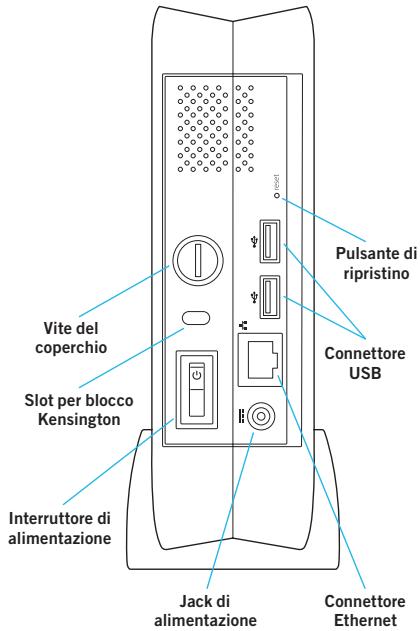
- Stecken Sie den runden Netzeilstecker in den Stromanschluss des Central Axis-Speicherservers.
-
Stecken Sie den Netzstecker des Netzteils in eine Steckdose.
-
Teil: Einschalten.
-
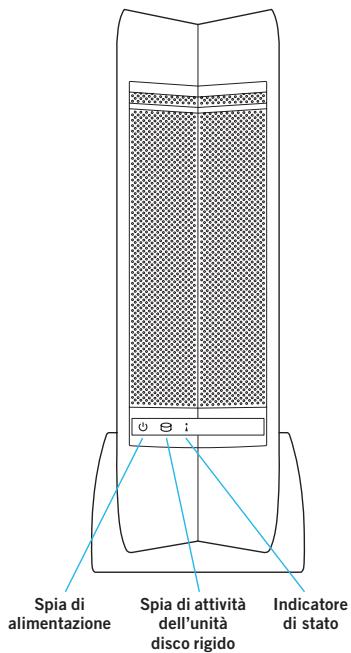
Drücken Sie den Netzschalter auf der Rückseite Ihrs Central Axis-Speicherservers. Die Stromanzeige links vorne am Gerat leuchtet auf und die Statusanzeige auf der rechten Seite blinkt. Die Festplattenaktivitätsanzeige blinkkt sporadisch auf.
- Warten Sie, bis die Statusanzeige ununterbrochen leuchtet.
Informationen zur Installation der Software und Einrichtung des Central Axis-Speicherservers mit einem PC finden Sie auf Seite 25. Informationen zur Installation der Software und Einrichtung des Central Axis-Speicherservers mit einem Macintosh finden Sie auf Seite 28.
Hilfe zu Maxtor Manager
Informationen über die Maxtor Manager-Software auf Ihrem Desktop erhalten Sie direkt in der Anwendung, indem Sie in einem beliegben Fenster auf das
Hilfesymbol ? klichen, oder in den Handbuchern auf der Maxtor Central Axis-Software-CD-ROM.
Handbucher
Der Ordner Guides (Handbucher) auf der Central Axis-Software-CD-ROM enthalt die folgenden Handbucher im PDF-Format:
Maxtor Central Axis-Benutzerhandbuch für Windows
Maxtor Central Axis-Benutzerhandbuch für Macintosh
Maxtor Central Axis-Administrationshandbuch
Seagate Global Access-Benutzerhandbuch
Installation und Einrichtung unter Windows XP oder Vista
3. Teil: Installieren der Software.
- Legen Sie die Maxtor Central Axis-CD in ihren Computer ein. Das Begrübungsfenster wird automatisch angezeigt
Hinweis: Wird das Begrüllungsfenster nicht von selbst angezeigt, suchen Sie auf der CD-ROM die Datai Launch.exe und klichen Sie die doppel an. - Folgen Sie den Bildschirmanweisungen zur Installation der Software.
- Am Ende der Softwareinstallation erscheidt ein Maxtor Manager-Symbol auf Ihrem Desktop:

Maxtor
Manager
- Doppelklicken Sie auf das Maxtor Manager-Symbol. Maxtor Manager wird geöffnet und sicht nach Central Axis-Geräten in Ihr Netzwerk. War die Suche erfolgreich, werden Hostname, IP-Adresse und MAC-Adresse Ihres Central Axis-Speicherservers angezeigt.
Hinweis: Wenn die Meldung „Es wurden keine Central Axis-Festplatten gefunden" angezeigt wird, finden Sie auf unserer Supportseite http://support.seagate.com unter FEHLERBEHEBUNG weitere Informationen.
4. Teil: Einrichten des Central Axis-Speicherservers.
Die Einrichtung Ihres Central Axis-Speicherservers umfasst folgende Schritte:
- Einrichten des Central Axis-Speicherservers und Festlegen eines Administratorkennworts.
- Einrichten eines Benutzerkontos.
- Erstellen eines kostenlosen Seagate Global Access-Kontos auf der Seagate Global Access-Website.
- Verknüpfen Ihres Seagate Global Access-Kontos mit Ihr Frem Central Axis-Konto.
Einrichten des Central Axis-Speicherservers und Festlegen eines Administratorkennworts:
Schnitt 1: Klichen Sie in Maxtor Manager im Fenster Eigene Laufwerke auf Einstellungen:
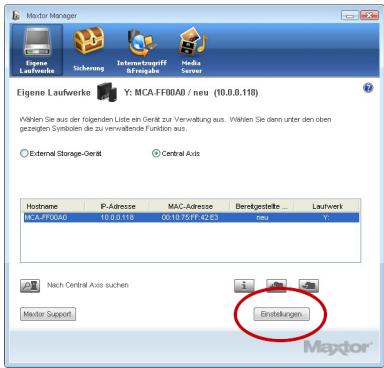
Schnitt 2: Klichen Sie im Fenster Einstellungen für Maxtor Central Axis auf Maxtor Central Axis-Verwaltungssuite.
Hinweis: Intemetzurgift und Freigabe konnen nur in Verbindung mit einem privaten Konto eingerichtet werden.
Schritt 3: Geben Sie auf den folgenden Einrichtungsseiten die erforderlichen Informationen zur Einrichtung Its Heres Central Axis Speicherservers ein und vergessen Sie nicht auf der zweiten Einrichtungsseite ein Kennwort für das Administratorkonto festzulegen.
Am Ende des Einrichtungssassentisten werden Sie aufgeforderd sich anzumeldern.
- Ihr Benutzername lautet admin.
- Das Administratorkennwort haben Sie soeben erstellt.
Einrichten eines Central Axis-Benutzerkontos:
Schritt 1: Klichen Sie in Maxtor Manager unter Eigene Laufwerke auf Benutzerkonto erstehen:
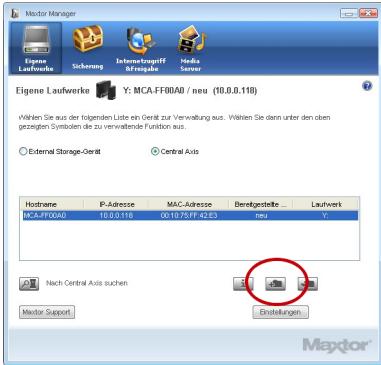
Schritt 2: Füllen Sie die Felder im Fenster Erstellen einen Benutzerkontos aus, um ein neues Benutzerkonto zu erstellen.
Erstellen eines Seagate Global Access-Kontos:
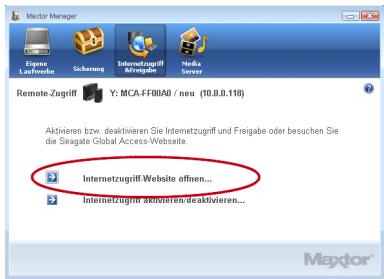
Schnitt 1: Klichen Sie im Fenster Internetzugriff & Freigabe auf die gleichnamige Schaltfläche
Internetzugriff & Freigabe. Klichen Sie auf
Internetzugriff-Website öffnen:
Schnitt 2: Geben Sie auf der Seite Sign In (Anmelden) von Seagate Global Access unter Don't Have an Account? (Noch kein Konto?) Ihre E-Mail-Adresse ein und klichen Sie auf Send (Senden).
- Schritt: Öffnen Sie die neue E-Mail in Ihrm Postfach und befolgen Sie die Anweisungen, um die Einrichtung Ihres Global Access-Kontos abzuschreiben.
Verknüpfen Ihres Seagate Global Access-Kontos mit Ihrrem Central Axis-Konto:
Schnitt 1: Klichen Sie im Fenster Internetzugriff & Freigabe auf Internetzugriff aktivieren/deaktivieren:
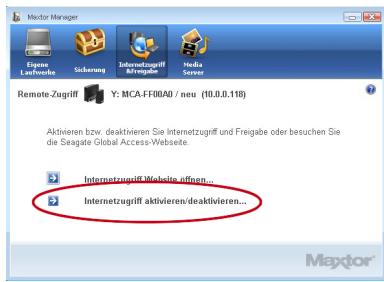
Schnitt 2: Befolgen Sie die Anweisungen, um ihre lokalen Central Axis-Kontoinformationen und anschließend Ihr Seagate Global Access-Kontoinformationen einzugeben.
Hinweis: Wenn die Diagnosefunktion der Central Axis-Verwaltung feststellt, dass eine Festplatte im Speicherserver ausgefallen ist, kann eine einzeln Festplatte ausgetaucht werden. Eine Anleitung hierzu finds Sie in der Benutzerdokumentation auf der mitgelieferten CD-ROM oder im Support-Bereich auf www.maxtor.com.
Installation und Einrichtung für Macintosh (ab OS X 10.4.11)
3. Teil: Installieren der Software.
- Legen Sie die Central Axis CD-ROM in ihren Computer ein, öffnen Sie die CD und klichen Sie doppelten auf das Maxtor Central Axis Manager-Installationssprogramm.
- Folgen Sie den Bildschirnanweisungen zur Installation der Software.
- Am Ende der Softwareinstallation erscheidint ein Maxtor Central Axis-Manager-Symbol auf Ihrchem-Schreibtisch:
- Doppelklicken Sie auf das Maxtor Manager-Symbol.
- Geben Sie im Fenster Authentifizierung Ihr Kennwort für Mac OS X ein. Maxtor Manager wird geoffnet und sicht nach Central Axis-Geräten in Ihrnetzwerk. War die Suche erfolgreich, werden ID und IP-Adreske Ihrss Central Axis-Speicherservers angezeigt.
Hinweis: Wenn die Meldung „Es wurden keine Central Axis-Festplatten gefunden“ angezeigt wird, finden Sie auf unserer Supportseite http://support.seagate.com unter FEHLERBEHEBUNG weitere Informationen.
4. Teil: Einrichten des Central Axis-Speicherservers.
Die Einrichtung Ihres Central Axis-Speicherservers umfasst folgende Schritte:
- Einrichten des Central Axis-Speicherservers und Festlegen eines Administratorkennworts.
- Einrichten eines Benutzerkontos.
- Erstellen eines kostenlosen Seagate Global Access-Kontos auf der Seagate Global Access-Website.
- Verknüpfen Ihres Seagate Global Access-Kontos mit Ihr Central Axis-Konto.
Einrichten des Central Axis-Speicherservers und Festlegen eines Administratorkennworts:
Schnitt 1: Klichen Sie im Hauptfenster von Maxtor Manager auf Einstellungen. Offnen Sie die Registerkarte Erweiter und klichen Sie auf Central Axis-Verwaltung.
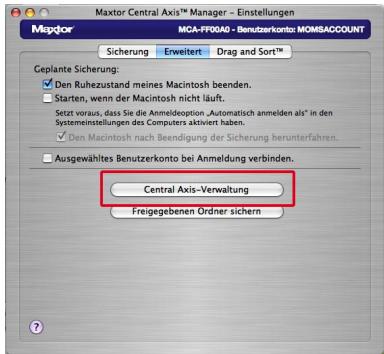
Schnitt 2: Befolgen Sie die Anweisungen auf den drei Einrichtungsskeiten, um ihren Central Axis-Speicherserver einzurichten, und legen Sie auf der zweiten Einrichtungssuite ein Administratorkennwort fest. Am Ende des Einrichtungsassistenten werden Sie aufgefordert sich anumelden.
- Ihr Benutzername lautet admin.
- Das Administratorkennwort haben Sie sie soeben erstellt.
Einrichten eines Central Axis-Benutzerkontos:
Schnitt 1: Klichen Sie im Hauptfenster von Maxtor Manager auf Benutzerkonto erstehen.
Schritt 2: Geben Sie im Fenster Benutzerkonto erstehen die erforderlichen Informationen zur Einrichtung eines Benutzerkontos ein:
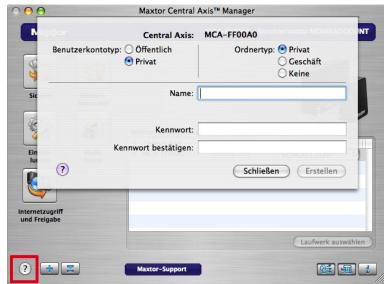
Klicken Sie in der Anwendung auf ? oder schlagen Sie im Maxtor Central Axis-Benutzerhandbuch für Macintosh auf der Central Axis-Software-CD-ROM nach, um weitere Informationen zur Erstellung eines Benutzerkontos zu erhalten.
Hinweis: Internetzugriff und Freigabe können nur in Verbindung mit einem privaten Konto eingerichtet werden.
Erstellen eines Seagate Global Access-Kontos:
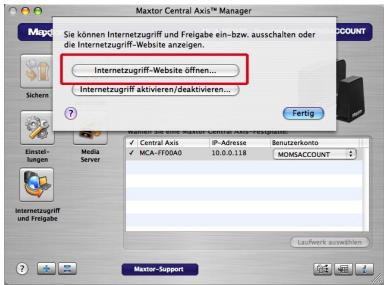
Schnitt 1: Klichen Sie in Maxtor Manager auf das Symbol Internetzugriff und Freigabe.
Schnitt 2: Klichen Sie auf der Seite Internetzugriff und Freigabe auf Internetzugriff-Website öffnen:
Schnitt 3: Geben Sie auf der Seite Sign In (Anmelden) von Seagate Global Access unter Don't Have an Account? (Noch kein Konto?) Ihre E-Mail-Adresse ein und klichen Sie auf Send (Senden).
Schnitt 4: Öffnen Sie die neue E-Mail in Ihr Postfach und befolgen Sie die Anweisungen, um die Einrichtung Ihres Global Access-Kontos abzuschreiben.
Verknüpfen Ihres Seagate Global Access-Kontos mit Ihrrem Central Axis-Konto:
Schnitt 1: Klichen Sie in Maxtor Manager auf das Symbol Internetzugriff und Freigabe.
Schnitt 2: Klichen Sie im Fenster Internetzugriff und Freigabe auf Internetzugriff aktivieren/deaktivieren:
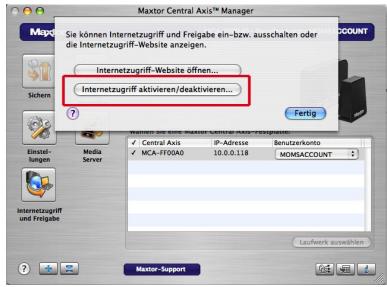
Schnitt 3: Befolgen Sie die Anweisungen, um ihre lokalen Central Axis-Kontinformationen und anschließend Ihr Seagate Global Access-Kontinformationen einzugeben.
Hinweis: Wenn die Diagnosefunktion der Central Axis-Verwaltung feststell, dass eine Festplatte im Speicherserver ausgefallen ist, kann eine einzeln Festplatte ausgetaucht werden. Eine Anleitung hierzufinden Sie in der Benutzerdokumentation auf der mitgelieferten CD-ROM oder im Support-Bereich auf www.maxtor.com.
Support
Wir helfen Ihnen weiter
Der technische Support beantwortet während der üblichen Geschäftszeiten technische Fragen zu Ihrmextor Central Axis-Speicherserver und hilf bei der Behebung von Fehlern. Halten Sieitte Informationen über ihre Systemkonfiguration und die Modellnummer ihrer Festplatte bereit. Damit konnen Sie Hilfe vom Seagate-Support erhalten, ihre Festplatte registrierten und auf der Seagate-Website nach Informationen suchen. Unter www.maxtor.com erhalten Sie aktuelle Informationen und umfassende Hilfestellung, unter andere:
Knowledge Base
Informationen zur Fehlerbehebung, Antwerten auf häufige Fragen und technische Dokumentation.
Software-Downloads
Installationssoftware, Dienst- und Diagnoseprogramme.
Produktindex
Aktuelle und älere Maxtor-Produkte.
Garantieservice
Informationen zu Rückenden (RMS), Garantiestand und Garantien.
Produktunterstützung
Installationshilfe, technische Daten und Benutzherhandbucher.
FCC-Konformitätserklarung
Dieses Gerät erfüllt Abschnitt 15 der FCC-Bestimmungen. Der Betrieb unterleg folgenden Bedingungen: (1) Das Gerät darf keine schädlichen Störungen verursachen und (2) das Gerät muss alle empfangenen Störungen aufnahmen, auch wenn diese den Betrieb beeinträchtigen können.
Klasse B
Dieses Gerät wurde geprüft und hält die Grenzwerte für digitale Geräte der Klasse B gemäß Teil 15 der FCC-Bestimmungen ein.
These Grenzwerte gewährleisten bei der Installation in Wohnräumen einen ausreichenden Schutz gegen schädliche Störungen. Das Gerät erzeugt und nutzt Hochfrequenznergie und kann diese abstrahlen. Wir das Gerät nicht entsprechend der Anleitung installiert und verwendet, kann es zu Funkstörungenkommen. Es kann noch nicht garantiert werden, dass bei einer bestimmen Installation keine Störungen außtreten. Treten bei Verwendung des Geräts Störungen des Rundfunk-oder Fernsehempfangs auf (dies lasts sich durch
Aus- und Einschalten des Gerats feststellen), empfehlen wir die folgenden Maßnahmen zur Beseitigung der Störung:
- Richten Sie die Empfangsantenne neu aus oder stellen Sie sie an einem anderen Ort auf.
- Vergroßern Sie den Abstand zwischen dem Gerät und dem Empfänger.
- Schlieben Sie das Gerät an einen anderen Stromkreis als den Empfänger an.
- Wenden Sie sich an ihren Handler oder an einen qualifizierten Rundfunk- und Fernsehtechniker.
Achtung: Änderungen am Gerät können zum Erlöschen der Betriebserlaubnis führen.
Schema del prodotto