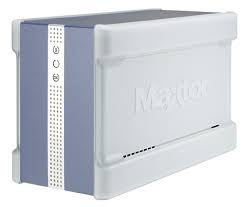
CENTRAL AXIS BUSINESS - Server di archiviazione MAXTOR - Manuale utente e istruzioni gratuiti
Trova gratuitamente il manuale del dispositivo CENTRAL AXIS BUSINESS MAXTOR in formato PDF.


| Tipo di prodotto | Server di archiviazione di rete (NAS) |
| Marca | MAXTOR |
| Modello | CENTRAL AXIS BUSINESS |
| Connettività | Ethernet 10/100/1000 Mb/s |
| Numero di vani per dischi | 2 vani (dischi inclusi) |
| Alimentazione | Adattatore di rete esterno |
| Funzioni principali | Backup di rete, accesso remoto Internet, condivisione file, gestione account utente |
| Sistema operativo supportato | Windows e Mac OS |
| Software fornito | Maxtor Manager (CD-ROM) |
| Accesso remoto | Compatibile con Seagate Global Access |
| Sicurezza | Password amministratore, gestione account utente |
| Manutenzione | Sostituzione del disco rigido possibile (consultare il manuale) |
| Supporto tecnico | Centro chiamate e sito web www.maxtor.com |
| Certificazione | FCC Classe B |
| Contenuto della confezione | Server, cavo Ethernet, adattatore di rete, CD-ROM, manuale |
| Dimensioni (circa) | 200 x 120 x 150 mm |
| Peso (circa) | 1,4 kg |
Domande frequenti - CENTRAL AXIS BUSINESS MAXTOR
Domande degli utenti su CENTRAL AXIS BUSINESS MAXTOR
0 domanda su questo apparecchio. Rispondi a quelle che conosci o fai la tua.
Fai una nuova domanda su questo apparecchio
Scarica le istruzioni per il tuo Server di archiviazione in formato PDF gratuitamente! Trova il tuo manuale CENTRAL AXIS BUSINESS - MAXTOR e riprendi in mano il tuo dispositivo elettronico. In questa pagina sono pubblicati tutti i documenti necessari per l'utilizzo del tuo dispositivo. CENTRAL AXIS BUSINESS del marchio MAXTOR.
MANUALE UTENTE CENTRAL AXIS BUSINESS MAXTOR
Produktdiagramm 23 Schema del prodotto 33
Einführung 24 Introduzione 34
Windows-Installation 25 Installazione per Windows 35
Macintosh-Installation 28 Installazione per Macintosh 38
Support 31 Assistenza technique 41
FCC-Konformitätserklärgung 32 Conformità alla normativa FCC 42
Inhoud
Con il server di archivazione di rete Central Axis™, avete scelto un modo simplice ed economico per eseguire il backup dei dati nei computer della vostra rete.
Consultate le seguente informazioni per configurare e iniziare ad usare il vosto nuovo server di archivazione.
Installazione e configurazione in Windows XP, Vista o Macintosh (OS X 10.4.11 o versione successiva)
Parte 1. Collegare il server.
- Collegare un'estremita del cavo Ethernet in dotazione alla porta Ethernet su router o switch.
- Inserire l'alto connetatore del cavo Ethernet nella porta Ethernet del server di archivazione Central Axis.
- Collegare il connettore rotondo del cavo di alimentazione al jack di alimentazione del server di archiviazione Central Axis.
- Collegare la spina standard dell'alimentazione elettrica alla presa AC.
Parte 2. Accendere il server.
- Premere il pulsante di accensione posto sul retro del server di archivazione Central Axis. Sul pannello anterio, a sinistra si accende la spia di alimentazione nelle destra lampeggia l'indicatore di stato. La spia di attività dell'unità disco rigido posizionata al centro lampeggia a intermittenza.
- Attendere l'accensione fissa dell'indicatore di stato.
Per l'installation del software e la configurazione del server di archiviazione Central Axis su PC,fare riferimento alla pagana 35.Per l'installation del software e la configurazione del server di archiviazione Central Axis su Macintosh,fare riferimento alla pagana 38.
Guida in linea Maxtor Manager
Per assistenza sull'uso dell'applicazione Maxtor Manager sul desktop, farelict sullicona dellaGuida?presente su ciacuna finestra per informazioni dettagliate ofare riferimento alleguide utente nel CD del software Maxtor Central Axis.
Guide utente
La cartella Guides (Guide) nel CD del software Central Axis include i seguito manuale utente in formato PDF:
- Guida utente Maxtor Central Axis per Windows
- Guida utente Maxtor Central Axis per Macintosh
Guida utente amministratore Maxtor Central Axis - Guida utente Seagate Global Access
Installatione e configurazione su Windows XP o Vista
Parte 3. Installare il software.
- Inserire il CD Maxtor Central Axis nell'apposita unita del computer. Viene visualizzata la finestra di Benvenuto.
Note: Se la finesta di Benvenuto non si aprre, individuare il file Launch.exe contento nel CD e fare doppio clic.
- Seguire le struzioni visualizzate per l'installazione del software.
- Una volta completata l'installazione del software, sul desktop apparirà l'icona Maxtor Manager.

Maxtor
Manager
- Fare doppio clic sull'icona Maxtor Manager. L'applicazione Maxtor Manager si apre sul desktop ecca in rete le periferiche Central Axis. Una volta trovato i server di archivazione Central Axis, vengono visualizzati nome Host, indirizzo IP e indirizzo MAC.
Note: Se appare il messaggio "Nessuna unità del server di archivazione Central Axis trovata",fare riferimento al sito http://support.seagate.com per assistenza e fareclc su RISOLUZIONE DEL PROBLEMI per consiglio e suggerimento.
Parte 4. Configurare il server di archivazione Central Axis.
Per configurare il server di archivazione Central Axis, procedere come segue:
- Configurare il server di archivazione Central Axis e create una password amminstratore.
- Configurare un account utente.
- Creane an account Seagate Global Access
- gratis sul除去 Seagate Global Access.
- Collegare I'account Seagate Global Access con I'account Central Axis.
Configurare il server di archivazione Central Axis e create una password amministratore.
Fase 1. Fare cli sc impostazioni nella finestra Unità dell'applicazione Maxtor Manager.
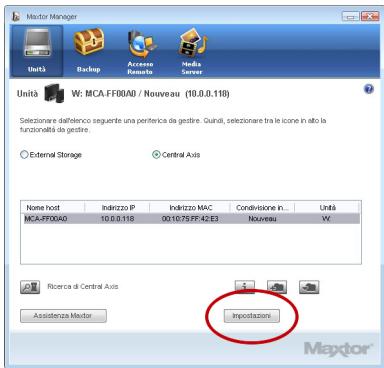
Fase 2. Nella finesta Impostazioni per Maxtor Central Axis,fare clic su Pagana Web di amministrazione Maxtor Central Axis.
Note: Per configurare un accesso di rete e condidire i dati di un account, qu'est'ultimo deve essere privato.
Fase 3. Nelle pagine di Configurazione che seguono, inserire le informazioni richieste per configurare il server di archivazione Central Axis. Nella seconda pagina di Configurazione, create una password amministratore.
Dopo aver completinga configurazione guidata, verrare richiesto i login.
- Il nome utente è admin.
- La password è la password amministatore appena creata.
Configurare un account utente Central Axis.
Fase 1. Fare cli sult pulsante Creazione di un Account utente nella finestra Unità dell'applicazione Maxtor Manager.
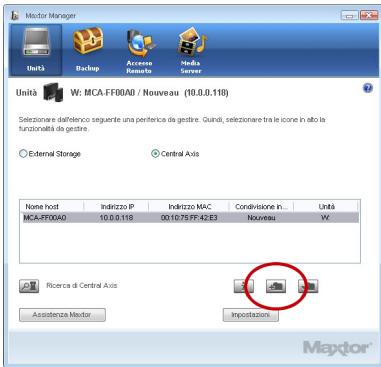
Fase 2. Nella seguente finestra Creazione di un Account utente è necessario completeness i campi per creare un nuovo account utente.
Creazione di un account Seagate Global Access.
Fase 1. Nell'applicazione Maxtor Manager,fare clin su Accesso Web e condivione in alto per passare alla finestra Accesso Web e condivione. Fare clin su Visita il situ per l'accesso Web.
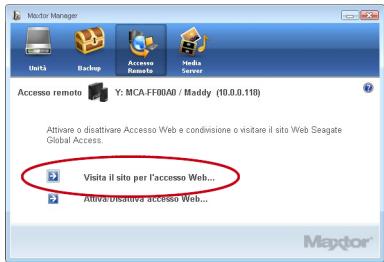
Fase 2. Nella pagina Sign In (Accesso) di Seagate Global Access, insere il proprio indirizzo e-mailizzato la dicitura Don't have an account? (Account non disponibile), quindi fareblick su Send (Invia).
Fase 3. Accederate alla posta eletronica e seguire le ustruzioni per completing la registrazione dell'accoun Global Access.
Collegare l'account Seagate Global Access con l'account Central Axis.
Fase 1. Nella finestra Accesso Web e condivisione,要做clic su Attiva/Disattiva Accesso Web.
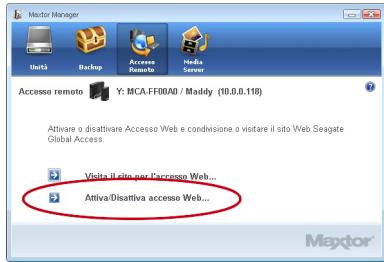
Fase 2.Seguire le istruzioni a video per accedere alle informazioni dell'account locale Central Axis e quindi alle informazioni dell'account Seagate Global Access.
Note: Qualura la diagnostica nell'interfaccia di amministrazione Central Axis rilevasse un erro nel disco rigido all'interno del server di archivazione, sarebbe disponibile sostitruire una singola unità seguating le istruzioni disponibili nella documentazione per l'utente contentura nel CD in dotazione, disponibileanche nella sezione assistenza della pagina www.maxtor.com.
Installazione e configurazione per Macintosh (OS X 10.4.11 o versione successiva)
Parte 3. Installare il software.
- Inserire il CD Central Axis nell'apposita unita del computer, avviario e fare doppio cliq sull'installazione di Maxtor Central Axis Manager.
- Seguire le struzioni visualizzate per l'installazione del software.
- Una volta completata l'installazione del software, sulla scrivania apparirà l'icona Maxtor Central Axis Manager.

Maxtor Central Axis Manager
Parte 4. Configurare il server di archivazione Central Axis.
Per configurare il server di archivazione
Central Axis, procedure come segue:
- Configurar il server di archivazione Central Axis e create una password amministatore.
- Configurare un account utente.
- Creune an account Seagate Global Access, gratuite sul除去 Seagate Global Access.
- Collegare I'account Seagate Global Access con I'account Central Axis.
Configurare il server di archivazione Central Axis e create una password amminstratore.
Fase 1. Nell'applicazione Maxtor Manager,fare click su Impostazioni nella finestra principale, quindi sull'etichetta Avanzate della finestra Impostazioni e fare click su Amministrazione Central Axis.
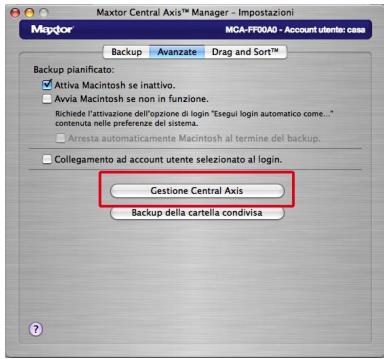
Fase 2. Per configurare il server di archivazione Central Axis, sfogliare le tre pagine di Configurazione e create una password amminstratore nella seconda pagna di Configurazione. Dop o aver completato la configurazione guidata, verrà richiesto il login.
- Il nome utente è admin.
- La password è la password amministatore appena creata.
Configurare un account utente Central Axis.
Fase 1. Fare cliq su Creazione di un Account utente nella finestra principale dell'applicazione Maxtor Manager.
Fase 2. Nella finestra Creazione di un Account utente, configurare un account utente.
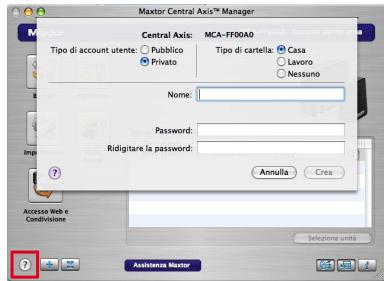
Farecliniculpulsante?Guido oconsultareLa Guida utenteMaxtor Central Axis per Macintosh containeta nelen CD del software Central Axis per informazioni dettagliate sull'account utente.
Note: Per configurare Accesso Web e condivione dei dati di un account,quest'ultimo deve essere privato.
Fase 1. Fare cli cull'icona Accesso Web e condivione dell'applicazione Maxtor Manager.
Fase 2. Nel foglio Accesso Web e condivione,
fare cli su Visita il sito per l'Accesso Web.
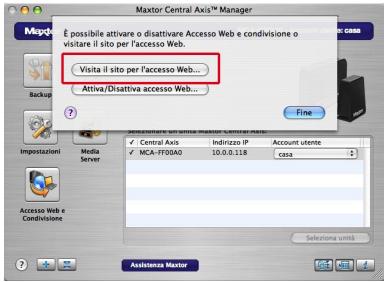
Fase 3. Nella pagina Sign In (Accesso) di Seagate Global Access, immettere il proprio indirizzo e-mail sulla dicitura Don't have an account? (Account non disponibile?), quando fareblicke su Send (Invia).
Fase 4. Accederate alla posta eletronica e seguire le struczioni per completing la registrazione dell'account Global Access.
Collegare l'account Seagate Global Access con l'account Central Axis.
Fase 1. Fare Clinic sullicona Accesso Web e condivione dell'applicazione Maxtor Manager. Fase 2. Nel foglio Accesso Web e condivione, fare clinic su Attiva/Disattiva Accesso Web.
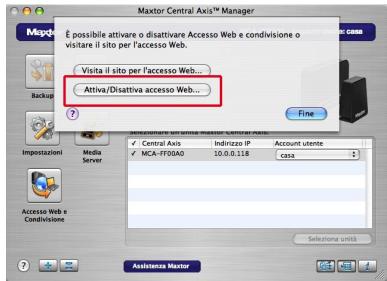
Fase 3. Seguire le istruzioni a video per accederere alle informazioni dell'account locale Central Axis e quando alle informazioni dell'account Seagate Global Access.
Note: Qualora la diagnóstica nelle interfacchia di aministrazione Central Axis rilevasse un erro nel disco rigido all'interno del server di archivazione, sarebbe disponibile sostituire una singola unità seggio le struzioni disponibili nella datizione per l'ultente contentua nel CD in dotazione, disponibileanche nella sezione assistenza della giorna www.maxtor.com.
Assistenza
Siamo qui per aiutarvi!
Durante i normali orari di lavoro del call center, gli addetti all'assistenza tecnia rispondono alle domane techniche e a quale relative alla risoluzione dei problemi inerenti il server di archivazione Maxtor Central Axis. Prima di effettuatinga la Telefonata, prendere notaf della configurazione del systeme e del numero di modello Maxtor Central Axis. E possiblo che tali numeri vengano richiesti per ricevere assistenza da Seagate, registrate l'unita e cercare informazioni sul site Web di Seagate. Visitare www.maxtor.com per ricevere assistenza completa.
Knowledge Base
Informazioni per la risoluzione dei problemi, domande frequenti e documentazione tecnica.
Download software
Software di installmente, programmi di utilità e diagnostica.
Indice dei prodotti
Prodotti Maxtor attuali e precedenti.
Servizi di garanzia
Sostituazioni di prodotti (RMS), stato della garanzia e informazioni sulla garanzia.
Supporto prodotti
Assistenza per l'installazione, specifiche tecniche e manuale del systeme.
Conformità alla normativa FCC
Questo dispositivo è conforme alla normativa FCC (sezione 15). Il funzionamento e l'utilizzo sono soggetti alle segenti due conditioni: (1) il dispositivo non deve provocare interferenze dannone e (2) delve accettare tutti i tipi di interferenze, inclusi quali che possono causare problemi di funzionamento.
Classe B
Questa apparecciatura è stata collaudata e ritenuta conforme ai limiti previsti per i dispositivi digitali de classe B, come descritto nella sezione 15 della normativa FCC. Tali limiti vengono stabiliti per offre una protezione ragionevole contro interferenze dannone in installazioni residenziali. La presente apparecciatura genera, usa è più emettere energia a frequenza radio e, se non installata e utilizzata secondo le struzioni, può essere causa di interferenze dannone nelle comunicazioni radio. Tuttavia, non è possible garantire che l'interferenza non possa verificarsi in determinate installations. Se Questa apparecciatura causa interferenze dannone nella ricezione teilevisiva o radio, il che più essere facilemente verificato
accendendo o spegnendo l'apparecchiatura stessa, è consigilabile tentare di eliminare l'interferenza adottando una o più delle segunti misure:
orientare nuovamente o ripositionare l'antenna ricevente;
- augmentare la distanza tra l'apparecchiatura e il ricevitore;
- collegare l'apparecchiatura a una presa facente parte di un circuito diverso da quello a cui è collegato il ricevitore;
- consultatore il rivenditore o un techniciano radio/TV esperto per assistenza.
Attenzione: qualsiasi modifica apportata alla presente apparecchiatura potrebbe compromettere la possibilità di utilizzo della stessa da parte dell'utente.