
CENTRAL AXIS BUSINESS - Lagringsserver MAXTOR - Gratis bruksanvisning och manual
Hitta enhetens manual gratis CENTRAL AXIS BUSINESS MAXTOR i PDF-format.


| Produkttyp | Nätverkslagringsserver (NAS) |
| Märke | MAXTOR |
| Modell | CENTRAL AXIS BUSINESS |
| Anslutning | Ethernet 10/100/1000 Mb/s |
| Antal hårddiskplatser | 2 hårddiskplatser (diskar ingår) |
| Strömförsörjning | Extern nätadapter |
| Huvudfunktioner | Nätverkssäkerhetskopiering, fjärråtkomst via Internet, fildelning, användarkontohantering |
| Operativsystem som stöds | Windows och Mac OS |
| Medföljande programvara | Maxtor Manager (CD-ROM) |
| Fjärråtkomst | Kompatibel med Seagate Global Access |
| Säkerhet | Administratörslösenord, användarkontohantering |
| Underhåll | Byte av hårddisk möjligt (se manualen) |
| Teknisk support | Telefonsupport och webbplats www.maxtor.com |
| Certifiering | FCC klass B |
| Förpackningens innehåll | Server, Ethernet-kabel, nätadapter, CD-ROM, manual |
| Mått (ca.) | 200 x 120 x 150 mm |
| Vikt (ca.) | 1,4 kg |
Vanliga frågor - CENTRAL AXIS BUSINESS MAXTOR
Användarfrågor om CENTRAL AXIS BUSINESS MAXTOR
0 fråga om denna apparat. Svara på dem du kan eller ställ din egen.
Ställ en ny fråga om denna apparat
Ladda ner instruktionerna för din Lagringsserver i PDF-format gratis! Hitta din manual CENTRAL AXIS BUSINESS - MAXTOR och ta tillbaka ditt elektroniska enhet i hand. På denna sida publiceras alla dokument som behövs för att använda din enhet. CENTRAL AXIS BUSINESS av märket MAXTOR.
BRUKSANVISNING CENTRAL AXIS BUSINESS MAXTOR
Genom att välja Central Axis™-server für natverklagring har du valt ett enkelt, kostnadseffektiv sätt att säkerhetskopiera de data som finns på datorerna i ditt lilla nätverk. Läsigenom den information som foljer für att konfigurera och börja använda din nga lagrangsserver.
Komma igang for Windows XP, Vista erler Macintosh (OS X 10.4.11 erler senare)
Del 1: Koppla in den.
- Anslut den ena性和den medfoljande Ethernet-kabeltillen Ethernet-portpardin router ethervaxel.
- Anslut Ethernet-kabelns andra ante till Eternetporten på din Central Axis-lagringsserver.
- Anslut elkabelns runda Kontakt till stromforsörnjningsuttaget på Central Axislagringservern.
- Anslut elkabelns standardkontakt till ett natuttag.
Del 2: Slå på den.
- Tryck på På/Av-knappen på baksidan av Central Axis-lagrangsserverm. Strömindikatorlampan til vänster på frampanelen tänds och statuslampan till höger på frampanelen börjar blinka. Lampan for härddiskaktivitet i mittenblinkar oregelbundet.
- Vänta tills statuslampan lyser stadigt.
Anvisninger for att installera programvara och konfigurera Central Axis-lagrangsservern pa en PC finns pa sidan 55. Anvisninger for att installera programvara och konfigurera Central Axis-lagrangsservern pa en Macintosh finns pa sidan 58.
Hjälp for Maxtor Manager
Om du behöver hjäpl med Maxtor Managerprogrammet på ditt skrivbord sku du klicka på ikonen ? Help (Hjäpl) i valfrift fönster, für att fal detailjerad information, aller se bruskanvisningarna på programvaru-CD: n für Maxtor Central Axis.
Bruksanvisningar
Mappen Guides (Handböcker) på programvarkCD:n for Central Axis innehäller följandebruksanvisningar i PDF-format:
Maxtor Central Axis bruksanvisning for Windows
Maxtor Central Axis bruksanvisning for Macintosh
Maxtor Central Axis bruksanvising for administrator
Bruksanvisning for Seagate Global Access
Installation och konfiguration fur Windows XP eller Vista
Del 3: Installera programvaran.
- Satt in CD-skivan for Maxtor Central Axis i din dator. Skärmen Welcome (Vållkommen) visas automatiskt.
Obs! Om skärmen Welcome (Vållkommen) inte visas sku du blädtra till CD:n och dubbelklicka på filen Launch.exe.
- Följ instructiorkerna på skärmen for att installerata programvaran.
- När installationen av programvaran har slutförts visas en Maxtor Manager-ikon på skrivbordet:

Maxtor
Manager
- Dubblekklicka på Maxtor Manager-ikonen. Maxtor Manager-programmet öppnas på ditt skrivbord och söker after Central Axis-enheter i ditt nätverk. När Central Axis-lagringservern hittas visas dess värdnamm, IP-adress och MAC-adress.
Obs! Om meddelandet "No Central Axis storage server drives were found" (Ingen Central Axis-lagrangsserver hittades) visas sku da besoka var supportwebblats pa http://support.seagate.com och klicka pa TROUBLESHOOTING (Felsökning) for att faks.
Del 4: Konfigurera Central Axislagringsserversn.
Sàhār gór du for att konfigurera din Central Axis-lagringserver:
- Konfigurera Central Axis-lagringservern och-skapa att administratorssenord.
- Konfigurera ett anvandarkonto.
- Skapa ett Seagate Global Access-konto på Seagate Global Access-webplatsen.
Länka ditt Seagate Global Access-konto och ditt Central Axis-konto.
Konfigurera Central Axis-lagringservern och skapa ett administratorsslosenord:
Step 1: Klicka på Settings (Inställningar) i fönstret My Drives (Mina enheter) i programmet Maxtor Manager:
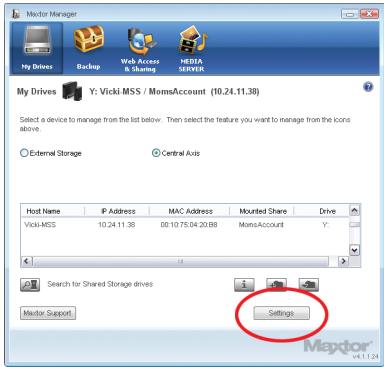
Steg 2: Klicka på Maxtor Central Axis Admin Web Page (Administratorswebsida for Maxtor Central Axis) i fönstret Settings for Maxtor Central Axis (Inställningar für Maxtor Central Axis).
Obs! For att du kauna konfiguera webbaktomst och delning for data i etk koja ravs att kontrot priv automat.
Steg 3: Gåigenom de Setup-sidor (Konfigurationsssidor) som föjer och tillhandahäll den information som behovs for att konfigurera din Central Axis-lagrangsserver, bl.a. genom att skapa ett administratörssenord på den andra Setup-sidan (Konfigurationsssidan).
När du har slUTFort konfigurationsguiden upppmanas du logga in.
Ditt anvandarnamn ar admin.
- Ditt lösenord ar det administratorslösenord du just skapat.
Konfigurera ett Central Axis-anvandarkonto:
Steg 1: Klicka på Create a User Account (Skapa ett användarkonto) i fönstret My Drives (Mina enheter) i programmet Maxtor Manager:
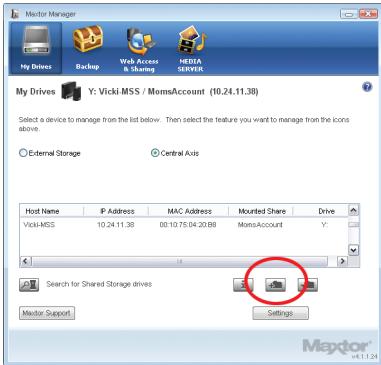
Steg 2: Fyll i fällen i fönstret Create a User Account (Skapa ett användarkonto), som dà visas, for att skapa ett nytt användarkonto.
Skapa et Seagate Global Access-konto:
Steg 1: Klicka på Web Access & Sharing (Webbåtkomst och -delning), högst upp i programmet Maxtor Manager, for att g till fönstret Web Access & Sharing (Webbåtkomst och -delning). Klicka på Visit Web Access Site (Besök webbåtkomstplats):
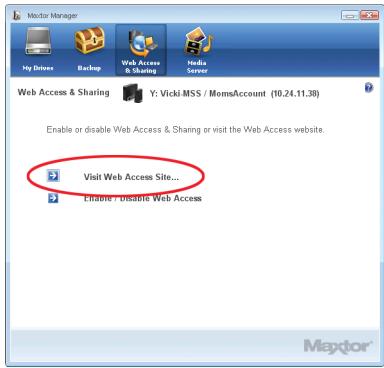
Steg 2: Pá sidan Sign In (Logga in) i Seagate Global Access anger du din e-postadress under Don't Have an Account? (Har du inget=konto?) och klickar på Send (Skicka).
Steg 3: Oppna ditt e-postmeddelande och föl anvisningarna fort slufora registraringen av Global Access-kontot.
Länka ditt Seagate Global Access-konto och ditt Central Axis-konto:
Step 1: Klicka på Enable/Disable Web Access (Aktivera/Avaktivera webbåtkomst) i fönstret Web Access & Sharing (Webbåtkomst och -denling):
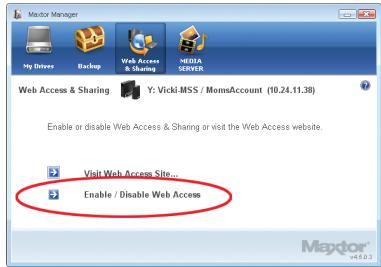
Steg 2: Följ instruktionerna på skärmen for att ange informationen for ditt lokala Central Axis-konto och direfter for ditt Seagate Global Access-konto.
Obs! Omagnostiken i Central Axis admin-gransnittet skulle faststalla ent an hardisk i lagningsservern har kraschat kan en eskild enhet byts ut genom att folja de anvisninger som finns tilgångla i användardokumentationen på den medfoljende CD:n samt i supportavdeleningen på www.maxtor.org.
Installation och konfiguration für Macintosh (OS X 10.4.11 eller senare)
Del 3: Installera programvaran.
- Satt in Central Axis-CD:n i din dator, öppna CD:n och dubbelklicka på installeraren for Maxtor Central Axis Manager.
- Folj instruktionerna på skärmen for att installera programvaran.
- När installationen av programvaran har slUTFörts visas en Maxtor Central Axis Manager-ikon på skrivbordet:

Maxtor Central Axis Manager
Del 4: Konfigurera Central Axislagringservern.
Sá hár gó du for att konfigurera din Central Axis-lagringserver:
- Konfigurera Central Axis-lagrangsservern och skapaett administratlosenord.
- Konfigurera ett anvandarkonto.
- Skapa ett Seagate Global Access-konto på Seagate Global Access-webpaktsen.
Lanka ditt Seagate Global Access-konto och ditt Central Axis-konto.
Konfigurera Central Axis-lagringservern och skapa ett administratorsslosenord:
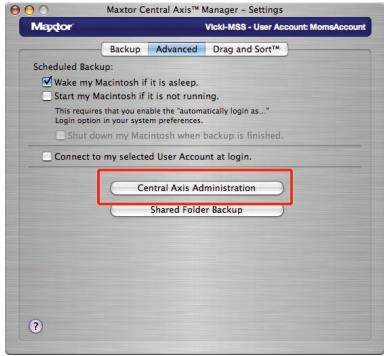
Steg 1: Klicka på Settings (Inställningar)
i huvudfönstreet och)darefter på Central Axis Administration (Central Axis-administration)
p fliken Advanced (Avancerat) i fönstreet Settings (Inställningar) i programmet Maxtor Manager.
Steg 2: Gå genom de tre Setup-sidorna (Konfigurationsssidor) for att konfigurerina din Central Axis-lagringserver, bl.a. genom att skapa ett administratörslösenord på den andere Setup-sidan (Konfigurationsssidan). När du har slUTF konfigurationsguienden upppmanas du logog in.
Ditt anvandarnamn ar admin.
- Ditt lösenord ar det administratorsslösendon du just skapat.
Konfigurera ett Central Axis användarkonto.
Step 1: Klicka på Create a User Account (Skapa ett användarkonto) i huvudfönstret i programmet Maxtor Manager.
Step 2: Konfigurera ett användarkonto i fönstret Create a User Account (Skapa ett användarkonto):

Klicka på knappen? Help (Hjälp) eller se Maxtor Central Axis User Guide for Macintosh (Maxtor Central Axis bruksanvisning for Macintosh), som du hittar på programvaru-CD:n für Central Axis, for detaljerad information om hur man skap ett användarkonto.
Obs! For att du ka kunna configurera webbaktomst och delming for data i ett ko tkravs at konnt od privat.
Skapa sett Seagate Global Access-konto:
Steg 1: Klicka på ikonen Web Access & Sharing (Webbåtkomst och -delning) i programmet Maxtor Manager.
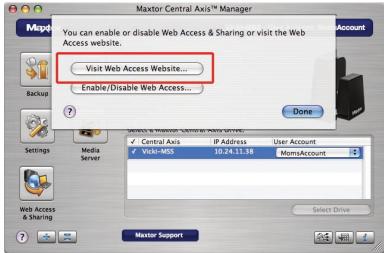
Steg 2: Klicka på Visit Web Access Website (Besök webbåtkomstplats) på sidan Web Access & Sharing (Webbåtkomst och -denling):
Steg 3: Pá sidan Sign In (Logga in) i Seagate Global Access anger du din e-postadress under
Don't Have an Account? (Har du inget konto?) och klickar på Send (Skicka).
Step4: Öppn a ditt e-postmeddelande och föl anvisningarna fort slufora registraringen av Global Access-kontot.
Länka ditt Seagate Global Access-konto och ditt Central Axis-konto:
Steg 1: Klicka på ikonen Web Access & Sharing (Webbåtkomst och -delning) i programmet Maxtor Manager.
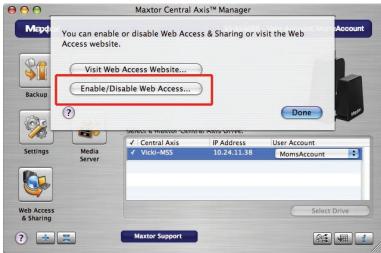
Steg 2: Klicka pa Enable/Disable Web Access (Aktivera/Avaktivera webbatakomst) pa sidan Web Access & Sharing (Webbatakom stoch -delining):
Steg 3: Följ instruktionerna på skärmen for att ange informationen for ditt lokala Central Axis-konto och direfter for ditt Seagate Global Access-konto.
Obs! Omagnostiken i Central Axis admin-gransnittet skulle faststalla att en hardisk i lagningsservern har kraschat kan en eskild enhet byts ut genom att fjfa de anvisninger som finns tillganglia i anvandardokumentationen pa den medfoljende CD:n samt i supportavdelningen pa www.maxtor.org.
Support
Vi finns har for att hjälpa till
Teknisk support besvarar fragor om teknik och felsökning gällande din Maxtor Central Axis-lagrangsserver under normal kontorsidorst for Telefoncenter. Innan du ringer skau de anteckna din systemkconfiguration och modellnumret for Maxtor Central Axis. Dessa nummer kan anvandas for att fã hjäpl frän Seagates support, for att registera din enchet somt for att söka information pa Seagates webplats. Besok www.maxtor.com for att fã den senaste supportinformationen for Produkten, exemplVIS:
Kunskapsbas
Felsökningsinformation, vaniga frågor och svär samt teknik Dokumentation.
Programvara att installer, verktyg och diagnostiska tester.
Produktregister
Aktuella och äldreprodukter från Maxtor.
Garantiservice
Retur av produiter (RMS), garantistatus och information om garanti.
Produktsupport
Installationsjälp,produktspecifikationer och användarhandböcker.
Förklaring om FCC-överensstammelse
Denna enhet överensstämmer med del 15 av FCC-reglerna. Dess användning á foremål forfoljende två vilkor: (1) denna enhet fär inte orsaka skadlig störning och (2) denna enhet måste acceptera all mottagen störning, även sādán som kan leda till en bristfällig fonction.
Klass B
Denna utrusting har testats och befunnits
överensstämma med gransvärderna für en
anordning av Klass B,进展 del 15 av FCCreglerna. Begränsingarna är utformade for
att ge rimligt skydd mot skadlig interferens
i bostad. Denna utrusting genererar, brukar
och kan utstråla radiofrekvent energia och,
om den inte installeras och används i进展
med anvisnigunga, eventuellts orsaka skadlig
interferens på radiokommunikation. Det finsns
emellertid inga garantier für att störninger inte
kummer att forekomm je in viss installation.
Om utrustingen orsaker skadlig interferens
pà radio- eller TV-mottagare, vilket kan avgöras
genom att stanga av och satta pa utrustningen, uppmanas anvandaren att forsoka korrigera interferensen med en uller flera av foljande atgarden:
- Ändra installingen eller flytta på mottagningsantennen.
- Oka avständet mellan utrustningen och mottagaren.
- Ansluta utrustingen till atttag på en annan krets øn den som mottagaren ør ansluten till.
Konsultera forsäljaren aller en erfaren radio-/TV-tekniker for hjälp.
Varning: Alla andringar som utfors pa ustrustningen kan upphava anvandarens ratt att annvanda ustrustningen.