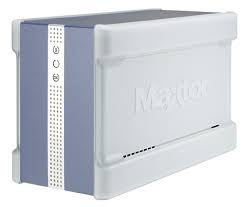
CENTRAL AXIS BUSINESS - Opslagserver MAXTOR - Gratis gebruiksaanwijzing en handleiding
Vind de handleiding van het apparaat gratis CENTRAL AXIS BUSINESS MAXTOR in PDF-formaat.


| Producttype | Netwerkopslagserver (NAS) |
| Merk | MAXTOR |
| Model | CENTRAL AXIS BUSINESS |
| Connectiviteit | Ethernet 10/100/1000 Mb/s |
| Aantal schijfbays | 2 bays (schijven inbegrepen) |
| Voeding | Externe netadapter |
| Belangrijkste functies | Netwerkback-up, externe internettoegang, bestanden delen, gebruikersaccounts beheren |
| Ondersteund besturingssysteem | Windows en Mac OS |
| Meegeleverde software | Maxtor Manager (cd-rom) |
| Externe toegang | Compatibel met Seagate Global Access |
| Beveiliging | Beheerderswachtwoord, beheer van gebruikersaccounts |
| Onderhoud | Vervangen van harde schijf mogelijk (raadpleeg de handleiding) |
| Technische ondersteuning | Telefonische helpdesk en website www.maxtor.com |
| Certificering | FCC Klasse B |
| Inhoud van de verpakking | Server, Ethernetkabel, netadapter, cd-rom, handleiding |
| Afmetingen (bij benadering) | 200 x 120 x 150 mm |
| Gewicht (bij benadering) | 1,4 kg |
Veelgestelde vragen - CENTRAL AXIS BUSINESS MAXTOR
Gebruikersvragen over CENTRAL AXIS BUSINESS MAXTOR
0 vraag over dit apparaat. Beantwoord die u kent of stel uw eigen vraag.
Stel een nieuwe vraag over dit apparaat
Download de handleiding voor uw Opslagserver in PDF-formaat gratis! Vind uw handleiding CENTRAL AXIS BUSINESS - MAXTOR en neem uw elektronisch apparaat weer in handen. Op deze pagina staan alle documenten die nodig zijn voor het gebruik van uw apparaat. CENTRAL AXIS BUSINESS van het merk MAXTOR.
GEBRUIKSAANWIJZING CENTRAL AXIS BUSINESS MAXTOR
Schematisch overzicht van het product 63
Aan de slag 64
Installatie op Windows 65
Installatie op Macintosh 68
Ondersteuning 71
FCC-verklaring 72
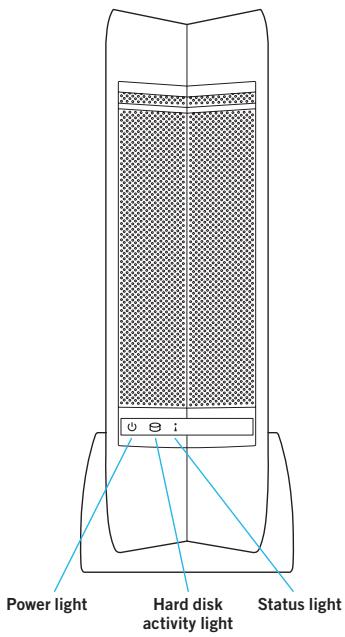
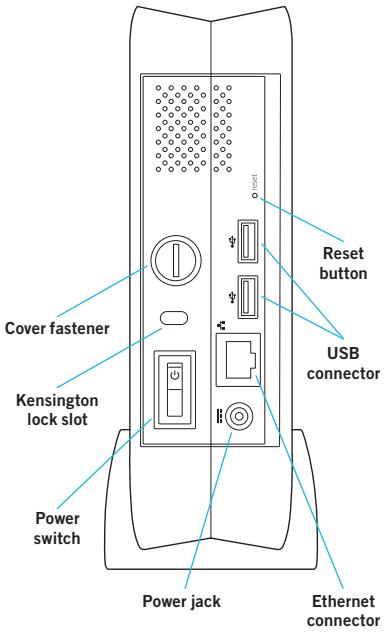
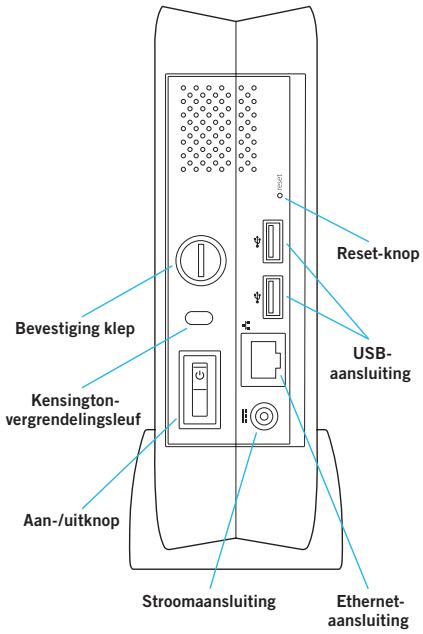
Product Diagram
Welcome
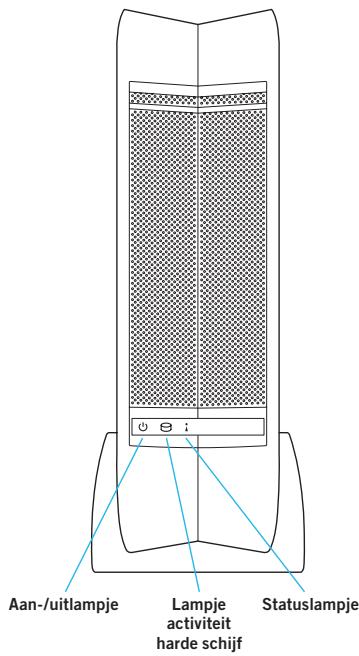
Schematisch overzicht van het product
Welkomstscherm
Met uw keuze voor de Central Axis™-opslagserver voor het netwerk heeft u gekozen voor een eenvoudige, betaalbare manier om een back-up te make van de gegevens op de computers in uwkleine netwerk.
In de volgende informatatie leest u hoe u de(APeue opsgaserver installeert en in gebruik neemt.
Aan de slag voor Windows XP, Vista of Macintosh (OS X 10.4.11 of hoger)
Deel 1: De server aansluten.
- Sluit het ene uteinde van de bijgeleverde Ethernet-kabel aan op een Ethernet-poort van uw router of switch.
- Sluit het andere uiteinde van de Ethernet-kabel aan op de Ethernet-poort van de Central Axis-opsgl asserver.
- Sluit de ronde stekker van de stroomvoorziening aan op de stroomaansluiting van de Central Axis-opslagserver.
- Sluit de standardstekker van de stroomvoorziening aan op hetlichtnet.
Deel 2: De server aanzetten.
- Druk op de aan-/uitknop aan de achterzijde van de Central Axis-opslagserver. Het aan-/uitlampje links op het frontpaneel gaat branden en het statuslampe rechts knippert. Het lampje in het midden dat de aktiviteit van de harde schijf aangeeft, knippert onregelmatig.
- Wacht tot het statuslampje blij branden.
Als u de software op een pc wilt installer en de Central Axis-opslagserver wilt instalten, gaat u maar pagea 65. Wilt u de software op een Macintosh installer en de Central Axis-opslagserver instalten, ga dan maar pagea 68.
Maxtor Manager Help
Voor hulp bij de Maxtor Manager-toepassing op uw computer klikt u in een willekeurig venster op het pictogram ? Help voor more informatie of raadpleegt u de gebruikershandleidingen die op de cd met de Maxtor Central Axis-software staan.
Gebruikershandleidingen
De map Guides [Handleidingen] op de cd met de Central Axis-software bevat de volgende gebruikershandleidingen in pdf-indeling:
Maxtor Central Axis-gebruikershandleiding voor Windows
Maxtor Central Axis-gebruikershandleiding voor Macintosh
Maxtor Central Axis-gebruikershandleiding voor hebeer
Seagate Global Access-gebruikershandleiding
Installatie en instellen op Windows XP of Vista
Deel 3: De software installeren.
- Plaats de Maxtor Central Axis-cd in de computer. Het venster Welcome [Welkom] worden automatisch geopend.
Opmerking: Als het scherm Welcome [Welkom] niet worden geopend, bladert u waar de cd en dubleklikt u op het bestand Launch.exe.
- Volg de aanwijzingen op het scherm om de software te installereren.
- Zodra de software is geinstalleerd, verschijnt het pictogram Maxtor Manager op het bureaublad:

Maxtor
Manager
- Dubbelklik op het pictogram Maxtor Manager. De toepassing Maxtor Manager worden op uw computer geopend en gezocht naar Central Axis-aparatuur op uw netwerk. Zodra de Central Axis-opslagserver is gezonden, worden de hostnaam, het IP-adres en het Mac-adres weergevegen.
Opmerking: Als het bericht "No Central Axis storage server drives were found" [Geen Central Axis-opslagserverschijven gezonden] verschijnt, gaat u dan maar onder once website voor ondersteuning op http://support.seagate.com en klik op TROUBLESHOOTING [Problemen oplossen] voor tips.
Deel 4: De Central Axis-opslagserver instellen.
ZosteltudecentralAxis-opslagserverin:
Stel de Central Axis-opslagserver in en kaem een beheerderswachtwoed aan.
Maak een gebruikersaccount aan.
- Maak een gratis Seagate Global Access-account aan op de website van Seagate Global Access.
- Koppel uw Seagate Global Access-account en Central Axis-account aan elkaar.
Zostelt u de Central Axis-opslagserver in en maakt u een beheerderswachtwoord aan:
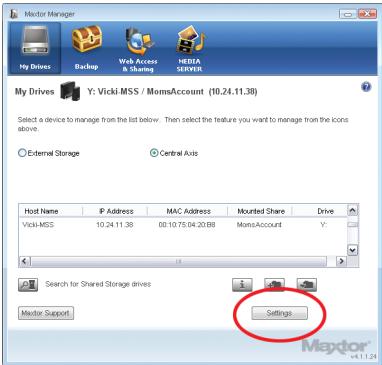
Stap 1: Klik in het venster My Drives [Mijn harde schijven] van de Maxtor Manager-toepassing op Settings [Instelleningen]:
Stap 2: Klik in het venster Settings for Maxtor Central Axis [Instelleningen voor Maxtor Central Axis] op Maxtor Central Axis Admin Web Page [Pagina voor beheer Maxtor Central Axis op internet].
Opmerking: Als u de toeing en het delen van geevens van een account via internet wilt instellen, moet de account personelijk zijn.
Stap 3: Loop door de volgende paginga's Setup [Instellen] en vul de gevevens in die nodig zich om de Central Axis-opslagserver in te stellen. Onder andere maakt u op de tweede Setup-pageen een beheerderswachtwoed aan.
Zodra u de set-upwizard heeft voltooid, krijgt u het verzoeek om u aan te melden.
Uw gebruikersnaam is admin.
- Uw wachtwoord is het beheerderswachtwoord dat u zojuist heeft aangemaaakt.
Zostelt u een Central Axisgebruikersaccount in:
Stap 1: Klik in het venster My Drives [Mijn harde schijven] van de Maxtor Manager-toepassing op Create a User Account [Een gebruikersaccount aanmaken]:
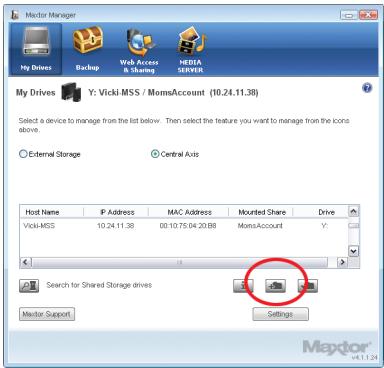
Stap 2: Vul in het venster Create a User
Account [Een gebruikersaccount aanmake] dat wordt geopend, de velden in om een newe gebruikersaccount aan te make.
Zo staat u een Seagate Global Access-account aan:
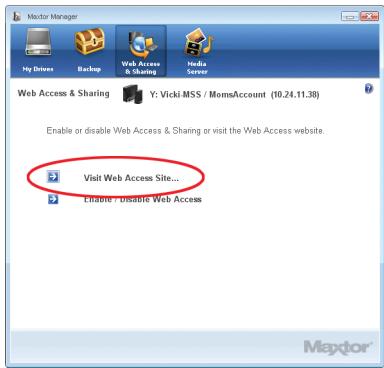
Stap 1: Klik bovenaan in de Maxtor Manager-toepassing op Web Access & Sharing [Togang en delen via internet] om het venster Web Access & Sharing [Togang en delen via internet] te openen. Klik op Visit Web Access Site [Ga waar website voor toegang via internet]:
Stap 2: Voer op de pagina Sign In [Aanmelden] van Seagate Global Access uw e-mailadres in onder Don't Have an Account? [Nog geen account?] en klik op Send [Verzenden].
Step 3: Open uw e-mail en volg de aanwijzingen om de registratie van de Global Access-account te voittooien.
Zo koppelt u uw Seagate Global Access-account en Central Axis-account aan elkaar:
Stap 1: Klik in het venster Web Access & Sharing [Toegang en delen via internet] op Enable/ Disable Web Access [Toegang via internet in-/uitschakelen]:
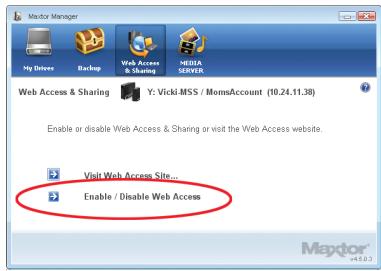
Stap 2: Volg de aanwijzingen op het scherm om de accountgegevens van uw lokale Central Axis en verzolgens de accountgegevens van uw Seagate Global Access-account in te voeren.
Opmerking: Als het diagnostische programme van de interface van Central Axis-beheer vaststelt dat een harde schijf in de opslagserver Niet werkt, kan een enke schrijf worden verrangen. Volg hiervoor de aanwijzingen uit de gebruikershandeiding die op bijgeleerde cd staat en ook beschikbaar is in de sectie ondersteuning op www.maxtor.org.
Installatie en instellen op Macintosh (OS X 10.4.11 of hoger)
Deel 3: De software installeren.
- Plaats de Central Axis-cd in uw computer, open de cd en dubbelklik op het installationprogramma van Maxtor Central Axis Manager.
- Volg de aanwijzingen op het scherm om de software te installereren.
- Zodra de software is geinstalleerd, verschijt het pictogram Maxtor Central Axis Manager op het bureaublad:

Maxtor Central Axis Manager
Deel 4: De Central Axis-opslagserver instellen.
ZosteltudecentralAxis-opslagserverin:
Stel de Central Axis-opslagserver in en kaem een beheerderswachtwoed aan.
Maak een gebruikersaccount aan.
- Maak een Gratis Seagate Global Access-account aan op de website van Seagate Global Access.
Koppel uw Seagate Global Access-account en Central Axis-account aan elkaar.
Zostelt u de Central Axis-opslagserver in en maakt u een beheerderswachtwoord aan:
Stap 1: Klik in het hoofdvenster van de Maxtor Manager-toepassing op Settings [Instellenen] enervoigens in het tabblad Advanced [Geavanceerd] van het venster Settings [Instellenen] op Central Axis Administration [Central Axis-beheer].
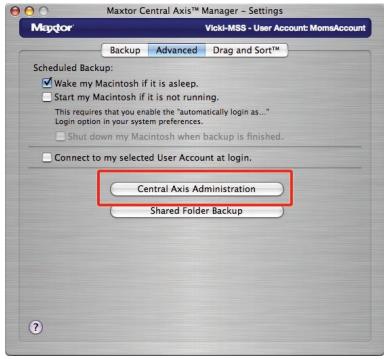
Step 2: Loop door de drie pagina's Setup
[Instellen] en stel de Central Axis-opslgserver in. Onder andere kamt u een beheerderswachtwoord aan op de twede Setup-page. Zodra u de set-upwizard haveeft voitood, krijgt u het verzoek om u aan te melden.
Uw gebruikersnaam is admin.
Uw wachtwoord is het beheerderswachtwoord dat u zojuist heeft aangemaaakt.
Zostelt u een Central Axisgebruikersaccount in:
Stap 1: Klik in het hoofdvenster van de Maxtor Manager-topeassing op Create a User Account [Een gebruikersaccord aanmaken].
Stap 2: Stel in het venster Create a User Account [Een gebruikersaccount aanmake] een gebruikersaccount in:
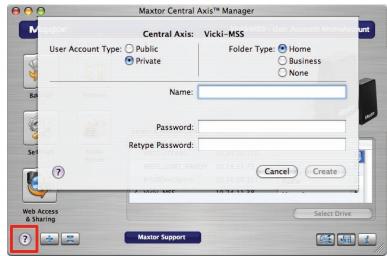
Klik op de knop? Help of raadpleeg de Maxtor Central Axis-gebruikershandleiding voor Macintosh die op de cd met Central Axis-software staat, voor meer informatie over het aanmaken van een gebruikersaccount.
Opmerking: Als u de toeing en het delen van geeverens van een account via internet wilt instellen, moet de account personelijk zijn.
Zo staat u een Seagate Global Access-account aan:
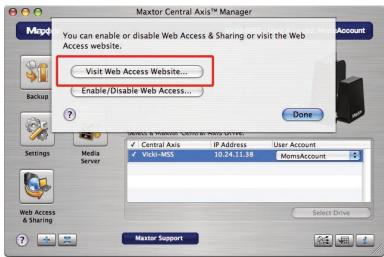
Stap 1: Klik in de Maxtor Manager-toepassing op het pictogram Web Access & Sharing [Toegang en delen via internet].
Stap 2: Klik in het venster Web Access & Sharing [Toegang en delen via internet] op Visit Web Access Website [Ga waar website voor toegang via internet]:
Zo koppelt u uw Seagate Global Access-account en Central Axis-account aan elkaar:
Stap 1: Klik in de Maxtor Manager-toepassing op het pictogram Web Access & Sharing [Toegang en delen via internet].
Stap 2: Klik in het venster Web Access & Sharing [Toegang en delen via internet] op Enable/ Disable Web Access [Toegang via internet in-/uitschaken]:
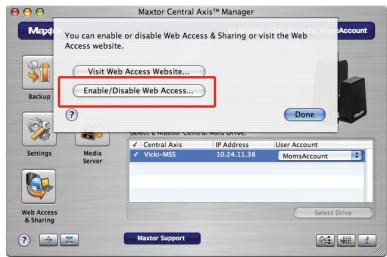
Stap 3: Voer op deagua Sign In [Aanmelden] van Seagate Global Access uw e-mailadres in onder Don't Have an Account? [Nog geen account?] en klik op Send [Verzenden].
Step 4: Open uw e-mail en volg de aanwijzingen om de registratie van de Global Access-account te voftoieten.
Stap 3: Volg de aanwijzingen op het scherm om de accountgeveens van uw lakale Central Axis en vervolgens de accountgeveens van uw Seagate Global Access-account in te voeren.
Opmerking: Als hetagnostische programme van de interface van Central Axis—hebeer vaststelt dat een harde schijf in de opslagserver net werk, kan een harde schijf worden verrangen. Volg hiervoor de aanwijzingen uit de gebruikershandleiding die op bigeleverde cd staat en ook beschikbaar is in de sectie ondersteuning op www.maxtor.org.
Ondersteuning
Wij staan klaar om u te helpen
De afdeling Technische Ondersteuning beantwoordtijdens de openingsuren van het callicenter graag uw vragen ten aanzien van technische aspecten van en problemen met uw Maxtor Central Axis-opslagserver. Houd als u ons belt, uw systeemconfigatie en het modelnummer van de Maxtor Central Axis bij de hand. Aan de hand van deze nummers kutn u ondersteuning krijgen van Seagate Support, de harde schijf registreeren en informatie zoeken op de website van Seagate. Ga waar www.maxtor.com voor utgebreide informatie met betrekking tot ondersteuning zoals:
Knowledge Base
Informatie over het oplossen van problemen, veel gestelde vragen en technische documentatione.
Software Downloads
Installationsoftware, hulpprogramma's endiagnostischeprogramma's.
Product Index
Huidige en oudere producten van Maxtor.
Warranty Services
Retourning van producten (RMS), garantiestatus en garantiebepalingen.
Product Support
Hulp bij installment, productspecificities en gebruikershandleidingen.
FCC-verklaring
Deze apparatuur voldoet aan Deel 15 van de FCC-voorschriften. Gebruik is onderhevig aan de volgende twee voorwaarden. (1) dit aparaat mag geen schadelijke interferentie vereoorzaken, en (2) dit aparaat dient elke interferentie die ongewenst bedrijf kan veroorzaken, te accepteren.
Klasse B
Dit apparataa is getest en voldoet aan de limieten voor een digitaal apparaat van Klasse B volgens Deel 15 van de FCC-voerschriften. Deze limieten zijn ingesteld om redelijkke beschemming te bieden gegen schadelijke interferentie in een wooonmotging. Deze apparatuur genereert en gebrukt radiofrequentie-energie en kan dezeuitstralen en kan, indien de apparatuur Niet word geinstalleerd en gebrukt volgens de instructies, schadelijke interferentie met radiocomunicatie voorzorken. Er bestaat darüber geen garantiet dat interferentie nicht zal optreden in bepaalde opstellingen. Of这家伙 appearatuur schadelijke interferentie veroorzaakt in de ontvangst van radio-of televisiesignalen, kan worden vastgesteld door de apparatuur uit en weer in te schakelen.
Indien interferentie optreedit, kurz u dit proberen te verhelpen door een of meer van de volgende maatregelen te nemen:
- Draai of verplaats de ontvangende antennne.
- Vergroot de afstandussen de apparatuuren de ontvanger.
Sluit de apparatuur aan op een ander circuit dan dat van de ontvanger. - Vraag de dealer of een ervaren radio-of televisiontechnicus om hulp.
Waarschuwing: Elke wijziging of aanpassing aan dit apparaat kan de bevoedgheid van de gebruiker om het apparaat te bedieren ont geldig maken.