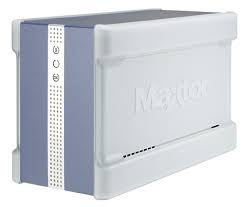
CENTRAL AXIS BUSINESS - Servidor de almacenamiento MAXTOR - Manual de uso y guía de instrucciones gratis
Encuentra gratis el manual del aparato CENTRAL AXIS BUSINESS MAXTOR en formato PDF.


| Tipo de producto | Servidor de almacenamiento en red (NAS) |
| Marca | MAXTOR |
| Modelo | CENTRAL AXIS BUSINESS |
| Conectividad | Ethernet 10/100/1000 Mb/s |
| Número de bahías de disco | 2 bahías (discos incluidos) |
| Alimentación | Adaptador de corriente externo |
| Funciones principales | Copia de seguridad en red, acceso remoto a Internet, intercambio de archivos, gestión de cuentas de usuario |
| Sistema operativo compatible | Windows y Mac OS |
| Software incluido | Maxtor Manager (CD-ROM) |
| Acceso remoto | Compatible con Seagate Global Access |
| Seguridad | Contraseña de administrador, gestión de cuentas de usuario |
| Mantenimiento | Posible reemplazo del disco duro (consulte el manual) |
| Soporte técnico | Centro de llamadas y sitio web www.maxtor.com |
| Certificación | FCC Clase B |
| Contenido del paquete | Servidor, cable Ethernet, adaptador de corriente, CD-ROM, manual |
| Dimensiones (aproximadas) | 200 x 120 x 150 mm |
| Peso (aproximado) | 1,4 kg |
Preguntas frecuentes - CENTRAL AXIS BUSINESS MAXTOR
Preguntas de los usuarios sobre CENTRAL AXIS BUSINESS MAXTOR
0 pregunta sobre este aparato. Responde a las que conoces o haz la tuya.
Hacer una nueva pregunta sobre este aparato
Descarga las instrucciones para tu Servidor de almacenamiento en formato PDF gratis! Encuentra tus instrucciones CENTRAL AXIS BUSINESS - MAXTOR y toma tu dispositivo electrónico nuevamente en la mano. En esta página están publicados todos los documentos necesarios para el uso de su dispositivo. CENTRAL AXIS BUSINESS de la marca MAXTOR.
MANUAL DE USUARIO CENTRAL AXIS BUSINESS MAXTOR
Diagrama del producto 43 Produktdiagram 53
Introduccion 44 Komma igang 54
Instalación en Windows 45 Windows-installation 55
Instalación en Macintosh 48 Macintosh-installation 58
Soporte 51 Support 61
Declaración de conformidad Förlarkingom
con FCC 52 FCC-überensstämmlse 62
Inhalt
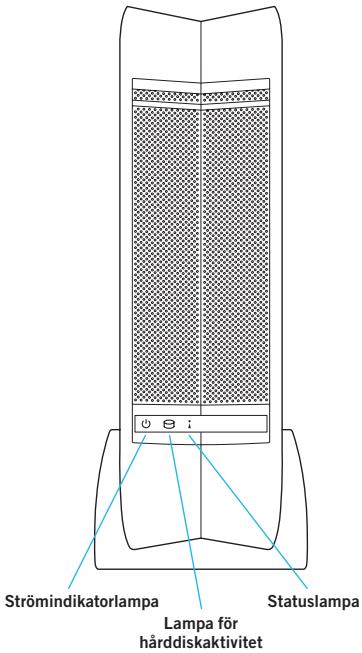
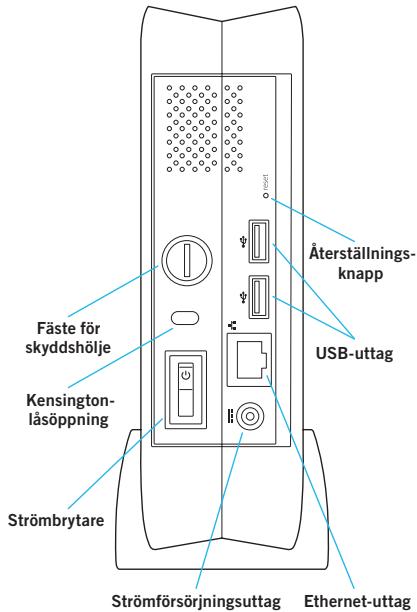
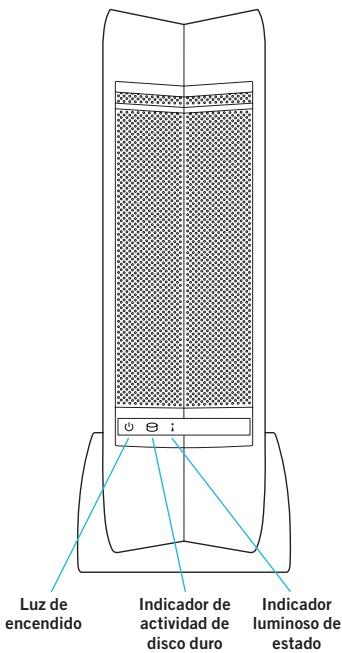
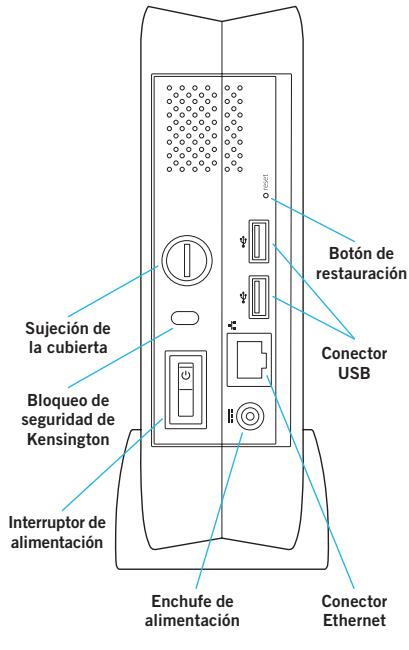
Diagrama del producto
Ventana de bienvenida
Al elegir el servidor de almacenimiento en red Central Axis™, ha elegido una forma fácil y rentable de realizar copias de seguridad de los datos de losordenadores de sukleña red. Revise la informacion que se detalla a continuacion para configurar y empezar a utiliser su nuevo servidor de almacenimiento.
Introduccion para Windows XP, Vista o Macintosh (OS X 10.4.11 o superior)
Parte 1: Enchufelo.
- Conecte un extremo del cable Ethernet suministrado al puerto Ethernet de su enrutador o conmutador.
- Enchufe elOTHER extremo del cable Ethernet al puerto Ethernet del servidor de almacenacimiento Central Axis.
- Enchufe el conector redondo de la fuente de alimentacion al enchufe del servidor de almacenamento Central Axis.
- Conecte el enchufe electrico estandar de alimentacion a la fuente de alimentacion de CA.
Parte 2: Enciendalo.
- Pulse el botón de la parte trasera del servidor de almacenacimiento Central Axis. En el panel frontal, el indicator luminoso de alimentación de la izquierda se iluminará y el de laresha, parpadeará. El indicator luminoso de本次活动 de disco duro del centro parpadeará intermitentemente.
- Espere a que la luz de estado se enciende de forma fija.
Para instalar software y configurar el servidor de almacenamento Central Axis en un PC, vaya a la page 45. Para hacerlo en un Macintosh, vaya a la page 48.
Ayuda de Maxtor Manager
Para Obtener ayuda con la aplicacion Maxtor Manager en su escritorio, haga click en el icono?Ayuda en该如何 ventana para Obtener informacion detallada o consulte las guias del usuario del CD de software de Maxtor Central Axis.
Guias de usuario
La carpeta Guias del CD de software de Central Axis incluye los siguientes manuales de usuario en formato PDF:
- Guía del usuario de Maxtor Central Axis para Windows
- Guía del usuario de Maxtor Central Axis para Macintosh
- Guía del usuario administrador de Maxtor Central Axis
- Guía del usuario de Seagate Global Access
Instalación y configuración para Windows XP o Vista
Parte 3: Instale el software.
- Introduzca el CD de Maxtor Central Axis en el ordinador. Se abrira la ventana de bienvenida automatistically.
Note: Si no se abre la planta de bienvenida, desplacées hasta el archivo Launch. exece del CD y haga大纲ble.
- Siga las instrucciones que aparecen en pantalla para instalar el software.
- Una vez completada la instalación de software, aparecerá un icono de Maxtor Manager en el escritorio:

Maxtor Manager
- Haga doble click en el icono de Maxtor Manager. Se abrirá la aplicación Maxtor Manager en el escritorio yoculará dispositivos Central Axis en su red. Cuando encontrar el servidor de almacenimiento Central Axis,做不到á su nombre de host, direccion IP y direccion MAC.
Note: Si aparece el mensaje "No se ha sentido ninguna unidad de servidor de almacenimiento Central Axis", visite{nuestro situ web de sopecre en http://support.seagate.com yHolablick en SOLUCION DE PROBLEMAS.
Parte 4: Configure el servidor de almacenamento Central Axis.
A continuación se explican los pasos que deben seguir para configurar el servidor de almacenacimiento Central Axis:
- Configure el servidor de almacenimiento Central Axis y crea una restrasa de administrador.
- Configure una cuenta de usuario.
- Cree una cuenta gratuite de Seagate Global Access en el situ web de Seagate Global Access.
- Vincule susCNTas de Seagate Global Access y Central Axis.
Configure el servidor de almacenimiento Central Axis y cree una restraea de administrador:
Paso 1: En la aplicacion Maxtor Manager, haha啉 en Configuracion en la ventana Mis unidades:
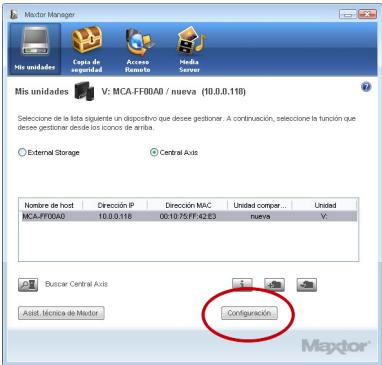
Paso 2: En la ventsa Configuración para Maxtor Central Axis, haga click en Págrina web del administrador de Maxtor Central Axis.
Note: Para configurar el acceso web y el uso compiarto de los datos de la cuenta, esta debe ser privada.
Paso 3: Avance por lassiguidentes páginas de Configuración yproporcione la información necessitiesa para configurar el servidor alalmacenamento Central Axis, incluidalearcreacion de una contraseña de administrador en lasegunda pagina deConfiguración.
Al finalizar el asistente de instalación, se le pedrá que se registre.
- Su nombre de usuario es admin.
- Su contraseña es la contraseña de administrador que acaba de create.
Configure una cuenta de usuario de Central Axis:
Paso 1: En la aplicación Maxtor Manager, haya clicked en el botón Crear una cuenta de usuario en la vente Mis unidades:
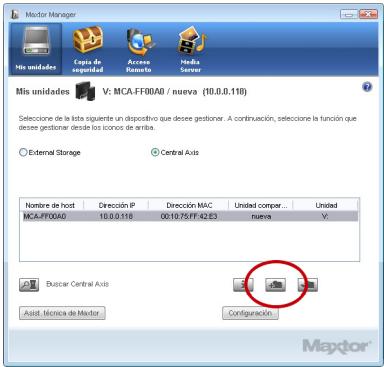
Paso 2: En la ventana Crear una cuenta de usuario que se abre a continuación, complete los Campos para create una nuevo cuenta de usuario.
Cree una cuenta de Seagate Global Access:
Paso 1: En la aplicacion Maxtor Manager, haha啉 en Acceso web y uso compido, en la parte superior, para desplazarse hasta la ventana Acceso web y uso compido. Haga啉 en Visite el situo de Acceso web:
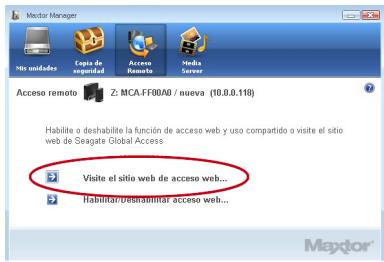
Paso 2: En la page Reginaarse de Seagate Global Access,cribe su direccion de correto electrico?No posee una cuenta? y haya cie en Enviar.
Paso 3: Abra su correto electrónico y siga las instrucciones para completar el registrar de la cuenta de Global Access.
Vincule susCNTas de Seagate Global Access y Central Axis:
Paso 1: En la ventana Acceso web y uso compado, haga click en Habiliar/Deshabilitar acceso web:
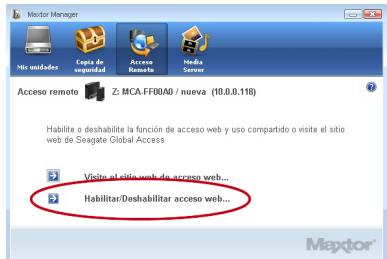
Paso 2: Siga las instrucciones en pantalla para especifique la informacion de su cuenta de Central Axis local y, a continuacion, la de su cuenta de Seagate Global Access.
Note: Si el diagnóstico de la interfaz del administrador de Central Axis determina que unaunidad de disco duro del servidor de alcarnameniente está dàhada, pueda sostituiarsville instruetiones de la documento del usuario del CD incluido, que también está disponible en la section de assistencia técnica de www.mxtaror.com.
Instalación y configuración en Macintosh (OS X 10.4.11 o superior)
Parte 3: Instale el software.
- Inserte el CD de Central Axis en el ordinador, abra el CD y haya dobleblick en el instalador de Maxtor Central Axis Manager.
- Siga las instrucciones que aparecen en pantalla para instalar el software.
- Una vez completada la instalación de software, aparecerá un icono de Maxtor Central Axis Manager en el escritorio:
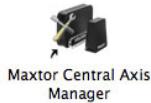
Parte 4: Configure el servidor de almacenamento Central Axis.
A continuación se explican los pasos que deben seguir para configurar el servidor de almacenacimiento Central Axis:
- Configure el servidor de almacenimiento Central Axis y create una restrasa de administrador.
- Configure una cuenta de usuario.
- Cree una cuenta gratuite de Seagate Global Access en el situ web de Seagate Global Access.
- Vincule susCNTas de Seagate Global Access y Central Axis.
Configure el servidor de almacenamento Central Axis y cree una contraseña de administrador:
Paso 1: En la aplicación Maxtor Manager, hagaclinic en Configuración en la ventana principal y, a continuación, en la ficha Caracteristicasavanzadas de la ventana Configuración, hagaclick en Administración de Central Axis.
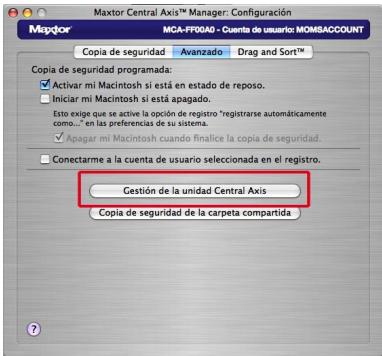
Paso 2: Avance por las tres páginas de Configuración para configurar el servidor de alcarnenimiento Central Axis, includa la 创建a de una contraseña de administrador en la的最后一月下旬 de configuración. Al finalizar el asistente de instalación, se le pedira que se registre.
- Su nombre de usuario es admin.
- Su contraseña es la contraseña de administrador que acaba de create.
Configure una cuenta de usuario de Central Axis:
Paso 1: En la aplicación Maxtor Manager, haya clicked en el botón Crear una cuenta de usuario en la ventana principal.
Paso 2: En la ventana Crear una cuenta de usuario, configurue una cuenta de usuario:
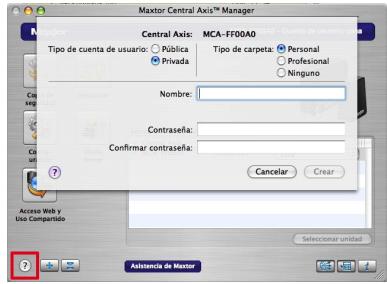
Hagablick en el boton?Ayuda o consulte la Guia del usuario de Maxtor Central Axis para Macintosh del CD de software de Central Axis para Obtener informacion detallada para create una cuenta de usuario.
Notea: Para configurar el acceso web y el uso compiado del datos del la cuenta, esta debe ser privada.
Cree una cuenta de Seagate Global Access:
Paso 1: En la aplicacion Maxtor Manager, haha en el icono Acceso web y uso compaitido.
Pago 2: En la hija Acceso web y usopartido, haga inclar en Visite el sitio de acceso web:
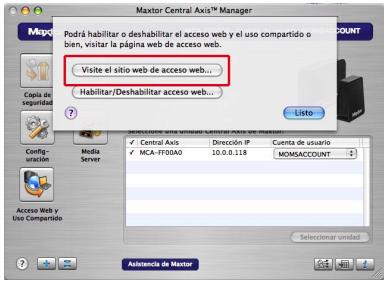
Paso 3: En la párgina Registrarse de Seagate Global Access,onga su direccion de correto electrónico bajo deNo posee una cuenta? y haga click en Enviar.
Paso 4: Abra su correto electrónico y siga las instruciones para completar el registrar de la cuenta de Global Access.
Vincule susCNTas de Seagate
Global Access y Central Axis:
Paso 1: En la aplicacion Maxtor Manager, haha en el icono Acceso web y uso compado.
Paso 2: En la hija Acceso web y uso compiado, haga clin en Habilitar/Deshabilitar acceso web:
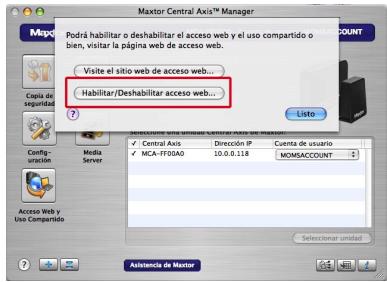
Paso 3: Siga las instrucciones en pantalla para especifique la informacion de su cuenta de Central Axis local y, a continuacion, la de su cuenta de Seagate Global Access.
Note: Si el diagnóstico de la interfaz del administrador de Central Axis determina que unaunidad de disco duro del servidor de alcarnameniente está dàhada, pueda sostituiarsville las instruetiones de la documento del usuario del CD incluido, que también está disponible en la section de assistencia técnica de www.mxtaror.com.
Asistencia的技术
Estamos a su disposicion para ayudarle
Nuestro servicios de asistencia técnica responderá a las preguntas táncas y sobreResolution de problemas relacionadas con el servidor de almacenimiento Maxtor Central Axis durante el horario de oficina del centro de llamadas. Antes de llamar, anote la configuración del sistemas y el número de modelos de Maxtor Central Axis. Estos Numeros que都可以 usar para Solicitar ayuda del Servicio de asistencia técnica de Seagate, registrar launidad yBUSCAR informacion enel sitio web de Seagate.Visitew.maxtor.com para Obtener la informacion relativa a la asistencia técnica másactualizada, como:
Base de conocimientos
Información sobreResolutiondeproblemas, preguntasmásfrecuentes ydocumentaciontécnica.
Descargas de software
Software de instalación,mericanos y diagnóstico.
Índice de produits
Productos nuevos y antiguos de Maxtor.
Servicios de garantía
Devolveraciones de productos (RMS), Estados de garantias e informacion sobre garantias.
Asistencia技术水平提高
Ayuda para la instalacion, specifications de produits y manuales de usuario.
Declaración de conformidad con FCC
Este dispositivo cumple con el apartado 15 de las normas FCC. Su funciona bajo su peso a las dos conditionesesionales: (1) este dispositivo no deben occasionar interferencias y (2) este dispositivo deben acceptarrialquier interferencia que reciba, incluidas aquellas que podan provocar un Foldingmente no deseado.
Clase B
Este equipo se ha probado y se ha demostrado que cumple los limites existecios para dispositivos digitales de classe B, de acuerdo con el apartado 15 de las normas de FCC. Estos limites estan disyenados para.Ofrecer una proteccion razonable contra interferencias dañinas en instalaciones domesticas. Este equipo genera,utiliza yuede irradian energia de radiofrecuencia y, si no se instalta y utilizes conforme a las instrucciones,可以使ar suscriberas dañinas en las comunicaciones por radio.No obstante, no hay ninguna garantia de que estas interferencias no se producan en una instalacion concreta. Si el equipo causera interferencias dañinas en la recepcion de radio o television, lo que se pue
determinar encendiendo y apagando el equipo, se recomienda al usuario intentar corrigir la interferencia aplicando una o variedas de las medidas seguides:
Reorientar o reubicar la antenna receptora.
- Augmentar la separacion entre el equipo y el receptor.
- Conectar el equipo en una toma de un circuito diferente del circuito al que está conectado el receptor.
- Consultar al distribuidor o aunkierto experto en radio/televisión para Obtener asistencia.
Aviso: LosCambios o modifications realizados en este equipo能把 invalidar la autoridad del usuario para utilizar.
Produktdiagram