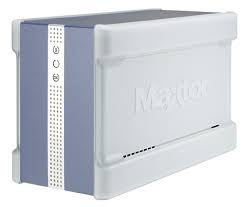
SHARED STORAGE II - Archiviazione di rete (NAS) MAXTOR - Manuale utente e istruzioni gratuiti
Trova gratuitamente il manuale del dispositivo SHARED STORAGE II MAXTOR in formato PDF.


| Tipo di prodotto | Archiviazione di rete (NAS) |
| Marca | Maxtor |
| Modello | Shared Storage II |
| Dimensioni (circa) | 200 x 120 x 50 mm |
| Peso (circa) | 1 kg |
| Capacità di archiviazione | 500 GB (disco rigido interno) |
| Interfaccia di rete | Ethernet 10/100/1000 |
| Alimentazione | Alimentatore 12 V, 3 A |
| Funzioni principali | Condivisione di file in rete, backup centralizzato, accesso remoto tramite interfaccia web |
| Sistemi operativi supportati | Windows, macOS |
| Software fornito | Maxtor EasyManage (installazione e gestione) |
| Manutenzione e pulizia | Pulire l'apparecchio con un panno morbido e asciutto. Non utilizzare prodotti liquidi o abrasivi. |
| Sicurezza | Protezione tramite password amministratore, creazione di account utente con diritti di accesso |
| Ricambi e riparabilità | Prodotto non smontabile dall'utente. Nessun ricambio disponibile. Contattare il servizio clienti per riparazioni. |
| Informazioni generali | Garanzia limitata 1 anno (secondo condizioni). Assistenza su www.maxtor.fr. Manuale scaricabile. |
Domande frequenti - SHARED STORAGE II MAXTOR
Domande degli utenti su SHARED STORAGE II MAXTOR
0 domanda su questo apparecchio. Rispondi a quelle che conosci o fai la tua.
Fai una nuova domanda su questo apparecchio
Scarica le istruzioni per il tuo Archiviazione di rete (NAS) in formato PDF gratuitamente! Trova il tuo manuale SHARED STORAGE II - MAXTOR e riprendi in mano il tuo dispositivo elettronico. In questa pagina sono pubblicati tutti i documenti necessari per l'utilizzo del tuo dispositivo. SHARED STORAGE II del marchio MAXTOR.
MANUALE UTENTE SHARED STORAGE II MAXTOR
Fase 1. Collegamento dell'unità
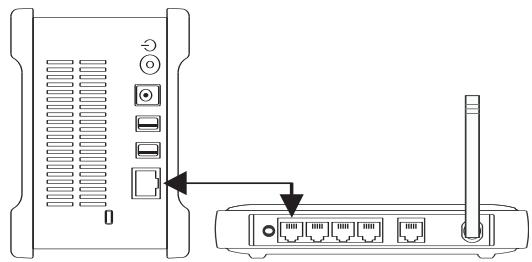
Collegamento del cavo Ethernet
- Collegare un'estremità del cavo Ethernet alla rete, al router o allo switch.
- Inserire l'altro connettore del cavo Ethernet nella porta Ethernet dell'unità Shared Storage II.
Alimentazione
- Collegare il connettore femmina rotondo dell'alimentatore al connettore di alimentazione dell'unità.
- Inserire il connettore femmina a due pin del cavo di alimentazione nell'alimentatore.
- Inserire la spina standard dell'alimentatore nella presa di alimentazione.
text_image
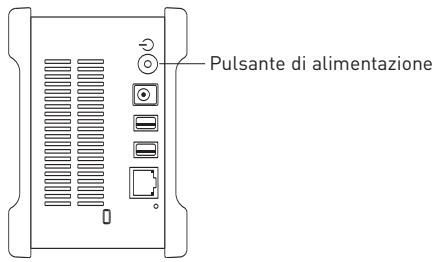
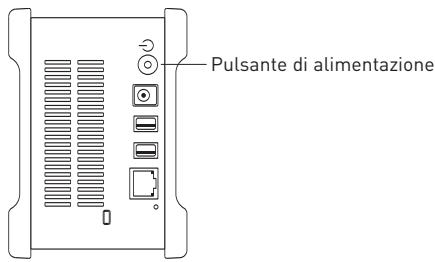
Pulsante di alimentazioneFase 2. Accensione dell'unità
- Premere il pulsante nero rotondo posto sul pannello posteriore dell'unità Maxtor Shared Storage II. Il LED verde (la spia) si illuminerà nella parte centrale del pulsante di alimentazione.
- L'unità si accende. La durata del processo di avvio può raggiungere 1 minuto.
Nota: per ulteriori informazioni sulle definizioni di alimentazione e stato del LED, consultare la Guida utente di Maxtor Shared Storage II.
text_image
Installation Software Maxtor Shared Storage®1 Maxtor Maxtor Maxtor Maxtor Maxtor Maxtor Maxtor Maxtor Maxtor Maxtor Maxtor Maxtor Maxtor Maxtor Maxtor Maxtor Maxtor Maxtor Maxtor Maxtor Maxtor Maxtor Maxtor Maxtor Maxtor Maxtor Maxtor Maxtor Maxtor Maxtor Maxtor Maxtor Maxtor MaxtorFase 3. Installazione dell'unità
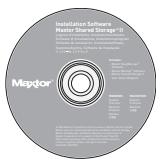
- Inserire il CD di installazione di Maxtor Shared Storage II. Selezionare la lingua desiderata e fare clic su OK.
- Nel menu principale, fare clic su Install Software (Installa software).
- Quando richiesto, fare clic su Yes (Sì) per continuare. Verrà avviato il processo di installazione del software.
- Nella finestra di benvenuto, fare clic su Next (Avanti). Seguire le istruzioni visualizzate per completare l'installazione.
- Una volta completata l'installazione, fare clic su Finish (Fine) per riavviare il PC.
- Al riavvio del sistema, in Maxtor EasyManage™ verrà avviata la ricerca di unità Shared Storage sulla rete. Terminata la ricerca, verranno visualizzati numero di ID di rete e indirizzo IP. Ad esempio: MSS-000338 (192.168.0.5).
Nota: se il sistema visualizza un messaggio in cui viene notificato che non è stato possibile individuare unità Shared Storage, selezionare il pulsante Click here (Fai clic qui), quindi un collegamento per suggerimenti sulla risoluzione del problema. - Una volta rilevato, il sistema visualizza una finestra in cui viene notificato che l'unità Shared Storage II non dispone di alcuna password di protezione impostata per la funzione amministrativa. Per impostare una password, fare clic su Manage (Gestisci). Verrà avviata l'interfaccia utente Web. Seguire le istruzioni visualizzate nel browser per configurare l'unità Shared Storage.
- Al termine, chiudere il browser per tornare alla schermata delle impostazioni di EasyManage, quindi fare clic sul pulsante Home (Pagina Iniziale).
- Una volta visualizzata la schermata della Pagina Iniziale, fare clic sul pulsante Crea account utente.
- Scegliere il tipo di account (Pubblico o Personale/Home [casa] o Business [aziendale]), fornire le informazioni necessarie, quindi fare clic su Create (Crea). In EasyManage™ vengono creati il nuovo account utente e tutte le cartelle relative all'account. Al termine, viene creata un'icona del collegamento alla condivisione utente sul desktop.
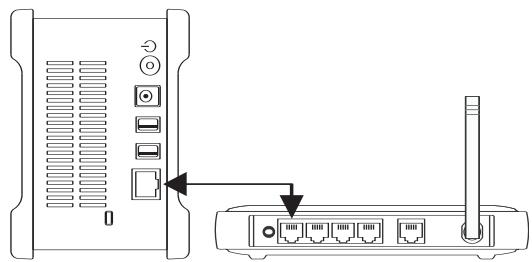
Fase 1. Collegamento dell'unità
Collegamento del cavo Ethernet
- Collegare un'estremità del cavo Ethernet alla rete, al router o allo switch.
- Inserire l'altro connettore del cavo Ethernet nella porta Ethernet dell'unità Shared Storage II.
Alimentazione
- Collegare il connettore femmina rotondo dell'alimentatore al connettore di alimentazione dell'unità.
- Inserire il connettore femmina a due pin del cavo di alimentazione nell'alimentatore.
- Inserire la spina standard dell'alimentatore nella presa di alimentazione.
text_image
Pulsante di alimentazioneFase 2. Accensione dell'unità
- Premere il pulsante nero rotondo posto sul pannello posteriore dell'unità Maxtor Shared Storage II. Il LED verde (la spia) si illuminerà nella parte centrale del pulsante di alimentazione.
- L'unità si accende. La durata del processo di avvio può raggiungere 1 minuto.
Nota: per ulteriori informazioni sulle definizioni di alimentazione e stato del LED, consultare la Guida utente di Maxtor Shared Storage II.
text_image
Installation Software Master Shared Storage™ II Maxtor Product: Microsoft Windows 2017 Product: Microsoft Windows 2017 Product: Microsoft Windows 2017 Product: Microsoft Windows 2017 Product: Microsoft Windows 2017 Product: Microsoft Windows 2017 Product: Microsoft Windows 2017 Product: Microsoft Windows 2017 Product: Microsoft Windows 2017 Product: Microsoft Windows 2017 Product: Microsoft Windows 2016 Product: Microsoft Windows 2016 Product: Microsoft Windows 2016 Product: Microsoft Windows 2016 Product: Microsoft Windows 2016 Product: Microsoft Windows 2016 Product: Microsoft Windows 2016 Product: Microsoft Windows 2016 Product: Microsoft Windows 2016 Product: Microsoft Windows 2016 Product: Microsoft Windows 2015 Product: Microsoft Windows 2015 Product: Microsoft Windows 2015 Product: Microsoft Windows 2015 Product: Microsoft Windows 2015 Product: Microsoft Windows 2015 Product: Microsoft Windows 2015 Product: Microsoft Windows 2015 Product: Microsoft Windows 2015 Product: Microsoft Windows 2015 Product: Microsoft Windows 2014 Product: Microsoft Windows 2014 Product: Microsoft Windows 2014 Product: Microsoft Windows 2014 Product: Microsoft Windows 2014 Product: Microsoft Windows 2014 Product: Microsoft Windows 2014 Product: Microsoft Windows 2014 Product: Microsoft Windows 2014 Product: Microsoft Windows 2013 Product: Microsoft Windows 2013 Product: Microsoft Windows 2013 Product: Microsoft Windows 2013 Product: Microsoft Windows 2013 Product: Microsoft Windows 2013 Product: Microsoft Windows 2013 Product: Microsoft Windows 2013 Product: Microsoft Windows 2013 Product: Microsoft Windows 2013 Product: Microsoft Windows 2012 Product: Microsoft Windows 2012 Product: Microsoft Windows 2012 Product: Microsoft Windows 2012 Product: Microsoft Windows 2012 Product: Microsoft Windows 2012 Product: Microsoft Windows 2012 Product: Microsoft Windows 2011 Product: Microsoft Windows 2011 Product: Microsoft Windows 2011 Product: Microsoft Windows 2011 Product: Microsoft Windows 2011 Product: Microsoft Windows 2010 Product: Microsoft Windows 2010 Product: Microsoft Windows 2010 Product: Microsoft Windows 2009 Product: Microsoft Windows 2009 Product: Microsoft Windows 2009 Product: Microsoft Windows 2008 Product: Microsoft Windows 2008 Product: Microsoft Windows 2008 Product: Microsoft Windows 2007 Product: Microsoft Windows 2007 Product: Microsoft Windows 2007 Product: Microsoft Windows 2006 Product: Microsoft Windows 2006 Product: Microsoft Windows 2006 Product: Microsoft Windows 2005 Product: Microsoft Windows 2005 Product: Microsoft Windows 2005 Product: Microsoft Windows 2004 Product: Microsoft Windows 2004 Product: Microsoft Windows 2004 Product: Microsoft Windows 2003 Product: Microsoft Windows 2003 Product: Microsoft Windows 2003 Product: Microsoft Windows 2002 Product: Microsoft Windows 2002 Product: Microsoft Windows 2002 Product: Microsoft Windows 2001 Product: Microsoft Windows 2001Fase 3. Installazione dell'unità
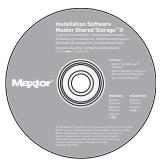
- Inserire il CD di installazione di Maxtor Shared Storage II e fare doppio clic sull'icona di installazione del CD. Fare doppio clic su Maxtor EasyManage Package.
- Nella finestra di benvenuto, fare clic su Continue (Continua).
- Per continuare, leggere il License Agreement (Contratto di licenza) e fare clic su Continua. Per accettare i termini del contratto di licenza, fare clic su Agree (Accetto).
- Selezionare una destinazione per l'installazione di EasyManage e fare clic su Continue (Continua).
- Il sistema visualizza una notifica in cui viene richiesto di riavviare il sistema. Fare clic su Continue installation (Continua installazione).
- Al termine del processo di installazione, fare clic su Restart (Riavvia).
- Al riavvio del sistema, fare doppio clic sull'icona EasyManage posta sul desktop. Verrà avviata la ricerca di unità Shared Storage sulla rete. Terminata la ricerca, verranno visualizzati numero di ID di rete e indirizzo IP. Ad esempio: MSS-000338 (192.168.0.5). Selezionare l'unità Shared Storage che si desidera configurare e fare clic su Select Drive (Seleziona unità).
Nota: se non è stata individuata alcuna unità Shared Storage, fare clic su Help (Guida) per maggiori informazioni e suggerimenti sulla risoluzione del problema. - Verrà visualizzata la finestra EasyManage - Shared Storage Administrator Password (EasyManage: password amministratore di Shared Storage), che consentirà di stabilire una protezione a livello di amministratore per l'unità Shared Storage II. Fare clic su Yes (Sì) per avviare l'interfaccia utente Web e impostare una password amministratore.
- Al termine, chiudere il browser e tornare alla schermata EasyManage.
- Una volta visualizzato il menu principale, fare clic sull'icona Plus (+) della schermata EasyManage per creare un nuovo account utente.
- Scegliere il tipo di account (Pubblico o Privato).
- Selezionare il tipo di cartelle da utilizzare (Home [casa], Business [aziendali] o None [Nessuna delle due]). In EasyManage vengono creati il nuovo account utente e tutte le cartelle relative all'account.
- Inserire un Name (Nome) per il nuovo account e fare clic su Create (Crea).
Nota: affinché a ciascun utente venga attribuita una cartella personale, è necessario installare prima Maxtor EasyManage per poter usufruire di una cartella personale.