SHARED STORAGE II - Netværkslager (NAS) MAXTOR - Gratis brugsanvisning og manual
Find enhedens vejledning gratis SHARED STORAGE II MAXTOR i PDF-format.


| Produkttype | Netværkslagring (NAS) |
| Mærke | Maxtor |
| Model | Shared Storage II |
| Mål (ca.) | 200 x 120 x 50 mm |
| Vægt (ca.) | 1 kg |
| Lagringskapacitet | 500 GB (intern harddisk) |
| Netværksinterface | Ethernet 10/100/1000 |
| Strømforsyning | Netadapter 12 V, 3 A |
| Hovedfunktioner | Netværksfildeling, centraliseret backup, fjernadgang via webgrænseflade |
| Understøttede operativsystemer | Windows, macOS |
| Medfølgende software | Maxtor EasyManage (installation og administration) |
| Vedligeholdelse og rengøring | Tør enheden af med en blød, tør klud. Brug ikke flydende eller slibende produkter. |
| Sikkerhed | Administratoradgangskodebeskyttelse, oprettelse af brugerkonti med adgangsrettigheder |
| Reservedele og reparationsmuligheder | Produktet kan ikke skilles ad af brugeren. Ingen reservedele tilgængelige. Kontakt kundeservice for reparation. |
| Generelle oplysninger | Begrænset garanti 1 år (i henhold til betingelser). Support på www.maxtor.dk. Brugermanual kan downloades. |
Ofte stillede spørgsmål - SHARED STORAGE II MAXTOR
Brugerspørgsmål om SHARED STORAGE II MAXTOR
0 spørgsmål om dette apparat. Besvar dem du kender, eller stil dit eget.
Stil et nyt spørgsmål om dette apparat
Download vejledningen til din Netværkslager (NAS) i PDF-format gratis! Find din vejledning SHARED STORAGE II - MAXTOR og tag din elektroniske enhed tilbage i hånden. På denne side er alle dokumenter nødvendige for brugen af din enhed offentliggjort. SHARED STORAGE II af mærket MAXTOR.
BRUGSANVISNING SHARED STORAGE II MAXTOR
Trin 1. Tilslut drevet
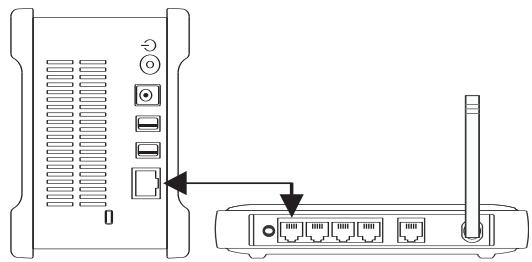
Tilslutning af Ethernet-kablet
- Slut den ene ende af det medfølgende Ethernet-kabel til et netværk, en router eller en switch.
- Sæt den anden ende af Ethernet-kablet i Ethernet-stikket på Shared Storage II-drevet.
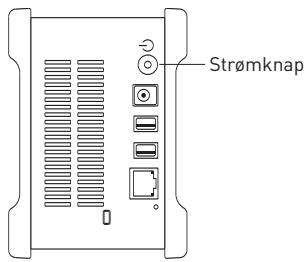
Tilslutning af strøm
- Sæt det runde hunstik fra strømadapteren i drevets strømstik.
- Sæt netledningens tobenede hunstik i strømadapteren.
- Sæt strømadapterens normale hanstik i strømkilden.
text_image
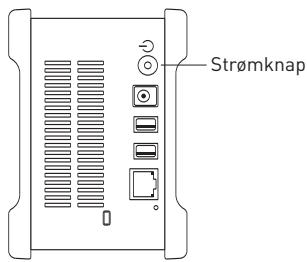
StrømknapTrin 2. Tænd drevet
- Tryk på den runde, sort knap på bagsiden af Maxtor Shared Storage II-drevet. Den grønne lampe i midten af strømknappen lyser.
- Drevet starter. Startprocessen kan vare i op til et minut.
Bemærk! Se brugervejledningen til Maxtor Shared Storage II for at få flere oplysninger om strøm/statuslampens betydning.
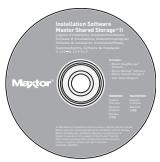
- Isæt cd'en med Maxtor Shared Storage II Installation Software. Vælg et sprog, og klik på OK.
- Klik på Install Software (Installer software) i hovedmenuen.
- Klik på Yes (Ja), när du bliver spurgt, om du vil forsætte. Programmet gør klar til installation.
- Klik på Next (Næste) på velkomstskærambilledet. Følg vejledningen på skærmen for at gennemføre installationen.
- Klik på Finish (Udfør) for at genstarte pc'en, når installationen er færdig.
- Efter genstarten søger Maxtor EasyManage efter Shared Storage-drev på netværket. Når de er fundet, vises de fundne drevs netværks-id og IP-adresse, f.eks.: MSS-000338 (192.168.0.5).
Bemærk! Hvis der vises en meddelelse om, at der ikke blev fundet nogen Shared Storage-drev, skal du vælge knappen Click here (Klik her) for at få flere oplysninger og et link til tip om fejlfinding. - Når et drev er fundet, vises et vindue, som fortæller, at funktionen til administrationen af Shared Storage II-drevet ikke er beskyttet med en adgangskode. Klik på Manage (Administrer) for at angive en adgangskode til drevet. Derved startes den webbaserede bruger-grænsefalde (Web UI). Følg vejledningen på skærmen i browseren for at konfigurere Shared Storage-drevet.
- Luk browseren, når du er færdig, for at vende tilbage til skærmen Settings (indstillinger) i EasyManage, og klik derefter på knappen Home (Hjem).
- Klik på knappen Create a user account (Opret en brugerkonto), när skæmbilledet Home (Hjem) vises.
- Vælg en kontotype (Public Account (Offentlig konto) eller Private Account / Home or Business (Privat konto / hjemme- eller forretningsbrug)), angiv de nødvendige oplysninger, og klik på Create (Opret). Programmet EasyManage™ opretter den nye brugerkonto og passende mapper til kontoen. Bagefter vises en genvej til brugerens share på skrivebordet.
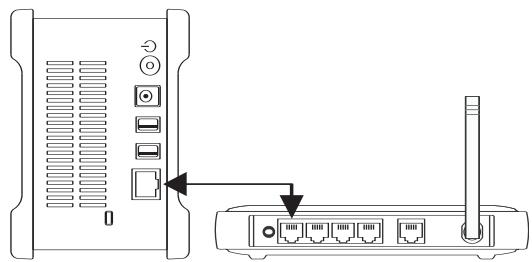
Trin 1. Tilslut drevet
Tilslutning af Ethernet-kablet
- Slut den ene ende af det medfølgende Ethernet-kabel til et netværk, en router eller en switch.
- Sæt den anden ende af Ethernet-kablet i Ethernet-stikket på Shared Storage II-drevet.
Tilslutning af strøm
- Sæt det runde hunstik fra strømadapteren i drevets strømstik.
- Sæt netledningens tobenede hunstik i strømadapteren.
- Sæt strømadapterens normale hanstik i strømkilden.
text_image
StrømknapTrin 2. Tænd drevet
- Tryk på den runde, sort knap på bagsiden af Maxtor Shared Storage II-drevet. Den grønne lampe i midten af strømknappen lyser.
- Drevet starter. Startprocessen kan vare i op til et minut.
Bemærk! Se brugervejledningen til Maxtor Shared Storage II for at få flere oplysninger om strøm/statuslampens betydning.
text_image
Installation Software Master Shared Storage™ II Maxtor Product: Microsoft Windows 2017 Product: Microsoft Windows 2017 Product: Microsoft Windows 2017 Product: Microsoft Windows 2017 Product: Microsoft Windows 2017 Product: Microsoft Windows 2017 Product: Microsoft Windows 2017 Product: Microsoft Windows 2017 Product: Microsoft Windows 2017 Product: Microsoft Windows 2017 Product: Microsoft Windows 2016 Product: Microsoft Windows 2016 Product: Microsoft Windows 2016 Product: Microsoft Windows 2016 Product: Microsoft Windows 2016 Product: Microsoft Windows 2016 Product: Microsoft Windows 2016 Product: Microsoft Windows 2016 Product: Microsoft Windows 2016 Product: Microsoft Windows 2016 Product: Microsoft Windows 2015 Product: Microsoft Windows 2015 Product: Microsoft Windows 2015 Product: Microsoft Windows 2015 Product: Microsoft Windows 2015 Product: Microsoft Windows 2015 Product: Microsoft Windows 2015 Product: Microsoft Windows 2015 Product: Microsoft Windows 2015 Product: Microsoft Windows 2015 Product: Microsoft Windows 2014 Product: Microsoft Windows 2014 Product: Microsoft Windows 2014 Product: Microsoft Windows 2014 Product: Microsoft Windows 2014 Product: Microsoft Windows 2014 Product: Microsoft Windows 2014 Product: Microsoft Windows 2014 Product: Microsoft Windows 2014 Product: Microsoft Windows 2013 Product: Microsoft Windows 2013 Product: Microsoft Windows 2013 Product: Microsoft Windows 2013 Product: Microsoft Windows 2013 Product: Microsoft Windows 2013 Product: Microsoft Windows 2013 Product: Microsoft Windows 2013 Product: Microsoft Windows 2013 Product: Microsoft Windows 2013 Product: Microsoft Windows 2012 Product: Microsoft Windows 2012 Product: Microsoft Windows 2012 Product: Microsoft Windows 2012 Product: Microsoft Windows 2012 Product: Microsoft Windows 2012 Product: Microsoft Windows 2012 Product: Microsoft Windows 2011 Product: Microsoft Windows 2011 Product: Microsoft Windows 2011 Product: Microsoft Windows 2011 Product: Microsoft Windows 2011 Product: Microsoft Windows 2010 Product: Microsoft Windows 2010 Product: Microsoft Windows 2010 Product: Microsoft Windows 2009 Product: Microsoft Windows 2009 Product: Microsoft Windows 2009 Product: Microsoft Windows 2008 Product: Microsoft Windows 2008 Product: Microsoft Windows 2008 Product: Microsoft Windows 2007 Product: Microsoft Windows 2007 Product: Microsoft Windows 2007 Product: Microsoft Windows 2006 Product: Microsoft Windows 2006 Product: Microsoft Windows 2006 Product: Microsoft Windows 2005 Product: Microsoft Windows 2005 Product: Microsoft Windows 2005 Product: Microsoft Windows 2004 Product: Microsoft Windows 2004 Product: Microsoft Windows 2004 Product: Microsoft Windows 2003 Product: Microsoft Windows 2003 Product: Microsoft Windows 2003 Product: Microsoft Windows 2002 Product: Microsoft Windows 2002 Product: Microsoft Windows 2002 Product: Microsoft Windows 2001 Product: Microsoft Windows 2001Trin 3. Konfigurer drevet
- Isæt cd'en Maxtor Shared Storage II Installation Software, og dobbeltklik på ikonet Install CD (Installations-cd). Dobbeltklik på Maxtor EasyManage Package.
- Klik på Continue (Fortsæt) på velkomstskærmbilledet.
- Læs licensaftalen, og klik på Continue (Fortsæt) for at fortsætte. Klik på Agree (Accepterer) for at acceptere licensaftalens vilkår.
- Vælg destinationen, hvor softwaren til EasyManage skal installeres, og klik på Install (Installer).
- Du får besked om, at installationen kræver, at systemet genstartes. Klik på Continue installation (Fortsæt installationen).
- Klik på Restart (Genstart), när installationen er færdig.
- Dobbeltklik på EasyManage på skrivebordet efter genstarten. EasyManage søger efter Shared Storage-drev på netværket. Når de er fundet, vises de fundne drevs netværks-id og IP-adresse, f.eks.: MSS-000338 (192.168.0.5). Marker det Shared Storage-drev, du vil konfigurere, og klik på Select Drive (Vælg drev).
Bemærk! Klik på Help (Hjælp) for at få flere oplysninger og tip til fejlfinding, hvis der ikke findes nogen Shared Storage-drev. - Vinduet EasyManage - Shared Storage Administrator Password (Administratoradgangskode til Shared Storage) vises. Her kan du vælge administrationssikkerhed for Shared Storage-drevet. Klik på Yes (Ja) for at starte den webbaserede brugergrænseflade og vælge administrators adgangskode.
- Luk browseren, og vend tilbage til skærmbilledet EasyManage, når du er færdig.
- Klik på ikonet plus (+) på skærmen EasyManage, när hovedmenuen vises, for at oprette en ny brugerkonto.
- Vælg en passende kontotype (offentlig eller privat konto), og klik på Next (Næste).
- Vælg en mappetype (Home (Privat), Business (Arbejde) eller None (Ingen)). Programmet EasyManage opretter den nye brugerkonto og passende mapper til kontoen.
- Angiv navnet på kontoen, og klik på Create (Opret).
Bemærk! Programmet Maxtor EasyManage skal installeres på alle Macintosh-computere, som skal kunne anvende en personlig mappe.