
TVVR30004 - Voice-recorder ABUS - Gratis gebruiksaanwijzing en handleiding
Vind de handleiding van het apparaat gratis TVVR30004 ABUS in PDF-formaat.


| Soort product | Digitale voicerecorder |
| Merk | ABUS |
| Model | TVVR30004 |
| Afmetingen (L x B x H) | 10,5 x 3,2 x 1,2 cm |
| Gewicht | 55 g (met batterijen) |
| Voeding | 2 AAA-batterijen of oplaadbare lithium-ionbatterij via USB-C |
| Autonomie | Tot 20 uur opnametijd (afhankelijk van modus) |
| Intern geheugen | 8 GB (uitbreidbaar tot 32 GB via microSD) |
| Opnameformaat | MP3, WAV (kwaliteit instelbaar) |
| Microfoon | Ingebouwde omnidirectionele microfoon met ruisonderdrukking |
| Luidspreker | Ingebouwde luidspreker voor direct luisteren |
| Connectiviteit | USB-C (opladen en bestandsoverdracht), 3,5 mm koptelefoonaansluiting |
| Belangrijkste functies | Spraakopname, afspelen, pauzeren, bestanden vergrendelen, LED-indicator, slaapmodus |
| Onderhoud en reiniging | Reinigen met een zachte, droge doek. Gebruik geen schurende producten. |
| Beveiliging | Wachtwoordbeveiliging mogelijk (meegeleverde software) |
| Onderdelen en repareerbaarheid | Batterijen, USB-kabel, netvoeding (niet inbegrepen) online verkrijgbaar. Reparatie door professional aanbevolen. |
| Inhoud van de doos | Recorder, USB-C-kabel, oortelefoons, gebruiksaanwijzing, garantie |
| Garantie | 2 jaar |
Veelgestelde vragen - TVVR30004 ABUS
Gebruikersvragen over TVVR30004 ABUS
0 vraag over dit apparaat. Beantwoord die u kent of stel uw eigen vraag.
Stel een nieuwe vraag over dit apparaat
Download de handleiding voor uw Voice-recorder in PDF-formaat gratis! Vind uw handleiding TVVR30004 - ABUS en neem uw elektronisch apparaat weer in handen. Op deze pagina staan alle documenten die nodig zijn voor het gebruik van uw apparaat. TVVR30004 van het merk ABUS.
GEBRUIKSAANWIJZING TVVR30004 ABUS
Deze gebruikershandleiding bevat belangrijke opmerkingen over de ingebruikneming en bediening.
Houd hier rekening mee, ook als u dit product aan derden doorgeeft.
Bewaar daarom de gebruikershandleiding om deze na te kunnen lezen!
U vindt een opsomming van de inhoud in de inhoudsopgave met vermelding van de betreffende paginanummers
Dansk
Gebruikershandleiding
Version 1.0
CE
Nederlands
Deze gebruikershandleiding bevat belangrijke opmerkingen over de ingebruikneming en bediening.
Houd hier rekening mee, ook als u dit product aan derden doorgeeft.
Bewaar daarom de gebruikershandleiding om deze na te kunnen lezen!
U vindt een opsomming van de inhoud in de inhoudsopgave met vermelding van de betreffende paginanummers
Overzicht
Achterkant

Bediening van het systeem
Algemeen
U kunt de recorder op de volgende manieren bedienen:
- USB-muis
Aansluitingen aan de achterkant
i
Opmerking
Neem het overzicht op p. 117 in acht.
| No | Benaming Functie |
| 1 | VIDEO IN: Videoingang BNC |
| 2 | VIDEO OUT: Videouitgang BNC• BNC-stekker voor videouitgang voor de aansluiting van een monitor als alternatief voor de VGA-uitgang (nr. 3) |
| 3 | VGA:• Monitoraansluiting VGA (9 pins), videouit-gangssignaal |
| 4 | LAN:• Ethernet-LAN aansluiting |
| 5 | USB:• USB-aansluitingen voor de bediening via muis en voor de gegevensexport |
| 6 | Netaansluiting:• 12 V DC |
Bediening met de muis
i
Opmerking
De verdere beschrijving in deze handleiding gebeurt met de muis.
Dit apparaat is geschikt voor bediening met een USB-muis. Sluit de muis aan op de USB-aansluiting.
| Toets | Functie |
| Links | Enkele klik:Selectie in het menu, activering van een in-voerveld resp. een TAB, weergave van het Quick Set-menuDubbele klik:Overschakelen van de beeldschermweergave, enkelbeeld/meerdere beelden tijdens live weergave en afspelenKlikken en slepen:Instellen van privé-maskers resp. zones |
| Rechts | Enkele klik:Pop-up menu oproepenTerugkeer naar het vorige menu |
| Blader-wiel | Tijdens live weergave:Vorige/volgende camera weergeven |
Overzicht....117
Bediening van het systeem....118
Algemeen....118
Aansluitingen aan de achterkant 118
Bediening met de muis ....119
Korte handleiding 123
Voordat u begint....123
Installeren van de harde schijf....123
Aansluiten 123
Apparaat configureren ....123
Belangrijke veiligheidsinstructies....124
Verklaring van de symbolen....124
Gebruik volgens voorschrift ....124
Algemeen....124
Voedingsspanning ....124
Overbelasting/overspanning 125
Kabels 125
Plaatsing/werkomgeving 125
Afstandsbediening 125
Onderhoud en reiniging 126
Accessoires....126
Ingebruikname 126
Kinderen....126
Inleiding 127
Algemene informatie....127
Uitpakken 127
Beeldschermtoetsenbord 128
Apparaat starten 128
Apparaat uitschakelen, vergrendelen, opnieuw opstarten....128
Statusindicatoren....129
Algemeen 129
DVR LED-statusbalk....129
Weergaven op de monitor....129
Hulpprogramma instellingen 130
Systeem configureren....130
Beheerder aanmaken 130
Datum / tijd....130
Netwerkinstellingen....131
Harde schijf beheer....131
Cameraopname 131
Live weergave ....132
Overzicht....132
Statussymbolen 132
Pop-up menu bij bediening met de muis 132
Selectielijst in het camerabeeld 133
Instellingen 134
Camera-uitgang instellen 134
Weergave 135
Algemeen 135
Het weergavescherm 135
Bediening via de besturingstoetsen 135
Rechtermuisklik bij lopende weergave....136
Hoofd Menu 137
Overzicht 137
Menubeschrijving 137
Overzicht 139
Algemeen 139
Netwerkconfiguratie 140
Begrippen 140
Opbouw van het netwerk....141
Netwerkconfiguratie....141
Waarschuwing 145
Gebruikers 145
OSD 147
Beeld 147
Beweging 147
Acties 147
Privatzone 148
Sabotagebeveiliging....149
Videoverlies 150
Instellen....151
Tijdschema....151
TAB Opnemen 152
Geavanceerde instelling....153
Vakantie....153
Harde schijven 154
Harde schijf inbouwen....154
Parameters van het harde-schijfbeheer....154
Harde-schijfinstellingen van de camera's 155
S.M.A.R.T....155
Status harde schijf controleren....155
Opname 156
Opname plannen 157
Bij Evenement....157
Backup 158
Opname plannen 158
Systeem Informatie 160
Log zoeken 160
Configuratie....161
Instellingen: Netwerk 164
Oplossen van storingen....165
Recorder reinigen en onderhouden....165
Inhoud
Opmerking 165
HDD opslagcapaciteit....166
Overzicht van verbinding combinaties ....166
Afvoeren....167
Verwijzing naar de EG-richtlijn voor oude elektrische- en elektronische apparatuur 167
EU-richtlijn 2002/95/EG (RoHS-richtlijn)....167
Glossarium 168
Gebruikte vaktermen....168
Over de ingebouwde harde schijf 170
Korte handleiding
Voordat u begint
moeten de volgende voorbereidingen worden getroffen:
- Neem de algemene opmerkingen, veiligheidsinstructies en de uitleg over het opstellen en aansluiten in acht, zie pag.124.
- Controleer of de inhoud van de verpakking volledig en onbeschadigd is.
- Plaats de batterijen in de afstandsbediening.

Opmerking
Neem de uitleg in de aparte korte handleiding in acht.
Installeren van de harde schijf

Waarschuwing
Schakel de recorder uit en koppel de netspanning los. Let op de vereiste aardaansluiting om statische ontladingen te voorkomen.
- Installeer één of meerdere harde schijven, zie aparte korte handleiding.
- Maak eerst de verbinding met het moederbord met behulp van de blauwe datakabel (kleine stekker).
- Verbind de voedingskabel (grote 5-aderige stekker).
- Controleer of de stekkers goed vast zitten.
- Sluit de behuizing.
Aansluiten

Opmerking
Neem bij het leggen van de kabels de minimale buigstraal in acht! Kabels niet knikken!
- Verbind alle netwerkcamera's met het netwerk
- Sluit de sensoren aan op de alarmingangen.
- Sluit de monitor aan op de VGA of en BNC aansluiting.
- Sluit de muis aan op de USB-aansluiting.
- Sluit de netspanning aan.
- Schakel de recorder in met de netschakelaar POWER op de achterzijde. De DVR statusindicator op de voorzijde licht op,
Apparaat configureren

Opmerking
Neem de uitleg in de aparte korte handleiding in acht.
- Voer de verschillende stappen van de "Installatie-assistent" uit, zie pag. 130.
- Na elkaar worden de volgende instellingen geconfigureerd.
• Taal voor de gebruikersinterface kiezen - Aanmaken van de beheerder
- Algemene instellingen (datum, tijd, ...)
- Harde schijf beheer (initialiseren etc.)
- Opname-instellingen
- Netwerkinstellingen

Opmerking
Achteraf wijzigen van de datum resp. de tijd kan leiden tot verlies van gegevens!
- Neem het menu-overzicht op pag. 137 en de opmerkingen en uitleg over de basisbediening van het systeem op pag. 117 in acht.
Neem de uitleg in acht over:
| Live weergave | Pag. 132 |
| Weergave | Pag. 135 |
| Gegevensexport | Pag. 158 |
| Fouten opsporen | Pag. 165 |
Belangrijke veiligheidsinstructies
Verklaring van de symbolen
De volgende symbolen worden gebruikt in de handleiding resp. op de recorder:
Symbool


Woord
Waar- schuwing
Waar- schuwing
Belangrijk
Opmerking
Betekenis
Waarschuwing voor letselgevaar of gevaar voor de gezondheid.
Waarschuwing voor letselgevaar of gevaar voor de gezondheid door elektrische spanning.
Veiligheidsinformatie over mogelijke schade aan de recorder of de accessoires.
Verwijzing naar belangrijke in- formatie.
In de tekst worden de volgende verwijzingen gebruikt:
Betekenis
1.... Instructie voor handelingen die in een vaste volgorde moeten worden uitgevoerd.
- ... Opsomming zonder vaste volgorde in de tekst - ... resp. waarschuwing.
Gebruik volgens voorschrift
Gebruik dit apparaat uitsluitend voor de toepassing waarvoor het is gebouwd resp. ontworpen. Elke andere toepassing wordt gezien als niet volgens voorschrift!
Dit apparaat mag uitsluitend worden gebruikt voor de volgende toepassing(en):
- Deze 4-kanaals digitale recorder dient in combinatie met aangesloten videosignaalbronnen en videouitvoerapparaten (CRT- of TFT-monitoren) voor de bewaking van objecten.
i
Opmerking
De opslag van gegevens is onderworpen aan landelijke wetgeving met betrekking tot de bescherming van persoonsgegevens.
Wijs uw klanten tijdens de installatie op het bestaan van deze wettelijke richtlijnen.
Algemeen
Lees voor het eerste gebruik s.v.p. de volgende instructies nauwkeurig door en neem alle waarschuwingen in acht, zelfs als u vertrouwd bent met de omgang met elektronische apparatuur.

Waarschuwing
Bij schade die is ontstaan doordat deze gebruikershandleiding niet in acht is genomen, vervalt het recht op garantie.
Wij kunnen niet aansprakelijk worden gesteld voor gevolgschade!

Waarschuwing
Voor schade aan eigendommen of persoonlijk let- sel, voor zover veroorzaakt door onkundig gebruik of het niet in acht nemen van de veiligheids- instructies, kunnen wij niet aansprakelijk worden gesteld.
In dergelijke gevallen vervalt het recht op garantie!
Bewaar deze handleiding zorgvuldig om eventueel later te kunnen raadplegen.
Wanneer u dit apparaat verkoopt of aan derden doorgeeft, dient u deze handleiding mee te geven.
Dit apparaat is gefabriceerd volgens internationaal geldende veiligheidsvoorschriften.
Voedingsspanning
- Gebruik dit apparaat uitsluitend met een spannings- voorziening die overeenkomt met hetgeen op het typeplaatje is vermeld.
- Wanneer u niet zeker weet, welke elektriciteitsvoorziening in uw geval beschikbaar is kunt u contact opnemen met uw energieleverancier.

Waarschuwing
Voorkom gegevensverlies!
Gebruik dit apparaat altijd in combinatie met een ononderbroken elektriciteitsvoorziening (UPS) met een beveiliging tegen overspanning.
- Koppel de recorder los van de elektriciteitsvoorziening bij onderhouds- of reparatiewerkzaamheden.
- De aan-/uitschakelaar koppelt de recorder niet volledig los van het elektriciteitsnet.
- Om de recorder volledig los te koppelen van het elektriciteitsnet moet de stekker uit het stopcontact worden genomen. De recorder moet daarom zodanig worden opgesteld dat het stopcontact altijd bereikbaar is zodat de stekker in geval van nood direct uit het stopcontact kan worden genomen/
- Om brandgevaar te vermijden, moet de stekker uit het stopcontact worden genomen wanneer de recorder gedurende langere tijd niet wordt gebruikt. Bij storm en/of onweer waarbij gevaar bestaat voor blikseminslag, moet de recorder altijd van het elektri-
citeitsnet worden losgekoppeld of moet de recorder op een UPS worden aangesloten.

Waarschuwing
Open de recorder nooit zelf! Er bestaat gevaar voor een elektrische schok!
Wanneer het nodig mocht zijn om de recorder te openen, neem dan s.v.p. contact op met deskundig personeel of een professionele installateur.
- Het inbouwen van een harde schijf mag uitsluitend worden uitgevoerd door vakkundig geschoold personeel of uw installateur.

Waarschuwing
Wijzigingen aan de recorder leiden tot verlies van garantie, wanneer deze wijzigingen niet worden uitgevoerd door vakkundig personeel.
Wij adviseren om het inbouwen van een harde schijf te laten uitvoeren door een professioneel installateur.
Bij onjuiste inbouw van de harde schijf vervalt de garantie!
Overbelasting/overspanning
- Voorkom overbelasting van stopcontacten, verleng-kabels en adapters. Dit kan leiden tot brand of een elektrische schok.
- Om beschadiging door overspanning (bv. bij onweer) te voorkomen, wordt geadviseerd om gebruik te maken van een overspanningsbeveiliging.
Kabels
- Pak alle kabels uitsluitend vast aan de stekker(s) en trek niet aan de kabels zelf.
- Pak de netkabel nooit vast met natte handen. Hierdoor kan kortsluiting ontstaan en bestaat gevaar voor een elektrische schok.
- Plaats de recorder zelf, meubelstukken of andere zware voorwerpen niet op de kabels en let er op dat de kabels niet worden geknikt, in het bijzonder bij de stekker en de aansluitingen.
- Leg nooit een knoop in de kabel en bindt de kabel nooit vast aan andere kabels.
- Alle kabels moeten zodanig worden gelegd dat er niemand op kan gaan staan of op enige wijze wordt gehinderd.
- Een beschadigde kabel kan brand of een elektrische schok veroorzaken. Controleer de netkabel regelmatig.
- Breng geen wijzigingen aan in de netkabel of de stekker.
- Gebruik geen adapters of verlengkabels die niet voldoen aan de geldende veiligheidsvoorschriften en breng geen wijzigingen aan in de elektriciteitskabels.
Plaatsing/werkomgeving
- Plaats de recorder op een vaste, vlakke ondergrond en plaats geen zware voorwerpen op de recorder.
- De recorder is niet ontworpen voor gebruik in omgevingen met een hoge temperatuur of luchtvochtigheid (bv. badkamers) of omgevingen met een hoge stofbelasting.
- Bedrijfstemperatuur en luchtvochtigheid: -10 °C tot 55 °C, max. 85 % relatieve luchtvochtigheid. De recorder mag uitsluitend worden gebruikt in een gematigd klimaat.
Let er op dat
- er altijd voldoende ventilatie is gewaarborgd (plaats de recorder niet in een kast, op een dik tapijt, op een bed of op een plaats waar de ventilatieopeningen worden afgesloten en laat minimaal 10 cm ruimte rondom);
- er geen directe warmtebronnen bv. verwarmingen directe invloed hebben op de recorder;
- er geen direct zonlicht of sterk kunstlicht op de recorder valt;
- de recorder niet in de directe nabijheid van magnetische velden (bv. luidsprekers) wordt opgesteld;
- er geen open vuur (bv. brandende kaarsen) op de recorder worden gezet;
- contact met spat- en druipwater en agressieve vloeistoffen wordt voorkomen;
- de recorder niet wordt gebruikt in de directe omgeving van water, in het bijzonder mag de recorder niet worden ondergedompeld (plaats geen met vloeistof gevulde voorwerpen, bv. vazen of drank op of naast de recorder);
- er geen vreemde voorwerpen kunnen binnendringen;
- de recorder niet wordt blootgesteld aan sterke temperatuurschommelingen omdat er dan luchtvochtigheid kan condenseren wat tot een elektrische kortsluiting kan leiden;
- de recorder niet wordt blootgesteld aan sterke vibraties en trillingen.
Afstandsbediening
- Wanneer de afstandsbediening gedurende langere tijd niet wordt gebruikt, moeten alle batterijen worden verwijderd omdat deze kunnen gaan lekken en de afstandsbediening hierdoor beschadigd kan worden.
Onderhoud en reiniging
Onderhoudswerkzaamheden zijn vereist wanneer de recorder is beschadigd, bv. wanneer de stekker, de netkabel of de behuizing beschadigd zijn, vloeistoffen of voorwerpen in de recorder terecht zijn gekomen, wanneer de recorder is blootgesteld aan regen of vocht of wanneer de recorder niet correct werkt of is gevallen.
- Koppel de recorder tijdens onderhoudswerkzaamheden (bv. schoonmaken) los van het elektriciteitsnet!
- Wanneer u rookontwikkeling, ongebruikelijke geluiden of geuren vaststelt, dient u de recorder direct uit te schakelen en de stekker direct uit het stopcontact te nemen. In deze gevallen mag de recorder niet verder worden gebruikt totdat deze door een deskundige is onderzocht.
- Laat alle onderhoudswerkzaamheden uitvoeren door een gekwalificeerde vakman.
- U mag de behuizing(en) van de recorder of de accessoires nooit zelf openen. Bij geopende behuizing bestaat levensgevaar door een elektrische schok.
- De behuizing en de afstandsbediening kunnen met een vochtige doek worden schoongemaakt.
- Gebruik voor het schoonmaken geen oplosmiddelen, spiritus of verdunner etc. Deze kunnen het oppervlak van de behuizing beschadigen.
- Gebruik geen van de volgende substanties:
- zout water, insectenverdelger, chloor- of zuurhoudende oplosmiddelen (salmiak) schuurmid-del.
- Wrijf het oppervlak van de behuizing volledig droog met een katoenen doek.

Waarschuwing
De recorder werkt met gevaarlijke spanningen en mag daarom uitsluitend worden geopend door geautoriseerd vakkundig personeel. Alle onderhouds- en servicewerkzaamheden moeten worden uitgevoerd door vakkundige servicebedrijven. Onvakkundige reparaties kunnen de gebruiker in levensgevaar brengen.
Accessoires
- Sluit uitsluitend daarvoor bedoelde apparatuur aan anders kunnen er gevaarlijke situaties ontstaan of kan de recorder worden beschadigd.
Ingebruikname
- Voor de eerste ingebruikname moeten alle veiligheids- en bedieningsvoorschriften in acht worden genomen!
- Open de behuizing uitsluitend om een harde schijf in te bouwen.

Waarschuwing
Controleer bij installatie in een bestaande videobewakingsinstallatie of alle apparatuur van de netspanning en het laagspanningscircuit is losgekoppeld!

Waarschuwing
Voer bij twijfel de montage, installatie en bedra- ding niet zelf uit maar laat dit over aan een vak- man.
Onvakkundige werkzaamheden aan het elektrici- teitsnet of de installatie in het huis, kunnen niet al- leen voor uzelf, maar ook voor anderen gevaar opleveren.
Breng de bekabeling altijd zodanig aan dat het elektriciteitsnet en het laagspanningscircuit altijd gescheiden verlopen en nergens met elkaar zijn verbonden of als gevolg van een defect verbonden kunnen worden.
Kinderen
- Elektrische apparatuur mag niet in handen van kinderen terecht komen! Laat kinderen nooit zonder toezicht gebruik malen van elektrische apparatuur. Kinderen kunnen gevaarlijke situaties niet altijd correct beoordelen. Kleine onderdelen kunnen levensgevaarlijk zijn wanneer deze worden ingeslikt.
- Bewaar batterijen en accu's altijd op een voor kinderen onbereikbare plaats. Wanneer een batterij of een accu wordt ingeslikt, moet direct medische hulp worden gezocht.
- Houd ook verpakkingsmaterialen uit de buurt van kinderen. Hierbij bestaat gevaar voor verstikking!
- Dit apparaat hoort niet in de handen van kinderen. Verende onderdelen kunnen bij onjuist gebruik weg-springen en letsel aan bv. de ogen van kinderen veroorzaken.
Inleiding
Geachte klant,
hartelijk dank voor de aanschaf van dit product.
Dit apparaat voldoet aan de eisen van de geldende EU-richtlijnen.
De conformiteitsverklaring is verkrijgbaar bij:
Om deze status te behouden en gebruik zonder gevaar te garanderen, moet u als gebruiker deze handleiding in acht nemen!
Lees de gebruiksaanwijzing vóór gebruik van dit product volledig door en neem alle aanwijzingen voor gebruik en veiligheid in acht!
Alle genoemde bedrijfsnamen en productaanduidingen zijn handelsmerken van de resp. eigenaren. Alle rechten voorbehouden
Wanneer u vragen heeft, kunt u contact opnemen met uw installateur of leverancier!

Uitsluiting van aansprakelijkheid
Deze gebruiksaanwijzing is met de grootste zorg samengesteld. Wanneer u desondanks omissies of onnauwkeurigheden vaststelt, verzoeken wij u, ons via het adres op de achterzijde van deze handleiding hiervan op de hoogte te stellen. ABUS Security-Center GmbH aanvaardt geen enkele aansprakelijkheid voor technische of typografische fouten en behoudt zich het recht voor, zonder mededeling vooraf, wijzigingen aan te brengen aan het product en/of de gebruiksaanwijzingen. ABUS Security-Center aanvaardt geen aansprakelijkheid voor directe of indirecte schade die ontstaat op grond van uitvoering, prestaties en gebruik van dit product, Er wordt geen enkele garantie gegeven voor de inhoud van dit document.
Algemene informatie
Voor correct gebruik van dit apparaat moet u deze handleiding volledig doorlezen en bewaren om eventueel later te kunnen raadplegen.
Deze handleiding bevat informatie over bediening en onderhoud van deze recorder. Neem in geval van reparatie contact op met een geautoriseerd servicebedrijf.
Uitpakken
Behandel de recorder tijdens het uitpakken zeer voorzichtig.
Verpakkingen en verpakkingsmaterialen kunnen worden hergebruikt en moeten in principe ter recycling worden aangeboden.
Wij adviseren:
papier, karton en golfkarton resp. kunststofverpakkingsmaterialen in de daarvoor bestemde afvalcontainers te deponeren.
Wanneer deze in uw omgeving niet aanwezig zijn, kunt u deze materialen met het huishoudelijk restafval afvoeren.
Wanneer de verpakking is beschadigd, moet u als eerste de recorder controleren. Wanneer u beschadigingen aan de recorder vaststelt, moet u deze met de verpakking retourneren en contact opnemen met de fabrikant.
Leveringsomvang
• ABUS 4-kanaals digitale recorder
- Voeding
- USB-muis
- SATA-kabel en schroeven voor harde schijven
- CD-ROM
- Gebruiksaanwijzing (op CD of ingesloten)
• Korte Handleiding (op CD of ingesloten)
Beeldschermtoetsenbord
Wanneer u met de muis op een invoerveld voor tekst klikt, verschijnt er een toetsenbord op het beeldscherm:

Bij zuivere cijferinvoer verschijnt het volgende beeld- schermtoetsenbord:

De werking van de toetsen is identiek aan de werking van een "echt" toetsenbord.
- Om een teken in te voeren, plaatst u de cursor op het teken en klikt u met de linker muisknop.
- Om de invoer af te ronden, klikt u op Enter.
- Om het teken voor de cursor te wissen, klikt u op ←.
- Om heen en weer te schakelen tussen onder- en bovenkast, klikt u op de omkaderde a. De huidige instelling wordt boven het toetsenbord weergegeven.
- Om de invoer te annuleren of het invoerveld te verla- ten, klikt u op ESC.
Apparaat starten

Let op
De recorder mag uitsluitend worden aangesloten op een netspanning die overeenkomt met hetgeen op het typeplaatje is vermeld.
Maak voor de zekerheid gebruik van een ononderbroken stroomvoorziening (UPS).
Als het apparaat wordt aangesloten op de stroomverzorging, start het automatisch en de LED-statusbalk licht op.
- Tijdens het opstarten voert de recorder een zelftest uit.
- Vervolgens verschijnt de installatie-assistent. Sluit deze af om over te schakelen naar de live weergave.
Apparaat uitschakelen, vergrendelen, opnieuw opstarten
Klik in het hoofdmenu op "Afsluiten". Het volgende scherm verschijnt.

-
Om uit te schakelen kiest u de optie Uitschakelen en bevestigt u de volgende vraag met Ja. De recorder wordt uitgeschakeld.
-
Druk tijdens het uitschakelen niet op een toets!
-
Trek nu de stekker van de voeding los..
-
Om het systeem te vergrndelen, kiest u het linker symbool Vergrendel. De gebruikersinterface is nu geblokkeerd. Om in het menu te komen is een wachtwoord nodig.
- Kies het rechter symbool Herstarten om opnieuw op te starten. De recorder wordt opnieuw opgestart.
Inschakelen
- Sluit de voeding aan om het apparaat te starten.
Statusindicatoren
Algemeen
De volgende statusindicatoren geven informatie over de bedrijfstoestand:
- LED's op de voorzijde
- Akoestische waarschuwingssignalen
- Icons (weergave-elementen) op de monitor.
i Opmerking
Neem de uitleg in de aparte korte handleiding in acht.
DVR LED-statusbalk
| Toestand | Functie |
| Brandt continu blauw | Systeemstatus OK |
| Uit | Apparaat is uitgeschakeld of de statusweergave is handmatig in het menu gedeactiveerd. |
Weergaven op de monitor
Het apparaat geeft datum en tijd aan, de cameranaam en of er een opname plaatsvindt.
- Continu opname: „blauwe R“
- Bewegingsdetectieopname: „gele R“
Hulpprogramma instellingen
Systeem configureren
De installatie-assistent ondersteunt u bij het configureren van de nodige basisinstellingen van het systeem. Daarna is de digitale recorder ingesteld voor opname en bewaking.

Opmerking
Alle gedetailleerde instellingen vindt u in het menu, zie overzicht op pagina 137.
Na het eerste inschakelen verschijnt de taalkeuze:
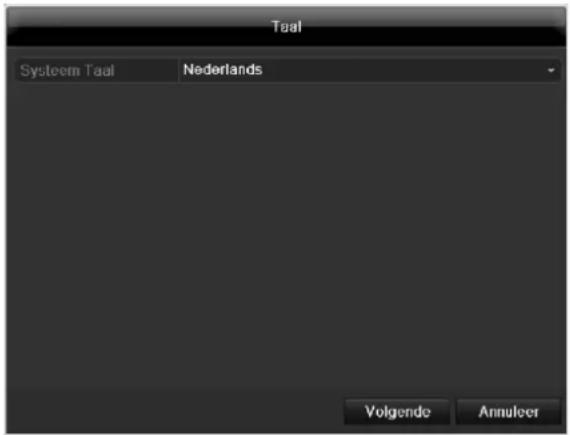
- Klik in het invoerveld en kies de gewenste taal uit de lijst. Om verder te gaan klikt u op Volgende. De volgende vraag verschijnt:
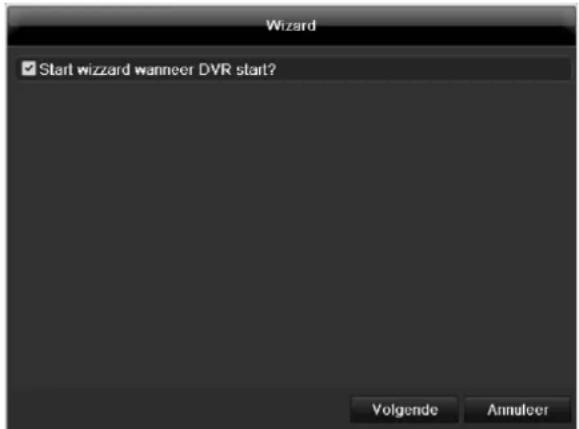
- klik op Volgende om de assistent te starten.

Opmerking
Nadat het systeem is geconfigureerd, kunt u de checkbox aanvinken. Het vinkje wordt verwijderd en de assistent wordt vervolgens niet meer automatisch gestart.
Beheerder aanmaken

Waarschuwing
Noteer het wachtwoord van de beheerder. Het ingestelde wachtwoord is
"1 2 3 4 5".

- Klik in het invoerveld en voer het wachtwoord voor de beheerder in.
- Om een nieuw wachtwoord aan te maken, vinkt u de checkbox voor Nieuw Admin Pasw aan.
- Voer het nieuwe wachtwoord in en bevestig uw invoer in het veld eronder.
- Klik op Volgende.
Datum / tijd
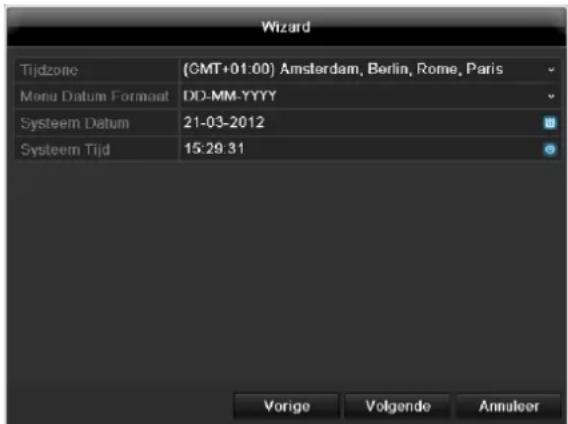
- Voer de systeemtijd in bestaande uit datum en tijd.
- Sluit de invoer af met Volgende.
Netwerkinstellingen

-
DHCP actief: wanneer op de netwerkrouter DHCP is ingeschakeld, vinkt u de checkbox DHCP aan. Alle netwerkinstellingen worden dan automatisch geconfigureerd.
-
DHCP niet actief: voer de gegevens handmatig in (IPv4-adres, IPv4 subnetmasker en de IPv4 standaard gateway = IPv4-adres van de router). Optioneel kunt u ook het adres van de DNS-server invoeren dat u voor het versturen van e-mails nodig heeft.
Een typische adresinstelling zou er bijvoorbeeld als volgt uit kunnen zien:
• IPv4-adres: 192.168.0.50
• IPv4 Subnetmasker: 255.255.255.0
• IPv4 Standaard gateway: 192.168.0.1
• Primaire DNS: 192.168.0.1
i Opmerking Het apparaat dient bij toegang op afstand via het internet een vast netwerkadres te krijgen.
Harde schijf beheer

- Om een nieuwe harde schijf in te stellen, activeert u het keuzevakje met een linkermuisklik en klikt u vervolgens op Init.

Waarschuwing
Alle gegevens op de harde schijf zullen worden gewist!
- Bevestig de volgende vraag met OK. De harde schijf wordt voor gebruik gereedgemaakt Het verloop wordt op de statusbalk weergegeven.
- Sluit de invoer af met Volgende.
Cameraopname

- Selecteer bij „Camera“ een camera waarmee u de opname wilt starten.
- Activeer het keuzevakje „Opname Gestart“.
- Selecteer het opnametype. U kunt kiezen uit „Opname plannen“ en „Motion Detectie“. Voor een bewegingsopname moet de camera-interne bewegingsdetectie geactiveerd worden.
- Druk op Kopieer om de instelling voor andere camera's over te nemen. Selecteer hiervoor de camera's die in het nieuwe venster verschijnen. Activeer het betreffende keuzevakje met een muisklik.
- Sluit de instelling en de instellingshulp af met OK.
Live weergave
Overzicht
De live weergave wordt automatisch gestart wanneer het systeem wordt ingeschakeld.
Door meerdere malen op de toets Menu te drukken, keert u eveneens terug in de live weergave.

In de kopregel vindt u de volgende menu's:
- Menu
- Weergave en
• PTZ.
Aan de rechterkant vindt u het pop-up menu voor de weergave-opties. Rechts worden de datum en de tijd weergegeven.
- Klik voor het openen van het pop-up menu van het multi-aanzicht op het symbool.
- Klik op één van de symbolen om tussen de verschillende weergaven heen en weer te schakelen.


In het hoofdscherm worden de signalen van de aangesloten camera's weergegeven.
- Met een dubbele klik met de linker muisknop kunt u de resp. camera als volledig beeld weergeven of weer op de oorspronkelijke weergave terugzetten.
Statussymbolen
- Afhankelijk van de bedrijfsstatus worden de volgende symbolen weergegeven.
| Symbool | Betekenis |
| R | Geel: bewegingsopnameOpname alleen bij bewegingsdetectie |
| R | Blauw: opnameContinu-opname |
Pop-up menu bij bediening met de muis

Opmerking
Druk op de rechter muisknop wanneer de cursor zich in een livebeeld bevindt.
De volgende instellingen zijn mogelijk, de pijl naar rechts geeft aan dat er een submenu beschikbaar is.

| Hoofd Menu | Roept het hoofdmenu op |
| Enkele Camera | Volledig beeld van de gekozen camera |
| Multi Camera | Verschillende camera lay-outs |
| Vorig Scherm | Weergave van de vorige camera |
| Volgend Scherm | Volgende camera(s) weergeven |
| Start Auto-schak. | Start de sequentiële weergave |
| Opname starten | Start de bewegingsdetectie of het tijdschema voor de hele dag |
| Quick Set | Instelling van de weergavemodus |
| Hele dag afspelen | Naar weergave wisselen |
| Aux Monitor | naar de Spot-monitor schakelen |
i
Opmerking
Bij de weergave-instellingen kan de vertraging bij het schakelen worden ingesteld.
i
Opmerking
Activering van de „Aux Monitor“ zonder aangesloten Spot-beeldscherm:
Cursorfunctie is gedeactiveerd.
Selectielijst in het camerabeeld
Klik in de enkelvoudige of meervoudige weergave op een camerabeeld. Er verschijnt een keuzebalk:

(1) (2)
(3)
(4)
(5)
(6)
(7)
(8)
| No | Betekenis van het symbool |
| (1) | Gedeelte voor het bewegen van de miniatuurbalk |
| (2) | Handmatige opname activeren/deactiveren |
| (3) | Directe weergave van de laatste 5 minuten |
| (4) | Digitale zoom |
| (5) | Instellingen van de beeldweergave |
| (6) | De keuzebalk sluiten |
Instellingen

Opmerking
De live weergave kan als volgt worden ingesteld.
Open het hoofdmenu en klik op "Configuration". Klik vervolgens op "Live Kijken":
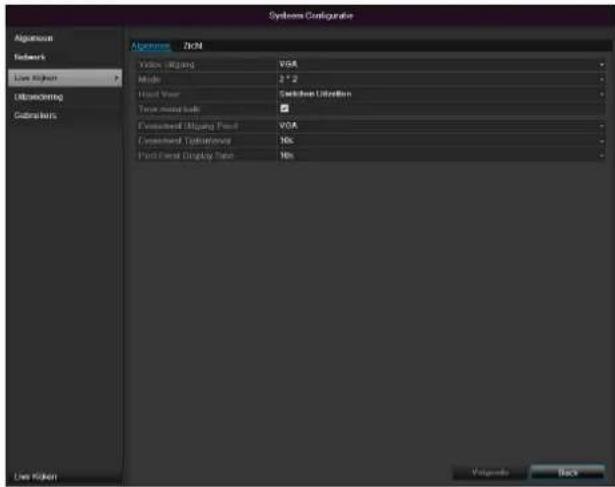
In de tab "Algemeen" zijn de volgende instellingen beschikbaar:
| Video Uitgang | VGA/HDMI, MAIN CVBSSelecteert de aansluiting waaraan de instellingen gewijzigd worden |
| Mode | Diverse camera lay-outs |
| Tijdsinterval | Omschakeltijd tussen de afzonderlijke camera's bij sequentieweergave |
| Toon menubalk | Activeren/deactiveren van de statusbalk |
| Evenement Uit-gang Poort | Monitor voor de uitvoer van gebeur-tenissen toewijzen |
| Evenement Tijdsinterval | in seconden waarmee de gebeur-tenis op de toegewezen monitor wordt weergegeven. |
| Post Event Dis-play Time | in seconden, bepaalt de duur van het pop-up venster voor een evenement. |

Opmerking
De BNC-uitgang kan voor een spotmonitor of voor een zelfstandige monitor worden gebruikt.

Opmerking
VGA-monitor aangesloten: een aangesloten VGA-monitor wordt automatisch de hoofdmonitor wanneer de audio-uitgang ook is toegewezen. De BNC-uitgang Videospot Uit-uitgang geeft de camera's na elkaar en op volledig scherm weer.
Geen VGA-monitor aangesloten:
Als de VGA-kabel bij het opstarten niet op de monitor is aangesloten, wordt het hoofdvideosignaal via de BNC-aansluiting Main uitgegeven. Sluit de VGA-kabel aan en start de recorder opnieuw op om de automatische herkenning uit te voeren.
Camera-uitgang instellen
U kunt maximaal 4 camera's bij het live kijken tegelijk laten weergeven. laten weergeven.
- Klik op "Zicht":
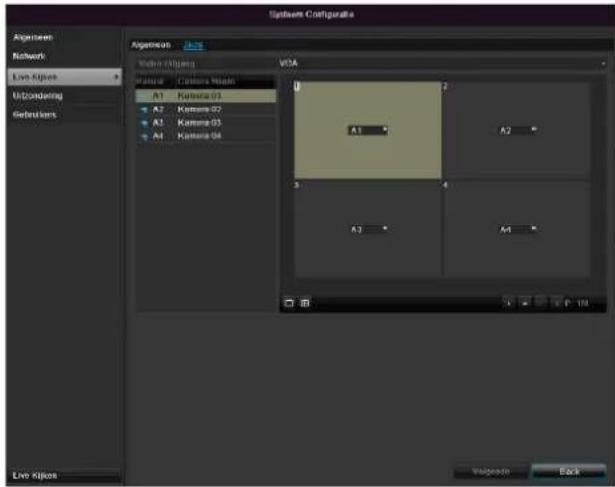
-
Kies de weergavemodus.
-
1 × 1
-
2×2
-
Met de navigatietoetsen wijst u het gewenste camerasignaal toe aan het desbetreffende beeldschermkader.
- Instelling X betekent dat deze camera niet wordt weergegeven.
- Klik op PasToe om de instellingen over te nemen.
Weergave
Algemeen
Weergave is mogelijk op drie verschillende manieren:
- via zoeken op gebeurtenis in het hoofdmenu,
- anuit de live weergave resp.
- via het logbestand in het onderhoudsmenu.

Opmerking
De knoppen „vorig bestand/vorige dag/vorige gebeurtenis“ worden verschillend gebruikt afhankelijk van de playback-modus:
Normale playback:
Door op de knop te drukken springt de playback naar de vorige/volgende dag.
Gebeurtenis zoeken:
Door op de knop te drukken springt de playback naar de vorige/volgende gebeurtenis-dag.
Gegevens exporteren:
Door op de knop te drukken springt de playback naar het vorige/volgende bestand.

Opmerking
De gelijktijdige weergave tot 4 camerakanalen is mogelijk.
Het weergavescherm
De weergave wordt bediend via het de besturingstoetsen:

| No | Informatie |
| 1 | Huidige weergave met datum en tijd |
| 2 | Camera kiezen om weer te geven |
| 3 | Kalender met opnametype |
| 4 | Besturingstoetsen met tijdas (zie rechts) |
Bediening via de besturingstoetsen
De besturingstoetsen worden gebruikt voor de bediening van de actuele weergave. De symbolen hebben de volgende betekenis:
(1)

(2) (3) (4)

| No | Betekenis van het symbool |
| 1 | Videoclip starten |
| 2 | Markering toevoegen |
| 3 | Gebruikersgedefinieerde markering toevoegen |
| 4 | Markeringen beheren |
| 5 | Weergave achteruit |
| 6 | Stop |
| 7 | Weergave start / pauze |
| 8 | 30 seconden terugspoelen |
| 9 | 30 seconden vooruitspoelen |
| 10 | Langzaam vooruitspoelen (1/16x - 1x) |
| 11 | Snel vooruitspoelen (1x - 16x) |
| 12 | Vorige marking opname |
| 13 | Volgende marking |
| 14 | Tijdas:Klik met de muis in de tijdas om de weergave op een andere plaats voort te zettenKlik op de „schuiver” en trek deze naar de gewens- te tijd om de weergave vanaf dit tijdstip te starten |
| 15 | Type opnameBlauw = continu opnameRood = gebeurtenisopnameGroen = smart |
| 16 | Bedienpaneel verbergen |
| 17 | Weergave verlaten |
i
Opmerking
U kunt inzoomen op de inhoud van het beeldscherm.
- Klik met de rechte muisknop in de lopende weergave.
- Selecteer 'Digitale zoom'.
- De zoom-modus is actief.
- Sleep het zoom-gedeelte met behulp van het venster in het miniatuurbeeldscherm.
- Voer een rechtsklik op het beeld uit om te beeindigen.
Klik op, Label beheer ' (6):

- Om de beschrijving van uw markering te wijzigen, klikt u op het bewerken-symbool. Klik op het verwijderen-symbool als u deze wilt verwijderen.
Rechtermuisklik bij lopende weergave
Klik met de rechtermuisknop op het weergavebeeld. De volgende opties zijn beschikbaar

| Camera | Selecteer een camerakanaal |
| Digitale zoom | Vergroot het geselecteerde beeld-schermkader digitaal |
| Einde | Sluit de weergave af |
Hoofd Menu
Overzicht
Het volgende menu-overzicht toont de menu's, waarmee het apparaat kan worden ingesteld en bestuurd.
- Bovendien vindt u aan de rechterkant belangrijke informatie over het apparaat.
- Klik op het gewenste menu om het te openen.
Klik op Einde om het menu te verlaten.

Menubeschrijving
| Menu | Beschrijving | zie p. |
| Instelling | Leidt verder naar de menu's Systeem Configuratie, Camera, Opname Configuratie, Disk Management, Afspelen. | 138 |
| Afspelen | Parametergestuurde zoekfunctie naar video- of beeldopnames die zijn gestart door gebeurtenissen zoals bewegingsherkenning, evenals in de weergave geplaatste markeringen. | 157 |
| Video Export | Parametergestuurde zoekfunctie naar video- of beeldopnames die zijn gestart door gebeurtenissen zoals alarm of bewegingsherkenning, evenals alarmgebeurtenissen en in de weergave geplaatste markeringen. | 158 |
| Onderhoud | Systeeminformatie, protocol doorzoeken, configuratie importeren/exporteren, onderhoud apparaat zoals update naar nieuwe firmware, fabrieksinstellingen laden, netwerkbelasting weergeven. | 160 |

| Menu | Beschrijving | zie p. |
| Systeem Configuratie | Beheer van alle instellingen (algemeen, netwerk, live kijken, waarschuwing, gebruiker). | 139 |
| Camera | Menu voor het instellen van cameraparameters (OSD-configuratie, beeldmodus, bewegingsherkenning, privé-zone, sabotagebeveiliging, videoverlies). | 147 |
| Opname Configuratie | Menu voor het instellen van opnameparameters (tijdschema, cameraresolutie, vakantie enz.). | 151 |
| Disk Management | Ingebouwde harde schijf initialiseren resp. beheren (toewijzen lees-/schrijffunctie, camera's, hardschijf van netwerk beheren enz.). | 154 |
| Handmatig Management | Menu voor het instellen van handmatige opnames. | 156 |
System Configuratie


Opmerking
In het menu "Systeem Configuratie" worden alle instellingen voor de recorder geconfigureerd.

Waarschuwing
Controleer of de datum en de tijd correct zijn ingesteld.
LET OP:
Achteraf wijzigen kan leiden tot gegevensverlies!
Zorg op tijd voor een back-up van de gegevens.
Overzicht
| Menu | Instelling | Pag. |
| Allgemeen | Taal, video, tijd, datum,muis, wachtwoord, zomer-tijd, overige instellingen | 139 |
| Netwerkconfigu-ratie | Vereiste netwerkinstellingen(handmatig IP, DHCP,PPPOE, DDNS etc.) | 140 |
| Waarschuwing | Acties van de recorder in bijzondere situaties (harde schijf vol, uitval van net-werkverbinding etc.) | 145 |
| Gebruikers | Toevoegen en wijzigen van gebruikers, toewijzen van de toegangsrechten | 145 |

Opmerking
Neem de opmerkingen in de resp. hoofdstukken in acht.
Algemeen

| TAB Algemeen | Instelling |
| Taal | OSD-taal |
| BNC-uitgave standaard | PAL, NTSC |
| Resolutie | Monitor-resolutie |
| Tijdzone | GMT (Greenwich Mean Time) |
| Menu Datum For-maat | MM-DD-YYYY, DD-MM-YYYY, YYYY-MM-DD |
| Systeemtijd | Datum, tijd |
| Muis Aanwijs Snelheid | Schuifbalk, links lage,rechts hoge snelheid |
| Enable Wizard | Checkbox actief:De wizard verschijnt bij systeem-start. |
| Paswoord Inschakelen | Checkbox inactief:Geen wachtwoordinvoer op de re-corder zelf nodig. Bij toegang via netwerk moet het wachtwoord echter worden ingevoerd.Checkbox actief:Wachtwoord moet worden ingevo-erd, voordat het menu kan worden bediend. |
| LED-statusbalk activeren | Checkbox inactief:De LED-statusweergave is gede-activeerd.Checkbox actief:De LED-statusweergave brandt blauw als de recorder aan is. |
| Remote toegang activeren | Checkbox actief:De toegang voor de remote con-figuratie door de technische sup-port is geactiveerd. |
i
Opmerking
Remote toegang activeren
Activeer deze functie om een optimale technische support mogelijk te maken.
| TAB DST-instellingen | Instelling |
| Auto DST Instelling | Bij een geactiveerd keuzevakje schakelt het apparaat de zomertijd automatisch om. |
| DST Inschaken | Bij een geactiveerd keuzevakje kan een nauwkeurige begin-/einddatum worden gekozen. |
| Van, Tot | Datum begin en einde van de zomertijd |
| DST Bias | Daylight Saving Time Bias: afwijking van de zomertijd ten opzichte van de normale tijd |
| Meer instellingen | Instelling |
| Apparaat Naam | Eenduidige specificatie van de recorder |
| Apparaat No | Voor eenduidige identificatie bij gebruik van een afstandsbediening |
| CVBS Uitgang Helderheid | Schuifregelaar, links lage, rechts ho-ge helderheid |
| Werking Onderbreking | Nie / 1 ... 30 minuten - regelt de tijdsduur voor weergave van het menu tot het menu weer verdwijnt |
| Menu weergavemodus | Geeft het beeld vager of scherper weer. |
| Gebeurtenis aanwijzing | Checkbox actief:Akoestisch alarm bij aanwijzingen zoals bewegingsdetectie, HDD vol, enz. |
Bevestig de instellingen door te klikken op Toepassen en verlaat het menu met Back.
Netwerkconfiguratie
De correcte netwerkinstellingen zijn absoluut noodzakelijk wanneer u
- de recorder en de bewaking via uw browser wilt bedienen.
i
Opmerking
Lees voor de configuratie van de recorder de volgende algemene opmerkingen.
Een netwerk is een systeem waarbij minimaal twee netwerkcompatibele apparaten zijn gekoppeld.
Soorten gegevensoverdracht:
- kabelgebonden netwerken (bv. CAT5 kabel),
- draadloze netwerken (WLAN) en
- andere transmissiemogelijkheden (Powerline).
Alle systemen bezitten kenmerkende gemeenschappelijke eigenschappen maar zijn in diverse opzichten ook verschillend.
Begrippen
Hierbij een overzicht van de begrippen die van belang zijn voor gebruik van de apparatuur in netwerken.
| Parameters | Instelling |
| IP-adres | Een IP-adres is het unieke adres van een netwerkapparaat binnen het netwerk.Dit adres mag binnen een netwerk slechts één enkele keer voorkomen. Er zijn bepaalde adresreeksen gereserveerd voor openbare netwerken zoals bv. het Internet. |
| Privé adres-reeks | bv. 10.0.0.0 - 10.255.255.255,Subnetmasker 255.0.0.0172.16.0.0 - 172.31.255.255Subnetmasker 255.255.0.0192.168.0.0 - 192.168.255.255Subnetmasker 255.255.255.0 |
| Subnetmasker | Een bitmasker dat wordt gebruikt om beslissingen resp. toewijzingen bij de routing uit te voeren.In thuisnetwerken is dit standaard 255.255.255.0. |
| Gateway | Netwerkapparaat binnen een netwerk dat alle netwerkapparatuur toegang geeft tot internet, bv. de computer die is aangesloten op de DSL modem en meestal de router resp. het access point vormt binnen het netwerk. |
| Parameters | Instelling |
| Nameserver | Ook DNS (Domain Name Server) zorgt er voor dat bij een internetadres resp. URL (bv. www.google.nl) het unieke IP-adres wordt gezocht.Wanneer een domeinnaam in de adres-balk van de browser wordt ingevoerd, zoekt de DNS het juiste IP-adres van de server en stuurt de aanvragen aan die server door.Hier kan het IP-adres van de DNS-server van de provider worden ingevoerd. Het is echter meestal voldoende om het IP-adres van de gateway op te geven. Deze stuurt de aanvragen dan automatisch door naar de DNS-server van de provider. |
| DHCP | De DHCP-server wijst automatisch een IP-adres, het subnetmasker, de gatewayen de DNS toe aan de netwerkapparatuur.DHCP's zijn aanwezig in de meeste moderne routers. De DHCP service moet apart worden ingesteld resp. ingeschakeld. Voor verdere informatie kunt u de betreffende handleiding(en) raadplegen.Opmerking:Wanneer u gelijktijdig gebruik maakt van vaste IP-adressen en een DHCP-server, moet u er op letten dat de vaste IP-adressen buiten de adresreeks van de DHCP-server liggen omdat er anders adresconflicten kunnen ontstaan. |
| Poort | Een poort is een interface waarover verschillende programma's met elkaar communiceren. Bepaalde poorten zijn vast toegewezen (21: Telnet, 23: FTP), andere poorten kunnen vrij worden gekozen. Poorten zijn relevant bij verschillende toepassingen, bv. bij externe toegang naar de recorder via een browser. |
| MAC gebruiker | Het MAC-adres (Media-Access-Control, ook Ethernet-ID genoemd) is het unieke hardware-adres van de netwerkkaart.Dit adres dient voor de eenduidige identificatie van een apparaat binnen een netwerk. |
Opbouw van het netwerk
De recorder moet met een CAT5 kabel fysiek worden aangesloten op het netwerk, zie Aansluitingen pagina 117.

Opmerking
Neem s.v.p. de handleidingen en instructie van de netwerkapparatuur in acht.
Het is mogelijk om meerdere Switches / Routers / Access-Points met elkaar te verbinden. Een firewall of na-dere beveiligingssoftware kan van invloed zijn op het netwerk.

Waarschuwing
Bij gebruik van een router zin de netwerkclients, dus ook de recorder, verbonden met internet. Dit geldt echter ook omgekeerd.
Er moeten absoluut veiligheidsmaatregelen worden genomen (zoals bv. gebruik maken van een firewall, regelmatig het wachtwoord wijzigen, standaardpoorten wijzigen) om ongewenste toegang van buitenaf te verhinderen!
Netwerkconfiguratie
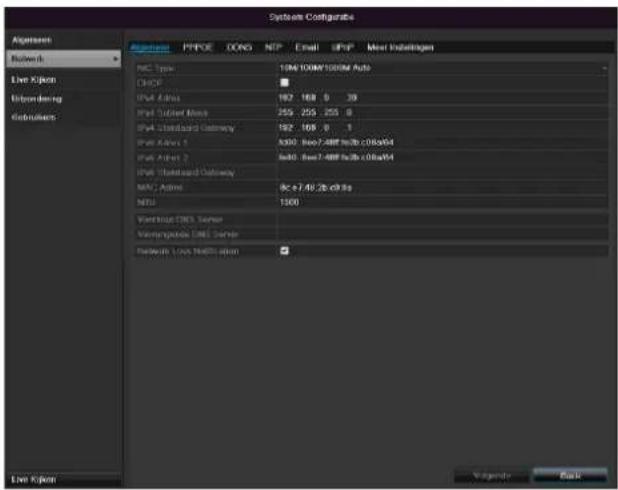
| TAB | Instelling |
| Allgemeen | Instellingen voor het lokale net alsook selectie van de netwerkmodus. |
| PPPOE | PPPOE wordt gebruikt bij ADSL aansluiting en bij gebruik van een modem.Klik opInstellenom de toegangsgegevens (gebruikersnaam, wachtwoord) voor uw provider in te voeren. |
| DDNS | Server voor het Dynamische Domain-Name systeem. Beheer voor het bijwerken van hostnamen resp. DNS vermeldingen. |
| NTP | Network Time ProtocolServer voor het synchroniseren van de tijd |
| Specificeer hier de e-mailinstellingen voor het verzenden van e-mails in ge-val van alarm | |
| UPnP | Universal Plug and PlayInstellingen voor de comfortabele besturing van netwerkapparatuur in een IP-netwerk. |
| Overige instellingen | Configureer hier het IP-adres van de pc, waarop bij een alarm een melding moet worden uitgegeven. |
TAB Allgemein
| Parameters | Instelling |
| NIC Type | Kies hier de transmissiesnelheid van de ingebouwde netwerkkaart.Tip: 10M/100/1000M Self-adaptive |
| DHCP Active-ren | Vink deze checkbox aan wanneer de IP-adressen in het netwerk automa-tisch worden toegewezen via DHCP.DHCP actief: de volgende velden kun-nen niet worden gewijzigd omdat deze parameters via DHCP worden inge-steld.Opmerking:Wanneer u de IP-adressen handmatig wilt toewijzen, dient u er op te letten dat DHCP niet is ingeschakeld (geen vinkje in de checkbox). |
| IPv4 Adres | Adres van het apparaat binnen het netwerk wanneer het adres handmatig wordt toegewezen |
| IPv4 Subnet Mask | Normaal is dit 255.255.255.0 |
| IPv4 Stan-daard Gate-way | Het adres van de gateway voor inter-nettoegang |
| IPv6 Adres 1 | momenteel nog geen functie. |
| IPv6 Adres 2 | momenteel nog geen functie. |
| IPv6 Stan-daard Gate-way | momenteel nog geen functie. |
| MAC Adres | Hardware-adres van de ingebouwde netwerkkaart |
| MTU (Bytes) | Beschrijft de maximale omvang van de grootste protocoldata. |
| Voorkeur DNS Server | Adres van de Domain Name Servers, meestal het IP-adres van de gateway |
| Vervangende DNS Server | IP-adres van de secundaire DNS-server |
| Netwerkon-derbreking melden | Checkbox actief:Akoestisch alarm bij netwerkonderbre-king |

Opmerking
Enige van deze instellingen zijn niet selecteerbaar voor sommige modi.
PPPOE

-
Vink de checkbox PPPOE aan en voer de gebruikersnaam (voor internettoegang) en het wachtwoord in en bevestig het wachtwoord.
-
Bevestig de instellingen met PasToe.

Waarschuwing
Gebruik PPPOE naar mogelijk alleen als er geen router voorhanden is!
DDNS

-
Om gebruik te kunnen maken van de ABUS DDNS functies, moet u eerst een account aanmaken op www.abus-server.com. Zie hiervoor de veelgestelde vragen op onze website.
-
Vink de checkbox "DDNS" aan, kies als "DDNS Provider" 'ABUS DDNS' en voer in het veld "Serveradres" het IP-adres www.abus-server.com in.
-
Bevestig de instellingen met PasToe. Het IP-adres van uw internetverbinding wordt nu elke minuut op de server geactualiseerd.
NTP

De recorder kan de tijd synchroniseren met een externe server. Op internet zijn hiervoor meerdere serveradresen beschikbaar.
- Vink de checkbox "NTP" aan en geef het interval aan voor de synchronisatie. Geef het IP-adres van de NTP-server en de NTP-poort op.
- Bevestig de instellingen met PasToe.
In geval van alarm kan de recorder een melding verzenden via e-mail. Voer hier de e-mailconfiguratie in.

| Parameters | Instelling |
| Server authenti-ficate | Vink de checkbox aan wanneer de aanmelding verloopt via de server van de internet provider |
| Gebruikernaam | E-mailaccount bij de provider |
| Passwoord | Wachtwoord waarmee het e-mailaccount is beveiligd |
| SMTP Server | Adres van de SMTP server van de provider |
| SMTP Port | Geef de SMTP-poort op (standaard: 25) |
| Enable SSL | Vink de checkbox aan om de e-mail codering in te schakelen |
| Van Naam | Naam van de afzender |
| Van Email Adres | Het e-mailadres dat bij dit account hoort |
| Selecteer Ont-vagers | Kies drie mogelijke ontvangers die de e-mail moeten ontvangen |
| Naar Name | Geef hier de naam van de ontvanger op |
| Naar Email Adres | Geef hier het e-mailadres van de ontvanger op |
| Bijlage JPEG Bestand | Vink de checkbox aan wanneer er bij de e-mail opnamen van de camera als afbeeldingsbestand moeten wor-den meegezonden |
| Interval | Kies tussen de 2 en 5 seconden af-stand tussen de verschillende op-namen |
- Geeft de parameters van het e-mailbericht op.
- Klik vervolgens op Test om een test e-mail te verzenden.
- Als uw invoer correct is en u een bevestigingse-mail heeft ontvangen, druk dan op PasToe.

Opmerking
De recorder verstuurt nu een e-mail aan de ingestelde ontvanger.
Wanneer deze e-mail niet bij de ontvanger arriveert, dient u de instellingen te controleren en eventueel te corrigeren
Controleer eventueel de instellingen van het spamfilter van uw e-mail programma.

Opmerking
Gebruik om compatibiliteitsredenen alleen e-mailclients waarbij toegang via SMPT mogelijk is.
UPnP

| Parameters | Instelling |
| UPnP activeren | Checkbox activeren om de zicht-baarheid in een IP-netwerk te active-ren. |
| Mappingtype | Selecteer of de poortdoorschakeling automatisch of handmatig moet wor-den uitgevoerd. |
Bevestig de instellingen met een klik op Toepassen en verlaat het menu met Terug.

Opmerking
SNMP wordt voor de bewaking van de apparaten-toestand gebruikt. Hiervoor heeft u een niet bij ABUS beschikbare SNMP-software nodig.
Bevestig de instellingen door te klikken op PasToe en verlaat het menu met Back.
Meer instellingen
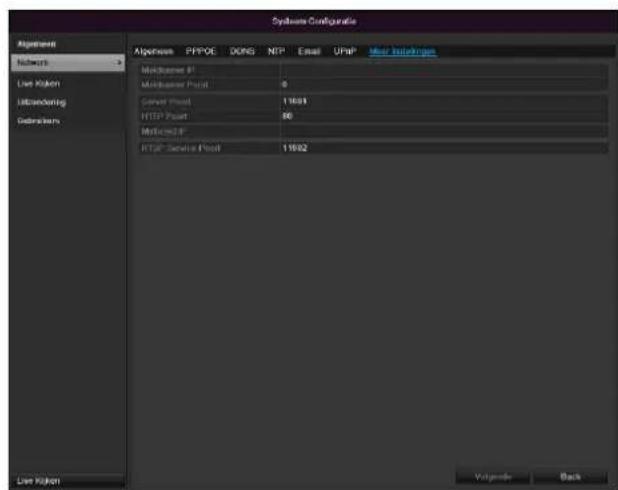
| Parameters | Instelling |
| Server Porot | Poort voor datacommunicatie |
| HTTP Poort | Poort voor webserver |
| Multicast IP | Om het dataverkeer terug te brengen, kunt u een Multicast IP invoeren. |
| RTSP Service Poort | Geef de RTSP-Port aan (Standaard 554) |

Opmerking
Serverpoort 8000 en HTTP-poort 80 zijn de standaardpoorten voor clients op afstand en toegang op afstand via de internetbrowser.
Waarschuwing

Voor de volgende fouttypes kunt u een waarschuwing activeren:
- HDD vol
- HDD-fout
• Netwerk gescheiden - IP-conflict
- Illegale aanmelding
• Video in-/uitgangssignaal niet gelijk - Opnamefout
| Parameters | Bekendmakingen |
| Audio waarschuwing | Het apparaat geeft meermaals een waarschuwingssignaal |
| Verzend e-mail | Er wordt een e-mail naar een gespecificeerd mailadres gestuurd. Zie p. 44 |
Gebruikers


Waarschuwing
Noteer het wachtwoord van de beheerder. Het ingestelde wachtwoord is
"1 2 3 4 5".
In het gebruikersbeheer kunnen nieuwe gebruikers worden toegevoegd, gewist of bestaande instellingen worden gewijzigd.
- Om een nieuwe gebruiker toe te voegen, kiest u
Toevoegen.

| Parameters | Instelling |
| Gebruikersnaam | Unieke naam |
| Wachtwoord | Toegangscode voor de recorder en voor het beheerOpmerking: verander het wacht- woord regelmatig, gebruik combina- ties van letters en cijfers etc., noteer de wachtwoorden op een veilige plaats. |
| Bevestig Pass- woord | De toegangscode moet opnieuw worden ingevoerd |
| Nivo | BELANGRIJK:Bij het niveau Manager kunnen meer rechten worden ingesteld dan bij het niveau Gebruiker. |
| Gebruikers MAC Ad... | Het MAC adres van de netwerkkaart van de PC van de resp. gebruikerOpmerking:Hiermee wordt de toegang beperkt tot de PC waarvan het MAC adres hier is ingevoerd! |
- Voer de naam en het wachtwoord in en bevestig de invoer in het veld eronder.
- Kies het niveau en voer het MAC adres in.
- Bevestig de instellingen door te klikken op Toepassen.

Waarschuwing
Neem de onderstaande opmerkingen over de toewijzing van toegangsrechten in acht.
Toestemming Instellingen
Stuur de toegangsrechten van de gebruikers door op het „Recht“-symbool te klikken. Er kunnen alleen toegangsgegevens van handmatig toegevoegde gebruikers worden gewijzigd:

i
Opmerking
De gebruiker kan lokaal, d.w.z. op de recorder, instellingen configureren en parameters wijzigen.
De gebruiker kan/mag via een netwerk verbinding maken met de recorder.
Op de tab Camera worden de rechten voor de toegang tot de individuele camera's (via het netwerk of lokaal) ingesteld.
| Parameters | Instelling |
| Lokale In-stelling | Lokaal Geheugen ZoekenLokale ConfiguratieLokaal Geavanceerde WerkingLokaal Uitgeschakeld/Hersteld |
| Camera Management | Vorbeeld op afstand |

Waarschuwing
Wijzig de algemene instelling van de gebruiker (naam, wachtwoord, niveau, MAC-adres) met een klik op het „Bewerken"-symbool of in de TAB „Wachtwoord wijzigen”.
Camera

Opmerking
U kunt de tour ook direct in het livebeeld van de betreffende netwerkcamera's starten.
OSD

| Camera | Camera die moet worden ingesteld |
| Camera Naam | Toewijzing van de cameranaam |
| Toom Naam | Weergeven van de cameranaam in de liveweergave activeren/deactiveren |
| Toom Datum | Weergeven van de datum in de liveweergave activeren/deactiveren |
| Toom Week | Weergeven van de week in de liveweergave activeren/deactiveren |
| Datumformaat | Selectie van de datumweergave bij het zoeken naar weergave |
| Tijdformaat | Selectie van de tijdsweergave bij het zoeken naar weergave |
| Weergavemodus | Instellingen voor de weergave van de cameranaam en de datum |
Beeld

Selecteer bij „Camera“ het camerakanaal dat u wilt bewerken.
Pas bij „Modus kan niet leeg zijn” het camerabeeld met behulp van uitgevoerde instellingen of met behulp van gebruikersgedefinieerde instellingen aan de lichtomstandigheden aan
Beweging
Kies bij "Camera" het te bewerken camerakanaal.

Plaats het vinkje bij bewegingsdetectie.
Bijkomend moet de bewegingsdetectie in de net-werkcamera's geactiveerd worden, verdere details hierover vindt u in de handleiding van uw netwerkcamera.

Opmerking
Om de opname te starten met behulp van de bewegingsherkenning, dient u het tijdschema onder Opname in te stellen.
Acties
Trek Kanaal
Door op „Reactie“ te klikken, verschijnt de tab Trek Kanaal (alleen bij bewegingsherkenning):
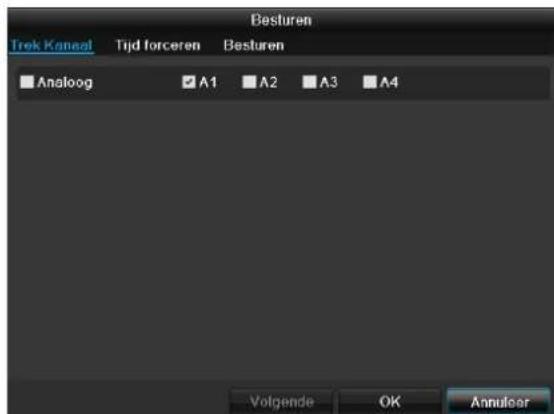
Camera
Selecteer één of meerdere camerakanalen die bij een alarm een reactie moeten uitvoeren.
Bevestig de instellingen door te klikken op Toepassen en verlaat het menu met OK.
Tijd forceren
Selecteer de tab Tijd forceren.
Stel hier in, op welke tijden de in de TAB Reactie ingestelde reacties dienen te activeren.

- Kies de dag en voer een tijdschema in.
i
Opmerking
U kunt maximaal 8 perioden vastleggen, telkens van 00:00 - 00:00; de verschillende perioden mogen elkaar niet overlappen.
-
Kies bij Kopiëer of de instelling voor alle dagen van de week moet worden.
-
Bevestig de instellingen door te klikken op Toepassen en verlaat het menu met OK.
Acties
Selecteer de tab Acties.
Hier kunt u het gedrag van de recorder bij bewegingsherkenning configureren door in het betreffende keuzevakje te klikken.

| Parameter | Bericht |
| Pop-up Beeld op Monitor | Het beeld wordt automatisch op de monitor weergegeven |
| Audio Waarschuwing | De recorder geeft een herhaalde akoestische waarschuwing |
| Verzend E-Mail | Er wordt een e-mail verzonden naar een vooraf opgegeven e-mailadres. Zie pagina 143. |
Bevestig de instellingen door te klikken op Toepassen en verlaat het menu met OK.
Privatzone
Kies bij „Camera“ het te bewerken camerakanaal. Plaats het vinkje bij Privé-zone activeren.
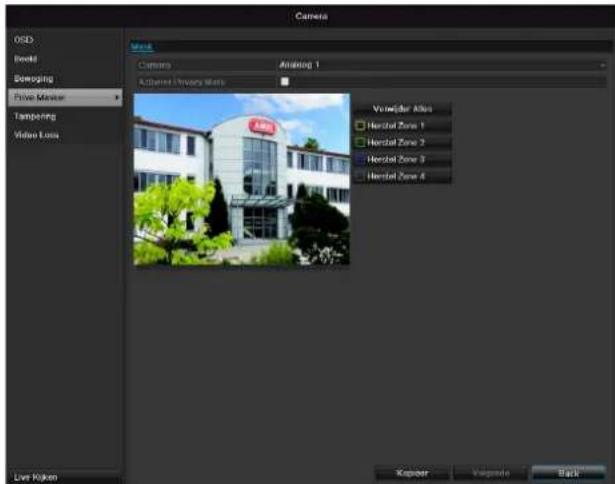
- Markeer met de muis max. vier privé-zones.
- Selecteer bij Kopieer of de instelling voor alle camera's moet worden overgenomen.
- Bevestig de instellingen met een klik op Toepassen en verlaat het menu met OK.
Sabotagebeveiliging
Kies bij „Camera“ het te bewerken camerakanaal. Plaats het vinkje bij Sabotagebeveiliging activeren.

Tijd forceren
Selecteer de tab Tijd forceren.
Stel hier in, op welke tijden de in de TAB Reactie ingestelde reacties dienen te activeren.

- Kies de dag en voer een tijdschema in.

Opmerking
U kunt maximaal 8 perioden vastleggen, telkens van 00:00 - 00:00; de verschillende perioden mogen elkaar niet overlappen.
-
Kies bij Kopiëer of de instelling voor alle dagen van de week moet worden.
-
Bevestig de instellingen door te klikken op Toepassen en verlaat het menu met OK.
Acties
Selecteer de tab Acties.
Hier kunt u het gedrag van de recorder bij bewegingsherkenning configureren door in het betreffende keuzevakje te klikken.
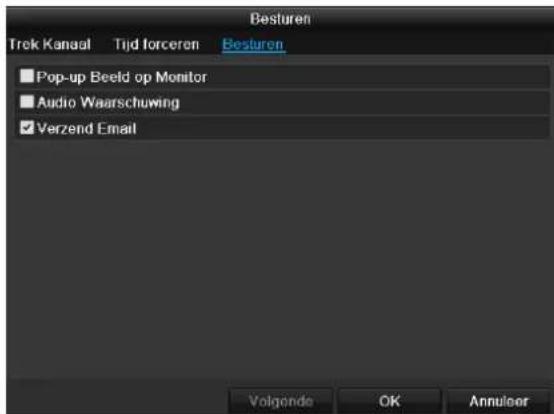
| Parameter | Bericht |
| Pop-up Beeld op Monitor | Het beeld wordt automatisch op de monitor weergegeven |
| Audio Waarschu-wing | De recorder geeft een herhaalde akoestische waarschuwing |
| Verzend E-Mail | Er wordt een e-mail verzonden naar een vooraf opgegeven e-mailadres. Zie pagina 143 |
Bevestig de instellingen door te klikken op Toepassen en verlaat het menu met OK.
Videoverlies
Kies bij „Camera“ het te bewerken camerakanaal. Plaats het vinkje bij Alarm voor „Video Loss“ activeren.

Selecteer de tab Tijd forceren.
Stel hier in, op welke tijden de in de TAB Reactie ingestelde reacties dienen te activeren.
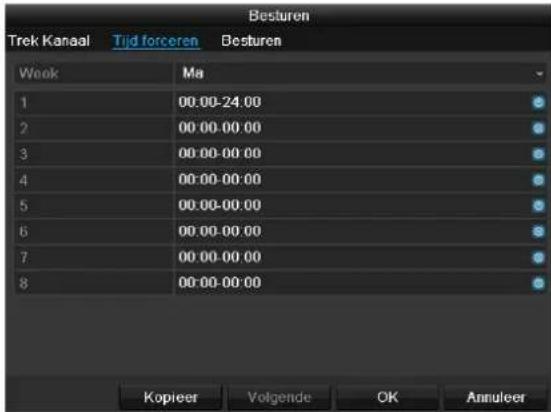
- Kies de dag en voer een tijdschema in.
i
Opmerking
U kunt maximaal 8 perioden vastleggen, telkens van 00:00 - 00:00; de verschillende perioden mogen elkaar niet overlappen.
-
Kies bij Kopiëer of de instelling voor alle dagen van de week moet worden.
-
Bevestig de instellingen door te klikken op Toepassen en verlaat het menu met OK.
Acties
Selecteer de tab Acties.
Hier kunt u het gedrag van de recorder bij bewegingsherkenning configureren door in het betreffende keuzevakje te klikken.

| Parameter | Bericht |
| Pop-up Beeld op Monitor | Het beeld wordt automatisch op de monitor weergegeven |
| Audio Waarschuwing | De recorder geeft een herhaalde akoestische waarschuwing |
| Verzend E-Mail | Er wordt een e-mail verzonden naar een vooraf opgegeven e-mailadres. Zie pagina 143 |
Bevestig de instellingen door te klikken op Toepassen en verlaat het menu met OK.
Opname Konfiguratie
Instellen
Open het hoofdmenu en klik op „Opname Konfiguratie“:
Tijdschema
Door middel van het tijdschema worden de opnametijden resp. de triggers (opnametype) voor de camera's ingesteld. Kik op de tab „Schema“:
i Opmerking
Aangezien de instellingen voor de tabs Opname en Direct beeld niet van elkaar verschillen, worden ze maar één keer beschreven

Op het scherm ziet u van links naar rechts de uren van de resp. dag (dagen van boven naar beneden). Onder de dagen ziet u de gekleurde legenda, d.w.z. in het ingestelde tijdschema corresponderen de opnameperioden in kleur met de gekozen „triggers”.
| Kleursymbool | Legenda |
| Blauw | Duur: tijd in uren |
| Geel | Beweging |
| Lichtblauw | Beweging en alarm |
| Rood | Alarm |
| Grijs | Geen keuze |
| Groen & rood | Beweging of alarm |
- Selecteer de camera en klik op het keuzevakje Schema activeren.
- Klik op Bewerken om het type en de duur van het tijdschema te bepalen
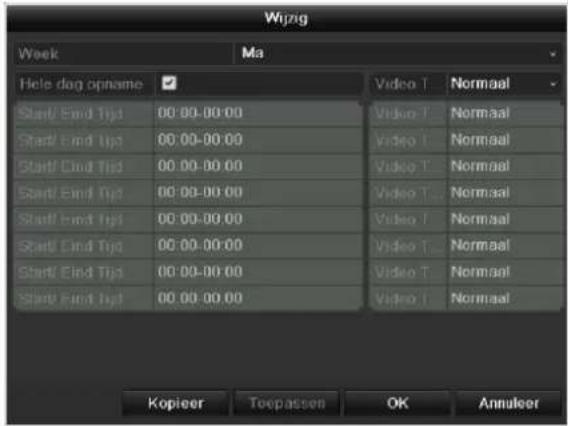
- Geef in het vervolgkeuzemenu bij „Week“ de dag aan die u wilt instellen.
- Activeer/deactiveer „Hele dag opname”. Wanneer Volledige dag actief is, kunnen er geen afgebakende tijden worden ingevoerd, de instelling geldt dan voor de hele dag.
- Wanneer u bepaalde tijden wilt instellen, schakel dan „Hele dag opname” uit.
Toepassingsvoorbeeld
Er moet van 11:00 - 7:00 worden opgenomen. Hiervoor moeten 2 tijdzones worden ingesteld:
-
11:00 - 24:00
2.00:00 - 7:00 -
Geef in het uitklapmenu het opnametype aan:
-
Duur
- Bewegingsdetectie
-
Alarm
• Bewegingsdetectie of alarm
• Bewegingsdetectie en alarm -
U kunt bij tijdafhankelijke opname maximaal 8 perioden vastleggen, telkens van 00:00 - 24:00; de verschillende perioden mogen elkaar niet overlappen.
i Opmerking
Met de „Duur“ legt u perioden vast waarin wordt opgenomen.
De andere triggers zoals bewegingsdetectie en/of alarm, schakelen alleen bij voorkomen van een van deze triggers de opname in.
- Via Kopieer kunt u deze instelling voor andere dagen of de volledige week overnemen
- Sluit uw instellingen in het opnamevenster af met Toepassen en daarna OK
Codeer
TAB Opnemen
Door middel van het tijdschema worden de opnametijden resp. „triggers” (opnametype) voor de camera's ingesteld.

In dit submenu zijn de volgende instellingsmogelijkheden beschikbaar:
| Camera | In te stellen camera |
| Encodingparameter | In te stellen stream |
| Streamtype | Vooraf gedefinieerde stream video |
| Resolutie | Auto, WD1(960x480)4CIF(704x576),2CIF(704 x 288), CIF(352x288), QCIF(176x144) |
| Bitrate | Selectie van een variabele resp. constante bitrate |
| Videokwaliteit | Verschillende kwaliteitsniveaus+++: middelmatige kwaliteit+++++: hoge kwaliteit |
| Beeldfrequentie | Instellingen van de beeldfrequentie voor de stream |
| Max. bitrate-modus | Selectie van de modus voor de instellingen van de bitrate Gebruikersdef. (32 – 3072) |
| Max. bitrate (Kbps) | Instellingen van de maximale bitrate |
| Max. bitrate-bereik aanbevolen | Aanbevolen bitrate afhankelijk van de ingestelde resolutie, be-eldfrequentie enz. |
| Voorlooptijd | Tijd in seconden die voor een alarm wordt opgenomen |
| Nalooptijd | Tijd in seconden die na een alarm wordt opgenomen |
| Afgelopen tijd mar-keren | Instelling van de langste ops-lagtijd voor opgenomen bestan-den. |
| 960-modus activeren | Geactiveerd:Opname met WD1 resolutie mogelijk. |
Bevestig de instellingen met een klik op Toepassen en verlaat het menu met OK.
TAB Substream

De volgende parameters kunnen worden ingesteld:
| Camera | In te stellen camera |
| Streamtype | Vooraf gedefinieerde stream video |
| Resolutie | Auto, 4CIF(704x576), CIF(352x288), QCIF(176x144) |
| Bitratetype | Selectie van een variabele resp. constante bitrate |
| Videokwaliteit | Verschillende kwaliteitsniveaus +++: middelmatige kwaliteit+++++: hoge kwaliteit |
| Beeldfrequentie | Instellingen van de beeldfrequentie voor de stream |
| Max. bitrate-modus | Algemeen, Gebruikersdef. (32 – 3072) |
| Max. bitrate (Kbps) | Weergave van de maximale bitrate |
| Max. bitrate-bereik aanbevolen | 192~320 (Kbps) |
Bevestig de instellingen met een klik op Toepassen en verlaat het menu met Terug.
Geavanceerde instelling

| Overschrijf | Leg u vast of oudere opnamen moeten worden overschreven wanneer de harde schijf vol is |
Vakantie

In dit submenu kunnen 32 verschillende opname-instellingen voor vakantie of feestdagen worden uitgevo-erd Om deze instellingen uit te voeren, klikt u op het „Wijzig"-symbool

| Vakantie naam | Handmatige invoer van de naam van de vakantie of de feestdag |
| Activeren | Activeren resp. deactiveren van de ingestelde vakantie |
| Mode | Op datum/op week/op maand |
| Start Datum | Selectie van de begindatum/begintijd |
| Eind Datum | Selectie van de einddatum/eindtijd |
Bevestig uw instellingen met Toepassen en OK.
Disk Management
Harde schijven

Opmerking
Het apparaat kan een 2,5 inch SATA harde schijf beheren.
Voordat u kunt opnemen, moeten alle harde schijven „geïinitialiseerd” worden. Pas daarna herkent de recorder de harde schijven en de resp. toewijzingen.

Waarschuwing
Tijdens het initialiseren worden alle gegevens van de harde schijf gewist!
Zorg op tijd voor een back-up van de gegevens.
Harde schijf inbouwen
- Koppel de recorder los van het lichtnet en open de afdekking.
- Neem bij de omgang met elektronische apparatuur de ESD voorschriften in acht en zorg ervoor dat u geaard bent.
- Open de behuizing niet in omgevingen met tapijt of andere vloerbedekking die statisch kan worden opgeladen.
- Raak de onderdelen op het moederbord niet aan.

Waarschuwing
Wanneer u vragen heeft over deze stappen of de instructies niet duidelijk zijn, kunt u contact opne- men met uw installateur.
-
Bouw de harde schijf in en sluit de kabels aan.
-
Breng de behuizing weer aan en sluit het apparaat aan op het stroomnet.

Opmerking
Wanneer de ingebouwde harde schijf niet zichtbaar is, dient u de aansluitingen te controleren.
Klik in het menu op „Disk Management“ om instellingen voor het beheer van de harde schijf uit te voeren.
Parameters van het harde-schijfbeheer

| HDD-Informatie | |
| Label | Geeft het nummer van de interne aansluiting weer |
| Capaciteit | Capaciteit van de harde schijf in MB |
| Status | Geeft de huidige status van de harde schijven:Niet geïinitialiseerdNormaalOffline |
| Eigenschap | Redundant: voorzien voor back-up doeleindenAlleen lezen: beveiligd tegen schrijvenR/W: lezen en schrijven |
| Type | Lokaal: ingebouwde harde schijf NFS: harde schijf op het netwerk Vermijdt indien mogelijk het gebruik van de NFS-opslag om eventueel optredende compatibiliteits-problemen |
| Vrije ruimte | Geeft het vrije geheugen voor op-names ongeveer aan |
| Wissen | De harde schijf verwijderen |
- Selecteer de harde schijf door de checkbox aan te vinken.
- Start het proces door op Init te klikken.
- Bevestig de volgende vraag met OK.
- Op de statusbalk wordt de voortgang van de initialisatie weergegeven.
- Wanneer het initialiseren is afgerond, verschijnt:
Harde-schijfinstellingen van de camera's
Klik op het submenu „Extra instellingen“.
Modus: Opslag
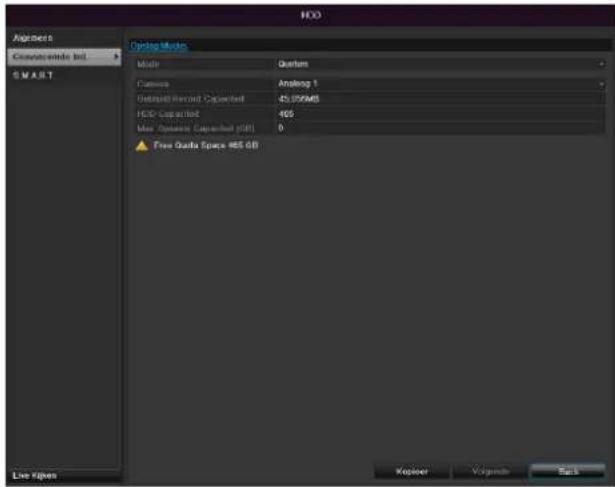
| Camera | Selectie van het te bewerken camerakanaal |
| Gebruikte opslag video | Bestandsformaat van een op-namebestand |
| HDD-capaciteit (GB) | Hardeschijfruimte in GB |
| Max. capaciteit (GB) voor opname | Leg het maximale opnameformaat op de harde schijf per camera vast. |
-
Selecteer bij Kopieer of de instelling voor alle camera's moet worden overgenomen.
-
Bevestig de instellingen met een klik op Toepassen en verlaat het menu met OK. die Festplattengruppe gespeichert werden sollen.
-
Klik op Toepassen en bevestig de nieuwe start in het volgende venster met OK.
S.M.A.R.T
| Disk Management | Selectie van de te bewerken harde schijf |
| Zelftest-status | Geeft de status van de actuele zelf-test weer. |
| Zelftesttype | Selecteer het type voor de zelftest.Korte test / Expanded Test/Transport Test |
| S.M.A.R.T | Klik het pictogram aan om de zelf-test te starten. |
| Temperatuur (°C) | Weergave van de temperatuur van de harde schijf |
| Inschakelen (dagen) | Weergave van de bedrijfsdagen van de harde schijf |
| Zelf-evaluatie | Statusweergave van de zelf-evaluatie |
| Complete analyse | Statusweergave van de analyse |
Bevestig de instellingen met een klik op Toepassen en verlaat het menu met OK.

Let op:
Als er maar één narde schijf geïnstalleerd is, en deze de status „Alleen lezen“ krijgt, kan het apparaat geen opnames uitvoeren!
Status harde schijf controleren
U kunt de status van elke harde schijf in het menu Onderhoud controleren. In de log-gegevens wordt de SMART-informatie opgeslagen (Self-Monitoring, Analysis and Reporting Technology).
- Roep hiertoe het logbestand op en zoek naar informatie/S.M.A.R.T. Vaste schijf. Alarmen harde schijf instellen
- U kunt alarmen vastleggen die u informeren over fouten op de harde schijf.
- Roep hiertoe Waarschuwing in het menu Instellingen op.
Handmatig Management
Opname
Druk op de REC-toets of ga in het hoofdmenu naar Handmatig Management om een handmatige beeld-/video-opname te starten.
Klik op het submenu „Opname”.

| Analoog | Selectie van de instellingen voor alle camera'sKlik op „Off“ resp. „On” om de instellingen te wijzigen.On groenOpname volgens tijdschema,On geel:Opname door handmatige bedieningOff rood:Geen opname |
| Duur | Klik op het teken om de continue opname voor alle kanalen voor de hele dag te activeren.Klik op „Ja” om de keuze te bevestigen. |
| Bewegingsdetectie | Klik op het teken om de bewegingsdetectie voor alle kanalen voor de hele dag te activeren.Klik op „Ja” om de keuze te bevestigen. |
Afspelen
Druk in het hoofdmenu op Afspelen, om video-opnames te zoeken na een gebeurtenis of een markering of om de opgeslagen beelden te bekijken.
Opname plannen

De volgende instellingen zijn beschikbaar:
| Alle / A1 – A4 | Camera waarop u wilt zoeken |
| Video Type | Schema, bewegingsdetectie, alarm resp. bewegingsdetectie en/of alarm, handma-tige opname, alle opnamen |
| Bestand Type | Geblokkeerd, vrijgegeven, alles |
| Start Tijd Stop Tijd | Voer de datum en de tijd in |
- Klik op Zoeken om opnamen te zoeken die voldoen aan de gekozen instellingen. De resultaten worden weergegeven:
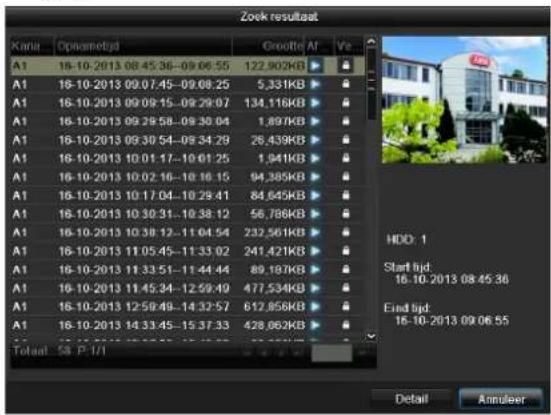
- Kies een opname door op de regel te klikken en vervolgens op „Afspelen"-symbool.
i
Opmerking
In de weergavemodus kunt u op elk moment terugkeren naar de gebeurteniszoekfunctie door
met de rechtermuisknop te klikken en „Video zoeken” te selecteren.
i
Opmerking
De submenu's „Markering“ en „Foto“ zijn vrijwel identiek met het hierboven beschreven menu en worden daarom niet afzonderlijk beschreven.
In het submenu „Markering“ wordt niet gezocht op opnametype maar op de naam of een trefwoord uit de naam van de markeringen
Bij Evenement
Klik op de tab „Bij Evenement“:
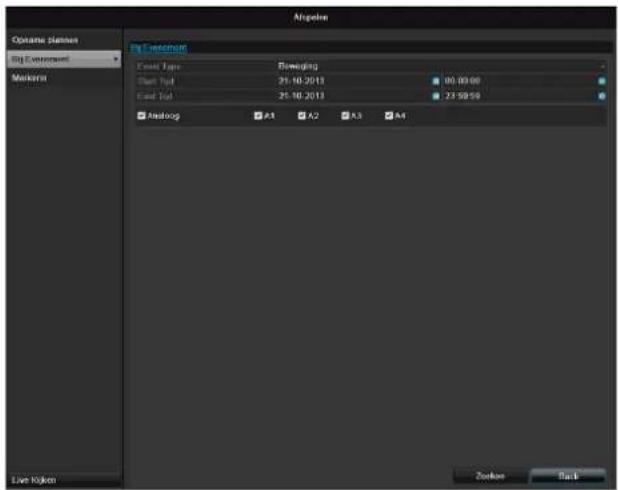
Er wordt een lijst weergegeven met alle gebeurtenis-types.
Selecteer bij „Gebeurtenistype“ of er moet worden gezocht naar opnames bij beweging („Bewegingsdetectie“).
Kies door het activeren van de checkbox een of meer-dere camera's.
Klik op Zoeken.
Kies op de verschijnende lijst een of meerdere gebeur- tenisopnames. Klik op Details voor gedetailleerde informatie over de opname's.
Backup
Opname plannen

Met de exportfunctie kunnen belangrijke opnamen naar aangesloten externe media worden gekopieerd zoals bv.
- USB-media
- USB-harde schijf
- DVD-brander etc.
- Bij de selectie „Exporteer“ worden alle opnames van de geselecteerde periode geëxporteerd. Let op dat hierbij niet meer dan 24 uur kunnen worden geëxporteerd.
- Voer de parameters in, zie pagina 160.
- Klik op Details om het zoeken te beperken.

- De omvang van de verschillende opnamen en de totale omvang van alle gevonden bestanden wordt weergegeven.
- Door op het „Afspelen“-symbool te klikken, kunt u de betreffende opname bekijken
-
Voor het blokkeren of vrijgeven van een bestand klikt u op het „Vergrendet“-symbool.
-
Klik op Export om naar het scherm voor exporteren te gaan.

- Kies in het uitklapmenu het medium waar de gegevens naartoe meten worden gekopieerd
- Wanneer het gewenste medium niet in de lijst staat, klikt u op Ververs.
- Wanneer het medium dan nog steeds niet wordt weergegeven, koppelt u de recorder los van de recorder en maakt u de verbinding opnieuw. Raadpleeg hiervoor de handleiding van de fabrikant.
- Klik op Backup om te beginnen met exporteren. De voortgang van het proces wordt weergegeven

i
Opmerking
Nadat de gegevens zijn geëxporteerd, kunt u de gegevens op het medium selecteren en afspelen met de meegekopieerde player. Op die manier kunt u controleren of het exporteren foutloos is ver- lopen.
Evenement (gebeurtenistype „Beweging“)

Leg de opnameperiode vast waarin u wilt zoeken met behulp van de keuzevakjes bij „startijd“ en „eindtijd“. Selecteer de camera door het keuzevakje te activeren resp. te deactiveren en klik op Zoeken.
Bij beide gebeurtenistypes veschijnt na het indrukken van de knop Zoeken het volgende venster:

Selecteer de bestanden die u wilt exporteren door het keuzevakje te activeren resp. te deactiveren. Bij „pre-play” resp. „post-play” kunt u de voor- resp. na-alarmtijd instellen. Hiermee kunt u de lengte van uw exportvideo vastleggen.
Klik op Details om de geselecteerde video te bekijken. Voor gedetailleerde informatie over het venster, zie Op-name Konfiguratie (p. 151).
i Opmerking
De „pre-play“-opnames/vooralarmopnames kunnen alleen worden bekeken, indien de opname is gestart voor het alarm plaatsvond.
i Opmerking
De submenu's „Opname Konfiguratie" en „Foto" zijn vergelijkbaar en worden daarom niet afzonderlijk beschreven.
Onderhoud
i
Opmerking
Het menu dient voor het onderhoud van de recorder en mag uitsluitend worden gebruikt door ervaren gebruikers.

| Menu | Instelling | P. |
| Systeem In-formatie | Apparaatinformatie (serie-nummer, firmwarestatus etc.) | 160 |
| Log Zoeken | In het logbestand kan worden gezocht volgens bepaalde criteria, bv. alarm, uitzondering, bediening of informatie van op-name of informatie (S.M.A.R.T.status van de harde schijf) | 160 |
| Configuratie | Instellingen exporteren of importeren | 161 |
| Firmware Upgrade | Firmware-update uitvoeren | 162 |
| Standard | Systeemreset | 162 |
| Net Detectie | Weergave van de transmissie-en ontvangerrate van de recor-der | 162 |
Systeem Informatie

i
Opmerking
In het informatiemenu worden de technische gegevens van het apparaat alsook informatie over de verschillende instellingen van de camera, opname etc. weergegeven.
Dit is bijvoorbeeld nuttig bij support-vragen.
Log zoeken

i
Opmerking
Het zoeken naar gebeurtenissen kan aan de hand van de volgende types/gebeurtenissen/parameters worden uitgevoerd:
- Alles
- Alarm
- Uitzondering
- Werking
- Informatie
| Filter1 | Filter2 |
| Alles | - |
| Uitzondering | AllesVideo Signaal VerlorenVideosignaal uitzonderingIllegale InlogHDD FolHDD FoutIP ConflictNetwerk VerbrokenUitzondering opnameVideo in-/uitgangssignaal niet gelijkOpnamebuffer |
| Proces | AllePower OnLokaal: Niet geplande uitschakelingLokaal: Uitschakelen, Herstarten, Aanmelden, AfmeldenLokaal: Instellingen wijzigenLokaal: UpdateLokaal: Opname starten |
| Informatie | AllesHDD InformatieHDD S.M.A.R.T.Start / Stop OpnameStart / Stop VangstVerwijder Verlopen OpnameNetwerk HDD Informatie |
- Kies de gebeurtenis waar u in het logbestand naar wilt zoeken en kies een subparameter.
- Voer datum en tijd in bij "Start tijd" en "Stop tijd" en klik op Zoeken.
- Het resultaat wordt als volgt weergegeven:
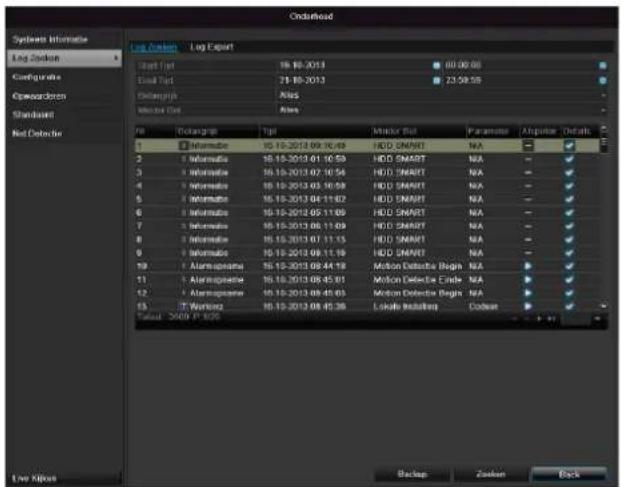
- Het wisselen van de pagina's geschiedt via de navigatiebalk:

Druk voor het vooruit-, resp. achteruitbladeren op (3), resp. (2). Druk voor het springen naar de eerste, resp. laatste pagina op (4), resp. (1).
Om naar een bepaalde pagina te gaan, voer dit in het veld bij (5) in en bevestig dit met een klik op (6).
- Klik op Details voor gedetailleerde informatie.
- Klik op Afspelen wanneer u de opname bij de gebeurtenis wilt afspelen.
- Klik op Experteer om het logbestand te kopieren naar een USB-medium.
Configuratie

De configuratiebestanden bevatten alle instellingen van de recorder die u na de eerste ingebruikname heeft geconfigureerd. Deze bestanden kunnen op een USB-medium worden opgeslagen. Hiermee kunt u een tweede recorder configureren met identieke instellingen.
Firmware Upgrade
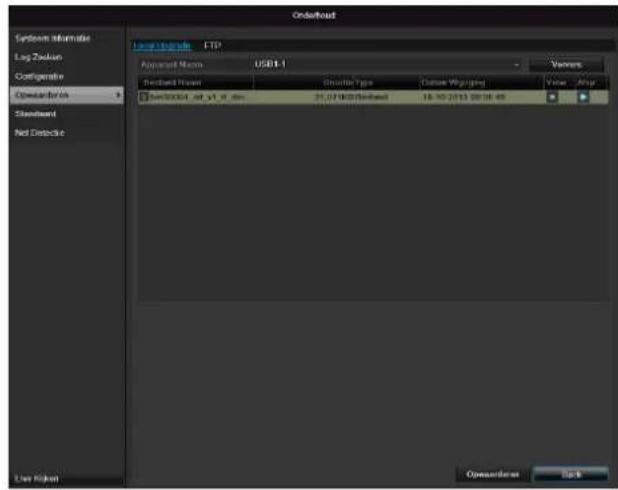
Een update kan worden uitgevoerd vanaf een USB-medium, via het netwerk of via FTP.
- Kopieer het bestand voor de update met de extensie *.mav naar de hoofdmap van een USB-stick.
-
Sluit de USB-stick aan op één van de USB-aansluitingen van de recorder.
-
Selecteer de USB-aansluiting, klik eventueel op Ververs.
- Selecteer het updatebestand en klik op de knop Opwaarderen.
- Wacht tot het systeem opnieuw wordt gestart.
- Controleer de nieuwe firmwareversie in het menu Onderhoud / "System Informatie".
i
Opmerking
- Update via FTP verloopt op dezelfde manier als hierboven beschreven, de PC moet zich in hetzelfde lokale netwerk bevinden!
- Configureer een PC als FTP-server.
• Voer het IP-adres van de FTP-serverin.
Standaard
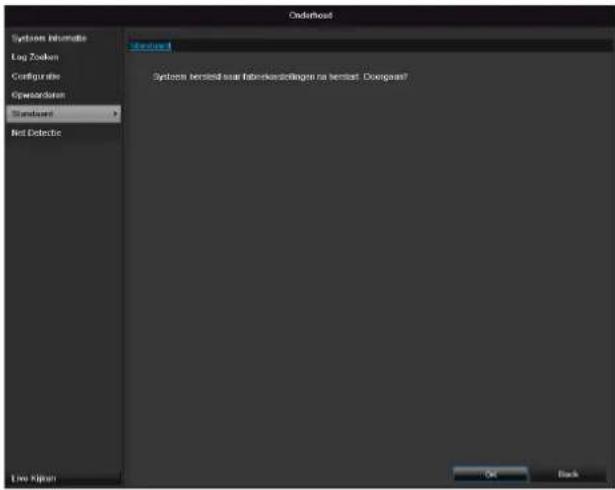
i
Opmerking
Bij deze optie worden de fabrieksinstellingen hersteld (reset).
!
Waarschuwing
Alle instellingen die u sinds de inbedrijfstelling heeft uitgevoerd (camera's, opname-instellingen, alarmen enz.) worden daarbij gewist!
Voorkom verlies door vooraf de instellingen op te slaan. Na uitvoering van de reset kunt u deze weer inlezen.
Netzwerk
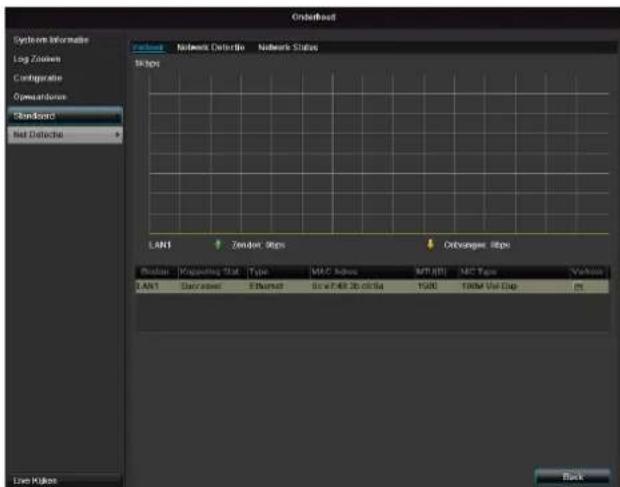
i
Opmerking
Hier wordt informatie over het netwerkverkeer en de netwerkinterfaces weergegeven.
TAB Netwerkbelasting
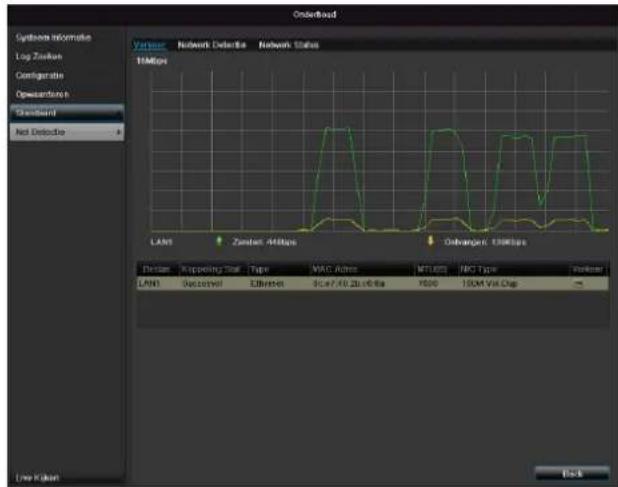
De hoeveelheid ontvangen en verzonden gegevens wordt grafisch weergegeven. In het veld onder de grafiek worden afhankelijk van de netwerkinstellingen de status en informatie over één, resp. twee netwerkaansluitingen weergegeven.
TAB Netwerkidentificatie
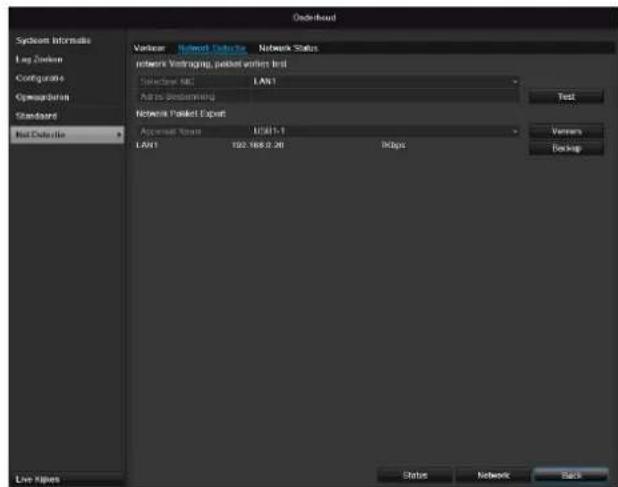
Bij „Adres Bestemming“ kunt u de verbinding met een ander apparaat, zoals bijvoorbeeld een computer, controleren („pingen“). Voer het netwerkadres van het te controleren apparaat (bijv. 192.168.0.25) in en druk op Test.
Informatie over twee parameters verschijnen:
| Parameter | Instelling |
| Gemiddelde vertraging | De tijd die het gepingde apparaat nodig heeft om te antwoorden |
| Pakker verlies tarief: | geeft in procent aan, hoeveel pro-cent van de pakketten niet werden overgedragen |

Opmerking
Bij een hoge pakketverlieswaarde wordt aanbevolen de „Netwerktest“ te herhalen.
i
Opmerking
Als de hoge pakketverlieswaarde blijft optreden dient u uw netwerk op defecte bedrading of schade in de leiding te controleren.
Hoe hoger de pakketverlieswaarde is, hoe slechter de verbinding tussen het gepingde apparaat en de recorder is.
Bij „Netwerk Pakket export“ kunt u de instellingen van de afzonderlijke aansluitingen, resp. - afhankelijk van de instelling van de aansluiting, exporteren.
- Selecteer bij „Apparaat Naam” een opslagmedium, waarop de instellingen moeten worden opgeslagen.
- Klik op Export.
- Na afloop van de voorgangsweergave verschijnt bij succesvolle initialisatie een tipvenster. Sluit deze met OK.
- Klik op status, om de status van de LAN-aansluitingen (verbonden/niet verbonden) te laten weergeven.
- Klik op Netwerk, om uw netwerkinstellingen te wijzigen (zie p.141).
TAB Netwerk Status
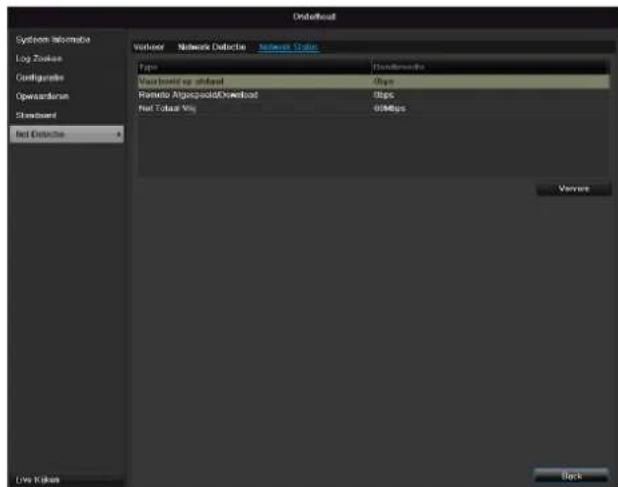
Overzicht van de bandbreedte.
Met een klik op Actualiseren kunt u de gegevens vernieuwen.
Uitschakelen

i
Opmerking
- Selecteren Vergrendel om het menu blokke- ren.
- Selecteer Uitzetten om het apparaat het uitschakelen.
- Selecteer Herstarten starten, om een reboot (uitschakelen, opnieuw inschakelen) uit te voeren.
Display
i
Opmerking
Zie beschrijving p. 132.
Instellingen: Opname
i
Opmerking
Zie beschrijving p. 151.
Instellingen: Netwerk
i
Opmerking
Zie beschrijving p.141.
Oplossen van storingen
Lees de onderstaande instructies en opmerkingen door om de mogelijke oorzaak voor een storing vast te stellen voordat u contact opneemt met de technische ondersteuning.
| Storing | Oorzaak | Oplossing |
| Geen stroom. | Netkabel is niet aangesloten.Netschakelaar staat OFF.Geen spanning op het stopcontact. | Netkabel goed op het stopcontact aansluiten.Netschakelaar op ON zetten.Evt. ter controle een ander apparaat op dit stopcontact aansluiten. |
| Geen beeld. | Het beeldscherm is niet ingesteld op ont- vangst .Videokabel niet correct aangesloten.Aangesloten monitor is uitgeschakeld. | Stel de juiste videomodus in totdat er een beeld van de recorder verschijnt.Videokabel correct aansluiten.Monitor inschakelen. |
| Geen geluid. | Audiokabels zijn niet correct aangesloten.Via de audiokabels aangesloten apparatuur niet ingeschakeld.Audiokabel beschadigd. | Audiokabels correct aansluiten.Via de audiokabel aangesloten apparatuur niet ingeschakeld.Kabel vervangen. |
| Harde schijf werkt niet. | Verbindingskabels zijn niet correct aangeslo- ten.Harde schijf defect of niet compatibel. | Kabels correct aansluiten.Harde schijf vervangen door een juiste ver- sie. |
| USB-aansluiting werkt niet. | Apparaat wordt niet ondersteund.Er wordt een USB-hub gebruikt. | Ondersteund USB-apparaat aansluiten, USB2.0.USB-apparaat direct aansluiten. |
| Geen netwerktoegang. | Netwerkkabel los.Netwerkinstellingen (DHCP, IP-adres etc.) niet correct. | Netwerkkabel aansluiten.Netwerkinstellingen controleren en evt. cor- rigeren. |
| Afstandsbediening werkt niet. | Batterijen verkeerd geplaatst (polariteit, +,-) of leeg.Afstandsbediening is te ver van de recorder verwijderd.Er is een obstakel tussen de afstandsbedie- ning en de recorder.Te sterke verlichting of TL-buizen. | Vervang de batterijen door nieuwe. Om de recorder met de afstandsbediening te be- dienen moet de afstandsbediening op de re- corder worden gericht.Gebruik de afstandsbediening op een af- stand van maximaal 7 meter.Verwijder het obstakel.Sterke invloed van TL-buizen voorkomen. |
| Opnemen niet mogelijk. | Geen HDD resp. HDD niet geïinitialiseerd. | Harde schijf inbouwen en initialiseren. |
| Recorder schakelt plotseling uit. | De temperatuur in de recorder is te hoog. | Maak de recorder schoon resp. verwijder al- le voorwerpen die de ventilatie kunnen be- perken. |
Recorder reinigen en onderhouden
Opmerking
- De recorder is onderhoudsvrij
- Bescherm de recorder tegen stof, vuil en vocht
Technische gegevens
Technische wijzigingen en fouten voorbehouden. De afmetingen zijn benaderingen
| ABUS digitale recorder | TVVR30004 |
| Videocompressie | H.264 |
| Camera-ingangen | 4 |
| Monitoruitgangen | Monitor: 1 x BNC (1.0 V p-p, 75 Ω), 1 x VGA |
| Bedrijfsmodus | Triplex |
| Resolutie (live kijken) | VGA:1080P: 1920*1080/60 Hz, 1280*1024/60 Hz,720P: 1280*720/60 Hz, 1024*768/60 HzBNC output:PAL: 704×576, NTSC: 704×480 |
| Resolutie @ beeldfrequentie per camera (opname) | WD1, 4CIF, 2CIF, CIF, QCIF @ 25 fps |
| Totale beeldfrequentie | 100 fps |
| Compressieniveaus | 6 |
| Na-alarmgeheugen | 0–30 sec. / 5–900 sec. |
| Opslagmedium | 1 x 2,5" SATA HDD |
| Gegevensback-up | 1 x USB 2.0 |
| Weergaven | 1 / 2 / 4 |
| Opnamemodi | Handmatig, tijdschema, bewegingsdetectie |
| Zoekmodi | Naar gebeurtenis, datum & tijd, S.M.A.R.T |
| Gebruikersniveaus | 2 (max. 31 gebruikers) |
| Netwerkaansluiting | 1 x RJ45 10/100 Mbps |
| Gelijktijdige netwerktoegang | 128 cameraverbindingen |
| Netwerkfuncties | Live kijken, weergave, gegevensexport |
| DDNS | √ |
| NTP | √ |
| Alarmering | Akoestisch waarschuwingssignaal, OSD-signaal, e-mail |
| Besturing | USB-muis |
| OSD-talen | Duits, Engels, Frans, Nederlands, Deens,Italiaans, Pools, Spaans, Zweeds, Russisch |
| Stroomvoorziening | 12 V DC, 1,5 A, 50~60 Hz |
| Opgenomen vermogen | <13 W (zonder harde schijf) |
| Bedrijfstemperatuur | -10 °C ~ + 55 °C |
| Afmetingen (bxhxd) | 200 x 45 x 200 mm |
| Gewicht | ≤ 0,8 kg zonder harde schijf |
| Certificeringen | CE |
HDD opslagcapaciteit
De benodigde opslagcapaciteit voor opname en bewaking is, naast de fysieke opslagcapaciteit van de gebruikte harde schijf, afhankelijk van de ingestelde resolutie en de beeldfrequentie van de opname.
Op de meegeleverde cd vindt u een rekenmachine om het benodigde geheugen op een harde schijf te berekenen. Daarnaast kunt u deze software ook op onze homepage downloaden.
Overzicht van verbinding combinaties
De mogelijkheid bestaat om een Spot-monitor aan te sluiten. In de tabel hieronder kunt u zien welke combinaties mogelijk zijn. Een vinkje betekent mogelijk, een kruisje betekent niet compatibel met elkaar.
Verwijzing naar de EG-richtlijn voor oude elektrische- en elektronische apparatuur
In verband met de bescherming van het milieu mag deze recorder aan het einde van de levensduur niet worden afgevoerd met het huishoudelijk afval. Dit apparaat kan worden afgevoerd volgens de geldende landelijke richtlijnen. Neem de plaatselijk geldende voorschriften voor de afvoer van deze materialen in acht.

Voer dit apparaat af volgens de EG richtlijn voor elektronisch en elektrotechnisch afval 2002/96/EC - WEEE (Waste Electrical and Electronic Equipment). Bij vragen kunt u contact opnemen met de verantwoordelijke instantie in uw gemeente. Adressen voor het in-leveren van uw oude apparatuur krijgt u bv. bij de gemeente, de plaatselijke reinigingsdiensten of bij uw leverancier.
e)0,01 % cadmium (naar gewicht)
EU-richtlijn 2002/95/EG (RoHS-richtlijn)
Dit apparaat voldoet aan de RoHS-richtlijn
Voldoen aan de RoHS-richtlijn betekent dat het product of component geen van de volgende substanties in een hogere dan de volgende concentratie bevat in homogene materialen, tenzij de substantie deel uitmaakt van een toepassing die van de RoHS-richtlijn is uitgezonderd.
a) 0,1 % lood (naar gewicht),
b) Kwik,
c) Zeswaardig chroom,
d) Polybroombifenylen (PBB) en polybroomdifenylethers (PBDE)
Glossarium
Gebruikte vaktermen
1080i
HDTV beeldsignaal met 1060 pixel en geïnterlinieerde beeldopbouw.
16:9
Beeldverhouding van een breedbeeldmonitor dat is afgeleid van het bioscoopformaat.
720p
HDT beeldsignaal van 1280 x 720 pixel en progressieve beeldopbouw.
RESOLUTIE
Het standaard PAL televisiesysteem geeft TV beeld weer met 576 lijnen met normaal 768 beeldpunten Hoge resolutie TV (HDTV) werkt met minimaal 1280 x 720 beeldpunten.
BEELDDIAGONAAL
Indicatie van de afmetingen van een beeldscherm: de afstand van de linkeronderhoek tot de rechterbovenhoek in inch (") of centimeters (cm).
BROWSER
Programma voor het weergeven van pagina's op het World Wide Web (www, onderdeel van internet).
CIF
"Common Intermediate Format".
Oorspronkelijk bedoeld voor het omrekenen van PAL naar NTSC. CIF komt overeen met een videoresolutie van 352 x 288 pixel, 2 CIF 704 x 288 pixel, 4 CIF 704 x 576 pixel.
CINCH
Veelgebruikte busaansluiting voor analoge of KBOS videosignalen.
DDNS
"Dynamic Domain-Name-System" vermelding.
Netwerkservice die de IP-adressen van de gebruikers in een database bijhoudt en onderhoud.
DHCP status
"Dynamic Host Configuration Protocol".
Netwerkprotocol dat het mogelijk maakt om apparatuur (clients) automatisch aan bestaande netwerken te koppelen. Hierbij wijzen DHCP-servers (zoals bv. internet routers) automatisch het IP-adres, het subnetmasker, de gateway de DNS-server en evt. de WINS-server toe aan de clients. Aan de kant van de client hoeft daarvoor alleen het automatisch verkrijgen van een IP-adres te worden ingeschakeld.
DOMAIN
Domein (naamruimte) voor de identificatie van internet-pagina's (bv. www.abus-sc.nl).
DUAL-STREAM
Dualstream is de naam van een transmissiemethode voor video. Er worden gelijktijdig twee streams verzonden, bv. via een netwerk, één stream in hoge en één in lage resolutie. De zgn. "main stream" heeft een 4CIF resolutie, de zgn. "substream" slechts CIF.
DVR
Digitale videorecorder. Een apparaat voor het opnemen van verschillende video- en audiobronnen (analoog en digitaal). De gegevens worden vóór de opname gecomprimeerd en vervolgens op bv. een harde schijf opgeslagen.
KBOS/CVBS
Afkorting voor kleur, beeld, onderdrukking en synchronisatie. De eenvoudigste vorm videosignaal, ook wel "composiet signaal". De beeldkwaliteit is relatief laag.
H.264
(MPEG-4 AVC): standaard voor zeer efficiënte compresse van videosignalen. Wordt onder andere gebruikt bij Blu-ray en videoconferentiesystemen.
HDD
"Hard Disk Drive": harde schijf (gegevensopslag op magnetische schijven).
Digitale opslag in computers of DVR's.
GIGABYTE
Eenheid voor de opslagcapaciteit van opslagmedia (HDD, USB, SD/MMC-geheugenkaarten.
HDVR
Hybride DVR. DVR voor de opnamen van analoge camera's en netwerkcamera's.
http
"Hypertext Transfer Protocol".
Een protocol voor de overdracht van gegevens via netwerken. Voornamelijk gebruikt voor de weergave van internetpagina's in een browser.
INTERLACED
Geïnterlinieerde opbouw van een videobbeeld (TV).
IP-ADRES
Een adres in een computernetwerk, gebaseerd op het Internet Protocol (IP). Hiermee is het mogelijk om verschillende apparatuur binnen het netwerk te adresseren en op die manier exclusief verbinding te maken.
JPEG
Compressiemethode voor foto's met relatief gering kwaliteitsverlies. De meeste digitale camera's slaan de foto's in het JPEG formaat op.
MPEG
Afkorting voor Moving Picture Experts Group. Het gaat hierbij om een internationale standaard voor het comprimeren van bewegende beelden. Op een DVD zijn de digitale audiosignalen in dit formaat gecomprimeerd en opgenomen.
NTP
„Network Time Protocol“
Een protocol voor het synchroniseren van de tijd via een netwerk. Ook SNTP (Simple Network Time Protocol), dit is een vereenvoudigde versie van het protocol.
NTSC
Standaard voor kleurentelevisie in de VS. Het systeem verschilt op enkele punten van de Europese norm PAL. Een volledig NTSC beeld bestaat bv. uit 480 zichtbare van in totaal 525 lijnen. Er worden per seconde 60 halve beelden weergegeven. In vergelijking met PAL is het systeem gevoeliger voor kleurafwijkingen.
PAL
„Phase Alternating Line“. Europese norm voor kleurentelevisie. Er wordt gebruik gemaakt van 576 zichtbare beeldlijnen. Met de lijnen die worden gebruikt voor de stuursignalen bestaat een volledig beeld uit 625 lijnen. Er worden per seconde 50 halve beelden weergegeven. De fase van het kleurensignaal wisselt daarbij van beeldlijn tot beeldlijn.
PANEL
Vakterm voor het inwendige van een vlak beeldscherm (men spreekt dan van LCD of plasma panels).
PC
Een "Personal Computer" kan als terminal op afstand worden gebruikt met de meegeleverde software of met een browser.
PIXEL
"Picture element". Beeldpunt, beeldelement. De kleinste eenheid van een digitaal verzonden of weergegeven beeld.
PIP
"Picture in Picture". Afkorting voor de "Beeld-In-Beeld" functie waarbij op het beeldscherm gelijktijdig twee signaalbronnen worden weergegeven. De tweede signaalbron wordt daarbij over de eerste heen gelegd.
PPPoE
„PPP over Ethernet“ (Point-to-Point protocol).
Netwerkprotocol voor het opbouwen van een verbinding via een kieslijn zoals bijvoorbeeld wordt gebruikt bij ADSL aansluitingen.
PROGRESSIVE
Aftasting resp. weergave van een beeld per beeldlijn, in tegenstelling tot de geïnterlinieerde beeldopbouw zoals bij „interlaced”.
PTZ
"Pan-Tilt-Zoom".
Draaien, kantelen, zoomen bij gemotoriseerde camera's.
USB
"Universal Serial Bus".
Seriële busaansluiting om bijvoorbeeld opslagmedia bij een draaiende PC aan te sluiten. Maximaal bruikbare transmissiesnelheid bij USB 2.0: ca. 320 Mbit/sec. (ca. 40 MB/sec.).
HDMI/VGA
"Video Graphics Array". Een bij de PC gebruikelijke interface voor analoge videosignalen. Het gaat hierbij in principe om RGB signalen.
INCH
Een maat voor de beeldschermdiagonaal Een inch (") komt overeen met 2,54 cm. De belangrijkste standaardmaten van 16:9 beeldschermen: 26" (66 cm), 32" (81 cm), 37" (94 cm), 42" (106 cm), 50" (127 cm), 65" (165 cm).
Over de ingebouwde harde schijf
De ingebouwde harde schijf (HDD) is zeer gevoelig. Bedien de recorder volgens de handleiding om storingen van de harde schijf te voorkomen. Belangrijke opnamen moeten worden veiliggesteld op externe media om gegevensverlies te voorkomen.
Opmerking
- De recorder mag tijdens bedrijf niet worden bewogen.
- Vocht in de recorder kan condenseren en de werking van de harde schijf verstoren.
- Verwijder nooit de stekker uit het stopcontact wanneer de recorder is ingeschakeld en onderbreek de stroomtoevoer nooit via de zekeringschakelaar.
-
Verplaats de recorder niet meteen na het uitschakelen. Voordat u de recorder verplaatst dient u de volgende stappen te volgen:
-
Wacht na de melding OFF (op de display van de recorder) ten minste twee minuten
- Verwijder de stekker uit het stopcontact.
-
Verplaats de recorder.
-
Bij een stroomstoring terwijl de recorder in bedrijf is kunnen gegevens op de harde schijf verloren gaan. Maak altijd gebruik van een UPS!
- De harde schijf is zeer gevoelig. Onjuiste bedie- ning of een ongeschikte omgeving kan de harde schijf na een bedrijfsduur van enkele jaren be- schadigen. Indicaties daarvoor zijn het onver- wacht stoppen van de weergave of zichtbare mozaïekeffecten in het beeld. Voor een defect van de harde schijf zijn er mogelijk geen aan- wijzingen.
- Bij een defecte harde schijf is het niet mogelijk om opnamen af te spelen. In dit geval moet de harde schijf worden vervangen.
ABUS 4-kanaals digitale recorder
TVVR30004
Fabrikant


- Dansk
- Gebruikershandleiding
- Nederlands
- Overzicht
- Achterkant
- Bediening van het systeem
- Algemeen
- Aansluitingen aan de achterkant
- Bediening met de muis
- i
- Opmerking
- Hoofd Menu 137
- Backup 158
- Oplossen van storingen....165
- Recorder reinigen en onderhouden....165
- Inhoud
- Korte handleiding
- Voordat u begint
- Installeren van de harde schijf
- Waarschuwing
- Aansluiten
- Apparaat configureren
- Belangrijke veiligheidsinstructies
- Verklaring van de symbolen
- Woord
- Betekenis
- Gebruik volgens voorschrift
- Voedingsspanning
- Overbelasting/overspanning
- Kabels
- Plaatsing/werkomgeving
- Afstandsbediening
- Onderhoud en reiniging
- Accessoires
- Ingebruikname
- Kinderen
- Inleiding
- Dit apparaat voldoet aan de eisen van de geldende EU-richtlijnen.
- Uitsluiting van aansprakelijkheid
- Algemene informatie
- Uitpakken
- Leveringsomvang
- Beeldschermtoetsenbord
- Apparaat starten
- Let op
- Apparaat uitschakelen, vergrendelen, opnieuw opstarten
- Inschakelen
- Statusindicatoren
- i Opmerking
- Weergaven op de monitor
- Hulpprogramma instellingen
- Systeem configureren
- Beheerder aanmaken
- Datum / tijd
- Live weergave
- Statussymbolen
- Pop-up menu bij bediening met de muis
- Selectielijst in het camerabeeld
- Instellingen
- Geen VGA-monitor aangesloten:
- Camera-uitgang instellen
- Weergave
- Het weergavescherm
- Bediening via de besturingstoetsen
- Rechtermuisklik bij lopende weergave
- Hoofd Menu
- System Configuratie
- Remote toegang activeren
- Netwerkconfiguratie
- Begrippen
- Opbouw van het netwerk
- Gebruikers
- Toevoegen.
- Toestemming Instellingen
- Camera
- Beweging
- Acties
- Trek Kanaal
- Tijd forceren
- Privatzone
- Sabotagebeveiliging
- Videoverlies
- Opname Konfiguratie
- Instellen
- Tijdschema
- Toepassingsvoorbeeld
- Codeer
- TAB Opnemen
- Disk Management
- Harde schijven
- Harde schijf inbouwen
- Parameters van het harde-schijfbeheer
- Harde-schijfinstellingen van de camera's
- S.M.A.R.T
- Let op:
- Status harde schijf controleren
- Handmatig Management
- Opname
- Afspelen
- Bij Evenement
- Backup
- Opname plannen
- Evenement (gebeurtenistype „Beweging“)
- Onderhoud
- Systeem Informatie
- Log zoeken
- Configuratie
- !
- Display
- Instellingen: Opname
- Instellingen: Netwerk
- Recorder reinigen en onderhouden
- Technische gegevens
- HDD opslagcapaciteit
- Overzicht van verbinding combinaties
- Verwijzing naar de EG-richtlijn voor oude elektrische- en elektronische apparatuur
- EU-richtlijn 2002/95/EG (RoHS-richtlijn)
- Glossarium
- Gebruikte vaktermen
- 1080i
- 16:9
- 720p
- RESOLUTIE
- BEELDDIAGONAAL
- BROWSER
- CIF
- CINCH
- DDNS
- DHCP status
- DOMAIN
- DUAL-STREAM
- DVR
- KBOS/CVBS
- H.264
- HDD
- GIGABYTE
- HDVR
- http
- INTERLACED
- IP-ADRES
- JPEG
- MPEG
- NTP
- NTSC
- PAL
- PANEL
- PC
- PIXEL
- PIP
- PPPoE
- PROGRESSIVE
- PTZ
- USB
- HDMI/VGA
- INCH
- Over de ingebouwde harde schijf
- ABUS 4-kanaals digitale recorder
Merk : ABUS
Model : TVVR30004
Categorie : Voice-recorder