
TVVR30004 - Dyktafon ABUS - Bezpłatna instrukcja obsługi
Znajdź bezpłatnie instrukcję urządzenia TVVR30004 ABUS w formacie PDF.


| Typ produktu | Cyfrowy dyktafon |
| Marka | ABUS |
| Model | TVVR30004 |
| Wymiary (dł. x szer. x wys.) | 10,5 x 3,2 x 1,2 cm |
| Waga | 55 g (z bateriami) |
| Zasilanie | 2 baterie AAA lub akumulator litowo-jonowy ładowany przez USB-C |
| Czas pracy | Do 20 godzin nagrywania (w zależności od trybu) |
| Pamięć wewnętrzna | 8 GB (możliwość rozszerzenia do 32 GB przez microSD) |
| Format nagrywania | MP3, WAV (wybieralna jakość) |
| Mikrofon | Wbudowany mikrofon dookólny z redukcją szumów |
| Głośnik | Wbudowany głośnik do odsłuchu bezpośredniego |
| Łączność | USB-C (ładowanie i transfer plików), gniazdo słuchawkowe 3,5 mm |
| Główne funkcje | Nagrywanie głosu, odtwarzanie, pauza, blokowanie plików, wskaźnik LED, tryb czuwania |
| Konserwacja i czyszczenie | Czyścić miękką, suchą szmatką. Nie używać środków ściernych. |
| Bezpieczeństwo | Możliwość zabezpieczenia hasłem (dołączone oprogramowanie) |
| Części zamienne i naprawialność | Baterie, kabel USB, zasilacz sieciowy (nie dołączony) dostępne online. Zalecana naprawa przez profesjonalistę. |
| Zawartość opakowania | Dyktafon, kabel USB-C, słuchawki, instrukcja obsługi, gwarancja |
| Gwarancja | 2 lata |
Często zadawane pytania - TVVR30004 ABUS
Pytania użytkowników dotyczące TVVR30004 ABUS
0 pytanie dotyczące tego urządzenia. Odpowiedz na te, które znasz, lub zadaj własne.
Zadaj nowe pytanie dotyczące tego urządzenia
Pobierz instrukcję dla swojego Dyktafon w formacie PDF za darmo! Znajdź swoją instrukcję TVVR30004 - ABUS i weź swoje urządzenie elektroniczne z powrotem w ręce. Na tej stronie opublikowane są wszystkie dokumenty niezbędne do korzystania z urządzenia. TVVR30004 marki ABUS.
INSTRUKCJA OBSŁUGI TVVR30004 ABUS
Są instrukcja obsługi zawiera informacje ważne dla instalacji i eksploatacji.
Należy to również zauważyć, gdy ten produkt jest przekazywana osobom trzecim.
Dlatego wyglądać po tych instrukcji obsługi dla przyszłości!
Spis treści z odpowiednim numerem strony można znaleźć w indeksie.
Русский
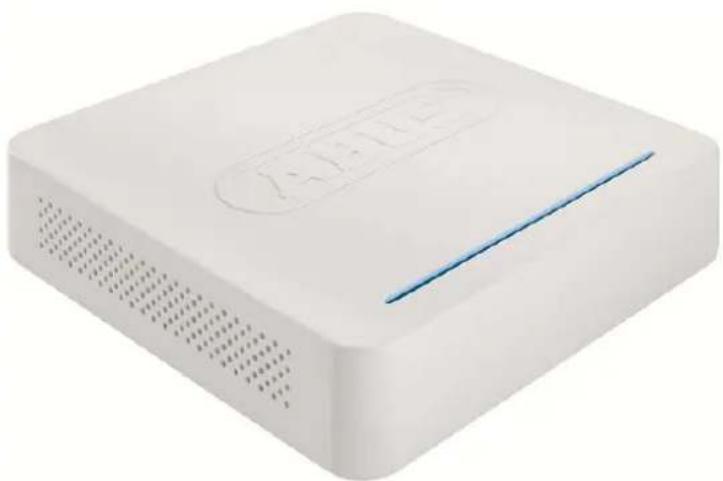
4-kanałowa nagrywarka cyfrowa ABUS TVVR30004
Są instrukcja obsługi zawiera informacje ważne dla instalacji i eksploatacji.
Należy to również zauważyć, gdy ten produkt jest przekazywana osobom trzecim.
Dlatego wyglądać po tych instrukcji obsługi dla przyszłości!
Spis treści z odpowiednim numerem strony można znaleźć w indeksie.
Przegład urządzenia
Widok z tyłu

Przegląd urządzenia ....345
Obsługa systemu 349
Ogólne informacje....349
Złącza z tyłu urządzenia ....349
Obsługa za pomocą myszy....350
Skrócona instrukcja....351
Zanim zaczniesz ....351
Instalacja twardego dysku....351
Wykonanie podłączeń....351
Konfigurowanie urządzenia....351
Ważne zasady bezpieczeństwa ....352
Objaśnienie symboli....352
Użycie zgodne z przeznaczeniem ....352
Ogólne informacje....352
Zasilanie elektryczne 352
Przeciążenie/przepięcie 353
Kable 353
Miejsce ustawienia/środowisko pracy....353
Pilot 353
Konserwacja i pielęgnacja ....354
Akcesoria 354
Uruchomienie 354
Dzieci 354
Wprowadzenie....355
Ogólne informacje....355
Rozpakowanie 355
Zakres dostawy....355
Klawiatura ekranowa....356
Uruchamianie urządzenia ....356
Wyłączanie, blokowanie, restartowanie urządzenia 356
Wskaźniki stanu 357
Ogólne....357
Pasek stanu DVR LED....357
Wskaźniki na monitorze 357
Asystent konfiguracji ....358
Konfigurowanie systemu....358
Konfigurowanie administratora ....358
Czas i data systemowa....358
Ustawienia sieci 359
Zarządzanie twardym dyskiem 359
Zapis z kamery....359
Widok na żywo 360
Przegład 360
Symbole stanu....360
Menu wyskakujące przy obsłudze myszą......360
Pasek wyboru na obrazie kamery....361
Ustawienia 361
Ustawianie wyjścia kamery ....361
Odtwarzanie w widoku na żywo ....362
Ogólne....362
Ekran odtwarzania....362
Sterowanie za pomocą pola kontrolnego ....362
Kliknięcie prawym przyciskiem podczas odtwarzania....363
Menu urządzenia....364
Przegląd menu....364
Opis menu 364
Ustawienia 365
Opis menu 365
Konfiguracja ....366
Przegład 366
Ustawienia ogólne 366
Pojęcia....367
Budowa sieci 368
Konfiguracja sieci 368
Ostrzeżenie 372
Użytkownicy 372
OSD 374
Obraz 374
Ruch....374
Reakcja....374
Strefa prywatna 375
Monitorowanie sabotażu 376
Utrata obrazu wideo....377
Konfiguracja nagrywania ....378
Ustawianie 378
Harmonogram....378
Kodowanie 379
ZAKŁADKA Zapis 379
Zaawansowane ustawienia....380
Urlop....380
Zarzadzanie HDD....381
Twarde dyski....381
Montaż twardego dysku 381
Parametry zarządzania twardymi dyskami....381
Ustawienia twardych dysków kamer....382
S.M.A.R.T....382
Sprawdzanie stanu twardego dysku 382
Zapis panika 383
Zapis 383
Odtwarzanie....384
Czas 384
Zdarzenie 384
Eksport....385
Czas 385
Zdarzenie (typ zdarzenia,Ruch') 386
Konserwacja....387
Informacja o systemie....387
Wyszukiwanie protokołu 387
Import/Eksport....388
Uaktualnienie 389
Resetowanie systemu....389
Net Detect 389
Zamknij....391
Wskaźnik 391
Ustawienia: Zapis 391
Ustawienia: Sieć 391
Usuwanie zakłóceń ....392
Czyszczenie i pielęgnacja urządzenia ....392
Wskazówka....392
Dane techniczne....393
Utylizacja....394
Uwaga: dyrektywa WE o wyeksploatowanych urządzeniach elektrycznych i elektronicznych ....394
Informacja o Dyrektywie WE RoHS 394
Glosariusz....395
Zastosowane pojęcia fachowe....395
O wewnętrznym twardym dysku ....397
Obsługa systemu
Ogólne informacje
Urządzeniem można sterować w następujący sposób:
- Za pomocą myszy USB
Złącza z tyłu urządzenia

Wskazówka
Patrz przegląd na str. 345.
| Nr | OznaczenieFunkcja |
| 1 | VIDEO IN: Wejście wideo BNC |
| 2 | VIDEO OUT: Wyjście wideo BNCWtyczka BNC do wyjścia wideo umożliwiającego podłączenie monitora jako alternatywy dla wyjścia VGA (nr 3) |
| 3 | VGA:Złącze do monitora VGA (9-stykowe), sygnał wyjściowy wideo |
| 4 | LAN:EthernetLAN |
| 5 | USB:Złącza USB do obsługi za pomocą myszy i eksportu danych |
| 6 | Złącze sieciowe:12 V DC |
Obsługa za pomocą myszy
i
Wskazówka
Dalszy opis w tej instrukcji obsługi będzie oparty na obsłudze za pomocą myszy.
Urządzenie nadaje się do obsługi myszą USB.
Połącz mysz ze złączem USB.
| Przycisk | Funkcja |
| Lewy | Jednokrotne kliknięcie:Wybór w menu, aktywacja pola wejści-owego lub zakładki, wyświetlanie menu Quick SetDwukrotne kliknięcie:Zmiana wyświetlania na ekranie – pojedynczy obraz/wiele obrazów – przy prezentacji na żywo oraz odt-warzaniuKliknięcie i przeciąganie:Ustawianie masek prywatnych lub stref |
| Prawy | Jednokrotne kliknięcie:Wywołanie menu wyskakującegoPowrót do poprzedniego menu |
| Kółko przewijania | W prezentacji na żywo:Pokazywanie poprzedniej/następnego kamery |
Skrócona instrukcja
Zanim zaczniesz
Konieczne są następujące przygotowania.
- Zastosuj się do Ogólnych Wskazówek, zasad bezpieczeństwa oraz informacji na temat ustawiania i podłączania, patrz str. 352.
- Sprawdź, czy zawartość opakowania jest kompletna i nieuszkodzona.
- Włóż baterie do pilota.

Wskazówka
Przestrzegaj wskazówek podanych w osobnej skróconej instrukcji.
Instalacja twardego dysku

Ostrzeżenie
Wyłącz urządzenie i odłącz je od sieci zasilającej! Zapewnij wymagane uziemienie, aby uniknąć wyładowań elektrostatycznych.
- Zainstaluj jeden lub kilka twardych dysków, patrz o- sobna skrócona instrukcja.
- Wykonaj najpierw połączenie z płytą główną za pomocą niebieskiego kabla sygnałowego (mała wtyczka).
- Podłącz kabel prądowy (duża wtyczka, 5-żyłowy).
- Sprawdź, czy złącza wtykowe są dobrze zamocowane.
- Zamknij obudowę.

Wskazówka
Używaj tylko twardych dysków atestowanych do zapisu wideo i do pracy ciągłej (24/7).
Wykonanie podłączeń

Wskazówka
Przy układaniu kabli zachowaj wymagany promień minimalny! Nie załamuj kabla!
- Połącz wszystkie kamery sieciowe z siecią.
- Połącz monitor ze złączem VGA lub BNC.
- Połącz mysz ze złączem USB.
- Podłącz urządzenie do sieci. Urządzenie uruchomi się automatyczne.
Konfigurowanie urządzenia

Wskazówka
Przestrzegaj wskazówek podanych w osobnej skróconej instrukcji.
- Wykonaj pierwsze kroki, Asystenta konfiguracji', patrz str.358.
- Kolejno konfigurowane są następujące ustawienia. (Kolejność)
- Wybór języka interfejsu użytkownika
- Konfigurowanie administratora
• Ustawienia czasu (data/czas ...) - Ustawienia sieci
• Zarządzanie twardym dyskiem (inicjalizacja itd.) - Ustawienia zapisu

Wskazówka
Późniejsza zmiana daty lub czasu może spowodować utratę danych!

Wskazówka
Sprawdź na stronie domowej ABUS (www.abus.com), czy jest dostępne nowe oprogramowanie firmware dla urządzenia i zainstaluj je.
- Uwzględnij przegląd menu str. 364 oraz wskazówki i objaśnienia podstawowych zasad obsługi systemu str. 349.
Uwzględnij objaśnienia na następujące tematy.
| Prezentacja na żywo | Str. 360 |
| Odtwarzanie | Str. 362 |
| Eksport danych | Str. 385 |
| Diagnostyka błędów | Str. 392 |
Ważne zasady bezpieczeństwa
Objaśnienie symboli
W instrukcji oraz na urządzeniu stosowane są następujące symbole.
| Symbol | Hasło tekstowe | Znaczenie |
 | Ostrzeżenie | Ostrzeżenie o grożących obrażeniach lub zagrożeniach dla zdrowia użytkownika. |
 | Ostrzeżenie | Ostrzeżenie o grożących obrażeniach lub zagrożeniach dla zdrowia użytkownika w wyniku działania napięcia elektrycznego. |
 | Ważne | Informacja o możliwości uszkodzenia urządzenia/akcesoriów. |
 | Wskazówka | Zwraca uwagę na ważne informacje. |
W tekście stosowane są następujące wyróżnienia.
| Znaczenie | |
| 1.... | Wezwanie/instrukcja działania w ustalonej kolejności operacji opisanych w tekście. |
| 2.... | |
| ... | Wyliczenie bez ustalonej kolejności w tekście lub ostrzeżeniu. |
Użycie zgodne z przeznaczeniem
Używaj urządzenia wyłącznie zgodnie z jego konstrukcją i przeznaczeniem! Każde inne użycie jest uważane za niezgodne z przeznaczeniem!
Urządzenie może być używane tylko do następującego celu/celów.
- Ta 4-kanałowa nagrywarka cyfrowa służy do monitorowania obiektów we współpracy z podłączonymi źródłami sygnału wideo (kamery sieciowe) oraz urządzeniami wyjściowymi wideo (monitory CRT lub TFT).
i
Wskazówka
Zapis danych jest objęty przepisami w zakresie ochrony danych, obowiązującymi w poszczególnych krajach.
Podczas instalowania informuj klientów o istnieniu takich przepisów.
Ogólne informacje
Przed pierwszym użyciem urządzenia przeczytaj dokładnie poniższe wskazówki i przestrzegaj wszystkich ostrzeżeń, także jeżeli masz doświadczenie w posługiwaniu się sprzętem elektronicznym.

Ostrzeżenie
Szkody spowodowane nieprzestrzeganiem niniejszej instrukcji obsługi powodują wygaśnięcie roszczeń gwarancyjnych.
Nie odpowiadamy za szkody następcze!

Ostrzeżenie
Nie odpowiadamy za szkody osobowe lub materi- alne, spowodowane nieprawidłową obsługą lub nieprzestrzeganiem zasad bezpieczeństwa.
W takich przypadkach wygasają wszelkie roszczenia gwarancyjne!
Przechowaj starannie ten podręcznik do wykorzystania w przyszłości.
Sprzedając lub oddając urządzenie, przekaż koniecznie także tę instrukcję.
Urządzenie zostało wyprodukowane zgodnie z międzynarodowymi standardami bezpieczeństwa.
Zasilanie elektryczne
- Zasilaj urządzenie tylko ze źródła napięcia sieciowego zgodnego z podanym na tabliczce znamionowej.
- W razie wątpliwości co do parametrów lokalnego zasilania elektrycznego zwrócić się do właściwego zakładu energetycznego.

Ostrzeżenie
Zapobiegaj utracie danych!
Używaj urządzenia zawsze z zasilaczem awaryjnym wyposażonym w zabezpieczenie przepięciowe.
- Przed przystąpieniem do konserwacji lub instalacji odłącz urządzenie od zasilania sieciowego.
- Wyłącznik główny urządzenia nie odłącza urządzenia całkowicie od sieci elektrycznej.
- Aby całkowicie odłączyć urządzenie od sieci. należy wyciągnąć wtyczkę z gniazda sieciowego. Dlatego urządzenie należy zainstalować tak, aby stale był zapewniony bezpośredni i wygodny dostęp do gniazda sieciowego i w sytuacji awaryjnej można było szybko wyjąć wtyczkę.
- Aby wyeliminować niebezpieczeństwo pożaru, w razie dłuższej przerwy w użytkowaniu urządzenia
należy odłączać urządzenie od sieci elektrycznej. Przed sztormem i/lub burzą z niebezpieczeństwem wyładowań atmosferycznych zawsze odłączaj urządzenie od sieci elektrycznej. Alternatywnie podłącz urządzenie do zasilacza UPS.

Ostrzeżenie
Nie wolno samodzielnie otwierać urządzenia! Grozi to porażeniem elektrycznym! W razie konieczności otwarcia urządzenia zwrócić się do przeszkolonego specjalisty lub instalatora.
- Montaż lub wymiana twardego dysku powinny być wykonywane tylko przez wykwalifikowanych pracowników lub instalatorów.

Ostrzeżenie
Montaż podzespołów lub wprowadzenie zmian w urządzeniu powodują utratę gwarancji, o ile nie zostaną wykonane przez specjalistę. Radzimy powierzyć montaż twardego dysku wykwalifikowanemu instalatorowi. Nieprawidłowy montaż twardego dysku powoduje utratę gwarancji!
Przeciążenie/przepięcie
- Unikaj przeciążania gniazd sieciowych, przedłużaczy i adapterów, ponieważ może to spowodować pożar lub porażenie elektryczne.
- Aby uniknąć uszkodzeń w wyniku przepić (np. w czasie burzy), zastosuj zabezpieczenia przepięciowe.
Kable
- Kable chwytaj zawsze za wtyczkę i nie ciągnij za sam kabel.
- Nie dotykaj kabla sieciowego mokrymi rękami, ponieważ może to spowodować zwarcie lub porażenie elektryczne.
- Nie stawiaj urządzenia, mebli i innych ciężkich przedmiotów na kablach i uważaj, aby nie były załamywane, zwłaszcza przy wtyczce i gniazdach przyłączeniowych.
- Nigdy nie rób węzłów na kablu i nie spinaj ich razem z innymi kablami.
- Wszystkie kable powinny być ułożone tak, aby nikt po nich nie chodził i aby nikomu nie przeszkadzały.
- Uszkodzony kabel sieciowy może spowodować pożar lub porażenie elektryczne. Sprawdzaj regularnie stan kabla sieciowego.
- Nie zmieniaj ani nie manipuluj kablem sieciowym i wtyczką sieciową.
- Nie używaj adapterów ani przedłużaczy nie spełniających wymagań obowiązujących norm be-
zpieczeństwa i nie wprowadzaj żadnych zmian w kab- lach prądowych lub sieciowych!
Miejsce ustawienia/środowisko pracy
- Ustaw urządzenie na twardym, równym podłożu i niekładź na nim ciężkich przedmiotów.
- Urządzenie nie jest przeznaczone do eksploatacji w pomieszczeniach o wysokiej temperaturze lub wilgotności powietrza (np. w łazienie) lub w miejscach nadmiernie zapylonych.
- Temperatura pracy i wilgotność powietrza w czasie pracy: -10 °C do 55 °C, maksymalna wilgotność względna 85 %. Urządzenie może być eksploatowane tylko w klimacie umiarkowanym.
Przestrzegaj następujących zasad.
- Musi być zawsze zapewniona odpowiednia wentylacja (nie ustawiaj urządzenia na regałach, na grubym dywanie, na łóżku lub w innych miejscach, w których szczeliny wentylacyjne mogłyby być zasłonięte i zachowuj odstęp od innych przedmiotów co najmniej 10 cm z każdej strony).
- Chron urządzenie przed działaniem źródeł ciepła (np. grzejników).
- Na urządzenie nie może padać bezpośrednie światło słoneczne ani silne światło sztuczne.
- Urządzenie nie może stać w pobliżu pół magnetycznych (np. głośników).
- Na urządzeniu lub obok niego nie mogą stać przedmioty grożące pożarem (np. palące się świece).
- Unikać kontaktu z wodą rozpryskową i kapiącą.
- Urządzenie nie może być eksploatowane w pobliżu wody, w szczególności nie może być zanurzane (nie stawiaj na urządzeniu lub obok niego przedmiotów napełnionych wodą, np. wazonów lub napojów.
- Unikać penetracji obcych przedmiotów.
- Urządzenie nie może być narażone na duże wahania temperatury, ponieważ w przeciwnym razie skrapłająca się wilgoć zawarta w powietrzu może spowodować zwarcia.
- Urządzenie nie może być narażone na nadmierne wstrząsy i wibracje.
Pilot
- Jeżeli urządzenie nie będzie używane przez dłuższy czas, wyjmij wszystkie baterie, ponieważ może z nich wyciekać elektrolit i uszkodzić urządzenie.
Konserwacja i pielęgnacja
Konserwacja jest potrzebna w razie uszkodzenia urządzenia, np. uszkodzenia wtyczki sieciowej, kabla sieciowego lub obudowy, w razie dostania się cieczy lub innych przedmiotów do wnętrza urządzenia, po kontakcie z deszczem lub wilgocią lub w razie nieprawidłowego działania a także po upadku.
- Na czas konserwacji (np. do czyszczenia) odłączaj urządzenie od sieci!
- W razie stwierdzenia dymienia, nietypowych odgłosów lub zapachów natychmiast wyłącz urządzenie i wyciągnij wtyczkę z gniazda sieciowego. W tych przypadkach urządzenia nie wolno kontynuować używania urządzenia przed jego sprawdzeniem przez specjalistę.
- Konserwację należy powierzać tylko wykwalifikowanym specjalistom.
- Nigdy nie otwieraj obudowy urządzenia ani akcesoriów. Przy otwartej obudowie występuje zagrożenie życia w wyniku porażenia elektrycznego.
- Obudowę urządzenia i pilota czyścić wilgotną szmatką.
- Nie używać rozpuszczalników, spirytusu, rozcieńczalników itd., które mogą uszkodzić powierzchnię urządzenia.
- Nie używać następujących substancji:
- solanka, preparaty przeciwko owadom, rozpuszczalniki zawierające chlor lub kwasy (salmiak), proszek do szorowania.
- Bawełnianą ściereczką delikatnie przecierać powierzchnię aż do całkowitego wysuszenia.

Ostrzeżenie
W pracującym urządzeniu występuje niebezpieczne napięcie. Dlatego urządzenie może być otwierane tylko przez autoryzowanych specjalistów. Wszystkie prace konserwacyjne i serwisowe muszą być wykonywane przez autoryzowane przedsiębiorstwa. Nieprawidłowo wykonane naprawy mogą spowodować zagrożenie życia użytkowników urządzenia.
Akcesoria
- Podłączaj tylko dedykowane do tego celu urządzenia. W przeciwnym razie może dojść do sytuacji niebezpiecznych lub uszkodzeń urządzenia.
Uruchomienie
- Przed pierwszym uruchomieniem należy spełnić wszystkie wymagania określone w zasadach bezpieczeństwa i instrukcji obsługi!
- Obudowę otwieraj tylko w celu zamontowania twardego dysku.

Ostrzeżenie
Instalując urządzenie w istniejącej instalacji monitoringu wideo upewnij się, czy wszystkie urządzenia są odłączone od obwodu sieciowego i obwodu niskiego napięcia!

Ostrzeżenie
W razie wątpliwości nie wykonuj montażu, instalacji i okablowania samodzielnie, lecz zleć ich wykonanie specjaliście.
Nieprawidłowe i niefachowo wykonywane prace na sieci elektrycznej i instalacjach wewnętrznych stwarzają niebezpieczeństwo dla użytkownika a także dla innych osób.
Okabluj instalację tak, aby obwód sieciowy i obwód niskiego napięcia były ułożone osobno i nie stykały się w żadnym miejscu ani nie mogły zostać połączone w wyniku uszkodzenia.
Dzieci
- Dzieci nie mogą mieć dostępu do urządzeń elektrycznych! Nie wolno pozostawiać bez nadzoru dzieci używających urządzeń elektrycznych. Dzieci nie zawsze są w stanie prawidłowo rozpoznać niebezpieczeństwa. Drobne części mogą zostać połknięte i stanowić zagrożenie życia.
- Przechowuj baterie i akumulatory w miejscu niedostępnym dla małych dzieci. W razie połknięcia baterii lub akumulatora konieczna jest natychmiastowa pomoc lekarza.
- Przechowuj folie z opakowania w miejscu niedostępnym dla dzieci. Niebezpieczeństwo uduszenia!
- Urządzenie musi być ustawione w miejscu niedostępnym dla dzieci. W razie nieprawidłowego użytkowania mogą wyskoczyć sprężyste elementy i spowodować obrażenia (np. oczu).
Wprowadzenie
Szanowna Klientko, Szanowny Kliencie,
Dziękujemy za zakup naszego produktu.
To urządzenie spełnia wymogi obowiązujących dyrektyw UE.
Deklarację zgodności można otrzymać pod adresem:
ABUS Security-Center GmbH & Co. KG Linker Kreuthweg 5 86444 Affing GERMANY
Aby zachować ten stan i zapewnić bezpieczną eksploatację, użytkownik musi przestrzegać niniejszej instrukcji obsługi!
Przed uruchomieniem produktu przeczytaj całą instrukcję obsługi i przestrzegaj wszystkich zasad bezpieczeństwa!
Wszystkie zawarte w niej nazwy firm i oznaczenia produktów są zarejestrowanymi znakami towarowymi odnośnych właścicieli. Wszystkie prawa zastrzeżone.
W razie wątpliwości zwracaj się do instalatora lub sprzedawcy!

Wyłączenie odpowiedzialności cywilnej
Niniejsza instrukcja obsługi została opracowana z najwyższą starannością. Jeżeli mimo to zau-ważysz w niej braki lub niedokładności, prosimy o ich zgłaszanie na adres podany na odwrocie niniejszego podręcznika. ABUS Security-Center GmbH nie odpowiada za błędy techniczne i typograficzne oraz zastrzega sobie prawo do wprowadzania w każdej chwili bez wcześniejszej zapowiedzi zmian w produkcie i w instrukcjach obsługi. ABUS Security-Center nie odpowiada za bezpośrednie i pośrednie szkody następcze, powstałe w związku z wyposażeniem, osiągami i zastosowaniem produktu. Zawartość niniejszego dokumentu nie jest objęta gwarancją.
Ogólne informacje
Aby móc prawidłowo używać urządzenia, przeczytaj starannie tę instrukcję i zachowaj ją do późniejszego wykorzystania.
Instrukcja zawiera informacje potrzebne do obsługi i konserwacji nagrywarki. Naprawy urządzenia powierzaj autoryzowanemu zakładowi specjalistycznemu.
Rozpakowanie
Rozpakowując urządzenie, należy postępować bardzo delikatnie.
Opakowania i materiały pomocnicze do pakowania nadają się do recyklingu i powinny być ponownie wykorzystywane.
Nasze rady
Papier, karton i tektura falista oraz elementy opakowania z tworzyw sztucznych należy wrzucać do przewidzianych do tego celu pojemników zbiorczych.
Jeżeli w twoim miejscu zamieszkania nie ma takich pojemników, materiały te można wyrzucać razem z innymi odpadami domowymi.
W razie stwierdzenia uszkodzenia oryginalnego opakowania, sprawdź najpierw urządzenie. W razie stwierdzenia uszkodzeń urządzenia, odeślij je wraz z opakowaniem, informując jednocześnie producenta.
Zakres dostawy
• 4-kanałowa nagrywarka cyfrowa ABUS
- Zasilacz sieciowy
- Mysz USB
- Kabel SATA i śruby do twardych dysków
- CD-ROM
- Benutzerhandbuch
- Quick Guide
Klawiatura ekranowa
Po kliknięciu myszą tekstowego pola wejściowego zostanie wyświetlona klawiatura ekranowa.

Przy wprowadzaniu samych liczb wyświetlana jest następująca klawiatura ekranowa.

Klawisze mają te same funkcje co w klawiaturze komputerowej.
- Aby wprowadzić znak, kliknij go lewym wskaźnikiem myszy.
- Aby zakończyć wprowadzanie, kliknij Enter.
- Aby skasować znak przed kursorem, kliknij ←.
- Aby wybrać małe/duże litery, kliknij a w ramce. Aktywne ustawienie jest wyświetlane nad klawiaturą.
- Aby przerwać wprowadzanie lub wyjść z pola, kliknij ESC.
Uruchamianie urządzenia

Uwaga
Urządzenie może być podłączane tylko do napięcia sieciowego podanego na tabliczce znamionowej!
Dla bezpieczeństwa używaj zasilacza awaryjnego UPS.
Gdy urządzenie jest podłączone do zasilania elektrycznego, uruchamia się ono automatycznie, a pasek stanu LED świeci się.
- W trakcie uruchamiania urządzenie wykonuje autotest.
- Następnie wyświetlany jest Asystent konfiguracji. Zamknij go, aby przejść do wyświetlania na żywo.
Wyłączanie, blokowanie, restartowanie urządzenia
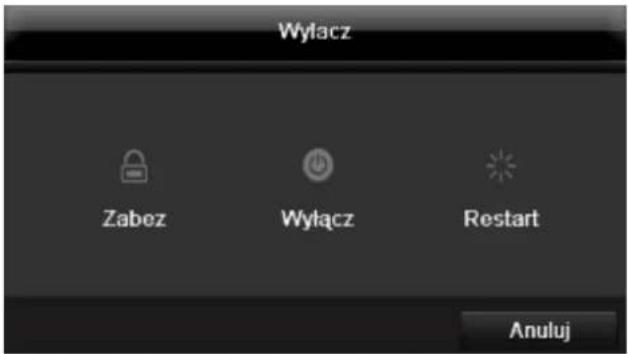
W menu głównym kliknij Zamknij. Zostanie wyświetlony przegląd.
-
W celu wyłączania wybierz opcję Zamknij i potwierdź pytanie, wybierając Tak. Urządzenie zostanie wyłączone.
-
W trakcie wyłączania nie wciskaj żadnego przycisku.
-
Wyciągnij wtyczkę zasilacza sieciowego.
-
W celu zablokowania systemu kliknij lewy symbol Wyloguj. Interfejs użytkownika jest zablokowany, aby przejść do menu, trzeba wprowadzić identyfikator.
- Aby zrestartować urządzenie, wybierz prawy symbol Restart. Urządzenie zostanie zrestartowane.
Włączanie urządzenia
- Podłącz zasilacz sieciowy, aby uruchomić urządzenie.
Wskaźniki stanu
Ogólne
Następujące wskaźniki stanu informują o stanie roboczym
• LED w górnej części urządzenia
- Sygnały akustyczne,
- ikony (elementy wskaźnikowe) na monitorze.

Wskazówka
Przestrzegaj wskazówek podanych w osobnej skróconej instrukcji.
Pasek stanu DVR LED
| Stan | Funkcja |
| Świeci się ciągle w kolorze niebieskim | Stan systemu OK |
| Wył. | Urządzenie jest wyłączone lub wskazanie stanu zostało ręcznie dezaktywowane w menu. |
Wskaźniki na monitorze
Urządzenie wyświetla datę i czas, nazwę kamery oraz informację, czy odbywa się zapis.
- Zapis ciągły: „Niebieskie R”
- Zapis po wykryciu ruchu: „Żółte R”
Asystent konfiguracji
Konfigurowanie systemu
Asystent konfiguracji pomaga użytkownikowi wykonać wszystkie wymagane podstawowe ustawienia systemu. Nagrywarka cyfrowa jest ustawiona do zapisu i monitorowania.
i
Wskazówka
Wszystkie ustawienia szczegółowe można znaleźć w menu urządzenia, patrz przegląd na str. 364.
Po pierwszym włączeniu wyświetlany jest wybór języka.
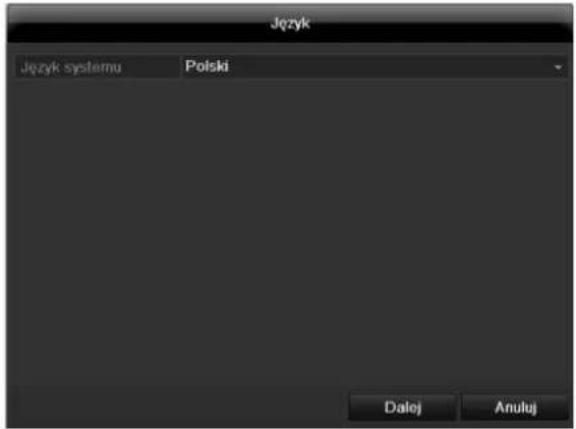
- Kliknij pole wejściowe i wybierz odpowiedni język z listy. Aby kontynuować, kliknij Zastosuj. Zostanie wyświetlane następujące pytanie.
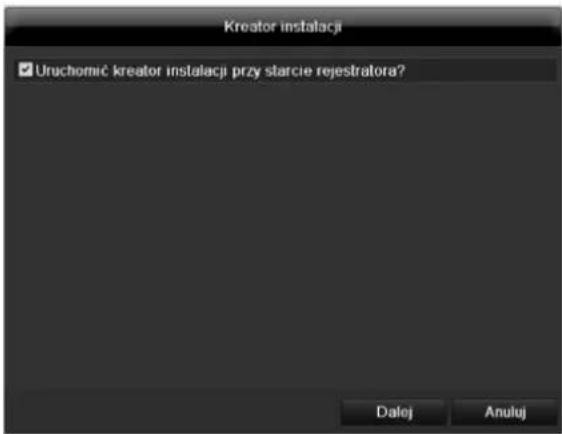
- Kliknij „Następny“, aby uruchomić Asystenta.
i
Wskazówka
Po skonfigurowaniu systemu można wyłączyć „pole wyboru“, po czym zostanie zgaszony haczyk i Asystent nie będzie już uruchamiany automatycznie.
Konfigurowanie administratora

Ostrzeżenie
Zanotuj hasło administratora. Fabryczne ustawienie
„1 2 3 4 5“.
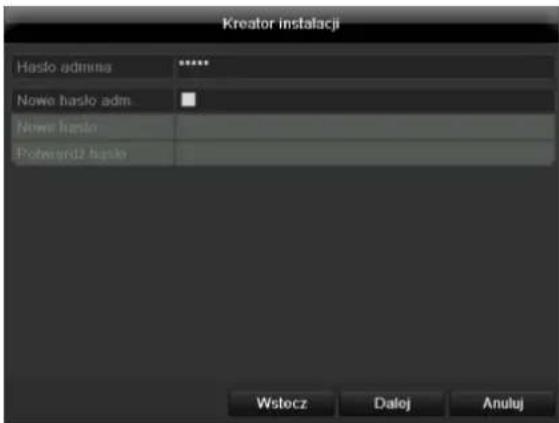
- Kliknij pole wejściowe i wprowadź hasło administratora.
- Aby ustalić nowe hasło, uaktywnij „pole wyboru” przed pozycją Nowe hasło administratora.
- Wprowadź nowe hasło i potwierdź wprowadzone hasło w polu poniżej.
- Kliknij Następny.
Czas i data systemowa
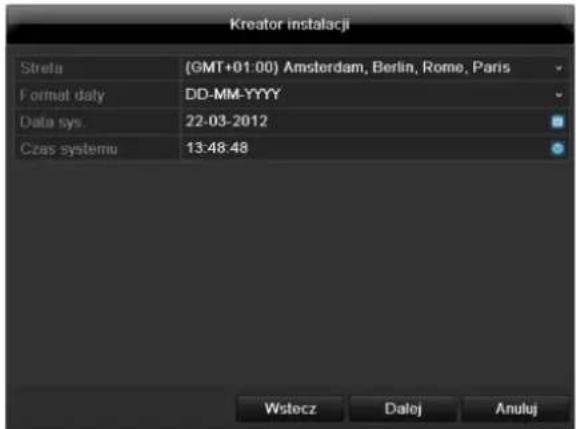
- Wprowadź czas systemowy - datę i godzinę. Aby potwierdzić wprowadzone dane, kliknij Zastosuj.
- Zakończ ustawianie klikając OK i kliknij Dalej.
Ustawienia sieci

i
Wskazówka
Dowiedz się od właściwego administratora sieci, czy możesz wybrać DHCP czy też adres IP i inne ustawienia trzeba wykonać ręcznie.
- DHCP aktywny: jeżeli w ruterze sieciowym skonfigurowana jest funkcja DHCP, uaktywnij „pole wyboru“ DHCP. Wszystkie ustawienia sieciowe zostaną wykonane automatycznie.
- DHCP nieaktywny: wprowadź dane ręcznie (adres IPv4, maska podsieci IPv4 oraz ustawiona domyślna brama IPv4 = adres IPv4 rutera). Opcjonalnie można też wpisać adres serwera DNS, potrzebny do wysyłania poczty email.
Typowa konfiguracja adresów może wyglądać następująco.
- Adres IPv4: 192.168.0.50
• Maska podsieci IPv4: 255.255.255.0
• Domyślna brama IPv4: 192.168.0.1
• Preferowany serwer DNS: 192.168.0.1
i
Wskazówka
W razie zdalnego dostępu przez Internet urządzenie powinno otrzymać stały adres sieciowy.
Zarządzanie twardym dyskiem

- Aby skonfigurować nowy twardy dysk, uaktywnij „pole wyboru“ kliknięciem lewym przyciskiem myszy a następnie kliknij Inicjalizuj.

Ostrzeżenie
Wszystkie dane na dysku zostaną skasowane!
- Potwierdź pytanie sprawdzające klikając OK. Twardy dysk zostanie skonfigurowany do użycia. O prze-biegu operacji informuje słupek postępu.
- Zakończ ustawianie klikając OK i kliknij Dalej.
Zapis z kamery

- W pozycji „Kamera“ wybierz kamerę, z której obraz ma być zapisywany.
- Uaktywnij pole wyboru „Uruchom zapis“.
- Wybierz rodzaj zapisu. Można wybrać „Ciągły” i „Wykrycie ruchu”. W celu zapisu ruchu należy aktywować wewnętrzną funkcję kamery - wykrywanie ruchu.
- Naciśnij przycisk Kopiuj, aby przenieść to ustawienie na inne kamery. W tym celu wybierz kamery wyświetlane w nowym oknie. Kliknięciem myszy uaktywnij kolejne pole wyboru.
- Zakończ ustawienie i asystenta konfiguracji, klikając OK.
Widok na żywo
Przegład
Widok na żywo jest uruchamiany automatycznie po włączeniu urządzenia.

Na górnym pasku znajdują się następujące menu.
- Menu główne
- Odtwarzanie i
- PTZ.
Po prawej stronie nagłówka wyświetlana jest data i czas urządzenia. Na lewo znajduje się widok Multi.
- Aby otworzyć menu wyskakującego okienka z widokiem Multi, kliknij odpowiedni symbol.
- Aby przełączać różne widoki, kliknij odpowiedni symbol na wyświetlonym pasku wyskakującym.


Na ekranie głównym są wyświetlane sygnały z podłączonych kamer.
- Podwójnym kliknięciem lewym przyciskiem myszy można wyświetlić obraz z wybranej kamery w widoku pełnoekranowym lub powrócić do poprzedniego widoku.
Symbole stanu
- Następujące symbole są wyświetlane zależnie od stanu pracy urządzenia.
| Symbol | Znaczenie |
| R | żółty: Zapis ruchuZapis tylko po wykryciu ruchu |
| R | Niebieski: ZapisZapis ciągły |
Menu wyskakujące przy obsłudze myszą

Wskazówka
Naciśnij prawy przycisk myszy, gdy wskaźnik myszy znajduje się nad obrazem na żywo.
Możliwe są następujące ustawienia, strzałka w prawo wskazuje, że otwiera się submenu do wyboru.
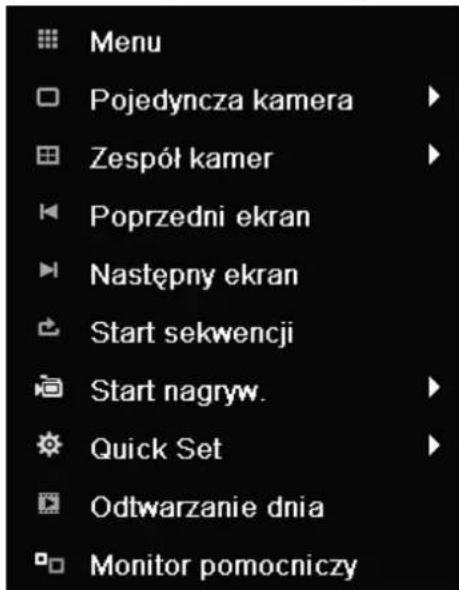
| Menu | Otwiera główne menu |
| Pełny obraz | Pełnoekranowy widok wybranej kamery |
| Widok Multi | Różne układy kamer |
| Poprzedni widok | Wyświetlanie poprzedniej kamery |
| Następny widok | Wyświetlanie następnej kamery/kamer |
| Start wyświetlania sek-wencyjnego | Uruchamia sekwencyjne wyświetlanie kamer |
| Start zapisu | Umożliwia uruchomienie funkcji rozpoznawania ruchu lub harmonogramu dla całego dnia |
| Quick Set | Ustawianie trybu wyprowadzania |
| Całodzienne odtwarzanie | Przełączenie na odtwarzanie |
| Monitor Aux | Do przełączania monitora Spot |

Wskazówka
Start wyświetlania sekwencyjnego W ustawieniach wyświetlania ustal opóźnienie wyświetlania sekwencji.

Wskazówka
Uaktywnienie „Monitor Aux“ bez podłączonego ekranu Spot funkcja wskaźnika myszy jest wyłączona.
Pasek wyboru na obrazie kamery
Na widoku jednoobrazowym lub widoku Multi kliknij obraz kamery. Ukaże się pasek wyboru.
| Nr | Znaczenie symbolu |
| (1) | Obszar do przesuwania miniaturowego paska |
| (2) | Włączanie/wyłączanie ręcznego zapisu |
| (3) | Natychmiastowe odtwarzanie ostatnich 5 minut |
| (4) | Zoom cyfrowy |
| (5) | Ustawienia prezentacji ekranu |
| (6) | Zamykanie paska wyboru |
Ustawienia

Wskazówka
Widok na żywo można ustawiać ręcznie w następujący sposób.
Otwórz główne menu i kliknij Konfiguracja. Następnie kliknij Obraz na żywo.

Na zakładce Ogólne dostępne są następujące ustawienia.
| Wyprowadzenie wideo | VGA/HDMI, Main CVBSWybór złącza, na którym mają być przeprowadzone ustawienia. |
| Widok na żywo tryb | Różne układy kamer |
| Czas wyświetlania | Czas przełączania kamer przy wyświetlaniu sekwencyjnym |
| Wyświetlanie paska stanu | Aktywacja/dezaktywacja paska stanu |
| Wyświetlanie wyniku na | Przydzielanie monitora do wyprowadzania zdarzeń |
| Obraz pełnoekranowy monitorowania czasu wyświetlania | Czas w sekundach, przez który wyświetlane jest zdarzenie na przypisanym monitorze. |
| Post Event Display Time | Czas w sekundach, określa czas trwania okna pop-up na imprezę |

Wskazówka
Wyjście BNC może być wykorzystane albo do monitora Spot albo do samodzielnego monitora.

Wskazówka
Podłączony monitor VGA
Podłączony monitor VGA jest wykrywany automatycznie przy uruchamianiu.
Wyjście BNC Video Main umożliwia sekwencyjnie wyświetlenie kamer w widoku pełnoekranowym.
Wyjście BNC Video Main wyświetla kamery sek- wencyjnie w widoku pełnoekranowym.
Brak podłączonego monitora VGA
Jeżeli w trakcie uruchamiania kabel VGA nie jest podłączony do monitora, główny sygnał wideo jest wyprowadzany na złączu BNC Main. Podłącz kabel VGA i uruchom ponownie nagrywarkę w celu przeprowadzenia automatycznego wykrywania.
Ustawianie wyjścia kamery
W widoku na żywo można ustawić jednocześnie maksymalnie 4 kamery.
- Kliknij zakładkę Widok.
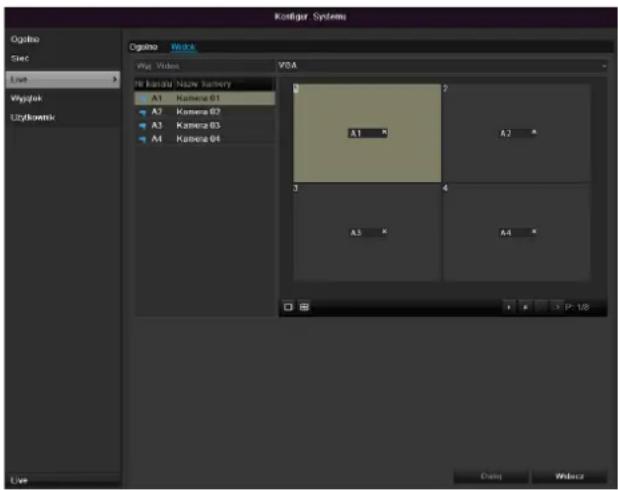
-
Wybierz tryb wyświetlania.
-
1 x 1
-
2×2
-
Klawiszami nawigacyjnymi przydziel pożądany sygnał kamery do każdej części ekranu.
-
Ustawienie X oznacza, że oznaczona tak kamera nie będzie wyświetlana.
- Kliknij Zastosuj, aby potwierdzić ustawienia.
Odtwarzanie w widoku na żywo
Ogólne
Odtwarzanie może być uruchamiane na różne sposoby.
- Przez wyszukiwanie zdarzeń w menu głównym.
• Z wyświetlania na żywo. - Z wyszukiwania protokołu w menu Konserwacja.
i
Wskazówka
Klawisze „Poprzedni/Następny Plik/Dzień/Zdarzenie“ w różnych trybach odtwarz- ania mają następujące funkcje.
Normalne odtwarzanie
Po naciśnięciu jednego z tych klawiszy odtwarzanie przeskakuje na poprzedni/następny dzień.
Wyszukiwanie zdarzeń
Po naciśnięciu jednego z tych klawiszy odtwarzanie przeskakuje na poprzednie/następne zdarzenie.
Eksport danych
Po naciśnięciu jednego z tych klawiszy odtwarzanie przeskakuje na poprzedni/następny plik.
i
Wskazówka
Możliwe jest jednoczesne odtwarzanie maks. 4 kanałów kamer.
Ekran odtwarzania
Odtwarzaniem steruje pole kontrolne.
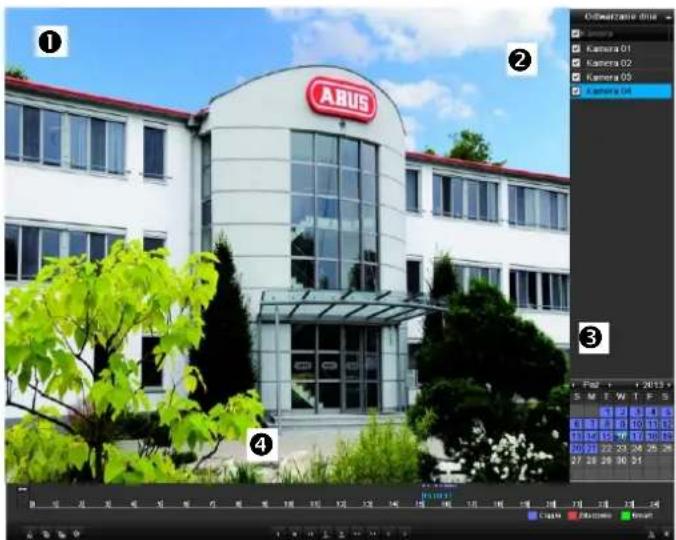
| Nr | Zakres |
| 1 | Bieżące odtwarzanie z datą i czasem |
| 2 | Wybór kamery do odtwarzania |
| 3 | Kalendarz z typem zapisu |
| 4 | Pole kontrolne z osią czasu (patrz prawa strona) |
Sterowanie za pomocą pola kontrolnego
Pole kontrolne (4) służy do sterowania bieżącym odtwarzaniem. Symbole mają następujące znaczenie.
(1)

(2) (3) (4)
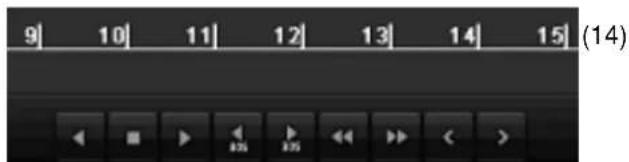
(15) (16)(17)
| Nr | Znaczenie symbolu |
| 1 | Uruchamianie klipu wideo |
| 2 | Dodawanie znacznika |
| 3 | Dodawanie znacznika zdefiniowanego przez użytkownika |
| 4 | Zarządzanie znacznikami |
| 5 | Odtwarzanie wsteczne |
| 6 | Stop |
| 7 | Odtwarzanie start/przerwa |
| 8 | Cofnięcie o 30 sekund |
| 9 | Przeskok o 30 sekund naprzód |
| 10 | Powolne przewijanie naprzód (1/16x - 1x |
| 11 | Szybkie przewijanie naprzód (1x - 16x) |
| 12 | Poprzedni znacznik zapisu |
| 13 | Następny znacznik |
| 14 | Oś czasu:Kliknij myszą oś czasu, aby kontynuować odtwarzanie w innym miejscu.Kliknij „suwak” i przeciągnij go do pożądanego czasu, aby uruchomić odtwarzanie od tego momentu. |
| 15 | Typ zapisuNiebieski = zapis ciągłyCzerwony = zapis zdarzeńZielony = Smart |
| 16 | Ukrycie pola kontrolnego |
| 17 | Wyjście z odtwarzania |
i
Wskazówka
Można regulować współczynnik zoom zawartości ekranu.
- Kliknij prawym przyciskiem myszy aktualnie odtwarzany obraz.
- Wybierz, Zoom cyfrowy'.
- Tryb Zoom jest aktywny.
- Przesuwaj obszar Zoom za pomocą okna na ekranie miniaturowym.
- Aby zakończyć, kliknij obraz prawym przyciskiem myszy.
Kliknij, Zarządzanie znacznikami' (6).

- Aby zmienić opis znacznika, kliknij symbol Edycji.
Aby go usunąć, kliknij symbol Kasowania.
Kliknięcie prawym przyciskiem podczas odtwarzania
Kliknij odtwarzany obraz prawym przyciskiem myszy. Dostępne są następujące opcje.

| Kamera | Wybierz kanał kamery |
| Pole kontrolne | Włącza/wyłącza wyświetlanie pola kontrolnego do sterowania odtwarzaniem |
| Zakończ | Kończy odtwarzanie |
Menu urządzenia
Przegląd menu
Poniższy przegląd menu obejmuje najważniejsze menu, za pomocą których odbywa się regulacja urządzenia i sterowanie nim.
Ponadto z prawej strony znajdują się ważne informacje dotyczące urządzenia.
- Aby otworzyć wybrane menu, należy je kliknąć.
- Aby zamknąć przegląd menu, należy wybrać opcję Koniec.

Opis menu
| Menu | Opis | Str. |
| Ustawienia | Przekierowuje do menu Konfiguracja, Kamera, Zapis, HDD, Odtwarzanie. | 365 |
| Odtwarzanie | Sterowane parametrami wyszukiwanie zapisów wideo lub obrazów uruchomionych w związku ze zdarzeniami, takimi jak rozpoznawane ruchu oraz lub znacznikami ustawionymi na odtwarzanym zapisie. | 384 |
| Eksport wideo | Sterowane parametrami wyszukiwanie zapisów wideo lub obrazów uruchomionych w związku ze zdarzeniami, takimi jak alarmy lub wykrycie ruchu oraz zdarzenia alarmowe i znaczniki ustawione na odtwarzanym zapisie. | 385 |
| Konserwacja | Informacje o systemie, przeszukiwanie protokołu, importowanie/eksportowanie konfiguracji, konserwacja urządzenia, np. uaktualnianie oprogramowania firmware, ładowanie ustawień fabrycznych, wyświetlanie obciążenia sieci. | 387 |
Ustawienia
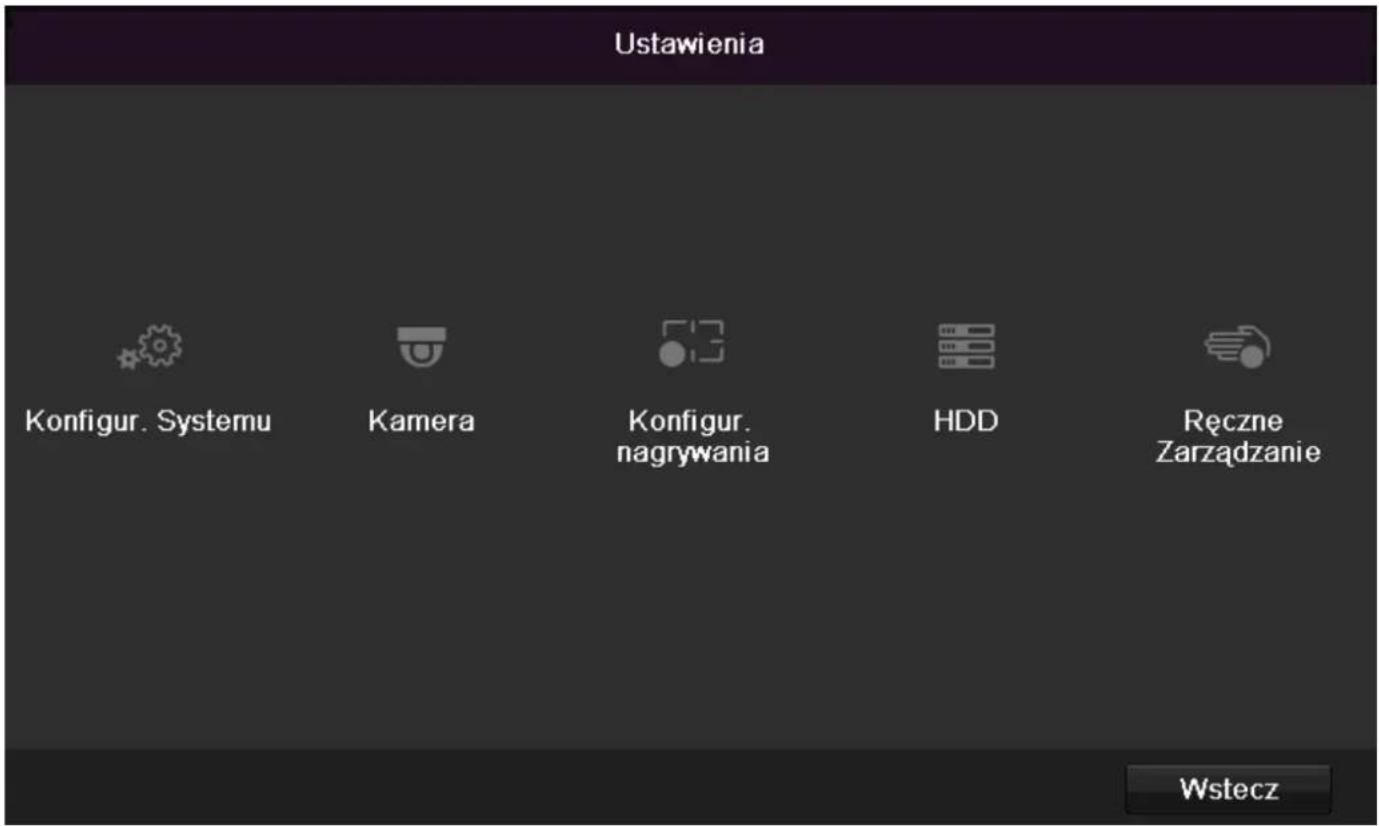
Opis menu
| Menu | Opis | Str. |
| Konfiguracja | Zarządzanie wszystkimi ustawieniami urządzenia (Ogólne, Sieć, Widok na żywo, Ostrzeżenie, Użytkownik). | 366 |
| Kamera | Menu do ustawiania parametrów kamery (konfiguracja OSD, tryb obrazu, wykrycie ruchu, strefa prywatna, monitorowanie sabotażu, utrata obrazu wideo). | 374 |
| Zapis | Menu do ustawiania parametrów zapisu (harmonogram, rozdzielczość kamery, urlop itd.) | 378 |
| Zarządzanie HDD | Inicjalizacja i zarządzanie wbudowanym dyskiem twardym (przypisywanie funkcji odczytu/zapisu, kamer, zarządzanie dyskiem sieciowym itd.). | 381 |
| Zapis paniki | Menu do ustawiania ręcznych zapisów. | 383 |
Konfiguracja
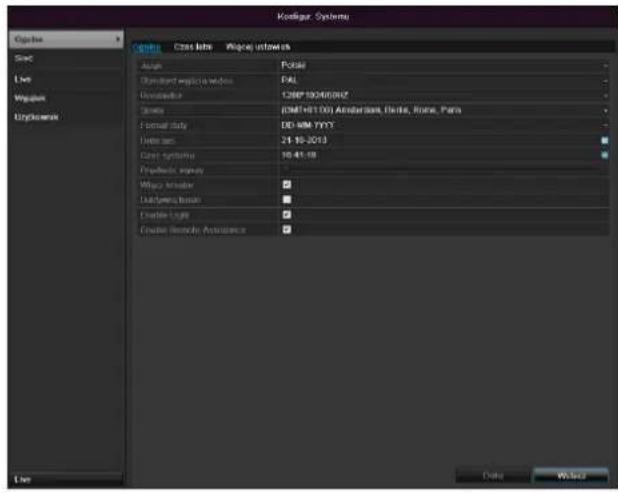
Menu Konfiguracja zarządza wszystkimi ustawieniami urządzenia.

Ostrzeżenie
Upewnij się, czy data i czas zostały prawidłowo ustawione.
UWAGA!
Późniejsza zmiana może doprowadzić do utraty danych.
Pamiętaj o zabezpieczeniu tych danych przed inicjalizacją dysku.
Przegład
| Menu | Ustawienie | Strona |
| Ogólne informacje | Język, wideo, czas, data,mysz, hasło, czas letni, inne ustawienia | 366 |
| Sieć | Wymagane ustawienia sieci (ręczne IP, DHCP, PPPOE, DDNS itd.) oraz przegląd sta-nu sieci | 368 |
| Wyjątki | Reakcja urządzenia w sytu-acji wyjątkowej (zapełnienie dysku, rozłączenie sieci itd.) | 372 |
| Użytkownicy | Dodawanie, modyfikowanie użytkowników, przydzielanie uprawnień dostępu | 372 |

Wskazówka
Przestrzegaj wskazówek zawartych w poszczególnych rozdziałach.
Ustawienia ogólne

| ZAKŁADKA Ogólne | Ustawienie |
| Język | Język OSD |
| Standard wideo | PAL, NTSC |
| Rozdzielczość | Rozdzielczość monitora |
| Strefa czasowa | GMT (Greenwich Mean Time) |
| Format daty | MM-DD-RRRR, DD-MM-RRRR, RRRR-MM-DD |
| Czas systemowy | Data, czas |
| Prędkość wskaźnika myszy | Belka przesuwna, lewa strona mała,prawa strona duża prędkość |
| Uaktywnij auto-ryzację ID | Pole wyboru nieaktywneNa nagrywarce nie ma potrzeby wprowadzania hasła. Jednak przy dostępie z sieci wprowadzenie hasła jest wymagane.Pole wyboru aktywnePrzed przystąpieniem do obsługi menu trzeba wprowadzić hasło. |
| Aktywacja paska stanu LED | Pole wyboru nieaktywne:Wskazanie stanu LED jest nieaktywne.Aktywne pole wyboru:Gdy nagrywarka jest włączona, wskazanie stanu LED świeci się na niebiesko. |
i
Wskazówka
Aktywuj dostęp zdalny
Aktywuj tę funkcję w celu zapewnienia optymalnego wsparcia technicznego.
| Zakładka Ustawienia DST | Ustawienie |
| Automatyczne dostosowanie DST | Gdy to pole wyboru jest uaktywnione, urządzenie automatycznie przełącza się na czas letni. |
| Uaktywnij DST | Gdy to pole wyboru jest aktywne, można wybrać dokładnie datę początkową i końcową. |
| Od, do | Data początku, końca czasu letniego |
| DST Bias | Daylight Saving Time Bias: korekta czasu letniego względem czasu wzorcowego |
| Inne ustawie-nia | Ustawienie |
| Nazwa | Jednoznaczna specyfikacja urządzenia |
| Nr | Do jednoznacznej identyfikacji przy użyciu pilota |
| Jasność CVBS | Suwak, lewa strona niska, prawa strona wyższa jasność |
| Czas wyświetlania menu | Nigdy / 1 ... 30 minut – reguluje czas wyświetlania menu do momentu wygaszenia |
| Menu trybu wyprowadzania | Umożliwia regulację ostrości obrazu. |
| Wskazówka dot. zdarzenia | Aktywne pole wyboru: Alarmowanie akustyczne w przypadku zdarzeń, takich jak rozpoznanie ruchu, pełny Hdd, itp. |
Potwierdź ustawienia klikając Zastosuj i wyjdź z menu klikając OK.
Konfiguracja sieci
Ogólne
Prawidłowe ustawienia sieciowe są niezbędne jeżeli:
- używasz kamer sieciowych, tzw. kamer IP lub
- chcesz sterować urządzeniem i monitorowaniem z przeglądarki internetowej.
i
Wskazówka
Przed skonfigurowaniem urządzenia przeczytaj poniższe ogólne wskazówki.
Sieć to co najmniej dwa połączone ze sobą urządzenia sieciowe.
Rodzaje transmisji:
- sieci kablowe (np. kabel CAT5),
- sieci radiowe (WLAN) oraz
- inne rodzaje transmisji (Powerline).
Wszystkie systemy mają wspólne zasadnicze cechy a także specyficzne różnice.
Pojęcia
Poniżej przedstawiamy przegląd pojęć, istotnych dla wykorzystania urządzenia w sieciach.
| Parametry | Ustawienie |
| Adres IP | Adres IP to jednoznaczny adres sieciowy urządzenia sieciowego.Adres ten musi być unikalny w danej sie-ci. Niektóre zakresy adresów IP są zare-zerwowane dla sieci publicznych, np. dla Internetu. |
| Zakres adresów prywatnych | Np. 10.0.0.0 - 10.255.255.255,Maska podsieci 255.0.0.0172.16.0.0 - 172.31.255.255Maska podsieci 255.255.0.0192.168.0.0 - 192.168.255.255Maska podsieci 255.255.255.0 |
| Maska pod-sieci | Maska bitowa, wykorzystywana do podejmowania decyzji i przyporządkowań w rutingu.W sieciach wewnętrznych domyślnie 255.255.255.0 |
| Brama | Urządzenie sieciowe umożliwiające dostęp do Internetu wszystkim pozostałym urządzeniom sieciowym.Np. komputerowi, do którego podłączony jest modem DSL albo najczęściej rutero-wi lub punktowi dostępowemu w sieci. |
| Parametry | Ustawienie |
| Serwernazw | Określany też jako DNS (Domain Name Server), serwer ten odpowiada za jednoznaczne przypisanie adresu IP do adresu WWW lub URL (np. www.google.de).Gdy w przeglądarce wpiszemy nazwę domeny, serwer DNS wyszukuje odpowiedni adres IP serwera i przekazuje zapytanie na ten adres.W tym miejscu można wpisać IP serwera DNS dostawcy usług internetowych.Często wystarczy wybrać adres IP bramy. Brama przekazuje zapytania samodzielnie do DNS dostawcy usług internetowych. |
| DHCP | Serwer DHCP automatycznie przydziela urządzeniu sieciowemu adres IP, maskę podsieci, bramę i serwer nazw.Serwery DHCP są dostępne w nowszychruterach. Usługa DHCP musi by ustawiona lub uaktywniona, bliższe informacje na ten temat zawiera odpowiedni podręcznik.WskazówkaW razie wykorzystywania stałego adresu IP I serwera DHCP należy pamiętać, aby stałe adresy IP były spoza zakresu adresów przydzielanych przez DHCP, ponieważ w przeciwnym razie mogą wystąpić problemy. |
| Port | Port stanowi interfejs, przez który odbywa się komunikacja między programami. Niektóre porty są przydzielone na stałe (23: Telnet, 21: FTP), inne można wybierać dowolnie. Porty są istotne w różnych aplikacjach, np. w razie dostępu do urządzenia z przeglądarki internetowej. |
| Adres MAC | Adres MAC (Media-Access-Control-Adress, także Ethernet-ID) to unikalny adres sprzętowy adaptera sieciowego. Służy on do jednoznacznej identyfikacji urządzenia w sieci komputerowej. |
Budowa sieci
Urządzenie musi być połączone z siecią fizycznie kablem CAT5, patrz Złącza str. 345.

Wskazówka
Należy przestrzegać wskazówek producentów urządzeń sieciowych.
Można łączyć ze sobą wiele przełączników/ruterów/punktów dostępowych. Zapory firewall i inne programy zabezpieczające mogą mieć negatywny wpływ na sieć.

Ostrzeżenie
W razie zastosowania rutera sieciowe urządzenia klienckie, a więc także nagrywarka, są „połączone“ z Internetem. Tak samo jest w odwrotnym kierunku.
Aby uniknąć niepożądanego dostępu z zewnątrz, należy koniecznie zastosować odpowiednie zabezpieczenia jak np. zapora firewall, zmiana hasel, zmiana portów)!
Konfiguracja sieci

| ZAKŁADKA | Ustawienie |
| Ogólne informacje | Ustawienia sieci lokalnej oraz wybór trybu sieciowego. |
| PPPOE | PPPOE jest wykorzystywane dla łącz ADSL i przy wykorzystaniu modemu w Niemczech.Kliknij Zmień, aby wprowadzić dane dostępowe dostawcy usług internetowych (identyfikator, hasło). |
| DDNS | Serwer zarządzania dynamicznego systemu Domain-Name-System do uaktualniania nazw hostów oraz zapisów DNS |
| NTP | Network Time ProtocolSerwer do synchronizacji czasu |
| Podaj ustawienia email, według których w razie alarmu wysyłany będzie email na określony adres. | |
| UPnP | Universal Plug and PlayUstawienia umożliwiające komfortowe sterowanie urządzeniami sieciowymi w sieci IP. |
| Inne ustawienia | Skonfiguruj w tym miejscu adres IP komputera, na którym mają być wyprowadzane komunikaty w przypadku alarmu. |
ZAKŁADKA Ogólne
| Parametry | Ustawienie |
| Typ NIC | Ustaw tu prędkość transferu zainstalowanej karty sieciowej.Wskazówka! 10M/100M/1000M Self-adaptive |
| DHCP | Uaktywnij to pole wyboru, jeżeli w sieci adresy są przydzielane dynamicznie przez DHCP.DHCP aktywny: następne pola wejściowe są nieaktywne, ponieważ parametry są pobierane z DHCP.WskazówkaJeżeli adresy IP są przydzielane ręcznie, pamiętaj o wyłączeniu DHCP (brak haczyka w „polu wyboru”) |
| Adres IPv4 | Adres urządzenia sieciowego przy przydzielaniu ręcznym |
| IPv4Maska pod-sieci | W typowym przypadku 255.255.255.0 |
| Domyślnabrama IPv4 | Adres bramy dostępu do Internetu |
| Adres IPv6 1 | aktualnie niewykorzystane |
| Adres IPv6 2 | aktualnie niewykorzystane |
| Brama domy-ślna IPv6 | aktualnie niewykorzystane |
| Adres MAC | Adres sprzętowy zainstalowanej karty sieciowej |
| MTU (bajty) | Określa maksymalną wielkość pakietu dla protokołu. |
| Preferowany serwer DNS | Adres serwera Domain Name Server, z reguły adres IP bramy |
| AlternatywnyDNS | Adres IP alternatywnego serwera DNS |
| Zgłaszanie awarii sieci | Aktywne pole wyboru:Akustyczne alarmowanie w przypadku awarii sieci |

Wskazówka
Niektóre z tych ustawień są niedostępne w niektórych trybach.
PPPOE

-
Uaktywnij „pole wyboru” PPPOE a następnie wprowadź nazwę użytkownika (identyfikator dostępu do Internetu) oraz hasło i potwierdź hasło.
-
Potwierdź wprowadzone dane, klikając Zastosuj.

Ostrzeżenie
Używaj PPPOE w miarę możliwości tylko w razie dostępności rutera!
DDNS

-
Aby móc skorzystać z funkcji ABUS DDNS, należy najpierw skonfigurować konto na serwerze www.abus-server.com. Proszę przestrzegać wska- zówek podanych w odpowiedziach na często zada- wane pytania (FAQ) na tej stronie WWW.
-
Uaktywnij pole wyboru „Uaktywnij DDS” a następnie wybierz typ DDNS „DynDNS“ i wpisz w polu „Adres serwera“ adres IP www.abus-server.com.
-
Potwierdź wprowadzone dane, klikając Zastosuj. Adres IP twojego połączenia z Internetem będzie teraz uaktualniany na serwerze co minutę.
NTP

Nagrywarka może synchronizować czas z zewnętrznym serwerem. W Internecie dostępne jest wiele adresów takich serwerów.
- Uaktywnij „pole wyboru” NTP i podaj, po jakim czasie synchronizacja ma być powtórzona. Wprowadź adres IP serwera NTP oraz port NTP.
- Potwierdź wprowadzone dane, klikając Zastosuj.
W razie alarmu urządzenie może wysyłać powiadomienie emailem. Wprowadź tu konfigurację email.

| Parametry | Ustawienie |
| Uaktywnij auto-ryzację serwera | Uaktywnij pole wyboru, jeżeli logo-wanie odbywa się na serwerze dostawcy usług internetowych. |
| Nazwa użytkownika | Konto email na serwerze dostawcy usług internetowych |
| Hasło | Hasło zabezpieczające konto email |
| Serwer SMTP | Adres serwera SMTP dostawcy usług internetowych |
| Port SMTP | Wpisz port SMTP (domyślnie: 25) |
| Uaktywnij SSL | Uaktywnij ,pole wyboru', aby włączyć szyfrowanie wiadomości email |
| Nadawca | Nazwa nadawcy |
| Nadawca Adres | Adres email związany z kontem email |
| Wybierz odbiorcę | Wybierz trzech adresatów, którzy mają otrzymywać powiadomienie |
| Adresat | Wpisz tu adres nazwę odbiorcy. |
| Adres email | Wpisz adres email odbiorcy. |
| Dołącz obraz | Uaktywnij ,pole wyboru', jeżeli oprócz wiadomości email ma ją być wysyłane zapisy z kamery jako pliki fotograficzne. |
| Interwał | Wybierz interwał 2 do 5 sekund między kolejnymi zapisami. |
- Wprowadź parametry powiadomienia email.
- Następnie kliknij Test, aby wysłać testowego emaila.
- Jeżeli wprowadzone dane są prawidłowe i otrzymałeś email potwierdzający, naciśnij przycisk Zastosuj.

Wskazówka
Urządzenie wyśle wiadomość email do skonfigurowanego odbiorcy.
Jeżeli ten email nie dojdzie do odbiorcy, sprawdź ustawienia i skoryguj je.
Ewentualnie sprawdź ustawienia junk mail swojego klienta pocztowego.

Wskazówka
Ze względu na kompatybilność używaj tylko klientów email, z którymi można łączyć się protokołem SMTP.
UPnP
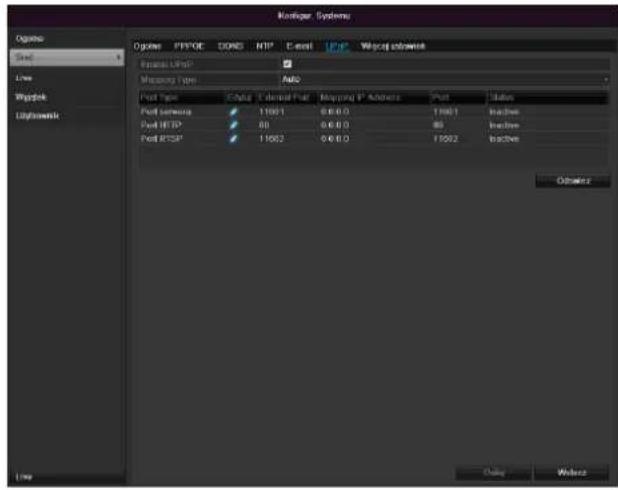
| Parametry | Ustawienie |
| Aktywacja UPnP | Zaznaczenie tego pola wyboru powoduje aktywację widoczności w sieci IP. |
| Typ mapowania | Określ w tym miejscu, czy przeka-zywanie portu ma odbywać się automatycznie czy ręcznie. |
Potwierdź ustawienia, klikając Zastosuj i wyjdź z menu klikając wstecz.
Inne ustawienia

| Parametry | Ustawienie |
| Alarm Host IP | Adres sieciowy stacji CMS |
| Alarm Host Port | Port stacji CMS |
| Port serwera | Port do komunikacji danych (domyślnie: 8000) |
| Port HTTP | Port serwera WWW (domyślnie: 80) |
| Adres Multicast IP | W celu ograniczenia transferu danych można wprowadzi także Multicast IP. Adres IP musi być zgodny z adresem ustawionym w oprogramo- |
| waniu do monitoringu wideo. | |
| Port usługi RTSP | Wpisz port RTSP(domyślnie 554) |
i
Wskazówka
Port serwera 8000 oraz port HTTP 80 to domyślne porty zdalnych klientów lub zdalnego dostępu z przeglądarki WWW.
Ostrzeżenie
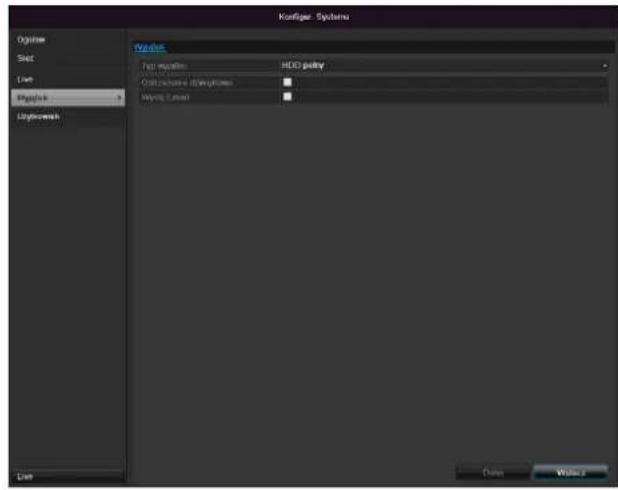
Dla następujących typów błędów można zainicjować ostrzeżenie:
- HDD pełny
- Bład HDD
- Rozłączona sieć
- Konflikt IP
- Nielegalne zalogowanie
- Różny sygnał wejściowy/wyjściowy wideo
- Bład zapisu
| Parametry | Powiadomienia |
| Ostrzeżenie audio | Urządzenie emituje powt-arzalny sygnał dźwiękowy |
| Wysłanie e-maila | Wysyłany jest e-mail na po-dany adres. |
Użytkownicy
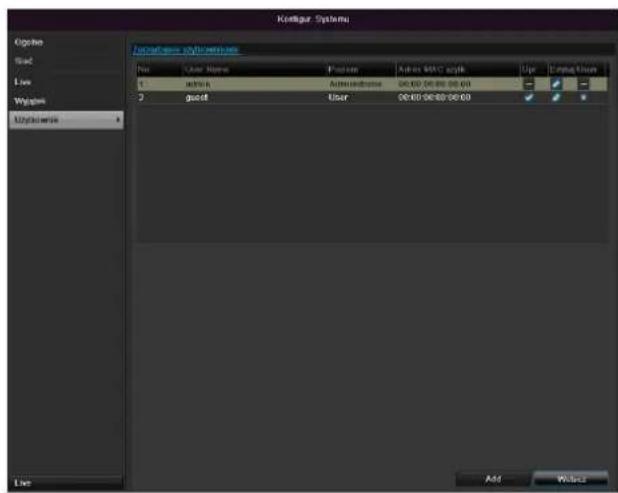
Zanotuj hasło administratora.
Fabryczne ustawienie
„1 2 3 4 5“.
W sekcji Zarządzanie użytkownikami można dodawać nowych użytkowników, kasować istniejących lub zmieniać ustawienia.
- Aby dodać nowego użytkownika, wybierz Dodaj.
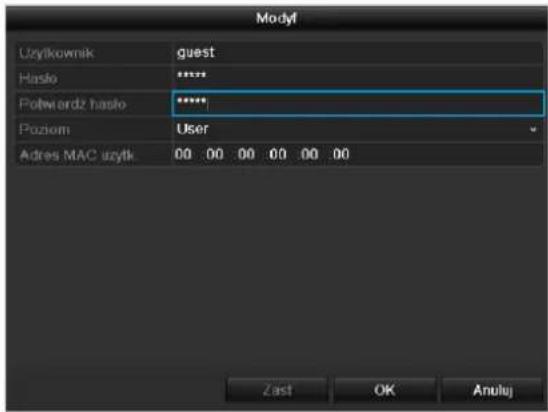
| Parametry | Ustawienie |
| Nazwa użytkownika | Jednoznaczny identyfikator |
| Hasło | Kod dostępu do urządzenia, do zarządzania urządzeniemWskazówka: regularnie zmieniaj hasła, używaj kombinacji liter i cyfr itd., zapisuj hasła w bezpiecznym miejscu. |
| Potwierdzenie | Dla bezpieczeństwa wprowadź jeszcze raz kod dostępu. |
| Poziom | WAŻNEDla poziomuUżytkownikmożna usta-wić więcej uprawnień niż dla poziomuGość. |
| MAC użytkownika | Adres MAC adaptera sieciowego wy-korzystywanego przez użytkownika komputera PCWskazówkaOgranicza to dostęp do komputera PC, którego adres MAC został tu wpro-wadzony! |
- Wprowadź nazwę i hasło, i potwierdź wprowadzone hasło w polu poniżej.
- Wybierz poziom i wprowadź adres MAC.
- Potwierdź ustawienia, klikając OK.

Ostrzeżenie
Przestrzegaj poniższych wskazówek przydzielania uprawnień dostępu.
Ustawianie uprawnień
Steruj uprawnieniami dostępu, klikając symbol „Uprawnienie“. Można zmieniać tylko dane dostępowe użytkowników dodanych ręcznie.

i
Wskazówka
Użytkownik może wprowadzać ustawienia lub zmieniać parametry lokalnie, tzn. na urządzeniu.
Użytkownik może/ma prawo dostępu do urządzenia przez połączenie sieciowe.
Na ZAKŁADCE Kamera ustawia się uprawnienie dostępu do poszczególnych kamer (z sieci lub lokalnie).
| Parametry | Ustawienie |
| Ustawieria lok | Wyszukiwanie protokołuUstawienia parametrówRozszerzone ustawieniaWyłączanie / Restart |
| Ustaw. zdalne (Remote) | Wyszukiwanie protokołuUstawienia parametrówSterowanie portem szeregowymSterowanie wyjściem wideoAudio dwukierunkoweSterowanie alarmemRozszerzone ustawieniaWyłączanie / Restart |
| Zarzadz. kamera | Widok zdalny na żywo (Remote Live)Lokalne sterowanie ręczneZdalne sterowanie ręczneOdtwarzanie lokalneOdtwarzanie zdalne (Remote)Lokalne sterowanie PTZZdalne sterowanie PTZLokalny eksport wideo |

Ostrzeżenie
Zmień ogólne ustawienia użytkownika (nazwa, hasło, poziom uprawnień, adres MAC), klikając symbol „Edytuj“ lub na ZAKŁADCE „Zmiana hasła”.
Kamera
OSD

W pozycji "Kamera" wybierz kanał kamery do edycji.
| Kamera | Wybór kanału kamery do edycji |
| Nazwa | Ustalenie nazwy kamery |
| Wyświetl nazwę | Włączanie/wyłączanie wyświetlania nazwy kamery w widoku na żywo |
| Wyświetl datę | Włączanie/wyłączanie wyświetlania daty kamery w widoku na żywo |
| Wyświetl tydzień | Wyświetlanie widoku tygodnio-wego w trybie live |
| Format daty | Wybór rodzaju wyświetlania daty przy wyszukiwaniu do odtwarzania |
| Format czasu | Wybór rodzaju wyświetlaniagodziny przy wyszukiwaniu do odtwarzania |
| Tryb wyświetlania | Ustawienia dotyczące prezentacji nazwy kamery i daty |
Obraz
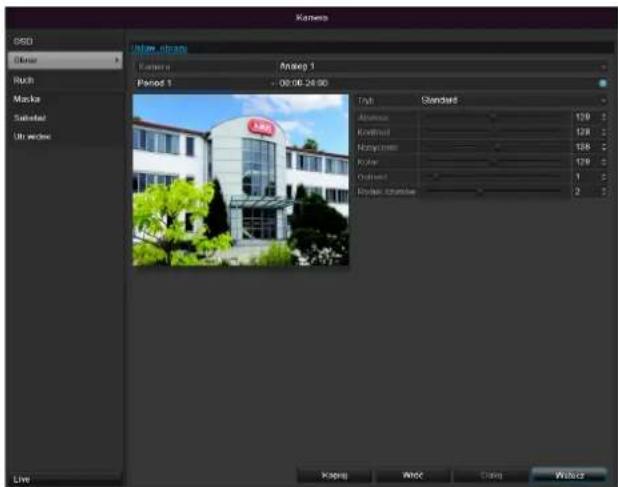
W pozycji "Kamera" wybierz kanał kamery do edycji. W pozycji "Tryb" dopasuj obraz z kamery za pomocą skonfigurowanych ustawień lub ustawień zdefiniowanych przez użytkownika do warunków oświetlenia.
Ruch
W pozycji "Kamera" wybierz kanał kamery do edycji.

Zaznacz wykrywanie ruchu.
Dodatkowo należy aktywować wykrywanie ruchu w kamerach sieciowych. Szczegółowe informacje znajdują się w podręczniku użytkownika kamery sieciowej.

Wskazówka
Aby zapisywać na podstawie wykrywania ruchu, konieczne jest skonfigurowanie harmonogramu w pozycji Zapis(patrz strona 378).
Reakcja
Wyzwalanie kanału
Po kliknięciu opcji „Reakcja“ ukazuje się ZAKŁADKA Wyzwalanie kanału (tylko dla wykrywania ruchu):

Wybierz jeden lub więcej kanałów kamer, które w razie alarmu mają wykonywać tę reakcję.
Potwierdź ustawienia klikając Zastosuj i wyjdź z menu klikając OK.
Harmonogram
Wybierz ZAKŁADKĘ Harmonogram.
Ustaw godziny, w jakich mają być wyzwalane reakcje ustawione na ZAKŁADCE Reakcja.

- Wybierz dzień i wprowadź harmonogram.
i
Wskazówka
Można zdefiniować maks. 8 rastrów czasowych w przedziale od 00:00 do 00:00; czasy poszczególnych rastrów nie mogą się nakładać.
- Dla funkcji Kopiuj wybierz, czy ustawienie ma być przeniesione na wszystkie dni tygodnia oraz na ustawienia urlopowe.
- Potwierdź ustawienia klikając Zastosuj i wyjdź z menu klikając OK.
Reakcja
Wybierz ZAKŁADKĘ Reakcja.
Tu można skonfigurować działanie nagrywarki w razie wystąpienia zdarzenia (np. wykrycia ruchu), klikając odpowiednie pole wyboru.

| Parametry | Powiadomienia |
| Pełen ekran -wyskakujące okienko | W widoku na żywo obraz kamery jest ustawiany w trybie pełnoekranowym |
| Wysłanie e-maila | Wysyłany jest e-mail na po-dany adres. |
| Wyzwalanie wyjścia alarmowego | Patrz str. 370. |
- Potwierdź ustawienia klikając Zastosuj i wyjdź z menu klikając OK.
Strefa prywatna
W pozycji „Kamera” wybierz kanał kamery do edycji. Zaznacz opcję Strefa prywatna.

- Zaznacz za pomocą myszy maksymalnie cztery obszary strefy prywatnej.
- Dla opcji Kopiuj określ, czy ustawienie powinno zostać przejęte w odniesieniu do wszystkich kamer.
- Potwierdź ustawienia, klikając Zastosuj i wyjdź z menu klikając OK.
Monitorowanie sabotażu
W pozycji „Kamera” wybierz kanał kamery do edycji. Zaznacz pole wyboru „Monitorowanie sabotażu”.

Wybierz ZAKŁADKĘ Harmonogram.
Ustaw godziny, w jakich mają być wyzwalane reakcje ustawione na ZAKŁADCE Reakcja.
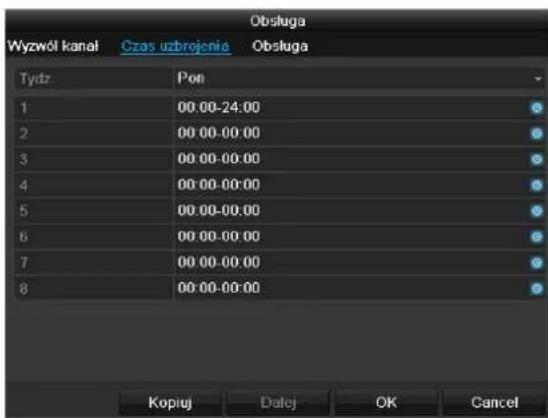
- Wybierz dzień i wprowadź harmonogram.
i
Wskazówka
Można zdefiniować maks. 8 rastrów czasowych w przedziale od 00:00 do 00:00; czasy poszczególnych rastrów nie mogą się nakładać.
- Dla funkcji Kopiuj wybierz, czy ustawienie ma być przeniesione na wszystkie dni tygodnia oraz na ustawienia urlopowe.
- Potwierdź ustawienia klikając Zastosuj i wyjdź z menu klikając OK.
Reakcja
Wybierz ZAKŁADKĘ Reakcja.
Tu można skonfigurować działanie nagrywarki w razie wystąpienia zdarzenia (np. wykrycia ruchu), klikając odpowiednie pole wyboru.

| Parametry | Powiadomienia |
| Pełen ekran -wyskakujące okienko | W widoku na żywo obraz kamery jest ustawiany w trybie pełnoekranowym |
| Wysłanie e-maila | Wysyłany jest e-mail na po-dany adres. |
| Wyzwalanie wyjścia alarmowego | Patrz str. 370. |
- Potwierdź ustawienia klikając Zastosuj i wyjdź z menu klikając OK.
Utrata obrazu wideo
W pozycji „Kamera” wybierz kanał kamery do edycji. Zaznacz pole wyboru „Video Loss” dla alarmu.

Wybierz ZAKŁADKĘ Harmonogram.
Ustaw godziny, w jakich mają być wyzwalane reakcje ustawione na ZAKŁADCE Reakcja.
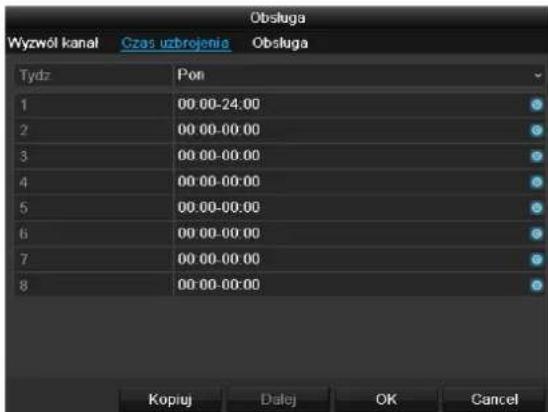
- Wybierz dzień i wprowadź harmonogram.

Wskazówka
Można zdefiniować maks. 8 rastrów czasowych w przedziale od 00:00 do 00:00; czasy poszczególnych rastrów nie mogą się nakładać.
-
Dla funkcji Kopiuj wybierz, czy ustawienie ma być przeniesione na wszystkie dni tygodnia oraz na ustawienia urlopowe.
-
Potwierdź ustawienia klikając Zastosuj i wyjdź z menu klikając OK.
Reakcja
Wybierz ZAKŁADKĘ Reakcja.
Tu można skonfigurować działanie nagrywarki w razie wystąpienia zdarzenia (np. wykrycia ruchu), klikając odpowiednie pole wyboru.

| Parametry | Powiadomienia |
| Pełen ekran -wyskakujące okienko | W widoku na żywo obraz kamery jest ustawiany w trybie pełnoekranowym |
| Wysłanie e-maila | Wysyłany jest e-mail na po-dany adres. |
| Wyzwalanie wyjścia alarmowego | Patrz str. 370. |
- Potwierdź ustawienia klikając Zastosuj i wyjdź z menu klikając OK.
Konfiguracja nagrywania
Ustawianie
Otwórz główne menu i kliknij Zapis.
Harmonogram
Za pomocą funkcji Harmonogram konfigurowane są czasy zapisu lub „wyzwalacze“ (typ zapisu) dla poszczególnych kamer.

Wskazówka
Ponieważ ustawienia dla ZAKŁADEK Zapis i Obraz natychmiastowy są identyczne, będą one opisane tylko raz.

W menu OSD zostaną wyświetlone od lewej do prawej strony godziny wybranego dnia (dni są rozmieszczone od góry do dołu). Na prawo od wyświetlanego obrazu widoczna jest kolorowa legenda, tzn. w skonfigurowanym harmonogramie okresy zapisu są wyróżnione kolorami odpowiednich „wyzwalaczy“, czyli typów zapisu.
| Kolor | Legenda |
| Niebieski | Czas Czas w godzinach |
| żółty | Wykrywanie ruchu |
| Jasnoniebieski | Wykrywanie ruchu i wyzwalacze alarmów |
| Czerwona | Alarm |
| Szary | Brak wyboru |
| brązowy | Ruch lub alarm |
- Wybierz kamerę i kliknij pole wyboru Uaktywnij harmonogram.
- Kliknij Edytuj, aby ustalić rodzaj i czas harmonogramu.
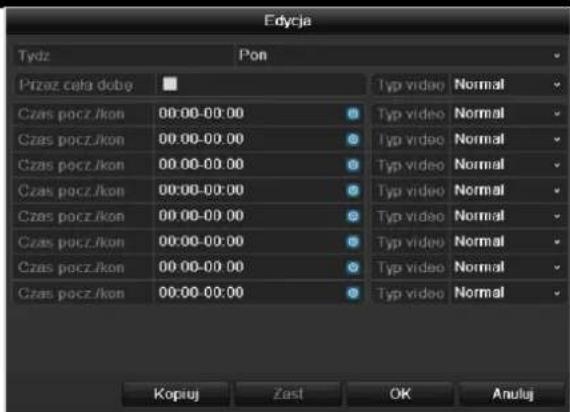
- W menu rozwijanym w pozycji, Harmonogram' zdefiniuj ustawiany dzień.
- Włącz/wyłącz, Cały dzień'. Jeżeli aktywny jest wybór Cały dzień, nie można wprowadzić zdefiniowanych czasów, ustawione parametry odnoszą się do całego dnia.
- Aby wprowadzić ustawienia zależne od czasu, wyłącz opcję „Cały dzień”.

Przykładowe zastosowanie
Ma być wykonany zapis w godzinach 11:00 - 07:00. W tym celu należy skonfigurować 2 strefy czasowe.
-
11:00 - 24:00
2.00:00 - 07:00 -
W menu wyskakującym wprowadź, typ' zapisu.
• Czas
• Ruch
•
- Dla ustawienia zależnego od czasu można zdefiniować maks. 8 rastrów czasowych w przedziale od 00:00 do 24:00; czasy poszczególnych rastrów nie mogą się nakładać.

Wskazówka
Aby zapisywać na podstawie wykrycia ruchu lub alarmu, należy tę opcję ustawić najpierw w menu Kamera (patrz str. 39 „Konfigurowanie stref“), lub Konfiguracja (patrz str. .48 „Alarm“).
- Klikając Kopiuj, można przenieść to ustawienie na inne dni lub na cały tydzień.
Zakończ ustawienia na ekranie zapisu, klikając Zastosuj a następnie OK.
Kodowanie
ZAKŁADKA Zapis
Za pomocą funkcji Harmonogram konfigurowane są czasy zapisu lub „wyzwalacze“ (typ zapisu) dla poszczególnych kamer.
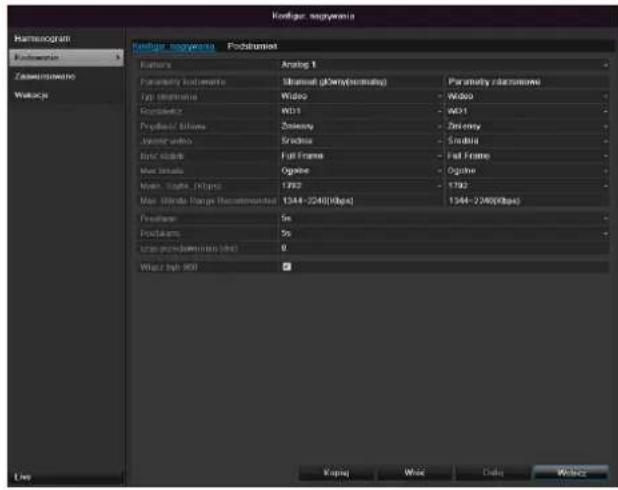
W tym podmenu dostępne są następujące ustawienia:
| Kamera | Ustawiana kamera |
| Parametry kodo-wania | Ustawiany strumień |
| Typ strumienia | Predefiniowany strumień wideo |
| Rozdzielczość | Auto, WD1(960x480)4CIF(704x576),2CIF(704 x 288), CIF(352x288), QCIF(176x144) |
| Przepływność | Wybór zmiennej i stałej przepływności |
| Jakość wideo | Różne poziomy jakości +++: średnia jakość+++++: wysoka jakość |
| Częstotliwość odświeżania ob-razu | Ustawienia liczby klatek dla strumienia |
| Tryb maks. przepływności | Wybór trybu ustawień przepływnościZdef. przez użytkownika (32 – 3072) |
| Maks. przepływność (Kbps) | Ustawienia maksymalnej przepływności |
| Zalecana maks. przepływność obszaru | Zalecana przepływność w zależności od ustawionej roz-dzielczości, częstotliwości odświeżania obrazu itp. |
| Czas przed alar-mem | Czas zapisu sprzed alarmu w sekundach |
| Czas po alarmie | Czas zapisu po alarmie w sekundach |
| Zaznaczanie czasuprzechowywania | Ustawienie najdłuższego czasuprzechowywania zapisanych plików. |
| Aktywuj tryb 960 | Aktywny:Możliwy zapis z rozdzielczością WD1. |
Potwierdź ustawienia klikając Zastosuj i wyjdź z menu klikając OK.
TAB Substream

Mogą być ustawiane następujące parametry:
| Kamera | Ustawiana kamera |
| Typ strumienia | Predefiniowany strumień wideo |
| Rozdzielczość | Auto, 4CIF(704x576), CIF(352x288), QCIF(176x144) |
| Typ przepływności | Wybór zmiennej i stałej przepływności |
| Jakość wideo | Różne poziomy jakości +++: średnia jakość ++++++: wysoka jakość |
| Częstotliwość odświeżania obrazu | Ustawienia liczby klatek dla strumienia |
| Tryb maks. przepływności | Ogólnie, Zdefiniow. przez użytkownika (32 - 3072 |
| Maks. przepływność (Kbps) | |
| Zalecana maks. przepływność obszaru | 192~320 (Kbps) |
Potwierdź ustawienia, klikając Zastosuj i wyjdź z menu klikając Powrót.
Zaawansowane ustawienia

| Nadpisz | Ustal, czy po zapełnieniu twardego dysku mają być nadpi-sywane najstarsze zapisy. |

| Urlop | Ręczne wprowadzenie nazwy ur-lopu lub święta |
| Aktywny | Uaktywnianie lub wyłączanie ustawionego urlopu |
| Model | Wg daty / Wg tygodnia / Wg mie-siąca |
| Czas startowy | Wybór daty początkowej/czasu początkowego |
| Czas końcowy | Wybór daty końcowej/czasu końcowego |
Zakończ ustawienia klikając Zastosuj i OK.
Urlop

W tym submenu można wykonać 32 różne ustawienia zapisu na urlop lub święta.
Aby wykonać te ustawienia, kliknij symbol „Edytuj“.
Zarzadzanie HDD
Twarde dyski
i
Wskazówka
Urządzenie może zarządzać 3,5-calowym twardym dyskiem SATA.
Zanim będzie można wykonywać zapisy na twardym dysku, każdy zamontowany dysk musi zostać „inicjalizowany”. Dopiero wówczas urządzenie wykryje twardy dysk oraz jego przypisanie.

Ostrzeżenie
Inicjalizacja powoduje skasowanie wszystkich danych zapisanych na twardym dysku!
Pamiętaj o zabezpieczeniu tych danych przed inicjalizacją dysku.
Montaż twardego dysku
- Odłącz urządzenie od sieci elektrycznej i otwórz osłone.
- Przestrzegaj przepisów ESD przy obchodzeniu się z urządzeniami elektronicznymi, zapewnij sobie uziemienie.
- Nie otwieraj obudowy w pomieszczeniach z dywanami i innymi okładzinami podatnymi na naładowanie elektrostatyczne.
- Unikaj kontaktu ciała z wszystkimi podzespołami na płytce drukowanej.

Ostrzeżenie
W razie wątpliwości co do interpretacji instrukcji lub nieznalezienia w instrukcji potrzebnej informacji, zwrócić się do specjalisty instalatora.
-
Zamontuj twardy dysk i wykonaj połączenia.
-
Założ z powrotem osłonę i podłącz urządzenie do sieci zasilającej.
i
Wskazówka
Jeżeli zainstalowany dysk nie jest wyświetlany, sprawdź złącza.
Kliknij w menu „HDD“, aby wykonać ustawienia dotyczące zarządzania twardymi dyskami.

Parametry zarządzania twardymi dyskami
| Informacja HDD | Opis |
| Etykieta | Podaje wewnętrzny numer złącza |
| Pojemność | Pojemność twardego dysku w GB |
| Stan | Informuje o aktualnym stanie twardych dysków:Nie inicjalizowanyNormalyNieprawidłowyUśpiony (=Standby) |
| Właściwości | • Tylko odczyt: zabezpieczenie przed zapisem• Odczyt/Zapis odczyt i zapis |
| Typ | Lokalny: twardy dysk urządzenia NFS: twardy dysk sieciowy W miarę możliwości unikaj stosowania zapisu na NFS ze względu na ewentualne problemy kom-patybilności. |
| Wolne miejsce na dysku | Informuje o wielkości miejsca na dysku dostępnego do zapisu |
| Kasuj | Usuwanie twardego dysku |
- Wybierz twardy dysk, uaktywniając pole wyboru.
- Uruchom procedurę, klikając Inicjalizuj.
- Potwierdź pytanie sprawdzające klikając OK.
- Słupek stanu informuje o postępie inicjalizacji.
- Po zakończeniu procedury ukazuje się twardy dysk.
Ustawienia twardych dysków kamer
Kliknij podmenu „Ustawienia rozszerzone”.
Tryb: Pamięć

| Kamera | Wybór kanału kamery do edycji |
| Używana pamięć wideo | Wielkość pliku zapisu |
| Pojemność HDD (GB) | Pojemność twardego dysku w GB |
| Maks. pojemność (GB) do zapisu | Ustal maksymalną wielkość zapisu na twardym dysku na jedną kamerę. |
- Dla opcji Kopiuj określ, czy ustawienie powinno zostać przejęte w odniesieniu do wszystkich kamer.
- Potwierdź ustawienia, klikając Zastosuj i wyjdź z menu klikając OK.
- Kliknij Zastosuj i potwierdź restart w następnym oknie klikając OK.
S.M.A.R.T
Kliknij podmenu „S.M.A.R.T”.
W tym podmenu można sprawdzić dysk twardy pod kątem ewentualnych błędów. W miarę możliwości nie dezaktywuj tej funkcji.
| HDD | Wybór dysku twardego do edycji |
| Status autotestu | Wyświetla status bieżącego autote-stu |
| Typ autotestu | Wybierz typ autotestu.Krótki tekst / rozszerzony test / test z transportem |
| S.M.A.R.T | Kliknij tę ikonę, aby uruchomić au-totest |
| Temperatura (°C) | Wyświetlanie temperatury dysku twardego |
| Włączanie (dni) | Wyświetlanie dni pracy dysku twardego |
| Autoocena | Wskazanie statusu autooceny |
| Pełna analiza | Wskazanie statusu analizy |
Potwierdź ustawienia klikając Zastosuj i wyjdź z menu klikając OK.

Uwaga: Jeżeli zainstalowany jest tylko jeden twardy dysk i zostanie mu nadany stan „Tylko odczyt”, urządzenie nie będzie mogło zapisywać danych!
Sprawdzanie stanu twardego dysku
Stan każdego twardego dysku można sprawdzić w menu Konserwacja. W danych dziennika zapisywane są informacje systemu SMART (Self-Monitoring, Analysis and Reporting Technology).
- Wywołaj plik dziennika i wyszukaj informacje/S.M.A.R.T. Twardy dysk. Konfigurowanie alarmów twardego dysku
- Możesz ustalić alarmy, które będą informować o błędach twardego dysku.
- W tym celu wywołaj ostrzeżenie w menu Ustawienia.
Zapis panika
Zapis
Naciśnij przycisk REC lub przejdź w menu głównym na Zapis panika, aby uruchomić ręcznie zapis obrazu/wideo lub wysterować wyjście alarmowe.
Kliknij podmenu „Zapis”.
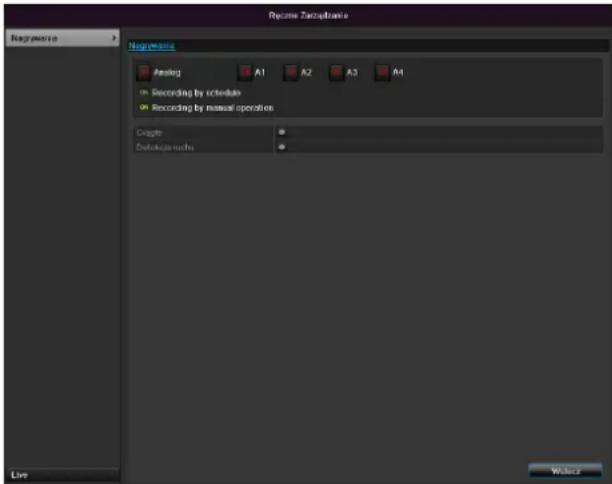
| Analogowe | Wybór ustawień dla wszystkich kamerKliknij „Off” lub „on”, aby zmienić ustawienia.„On zielony”Zapis wg harmonogramuOn żółty:Zapis poprzez ręczną obsługęOff czerwony:Brak zapisu |
| Czas trwania | Kliknij znak, aby aktywować opcję zapisu ciągłego dla wszystkich kanałów na cały dzień.Wybierz „Tak”, aby potwierdzić wybór. |
| Wykrywanie ruchu | Kliknij znak, aby aktywować opcję rozpoznawania ruchu dla wszystkich kanałów na cały dzień.Wybierz „Tak”, aby potwierdzić wybór. |
Odtwarzanie
Naciśnij przycisk Play lub w menu głównym pozycję Zapis, aby wyszukać zapisy wideo na podstawie zdarzenia lub znacznika lub obejrzeć zapisane obrazy.
Czas
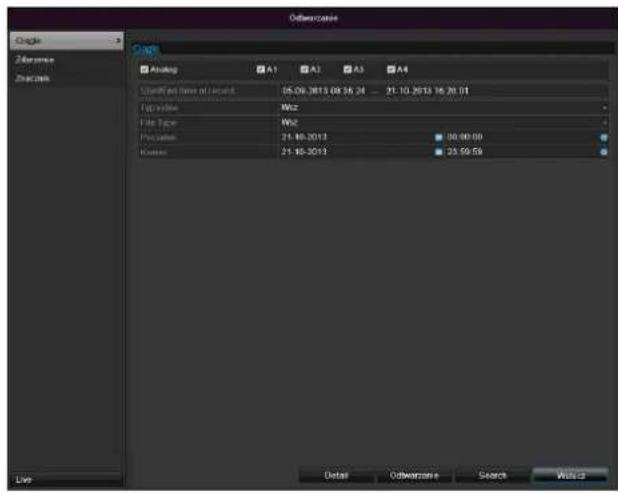
Dostępne są następujące ustawienia.
| Wszystkie/A1 – A4 | Ustawiana kamera |
| Tryb zapisu | Czas, Wykrywanie ruchu, Alarm lub wykrywanie ruchu i/lub alarm, Ręczny zapis, Wszystkie zapisy |
| Typ pliku | Zablokowane, Odblokowane, Wszystkie |
| Czas startowyCzas końcowy | Podaj datę i godzinę włączenia. |
- Kliknij Szukaj, aby wyszukać zapisy na podstawie dokonanych ustawień. Zostaną wyświetlone wyniki.
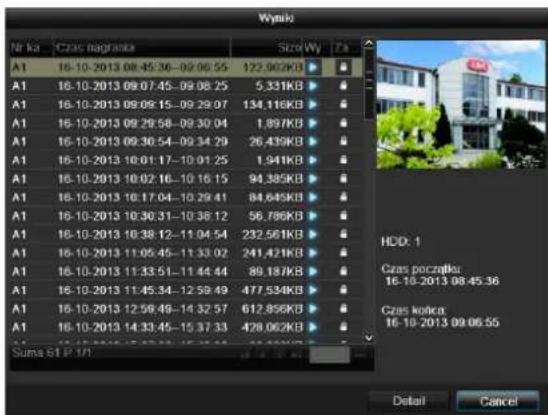
- Wybierz zapis, klikając wiersz a następnie symbol odtwarzania.
i
Wskazówka
W trybie odtwarzania możesz w każdej chwili powrócić do wyszukiwania zdarzeń, klikając prawym przyciskiem i wybierając opcję „Szukaj wideo”.
i
Wskazówka
Submenu ,Znaczniki' i ,Obraz' są prawie identyczne z opisanym wyżej menu i dlatego nie będą osobno wyszczególniane.
W submenu „Znaczniki” wyszukiwanie odbywa się nie na podstawie rodzaju zapisu lecz oznaczenia lub słowa kluczowego nazwy znacznika.
Zdarzenie
Kliknij podmenu „Zdarzenie”.

Zostanie wyświetlona lista wszystkich typów zdarzeń.
W ramach opcji, Typ zdarzenia' wybierz, czy w przypadku ruchu ('Wykrycie ruchu') ma zostać wykonane wyszukiwanie zapisów.
Zaznaczając odpowiednie pole wyboru, wybierz jedną lub kilka kamer.
Kliknij Szukaj.
Na wyświetlonej liście wybierz jeden lub kilka zapisów zdarzeń. Kliknij Szczegóły, aby uzyskać dokładniejsze informacje o zapisach.
Eksport
Czas

Funkcja eksportu zabezpiecza ważne zapisy na połączonych nośnikach zewnętrznych np.:
- nośnikach USB,
- twardym dysku USB,
- nagrywarce DVD itd.
- W razie wybrania opcji „Quick Export“ eksportowane są wszystkie zapisy wybranego okresu. Należy przy tym uwzględnić, że można wyeksportować maks. 24 godziny.
- Wprowadź parametry.
- Kliknij Szukaj, aby uruchomić wyszukiwanie; zostanie wyświetlony ekran wyników.

- Zostanie wyświetlona wielkość pliku indywidualnego zapisu oraz całkowita wielkość wszystkich znalezionych zapisów.
- Klikając symbol „Odtwarzanie“ można obejrzeć odpowiedni zapis.
-
Aby zablokować lub zwolnić plik, kliknij symbol „Blo-kada”.
-
Kliknij Archiw, aby przejść do ekranu eksportu.

- Z menu rozwijanego wybierz połączony nośnik, na którym ma być zapisana kopii bezpieczeństwa danych.
- Jeżeli nośnik nie został wyświetlony, kliknij Uaktual-nij.
- Jeżeli nośnik nadal nie zostanie wyświetlony, odłącz złącze od urządzenia i połącz nośnik ponownie. Przeczytaj odnośne informacje producenta.
- Kliknij Start, aby rozpocząć eksport. Będzie wyświetlany wskaźnik postępu wykonywania kopii bezpieczeństwa.

i
Wskazówka
Po zapisaniu kopii bezpieczeństwa można wybrać dane na nośniku i odtworzyć odtwarzaczem (jest kopiowany razem z zabezpieczanymi danymi). W ten sposób można sprawdzić, czy eksport przebiegł prawidłowo.
i
Wskazówka
Zapisy „Pre-play“- / zapisy sprzed alarmu można przeglądać tylko, jeżeli zostały nagrane przed alarmem.
Zdarzenie (typ zdarzenia, Ruch')

Zdefiniuj okres wyszukiwanych zapisów za pomoc pół wyboru „Czas startowy“ i „Czas końcowy“. Wybierz kamerę, włączając lub wyłączając pole wyboru i klikając Szukaj.
W obu typach zdarzeń po wciśnięciu przycisku Szukaj ukazuje się następujące okno.

Wybierz pliki do eksportu, włączając lub wyłączając pole wyboru. W pozycjach „Pre-play“, i „Post-play“ możesz ustawić czas sprzed alarmu i czas po alarmie. W ten
i
Wskazówka
Submenu „Czas“ i „Obraz“ są podobne i nie będą osobno omawiane.
sposób możesz zdefiniować długość eksportowanego wideo.
Kliknij Szczegóły, aby obejrzeć wybrane wideo. Dokładniejsze informacje na temat okna Szczegóły patrz CZAS (str. 385).
Konserwacja

Wskazówka
Menu służy do konserwacji urządzenia i powinno być obsługiwane tylko przez doświadczonych użytkowników.

| Menü | Ustawienie | Str. |
| Informacja o systemie | Informacje o urządzeniu (nu-mer seryjny, stan opro-gramowania firmware itd.) | 387 |
| Wyszuki-wanie protokołu | W ramach wyszukiwania proto-kołu (=plik dziennika) można wyszukiwać zapisy i informacje na podstawie określonych kry-teriów, np. alarm, wyjątk, obsługa lub informacja (stan S.M.A.R.T. twardego dysku). | 387 |
| Import/ Eksport | Eksport, import ustawień | 388 |
| Uaktual-nienie | Wykonanie uaktualnienia opro-gramowania firmware | 389 |
| Standard | Reset systemu | 390 |
| Sieć | Wskaźnik prędkości transferu i odbioru nagrywarki | 390 |
Informacja o systemie
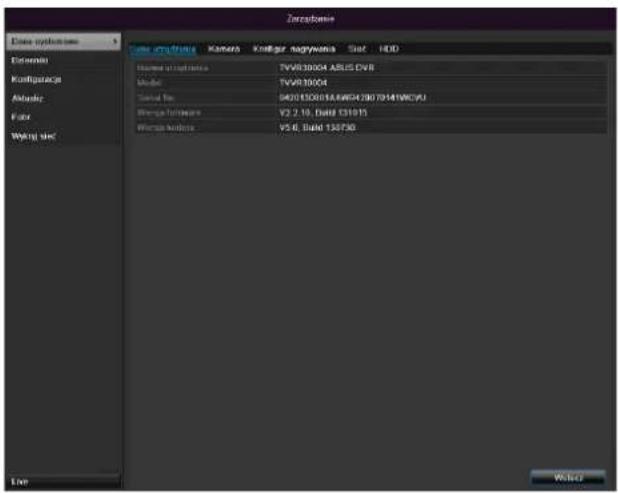

Wskazówka
W menu informacyjnym wyświetlane są dane techniczne urządzenia oraz informacje o różnych ustawieniach kamer, zapisu itd.
Jest to pomocne np. przy zgaszaniu zapytań do pomocy technicznej.
Wyszukiwanie protokołu


Wskazówka
Wyszukiwanie „zdarzeń” można wykonywać wg następujących głównych typów/zdarzeń/parametrów:
- Wszystkie
- Alarm
- Ostrzeżenie
- Procedura
- Informacja
| Filtr1 | Filtr2 |
| Wszystkie | - |
| Alarm | WszystkieWykrywanie ruchuStart/zakończenieStart/zakończenie monitorowania sabotażu |
| Ostrzeżenie | WszystkieUtrata sygnału wideoNielegalne zalogowanieHDD pełnyBłąd HDDKonflikt IPRozłączona siećWyjątek zapisuRóżny sygnał wejściowy/wyjściowy wideoBufor zapisu |
| Procedura | WszystkiePower OnLokalnie: Niezaplanowane zamknięcie systemuLokalnie: Zamknięcie systemu, restart, logowanie, wylogowanieLokalnie: Zmiana ustawieńLokalnie: UaktualnienieLokalnie: Start zapisu |
| Informacja | WszystkieInformacja HDDHDD S.M.A.R.T.Start zapisuZakończenie zapisuKasowanie przeterminowanego zapisu |
- Wybierz zdarzenie, które ma być wyszukiwane w dzienniku oraz wybierz subparametr.
- Wprowadź datę i czas startowy i końcowy i kliknij Szukaj.
- Zostanie wyświetlony wynik.

- Do przełączania stron służy pasek nawigacji.
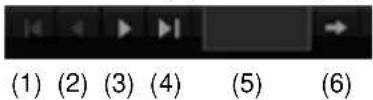
i Wskazówka
Aby przewijać naprzód lub wstecz, naciskaj (3) lub (2). Aby przeskoczy do pierwszej lub ostatniej strony, naciskaj (4) lub (1). Aby dojść do określonej liczby stron, wprowadź ją w polu (5) i potwierdź, klikając (6).
- Kliknij symbol „Szczegół”, aby uzyskać dokładniejsze informacje..
- Kliknij symbol „Odtwarzanie“, aby uruchomić zapis dla tego zdarzenia.
- Kliknij Eksport, aby zapisać kopię bezpieczeństwa pliku dziennika na nośniku USB.
Import/Eksport

Wskazówka
Dane konfiguracji zawierają wszystkie ustawienia urządzenia, wykonane od momentu jego uruchomienia. Dane te można też zapisać na nośniku USB. Umożliwia to identyczne skonfigurowanie innego urządzenia.
Uaktualnienie
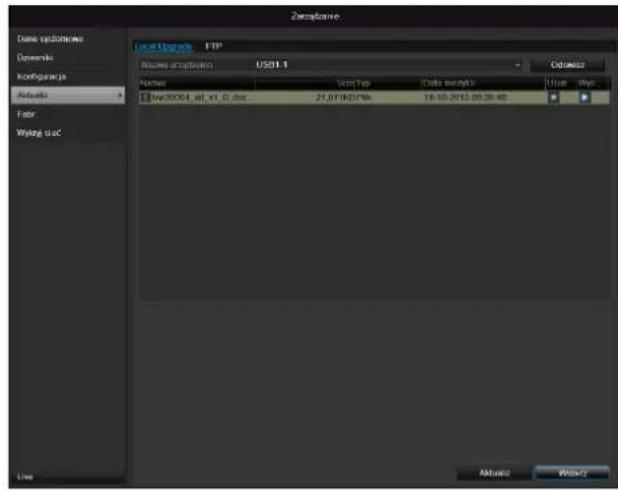
i
Wskazówka
Uaktualnienie urządzenia może być wykonane z nośnika USB lub przez sieć protokołem FTP.
- Skopiuł plik uaktualniający z rozszerzeniem *.mav na pamięć USB-Stick do katalogu głównego.
-
Połącz USB-Stick z jednym ze złączy USB w urządzeniu.
-
Wybierz złącze USB, ew. kliknij Uaktualnij.
- Wybierz plik uaktualniający, kliknij Uaktualnij.
- Poczekaj aż urządzenie wykona restart.
- Ewentualnie sprawdź stan oprogramowania firmware w menu Konserwacja, w pozycji Informacja.
i
Wskazówka
- Uaktualnienie przez FTP działa wg powyższego opisu: komputer PC musi znajdować się w sieci lokalnej!
- Skonfiguruj komputer PC jako serwer FTP.
• Wprowadź adres IP serwera FTP.
Resetowanie systemu

i
Wskazówka
Ta operacja powoduje przywrócenie ustawień fabrycznych urządzenia (Reset).
!
Ostrzeżenie
Zostaną skasowane wszystkie ustawienia, wykonane od momentu uruchomienia (kamery, ustawienia zapisu, alarmy itp.) Zabezpiecz ustawienia, aby uniknąć ich utraty. Po zresetowaniu urządzenia można je ponownie wczytałc.
Net Detect

i
Wskazówka
Tu wyświetlane są informacje o ruchu w sieci i interfejsach sieciowych.
ZAKŁADKA Ruch
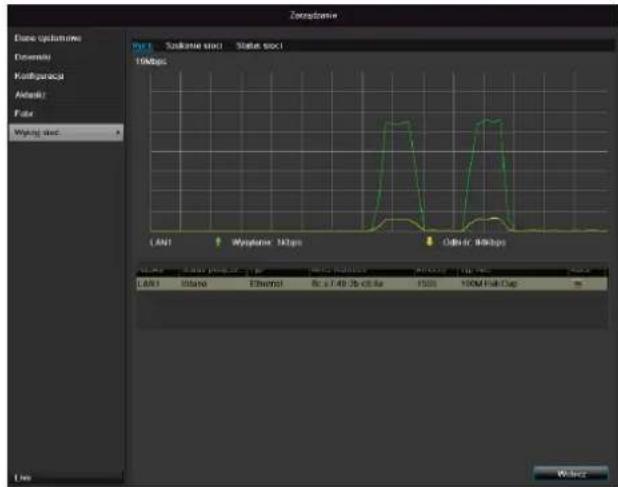
Wyświetlana jest graficznie ilość odebranych i wysłanych danych.
W polu pod grafiką stosownie do ustawie sieci wyświetlany jest stan i informacje o jednym lub dwóch złączach sieciowych.
ZAKŁADKA Wykrywanie sieci

W pozycji „Test sieci“ można sprawdzić połączenie z innym urządzeniem, np. komputerem („ping’). Wprowadź adres sieciowy sprawdzanego urządzenia (np. 192.168.0.25) i naciśnij Test.
Ukaża się informacje o dwóch parametrach.
| Parametry | Ustawienie |
| Średnie opóźnienie | Czas potrzebny na odpowiedź pingowanego urządzenia |
| Współczynnik straty pakietów: | Pokazuje w procentach, jaka część pakietów nie została przesłana |
i
Wskazówka
W razie wysokiego współczynnika straty pakietów wskazane jest powtórzenie „Testu sieci”.
i
Wskazówka
Jeżeli współczynnik straty pakietów nadal będzie wysoki, należy sprawdzić, czy okablowanie sieci jest prawidłowe i czy przewód nie jest uszkodzony. Im wyższy współczynnik straty pakietów, tym gorsze połączenie między pingowanym urządzeniem i nagrywarką.
W pozycji „Eksport pakietów sieciowych“ można wyeksportować ustawienia poszczególnych złącz, lub złącza zależnie od ustawień.
- W pozycji „Nazwa urządzenia“ wybierz nośnik pamięci, na którym mają być zapisane ustawienia.
- Kliknij Eksport
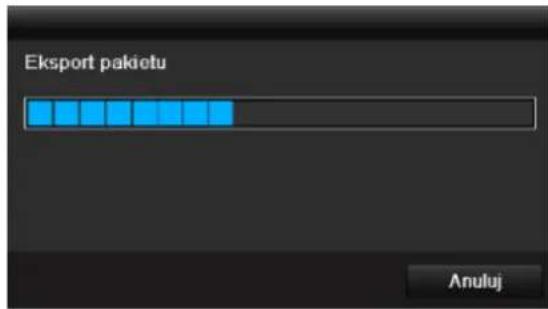
Po dojściu wskaźnika postępu do końca w razie powodzenia inicjalizacji ukazuje się okienko informacyjne. Zamknij je, klikając OK.
Kliknij stan, aby wyświetlić stan złącz LAN (połączone/nie połączone).
- Kliknij Sieć, aby zmienić ustawienia sieciowe (patrz str. 346).
Zakładka Statystyka zasobów sieciowych
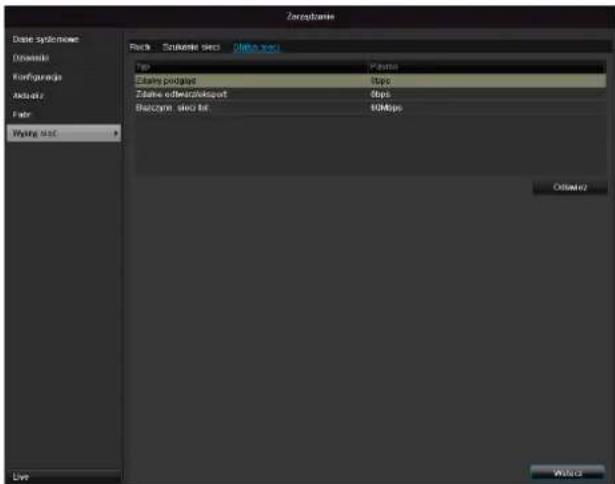
Na tej zakładce jest wyświetlana stosowana szerokość pasma urządzenia.
Za pomocą opcji Aktualizacja można zaktualizować dane.
Zamknij
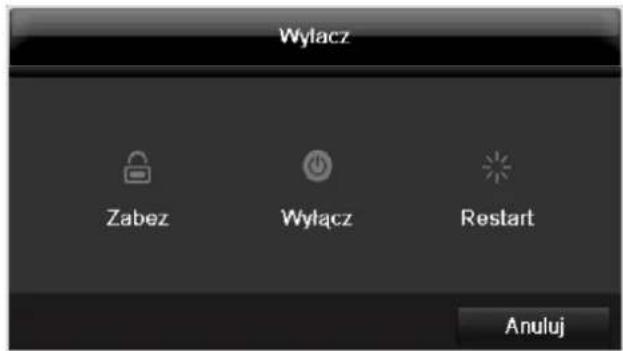
i
Wskazówka
- Wybierz Zablokuj, aby zablokować menu obsługi.
- Wybierz Zamknij, aby wyłączyć urządzenie.
- Wybierz Restart, aby ponownie uruchomić system (wyłączenie i ponowne włączenie).
Wskaźnik

Wskazówka
Zob. opis na str.360.
Ustawienia: Zapis

Wskazówka
Zob. opis na str. 378.
Ustawienia: Sieć

Wskazówka
Zob. opis na str.368.
Usuwanie zakłóceń
Przed skontaktowaniem się z serwisem przeczytaj poniższe wskazówki, aby ustalić potencjalną przyczynę zakłócenia.
| Zakłócenie/usterka | Przyczyna | Rozwiązanie |
| Brak zasilania elektrycznego | Niepodłączony kabel sieciowy | Podłącz dobrze kabel sieciowy do gniazda sieciowego |
| Wyłącznik sieciowy w pozycji OFF | Ustaw wyłącznik sieciowy w pozycji ON | |
| Brak prądu w gnieździe sieciowym | Sprawdź gniazdo, podłączają do niego inne urządzenie | |
| Brak obrazu | Ekran nie jest ustawiony do odbioru | Ustaw prawidłowy tryb wejściowy wideo tak, aby został wyświetlony obraz z nagrywarki |
| Żle podłączony kabel wideo | Podłączyć prawidłowo kabel wideo | |
| Podłączony silnik jest wyłączony | Włącz monitor | |
| Obrazy z kamery tylko CZ/B i nieostre mimo że zainstalowa-na jest kamera kolorowa | Jeżeli przy uruchamianiu nagrywarki nie jest podłączona żadna kamera, nagrywarka jest automatycznie uruchamiana w trybie NTSC. Jeżeli teraz zostaną podłączone tylko kamery kolorowe PAL, obraz z nich będzie CZ/B i nie-ostry. | Podłącz kamery przed uruchomieniem nagrywarki. Nagrywarka wykrywa automatycznie, czy otrzymuje sygnał PAL czy NTSC i przełącza na prawidłowy tryb. Można usta-wić tryb. |
| Brak dźwięku | Żle podłączone kable audio | Podłącz prawidłowo kable audio |
| Urządzenia połączone kabłami audio nie są włączone. | Urządzenia połączone kablem audio nie są włączone. | |
| Kabel przyłączeniowy audio jest uszkodzony | Wymień kabel | |
| Nie działa twardy dysk | Żle podłączone kable połączeniowe | Podłącz prawidłowo kable |
| Dysk twardy uszkodzony lub niezgodny z sys-temem | Wymień twardy dysk na zalecany | |
| Nie działa złącze USB | Urządzenie nie jest obsługiwane | Podłącz odpowiedni nośnik USB, USB2.0 |
| Został zastosowany koncentrator USB | Podłącz bezpośrednio nośnik USB | |
| Brak dostępu do sieci | Obluzowane złącze kabla sieciowego | Popraw połączenie kabla sieciowego. |
| Złe ustawienia sieciowe (DHCP, adres IP itd.) | Sprawdź i w razie potrzeby skoryguj konfigurację sieci. | |
| Nie działa pilot | Baterie włożone nieprawidłowo (+,-) lub rozładowane | Wymień baterie na nowe. Aby sterować urządzeniem z pilota, skieruj czujnik pilota na urządzenie. |
| Za duża odległość pilota od nagrywarki | Używaj pilota w odległości nie większej niż 7 m | |
| Przeszkoda między pilotem i nagrywarką | Usuń przeszkodę | |
| Za jasne oświetlenie lub świetłówki? | Wyeliminuj silne oświetlenie światem świet-lówek | |
| Zapis niemożliwy | Brak HDD lub HDD nie zainicjalizowany | Zamontuj i wykonaj inicjalizację twardego dysku |
| Nagłe wyłączenie | Za wysoka temperatura wewnątrz urządzenia | Oczyść urządzenie lub usu przedmioty utrudniające wentylację |
Czyszczenie i pielęgnacja urządzenia
Wskazówka
- Urządzenie jest bezobstugowe.
- Chron urządzenie przed kurzem, brudem i wilgocią.
Dane techniczne
Zmiany techniczne i błędy zastrzeżone.
| Nagrywarka cyfrowa ABUS | TVVR30004 |
| Kompresja wideo | H.264 |
| Wejścia kamery | 4 |
| Wyjścia monitora | Monitor: 1 x BNC (1.0 V p-p, 75 Ω), 1 x VGA |
| Tryb pracy | Tripleks |
| Rozdzielczość (widok na żywo) | VGA:1080P: 1920*1080/60 Hz, 1280*1024/60 Hz,720P: 1280*720/60 Hz, 1024*768/60 HzBNC Output:PAL: 704×576, NTSC: 704×480 |
| Rozdzielczość @ Częstotliwość odświeżania obrazu na kamerę (zapis) | WD1, 4CIF, 2CIF, CIF, QCIF @ 25 fps |
| Całkowita częstotliwość odświeżania obrazu | 100 fps |
| Poziomy kompresji | 6 |
| Pamięć obrazów po alarmie | 0–30 sek. / 5–900 sek. |
| Nośnik pamięci | 1 x 2,5" SATA HDD |
| Zabezpieczanie danych | 1 x USB 2.0 |
| Widoki | 1 / 2 / 4 |
| Tryby zapisu | Ręczny, Harmonogram, Wykrywanie ruchu |
| Tryby wyszukiwania | Wg zdarzenia, daty i czasu, S.M.A.R.T |
| Poziomy uprawnień użytkowników | 2 (maks. 31 użytkowników) |
| Złącze sieciowe | 1 x RJ45 10/100 Mbps |
| Jednoczesny dostęp sieciowy | 24 połączenia z kamerami |
| Funkcje sieciowe | Widok na żywo, Odtwarzanie, Eksport danych, |
| DDNS | √ |
| NTP | √ |
| Alarmowanie | Akustyczny sygnał ostrzegawczy, sygnał OSD, e-mail |
| Sterowanie | Mysz USB |
| Języki OSD | niemiecki, angielski, francuski, holenderski, duński,włoski, polski, hiszpański, szwedzki, rosyjski |
| Zasilanie napięciowe | 12 V DC, 1,5 A, 50~60 Hz |
| Pobór mocy | <13 W (bez płyty głównej) |
| Temperatura robocza | -10 °C ~ + 55 °C |
| Wymiary (SxWxG) | 200 x 45 x 200 mm |
| Masa | ≤ 0,8 kg bez twardego dysku |
| Certyfikaty | CE |
Pojemność HDD
Pojemność pamięci potrzebnej do zapisu i monitorowania zależy od fizycznej pojemności twardego dysku oraz od ustawionej rozdzielczości i przepływności zapisu.
Na dostarczonej w komplecie płycie CD znajduje się kalkulator do obliczania potrzebnej pojemności twardego dysku.
Oprogramowanie to można pobrać także na naszej stronie domowej razem z oprogramowaniem ABUS CMS.
Przegład kombinacji połączeń
Istnieje możliwość podłączenia monitora Spot. W poniższej tabeli można sprawdzić, jakie kombinacje połączeń są możliwe. Haczyk oznacza możliwe połączenie, krzyżyk - niekompatybilne.
Uwaga: dyrektywa WE o wyeksploato- wanych urządzeniach elektrycznych i elek- tronicznych
Ze względu na ochronę środowiska wyeksploatowane urządzenie nie może być wyrzucane razem z odpadami domowymi. Utylizacja może być przeprowadzona przez punkty zbiorcze w kraju użytkownika. Przestrzegaj lokalnych przepisów w zakresie utylizacji materiałów.

Utylizuj urządzenie zgodnie z Dyrektywą WE o wyeksploatowanych urządzeniach elektrycznych i elektronicznych 2002/96/WE - WEEE (Waste Electrical and Electronic Equipment). W razie wątpliwości zwracaj się do władz komunalnych odpowiedzialnych za utylizację. Adresy punktów odbioru zużytego sprzętu otrzymasz w lokalnej administracji gminnej lub miejskiej, lokalnych przedsiębiorstwach utylizacji odpadów lub u sprzedawcy urządzenia.
Informacja o Dyrektywie WE RoHS
Urządzenie jest zgodne z Dyrektywą RoHS.
Przestrzeganie Dyrektywy RoHS oznacza, że produkt lub podzespół nie zawiera żadnej z wymienionych niżej substancji w stężeniach wyższych od podanych maksymalnych stężeń w homogenicznych materiałach, chyba że substancja ta jest częścią aplikacji wyłączonej z zakresu działania Dyrektywy RoHS:
a)0,1 % ołowiu (wagowo),
b)rtęć,
c) chrom sześciowartościowy,
d)bifenyl polibromowany (PBB) i eter difenylowy polibromowany,
e)0,01 % kadmu (wagowo).
Glosariusz
Zastosowane pojęcia fachowe
1080i
Sygnał obrazowy HDTV 1080 pikseli „Interlaced“.
1080p
Sygnał obrazowy HDTV 1080 pikseli „Interlaced” i wyświetlanie progresywne.
16:9
Stosunek boków wyświetlaczy panoramicznych, nawiązujący do formatu kinowego.
720p
Sygnał HDTV 1280 x 720 pikseli z wyświetlaniem progresywnym.
ROZDZIELCZOŚĆ
Typowy system telewizyjny PAL wyświetla obrazy TV z rozdzielczością 576 linii i 768 punktów obrazowych.
Telewizja wysokiej rozdzielczości (HDTV) wykorzystuje 1280 x 720 punktów obrazowych.
PRZEKATNA EKRANU
Miara wielkości wyświetlacza: odległość między lewym dolnym i prawym górnym rogiem – w calach lub centymetrach.
Przeglądarka WWW
Program do przeglądania stron WWW.
CIF
,Common Intermediate Format'.
Pierwotnie przeznaczony do konwersji standardu PAL na NTSC. CIF odpowiada rozdzielczości wideo 352 x 288 pikseli, 2 CIF 704 x 288 pikseli, 4 CIF 704 x 576 pikseli.
CINCH
Popularny typ gniazda do analogowych sygnałów audio lub sygnałów wideo FBAS.
DDNS
Usługa sieciowa, przechowująca w bazie danych i aktualizująca adresy IP klientów.
DHCP
,Dynamic Host Configuration Protocol'
Protokół sieciowy, umożliwiający automatyczne włącza- nie urządzeń (klientów) do istniejących sieci. Przy tym serwery DHCP (jak np. ruter internetowy) przydzielają au- tomatycznie adres IP, maskę podsieci, maskę sieci, bramę, serwer DNS i ew. serwer WINS. Po stronie klienta mus być tylko uaktywnione automatyczne pobieranie adresu IP.
Domain
Domena (przestrzeń nazw), służąca do identyfikacji stron internetowych (np. www.abus-sc.de).
Podwójny strumień
Dual Stream to jedna z metod transferu danych wideo. Realizowany jest zapis w wysokiej rozdzielczości przy niskiej rozdzielczości transferu np. przez sieć. Tzw. „Main Stream” ma rozdzielczość 4CIF, tzw. „Sub Stream” tylko CIF.
DVR
Digital Video Recorder; urządzenie do zapisu z różnych źródeł wideo i audio (analogowych, cyfrowych). Dane do zapisu są kompresowane i zapisywane np. na twardych dyskach.
FBAS/CVBS
„Sygnał koloru, obrazu, wygaszania i synchronizacji“. Najprostszy wariant sygnałów wideo, określany też jako „sygnał Composite“. Jakość obrazu jest stosunkowo niewielka.
H.264
(MPEG-4 AVC); standard wysokowydajnej kompresji sygnałów wideo. Wykorzystywany m.in. do zapisu na dyskach Blu-ray lub w systemach wideokonferencyjnych.
HDD
,Hard Disk Drive'; twardy dysk (pamięć magnetyczna dyskowa)
Cyfrowa pamięć danych w komputerach i urządzeniach DVR.
GIGABYTE
Jednostka pojemności nośników pamięci (HDD, USB, karty SD/MMC).
HDVR
Hybrydowy DVR; DVR do zapisu z kamer analogowych i sieciowych.
http
,Hypertext Transfer Protocol';
Metoda transferu danych w sieciach. Stosowany głównie do wyświetlania stron WWW w przeglądarce.
INTERLACED
Metoda wyświetlania międzyliniowego.
Adres IP
Adres w sieci komputerowej, oparty na protokole internetowym (IP), umożliwiającym adresowanie różnych urządzeń w sieci i w konsekwencji dedykowanego dostępu do nich.
JPEG
Niskostratna metoda kompresji fotografii. Większość aparatów cyfrowych zapisuje zdjęcia w formacie JPEG.
MPEG
Skrót od Moving Picture Experts Group. Jest to międzynarodowy standard kompresji obrazów ruchomych. Na niektórych płytach DVD cyfrowe sygnały audio są kompresowane i zapisywane w tym formacie.
NTP
,Network Time Protocol'
Metoda synchronizacji czasu w sieciach. Także uproszczona forma SNTP (Simple Network Time Protocol).
NTSC
Standard TV w USA. Metoda ta różni się w szczegółach od europejskiego systemu PAL. Obraz pełnoekranowy NTSC składa się z 480 widzialnych i łącznie 525 linii. Wyświetlane jest 60 półobrazów na sekundę. W porównaniu z systemem PAL system ten jest bardziej podatny na zakłócenia barw.
PAL
„Phase Alternating Line“; europejski system telewizji kolorowej. Wykorzystuje 576 widzialnych linii obrazu, razem z liniami wykorzystywanymi do sygnałów zarządzających pełny obraz zajmuje 625 linii. Wyświetlane jest 50 półobrazów na sekundę. Położenie fazowe sygnału kolorowego zmienia się przy tym z linii na linię.
PANEL
Fachowe określenie wewnętrznej technologii stosowanej w płaskich wyświetlaczach (panele LCD lub plazmowe).
PC
„Personal Computer“ może być wykorzystywany jako obiekt do zdalnego odczytu za pomocą dostarczonego oprogramowania lub przeglądarki WWW.
Piksel
„Picture element“. Punkt obrazowy, element obrazu, najmniejsza jednostka cyfrowego transferu i wyświetlania obrazu.
PIP
„Picture in Picture“. Skrótowe oznaczenie funkcji „obraz w obrazie“, w której na ekranie widoczne są jednocześnie dwa źródła sygnału. Drugie źródło sygnału jest przy tym nakładane na pierwsze.
PPPoE
,PPP over Ethernet' (Point-to-Point-Protocol)
Metoda transferu sieciowego do nawiązywania połączenia po łączach komutowanych, stosowana m.in. do łącz ADSL.
PROGRESSIVE
Liniowe próbkowanie Lub wyświetlanie obrazu, w przeciwieństwie do wyświetlania międzyliniowego „Interlaced“.
PTZ
,Pan-Tilt-Zoom'
Obracanie, pochylanie, zoom w kamerach z silnikami.
RTSP
,Real-Time Streaming Protocol'
Protokół sieciowy do sterowania ciągłego transferu strumieni lub oprogramowania w sieciach opartych na proto-kole IP.
SNMP
,Simple Network Management Protocol'
Protokół sieciowy, regulujący komunikację między kontrolowanymi urządzeniami i stacją nadrzędną. Umożliwia monitorowanie stanu urządzenia przez dedykowane oprogramowanie.
USB
Magistrala szeregowa do podłączania np. nośników pamięci w trakcie pracy. Maksymalny użyteczny transfer dla USB 2.0: ok. 320 Mbit/s (ok. 40 MB/s).
VGA
„Video Graphics Array“. Standardowy interfejs do analogowych sygnałów wideo w komputerach PC – zasadniczo chodzi tu o sygnały RGB.
CAL (inch)
Jednostka miary przekątnej ekranu. Jeden cal = 2,54 centymetra. Najważniejsze typowe wielkości wyświetlaczy 16:9: 26 cali (66 cm), 32 cale (81 cm), 37 cali (94 cm), 42 cale (106 cm), 50 cali (127 cm), 65 cali (165 cm).
O wewnętrznym twardym dysku
Wewnętrzny twardy dysk (HDD) jest bardzo wrażliwy. Obsługuj urządzenie zgodnie z poniższymi instrukcjami, aby uniknąć błędów dyskowych. Ważne zapisy powinny być zabezpieczane na nośnikach zewnętrznych, aby uniknąć niespodziewanej utraty danych.
i
Wskazówka
- Nie przemieszczać urządzenia w trakcie pracy.
- Wilgoć we wnętrzu urządzenia może skrapłać się, powodując nieprawidłowe działanie napędu.
- Przy włączonym urządzeniu nigdy nie wyciągać wtyczki sieciowej ani nie przerywać zasilania wyłącznikiem bezpiecznikowym.
- Bezpośrednio po wyłączeniu nie przemieszczać urządzenia. W celu przemieszczenia urządzenia wykonać następujące czynności.
- Po komunikacie OFF (na wyświetlaczu urządzenia) poczekać co najmniej dwie minuty.
- Wyciągnąć wtyczkę sieciową..
- Przenieść urządzenie.
- W razie awarii zasilania w trakcie pracy urządzenia może dojść do utraty danych na twardym dysku. Używaj zasilacza UPS!
- Twardy dysk jest bardzo wrażliwy. Nieprawidłowa obsługa i nieodpowiednie środowisko mogą spowodować uszkodzenie twardego dysku po kilku latach pracy. Objawem może być nieoczekiwane zatrzymywanie się odtwarzania lub wyraźne efekty mozaiki na obrazie. Czasami uszkodzenie twardego dysku następuje bez wcześniejszych objawów.
- W razie uszkodzenia dysku odtworzenie zapisów jest niemożliwe. W takim przypadku konieczna jest wymiana twardego dysku.
4-kanałowa nagrywarka cyfrowa ABUS
TVVR30004
Producent
86444 Affing (Niemcy)


- Русский
- 4-kanałowa nagrywarka cyfrowa ABUS TVVR30004
- Przegład urządzenia
- Przegląd urządzenia ....345
- Obsługa systemu 349
- Skrócona instrukcja....351
- Ważne zasady bezpieczeństwa ....352
- Wprowadzenie....355
- Wskaźniki stanu 357
- Asystent konfiguracji ....358
- Widok na żywo 360
- Odtwarzanie w widoku na żywo ....362
- Obsługa systemu
- Ogólne informacje
- Złącza z tyłu urządzenia
- Obsługa za pomocą myszy
- i
- Wskazówka
- Skrócona instrukcja
- Zanim zaczniesz
- Instalacja twardego dysku
- Ostrzeżenie
- Wykonanie podłączeń
- Konfigurowanie urządzenia
- Ważne zasady bezpieczeństwa
- Objaśnienie symboli
- Użycie zgodne z przeznaczeniem
- Zasilanie elektryczne
- Przeciążenie/przepięcie
- Kable
- Miejsce ustawienia/środowisko pracy
- Przestrzegaj następujących zasad.
- Pilot
- Konserwacja i pielęgnacja
- Akcesoria
- Uruchomienie
- Dzieci
- Wprowadzenie
- To urządzenie spełnia wymogi obowiązujących dyrektyw UE.
- Wyłączenie odpowiedzialności cywilnej
- Rozpakowanie
- Zakres dostawy
- Klawiatura ekranowa
- Uruchamianie urządzenia
- Uwaga
- Wyłączanie, blokowanie, restartowanie urządzenia
- Włączanie urządzenia
- Wskaźniki stanu
- Ogólne
- Wskaźniki na monitorze
- Asystent konfiguracji
- Konfigurowanie systemu
- Konfigurowanie administratora
- Czas i data systemowa
- Ustawienia sieci
- Zarządzanie twardym dyskiem
- Zapis z kamery
- Widok na żywo
- Przegład
- Symbole stanu
- Menu wyskakujące przy obsłudze myszą
- Pasek wyboru na obrazie kamery
- Ustawienia
- Podłączony monitor VGA
- Brak podłączonego monitora VGA
- Ustawianie wyjścia kamery
- Odtwarzanie w widoku na żywo
- Ekran odtwarzania
- Sterowanie za pomocą pola kontrolnego
- Kliknięcie prawym przyciskiem podczas odtwarzania
- Menu urządzenia
- Przegląd menu
- Konfiguracja
- Aktywuj dostęp zdalny
- Konfiguracja sieci
- Pojęcia
- Budowa sieci
- Użytkownicy
- Ustawianie uprawnień
- Kamera
- OSD
- Obraz
- Ruch
- Reakcja
- Wyzwalanie kanału
- Harmonogram
- Strefa prywatna
- Monitorowanie sabotażu
- Utrata obrazu wideo
- Konfiguracja nagrywania
- Ustawianie
- Przykładowe zastosowanie
- Kodowanie
- ZAKŁADKA Zapis
- Zarzadzanie HDD
- Twarde dyski
- Montaż twardego dysku
- Parametry zarządzania twardymi dyskami
- Ustawienia twardych dysków kamer
- S.M.A.R.T
- Sprawdzanie stanu twardego dysku
- Zapis panika
- Zapis
- Odtwarzanie
- Zdarzenie
- Eksport
- Czas
- Zdarzenie (typ zdarzenia, Ruch')
- Konserwacja
- i Wskazówka
- Import/Eksport
- Uaktualnienie
- Resetowanie systemu
- !
- Net Detect
- ZAKŁADKA Ruch
- ZAKŁADKA Wykrywanie sieci
- Zakładka Statystyka zasobów sieciowych
- Wskaźnik
- Ustawienia: Zapis
- Ustawienia: Sieć
- Czyszczenie i pielęgnacja urządzenia
- Dane techniczne
- Pojemność HDD
- Przegład kombinacji połączeń
- Uwaga: dyrektywa WE o wyeksploato- wanych urządzeniach elektrycznych i elek- tronicznych
- Informacja o Dyrektywie WE RoHS
- Glosariusz
- Zastosowane pojęcia fachowe
- 1080i
- 1080p
- 16:9
- 720p
- ROZDZIELCZOŚĆ
- PRZEKATNA EKRANU
- CIF
- CINCH
- DDNS
- DHCP
- Domain
- Podwójny strumień
- DVR
- FBAS/CVBS
- H.264
- HDD
- GIGABYTE
- HDVR
- http
- INTERLACED
- Adres IP
- JPEG
- MPEG
- NTP
- NTSC
- PAL
- PANEL
- PC
- Piksel
- PIP
- PPPoE
- PROGRESSIVE
- PTZ
- RTSP
- SNMP
- USB
- VGA
- CAL (inch)
- O wewnętrznym twardym dysku
- 4-kanałowa nagrywarka cyfrowa ABUS
Marka : ABUS
Model : TVVR30004
Kategoria : Dyktafon