
TVVR30004 - Grabadora de voz ABUS - Manual de uso y guía de instrucciones gratis
Encuentra gratis el manual del aparato TVVR30004 ABUS en formato PDF.


| Tipo de producto | Grabadora de voz digital |
| Marca | ABUS |
| Modelo | TVVR30004 |
| Dimensiones (L x An x Al) | 10,5 x 3,2 x 1,2 cm |
| Peso | 55 g (con pilas) |
| Alimentación | 2 pilas AAA o batería de iones de litio recargable mediante USB-C |
| Autonomía | Hasta 20 horas de grabación (según modo) |
| Memoria interna | 8 GB (capacidad ampliable hasta 32 GB mediante microSD) |
| Formato de grabación | MP3, WAV (calidad seleccionable) |
| Micrófono | Micrófono omnidireccional integrado con reducción de ruido |
| Altavoz | Altavoz integrado para escucha directa |
| Conectividad | USB-C (carga y transferencia de archivos), conector para auriculares de 3,5 mm |
| Funciones principales | Grabación de voz, reproducción, pausa, bloqueo de archivos, indicador LED, modo de espera |
| Mantenimiento y limpieza | Limpiar con un paño suave y seco. No utilizar productos abrasivos. |
| Seguridad | Protección por contraseña posible (software incluido) |
| Piezas de repuesto y reparabilidad | Pilas, cable USB, adaptador de corriente (no incluido) disponibles en línea. Se recomienda reparación por profesional. |
| Contenido de la caja | Grabadora, cable USB-C, auriculares, manual de instrucciones, garantía |
| Garantía | 2 años |
Preguntas frecuentes - TVVR30004 ABUS
Preguntas de los usuarios sobre TVVR30004 ABUS
0 pregunta sobre este aparato. Responde a las que conoces o haz la tuya.
Hacer una nueva pregunta sobre este aparato
Descarga las instrucciones para tu Grabadora de voz en formato PDF gratis! Encuentra tus instrucciones TVVR30004 - ABUS y toma tu dispositivo electrónico nuevamente en la mano. En esta página están publicados todos los documentos necesarios para el uso de su dispositivo. TVVR30004 de la marca ABUS.
MANUAL DE USUARIO TVVR30004 ABUS
Este manual de instrucciones contiene indicaciones importantes para el manejo y la puesta en funcionamiento del producto.
Téngalas también en cuenta si entrega la máquina a terceros.
Por ello, consérvelas en un lugar adecuado para su posterior lectura.
En el índice encontrará un listado de los contenidos con las páginas donde podrá consultarlos.
Svenska
Manual de instrucciones
Versión 1.0
CE
Español
Este manual de instrucciones contiene indicaciones importantes para el manejo y la puesta en funcionamiento del producto.
Téngalas también en cuenta si entrega la máquina a terceros.
Por ello, consérvelas en un lugar adecuado para su posterior lectura.
En el índice encontrará un listado de los contenidos con las páginas donde podrá consultarlos.
Vista general del aparato
Parte trasera

Medio de control del aparato:
- Ratón USB
Conexiones en la parte trasera

Nota
Consulte la vista general de la pág. 288.
| N.° | DenominaciónFunción |
| 1 | VIDEO IN: entrada de vídeo BNC |
| 2 | VIDEO OUT: salida de vídeo BNCConector BNC para salida de vídeo destina-da a conectar un monitor como alternativa a la salida VGA (n° 3) |
| 3 | VGA:Conexión del monitor VGA (pin 9), señal de salida de vídeo |
| 4 | LAN:Conexión Ethernet LAN |
| 5 | USB:Conexiones USB para el manejo con ratón y para exportar datos |
| 6 | Conexión a la red:12 V CC |
Manejo con el ratón
i
Nota
El resto de la descripción en este manual se realiza con el ratón.
Este aparato se puede utilizar con un ratón USB.
Conecte el ratón con la conexión USB.
| Tecla | Función |
| Izquierda | Un clic:Selección en el menú, activación de un campo de introducción o de una pestaña, visualización del menú Quick SetDoble clic:Cambiar entre representación de pantalla con imagen única y con imágenes múltiples en representación en directo y reproducciónHacer clic y arrastrar:Configuración de máscaras privadas o de zonas |
| Derecha: | Un clic:Abrir el menú emergenteVolver al menú anterior |
| Rueda de desplazamiento | En la representación en directo:Mostrar cámara anterior/siguiente |
Vista general del aparato ....288
Manejo del sistema 289
General 289
Conexiones en la parte trasera....289
Manejo con el ratón 290
Instrucciones breves....294
Antes de comenzar....294
Instalar el disco duro....294
Establecer conexiones....294
Configurar el aparato ....294
Indicaciones importantes de seguridad ....295
Explicación de los símbolos....295
Uso adecuado....295
General 295
Alimentación de corriente ....295
Sobrecarga/sobretensión....296
Cables 296
Lugar de instalación/entorno de funcionamiento....296
Mantenimiento y limpieza ....297
Accesorios ....297
Puesta en funcionamiento ....297
Niños....297
Introducción 298
Información general 298
Desembalaje 298
Volumen de entrega....298
Poner en marcha el aparato ....299
Apagar el aparato, bloquearlo, reiniciarlo....299
Indicadores de estado....300
General 300
Barra de estado LED DVR....300
Indicadores en el monitor....300
Asistente de configuración....301
Configurar el sistema....301
Configurar el administrador....301
Hora y fecha del sistema ....301
Configuración de la red....302
Administración de discos duros 302
Grabación de la cámara....302
Imagen en directo 303
Vista general 303
Símbolos de estado....303
Menú emergente con manejo por ratón....303
Barra de selección en la imagen de la cámara....304
Ajustar salida de la cámara....305
Reproducción en la imagen en directo....306
General 306
La pantalla de reproducción....306
Control a través de campo de control 306
Clic derecho durante la reproducción en desarrollo....307
Menú del aparato ....308
Vista general de menús 308
Descripción del menú....308
Ajustes 309
Descripción del menú....309
Configuración general 310
Conceptos ....311
Estructura de la red 312
Configuración de la red 312
Advertencia 316
Usuario....316
OSD 318
Imagen 318
Movimiento....318
Reacción 318
Área privada....319
Vigilancia anti-sabotaje....320
Pérdida de señal de vídeo 321
Configurar 322
Horario....322
Pestaña Grabación 323
Pestaña Substream 323
Ajustes avanzados ....324
Vacaciones....324
Discos duros 325
Montar disco duro....325
Parámetros de la administración de discos duros 325
325
Configuración del disco duro de las cámaras....326
S.M.A.R.T....326
Comprobar el estado del disco duro ....326
Grabación 327
Continua....328
Evento 328
Exportación de vídeo....329
Duración....329
Evento (tipo de evento, 'Movimiento') 330
Mantenimiento....331
Información del sistema....331
Búsqueda de protocolo....331
Importación / exportación....332
Update....333
Realizar reset del sistema....333
Red....333
Apagar....335
Pantalla....335
Ajustes: Grabación 335
Ajustes: Red 335
Solución de fallos ....336
Limpieza y cuidados del aparato ....336
Nota....336
Gestión de residuos ....338
Observación sobre la directiva europea relativa a residuos de aparatos eléctricos y electrónicos ....338
Observación sobre la directiva europea RoHS....338
Glosario....339
Términos técnicos utilizados....339
Sobre la unidad de disco duro interna ....341
Instrucciones breves
Antes de comenzar
Se han de realizar los siguientes preparativos:
- Respete las indicaciones generales, las indicaciones de seguridad y las explicaciones sobre la instalación y conexión. Ver pág.295.
- Compruebe si el contenido de la entrega está completo y en perfectas condiciones.

Nota
Tenga en cuenta las explicaciones dadas en las instrucciones breves independientes.
Instalar el disco duro

Advertencia
Apague el aparato y desconéctelo de la red eléctrica. Establezca la puesta a tierra necesaria para evital descarga estática.
- Instale un disco duro. Ver instrucciones breves.
- Establezca en primer lugar la conexión a la platina principal con el cable azul de datos (conector pequeño).
- Conecte el cable de corriente (conector grande de 5 hilos).
- Compruebe que las conexiones han quedado fijas.
- Cierre la carcasa.

Nota
Utilice solo carcasas autorizadas para la grabación de vídeo y el funcionamiento continuo.
Establecer conexiones

Nota
Preste atención al radio mínimo al tender los cables. No doble el cable.
- Conecte todas las cámaras con el dispositivo de grabación.
- Conecte el monitor a la conexión VGA o BNC.
- Conecte el ratón con la conexión USB.
- Establezca la conexión con la red. A continuación, el aparato se pone automáticamente en marcha.
Configurar el aparato

Nota
Tenga en cuenta las explicaciones dadas en las instrucciones breves independientes.
- Lleve a cabo cada uno de los pasos del asistente de configuración. Ver pág.301.
-
Se llevan a cabo sucesivamente los siguientes ajustes (por orden):
-
Selección del idioma de la interfaz de usuario
- Configuración del administrador
- Ajustes temporales (fecha, hora...)
- Configuración de la red
- Administración de discos duros (inicialización, etc.)
- Ajustes de grabación

Nota
Infórmese en la página web de ABUS (www.abus.com) sobre si se dispone de nuevos updates de firmware para este aparato y, en tal caso, instálelos.

Nota
Una modificación posterior de la fecha o la hora puede provocar la pérdida de datos.
- Consulte la vista general de menús de la pág. 308y las indicaciones y explicación sobre el manejo básico del sistema en la pág.289.
Consulte las explicaciones relativas a:
| Representación en directo | Pág. 303 |
| Reproducción | Pág. 306 |
| Exportación de datos | Pág. 329 |
| Búsqueda de fallos | Pág. 336 |
Indicaciones importantes de seguridad
Explicación de los símbolos
En las instrucciones y en el aparato se utilizan los siguientes símbolos:
| Símbolo | Texto | Significado |
 | Advertencia | Advierte sobre el peligro de sufrir lesiones o de consecuencias perjudiciales para la salud. |
 | Advertencia | Advierte sobre el peligro de sufrir lesiones o de consecuencias perjudiciales para la salud debido a tensión eléctrica. |
 | Importante | Indicación de seguridad sobre posibles daños en el aparato o en los accesorios. |
| SAYNO | Nota | Remite a información importante. |
En el texto se utilizan los siguientes signos de enumeración:
| Significado | |
| 1. ... | Pasos a realizar en un orden determinado |
| 2. ... | |
| ... | Enumeración sin un orden fijo establecido en el texto o en la indicación de advertencia |
Uso adecuado
Utilice el aparato únicamente para la finalidad para la que ha sido concebido y construido. Cualquier otro uso no se considera adecuado.
Este aparato solo se puede utilizar para el siguiente fin o fines:
- En combinación con las fuentes de señales de vídeo conectadas y dispositivos de salida de vídeo (CRT o monitores TFT), esta grabadora digital de 4 canales sirve para vigilar edificios.

Nota
El almacenamiento de datos está sujeto a las directivas de protección de datos específicas de cada país.
Al realizar la instalación, informe a sus clientes sobre la existencia de estas directivas.
General
Antes de utilizar por primera vez el aparato, lea atenta-mente las siguientes instrucciones y respete todas las advertencias aun en el caso de que esté familiarizado con el uso de aparatos electrónicos.

Advertencia
En el caso de daños provocados por no haber respetado las indicaciones expuestas en el manual de instrucciones, se extingue el derecho de garantía.
No nos hacemos responsables de los daños resultantes.

Advertencia
No nos hacemos responsables de los daños personales o materiales provocados por una utilización incorrecta o por no haber respetado las indicaciones de seguridad.
En tales casos se extingue el derecho de garantía.
Guarde bien este manual para futuras consultas.
Si vende o regala el aparato a terceros, entregue también estas instrucciones.
Este aparato ha sido fabricado en cumplimiento de los estándares internacionales de seguridad.
Alimentación de corriente
- Conecte este aparato solo a una fuente que suministre una corriente con la tensión de red indicada en la placa de características.
- Si no está seguro de cuál es la tensión de red, pregunte a la empresa distribuidora de electricidad.

Advertencia
Se ha de prevenir la pérdida de datos. Utilice siempre el aparato conectado a una fuente de alimentación de corriente sin interrupciones con protección contra sobretensiones.
- Desenchufe el aparato de la red de alimentación antes de llevar a cabo trabajos de mantenimiento o instalación.
- El interruptor de encendido y apagado de este aparato no lo desconecta totalmente de la red eléctrica.
- Para desconectar completamente el aparato de la red, hay que desenchufarlo de la toma de corriente. Por este motivo, el aparato se de instalar de tal modo que quede siempre garantizado un acceso directo y sin obstáculos a la toma de corriente para poder desenchufar inmediatamente la clavija en caso de emergencia.
- Para excluir totalmente el peligro de incendio, por regla general se ha de desenchufar el aparato de la toma de corriente cuando no se vaya a utilizar durante un periodo prolongado. Desenchufe el aparato de la red eléctrica cuando vaya a haber temporal o tormenta con peligro de descarga de rayos. O conecte el aparato a una alimentación de corriente sin interrupciones.

Advertencia
No abra nunca el aparato usted mismo. ¡Peligro de electrocución!
Si fuera necesario abrir el aparato, diríjase a personal especializado o a su instalador.
- El montaje o el cambio del lugar de montaje de un disco duro solo lo puede realizar personal especializado o su instalador.

Advertencia
Las remodelaciones o modificaciones del aparato conllevan la pérdida de garantía si no las realiza personal especializado.
Recomendamos encargar a un instalador el montaje de un disco duro.
En caso de un montaje incorrecto, la garantía pierde su validez.
Sobrecarga/sobretensión
- Evite la sobrecarga en cajas de enchufe, cables alargadores y adaptadores, ya que esto puede provocar un incendio o una descarga eléctrica.
- A fin de evitar que se produzcan daños por sobretensión (por ejemplo, a causa de una tormenta), utilice una protección contra sobretensión.
Cables
- Agarre siempre los cables por la clavija y no tire del cable.
- No agarre nunca el cable con las manos mojadas ya que se podría producir un cortocircuito o una descarga eléctrica.
- No coloque sobre los cables el aparato ni muebles ni ningún objeto pesado, y preste atención a que no queden doblados, sobre todo en la parte de la clavija y en las hembrillas de conexión.
- No haga nunca un nudo en los cables ni los ate junto con otros cables.
- Se deben tender todos los cables de tal forma que nadie los pueda pisar ni tropezar con ellos.
-
Un cable de red estropeado puede provocar un incendio o una descarga eléctrica. Compruebe de vez en cuando el cable de red.
-
No modifique ni manipule el cable de red ni el enchufe de red.
- No utilice ningún adaptador de enchufe ni cable alargador que no respondan a las normas de seguridad vigentes y no realice ninguna modificación en los cables de corriente ni de red.
Lugar de instalación/entorno de funcionamiento
- Instale el aparato sobre una superficie firme y llana, y no coloque ningún objeto pesado sobre el aparato.
- El aparato no está diseñado para su funcionamiento en recintos con temperatura o humedad altas (por ejemplo, en cuartos de baño) ni en lugares muy expuestos al polvo.
- Temperatura de servicio y humedad del aire en el lugar de servicio: entre -10 °C y 55 °C, máx. 85 % de humedad relativa del aire. Solo se autoriza poner en funcionamiento el aparato en zonas de clima templado.
Preste atención a que:
- quede siempre garantizada una ventilación suficiente (no coloque el aparato en repisas ni sobre una alfombra gruesa ni sobre una cama ni en ningún lugar donde las ranuras de ventilación puedan quedar tapadas, y deje una distancia mínima de 10 cm respecto a todos los lados);
- el aparato no quede expuesto a la influencia de ninguna fuente de calor (por ejemplo, calefacción);
- no incida directamente la luz solar ni la luz artificial en el aparato;
- el aparato no esté en las inmediaciones de campos magnéticos (por ejemplo, altavoces);
- no haya fuentes de calor que puedan provocar un incendio (por ejemplo, una vela encendida) sobre o al lado del aparato;
- no se puedan producir salpicaduras de agua ni de líquidos agresivos sobre el aparato;
- el aparato no se utilice cerca de agua y, sobre todo, no se debe sumergir jamás en agua (no coloque objetos llenos de agua, como jarrones o bebidas, sobre el aparato o junto a él);
- no penetre ningún cuerpo extraño;
- el aparato no quede expuesto a oscilaciones bruscas de temperatura, ya que se condensaría la humedad del aire y ello podría provocar cortocircuitos;
- el aparato no quede expuesto a sacudidas o vibraciones excesivas.
Mantenimiento y limpieza
Es necesario realizar tareas de mantenimiento cuando el aparato ha sufrido desperfectos (por ejemplo en el enchufe de red, el cable de red o en la carcasa), si ha penetrado algún líquido u objeto en su interior, si ha estado expuesto a la lluvia o humedad, si no funciona correctamente o si se ha caído.
- Para realizar los trabajos de mantenimiento (por ejemplo, limpieza), desenchufe el aparato de la red eléctrica.
- Si detecta la emanación de humo o ruidos y olores inusuales, apague inmediatamente el aparato y desenchúfelo de la red eléctrica. En estos casos, un especialista deberá inspeccionar el aparato antes de volver a ponerlo en funcionamiento.
- Encargue todos los trabajos de mantenimiento a personal cualificado para ello.
- No abra nunca la carcasa del aparato ni de los accesorios. Cuando la carcasa está abierta se corre peligro de muerte por electrocución.
- Limpie la carcasa del aparato y el control remoto con un paño húmedo.
- No utilice ningún disolvente, etanol, diluciones, etc. pues podrían dañar la superficie del aparato.
- No utilice ninguna de las siguientes sustancias:
- agua salada, insecticida, disolventes que contengan cloro o ácidos (salmiak), polvos abrasivos.
- Frote suavemente con un paño de algodón la superficie hasta que quede totalmente seca.

Advertencia
El aparato funciona con una tensión peligrosa. Por ello, el aparato solo lo puede abrir personal especializado y autorizado. Todos los trabajos de mantenimiento y servicio los debe realizar una empresa autorizada. Las reparaciones que no se realicen correctamente pueden poner en peligro la vida del usuario.
Accesorios
- Conecte únicamente los aparatos expresamente previstos para ello. De otro modo se podrían producir situaciones de peligro y daños en el aparato.
Puesta en funcionamiento
- Tenga en cuenta las indicaciones de seguridad y de manejo antes de la primera puesta en funcionamiento.
- Abra la carcasa únicamente para introducir el disco duro.

Advertencia
Al instalar el aparato en un sistema de videovigilancia ya existente, asegúrese de que todos los aparatos estén desconectados del circuito de red y del circuito de baja tensión.

Advertencia
En caso de no estar seguro de cómo realizar el montaje, la instalación y el cableado, encárgueselo a un especialista.
Los trabajos no profesionales o indebidamente realizados en la red eléctrica o en las instalaciones de viviendas suponen un peligro no solo para usted, sino también para otras personas.
Tienda los cables de las instalaciones de tal forma que los circuitos de red y de baja tensión discurran siempre separados y que no se unan en ningún punto ni se puedan unir por algún defecto.
Niños
- Impida que los aparatos eléctricos puedan llegar a manos de los niños. No deje nunca que los niños utilicen aparatos eléctricos sin estar vigilados. Los niños no son siempre conscientes de los posibles peligros. El atragantamiento con piezas pequeñas podría provocar la muerte.
- Mantenga también apartadas de los niños las láminas de plástico del embalaje, pues podrían asfixiarse con ellas.
- Este aparato no debe llegar a manos de los niños. Un uso inadecuado podría hacer saltar las piezas con resorte y provocar lesiones (por ejemplo, en los ojos) a los niños.
Introducción
Estimado cliente:
Le agradecemos la compra de este artículo.
Este aparato cumple los requisitos establecidos en las directivas vigentes de la UE. Si desea solicitar la declaración de conformidad, diríjase a:
Para conservar este estado y garantizar un funcionamiento exento de peligros, debe tener en cuenta lo expuesto en este manual de instrucciones.
Antes de poner en funcionamiento el producto, lea todo el manual de instrucciones y respete todas las indicaciones de utilización y seguridad.
Todos los nombres de empresas y denominaciones de producto son marcas registradas del correspondiente propietario. Todos los derechos reservados.
Si tiene alguna pregunta, diríjase a su instalador o a su distribuidor especializado.

Exención de responsabilidad
Este manual de instrucciones ha sido elaborado muy detalladamente. Si a pesar de ello usted advirtiera omisiones o imprecisiones, comuníquenoslo a la dirección indicada al dorso de este manual. ABUS Security-Center GmbH no asume ningún tipo de responsabilidad por los fallos técnicos ni tipográficos, y se reserva el derecho a realizar modificaciones en el producto y en los manuales de instrucciones sin previo aviso. ABUS Security-Center no se hace responsable de los daños que deriven directa o indirectamente del equipamiento, las prestaciones y el empleo de este producto. No se otorga ninguna garantía por el contenido de esta documentación.
Información general
Para poder utilizar correctamente el aparato, lea atentamente este manual del usuario y guárdelo para futuros usos.
Este manual contiene instrucciones sobre el manejo y mantenimiento del dispositivo de grabación. Acuda a una empresa autorizada para efectuar las reparaciones en el aparato.
i
Nota
Tenga en cuenta que las modificaciones técnicas del software efectuadas en el dispositivo de grabación se tienen que aceptar con un clic en "Aplicar" / "Confirmar" antes de salir de la pestaña o del menú.
Desembalaje
Manipule el aparato con extremo cuidado al desemba- larlo.
Los embalajes y medios auxiliares de embalaje son reciclables y se deben gestionar de forma que se puedan volver a utilizar.
Recomendamos:
introducir en el contenedor que corresponda el papel, cartón y cartón ondulado por un lado, y los materiales plástico por otro.
Si en su distrito no se dispone de tales contenedores, podrá entonces desechar el material de embalaje en la basura doméstica.
Si el embalaje original presenta algún desperfecto, compruebe el aparato. En caso de que este presente algún daño, devuélvalo en el embalaje y póngase en contacto con el fabricante.
Volumen de entrega
- Grabadora digital de 4 canales ABUS
- Fuente de alimentación
- Ratón USB
- Cable SATA y tornillos para discos duros
- CD ROM
- Manual del usuario
- Guía rápida
Teclado virtual
Haciendo clic con el ratón en un campo de entrada de texto, aparece el teclado virtual:

Si únicamente se introducen números, aparece el siguiente teclado virtual:

Las teclas tienen la misma función que un teclado de ordenador.
- Para introducir un carácter, haga clic izquierdo con el ratón sobre el carácter en cuestión.
- Para finalizar la entrada, haga clic en Enter.
- Para borrar el carácter del cursor, haga clic en ←.
- Para cambiar entre mayúsculas y minúsculas, haga clic en la a enmarcada en un recuadro. El ajuste activo se visualiza por encima del teclado.
- Para cancelar una entrada o salir del campo, haga clic en ESC.
Poner en marcha el aparato

Atención
El aparato solo se puede conectar a la tensión de red indicada en la placa de características.
Para mayor seguridad, utilice una fuente de alimentación de corriente sin interrupciones.
Cuando se conecta a la alimentación de corriente, el aparato se pone automáticamente en marcha y se ilumi-na la barra LED de estado.
- Durante el proceso de arranque, el aparato realiza una autocomprobación.
- A continuación aparece el asistente de configuración. Finalícelo para ir a representación en directo.
Apagar el aparato, bloquearlo, reiniciarlo
En el menú principal, haga clic en Apagar. Aparece la vista general.

-
Para apagar el aparato, seleccione la opción Apagar y confirme con Sí. Se apaga el aparato.
-
No pulse ninguna tecla mientras se está apagando.
-
Desenchufe la fuente de alimentación.
-
Para bloquear el sistema, haga clic en el icono Cerrar sesión de la izquierda. La interfaz de usuario está ahora bloqueada. Para acceder al menú hay que introducir una contraseña.
- Para reiniciar, haga clic en el icono Reinicio de la derecha. El aparato se reinicia.
Encender el aparato
- Enchufe la fuente de alimentación para iniciar el aparato.
Indicadores de estado
General
Los siguientes indicadores de estado le informan sobre el estado de funcionamiento:
• LEDs en la cara superior del aparato
- Señales acústicas
- Iconos (elementos indicadores) en el monitor
i
Nota
Tenga en cuenta las explicaciones dadas en las instrucciones breves independientes.
Barra de estado LED DVR
| Estado | Función |
| Constantemente iluminado | Estado del sistema en orden |
| Apagado | El aparato está apagado o el indicador de estado se ha desactivado manualmente en el menú. |
Indicadores en el monitor
El aparato indica la fecha y la hora, el nombre de la cámara y si tiene lugar una grabación.
• Grabación continua: "R azul"
- Grabación por detección de movimiento "R amarilla"
Asistente de configuración
Configurar el sistema
El asistente de configuración le guía para hacer los ajustes básicos necesarios del sistema. Una vez finalizados, la grabadora digital queda lista para grabar y vigilar.

Nota
Encontrará todos los ajustes en el menú del aparato. Véase la vista general en la pág.308.
Cuando se enciende por primera vez, aparece la ventana de selección de idioma:
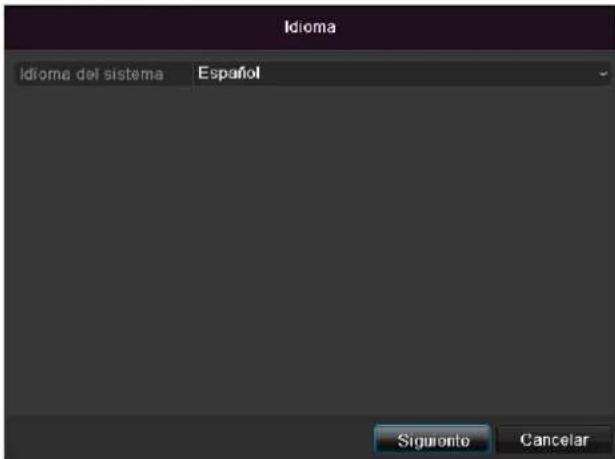
- Haga clic en el campo de entrada y seleccione su idioma en la lista. Haga clic en Aplicar para continuar. Aparece la siguiente pregunta:
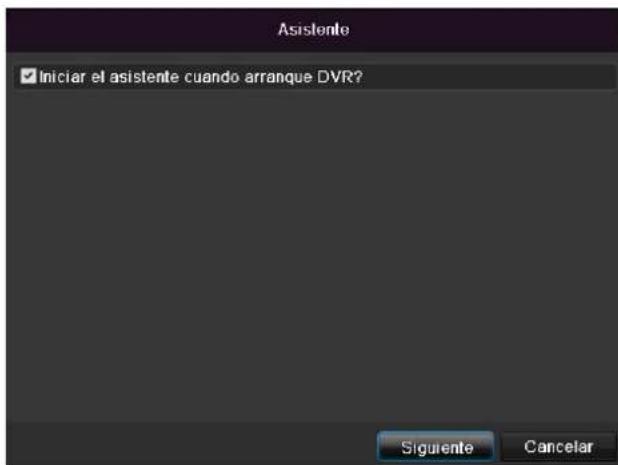
- Haga clic en Siguiente para iniciar el asistente.

Nota
Una vez configurado el sistema, se puede desactivar la casilla de verificación, desaparece el signo de visto bueno, y el asistente ya no se inicia automáticamente.
Configurar el administrador

Advertencia
Anótese la contraseña de administrador. Por defecto está ajustada:
"1 2 3 4 5".

- Haga clic en el campo de entrada e introduzca la contraseña de administrador.
- Para establecer una nueva contraseña, active la ca- silla de verificación situada junto a Nueva contraseña de administrador.
- Introduzca la nueva contraseña y confírmela en el campo situado directamente debajo.
- Haga clic en Siguiente.
Hora y fecha del sistema

-
Defina el tiempo interno del sistema introduciendo la fecha y la hora.
-
Finalice el ajuste haciendo clic en Siguiente.
Configuración de la red

i
Nota
Pregunte al administrador de la red si usted puede elegir DHCP o si debe introducir manualmente la dirección IP y efectuar manualmente los demás ajustes.
- DHCP activado: si en el enrutador de la red está configurado DHCP, active entonces la casilla de verificación DHCP. A continuación se realizan automáticamente todos los ajustes de red.
- DHCP no activado: introduzca manualmente los datos (dirección IPv4, máscara de subred IPv4 y el gateway IPv4 ajustado por defecto = dirección IPv4 del enrutador). Opcionalmente también puede introducir la dirección del servidor DNS que necesita para enviar el correo electrónico.
Un ejemplo típico de asignación de dirección es el siguiente:
- Dirección IPv4: 192.168.0.50
• Máscara de subred IPv4: 255.255.255.0
• Gateway IPv4 por defecto: 192.168.0.1 - Servidor DNS preferido: 192.168.0.1
i
Nota
Conviene asignar por acceso remoto a través de Internet una dirección fija de red al aparato.
Administración de discos duros
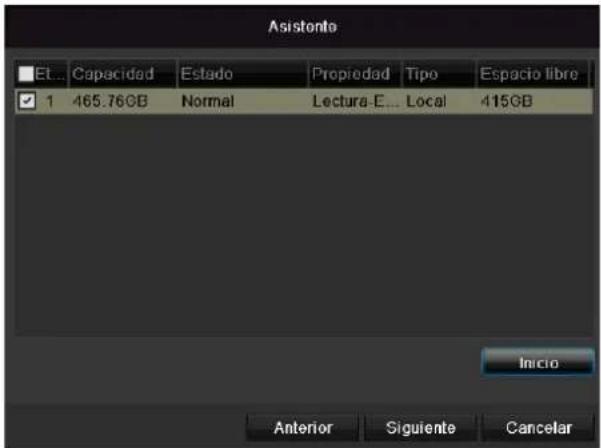
- Para configurar un disco duro, active la casilla de verificación con el botón izquierdo del ratón y seguidamente haga clic en Inic.

Advertencia
¡Con ello se borran todos los datos que hay en el disco duro!
- Seguidamente confirme la pregunta de seguridad con Aceptar. Se configura el disco duro para su uso. El progreso se indica con la barra de estado.
- Finalice el ajuste con Aceptar y haga clic en Siguiente.
Grabación de la cámara

- En "Cámara", seleccione la cámara con la que de-see grabar.
- Active la casilla de verificación "Iniciar grabación".
- Elija el tipo de grabación. Se puede elegir entre "Continua" y "Por detección de movimiento".
- Haga clic en Copiar para pasar el ajuste a otras cámaras. Para ello, elija entre las cámaras que aparecen en una nueva ventana. Active con un clic de ratón la casilla de verificación que corresponda.
- Finalice el ajuste y el asistente de configuración con Aceptar.
Imagen en directo
Vista general
La imagen en directo se pone automáticamente en marcha al encender el aparato.

En la línea de encabezamiento se encuentran los menús
- Menú y
- Reproducción
En el lado derecho de la línea de encabezamiento se encuentra la fecha y la hora del aparato. A la izquierda se encuentra la vista múltiple.
- Para abrir el menú emergente de la vista múltiple, haga clic en el icono.
- Para cambiar entre las distintas vistas, haga clic en uno de los iconos de la barra emergente.


En la pantalla principal se representan las señales de las cámaras conectadas.
- Haciendo doble clic izquierdo se puede visualizar la cámara en cuestión a pantalla completa o cambiar a la vista original.
Símbolos de estado
- Según sea el estado de funcionamiento, se representarán los siguientes símbolos:
| Símbolo | Significado |
| R | Amarillo: grabación por detección de movimientoLa cámara solo graba cuando detecta movimientoAzul: la cámara está grabandoGrabación continua |
Menú emergente con manejo por ratón

Nota
Pulse el botón derecho del ratón mientras el cursor se encuentra en una imagen en directo.
Se dispone de las siguientes posibilidades de ajuste. La flecha a la derecha indica que se puede abrir un submenú.

| Menú | Abre el menú principal |
| Pantalla completa | Vista a pantalla completa de la cámara seleccionada |
| Vista múltiple | Distintos layouts de cámara |
| Vista previa | Representación de la cámara previa |
| Vista siguiente | Representación de la(s) cámara(s) siguiente(s) |
| Iniciar visualización secuencial | Inicia la visualización secuencial de las cámaras |
| Iniciar grabación | Inicia la grabación por detección de movimiento o según el horario fijado para todo el día |
| Quick Set | Ajuste del modo de edición |
| Reproducción de todo el día | Cambia a reproducción |
| Monitor auxiliar | Cambia al monitor secundario |
| i | NotaIniciar visualización secuencial:En los ajustes de visualización fije el retardo secuencial para la representación. |
| i | NotaActivación del monitor auxiliar sin pantalla secundaria conectada:La función de cursor del ratón está desactivada. |
Barra de selección en la imagen de la cámara
Haga clic en la vista sencilla o en la vista múltiple de una imagen de la cámara. Aparece una barra de selección:
| N.° | Significado del símbolo |
| (1) | Área para mover la barra miniatura |
| (2) | Activar/desactivar la grabación manual |
| (3) | Reproducción inmediata de los últimos 5 minutos |
| (4) | Zoom digital |
| (5) | Ajustes de la representación de imagen |
| (6) | Cerrar la barra de selección |
Configuración

Nota
La imagen en directo se puede ajustar de la siguiente forma.
Abra el menú principal y haga clic en Configuración. A continuación, haga clic en Imagen en directo:

En General se dispone de los siguientes ajustes:
| Salida de vídeo | VGA, Main CVBSSelecciona la conexión en la que se modifican los ajustes. |
| Modo Imagen en directo | Distintos layouts de cámara 1x1, 2x2 |
| Tiempo de permanencia | Tiempo que se tarda en cambiar entre las distintas cámaras con visualización secuencial |
| Mostrar barra de estado | Activar/desactivar la barra de estado |
| Mostrar evento en | Asignar monitor para la salida de eventos |
| Tiempo de permanencia a pantalla completa | Número de segundos que se visualiza el evento en el monitor asignado. |
| Duración de indicación de la postalarma | Número de segundos que se ha de visualizar la ventana emergente tras haber saltado una alarma. |

Nota
La salida BNC se puede utilizar para un monitor secundario o para un monitor independiente.

Nota
Monitor VGA conectado
Durante el proceso de arranque se detecta automáticamente un monitor VGA conectado. La señal de vídeo principal se transmite al monitor. La salida BNC Video Main muestra secuencialmente las cámaras a pantalla completa.
No hay ningún monitor VGA conectado:
Si durante el proceso de encendido el cable VGA no está conectado al monitor, la señal de vídeo principal se transmite a la conexión BNC. Conecte el cable VGA y ponga nuevamente en marcha la grabadora para ejecutar la detección automática.
Ajustar salida de la cámara
Se puede representar simultáneamente un máximo de 4 cámaras con imagen en directo.
- Haga clic en la pestaña Vista:

- Seleccione el modo de representación.
- 1 x 1
- 2 × 2
- Con las teclas de navegación, asigne la señal de cámara que desee a la sección de pantalla en cuestión.
- El ajuste X significa que la cámara en cuestión no se muestra.
- Haga clic en Aplicar para aceptar el ajuste.
Reproducción en la imagen en directo
General
La reproducción puede tener lugar de tres formas diferentes:
- a través de búsqueda de eventos en el menú principal
- a partir de la representación en directo
- a través de la búsqueda de protocolos en el menú de mantenimiento.
i
Nota
Según el modo de reproducción, las teclas "Archivo/día/evento anterior/siguiente" tienen la siguiente asignación:
Reproducción normal:
Al pulsar una de las teclas, la reproducción cambia al día anterior/siguiente.
Búsqueda de eventos:
Al pulsar una de las teclas, la reproducción cambia al evento anterior/siguiente.
Exportación de datos:
Al pulsar una de las teclas, la reproducción cambia al archivo anterior/siguiente.
i
Nota
Es posible reproducir simultáneamente hasta 4 canales de cámaras.
La pantalla de reproducción
La reproducción se controla a través del campo de control:

| N.° | Área |
| 1 | Reproducción en desarrollo con fecha y hora |
| 2 | Seleccionar cámara para reproducción |
| 3 | Calendario con tipo de grabación |
| 4 | Campo de control con eje de tiempo (ver a la de-recha) |
Control a través de campo de control
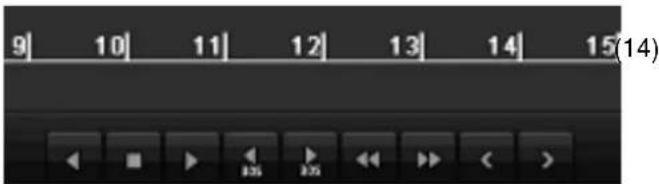
El campo de control (4) sirve para controlar la reproducción en desarrollo. Los símbolos tienen el siguiente significado:
(1)
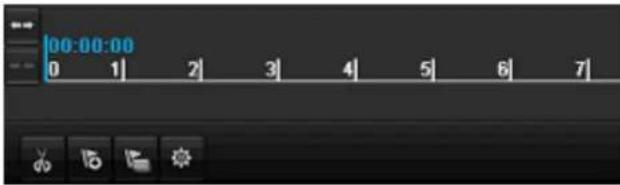
(2) (3) (4)
| N.° | Significado del símbolo |
| 1 | Iniciar videoclip |
| 2 | Insertar marca |
| 3 | Insertar marca definida por el usuario |
| 4 | Administrar marcas |
| 5 | Reproducción hacia atrás |
| 6 | Parada |
| 7 | Reproducción inicio / pausa |
| 8 | Saltar 30 segundos hacia atrás |
| 9 | Saltar 30 segundos hacia delante |
| 10 | Avance lento (1/16x - 1x) |
| 11 | Avance rápido (1x - 16x) |
| 12 | Grabación marca anterior |
| 13 | Marca siguiente |
| 14 | Eje temporal:• Haga clic en el eje temporal para continuar la reproducción en otro punto• Haga clic en el control deslizante y arrástrelo al momento deseado para iniciar a partir de ahí la reproducción. |
| 15 | Tipo de grabaciónAzul = grabación continuaRojo = grabación de eventosVerde = Smart |
| 16 | Ocultar campo de control |
| 17 | Abandonar la reproducción |
i
Nota
Puede agrandar o reducir el contenido de la pantalla.
- Haga clic derecho en la reproducción en desarrollo.
- Seleccione el zoom digital.
- El modo zoom está activado.
- Desplace el área de zoom con ayuda de la ventana en la pantalla en miniatura.
- Para finalizar haga clic derecho en la imagen.
Haga clic en Administrar marcas (6):

- Para cambiar la descripción de la marca, haga clic en el símbolo de Editar. Para eliminarla, haga clic en el icono de borrar.
Clic derecho durante la reproducción en desarrollo
Haga clic derecho en la imagen de reproducción. Se dispone de las siguientes opciones:

| Zoom digital | Aumenta digitalmente la sección de pantalla seleccionada |
| Panel de control | Oculta/muestra el campo de control para activar/desactivar la reproducción |
| Salir | Finaliza la reproducción |
Menú del aparato
Vista general de menús
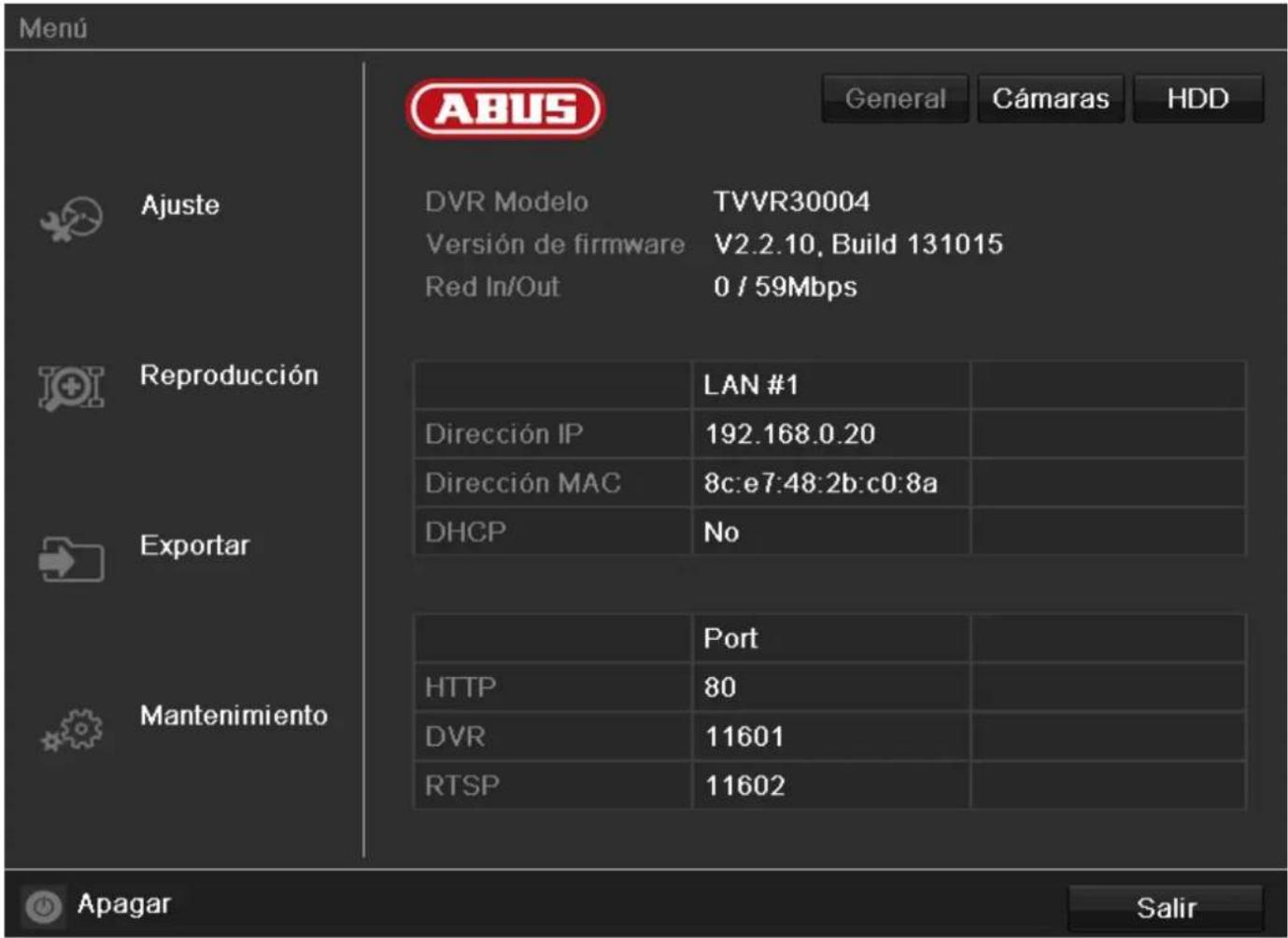
La siguiente vista general de menús muestra los menús más importantes para ajustar y controlar el aparato.
Además, a la derecha puede consultar información importante sobre el aparato.
- Haga clic en el menú que desee para abrirlo.
- Para cerrar la vista general de menús, haga clic en Salir.
Descripción del menú
| Menú | Descripción | Ver pág. |
| Ajuste | Lleva a los menús Configuración, Cámara, Grabación, HDD, Reproducción. | 309 |
| Reproducción | Búsqueda basada en parámetros de grabaciones de vídeo o de imágenes iniciadas por eventos como detección de movimiento, así como de marcas fijadas durante la reproducción. | 328 |
| Exportar | Búsqueda basada en parámetros de grabaciones de vídeo o de imágenes iniciadas por eventos como alarmas o detección de movimiento, así como de alarmas y marcas fijadas durante la reproducción. | 329 |
| Mantenimiento | Información sobre el sistema, búsqueda de protocolos, importación/exportación de configuración, mantenimiento del aparato como update al nuevo firmware, cargar ajustes por defecto, mostrar carga de la red. | 331 |
Ajustes

Descripción del menú
| Menú | Descripción | Ver pág. |
| Configuración Sistema | Administrar todos los ajustes de aparato (generales, red, imagen en directo, advertencia, usuario). | 310 |
| Cámara | Menú para ajustar los parámetros de la cámara (configuración OSD, modo de imagen, detección de movimiento, zona privada, vigilancia de sabotaje, pérdida de la señal de vídeo). | 318 |
| Configuración de Grabación | Menú para ajustar parámetros de grabación (horario, resolución de la cámara, vacaciones, etc.). | 322 |
| Disco duro | Inicializar o administrar disco duro integrado (asignar función de lectura/escritura, cámaras, administrar disco duro de red, etc.). | 325 |
| Manual Management | Menú para ajustar grabaciones manuales | 327 |
Configuración


Nota
El menú de configuración administra todos los ajustes del aparato.

Advertencia
Asegúrese de que se ha ajustado correctamente la fecha y la hora.
ATENCIÓN:
La modificación posterior puede provocar pérdida de datos.
Asegure a tiempo los datos.
Vista general
| Menú | Ajuste | Página |
| General | Idioma, vídeo, hora, fecha, ratón, contraseña, hora de verano, otros ajustes | 310 |
| Configuración de la red | Ajustes necesarios de la red (IP manual, DHCP, PPPOE, DDNS etc.) y vista general de los estados de red | 311 |
| Advertencia | Comportamiento del aparato en caso de excepción (disco duro lleno, red desconectada, etc.) | 316 |
| Usuario | Insertar, cambiar usuario, otorgar derechos de acceso | 316 |

Nota
Tenga en cuenta las notas de los capítulos correspondientes.
Configuración general
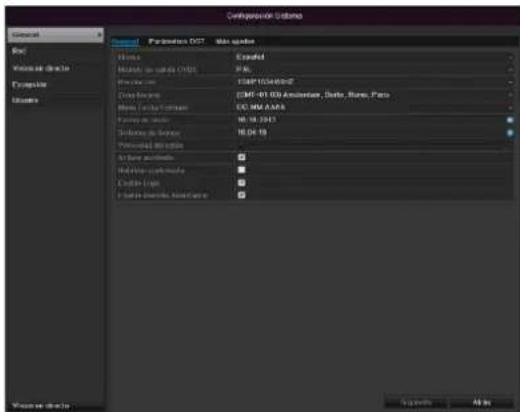
| Pestaña General | Ajuste |
| Idioma | Idioma en pantalla |
| Salida BNC estándar | PAL, NTSC |
| Resolución | Resolución del monitor |
| Zona horaria | GMT (Greenwich Mean Time) |
| Formato de fecha | MM-DD-AAAA, DD-MM-AAAA, AAAA-MM-DD |
| Tiempo interno del sistema | Fecha, hora |
| Velocidad del cursor del ratón | Barra de desplazamiento: a la izquierda velocidad reducida, a la derecha velocidad alta |
| Activar el asistente | Casilla de verificación activada: el asistente aparece al iniciar el sistema. |
| Activar el ID de autenticación | Casilla de verificación no activada: no es necesario introducir contraseña en la propia grabadora, pero para acceder por red es necesario introducir la contraseña.Casilla de verificación activada: se debe introducir la contraseña para poder manejar el menú. |
| Activar la barra de estado LED | Casilla de verificación no activada: el indicador LED de estado está desactivado.Casilla de verificación activada: el indicador LED de estado se ilumina en azul cuando la grabadora está encendida. |
| Activar acceso remoto | Casilla de verificación activada: está activado el acceso para configuración remota por parte del soporte técnico. |
| Pestaña Ajustes DST | Ajuste |
| Ajuste automático del horario de verano | Estando activada esta casilla, el aparato adapta automáticamente el horario de verano. |
| Activar DST | Estando activada esta casilla de verificación, se puede elegir una fecha precisa de comienzo/fin. |
| Desde, hasta | Fecha de comienzo, final del horario de verano |
| DST Bias | Corrección del horario de verano: se cambia del horario de verano al horario de referencia |
| Otros ajustes | Ajustes |
| Nombre | Especificación inequívoca del aparato |
| N.° | Para identificar inequívocamente al utilizar un control remoto |
| Brillo CVBS | Regulador deslizante: a la izquierda brillo reducido, a la derecha brillo alto |
| Menú Tiempo de permanencia | Nunca / 1 ... 30 minutos – regula el tiempo que se muestra el menú hasta que se vuelve a ocultar |
| Menú Modo de edición | Para mayor o menor nitidez de la imagen |
| Aviso de evento | Casilla de verificación activada: alarma acústica cuando se dan avisos de detección de movimiento, Hdd lleno, etc. |
Confirme los ajustes con un clic en Aplicar y salga del menú con Aceptar.
Configuración de la red
General
Es imprescindible que la configuración de la red sea correcta para
- poder manejar el aparato y la vigilancia por control remoto a través de su navegador.

Nota
Antes de configurar el aparato lea las siguientes indicaciones.
Una red es la conexión de por lo menos 2 dispositivos de red.
Tipos de transmisión:
- redes alámbricas (por ejemplo, cable CAT5),
• redes inalámbricas (Wi-Fi) y
- otras posibilidades de transmisión (Powerline).
Todos los sistemas comparten características considerables, pero también presentan diferencias entre sí.
Conceptos
A continuación damos una vista general de los conceptos relevantes para el uso del aparato en redes.
| Parámetros | Ajuste |
| Dirección IP | Una dirección IP es la dirección inequívoca de un dispositivo dentro de una red.Esta dirección solo puede darse una vez dentro de una misma red. Hay determinados rangos de direcciones IP reservados para redes públicas, como por ejemplo Internet. |
| Rango de direcciones privadas | Por ejemplo, 10.0.0.0 - 10.255.255.255,Máscara de subred 255.0.0.0172.16.0.0 - 172.31.255.255Máscara de subred 255.255.0.0192.168.0.0 - 192.168.255.255Máscara de subred 255.255.255.0 |
| Máscara de subred | Es una máscara de bits que se utiliza para tomar decisiones o realizar asignaciones en el enrutamiento.En las redes domésticas es 255.255.255.0 por defecto. |
| Gateway | Dispositivo de red que permite a todos los demás dispositivos de red acceder a Internet.Por ejemplo, el ordenador al que está conectado el módem DSL o generalmente el enrutador o el punto de acceso dentro de una red. |
| Parámetros | Ajuste |
| Servidor de nombres | También llamado DNS (Domain Name Server), se encarga de asignar a una dirección web o URL (por ejemplo, www.google.de) una dirección IP inequívoca.Cuando se introduce un dominio en un navegador, el DNS busca la dirección IP del servidor adecuada y le pasa al servidor la solicitud.Aquí se puede introducir la dirección IP de un DNS del proveedor. A veces es suficiente marcar la dirección IP del gateway, y este se encarga entonces de transmistir la solicitud al DNS del proveedor. |
| DHCP | El servidor DHCP asigna automáticamente a un dispositivo de red la dirección IP, la máscara de subred, el gateway y el nombre del servidor.Los enrutadores actuales disponen de DHCPs. El servicio DHCP se tiene que configurar y activar por separado. Con-sulte información más detallada en el manual correspondiente.Nota:Al utilizar direcciones IP fijas Y un servidor DHCP se debe prestar atención a que las direcciones IP fijas queden fuera de las direcciones asignadas por el DHCP, ya que en caso contrario podrían sugir problemas. |
| Puerto | Un puerto es una interfaz a través de la cual se comunican distintos programas. Determinados puertos están asignados de forma fija (23: Telnet, 21: FTP), mientras que otros se pueden elegir libremente. Los puertos son relevantes para distintas aplicaciones, por ejemplo para acceder externamente al aparato a través de un navegador. |
| Dirección MAC | La dirección MAC (Media-Access-Control-Adresse, también ID de Ethernet) es la dirección específica de hardware del adaptador de red.Esta dirección sirve para identificar inequívocamente al aparato en una red de ordenadores. |
Estructura de la red
El aparato se debe conectar físicamente con la red por medio de un cableado CAT5; ver conexiones en la pág. 1.

Nota
Siga las instrucciones e indicaciones de los dispositivos de red.
Se pueden conectar entre sí varios interruptores/enrutadores/puntos de acceso. La red puede afectar a cortafuegos y otros software de seguridad.

Advertencia
Al utilizar un enrutador, los clientes de red (y con ello también la grabadora) están conectados a Internet. Y esto también rige a la inversa.
Tome sin falta medidas de protección (como por ejemplo utilizar un cortafuegos, cambiar la contraseña, cambiar el puerto) para así evitar un acceso no deseado desde el exterior.
Configuración de la red

| Pestaña | Ajuste |
| General | Ajustes para la red local y elección del modo de red. |
| PPPOE | PPPOE se utiliza en conexiones ADSL y al utilizar un módem en Alemania.Haga clic en Modificar para introducir los datos de acceso (identificación, contraseña) para su proveedor. |
| DDNS | Servidor para DNS dinámico Administración para actualizar nombres de host y entradas DNS |
| NTP | Network Time ProtocolServidor para sincronizar hora |
| Correo electrónico | Especifique los ajustes de correo para enviar, en caso de alarma, un correo a una dirección específica. |
| UPnP | Universal Plug and PlayAjustes para manejar cómodamente dispositivos de red en una red IP. |
| Otros ajustes | Configure aquí la dirección IP del PC al que se haya de enviar un mensaje en caso de alarma. |
Pestaña General
| Parámetros | Ajuste |
| Tipo NIC | Ajuste aquí la velocidad de transmisión de la tarjeta de red integrada. Recomendación: 10M/100M/1000M autoadaptativo |
| DHCP | Active la casilla de verificación si asigna en la red las direcciones IP de forma dinámica por DHCP. DHCP activado: los siguientes campos de introducción están conmutados a no activos ya que los parámetros se toman del DHCP. Nota: Si asigna manualmente las direcciones IP, preste atención a que el DHCP no esté activado (la casilla de verificación no está marcada) |
| Dirección IPv4 | Dirección del dispositivo de red en la red con introducción manual |
| Máscara de subred IPv4 | Normalmente 255.255.255.0 |
| Gateway IPv4 por defecto | Dirección del gateway para el acceso a Internet |
| Dirección IPv6 1 | Actualmente todavía no tiene función |
| Dirección IPv6 2 | Actualmente todavía no tiene función |
| Gateway estándar IPv6 | Actualmente todavía no tiene función |
| Dirección MAC | Dirección de hardware de la tarjeta de red integrada |
| MTU (bytes) | Describe el tamaño máximo del paquete de un protocolo. |
| Servidor DNS preferido | Dirección del DNS, generalmente la dirección IP del gateway |
| Servidor DNS alternativo | Dirección IP del servidor DNS alternativo |
| Comunicar caída de la red | Casilla de verificación activada: alarma acústica cuando se produce una caída de la red |

Nota
Algunos de estos ajustes no son posibles para todos los módulos.
PPPOE
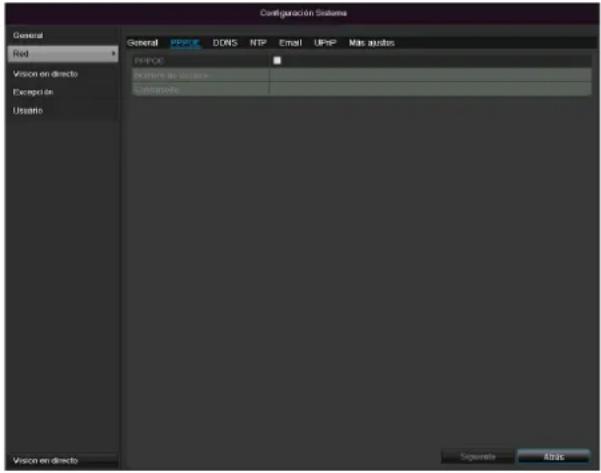
- Active la casilla de verificación PPPOE e introduzca el nombre de usuario (identificación de acceso a Internet) y la contraseña, y confirme esta última.
- Acepte los datos con Aplicar.

Advertencia
A ser posible, utilice PPPOE cuando no haya ningún enrutador.
DDNS

- Para poder utilizar la función ABUS DDNS, primero tiene que crear una cuenta en www.abus-server.com. Consulte a este respecto las FAQs en la página web.
- Active la casilla de verificación "Activar DDNS", seleccione seguidamente el tipo DDNS "DynDNS" e introduzca la dirección IP www.abus-server.com en el campo "Dirección de servidor".
- Acepte los datos con Aplicar. Ahora la dirección IP de su conexión de Internet se actualiza cada minuto.
NTP

La grabadora puede sincronizar la hora con un servidor externo. Para ello se dispone en Internet de varias direcciones de servidor.
-
Active la casilla de verificación NTP e introduzca el intervalo de tiempo tras el cual debe volver a tener lugar la sincronización. Introduzca la dirección IP del servidor NTP y el puerto NTP.
-
Acepte los datos con Aplicar.
Correo electrónico
Cuando se produce una alarma, el aparato puede enviar un mensaje por correo electrónico. Introduzca aquí la configuración de correo electrónico.

| Parámetros | Ajuste |
| Activar la autenticación del servidor | Activar casilla de verificación cuando se inicia una sesión en el servidor del proveedor de Internet |
| Nombre de usuario | Cuenta de correo electrónico en el proveedor |
| Contraseña | Contraseña con la que se protege la cuenta de correo electrónico |
| Servidor SMTP | Dirección del servidor SMTP del proveedor |
| Puerto SMTP | Introducir el puerto SMTP (por defecto: 25) |
| Activar SSL | Activar casilla de verificación para activar codificación del correo electrónico |
| Remitente | Nombre del remitente |
| Dirección del remitente | La dirección de correo electrónico correspondiente a la cuenta de correo electrónico |
| Seleccionar destinatario | Seleccionar tres posibles destinatarios para que reciban el correo. |
| Destinatario | Introducir aquí el nombre del destinatario. |
| Dirección de correo electrónico | Introducir la dirección de correo electrónico del destinatario. |
| Colgar foto | Activar casilla de verificación si además del correo también se desea enviar grabaciones de la cámara como archivo de foto. |
| Intervalo | Seleccionar un tiempo de disparo entre 2 y 5 segundos. Las fotos solo se envían si se ha detectado movimiento en un tiempo que rebasa el intervalo definido. |
-
Introduzca los parámetros de la notificación por correo electrónico.
-
Haga clic en Prueba para enviar un correo a modo de prueba.
-
Si ha realizado correctamente las entradas y ha recibido un correo de confirmación, haga clic en Aplicar.
i
Nota
El aparato envía un correo electrónico al destinatario configurado.
Si el correo no llega a su destinatario, compruebe los ajustes y corríjalos.
Si es necesario, compruebe los ajustes de spam de su cliente de correo electrónico.
i
Nota
Por razones de compatibilidad, utilice solo clientes de correo electrónico que permitan un acceso a través de SMTP.
UPnP

| Parámetros | Ajuste |
| Activar UPnP | Activar la casilla de verificación para activar la visibilidad en una red IP. |
| Tipo de mapeado | Seleccionar si la redirección de puerto ha de tener lugar automática o manualmente. |
Confirme los ajustes con un clic en Aplicar y salga del menú con Volver.
Otros ajustes
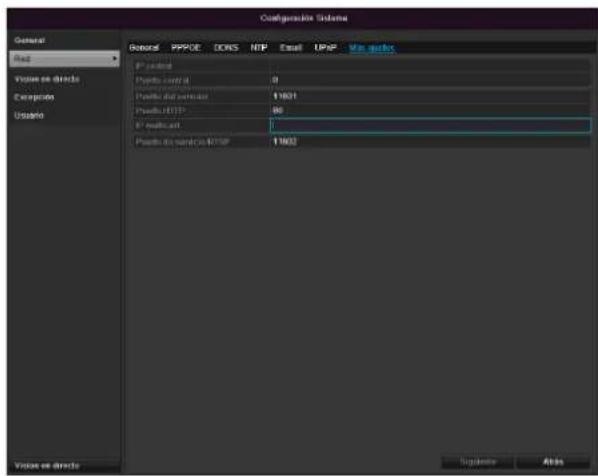
| Parámetros | Ajuste |
| Puerto del servidor | Puerto para comunicación de datos (por defecto: 8000) |
| Puerto HTTP | Puerto del servidor web (por defecto: 80) |
| Dirección IP de multicast | Para minimizar el tráfico, también puede introducir aquí la dirección IP de multicast. La dirección IP tiene que coincidir con la del software de videovigilancia. |
| Puerto de servicio RTSP | Introducir el puerto RTSP (por defecto 554) |

Nota
El puerto de servidor 8000 y el puerto HTTP 80 son los puertos estándar para clientes remotos y para acceso remoto por navegador de Internet.
Advertencia

Puede disparar una advertencia para los siguientes tipos de fallo:
- HDD Ileno
- Error en el HDD
- Red desconectada
- Conflicto IP
- Inicio de sesión ilegal
- Las señales de entrada y de salida de vídeo no coinciden
- Fallo en la grabación
| Parámetros | Notificaciones |
| Advertencia acústica | El aparato emite repetidamente una señal acústica |
| Enviar correo electrónico | Se envía un correo electrónico a una dirección especificada. Ver pág. 314 |
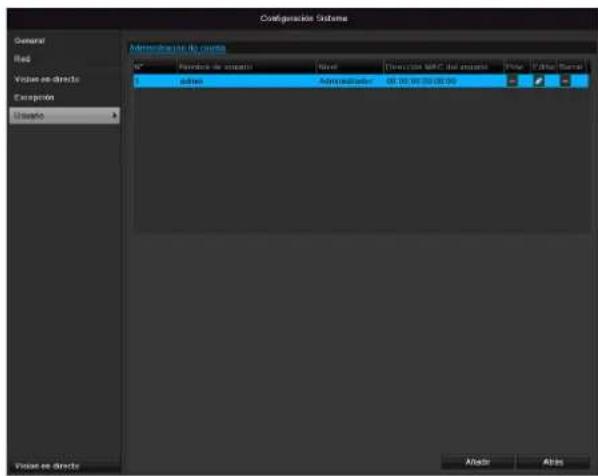
Usuario

Advertencia
Anótese la contraseña de administrador. Por defecto está ajustada:
"1 2 3 4 5".
En la administración de usuarios se pueden añadir nuevos usuarios, eliminarlos y modificar los ajustes existentes.
- Para añadir un nuevo usuario, seleccione Añadir.

| Parámetros | Ajuste |
| Nombre de usuario | Nombre inequívoco |
| Contraseña | Código de acceso al aparato, a la administración de aparatosNota: cambie periódicamente las contraseñas, utilizando combinaciones de letras, números, etc. y anótelas en un lugar seguro. |
| Confirmar | Introducir nuevamente código de acceso para mayor seguridad |
| Nivel | IMPORTANTE:En el nivel Propietario se pueden configurar más derechos que en el nivel Huésped. |
| Usuario MAC | Dirección MAC del adaptador de red del PC utilizado por el usuario en cuestiónNota:Esto limita el acceso al PC cuya dirección se ha introducido aquí. |
-
Introduzca el nombre y la contraseña, y confirme esta última en el campo situado directamente debajo.
-
Seleccione el nivel e introduzca la dirección MAC.
-
Confirme los ajustes haciendo clic en Aceptar.

Advertencia
Tenga en cuenta las siguientes indicaciones para otorgar los derechos de acceso.
Ajuste de los derechos
Administre los derechos de acceso del usuario haciendo clic en Derecho. Solo se pueden modificar datos de acceso de usuarios añadidos manualmente:

i
Nota
El usuario puede realizar ajustes o modificar parámetros localmente (es decir, en el aparato).
El usuario puede/está autorizado a acceder al aparato a través de la conexión por red.
En la pestaña Cámara se configura la autorización a acceder a cámaras determinadas (a través de la red o localmente).
| Parámetros | Ajuste |
| Configuración local | Búsqueda local de protocolosAjustes de parámetros localesAjustes avanzadosApagar / reiniciar localmente |
| Configuración de la cámara | Derechos sobre la cámara:Imagen en directo por control remotoControl manual localControl manual remotoReproducción localReproducción por control remotoExportación vídeo local |

Advertencia
Cambie los ajustes generales del usuario (nombre, contraseña, nivel, dirección MAC) con un clic en "Editar" o en la pestaña "Cambiar contraseña".
Cámara
OSD

En "Cámara", elija el canal de cámara que vaya a editar.
| Cámara | Selección del canal de cámara que se vaya a editar |
| Nombre | Asignar un nombre a la cámara |
| Visualizar nombre | Activar/desactivar la visualización del nombre de la cámara en la imagen en directo |
| Visualizar fecha | Activar/desactivar la visualización de la fecha en la imagen en directo |
| Visualizar semana | Visualizar la vista de la semana en imagen en directo |
| Formato de fecha | Selección del tipo de visualización de la fecha en la búsqueda de reproducción |
| Formato de hora | Selección del tipo de visualización de la hora en la búsqueda de reproducción |
| Modo de visualización | Ajustes referidos a la representación del nombre de la cámara y de la fecha |
Imagen

En "Cámara", elija el canal de cámara que vaya a editar. En "Modo", ajuste la imagen de la cámara a las condiciones de luminosidad con ayuda de los ajustes configurados o con ayuda de los ajustes definidos por el usuario.
Movimiento
En "Cámara", elija el canal de cámara que vaya a editar. Inserte la marca de visto bueno en Detección de movimiento.


Nota
Para grabar con ayuda de la detección de movimiento, debe configurar el horario en Grabación (ver pág. 322).
Reacción
Canal de reacción
Haciendo clic en "Reacción", aparece la pestaña Canal de reacción (solo con detección de movimiento):
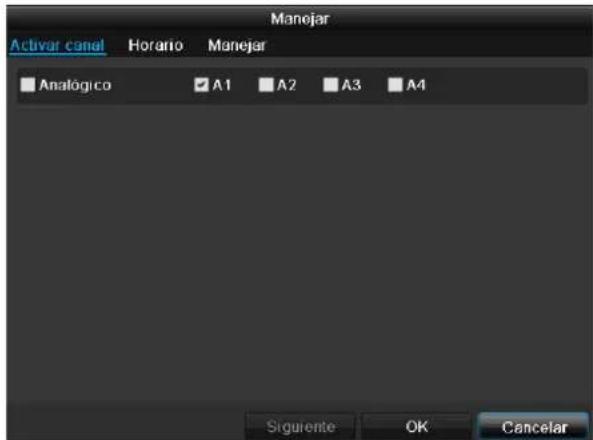
Seleccione uno o más canales de cámara para que dis- paren una reacción en caso de alarma.
Confirme los ajustes con un clic en Aplicar y salga del menú con Aceptar.
Horario
Seleccione la pestaña Horario.
Ajuste aquí la hora a la que se deban disparar las reacciones configuradas en la pestaña Reacción.

- Seleccione el día e introduzca el horario.

Nota
Puede definir un máximo de 8 ventanas de tiempo entre las 00:00 y las 00:00; el tiempo comprendido en cada ventana no se debe superponer con el de otra.
-
En Copiar, seleccione si el ajuste se debe aplicar todos los días de la semana y si se deben aplicar los ajustes de vacaciones.
-
Confirme los ajustes con un clic en Aplicar y salga del menú con Aceptar.
Reacción
Seleccione la pestaña Reacción.
Aquí se puede configurar el comportamiento de la grabadora con un evento determinado (por ejemplo, si se detecta movimiento) haciendo clic en la casilla de verificación correspondiente.

| Parámetros | Notificaciones |
| Pantalla completa emergente | La cámara se representa en la imagen en directo a pantalla completa |
| Advertencia acústica | El aparato emite repetidamente una señal acústica |
| Enviar correo electrónico | Se envía un correo electrónico a una dirección especificada. Ver pág. 314 |
- Confirme los ajustes con un clic en Aplicar y salga del menú con Aceptar.
Área privada
En "Cámara", elija el canal de cámara que vaya a editar. Inserte la marca de visto bueno en Área privada.

- Marque con el ratón hasta un máximo de cuatro áreas privadas.
- En Copiar, seleccione si se ha de aceptar el ajuste para todas las cámaras.
- Confirme los ajustes con un clic en Aplicar y salga del menú con Aceptar.
Vigilancia anti-sabotaje
En "Cámara", elija el canal de cámara que vaya a editar. Inserte la marca de visto bueno en Vigilancia anti-sabotaje.

Horario
Seleccione la pestaña Horario.
Ajuste aquí la hora a la que se deban disparar las reacciones configuradas en la pestaña Reacción.

- Seleccione el día e introduzca el horario.
i
Nota
Puede definir un máximo de 8 ventanas de tiempo entre las 00:00 y las 00:00; el tiempo comprendido en cada ventana no se debe superponer con el de otra.
- En Copiar, se leccione si el ajuste se debe aplicar todos los días de la semana y si se deben tomar los ajustes de vacaciones.
- Confirme los ajustes con un clic en Aplicar y salga del menú con Aceptar.
Reacción
Seleccione la pestaña Reacción.
Aquí se puede configurar el comportamiento de la grabadora con un evento determinado (por ejemplo, si se
detecta movimiento) haciendo clic en la casilla de verificación correspondiente.
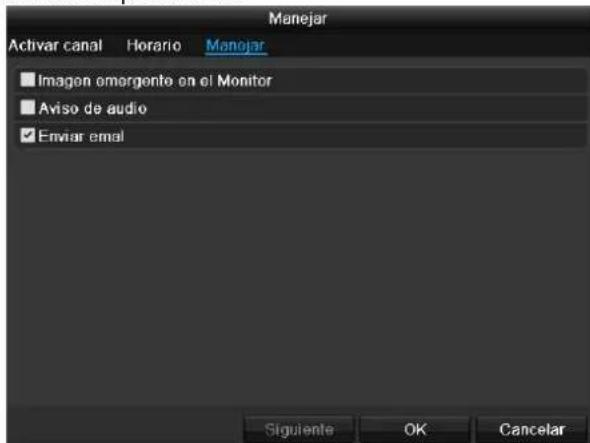
| Parámetros | Notificaciones |
| Pantalla completa emergente | La cámara se representa en la imagen en directo a pantalla completa |
| Advertencia acústica | El aparato emite repetidamente una señal acústica |
| Enviar correo electrónico | Se envía un correo electrónico a una dirección especificada. Ver pág. 314 |
- Confirme los ajustes con un clic en Aplicar y salga del menú con Aceptar.
Pérdida de señal de vídeo
En "Cámara", elija el canal de cámara que vaya a editar. Inserte la marca de visto bueno en Activar alarma para pérdida de señal de vídeo.
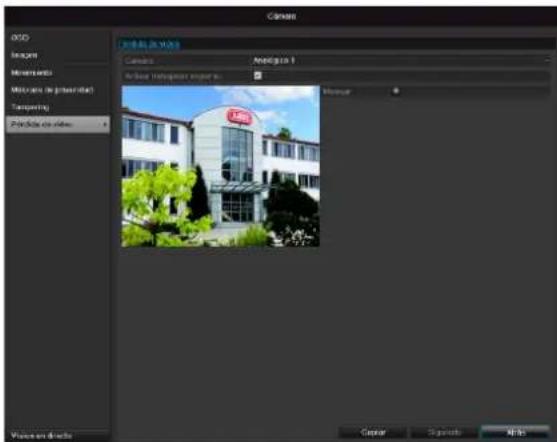
Seleccione la pestaña Horario.
Ajuste aquí la hora a la que se deban disparar las reacciones configuradas en la pestaña Reacción.
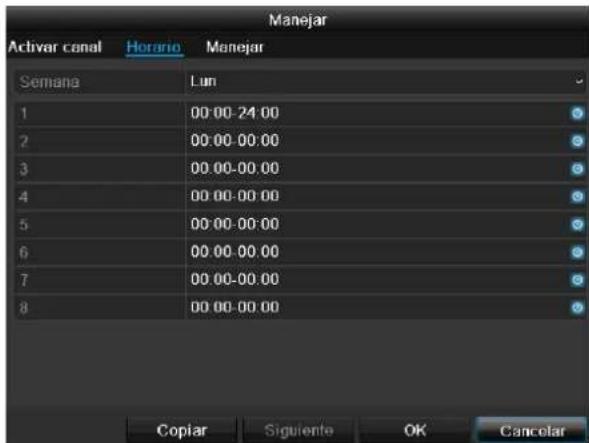
- Seleccione el día e introduzca el horario.
i
Nota
Puede definir un máximo de 8 ventanas de tiempo entre las 00:00 y las 00:00; el tiempo comprendido en cada ventana no se debe superponer con el de otra.
-
En Copiar, seleccione si el ajuste se debe aplicar todos los días de la semana y si se deben aplicar los ajustes de vacaciones.
-
Confirme los ajustes con un clic en Aplicar y salga del menú con Aceptar.
Reacción
Seleccione la pestaña Reacción.
Aquí se puede configurar el comportamiento de la grabadora con un evento determinado (por ejemplo, si se detecta movimiento) haciendo clic en la casilla de verificación correspondiente.

| Parámetros | Notificaciones |
| Pantalla completa emergente | La cámara se representa en la imagen en directo a pantalla completa |
| Advertencia acústica | El aparato emite repetidamente una señal acústica |
| Enviar correo electrónico | Se envía un correo electrónico a una dirección especificada. Ver pág. 314 |
- Confirme los ajustes con un clic en Aplicar y salga del menú con Aceptar.
Grabación
Configurar
Abra el menú principal y haga clic en Grabación:
Horario
Con el horario se configuran los tiempos de grabación o los "disparadores" (tipo de grabación) para las cámaras.
i
Nota
Dado que los ajustes para las pestañas Grabación e Imagen instantánea son iguales, solo se configuran una vez.

En el OSD puede ver de izquierda a derecha las horas del día en cuestión, listadas de arriba a abajo. A la derecha del horario hay una leyenda en color, es decir, en el horario configurado se indican los intervalos de grabación según el tipo de grabación.
| Color | Leyenda |
| Azul | Duración: intervalo de tiempo en horas |
| Amarillo | Detección de movimiento |
| Gris | Sin selección |
- Seleccione una cámara y haga clic en la casilla de verificación Activar horario.
- Haga clic en Editar para determinar el tipo y duración del horario.

- En el punto 'Horario' del menú desplegable defina el día que vaya a ajustar.
i
Ejemplo de aplicación
La grabación ha de tener lugar entre las 11:00 y las 07:00 h. Para ello se deben configurar dos zonas horarias: 1. 11:00 - 24:00 2. 00:00 - 07:00
- Active/desactive 'Todo el día'. Si está activado 'Todo el día', no se podrá introducir ninguna hora determinada y el ajuste se aplica para todo el día.
- Si desea introducir alguna hora, desactive entonces 'Todo el día'.
-
En el menú desplegable 'Tipo' introduzca el tipo de grabación:
-
Continua
-
Movimiento
-
Para el ajuste con hora, puede definir un máximo de 8 ventanas de tiempo entre las 00:00 y las 00:00; el tiempo comprendido en cada ventana no se debe superponer con el de otra.
i
Nota
En 'Duración' se definen ventanas temporales en las que se graba.
En el caso de los demás "disparadores", como detección de movimiento, la grabación solo se activa cuando se presenta el caso.
- Con Copiar se puede aplicar este ajuste para otros días o para toda la semana.
- Finalice los ajustes en la pantalla de grabación con Aplicar y confirme finalmente con Aceptar.
Codificación
Pestaña Grabación
Con el horario se configuran los tiempos de grabación o los "disparadores" (tipo de grabación) para las cámaras.
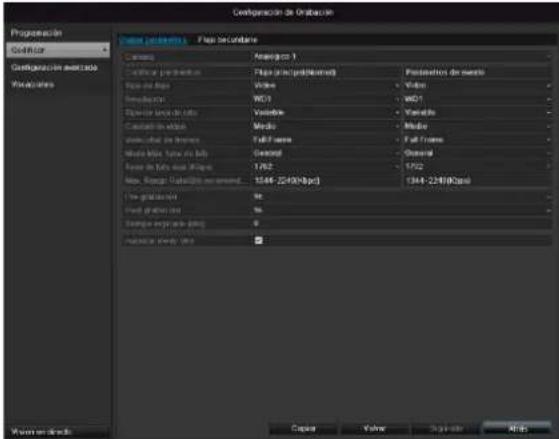
En este submenú se dispone de las siguientes posibilidades de ajuste:
| Cámara | Cámara a ajustar |
| Parámetros de codificación | Streaming a configurar |
| Tipo de streaming | Streaming de vídeo predefinido |
| Resolución | Auto, WD1(960x480)4CIF(704x576),2CIF(704 x 288), CIF(352x288), QCIF(176x144) |
| Tasa de bits | Selección de una tasa de bits variable o constante |
| Calidad de vídeo | Diversas categorías de calidad +++: calidad media+++++: calidad alta |
| Velocidad de cuadro | Ajustes de la velocidad de cuadro para el streaming |
| Modo tasa de bits máx. | Selección del modo para los ajustes de la tasa de bits Definido por el usuario (32 – 3072) |
| Tasa de bits máx. (Kbps) | Ajustes de la tasa de bits máxima |
| Rango recomendado para la tasa máxima de bits | Tasa de bits recomendada en función de la resolución ajustada, velocidad de cuadro, etc. |
| Tiempo de grabación preliminar | Número de segundos durante los que se graba antes de que se produzca una alarma |
| Tiempo de grabación posterior | Número de segundos durante los que se graba después de que se produzca una alarma |
| Marcar tiempo | Ajuste del tiempo máximo de |
| transcurrido | conservación de las grabaciones. |
| Activar modo 960 | Activado:Es posible grabar con resolución WD1. |
Confirme los ajustes con un clic en Aplicar y salga del menú con Aceptar.
Pestaña Substream
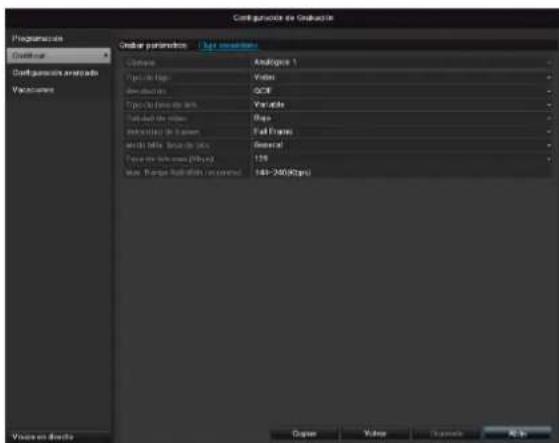
Se pueden ajustar los siguientes parámetros:
| Cámara | Cámara a ajustar |
| Tipo de streaming | Streaming de vídeo predefinido |
| Resolución | Auto, 4CIF(704x576), CIF(352x288), QCIF(176x144) |
| Tipo de tasa de bits | Selección de una tasa de bits variable o constante |
| Calidad de vídeo | Diversas categorías de calidad +++: calidad media+++++: calidad alta |
| Frecuencia de cuadro | Ajustes de la velocidad de cuadro para el streaming |
| Modo tasa de bits máx. | General, definido por el usuario (32 – 3072) |
| Tasa de bits máx. (Kbps) | |
| Rango recomendado para la tasa máxima de bits | 192~320 (Kbps) |
Confirme los ajustes con un clic en Aplicar y salga del menú con Volver.
Ajustes avanzados

| Vacaciones | Introducción manual del nombre de las vacaciones o del día festivo |
| Activado | Activar o desactivar las vacaciones configuradas |
| Modelo | Por fecha / por semana / por mes |
| Momento de inicio | Selección de la fecha/hora de inicio |
| Momento de finalización | Selección de la fecha/hora de finalización |
| Sobrescribir | Establezca si se han de sobrescribir antiguas grabaciones cuando el disco duro esté lleno. |
Confirme sus ajustes con Aplicar y Aceptar.
Vacaciones

En este submenú se pueden realizar 32 ajustes de grabación para las vacaciones o los días festivos.
Para definir estos ajustes, haga clic en el icono de "Editar".
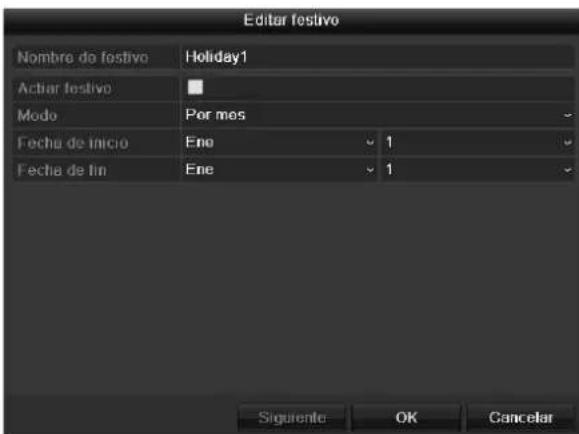
HDD
Discos duros

Nota
El aparato puede administrar un disco duro SATA de 2,5 pulgadas.
Para poder grabar con el aparato es necesario inicializar previamente el disco duro integrado.
Tras ello, el aparato reconoce el disco duro.

Advertencia
Al inicializar un disco duro se borran todos los datos en él contenidos.
Asegure a tiempo los datos.
Montar disco duro
- Desenchufe el aparato de la red de corriente y abra la cubierta.
- Al manipular aparatos electrónicos, asegúrese de que están conectados a masa y respete las normas ESD.
- No abra la carcasa en recintos con alfombra o con otro tipo de suelos con carga electroestática.
- Evite tocar o rozar los componentes de la platina.

Advertencia
Si tiene alguna pregunta sobre las instrucciones o si no éstas no le resultan de ayuda, diríjase a su instalador.
-
Monte el disco duro y establezca las conexiones.
-
Vuelva a montar el aparato y conéctelo a la red.

Nota
Si no se visualiza el disco duro instalado, compruebe las conexiones.
En el menú haga clic en "HDD" para definir los ajustes sobre administración de discos duros.
Parámetros de la administración de discos duros

| Información HDD | Descripción |
| N.° | Muestra el número interno de conexión |
| Capacidad | Memoria del disco duro en GB |
| Estado | Muestra el estado actual:No inicializadoNormalDefectuosoStandby |
| Propiedades | Solo leer: protección contra escrituraLeer/escribir: leer y escribir |
| Tipo | Local: disco duro del aparato NFS: disco duro de la redA ser posible, evite el almacenamiento NFS debido a que pueden surgir problemas de compatibilidad. |
| Memoria disponible | Muestra aproximadamente la memoria libre disponible para grabaciones |
| Borrar | Desmontar el disco duro |
- Seleccione el disco duro activando la casilla de verificación.
- Inicie el proceso haciendo clic en Inic..
- Confirme la pregunta de seguridad con Aceptar.
- La barra de estado muestra el progreso de la inicialización.
- Una vez finalizado el proceso aparece el disco duro.
Configuración del disco duro de las cámaras
Haga clic en el submenú "Ajustes avanzados".
Modo: Memoria

| Cámara | Selección del canal de cámara que se vaya a editar |
| Memoria de vídeo utilizada | Tamaño de un archivo de grabación |
| Capacidad HDD (GB) | Memoria del disco duro en GB |
| Capacidad máx. (GB) de grabación | Fije en el disco duro el tamaño máximo de grabación por cámara. |
- En Copiar, seleccione si se ha de aceptar el ajuste para todas las cámaras.
- Confirme los ajustes con un clic en Aplicar y salga del menú con Aceptar.
- Haga clic en Aplicar y confirme el reinicio en la siguiente ventana con Aceptar.
S.M.A.R.T

Haga clic en el submenú "S.M.A.R.T".
En este submenú tiene la posibilidad de comprobar si hay fallos en el disco duro.
| HDD | Selección del disco duro que se vaya a editar |
| Estado del test de autocomprobación | Muestra el estado del test de au-tocomprobación actual. |
| Tipo de test de autocomprobación | Seleccione el tipo de test de auto-comprobación.Test corto / test avanzado / test de transporte |
| S.M.A.R.T | Haga clic en el icono para iniciar el test de autocomprobación |
| Temperatura (°C) | Indicación de la temperatura del disco duro |
| Encender (días) | Indicación de los días de funcio-namiento del disco duro |
| Autoevaluación | Indicación de estado de la auto-evaluación |
| Evaluación com-pleta | Indicación de estado de la evalua-ción |
Confirme los ajustes con un clic en Aplicar y salga del menú con Aceptar.

Atención:
Si solo se ha instalado un disco duro y éste recibe el estado "Solo leer", el aparato no puede realizar ninguna grabación.
Comprobar el estado del disco duro
Puede comprobar el estado de cada disco duro en el menú de mantenimiento. En los datos de registro se guarda la información SMART (Self-Monitoring, Analysis and Reporting Technology).
- Abra para ello el archivo de registro y busque Información/S.M.A.R.T. Disco duro. Configurar alarmas para el disco duro.
- Puede fijar alarmas que le informen de fallos en el disco duro.
- Abra para ello el punto Advertencia en el menú de ajustes.
Grabación local
Grabación
Pulse la tecla REC o seleccione Grabación local en el menú principal para iniciar una grabación de imagen/vídeo manual.
Haga clic en el submenú Grabación.

| Analógico | Selección de los ajustes para todas las cámarasHaga clic en “Off” o en “On” para cambiar los ajustes.“On” verdeGrabación conforme al horario“On” amarillo:Grabación mediante manejo manual“Off” rojo:No se efectúa ninguna grabación |
| Continua | Haga clic en el signo para activar la grabación continua para todos los canales durante todo el día.Haga clic en “Sí” para confirmar la selección. |
| Detección de movimiento | Haga clic en el signo para activar la grabación por detección de movimiento para todos los canales durante todo el día.Haga clic en “Sí” para confirmar la selección. |
Reproducción
En el menú principal haga clic en Ajustes y seguida- mente en Reproducción para buscar grabaciones de vídeo tras un evento o para buscar una marca o para ver las imágenes guardadas.
Continua

Se dispone de los siguientes ajustes:
| Todos / A1-A4 | Cámara a ajustar |
| Modo de grabación | Grabación continua, grabación por de-tección de movimiento, grabación local, todas las grabaciones |
| Tipo de archivo | Bloqueado, desbloqueado, todos |
| Momento de inicioMomento de finalización | Introduzca fecha y hora |
- Haga clic en Buscar para buscar las grabaciones según los ajustes en cuestión. Se representan los resultados:

- Seleccione la grabación haciendo clic en la línea y seguidamente en el símbolo de reproducción.

Nota
En el modo de reproducción puede volver en cual-
quier momento a la búsqueda de eventos haciendo clic derecho y seleccionando 'Buscar vídeo'.
i
Nota
El submenú 'Marca' es casi igual que el menú descrito más arriba y por ello no se describe separadamente.
En el submenú 'Marca' no se busca por tipo de grabación, sino por el nombre o por una palabra clave del nombre de las marcas.
Evento
Haga clic en el submenú "Evento".

Se muestra una lista con todos los tipos de evento.
En 'Tipo de evento' seleccione si se deben buscar grabaciones por detección de movimiento.
Activando la casilla de verificación seleccione una o más cámaras.
Haga clic en Buscar.
En la lista que aparece, seleccione una o más grabaciones de eventos. Haga clic en Detalles para obtener información detallada sobre las grabaciones.
Exportación de vídeo
Duración

i
Nota
La función de exportación asegura grabaciones importantes en medios externos conectados como por ejemplo:
- medios USB
- disco duro USB
- grabador de DVD, etc.
- Seleccionando "Quick Export" se exportan todas las grabaciones del periodo de tiempo seleccionado. Se ha de tener en cuenta que se puede exportar un máximo de 24 horas.
- Introduzca los parámetros.
- Haga clic en Buscar para iniciar la búsqueda, se representa la pantalla.

- Se representa el tamaño de archivo de cada grabación y el tamaño total de todas las grabaciones encontradas.
- Haciendo clic en el símbolo de reproducción se puede ver la grabación que corresponda.
-
Para bloquear o desbloquear un archivo, haga clic en el símbolo de bloqueo.
-
Haga clic en Exportar para ir a la pantalla de exportación.

- En el menú desplegable elija el medio conectado en el que se han de asegurar los datos.
- Si no se visualiza el medio, haga clic en Actualizar.
- En caso de que el medio siga sin visualizarse, desenchufe la conexión del aparato y vuelva a conectarlo. Lea al respecto las explicaciones del fabricante.
- Haga clic en Inicio para comenzar la exportación. Se representa la progresión del proceso.

i
Nota
Una vez finalizado el proceso, puede seleccionar los datos en el medio y reproducir con el reproductor (se copia conjuntamente). Así se puede comprobar si la exportación ha funcionado correctamente.
Evento (tipo de evento, 'Movimiento')
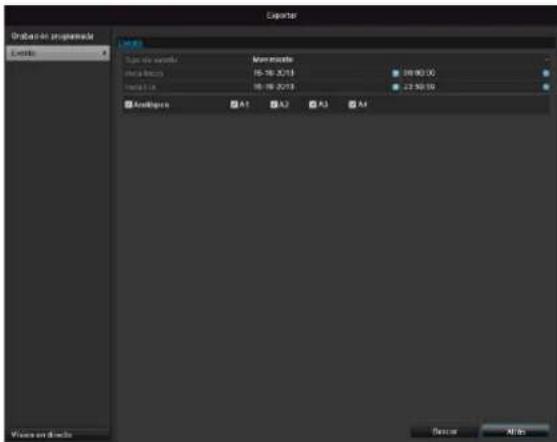
Defina el periodo de tiempo de las grabaciones que vaya a buscar utilizando los campos de selección "Momento de inicio" y "Momento de finalización". Seleccione la cámara activando o desactivando la casilla de verificación y haga clic en Buscar.
En los dos tipos de evento aparece la siguiente ventana al confirmar el botón Buscar:

Seleccione los archivos que vaya a exportar activando o desactivando la casilla de verificación. Con "Pre-play" y "Post-play" puede ajustar el tiempo de prealarma y de postalarma. Con ello puede definir la longitud del vídeo de exportación.
Haga clic en Detalles para ver el vídeo seleccionado. Para información más detallada sobre la ventana Detalles véase DURACIÓN (pág.329).
i
Nota
Las grabaciones "Pre-play" / grabaciones de prealarma solo se pueden ver si han sido grabadas antes de la alarma.
i
Nota
Los submenús "Duración" e "Imagen" son parecidos y, por ello, no se explican por separado.
Mantenimiento

Nota
Este menú sirve para mantener los aparatos y solo lo pueden manejar usuarios con experiencia.

| Menú | Ajuste | Pá g. |
| Información del sistema | Información sobre el aparato (número de serie, estado del firmware, etc.) | 331 |
| Búsqueda de protocolo | En Búsqueda de protocolo (=archivo log) se puede buscar grabaciones o información (estado del disco duro S.M.A.R.T.) en función de criterios determinados como alarma, excepción, manejo o información. | 331 |
| Importación/exportación | Exportar, importar ajustes | 332 |
| Update | Realizar update del firmware | 333 |
| Estándar | Reset del sistema | 333 |
| Red | Indicación de la tasa de transmisión y recepción de la grabadora | 333 |
Información del sistema


Nota
En el menú de información se representan los datos técnicos del aparato e información sobre los distintos ajustes de las cámaras, grabación, etc. Esto es de gran ayuda para las consultas que se realicen al soporte técnico.
Búsqueda de protocolo
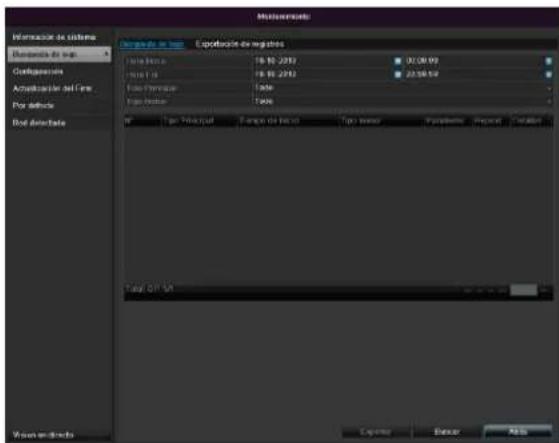

Nota
La búsqueda por "Eventos" puede tener lugar conforme a los siguientes tipos principales/eventos/parámetros:
- Todos
- Alarma
- Advertencia
- Proceso
- Información
| Filtro1 | Filtro2 |
| Todos | - |
| Alarma | TodosIniciar/finalizar detección de movimientoIniciar/finalizar vigilancia antisabotaje |
| Advertencia | TodosPérdida de señal de vídeoInicio de sesión ilegalHDD llenoError en el HDDConflicto IPRed desconectadaExcepción de grabaciónLas señales de entrada y de salida de vídeo no coincidenMemoria de grabaciones |
| Proceso | TodosPower OnLocal: el sistema se ha a-pagado de forma no previstaLocal: apagar, reinicio, ini-ciar sesión, finalizar sesiónLocal: cambiar ajustesLocal: UpdateLocal: iniciar la grabación |
| Información | TodosInformación HDDHDD S.M.A.R.T.Iniciar grabaciónFinalizar grabaciónBorrar grabación cuyo pla-zo ha expirado |
- Elija el evento que desea buscar en el log y seleccione un subparámetro.
- Introduzca la fecha y la hora de momento de inicio y de finalización, y haga clic en Buscar.
- Se muestra el resultado:

- Se cambia de página con la barra de navegación:

i
Nota
Para avanzar o retroceder página, haga clic en (3) o (2). Para saltar a la primera o a la última página, haga clic en (4) o (1). Para llegar a una página determinada, inserte el número en el cuadro (5) y confírmelo con un clic en (6).
- Haga clic en "Detalles" para obtener información más detallada.
- Haga clic en "Reproducción" para iniciar la grabación relativa al evento.
- Haga clic en Exportar para asegurar el archivo de log en un medio USB.
Importación / exportación

i
Nota
Los datos de configuración contienen todos los ajustes del aparato que se han realizado tras la puesta en funcionamiento. Estos datos se pueden guardar en un medio USB. Con ellos puede, por ejemplo, configurar otro aparato idéntico.
Update
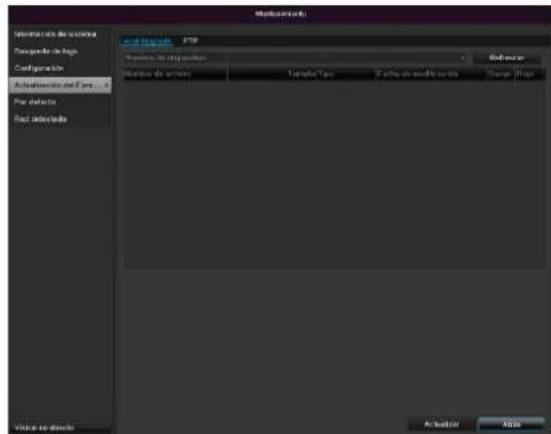
El aparato se puede actualizar utilizando un medio USB o a través de la red vía FTP.
- Copie un archivo de update con la extensión *.mav en un lápiz USB en el directorio principal.
-
Conecte el lápiz USB con una de las conexiones USB del aparato.
-
Seleccione la conexión USB y, en caso necesario, haga clic en Actualizar.
- Seleccione el archivo de update y haga clic en Update.
- Espere a que el aparato se reinicie.
- En caso necesario, compruebe la versión de firmware en el punto Información del menú Mantenimiento. Realice reset del sistema.
i
Nota
- El update funciona a través de FTP
- Tal y como se describe arriba: el PC debe estar en la misma red local.
- Configure un PC como servidor FTP.
- Introduzca la dirección IP del servidor FTP.
Realizar reset del sistema

Con este proceso se restablece el aparato a los ajustes de fábrica (reset).
!
Advertencia
Con ello se borran todos los ajustes realizados desde la puesta en funcionamiento (cámaras, ajustes de grabación, PTZ, alarmas, etc.). Evite que se produzcan pérdidas asegurando previamente los ajustes. Con el reset se pueden volver a leer.
Red
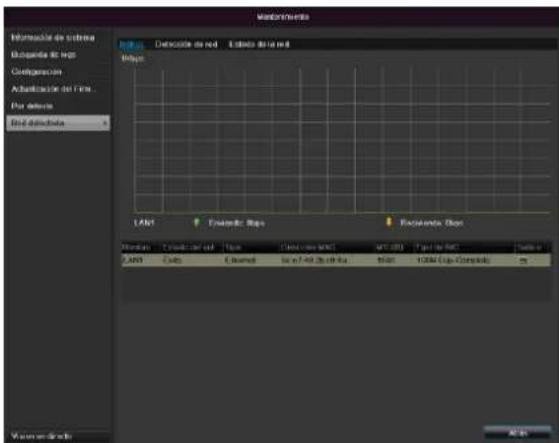
i
Nota
Aquí se muestra información relativa al tráfico de red y a las interfaces de red.
Pestaña Carga de la red

Se representa gráficamente la cantidad de datos recibidos y enviados.
Según sean los ajustes de red, en el campo situado debajo de la gráfica se muestra el estado e información relativa a una o a dos conexiones de red.
Pestaña Reconocimiento de red
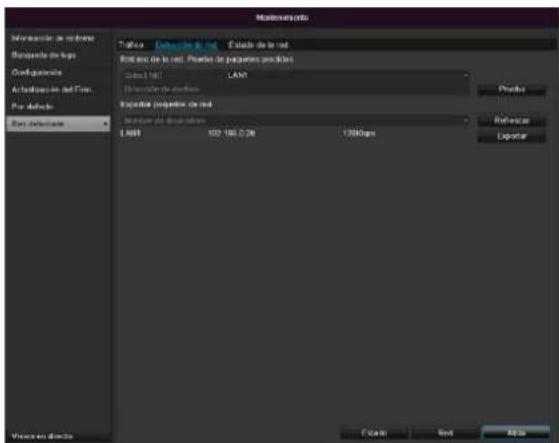
En "Test de red" se puede comprobar (hacer un ping) la conexión a otro aparato, por ejemplo a un ordenador. Introduzca la dirección de red (por ejemplo, 192.168.0.25) y haga clic en Test.
Aparece la información relativa a dos parámetros:
| Parámetros | Ajuste |
| Retraso medio | El tiempo que el aparato al que se ha hecho un ping necesita para con-testar. |
| Tasa de pérdida de pa-quetes | Muestra el porcentaje de paquetes que no se han transmitido |
i
Nota
Si la tasa de pérdida de paquetes es alta, es conveniente repetir el "Test de red".
i
Nota
Si a pesar de ello se da una tasa alta de pérdida
de paquetes, deberá comprobar si el cableado de la red es correcto o si hay alguna avería en la línea.
Cuanto más alta sea la tasa de pérdida de pa- quetes, peor será la conexión entre el dispositivo pingueado y la grabadora.
En "Red de exportación de paquetes" puede exportar los ajustes de las distintas conexiones o, dependiendo del ajuste, de la conexión.
-
En "Nombre del dispositivo", seleccione un soporte de memoria para guardar los ajustes.
-
Haga clic en Exportar.

Una vez finalizada la indicación de la barra de pro- greso, aparece una ventana de indicación al haber finalizado satisfactoriamente la inicialización. Ciérrela con Aceptar.
Haga clic en Estado para ver el estado de las conexiones LAN (conectadas/no conectadas).
- Haga clic en Red para modificar los ajustes de red (ver pág. 311).
Pestaña Estadística de recursos de red

En esta pestaña se muestra el ancho de banda que se utiliza en el aparato.
Haciendo clic en Actualizar se pueden cambiar los datos.
Apagar

i
Nota
- Seleccione Logout para bloquear el menú de manejo.
- Seleccione Apagar para apagar el aparato.
- Seleccione Reinicio para realizar un proceso de arranque (apagar, volver a encender).
Pantalla

Nota
Véase la descripción en la pág. 303.
Ajustes: Grabación

Nota
Véase la descripción en la pág. 322.
Ajustes: Red

Nota
Véase la descripción en la pág. 311.
Solución de fallos
Antes de llamar al servicio técnico, lea las siguientes indicaciones para determinar la posible causa del fallo.
| Fallo | Causa | Solución |
| No hay corriente | El cable de red no está enchufado.Interruptor de red en posición OFFNo circula corriente por la toma de enchufe. | Enchufar bien el cable de red a la toma de enchufe.Colocar el interruptor de red en la posición ON.Dado el caso, comprobar enchufando otro dispositivo a la toma de enchufe |
| Sin imagen | La pantalla no está ajustada para la recepción.El cable de vídeo no está bien enchufado.El monitor conectado está apagado. | Ajustar el modo correcto de entrada de vídeo hasta que aparezca una imagen de la grabadora.Enchufar bien el cable de vídeoEncender el monitor |
| No hay sonido. | Los cables de audio no están bien enchufados.Los dispositivos conectados a través de cables de audio no están encendidos.El cable de audio está estropeado. | Enchufar bien los cables de vídeoLos dispositivos conectados a través del cable de audio no están encendidos.Cambiar cable |
| El disco duro no funciona. | Los cables de conexión no están bien enchufados.Disco duro estropeado o no compatible con el sistema | Enchufar bien los cablesCambiar el disco duro por un disco duro recomendado. |
| La conexión USB no funciona. | El dispositivo no es compatible.Se ha utilizado un concentrador USB. | Conectar un medio USB adecuado, USB2.0Conectar el medio USB directamente |
| No es posible acceder a la red. | La conexión del cable de red está suelta.Ajustes de red (DHCP, dirección IP, etc.) incor-rectos | Enchufar el cableComprobar la configuración de la red y, en caso necesario, corregirla; ver pág. 311 |
| No es posible grabar. | No hay ningún disco duro o no se ha inicializa-do. | Integrar un disco duro e inicializarlo |
| Se apaga repentinamente. | La temperatura en el interior del aparato es demasiado alta. | Limpie el aparato y retire cualquier objeto que impida su ventilación. |
Limpieza y cuidados del aparato
Nota
- Su aparato no precisa mantenimiento.
- Proteja el aparato frente al polvo, suciedad y humedad.
Datos técnicos
Queda reservado el derecho a modificaciones técnicas y equivocaciones.
| Grabadora digital ABUS | TVVR30004 |
| Compresión de vídeo | H.264 |
| Entradas de la cámara | 4 |
| Salidas de monitor | Monitor: 1 x BNC (1.0 V p-p, 75 Ω), 1 x VGA |
| Modo de funcionamiento | Triplex |
| Resolución (imagen en direc-to) | VGA:1080P: 1920*1080/60Hz, 1280*1024/60Hz,720P: 1280*720/60Hz, 1024*768/60HzSalida BNC:PAL: 704×576, NTSC: 704×480 |
| Resolución @ velocidad de cuadro porCámara (grabación) | WD1, 4CIF, 2CIF, CIF, QCIF @ 25fps |
| Frecuencia de cuadro total | 100 fps |
| Niveles de compresión | 6 |
| Memoria de postalarmas | 0–30 seg. / 5–900 seg. |
| Soporte de memoria | 1 x 2,5" SATA HDD |
| Protección de datos | 1 x USB 2.0 |
| Vistas | 1 / 2 / 4 |
| Modos de grabación | Manual, horario, por detección de movimiento |
| Modos de búsqueda | Por evento, fecha y hora, S.M.A.R.T |
| Niveles de usuarios | 2 (máx. 31 usuarios) |
| Conexión a red | 1 x RJ45 10/100 Mbps |
| Acceso simultáneo a la red | 128 conexiones de cámaras |
| Funciones de red | Vista en imagen en directo, reproducción, exportación de datos |
| DDNS | √ |
| NTP | √ |
| Aviso de alarma | Señal acústica de aviso, señal OSD, correo electrónico |
| Control | Ratón USB |
| Idiomas de pantalla | Alemán, inglés, francés, holandés, danés,italiano, polaco, español, sueco, ruso |
| Alimentación de tensión | 12 V CC, 1,5 A, 50~60 Hz |
| Potencia absorbida | <13W (sin disco duro) |
| Temperatura de funciona-miento | -10 °C ~ + 55 °C |
| Dimensiones (AxHxP) | 200 x 45 x 200 mm |
| Peso | ≤ 0,8 kg sin disco duro |
| Homologaciones | CE |
Capacidad de memoria HDD
La memoria necesaria para grabar y vigilar además de depender de la capacidad física de memoria del disco duro utilizado, también depende de la resolución ajustada y de la tasa de bits de la grabación.
En el CD incluido en el suministro se encuentra un calculador para calcular la memoria que se necesita en un disco duro. También puede descargar este software en nuestra página web.
Vista general de las combinaciones posibles de conexión
Se tiene la posibilidad de conectar un monitor secundario. Consulte en la tabla de abajo las combinaciones posibles. La marca de visto bueno significa que es posible y una cruz significa que no son compatibles.
Observación sobre la directiva europea relativa a residuos de aparatos eléctricos y electrónicos
A fin de preservar el medio ambiente, el aparato no se debe desechar en la basura doméstica al finalizar su vida útil. La eliminación del aparato se puede realizar a través de los correspondientes puntos de recogida disponibles en su país. Siga las normas locales relativas a la gestión de materiales.

Deseche el aparato conforme a lo establecido en la directiva europea 2002/96/CE sobre residuos de aparatos eléctricos y electrónicos (RAEE). Diríjase a la autoridad local competente para cualquier consulta al respecto. Los servicios municipales, la empresa de recogida de basura o su distribuidor pondrán a su disposición centros de recogida.
Observación sobre la directiva europea RoHS
El aparato cumple la directiva RoHS sobre restricción de sustancias peligrosas en aparatos eléctricos y electrónicos.
El cumplimiento de esta directiva significa que el producto o el componente no contiene ninguna de las siguientes sustancias en una concentración superior a la máxima autorizada en materiales homogéneos, a no ser que la sustancia forme parte de una aplicación no contemplada en la directiva RoHS:
a) 0,1 % de plomo (en proporción al peso)
b) mercurio
c) cromo hexavalente
d) polibromobifenilo (PBB) y polibromodifenil éter
e) 0,01 % de cadmio (en proporción al peso)
Glosario
Términos técnicos utilizados
16:9
La relación de aspecto de monitores de pantalla ancha orientada según el formato de cine.
DIAGONAL DE IMAGEN
Tamaño del display: distancia en pulgadas o cm desde la esquina inferior izquierda hasta la esquina superior derecha.
Navegador
Programa para ver páginas web en la World Wide Web.
CIF
'Common Intermediate Format'.
Originalmente concebido para convertir del sistema PAL al sistema NTSC. CIF responde a una resolución de 352 x 288 píxeles, 2 CIF 704 x 288 píxeles, 4 CIF 704 x 576 píxeles.
DDNS
Sistema dinámico de nombres de dominio
Servicio de la red que dispone y actualiza las direcciones IP de sus clientes en una base de datos.
DHCP
'Dynamic Host Configuration Protocol'
Protocolo de red que permite integrar automáticamente dispositivos (clientes) en redes ya existentes. Los servidores DHCP (como enrutadores de Internet) asignan automáticamente la dirección IP, la máscara de red, el gateway, el servidor DNS y, dado el caso, el servidor WINS. Por parte del cliente solo es necesario activar la asignación automática de la dirección IP.
Domain
Dominio (espacio de nombres) que sirve para identificar páginas de Internet (por ejemplo, www.abus-sc.de).
Dual Stream
Dual Stream designa un procedimiento de transmisión de vídeo. Se produce una grabación de alta resolución y una transmisión de menor resolución, por ejemplo, a través de la red.
DVR
Digitaler Video Recorder: un dispositivo para grabar de distintas fuentes de vídeo y audio (analógicas o digitales). Los datos se comprimen para la grabación y se guarda, por ejemplo, en discos duros.
FBAS/CVBS
Señal de color, vídeo, borrado y sincronismos. Se trata de la variante más sencilla de señales de vídeo, también llamada señal de vídeo compuesto. La calidad de imagen es relativamente baja.
H.264
(MPEG-4 AVC); estándar para una compresión alta- mente eficiente de señales de vídeo. Utiliza, entre otros, discos Blu-ray o sistemas de videoconferencia.
HDD
Hard Disk Drive: disco duro (disco magnético)
Dispositivo digital de almacenamiento de datos en ordenadores o NVRs.
GIGABYTE
Unidad de la capacidad de memoria de dispositivos de almacenamiento de datos (HDD, USB, tarjetas SD/MMC).
HDVR
DVR híbrido: DVR para grabar en cámaras analógicas y cámaras de red.
http
Hypertext Transfer Protokoll
Se trata de un procedimiento de transmisión de datos a través de redes que se utiliza sobre todo para la representación de páginas web en un navegador.
INTERLACED
Procedimiento de salto entre líneas.
Dirección IP
Se trata de una dirección basada en el protocolo de Internet (IP) en una red de ordenadores, que permite hacer direcciones diversos dispositivos de la red para así acceder a ellos directamente.
JPEG
Procedimiento de compresión de la imagen con escasa pérdida de datos para fotos. La mayoría de las cámaras digitales guardan las fotos en formato JPEG.
MPEG
Sigla de Moving Picture Experts Group. Se trata de un estándar internacional para la compresión de imágenes en movimiento. En algunos DVDs, las señales digitales de audio están comprimidas y grabadas en este formato.
NTP
Network Time Protocol
Se trata de un procedimiento de sincronización temporal a través de redes. Una variante más sencilla es SNTP (Simple Network Time Protokoll).
NTSC
Estándar de televisión en color desarrollado en los Estados Unidos. Este sistema se diferencia en algunos detalles del estándar europeo PAL: una imagen completa NTSC consta de un total de 525 líneas, de las cuales 525 son visibles. Se muestran 60 semiimágenes por segundo. En comparación con PAL, este sistema es más propenso a sufrir alteraciones de color.
PAL
Phase Alternating Line: sistema europeo de televisión en color. Utiliza 576 líneas visibles de imagen. Con las líneas utilizadas para señales de administración se configura una imagen completa de 625 líneas. Se muestran 50 semiimágenes por segundo. La señal de color se invierte en fase en cada línea.
PANEL
Término técnico que designa la vida interna de una pantalla plana (se habla de paneles LCD o de plasma).
PC
Un "personal computer" se puede utilizar como lugar de consulta bien con el software o por navegador.
Píxel
Picture Element. Punto de imagen, elemento de imagen, designa la unidad más pequeña de una transmisión o representación digital de imágenes.
PIP
Picture in Picture. Sigla para la función "imagen en imagen" que permite ver en pantalla dos fuentes de señales simultáneamente. La segunda fuente de señales se superpone a la primera.
PPPoE
PPP over Ethernet (protocolo Point-toPoint)
Procedimiento de transmisión en la red para establecer conexión a través de líneas conmutadas que se utiliza, por ejemplo, con conexiones ADSL.
PROGRESSIVE
Escaneado lineal o representación de imágenes lineal, en contraposición al salto entre líneas o "Interlaced".
RTSP
Real-Time Streaming Protocol
Protocolo de red para controlar la transmisión continua de streams o software a través de redes basadas en IP.
SNMP
Simple Network Management Protocol
Protocolo de red que regula la comunicación entre los dispositivos monitoreados y la estación de vigilancia. De este modo se puede monitorear el estado del dispositivo con un software.
USB
Universal Serial Bus
Conexión serial de bus para conectar, por ejemplo, dispositivos de almacenamiento de datos en funcionamiento continuo. Velocidad de transmisión de datos máxima útil con USB 2.0: aprox. 320 Mbit/s (aprox. 40 MB/s).
VGA
Video Graphics Array Interfaz habitual en el ámbito de los PCs para señales de vídeo analógicas. Se trata esencialmente de señales RGB.
PULGADAS (inch)
Medida de la diagonal de la pantalla. Una pulgada son 2,54 cm. Los tamaños típicos de pantallas 16:9 son: 26 pulgadas (66 cm), 32 pulgadas (81 cm), 37 pulgadas (94 cm), 42 pulgadas (106 cm), 50 pulgadas (127 cm), 65 pulgadas (165 cm).
Sobre la unidad de disco duro interna
La unidad de disco duro interna (HDD) es muy delicada. Para evitar que se produzcan fallos en el disco duro, utilice el aparato conforme a las siguientes instrucciones. Las grabaciones importantes se han de guardar en soportes externos para así evitar que se produzca una pérdida imprevista de datos.
i
Nota
- No mueva el aparato mientras está funcionando.
- La humedad del interior del aparato se puede condensar y provocar un malfuncionamiento de la unidad de disco duro.
- Estando el aparato encendido, no lo desenchufe ni interrumpa la alimentación de corriente con el interruptor de seguridad.
-
No mueva el aparato inmediatamente después de haberlo apagado. Para mover el aparato, siga los siguientes pasos:
-
Espere por lo menos dos minutos después de que aparezca el mensaje OFF (en el display del aparato).
- Extraiga el enchufe.
- Cambie el aparato de lugar.
- Si se produce una caída de la red durante el funcionamiento del aparato, se pueden perder datos del disco duro. Utilice una fuente de alimentación de corriente sin interrupciones.
- El disco duro es muy delicado. Un manejo incorrecto o un entorno inadecuado podría dañar el disco duro después de unos años de funcionamiento. Síntoma de ello son una parada repentina de la reproducción y efectos visibles de mosaico en la imagen. Un disco duro estropeado no necesariamente da síntomas previos de ello.
- Si presenta algún defecto no es posible reproducir grabaciones. En este caso se habrá de cambiar el disco duro.
ABUS Grabadora digital de 4 canales
TVVR30004
Fabricante
Arresto del sistema 505
Display 505


- Svenska
- Español
- Vista general del aparato
- Conexiones en la parte trasera
- Manejo con el ratón
- i
- Nota
- Vista general del aparato ....288
- Manejo del sistema 289
- Instrucciones breves....294
- Indicaciones importantes de seguridad ....295
- Introducción 298
- Indicadores de estado....300
- Asistente de configuración....301
- Imagen en directo 303
- Reproducción en la imagen en directo....306
- Menú del aparato ....308
- Ajustes 309
- Exportación de vídeo....329
- Mantenimiento....331
- Instrucciones breves
- Antes de comenzar
- Instalar el disco duro
- Advertencia
- Establecer conexiones
- Configurar el aparato
- Indicaciones importantes de seguridad
- Explicación de los símbolos
- Uso adecuado
- General
- Alimentación de corriente
- Sobrecarga/sobretensión
- Cables
- Lugar de instalación/entorno de funcionamiento
- Preste atención a que:
- Mantenimiento y limpieza
- Accesorios
- Puesta en funcionamiento
- Niños
- Introducción
- Exención de responsabilidad
- Información general
- Desembalaje
- Volumen de entrega
- Teclado virtual
- Poner en marcha el aparato
- Atención
- Apagar el aparato, bloquearlo, reiniciarlo
- Encender el aparato
- Indicadores de estado
- Indicadores en el monitor
- Asistente de configuración
- Configurar el sistema
- Configurar el administrador
- Hora y fecha del sistema
- Configuración de la red
- Administración de discos duros
- Grabación de la cámara
- Imagen en directo
- Vista general
- Símbolos de estado
- Menú emergente con manejo por ratón
- Barra de selección en la imagen de la cámara
- Configuración
- Monitor VGA conectado
- No hay ningún monitor VGA conectado:
- Ajustar salida de la cámara
- Reproducción en la imagen en directo
- La pantalla de reproducción
- Control a través de campo de control
- Clic derecho durante la reproducción en desarrollo
- Menú del aparato
- Vista general de menús
- Ajustes
- Conceptos
- Estructura de la red
- Correo electrónico
- Ajuste de los derechos
- Cámara
- OSD
- Imagen
- Movimiento
- Reacción
- Canal de reacción
- Horario
- Área privada
- Vigilancia anti-sabotaje
- Pérdida de señal de vídeo
- Grabación
- Configurar
- Ejemplo de aplicación
- Codificación
- Pestaña Grabación
- HDD
- Discos duros
- Montar disco duro
- Parámetros de la administración de discos duros
- Configuración del disco duro de las cámaras
- Atención:
- Comprobar el estado del disco duro
- Grabación local
- Reproducción
- Evento
- Exportación de vídeo
- Duración
- Evento (tipo de evento, 'Movimiento')
- Mantenimiento
- Update
- Realizar reset del sistema
- !
- Red
- Pestaña Carga de la red
- Pestaña Reconocimiento de red
- Pestaña Estadística de recursos de red
- Pantalla
- Ajustes: Grabación
- Ajustes: Red
- Solución de fallos
- Limpieza y cuidados del aparato
- Datos técnicos
- Capacidad de memoria HDD
- Vista general de las combinaciones posibles de conexión
- Observación sobre la directiva europea relativa a residuos de aparatos eléctricos y electrónicos
- Observación sobre la directiva europea RoHS
- Glosario
- Términos técnicos utilizados
- 16:9
- DIAGONAL DE IMAGEN
- CIF
- DDNS
- DHCP
- Domain
- Dual Stream
- DVR
- FBAS/CVBS
- H.264
- GIGABYTE
- HDVR
- http
- INTERLACED
- Dirección IP
- JPEG
- MPEG
- NTP
- NTSC
- PAL
- PANEL
- PC
- Píxel
- PIP
- PPPoE
- PROGRESSIVE
- RTSP
- SNMP
- USB
- VGA
- PULGADAS (inch)
- Sobre la unidad de disco duro interna
- ABUS Grabadora digital de 4 canales
Marca : ABUS
Modelo : TVVR30004
Categoría : Grabadora de voz