
TVVR30004 - Röstinspelare ABUS - Gratis bruksanvisning och manual
Hitta enhetens manual gratis TVVR30004 ABUS i PDF-format.


| Produkttyp | Digital röstinspelare |
| Märke | ABUS |
| Modell | TVVR30004 |
| Mått (L x B x H) | 10,5 x 3,2 x 1,2 cm |
| Vikt | 55 g (med batterier) |
| Strömförsörjning | 2 AAA-batterier eller uppladdningsbart litiumjonbatteri via USB-C |
| Batteritid | Upp till 20 timmars inspelning (beroende på läge) |
| Internt minne | 8 GB (kapacitet utbyggbar upp till 32 GB via microSD) |
| Inspelningsformat | MP3, WAV (valbar kvalitet) |
| Mikrofon | Inbyggd rundupptagande mikrofon med brusreducering |
| Högtalare | Inbyggd högtalare för direkt uppspelning |
| Anslutningar | USB-C (laddning och filöverföring), 3,5 mm hörlursuttag |
| Huvudfunktioner | Röstinspelning, uppspelning, paus, fillåsning, LED-indikator, standbyläge |
| Underhåll och rengöring | Rengör med en mjuk, torr trasa. Använd inte slipande produkter. |
| Säkerhet | Lösenordsskydd möjligt (medföljande programvara) |
| Reservdelar och reparerbarhet | Batterier, USB-kabel, nätadapter (ingår ej) finns tillgängliga online. Reparation rekommenderas av fackman. |
| Förpackningens innehåll | Inspelare, USB-C-kabel, hörlurar, bruksanvisning, garantibevis |
| Garanti | 2 år |
Vanliga frågor - TVVR30004 ABUS
Användarfrågor om TVVR30004 ABUS
0 fråga om denna apparat. Svara på dem du kan eller ställ din egen.
Ställ en ny fråga om denna apparat
Ladda ner instruktionerna för din Röstinspelare i PDF-format gratis! Hitta din manual TVVR30004 - ABUS och ta tillbaka ditt elektroniska enhet i hand. På denna sida publiceras alla dokument som behövs för att använda din enhet. TVVR30004 av märket ABUS.
BRUKSANVISNING TVVR30004 ABUS
Denna bruksanvisning innehåller viktiga anvisningar för idrifttagande och användning.
Dessa anvisningar ska observerad även om denna produkt överlämnas till tredje part.
Förvara denna bruksanvisning för framtida referens!
Leveringsomvang....127
Afspilningen styres i kontrolfeltet:

Se beskrivelse på s. 249.
Se beskrivelse på s. 265.
ABUS 4-kanals digitalinspelare TVVR30004

Denna bruksanvisning innehåller viktiga anvisningar för idrifttagande och användning.
Dessa anvisningar ska observerad även om denna produkt överlämnas till tredje part.
Förvara denna bruksanvisning för framtida referens!
På sidan finns finns en innehållsförteckning med sidoreferenser.
Översikt
Baksida

LED-belysning
Systemanvändning
Allmänt
Du kan styra produkten på följande sätt:
- USB-mus
Anslutningar på baksidan

Obs
Observera översikten på sidan 401.
| No | BeteckningFunktion |
| 1 | VIDEO IN: Videoingång BNC |
| 2 | VIDEO OUT: Videoutgång BNC• BNC-kontakt för videoutgång för anslutning av en monitor som alternativ till VGA-utgång (nr. 3) |
| 3 | VGA:• Monitoranslutning VGA (9-stifts), videout-gångssignal |
| 4 | LAN:• Ethernet-LAN-anslutning |
| 5 | USB:• USB-anslutningar för styrning med mus och för export av data |
| 6 | Nätanslutning:• 12 V DC |
Styrning med mus
i
Obs
Instruktionerna i bruksanvisningen har skrivits med utgångspunkten att en mus används.
Produkten är lämpad för att användas tillsammans med en USB-mus. Anslut musen till USB-uttaget.
| Knapp | Funktion |
| länkar | Enkelklick:Välja i menyn, aktivera inmatningsfält eller flikar, visa Quick Set-menynDubbelklick:Byta bildskärmsvisning, en bild-flera bilder vid live-visning och uppspelningKlicka och dra:Ställa in privatmasker eller zoner |
| Höger | Enkelklick:Öppna pop up-menynGå tillbaka till föregående meny |
| Scroll-hjul | Vid live-visning:Visa föregående/nästa kamera |
Översikt....401
Systemanvändning 402
Allmänt 402
Anslutningar på baksidan....402
Styrning med mus 403
Snabbguide....407
Innan du börjar 407
Installera hårddisk....407
Upprätta anslutningar....407
Konfigurera produkten 407
Viktiga säkerhetsanvisningar 408
Symbolförklaring 408
Ändamålsenlig användning....408
Allmänt 408
Strömförsörjning....408
Överlast/överspänning 409
Kabel 409
Användningsplats/Driftsmiljö 409
Underhåll och skötsel....410
Tillbehör 410
Idrifttagande 410
Barn....410
Inledning 411
Allmän information 411
Uppackning 411
Leveransomfång 411
Skärmtangentbord 412
Starta produkten 412
Stäng av, spärra och starta om produkten....412
Statusindikatorer 413
Allmänt 413
DVR LED-statuslist 413
Statusvisning på monitorn....413
Inställningsguide 414
Inställning av system....414
Inställning av administratör 414
Systemtid-/och datum 414
Nätverksinställningar....415
Hårddiskhantering....415
Kamerainspelning 415
Livevisning 416
Översikt 416
Statussymboler....416
Popup-meny vid musstyrning 416
Urvalsfält på kamerabilden 417
Inställningar....418
Inställning av kamerautgång 418
Uppspelning i livevisning....418
Allmänt 419
Uppspelningsmonitor 419
Styrning via kontrollfält 419
Högerklick på pågående uppspelning 420
Produktmeny 421
Menyöversikt 421
Menybeskrivning....421
Inställningar 422
Menybeskrivning....422
konfiguration 423
Översikt 423
Allmänna inställningar 423
Begrepp 424
Nätverksuppbyggnad 425
Sabotageövervakning 433
Videoförlust 434
Inställning 435
Tidsschema 435
Fliken Inspelning 436
Fliken Subström 436
Avancerad inställning 437
Semester 437
Hårddiskar....438
Installera härddisken 438
Parametrar för hårddiskinställning....438
Hårddiskinställningar för kameror 439
S.M.A.R.T. 439
Kontrollera hårdiskens status 439
Inspelning 440
Kontinuerlig 441
Händelse 441
Videoexport 442
Kontinuerlig 442
Händelse (händelsetyp "rörelse") 443
Underhåll....444
Systeminfo 444
Protokollsökning....444
Importera/Exportera 445
Update....446
Genomför systemåterställning 446
Nätverk....446
Stänga av 448
Visning 448
Inställningar: Inspelning....448
Inställningar: Nätverk....448
Felsökning 449
Rengöring och skötsel av produkten 449
Obs....449
Tekniska data 450
Återvinning 451
Hänvisning till EG-direktiv om avfall som utgörs av eller innehåller elektrisk eller elektronisk utrustning....451
Nödvändiga förberedelser:
- Observera allmänna anvisningar, säkerhetsanvisningar samt instruktioner för uppställning och anslutning, se s.408.
- Kontrollera att förpackningens innehåll är fullständigt och kontrollera eventuella skador.

Obs
Observera instruktionerna i den separata snabbguiden.
Installera hårddisk

Varning
Stäng av produkten och bryt strömtillförseln! Kontrollera jorden för att förhindra statiska urladdningar.
- Installera en härddisk, se separat snabbguide.
- Upprätta först anslutningen till moderkortet med hjälp av den blå datakabeln (liten kontakt).
- Anslut strömkabeln (stor kontakt, 5 ledare).
- Kontrollera att stickkontakten sitter ordentligt på plats.
- Stäng höljet.

Obs
Använd endast härddiskar som godkänts för videoinspelning och dygnet runt-användning.
Upprätta anslutningar

Obs
Observera min.-radie vid kabeldragning! Böj inte kabeln!
- Anslut alla kameror med inspelaren.
- Anslut monitorn med VGA- eller BNC-anslutningen.
- Anslut musen till USB-uttaget.
- Anslut produkten till strömnätet. Produkten startar automatiskt.
Konfigurera produkten

Obs
Observera instruktionerna i den separata snabbguiden.
- Utför alla stegen i "Inställningsguide", se s.414.
- Följande inställningar konfigureras efter varandra: (ordningsföljd)
- Välja språk på användargränssnittet
- Skapande av administratör
• Tidsinställningar (datum, tid ...) - Nätverksinställningar
• Hårddiskförvaltning (initiering etc.) - Inspelningsinställningar

Obs
Titta på ABUS hemsida (www.abus.com) om det finns nya uppdateringar för denna produkt och installera dessa.

Obs
Om datum eller tid ändras vid senare tillfälle kan data gå förlorade!
- Observera menyöversikten på s. 421 samt anvisningarna och kommentarerna gällande grundläggande användning av systemet på s.402.
Observera kommentarerna gällande:
| Livevisning | s. 416 |
| Uppspelning | s. 419 |
| Dataexport | s. 442 |
| Felsökning | s. 449 |
Viktiga säkerhetsanvisningar
Symbolförklaring
Följande symboler används i bruksanvisningen och på produkten:
| Symbol | Signalord | Innebörd |
 | Varning | Skaderisk föreligger. |
 | Varning | Skaderisk på grund av elektrisk spänning föreligger. |
 | Viktigt | Säkerhetsanvisning beträffande eventuella skador på produkten/tillbehöret. |
| Obs | Hänvisning till viktig information. |
Följande beteckningar används i texten:
| Innebörd | |
| 1. ... | Uppmaning/anvisning med fast ordningsföljd av handlingsstegen i texten |
| 2. ... | |
| • ... | Uppräkning utan fastlagd ordningsföljd i texten resp. varning |
| • ... |
Ändamålsenlig användning
Använd produkten endast för det ändamål för vilket den tillverkats och utvecklats! Alla annan användning klassas som icke ändamålsenlig!
Denna produkt får användas endast för följande ändamål:
- Denna 4 kanals digitalinspelare används tillsammans med anslutna videosignalskällor (nätverkskameror) och videomonitorer (CRT- eller TFT-monitorer) för övervakning av objekt.

Obs
Datalagring är föremål för landsspecifika sekretesslagar.
Informera kunden om dessa när produkten installeras.
Allmänt
Innan produkten används för första gången, läs noggrant igenom följande anvisningar och observera alla varningar, även om du är van vid elektroniska produkter.

Varning
Vid skador som uppstår på grund av att anvisningarna i bruksanvisningen inte har följts upphör garantin.
Vi övertar inget ansvar för följdskador!

Varning
Vi övertar inget ansvar för sak- och/eller personskador som kan härledas till felaktig användning eller att säkerhetsanvisningarna inte har följts.
I dessa fall upphör alla garantianspråk.
Förvara denna handbok på ett säkert ställe för framtida referens.
Om du säljer eller lämnar vidare produkten måste denna bruksanvisning följa med.
Denna produkt har tillverkats i enlighet med internationella säkerhetsstandarder.
Strömförsörjning
- Driv endast produkten med en strömkälla som har samma nätpänning som anges på typskylten.
- Om du inte känner till nätspänningen på användningsplatsen, kontakta din elleverantör.

Varning
Förebygg dataförlust!
Använd alltid produkten med en avbrottsfri strömförsörjning (USV) med överlastskydd.
- Bryt strömtillförseln till produkten innan du påbörjar underhålls- och installationsarbeten.
- Strömbrytaren på denna produkt bryter inte strömtillförseln till produkten helt.
- För att helt bryta strömtillförseln till produkten måste kontakten dras ut ur uttaget. Därför bör produkten vara uppställd så att man alltid lätt kan komma åt uttaget och kontakten snabbt kan dras ur vid nödsituationer.
- För att utesluta brandrisk bör kontakten alltid dras ut ur uttaget om inte produkten ska användas under en längre tid. Bryt strömtillförseln till produkten före stormar och/eller oväder där risk för åska föreligger. Eller anslut produkten till en USV.

Varning
Öppna aldrig produkten själv! Risk för elstötar föreligger!
Vänd dig till behörig personal med motsvarande kunskaper eller till din installatör om du behöver öppna produkten.
- Endast behörig personal med motsvarande kunskaper eller en installatör bör sköta installationen av härddisken.

Varning
Om produkten modifieras av andra personer än behörig personal, upphör garantin att gälla. Vi rekommenderar att du låter en behörig person eller installatör installera härddisken. Vid felaktig installation av härddisken upphör garantin!
Överlast/överspänning
- Överbelasta inte eluttag, förlängningskabel och adaptrar eftersom detta kan orsaka eldsvådor eller elektriska stötar.
- För att förhindra skador på grund av överspänning (exempel: åskväder), använd ett överlastskydd.
Kabel
- Dra ut alla kablar genom att dra i dess kontakt, dra inte i själva kabeln.
- Vidrör aldrig kabeln med våta händer eftersom detta kan orsaka en kortslutning eller elektrisk stöt.
- Ställ varken produkten, möbler eller andra tunga föremål på kablarna och se till att kablarna inte böjs, särskilt vid kontakten och vid kontaktdonen.
- Gör aldrig en knut i kabeln och bind aldrig ihop ka- beln med andra kablar.
- Alla kablar ska dras så att ingen kan kliva på dem och så att de inte ligger i vägen.
- En skadad nätkabel kan utgöra en brandrisk eller or-saka elektriska stötar. Kontrollera kabeln med jämna mellanrum.
- Förändra och manipulera inte nätkabeln och nätkontakten.
- Använd inga adapterkontakter eller förlängningskablar som inte uppfyller gällande säkerhetsnormer och modifiera inte ström- och nätkablarna på något sätt!
Användningsplats/Driftsmiljö
- Ställ produkten på en stadig, jämn yta och placera inga tunga föremål på produkten.
- Produkten är inte utformad för att användas i utrymmen med hög temperatur eller luftfuktighet (t.ex. badrum) eller i utrymmen med stora mängder damm.
- Drifttemperatur och luftfuktighet:
- 10 °C till 55 °C, max. 85 %. relativ fukt. Produkten får bara användas i tempererat klimat.
Se till att
- ventilationen alltid är tillräckligt god (ställ inte produkten i hyllor, på en matta, på en säng eller på platser där ventilationsspringorna täcks för, och se till att det finns ett avständ på 10 cm till alla sidor)
- inga direkta värmekällor (t.ex. element) inverkar på produkten
- inget direkt solljus eller artificiellt ljus träffar produkten
- produkten inte står i omedelbar närhet till magnetfält (t.ex. högtalare)
- inga öppna brandkällor (t.ex. brinnande ljus) står på eller bredvid produkten
- förhindra att produkten kommer i kontakt med stänkande och droppande vatten samt aggressiva vätskor
- produkten inte drivs i närheten av vatten, produkten får under inga omständigheter sänkas ner i vatten (ställ aldrig kärl fyllda med vätska, som vaser eller dryckesglas, på eller bredvid produkten)
- inga främmande föremål tränger in
- produkten inte utsätts för starka temperatursvängningar, eftersom luftfuktighet annars kondenserar, vilket kan leda till kortslutningar
- produkten inte utsätts för kraftiga skakningar och vibrationer.
Underhåll och skötsel
Underhållsarbeten behövs om produkten har skadats, t.ex. när nätkontakt, nätkabel eller hölje är skadade, vätska eller föremål trängt i produkten, produkten har utsätts för regn eller fukt eller om den inte fungerar som den ska eller har fallit ner.
- Bryt alltid strömtillförseln till produkten vid underhållsarbeten (t.ex. rengöring)!
- Om du fastställer rökutveckling, missljud eller lukter, stäng omedelbart av produkten och dra ut kontakten ur uttaget. I dessa fall får inte produkten användas innan den kontrollerats av en behörig elektriker.
- Låt endast behörig personal utföra alla underhållsarbeten.
- Öppna aldrig produktens eller tillbehörets hölje. Om höljet är öppet föreligger risk för elektriska stötar, vilket kan orsaka skador med dödlig utgång.
- Rengör produktens hölje och fjärrkontrollen med en fuktig trasa.
- Använd inga lösningsmedel, ingen sprit, inga utspädningar o.s.v. Dessa kan orsaka skador på produktens yta.
- Använd inga av följande substanser:
- Saltvatten, insekticider, klor- eller syrahaltiga lösningsmedel (salmiak), skurpulver.
- Använd en bomullsduk och torka försiktigt av ytan tills den är helt torr.

Varning
Produkten arbetar med farlig spänning. Av den anledningen får produkten endast öppnas av behörig personal. Alla underhålls- och servicearbeten måste utföras av behöriga företag. Felaktiga reparationer kan utgöra en risk för produktens användare.
Tillbehör
- Anslut endast tillbehör som är avsedda för produkten. Annars föreligger risk för både person- och sakskador.
Idrifttagande
- Alla säkerhets- och användningsanvisningar måste läsas innan produkten används för första gången!
- Öppna höljet endast för att installera härddisken.

Varning
Vid installation i ett befintligt videoövervaknings-system, kontrollera att all utrustning har separerats från elnätet och lågspänningskretsen!

Varning
Låt en behörig elektriker utföra monteringen, installationen och kabeldragningen om du är osäker på hur dessa arbeten ska utföras.
Felaktig utförda eller oprofessionella arbeten på elnätet och eldrivna hushållsapparater utgör inte bara en fara för dig, utan även för andra människor.
Utför installationen så att elnätet och lågspänningskretsen alltid är åtskilda, aldrig är anslutna till varandra och inte heller kan anslutas till varandra på grund av störningar.
Barn
- Se till att hålla elektriska produkter borta från små barn! Låt aldrig barn använda elektriska produkter utan uppsikt. Barn kan inte alltid göra korrekta riskbedömningar. Små delar kan sväljas och utgör därför en risk för livshotande skador.
- Håll förpackningsmaterial borta från barn. Kvävningsrisk föreligger!
- Denna produkt ska inte användas av barn. Fjädrande delar kan slungas ut vid felaktig användning och or-saka skador (t.ex. ögonskador) på barn.
Inledning
Bäste kund,
Vi vill passa på att tacka dig för att du valt denna produkt.
Denna produkt uppfyller kraven i relevanta och gällande EU-riktlinjer. Försäkran om överensstämmelse finns att tillgå hos:
Som användare måste du följa denna bruksanvisning för att användningen ska klassas som riskfri!
Läs igenom hela bruksanvisningen innan du börjar använda produkten och följ alla användnings- och säkerhetsanvisningar!
Alla nämnda företagsnamn och produktbeteckningar är varumärken som tillhör respektive ägare. Alla rättigheter förbehållna.
Kontakta din installatör eller återförsäljare vid frågor.

Ansvarsfriskrivning
Denna bruksanvisning har tagits fram med största omsorg. Om du upptäcker några felaktigheter eller försummelser, vänligen meddela oss på den adress som anges på baksidan av bruksanvisningen. ABUS Security-Center GmbH ansvarar inte för tekniska eller typografiska fel och förbehåller sig rätten att när som helst, och utan förvarning, utföra ändringar på produkten och i bruksanvisningarna. ABUS Security-Center ansvarar inte för direkta och indirekta följdskador, som uppstår i samband med installationen eller användningen av denna produkt eller av produktens arbetssätt. Vi ger inte någon slags garanti för innehållet i detta dokument.
Allmän information
För att kunna använda produkten på ett korrekt sätt, läs bruksanvisningen noggrant och förvara den för senare referens.
Denna bruksanvisningen innehåller information om hur inspelaren används och underhålls. Låt behörig personal utföra reparationen av produkten.
i
Obs
Observera att de ändringar som utförs på inspelaren via programvara måste bekräftas genom att klicka på "Använd"/"Bekräfta" innan du lämnar fliken eller menyn.
Uppackning
Hantera produkten med största varsamhet under uppackningen.
Förpackningar och förpackningsmaterial är återvinningsbara och ska i princip alltid återvinnas.
Vi rekommenderar:
Papper, kartong och wellpapp resp. plastförpackningsdelar ska lämnas i motsvarande behållare.
Om sådana behållare ännu inte finns tillgängliga där du bor kan du slänga dessa material i hushållssoporna.
Om originalförpackningen är skadad, kontrollera först produkten. Om produkten uppvisar skador, skicka tillbaka produkten med förpackningen och kontakta tillverkaren.
Leveransomfång
• ABUS 4-kanals digitalinspelare
- Nätdel
- USB-mus
- SATA-kabel och skruvar för hårddiskar
- CD-ROM
- Användarhandbok
- Snabbguide
Skärmtangentbord
Om du klickar med muspekaren på ett inmatningsfält visas skärmtangentbordet:
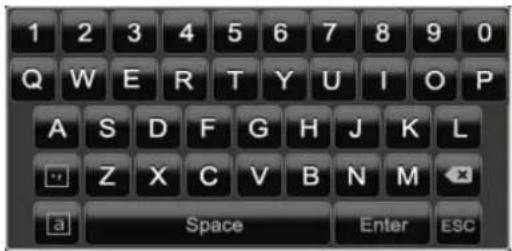
Om endast siffror ska anges visas följande skärmtangentbord:
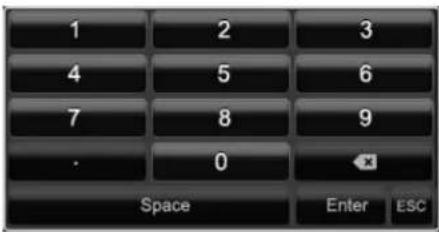
Knapparna har samma funktion som ett datortangentbord.
- För att ange ett tecken, klicka med muspekaren på motsvarande tecken.
- För att avsluta inmatningen, klicka på Enter.
- För att radera tecknet framför markören, klicka på ←.
- För att växla mellan versaler och gemener, klicka på den inramade a-symbolen. Den aktiva inställningen visas ovanför tangentbordet.
- För att avsluta inmatningen eller för att lämna fältet, klicka på ESC.
Starta produkten

OBS
Produkten får endast anslutas till den nätspänning som anges på typskylten!
Av säkerhetsskäl måste strömförsörjningen vara avbrottsfri (USV).
När produkten ansluts till elnätet startar den automatiskt och LED-statusraden tänds.
- När produkten startas genomförs ett självtest.
- I slutet visas inställningsguiden. Avsluta denna för att komma till live-visningen.
Stäng av, spärra och starta om produkten
Klicka i huvudmenyn på Stäng av. Översikten visas.

-
För att stänga av, välj alternativet Stänga av och bekräfta med Ja. Produkten stängs av.
-
Tryck inte på någon knapp under avstängningen!
-
Dra ut nätdelens kontakt.
-
För att spärra systemet, välj den vänstra symbolen Logga ut. Användargränssnittet spärras. För att komma tillbaka till menyn måste ett lösenord anges.
- För att starta om, välj den högra symbolen Omstart. Produkten startas om.
Slå på produkten
- Anslut nätdelen för att starta produkten.
Statusindikatorer
Allmänt
Följande statusindikatorer informerar om driftstillständ:
- Lysdioder på produktens ovansida
• Ljudsignaler - Ikoner (indikatorer) på monitorn.

Obs
Observera instruktionerna i den separata snabbguiden.
DVR LED-statuslist
| Tillstånd | Funktion |
| Lyser kontinuerligt blå | Systemstatus OK |
| Av | Produkten är avstängd eller statusvisning har avaktiverats manuellt i menyn. |
Statusvisning på monitorn
Produkten visar datum och tid, kameranamnen och om en inspelning äger rum.
- Kontinuerlig inspelning: "Blått R"
- Inspelning efter rörelsedetektering: "Gult R"
Inställningsguide
Inställning av system
Inställningsguiden hjälper dig igenom systemets grundinställningar. Därefter är digitalinspelaren redo för inspelning och övervakning.

Obs
Samtliga detaljinställningar återfinns i produktmenyn, se översikten på s.421.
Första gången produkten slås på visas en språkvalsskärm:

- Klicka i inmatningsfältet och välj språk ur listan. Klicka på Använd för att fortsätta. Följande fråga visas:
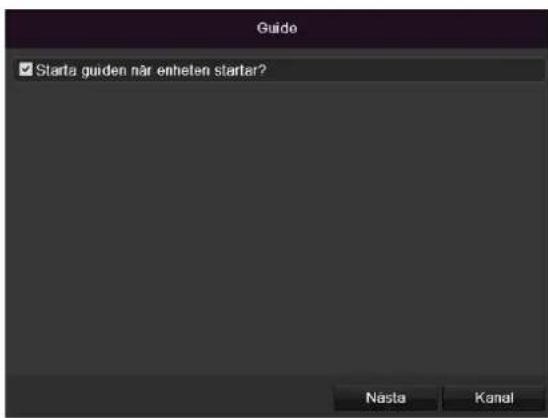
- Klicka på Nästa för att starta assistenten.

Obs
Efter att systemet har ställts in kan du avmarkera kryssrutan. Assistenten startar därefter inte mer automatiskt.
Inställning av administratör

Varning
Notera adminlösenordet är förinställt
"1 2 3 4 5".
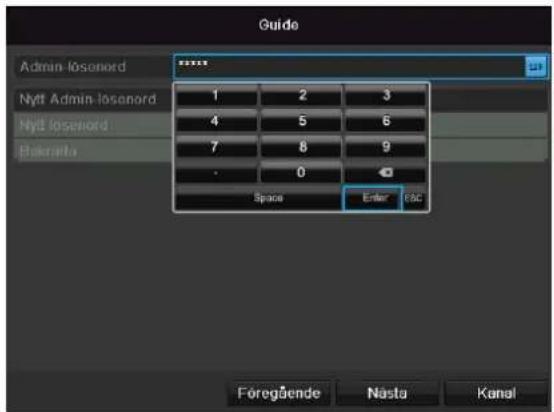
- Klicka i inmatningsfältet och ange adminlösenordet.
- För att ange ett nytt lösenord, markera kryssrutan framför Nytt adminlösenord.
- Ange det nya lösenordet och bekräfta inmatningen i fältet under.
- Klicka på Nästa.
Systemtid-/och datum

- Ange systemtiden som består av datum och tid.
- Avsluta inställningen genom att klicka på Nästa.
Nätverksinställningar

i
Obs
Fråga behörig nätverksadministratör om du kan välja DHCP eller om du måste ställa in IP-adress, och ytterligare inställningar manuellt.
- DHCP aktiv: om DHCP har ställts in i nätverksroutern, markera kryssrutan DHCP. Samtliga nätverksinställningar utförs sedan automatiskt
- DHCP inte aktiv: ange data manuellt (IPv4-adress, IPv4 subnätmask samt standard IPv4-gateway = routerns IPv4-adress). Alternativt kan du även ange DNS-serverns adress som du behöver för att kunna skicka e-post.
En typisk adresstilldelning skulle kunna se ut på följande sätt:
• IPv4-adress: 192.168.0.50
• IPv4-subnätmask: 255.255.255.0
• IPv4 Default Gateway: 192.168.0.1
- Önskad DNS-server: 192.168.0.1
i
Obs
Vid fjärråtkomst via Internet bör produkten tilldelas en fast nätverksadress.
Hårddiskhantering
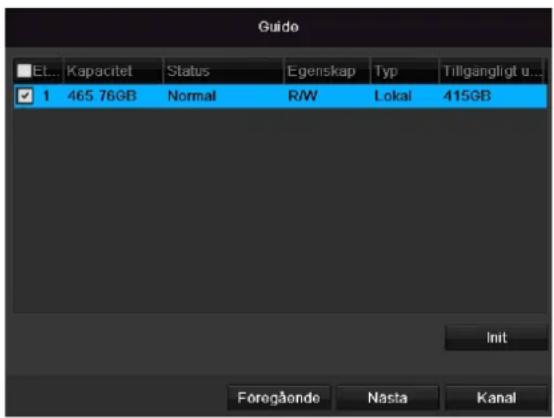
- För att ställa in en hårddisk, markera kryssrutan med ett vänsterklick och klicka sedan på Init.

Varning
Alla data på härddisken raderas!
- Bekräfta säkerhetsfrågan med OK. Hårddisken ställs in för användning. Förloppet visas med statusfältet.
- Avsluta inställningen genom att klicka på OK och klicka sedan på Nästa.
Kamerainspelning

- Välj den kamera som du vill spela in med vid "Kamera".
- Markera kryssrutan "Starta inspelning".
- Välj inspelningsstart. Du kan välja mellan "Kontinuerlig" och "Rörelsedetektering".
- Tryck på Kopiera för att använda inställningen för andra kameror. För att göra detta, välj kameror i det nya fönstret som öppnas. Markera motsvarande kryssruta med ett musklick.
- Avsluta inställningen och inställningsguiden med OK.
Livevisning
Översikt
Livevisningen startar automatiskt när produkten slås på.

I rubriken finns följande menyer:
- Meny och
- Uppspelning
På rubrikens högra sida visas produktens datum och tid. Till vänster visas multivyn.
- För att öppna multivyns popup-meny, klicka på symbolen.
- För att bläddra bland de olika vyerna, klicka på en av symbolerna i pop up-listen som visas.


På huvudbildskärmen visas signalerna för de anslutna kamerorna.
- Genom att dubbelklicka på den vänstra musknappen kan du visa kamerabilden i helskärmsläge eller återgå till ursprungligt visningsläge.
Statussymboler
- Följande symboler visas i enlighet med produktens driftsstatus:
| Symbol | Innebörd |
| R | Gul: Rörelseinspelning• Inspelning endast vid rörelsedetekteringBlå Inspelning• Kontinuerlig inspelning |
| R |
Popup-meny vid musstyrning
i
Obs
Tryck på höger musknapp när muspekaren befinner sig över en live-bild.
Följande inställningar är möjliga. En pil som pekar åt höger indikerar att det finns en undermeny:

| Meny | Öppnar huvudmenyn |
| Helskärm | Helskärmsläge för vald kamera |
| Utökad visning | Olika kameralayouter |
| Tidigare vy | Visning av tidigare kamera |
| Nästa vy | Visning av nästa kamera |
| Starta sekvensvis- ning | Startar kamerornas sekvensvis- ning |
| Starta inspelning | Startar rörelsedetektering eller tidsschema för hela dagen |
| Quick Set | Inställning av återgivningsläge |
| Heldagsuppspelning | Växla till uppspelning |
| Aux-monitor | Växla till spot-monitor |
| i | ObsStarta sekvensvisning:Fastställ sekvensfördröjningen för uppspelning i visningsinställningar. |
| i | ObsAktivering av "Aux-monitor" utan ansluten spot-monitor:Muspekarfunktionen är avaktiverad. |
Urvalsfält på kamerabilden
Klicka på enkel eller utökad vy på kamerabilden. Ett urvalsfält visas:

| Nr | Symbolens innebörd |
| (1) | Miniatyrfältets rörelseområde |
| (2) | Aktivera/avaktivera manuell inspelning |
| (3) | Omedelbar uppspelning av de senaste 5 minu-terna |
| (4) | Digital zoom |
| (5) | Inställningar för visning av bilder |
| (6) | Stänger urvalsfältet |
Inställningar

Obs
Livevisningen kan ställas in på följande sätt.
Öppna huvudmenyn och klicka på Konfiguration. Klicka därefter på Livevisning:
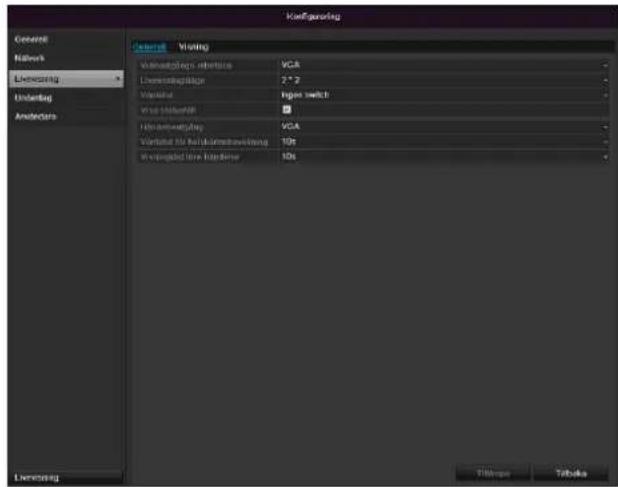
Under fliken Allmänt kan följande inställningar utföras:
| Videosignaler | VGA, Main CVBSVälj den anslutning där inställningarna ska ändras. |
| Livevisning läge | Olika kameralayouter1x1, 2x2 |
| Väntetid | Omsställningstid mellan de enskilda kamerorna vid sekvensvisning |
| Visa statusfält | Aktiverar/avaktiverar statusfält |
| Visa händelse på | Bestäm monitor för visning av händelse |
| Tid för övervakning i helskärm | Sekunder som händelsen visas på den bestämda monitorn. |
| Visningslängd för efterlarm | Antal sekunder som ett pop-up-fönster visas efter ett larm. |
i i
Obs
BNC-utgången kan användas antingen för en spotmonitor eller en självständig monitor.
Obs
VGA-monitor ansluten
Om en VGA-monitor är ansluten detekteras detta automatiskt vid start. Huvudvideosignalren visas på monitorn.
BNC-utgången Video Main visar kamerorna som helskärm i sekvens.
Ingen VGA-monitor ansluten:
Om VGA-kabeln inte är ansluten till monitorn vid start matas en huvudsignal ut vid BNC-anslutning Main. Anslut VGA-kabeln och starta om inspelaren för att genomföra automatisk detektering.
Inställning av kamerautgång
Du kan visa max. 4 kameror samtidigt vid livevisning.
- Klicka på fliken Vy:

-
Välj visningsläge.
-
1 x 1
-
2 × 2
-
Navigationsknapparna används för att tilldela den önskade kamerasignalen till respektive bildutsnitt.
• X betyder att denna kamera inte visas.
- Klicka på Använd för att börja använda inställningen.
Uppspelning i livevisning
Allmänt
Uppspelningen kan ske på tre olika sätt:
• Via sökning av händelser i huvudmenyn,
- från livevisningen resp.
• via protokollsökningen i underhållsmenyn.

Obs
Knapparna "Föregående/Nästa fil/Dag/Resultat" har följande funktioner beroende på uppspelningsmetod:
Normal uppspelning:
Genom att trycka på en av knapparna växlar uppspelningen till föregående/nästa dag.
Sökning bland händelser:
Genom att trycka på en av knapparna växlar uppspelningen till föregående/nästa händelse.
Dataexport:
Genom att trycka på en av knapparna växlar uppspelningen till föregående/nästa fil.

Obs
Samtidig uppspelning av upp till 4 kamerakanaler möjlig.
Uppspelningsmonitor
Uppspelningen styrs via kontrollfältet:

| No | Område |
| 1 | löpande uppspelning med datum och tid |
| 2 | Välj kamera för uppspelning |
| 3 | Kalender med inspelningstyp |
| 4 | Kontrollfält med tidsaxel (se höger) |
Styrning via kontrollfält
Kontrollfältet (4) används för att styra löpande uppspelning. Symbolerna har följande innebörd:
(1)
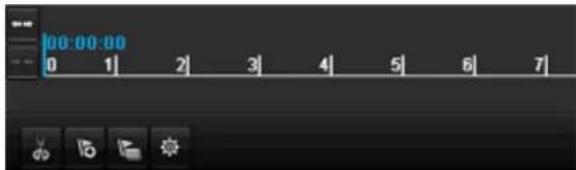
(2) (3) (4)

| No | Symbolens innebörd |
| 1 | Starta videoclip |
| 2 | Lägg till marking |
| 3 | Lägg till användardefinierad marking |
| 4 | Förvalta markeringar |
| 5 | Uppspelning bakåt |
| 6 | Stopp |
| 7 | Uppspelning Start/Paus |
| 8 | Hoppa tillbaka 30 sekunder |
| 9 | Hoppa framåt 30 sekunder |
| 10 | Långsam framspolning (1/16x - 1x) |
| 11 | Snabb framspolning (1x - 16x) |
| 12 | Nästa marking för inspelning |
| 13 | Nästa marking |
| 14 | Tidsaxel:Klicka med musen i tidsaxeln för att fortsätta uppspelningen på en annan plats.Klicka på "skjutmekanismen" och dra den till önskad tid för att starta uppspelningen från denna tidpunkt |
| 15 | Typ av inspelningBlå = kontinuerlig inspelningRöd = händelsebaserad inspelningGrön = smart |
| 16 | Dölj kontrollfält |
| 17 | Lämna uppspelning |

Obs
Du kan zooma materialet som visas på monitorn.
- Klicka med den högra musknappen i den
pågående uppspelningen.
• Välj "Digital zoom".
- Zoomläget aktiveras.
- Skjut zoomområdet med hjälp av fönstret i miniatyrmonitorn.
- Högerklicka på skärmen för att avsluta läget.
Klicka på "Förvalta markeringar" (6):

- För att ändra beskrivningen av dina markeringar, klicka på symbolen Bearbeta. För att avlägsna, klicka på symbolen Radera.
Högerklick på pågående uppspelning
Högerklicka på uppspelningen. Följande alternativ visas:
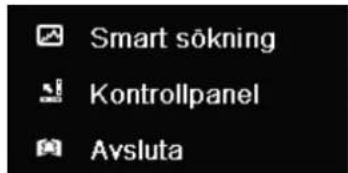
| Kamera | Välj en kamerakanal |
| Kontrollfält | Visar/döljer kontrollfältet för styrning av uppspelningen |
| Lämna | Avslutar uppspelningen |
Produktmeny
Menyöversikt
Efterföljande menyöversikt innehåller de viktigaste menyerna med vilka man kan ställa in och styra produkten.
På höger sida visas viktig information om produkten.
- Klicka på önskad meny för att öppna denna.
- Klicka på Lämna för att stänga menyöversikten.

Menybeskrivning
| Meny | Beskrivning | Se s. |
| Inställningar | Leder vidare till menyernaKonfiguration, Kamera, Inspelning, HDD, Up- pspelning. | 422 |
| Uppspelning | Parameterstyrd sökning efter video- eller bildinspelningar som startats av händelser som rörelsedetektering samt de markeringar som satts i upp- spelningen. | 441 |
| Videoexport | Parameterstyrd sökning efter video- eller bildinspelningar som startats av händelser som larm eller rörelsedetektering samt larmhändelser och de markeringar som satts i uppspelningen. | 442 |
| Underhåll | Systeminformation, söka igenom protokoll, importera/exportera konfigurati- on, produktunderhåll som uppdatering till nytt firmware, läsa in fabriksin- ställningar, visa nätverksutnyttjande. | 444 |
Inställningar
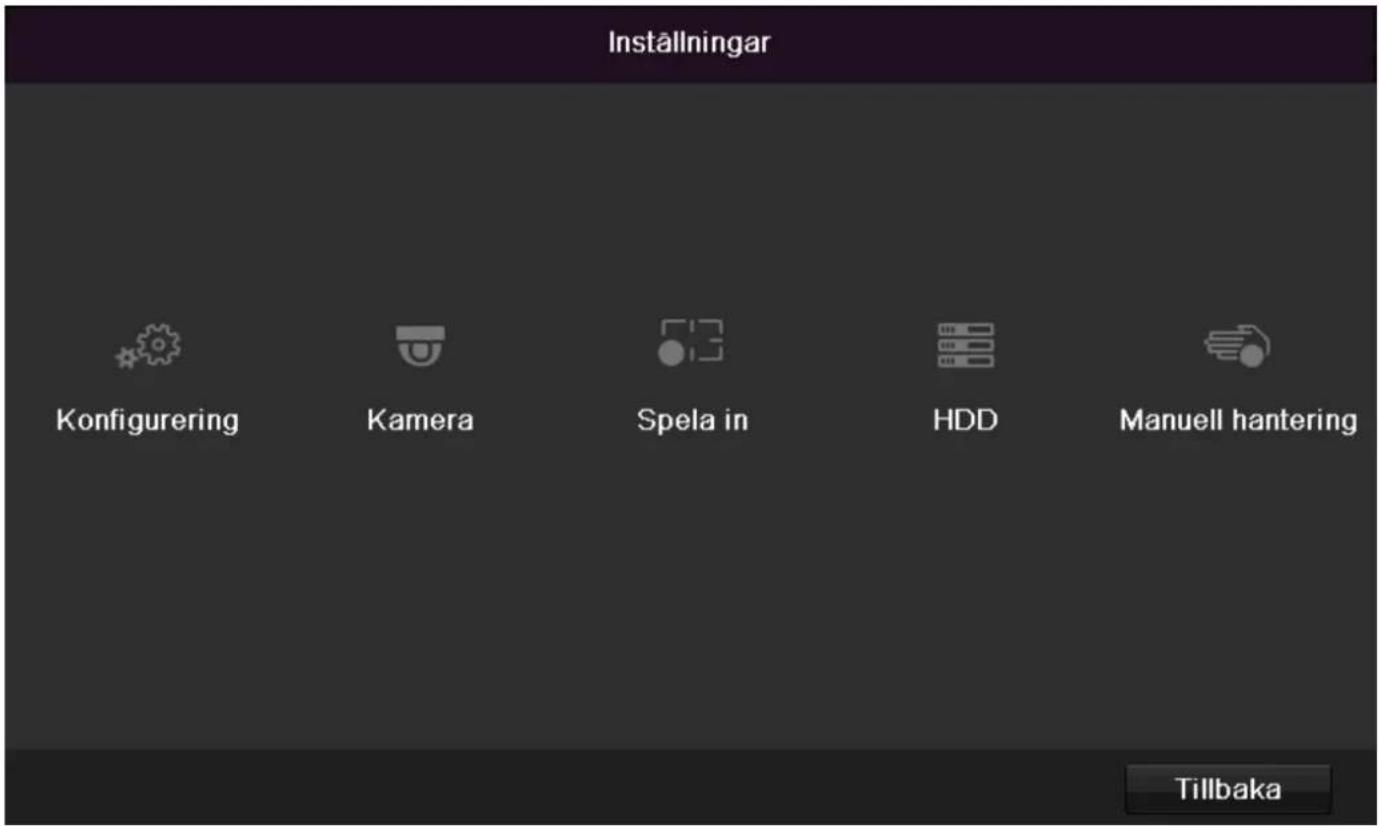
Menybeskrivning
| Meny | Beskrivning | Se s. |
| Konfiguration | Förvaltning av alla produktinställningar (allmänt, nätverk, livevisning, varning, användare). | 423 |
| Kamera | Meny för inställning av kameraparametrar (OSD-konfiguration, bildläge, rörelsedetektering, privatzon, sabotageövervakning, videoförlust). | 431 |
| Inspelning | Meny för inställning av inspelningsparametrar (tidsplan, kameraupplösning, semester etc.). | 435 |
| HDD | Initiera resp. förvalta installerad hårddisk (tilldela läs-/skrivfunktioner, kameror, förvalta nätverkshårddisk etc.). | 438 |
| Panikinspelning | Meny för inställning av manuella inspelningar. | 40 |
Konfiguration
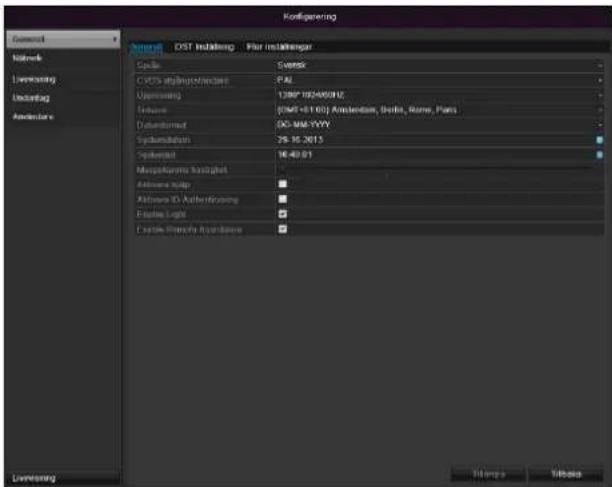

Obs
Menyn Konfiguration förvaltar samtliga produktinställningar.

Varning
Förvissa dig om att datum och tid har ställts in korrekt.
OBS!
Efterföljande ändringar kan leda till förlust av data!
Säkerhetskopiera filerna i rätt tid.
Översikt
| Meny | Inställning | Sida |
| Allmänt | Språk, video, tid, datum, mus, lösenord, sommar-tid, ytterligare inställnin-gar | 423 |
| Näterkskonfiguration | Nödvändiga nätverksin-ställningar (manuell IP, DHCP, PPPOE, DDNS etc.) samt översikt över nätverksstatus | 425 |
| Varning | Produktens beteende i undantagstillstånd (full hårddisk, nätverk frånkopplat etc.) | 429 |
| Användare | Lägga till, ändring av användare, tilldelning av behörighetsnivåer | 429 |

Obs
Observera anvisningarna i motsvarande kapitel.
Allmänna inställningar

| Flik Allmänt | Inställning |
| Språk | OSD-språk |
| BNC-utmatning, standard | PAL, NTSC |
| Upplösning | Monitor-upplösning |
| Tidszon | GMT (Greenwich Mean Time) |
| Datumformat | MM-DD-ÅÅÅÅ, DD-MM-ÅÅÅÅ, ÅÅÅÅ-MM-DD |
| Systemtid | Datum, tid |
| Muspekarens hastighet | Slider, vänster, låg, höger, hög hastighet |
| Aktivera assistent | Kryssrutan markerad: Assistenten visas vid systemstart. |
| Aktivera ID-autentisering | Kryssrutan avmarkerad: Inget lösenord måste anges på inspelaren. Vid åtkomst via nätverk måste dock lösenordet anges igen.Kryssrutan markerad: Lösenordet måste anges innan menyn kan användas. |
| Aktivera LED-statusrad | Kryssrutan avmarkerad: LED-statusraden är avaktiverad.Kryssrutan markerad: LED-statusraden lyser blått när inspelaren är påslagen. |
| Aktivera fjärråt-komst | Kryssrutan markerad: Åtkomst för fjärrkonfiguration via teknisk support är aktiverad. |
| Fliken DST-inställningar | Inställning |
| Autom. sommartidsan-passning | Om kryssrutan är markerad ställer produkten automatiskt om till sommartid. |
| Aktivera sommartid | Om kryssrutan är markerad kan man själv välja start- och slutdatum för sommartid. |
| Från, till | Start- och slutdatum, sommar-tid |
| Sommartid Bias | Sommartid Bias: Korrigering av sommartid till referenstid |
| Ytterligare inställnin-gar | Inställningar |
| Namn | Entydig specifikation på pro-dukt |
| Nr | Används för entydig identifi-ering vid användning med fjärrkontroll |
| CVBS-ljusstyrka | Skjutreglage, vänster lägre, höger högre ljusstyrka |
| Meny, visningslängd | Aldrig/1 ... 30 minuter – reg-lerar hur länge menyn visas innan den stängs |
| Meny, återgivningsläge | Gör bilden mjukare eller skar-pare. |
| Händelsenotering | Kryssrutan markerad: Akustiskt larm vid meddelan-den om händelser som t.ex. rörelsedetektering, hårddisk full etc. |
Bekräfta inställningarna genom att klicka på Använd och lämna menyn med OK.
Nätverksinställningarna måste vara korrekta om
- du vill fjärrstyra produkten och övervakningen via webbläsaren.

Obs
Läs följande anvisningar innan du ställer in produkten.
Ett nätverk är en sammanslutning av minst två nätverkskompatibla enheter.
Överföringsmetoder:
- trådbundna nätverk (t.ex. CAT5-kabel),
- trådlösa nätverk (WLAN) och
- andra överföringsmöjligheter (Powerline).
Alla system har stora likheter men skiljer sig åt på en del punkter.
Begrepp
Bifogat är en översikt över begrepp som är relevanta vid användning av produkten i nätverk.
| Parameter | Inställning |
| IP-adress | En IP-adress är en nätverksenhets unika adress i ett nätverk. Adressen kan bara förekomma en enda gång i nätverket. Det finns särskilda IP-adressområden som reserverats för offentliga nätverk, som t.ex. Internet. |
| Privat adres-sområde | t.ex. 10.0.0.0 - 10.255.255.255, Subnätmask 255.0.0.0172.16.0.0 - 172.31.255.255Subnätmask 255.255.0.0192.168.0.0 - 192.168.255.255Subnätmask 255.255.255.0 |
| Subnätmask | Är en bitmask som används vid dirige-ring (routing).I hemmanätverk vanligtvis 255.255.255.0 |
| Gateway | Nätverksenhet som ger alla andra nät-verksenheter tillgång till Internet.Till exempel datorn till vilken DSL-modemet är anslutet eller vanligtvis routern resp. accesspunkten i nätver- ket. |
| Parameter | Inställning |
| Namnserver | Kallas även DNS (Domain Name Server), ser till att webbadressen resp. URL (t.ex. www.google.de) tilldelas en unik IP-adress.Om man skriver in en domän i en webbläsare söker DNS efter en passande IP-adress på servern och skickar förfrågan vidare.Här kan man ange IP-numret för en DNS från internetleverantören. Oftast räcker det med att ange gatewayens IP-nummer. Gatewayen skickar sedan förfrågan vidare till internetleverantörens DNS. |
| DHCP | DHCP-servern tilldelar automatiskt IP-adressen, subnätmasken, gatewayen och namnservern till nätverkenheten.DHCP-servrar är tillgängliga i aktuella routrar. DHCP-tjänsten måste ställas in separat eller aktiveras. Mer information finns i motsvarande handbok.Obs:Vid användning av fasta IP-adresser OCH en DHCP-server bör du se till att de fasta IP-adresserna ligger utanför de adresser som tilldelats av DHCP eftersom det annars föreligger risk för problem. |
| Port | En port är ett gränssnitt som olika program kommunicerar över. Vissa portar är fasta (23: Telnet, 21: FTP), andra kan väljas fritt. Portar är relevanta vid olika användningar, t.ex. när webbläsaren används för att ansluta till produkten externt. |
| MAC-adress | MAC-adressen (Media-Access-Control-adress, även Ethernet-ID) är nätverksadapterns specifika maskinvaruadress. Denna används för att entydigt identifiera produkten i ett datornätverk. |
Nätverksuppbyggnad
Produkten måste vara fysiskt ansluten till nätverket med en CAT5-kabel, se anslutningar s. 401.

Obs
Läs nätverksenheternas handböcker och anvisningar.
Flera switchar/routrar/accesspunkter kan anslutas till varandra. Brandväggar och annan säkerhetsprogramvara kan påverka nätverket.

Varning
Vid användning av en router är nätverksklienterna, och även inspelaren, "anslutna" till Internet. Det omvända gäller även.
Vidta nödvändiga skyddsåtgärder som t.ex. att upprätta en brandvägg, ändra lösenord, ändra port, för att förhindra obehörig användning!
| Flik | Inställning |
| Allmänt | Inställningar av det lokala nätet samt val nätverksläge. |
| PPPOE | PPPOE används på ADSL-anslutningar och när ett modem används.Klicka på Ändra för att ange inlogg-ningsuppgifter (lösenord, an- |
| vändarnamn) för din internetleverantör. | |
| DDNS | Server för dynamisk förvaltning av domännamnsystem för uppdatering av värdnamn eller DNS-värden |
| NTP | Network Time ProtocolServer för tidssynkronisering |
| E-post | Ange e-postinställningar som ska gälla när ett e-postmeddelande skickas till en viss e-postadress vid larm. |
| UPnP | Universal Plug and PlayInställningar för styrning av nätverksenheter i ett IP-nätverk. |
| Ytterligare in-ställningar | Här konfigurerar du IP-adressen på den PC som ska skicka ett meddelan-de vid händelse av larm. |
Flik Allmänt
| Parameter | Inställning |
| NIC-typ | Här ställer man in det inbyggda nät-verkskortets överföringshastighet.Tips: 10M/100M/1000M Self-adaptive |
| DHCP | Markera kryssrutan om du tilldelar IP-adresserna dynamiskt per DHCP.DHCP aktiv: följande inmatningsfält är avaktiverade eftersom parametrarna hämtas från DHCP.Obs:Om du ange IP-adresserna manuellt, se till att DHCP inte är aktiv (kryss-rutan inte markerad) |
| IPv4-adress | Nätverksenhetens adress vid manuell tilldelning |
| IPv4 subnätmask | I vanliga fall 255.255.255.0 |
| IPv4 Default Gateway | Gatewayens adress för Internet |
| IPv6-adress 1 | Har för närvarande ingen funktion |
| IPv6-adress 2 | Har för närvarande ingen funktion |
| IPv6 Standard Gateway | Har för närvarande ingen funktion |
| MAC-adress | Maskinvaruadress på inbyggt nätver-kskort |
| MTU (bytes) | Beskriver maximal paketstorlek för ett protokoll. |
| Önskad DNS-server | Adress till domnännamnets server är i vanliga fall gatewayens IP-adress |
| Alternativ DNS-server | IP-adress på alternativ DNS-server |
| Rapportera nätverksavbrott | Kryssrutan markerad:Akustiskt larm vid nätverksavbrott |

Obs
Vissa av dessa inställningar kan inte väljas för vissa lägen.
PPPOE
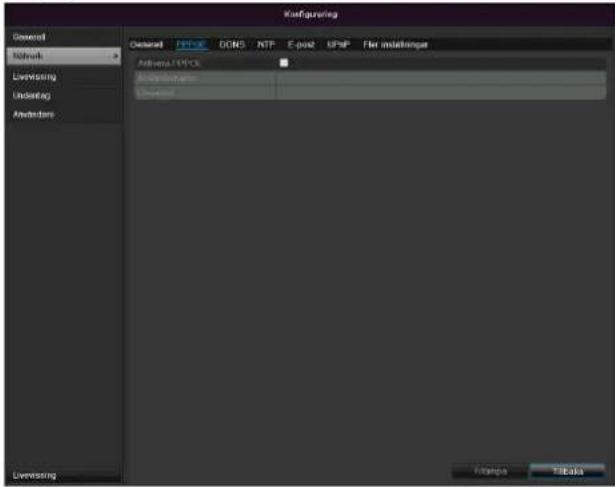
- Markera kryssrutan PPPOE och ange användarnamnet (inloggningsuppgifter för Internet) och lösenord och bekräfta lösenordet.
- Bekräfta uppgifterna med Använd.

Varning
Använd om möjligt PPPOE endast om du inte har tillgång till någon router!
DDNS

- För att kunna använda funktionen ABUS DDNS måste du först skapa ett konto på www.abus-server. För att göra detta, läs först FAQ-sektionen på hemsidan.
- Markera kryssrutan "Aktivera DDNS" och välj sedan DDNS-typ "DynDNS" och ange IP-adressen www.abus-server.com i fältet "Serveradress".
- Bekräfta uppgifterna med Använd. IP-adressen på din internetanslutning uppdateras nu varje minut på servern.
NTP

Inspelaren kan synkronisera tiden med en extern server. För detta står flera serveradresser till förfogande på Internet.
- Markera kryssrutan NTP och ange efter vilket tidsspann som synkroniseringen ska genomföras på nytt. Ange NTP-serverns IP-adress samt NTPporten.
- Bekräfta uppgifterna med Använd.
E-post
Vid larm kan produkten skicka ett meddelande per e-post. Ange e-postkonfiguration här.
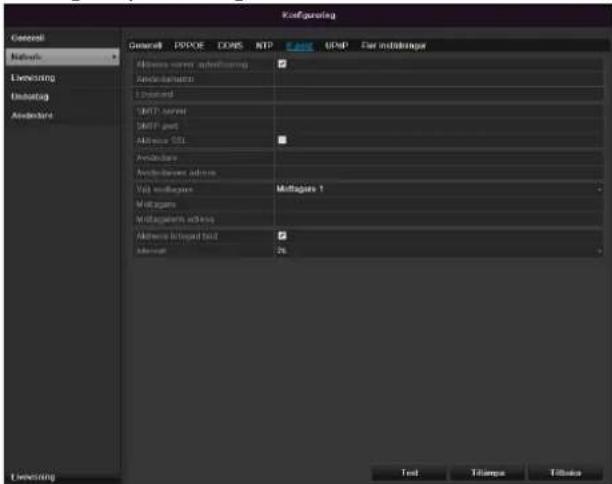
| Parameter | Inställning |
| Aktivera serverautentisering | Markera kryssrutan om en inlogg-ning sker på internetleverantörens server |
| Användarnamn | E-postkonto hos internetleverantör |
| Lösenord | Lösenord för e-postkonto |
| SMTP-server | Internetleverantörens SMTP-serveradress |
| SMTP-port | Ange SMTP-port(standard: 25) |
| Aktivera SSL | Markera kryssruta för att aktivera e-postkryptering |
| Avsändare | Avsändarens namn |
| Avsändar-adress | E-postadress som hör till e-postkonto |
| Välj mottagare | Välj tre möjliga mottagare som ska erhålla e-postmeddelandet |
| Mottagare | Ange mottagarens namn här |
| E-postadress | Ange mottagarens e-postadress här |
| Bifoga bild | Markera kryssrutan om även ka-meraupptagningar ska skickas som fotofiler tillsammans med själva e-postmeddelandet |
| Intervall | Välj utlösartid på mellan 2 och 5 sekunder. Bilderna skickas bara om rörelser detekterats inom den angivna tidsperioden. |
- Ange parametrar för meddelande per e-post.
- Klicka sedan på Test för att skicka ett testmeddelande per e-post.
- Om uppgifterna är korrekta och du erhåller ett bekräftelsemeddelande, tryck på Använd.

Obs
Produkten skickar ett e-postmeddelande till den angivna mottagaren.
Om mottagaren inte erhåller detta e-postmeddelande, kontrollera inställningarna och korrigera dem.
Kontrollera vid behov mailklientens inställningar för skräppost.

Obs
Använd av kompatibilitetsskäl endast e-postklienter där val via SMTP är möjligt.
UPnP
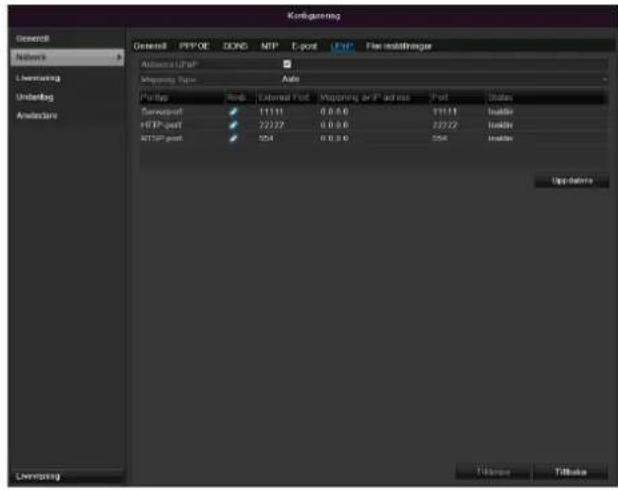
| Parameter | Inställning |
| Aktivera UPnP | Markera kryssrutan för att aktivera synlighet i ett IP-nätverk. |
| Mappingtyp | Välj om vidarebefordran av port ska ske automatiskt eller manuellt. |
Bekräfta inställningarna genom att klicka på Använd och lämna menyn med Tillbaka.
Ytterligare inställningar

| Parameter | Inställning |
| Larm IP | CMS-stationens nätverksadress |
| Larm host-port | Port på din CMS-station |
| Serverport | Port för datakommunikation (standard: 8000) |
| HTTP-port | Webbserverns port (standard: 80) |
| Multicast IP-adress | För att minimera trafiken kan du även ange Multicast IP här. IP-adressen måste stämma överens med videoö-vervakningsprogramvaran. |
| RTSP Service Port | Ange RTSP-porten(standard 554) |
i
Obs
Server Port 8000 samt HTTP Port 80 är standard-portar för Remote Clients eller för fjärråtkomst via webbläsare.
i
Obs
Vid Larm IP/Port, konfigurera nätverksadressen på datorn där CMS-programvaran är installerad. Vid larm informeras CMS-programvaran och reagerar sedan på detta med olika larmreaktioner.
Varning
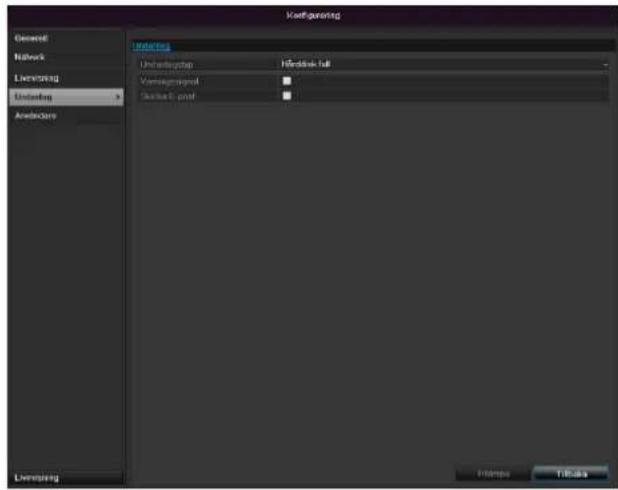
Du kan utlösa en varning för följande feltyper:
- Hårddisk full
- Hårddiskfel
• Nätverk frånkopplat - IP-konflikt
- Ogiltig inloggning
• Video, in- och utgående signal olika - Inspelningsfel
| Parameter | Meddelanden |
| Audiovarning | Produkten avger en ljudsignal upprepande gånger |
| Skicka e-postmeddelande | Ett e-postmeddelandeskickas till en angiven e-postadress. Se s. 427 |
Användare

Notera admin-lösenordet. är förinställt.
"1 2 3 4 5".
I användarförvaltningen kan du lägga till och radera nya användare eller ändra befintliga inställningar.
- För att lägga till nya användare, välj Lägg till.

| Parameter | Inställning |
| Användarnamn | Unik identifiering |
| Lösenord | Åtkomstkod till produkten, för förvaltning av produktenObs: byt lösenord med regelbundna mellanrum, använd kombinationer av bokstäver, siffror etc. Notera lösenorden på en skyddad plats. |
| Bekräfta | Ange åtkomstkoden en gång till |
| Nivå | VIKTIGT:Vid nivånOperatörkan man ställa in fler behörigheter än vid nivånGäst. |
| Användar-MAC | Nätverksadapterns MAC-adress för den PC som används av användarenObs:Detta innebär att man endast kan komma åt den PC vars MAC-adress har angetts här! |
- Ange namn och lösenord och och bekräfta inmatningen i fältet under.
- Välj nivå och ange MAC-adressen.
- Bekräfta inställningarna med OK.

Varning
Observera följande anvisningar gällande tilldelning av behörighetsnivåer.
Inställning av behörigheter
Styr användarens behörighetsnivåer genom att klicka på symbolen "Behörighet". Endast inloggningsuppgifter för användare som lagts till manuellt kan ändras:

i
Obs
Användaren kan ändra inställningar på produkten eller ändra parametrar.
Användaren kan/får komma åt produkten via nätverksanslutningen.
Under fliken Kamera ställer man in åtkomstbehörigheter för de enskilda kamerorna (via nätverk eller lokalt).
| Parameter | Inställning |
| Lokal konfiguration | Lokal protokollsökningLokala parameterinställningarAvancerade inställningarStänga av lokalt/omstart |
| Kamerakonfiguration | KamerabehörigheterRemote LivevisningLokal manuell styrningManuell fjärrstyrningLokal uppspelningFjärruppspelningLokal videoexport |

Varning
Ändra användarens allmänna inställningar (namn, lösenord, nivå, MAC-adress) genom att klicka på "Bearbeta"-symbolen under fliken "Ändra lö- senord".
Kamera
OSD

Välj vilken kamerakanal som ska bearbetas vid "Kameror".
| Kamera | Val av kamerakanal som ska be-arbetas |
| Namn | Tilldelning av kameranamn |
| Visa namn | Aktivera/avaktivera visning av kameranamn i livevisning |
| Visa datum | Aktivera/avaktivera visning av da-tum i livevisning |
| Visa vecka | Visning av veckoöversikt i livevisning |
| Datumformat | Val av datumets visningsformat vid uppspelningssökning |
| Tidsformat | Val av tidens visningsformat vid uppspelningssökning |
| Visningsläge | Inställningar gällande visning av kameranamn och datum |
Bild

Välj vilken kamerakanal som ska bearbetas vid "Kameror".
Vid "Läge", anpassa kamerabilden till ljusförhållandena med inställningarna eller med hjälp av användardefinierade inställningar.
Rörelse
Välj vilken kamerakanal som ska bearbetas vid "Kameror".
Sätt en hake vid rörelsedetektering.

i Obs
För att kunna spela in via rörelsedetektering måste du ställa in tidsschemat under Inspelning (se s. 435).
Reaktion
Lösa ut kanal
När man klickar på "Reaktion" visas fliken Lösa ut kanal (endast vid rörelsedetektering):
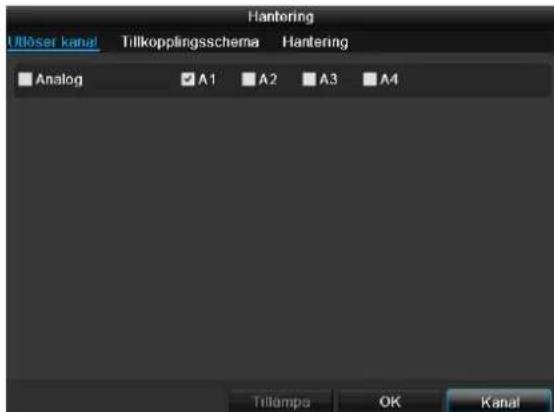
Välj en eller flera kamerakanaler som ska reagera i händelse av larm.
Bekräfta inställningarna genom att klicka på Använd och lämna menyn med OK.
Tidsschema
Välj fliken Tidsschema.
Här ställer man in vid vilka tidpunkter reaktionerna som ställts in under fliken Reaktion ska lösa ut.
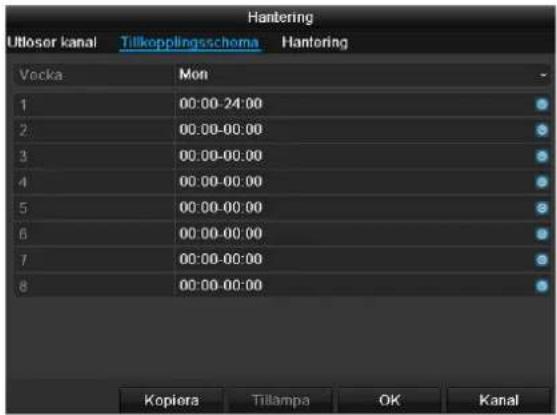
- Välj dag och ange tidsschemat.
i
Obs
Du kan definiera max. 8 tidsperioder, vardera från 00:00 – till 00:00; tiderna i de enskilda perioderna får inte överlappa.
-
Vid Kopiera, välj om inställningen ska gälla för veckans alla dagar eller om semesterinställningen ska börja gälla.
-
Bekräfta inställningarna genom att klicka på Använd och lämna menyn med OK.
Reaktion
Här kan man konfigurera inspelarens reaktion vid en händelse (t.ex. om rörelser detekteras) genom att markera motsvarande kryssruta.
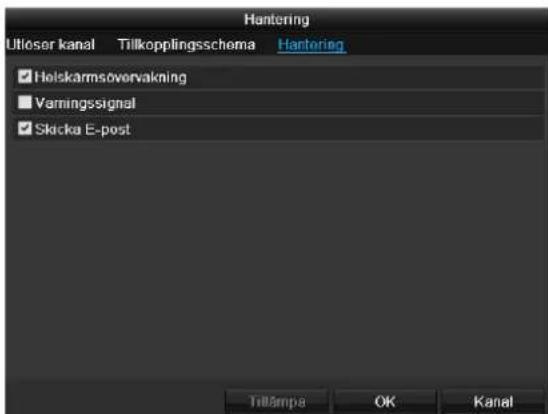
| Parameter | Meddelanden |
| Helskärmspopup | Kameran visas ihelskärmsläge i livevisning |
| Audiovarning | Produkten avger en ljudsignal upprepande gånger |
Skicka e-postmeddelande
Ett e-postmeddelande skickas till en angiven e-postadress. Se s. 427
- Bekräfta inställningarna genom att klicka på Använd och lämna menyn med OK.
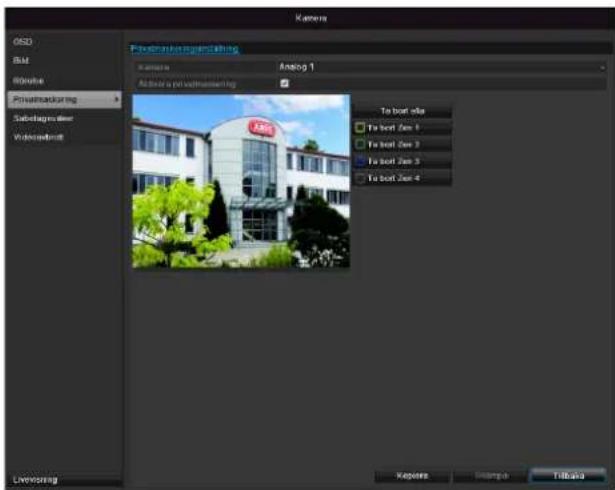
Privatzon
Välj vilken kamerakanal som ska bearbetas vid "Kameror".
Sätt en hake vid Aktivera privatzon.
-
Markera upp till fyra privatzoner med musmarkören.
-
Välj om inställningen ska användas för alla kameror vid Kopiera.
-
Bekräfta inställningarna genom att klicka på Använd och lämna menyn med OK.
Sabotageövervakning
Välj vilken kamerakanal som ska bearbetas vid "Kameror".
Sätt en hake vid Aktivera sabotageövervakning.

Här ställer man in vid vilka tidpunkter reaktionerna som ställts in under fliken Reaktion ska lösa ut.

- Välj dag och ange tidsschemat.
i
Obs
Du kan definiera max. 8 tidsperioder, vardera från 00:00 – till 00:00; tiderna i de enskilda perioderna får inte överlappa.
- Vid Kopiera, välj om inställningen ska gälla för veckans alla dagar eller om semesterinställningen ska börja gälla.
- Bekräfta inställningarna genom att klicka på Använd och lämna menyn med OK.
Reaktion
Här kan man konfigurera inspelarens reaktion vid en händelse (t.ex. om rörelser detekteras) genom att markera motsvarande kryssruta.
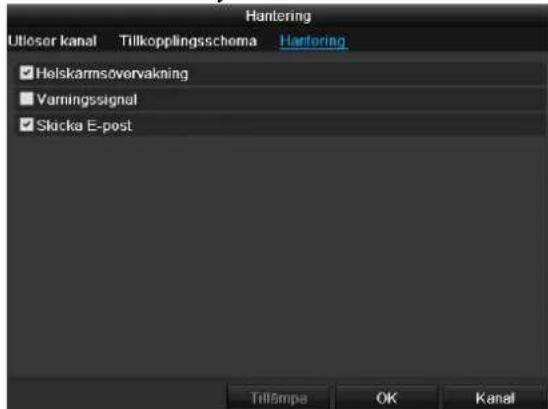
| Parameter | Meddelanden |
| Helskärmspopup | Kameran visas ihelskärmsläge i livevisning |
| Audiovarning | Produkten avger en ljudsignal upprepande gånger |
| Skicka e-postmeddelande | Ett e-postmeddelandeskickas till en angiven e-postadress. Se s. 427 |
- Bekräfta inställningarna genom att klicka på Använd och lämna menyn med OK.
Videoförlust
Välj vilken kamerakanal som ska bearbetas vid "Kameror".
Sätt en hake vid Aktivera larm för "videoförlust".

Tidsschema
Välj fliken Tidsschema.
Här ställer man in vid vilka tidpunkter reaktionerna som ställts in under fliken Reaktion ska lösa ut.

- Välj dag och ange tidsschemat.
i
Obs
Du kan definiera max. 8 tidsperioder, vardera från 00:00 – till 00:00; tiderna i de enskilda perioderna får inte överlappa.
- Vid Kopiera, välj om inställningen ska gälla för veckans alla dagar eller om semesterinställningen ska börja gälla.
- Bekräfta inställningarna genom att klicka på Använd och lämna menyn med OK.
Reaktion
Här kan man konfigurera inspelarens reaktion vid en händelse (t.ex. om rörelser detekteras) genom att markera motsvarande kryssruta.

| Parameter | Meddelanden |
| Helskärmspopup | Kameran visas ihelskärmsläge i livevisning |
| Audiovarning | Produkten avger en ljudsignal upprepande gånger |
| Skicka e-postmeddelande | Ett e-postmeddelandeskickas till en angiven e-postadress. Se s. 27 |
- Bekräfta inställningarna genom att klicka på Använd och lämna menyn med OK.
Inspelning
Inställning
Öppna huvudmenyn och klicka på Inspelning.
Tidsschema
Med hjälp av tidsschemat ställer man in inspelningstiderna och "utlösarna" (inspelningstyp) för kamerorna.

Obs
Eftersom inställningarna för flikarna Inspelning och Direktbild inte skiljer sig åt, visas dessa bara en gång.

På displayen (OSD) ser du från vänster till höger antalet timmar för den aktuella dagen (visas uppifrån och nedåt). Till höger ser du en förklaring till de olika färgerna. När du har ställt in ett tidsschema visas inspelningstiderna i en färg som motsvarar "utlösaren" till de olika inspelningstyperna.
| Färgsymbol | Förklaring |
| Blå | Kontinuerlig: Tid i sekunder |
| Gul | Rörelsedetektering |
| Grå | Inget val |
- Välj kamera och klicka på kryssrutan Aktivera tids-schema.
- Klicka på Bearbeta för att bestämma tidsschemats typ och längd.

- Ange vilken dag som ska ställas in i rullgardinsmenyn vid "Tidsschema".
- Aktivera/avaktivera "Hela dagen". Om Hela dagen är aktiv kan inga definierade tider anges. Inställningarna gäller då för hela dagen.
- Om du vill göra tidsberoende inställningar, avaktivera

Användningsexempel
Inspelning ska ske mellan 11.00–07.00. För att göra detta måste man ställa in 2 tidszoner: 1. 11.00–24.00 2. 00.00–07.00
"Hela dagen".
-
Ange inspelningstyp i rullgardinsmenyn "Typ":
-
Kontinuerlig
• Rörelse -
Vid tidsberoende inställning kan du definiera max. 8 tidsperioder, vardera från 00.00–00.00; tiderna i de enskilda perioderna får inte överlappa.

Obs
Med "Kontinuerlig" anger du mellan vilka tider inspelning ska ske. Den andra "utlösaren", som rörelsedetektering, startar inspelningen endast vid rörelsedetektering.
- Vid Kopiera kan du använda denna inställning för andra dagar eller för hela veckan.
- Avsluta inställningarna på inspelningsskärmen med Använd och därefter OK.
Kodning
Fliken Inspelning
Med hjälp av tidsschemat ställer man inspelningstiderna och "utlösarna" (inspelningstyp) för kamerorna.
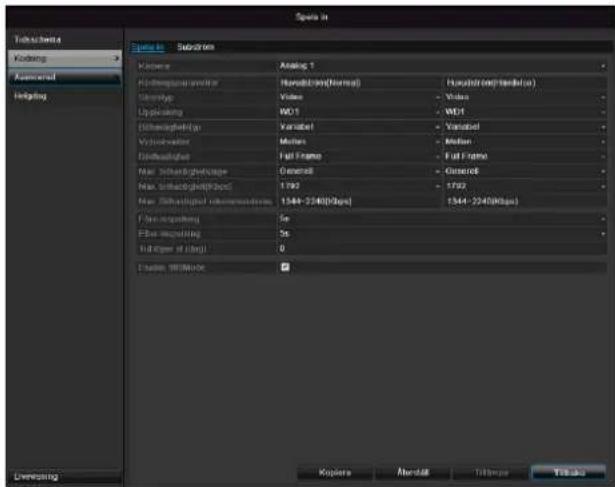
Denna undermeny innehåller följande inställningar:
| Kamera | Kamera som ska ställas in |
| Kodningsparameter | Strömning som ska ställas in |
| Strömningstyp | Fördefinierad strömmad video |
| Upplösning | Auto, WD1 (960x480) 4CIF (704x576),2CIF (704 x 288), CIF (352x288), QCIF (176x144) |
| Bitrate | Val av variabel resp. konstant bit-rate |
| Videokvalitet | Olika kvalitetssteg+++: Mellanhög kvalitet+++++: Hög kvalitet |
| Bildhastighet | Inställning av bildfrekvens för ström |
| Max. bitrate-läge | Val av läge för inställning av bitra-teAnvändardef. (32–3072) |
| Max. bitrate (Kbps) | Inställningar för maximal bitrate |
| Rekommenderat max. bitrate-område | Rekommenderad bitrate i för-hållande till inställd upplösning,bildfrekvens etc. |
| Förgångstid | Tid i sekunder som inspelningsker före ett larm. |
| Eftergångstid | Tid i sekunder som inspelningsker efter ett larm. |
| Markera tidsåtgång | Inställning av längsta förva-ringstid för inspelade filer. |
| Aktivera 960-läge | Aktiverat:Inspelning med WD1-upplösning möjlig. |
Bekräfta inställningarna genom att klicka på Använd och lämna menyn med OK.
Fliken Subström
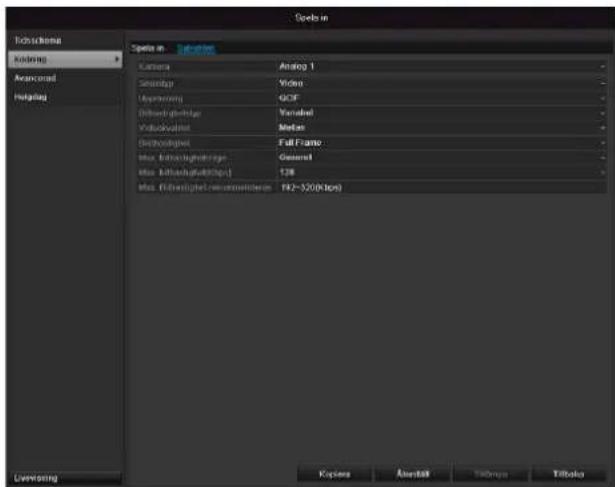
Följande parametrar kan ställas in:
| Kamera | Kamera som ska ställas in |
| Strömningstyp | Fördefinierad strömmad video |
| Upplösning | Auto, 4CIF (704x576), CIF (352x288), QCIF (176x144) |
| Bitratetyp | Val av variabel resp. konstant bit-rate |
| Videokvalitet | Olika kvalitetssteg +++: Mellanhög kvalitet +++++: Hög kvalitet |
| Bildfrekvens | Inställning av bildfrekvens för ström |
| Max. bitrate-läge | Allmänt Användardef. (32–3072) |
| Max. bitrate (Kbps) | |
| Rekommenderat max. bitrate-område | 192~320 (Kbps) |
Bekräfta inställningarna genom att klicka på Använd och lämna menyn med Tillbaka.
Avancerad inställning
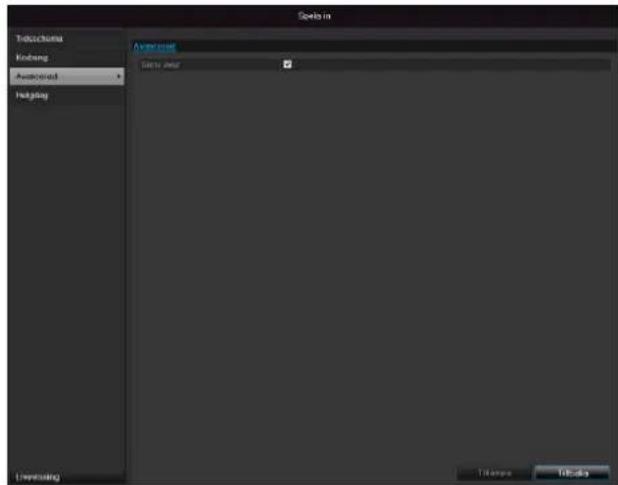
| Skriva över | Bestäm om gamla inspelningar ska skrivas över om hårddisken blir full. |
Semester

I denna undermeny kan man göra 32 olika inspelningsinställningar för semester eller helgdagar.
För att få tillgång till dessa inställningar, klicka på symbolen "Bearbeta".

| Semester | Manuell inmatning av namn på semester eller helgdag |
| Aktiverat | Aktivera eller avaktivera inställd semester |
| Modell | Efter datum/Efter vecka/Efter månad |
| Starttid | Val av startdatum/starttid |
| Sluttid | Val av slutdatum/sluttid |
Bekräfta inställningarna med Använd och OK.
HDD
Hårddiskar

Obs
Produkten kan hantera en 2,5 tums SATA-hårddisk.
Innan du kan börja spela in med produkten måste den installerade härddisken "initieras". Först då kan produkten detektera härddisken.

Varning
Alla filer på hårddisken raderas vid initieringen.
Säkerhetskopiera filerna i rätt tid.
Installera hårddisken
- Bryt strömtillförseln till produkten och öppna käpan.
- Observera ESD-föreskrifterna vid hantering av elektroniska produkter och se till att de är jordade.
- Öppna inte höljet i utrymmet med mattor eller andra elektrostatiskt uppladdningsbara material.
- Undvik kroppskontakt med samtliga komponenter på moderkortet.

Varning
Om du har frågor rörande anvisningarna eller om anvisningarna inte är till någon hjälp, vänd dig till din installatör.
-
Installera härddisken och upprätta anslutningarna.
-
Sätt tillbaka höljet och anslut produkten till elnätet.

Obs
Kontrollera anslutningarna om den installerade hårddisken inte visas.
Klicka på "HDD" i menyn för att göra inställningar som rör hårddisken.
Parametrar för hårddiskinställning

| HDD Information | Beskrivning |
| Nr | Visar det interna anslutningsnumret |
| Kapacitet | Hårddiskutrymme i GB |
| Status | Visar hårddiskarnas aktuella sta- tus: Ej initierad Normal Defekt Viloläge (=standby) |
| Egenskaper | • Skrivskyddad: Skrivskydd • Läsa/skriva: Läsa och skriva |
| Typ | Lokal: Produkthårddisk NHD: Nätverkshårddisk NHD-lagring bör på grund av even- tuella kompatibilitetsproblem som kan uppträda om möjligt undvikas |
| Ledigt. utrymme | Visar ungefär hur mycket ledigt utrymme det finns för inspelningar |
| Radera | Avlägsnande av hårddisk |
- Välj hårddisk genom att markera kryssrutan.
- Starta processen genom att klicka på Init.
- Bekräfta säkerhetsfrågan med OK.
- Statusfältet visar initieringens förlopp.
- Hårddisken visas vid förloppets slut.
Hårddiskinställningar för kameror
Klicka på undermenyn "Avancerade inställningar".
Läge: Minne:
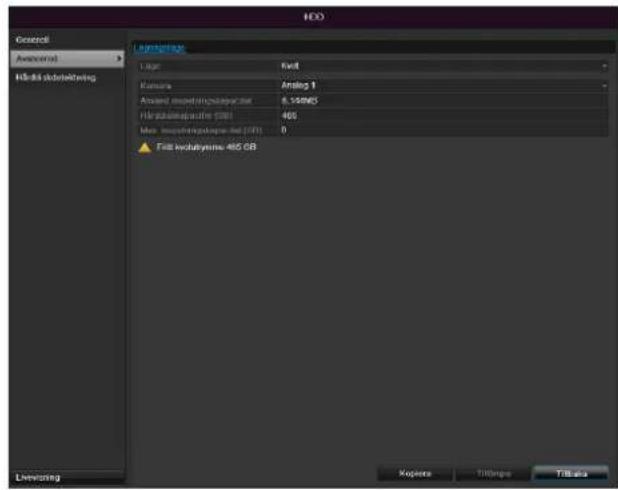
| Kamera | Val av kamerakanal som ska be-arbetas |
| Användare, min-ne, video | Filstorlek på inspelningsfil |
| HDD-kapacitet (GB) | Hårddiskutrymme i GB |
| Max. kapacitet (GB) för inspel-ning | Bestäm max. inspelningsstorlek på hårddisken per kamera. |
- Välj om inställningen ska användas för alla kameror vid Kopiera.
- Bekräfta inställningarna genom att klicka på Använd och lämna menyn med OK. hårddiskgruppen som ska sparas.
- Klicka på Använd och bekräfta omstarten i nästa fönster med OK.
S.M.A.R.T

Klicka på undermenyn "S.M.A.R.T".
I denna undermeny kan du kontrollera om det finns fel på hårddisken.
| HDD | Val av hårddisk som ska bearbetas |
| Självteststatus | Visar status för det aktuella självtestet. |
| Självtesttyp | Välj typ för självtestet.Korttest/Utökat test/Transporttest |
| S.M.A.R.T | Klicka på ikonen för att starta självtestet. |
| Temperatur (°C) | Visning av hårddiskens temperatur |
| Påslagning(dagar) | Visning av antalet dagar som hårddisken använts |
| Självevaluering | Statusvisning för självevaluering |
| Fullständig utvärdering | Statusvisning för utvärdering |
Bekräfta inställningarna genom att klicka på Använd och lämna menyn med OK.

OBS!
Om bara en hårddisk har installerats och denna erhåller statusen "Endast läsa" kan produkten inte spela in!
Kontrollera hårddiskens status
I menyn Underhåll kan du kontrollera statusen på samtliga hårddiskar. SMART-information (Self-Monitoring, Analysis and Reporting Technology) sparas som loggdata.
- Öppna motsvarande loggfil och sök efter informationen/S.M.A.R.T. Hårddisk Inställning av härddisklarm
- Du kan fastlägga larm som ger information om hård-diskfel.
- För att göra detta, öppna Varning i menyn Inställningar.
Panikinspelning
Inspelning
Tryck på REC-knappen eller gå till Panikinspelning i huvudmenyn för att starta en manuell bild-/videoinspelning.
Klicka på undermenyn Inspelning.

| Analog | Val av inställningar för alla kamerorKlicka på "Off" eller "On" för att ändra inställningarna."On grön"Inspelning enligt tidsschemaOn gul:Inspelning via manuell inmatningOff röd:Ingen inspelning |
| Kontinuerlig | Klicka på tecknet för att aktivera kontinuerlig inspelning för alla kanaler hela dagen.Klicka på "Ja" för att bekräfta valet. |
| Rörelsedetektering | Klicka på tecknet för att aktivera rörelsedetektering för alla kanaler hela dagen.Klicka på "Ja" för att bekräfta valet. |
Uppspelning
Tryck på Inställningar i huvudmenyn och därefter på Uppspelning för att söka efter videoinspelningar efter händelser eller markeringar eller för att visa sparade bilder.
Kontinuerlig

Följande inställningar står till förfogande:
| Alla/A1–A4 | Kamera som ska ställas in |
| Inspelningsläge | Kontinuerlig, rörelsedetektering, panikinspelning, alla inspelningar |
| Filtyp | Spärrad, fri, alla |
| StarttidSluttid | Ange datum och tid |
- Klicka på Sök för att söka efter inspelningar i enlighet med utförda inställningar. Resultaten visas:
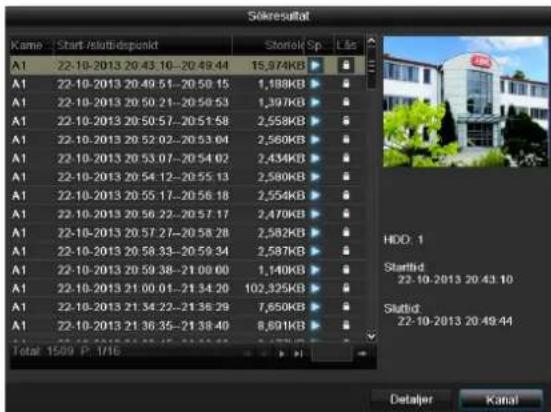
- Välj inspelning genom att klicka på raden och sedan klicka på uppspelningssymbolen.
i
Obs
I uppspelningsläge kan du när som helst återgå till händelsesökning genom att högerklicka och sedan välja "Sök video".
i
Obs
Undermenyn "Markering" är nästan identisk med
menyn som beskrivs ovan och beskrivs därför inte separat.
I undermenyn "Markering" söker man inte efter inspelningstyp utan efter beteckningen eller ett nyckelord i namnet på markeringen.
Händelse
Klicka på undermenyn "Händelse".

En lista med alla händelsetyper visas.
Välj vid "Händelsetyp" om programvaran ska söka efter inspelningar som utlösts av rörelser ("rörelsedetektering").
Välj en eller flera kameror genom att markera motsvarande kryssrutor.
Klicka på Sök.
Välj en eller flera händelseinspelningar i listan som visas. Klicka på Detaljer för att visa mer information om inspelningarna.
Videoexport
Kontinuerlig

i
Obs
Exportfunktionen säkrar viktiga inspelningar till ansluta externa medier som t.ex.
- USB-medier
- USB-hårddisk
• DVD-brännare etc.
- Välj "Quick Export" för att exportera alla inspelningar inom den valda tidsperioden. Observera att max. 24 timmar kan exporteras.
- Ange parametrarna.
- Klicka på Sök för att påbörja sökningen, händelseskärmen visas.

- Filstorleken på den enskilda inspelningen samt den totala storleken på alla hittade inspelningar visas.
- Klicka på "uppspelning"-symbolen för att visa motsvarande inspelning.
- För att spärra eller låsa upp en fil, klicka på "spärr"-symbolen.
- Klicka på Exportera för att komma till exportskärmen.
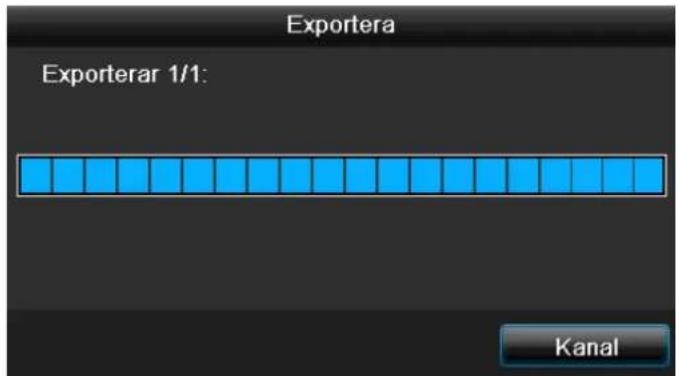
- Välj det anslutna mediet som du vill använda för säkerhetskopiering i rullgardinsmenyn.
- Klicka på Uppdatera om mediet inte visas.
- Om mediet fortfarande inte visas, koppla från mediet till produkten och anslut mediet på nytt. Läs även tillverkarens anvisningar för att göra detta.
- Klicka på Start för att påbörja exporten. Säkerhetskopieringens förlopp visas.

i
Obs
När säkerhetskopieringen är klar kan du välja filerna på mediet och spela upp dem med spelaren (kopieras även vid säkerhetskopieringen). På så sätt kan du kontrollera om exporten slutfördes utan problem.
Händelse (händelsetyp "rörelse")

Ange tidsperioden för de inspelningar du söker efter med hjälp av fälten "Starttid" och "Sluttid". Välj kamera genom att markera eller avmarkera kryssrutan och klicka på Sök.
Följande fönster visas efter att man tryckt man på Sökknappen:

Välj filerna som ska exporteras genom att markera eller avmarkera motsvarande kryssrutor. Vid "Pre-play" och "Post-play" kan du ställa in för- resp. efterlarmstid. Det gör att du kan bestämma längden på den exporterade videoon.
Klicka på Detaljer för att visa den valda video. För mer information om fönstret Detaljer, se KONTINUERLIG (s. 442).

Obs
"Pre-play"-inspelningar/förlarmsinspelningar kan endast visas om något spelades in före larmet.

Obs
Undermenyerna "Kontinuerlig" och "Bild" är lika och beskrivs därför inte separat.
Underhåll

Obs
Menyn används för underhåll av produkten och bör bara användas av erfarna användare.
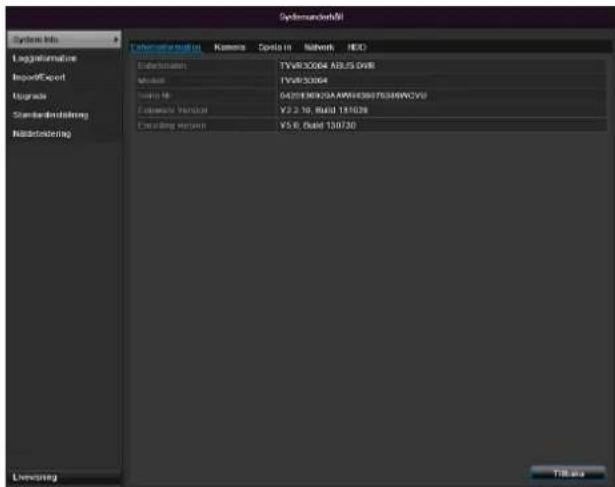
| Meny | Inställning | s. |
| Systeminfo | Produktinformation (serien-nummer, firmwarestatus etc.) | 444 |
| Protokoll-sökning | I protokollsökning (=loggfil) kan man söka efter bestämda krite-rier t.ex. larm, undantag, an-vändning eller information efter inspelning eller information (S.M.A.R.T.-hårddiskstatus). | 444 |
| Importe-ra/Exportera | Exportera, importera inställnin-gar | 445 |
| Update | Genomför firmware-uppdatering | 446 |
| Standard | System-Reset | 446 |
| Nätverk | Visning av inspelarens överfö-rings- och mottagningshas-tighet | 446 |
Systeminfo


Obs
I informationsmenyn visas produktens tekniska data samt information om kamerans olika inställningar, inspelning etc.
Detta kan t.ex. vara till stor nytta vid supportären- den.
Protokollsökning


Obs
Sökning efter "händelser" kan ske i enlighet med följande huvudtyper/händelser/parametrar:
- Alla
- Larm
- Varning
- Förlopp
- Information
| Filter1 | Filter2 |
| Alla | - |
| Larm | AllaRörelsedetekteringStarta/avslutaStarta/avsluta |
| Varning | AllaVideosignalförlustOgiltig inloggningHDD fullHårddiskfelIP-konfliktNätverk frånkopplatUndantag, inspelningVideo, in- och utgående signal olikaInspelare, buffertöverflöde |
| Förlopp | AllaPower OnLokal: Ej planerad avstängningLokal: Avstängning, om-start, inloggning, utloggningLokal: Ändra inställningarLokal: UpdateLokal: Starta inspelning |
| Information | AllaHDD InformationHDD S.M.A.R.T.Starta inspelningAvsluta inspelningRadera utgången inspel-ning |
- Välj händelse efter att du sökt i loggen och välj en underparameter.
- Ange datum och tid vid starttid och klicka på Sök.
- Resultatet visas:
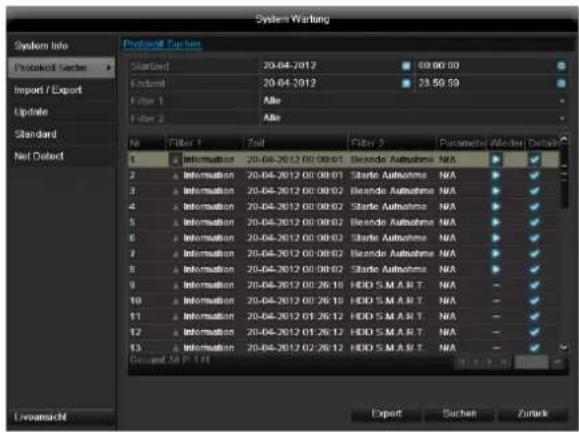
- Navigationsraden används för att växla mellan sidorna:
i Obs
För att bläddra framåt eller bakåt, tryck på (3) eller (2). För att komma till den första eller sista sidan, tryck på (4) eller (1).
För att komma till en viss sida, ange denna i fältet vid (5) och bekräfta genom att klicka på (6).
- Klicka på "Detalj"-symbolen för att erhålla detaljerad information.
- Klicka på "uppspelning"-symbolen för att starta uppspelningen av händelsen.
- Klicka på Exporter för att spara loggfilen på ett USB-medium.
Importera/Exportera
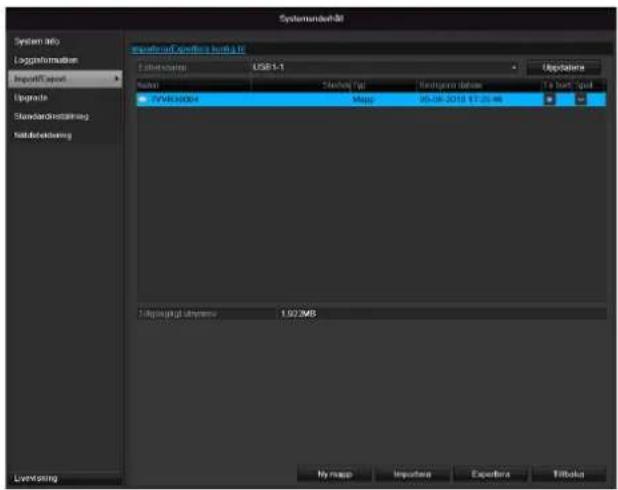
i Obs
Konfigurationsdata innehåller produktens samtliga inställningar som du har utfört sedan produkten användes för första gången. Dessa data kan lagras på ett USB-medium. På så sätt kan du konfigurera ytterligare en produkt på samma sätt.
Update
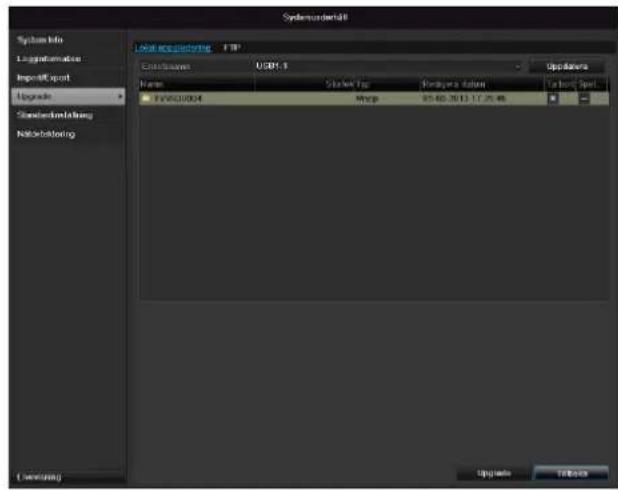
i
Obs
Produkten kan uppdateras från ett USB-medium eller via nätverk per FTP
- Kopiera uppdateringsfilen med ändelsen *.mav till huvudkatalogen i ett USB-minne.
-
Anslut USB-minnet till en av USB-utgångarna på produkten.
-
Välj USB-anslutning och klicka vid behov på Uppdatera.
- Välj uppdateringsfil och klicka på Uppdatera.
- Vänta tills produkten startas om.
- Kontrollera vid behov firmwarestatus i menyn Underhåll under Information.Genomför System Reset
i
Obs
• Uppdateringen via FTP fungerar
- I enlighet med beskrivningen ovan: PC:n måste befinna sig i samma lokala nätverk!
- Upprätta en PC som FTP-server.
- Ange FTP-servers IP-adress.
Genomför systemåterställning

i
Obs
Vid detta förlopp återställs produkten till fabriksinställningarna (Reset).

Varning
Samtliga inställningar som gjorts sedan produkten började användas (kameror, inspelningsinställningar, PTZ, larm etc.) kommer att raderas!
Förhindra förluster genom att spara inställningarna innan. Efter att återställningen har genomförts kan du läsa in inställningarna igen.
Nätverk
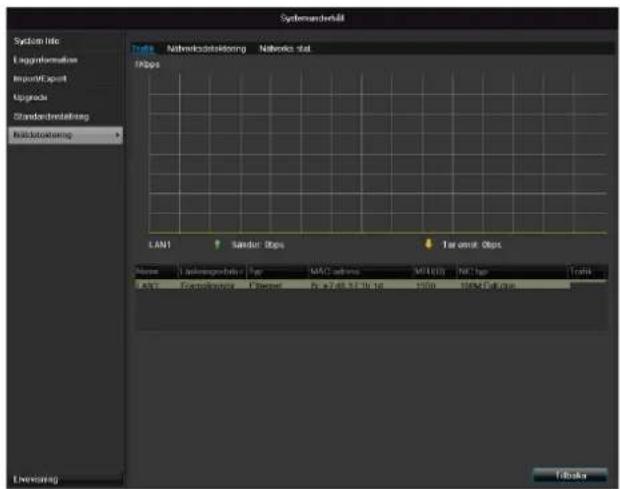
i
Obs
Här visas information om nätverkstrafiken och nätverksgränssnitten.
Fliken Nätverksutnyttjande

Mängden mottagna och skickade data visas grafiskt. I fältet under grafiken visas, beroende på inställning, status och information om en eller två nätverksanslutningar.
Fliken Nätverksidentifiering
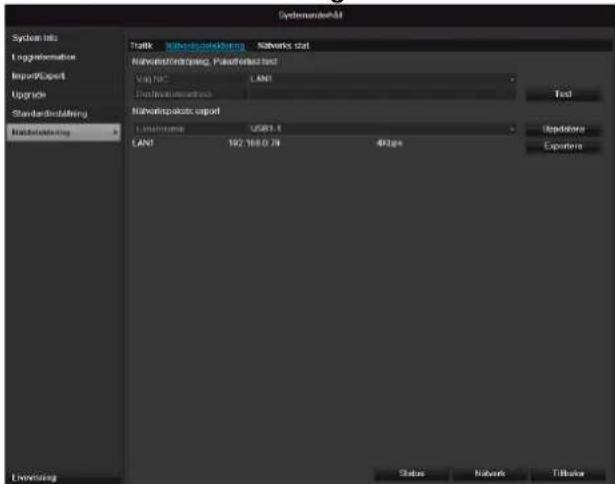
Vid "Nätverkstest" kan du kontrollera anslutningen till en annan enhet, som t.ex. en dator (pinga). Ange nätverksadressen till den enhet som ska kontrolleras (t.ex. 192.168.0.25) och tryck på Test.
Information om två parametrar visas:
| Parameter | Inställning |
| Genomsnittlig försening | Tid som den pingade enheten behöver för att svara |
| Paketförlust frekvens | Visar i procent antalet paket som inte överfördes |
i
Obs
Vid högre förlustfrekvenser av paket rekommenderar vi att nätverkstestet upprepas.
i
Obs
Om graden av paketförlust förblir hög, kontrollera
nätverket beträffande felaktig kabeldragning eller skador i ledningen.
Ju högre grad av paketförlust, desto sämre anslutning mellan den pingade enheten och inspelaren.
Vid "Export av nätverkspaket" kan du exportera inställningarna för de enskilda anslutningarna eller anslutningen (beroende på inställning).
-
Välj ett lagringsmedium där inställningar ska sparas vid "Produktnamn".
-
Klicka på Exportera.

När förloppsindikatorn har löpt ut visas ett fönster om initieringen slutfördes. Stäng detta genom att klicka på OK.
- Klicka på Status för att visa status för LAN- anslutningar (ansluten/inte ansluten).
- Klicka på Nätverk för att ändra nätverksinställningar (se s.43).
Fliken Statistik från nätverksresurser

Under denna flik visas den bandbredd som produkten använder.
Klicka på Uppdatera för att uppdatera data.
Stänga av

i
Obs
- Välj Logga ut för att spärra användarmenyn.
• Välj Stänga av för att stänga av produkten. - Välj Omstart för att starta om produkten (avstängning, påslagning igen).
Visning

Obs
Se beskrivning s.416.
Inställningar: Inspelning

Obs
Se beskrivning s. 435.
Inställningar: Nätverk

Obs
Se beskrivning s. 425.
Felsökning
Innan du kontaktar vår serviceavdelning, läs följande anvisningar för att fastställa möjlig orsak till ett fel.
| Fel | Orsak | Lösning |
| Ingen ström | Nätkabeln är inte anslutenStrömbrytare på OFFDet finns ingen ström i uttaget | Anslut nätkabeln ordentligt till uttagetStäll strömbrytaren på ONAnslut eventuellt en annan produkt till utta-get |
| Ingen bild | Bildskärmen har inte ställts in för mottagningVideokabeln är inte ordentligt anslutenDen anslutna monitorn är avstängd | Ställ in rätt videoingångsläge tills en bild visas från inspelarenAnslut videokabeln ordentligtSlå på monitorn |
| Ingen ljudsignal | Ljudkabeln är inte ordentligt anslutenEnheter som anslutits via audiokabel är inte påslagna.Audiokabeln är skadad | Anslut videokabeln ordentligtEnheter som anslutits via audiokabeln är inte påslagna.Byt kabeln |
| Hårddisken fungerar inte | Anslutningskabeln är inte ordentligt anslutenHårddisk defekt eller inte kompatibel med systemet | Anslut kabeln ordentligtByt ut hårddisken mot en rekommenderad hårddisk. |
| USB-anslutningen fungerar inte | Produkten stöds inteUSB-hubben användes | Anslut korrekt USB-medium, USB2.0Anslut USB-medium direkt |
| Kan inte ansluta till nätverk | Lös nätverkskabelanslutingFelaktiga nätverksinställningar (DHCP, IP-adress etc.) | Sätt i nätverkskabel.Kontrollera nätverkskonfiguration och korri-gera vid behov, se s. 425 |
| Kan inte spela in | Ingen hårddisk resp. hårddisk inte initierad | Installera och initiera hårddisk |
| Produkten stängs plötsligt av | Temperaturen i produkten är för hög | Rengör produkten och avlägsna alla föremål som hindrar ventilationen |
Rengöring och skötsel av produkten
Obs
- Produkten är underhållsfri.
- Skydda produkten mot damm, smuts och fukt.
Tekniska data
Med förbehåll för misstag och tekniska ändringar.
| ABUS digitalinspelare | TVVR30004 |
| Videokomprimering | H.264 |
| Kameraingångar | 4 |
| Monitorutgångar | Monitor: 1 x BNC (1.0 V p-p, 75 Ω), 1 x VGA |
| Driftläge | Triplex |
| Upplösning (livevisning) | VGA:1080P: 1920*1080/60 Hz, 1280*1024/60 Hz,720P: 1280*720/60 Hz, 1024*768/60 HzBNC Output:PAL: 704×576, NTSC: 704×480 |
| Upplösning @ bildfrekvens perkamera (inspelning) | WD1, 4CIF, 2CIF, CIF, QCIF @ 25 fps |
| Bildfrekvens totalt | 100 fps |
| Kompressionssteg | 6 |
| Efterlarmsminne | 0–30 s/5–900 s |
| Lagringsmedium | 1 x 2,5" SATA HDD |
| Säkerhetskopiering | 1 x USB 2.0 |
| Vyer | 1 / 2 / 4 |
| Inspelningslägen | Manuell, tidsschema, rörelsedetektering |
| Sökningslägen | Efter händelse, datum & tid, S.M.A.R.T |
| Användarsteg | 2 (max. 31 användare) |
| Nätverksanslutning | 1 x RJ45 10/100 Mbps |
| Samtidig nätverksåtkomst | 128 kameraanslutningar |
| Nätverksfunktioner | Livevisning, uppspelning, dataexport |
| DDNS | √ |
| NTP | √ |
| Larm | Akustisk varningssignal, OSD-signal, e-post |
| Styrning | USB-mus |
| OSD-språk | Tyska, Engelska, Franska, Flamländska, Danska,Italienska, Polska, Spanska, Svenska, Ryska |
| Spänningsförsörjning | 12 V DC, 1,5 A, 50~60 Hz |
| Effektförbrukning | <13W (utan hårddisk) |
| Driftstemperatur | -10 °C ~ + 55 °C |
| Mätt (BxHxD) | 200 x 45 x 200 mm |
| Vikt | ≤ 0,8 kg utan hårddisk |
| Certifikat | CE |
HDD-lagringskapacitet
Utrymmet som behövs för inspelning och övervakning beror förutom på hårddiskens lagringskapacitet, även på inställd upplösning och inspelningens bildfrekvens.
På den medföljande CD-skivan finns en kalkylator för att kunna beräkna hur mycket utrymme som behövs på hårddisken. Dessutom finns denna programvara även att ladda ner från vår hemsida.
Översikt över anslutningskombinationer
Det går att ansluta en spotmonitor. I tabellen nedan visas vilka kombinationer som är möjliga. En hake visar att kombinationen är möjlig, ett kryss visar att kombinationen inte fungerar.
| VGA+CVBS | VGAendast | EndastCVBS |
| √ | √ | √ |
Återvinning
Hänvisning till EG-direktiv om avfall som utgörs av eller innehåller elektrisk eller elektronisk utrustning
Av hänsyn till miljön får produkten i slutet av livslängden inte slängas tillsammans med övrigt hushållsavfall. Återvinningen sköts av återvinningsanläggningar i ditt land. Följ lokala föreskrifter vid avfallshantering av material.

Återvinn produkten enligt EG-direktiv 2002/96/EG - WEEE (Waste Electrical and Electronic Equipment) om avfall som utgörs av eller innehåller elektrisk eller elektronisk utrustning. Vänd dig till motsvarande kommunal instans för frågor gällande återvinning. Informationen om var du kan lämna in produkter för återvinning finns t.ex. hos stadsförvaltningen eller hos din återförsäljare.
Produkten uppfyller kraven i RoHS-direktivet.
Att kraven i RoHS-direktivet uppfyllts innebär att produkten eller komponenten inte innehåller några av de följande substanserna i högre koncentrationer än de följande högsta koncentrationerna i homogena material. Undantaget är om substansen används för ett ändamål som inte omfattas av RoHS-direktivet:
a) 0,1 % bly (efter vikt)
b) kvicksilver
c) sexvärt krom
d) polybromerade bifenyler (PBB) och polybromerade difenyletrar
e) 0,01 % kadmium (efter vikt)
Ordlista
Terminologi
16:9
Bildformat på bredbildsdisplayer som baseras på bioformat.
BILDDIAGONAL
Storleksangivelse på displayer: Avständ från det vänstra nedre hörnet till högra övre hörnet – i tum eller centimeter.
Webbläsare
Program för att visa hemsidor på Internet.
CIF
"Common Intermediate Format".
Ursprungligen tänkt att användas för att räkna om PAL- till NTSC-standard. CIF motsvarar en videoupplösning på 352 x 288 Pixel, 2 CIF 704 x 288 Pixel, 4 CIF 704 x 576 Pixel.
DDNS
"Dynamiskt domännamnsystem"
Nätverkstjänst som förvaltar och uppdaterar IP-adresser i en databas för sina klienter.
DHCP
Nätverksprotokoll som gör att enheter (klienter) kan integreras automatiskt i befintliga nätverk. DHCP-servern (som t.ex. Internet-routern) tilldelar då IP-adress, nätmask, gatewayen, DNS-servern och eventuellt WINS-servern automatiskt. Från klientens sidan behöver endast automatisk tilldelning av IP-adress vara aktiverad.
Domän
Domän (namnsutrymme) som används för att identifiera internetsidor (t.ex. www.abus-sc.de).
Dual Stream
Dual Stream betecknar en videoöverföringsmetod. En högupplöst inspelning och en lågupplöst överföring äger rum, t.ex. via nätverket.
DVR
Digital Video Recorder; en enhet som används för att spela in olika video- och audiokällor (analoga, digitala). Daten komprimeras för inspelning och lagras t.ex. på hårddiskar.
Kompositvideo/CVBS
"Färg-, bild-, släck- och synkroniseringssignal". Den enklaste varianten av videosignaler, kallas även "kompositsignal". Bildkvaliteten är förhållandevis låg.
H.264
(MPEG-4 AVC); standard för effektiv komprimering av videosignaler. Används bl.a. på Blu-ray-skivor eller på videokonferenssystem.
HDD
"Hard Disk Drive,; hårddisk (magnetisk disklagring)
Enhet för lagringskapacitet på lagringsmedier (HDD, USB, SD/MMC-kort).
HDVR
Hybrid-DVR; DVR för inspelning med analoga kameror och nätverkskameror.
http
"Hypertext Transfer Protokoll";
En metod för dataöverföring via nätverk. Används huvudsakligen för att visa hemsidor i webbläsare.
INTERLACED
Sammanvävningsmetod (varannan rad).
IP-adress
En adress i datornätet som baseras på internetprotokollet (IP) och som gör det möjligt att ge olika enheter i nätet en unik adress så att dessa kan nås dedikerat.
JPEG
Komprimeringsmetod för bilder med låg förlust. De flesta digitalkameror lagrar tagna bilder i JPEG-format.
MPEG
Förkortning för Moving Picture Experts Group. En internationell standard för komprimering av rörliga bilder. På vissa DVD-skivor är de digitala audiosignalerna komprimerade och inspelade i detta format.
NTP
"Network Time Protokoll"
Metod för tidssynkronisering via nätverk. Även SNTP (Simple Network Time Protokoll) som är en förenklad form.
NTSC
Färg-TV-standard i USA. Standarden skiljer sig på några punkter från det europeiska PAL-systemet: En NTSC-består av 480 synliga och totalt 525 linjer. Per sekund visas 60 fält. I jämförelse med PAL är systemet känsligare för färgstörningar.
PAL
"Phase Alternating Line"; europeiskt färg-TV-system. Systemet använder 576 synliga linjer. Med linjerna som används för förvaltningssignaler består en helskärm av 625 linjer. Per sekund visas 50 fält. Färgsignalens fasläge växlar från bildlinje till bildlinje.
PANEL
Teknisk term för innanmätet på platta bildskärmar (man pratar om LCD- eller plasmapaneler).
PC
Med den medföljande programvaran eller med en webbläsare kan en "Personal Computer" användas som fjärrstyrningsenhet.
Pixel
"Picture Element". Bildpunkt, bildelement, betecknar den minsta enheten i en digital bildöverföring eller i en visad bild.
PIP
"Picture in Picture _s . Förkortning för "Bild-in-Bild"-funktionen där två signalkällor visas samtidigt på bildskärmen. Den andra signalkällan visas då ovanpå den första.
PPPoE
"PPP over Ethernet" (Point-toPoint-Protokoll)
Nätverksöverföringsmetod för att upprätta anslutningar via telefonledningar, som används t.ex. vid ADSL-anslutningar.
PROGRESSIV
Avsökning linjevis resp. bildvisning i motsats till sammanvävning resp. "Interlaced".
RTSP
"Real-Time Streaming Protocol"
Nätverksprotokoll för styrning av kontinuerlig överföring av videoströmmar programvara via IP-baserade nät.
SNMP
"Simple Network Management Protocol"
Nätverksprotokoll som reglerar kommunikationen mellan övervakade enheter och övervakningsstationen. Med rätt programvara kan man därmed övervaka produktens status.
USB
Seriell bussanslutning för att ansluta t.ex. lagringsmedi- um i löpande drift. Maximal datafrekvens vid USB 2.0: ca 320 Mbit/s (ca 40 MB/s).
VGA
"Video Graphics Array". Vanligt gränssnitt på PC-området för analoga videosignaler – i huvudsak handlar det om RGB-signaler.
Tum (inch)
Mått som används på skärmstorlekar En tum motsvarar 2,54 centimeter. De vanligaste storlekarna på 16:9-displayer: 26 tum (66 cm), 32 tum (81 cm), 37 tum (94 cm), 42 tum (106 cm), 50 tum (127 cm), 65 tum (165 cm).
Via det interna hårddisken
Den interna hårddisken (HDD) är mycket känslig. Använd produkten enligt följande anvisningar för att förebygga fel på hårddisken. Viktiga inspelningar bör sparas på externa medier för att förhindra oväntade dataförluster.
i
Obs
- Rör inte produkten under användning.
- Fukt i produktens inre kan kondensera och or-saka fel i hårddisken.
- Dra aldrig ut nätkontakten när produkten är påslagen och bryt aldrig strömtillförseln med säkringsomkopplaren.
- Flytta inte produkten direkt efter att du stängt av den. För att flytta produkten, följ instruktionerna nedan:
- Vänta minst två minuter efter att meddelandet OFF (produktdisplay) har visats.
- Dra ur nätkontakten.
- Flytta produkten.
- Vid strömavbrott under drift kan data på hårddisken gå förlorade. Använd en avbrottsfri strömförsörjning (USV)!
- Hårddisken är mycket känslig. Felaktig användning eller en olämplig omgivning kan medföra att hårddisken skadas efter bara några år. Tecken på detta är att uppspelningen stoppas oväntat och mosaikeffekter uppstår på bilden. För en defekt finns det ibland inga förvarningar.
- Vid en defekt kan inga inspelningar spelas upp. I detta fall måste hårddisken bytas ut.
ABUS 4-kanals digitalinspelare
TVVR30004
Tillverkare

- ABUS 4-kanals digitalinspelare TVVR30004
- Översikt
- Systemanvändning
- Allmänt
- Anslutningar på baksidan
- Styrning med mus
- i
- Obs
- Översikt....401
- Systemanvändning 402
- Snabbguide....407
- Viktiga säkerhetsanvisningar 408
- Inledning 411
- Statusindikatorer 413
- Inställningsguide 414
- Livevisning 416
- Uppspelning i livevisning....418
- Produktmeny 421
- Inställningar 422
- konfiguration 423
- Videoexport 442
- Underhåll....444
- Installera hårddisk
- Varning
- Upprätta anslutningar
- Konfigurera produkten
- Viktiga säkerhetsanvisningar
- Symbolförklaring
- Ändamålsenlig användning
- Strömförsörjning
- Överlast/överspänning
- Kabel
- Användningsplats/Driftsmiljö
- Se till att
- Underhåll och skötsel
- Tillbehör
- Idrifttagande
- Barn
- Inledning
- Ansvarsfriskrivning
- Allmän information
- Uppackning
- Leveransomfång
- Skärmtangentbord
- Starta produkten
- Stäng av, spärra och starta om produkten
- Slå på produkten
- Statusindikatorer
- Statusvisning på monitorn
- Inställningsguide
- Inställning av system
- Inställning av administratör
- Systemtid-/och datum
- Nätverksinställningar
- Hårddiskhantering
- Kamerainspelning
- Livevisning
- Statussymboler
- Popup-meny vid musstyrning
- Urvalsfält på kamerabilden
- Inställningar
- i i
- Inställning av kamerautgång
- Uppspelning i livevisning
- Uppspelningsmonitor
- Styrning via kontrollfält
- Högerklick på pågående uppspelning
- Produktmeny
- Menyöversikt
- Konfiguration
- Begrepp
- Nätverksuppbyggnad
- E-post
- Användare
- Inställning av behörigheter
- Kamera
- OSD
- Bild
- Rörelse
- i Obs
- Reaktion
- Lösa ut kanal
- Tidsschema
- Privatzon
- Sabotageövervakning
- Videoförlust
- Inspelning
- Inställning
- Användningsexempel
- Kodning
- Fliken Inspelning
- HDD
- Hårddiskar
- Installera hårddisken
- Parametrar för hårddiskinställning
- Hårddiskinställningar för kameror
- OBS!
- Kontrollera hårddiskens status
- Panikinspelning
- Uppspelning
- Händelse
- Videoexport
- Kontinuerlig
- Händelse (händelsetyp "rörelse")
- Underhåll
- Update
- Genomför systemåterställning
- Nätverk
- Visning
- Inställningar: Inspelning
- Inställningar: Nätverk
- Felsökning
- Rengöring och skötsel av produkten
- Tekniska data
- HDD-lagringskapacitet
- Översikt över anslutningskombinationer
- Återvinning
- Hänvisning till EG-direktiv om avfall som utgörs av eller innehåller elektrisk eller elektronisk utrustning
- Ordlista
- Terminologi
- 16:9
- BILDDIAGONAL
- CIF
- DDNS
- DHCP
- Domän
- Dual Stream
- DVR
- Kompositvideo/CVBS
- H.264
- HDVR
- http
- INTERLACED
- IP-adress
- JPEG
- MPEG
- NTP
- NTSC
- PAL
- PANEL
- PC
- Pixel
- PIP
- PPPoE
- PROGRESSIV
- RTSP
- SNMP
- USB
- VGA
- Tum (inch)
- Via det interna hårddisken
- ABUS 4-kanals digitalinspelare
Märke : ABUS
Modell : TVVR30004
Kategori : Röstinspelare