
TVVR30004 - Диктофон ABUS - Бесплатное руководство пользователя
Найдите руководство к устройству бесплатно TVVR30004 ABUS в формате PDF.


| Тип продукта | Цифровой диктофон |
| Бренд | ABUS |
| Модель | TVVR30004 |
| Размеры (Д x Ш x В) | 10,5 x 3,2 x 1,2 см |
| Вес | 55 г (с батарейками) |
| Питание | 2 батарейки AAA или литий-ионный аккумулятор с зарядкой через USB-C |
| Время работы | До 20 часов записи (в зависимости от режима) |
| Внутренняя память | 8 ГБ (расширяемая до 32 ГБ через microSD) |
| Формат записи | MP3, WAV (выбираемое качество) |
| Микрофон | Встроенный всенаправленный микрофон с шумоподавлением |
| Динамик | Встроенный динамик для прослушивания |
| Подключение | USB-C (зарядка и передача файлов), разъем для наушников 3,5 мм |
| Основные функции | Запись, воспроизведение, пауза, блокировка файлов, светодиодный индикатор, режим ожидания |
| Уход и чистка | Протирать мягкой сухой тканью. Не использовать абразивные средства. |
| Безопасность | Возможна защита паролем (программное обеспечение прилагается) |
| Запчасти и ремонтопригодность | Батарейки, USB-кабель, блок питания (не входит в комплект) доступны онлайн. Рекомендуется ремонт у специалиста. |
| Комплектация | Диктофон, USB-C кабель, наушники, инструкция, гарантия |
| Гарантия | 2 года |
Часто задаваемые вопросы - TVVR30004 ABUS
Вопросы пользователей о TVVR30004 ABUS
0 вопрос об этом устройстве. Ответьте на те, что знаете, или задайте свой.
Задать новый вопрос об этом устройстве
Скачайте инструкцию для вашего Диктофон в формате PDF бесплатно! Найдите своё руководство TVVR30004 - ABUS и возьмите своё электронное устройство обратно в руки. На этой странице опубликованы все документы, необходимые для использования вашего устройства. TVVR30004 бренда ABUS.
РУКОВОДСТВО ПОЛЬЗОВАТЕЛЯ TVVR30004 ABUS
Данная инструкция по эксплуатации содержит важные указания по вводу в эксплуатацию и обращению с продуктом.
Примите это во внимание, также при передаче продукта в пользование третьим лицам.
По этой причине сохраните данную инструкцию для повторного прочтения!
Вся информация отражена в Содержании с указанием соответствующих номеров страниц.
Nederlands
4-х канальный цифровой рекордер ABUS TVVR30004

Инструкция по эксплуатации
Version 1.0
CE
Русский
Данная инструкция по эксплуатации содержит важные указания по вводу в эксплуатацию и обращению с продуктом.
Примите это во внимание, также при передаче продукта в пользование третьим лицам.
По этой причине сохраните данную инструкцию для повторного прочтения!
Вся информация отражена в Содержании с указанием соответствующих номеров страниц.
Обзор устройства
Обратная сторона

Светодиодная подсветка

Системное управление
Общие положения
Управление прибором может осуществляться следующим образом:
- USB-мышью
Разъемы с обратной стороны

Указания
Обратите внимание на обзор на стр. 515.
| No | НазваниеФункция |
| 1 | VIDEO IN: |
| 2 | VIDEO OUT: Видеовыход BNCШтекер BNC для видеовыхода дляподключения монитора как альтернативывыхода VGA (No 3) |
| 3 | VGA:Разъем монитора VGA (9 штырьков),сигнал видеовыхода |
| 4 | LAN:EthernetРазъем LAN |
| 5 | USB:Разъемы USB для управления с помощьюмышки или для экспорта данных |
| 7 | Сетевой разъем:12 V DC |
Дальнейшее описание в данном руководстве по эксплуатации происходит с использованием мышки.
Устройство может использоваться с USB- мышкой. Подключите мышку к разъему USB.
| Кнопка | Функция |
| слева | Один щелчок:Выбор в меню, активация поля ввода или вкладки, отображение менюQuick SetДвойной щелчок:Изменение вида экрана Отдельный экран – Разделенный экран для Live-отображения и воспроизведенияЩелкнуть и потянуть:Создание собственных масок или зон |
| справа | Один щелчок:Вызов всплывающих менюВозврат в предыдущее меню |
| Колесикопрокрутки | В Live-отображении:показать предыдущую/следующую камеру |
Обзор устройства ....515
Системное управление....516
Общие положения....516
Разъемы с обратной стороны....516
Перед первым использованием ....521
Установка жесткого диска ....521
Подключение ....521
Конфигурация прибора....521
Важные указания по технике безопасности ....522
Описание символов ....522
Применение по назначению....522
Общие положения....522
Электропитание....522
Перегрузка/Перенапряжение 523
Кабель 523
Место установки/условия эксплуатации ....523
Техническое обслуживание и уход....524
Ввод в эксплуатацию ....524
Дети 524
Введение....525
Общая информация....525
Распаковка....525
Объем поставки....525
Клавиатура монитора ....526
Включение прибора ....526
Выключение, блокировка, перезагрузка прибора ....526
Отражение статуса....527
Общие положения....527
DVR Светодиоднаяпанель состояния....527
Индикация на мониторе....527
Настройка системы 528
Настройка Администратора ....528
Системное время и дата 528
Настройки сети 529
Управление жестким диском....529
Запись камеры....529
Отображение....530
Обзор....530
Символы состояния....530
Всплывающее меню при управлении мышью....530
Вкладка выбора в изображении камеры....531
Настройки 532
Настройка выхода камеры....532
Воспроизведение в режиме Отображения ....533
Общие положения....533
Экран Воспроизведения ....533
Управление с помощью панели управления ....533
Щелчок правой кнопкой мыши при текущем Воспроизведении. 534
Меню прибора....535
Обзор меню ....535
Описание меню....535
Настройки ....536
Описание меню....536
Конфигурация....537
Обзор 537
Основные настройки ....537
Понятия 538
Стуктура сети....539
Конфигурация сети....539
Предупреждение 543
Пользователь ....543
OSD 545
Изображение ....545
Движение ....545
Действие ....546
Личная зона 547
Контроль саботажа ....547
Потеря видео....548
Настройка ....549
Расписание....549
Запись ТАВ 550
Вкладка Захват ТАВ....550
Дополнительные установки....551
Меню «Отпуск» 551
Жесткие диски ....552
Установка жесткого диска....552
Параметры управления жестким диском ....552
Настройка жестких дисков камер....553
S.M.A.R.T....553
Проверка состояния жесткого диска....553
Запись 554
Продолжительность....555
Событие ....555
Резерв. Копия....556
Продолжительность....556
Событие (тип события «тревожный вход») 557
Техническое обслуживание ....558
Сведения о системе....558
Протокол Поиск 558
Импорт/экспорт....559
Обновление ....560
Сеть....560
Завершение работы....562
Индикация ....562
Настройки: Запись 562
Настройки: Сеть....562
Устранение неисправностей....563
Очистка устройства и уход 563
Указание....563
Технические характеристики ....564
Утилизация ....565
Ссылка на директиву ЕС по утилизации старого электрического и электронного оборудования. 565
Ссылка на директиву EC RoHS....565
Глоссарий....566
Используемые термины ....566
О внутреннем жестком диске ....568
Краткая инструкция
Перед первым использованием
До начала эксплуатации необходимо провести следующую подготовку:
- Следуйте общим положениям, указаниям по технике безопасности, инструкциям по установке и подключению, см стр. 522.
- Проверьте содержание упаковки на полноту комплектации и наличие повреждений.
- Вставьте батареи в пульт управления.

Указание
Следуйте указаниям в отдельной краткой инструкции.
Установка жесткого диска

Предупреждение
Выключите прибор и изолируйте его от электросети! Учтите необходимое заземление для избежания статического разряжения.
- Установите один или несколько жестких дисков, см. отдельную краткую инструкцию.
- Сначала установите соединение с главной платой с помощью синего дата-кабеля (малый штекер).
- Подсоедините кабель электропитания (большой штекер, 5-проводной).
- Проверьте штекерный разъем на прочность/надежность подключения.
- Закройте корпус.

Указание
Используйте исключительно жесткие диски, разрешенные для видеозаписи и работы в круглосуточном режиме 7 дней в неделю.
Подключение

Указание
Учтите минимальный радиус при прокладке кабеля! Кабель не сгибать!
- Соедините все датчики с тревожными входами.
- Подключите монитор к VGA- или BNC-разъему.
- Подключите мышь к разъему USB
- Создайте сетевое подключение, после этого устройство запустится автоматически.
Конфигурация прибора

Указание
Следуйте указаниям в отдельной краткой инструкции.
- Выполните отдельные шаги «Помощника Настроек», см. стр.528
- Выполните конфигурацию следующих настроек в данной последовательности:
- Выбор языка пользовательского интерфейса
- Настройки Администратора
- Настройка времени (дата, время...)
- Настройки сети
- Управление жестким диском (установки и т.д.)
- Настройки записи

Указание
Ознакомьтесь с информацией на сайте ABUS (www.abus.com) о наличии последнихобновлений встроенного программного обеспечения для данного прибора и установите их.

Указание
Последующее изменение даты или времени может привести к потере данных!
- Учтите обзор меню стр.535, указания и описание основного обслуживания системы стр.516.
Ознакомьтесь с описанием режимов:
| Live-отображение | стр. 530 |
| Воспроизведение | стр. 533 |
| Экспорт данных | стр. 556 |
| Поиск ошибок | стр. 563 |
Важные указания по технике безопасности
Описание символов
В инструкции и на приборе используются следующие символы:
| Символ | Сигнальное слово | Значение |
 | Предупреждение | Предупредительный знак опасности травмирования или опасности для здоровья. |
 | Предупреждение | Предупредительный знак опасности травмирования электрическим напряжением или опасности для здоровья. |
 | Важная информация! | Указание по безопасности в связи с возможным повреждением прибора/комплектующих. |
| Указание | Важная информация |
В тексте используются следующие сноски:
Значение
- ... Призыв к выполнению действий/инструкция с
- ... установленным порядком действий в тексте.
• ... Перечисление без установленного порядка
• действий в тексте или предупреждение.
Применение по назначению
Применяйте прибор только согласно цели его назначения. Использование прибора в любых других целях не соответствует его назначению.
Данный прибор может быть использован только для следующих целей:
- Этот 4-канальный цифровой рекордер в сочетании с подключенными источниками видеосигнала (сетевые камеры) и устройства воспроизведения видео (мониторы CRT или TFT) используется для контроля за объектами.
i Указание
Сохранение данных осуществляется согласно национальным директивам по защите информационных данных.
При установке обратите внимание Ваших клиентов на наличие таковых.
Общие положения
Перед первым использованием прибора внимательно ознакомьтесь со следующими указаниями и обратите внимание на предупреждения, даже в случае, если вы знакомы с правилами обращения с техникой.

Предупреждение
Гарантия не распространяется на случаи возникновения повреждений, вызванных несоблюдением данной инструкции по эксплуатации.
Мы не несем ответственность за возникший в результате ущерб!

Предупреждение
При получении травм и возникновении материального ущерба, возникших в результате применения прибора не по назначению или несоблюдения указаний по технике безопасности, мы не несем ответственность.
В данных случаях все гарантийные требования теряют свою силу.
Сохраните данное руководство в качестве справочного материала.
При дальнейшей продаже или передачи прибора необходимо приложить инструкцию по эксплуатации.
Данный прибор был изготовлен при соблюдении международных стандартов безопасности.
Электропитание
- Используйте для данного прибора исключительно источник электропитания, напряжение которого соответствует указаниям на заводской табличке.
- Если Вы точно не знаете характеристики сети электропитания, обратитесь в Вашу энергетическую компанию.

Предупреждение
Предупредите утечку информации. Применяйте прибор подключив его к беспрерывному источнику питания USV с электрическим предохранителем.
- Перед проведением работ по техобслуживанию и установке отключите прибор от электросети.
- Включение и выключение данного прибора изолирует его от сети электропитания не полностью.
- Для полной изоляции прибора от электросети необходимо вынуть штекер из штекерной розетки. Поэтому прибор должен быть установлен так,
чтобы был обеспечен прямой и беспрепятственный доступ к штекерной розетке для того, и в случае чрезвычайной ситуации можно было немедленно вынуть штекер из розетки.
- Во избежание опасности возникновения пожара при долгом неиспользовании прибора, необходимо вынуть штекер из розетки. При угрозе попадания молнии, до приближения грозы или бури, обесточьте прибор или подключите его к ИБП.

Предупреждение
Открывать прибор самостоятельно запрещено! Возможна опасность поражения электрическим током!
При необходимости открытия прибора обратитесь к обученному профессиональному персоналу или специалисту по установке и монтажу.
- Установка и переустановка жесткого диска должна производиться обученным персоналом или Вашим специалистом по монтажу и установке.

Предупреждение
Работы по сборке и модификации прибора, если таковые выполняются неквалифицированным персоналом, ведут к потере гарантийных обязательств.
Мы советуем обратиться к специалисту для установки жесткого диска.
При ненадлежащей установке жесткого диска гарантия теряет свою силу!
Перегрузка/Перенапряжение
- Старайтесь не допускать перегрузки штепсельных розеток, удлинительных кабелей и адаптеров, так как это может привести к возникновению пожара или удару током.
- Во избежание возникновения повреждений вследствие перенапряжения (например, при грозе), используйте электрический предохранитель.
Кабель
- Не вытаскивайте кабель из розетки за провод, возьмитесь за штекер.
- Запрещено браться мокрыми руками за кабель, так как это может вызвать короткое замыкание и привести к поражению электрическим током.
- Не ставьте прибор, мебель или другие тяжелые предметы на кабели и следите за отсутствием
перегибов, особенно в местах у штекера и гнездах подключения кабеля.
- Запрещено сворачивать кабель в узел и соединять с другими кабелями.
- Все кабели должны быть проложены так, чтобы на них не наступали и было обеспечено беспрепятственное перемещение.
- Поврежденный сетевой кабель может стать причиной пожара или поражения электрическим током. Периодически производите проверку кабелей.
- Не изменяйте и не производите манипуляций на сетевом кабеле и штекере.
- Не используйте адаптерные штекеры или удлинительные кабели, которые не соответствуют действующим нормам безопасности, и не изменяйте кабели электропитания и сети!
Место установки/условия эксплуатации
- Установите прибор на твердой, ровной поверхности. Не ставьте на прибор тяжелые предметы.
- Прибор не предназначен для эксплуатации в помещениях с высокой температурой и влажностью воздуха (например, в ванной комнате) или с большим скоплением пыли.
- Температура эксплуатации и влажность воздуха: -10 °C до 55 °C, макс. 85 % относительной влажности. Эксплуатация прибора должна производиться только в умеренном климате.
Следите за тем, чтобы:
- всегда была обеспечена достаточная вентиляция (не ставьте прибор на полки, толстый ковер, на кровать или в места, где вентиляционные отверстия будут прикрыты; оставьте с каждой стороны расстояние минимум 10 см;
- вблизи прибора не находилось воздействующих на него прямых источников тепла (например, систем отопления);
- на прибор не падал прямой солнечный свет или сильное искусственное освещение;
- прибор не находился в непосредственной близи от магнитных полей (например, громкоговорителей);
- источники открытого огня (например, горящие свечи) не находились вблизи прибора либо были расположены над ним;
- не допускался контакт с брызгами и каплями воды, а также агрессивными жидкостями;
- вблизи эксплуатируемого прибора не находились жидкости. Запрещается погружать прибор в жидкость (не ставьте наполненные жидкостями
предметы рядом с прибором или на него: например, вазы или);
- внутрь не попадали инородные предметы;
- прибор не подвергался сильным перепадам температур, иначе возможно образование конденсата из влажности воздуха, что может привести короткому электрическому замыканию;
- прибор не подвергался значительным сотрясениям и вибрациям.
Техническое обслуживание и уход
Работы по техобслуживанию необходимы в случае, если прибор поврежден. Например, если повреждены штекер, кабель или корпус, во внутрь прибора попала жидкость или предметы, прибор подвергся воздействию дождя или влаги, если работа прибора осуществляется с перебоями или прибор подвергся падению.
- Обесточьте прибор для проведения работ по техобслуживанию (например, очистке)!
- При установлении дымообразования, появлении необычных звуков или запаха незамедлительно выключите прибор и выньте штекер из розетки. В данных случаях дальнейшая эксплуатация прибора до проведения проверки специалистом запрещена.
- Для проведения всех работ по техобслуживанию обратитесь к квалифицированному специалисту.
- Запрещается открывать корпус прибора и комплектующих. При открытом корпусе существует опасность поражения электрическим током!
- Очистку прибора и пульта управления производить влажным материалом (салфеткой).
- Не используйте растворители, спирт, разбавляющие средства и.т.д. Они могут повредить поверхность прибора.
- Запрещено применение следующих веществ:
- соленая вода, средства от насекомых, хлорсодержащие и кислотные растворители (нашатырь), чистящие порошки.
- Аккуратно протереть поверхность хлопчатобумажной салфеткой до полного высыхания.

Предупреждение
Прибор работает под опасным напряжением. По этой причине прибор разрешается открывать только уполномоченному персоналу, имеющему специальное разрешение. Все работы по техобслуживанию и сервису должны производиться фирмами, имеющими на это разрешение. Ненадлежащий
ремонт может создать ситуацию угрозы жизни для Пользователя прибора.
Ввод в эксплуатацию
- Перед вводом в эксплуатацию необходимо соблюдать все указания по технике безопасности и эксплуатации!
- Открывать корпус только для установки жесткого диска.

Предупреждение
Убедитесь при установке в имеющейся установке видеонаблюдения, что все приборы отключены от сети высокого напряжения и цепи низкого напряжения!

Предупреждение
В случае сомнений не производите монтажа, установки и прокладки кабеля самостоятельно, а предоставьте это экспертам.
Ненадлежащее и неквалифицированное выполнение электрических работ и работ по установке приборов в домашних условиях представляет опасность не только для Вас, но и для других лиц.
Соедините кабелем установленные приборы, так чтобы сеть высокого напряжения и цепь низкого напряжения были проложены отдельно друг от друга, не пересекались или не могли пересечься в следствие дефекта.
Дети
- Электрические приборы не предназначены для детей! Не оставляйте детей пользоваться электрическими приборами без присмотра. Дети могут не осознать возможной опасности. Мелкие детали при проглатывании могут быть жизнеопасны.
- Храните батареи и аккумуляторы в недоступном для маленьких детей месте. При проглатывании батареи или аккумулятора необходимо немедленно обратиться за медицинской помощью.
- Храните упаковочную пленку так же в недоступном для детей месте. Возможно удушение!
- Данный прибор не предназначен для детей. Пружинистые детали при ненадлежащем применении могут выскакивать и причинить детям повреждения (например, для глаз).
Введение
Уважаемые клиенты!
Мы благодарим Вас за приобретение данного продукта.
Данный прибор соответствует требованиям действующих директив ЕС. Декларация о соответствии доступна по адресу:
Компания ABUS Security-Center GmbH & Co. KG
Linker Kreuthweg 5
86444 Affing
GERMANY
Для сохранения данного обстоятельства и обеспечения безопасной эксплуатации Вы как Пользователь обязаны соблюдать данную инструкцию!
Перед применением продукта ознакомьтесь с полной инструкцией, обратите внимание на указания по эксплуатации и технике безопасности!
Все названия фирм и продуктов являются торговыми марками соответствующего владельца. Все права защищены.
Если у Вас возникли вопросы, обратитесь к Вашему специалисту по монтажу или дилеру по специализированным продажам.

Исключение ответственности
Данная инструкция по эксплуатации была составлена самым тщательным образом. В случае, если Вы заметили упущения или неточности, сообщите нам о них в письменной форме по адресу, указанному на обратной стороне руководства. Компания ABUS Security-Center GmbH & Co. KG не несет ответственность за технические и типографические ошибки и оставляет за собой право в любой момент времени вносить изменения в продукт и инструкции по эксплуатации без предварительного предупреждения. Компания ABUS Security-Center GmbH & Co. KG не несет ответственности за возникший в результате прямой и косвенный ущерб в связи с оснащением, качеством работы и применением данного продукта. Компания не предоставляет никакой гарантии на содержание данного документа.
Общая информация
В целях правильной эксплуатации прибора внимательно прочтите и ознакомьтесь с Руководством Пользователя, а также сохраните его для дальнейшего пользования.
Данное Руководство содержит указания по эксплуатации и техобслуживанию регистратора. Уведомьте о ремонте прибора специальную фирму, имеющую разрешение.
i
Указание
Примите во внимание, что для данного видеорегистратора программные изменения должны подтверждаться с помощью щелчка «Применить»/«Подтвердить», прежде чем Вы покинете вкладку или меню.
Распаковка
Во время распаковки обращайтесь с прибором с особой осторожностью.
Упаковка и вспомогательные упаковочные средства пригодны для утилизации рисайклингом, а также для дополнительного использования.
Мы рекомендуем:
Производить утилизацию бумаги, картона и гофрированного картона или пластиковой упаковки в предназначенных для этого контейнерах.
Если таковые отсутствуют в месте вашего проживания, данные материалы могут утилизироваться вместе с бытовыми отходами.
При возможном повреждении оригинальной упаковки необходимо сначала проверить прибор. В случае установления повреждений прибора отошлите zurück und kontaktieren Sie den Hersteller.
Объем поставки
• 4-х канальный цифровой рекордер ABUS
- Блок питания
- USB-мышь
- SATA-кабели и винты для жестких дисков
- Диск CD
- Руководство Пользователя
- Краткое руководство
Клавиатура монитора
При щелчке мышкой по полю ввода текста появится клавиатура монитора:

При введении только чисел появится следующая клавиатура монитора:
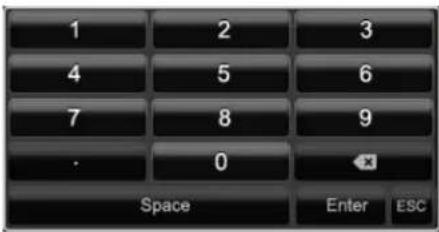
Клавиши имеют функции, идентичные клавиатуре компьютера.
- Для введения знака щелкните по нему левой кнопкой мыши.
- Для завершения ввода нажмите на Enter.
- Для удаления знака перед курсором нажмите на←.
- Для переключения между заглавным и строчным написанием, щелкните на а в рамке. Активная настройка отобразиться сверху клавиатуры.
- Чтобы прекратить ввод и покинуть поле, щелкните ESC.
Включение прибора

Внимание!
Прибор может быть подключен к указанному на заводской табличке напряжению сети!
Для безопасности применяйте бесперебойное питание ИБП.
При подключении электропитания устройство запускается автоматически, и загорается светодиодная панель состояния.
- Во время запуска прибор проводит самопроверку.
- По окончании которой появляется Помощник Настроек. Закройте его, чтобы перейти к Просмотру.
Выключение, блокировка, перезагрузка прибора
Щелкните в Главном меню Выключить. Появится обзор.

- Для выключения выберите опцию Выключить и подтвердите запрос, нажав Да. Прибор будет выключен.
- Во время процесса выключения не нажимайте клавиши!
- Теперь достаньте штекер блока питания.
-
Для блокировки системы выберите символ слева Блокировать. Пользовательский интерфейс теперь заблокирован. Чтобы попасть в Меню необходимо ввести пароль.
-
Для Перезагрузки нажмите символ справа Перезагрузка. Будет произведена Перезагрузка прибора.
Включение прибора
- Нажмите клавишу ОК и удерживайте нажатой в течение 5 секунд для нового включения прибора.
Отражение статуса
Общие положения
Следующее отражение статуса проинформируют Вас о рабочем состоянии прибора:
- Светодиоды на передней панели прибора
• Акустические сигналы - Ярлыки (элементы индикации) на мониторе.
i Указание
Следуйте указаниям в отдельной краткой инструкции.
DVR Светодиоднаяпанель состояния
| Состояние | Функция |
| постоянно горит синим цветом | Система в порядке |
| Выкл | Устройство выключено или индикация состояния вручную выключена в меню. |
Индикация на мониторе
Устройство отображает дату и время, название камеры, а также идет ли запись.
- Непрерывная запись: символ R синего цвета
- Запись распознавания движения: символ R желтого цвета
Отражение статуса
Настройка системы
Помощник Настроек сопровождает Вас сквозь все необходимые настройки системы. После этого цифровой рекордер настроен для записи и контроля.
i Указание
Все детальные настройки Вы найдете в меню прибора, см. Обзор на стр.535.
После первого включения появится выбор языка:

- Щелкните по полю ввода и выберите Ваш язык в списке. Чтобы продолжить, щелкните Применить. Появится следующий запрос:

- Щелкните Далее для запуска Помощника.
i Указание
После настройки системы можно деактивировать флажок, галочка будет деактивирована и Помощник не будет запускаться автоматически.
Настройка Администратора

Предупреждение
Запомните пароль Admin.
Предустановленный пароль
«1 2 3 4 5».

- Щелкните по полю ввода и введите пароль Ad- min.
- Для задания нового пароля активируйте флажок перед новый пароль Admin.
- Введите новый пароль и подтвердите ввод в поле ниже.
- Щелкните Далее.
Системное время и дата
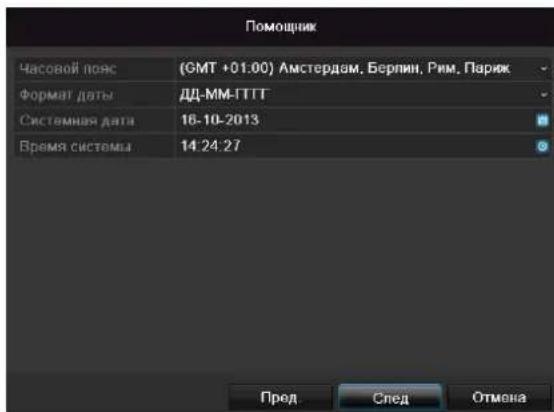
- Введите системное время (дату и время).
- Закройте данную настройку, щелкнув Далее.
Настройки сети
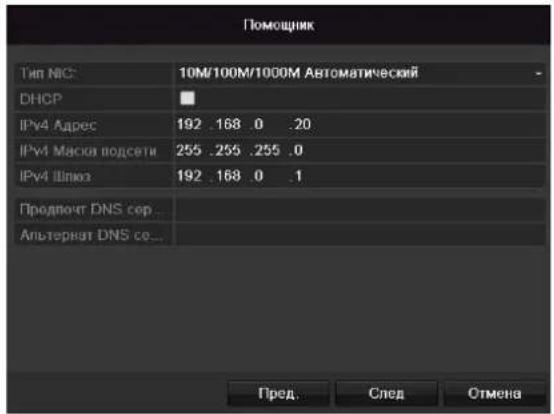
i
Указание
Узнайте у ответственного Администратора сети, можете ли вы выбрать DHCP или должны выбрать IP-адрес и произвести другие настройки вручную.
- Активный сервер DHCP: если установлен в сетевом роутере DHCP, активируйте флажок DHCP. Все настройки сети будут произведены автоматически.
- Неактивный сервер DHCP: введите данные в ручном режиме (IPv4-адрес, IPv4 маска подсети и стандартно настроенный IPv4 шлюз = IPv4-адрес роутера). Опционально Вы можете также ввести адрес сервера DNS, который необходим для рассылки эл. почты.
Типичная адресация может выглядеть следующим образом:
• IPv4-адрес: 192.168.0.50
• IPv4 маска подсети: 255.255.255.0
• IPv4 Основной шлюз: 192.168.0.1
- Приоритетный сервер цифрового видеорегистратора: 192.168.0.1
i
Указание
При удаленном доступе через Интернет необходимо присвоить прибору постоянный сетевой адрес.
Управление жестким диском

- Для настройки жесткого диска активируйте флажок щелчком мыши слева и щелкните Инициализация.

Предупреждение
При этом удаляются все находящиеся здесь данные!
- Подтвердите запрос безопасности ОК. Жесткий диск будет настроен для его использования. Прогресс отображается в строке статуса.
- Завершите настройки, нажав ОК и щелкнув Далее.
Запись камеры

- Выберите в меню «Камера» камеру, которая должна осуществлять запись.
- Поставьте флажок в поле «Начать запись».
- Выберите тип записи. Вы можете выбрать между «Продолжительной Записью» и «Детектором движения». Для записи с детектором движения необходимо активировать внутреннее распознание движения камеры.
- Щелкните Копировать для копирования настройки на другие камеры. Выберите в новом окне появляющиеся камеры. Активируйте соответствующий флажок щелчком мыши.
- Завершите настройку и закройте Помощника Настроек, нажав ОК.
Отображение
Обзор
Отображение запускается автоматически после включения прибора.

В заглавной строке находятся меню
- Главное меню
• Воспроизведение и - PTZ.
В заглавной строке справа указана дата и время прибора. Слева от них расположен Мульти-просмотр. - Для открытия всплывающего меню во многосекционном окне нажмите на символ.
- Для переключения между различными видами отображений щелкните по одному из символов во всплывающей заставке.


На главном мониторе будут отражены сигналы подключенных камер.
- С помощью двойного щелчка левой кнопки мыши Вы можете отобразить соответствующее изображение камеры в полноэкранном режиме или снова переключиться на предыдущее отображение.
Символы состояния
- В зависимости от рабочего состояния прибора отображаются следующие символы:
| Symbol | Bedeutung |
| R | Желтый: запись при помощи детектора движения• Запись только при помощи детектора движения |
| R | Синий: запись• Продолжительная запись |
Всплывающее меню при управлении мышью
i Указание
Удерживайте правую кнопку мыши, пока курсор находится на изображении в реальном времени.
Возможны следующие настройки. Стрелка вправо показывает, что подменю открывает для выбора:

| Меню | Открывает главное меню |
| Полноэкранный режим | Отображение в полноэкранном режиме выбранной камеры |
| Многократное отображение | Различные форматы камеры |
| Предыдущее отображение | Просмотр предыдущей камеры |
| Следующее отображение | Просмотр следующей камеры |
| Старт автопереключения | Запускает автопереключение камер |
| Запуск записи | Запускает распознавание движения или план работы на весь день |
| Quick Set | Настройка режима вывода |
| Круглосуточное воспроизведение | Перейти к воспроизведению |
| Вспомогательный монитор | переключиться на дополнительный монитор |
; Указание
Старт автопереключения:
Установите в настройках Отображения время задержки автопереключения для просмотра.
i Указание
Активация вспомогательного монитора без подключенного дополнительного экрана:
Функция курсора мыши деактивирована
Вкладка выбора в изображении камеры
Щелкните в простом и многократном отображении по изображению камеры. Появится вкладка выбора:
| No | Значение символа |
| (1) | Область для перемещения миниатюрной панели |
| (2) | Активация/деактивация записи вручную |
| (3) | Моментальное воспроизведение последних 5 минут |
| (4) | Цифровой зум |
| (5) | Настройки отображения |
| (6) | Закрыть панель выбора |
Настройки

Указание
Отображение может быть активировано следующим образом.
Откройте главное меню и щелкните Конфигурация.
Затем щелкните Отображение:

Во вкладке Общее предоставлены следующие настройки:
| Выход видео | VGA/HDMI, Main CVBSВыберите разъем, настройки которого необходимо изменить. |
| Отображение Режим | Различные форматы камеры |
| Время задержки | Время переключения между различными камерами при автопереключении. |
| Показать панель состояния | Активация/деактивация панели состояния |
| Отобразить событие на | Определить монитор для отображения событий |
| Событие задержки времени | В секундах, отражение события на выбранном мониторе |
| Продолжительность отображения дополнительной сигнализации | В секундах, продолжительность отображения всплывающего окна после тревоги. |

Указание
BNC-разъем может использоваться как для дополнительного, так и для главного монитора.

Указания
Подключенный VGA-монитор автоматически распознается при запуске. Главный
видеосигнал выводится на монитор. Выход BNC Video Main последовательно показывает камеры на весь экран.
VGA-монитор не подключен:
Если при запуске VGA-кабель не подключен к монитору, главный видеосигнал выводится на разъем BNC Main. Подключите VGA-кабель и перезапустите рекордер для выполнения автоматического распознавания.
Настройка выхода камеры
Вы можете производить воспроизведение одновременно в режиме Отображения.
- Щелкните по вкладке Отображение:
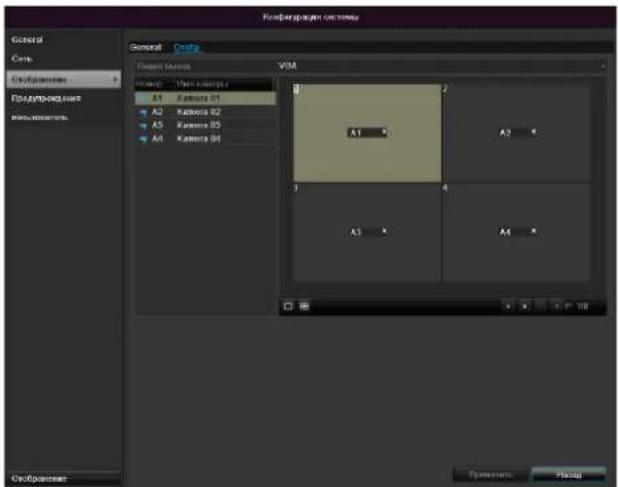
- Выберите режим просмотра.
- 1 × 1
- 2 × 2
- С помощью кнопок навигации конкретному участку монитора присваивается нужный сигнал камеры.
- Настройка X означает, что эта камера не показывается.
- Щелкните Применить, чтобы перенять Настройки.
Воспроизведение в режиме Отображения
Общие положения
Воспроизведение может производиться тремя способами:
• с помощью поиска событий в Главном Меню,
- из Отображения или
- с помощью поиска протокола в Меню техобслуживания.
i
Указание
Клавиши «Предыдущий/Последующий Файл/День/Событие» в зависимости от режима Воспроизведения имеют следующие функции:
Обычное воспроизведение: При нажатии одной из клавиш Воспроизведение переключается на предыдущий/ последующий день. Поиск события: При нажатии одной из клавиш Воспроизведение переключается на предыдущее/ последующее событие. Экспорт данных: При нажатии одной из клавиш Воспроизведение переключается на предыдущий/ последующий формат.
i
Указание
Возможно одновременное Воспроизведение до 4 каналов камеры.
Экран Воспроизведения
Воспроизведение управляется с помощью панели управления

| No | Зона |
| 1 | Текущее Воспроизведение с датой и временем |
| 2 | Выбрать камеру для Воспроизведения |
| 3 | Календарь с типом Записи |
| 4 | Панель управления с временной осью (см.справа) |
Управление с помощью панели управления
Панель управления (4) служит для управления текущим Воспроизведением. Символы имеют следующее значение:
(1)

(2) (3) (4)

(15) (16)(17)
| No | Значение символа |
| 1 | Запуск видеоряда |
| 2 | Добавить метку |
| 3 | Добавить пользовательскую метку |
| 4 | Управление метками |
| 5 | Воспроизведение назад |
| 6 | Стоп |
| 7 | Воспроизведение |
| 8 | Перейти на 30 секунд назад |
| 9 | Перейти на 30 секунд вперед |
| 10 | Медленное воспроизведение (1/16x - 1x) |
| 11 | Быстрое воспроизведение (1x - 16x) |
| 12 | Предыдущая метка записи |
| 13 | Следующая метка |
| 14 | Ось времени:Щелкните мышкой по оси времени, чтобы продолжить воспроизведение с другого местаНажмите на бегунок и потяните его нанужное время, чтобы начатьвоспроизведение с этого места |
| 15 | Тип записиСиний = непрерывная записьКрасный = запись событияЗеленый = режим Smart |
| 16 | Скрыть контрольное поле |
| 17 | Выйти из режима воспроизведения |
i
Указание
Вы можете увеличить изображение на экране.
- Щелкните правой кнопкой мыши по текущему Воспроизведению.
- Выберите «Цифровой зум».
- Режим увеличения активирован.
- Переместите зону увеличения с помощью окна в миниатюрном изображении экрана.
- Для завершения щелкните правой кнопкой мыши по изображению.
Щелчок правой кнопкой мыши при текущем Воспроизведении.
Щелкните правой кнопкой мыши по воспроизводимому изображению. Возможны следующие опции:

Цифровое увеличение

Панель управления

ВЫЙТИ
| Камера | Выбор канал камеры |
| Цифровой зум | Увеличение в цифровом формате выбранный фрагмент экрана монитора |
| Панель управления | Отражение/ скрытие панель управления для управления Воспроизведением |
| Покинуть | Прекращение Воспроизведения |
Щелкните по «Управлению ярлыками» (6):

- Для изменения описания Вашего ярлыка щелкните по символу Редактировать. Для удаления щелкните по символу Удалить.
Меню прибора
Обзор меню
Следующий обзор меню отражает важнейшие меню, с которыми необходимо согласовать настройки и управление.
По этой теме справа Вы найдете важную информацию о приборе.
• Щелкните по выбранному меню, чтобы его открыть.
- Чтобы закрыть обзор меню, выберите Покинуть.
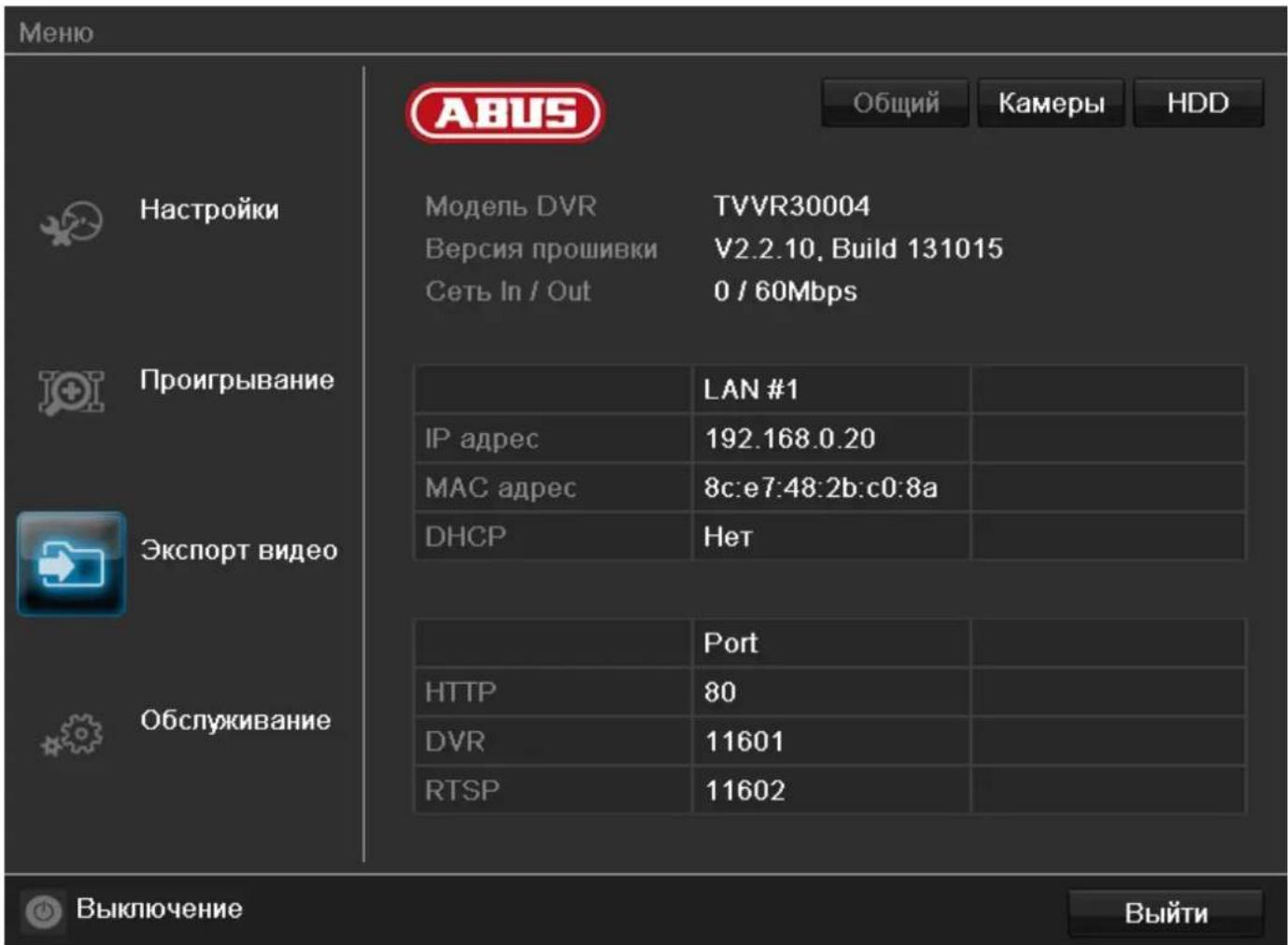
Описание меню
| Меню | Описание | см. стр. |
| Настройки | Переход в меню Конфигурация, камера, запись, HDD, воспроизведение. | 536 |
| Воспроизведение | Поиск видео и изображений по параметрам, запущенных такими событиями, как распознавание движения, а также поиск по установленным в воспроизведении меткам. | 555 |
| Экспорт видео | Поиск видео и изображений по параметрам, запущенных такими событиями, как сигнализация или распознавание движения, а также события сигнализации и установленные в воспроизведении метки. | 556 |
| Техническое обслуживание | Системная информация, поиск протоколов, импорт/экспорт конфигурации, техобслуживание устройств, а также обновление микропрограммного обеспечения, загрузка заводских настроек, отображение нагрузки сети. | 558 |
Настройки
Настройки

Конфигурация системы

Камера

Конфигурация записи

HDD

Ручное управление
Назад
Описание меню
| Меню | Описание | см. стр. |
| Конфигурация | Управление всеми настройками устройства (общее, сеть, непосредственное отображение, предупреждение, пользователь). | 537 |
| Камера | Меню для настройки параметров камеры (OSD-конфигурация, режим монитора, распознавание движения, частная зона, контроль саботажа, потеря видео). | 545 |
| Запись | Меню для настройки параметров записи (временной график, разрешение камеры, отпуск и пр.). | 549 |
| HDD | Инициализация или управление встроенным жестким диском (присвоение функции чтения/записи, камеры, управляемый сетевой диск и пр.). | 552 |
| Запись паники | Меню для настройки ручной записи. | 554 |
Конфигурация
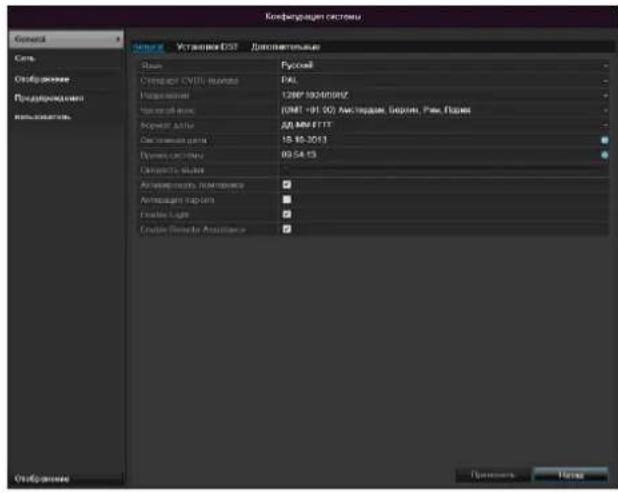

Указание
Меню Конфигурация управляет всеми настройками приборов.

Предупреждение
Меню для настройки параметров камеры (OSD-конфигурация, режим изображения, PTZ-конфигурация, детектор движения и т.д.) ВНИМАНИЕ! Последующее изменение может привести к потере данных! Вовремя проводите резервное копирование данных.
Обзор
| Меню | Настройка | Страница |
| Общие положения | Язык, видео, время,дата, мышка, пароль,летнее время, другие настройки | 537 |
| Конфигурация сети | Необходимые настройки сети(ручные IP, DHCP,PPPOE, DDNS и т.д.),а также обзор статусов сети | 539 |
| Отображение | Настройки дисплея,присвоение выхода события | 543 |
| Пользователь | Добавление,изменениеПользователей,передача прав доступа | 543 |

Указание
Учитывайте указания в соответствующих пунктах.
Основные настройки

| Общая вкладка | Настройка |
| Язык | OSD-язык |
| Видеостандарт | PAL, NTSC |
| Разрешение | Разрешение монитора |
| Временная зона | Среднее время по Гринвичу (GMT) |
| Формат даты | MM-ДД-ГГГГ, ДД-ММ-ГГГГ, ГГГГ-ММ-ДД |
| Системное время | Дата, время |
| Скорость курсора | Подвижный бегунок: слева низкая,справа высокая скорость |
| Активация функции «Помощник» | Кнопка-флажок активна:Помощник появляется при запуске системы. |
| Ввод пароля | Кнопка-флажок неактивна:Ввод пароля непосредственно для регистратора не требуется,но при доступе через сеть необходимо ввести пароль.Кнопка-флажок активна:Ввод пароля обязателен перед переходом к меню. |
| Активация светодиодной панели состояния | Кнопка-флажок неактивна:Светодиодная панель состояния отключена.Кнопка-флажок активна:При включенном рекордере горит синий светодиод панели состояния. |
| Активация удаленного доступа | Кнопка-флажок активна:Удаленный доступ технической поддержки к конфигурации активирован. |

Указания
Активация удаленного доступа
Активируйте эту функцию для получения оптимальной технической поддержки.
| Вкладка настроек DST | Настройка |
| Авто настройка DST | При активном флажке прибор автоматически переключается на летнее время. |
| Активировать DST | При активном флажке можно выбрать конкретную дату начала/конца. |
| от, до | Дата начала и окончания летнего времени. |
| DST Bias | Функция «Time Bias» используется при переходе на летнее время:Корректировка летнего времени по отношению ко времени отсчета. |
| Дополнительные настройки | Настройки |
| Название | Однозначная спецификация прибора |
| No | Дополнение к однозначной идентификации при использовании пульта управления. |
| Яркость выхода CVBS | Регулятор бегунка: слева низкая, справа высокая яркость |
| Меню «Время задержки» | Никогда / 1 ... 30 мин – регулировка продолжительности скрытия меню до тех пор, пока оно не будет отображено. |
| Меню режима вывода | Запись изображения с большей или меньшей резкостью. |
| Указание на событие | Кнопка-флажок активна:Звуковая сигнализация при таких указаниях, как распознавание движения, жесткий диск полон и пр. |
Подтвердите настройки нажатием кнопки Применить и выйдите из меню нажав ОК. Подтвердите настройки нажатием кнопки Применить и выйдите из меню нажав ОК.
Конфигурация сети
Общие положения
Конкретные настройки сети являются обязательными в том случае, если:
- Вы хотите управлять прибором и наблюдением удаленно с помощью Вашего браузера.

Указание
Перед настройкой прибора прочтите следующие общие указания.
Сеть образует соединение мин. 2-х приборов, поддерживающих работу в сети.
Виды передачи:
- кабельные сети (например, CAT5-кабель),
- радиосети (WLAN) и
- другие возможности передачи (линия электропередачи).
Все системы имеют определенное сходство, но в различной степени отличаются друг от друга.
Понятия
Ниже приведен обзор понятий, необходимых для использования прибора в сетях.
| Параметры | Настройки |
| IP-Адрес | IP-Адрес является однозначным адресом прибора в сети.Данный адрес может быть присвоен в рамках сети только единажды.Существует отдельный диапазон IP-адресов, который зарезервирован для общественных сетей, например, интернета. |
| Частный диапазон адресов | Например, 10.0.0.0 - 10.255.255.255,Маска подсети 255.0.0.0172.16.0.0 - 172.31.255.255Маска подсети 255.255.0.0192.168.0.0 - 192.168.255.255Маска подсети 255.255.255.0 |
| Маска подсети | Понятие представляет собой битовую маску, которая используется для принятия решений или присвоения адресов при маршрутизации.В домашних сетях обычно 255.255.255.0 |
| Шлюз | Сетевой прибор, предоставляющий доступ всем остальным приборам сети к интернету.Например, компьютер, к которому подключен DSL-модем или как минимум роутер или точка доступа внутри сети. |
| Параметры | Настройка |
| DNS-сервер | Также называемый Domain Name Server. Отвечает за то, чтобы одному веб-адресу или URL (например www.google.de) соответствовал однозначный IP-адрес.При введении имени домена в браузере, DNS ищет подходящий IP-адрес сервера и передает запрос дальше.Здесь может быть введен IP-адрес одного DNS провайдера. Часто достаточно выбрать IP шлюз. Последний передает запросы самостоятельно провайдеру DNS. |
| DHCP | DHCP-сервер присваивает сетевому прибору IP-адрес, маску подсети, шлюз и автоматически DNS-сервер. DHCP установлены в современных роутерах. Служба DHCP должна быть отдельно настроена и активирована. За более подробной информацией обратитесь к соответствующему руководству.Указание:При использовании постоянных IP-адресов и DHCP-сервера обратите внимание, чтобы постоянные IP-адреса находились вне присвоенного в DHCP диапазона адресов. Иначе это может привести к возникновению проблем. |
| Порт | Порт представляет собой интерфейс, через который осуществляется коммуникация различных программ. Определенные порты распределены (23: Telnet, 21: FTP), другие можно выбрать. Порты важны для различных соединений, например, при удаленном доступе к прибору через браузер. |
| MAC адрес | MAC адрес (Media-Access-Control-адрес, или Ethernet-ID) - это специальный аппаратный адрес сетевого адаптера.Он служит для однозначной идентификации прибора в компьютерной сети. |
Стуктура сети
Прибор должен быть физически подключен с помощью CAT5-кабеля к сети, см. изображение разъемов на стр.515.
i Указание
Соблюдайте инструкции и указания для сетевых приборов.
Возможно соединение с несколькими переключателями/роутерами/точками доступа. Брандмауэры и другие защитные программы могут нарушить работу сети.

Предупреждение
При использовании роутера сетевые клиенты, а также регистратор, подключаются к интернету. И наоборот. Во избежание несанкционированного доступа извне обязательно примите защитные меры, используя, например, брандмауэр, изменяя пароль и порты!
Конфигурация сети
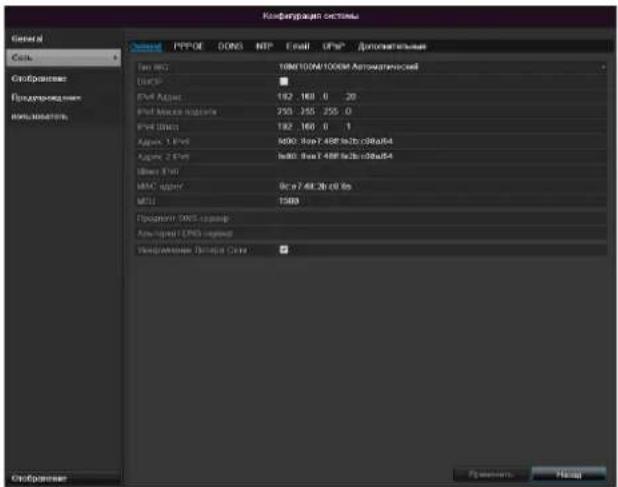
| Вкладка | Настройка |
| Общие настройки | Настройки локальной сети и выбор режима работы сети. |
| PPPOE | PPPOE используется для ADSL-разъемов и модемов в Германии. Выберите функцию Изменить для ввода данных доступа (идентификация, пароль) Вашего провайдера. |
| DDNS | Сервер для управления динамическим сервером DNS для актуализации имени хоста или DNS записей. |
| NTP | Network Time ProtocolСервер для синхронизации времени. |
| Уточните настройки электронной почты, потому что в случае Тревоги на специальный email-адрес приходит сообщение . | |
| UPnP | Universal Plug and Play Настройки для удобной активации сетевых устройств в IP-сети. |
| Дополнительные настройки | Сконфигурируйте IP-адрес ПК, на который в случае Тревоги должно быть отправлено сообщение. |
Общая вкладка
| Параметры | Настройка |
| Режим | См. Техническое описание на стр. 19. |
| Выбор NIC | Выберите разъем, для которого необходимо произвести выбор настроек сети. |
| Тип NIC | Установите скорость передачи встроенной сетевой карты.Рекомендация: 10М/100М/1000М Автоматический |
| DHCP | Активируйте флажок в случае, если присвоение IP-адресов в сети происходит динамически через DHCP.Если DHCP активный, последующие поля ввода неактивны, так как происходит получение параметров от DHCP.Указание:При присвоении IP-адресов вручную обратите внимание на то, чтобы DHCP был неактивным (уберите флажок). |
| IPv4 адрес | Адрес сетевого прибора в сети при присвоении адреса вручную |
| IPv4 маска подсети: | Обычно: 255.255.255.0 |
| IPv4 Основной шлюз | Адрес шлюза для доступа в Интернет |
| IPv6 адрес 1 | Пока функций нет |
| IPv6 адрес 2 | Пока функций нет |
| IPv6 стандартный шлюз | Пока функций нет |
| MAC адрес | Аппаратный адрес встроенной сетевой карты |
| MTU (биты) | Описывает максимальный размер пакета протокола. |
| Сообщение об обрыве сети | Кнопка-флажок активна:Звуковая сигнализация при обрыве сети |
i Указание
Некоторые из данных настроек не предназначены для определенных режимов.
PPPOE

-
Активируйте флажок РРРОЕ и введите имя Пользователя (доступ в Интернет) и пароль. Подтвердите пароль.
-
Подтвердите Ваши данные, выбрав Применить.

Предупреждение
Применяйте РРРОЕ по возможности тогда, когда отсутствует роутер!
DDNS

-
Для использования функции ABUS DDNS сначала необходимо создать учетную запись на www.abus-server.com. Ознакомьтесь с часто задаваемыми вопросами на сайте.
-
Активируйте флажок «DDNS» и выберите тип DDNS «DynDNS». Введите в поле «Адрес сервера» IP-адрес www.abus-server.com.
-
Подтвердите Ваши данные, выбрав Применить. IP-адрес Вашего Интернет-соединения будет актуализироваться сервером каждую минуту.
NTP


Указание
Регистратор может синхронизировать время с внешним сервером. Для этого в Интернете предоставлено несколько адресов сервера.
- Активируйте флажок NTP и укажите период времени, после которого должна быть осуществлена повторная синхронизация. Укажите IP-адрес сервера NTP и порт NTP.
- Подтвердите Ваши данные, выбрав Применить.
В случае Тревоги прибор может послать сообщение по эл. почте. Задайте конфигурацию Email.
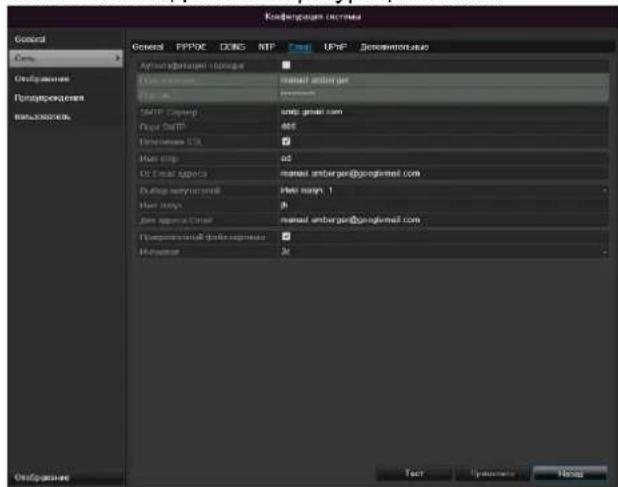
| Параметры | Настройка |
| Активируйте аутентификацию сервера | Активируйте флажок при регистрации на сервере Интернет-провайдера |
| Имя пользователя | Укажите почтовый ящик (Email) провайдера |
| Пароль | Введите пароль для защиты почтового ящика (Email) |
| SMTP сервер | Укажите SMTP-адрес сервера провайдера |
| Порт SMTP | Укажите порт SMTP(стандарт: 25) |
| Включение SSL | Установить флажок для активации кодирования Email |
| Отправитель | Имя отправителя |
| Адрес отправителя | Адрес почтового ящика Email |
| Выбрать получателя | Выберите трех возможных получателей электронного сообщения. |
| Получатель | Введите имя получателя |
| Эл. адрес | Укажите Email адрес получателя |
| Прикрепить изображение | Активируйте флажок при пересылке вместе с сообщением изображений с камеры в формате фото. |
| Интервал | Выберите время срабатывания функции между 2 и 5 секундами. Изображения пересылаются, если в течение указанного периода времени было зафиксировано движение. |
- Установите параметры Email сообщений.
- Нажмите кнопку Тест, чтобы отправить пробное Email сообщение.
- Если Ваши данные верны и Вы получили сообщение с подтверждением, выберите функцию Применить.
i
Указание
Прибор вышлет email на указанный адрес получателя.
Если данный email не был доставлен получателю, проверьте настройки и отредактируйте их.
Проверьте, при необходимости, настройки спам-фильтра вашего Email клиента.
i
Указание
Из соображений совместимости используйте Email клиенты, которые позволяют устанавливать доступ посредством SMTP.
UPnP

| Параметры | Настройки |
| Активация UPnP | Поставьте галочку, для активации видимости в IP-сети. |
| Тип Mapping | Выбор автоматического или ручного перенаправления порта. |
Подтвердите настройки нажатием Применить и выйдите из меню нажатием Назад
Дополнительные настройки

| Параметр | Настройка |
| Порт сервера | Порт для обмена данными(стандарт: 8000) |
| HTTP порт | Порт вебсервера (стандарт: 80) |
| Multicast IP-адрес | Для минимизации трафика можно использовать Multicast IP. IP-адрес должен совпадать с указанным адресом в программном обеспечении системы видеонаблюдения. |
| Серверный порт RTSP | Укажите порт RTSP(стандарт: 554) |
i
Указание
Порт сервера 8000 и HTTP порт 80 - стандартные порты для удаленных клиентов или удаленного доступа к Интернет-браузеру.
i
Указание
Для IP центра управления/порта проведите конфигурацию сетевого адреса Вашего ПК и программного обеспечения центра наблюдения. В случае тревоги оповещается программное обеспечение центра управления, которое, реагируя на сигнал тревоги, в зависимости от настроек предпринимает различные действия.
Предупреждение

Следующие ошибки могут вызвать предупреждение:
• Жесткий диск (HDD) заполнен
- Ошибка HDD
- Отсутствует подключение к сети
- Конфликт IP адреса
- Нелегальная регистрация
- Ошибка записи
- Разный входной/выходной видеосигнал
- Ошибка при записи
| Параметры | Сообщения |
| Аудио предупреждение | Прибор подает повторный сигнал. |
| Отправить Email | Email отправляется на специальный Email-адрес. см. стр. 541 |
Пользователь


Предупреждение
Запомните пароль Admin).
Предустановленный пароль
«1 2 3 4 5».
В меню «Пользователь» Вы можете добавить нового пользователя, удалить или изменить существующие настройки.
- Для добавления нового Пользователя выберите кнопку Добавить.
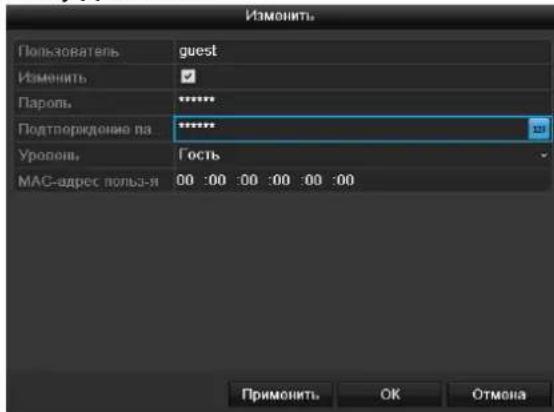
| Параметр | Настройка |
| Имя пользователя | Однозначная идентификация |
| Пароль | Код доступа к прибору, управлению прибором.Указание:Периодически изменяйте пароль, используйте комбинации букв, цифр и т.д., запишите пароль в надежном месте. |
| Подтверждение | Повторное введение кода доступа в целях безопасности. |
| Уровень | Важная информация!В профиле Провайдер может быть предусмотрено больше прав, чем в профиле Гость. |
| Пользователь MAC | MAC адрес сетевого адаптера ПК, используемого соответствующим ПользователемУказание:Ограничивает доступ к ПК, MAC-адрес которого был указан! |
- Введите имя и пароль, подтвердите введенный пароль в нижеследующем поле.
- Выберите профиль и введите MAC-адрес.
- Подтвердите настройки, нажав ОК.

Предупреждение
Уточните следующие параметры для присвоения прав доступа.
Настройка прав
Произведите настройки прав доступа Пользователя, щелкнув по символу «Установки прав доступа».
Возможно изменение данных доступа только для добавленных вручную Пользователей:

i
Указание
Пользователь может локально, т.е. на приборе, производить настройки и изменять параметры.
Пользователь может с помощью сетевого соединения получить доступ к прибору.
Во вкладке «Камера» настраиваются права для доступа к отдельным камерам (через сеть или локально).
| Параметр | Настройка |
| Локальная настройка | Локальный поиск лога;Локальная конфигурация;Продвинутые операции;Локальное выключение/перезагрузка. |
| Конфигурация камеры | Права на управление камерой:Удаленное Отображение;Лок. операции вручную;Удал. операции вручную;Локальное воспроизведение;Удаленное воспроизведение/загрузка;Локальное управление PTZ;Удаленное управление PTZ;Локальный экспорт видео. |

Предупреждение
Измените основные настройки Пользователя (имя, пароль, профиль, MAC-адрес), щелкнув по символу «Редактировать» или по вкладке «Изменить пароль».
Kamera
OSD

В меню «Камера» выберите обрабатываемый канал камеры.
| Камера | Выбор обрабатываемого канала камеры |
| Имя | Присвоение имени камеры |
| Отобразить имя | Активировать/деактивировать отображение имени камеры в режиме Отображение. |
| Отразить дату | Активировать/деактивировать отображение даты в режиме Отображения. |
| Показать неделю | Отображение календарной недели при поиске воспроизведения |
| Формат даты | Выбор типа отображения даты при поиске воспроизведения |
| Формат времени | Выбор типа отображения времени при поиске воспроизведения |
| Режим индикации | Настройки для отображения названия камеры и даты |
Изображение
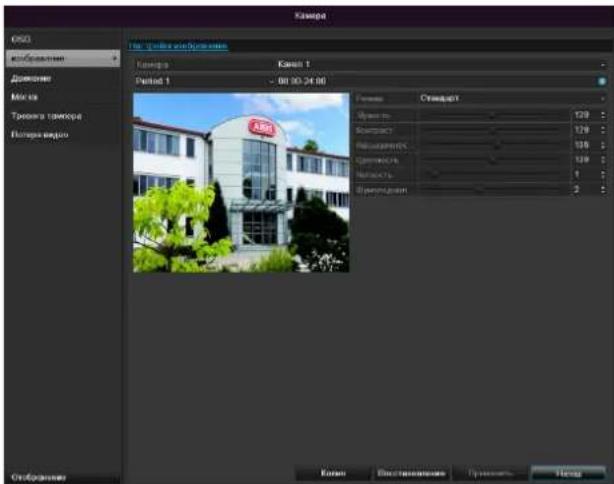
В меню «Камера» выберите обрабатываемый канал камеры.
Откорректируйте в меню «Режим» изображение камеры с помощью установленных настроек или с помощью пользовательских настроек в соответствии с освещением.
Движение
В пункте «Камера» выберите обрабатываемый канал камеры.

i Указание
Для записи с помощью детектора движения настройте расписание в Записи(см. стр. 549).
Действие
Активировать канал
Щелкнув по «Действие» появляется вкладка
Активация канала (только при Детекторе движения):

Выберите один или несколько каналов, которые в случае Тревоги должны активировать Действие.
Подтвердите настройки, щелкнув Применить и покиньте меню, нажав ОК.
Расписание
Выберите вкладку Расписание.
Установите в какое время настроенные в вкладке Действиедействия должны быть активированы.

- Выберите день и установите расписание.
i
Указание
Максимально можно установить 8 временных сеток, каждая с 00:00 – до 00:00; временные отрезки в отдельных временных сетках не должны пересекаться.
- Выберите в Копировать, должна ли настройка применяться ко всем дням недели и настройкам отпуска.
- Подтвердите настройки, щелкнув Применить и покиньте Меню, нажав ОК.
Действие
Выберите вкладку Действие.
Здесь можно настроить поведение регистратора в случае определенного события (например, при детекторе движения), установив соответствующий флажок.
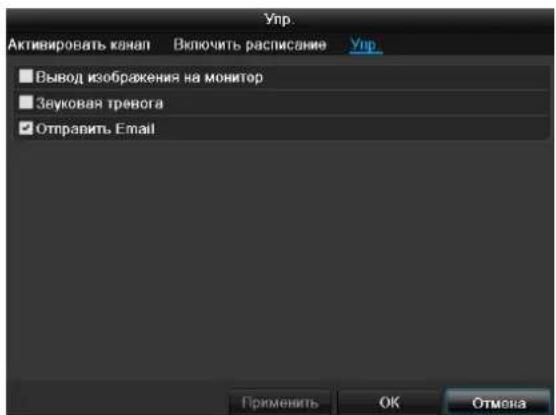
| Параметр | Сообщения |
| Вывод изображения на монитор | Изображение камеры отражается в режиме отображения полноэкранно. |
| Аудио предупреждение | Прибор подает повторный сигнал |
| Отправить Email | Email отправляется на специальный email-адрес. см. стр. 541 |
- Подтвердите настройки, щелкнув Применить и покиньте меню, нажав ОК.
Личная зона
В пункте меню «Камера» выберите обрабатываемый канал камеры.
Установите галочку на Активировать личную зону.

- С помощью мышки выделите до четырех областей личной зоны.
- Выберите в Копировать применить ли настройку для всех камер.
- Подтвердите настройки нажатием Применить и выйдите из меню нажатием ОК.
Контроль саботажа
В пункте меню «Камера» выберите обрабатываемый канал камеры.
Установите галочку на Активировать контроль саботажа.

Расписание
Выберите вкладку Расписание.
Установите в какое время настроенные в вкладке Действиедействия должны быть активированы.

- Выберите день и установите расписание.
i Указание
Максимально можно установить 8 временных сеток, каждая с 00:00 – до 00:00; временные отрезки в отдельных временных сетках не должны пересекаться.
- Выберите в Копировать, должна ли настройка применяться ко всем дням недели и настройкам отпуска.
- Подтвердите настройки, щелкнув Применить и покиньте Меню, нажав ОК.
Действие
Выберите вкладку Действие.
Здесь можно настроить поведение регистратора в случае определенного события (например, при детекторе движения), установив соответствующий флажок.
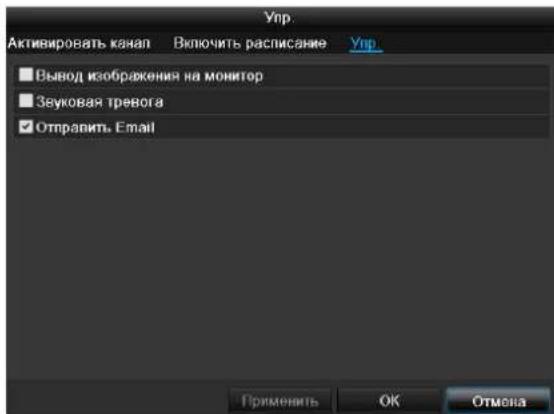
| Параметр | Сообщения |
| Вывод изображения на монитор | Изображение камеры отражается в режиме отображения полноэкранно. |
| Аудио предупреждение | Прибор подает повторный сигнал |
| Отправить Email | Email отправляется на специальный email-адрес. см. стр. 541 |
- Подтвердите настройки, щелкнув Применить и покиньте меню, нажав ОК.
Потеря видео
В пункте «Камера» выберите обрабатываемый канал камеры.
Установите галочку в сигнализации на Video Loss.

Расписание
Выберите вкладку Расписание.
Установите в какое время настроенные в вкладке Действиедействия должны быть активированы.

- Выберите день и установите расписание.
i
Указание
Максимально можно установить 8 временных сеток, каждая с 00:00 – до 00:00; временные отрезки в отдельных временных сетках не должны пересекаться.
- Выберите в Копировать, должна ли настройка применяться ко всем дням недели и настройкам отпуска.
- Подтвердите настройки, щелкнув Применить и покиньте Меню, нажав ОК.
Действие
Выберите вкладку Действие.
Здесь можно настроить поведение регистратора в случае определенного события (например, при детекторе движения), установив соответствующий флажок.
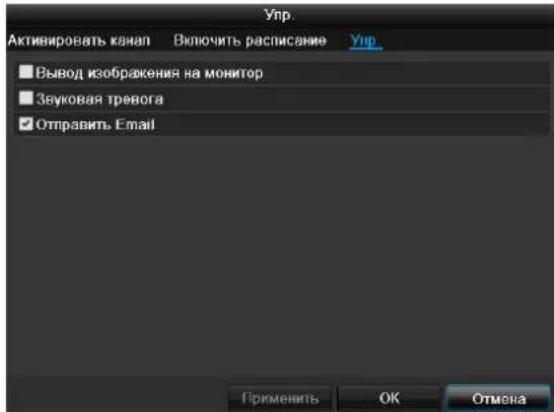
| Параметр | Сообщения |
| Вывод изображения на монитор | Изображение камеры отражается в режиме отображения полноэкранно. |
| Аудио предупреждение | Прибор подает повторный сигнал |
| Отправить Email | Email отправляется на специальный email-адрес. см. стр. 541 |
- Подтвердите настройки, щелкнув Применить и покиньте меню, нажав ОК.
Запись
Настройка
Откройте главное меню и щелкните по записи.
Расписание
С помощью расписания настраивается время записи или «Активатор» (тип записи) для камер.

Указание
Так как настройки для вкладок Запись и Захват не отличаются, они приводятся один раз.
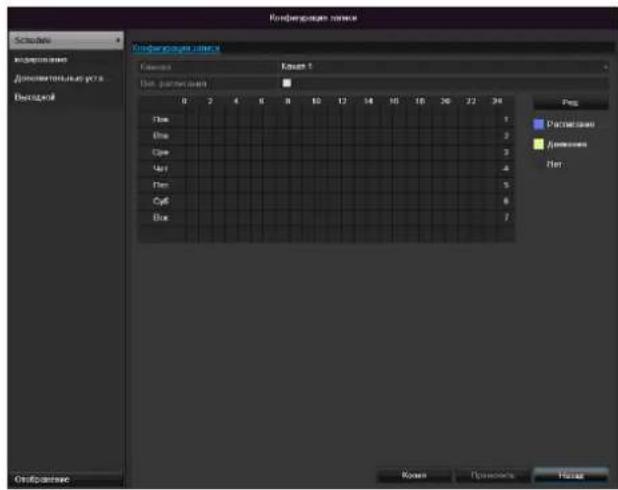
В OSD слева на право представлены часы соответствующего дня (сверху вниз).
Справа от отображения находится цветная легенда, т.е. в настроенном расписании временные периоды записи отображаются цветом в зависимости от «Активатора» или типа записи.
| Цветной символ | Пояснение |
| Синий | Длительность:Период времени в часах |
| Желтый | Распознавание движения |
| Серый | Без выбора |
- Выберите камеру и щелкните флажок Активировать расписание.
- Щелкните Редактировать для установления вида и длительности расписания.

- Уточните в раскрывающемся меню «Расписание» редактируемый день.
- Активируйте/ деактивируйте «Целый день». Если Целый день активирован, то ввод определенных временных промежутков невозможен. Настройка относится к полному дню.
- Если Вы хотите установить временные настройки, деактивируйте «Целый день».
i
Пример применения
Запись должна производиться с 11:00 - 07:00 часов. Для этого должны быть установлены 2 временные зоны:
- 11:00 - 24:00
-
00:00 - 07:00
-
Установите в раскрывающемся меню «Тип» вид записи.
-
Продолжительность
-
Движение
-
Максимально во временной настройке можно установить 8 временных сеток, каждая с 00:00 – до 00:00; временные отрезки в отдельных временных сетках не должны пересекаться.
i
Указание
С помощью поля «Продолжительсоть» можно установить временные окна, в которых производится запись.
Другие «Активаторы» как детектор движения и/или тревога активируют запись только при их появлении.
- С помощью Копировать можно перенять данную настройку для других дней и всей недели.
Завершите ваши настройки в экране Запись, нажав Применить и затем ОК.
Кодирование
Запись ТАВ
С помощью временного графика настраивается время записи или «Включение» (тип записи) для камер.
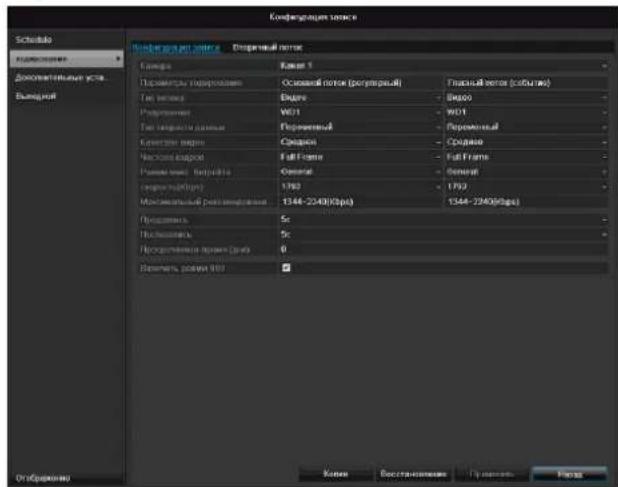
В этом подменю вам доступны следующие возможности настройки:
| Камера | Настраиваемая камера |
| Параметрыкодирования | Настраиваемый поток |
| Тип потока | Предустановленный поток видео |
| Разрешение | Авто, WD1 (960x480) 4CIF (704x576), 2CIF (704x288), CIF (352x288), QCIF (176x144) |
| Битовая скорость передачи данных | Выбор переменной или постоянной битовой скорости передачи данных |
| Качество видео | Различные уровни качества +++: среднее качество++++++: высокое качество |
| Частота смены кадров | Настройки частоты смены кадров для потока |
| Режим макс. частоты смены кадров | Выбор режима для настроек битовой скорости передачи данныхПользоват. (32 – 3072) |
| Макс. битовая скорость передачи данных (Кбс) | Настройки максимальной битовой скорости передачи данных |
| Рекомендованный макс. диапазон битовой скорости передачи данных | Рекомендованная битовая скорость передачи данных в зависимости от выбранного разрешения, частоты смены кадров и пр. |
| Время работы до | Время в секундах, в течение |
| которого идет запись до сигнализации | |
| Время работы после | Время в секундах, в течение которого идет запись после сигнализации |
| Пометить истекшее время | Настройка максимального срока хранения записанных данных. |
| Активировать режим 960 | Активировано:Доступна запись с WD1. |
Подтвердите настройки нажатием Применить и выйдите из меню нажатием ОК.
Вкладка Захват ТАВ

Можно настраивать следующие параметры:
| Камера | Настраиваемая камера |
| Тип потока | Предустановленный поток видео |
| Разрешение | Авто, 4CIF (704x576), CIF (352x288), QCIF (176x144) |
| Тип битовой скорости передачи данных | Выбор переменной или постоянной битовой скорости передачи данных |
| Качество видео | Различные уровни качества +++: среднее качество+++++: высокое качество |
| Частота смены кадров | Настройки частоты смены кадров для потока |
| Режим макс. частоты смены кадров | Общие положения, Пользоват. (32 - 3072 |
| Макс. битовая скорость передачи данных (Кбс) | Отображение макс. битовой скорости передачи данных |
| Рекомендованный макс. диапазон битовой скорости передачи данных | 192~320 (Кбс) |
Подтвердите настройки нажатием Применить и выйдите из меню нажатием Назад.
Дополнительные установки

| Перезапись | Установите на каком жесткомдиске должны бытьпроизведена перезапись болеепоздних записей. |
Меню «Отпуск»

В подменю могут быть установлены 32 различных варианта настройки видеозаписи на время отпуска или праздников.
Для установки данных настроек щелкните по символу Редактировать.

Подтвердите Ваши настройки, нажав Применить и ОК.
| Отпуск | Ввод названия отпуска или праздника вручную. |
| Активировано: | Активация, деактивацияотдельного отпуска |
| Модель | по дате / неделе / месяцу |
| Время начала | Выбор даты начала, времени начала |
| Время окончания | Выбор даты окончания,времени окончания |
HDD
Жесткие диски

Указание
Устройство может работать с 2,5-дюймовым жестким диском SATA.
Прежде чем Вы начнете производить запись с помощью прибора, должен быть установлен каждый из встроенных жестких дисков. Только тогда прибор распознает жесткий диск и его адресацию.

Предупреждение
При установке жесткого диска все данные будут стерты!
Заранее выполните резервное сохранение данных.
Установка жесткого диска
- Изолируйте прибор от электросети и откройте защитный корпус.
- Соблюдайте предписания по отводящим электростатическим зарядам при обращении с электрическими приборами. Убедитесь, что они заземлены.
- Не открывайте корпус в помещениях с ковровым покрытием или электростатически заряженными покрытиями.
- Избегайте телесного контакта со всеми частями платы.

Предупреждение
Если у Вас возникли вопросы к указаниям инструкции или данной информации недостаточно, обратитесь к Вашему специалисту по установке и монтажу.
- Установите жесткий диск и обеспечьте надежность соединения.
- Снова установите корпус и подключите сетевое питание устройства.

Указание
Если жесткий диск не отображается, проверьте соединение.
Выберите меню «HDD» для установления настроек управления жестким диском.
Параметры управления жестким диском
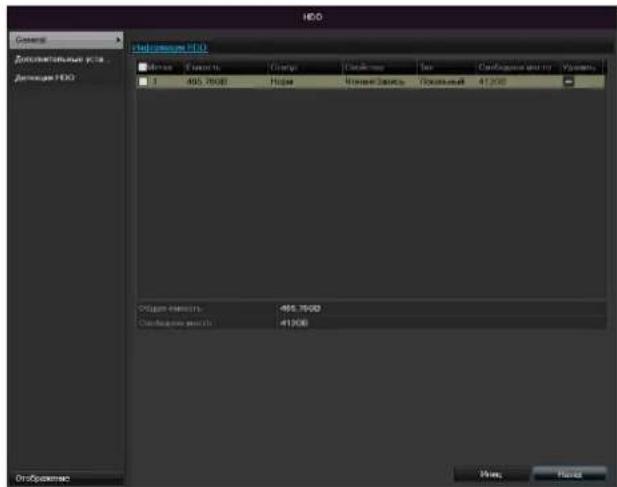
| Информация о HDD | Описание |
| No | Отображает внутренний номер разъема. |
| Свойство | Объем жесткого диска в ГБ. |
| Статус | Отражает актуальный статус жесткого диска:Не найденОбычныйОшибкаЖдущий режим |
| Свойства | • Только чтение: защита от стирания данных;• Чтение и запись: чтение и запись. |
| Тип | Локально: Жесткий диск прибора NFS: Сетевой жесткий диск Избегайте, по возможности, сохранения данных на сетевой жесткий диск по причине появления возможных проблем совместимости. |
| Дост. память | Примерно показывает свободное место для записей |
| Удаление | Удаление данных с жесткого диска |
- Выберите жесткий диск, установив флажок.
- Запустите процесс, щелкнув Иниц.
- Подтвердите запрос безопасности с помощью ОК.
- Строка статуса отражает прогресс установки.
- По окончании процесса появится распознанный жесткий диск.
Настройка жестких дисков камер
Щелкните подменю «Расширенные настройки».
Режим: Память
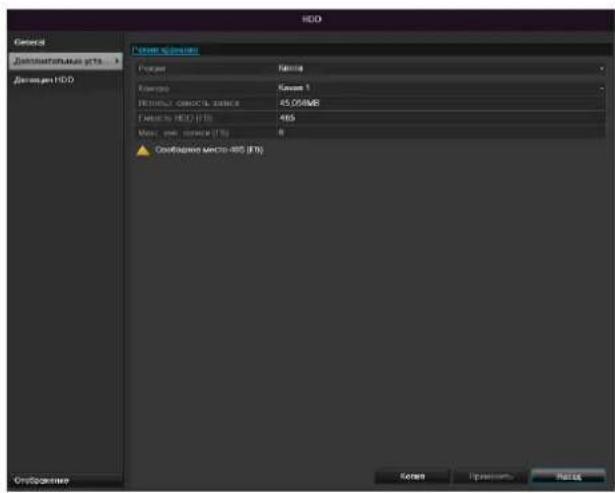
| Камера | Выбор обрабатываемого канала камеры |
| Пользовательская память для видео | Размер одного файла с записью |
| Объем HDD (ГБ) | Объем жесткого диска в ГБ |
| Макс. объем (ГБ)для записи | Задайте максимальный размер записи на жестком диске для каждой камеры. |
- Нажмите Копировать и укажите, следует ли применять настройку для всех камер.
- Подтвердите настройки нажатием Применить и выйдите из меню нажатием ОК.
- Нажмите Применить и подтвердите перезапуск в следующем окне нажатием ОК.
S.M.A.R.T

Выберите подменю S.M.A.R.T.
В этом подменю вы можете проверить свой жесткий диск на наличие ошибок.
| HDD | Выбор обрабатываемого жесткого диска |
| Состояние автопроверки | Отображает состояние текущей автопроверки. |
| Тип самопроверки | Выберите тип самопроверки.Краткий тест/расширенный тест/тест передачи |
| S.M.A.R.T | Нажмите иконку для запуска автопроверки |
| Температура (°C) | Индикация температуры жесткого диска |
| Включение (дни) | Индикация дней работы жесткого диска |
| Самооценка | Отображение состояния самооценки |
| Полный анализ | Отображение состояния анализа |
Подтвердите настройки нажатием Применить и выйдите из меню нажатием ОК.

Внимание!
Если установлен только один жесткий диск, и он получает статус «Только для чтения», устройство не может вести запись!
Проверка состояния жесткого диска
Состояние жесткого диска можно проверить в меню Техобслуживание. В лог-файлах сохраняется информация SMART (Self-Monitoring, Analysis and Reporting Technology).
- Для этого откройте лог-файл и выполните поиск информации/S.M.A.R.T. Жесткий диск. Настройка сигналов предупреждения жесткого диска
- Здесь можно задавать сигналы предупреждения жесткого диска, которые будут сообщать об ошибках жесткого диска.
- Для этого откройте пункт Техобслуживание в меню настроек.
Запись паники
Запись
Нажмите кнопку REC или перейдите в главное меню на Запись паники, чтобы запустить запись изображения/видео вручную.
Выберите подменю записи.

| Аналоговый | Выбор настроек для всех камерНажмите Off или On для изменения настроек.On (горит зеленым)Запись по временному графику,On (горит желтым):Запись вручнуюOff (горит красным):Запись не идет |
| Длительность | Нажмите на этот символ для активации непрерывной записи для всех каналов на весь день.Нажмите «Да» для подтверждения выбора. |
| Распознавание движения | Нажмите символ для активации распознавания движения для всех каналов на весь день.Нажмите «Да» для подтверждения выбора. |
Воспроизведение
Выберите в главном меню Настройки и затем Воспроизведение для поиска видеозаписей по событию или ярлыку или для просмотра сохраненных изображений.
Продолжительность

Следующие настройки могут быть выбраны:
| Все / А1-А4 | Настраиваемая камера |
| Режим записи | Продолжительность, детектор движения, тревога или детектор движения или/ и тревога, запись вручную, все записи |
| Тип файла | Заблокированный, разблокированный, все |
| Время начала | Введите дату и время. |
| Время окончания |
- Щелкните Поиск для поиска записей по произведенным настройкам.
Результаты будут отражены.

- Выберите запись, щелкнув по строке и затем по символу Воспроизведения.

В режиме Воспроизведения Вы можете в любое время вернуться в Поиск событий, щелкнув правой кнопкой мыши и выбрав «Поиск видео».auswählen.
i Указание
Подменю «Ярлык» и «Изображение» практически идентичны с выше описанным меню, поэтому не указываются отдельно. В подменю «Ярлык» поиск проводится не по виду Записи, а по названию или ключевому слову названия ярлыка.
Событие
Щелкните по вкладке «Событие».
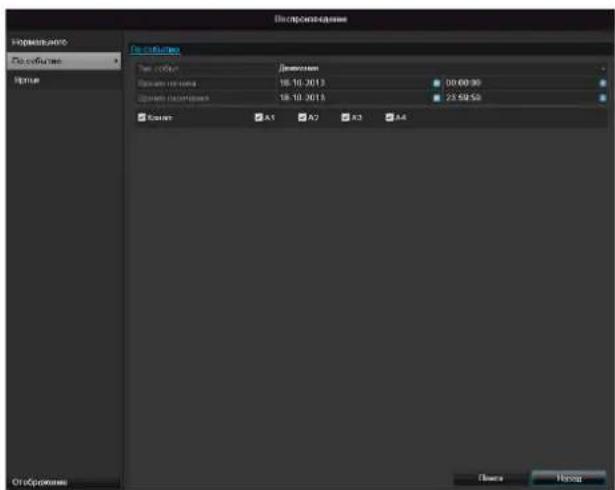
Показывается список со всеми типами событий.
Выберите в ,Тип события', необходимо ли после записи выполнять поиск движений (,Распознавание движения').
С помощью активации поля выберите одну или несколько камер.
Щелкните Поиск.
В появившемся списке выберите одну или несколько записей событий. Нажмите Подробности для получения более подробной информации о записях.
Резерв. Копия
Продолжительность

i Указание
Функция резервной копии сохраняет важные записи на подключенных внешних носителях, например:
- Носителях USB
- USB жестких дисках
- устройств для записи DVD и т.д.
- С помощью «Экспорт» производится экспорт всех записей выбранного периода времени. При этом необходимо учесть, что макс. можно экспортировать 24 часа записи.
- Введите параметры.
- Щелкните Поиск для начала поиска. Выйдет окно результатов поиска.

- Отображается размер файла отдельной записи и общий размер всех найденных записей.
- Щелкнув по символу «Воспроизведение» вы можете просмотреть соответствующую запись.
-
Для блокировки или разблокировки файла щелкните по символу «Блокировать».
-
Щелкните Export, чтобы попасть в экран экспорта.

- Выберите в раскрывающемся меню подключенный носитель, на который необходимо произвести сохранение данных.
- Если носитель не отражается, щелкните Актуализировать.
- Если носитель не отражается, отсоедините носитель от устройства и подключите его снова. Прочтите также инструкции производителя.
- Щелкните Запуск для начала экспорта. Отобразится процент прогресса.
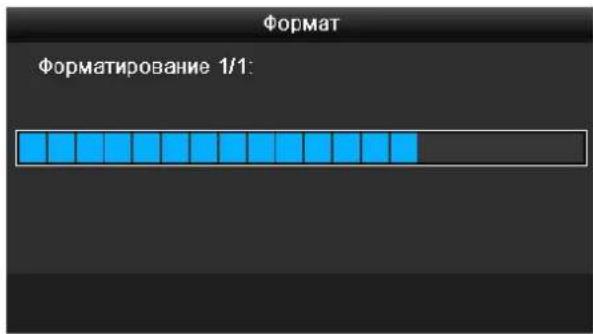
Указание
После успешного резервного копирования можно выбрать данные на носителе и воспроизвести с помощью плеера (совместно копируется при резервном копировании). Таким образом, возможна проверка качества экспорта.
Событие (тип события «тревожный вход»)
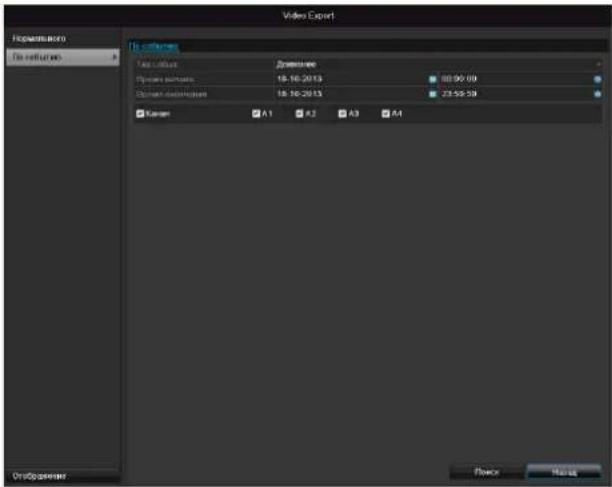
Установите период времени для проведения поиска записей с помощью полей выбора «Время начала» и «Время окончания». Выберите Камеру, активировав, деактивировав флажок, и щелкните Поиск.
Для обоих типов событий после подтверждения Поиска-появляется следующее окно:
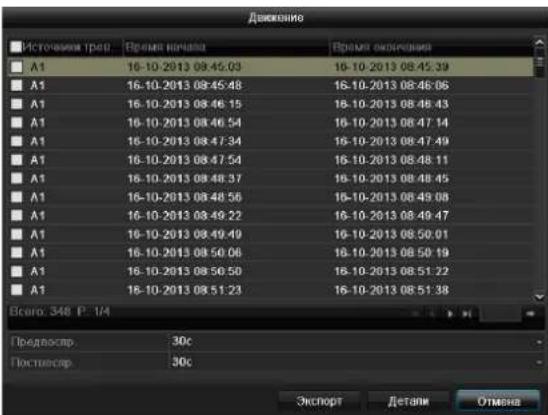
Выберите экспортируемые файлы, активировав или деактивировав флажок. В «Предвоспр.» или «Поствоспр.» Вы можете настроить время Предтревоги или Посттревоги. Вы можете установить продолжительность экспортируемого видео.
Щелкните Детали чтобы просмотреть выбранное видео. Для более подробной информации об окне Детали см. Продолжительность (стр.556).
i
Указание
Предвоспр. Записи /Предтревожные записи могут быть только просмотрены в случае сделанной до Тревоги записи.
i
Указание
Подменю «Продолжительность» и «Изображение» идентичны и поэтому не приводятся здесь отдельно.
Техническое обслуживание

Указание
Меню служит для техобслуживания прибора и должно использоваться опытным Пользователем.

| Меню | Настройки | стр. |
| Информация системы | Информация о приборе (номер серии, статус встроенного программного обеспечения и т.д.) | 558 |
| Протокол Поиск | В протоколе Поиск (=лог-файл) может производиться поиск записей или информации по определенным критериям, например, Тревога, Исключение, Обслуживание или Информация (S.M.A.R.T.-статус жесткого диска). | 558 |
| Импорт/экспорт | Экспортировать/импортировать настройки | 559 |
| Обновление | Произвести обновление встроенного обеспечения | 560 |
| Стандартное | Перезагрузка системы | 560 |
| Сеть | Отображение скорости приема, передачи регистратора | 560 |
Сведения о системе
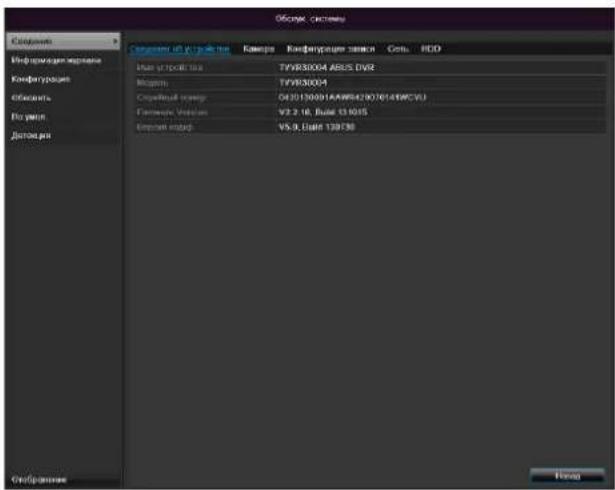

Указание
В меню информации отражены технические данные прибора и информация о различных настройках камеры, записи и т.д.
Это эффективно при запросе Поддержки.
Протокол
Поиск


Указание
Поиск «событий» может осуществляться по следующим главным типам/ событиям/ параметрам:
- Bce
- Тревога
- Исключение
- Процесс
- Информация
| Фильтр1 | Фильтр2 |
| Все | - |
| Сигнализация | • Все• Распознаваниедвижениязапуск/остановка• Запуск/остановкаконтроля саботажа |
| Предупреждение | • Все• Потеря видеосигнала• Нелегальнаярегистрация• HDD полон• Ошибка HDD• Конфликт IP• Отсоединено от сети• Исключение записи• Разныйвходной/выходнойсигнал видео• Переполнениебуфера рекордера |
| Процесс | • Все• Питание Вкл• Локально: Незапланированноевыключение• Локально:Выключение,перезапуск, вход,выход• Локально: Изменитьнастройки• Локально:Обновление• Локально: Начатьзапись |
| Информация | • Все• Информация о HDD• HDD S.M.A.R.T.• Запуск записи• Завершение записи• Удалить запись систекшим сроком |
- Выберите событие, которое Вы хотите найти во Вход, и выберите субпараметры.
- Введите дату и время во времени начала и окончания, щелкнув Поиск.
- Результат будет отражен:

- Смена сторон происходит с помощью панели навигации:
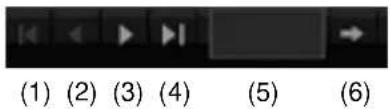
i Указание
Для пролистывания вперед или назад нажмите (3) или (2). Для перехода к первой или последней странице нажмите (4) или (1).
Чтобы найти определенную стр., введите ее номер в поле (5) и подтвердите, щелкнув (6).
- Щелкните по символу «Детали», чтобы узнать более подробную информацию.
- Щелкните символу «Воспроизведение», чтобы начать запись при событии.
- Щелкните экспорт экспорт, для резервного сохранения файла регистрации на USB.
Импорт/экспорт

; Указание
Данные конфигурации содержат все настройки прибора, производимые после пуска в эксплуатацию.
Эти данные могут быть сохранены на носитель USB. С их помощью идентично можно конфигурировать другой прибор.
Обновление

i Указание
Обновление приборов может производиться с помощью USB-средства через сеть FTP.
- Скопируйте файл обновления с расширением*.сар на USB-флешку в главный список.
-
Подключите USB-флешку к USB-разъему на приборе.
-
Выберите USB-разъем, щелкнув при необходимости Актуализировать.
- Выберите файл обновления, щелкнув Обновление.
- Подождите пока прибор не произведет перезагрузку.
- Проверьте состояние встроенного программного обеспечения в меню техобслуживание под Информацией.
i Указание
- Обновление через FTP происходит как описано выше: ПК должен находиться в той же локальной сети.
- Установите ПК в качестве FTP- сервера.
• Введите IP-адрес FTP-сервера.
Произвести восстановление системы

i Указание
При данном процессе настройки прибора изменяются на заводские (Восстановление).
Предупреждение
Все настройки, которые Вы установили с момента пуска в эксплуатацию (камеры, настройки записи, PTZ, тревога и т.д.) будут удалены!
Предотвратите потерю данных, сохранив настройки. По окончании предустановки Вы можете снова считать их.
Сеть

i Указание
Здесь отображается информация о сетевом движении и интерфейсе.
Вкладка сетевая нагрузка

Количество полученных и принятых данных отражается графически.
В поле под графиком в зависимости от сетевых настроек отражается состояние и информация об одном, двух сетевых разъемах.
Вкладка Распознание сети

В «Задержка сети» Вы можете («пропинговать») проверить соединение с другим прибором, например компьютером. Введите сетевой адрес проверяемого прибора (например 192.168.0.25) и нажмите Проверка.
Информация о двух параметрах отображается:
| Параметры | Настройки |
| Среднее запаздывание | Время, необходимое для ответа прибора |
| Потеря пакета Процент: | Отражает процент потерянных пакетов |
i Указание
При высоком проценте потерь пакета рекомендовано повторить проверку «Задержки сети».
i Указание
При высоком проценте потерь пакетов проверьте сеть на ненадлежащую установку кабеля или повреждения электросети. Чем выше процент потери пакета, тем хуже соединение между проверяемым прибором и регистратором.
В «Экспорте сетевого модуля» Вы можете экспортировать настройки отдельных подключений или -в зависимости от настройки-подключения.
-
Выберите в «Имя прибора» носитель данных, на который должны быть сохранены настройки.
-
Щелкните Экспорт.

При исчезновении отражения прогресса при успешной установке появится окно с указанием: Закройте, нажав ОК.
- Щелкните по статусу, чтобы отобразить состояние соединений LAN (подключенные/ не подключенные).
- Щелкните по сети, чтобы изменить сетевые настройки (см. стр. 43).
Вкладка Статистика сетевых ресурсов

В данной вкладке отражается используемые сетевые ресурсы устройства.
Щелкнув по Актуализировать можно обновить данные.
Завершение работы

i
Указание
- Выберите функцию «Блокировать» для блокировки меню управления.
- Выберите функцию «Выключить» для выключения устройства.
- Выберите функцию «Перезагрузка» для проведения процесса перезагрузки (выключение и повторное включение).
Индикация

Указания
См. Техническое описание на стр. 530.
Настройки: Запись

Указания
См. Техническое описание на стр.549.
Настройки: Сеть

Указания
См. Техническое описание на стр.539.
Устранение неисправностей
Перед вызовом Сервисной службы прочтите следующие указания по определению возможной причины неисправности.
| Неисправность | Причина | Решение |
| Отсутствует электропитание. | Не подключен сетевой кабельСетевой выключатель находится в положении «Выкл».Штекерная розетка не проводит электричество. | Более плотно подключите кабель к розетке.Переставьте сетевой выключатель в положение «Вкл».Подключите, при необходимости, другой прибор к штекерной розетке. |
| Отсутствует изображение. | Экран не подключен для получения видеосигнала.Видео-кабель подключен неплотно.Подключенный монитор выключен. | Выберите правильный режим получения видеосигнала пока на регистраторе не появится изображение.Плотно подключите видео-кабель.Включите монитор. |
| Нет звука. | Аудио-кабель подключен неплотно.Подключенные с помощью аудио-кабеля приборы не включены.Аудио-кабель поврежден. | Плотно подключите аудио-кабель.Включите соединенные с помощью данного кабеля приборы.Замените кабель. |
| Жесткий диск не работает. | Соединительные кабели подключены неплотно.Жесткий диск поврежден или не совместим с системой. | Плотно подключите кабели.Замените жесткий диск на рекомендованный жесткий диск. |
| USB-разъем не работает. | Поддержка устройства не обеспечивается.Используется USB-разветвитель. | Подключить корректный носитель с портом USB 2.0.Не подключайте USB носитель напрямую. |
| Сетевой доступ невозможен. | Слабое подключение сетевого кабеля.Ошибка настроек сети (DHCP, IP-адрес и т.д.). | Вставьте сетевой кабель.Проверьте или исправьте конфигурацию сети, см. стр. 539. |
| Не работает пульт управления. | Батареи вставлены неправильно (+, −) или разрядились.Пульт управления удален от регистратора.Между пультом управления и видеорегистратором находится препятствие,Слишком сильная яркость или мешает свет люминесцентных трубок? | Произведите замену батарей на новые. Для управления прибором с помощью пульта установите их с помощью датчика пульта управления на приборе.Используйте пульт управления на расстоянии 7 метров.Удалите препятствие.Уменьшите яркость света люминесцентных трубок. |
| Запись невозможна. | Жесткий диск (HDD) отсутствует или не установлен. | Установите и настройте жесткий диск. |
| Внезапное выключение прибора. | Температура внутри прибора слишком высокая. | Очистите прибор или удалите все мешающие вентиляции предметы. |
Очистка устройства и уход
Указание
- Пробор не требует техобслуживания.
- Оберегайте устройство от попадания в него пыли, грязи и влаги.
Технические характеристики
Возможно наличие технических изменений и ошибок.
| Цифровой рекордер ABUS | TVVR30004 |
| Видеокодек | H.264 |
| - | 4 |
| Выходы монитора | Монитор: 1 x BNC (1,0 V p-p, 75 Ω), 1 x VGA |
| Рабочий режим | Triplex |
| Разрешение(непосредственноеотображение) | VGA:1080P: 1920*1080/60 Гц, 1280*1024/60 Гц,720P: 1280*720/60 Гц, 1024*768/60 ГцВыход BNC:PAL: 704×576, NTSC: 704×480 |
| Разрешение @ Частотасмены кадров накамеру (запись) | WD1, 4CIF, 2CIF, CIF, QCIF @ 25 кадров/сек. |
| Суммарная частота сменыкадров | 100 кадров/сек |
| Уровни сжатия | 6 |
| Память для записи послесигнализации | 0–30 сек. / 5–900 сек. |
| Носитель памяти | 1 x 2,5" SATA HDD |
| Архивация данных | 1 x USB 2.0 |
| Вид | 1 / 2 / 4 |
| Режимы записи | Вручную, по времени, распознавание движения |
| Режимы поиска | По событию, дата и время, S.M.A.R.T |
| Уровни пользователя | 2 (макс. 31 пользователь) |
| Сетевое подключение | 1 x RJ45 10/100 Мбс |
| Одновременный сетевойдоступ | 128 соединений камеры |
| Сетевые функции | Непосредственное отображение, воспроизведение, экспорт данных |
| DDNS | √ |
| NTP | √ |
| Подача сигнала | Звуковой предупреждающий сигнал, сигнал OSD, эл. почта |
| Управление | USB-мышь |
| Языки OSD | Немецкий, английский, французский, голландский, датский,Итальянский, польский, испанский, шведский, русский |
| Напряжение питания | 12 В пост. тока, 1,5 А, 50~60 Гц |
| Потребляемая мощность | <13 Вт (без жесткого диска) |
| Температура эксплуатации | -10 °C ~ + 55 °C |
| Габариты (ШхДхВ) | 200 x 45 x 200 мм |
| Вес | ≤ 0,8 кг без жесткого диска |
| Сертификаты | CE |
Объем памяти жесткого диска (HDD)
Необходимый объем памяти для записи и видеонаблюдения зависит как от физического объема памяти используемого жесткого диска, так и от настроенного разрешения и битовой скорости записи.
Обзор вариантов подключения
Существует возможность подключения дополнительного Spot-монитора. Выберите в нижеприведенной таблице возможные комбинации. Галочка означает возможно, крест - несовместимо.
Ссылка на директиву ЕС по утилизации старого электрического и электронного оборудования.
В связи с охраной окружающей среды прибор по окончании срока его службы может быть утилизован отдельно от бытовых отходов. Утилизация может осуществляться через официальные пункты приема в Вашей стране. Соблюдайте местные предписания по утилизации материалов.

Произведите утилизацию устройства согласно директиве 2002/96/EC - WEEE (Waste Electrical and Electronic Equipment) по утилизации отходов электрического и электронного оборудования. Если у Вас возникли вопросы, обратитесь в местные органы управления. Более подробную информацию о пунктах приема старого оборудования Вы получите в местных органах управления, местных утилизирующих компаниях или у вашего дилера.
Ссылка на директиву EC RoHS
Прибор соответствует директиве RoHS.
Соблюдение директивы EC RoHS означает, что продукт или деталь содержит вещества, доля концентрации которых в гомогенных материалах не превышает максимально допустимый уровень. Иначе, данное вещество исключено из директивы RoHS.
a) 0,1 % свинца (в зависимости от веса),
b) ртуть,
с) шестивалентный хром,
d) полибромированный бифенил и
полибромированный дифениловый эфир,
e) 0,01 % кадмия (в зависимости от веса).
Глоссарий
Используемые термины
1080P:
HDTV-видеосигнал с 1080 пикселами и прогрессивным просмотром.
16:9
Киноориентированное соотношение сторон широкоэкранного дисплея.
Диагональ изображения
Указание размера дисплея: расстояние между левым нижним и правым верхним углом - в дюймах или сантиметрах.
Браузер
Программа для просмотра веб-сайтов в сети Интернет.
CIF
«Common Intermediate Format».
Изначально предназначался для перевода формата PAL в NTSC стандарт. CIF соответствует видео-разрешению 352 x 288 пикселей, 2 CIF 704 x 288 пикселей, 4 CIF 704 x 576 пикселей.
CINCH
Распространенный тип аналоговых аудио и видеосигналов FBAS.
DDNS
Динамический DNS
Сетевой сервис, содержащий IP-адреса клиентов в базе данных и производящий их обновление.
DHCP
«Dynamic Host Configuration Protocol» - протокол динамической настройки узла
Сетевой протокол, позволяющий автоматически интегрировать устройства (клиенты) в существующие сети. При этом сервер DHCP (например Интернет-роутер) автоматически присваивает IP-адреса, маску сети, шлюз, сервер DNS или сервер WINS. Со стороны клиента необходима активация автоматического получения IP-адреса.
Домен
Домены служат для идентификации интернет-сайтов (например, www.abus-sc.de).
Дуальный поток
Дуальный поток - название процесса передачи видео. Происходит запись в высоком разрешении и передача в более низком разрешении (например через сеть).
NVR
Цифровой видеорегистратор - прибор для записи различных видео и аудио-источников (аналоговый, цифровой). Данные компримируются для записи и сохраняются, например, на жесткий диск.
ПЦТС
Полный цветной телевизионный сигнал (ПЦТС). Простой вариант видеосигналов, также называемый композитным сигналом. Качество изображения относительно низкое.
H.264
(MPEG-4 AVC); стандарт для высокой компрессии видеосигналов. Используется также для дисков Blu-Ray или систем видеоконференцсвязи.
HDD
«Hard Disk Drive» - жесткий диск (накопитель на магнитных дисках).
Цифровое запоминающее устройство компьютеров и сетевых видеорегистраторов.
Гигабайт
Единица измерения количества информации для носителей информации (HDD, USB, SD/MMC-карт).
HDVR
Гибридный видеорегистратор, видеорегистратор для записи с помощью аналоговых и сетевых камер.
http
«Hypertext Transfer Protokoll» протокол передачи гипертекста.
Процесс передачи данных через сети. Применяется в основном для просмотра сайтов в Интернет-браузере.
Чересстрочная развертка
Метод телевизионной развертки.
IP-Адрес
Адрес в компьютерной сети. Основан на Internet Protocol (IP), который присваивает сетевым устройствам определенные адреса и, таким образом, делает их доступными.
JPEG
Процесс компрессии для фотографий с малыми потерями. Большинство цифровых камер сохраняют фотографии в формате JPEG.
MPEG
Сокращение для Moving Picture Experts Group. Международный стандарт для компрессии цифровой, видео и аудио информации. На некоторых DVD компримированны и записаны цифровые аудиосигналы данного формата.
NTP
«Network Time Protocol»
Процесс синхронизации часов через Интернет-сети. А также SNTP (Simple Network Time Protokoll), представляющий более упрощенную форму.
NTSC
Стандартная система цветного телевидения в США. Имеет некоторые отличия от европейской системы PAL. Кадр NTSC состоит всего из 525 строк, 480 из которых видимые. В секунду отражаются 60 изображений стереопары. По сравнению с PAL система в большей степени подвержена цветовому искажению.
PAL
«Phase Alternating Line» – европейская система цветного телевидения; использует 576 видимых строк, вместе с используемыми для сигналов управления строками составляет кадр из 625 строк. В секунду отражаются 50 изображений стереопары. Положение по фазе сигнала изображения сменяется от строки к строке.
Панель
Термин для описания внутренней стороны плоского дисплея (ЖК- или плазменные панели).
ПК
Персональный компьютер может использоваться в качестве места дистанционного запроса с помощью совместно поставляемого программного обеспечения либо с помощью браузера.
Пиксел
«Picture Element» – элемент изображения.
Элемент изображения, обозначает наименьшую единицу цифровой передачи изображений или съемок.
PIP
Сокращение для функции «Изображения в изображении», благодаря которой на экране одновременно появляются два источника сигналов. Второй источник сигнала накладывается на первый.
PPPoE
«PPP over Ethernet» (Point-to-Point-Protokoll)
Процесс передачи данных через сеть, используется для установления соединения с выбранными соединениями, которые например используются при ADSL-подключении.
Прогрессивная развертка
Отображение изображения, при котором происходит последовательное отображение всех строк кадра в противовес чересстрочной развертке.
PTZ
«Pan-Tilt-Zoom»
Панорамирование, наклон, увеличение для моторизированных камер.
RTSP
«Real Time Streaming Protocol, RTSP»
Сетевой протокол для управления постоянной передачей потока или программами через IP-базированные сети.
SNMP
«Simple Network Management Protocol»
Сетевой протокол, который регулирует сообщение между наблюдаемыми устройствами и центром наблюдения. С соответствующим программным обеспечением может использоваться для наблюдения за статусом видеорегистрации.
USB
«Universal Serial Bus»
Серийное соединение шин с разъемом, например с носителями данных, во время текущей эксплуатации. Макс. используемый объем данных у USB 2.0: прим. 320 Мбит/с (прим. 40 МВ/с).
VGA
«Video Graphics Array».
В области компьютерных технологии обычный интерфейс для аналоговых сигналов - в основном для сигналов RGB.
Дюйм
Единица измерения диагонали экрана. Один дюйм соответствует 2,54 см. Наиболее важные типичные размеры дисплеев: 26 дюймов (66 см), 32 дюйма (81 см), 37 дюймов (94 см), 42 дюйма (106 см), 50 дюймов (127 см), 65 дюймов (165 см).
О внутреннем жестком диске
Внутренний жесткий диск (HDD) чувствителен к изменениям. Производите управления устройством в соответствии со следующими инструкциями во избежание ошибки жесткого диска. Важные записи должны быть сохранены на внешних носителях во избежание неожиданной потери данных.
i
Указание
- Не передвигайте прибор во время эксплуатации.
- Влага внутри прибора может конденсироваться и приводить к нарушению функций жесткого диска.
- Запрещается вытаскивать штекер из сети или прекращать подачу электропитания через предохранитель.
- Не передвигайте прибор непосредственно после его выключения. Для передвижения прибора выполните следующие шаги:
- После отображения сообщения Выкл. (дисплей устройства) подождите 2 минуты.
- Вытащите штекер.
- Переместите прибор.
- В результате сбоя питания в время эксплуатации устройства могут быть утеряны данные на жестком диске. Используйте ИБП!
- Жесткий диск очень чувствителен. Ненадлежащее использование или неподходящая среда для эксплуатации жесткого диска на протяжении нескольких лет могут повредить его. Признаками этого является неожиданная остановка воспроизведения и видимый на изображении эффект мозаики. Признаков дефекта жесткого диска при данных обстоятельствах нет.
- При дефекте воспроизведение записей невозможно. В данном случае необходимо заменить жесткий диск.
ABUS 4-х канальный цифровой рекордер
TVVR30004
Производитель


- Nederlands
- 4-х канальный цифровой рекордер ABUS TVVR30004
- Русский
- Обзор устройства
- Системное управление
- Общие положения
- Разъемы с обратной стороны
- Обзор устройства ....515
- Системное управление....516
- Важные указания по технике безопасности ....522
- Введение....525
- Отражение статуса....527
- Отображение....530
- Воспроизведение в режиме Отображения ....533
- Меню прибора....535
- Настройки ....536
- Конфигурация....537
- Резерв. Копия....556
- Техническое обслуживание ....558
- Устранение неисправностей....563
- Очистка устройства и уход 563
- Технические характеристики ....564
- Утилизация ....565
- Глоссарий....566
- О внутреннем жестком диске ....568
- Краткая инструкция
- Перед первым использованием
- Указание
- Установка жесткого диска
- Предупреждение
- Подключение
- Конфигурация прибора
- Важные указания по технике безопасности
- Описание символов
- Значение
- Применение по назначению
- i Указание
- Электропитание
- Перегрузка/Перенапряжение
- Кабель
- Место установки/условия эксплуатации
- Техническое обслуживание и уход
- Ввод в эксплуатацию
- Дети
- Введение
- Данный прибор соответствует требованиям действующих директив ЕС. Декларация о соответствии доступна по адресу:
- Исключение ответственности
- Общая информация
- i
- Распаковка
- Объем поставки
- Клавиатура монитора
- Включение прибора
- Внимание!
- Выключение, блокировка, перезагрузка прибора
- Отражение статуса
- Индикация на мониторе
- Настройка системы
- Настройка Администратора
- Системное время и дата
- Настройки сети
- Управление жестким диском
- Запись камеры
- Отображение
- Обзор
- Символы состояния
- Всплывающее меню при управлении мышью
- ; Указание
- Вкладка выбора в изображении камеры
- Настройки
- Указания
- VGA-монитор не подключен:
- Настройка выхода камеры
- Воспроизведение в режиме Отображения
- Экран Воспроизведения
- Управление с помощью панели управления
- Щелчок правой кнопкой мыши при текущем Воспроизведении.
- Меню прибора
- Обзор меню
- Конфигурация
- Активация удаленного доступа
- Конфигурация сети
- Понятия
- Стуктура сети
- Пользователь
- Настройка прав
- Kamera
- OSD
- Изображение
- Движение
- Действие
- Активировать канал
- Расписание
- Личная зона
- Контроль саботажа
- Потеря видео
- Запись
- Настройка
- Пример применения
- Кодирование
- Запись ТАВ
- HDD
- Жесткие диски
- Параметры управления жестким диском
- Настройка жестких дисков камер
- Проверка состояния жесткого диска
- Запись паники
- Воспроизведение
- Событие
- Резерв. Копия
- Продолжительность
- Событие (тип события «тревожный вход»)
- Техническое обслуживание
- Протокол
- Обновление
- Сеть
- Индикация
- Настройки: Запись
- Настройки: Сеть
- Устранение неисправностей
- Очистка устройства и уход
- Технические характеристики
- Объем памяти жесткого диска (HDD)
- Обзор вариантов подключения
- Ссылка на директиву ЕС по утилизации старого электрического и электронного оборудования.
- Ссылка на директиву EC RoHS
- Глоссарий
- Используемые термины
- 1080P:
- 16:9
- Диагональ изображения
- Браузер
- CIF
- CINCH
- DDNS
- DHCP
- Домен
- Дуальный поток
- NVR
- ПЦТС
- H.264
- Гигабайт
- HDVR
- http
- Чересстрочная развертка
- IP-Адрес
- JPEG
- MPEG
- NTP
- NTSC
- PAL
- Панель
- ПК
- Пиксел
- PIP
- PPPoE
- Прогрессивная развертка
- PTZ
- RTSP
- SNMP
- USB
- VGA
- Дюйм
- О внутреннем жестком диске
- ABUS 4-х канальный цифровой рекордер
Марка : ABUS
Модель : TVVR30004
Категория : Диктофон