
TVVR30004 - Registratore vocale ABUS - Manuale utente e istruzioni gratuiti
Trova gratuitamente il manuale del dispositivo TVVR30004 ABUS in formato PDF.


| Tipo di prodotto | Registratore vocale digitale |
| Marca | ABUS |
| Modello | TVVR30004 |
| Dimensioni (L x l x H) | 10,5 x 3,2 x 1,2 cm |
| Peso | 55 g (con pile) |
| Alimentazione | 2 pile AAA o batteria agli ioni di litio ricaricabile tramite USB-C |
| Autonomia | Fino a 20 ore di registrazione (a seconda della modalità) |
| Memoria interna | 8 GB (capacità espandibile fino a 32 GB tramite microSD) |
| Formato di registrazione | MP3, WAV (qualità selezionabile) |
| Microfono | Microfono omnidirezionale integrato con riduzione del rumore |
| Altoparlante | Altoparlante integrato per ascolto diretto |
| Connettività | USB-C (carica e trasferimento file), jack per cuffie da 3,5 mm |
| Funzioni principali | Registrazione vocale, riproduzione, pausa, blocco dei file, indicatore LED, modalità standby |
| Manutenzione e pulizia | Pulire con un panno morbido e asciutto. Non utilizzare prodotti abrasivi. |
| Sicurezza | Protezione tramite password possibile (software incluso) |
| Ricambi e riparabilità | Pile, cavo USB, alimentatore (non incluso) disponibili online. Riparazione consigliata da un professionista. |
| Contenuto della confezione | Registratore, cavo USB-C, auricolari, manuale d'uso, garanzia |
| Garanzia | 2 anni |
Domande frequenti - TVVR30004 ABUS
Domande degli utenti su TVVR30004 ABUS
0 domanda su questo apparecchio. Rispondi a quelle che conosci o fai la tua.
Fai una nuova domanda su questo apparecchio
Scarica le istruzioni per il tuo Registratore vocale in formato PDF gratuitamente! Trova il tuo manuale TVVR30004 - ABUS e riprendi in mano il tuo dispositivo elettronico. In questa pagina sono pubblicati tutti i documenti necessari per l'utilizzo del tuo dispositivo. TVVR30004 del marchio ABUS.
MANUALE UTENTE TVVR30004 ABUS
Le presenti istruzioni per l'uso contengono note importanti sulla messa in funzione e sull'utilizzo.
Vanno osservate anche in caso di cessione del prodotto a terzi.
La preghiamo pertanto di conservare le presenti istruzioni per l'uso in vista di una consultazione futura.
Un elenco dei contenuti con l'indicazione delle pagine corrispondenti è riportato nell'indice
Geräteübersicht
Rückseite


(1) (2) (3) (4) (5) (6)
(5) (6) (7) (8) (9) (10) (11) (12) (13)
(15) (16)(17)

(1) (2) (3) (4) (5) (6)
(5) (6) (7) (8) (9) (10) (11) (12) (13)

(15) (16)(17)
(5) (6) (7) (8) (9) (10) (11) (12) (13)
(15) (16)(17)
(1) (2) (3) (4) (5) (6)
i Opmerking
(5) (6) (7) (8) (9) (10) (11) (12) (13)

(5) (6) (7) (8) (9) (10) (11) (12) (13)

(1) (2) (3) (4) (5) (6)
(5) (6) (7) (8) (9) (10) (11) (12) (13)

(15) (16) (17)

(1) (2) (3) (4) (5) (6)
(5) (6) (7) (8) (9) (10) (11) (12) (13)
(1) (2) (3) (4) (5) (6)
(5) (6) (7) (8) (9) (10) (11) (12) (13)
(15) (16)(17)
Registratore digitale ABUS a 4 canali TVVR30004

Istruzioni per l'uso
Versione 1.0
CE
Italiano
Le presenti istruzioni per l'uso contengono note importanti sulla messa in funzione e sull'utilizzo. Vanno osservate anche in caso di cessione del prodotto a terzi. La preghiamo pertanto di conservare le presenti istruzioni per l'uso in vista di una consultazione futura. Un elenco dei contenuti con l'indicazione delle pagine corrispondenti è riportato nell'indice
Panoramica dell'apparecchio
Lato posterior
Informazioni generali
L'apparecchio può essere comandato come segue:
• mediante mouse USB
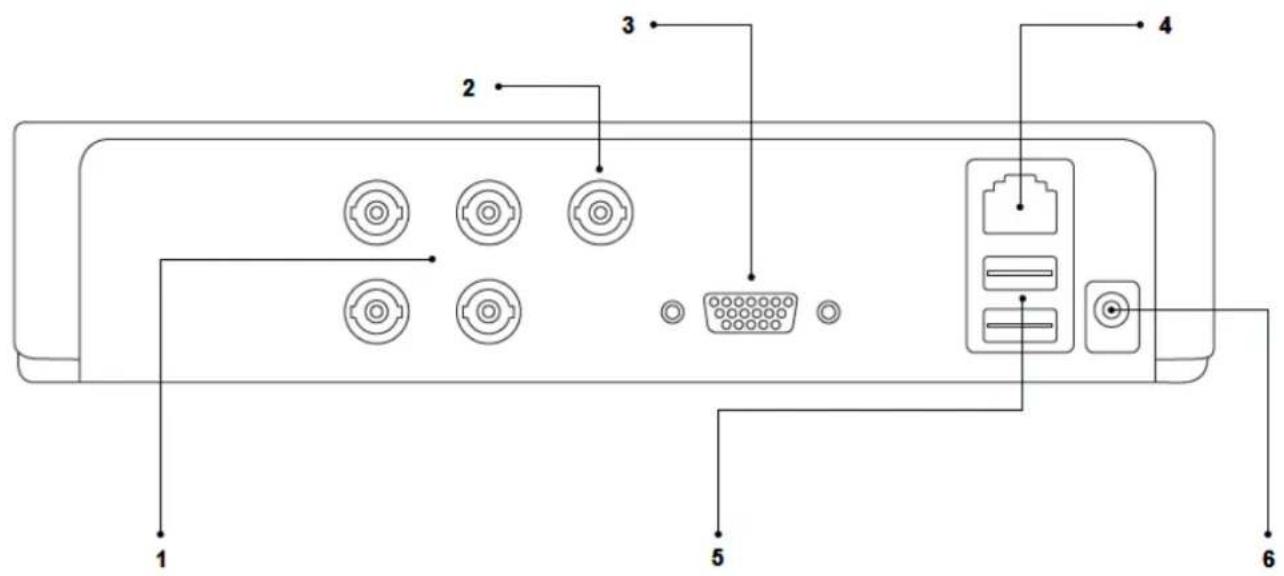
Collegamenti sul lato posteriore

Nota
Osservare la panoramica riportata a pag. 458.
| N. | DenominazioneFunzione |
| 1 | VIDEO IN: ingresso video BNC |
| 2 | VIDEO OUT: uscita video BNCConnettore BNC per uscita video per il collegamento di un monitor in alternativa all' uscita VGA (n. 3) |
| 3 | VGA:Uscita per monitor VGA (a 9 pin), segnale di uscita video |
| 4 | LAN:Porta Ethernet LAN |
| 5 | USB:Porte USB per comando via mouse ed espor- tazione dati |
| 6 | Allacciamento alla rete:12 VDC |
Comando via mouse
i
Nota
L'accesso alla descrizione supplementare riportata nelle presenti istruzioni per l'uso avviene via mouse.
L'apparecchio è adatto per essere impiegato as- sieme a un mouse USB. Collegare il mouse alla porta USB.
| Tasto | Funzione |
| a sinistra | Singolo clic:Selezione all'interno del menu, attivazione dei campi di immissione e delle schede, visualizzazione del Menu di configurazione rapidaDoppio clic:Cambio della visualizzazione dello schermo da Schermo intero a Multi-schermo durante la visualizzazione li-ve e la riproduzioneClicca e trascina:Configurazione di maschere e zone privacy |
| a destra | Singolo clic:Richiamo del menu a tendinaVisualizzazione del menu precedente |
| Rotella di scroll | Durante la visualizzazione live:Visualizzazione della videocamera precedente/successiva |
Panoramica dell'apparecchio 458
Comando del sistema....459
Informazioni generali....459
Collegamenti sul lato posteriore 459
Comando via mouse 460
Guida rapida 464
Avvertenze iniziali 464
Installazione del disco rigido 464
Realizzazione degli allacciamenti 464
Configurazione dell'apparecchio....464
Importanti avvertenze di sicurezza 465
Spiegazione dei simboli 465
Uso conforme....465
Informazioni generali....465
Alimentazione elettrica....465
Sovraccarico/sovratensione 466
Cavi 466
Luogo di installazione/ambiente di esercizio 466
Manutenzione e cura 467
Accessori....467
Messa in funzione 467
Bambini 467
Introduzione....468
Informazioni generali....468
Disimballaggio....468
Dotazione 468
Tastiera su schermo 469
Avvio dell'apparecchio 469
Spegnimento, blocco e riavvio dell'apparecchio....469
Indicatori di stato 470
Informazioni generali....470
LED di stato del DVR 470
Visualizzazione sul monitor....470
Assistente alla configurazione 471
Configurazione del sistema....471
Configurazione dell'amministratore 471
Ora e data del sistema....471
Impostazioni di rete 472
Gestione dei dischi rigidi 472
Registrazione con la videocamera....472
Visualizzazione live....473
Panoramica 473
Simboli di stato 473
Menu a tendina con comando mouse....473
Barra di selezione sull'immagine della videocamera....474
Impostazioni 475
Impostazione dell'uscita della videocamera 475
Riproduzione nella visualizzazione live....476
Informazioni generali....476
La schermata di riproduzione....476
Controllo della riproduzione con il campo di controllo....476
Azionamento del tasto destro del mouse durante la riproduzione continua ....477
Menu apparecchio 478
Panoramica menu....478
Descrizione dei menu....478
Impostazioni 479
Descrizione dei menu....479
Configurazione 480
Panoramica 480
Impostazioni generali 480
Concetti 481
Struttura della rete....482
Configurazione della rete 482
Avvertenza 486
Utente....486
OSD 488
Immagine 488
Movimento 488
Reazione....489
Zona di privacy....490
Controllo antimanomissione....490
Perdita di dati 491
Configurazione 492
Programmazione oraria....492
Scheda Registrazione....493
Scheda Stream secondario....493
Impostazione avanzata 494
Vacanza....494
Dischi rigidi....495
Installazione del disco rigido 495
Parametri di gestione dei dischi rigidi....495
Impostazioni dei dischi rigidi della videocamera....496
S.M.A.R.T....496
Controllo dello stato del disco rigido 496
Registrazione 497
Durata 498
Evento 498
Esportazione di video....499
Durata 499
Evento (tipo di evento "Movimento")......500
Manutenzione ....501
Info sistema....501
Ricerca protocolli ....501
Importazione/esportazione....502
Update....503
Ripristino del sistema....503
Rete....503
Impostazioni: registrazione....505
Impostazioni: rete 505
Eliminazione dei guasti ....506
Pulizia e cura dell'apparecchio ....506
Nota....506
Dati tecnici....507
Smaltimento....508
Indicazioni sulla normativa CE sui rifiuti di apparecchiature elettriche ed elettroniche ....508
Indicazioni sulla Direttiva europea RoHS 508
Glossario....509
Termini tecnici utilizzati....509
Informazioni sul disco rigido....511
Guida rapida
Avvertenze iniziali
Adottare le seguenti misure preliminari:
- Osservare le avvertenze generali, le avvertenze di sicurezza e le spiegazioni relative all'installazione e al collegamento riportate a pag. 465.
- Verificare la completezza e l'assenza di danni del contenuto dell'imballaggio.

Nota
Osservare le spiegazioni riportate nella Guida rapida fornita separatamente.
Installazione del disco rigido

Avvertenza
Spegnere l'apparecchio e scollegarlo dalla rete elettrica!
Fare attenzione alla necessaria messa a terra, in modo da impedire che si verifichino scariche elettrostatiche.
- Per l'installazione di un disco rigido, consultare la Guida rapida fornita separatamente.
- Eseguire innanzitutto il collegamento alla scheda madre utilizzando il cavo dati blu (connettore piccolo).
- Collegare il cavo elettrico (connettore grande, a 5 fili).
- Controllare che i collegamenti a spina siano saldi.
- Chiudere l'alloggiamento.

Nota
Utilizzare esclusivamente dischi rigidi omologati per effettuare registrazioni video e per il funzionamento 24 ore al giorno, 7 giorni su 7.
Realizzazione degli allacciamenti

Nota
Durante la posa dei cavi osservare il raggio minimo di curvatura! Non piegare il cavo!
- Collegare tutte le videocamere al registratore.
- Collegare il monitor all'uscita VGA o BNC.
- Collegare il mouse alla porta USB.
- Eseguire l'allacciamento alla rete elettrica, successivamente l'apparecchio si avvierà automaticamente.
Configurazione dell'apparecchio

Nota
Osservare le spiegazioni riportate nella Guida rapida fornita separatamente.
- Eseguire i singoli passaggi suggeriti dall'Assistente alla configurazione", vedi pag.471.
-
Le seguenti impostazioni vengono configurate in successione :
-
Selezione della lingua dell'interfaccia utente
- Configurazione dell'amministratore
- Impostazioni di data e ora
- Impostazioni di rete
- Gestione dei dischi rigidi (inizializzazione ecc.)
- Impostazioni di registrazione

Nota
Informarsi sul sito Internet di ABUS (www.abus.com) se per questo apparecchio sono disponibili nuovi aggiornamenti del firmware, in tal caso installarli.

Nota
Modifiche successive della data e dell'ora possono causare perdite di dati!
- Osservare la panoramica dei menu a pag. 478e le avvertenze e spiegazioni relative al funzionamento base del sistema a pag. 466.
Osservare le spiegazioni relative a:
| Visualizzazione live | pag. 473 |
| Riproduzione | pag. 476 |
| Esportazione di dati | pag. 499 |
| Ricerca degli errori | pag. 506 |
Importanti avvertenze di sicurezza
Spiegazione dei simboli
Nelle istruzioni e sull'apparecchio sono impiegati i seguenti simboli:
| Simbolo | Parola chi-ave | Significato |
 | Avvertenza | Avvertimento su pericolo di lesioni o rischi per la salute. |
 | Avvertenza | Avvertimento su pericolo di lesioni o rischi per la salute dovuti alla tensione elettrica. |
 | Importante | Avvertenza di sicurezza su possibili danni all'apparecchio/accessori. |
| Nota | Riferimento a informazioni importanti. |
Nel testo vengono utilizzate le seguenti enumerazioni:
| Significato | |
| 1. ... | Richiesta/istruzione operativa con sequenza delle fasi operative stabilita nel testo |
| 2. ... | |
| • ... | Elenco senza sequenza stabilita nel testo o avvertenza |
| • ... |
Uso conforme
Utilizzare questo apparecchio esclusivamente per lo scopo per il quale è stato progettato e realizzato! Qualsiasi altro impiego è considerato non conforme!
Utilizzare questo apparecchio esclusivamente per il seguente scopo:
- Il presente registratore digitale a 4 canali viene utilizzato, assieme a fonti di segnale video (videocamere di rete) e apparecchi di uscita video (monitor CRT o TFT) collegati, per il monitoraggio di immobili.
i
Nota
La memorizzazione dei dati è soggetta alle direttive sulla tutela dei dati in vigore nei singoli Paesi.
Durante l'installazione dell'apparecchio richiamare l'attenzione dei propri clienti sulla presenza di una simile direttiva.
Informazioni generali
Prima di utilizzare l'apparecchio per la prima volta, leggere attentamente le seguenti istruzioni e rispettare tutte le avvertenze, anche se si ha già familiarità con l'uso di apparecchi elettronici.

Avvertenza
In caso di danni derivanti dal mancato rispetto delle presenti istruzioni per l'uso, il diritto alla garanzia decade.
È esclusa la responsabilità per danni indiretti.

Avvertenza
È esclusa la responsabilità per danni a cose o a persone dovuti a un uso improprio o alla mancata osservanza delle istruzioni di sicurezza.
In tali casi il diritto alla garanzia decade.
Conservare accuratamente il presente manuale per future consultazioni.
Se l'apparecchio viene venduto o ceduto a terzi, consegnare anche il presente manuale.
Il presente apparecchio è stato fabbricato nel rispetto degli standard di sicurezza internazionali.
Alimentazione elettrica
- Collegare l'apparecchio esclusivamente a sorgenti di alimentazione che forniscono la tensione di rete indicata sulla targhetta.
- Se non si conosce con sicurezza l'alimentazione di corrente a disposizione, rivolgersi all'azienda elettrica locale.

Avvertenza
Evitare la perdita di dati!
Utilizzare sempre l'apparecchio collegandolo a un gruppo di continuità (UPS) dotato di protezione da sovratensioni.
- Scollegare l'apparecchio dalla rete di alimentazione elettrica prima di eseguire interventi di manutenzione o installazione.
- Se si utilizza l'interruttore ON/OFF, l'apparecchio non viene scollegato completamente dalla rete elettrica.
- Per scollegare completamente l'apparecchio dalla rete elettrica, estrarre la spina di alimentazione dalla presa di corrente. Per questo motivo l'apparecchio deve essere installato in modo tale da garantire sempre l'accesso libero e diretto alla presa di corrente e l'estrazione immediata della spina in caso di necessità.
- Per escludere il pericolo di incendio, se si prevede di non utilizzare l'apparecchio per un lungo periodo di tempo, estrarre la spina di alimentazione dalla presa di corrente. In caso di tempesta o temporale con pericolo di fulmini, scollegare l'apparecchio dalla rete elettrica oppure collegarlo a un gruppo di continuità.

Avvertenza
Non aprire mai l'apparecchio da soli! Sussiste il pericolo di scossa elettrica!
Se fosse necessario aprire l'apparecchio, rivolgersi a personale tecnico istruito o al proprio installatore.
- L'installazione o la modifica di un disco rigido devono essere eseguite esclusivamente da personale istruito o dal proprio installatore.

Avvertenza
Se le installazioni o le modifiche eseguite sull'apparecchio non vengono eseguite da personale tecnico, la garanzia decade.
Si consiglia di far eseguire l'installazione di un disco rigido a un installatore.
La garanzia decade in caso di installazione eseguita in modo scorretto!
Sovraccarico/sovratensione
- Evitare di sovraccaricare prese di corrente, cavi di prolunga e adattatori, in quanto possono verificarsi incendi o scosse elettriche.
- Per evitare danni dovuti a sovratensioni (ad esempio in caso di temporali), utilizzare una protezione contro le sovratensioni.
Cavi
- Estrarre sempre tutti i cavi afferrando la spina e non il cavo.
- Non toccare mai il cavo di alimentazione con le mani bagnate, poiché potrebbe verificarsi un cortocircuito o una scarica elettrica.
- Non posizionare mai l'apparecchio, mobili o altri oggetti pesanti sui cavi e prestare attenzione a non piegare questi ultimi, soprattutto in corrispondenza della spina e delle prese di collegamento.
- Non annodare mai un cavo e in tal caso non collegarlo mai ad altri cavi.
- Posare tutti i cavi in modo tale che nessuno possa calpestarli o inciamparvi.
-
Un cavo di alimentazione danneggiato può causare un incendio o una scarica elettrica. Controllare di tanto in tanto il cavo di alimentazione.
-
Non modificare né manipolare il cavo e la spina di alimentazione.
- Non utilizzare adattatori o cavi di prolunga che non siano conformi alle norme di sicurezza in vigore e non intervenire sui cavi di alimentazione!
Luogo di installazione/ambiente di esercizio
- Posizionare l'apparecchio su una superficie stabile e piana e non collocare sull'apparecchio oggetti pesanti.
- L'apparecchio non è concepito per il funzionamento in ambienti con temperature o umidità elevate (ad es. in bagno) o in luoghi esposti a polvere eccessiva.
- Temperatura di esercizio e umidità di esercizio: da -10 °C a 55 °C, umidità relativa massima dell'85%. L'apparecchio può essere utilizzato solamente in climi temperati.
Assicurarsi sempre che:
- sia presente una ventilazione adeguata (non posizionare l'apparecchio su scaffali, su tappeti spessi, su un letto o in modo che la fessura di ventilazione venga coperta e lasciare attorno a tutto l'apparecchio una distanza di almeno 10 cm);
- sull'apparecchio non agiscano fonti di calore dirette (ad es. riscaldamenti);
- l'apparecchio non venga esposto alla luce solare o artificiale diretta;
- l'apparecchio non si trovi vicino a campi magnetici (ad es. altoparlanti);
- non siano presenti sorgenti di fiamma nuda (ad es. candele accese) sopra e vicino all'apparecchio;
- l'apparecchio non venga mai a contatto con spruzzi o gocce d'acqua e liquidi aggressivi;
- l'apparecchio non venga fatto funzionare vicino all'acqua, soprattutto che non venga mai immerso in liquidi (non collocare mai sopra e vicino all'apparecchio oggetti riempiti con liquidi, ad es. vasi o bevande);
- nell'apparecchio non penetrino corpi estranei;
- l'apparecchio non venga mai esposto a forti oscillazioni della temperatura, altrimenti l'umidità presente nell'aria può fare condensa e causare cortocircuiti.
- l'apparecchio non sia soggetto a scosse e/o vibrazioni eccessive.
Manutenzione e cura
È necessario eseguire lavori di manutenzione se l'apparecchio è stato danneggiato, ad es. se la spina, il cavo di alimentazione o l'alloggiamento sono danneggia-ti, se all'interno dell'apparecchio sono penetrati liquidi o corpi estranei, se l'apparecchio è stato esposto a pioggia o umidità e se non funziona perfettamente o è caduto a terra.
- Per eseguire i lavori di manutenzione (ad es. pulizia), scollegare l'apparecchio dalla rete elettrica.
- Qualora venga rilevato che l'apparecchio emette fumo, odori o rumori insoliti, spegnere immediatamente l'apparecchio ed estrarre la spina dalla presa di corrente. In questi casi non continuare a utilizzare l'apparecchio senza far prima eseguire un controllo a un tecnico.
- Fare eseguire i lavori di manutenzione esclusivamente a personale tecnico qualificato.
- Non aprire mai l'alloggiamento dell'apparecchio o degli accessori. Con l'alloggiamento aperto, sussiste il pericolo di morte in seguito a scarica elettrica.
- Pulire l'alloggiamento dell'apparecchio e il telecomando con un panno umido.
- Non utilizzare detergenti, alcool, diluenti e simili, perché potrebbero danneggiare la superficie dell'apparecchio.
• Non utilizzare le seguenti sostanze: - acqua salata, insetticidi, solventi a base di cloro o acidi (ammoniaca), polvere abrasiva.
- Strofinare delicatamente la superficie con un panno di cotone finché non risulta asciutta.

Avvertenza
L'apparecchio viene alimentato con tensione pericolosa. Pertanto deve essere aperto esclusivamente da personale tecnico a ciò autorizzato. Tutti i lavori di manutenzione e assistenza devono essere eseguiti da aziende autorizzate. Riparazioni eseguite in modo scorretto possono esporre l'utente dell'apparecchio al rischio di morte.
Accessori
- Allacciare solo apparecchi espressamente predisposti a tale scopo. In caso contrario possono verificarsi situazioni di pericolo o danni all'apparecchio.
Messa in funzione
- Prima della messa in funzione iniziale devono essere osservate tutte le avvertenze sulla sicurezza e sull'utilizzo.
- Aprire l'alloggiamento solo per installare il disco rigido.

Avvertenza
In caso di installazione all'interno di un impianto di videosorveglianza disponibile, assicurarsi che tutti gli apparecchi siano separati dal circuito elettrico e di bassa tensione.

Avvertenza
In caso di dubbi non eseguire autonomamente il montaggio, l'installazione e il cablaggio, ma affidarsi a un tecnico.
Interventi sulla rete elettrica o sull'impianto elettrico svolti in maniera errata o non professionale rappresentano un pericolo non solo per se stessima anche per gli altri.
Cablare gli impianti in modo tale che i circuiti elettrici e di bassa tensione rimangano sempre separati e non siano collegati fra loro in nessun punto e non possano nemmeno essere collegati accidentalmente.
Bambini
- Gli apparecchi elettrici non devono finire nelle mani dei bambini! Non lasciare mai che i bambini utilizzino da soli gli apparecchi elettrici. I bambini non sono sempre in grado di riconoscere i possibili pericoli. Piccole parti, se ingerite, possono diventare mortali.
- Tenere anche gli imballaggi lontano dalla portata dei bambini. Sussiste il rischio di soffocamento!
- Il presente apparecchio non è destinato a essere usato da bambini. In caso di impiego errato, le parti elastiche possono saltare fuori e ferire i bambini (ad es. agli occhi).
Introduzione
Gentile cliente,
La ringraziamo per aver acquistato questo prodotto.
Questo prodotto risponde ai requisiti previsti dalle vigenti direttive europee. La dichiarazione di conformità può essere richiesta a:
Al fine di preservare tale stato e garantire un funzionamento sicuro, Lei, in qualità di utente, è tenuto a osservare queste istruzioni per l'uso.
Prima di mettere in funzione il prodotto leggere tutte le istruzioni per l'uso, facendo attenzione alle avvertenze sull'uso e sulla sicurezza.
Tutti i nomi di aziende e prodotti riportati sono marchi depositati dei rispettivi proprietari. Tutti i diritti riservati.
In caso di dubbi rivolgersi al proprio installatore o rivenditore partner specializzato.

Esclusione di responsabilità
Le presenti istruzioni per l'uso sono state redatte con la massima cura. Se dovesse tuttavia riscontrare omissioni o imprecisioni, La preghiamo di comunicarcele all'indirizzo riportato sul retro del manuale. ABUS Security-Center GmbH non si assume alcuna responsabilità per errori tecnici o tipografici e si riserva il diritto di apportare in qualsiasi momento modifiche al prodotto e alle istruzioni per l'uso senza previa comunicazione. ABUS Security-Center non è perseguibile né responsabile per danni diretti e indiretti subiti in relazione all'equipaggiamento, al rendimento e all'impiego del presente prodotto. Non si fornisce alcuna garanzia per il contenuto del presente documento.
Informazioni generali
Per impiegare correttamente l'apparecchio, leggere attentamente il presente manuale e conservarlo per un utilizzo futuro.
Questo manuale contiene istruzioni sull'impiego e sulla manutenzione del registratore. Per la riparazione dell'apparecchio contattare un tecnico autorizzato.
i
Nota
Tenere presente che prima di poter uscire dalla scheda o dal menu è necessario acquisire le modifiche eseguite al software del registratore cliccando su "Applica/conferma".
Disimballaggio
Maneggiare l'apparecchio con la massima attenzione mentre lo si disimballa.
Gli imballaggi e i rispettivi accessori sono materiali riciclabili e devono essere quindi riciclati.
Si consiglia quanto segue:
Carta, cartone, cartone ondulato e parti di imballaggi in plastica devono essere raccolti negli appositi contenitori.
Se tali recipienti non fossero ancora disponibili nelle vicinanze della propria abitazione, smaltire questi materiali come rifiuti domestici.
Se l'imballaggio originale dovesse presentare danni, controllare prima l'apparecchio. Se l'apparecchio risulta danneggiato, rispedirlo con l'imballaggio e contattare il produttore.
Dotazione
• Registratore digitale ABUS a 4 canali
- Alimentatore
- Mouse USB
• Cavo SATA incluse viti per i dischi rigidi
- CD-ROM
- Manuale utente
- Guida rapida
Tastiera su schermo
Se si clicca con il mouse su un campo di immissione testo, viene visualizzata la tastiera su schermo:

Se vengono immessi semplici numeri, viene visualizzata la seguente tastiera su schermo:

I tasti hanno la stessa funzione di quelli di una tastiera di computer.
- Per immettere un numero, cliccare sul numero con il puntatore sinistro del mouse.
• Per concludere l'immissione, cliccare su Enter.
- Per cancellare il numero davanti al cursore, cliccare su ←.
- Per passare dai caratteri maiuscoli a quelli minuscoli, cliccare sulla a inserita in un riquadro. L'impostazione attiva viene visualizzata sopra la tastiera.
- Per annullare un'immissione senza abbandonare il campo di immissione, cliccare su ESC.
Avvio dell'apparecchio

Attenzione
L'apparecchio deve essere collegato solamente alla tensione di rete indicata sulla targhetta di identificazione.
Ai fini della sicurezza, utilizzare un gruppo di continuità (UPS).
Quando viene collegato all'alimentazione elettrica, l'apparecchio si avvia automaticamente e i LED di stato si illuminano.
-
Durante la procedura di avvio l'apparecchio esegue un test di autodiagnosi.
-
Successivamente appare l'assistente alla configurazione. Per accedere alla visualizzazione live, terminare l'assistente alla configurazione.
Spegnimento, blocco e riavvio dell'apparecchio
Cliccare nel menu principale su Arresta il sistema. Compare la seguente panoramica.

- Per spegnere l'apparecchio, selezionare Arresta il sistema e rispondere alla richiesta di conferma con Si. L'apparecchio viene spento.
- Non premere alcun tasto durante la procedura di spegnimento!
- Estrarre la spina dell'alimentatore.
-
Per bloccare il sistema, selezionare il simbolo a sinistra Logout. L'interfaccia utente è bloccata. Per accedere al menu è necessario immettere una password.
-
Per riavviare il sistema, selezionare il simbolo a des-tra Riavvio. L'apparecchio si riavvia.
Accensione dell'apparecchio
• Per avviare l'apparecchio, collegare l'alimentatore.
Indicatori di stato
Informazioni generali
I seguenti indicatori di stato informano sullo stato di funzionamento dell'apparecchio:
• LED sul lato superiore dell'apparecchio
- Segnali acustici
- Icone (elementi di visualizzazione) sul monitor

Nota
Osservare le spiegazioni riportate nella Guida rapida fornita separatamente.
LED di stato del DVR
| Stato | Funzione |
| Sempre accesi con luce blu | Stato del sistema OK |
| Off | L'apparecchio è spento o la visualizzazione di stato è stata disattivata manualmente nel menu. |
Visualizzazione sul monitor
L'apparecchio indica la data e l'ora, il nome della videocamera e se la videocamera sta registrando.
- Registrazione continua: "R di colore blu"
- Registrazione in base al rilevamento del movimento: "R di colore giallo"
Assistente alla configurazione
Configurazione del sistema
L'assistente alla configurazione vi guiderà nella configurazione delle impostazioni base richieste per il sistema. Successivamente il registratore digitale è configurato per la registrazione e il monitoraggio.

Nota
Tutte le impostazioni dettagliate sono contenute nel menu dell'apparecchio, vedi la panoramica a pag.478.
Dopo che l'apparecchio viene acceso per la prima volta, viene visualizzata la selezione della lingua:
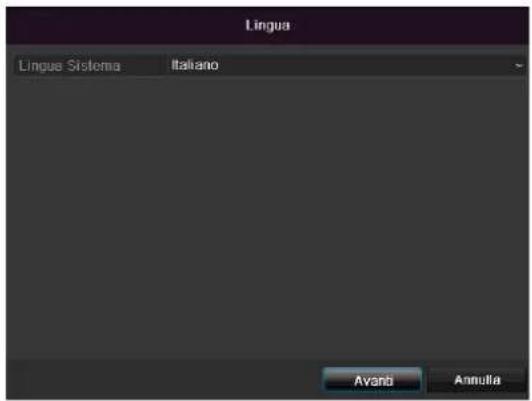
- Cliccare sul campo di immissione e selezionare la propria lingua nell'elenco. Per proseguire, cliccare su Applica. Viene visualizzata la seguente domanda:

• Cliccare su Avanti per avviare l'assistente.

Nota
Dopo che il sistema è stato configurato, è possibile disattivare la casella di controllo; in questo caso il segno di spunta viene rimosso e l'assistente non si avvia più automaticamente.
Configurazione dell'amministratore

Avvertenza
Annotarsi la password di amministratore. È impostata di default la password
"1 2 3 4 5".

- Cliccare nel campo di immissione e inserire la password di amministratore.
- Per assegnare una nuova password, attivare la ca- sella di controllo accanto alla voce Nuova password di amministratore.
- Inserire la nuova password e confermare l'immissione nel campo visualizzato sotto.
- Cliccare su Avanti.
Ora e data del sistema
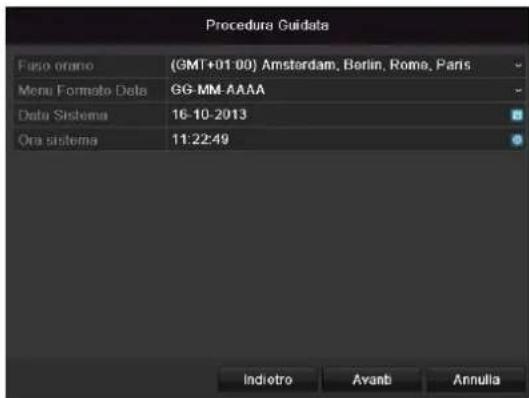
- Inserire l'ora del sistema composta da data e ora.
- Per terminare l'impostazione cliccare su Avanti.
Impostazioni di rete

i
Nota
Richiedere all'amministratore di rete competente se è possibile selezionare la funzione DHCP o effettuare manualmente l'assegnazione dell'indirizzo IP e le ulteriori impostazioni.
- DHCP attivo: se nel router di rete è configurata la funzione DHCP, attivare la casella di controllo DHCP. A questo punto tutte le impostazioni di rete verranno eseguite automaticamente.
- DHCP non attivo: inserire i dati manualmente (indirizzo IPv4, maschera di sottorete IPv4 e default gateway IPv4 = indirizzo IPv4 del router). È anche possibile inserire l'indirizzo del server DNS, indispensabile per l'invio di e-mail.
Di seguito viene visualizzato un modello standard di assegnazione dell'indirizzo IP:
- Indirizzo IPv4: 192.168.0.50
• Maschera di sottorete IPv4: 255.255.255.0 - Default gateway IPv4: 192.168.0.1
• Server DNS preferito: 192.168.0.1
i
Nota
In caso di accesso remoto, all'apparecchio deve essere assegnato attraverso Internet un indirizzo di rete fisso.
Gestione dei dischi rigidi

- Per configurare un disco rigido, attivare la casella di controllo cliccando una volta con il tasto sinistro del mouse e cliccare su Init.

Avvertenza
In questo caso vengono cancellati tutti i dati memorizzati al suo interno!
- Confermare la richiesta di conferma con OK. Il disco rigido viene configurato per l'utilizzo. Lo stato di avanzamento viene visualizzato dalla barra di stato.
- Terminare l'impostazione con OK e cliccare su Avanti.
Registrazione con la videocamera
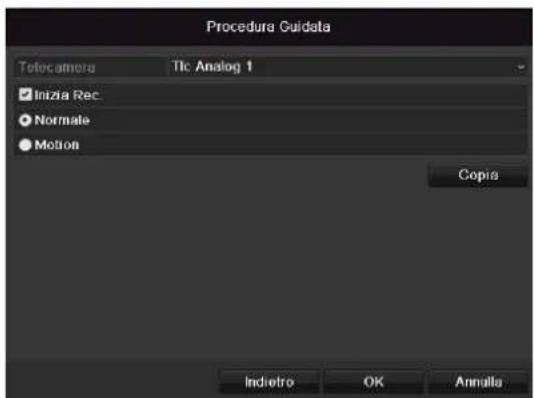
- Alla voce "Videocamera" selezionare una videocamera con cui si desidera effettuare la registrazione.
- Attivare la casella di controllo "Avvia registrazione".
- Selezionare il tipo di registrazione. È possibile scegliere fra "Registrazione continua" e "Registrazione con rilevamento del movimento".
- Cliccare su Copia per acquisire l'impostazione per le altre videocamere. Selezionare le videocamere che vengono visualizzate nella nuova finestra. Attivare la rispettiva casella di controllo cliccando una volta con il mouse.
- Terminare l'impostazione e l'assistente alla configurazione con OK.
Visualizzazione live
Panoramica
La visualizzazione live si avvia automaticamente dopo aver acceso l'apparecchio.
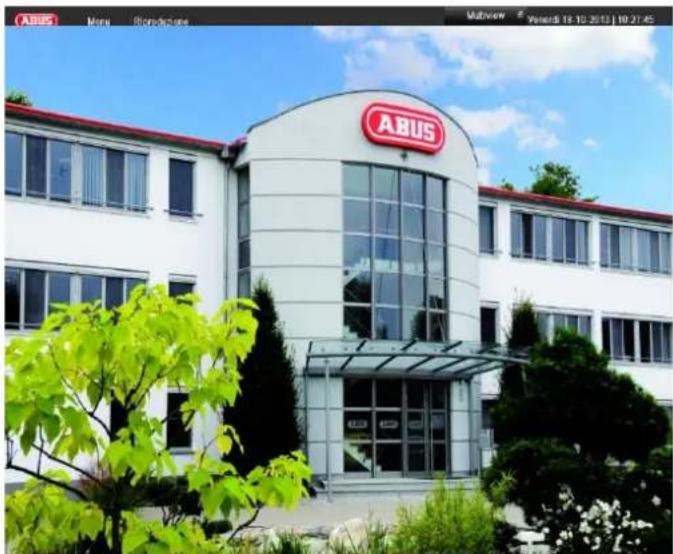
Nella barra in alto sono visualizzati i menu
- menu e
- riproduzione
Sul lato destro della barra in alto sono visualizzate la data e l'ora dell'apparecchio. A sinistra si trova l'opzione per la modalità multischermo.
- Per aprire il menu a tendina della visualizzazione multischermo, cliccare sul simbolo.
- Per passare fra le diverse modalità di visualizzazione, cliccare su uno dei simboli visualizzati sulla barra a tendina che si apre.


Nella schermata principale vengono visualizzati i segnali delle videocamere collegate.
- Cliccando due volte sul tasto sinistro del mouse è possibile visualizzare l'immagine della rispettiva videocamera su schermo intero o ritornare alla visualizzazione originaria.
Simboli di stato
- A seconda dello stato operativo dell'apparecchio, vengono visualizzati i seguenti simboli:
| Simbolo | Significato |
| colore giallo: registrazione con rilevamento del movimento• Registrazione solo in caso di rilevamento del movimento colore blu: registrazione• Registrazione continua |
Menu a tendina con comando mouse

Nota
Premere il tasto destro del mouse mentre il punta- tore si trova sull'immagine live.
Sono disponibili le seguenti impostazioni. La freccia rivolta verso destra indica che è possibile aprire un sottomenu di selezione:

| Menu | Per aprire il menu principale |
| Immagine a schermo intero | Visualizzazione immagine a schermo intero della videocamera selezionata |
| Visualizzazione multipla | Diversi layout di visualizzazione della videocamera |
| Vista precedente | Visualizzazione della videocamera precedente |
| Vista successiva | Visualizzazione della(e) videocamera(e) successiva(e) |
| Avvia la visualizzazione in sequenza | Per avviare la visualizzazione in sequenza delle videocamere |
| Avvia la registrazione | Per avviare il rilevamento del movimento e la programmazione oraria per tutto il giorno |
| Configurazione rapida | Per impostare la modalità di uscita |
| Riproduzione giornaliera | Per passare alla modalità di riproduzione |
| Monitor ausiliario | Per passare allo spot monitor |

Nota
Per avviare la visualizzazione in sequenza: Nelle impostazioni di visualizzazione stabilire il ritardo della visualizzazione in sequenza.

Nota
Per attivare il “monitor ausiliario” senza che sia collegato uno spot monitor: La funzione di puntatore del mouse è disattivata.
Barra di selezione sull'immagine della videocamera
Cliccare su un'immagine della videocamera in corrispondenza della visualizzazione a schermo intero o multischermo. Compare una barra di selezione:

| N. | Significato del simbolo |
| (1) | Area per spostare la barra delle miniature |
| (2) | Attivazione/disattivazione della registrazione manuale |
| (3) | Riproduzione immediata degli ultimi 5 minuti |
| (4) | Zoom digitale |
| (5) | Impostazioni dell'immagine |
| (6) | Chiusura della barra di selezione |
Impostazioni

Nota
La visualizzazione live può essere impostata come descritto di seguito.
Aprire il menu principale e cliccare su "Configurazione".
Cliccare su "Visualizzazione live":

Nella scheda "Generale" sono disponibili le seguenti impostazioni:
| Uscita video | VGA, CVBS MainPer selezionare l'uscita per cui vengono modificate le impostazioni. |
| Visualizzazione live | Diversi layout di visualizzazione della videocamera1x1, 2x2 |
| Tempo ciclata | Intervallo di commutazione fra le singole videocamere durante la visualizzazione in sequenza |
| Visualizza la barra di stato | Attivazione/disattivazione della barra di stato |
| Visualizza l'evento su | Per l'assegnazione del monitor per l'output degli eventi |
| Tempo ciclata immagine a schermo intero | I secondi in cui l'evento viene visualizzato sul monitor assegnato. |
| Durata di visualizzazione post-allarme | I secondi in cui la finestra di pop-up deve rimanere visualizzata dopo un allarme. |

Nota
L'uscita BNC può essere utilizzata per uno spot monitor o per un monitor indipendente.

Nota
Monitor VGA collegato:
Un monitor VGA collegato viene rilevato automaticamente al momento dell'avvio. Il segnale video
principale viene inviato al monitor.
L'uscita video Main BNC mostra le videocamere come sequenza di immagini a schermo intero.
Nessun monitor VGA collegato:
Se al momento dell'avvio il cavo VGA non è collegato al monitor, il segnale video principale viene emesso sull'uscita Main BNC. Collegare il cavo VGA e avviare nuovamente il registratore per eseguire il rilevamento automatico.
Impostazione dell'uscita della video-camera
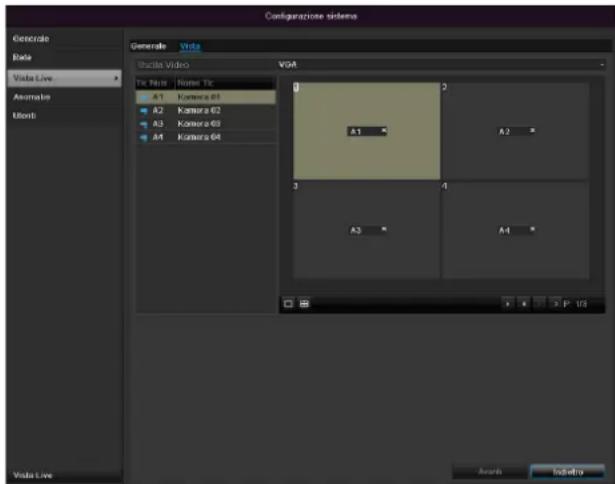
Nella visualizzazione live è possibile visualizzare contemporaneamente fino a 4 videocamere.
- Cliccare sulla scheda "Visualizzazione":
-
Selezionare la modalità di visualizzazione.
-
1 × 1
-
2×2
-
Con i tasti di navigazione assegnare alla rispettiva sezione dello schermo il segnale della videocamera desiderato.
- L'impostazione X significa che la videocamera non viene visualizzata.
- Cliccare su Applica per acquisire l'impostazione.
Riproduzione nella visualizzazione live
Informazioni generali
La riproduzione può avvenire in tre diverse modalità:
- Mediante la ricerca degli eventi nel menu principale,
• nella visualizzazione live o - mediante la ricerca dei protocolli nel menu di manutenzione.
i
Nota
A seconda della modalità di riproduzione, i tasti "File precedente/File successivo/Giorno/Evento" sono assegnati come segue:
Riproduzione normale:
Premendo uno dei tasti, la riproduzione passa al giorno precedente/successivo.
Ricerca eventi:
Premendo uno dei tasti, la riproduzione passa all'evento precedente/successivo.
Esportazione di dati:
Premendo uno dei tasti, la riproduzione passa al file precedente/successivo.
i
Nota
È possibile eseguire contemporaneamente la riproduzione di fino a 4 canali della videocamera.
La schermata di riproduzione
La riproduzione viene controllata con il campo di controllo:
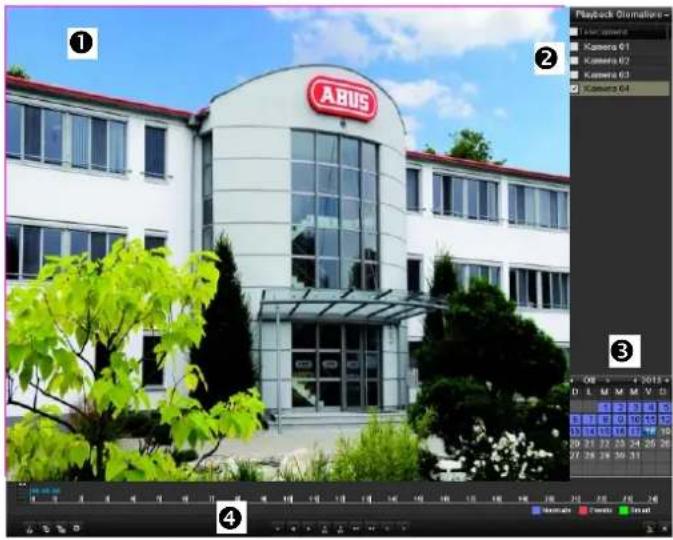
| N. | Area |
| 1 | Riproduzione in corso con indicazione di data e ora |
| 2 | Per selezionare la videocamera per la riproduzione |
| 3 | Calendario con il tipo di registrazione |
4
Campo di controllo con asse temporale (vedi a destra)
Controllo della riproduzione con il cam- po di controllo
Il campo di controllo (4) viene utilizzato per controllare la riproduzione in corso. I simboli hanno il seguente significato:
(1)

(2) (3) (4)

(5)
(6)
(7)
(8)
(9)
(10)
(11)
12)
(13)

(15)
(16) (17)
| N. | Significato del simbolo |
| 1 | Per avviare la sequenza video |
| 2 | Per aggiungere un contrassegno |
| 3 | Per aggiungere un contrassegno definito dall'utente |
| 4 | Per gestire i contrassegni |
| 5 | Riproduzione all'indietro |
| 6 | Arresto |
| 7 | Avvio/pausa della riproduzione |
| 8 | Per tornare indietro di 30 secondi |
| 9 | Per andare avanti di 30 secondi |
| 10 | Avanzamento lento (1/16x - 1x) |
| 11 | Avanzamento rapido (1x - 16x) |
| 12 | Contrassegno precedente |
| 13 | Contrassegno successivo |
| 14 | Asse temporale:• Cliccare con il mouse sull'asse temporale per continuare con la riproduzione a partire da un altro punto.• Cliccare sul cursore e posizionare quest'ultimo in corrispondenza del momento desiderato, per avviare la riproduzione a partire da questo momento. |
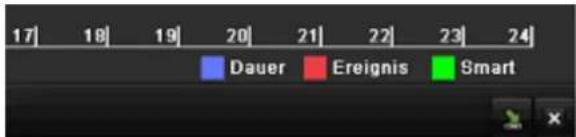
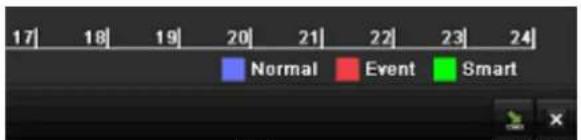
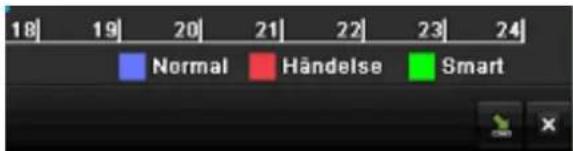
| 15 | Tipo di registrazioneColore blu = registrazione continuaColore rosso = registrazione di un eventoColore verde = Smart Video |
| 16 | Per nascondere il campo di controllo |
| 17 | Per uscire dalla modalità di riproduzione |
i
Nota
È possibile ingrandire le immagini visualizzate sullo schermo.
- Cliccare con il tasto destro del mouse sulla riproduzione in corso.
- Selezionare "Zoom digitale".
- La modalità zoom è attiva.
- Spostare l'area dello zoom utilizzando la finestra nello schermo in miniatura.
- Per terminare la modalità cliccare sull'immagine con il tasto destro del mouse.
Cliccare su "Gestione contrassegni" (6):

- Per modificare la descrizione dei propri contrassegni, cliccare sul simbolo di modifica. Per rimuovere il contrassegno, cliccare sul simbolo di eliminazione.
Azionamento del tasto destro del mouse durante la riproduzione continua
Cliccare sull'immagine riprodotta con il tasto destro del mouse. Sono disponibili le seguenti opzioni:

| Zoom digitale | Per ingrandire digitalmente la sezione di schermo selezionata |
| Campo di controllo | Per visualizzare/nascondere il campo di controllo per il controllo della riproduzione |
| Esci | Per terminare la riproduzione |
Menu apparecchio
Panoramica menu
La seguente panoramica dei menu visualizza i principali menu che servono per impostare e controllare l'apparecchio.
Inoltre su lato destro sono riportate importanti informazioni relative al proprio apparecchio.
- Per aprire il menu desiderato, cliccare sul menu corrispondente.
- Per chiudere la panoramica dei menu, cliccare su Esci.
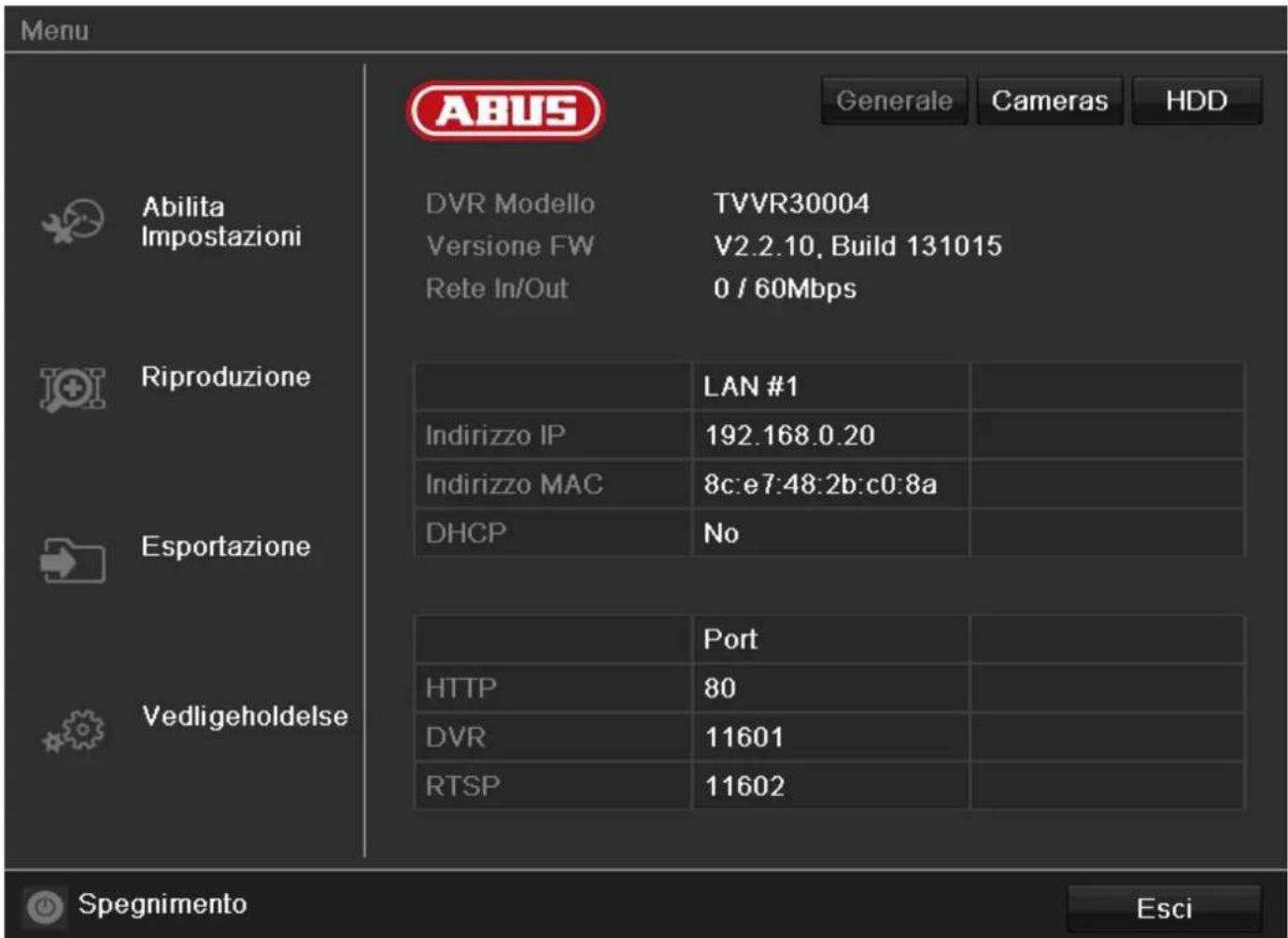
Descrizione dei menu
| Menu | Descrizione | vedi pag. |
| Impostazioni | Per accedere ai menu Configurazione, Videocamera, Registrazione, HDD, Riproduzione. | 479 |
| Riproduzione | Ricerca basata su parametri di registrazioni video o di immagini, attivate in base a eventi come il rilevamento del movimento, e di contrassegni impostati per la riproduzione. | 498 |
| Esportazione di video | Ricerca basata su parametri di registrazioni video o di immagini, attivate in base a eventi come allarmi o rilevamento del movimento, di eventi di allarme e di contrassegni impostati per la riproduzione. | 499 |
| Manutenzione | Informazioni sul sistema, ricerca di protocolli, importazione/esportazione della configurazione, manutenzione dell'apparecchio, come ad es. aggiornamento a nuovi firmware, caricamento delle impostazioni di fabbrica, visualizzazione del carico della rete. | 501 |
Impostazioni
Abilita Impostazioni

Configurazione sistema

Telecamere

Registrazione

Dischi

Manuale Management
Indietro
Descrizione dei menu
| Menu | Descrizione | vedi pag. |
| Configurazione | Gestione di tutte le impostazioni dell'apparecchio (generale, rete, visualizzazione live, manutenzione, utente). | 480 |
| Videocamera | Menu per l'impostazione dei parametri della videocamera (configurazione OSD, modalità immagine, rilevamento del movimento, zona di privacy, antimanomissione, perdita del segnale video). | 488 |
| Registrazione | Menu per l'impostazione dei parametri di registrazione (programmazione oraria, risoluzione videocamera, vacanza ecc.). | 492 |
| HDD | Inizializzazione e gestione del disco rigido installato (assegnazione della funzione di lettura/scrittura, videocamere, gestione del disco rigido di rete ecc.). | 495 |
| Registrazione panico | Menu per l'impostazione delle registrazioni manuali. | 497 |
Configurazione

Il menu di configurazione permette di gestire tutte le impostazioni dell'apparecchio.

Avvertenza
Accertarsi che la data e l'ora siano impostate correttamente.
ATTENZIONE:
Modifiche successive possono causare perdite di dati!
Provvedere a un tempestivo backup dei dati.
Panoramica
| Menu | Impostazione | Pagina |
| Generale | Lingua, video, ora, data, mouse, password, ora legale, altre impostazioni | 480 |
| Configurazione della rete | Impostazioni di rete richieste (IP manuale, DHCP, PPPOE, DDNS ecc.) e panoramica dello stato della rete | 482 |
| Avvertenza | Comportamento dell'apparecchio in casi eccezionali (disco rigido pieno, rete disconnessa ecc.) | 486 |
| Utente | Aggiunta, modifica di utenti, assegnazione dei diritti di accesso | 486 |

Nota
Osservare le avvertenze riportate nei rispettivi capitoli.
Impostazioni generali

| Scheda Generale | Impostazione |
| Lingua | Lingua OSD |
| Uscita BNC standard | PAL, NTSC |
| Risoluzione | Risoluzione monitor |
| Fuso orario | GMT (Greenwich Mean Time) |
| Formato della data | MM-GG-AAAA, GG-MM-AAAA, AAAA-MM-GG |
| Ora del sistema | Data, ora |
| Velocità del cur-sore del mouse | Barra di scorrimento, a sinistra - velocità bassa,a destra - velocità elevata |
| Attiva assistente | Casella di controllo attiva:L'assistente viene visualizzato al momento dell'avvio del sistema. |
| Attiva autenticazi-one ID | Casella di controllo non attiva:Non è necessario inserire una password sul registratore. In caso di accesso attraverso la rete deve essere, tuttavia, inserita una password.Casella di controllo attiva:Inserire la password prima di poter utilizzare il menu. |
| Attiva LED di stato | Casella di controllo non attiva:I LED di stato sono disattivati.Casella di controllo attiva:I LED di stato sono accesi con luce blu quando il registratore è acceso. |
| Attiva accessoremoto | Casella di controllo attiva:L'accesso per la configurazione remota è attivato dall'Assistenza tecnica. |
| Scheda Im-postazioni DST | Impostazione |
| Adattamento DST automatico | Quando la casella di controllo è attivata, l'apparecchio imposta automaticamente l'ora legale. |
| Attiva DST | Quando la casella di controllo è attivata, è possibile selezionare la data precisa di inizio/fine. |
| Da, a | Data di inizio, fine dell'ora legale |
| DST Bias | Daylight Saving Time Bias: corre-zione dell'ora legale in base all'ora di riferimento |
| Altre impostazioni | Impostazioni |
| Nome | Nome univoco dell'apparecchio |
| N. | Per l'identificazione precisa in caso di impiego con un altro telecomando |
| Luminosità CVBS | Regolatore a scorrimento, a sinistra - luminosità bassa, a destra - luminosità maggiore |
| Menu Tempo ciclata | Mai / 1 ... 30 minuti – regola la durata di visualizzazione del menu fino al momento della sua disattivazione |
| Menu modalità output | Per visualizzare l'immagine in maniera più o meno nitida. |
| Indicazioni evento | Casella di controllo attiva: Allarme acustico in presenza di indicazioni quali rilevamento del movimento, HDD pieno ecc. |
Confermare le impostazioni cliccando una volta su Ap-plica e uscire dal menu cliccando su OK.
Configurazione della rete
Informazioni generali
La configurazione corretta della impostazioni di rete è un requisito essenziale se si desidera
- controllare l'apparecchio a distanza attraverso il browser.

Nota
Prima di eseguire la configurazione dell'apparecchio, leggere le seguenti avvertenze di carattere generale.
Una rete è un'unione di almeno 2 apparecchi collegabili in rete.
Tipi di trasmissione:
• reti collegate via cavo (ad es. cavo CAT5),
• reti wireless (WLAN) e
- altri tipi di trasmissione (Powerline).
Tutti i sistemi presentano evidenti aspetti in comune, ma si differenziano in diversi aspetti.
Concetti
Di seguito è riportata una panoramica dei concetti che risultano rilevanti per l'impiego dell'apparecchio all'interno di reti.
| Parametri | Impostazione |
| Indirizzo IP | Un indirizzo IP è l'indirizzo univoco di un apparecchio di rete all'interno di una rete.Questo indirizzo deve essere presente una sola volta all'interno di una rete.Sono presenti precisi range di indirizzi IP riservati alle reti pubbliche, come ad es. Internet. |
| Range di in-dirizzi privati | ad es. 10.0.0.0 - 10.255.255.255, maschera di sottorete 255.0.0.0172.16.0.0 - 172.31.255.255maschera di sottorete 255.255.0.0192.168.0.0 - 192.168.255.255maschera di sottorete 255.255.255.0 |
| Maschera di sottorete | Si tratta di una maschera di bit che viene utilizzata per effettuare impostazioni e/o assegnazioni durante il routing.Nelle reti domestiche la maschera bit di default è 255.255.255.0 |
| Gateway | Apparecchio di rete che consente l'accesso a Internet a tutti gli altri apparecchi di rete.Ad es. il computer a cui è collegato il modem DSL o, nella maggior parte dei casi, il router o l'access point all'interno della rete. |
| Parametri | Impostazione |
| Nome del server | Denominato anche DNS (Domain Name Server), è incaricato di controllare che a un indirizzo Web o URL (ad es. www.google.it) sia assegnato un indirizzo IP univoco.Se si inserisce nel browser un dominio, il server DNS cerca il corrispettivo indirizzo IP del server e inoltra l'interrogazione a questo server.Qui è possibile inserire l'indirizzo IP di un server DNS del provider. Spesso però è sufficiente selezionare l'indirizzo IP del gateway, il quale poi inoltra le interrogazioni al server DNS del provider. |
| DHCP | Il server DHCP assegna a un apparecchio di rete l'indirizzo IP, la maschera di sottorete, il gateway e il name server.I DHCP sono disponibili nei router attuali.Il servizio DHCP deve essere impostatoe attivato separatamente; per maggiori informazioni consultare il manuale utente corrispondente.Nota:In caso di impiego di indirizzi IP fissi E di un server DHCP, fare attenzione che gli indirizzi IP fissi non devono essere compresi nel range di indirizzi assegnati tramite DHCP, altrimenti possono insorgere problemi. |
| Porta | Una porta è un'interfaccia attraverso cui comunicano diversi programmi. Alcune porte sono assegnate in modo fisso (23: Telnet, 21: FTP), altre possono essere selezionate liberamente. Le porte sono importanti per diverse applicazioni, ad es. per l'accesso remoto all'apparecchio tramite browser. |
| Indirizzo MAC | L'indirizzo MAC (Media-Access-Control-Address, anche ID Ethernet) identifica l'indirizzo hardware specifico dell'adattatore di rete.Esso serve per identificare in maniera univoca l'apparecchio all'interno di una rete di computer. |
Struttura della rete
L'apparecchio deve essere collegato fisicamente alla rete con un cavo CAT5, vedi Collegamenti a pag. 458.

Nota
Osservare le istruzioni e le avvertenze relative agli apparecchi di rete.
È possibile collegare assieme diversi switch/router/access point. Firewall e altri software di sicurezza possono interferire con la rete.

Avvertenza
Se si impiega un router, i client di rete e il registratore sono "collegati" a Internet e viceversa. È assolutamente necessario adottare misure di sicurezza, come ad es. impiego di un firewall, modifica della password, modifica della porta, per impedire accessi non autorizzati dall'esterno.
Configurazione della rete
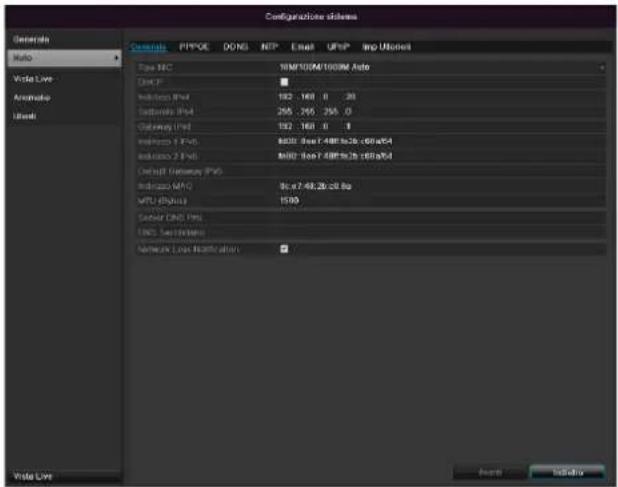
| Scheda | Impostazione |
| Generale | Impostazioni per la rete locale e selezione della modalità di rete. |
| PPPOE | Il protocollo PPPOE viene utilizzato per le connessioni ADSL e in caso di im-piego di un modem in Germania.Cliccare su Modifica per inserire i dati di accesso (nome, password) del proprio provider. |
| DDNS | Server per la gestione del servizio DNS dinamico per l'aggiornamento dei nomi di host e delle voci DNS. |
| NTP | Network Time ProtocolServer per la sincronizzazione dell'ora |
| Specificare le impostazione relative a un indirizzo e-mail specifico a cui deve essere inviata una e-mail in caso di all-arme. | |
| UPnP | Universal Plug and PlayImpostazioni per il comando pratico degli apparecchi di rete all'interno di una rete IP. |
| Altre Impostazioni | Configurare qui l'indirizzo IP del com-puter a cui deve essere inviato un messaggio in caso di allarme. |
Scheda Generale
| Parametri | Impostazione |
| Tipo NIC | Impostare qui la velocità di trasmissione della scheda di rete installata.Impostazione consigliata:10M/100M/1000M self-adaptive |
| DHCP | Attivare la casella di controllo in caso di assegnazione dinamica degli indirizzi IP all'interno della rete tramite DHCP.DHCP attivo: i seguenti campi di immissione sono inattivi, dal momento che i parametri vengono acquisiti dal server DHCP.Nota:In caso di assegnazione manuale degli indirizzi IP, assicurarsi che il server DHCP non sia attivo (segno di spunta assente nella casella di controllo). |
| Indirizzo IPv4 | Indirizzo dell'apparecchio di rete nella rete in caso di assegnazione manuale |
| Maschera di sottorete IPv4 | Default 255.255.255.0 |
| Default gateway IPv4 | Indirizzo del gateway per l'accesso a Internet |
| Indirizzo IPv6 1 | attualmente ancora nessuna funzione |
| Indirizzo IPv6 2 | attualmente ancora nessuna funzione |
| Default gateway IPv6 | attualmente ancora nessuna funzione |
| Indirizzo MAC | Indirizzo hardware della scheda di re-te installata |
| MTU (byte) | Indica le dimensioni massime di un pacchetto di dati inviato tramite un protocollo. |
| Server DNS preferito | Indirizzo del server DNS, generalmente l'indirizzo IP del gateway |
| Server DNS alternativo | Indirizzo IP del server DNS alternativo |
| Comunica interruzione di re-te | Casella di controllo attiva:Allarme acustico in caso di interruzione di rete |

Nota
In alcune modalità non è possibile selezionare alcune impostazioni.
PPPOE

-
Attivare la casella di controllo PPOE, inserire il nome utente (ID di accesso a Internet) e la password e confermare la password.
-
Acquisire i dati con Applica.

Avvertenza
Se possibile ,utilizzare il protocollo PPPOE solamente se non è presente alcun router!
DDNS

-
Per poter utilizzare la funzione ABUS DDNS, è necessario prima configurare un account al sito www.abus-server.com. Osservare in tal caso le FAQ consultabili sul sito Web.
-
Attivare la casella di controllo "Attiva DDNS", selezionare alla voce Tipo DDNS "DDNS" e inserire nel campo "Indirizzo del server" l'indirizzo IP www.abus-server.com.
-
Acquisire i dati con Applica. A questo punto l'indirizzo IP della propria connessione Internet viene aggiornato sul server ogni minuto.
NTP

Il registratore può sincronizzare l'ora con un ser- ver esterno. In tal caso in Internet sono disponibili diversi indirizzi del server.
- Attivare la casella di controllo NTP e indicare l'intervallo di tempo dopo il quale deve avvenire nuovamente la sincronizzazione. Inserire l'indirizzo IP del server NTP e la porta NTP.
- Acquisire i dati con Applica.
In caso di allarme, l'apparecchio può inviare un messaggio e-mail. Inserire qui la configurazione dell'indirizzo e-mail.
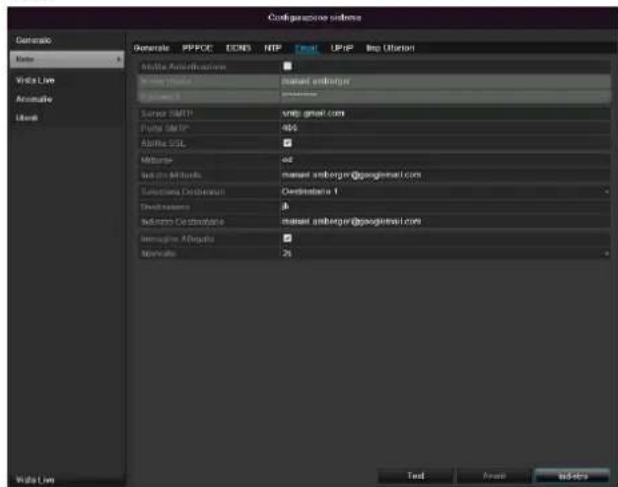
| Parametri | Impostazione |
| Attiva autenticazione server | Attivare la casella di controllo se viene eseguito un accesso al server del provider di Internet |
| Nome utente | Account e-mail presso il provider |
| Password | Password con cui è protetto l’account e-mail |
| Server SMTP | Indirizzo del server SMTP del provider |
| Porta SMTP | Indicare la porta SMTP(valore di default: 25). |
| Attiva SSL | Attivare la casella di controllo per attivare la codifica delle e-mail. |
| Mittente | Nome del mittente |
| Indirizzo del mittente | L'indirizzo e-mail corrispondente all'account e-mail |
| Seleziona destinatario | Selezionare tre possibili destinatari che devono ricevere l'e-mail. |
| Destinatario | Inserire qui il nome del destinatario. |
| Indirizzo e-mail | Inserire qui l'indirizzo e-mail del destinatario. |
| Allega immagine | Attivare la casella di controllo se oltre all'e-mail devono essere inviate anche immagini della videocamera come file foto. |
| Intervallo | Selezionare un intervallo di attivazione compreso fra 2 - 5 secondi. Le immagini vengono inviate solo quando viene rilevato un movimento nell'arco di tempo definito. |
- Inserire i parametri del messaggio e-mail.
- Cliccare su Test per inviare una e-mail di prova.
- Se le immissioni sono corrette e se avete ricevuto l'e-mail di conferma, cliccare su Applica.
i
Nota
L'apparecchio invia una e-mail al destinatario configurato.
Se il destinatario non riceve la presente e-mail, controllare le impostazioni e correggerle.
Controllare eventualmente le impostazioni delle junk mail del proprio client di posta elettronica.
i
Nota
Per motivi di compatibilità, utilizzare esclusivamente client di posta elettronica che consentono l'accesso via SMTP.
UPnP

| Parametri | Impostazione |
| Attiva UPnP | Attivare la casella di controllo per attivare la visibilità all'interno di una rete IP. |
| Tipo di mapping | Selezionare se il port forwarding deve avvenire automaticamente o manualmente. |
Confermare le impostazioni cliccando una volta su Applica e uscire dal menu cliccando su Indietro.
Altre impostazioni

| Parametri | Impostazione |
| IP host allarme | Indirizzi di rete della stazione CMS |
| Porta host allarme | Porta della stazione CMS |
| Server Port | Porta per la comunicazione di dati (valore di default: 8000) |
| Porta HTTP | Porta del server web (valore di default: 80) |
| Indirizzo IP multi-cast | Qui è possibile inserire anche l'indirizzo IP del multicast per la riduzione al minimo del traffico.L'indirizzo IP deve corrispondere a quello del software di videosorveglianza. |
| RTSP Service Port | Inserire la porta RTSP(valore di default 554). |
i
Nota
La server port 8000 e la porta HTTP 80 sono le porte standard per remote client e per l'accesso remoto al browser Web.
i
Nota
Alle voci "IP host allarme" e "Porta host allarme" configurare l'indirizzo di rete del PC del proprio software CMS. Il software CMS viene informato in caso di allarme e attiva le diverse reazioni di allarme in base all'impostazione effettuata.
Avvertenza

Per i seguenti tipi di errore è possibile attivare le seguenti notifiche:
- HDD pieno
- Errore HDD
- Rete disconnessa
- Conflitto IP
- Accesso illegale
- Segnale di ingresso/uscita video differente
- Errore di registrazione
| Parametri | Notifiche |
| Avviso acustico | L'apparecchio emette ripetutamente un segnale acustico. |
| Invia e-mail di notifica | Viene inviata una e-mail all'indirizzo e-mail specificato. Vedi pag. 484. |
Utente

Annotarsi la password di amministratore. È impostata di default la password
"1 2 3 4 5".
Nella Gestione utenti è possibile aggiungere e/o cancellare nuovi utenti e modificare le impostazioni presenti.
- Per aggiungere un nuovo utente, selezionare Aggiungi.

| Parametri | Impostazione |
| Nome utente | ID di identificazione univoco |
| Password | Codice di accesso per l'apparecchio e per la gestione degli apparecchiNota: cambiare le password regolarmente, utilizzando una combinazione di lettere, cifre ecc., e conservare le password in un luogo sicuro. |
| Conferma | Inserire nuovamente il codice di accesso di sicurezza. |
| Livello | IMPORTANTE:Al livelloUtenteè possibile impostare maggiori diritti rispetto al livelloUtenteguest . |
| Utente MAC | Indirizzo MAC dell'adattatore di rete del PC utilizzato dal rispettivo utenteNota:In questo modo viene limitato l'accesso al PC per il quale è stato inserito qui l'indirizzo MAC. |
- Inserire il nome utente e la password e confermare l'immissione della password nel campo visualizzato sotto.
- Selezionare il livello e inserire l'indirizzo MAC.
- Confermare le impostazioni cliccando una volta su OK.

Avvertenza
Osservare le seguenti avvertenze per l'assegnazione dei diritti di accesso.
Impostazione dei diritti
Per gestire i diritti di accesso dell'utente, cliccare sul simbolo "Diritti". È possibile esclusivamente modificare i dati di accesso di utenti aggiunti manualmente:

i
Nota
L'utente può effettuare impostazioni o modificare parametri localmente, ovvero sull'apparecchio.
L'utente può accedere all'apparecchio attraverso la connessione di rete.
Nella Scheda Videocamera vengono impostati i diritti di accesso alle singole videocamere (attraverso la rete o a livello locale).
| Parametri | Impostazione |
| Configurazione locale | Ricerca locale protocolliImpostazioni parametri localiImpostazioni avanzateArresto / riavvio a livello locale |
| Configurazione della video-camera | Diritti per la videocamera:Visualizzazione live da remotoComando manuale localeComando manuale remotoRiproduzione localeRiproduzione remotaEsportazione video locale |

Avvertenza
Modificare le impostazioni generali dell'utente (nome, password, livello, indirizzo MAC) cliccando una volta sul simbolo "Modifica" o sulla scheda "Modifica password".
Videocamera
OSD

Alla voce "Videocamera" selezionare il canale della videocamera da modificare.
| Videocamera | Selezione del canale della videoocamera da modificare |
| Nome | Assegnazione del nome della videoocamera |
| Mostra nome | Per attivare/disattivare la visualizzazione del nome della video-camera nella modalità live. |
| Mostra data | Per attivare/disattivare la visualizzazione della data nella modalità live. |
| Mostra settimana | Per visualizzare lo streaming video della settimana in tempo reale |
| Formato data | Per selezionare il tipo di visualizzazione della data nella ricerca riproduzione. |
| Formato ora | Per selezionare il tipo di visualizzazione dell'ora nella ricerca riproduzione. |
| Modalità di visualizzazione | Impostazioni per la visualizzazione del nome della videocamera e della data |
Immagine

Alla voce "Videocamera" selezionare il canale della videocamera da modificare.
Alla voce "Modalità" adattare l'immagine della videocamera in base alla luce con l'ausilio delle impostazioni configurate o delle impostazioni definite dall'utente.
Movimento
Alla voce "Videocamera" selezionare il canale della videocamera da modificare.
Inserire un segno di spunta alla voce "Rilevamento del movimento".


Nota
Per attivare la registrazione in base al rilevamento del movimento, configurare la programmazione oraria alla voce Registrazione (vedi pag. 492).
Reazione
Attivazione del canale
Cliccando su "Reazione", viene visualizzata la scheda Attiva canale (solo con l'opzione Rilevamento del movimento):
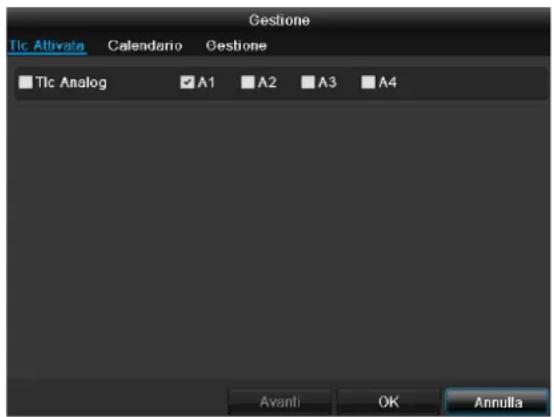
Selezionare una o più videocamere che devono reagire in caso di allarme.
Confermare le impostazioni cliccando una volta su Applica e uscire dal menu cliccando su OK.
Programmazione oraria
Selezionare la scheda Programmazione oraria.
Impostare qui gli orari in cui devono attivarsi le reazioni impostate nella scheda Reazione.
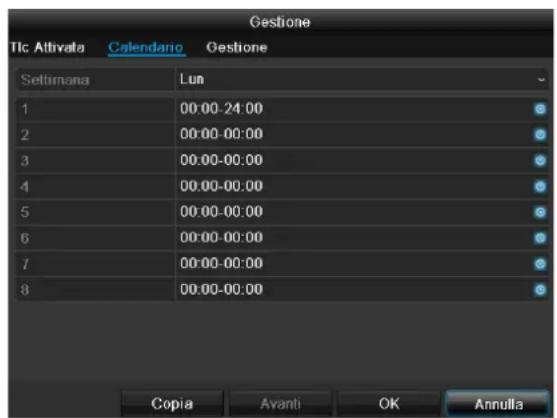
- Selezionare il giorno e inserire la programmazione oraria.

Nota
È possibile definire un massimo di 8 griglie temporali, ciascuna da 00:00 a 00:00; gli orari delle singole griglie non devono sovrapporsi fra loro.
- Alla voce Copia selezionare se acquisire
l'impostazione per tutti i giorni della settimana e se acquisire anche le impostazioni per i giorni di vacanza.
- Confermare le impostazioni cliccando una volta su Applica e uscire dal menu cliccando su OK.
Reazione
Selezionare la scheda Reazione.
Qui è possibile configurare il funzionamento del registratore in presenza di un evento (ad es. rilevamento del movimento) cliccando sulla casella di controllo corrispondente.

| Parametri | Notifiche |
| Pop-up immagine a schermo intero | Nella modalità live l'immagine della videocamera viene visualizzata a schermo intero. |
| Avviso acustico | L'apparecchio emette ripetutamente un segnale acustico. |
| Invia e-mail di notifica | Viene inviata una e-mail all'indirizzo e-mail specificato. Vedi pag.484. |
- Confermare le impostazioni cliccando una volta su Applica e uscire dal menu cliccando su OK.
Zona di privacy
Alla voce "Videocamera" selezionare il canale della videocamera da modificare.
Inserire un segno di spunta alla voce "Zona di privacy".

- Contrassegnare con il mouse fino a 4 zone di privacy.
- Alla voce Copia selezionare se si desidera acquisire l'impostazione per tutte le videocamere.
- Confermare le impostazioni cliccando una volta su Applica e uscire dal menu cliccando su OK.
Controllo antimanomissione
Alla voce "Videocamera" selezionare il canale della videocamera da modificare.
Inserire un segno di spunta alla voce "Controllo antimanomissione".

Programmazione oraria
Selezionare la scheda Programmazione oraria.
Impostare qui gli orari in cui devono attivarsi le reazioni impostate nella scheda Reazione.

- Selezionare il giorno e inserire la programmazione oraria.

Nota
È possibile definire un massimo di 8 griglie temporali, ciascuna da 00:00 a 00:00; gli orari delle singole griglie non devono sovrapporsi fra loro.
- Alla voce Copia selezionare se acquisire l'impostazione per tutti i giorni della settimana e se acquisire anche le impostazioni per i giorni di vacanza.
- Confermare le impostazioni cliccando una volta su Applica e uscire dal menu cliccando su OK.
Reazione
Selezionare la scheda Reazione.
Qui è possibile configurare il funzionamento del registratore in presenza di un evento (ad es. rilevamento del movimento) cliccando sulla casella di controllo corrispondente.

| Parametri | Notifiche |
| Pop-up immagine a schermo intero | Nella modalità live l'immagine della videocamera viene visualizzata a schermo intero. |
| Avviso acustico | L'apparecchio emette ripetutamente un segnale acustico. |
| Invia e-mail di notifica | Viene inviata una e-mail all'indirizzo e-mail specificato. Vedi pag. 484. |
- Confermare le impostazioni cliccando una volta su Applica e uscire dal menu cliccando su OK.
Perdita di dati
Alla voce "Videocamera" selezionare il canale della videocamera da modificare. Inserire un segno di spunta in caso di allarme alla voce "Perdita segnale video".
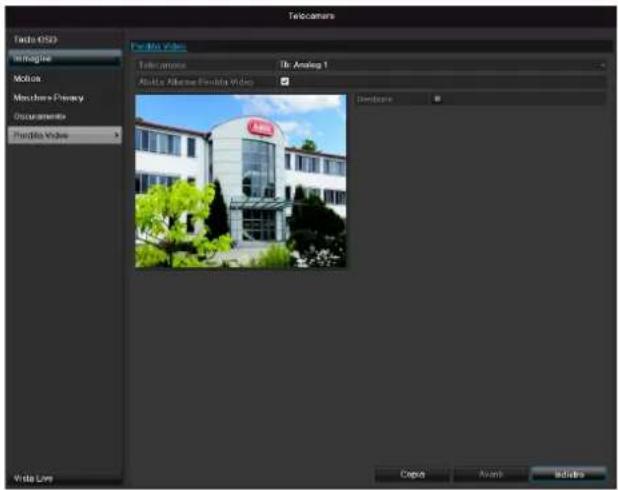
Programmazione oraria
Selezionare la scheda Programmazione oraria.
Impostare qui gli orari in cui devono attivarsi le reazioni impostate nella scheda Reazione.

- Selezionare il giorno e inserire la programmazione oraria.
i
Nota
È possibile definire un massimo di 8 griglie temporali, ciascuna da 00:00 a 00:00; gli orari delle singole griglie non devono sovrapporsi fra loro.
- Alla voce Copia selezionare se acquisire l'impostazione per tutti i giorni della settimana e se acquisire anche le impostazioni per i giorni di vacanza.
- Confermare le impostazioni cliccando una volta su Applica e uscire dal menu cliccando su OK.
Reazione
Selezionare la scheda Reazione.
Qui è possibile configurare il funzionamento del registratore in presenza di un evento (ad es. rilevamento del movimento) cliccando sulla casella di controllo corrispondente.
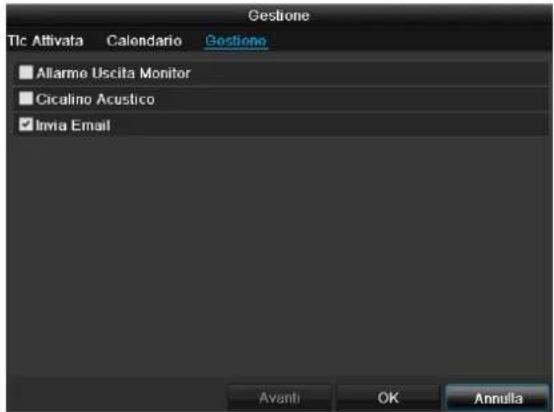
| Parametri | Notifiche |
| Pop-up immagine a schermo intero | Nella modalità live l'immagine della videocamera viene visualizzata a schermo intero. |
| Avviso acustico | L'apparecchio emette ripetutamente un segnale acustico. |
| Invia e-mail di notifica | Viene inviata una e-mail all'indirizzo e-mail specificato. Vedi pag.484. |
- Confermare le impostazioni cliccando una volta su Applica e uscire dal menu cliccando su OK.
Registrazione
Configurazione
Aprire il menu principale e cliccare su "Registrazione":
Programmazione oraria
Con la programmazione oraria vengono configurati gli orari delle registrazioni, ovvero i trigger di registrazione (tipi di registrazione) per le videocamere.

Nota
Dal momento che le impostazioni per la scheda Registrazione e Immagine istantanea non si differenziano, essere vengono visualizzate una volta sola.
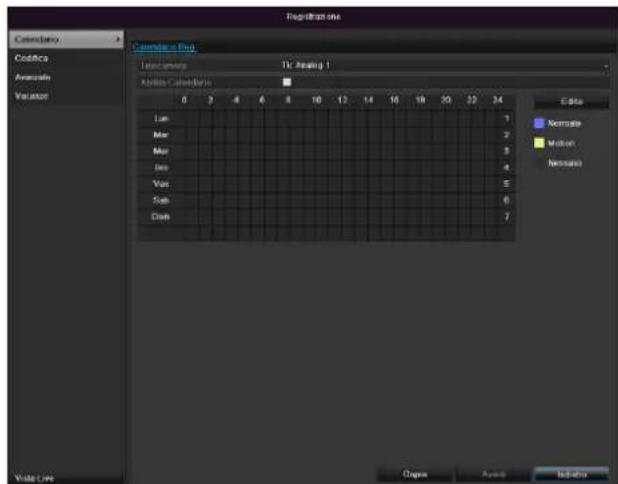
Nella schermata OSD sono visibili da sinistra a destra le ore del rispettivo giorno (elencate dall'alto verso il basso): a destra della schermata è visibile la legenda a colori, ovvero nella programmazione oraria configurata gli intervalli di registrazione vengono indicati a colori, che corrispondono al tipo di registrazione attivata dal trigger interessato.
| Colore del simbolo | Legenda |
| Blu | Durata: intervallo in ore |
| Giallo | Rilevamento del movimento |
| Grigio | Nessuna selezione |
- Selezionare la videocamera e cliccare sulla casella di controllo Attiva programmazione oraria.
- Cliccare su Modifica per stabilire il tipo e la durata della programmazione oraria.

- Impostare il giorno nel menu a tendina alla voce "Programmazione oraria".
- Attivare/disattivare l'impostazione "Tutto il giorno". Se è attiva l'impostazione "Tutto il giorno", non è possibile inserire un orario preciso e l'impostazione sarà quindi valida per tutto il giorno.
- Se si desidera effettuare impostazioni in base all'ora, disattivare l'impostazione "Tutto il giorno".

Esempio di applicazione
La registrazione deve essere effettuata nell'orario compreso fra le 11:00 e le 07:00. In questo caso devono essere configurati 2 fusi orari:
-
11:00 - 24:00
2.00:00 - 07:00 -
Nel menu a tendina "Tipo" indicare il tipo di registrazione:
-
Durata
-
Movimento
-
In presenza di un'impostazione in base all'ora, è possibile definire un massimo di 8 griglie temporali, ciascuna da 00:00 a 00:00; gli orari delle singole griglie non devono sovrapporsi fra loro.

Nota
Alla voce "Durata" stabilire gli intervalli di tempo in cui deve avvenire la registrazione.
L'altro trigger, ovvero il rilevamento del movimento, avvia la registrazione solamente in caso di attivazione di questo meccanismo.
- Alla voce Copia è possibile acquisire questa impostazione per altri giorni o per tutta la settimana.
- Terminare le impostazioni nella schermata di registrazione cliccando su Applica e su OK.
Codifica
Scheda Registrazione
Con la programmazione oraria vengono configurati gli orari delle registrazioni, ovvero i trigger di registrazione (tipi di registrazione) per le videocamere.

In questo sottomenu sono disponibili le seguenti impostazioni:
| Videocamera | Videocamera da impostare |
| Parametri di codifica | Stream video da impostare |
| Tipo di stream video | Stream video predefinito |
| Risoluzione | automatica, WD1 (960x480) 4CIF (704x576),2CIF (704 x 288), CIF (352x288), QCIF (176x144) |
| Bitrate | Selezione di un bitrate variabile o costante |
| Qualità video | Diversi livelli di qualità+++: qualità media+++++: qualità elevata |
| Frame rate | Impostazioni dei frame rate per lo stream video |
| Modalità bitrate massimo | Selezione della modalità per le impostazioni del bitrateDefinito dall'utente (32 – 3072) |
| Bitrate massimo (kbps) | Impostazioni per il bitrate massimo |
| Intervallo massimo consigliato per il bitrate | Bitrate consigliato a seconda della risoluzione impostata, del frame rate ecc. |
| Tempo di pre-allarme | Tempo in secondi in cui viene effettuata la registrazione prima dell'allarme |
| Tempo di post-allarme | Tempo in cui viene effettuata la registrazione dopo l'allarme |
| Seleziona tempo di validità | Impostazione della durata massima di memorizzazione dei file registrati |
| Attiva modalità 960 | Attivata:Registrazione possibile con una risoluzione WD1. |
Confermare le impostazioni cliccando una volta su Ap-plica e uscire dal menu cliccando su OK.
Scheda Stream secondario

È possibile impostare i seguenti parametri:
| Videocamera | Videocamera da impostare |
| Tipo di stream video | Stream video predefinito |
| Risoluzione | automatica, 4CIF (704x576), CIF (352x288), QCIF (176x144) |
| Tipo di bitrate | Selezione di un bitrate variabile o costante |
| Qualità video | Diversi livelli di qualità +++: qualità media+++++: qualità elevata |
| Frame rate | Impostazioni dei frame rate per lo stream video |
| Modalità bitrate massimo | Generale, definito dall'utente (32 – 3072) |
| Bitrate massimo (kbps) | |
| Intervallo massimo consigliato per il bitrate | 192~320 (kbps) |
Confermare le impostazioni cliccando una volta su Applica e uscire dal menu cliccando su Indietro.
Impostazione avanzata

| Sovrascrivi | Stabilire se le registrazioni più vecchie devono essere sovrascritte quando il disco rigido è pieno. |
Vacanza

In questo sottomenu è possibile effettuare 32 diverse impostazioni di registrazione per i giorni festivi e di vacanza.
Per effettuare queste impostazioni, cliccare sul simbolo "Modifica".

Confermare le impostazioni cliccando su Applica e OK.
| Vacanza | Immissione manuale del nome della vacanza o del giorno festivo |
| Attivata | Per attivare/disattivare la vacanza impostata |
| Modello | In base a data / settimana / mese |
| Inizio | Selezione della data di inizio |
| Fine | Selezione della data di fine |
HDD
Dischi rigidi
i
Nota
L'apparecchio consente di gestire un disco rigido SATA da 2,5 pollici.
Prima di effettuare registrazioni con l'apparecchio è necessario "inizializzare" il disco rigido installato. Solo a questo punto il disco rigido verrà rilevato dall'apparecchio.

Avvertenza
In fase di inizializzazione tutti i dati presenti sul disco rigido verranno cancellati!
Provvedere a un tempestivo backup dei dati.
Installazione del disco rigido
- Scollegare l'apparecchio dalla rete elettrica e aprire la copertura.
- Quando si impiegano apparecchi elettronici, rispettare le norme ESD e assicurarsi che gli apparecchi siano collegati a terra.
- Non aprire l'alloggiamento in ambienti che presenta-no tappetti o altri rivestimenti che possono caricarsi elettricamente.
- Evitare il contatto con tutti i componenti presenti sulla scheda.

Avvertenza
In caso di domande sulle istruzioni qui riportate o se queste non dovessero risultarvi utili, contattare il proprio installatore di fiducia.
-
Installare il disco rigido ed effettuare i collegamenti.
-
Riapplicare l'alloggiamento e collegare l'apparecchio alla rete elettrica.
i
Nota
Se il disco rigido installato non viene visualizzato, controllare i collegamenti.
Per eseguire le impostazioni relative alla gestione dei dischi rigidi, cliccare nel menu sulla voce "HDD".
Parametri di gestione dei dischi rigidi
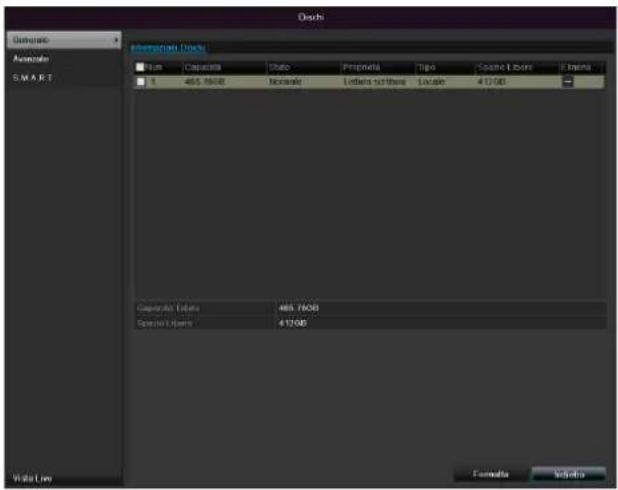
| Informazioni HDD | Descrizione |
| N. | Indica il numero della porta interna |
| Capacità | Memoria disco rigido in GB |
| Stato | Indica lo stato attuale dei dischi rigidi:Non inizializzatoNormaleErratoIn stand-by |
| Caratteristiche | Solo lettura: protetto da scritturaLettura/scrittura: possibilità dilettura e scrittura |
| Tipo | Locale: disco rigidodell'apparecchioNFS: disco rigido di reteEvitare, se possibile, l'impiego di file system quali NFS a causa di eventuali problemi di compatibilità. |
| Memoria disp. | Indica approssimativamente lo spazio di memoria libero per le registrazioni |
| Elimina | Rimozione del disco rigido |
- Selezionare il disco rigido attivando la casella di controllo.
- Avviare il processo cliccando su Init.
- Alla richiesta di conferma, cliccare su OK.
- La barra di stato indica lo stato di avanzamento del processo di inizializzazione.
- Al termine del processo viene visualizzato il disco rigido.
Impostazioni dei dischi rigidi della videocamera
Cliccare sul sottomenu "Impostazioni avanzate".
Modalità: memoria
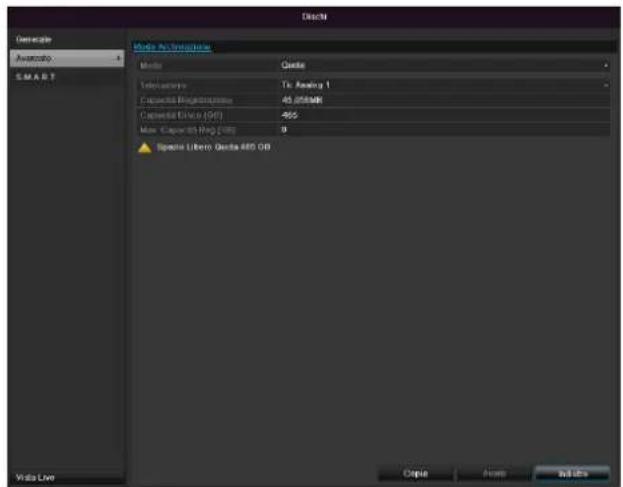
| Videocamera | Selezione del canale della videocamera da modificare |
| Memoria video utilizzata | Dimensioni di un file registrato |
| Capacità HDD (GB) | Memoria disco rigido in GB |
| Capacità max (GB) di registrazione | Stabilire la capacità massima di registrazione all'interno del disco rigido per ogni videocamera. |
- Alla voce Copia selezionare se si desidera acquisire l'impostazione per tutte le videocamere.
- Confermare le impostazioni cliccando una volta su Applica e uscire dal menu cliccando su OK.
- Cliccare su Applica e nella finestra successiva confermare il riavvio cliccando su OK.
S.M.A.R.T.
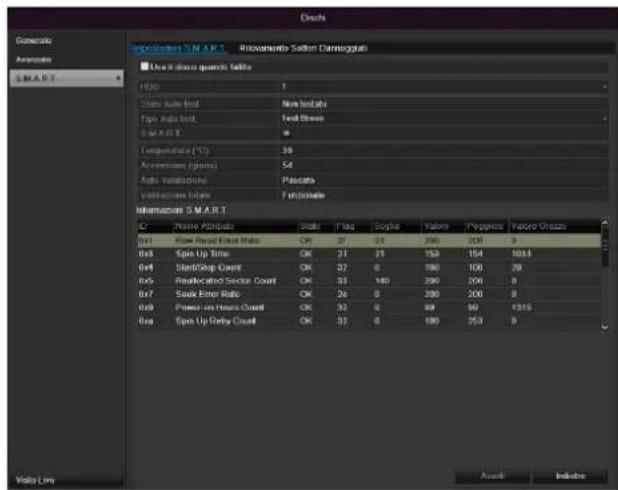
Cliccare sul sottomenu "S.M.A.R.T.".
In questo sottomenu è possibile controllare se sul disco rigido sono presenti degli errori.
| HDD | Selezione del disco rigido da modificare |
| Stato test di auto-diagnosi | Indica lo stato dell'attuale test di autodiagnosi. |
| Tipo di test di autodiagnosi | Selezionare il tipo di test di auto-diagnosi.Test di autodiagnosi breve / esteso / di trasporto |
| S.M.A.R.T. | Per avviare il test di autodiagnosi, cliccare sull'icona. |
| Temperatura (°C) | Indicazione della temperatura del disco rigido |
| Attiva (giorni) | Indicazione dei giorni di funziona-mento del disco rigido |
| Autovalutazione | Indicazione dello statodell'autovalutazione |
| Analisi completa | Indicazione dello stato dell'analisi |
Confermare le impostazioni cliccando una volta su Applica e uscire dal menu cliccando su OK.

Attenzione: Se è installato un solo disco rigido a cui è stato assegnato l'attributo "Solo lettura", l'apparecchio non può effettuare alcuna registrazione!
Controllo dello stato del disco rigido
Nel menu "Manutenzione" è possibile controllare lo stato di ciascun disco rigido. Nei file di log vengono memorizzate le informazioni relative alla funzione SMART (Self-Monitoring, Analysis and Reporting Technology).
- In questo caso richiamare il file di log e cercare la voce Informazioni/S.M.A.R.T. Disco rigido. Configurare gli allarmi per il disco rigido.
- È possibile configurare degli allarmi che avvisano della presenza di errori sul disco rigido.
- Richiamare in tal caso l'opzione "Manutenzione" nel menu "Impostazioni".
Registrazione panico
Registrazione
Premere il tasto REC o selezionare nel menu principale la voce "Registrazione panico" per avviare una registrazione immagini/video manuale.
Cliccare sul sottomenu "Registrazione".

| Registrazione analogica | Selezione delle impostazioni per tutte le videocamere Cliccare su “Off” o “On” per modificare le impostazioni. Luce verde accesa: registrazione in base alla programmazione oraria Luce gialla accesa: registrazione con comando manuale Luce rossa spenta: nessuna registrazione |
| Durata | Cliccare sul simbolo per attivare la registrazione continua per tutti i canali durante tutto il giorno. Cliccare su “Sì” per confermare la selezione. |
| Rilevamento del movimento | Cliccare sul simbolo per attivare il rilevamento del movimento per tutti i canali durante tutto il giorno. Cliccare su “Sì” per confermare la selezione. |
Riproduzione
Nel menu principale cliccare sulla voce "Impostazioni" e sulla voce "Riproduzione" per effettuare la ricerca di video registrati in base a un evento o a un contrassegno o per visualizzare le immagini salvate.
Durata

Sono disponibili le seguenti impostazioni:
| Tutte / A1-A4 | Videocamera da impostare |
| Modalità di registrazione | Durata, rilevamento del movimento, registrazione panico, tutte le registrazioni |
| Tipo di file | Bloccato, sbloccato, tutti |
| Ora di inizioOra di fine | Inserire data e ora. |
- Cliccare su Cerca per cercare le registrazioni in base alle impostazioni effettuate. I risultati vengono visualizzati come segue:

- Selezionare un video registrato cliccando sulla riga corrispondente e sul simbolo di riproduzione.
i
Nota
Nella modalità di riproduzione è possibile ritornare in ogni momento alla ricerca degli eventi cliccando una volta sul tasto destro del mouse e selezionando l'opzione "Cerca video".
i
Nota
Il sottomenu “Contrassegno” è quasi identico al menu descritto sopra, pertanto non viene visualizzato separatamente.
Nel sottomenu "Contrassegno" la ricerca non viene effettuata in base al tipo di registrazione ma in base al nome o a una parola chiave contenuta nel nome del contrassegno.
Evento
Cliccare sul sottomenu "Evento".

Viene visualizzato un elenco con tutti i tipi di eventi.
Alla voce "Tipo di evento" stabilire se la ricerca deve essere effettuata in base alle registrazioni in presenza di movimenti ("Rilevamento del movimento").
Selezionare una o diverse videocamere attivando la ca- sella di controllo.
Cliccare su Cerca.
Nella lista che viene visualizzata sullo schermo, selezionare una o diverse registrazioni eventi attivando la casella di controllo. Cliccare su Dettagli per visualizzare informazioni più dettagliate sulle registrazioni.
Esportazione di video
Durata

i
Nota
Con la funzione di esportazione è possibile salvare importanti registrazioni su supporti esterni collegati, come ad es.:
- supporti USB
- disco rigido USB
• masterizzatore DVD ecc.
- Cliccando su "Esportazione rapida" vengono esportate tutte le registrazioni relative all'intervallo di tempo selezionato. In questo caso possono essere esportate registrazioni per un massimo di 24 ore.
- Inserire i parametri.
- Cliccare su Cerca per avviare la ricerca. Viene visualizzata la seguente schermata:
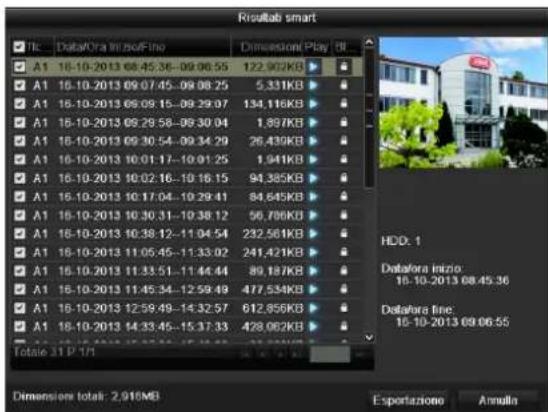
- Viene visualizzato il formato del file di ogni registrazione e la dimensione complessiva di tutte le registrazioni che sono state trovate.
- Cliccare sul simbolo di riproduzione per guardare la rispettiva registrazione.
-
Per bloccare/sbloccare un file, cliccare sul simbolo "Blocca".
-
Cliccare su Esportazione per accedere alla schermata di esportazione.

- Nel menu a tendina selezionare il tipo di supporto collegato su cui deve essere effettuata la copia di sicurezza.
- Se il supporto non viene visualizzato, cliccare su Aggiorna.
- Se il supporto continua a non venire visualizzato, scollegare il supporto dall'apparecchio e ricollegarlo. Leggere anche le istruzioni del produttore.
- Cliccare su Avvia per avviare l'esportazione. Viene visualizzato il livello di avanzamento del processo di backup.

i
Nota
A backup concluso è possibile selezionare i file presenti sul supporto e riprodurli con il player (che viene copiato assieme ai file durante il backup). In questo modo è possibile controllare se l'esportazione è stata eseguita senza errori.
i
Nota
I sottomenu "Durata" e "Immagine" sono simili, pertanto non vengono visualizzati separatamente.
Evento (tipo di evento "Movimento")
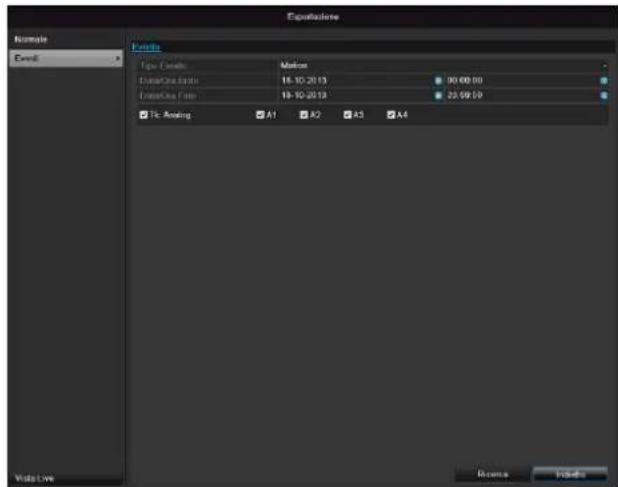
Stabilire l'intervallo di tempo per le registrazioni che si desidera cercare utilizzando i campi di selezione presenti alle voci "Ora di inizio" e "Ora di fine". Selezionare la videocamera attivando/disattivando la casella di controllo e cliccando su Cerca.
Per entrambi i tipi di evento, cliccando sul pulsante Cerca viene visualizzata la seguente finestra:

Selezionare i file che si desidera esportare attivan-do/disattivando la casella di controllo. Alla voce "Regis-trazione pre-allarme" e "Registrazione post-allarme" è possibile impostare il pre-allarme e il post-allarme. In
i
Nota
È possibile guardare le registrazioni di pre-allarme solamente se la registrazione è stata effettuata prima dell'allarme.
questo modo è possibile stabilire la durata del video.
Cliccare su Dettagli per guardare il video selezionato.
Per informazioni più dettagliate relative alla finestra Dettagli consultare il punto DURATA (vedi pag.499).
Manutenzione

Nota
Il menu serve per la gestione degli apparecchi e deve essere utilizzato da utenti esperti.

| Menu | Impostazione | pag. |
| Info sistema | Informazioni sugli apparecchi (numero di serie, stato del firmware ecc.) | 501 |
| Ricerca protocolli | Nella Ricerca protocolli (=file di log) è possibile effettuare la ricerca secondo precisi criteri di ricerca, come ad es. allarme, registrazione in casi eccezionali, impiego oppure informazioni in base alle registrazioni o in base a informazioni (S.M.A.R.T.- stato del disco rigido). | 501 |
| Importazione/esportazione | Per esportare/importare le impostazioni | 502 |
| Update | Per eseguire l'aggiornamento del firmware | 503 |
| Standard | Ripristino del sistema | 503 |
| Rete | Visualizzazione della velocità di trasmissione e di ricezione del registratore | 503 |
Info sistema
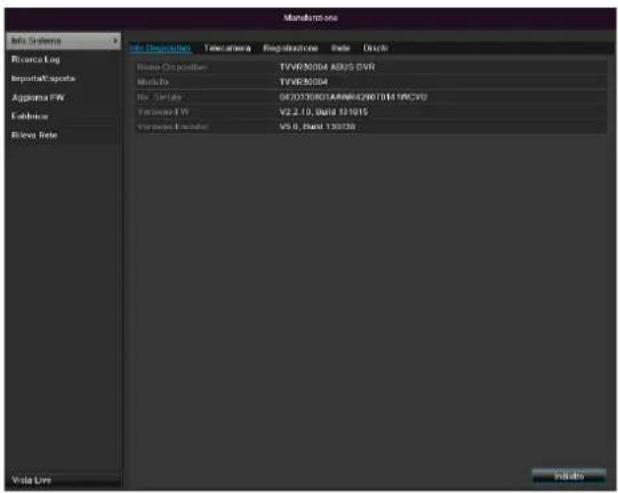

Nota
Nel menu delle informazioni vengono visualizzati i dati tecnici dell'apparecchio e le informazioni relative alle diverse impostazioni per videocamere, registrazione ecc.
Queste informazioni risultano importati, ad esempio, in caso di richieste di assistenza.
Ricerca protocolli
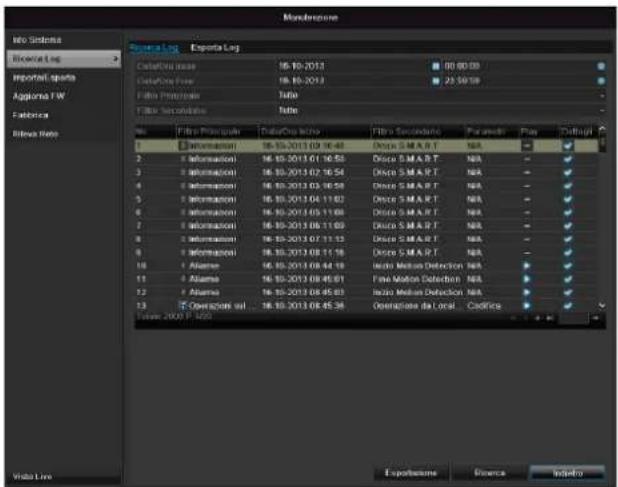

Nota
La ricerca di "eventi" può essere effettuata in base ai seguenti tipi principali/eventi/parametri:
• Tutti
- Allarme
- Notifica
- Processo
- Informazioni
| Filtro1 | Filtro2 |
| Tutti | - |
| Allarme | • Tutti• Avvia/terminarilevamento del movimento• Avvia/termina controllo antimanomissione |
| Notifica | • Tutte• Perdita del segnale video• Accesso illegale• HDD pieno• Errore HDD• Conflitto IP• Rete disconnessa• Registrazione in casi ecce-zionali• Segnale di ingresso/uscita video differente• Buffer overflow registratore |
| Processo | • Tutti• Power On• Locale: arresto non pro-grammato• Locale: arresto, riavvio, login, logout• Locale: modifica delle im-postazioni• Locale: update• Locale: avvio della registra-zione |
| Informazioni | • Tutte• Informazioni HDD• S.M.A.R.T. HDD• Avvia la registrazione• Termina la registrazione• Cancella registrazione con data di validità scaduta |
- Selezionare l'evento che si desidera cercare all'interno del log e selezionare un sottoparametro.
- Inserire data e ora in corrispondenza delle voci "Ora di inizio" e "Ora di fine" e cliccare su Cerca.
- Il risultato viene visualizzato come raffigurato sotto:

- Per cambiare pagina utilizzare la barra di navigazione:
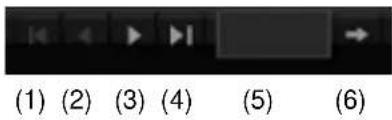
i Nota
Per scorrere le pagine in avanti o indietro cliccare su (3) o (2). Per passare alla prima o all'ultima pagina cliccare su (4) o (1).
Per passare a un numero di pagina preciso, inserire il numero corrispondente nel campo (5) e confermare l'immissione cliccando su (6).
- Per avere informazioni più dettagliate, cliccare sul simbolo "Dettaglio".
- Per avviare la registrazione dell'evento, cliccare sul simbolo di riproduzione.
- Cliccare su Esportazione per memorizzare il file di log su un supporto USB.
Importazione/esportazione

i
Nota
I dati di configurazione comprendono tutte le impostazioni dell'apparecchio che sono state effettuate dopo la messa in funzione. Questi dati possono essere memorizzati su un supporto USB. In questo modo è possibile, ad esempio, configurare un altro apparecchio in maniera identica.
Update
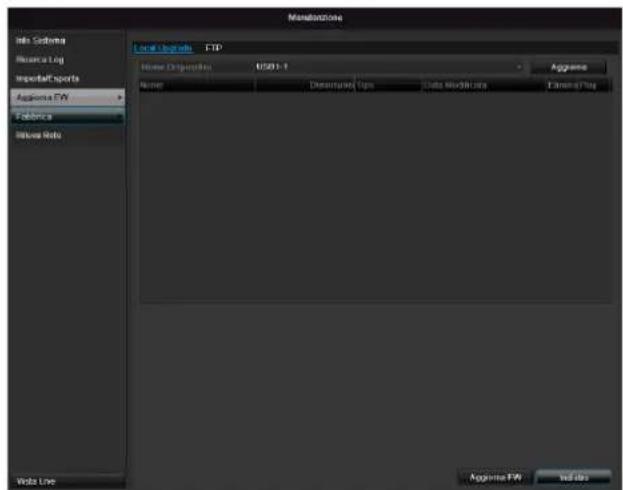
È possibile eseguire un aggiornamento dell'apparecchio a partire da un supporto USB o attraverso la rete via FTP.
- Copiare il file di update con l'estensione *.mav su una chiavetta USB all'interno della directory principale.
-
Collegare la chiave USB a una delle porte USB dell'apparecchio.
-
Selezionare la porta USB e cliccare su Aggiorna.
- Selezionare il file di update e cliccare su Aggiorna.
- Attendere finché l'apparecchio non ha eseguito il riavvio.
- Controllare eventualmente la versione del firmware nel menu "Manutenzione" alla voce "Informazioni".Ripristino del sistema
i
Nota
• L'aggiornamento via FTP funziona
- come descritto sopra: il PC deve trovarsi nella stessa rete locale!
- Configurare un PC come server FTP.
- Inserire l'indirizzo IP del server FTP.
Ripristino del sistema

i
Nota
Durante questo processo l'apparecchio viene ripristinato (reset) alle impostazioni di fabbrica.

Avvertenza
Tutte le impostazioni che sono state effettuate a partire dalla messa in funzione (videocamere, impostazioni di registrazione, PTZ, allarmi ecc.) verranno così cancellate!
Evitare perdite di dati salvando precedentemente le impostazioni. Dopo il reset è possibile caricare nuovamente le impostazioni.
Rete
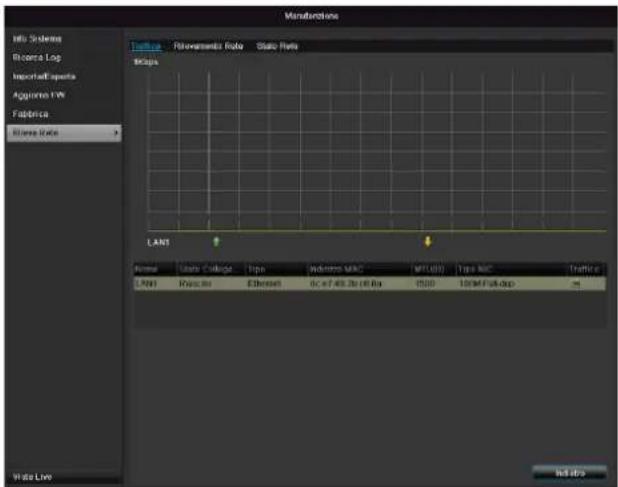
Qui vengono visualizzate le informazioni relative al traffico di rete e alle interfacce di rete.
Scheda Carico della rete
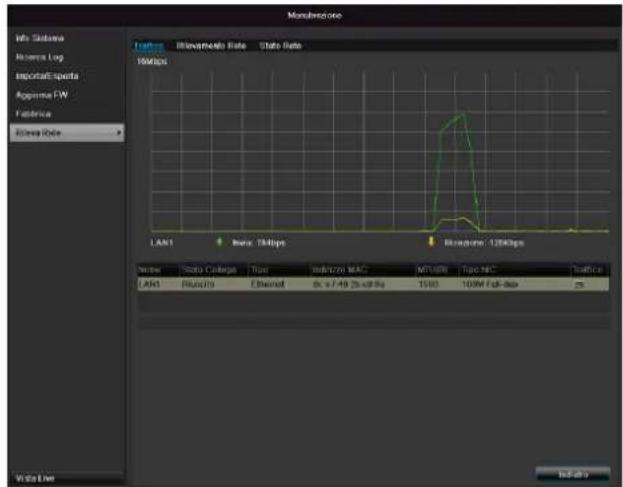
La quantità di dati ricevuti e inviati viene visualizzata su un grafico.
Nel campo sotto il grafico vengono visualizzati lo stato e le informazioni relative alle connessioni di rete secondo le impostazioni di rete effettuate.
Scheda Rilevamento di rete
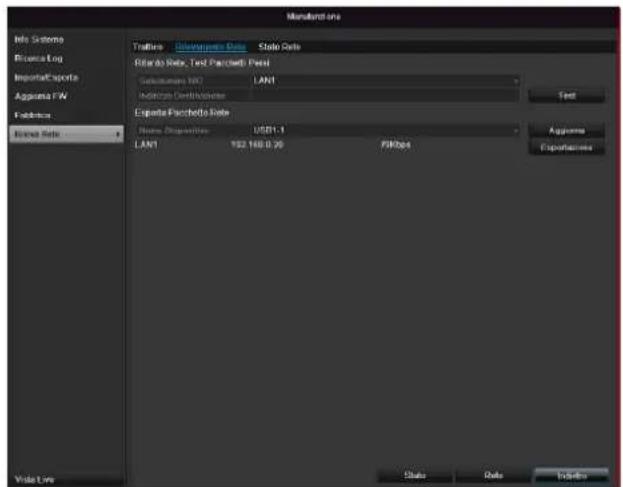
Alla voce "Ping test" è possibile verificare la connessione a un altro apparecchio, come ad es. un computer. Inserire l'indirizzo di rete dell'apparecchio che si desidera controllare (ad es. 192.168.0.25) e premere il pulsante Test.
Vengono visualizzate le informazioni relative a due parametri:
| Parametri | Impostazione |
| Ritardo medio | Il tempo che l'apparecchio pingato impiega a rispondere |
| Tasso di perdita pacchetti: | Indica in valore in percentuale di pacchetti che non sono stati inviati. |

Nota
In presenza di un tasso elevato di perdita dei pacchetti si consiglia di ripetere il ping test.
i
Nota
Se dovesse continuare a presentarsi un tasso elevato di perdita dei pacchetti, controllare che il cablaggio della rete sia in ordine e che il cavo non sia danneggiato.
Maggiore è il tasso di perdita dei pacchetti, peggiore sarà la connessione fra l'apparecchio pingato e il registratore.
Alla voce "Esportazione pacchetti di rete" è possibile esportare le impostazioni delle singole connessioni o, a seconda dell'impostazione, della connessione.
-
Alla voce "Nome apparecchio" selezionare un supporto di memoria su cui devono essere salvate le impostazioni.
-
Cliccare su Esportazione.
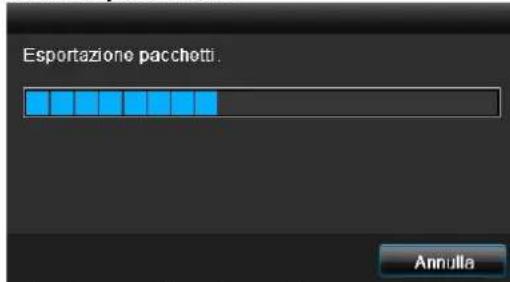
Dopo che è stato visualizzato lo stato di avanzamento, compare una finestra di avviso che indica che l'inizializzazione è stata conclusa. Chiudere la finestra con OK.
Cliccare su "Stato" per visualizzare lo stato delle connessioni LAN (collegato/non collegato).
- Cliccare su Rete per modificare le impostazioni di rete (vedi pag. 43).
Scheda Statistica risorse di rete
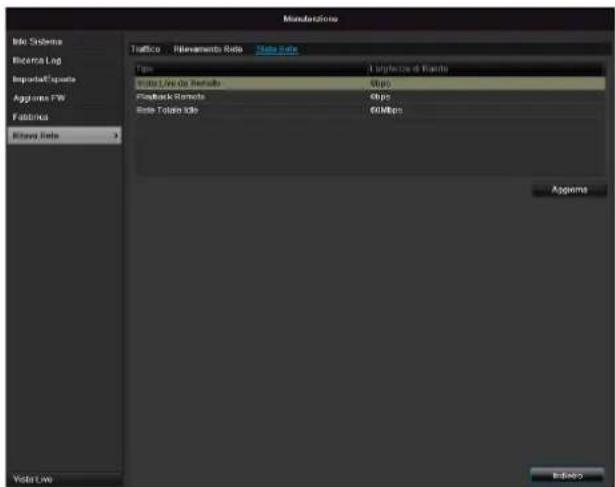
In questa scheda vengono visualizzate le larghezze di banda utilizzate dall'apparecchio.
Cliccando una volta su Aggiorna è possibile aggiornare i dati.
Arresto del sistema

i
Nota
- Selezionare Logout per bloccare il menu di comando.
- Selezionare Arresta il sistema per spegnere l'apparecchio.
- Selezionare Riavvia per eseguire il reboot (disattivazione, riattivazione).
Display

Nota
Vedere la descrizione alle pag. 473.
Impostazioni: registrazione

Nota
Vedere la descrizione a pag.492.
Impostazioni: rete

Nota
Vedere la descrizione a pag. 482 .
Eliminazione dei guasti
Prima di contattare l'Assistenza Tecnica, leggere le seguenti avvertenze per rilevare la possibile causa di un guasto.
| Guasto | Causa | Soluzione |
| Alimentazione di corrente assente | Il cavo di alimentazione non è collegato.Interruttore principale su OFFLa presa non alimenta corrente. | Collegare saldamente il cavo di alimentazione alla presa di corrente.Posizionare l'interruttore principale su ON.Collegare eventualmente un altro apparecchio alla presa di corrente. |
| Assenza di immagine | Lo schermo non è impostato per la ricezione di immagini.Il cavo video non è collegato saldamente.Il monitor collegato è spento. | Impostare la modalità di ingresso video corretta finché sul registratore non compare un'immagine.Collegare saldamente il cavo video.Accendere il monitor. |
| Audio assente | Il cavo audio non è collegato saldamente.Gli apparecchi collegati attraverso il cavo audio non sono attivati.Il cavo audio è danneggiato. | Collegare saldamente il cavo audio.Gli apparecchi collegati attraverso il cavo audio non sono attivati.Sostituire il cavo. |
| Disco rigido non funzionante | I cavi di collegamento non sono collegati saldamente.Disco rigido guasto o non compatibile con il sistema | Collegare saldamente i cavi.Sostituire il disco rigido con uno consigliato. |
| Porta USB non funzionante | L'apparecchio non viene supportato.È stato utilizzato un hub USB. | Collegare un supporto USB adatto (USB2.0).Collegare direttamente il supporto USB. |
| Impossibile accedere alla rete | Cavo di rete allentatoImpostazioni di rete (DHCP, indirizzo IP ecc.) errate | Inserire il cavo di rete.Controllare la configurazione della rete ed eventualmente correggerla (vedi pag. 482). |
| Registrazione impossibile | HDD assente o non inizializzato | Installare e inizializzare il disco rigido. |
| Spegnimento improvviso | La temperatura all'interno dell'apparecchio è troppo alta. | Pulire l'apparecchio e rimuovere tutti gli oggetti che bloccano la ventilazione. |
Pulizia e cura dell'apparecchio
Nota
- Questo apparecchio non necessita di manutenzione.
- Proteggere l'apparecchio da polvere, sporco e umidità.
Dati tecnici
Con riserva di modifiche tecniche ed errori.
| Registratore digitale ABUS | TVVR30004 |
| Compressione video | H.264 |
| Ingressi videocamera | 4 |
| Uscite monitor | Monitor: 1 x BNC (1.0 V p-p, 75 Ω), 1 x VGA |
| Modalità di funzionamento | Triplex |
| Risoluzione (visualizzazione live) | VGA:1080P: 1920*1080/60Hz, 1280*1024/60Hz,720P: 1280*720/60Hz, 1024*768/60HzUscita BNC:PAL: 704×576, NTSC: 704×480 |
| Risoluzione @ frame rate per ognivideocamera (registrazione) | WD1, 4CIF, 2CIF, CIF, QCIF @ 25fps |
| Frame rate complessivo | 100 fps |
| Livelli di compressione | 6 |
| Memoria pre-/post-allarme | 0–30 sec. / 5–900 sec. |
| Supporto di memoria | HDD SATA 1 X 2,5" |
| Backup dei dati | 1 x USB 2.0 |
| Visualizzazioni | 1 / 2 / 4 |
| Modalità di registrazione | Manuale, programmata, con rilevamento del movimento |
| Modalità di ricerca | In base a evento, data e ora, S.M.A.R.T. |
| Livelli utente | 2 (31 utenti massimi) |
| Collegamento di rete | 1 x RJ45 10/100 Mbps |
| Accesso simultaneo alla rete | 128 connessioni |
| Funzioni di rete | Visualizzazione live, riproduzione, esportazione di dati |
| DDNS | √ |
| NTP | √ |
| Segnalazione di allarme | Segnale acustico, segnale OSD, e-mail |
| Comando | Mouse USB |
| Lingue OSD | Tedesco, inglese, francese, olandese, danese,italiano, polacco, spagnolo, svedese, russo |
| Alimentazione di tensione | 12 V DC, 1,5 A, 50~60 Hz |
| Potenza assorbita | <13 W (senza disco rigido) |
| Temperatura di esercizio | -10 °C ~ + 55 °C |
| Dimensioni (LxAxP) | 200 x 45 x 200 mm |
| Peso | ≤ 0,8 kg senza disco rigido |
| Certificazioni | CE |
Capacità di memoria del disco rigido
Oltre all'effettiva capacità di memoria del disco rigido utilizzato, lo spazio di memoria richiesto per le funzioni di registrazione e monitoraggio è legato anche alla risoluzione impostata e al bitrate della registrazione.
Nel CD in dotazione è presente una calcolatrice per calcolare lo spazio di memoria che deve essere presente su un disco rigido. Inoltre questi software sono disponibili per il download anche sul nostro sito Internet.
Panoramica delle combinazioni di connessioni
È possibile collegare uno spot monitor. Nella tabella visualizzata qui di seguito sono indicate le combinazioni possibili. Il segno di spunta indica che la combinazione è possibile, la croce indica che le connessioni non sono compatibili fra loro.
| VGA+CVBS | soloVGA | soloCVBS |
| √ | √ | √ |
Smaltimento
Indicazioni sulla normativa CE sui rifiuti di apparecchiature elettriche ed elettroniche
Per la tutela dell'ambiente, l'apparecchio non va smaltito insieme ai rifiuti domestici. Lo smaltimento può avvenire nei relativi centri di raccolta del proprio Paese. Attenersi alle disposizioni vigenti sul posto per lo smaltimento dei materiali.

Smaltire l'apparecchio conformemente alla normativa comunitaria 2002/96/CE sui rifiuti di apparecchiature elettriche ed che - WEEE (Waste Electrical and Electronic Equipment). Per informazioni rivolgersi alle autorità comunali responsabili dello smaltimento dei rifiuti. La lista dei centri di raccolta per i rifiuti di apparecchiature è fornita, ad esempio, dalle autorità del proprio comune o città, dalle ditte locali per lo smaltimento dei rifiuti o dal proprio rivenditore.
Indicazioni sulla Direttiva europea RoHS
L'apparecchio è conforme alla Direttiva RoHS.
La conformità alla Direttiva RoHS significa che nel prodotto o nei suoi elementi le seguenti sostanze non sono presenti in concentrazioni maggiori rispetto alle concentrazioni massime tollerate nei materiali omogenei, a meno che la sostanza non sia impiegata in casi esclusi dalla Direttiva RoHS:
a) 0,1% piombo (in peso),
b) mercurio,
c) cromo esavalente,
d) bifenile polibromurato (PBB) ed eteri di difenile polibromurato,
e) 0,01% cadmio (in peso).
Glossario
Termini tecnici utilizzati
16:9
Proporzione, basata sul formato utilizzato nel cinema, degli schermi larghi.
DIAGNONALE DI IMMAGINE
Indicazione della dimensione degli schermi: distanza fra il bordo inferiore sinistro e il bordo superiore destro (in pollici o centimetri).
Browser
Programma per la visualizzazione delle pagine Web sulla World Wide Web.
CIF
'Common Intermediate Format'
Pensato originariamente per la conversione dallo standard PAL allo standard NTSC. CIF corrisponde a una risoluzione video di 352 x 288 pixel, 2 CIF 704 x 288 pixel, 4 CIF 704 x 576 pixel.
DDNS
"Dynamic Domain Name System"
Servizio di rete che predispone e aggiorna gli indirizzi IP dei propri client all'interno di una banca dati.
DHCP
'Dynamic Host Configuration Protocol'
Protocollo di rete che consente la connessione automatica di apparecchi (client) all'interno delle reti disponibili. In questo modo i server DHCP (come ad es. il router per Internet) assegnano automaticamente l'indirizzo IP, la maschera di rete, il gateway, il server DNS ed eventualmente il server WINS. A livello di client deve essere attivata solamente la ricezione automatica dell'indirizzo IP.
Dominio
Domini (spazi dei nomi) che servono per l'identificazione delle pagine Internet (ad es. www.abus-sc.de).
Dual Stream
Con Dual Stream si definisce la procedura di trasmissione video. Viene effettuata una registrazione ad alta risoluzione e una trasmissione a bassa risoluzione, ad es. attraverso la rete.
DVR
Digital Video Recorder: un apparecchio per la registrazione di diverse sorgenti video/audio (analogiche, digitali). I dati vengono compressi ai fini della registrazione e vengono ad esempio memorizzati su dischi rigidi.
FBAS/CVBS
FarbBild-AustastSystem/Color, Video, Blanking, and Sync. La variante più semplice dei segnali video, chiamata anche “segnale composito”. La qualità di immagine è bassa.
H.264
(MPEG-4 AVC): standard per la compressione ad alta efficienza di segnali video. Utilizzato, ad esempio, nei dischi Blu-ray o nei sistemi di videoconferenza.
HDD
'Hard Disk Drive' (dispositivo di memoria di tipo magnetico)
Memoria dati digitale per computer o NVR.
GIGABYTE
Unità di misura per la capacità di memorizzazione dei supporti di memoria (HDD, USB, schede SD/MMC).
HDVR
DVR ibridi: DVR per le registrazioni di videocamere analogiche e di videocamere di rete.
http
'Hypertext Transfer Protocol'
Un procedimento per la trasmissione dei dati attraverso le reti. Viene utilizzato principalmente per la visualizzazione di pagine Web all'interno di un browser.
INTERLACCIATA
Procedura di scansione interlacciata.
Indirizzo IP
Un indirizzo in una rete di computer, basata sul protocollo Internet (IP), che permette di indentificare in maniera mirata e di conseguenza di rendere raggiungibili gli apparecchi all'interno della rete.
JPEG
Procedura di compressione di immagini digitali senza perdita di dati. La maggior parte delle macchine fotografiche digitali memorizza le foto in formato JPEG.
MPEG
Abbreviazione di 'Moving Picture Experts Group'. Si tratta di uno standard internazionale per la compressione di immagini in movimento. Su alcuni DVD i segnali audio digitali vengono compressi e registrati in questo formato.
NTP
'Network Time Protocol'
Procedimento per la sincronizzazione temporale attraverso la rete. Anche SNTP (Simple Network Time Protocol), che rappresenta una versione semplificata.
NTSC
Standard per il segnale video utilizzato negli USA. La procedura si differenzia ini alcuni dettagli dal sistema PAL europeo: un'immagine NTSC a schermo intero è composta da 480 linee visibili per un totale di 525 linee. Vengono visualizzati 60 semiquadri al secondo. Rispetto alla procedura PAL, questo sistema è maggiormente soggetto a disturbi dei colori.
PAL
'Phase Alternating Line' (protocollo europeo del segnale televisivo a colori). Utilizza 576 linee visibili in cui sulla base delle linee utilizzate per i segnali di gestione viene generata un'immagine a schermo intero composta da 625 linee. Vengono visualizzati 50 semiquadri al secondo. Le fasi del segnale a colori cambiano di linea in linea.
MONITOR
Termine tecnico per indicare il funzionamento interno di un monitor a schermo piatto (si parla di pannelli LCD o al plasma).
PC
Un “personal computer” può essere utilizzato come postazione remota impiegando il software fornito in dotazione o un browser.
Pixel
'Picture Element'. Punto o elemento dell'immagine, che definisce l'unità di misura minima di una trasmissione o visualizzazione digitale di immagini.
PIP
'Picture in Picture'. Abbreviazione di funzione "Picture-in-Picture", con cui è possibile visualizzare contemporaneamente sullo schermo due sorgenti di segnale. La seconda sorgente di segnale viene sovrapposta alla prima.
PPPoE
'PPP over Ethernet' (Point-to-Point-Protocol)
Protocollo di tunneling per stabilire la connessione attraverso linee commutate, che viene utilizzato, ad esempio, per le linee ADSL.
PROGRESSIVA
Scansione/visualizzazione di immagini a righe, in contrapposizione alla scansione interlacciata o "Interlaced".
RTSP
'Real-Time Streaming Protocol'
Protocollo di rete per il controllo della trasmissione continua di flussi video o del software attraverso reti su base IP.
SNMP
'Simple Network Management Protocol'
Protocollo di rete che regola la comunicazione fra gli apparecchi monitorati e la stazione di monitoraggio. In questo modo, grazie a un software supplementare, è possibile monitorare lo stato degli apparecchi.
USB
Connessione bus seriale per la connessione ad es. di supporti di memoria durante il funzionamento. Velocità massima di trasmissione dei dati applicabile con USB 2.0: ca. 320 Mbit/s (ca. 40 MB/s).
VGA
'Video Graphics Array' A livello di computer indica l'interfaccia standard per i segnali video analogici, nella pratica si tratta di segnali RGB.
POLLICE (inch)
Unità di misura delle diagonali del monitor. Un pollice corrisponde a 2,54 centimetri. Le principali dimensioni standard per i monitor 16:9 sono: 66 cm (26 in), 81 cm (32 in), 94 cm (37 in), 106 cm (42 in), 127 cm (50 in), 165 cm (65 in).
Informazioni sul disco rigido
Il disco rigido interno (HDD) è un oggetto molto delicato. Per evitare di causare danni al disco rigido, utilizzare l'apparecchio rispettando le seguenti istruzioni. Per evitare perdite di dati indesiderate, salvare la registrazioni più importanti su supporti esterni.
i
Nota
- Non movimentare l'apparecchio durante il funzionamento.
- L'umidità presente all'interno dell'apparecchio può condensarsi e causare malfunzionamenti del disco rigido.
- Quando l'apparecchio è accesso, non estrarre mai la spina di alimentazione o interrompere l'alimentazione elettrica azionando l'interruttore di sicurezza.
- Non movimentare l'apparecchio subito dopo averlo spento. Per movimentare l'apparecchio, eseguire i seguenti passaggi:
- Attendere almeno 2 minuti dopo che è comparso il messaggio OFF (sul display dell'apparecchio).
- Estrarre la spina di alimentazione.
- Spostare l'apparecchio.
- In caso di assenza di corrente durante il funzionamento dell'apparecchio, i dati salvati sul disco rigido possono andare persi. Utilizzare un gruppo di continuità (UPS)!
- Il disco rigido è un oggetto molto delicato. Impieghi scorretti o ambienti inadatti al funzionamento potrebbero danneggiare il disco rigido dopo una durata di funzionamento di alcuni anni. Segnali di tale fenomeno sono un arresto improvviso della riproduzione o immagini che presentano un chiaro effetto a mosaico. In alcuni casi i guasti al disco rigido potrebbero non essere preceduti da segnali di avviso.
- In caso di guasto risulta impossibile riprodurre le registrazioni. In tal caso sostituire il disco rigido.
ABUS Registratore digitale a 4 canali
TVVR30004
Produttore

(1) (2) (3) (4) (5) (6)
(5) (6) (7) (8) (9) (10) (11) (12) (13)



- Geräteübersicht
- i Opmerking
- Registratore digitale ABUS a 4 canali TVVR30004
- Italiano
- Panoramica dell'apparecchio
- Informazioni generali
- Collegamenti sul lato posteriore
- Comando via mouse
- i
- Nota
- Panoramica dell'apparecchio 458
- Comando del sistema....459
- Guida rapida 464
- Importanti avvertenze di sicurezza 465
- Introduzione....468
- Indicatori di stato 470
- Assistente alla configurazione 471
- Visualizzazione live....473
- Riproduzione nella visualizzazione live....476
- Menu apparecchio 478
- Impostazioni 479
- Configurazione 480
- Esportazione di video....499
- Manutenzione ....501
- Guida rapida
- Avvertenze iniziali
- Installazione del disco rigido
- Avvertenza
- Realizzazione degli allacciamenti
- Configurazione dell'apparecchio
- Importanti avvertenze di sicurezza
- Spiegazione dei simboli
- Uso conforme
- Alimentazione elettrica
- Sovraccarico/sovratensione
- Cavi
- Luogo di installazione/ambiente di esercizio
- Manutenzione e cura
- Accessori
- Messa in funzione
- Bambini
- Introduzione
- Esclusione di responsabilità
- Disimballaggio
- Dotazione
- Tastiera su schermo
- Avvio dell'apparecchio
- Attenzione
- Spegnimento, blocco e riavvio dell'apparecchio
- Accensione dell'apparecchio
- Indicatori di stato
- Visualizzazione sul monitor
- Assistente alla configurazione
- Configurazione del sistema
- Configurazione dell'amministratore
- Ora e data del sistema
- Impostazioni di rete
- Gestione dei dischi rigidi
- Registrazione con la videocamera
- Visualizzazione live
- Panoramica
- Simboli di stato
- Menu a tendina con comando mouse
- Barra di selezione sull'immagine della videocamera
- Impostazioni
- Nessun monitor VGA collegato:
- Impostazione dell'uscita della video-camera
- Riproduzione nella visualizzazione live
- La schermata di riproduzione
- 4
- Controllo della riproduzione con il cam- po di controllo
- Azionamento del tasto destro del mouse durante la riproduzione continua
- Menu apparecchio
- Panoramica menu
- Abilita Impostazioni
- Configurazione
- Configurazione della rete
- Concetti
- Struttura della rete
- Utente
- Videocamera
- OSD
- Immagine
- Movimento
- Reazione
- Attivazione del canale
- Programmazione oraria
- Zona di privacy
- Controllo antimanomissione
- Perdita di dati
- Registrazione
- Esempio di applicazione
- Codifica
- Scheda Registrazione
- HDD
- Dischi rigidi
- Parametri di gestione dei dischi rigidi
- Impostazioni dei dischi rigidi della videocamera
- Controllo dello stato del disco rigido
- Registrazione panico
- Riproduzione
- Evento
- Esportazione di video
- Durata
- Evento (tipo di evento "Movimento")
- Manutenzione
- i Nota
- Importazione/esportazione
- Update
- Ripristino del sistema
- Rete
- Scheda Carico della rete
- Scheda Rilevamento di rete
- Scheda Statistica risorse di rete
- Display
- Impostazioni: registrazione
- Impostazioni: rete
- Eliminazione dei guasti
- Pulizia e cura dell'apparecchio
- Dati tecnici
- Capacità di memoria del disco rigido
- Panoramica delle combinazioni di connessioni
- Smaltimento
- Indicazioni sulla normativa CE sui rifiuti di apparecchiature elettriche ed elettroniche
- Indicazioni sulla Direttiva europea RoHS
- Glossario
- Termini tecnici utilizzati
- 16:9
- DIAGNONALE DI IMMAGINE
- CIF
- DDNS
- DHCP
- Dominio
- Dual Stream
- DVR
- FBAS/CVBS
- GIGABYTE
- HDVR
- http
- INTERLACCIATA
- Indirizzo IP
- JPEG
- MPEG
- NTP
- NTSC
- MONITOR
- PC
- Pixel
- PIP
- PPPoE
- PROGRESSIVA
- RTSP
- SNMP
- USB
- VGA
- POLLICE (inch)
- Informazioni sul disco rigido
- ABUS Registratore digitale a 4 canali
Marca : ABUS
Modello : TVVR30004
Categoria : Registratore vocale