
TVVR30004 - Diktiergerät ABUS - Kostenlose Bedienungsanleitung
Finden Sie kostenlos die Bedienungsanleitung des Geräts TVVR30004 ABUS als PDF.


| Produkttyp | Digitaler Sprachrekorder |
| Marke | ABUS |
| Modell | TVVR30004 |
| Abmessungen (L x B x H) | 10,5 x 3,2 x 1,2 cm |
| Gewicht | 55 g (mit Batterien) |
| Stromversorgung | 2 AAA-Batterien oder wiederaufladbarer Lithium-Ionen-Akku über USB-C |
| Betriebsdauer | Bis zu 20 Stunden Aufnahme (je nach Modus) |
| Interner Speicher | 8 GB (erweiterbar bis 32 GB per microSD) |
| Aufnahmeformat | MP3, WAV (wählbare Qualität) |
| Mikrofon | Integriertes omnidirektionales Mikrofon mit Rauschunterdrückung |
| Lautsprecher | Integrierter Lautsprecher für Direktwiedergabe |
| Konnektivität | USB-C (Laden und Dateiübertragung), 3,5 mm Kopfhöreranschluss |
| Hauptfunktionen | Sprachaufnahme, Wiedergabe, Pause, Dateisperre, LED-Anzeige, Standby-Modus |
| Pflege und Reinigung | Mit einem weichen, trockenen Tuch reinigen. Keine Scheuermittel verwenden. |
| Sicherheit | Passwortschutz möglich (Software enthalten) |
| Ersatzteile und Reparierbarkeit | Batterien, USB-Kabel, Netzteil (nicht enthalten) online erhältlich. Reparatur durch Fachmann empfohlen. |
| Lieferumfang | Rekorder, USB-C-Kabel, Kopfhörer, Bedienungsanleitung, Garantie |
| Garantie | 2 Jahre |
Häufig gestellte Fragen - TVVR30004 ABUS
Benutzerfragen zu TVVR30004 ABUS
0 Frage zu diesem Gerät. Beantworten Sie die, die Sie kennen, oder stellen Sie Ihre eigene.
Eine neue Frage zu diesem Gerät stellen
Laden Sie die Anleitung für Ihr Diktiergerät kostenlos im PDF-Format! Finden Sie Ihr Handbuch TVVR30004 - ABUS und nehmen Sie Ihr elektronisches Gerät wieder in die Hand. Auf dieser Seite sind alle Dokumente veröffentlicht, die für die Verwendung Ihres Geräts notwendig sind. TVVR30004 von der Marke ABUS.
BEDIENUNGSANLEITUNG TVVR30004 ABUS
ABUS 4-Kanal Digitalrekorder TVVR30004
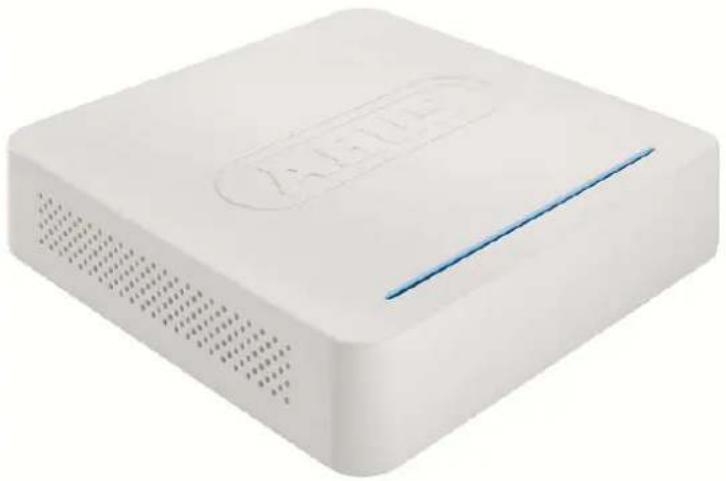
Diese Bedienungsanleitung enthält wichtige Hinweise zur Inbetriebnahme und Handhabung.
Achten Sie hierauf, auch wenn Sie dieses Produkt an Dritte weitergeben.
Heben Sie deshalb diese Bedienungsanleitung zum Nachlesen auf!
Eine Auflistung der Inhalte finden Sie im Inhaltsverzeichnis mit Angabe der entsprechenden Seitenzahlen.
English
Eine Auflistung der Inhalte finden Sie im Inhaltsverzeichnis mit Angabe der entsprechenden Seitenzahlen.
Italiano
Sie können das Gerät folgendermaßen steuern:
- USB-Maus
Anschlüsse an der Rückseite
i
Hinweis
Beachten Sie die Übersicht auf S. 3.
| No | BezeichnungFunktion |
| 1 | VIDEO IN: BNC-Eingang für analoge Kameras |
| 2 | VIDEO OUT: Videoausgang BNC• BNC Stecker für Videoausgang zum An-schluss eines Monitors als Alternative zum VGA-Ausgang (No 3) |
| 3 | VGA:• Monitoranschluss VGA (9 Pin), Videoaus-gangssignal |
| 4 | LAN:• Ethernet-LAN Anschluss |
| 5 | USB:• USB Anschlüsse für die Bedienung via Maus und für den Datenexport |
| 6 | Netzanschluss:• 12 VDC |
Bedienung mit der Maus
i
Hinweis
Die weitere Beschreibung in dieser Bedienungsanleitung erfolgt mit der Maus.
Das Gerät ist zur Verwendung mit einer USB-Maus geeignet. Verbinden Sie die Maus mit dem USB-Anschluss.
| Taste | Funktion |
| links | Einzelklick:Auswahl im Menü, Aktivierung eines Eingabefeldes bzw. eines TABs, Anzeige des Quick Set MenüsDoppelklick:Wechseln der Bildschirmdarstellung Einzelbild-Mehrfachbilder bei Live-Darstellung und WiedergabeKlicken und Ziehen:Einrichten von Privatmasken bzw. Zonen |
| rechts | Einzelklick:Aufrufen des Popup-MenüsRückkehr ins vorherige Menü |
| Scroll-Rad | In der Live-Darstellung:vorige/nächste Kamera einblenden |
Geräteübersicht ....3
Systembedienung ....4
Allgemeines 4
Anschlüsse an der Rückseite 4
Bedienung mit der Maus....5
Kurzanleitung 9
Bevor Sie beginnen....9
Festplatte installieren....9
Anschlüsse herstellen 9
Wichtige Sicherheitshinweise ....10
Symbolerklärung ....10
Bestimmungsgemäße Verwendung....10
Allgemein 10
Stromversorgung 10
Überlastung/Überspannung 11
Kabel 11
Aufstellort/Betriebsumgebung....11
Wartung und Pflege 12
Zubehör....12
Inbetriebnahme 12
Kinder....12
Einführung 13
Allgemeine Informationen....13
Auspacken 13
Lieferumfang 13
Bildschirmtastatur 14
Gerät starten 14
Gerät ausschalten, sperren, neu starten ....14
Statusanzeigen....15
Allgemeines 15
DVR LED-Statusleiste....15
Anzeigen am Monitor....15
Einrichtungsassistent 16
System einrichten 16
Administrator einrichten 16
Systemzeit-/und Datum....16
Netzwerkeinstellungen....17
Festplattenverwaltung....17
Kameraaufzeichnung 17
Liveansicht ....18
Überblick 18
Statussymbole 18
Popup-Menü bei Mausbedienung....18
Auswahlleiste im Kamerabild....19
Einstellungen 20
Kameraausgang einstellen....20
Wiedergabe in der Liveansicht....21
Allgemeines 21
Der Wiedergabe-Bildschirm 21
Steuerung über Kontrollfeld....21
Rechtsklick bei laufender Wiedergabe....22
Gerätemenü 23
Menü-Übersicht 23
Menübeschreibung 23
Einstellungen....24
Menübeschreibung 24
Konfiguration....25
Überblick....25
Allgemeine Einstellungen....25
Begriffe 26
Netzwerkaufbau....27
Netzwerk-Konfiguration....27
Warnung....31
Benutzer....31
OSD 33
Bild 33
Bewegung 33
Reaktion....34
Privatzone 35
Sabotageüberwachung 35
Videoverlust 36
Einrichten 37
Zeitplan....37
TAB Aufzeichnung 38
TAB Substream....38
Erweiterte Einstellung....39
Urlaub 39
Festplatten 40
Festplatte einbauen 40
Parameter der Festplattenverwaltung ....40
Festplatteneinstellungen der Kameras 41
S.M.A.R.T....41
Festplattenstatus überprüfen....41
Aufzeichnung 42
Dauer 43
Ereignis 43
Video Export 44
Dauer 44
Ereignis (Ereignistyp ,Bewegung') 45
Wartung....46
System Info 46
Protokoll Suche 46
Import / Export 47
Update....47
System Reset durchführen 48
Netzwerk 48
Herunterfahren....50
Anzeige....50
Einstellungen: Aufzeichnung ....50
Einstellungen: Netzwerk 50
Störungsbehebung 51
Inhalt
Gerät reinigen und Pflege 51
Hinweis....51
Technische Daten 52
Entsorgen 53
Hinweis auf die Elektro- und Elektronik Altgeräte EG-Richtlinie....53
Hinweis auf RoHS EG-Richtlinie....53
Glossar....54
Verwendete Fachbegriffe....54
Über das interne Festplattenlaufwerk....56
Kurzanleitung
Bevor Sie beginnen
Folgende Vorbereitungen sind zu treffen:
- Beachten Sie Allgemeine Hinweise, Sicherheitshinweise sowie Ausführungen zum Aufstellen und Anschließen, siehe S. 10.
- Prüfen Sie den Verpackungsinhalt auf Vollständigkeit und Beschädigung.

Hinweis
Beachten Sie die Ausführungen in der separaten Kurzanleitung.
Festplatte installieren

Warnung
Schalten Sie das Gerät aus und trennen Sie es vom Stromnetz! Achten Sie auf die nötige Erdung, um statische Entladung zu vermeiden.
- Installieren Sie eine Festplatten, siehe separate Kurzanleitung.
- Stellen Sie zunächst die Verbindung zur Hauptplatine mit dem blauen Datenkabel her (kleiner Stecker).
- Verbinden Sie das Stromkabel (großer Stecker, 5-adrig).
- Überprüfen Sie die Steckverbindungen auf festen Sitz.
- Schließen Sie das Gehäuse.

Hinweis
Benutzen Sie nur Festplatten, die für die Videoaufzeichnung und den 24/7 Betrieb freigegeben sind.
Anschlüsse herstellen

Hinweis
Mindestradius bei der Kabelverlegung beachten! Kabel nicht knicken!
- Verbinden Sie alle Kameras mit dem Rekorder.
- Verbinden Sie den Monitor mit dem VGA- oder BNC-Anschluss.
- Verbinden Sie die Maus mit dem USB-Anschluss.
- Stellen Sie den Netzanschluss her, das Gerät startet im Anschluss automatisch.
Gerät konfigurieren

Hinweis
Beachten Sie die Ausführungen in der separaten Kurzanleitung.
- Führen Sie die einzelnen Schritte des „Einrichtungsassistenten“ aus, siehe S. 16.
-
Folgende Einstellungen werden nacheinander konfiguriert: (Reihenfolge)
-
Sprache der Bedieneroberfläche wählen
• Einrichtung des Administrators - Zeiteinstellungen (Datum, Uhrzeit ...)
- Netzwerkeinstellungen
- Festplattenverwaltung (Initialisierung etc.)
• Aufzeichnungs-Einstellungen

Hinweis
Informieren Sie sich auf der ABUS Homepage (www.abus.com), ob neue Firmware Updates für dieses Gerät verfügbar sind und installieren Sie diese.

Hinweis
Nachträgliche Änderung von Datum bzw. Uhrzeit kann zu Datenverlust führen!
- Beachten Sie die Menü-Übersicht S. 23 sowie die Hinweise und Erläuterung zur grundlegenden Bedienung des Systems S.5.
Beachten Sie die Erläuterungen zu:
| Live-Darstellung | S. 18 |
| Wiedergabe | S. 21 |
| Datenexport | S. 44 |
| Fehlersuche | S. 51 |
Wichtige Sicherheitshinweise
Symbolerklärung
Folgende Symbole werden in der Anleitung bzw. auf dem Gerät verwendet:
Symbol Signalwort Bedeutung


Folgende Auszeichnungen werden im Text verwendet:
| Bedeutung | |
| 1. ... | Handlungsaufforderung/-anweisung mit festgelegter Reihenfolge der Handlungsschritte im Text |
| 2. ... | |
| • ... | Aufzählung ohne festgelegte Reihenfolge im Text bzw. Warnhinweis |
| • ... |
Bestimmungsgemäße Verwendung
Verwenden Sie das Gerät ausschließlich für den Zweck für den es gebaut und konzipiert wurde! Jede andere Verwendung gilt als nicht bestimmungsgemäß!
Dieses Gerät darf nur für folgende(n) Zweck(e) verwendet werden:
- Dieser 4-Kanal Digitalrekorder dient in Kombination mit angeschlossenen Videosignalquellen und Videoausgabegeräten (CRT oder TFT Monitore) zur Überwachung von Objekten.

Hinweis
Die Datenspeicherung unterliegt länderspezifischen Datenschutzrichtlinien.
Weisen Sie Ihren Kunden bei der Installation auf das Vorhandensein dieser Richtlinien hin.
Allgemein
Vor der ersten Verwendung des Gerätes lesen Sie bitte die folgenden Anweisungen genau durch und beachten Sie alle Warnhinweise, selbst wenn Ihnen der Umgang mit elektronischen Geräten vertraut ist.

Warnung
Bei Schäden die durch Nichtbeachten dieser Bedienungsanleitung verursacht werden, erlischt der Garantieanspruch.
Für Folgeschäden übernehmen wir keine Haftung!

Warnung
Bei Personen- und/oder Sachschäden, die durch unsachgemäße Handhabung oder Nichtbeachten der Sicherheitshinweise verursacht werden, übernehmen wir keine Haftung.
In solchen Fällen erlischt jeder Garantieanspruch!
Bewahren Sie dieses Handbuch sorgfältig als zukünftige Referenz auf.
Wenn Sie das Gerät verkaufen oder weitergeben, händigen Sie unbedingt auch diese Anleitung aus.
Dieses Gerät wurde unter Einhaltung internationaler Sicherheitsstandards gefertigt.
Stromversorgung
- Betreiben Sie dieses Gerät nur an einer Stromquelle, die die auf dem Typenschild angegebene Netzspannung liefert.
- Falls Sie nicht sicher sind, welche Stromversorgung bei Ihnen vorliegt, wenden Sie sich an Ihr Energie-versorgungsunternehmen.

Warnung
Beugen Sie Datenverlust vor!
Verwenden Sie das Gerät stets an einer Unterbrechungsfreien Stromversorgung USV mit Überspannungsschutz.
- Trennen Sie das Gerät von der Netzstromversorgung, bevor Sie Wartungs- oder Installationsarbeiten durchführen.
- Der Ein-/Aus-Schalter dieses Gerätes trennt das Gerät nicht vollständig vom Stromnetz.
- Um das Gerät vollständig vom Netz zu trennen, muss der Netzstecker aus der Netzsteckdose gezogen werden. Daher sollte das Gerät so aufgestellt werden, dass stets ein direkter und ungehinderter Zugang zur Netzsteckdose gewährleistet ist und der Stecker in einer Notsituation sofort abgezogen werden kann.
- Um Brandgefahr auszuschließen, sollte der Netzstecker vor einem längeren Nichtgebrauch des Gerätes grundsätzlich von der Netzsteckdose getrennt werden. Vor einem Sturm und/oder Gewitter mit Blitzschlaggefahr trennen Sie das Gerät bitte vom Stromnetz. Oder schließen Sie das Gerät an eine USV an.

Warnung
Niemals das Gerät selbst öffnen! Es besteht die Gefahr eines Stromschlags! Sollte es erforderlich sein, das Gerät zu öffnen, wenden Sie sich bitte an geschultes Fachpersonal oder Ihren Facherrichter.
- Der Einbau oder Umbau einer Festplatte sollte nur von ausgebildetem Personal oder Ihrem Facherrichter erfolgen.

Warnung
Einbauten oder Modifikationen des Gerätes führen zum Garantieverlust, wenn diese nicht durch Fachpersonal erfolgen. Wir empfehlen den Einbau einer Festplatte durch einen Facherrichter durchführen zu lassen. Bei unsachgemäßem Einbau der Festplatte er- lischt die Garantie!
Überlastung/Überspannung
- Vermeiden Sie die Überlastung von Netzsteckdosen, Verlängerungskabeln und Adaptern, da dies zu einem Brand oder einem Stromschlag führen kann.
- Um Beschädigungen durch Überspannungen (Beispiel Gewitter) zu vermeiden, verwenden Sie bitte einen Überspannungsschutz.
Kabel
- Fassen Sie alle Kabel immer am Stecker und ziehen Sie nicht am Kabel selbst.
- Fassen Sie das Netzkabel niemals mit nassen Händen an, da dies einen Kurzschluss oder elektrischen Schlag verursachen kann.
- Stellen Sie weder das Gerät, Möbelstücke oder andere schwere Gegenstände auf die Kabel und achten Sie darauf, dass diese nicht geknickt werden, insbesondere am Stecker und an den Anschlussbuchsen.
- Machen Sie niemals einen Knoten in ein Kabel, und binden Sie es nicht mit anderen Kabeln zusammen.
- Alle Kabel sollten so gelegt werden, dass niemand darauf tritt oder behindert wird.
-
Ein beschädigtes Netzkabel kann einen Brand oder elektrischen Schlag verursachen. Prüfen Sie das Netzkabel von Zeit zu Zeit.
-
Verändern oder manipulieren Sie Netzkabel und Netzstecker nicht.
- Verwenden Sie keine Adapterstecker oder Verlängerungskabel, die nicht den geltenden Sicherheitsnormen entsprechen und nehmen Sie auch keine Eingriffe an den Strom- und Netzkabeln vor!
Aufstellort/Betriebsumgebung
- Stellen Sie das Gerät auf eine feste, ebene Oberfläche und stellen Sie keine schweren Gegenstände auf das Gerät.
- Das Gerät ist nicht für den Betrieb in Räumen mit hoher Temperatur oder Luftfeuchtigkeit (z. B. Badezimmer) oder übermäßigem Staubaufkommen ausgelegt.
- Betriebstemperatur und Betriebsluftfeuchtigkeit: -10 °C bis 55 °C, maximal 85 % relativer Feuchte. Das Gerät darf nur in gemäßigtem Klima betrieben werden.
Achten Sie darauf, dass
- immer eine ausreichende Belüftung gewährleistet ist (stellen Sie das Gerät nicht in Regale, auf einem dicken Teppich, auf ein Bett oder dorthin, wo Belüftungsschlitze verdeckt werden, und lassen Sie mindestens 10 cm Abstand zu allen Seiten);
- keine direkten Wärmequellen (z. B. Heizungen) auf das Gerät wirken;
- kein direktes Sonnenlicht oder starkes Kunstlicht auf das Gerät trifft;
- das Gerät nicht in unmittelbarer Nähe von Magnetfeldern (z. B. Lautsprechern) steht;
- keine offenen Brandquellen (z. B. brennende Kerzen) auf oder neben dem Gerät stehen;
- der Kontakt mit Spritz- und Tropfwasser und aggressiven Flüssigkeiten vermieden wird,
- das Gerät nicht in der Nähe von Wasser betrieben wird, insbesondere darf das Gerät niemals untergetaucht werden (stellen Sie keine mit Flüssigkeiten gefüllten Gegenstände, z. B. Vasen oder Getränke auf oder neben das Gerät);
- keine Fremdkörper eindringen;
- das Gerät keinen starken Temperaturschwankungen ausgesetzt wird, da sonst Luftfeuchtigkeit kondensieren und zu elektrischen Kurzschlüssen führen kann;
- das Gerät keinen übermäßigen Erschütterungen und Vibrationen ausgesetzt wird.
Wartung und Pflege
Wartungsarbeiten sind erforderlich, wenn das Gerät beschädigt wurde, z. B. wenn Netzstecker, Netzkabel oder Gehäuse beschädigt sind, Flüssigkeit oder Gegenstände ins Innere des Gerätes gelangt sind, es Regen oder Feuchtigkeit ausgesetzt wurde, oder wenn es nicht einwandfrei funktioniert oder heruntergefallen ist.
- Trennen Sie das Gerät für Wartungstätigkeiten (z. B. Reinigen) vom Netz!
- Falls Sie Rauchentwicklung, ungewöhnliche Geräusche oder Gerüche feststellen, schalten Sie das Gerät sofort aus und ziehen Sie den Netzstecker aus der Steckdose. In diesen Fällen darf das Gerät nicht weiter verwendet werden, bevor eine Überprüfung durch einen Fachmann durchgeführt wurde.
- Lassen Sie alle Wartungsarbeiten nur von qualifiziertem Fachpersonal durchführen.
- Öffnen Sie niemals das Gehäuse des Gerätes oder des Zubehörs. Bei geöffnetem Gehäuse besteht Lebensgefahr durch einen elektrischen Schlag.
- Das Gehäuse des Gerätes und die Fernbedienung mit einem feuchten Tuch reinigen.
- Keine Lösungsmittel, Spiritus, Verdünnungen usw. verwenden; sie könnten die Oberfläche des Gerätes beschädigen.
- Keine der folgenden Substanzen verwenden:
- Salzwasser, Insektenvernichtungsmittel, chlor- oder säurehaltige Lösungsmittel (Salmiak), Scheuerpulver.
- Mit dem Baumwolltuch sanft über die Oberfläche reiben, bis diese vollständig trocken ist.

Warnung
Das Gerät arbeitet mit gefährlicher Spannung. Das Gerät darf daher nur durch autorisierte Fachleute geöffnet werden. Alle Wartungs- und Servicearbeiten müssen von autorisierten Unternehmen durchgeführt werden. Unsachgemäße Reparaturen können den Benutzer des Gerätes in Lebensgefahr bringen.
Zubehör
- Schließen Sie nur ausdrücklich dafür vorgesehene Geräte an. Andernfalls kann es zu Gefahrensituationen oder Schäden am Gerät kommen.
Inbetriebnahme
- Vor der ersten Inbetriebnahme alle Sicherheits- und Bedienhinweisung beachten!
- Öffnen Sie das Gehäuse nur zum Einbauen der Festplatte.

Warnung
Vergewissern Sie sich bei Installation in einer vorhandenen Videoüberwachungsanlage, dass alle Geräte von Netz- und Niederspannungsstromkreis getrennt sind!

Warnung
Nehmen Sie im Zweifelsfall die Montage, Installation und Verkabelung nicht selbst vor, sondern überlassen Sie dies einem Fachmann.
Unsachgemäße und laienhafte Arbeiten am Stromnetz oder an den Hausinstallationen stellen nicht nur Gefahr für Sie selbst dar, sondern auch für andere Personen.
Verkabeln Sie die Installationen so, dass Netz- und Niederspannungskreise stets getrennt verlaufen und an keiner Stelle miteinander verbunden sind oder durch einen Defekt verbunden werden können.
Kinder
- Elektrische Geräte nicht in Kinderhände gelangen lassen! Lassen Sie Kinder niemals unbeaufsichtigt elektrische Geräte benutzen. Kinder können mögliche Gefahren nicht immer richtig erkennen. Kleinteile können bei Verschlucken lebensgefährlich sein.
- Halten Sie auch die Verpackungsfolien von Kindern fern. Es besteht Erstickungsgefahr!
- Dieses Gerät gehört nicht in Kinderhände. Federnde Teile können bei unsachgemäßer Benutzung herausspringen und Verletzungen (z.B. Augen) bei Kindern verursachen.
Einführung
Sehr geehrte Kundin, sehr geehrter Kunde,
wir bedanken uns für den Kauf dieses Produkts.
Dieses Gerät erfüllt die Anforderungen gültiger EU-Richtlinien. Die Konformitätserklärung ist zu beziehen unter:
ABUS Security-Center GmbH & Co. KG
Linker Kreuthweg 5
86444 Affing
GERMANY
Um diesen Zustand zu erhalten und einen gefahrenlosen Betrieb sicherzustellen, müssen Sie als Anwender diese Bedienungsanleitung beachten!
Lesen Sie sich vor Inbetriebnahme des Produkts die komplette Bedienungsanleitung durch, beachten Sie alle Bedienungs- und Sicherheitshinweise!
Alle enthaltenen Firmennamen und Produktbezeichnungen sind Warenzeichen der jeweiligen Inhaber. Alle Rechte vorbehalten.
Bei Fragen wenden Sie sich an ihren Facherrichter oder Fachhandelspartner!

Haftungsausschluss
Diese Bedienungsanleitung wurde mit größter Sorgfalt erstellt. Sollten Ihnen dennoch Auslassungen oder Ungenauigkeiten auffallen, so teilen Sie uns diese bitte auf der Rückseite des Handbuchs angegebener Adresse mit. Die ABUS Security-Center GmbH übernimmt keinerlei Haftung für technische und typografische Fehler und behält sich das Recht vor, jederzeit ohne vorherige Ankündigung Änderungen am Produkt und an den Bedienungsanleitungen vorzunehmen. ABUS Security-Center ist nicht für direkte und indirekte Folgeschäden haftbar oder verantwortlich, die in Verbindung mit der Ausstattung, der Leistung und dem Einsatz dieses Produkts entstehen. Es wird keinerlei Garantie für den Inhalt dieses Dokuments übernommen.
Allgemeine Informationen
Um das Gerät richtig zu verwenden, lesen Sie dieses Benutzerhandbuch sorgfältig durch und bewahren Sie es zum späteren Gebrauch auf.
Dieses Handbuch enthält Anleitungen zur Bedienung und zur Wartung des Rekorders. Verständigen Sie zur Reparatur des Gerätes einen autorisierten Fachbetrieb.
i
Hinweis
Beachten Sie bitte, dass die am Rekorder softwaretechnisch vorgenommenen Änderungen erst mit einem Klick auf „Anwenden“ / „Bestätigen“ akzeptiert werden müssen, bevor Sie den TAB oder das Menü verlassen.
Auspacken
Während Sie das Gerät auspacken, handhaben sie dieses mit äußerster Sorgfalt.
Verpackungen und Packhilfsmittel sind recyclingfähig und sollen grundsätzlich der Wiederverwertung zugeführt werden.
Wir empfehlen Ihnen:
Papier-, Pappe und Wellpappe bzw. Kunststoffverpackungsteile sollten in die jeweils dafür vorgesehenen Sammelbehälter gegeben werden.
Solange solche in Ihrem Wohngebiet noch nicht vorhanden sind, können Sie diese Materialien zum Hausmüll geben.
Bei einer eventuellen Beschädigung der Originalverpackung, prüfen Sie zunächst das Gerät. Falls das Gerät Beschädigungen aufweist, senden Sie dieses mit Verpackung zurück und kontaktieren Sie den Hersteller.
Lieferumfang
• ABUS 4-Kanal Digitalrekorder
- Netzteil
- USB Maus
- SATA-Kabel und Schrauben für Festplatten
- CD-ROM
- Benutzerhandbuch
- Quick Guide
Bildschirmtastatur
Wenn Sie mit der Maus auf ein Texteingabefeld klicken, erscheint die Bildschirmtastatur:
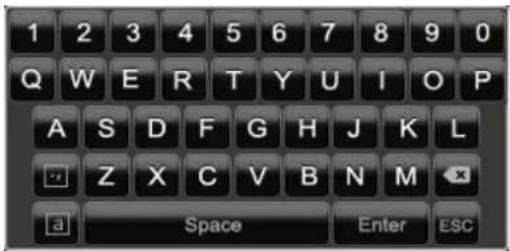
Bei reinen Zahleneingaben erscheint folgende Bildschirmtastatur:

Die Tasten haben die identische Funktion einer Computer-Tastatur.
- Um ein Zeichen einzugeben, klicken Sie mit dem linken Mauszeiger darauf.
- Um die Eingabe abzuschließen, klicken Sie auf Enter.
- Um das Zeichen vor dem Cursor zu löschen, klicken Sie auf ←.
- Um zwischen Groß- und Kleinschreibung zu wechseln, klicken Sie auf das umrahmte a. Die aktive Einstellung wird oberhalb der Tastatur angezeigt.
- Um eine Eingabe abzubrechen oder das Feld zu verlassen, klicken Sie auf ESC.
Gerät starten

Achtung
Das Gerät darf nur an die auf dem Typenschild angegebene Netzspannung angeschlossen werden!
Verwenden Sie zur Sicherheit eine Unterbrechungsfreie Stromversorgung USV.
Wenn das Gerät an die Stromversorgung angeschlossen wird, startet es automatisch und die LED- Statusleiste leuchtet.
- Während des Startvorgangs führt das Gerät einen Selbsttest durch.
- Abschließend erscheint der Einrichtungsassistent. Beenden Sie diesen, um zur Live-Darstellung zu gelangen.
Gerät ausschalten, sperren, neu starten
Klicken Sie im Hauptmenü auf Herunterfahren. Die Übersicht erscheint.

-
Wählen Sie zum Ausschalten die Option Herunterfahren und bestätigen Sie die Abfrage mit Ja. Das Gerät wird ausgeschaltet.
-
Während des Ausschaltvorgangs keine Taste drücken!
• Ziehen Sie nun den Stecker der Netzteils. -
Wählen Sie zum Sperren des Systems das linke Symbol Logout. Die Benutzeroberfläche ist gesperrt, um in das Menü zu gelangen, ist die Eingabe eines Kennwortes notwendig.
- Wählen Sie zum Neustart das rechte Symbol Neustart. Das Gerät führt einen Neustart durch.
Gerät einschalten
- Stecken Sie das Netzteil an, um das Gerät zu starten.
Statusanzeigen
Allgemeines
Folgende Statusanzeigen informieren Sie über den Betriebszustand:
• LEDs an der Geräteoberseite
- Akustische Signaltöne,
- Icons (Anzeigeelemente) auf dem Monitor.
i
Hinweis
Beachten Sie die Ausführungen in der separaten Kurzanleitung.
DVR LED-Statusleiste
| Zustand | Funktion |
| leuchtet dauerhaft blau | Systemstatus OK |
| Aus | Gerät ist ausgeschalten oder die Statusanzeige wurde manuell im Menü deaktiviert. |
Anzeigen am Monitor
Das Gerät zeigt Datum und Uhrzeit, den Kameranamen und ob eine Aufzeichnung stattfindet.
• Daueraufzeichnung: „blaues R“
- Bewegungserkennungsaufzeichnung: „gelbes R“
Einrichtungsassistent
System einrichten
Der Einrichtungsassistent führt Sie durch die notwendigen Grundeinstellungen des Systems. Danach ist der Digitalrekorder zur Aufnahme und Überwachung eingerichtet.
i
Hinweis
Sämtliche Detaileinstellungen finden Sie im Gerätemenü, siehe Übersicht auf S.23.
Nach dem erstmaligen Einschalten erscheint die Sprach-Auswahl:

- Klicken Sie in das Eingabefeld und wählen Sie Ihre Sprache aus der Liste. Zum Fortfahren auf Anwen-den klicken. Folgende Abfrage erscheint:

- Klicken Sie auf Nächste, um den Assistenten zu starten.
i
Hinweis
Nachdem das System eingerichtet ist, können Sie die „Checkbox“ deaktivieren, das Häkchen wird ausgeblendet und der Assistent nicht mehr automatisch gestartet.
Administrator einrichten

Warnung
Notieren Sie sich das Admin-Passwort. Voreingestellt ist
„1 2 3 4 5“.

- Klicken Sie in das Eingabefeld und geben Sie das Admin Passwort ein.
- Um ein neues Passwort zu vergeben, aktivieren Sie die „Checkbox“ vor Neues Admin Passwort.
- Geben Sie das neue Passwort ein und bestätigen Sie Ihre Eingabe im Feld darunter.
- Klicken Sie auf Nächste.
Systemzeit-/und Datum
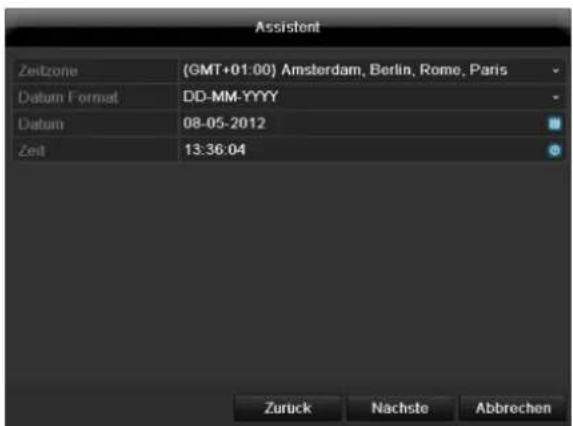
- Geben Sie die Systemzeit bestehend aus Datum und Uhrzeit ein.
- Beenden Sie die Einstellung mit klicken auf Nächste.
Netzwerkeinstellungen

i
Hinweis
Erfragen Sie beim zuständigen Netzwerk-Administrator, ob Sie DHCP wählen können oder die IP-Adresse und die weiteren Einstellungen manuell vornehmen müssen.
- DHCP aktiv: wenn im Netzwerk-Router DHCP eingerichtet ist, aktivieren Sie die „Checkbox“ DHCP. Sämtliche Netzwerkeinstellungen werden dann automatisch vorgenommen
- DHCP nicht aktiv: geben Sie die Daten manuell ein (IPv4-Adresse, IPv4 Subnetz-Maske sowie das standardmäßig eingestellte IPv4 Gateway = IPv4-Adresse des Routers). Optional können Sie auch die Adresse des DNS-Servers eintragen, welche Sie für den E-Mail Versand benötigen.
Eine typische Adressvergabe könnte folgendermaßen aussehen:
• IPv4-Adresse: 192.168.0.50
• IPv4 Subnetzmaske: 255.255.255.0
• IPv4 Default Gateway: 192.168.0.1
- Bevorzugter DNS-Server: 192.168.0.1
i
Hinweis
Dem Gerät sollte bei Fernzugriff über das Internet eine feste Netzwerkadresse vergeben werden.
Festplattenverwaltung

- Um eine Festplatte einzurichten, aktivieren Sie die „Checkbox“ mit einem Linksklick und klicken Sie dann auf Init.

Warnung
Dabei werden alle darauf befindlichen Daten gelöscht!
- Bestätigen Sie die Sicherheitsabfrage mit OK. Die Festplatte wird für die Verwendung eingerichtet. Der Fortschritt wird mit dem Statusbalken angezeigt.
- Beenden Sie die Einstellung mit OK und klicken Sie auf Nächste.
Kameraaufzeichnung
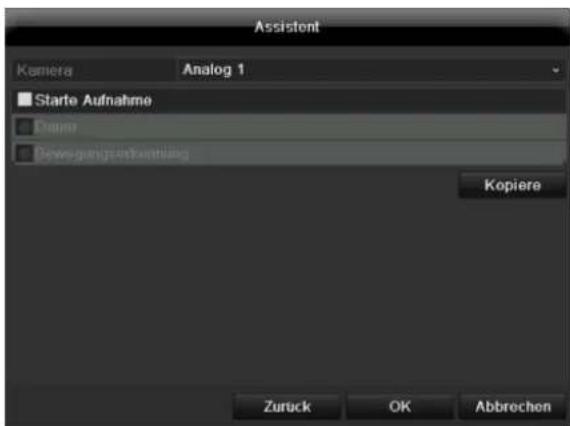
- Wählen Sie bei „Kamera“ eine Kamera aus, mit der sie aufzeichnen möchten.
- Aktivieren Sie die Checkbox „Starte Aufnahme“.
- Wählen Sie die Aufzeichnungsart aus. Sie können zwischen „Dauer“ und „Bewegungserkennung“ wählen.
- Drücken Sie auf Kopiere, um die Einstellung für andere Kameras zu übernehmen. Wählen Sie dazu die in dem neuen Fenster erscheinenden Kameras aus. Aktivieren Sie die jeweilige Checkbox mit einem Mausklick.
- Beenden Sie die Einstellung und den Einrichtungsassistenten mit OK.
Liveansicht
Überblick
Die Liveansicht startet automatisch nach dem Einschalten des Gerätes.

In der Kopfzeile befinden sich die Menüs
- Menü und
• Wiedergabe
Auf der rechten Seite der Kopfzeile befindet sich das Datum und die Uhrzeit des Gerätes. Links davon befindet sich die Multi-Ansicht.
- Um das Popup-Menü der Multi-Ansicht zu öffnen, klicken auf das Symbol.
- Um durch die verschiedenen Ansichten zu schalten, klicken Sie auf eines der Symbole in der auftauchenden Pop-Up Leiste.


Im Hauptbildschirm werden die Signale der angeschlossenen Kameras dargestellt.
- Mit Doppelklick der linken Maustaste können Sie das jeweilige Kamerabild als Vollbild darstellen oder wieder zu ursprünglichen Ansicht zurückschalten.
Statussymbole
- Folgende Symbole werden je nach Betriebsstatus des Gerätes dargestellt:
| Symbol | Bedeutung |
| R | gelb: BewegungsaufzeichnungAufzeichnung nur bei Bewegungserkennung |
| R | blau: AufzeichnungDauer-Aufzeichnung |
Popup-Menü bei Mausbedienung

Hinweis
Drücken Sie die rechte Maustaste, während der Mauszeiger über einem Live-Bild befindet.
Folgende Einstellungen sind möglich, der Pfeil nach rechts zeigt, dass sich ein Untermenü zur Auswahl öffnet:

| Menü | Öffnet das Hauptmenü |
| Vollbild | Vollbildansicht der gewählten Kamera |
| Mehrfachansicht | Verschiedene Kameralayouts |
| Vorherige Ansicht | Darstellung der vorherigen Kamera |
| Nächste Ansicht | Darstellung der nächsten Kamera(s) |
| Sequenzanzeige starten | Startet die sequenzielle Anzeige der Kameras |
| Starte Aufnahme | Startet die Bewegungserkennung oder den Zeitplan für den ganzen Tag |
| Quick Set | Einstellung des Ausgabemodus |
| Ganztägige Wiedergabe | Zur Wiedergabe wechseln |
| Aux-Monitor | Zum Spot-Monitor wechseln |
| i | HinweisSequenzanzeige starten:Legen Sie in den Anzeige-Einstellungen die Sequenzverzögerung für die Darstellung fest. |
| i | HinweisAktivierung des „Aux Monitor“ ohne angeschlossenen Spot-Bildschirm:Mauzeigerfunktion ist deaktiviert. |
Auswahlleiste im Kamerabild
Klicken Sie in der Einzel- oder Mehrfachansicht auf ein Kamerabild. Es erscheint eine Auswahlleiste:
| No | Bedeutung des Symbols |
| (1) | Bereich zum Bewegen der Miniaturleiste |
| (2) | Manuelle Aufzeichnung aktivieren/deaktivieren |
| (3) | Sofortige Wiedergabe der letzten 5 Minuten |
| (4) | Digitaler Zoom |
| (5) | Einstellungen der Bilddarstellung |
| (6) | Schließen der Auswahlleiste |
Einstellungen

Hinweis
Die Liveansicht kann folgendermaßen eingestellt werden.
Öffnen Sie das Hauptmenü und klicken Sie auf Konfiguration. Klicken Sie anschließend auf Liveansicht:

Im TAB Allgemein stehen folgende Einstellungen zur Verfügung:
| Video Ausgabe | VGA, Main CVBSWählt den Anschluss aus, an dem die Einstellungen geändert werden. |
| Liveansicht Modus | Verschiedene Kameralayouts1x1, 2x2 |
| Verweilzeit | Umschaltzeit zwischen den einzelnen Kameras bei Sequenzanzeige |
| Stausleiste anzeigen | Aktvieren/Deaktivieren der Status-leiste |
| Ereignis anzeigen auf | Monitor für die Ausgabe von Ereignissen zuweisen |
| Vollbild Überwachung Verweilzeit | in Sekunden, die das Ereignis auf dem zugewiesenen Monitor angezeigt wird. |
| Nachalarm Anzeigedauer | in Sekunden, wie lange das Pop-Up Fenster nach einem Alarm angezeigt werden soll. |

Hinweis
Der BNC Ausgang kann entweder für einen Spotmonitor oder für einen eigenständigen Monitor verwendet werden.

Hinweis
VGA-Monitor angeschlossen
Ein angeschlossener VGA-Monitor wird beim Start automatisch erkannt. Das Hauptvideosignal wird auf dem Monitor ausgegeben.
Der BNC-Ausgang Video Main zeigt die Kameras
als Vollbild in Sequenz an.
Kein VGA-Monitor angeschlossen:
Ist beim Start das VGA-Kabel nicht am Monitor angeschlossen, wird das Hauptvideosignal am BNC-Anschluss Main ausgegeben. Schließen Sie das VGA-Kabel an und starten Sie den Rekorder erneut um die automatische Erkennung durchzuführen.
Kameraausgang einstellen
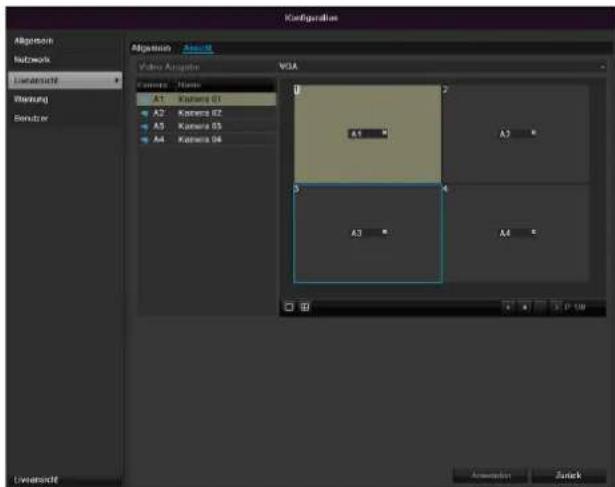
Sie können maximal 4 Kameras in der Liveansicht gleichzeitig darstellen lassen.
- Klicken Sie auf den TAB Ansicht:
-
Wählen Sie den Darstellungs-Modus aus.
-
1 × 1
-
2×2
-
Mit den Navigationstasten weisen Sie dem jeweiligen Bildschirmausschnitt das gewünschte Kamerasignal zu.
• Die Einstellung X bedeutet, dass diese Kamera nicht gezeigt wird.
- Klicken Sie auf Anwenden, um die Einstellung zu übernehmen.
Wiedergabe in der Liveansicht
Allgemeines
Die Wiedergabe kann auf drei verschiedenen Wegen erfolgen:
- Über Ereignissuche im Hauptmenü,
• aus der Livedarstellung bzw. - über die Protokoll Suche im Wartungsmenü.
i
Hinweis
Die Tasten „Vorheriger/Nächster Datei/Tag/Ereignis“ sind je nach Wiedergabemodi wie folgt belegt:
Normale Wiedergabe:
Beim drücken einer der Tasten wechselt die Wiedergabe zum vorherigen/nächsten Tag.
Ereignissuche:
Beim drücken einer der Tasten wechselt die Wiedergabe zum vorherigen/nächsten Ereignis.
Datenexport:
Beim drücken einer der Tasten wechselt die Wiedergabe zur vorherigen/nächsten Datei.
i
Hinweis
Die zeitgleiche Wiedergabe von bis zu 4 Kamerakanälen ist möglich.
Der Wiedergabe-Bildschirm
Die Wiedergabe wird über das Kontrollfeld gesteuert:
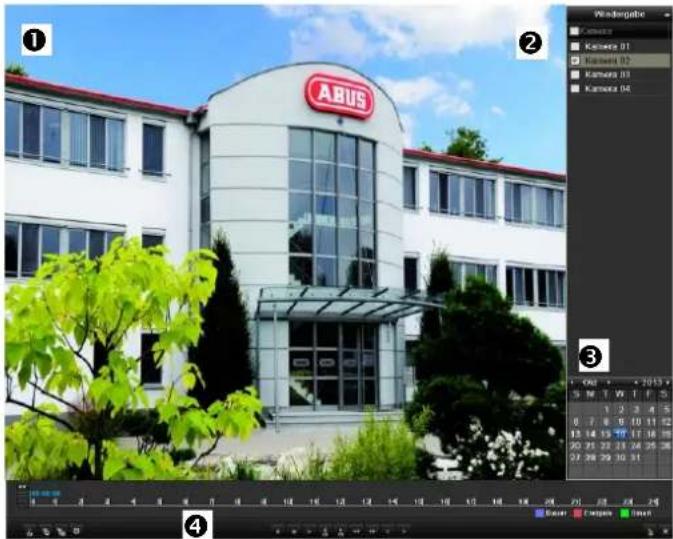
| No | Bereich |
| 1 | laufende Wiedergabe mit Datum und Uhrzeit |
| 2 | Kamera zur Wiedergabe auswählen |
| 3 | Kalender mit Typ der Aufzeichnung |
| 4 | Kontrollfeld mit Zeitachse(siehe rechts) |
Steuerung über Kontrollfeld
Das Kontrollfeld (4) dient zur Steuerung der laufenden Wiedergabe. Die Symbole haben folgende Bedeutung:
(1)

(2) (3) (4)

| No | Bedeutung des Symbols |
| 1 | Videoclip starten |
| 2 | Markierung hinzufügen |
| 3 | Benutzerdefinierte Markierung hinzufügen |
| 4 | Markierungen verwalten |
| 5 | Wiedergabe rückwärts |
| 6 | Stop |
| 7 | Wiedergabe |
| 8 | 30 Sekunden zurück springen |
| 9 | 30 Sekunden vorwärts springen |
| 10 | Langsamer Vorlauf (1/16x - 1x) |
| 11 | Schneller Vorlauf (1x - 16x) |
| 12 | Vorherige Markierung Aufzeichnung |
| 13 | Nächste Markierung |
| 14 | Zeitachse:Klicken Sie mit der Maus in die Zeitachse, um die Wiedergabe an einer anderen Stelle fortzusetzenKlicken Sie auf den „Schieber“, und ziehen Sie diesen zu der gewünschten Zeit, um von die Wiedergabe ab diesem Zeitpunkt zu starten |
| 15 | Typ der AufzeichnungBlau = DaueraufzeichnungRot = EreignisaufzeichnungGrün = Smart |
| 16 | Kontrollfeld ausblenden |
| 17 | Wiedergabe verlassen |
i
Hinweis
Sie können den Bildschirminhalt zoomen.
- Klicken Sie mit der rechten Maustaste in der laufenden Wiedergabe.
- Wählen Sie, digitaler Zoom'.
• Der Zoom-Modus ist aktiv. - Verschieben Sie den Zoom-Bereich mithilfe des Fensters im Miniaturbildschirm.
- Zum beenden führen Sie einen Rechtsklick auf das Bild aus.
Klicken Sie auf „Markierungen verwalten“ (6):

- Um die Beschreibung Ihrer Markierung zu ändern klicken Sie auf das Bearbeiten-Symbol. Zum Entfernen klicken Sie auf das Löschen-Symbol.
Rechtsklick bei laufender Wiedergabe
Führen Sie einen Rechtsklick auf das Wiedergabebild aus. Es stehen folgende Optionen zur Verfügung:

| Kamera | Wählen Sie einen Kamerakanal aus |
| Kontrollfeld | Blendet das Kontrollfeld zur Steuerung der Wiedergabe aus/ein |
| Verlassen | Beendet die Wiedergabe |
Gerätemenü
Menü-Übersicht
Nachfolgende Menü-Übersicht zeigt die wichtigsten Menüs mit denen das Gerät einzustellen und steuern ist.
Zudem können Sie auf der rechten Seite wichtige Informationen zu ihrem Gerät entnehmen.
- Klicken Sie auf das gewünschte Menü, um dieses zu öffnen.
- Zum Schließen der Menü-Übersicht klicken Sie auf Verlassen.

Menübeschreibung
| Menü | Beschreibung | siehe S. |
| Einstellungen | Leitet zu den Menüs Konfiguration, Kamera, Aufzeichnung, HDD, Wiedergabe weiter. | 24 |
| Wiedergabe | Parametergesteuerte Suche nach Video- oder Bildaufzeichnungen, die von Ereignissen wie Bewegungserkennung gestartet wurden, sowie in der Wiedergabe gesetzten Markierungen. | 43 |
| Video Export | Parametergesteuerte Suche nach Video- oder Bildaufzeichnungen, die von Ereignissen wie Alarmen oder Bewegungserkennung gestartet wurden, sowie Alarmereignisse und in der Wiedergabe gesetzten Markierungen. | 44 |
| Wartung | System Informationen, Protokoll durchsuchen, Konfiguration importieren/exportieren, Gerätewartung wie Update auf neue Firmware, Werkseinstellungen laden, Netzwerkauslastung anzeigen. | 46 |
Einstellungen

Menübeschreibung
| Menü | Beschreibung | siehe S. |
| Konfiguration | Verwalten aller Geräteeinstellungen (Allgemein, Netzwerk, Liveansicht, Warnung, Benutzer). | 25 |
| Kamera | Menü zum Einstellen von Kameraparametern (OSD-Konfiguration, Bildmodus, Bewegungserkennung, Privatzone, Sabotageüberwachung, Videoverlust). | 33 |
| Aufzeichnung | Menü zum Einstellen von Aufnahmeparametern (Zeitplan, Kamerauflösung, Urlaub etc.). | 37 |
| HDD | Eingebaute Festplatte initialisieren bzw. verwalten (zuweisen Lese-/Schreibfunktion, Kameras, verwalten Netzwerkfestplatte etc.). | 40 |
| Panik Aufzeichnung | Menü zum Einstellen von manuellen Aufzeichnungen. | 42 |
Konfiguration


Hinweis
Das Menü Konfiguration verwaltet sämtliche Geräteeinstellungen.

Warnung
Vergewissern Sie sich, dass Datum und Uhrzeit korrekt eingestellt wurden.
ACHTUNG:
Nachträgliche Änderung kann zu Datenverlusten führen!
Sorgen Sie rechtzeitig für eine Datensicherung.
Überblick
| Menü | Einstellung | Seite |
| Allgemein | Sprache, Video, Uhrzeit, Datum, Maus, Passwort, Sommerzeit, weitere Einstellungen | 25 |
| Netzwerk-Konfiguration | Erforderliche Netzwerkeinstellungen (manuelle IP, DHCP, PPPOE, DDNS etc.) sowie Netzwerkstatus-Übersicht | 27 |
| Warnung | Verhalten des Gerätes im Ausnahmefall (Festplatte voll, Netzwerk getrennt etc.) | 31 |
| Benutzer | Hinzufügen, Ändern von Benutzern, Vergabe Zugriffsrechte | 31 |

Hinweis
Beachten Sie die Hinweise in den jeweiligen Kapiteln.
Allgemeine Einstellungen

| TAB Allgemein | Einstellung |
| Sprache | OSD-Sprache |
| BNC-Ausgabe Standard | PAL, NTSC |
| Auflösung | Monitor-Auflösung |
| Zeitzone | GMT (Greenwich Mean Time) |
| Datumsformat | MM-TT-JJJJ, TT-MM-JJJJ, JJJJ-MM-TT |
| Systemzeit | Datum, Uhrzeit |
| Geschwindigkeit des Mauszeigers | Schiebebalken, links niedrige, rechts hohe Geschwindigkeit |
| Assistent aktivieren | Checkbox aktiv:Der Assistent erscheint bei Systemstart. |
| ID-Authentifizierung aktivieren | Checkbox inaktiv:Keine Passworteingabe am Re-korder selbst nötig. Beim Zugriff per Netzwerk muss das Passwort allerdings eingegeben werden.Checkbox aktiv:Passwort muss eingegeben werden, bevor das Menü bedient werden kann. |
| LED Statusleiste aktivieren | Checkbox inaktiv:Die LED-Statusanzeige ist deaktiviert.Checkbox aktiv:Die LED-Statsuanzeige leuchtet blau, wenn der Rekorder an ist. |
| Remote Zugriff aktivieren | Checkbox aktiv:Der Zugriff für die Remotekonfiguration durch den technischen Support ist aktiviert. |
i
Hinweis
Remote Zugriff aktivieren
Aktivieren Sie diese Funktion um einen optimalen technischen Support zu ermöglichen.
| TAB DST Einstellungen | Einstellung |
| Auto DST Anpassung | Bei aktivierter Checkbox stellt das Gerät die Sommerzeit automatisch um. |
| DST aktivieren | Bei aktivierter Checkbox kann ein genaues Anfangs-/Enddatum gewählt werden. |
| Von, bis | Datum Start, Ende Sommerzeit |
| DST Bias | Daylight Saving Time Bias: Korrektur der Sommerzeit zur Referenzzeit |
| Weitere Einstellungen | Einstellungen |
| Name | Eindeutige Spezifikation des Gerätes |
| No | Zur eindeutigen Identifizierung bei Benutzung mit einer Fernbedienung |
| CVBS Helligkeit | Schieberegler, links niedrige, rechts höhere Helligkeit |
| Menü Verweil-zeit | Nie / 1 ... 30 Minuten – regelt die Dauer der Menüeinblendung, bis das Menü wieder ausgeblendet wird |
| Menü Ausgabemodus | Zeichnet das Bild weicher oder schäfer. |
| Ereignis Hinweis | Checkbox aktiv: Akustische Alarmierung bei Hinweisen wie Bewegungserkennung, Hdd voll, etc. |
Bestätigen Sie die Einstellungen mit einem Klick auf Anwenden und verlassen Sie das Menü mit OK.
Netzwerk-Konfiguration
Allgemeines
Die korrekten Netzwerkeinstellungen sind unabdingbar, falls Sie
- das Gerät und die Überwachung über Ihren Browser fernsteuern möchten.
i
Hinweis
Bitte lesen Sie vor der Einrichtung des Gerätes nachfolgende allgemeine Hinweise.
Ein Netzwerk ist ein Zusammenschluss von mindestens 2 netzwerkfähigen Geräten.
Übertragungsarten:
- kabelgebundene Netzwerke (z.B. CAT5-Kabel),
• Funknetzwerke (WLAN) und
- andere Übertragungsmöglichkeiten (Powerline).
Alle Systeme besitzen wesentliche Gemeinsamkeiten aber unterscheiden sich in verschiedener Hinsicht.
Begriffe
Anbei eine Übersicht über die Begriffe, die für die Verwendung des Gerätes in Netzwerken relevant sind.
| Parameter | Einstellung |
| IP-Adresse | Eine IP-Adresse ist die eindeutige Adresse eines Netzwerkgerätes in einem Netzwerk. Diese darf innerhalb eines Netzwerks nur ein einziges Mal vorkommen. Es gibt bestimmte IP-Adressbereiche, die für öffentliche Netzwerke, wie z.B. das Internet reserviert sind. |
| Private Adressbereich | z.B. 10.0.0.0 - 10.255.255.255, Subnetzmaske 255.0.0.0 172.16.0.0 - 172.31.255.255 Subnetzmaske 255.255.0.0 192.168.0.0 - 192.168.255.255 Subnetzmaske 255.255.255.0 |
| Subnetzmaske | Ist eine Bitmaske, die verwendet wird um Entscheidungen bzw. Zuordnungen beim Routing zu treffen. In Heimnetzwerken standardmäßig 255.255.255.0 |
| Gateway | Netzwerkgerät, das allen anderen Netzwerkgeräten den Zugang zum Internet ermöglicht. Z.B. der Computer, an den das DSL-Modem angeschlossen ist oder meistens der Router bzw. Access Point innerhalb des Netzwerks. |
| Parameter | Einstellung |
| Nameserver | Auch DNS (Domain Name Server) genannt, ist dafür zuständig, dass einer Webadresse bzw. URL (z.B. www.google.de) eine eindeutige IP-Adresse zugeordnet wird.Wenn man eine Domain in einem Browser eintippt, sucht der DNS die passende IP-Adresse des Servers und leitet die Anfrage an diesen weiter.Hier kann die IP eines DNS des Providers eingetragen werden. Oft ist es aber ausreichend, die IP des Gateways zu wählen. Dieser leitet die Anfragen dann selbstständig an den Provider-DNS weiter. |
| DHCP | Der DHCP-Server weist einem Netzwerkgerät die IP-Adresse, Subnetzmaske, Gateway und den Nameserver automatisch zu.DHCPs sind in aktuellen Routern verfügbar. Der DHCP-Dienst muss gesondert eingestellt bzw. aktiviert werden, nähere Infos entnimmt man dem entsprechenden Handbuch.Hinweis:Bei der Verwendung von festen IP-Adressen UND einem DHCP-Server sollten Sie darauf achten, dass die festen IP-Adressen außerhalb der per DHCP vergebenen Adressen liegen, da es sonst zu Problemen kommen kann. |
| Port | Ein Port ist eine Schnittstelle, über die verschiedene Programme kommunizieren. Bestimmte Ports sind fest vergeben (23: Telnet, 21: FTP), andere können frei gewählt werden. Ports sind bei verschiedenen Anwendungen relevant, z.B. bei einem externen Zugriff über einen Browser auf das Gerät. |
| MAC Adresse | Die MAC-Adresse (Media-Access-Control-Adresse, auch Ethernet-ID) ist die spezifische Hardware-Adresse des Netzwerkadapters.Diese dient zur eindeutigen Identifizierung des Geräts in einem Rechnernetz. |
Netzwerkaufbau
Das Gerät muss über CAT5-Verkabelung physisch mit dem Netzwerk verbunden werden, siehe Anschlüsse S. 3.
Hinweis
Bitte Anleitungen und Hinweise der Netzwerkgeräte beachten.
Es können mehrere Switches/Routers/AccessPoints miteinander verbunden werden. Firewalls und andere Sicherheitssoftware kann das Netzwerk beeinträchtigen.

Warnung
Bei Verwendung eines Routers sind die Netzwerkclients, so auch der Rekorder, mit dem Internet „verbunden“. Das gilt aber auch umgekehrt. Ergreifen Sie unbedingt Schutzmaßnahmen wie z.B. Verwendung einer Firewall, Passwort ändern, Änderung des Ports) um ungewollten Zugriff von außen zu verhindern!
Netzwerk-Konfiguration

| TAB | Einstellung |
| Allgemein | Einstellungen zum lokalen Netz sowie Wahl des Netzwerkmodus. |
| PPPOE | PPPOE wird bei ADSL-Anschlüssen und der Verwendung eines Modems in Deutschland verwendet.Klicken Sie auf Ändern, um die Zugangsdaten (Kennung, Passwort) zu Ihrem Provider einzugeben. |
| DDNS | Server zur Dynamischer Domain-Name-System Verwaltung zur Aktualisierung von Hostnamen bzw. DNS-Einträgen |
| NTP | Network Time ProtocolServer zur Uhrzeit-Synchronisation |
| Spezifizieren Sie die Mail-Einstellungen, unter denen im Alarmfall an eine spezifische Mailadresse eine Email gesendet wird. | |
| UPnP | Universal Plug and PlayEinstellungen für die komfortable Ansteuerung von Netzwerkgeräten in einem IP-Netzwerk. |
| Weitere Einstellungen | Konfigurieren Sie hier die IP-Adresse des PCs, an den bei einem Alarm eine Meldung ausgegeben werden soll. |
TAB Allgemein
| Parameter | Einstellung |
| NIC Typ | Stellen Sie hier die Übertragungsgeschwindigkeit der eingebauten Netzwerkkarte ein.Tipp: 10M/100M/1000M Self-adaptive |
| DHCP | Aktivieren Sie die Checkbox, falls Sie im Netzwerk die IP-Adressen dynamisch per DHCP vergeben.DHCP aktiv: nachfolgende Eingabefelder sind inaktiv geschaltet, da die Parameter von DHCP bezogen werden.Hinweis:Wenn Sie die IP-Adressen manuell vergeben, achten Sie darauf, dass DHCP nicht aktiv ist (kein Haken in der 'Checkbox') |
| IPv4 Adresse | Adresse des Netzwerkgerätes im Netzwerk bei manueller Vergabe |
| IPv4 Subnetzmaske | im Normalfall 255.255.255.0 |
| IPv4 Default Gateway | Adresse des Gateways für den Internetzugang |
| IPv6 Adresse 1 | aktuell noch keine Funktion |
| IPv6 Adresse 2 | aktuell noch keine Funktion |
| IPv6 Standard Gateway | aktuell noch keine Funktion |
| MAC Adresse | Hardware-Adresse der eingebauten Netzwerkkarte |
| MTU (Bytes) | Beschreibt die maximale Paketgröße eines Protokolls. |
| Bevorzugter DNS Server | Adresse des Domain Name Servers in der Regel die IP-Adresse des Gateways |
| Alternativer DNS-Server | IP-Adresse des alternativen DNS Servers |
| Netzwerkunterbrechung melden | Checkbox aktiv:Akustische Alarmierung bei Netzwerkunterbrechung |

Hinweis
Einige dieser Einstellungen sind für manche Modi nicht wählbar.
PPPOE

-
Aktivieren Sie die 'Checkbox' PPPOE und geben Sie dann den Benutzernamen (Internetzugangskennung) sowie das Passwort ein und bestätigen Sie das Passwort.
-
Übernehmen Sie Ihre Daten mit Anwenden.

Warnung
Verwenden Sie PPPOE nach Möglichkeit nur, wenn kein Router vorhanden ist!
DDNS

-
Um die ABUS DDNS Funktion nutzen zu können, müssen Sie zuvor ein Konto bei www.abusserver.com einrichten. Bitte beachten Sie hierzu die FAQs auf der Webseite.
-
Aktivieren Sie die Checkbox „DDNS aktivieren“ und wählen Sie dann den DDNS Typ „DynDNS“ und tragen Sie im Feld „Server Adresse“ die IP-Adresse www.abus-server.com ein.
-
Übernehmen Sie Ihre Daten mit Anwenden. Die IP-Adresse Ihrer Internet Verbindung wird nun jede Minute am Server aktualisiert.
NTP


Hinweis
Der Rekorder kann die Uhrzeit mit einem externen Server synchronisieren. Dafür stehen mehrere Serveradressen im Internet zur Verfügung.
- Aktivieren Sie die 'Checkbox' NTP und geben Sie an, nach welcher Zeitspanne die Synchronisation er- neut erfolgen soll. Geben Sie die IP-Adresse des NTP Servers sowie den NTP-Port ein.
- Übernehmen Sie Ihre Daten mit Anwenden.
Bei einem Alarm kann das Gerät eine Nachricht per Email versenden. Geben Sie hier die Email-Konfiguration ein.

| Parameter | Einstellung |
| Aktivieren Sie Server Authenti-fizierung | Checkbox aktivieren, wenn eine Anmeldung am Server des Internet-Providers erfolgt |
| Benutzername | Mail-Konto beim Provider |
| Passwort | Passwort, mit dem das Email-Konto geschützt ist |
| SMTP Server | SMTP-Server-Adresse des Providers |
| SMTP Port | Geben Sie den SMTP-Port an (Standardmäßig: 25) |
| SSL aktivieren | 'Checkbox' aktivieren, um die Email-Verschlüsselung zu aktivieren |
| Absender | Absendername |
| Absender Adresse | Die zum Email-Konto gehörende Email-Adresse |
| Empfänger wählen | Wählen Sie drei mögliche Empfänger aus, die die Email erhalten sollen |
| Empfänger | Geben Sie hier den Namen des Empfängers ein |
| Email Adresse | Geben Sie die Email-Adresse des Empfängers ein |
| Bild anhängen | 'Checkbox' aktivieren, wenn zusätzlich zur Email Aufnahmen der Kamera als Foto-Dateien gesendet werden sollen |
| Intervall | Wählen Sie eine Auslösezeit zwischen 2 bis 5 Sekunden. Die Bilder werden erst versandt, wenn über den definierten Zeitraum Bewegung detektiert wurde. |
- Geben Sie die Parameter der Email-Benachrichtigung ein.
- Klicken Sie dann auf Test, um testweise eine Email zu versenden.
- Wenn Ihre Eingaben korrekt sind und Sie eine Bestätigungsmail erhalten haben, drücken Sie auf Anwenden.

Hinweis
Das Gerät sendet eine Email an den eingerichteten Empfänger.
Falls diese Email nicht beim Empfänger ankommt, überprüfen Sie die Einstellungen und korrigieren Sie diese.
Überprüfen Sie ggf. die Junk-Mail-Einstellungen Ihres Mail-Clients.

Hinweis
Benutzen Sie aus Kompatibilitätsgründen nur E-Mail Clients, bei denen eine Einwahl über SMTP möglich ist.
UPnP

| Parameter | Einstellung |
| UPnP aktivieren | Checkbox aktivieren, um die Sichtbarkeit in einem IP-Netzwerk zu aktivieren. |
| Mapping Typ | Wählen Sie aus ob die Portweiterleitung automatisch oder manuell erfolgen soll. |
Bestätigen Sie die Einstellungen mit einem Klick auf Anwenden und verlassen Sie das Menü mit zurück.
Weitere Einstellungen

| Parameter | Einstellung |
| Server Port | Port für Datenkommunikation (Standardgemäß: 8000) |
| HTTP Port | Port des Webservers (Standardgemäß: 80) |
| Multicast IP-Adresse | Sie können zur Traffic-Minimierung hier auch die Multicast IP eingeben. Die IP-Adresse muss mit der in der Videoüberwachungssoftware übereinstimmen. |
| RTSP Service Port | Geben Sie den RTSP-Port an (Standardmäßig 554) |

Hinweis
Server Port 8000 sowie HTTP Port 80 sind die Standard-Ports für Remote Clients bzw. Remote Internetbrowser Zugang.
Warnung

Für folgende Fehlertypen können Sie eine Warnung auslösen:
- HDD Voll
- HDD Fehler
- Netzwerk getrennt
• IP Konflikt - Illegales Anmelden
• Video Ein-/ Ausgangssignal ungleich - Aufnahme Fehler
| Parameter | Benachrichtigungen |
| Audio Warnung | Das Gerät gibt wiederholt einen Signalton aus |
| E-Mail senden | es wird eine Email an eine spezifizierte Mail-Adresse gesendet. Siehe S. 29 |
Benutzer

Warnung
Notieren Sie sich das Admin-Passwort.
Voreingestellt ist
„1 2 3 4 5“.
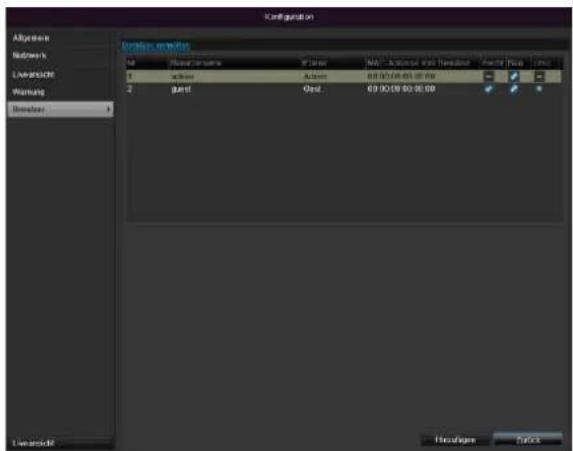
In der Benutzer-Verwaltung können Sie neue Benutzer hinzufügen, löschen oder die bestehenden Einstellungen ändern.
- Um einen neuen Benutzer hinzuzufügen, wählen Sie Hinzufügen.
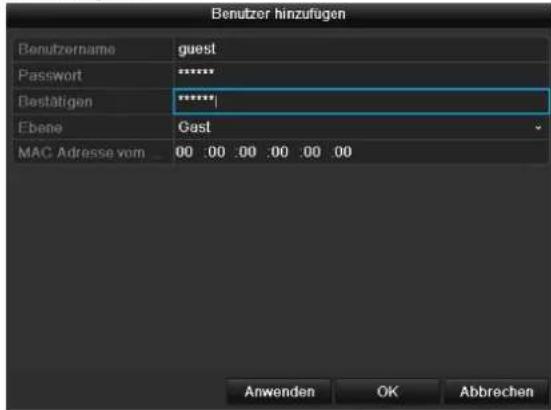
| Parameter | Einstellung |
| Benutzername | Eindeutige Kennzeichnung |
| Passwort | Zugangscode zum Gerät, zur GeräteverwaltungHinweis: wechseln Sie Passwörter regelmäßig, verwenden Sie Kombinationen aus Buchstaben, Zahlen etc., notieren Sie Passwörter an einem geschützten Ort. |
| Bestätigen | Zugangscode zur Sicherheit erneuteingeben |
| Level | WICHTIG:Beim Level Betreiber können mehrRechte als beim Level Gast eingestellt werden. |
| Benutzer MAC | MAC-Adresse des Netzwerkadapters des vom jeweiligen Benutzer verwendeten PCsHinweis:Dies beschränkt den Zugriff auf den PC, dessen MAC-Adresse hier eingegeben wurde! |
-
Geben Sie den Namen und das Passwort ein und bestätigen Sie die Passworteingabe im Feld darunter.
-
Wählen Sie den Level und geben Sie die MAC-Adresse an.
-
Bestätigen Sie die Einstellungen mit einem Klick OK.

Warnung
Beachten Sie nachfolgende Hinweise zur Vergabe der Zugriffsberechtigungen.
Einstellung der Rechte
Steuern Sie die Zugriffsrechte des Benutzers, indem Sie auf das „Recht“-Symbol klicken. Es können nur Zugriffs-daten von manuell hinzugefügten Benutzern geändert werden:

i
Hinweis
Der Benutzer kann lokal, d.h. am Gerät Einstellungen vornehmen oder Parameter ändern.
Der Benutzer kann/darf über die Netzwerkverbindung auf das Gerät zugreifen.
Im TAB Kamera wird die Berechtigung auf den Zugriff zu einzelnen Kameras (über Netzwerk oder lokal) eingestellt.
| Parameter | Einstellung |
| Lokale Kon-figuration | Lokale Protokoll SucheLokale Parameter EinstellungenErweiterte EinstellungenLokal Herunterfahren / Neustart |
| Kamera Kon-figuration | Kamera Rechte:Remote Live AnsichtLokal Manuelle SteuerungRemote Manuelle SteuerungLokale WiedergabeRemote WiedergabeLokaler Videoexport |

Warnung
Ändern Sie die allgemeinen Einstellungen des Benutzers (Name, Passwort, Level, MAC-Adresse) mit einem Klick auf das „Bearbeiten“-Symbol oder in dem TAB „Passwort ändern“.
Kamera
OSD
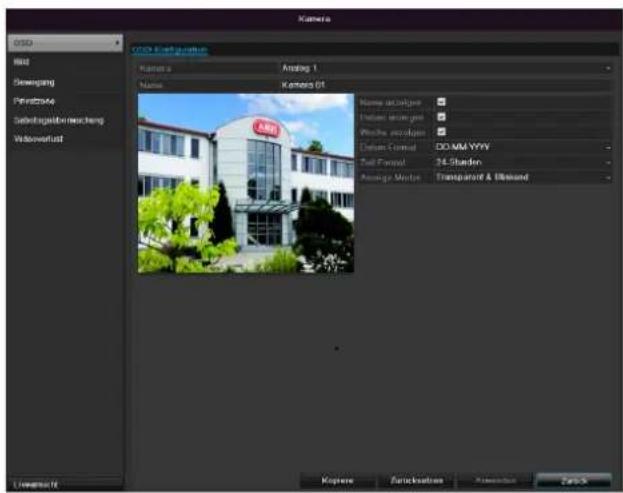
Wählen Sie bei "Kamera" den zu bearbeitenden Kamerakanal aus.
| Kamera | Auswahl des zu bearbeitenden Kamerakanals |
| Name | Vergabe des Kameranamens |
| Name anzeigen | Anzeigen des Kameranamens in der Liveansicht aktivieren/deaktivieren |
| Datum anzeigen | Anzeigen des Datums in der Liveansicht aktivieren/deaktivieren |
| Woche anzeigen | Anzeige der Kalenderwoche bei der Wiedergabesuche |
| Datum Format | Auswahl der Anzeigeart des Datums bei der Wiedergabesuche |
| Zeit Format | Auswahl der Anzeigeart der Uhrzeit bei der Wiedergabesuche |
| Anzeige Modus | Einstellungen bezüglich der Darstellung des Kameranamens und des Datums |
Bild

Wählen Sie bei "Kamera" den zu bearbeitenden Kamerakanal aus.
Passen Sie bei "Modus" das Kamerabild mithilfe von eingerichteten Einstellungen oder mithilfe von benutzerdefinierter Einstellungen den Lichtverhältnissen an.
Bewegung
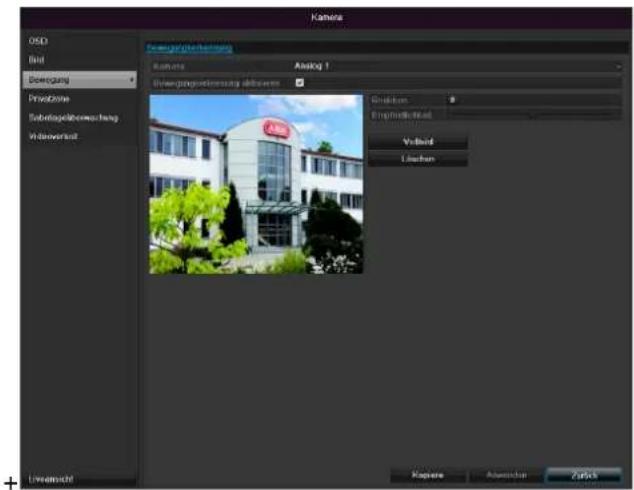
Wählen Sie bei "Kamera" den zu bearbeitenden Kamer-akanal aus.
Setzen Sie den Haken bei Bewegungserkennung.
i Hinweis
Um mithilfe der Bewegungserkennung aufzunehmen, müssen Sie den Zeitplan unter Aufzeichnung (s.S. 37) einrichten.
Reaktion
Kanal auslösen
Bei Klicken auf „Reaktion“ erscheint der TAB Kanal auslösen (nur bei Bewegungserkennung):
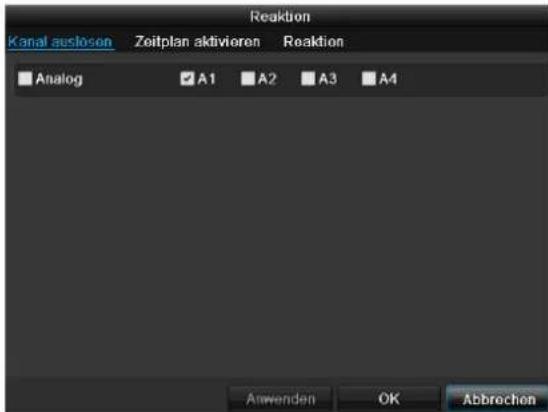
Wählen Sie einen oder mehrere Kamerakanäle aus, die im Alarmfall eine Reaktion ausführen sollen.
Bestätigen Sie die Einstellungen mit einem Klick auf Anwenden und verlassen Sie das Menü mit OK.
Zeitplan
Wählen Sie den TAB Zeitplan.
Stellen Sie hier ein, zu welchen Uhrzeiten die im TAB Reaktion eingestellten Reaktionen auslösen sollen.
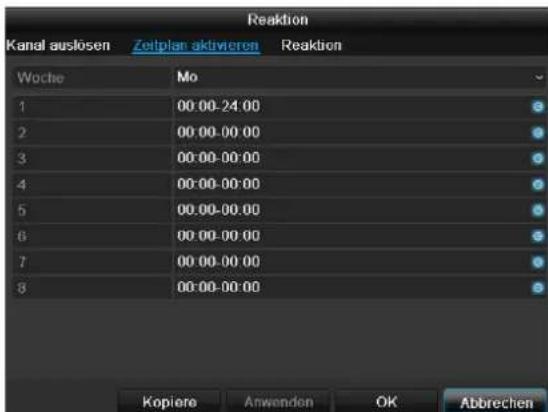
- Wählen Sie den Tag und geben Sie den Zeitplan ein.
i
Hinweis
Sie können maximal 8 Zeitraster definieren, jeweils von 00:00 – bis 00:00; die Zeiten der einzelnen Raster dürfen sich nicht überlappen.
-
Wählen Sie bei Kopiere ob die Einstellung für alle Tage der Woche und den Urlaubseinstellungen übernommen werden soll.
-
Bestätigen Sie die Einstellungen mit einem Klick auf Anwenden und verlassen Sie das Menü mit OK.
Reaktion
Wählen Sie den TAB Reaktion.
Hier können Sie Verhaltensweise des Rekorders bei einem Event (z.B. Bewegung erkannt) per Klick in die jeweilige Checkbox konfigurieren.

| Parameter | Benachrichtigungen |
| Vollbild Pop-Up | Die Kamera wird in der Liveansicht als Vollbild dar-gestellt |
| Audio Warnung | Das Gerät gibt wiederholt einen Signalton aus |
| E-Mail senden | es wird eine Email an eine spezifizierte Mail-Adresse gesendet. Siehe S. 29 |
- Bestätigen Sie die Einstellungen mit einem Klick auf Anwenden und verlassen Sie das Menü mit OK.
Privatzone
Wählen Sie bei "Kamera" den zu bearbeitenden Kamerakanal aus.
Setzen Sie den Haken bei Privatzone aktivieren.
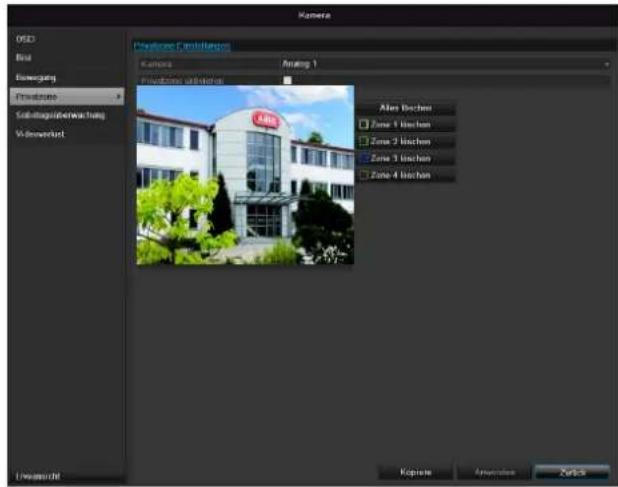
- Markieren Sie mit der Maus bis zu vier Privatzonenbereiche.
- Wählen Sie bei Kopiere ob die Einstellung für alle Kameras übernehmen werden soll.
- Bestätigen Sie die Einstellungen mit einem Klick auf Anwenden und verlassen Sie das Menü mit OK.
Sabotageüberwachung
Wählen Sie bei "Kamera" den zu bearbeitenden Kamerakanal aus.
Setzen Sie den Haken bei Sabotageüberwachung aktivieren.

Zeitplan
Wählen Sie den TAB Zeitplan.
Stellen Sie hier ein, zu welchen Uhrzeiten die im TAB Reaktion eingestellten Reaktionen auslösen sollen.
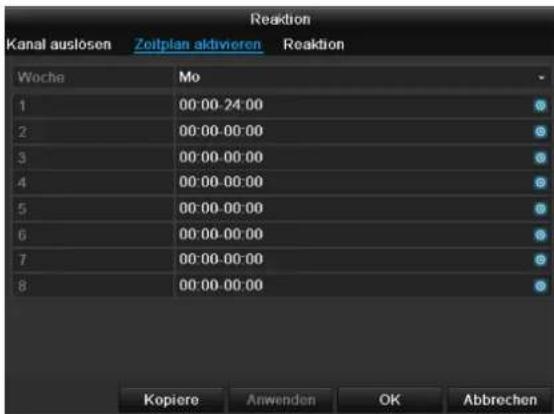
- Wählen Sie den Tag und geben Sie den Zeitplan ein.

Hinweis
Sie können maximal 8 Zeitraster definieren, jeweils von 00:00 – bis 00:00; die Zeiten der einzelnen Raster dürfen sich nicht überlappen.
- Wählen Sie bei Kopiere ob die Einstellung für alle Tage der Woche und den Urlaubseinstellungen übernommen werden soll.
- Bestätigen Sie die Einstellungen mit einem Klick auf Anwenden und verlassen Sie das Menü mit OK.
Reaktion
Wählen Sie den TAB Reaktion.
Hier können Sie Verhaltensweise des Rekorders bei einem Event (z.B. Bewegung erkannt) per Klick in die jeweilige Checkbox konfigurieren.
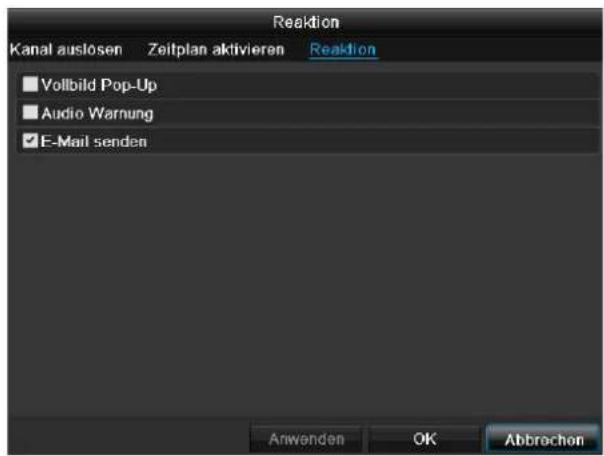
| Parameter | Benachrichtigungen |
| Vollbild Pop-Up | Die Kamera wird in der Liveansicht als Vollbild dar-gestellt |
| Audio Warnung | Das Gerät gibt wiederholt einen Signalton aus |
| E-Mail senden | es wird eine Email an eine spezifizierte Mail-Adresse gesendet. Siehe S. 29 |
- Bestätigen Sie die Einstellungen mit einem Klick auf Anwenden und verlassen Sie das Menü mit OK.
Videoverlust
Wählen Sie bei "Kamera" den zu bearbeitenden Kamerakanal aus.
Setzen Sie den Haken bei Alarm für „Video Loss“ aktivieren.

Zeitplan
Wählen Sie den TAB Zeitplan.
Stellen Sie hier ein, zu welchen Uhrzeiten die im TAB Reaktion eingestellten Reaktionen auslösen sollen.

- Wählen Sie den Tag und geben Sie den Zeitplan ein.

Hinweis
Sie können maximal 8 Zeitraster definieren, jeweils von 00:00 – bis 00:00; die Zeiten der einzelnen Raster dürfen sich nicht überlappen.
-
Wählen Sie bei Kopiere ob die Einstellung für alle Tage der Woche und den Urlaubseinstellungen übernommen werden soll.
-
Bestätigen Sie die Einstellungen mit einem Klick auf Anwenden und verlassen Sie das Menü mit OK.
Reaktion
Wählen Sie den TAB Reaktion.
Hier können Sie Verhaltensweise des Rekorders bei einem Event (z.B. Bewegung erkannt) per Klick in die jeweilige Checkbox konfigurieren.

| Parameter | Benachrichtigungen |
| Vollbild Pop-Up | Die Kamera wird in der Liveansicht als Vollbild dar-gestellt |
| Audio Warnung | Das Gerät gibt wiederholt einen Signalton aus |
| E-Mail senden | es wird eine Email an eine spezifizierte Mail-Adresse gesendet. Siehe S. 29 |
- Bestätigen Sie die Einstellungen mit einem Klick auf Anwenden und verlassen Sie das Menü mit OK.
Aufzeichnung
Einrichten
Öffnen Sie das Hauptmenü und klicken Sie auf Aufzeichnung:
Zeitplan
Mittels des Zeitplans werden die Aufzeichnungszeiten bzw. „Auslöser“ (Aufzeichnungstyp) für die Kameras eingerichtet.

Hinweis
Da sich die Einstellungen für die TABs Aufzeichnung und Sofortbild nicht unterscheiden, werden diese nur einmal aufgeführt.
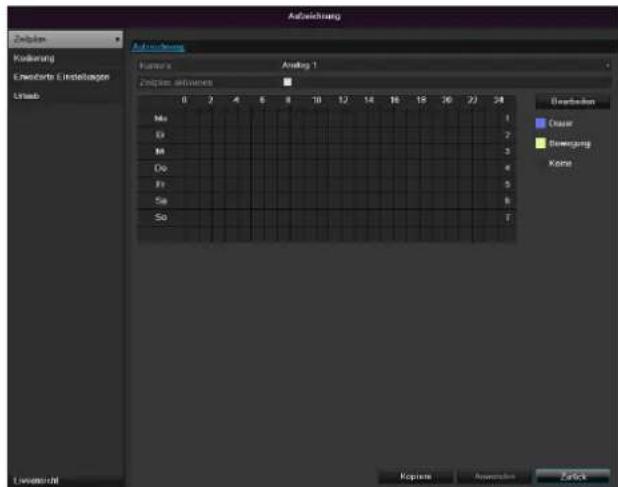
Im OSD sehen Sie von links nach rechts die Stunden des jeweiligen Tages (die von oben nach unten angeordnet sind). Rechts der Anzeige sehen Sie die farbige Legende, d.h. im eingerichteten Zeitplan werden die Aufzeichnungszeiträume farblich der getroffenen „Auslöser“ sprich Aufzeichnungstypen angezeigt.
| Farbsymbol | Legende |
| Blau | Dauer: Zeitraum in Stunden |
| Gelb | Bewegungserkennung |
| Grau | Keine Auswahl |
- Wählen Sie die Kamera aus und klicken Sie auf die Checkbox Zeitplan aktivieren.
- Klicken Sie auf Bearbeiten, um die Art und Dauer des Zeitplanes zu bestimmen.
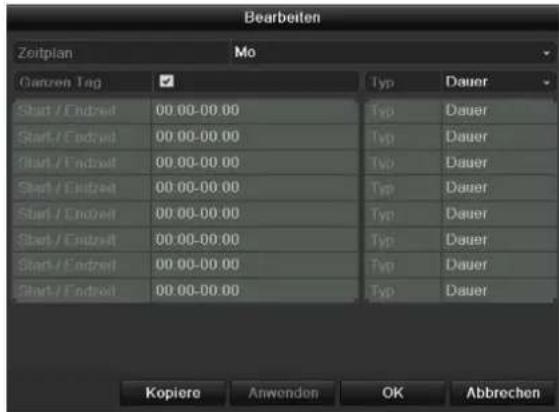
- Definieren Sie im Pulldown-Menü bei „Zeitplan“ den einzustellenden Tag.
- Aktivieren/deaktivieren Sie „Ganzen Tag“. Ist Gesamter Tag aktiv, können keine definierten Zeiten eingegeben werden, die Einstellung gilt dann für den gesamten Tag.
- Wenn Sie zeitabhängige Einstellungen treffen wollen, deaktivieren Sie „Ganzen Tag“.
i
Anwendungsbeispiel
Es soll von 11:00 - 07:00 Uhr aufgezeichnet werden. Hierzu müssen 2 Zeitzonen eingerichtet werden:
-
11:00 - 24:00
2.00:00 - 07:00 -
Geben Sie im Pulldown-Menü, Typ' die Art der Aufzeichnung an:
• Dauer
- Bewegung
- Sie können bei zeitabhängiger Einstellung maximal 8 Zeitraster definieren, jeweils von 00:00 – bis 00:00; die Zeiten der einzelnen Raster dürfen sich nicht überlappen.
i
Hinweis
Mit „Dauer“ definieren Sie Zeitfenster, in denen aufgezeichnet wird.
Der andere „Auslöser“ wie Bewegungserkennung schaltet nur bei Eintreten dieses „Auslöser“ die Aufzeichnung ein.
- Auf Kopiere können Sie diese Einstellung für andere Tage oder die gesamte Woche übernehmen.
- Beenden Sie Ihre Einstellungen im Aufzeichnungsbildschirm mit Anwenden und anschließend OK.
Kodierung
TAB Aufzeichnung
Mittels des Zeitplans werden die Aufzeichnungszeiten bzw. „Auslöser“ (Aufzeichnungstyp) für die Kameras eingerichtet.

In diesem Untermenü stehen Ihnen folgende Einstellungsmöglichkeiten zur Verfügung:
| Kamera | Einzustellende Kamera |
| Encoding Parameter | Einzustellender Stream |
| Stream Typ | Vordefinierter Stream Video |
| Auflösung | Auto, WD1(960x480)4CIF(704x576),2CIF(704 x 288), CIF(352x288), QCIF(176x144) |
| Bitrate | Auswahl einer variablen bzw. konstanten Bitrate |
| Videoqualität | verschiedene Qualitätsstufen+++: mittlere Qualität+++++: hohe Qualität |
| Bildrate | Einstellungen der Bildrate für den Stream |
| Max. Bitrate-Modus | Auswahl des Modus für die Einstellungen der Bitrate Benutzerdef. (32 – 3072) |
| Max. Bitrate (Kbps) | Einstellungen der maximalen Bitrate |
| Max. Bitrate Bereich empfohlen | Empfohlene Bitrate in Abhängigkeit der eingestellten Auflösung, Bildrate, etc. |
| Vorlaufzeit | Zeit in Sekunden, die vor einem Alarm aufgezeichnet wird |
| Nachlaufzeit | Zeit in Sekunden, die nach einem Alarm aufgezeichnet wird |
| Abgelaufene Zeit markieren | Einstellung der längsten Aufbewahrungszeit für aufgezeichnete Dateien. |
| 960-Modus aktivieren | Aktiviert:Aufzeichnung mit WD1 Auflösung möglich. |
Bestätigen Sie die Einstellungen mit einem Klick auf Anwenden und verlassen Sie das Menü mit OK.
TAB Substream

Folgende Parameter sind einstellbar:
| Kamera | Einzustellende Kamera |
| Stream Typ | Vordefinierter Stream Video |
| Auflösung | Auto, 4CIF(704x576), CIF(352x288), QCIF(176x144) |
| Bitrate Typ | Auswahl einer variablen bzw. konstanten Bitrate |
| Video-Qualität | verschiedene Qualitätsstufen +++: mittlere Qualität ++++: hohe Qualität |
| Bildrate | Einstellungen der Bildrate für den Stream |
| Max. Bitrate-Modus | Allgemein, Benutzerdef. (32 - 3072 |
| Max. Bitrate (Kbps) | Anzeige der maximalen Bitrate |
| Max. Bitrate Bereich empfohlen | 192~320 (Kbps) |
Bestätigen Sie die Einstellungen mit einem Klick auf Anwenden und verlassen Sie das Menü mit Zurück.
Erweiterte Einstellung

| Überschreiben | Legen Sie fest, ob bei voller Festplatte ältere Aufzeichnungen überschrieben werden sollen. |
Urlaub

In diesem Untermenü können 32 verschiedene Aufzeichnungseinstellungen für Urlaub oder Feiertage getroffen werden.
Um diese Einstellungen zu treffen klicken Sie auf das „Bearbeiten“-Symbol.

Bestätigen Sie Ihre Einstellungen mit Anwenden und OK.
| Urlaub | Manuelle Namenseingabe des Urlaubs oder des Feiertags |
| Aktiviert | Aktivieren, bzw. deaktivieren des eingestellten Urlaubs |
| Modell | Nach Datum / Nach Woche / Nach Monat |
| Startzeit | Auswahl des Anfangsdatums/Anfangszeit |
| Endzeit | Auswahl des Enddatums/Endzeit |
HDD
Festplatten
i
Hinweis
Das Gerät kann eine 2,5 Zoll SATA-Festplatte verwalten.
Bevor Sie mit dem Gerät Aufzeichnungen durchführen können, muss die eingebaute Festplatte „initialisiert“ werden. Erst dann erkennt das Gerät die Festplatte.

Warnung
Sämtliche Daten einer Festplatte werden beim Initialisieren gelöscht!
Sorgen Sie rechtzeitig für eine Datensicherung.
Festplatte einbauen
- Trennen Sie das Gerät vom Stromnetz und Öffnen Sie die Abdeckung.
- Beachten Sie ESD-Vorschriften beim Umgang mit elektronischen Geräten, stellen Sie sicher, dass Sie geerdet sind.
- Öffnen Sie das Gehäuse nicht in Räumen mit Teppich oder anderen elektrostatisch aufladbaren Belägen.
- Vermeiden Sie Körperkontakt mit sämtlichen Bauteilen auf der Platine.

Warnung
Sollten Sie zu den Anweisungen Fragen haben oder Ihnen diese nicht helfen, wenden Sie sich bitte vertrauensvoll an Ihren Facherrichter.
- Bauen Sie die Festplatte ein und stellen Sie die Anschlüsse her.
- Bringen Sie das Gehäuse wieder an und verbinden Sie das Gerät mit dem Stromnetz.
i
Hinweis
Sollte die installierte Festplatte nicht angezeigt werden, überprüfen Sie die Anschlüsse.
Klicken Sie im Menü auf „HDD“, um Einstellungen bezüglich der Festplattenverwaltung zu treffen.
Parameter der Festplattenverwaltung

| HDD Information | Beschreibung |
| Nr | zeigt die interne Anschlussnummer |
| Kapazität | Festplattenspeicher in GB |
| Status | zeigt den aktuellen Status der Festplatten:UninitialisiertNormalFehlerhaftSchlafend (=Standby) |
| Eigenschaften | Nur lesen: SchreibschutzLesen/Schreiben: Lesen und schreiben |
| Typ | Lokal: GerätefestplatteNFS: NetzwerkfestplatteVermeiden Sie nach Möglichkeit den Einsatz der NFS-Speicherung aufgrund von eventuell auftreten-den Kompatibilitätsproblemen |
| Verf. Speicher | zeigt ungefähr den für Aufzeichnungen freien Speicherplatz |
| Löschen | Entfernen der Festplatte |
- Wählen Sie die Festplatte aus, indem Sie die Checkbox aktivieren.
- Starten Sie den Vorgang, indem Sie auf Init. klicken.
- Bestätigen Sie die Sicherheitsabfrage mit OK.
- Der Statusbalken zeigt den Fortschritt der Initialisierung.
- Nach Beendigung des Vorgangs erscheint die Festplatte.
Festplatteneinstellungen der Kameras
Klicken Sie auf das Untermenü „Erweiterte Einstellungen“.
Modus: Speicher

| Kamera | Auswahl des zu bearbeitenden Kamerakanals |
| Benutzter Speicher Video | Dateigröße einer Aufzeichnungsdatei |
| HDD Kapazität (GB) | Festplattenspeicher in GB |
| Max. Kapazität (GB) für Aufzeichnung | Legen Sie die maximale Aufzeichnungsgröße auf der Festplatte pro Kamera fest. |
- Wählen Sie bei Kopiere ob die Einstellung für alle Kamras übernehmen werden soll.
- Bestätigen Sie die Einstellungen mit einem Klick auf Anwenden und verlassen Sie das Menü mit OK. die Festplattengruppe gespeichert werden sollen.
- Klicken Sie auf Anwenden und bestätigen Sie den Neustart im nächsten Fenster mit OK.
S.M.A.R.T

Klicken Sie auf das Untermenü „S.M.A.R.T“.
In diesem Untermenü haben Sie die Möglichkeit ihre Festplatte auf Fehler zu prüfen.
| HDD | Auswahl der zu bearbeitenden Festplatte |
| Selbsttest-Status | Zeigt den Status des aktuellen Selbsttests an. |
| Selbsttesttyp | Wählen Sie den Typ für den Selbsttest aus.Kurztest / Expanded Test/Transport Test |
| S.M.A.R.T | Klicken Sie das Icon an um den Selbsttest zu starten |
| Temperatur (°C) | Anzeige der Festplattentemperatur |
| Einschalten (Tage) | Anzeige der Betriebstage der Festplatte |
| Selbst-Evaluierung | Statusanzeige der Selbstevaluierung |
| Komplete Auswertung | Statusanzeige der Auswertung |
Bestätigen Sie die Einstellungen mit einem Klick auf Anwenden und verlassen Sie das Menü mit OK.

Achtung:
Wenn nur eine Festplatte installiert ist, und diese den Status „Nur lesen“ erhält, kann das Gerät keine Aufzeichnungen durchführen!
Festplattenstatus überprüfen
Sie können den Status jeder Festplatte im Menü Wartung prüfen. In den Log-Daten werden die SMART-Informationen gespeichert (Self-Monitoring, Analysis and Reporting Technology).
- Rufen Sie dazu die Logdatei auf und suchen Sie nach Informationen/S.M.A.R.T. Festplatte. Festplattenalarme einrichten
- Sie können Alarme festlegen, die Sie über Festplattenfehler informieren.
- Rufen Sie dazu Warnung im Menü Einstellungen auf.
Panikaufzeichnung
Aufzeichnung
Drücken Sie die REC-Taste oder gehen Sie im Hauptmenü auf Panikaufzeichnung, um eine manuelle Bild-/Video- Aufzeichnung zu starten.
Klicken Sie auf das Untermenü Aufzeichnung.

| Analog | Auswahl der Einstellungen für alle KamerasKlicken Sie auf „Off“ bzw. „on“ um die Einstellungen zu ändern.„On grün“Aufzeichnung nach Zeitplan,On gelb:Aufzeichnung durch manuelle BedienungOff rot:Keine Aufzeichnung |
| Dauer | Klicken Sie das Zeichen um die Daueraufzeichnung für alle Kanäle für den ganzen Tag zu aktivieren.Klicken Sie „Ja“ um die Auswahl zu bestätigen. |
| Bewegungserkennung | Klicken Sie das Zeichen um die Bewegungserkennung für alle Kanäle für den ganzen Tag zu aktivieren.Klicken Sie „Ja“ um die Auswahl zu bestätigen. |
Wiedergabe
Drücken Sie im Hauptmenü auf Einstellungen und anschließend auf Wiedergabe, um Videoaufzeichnungen nach einem Ereignis oder einer Markierung zu suchen oder um Ihre gespeicherten Bilder ansehen.
Dauer

Folgende Einstellungen stehen zur Verfügung:
| Alle / A1-A4 | Einzustellende Kamera |
| Aufzeichnungsmodus | Dauer, Bewegungserkennung, Panikaufzeichnung, Alle Aufzeichnungen |
| Datei Typ | Gesperrt, entsperrt, Alle |
| Startzeit Endzeit | Geben Sie Datum und Uhrzeit ein |
- Klicken Sie auf Suche, um Aufzeichnungen nach den getroffenen Einstellungen zu suchen. Die Ergebnisse werden dargestellt:

- Wählen Sie die Aufzeichnung aus, indem Sie die Zeile anklicken und dann auf das Wiedergabe-Symbol.
i
Hinweis
Im Wiedergabemodus können Sie jederzeit zur Ereignissuche zurückkehren, indem sie einen Rechtsklick ausführen und 'Video suchen' auswählen.
i
Hinweis
Das Untermenü „Markierung“ ist fast identisch mit obrig beschriebenem Menü und wird daher nicht separat aufgeführt.
Im Untermenü 'Markierung' wird nicht nach Aufzeichnungsart sondern nach der Bezeichnung oder einem Schlüsselwort des Namens der Markierungen gesucht.
Ereignis
Klicken Sie auf den Untermenü „Ereignis“.

Es wird eine Liste mit allen Ereignistypen angezeigt.
Wählen Sie bei „Ereignistyp“, ob nach Aufnahmen bei Bewegung („Bewegungserkennung“) gesucht werden soll. Wählen Sie per Aktivieren der Checkbox eine oder mehrere Kameras aus.
Klicken Sie auf Suchen.
Wählen Sie auf der erscheinenden Liste eine oder mehrere Ereignisaufzeichnungen aus. Klicken Sie auf Details, um genauere Informationen zu den Aufzeichnungen zu erhalten.
Video Export
Dauer

i
Hinweis
Die Export-Funktion sichert wichtige Aufzeichnungen auf verbundene, externe Medien wie z.B.
- USB-Medien
- USB-Festplatte
- DVD-Brenner etc.
- Bei der Auswahl „Quick Export“ werden alle Aufzeichnungen des ausgewählten Zeitraumes exportiert. Hierbei ist zu beachten, dass maximal 24 Stunden exportiert werden können.
- Geben Sie die Parameter ein.
- Klicken Sie auf Suchen, um die Suche zu starten, der Ergebnisbildschirm wird dargestellt.

- Die Dateigröße der einzelnen Aufzeichnung sowie die Gesamtgrößer aller gefundenen Aufzeichnungen werden dargestellt.
- Beim Klicken auf das „Wiedergabe“-Symbol können Sie die jeweilige Aufzeichnung ansehen.
-
Zum Sperren oder Entsperren einer Datei klicken Sie auf das „Sperren“-Symbol.
-
Klicken Sie auf Export, um zum Export-Bildschirm zu gelangen.
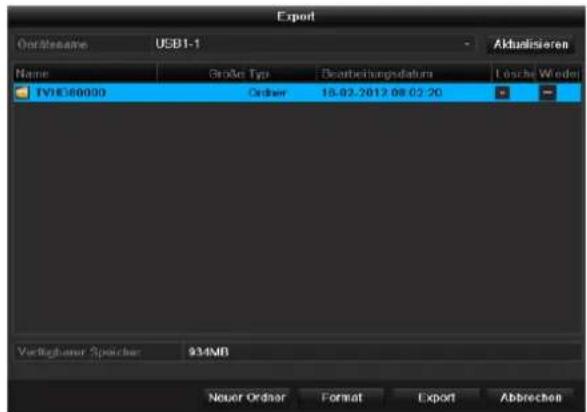
- Wählen Sie im Pulldown-Menü das verbundene Medium, auf dem die Datensicherung erfolgen soll.
- Falls das Medium nicht angezeigt wird, klicken Sie auf Aktualisieren.
- Falls das Medium weiterhin nicht angezeigt wird, trennen Sie den Anschluss vom Gerät und verbinden Sie das Medium erneut. Lesen Sie dazu auch die Ausführungen des Herstellers.
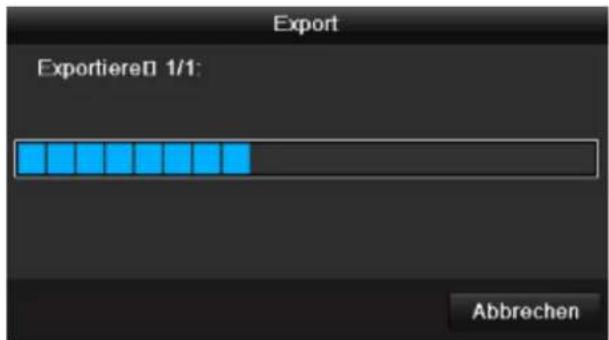
- Klicken Sie auf Start, um den Export zu beginnen. Der Sicherungsfortschritt wird dargestellt.
i
Hinweis
Nach erfolgter Sicherung können Sie die Daten auf dem Medium auswählen und mit dem Player (wird bei der Sicherung mit kopiert) wiedergeben. Damit überprüfen Sie, ob der Export einwandfrei funktioniert hat.
Ereignis (Ereignistyp, Bewegung')

Definieren Sie den Zeitraum der zu suchenden Aufnahmen mithilfe der Auswahlfelder bei „Startzeit“ und „Endzeit“. Wählen Sie die Kamera mit aktivieren, bzw. deaktivieren der Checkbox aus und klicken Sie auf Suchen.
Bei beiden Ereignistypen erscheint nach Betätigen des Suchen-Buttons folgendes Fenster:

Wählen Sie die zu exportierenden Dateien mit aktivieren, bzw. deaktivieren der Checkbox aus. Bei „Pre-play“, bzw. „Post-play“ können Sie die Vor-, bzw. Nachalarmzeit einstellen. Damit können Sie die Länge Ihres Exportvideos definieren.
Klicken Sie auf Details, um das ausgewählte Video anzusehen. Für genauere Informationen zu dem Fenster Details siehe DAUER (S. 44).
i
Hinweis
Die „Pre-play“- Aufzeichnungen / Voralarmaufzeichnungen können nur angesehen werden, wenn vor dem Alarm aufgezeichnet wurde.
i
Hinweis
Die Untermenüs „Dauer“ und „Bild“ sind ähnlich und werden deshalb nicht seperat aufgeführt.
Wartung

Hinweis
Das Menü dient zur Gerätewartung und sollte nur von erfahrenen Benutzern bedient werden.

| Menü | Einstellung | S. |
| System Info | Geräteinformationen (Serien-nummer, Firmwarestatus etc.) | 46 |
| Protokoll Suche | In der Protokoll Suche (=Logdatei) kann nach bestimmten Kriterien z.B. Alarm, Ausnahme, Bedienung oder Information nach Aufzeichnungen oder Informationen (S.M.A.R.T.-Festplattenstatus) gesucht werden. | 46 |
| Import/Export | Einstellungen exportieren, importieren | 47 |
| Update | Firmware-Update durchführen | 47 |
| Standard | System-Reset | 48 |
| Netzwerk | Anzeige der Übertragungs- und Empfangsrate des Rekorders | 48 |
System Info
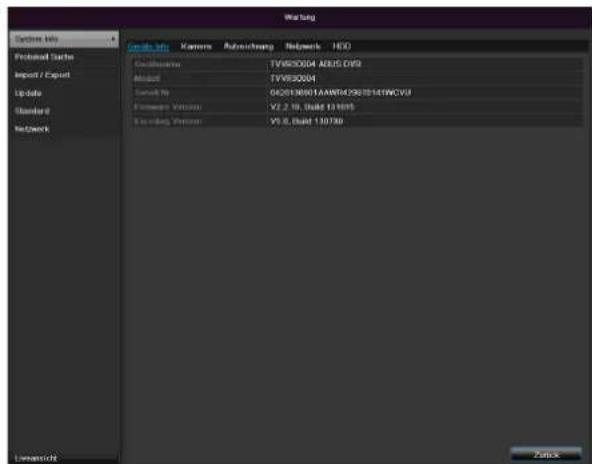

Hinweis
Im Informationsmenü werden die technischen Daten des Gerätes sowie Informationen zu den verschiedenen Einstellungen der Kameras, Aufzeichnung etc. dargestellt.
Dies ist z.B. hilfreich bei Support-Anfragen.
Protokoll Suche
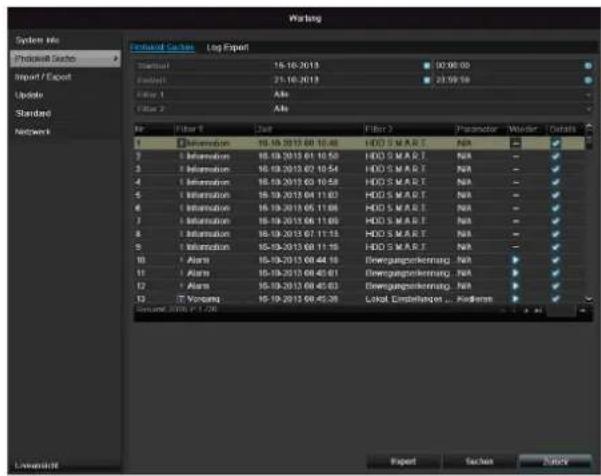

Hinweis
Die Suche nach „Ereignissen“ kann nach folgenden Haupttypen/Ereignissen/Parametern erfolgen:
- Alle
- Alarm
- Warnung
• Vorgang - Information
| Filter1 | Filter2 |
| Alle | - |
| Alarm | AlleBewegungserkennung starten/beendenSabotageüberwachung starten/beenden |
| Warnung | AlleVideosignalverlustIllegales AnmeldenHDD vollHDD FehlerIP KonfliktNetzwerk getrenntAusnahme AufzeichnungVideo Ein-/ausgangsignal ungleichAufzeichnungspuffer |
| Vorgang | AllePower OnLokal: Nicht geplantes HerunterfahrenLokal: Herunterfahren, Neustart, Anmelden, AbmeldenLokal: Einstellungen ändernLokal: UpdateLokal: Aufzeichnung starten |
| Information | AlleHDD InformationHDD S.M.A.R.T.Starte AufnahmeBeende AufnahmeAbgelaufene Aufzeichnung löschen |
- Wählen Sie das Ereignis nachdem Sie im Log suchen möchten ein und wählen Sie einen Unterparameter.
- Geben Sie Datum und Uhrzeit bei Startzeit und Endzeit ein, klicken Sie auf Suche.
- Das Ergebnis wird dargestellt:

- Das Wechseln der Seiten erfolgt durch die Navigationsleiste:

i
Hinweis
Zum vorwärts-, bzw. rückwärtsblättern drücken Sie (3), bzw. (2). Zum Springen zu der ersten, bzw. letzten Seite drücken Sie (4), bzw. (1).
Um zu einer bestimmten Seitenanzahl zu gelangen geben Sie diese in das Feld bei (5) ein und bestätigen Sie diese mit Klick auf (6).
- Klicken Sie auf das „Detail“-Symbol, um genauere Informationen zu erhalten.
- Klicken Sie auf das „Wiedergabe“-Symbol, um ggf. die Aufzeichnung zu dem Ereignis zu starten.
- Klicken Sie auf Export, um die Logdatei auf ein USB-Medium zu sichern.
Import / Export

Die Konfigurationsdaten beinhalten sämtliche Einstellungen des Gerätes, die Sie nach der Inbetriebnahme durchgeführt haben. Diese Daten können auf ein USB-Medium gespeichert werden. Damit können Sie z.B. ein weiteres Gerät identisch konfigurieren.
Update
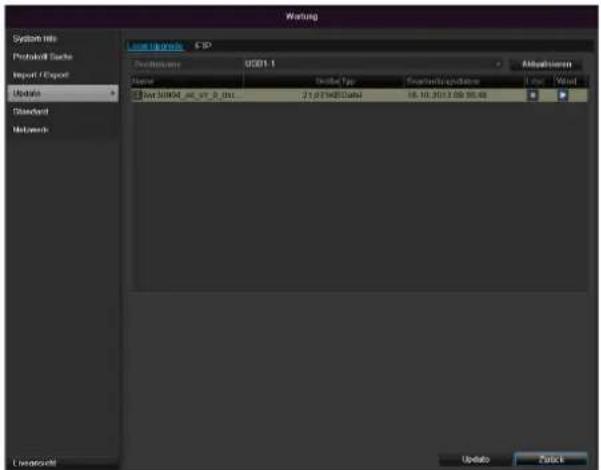
i
Hinweis
Ein Geräte-Update kann von einem USB-Medium oder über das Netzwerk per FTP erfolgen.
- Kopieren Sie die Update-Datei mit der Endung *.mav auf einen USB-Stick in das Hauptverzeichnis.
- Verbinden Sie den USB-Stick mit einem der USB-Anschlüsse am Gerät.
Wartung
- Wählen Sie den USB-Anschluss aus, klicken Sie ggf. auf Aktualisieren.
- Wählen Sie die Update-Datei aus, klicken Sie auf Update.
- Warten Sie, bis das Gerät einen Neustart durchführt.
- Prüfen Sie ggf. den Firmware-Stand im Menü Wartung unter Information.System Reset durchführen
i
Hinweis
• Der Update über FTP funktioniert
- wie oben beschrieben: der PC muss sich im selben lokalen Netzwerk befinden!
- Richten Sie einen PC als FTP-Server ein.
- Geben Sie die IP-Adresse des FTP-Servers ein.
System Reset durchführen

i
Hinweis
Bei diesem Vorgang wird das Gerät auf die Werks-einstellungen zurückgesetzt (Reset).

Warnung
Sämtliche Einstellungen, die Sie seit der Inbetriebnahme durchgeführt haben (Kameras, Aufzeichnungseinstellungen, PTZ, Alarme etc.) werden dabei gelöscht!
Vermeiden Sie Verluste, indem Sie vorher die Einstellungen sichern. Nach Durchführung des Reset können Sie diese wieder einlesen.
Netzwerk

Hier werden Informationen bezüglich des Netzwerkverkehrs und zu den Netzwerkschnittstellen angezeigt.
TAB Netzwerkauslastung
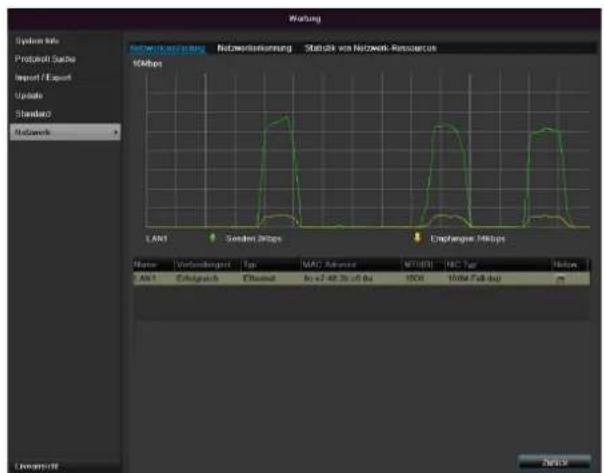
Die Menge der empfangenen und gesendeten Daten werden grafisch dargestellt.
Im Feld unterhalb der Grafik werden je nach Netzwerkeinstellungen der Status und Informationen zu einem, bzw. zwei Netzwerk-Anschlüssen angezeigt.
TAB Netzwerkerkennung
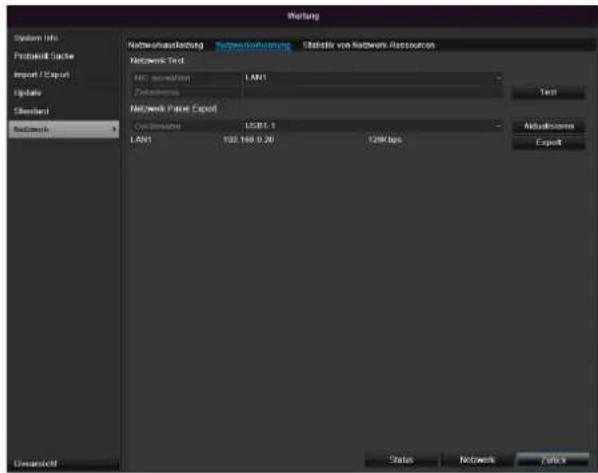
Bei „Netzwerk Test“ können Sie die Verbindung zu einem anderen Gerät, wie zum Beispiel einem Computer, überprüfen („anpingen‘). Geben Sie die Netzwerk-Adresse des zu überprüfenden Gerätes (z.B. 192.168.0.25) ein und drücken Sie auf Test.
Informationen zu zwei Parametern erscheinen:
| Parameter | Einstellung |
| Durchschnittliche Verspätung | Die Zeit, die das angepingte Gerät zum Antworten benötigt |
| Paket Verlust Rate: | Zeigt in Prozent an, wie viel Prozent der Pakete nicht übertragen wurden |
i
Hinweis
Bei einer hohen Paket Verlust Rate empfiehlt es sich den „Netzwerk Test“ zu wiederholen.
i
Hinweis
Sollte weiterhin eine hohe Paket Verlust Rate auftreten sollten Sie ihr Netzwerk auf nicht ordnungsgemäße Verkabelung oder Schäden in der Leitung überprüfen.
Je höher die Paket Verlust Rate ist, desto schlechter ist die Verbindung zwischen dem angepingten Gerät und dem Rekorder.
Bei „Netzwerk Paket Export“ können Sie die Einstellungen der einzelnen Anschlüsse, bzw. -je nach Einstellung des Anschlusses, exportieren.
- Wählen Sie bei „Gerätename“ ein Speichermedium aus, auf welches die Einstellungen gespeichert werden sollen.
- Klicken Sie auf Export.

Nach Ablauf der Fortschrittsanzeige erscheint bei erfolgreicher Initialisierung ein Hinweisfenster. Schließen Sie dieses mit OK.
- Klicken Sie auf Status, um den Status der LAN-Anschlüsse (verbunden/nicht verbunden) anzeigen zu lassen.
- Klicken Sie auf Netzwerk, um Ihre Netzwerkeinstellungen zu ändern (siehe S.27).
TAB Statistik von Netzwerkressourcen

In diesem TAB wird die benutzte Bandbreite des Gerätes angezeigt.
Mit Klick auf Aktualisieren können Sie die Daten erneuern.
Herunterfahren

i
Hinweis
- Wählen Sie Logout, um das Bedienmenü zu sperren.
- Wählen Sie Herunterfahren, um das Gerät auszuschalten.
- Wählen Sie Neustart, um einen Bootvorgang (Ausschalten, Wiedereinschalten) durchzuführen.
Anzeige

Hinweis
Siehe Beschreibung S.18.
Einstellungen: Aufzeichnung

Hinweis
Siehe Beschreibung S. 37.
Einstellungen: Netzwerk

Hinweis
Siehe Beschreibung S. 27.
Störungsbehebung
Bevor Sie den Service anrufen, lesen Sie die folgenden Hinweise, um die mögliche Ursache einer Störung zu ermitteln.
| Störung | Ursache | Lösung |
| Kein Strom | Netzkabel ist nicht angeschlossen | Netzkabel fest an der Steckdose anschließen |
| Netzschalter auf OFF | Netzschalter auf ON stellen | |
| Steckdose führt keinen Strom | Ggf. anderes Gerät an der Steckdose verwenden | |
| Kein Bild | Der Bildschirm ist nicht für den Empfang eingestellt | Korreken Video-Eingangsmodus einstellen, bis vom Rekorder ein Bild erscheint |
| Videokabel ist nicht fest angeschlossen | Videokabel fest anschließen | |
| Angeschlossener Monitor ist ausgeschaltet | Monitor einschalten | |
| Kein Ton | Audiokabel sind nicht fest angeschlossen | Audiokabel fest anschließen |
| Über Audiokabel angeschlossene Geräte sind nicht eingeschaltet. | Über das Audiokabel angeschlossene Geräte sind nicht eingeschaltet | |
| Audio-Anschlusskabel ist beschädigt | Kabel austauschen | |
| Festplatte funktioniert nicht | Verbindungskabel sind nicht fest angeschlossen | Kabel fest anschließen |
| Festplatte defekt oder nicht systemkonform | Festplatte gegen empfohlene Festplatte austauschen. | |
| USB-Anschluss funktioniert nicht | Gerät wird nicht unterstützt | Korreken USB-Medium anschließen, USB2.0 |
| USB-Hub wurde verwendet | USB-Medium direkt anschließen | |
| Netzwerkzugriff nicht möglich | Netzwerkkabel-Anschluss lose | Netzwerkkabel einstecken. |
| Netzwerkeinstellungen (DHCP, IP-Adresse etc.) fehlerhaft | Netzwerk-Konfiguration prüfen und ggf. korrigieren, siehe S. 27. | |
| Aufnahme ist nicht möglich | Keine HDD bzw. HDD nicht initialisiert | Festplatte einbauen und initialisieren |
| Plötzliches Ausschalten | Die Temperatur im Inneren des Gerätes ist zu hoch | Reinigen Sie das Gerät bzw. entfernen Sie jegliche die Belüftung behindernen Gegenstände |
Gerät reinigen und Pflege
Hinweis
- Ihr Gerät ist wartungsfrei.
- Schützen Sie das Gerät vor Staub, Schmutz und Feuchtigkeit.
Technische Daten
Technische Änderungen und Irrtümer vorbehalten.
| ABUS Digitalrekorder | TVVR30004 |
| Videokomprimierung | H.264 |
| Kameraeingänge | 4 |
| Monitorausgänge | Monitor: 1 x BNC (1.0 V p-p, 75 Ω), 1 x VGA |
| Betriebsmodus | Triplex |
| Auflösung (Liveansicht) | VGA:1080P: 1920*1080/60Hz, 1280*1024/60Hz,720P: 1280*720/60Hz, 1024*768/60HzBNC Output:PAL: 704×576, NTSC: 704×480 |
| Auflösung @ Bildrate pro Kamera (Aufnahme) | WD1, 4CIF, 2CIF, CIF, QCIF @ 25fps |
| Gesamtbildrate | 100 fps |
| Kompressionsstufen | 6 |
| Nachalarmspeicher | 0–30 sec. / 5–900 sec. |
| Speichermedium | 1 x 2,5" SATA HDD |
| Datensicherung | 1 x USB 2.0 |
| Ansichten | 1 / 2 / 4 |
| Aufnahmemodi | Manuell, Zeitplan, Bewegungserkennung |
| Suchmodi | Nach Ereignis, Datum & Zeit, S.M.A.R.T |
| Benutzerstufen | 2 (max. 31 Benutzer) |
| Netzwerkanschluss | 1 x RJ45 10/100 Mbps |
| Gleichzeitiger Netzwerkzugriff | 128 Kameraverbindungen |
| Netzwerkfunktionen | Liveansicht, Wiedergabe, Datenexport |
| DDNS | √ |
| NTP | √ |
| Alarmierung | Akustisches Warnsignal, OSD Signal, E-mail |
| Steuerung | USB Maus |
| OSD Sprachen | Deutsch, Englisch, Französisch, Niederländisch, Dänisch,Italienisch, Polnisch, Spanisch, Schwedisch, Russisch |
| Spannungsversorgung | 12 VDC, 1,5 A, 50~60 Hz |
| Leistungsaufnahme | <13W (ohne Festplatte) |
| Betriebstemperatur | -10°C ~ + 55°C |
| Abmessungen (BxHxT) | 200 x 45 x 200 mm |
| Gewicht | ≤ 0,8 Kg ohne Festplatte |
| Zertifizierungen | CE |
HDD-Speicherkapazität
Der benötigte Speicherplatz für Aufzeichnung und Überwachung hängt neben der physikalischen Speicherkapazität der verwendeten Festplatte von der eingestellten Auflösung sowie der Bitrate der Aufzeichnung ab.
Auf der mitgelieferten CD finden Sie einen Kalkulator um den benötigten Speicherplatz auf einer Festplatte zu berechnen. Desweiteren finden Sie diese Softwaren auch auf unsere Homepage zum Download.
Übersicht Anschlusskombinationen
Es besteht die Möglichkeit, einen Spot-Monitor anzuschließen. Entnehmen Sie aus der Tabelle unterhalb, welche Kombinationen möglich sind. Ein Haken steht für möglich, ein Kreuz steht für nicht kompatibel zueinander.
Hinweis auf die Elektro- und Elektronik Altgeräte EG-Richtlinie
Im Interesse des Umweltschutzes darf das Gerät am Ende seiner Lebensdauer nicht mit dem Hausmüll entfernt werden. Die Entsorgung kann über entsprechende Sammelstellen in Ihrem Land erfolgen. Befolgen Sie die örtlichen Vorschriften bei der Entsorgung der Materialien.

Entsorgen Sie das Gerät gemäß der Elektro- und Elektronik Altgeräte EG-Richtlinie 2002/96/EC - WEEE (Waste Electrical and Electronic Equipment). Bei Rückfragen wenden Sie sich an die für die Entsorgung zuständige kommunale Behörde. Rücknahmestellen für Ihre Altgeräte erhalten Sie z. B. bei der örtlichen Gemeinde- bzw. Stadtverwaltung, den örtlichen Müllentsorgungsunternehmen oder bei Ihrem Händler.
Hinweis auf RoHS EG-Richtlinie
Das Gerät entspricht der RoHS Richtlinie.
Die Einhaltung der RoHS-Richtlinie bedeutet, dass das Produkt oder Bauteil keine der folgenden Substanzen in höheren Konzentrationen als den folgenden Höchstkonzentrationen in homogenen Materialien enthält, es sei denn, die Substanz ist Teil einer Anwendung, die von der RoHS-Richtlinie ausgenommen ist:
a) 0,1 % Blei (nach Gewicht),
b) Quecksilber,
c) sechswertiges Chrom,
d) polybromiertes Biphenyl (PBB) und polybromierte Diphenylether
e) 0,01 % Kadmium (nach Gewicht)
Glossar
Verwendete Fachbegriffe
16:9
Am Kinoformat orientiertes Seitenverhältnis von Breitbild-Displays.
BILDDIAGONALE
Größenangabe bei Displays: Abstand der linken unteren Ecke zur rechten oberen Ecke – in Zoll oder Zentimeter. Browser
Programm zum Betrachten von Webseiten im World-Wide-Web.
CIF
,Common Intermediate Format'.
Ursprünglich zur Umrechnung von PAL zu NTSC Standard gedacht. CIF entspricht einer Video-Auflösung von 352 x 288 Pixel, 2 CIF 704 x 288 Pixel, 4 CIF 704 x 576 Pixel.
DDNS
,Dynamischer Domain-Name-System-Eintrag'
Netzwerk-Dienst, der die IP-Adressen seiner Clienten in einer Datenbank bereithält und aktualisiert.
DHCP
,Dynamic Host Configuration Protocol'
Netzwerkprotokoll, das die automatische Einbindung von Geräten (Clients) in bestehende Netzwerke ermöglicht. Dabei vergeben DHCP-Server (wie z.B. Internet-Router) die IP-Adresse, die Netzmaske, das Gateway, den DNS-Server und ggf. WINS-Server automatisch. Client-seitig muss dazu lediglich der automatische Bezug der IP-Adresse aktiviert sein.
Domain
Domäne (Namensraum), die der Identifikation von Internetseiten dient (z.B. www.abus-sc.de).
Dual Stream
Dual Stream bezeichnet ein Video-
Übertragungsverfahren. Es erfolgt eine hoch aufgelösten Aufzeichnung sowie ein niedriger aufgelöste Übertragung z.B. über das Netzwerk.
DVR
Digitaler Video Recorder; Ein Gerät zur Aufzeichnung unterschiedlicher Video- und Audioquellen (analog, digital). Die Daten werden zur Aufzeichnung komprimiert und z.B. auf Festplatten gespeichert.
FBAS/CVBS
„Farb-, Bild-, Austast- und Synchron-Signal“. Die einfachste Variante von Videosignalen, auch „Composite-Signal“ genannt. Die Bildqualität ist vergleichsweise gering.
H.264
(MPEG-4 AVC); Standard zur hocheffizienten Kompression von Videosignalen. Verwendet u.a. bei Blu-ray-Discs oder Video-Konferenzsystemen.
HDD
,Hard Disk Drive'; Festplatte (Magnetplattenspeicher) Digitaler Datenspeicher bei Computern oder NVRs.
GIGABYTE
Einheit für die Speicherkapazität bei Speichermedien (HDD, USB, SD/MMC-Karten).
HDVR
Hybrid-DVR; DVR zur Aufzeichnung analoger Kameras und Netzwerkkameras.
http
,Hypertext Transfer Protokoll';
Ein Verfahren zur Datenübertragung über Netzwerke. Hauptsächlich verwendet bei der Darstellung von Webseiten in einem Browser.
INTERLACED
Zeilensprung-Verfahren.
IP-Adresse
Eine Adresse im Computernetz, basierend auf dem Internetprotokoll (IP), diese ermöglicht, unterschiedliche Geräte im Netz adressierbar zu machen und damit dediziert zu erreichen.
JPEG
Verlustarmes Kompressionsverfahren für Fotos. Die meisten Digitalkameras speichern ihre Fotos im JPEG-Format.
MPEG
Kurzform für Moving Picture Experts Group. Dabei handelt es sich um einen internationalen Standard für die Kompression von bewegten Bildern. Auf einigen DVDs sind die digitalen Audiosignale in diesem Format komprimiert und aufgenommen.
NTP
Verfahren zur Zeitsynchronisierung über Netzwerke. Auch SNTP (Simple Network Time Protokoll), das eine vereinfachte Form darstellt.
NTSC
Farbfernseh-Standard in USA. Das Verfahren unterscheidet sich in einigen Details vom europäischen PAL-System: Ein NTSC-Vollbild besteht aus 480 sichtbaren und insgesamt 525 Zeilen. Pro Sekunde werden 60 Halbbilder angezeigt. Im Vergleich zu PAL ist das System anfälliger gegen Farbstörungen.
PAL
„Phase Alternating Line“; Europäisches Farb-TV-System. Es verwendet 576 sichtbare Bildzeilen, mit den für Verwaltungs-Signale genutzten Zeilen besteht ein Vollbild aus 625 Zeilen. Pro Sekunde werden 50 Halbbilder gezeigt. Die Phasenlage des Farbsignals wechselt dabei von Bildzeile zu Bildzeile.
PANEL
Fachbegriff für das Innenleben eines Flach-Displays (man spricht von LCD- oder Plasma-Panels).
PC
Ein „Personal Computer“ kann als Fernabfrage-Platz entweder mit der mitgelieferten Software oder per Browser verwendet werden.
Pixel
„Picture Element“. Bildpunkt, Bildelement, bezeichnet die kleinste Einheit einer digitalen Bildübertragung bzw. - darstellung.
PIP
„Picture in Picture“. Abkürzung für die „Bild-in-Bild“-Funktion, bei der auf dem Bildschirm gleichzeitig zwei Signalquellen zu sehen sind. Die zweite Signalquelle wird dabei der ersten überlagert.
PPPoE
,PPP over Ethernet' (Point-toPoint-Protokoll)
Netzwerkübertragungsverfahren zum Verbindungsaufbau über Wählleitungen, das z.B. bei ADSL-Anschlüssen verwendet wird.
PROGRESSIVE
Zeilenweise Abtastung beziehungsweise Bilddarstellung, im Gegensatz zu Zeilensprung beziehungsweise „Interlaced“.
RTSP
,Real-Time Streaming Protocol'
Netzwerkprotokoll zur Steuerung der kontinuierlichen Übertragung von Streams oder Software über IP-basierte Netze.
SNMP
,Simple Network Management Protocol'
Netzwerkprotokoll, welches die Kommunikation zwischen den überwachten Geräten und der Überwachungsstation regelt. Mit einer zuständigen Software kann somit der Gerätestatus überwacht werden.
USB
Serielle Busverbindung zum Anschluss z.B. von Speichermedien im laufenden Betrieb. Maximal nutzbare Datenrate bei USB 2.0: ca. 320 Mbit/s (ca. 40 MB/s).
VGA
„Video Graphics Array“. Im PC-Bereich übliche Schnittstelle für analoge Videosignale – im Wesentlichen handelt es sich dabei um RGB-Signale.
ZOLL (inch)
Maß der Bildschirmdiagonalen. Ein Zoll entspricht 2,54 Zentimeter. Die wichtigsten typischen Größen von 16:9-Displays: 26 Zoll (66 cm), 32 Zoll (81 cm), 37 Zoll (94 cm), 42 Zoll (106 cm), 50 Zoll (127 cm), 65 Zoll (165 cm).
Über das interne Festplattenlaufwerk
Das interne Festplattenlaufwerk (HDD) ist sehr empfindlich. Bedienen Sie das Gerät nach den folgenden Anleitungen, um Festplattenfehler zu vermeiden. Wichtige Aufnahmen sollten auf externe Medien gesichert werden, um unerwartete Datenverluste zu vermeiden.
i
Hinweis
- Gerät während des Betriebs nicht bewegen.
- Feuchtigkeit im Innern des Geräts kann kondensieren und Fehlfunktionen des Festplattenlaufwerks verursachen.
- Bei eingeschaltetem Gerät niemals den Netzstecker ziehen oder die Stromzufuhr über den Sicherungsschalter unterbrechen.
- Gerät nicht unmittelbar nach dem Ausschalten bewegen. Um das Gerät zu bewegen, führen Sie die folgenden Schritte durch:
- Warten Sie nach der Meldung OFF (Gerä- tedisplay) mindestens zwei Minuten.
- Ziehen Sie den Netzstecker.
- Setzen Sie das Gerät um.
- Bei einem Stromausfall während des Betriebs des Geräts könnten Daten auf der Festplatte verloren gehen. Verwenden Sie eine USV!
- Die Festplatte ist sehr empfindlich. Eine unsachgemäße Bedienung oder eine ungeeignete Umgebung könnte die Festplatte nach einer Betriebsdauer von einigen Jahren beschädigen. Anzeichen dafür sind unerwartetes Anhalten der Wiedergabe sowie sichtbare Mosaik-Effekte im Bild. Für einen Defekt der Festplatte gibt es unter Umständen keinerlei Vorzeichen.
- Bei einem Defekt ist keine Wiedergabe von Aufnahmen möglich. In diesem Fall muss die Festplatte ausgetauscht werden.
ABUS 4-Kanal Digitalrekorder
TVVR30004
Hersteller
ABUS Security-Center GmbH & Co. KG
Linker Kreuthweg 5
ABUS Security-Center GmbH & Co. KG
Linker Kreuthweg 5
86444 Affing
GERMANY
ABUS Security-Center GmbH & Co. KG
Linker Kreuthweg 5
Evenement (gebeurtenistype „Beweging“) 159
Onderhoud....160
Technische gegevens....166
ABUS Security-Center GmbH & Co. KG
Linker Kreuthweg 5
86444 Affing
GERMANY
Automatisch schakelen:
Klicken Sie auf das Untermenü „S.M.A.R.T“.
In diesem Untermenü haben Sie die Möglichkeit ihre Festplatte auf Fehler zu prüfen. Deactiveer deze functie niet, indien mogelijk.
ABUS Security-Center GmbH & Co. KG
Linker Kreuthweg 5
ABUS Security-Center GmbH & Co. KG
Linker Kreuthweg 5
ABUS Security-Center GmbH & Co. KG Linker Kreuthweg 5
86444 Affing
GERMANY
Vælg kamerakanalen, der skal redigeres, under „Kamera“.
Tidsplan
Henvisning
„Dynamischer Domain-Name-System-post“
ABUS Security-Center GmbH & Co. KG
Linker Kreuthweg 5
ABUS Security-Center GmbH & Co. KG
Linker Kreuthweg 5
86444 Affing
GERMANY
ABUS Security-Center GmbH & Co. KG
Linker Kreuthweg 5
,Dynamic Domain-Name-System'
ABUS Security-Center GmbH & Co. KG
Linker Kreuthweg 5
Näterkskonfiguration 425
Varning 429
Användare 429
OSD 431
Bild 431
Rörelse....431
Reaktion 431
Privatzon 432
ABUS Security-Center GmbH & Co. KG
Linker Kreuthweg 5
86444 Affing
GERMANY
Näterkskonfiguration
Allmänt
Näterkskonfiguration

Välj fliken Reaktion.
Tidsschema
Välj fliken Tidsschema.
Välj fliken Reaktion.
Välj fliken Reaktion.
ABUS Security-Center GmbH & Co. KG
Linker Kreuthweg 5
86444 Affing (Tyskland)
ABUS Security-Center GmbH & Co. KG
Linker Kreuthweg 5
86444 Affing
GERMANY
ABUS Security-Center GmbH & Co. KG
Linker Kreuthweg 5
Bedienung mit der Maus
i
Указания
Bedienung mit der Maus....517
Краткая инструкция ....521
ABUS Security-Center GmbH & Co. KG
Linker Kreuthweg 5


- ABUS 4-Kanal Digitalrekorder TVVR30004
- English
- Italiano
- Anschlüsse an der Rückseite
- Bedienung mit der Maus
- i
- Hinweis
- Geräteübersicht ....3
- Systembedienung ....4
- Kurzanleitung 9
- Wichtige Sicherheitshinweise ....10
- Einführung 13
- Statusanzeigen....15
- Einrichtungsassistent 16
- Liveansicht ....18
- Wiedergabe in der Liveansicht....21
- Gerätemenü 23
- Einstellungen....24
- Konfiguration....25
- Video Export 44
- Wartung....46
- Störungsbehebung 51
- Inhalt
- Kurzanleitung
- Bevor Sie beginnen
- Festplatte installieren
- Warnung
- Anschlüsse herstellen
- Gerät konfigurieren
- Wichtige Sicherheitshinweise
- Symbolerklärung
- Bestimmungsgemäße Verwendung
- Allgemein
- Stromversorgung
- Überlastung/Überspannung
- Kabel
- Aufstellort/Betriebsumgebung
- Achten Sie darauf, dass
- Wartung und Pflege
- Zubehör
- Inbetriebnahme
- Kinder
- Einführung
- Haftungsausschluss
- Allgemeine Informationen
- Auspacken
- Lieferumfang
- Bildschirmtastatur
- Gerät starten
- Achtung
- Gerät ausschalten, sperren, neu starten
- Gerät einschalten
- Statusanzeigen
- Allgemeines
- Anzeigen am Monitor
- Einrichtungsassistent
- System einrichten
- Administrator einrichten
- Systemzeit-/und Datum
- Netzwerkeinstellungen
- Festplattenverwaltung
- Kameraaufzeichnung
- Liveansicht
- Überblick
- Statussymbole
- Popup-Menü bei Mausbedienung
- Auswahlleiste im Kamerabild
- Einstellungen
- VGA-Monitor angeschlossen
- Kein VGA-Monitor angeschlossen:
- Kameraausgang einstellen
- Wiedergabe in der Liveansicht
- Der Wiedergabe-Bildschirm
- Steuerung über Kontrollfeld
- Rechtsklick bei laufender Wiedergabe
- Gerätemenü
- Menü-Übersicht
- Konfiguration
- Allgemeine Einstellungen
- Remote Zugriff aktivieren
- Netzwerk-Konfiguration
- Begriffe
- Netzwerkaufbau
- Benutzer
- Einstellung der Rechte
- Kamera
- OSD
- Bild
- Bewegung
- i Hinweis
- Reaktion
- Kanal auslösen
- Zeitplan
- Privatzone
- Sabotageüberwachung
- Videoverlust
- Aufzeichnung
- Einrichten
- Anwendungsbeispiel
- Kodierung
- TAB Aufzeichnung
- HDD
- Festplatten
- Festplatte einbauen
- Parameter der Festplattenverwaltung
- Festplatteneinstellungen der Kameras
- Achtung:
- Festplattenstatus überprüfen
- Panikaufzeichnung
- Wiedergabe
- Ereignis
- Video Export
- Dauer
- Ereignis (Ereignistyp, Bewegung')
- Wartung
- System Reset durchführen
- Netzwerk
- TAB Netzwerkauslastung
- Anzeige
- Einstellungen: Aufzeichnung
- Einstellungen: Netzwerk
- Störungsbehebung
- Gerät reinigen und Pflege
- Technische Daten
- HDD-Speicherkapazität
- Übersicht Anschlusskombinationen
- Hinweis auf die Elektro- und Elektronik Altgeräte EG-Richtlinie
- Hinweis auf RoHS EG-Richtlinie
- Glossar
- Verwendete Fachbegriffe
- 16:9
- BILDDIAGONALE
- CIF
- DDNS
- DHCP
- Domain
- Dual Stream
- DVR
- FBAS/CVBS
- H.264
- GIGABYTE
- HDVR
- http
- INTERLACED
- IP-Adresse
- JPEG
- MPEG
- NTP
- NTSC
- PAL
- PANEL
- PC
- Pixel
- PIP
- PPPoE
- PROGRESSIVE
- RTSP
- SNMP
- USB
- VGA
- ZOLL (inch)
- Über das interne Festplattenlaufwerk
- ABUS 4-Kanal Digitalrekorder
- Onderhoud....160
- Tidsplan
- Henvisning
- Näterkskonfiguration
- Allmänt
- Tidsschema
- Указания
- Краткая инструкция ....521
Marke : ABUS
Modell : TVVR30004
Kategorie : Diktiergerät