
TVVR41110 - Diktiergerät ABUS - Kostenlose Bedienungsanleitung
Finden Sie kostenlos die Bedienungsanleitung des Geräts TVVR41110 ABUS als PDF.


| Produkttyp | Digitaler Videorekorder (DVR) mit Audio |
| Marke | Abus |
| Modell | TVVR41110 |
| Abmessungen (B x H x T) | 450 x 441 x 90 mm |
| Gewicht (ohne Festplatte) | ≤ 8 kg |
| Stromversorgung | 12 VDC |
| Stromverbrauch (ohne HDD) | < 15 W |
| Videokompression | H.264 |
| Kameraeingänge | 8 x BNC (1.0 V p-p, 75 Ω) |
| Monitorausgänge | 1 x BNC (1.0 V p-p, 75 Ω) + 1 x VGA |
| Maximale Auflösung (Aufnahme) | 704 x 576 (4CIF) bei 25 ips (PAL) |
| Gesamtbildrate | 200 ips (PAL) / 240 ips (NTSC) |
| Anzahl unterstützter Festplatten | 2 x SATA (3,5", nicht im Lieferumfang) |
| USB-Anschlüsse | 2 x USB 2.0 (Maus, Backup) |
| Audioeingänge | 4 x Cinch (2.0 V p-p, 1000 Ω) |
| Audioausgang | 1 x Cinch (600 Ω) |
| Netzwerkanschluss | RJ45 10/100 Mbps |
| PTZ-Protokolle | PELCO-D, PELCO-P, Samsung, LG-MULTIX |
| Betriebstemperatur | -10 °C bis +55 °C |
| Zertifizierungen | CE |
| Mitgeliefertes Zubehör | Stromkabel, SATA-Kabel, Schrauben, Software-CD, Handbuch, Kurzanleitung |
| Pflege | Mit einem feuchten Tuch reinigen; keine Lösungsmittel verwenden |
| Ersatzteile / Reparierbarkeit | Festplatte von einer Fachkraft austauschbar; optionale Fernbedienung (TVAC40930) |
Häufig gestellte Fragen - TVVR41110 ABUS
Benutzerfragen zu TVVR41110 ABUS
0 Frage zu diesem Gerät. Beantworten Sie die, die Sie kennen, oder stellen Sie Ihre eigene.
Eine neue Frage zu diesem Gerät stellen
Laden Sie die Anleitung für Ihr Diktiergerät kostenlos im PDF-Format! Finden Sie Ihr Handbuch TVVR41110 - ABUS und nehmen Sie Ihr elektronisches Gerät wieder in die Hand. Auf dieser Seite sind alle Dokumente veröffentlicht, die für die Verwendung Ihres Geräts notwendig sind. TVVR41110 von der Marke ABUS.
BEDIENUNGSANLEITUNG TVVR41110 ABUS
Bedienungsanleitung User manual Manuel utilisateur Gebruikershandleiding Brugerhåndbog
Version 1.0
CE
Deutsch Nederlands
Diese Bedienungsanleitung enthält wichtige Hinweise zur Inbetriebnahme und Handhabung.
Achten Sie hierauf, auch wenn Sie dieses Produkt an Dritte weitergeben.
Heben Sie deshalb diese Bedienungsanleitung zum Nachlesen auf!
Eine Auflistung der Inhalte finden Sie im Inhaltsverzeichnis mit Angabe der entsprechenden Seitenzahlen.
English Dansk
i Beachten Sie die Ausführungen in der separaten Kurzanleitung sowie die Hinweise auf CD bzw. in der begleitenden Dokumentation zum Thema „Steuerung per Webinterface“ und „Software“. Diese finden Sie im Internet unter www.abus-sc.com
Geräteübersicht

Siehe Systembedienung S. 13.
Front

Rückseite


TVVR41100 und TVVR41110 sind der obigen Abbildungen ähnlich.
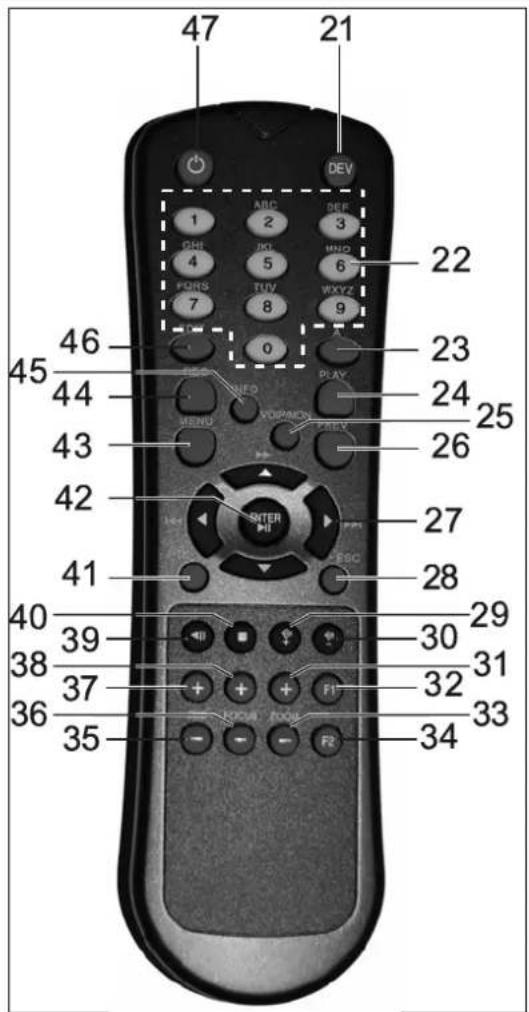
Fernbedienung (TVAC40930 optional erhältlich)
Geräteübersicht ....3
Kurzanleitung 8
Bevor Sie beginnen....8
Festplatte installieren....8
Anschlüsse herstellen 8
Wichtige Sicherheitshinweise 9
Symbolerklärung....9
Bestimmungsgemäße Verwendung....9
Allgemein 9
Stromversorgung 9
Überlastung/Überspannung....10
Kabel....10
Aufstellort/Betriebsumgebung....10
Fernbedienung....10
Wartung und Pflege 11
Zubehör....11
Inbetriebnahme 11
Kinder....11
Einführung 12
Allgemeine Informationen....12
Auspacken 12
Lieferumfang 12
Systembedienung....13
Allgemeines ....13
Bedienelemente am Gerät....13
Anschlüsse an der Rückseite 14
Bedienelemente der Fernbedienung ....14
Bedienung mit der Maus....15
Bildschirmtastatur 16
Gerät starten 16
Gerät ausschalten, sperren, neu starten 16
Statusanzeigen....17
Allgemeines ....17
DVR Status LED 17
Kamera-Auswahltasten Status LED 17
Anzeigen am Monitor....17
Einrichtungsassistent 18
System einrichten ....18
Administrator einrichten 18
Allgemeine Einstellungen 18
Festplattenverwaltung....19
Aufzeichnungseinstellungen....19
Netzwerkeinstellungen....19
Liveansicht ....20
Überblick....20
Statussymbole 20
Popup-Menü bei Mausbedienung....20
Digitaler Zoom 21
Einstellungen 22
Kameraausgang einstellen....23
Aufzeichnung ....24
Einrichten 24
Allgemeine Einstellungen 24
Erweiterte Einstellung....24
Zeitplan 24
Manuelle Aufzeichnung....25
Wiedergabe....26
Allgemeines 26
Der Wiedergabe-Bildschirm....26
Steuerung über Kontrollfeld 26
Wiedergabe über Ereignissuche....27
Wiedergabe: erweiterte Ereignissuche....27
Wiedergabe aus Livebildschirm....27
PTZ-Steuerung 28
Allgemeines ....28
Steuerung über das PTZ-Kontrollfeld 28
Popup-Menü bei Mausbedienung....28
PTZ Einstellungen 29
Preset Einstellungen....29
Tour Einstellungen....30
Touren im Rekorder festlegen 30
Touren von der PTZ-Kamera aufrufen 30
Muster Einstellungen ....31
Gerätemenü 32
Menü-Übersicht....32
Menübeschreibung ....32
Manuelle Aufzeichnung....33
Ereignissuche ....33
Parameter der Ereignissuche 33
Suchergebnis....34
Datenexport 35
Manueller Alarm....36
Festplatten 36
Festplatte einbauen 36
Festplatte initialisieren ....37
Parameter der Festplattenverwaltung ....37
Festplatte einstellen....37
Festplattenstatus überprüfen....38
Festplattenalarme einrichten 38
Einstellungen 39
Überblick....39
Allgemeine Einstellungen 39
Einstellungen: Kamera....40
Einrichten von Zonen....41
Zonen: Zeitplan und Benachrichtigung....41
Einstellungen: Aufzeichnung 42
Einstellungen: Netzwerk 42
Einstellungen: Alarm....42
Einstellungen: PTZ 42
Einstellungen: RS232 42
Anzeige 42
Einstellungen: Warnung....43
Einstellungen: Benutzer....43
Wartung 45
Gerät updaten....45
Logdatei durchsuchen 46
System Reset durchführen 47
Konfiguration im-/exportieren ....47
Information 47
Herunterfahren 47
Netzwerk 48
Allgemein 48
Begriffe....48
Netzwerkaufbau 49
Netzwerk-Konfiguration 49
Alarm 53
Alarm-Übersicht 53
Alarmeingang....53
Relaisausgang 55
IP*Alarmmodul....55
Störungsbehebung 56
Gerät reinigen und pflege 56
Hinweis....56
Index....57
Technische Daten ....58
Entsorgen 60
Hinweis auf die Elektro- und Elektronik Altgeräte EG-Richtlinie....60
Hinweise zum Umgang mit Batterien....60
Wichtiger Hinweis zur Entsorgung von Batterien 60
Hinweis auf RoHS EG-Richtlinie....60
Glossar....61
Verwendete Fachbegriffe....61
Über das interne Festplattenlaufwerk....63
Kurzanleitung
Bevor Sie beginnen
Folgende Vorbereitungen sind zu treffen:
- Beachten Sie Allgemeine Hinweise, Sicherheitshinweise sowie Ausführungen zum Aufstellen und Anschließen, siehe S. 9.
- Prüfen Sie den Verpackungsinhalt auf Vollständigkeit und Beschädigung.
- Legen Sie die Batterien in die Fernbedienung ein.
Hinweis
Beachten Sie die Ausführungen in der separaten Kurzanleitung.
Festplatte installieren

Warnung
Schalten Sie das Gerät aus und trennen Sie es vom Stromnetz! Achten Sie auf die nötige Erdung, um statische Entladung zu vermeiden.
- Installieren Sie eine oder mehrere Festplatten, siehe separate Kurzanleitung.
- Stellen Sie zunächst die Verbindung zur Hauptplatine mit dem roten Datenkabel her (kleiner Stecker).
- Verbinden Sie das Stromkabel (großer Stecker, 5-adrig).
- Überprüfen Sie die Steckverbindungen auf festen Sitz.
- Schließen Sie das Gehäuse.
Hinweis
Benutzen Sie nur Festplatten, die für die Videoaufzeichnung und den 24/7 Betrieb freigegeben sind.
Anschlüsse herstellen
Hinweis
Mindestradius bei der Kabelverlegung beachten! Kabel nicht knicken!
- Verbinden Sie die analogen Kameras mit den BNC-Anschlüssen 1 – 4/8/16.
- Verbinden Sie die Audio-Anschlüsse.
- Verbinden Sie die Sensoren mit den Alarmeingängen.
- Verbinden Sie den Monitor mit dem VGA- oder BNC-Anschluss.
- Verbinden Sie die Maus mit dem USB-Anschluss.
- Stellen Sie den Netzanschluss her.
- Schalten Sie das Gerät mit dem Netzschalter POWER an der Geräterückseite ein, die DVR Statusanzeige an der Gerätefront leuchtet.
Gerät konfigurieren
Hinweis
Beachten Sie die Ausführungen in der separaten Kurzanleitung.
- Führen Sie die einzelnen Schritte des „Einrichtungsassistenten“ aus, siehe S. 18.
- Folgende Einstellungen werden nacheinander konfiguriert:
- Sprache der Bedieneroberfläche wählen
• Einrichtung des Administrators - Allgemeine Einstellungen (Datum, Uhrzeit ...)
- Festplattenverwaltung (Initialisierung etc.)
• Aufzeichnungs-Einstellungen
• Netzwerkeinstellungen
Hinweis
Nachträgliche Änderung von Datum bzw. Uhrzeit kann zu Datenverlust führen!
Hinweis
Informieren Sie sich auf der ABUS Homepage (www.abus-sc.com), ob neue Firmware Updates für dieses Gerät verfügbar sind und installieren Sie diese.
- Beachten Sie die Menü-Übersicht S. 32 sowie die Hinweise und Erläuterung zur grundlegenden Bedienung des Systems S. 13.
Beachten Sie die Erläuterungen zu:
| Live-Darstellung | S. 20 |
| Wiedergabe | S. 26 |
| PTZ | S. 28 |
| Datenexport | S. 35 |
| Fehlersuche | S. 56 |
Wichtige Sicherheitshinweise
Symbolerklärung
Folgende Symbole werden in der Anleitung bzw. auf dem Gerät verwendet:
Symbol Signalwort Bedeutung

Warnung Warnhinweis auf Verletzungsgefahren oder Gefahren für Ihre Gesundheit.

Warnung Warnhinweis auf Verletzungsgefahren oder Gefahren für Ihre Gesundheit durch elektrische Spannung.

Wichtig Sicherheitshinweis auf mögliche Schäden am Gerät/Zubehör.
Hinweis Hinweis auf wichtige Informationen.
Folgende Auszeichnungen werden im Text verwendet:
Bedeutung
| 1. | ... | Handlungsaufforderung/-anweisung mit festgelegter Reihenfolge der Handlungsschritte im Text |
| 2. | ... | |
| • | ... | Aufzählung ohne festgelegte Reihenfolge im Text bzw. Warnhinweis |
| • | ... |
Bestimmungsgemäße Verwendung
Verwenden Sie das Gerät ausschließlich für den Zweck für den es gebaut und konzipiert wurde! Jede andere Verwendung gilt als nicht bestimmungsgemäß! Dieses Gerät darf nur für folgende(n) Zweck(e) verwendet werden:
- Dieser Digitalrekorder dient in Kombination mit angeschlossenen Videosignalquellen (S/W und Farbkameras, IP-Kameras) und Videoausgabegeräten (CRT oder TFT Monitore) zur Überwachung von Objekten.
Hinweis
Die Datenspeicherung unterliegt länderspezifischen Datenschutzrichtlinien.
Weisen Sie Ihren Kunden bei der Installation auf das Vorhandensein dieser Richtlinien hin.
Allgemein
Vor der ersten Verwendung des Gerätes lesen Sie bitte die folgenden Anweisungen genau durch und beachten Sie alle Warnhinweise, selbst wenn Ihnen der Umgang mit elektronischen Geräten vertraut ist.

Warnung
Bei Schäden die durch Nichtbeachten dieser Bedienungsanleitung verursacht werden, erlischt der Garantieanspruch.
Für Folgeschäden übernehmen wir keine Haftung!

Warnung
Bei Personen- und/oder Sachschäden, die durch unsachgemäße Handhabung oder Nichtbeachten der Sicherheitshinweise verursacht werden, übernehmen wir keine Haftung.
In solchen Fällen erlischt jeder Garantieanspruch!
Bewahren Sie dieses Handbuch sorgfältig als zukünftige Referenz auf.
Wenn Sie das Gerät verkaufen oder weitergeben, händigen Sie unbedingt auch diese Anleitung aus.
Dieses Gerät wurde unter Einhaltung internationaler Sicherheitsstandards gefertigt.
Stromversorgung
- Betreiben Sie dieses Gerät nur an einer Stromquelle, die die auf dem Typenschild angegebene Netzspannung liefert.
- Falls Sie nicht sicher sind, welche Stromversorgung bei Ihnen vorliegt, wenden Sie sich an Ihr Energie-versorgungsunternehmen.

Warnung
Beugen Sie Datenverlust vor! Verwenden Sie das Gerät stets an einer Unterbrechungsfreien Stromversorgung USV mit Überspannungsschutz.
- Trennen Sie das Gerät von der Netzstromversorgung, bevor Sie Wartungs- oder Installationsarbeiten durchführen.
- Der Ein-/Aus-Schalter dieses Gerätes trennt das Gerät nicht vollständig vom Stromnetz.
- Um das Gerät vollständig vom Netz zu trennen, muss der Netzstecker aus der Netzsteckdose gezogen werden. Daher sollte das Gerät so aufgestellt werden, dass stets ein direkter und ungehinderter Zugang zur Netzsteckdose gewährleistet ist und der Stecker in einer Notsituation sofort abgezogen werden kann.
- Um Brandgefahr auszuschließen, sollte der Netzstecker vor einem längeren Nichtgebrauch des Gerätes grundsätzlich von der Netzsteckdose getrennt werden. Vor einem Sturm und/oder Gewitter mit Blitzschlaggefahr trennen Sie das Gerät bitte vom Stromnetz. Oder schließen Sie das Gerät an eine USV an.

Warnung
Niemals das Gerät selbst öffnen! Es besteht die Gefahr eines Stromschlags! Sollte es erforderlich sein, das Gerät zu öffnen, wenden Sie sich bitte an geschultes Fachpersonal oder Ihren Facherrichter.
- Der Einbau oder Umbau einer Festplatte sollte nur sollte nur von ausgebildetem Personal oder Ihrem Facherrichter erfolgen.

Warnung
Einbauten oder Modifikationen des Gerätes führen zum Garantieverlust, wenn diese nicht durch Fachpersonal erfolgen. Wir empfehlen den Einbau einer Festplatte durch einen Facherrichter durchführen zu lassen. Bei unsachgemäßem Einbau der Festplatte er- lischt die Garantie!
Überlastung/Überspannung
- Vermeiden Sie die Überlastung von Netzsteckdosen, Verlängerungskabeln und Adaptern, da dies zu einem Brand oder einem Stromschlag führen kann.
- Um Beschädigungen durch Überspannungen (Beispiel Gewitter) zu vermeiden, verwenden Sie bitte einen Überspannungsschutz.
Kabel
- Fassen Sie alle Kabel immer am Stecker und ziehen Sie nicht am Kabel selbst.
- Fassen Sie das Netzkabel niemals mit nassen Händen an, da dies einen Kurzschluss oder elektrischen Schlag verursachen kann.
- Stellen Sie weder das Gerät, Möbelstücke oder andere schwere Gegenstände auf die Kabel und achten Sie darauf, dass diese nicht geknickt werden, insbesondere am Stecker und an den Anschlussbuchsen.
- Machen Sie niemals einen Knoten in ein Kabel, und binden Sie es nicht mit anderen Kabeln zusammen.
- Alle Kabel sollten so gelegt werden, dass niemand darauf tritt oder behindert wird.
-
Ein beschädigtes Netzkabel kann einen Brand oder elektrischen Schlag verursachen. Prüfen Sie das Netzkabel von Zeit zu Zeit.
-
Verändern oder manipulieren Sie Netzkabel und Netzstecker nicht.
- Verwenden Sie keine Adapterstecker oder Verlängerungskabel, die nicht den geltenden Sicherheitsnormen entsprechen und nehmen Sie auch keine Eingriffe an den Strom- und Netzkabeln vor!
Aufstellort/Betriebsumgebung
- Stellen Sie das Gerät auf eine feste, ebene Oberfläche und stellen Sie keine schweren Gegenstände auf das Gerät.
- Das Gerät ist nicht für den Betrieb in Räumen mit hoher Temperatur oder Luftfeuchtigkeit (z. B. Badezimmer) oder übermäßigem Staubaufkommen ausgelegt.
- Betriebstemperatur und Betriebsluftfeuchtigkeit: -10 °C bis 55 °C, maximal 85 % relativer Feuchte. Das Gerät darf nur in gemäßigtem Klima betrieben werden.
Achten Sie darauf, dass
- immer eine ausreichende Belüftung gewährleistet ist (stellen Sie das Gerät nicht in Regale, auf einem dicken Teppich, auf ein Bett oder dorthin, wo Belüftungsschlitze verdeckt werden, und lassen Sie mindestens 10 cm Abstand zu allen Seiten);
- keine direkten Wärmequellen (z. B. Heizungen) auf das Gerät wirken;
- kein direktes Sonnenlicht oder starkes Kunstlicht auf das Gerät trifft;
- das Gerät nicht in unmittelbarer Nähe von Magnetfeldern (z. B. Lautsprechern) steht;
- keine offenen Brandquellen (z. B. brennende Kerzen) auf oder neben dem Gerät stehen;
- der Kontakt mit Spritz- und Tropfwasser und aggressiven Flüssigkeiten vermieden wird,
- das Gerät nicht in der Nähe von Wasser betrieben wird, insbesondere darf das Gerät niemals untergetaucht werden (stellen Sie keine mit Flüssigkeiten gefüllten Gegenstände, z. B. Vasen oder Getränke auf oder neben das Gerät);
- keine Fremdkörper eindringen;
- das Gerät keinen starken Temperaturschwankungen ausgesetzt wird, da sonst Luftfeuchtigkeit kondensieren und zu elektrischen Kurzschlüssen führen kann;
- das Gerät keinen übermäßigen Erschütterungen und Vibrationen ausgesetzt wird.
Fernbedienung
- Wenn das Gerät längere Zeit nicht betrieben wird, entnehmen Sie alle Batterien, da diese auslaufen und das Gerät beschädigen können.
Wartung und Pflege
Wartungsarbeiten sind erforderlich, wenn das Gerät beschädigt wurde, z. B. wenn Netzstecker, Netzkabel oder Gehäuse beschädigt sind, Flüssigkeit oder Gegenstände ins Innere des Gerätes gelangt sind, es Regen oder Feuchtigkeit ausgesetzt wurde, oder wenn es nicht einwandfrei funktioniert oder heruntergefallen ist.
- Trennen Sie das Gerät für Wartungstätigkeiten (z. B. Reinigen) vom Netz!
- Falls Sie Rauchentwicklung, ungewöhnliche Geräusche oder Gerüche feststellen, schalten Sie das Gerät sofort aus und ziehen Sie den Netzstecker aus der Steckdose. In diesen Fällen darf das Gerät nicht weiter verwendet werden, bevor eine Überprüfung durch einen Fachmann durchgeführt wurde.
- Lassen Sie alle Wartungsarbeiten nur von qualifiziertem Fachpersonal durchführen.
- Öffnen Sie niemals das Gehäuse des Gerätes oder des Zubehörs. Bei geöffnetem Gehäuse besteht Lebensgefahr durch einen elektrischen Schlag.
- Das Gehäuse des Gerätes und die Fernbedienung mit einem feuchten Tuch reinigen.
- Keine Lösungsmittel, Spiritus, Verdünnungen usw. verwenden; sie könnten die Oberfläche des Gerätes beschädigen.
- Keine der folgenden Substanzen verwenden:
- Salzwasser, Insektenvernichtungsmittel, chlor- oder säurehaltige Lösungsmittel (Salmiak), Scheuerpulver.
- Mit dem Baumwolltuch sanft über die Oberfläche reiben, bis diese vollständig trocken ist.

Warnung
Das Gerät arbeitet mit gefährlicher Spannung. Das Gerät darf daher nur durch autorisierte Fachleute geöffnet werden. Alle Wartungs- und Servicearbeiten müssen von autorisierten Unternehmen durchgeführt werden. Unsachgemäße Reparaturen können den Benutzer des Gerätes in Lebensgefahr bringen.
Zubehör
- Schließen Sie nur ausdrücklich dafür vorgesehene Geräte an. Andernfalls kann es zu Gefahrensituationen oder Schäden am Gerät kommen.
Inbetriebnahme
- Vor der ersten Inbetriebnahme alle Sicherheits- und Bedienhinweisung beachten!
- Öffnen Sie das Gehäuse nur zum Einbauen der Festplatte.

Warnung
Vergewissern Sie sich bei Installation in einer vorhandenen Videoüberwachungsanlage, dass alle Geräte von Netz- und Niederspannungsstromkreis getrennt sind!

Warnung
Nehmen Sie im Zweifelsfall die Montage, Installation und Verkabelung nicht selbst vor, sondern überlassen Sie dies einem Fachmann.
Unsachgemäße und laienhafte Arbeiten am Stromnetz oder an den Hausinstallationen stellen nicht nur Gefahr für Sie selbst dar, sondern auch für andere Personen.
Verkabeln Sie die Installationen so, dass Netz- und Niederspannungskreise stets getrennt verlaufen und an keiner Stelle miteinander verbunden sind oder durch einen Defekt verbunden werden können.
Kinder
- Elektrische Geräte nicht in Kinderhände gelangen lassen! Lassen Sie Kinder niemals unbeaufsichtigt elektrische Geräte benutzen. Kinder können mögliche Gefahren nicht immer richtig erkennen. Kleinteile können bei Verschlucken lebensgefährlich sein.
- Bewahren Sie die Batterien und Akkus für Kleinkinder unerreichbar auf. Wurde eine Batterie oder ein Akku verschluckt, muss sofort medizinische Hilfe in Anspruch genommen werden.
- Halten Sie auch die Verpackungsfolien von Kindern fern. Es besteht Erstickungsgefahr!
- Dieses Gerät gehört nicht in Kinderhände. Federnde Teile können bei unsachgemäßer Benutzung herausspringen und Verletzungen (z.B. Augen) bei Kindern verursachen.
Einführung
Sehr geehrte Kundin, sehr geehrter Kunde,
wir bedanken uns für den Kauf dieses Produkts.
Dieses Produkt erfüllt die Anforderungen der geltenden europäischen und nationalen Richtlinien. Die Konformität wurde nachgewiesen, die entsprechenden Erklärungen und Unterlagen sind beim Hersteller (www.abus-sc.com) hinterlegt.
Um diesen Zustand zu erhalten und einen gefahrenlosen Betrieb sicherzustellen, müssen Sie als Anwender diese Bedienungsanleitung beachten!
Lesen Sie sich vor Inbetriebnahme des Produkts die komplette Bedienungsanleitung durch, beachten Sie alle Bedienungs- und Sicherheitshinweise!
Alle enthaltenen Firmennamen und Produktbezeichnungen sind Warenzeichen der jeweiligen Inhaber. Alle Rechte vorbehalten.
Bei Fragen wenden Sie sich an ihren Facherrichter oder Fachhandelspartner!

Haftungsausschluss
Diese Bedienungsanleitung wurde mit größter Sorgfalt erstellt. Sollten Ihnen dennoch Auslassungen oder Ungenauigkeiten auffallen, so teilen Sie uns diese bitte auf der Rückseite des Handbuchs angegebener Adresse mit. Die ABUS Security-Center GmbH übernimmt keinerlei Haftung für technische und typografische Fehler und behält sich das Recht vor, jederzeit ohne vorherige Ankündigung Änderungen am Produkt und an den Bedienungsanleitungen vorzunehmen. ABUS Security-Center ist nicht für direkte und indirekte Folgeschäden haftbar oder verantwortlich, die in Verbindung mit der Ausstattung, der Leistung und dem Einsatz dieses Produkts entstehen. Es wird keinerlei Garantie für den Inhalt dieses Dokuments übernommen.
Allgemeine Informationen
Um das Gerät richtig zu verwenden, lesen Sie dieses Benutzerhandbuch sorgfältig durch und bewahren Sie es zum späteren Gebrauch auf.
Dieses Handbuch enthält Anleitungen zur Bedienung und zur Wartung des Rekorders. Verständigen Sie zur Reparatur des Gerätes einen autorisierten Fachbetrieb.
Auspacken
Während Sie das Gerät auspacken, handhaben sie dieses mit äußerster Sorgfalt.
Verpackungen und Packhilfsmittel sind recyclingfähig und sollen grundsätzlich der Wiederverwertung zugeführt werden.
Wir empfehlen Ihnen:
Papier-, Pappe und Wellpappe bzw. Kunststoffverpackungsteile sollten in die jeweils dafür vorgesehenen Sammelbehälter gegeben werden.
Solange solche in Ihrem Wohngebiet noch nicht vorhanden sind, können Sie diese Materialien zum Hausmüll geben.
Bei einer eventuellen Beschädigung der Originalverpackung, prüfen Sie zunächst das Gerät. Falls das Gerät Beschädigungen aufweist, senden Sie dieses mit Verpackung zurück und kontaktieren Sie den Hersteller.
Lieferumfang
• ABUS Digitalrekorder
- Netzkabel
- SATA-Kabel und Schrauben für Festplatten
- Halterung und Schrauben für Server-Schrank
- Software CD
- Benutzerhandbuch
- Kurzanleitung
Systembedienung
Allgemeines
Sie können das Gerät folgendermaßen steuern:
- Bedienelemente an der Gerätefront
- Fernbedienung
- USB-Maus
Bedienelemente am Gerät
i Hinweis
Beachten Sie die Übersicht auf S. 3.
| Nr. | BezeichnungFunktion |
| 1 | Rekorder-Bedientasten:MENU:Hauptmenü aufrufenTastenton ein-/ausschalten (5 s drücken)REC:Menü für die manuelle Aufzeichnung aufrufen PLAY:Wiedergabe-Menü öffnenZOOM+:Bildausschnitt im PTZ-Modus vergrößern ZOOM:-Bildausschnitt im PTZ-Modus verkleinernVideoausgang im Live-Modus umschalten:Monitor – Spot Monitor oder Video Out – Video Spot Out (Zoom- drücken, danach die OK Taste)FOCUS+:Fokuseinstellung im PTZ-ModusFOCUS:-Fokuseinstellung im PTZ-ModusIRIS+:Öffnen der IrisIRIS:-Schließen der Iris im PTZ-ModusPTZ:Aktivierung der PTZ-SteuerungMODEBildschirmansichten wechselnKEYLOCKSteuertasten sperren |
| 2 | USB-Anschlüsse:für externe USB 2.0-Geräte (z.B. Maus, externe Festplatte oder DVR Brenner) |
| Nr. | BezeichnungFunktion |
| 3 | Kamera-Auswahltasten 1, 2, 3, ...:Anzeige des Kamerastatus:Weiß leuchtend: Kamera ist angeschlossen.Blau leuchtend: Angeschlossene Kamera zeichnet aufNicht beleuchtet: Keine Kamera angeschlossenin der Live-Darstellung:Kamera auswählen und in Vollbildansicht darstellen |
| 4 | Navigationskreuz:bei der Wiedergabe:▲, ▼ Geschwindigkeit einstellen◀, ▶ Voriger/nächster Tagin der Live-Darstellung:Kanalwahlin Menüs:NavigierenOK-Taste5 Sekunden gedrückt halten, um das Gerät ein- bzw. auszuschaltenAuswahl bestätigen,Checkbox' aktivieren/deaktivierenBei der Wiedergabe:PLAY/PAUSELangsame/schnelle Wiedergabe:Normale Wiedergabegeschwindigkeit |
| 5 | Jog-Shuttle:bei der Wiedergabe:Außenring (Shuttle Ring) für langsame oder schnelle WiedergabeInnenring um einzelne Frames wiederzugebenin Menüs:Innenring bewegt Cursor nach oben/untenAußenring bewegt Cursor nach links/rechts in der Live-Darstellung:Kanalwahl |
| 6 | DVR Status LED:Anzeige des Gerätestatus:Leuchtet dauerhaft weiß: Systemstatus OKBlinkt weiß: Systemstatus OK, Aufzeichnungseinstellungen hinterlegt, Überwachungsmodus aktivLeuchtet dauerhaft blau: Mindestens eine Kamera zeichnet aktuell aufLeuchtet dauerhaft rot: Systemwartung notwendig |
| 7 | IR-Empfänger:für die Fernbedienung |
Anschlüsse an der Rückseite
i
Hinweis
Beachten Sie die Übersicht auf S. 3.
| Nr. | BezeichnungFunktion |
| 8 | MAIN: Videoausgang BNCBei Nutzung des VGA Anschlusses:Freidefinierbare Ansicht einstellbar(kein OSD sichtbar).VGA-Anschluss wird nicht benutzt:das Hauptvideo-Signal wird ausgegebenVIDEO SPOT OUT: Videoausgang BNCDas Video Spot-Video-Signal wird als Vollbildausgegeben. |
| 9 | VIDEO IN: BNC-Kameraeingänge |
| 10 | AUDIO IN: Cinch-Eingänge.Zugeordnet den Kameraeingängen 1 - 4 |
| 11 | LINE IN:Audioeingang Cinch(Wird nicht aufgezeichnet, nur per Netzwerkübertragen)AUDIO OUT:Audioausgang Cinch(synchronisiert mit Video-Ausgang) |
| 12 | RS-232: Serieller Anschluss – nicht funktionsfähig |
| 13 | VGA:Monitoranschluss VGA (9 Pin), Videoausgangssignal |
| 14 | LAN:Ethernet-LAN Anschluss |
| 15 | LOOP OUT:Anschluss für durchgeschliffene Videosignale(Kabel separat erhältlich) |
| 16 | ALARM IN:RS485 Anschluss für PTZ KamerasMax. 16 AlarmeingängeALARM OUT:Max. 4 Relaisausgänge |
| 17 | 12 VDC Stromanschluss und Netzschalter:100-240 VAC, 50-60 Hz |
| 18 | Anschluss für Erdungsleitung |
Bedienelemente der Fernbedienung
i
Hinweis
Beachten Sie die Grafik der Fernbedienung auf S. 4.
| Nr. | BezeichnungFunktion |
| 21 | DEV:Fernbedienung mit der Geräte-ID zuordnen |
| 22 | Alphanumerische Tasten:Kamera (Kanal) in der Liveansicht auswählenEingabe Buchstaben, Ziffern in Eingabefeldern |
| 23 | A:Eingabe ändern (Groß/Klein, Symbole, Ziffern) |
| 24 | PLAY:Wiedergabe starten |
| 25 | VOIP:Nicht belegt |
| 26 | PREV:Bildschirmdarstellung in der Liveansicht ändern |
| 27 | Navigationstasten:bei der Wiedergabe:▲, ▼Geschwindigkeit einstellen◀, ▶Voriger/nächster Tagin der Live-Darstellung:Kamera auswählen (Kanalwahl)in Menüs:Navigieren |
| 28 | ESC:Nicht belegt |
| 29 | nicht belegt |
| 30 | nicht belegt |
| 31 | Zoom+:Bildausschnitt im PTZ-Modus vergrößern |
| 32 | F1:in ListenfeldernAuswahl alle Optionen |
| 33 | Zoom-:Bildausschnitt im PTZ-Modus verkleinern |
| 34 | F2:durch TABs schalten |
| 35 | IRIS-: Im PTZ-Modus:Schließen der Iris |
| 36 | Focus-: Im PTZ-Modus:Bildausschnitt im PTZ-Modus verkleinern |
| 37 | IRIS+: Im PTZ-Modus:Öffnen der Iris |
| 38 | Focus+: Im PTZ-Modus:Bildausschnitt im PTZ-Modus vergrößern |
| 39 | ◀II: Pause / Wiedergabe rückwärts |
| 40 | ■: Wiedergabe stoppen |
| 41 | PTZ:PTZ-Steuerung einschalten |
| 42 | Enter-Taste ▶II:Auswahl bestätigen, ‘Checkbox’ aktivieren/deaktivierenBei der Wiedergabe:PLAY/PAUSESingle Play Modus:einzelnen Frame weiterschalten |
| 43 | MENU:Hauptmenü aufrufenTastenton ein-/ausschalten (5 s drücken) |
| 44 | REC:Manuelle Aufzeichnung öffnen/starten |
| 45 | INFO:In der Liveansicht zu anderem Monitor um-schalten |
| 46 | EDIT:Allgemein:Texteingaben aktivieren, in Textfeldern Leer-zeichen |
| 47 | POWER:Ein-/Ausschalten (5 Sekunden gedrückt halten) |
Bedienung mit der Maus
i
Hinweis
Die weitere Beschreibung in dieser Bedienungsanleitung erfolgt mit der Maus.
Das Gerät ist zur Verwendung mit einer USB-Maus geeignet. Verbinden Sie die Maus mit dem USB-Anschluss.
| Taste | Funktion |
| links | Einzelklick:Auswahl im Menü, Aktivierung eines Eingabefeldes bzw. eines TABsDoppelklick:Wechseln der Bildschirmdarstellung Einzelbild-Mehrfachbilder bei Live-Darstellung und WiedergabeKlicken und Ziehen:im PTZ-Modus: Steuern der KamerasEinrichten von Alarm-Bereichen bzw. Zonen |
| rechts | Einzelklick:Aufrufen des Popup-Menüs |
| Scroll-Rad | In der Live-Darstellung:vorige/nächste Kamera einblendenIm Menü:durch die Menüs scrollen |
Bildschirmtastatur
Wenn Sie mit der Maus auf ein Texteingabefeld klicken, erscheint die Bildschirmtastatur:
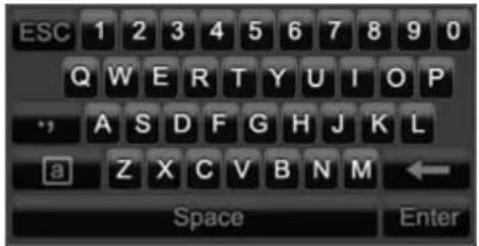
Die Tasten haben die identische Funktion einer Computer-Tastatur.
- Um ein Zeichen einzugeben, klicken Sie mit dem linken Mauszeiger darauf.
- Um die Eingabe abzuschließen, klicken Sie auf Enter.
- Um das Zeichen vor dem Cursor zu löschen, klicken Sie auf ←.
- Um zwischen Groß- und Kleinschreibung zu wechseln, klicken Sie auf das umrahmte a. Die aktive Einstellung wird oberhalb der Tastatur angezeigt.
- Um eine Eingabe abzubrechen oder das Feld zu verlassen, klicken Sie auf ESC.
Gerät starten

Achtung
Das Gerät darf nur an die auf dem Typenschild angegebene Netzspannung angeschlossen werden!
Verwenden Sie zur Sicherheit eine Unterbrechungsfreie Stromversorgung USV.
Wenn das Gerät an die Stromversorgung angeschlossen und der Hauptschalter an der Geräterückseite eingeschaltet ist, leuchtet die DVR Status LED.
-
Während des Startvorgangs führt das Gerät einen Selbsttest durch.
-
Abschließend erscheint der Einrichtungsassistent. Beenden Sie diesen, um zur Live-Darstellung zu gelangen.
Gerät ausschalten, sperren, neu starten
Klicken Sie im Hauptmenü auf Herunterfahren. Die Übersicht erscheint.

- Wählen Sie zum Ausschalten die Option Herunterfahren und bestätigen Sie die Abfrage mit Ja. Das Gerät wird ausgeschaltet.
- Während des Ausschaltvorgangs keine Taste drücken!
-
Wählen Sie zum Sperren des Systems das linke Symbol Sperren. Die Benutzeroberfläche ist gesperrt, um in das Menü zu gelangen, ist die Eingabe eines Kennwortes notwendig.
-
Wählen Sie zum Neustart das rechte Symbol Neustart. Das Gerät führt einen Neustart durch.
Gerät einschalten
- Taste OK drücken und 5 Sekunden gedrückt halten, um das Gerät wieder einzuschalten.
Statusanzeigen
Allgemeines
Folgende Statusanzeigen informieren Sie über den Betriebszustand:
• LEDs an der Gerätefront
- Akustische Signaltöne,
- Icons (Anzeigeelemente) auf dem Monitor.
i
Hinweis
Beachten Sie die Ausführungen in der separaten Kurzanleitung.
DVR Status LED
| Zustand Funktion | |
| leuchtet dauerhaft weiß | Systemstatus OK |
| Blinkt weiß | Systemstatus OK, Aufzeichnungseinstellungen hinterlegt, Überwachungsmodus aktiv |
| Leuchtet dauerhaft blau | Mindestens eine Kamera zeichnet aktuell auf |
| Leuchtet dauerhaft rot | Systemwartung notwendig |
Kamera-Auswahltasten Status LED
| Zustand Funktion | |
| Aus Keine Kamera angeschlossen | |
| leuchtet dauerhaft weiß | Kamera angeschlossen |
| leuchtet dauerhaft blau | Kamera zeichnet aktuell auf |
Anzeigen am Monitor
Das Gerät zeigt Datum und Uhrzeit, den Kameranamen und ob eine Aufzeichnung stattfindet.
• Daueraufzeichnung: „blaues R“
- Ereignisaufzeichnung: „rotes R“
Einrichtungsassistent
System einrichten
Der Einrichtungsassistent führt Sie durch die notwendigen Grundeinstellungen des Systems. Danach ist der DVR zur Aufnahme und Überwachung eingerichtet.
Hinweis
Sämtliche Detaileinstellungen finden Sie im Gerätemenü, siehe Übersicht auf S. 32.
Nach dem erstmaligen Einschalten erscheint die Sprach-Auswahl:
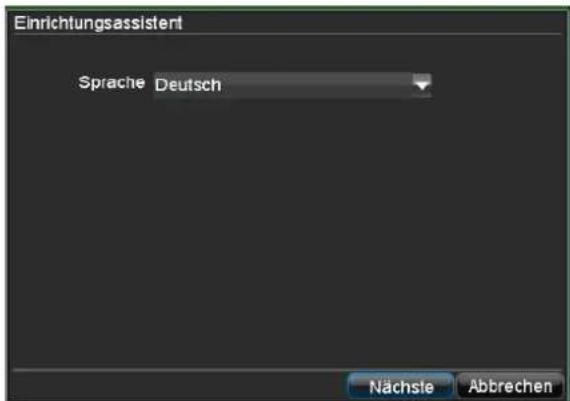
- Klicken Sie in das Eingabefeld und wählen Sie Ihre Sprache aus der Liste. Zum Fortfahren auf Nächste klicken. Folgende Abfrage erscheint:
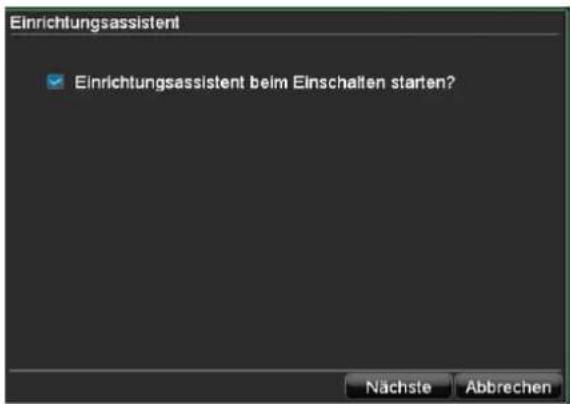
- Klicken Sie auf Nächste, um den Assistenten zu starten.
Hinweis
Nachdem das System eingerichtet ist, können Sie die „Checkbox“ deaktivieren, das Häkchen wird ausgeblendet und der Assistent nicht mehr automatisch gestartet.
Administrator einrichten

Warnung
Notieren Sie sich das Admin-Passwort. Voreingestellt ist
„1 2 3 4 5“.

- Klicken Sie in das Eingabefeld und geben Sie das Admin Passwort ein.
- Um ein neues Passwort zu vergeben, aktivieren Sie die „Checkbox“ vor Neues Admin Passwort.
- Geben Sie das neue Passwort ein und bestätigen Sie Ihre Eingabe im Feld darunter.
- Klicken Sie auf Nächste.
Allgemeine Einstellungen
- Klicken Sie im nächsten Fenster auf Eingabe.
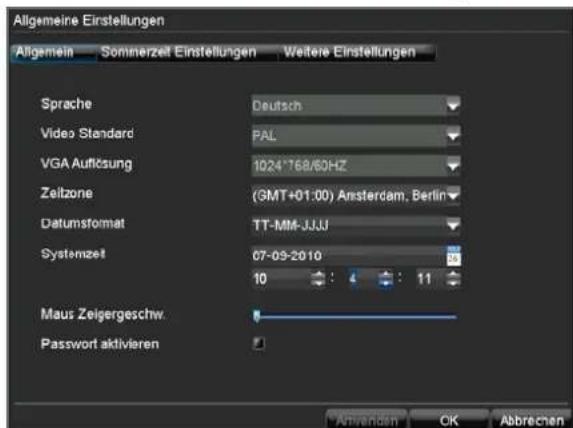
- Geben Sie die Systemzeit bestehend aus Datum und Uhrzeit ein. Klicken Sie zur Übernahme der Daten auf Anwenden. Beenden Sie die Einstellung mit OK und klicken Sie auf Nächste.
Festplattenverwaltung
- Klicken Sie auf Eingabe.
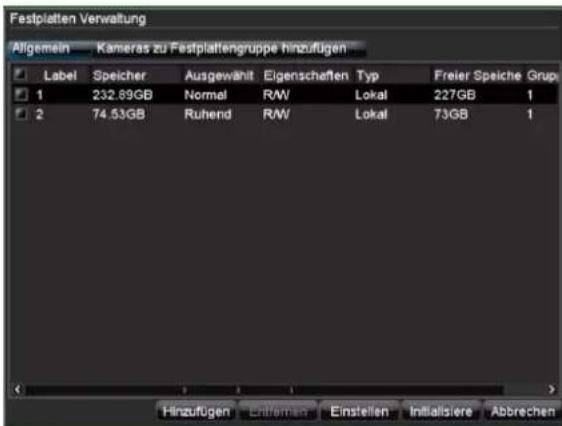
- Um eine neue Festplatte einzurichten, aktivieren Sie die „Checkbox“ und klicken Sie dann auf Initialisiere.

Warnung
Dabei werden alle darauf befindlichen Daten gelöscht!
-
Bestätigen Sie die Sicherheitsabfrage mit OK. Die Festplatte wird für die Verwendung eingerichtet. Der Fortschritt wird mit dem Statusbalken angezeigt.
-
Beenden Sie die Einstellung mit OK und klicken Sie auf Nächste.
Aufzeichnungseinstellungen
-
Klicken Sie auf Eingabe.
-
Wählen Sie im TAB Allgemein die Kamera aus und legen Sie Einstellungen fest.
-
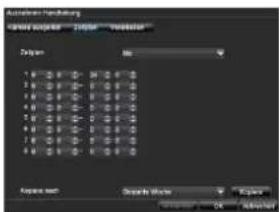
Klicken Sie auf den TAB Zeitplan und auf die Schaltfläche Bearbeiten.

-
Aktivieren Sie die „Checkbox“ Zeitplan aktivieren und Gesamter Tag. Damit ist die Aufzeichnung für den ganzen Tag eingeschaltet.
-
Beenden Sie die Einstellung mit OK. Die Einstellungen werden in der Zeitplanübersicht farbig dargestellt.
-
Um diesen Zeitplan auf andere Kameras zu übertragen, wählen Sie die Kamera aus (oder Alle, um alle Kameras mit den gleichen Parametern zu versehen) und bestätigen Sie mit Kopiere.
-
Beenden Sie die Einstellung mit OK und klicken Sie auf Nächste.
Netzwerkeinstellungen
- Klicken Sie auf Eingabe.

Hinweis
Erfragen Sie beim zuständigen Netzwerk-Administrator, ob Sie DHCP wählen können oder die IP-Adresse und die weiteren Einstellungen manuell vornehmen müssen.
-
DHCP aktiv: wenn im Netzwerk-Router DHCP eingerichtet ist, aktivieren Sie die „Checkbox“ DHCP. Sämtliche Netzwerkeinstellungen werden dann automatisch vorgenommen
-
DHCP nicht aktiv: geben Sie die Daten manuell ein (IP-Adresse, Subnetz-Maske sowie das standardmäßig eingestellte Gateway = IP-Adresse des Routers).
Eine typische Adressvergabe könnte folgendermaßen aussehen:
• IP-Adresse: 192.168.0.50
• Subnetzmaske: 255.255.255.0
• Standardgateway: 192.168.0.1
• Primärer DNS: 192.168.0.1
- Beenden Sie die Einstellung mit OK und klicken Sie auf Nächste.
Liveansicht
Überblick
Die Liveansicht startet automatisch nach dem Einschalten des Gerätes.
Durch mehrmaliges Drücken der Taste Menu gelangen Sie ebenso zur Liveansicht zurück.
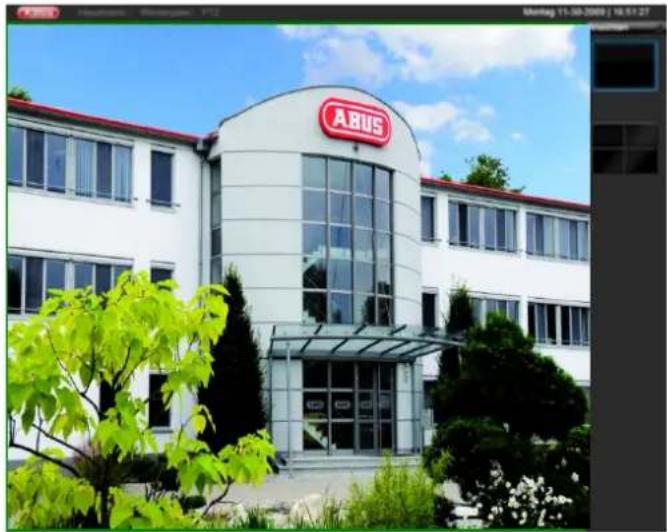
In der Kopfzeile befinden sich die Menüs
- Hauptmenü
• Wiedergabe und - PTZ.
Rechts befindet sich das Popup-Menü der Ansichten.
Rechts ist das Datum und die Uhrzeit dargestellt.
- Um das Popup-Menü der Ansichten zu öffnen, klicken Sie im Menübalken oben rechts auf das Symbol des Rechtecks.
- Um durch die verschiedenen Ansichten zu schalten, klicken Sie auf eines der Symbole.



Im Hauptbildschirm werden die Signale der angeschlossenen Kameras dargestellt.
- Mit Doppelklick der linken Maustaste können Sie das jeweilige Kamerabild als Vollbild darstellen oder wieder zu ursprünglichen Ansicht zurückschalten.
Statussymbole
- Folgende Symbole werden je nach Betriebsstatus des Gerätes dargestellt:
| Symbol | Bedeutung |
 | Ereignis erkanntBewegungserkennung, Alarmauslösung durch Sensor, HDD Fehler,... |
| RR | rot: AufzeichnungEreignis-Aufzeichnungblau: AufzeichnungDauer-Aufzeichnung |
Popup-Menü bei Mausbedienung

Hinweis
Drücken Sie die rechte Maustaste, während der Mauszeiger über einem Live-Bild befindet.
Folgende Einstellungen sind möglich, der Pfeil nach rechts zeigt, dass sich ein Untermenü zur Auswahl öffnet:
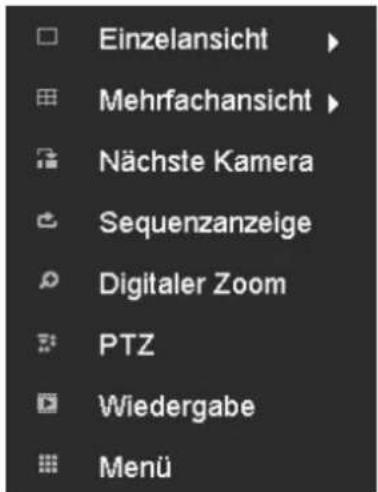
| Einzelansicht Vollbild der gewählten Kamera | |
| Mehrfachansicht | Verschiedene Kameralayouts |
| Nächste Kamera | Darstellung der nächsten Kamera(s) |
| Sequenzanzeige | Startet die Kamerasequenz |
| Digitaler Zoom Vergrößern des Bildausschnitts | |
| PTZ PTZ-Modus aktivieren | |
| Wiedergabe zur Wiedergabe wechseln | |
| Menü Öffnet das Hauptmenü | |
i
Hinweis
Sequenzanzeige:
Legen Sie in den Anzeige-Einstellungen die Sequenzverzögerung für die Darstellung fest.
Digitaler Zoom
Diese Funktion öffnet ein vierfach vergrößertes Bild.

- Klicken Sie mit der linken Maustaste im kleinen Bildfenster und verschieben Sie den Markierungsrahmen bei gedrückter Maustaste.
- Der gewählte Ausschnitt wird digital vergrößert.
- Zum Beenden: Zuerst Rechtsklick und dann Linksklick auf Verlassen.
Einstellungen

Hinweis
Die Liveansicht kann folgendermaßen eingestellt werden.
Öffnen Sie das Hauptmenü und klicken Sie auf Einstellungen und dann Anzeige:
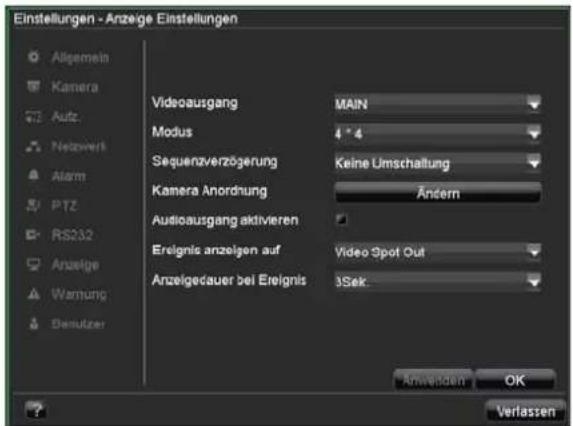
| Videoausgang VGA, MAIN, VIDEO SPOT OUTWählt den Anschluss aus, an dem die Einstellungen geändert werden. | |
| Modus Verschiedene Kameralayouts | |
| Sequenzverzögerung | Umschaltzeit zwischen den einzelnen Kameras bei Sequenzanzeige |
| Kamera Anordnung | Kameraanordnung in der Liveansicht |
| Audioausgang aktivieren | Audioausgabe des Videoausgangs aktivieren/deaktivieren. Das Audio-signal wird nur ausgegeben, wenn der entsprechende Kameraeingang als Vollbild dargestellt wird. |
| Statusleiste anzeigen | ABUS Statusleiste im Livebild aus-blenden – einblenden bei Mouse-Over. |
| Ereignis anzeigen auf | Monitor für die Ausgabe von Ereignissen zuweisen |
| Anzeigedauer bei Ereignis | in Sekunden, die das Ereignis auf dem zugewiesenen Monitor angezeigt wird. |
| Nachalarm Anzeigedauer | in Sekunden, die das Ereignis nach dem Auslösen des Alarm angezeigt wird. |

Hinweis
VGA-Monitor angeschlossen
Ein angeschlossener VGA-Monitor wird beim Start automatisch erkannt. Das Hauptvideosignal wird mit Audio auf dem VGA-Monitor ausgegeben. Der BNC-Ausgang Video Spot Out zeigt die Kameras als Vollbild in Sequenz an.
Ist beim Start das VGA-Kabel nicht am Monitor angeschlossen, wird das Hauptvideosignal am BNC-Anschluss Main ausgegeben. Schließen Sie das VGA-Kabel an und starten Sie den Rekorder erneut um die automatische Erkennung durchzuführen.
Kein VGA-Monitor angeschlossen:
Am BNC-Anschluss Main wird das Hauptvideo-signal ausgegeben. Der BNC-Ausgang Video Spot Out zeigt die Kameras als Vollbild in Sequenz an.
Kameraausgang einstellen
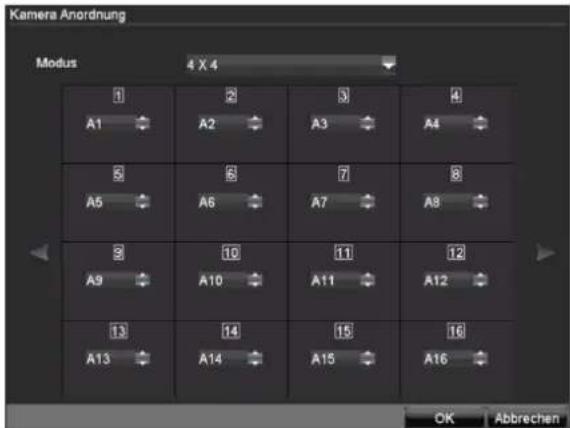
Sie können maximal 16 Kameras in der Liveansicht gleichzeitig einstellen.
- Klicken Sie auf Ändern:
-
Wählen Sie den Darstellungs-Modus aus.
-
1 × 1
- 2×2
-
3 x 3, die Übersicht verändert sich entsprechend Ihrer Einstellung.
-
Mit den Navigationstasten weisen Sie dem jeweiligen Bildschirmausschnitt das gewünschte Kamerasignal zu.
• Die Einstellung X bedeutet, dass diese Kamera nicht gezeigt wird.
- Klicken Sie auf OK, um die Einstellung zu übernehmen.
i
Hinweis
Die Ausgabe am Spotmonitor erfolgt nur in der Vollbildansicht.
Aufzeichnung
Einrichten
Öffnen Sie das Hauptmenü und klicken Sie auf Einstellungen und dann Aufzeichnung:

Allgemeine Einstellungen
Im TAB Allgemein stehen folgende Einstellungen zur Verfügung:
| Kamera | Einzustellende Kamera |
| Stream | Stream 1: Eigenschaften für Dauer-aufzeichnungStream 2: Eigenschaften für Ereignis-aufzeichnungStream 3: Eigenschaften für die Netzwerkübertragung |
| Stream Typ | VideoVideo und Audio |
| Auflösung | 4 CIF, DCIF, 2CIF, CIF, QCIF |
| Bitraten Typ | Allgemein gilt: je höher die Bitrate,desto größer der Speicherplatz-Bedarf!Variabel:Statisches Bild – niedrige Bitrate Dynamisches Bild – hohe BitrateKonstant:Bitrate gleichbleibend (mit maximaler Bitrate) |
| Video Qualität | verschiedene Qualitätsstufen+: niedrige Qualität+++++: hohe Qualität |
| Bildrate | Anzahl der Bilder, die pro Sekunde gespeichert werden. Die maximale Anzahl ist abhängig von der eingestellten Aufnahme-Auflösung. |
| Max. Bitrate | bestimmt die maximale Bitrate bei Bit-raten Typ = konstant |
| Weitere Einstellungen | Detaileinstellungen |
| Voralarm Aufzeichnung | Zeit in Sekunden, die vor einem Alarm aufgezeichnet wird |
| Nachalarm Aufzeichnung | Zeit in Sekunden, die nach einem Alarm aufgezeichnet wird |
| Aufzeichnungs Verfallzeit | Zeit in Tagen, nach denen die Aufzeichnung um 0:00 Uhr automatisch gelöscht wird. Das Ereignis bleibt in der Logdatei erhalten. Wert 0: Aufzeichnungen werden nicht automatisch gelöscht |
| Audio Speichern | Audio Aufzeichnung ja/nein |
| Kopiere nach | Gewählte Einstellungen auf andere Kameras übertragen (alle oder ausgewählte) |
- Wählen Sie die Kamera aus.
- Wählen Sie den Stream aus, für den Sie die Eigenschaften festlegen möchten:
- Stream 1 (Dauer)
- Stream 2 (Ereignis) bzw.
-
Stream 3 (Netzwerk).
-
Legen Sie die Aufzeichnungsparameter für den jeweiligen Stream fest, siehe Tabelle.
-
Wählen Sie unter Weitere Einstellungen die Zeitdauer für Voralarm, Nachalarm etc.
- Wählen Sie bei Kopiere nach auf welche Kameras Sie die Einstellungen kopieren möchten und bestätigen Sie mit Kopiere.
Erweiterte Einstellung
Im TAB Erweitert legen Sie fest, ob bei voller Festplatte ältere Aufzeichnungen überschrieben werden.
Zeitplan
Mittels des Zeitplans werden die Aufzeichnungszeiten bzw. „Auslöser“ (Aufzeichnungstyp) für die Kameras eingerichtet. Klicken Sie auf den TAB Zeitplan:
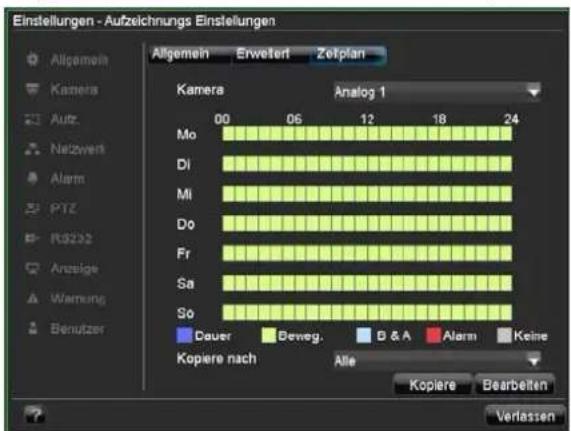
Im OSD sehen Sie von links nach rechts die Stunden des jeweiligen Tages (die von oben nach unten angeordnet sind). Unter den Tagen sehen Sie die farbige Legende, d.h. im eingerichteten Zeitplan werden die Aufzeichnungszeiträume farblich der getroffenen „Auslöser“ sprich Aufzeichnungstypen.
| Farbsymbol Legende | |
| Blau Dauer: Zeitraum in Stunden | |
| Grün Bewegungserkennung | |
| Hellblau | Bewegungserkennung und Alarm-auslöser |
| Rot Alarm | |
| Grau Keine Auswahl | |
| Grün & Rot Bewegung oder Alarm | |
- Wählen Sie die einzurichtende Kamera aus und klicken Sie dann auf Bearbeiten:

- Aktivieren Sie die Checkbox Zeitplan aktivieren.
- Definieren Sie im Pulldown-Menü bei Tage entweder den einzustellenden Tag oder wählen Sie Gesamte Woche.
- Aktivieren/deaktivieren Sie Gesamter Tag. Ist Gesamter Tag aktiv, können keine definierten Zeiten eingegeben werden, die Einstellung gilt dann für den gesamten Tag.
- Wenn Sie zeitabhängige Einstellungen treffen wollen, deaktivieren Sie Gesamter Tag.
- Geben Sie im Pulldown-Menü den Typ der Aufzeichnung an:
• Dauer
• Bewegungserkennung
- Alarm
• Bewegungserkennung oder Alarm
• Bewegungserkennung und Alarm
- Sie können bei zeitabhängiger Einstellung maximal 8 Zeitraster definieren, jeweils von 00:00 – bis 00:00; die Zeiten der einzelnen Raster dürfen sich nicht überlappen.
i Hinweis
Mit der Dauer definieren Sie Zeitfenster, in denen aufgezeichnet wird.
Die anderen „Auslöser“ wie Bewegungserkennung und/oder Alarm schalten nur bei Eintreten dieser „Auslöser“ die Aufzeichnung ein.
- Im TAB Zeitplan können Sie die Kamera-Einstellungen kopieren und damit für andere Kameras übernehmen:
- Wählen Sie bei Kopiere nach die gewünschte Kamera aus oder wählen Sie Alle und bestätigen Sie mit Kopiere.
- Beenden Sie Ihre Einstellungen im Aufzeichnungsbildschirm mit OK.
Manuelle Aufzeichnung
- Drücken Sie die REC-Taste, um eine manuelle Aufzeichnung zu starten:
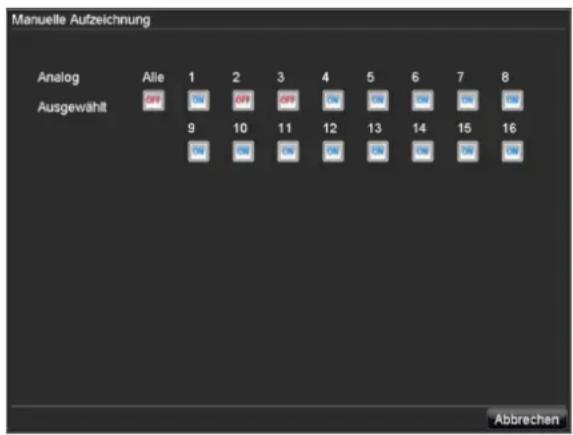
- Wählen Sie die Kamera aus, um die manuelle Aufzeichnen zu starten. Klicken Sie dazu in den Schaltknopf.
i Hinweis
Klicken Sie auf Alle, um alle angeschlossenen Kameras aufzuzeichnen.
Wiedergabe
Allgemeines
Die Wiedergabe kann auf drei verschiedenen Wegen erfolgen:
- Über Ereignissuche im Hauptmenü,
• aus der Livedarstellung bzw.
• über die Logdatei im Wartungsmenü.
i Hinweis
Die Tasten „Vorheriger/Nächster Datei/Tag/Ereignis“ sind je nach Wiedergabemodi wie folgt belegt:
Normale Wiedergabe:
Beim drücken einer der Tasten wechselt die Wiedergabe zum vorherigen/nächsten Tag.
Ereignissuche:
Beim drücken einer der Tasten wechselt die Wiedergabe zum vorherigen/nächsten Ereignis.
Datenexport:
Beim drücken einer der Tasten wechselt die Wiedergabe zur vorherigen/nächsten Datei.
Der Wiedergabe-Bildschirm
Die Wiedergabe wird über das Kontrollfeld gesteuert:

| Nr. | Bereich |
| 1 | laufende Wiedergabe mit Datum und Uhrzeit |
| 2 | Kamera zur Wiedergabe auswählen |
| 3 | Kalender mit Typ der Aufzeichnung (siehe rechts) |
| 4 | Kontrollfeld mit Zeitachse |
Steuerung über Kontrollfeld
Das Kontrollfeld dient zur Steuerung der laufenden Wiedergabe. Die Symbole haben folgende Bedeutung:
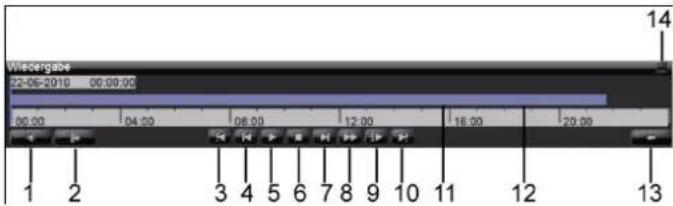
| Nr. | Bedeutung des Symbols |
| 1 | Audiowiedergabe ein-/ausschalten |
| 2 | Startpunkt bzw. Endpunkt eines Videos zur Datensicherung definieren |
| 3 | Vorige Aufzeichnung, voriger Tag |
| 4 | 30 Sekunden zurück springen |
| 5 | Play |
| 6 | Stop |
| 7 | 30 Sekunden vorwärts springen |
| 8 | Schneller Vorlauf |
| 9 | Langsamer Vorlauf (Zeitlupe) |
| 10 | Nächste Aufzeichnung, nächster Tag |
| 11 | Zeitachse:Klicken Sie mit der Maus in die Zeitachse, um die Wiedergabe an einer anderen Stelle fortzusetzenKlicken Sie auf den „Schieber“, und ziehen Sie diesen zu der gewünschten Zeit, um von die Wiedergabe ab diesem Zeitpunkt zu starten |
| 12 | Typ der AufzeichnungBlau = DaueraufzeichnungRot = Ereignisaufzeichnung |
| 13 | Wiedergabe verlassen |
| 14 | Kontrollfeld ausblenden |
i Hinweis
Sie können den Bildschirminhalt zoomen.
- Klicken Sie mit der rechten Maustaste in der laufenden Wiedergabe.
- Wählen Sie Zoom.
• Der Zoom-Modus ist aktiv. Siehe S. 21
Wiedergabe über Ereignissuche
Um aufgezeichnete Ereignisse wiederzugeben, müssen Sie diese zuerst suchen. Öffnen Sie das Hauptmenü und klicken Sie im TAB Allgemein auf Ereignissuche:
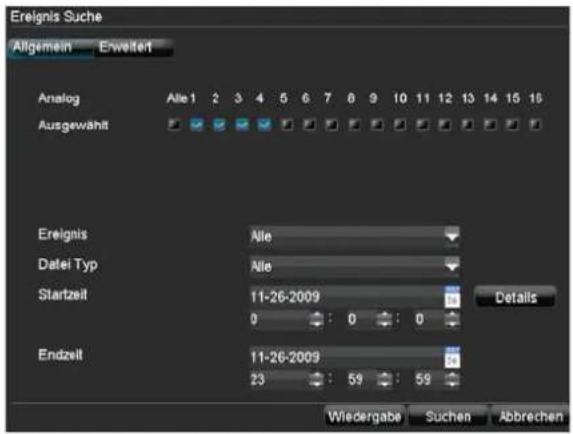
Folgende Einstellungen stehen zur Verfügung:
| Kamera Einzustellende Kamera | |
| Ereignis | Zeitplan, Bewegungserkennung, Alarm bzw. Bewegungserkennung oder/und Alarm, Manuelle Aufzeichnung, Alle Aufzeichnungen |
| Dateityp Gesperrt, entsperrt, Alle | |
| Startzeit Endzeit | Geben Sie Datum und Uhrzeit ein |
| Details Öffnet die Detailansicht.Die Kameras sind untereinander darge-stellt. Die farbige Legende zeigt die jeweiligen Aufzeichnungstypen. Mit Tag vor bzw. Tag zurück navigieren Sie durch die Aufzeichnungen. Die Markierungen der Zeitachse können Sie mit der Maus verschieben, um den Zeitrahmen der Suche einzugrenzen. | |
- Klicken Sie auf Suche, um Aufzeichnungen nach den getroffenen Einstellungen zu suchen. Die Ergebnisse werden dargestellt:

- Wählen Sie die Aufzeichnung aus, indem Sie die Zeile anklicken und dann auf Wiedergabe.
Wiedergabe: erweiterte Ereignissuche
- Klicken Sie im Bildschirm Ereignissuche auf den TAB Erweitert, um spezifisch nach Aufzeichnungen zu suchen, die entweder durch Alarme oder Bewegungs- erkennung ausgelöst wurden.
- Geben Sie die Suchparameter wie Datum, Zeit sowie Alarmeingänge bzw. Kameras an, um die Suche durchzuführen.
Wiedergabe aus Livebildschirm
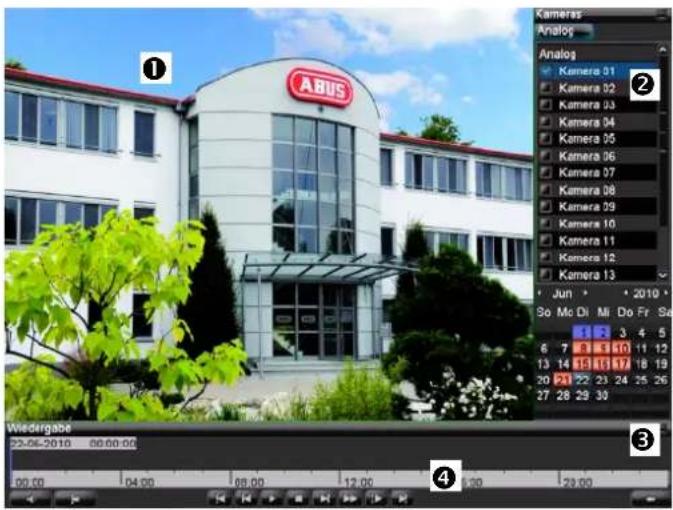
Klicken Sie während der Livebildschirm eingeblendet wird auf Wiedergabe:
Die Wiedergabe wird über das Kontrollfeld gesteuert:
i
Hinweis
Die Wiedergabe startet mit der Aufzeichnung der letzten fünf Minuten.
Der Wiedergabebildschirm ist in vier Bereiche unterteilt:
| Nr. | Bereich |
| 1 | laufende Wiedergabe mit Datum und Uhrzeit |
| 2 | Kameramenü |
| 3 | Kalender mit Typ der AufzeichnungBlau = DaueraufzeichnungRot = Ereignisaufzeichnung |
| 4 | Kontrollfeld mit Zeitachse |
-
Wählen Sie im Kameramenü die gewünschte Kamera aus.
-
Klicken Sie in den Kalender, um gezielt nach Datum, Zeit eine Aufzeichnung auszuwählen.
-
Steuern Sie die Wiedergabe der Aufzeichnung
• mit dem Kontrollfeld oder
- mit der Maus, indem Sie in die Zeitachse klicken und den Schieber verschieben, die farbige Legende, siehe S. 25, hilft bei der Zuordnung.
PTZ-Steuerung
Allgemeines
Mit der PTZ-Steuerung können Sie auf einzelne PTZ-Kameras zugreifen und diese manuell steuern.
i
Hinweis
Bei Verwendung von ABUS PTZ-Kameras haben Sie die Möglichkeit Touren direkt in der Kamera einzustellen und zu speichern. Dies hat den Vorteil, dass auch andere Steuereinheiten, wie Bedienpult, diese aufrufen können.
- Um das Menü einer ABUS PTZ-Kamera aufzurufen, geben Sie die Preset 95 ein. Sie können dann mit Hilfe der Navigationstasten sich im Menü bewegen.
Steuerung über das PTZ-Kontrollfeld

| Nr. | Bedeutung des Symbols |
| 1 | PTZ-Kamera auswählen und anzeigen |
| 2 | Preset starten |
| 3 | Tour starten |
| 4 | Eingabetastatur |
| 5 | Geschwindigkeit |
| 6 | Zoom, Fokus, Iris-Justierung |
| 7 | Verlassen der PTZ-Steuerung |
Popup-Menü bei Mausbedienung
i
Hinweis
Drücken Sie die rechte Maustaste, während der Mauszeiger über einem Live-Bild befindet.
Folgende Einstellungen sind möglich, der Pfeil nach rechts zeigt, dass sich ein Untermenü zur Auswahl öffnet:
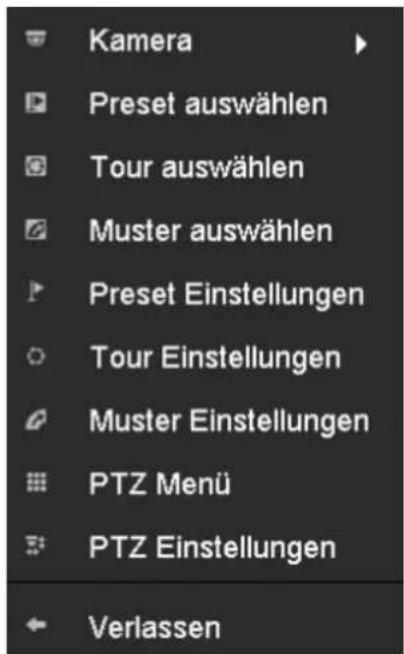
| Kamera Auswahl der PTZ-Kamera | |
| Preset auswählen | Eingestellte Preset auswählen |
| Tour auswählen | Festgelegte Tour auswählen |
| Muster auswählen | Definiertes Muster auswählen |
| Preset Einstellungen | siehe S. 29 |
| Tour Einstellungen | siehe S. 30 |
| Muster Einstellungen | siehe S. 30 |
| PTZ Menü | Öffnen des PTZ-Menüs des Re-korders |
| PTZ Einstellungen | Hardware-Parameter der ange-schlossenen Kamera |
| Verlassen Verlassen der PTZ-Steuerung | |
PTZ Einstellungen
Folgende Einstellungen der PTZ-Kameras sind notwendig:

Die Einstellungen dienen zum Konfigurieren der Kameras an den jeweiligen Anschlüssen.
- Wählen Sie die installierte Kamera aus.
- Geben Sie die Daten der angeschlossenen Kamera ein.
- Die Adresse (ID) dient dazu, um die PTZ-Kamera eindeutig zu identifizieren und anzusteuern.
- Falls Sie mehrere Kameras des gleichen Typs angeschlossen haben, können Sie die vorgenommenen Einstellungen auf die weiteren Anschlüsse kopieren.
- Beenden Sie Ihre Einstellung mit Anwenden und OK.
i
Hinweis
Überprüfen Sie die Einstellungen mit den Technischen Daten der angeschlossenen Kameras.
Falls eine angeschlossene Kamera nicht ordnungsgemäß funktioniert, überprüfen Sie die eingegebenen Parameter (Baudrate, Datenbit, ...)
Preset Einstellungen
Presets sind voreingestellte Orte einer PTZ-Kamera. Sie können für jede PTZ-Kamera verschiedene Positionen definieren, damit lassen sich die Kameras schnell zu den jeweiligen Orten schwenken.
- Klicken Sie im Popup-Menü auf Preset Einstellungen:

- Schwenken, neigen und zoomen Sie die Kamera zu der gewünschten Position.
- Wählen Sie den Preset 01 in der Liste aus.
- Klicken Sie auf Einstellen. Die Position ist jetzt als Preset 1 gespeichert.
- Wiederholen Sie Schritt 1 – 3, um weitere Presets zu definieren.
- Beenden Sie Ihre Einstellung mit Anwenden und OK.
i
Hinweis
Beim Einsatz von ABUS PTZ-Kameras mit dem Pelco-D Protokoll, sind einige Presets bereits vordefiniert und können nicht neu zugewiesen werden.
| Preset Beschreibung | |
| 1~64, 100~200 | Führt Preset 1~64 &, 100~200 aus |
| 65 Zeigt Preset Status an | |
| 66 Führt Auto Scan durch | |
| 67 Schaltet Auto Flip-Funktion ein/aus | |
| 68 Setzt Kameramodul zurück | |
| 69 Schaltet digitale Slow-Shutter-Funktion ein/aus | |
| 71~78 Fährt Tour 1~8 ab | |
| 81~88 Fährt Muster 1~8 ab | |
| 91 Aufrufen der Ausgangsposition | |
| 92 Bild einfrieren | |
| 93 Schaltet BLC-Funktion ein/aus | |
| 94 Wechselt zwischen Tag/Nacht und Auto-Modus | |
| 95 Wechselt ins Hauptmenü des OSD | |
| 96 Bildschärfe einstellen | |
| 97 Schaltet alle Alarme ein/aus | |
Nähere Informationen zu diesen Preset finden Sie in der Anleitung der PTZ-Kamera.
Tour Einstellungen
Touren sind Fahrwege von PTZ-Kameras von Position zu Position, die nacheinander abgefahren werden. Die einzelnen Positionen sind Presets, die wie zuvor beschrieben einzustellen sind. Damit lassen sich die Kameras nacheinander mit definierbarer Geschwindigkeit zu den jeweiligen Orten schwenken, wo diese für eine einstellbare Dauer verweilen.
Touren im Rekorder festlegen
Wählen Sie im Kontrollfeld die einzustellende Kamera aus und klicken Sie im Popup-Menü auf Tour Einstellungen:

-
Aktivieren Sie die Tour-Nummer.
-
Wählen Sie einen aktiven, eingestellten Preset in der Liste aus, indem Sie die 'Checkbox' anklicken.
-
Klicken Sie auf Einstellen.
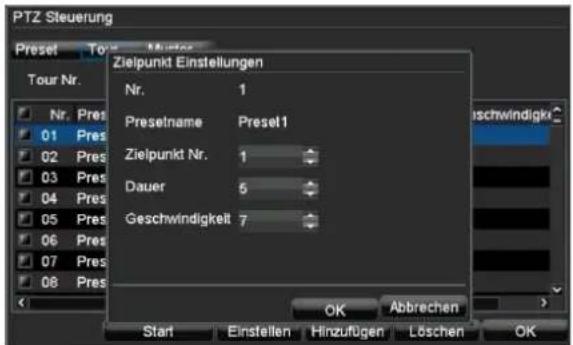
- Stellen Sie die Zielpunktnummer, die Dauer und die Geschwindigkeit ein.
• Zielpunktnummer: Reihenfolge
- Dauer: Zeit in Sekunden, die die PTZ-Kamera auf der Position verweilt
- Geschwindigkeit 0 ...7: Anfahrgeschwindigkeit
-
Übernehmen Sie die Einstellung mit Hinzufügen.
-
Wiederholen Sie Schritt 1 – 5, um weitere Touren zu definieren.
-
Beenden Sie Ihre Einstellung mit OK.
Die programmierten Touren können Sie mit Auswahl der Tour Taste (3) und durch klicken der entsprechenden
Nummer starten oder durch direkte Auswahl im Popup-Menü.
i
Hinweis
Eine Tour besteht aus mindestens zwei Preset-Positionen. Sie können mehrere Touren für eine Kamera einstellen.
Sie können die eingestellte Tour testen:
Klicken Sie auf Start und verfolgen Sie die Tour. Sie können den Ablauf jederzeit stoppen und die Tour Einstellungen erneut vornehmen, um z.B.
Korrekturen durchzuführen.
Touren von der PTZ-Kamera aufrufen
Sie können Touren auch direkt in der PTZ-Kamera einstellen. Dies hat den Vorteil, dass Sie diese von verschiedenen Bedienelementen wie Keyboard und Rekorder aufrufen können. Nähere Informationen zur Programmierung von Touren in der PTZ-Kamera finden Sie in der Anleitung der PTZ-Kamera.
Um die in der PTZ-Kamera programmierte Tour aufzurufen, können Sie eine der vordefinierten Presets aufrufen (Siehe Presets Einstellungen) oder Programmieren eine Tour im Rekorder.
-
Aktivieren Sie die Tour-Nummer.
-
Wählen Sie einen der vordefinierten Presets aus:
| Preset | Beschreibung |
| 71 Startet Tour 1 | |
| 72 Startet Tour 2 | |
| 73 Startet Tour 3 | |
| 74 Startet Tour 4 | |
| 75 Startet Tour 5 | |
| 76 Startet Tour 6 | |
| 77 Startet Tour 7 | |
| 78 Startet Tour 8 | |
-
Klicken Sie auf Einstellen.
-
Übernehmen Sie die Einstellung mit Hinzufügen.
-
Beenden Sie Ihre Einstellung mit OK.
Muster Einstellungen
Muster sind Fahrwege von PTZ-Kameras von Position zu Position, die nacheinander abgefahren werden. Muster werden quasi 'live' aufgezeichnet, das System speichert die dabei angewendeten Parameter, während Sie die Kameras nacheinander mit definierbarer Geschwindigkeit zu den jeweiligen Orten schwenken und justieren.
- Wählen Sie im Kontrollfeld die einzustellende Kamera aus und klicken Sie im Popup-Menü auf Muster Einstellungen:

- Wählen Sie die Muster-Nummer.
- Klicken Sie auf Starte Aufzeichnung, um die Muster-Aufzeichnung zu beginnen.
- Steuern Sie mit dem PTZ-Kontrollfeld die Kamera-positionen und Einstellungen, die Sie als Muster aufgezeichnet haben möchten.
- Die Aufzeichnung erfolgt, bis Sie auf Beende Aufzeichnung klicken.
i
Hinweis
- Starten Sie das aufgezeichnete Muster, indem Sie in der Liveansicht der PTZ-Kamera das Popup-Menü mit der rechten Maustaste aufrufen.
- Wählen Sie Muster auswählen und klicken Sie auf das gewünschte Muster. Die PTZ-Kamera beginnt die einzelnen Positionen anzusteuern. Nach Durchlauf des gesamten Musters startet der Vorgang erneut.
Gerätemenü
Menü-Übersicht
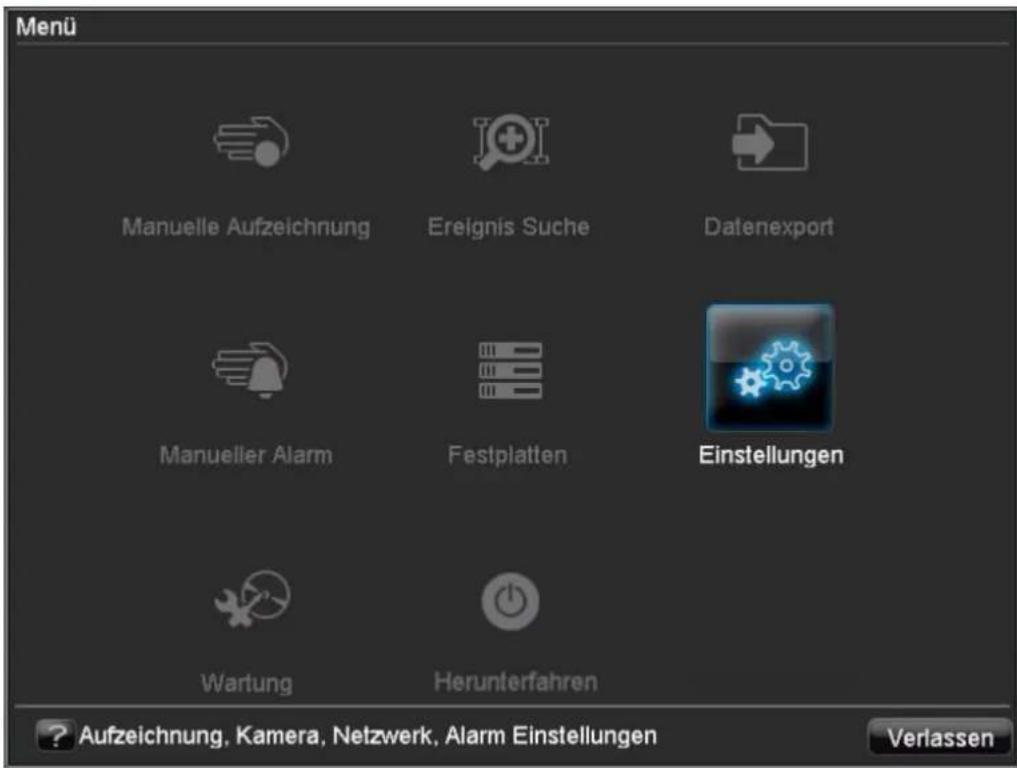
Nachfolgende Menü-Übersicht zeigt sämtliche Menüs mit denen das Gerät einzustellen und steuern ist.
- Wenn Sie den Mauszeiger auf ein Menü richten, wird der Menüpunkt „markiert“ und im unteren Bereich erscheint eine kurze Erklärung.
- Klicken Sie auf das gewünschte Menü, um dieses zu öffnen.
- Zum Schließen der Menü-Übersicht klicken Sie auf Verlassen.
Menübeschreibung
| Menü Beschreibung siehe S. | ||
| Manuelle Aufzeichnung | Startet bzw. beendet die manuelle Aufzeichnung ausgewählter Kameras. | 33 |
| Ereignis Suche Parameter | gesteuerte Suche nach Aufzeichnungen, die von Ereignissen wie Alarmen oder Bewegungserkennung gestartet wurden. | 33 |
| Datenexport Funktion zum | Export gespeicherter Aufzeichnungen auf USB-Medien. 35 | |
| Manueller Alarm Manuelles | Schalten der Alarmausgänge zur Überprüfung der Funktion. 36 | |
| Festplatten Eingebaute Festplatten initialisieren bzw. verwalten (zuweisen Lese-/Schreibfunktion, Kameras, verwalten Netzwerkfestplatte etc.). | 36 | |
| Einstellungen Verwalten aller Geräteeinstellungen (Allgemein, Kamera, Aufzeichnung, Netzwerk, Alarm, PTZ, RS232, Anzeige, Warnung, Benutzer). | 39 | |
| Wartung Gerätewartung wie Update auf neue Firmware, Logdatei durchsuchen, Kon-figuration importieren/exportieren, Werkseinstellungen laden. | 45 | |
| Herunterfahren | Gerät sperren, herunterfahren, neu starten. 47 | |
Manuelle Aufzeichnung

i
Hinweis
Sie können nur aktive Kameras für die manuelle Aufzeichnung wählen.
Die Aufzeichnung startet sofort.
- Wählen Sie die Kamera aus, indem Sie in die 'Checkbox' klicken.
- Nachdem Sie eine Kamera gewählt haben, wechselt die 'Checkbox' auf ON.
- Klicken Sie Alle, um sämtliche Kameras auszuwählen.
i
Hinweis
Manuelle Aufzeichnung am Bedienfeld starten:
- Kamera auswählen
- Taste REC drücken.
Ereignissuche
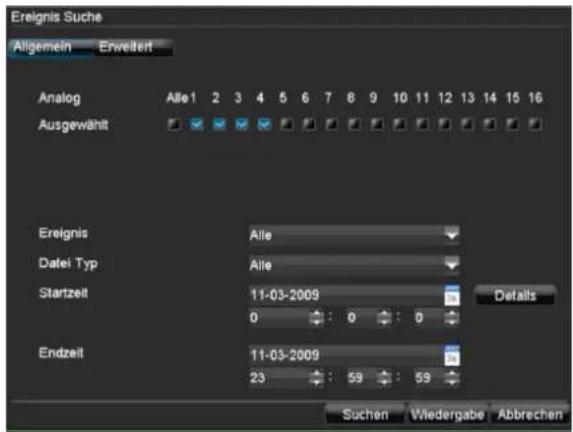
Parameter der Ereignissuche
| TAB Allgemein | |
| Analog Übersicht | Analog-KamerasZur Suche ausgewählte Kameras |
| Ereignis Dauer | BewegungserkennungAlarmBewegungserkennung oder AlarmBewegungserkennung und AlarmManuelle AufzeichnungAlle |
| Datei Typ Entsperrt | GesperrtAlle |
| Startzeit Datum, | Uhrzeit |
| Endzeit Datum, | Uhrzeit |
| TAB Erweitert | |
| Ereignistyp Alarmeingang, | Bewegungserkennung |
| Startzeit Datum, | Uhrzeit |
| Endzeit Datum, | Uhrzeit |
| Analog Übersicht | KamerasZur Suche ausgewählte Kameras |
- Stellen Sie die Parameter ein, nach denen eine Aufzeichnung gesucht werden soll.
- Bei der Suche im TAB Allgemein können Sie mit Details eine Übersicht öffnen:
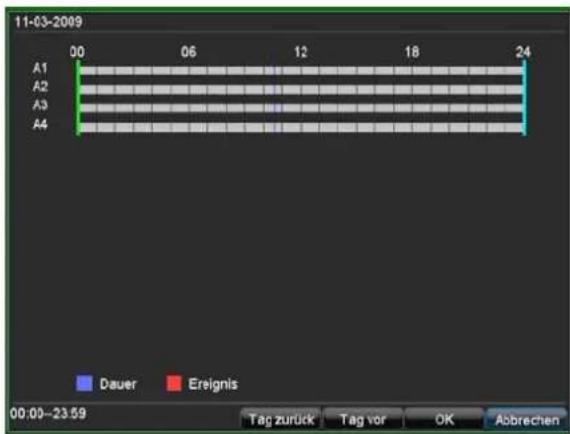
- Die Aufzeichnungen der gewählten Kameras werden tageweise dargestellt und erfolgen farblich gekennzeichnet.
- Blau: Dauer
- Rot: Ereignis
- Sie können den grünen und den blauen Marker mit der Maus verschieben, um die Aufzeichnung exakt zu einer bestimmten Uhrzeit anzusehen.
- Mit Tag zurück oder Tag vor schalten Sie tageweise durch die Aufzeichnungen.
- Starten Sie die Wiedergabe mit OK, der Wiedergabebildschirm öffnet sich.
- Die Steuerung erfolgt über das Kontrollfeld.

Suchergebnis
Nachdem Sie die Suche durchgeführt haben, wird der Ergebnisbildschirm dargestellt:

• Markieren Sie die gesuchte Aufzeichnung.
- Um diese vor unbefugtem Zugriff zu sichern, klicken Sie auf Sperren.
- Um die Wiedergabe zu starten, klicken Sie auf Wiedergabe.
Datenexport

i
Hinweis
Die Export-Funktion sichert wichtige Aufzeichnungen auf verbundene, externe Medien wie z.B.
- USB-Medien
-
USB-Festplatte
• DVD-Brenner etc. -
Geben Sie die Parameter ein, siehe S. 33.
- Klicken Sie auf Details, um die Suche einzugrenzen.
- Klicken Sie auf Suche, um die Suche zu starten, der Ergebnisbildschirm wird dargestellt.

- Die Dateigröße der einzelnen Aufzeichnung sowie die Gesamtgrößer aller gefundenen Aufzeichnungen werden dargestellt.
- Klicken Sie auf Export, um zum Export-Bildschirm zu gelangen.

- Wählen Sie im Pulldown-Menü das verbundene Medium, auf dem die Datensicherung erfolgen soll.
- Falls das Medium nicht angezeigt wird, klicken Sie auf Aktualisieren.
- Falls das Medium weiterhin nicht angezeigt wird, trennen Sie den Anschluss vom Gerät und verbinden Sie das Medium erneut. Lesen Sie dazu auch die Ausführungen des Herstellers.
- Klicken Sie auf Start, um den Export zu beginnen. Der Sicherungsfortschritt wird dargestellt.

i Hinweis
Nach erfolgter Sicherung können Sie die Daten auf dem Medium auswählen und mit dem Player (wird bei der Sicherung mit kopiert) wiedergeben. Damit überprüfen Sie, ob der Export einwandfrei funktioniert hat.
Manueller Alarm

Hinweis
Das Menü dient zur Überprüfung der Aufzeichnungseinstellungen bei Alarmen und dient dazu, Alarmausgänge manuell auszulösen bzw. um die Einstellungen zu Testen. Im Wiedergabebildschirm können Sie so Ihre Einstellungen überprüfen und ggf. korrigieren.
- Wählen Sie die Kamera aus, indem Sie in die Zeile klicken.
- Klicken Sie auf An, um den Alarm manuell einzuschalten. Danach wechselt An für diese Kamera auf Aus.
- Bestätigen Sie die Sicherheitsabfrage mit OK.
- Wenn Sie Alle an wählen, werden sämtliche Alarme manuell eingeschaltet.
- Klicken Sie auf Alle aus, um gleichzeitig alle Alarme auszuschalten.
Festplatten
Hinweis
Das Gerät kann bis zu vier 3,5 Zoll SATA-Festplatten verwalten.
Bevor Sie mit dem Gerät Aufzeichnungen durchführen können, muss jede der eingebauten Festplatten „initialisiert“ werden. Erst dann erkennt das Gerät die Festplatte sowie deren Zuweisung.

Warnung
Sämtliche Daten einer Festplatte werden beim Initialisieren gelöscht!
Sorgen Sie rechtzeitig für eine Datensicherung.
Festplatte einbauen
- Trennen Sie das Gerät vom Stromnetz und Öffnen Sie die Abdeckung.
- Beachten Sie ESD-Vorschriften beim Umgang mit elektronischen Geräten, stellen Sie sicher, dass Sie geerdet sind.
- Öffnen Sie das Gehäuse nicht in Räumen mit Teppich oder anderen elektrostatisch aufladbaren Belägen.
- Vermeiden Sie Körperkontakt mit sämtlichen Bauteilen auf der Platine.

Warnung
Sollten Sie zu den Anweisungen Fragen haben oder Ihnen diese nicht helfen, wenden Sie sich bitte vertrauensvoll an Ihren Facherrichter.
- Bauen Sie die Festplatte ein und stellen Sie die Anschlüsse her.
- Bringen Sie die Abdeckung wieder an und verbinden Sie das Gerät mit dem Stromnetz.
- Schalten Sie das Gerät ein und starten Sie das Festplattenmenü.
Festplatte initialisieren
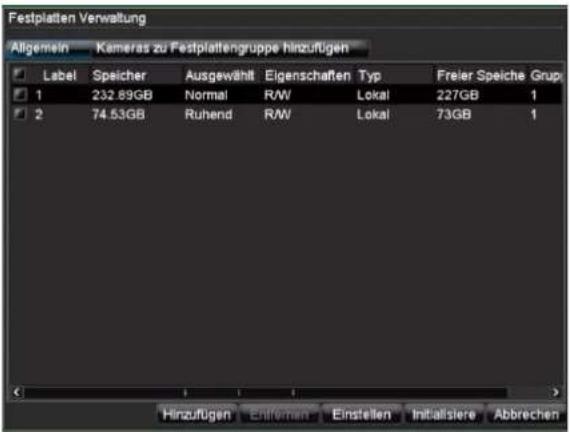
Parameter der Festplattenverwaltung
| TAB Allgemein | |
| Label zeigt die interne Anschlussnummer | |
| Speicher Festplattenspeicher in GB | |
| Ausgewählt | zeigt den aktuellen Status der Festplatten:Uninitialisiertnormalfehlerhaft |
| Eigenschaften | Nur lesen: SchreibschutzR/W: Lesen und schreiben |
| Typ Lokal: Gerätefestplatte | NFS: Netzwerkfestplatte |
| Freier Speicher | zeigt ungefähr den für Aufzeichnungen freien Speicherplatz |
| Gruppe Festplattengruppe, voreingestellt 1(Aufzeichnungen können den Gruppen zugewiesen werden) | |
| TAB Kameras zur Festplattengruppe hinzufügen | |
| Analog Übersicht Kameras | Zur Gruppe ausgewählte Kameras |
| Aufz. -> HDD Gruppe | 1 ... 4 |
i Hinweis
Sollte die installierte Festplatte nicht angezeigt werden, überprüfen Sie die Anschlüsse.
- Wählen Sie die Festplatte aus, indem Sie die 'Checkbox' aktivieren.
- Starten Sie den Vorgang, indem Sie auf Initialisiere klicken.
- Bestätigen Sie die Sicherheitsabfrage mit OK.
- Der Statusbalken zeigt den Fortschritt der Initialisierung.
- Nach Beendigung des Vorgangs erscheint.

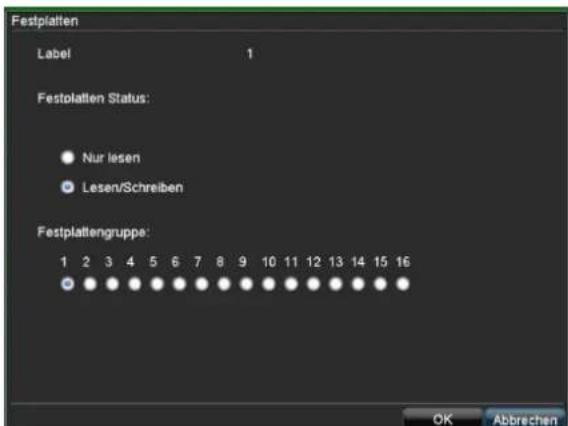
Festplatte einstellen
i Hinweis
Legen Sie fest, welchen Status die Festplatte erhalten soll:
Nur lesen: die Festplatte wird schreibgeschützt. Aufzeichnungen erfolgen auf der nächsten Festplatte!

Achtung:
Wenn nur eine Festplatte installiert ist, und diese den Status „Nur lesen“ erhält, kann das Gerät keine Aufzeichnungen durchführen!
- Lesen/Schreiben
Mindestens eine Festplatte muss den Status R/W besitzen (Read/Write). Ansonsten sind keine Aufzeichnungen möglich.
Festplattenstatus überprüfen
Sie können den Status jeder Festplatte im Menü Wartung prüfen. In den Log-Daten werden die SMART-Informationen gespeichert (Self-Monitoring, Analysis and Reporting Technology).
- Rufen Sie dazu die Logdatei auf und suchen Sie nach Informationen/S.M.A.R.T. Festplatte. Siehe dazu S. 46.
Festplattenalarme einrichten
Sie können Alarme festlegen, die Sie über Festplattenfehler informieren.
- Rufen Sie dazu Warnung im Menü Einstellungen auf. Siehe dazu S. 43.
Einstellungen
Hinweis
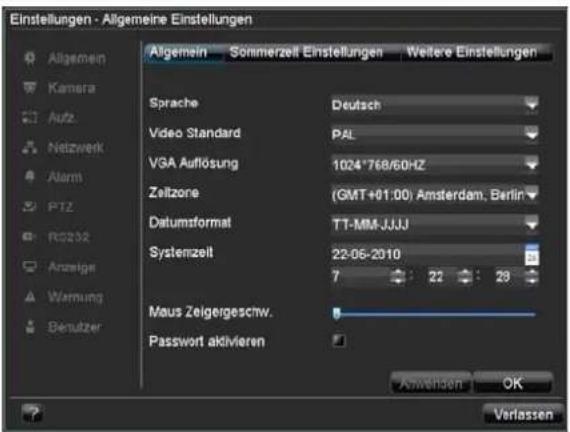
Das Menü Einstellungen verwaltet sämtliche Geräteeinstellungen.

Warnung
Vergewissern Sie sich, dass Datum und Uhrzeit korrekt eingestellt wurden.
ACHTUNG:
Nachträgliche Änderung kann zu Datenverlusten führen!
Sorgen Sie rechtzeitig für eine Datensicherung.
Überblick
| Menü Einstellung S. | ||
| Allgemein Sprache, Video, Uhrzeit, Datum, Maus, Passwort, Sommerzeit, weitere Einstellungen | ||
| Kamera Hinzufügen, ändern von Analog- und IP-Kameras, auswählen | 40 | |
| Aufzeichnung | Sämtliche Aufzeichnungsparameter (Typ, Auflösung, Bewegungs- erkennung, Zeitplan etc) | 24 |
| Netzwerk | Erforderliche Netzwerkeinstellungen (manuelle IP, DHCP, PPPOE, DDNS etc.) sowie Netzwerkstatus-Übersicht | |
| Alarm Zuweisung und Parametrisierung der Melder zu den Alarmeingängen und Relaisausgängen | 53 | |
| PTZ | Verwendete PTZ-Hardwareparameter und Zuweisung zu Kameraeingang | 28 |
| Menü Einstellung S. | ||
| RS232 Parameter des seriellen Anschlusses 42 | ||
| Anzeige Displayeinstellungen, Zuweisung des Ereignisausganges | 22 | |
| Warnung Verhalten des Gerätes im Ausnahmefall (Festplatte voll, Netzwerk getrennt etc.) | 43 | |
| Benutzer | Hinzufügen, Ändern von Benutzern, Vergabe Zugriffsrechte | 43 |
Hinweis
Beachten Sie die Hinweise in den jeweiligen Kapiteln.
Allgemeine Einstellungen
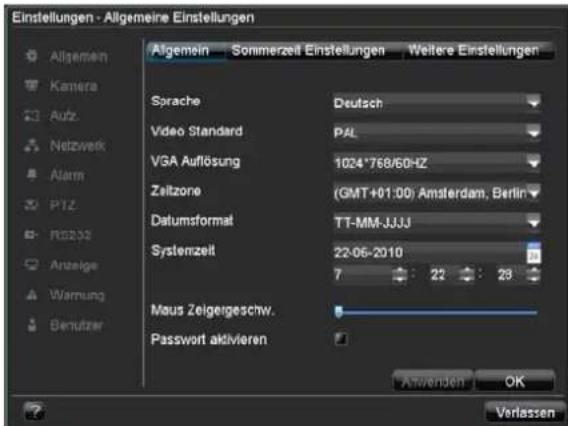
| TAB Allgemein | Einstellung |
| Sprache | OSD-Sprache |
| Video Standard | PAL, NTSC, |
| VGA Auflösung | Monitor-Auflösung |
| Zeitzone | GMT (Greenwich Mean Time) |
| Datumsformat | MM-TT-JJJJ, TT-MM-JJJJ, JJJJ-MM-TT |
| Systemzeit | Datum, Uhrzeit |
| Maus Zeigerge-schwindigkeit | Schiebebalken, links niedrige,rechts hohe Geschwindigkeit |
| Passwort aktivieren | Checkbox inaktiv:Keine Passworteingabe amRekorder selbst nötig. BeimZugriff per Netzwerk muss dasPasswort allerdings eingegeben werden.Checkbox aktiv:Passwort muss eingegebenwerden, bevor das Menü be-dient werden kann. |
| TAB Sommer-zeit | Einstellung |
| Sommerzeit | Checkbox aktivieren |
| Von, bis Datum | Start, Ende Sommerzeit |
| DST Bias | Daylight Saving Time Bias: Korrektur der Sommerzeit zur Referenzzeit |
| Weitere Einstellungen | Einstellung |
| Gerätename Ein | deutige Spezifikation des Gerätes |
| Gerätenummer | Zur eindeutigen Identifizierung bei Benutzung mit einer Fernbedienung |
| Monitor Helligkeit | Schieberegler, links niedrige, rechts höhere Helligkeit |
| Transparent | 1:1, 3:1, 1:3, Nicht transparent – regelt die Darstellung des OSDs vor dem Hintergrundbild |
| Menü Verweil-zeit | 1 ... 30 Minuten – regelt die Dauer der Menüeinblendung, bis das Menü wieder ausgeblendet wird |
| Ereignishinweis aktivieren | Zeigt im Falle eines Ereignisses ein Symbol links unten im Livebild an |
Einstellungen: Kamera

| TAB Allgemein | Einstellung |
| Kamera | Auswahl der Kamera (nur vorher aktivierte Kameras können gewählt werden) |
| Kameranamen | Eindeutige Zuordnung (z.B. Parkplatz rechts, Einfahrtstor vorne etc.) |
| Kameranamen einblenden | Checkbox aktiv/inaktiv |
| Datum einblenden | Checkbox aktiv/inaktiv |
| Tag einblenden | Checkbox aktiv/inaktiv |
| Datumsformat | Format der Datumsanzeige |
| Uhrzeitformat 12 | Std. /24 Std.-Darstellung |
| OSD einblen- OSD | -Darstellung deckend, transpa- |
| den rent, blinkend etc. | |
| OSD Position Bildschirmposition des OSDs | |
| Kopiere nach | Auswahl, ob bzw. zu welcher weiteren Kamera die getroffenen Einstellung kopiert werden sollen |
- Wählen Sie Erweitert, um die weiteren Kameraeinstellungen festzulegen.
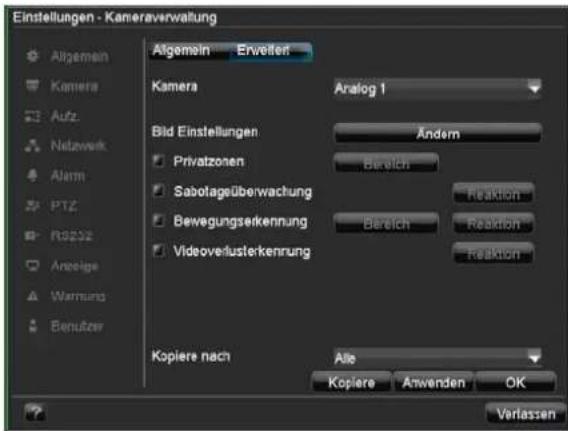
| TAB Erweitert Einstellung | |
| Kamera | Auswahl der Kamera (nur vorher aktivierte Kameras können gewählt werden) |
| Bild Einstellungen | Helligkeit, Kontrast, Sättigung, Farbe |
| Privatzonen Einrichten von Zonen | |
| Sabotageüberwachung | Einrichten von Zonen |
| Bewegungserkennung | Einrichten von Zonen |
| Videoverlusterkennung | Aktivierung nach definierbarem Zeitplan sowie Benachrichtigung (Einblendung, akustisch, Überwachungszentrale benachrichtigen, Email versenden oder Auslösen des Alarm-Ausgangs |
| Kopiere nach | Einstellung kopieren |
Einrichten von Zonen
i
Hinweis
Bei der Kamera-Überwachung können Sie Zonen definieren, die nicht überwacht werden sollen, sog. Privatzonen.
Weiterhin können Sie Zonen von besonderem Interesse einrichten, z.B. für die Sabotageüberwachung oder die Bewegungserkennung.
- Aktivieren Sie die einzustellende Zone, indem Sie die 'Checkbox' anklicken und auf Bereichseinstellung klicken.
- Ziehen Sie bei gedrückter linker Maustaste ein Rechteck im Live-Bildschirm, das der gewünschten Zone entspricht.

- Bei Sabotageüberwachung und Bewegungserkennung können Sie mit Rechtsklick der Maus das Popup-Menü öffnen und die Empfindlichkeit einstellen sowie bei Bewegungserkennung auf Vollbilderkennung schalten.
- Zum Verlassen der Zoneneinstellung Rechtsklick der Maus durchführen und Verlassen wählen.
i
Hinweis
Die eingestellte Privatzone wird nach Anwenden der Einstellungen als schwarzes Rechteck im Live-Bildschirm angezeigt. Zonen für Sabotageüberwachung oder Bewegungserkennung werden nicht angezeigt.
Zonen: Zeitplan und Benachrichtigung
i
Hinweis
Bei der Sabotageüberwachung, Bewegungserkennung und Videoverlusterkennung können Sie die Überwachungsparameter individuell zuordnen sowie die Art der Benachrichtigung steuern.
Zeitplan
- Wählen Sie in den erweiterten Kameraeinstellungen Zeitplan.
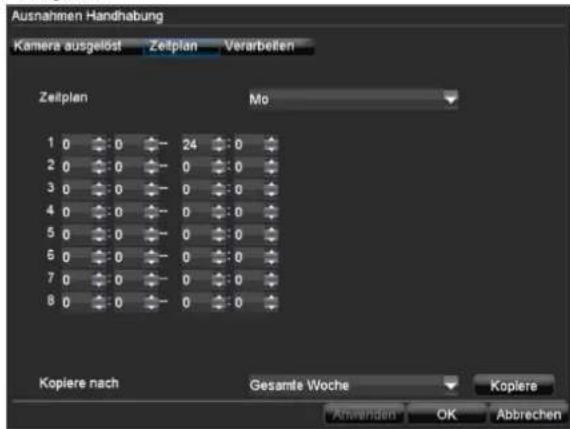
- Wählen Sie den Tag und geben Sie den Zeitplan ein.
i
Hinweis
Sie können maximal 8 Zeitraster definieren, jeweils von 00:00 – bis 00:00; die Zeiten der einzelnen Raster dürfen sich nicht überlappen.
- Wählen Sie bei Kopiere nach ob die Einstellung für alle Tage der Woche übernommen werden soll und bestätigen Sie mit Kopiere.
- Beenden Sie Ihre Einstellungen mit OK.
Benachrichtigung
- Wählen Sie in den erweiterten Kameraeinstellungen Verarbeiten.

- Geben Sie die Art der Benachrichtigung an:
| Parameter Benachrichtigung | |
| Popup auf Monitor | Auf dem Monitor erscheinteine Einblendung |
| Akustisches Warnsignal | Das Gerät gibt wiederholteinen Signalton aus |
| CMS Software benachrichtigen | Schickt ein Alarmsignal aneinen PC mit der ABUSCMS Software. Die Softwaremuss dazu gestartet und derRekorder dort im Überwachungsmodus sein. |
| Versende Email | es wird eine Email an einespezifizierte Mail-Adressegesendet. Siehe S. 51 |
| Relaisausgang auslösen | siehe S. 55 |
- Klicken Sie auf Anwenden, um die Einstellungen zu übernehmen.
- Klicken Sie auf OK, um das Menü zu verlassen:
Einstellungen: Aufzeichnung

Hinweis
Siehe Beschreibung S. 24.
Einstellungen: Netzwerk

Hinweis
Siehe separates Kapitel S. 48.
Einstellungen: Alarm

Hinweis
Siehe separates Kapitel S. 53.
Einstellungen: PTZ

Hinweis
Siehe Beschreibung S. 28.
Einstellungen: RS232
Keine Funktion
Anzeige

Hinweis
Siehe Beschreibung S. 22.
Einstellungen: Warnung
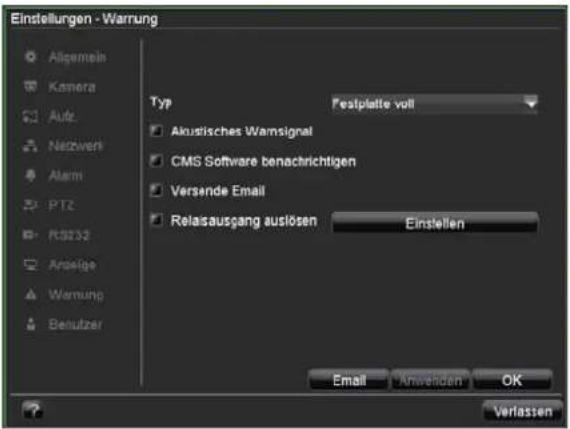
Hinweis
Geben Sie bei Typ den Auslöser für die Warnung an z.B.
- Festplatte voll
- Netzwerk getrennt etc.
und spezifizieren Sie das Geräteverhalten wie auf S. 42 beschrieben.
Einstellungen: Benutzer
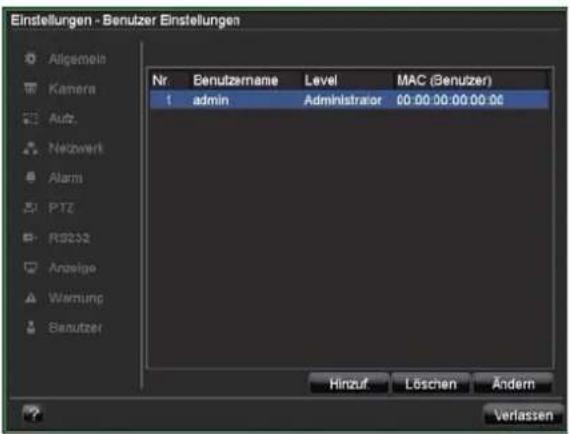

Warnung
Notieren Sie sich das Admin-Passwort. Voreingestellt ist
„1 2 3 4 5“.
In der Benutzer-Verwaltung können Sie neue Benutzer hinzufügen, löschen oder die bestehenden Einstellungen ändern.
- Um einen neuen Benutzer hinzuzufügen, wählen Sie Hinzufügen.
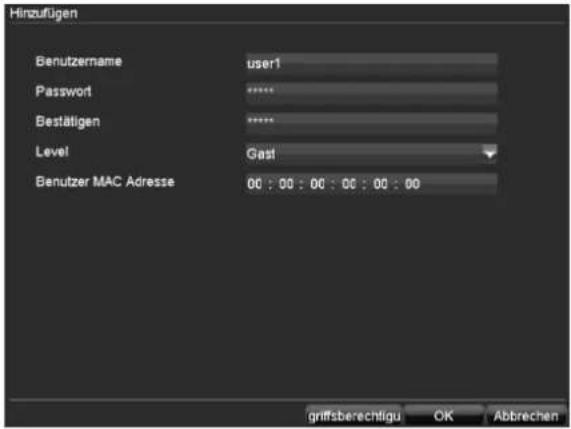
| Parameter Einstellung | |
| Benutzername | Eindeutige Kennzeichnung |
| Passwort | Zugangscode zum Gerät, zur GeräteverwaltungHinweis: wechseln Sie Passwörter regelmäßig, verwenden Sie Kombinationen aus Buchstaben, Zahlen etc., notieren Sie Passwörter an einem geschützten Ort. |
| Bestätigen | Zugangscode zur Sicherheit erneuteingeben |
| Level WICHTIG:Beim Level Manager können mehr Rechte als beim Level Benutzer eingestellt werden. | |
| Benutzer MAC | MAC-Adresse des Netzwerkadapters des vom jeweiligen Benutzer verwendeten PCsHinweis:Dies beschränkt den Zugriff auf den PC, dessen MAC-Adresse hier eingegeben wurde! |
- Geben Sie den Namen und das Passwort ein und bestätigen Sie die Passworteingabe im Feld darunter.
- Wählen Sie den Level und geben Sie die MAC-Adresse an.

Warnung
Beachten Sie nachfolgende Hinweise zur Vergabe der Zugriffsberechtigungen.
Einstellung der Rechte
- Steuern Sie die Zugriffsrechte des Benutzers, indem Sie auf Zugriffsberechtigung klicken:
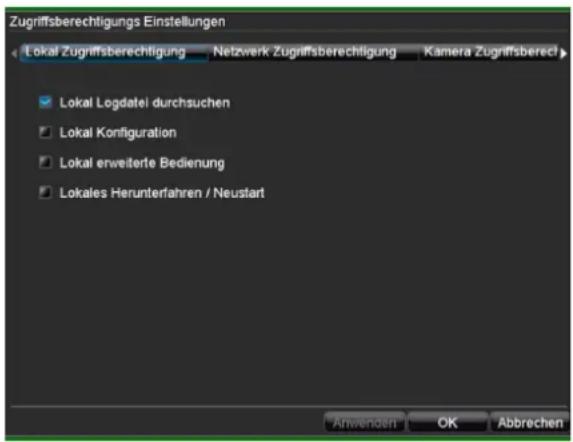
i
Hinweis
Der Benutzer kann lokal, d.h. am Gerät Einstellungen vornehmen oder Parameter ändern.
Der Benutzer kann/darf über die Netzwerkverbindung auf das Gerät zugreifen.
Im TAB Kamera wird die Berechtigung auf den Zugriff zu einzelnen Kameras (über Netzwerk oder lokal) eingestellt.
- Wechseln Sie zu den TABs, indem Sie auf die Pfeile in der TAB-Leiste klicken:
| Parameter | Einstellung |
| Lokal Logdatei durchsuchen | |
| Netzwerk Logdatei durchsuchen | |
| Kamera Remote Live Ansicht | |
Wartung
i
Hinweis
Das Menü dient zur Gerätewartung und sollte nur von erfahrenen Benutzern bedient werden.
| Menü Einstellung S. | ||
| Update | Firmware-Update durchführen | |
| Logdatei | In der Logdatei kann nach bestimmten Kriterien z.B. Alarm, Ausnahme, Bedienung oder Information nach Aufzeichnungen oder Informationen (S.M.A.R.T.-Festplattenstatus) gesucht werden. | 46 |
| Standard | System-Reset 47 | |
| Konfiguration | Einstellungen exportieren, importieren | 47 |
| Information | Geräteinformationen (Seriennummer, Firmwarestatus etc.) | 47 |
Gerät updaten

i
Hinweis
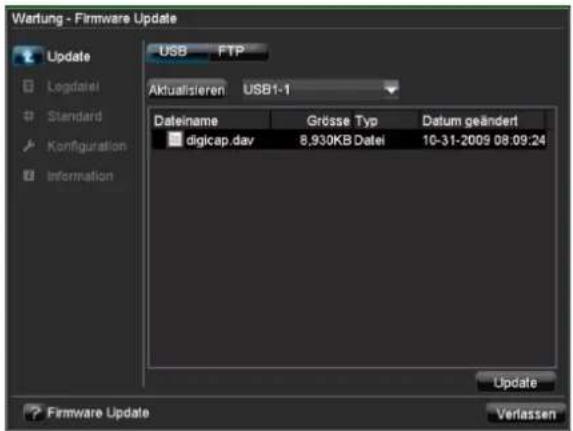
Ein Geräte-Update kann von einem USB-Medium oder Über das Netzwerk per FTP erfolgen.
- Kopieren Sie die Update-Datei mit der Endung *.mav auf einen USB-Stick in das Hauptverzeichnis.
-
Verbinden Sie den USB-Stick mit einem der USB-Anschlüsse am Gerät.
-
Wählen Sie den USB-Anschluss aus, klicken Sie ggf. auf Aktualisieren.
-
Wählen Sie die Update-Datei aus, klicken Sie auf Update.
-
Warten Sie, bis das Gerät einen Neustart durchführt.
-
Ggf. prüfen Sie den Firmware-Stand im Menü Wartung unter Information.
i
Hinweis
- Der Update über FTP funktioniert wie oben beschrieben: der PC muss sich im selben lokalen Netzwerk befinden!
- Richten Sie einen PC als FTP-Server ein.
- Geben Sie die IP-Adresse des FTP-Servers ein.
Logdatei durchsuchen

i
Hinweis
Die Suche nach „Ereignissen“ kann nach folgenden Haupttypen/Ereignissen/Parametern erfolgen:
- Alles
- Alarm
- Ausnahme
- Bedienung
• Information
| Typ Filter1/Filter2 | |
| Alle | - |
| Alarm | AllesAlarm Eingang/AusgangBewegungserkennung ge-startet/beendetStarte/beende Sabotage-überwachung |
| Ausnahme | AllesVideosignalverlustVideosignal AusnahmeLogin FehlerFestplatte vollFestplatte FehlerIP-Adressen KonfliktNetzwerk getrenntDatenaufzeichnung fehlgeschlagenVerbindung zu IP-Kamera fehlgeschlagenIP-Adressen Konflikt mit IP-Kamera |
| Typ Filter1/Filter2 | |
| Bedienung | AllesAnschaltenHerunterfahrenUnregelmäßiges HerunterfahrenLokal NeustartLokal Login/Lokal LogoutLokal EinstellungenUSBLokal Aufzeichnung gestar-tet/beendetLokal PTZ-SteuerungLokal Datei gesperrtEtc. |
| Information | AlleFestplatten InformationFestplatten S.M.A.R.T.Starte AufzeichnungBeende AufzeichnungLöschen verfallene Auf-zeichnungNetzwerkfestplatte Informatiion |
- Wählen Sie das Ereignis nachdem Sie im Log suchen möchten ein und wählen Sie einen Unterparameter.
- Geben Sie Datum und Uhrzeit bei Startzeit und Endzeit ein, klicken Sie auf Suche.
- Das Ergebnis wird dargestellt:
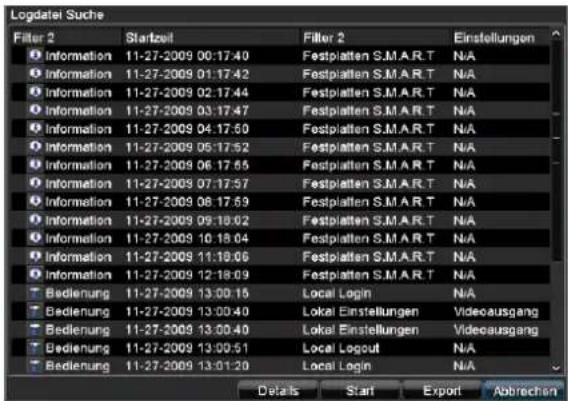
- Klicken Sie auf Details, um genauere Informationen zu erhalten.
- Klicken Sie auf Wiedergabe, um ggf. die Aufzeichnung zu dem Ereignis zu starten.
- Klicken Sie auf Export, um die Logdatei auf ein USB-Medium zu sichern.
System Reset durchführen
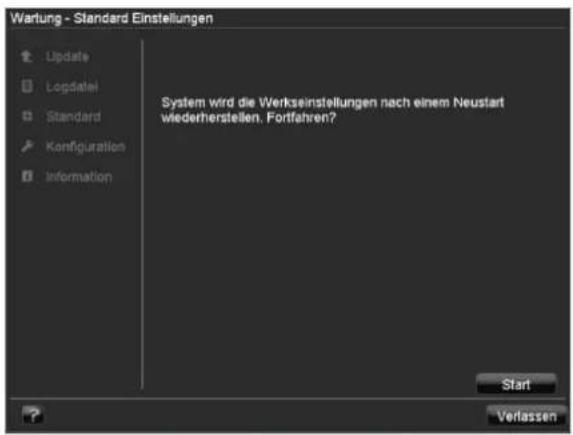
Hinweis
Bei diesem Vorgang wird das Gerät auf die Werks-einstellungen zurückgesetzt (Reset).

Warnung
Sämtliche Einstellungen, die Sie seit der Inbetriebnahme durchgeführt haben (Kameras, Aufzeichnungseinstellungen, PTZ, Alarme etc.) werden dabei gelöscht!
Vermeiden Sie Verluste, indem Sie vorher die Einstellungen sichern. Nach Durchführung des Reset können Sie diese wieder einlesen.
Konfiguration im-/exportieren

Hinweis
Die Konfigurationsdaten beinhalten sämtliche Einstellungen des Gerätes, die Sie nach der Inbetriebnahme durchgeführt haben. Diese Daten können auf ein USB-Medium gespeichert werden. Damit können Sie z.B. ein weiteres Gerät identisch konfigurieren.
Information
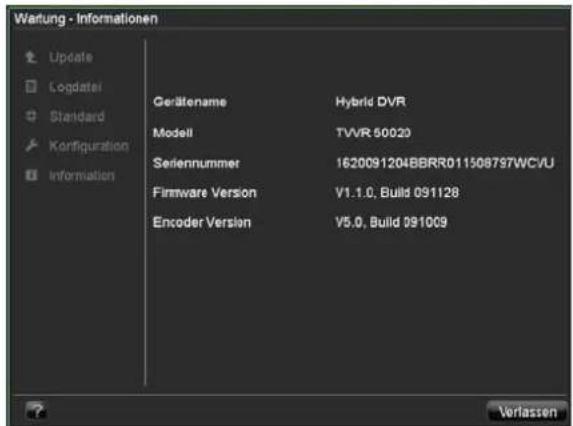
Hinweis
Im Informationsmenü werden die technischen Daten des Gerätes dargestellt.
Dies ist z.B. hilfreich bei Support-Anfragen.
Herunterfahren
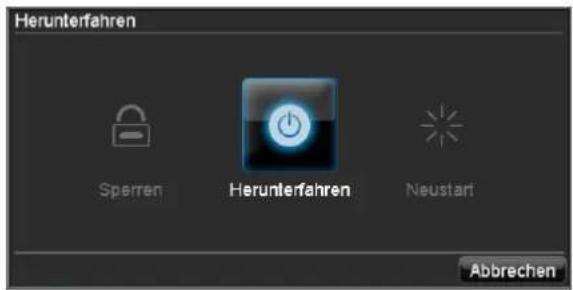
Hinweis
- Wählen Sie Sperren, um das Bedienmenü zu sperren.
- Wählen Sie Herunterfahren, um das Gerät auszuschalten.
- Wählen Sie Neustart, um einen Bootvorgang (Ausschalten, Wiedereinschalten) durchzuführen.
Siehe auch S. 16
Netzwerk
Allgemein
Die korrekten Netzwerkeinstellungen sind unabdingbar, falls Sie
- Netzwerkkameras, sog. IP-Kameras, verwenden oder
- das Gerät und die Überwachung über Ihren Browser fernsteuern möchten.

Hinweis
Bitte lesen Sie vor der Einrichtung des Gerätes nachfolgende allgemeinen Hinweise.
Ein Netzwerk ist ein Zusammenschluss von mindestens 2 netzwerkfähigen Geräten.
Übertragungsarten:
- kabelgebundene Netzwerke (z.B. CAT5-Kabel),
- Funknetzwerke (WLAN) und
- andere Übertragungsmöglichkeiten (Powerline).
Alle Systeme besitzen wesentliche Gemeinsamkeiten aber unterscheiden sich in verschiedener Hinsicht.
Begriffe
Anbei eine Übersicht über die Begriffe, die für die Verwendung des Gerätes in Netzwerken relevant sind.
| Parameter Einstellung | |
| IP-Adresse | Eine IP-Adresse ist die eindeutige Adresse eines Netzwerkgerätes in einem Netzwerk. Diese darf innerhalb eines Netzwerks nur ein einziges Mal vorkommen. Es gibt bestimmte IP-Adressbereiche, die für öffentliche Netzwerke, wie z.B. das Internet reserviert sind. |
| Private Adressbereich | z.B. 10.0.0.0 - 10.255.255.255, Subnetzmaske 255.0.0.0 172.16.0.0 - 172.31.255.255 Subnetzmaske 255.255.0.0 192.168.0.0 - 192.168.255.255 Subnetzmaske 255.255.255.0 |
| Subnetzmaske | Ist eine Bitmaske, die verwendet wird um Entscheidungen bzw. Zuordnungen beim Routing zu treffen. In Heimnetzwerken standardmäßig 255.255.255.0 |
| Gateway | Netzwerkgerät, das allen anderen Netzwerkgeräten den Zugang zum Internet ermöglicht. Z.B. der Computer, an den das DSL-Modem angeschlossen ist oder meistens der Router bzw. Access Point innerhalb des Netzwerks. |
| Parameter | Einstellung |
| Nameserver | Auch DNS (Domain Name Server) genannt, ist dafür zuständig, dass einer Webadresse bzw. URL (z.B. www.google.de) eine eindeutige IP-Adresse zugeordnet wird.Wenn man eine Domain in einem Browser eintippt, sucht der DNS die passende IP-Adresse des Servers und leitet die Anfrage an diesen weiter.Hier kann die IP eines DNS des Providers eingetragen werden. Oft ist es aber ausreichend, die IP des Gateways zu wählen. Dieser leitet die Anfragen dann selbstständig an den Provider-DNS weiter. |
| DHCP | Der DHCP-Server weist einem Netzwerkgerät die IP-Adresse, Subnetzmaske, Gateway und den Nameserver automatisch zu.DHCPs sind in aktuellen Routern verfügbar. Der DHCP-Dienst muss gesondert eingestellt bzw. aktiviert werden, nähere Infos entnimmt man dem entsprechenden Handbuch.Hinweis:Bei der Verwendung von festen IP-Adressen UND einem DHCP-Server sollten Sie darauf achten, dass die festen IP-Adressen außerhalb der per DHCP vergebenen Adressen liegen, da es sonst zu Problemen kommen kann. |
| Port | Ein Port ist eine Schnittstelle, über die verschiedene Programme kommunizieren. Bestimmte Ports sind fest vergeben (Telnet: 23, FTP: 21), andere können frei gewählt werden. Ports sind bei verschiedenen Anwendungen relevant, z.B. bei einem externen Zugriff über einen Browser auf das Gerät. |
| MAC Adresse | Die MAC-Adresse (Media-Access-Control-Adresse, auch Ethernet-ID) ist die spezifische Hardware-Adresse des Netzwerkadapters.Diese dient zur eindeutigen Identifizierung des Geräts in einem Rechnernetz. |
Netzwerkaufbau
Das Gerät muss über CAT5-Verkabelung physisch mit dem Netzwerk verbunden werden, siehe Anschlüsse S. 3.
Hinweis
Bitte Anleitungen und Hinweise der Netzwerkgeräte beachten.
Es können mehrere Switches/Routers/AccessPoints miteinander verbunden werden. Firewalls und andere Sicherheitssoftware kann das Netzwerk beeinträchtigen.

Warnung
Bei Verwendung eines Routers sind die Netzwerkclients, so auch der Rekorder, mit dem Internet „verbunden“. Das gilt aber auch umgekehrt. Ergreifen Sie unbedingt Schutzmaßnahmen wie z.B. Verwendung einer Firewall, Passwort ändern, Änderung des Ports) um ungewollten Zugriff von außen zu verhindern!
Netzwerk-Konfiguration
Das Gerät muss über das Menü Einstellungen und Netzwerk konfiguriert werden.

| Parameter Einstellung | |
| Netzwerkkarte | Stellen Sie hier die Übertragungsgeschwindigkeit der eingebauten Netzwerkkarte ein.Tipp: 10M/100/1000M |
| DHCP | Aktivieren Sie die Checkbox, falls Sie im Netzwerk die IP-Adressen dynamisch per DHCP vergeben.DHCP aktiv: nachfolgende Eingabefelder sind inaktiv geschaltet, da die Parameter von DHCP bezogen werden.Hinweis:Wenn Sie die IP-Adressen manuell vergeben, achten Sie darauf, dass DHCP nicht aktiv ist (kein Haken in der 'Checkbox') |
| IP-Adresse | Adresse des Netzwerkgerätes im Netzwerk bei manueller Vergabe |
| Subnetzmaske im Normalfall 255.255.255.0 | |
| Standardgateway | Adresse des Gateways für den Internetzugang |
| Bevorzugter DNS Server | Adresse des Domain Name Servers in der Regel die IP-Adresse des Gateways |
| Alternativer DNS | IP-Adresse des alternative DNS |
| MAC Adresse | Hardware-Adresse der eingebauten Netzwerkkarte |
Erweiterte Netzwerk-Konfiguration
Legen Sie im TAB Erweitert weitere Parameter der Netzwerk-Konfiguration fest.
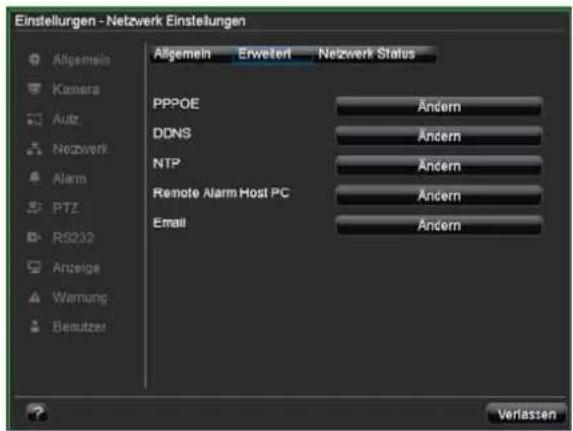
| Parameter Einstellung | |
| PPPOE | PPPOE wird bei ADSL-Anschlüssen und der Verwendung eines Modems in Deutschland verwendet.Klicken Sie auf Ändern, um die Zugangsdaten (Kennung, Passwort) zu Ihrem Provider einzugeben. |
| DDNS | Server zur Dynamischer Domain-Name-System Verwaltung zur Aktualisierung von Hostnamen bzw. DNS-Einträgen |
| NTP Network | Time ProtocolServer zur Uhrzeit-Synchronisation |
| Remote Alarm Host PC | Konfigurieren Sie hier die IP-Adresse des PCs, an den bei einem Alarm eine Meldung ausgegeben werden soll. |
| Spezifizieren Sie die Mail-Einstellungen, unter denen im Alarmfall an eine spezifische Mailadresse eine Email gesendet wird. | |
PPPOE manuell einrichten

- Aktivieren Sie die 'Checkbox' PPPOE und geben Sie dann den Benutzernamen (Internetzugangskennung) sowie das Passwort ein und bestätigen Sie das Passwort.
- Übernehmen Sie Ihre Daten mit OK.
DDNS manuell einrichten

- Um die ABUS DDNS Funktion nutzen zu können, müssen Sie zuvor ein Konto bei www.abusserver.com einrichten. Bitte beachten Sie hierzu die FAQs auf der Webseite.
- Aktivieren Sie die „Checkbox’ DDNS und wählen Sie dann den DDNS Typ „ABUS DDNS“ und tragen Sie im Feld „Server Adresse“ die IP-Adresse „www.abusserver.com“ oder „62.153.88.107“ ein.
- Übernehmen Sie Ihre Daten mit OK. Die IP-Adresse Ihrer Internet Verbindung wird nun jede Minute am Server aktualisiert.
NTP manuell einrichten
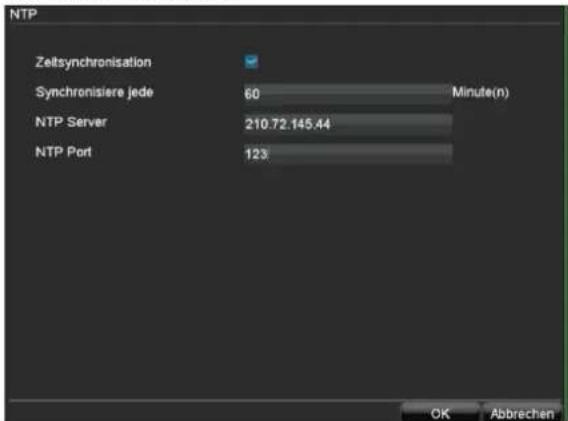
i Hinweis
Der Rekorder kann die Uhrzeit mit einem externen Server synchronisieren. Dafür stehen mehrere Serveradressen im Internet zur Verfügung.
- Aktivieren Sie die 'Checkbox' NTP und geben Sie an, nach welcher Zeitspanne die Synchronisation erneut erfolgen soll. Geben Sie die IP-Adresse des NTP Servers sowie den NTP-Port ein.
- Übernehmen Sie Ihre Daten mit OK.
Remote Alarm Host-PC einrichten
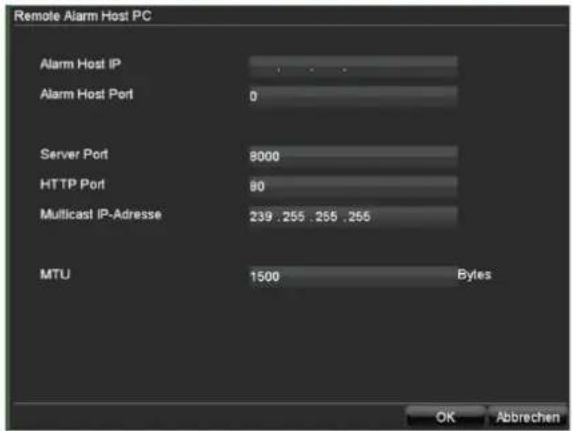
| Parameter Einstellung | |
| Alarm Host IP Keine Funktion | |
| Alarm Host Port Keine Funktion | |
| Server Port Port für Datenkommunikation. | |
| HTTP Port Port des Webservers. | |
| Multicast IP-Adresse | Sie können zur Traffic-Minimierung hier auch die Multicast IP eingeben. Die IP-Adresse muss mit der in der Videoüberwachungssoftware über-einstimmen. |
| MTU Beschreibt die maximale Paketgröße eines Protokolls. | |

Hinweis
Server Port 8000 sowie HTTP Port 80 sind die Standard-Ports für Remote Clients bzw. Remote Internetbrowser Zugang.
Email-Adresse einrichten
Bei einem Alarm kann das Gerät eine Nachricht per Email versenden. Geben Sie hier die Email-Konfiguration ein:

| Parameter Einstellung | |
| Server Authenti-fizierung | ’Checkbox’ aktivieren, wenn eine Anmeldung am Server des Internet-Providers erfolgt |
| Benutzername Mail-Konto beim Provider | |
| Passwort | Passwort, mit dem das Email-Konto geschützt ist |
| SMTP Server SMTP-Server-Adresse des Providers | |
| Von Name Absendername | |
| Von Email Adresse | Die zum Email-Konto gehörende Email-Adresse |
| Empfänger auswählen | Wählen Sie drei mögliche Empfänger aus, die die Email erhalten sollen |
| Empfänger | Geben Sie hier den Namen des Empfängers ein |
| An Email Adresse | Geben Sie die Email-Adresse des Empfängers ein |
| TAB Erweitert Einstellung | |
| Angefügte JPEG Datei | ’Checkbox’ aktivieren, wenn zusätzlich zur Email Aufnahmen der Kamera als Foto-Dateien gesendet werden sollen |
| Intervall | wählen Sie zwischen 2 bis 5 Sekunden den Abstand zwischen den einzelnen Aufnahmen |
| SMTP Port Geben Sie den SMTP-Port an (Standardmäßig: 80) | |
| SSL | ’Checkbox’ aktivieren, um die Email-Verschlüsselung zu aktivieren |
- Geben Sie die Parameter der Email-Benachrichtigung ein.
- Klicken Sie dann auf Test, um testweise eine Email zu versenden.
i
Hinweis
Das Gerät sendet eine Email an den eingerichteten Empfänger.
Falls diese Email nicht beim Empfänger ankommt, überprüfen Sie die Einstellungen und korrigieren Sie diese.
Überprüfen Sie ggf. die Junk-Mail-Einstellungen Ihres Mail-Clients.
Netzwerkstatus
Klicken Sie auf den TAB Netzwerk Status, um eine Übersicht der aktuellen Netzwerkkonfiguration zu erhalten.
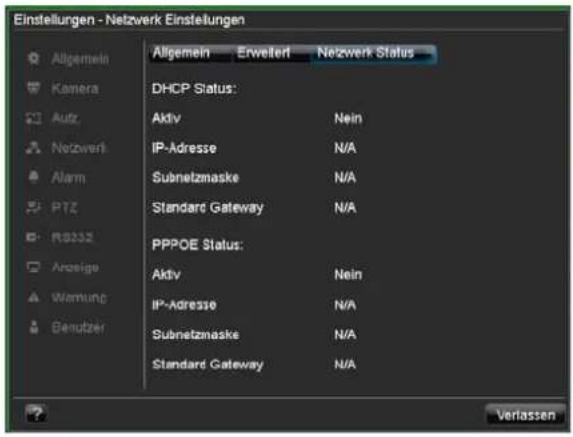
| Parameter Einstellung | |
| DHCP | Bei aktiviertem DHCP werden die bezogenen Parameter angezeigt. Ist DHCP inaktiv, erscheint N/A. |
| PPPOE Status | Zeigt bei manueller Einrichtung an, ob eine Internetverbindung besteht. Außerdem die IP-Adresse, Subnetzmaske sowie das eingerichtete Standardgateway.Hinweis: Verwenden Sie einen Router der als Gateway/DSL-Modem eingerichtet ist, werden die PPPOE-Einstellungen des Routers genutzt. In der Anzeige erscheint dann N/A. |
Alarm
Alarm-Übersicht
Die Alarm-Einstellungen regeln detailliert die Art der Kameraüberwachung und steuern das Geräteverhalten z.B. bei Bewegungserkennung oder Videosignalverlust.
- Öffnen Sie das Menü Einstellungen und klicken Sie links in der Menü-Übersicht auf Alarm.

In der Übersicht sehen Sie die möglichen Alarmmelder, deren Signale über die entsprechenden Alarmeingänge verwaltet werden.
Alarmeingang
- Wählen Sie den Alarmmelder aus indem Sie in die Zeile markieren, klicken Sie dann auf Ändern.
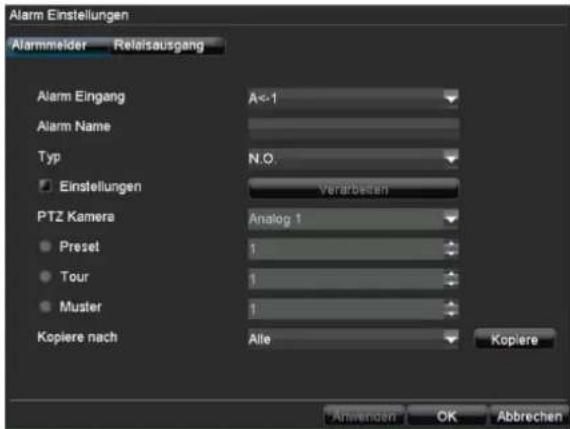
| Parameter Einstellung | |
| Alarm Eingang | Den Alarmeingang auswählen, um die Einstellungen vorzunehmen |
| Alarm Name | Geben Sie eine eindeutige Beschreibung ein, z.B. Türkontakt Lagerhalle |
| Typ N.O.: Schaltkreis normal geöffnet.N.C.: Schaltkreis normal geschlossen | |
| Parameter Einstellung | |
| Einstellungen | Hier können Sie die Reaktion auf einen Alarm einstellen. |
| PTZ Kamera | Zuweisung der PTZ-Kamera zum Kameraeingang |
| Preset Tour Muster | Checkbox aktivieren/deaktivieren; Preset, Tour bzw. Muster aus Pulldown-Menü auswählen. |
| Kopiere nach Einstellung kopieren | |
-
Weisen Sie den Alarm Eingang im Pulldown-Menü zu.
-
Geben Sie den Alarmnamen an.
-
Wählen Sie den Typ des Alarmgebers aus dem Pulldown-Menü:
• N.O.: löst beim Schließen Alarm aus
• N.C.: löst beim Öffnen Alarm aus
- Aktivieren Sie die 'Checkbox' Einstellungen und klicken Sie auf Verarbeiten.
Jeden ausgelösten Alarm können Sie individuell verarbeiten:
Reaktion:
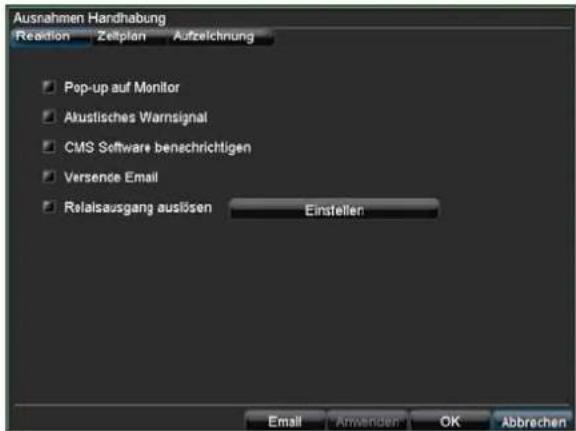
Aufzeichnung:
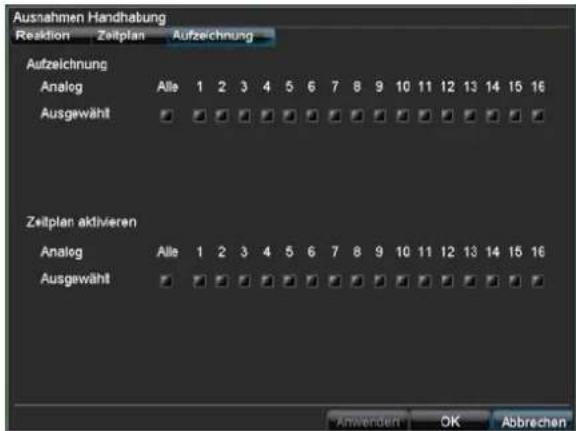
| Parameter Einstellung | |
| Popup auf Monitor | Auf dem Monitor erscheint eine Einblendung |
| Akustisches Warnsignal | Das Gerät gibt wiederholt einen Signalton aus |
| CMS Software benachrichtigen | Schickt ein Alarmsignal an einen PC mit der ABUS CMS Software. Die Software muss dazu gestartet und der Rekorder dort im Überwachungsmodus sein. |
| Versende Email | es wird eine Email an eine spezifizierte Mail-Adresse gesendet. Siehe S. 51 |
| Relaisausgang auslösen | siehe S. 55 |
Zeitplan:
Hier können Sie definieren in welchen Zeitraum diese Reaktion gültig sein soll.
| Parameter Einstellung | |
| Aufzeichnung | Hier können Sie auswählen, welche Kameras durch das Auslösen des Alarmeingangs aufgezeichnet werden sollen. |
| Zeitplan aktivieren | Hier können Sie auswählen für welche Kameras Sie den Zeitplan aktivieren möchten. Haben Sie z.B. das ABUS IP Alarmmodul eingelernt, können Sie den Secvest Key nutzen um beim Verlassen des Objektes den Überwachungsmodus im Rekorder aktivieren. Der im Zeitplan hinterlegte Aufzeichnungsmodus (Dauer, Bewegungserkennung, Alarm) wird dann genutzt. Sie können somit eine Zeitplanunabhängige Aktivierung des Rekorders darstellen und vermeiden Fehlalarme.Achten Sie darauf, dass der Zeitplan anfangs nicht aktiviert ist, damit er beim Aktivieren nicht unscharf geschalten wird. |
Relaisausgang
- Klicken Sie im Menü Alarm Einstellungen auf Relaisausgang.
| Parameter Einstellung | |
| Alarm Ausgang Nr. | Den Relaisausgang auswählen, um die Einstellungen vorzunehmen |
| Alarm Name | Geben Sie eine eindeutige Beschreibung ein, z.B. Sirene Lagerhalle |
| Dauer Dauer des aktivierten Alarms | |
| Zeitplan | Uhrzeitabhängige Steuerung des Relaisausgangs |
| Kopiere nach Einstellung kopieren | |
- Weisen Sie den Alarm Ausgang im Pulldown-Menü zu.
- Geben Sie den Alarmnamen an.
- Geben Sie die Verzögerung im Pulldown-Menü ein, die zwischen der Alarmeingangsmeldung und der Signalausgabe am Relais liegen soll.
- Wählen Sie den Tag und geben Sie den Zeitplan ein, siehe S. 41.
- Kopieren Sie die Einstellung zu anderen Alarmausgängen, falls die Parameter übereinstimmen bzw. falls gewünscht.
i
Hinweis
Falls eine Netzwerkkamera verwendet wird, muss diese korrekt eingerichtet und der Netzwerkzugriff möglich sein.
Beachten Sie die Hinweise zu Manueller Alarm auf S. 36.
IP\*Alarmmodul
Hier können Sie bis zu drei ABUS IP Alarmmodule (CASA10010) hinzufügen. Nach erfolgreicher Verbindung per Netzwerk, werden jeweils 2 Alarmein- und ausgänge in den Reitern „Alarmmelder“ und „Relaisausgang“ hinzugefügt. Die Kurzbezeichnung der Eingänge lauten U1<-1 / U1<-2, der Ausgänge U1->1 / U1->2.
Klicken Sie auf „Hinzufügen“ um ein ABUS IP Alarmmodul zu konfigurieren.

| Parameter Einstellung | |
| Bezeichnung | Hier können Sie eine eindeutige Bezeichnung für das IP Alarmmodul hinterlegen. |
| IP-Adresse | Tragen Sie hier die IP-Adresse des IP-Alarmmoduls ein. |
| Port | Tragen Sie hier den Port (Standardwert 8000) des IP-Alarmmoduls ein. |
| Benutzername | Tragen Sie hier den Benutzernamen (muss Admin Rechte besitzen) des IP-Alarmmoduls ein. |
| Passwort | Tragen Sie das Passwort zum oben angegebenen Benutzer ein. |
Nach erfolgreicher Verbindung erhalten Sie zwei weitere Ein- und Ausgänge, die jedoch per Netzwerk geschalten werden.
i
Hinweis
Im Internet (www.abus-sc.com) finden Sie im Downloadbereich des IP Alarmmoduls mehrere Installationsbeispiele.
Störungsbehebung
Bevor Sie den Service anrufen, lesen Sie die folgenden Hinweise, um die mögliche Ursache einer Störung zu ermitteln.
| Störung Ursache Lösung | ||
| Kein Strom Netzkabel ist nicht angeschlossen | Netzkabel fest an der Steckdose anschließen | |
| Netzschalter auf OFF Netzschalter auf ON stellen | ||
| Steckdose führt keinen Strom | Ggf. anderes Gerät an der Steckdose verwenden | |
| Kein Bild | Der Bildschirm ist nicht für den Empfang eingestellt | Korrekten Video-Eingangsmodus einstellen, bis vom Rekorder ein Bild erscheint |
| Videokabel ist nicht fest angeschlossen Videokabel fest anschließen | ||
| Angeschlossener Monitor ist ausgeschaltet Monitor einschalten | ||
| Kamerabilder nur S/W und unscharf, obwohl Farbkamera installiert | Sind beim Starten des Rekorders keine Kameras angeschlossen, wird der Rekorder automatisch im NTSC Modus gestartet. Werden nun PAL Farbkameras angeschlossen, werden diese in S/W und unscharf angezeigt. | Schließen Sie die Kameras an, bevor Sie den Rekorder starten. Der Rekorder erkennt automatisch, ob ein PAL oder NTSC Signal vorliegt und wechselt in den korrekten Modus. Sie können den Modus einstellen, siehe S. 39. |
| Kein Ton | Audiokabel sind nicht fest angeschlossenÜber Audiokabel angeschlossene Geräte sind nicht eingeschaltet. | Audiokabel fest anschließenÜber das Audiokabel angeschlossene Geräte sind nicht eingeschaltet |
| Audio-Anschlusskabel ist beschädigt Kabel austauschen | ||
| Festplatte funktioniert nicht | Verbindungskabel sind nicht fest angeschlossenFestplatte defekt oder nicht systemkonform | Kabel fest anschließenFestplatte gegen empfohlene Festplatte austauschen. |
| USB-Anschluss funktioniert nicht | Gerät wird nicht unterstütztUSB-Hub wurde verwendet USB-Medium direkt anschließen | Korrektes USB-Medium anschließen, USB2.0 |
| Netzwerkzugriff nicht möglich | Netzwerkkabel-Anschluss loseNetzwerkeinstellungen (DHCP, IP-Adresse etc.) fehlerhaft | Netzwerkkabel einstecken. Netzwerk-Konfiguration prüfen und ggf. korrigieren, siehe S. 49 |
| Fernbedienung funktioniert nicht | Batterien nicht polaritätsrichtig (+, -) eingelegt oder erschöpftFernbedienung ist zu weit vom Rekorder entferntEs befindet sich ein Hindernis zwischen der Fernbedienung und RekorderZu helle Beleuchtung oder Leuchtstoffröhren? | Ersetzen Sie die Batterien durch neue. Zur Steuerung des Gerätes mit der Fernbedienung richten Sie diese auf den Fernbedienungssensor am Gerät.Verwenden Sie die Fernbedienung innerhalb von 7 m EntfernungEntfernen Sie das HindernisStarken Einfall von Leuchtstoffröhrenlicht ausschließen |
| Aufnahme ist nicht möglich | Keine HDD bzw. HDD nicht initialisiert | Festplatte einbauen und initialisieren |
| Plötzliches Ausschalten Die Temperatur im Inneren des Gerätes ist zu hoch | Reinigen Sie das Gerät bzw. entfernen Sie jegliche die Belüftung behindernden Gegenstände | |
Gerät reinigen und pflege
Hinweis
- Ihr Gerät ist wartungsfrei.
- Schützen Sie das Gerät vor Staub, Schmutz und Feuchtigkeit.
Index
Admin 42
Admin-Passwort 18
Adressbereich 47
Alarm 24, 45, 52
Alarmausgang 41, 53, 54
Alarmeingang 52
Anschlüsse 14
Auflösung 23
Aufstellort 10
Aufzeichnung
Einstellungen 23
erweiterte
Einstellungen 23
manuelle 24
Zeitplan 23
Ausschalten 16
Authentifizierung 50
Batterien 60
Bedienelemente 13
Benachrichtigung 40
Benutzer 42
Bewegungserkennung 24, 39
Bildrate 23
Bildschirmtastatur 16
Datenexport 34
DDNS 49
DHCP 47
DST Bias 39
DVR Status LED 17
Einrichtungsassistent 18
Einschalten 16
Einstellmenü 38
Einstellungen
allgemeine 38
Kamera 39
Email 41, 50, 53
Encoding 23
Entsorgung 60
Ereignissuche 32
Ergebnis 33
Parameter 32
Fernbedienung 4, 14
Festplatte
Alarme 37
einstellen 36
initialisieren 36
Kapazität 59
Parameter 36
Status 37
Festplatten 35
Festplattenlaufwerk 63
Sicherheit 63
FTP 44
FTP-Server 44
Gateway 47
Gerätemenü 31
Geräteübersicht 3
Hauptmenü 20, 31
Herunterfahren 16, 46
Host-PC 50
Information 46
IP-Adresse 47
Kamera
Zonen einrichten 40
Zonen Zeitplan, Benachrichtigung 40
Kameraausgang
einstellen 22
Kameradarstellung
Ansichten 20
Kameraeinstellungen 39
Kameratasten 17
Konfiguration 46
Kontrollfeld 25, 26
Popup-Menü PTZ 27
PTZ 27
Lieferumfang 12
Liveansicht 20
Einstellungen 22
Logdatei
Alarm 45
MAC Adresse 42, 47
Manuelle Aufzeichnung 32
Manueller Alarm 35
Maus
Popup-Menü 20
Mausbedienung 15
Menü
Einstellungen 38
Menü Allgemeine
Einstellungen 38
Menü-Übersicht 31
Monitor
Anzeigen am 17
N.C. 52
N.O. 52
Nachalarm 23
Nameserver 47
Netzwerk 47
Email 50
erweiterte
Konfiguration 48
Konfiguration 48
Status 51
Netzwerkstatus 51
Neustart 46
NTP 49
Passwort 38, 42
Popup-Menü 20
Port 47
PPPOE 49
Preset 27, 52
Privatzone 40
Privatzonen 39
PTZ 20
Einstellungen 28
Muster 27
Muster Einstellungen 30
Preset 27
Preset Einstellungen 28
Tour 27
Tour Einstellungen 29
Touren im Rekorder festlegen 29
PTZ Kamera 52
PTZ-Steuerung 27
Remote Alarm 50
Reset 46
RS232 41
Sabotageüberwachung 39
Sequenzanzeige 21
Setup 31
SMTP 50
Speicherkapazität 59
Spot Out 22
Standardgateway 48
Statusanzeigen 17
Statussymbole 20
Stream 23
Subnetzmaske 47
Symbole 9
synchronisieren 49
Systemzeit 38
Update 44
Verweilzeit 39
VGA Auflösung 38
Video Qualität 23
Video Standard 38
Videoausgang 22
Videoverlusterkennung 39
Voralarm 23
Warnsignal 40, 53
Warnung 42
Wartung 44
Update 44
Wiedergabe 20, 25
aus Live-Bildschirm 26
Bildschirm 25
Ereignissuche 25
erweiterte
Ereignissuche 26
Kontrollfeld 25
Zeitplan 40
Zeitzone 38
Zonen 40
Zoom 21
Zugriffrechte 43
Technische Daten
Technische Änderungen und Irrtümer vorbehalten.
| ABUS Digitalrekorder TVVR41100 TVVR41110 TVVR41120 | ||
| Videokomprimierung | H.264 | |
| Hybridfähig | - | |
| Kameraeingänge | 4 x BNC (1.0 V p-p, 75 Ω) | 8 x BNC (1.0 V p-p, 75 Ω) |
| Kameraausgänge | - | 8 x BNC (1.0 V p-p, 75 Ω) - 1 x TVAC41920 erforderlich |
| Monitorausgänge | Monitor: 1 x BNC (1.0 V p-p, 75 Ω), 1 x VGA Spot: 1 x BNC (1.0 V p-p, 75 Ω) | |
| Betriebsmodus | Triplex | |
| Auflösung (Liveansicht) | PAL: 704 x 576 (4CIF), NTSC: 704 x 480 (4CIF) VGA: 800 x 600/60Hz, 1024 x 768/60Hz, 1280 x 1024/60Hz | |
| Auflösung @ Bildrate pro Kamera (Aufnahme) | PAL: NTSC: 352 x 288 (CIF) @ 25 fps 352 x 240 (CIF) @ 30fps 704 x 288 (2CIF) @ 25 fps 704 x 288 (2CIF) @ 30 fps 704 x 576 (4CIF) @ 25 fps 704 x 480 (4CIF) @ 30 fps | |
| Gesamtbildrate | PAL: 100 fps, NTSC: 120 fps | PAL: 200 fps, NTSC: 240 fps |
| Kompressionsstufen | 6 | |
| Vor-/Nachalarmspeicher | 0~30 Sek. / 5 - 900 Sek. | |
| Speichermedium | 2 x SATA HDD | |
| Datensicherung | 2 x USB 2.0 | |
| Ansichten | 1 / 4 1 / 4 / 9 1 / 4 / 9 / 16 | |
| Aufnahmemodi | Manuell, Zeitplan, Bewegungserkennung, Alarm, Bewegungserkennung und Alarm, Bewegungserkennung oder Alarm | |
| Suchmodi | Nach Ereignis, Datum & Zeit | |
| Alarmeingang (NO/NC) | 4 8 16 | |
| Relaisausgang | 1 (Belastbarkeit: 12VDC/1A) | 4 (Belastbarkeit: 12VDC/1A) |
| Benutzerstufen | 2 (max. 31 Benutzer) | |
| Netzwerkanschluss | RJ45 10/100 Mbps | |
| Gleichzeitiger Netzwerkzugriff | 24 Kameraverbindungen | |
| Netzwerkfunktionen | Liveansicht, Wiedergabe, Datenexport, Einstellungen | |
| DDNS | √ | |
| NTP | √ | |
| PTZ Steuerung | RS-485 | |
| PTZ Protokolle | PELCO-D, PELCO-P, Samsung, LG-MULTIX | |
| Alarmierung | Akustisches Warnsignal, OSD Signal, Email | |
| Audio | Audio In: 4 x Cinch (2.0 V p-p, 1000Ω) Line In: 1 x Cinch (2.0 V p-p, 1000Ω) - nur für Netzwerkübertragung Audio Out: 1 x Cinch (600Ω) | |
| Steuerung | USB Maus, Fernbedienung (nicht im Lieferumfang enthalten) | |
| Software | ABUS CMS Software | |
| OSD Sprachen | Deutsch, Englisch, Französisch, Niederländisch, Dänisch | |
| Spannungsversorgung | 12 VDC | |
| Stromaufnahme | <10W (ohne Festplatte) <15W (ohne Festplatte) <30W (ohne Festplatte) | |
| Betriebstemperatur | -10°C ~ + 55°C | |
| Abmessungen (BxHxT) | 450 x 441 x 90 mm | |
| Gewicht | ≤ 8 Kg ohne Festplatte | |
| Zertifizierungen | CE | |
HDD-Speicherkapazität
Der benötigte Speicherplatz für Aufzeichnung und Überwachung hängt neben der physikalischen Speicherkapazität der verwendeten Festplatte von der eingestellten Auflösung sowie der Bitrate der Aufzeichnung ab.
Daueraufzeichnung, 1x1TB Festplatte:
| Anzahl Kameras | Auflösung | FPS | Empfohlene Bit Rate | Aufnahmezeit |
| 4 | CIF | 25 | 512 | 41 Tage, 5 Stunden |
| 4 | 2CIF | 25 | 1024 | 20 Tage, 14 Stunden |
| 4 | 4CIF | 25 | 2048 | 10 Tage, 7 Stunden |
| 8 | CIF | 25 | 512 | 20 Tage, 14 Stunden |
| 8 | 2CIF | 25 | 1024 | 10 Tage, 7 Stunden |
| 8 | 4CIF | 25 | 2048 | 5 Tage, 3Stunden |
| 16 | CIF | 25 | 512 | 10 Tage, 7 Stunden |
| 16 | 2CIF | 25 | 1024 | 5 Tage, 3 Stunden |
| 16 | 4CIF | 25 | 2048 | 2 Tage, 13 Stunden |
Auf der mitgelieferten CD finden Sie einen Kalkulator um den benötigten Speicherplatz auf einer Festplatte zu berechnen. Desweiteren finden Sie diese Softwaren auch auf unsere Homepage zusammen mit der ABUS CMS Software zum Download.
Entsorgen
Hinweis auf die Elektro- und Elektronik Altgeräte EG-Richtlinie
Im Interesse des Umweltschutzes darf das Gerät am Ende seiner Lebensdauer nicht mit dem Hausmüll entfernt werden. Die Entsorgung kann über entsprechende Sammelstellen in Ihrem Land erfolgen. Befolgen Sie die örtlichen Vorschriften bei der Entsorgung der Materialien.
Entsorgen Sie das Gerät gemäß der Elektro- und Elektronik Altgeräte EG-Richtlinie 2002/96/EC - WEEE (Waste Electrical and Electronic Equipment). Bei Rückfragen wenden Sie sich an die für die Entsorgung zuständige kommunale Behörde. Rücknahmestellen für Ihre Altgeräte erhalten Sie z. B. bei der örtlichen Gemeinde- bzw. Stadtverwaltung, den örtlichen Müllentsorgungsunternehmen oder bei Ihrem Händler.
Hinweise zum Umgang mit Batterien
- Legen Sie Batterien stets polrichtig ein, versuchen Sie nicht, die mitgelieferten Batterien wieder aufzuladen und werfen Sie diese unter keinen Umständen in offenes Feuer! Verwenden Sie keine unterschiedlichen Batterien (alte und neue, Alkali und Kohle usw.) gleichzeitig. Entnehmen Sie die Batterien, wenn Sie das Gerät über einen längeren Zeitraum nicht verwenden. Bei unsachgemäßem Gebrauch besteht Explosions- und Auslaufgefahr!
- Denken Sie an den Umweltschutz! Verbrauchte Batterien gehören nicht in den Hausmüll! Sie müssen bei einer Sammelstelle für Altbatterien abgegeben werden.
- Achten Sie darauf, dass Batterien nicht in die Hände von Kindern gelangen. Kinder könnten Batterien in den Mund nehmen und verschlucken. Dies kann zu ernsthaften Gesundheitsschäden führen. In diesem Fall sofort einen Arzt aufsuchen!
-
Normale Batterien dürfen nicht geladen, erhitzt oder ins offene Feuer geworfen werden (Explosionsgefahr!).
-
Wechseln Sie schwächer werdende Batterien rechtzeitig aus.
- Wechseln Sie immer alle Batterien gleichzeitig aus und verwenden Sie Batterien des gleichen Typs.

Wichtig
Ausgelaufene oder beschädigte Batterien können bei Berührung mit der Haut Verätzungen verursachen.
Benutzen Sie in diesem Fall geeignete Schutzhandschuhe.
▶ Reinigen Sie das Batteriefach mit einem trockenen Tuch.
Wichtiger Hinweis zur Entsorgung von Batterien
Für Ihr Produkt werden Batterien verwendet, für die die Europäische Richtlinie 2006/66/EG gilt und die nicht mit dem normalen Hausmüll entsorgt werden können.
Informieren Sie sich über die geltenden Bestimmungen Ihres Landes zur separaten Sammlung von Batterien.
Die korrekte Entsorgung von Batterien hilft, negative Auswirkungen auf Umwelt und Gesundheit zu vermeiden.
Diese Zeichen finden Sie auf schadstoffhaltigen Batterien:
Pb = Batterie enthält Blei
Cd = Batterie enthält Cadmium
Hg = Batterie enthält Quecksilber
Hinweis auf RoHS EG-Richtlinie
Das Gerät entspricht der RoHS Richtlinie.
Die Einhaltung der RoHS-Richtlinie bedeutet, dass das Produkt oder Bauteil keine der folgenden Substanzen in höheren Konzentrationen als den folgenden Höchstkonzentrationen in homogenen Materialien enthält, es sei denn, die Substanz ist Teil einer Anwendung, die von der RoHS-Richtlinie ausgenommen ist:
a) 0,1 % Blei (nach Gewicht),
b) Quecksilber,
c) sechswertiges Chrom,
d) polybromiertes Biphenyl (PBB) und polybromierte Diphenylether
e) 0,01 % Kadmium (nach Gewicht)
Glossar
Verwendete Fachbegriffe
1080i
HDTV-Bildsignal mit 1080 Pixel und „Interlaced“-Darstellung.
16:9
Am Kinoformat orientiertes Seitenverhältnis von Breitbild-Displays.
720p
HDTV-Bildsignal mit 1280 x 720 Pixel und progressiver Darstellung.
AUFLÖSUNG
Das übliche PAL-Fernsehsystem zeigt TV-Bilder in 576 Zeilen mit typischerweise 768 Bildpunkten. Hoch auflösendes Fernsehen (HDTV) arbeitet mind. mit 1280 x 720 Bildpunkten.
BILDDIAGONALE
Größenangabe bei Displays: Abstand der linken unteren Ecke zur rechten oberen Ecke – in Zoll oder Zentimeter. Browser
Programm zum Betrachten von Webseiten im World-Wide-Web.
CIF
,Common Intermediate Format'.
Ursprünglich zur Umrechnung von PAL zu NTSC Standard gedacht. CIF entspricht einer Video-Auflösung von 352 x 288 Pixel, 2 CIF 704 x 288 Pixel, 4 CIF 704 x 576 Pixel.
CINCH
Verbreiteter Buchsentyp für analoge Audio- oder FBAS-Video-Signale.
DDNS
,Dynamischer Domain-Name-System-Eintrag'
Netzwerk-Dienst, der die IP-Adressen seiner Clienten in einer Datenbank bereithält und aktualisiert.
DHCP
,Dynamic Host Configuration Protocol'
Netzwerkprotokoll, das die automatische Einbindung von Geräten (Clients) in bestehende Netzwerke ermöglicht. Dabei vergeben DHCP-Server (wie z.B. Internet-Router) die IP-Adresse, die Netzmaske, das Gateway, den DNS-Server und ggf. WINS-Server automatisch. Client-seitig muss dazu lediglich der automatische Bezug der IP-Adresse aktiviert sein.
Domain
Domäne (Namensraum), die der Identifikation von Internetseiten dient (z.B. www.abus-sc.de).
Dual Stream
Dual Stream bezeichnet ein Video-
Übertragungsverfahren. Es erfolgt eine hoch aufgelösten Aufzeichnung sowie ein niedriger aufgelöste Übertragung z.B. über das Netzwerk. Der sog. „Main Stream“ verfügt über eine 4CIF-Auflösung, der sog. „Sub Stream“ lediglich CIF.
DVR
Digitaler Video Recorder; Ein Gerät zur Aufzeichnung unterschiedlicher Video- und Audioquellen (analog, digital). Die Daten werden zur Aufzeichnung komprimiert und z.B. auf Festplatten gespeichert.
FBAS/CVBS
„Farb-, Bild-, Austast- und Synchron-Signal“. Die einfachste Variante von Videosignalen, auch „Composite-Signal“ genannt. Die Bildqualität ist vergleichsweise gering.
H.264
(MPEG-4 AVC); Standard zur hocheffizienten Kompression von Videosignalen. Verwendet u.a. bei Blu-ray-Discs oder Video-Konferenzsystemen.
HDD
,Hard Disk Drive'; Festplatte (Magnetplattenspeicher) Digitaler Datenspeicher bei Computern oder DVRs.
GIGABYTE
Einheit für die Speicherkapazität bei Speichermedien (HDD, USB, SD/MMC-Karten).
HDVR
Hybrid-DVR; DVR zur Aufzeichnung analoger Kameras und Netzwerkkameras.
http
,Hypertext Transfer Protokoll';
Ein Verfahren zur Datenübertragung über Netzwerke. Hauptsächlich verwendet bei der Darstellung von Webseiten in einem Browser.
INTERLACED
Zeilensprung-Verfahren.
IP-Adresse
Eine Adresse im Computernetz, basierend auf dem Internetprotokoll (IP), diese ermöglicht, unterschiedliche Geräte im Netz adressierbar zu machen und damit dediziert zu erreichen.
JPEG
Verlustarmes Kompressionsverfahren für Fotos. Die meisten Digitalkameras speichern ihre Fotos im JPEG-Format.
MPEG
Kurzform für Moving Picture Experts Group. Dabei handelt es sich um einen internationalen Standard für die Kompression von bewegten Bildern. Auf einigen DVDs sind die digitalen Audiosignale in diesem Format komprimiert und aufgenommen.
NTP
Verfahren zur Zeitsynchronisierung über Netzwerke. Auch SNTP (Simple Network Time Protokoll), das eine vereinfachte Form darstellt.
NTSC
Farbfernseh-Standard in USA. Das Verfahren unterscheidet sich in einigen Details vom europäischen PAL-System: Ein NTSC-Vollbild besteht aus 480 sichtbaren und insgesamt 525 Zeilen. Pro Sekunde werden 60 Halbbilder angezeigt. Im Vergleich zu PAL ist das System anfälliger gegen Farbstörungen.
PAL
„Phase Alternating Line“; Europäisches Farb-TV-System. Es verwendet 576 sichtbare Bildzeilen, mit den für Verwaltungs-Signale genutzten Zeilen besteht ein Vollbild aus 625 Zeilen. Pro Sekunde werden 50 Halbbilder gezeigt. Die Phasenlage des Farbsignals wechselt dabei von Bildzeile zu Bildzeile.
PANEL
Fachbegriff für das Innenleben eines Flach-Displays (man spricht von LCD- oder Plasma-Panels).
PC
Ein „Personal Computer“ kann als Fernabfrage-Platz entweder mit der mitgelieferten Software oder per Browser verwendet werden.
Pixel
„Picture Element“. Bildpunkt, Bildelement, bezeichnet die kleinste Einheit einer digitalen Bildübertragung bzw. - darstellung.
PIP
„Picture in Picture“. Abkürzung für die „Bild-in-Bild“-Funktion, bei der auf dem Bildschirm gleichzeitig zwei Signalquellen zu sehen sind. Die zweite Signalquelle wird dabei der ersten überlagert.
PPPoE
,PPP over Ethernet' (Point-toPoint-Protokoll)
Netzwerkübertragungsverfahren zum Verbindungsaufbau über Wählleitungen, das z.B. bei ADSL-Anschlüssen verwendet wird.
PROGRESSIVE
Zeilenweise Abtastung beziehungsweise Bilddarstellung, im Gegensatz zu Zeilensprung beziehungsweise „Interlaced“.
PTZ
,Pan-Tilt-Zoom'
Schwenken, Neigen, Zoomen bei motorisierten Kameras.
USB
Serielle Busverbindung zum Anschluss z.B. von Speichermedien im laufenden Betrieb. Maximal nutzbare Datenrate bei USB 2.0: ca. 320 Mbit/s (ca. 40 MB/s).
VGA
„Video Graphics Array“. Im PC-Bereich übliche Schnittstelle für analoge Videosignale – im Wesentlichen handelt es sich dabei um RGB-Signale.
ZOLL (inch)
Maß der Bildschirmdiagonalen. Ein Zoll entspricht 2,54 Zentimeter. Die wichtigsten typischen Größen von 16:9-Displays: 26 Zoll (66 cm), 32 Zoll (81 cm), 37 Zoll (94 cm), 42 Zoll (106 cm), 50 Zoll (127 cm), 65 Zoll (165 cm).
Über das interne Festplattenlaufwerk
Das interne Festplattenlaufwerk (HDD) ist sehr empfindlich. Bedienen Sie das Gerät nach den folgenden Anleitungen, um Festplattenfehler zu vermeiden. Wichtige Aufnahmen sollten auf externe Medien gesichert werden, um unerwartete Datenverluste zu vermeiden.
i
Hinweis
- Gerät während des Betriebs nicht bewegen.
- Feuchtigkeit im Innern des Geräts kann kondensieren und Fehlfunktionen des Festplattenlaufwerks verursachen.
- Bei eingeschaltetem Gerät niemals den Netzstecker ziehen oder die Stromzufuhr über den Sicherungsschalter unterbrechen.
- Gerät nicht unmittelbar nach dem Ausschalten bewegen. Um das Gerät zu bewegen, führen Sie die folgenden Schritte durch:
- Warten Sie nach der Meldung OFF (Geräte-display) mindestens zwei Minuten.
- Ziehen Sie den Netzstecker.
- Setzen Sie das Gerät um.
- Bei einem Stromausfall während des Betriebs des Geräts könnten Daten auf der Festplatte verloren gehen. Verwenden Sie eine USV!
- Die Festplatte ist sehr empfindlich. Eine unsachgemäße Bedienung oder eine ungeeignete Umgebung könnte die Festplatte nach einer Betriebsdauer von einigen Jahren beschädigen. Anzeichen dafür sind unerwartetes Anhalten der Wiedergabe sowie sichtbare Mosaik-Effekte im Bild. Für einen Defekt der Festplatte gibt es unter Umständen keinerlei Vorzeichen.
- Bei einem Defekt ist keine Wiedergabe von Aufnahmen möglich. In diesem Fall muss die Festplatte ausgetauscht werden.
ABUS Digitalrekorder
TVVR41100 / TVVR41110
TVVR41120
Hersteller
ABUS Security-Center GmbH & Co. KG
Linker Kreuthweg 5
ABUS Security-Center GmbH & Co. KG
Linker Kreuthweg 5
Technische gegevens....184
Automatisch schakelen:
ABUS Security-Center GmbH & Co. KG
Linker Kreuthweg 5
ABUS Security-Center GmbH & Co. KG
Linker Kreuthweg 5
Indstillinger: Kamera
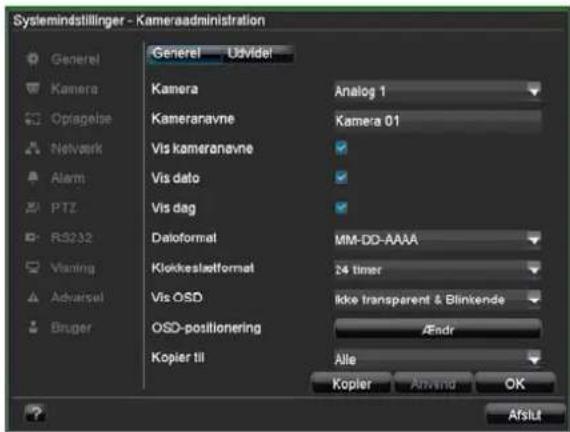
Indstillinger: RS232
Ingen funktion.
Display

Henvisning
„Dynamischer Domain-Name-System-post“
ABUS Security-Center GmbH & Co. KG
Linker Kreuthweg 5


- Deutsch Nederlands
- English Dansk
- Geräteübersicht
- Geräteübersicht ....3
- Kurzanleitung 8
- Wichtige Sicherheitshinweise 9
- Einführung 12
- Systembedienung....13
- Statusanzeigen....17
- Einrichtungsassistent 18
- Liveansicht ....20
- Aufzeichnung ....24
- Wiedergabe....26
- PTZ-Steuerung 28
- Gerätemenü 32
- Kurzanleitung
- Bevor Sie beginnen
- Hinweis
- Festplatte installieren
- Warnung
- Anschlüsse herstellen
- Gerät konfigurieren
- Wichtige Sicherheitshinweise
- Symbolerklärung
- Bestimmungsgemäße Verwendung
- Allgemein
- Stromversorgung
- Überlastung/Überspannung
- Kabel
- Aufstellort/Betriebsumgebung
- Fernbedienung
- Wartung und Pflege
- Zubehör
- Inbetriebnahme
- Kinder
- Einführung
- Haftungsausschluss
- Allgemeine Informationen
- Auspacken
- Lieferumfang
- Systembedienung
- Allgemeines
- Bedienelemente am Gerät
- i Hinweis
- Anschlüsse an der Rückseite
- Bedienelemente der Fernbedienung
- Bedienung mit der Maus
- Bildschirmtastatur
- Gerät starten
- Achtung
- Gerät ausschalten, sperren, neu starten
- Gerät einschalten
- Statusanzeigen
- Anzeigen am Monitor
- Einrichtungsassistent
- System einrichten
- Administrator einrichten
- Allgemeine Einstellungen
- Festplattenverwaltung
- Aufzeichnungseinstellungen
- Netzwerkeinstellungen
- Liveansicht
- Überblick
- Statussymbole
- Popup-Menü bei Mausbedienung
- i
- Digitaler Zoom
- Einstellungen
- VGA-Monitor angeschlossen
- Kein VGA-Monitor angeschlossen:
- Kameraausgang einstellen
- Aufzeichnung
- Einrichten
- Erweiterte Einstellung
- Zeitplan
- Manuelle Aufzeichnung
- Wiedergabe
- Der Wiedergabe-Bildschirm
- Steuerung über Kontrollfeld
- Wiedergabe über Ereignissuche
- Wiedergabe: erweiterte Ereignissuche
- Wiedergabe aus Livebildschirm
- PTZ-Steuerung
- PTZ Einstellungen
- Preset Einstellungen
- Tour Einstellungen
- Touren im Rekorder festlegen
- Touren von der PTZ-Kamera aufrufen
- Muster Einstellungen
- Gerätemenü
- Menü-Übersicht
- Suchergebnis
- Datenexport
- Festplatten
- Festplatte einbauen
- Festplatte initialisieren
- Parameter der Festplattenverwaltung
- Festplatte einstellen
- Achtung:
- Festplattenstatus überprüfen
- Festplattenalarme einrichten
- Einrichten von Zonen
- Zonen: Zeitplan und Benachrichtigung
- Benachrichtigung
- Einstellungen: Aufzeichnung
- Einstellungen: Netzwerk
- Einstellungen: Alarm
- Einstellungen: PTZ
- Einstellungen: RS232
- Anzeige
- Einstellungen: Warnung
- Einstellungen: Benutzer
- Einstellung der Rechte
- Wartung
- Gerät updaten
- Netzwerk
- Begriffe
- Netzwerkaufbau
- Netzwerk-Konfiguration
- Erweiterte Netzwerk-Konfiguration
- Email-Adresse einrichten
- Netzwerkstatus
- Alarm
- Alarm-Übersicht
- Alarmeingang
- Zeitplan:
- Relaisausgang
- IP\*Alarmmodul
- Störungsbehebung
- Gerät reinigen und pflege
- Index
- Technische Daten
- HDD-Speicherkapazität
- Entsorgen
- Hinweis auf die Elektro- und Elektronik Altgeräte EG-Richtlinie
- Hinweise zum Umgang mit Batterien
- Wichtig
- Wichtiger Hinweis zur Entsorgung von Batterien
- Hinweis auf RoHS EG-Richtlinie
- Glossar
- Verwendete Fachbegriffe
- 1080i
- 16:9
- 720p
- AUFLÖSUNG
- BILDDIAGONALE
- CIF
- CINCH
- DDNS
- DHCP
- Domain
- Dual Stream
- DVR
- FBAS/CVBS
- H.264
- HDD
- GIGABYTE
- HDVR
- http
- INTERLACED
- IP-Adresse
- JPEG
- MPEG
- NTP
- NTSC
- PAL
- PANEL
- PC
- Pixel
- PIP
- PPPoE
- PROGRESSIVE
- PTZ
- USB
- VGA
- ZOLL (inch)
- Über das interne Festplattenlaufwerk
- ABUS Digitalrekorder
- Technische gegevens....184
- Indstillinger: RS232
- Display
- Henvisning
Marke : ABUS
Modell : TVVR41110
Kategorie : Diktiergerät