
TVVR41110 - Voice-recorder ABUS - Gratis gebruiksaanwijzing en handleiding
Vind de handleiding van het apparaat gratis TVVR41110 ABUS in PDF-formaat.


| Producttype | Digitale video recorder (DVR) met audio |
| Merk | Abus |
| Model | TVVR41110 |
| Afmetingen (L x H x D) | 450 x 441 x 90 mm |
| Gewicht (zonder harde schijf) | ≤ 8 kg |
| Voeding | 12 VDC |
| Stroomverbruik (zonder HDD) | < 15 W |
| Videocompressie | H.264 |
| Camera-ingangen | 8 x BNC (1.0 V p-p, 75 Ω) |
| Monitoruitgangen | 1 x BNC (1.0 V p-p, 75 Ω) + 1 x VGA |
| Maximale resolutie (opname) | 704 x 576 (4CIF) bij 25 fps (PAL) |
| Totaal aantal beelden per seconde | 200 fps (PAL) / 240 fps (NTSC) |
| Aantal ondersteunde harde schijven | 2 x SATA (3.5", niet meegeleverd) |
| USB-poorten | 2 x USB 2.0 (muis, back-up) |
| Audio-ingangen | 4 x Cinch (2.0 V p-p, 1000 Ω) |
| Audio-uitgang | 1 x Cinch (600 Ω) |
| Netwerkconnectiviteit | RJ45 10/100 Mbps |
| PTZ-protocollen | PELCO-D, PELCO-P, Samsung, LG-MULTIX |
| Bedrijfstemperatuur | -10 °C tot +55 °C |
| Certificeringen | CE |
| Inbegrepen accessoires | Stroomkabel, SATA-kabel, schroeven, software-cd, handleiding, snelle startgids |
| Onderhoud | Reinigen met een vochtige doek; geen oplosmiddelen gebruiken |
| Onderdelen / Repareerbaarheid | Harde schijf vervangbaar door een professional; optionele afstandsbediening (TVAC40930) |
Veelgestelde vragen - TVVR41110 ABUS
Gebruikersvragen over TVVR41110 ABUS
0 vraag over dit apparaat. Beantwoord die u kent of stel uw eigen vraag.
Stel een nieuwe vraag over dit apparaat
Download de handleiding voor uw Voice-recorder in PDF-formaat gratis! Vind uw handleiding TVVR41110 - ABUS en neem uw elektronisch apparaat weer in handen. Op deze pagina staan alle documenten die nodig zijn voor het gebruik van uw apparaat. TVVR41110 van het merk ABUS.
GEBRUIKSAANWIJZING TVVR41110 ABUS
Deze gebruiksaanwijzing hoort bij dit product.
Er staan belagrijke aanwijzingen in betreffende de ingebruikname en gebruik, ook als u dit product doorgeeft aan derden.
Bewaar deze handleiding zorgvuldig, zodat u deze later nog eens kunt nalezen!
U vindt een opsomming van de inhoud in de inhoudsopgave met aanduiding van de paginanummers.
Gebruikershandleiding
Version 1.0
CE
Nederlands
Deze gebruiksaanwijzing hoort bij dit product.
Er staan belangrijke aanwijzingen in betreffende de ingebruikname en gebruik, ook als u dit product doorgeeft aan derden.
Bewaar deze handleiding zorgvuldig, zodat u deze later nog eens kunt nalezen!
U vindt een opsomming van de inhoud in de inhoudsopgave met aanduiding van de paginanummers.
i
Neem de informatie in de aparte korte handleiding in acht en de opmerkingen op de CD resp. in de meegeleverde documentatie over het onderwerp "Besturing per webinterface" en "Software".
Deze informatie vindt u op internet onder www.abus-sc.com
Overzicht
i Zie Systembedienung pag. 13.
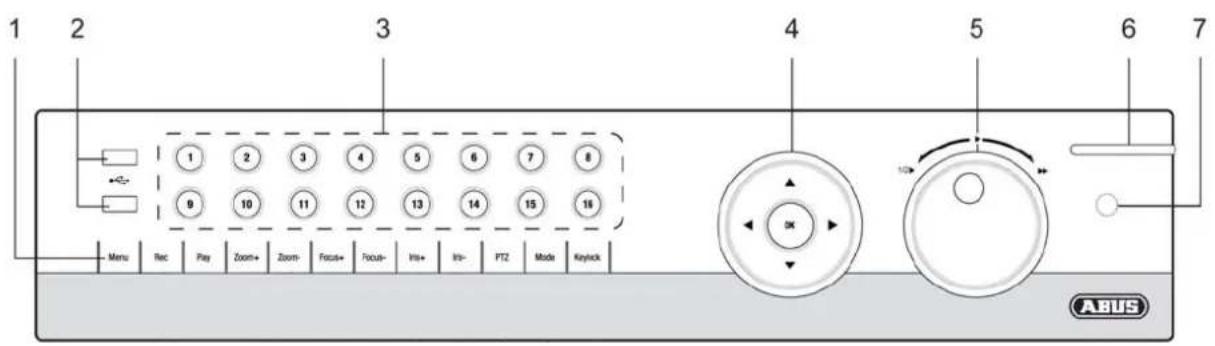
Voorkant
Achterkant
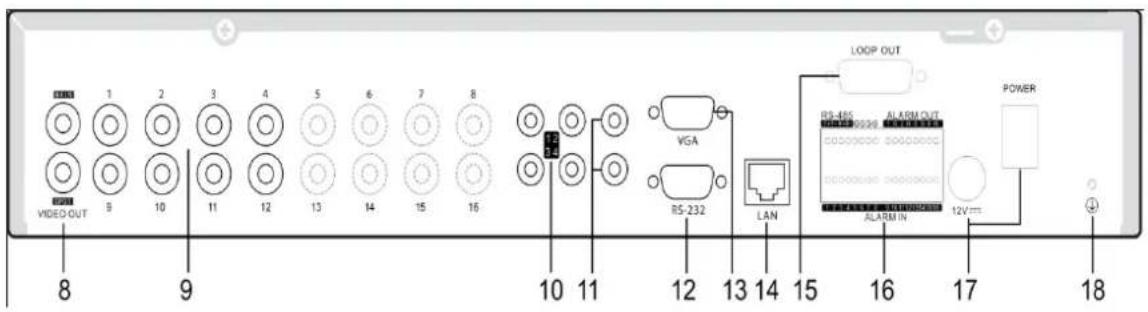
i TVVR41100 en TVVR41110 zijn gelijk aan bovenstaand schema.
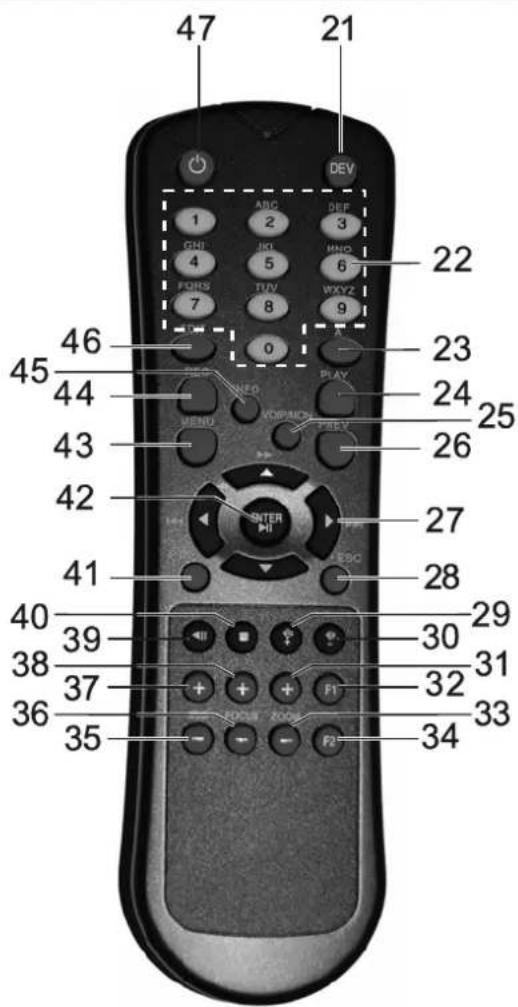
Afstandsbediening (TVAC40930 optioneel beschikbaar)
Overzicht....130
Korte handleiding 135
Voordat u begint....135
Installeren van de harde schijf....135
Aansluiten 135
Apparaat configureren ....135
Belangrijke veiligheidsinstructies....136
Verklaring van de symbolen 136
Gebruik volgens voorschrift ....136
Algemeen....136
Voedingsspanning 136
Overbelasting/overspanning 137
Kabels 137
Plaatsing/werkomgeving....137
Afstandsbediening 137
Onderhoud en reiniging 138
Accessoires....138
Ingebruikname 138
Kinderen....138
Inleiding 139
Algemene informatie....139
Uitpakken....139
Bediening van het systeem....140
Algemeen....140
Bedieningselementen op de recorder....140
Aansluitingen aan de achterzijde....141
Bedieningselementen op de afstandsbediening....141
Bediening met de muis 142
Beeldschermtoetsenbord 143
Apparaat starten 143
Apparaat uitschakelen, vergrendelen, opnieuw opstarten....143
Statusindicatoren....144
Algemeen....144
DVR status LED 144
Selectietoetsen voor de camera's status LED 144
Informatie op de monitor....144
Hulpprogramma instellingen 145
Systeem configureren....145
Beheerder aanmaken 145
Algemene instellingen....145
Harde schijf beheer....146
Opname-instellingen....146
Netwerkinstellingen....146
Live weergave ....147
Overzicht....147
Statussymbolen 147
Pop-up menu bij bediening met de muis 147
Digitale zoom....148
Instellingen....149
Camera-uitgang instellen....149
Opname....150
Configureren 150
Algemene instellingen....150
Geavanceerde instellingen....150
Tijdschema 150
Handmatige opname....151
Weergave 152
Algemeen....152
Het weergavescherm....152
bediening via de besturingstoetsen....152
Weergave via zoeken op gebeurtenis 153
Afspelen:uitgebreid zoeken 153
Afspelen vanuit de live weergave 153
Pop-up menu bij bediening met de muis 154
PTZ instellingen 155
Presetinstellingen....155
Rondganginstellingen ....156
Oproepen van een toer in de draai-/kantel camera....156
Patroon instellingen 157
Hoofdmenu....158
Overzicht 158
Beschrijving van het menu 158
Handmatige opname....159
Zoeken naar een gebeurtenis....159
Parameters voor het zoeken naar gebeurtenissen ....159
Resultaten....160
Video exporteren....161
Handmatig alarm....162
HDD instellingen 162
Harde schijf inbouwen 162
Harde schijf initialiseren....163
Parameters voor de harde schijven....163
HDD instellen....163
HDD status controlleren 164
Harde schijf alarm instellen 164
Instellingen....165
Overzicht....165
Algemene instellingen....165
Zone: Tijdschema en meldingen 167
Instellingen: Opname....168
Instellingen: Netwerk 168
Instellingen: Alarm 168
Instellingen: PTZ....168
Instellingen: RS232....168
Display 168
Instellingen: Uitzondering 169
Instellingen: Gebruikers....169
Onderhoud 171
Inhoud
Apparaat bijwerken....171
Logbestand doorzoeken....172
Systeemreset uitvoeren....173
Configuratie im-/exporteren 173
Informatie 173
Afsluiten 173
Netwerk 174
Algemeen....174
Begrippen 174
Opbouw van het netwerk....175
Netwerkconfiguratie....175
Alarminstellingen....179
Alarminstellingen overzicht 179
Alarmingang....179
Relaisuitgang 181
IP-alarmmodule 181
Oplossen van storingen....182
Recorder reinigen en onderhouden....182
Opmerking 182
Index....183
HDD opslagcapaciteit 185
Afvoeren....186
Verwijzing naar de EG-richtlijn voor oude elektrische- en elektronische apparatuur ....186
Informatie over de omgang met batterijen....186
Belangrijke opmerking met betrekking tot het afvoeren van batterijen....186
EU-richtlijn 2002/95/EG (RoHS-richtlijn)....186
Glossarium 187
Gebruikte vaktermen....187
Over de ingebouwde harde schijf....189
Korte handleiding
Voordat u begint
moeten de volgende voorbereidingen worden getroffen:
- Neem de algemene opmerkingen, veiligheidsinstructies en de uitleg over het opstellen en aansluiten in acht, zie pag. 9.
- Controleer of de inhoud van de verpakking volledig en onbeschadigd is.
- Plaats de batterijen in de afstandsbediening.
Opmerking
Neem de uitleg in de aparte korte handleiding in acht.
Installeren van de harde schijf

Waarschuwing
Schakel de recorder uit en koppel de netspanning los. Let op de vereiste aardaansluiting om statische ontladingen te voorkomen.
- Installeer één of meerdere harde schijven, zie aparte korte handleiding.
- Maak als eerste de aansluiting met het moederbord met de rode datakabel (kleine stekker).
- Verbind de voedingskabel (grote 5-aderige stekker).
- Controleer of de stekkers goed vast zitten.
- Sluit de behuizing.
Aansluiten
Opmerking
Neem bij het leggen van de kabels de minimale buigstraal in acht! Kabels niet knikken!
- Sluit de analoge camera's aan op de BNC aansluitingen 1 - 16.
- Sluit de audioverbindingen aan.
- Sluit de sensoren aan op de alarmingangen.
- Sluit de monitor aan op de VGA of en BNC aansluiting.
- Sluit de muis aan op de USB-aansluiting.
- Sluit de netspanning aan.
- Schakel de recorder in met de netschakelaar POWER op de achterzijde. De DVR statusindicator op de voorzijde licht op,
Apparaat configureren
Opmerking
Neem de uitleg in de aparte korte handleiding in acht.
- Voer de verschillende stappen van de "Installatie-assistent" uit, zie pag. 18.
- Na elkaar worden de volgende instellingen geconfigureerd.
• Taal voor de gebruikersinterface kiezen
• Aanmaken van de beheerder - Algemene instellingen (datum, tijd, ...)
- Harde schijf beheer (initialiseren etc.)
- Opname-instellingen
• Netwerkinstellingen
Opmerking
Achteraf wijzigen van de datum resp. de tijd kan leiden tot verlies van gegevens!
- Neem het menu-overzicht op pag. 32 en de opmerkingen en uitleg over de basisbediening van het systeem op pag. 13 in acht.
Neem de uitleg in acht over:
| Live weergave | Pag. 20 |
| Weergave | Pag. 26 |
| PTZ | Pag. 28 |
| Gegevens back-up | Pag. 35 |
| Verhelpen van storingen | Pag. 56 |
Belangrijke veiligheidsinstructies
Verklaring van de symbolen
De volgende symbolen worden gebruikt in de handleiding resp. op de recorder:
Symbool Woord Betekenis
 | Waarschuwing | Waarschuwing voor letselgevaar of gevaar voor de gezondheid. |
 | Waarschuwing | Waarschuwing voor letselgevaar of gevaar voor de gezondheid door elektrische spanning. |
 | Belangrijk | Veiligheidsinformatie over mogelijke schade aan de recorder of de accessoires. |
| Opmerking | Verwijzing naar belangrijke informatie. |
In de tekst worden de volgende verwijzingen gebruikt:
Betekenis
- ... Instructie voor handelingen die in een vaste
- ... volgorde moeten worden uitgevoerd.
• ... Opsomming zonder vaste volgorde in de tekst
• resp. waarschuwing.
Gebruik volgens voorschrift
Gebruik dit apparaat uitsluitend voor de toepassing waarvoor het is gebouwd resp. ontworpen. Elke andere toepassing wordt gezien als niet volgens voorschrift! Dit apparaat mag uitsluitend worden gebruikt voor de volgende toepassing(en):
- Deze digitale recorder dient in combinatie met de aangesloten videobronnen (Z/W en kleurencamera's, IP-camera's) en apparatuur voor videoweergave (CRT of TFT monitoren) voor de bewaking van objecten.
Opmerking
De opslag van gegevens is onderworpen aan landelijke wetgeving met betrekking tot de bescherming van persoonsgegevens.
Wijs uw klanten tijdens de installatie op het bestaan van deze wettelijke richtlijnen.
Algemeen
Lees voor het eerste gebruik s.v.p. de volgende instructies nauwkeurig door en neem alle waarschuwingen in acht, zelfs als u vertrouwd bent met de omgang met elektronische apparatuur.

Waarschuwing
Bij schade die is ontstaan doordat deze gebruikershandleiding niet in acht is genomen, vervalt het recht op garantie.
Wij kunnen niet aansprakelijk worden gesteld voor gevolgschade!

Waarschuwing
Voor schade aan eigendommen of persoonlijk letsel, voor zover veroorzaakt door onkundig gebruik of het niet in acht nemen van de veiligheidsinstructies, kunnen wij niet aansprakelijk worden gesteld.
In dergelijke gevallen vervalt het recht op garantie!
Bewaar deze handleiding zorgvuldig om eventueel later te kunnen raadplegen.
Wanneer u dit apparaat verkoopt of aan derden doorgeeft, dient u deze handleiding mee te geven.
Dit apparaat is gefabriceerd volgens internationaal geldende veiligheidsvoorschriften.
Voedingsspanning
- Gebruik dit apparaat uitsluitend met een spanningsvoorziening die overeenkomt met hetgeen op het typeplaatje is vermeld.
- Wanneer u niet zeker weet, welke elektriciteitsvoorziening in uw geval beschikbaar is kunt u contact opnemen met uw energieleverancier.

Waarschuwing
Voorkom gegevensverlies! Gebruik dit apparaat altijd in combinatie met een ononderbroken elektriciteitsvoorziening (UPS) met een beveiliging tegen overspanning.
- Koppel de recorder los van de elektriciteitsvoorziening bij onderhouds- of reparatiewerkzaamheden.
- De aan-/uitschakelaar koppelt de recorder niet volledig los van het elektriciteitsnet.
- Om de recorder volledig los te koppelen van het elektriciteitsnet moet de stekker uit het stopcontact worden genomen. De recorder moet daarom zodanig worden opgesteld dat het stopcontact altijd bereikbaar is zodat de stekker in geval van nood direct uit het stopcontact kan worden genomen/
- Om brandgevaar te vermijden, moet de stekker uit het stopcontact worden genomen wanneer de recorder gedurende langere tijd niet wordt gebruikt. Bij storm en/of onweer waarbij gevaar bestaat voor blikseminslag, moet de recorder altijd van het
elektriciteitsnet worden losgekoppeld of moet de recorder op een UPS worden aangesloten.

Waarschuwing
Open de recorder nooit zelf! Er bestaat gevaar voor een elektrische schok!
Wanneer het nodig mocht zijn om de recorder te openen, neem dan s.v.p. contact op met deskundig personeel of een professionele installateur.
- Het inbouwen van een harde schijf mag uitsluitend worden uitgevoerd door vakkundig geschoold personeel of uw installateur.

Waarschuwing
Wijzigingen aan de recorder leiden tot verlies van garantie, wanneer deze wijzigingen niet worden uitgevoerd door vakkundig personeel.
Wij adviseren om het inbouwen van een harde schijf te laten uitvoeren door een professioneel installateur.
Bij onjuiste inbouw van de harde schijf vervalt de garantie!
Overbelasting/overspanning
- Voorkom overbelasting van stopcontacten, verlengkabels en adapters. Dit kan leiden tot brand of een elektrische schok.
- Om beschadiging door overspanning (bv. bij onweer) te voorkomen, wordt geadviseerd om gebruik te maken van een overspanningsbeveiliging.
Kabels
- Pak alle kabels uitsluitend vast aan de stekker(s) en trek niet aan de kabels zelf.
- Pak de netkabel nooit vast met natte handen. Hierdoor kan kortsluiting ontstaan en bestaat gevaar voor een elektrische schok.
- Plaats de recorder zelf, meubelstukken of andere zware voorwerpen niet op de kabels en let er op dat de kabels niet worden geknikt, in het bijzonder bij de stekker en de aansluitingen.
- Leg nooit een knoop in de kabel en bindt de kabel nooit vast aan andere kabels.
- Alle kabels moeten zodanig worden gelegd dat er niemand op kan gaan staan of op enige wijze wordt gehinderd.
- Een beschadigde kabel kan brand of een elektrische schok veroorzaken. Controleer de netkabel regelmatig.
- Breng geen wijzigingen aan in de netkabel of de stekker.
- Gebruik geen adapters of verlengkabels die niet voldoen aan de geldende veiligheidsvoorschriften en breng geen wijzigingen aan in de elektriciteitskabels.
Plaatsing/werkomgeving
- Plaats de recorder op een vaste, vlakke ondergrond en plaats geen zware voorwerpen op de recorder.
- De recorder is niet ontworpen voor gebruik in omgevingen met een hoge temperatuur of luchtvochtigheid (bv. badkamers) of omgevingen met een hoge stofbelasting.
- Bedrijfstemperatuur en luchtvochtigheid: -10 °C tot 55 °C, max. 85 % relatieve luchtvochtigheid. De recorder mag uitsluitend worden gebruikt in een gematigd klimaat.
Let er op dat
- er altijd voldoende ventilatie is gewaarborgd (plaats de recorder niet in een kast, op een dik tapijt, op een bed of op een plaats waar de ventilatieopeningen worden afgesloten en laat minimaal 10 cm ruimte rondom);
- er geen directe warmtebronnen bv. verwarmingen directe invloed hebben op de recorder;
- er geen direct zonlicht of sterk kunstlicht op de recorder valt;
- de recorder niet in de directe nabijheid van magnetische velden (bv. luidsprekers) wordt opgesteld;
- er geen open vuur (bv. brandende kaarsen) op de recorder worden gezet;
- contact met spat- en druipwater en agressieve vloeistoffen wordt voorkomen;
- de recorder niet wordt gebruikt in de directe omgeving van water, in het bijzonder mag de recorder niet worden ondergedompeld (plaats geen met vloeistof gevulde voorwerpen, bv. vazen of drank op of naast de recorder);
- er geen vreemde voorwerpen kunnen binnendringen;
- de recorder niet wordt blootgesteld aan sterke temperatuurschommelingen omdat er dan luchtvochtigheid kan condenseren wat tot een elektrische kortsluiting kan leiden;
- de recorder niet wordt blootgesteld aan sterke vibraties en trillingen.
Afstandsbediening
- Wanneer de afstandsbediening gedurende langere tijd niet wordt gebruikt, moeten alle batterijen worden verwijderd omdat deze kunnen gaan lekken en de afstandsbediening hierdoor beschadigd kan worden.
Onderhoud en reiniging
Onderhoudswerkzaamheden zijn vereist wanneer de recorder is beschadigd, bv. wanneer de stekker, de netkabel of de behuizing beschadigd zijn, vloeistoffen of voorwerpen in de recorder terecht zijn gekomen, wanneer de recorder is blootgesteld aan regen of vocht of wanneer de recorder niet correct werkt of is gevallen.
- Koppel de recorder tijdens onderhoudswerkzaamheden (bv. schoonmaken) los van het elektriciteitsnet!
- Wanneer u rookontwikkeling, ongebruikelijke geluiden of geuren vaststelt, dient u de recorder direct uit te schakelen en de stekker direct uit het stopcontact te nemen. In deze gevallen mag de recorder niet verder worden gebruikt totdat deze door een deskundige is onderzocht.
- Laat alle onderhoudswerkzaamheden uitvoeren door een gekwalificeerde vakman.
- U mag de behuizing(en) van de recorder of de accessoires nooit zelf openen. Bij geopende behuizing bestaat levensgevaar door een elektrische schok.
- De behuizing en de afstandsbediening kunnen met een vochtige doek worden schoongemaakt.
- Gebruik voor het schoonmaken geen oplosmiddelen, spiritus of verdunner etc. Deze kunnen het oppervlak van de behuizing beschadigen.
- Gebruik geen van de volgende substanties:
- zout water, insectenverdelger, chloor- of zuurhoudende oplosmiddelen (salmiak) schuurmiddel.
- Wrijf het oppervlak van de behuizing volledig droog met een katoenen doek.

Waarschuwing
De recorder werkt met gevaarlijke spanningen en mag daarom uitsluitend worden geopend door geautoriseerd vakkundig personeel. Alle onderhouds- en servicewerkzaamheden moeten worden uitgevoerd door vakkundige servicebedrijven. Onvakkundige reparaties kunnen de gebruiker in levensgevaar brengen.
Accessoires
- Sluit uitsluitend daarvoor bedoelde apparatuur aan anders kunnen er gevaarlijke situaties ontstaan of kan de recorder worden beschadigd.
Ingebruikname
- Voor de eerste ingebruikname moeten alle veiligheids- en bedieningsvoorschriften in acht worden genomen!
- Open de behuizing uitsluitend om een harde schijf in te bouwen.

Waarschuwing
Controleer bij installatie in een bestaande videobewakingsinstallatie of alle apparatuur van de netspanning en het laagspanningscircuit is losgekoppeld!

Waarschuwing
Voer bij twijfel de montage, installatie en bedrading niet zelf uit maar laat dit over aan een vakman.
Onvakkundige werkzaamheden aan het elektriciteitsnet of de installatie in het huis, kunnen niet alleen voor uzelf, maar ook voor anderen gevaar opleveren.
Breng de bekabeling altijd zodanig aan dat het elektriciteitsnet en het laagspanningscircuit altijd gescheiden verlopen en nergens met elkaar zijn verbonden of als gevolg van een defect verbonden kunnen worden.
Kinderen
- Elektrische apparatuur mag niet in handen van kinderen terecht komen! Laat kinderen nooit zonder toezicht gebruik malen van elektrische apparatuur. Kinderen kunnen gevaarlijke situaties niet altijd correct beoordelen. Kleine onderdelen kunnen levensgevaarlijk zijn wanneer deze worden ingeslikt.
- Bewaar batterijen en accu's altijd op een voor kinderen onbereikbare plaats. Wanneer een batterij of een accu wordt ingeslikt, moet direct medische hulp worden gezocht.
- Houd ook verpakkingsmaterialen uit de buurt van kinderen. Hierbij bestaat gevaar voor verstikking!
- Dit apparaat hoort niet in de handen van kinderen. Verende onderdelen kunnen bij onjuist gebruik weg-springen en letsel aan bv. de ogen van kinderen veroorzaken.
Inleiding
Geachte klant,
hartelijk dank voor de aanschaf van dit product.
Dit product voldoet aan alle geldende Europese en nationale richtlijnen. De overeenstemming met deze richtlijnen is gecontroleerd, de bijbehorende verklaringen en documenten zijn bij de fabrikant (www.abus-sc.com) beschikbaar.
Om deze status te behouden en gebruik zonder gevaar te garanderen, moet u als gebruiker deze handleiding in acht nemen!
Lees de gebruiksaanwijzing vóór gebruik van dit product volledig door en neem alle aanwijzingen voor gebruik en veiligheid in acht!
Alle genoemde bedrijfsnamen en productaanduidingen zijn handelsmerken van de resp. eigenaren. Alle rechten voorbehouden
Wanneer u vragen heeft, kunt u contact opnemen met uw installateur of leverancier!

Uitsluiting van aansprakelijkheid
Deze gebruiksaanwijzing is met de grootste zorg samengesteld. Wanneer u desondanks omissies of onnauwkeurigheden vaststelt, verzoeken wij u, ons via het adres op de achterzijde van deze handleiding hiervan op de hoogte te stellen. ABUS Security-Center GmbH aanvaardt geen enkele aansprakelijkheid voor technische of typografische fouten en behoudt zich het recht voor, zonder mededeling vooraf, wijzigingen aan te brengen aan het product en/of de gebruiksaanwijzingen. ABUS Security-Center aanvaardt geen aansprakelijkheid voor directe of indirecte schade die ontstaat op grond van uitvoering, prestaties en gebruik van dit product, Er wordt geen enkele garantie gegeven voor de inhoud van dit document.
Algemene informatie
Voor correct gebruik van dit apparaat moet u deze handleiding volledig doorlezen en bewaren om eventueel later te kunnen raadplegen.
Deze handleiding bevat informatie over bediening en onderhoud van deze recorder. Neem in geval van reparatie contact op met een geautoriseerd servicebedrijf.
Uitpakken
Behandel de recorder tijdens het uitpakken zeer voorzichtig.
Verpakkingen en verpakkingsmaterialen kunnen worden hergebruikt en moeten in principe ter recycling worden aangeboden.
Wij adviseren:
papier, karton en golfkarton resp.
kunststofverpakkingsmaterialen in de daarvoor bestemde afvalcontainers te deponeren.
Wanneer deze in uw omgeving niet aanwezig zijn, kunt u deze materialen met het huishoudelijk restafval afvoeren.
Wanneer de verpakking is beschadigd, moet u als eerste de recorder controleren. Wanneer u beschadigingen aan de recorder vaststelt, moet u deze met de verpakking retourneren en contact opnemen met de fabrikant.
Leveringsomvang
• ABUS Digitale recorder
- Netkabel
- SATA-kabel en schroeven voor HDD
- Draagconstructie en schroeven voor serverracks
- Software CD
- Handleiding
- Korte handleiding
Bediening van het systeem
Algemeen
U kunt de recorder op de volgende manieren bedienen:
- Bedieningselementen op de voorzijde
- Afstandsbediening
- USB-muis
Bedieningselementen op de recorder
i Opmerking
Zie het overzicht op pagina 3.
| Nr. | AanduidingFunctie |
| 1 | Bedieningstoetsen op de recorder:MENU:Hoofdmenu openenToetsgeluiden in-/uitschakelen (5 sec.indrukken)REC:Menu voor handmatige opname openenPLAY:Weergavemenu openenZOOM+:Beelduitsnede vergroten in de PTZ-modusZOOM-:Beelduitsnede verkleinen in de PTZ-modusVideo-uitgang in de live-modus omschakelen:Monitor – Spot Monitor of Video Out – VideoSpot OutFOCUS+:Scherpstelling in de PTZ-modusFOCUS-:Scherpstelling in de PTZ-modusIRIS+:Iris openenIRIS-:Iris sluiten in de PTZ-modusPTZ:PTZ-besturing inschakelenMODEBeeldschermweergave omschakelenKEYLOCKBedieningstoetsen vergrendelen |
| 2 | USB-aansluitingen:voor externe USB-apparatuur (bv. muis, externe harde schijf of DVD-brander) |
| Nr. | AanduidingFunctie |
| 3 | Selectietoetsen voor de camera's 1, 2, 3,...:Weergeven van de camerastatus:Wit: camera is aangeslotenBlauw: aangesloten camera is bezig met opnemen.Uit: geen camera aangeslotenTijdens live weergave:Camera selecteren en in volledig beeld weergeven |
| 4 | Navigatiekruis:Tijdens weergave:▲, ▼snelheid instellen◀, ▶vorige/volgende dagTijdens live weergave:KanaalkeuzeIn menu's:NavigerenOK toets5 seconden ingedrukt houden om de recorder in- of uit te schakelenKeuze bevestigenCheckbox aan-/uitvinkenTijdens weergave:PLAY/PAUSEEnkel beeld weergevenEnkelbeeld vooruit |
| 5 | Jog-shuttle:Tijdens weergave:Buitenste ring (Shuttle ring) voor snel voor-/achteruitIn menu's:Binnenste ring beweegt de cursor omhoog/omlaagBuitenste ring beweegt de cursor naar links/rechtsTijdens live weergave:Kanaalkeuze |
| 6 | DVR status LED:Weergeven van de systeemstatus:Permanent wit: systeemstatus OKWit knipperen: systeemstatus OK, opname-instellingen opgeslagen, bewakingsmodus actiefPermanent blauw: minimaal 1 camera bezig met opnemenPermanent rood: onderhoud noodzakelijk |
| 7 | IR ontvanger:voor de afstandsbediening |
Aansluitingen aan de achterzijde

Opmerking
Zie het overzicht op pagina 3.
| Nr. | AanduidingFunctie |
| 8 | MAIN: BNC-video-uitgangSchaalbare live-displayGeen VGA-monitor in gebruik:het belangrijkste videosignaal wordt weergegeven.VIDEOSPOT UIT: BNC-video-uitgangHet videosignaal wordt weergegeven. |
| 9 | VIDEO IN: BNC ingangen |
| 10 | AUDIO IN: cinch ingangenToegewezen aan camera-ingangen 1 - 4 |
| 11 | LINE IN:Cinch-audio-input (wordt niet opgenomen, alleen voor netwerktransmissie)AUDIO UIT: cinch audio-uitgang (gesynchroniseerd met belangrijkste videosignaaluitgang) |
| 12 | RS-232:Seriele aansluiting - Geen functie |
| 13 | VGA:VGA-monitoraansluiting (9 Pin), video-uitgangssignaal |
| 14 | LAN:Ethernet-LAN aansluiting |
| 15 | LOOP OUT:aansluiting voor doorgeluste videosignalen (ka-bel apart leverbaar) |
| 16 | ALARM IN:RS485 aansluiting voor PTZ camera'sMax. 16 alarmingangenALARM OUT:Max. 4 relaisuitgangen |
| 17 | Netschakelaar en 12 VDC spanningsaansluiting |
| 18 | Aansluiting voor aarde |
Bedieningselementen op de afstandsbediening

Opmerking
Zie de afbeelding van de afstandsbediening op pagina 4.
| Nr. | AanduidingFunctie |
| 21 | DEV:Afstandsbediening toewijzen met de apparaat-ID |
| 22 | Alfanumerieke toetsen:Camera (kanaal) kiezen tijdens live weergaveLetters en cijfers in de invoervelden invoeren |
| 23 | A:invoer wijzigen (groot/klein, symbolen, cijfers) |
| 24 | PLAY:Weergave starten |
| 25 | VOIP:Geen functie |
| 26 | PREV:Beeldschermweergave wijzigen tijdens live weergave |
| 27 | Navigatietoetsen:Tijdens weergave:▲, ▼snelheid instellen◀, ▶vorige/volgende dagTijdens live weergave:Camera kiezen (kanaal)In menu's:Navigeren |
| 28 | ESC:Geen functie |
| 29 | Geen functie |
| 30 | Geen functie |
| 31 | Zoom +:Beelduitsnede vergroten in de PTZ-modus |
| 32 | F1:in lijstveldenAlle opties selecteren |
| 33 | Zoom -:Beelduitsnede verkleinen in de PTZ-modus |
| 34 | F2:Door schermen bladeren |
| 35 | IRIS-: in de PTZ-modus:Iris sluiten |
| 36 | Focus-: in de PTZ-modus:Beelduitsnede verkleinen in de PTZ-modus |
| 37 | IRIS+: in de PTZ-modus:Iris openen |
| 38 | Focus+: in de PTZ-modus:Scherpstelling in de PTZ-modus |
| 39 | ◀II: Pauze/achteruit weergeven |
| 40 | ■: Weergave stoppen |
| 41 | PTZ :PTZ-besturing inschakelen |
| 42 | Entertoets ▶II:Keuze bevestigenCheckbox aan-/uitvinkenTijdens weergave:PLAY/PAUSEEnkel beeld weergevenEnkelbeeld vooruit |
| 43 | MENU:Hoofdmenu openenToetsgeluiden in-/uitschakelen (5 sec.indrukken) |
| 44 | REC:Handmatige opname openen/starten |
| 45 | INFO:Tijdens live weergave overschakelen naar een andere monitor |
| 46 | EDIT:Algemeen:Tekstinvoer inschakelen, in tekstvelden backspace (teken links van de cursor wissen) |
| 47 | ◎ POWER:In-/uitschakelen (5 seconden ingedrukt houden) |
Bediening met de muis
i
Opmerking
De verdere beschrijving in deze handleiding gebeurt met de muis.
Dit apparaat is geschikt voor bediening met een USB-muis. Sluit de muis aan op de USB-aansluiting.
| Toets | Functie |
| Links | Enkele klik:Kiezen in een menu, activeren van een invoerveld resp. een schermDubbele klik:Overschakelen van de beeldschermweergave,enkelbeeld/meerdere beelden tijdens live weergave en afspelenKlikken en slepen:In de PTZ-modus: besturen van de camera'sInstellen van alarmgebieden resp. zones |
| Rechts | Enkele klik:Pop-up menu oproepen |
| Blader-wiel | Tijdens live weergave:Vorige/volgende camera weergevenIn menu's:Door de menu's bladeren |
Beeldschermtoetsenbord
Wanneer u met de muis op een invoerveld voor tekst klikt, verschijnt er een toetsenbord op het beeldscherm:
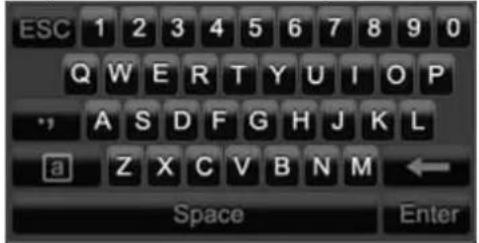
De werking van de toetsen is identiek aan de werking van een "echt" toetsenbord.
- Om een teken in te voeren, plaatst u de cursor op het teken en klikt u met de linker muisknop.
- Om de invoer af te ronden, klikt u op Enter.
- Om het teken voor de cursor te wissen, klikt u op ←.
- Om heen en weer te schakelen tussen onder- en bovenkast, klikt u op de omkaderde a. De huidige instelling wordt boven het toetsenbord weergegeven.
- Om de invoer te annuleren of het invoerveld te verlaten, klikt u op ESC.
Apparaat starten

Let op
De recorder mag uitsluitend worden aangesloten op een netspanning die overeenkomt met hetgeen op het typeplaatje is vermeld.
Maak voor de zekerheid gebruik van een ononderbroken stroomvoorziening (UPS).
Wanneer de recorder is aangesloten op de stroomvoorziening en de hoofdschakelaar op de achterzijde is ingeschakeld, brandt de DVR status LED.
- Tijdens het opstarten voert de recorder een zelftest uit.
- Vervolgens verschijnt de installatie-assistent. Sluit deze af om over te schakelen naar de live weergave.
Apparaat uitschakelen, vergrendelen, opnieuw opstarten
Klik in het hoofdmenu op "Afsluiten". Het volgende scherm verschijnt.

- Om uit te schakelen kiest u de optie Afsluiten en bevestigt u de volgende vraag met Ja. De recorder wordt uitgeschakeld.
- Druk tijdens het uitschakelen niet op een toets!
- Om het systeem te vergrendelen, kiest u het linker symbool Vergrendelen. De gebruikersinterface is nu geblokkeerd. Om in het menu te komen is een wachtwoord nodig.
- Kies het rechter symbool Herstarten om opnieuw op te starten. De recorder wordt opnieuw opgestart.
Inschakelen
- Toets OK indrukken en 5 seconden ingedrukt houden om de recorder weer in te schakelen.
Statusindicatoren
Algemeen
De volgende statusindicatoren geven informatie over de bedrijfstoestand:
- LED's op de voorzijde
- Akoestische waarschuwingssignalen
- Icons (weergave-elementen) op de monitor.
i
Opmerking
Neem de uitleg in de aparte korte handleiding in acht.
DVR status LED
| Toestand Functie | |
| Brandt permanent wit | Systeemstatus OK |
| Knippert wit | Systeemstatus OK, opname-instellingen opgeslagen, bewakingsmodus actief |
| Brandt permanent blauw | Minimaal 1 camera bezig met opnemen |
| Brandt permanent rood | Onderhoud noodzakelijk |
Selectietoetsen voor de camera's status LED
| Toestand Functie | |
| Uit Geen camera aangesloten | |
| Brandt permanent wit | Camera aangesloten |
| Brandt permanent blauw | Camera bezig met opnemen |
Informatie op de monitor
De recorder geeft de datum, de tijd en de naam van de camera weer en of er momenteel wordt opgenomen.
• Permanente opname "Blauwe R"
• Opname gebeurtenis "Rode R"
Hulpprogramma instellingen
Systeem configureren
De installatie-assistent ondersteunt u bij het configureren van de nodige basisinstellingen van het systeem. Na het doorlopen van de installatie-assistent is de DVR volledig geconfigureerd voor opname en bewaking.
Opmerking
Alle gedetailleerde instellingen vindt u in het menu, zie overzicht op pagina 32.
Na het eerste inschakelen verschijnt de taalkeuze:

- Klik in het invoerveld en kies de gewenste taal uit de lijst. Om verder te gaan klikt u op Volgende. De volgende vraag verschijnt:
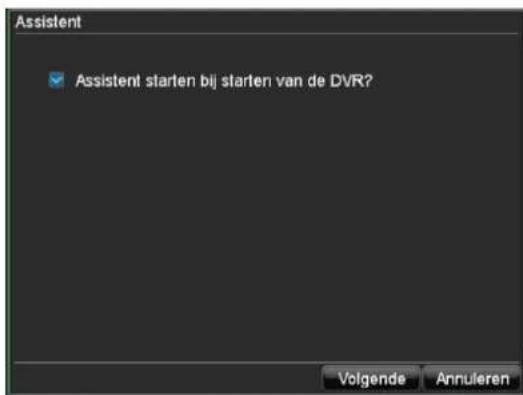
- klik op volgende om de assistent te starten.
Opmerking
Nadat het systeem is geconfigureerd, kunt u de checkbox aanvinken. Het vinkje wordt verwijderd en de assistent wordt vervolgens niet meer automatisch gestart.
Beheerder aanmaken

Waarschuwing
Noteer het wachtwoord van de beheerder. Het ingestelde wachtwoord is
"1 2 3 4 5".

- Klik in het invoerveld en voer het wachtwoord voor de beheerder in.
- Om een nieuw wachtwoord aan te maken, vinkt u de checkbox voor Nieuw wachtwoord beheerder aan.
- Voer het nieuwe wachtwoord in en bevestig uw invoer in het veld eronder.
- Klik op Volgende.
Algemene instellingen
- Klik in het volgende scherm op Enter.
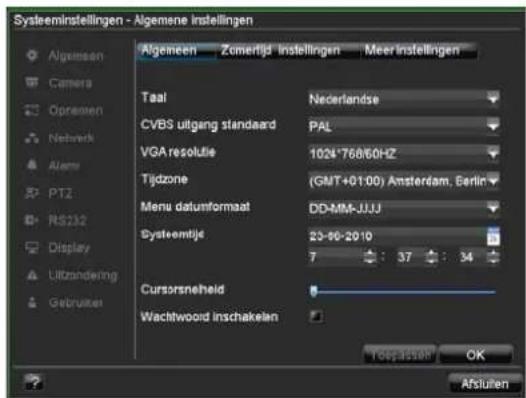
- Voer de systeemtijd in bestaande uit datum en tijd. Klik op Toepassen om de gegevens over te nemen. Sluit de invoer af met OK en klik op Volgende.
Harde schijf beheer
- Klik op Enter.
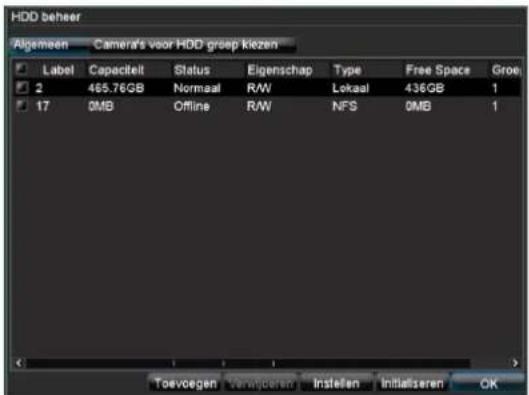
- Om een nieuwe harde schijf in te richten, vinkt u de checkbox aan en klikt u op Initialiseren.

Waarschuwing
Alle gegevens op de harde schijf zullen worden gewist!
-
Bevestig de volgende vraag met OK. De harde schijf wordt voor gebruik gereedgemaakt Het verloop wordt op de statusbalk weergegeven.
-
Sluit de invoer af met OK en klik op Volgende.
Opname-instellingen
- Klik op Enter.
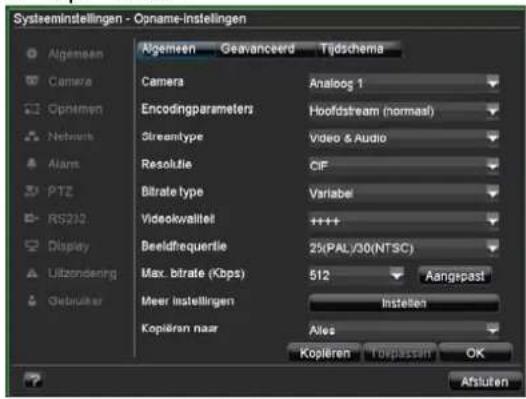
-
Selecteer in de tab Algemeen de camera en leg de instellingen vast.
-
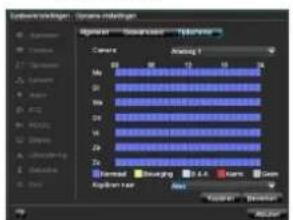
Klik op de tab Tijdschema en op de knop Bewerken.
-
Vink de checkboxesen Schema inschakelen en Hele dag aan. Hierdoor is de opname gedurende de gehele dag ingeschakeld.
-
Sluit de instellingen af met OK. De instellingen worden gekleurd weergegeven in het overzicht van het schema.
-
Om dit schema voor andere camera's over te nemen, selecteert u de camera (of selecteer Alles, om dezelfde parameters voor alle camera's in te stellen) en bevestig met Kopiëren.
-
Sluit de invoer af met OK en klik op Volgende.
Netwerkinstellingen
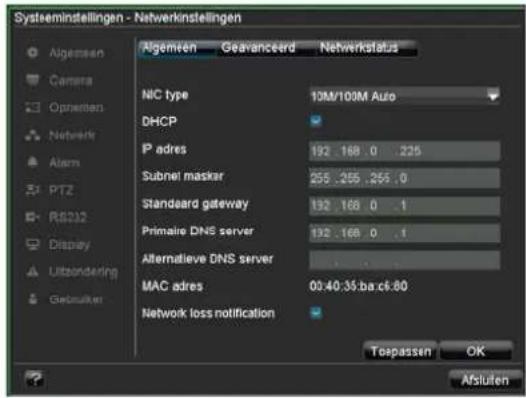
- Klik op Enter.
Opmerking
Vraag bij de verantwoordelijke netwerkbeheerde na of u DHCP kunt gebruiken of dat het IP-adres en de volgende instellingen handmatig moeten worden ingevoerd.
-
DHCP actief: wanneer op de netwerkrouter DHCP is ingeschakeld, vinkt u de checkbox DHCP aan. Alle netwerkinstellingen worden dan automatisch geconfigureerd.
-
DHCP niet actief: voer de gegevens handmatig in (IP-adres, subnetmasker en de standaard gateway = IP-adres van de router).
Een typische adresinstelling zou er bijvoorbeeld als volgt uit kunnen zien:
• IP-adres: 192.168.0.50
- Subnetmasker: 255.255.255.0
• Standaard gateway: 192.168.0.1
• Primaire DNS: 192.168.0.1
- Sluit de invoer af met OK en klik op Volgende.
Live weergave
Overzicht
De live weergave wordt automatisch gestart wanneer het systeem wordt ingeschakeld.
Door meerdere malen op de toets Menu te drukken, keert u eveneens terug in de live weergave.

In de kopregel vindt u de volgende menu's:
- Hoofdmenu
- Weergave en
- PTZ.
Aan de rechterkant vindt u het pop-up menu voor de weergave-opties. Rechts worden de datum en de tijd weergegeven.
- Om het pop-up menu voor de weergave-opties te openen, klikt u op de menubalk rechtsboven op het rechthoekige symbool.
- Klik op één van de symbolen om tussen de verschillende weergaven heen en weer te schakelen.


In het hoofdscherm worden de signalen van de aangesloten camera's weergegeven.
- Met een dubbele klik met de linker muisknop kunt u de resp. camera als volledig beeld weergeven of weer op de oorspronkelijke weergave terugzetten.
Statussymbolen
- Afhankelijk van de bedrijfsstatus worden de volgende symbolen weergegeven.
| Symbol | Betekenis |
 | Gebeurtenis vastgesteldBewegingsdetectie, alarm door sensor, HDD fout, ... |
| RR | Rood: opnameGebeurtenisopnameBlauw: opnameContinu-opname |
Pop-up menu bij bediening met de muis

Opmerking
Druk op de rechter muisknop wanneer de cursor zich in een livebeeld bevindt.
De volgende instellingen zijn mogelijk, de pijl naar rechts geeft aan dat er een submenu beschikbaar is.
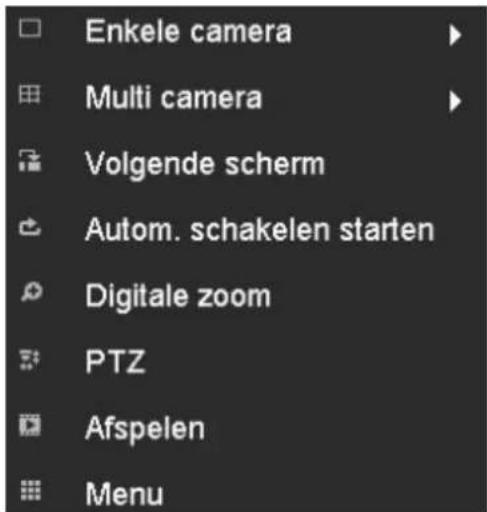
| Enkele camera | Volledig beeld van de gekozen camera |
| Multi camera Verschillende camera lay-outs | |
| Volgende camera | Volgende camera(s) weergeven |
| Automatisch schakelen starten | Start de sequentiële weergave |
| Digitale zoom Vergoten van de beelduitsnede | |
| PTZ PTZ-modus | inschakelen |
| Afspelen Overschakelen naar afspelen | |
| Menu Roept het hoofdmenu op | |
i
Opmerking
Bij de weergave-instellingen kan de vertraging bij
het schakelen worden ingesteld.
Digitale zoom
Met deze optie wordt een viervoudig vergroot beeld weergegeven.
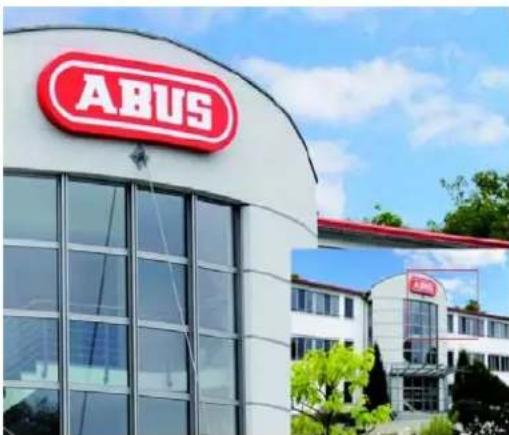
- Klik met de linker muisknop in het kleine venster en verschuif het kader met ingedrukte muisknop.
- De gekozen uitsnede wordt digitaal vergroot.
- Klik eerst rechts en vervolgens links om deze weergave te verlaten.
Instellingen

Opmerking
De live weergave kan als volgt worden ingesteld.
Open het hoofdmenu en klik op Instellingen en vervolgens Weergave:
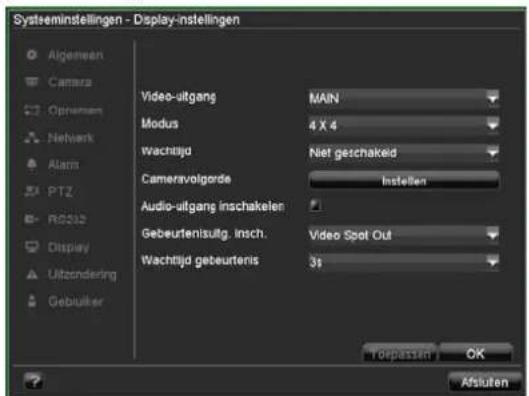
| Video-uitgang VGA | MAIN,VIDEO SPOT OUTKies de aansluiting waarvan de instellingen moeten worden aangepast. |
| Modus Verschillende camera lay-outs | |
| Wachttijd | Omschakeltijd tussen de verschillende camera's bij sequentiële weergave |
| Cameravolgorde | Volgorde van de camera's tijdens li-ve-weergave |
| Audio-uitgang inschakelen | Audio-uitvoer van de audio-uitgang in-/uitschakelen |
| Event output port | Monitor toewijzen voor de uitvoer van gebeurtenissen |
| Wachttijd gebeurtenis | Tijdsduur (in seconden) gedurende welke de gebeurtenis op de toegewezen monitor wordt weergegeven. |
i Opmerking
VGA-monitor aangesloten:
een aangesloten VGA-monitor wordt automatisch de hoofdmonitor wanneer de audio-uitgang ook is toegewezen. De BNC-uitgang Videospot Uit-uitgang geeft de camera's na elkaar en op volledig scherm weer.
Wanneer de VGA-kabel tijdens het bootproces van de DVR niet is aangesloten, wordt het belangrijkste videosignaal weergegeven bij BNC-uitgang MAIN. Sluit de VGA-kabel aan en reboot de DVR om het belangrijkste videosignaal bij de VGA-uitgang weer te geven.
Geen VGA-monitor aangesloten:
het belangrijkste videosignaal wordt weergegeven bij BNC-uitgang MAIN. De BNC-uitgang Videospot Uit-uitgang geeft de camera's na elkaar en op volledig scherm weer.
Camera-uitgang instellen
In de live weergave kunnen maximaal 16 camera's gelijktijdig worden weergegeven.
- Klik op wijzigen:

-
Kies de weergavemodus.
-
1 × 1
- 2×2
-
3 x 3 etc, het overzicht wordt aangepast aan de keuze.
-
Met de navigatietoetsen wijst u de uitsnede op het beeldscherm toe aan het gewenste camerasignaal.
- De instelling X geeft aan dat deze camera niet wordt gebruikt.
- Klik op OK om de instellingen over te nemen.
i Opmerking
De uitgang bij de spotmonitor is altijd in de volledig-scherm-modus.
Opname
Configureren
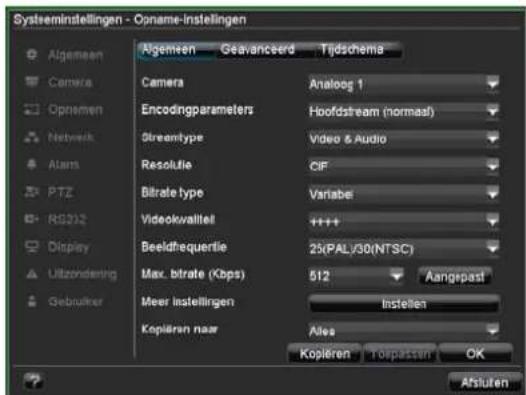
Open het hoofdmenu en klik op Instellingen en vervolgens Opnemen:
Algemene instellingen
In het scherm Algemeen zijn de volgende instellingen beschikbaar:
| Camera | Camera die moet worden ingesteld |
| Stream | Stream 1: eigenschapen van de continu-opnameStream 2: eigenschapen van de opname op gebeurtenisStream 3: eigenschapen van de netwerktransmissie |
| Streamtype | VideoVideo en audio |
| Resolutie | 4 CIF2 CIFCIF |
| Bitrate type | In het algemeen geldt: hoe hoger de bitrate, hoe groter de benodigde opslagcapaciteit!Variabel:Statisch beeld - lage bitrateDynamisch beeld - hoge bitrateConstant:Gelijkblijvende bitrate (met maximale bitrate) |
| Videokwaliteit | Verschillende kwaliteitsniveaus+: lage kwaliteit+++++: hoge kwaliteit |
| Beeldfrequentie | Aantal beelden dat per seconde wordt opgeslagen. Het maximale aantal hangt af van de ingestelde opnameresolutie. |
| Max. bitrate | Bepaald de maximale bitrate bij het bitratetype = constant |
| Meer instellingen | Detailinstellingen |
| Voor alarm | Tijd in seconden die vóór een alarm wordt opgeslagen |
| Na-alarm | Tijd in seconden die na een alarm wordt opgeslagen |
| Vervaltijd | Tijd in dagen waarna een opname om 00:00 automatisch wordt gewist. De gebeurtenis wordt in het logbestand opgeslagen.Waarde 0: opnamen worden niet automatisch gewist |
| Kopiëren naar | Gekozen instellingen kopiëren naar andere camera's (alles of geselecteerde) |
-
Selecteer de camera's
-
Kies een stream waarvoor u de eigenschappen wilt vastleggen
- Stream 1 (continu)
• Stream 2 (gebeurtenis) resp.
- Stream 3 (netwerk).
-
Leg de opnameparameters vast voor de gekozen stream, zie tabel.
-
Kies bij Meer instellingen de duur voor vooralarm, na-alarm etc.
- Kies bij Kopieren naar op weke camera's u de instellingen wilt kopieren en bevestig met Kopieren.
Geavanceerde instellingen
Op de tab geavanceerd legt u vast of oudere opnamen moeten worden overschreven wanneer de harde schijf vol is.
Tijdschema
Door middel van het tijdschema worden de opnametijden resp. de "triggers" (opnametype) voor de camera's ingesteld. Kik op de tab Tijdschema:
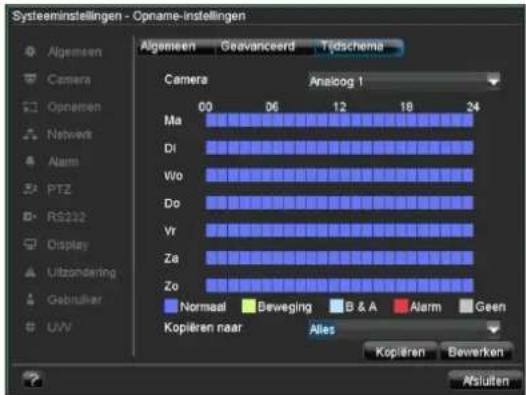
Op het scherm ziet u van links naar rechts de uren van de resp. dag (dagen van boven naar beneden). Onder de
dagen ziet u de gekleurde legenda, d.w.z. in het ingestelde tijdschema corresponderen de opnameperioden in kleur met de gekozen "triggers".
| Kleursymbool Legenda | |
| Blauw Duur: tijd in uren | |
| Groen Beweging | |
| Lichtblauw Beweging en alarm | |
| Rood Alarm | |
| Grijs Geen keuze | |
| Groen & rood Beweging of alarm | |
- Kies de gewenste camera en klik vervolgens op bewerken:

- Vink de checkbox Schema inschakelen aan.
- Kies in het uitklapmenu bij dagen de dag om in te stelen of kies de hele week.
- Schakel Hele dag in. Wanneer Hele dag is ingeschakeld, kunnen er geen tijden worden ingevoerd, de instelling geldt dan voor de hele dag.
- Wanneer u bepaalde tijden wilt instellen, schakel dan Hele dag uit.
-
Geef in het uitklapmenu het opnametype aan:
-
Duur
- Bewegingsdetectie
- Alarm
• Bewegingsdetectie of alarm -
Bewegingsdetectie en alarm
-
U kunt bij tijdafhankelijke opname maximaal 8 perioden vastleggen, telkens van 00:00 - 00:00; de verschillende perioden mogen elkaar niet overlappen.
i Opmerking
Met de duur legt u perioden vast waarin wordt opgenomen.
De andere "triggers" zoals bewegingsdetectie en/of alarm, schakelen alleen bij voorkomen van een van deze "triggers" de opname in.
- Op de tab Tijdschema kunnen de camera-instellingen worden gekopieerd en voor andere camera's worden overgenomen:
- Kies bij Kopiëren naar de gewenste camera's of kies Alles en bevestigen met Kopiëren.
- Sluit het scherm met opname-instellingen af met OK.
Handmatige opname
- Druk op de REC toets om handmatig een opname te starten.

- Kies de camera om handmatig een opname te starten. Klik daarvoor op de schakelknop.
i Opmerking
Klik op Alle om op te nemen van alle aangesloten camera's
Weergave
Algemeen
Weergave is mogelijk op drie verschillende manieren:
- via zoeken op gebeurtenis in het hoofdmenu,
- anuit de live weergave resp.
• via het logbestand in het onderhoudsmenu.
i Opmerking
De knoppen „vorig bestand/vorige dag/vorige gebeurtenis“ worden verschillend gebruikt afhankelijk van de playback-modus:
Normale playback:
Door op de knop te drukken springt de playback naar de vorige/volgende dag.
Gebeurtenis zoeken:
Door op de knop te drukken springt de playback naar de vorige/volgende gebeurtenis-dag.
Gegevens exporteren:
Door op de knop te drukken springt de playback naar het vorige/volgende bestand.
Het weergavescherm
De weergave wordt bediend via het de besturingstoetsen:
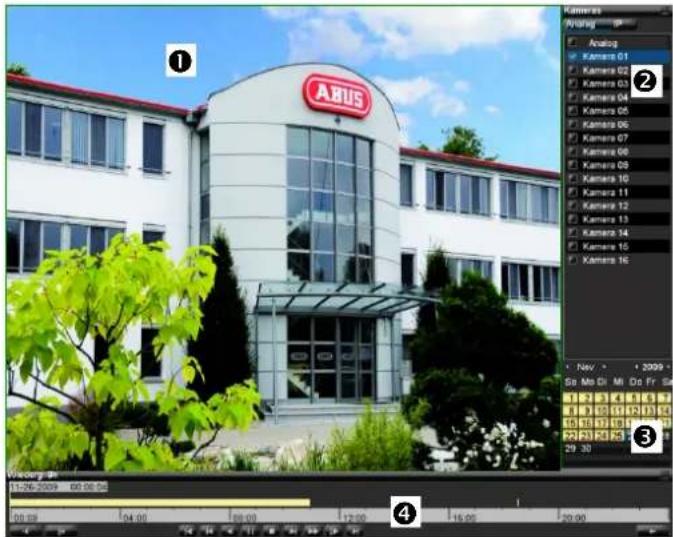
| Nr. | Informatie |
| 1 | Huidige weergave met datum en tijd |
| 2 | Camera kiezen om weer te geven |
| 3 | Kalender met opnametype(zie rechts) |
| 4 | Besturingstoetsen met tijdas |
bediening via de besturingstoetsen
De besturingstoetsen worden gebruikt voor de bediening van de actuele weergave. De symbolen hebben de volgende betekenis:

| Nr. | Betekenis van het symbool |
| 1 | Audioweergave in-/uitschakelen |
| 2 | Start- resp. eindpunt van een videofragment vastleggen om op te slaan |
| 3 | Vorige opname, vorige dag |
| 4 | 30 seconden terug |
| 5 | Play resp. pauze tijdens weergave |
| 6 | Stop |
| 7 | 30 seconden vooruit |
| 8 | Snel vooruit spoelen |
| 9 | Langzaam vooruit (vertraagde weergave) |
| 10 | Volgende opname, volgende dag |
| 11 | Tijdas:Klik met de muis op de tijdas om de weergave op een ander moment voort te zetten.Klik op de "schuifregelaar" en sleep deze naar het gewenste moment om de weergave vanaf dat moment te starten. |
| 12 | OpnametypeBlauw = continu-opnameRood = opname op gebeurtenis |
| 13 | Weergave afsluiten |
| 14 | Besturingstoetsen verbergen |
i Opmerking
U kunt inzoomen op de inhoud van het beeldscherm.
- Klik met de rechte muisknop in de lopende weergave.
- Kies zoom.
• De zoommodus is actief. Zie pagina 21
Weergave via zoeken op gebeurtenis
Om opgenomen gebeurtenissen weer te geven, moet u deze eerst zoeken. Open het hoofdmenu en klik op Instellingen en vervolgens Zoeken op gebeurtenis:

De volgende instellingen zijn beschikbaar:
| Camera Camera waarop u wilt zoeken | |
| Videotype | Schema, bewegingsdetectie, alarm resp.bewegingsdetectie en/of alarm,handmatige opname, alle opnamen |
| Bestands-type | Geblokkeerd, vrijgegeven, alles |
| StarttijdStoptijd | Voer de datum en de tijd in |
| Details Opent de detailweergave.De camera's worden onder elkaar weergegeven. De gekleurde legenda toont de verschillende opnametypen. Met dag vooruit resp. dag achteruit kunt u door de opnamen bladeren. De markeringen op de tijdas kunnen met de muis worden verschoven om de zoekperiode te beperken. | |
- Klik op Zoeken om opnamen te zoeken die voldoen aan de gekozen instellingen. De resultaten worden weergegeven

- Kies een opname door op de regel te klikken en vervolgens op Afspelen.
Afspelen:uitgebreid zoeken
- Klik in het scherm Zoeken op gebeurtenis op de tab Geavanceerd om te zoeken naar opnamen die zijn gestart door alarm of bewegingsdetectie.
- Voer de zoekparameters in zoals datum, tijd of alarmingangen resp. camera's om de zoekopdracht uit te voeren.
Afspelen vanuit de live weergave
Klik tijdens de live weergave op Afspelen.
De weergave wordt bediend via de besturingstoetsen:

i Opmerking
Het afspelen begint met het weergeven van de opnamen van de laatste vijf minuten.
Het weergavescherm is verdeeld in vier gebieden:
| Nr. | nformatie |
| 1 | Huidige weergave met datum en tijd |
| 2 | Cameramenu |
| 3 | Kalender met opnametypeBlauw = continu-opnameRood = opname op gebeurtenis |
| 4 | Besturingstoetsen met tijdas |
-
Kies in het cameramenu de gewenste camera.
-
Klik op de kalender om een specifieke opname te zoeken op datum en tijd.
-
De weergave van de opname kan
• met de besturingstoetsen of
- met de muis worden bediend door te klikken op de tijdas en de schuif de verplaatsen, de gekleurde legenda, zie pagina 25, help bij de oriëntatie.
PTZ-besturing
Algemeen
Met de PTZ-besturing kunnen individuele PTZ camera's met de hand worden bestuurd.
Opmerking
Wanneer ABUS draai-/kantelcamera's worden gebruikt dan is het mogelijk om de toer direct in de camera te configureren. Het voordeel is dat het mogelijk is om de toer ook aan te sturen is door andere componenten zoals bijvoorbeeld door een keyboard.
- Om het menu te openen van de draai-/kantelcamera's moet u preset 95 oproepen. M.b.v. de navigatietoetsen kunt u door het menu navigeren.
Besturing via de PTZ besturingstoetsen
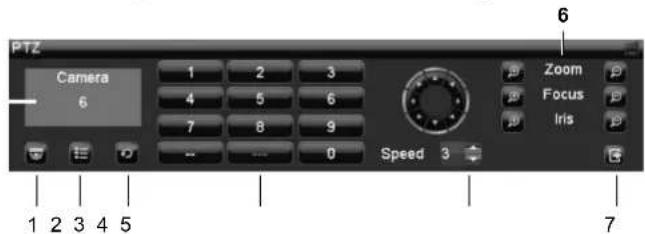
| Nr. | Betekenis van het symbool |
| 1 | PTZ camera kiezen en weergeven |
| 2 | Preset |
| 3 | Rondgang |
| 4 | Toetsenbord |
| 5 | Shelheid |
| 6 | Zoom, scherpte, irisinstelling |
| 7 | PTZ-besturing afsluiten |
Pop-up menu bij bediening met de muis
Opmerking
Druk op de rechter muisknop wanneer de cursor zich in een livebeeld bevindt.
De volgende instellingen zijn mogelijk, de pijl naar rechts geeft aan dat er een submenu beschikbaar is.
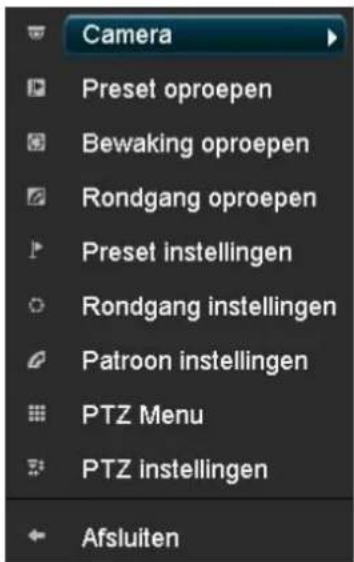
| Camera PTZ camera kiezen | |
| Preset kiezen Ingestelde preset kiezen | |
| Rondgang kiezen Vastgelegde rondgang kiezen | |
| Patroon kiezen Vastgelegd patroon kiezen | |
| Preset Instellingen | Zie pagina 29 |
| Rondgang Instellingen | Zie pagina 30 |
| Patroon Instellingen | Zie pagina 30 |
| PTZ menu PTZ menu openen | |
| PTZ Instellingen | Hardwareparameters van de aangesloten camera |
| Afsluiten PTZ-besturing afsluiten | |
PTZ instellingen
De volgende instellingen zijn nodig op de PTZ camera's.
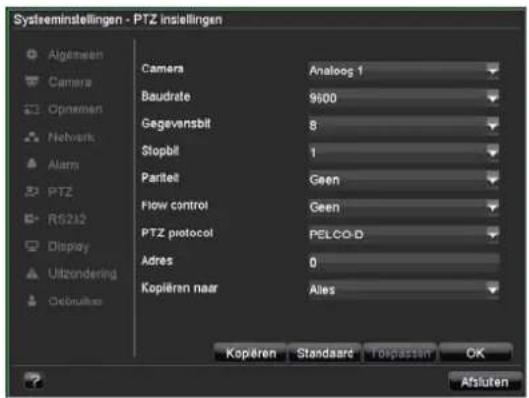
De instellingen dienen voor het configureren van de camera's en de resp. aansluitingen.
- Selecteer de aangesloten camera.
- Voer de gegevens van de aangesloten camera in.
- Het adres (ID) dient om de PTZ camera eenduidig te identificeren en aan te sturen.
- Wanneer er meerdere camera's van hetzelfde type zijn aangesloten, kunnen de instellingen naar de andere aansluitingen worden gekopieerd.
- Sluit de instellingen af met Toepassen en OK.
Opmerking
Vergelijk de instellingen met de technische gegevens van de aangesloten camera's.
Wanneer een aangesloten camera niet correct functioneert, dient u de ingevoerde parameters (Baudrate, gegevensbits, ...) te controleren en evt. te corrigeren.
Presetinstellingen
Presets zijn vooraf ingestelde posities van een PTZ camera. Er kunnen voor elke PTZ camera verschillende posities worden gedefinieerd waardoor de camera snel naar een bepaalde positie kan worden gedraaid.
- Kies met de besturingstoetsen de camera die moet worden ingesteld en klik in het pop-up menu op Presetinstellingen:
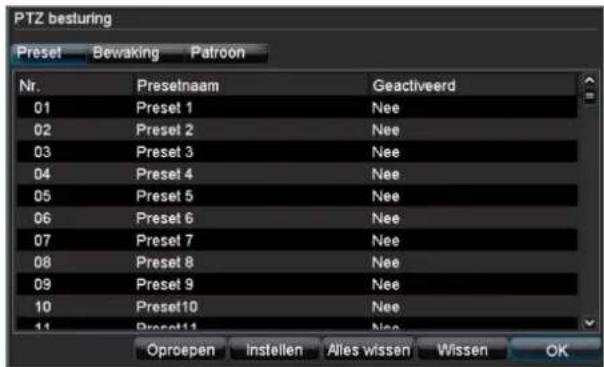
- Draai, kantel en zoom de camera naar de gewenste positie.
- Selecteer Preset 1 in de lijst.
- Klik op Instellen. Deze positie is nu opgeslagen als Preset 1.
- Herhaal de stappen 1-3 om verdere presets in te stellen.
- Sluit de instellingen af met Toepassen en OK.

Opmerking
Wanneer de ABUS PTZ camera's met het Pelco-D protocol wordt gebruikt zijn er enkele presets voorgeprogrammeerd en kunnen niet worden gebruikt.
| Preset Omschrijving | |
| 1~64, 100~200 | Oproepen preset 1~64 &, 100~200 |
| 65 Weergave preset status | |
| 66 Start Auto Scan | |
| 67 Auto Flip modus aan/uit | |
| 68 Camera reset | |
| 69 Digitale Slow Shutter functie aan/uit | |
| 71~78 Oproepen toer 1~8 | |
| 81~88 Oproepen patroon 1~8 | |
| 91 Oproepen nul positie | |
| 92 Bevries afbeelding | |
| 93 Tegenlicht functie aan/uit | |
| 94 Schakelen tussen dag / nacht / au-to modus | |
| 95 Oproepen OSD menu | |
| 96 Focus afstelling | |
| 97 Inschakelen/uitschakelen alle alarmen | |
Overige informatie kan in de handleiding van de PTZ camera worden teruggevonden.
Rondganginstellingen
Rondgangen zijn posities die door een PTZ camera na elkaar worden doorlopen. De verschillende posities zijn presets die worden ingesteld zoals hierboven beschreven. Op die manier kunnen de camera's na elkaar met een vooraf bepaalde snelheid naar de gekozen posities worden gedraaid waar ze gedurende de ingestelde periode blijven staan.
Instellen toer in de DVR
Selecteer de camera in de het menu, klik vervolgens op "Bewaking" in het pop-up menu:
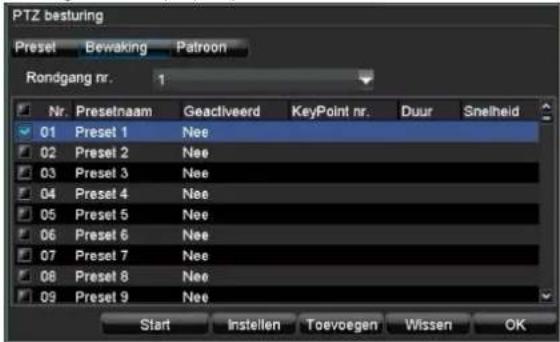
-
Activeer het patrouille nummer.
-
Selecteer en activeer, instellen preset door op de box te klikken.
-
Klik op "Instellen".

- Instellen van de key punt nummer, duur en snelheid.
• Key punt nummer.: Sequentie
- Duur: Wachttijd per positie (in seconde) van de PTZ camera
- Snelheid (0–7): Bewegingssnelheid van de camera
-
Accepteer de instellingen door op "toevoegen" te klikken.
-
Herhaal stap 1–5 om meer patrouilles te definiëren.
-
Verlaten van de instellingen door op OK te klikken.

Opmerking
Een patrouille bevat minimal twee preset posities. U kunt diverse patrouilles definiëren voor één camera
De instellingen van de patrouilles kunnen als volgt getest worden:
Klik op "Start" en controller de patrouille. U kunt de patrouille stoppen op ieder moment en de pat- rouille instellingen herhalen om correcties door te voeren.
Oproepen van een toer in de draai-/kantel camera
U kunt ook een toer direct in de camera definiëren. Het voordeel hiervan is dat ook andere apparaten de toer kan oproepen (bijvoorbeeld een keyboard). Overige informatie kan in de handleiding van de PTZ camera worden teruggevonden. Om de toer op te roepen kunt u een voordgefineerde preset of een toer in de DVR oproepen.
-
Activeer het patrouillenummer.
-
Selecteer een voorgedefinieerde preset:
| Preset | Omschrijving |
| 71 Start | toer 1 |
| 72 Start | toer 2 |
| 73 Start | toer 3 |
| 74 Start | toer 4 |
| 75 Start | toer 5 |
| 76 Start | toer 6 |
| 77 Start | toer 7 |
| 78 Start | toer 8 |
-
Klik op "Instellen".
-
Accepteer de instellingen door op "toevoegen" te klikken.
-
Verlaat de instellingen door op OK te klikken.
Patroon instellingen
Patronen zijn bewegingen van PTZ camera's van positie naar positie die na elkaar worden doorlopen. Patronen worden quasi "live"opgenomen. Het systeem slaat daarbij de toegepaste parameters op, terwijl de camera's na elkaar met regelbare snelheid naar de bepaalde posities draaien en worden ingesteld.
- Kies met de besturingstoetsen de camera die moet worden ingesteld en klik in het pop-up menu op Patroon instellingen:
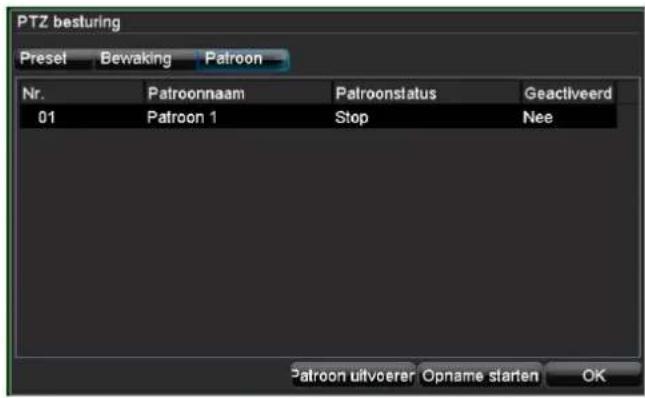
- Kies het nummer van het patroon.
- Klik op Opname starten om te beginnen met de opname van het patroon.
- Gebruik de PTZ besturingstoetsen om de cameraposities en instellingen te bepalen die u als patroon wilt opslaan.
- De opname loopt door totdat u op Opname stoppen klikt.
i Opmerking
- Start het opgenomen patroon door tijdens live weergave van de PTZ camera het pop-up menu te openen met de rechter muisknop.
- Kies Patroon kiezen en klik op het gewenste patroon. De PTZ camera begint de verschillende posities af te lopen. Nadat het patroon volledig is doorlopen, begint het opnieuw.
Hoofdmenu
Overzicht
Het volgende overzicht van het menu geeft uitleg over alle menu's voor de bediening en instelling van de recorder.
- Wanneer u de muiscursor op een menu-optie plaatst, wordt de optie "gemarkeerd" en verschijnt er onderin het scherm een korte uitleg.
- Klik op het gewenste menu om het te openen.
- Klik op Afsluiten om het menu te verlaten.

Beschrijving van het menu
| Menu Beschrijving Zie | pagina | |
| Handmatige opname. | Start resp. stopt de handmatige opname van de geselecteerde camera's. | 33 |
| Video zoeken Parameterge | gestuurd zoeken naar opnamen die zijn gestart door gebeurtenissen zoals alarm of bewegingsdetectie. | 33 |
| Video exporteren Optie om opgeslagen opnamen te exporteren naar USB-media. 35 | ||
| Handmatig alarm | Handmatig schakelen van de alarmuitgangen om de werking te controleren. | 36 |
| HDD Ingebouwde harde schijven initialiseren resp. beheren (toewijzen van lees-/schrijffuncties, camera's, beheerde netwerkopslag etc). | 36 | |
| Instellingen Beheer van alle instellingen (algemeen, camera, opname, netwerk, alarm, PTZ, RS232, weergave, waarschuwingen, gebruikers). | 39 | |
| Onderhoud Onderhoud van de recorder zoals firmware-updates, logbestand doorzoeken, configuratie importeren/exporteren, herstellen van de fabrieksinstellingen. | 45 | |
| Afsluiten Recorder uitschakelen, vergrendelen, opnieuw opstarten 47 | ||
Handmatige opname

i
Opmerking
Voor de handmatige opname kunnen uitsluitend actieve camera's worden gekozen.
De opname zal direct starten.
- Selecteer de camera door de checkbox aan te vinken.
- Nadat u een camera heeft gekozen, verandert de checkbox naar ON.
- Klik op Alles om alle camera's te selecteren.
i
Opmerking
Handmatige opname starten via de bedieningstoetsen
- Camera kiezen
• Druk op de REC toets
Zoeken naar een gebeurtenis

Parameters voor het zoeken naar gebeurtenissen
| Tab Algemeen | |
| Analoog Overzicht | analoge camera'sVoor de zoekopdrachtgeselecteerde camera's |
| Gebeurtenis Duur | BewegingsdetectieAlarmBewegingsdetectie of alarmBewegingsdetectie en alarmHandmatige opnameAlles |
| Bestandstype Vrijge | gevenGeblokkeerdAlles |
| Starttijd Datum, tijd | |
| Stoptijd Datum, tijd | |
| Tab Geavanceerd | |
| Type gebeurtenis | larmingang, bewegingsdetectie |
| Starttijd Datum, tijd | |
| Stoptijd Datum, tijd | |
| Analoog Overzicht | camera'sVoor de zoekopdrachtgeselecteerde camera's |
| Type gebeurtenis | larmingang |
| Starttijd Datum, tijd | |
| Stoptijd Datum, tijd | |
| Alarmingang | Kiezen van de geactiveerde alarmingang |
- Stel de parameters in waarop u een opname wilt zoeken.
- Bij het zoeken via de tab Algemeen kunt u met de optie Details een overzicht oproepen:
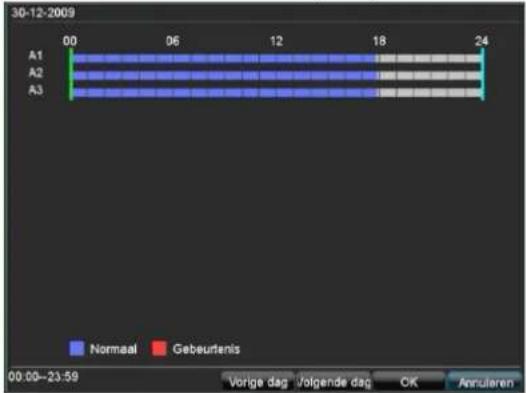
- De opnamen van de geselecteerde camera's worden per dag met een kleurcode weergegeven.
- Blauw: continu-opname
• Rood: opname op gebeurtenis - U kunt de groene en de blauwe markering met de muis verschuiven om de opname van een bepaalde periode weer te geven.
- Met Vorige dag en Volgende dag kunt u per dag door de opnamen bladeren.
- Start het afspelen met OK, het weergavescherm zal worden geopend
- De bediening vindt plaats met de besturingstoetsen.

i
Opmerking
Zie ook de beschrijving op pagina 27.
Resultaten
Nadat de zoekopdracht is afgerond, wordt het overzicht met de resultaten weergegeven.

• Markeer de gezochte opname.
- Om deze opname te beveiliging tegen onbevoegde toegang, klikt u op Vergrendelen.
- Om de opname af te spelen, klikt up op Afspelen.
Video exporteren

i Opmerking
Met de exportfunctie kunnen belangrijke opnamen naar aangesloten externe media worden gekopieerd zoals bv.
-
USB-media
• USB-harde schijf
• DVD-brander etc. -
Voer de parameters in, zie pagina 33.
- Klik op details om het zoeken te beperken.
- Klik op Zoeken om het zoeken te starten, het scherm met de resultaten wordt weergegeven.
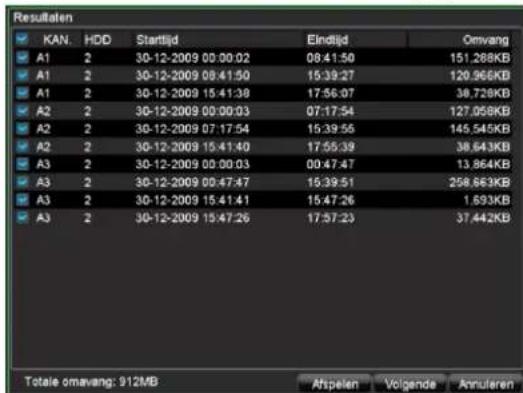
- De omvang van de verschillende opnamen en de totale omvang van alle gevonden bestanden wordt weergegeven.
- Klik op Export om naar het scherm voor exporteren te gaan.
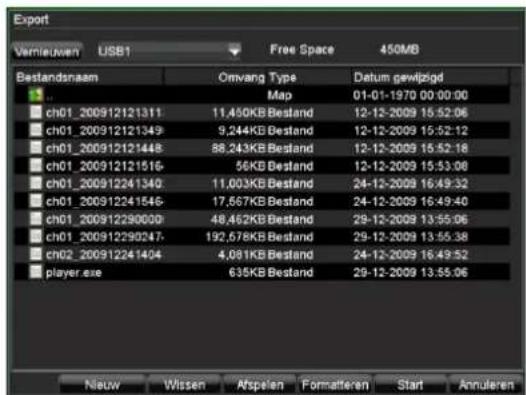
- Kies in het uitklapmenu het medium waar de gegevens naartoe meten worden gekopieerd
- Wanneer het gewenste medium niet in de lijst staat, klikt u op Vernieuwen.
- Wanneer het medium dan nog steeds niet wordt weergegeven, koppelt u de recorder los van de recorder en maakt u de verbinding opnieuw. Raadpleeg hiervoor de handleiding van de fabrikant.
- Klik op Start om te beginnen met exporteren. De voortgang van het proces wordt weergegeven

i Opmerking
Nadat de gegevens zijn geëxporteerd, kunt u de gegevens op het medium selecteren en afspelen met de meegekopieerde player. Op die manier kunt u controleren of het exporteren foutloos is verlopen.
Handmatig alarm
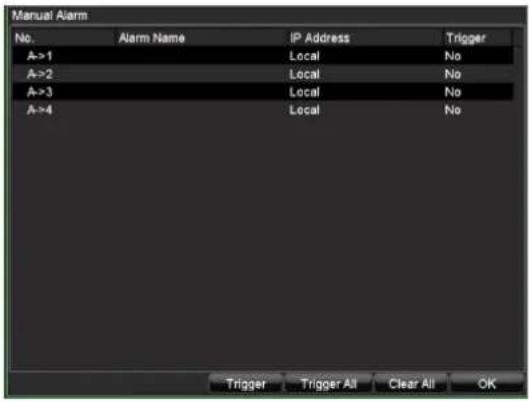
Dit menu wordt gebruikt om de opname-instellingen bij alarm te controleren en om alarmuitgangen handmatig te activeren om bv. de instellingen te testen. In het weergavescherm kunt u dan uw instellingen controleren en eventueel aanpassen.
- Selecteer de camera door op de regel te klikken.
- Klik op Aan om het alarm handmatig te activeren. Vervolgens verandert Aan voor deze camera naar Uit.
- Bevestig de volgende vraag met OK.
- Wanneer u Alles aan kiest, wordt elk alarm handmatig ingeschakeld.
- Klik op Alles uit om alles gelijktijdig uit te schakelen.
HDD instellingen
Opmerking
Het apparaat beheert maximaal vier 3.5" SATA harde schijven.
Voordat u kunt opnemen, moeten alle harde schijven "geïntitialiseerd" worden. Pas daarna herkent de recorder de harde schijven en de resp. toewijzingen.

Waarschuwing
Tijdens het initialiseren worden alle gegevens van de harde schijf gewist!
Zorg op tijd voor een back-up van de gegevens.
Harde schijf inbouwen
- Koppel de recorder los van het lichtnet en open de afdekking.
- Neem bij de omgang met elektronische apparatuur de ESD voorschriften in acht en zorg ervoor dat u geaard bent.
- Open de behuizing niet in omgevingen met tapijt of andere vloerbedekking die statisch kan worden opgeladen.
- Raak de onderdelen op het moederbord niet aan.

Waarschuwing
Wanneer u vragen heeft over deze stappen of de instructies niet duidelijk zijn, kunt u contact opnemen met uw installateur.
- Bouw de harde schijf in en sluit de kabels aan.
- Breng de afdekking weer aan en sluit de recorder weer aan op het lichtnet.
- Schakel de recorder in en ga naar het menu HDD beheer.
Harde schijf initialiseren

Parameters voor de harde schijven
| Tab Algemeen | |
| Label | Geeft het nummer van de interne aansluiting weer |
| Capaciteit Capaciteit van de harde schijf in MB | |
| Status | Geeft de huidige status van de harde schijven:Niet geïinitialiseerdNormaalOffline |
| Eigenschap | Alleen lezen: beveiligd tegen schrijvenR/W: lezen en schrijven |
| Type Lokaal: ingebouwde harde schijfNFS: harde schijf op het netwerk | |
| Free space | Geeft bij benadering de vrije opslagcapaciteit aan |
| Groep | Groepsnummer van de harde schijf, standaard 1(opnamen kunnen aan groepen worden toegewezen) |
| Tab Camera's voor HDD groep kiezen | |
| Analoog Overzicht camera'sNaar de groep geselecteerde camera's | |
| IP-camera | Overzicht IP-camera'sNaar de groep IP-camera's |
| Gegevens opslag op HDD groep | 1 ... 8 |
i Opmerking
Wanneer de ingebouwde harde schijf niet zichtbaar is, dient u de aansluitingen te controleren.
- Selecteer de harde schijf door de checkbox aan te vinken.
- Start het proces door op Initialiseren te klikken.
- Bevestig de volgende vraag met OK.
- Op de statusbalk wordt de voortgang van de initialisatie weergegeven.
- Wanneer het initialiseren is afgerond, verschijnt:

Bepaal de status van de harde schijf:
Alleen lezen: de harde schijf wordt beveiligd tegen schrijven. Opnamen worden op de volgende harde schijf opgeslagen!

Let op:
Wanneer er slechts één harde schijf is ingebouwd en deze de status "Alleen lezen" krijgt, kan de recorder geen opnamen opslaan!
• R/W (lezen/schrijven)
Minimaal één harde schijf moet de status R/W (lezen/schrijven) krijgen anders kan er niet worden opgenomen.
HDD status controlleren
De status van elke harde schijf kan in het menu Onderhoud worden gecontroleerd. De S.M.A.R.T. informatie wordt in het logbestand bijgehouden (Self-Monitoring, Analysis and Reporting Technology).
- Open daarvoor het logbestand en zoek naar informatie/S.M.A.R.T. harde schijf. Zie daarvoor pagina 46.
Harde schijf alarm instellen
Het is mogelijk om een alarm vast te leggen dat u informatie geeft over storingen van de harde schijven.
- Open daarvoor Waarschuwingen in het menu Instellingen. Zie daarvoor pagina 43.
Instellingen
Opmerking
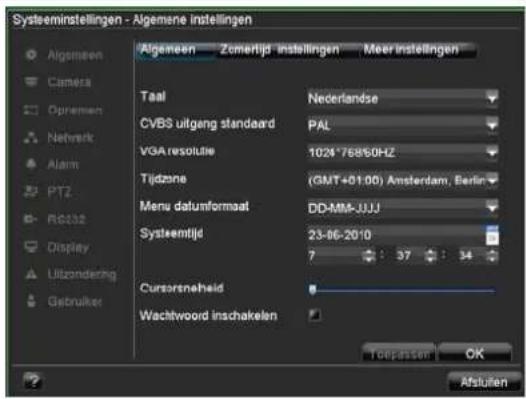
In het menu systeeminstellingen worden alle instellingen voor de recorder geconfigureerd.

Waarschuwing
Controleer of de datum en de tijd correct zijn ingesteld.
LET OP:
Achteraf wijzigen kan leiden tot gegevensverlies!
Zorg op tijd voor een back-up van de gegevens.
Overzicht
| Menu Instelling Pag. | |
| Algemeen Taal, video, tijd, datum, muis, wachtwoord, zomertijd, overige instellingen | |
| Camera Toevoegen en wijzigen van analoge en IP-camera's, selecteren | 40 |
| Opname Alle opnameparameters (type, resolutie, bewegingsdetectie, tijdschema etc.) | 24 |
| Netwerk Vereiste netwerkinstellingen (handmatig IP, DHCP, PPPOE, DDNS etc.) en overzicht van de netwerkstatus | 48 |
| Alarm Toewijzing en parameters van de alarmingangen en relaisuitgangen | 53 |
| PTZ Ingestelde PTZ hardwareparameters en toewijzing van de camera-ingang | 28 |
| Menu Instelling Pag. | ||
| RS232 Parameters voor de seriële aansluiting | 42 | |
| Display | Display-instellingen, toewijzing van de schakeluitgang | |
| Uitzondering | Acties van de recorder in bijzondere situaties (harde schijf vol, uitval van netwerkverbinding etc.) | 43 |
| Gebruikers | Toevoegen en wijzigen van gebruikers, toewijzen van de toegangsrechten | 43 |
Opmerking
Neem de opmerkingen in de resp. hoofdstukken in acht.
Algemene instellingen
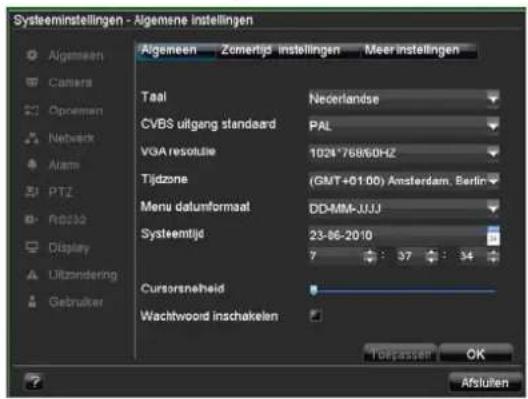
| Tab Algemeen | Instelling |
| Taal | OSD taal |
| Videonorm | PAL, NTSC, |
| VGA resolutie | Monitorresolutie |
| Tijdzone | GMT (Greenwich Mean Time) |
| Datumformaat | MM-DD-JJJJ, DD-MM-JJJJ, JJJJ-MM-DD |
| Systeemtijd | Datum, tijd |
| Muis, cursorsnelheid | Schuifbalken, links lage,rechts hoge snelheid |
| Wachtwoord activeren | Checkbox niet aangevinkt: geen wachtwoord ingesteldCheckbox aangevinkt: er moet een wachtwoord worden ingevoerd om het menu te kunnen bedienen |
| Tab Zomertijd Instelling | |
| Zomertijd Checkbox aanvinken | |
| Van, tot | Datum begin en einde van de zomertijd |
| DST Bias | Daylight Saving Time Bias: afwijking van de zomertijd ten opzichte van de normale tijd |
| Meer instellingen | Instelling |
| Apparaatnaam | Eenduidige specificatie van de re-corder |
| Apparaatnummer | Voor eenduidige identificatie bij gebruik van een afstandsbediening |
| Monitor helderheid | Schuifregelaar, links lage, rechts hoge helderheid |
| Transparant | 1:1, 3:1, 1:3, Niet transparant - regelt de weergave van de OSD over de achtergrond |
| Menu wachttijd | 1 ... 30 minuten - regelt de tijdsduur voor weergave van het menu tot het menu weer verdwijnt |
| Waarschuwing gebeurtenis inschakelen | Geeft bij een gebeurtenis links onder in de live weergave een symbool weer |
Instellingen:Camera
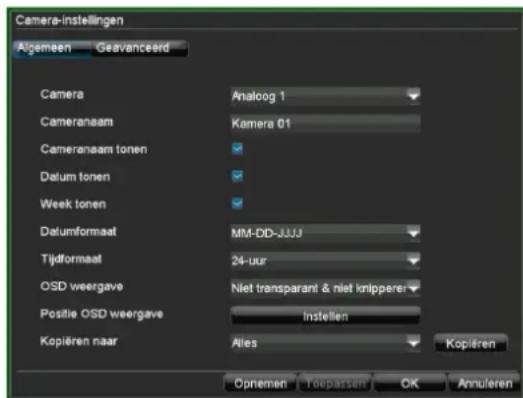
| Tab Algemeen | Instelling |
| Camera | Camera kiezen (er kunnen alleen vooraf ingeschakelde camera's worden gekozen) |
| Cameranaam | Eenduidige toewijzing (bv. parkeerplaats rechts, poort voor etc.) |
| Cameranaam weergeven | Checkbox in-/uitgeschakeld |
| Datum Checkbox | in-/uitgeschakeld |
| Dag Checkbox | in-/uitgeschakeld |
| Datumformaat Formaat van de datumweergave | |
| Tijdformaat 12 / 24 uur weergave | |
| OSD OSD weergave dekkend, transparant, | |
| weergeven knipperend etc. | |
| OSD positie | Positie van het OSD op het beeldscherm |
| Kopiëren naar | Kiezen of en naar welke camera de gemaakte instelling moet worden gekopieerd |
| Opname Zie pagina24 | |
- Kies Geavanceerd om de overige camera-instellingen te configureren

| Tab Geavanceerd Instelling | |
| Camera | Camera kiezen (er kunnen alleen vooraf ingeschakelde camera's worden gekozen) |
| Afbeeldinginstellingen | Helderheid, contrast, verzadiging, kleur |
| Privé-zones Zones instellen | |
| Manipulatiedetectie Zones instellen | |
| Bewegingsdetectie | Zones instellen |
| Detectie verlies videosignaal | Inschakelen van een instelbaar tijdschema en melding (weergave op het scherm, akoestisch, melding naar een meldkamer, e-mail versturen of schakelen van een alarmuitgang) |
| Kopiëren naar | Instelling kopieren |
Zones instellen
i
Opmerking
Bij de bewaking met camera's kunnen zones worden gedefinieerd die niet worden bewaakt, zgn. privé-zones.
Daarnaast kunnen zones worden ingesteld voor speciale bewaking, bv. voor manipulatie- of bewegingsdetectie.
- Activeer de in te stellen zone door de checkbox aan te vinken en op de instelling voor de zone te klikken.
- Teken met ingedrukte linker muisknop een rechthoek in de live weergave die overeenkomt met de gewenste zone.

- Voor manipulatie- en bewegingsdetectie kunt u met een klik op de rechter muisknop het pop-up menu oproepen en de gevoeligheid instellen of instellen om bij bewegingsdetectie over te schakelen naar volledig beeld.
- Om de zone-instelling te verlaten klikt u met de rechter muisknop en kiest u Verlaten in het pop-up menu.
i
Opmerking
De ingestelde privé-zone wordt na toepassen van de instellingen tijdens de live weergave weergegeven als zwarte rechthoek. Zones voor manipulatie- of bewegingsdetectie worden niet weergegeven.
Zone: Tijdschema en meldingen
i
Opmerking
Bij manipulatie- en bewegingsdetectie en detectie verlies videosignaal kunnen de bewakingsparameters en het type melding worden ingesteld.
Tijdschema
- Kies in de geavanceerde camera-instellingen Tijdschema.

- Kies de dag en voer een tijdschema in.
i
Opmerking
U kunt maximaal 8 perioden vastleggen, telkens van 00:00 - 00:00; de verschillende perioden mogen elkaar niet overlappen.
- Kies bij Kopiëren naar of de instelling voor alle dagen van de week moet worden overgenomen en bevestig de keuze met Kopiëren.
- Bevestig de instellingen met OK.
Uitzonderingen
- Kies in de geavanceerde camera-instellingen Instellingen.
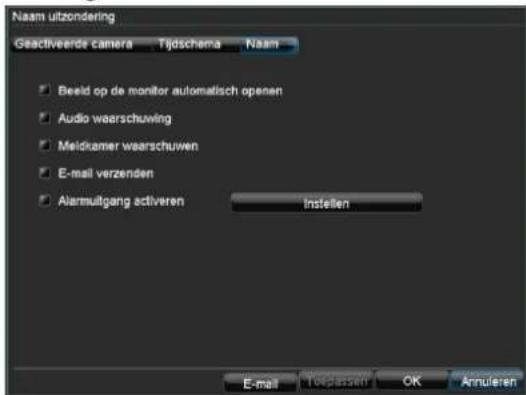
- Geef het type melding op:
| Parameters Mededelingen | |
| Beeld op de monitor automatisch openen | Het beeld wordt automatisch op de monitor weergegeven |
| Audio waarschuwing | De recorder geeft een herhaalde akoestische waarschuwing |
| Meldkamer waarschuwen | Zie pagina 51 |
| E-mail verzenden | Er wordt een e-mail verzonden naar een vooraf opgegeven e-mailadres. Zie pagina 51 |
| Alarmuitgang activeren Zie | e pagina 55 |
- Klik op Toepassen om de instellingen over te nemen.
- Klik op OK om het menu te verlaten.
i Opmerking
Wanneer de netwerkcamera niet in de lijst zichtbaar is, dient u de ingevoerde gegevens te controleren.
Controleer het netwerk, zie pag. 48
Netwerkcamera instellen
Open het menu voor de opname-instellingen en voer de parameters voor de netwerkcamera in, zie pag. 24.
Instellingen: Opname
i Opmerking
Zie beschrijving op pag. 24.
Instellingen: Netwerk
i Opmerking
Zie apart hoofdstuk vanaf pag. 48.
Instellingen: Alarm
i Opmerking
Zie apart hoofdstuk vanaf pag. 53.
Instellingen: PTZ
i Opmerking
Zie beschrijving op pag. 28.
Instellingen: RS232
Geen functie
Display
i Opmerking
Zie beschrijving op pag. 22.
Instellingen: Uitzondering
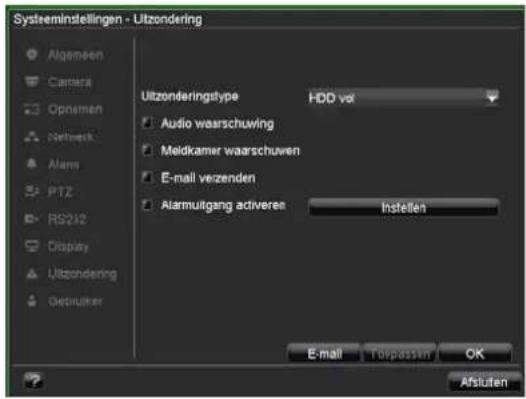
Opmerking
Voer bij type de trigger in voor de uitzondering, bv.
- harde schijf vol
• netwerkverbinding onderbroken etc.
en bepaal de reactie van de recorder zoals beschreven op pagina 42.
Instellingen: Gebruikers
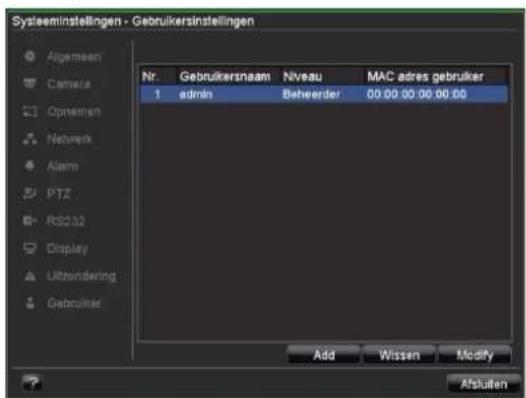

Waarschuwing
Noteer het wachtwoord van de beheerder. Het ingestelde wachtwoord is
"1 2 3 4 5".
In het gebruikersbeheer kunnen nieuwe gebruikers worden toegevoegd, gewist of bestaande instellingen worden gewijzigd.
- Om een nieuwe gebruiker toe te voegen, kiest u Toevoegen.

| Parameters Instelling | |
| Gebruikersnaam | Unieke naam |
| Wachtwoord | Toegangscode voor de recorder en voor het beheerOpmerking: verander het wachtwoord regelmatig, gebruik combinaties van letters en cijfers etc., noteer de wachtwoorden op een veilige plaats. |
| Bevestigen | De toegangscode moet opnieuw worden ingevoerd |
| Niveau BELANGRIJK:Bij het niveau Manager kunnen meer rechten worden ingesteld dan bij het niveau Gebruiker. | |
| MAC gebruiker | Het MAC adres van de netwerkkaart van de PC van de resp. gebruikerOpmerking:Hiermee wordt de toegang beperkt tot de PC waarvan het MAC adres hier is ingevoerd! |
-
Voer de naam en het wachtwoord in en bevestig de invoer in het veld eronder.
-
Kies het niveau en voer het MAC adres in.

Waarschuwing
Neem de onderstaande opmerkingen over de toewijzing van toegangsrechten in acht.
Instelling van de toestemmingen
- Stel de toegangsrechten van de gebruiker in door te klikken op Toestemmingen.

i Opmerking
De gebruiker kan lokaal, d.w.z. op de recorder, instellingen configureren en parameters wijzigen.
De gebruiker kan/mag via een netwerk verbinding maken met de recorder.
Op de tab Camera worden de rechten voor de toegang tot de individuele camera's (via het netwerk of lokaal) ingesteld.
- Schakel tussen de tab's door op de pijlen in de tab-balk te klikken:
| Parameters | Instelling |
| Lokaal Logbestand doorzoeken | |
| Netwerk Logbestand doorzoeken | |
| Camera Live | weergave op afstandHandmatige opname lokaal startenHandmatige opname op afstand startenLokale weergaveWeergave op afstandPTZ-besturing lokaalPTZ-besturing op afstandGegevensexport lokaal |
Onderhoud

i
Opmerking
Het menu dient voor het onderhoud van de recorder en mag uitsluitend worden gebruikt door ervaren gebruikers.
| Menu Instelling Pag. | ||
| Bijwerken | Firmware-update uitvoeren | |
| Logbestand | In het logbestand kan worden gezocht volgens bepaalde criteria, bv. alarm, uitzondering, bediening of informatie van opname of informatie (S.M.A.R.T. status van de harde schijf) | 46 |
| Standaard | Systeemreset 47 | |
| Menu Instelling Pag. | ||
| Configuratie | Instellingen exporteren of importeren | 47 |
| Informatie | Apparaatinformatie (serienummer, firmwarestatus etc.) | 47 |
Apparaat bijwerken

i
Opmerking
Een update kan worden uitgevoerd vanaf een USB-medium, via het netwerk of via FTP.
- Kopieer het bestand voor de update met de extensie *.mav naar de hoofdmap van een USB-stick.
-
Sluit de USB-stick aan op één van de USB-aansluitingen van de recorder.
-
Selecteer de USB-aansluiting, klik eventueel op vernieuwen.
- Selecteer het updatebestand en klik op de knop Upgrade.
- Wacht tot het systeem opnieuw wordt gestart.
- Controleer de nieuwe firmwareversie in het menu Onderhoud/Informatie.
i
Opmerking
- Update via FTP verloopt op dezelfde manier als hierboven beschreven, de PC moet zich in hetzelfde lokale netwerk bevinden!
- Configureer een PC als FTP-server.
• Voer het IP-adres van de FTP-serverin.
Logbestand doorzoeken
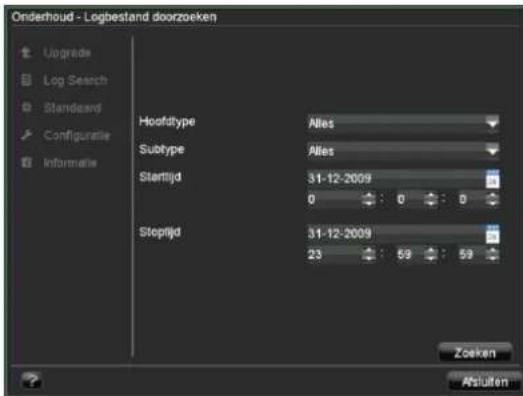
i Opmerking
Het zoeken naar gebeurtenissen kan aan de hand van de volgende types/gebeurtenissen/parameters worden uitgevoerd:
- Alles
- Alarm
- Uitzondering
- Bediening
- Informatie
| Type Neventype/subparameters | |
| Alle | - |
| Alarm | AllesAlarmingang/-uitgangBewegingsdetectie gestart/gestoptManipulatedetectie gestart/gestopt |
| Uitzondering | AllesVerlies van videosignaalVideosignaal uitzonderingInlogfoutHarde schijf volStoring harde schijfIP-adresconflictNetwerkverbinding onderbrokenOpslag van gegevens misluktVerbinding met IP-camera misluktIP-adresconflict met IP-camera |
| Type Neventype/subparameters | |
| Bediening | AllesInschakelenAfsluitenOnregelmatig afsluitenLokale herstartLokaak in/-uitloggenLokale instellingenUSBLokale opname gestart/gestoptLokale PZ besturingLokaal bestand vergrendeldEtc. |
| Informatie | AllesInformatie harde schijfHarde schijf S.M.A.R.T.Opname startenOpname stoppenVerlopen opname wissenInformatie netwerk HDD |
-
Kies de gebeurtenis waar u in het logbestand naar wilt zoeken en kies een subparameter.
-
Voer datum en tijd in bij start- en stoptijd en klik op Zoeken.
-
Het resultaat wordt als volgt weergegeven:

- Klik op Details voor gedetailleerde informatie.
- Klik op Afspelen wanneer u de opname bij de gebeurtenis wilt afspelen.
- Klik op Export om het logbestand te kopieren naar een USB-medium.
Systeemreset uitvoeren
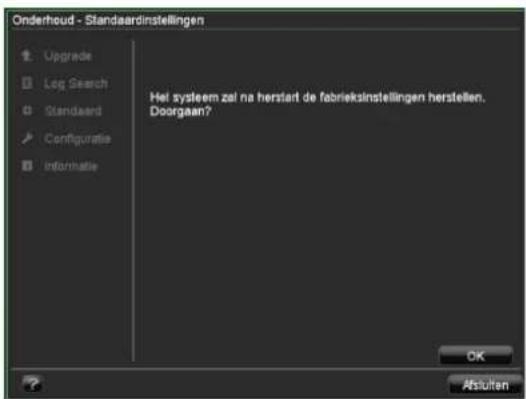
Opmerking
Bij deze optie worden de fabrieksinstellingen hersteld (reset).

Waarschuwing
Alle instellingen die u sinds ingebruikname heeft geconfigureerd (camera's, opname-instellingen, PTZ, alarminstellingen etc.) zullen worden gewist! Voorkom verlies van gegevens door de instellingen vooraf op te slaan. Nadat het systeemherstel is uitgevoerd, kunt u deze instellingen weer inlezen.
Configuratie im-/exporteren

Opmerking
De configuratiebestanden bevatten alle instellingen van de recorder die u na de eerste ingebruikname heeft geconfigureerd. Deze bestanden kunnen op een USB-medium worden opgeslagen. Hiermee kunt u een tweede recorder configureren met identieke instellingen.
Informatie
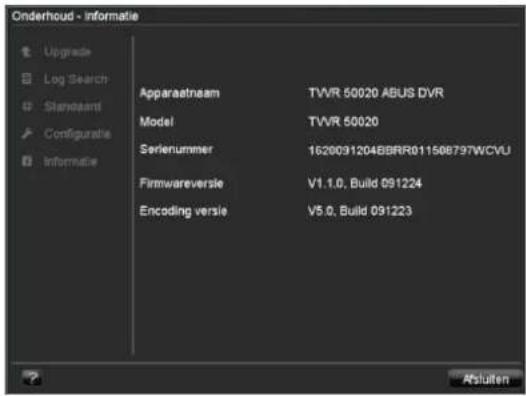
Opmerking
In het menu Informatie worden de technische gegevens van de recorder weergegeven. Dit kan van belang zijn wanneer u vragen heeft aan de technische ondersteuning.
Afsluiten

Opmerking
- Kies Vergrendelen om het bedieningsmenu te blokkeren.
- Kies Afsluiten om de recorder uit te schakelen.
- Kies Herstarten, om het systeem opnieuw te booten (uit- en weer inschakelen)
Zie ook pagina 16
Netwerk
Algemeen
De correcte netwerkinstellingen zijn absoluut noodzakelijk wanneer u
- gebruik maakt van netwerkcamera's, zgn IP-camera's, of
- de recorder en de bewaking via uw browser wilt bedienen.
i Opmerking
Lees voor de configuratie van de recorder de volgende algemene opmerkingen.
Een netwerk is een systeem waarbij minimaal twee netwerkcompatibele apparaten zijn gekoppeld.
Soorten gegevensoverdracht:
- kabelgebonden netwerken (bv. CAT5 kabel),
- draadloze netwerken (WLAN) en
- andere transmissiemogelijkheden (Powerline).
Alle systemen bezitten kenmerkende gemeenschappelijke eigenschappen maar zijn in diverse opzichten ook verschillend.
Begrippen
Hierbij een overzicht van de begrippen die van belang zijn voor gebruik van de apparatuur in netwerken.
| Parameters Instelling | |
| IP-adres | Een IP-adres is het unieke adres van een netwerkapparaat binnen het netwerk.Dit adres mag binnen een netwerk slechts één enkele keer voorkomen. Er zijn bepaalde adresreeksen gereserveerd voor openbare netwerken zoals bv. het Internet. |
| Privé adresreeks | bv. 10.0.0.0 - 10.255.255.255, Subnetmasker 255.0.0.0172.16.0.0 - 172.31.255.255Subnetmasker 255.255.0.0192.168.0.0 - 192.168.255.255Subnetmasker 255.255.255.0 |
| Subnetmasker | Een bitmasker dat wordt gebruikt om beslissingen resp. toewijzingen bij de routing uit te voeren.In thuisnetwerken is dit standaard 255.255.255.0. |
| Gateway | Netwerkapparaat binnen een netwerk dat alle netwerkapparatuur toegang geeft tot internet, bv. de computer die is aangesloten op de DSL modem en meestal de router resp. het access point vormt binnen het netwerk. |
| Parameters | Instelling |
| Nameserver | Ook DNS (Domain Name Server) zorgt er voor dat bij een internetadres resp. URL (bv. www.google.nl) het unieke IP-adres wordt gezocht.Wanneer een domeinnaam in de adresbalk van de browser wordt ingevoerd, zoekt de DNS het juiste IP-adres van de server en stuurt de aanvragen aan die server door.Hier kan het IP-adres van de DNS-server van de provider worden ingevoerd. Het is echter meestal voldoende om het IP-adres van de gateway op te geven. Deze stuurt de aanvragen dan automatisch door naar de DNS-server van de provider. |
| DHCP | De DHCP-server wijst automatisch een IP-adres, het subnetmasker, de gateway en de DNS toe aan de netwerkapparatuur.DHCP's zijn aanwezig in de meeste moderne routers. De DHCP service moet apart worden ingesteld resp. ingeschakeld. Voor verdere informatie kunt u de betreffende handleiding(en) raadplegen.Opmerking:Wanneer u gelijktijdig gebruik maakt van vaste IP-adressen en een DHCP-server, moet u er op letten dat de vaste IP-adressen buiten de adresreeks van de DHCP-server liggen omdat er anders adresconflicten kunnen ontstaan. |
| Poort | Een poort is een interface waarover verschillende programma's met elkaar communiceren. Bepaalde poorten zijn vast toegewezen (Telnet: 23, FTP: 21), andere poorten kunnen vrij worden gekozen. Poorten zijn relevant bij verschillende toepassingen, bv. bij externe toegang naar de recorder via een browser. |
| MAC gebruiker | Het MAC-adres (Media-Access-Control, ook Ethernet-ID genoemd) is het unieke hardware-adres van de netwerkkaart.Dit adres dient voor de eenduidige identificatie van een apparaat binnen een netwerk. |
Opbouw van het netwerk
De recorder moet met een CAT5 kabel fysiek worden aangesloten op het netwerk, zie Aansluitingen pagina 3.
Opmerking
Neem s.v.p. de handleidingen en instructie van de netwerkapparatuur in acht.
Het is mogelijk om meerdere Switches / Routers / Access-Points met elkaar te verbinden. Een firewall of nadere beveiligingssoftware kan van invloed zijn op het netwerk.

Waarschuwing
Bij gebruik van een router zin de netwerkclients, dus ook de recorder, verbonden met internet. Dit geldt echter ook omgekeerd.
Er moeten absoluut veiligheidsmaatregelen worden genomen (zoals bv. gebruik maken van een firewall, regelmatig het wachtwoord wijzigen, standaardpoorten wijzigen) om ongewenste toegang van buitenaf te verhinderen!
Netwerkconfiguratie
De recorder moet via Systeeminstellingen en Netwerkinstellingen worden geconfigureerd.

| Parameters Instelling | |
| NIC type | Kies hier de transmissiesnelheid van de ingebouwde netwerkkaart.Tip: 10M/100/1000M |
| DHCP status | Vink deze checkbox aan wanneer de IP-adressen in het netwerk automa-tisch worden toegewezen via DHCP.DHCP actief: de volgende velden kunnen niet worden gewijzigd omdat deze parameters via DHCP worden ingesteld.Opmerking:Wanneer u de IP-adressen handmatig wilt toewijzen, dient u er op te letten dat DHCP niet is ingeschakeld (geen vinkje in de checkbox). |
| IP-adres | Adres van het apparaat binnen het netwerk wanneer het adres handmatig wordt toegewezen |
| Subnetmasker | Normaal is dit 255.255.255.0 |
| Standaard ga-teway | Het adres van de gateway voor internettoegang |
| Primaire DNS-server | Adres van de Domain Name Servers, meestal het IP-adres van de gateway |
| Alternatieve DNS-server | IP-adres van de secundaire DNS-server |
| MAC-adres | Hardware-adres van de ingebouwde netwerkkaart |
Geavanceerde netwerkconfiguratie
Op de tab Geavanceerd kunnen verdere parameters voor de netwerkconfiguratie worden ingesteld.

| Parameters Instelling | |
| PPPOE | PPPOE wordt gebruikt bij ADSL aansluiting en bij gebruik van een modem.Klik opInstellenom de toegangsgegevens (gebruikersnaam, wachtwoord) voor uw provider in te voeren. |
| DDNS | Server voor het Dynamische Domain-Name systeem. Beheer voor het bijwerken van hostnamen resp. DNS vermeldingen. |
| NTP Network | Time ProtocolServer voor het synchroniseren van de tijd |
| Host/anderen | Communicatie en HTTP-poort. |
| Specificeer hier de e-mailinstellingen voor het verzenden van e-mails in geval van alarm | |
PPPOE handmatig instellen
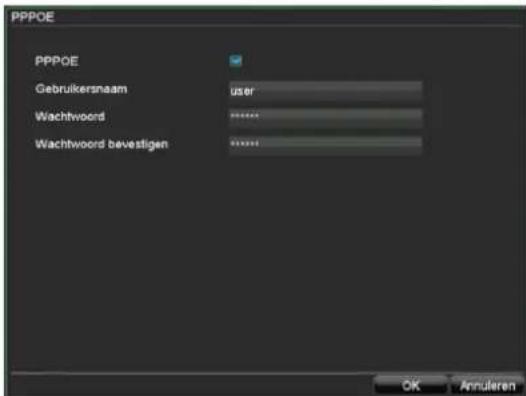
- Vink de checkbox PPPOE aan en voer de gebruikersnaam (voor internettoegang) en het wachtwoord in en bevestig het wachtwoord.
- Bevestig de instellingen met OK.
DDNS handmatig instellen

- Om gebruik te kunnen maken van de ABUS DDNS functies, moet u eerst een account aanmaken op www.abus-server.com. Zie hiervoor de veelgestelde vragen op onze website.
- Vink de checkbox DDNS aan, kies als DDNS type "ABUS DDNS" en voer in het veld "Serveradres" het IP-adres "www.abus-server.com" of "62.153.88.107" in.
- Bevestig de instellingen met OK. Het IP-adres van uw internetverbinding wordt nu elke minuut op de server geactualiseerd.
NTP handmatig instellen
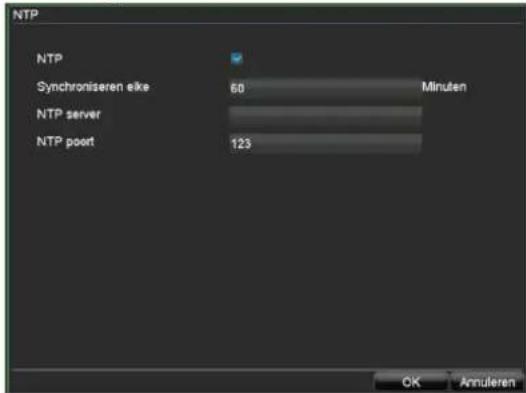
i Opmerking
De recorder kan de tijd synchroniseren met een externe server. Op internet zijn hiervoor meerdere serveradresen beschikbaar.
- Vink de checkbox NTP aan en geef het interval aan voor de synchronisatie. Geef het IP-adres van de NTP-server en de NTP-poort op.
- Bevestig de instellingen met OK.
Host anderen Host-PC instellen
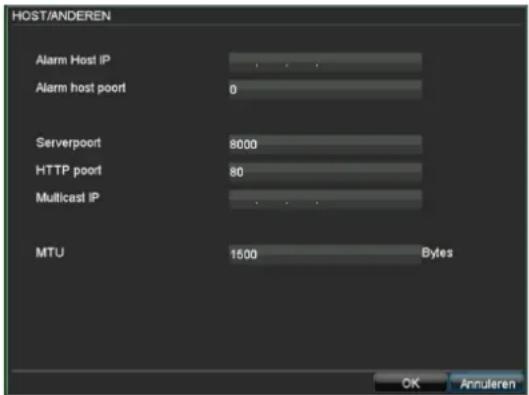
| Parameter Instellingen | |
| Alarm Host IP Niet actief | |
| Alarm host-poort Niet actief | |
| Serverpoort Poort voor datacommunicatie | |
| HTTP-poort Poort voor webserver | |
| Multicast IP Om het dataverkeer terug te brengen, kunt u een Multicast IP invoeren. Het IP-adres moet overeenstemmen met het IP-adres van de pc met de CMS-software. | |
| MTU Beschrijft de maximale omvang van de grootste protocoldata. |

Opmerking
Serverpoort 8000 en HTTP-poort 80 zijn de standaardpoorten voor clients op afstand en toegang op afstand via de internetbrowser.
E-mailadres instellen
In geval van alarm kan de recorder een melding verzenden via e-mail. Voer hier de e-mailconfiguratie in.

| Parameters Instelling | |
| Server authenticatie | Vink de checkbox aan wanneer de aanmelding verloopt via de server van de internet provider |
| Gebruikersnaam | E-mailaccount bij de provider |
| Wachtwoord | Wachtwoord waarmee het e-mailaccount is beveiligd |
| SMTP server | Adres van de SMTP server van de provider |
| Van naam Naam | van de afzender |
| Van e-mailadres | Het e-mailadres dat bij dit account hoort |
| Kies ontvangers | Kies drie mogelijke ontvangers die de e-mail moeten ontvangen |
| Aan naam | Geef hier de naam van de ontvanger op |
| Aan e-mailadres | Geef hier het e-mailadres van de ontvanger op |
| Tab Geavanceerd | Instelling |
| Bijgevoegd JPEG bestand | Vink de checkbox aan wanneer er bij de e-mail opnamen van de camera als afbeeldingsbestand moeten worden meegezonden |
| Interval | Kies tussen de 2 en 5 seconden afstand tussen de verschillende opnamen |
| SMTP-poort Geef de SMTP-poort op (standaard: 80) | |
| SSL | Vink de checkbox aan om de e-mail codering in te schakelen |
- Geeft de parameters van het e-mailbericht op.
- Klik vervolgens op Test om een test e-mail te verzenden.
i
Opmerking
De recorder verstuurt nu een e-mail aan de ingestelde ontvanger.
Wanneer deze e-mail niet bij de ontvanger arriveert, dient u de instellingen te controleren en eventueel te corrigeren
Controleer eventueel de instellingen van het spamfilter van uw e-mail programma.
Netwerkstatus
Klik op de tab Netwerkstatus voor een overzicht van de huidige netwerkconfiguratie.

| Parameters Instelling | |
| DHCP status | Wanneer DHCP is ingeschakeld worden de betreffende parameters weergegeven. Wanneer DHCP niet is ingeschakeld, verschijnt N/A. |
| PPPOE status | Geeft bij handmatige instellingen aan of er verbinding met internet is. Daarnaast wordt het IP-adres, het subnetmasker en de opgegeven standaardgateway weergegeven.Opmerking: wanneer u gebruik maakt van een router die is ingesteld als gateway/DSL-modem, worden de PPPOE instellingen van de router gebruikt. In dit geval verschijnt er N/A. |
Alarminstellingen
Alarminstellingen overzicht
Bij de alarminstellingen wordt het soort camerabewaking ingesteld en wordt de reactie van de recorder bepaald bv. bij bewegingsdetectie of verlies van het videosignaal.
- Open het menu Instellingen en klik links in het overzicht op Alarm.

In het overzicht ziet u de mogelijke alarmmelders waarvan de signalen via de bijbehorende alarmingangen worden beheerd.
Alarmingang
- Kies een alarmmelder door de regel te markeren en klik vervolgens op Instellen.

| Parameters Instelling | |
| Alarmingang | Kies de alarmingang om de instellingen te configureren. |
| Alarmnaam | Geef een duidelijke beschrijving, bv. deurcontact magazijn |
| Type N.O.: circuit normaal geopendN.C.: circuit normaal gesloten | |
| Parameters Instelling | |
| Instellingen | Vink de checkbox aan om uitzonderingen en instellingen voor de melding te configureren. |
| PTZ camera | Toewijzing van de PTZ camera aan de camera-ingang |
| Preset bewaking patroon | Checkbox aan-/uitvinken Preset, bewaking (rondgang) resp. patroon kiezen uit het uitklapmenu. |
| Kopiëren naar Instelling kopiëren | |
-
Wijs de alarmingang toe uit het uitklapmenu.
-
Geef de alarmnaam op.
-
Kies het type signaalgever uit het uitklapmenu:
• N.O.: activeert het alarm bij sluiten
• N.C.: activeert het alarm bij openen
- Vink de checkbox Instellingen aan en klik op Toepassen.
Leder alarm dat wordt getriggerd kan individueel worden afgehandeld.
Naam:

| Parameters Instelling | |
| Beeld op de monitor automatisch openen | Op de monitor verschijnt een pop-up |
| Audio waarschuwing | Het toestel geeft meermaals een waarschuwingssignaal |
| Meldkamer waarschuwen | Stuurt een alarmsignaal naar een pc met de ABUS CMS-software. De software moet hiervoor gestart zijn en de recorder moet daar in de bewakingsmodus zijn. |
| E-mail verzenden | Er wordt een e-mail naar een gespecificeerd mailadres gestuurd. Zie p. 51 |
| Alarmuitgang activeren zie p. 55 | |
Tijdschema:
Hier kunt u de periode ingeven wanneer de alarm ingang kan worden afgehandeld
Geactiveerde camera:

| Parameters Instelling | |
| Opnemen | Hier kunt u kiezen welke camera's door het activeren van de alarmingang opgenomen moeten worden. |
| Schema inschakelen | Hier kunt u kiezen voor welke camera's u het tijdschema wilt activeren. Hebt u bijv. de ABUS IP alarmmodule ingelezen, dan kunt u de Secvest key gebruiken om bij het verlaten van het object de bewakingsmodus in de recorder te activeren. De in het tijdschema opgeslagen opnamemodus (duur, bewegingsherkenning, alarm) wordt dan gebruikt. U kunt hiermee een van het tijdschema onafhankelijk activering van de recorder weergeven en foute alarmen vermijden.Zorg ervoor dat het tijdschema in het begin niet geactiveerd is, opdat het bij het activeren niet uitgeschakeld wordt. |
Relaisuitgang
- Klik in het menu Alarminstellingen op Relaisuitgang.
| Parameters Instelling | |
| Nummer alarmuitgang | Kies de relaisuitgang om de instellingen te configureren |
| Alarmnaam | Geef een duidelijke beschrijving, bv. sirene magazijn |
| Duur Duur van het ingeschakelde alarm | |
| Tijdschema | Onafhankelijke besturing van de relaisuitgang |
| Kopiëren naar Instelling kopieren | |
- Wijs de alarmuitgang toe uit het uitklapmenu.
- Geef de alarmnaam op.
- Geef in het uitklapmenu de vertraging op tussen de alarmmelding en de signaaluitvoer naar het relais.
- Kies de dag en voer een tijdschema in, zie pagina 41.
- Kopieer, indien gewenst, de instellingen naar andere alarmuitgangen wanneer de parameters identiek zijn.
Opmerking
Wanneer er gebruik wordt gemaakt van een netwerkcamera, moet deze correct zijn ingesteld en moet er netwerktoegang mogelijk zijn.
Zie de opmerkingen over Handmatig alarm op pagina 36.
IP-alarmmodule
Hier kunt u tot drie ABUS IP alarmmodules (CASA10010) toevoegen. Na een succesvolle verbinding via het netwerk, worden telkens 2 alarmin- en uitgangen in de tabbladen "Alarmmelder" en "Relaisuitgang" toegevoegd.
De afkortingen van de ingangen luiden
U1<-1 / U1<-2, van de uitgangen U1->1 / U1->2.
Klik op "Toevoegen" om een ABUS IP alarmmodule te configureren.

| Parameter Instelling | |
| UVM nam | Hier kunt u een ondubbelzinnige benaming voor de IP-alarmmodule opslaan. |
| IP adres | Voer hier het IP-adres van de IP-alarmmodule in. |
| Poort beheren | Voer hier de poort (standaardwaarde 8000) van de IP-alarmmodule in. |
| Admin naam | Voer hier de gebruikersnaam (moet adm.-rechten bezitten) van de IP-alarmmodule in. |
| Wachthoord beheerder | Voer het paswoord bij de hierboven aangegeven gebruiker in. |
Na een succesvolle verbinding zijn er twee virtuele alarm in- en uitgangen toegevoegd. Deze kunnen alleen worden geschakeld door het netwerk.

Opmerking
Verwijs a.u.b. naar de homepage (www.abus-sc.com) voor verdere installatie instructies. U vindt deze in de download omgeving van de ABUS IP alarm module (CASA10000).
Oplossen van storingen
Lees de onderstaande instructies en opmerkingen door om de mogelijke oorzaak voor een storing vast te stellen voordat u contact opneemt met de technische ondersteuning.
| Storing Oorzaak Oplossing | ||
| Geen stroom. Netkabel is niet aangesloten. | Netkabel goed op het stopcontact aansluiten. | |
| Netschakelaar staat OFF. Netschakelaar op ON zetten. | ||
| Geen spanning op het stopcontact. | Evt. ter controle een ander apparaat op dit stopcontact aansluiten. | |
| Geen beeld. | Het beeldscherm is niet ingesteld op ontvangst . | Stel de juiste videomodus in totdat er een beeld van de recorder verschijnt. |
| Videokabel niet correct aangesloten. Videokabel correct aansluiten. | ||
| Aangesloten monitor is uitgeschakeld. Monitor inschakelen. | ||
| Beelden van de camera in zwart/wit en onscherp hoewel er een kleurencamera is geïnstalleerd. | Wanneer er bij het starten van de recorder geen camera's zijn aangesloten, wordt de re-corder automatisch in de NTSC modus geschakeld. Wanneer en nu PAL camera's worden aangesloten, worden deze in zwart/wit en onscherp weergegeven. | Sluit de camera's aan voordat u de recorder inschakelt. De recorder herkent automatisch of er een PAL of een NTSC signaal aanwezig is en schakelt over naar de juiste modus. De modus kan worden ingesteld, zie pagina 39. |
| Geen geluid. | Audiokabels zijn niet correct aangesloten. Via de audiokabels aangesloten apparatuur niet ingeschakeld. Audiokabel beschadigd. Kabel vervangen. | Audiokabels correct aansluiten. Via de audiokabel aangesloten apparatuur niet ingeschakeld. |
| Harde schijf werkt niet. | Verbindingskabels zijn niet correct aangesloten. Harde schijf defect of niet compatibel. | Kabels correct aansluiten. Harde schijf vervangen door een juiste versie. |
| USB-aansluiting werkt niet. | Apparaat wordt niet ondersteund. Er wordt een USB-hub gebruikt. USB-apparaat direct aansluiten. | Ondersteund USB-apparaat aansluiten, USB2.0. |
| Geen netwerktoegang. Netwerkkabel los. Netwerkkabel aansluiten. | ||
| Afstandsbediening werkt niet. | Batterijen verkeerd geplaatst (polariteit, +,-) of leeg. | Netwerkinstellingen controleren en evt. corrigeren, zie pag. 49. |
| Afstandsbediening is te ver van de recorder verwijderd. Er is een obstakel tussen de afstandsbediening en de recorder. Te sterke verlichting of TL-buizen. Sterke invloed van TL-buizen voorkomen. | Vervang de batterijen door nieuwe. Om de recorder met de afstandsbediening te bedienen moet de afstandsbediening op de recorder worden gericht. Gebruik de afstandsbediening op een afstand van maximaal 7 meter. Verwijder het obstakel. | |
| Opnemen niet mogelijk. | Geen HDD resp. HDD niet geïinitialiseerd. | Harde schijf inbouwen en initialiseren. |
| Recorder schakelt plotseling uit. | De temperatuur in de recorder is te hoog. | Maak de recorder schoon resp. verwijder al-le voorwerpen die de ventilatie kunnen beperken. |
Recorder reinigen en onderhouden
Opmerking
• De recorder is onderhoudsvrij
- Bescherm de recorder tegen stof, vuil en vocht
Index
Aansluitingen 14
Adresreeks 47
Afsluiten 16, 46
Afspelen uitgebreid zoeken op gebeurtenis 26
Afstandsbediening 4, 14
Alarm 24, 45, 52
Alarmingang 52
Alarmuitgang 40, 54
Audio waarschuwing 40
Authenticatie 50
Automatisch schakelen 21
Batterijen 60
Bedieningselementen 13
Beeldfrequentie 23
Weerggave 25
Beeldschermtoetsenbo rd 16
Beheerder 42
Besturingstoetsen 25, 26
Pop-up menu PTZ 27
PTZ 27
Bewegingsdetectie 24, 39
Bijwerken 44
Camera instellingen 39
Netwerkcamera instellen 41
Zones instellen 40
Zones tijdschema, meldingen 40
Cameratoetsen 17
Camera-uitgang instellen 22
Cameraweergave weergaven 20
Configuratie 46
DDNS 49
Detectie verlies videosignaal 39
DHCP status 47
DST Bias 39
DVR status LED 17
Email 40, 53
E-mail 50
Encoding 23
FTP 44
FTP-server 44
Gateway 47
Gebruikers 42
Handmatig alarm 35
Handmatige opname 32
Harde schijf 63 Alarm 37
Capaciteit 59
initialiseren 36
Parameters 36
Veiligheid 63
HDD
instellen 36
Status 37
HDD instellingen 35
Herstarten 46
Hoofdmenu 20, 31
Host-PC 50
Informatie 46
Inschakelen 16
Installatie-assistent 18
Instellingen 31
algemene 38
Camera 39
IP-adres 47
Leveringsomvang 12
Live weergave 20
Live weergaven Instellingen 22
Logbestand Alarm 45
MAC gebruiker 47
MAC-adres 42
Manipulatiedetectie 39
Meldkamer 40
Menu
Instellingen 38
Menu Algemene instellingen 38
Monitor
informatie op 17
Muis
Pop-up menu 20
Muisbediening 15
N.C. 52
N.O. 52
Na-alarm 23
Nameserver 47
Netwerk 47
Configuratie 48
E-mail 50
geavanceerde configuratie 48
Status 51
Netwerkcamera 41
Netwerkstatus 51
NTP 49
Onderhoud 44
Update 44
Opname
geavanceerde instellingen 23
Handmatig 24
Tijdschema 23
Opnemen
Instellingen 23
Opslagcapaciteit 59
Overzicht 3, 31
Plaatsing 10
Poort 47
Pop-up menu 20
PPPOE 49
Preset 27, 52
Privé-zone 40
Privé-zones 39
PTZ 20
Instellingen 28
Patroon 27
Patroon instellingen 30
Preset 27
Presetinstellingen 28
Rondgang 27
Rondganginstellingen n 29
PTZ camera 52
PTZ-besturing 27
Relaisuitgang 54
Remote alarm 50
Reset 46
Resolutie 23
RS232 41
SMTP 50
Spot Uit 22
Standaard gateway 48
Statusindicatoren 17
Statussymbolen 20
Stream 23
Subnetmasker 47
Symbolen 9
synchroniseren 49
Systeeminstellingen 38
Systeemtijd 38
Tijdschema 40
Tijdzone 38
Toestemmingen 43
Uitschakelen 16
Uitzonderingen 40
Afspelen 26
Verwijderen 60
VGA resolutie 38
Video exporteren 34
Videokwaliteit 23
Videonorm 38
Video-uitgang 22
Voor alarm 23
Waarschuwing 42
Wachtwoord 38, 42
Wachtwoord beheerder 18
Wacttijd 39
Warnsignal 53
Weergave 20, 25
Besturingstoetsen 25
Zoeken op gebeurtenis 25
Zoeken naar een gebeurtenis 32
Zoeken op gebeurtenis Parameters 32 Resultaat 33
Zones 40
Zoom 21
Technische gegevens
| ABUS Digitale recorder TVVR41100 TVVR41110 TVVR41120 | ||
| Videocompressie | H.264 | |
| Geschikt voor hybride toepassingen | - | |
| Camera-ingangen | 4 x BNC (1.0 V p-p, 75 Ω) | 8 x BNC (1.0 V p-p, 75 Ω) |
| Camera-uitgangen | - | 8 x BNC (1.0 V p-p, 75 Ω) - TVAC41920 benodigd |
| Monitoruitgangen | Monitor: 1 x BNC (1.0 V p-p, 75 Ω), 1 x VGA Spot: 1 x BNC (1.0 V p-p, 75 Ω) | |
| Bedrijfsmodus | Triplex | |
| Resolutie (live weergave) | PAL: 704 x 576 (4CIF), NTSC: 704 x 480 (4CIF) VGA: 800 x 600/60Hz, 1024 x 768/60Hz, 1280 x 1024/60Hz | |
| Resolutie bij beeldfrequentie per camera (opname) | PAL: NTSC: 352 x 288 (CIF) @ 25 fps 352 x 240 (CIF) @ 30fps 704 x 288 (2CIF) @ 25 fps 704 x 288 (2CIF) @ 30 fps 704 x 576 (4CIF) @ 25 fps 704 x 480 (4CIF) @ 30 fps | |
| Totale beeldfrequentie | PAL: 100 fps, NTSC: 120 fps PAL: 200 fps, NTSC: 240 fps PAL: 400 fps, NTSC: 480 fps | |
| Compressieniveaus | 6 | |
| Alarmopslag voor en na gebeurtenis | 0~30 sec. / 5 - 900 sec. | |
| Opslagmedium | 2 x SATA HDD | |
| Gegevens back-up | 2 x USB 2.0 | |
| Weergaven | 1 / 4 1 / 4 / 6 / 9 1 / 4 / 9 / 16 | |
| Opnamemodi | Handmatig, tijdschema, bewegingsdetectie, alarm, bewegingsdetectie en alarm, bewegingsdetectie of alarm | |
| Zoekmodi | Op datum en tijd, event | |
| Alarmingang (NO/NC) | 4 8 16 | |
| Relaisuitgang | 1 (Belastbaarheid: 12VDC/1A) | 4 (Belastbaarheid: 12VDC/1A) |
| Rechtenniveaus | 2 (max. 31) | |
| Netwerkaansluiting | RJ45 10/100 Mbps | |
| Gelijktijdige netwerktoegang | 24 Camera verbindingen | |
| Netwerkfuncties | Live weergave, afspelen, gegevensexport, instellingen | |
| DDNS | √ | |
| NTP | √ | |
| PTZ-besturing | RS-485 | |
| PTZ protocollen | PELCO-D, PELCO-P, Samsung, LG-MULTIX | |
| Alarmering | Akoestische waarschuwing, OSD signaal, e-mail | |
| Audio | Audio In: 4 x Cinch (2.0 V p-p, 1000Ω) Line In: 4 x Cinch (2.0 V p-p, 1000Ω) Audio Out: 1 x Cinch (600Ω) | |
| Bediening | Muis, afstandsbediening, toetsenbord (niet meegeleverd) | |
| Software | ABUS CMS software | |
| OSD talen | Duits, Engels, Frans, Nederlands, Deens | |
| Voeding | 12 VDC | |
| Energieverbruik | <10 W (zonder harde schijf) <15 W (zonder harde schijf) <30 W (zonder harde schijf) | |
| Bedrijfstemperatuur | -10 °C ~ + 55 °C | |
| Afmetingen (B x H x D) | 450 x 441 x 90 mm | |
| Gewicht | ≤8 Kg zonder harde schijf | |
| Certificeringen | CE | |
Technische wijzigingen en fouten voorbehouden. De afmetingen zijn benaderingen
HDD opslagcapaciteit
De benodigde opslagcapaciteit voor opname en bewaking is, naast de fysieke opslagcapaciteit van de gebruikte harde schijf, afhankelijk van de ingestelde resolutie en de beelfrequentie van de opname.
Continu-opname, 1x 1 TB harde schijf:
| Aantal camera's | Resolutie | BPS | Aanbevolen bitrate | Opnametijd |
| 4 | CIF | 25 | 512 | 41 Dage, 5 Uur |
| 4 | 2CIF | 25 | 1024 | 20 Dage, 14 Uur |
| 4 | 4CIF | 25 | 2048 | 10 Dage, 7 Uur |
| 8 | CIF | 25 | 512 | 20 Dage, 14 Uur |
| 8 | 2CIF | 25 | 1024 | 10 Dage, 7 Uur |
| 8 | 4CIF | 25 | 2048 | 5 Dage, 3Uur |
| 16 | CIF | 25 | 512 | 10 Dage, 7 Uur |
| 16 | 2CIF | 25 | 1024 | 5 Dage, 3 Uur |
| 16 | 4CIF | 25 | 2048 | 2 Dage, 13 Uur |
Op de meegeleverde cd vindt u een programma waarmee u de vereiste hoeveelheid geheugen kunt berekenen. Daarnaast kunt u deze software downloaden op onze homepage samen met de ABUS CMS-software.
Afvoeren
Verwijzing naar de EG-richtlijn voor oude elektrische- en elektronische apparatuur
In verband met de bescherming van het milieu mag deze recorder aan het einde van de levensduur niet worden afgevoerd met het huishoudelijk afval. Dit apparaat kan worden afgevoerd volgens de geldende landelijke richtlijnen. Neem de plaatselijk geldende voorschriften voor de afvoer van deze materialen in acht.
Voer dit apparaat af volgens de EG richtlijn voor elektronisch en elektrotechnisch afval 2002/96/EC - WEEE (Waste Electrical and Electronic Equipment). Bij vragen kunt u contact opnemen met de verantwoordelijke instantie in uw gemeente. Adressen voor het inleveren van uw oude apparatuur krijgt u bv. bij de gemeente, de plaatselijke reinigingsdiensten of bij uw leverancier.
Informatie over de omgang met batterijen
- Plaats de batterijen altijd met de juiste polariteit en probeer niet om de meegeleverde batterijen op te la- den. Werp batterijen nooit in open vuur! Gebruik geen verschillende typen batterijen (oude en nieuwe, alkali en koolstof) gelijktijdig. Verwijder de batterijen wanneer u dit apparaat gedurende langere tijd niet gebruikt. Bij onjuist gebruik bestaan gevaar voor explosie en lekkage!
- Denk om het milieu! Lege batterijen horen niet bij het huisvuil maar moeten worden ingeleverd bij een verzamelpunt!
- Let er op dat batterijen niet in handen van kinderen terecht komen. Kinderen kunnen batterijen in de mond steken en inslikken. Dit kan ernstig letsel tot gevolg hebben. Wanneer dit gebeurt, dient u onmiddellijk een arts te raadplegen!
-
Normale batterijen mogen niet worden opgeladen, verhit of in open vuur worden geworpen (explosiegevaar).
-
Vervang batterijen tijdig wanneer u merkt dat deze zwakker worden.
- Vervang de batterijen altijd allemaal tegelijk en gebruik uitsluitend batterijen van hetzelfde type.

Belangrijk
Lekkende of beschadigde batterijen kunnen bij aanraking bijtende wonden op de handen veroorzaken.
- Gebruik in dit geval de juiste veiligheidshandschoenen.
▶ Reinig het batterijvak met een droge doek.
Belangrijke opmerking met betrekking tot het afvoeren van batterijen
In dit product wordt gebruik gemaakt van batterijen waarvoor de Europese richtlijn 2006/66/EG van kracht is en die niet met het normale huishoudelijk afval mogen worden afgevoerd.
Informeer naar de plaatselijk geldende voorschriften met betrekking tot gescheiden inzameling van batterijen.
De juiste afvoer van batterijen helpt schadelijke gevolgen voor milieu en gezondheid te vermijden.
Deze markeringen treft u aan op batterijen die schadelijk stoffen bevatten:

Pb = batterij bevat lood
Cd = batterij bevat cadmium
Hg = batterij bevat kwik
EU-richtlijn 2002/95/EG (RoHS-richtlijn)
Dit apparaat voldoet aan de RoHS-richtlijn
Voldoen aan de RoHS-richtlijn betekent dat het product of component geen van de volgende substanties in een hogere dan de volgende concentratie bevat in homogene materialen, tenzij de substantie deel uitmaakt van een toepassing die van de RoHS-richtlijn is uitgezonderd.
a) 0,1 % lood (naar gewicht),
b) Kwik,
c) Zeswaardig chroom,
d) Polybroombifenylen (PBB) en polybroomdifenylethers (PBDE)
e) 0,01 % cadmium (naar gewicht)
Glossarium
Gebruikte vaktermen
1080i
HDTV beeldsignaal met 1060 pixel en geïnterlinieerde beeldopbouw.
16:9
Beeldverhouding van een breedbeeldmonitor dat is afgeleid van het bioscoopformaat.
720p
HDT beeldsignaal van 1280 x 720 pixel en progressieve beeldopbouw.
RESOLUTIE
Het standaard PAL televisiesysteem geeft TV beeld weer met 576 lijnen met normaal 768 beeldpunten Hoge resolutie TV (HDTV) werkt met minimaal 1280 x 720 beeldpunten.
BEELDDIAGONAAL
Indicatie van de afmetingen van een beeldscherm: de afstand van de linkeronderhoek tot de rechterbovenhoek in inch (") of centimeters (cm).
BROWSER
Programma voor het weergeven van pagina's op het World Wide Web (www, onderdeel van internet).
CIF
"Common Intermediate Format".
Oorspronkelijk bedoeld voor het omrekenen van PAL naar NTSC. CIF komt overeen met een videoresolutie van 352 x 288 pixel, 2 CIF 704 x 288 pixel, 4 CIF 704 x 576 pixel.
CINCH
Veelgebruikte busaansluiting voor analoge of KBOS videosignalen.
DDNS
"Dynamic Domain-Name-System" vermelding.
Netwerkservice die de IP-adressen van de gebruikers in een database bijhoudt en onderhoud.
DHCP status
"Dynamic Host Configuration Protocol".
Netwerkprotocol dat het mogelijk maakt om apparatuur (clients) automatisch aan bestaande netwerken te koppelen. Hierbij wijzen DHCP-servers (zoals bv. internet routers) automatisch het IP-adres, het subnetmasker, de gateway de DNS-server en evt. de WINS-server toe aan de clients. Aan de kant van de client hoeft daarvoor alleen het automatisch verkrijgen van een IP-adres te worden ingeschakeld.
DOMAIN
Domein (naamruimte) voor de identificatie van internetpagina's (bv. www.abus-sc.nl).
DUAL-STREAM
Dualstream is de naam van een transmissiemethode voor video. Er worden gelijktijdig twee streams verzonden, bv. via een netwerk, één stream in hoge en één in lage resolutie. De zgn. "main stream" heeft een 4CIF resolutie, de zgn. "substream" slechts CIF.
DVR
Digitale videorecorder. Een apparaat voor het opnemen van verschillende video- en audiobronnen (analoog en digitaal). De gegevens worden vóór de opname gecomprimeerd en vervolgens op bv. een harde schijf opgeslagen.
KBOS/CVBS
Afkorting voor kleur, beeld, onderdrukking en synchronisatie. De eenvoudigste vorm videosignaal, ook wel "composiet signaal". De beeldkwaliteit is relatief laag.
H.264
(MPEG-4 AVC): standaard voor zeer efficiënte compressie van videosignalen. Wordt onder andere gebruikt bij Blu-ray en videoconferentiesystemen.
HDD
"Hard Disk Drive": harde schijf (gegevensopslag op magnetische schijven).
Digitale opslag in computers of DVR's.
GIGABYTE
Eenheid voor de opslagcapaciteit van opslagmedia (HDD, USB, SD/MMC-geheugenkaarten.
HDVR
Hybride DVR. DVR voor de opnamen van analoge camera's en netwerkcamera's.
http
"Hypertext Transfer Protocol".
Een protocol voor de overdracht van gegevens via netwerken. Voornamelijk gebruikt voor de weergave van internetpagina's in een browser.
INTERLACED
Geïnterlinieerde opbouw van een videobeeld (TV).
IP-ADRES
Een adres in een computernetwerk, gebaseerd op het Internet Protocol (IP). Hiermee is het mogelijk om verschillende apparatuur binnen het netwerk te adresseren en op die manier exclusief verbinding te maken.
JPEG
Compressiemethode voor foto's met relatief gering kwaliteitsverlies. De meeste digitale camera's slaan de foto's in het JPEG formaat op.
MPEG
Afkorting voor Moving Picture Experts Group. Het gaat hierbij om een internationale standaard voor het comprimeren van bewegende beelden. Op een DVD zijn de digitale audiosignalen in dit formaat gecomprimeerd en opgenomen.
NTP
"Network Time Protocol"
Een protocol voor het synchroniseren van de tijd via een netwerk. Ook SNTP (Simple Network Time Protocol), dit is een vereenvoudigde versie van het protocol.
NTSC
Standaard voor kleurentelevisie in de VS. Het systeem verschilt op enkele punten van de Europese norm PAL. Een volledig NTSC beeld bestaat bv. uit 480 zichtbare van in totaal 525 lijnen. Er worden per seconde 60 halve beelden weergegeven. In vergelijking met PAL is het systeem gevoeliger voor kleurafwijkingen.
PAL
"Phase Alternating Line". Europese norm voor kleurentelevisie. Er wordt gebruik gemaakt van 576 zichtbare beeldlijnen. Met de lijnen die worden gebruikt voor de stuursignalen bestaat een volledig beeld uit 625 lijnen. Er worden per seconde 50 halve beelden weergegeven. De fase van het kleurensignaal wisselt daarbij van beeldlijn tot beeldlijn.
PANEL
Vakterm voor het inwendige van een vlak beeldscherm (men spreekt dan van LCD of plasma panels).
PC
Een "Personal Computer" kan als terminal op afstand worden gebruikt met de meegeleverde software of met een browser.
PIXEL
"Picture element". Beeldpunt, beeldelement. De kleinste eenheid van een digitaal verzonden of weergegeven beeld.
PIP
"Picture in Picture". Afkorting voor de "Beeld-In-Beeld" functie waarbij op het beeldscherm gelijktijdig twee signaalbronnen worden weergegeven. De tweede signaalbron wordt daarbij over de eerste heen gelegd.
PPPoE
"PPP over Ethernet" (Point-to-Point protocol).
Netwerkprotocol voor het opbouwen van een verbinding via een kieslijn zoals bijvoorbeeld wordt gebruikt bij ADSL aansluitingen.
PROGRESSIVE
Aftasting resp. weergave van een beeld per beeldlijn, in tegenstelling tot de geïnterlinieerde beeldopbouw zoals bij "interlaced".
PTZ
"Pan-Tilt-Zoom".
Draaien, kantelen, zoomen bij gemotoriseerde camera's.
USB
"Universal Serial Bus".
Seriële busaansluiting om bijvoorbeeld opslagmedia bij een draaiende PC aan te sluiten. Maximaal bruikbare transmissiesnelheid bij USB 2.0: ca. 320 Mbit/sec. (ca. 40 MB/sec.).
VGA
"Video Graphics Array". Een bij de PC gebruikelijke interface voor analoge videosignalen. Het gaat hierbij in principe om RGB signalen.
INCH
Een maat voor de beeldschermdiagonaal Een inch (") komt overeen met 2,54 cm. De belangrijkste standaardmaten van 16:9 beeldschermen: 26" (66 cm), 32" (81 cm), 37" (94 cm), 42" (106 cm), 50" (127 cm), 65" (165 cm).
Over de ingebouwde harde schijf
De ingebouwde harde schijf (HDD) is zeer gevoelig. Bedien de recorder volgens de handleiding om storingen van de harde schijf te voorkomen. Belangrijke opnamen moeten worden veiliggesteld op externe media om gegevensverlies te voorkomen.
Opmerking
- De recorder mag tijdens bedrijf niet worden bewogen.
- Vocht in de recorder kan condenseren en de werking van de harde schijf verstoren.
- Verwijder nooit de stekker uit het stopcontact wanneer de recorder is ingeschakeld en onderbreek de stroomtoevoer nooit via de zekeringschakelaar.
- Verplaats de recorder niet meteen na het uitschakelen. Voordat u de recorder verplaatst dient u de volgende stappen te volgen:
- Wacht na de melding OFF (op de display van de recorder) ten minste twee minuten
- Verwijder de stekker uit het stopcontact.
- Verplaats de recorder.
- Bij een stroomstoring terwijl de recorder in bedrijf is kunnen gegevens op de harde schijf verloren gaan. Maak altijd gebruik van een UPS!
- De harde schijf is zeer gevoelig. Onjuiste bediening of een ongeschikte omgeving kan de harde schijf na een bedrijfsduur van enkele jaren beschadigen. Indicaties daarvoor zijn het onverwacht stoppen van de weergave of zichtbare mozaïekeffecten in het beeld. Voor een defect van de harde schijf zijn er mogelijk geen aanwijzingen.
- Bij een defecte harde schijf is het niet mogelijk om opnamen af te spelen. In dit geval moet de harde schijf worden vervangen.
ABUS Digitale recorder
TVVR41100 / TVVR41110
TVVR41120
Fabrikant


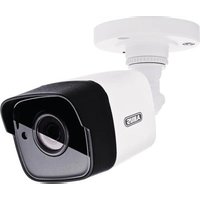
- Gebruikershandleiding
- Nederlands
- Overzicht
- Overzicht....130
- Korte handleiding 135
- Belangrijke veiligheidsinstructies....136
- Inleiding 139
- Bediening van het systeem....140
- Statusindicatoren....144
- Hulpprogramma instellingen 145
- Live weergave ....147
- Opname....150
- Weergave 152
- Hoofdmenu....158
- Inhoud
- Netwerk 174
- Alarminstellingen....179
- Oplossen van storingen....182
- Recorder reinigen en onderhouden....182
- Index....183
- Afvoeren....186
- Glossarium 187
- Over de ingebouwde harde schijf....189
- Korte handleiding
- Voordat u begint
- Opmerking
- Installeren van de harde schijf
- Waarschuwing
- Aansluiten
- Apparaat configureren
- Belangrijke veiligheidsinstructies
- Verklaring van de symbolen
- Betekenis
- Gebruik volgens voorschrift
- Algemeen
- Voedingsspanning
- Overbelasting/overspanning
- Kabels
- Plaatsing/werkomgeving
- Afstandsbediening
- Onderhoud en reiniging
- Accessoires
- Ingebruikname
- Kinderen
- Inleiding
- Uitsluiting van aansprakelijkheid
- Algemene informatie
- Uitpakken
- Leveringsomvang
- Bediening van het systeem
- Bedieningselementen op de recorder
- i Opmerking
- Aansluitingen aan de achterzijde
- Bedieningselementen op de afstandsbediening
- Bediening met de muis
- i
- Beeldschermtoetsenbord
- Apparaat starten
- Let op
- Apparaat uitschakelen, vergrendelen, opnieuw opstarten
- Inschakelen
- Statusindicatoren
- Informatie op de monitor
- Hulpprogramma instellingen
- Systeem configureren
- Beheerder aanmaken
- Algemene instellingen
- Harde schijf beheer
- Opname-instellingen
- Netwerkinstellingen
- Live weergave
- Statussymbolen
- Pop-up menu bij bediening met de muis
- Digitale zoom
- Instellingen
- Camera-uitgang instellen
- Opname
- Configureren
- Geavanceerde instellingen
- Tijdschema
- Handmatige opname
- Weergave
- Het weergavescherm
- bediening via de besturingstoetsen
- Weergave via zoeken op gebeurtenis
- Afspelen:uitgebreid zoeken
- Afspelen vanuit de live weergave
- PTZ-besturing
- PTZ instellingen
- Presetinstellingen
- Rondganginstellingen
- Instellen toer in de DVR
- Oproepen van een toer in de draai-/kantel camera
- Patroon instellingen
- Hoofdmenu
- Resultaten
- Video exporteren
- Handmatig alarm
- HDD instellingen
- Harde schijf inbouwen
- Harde schijf initialiseren
- Parameters voor de harde schijven
- Let op:
- HDD status controlleren
- Harde schijf alarm instellen
- Zones instellen
- Zone: Tijdschema en meldingen
- Uitzonderingen
- Netwerkcamera instellen
- Instellingen: Opname
- Instellingen: Netwerk
- Instellingen: Alarm
- Instellingen: PTZ
- Instellingen: RS232
- Display
- Instellingen: Uitzondering
- Instellingen: Gebruikers
- Instelling van de toestemmingen
- Netwerk
- Begrippen
- Opbouw van het netwerk
- Netwerkconfiguratie
- Geavanceerde netwerkconfiguratie
- E-mailadres instellen
- Netwerkstatus
- Alarminstellingen
- Alarminstellingen overzicht
- Alarmingang
- Tijdschema:
- Relaisuitgang
- IP-alarmmodule
- Oplossen van storingen
- Recorder reinigen en onderhouden
- Index
- HDD opslagcapaciteit
- Afvoeren
- Verwijzing naar de EG-richtlijn voor oude elektrische- en elektronische apparatuur
- Informatie over de omgang met batterijen
- Belangrijk
- Belangrijke opmerking met betrekking tot het afvoeren van batterijen
- EU-richtlijn 2002/95/EG (RoHS-richtlijn)
- Glossarium
- Gebruikte vaktermen
- 1080i
- 16:9
- 720p
- RESOLUTIE
- BEELDDIAGONAAL
- BROWSER
- CIF
- CINCH
- DDNS
- DHCP status
- DOMAIN
- DUAL-STREAM
- DVR
- KBOS/CVBS
- H.264
- HDD
- GIGABYTE
- HDVR
- http
- INTERLACED
- IP-ADRES
- JPEG
- MPEG
- NTP
- NTSC
- PAL
- PANEL
- PC
- PIXEL
- PIP
- PPPoE
- PROGRESSIVE
- PTZ
- USB
- VGA
- INCH
- Over de ingebouwde harde schijf
- ABUS Digitale recorder
Merk : ABUS
Model : TVVR41110
Categorie : Voice-recorder