
TVVR41110 - Lydoptager ABUS - Gratis brugsanvisning og manual
Find enhedens vejledning gratis TVVR41110 ABUS i PDF-format.


| Produkttype | Digital videobåndoptager (DVR) med lyd |
| Mærke | Abus |
| Model | TVVR41110 |
| Dimensioner (L x H x D) | 450 x 441 x 90 mm |
| Vægt (uden harddisk) | ≤ 8 kg |
| Strømforsyning | 12 VDC |
| Strømforbrug (uden HDD) | < 15 W |
| Videokompression | H.264 |
| Kamera indgange | 8 x BNC (1.0 V p-p, 75 Ω) |
| Monitor udgange | 1 x BNC (1.0 V p-p, 75 Ω) + 1 x VGA |
| Maksimal opløsning (optagelse) | 704 x 576 (4CIF) ved 25 fps (PAL) |
| Samlet billedhastighed | 200 fps (PAL) / 240 fps (NTSC) |
| Antal understøttede harddiske | 2 x SATA (3.5", medfølger ikke) |
| USB-porte | 2 x USB 2.0 (mus, backup) |
| Lydindgange | 4 x Cinch (2.0 V p-p, 1000 Ω) |
| Lydudgang | 1 x Cinch (600 Ω) |
| Netværksforbindelse | RJ45 10/100 Mbps |
| PTZ protokoller | PELCO-D, PELCO-P, Samsung, LG-MULTIX |
| Driftstemperatur | -10 °C til +55 °C |
| Certificeringer | CE |
| Medfølgende tilbehør | Strømkabel, SATA-kabel, skruer, software-CD, manual, hurtigvejledning |
| Vedligeholdelse | Rengør med en fugtig klud; brug ikke opløsningsmidler |
| Reservedele / Reparerbarhed | Harddisk kan udskiftes af en fagperson; fjernbetjening tilvalg (TVAC40930) |
Ofte stillede spørgsmål - TVVR41110 ABUS
Brugerspørgsmål om TVVR41110 ABUS
0 spørgsmål om dette apparat. Besvar dem du kender, eller stil dit eget.
Stil et nyt spørgsmål om dette apparat
Download vejledningen til din Lydoptager i PDF-format gratis! Find din vejledning TVVR41110 - ABUS og tag din elektroniske enhed tilbage i hånden. På denne side er alle dokumenter nødvendige for brugen af din enhed offentliggjort. TVVR41110 af mærket ABUS.
BRUGSANVISNING TVVR41110 ABUS
Denne manual hører sammen med dette produkt.
Den indeholder vigtig information som skal bruges under opsætning og efterfølgende ved service.
Dette skal huskes også när produkter gives videre til anden part. Læs derfor denne manual grundigt igennem også for fremtiden.
Indholdet kan ses med sideanvisninger kan findes i indekset.
Denne manual hører sammen med dette produkt.
Den indeholder vigtig information som skal bruges under opsætning og efterfølgende ved service.
Dette skal huskes også når produkter gives videre til anden part. Læs derfor denne manual grundigt igennem også for fremtiden.
Indholdet kan ses med sideanvisninger kan findes i indekset.
i Læs forklaringerne i den separate kvikguide samt henvisningerne på cd'en eller i den vedlagte dokumentation vedrørende temaet „styring via webinterface“ og „software“. De findes i internettet under www.abus-sc.com
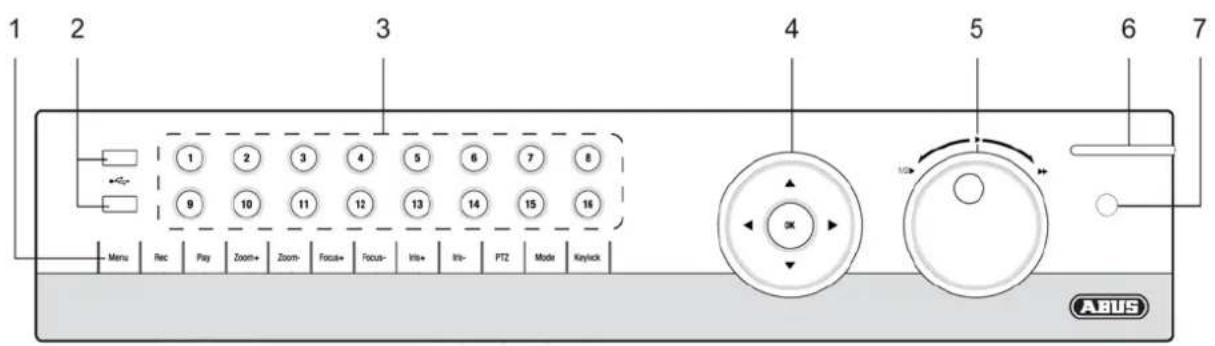
Oversigt over apparatet
i Se Systembetjening, s. 13.
Forside
Bagside
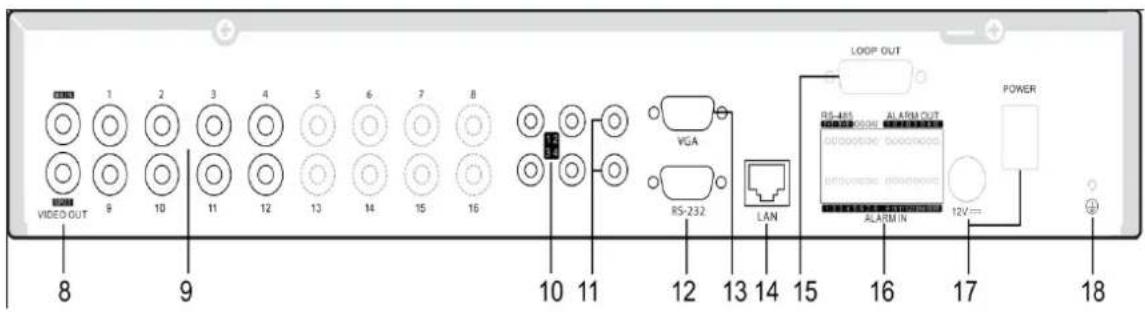
i TVVR41100 og TVVR41110 er ens ligesom det ovenstående diagram.
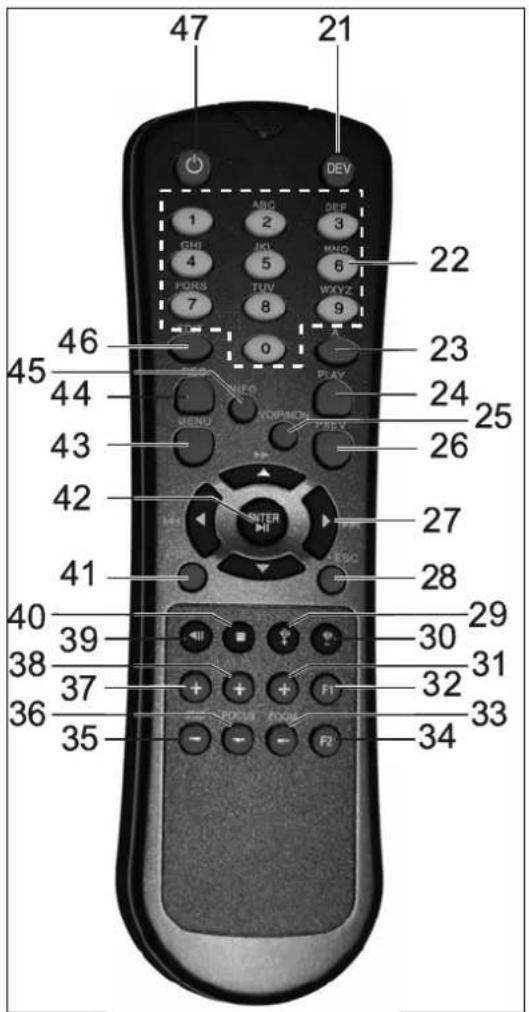
Fjernbetjening (TVAC40930 kan også vælges)
Oversigt over apparatet....256
Kvikguide 261
Før du starter 261
Installation af harddisken....261
Etablering af tilslutninger....261
Konfiguration af apparatet 261
Vigtige sikkerhedshenvisninger....262
Symbolforklaring 262
Korrekt anvendelse 262
Generelt 262
Strømforsyning....262
Overbelastning/overspænding....263
Kabler....263
Opstillingssted/driftsomgivelser 263
Fjernbetjening 263
Vedligeholdelse og pleje....264
Tilbehør 264
Idriftsættelse 264
Børn 264
Indledning....265
Generelle informationer 265
Udpakning....265
Leveringsomfang 265
Systembetjening 266
Generelt 266
Betjeningsenheder på apparatet....266
Fjernbetjeningens betjeningsenheder....267
Betjening med musen....268
Skærmtastatur 269
Start af apparatet....269
Frakobling, spærring og genstart af apparatet 269
Statusvisninger 270
Generelt 270
DVR status-LED....270
Taster til valg af kamera status-LED....270
Indstilling af systemet....271
Indstilling af administratoren 271
Generelle indstillinger 271
Forvaltning af harddisk....272
Optagelsesindstillinger....272
Netværksindstillinger....272
Live-visning 273
Overblik....273
Statussymboler 273
Indstilling af kameraudgangen....275
Optagelse....276
Indstilling....276
Generelle indstillinger 276
Udvidet indstilling....276
Tidsplan 276
Manuel optagelse....277
Afspilning....278
Generelt 278
Afspilningsskærmen 278
Styring via kontrolfelt 278
Afspilning via hændelsessøgning 279
Afspilning: Udvidet hændelsessøgning 279
Afspilning fra live-skærm....279
PTZ-styring 280
Generelt 280
Styring via PTZ-kontrolfeltet 280
Hændelsessøgning....285
Parametre for hændelsessøgningen 285
Søgningsresultat....286
Dataeksport....287
Manuel alarm 288
Harddisks 288
Indbygning af en harddisk 288
Initialisering af en harddisk 289
Harddiskforvaltningens parametre....289
Indstilling af harddisken 289
Kontrol af harddiskstatus 290
Indstilling af harddiskalarmer....290
Indstillinger....291
Overblik....291
Generelle indstillinger 291
Indstillinger: Kamera....292
Indstilling af zoner....293
Zoner: Tidsplan og meddelelse 293
Indstillinger: Optagelse 294
Indstillinger: Netværk....294
Indstillinger: Alarm 294
Indstillinger: PTZ....294
Indstillinger: RS232....294
Display 294
Indstillinger: Advarsel....295
Indstillinger: Bruger....295
Vedligeholdelse....297
Opgradering af apparat....297
Gennemsøgning af logfil....298
Reset af systemet....299
Im-/eksport af konfiguration 299
Information....299
Nedlukning 299
Netværk....300
Generelt 300
Begreber 300
Netværksopbygning....301
Netværkskonfiguration....301
Alarm 305
Alarmoversigt 305
Alarmindgang....305
Relæudgang 307
IP-alarmmodul 307
Rengøring og pleje af apparatet....307
Henvisning ....307
Udbedring af fejl....308
Indeks....309
Tekniske data 310
HDD-lagerkapacitet 311
Bortskaffelse 312
Henvisning til EF-direktivet vedr. gamle elektro- og elektronikapparater ....312
Henvisning vedr. håndteringen af batterier....312
Vigtigt henvisning vedr. bortskaffelse af batterier....312
Henvisning til RoHS EF-direktivet....312
Ordforklaring 313
Anvendte fagbegreber 313
Om det interne harddiskdrev....315
Kvikguide
Før du starter
Der skal udføres følgende forberedelser:
- Overhold de generelle henvisninger, sikkerhedshenvisninger samt forklaringer vedrørende opstilling og tilslutning, se s. 9.
- Kontrollér, at emballagens indhold er fuldstændigt, og om det er beskadiget.
- Sæt batterierne i fjernbetjeningen.
Henvisning
Læs forklaringerne i den separate kvikguide.
Installation af harddisken

Advarsel
Sluk apparatet, og afbryd det fra strømforsyningen!
Sørg for den nødvendige jordforbindelse for at undgå statisk afladning.
- Installér en eller flere harddiske, se separat kvikguide.
- Etablér først forbindelsen til motherboardet med det røde datakabel (lille stik).
- Forbind strømkablet (stort stik, med 5 ledere).
- Kontrollér, at stikforbindelserne sidder korrekt.
- Luk huset.
Etablering af tilslutninger
Henvisning
Overhold minimumradius ved trækning af kabler! Knæk ikke kabler!
- Forbind de analoge kameraer med BNC-tilslutningerne 1 – 4/8/16.
- Forbind audio-tilslutningerne.
- Forbind sensorerne med alarmindgangene.
- Forbind monitoren med VGA- eller BNC-tilslutningen.
- Forbind musen med USB-stikket.
- Etablér tilslutningen.
- Tænd apparatet med netafbryderen POWER på apparatets bagside. Statusvisningen DVR apparatets forside lyser.
Konfiguration af apparatet
Henvisning
Læs forklaringerne i den separate kvikguide.
- Udfør „indstillingsassistentens“ enkelte trin, se s. 18.
- Følgende indstillinger konfigureres efter hinanden:
• Valg af brugeroverfladens sprog
• Oprettelse af administratoren
- Generelle indstillinger (dato, klokkeslæt ...)
- Forvaltning af harddisk (initialisering etc.)
• Optagelsesindstillinger
• Netværksindstillinger
Henvisning
Efterfølgende ændring af dato eller klokkeslæt kan medføre tab af data!
- Vær opmærksom på menuoversigten på s. 32 samt henvisningerne og forklaringen til den grundlæggende betjening af systemet på s. 13.
Vær opmærksom på forklaringerne til:
| Live-visning | s. 20 |
| Afspilning | s. 26 |
| PTZ | s. 28 |
| Datasikring | s. 35 |
| Fejlsøgning | s. 56 |
Vigtige sikkerhedshenvisninger
Symbolforklaring
Der anvendes følgende symboler i vejledningen hhv. på apparatet:
Symbol Signalord Betydning

Advarsel Advarsel mod fare for kvæstelser eller farer for helbredet.

Advarsel Advarsel mod fare for kvæstelser eller farer for helbredet som følge af elektrisk spænding.

Vigtigt Sikkerhedshenvisninger vedr. mulige skader på apparatet/tilbehøret.
Henvisning Henvisning til vigtige informationer.
Der anvendes følgende kendemærker i teksten:
Betydning
- ... Handlungsopfordring/-anvisning med fastlagt
- ... rækkefølge for handlingstrinene i teksten
- ... Liste uden fastlagt rækkefølge i teksten eller advarselshenvisningen - ...
Korrekt anvendelse
Brug kun apparatet til det formål, som det er blevet bygget og konciperet til! Enhver anden anvendelse anses for at være ukorrekt!
Dette apparat må kun anvendes til følgende formål:
- Denne digitaloptager anvendes i kombination med tilsluttede videosignalkilder (s/h- og farvekameraer, IP-kameraer) og videogengivelsesapparater (CRT-eller TFT-monitorer) til at overvåge objekter.
Henvisning
Datalagringen er underlagt de nationale retningslinjer om beskyttelse af persondata.
Gør ved installationen kunderne opmærksom, at disse retningslinjer findes.
Generelt
Læs følgende anvisninger grundigt igenne, før apparatet anvendes første gang, og overhold alle advarselshen-visninger, selv om du er bekendt med omgang med elektroniske apparater.

Advarsel
Ved skader, der skyldes manglende overholdelse af denne betjeningsvejledning, bortfalder kravet om garanti.
Vi påtager os intet ansvar i forbindelse med person- og/eller materielle skader, der skyldes ukorrekt håndtering eller manglende overholdelse af sikkerhedshenvisningerne.
I sådanne tilfælde bortfalder ethvert krav om garanti!
Opbevar denne håndbog omhyggeligt som fremtidig reference.
Hvis apparatet sælges eller gives videre, skal denne vejledning denne vejledning også udleveres.
Dette apparat blev produceret under overholdelse af internationale sikkerhedsstandarder.
Strømforsyning
- Tilslut kun dette apparat til en strømkilde, der leverer netspændingen, der er anført på typeskiltet.
- Hvis du ikke er sikker på, hvilken findes hos dig, skal du kontakte el-forsyningsselskabet.

Advarsel
Forebyg tab af data! Tilslut altid apparatet til en nødstrømsforsyning UPS med overspændingsbeskyttelse.
- Afbryd apparatet fra netstrømforsyningen, før der udføres vedligeholdelses- eller installationsarbejder.
- Dette apparats afbryder ikke apparatet fuldstændigt fra strømnettet.
- For at afbryde apparatet fuldstændigt fre nettet skal netstikket trækkes ud af stikdåsen. Derfor skal apparat opstilles, så en direkte og uhindret adgang til stikdåsen altid er sikret, og stikket i en nødsituation kan trækkes ud med det samme.
- For at udelukke brandfare skal netstikket principielt trækkes ud af stikdåsen, hvis apparatet ikke bruges i længere tid. Du bedes afbryde apparatet fra strømnettet før en storm og/eller tordenvejr med fare for lynnedslag. Eller tilslut apparatet til en nødstrømsforsyning.

Advarsel
Åbn aldrig apparatet selv! Der er fare for elektrisk stød!
Kontakt uddannet fagpersonale eller installatøren, hvis det er nødvendigt at åbne apparatet.
- Indbygningen eller ombygningen af en harddisk bør kun foretages af uddannet personale eller installatøren.

Advarsel
Installation i eller ændringer af apparatet medfører tab af garanti, hvis det ikke foretages af fagpersonale.
Vi anbefaler at lade en installatør installere en harddisk.
Ved ukorrekt installation af harddisken bortfalder garantien!
Overbelastning/overspænding
- Undgå at overbelast stikdåser, forlængerkabler og adaptere, da det kan medføre brand eller elektrisk stød.
- Anvend en overspændingsbeskyttelse for at undgå beskadigelser på grund af overspænding (f.eks. tordenvejr).
Kabler
- Tag altid fat i stikket på alle kabler, og træk ikke i selve kablet.
- Tag aldrig fat i netkablet med våde hænder, da de kan forårsage en kortslutning eller elektrisk stød.
- Stil hverken apparatet, møbelstykket eller andre tunge genstand på kablerne, og sørg for, at de ikke knækkes, især ved stikket og tilslutningsbøsningerne.
- Slå aldrig knuder på et kabel, og bind det ikke sammen med andre kabler.
- Alle kabler skal trækkes, så ingen træder på dem eller forhindres af dem.
- Et beskadiget netkabel kan medføre brand eller elektrisk stød. Kontrollér netkablet regelmæssigt.
- Netkabler og netstik må ikke ændres eller manipuleres.
- Anvend ikke adapterstik eller forlængerkabler, som ikke opfylder de gældende sikkerhedsnormer, og foretag heller ikke indgreb på strøm- og netkabler!
Opstillingssted/driftsomgivelser
- Stil apparatet på en fast, jævn overflade, og stil ikke tunge genstande på apparatet.
- Apparatet er ikke beregnet til drift i rum med høj temperatur eller luftfugtighed (f.eks. badeværelser), eller hvor der forekommer meget støv.
- Driftstemperatur og driftsluftfugtighed:
- -10 °C til 55 °C, maks. 85 % relativ fugtighed. Apparatet må kun anvendes i tempereret klima.
Sørg for, at
- en tilstrækkelig ventilation altid er sikret (stil ikke apparatet i reoler, på et tykt tæppe, på en seng eller dér, hvor ventilationsåbninger tildækkes, og lad der være mindst 10 cm til alle sider).
- direkte varmekilder (f.eks. radiatorer) ikke påvirker apparatet.
- der ikke er direkte sollys eller kraftigt kunstigt lys på apparatet.
- apparatet ikke står umiddelbart i nærhden af magnetfelter (f.eks. højttalere).
- der ikke står åben ild (f.eks. brændende lys) på eller ved siden af apparatet.
- kontakt med stænk og dråber og aggressive væsker undgås.
- apparatet ikke anvendes i nærheden af vand, især må apparatet aldrig neddyppes (stil ikke genstande, der er fyldt med væsker, f.eks. vaser eller drikkevarer, på eller ved siden af apparatet).
- der ikke trænger fremmedlegemer ind.
- apparatet ikke udsættes for kraftige temperaturændringer, da luftfugtigheden ellers kondensere og kan medføre elektriske kortslutninger.
- apparatet ikke udsættes for voldsomme rystelser og vibrationer.
Fjernbetjening
- Hvis apparatet ikke anvendes i længere tid, skal alle batterier tages ud, da de kan løbe ud og beskadige apparatet.
Vedligeholdelse og pleje
Vedligeholdelsesarbejder er nødvendige, hvis apparatet er blevet beskadiget, f.eks. hvis netstik, netkabel eller hus er beskadiget, der er trængt væske eller genstande ind i apparatet, det har været udsat for regn eller fugt, eller hvis det ikke fungerer fejlfit eller er faldet ned.
- Afbryd apparatet fra nettet i forbindelse med vedligeholdelsesarbejder (f.eks. rengøring)!
- Hvis du konstaterer røgudvikling, usædvanlige lyde eller lugte, skal du slukke apparatet med det samme og trække netstikket ud af stikdåsen. I disse tilfælde må apparatet ikke anvendes igen, før en fagmand har foretaget en kontrol.
- Lad kun kvalificeret fagpersonale foretage alle vedligeholdelsesarbejder.
- Åbn aldrig apparatets eller tilbehøres hus. Hvis huset er åbnet, er der livsfare på grund af elektrisk stød.
- Rengør apparatets hus og fjernbetjeningen med en fugtig klud.
- Anvend ikke opløsningsmidler, sprit, fortyndelser osv. De kan beskadige apparatets overflade.
- Saltvand, insektbekæmpelsesmidler, chlor- eller syreholdige opløsningsmidler (salmiak), skuremidler.
- Gnid forsigtigt over overfladen med bomulskluden, indtil den er helt tør.

Advarsel
Apparatet arbejder med farlig spænding.
Apparatet må derfor kun åbnes af autoriserede fagfolk. Alle vedligeholdelses- og servicearbejder skal udføres af autoriserede firmaer. Ukorrekt reparationer kan medføre livsfare for apparatets bruger.
Tilbehør
- Tilslut kun apparatet, der udtrykkeligt er beregnet til det. I modsat fald kan der forekomme faresituationer eller skader på apparatet.
Idriftsættelse
- Læs alle sikkerheds- og betjeningshenvisninger før den første idriftsættelse!
- Åbn kun huset for at installere harddisken.

Advarsel
Sørg ved installation i et eksisterende videoovervågningsanlæg for, at alle apparater er afbrudt fra net- og lavspændingsstrømkredsen!

Advarsel
Foretag ikke selv montering, installation og kabelføring, hvis du er i tvivl, men overlad det til en fagmand.
Ukorrekte og uprofessionelle arbejder på strømnettet eller på husets installationer er ikke kun en fare for dig selv, men også for andre personer.
Træk installationernes kabler, så net- og lavspændingskredse altid forløber adskilt og ikke er forbundet med hinanden på noget sted eller kan forbindes på grund af en defekt.
Børn
- Lad ikke børn få fingre i elektriske apparater! Lad aldrig børn anvende elektriske apparater uden opsyn. Børn kan ikke altid erkende mulige farer rigtigt. Smådele kan være livsfarlige, hvis de sluges.
- Opbevar batterierne og de genopladelige batterier uden for småbørns rækkevidde. Hvis et batteri eller genopladeligt batteri er blevet slugt, skal der straks søges lægehjælp.
- Hold også emballagefolierne borte fra børn. Der er fare for at blive kvalt!
- Dette apparatet hører ikke til i børns hænder. Fjedrende dele kan springe ud ved ukorrekt anvendelse og medføre, at børn kommer til skade (f.eks. øjnene).
Indledning
Kære kunde.
Tak, fordi du har valgt at købe dette produkt.
Produktet opfylder kravene i de gældende europæiske og nationale retningslinjer. Overensstemmelsen er dokumenteret, de pågældende erklæringer og dokumenter befinder sig hos producenten (www.abus-sc.com).
Som bruger er du forpligtet til at følge denne betjenings-vejledning for bevare denne tilstand og sikre en farefri brug!
Læs hele betjeningsvejledningen igennem før idriftsættelse af produktet, overhold alle betjenings- og sikkerhedshenvisninger!
Alle indeholdte firmanavne og produktbetegnelser er de pågældende ejeres varemærker. Alle rettigheder forbeholdt.
I tilfælde af spørgsmål bedes du henvende dig til din installatør eller forhandler!

Ansvarsfritagelse
Denne betjeningsvejledning blev udarbejdet meget omhyggeligt. Hvis du alligevel finder udeladelser eller unøjagtigheder, bedes du meddele os dette på adressen, der er anført på bagsiden af håndbogen. ABUS Security-Center GmbH påtager sig intet ansvar for tekniske og typografiske fejl og forbeholder sig retten til på ethvert tidspunkt uden forudgående varsel at ændre produktet og betjeningsvejledningerne. ABUS Security-Center er ikke ansvarlig for direkte og indirekte følgeskader, der opstår i forbindelse med dette produkts udstyr, funktion og anvendelse. Der gælder ingen garanti for indholdet i dette dokument.
Generelle informationer
Læs denne brugerhåndbog omhyggeligt igennem for at anvende apparatet rigtigt, og opbevar den til senere brug.
Denne håndbog indeholder vejledninger vedrørende betjening og vedligeholdelse af optageren. Kontakt et autoriseret fagfirma i forbindelse med reparation af apparatet.
Udpakning
Håndtér apparatet meget forsigtigt, när du pakker det ud. Emballage og pakningshjælpemidler kan recycles og skal som regel afleveres til genanvendelse.
Vi anbefaler dig:
Emballagedele af papir, pap og bølgepap og kunststof skal lægges i indsamlingscontainerne, der er beregnet hertil.
Hvis de endnu ikke findes i området, som du bor i, kan du smide disse materialer ud sammen med husholdningsaffaldet.
Kontrollér først apparatet, hvis den originale emballage er beskadiget. Hvis apparatet har skader, skal du sende det tilbage med emballagen og kontakte producenten.
Leveringsomfang
- ABUS digitaloptager
- Netkabel
• SATA kabel og skruer til HDD - Beslag og skruer til rackmontering
- Software-cd
- Brugerhåndbog
- Kvikguide
Systembetjening
Generelt
Du kan styre apparatet på følgende måde:
- Betjeningsenheder på apparatets forside
- Fjernbetjening
- USB-mus
Betjeningsenheder på apparatet
i Henvisning
Se oversigten på s. 256.
| Nr. | BetegnelseFunktion |
| 1 | Optagerens betjeningstaster:MENU:Henter hovedmenuenTænder/slukker tastetone (tryk i 5 sek.)REC:Henter menu til den manuelle optagelsePLAY:Åbner afspilningsmenuZOOM+:Forstørrer billedudsnit i PTZ-modusZOOM-:Formindsker billedudsnit i PTZ-modusSkifter videoudgang i live-modus: Monitor – Spot Monitor eller Video Out – Video Spot OutFOCUS+:Fokusindstilling i PTZ-modusFOCUS-:Fokusindstilling i PTZ-modusIRIS+:Åbner irisIRIS-:Lukker iris i PTZ-modusPTZ:Aktivering af PTZ-styringenMODE:Skifter visning af skærmKEYLOCK :Spærrer styretaster |
| 2 | USB-stik:Til eksterne USB 2.0-apparater (f.eks. mus, ekstern harddisk eller DVR-brænder) |
| Nr. | BetegnelseFunktion |
| 3 | Taster til valg af kamera 1, 2, 3, ...:Visning af kamerastatus:Lyser hvidt: Kamera er tilsluttetLyser blåt: Tilsluttet kamera optagerLyser ikke: Kamera ikke tilsluttetI live-visningen:Vælger kamera og viser som full screen |
| 4 | Navigationsknap:Ved afspilning:▲, ▼ indstiller hastighed◀, ▶ forrige/næste dagI live-visningen:KanalvalgI menuer:NavigererOK-tast:Hold trykket ned i 5 sekunder for at tænde eller slukke apparatetBekræfter valgetAktiverer/deaktiverer „afkrydsningsboks“Ved afspilning:PLAY/PAUSEForøg/ nedsæt afspilnings hastigheden:Normal afspilnings hastighed |
| 5 | Jog-shuttle:Under afspilning:Yder ring (shuttle ring) ændre afspilnings hastighedIndre ring for at afspille enkelt billede i single funktionI menuer:Indvendig ring bevæger cursur op/nedUdvendig ring bevæger cursor til venstre/højreI live-visningen:Kanalvalg |
| 6 | DVR status-LED:Visning af apparatstatus:Lyser konstant hvidt: Systemstatus OKBlinker hvidt: Systemstatus OK, optagelses-indstillinger gemt, overvågningsmodus aktivLyser konstant blåt: Mindst et kamera optager i øjeblikketLyser konstant rødt: Systemvedligeholdelse nødvendig |
| 7 | IR-modtager:Til fjernbetjeningen |
Se oversigten på s. 256.
Fjernbetjeningens betjeningsenheder

Henvisning
Se grafikken af fjernbetjeningen på s. 4.
| Nr. | BetegnelseFunktion |
| 8 | MAIN: BNC video outputSkalérbar live-visningNår der ikke benyttes en VGA monitor:Hovedsignal vises.VIDEO SPOT OUT: BNC video udgangVideo spot signal vises her. |
| 9 | VIDEO IN: BNC-indgange |
| 10 | AUDIO IN: Cinch-indgangeTilknyttet til kamera indgange 1 - 4 |
| 11 | LINE IN:Cinch-audioindgang (optages ikke, kun til netværkstransmission)AUDIO OUT: Cinch audio udgang (synkroniseret med hoved video signal udgang) |
| 12 | RS-232:Seriel tilslutning - Ikke benyttet |
| 13 | VGA:Monitortilslutning VGA (9 stikben),videoudgangssignal |
| 14 | LAN:Ethernet-LAN-tilslutning |
| 15 | LOOP OUT:Tilslutning til tilsluttede videosignaler (kabel kan fås separat) |
| 16 | ALARM IN:RS485-tilslutning til PTZ-kameraerMaks. 16 alarmindgangeALARM OUT:Maks. 4 relæudgange |
| 17 | Netafbryder og 12 VDC-strømtilslutning |
| 18 | Tilslutning til jordforbindelsesledning |
| Nr. | BetegnelseFunktion |
| 21 | DEV:Tilordner fjernbetjening med apparat-ID'en |
| 22 | Alfanumeriske taster:Vælg kamera (kanal) i live-visningenIndtastning af bogstaver og tal i indtastningsfelter |
| 23 | A:Ændrer indtastning (stort/lille, symboler, tal) |
| 24 | PLAY:Starter afspilning |
| 25 | VOIP:Ikke benyttet |
| 26 | PREV:Ændrer visning af skærmen i live-visningen |
| 27 | Navigationstaster:Ved afspilning:▲,▼ indstiller hastighed◀,►forrige/næste dagI live-visningen:Vælger kamera (kanalvalg)I menuer:Navigerer |
| 28 | ESC:Ikke benyttet |
| 29 | Ikke benyttet |
| 30 | Ikke benyttet |
| 31 | Zoom+:Forstørrer billedudsnit i PTZ-modus |
| 32 | F1:I listefelter• Udvalg, alle optioner |
| 33 | Zoom -:Formindsker billedudsnit i PTZ-modus |
| 34 | F2:Skifter gennem kartotekskort |
| 35 | IRIS-: I PTZ-modus:• Lukker iris |
| 36 | Focus-: I PTZ-modus:• Formindsker billedudsnit i PTZ-modus |
| 37 | IRIS+: I PTZ-modus:• Åbner iris |
| 38 | Focus+: I PTZ-modus:• Forstørrer billedudsnit i PTZ-modus |
| 39 | ◀II: Pause/baglæns afspilning |
| 40 | ■: Standser afspilning |
| 41 | PTZ :Tænder PTZ-styring |
| 42 | Enter-tast ▶II:• Bekræfter valget• Aktiverer/deaktiverer „afkrydsningsboks“Ved afspilning:• PLAY/PAUSESingle Play-modus:• Skifter enkelt frame videre |
| 43 | MENU:• Henter hovedmenuen• Tænder/slukker tastetone (tryk i 5 sek.) |
| 44 | REC:Åbner/starter manuel optagelse |
| Nr. BetegnelseFunktion | |
| 45 | INFO:Skifter i live-visningen til en anden monitor |
| 46 | EDIT:Generelt:Aktiverer tekstindtastninger, i tekstfelter backspace |
| 47 | POWER:Tænder/slukker (holdes nede i 5 sekunder) |
Betjening med musen
i
Henvisning
Den videre beskrivelse i denne betjeningsvejledning foretages med musen.
| Tast Funktion | |
| Venstre | Enkeltklik:Valg i menuen, aktivering af et indtastningsfelt eller et kartotekskortDobbeltklik:Skifter visningen af skærm enkeltbillede- flere billeder ved live-visning og afspilningKlik og træk:I PTZ-modus: Styrer kameraerneOpretter alarmområder eller -zoner |
| Højre | Enkeltklik:Henter popup-menuen |
| Scrolle-hjul | Ved live-visning:Viser forrige/næste kameraI menuer:Scroller gennem menuerne |
Skærmtastatur
Hvis du klikker på et tekstindtastningsfelt med musen, vises skærmtastaturet:

Tasterne har identisk funktion med et computer-tastatur.
- Klik med den venstre musecursor på et tegn for at indtaste det.
- Klik på Enter for at afslutte indtastningen.
- Klik på ← for at slette tegnet foran cursoren.
- Klik på det indrammede a for at skifte mellem store og små bogstaver. Den aktive indstilling vises over tastaturet.
- Klik på ESC for at afbryde en indtastning eller at forlade fetet.
Start af apparatet

Bemærk
Apparatet må kun tilsluttet til netspændingen, der er anført på typeskiltet!
Anvend af sikkerhedsmæssige årsager en nødstømsforsyning UPS.
Når apparatet er tilsluttet til strømforsyningen og hovedafbryderen på apparatets bagside er tændt, lyser DVR status-LED'en.
- Under opstarten gennemfører apparatet en selvtest.
- Til sidst vises indstillingsassistenten. Afslut den for at komme til live-visningen.
Klik på ShutDown i hovedmenuen. Oversigten vises.
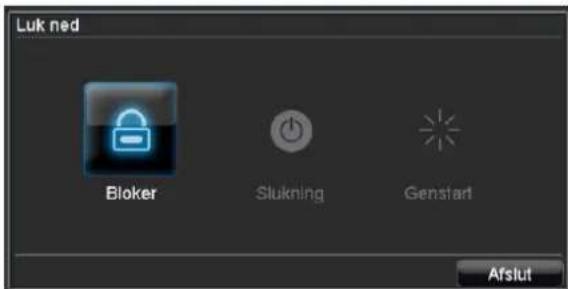
- Vælg optionen ShutDown for at frakoble, og bekræft forespørgslen med Ja. Apparatet frakobles.
- Tryk ikke på nogen tast under frakoblingen!
-
Vælg det venstre symbol Lock for at spærre systemet. Brugeroverfladen er spærret. For at komme til menuen er det nødvendigt at indtaste en adgangskode.
-
Vælg det højre symbol Reboot for at genstarte. Apparatet foretager en genstart.
Tilkobling af apparatet
- Tryk på tasten OK, og hold den nede i 5 sekunder for at tænde apparatet igen.
Statusvisninger
Generelt
Følgende statusvisninger informerer dig om driftstilstanden:
• LED'er på apparatets forside
- Akustiske signaltoner
- Icons (displayelementer) på monitoren

Henvisning
Læs forklaringerne i den separate kvikguide.
DVR status-LED
| Tilstand Funktion | |
| Lyser konstant hvidt | Systemstatus OK |
| Blinker hvidt | Systemstatus OK,optagelsesindstillinger gemt,overvågningsmodus aktiv |
| Lyser konstant blåt | Mindst et kamera optager i øjeblikket |
| Lyser konstant rødt | Systemvedligeholdelse nødvendig |
Taster til valg af kamera status-LED
| Tilstand Funktion | |
| Slukket Kamera ikke tilsluttet | |
| Lyser konstant hvidt Kamera tilsluttet | |
| Lyser konstant blåt | Kamera optager i øjeblikket |
Visninger på monitoren
- Permanent optagelse: „Blät R“
- Hændelsesoptagelse: „Rødt R“
Indstillingsassistent
Indstilling af systemet
Indstillingsassistenten leder dig gennem de nødvendige grundindstillinger af systemet. Derefter er DVR indstillet til optagelse og overvågning.
Henvisning
Alle detailindstillinger findes i apparatmenuen, se oversigt på s. 32.
Når der tændes første gang, vises valget af sprog:
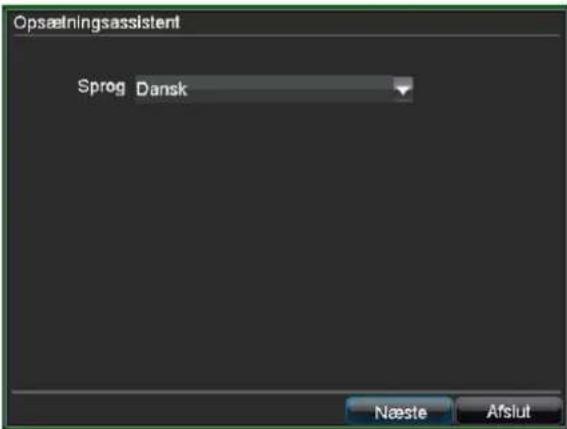
- Klik i indtastningsfeltet, og vælg dit sprog i listen. Klik på Next for at fortsætte. Følgende forespørgsel vises:
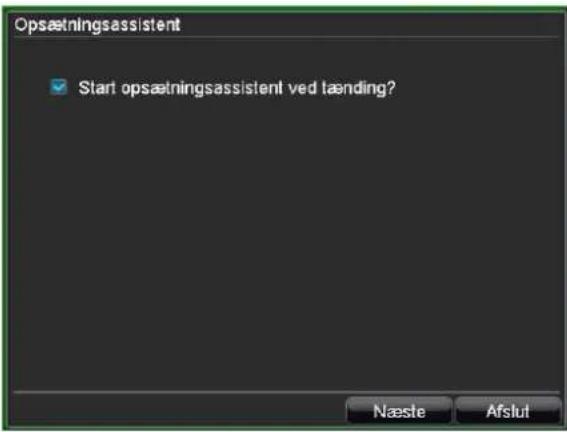
Når systemet er indstillet, kan du aktivere „afkrydsningsboksen“. Fluebenet forsvinder, og assistenten startes ikke længere automatisk.
Indstilling af administratoren

Advarsel
Notér administratorkodeordet. Følgende er forindstillet
„1 2 3 4 5“.

- Klik på indtastningsfeltet, og indtast Admin Password (administratorkodeord).
- Aktivér „afkrydsningsboksen“ foran New Admin Password for at oprette et nyt kodeord.
- Indtast det nye kodeord, og bekræft din indtastning i feltet nedenunder.
- Klik på Next.
Generelle indstillinger
- Klik på Enter i det næste vindue.
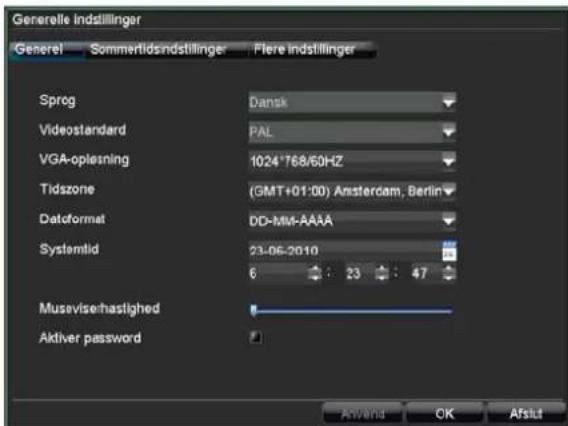
- Indtast systemtiden bestående af dato og klokkeslæt. Klik på Apply for at overtage dataene. Afslut indstillingen med OK, og klik på Next.
Forvaltning af harddisk
1. Klik på Enter.

- Aktivér „afkrydsningsboksen“, og klik derefter på Init for at indstille en ny harddisk.

Advarsel
Alle data, der befinder sig på den, slettes i den forbindelse!
- Bekræft sikkerhedsforespørgslen med OK. Harddisken indstillet til anvendelsen. Processen vises med statusbjælken.
- Afslut indstillingen med OK, og klik på Next.
Optagelsesindstillinger
1. Klik på Enter.
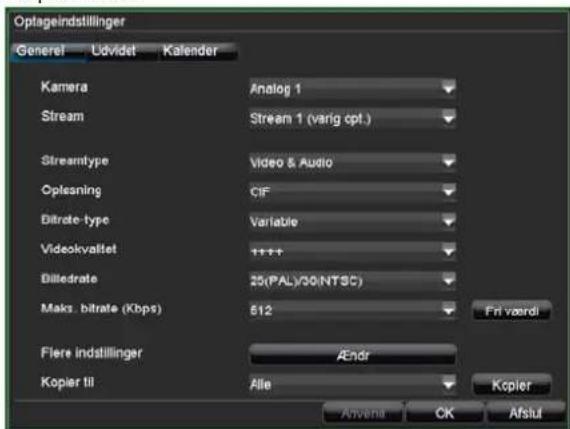
- Vælg på kartotekskortet General kameraet, og fastlæg indstillingerne.
- Klik på kartotekskortet Schedule og på knappen Edit.
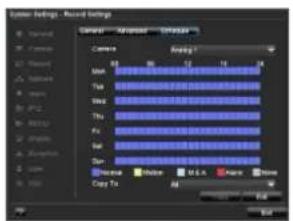
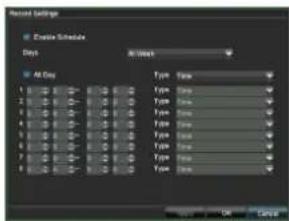
- Aktivér „afkrydsningsboksen“ Enable Schedule og All Day. Dermed er optagelsen for hele dagen tilkoblet.
- Afslut indstillingen med OK. Indstillingerne vises med farve i tidsplansoversigten.
- For at overføre denne tidsplan til andre kameraer skal du vælge kameraet (eller All for at give alle kameraer de samme parametre) og bekræfte med Copy.
- Afslut indstillingen med OK, og klik på Next.
Netværksindstillinger
1. Klik på Enter.
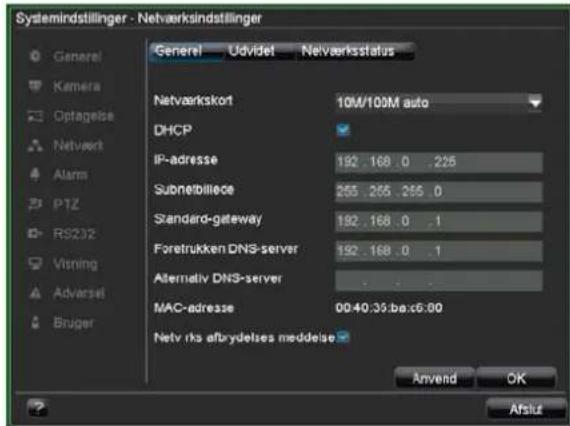
Henvisning
Spørg hos den ansvarlige netværksadministrator, om du kan vælge DHCP, eller om IP-adressen og de videre indstillinger skal foretages manuelt.
- DHCP aktiveret: Hvis DHCP er indstillet i netværkrouteren, skal du aktivere „afkrydsningsboksen“ DHCP. Alle netværksindstillinger foretages derefter automatisk
- DHCP ikke aktiveret: Indtast dataene manuelt (IP-adresse, subnetmaske samt den standardmæssigt indstillede gateway = routerens IP-adresse).
En typisk adresse kunne se ud på følgende måde:
- Afslut indstillingen med OK, og klik på Next.
Live-visning
Overblik
Live-visningen starter automatisk, när apparatet tændes. Ved at trykke flere gange på tasten Menu kommer de også tilbage til live-visningen.

Til højre findes popup-menuen for visningerne. Til højre vises datoen og klokkeslættet.
- Klik på firkantsymbolet foroven til højre i menubjælken for at åbne popup-menuen for visningerne.
- Klik på et af symbolerne for at skifte mellem de forskellige visninger.



På hovedskærmen vises signalerne for de tilsluttede kameraer.
- Ved at dobbeltklikke på den venstre musetast kan du vise det pågældende kamerabillede som full screen eller igen skifte tilbage til den oprindelige visning.
Statussymboler
- Følgende symboler vises afhængigt af apparatets driftsstatus:
| Symbol | Betydning |
| Hændelse registreretBevægelsesregistrering, alarmudløsning med sensor, HDD-fejl,... | |
| RR | Rød: OptagelseHændelsesoptagelseBlå: OptagelsePermanent optagelse |
Popup-menu ved musebetjening

Henvisning
Tryk på den højre musetast, mens musecursoren befinder sig over et live-billede.
Følgende indstillinger er mulige. Pilen til højre viser, at en undermenu til udvalg åbnes:
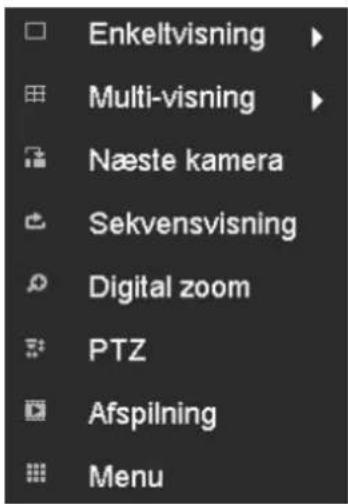
| Enkeltvisning Full screen for det valgte kamera |
| Multi-visning Forskellige kameralayouts |
| Næste kamera Visning af de(t) næste kamera(er) |
| Sekvensvisning Starter kamerasekvensen |
| Digital Zoom Forstørrer billedudsnittet |
| PTZ Aktiverer PTZ-modus |
| Afspilning Skifter til afspilning |
| Menu Åbner hovedmenuen |
i
Henvisning
Stop Auto-switch (sekvensvisning):
Fastlæg sekvensforsinkelsen for visningen i visningsindstillingerne.
Digitalt zoom
Denne funktion åbner et billede, der er forstørret fire gange.

- Klik med den venstre musetast i det lille billedvindue, og forskyd markeringsrammen, mens du trykker på musetasten.
- Det valgte udsnit forstørres digitalt.
- Afslutning: Højreklik først på Exit, og venstreklik derefter.
Indstillinger

Henvisning
Live-visningen kan indstilles på følgende måde.
| Videoudgang VGA, MAIN, VIDEO SPOT OUTVælger tilslutningen, hvos indstillingerne ændres. | |
| Modus Forskellige kameralayouts | |
| Sekvensforsinkelse | Omskiftningstid mellem de enkelte kameraer ved sekvensvisning |
| Kameraanordning | Kameraplacering i live-visningen |
| Aktiver audioudgnag | Aktiverer/deaktiverervideoudgangens audiosignal |
| Tilslut taleudgang | Tildeler monitor til gengivelse af hændelser |
| Vis hændelse på | I sekunder, som hændelsen vises på den tildelte monitor |

Henvisning
VGA monitor tilsluttet:
En tilsluttet VGA monitor vil automatisk blive hovedmonitor der hvor lyd udgangen også er tilknyttet. BNC udgangen Video Spot Out viser kameraer i sekvens og i fuld skærm.
Hvis der ikke er tilsluttet et VGA kabel under boot processen på DVR'en, vil hovedvideosignalet blive vist på hoved BNC udgang. Tilslut VGA kablet og reboot DVR for at kunne benytte VGA udgangen.
Ingen VGA monitor tilsluttet:
Hoved videosignal bliver vist på BNC udgangen MAIN. BNC udgangen video spot ud viser kameraerne i sekvens og i fuld skærm.
Indstilling af kameraudgangen
Du kan indstille maks. 16 kameraer i live-visningen samtidigt.
- Klik på Set.

- Vælg displaymodusen.
• 1 × 1
- 2×2
- 3 x 3 etc, oversigten ændres i overensstemmelse med indstillingen.
- Med navigationstasterne tilordner du det ønskede kamerasignal til det pågældende skærmudsnit.
- Indstillingen X betyder, at dette kamera ikke vises.
- Klik på OK for at overtage indstillingen.

Note
Udgangen på spotmonitoren er altid I fuld skærm.
Optagelse
Indstilling
På kartotekskortet General står følgende indstillinger til rådighed:
| Kamera | Kamera, der skal indstilles |
| Stream | Stream 1: Egenskaber for permanent optagelseStream 2: Egenskaber for hændelsesoptagelseStream 3: Egenskaber for netværksoverførslen |
| Streamtype | VideoVideo og audio |
| Opløsning | 4 CIFDCIF2 CIFCIFQCIF |
| Bitrate-type | Generelt gælder: Jo højere bitratener, desto mere lagerplads er der brug for!Variabel:Statisk billede – lav bitrate, dynamisk billede – høj bitrateKonstant:Bitrate uændret (med maks. bitrate) |
| Videokvalitet | Forskellige kvalitetstrin+: lav kvalitet+++++: høj kvalitet |
| Billedrate | Antal billeder, der gemmes pr. sekund. Det maks. antal afhænger af den indstillede optagelsesopløsning. |
| Maks. Bitrate | Bestemmer den maks. bitrate ved bitratetype = konstant |
| Udvidet | Detailindstillinger |
| Før alarm | Tid i sekunder, der optages før en alarm |
| Efter alarm | Tid i sekunder, der optages efter en alarm |
| Forfaldstid | Tid i dage, som optagelsen kl. 0:00 automatisk slettes efter.Hændelsen bibeholder i logfilen.Værdi 0: Optagelser slettes ikke automatisk |
| Copy To | Overfører valgte indstillinger til andre kameraer (alle eller udvalgte) |
-
Vælg kameraet.
-
Vælg den stream, som du vil fastlægge egenskaberne for:
-
Stream 1 (varig opt.)
- Stream 2 (hændelse) eller
-
Stream 3 (netværk).
-
Fastlæg optagelsesparametrene for den pågældende stream, se tabel.
- Vælg tidsrummet for foralarm, efteralarm etc. under More Settings.
- Vælg under Copy To, hvilke kameraer du vil kopiere indstillingerne, og bekræft med Copy.
Udvidet indstilling
På kartotekskortet Advanced fastlægger du, om ældre optagelser overskrives, när harddisken er fuld.
Tidsplan
Ved hjælp af tidsplanen indstilles optagelsestiderne eller „udløserne“ (optagelsestype) for kameraerne. Klik på kartotekskortet Schedule:

I OSD vises fra venstre til højre timerne for den pågældende dag (der er anført oppefra og ned). Under dagene vises den farvede forklaring, dvs. i den indstillede tidsplan vises optagelsestidsrummene med farve i overensstemmelse med de pågældende „udløsere“, dvs. optagelsestyper.
| Farvesymbol Forklaring | |
| Blå Normal: Tidsrum i timer | |
| Grøn Bevægelsesgenkendelse | |
| Lyseblå | Bevægelsesgenkendelse og alarmudløser |
| Rød Alarm | |
| Grå Intet valg | |
| Grøn og rød Bevægelse eller alarm | |
- Vælg kameraet, der skal indstilles, og klik på Edit:

- Aktivér afkrydsningsboksen Enable Schedule.
- Definér i pulldown-menuen under Days dagen, der skal indstilles, eller vælg All Week.
- Aktivér/deaktivér All Day. Hvis All Day er aktiveret, kan der ikke indtastes definerede tidsrum, indstillingen gælder for hele dagen.
- Deaktivér All Day, hvis du vil indstille tidsafhængige indstillinger.
-
Angiv optagelsestype i pulldown-menu:
-
Varighed
• Bevægelsesregistrering - Alarm
- Bevægelsesregistrering eller Alarm
-
Bevægelsesregistrering og Alarm
-
Du kan definere maks. 8 tidsraster under tidsafhængig indstilling, fra 00:00 – til 00:00; tidsrummene for de enkelte raster må ikke overlappe.
i Henvisning
Med varigheden definerer du tidsvinduet, hvor der optages.
De andre „udløsere“ som bevægelsesgenkendelse og/eller alarm tilkobler kun optagelsen, hvis disse „udløsere“ forekommer.
- På kartotekskortet Schedule kan du kopiere kameraindstillingerne og overtage dem for andre kameraer:
- Vælg det ønskede kamera under Copy To, eller vælg All, og bekræft med Copy.
- Afslut indstillingerne på optagelsesskærmen med OK.
Manuel optagelse
- Tryk på REC-tasten for at starte en manuel optagelse:

- Vælg kameraet for at starte den manuelle optagelse. Klik på aktiveringsknappen.
i Henvisning
Klik på All for at optage alle tilsluttede kameraer.
Afspilning
Generelt
Afspilningen kan foretages på tre forskellige måder:
• Via hændelsessøgning i hovedmenuen
- Fra live-visningen
• Via logfilen i vedligeholdelsesmenuen
i Knapperne "forrige fil/dag/hændelse" anvendes forskelligt afhængigt af afspilningsmodussen:
Normal afspilning:
Ved at trykke på knappen springer afspilningen til den forrige/næste dag.
Hændelsessøgning:
Ved at trykke på knappen springer afspilningen til den forrige/næste hændelsesdag.
Dataeksport:
Ved at trykke på knappen springer afspilningen til den forrige/næste fil.
Afspilningsskærmen
| Nr. | Område |
| 1 | Løbende afspilning med dato og klokkeslæt |
| 2 | Valg af kamera til afspilning |
| 3 | Kalender med optagelsestypen (se til højre) |
| 4 | Kontrolfelt med tidsakse |
Styring via kontrolfelt
Kontrolfeltet anvendes til at styre den løbende afspilning. Symbolerne har følgende betydning:

| Nr. | Symbolets betydning |
| 1 | Tænder/slukker audioafspilning |
| 2 | Definerer startpunkt og slutpunkt for en video til datasikring |
| 3 | Forrige optagelse, forrige dag |
| 4 | Springer 30 sekunder tilbage |
| 5 | Play eller Pause ved afspilning |
| 6 | Stop |
| 7 | Springer 30 sekunder frem |
| 8 | Hurtigt frem |
| 9 | Langsomt frem (slow-motion) |
| 10 | Næste optagelse, næste dag |
| 11 | Tidsakse:Klik med musen i tidsaksen for at fortsætte afspilningen et andet stedKlik på „skyderen“, og træk den til det ønskede tidspunkt for at starte afspilningen fra dette tidspunkt |
| 12 | OptagelsestypeBlå = permanent optagelseRød = hændelsesoptagelse |
| 13 | Afspilning forlades |
| 14 | Skjuler kontrolfelt |
i Henvisning
Du kan zoome skærmens indhold.
- Klik med den højre musetast i den løbende afspilning.
• Vælg Zoom.
• Zoom-modusen er aktiv. Se s. 21
Afspilning via hændelsessøgning
For at afspille optagede hændelser skal de først findes. Åbn hovedmenuen, og klik på Event på kartotekskortet General:

Følgende indstillinger står til rådighed:
| Hændelse | Tidsplan, bevægelsesgenkendelse, alarm eller bevægelsesgenkendelse eller/og alarm, manuel optagelse, alle optagelser |
| Filtype Deaktiveret, aktiveret, alle | |
| StarttidSulttid | Indtast dato og klokkeslæt |
| Detaljer Åbner detailvisningen.Kameraerne vises under hinanden. Den farvede forklaring viser de pågældende optagelsestyper. Med Next Day og Prev Day navigerer du gennem optagelserne. Du kan forskyde markeringerne af tidsaksen med musen for at begrænse tidsrummet for søgningen. | |
- Klik på Search for at søge optagelser i henhold til de valgte indstillinger. Resultaterne vises:
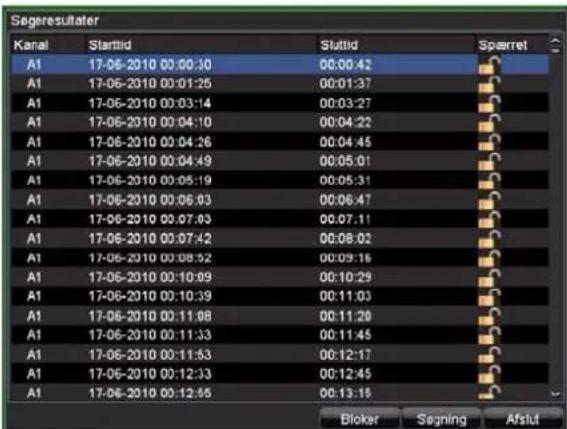
- Vælg optagelsen ved at klikke på linjen og derefter på Play.
Afspilning: Udvidet hændelsessøgning
- Klik på kartotekskortet Advanced på skærmen Event for at søge specifikt efter optagelser, der enten blev udløst af alarmer eller en bevægelsesregistrering.
- Indtast søgningsparametrene som f.eks. dato, tidspunkt og alarmindgange eller kameraer for at foretage søgningen.
Afspilning fra live-skærm
Klik på Play, men live-skærmen vises:
Afspilningen starter med optagelsen af de sidste fem minutter.
Afspilningsskærmen er opdelt i fire områder:
| Nr. | Område |
| 1 | Løbende afspilning med dato og klokkeslæt |
| 2 | Kameramenu |
| 3 | Kalender med optagelsestypeBlå = permanent optagelseRød = hændelsesoptagelse |
| 4 | Kontrolfelt med tidsakse |
- Vælg det ønskede kamera i kameramenuen.
- Klik i kalenderen for at vælge en optagelse målrettet i forhold til dato og tid.
- Styr afspilningen af optagelsen
• med kontrolfeltet eller
- med musen ved at klikke på tidsaksen og forskyde skyderen, den farvede forklaring, se s. 25, hjælper med tilordningen.
PTZ-styring
Generelt
Med PTZ-styringen har du adgang til enkelte PTZ-kameraer og kan styre dem manuelt.
i
Henvisning
- Når der benyttes ABUS PTZ kameraer så foreligger muligheden for at konfigurere ture direkte i kameraet. Fordelen er at andre kontrol enheder så som keyboard også kan kalde på ture.
- For at åbne menuen i ABUS PTZ kameraer indtast preset 95. Ved at benytte navigations knapperne kan du bevæge dig I menuen.
Styring via PTZ-kontrolfeltet
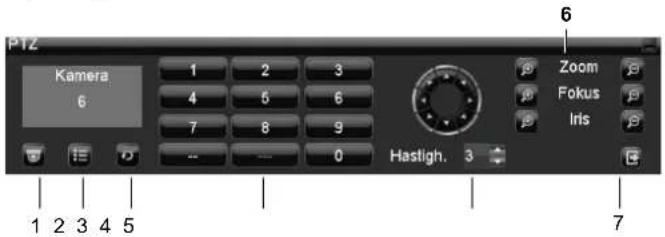
| Nr. | Symbolets betydning |
| 1 | Vælger og viser PTZ-kamera |
| 2 | Kald presets |
| 3 | Kald ture |
| 4 | Indtastningstastatur |
| 5 | Hastighed |
| 6 | Zoom, fokus, iris-justering |
| 7 | Forlader PTZ-styringen |
Popup-menu ved musebetjening
i
Henvisning
Tryk på den højre musetast, mens musecursoren befinder sig over et live-billede.
Følgende indstillinger er mulige. Pilen til højre viser, at en undermenu til udvalg åbnes:
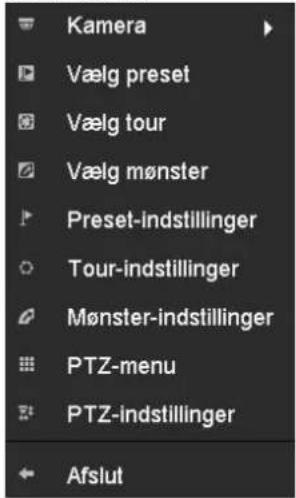
| Kamera Valg af PTZ-kameraet | |
| Vælg preset Vælger indstillet preset | |
| Vælg tour Vælger fastlagt patrulje | |
| Vælg mønster Vælger defineret mønster | |
| Preset-indstillinger Se s. 29 | |
| Tour-indstillinger Se s. 30 | |
| Mønster - indstillinger | Se s. 30 |
| PTZ-menu Åbner PTZ-menuen | |
| PTZ-indstillinger | Hardware-parametre for det tilsluttede kamera |
| Afslut Forlader PTZ-styringen | |
PTZ-indstillinger
Følgende indstillinger af PTZ-kameraerne er nødvendige:
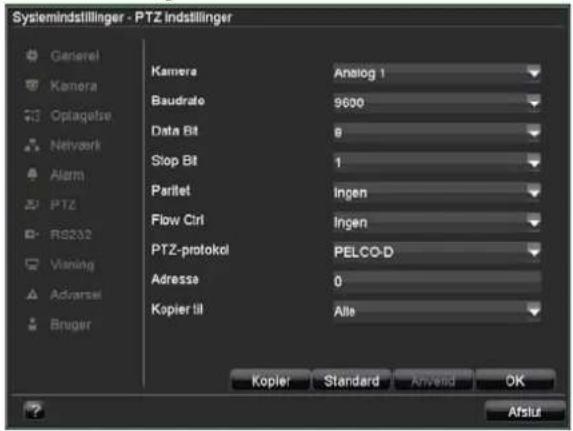
Indstillingerne anvendes til at konfigurere kameraerne på de pågældende tilslutninger.
- Vælg det installerede kamera.
- Indtast dataene for det tilsluttede kamera.
- Adressen (ID) anvendes til at identificere PTZ-kameraet entydigt og aktivere det.
- Hvis du har tilsluttet flere kameraer af samme type, kan du kopiere de foretagede indstillinger til de andre tilslutninger.
- Afslut indstillingen med Apply og OK.
i
Henvisning
Kontrollér indstillingerne i forhold til de tekniske data for de tilsluttede kameraer.
Kontrollér de indtastede parametre (baudrate, databit, ...), hvis et tilsluttet kamera ikke fungerer korrekt.
Preset-indstillinger
Presets er forindstillede steder for et PTZ-kamera. Du kan definere forskellige positioner for hvert PTZ-kamera, så kameraerne hurtigt kan drejes til de pågældende steder.
- Vælg kameraet, der skal indstilles, i kontrolfeltet, og klik på Preset Settings i popup-menuen:

- Drej, hæld og zoom kameraet til den ønskede position.
- Vælg den Preset 1 i listen.
- Klik på Set. Positionen er nu gemt som Preset 1.
- Gentag trin 1 - 3 for at definere yderligere presets.
- Afslut indstillingen med Apply og OK.
i
Henvisning
Når du benytter ABUS PTZ kameraer med Pelco-D protokol er nogle presets prædefineret og kan ikke bruges.
| Preset Beskrivelse | |
| 1~64, 100~200 | Kalder preset 1~64 &, 100~200 |
| 65 Vis preset status | |
| 66 Starter Auto Scan | |
| 67 Auto Flip mode On/Off | |
| 68 Kamera reset | |
| 69 Digital Slow Shutter funktion On/Off | |
| 71~78 Kalder tour 1~8 | |
| 81~88 Kalder mønster 1~8 | |
| 91 Kalder nulstillings position | |
| 92 Fryser billede | |
| 93 BLC funktion On/Off | |
| 94 Skifter mellem dag / nat / auto mode | |
| 95 Kalder OSD menu | |
| 96 Fokus justering | |
| 97 Tænd sluk alle alarmer | |
Yderligere information kan finds i manualen for PTZ kameraet.
Patrulje-indstillinger
Patruljer er kørselsveje for PTZ-kameraer fra position til position, som der køres til efter hinanden. De enkelte positioner er presets, der skal indstilles som beskrevet ovenfor. Dermed kan kameraerne efter hinanden og med en definerbar hastighed drejes til de pågældende steder, hvor de bliver i et indstilleligt tidsrum.
Vælg kameraet, der skal indstilles, i kontrolfeltet, og klik på Patrol Settings i popup-menuen:
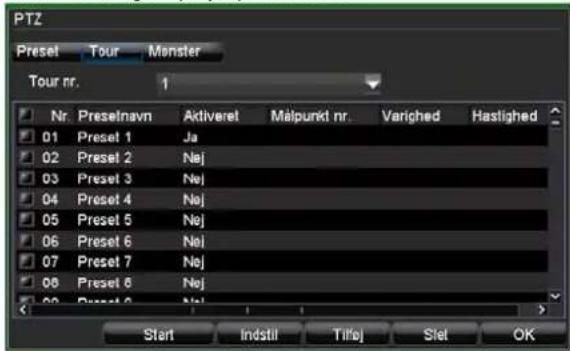
-
Aktivér patrulje-nummeret.
-
Vælg et aktivt, indstillet preset i listen ved at klikke på „afkrydsningsboksen“.
-
Klik på Set.
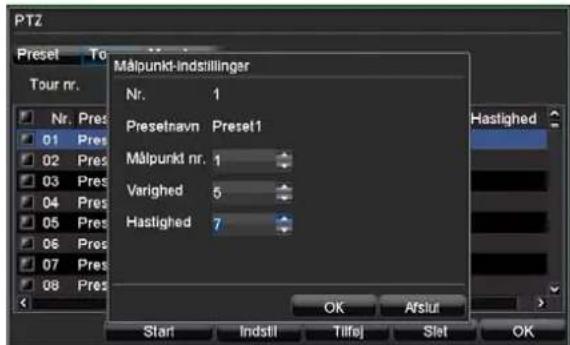
- Indstil målpunktnummeret, varigheden og hastigheden.
• KeyPoint No. (målpunktnummer): Rækkefølge
- Duration (varighed): Tid i sekunder, som PTZ-kameraet bliver på positionen
• Speed (hastighed) 0 ...7: Kørselshastighed
5. Overtag indstillingen med Add.
6. Gentag trin 1 – 5 for at definere yderligere patruljer.
7. Afslut indstillingen med OK.
i Henvisning
En patrulje består af mindst to preset-positioner. Du kan indstille flere patruljer for et kamera.
Du kan teste den indstillede patrulje: Klik på Start, og følg patruljen. Du kan altid standse forløbet og foretage patrulje-indstillingerne igen for f.eks. at foretage ændringer.
Kald en tur indstillet i PTZ kameraet
Du kan også konfigurere ture direkte i kameraet. Fordelen er at andre kontrol enheder så som keyboard også kan kalde på ture. Mere information om configuration af ture i PTZ kameraet kan finds i manualen til PTZ kameeraet.
For at kalde turen kan du kalde en prædefineret preset eller opsætte en tur i DVR'en.
- Aktiver patrulje nummer.
- Vælg en prædefineret preset:
| Preset | Beskrivelse |
| 71 Starter tur 1 | |
| 72 Starter tur 2 | |
| 73 Starter tur 3 | |
| 74 Starter tur 4 | |
| 75 Starter tur 5 | |
| 76 Starter tur 6 | |
| 77 Starter tur 7 | |
| 78 Starter tur 8 |
Mønstre er kørselsveje for PTZ-kameraer fra position til position, som der køres til efter hinanden. Mønstre optages på en måde „live“, systemet gemmer parametrene, der anvendes i den forbindelse, mens du drejer kameraerne til de pågældende steder og justerer dem efter hinanden med definerbar hastighed.
- Vælg kameraet, der skal indstilles, i kontrolfeltet, og klik på Patterns Settings i popup-menuen:

- Vælg mønster-nummeret.
- Klik på Run Record for at starte mønster-optagelsen.
- Styr kamerapositionerne og indstillingerne, som du vil optage som mønster, med PTZ-kontrolfeltet.
- Optagelsen foretages, indtil du klikker på Stop Record.
i Henvisning
- Start den optagede mønster ved at hente popup-menu med den højre musetast i live-visningen af PTZ-kameraet.
- Vælg Pattern, og klik på det ønskede mønster. PTZ-kameraet begynder at køre til de enkelte positioner. Når hele mønstret er kørt igennem, starter processen igen.
Apparatmenu
Menuoversigt
Efterfølgende menuoversigt viser alle menuer, som apparatet skal indstilles og styres med.
- Når du retter musemarkøren mod en menu, „markeres“ menupunktet, og i det nederste område vises en kort forklaring.
- Klik på den ønskede menu for at åbne den.
- Klik på Exit for at lukke menuoversigten.
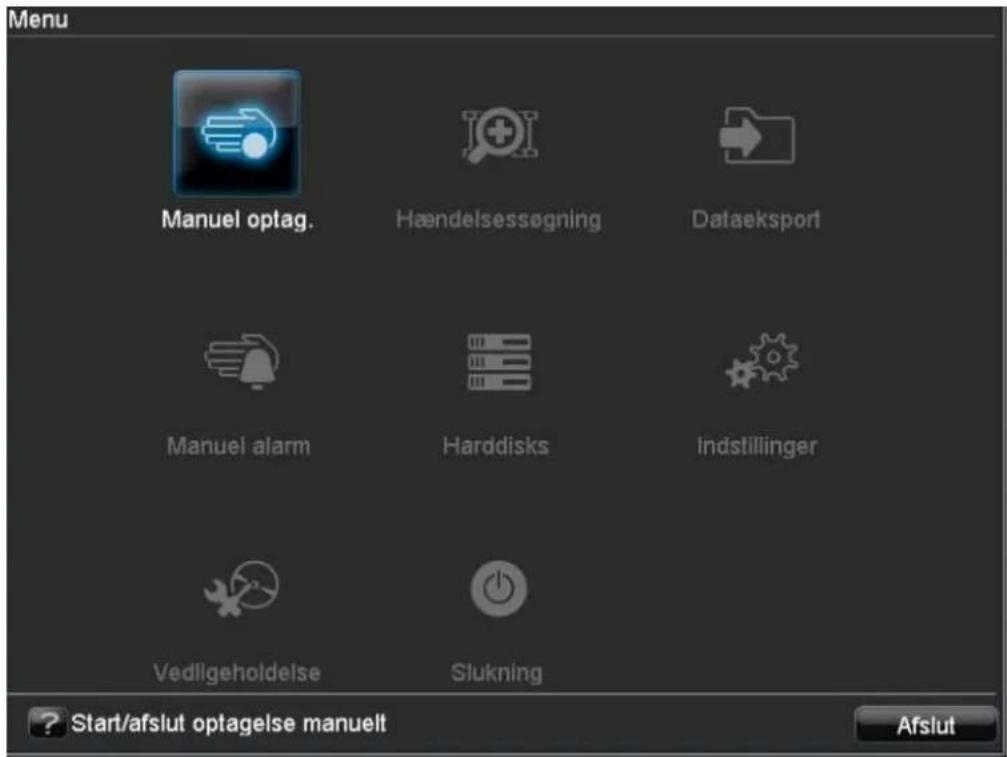
Menubeskrivelse
| Menu Beskrivelse Se s. | ||
| Manuel optag. Start og afs | slutning af den manuelle optagelse med udvalgte kameraer. 33 | |
| Hændelseessøgning | Parameterstyret søgning efter optagelser, der blev startet af hændelser som alarmer eller bevægelsesgenkendelser. | 33 |
| Dataeksport Funktion til eksport af gemte optagelser til USB-medier. 35 | ||
| Manuel alarm Manuel tilkobling af alarmudgangene for at kontrollere funktionen. 36 | ||
| Harddisks Initialisering og | forvaltning af indbyggede harddisks (tildeling af læse-/skrivefunktion, kameraer, forvaltning af netværksharddisks etc.). | 36 |
| Indstillinger Forvaltning af | alle apparatindstillinger (General, Camera, Record, Network, Alarm, PTZ, RS232, Display, Exception, User). | 39 |
| Vedligeholdelse Vedligeholdelse af apparatet som opdatering til ny firmware, gennem-søgning af logfil, import/eksport af konfiguration, reset til fabriksindstillinger. | 45 | |
| Slukning Spærring, nedlukning og genstart af apparatet. 47 | ||
Manuel optagelse
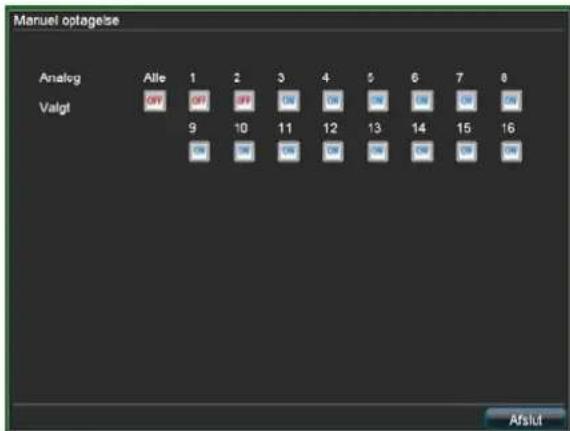
i
Henvisning
Du kan kun vælge aktive kameraer til den manuelle optagelse.
Optagelsen startet med det samme.
- Vælg kameraet ved at klikke på „afkrydsningsboksen“.
- Når du har valgt et kamera, skifter „afkrydsningsboksen“ til ON.
- Klik på All for at vælge alle kameraer.
i
Henvisning
Start af manuel optagelse på betjeningsfeltet:
• Vælg kamera.
- Tryk på tasten REC.
Hændelsessøgning

Parametre for hændelsessøgningen
| Kartotekskort General | |
| Analog Oversigt | over analoge kameraerTil søgning udvalgte kameraer |
| Hændelse Normal | (permanent)Motion Detection(bevægelsesgenkendelse)AlarmMotion Detection or Alarm(bevægelsesgenkendelse eller alarm)Motion Detection and Alarm(bevægelsesgenkendelse og alarm)Manual Record (manuel optagelse)All (alle) |
| Filtype Enabled | (aktiveret)Locked (deaktiveret)All (alle) |
| Starttid Dato, klokkeslæt | |
| Sluttid Dato, klokkeslæt | |
| Kartotekskort Udvidet | |
| Hændelse | Alarmindgang,bevægelsesgenkendelse |
| Starttid Dato, klokkeslæt | |
| Sluttid Dato, klokkeslæt | |
| Analog Oversigt | over kameraerTil søgning udvalgte kameraer |
| Hændelse Alarmindgang | |
| Start Time Dato, | klokkeslæt |
| End Time Dato, | klokkeslæt |
| Alarm Input Valg | af den udløsende alarmindgang |
- Indstil parametrene, som der skal søges efter en optagelse med.
- Ved søgningen på kartotekskortet General kan du åbne en oversigt med Details:
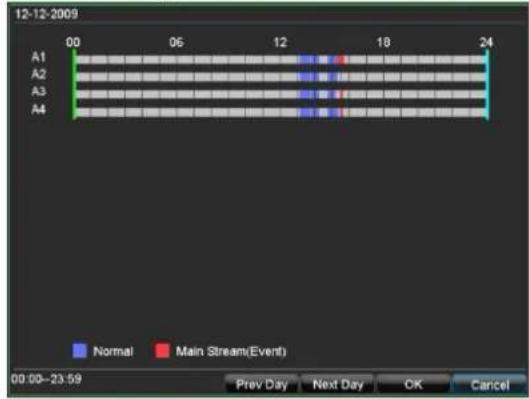
- Optagelserne med de valgte kameraer vises for hver dag og er markeret med farver.
- Blå: Normal (permanent)
• Rød: Event (hændelse) - Du kan forskyde den grønne og den blå markør med musen for at vise optagelse præcist på et bestemt klokkeslæt.
- Med Prev Day eller Next Day bladrer du gennem optagelserne dag for dag.
- Start afspilningen med OK, afspilningsskærmen åbnes.
- Styringen foretages i kontrolfeltet.

i
Henvisning
Se også beskrivelsen på s. 27.
Søgningsresultat
Når du har gennemført søgningen, vises resultatskærmen:

- Markér den søgte optagelse.
- Klik på Lock for at sikre dem mod uvedkommende adgang.
- Klik på Play for at starte afspilningen.
Dataeksport
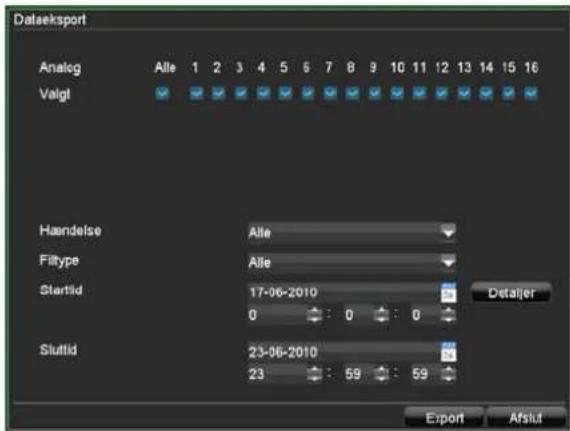
i
Henvisning
Eksportfunktionen gemmer vigtige optagelser på tilsluttede, eksterne medier som f.eks.
- USB-medier
-
USB-harddisk
• DVD-brænder etc. -
Indtast parametrene, se s. 33.
- Klik på Details for at begrænse søgningen.
- Klik på Search for at starte søgningen, resultatskærmen vises.
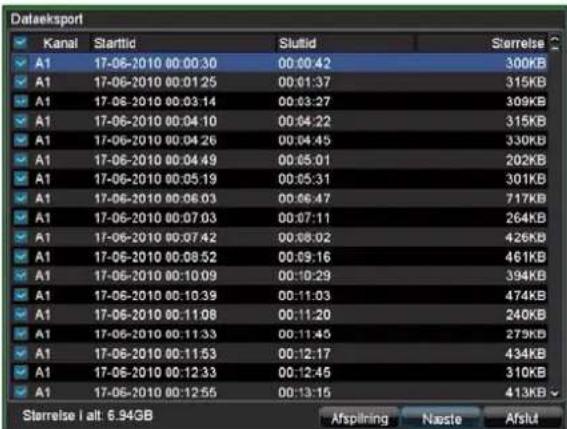
- Den enkelte optagelses filstørrelse samt den samlede størrelse for alle fundne optagelser vises.
- Klik på Export for at komme til eksport-skærmen.

- Vælg det tilsluttede medium, hvor datasikringen skal foretages, i pulldown-menuen.
- Klik Refresh, hvis mediet ikke vises.
- Afbryd tilslutningen til apparatet, hvis mediet stadig ikke vises, og forbind mediet igen. Læs også forklaringerne fra producenten.
- Klik på Start for at starte eksporten. Sikringsprocessen vises.
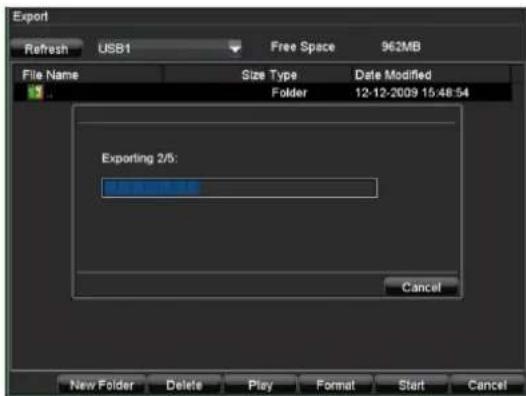
Når sikringen er foretaget, kan du vælge dataene på mediet og afspille dem med playeren, der også er gemt. Kontrollér dermed, om eksporten har fungeret fejlfrit.
Manuel alarm
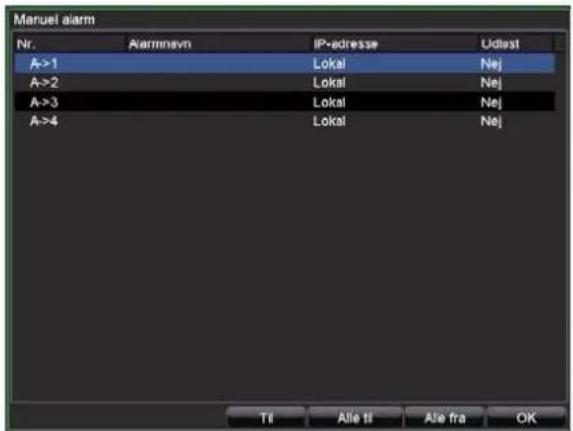
Henvisning
Menuen anvendes til at kontrollere optagelses-indstillingerne ved alarmer og anvendes til at udløse alarmudgange manuelt og til at teste indstillingerne. På afspilningsskærmen kan du kontrollere og evt. ændre indstillingerne.
- Vælg kameraet ved at klikke på linjen.
- Klik på ON for at tilkoble alarmen manuelt. Derefter skifter ON for dette kamera til OFF.
- Bekræft sikkerhedsforespørgslen med OK.
- Hvis vælger All ON, tilkobles alle alarmer manuelt.
- Klik på All OFF for at frakoble alle alarmer samtidigt.
Harddisks
Henvisning
Enheden kan håndtere op til fire 3.5" SATA harddiske.
Før du kan foretage optagelser med apparatet, skal hver af de indbyggede harddisks „initialiseres“. Først derefter registrerer apparatet harddisken og tilordningen af den.

Advarsel
Alle data på en harddisk sletter ved initialiseringen!
Sørg rettidigt for en datasikring.
Indbygning af en harddisk
- Afbryd apparatet fra strømnettet, og åbn afdækningen.
- Overhold ESD-forskrifterne ved omgang med elektroniske apparater, og sørg for, at de er jordforbundet.
- Åbn ikke huset i rum med tæpper eller andre belægninger, der kan oplades elektrostatisk.
- Undgå kropskontakt med alle komponenter på printkortet.

Advarsel
Hvis du har spørgsmål til anvisningerne eller de ikke hjælper dig, bedes du kontakte din installatør.
- Indbyg harddisken, og etablér tilslutningerne.
- Montér afdækningen igen, og forbind apparatet med strømnettet.
- Tænd apparatet, og start harddiskmenuen.
Initialisering af en harddisk
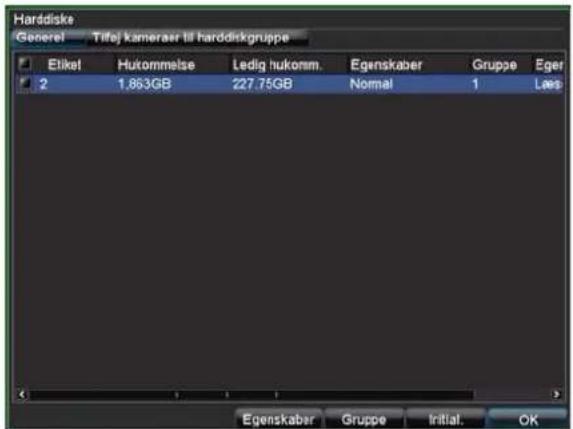
Harddiskforvaltningens parametre
| KartotekskortGeneral | |
| Etiket Viser det interne tilslutningsnummer | |
| Capacity Harddisklager i GB | |
| Hukommelse Viser harddiskenes aktuelle status:Ikke initialiseretNormalDefekt | |
| Egenskaber | Read-only: SkrivebeskyttelseR/W: Læse og skrive |
| Type Lokalt: ApparatharddiskNFS: Netværksharddisk | |
| Ledig hukomm | Viser ca. lagerpladsen, der er fri til optagelser |
| Gruppe Harddiskgruppe, forindstillet 1(optagelser kan tilordnes til grupperne) | |
| Kartotekskort Set Cameras for HDD Group | |
| Analog Oversigt | over kameraerTil gruppen udvalgte kameraer |
| Backup on HDD Group | 1 ... 8 |
i
Henvisning
Kontrollér tilslutningerne, hvis den installerede harddisk ikke vises.
- Vælg harddisken ved at aktivere „afkrydsningsboksen“.
- Start processen ved at klikke på Init.
- Bekræft sikkerhedsforespørgslen med OK.
- Statusbjælken viser initialiseringens forløb.
- Når processen er afsluttet, vises.

Indstilling af harddisken
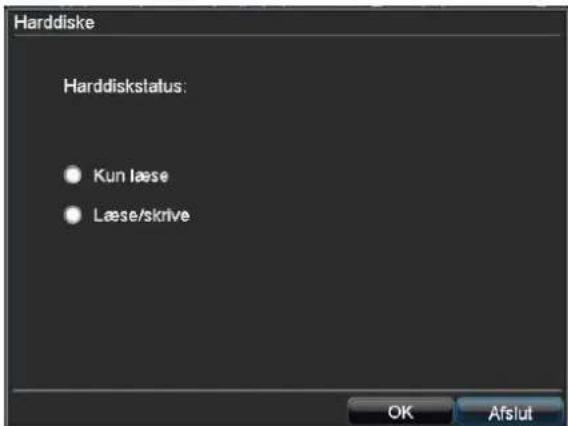
i
Henvisning
Fastlæg, hvilken status harddisken skal have:
Read-only: Harddisken skrivebeskyttes.
Optagelser foretages på den næste harddisk!

Vigtigt:
Hvis der kun er installeret en harddisk, og den får status „Read-only“, kan apparatet ikke foretage optagelser!
R/W
Mindst en harddisk skal have status R/W (Read/Write). Ellers er optagelser ikke mulige.
Kontrol af harddiskstatus
Du kan kontrollere status for hver harddisk i menuen Maintenance. I logdataene gemmes SMART-oplysningerne (Self-Monitoring, Analysis and Reporting Technology).
- Hent logfilen, og søg efter oplysningerne/S.M.A.R.T.-harddisk. Se s. 46.
Indstilling af harddiskalarmer
Du kan fastlægge alarmer, der informerer dig om harddiskfejl.
- Hent Maintenance i menuen Settings. Se s. 43.
Indstillinger
Henvisning
Menuen Settings forvalter alle apparatindstillinger.

Advarsel
Kontrollér, at dato og klokkeslæt blev indstillet korrekt.
BEMAERK:
Efterfølgende ændring kan medføre tab af data!
Sørg rettidigt for en datasikring.
Overblik
| Menu Indstilling s. | ||
| General Sprog, video, klokkeslæt, dato, mus, kodeord, sommertid, yderligere indstillinger | ||
| Kamera Tilføjelse, ændring af analoge og IP-kameraer, valg | 40 | |
| Optagelse | Alle optagelsesparametre opløsning, bevægelses-genkendelse, tidsplan etc.) | 24p |
| Netwærk | Nødvendige netværksindstillingør(manuel IP, DHCP, PPPOE, DDNS etc.) samt oversigt over netværksstatus | 48 |
| Alarm Tilordning og parametrering af følerne til alarmindgangene og relædudgangene | 53 | |
| PTZ | Anvendte PTZ-hardwareparametre og tilordning til kameraindgang | 28 |
| Menu Indstilling s. | |
| RS232 Parameter for den serielle tilslutning 42 | |
| Visning Displayindstillinger, tilordning af hændelsesudgangen | 22 |
| Advarsel Apparatets reaktion i nødstilfælde (harddisk fuld, netværk afbrudt etc.) | 43 |
| Bruger Tilføjelse, ændring af brugere, tildeling af adgangsrettigheder | 43 |
Henvisning
Overhold henvisninger i de pågældende kapitler.
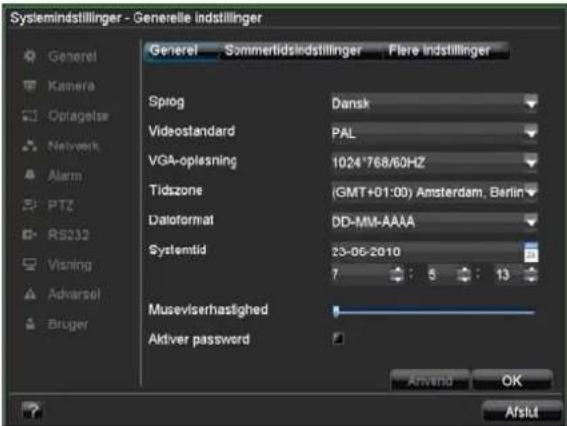
Generelle indstillinger
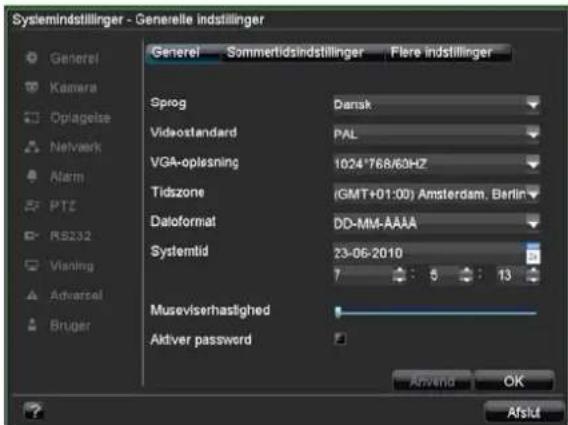
| Kartotekskort General | Indstilling |
| Sprog | OSD-sprog |
| Videostandard | PAL, NTSC |
| VGA-opløsning | Monitor-opløsning |
| Tidszone | GMT (Greenwich Mean Time) |
| Datoformat | MM-DD-ÅÅÅÅ, DD-MM-ÅÅÅÅ, ÅÅÅÅ-MM-DD |
| Systemtid | Dato, klokkeslæt |
| Museviserhastighed | Rullepaneler, til venstre lav, til højre høj hastighed |
| Aktiver password | Afkrydsningsboks deaktiveret: Intet kodeordAfkrydsningsboks aktiveret: Kodeord skal indtastes, før menuen kan betjenes |
| Kartotekskort Daylight Saving | Indstilling |
| Aktiver sommertid | Aktivér afkrydsningsboks |
| Fra, Til Dato start, slut sommertid | |
| DST Bias | Daylight Saving Time Bias: Ændring af sommertiden til referencetid |
| More Settings Indstilling | |
| Apparalnavn Entydig specifikation af apparatet | |
| Apparalnummer | Til entydig identificering ved anvendelse med en fjernbetjening |
| Skærmlysslyrke | Skyderegulering, til venstre lav, til højre høj lysstyrke |
| Transparent | 1:1, 3:1, 1:3, ikke transparent – regulerer visningen af OSD foran baggrundsbilledet |
| Menu-hviletid | 1 ... 30 minutter – styrer, hvor længe menuen vises, indtil menuen skjules igen |
| Enable Event | Viser en symbol for neden til venstre i live-billedet i forbindelse med en hændelse |
| Kartotekskort General | Indstilling |
| Kamera | Valg af kameraet (kun kameraer, der er aktiveret forinden, kan vælges) |
| Kameranavne | Entydig tilordning (f.eks. parkeringsplads til højre, indkørselsport foran etc.) |
| Vis kameranave | Afkrydsningsboks aktiveret/deaktiveret |
| Vis dato | Afkrydsningsboks aktiveret/deaktiveret |
| Vis dag | Afkrydsningsboks aktiveret/deaktiveret |
| Datoformat Datovisningens format | |
| Klokkeslætformat Visning af 12 timer/24 timer | |
| Vis OSD | OSD-visning dækker, er transparent, blinker etc. |
| OSD-positionering | Skærmposition for OSD |
| Kopier til | Valg af, om eller til hvilket andet kamera den valgte indstilling skal kopieres |
| Optaglase Se s. 24 | |
- Vælg Advanced for at fastlægge de yderligere kamerainestillinger.
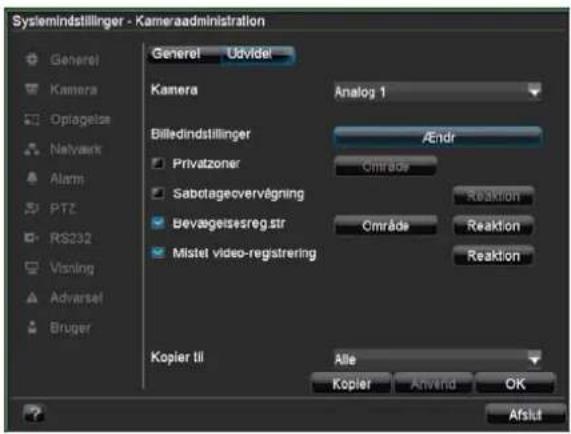
| Kartotekskort Advanced | Indstilling |
| Kamera | Valg af kameraet (kun kameraer, der er aktiveret forinden, kan vælges) |
| Blledindstillinger | Lysstyrke, kontrast, mætning, farve |
| Privatzoner Indstilling af zoner | |
| Sabotageoverågning Indstilling af zoner | |
| Bevægelsesreg.str Indstilling af zoner | |
| Mistet video- registrering | Aktivering efter definerbar tidsplan samt meddelelse (visning, akustisk, kontakt til overvågningscentral, forsendelse af e-mail eller udløsning af alarmudgangen) |
| Kopier til Kopiering af indstilling | |
Indstilling af zoner
i
Henvisning
Ved kameraovervågningen kan du definere zoner, der ikke skal overvåges, såkaldte private zoner. Du kan fortsat indstille zoner af særlig interesse, f.eks. til sabotageovervågning eller bevægelsesgenkendelse.
- Aktivér zonen, der skal indstilles, ved at klikke på „afkrydsningsboksen“ og at klikke på områdeindstillingen.
- Hold venstre musetast trykket ned, og lav en firkant på live-skærmen, som svarer til den ønskede zone.

-
Ved sabotageovervågning og bevægelsesgenkendelse kan du åbne popup-menuen ved at højreklikke på musen og indstille følsomheden og skifte til full screen-genkendelse ved bevægelsesgenkendelse.
-
Forlad zoneindstillingen ved at højreklikke på musen og vælge Exit.
i
Henvisning
Den indstillede privatzone vises som sort firkant på live-skærmen, när indstillingerne er overtaget. Zoner til sabotageovervågning eller bevægelsesgenkendelse vises ikke.
Zoner: Tidsplan og meddelelse
i
Henvisning
Ved sabotageovervågningen, bevægelsesgenkendelsen og registrering af videosvigt kan du tilordne overvågningsparametrene individuelt og styre meddelelsestypen.
Tidsplan
- Vælg Schedule i de udvidede kameraindstillinger.
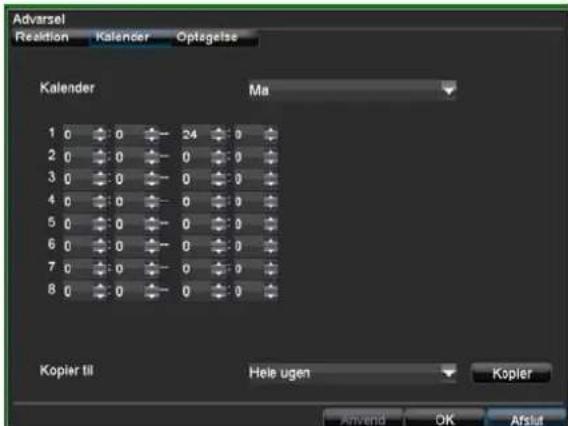
- Vælg dagen, og indtast tidsplanen.
i
Henvisning
-
Vælg under Copy To, om indstillingen skal overtages for alle ugens dage, og bekræft med Copy.
-
Afslut indstillingerne med OK.
Meddelelse
- Vælg Edit i de udvidede kameraindstillinger.

| Parameter Meddelelse | |
| Pop-up på skærm | På monitoren vises en meddelelse |
| Akustisk advarsel | Der lyder en signaltone fra apparatet flere gange |
| Meddelelse til overvagningscentral | Se s. 51 |
| Send e-mail | Det sendes en e-mail til en specificeret e-mail-adresse.Se s. 51 |
| Udløs alarmudgang Se s. | 55 |
-
Klik på Apply for at overtage indstillingerne.
-
Klik på OK for at forlade menuen:

Henvisning
Kontrollér indtastningsværdierne, hvis netværkskameraet ikke vises i oversigten.
Kontrollér netværket, se s. 48
Indstilling af netværkskameraet
Åbn optagelsesindstillingerne, og indtast parametrene for netværkskameraet, se s. 24.
Indstillinger: Optagelse

Henvisning
Se beskrivelse på s. 24.
Indstillinger: Netværk

Henvisning
Se separat kapitel på s. 48.
Indstillinger: Alarm

Henvisning
Se separat kapitel på s. 53.
Indstillinger: PTZ

Henvisning
Se beskrivelse på s. 28.
Se beskrivelse på s. 22.
Indstillinger: Advarsel
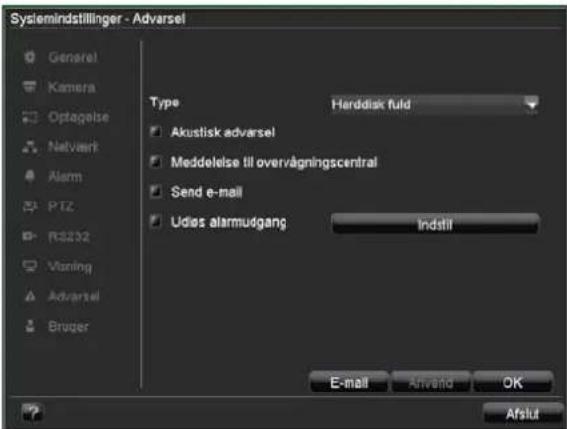
Henvisning
Indtast udløseren af advarslen under Type, f.eks.
- Harddisk fuld
- Netværk afbrudt etc.
og specificér apparatets rekation som beskrevet på s. 42.
Indstillinger: Bruger
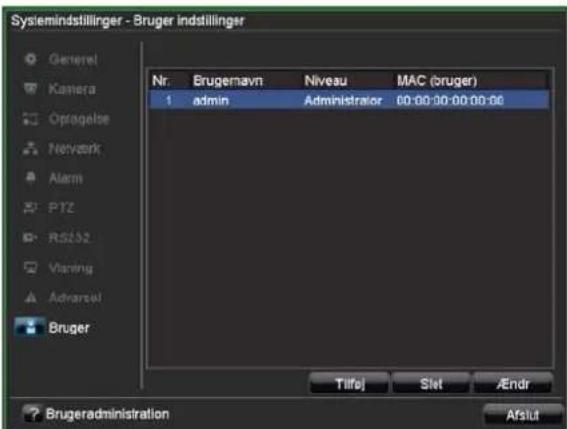

Advarsel
Notér administratorkodeordet. Følgende er forindstillet
„1 2 3 4 5“.
I brugerforvaltningen kan du tilføje nye brugere, slette eller ændre de eksisterende indstillinger.
- Vælg Add for at tilføje en ny bruger.

| Parameter Indstilling | |
| Brugernavn | Entydig identifikation |
| Password | Adgangskode til apparatet og til apparatforvaltningenHenvisning: Skift kodeord regelmæssigt, anvend kombinationer af bogstaver, tal etc., notér kodeord på et beskyttet sted. |
| Bekræft | Indtast af sikkerhedsmæssige årsager adgangskoden igen |
| Niveau VIGT | IGT:På niveauet Manager kan der indstilles flere rettigheder end på niveauet User. |
| Bruger-MAC-adresse | MAC-adresse på netværkadapteren for pc'en, som den pågældende bruger anvenderHenvisning:Det begrænser adgangen til pc'en, hvis MAC-adresse blev indtastet her! |
-
Indtast navnet og kodeordet, og bekræft indtastningen af kodeordet i feltet nedenunder.
-
Vælg niveauet, og angiv MAC-adressen.

Advarsel
Vær opmærksom på følgende henvisninger ved tildelingen af adgangsrettigheder.
Indstilling af adgangsrettigheder
- Styr brugerens adgangsrettigheder ved at klikke på Permission:
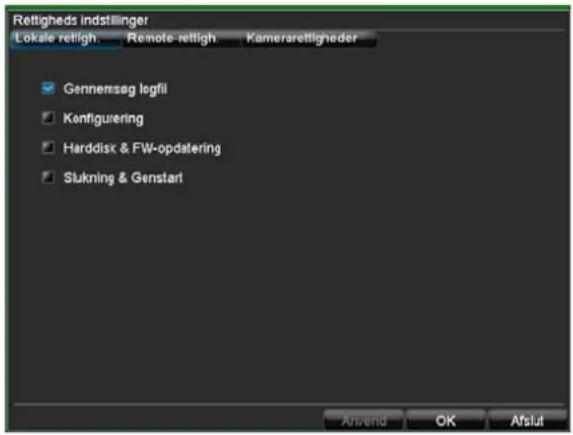
i Henvisning
Brugeren kan foretage indstillinger eller ændre parametre lokalt, dvs. på apparatet.
Brugeren kan/må have adgang til apparatet via netværksforbindelsen.
På kartotekskortet Camera indstilles adgangsrettigheden til de enkelte kameraer (via netværk eller lokalt).
Menuen anvendes til at vedligeholde apparatet og bør kun betjenes af erfarne brugere.
| Menu Indstilling s. | ||
| Opdatering | Foretager firmware-opgradering | |
| Logfil | I logfilen kan der søges efter optagelser eller oplysninger (S.M.A.R.T.-harddiskstatus) i henhold til bestemte kriterier, f.eks. alarm, undtagelse, betjening eller information. | 46 |
| Standard | System-reset 47 | |
| Konfig Eksport og import af indstillinger | 47 | |
| Information Oplysninger om apparatet (serienummer, firmwarestatus etc.) | 47 | |
Opgradering af apparat

i
Henvisning
Et apparat kan opgraderes fra et USB-medium eller med netværket via FTP.
- Kopiér opgraderingsfilen med endelsen *.mav til hovedbiblioteket på et USB-stik.
-
Forbind USB-stikket med et af USB-stikkene på apparatet.
-
Vælg USB-stikket, klik evt. på Refresh.
- Vælg opgraderingsfilen, klik på Upgrade.
- Vent, indtil apparatet foretager en genstart.
- Kontrollér evt. firmware-versionen under Information i menuen Maintenance.
i
Henvisning
- Opgraderingen via FTP fungerer som beskrevet ovenfor: Pc'en skal befindes sig i det samme lokale netværk!
- Indstil en pc som FTP-server.
- Indtast FTP-serverens IP-adresse.
Gennemsøgning af logfil

i Henvisning
Søgningen efter „hændelser“ kan foretages i henhold til følgende hovedtyper/hændelser/parametre:
- Alt
- Alarm
- Undtagelse
- Betjening
• Information
| Type Undertype/underparameter | |
| All (alle) - | |
| Alarm | AltAlarm indgang/udgangBevægelsesgenkendelse startet/afsluttetStart/slutsabotageovervågning |
| Exception(undtagelse) | AltVideosignaltabVideosignal undtagelseLogon-fejlHarddisk fuldHarddisk fejlIP-adresser, konfliktNetværk afbrudtDataoptagelse mislykketForbindelse til IP-kamera mislykketIP-adresser, konflikt med IP-kamera |
| Type Undertype/underparameter | |
| Operation (betjening) | AltTilkoblingNedlukningUregelmæssig nedlukningLokal genstartLokalt logon/lokalt logoutLokale indstillingerUSBLokal optagelse startet/afsluttetLokal PTZ-styringLokal fil deaktiveretEtc. |
| Information | All (alle)Harddisks, informationHarddisks, S.M.A.R.T.Start optagelseAfslut optagelseSlet forfalden optagelseNetværksharddisk, information |
-
Vælg hændelsen, som du vil søge efter i logfilen, og vælg en underparameter.
-
Indtast dato og klokkeslæt under Start Time og End Time, klik på Search.
-
Resultatet vises:
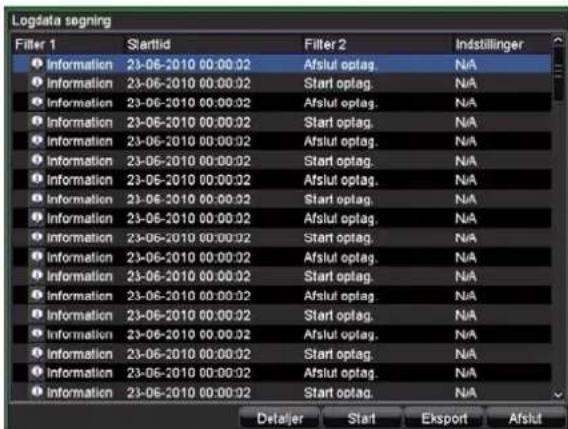
- Klik på Details for at få nøjagtigere oplysninger.
- Klik på Play for evt. at starte optagelsen til hændelsen.
- Klik på Export for at gemme logfilen på et USB-medium.
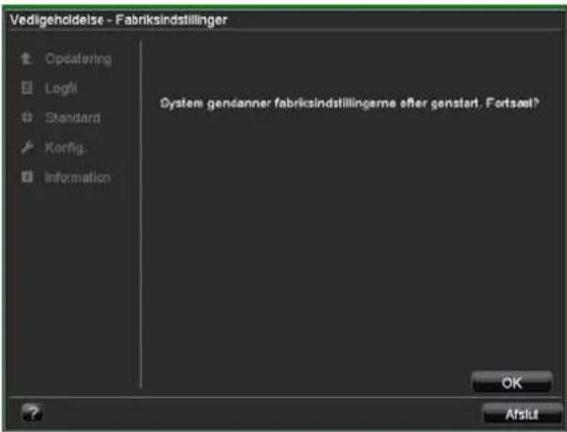
Reset af systemet
Henvisning
Ved denne proces tilbagestilles (resettes) apparatet til fabriksindstillingerne.

Advarsel
Alle indstillinger, som du har foretaget siden idriftsættelsen (kameraer, optagelsesindstillinger, PTZ, alarmer etc.) slettes i den forbindelse!
Undgå tab ved at gemme indstillingerne forinden. Efter reset kan du indlæse dem igen.
Im-/eksport af konfiguration

Henvisning
Konfigurationsdataene indeholder alle indstillingerne af apparatet, som du har foretaget efter idriftsættelsen. Disse data kan gemmes på et USB-medium. Dermed kan du f.eks. konfigurere et andet apparat identisk.
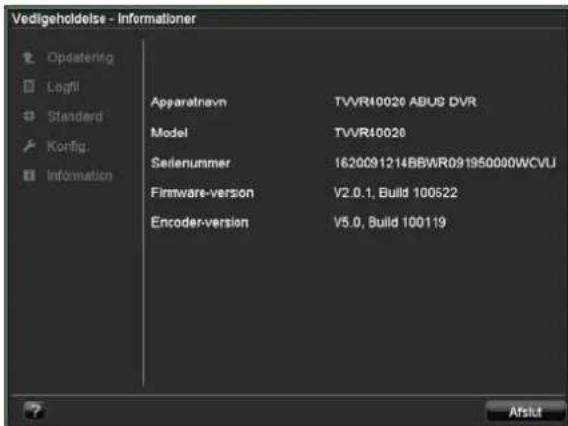
Information
Henvisning
I informationsmenuen vises de tekniske data for apparatet.
Det er f.eks. nyttigt ved support-forespørgsler.
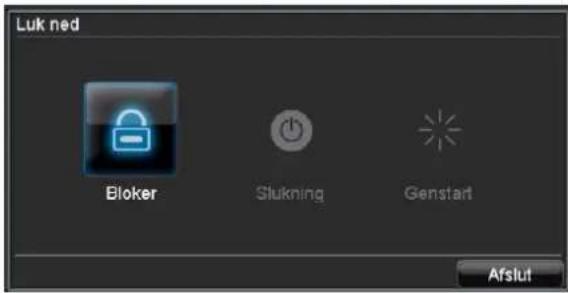
Nedlukning
Henvisning
• Vælg Lock for at spærre betjeningsmenuen.
• Vælg ShutDown for at slukke apparatet.
- Vælg Reboot for at boote (slukke og tænde igen).
Se også s. 16
Netværk
Generelt
De korrekte netværksindstillinger er uomgængelige, hvis du vil
- anvende netværkskameraer, såkaldte IP-kameraer, eller
- fjernstyre apparatet og overvågningen via din browser.
i Henvisning
Læs efterfølgende generelle henvisninger, før apparatet indstilles.
Et netværk er en sammenslutning af mindst 2 netværk-segnede apparater.
Overførselstyper:
- Kabelforbundne netværker (f.eks. CAT5-kabel)
- Trådløse netværker (WLAN)
- Andre overførselsmuligheder (Powerline)
Alle systemer har væsentlige ligheder, men adskiller sig på forskellig måde.
Begreber
Nedenfor findes en oversigt over begreberne, der er relevante for anvendelsen af apparatet i netværker.
| Parameter Indstilling | |
| IP-adresse | En IP-adresse er et netværksapparats entydige adresse i et netværk.Den må kun forekomme en gang inden for et netværk. Der findes bestemte IP-adresseområder, der er reserveret til offentlige netværker som f.eks. internettet. |
| Privat adresse-område | F.eks. 10.0.0.0 - 10.255.255.255, subnetmaske 255.0.0.0172.16.0.0 - 172.31.255.255Subnetmaske 255.255.0.0192.168.0.0 - 192.168.255.255Subnetmaske 255.255.255.0 |
| Subnetmaske | Er en bitmaske, der anvendes til at lave afgørelser eller tilordninger ved routing. I lokale netværker standardmæssigt 255.255.255.0 |
| Gateway | Netværksapparat, som gør adgangen til internettet mulig for alle andre netværksapparater.F.eks. computeren, som DSL-modemmet er tilsluttet til, eller for det meste routeren eller access point inden for netværket. |
| Parameter Indstilling | |
| Navneserver | Også kaldet DNS (Domain Name Server) og har ansvaret for, at der tilordnes en entydig IP-adresse til en webadresse eller URL (f.eks. www.google.de).Når man indtaster et domæne i en browser, søger DNS'en den passende IP-adresse for serveren og leder henvendelsen videre til den.Her kan IP for en udbyderen af en DNS indtastes. Men tit er det tilstrækkeligt at vælge gatewayens IP. Den leder så automatisk henvendelser videre til udbyder-DNS'en. |
| DHCP | DHCP-serveren tildeler automatisk et netværksapparat IP-adressen, subnetmaske, gateway og navneserver. DHCP'er står til rådighed i aktuelle routere. DHCP-funktionen skal indstilles eller aktiveres separat, nærmere oplysninger findes i den pågældende håndbog.Henvisning:Hvis der anvendes faste IP-adresser OG en DHCP-server, skal du være opmærksom på, at de faste IP-adresser ligger uden for adresserne, der tildeles via DHCP, da det ellers kan medføre problemer. |
| Port | En port er en grænseflade, hvor de forskellige programmer kommunikerer. Bestemte ports er fast tildelt (Telnet: 23, FTP: 21), andre kan vælges frit. Ports er relevante ved forskellige anvendelser, f.eks. ved ekstern adgang til apparatet via en browser. |
| MAC-adresse | MAC-adressen (Media-Access-Control-adresse, også ethernet-ID) er netværkadapterens specifikke hardware-adresse.Den anvendes til entydig identificering af apparatet i et computernet. |
Netværksopbygning
Apparatet skal være fysisk forbundet med netværket via CAT5-kabler, se tilslutninger på s. 256.
Henvisning
Læs vejledningerne og henvisningerne vedrørende netværksapparaterne.
Der kan forbindes flere switches/routere/AccessPoints med hinanden. Firewalls og anden sikkerhedssoftware kan begrænse netværket.

Advarsel
Hvis der anvendes en router, er netværksclients og dermed også optageren „forbundet“ med internettet. Men det gælder også omvendt. Træf ubetinget sikkerhedsforanstaltninger (som f.eks. anvendelse af en firewall, ændring af kodeord, ændring af port) for at forhindre utilsigtet adgang udefra!
Netværkskonfiguration
Apparatet skal konfigureres i menuen Settings og Network.

| Parameter Indstilling | |
| Netværkskort | Her indstiller du overførselshastigheden for det indbyggede netværkskort.Tip: 10M/100/1000M |
| DHCP | Aktivér afkrydsningsboksen, hvis du tildeler IP-adresserne dynamisk via DHCP i netværket.DHCP aktiv: Efterfølgende indtastningsfelter er deaktiverede, da parametrene modtages fra DHCP.Henvisning:Hvis du tildeler IP-adresserne manuelt, skal du sørge for, at DHCP ikke er aktiveret (intet flueben i „afkrydsningsboksen“). |
| IP-adresse | Netværksapparatet adresse i netværket ved manuel tildeling |
| Subnetbillede | Normalt 255.255.255.0 |
| Standard-gateway | Gatewayens adresse til internetadgangen |
| Foretrukken DNS-server | Adresse på Domain Name Server som regel gatewayens IP-adresse |
| Alternativ DNS-server | IP-adresse på den alternative DNS |
| MAC-adresse | Det indbyggede netværkskorts hardware-adresse |
| Netv rks afbrydelses meddelse | Vis networkloss som fejl |
Udvidet netværkskonfiguration
Fastlæg yderligere parametre for netværkskonfigurationen på kartotekskortet Advanced.
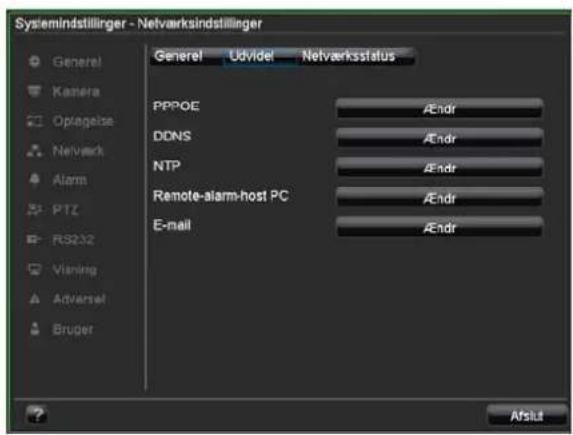
| Parameter Indstilling | |
| PPPOE | PPPOE anvendes ved ADSL-tilslutninger og ved anvendelsen af et modem Tyskland.Klik på Set for at indtaste adgangsdataene (identifikation, kodeord) til din udbyder. |
| DDNS | Server til forvaltning af det dynamiske Domain-Name-System for at aktualisere hostnavne eller DNS-poster |
| NTP Network Time ProtocolServer til synkronisering af klokkeslæt | |
| Remote-alarm-host PC | Kommunications- og HTTP-port. |
| Her specificerer du mail-indstillingerne, hvor sendes en e-mail til en specifik mail-adresse i tilfælde af alarm. | |
Manuel indstilling af PPPOE

- Aktivér „afkrydsningsboksen“ PPPOE, og indtast derefter brugernavnet (internetadgangs-identifikationen) og kodeordet, og bekræft kodeordet.
- Overtag dine data med OK.
Manuel indstilling af DDNS

- For at kunne anvende funktionen ABUS DDNS skal du forinden oprette en konto hos www.abusserver.com. Læs hertil FAQs på websiden.
- Aktivér „afkrydsningsboksen“ DDNS, og vælg derefter DDNS-type „ABUS DDNS“, og indtast IP-adressen "www.abus-server.com" eller „62.153.88.107“ i feltet „Server Address“.
- Overtag dine data med OK. IP-adressen på din internetforbindelse aktualiseres nu hvert minut på serveren.
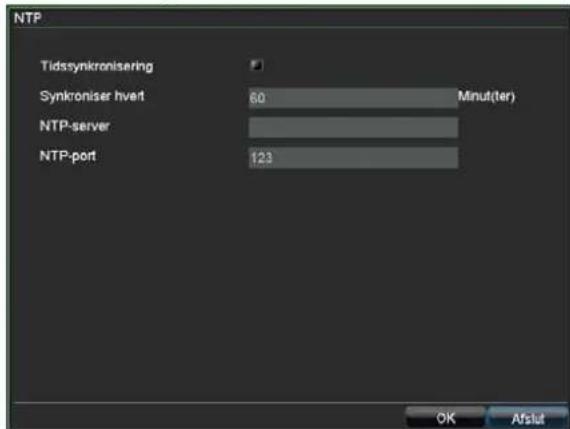
Manuel indstilling af NTP
i Henvisning
Optageren kan synkronisere klokkeslættet med en ekstern server. Hertil står der flere serveradresser til rådighed i internettet.
- Aktivér „afkrydsningsboksen“ NTP, og angiv, efter hvilket tidsrum synkroniseringen skal foretages igen. Indtast NTP-serverens IP-adresse og NTP-porten.
- Overtag dine data med OK.
Indstilling af HOST/OTHERS

| Parameter Indstilling | |
| Alarm Host-IP Ingen funktion | |
| Alarm Host-port Ingen funktion | |
| Serverport Port til datakommunikation | |
| http-port Port til webserver | |
| Multicast-IP-adresse | For at minimere trafik kan du indtaste en multicast-IP. IP-adressen skal svare til IP-adressen på pc'en, der kører CMS-softwaren. |
| MTU Beskriver de | største protokoldatas maks. størrelse. |

Henvisning
Server Port 8000 samt HTTP Port 80 er standard-ports for Remote Clients og Remote Internetbrowser-adgang.
Indstilling afe-mail-adresse
Ved en alarm kan apparatet sende en meddelelse via e-mail. Indtast e-mail-konfigurationen her:

| Parameter Indstilling | |
| Servergodkendelse | Aktivér „afkrydsningsboksen“, når en tilmelding foretages på internetudbyderens server |
| Brugernavn Mail-konto hos udbyderen | |
| Password | Kodeord, som e-mail-kontoen er beskyttet med |
| SMTP-server Udbyderens SMTP-serveradresse | |
| Fra navn Afsendernavn | |
| Fra e-mailadresse | E-mail-adressen, der hører til e-mail-kontoen |
| Vælg modtager | Vælg tre mulige modtagere, som skal modtage e-mailen |
| Modtager Indtast modtagerens navn her | |
| Til e-mailadresse | Indtast modtagerens e-mail-adresse |
| Udvidet Indstilling | |
| Vedhæft JPEG-billede | Aktivér „afkrydsningsboksen“, når kameraets optagelser skal sendes som fotofiler ud over e-mailen |
| Interval | Vælg afstanden mellem de enkelte optagelser fra 2 til 5 sekunder |
| SMTP-port Angiv SMTP-porten(standardmæssigt: 80) | |
| Aktiver SSL | Aktivér „afkrydsningsboksen“ for at aktivere e-mail-kodningen |
- Indtast parametrene for e-mail-meddelelsen.
- Klik derefter på Test for at sende en e-mail som test.
i
Henvisning
Apparatet sender en e-mail til den indstillede modtager.
Hvis denne e-mail ikke ankommer hos modtageren, skal du kontrollere indstillingerne og korrigere dem.
Kontrollér evt. junk-mail-indstillingerne for din mail-client.
Netværksstatus
Klik kartotekskortet Network Status for at se en oversigt over den aktuelle netværkskonfiguration.
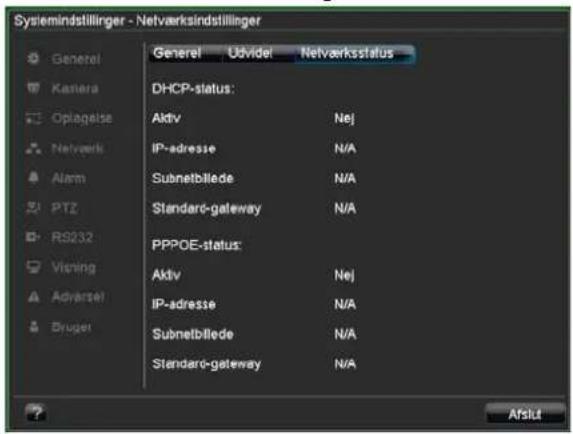
| Parameter Indstilling | |
| DHCP-status | Hvis DHCP er aktiveret, vises de relevante parametre. Hvis DHCP er deaktiveret, vises N/A. |
| PPPOE Status | Viser ved manuel indstilling, om der findes en internetforbindelse.Derudover IP-adresse, subnetmasken og den indstillede standardgateway.Henvisning: Hvis du anvender en router, der er indstillet som gateway/DSL-modem, anvendes routerens PPPOE-indstillinger. På displayet vises N/A. |
Alarm
Alarmoversigt
Alarmindstillingerne styrer detaljeret kameraover- vågningens type og styrer apparatets reaktion f.eks. ved bevægelsesgenkendelse eller videosignaltab.
- Åbn menuen Settings, og klik på Alarm til venstre i menuoversigten.
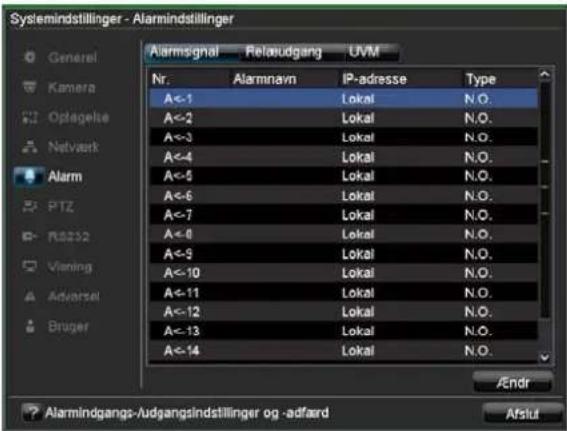
I oversigten vises de mulige alarmfølere, hvis signaler forvaltes via de pågældende alarmindgange.
Alarmindgang
- Vælg alarmføleren ved at markere linjen og derefter klikke på Set.

| Parameter Indstilling | |
| Alarmindgang | Vælg alarmindgangen for at foretage indstillingerne |
| Alarmnavn | Indtast en entydig beskrivelse, f.eks. dørkontakt lagerhal |
| Type N.O.: Koblingskreds normalt åbnetN.C.: Koblingskreds normalt lukket | |
| Parameter Indstilling | |
| Indstillinger | Aktivér afkrydsningsboksen for at indtaste undtagelsesindstillingerne og indstillingerne for meddelelse. |
| PTZ-kamera | Tilordning af PTZ-kameraet til kameraindgangen |
| Preset Tour Mønster | Aktivér/deaktivér afkrydsningsboks; vælg Preset, Patrol eller Pattern i pulldown-menuen. |
| Kopiert til Kopiering | af indstilling |
-
Tilordn alarmindgangen i pulldown-menuen.
-
Angiv alarmnavnet.
-
Vælg alarmfølerens type i pulldown-menuen:
• N.O.: Udløser alarm, när der lukkes
• N.C.: Udløser alarm, när der åbnes
- Aktivér „afkrydsningsboksen“ Setting, og klik på Handle.
Reaktion:

| Parameter Indstilling | |
| Pop-up på skærm | På monitoren vises en meddelelse |
| Akustisk advarsel | Der lyder en signaltone fra apparatet flere gange |
| Meddelelse til overvagningscentral | Sender et alarmsignal til en pc med ABUS CMS-softwaren. Softwaren skal være startet og optageren dér være i overvågningsmodus. |
| Send e-mail | Der sendes en e-mail til en specificeret e-mail-adresse.Se s. 51 |
| Udløs alarmudgang Se s. | 55 |
Kalender:
Her kan du definere I hvilken periode der skal reageres på en alarm.
Optagelse:
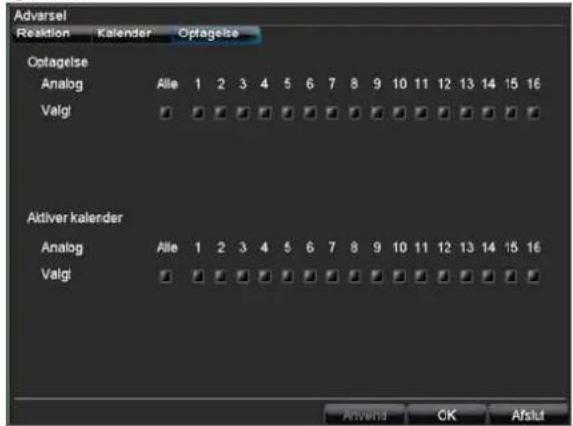
| Parameter | Indstilling |
| Aufzeichnung | Her kan du vælge, hvilke kameraer der skal optages, når alarmindgangen udløses. |
| Zeitplan aktivie-ren | Her kan du vælge, hvilke kameraer du ønsker at aktivere tidsplanen for. Hvis du f.eks. har indkodet ABUS IP-alarmmodulet, kan du anvende Secvest Key til at aktivere overvågningsmodussen i optageren, når du forlader området.Optagelsesmodussen (normal, bevægelsesgenkendelse, alarm), der gemmes i tidsplanen, anvendes. Du kan dermed foretage en tidsplansuafhængig aktivering af optageren og undgå fejlalarmer.Sørg for, at tidsplanen ikke er aktiveret i begyndelse, så den ikke slås fra ved aktiveringen. |
Relæudgang
| Parameter Indstilling | |
| Alarm Output No. | Vælg relæudgangen for at foretage indstillingerne |
| Alarm Name | Indtast en entydig beskrivelse, f.eks. sirene lagerhal |
| Duration Den aktiverede alarms varighed | |
| Schedule | Tidsafhængig styring af relæudgangen |
| Copy To Kopiering af indstilling | |
- Tilordn alarmudgangen i pulldown-menuen.
- Angiv alarmnavnet.
- Indtast forsinkelsen i pulldown-menuen, som skal ligge mellem alarmindgangsmeldingen og signalet på relæet.
- Vælg dagen, og indtast tidsplanen, se s. 41.
- Kopiér indstillingen til andre alarmudgange, hvis parametrene stemmer overens eller det ønskes.
i Henvisning
Hvis der anvendes et netværkskamera, skal det indstilles korrekt og netværksadgangen være mulig.
Læs henvisningerne om Manuel alarm på s. 36.
IP-alarmmodul
Her kan du tilføje indtil tre ABUS IP-alarmmoduler (CASA10010). Når der er oprettet forbindelse via netværk, tilføjes 2 alarmind- og udgange for hver på fanerne „Alarmsignal“ og „Relæudgang“. Den korte betegnelse for indgangene er
U1<-1 / U1<-2, for udgangene U1->1 / U1->2.
Klik på „Tilføj“ for at konfigurere et ABUS IP-alarmmodul.

| Parameter Indstilling | |
| UVM navn | Her kan du gemme en entydig betegnelse på IP-alarmmodulet. |
| IP-adresse | Indtast IP-alarmmodules HP-adresse her. |
| Administer Port | Indtast IP-alarmmodules port (standardværdi 8000) her. |
| Admin navn | Indtast IP-alarmmodules brugernavn (skal have administratorrettigheder) her. |
| Password | Indtast kodeordet for ovennævnte bruger. |
Efter en succesfuld forbindelse bliver der tilføjet to virtuelle alarm ind- og udgange. Disse kan kun håndteres i netværk.
i Noter
Venligst referer til hjemmesiden (www.abus-sc.com) for at finde yderligere installations instruksioner i download sektionen af ABUS IP Alarm modulet (CASA10010).
Rengøring og pleje af apparatet
Henvisning
Læs følgende henvisninger for at finde den mulige årsag til en fejl, før du ringer til serviceafdelingen.
| Fejl Årsag Løsning | ||
| Ingen strøm | Netkablet er ikke tilsluttet | Tilslut netkablet korrekt til stikdåsen |
| Netafbryder på OFF Stil netafbryderen på ON | ||
| Stikdåsen er uden strøm Tilslut evt. et andet apparat til stikdåsen | ||
| Intet billede Skærmen er ikke indstillet til modtagelsen | Indstil den korrekte videoindgangsmodus, indtil der vises et billede fra optageren | |
| Videokablet er ikke tilsluttet korrekt Tilslut videokablet korrekt | ||
| Den tilsluttede monitor er slukket Tænd monitoren | ||
| Kamerabilleder kun s/h og uskarpe, selv om farvekamera er installeret | Hvis der ikke er tilsluttet kameraer, når optageren startes, startes optageren autoamtisk med NTSC-modus. Hvis der nu tilsluttes PAL-farvekameraer, vises de i s/h og uskarpt. | Tilslut kameraerne, før du starter optage-ren. Optageren registrerer automatisk, om der foreligger et PAL- eller NTSC-signal og skifter til den korrekte modus. Du kan indstille modusen, se s. 39. |
| Ingen lyd | Audiokablerne er ikke tilsluttet korrekt | Tilslut audiokablerne korrekt |
| Apparater, der er tilsluttet via audiokablerne, Apparater, der er tilsluttet via audiokablet, er ikke tændt. | Apparater, der er tilsluttet via audiokablet, er ikke tændt | |
| Audio-tilslutningskablet er beskadiget Udskift kablet | ||
| Harddisken fungerer ikke | Forbindelseskablerne er ikke tilsluttet korrekt | Tilslut kablerne korrekt |
| Harddisk defekt eller ikke systemkonform | Udskift harddisk med anbefalet harddisk. | |
| USB-stik fungerer ikke | Apparatet understøttes ikke | Tilslut korrekt USB-medium, USB 2.0 |
| USB-hub blev anvendt | Tilslut USB-mediet direkte | |
| Netværksadgang ikke mulig | Netværkskablets tilslutning løs | Sæt netværkskablet i. |
| Netværksindstillinger (DHCP, IP-adresse etc.) forkerte | Kontrollér netværkskonfigurationen, og ret den evt., se s. 49 | |
| Fjernbetjeningen fungerer ikke | Batterierne ikke lagt i, så polerne vender rigtigt (+, -), eller tomme | Skift batterierne ud med nye. Ret fjern-betjeningen mod fjernbetjeningssensoren på apparatet for at styre apparatet med fjernbetjeningen. |
| Fjernbetjeningen er for langt væk fra optageren | Anvend fjernbetjeningen inden for en afstand på 7 m | |
| Der findes en forhindring mellem fjernbetjeningen og optageren | Fjern forhindringen | |
| For lys belysning eller lysstofrør? | Udeluk kraftigt lys fra lysstofrør | |
| Optagelse er ikke mulig | Ingen HDD eller HDD ikke initialiseret | Indbyg og initialisér harddisk |
| Pludselig frakobling | Temperaturen i apparatet er for høj | Rengør apparatet, og fjern alle genstande, der forhindrer ventilationen |
Indeks
Adgangsrettighed 43
Admin Password 18
Administrator 42
Adresseområde 47
Advarsel 42
Advarselssignal 40, 53
Afspilning 25
Fra live-skærm 26
Hændelsessøgning 25
Kontrolfelt 25
Skærm 25
Udvidet hændelsessøgning 26
Alarm 24, 45, 52
Alarmindgang 52
Alarmudgang 40, 54
Apparatmenu 31
Autentificering 50
Batterier 60
Betjeningsenheder 13
Bortskaffelse 60
Bruger 42
CVBS Output Standard (videostandard) 38
Dataeksport 34
DDNS 49
Default Gateway 48
DHCP 47
DST Bias 39
DVR status-LED 17
Dwell Time (sekvensforsinkelse) 39
After alarm 23
Email 50
E-mail 40
E-mail 53
Encoding 23
Fjernbetjening 4, 14
Før alarm 23
Frakobling 16
Frame Rate (billedfrekvens) 23
FTP 44
FTP-server 44
Gateway 47
Genstart 46
Hændelsessøgning 32 Parametre 32
Harddisk
Alarmer 37
Indstilling 36
Initialisering 36
Kapacitet 59
Parametre 36
Status 37
Harddiskdrev 63
Sikkerhed 63
Harddisks 35
Host-PC 50
Hovedmenu 20, 31
Indstillinger
Generelle 38
Kamera 39
Indstillingsassistent 18
Indstillingsmenu 38
Information 46
IP-adresse 47
Kamera
Indstilling af netværkskamera 41
Indstilling af zoner 40
Zoner, tidsplan, meddelelse 40
Kameraindstillinger 39
Kamerataster 17
Kameraudgang Indstilling 22
Kameravisning Visninger 20
Kodeord 42
Konfiguration 46
Kontrolfelt 25, 26
Popup-menu PTZ 27 PTZ 27
Lagerkapacitet 59
Leveringsomfang 12
Live-visning 20 Indstillinger 22
Logfil Alarm 45
MAC-adresse 47
Manuel alarm 35
Manuel optagelse 32
Motion Detection (bevægelsesgenken delse) 24, 39
Mus Popup-menu 20
Musebetjening 15
N.C. 52
N.O. 52
Navneserver 47
Nedlukning 46
Netværk 47
Email 50
Konfiguration 48
Status 51
Udvidet konfiguration 48
Netværkskamera 41
Netværksstatus 51
NTP 49
Opgradering 44
Opstillingssted 10
Optagelse Indstillinger 23
Manuel 24
Tidsplan 23
Udvidede indstillinger 23
Oversigt over apparatet 3
Tekniske data
Der tages forbehold for tekniske ændringer og fejl. Målene er omtrentlige værdier.
| ABUS digitaloptager TVVR41100 TVVR41110 TVVR41120 | |||
| Videokomprimering | H.264 | ||
| Egnet til hybrid | - | ||
| Kameraindgange | 4 x BNC (1,0 V p-p, 75 Ω) | 8 x BNC (1,0 V p-p, 75 Ω) | |
| Kameraudgange | - | 8 x BNC (1,0 V p-p, 75 Ω) – 1 x TVAC41920 | |
| 16 x BNC (1,0 V p-p, 75 Ω) – 1 x TVAC41930 | |||
| Monitorudgange | Monitor: 1 x BNC (1,0 V p-p, 75 Ω), 1 x VGASpot: 1 x BNC (1,0 V p-p, 75 Ω) | ||
| Driftsmodus | Triplex | ||
| Opløsning (live-visning) | PAL: 704 x 576 (4CIF), NTSC: 704 x 480 (4CIF)VGA: 800 x 600/60Hz, 1024 x 768/60Hz, 1280 x 1024/60Hz | ||
| Opløsning @ billedfrekvens pr. kamera (optagelse) | PAL: NTSC:352 x 288 (CIF) @ 25 fps 352 x 240 (CIF) @ 30fps704 x 288 (2CIF) @ 25 fps 704 x 288 (2CIF) @ 30 fps704 x 576 (4CIF) @ 25 fps 704 x 480 (4CIF) @ 30 fps | ||
| Samlet billedfrekvens | PAL: 100 fps, NTSC: 120 fps PAL: 200 fps, NTSC: 240 fps PAL: 400 fps, NTSC: 480 fps | ||
| Kompressionstrin | 6 | ||
| For-/efteralarmlager | 0~30 sek. / 5 - 900 sek. | ||
| Lagermedium | 2 x SATA HDD | ||
| Datasikring | 2 x USB 2.0 | ||
| Visninger | 1 / 4 1 / 4 / 9 1 / 4 / 9 / 16 | ||
| Optagelsesmodi | Manuel, tidsplan, bevægelsesgenkendelse, alarm, bevægelsesgenkendelse og alarm, bevægelsesgenkendelse eller alarm | ||
| Søgemodi | Efter hændelse, dato og tid | ||
| Alarmindgang (NO/NC) | 4 8 16 | ||
| Relæudgang | 1 (Lasteevne: 12VDC/1A) 4 (Lasteevne: 12VDC/1A) 4 (Lasteevne: 12VDC/1A) | ||
| Brugertrin | 2 (maks. 31) | ||
| Netværkstilslutning | RJ45 10/100 Mbps | ||
| Samtidig netværksadgang | 24 kamera forbindelser | ||
| Netværksfunktioner | Live-visning, afspilning, dataeksport, indstillinger | ||
| DDNS | √ | ||
| NTP | √ | ||
| PTZ-styring | RS-485 | ||
| PTZ-protokoller | PELCO-D, PELCO-P, Samsung, LG-MULTIX | ||
| Alarmering | Akustisk adverselssignal, OSD-signal, e-mail | ||
| Audio | Audio In: 4 x cinch (2,0 V p-p, 1000 Ω)Line In: 1 x cinch (2,0 V p-p, 1000 Ω)Audio Out: 1 x cinch (600 Ω) | ||
| Styring | Mus, fjernbetjening (ikke indeholdt i leveringsomfanget) | ||
| Software | ABUS CMS-software | ||
| OSD-sprog | Tysk, engelsk, fransk, nederlandsk, dansk | ||
| Spændingsforsyning | 12VDC | ||
| Strømforbrug | <10 W (uden harddisk) <15 W (uden harddisk) <30 W (uden harddisk) | ||
| Driftstemperatur | -10 °C ~ + 55 °C | ||
| Mål (BxHxD) | 450 x 441 x 90 mm | ||
| Vægt | ≤ 8 kg uden harddisk | ||
| Certificeringer | CE | ||
HDD-lagerkapacitet
Den påkrævede lagerplads til optagelse og overvågning afhænger ud over den anvendte harddisks fysiske lagerkapacitet af den indstillede opløsning samt af optagelsen bitrate.
Permanent optagelse, 1x1 TB harddisk:
| Antal kameraer | Opløsning | FPS | Anbefalet bitrate | Optagelsestid |
| 4 | CIF | 25 | 512 | 41 Dage, 5 Timer |
| 4 | 2CIF | 25 | 1024 | 20 Dage, 14 Timer |
| 4 | 4CIF | 25 | 2048 | 10 Dage, 7 Timer |
| 8 | CIF | 25 | 512 | 20 Dage, 14 Timer |
| 8 | 2CIF | 25 | 1024 | 10 Dage, 7 Timer |
| 8 | 4CIF | 25 | 2048 | 5 Dage, 3 Timer |
| 16 | CIF | 25 | 512 | 10 Dage, 7 Timer |
| 16 | 2CIF | 25 | 1024 | 5 Dage, 3 Timer |
| 16 | 4CIF | 25 | 2048 | 2 Dage, 13 Timer |
På den medfølgende CD kan du finde et program der hjælper dig til at kalkulere hvor meget plads du har behov for. Yderligere kan du også downloade denne software fra vores hjemmeside sammen med ABUS CMS software.
Bortskaffelse
Henvisning til EF-direktivet vedr. gamle elektro- og elektronikapparater
Af miljøhensyn må apparatet ikke bortskaffes sammen med husholdningsaffaldet efter endt levetid. Bortskaffelsen kan foretages på de respektive indsamlingssteder. Følg de lokale forskrifter, när materialerne bortskaffes.
Bortskaf apparatet iht. EF-direktivet 2002/96/EF - WEEE (Waste Electrical and Electronic Equipment) om gamle elektro- og elektronikapparater. I tilfælde af spørgsmål vedr. bortskaffelsen bedes du kontakte din kommune. Information om indsamlingssteder for gamle apparater kan findes hos den lokale kommune/region, det lokale renovationsselskab eller hos din forhandler.
Henvisning vedr. håndteringen af batterier
- Læg altid batterier, så polerne vender rigtigt, forsøg ikke at genoplade de vedlagte batterier, og smid dem under ingen omstændigheder i åben ild! Anvend ikke forskellige batterier (gamle og nye, alkali og kul osv.) samtidigt. Tag batterierne ud, hvis du ikke anvender apparatet i et længere tidsrum. Ved ukorrekt brug er der fare for, at de eksploderer og løber ud!
- Husk miljøbeskyttelsen! Opbrugte batterier hører ikke til i husholdningsaffaldet! De skal afleveres på et indsamlingssted for gamle batterier.
- Pas på, at batterierne må ikke komme i hænderne på små børn. Børn kan tage batterierne i munden og sluge dem. Dette kan føre til alvorlige helbredsskader. Søg i dette tilfælde læge med det samme!
-
Normale batterier må ikke oplades, opvarmes eller kastes i åben ild (fare for eksplosion!).
-
Skift næsten afladede batterier rettidigt ud.
- Skift altid alle batterier samtidigt, og brug altid samme batterityper.

Vigtigt
Udløbne eller beskadigede batterier kan forårsage ætsninger på huden i tilfælde af berøring.
▶ Brug i dette tilfælde egnede beskyttelseshandsker.
▶ Rengør batterirummet med en tør klud.
Vigtigt henvisning vedr. bortskaffelse af batterier
Til dette produkt anvendes batterier, der er underlagt EF-direktivet 2006/66/EF, og som ikke må bortskaffes sammen med almindeligt husholdningsaffald.
Informér dig om de gældende bestemmelser i Danmark vedr. separat indsamling af batterier.
Korrekt bortskaffelse af batterier hjælper til at undgå negative påvirkninger af miljøet og sundheden.
Disse tegn findes på batterier, der indeholder skadelige stoffer:
Pb = batteriet indeholder bly
Cd = batteriet indeholder cadmium
Hg = batteriet indeholder kviksølv
Henvisning til RoHS EF-direktivet
Apparatet overholder RoHS-direktivet.
Overholdelsen af RoHS-direktivet betyder, at produktet eller komponenten ikke indeholder de følgende substanser i højere koncentrationer end følgende maks. koncentrationer i homogene materialer, medmindre substansen er en del af anvendelsen, som er undtaget RoHS-direktivet:
a) 0,1 % bly (efter vægt)
b) Kviksølv
c) Hexavalent chrom
d) Polybrominat biphenyl (PBB) og polybrominat diphenylæter
e) 0,01 % cadmium (efter vægt)
Ordforklaring
Anvendte fagbegreber
1080i
HDTV-billedsignal med 1080 pixel og „Interlaced“-visning.
16:9
Sideforhold, der orienterer sig i forhold til bredbilled-displays i biografformater.
720p
Angivelsen af størrelse for displays: Afstand mellem nederste venstre hjørne og øverste højre hjørne – i tommer eller centimeter.
Browser
Oprindelig tænkt til omregning fra PAL- til NTSC-standard. CIF svarer til en videoopløsning på 352 x 288 pixel, 2 CIF 704 x 288 pixel, 4 CIF 704 x 576 pixel.
CINCH
Udbredt bøsningstype til analoge audio- eller FBAS-videosignaler.
DDNS
Netværksfunktion, der holder IP-adresserne for sine clients parat i en database og aktualiserer dem.
DHCP
„Dynamic Host Configuration Protocol“
Netværksprotokol, som gør det muligt at integrere apparater (clients) automatisk i eksisterende netværker. I den forbindelse tildeler DHCP-servere (som f.eks. internet-router) automatisk IP-adressen, netmasken, gatewayen, DNS-serveren og evt. WINS-serveren. På client-siden skal IP-adressens automatiske reference blot være aktiveret.
Domain
Domæne (navnerum), der anvendes til at identificere internetsider (f.eks. www.abus-sc.de).
Dual Stream
Dual stream betegner en videooverførselsmetode. Der foretages f.eks. en optagelse med høj opløsning og en overførsel med lav opløsning via netværket. Den såkaldte „main stream“ har en 4CIF-opløsning, den såkaldte „sub stream“ blot CIF.
DVR
Digitaler Video Recorder; en apparat til at optage forskellige video- og audiokilder (analog, digital). Dataene komprimeres ved optagelsen og gemmes f.eks. på harddisks.
FBAS/CVBS
„Farve-, billed-, basisbånd- og synkron-signal“. Den enkleste variant af videosignaler, også kaldet „composite-signal“. Billedkvaliteten er forholdsvis lav.
GIGABYTE
Enhed for lagerkapaciteten i lagermedier (HDD, USB, SD/MMC-kort).
H.264
(MPEG-4 AVC); standard til højeffektiv kompression af videosignaler. Anvendt bl.a. ved blu-ray-discs eller video-konferencesystemer.
HDD
„Hard Disk Drive“; harddisk (magnetpladelager)
Digitalt datalager i computere eller DVR'er.
HDVR
Hybrid-DVR; DVR til at optage analoge kameraer og netværkskameraer.
http
„Hypertext Transfer Protokoll“;
en metode til dataoverførsel via netværker. Hovedsagelig anvendt ved visning af websider i en browser.
INTERLACED
Linjespringsmetode.
IP-adresse
En adresse i computernettet, der er baseret på internetprotokollen (IP), den gør det muligt at adressere forskellige apparater i nettet og dermed at nå dem dedikeret.
JPEG
Kompressionsmetode med få tab til fotos. De fleste digitalkameraer gemmer deres fotos i JPEG-format.
MPEG
Forkortelse for Moving Picture Experts Group. Det drejer sig om en international standard for kompressionen af levende billeder. På nogle dvd'er er de digitale audiosignaler komprimeret og optaget i dette format.
NTP
„Network Time Protocol“
Metode til tidssynkronisering via netværker. Også SNTP (Simple Network Time Protocol), der er en forenklet form.
NTSC
Standard for farvefjernsyn i USA. Metoden adskiller sig i nogle detaljer fra det europæiske PAL-system: Et fuldt NTSC-billede består af 480 synlige og i alt 525 linjer. Pr. sekund vises 60 halvbilleder. Sammenlignet med PAL er systemet mere udsat for farveforstyrrelser.
OPL∅SNING
Det normale PAL-fjernsynssystem viser tv-billeder i 576 linjer med typisk 768 billedpunkter. Fjernsyn med høj opløsning (HDTV) arbejder mindst med 1280 x 720 billedpunkter.
PAL
„Phase Alternating Line“; europæisk farve-tv-system. Der anvendes 576 synlige billedlinjer, med linjerne, der anvendes til forvaltningssignaler, består et fuldt billede af 625 linjer. Pr. sekund vises 50 halvbilleder.
Farvesignalets faser skifter fra billedlinje til billedlinje.
PANEL
Fagbegreb for et flad-displays indre liv (man taler om LCD- eller plasma-paneler).
Pc
En „personal computer“ kan anvendes som fjernforespørgselsplads enten med den medfølgende software eller via en browser.
Pixel
„Picture element“. Billedpunkt, billedelement, betegner den mindste enhed i en digital billedoverførsel eller -visning.
PIP
„Picture in picture“. Forkortelse for „billede-i-billede“-funktionen, hvor der samtidigt vises to signalkilder på skærmen. Den anden signalkilde overlapper i den forbindelse den første.
PPPoE
„PPP over Ethernet“ (Point-to-Point-Protocol)
Netværksoverførselsmetode til opbygning af forbindelse via opkoblede forbindelser, som f.eks. anvendes ved ADSL-tilslutninger.
PROGRESSIVE
Linjevis skandering elle billedvisning, i modsætning til linjespring eller „interlaced“.
PTZ
„Pan-Tilt-Zoom“
Drejning, hældning, zoom ved motoriserede kameraer.
TOMME (inch)
Skærmdiagonalens mål. En tomme svarer til 2,54 centimeter. De vigtigste typiske størrelser på 16:9-displays: 26 tommer (66 cm), 32 tommer (81 cm), 37 tommer (94 cm), 42 tommer (106 cm), 50 tommer (127 cm), 65 tommer (165 cm).
USB
„Universal Serial Bus“
Seriel busforbindelse til tilslutning af f.eks. lagermedier i løbende drift. Maks. anvendelig datarate ved USB 2.0: ca. 320 Mbit/s (ca. 40 MB/s).
VGA
„Video Graphics Array“. Inden for pc-området normalt interface til analoge videosignale – grundlæggende drejer det sig om RGB-signaler.
Om det interne harddiskdrev
Det interne harddiskdrev (HDD) er meget følsomt. Betjen apparatet i henhold til følgende vejledninger for at undgå harddiskfejl. Vigtige optagelser skal sikres på eksterne medier for at undgå uventede datatab.
i
Henvisning
- Bevæg ikke apparatet under drift.
- Fugt inde i apparatet kan kondensere og forårsage fejlfunktioner på harddiskdrevet.
- Når apparatet er tændt, må netstikket aldrig trækkes ud eller strømforsyningen afbrydes med, när apparatet sikringskontakten.
- Bevæg ikke apparatet umiddelbart efter, at det er slukket. Udfør følgende trin for at bevæge apparatet:
- Vent mindst to minutter efter meddelelsen OFF (apparatets display).
- Træk netstikket ud.
- Flyt apparatet.
- Ved en strømsvigt under driften af apparatet kan data på harddisken mistes. Anvend en nødstrømsforsyning!
- Harddisken er meget følsom. En ukorrekt betjening eller uegnede omgivelser kan beskadige harddisken efter en driftstid på et par år. Tegn herpå er uventede standsning af afspilningen og synlige mosaik-effekter på billedet. Evt. er der ingen varsler om en defekt ved harddisken.
- Ved en defekt er det ikke muligt at afspille optagelser. I dette tilfælde skal harddisken udskiftes.
ABUS digitaloptager
TVVR41100 / TVVR41110
TVVR41120
Producent


- Oversigt over apparatet
- Oversigt over apparatet....256
- Kvikguide 261
- Vigtige sikkerhedshenvisninger....262
- Indledning....265
- Systembetjening 266
- Statusvisninger 270
- Live-visning 273
- Optagelse....276
- Afspilning....278
- PTZ-styring 280
- Netværk....300
- Alarm 305
- Rengøring og pleje af apparatet....307
- Udbedring af fejl....308
- Indeks....309
- Tekniske data 310
- Bortskaffelse 312
- Ordforklaring 313
- Om det interne harddiskdrev....315
- Kvikguide
- Før du starter
- Installation af harddisken
- Advarsel
- Etablering af tilslutninger
- Henvisning
- Konfiguration af apparatet
- Vigtige sikkerhedshenvisninger
- Symbolforklaring
- Symbol Signalord Betydning
- Betydning
- Korrekt anvendelse
- Generelt
- Strømforsyning
- Overbelastning/overspænding
- Kabler
- Opstillingssted/driftsomgivelser
- Sørg for, at
- Fjernbetjening
- Vedligeholdelse og pleje
- Tilbehør
- Idriftsættelse
- Børn
- Indledning
- Ansvarsfritagelse
- Generelle informationer
- Udpakning
- Leveringsomfang
- Systembetjening
- Betjeningsenheder på apparatet
- i Henvisning
- Fjernbetjeningens betjeningsenheder
- Betjening med musen
- i
- Skærmtastatur
- Start af apparatet
- Bemærk
- Tilkobling af apparatet
- Statusvisninger
- Visninger på monitoren
- Indstillingsassistent
- Indstilling af systemet
- Indstilling af administratoren
- Generelle indstillinger
- Forvaltning af harddisk
- Klik på Enter.
- Optagelsesindstillinger
- Netværksindstillinger
- Live-visning
- Overblik
- Statussymboler
- Popup-menu ved musebetjening
- Digitalt zoom
- Indstillinger
- Indstilling af kameraudgangen
- Note
- Optagelse
- Indstilling
- Udvidet indstilling
- Tidsplan
- Manuel optagelse
- Afspilning
- Afspilningsskærmen
- Styring via kontrolfelt
- Afspilning via hændelsessøgning
- Afspilning: Udvidet hændelsessøgning
- Afspilning fra live-skærm
- PTZ-styring
- PTZ-indstillinger
- Preset-indstillinger
- Patrulje-indstillinger
- Kald en tur indstillet i PTZ kameraet
- Apparatmenu
- Menuoversigt
- Søgningsresultat
- Dataeksport
- Harddisks
- Indbygning af en harddisk
- Initialisering af en harddisk
- Harddiskforvaltningens parametre
- Indstilling af harddisken
- Vigtigt:
- Kontrol af harddiskstatus
- Indstilling af harddiskalarmer
- Indstilling af zoner
- Zoner: Tidsplan og meddelelse
- Meddelelse
- Indstilling af netværkskameraet
- Indstillinger: Optagelse
- Indstillinger: Netværk
- Indstillinger: Alarm
- Indstillinger: PTZ
- Indstillinger: Advarsel
- Indstillinger: Bruger
- Indstilling af adgangsrettigheder
- Netværk
- Begreber
- Netværksopbygning
- Netværkskonfiguration
- Udvidet netværkskonfiguration
- Indstilling afe-mail-adresse
- Netværksstatus
- Alarm
- Alarmoversigt
- Alarmindgang
- Kalender:
- Relæudgang
- IP-alarmmodul
- i Noter
- Rengøring og pleje af apparatet
- Indeks
- HDD-lagerkapacitet
- Bortskaffelse
- Henvisning til EF-direktivet vedr. gamle elektro- og elektronikapparater
- Henvisning vedr. håndteringen af batterier
- Vigtigt
- Vigtigt henvisning vedr. bortskaffelse af batterier
- Henvisning til RoHS EF-direktivet
- Ordforklaring
- Anvendte fagbegreber
- 1080i
- 16:9
- 720p
- CINCH
- DDNS
- DHCP
- Domain
- Dual Stream
- DVR
- FBAS/CVBS
- GIGABYTE
- H.264
- HDD
- HDVR
- http
- INTERLACED
- IP-adresse
- JPEG
- MPEG
- NTP
- NTSC
- OPL∅SNING
- PAL
- PANEL
- Pc
- Pixel
- PIP
- PPPoE
- PROGRESSIVE
- PTZ
- TOMME (inch)
- USB
- VGA
- Om det interne harddiskdrev
- ABUS digitaloptager
Mærke : ABUS
Model : TVVR41110
Kategori : Lydoptager