
DJM-900SRT - Mengpaneel PIONEER - Gratis gebruiksaanwijzing en handleiding
Vind de handleiding van het apparaat gratis DJM-900SRT PIONEER in PDF-formaat.



| Producttype | DJ-mengtafel met 4 kanalen |
| Merk | Pioneer |
| Model | DJM-900SRT |
| Afmetingen (L × H × D) | 331 mm × 107,9 mm × 404 mm |
| Gewicht | 7,1 kg |
| Voeding | AC 110 V tot 240 V, 50 Hz/60 Hz |
| Verbruik (stand-by) | 0,4 W |
| Samplefrequentie | 96 kHz |
| D/A-converter (MASTER) | 32 bits |
| Overige A/D- en D/A-converters | 24 bits |
| Frequentiebereik (CD/LINE) | 20 Hz tot 20 kHz |
| Signaal-ruisverhouding (PHONO) | 88 dB |
| Signaal-ruisverhouding (CD/LINE) | 105 dB |
| Totale harmonische vervorming | 0,005 % (CD/LINE → MASTER1) |
| Ingangen | 4 × PHONO (RCA), 4 × CD/LINE (RCA), 4 × DIGITAL (RCA coax), 1 × MIC1 (XLR/TRS), 1 × MIC2 (TRS), 1 × RETURN (TS-jack), 1 × USB (type B), 1 × LINK (LAN) |
| Uitgangen | 1 × MASTER1 (XLR), 1 × MASTER2 (RCA), 1 × BOOTH (TRS-jack), 1 × REC OUT (RCA), 1 × SEND (TS-jack), 1 × DIGITAL MASTER OUT (RCA coax), 1 × PHONES (stereo-jack), 1 × MIDI OUT (DIN 5-pins) |
| Ingebouwde effecten | SOUND COLOR FX (6 typen), BEAT FX (waaronder Delay, Echo, Flanger, Phaser, Reverb, Roll, etc.) |
| Fader | Magnetische crossfader (10 miljoen bewegingen), robuuste kanaalfaders |
| Compatibele software | Serato DJ, rekordbox (via PRO DJ LINK) |
| Bedrijfstemperatuur | +5 °C tot +35 °C |
| Luchtvochtigheid tijdens gebruik | 5 % tot 85 % (niet-condenserend) |
| Meegeleverde accessoires | Installatie-cd-rom, USB-kabel, netsnoer, handleiding, 2 × Serato DJ CONTROL CD, 2 × Serato DJ CONTROL VINYL |
| Onderhoud en reiniging | Haal de stekker uit het stopcontact voor reiniging; gebruik een droge doek; gebruik geen oplosmiddelen |
| Veiligheid | Niet blootstellen aan water of vlammen; ventilatieopeningen niet blokkeren; uitschakelen bij langdurig niet-gebruik |
| Reserveonderdelen en repareerbaarheid | Neem contact op met de klantenservice van Pioneer of een erkende dealer; kortsluitstekkers worden meegeleverd |
Veelgestelde vragen - DJM-900SRT PIONEER
Gebruikersvragen over DJM-900SRT PIONEER
0 vraag over dit apparaat. Beantwoord die u kent of stel uw eigen vraag.
Stel een nieuwe vraag over dit apparaat
Download de handleiding voor uw Mengpaneel in PDF-formaat gratis! Vind uw handleiding DJM-900SRT - PIONEER en neem uw elektronisch apparaat weer in handen. Op deze pagina staan alle documenten die nodig zijn voor het gebruik van uw apparaat. DJM-900SRT van het merk PIONEER.
GEBRUIKSAANWIJZING DJM-900SRT PIONEER
http://pioneerdj.com/support/
De bovengenoemde Pioneer DJ ondersteuningswebsite biedt een overzicht van de vaak gestelde vragen, informatie over software en allerlei andere soorten informatie en diensten die u in staat stellen dit product met meer gemak te gebruiken.
Zie de hierboven genoemde Pioneer website voor allerlei soorten informatie en diensten met betrekking tot rekordbox™.
Ga voor de nieuwste versie van de Serato DJ-software naar Serato.com en download de software van deze site.
http://pioneerdj.com/support/
http://pioneerdj.com/support/
http://pioneerdj.com/support/
http://pioneerdj.com/support/
http://pioneerdj.com/support/
http://pioneerdj.com/support/
http://pioneerdj.com/support/
Hartelijk dank voor uw aankoop van dit Pioneer product. Lees deze gebruiksaanwijzing aandachtig door om bekend te raken met de juiste bediening van uw apparaat. Na het doorlezen van de gebruiksaanwijzing dient u deze te bewaren op een veilige plaats, voor latere naslag.
In bepaalde landen of gebieden kan de vorm van de netsnoerstekker en het stopcontact verschillen van de afbeeldingen bij de onderstaande uitleg. De aansluitmethode blijft overigens gelijk, evenals de bediening van het apparaat.

Deponeer dit product niet bij het gewone huishoudelijk afval wanneer u het wilt verwijderen. Er bestaat een speciaal wettelijk voorgeschreven verzamelsysteem voor de juiste behandeling, het opnieuw bruikbaar maken en de recycling van gebruikte elektronische producten.
In de lidstaten van de EU, Zwitserland en Noorwegen kunnen particulieren hun gebruikte elektronische producten gratis bij de daarvoor bestemde verzamelplaatsen of een verkooppunt (indien u aldaar een gelijkwaardig nieuw product koopt) inleveren.
Indien u zich in een ander dan bovengenoemd land bevindt kunt u contact opnemen met de plaatselijke overheid voor informatie over de juiste verwijdering van het product.
Zodoende zorgt u ervoor dat het verwijderde product op de juiste wijze wordt behandeld, opnieuw bruikbaar wordt gemaakt, t gerecycleerd en het niet schadelijk is voor de gezondheid en het milieu.
K058b_A1_NI
LET OP
OM HET GEVAAR VOOR EEN ELEKTRISCHE SHOCK TE VOORKOMEN, DEKSEL (OF RUG) NIET VERWIJDEREN. AAN DE BINNENZIJDE BEVINDEN ZICH GEEN ELEMENTEN DIE DOOR DE GEBRUIKER KUNNEN BEDIEND WORDEN. ENKEL DOOR GEKWALIFICEERD PERSONEEL TE BEDIENEN.
D3-4-2-1-1_B2_NI
WAARSCHUWING
Dit apparaat is niet waterdicht. Om brand of een elektrische schok te voorkomen, mag u geen voorwerp dat vloeistof bevat in de buurt van het apparaat zetten (bijvoorbeeld een bloemenvaas) of het apparaat op andere wijze blootstellen aan waterdruppels, opspattend water, regen of vocht.
D3-4-2-1-3_A1_NI
WAARSCHUWING
Om brand te voorkomen, mag u geen open vuur (zoals een brandende kaars) op de apparatuur zetten.
D3-4-2-1-7a_A1_NI
BELANGRIJKE INFORMATIE BETREFFENDE DE VENTILATIE
Let er bij het installeren van het apparaat op dat er voldoende vrije ruimte rondom het apparaat is om een goede doorstroming van lucht te waarborgen (tenminste 5 cm achter en 3 cm aan de zijkanten van het apparaat).
WAARSCHUWING
De gleuven en openingen in de behuizing van het apparaat zijn aangebracht voor de ventilatie, zodat een betrouwbare werking van het apparaat wordt verkregen en oververhitting wordt voorkomen. Om brand te voorkomen, moet u ervoor zorgen dat deze openingen nooit geblokkeerd worden of dat ze afgedekt worden door voorwerpen (kranten, tafelkleed, gordijn e.d.) of door gebruik van het apparaat op een dik tapijt of een bed.
D3-4-2-1-7b*_A1_NI
WAARSCHUWING
Berg kleine onderdelen op buiten het bereik van kinderen en peuters. Raadpleeg onmiddellijk een arts indien kleine onderdelen per ongeluk worden ingeslikt.
D41-6-4_A1_NI
Gebruiksomgeving
Temperatuur en vochtigheidsgraad op de plaats van gebruik:
+5 °C tot +35 °C, minder dan 85 % RH
(ventilatieopeningen niet afgedekt)
Zet het apparaat niet op een slecht geventileerde plaats en stel het apparaat ook niet bloot aan hoge vochtigheid of direct zonlicht (of sterke kunstmatige verlichting).
D3-4-2-1-7c*_A1_NI
LET OP
De POWER schakelaar van dit apparaat koppelt het apparaat niet volledig los van het lichtnet. Aangezien er na het uitschakelen van het apparaat nog een kleine hoeveelheid stroom blijft lopen, moet u de stekker uit het stopcontact halen om het apparaat volledig van het lichtnet los te koppelen. Plaats het apparaat zodanig dat de stekker in een noodgeval gemakkelijk uit het stopcontact kan worden gehaald. Om brand te voorkomen, moet u de stekker uit het stopcontact halen wanneer u het apparaat langere tijd niet denkt te gebruiken (bijv. wanneer u op vakantie gaat).
D3-4-2-2-2a*_A1_Nl
Pak het netsnoer beet bij de stekker. Trek de stekker er niet uit door aan het snoer te trekken en trek nooit aan het netsnoer met natte handen aangezien dit kortsluiting of een elektrische schok tot gevolg kan hebben. Plaats geen toestel, meubelstuk o.i.d. op het netsnoer, en klem het niet vast. Maak er nooit een knoop in en en verbind het evenmin met andere snoeren. De netsnoeren dienen zo te worden geleid dat er niet per ongeluk iemand op gaat staan. Een beschadigd netsnoer kan brand of een elektrische schok veroorzaken. Kontroleer het netsnoer af en toe. Wanneer u de indruk krijgt dat het beschadigd is, dient u bij uw dichtstbijzijnde erkende PIONEER onderhoudscentrum of uw dealer een nieuw snoer te kopen.
S002*_A1_NI
Inhoud
Voor diegenen die Serato DJ voor het eerst met dit toestel en de bijbehorende accessoires gebruiken
Zie de "Snelstartgids - Serato DJ Editie" voor de procedure voor het maken van de vereiste begininstellingen om CONTROL CD of CONTROL VINYL zoals meegeleverd met dit toestel te kunnen gebruiken om Serato DJ te kunnen bedienen. U kunt de "Snelstartgids - Serato DJ Editie" downloaden van de Pioneer DJ-ondersteuningssite (http://pioneerdj.com/support/). Zie voor instructies voor het downloaden Downloaden van de nieuwste versies van de handleiding en de Snelstartgids - Serato DJ Editie in deze handleiding (blz. 28).
Opmerkingen over deze handleiding
Lees eerst zowel deze handleiding en de "Snelstartgids – Serato DJ Editie". Beide bevatten belangrijke informatie die u moet begrijpen voor u dit product gaat gebruiken.
Zie voor instructies over het verkrijgen van de Serato DJ-softwarehandleiding Verkrijgen van de handleiding (blz.28).
Deze handleiding bestaat hoofdzakelijk uit beschrijvingen van de functies met betrekking tot de hardware van dit toestel. Zie voor details over de bediening van de Serato DJ-software de handleiding van de Serato DJ-software en de "Snelstartgids – Serato DJ Editie".
- De softwarehandleiding voor Serato DJ kan worden gedownload van "Serato.com". Zie Downloaden van de Serato DJ-softwarehandleiding (blz. 28) voor details.
-
De nieuwste versie van de handleiding (deze handleiding) en de "Snelstartgids – Serato DJ Editie" kan worden gedownload van de Pioneer ondersteuningssite. Zie Downloaden van de nieuwste versies van de handleiding en de Snelstartgids - Serato DJ Editie (blz.28) voor details.
-
In deze handleiding worden namen van kanalen en toetsen die staan aangegeven op het product, namen van menu's in de software enz. aangegeven in vierkante haken ([]). (bijv. [MASTER]-kanaal, [ON/OFF], [File]-menu)
- Wij wijzen u erop dat de schermen en de specificaties van de in deze handleiding beschreven software en het uiterlijk en de specificaties van de hardware op moment van schrijven nog onder ontwikkeling zijn en derhalve kunnen afwijken van de uiteindelijke specificaties.
- Let op, want afhankelijk van de versie van uw besturingssysteem, instellingen van uw webbrowser enz. kan de bediening afwijken van de procedures zoals beschreven in deze handleiding.
01 Alvorens te beginnen
Kenmerken....4 Inhoud van de doos....4
02 Installeren van de software
Installeren van het stuurprogramma....5 Installeren van de Serato DJ-software....6
03 Aansluitingen
Achterpaneel....9
Aansluiten van ingangsaansluitingen....10
Aansluiten van uitgangsaansluitingen....10
Aansluiten op het bedieningspaneel....11
Verbinding maken tussen dit toestel en een computer....11
04 Bediening
Regelpaneel 12 Basisbediening 13 Geavanceerde bedieningsfuncties 14
05 Soorten effecten
Soorten SOUND COLOR FX effecten....18 Soorten BEAT EFFECT....18
06 MIDI-toewijzingstabel
MIDI-toewijzingstabel....21
07 Instellingen aanpassen
Omtrent de automatische ruststandfunctie 23
Over de talk-over functie (inspreekniveau)....23
Voorkeurinstellingen maken....23
Over de hulpprogrammatuur voor het instellen ....23
Controleren van de meest recente informatie over het stuurprogramma....25
08 Aanvullende informatie
Verhelpen van storingen....26 Blokschema....27
Verkrijgen van de handleiding....28
Over handelsmerken en gedeponeerde handelsmerken ....28
Specificaties....29
Alvorens te beginnen
Kenmerken
Dit is een 4-kanaals mengpaneel dat ontworpen en geoptimaliseerd is voor DJ-optredens met de "Serato DJ" DJ-software van Serato. Het toestel is uitgerust met een interne geluidskaart die compatibel is met Serato DJ, dus uitvoeringen met Serato DJ kunnen onmiddellijk gehouden worden nadat dit toestel met een USB-kabel is aangesloten op een computer, zonder dat er verder ingewikkelde instellingen nodig zijn.
Bovendien kan de scratchfunctie van Serato DJ worden aangestuurd met de meege-leverde CONTROL VINYL (plaat) of CONTROL CD.
Verder beschikt dit toestel natuurlijk over de hoofdfuncties, de kwaliteit en de prestaties van de Pioneer DJM-900nexus, een standaardmodel in clubs over de hele wereld, met uitstekende ondersteuning voor uitvoeringen door alle professionele DJ's die werken in de clubscene.
PLUG AND PLAY
Dit toestel is uitgerust met een ingebouwde USB-geluidskaart voor het aansluiten op een computer. Een computer kan gewoon met een enkele USB-kabel worden aangesloten; het is niet nodig om naast dit toestel een aparte geluidskaart aan te schaffen.
Wanneer Serato DJ wordt opgestart, wordt dit toestel automatisch geselecteerd als het apparaat voor de geluidsweergave zodat er onmiddellijk DJ-uitvoeringen met Serato DJ gehouden kunnen worden, zonder dat er verder ingewikkelde instellingen nodig zijn.
Bovendien kan de scratchfunctie van Serato DJ worden aangestuurd met de meege-leverde CONTROL VINYL (plaat) of CONTROL CD.
Dit toestel maakt gebruik van een 32-bits D/A-converter en andere onderdelen die karakteristiek zijn voor hoogwaardige audio-apparatuur, waardoor de geluidskwaliteit van niet alleen het master-uitgangssignaal, maar ook van die voor de hoofdtelefoon en de booth enorm verbeterd wordt. Door gebruik te maken van 32-bits digitale signaalverwerking, wordt digitale ruis onderdrukt. Bovendien wordt er ook voor de analoge schakelingen gebruik gemaakt van een gebalanceerde, hybride versterker en volledig gebalanceerde uitgangsschakelingen van hoge kwaliteit om ruis te verminderen.
SOUND COLOR FX&BEAT FX
Dit toestel is uitgerust met de SOUND COLOR FX en BEAT FX-functies die furore gemaakt hebben op de DJM-serie. Met SOUND COLOR FX kunnen de effecten die u wilt bereiken eenvoudig worden toegepast door de knop te verdraaien, zodat u originele arrangementen van muziekstukken kunt maken en er een grote verscheidenheid aan mengmogelijkheden beschikbaar komt. Ook kunnen de BPM en de informatie over de beatpositie van het muziekstuk dat op dit moment afgespeeld wordt met Serato DJ via USB worden overgebracht zodat BEAT EFFECT op de beat kan worden toegepast dankzij de zeer precieze BPM-informatie. Dor gebruik te maken van de kwantiseringsfunctie wordt de effecttiming automatisch gecorrigeerd, ook als de BEAT EFFECT-handeling zelf niet in de maat wordt uitgevoerd, zodat effecten op de beat kunnen worden toegepast.
DUURZAME FADER
De crossfader-regelaar en kanaalfaders gebruiken een schuifconstructie waarin de faderknoppen geconstrueerd zijn met twee metalen stangen. Dit zorgt voor een soepele werking zonder speling en hoge duurzaamheid. Dit zorgt er ook voor dat eventuele negatieve effecten van vloeistoffen die of stof dat in de fader terecht kan komen tot een minimum beperkt blijven. Voor compatibiliteit met scratchen, maakt de crossfader-regelaar gebruik van een uniek, zelfontwikkeld magnetisch systeem dat zorgt voor een hoge duurzaamheid van meer dan 10 miljoen handelingen en een zeer gevoelige bediening. De kanaalfaders bieden een ongeveer drie keer hogere duurzaamheid in het gebruik vergeleken met het eerdere Pioneer model (DJM-800).
STANDAARD LAYOUT
Dit toestel heeft de layout van het bedieningspaneel van de Pioneer DJM-serie, de wereldstandaard in DJ-mengpanelen, overgenomen.
De eenvoudige en duidelijke layout van het paneel maakt niet alleen
DJ-performances gemakkelijker, maar zorgt er ook voor dat DJ's die dit toestel voor het eerst gebruiken het zonder aanpassingsproblemen kunnen bedienen, zodat het zonder problemen als permanent mengpaneel in een club kan worden geïnstalleerd.
Inhoud van de doos
• CD-ROM (Installatiedisc)
- USB-kabel
- Stroomsnoer
• Handleiding (dit document)
• Serato DJ CONTROL CD × 2
• Serato DJ CONTROL VINYL × 2
Installeren van de software
Installeren van het stuurprogramma
Dit stuurprogramma is een exclusief programma voor het insturen en uitsturen van geluidssignalen van en naar een computer. Om dit apparaat te gebruiken in aansluiting op een computer waarop Windows of Mac-OS draait, installeert u van tevoren het stuurprogramma op de computer.
Licentie-overeenkomst voor deze Software
Deze Licentie-overeenkomst voor deze Software ("de Overeenkomst") geldt tussen u (zowel voor u als u als individu het programma installeert, als voor een eventuele rechtspersoon waarvoor u optreedt) ("u" of "uw") en PIONEER CORPORATION ("Pioneer").
UITVOEREN VAN ENIGE HANDELING VOOR SET-UP OF INSTALLATIE VAN HET PROGRAMMA BETEKENT DAT U AKKOORD GAAT MET ALLE VOORWAARDEN VAN DEZE LICENTIE-OVEREENKOMST. TOESTEMMING VOOR HET DOWNLOADEN EN/OF GEBRUIKEN VAN HET PROGRAMMA IS EXPLICIET AFHANKELIJK VAN HET OPVOLGEN DOOR U VAN DEZE VOORWAARDEN. SCHRIFTELIJKE OF ELEKTRONISCHE TOESTEMMING IS NIET VEREIST OM DEZE OVEREENKOMST GELDIG EN AFDWINGBAAR TE MAKEN. ALS U NIET AKKOORD GAAT MET ALLE VOORWAARDEN VAN DEZE OVEREENKOMST, KRIJGT U GEEN TOESTEMMING HET PROGRAMMA TE GEBRUIKEN EN MOET U STOPPEN MET DE INSTALLATIE OF, INDIEN VAN TOEPASSING, HET PROGRAMMA VERWIJDEREN.
1 DEFINITIES
1 "Documentatie" betekent in dit verband de schriftelijke documentatie, specificaties en de hulpbestanden beschikbaar gesteld door Pioneer ter assistentie bij de installatie en het gebruik van het Programma.
2 "Programma" betekent in dit verband alle Pioneer software, of gedeeltes daarvan, waarop door Pioneer aan u licentie verleend is onder deze Overeenkomst.
2 PROGRAMMA LICENTIE
1 Beperkte licentie. Onder de voorwaarden van deze Overeenkomst verleent Pioneer u een beperkte, niet-exclusieve, nietoverdraagbare licentie (zonder het recht sub-licenties te verlenen):
a Om een enkele kopie van het Programma te installeren op uw computer of mobiele apparatuur, om het Programma uitsluitend voor uw persoonlijk gebruik in te zetten in overeenstemming met deze Overeenkomst en de Documentatie ("toegestaan gebruik");
b Om de Documentatie te gebruiken in het kader van uw Toegestaan gebruik; en
c Om één kopie te maken van het Programma uitsluitend als reservekopie met dien verstande dat alle titels en handelsmerken, meldingen met betrekking tot auteursrechten en andere beperkte rechten op de kopie worden vermeld.
2 Beperkingen. Behalve indien uitdrukkelijk toegestaan door deze Overeenkomst mag u het Programma of de Documentatie niet kopieren of gebruiken. U mag het Programma niet overdragen aan derden, er sublicenties op verlenen, het verhuren, uitleasen of uitlenen, noch het gebruiken voor het opleiden van derden, voor gedeeld gebruik op commerciële basis, of voor gebruik op een servicefaciliteit. U mag niet zelf of via een derde het Programma modificeren, reverse engineeren, disassembleren de decompileren, behalve in zoverre toegestaan door ter zake geldende regelgeving, en ook dan alleen nadat u Pioneer schriftelijk op de hoogte hebt gesteld van uw intenties.
3 Eigendom. Pioneer of de licentiegever behoudt zich alle rechten, titels en belangen voor met betrekking tot alle octrooien, auteursrechten, handelsgeheimen en andere intellectuele eigendomsrechten op het Programma en de Documentatie en op eventuele afleidingen daarvan. U verwerft geen andere rechten, expliciet of impliciet dan de beperkte licentie zoals vervat in deze Overeenkomst.
4 Geen ondersteuning. Pioneer heeft geen enkele verplichting tot het verlenen van ondersteuning, uitvoeren van onderhoud, of het uitgeven van upgrades, wijzigingen of nieuwe versies van het Programma of de Documentatie onder deze Overeenkomst.
U mag het Programma niet gebruiken of anderszins uitvoeren of opnieuw uitvoeren, anders dan als toegestaan door de Amerikaanse wet en de wetten van het rechtsgebied waarin u het Programma heeft verkregen. Het Programma mag met name, doch niet uitsluitend, niet worden uitgevoerd of opnieuw uitgevoerd (a) naar landen waartegen de V.S. een embargo hebben ingesteld (b) naar personen op de Specially Designated Nationals List van het Amerikaanse Ministerie van Financiën of de Denied Persons List of de Entity List van het Amerikaanse Ministerie van Handel. Door uw gebruik van het Programma zegt u toe en garandeert u, dat u zich niet in een dergelijk land bevindt en niet op een dergelijke lijst staat. U stemt er tevens mee in dat u het Programma niet zult gebruiken voor doeleinden verboden door de Amerikaanse wet, met inbegrip van doch niet beperkt tot, de ontwikkeling, het ontwerp, de fabricage of de productie van nucleaire wapens, raketten of chemische of biologische wapens.
U gaat ermee akkoord dat enige inbreuk op de bepalingen van deze Overeenkomst Pioneer schade berokkent die niet alleen door geld vergoed kan worden. In aanvulling op enige geldelijke schadeloosstelling en eventueel andere maatregelen waartoe Pioneer gerechtigd is, gaat u ermee akkoord dat Pioneer eventueel gerechtelijke stappen mag ondernemen om toekomstig, daadwerkelijk, of doorgaande inbreuken op deze Overeenkomst te voorkomen.
6 ONTBINDING
Pioneer kan deze Overeenkomst op elk moment beëindigen, zodra u een bepa- ling schendt. Als deze Overeenkomst wordt beëindigd, moet u stoppen met het gebruiken van het Programma, moet u het blijvend verwijderen van uw computer of mobiele apparatuur waarop het aanwezig is, en moet u alle kopieën van het Programma en de Documentatie in uw bezit vernietigen, waarna u Pioneer schriftel- lijk in kennis stelt van het feit dat u zulks gedaan heeft. De paragrafen 2.2, 2.3, 2.4, 3, 4, 6 en 7 blijven van kracht nadat deze Overeenkomst is beëindigd.
7 ALGEMENE VOORWAARDEN
1 Beperking aansprakelijkheid. In geen geval en onder geen enkele interpretatie aanvaardt Pioneer of een dochterbedrijf aansprakelijkheid met betrekking tot deze Overeenkomst of het onderwerp daarvan, voor enige indirecte, bijkomende, bijzondere of gevolgschade, of voor als strafmaatregel opgelegde vergoedingen, of voor gederfde winst, niet gerealiseerde opbrengsten, omzet of besparingen, verloren gegane gegevens, of voor gebruiks- of vervangingskosten, ook niet indien zij van tevoren op de hoogte gesteld is van de mogelijkheid van dergelijke schade of indien dergelijke schade voorzienbaar geacht moest worden. In geen geval zal de aansprakelijkheid van Pioneer voor geleden schade het bedrag dat u aan Pioneer of één van haar dochtermaatschappijen voor het Programma heeft betaald overschrijden. Partijen erkennen hierbij dat de beperking van de aansprakelijkheid en de risicoverdeling in deze Overeenkomst worden weerspiegeld in de prijs van het Programma en essentieel onderdeel uitmaken van de wilsovereenkomst tussen de partijen, zonder welke Pioneer het Programma niet ter beschikking zou hebben gesteld of deze Overeenkomst niet zou zijn aangegaan.
2 Eventuele beperkingen op of uitsluitingen van garantie en aansprakelijkheid zoals vervat in deze Overeenkomst hebben geen invloed op uw wettelijke rechten als consument en zijn alleen op u van toepassing voorzover dergelijke beperkingen en uitsluitingen zijn toegestaan onder de regelgeving zoals die geldt in de jurisdictie waar u zich bevindt.
3 Annulering en afstand. Als een bepaling in deze Overeenkomst wederrechtelijk, ongeldig of anderszins niet afdwingbaar blijkt te zijn, zal deze bepaling voor zover mogelijk toepassing vinden, of, indien dit niet mogelijk is, geannuleerd worden en worden geschrapt uit deze Overeenkomst, terwijl de rest daarvan onverkort van kracht blijft. Wanneer één van beide partijen afstand doet van haar rechten als gevolg van een inbreuk op deze Overeenkomst, wordt daarmee niet vanzelfsprekend afstand van deze rechten gedaan bij een eventuele volgende inbreuk daarop.
4 Geen overdracht. U mag deze Overeenkomst of enig recht of verplichting daaronder verkregen of aangegaan, niet overdragen, verkopen, overdoen aan anderen, of op andere wijze daarover beschikken, vrijwillig of onvrijwillig, van rechtswege of op een andere wijze, zonder voorafgaande schriftelijke toestemming daartoe van Pioneer. Een eventuele poging door u tot overdracht of verdeling is nietig. Overeenkomstig het hierboven bepaalde is deze Overeenkomst van kracht om reden van en zal strekken tot voordeel van beide partijen en hun respectievelijke rechtsopvolgers.
5 Volledige overeenkomst. Deze Overeenkomst omvat alle van kracht zijnde bepalingen tussen de partijen en treedt in de plaats van alle voorgaande of nog geldige overeenkomsten of aanspraken, schriftelijk of mondeling, met betrekking tot het onderwerp daarvan. Deze Overeenkomst mag niet worden gewijzigd of geamendeerd zonder uitdrukkelijke en voorafgaande schriftelijke toestemming daartoe van Pioneer, en geen andere handeling, document, gebruik of gewoonte kan deze Overeenkomst wijzigen of amenderen.
6 U gaat ermee akkoord dat deze overeenkomst en alle mogelijke geschillen met betrekking tot deze overeenkomst zijn onderworpen aan Japans recht.
Voorzorgen bij het installeren
- Voor het installeren van het stuurprogramma dient u eerst dit apparaat uit te schakelen en de USB-kabel los te maken van dit apparaat en van uw computer.
- Als u dit apparaat aansluit op uw computer zonder eerst het stuurprogramma te installeren, kan er iets fout gaan in uw computer, afhankelijk van uw besturingssysteem.
- Als u een eenmaal gestart installatieproces hebt onderbroken, dient u opnieuw vanaf het allereerste begin te beginnen, volgens de hieronder beschreven procedure.
- Lees eerst aandachtig Licentie-overeenkomst voor deze Software door voordat u de specifieke stuurprogramma's voor dit apparaat gaat installeren.
- Sluit voor het installeren van het stuurprogramma eerst alle andere programma's die op uw computer actief zijn.
- Het stuurprogramma is geschikt voor de volgende besturingssystemen.
Geschikte besturingssystemen
| Mac OS X 10.6 / 10.7 / 10.8 | √ | |
| Windows® 8/Windows® 8 Pro | 32-bit versie | √ |
| 64-bit versie | √ | |
| Windows® 7 Home Premium/Professional/Ultimate | 32-bit versie | √ |
| 64-bit versie | √ | |
| Windows Vista® Home Basic/Home Premium/Business/Ultimate | 32-bit versie | √ |
| 64-bit versie | √ | |
| Windows® XP Home Edition/Professional Edition (SP3 of recenter) | 32-bit versie | √ |
Windows ^® XP Professional x64 Edition wordt niet ondersteund.
- De bijgeleverde CD-ROM bevat installatieprogramma's in de volgende 12 talen. Engels, Frans, Duits, Italiaans, Nederlands, Spaans, Portugees, Russisch, Vereenvoudigd Chinees, Traditioneel Chinees, Koreaans en Japans
Als u gebruikt maakt van een besturingssysteem in een andere taal, volgt u dan de aanwijzingen op het scherm om in te stellen op [English (Engels)].
Installatieprocedure (Windows)
Lees eerst aandachtig Voorzorgen bij het installeren door alvorens een sturprogramma te installeren.
- Voor het installeren of verwijderen van het stuurprogramma zult u wellicht toestemming nodig hebben van de beheerder van uw computer. Meld u aan als de beheerder van uw computer voordat u begint met het installeren.
1 Plaats de bijgeleverde CD-ROM in het CD-station van de computer.
Dan verschijnt het menu van de CD-ROM.
- Als na het laden van de CD-ROM het menu van de CD-ROM niet verschijnt, moet u dubbelklikken op het CD-station via het [Starten]-menu – [Computer] (of [Deze computer]).
2 Selecteer [Stuurprogramma installeren] van het menu dat zal verschijnen en klik dan op [Beginnen].
3 "De nieuwste versie downloaden? Er is een werkende internetomgeving vereist om toegang te kunnen krijgen tot de site." verschijnt. Klik op [Ja].
De webbrowser wordt opgestart en de Pioneer DJ-ondersteuningssite zal worden geopend.
4 Klik op [Software Download] onder [DJM-900SRT] op de Pioneer DJ-ondersteuningssite.
5 Klik op [Driver Software].
6 Download de stuurprogrammatuur (driver) voor Windows (DJM-900SRT\_X.XXX.exe) van de downloadpagina.
7 Dubbelklik op het bestand dat u gedownload heeft.
Het installatiescherm voor het stuurprogramma verschijnt.
8 Lees zorgvuldig de Licentie-overeenkomst voor deze Software en als u akkoord gaat met de voorwaarden, plaats u een vinkje in [Akkoord.] en klikt u op [OK].
Als u niet akkoord gaat met de voorwaarden in de Licentie-overeenkomst voor deze Software, klikt u op [Annuleren] om het installeren te stoppen.
9 Volg voor de installatieprocedure de aanwijzingen die op uw scherm verschijnen.
Als er [Windows-beveiliging] op het scherm verschijnt tijdens het installationproces, klikt u op [Dit stuurprogramma toch installeren] om door te gaan met installeren.
• Bij installeren onder Windows XP
Als er [Hardware-installatie] op het scherm verschijnt tijdens het installationproces, klikt u op [Toch doorgaan] om door te gaan met installeren.
- Wanneer het installatieproces voltooid is, verschijnt er een mededeling ter afsluiting.
Installatieprocedure (Mac OS X)
Lees eerst aandachtig Voorzorgen bij het installeren door alvorens een sturprogramma te installeren.
- Voor het installeren of verwijderen van het stuurprogramma zult u wellicht toestemming nodig hebben van de beheerder van uw computer. Zorg dat u van tevoren de naam en het wachtwoord van uw beheerder paraat heeft.
1 Plaats de bijgeleverde CD-ROM in het CD-station van de computer.
De CD-ROM map verschijnt.
- Dubbelklik op het CD-pictogram op uw bureablad als er na het laden van een CD-ROM geen mappen worden aangegeven.
2 Dubbelklik op [CD\_menu.app].
3 Selecteer [Stuurprogramma installeren] van het menu dat zal verschijnen en klik dan op [Beginnen].
4 "De nieuwste versie downloaden? Er is een werkende internetomgeving vereist om toegang te kunnen krijgen tot de site." verschijnt. Klik op [Ja].
De webbrowser wordt opgestart en de Pioneer DJ-ondersteuningssite zal worden geopend.
5 Klik op [Software Download] onder [DJM-900SRT] op de Pioneer DJ-ondersteuningssite.
6 Klik op [Driver Software].
7 Download de stuurprogrammatuur (driver) voor Mac OS (DJM-900SRT\_M\_X.X.X.dmg) van de downloadpagina.
8 Dubbelklik op het bestand dat u gedownload heeft. Het [DJM-900SRT\_AudioDriver] menuscherm verschijnt.
9 Dubbelklik op [DJM-900SRT\_AudioDriver.pkg].
Het installatiescherm voor het stuurprogramma verschijnt.
10 Controleer de details op het scherm en klik op [Toch doorgaan].
11 Wanneer de eindgebruikerslicentie-overeenkomst verschijnt, moet u Licentie-overeenkomst voor deze Software zorgvuldig lezen, waarna u op [Toch doorgaan] moet klikken.
12 Als u akkoord gaat met de voorwaarden in de Licentie-overeenkomst voor deze Software, klikt u op [Akkoord.].
Als u niet akkoord gaat met de voorwaarden in de Licentie-overeenkomst voor deze Software, klikt u op [Niet akkoord] om het installeren te stoppen.
13 Volg voor de installatieprocedure de aanwijzingen die op uw scherm verschijnen.
- Klik op [Annuleren] om het installeren te stoppen, nadat het al is begonnen.
Installeren van de Serato DJ-software
Serato DJ is een DJ-applicatie van Serato. DJ-optredens zijn mogelijk door de computer waarop deze software is geïnstalleerd te verbinden met dit toestel.
Zie de "Snelstartgids - Serato DJ Editie" voor de procedure voor het maken van de vereiste begininstellingen om CONTROL CD of CONTROL VINYL zoals meegeleverd met dit toestel te kunnen gebruiken om Serato DJ te kunnen bedienen. U kunt de "Snelstartgids - Serato DJ Editie" downloaden van de Pioneer DJ-ondersteuningssite (http://pioneerdj.com/support/). Zie voor instructies voor het downloaden Downloaden van de nieuwste versies van de handleiding en de Snelstartgids - Serato DJ Editie in deze handleiding (blz. 28).
Ga voor de nieuwste versie van de Serato DJ-software naar Serato.com en download de software van deze site. Er staat ook een downloadkoppeling op de meege-leverde CD-ROM.
Let op, want de softwareschermen en de specificaties gebruikt voor de uitleg in deze handleiding zijn op het moment van schrijven nog in ontwikkeling en kunnen dus afwijken van de uiteindelijke versie.
Voor aanwijzingen voor de bediening van de Serato DJ-software, verwijzen we u naar de handleiding van Serato DJ.
- De handleiding voor de Serato DJ software kan worden gedownload van "Serato.com". Zie Downloaden van de Serato DJ-softwarehandleiding (blz.28) voor details.
Minimum eisen gebruiksomgeving
| Geschikte besturingssystemen | CPU en vereist geheugen | |
| Mac OS X: 10.6.8, 10.7.4 en 10.8 | 32-bit versie | Intel®processor, CoreTM 2 Duo 2,0 GHz of sneller |
| 1 GB of meer aan RAM-geheugen | ||
| 64-bit versie | Intel®processor, CoreTM 2 Duo 2,4 GHz of sneller | |
| 4 GB of meer aan RAM-geheugen | ||
| Windows: Windows 7 | 32-bit versie | Intel®processor, CoreTM 2 Duo 2,0 GHz of sneller |
| 2 GB of meer aan RAM-geheugen | ||
| 64-bit versie | Intel®processor, CoreTM 2 Duo 2,4 GHz of sneller | |
| 4 GB of meer aan RAM-geheugen | ||
Overige
| USB-aansluiting | Er is een USB 2.0-aansluiting vereist om dit toestel aan te kunnen sluiten op de computer. |
| Schermresolutie | Resolutie van 1 280 x 720 of meer |
| Internetverbinding | Er is verbinding met het Internet vereist om uw “Serato.com” gebruikersaccount te kunnen registreren en de software te downloaden. |
- Voor de nieuwste informatie over de vereiste gebruiksomgeving en compatibiliteit met de nieuwste besturingssystemen verwijzen we u naar "Software Info" onder "DJM-900SRT" op de Pioneer DJ-ondersteuningssite hieronder. http://pioneerdj.com/support/
- De werking kan niet worden gegarandeerd op alle computers, ook niet als aan alle hier aangegeven eisen wat betreft de gebruiksomgeving wordt voldaan.
- Afhankelijk van de instellingen voor stroombesparing e.d. van de computer bestaat de kans dat de CPU en de vaste schijf niet volledig toereikend zijn. Vooral bij laptops moet u ervoor zorgen dat de computer in de juiste toestand verkeert om doorlopend hoge prestaties te kunnen leveren (door bijvoorbeeld de netstroomadapter aangesloten te houden) wanneer u Serato DJ gebruikt.
- Gebruik van het Internet vereist een aparte overeenkomst met een aanbieder van Internetdiensten en betaling van de daaraan verbonden kosten.
Installatieprocedure (Windows)
Sluit dit toestel niet op de computer aan voor de installatie voltooid is.
- Meld u aan als gebruiker met de rechten van computerbeheerder voordat u met installeren begint.
- Als er andere programma's geopend zijn op de computer, sluit u die dan.
1 Plaats de CD-ROM in het CD-station van de computer.
Dan verschijnt het menu van de CD-ROM.
- Als na het laden van de CD-ROM het menu van de CD-ROM niet verschijnt, opent u het CD-station via [Computer (of Deze computer)] in het [Starten]-menu, en dubbelklikt u vervolgens op het [CD_menu.exe]-pictogram.
2 Wanneer het menu van de CD-ROM verschijnt, selecteert u [Download de Serato DJ-software.] en klikt u op [Beginnen].
Om het menu van de CD-ROM te sluiten, klikt u op [Afsluiten].
3 "Er is een werkende internetomgeving vereist om toegang te kunnen krijgen tot de site. Heeft u verbinding met het internet?" verschijnt. Klik op [Ja].
De webbrowser wordt opgestart en de Pioneer DJ-ondersteuningssite zal worden geopend.
4 Klik op [Software Info] onder [DJM-900SRT] op de Pioneer DJ-ondersteuningssite.
[Serato DJ Support Information] verschijnt.
5 Klik op de koppeling naar de downloadpagina voor Serato DJ.
De downloadpagina voor [Serato DJ] verschijnt.
6 Meld uzelf aan op uw gebruikersaccount voor "Serato.com".
- Als u al een geregistreerde gebruikersaccount hebt op "Serato.com", kunt u doorgaan naar stap 8.
- Als u de registratie van uw gebruikersaccount niet voltooid hebt, moet u dat alsnog doen via de procedure hieronder.
— Volg de instructies op uw scherm, voer uw e-mailadres in en het wachtwoord dat u wilt gebruiken en selecteer vervolgens de regio waar u woont.
— Als u [E-mail me Serato newsletters] aanvinkt, krijgt u nieuwsbrieven met alle nieuwtjes over Serato producten toegestuurd van Serato.
— Wanneer de registratie van uw gebruikersaccount voltooid is, zult u een e-mail ontvangen op het e-mailadres dat u hebt ingevoerd. Controleer de inhoud van de e-mail die u heeft ontvangen van "Serato.com". - Wees voorzichtig dat u het e-mailadres en het wachtwoord dat u gebruikt hebt bij de gebruikersregistratie niet vergeet. Deze hebt u weer nodig voor het updaten van de software.
- De persoonlijke gegevens die u heeft ingevoerd voor het registreren van uw nieuwe gebruikersaccount mogen worden verzameld, verwerkt en gebruikt op basis van het privacybeleid zoals uiteengezet op de Serato website.
7 Klik op de koppeling in de e-mail die u heeft ontvangen van "Serato.com".
U zult nu naar de downloadpagina voor Serato DJ worden gebracht. Ga door naar stap 9.
8 Meld uzelf aan.
Voer het e-mailadres en het wachtwoord in dat u hebt geregistreerd om uzelf aan te melden op "Serato.com".
9 Download de Serato DJ-software van de downloadpagina.
Pak het bestand dat u gedownload hebt uit en dubbelklik het uitgepakte bestand om het installatieprogramma op te starten.
10 Lees de voorwaarden van de licentie-overeenkomst zorgvuldig door, klik op [I agree to the license terms and conditions] als u daarmee akkoord gaat en klik dan op [Install].
![PIONEER DJM-900SRT - Lees de voorwaarden van de licentie-overeenkomst zorgvuldig door, klik op [I agree to the license terms and conditions] als u daarmee akkoord gaat en klik dan op [Install]. - 1](/content/2024/12/119086/images/530bfca4b2f2bcb3a0a5ce3f9014b089df8248e1854eb087e7bf6244f7ef87d9.jpg)
- Als u niet akkoord gaat met de eindgebruikersovereenkomst, klikt u op [Close] om de installatie te annuleren.
De installatie zal nu beginnen.
![PIONEER DJM-900SRT - Lees de voorwaarden van de licentie-overeenkomst zorgvuldig door, klik op [I agree to the license terms and conditions] als u daarmee akkoord gaat en klik dan op [Install]. - 2](/content/2024/12/119086/images/8aac3c28dd4a461bcbddc270cbbec199d4e2e649aea7826e8e82f737eb0b013b.jpg)
Wanneer de installatie met succes is voltooid, zal er een melding van die strekking verschijnen.
11 Klik op [Close] om het Serato DJ installatieprogramma af te sluiten.
![PIONEER DJM-900SRT - Klik op [Close] om het Serato DJ installatieprogramma af te sluiten. - 1](/content/2024/12/119086/images/d6dca763af351ac53ec0253bcb495077b3ca01c307142ad359839f96f7dbc1b3.jpg)
Sluit dit toestel niet op de computer aan voor de installatie voltooid is.
- Als er andere programma's geopend zijn op de computer, sluit u die dan.
1 Plaats de CD-ROM in het CD-station van de computer.
Dan verschijnt het menu van de CD-ROM.
- Dubbelklik op het CD-pictogram op uw bureaublad als er na het laden van een CD-ROM geen mappen worden aangegeven.
2 Dubbelklik op [CD\_menu.app].
3 Selecteer [Download de Serato DJ-software.] van het menu van de CD-ROM en klik op [Beginnen].
4 "Er is een werkende internetomgeving vereist om toegang te kunnen krijgen tot de site. Heeft u verbinding met het internet?" verschijnt. Klik op [Ja].
De webbrowser wordt opgestart en de Pioneer DJ-ondersteuningssite zal worden geopend.
5 Klik op [Software Info] onder [DJM-900SRT] op de Pioneer DJ-ondersteuningssite.
[Serato DJ Support Information] verschijnt.
6 Klik op de koppeling naar de downloadpagina voor Serato DJ.
De downloadpagina voor [Serato DJ] verschijnt.
7 Meld uzelf aan op uw gebruikersaccount voor "Serato.com".
- Als u al een geregistreerde gebruikersaccount hebt op "Serato.com", kunt u doorgaan naar stap 8.
- Als u de registratie van uw gebruikersaccount niet voltooid hebt, moet u dat alsnog doen via de procedure hieronder.
— Volg de instructies op uw scherm, voer uw e-mailadres in en het wachtwoord dat u wilt gebruiken en selecteer vervolgens de regio waar u woont.
— Als u [E-mail me Serato newsletters] aanvinkt, krijgt u nieuwsbrieven met alle nieuwtjes over Serato producten toegestuurd van Serato.
— Wanneer de registratie van uw gebruikersaccount voltooid is, zult u een e-mail ontvangen op het e-mailadres dat u hebt ingevoerd. Controleer de inhoud van de e-mail die u heeft ontvangen van "Serato.com".
- Wees voorzichtig dat u het e-mailadres en het wachtwoord dat u gebruikt hebt bij de gebruikersregistratie niet vergeet. Deze hebt u weer nodig voor het updaten van de software.
- De persoonlijke gegevens die u heeft ingevoerd voor het registreren van uw nieuwe gebruikersaccount mogen worden verzameld, verwerkt en gebruikt op basis van het privacybeleid zoals uiteengezet op de Serato website.
8 Klik op de koppeling in de e-mail die u heeft ontvangen van "Serato.com".
U zult nu naar de downloadpagina voor Serato DJ worden gebracht. Ga door naar stap 9.
9 Meld uzelf aan.
Voer het e-mailadres en het wachtwoord in dat u hebt geregistreerd om uzelf aan te melden op "Serato.com".
10 Download de Serato DJ-software van de downloadpagina.
Pak het bestand dat u gedownload hebt uit en dubbelklik het uitgepakte bestand om het installatieprogramma op te starten.
11 Lees de voorwaarden van de licentie-overeenkomst zorgvuldig door en klik op [Agree] als u daarmee akkoord gaat.
![PIONEER DJM-900SRT - Lees de voorwaarden van de licentie-overeenkomst zorgvuldig door en klik op [Agree] als u daarmee akkoord gaat. - 1](/content/2024/12/119086/images/f1a57d4672b24ab379bcd48cda8d54412040aa8bbf9e82a608d5498aa95d6b64.jpg)
- Als u niet akkoord gaat met de eindgebruikersovereenkomst, klikt u op [Disagree] om de installatie te annuleren.
12 Als het volgende scherm verschijnt, kunt u het [Serato DJ]-pictogram naar het [Applications]-mappictogram slepen.
![PIONEER DJM-900SRT - Als het volgende scherm verschijnt, kunt u het [Serato DJ]-pictogram naar het [Applications]-mappictogram slepen. - 1](/content/2024/12/119086/images/e77bd2b3efd3885d808295f168a13277a58ec505b21736c1c23158b8658b1d4f.jpg)
Schakel altijd eerst de stroom uit en trek de stekker uit het stopcontact alvorens u enige aansluiting maakt of verbreekt.
Sluit het netnoer pas aan nadat alle aansluitingen tussen de apparatuur volledig zijn gemaakt.
Gebruik alleen het bijgeleverde netsnoer.
Zie tevens de gebruiksaanwijzingen van de aan te sluiten apparatuur.
- Wanneer u een DVS (Digital Vinyl System) maakt door een computer, audio-interface enz. met elkaar te combineren, moet u goed opletten bij het verbinden van de audio-interface verbinden met de ingangsaansluitingen van dit toestel en bij het instellen van de ingangskeuzeschakelaars.
Zie tevens de handleiding van de DJ-software en de audio-interface in kwestie.
Achterpaneel
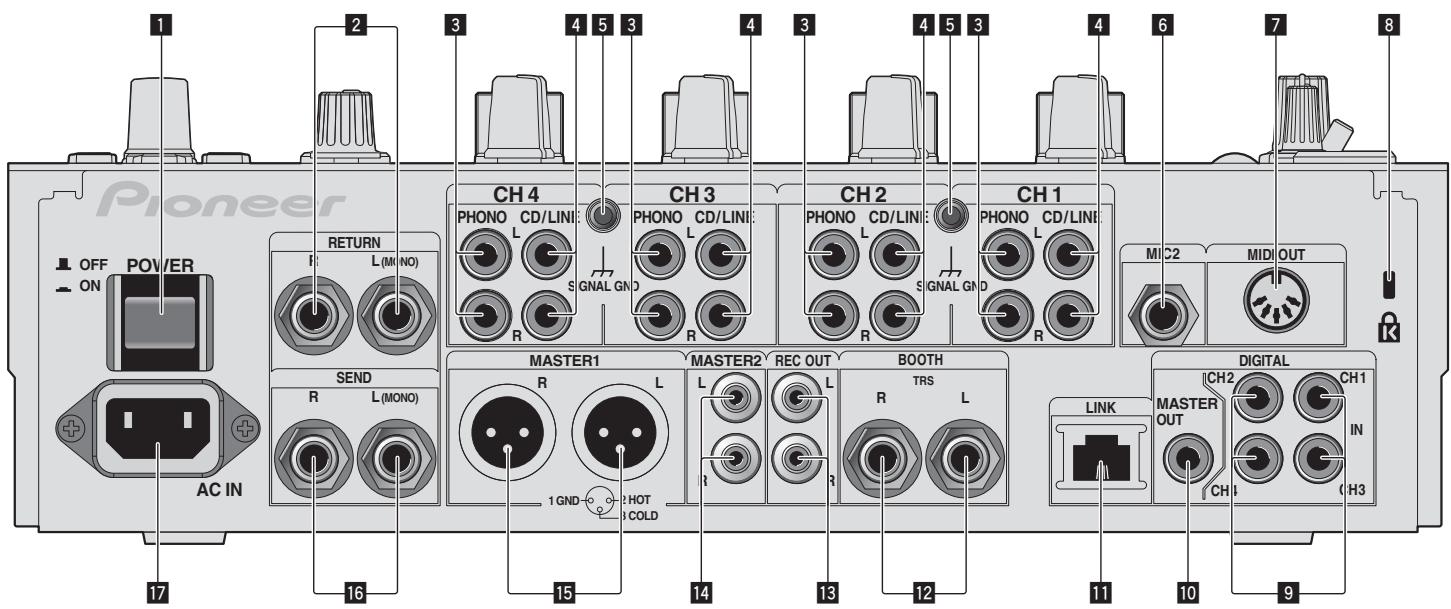
1 POWER toets (bladzijde13)
Voor aanzetten en uitschakelen van dit apparaat.
2 RETURN aansluitingen (bladzijde 10)
Voor aansluiten van de uitgang van een externe effectgenerator. Wanneer alleen het [L (MONO)]-kanaal is aangesloten, wordt het ingangssignaal van het [L (MONO)]-kanaal tegelijkertijd doorgegeven aan het [R]-kanaal.
3 PHONO aansluitingen (bladzijde 10)
Voor aansluiten op de phono-aansluiting (MM-element) van een weergave-apparaat. Geen lijnniveau-ingangssignalen op aansluiten.
Om apparatuur te kunnen verbinden met de [PHONO] aansluitingen, moet de kortsluitstekker uit de aansluitingen verwijderd worden.
Steek deze kortsluitstekker in de [PHONO] aansluitingen wanneer er niets op is aangesloten om externe ruis te verminderen.
4 CD/LINE aansluitingen (bladzijde 10)
Aansluiten op een DJ-speler of een lijnuitgangscomponent.
5 SIGNAL GND aansluiting (bladzijde 10)
Sluit hierop de aardingsdraad van een analoge platenspeler aan. Dit vermindert storende geluiden bij aansluiten van een analoge platenspeler.
6 MIC2 aansluiting (bladzijde 10)
Sluit hierop een microfoon aan.
7 MIDI OUT aansluiting (bladzijde 10)
Verbind deze met de MIDI IN-aansluiting van een externe MIDI-sequencer.
8 Kensington-beveiligingsgleuf
9 DIGITAL IN aansluiting (bladzijde 10)
Sluit deze aan op de coaxiale digitale uitgangsaansluitingen van DJ-spelers, enz. Bij omschakelen van de bemonsteringsfrequentie van het uitgangssignaal kan het geluid een ogenblik wegvallen.
10 DIGITAL MASTER OUT aansluiting (bladzijde 10)
Voor uitsturen van de hoofdkanaal-audiosignalen.
11 LINK aansluiting (bladzijde 10)
Verbind deze met de LINK-aansluiting van Pioneer DJ-spelers of de LAN-aansluiting van een computer waarop rekordbox is geinstalleerd (PRO DJ LINK). Om meerdere apparaten aan te kunnen sluiten, kunt u gebruik maken van een zelfschakelende verdeelstekker (los verkrijgbaar).
Gebruik een switching hub die geschikt is voor 100Base-TX-verbindingen. Het is mogelijk dat bepaalde switching hubs niet goed werken.
12 BOOTH aansluitingen (bladzijde 10)
Dit zijn uitgangsaansluitingen voor een boothmonitor.
13 REC OUT aansluitingen (bladzijde 10)
Dit zijn uitgangsaansluitingen voor opname.
14 MASTER2 aansluitingen (bladzijde 10)
Voor aansluiten van een eindversterker e.d.
15 MASTER1 aansluitingen (bladzijde 10)
Voor aansluiten van een eindversterker e.d. U moet deze gebruiken als gebalanceerde uitgangsaansluitingen. Wees voorzichtig dat u niet per ongeluk het stroomsnoer van een ander toestel probeert aan te sluiten.
16 SEND aansluitingen (bladzijde 10)
Voor aansluiten van de ingang van een externe effectgenerator. Wanneer alleen het [L (MONO)]-kanaal is aangesloten, wordt er alleen een mono-geluidssignaal uitgestuurd.
17 AC IN
Aansluiten op een stopcontact met het bijgeleverde netsnoer. Wacht met aansluiten van het netsnoer totdat eerst alle aansluitingen tussen de apparatuur onderling compleet zijn gemaakt.
Gebruik alleen het bijgeleverde netsnoer.
WAARSCHUWING
Houd de kortsluitstekkers buiten bereik van kinderen. Raadpleeg onmiddellijk een arts indien er onverhoopt één wordt ingeslikt.
Aansluiten van ingangsaansluitingen
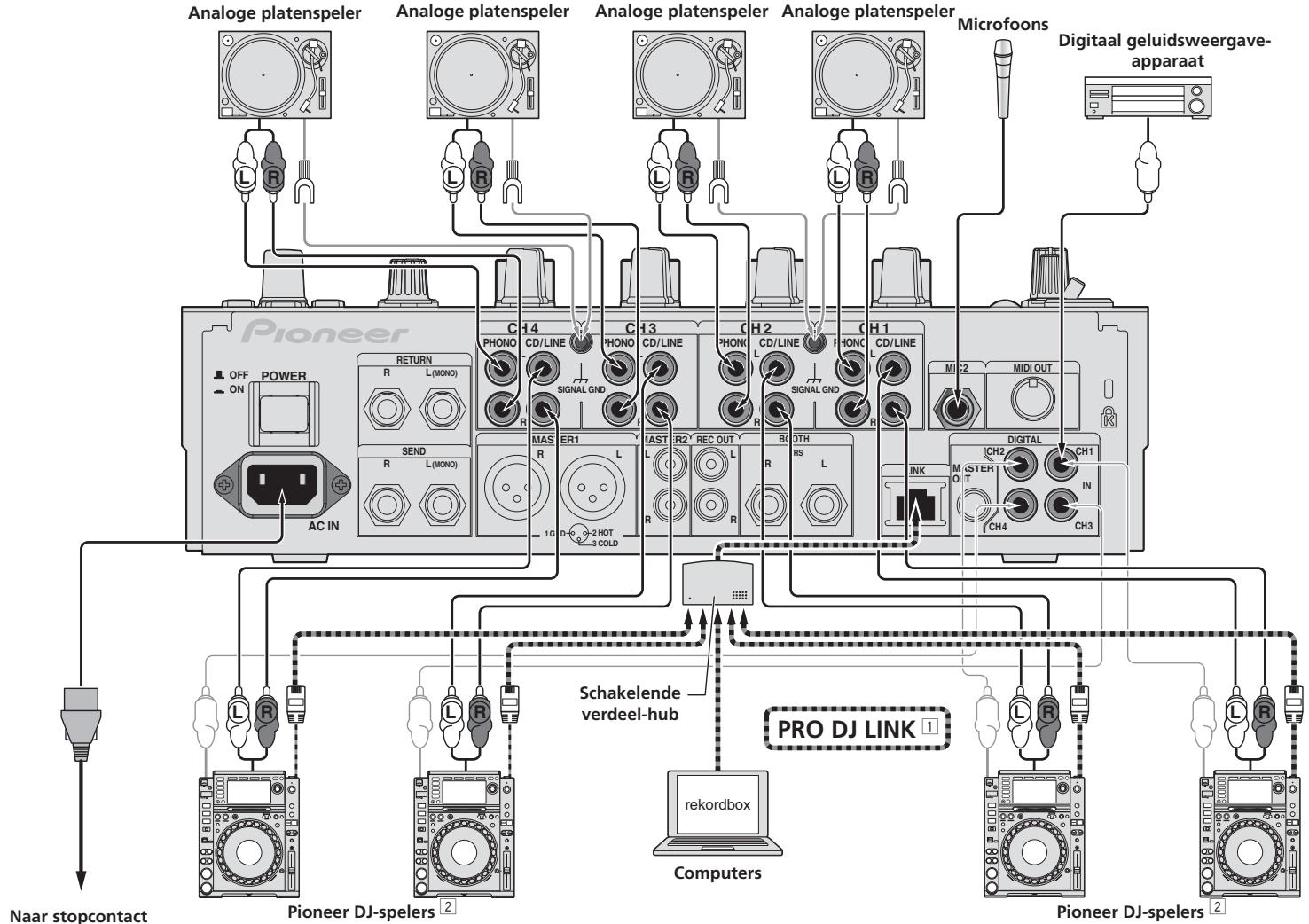
- Wanneer u een DVS (Digital Vinyl System) maakt door een computer, audio-interface enz. met elkaar te combineren, moet u goed opletten bij het verbinden van de audio-interface verbinden met de ingangsaansluitingen van dit toestel en bij het instellen van de ingangskeuzeschakelaars. Zie tevens de handleiding van de DJ-software en de audio-interface in kwestie.
flowchart
graph TD
    A["Analoge platenspeler"] --> B["Pioneer"]
    C["Analoge platenspeler"] --> D["Pioneer DJ-spelers 2"]
    E["Analoge platenspeler"] --> F["Pioneer DJ-spelers 2"]
    G["Analoge platenspeler"] --> H["Pioneer DJ-spelers 2"]
    I["Microfoons"] --> J["Digital geluidsweergave-apparaat"]
    K["Microfoons"] --> L["Microfoons"]
    M["Microfoons"] --> N["Microfoons"]
    O["Microfoons"] --> P["Microfoons"]
    Q["Microfoons"] --> R["Microfoons"]
    S["Microfoons"] --> T["Microfoons"]
    U["Microfoons"] --> V["Microfoons"]
    W["Microfoons"] --> X["Microfoons"]
    Y["Microfoons"] --> Z["Microfoons"]
    AA["Microfoons"] --> AB["Microfoons"]
    AC["Microfoons"] --> AD["Microfoons"]
    AE["Microfoons"] --> AF["Microfoons"]
    AG["Microfoons"] --> AH["Microfoons"]
    AI["Microfoons"] --> AJ["Microfoons"]
    AK["Microfoons"] --> AL["Microfoons"]
    AM["Microfoons"] --> AN["Microfoons"]
    AO["Microfoons"] --> AP["Microfoons"]
    AQ["Microfoons"] --> AR["Microfoons"]
    AS["Microfoons"] --> AT["Microfoons"]
    AU["Microfoons"] --> AV["Microfoons"]
    AW["Microfoons"] --> AX["Microfoons"]
    AY["Naar stopcontact"] --> AZ["AC IN"]
    BA["Pioneer DJ-spelers 2"] --> BB["Pioneer DJ-spelers 2"]
    BC["Pioneer DJ-spelers 2"] --> BD["Pioneer DJ-spelers 2"]
    BE["Pioneer DJ-spelers 2"] --> BF["Pioneer DJ-spelers 2"]
    BG["Pioneer DJ-spelers 2"] --> BH["Pioneer DJ-spelers 2"]
    BI["Pioneer DJ-spelers 2"] --> BJ["Pioneer DJ-spelers 2"]
    BK["Pioneer DJ-spelers 2"] --> BL["Pioneer DJ-spelers 2"]
    BM["Pioneer DJ-spelers 2"] --> BN["Pioneer DJ-spelers 2"]
    BO["Pioneer DJ-spelers 2"] --> BP["Pioneer DJ-spelers 2"]
    BQ["Pioneer DJ-spelers 2"] --> BR["Pioneer DJ-spelers 2"]
    BS["Pioneer DJ-spelers 2"] --> BT["Pioneer DJ-spelers 2"]
    BU["Pioneer DJ-spelers 2"] --> BV["Pioneer DJ-spelers 2"]
    BW["Pioneer DJ-spelers 2"] --> BX["Pioneer DJ-spelers 2"]
    BY["Pioneer DJ-spelers 2"] --> BZ["Pioneer DJ-spelers 2"]
    CA["Pioneer DJ-spelers 2"] --> CB["Pioneer DJ-spelers 2"]
    CC["Pioneer DJ-spelers 2"] --> CD["Pioneer DJ-spelers 2"]
    CE["Pioneer DJ-spelers 2"] --> CF["Pioneer DJ-spelers 2"]
    DG["Pioneer DJ-spelers 2"] --> DH["Pioneer DJ-spelers 2"]
    DI["Pioneer DJ-spelers 2"] --> DJ["Pioneer DJ-spelers 2"]
    DK["Pioneer DJ-spelers 2"] --> DL["Pioneer DJ-spelers 2"]
    DN["Pioneer DJ-spelers 2"] --> DE["Pioneer DJ-spelers 2"]
    DF["Pioneer DJ-spelers 2"] --> DG
    DG --> EJ["Schakelende verdeel-hub"]
    EJ --> EK["rekordbbox"]
    EJ --> EL["MSTER OUT"]
    EJ --> EM["CH4"]
    EJ --> EN["CH3"]
    EJ --> EO["MISTER OUT"]
    EJ --> EP["DIGITAL CH1"]
    EJ --> EQ["DIGITAL CH2"]
    EJ --> ER["MIDI OUT"]
    EJ --> ES["MIDI OUT"]
    EJ --> ET["MIDI OUT"]
    EJ --> EU["MIDI OUT"]
    EJ --> EV["MIDI OUT"]
    EJ --> EW["MIDI OUT"]
    EJ --> EX["MIDI OUT"]
    EJ --> EY["MIDI OUT"]
1 Nadere informatie over PRO DJ LINK vindt u op Omtrent PRO DJ LINK op bladzijde 14.
2 Voor het gebruik van de fader-startfunctie met PRO DJ LINK moet u een LAN-kabel aansluiten (bladzijde 15).
Aansluiten van uitgangsaansluitingen
flowchart
graph TD
    A["Naar stopcontact"] --> B["External effectgenerator 1"]
    B --> C["Eindversterker 2"]
    C --> D["Eindversterker 2"]
    D --> E["Cassettedeck, e.d. (analoog geluidsopname-apparaat)"]
    E --> F["Eindversterker (voor dj-booth monitor)"]
    F --> G["Digital audio-ingangsapparaat"]
    G --> H["MIDI-sequencer"]
    A --> I["AC IN"]
    I --> J["RETURN R L(MONO)"]
    J --> K["CH4 PHONO CD/LINE L"]
    K --> L["CH3 PHONO CD/LINE L"]
    L --> M["CH2 PHONO CD/LINE L"]
    M --> N["CH1 PHONO CD/LINE L"]
    N --> O["MIC2 MIDI OUT"]
    O --> P["CH4 LINK"]
    P --> Q["CH2 CH1 CH4 LINK"]
    Q --> R["CH4 CH3 LINK"]
    R --> S["CH4 CH3 LINK"]
    S --> T["CH4 CH3 LINK"]
    T --> U["CH4 CH3 LINK"]
    U --> V["CH4 CH3 LINK"]
    V --> W["CH4 CH3 LINK"]
    W --> X["CH4 CH3 LINK"]
    X --> Y["CH4 CH3 LINK"]
    Y --> Z["CH4 CH3 LINK"]
    Z --> AA["CH4 CH3 LINK"]
    AA --> AB["CH4 CH3 LINK"]
    AB --> AC["CH4 CH3 LINK"]
    AC --> AD["CH4 CH3 LINK"]
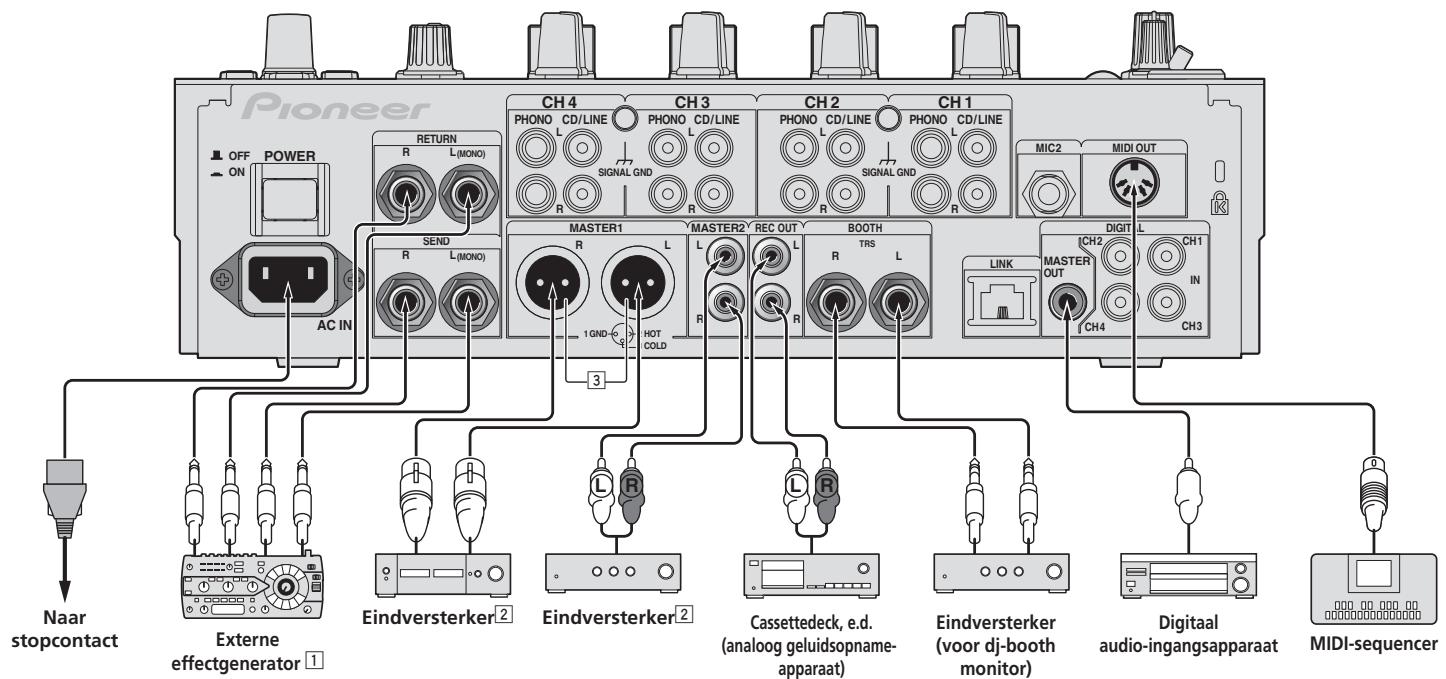
1 Sluit tevens een externe effectgenerator aan op de [RETURN]-aansluiting (ingangsaansluiting).
② Gebruik de [MASTER1]-aansluitingen alleen voor gebalanceerde uitgangssignalen. Verbinding met een ongebalanceerde signaalbron (bijv. via tulp (RCA) aansluitingen) met behulp van een XLR-RCA adapterkabel (of adapterstekker) enz. kan de geluidskwaliteit verlagen en/of resulteren in ruis.
Voor verbinding met een ongebalanceerde signaalbron (bijv. via tulp (RCA) aansluitingen) dient u de [MASTER2]-aansluitingen te gebruiken.
3 Wees voorzichtig dat u niet per ongeluk het stroomsnoer van een ander toestel probeert aan te sluiten op de [MASTER1] aansluiting.
Aansluiten op het bedieningspaneel

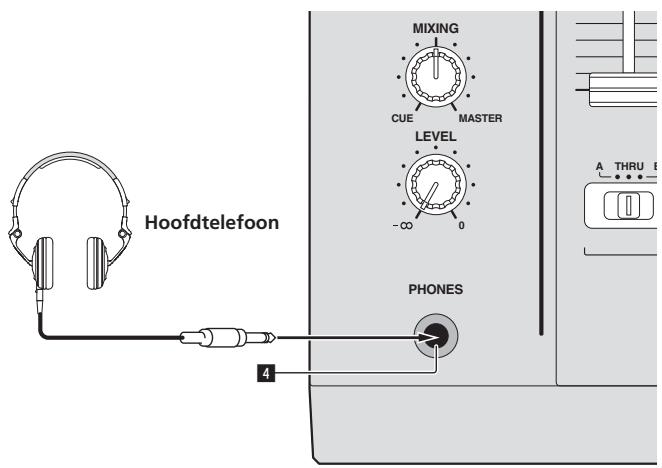
1 MIC1-aansluiting (bladzijde 14)
Sluit hierop een microfoon aan.
2 USB aansluiting (bladzijde 11)
Sluit de computer aan.
3 USB verbindingsindicator
Licht op wanneer er signalen worden uitgewisseld met de computer.
4 PHONES-aansluiting (bladzijde 13)
Sluit hierop een hoofdtelefoon aan.
Verbinding maken tussen dit toestel en een computer
Voor instructies over gebruik in combinatie met Serato DJ verwijzen we u naar de "Snelstartgids – Serato DJ Editie". Zie Downloaden van de nieuwste versies van de handleiding en de Snelstartgids - Serato DJ Editie (blz.28) voor details.
1 Sluit dit apparaat aan op uw computer via een USB-kabel.
Dit apparaat functioneert als een audio-apparaat volgens de ASIO-normen.
- Deze functie werkt niet met computers die geen ondersteuning bieden voor USB 2.0.
- Tijdens het gebruik van applicaties die geschikt zijn voor ASIO, kunt u [USB DECK 3], [USB DECK 1], [USB DECK 2] en [USB DECK 4] gebruiken als ingangsbronnen.
- Tijdens het gebruik van applicaties die geschikt zijn voor DirectX, kunt u alleen [USB DECK 3] gebruiken als ingangsbron.
- De aanbevolen werkomgeving voor de computer is afhankelijk van het DJ-applicatieprogramma. Controleer altijd de aanbevolen computer-werkomgeving voor het DJ-applicatieprogramma dat u gebruikt.
- Wanneer er tegelijkertijd een ander USB-geluidsapparaat op de computer is aangesloten, kan dat niet altijd werken of naar behoren herkend worden. Wij raden u aan om alleen de computer en dit apparaat aan te sluiten.
- Bij aansluiten van de computer en dit apparaat raden we u aan om de aansluiting rechtstreeks op de USB-aansluitbus van dit apparaat te maken.
2 Druk op de [POWER] toets.
Schakel dit apparaat in.
- Voor Windows
— De melding [Apparaatstuurprogramma installeren] kan verschijnen wanneer dit toestel voor het eerst op de computer wordt aangesloten of wanneer het wordt aangesloten op een andere USB-poort van de computer. Wacht eventjes tot de mededeling [De apparaten zijn gereed voor gebruik] verschijnt.
• Bij installeren onder Windows XP
— [Mag Windows verbinding met Windows Update maken om te zoeken naar software?] kan verschijnen tijdens de installatieprocedure. Kies dan [Nee, nu niet] en klik op [Volgende] om door te gaan met installeren.
— [Wat moet de wizard doen?] kan verschijnen tijdens de installatieprocedure. Kies dan [ De software automatisch installeren (aanbevolen)] en klik op [Volgende] om door te gaan met installeren.
— Als er [Windows-beveiliging] op het scherm verschijnt tijdens het installationproces, klikt u op [Dit stuurprogramma toch installeren] om door te gaan met installeren.
Bediening
Regelpaneel
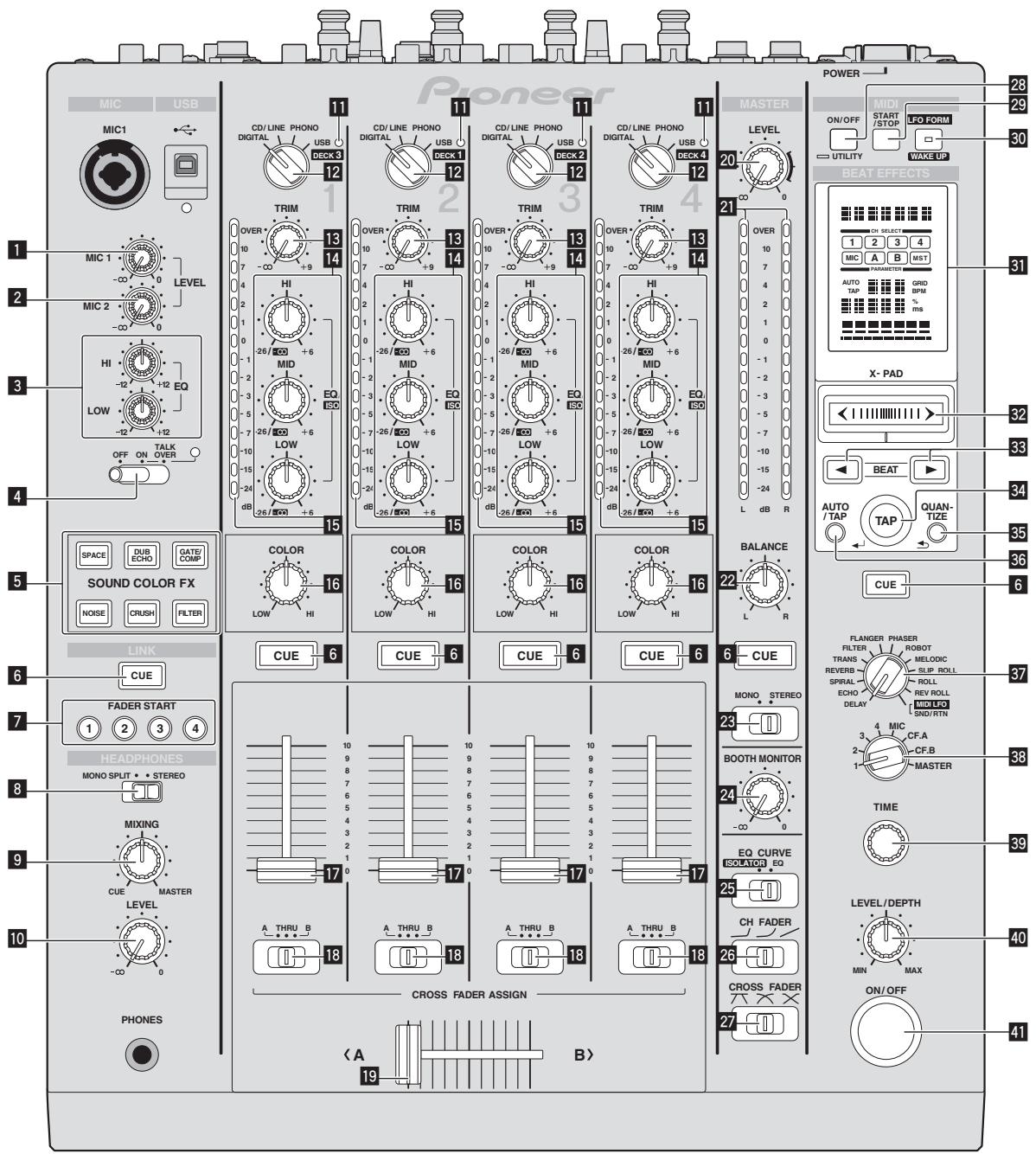
1 MIC1 LEVEL instelling (bladzijde 14)
Regelt het uitgangsniveau van de geluidsweergave via het [MIC1] kanaal.
2 MIC2 LEVEL instelling (bladzijde 14)
Regelt het uitgangsniveau van de geluidsweergave via het [MIC2] kanaal.
3 EQ (HI, LOW) instellingen (bladzijde 14)
Deze regelen de toonweergave van de [MIC1] en [MIC2] kanalen.
4 OFF, ON, TALK OVER keuzeschakelaar (bladzijde 14)
Zet de microfoon aan/uit.
5 SOUND COLOR FX toetsen (bladzijde 15)
Deze zetten de SOUND COLOR FX effecten aan/uit.
6 CUE toets (bladzijde 13)
Druk op de [CUE] toets(en) voor het kanaal (de kanalen) waarmee u wilt meeluisteren.
7 FADER START (1, 2, 3, 4) toetsen (bladzijde 15)
Hiermee kunt u de fader-startfunctie aan/uit zetten.
8 MONO SPLIT, STEREO keuzeschakelaar (bladzijde 13)
Bepaalt hoe het geluid voor het meeluisteren via de hoofdtelefoon wordt verdeeld.
9 MIXING instelling (bladzijde 13)
Hiermee kunt u de balans regelen van het meeluistervolume voor het geluid van de kanalen waarvoor [CUE] wordt ingedrukt en het geluid van het [MASTER] kanaal.
10 LEVEL instelling (bladzijde 13)
Regelt het uitgangsniveau van de geluidsweergave via de hoofdtelefoon.
11 USB audio-ingangssignaalindicator
Licht op wanneer er geluidssignalen voor de diverse kanalen worden ontvangen van de computer.
12 Ingangskeuzeschakelaars (bladzijde 13)
Kiest de ingangsbron van elk kanaal voor de componenten die op dit apparaat zijn aangesloten.
13 TRIM instelling (bladzijde 13)
Regelt het niveau van de geluidssignalen die binnenkomen via elk kanaal.
14 EQ/ISO (HI, MID, LOW) instellingen (bladzijde 13)
Deze regelen de toonweergave van de diverse kanalen.
15 Kanaalniveau-aanduiding (bladzijde 13)
Toont het geluidsniveau van de diverse kanalen voor ze door de kanaalfaders geleid worden.
16 COLOR instelling (bladzijde 15)
Dit wijzigt de SOUND COLOR FX parameters van de diverse kanalen.
17 Kanaal-fader (bladzijde 13)
Regelt het niveau van de geluidssignalen die worden uitgestuurd via elk kanaal.
18 CROSS FADER ASSIGN (A, THRU, B) keuzeschakelaar (bladzijde 13)
Stelt de uitgangsbestemming van elk kanaal in op [A] of [B].
19 Crossfader-regelaar (bladzijde 13)
Voor weergave van geluidssignalen die zijn toegewezen via de crossfader-toewijzingsschakelaar, overeenkomstig de curvekarakteristiek die is gekozen met de [CROSS FADER] (crossfadercurve-keuzeschakelaar).
20 MASTER LEVEL instelling (bladzijde 13)
Regelt de geluidssterkte van de weergave via de [MASTER1] en [MASTER2]-aansluitingen.
21 Hoofdniveau-aanduiding (bladzijde 13)
Toont de geluidssterkte van de weergave via de [MASTER1] en [MASTER2]-aansluitingen.
22 BALANCE instelling (bladzijde 14)
Voor het regelen van de links/rechts balans van de geluidsweergave via de [MASTER1] aansluitingen enz.
23 MONO, STEREO keuzeschakelaar (bladzijde 14)
Schakelt de geluidsweergave van de [MASTER1] aansluitingen enz. heen en weer tussen mono en stereo.
24 BOOTH MONITOR instelling (bladzijde 14)
Regelt het niveau van de geluidssignalen die worden weergegeven via de [BOOTH]-aansluiting.
25 EQ CURVE (ISOLATOR, EQ) keuzeschakelaar (bladzijde 13)
Schakelt de functie van de [EQ/ISO (HI, MID, LOW)] instellingen om.
26 CH FADER (∼, ∼, ∼) keuzeschakelaar (bladzijde 14)
Schakelt de kanaalregelcurve-karakteristiek om.
27 CROSS FADER (X, X, X) keuzeschakelaar (bladzijde 14)
Voor omschakelen van de crossfader-curvekarakteristiek.
28 ON/OFF (UTILITY) knop
— ON/OFF: Zet de MIDI-functie aan/uit (bladzijde 16).
— UTILITY: Toont het [USER SETUP] of [CLUB SETUP] scherm (bladzijde 23).
29 START/STOP toets (bladzijde 17)
Verzendt de MIDI-start/MIDI-stop signalen.
30 LFO FORM (WAKE UP) knop
— LFO FORM: Wanneer [MIDI LFO] is geselecteerd bij BEAT EFFECT, wordt de golfvorm van het MIDI-signaal omgeschakeld telkens wanneer er op de knop wordt gedrukt (bladzijde 20).
— WAKE UP: Annuleert de automatische uitschakeling (automatische ruststand).
31 Hoofdbeeldscherm
32 X-PAD (pagina 16)
Regelt de kwantitatieve parameter van de BEAT EFFECT functie.
33 BEAT ◀, ► toetsen (bladzijde 16)
Bepaal de beatfractie voor het synchroniseren van het effectgeluid.
34 TAP (ENTER) toets
— TAP: Wanneer de BPM meetmethode is ingesteld op [TAP], moet de BPM met de hand worden ingesteld door op de toets te tikken met een vinger (bladzijde 16).
— ENTER: Gebruikt om de instellingen van dit toestel te wijzigen (bladzijde 23).
35 QUANTIZE knop
Wanneer de QUANTIZE-functie is ingeschakeld voor het BEAT EFFECT, wordt het effect toegepast op het geluid zonder dat het tempo verloren wordt voor het spelende muziekstuk. (bladzijde 15).
36 AUTO/TAP toets (bladzijde 16)
Schakelt de BPM-meetmethode om.
37 Beateffect-keuzeschakelaar (bladzijde 16)
Schakelt het BEAT EFFECT effecttype om.
38 Effectkanaal-keuzeschakelaar (bladzijde 16)
Schakelt het kanaal om waarop het BEAT EFFECT zal worden toegepast.
39 TIME instelling (bladzijde 16)
Regelt de tijdparameter van het BEAT EFFECT.
40 LEVEL/DEPTH instelling (bladzijde 16)
Regelt de kwantitatieve parameter van het BEAT EFFECT.
41 ON/OFF toets (bladzijde 16)
Zet de BEAT EFFECT functie aan/uit.
Trek niet te hard aan de knoppen voor de kanaalfader en crossfader. De knoppen zijn zo gemaakt dat ze niet gemakkelijk los kunnen komen. Te hard aan de knoppen trekken kan leiden tot schade aan het toestel.
Basisbediening
Geluid weergeven
1 Druk op de [POWER] toets.
Schakel dit apparaat in.
2 Stel de ingangskeuzeschakelaars in.
Kiest de ingangsbronnen voor de diverse kanalen uit de componenten die op dit apparaat zijn aangesloten.
— [DIGITAL]: Kiest de DJ-speler die is aangesloten op de [DIGITAL]-aansluitingen.
— [PHONO]: Voor keuze van een analoge muziekspeler aangesloten op de [PHONO]-aansluiting.
— [CD/LINE]: Voor keuze van een cassettedeck of CD-speler die is aangesloten op de [CD/LINE]-aansluitingen.
— [USB]: Voor keuze van het geluid van de computer die is aangesloten op de [USB]-poort.
3 Draai aan de [TRIM] instelling.
Regelt het niveau van de geluidssignalen die binnenkomen via elk kanaal.
Bij elk van de kanalen licht de kanaalniveau-indicator op wanneer er geluidssignalen goed doorkomen voor dat kanaal.
4 Beweeg de kanaalfader van u af.
Regelt het niveau van de geluidssignalen die worden uitgestuurd via elk kanaal.
5 Schakelt de [CROSS FADER ASSIGN (A, THRU, B)]
keuzeschakelaar om.
Schakelt de uitgangsbestemming om, voor elk kanaal.
— [A]: Toewijzen aan [A] (links) van de crossfader.
— [B]: Toewijzen aan [B] (rechts) van de crossfader.
— [THRU]: Selecteer deze stand wanneer u de crossfader niet wilt gebruiken.
(De signalen passeren niet door de crossfader.)
6 Stel de crossfader in.
Deze handeling is niet nodig als de [CROSS FADER ASSIGN (A, THRU, B)] keuzeschakelaar in de [THRU] stand is gezet.
7 Draai aan de [MASTER LEVEL] instelling.
Geluidssignalen worden uitgestuurd via de [MASTER1] en [MASTER2]-aansluitingen.
De hoofdniveau-indicator licht op.
Bijregelen van de geluidskwaliteit
1 Schakelt de [EQ CURVE (ISOLATOR, EQ)] keuzeschakelaar om.
— [ISOLATOR]: Functioneert als isolator.
— [EQ]: De equalizerfunctie wordt ingesteld.
2 Draai aan de [EQ/ISO (HI, MID, LOW)]-instellingen voor de diverse kanalen.
De instelbereiken voor de respectievelijke instellingen worden hieronder vermeld.
— HI: -26 dB tot +6 dB (13 kHz)
— MID: -26 dB tot +6 dB (1 kHz)
— LOW: -26 dB tot +6 dB (70 Hz)
Meeluisteren via een hoofdtelefoon
1 Sluit een hoofdtelefoon aan op de [PHONES]-aansluiting.
2 Druk op de [CUE] toets(en) voor het kanaal (de kanalen) waarmee u wilt meeluisteren.
3 Schakelt de [MONO SPLIT, STEREO] keuzeschakelaar om.
— [MONO SPLIT]: Het geluid van de kanalen waarvoor [CUE] wordt ingedrukt, wordt weergegeven via de linker oorschelp van de hoofdtelefoon en het geluid van het [MASTER] kanaal via de rechter oorschelp.
— [STEREO]: Het geluid van de kanalen waarvoor u op [CUE] drukt wordt in stereo weergegeven door de hoofdtelefoon.
4 Draai aan de [MIXING] instelling.
Hiermee kunt u de balans regelen van het meeluistervolume voor het geluid van de kanalen waarvoor [CUE] wordt ingedrukt en het geluid van het [MASTER] kanaal.
5 Draai aan de [LEVEL] instelling voor de [HEADPHONES].
Het geluid van de kanalen waarvoor [CUE] toets is ingedrukt wordt weergegeven via de hoofdtelefoon.
- Wanneer er nog een keer op [CUE] toets wordt gedrukt, wordt het meeluisteren geannuleerd.
Omschakelen van de kanaalregelcurve
❖ Kies de kanaalregelcurve-karakteristiek
Schakelt de [CH FADER (-, -, /)] keuzeschakelaar om.
— [√]: De curve stijgt plotseling aan het verre uiteinde.
— [√]: Er wordt een curve tussen de curves boven en onder ingesteld.
— [√]: De curve stijgt geleidelijk (het geluid zwelt geleidelijk aan wanneer u de kanaalregelaar van voren naar achteren beweegt).
❖ Kies de crossfadercurve-karakteristiek
Schakelt de [CROSS FADER ( , × , × )] keuzeschakelaar om.
— [A]: Geeft een steile, stijgende curve (als de crossfader-schuifregelaar wordt weggeschoven van de [A]-kant, worden er onmiddellijk geluidssignalen uitgestuurd via de [B]-kant).
— [X]: Geeft een curve die het gemiddelde vormt van de curves hierboven en hieronder.
— [X]: Geeft een heel geleidelijk stijgende (als de crossfader-schuifregelaar wordt weggeschoven van de [A]-kant, zal het geluid aan de [B]-kant geleidelijk aanzwellen, terwijl het geluid aan de [A]-kant geleidelijk wordt afgezwakt).
Gebruik van een microfoon
1 Sluit een microfoon aan op de [MIC1] of [MIC2]-aansluiting.
— [ON]: De aanduiding licht op.
— [TALK OVER]: De aanduiding knippert.
- Wanneer u instelt op [TALK OVER] zal het geluid van alle kanalen behalve dat van het [MIC] kanaal met 18 dB (standaardinstelling) worden verzwakt wanneer er een geluid van meer dan -10 dB binnenkomt via de microfoon.
- De [TALK OVER] verzwakking kan worden gewijzigd via [USER SETUP]. Nadere aanwijzingen voor het wijzigen hiervan vindt u onder Instellingen aanpassen op bladzijde 23.
- De talk-over stand kan worden ingesteld op normaal of geavanceerd. Nadere aanwijzingen voor het wijzigen hiervan vindt u onder Instellingen aanpassen op bladzijde 23.
3 Draai aan de [MIC1 LEVEL] of [MIC2 LEVEL] instelling.
Regel het uitgangsniveau van de geluidsweergave via het [MIC] kanaal.
- Onthoud dat helemaal naar rechts draaien een enorm hard geluid oplevert.
4 Geef geluidssignalen door via de microfoon.
Bijregelen van de geluidskwaliteit
Draai aan de [EQ (HI, LOW)] instellingen voor het [MIC] kanaal.
De instelbereiken voor de respectievelijke instellingen worden hieronder vermeld.
— HI: -12 dB tot +12 dB (10 kHz)
— LOW: -12 dB tot +12 dB (100 Hz)
Overschakelen tussen mono- en stereo-geluid
Hiermee wordt de weergave via de [MASTER1], [MASTER2], [BOOTH], [REC OUT], [PHONES], [DIGITAL MASTER OUT] en [USB]-aansluitingen omgeschakeld tussen mono en stereo.
- Om het via de [USB]-aansluitingen geproduceerde geluidssignaal in te stellen, moet u [MIX (REC OUT)] selecteren bij [Mixer Audio Output] in het instelhulpprogramma.
Schakelt de [MONO, STEREO] keuzeschakelaar om.
— [MONO]: Voor weergave van mono-geluid.
— [STEREO]: Voor weergave van stereo-geluid.
De links/rechts-balans van het geluid regelen
De links/rechts-balans van het geluid dat wordt weergegeven via de [MASTER1], [MASTER2], [BOOTH], [REC OUT], [PHONES], [DIGITAL MASTER OUT] en [USB]-aansluitingen kan worden bijgeregeld.
- Om het via de [USB]-aansluitingen geproduceerde geluidssignaal in te stellen, moet u [MIX (REC OUT)] selecteren bij [Mixer Audio Output] in het instelhulpprogramma.
2 Draai aan de [BALANCE] instelling.
De links/rechts balans van de geluidsweergave verandert, al naar gelang de richting waarin u de [BALANCE] instelling draait en hoe ver.
- Door draaien naar de uiterste rechterkant wordt alleen het rechter kanaal van stereo-geluid weergegeven. Door draaien naar de uiterste linkerkant wordt alleen het linker kanaal van stereo-geluid weergegeven.
Het geluid wordt weergegeven via de [BOOTH]-aansluiting
Draai aan de [BOOTH MONITOR] instelling.
Regelt het niveau van de geluidssignalen die worden weergegeven via de [BOOTH]-aansluiting.
Geavanceerde bedieningsfuncties
Gebruik van door Serato DJ ondersteunde functies
Wanneer dit toestel en een computer waarop Serato DJ actief is met elkaar zijn verbonden via een USB-kabel, kunnen de onderstaande functies worden gebruikt.
QUANTIZE
Wanneer muziekstukken die zijn geanalyseerd met Serato DJ worden gebruikt, worden de muziekstukken op de beat gezet, ook als er op de [BEAT EFFECTS] [ON/OFF]-knop wordt gedrukt, of als het [X-PAD] ruw wordt aangeraakt.
FADER START
Het afspelen van muziekstukken in Serato DJ kan worden gestart met de fader van dit toestel (Fader Start Play).
Omtrent PRO DJ LINK
Wanneer een Pioneer DJ-speler die PRO DJ LINK ondersteunt (bijv. CDJ-2000nexus, CDJ-2000, CDJ-900), een computer waarop rekordbox is geïnstalleerd-programma en dit toestel onderling worden verbonden met LAN-kabels, kunt u de volgende PRO DJ LINK-functies gebruiken.
Nadere bijzonderheden over de PRO DJ LINK-functie vindt u tevens in de gebruiksaanwijzing van de DJ-speler en de bedieningsaanwijzingen voor rekordbox. Nadere aanwijzingen voor het aansluiten vindt u onder Aansluiten van ingangsaansluitingen op bladzijde 10.
- Indien aangesloten via een switching hub kunnen er maximaal 4 DJ-spelers en 2 computers worden aangesloten.
- Gebruik een switching hub die geschikt is voor 100Base-TX-verbindingen. Het is mogelijk dat bepaalde switching hubs niet goed werken.
- Stel voor de DJ-speler hetzelfde nummer in als voor het kanaal waarmee de audiokabel is verbonden.
QUANTIZE
Wanneer muziekstukken die zijn geanalyseerd met rekordbox worden gebruikt, wordt het muziekstuk op de beat gezet, ook als er op de [ON/OFF]-knop wordt gedrukt van [BEAT EFFECTS], of als het [X-PAD] ruw wordt aangeraakt.
FADER START
Het afspelen op de DJ-speler kan worden gestart met de fader van dit toestel (Fader Start Play).
LINK MONITOR
Met deze functie kunt u rekordbox-muziekbestanden die zijn opgeslagen op de computer vlot controleren via een hoofdtelefoon.
STATUS INFORMATION
Deze functie geeft aan de DJ-spelers de status van het aangesloten kanaal door (on-air status, kanaalnummer, enz.).
Gebruik van de QUANTIZE-functie
Effecten kunnen worden toegepast op het geluid in het tempo van het spelende muziekstuk op basis van de GRID-informatie van de muziekstukken die zijn geanalyseerd met Serato DJ of rekordbox.
Om de QUANTIZE-functie te kunnen gebruiken met PRO DJ LINK, moet u van tevo-ren dit toestel en een PRO DJ LINK-compatibele Pioneer DJ-speler op elkaar aan-sluiten. Voor nadere aanwijzingen voor het aansluiten, zie Aansluiten van ingangs-aansluitingen op bladzijde 10.
Bovendien moeten muziekbestanden van tevoren worden geanalyseerd met rekordbox om de QUANTIZE-functie te kunnen gebruiken. Zie voor instructies betreffende het analyseren van muziekbestanden met rekordbox ook de handleiding van rekordbox.
- Bij gebruik in combinatie met de CDJ-2000nexus moet u eerst de firmware updaten naar versie 1.02 of nieuwer.
- Bij gebruik in combinatie met de CDJ-2000 of CDJ-900 moet u eerst de firmware updaten naar versie 4.0 of nieuwer.
1 Druk op de [QUANTIZE] knop.
De QUANTIZE-functie wordt ingeschakeld.
[GRID] zal oplichten op het hoofddisplay van dit toestel wanneer de GRID-informatie correct ontvangen is van de Serato DJ of van de DJ-speler en om aan te geven dat de QUANTIZE-functie kan worden gebruikt. [GRID] knippert als de GRID-informatie niet correct is ontvangen.
- Afhankelijk van de afspeelstatus van Serato DJ of van de DJ-speler (off air, scratchen, achteruit afspelen enz.), is het mogelijk dat de GRID-informatie niet ontvangen kan worden.
2 Druk op [ON/OFF] of [BEAT EFFECTS], of raak het [X-PAD] aan.
Het effect wordt toegevoegd aan het geluid in het tempo van het weergegeven fragment.
- Wanneer er opnieuw op [QUANTIZE] wordt gedrukt, wordt het QUANTIZE-functie uitgeschakeld.
Gebruik van de FADER START-functie
Wanneer dit toestel en een computer waarop Serato DJ actief is met elkaar verbonden zijn via een USB-kabel, kunnen handelingen als het starten van het afspelen van muziekstukken in Serato DJ worden bediend met de fader van dit toestel.
U moet van tevoren dit toestel en een computer waarop Serato DJ actief is met elkaar verbinden.
Als dit toestel via een LAN-kabel verbonden is met een Pioneer DJ-speler, kunnen handelingen zoals het starten van het afspelen op de DJ-speler op dezelfde manier worden bediend met de fader van dit toestel.
U moet van tevoren dit toestel met de Pioneer DJ-speler verbinden. Voor nadere aanwijzingen voor het aansluiten, zie Aansluiten van ingangsaansluitingen op bladzijde 10.
Zie Omtrent PRO DJ LINK op bladzijde 14 voor instructies omtrent het instellen van de spelernummers voor Pioneer DJ-spelers.
De fader-startfunctie kan aan of uit worden gezet voor alle DJ-spelers tegelijk. Zie Instellingen aanpassen op bladzijde 23 voor de instelprocedure.
- De FADER START-functie kan niet worden gebruikt wanneer u probeert DVS-bediening uit te voeren terwijl Serato DJ in de Absolute-stand staat. Wanneer één van de [FADER START (1, 2, 3, 4)]-toetsen wordt ingedrukt terwijl de Absolute-stand is ingeschakeld, zal die toets knipperen en vervolgens uit gaan.
✿ Beginnen met afspelen met de kanaal-fader
1 Stel [CROSS FADER ASSIGN (A, THRU, B)] keuzeschakelaar in op [THRU].
2 Druk op een van de [FADER START (1, 2, 3, 4)]-toetsen.
Selecteer het kanaal dat gestart moet worden met de fader-startfunctie.
- Voor Serato DJ
3 Zet de kanaalfader zoveel mogelijk naar uzelf toe.
4 Stel een cue in in Serato DJ of op de DJ-speler.
Het muziekstuk keert terug naar het cue-punt en de pauzestand wordt ingeschakeld.
5 Beweeg de kanaalfader van u af.
Het afspelen van het muziekstuk in Serato DJ of op de DJ-speler begint.
- Wanneer u de kanaal-fader terugzet in de oorspronkelijke stand, keert de speler onmiddellijk terug naar het eerder ingestelde cue-punt, om daar de weergave te pauzeren (back-cue).
✿ Beginnen met afspelen met de crossfader
1 Stel de [CROSS FADER ASSIGN (A, THRU, B)] keuzeschakelaar in op [A] of [B].
2 Druk op een van de [FADER START (1, 2, 3, 4)]-toetsen.
Selecteer het kanaal dat gestart moet worden met de fader-startfunctie.
- Voor Serato DJ
Schuif de regelaar naar de tegenovergestelde rand van het kanaal waarvoor u de fader-startfunctie wilt gebruiken.
4 Stel een cue in in Serato DJ of op de DJ-speler.
Het muziekstuk keert terug naar het cue-punt en de pauzestand wordt ingeschakeld.
5 Stel de crossfader in.
Het afspelen van het muziekstuk in Serato DJ of op de DJ-speler begint.
- Wanneer u de crossfader terugzet in de oorspronkelijke stand, keert de speler onmiddellijk terug naar het eerder ingestelde cue-punt, om daar de weergave te pauzeren (back-cue).
Gebruik van de LINK MONITOR-functie
- Controleer [Gebruik de "LINK MONITOR" functie van Pioneer DJ-mengpanelen.] bij [bestand] > [Voorkeuren] > [Audio] in rekordbox van tevoren. Raadpleeg ook de handleiding van de rekordbox.
1 Sluit een hoofdtelefoon aan op de [PHONES]-aansluiting.
2 Sluit een computer aan waarop rekordbox is geinstalleerd.
Nadere aanwijzingen voor het aansluiten vindt u onder Aansluiten van ingangsaansluitingen op bladzijde 10.
3 Keuze van een muziekstuk ter controle met rekordbox.
4 Druk op de [CUE] toets voor [LINK].
Het muziekstuk dat u kiest met rekordbox wordt weergegeven via de hoofdtelefoon.
- Wanneer er nog een keer op [CUE] toets wordt gedrukt, wordt het meeluisteren geannuleerd.
- U kunt nu dezelfde procedure volgen als voor Meeluisteren via een hoofdtelefoon (stappen 3 t/m 5).
Gebruik van de SOUND COLOR FX-functie
Dit zijn effecten die veranderen door middel van de [COLOR]-instelling.
1 Druk op één van de [SOUND COLOR FX]-keuzetoetsen.
Hiermee kiest u het soort effect.
De ingedrukte toets gaat knipperen.
- Als één van de [SOUND COLOR FX]-keuzetoetsen al geselecteerd is, maar er een andere toets geselecteerd en ingedrukt wordt, zal die toets worden geselecteerd.
- Een overzicht van de soorten effecten vindt u op Soorten SOUND COLOR FX effecten op bladzijde 18.
- Het zelfde effect wordt ingesteld voor [CH1] tot [CH4].
2 Draai aan de [COLOR] instelling.
Het effect wordt toegepast op elk kanaal waarvoor de knop werd ingedrukt.
- Annuleren van het SOUND COLOR FX-effect
Druk op de [SOUND COLOR FX]-keuzetoets die knippert.
Het effect wordt geannuleerd.
Gebruik van de BEAT EFFECT-functie
Met deze functie kunt u onmiddellijk diverse effecten instellen volgens het tempo (BPM = beats per minuut) van het op dat moment weergegeven muziekstuk.
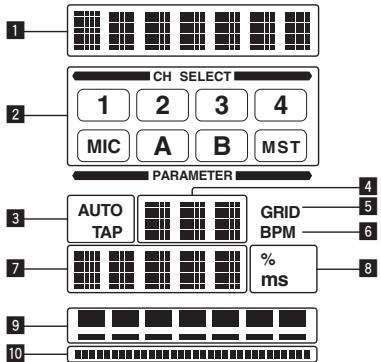
Hoofdbeeldscherm
flowchart
graph TD
    subgraph CH_SELECT
        A["1"] --> B["MIC"]
        C["2"] --> D["A"]
        E["3"] --> F["BPM"]
        G["4"] --> H["MST"]
    end
    subgraph PARAMETER
        I["4"] --> J["GRID"]
        K["5"] --> L["BPM"]
        M["6"] --> N["% ms"]
        O["8"] --> P["ms"]
    end
    style CH_SELECT fill:#f9f,stroke:#333
    style PARAMETER fill:#ccf,stroke:#333
| 1 | Effect-schermdeel | De naam van het geselecteerde effect wordt weergegeven. |
| 2 | Kanaalkeuze-schermdeel | De naam van het kanaal waarop het effect wordt toegepast wordt weergegeven. |
| 3 | AUTO (TAP) | [AUTO] licht op wanneer de BPM-meting staat ingesteld op automatische werking.[TAP] licht op bij gebruik van de handmatige invoerstand. |
| 4 | Aanduiding van de BPM-waarde (3 cijfers) | In de automatische stand wordt hier de automatisch gemeten BPM-waarde aangegeven.Wanneer de BPM-waarde niet gemeten kan worden, knippert hier de laatst waargenomen BPM-waarde.In de handmatige invoerstand wordt hier de handmatig ingevoerde BPM-waarde getoond. |
| 5 | GRID | Dit licht op wanneer Serato DJ actief is en de QUANTIZE-functie kan worden gebruikt. Dit licht ook op wanneer er een muziek-stuk wordt afgespeeld dat geanalyseerd is met rekordbox en de QUANTIZE-functie kan worden gebruikt met de DJ-speler. Dit knippert of blijft uit wanneer de QUANTIZE-functie niet kan worden gebruikt. |
| 6 | BPM | Deze blijft steeds verlicht. |
| 7 | Parameter-schermdeel | Hier worden de parameters weergegeven die zijn opgegeven voor de individuele effecten.Wanneer [BEAT ◀, ▶] wordt ingedrukt, wordt de corresponderende beatfractie 1 seconde lang getoond.Wanneer er een waarde buiten het parameterbereik wordt opgegeven met de [BEAT ◀, ▶] toets, verandert de waarde niet en gaat het display knipperen. |
| 8 | % (ms) | Deze lichten op volgens de eenheden voor de verschillende effecten. |
| 9 | Beat-schermdeel | Dit licht op aan de hand van de geselecteerde beatnummerpositie. |
| 10 | Aanraak-schermdeel | Dit licht op wanneer het [X-PAD] wordt aangeraakt. |
1 Druk op de [AUTO/TAP] toets.
Kies de BPM-metingsstand.
— [AUTO]: Het BPM-tempo van het binnenkomende geluidssignaal wordt automatisch gemeten. De [AUTO]-functie wordt ingesteld wanneer dit apparaat wordt ingeschakeld.
— [TAP]: De BPM-waarde wordt handmatig gekozen door met een vinger te tikken op [TAP] toets.
- Het BPM-meetbereik in de [AUTO]-stand loopt van 70 tot 180 BPM. Voor sommige muziekstukken is het mogelijk dat het BPM-tempo niet correct bepaald kan worden. Als het BPM-tempo niet gemeten kan worden, knippert de BPM-waarde op het scherm. In dergelijke gevallen voert u de BPM-waarde handmatig in met de [TAP] toets.
2 Verdraai de beateffect-keuzeschakelaar.
Hiermee kiest u het soort effect.
- Een overzicht van de soorten effecten vindt u op Soorten BEAT EFFECT op bladzijde 18.
- Om [SND/RTN] te gebruiken, zie Gebruik van een externe effectgenerator hieronder.
- Om [MIDI LFO] te gebruiken, zie Gebruiken van MIDI LFO op bladzijde 17 hieronder.
3 Verdraai de effectkanaal-keuzeschakelaar.
Hiermee kiest u het kanaal om het effect op toe te passen.
— [1] – [4]: Het effect wordt toegepast op het geluid van het corresponderende kanaal.
— [MIC]: Het effect wordt toegepast op het geluid van het [MIC]-kanaal.
— [CF.A], [CF.B]: Het effect wordt toegepast op het geluid van de crossfader's [A] (linker)- of [B] (rechterkant).
— [MASTER]: Het effect wordt toegepast op het geluid van het [MASTER]-kanaal.
- Deze handeling is niet nodig wanneer [MIDI LFO] is geselecteerd.
4 Druk op de [BEAT ◀, ▶] toets.
Bepaal de beatfractie voor het synchroniseren van het effectgeluid.
De effecttijd die overeenkomt met de beat-fractie wordt automatisch ingesteld.
5 Druk op de [ON/OFF] toets voor [BEAT EFFECTS].
Het effect wordt toegepast op het geluid.
De tijdparameter van het effect is instelbaar door te draaien aan de [TIME]-instelling.
De kwantitatieve parameter van het effect is instelbaar door te draaien aan de [LEVEL/DEPTH]-instelling.
De [ON/OFF] toets knippert wanneer het effect wordt ingeschakeld.
- Wanneer er opnieuw op de [ON/OFF] toets wordt gedrukt, wordt het effect uitgeschakeld.
◆ Handmatig invoeren van het aantal BPM
Tik minstens 2 keer op [TAP] toets op de maat van de beat (in kwart noten) van de weergegeven muziek.
De gemiddelde waarde van de tussenpozen waarmee de [TAP] toets werd aangetikt, wordt ingesteld als het BPM-tempo.
- Wanneer het BPM-tempo is ingesteld met de [TAP] toets, wordt de beatfractie ingesteld op [1/1] en dan wordt de tijd van een enkele beat (kwart noot) ingesteld als de effecttijd.
- Het BPM-tempo is handmatig instelbaar door een de [TIME]-instelling te draaien terwijl u de [TAP] toets indrukt.
- De BPM kan worden ingesteld in stappen van 0,1 door op [AUTO/TAP] te drukken terwijl [TAP] ingedrukt wordt gehouden en [TIME] wordt verdraaid terwijl de twee toetsen ingedrukt worden gehouden.
Gebruik van een externe effectgenerator
1 Sluit dit apparaat aan op een externe effectgenerator.
Nadere aanwijzingen voor het aansluiten vindt u onder Aansluiten van uitgangsaansluitingen op bladzijde 10.
2 Verdraai de beateffect-keuzeschakelaar.
Selecteer [SND/RTN (MIDI LFO)].
3 Verdraai de effectkanaal-keuzeschakelaar.
Hiermee kiest u het kanaal om het effect op toe te passen.
4 Druk op de [ON/OFF] toets voor [BEAT EFFECTS].
Het geluid dat door de externe effectgenerator is gegaan wordt uitgestuurd via de [MASTER]-kanaal.
- Wanneer er opnieuw op de [ON/OFF] toets wordt gedrukt, wordt het effect uitgeschakeld.
Bediening van [X-PAD]
| Bedieningsprocedure | [ON/OFF] knop status van [BEAT EFFECTS] | X-PAD | Effect |
| 1 | Uit (brandt) | Loslaten ↔ aanraken | Uit ↔ Aan |
| 2 | Aan (knippert) | Loslaten ↔ aanraken | Aan ↔ Aan |
Bedieningsprocedure ①
1 Voer stappen 1 t/m 4 van de Gebruik van de BEAT EFFECT-functie-procedure uit.
2 Raak het [X-PAD] aan.
Het [X-PAD] zet het effect aan en uit en wijzigt de kwantitatieve parameter.
- Wanneer uw vinger los komt van het [X-PAD], gaat het effect uit.
- Om het effect aan te laten wanneer uw vinger los komt van het [X-PAD], moet u terwijl u het [X-PAD] aanraakt op de [ON/OFF] knop van [BEAT EFFECTS] drukken voor u uw het [X-PAD] loslaat.
◆ Bedieningsprocedure ②
1 Voer stappen 1 t/m 5 van de Gebruik van de BEAT EFFECT-functie-procedure uit.
2 Raak het [X-PAD] aan.
Het [X-PAD] wijzigt de kwantitatieve parameter van het effect.
Bedienen van DJ-software met de MIDI-functie
Dit toestel geeft ook informatie door over de stand van knoppen en schuifregelaars via het universele MIDI-protocol.
Indien aangesloten via een USB-kabel op een computer met MIDI-compatibele DJ-software, kan de DJ-software vanaf dit toestel worden bediend.
Installeer van tevoren de DJ-software op uw computer. Maak bovendien de nodige audio- en MIDI-instellingen voor de DJ-software.
- Aanwijzingen voor het instellen van de MIDI-kanalen vindt u op Instellingen aanpassen op bladzijde 23.
- Zie voor de berichten die dit toestel doorgeeft MIDI-toewijzingstabel op bladzijde 21.
1 Verbind de [USB]-aansluiting van dit apparaat met de computer.
Zie Aansluiten op het bedieningspaneel op bladzijde 11 voor nadere details over de aansluitingen.
2 Start de DJ-software op.
3 Druk op de [ON/OFF (UTILITY)] knop.
Schakel de MIDI-functie in.
De verzending van MIDI-berichten begint.
- Wanneer een fader of andere regelaar wordt verplaatst, zal er een bericht worden verstuurd dat de nieuwe positie doorgeeft.
- Wanneer de [START/STOP] toets wordt ingedrukt en meer dan 2 seconden ingedrukt wordt gehouden, wordt er een set MIDI-meldingen die corresponderen met de toets, fader of de posities van de instellingen verstuurd (Snapshot).
- Wanneer er nog eens op [ON/OFF (UTILITY)] wordt gedrukt, wordt het versturen van MIDI-meldingen gestopt.
- De MIDI-tijdklok (met BPM-informatie) wordt altijd verzonden, ongeacht de status van de [ON/OFF/UTILITY] knop.
✿ Voorbereidingen voor het gebruiken van de MIDI LFO-functie
De MIDI-compatibele software, apparatuur enz. (hieronder de "MIDI-ontvangstkant" genoemd) moet worden voorbereid ("geleerd") voor de MIDI LFO-functie gebruikt kan worden.
Voer de juiste handelingen voor het "leren" uit aan de MIDI-ontvangstkant.
- Zie voor de berichten die dit toestel doorgeeft MIDI-toewijzingstabel op bladzijde 21.
1 Druk op de [ON/OFF (UTILITY)] knop.
Schakel de MIDI-functie in.
2 Verdraai de beateffect-keuzeschakelaar.
Selecteer [SND/RTN (MIDI LFO)].
[S/R⇌LFO] knippert op het effectgedeelte van het display, waarna [SND/RTN] zal verschijnen.
3 Druk op de [ON/OFF] toets voor [BEAT EFFECTS].
Laat de MIDI-entvangstkant de MIDI-melding van de [ON/OFF]-toets met betrekking tot het [BEAT EFFECTS] leren.
- De MIDI-melding die door de [ON/OFF]-toets wordt verstuurd met betrekking tot het [BEAT EFFECTS] verschilt wanneer [SND/RTN (MIDI LFO)] is geselecteerd en wanneer iets anders dan [SND/RTN (MIDI LFO)] is geselecteerd.
De MIDI-melding van de [ON/OFF]-toets met betrekking tot het [BEAT EFFECTS] wanneer [SND/RTN (MIDI LFO)] is geselecteerd, wordt alleen verzonden wanneer de handeling wordt uitgevoerd volgens deze procedure.
4 Druk op de [LFO FORM (WAKE UP)] knop.
Laat de MIDI-entvangstkant de MIDI-melding van de [LFO FORM (WAKE UP)]-toets leren.
[1/7 LFO] en [1/7 LFO] verschijnen om en om op het effectgedeelte van het display.
- Stel indien nodig de MIDI-mapping in voor andere toetsen en bedieningsorganen.
Omdat de MIDI-melding van de [LFO FORM (WAKE UP)]-toets als een reeks instructies wordt verzonden, kan het zijn dat, mede afhankelijk van de instellingen aan de MIDI-entvangstkant, de MIDI-melding niet "geleerd" kan worden. Druk op de [LFO FORM (WAKE UP)]-toets en schakel over naar [SND/RTN] om de MIDI-mapping voor andere toetsen en bedieningsorganen in te stellen.
Gebruiken van MIDI LFO
Maak van tevoren de voorbereidingen volgens de procedure onder Voorbereidingen voor het gebruiken van de MIDI LFO-functie.
1 Verdraai de beateffect-keuzeschakelaar.
Selecteer [SND/RTN (MIDI LFO)].
[S/R⇌LFO] knippert op het effectgedeelte van het display, waarna [SND/RTN] zal verschijnen.
2 Druk op de [LFO FORM (WAKE UP)] knop.
De verzending van MIDI-signalen begint.
Het golfvormpatroon van het MIDI-signaal verandert telkens wanneer er op
[LFO FORM (WAKE UP)] wordt gedrukt.
$$ \left[\begin{array}{c}[ \text { SND / RTN } ] \rightarrow [ 1 / 7 _ ] \rightarrow [ 2 / 7 _ ] \rightarrow [ 3 / 7 _ ]\[ 7 / 7 _ ] \leftarrow [ 6 / 7 _ ] \leftarrow [ 5 / 7 _ ] \leftarrow [ 4 / 7 _ ]\end{array}\right] $$
3 Druk op de [BEAT ◀, ►] toets.
Stel de uitvoertijd voor de golfvorm van het MIDI-signaal in.
4 Druk op [ON/OFF] of [BEAT EFFECTS], of raak het [X-PAD] aan.
De MIDI-melding voor het inschakelen van het effect wordt verstuurd.
- Wanneer de [LFO FORM (WAKE UP)]-toets wordt ingedrukt en een instelling van [1/7 ^▲ ■] – [7/7 ^■ ■] wordt geselecteerd, kan de MIDI-melding voor de onderstaande toetsen en bedieningsorganen ook worden verzonden wanneer de MIDI-stand is uitgeschakeld.
— [X-PAD] (Aanraken ↔ loslaten)
— [CUE]-toets voor het [BEAT EFFECTS]
— Effectkanaal-keuzeschakelaar
— [LEVEL/DEPTH] instelling
[ON/OFF]-toets voor het [BEAT EFFECTS]
- Wanneer de [LFO FORM (WAKE UP)]-toets wordt ingedrukt om te schakelen tussen [SND/RTN] en [MIDI LFO], zal BEAT EFFECT automatisch worden uitgeschakeld.
- Het is niet mogelijk te schakelen te schakelen tussen [SND/RTN] en [MIDI LFO] terwijl het [X-PAD] wordt aangeraakt.
❖ Verzenden van de berichten voor MIDI-start en MIDI-stop
Druk op de [START/STOP] toets voor [MIDI].
- De berichten voor MIDI-start en MIDI-stop worden beurtelings verzonden, telkens wanneer u op de [START/STOP] toets drukt, ongeacht of de MIDI-functie aan of uit staat.
Bediening van een externe MIDI-sequencer
Dit toestel geeft ook informatie door over de stand van knoppen en schuifregelaars via het universele MIDI-protocol.
Dit apparaat geeft het tempo van de weergegeven geluidsbron (de BPM-informatie) door als de MIDI-tijdklok. Dit kan worden gebruikt voor het synchroniseren van een externe MIDI-sequencer met het tempo van de geluidsbron.
- Zie voor de berichten die dit toestel doorgeeft MIDI-toewijzingstabel op bladzijde 21.
- Externe MIDI-sequencers die niet geschikt zijn voor de MIDI-tijdklok kunnen niet worden gesynchroniseerd.
- Externe MIDI-sequencers kunnen niet worden gesynchroniseerd voor geluidsbronnen waarvan het BPM-tempo niet betrouwbaar kan worden gemeten.
- MIDI-tijdkloksignalen worden ook doorgegeven bij BPM-waarden die handmatig zijn ingevoerd door het aantikken van de [TAP] toets met een vinger. Het bereik van de MIDI-tijdklok loopt van 40 BPM tot 250 BPM.
1 Verbind de [MIDI OUT]-aansluiting met de MIDI IN-aansluiting van de externe MIDI-sequencer met een in de handel verkrijgbare MIDI-kabel.
2 Stel de synchronisatiefunctie van de externe MIDI-sequencer in op "Slave".
3 Druk op de [START/STOP] toets voor [MIDI].
Het MIDI-startbericht wordt verzonden.
4 Druk op [ON/OFF] in het [MIDI]-gedeelte.
De verzending van MIDI-berichten begint.
Soorten effecten
Soorten SOUND COLOR FX effecten
| Effectnaam | Beschrijving | [COLOR] instelling |
| SPACE | Voegt een nagalmeffect toe aan het oorspronkelijke geluid. | Tegen de klok in draaien: Voegt het nagalmeffect toe aan de midden- en lage tonen.Met de klok mee draaien: Voegt het nagalmeffect toe aan de midden- en hoge tonen. |
| DUB ECHO | Voegt een echo-effect toe, waarbij het geluid een korte tijd na het oorspronkelijke geluid herhaal- delijk wordt weergegeven en wegsterft. | Tegen de klok in draaien: Voegt het echo-effect alleen toe aan de middentonen.Met de klok mee draaien: Voegt het echo-effect alleen toe aan de hoge tonen. |
| GATE/COMP | Verandert de textuur van het algehele geluid. | Tegen de klok in draaien: Een gate- effect maakt het geluid strakker, met een verminderd gevoel van volume.Met de klok mee draaien: Een compressoreffect maakt het geluid vetter, met een verhoogd gevoel van volume. |
| NOISE | Witte ruis geproduceerd bin- nenin dit apparaat wordt samen- gemengd met het geluid van het kanaal via een filter en dan weergegeven.Het volume kan worden aangepast door de [TRIM]- instellingen voor de respectie- velijke kanalen te verdraaien. De geluidskwaliteit kan worden ingesteld door de [EQ/ISO (HI, MID, LOW)]- instellingen te verdraaien. | Tegen de klok in draaien: De grens- frequentie voor het filter waardoor de witte ruis passeert wordt gelei- delijk lager.Met de klok mee draaien: De grens- frequentie voor het filter waardoor de witte ruis passeert wordt gelei- delijk hoger. |
| CRUSH | Comprimeert het oorspronkelijke geluid voor weergave. | Tegen de klok in draaien: Vergroot de vervorming van het geluid.Met de klok mee draaien: Het geluid wordt gecomprimeerd voor het door het hoogdoorlaatfilter passeert. |
| FILTER | Produceert geluid dat door een filter is gegaan. | Tegen de klok in draaien: Vermindert de afsnijfrequentie van het laagdoorlaatfilter geleidelijk.Met de klok mee draaien: Verhoogt de afsnijfrequentie van het hoog- doorlaatfilter geleidelijk. |
Soorten BEAT EFFECT
DELAY ^1
Een vertraagd geluid wordt één keer geproduceerd overeenkomstig de beatfractie die is ingesteld met de [BEAT ◀, ▶] toetsen.
Wanneer een 1/2 beat vertraagd geluid wordt toegevoegd, worden 4 beats nu 8 beats.
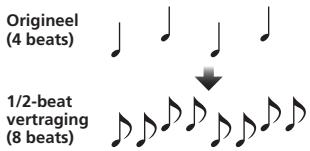
| BEAT ◀, ► toetsen (parameter 1) | Gebruik deze om een vertraging in te stellen van 1/8 - 16/1 in verhouding tot de tijd voor één beat van de BPM. |
| TIME instelling (parameter 2) | Gebruik deze om de vertragingstijd in te stellen.1 tot 4000 (ms) |
| LEVEL/DEPTH instelling (parameter 3) | Gebruik deze om de balans te regelen van het oorspronkelijke geluid en het vertraagde geluid. |
| X-PAD (parameter 4) | Gebruik deze om de vertragingstijd in te stellen. |
ECHO ^1 2
Een vertraagd geluid wordt verschillende keren geleidelijk verzwakt geproduceerd overeenkomstig de beatfractie die is ingesteld met de [BEAT ◀, ▶] toetsen.
Met 1/1 beat-echo's zullen de vertraagde geluiden wegsterven volgens het tempo van het muziekstuk, ook nadat het inkomend geluid al is afgekapt.
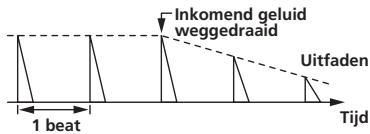
| BEAT ◀, ► toetsen (parameter 1) | Gebruik deze om een vertraging in te stellen van 1/8 - 16/1 in verhouding tot de tijd voor één beat van de BPM. |
| TIME instelling (parameter 2) | Gebruik deze om de vertragingstijd in te stellen.1 tot 4000 (ms) |
| LEVEL/DEPTH instelling (parameter 3) | Gebruik deze om de balans te regelen van het oorspronkelijke geluid en het echogeluid. |
| X-PAD (parameter 4) | Gebruik deze om de vertragingstijd in te stellen. |
SPIRAL ^1 ^2
Deze functie voegt een nagalmeffect toe aan het inkomend geluid.
Wanneer de vertraging wordt gewijzigd, verandert tegelijkertijd de toonhoogte.
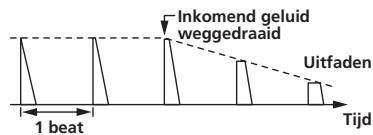
| BEAT ◀, ► toetsen (parameter 1) | Gebruik deze om een vertraging in te stellen van 1/8 - 16/1 in verhouding tot de tijd voor één beat van de BPM. |
| TIME instelling (parameter 2) | Gebruik deze om de vertragingstijd in te stellen.10 tot 4000 (ms) |
| LEVEL/DEPTH instelling (parameter 3) | Gebruik dit om de balans te regelen van het oorspronkelijke geluid en het effectgeluid en om de kwantitatieve parameter in te stellen. |
| X-PAD (parameter 4) | Gebruik deze om de vertragingstijd in te stellen. |
REVERB ^1 2
Deze functie voegt een nagalmeffect toe aan het inkomend geluid.
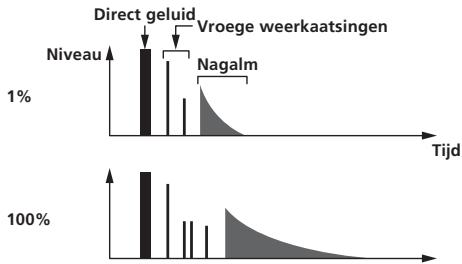
bar
| Tijd | Niveau | Tijd (%) | |------|---------|----------| | Direct geluid | 1% | 100% | | Vrooge weerkaatsingen | 1% | 100% || BEAT ◀, ► toetsen (parameter 1) | Gebruik deze om de hoeveelheid nagalmeffect in te stellen,van 1 – 100 %. |
| TIME instelling (parameter 2) | Gebruik deze om de hoeveelheid nagalmeffect te regelen.1 – 100 (%) |
| LEVEL/DEPTH instelling (parameter 3) | Regelt de balans tussen het oorspronkelijke geluid en het effectgeluid. |
| X-PAD (parameter 4) | Bepaalt de grensfrequentie voor het filter. |
TRANS ^1
Het geluid wordt afgesneden overeenkomstig de beatfractie die is ingesteld met de [BEAT ◀, ▶] toetsen.
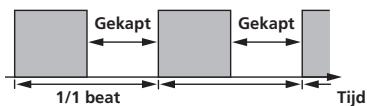
| BEAT ◀, ► toetsen (parameter 1) | Gebruik deze om een afsnijtijd in te stellen van 1/16 - 16/1 in verhouding tot de tijd voor één beat van de BPM. |
| TIME instelling (parameter 2) | Gebruik deze om de effecttijd in te stellen. 10 tot 16000 (ms) |
| LEVEL/DEPTH instelling (parameter 3) | Regelt de balans tussen het oorspronkelijke geluid en het effectgeluid. |
| X-PAD (parameter 4) | Deze regelt de afsnijtijd. |
FILTER ^1
De afsnijfrequentie van het filter wordt gewijzigd overeenkomstig de beatfractie die is ingesteld met de [BEAT ◀, ▶] toetsen.
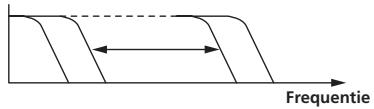
| BEAT ◀, ► toetsen (parameter 1) | Gebruik deze om de cyclus in te stellen voor het verplaatsen van de afsnijfrequentie als tijd, 1/4 - 64/1 , in verhouding tot de tijd voor één beat van de BPM. |
| TIME instelling (parameter 2) | Gebruik deze om de plaats in te stellen waar de grensfrequentie verplaatst wordt.10 tot 32000 (ms) |
| LEVEL/DEPTH instelling (parameter 3) | Hoe verder u de regelknop naar rechts draait, des te gepronon-ceerder klinkt het effect. |
| X-PAD (parameter 4) | De cyclus waarmee de grensfrequentie fluctueert, verandert met kleine beetjes. |
FLANGER ^1
Een flangereffect van 1-cyclus lang wordt geproduceerd overeenkomstig de beatfractie die is ingesteld met de [BEAT ◀, ▶] toetsen.
Korte vertraging
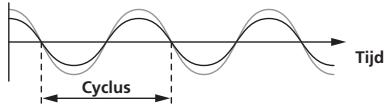
| BEAT ◀, ► toetsen (parameter 1) | Gebruik deze om een effecttijd in te stellen van 1/4 - 64/1 in verhouding tot de tijd voor één beat van de BPM. |
| TIME instelling (parameter 2) | Gebruik dit om de cyclus in te stellen waarmee het flangereffect wordt verplaatst.10 tot 32000 (ms) |
| LEVEL/DEPTH instelling (parameter 3) | Hoe verder u de regelknop naar rechts draait, des te gepronon-ceerder klinkt het effect.Wanneer u de knop geheel naar links draait, wordt alleen het oorspronkelijk geluid weergegeven. |
| X-PAD (parameter 4) | De cyclus waarmee het flangereffect fluctueert, verandert met kleine beetjes. |
PHASER ^1
Het phasereffect wordt gewijzigd overeenkomstig de beatfractie die is ingesteld met de [BEAT ◀, ▶] toetsen.
Faseverschuiving
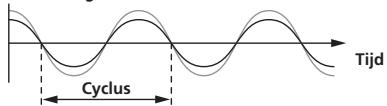
| BEAT ◀, ► toetsen (parameter 1) | Gebruik deze om de cyclus in te stellen voor het verplaatsen van phasereffect als tijd, 1/4 - 64/1 , in verhouding tot de tijd voor één beat van de BPM. |
| TIME instelling (parameter 2) | Deze bepaalt de cyclus waarmee het phaser-effect wordt verplaatst.10 tot 32000 (ms) |
| LEVEL/DEPTH instelling (parameter 3) | Hoe verder u de regelknop naar rechts draait, des te gepronon-ceerder klinkt het effect.Wanneer u de knop geheel naar links draait, wordt alleen het oorspronkelijk geluid weergegeven. |
| X-PAD (parameter 4) | De cyclus waarmee het phasereffect fluctueert, verandert met kleine beetjes. |
ROBOT ^1
Het oorspronkelijke geluid wordt veranderd in een geluid als van een robot.
| BEAT ◀, ► toetsen (parameter 1) | Gebruik deze om de hoeveelheid effectgeluid te regelen. -100-100 (%) |
| TIME instelling (parameter 2) | Gebruik deze om de hoeveelheid effectgeluid te regelen. -100-100 (%) |
| LEVEL/DEPTH instelling (parameter 3) | Regelt de balans tussen het oorspronkelijke geluid en het effectgeluid. |
| X-PAD (parameter 4) | Dit verandert de hoeveelheid effectgeluid. |
MELODIC ^1 2
Het middenbereik van het geluid dat binnenkomt op het punt waar de [ON/OFF]-toets wordt ingedrukt zal worden opgenomen en het opgenomen geluid wordt gereproduceerd aan de hand van het niveau van het binnenkomende geluid.
| BEAT ◀, ► toetsen (parameter 1) | Dit stelt de manier in waarop het opgenomen geluid wordt afgespeeld. |
| TIME instelling (parameter 2) | Dit stelt de manier in waarop het opgenomen geluid wordt afgespeeld. |
| LEVEL/DEPTH instelling (parameter 3) | Dit regelt de balans tussen het oorspronkelijke geluid en het opgenomen geluid. |
| X-PAD (parameter 4) | Dit stelt de manier in waarop het opgenomen geluid wordt afgespeeld. |
SLIP ROLL ^1 ^2
Het geluid dat wordt ingevoerd op het punt waar er op [ON/OFF] wordt gedrukt wordt opgenomen en het opgenomen geluid wordt herhaaldelijk gereproduceerd overeenkomstig de beatfractie die is ingesteld met de [BEAT ◀, ▶] toetsen. Wanneer de effecttijd verandert, wordt het inkomend geluid opnieuw opgenomen.
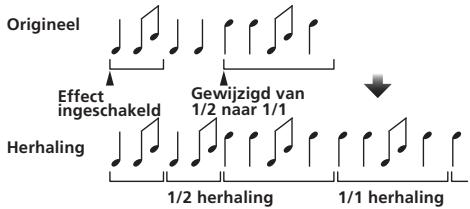
| BEAT ◀, ► toetsen (parameter 1) | Gebruik deze om een effecttijd in te stellen van 1/16 - 16/1 in verhouding tot de tijd voor één beat van de BPM. |
| TIME instelling (parameter 2) | Gebruik deze om de effecttijd in te stellen. 10 tot 4000 (ms) |
| LEVEL/DEPTH instelling (parameter 3) | Gebruik deze om de balans te regelen van het oorspronkelijke geluid en de ROLL. |
| X-PAD (parameter 4) | Gebruik deze om de effecttijd in te stellen. |
ROLL ^1 ^2
Het geluid dat wordt ingevoerd op het punt waar er op [ON/OFF] wordt gedrukt wordt opgenomen en het opgenomen geluid wordt herhaaldelijk gereproduceerd overeenkomstig de beatfractie die is ingesteld met de [BEAT ◀, ▶] toetsen.
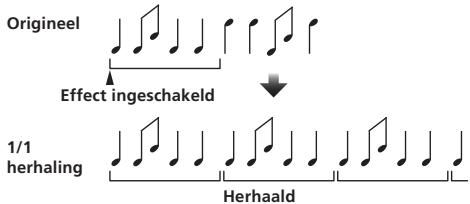
| BEAT ◀, ► toetsen (parameter 1) | Gebruik deze om een effecttijd in te stellen van 1/16 - 16/1 in verhouding tot de tijd voor één beat van de BPM. |
| TIME instelling (parameter 2) | Gebruik deze om de effecttijd in te stellen. 10 tot 4000 (ms) |
| LEVEL/DEPTH instelling (parameter 3) | Gebruik deze om de balans te regelen van het oorspronkelijke geluid en de ROLL. |
| X-PAD (parameter 4) | Gebruik deze om de effecttijd in te stellen. |
REV ROLL ^1 2
Het geluid dat wordt ingevoerd op het punt waar er op [ON/OFF] wordt gedrukt wordt opgenomen en het opgenomen geluid wordt omgekeerd en dan herhaaldelijk gereproduceerd overeenkomstig de beatfractie die is ingesteld met de [BEAT ◀, ▶] toetsen.
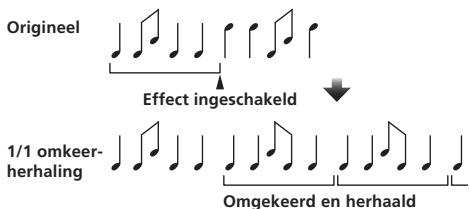
| BEAT ◀, ► toetsen (parameter 1) | Gebruik deze om een effecttijd in te stellen van 1/16 - 16/1 in verhouding tot de tijd voor één beat van de BPM. |
| TIME instelling (parameter 2) | Gebruik deze om de effecttijd in te stellen. 10 tot 4000 (ms) |
| LEVEL/DEPTH instelling (parameter 3) | Gebruik deze om de balans te regelen van het oorspronkelijke geluid en de ROLL. |
| X-PAD (parameter 4) | Gebruik deze om de effecttijd in te stellen. |
SND/RTN (MIDI LFO)
Hierop kunt u een externe effectgenerator, enz. aansluiten.
Door op de [LFO FORM (WAKE UP)]-toets te drukken, kunnen MIDI-compatibele software en apparatuur worden aangestuurd via MIDI-signalen.
SND/RTN ^1
Hierop kunt u een externe effectgenerator, enz. aansluiten.
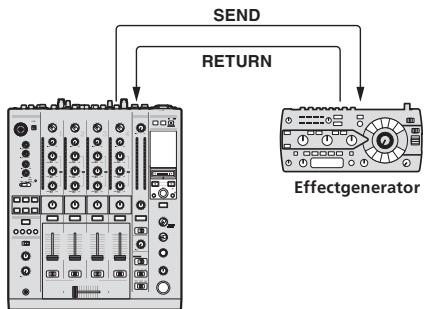
flowchart
graph TD
    A["Input"] --> B["SEND"]
    A --> C["RETURN"]
    C --> D["Effectgenerator"]
DJM-900SRT Serato DJ Edition
| BEAT ◀, ► toetsen (parameter 1) | — |
| TIME instelling (parameter 2) | — |
| LEVEL/DEPTH instelling (parameter 3) | Regelt het niveau van de geluidssignalen die binnenkomen via de [RETURN]-aansluiting. |
| X-PAD (parameter 4) | — |
MIDI LFO
Het MIDI-signaal (0 – 127) golfvorm wordt gewijzigd overeenkomstig het tempo van het fragment.
Het golfvormpatroon van het MIDI-signaal verandert telkens wanneer er op
[LFO FORM (WAKE UP)] wordt gedrukt.
| BEAT ◀, ► toetsen (parameter 1) | Gebruik deze om een uitvoertijd voor de golfvorm in te stellen van 1/4 – 64/1 ten opzichte van 1 beat van de BPM. |
| TIME instelling (parameter 2) | Gebruik deze om de uitvoertijd voor de golfvorm in te stellen. |
| LEVEL/DEPTH instelling (parameter 3) | — |
| X-PAD (parameter 4) | Dit wijzigt het golfvormpatroon van het MIDI-signaal. |
- Wanneer [MIDI LFO] is geselecteerd, wordt het geluid van de externe effectgenerator die is verbonden met de [RETURN]-aansluiting niet ontvangen.
1 Wanneer [CF.A], [CF.B] of [MASTER] is geselecteerd met de effectkanaal-keuzeschakelaar en als het geluid van het kanaal dat u wilt volgen niet wordt geproduceerd via het [MASTER]-kanaal, kan het effectgeluid niet worden gevolgd, ook niet als er op de [CUE]-toets voor [BEAT EFFECTS] wordt gedrukt.
2 Als het effect uit is, kan er niet worden meegeluisterd, ook niet als er op de [CUE] toets voor [BEAT EFFECTS] wordt gedrukt.
MIDI-toewijzingstabel
MIDI-toewijzingstabel
- "CC" is de afkorting voor "control change". Een control change is een type MIDI-signaal voor het verzenden van diverse soorten bedieningsinformatie, zoals timbre, volume enz.
Op dit toestel worden waarden van 0 t/m 127 voornamelijk geproduceerd als CC wanneer instellingen en faders worden gebruikt. CC-signalen worden ook geproduceerd wanneer bepaalde toetsen worden gebruikt.
- "Note" is een MIDI term die wordt gebruikt wanneer er tonen worden aangeslagen of losgelaten op een piano of ander toetsenbord.
1 Wanneer het inschakelen van een toets de stand van een andere toets omschakelt van aan naar uit, worden de MIDI aan- en uit-signalen van de beide toetsen doorgegeven. Wanneer er geen toets is die wordt uitgeschakeld, wordt alleen het MIDI aan-signaal van de ingedrukte toets doorgegeven.
2 Bij omschakelen van de ene stand naar de andere, worden de MIDI ON en OFF signalen verstuurd voor de respectievelijke standen.
— Wanneer de [START/STOP]:toets meer dan 1 seconde ingedrukt wordt gehouden, worden MIDI-meldingen die corresponderen met de standen van de toetsen, faders en bedieningsorganen gebundeld verstuurd (Snapshot).
Het MIDI Snapshot verstuurt alle MIDI-meldingen behalve MIDI Start en MIDI Stop.
3 De bediening verschilt afhankelijk van de instelling van de [CROSS FADER ASSIGN (A, THRU, B)]-keuzeschakelaar.
| Categorie | Toets/instelling/schakelaar | MIDI-toewijzing | Trigger/Alterneren | Overgebrachte gegevens | ||
| Naam | Type | |||||
| CH1 | Ingangskeuzeschakelaar | DIGITAL | Schakelaar | Note 050 | 2 | OFF=0, ON=127 |
| CD/LINE | Schakelaar | Note 051 | 2 | OFF=0, ON=127 | ||
| PHONO | Schakelaar | Note 052 | 2 | OFF=0, ON=127 | ||
| USB DECK 3 | Schakelaar | Note 053 | 2 | OFF=0, ON=127 | ||
| TRIM | Instelling | CC 001 | — | 0-127 | ||
| HI | Instelling | CC 002 | — | 0-127 | ||
| MID | Instelling | CC 003 | — | 0-127 | ||
| LOW | Instelling | CC 004 | — | 0-127 | ||
| COLOR | Instelling | CC 005 | — | 0-127 | ||
| CUE | Toets | CC 070 | Trigger/Alterneren | OFF=0, ON=127 | ||
| Kanaal-fader | Instelling | CC 017 | — | 0-127 | ||
| CROSS FADER ASSIGN | Schakelaar | CC 065 | — | 0, 64, 127 | ||
| CH2 | Ingangskeuzeschakelaar | DIGITAL | Schakelaar | Note 054 | 2 | OFF=0, ON=127 |
| CD/LINE | Schakelaar | Note 055 | 2 | OFF=0, ON=127 | ||
| PHONO | Schakelaar | Note 056 | 2 | OFF=0, ON=127 | ||
| USB DECK 1 | Schakelaar | Note 057 | 2 | OFF=0, ON=127 | ||
| TRIM | Instelling | CC 006 | — | 0-127 | ||
| HI | Instelling | CC 007 | — | 0-127 | ||
| MID | Instelling | CC 008 | — | 0-127 | ||
| LOW | Instelling | CC 009 | — | 0-127 | ||
| COLOR | Instelling | CC 010 | — | 0-127 | ||
| CUE | Toets | CC 071 | Trigger/Alterneren | OFF=0, ON=127 | ||
| Kanaal-fader | Instelling | CC 018 | — | 0-127 | ||
| CROSS FADER ASSIGN | Schakelaar | CC 066 | — | 0, 64, 127 | ||
| CH3 | Ingangskeuzeschakelaar | DIGITAL | Schakelaar | Note 058 | 2 | OFF=0, ON=127 |
| CD/LINE | Schakelaar | Note 059 | 2 | OFF=0, ON=127 | ||
| PHONO | Schakelaar | Note 060 | 2 | OFF=0, ON=127 | ||
| USB DECK 2 | Schakelaar | Note 061 | 2 | OFF=0, ON=127 | ||
| TRIM | Instelling | CC 012 | — | 0-127 | ||
| HI | Instelling | CC 014 | — | 0-127 | ||
| MID | Instelling | CC 015 | — | 0-127 | ||
| LOW | Instelling | CC 021 | — | 0-127 | ||
| COLOR | Instelling | CC 022 | — | 0-127 | ||
| CUE | Toets | CC 072 | Trigger/Alterneren | OFF=0, ON=127 | ||
| Kanaal-fader | Instelling | CC 019 | — | 0-127 | ||
| CROSS FADER ASSIGN | Schakelaar | CC 067 | — | 0, 64, 127 | ||
| CH4 | Ingangskeuzeschakelaar | DIGITAL | Schakelaar | Note 062 | 2 | OFF=0, ON=127 |
| CD/LINE | Schakelaar | Note 063 | 2 | OFF=0, ON=127 | ||
| PHONO | Schakelaar | Note 064 | 2 | OFF=0, ON=127 | ||
| USB DECK 4 | Schakelaar | Note 065 | 2 | OFF=0, ON=127 | ||
| TRIM | Instelling | CC 080 | — | 0-127 | ||
| HI | Instelling | CC 081 | — | 0-127 | ||
| MID | Instelling | CC 092 | — | 0-127 | ||
| LOW | Instelling | CC 082 | — | 0-127 | ||
| COLOR | Instelling | CC 083 | — | 0-127 | ||
| CUE | Toets | CC 073 | Trigger/Alterneren | OFF=0, ON=127 | ||
| Kanaal-fader | Instelling | CC 020 | — | 0-127 | ||
| CROSS FADER ASSIGN | Schakelaar | CC 068 | — | 0, 64, 127 | ||
| Crossfader-regelaar | Crossfader-regelaar | Instelling | CC 011 | — | 0-127 | |
| Fadercurve | CH FADER (J) | Schakelaar | CC 094 | — | 0, 64, 127 | |
| CROSS FADER (A) | Schakelaar | CC 095 | — | 0, 64, 127 | ||
| Master | MASTER LEVEL | Instelling | CC 024 | — | 0-127 | |
| BALANCE | Instelling | CC 023 | — | 0-127 | ||
| CUE | Toets | CC 074 | Trigger/Alterneren | OFF=0, ON=127 | ||
| EQ CURVE (ISOLATOR. EQ) | Schakelaar | CC 033 | — | 0, 127 | ||
| BOOTH MONITOR | BOOTH MONITOR | Instelling | CC 025 | — | 0-127 | |
| LINK | CUE | Toets | CC 115 | Trigger/Alterneren | OFF=0, ON=127 | |
| BEAT EFFECTS | ◀ | Toets | CC 076 | Trigger/Alterneren | OFF=0, ON=127 | |
| ▶ | Toets | CC 077 | Trigger/Alterneren | OFF=0, ON=127 | ||
| AUTO/TAP | Toets | CC 069 | Trigger/Alterneren | OFF=0, ON=127 | ||
| TAP | Toets | CC 078 | Alleen trigger | OFF=0, ON=127 | ||
| CUE | Toets | CC 075 | Trigger/Alterneren | OFF=0, ON=127 | ||
| EFFECT SELECT | DELAY | Schakelaar | CC 042 | 2 | OFF=0, ON=127 | |
| ECHO | Schakelaar | CC 055 | 2 | OFF=0, ON=127 | ||
| SPIRAL | Schakelaar | CC 043 | 2 | OFF=0, ON=127 | ||
| REVERB | Schakelaar | CC 054 | 2 | OFF=0, ON=127 | ||
| TRANS | Schakelaar | CC 053 | 2 | OFF=0, ON=127 | ||
| FILTER | Schakelaar | CC 059 | 2 | OFF=0, ON=127 | ||
| FLANGER | Schakelaar | CC 050 | 2 | OFF=0, ON=127 | ||
| PHASER | Schakelaar | CC 057 | 2 | OFF=0, ON=127 | ||
| ROBOT | Schakelaar | CC 051 | 2 | OFF=0, ON=127 | ||
| MELODIC | Schakelaar | CC 061 | 2 | OFF=0, ON=127 | ||
| SLIP ROLL | Schakelaar | CC 058 | 2 | OFF=0, ON=127 | ||
| ROLL | Schakelaar | CC 046 | 2 | OFF=0, ON=127 | ||
| REV ROLL | Schakelaar | CC 047 | 2 | OFF=0, ON=127 | ||
| SND/RTN (MIDI LFO) | Schakelaar | CC 062 | 2 | OFF=0, ON=127 | ||
| BEAT EFFECTS | CH SELECT | CH1 | Schakelaar | CC 034 | 2 | OFF=0, ON=127 |
| CH2 | Schakelaar | CC 035 | 2 | OFF=0, ON=127 | ||
| CH3 | Schakelaar | CC 036 | 2 | OFF=0, ON=127 | ||
| CH4 | Schakelaar | CC 037 | 2 | OFF=0, ON=127 | ||
| MIC | Schakelaar | CC 038 | 2 | OFF=0, ON=127 | ||
| CF.A | Schakelaar | CC 039 | 2 | OFF=0, ON=127 | ||
| CF.B | Schakelaar | CC 040 | 2 | OFF=0, ON=127 | ||
| MASTER | Schakelaar | CC 041 | 2 | OFF=0, ON=127 | ||
| MIDI LFO | Instelling | CC 118 | — | 0-127 | ||
| QUANTIZE | Toets | Note 118 | Trigger/Alterneren | — | ||
| TIME | Schakelaar | CC 013 | — | — | ||
| Schakelaar | CC 045 | — | TIME waarde (Wanneer FLANGER, PHASER of FILTER is geselecteerd, wordt de waarde gehalveerd. Wanneer een negatieve waarde is geselecteerd, wordt deze ingesteld op een positieve waarde.) | |||
| LEVEL/DEPTH | Instelling | CC 091 | — | 0-127 | ||
| X-PAD | Instelling | CC 116 | — | Verstuurt de [X-PAD] positie-informatie. | ||
| ON/OFF X-PAD (aanraken)• Wanneer er een ander effect dan [SND/RTN (MIDI LFO)] is geselecteerd bij BEAT EFFECT | Toets | CC 114 | 2 | OFF=0, ON=127 | ||
| ON/OFF X-PAD (aanraken)• Wanneer [SND/RTN (MIDI LFO)] is geselecteerd bij BEAT EFFECT | Toets | CC 064 | 2 | OFF=0, ON=127 | ||
| MIC | HI | Instelling | CC 030 | — | 0-127 | |
| LOW | Instelling | CC 031 | — | 0-127 | ||
| SOUND COLOR FX | NOISE | Toets | CC 085 | Trigger/Alterneren ^1 | OFF=0, ON=127 | |
| SPACE | Toets | CC 105 | Trigger/Alterneren ^1 | OFF=0, ON=127 | ||
| GATE/COMP | Toets | CC 106 | Trigger/Alterneren ^1 | OFF=0, ON=127 | ||
| DUB ECHO | Toets | CC 107 | Trigger/Alterneren ^1 | OFF=0, ON=127 | ||
| CRUSH | Toets | CC 086 | Trigger/Alterneren ^1 | OFF=0, ON=127 | ||
| FILTER | Toets | CC 087 | Trigger/Alterneren ^1 | OFF=0, ON=127 | ||
| Fader Start | Fader Start 1 | Toets | CC 088 | Trigger/Alterneren | OFF=0, ON=127 | |
| Fader Start 2 | Toets | CC 089 | Trigger/Alterneren | OFF=0, ON=127 | ||
| Fader Start 3 | Toets | CC 090 | Trigger/Alterneren | OFF=0, ON=127 | ||
| Fader Start 4 | Toets | CC 093 | Trigger/Alterneren | OFF=0, ON=127 | ||
| HEADPHONES | MIXING | Instelling | CC 027 | — | 0-127 | |
| LEVEL | Instelling | CC 026 | — | 0-127 | ||
| Timing Clock | — | Timingklok | — | — | ||
| Fader Start bediening ^3 | Kanaalfader 1 of crossfader-regelaar | Note 102 | — | BACK CUE = 0, PLAY = 127 | ||
| Kanaalfader 2 of crossfader-regelaar | Note 103 | — | BACK CUE = 0, PLAY = 127 | |||
| Kanaalfader 3 of crossfader-regelaar | Note 104 | — | BACK CUE = 0, PLAY = 127 | |||
| Kanaalfader 4 of crossfader-regelaar | Note 105 | — | BACK CUE = 0, PLAY = 127 | |||
| MIDI | START | Toets | START | — | — | |
| STOP | Toets | STOP | — | — | ||
— Wanneer de [CROSS FADER ASSIGN (A, THRU, B)]-keuzeschakelaar is ingesteld op [THRU]: MIDI-meldingen worden verzonden wanneer de [FADER START]-toets is ingesteld op [ON] en de kanaalfader van u vandaan wordt bewogen vanaf de positie die het dichtst bij u is en wanneer deze terug wordt bewogen naar de positie die het dichtst bij u is.
— Wanneer de [CROSS FADER ASSIGN (A, THRU, B)]-keuzeschakelaar is ingesteld op [A]: MIDI-meldingen worden verzonden wanneer de [FADER START]-toets is ingesteld op [ON] en de crossfader-regelaar van de verste rand van de [B]-kant vandaan wordt bewogen en wanneer deze terug wordt bewogen naar de verste rand van de [B]-kant.
— Wanneer de [CROSS FADER ASSIGN (A, THRU, B)]-keuzeschakelaar is ingesteld op [B]: MIDI-meldingen worden verzonden wanneer de [FADER START]-toets is ingesteld op [ON] en de crossfader-regelaar van de verste rand van de [A]-kant vandaan wordt bewogen en wanneer deze terug wordt bewogen naar de verste rand van de [A]-kant.
Instellingen aanpassen
1 Houd [ON/OFF (UTILITY)] tenminste 1 seconde ingedrukt.
Het [USER SETUP]-instelscherm verschijnt.
- Om het [CLUB SETUP]-instelscherm te openen, moet u dit toestel eerst uitschakelen, waarna u [POWER] weer indrukt terwijl u [ON/OFF (UTILITY)] ingedrukt houdt.
2 Druk op de [BEAT ◀, ►] toets.
Kies het in te stellen item.
3 Druk op de [TAP] toets.
Het scherm schakelt over naar het instelscherm voor de waarde van het item in kwestie.
4 Druk op de [BEAT ◀, ►] toets.
Verander de ingestelde waarde.
5 Druk op de [TAP] toets.
Voer de ingestelde waarde in.
Het vorige scherm verschijnt weer.
- Druk op [QUANTIZE] om terug te keren naar het vorige scherm zonder de instellingen te veranderen.
6 Druk op de [ON/OFF (UTILITY)] knop.
Sluit het [USER SETUP]-instelscherm.
- Om het [CLUB SETUP]-instelscherm te sluiten, drukt u op de [POWER] toets om dit toestel uit te schakelen.
Omtrent de automatische ruststandfunctie
Wanneer [Auto Standby] staat ingesteld op [ON], wordt het toestel automatisch uit (standby) gezet als er meer dan 4 uur verstrijken en aan al de onderstaande voorwaarden is voldaan.
— Als geen van de bedieningsknoppen of regelaars wordt bediend.
— Als er geen geluidssignalen van -10 dB of meer binnenkomen via de ingangsaansluitingen van dit apparaat.
— Als er geen PRO DJ LINK-aansluitingen worden gemaakt.
- Wanneer [LFO FORM (WAKE UP)] wordt ingedrukt, wordt de paraatstand geannuleerd.
- Bij aflevering van dit apparaat staat de energiebesparingsfunctie ingeschakeld. Als u de energiebesparingsfunctie niet wilt gebruiken, zet u [Auto Standby] op [OFF].
Over de talk-over functie (inspreekniveau)
De talk-over functie (inspreekniveau) heeft de twee hieronder beschreven standen.
— [ADV] (Geavanceerd inspreekniveau (talk-over)): Alleen de middentonen van het geluid van de kanalen anders dan het [MIC] kanaal worden verzwakt overeenkomstig de ingestelde [Talk Over LEVEL] waarde en de weergave.
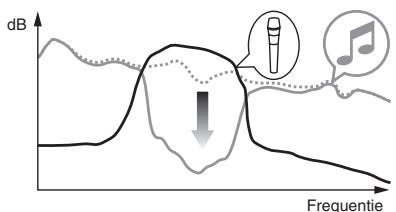
— [NOR] (normaal inspreekniveau (talk-over)): Het geluid van de kanalen anders dan het [MIC] kanaal wordt verzwakt overeenkomstig de ingestelde [Talk Over LEVEL] waarde en de weergave.
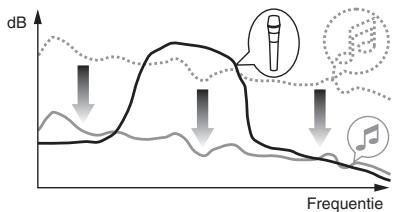
Voorkeurinstellingen maken
*: Instellingen bij aanschaf
| Functie | Optionele instellingen | Schermweergave | Ingestelde waarde | Beschrijving |
| USER SETUP | Fader Start | F.S. | ON, OFF* | Schakelt de Fader Start functie zowel in als uit. |
| MIDI CH | MIDI CH | 1* tot 16 | Voor instellen van het MIDI-kanaal. | |
| MIDI Button Type | MIDI BT | TGL*, TRG | Selecteert de MIDI-signaalverzendmethode, [TGL (TOGGLE)] of [TRG (TRIGGER)]. | |
| Talk Over Mode | TLK MOD | ADV*, NOR | Selecteert de stand van de talk-over functie (inspreekniveau), [ADV(ADVANCED)] of [NOR(NORMAL)]. | |
| Talk Over LEVEL | TLK LVL | -6 dB, -12 dB, -18 dB*, -24 dB | Stelt het verzwakkingsniveau in voor de talk-over functie (inspreekniveau). | |
| CLUB SETUP | Digital Master Out Level | DOUT LV | -19 dB*, -15 dB, -10 dB, -5 dB | Stelt het maximum niveau in van het geluid dat wordt weergegeven via de [DIGITAL MASTER OUT]-aansluitingen. ^1 |
| Digital Master Out Sampling Rate | DOUT FS | 48 kHz, 96 kHz* | Stelt de digitale signaalbemonsteringswaarde in. | |
| MASTER ATT. | MST ATT | -6 dB, -3 dB, 0 dB* | Stelt het verzwakkingsniveau in van het geluid dat wordt weergegeven via de [MASTER1] en [MASTER2]-aansluitingen. | |
| Auto Standby | AUTOSTB | ON*, OFF | Activeert en deactiveert de automatische ruststandfunctie. | |
| Mic Output To Booth Monitor | MIC BTH | ON*, OFF | Bepaalt of er wel of geen microfoongeluiden worden uitgestuurd via de [BOOTH]-aansluitingen. | |
| PC UTILITY | PC UTLY | ON, OFF* | Stelt in of het instelhulpprogramma van de computer automatisch moet worden opgestart wanneer er een USB-kabel wordt aangesloten. | |
| Peak Limiter | PKLIMIT | ON*, OFF | Vermindert plotseling, onplezierig digitaal overslaan van het master uitgangssignaal. | |
| Factory Reset | INITIAL | YES, NO* | Alle instellingen in de beginstand terugzetten. |
1 Let op, want het weergegeven geluid kan ook vervormd raken wanneer de masterniveau-indicator niet helemaal tot boven toe oplicht.
Over de hulpprogrammatuur voor het instellen
Het instelhulpprogramma kan worden gebruikt voor de hieronder beschreven controles en instellingen.
— Controleren van de status van de ingangskeuzeschakelaars van dit toestel
— Instellen van het uitgangssignaal voor audiogegevens van dit toestel naar de computer
— Aanpassen van de buffergrootte (bij gebruik van Windows ASIO)
— Controleren welke versie van het stuurprogramma u heeft
Openen van het instelhulpprogramma
Voor Windows
Klik op het [Starten]-menu > [Alle programma's] > [Pioneer] > [DJM-900SRT] > [DJM-900SRT Instelfunctie].
Voor Mac OS X
Klik op het [Macintosh HD]-pictogram > [Application] > [Pioneer] > [DJM-900SRT] > [DJM-900SRT Instelfunctie].
Controleren van de status van de ingangskeuzeschakelaars van dit toestel
Open het instelhulpprogramma voor u begint.
Klik op de [MIXER INPUT] tab.
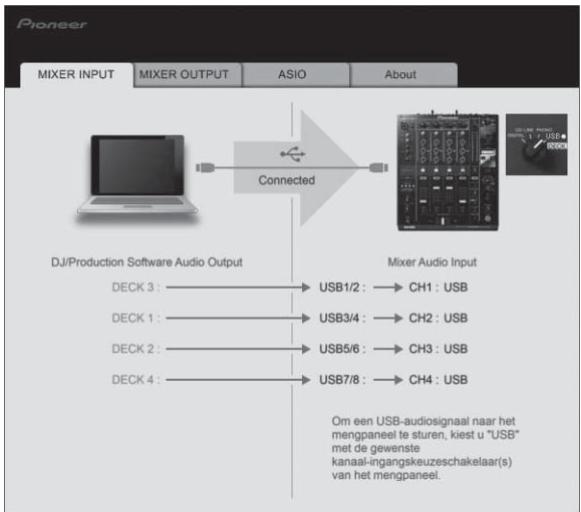
flowchart
graph LR
    A["DJ/Production Software Audio Output"] -->|Connected| B["Mixer Audio Input"]
    C["DI/Production Software Audio Output"] -->|Connected| B
    D["DI/Production Software Audio Output"] -->|USB1/2:→CH1:USB| E["Output"]
    F["DI/Production Software Audio Output"] -->|USB3/4:→CH2:USB| G["Output"]
    H["DI/Production Software Audio Output"] -->|USB5/6:→CH3:USB| I["Output"]
    J["DI/Production Software Audio Output"] -->|USB7/8:→CH4:USB| K["Output"]
    L["DI/Production Software Audio Output"] --> M["Output"]
    N["DI/Production Software Audio Output"] --> O["Output"]
    P["DI/Production Software Audio Output"] --> Q["Output"]
    R["DI/Production Software Audio Output"] --> S["Output"]
    T["DI/Production Software Audio Output"] --> U["Output"]
    V["DI/Production Software Audio Output"] --> W["Output"]
    X["DI/Production Software Audio Output"] --> Y["Output"]
    Z["DI/Production Software Audio Output"] --> AA["Output"]
    AB["DI/Production Software Audio Output"] --> AC["Output"]
    AD["DI/Production Software Audio Output"] --> AE["Output"]
    AF["DI/Production Software Audio Output"] --> AG["Output"]
    AH["DI/Production Software Audio Output"] --> AI["Output"]
    AJ["DI/Production Software Audio Output"] --> AK["Output"]
    AL["DI/Production Software Audio Output"] --> AM["Output"]
    AN["DI/Production Software Audio Output"] --> AO["Output"]
    AP["DI/Production Software Audio Output"] --> AQ["Output"]
    AR["DI/Production Software Audio Output"] --> AS["Output"]
    AT["DI/Production Software Audio Output"] --> AU["Output"]
    AV["DI/Production Software Audio Output"] --> AW["Output"]
    AX["DI/Production Software Audio Output"] --> AY["Output"]
    AZ["DI/Production Software Audio Output"] --> BA["Output"]
    BB["DI/Production Software Audio Output"] --> BC["Output"]
    BD["DI/Production Software Audio Output"] --> BE["Output"]
    BF["DI/Production Software Audio Output"] --> BG["Output"]
    BH["DI/Production Software Audio Output"] --> BI["Output"]
    BJ["DI/Production Software Audio Output"] --> BK["Output"]
    BL["DI/Production Software Audio Output"] --> BM["Output"]
    BN["DI/Production Software Audio Output"] --> BO["Output"]
    BP["DI/Production Software Audio Output"] --> BQ["Output"]
    BR["DI/Production Software Audio Output"] --> BS["Output"]
    BT["DI/Production Software Audio Output"] --> BU["Output"]
    BV["DI/Production Software Audio Output"] --> BW["Output"]
    BX["DI/Production Software Audio Output"] --> BY["Output"]
    BZ["DI/Production Software Audio Output"] --> CA["Output"]
    CB["DI/Production Software Audio Output"] --> DA["Output"]
    DBX["DI/Production Software Audio Output"] --> DBY["Output"]
    DCX["DI/Production Software Audio Output"] --> DEY["Output"]
    BEY["DI/Production Software Audio Output"] --> BEZ["Output"]
    BFZ["XPIER INPUT"] --> BG["XPIER OUTPUT"]
    BG --> BH
    BH --> BI["XPIER OUTPUT"]
Instellen van het uitgangssignaal voor audiogegevens van dit toestel naar de computer
Wanneer Serato DJ actief is en dit toestel gebruikt wordt als het standaard audio-apparaat, moet u het uitgangssignaal voor audiogegevens instellen in Serato DJ. Open het instelhulpprogramma voor u begint.
1 Klik op de [MIXER OUTPUT] tab.
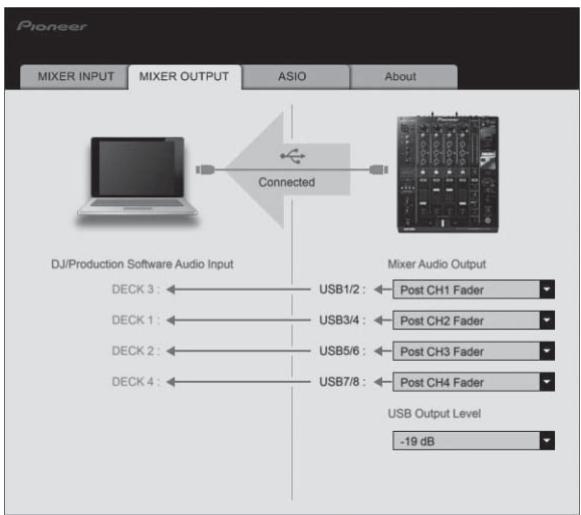
flowchart
graph TD
    A["MIXER INPUT"] --> B["Connected"]
    C["MIXER OUTPUT"] --> B
    D["ASIO"] --> B
    E["About"] --> B
    F["DJ/Production Software Audio Input"] --> G["Diodes 3: DECK 1: USB1/2: Post CH1 Fader"]
    F --> H["Diodes 2: DECK 1: USB3/4: Post CH2 Fader"]
    F --> I["Diodes 3: DECK 2: USB5/6: Post CH3 Fader"]
    F --> J["Diodes 4: DECK 2: USB7/8: Post CH4 Fader"]
    K["Mixer Audio Output"] --> L["USB Output Level: -19 dB"]
2 Klik op de [Mixer Audio Output] van het afrolmenu.
Selecteer de audiogegevens die naar de computer moeten worden gestuurd uit de beschikbare geluidssignalen binnenin dit toestel en maak de vereiste instellingen daarvoor.
| CH1 | CH2 | CH3 | CH4 |
| CH1 Control Tone PHONO^1 | CH2 Control Tone PHONO^1 | CH3 Control Tone PHONO^1 | CH4 Control Tone PHONO^1 |
| CH1 Control Tone CD/LINE^1 | CH2 Control Tone CD/LINE^1 | CH3 Control Tone CD/LINE^1 | CH4 Control Tone CD/LINE^1 |
| CH1 Control Tone DIGITAL^1 | CH2 Control Tone DIGITAL^1 | CH3 Control Tone DIGITAL^1 | CH4 Control Tone DIGITAL^1 |
| Post CH1 Fader ^2 | Post CH2 Fader ^2 | Post CH3 Fader ^2 | Post CH4 Fader ^2 |
| CH1 | CH2 | CH3 | CH4 |
| Cross Fader A^2 | Cross Fader A^2 | Cross Fader A^2 | Cross Fader A^2 |
| Cross Fader B^2 | Cross Fader B^2 | Cross Fader B^2 | Cross Fader B^2 |
| MIC | MIC | MIC | MIC |
| MIX (REC OUT) ^2 | MIX (REC OUT) ^2 | MIX (REC OUT) ^2 | MIX (REC OUT) ^2 |
1 De audiogegevens worden geproduceerd met hetzelfde volume waarmee het door dit toestel wordt ontvangen, ongeacht de [USB Output Level]-instelling.
② Bij gebruik voor andere applicaties dan opnemen, moet u letten op de instellingen van de DJ-applicatie zodat er geen audiolussen worden aangemaakt. Als er audiolussen worden aangemaakt, kan er geluid worden ingevoerd of geproduceerd met onbedoelde volumes.
3 Klik op de [USB Output Level] van het afrolmenu.
Regel het volume van de door dit toestel geproduceerde audiogegevens.
- De [USB Output Level]-instelling wordt op alle audiogegevens op dezelfde manier toegepast. Wanneer echter 1 is geselecteerd in de tabel bij stap 2, worden de audiogegevens geproduceerd met hetzelfde volume als waarmee ze door dit toestel ontvangen worden.
- Als er alleen met de volumeregeling van de DJ-software niet voldoende volume geproduceerd kan worden, moet u de [USB Output Level]-instelling veranderen om het volume van de door dit toestel geproduceerde audiogegevens aan te passen. Let op dat het geluid niet vervormd raakt wanneer het volume te hoog wordt gezet.
Aanpassen van de buffergrootte (bij gebruik van Windows ASIO)
Als er applicatieprogramma's dit apparaat gebruiken als hun vaste audio-apparaat (zoals DJ-programma's, enz.), sluit u die programma's dan voordat u de buffercapaciteit aanpast.
Open het instelhulpprogramma voor u begint.
Klik op de [ASIO] tab.
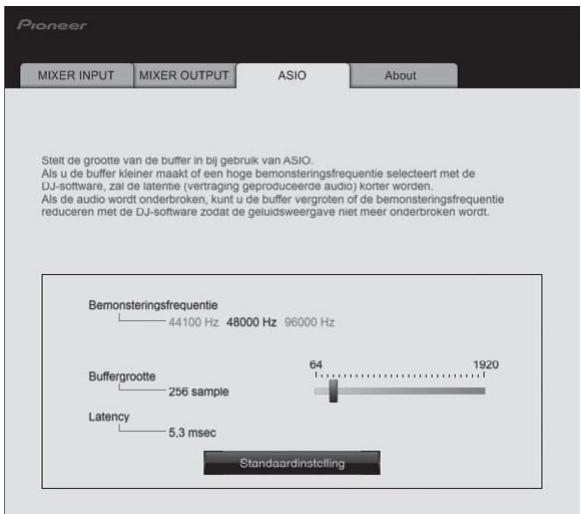
- Een ruime buffercapaciteit is nuttig om de kans op het wegvallen van geluid (dropouts) te voorkomen, maar verhoogt daarentegen de geringe vertraging in de audiosignaaltransmissie (latency).
Controleren welke versie van het stuurprogramma u heeft
Open het instelhulpprogramma voor u begint.
Controleren van de meest recente informatie over het stuurprogramma
Bezoek onze webiste, hieronder vermeld, voor de meest recente informatie over het stuurprogramma voor exclusief gebruik met dit apparaat. http://pioneerdj.com/support/
- De werking kan niet worden gegarandeerd wanneer er meerdere van deze mengpanelen zijn aangesloten op een enkele computer.
Aanvullende informatie
Verhelpen van storingen
- Verkeerde bediening kan vaak de oorzaak zijn van een schijnbare storing of foutieve werking. Wanneer u denkt dat er iets mis is met dit apparaat, controleert u eerst de onderstaande punten. Soms ligt de oorzaak van het probleem bij een ander apparaat. Controleer daarom ook de andere componenten en elektrische apparatuur die gebruikt wordt. Als u het probleem aan de hand van de onderstaande controlepunten niet kunt verhelpen, verzoekt u dan uw dichtstbijzijnde officiële Pioneer onderhoudsdienst of uw vakhandelaar om het apparaat te laten repareren.
- De disc-speler kan soms niet goed werken vanwege statische elektriciteit of andere externe invloeden. In dergelijke gevallen kunt u de normale werking herstellen door de stekker even uit het stopcontact te trekken en die even later weer in te steken.
| Probleem | Controle | Oplossing |
| De stroom wordt niet ingeschakeld. | Is het netsnoer naar behoren aangesloten? | Steek de netsnoerstekker in het stopcontact. |
| Er klinkt niet of nauwelijks geluid. | Staat de ingangskeuzeschakelaar in de juiste stand? | Schakel de ingangskeuzeschakelaar om en schakel de ingangsbron voor het kanaal om.(bladzijde 13) |
| Zijn de aansluitsoeren goed aangesloten? | Zorg dat de aansluitsoeren juist zijn aangesloten. (bladzijde 10) | |
| Zijn de aansluitbussen en de stekkers vuil? | Maak de aansluitbussen en de stekkers schoon voordat u aasluitingen gaat maken. | |
| Staat [MASTER ATT.] ingesteld op [-6 dB], enz.? | Ga naar het [USER SETUP] scherm en wijzig [MASTER ATT.]. (bladzijde 23) | |
| Er wordt geen digitaal geluid weergegeven. | Is de bemonsteringsfrequentie (fs) voor de digitale audio-uitgang wel geschikt voor het aangesloten apparaat? | In het [CLUB SETUP]-scherm stelt u [Digital Master Out Sampling Rate] in volgens de specificaties van de aangesloten apparatuur. (bladzijde 23) |
| Vervorming in het geluid. | Is het uitgangsniveau van de geluidsweergave via het [MASTER] kanaal correct ingesteld? | Verstel de [MASTER LEVEL]-instelling zodanig dat de hoofdkanaalniveau-indicator oplicht tot ongeveer [0 dB] bij het pieksignaalniveau. (bladzijde 13) |
| Stel [MASTER ATT.] in op [-3 dB] of [-6 dB]. (bladzijde 23) | ||
| Is het niveau van het inkomend geluid voor elk kanaal goed ingesteld? | Verstel de [TRIM]-instelling zodanig dat de kanaalniveau-indicator oplicht tot ongeveer [0 dB] bij het pieksignaalniveau. (bladzijde 13) | |
| De crossfader werkt niet. | Zijn de [CROSS FADER ASSIGN (A, THRU, B)] keuzeschakelaars correct ingesteld? | Stel de [CROSS FADER ASSIGN (A, THRU, B)] keuzeschakelaar correct in voor de diverse kanalen. (bladzijde 13) |
| Het starten van de DJ-spaler via de fader lukt niet. | Staat [FADER START] ingesteld op [OFF]? | Ga naar het [USER SETUP] scherm en stel [FADER START] in op [ON]. (bladzijde 23) |
| Is de DJ-speler juist aangesloten op de [LINK]-aansluiting? | Zorg dat de DJ-speler juist is aangesloten op de [LINK]-aansluiting via een LAN-kabel. (bladzijde 10) | |
| Zijn de audiosnoeren goed aangesloten? | Sluit de audio-ingangsaansluitingen van dit apparaat met een audiosnoer aan op de audio-uitgangsaansluitingen van de DJ-speler. (bladzijde 10) | |
| Is het nummer van de DJ-speler correct ingesteld? | Stel voor de DJ-speler hetzelfde nummer in als voor het kanaal waarmee de audiokabel is verbonden. | |
| De [BEAT EFFECTS] werkt niet. | Staat de effectkanaal-keuzeschakelaar in de juiste stand? | Draai de effectkanaal-keuzeschakelaar en selecteer het kanaal waarop u het effect wilt toepassen. |
| [SOUND COLOR FX] werkt niet. | Staat de [COLOR]-instelling in een geschikte stand? | Draai de [COLOR]-instelling met de klok mee of er tegenin. (bladzijde 15) |
| De externe effectgenerator is niet te gebruiken. | Is de [ON/OFF] toets voor [BEAT EFFECTS] ingesteld op [ON]? | Druk op de [ON/OFF] toets voor [BEAT EFFECTS] om [SND/RTN] in te stellen op [ON]. (bladzijde 16) |
| Is de externe effectgenerator juist aangesloten op de [SEND] of [RETURN]-aansluiting? | Sluit een externe effectgenerator aan op de [SEND] en de [RETURN]-aansluitingen. (bladzijde 10) | |
| Vervorming in het geluid van een externe effectgenerator. | Is het audio-uitgangsniveau van de externe effectgenerator wel juist ingesteld? | Verstel het audio-uitgangsniveau van de externe effectgenerator. |
| Het tempo (BPM) is niet meetbaar of de gemeten waarde van het tempo (BPM) is onwaarschijnlijk. | Staat het audio-ingangsniveau te hoog of te laag ingesteld? | Verstel de [TRIM]-instelling zodanig dat de kanaalniveau-indicator oplicht tot ongeveer [0 dB] bij het pieksignaalniveau. (bladzijde 13) |
| Bij sommige muziekstukken kan het niet goed mogelijk zijn om het tempo (BPM) te meten. Gebruik de [TAP] toets om het tempo met de hand in te voeren. (bladzijde 16) | ||
| Het gemeten tempo (BPM) verschilt van het tempo dat staat aangegeven op de CD. | — | De waarden kunnen wel eens ietwat verschillen, vanwege de verschillende meetmethoden voor het BPM. |
| De MIDI-sequencer laat zich niet synchroniseren. | Is de synchronisatiefunctie van de MIDI-sequencer ingesteld op "Slave"? | Stel de synchronisatiefunctie van de MIDI-sequencer in op "Slave". |
| Is de MIDI-sequencer die u gebruikt wel geschikt voor de MIDI-tijdklok? | MIDI-sequencers die niet geschikt zijn voor de MIDI-tijdklok kunnen niet worden gesynchroniseerd. | |
| De MIDI-bedieningsfunctie werkt niet. | Staat het MIDI-kanaal wel ingeschakeld? | Druk op de [ON/OFF] toets voor [MIDI]. (bladzijde 16) |
| Zijn alle MIDI-instellingen naar behoren gemaakt? | Voor het gebruik van DJ-programma's met dit apparaat moeten de MIDI-berichten worden toegewezen aan het DJ-programma dat u gebruikt. Zie voor nadere aanwijzingen voor het toewijzen van berichten de handleiding van uw DJ-software. | |
| Dit apparaat wordt niet herkend nadat het is aangesloten op een computer. USB-indicator is uit of knippert. | Is het stuurprogramma wel goed geïnstalleerd op uw computer? | Installeer het stuurprogramma. Als het reeds geïnstalleerd is, moet u het opnieuw installeren. (pagina 5) |
| Het geluid van een computer wordt niet weergegeven door dit apparaat. | Zijn dit apparaat en de computer wel juist aangesloten? | Sluit dit toestel en de computer direct op elkaar aan met behulp van de meegeleverde USB-kabel. (bladzijde 11) |
| Zijn de instellingen voor de geluidsweergave-apparatuur naar behoren gemaakt? | Stel in op dit apparaat onder de instellingen voor de geluidsweergave-apparatuur. Zie voor nadere aanwijzingen over de instellingen voor uw applicatie de gebruiksaanwijzing voor uw applicatie. | |
| Staat de ingangskeuzeschakelaar in de juiste stand? | Stel de ingangskeuzeschakelaar in op de [USB]-stand. (bladzijde 13) | |
| Er kan niet worden meegeluisterd met effectgeluid, ook niet wanneer er op de [CUE] toets voor [BEAT EFFECTS] wordt gedrukt. | — | Het circuit dat de echo voor de [ECHO], [REVERB], [ROLL], [SLIP ROLL] en [REV ROLL]-effectgeluiden genereert, bevindt zich achter het effectcircuit, dus het effectgeluid kan niet worden gecontroleerd. Dit is geen storing. |
| Het geluid zal worden vervormd wanneer een analoge speler wordt verbonden met de [PHONO] aansluitingen van dit toestel. Het is ook mogelijk dat de indicator voor het kanaalniveau niet veranderd, ook niet wanneer er aan [TRIM] wordt gedraaid. | Heeft u een analoge speler aangesloten met een ingebouwde phono-equalizer? | Verbind de analoge speler met de ingebouwde phono equalizer met op de [CD/LINE]-aansluitingen. (bladzijde 10) |
| Als de analoge speler met ingebouwde phono-equalizer een PHONO/LINE keuzeschakelaar heeft, moet u deze op PHONO zetten. | ||
| Is er een audio-interface voor computers aangesloten tussen de analoge speler en dit toestel? | Als de audio-interface voor computers een uitgangssignaal op lijnniveau heeft, moet u deze verbinden met de [CD/LINE]-aansluitingen. (bladzijde 10) | |
| Als de analoge speler een PHONO/LINE keuzeschakelaar heeft, moet u deze op PHONO zetten. |
Blokschema
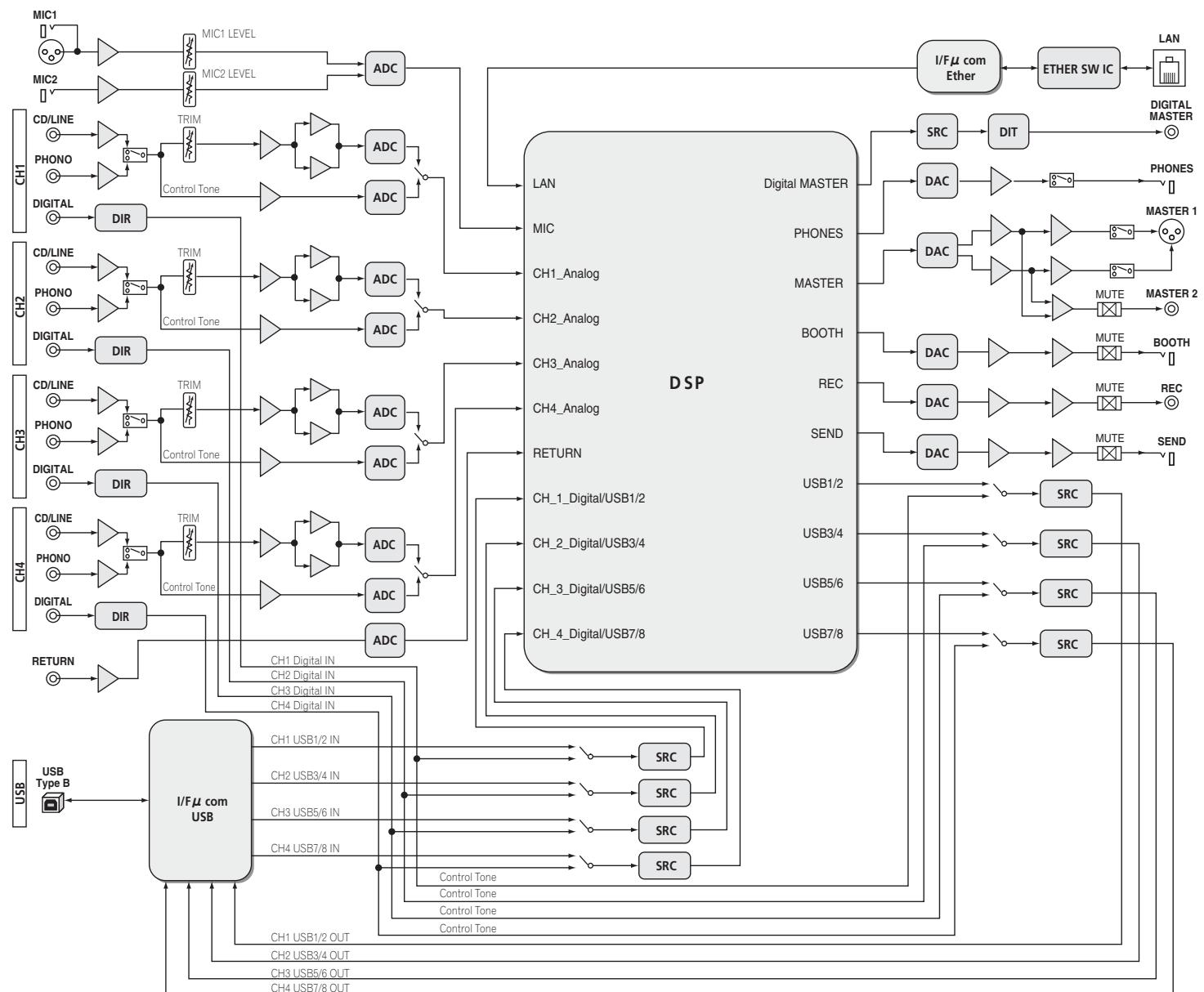
Verkrijgen van de handleiding
De handleiding kan in een bestand in PDF-formaat geleverd worden. Adobe ^® Reader ^® moet zijn geïnstalleerd om bestanden in PDF-formaat te kunnen lezen. Als u Adobe Reader niet heeft, moet u dit installeren via de downloadkoppeling op het menuscherm van de CD-ROM.
Downloaden van de nieuwste versies van de handleiding en de Snelstartgids - Serato DJ Editie
1 Plaats de CD-ROM in het CD-station van de computer.
Dan verschijnt het menu van de CD-ROM.
Als het menu van de CD-ROM niet verschijnt wanneer de CD-ROM wordt ingebracht, moet u de handelingen hieronder uitvoeren.
- Voor Windows
Open het CD-station via het [Starten]-menu – [Computer] (of [Deze computer]) en dubbelklik op het [CD_menu.exe]-pictogram. - Voor Mac OS X
Dubbelklik in het bestandsbeheer direct op het [CD_menu.app]-pictogram.
2 Wanneer het menu van de CD-ROM verschijnt, selecteert u [DJM-900SRT: Download de Handleiding (PDF-bestand)] en klikt u op [Beginnen].
3 "Er is een werkende internetomgeving vereist om toegang te kunnen krijgen tot de site. Heeft u verbinding met het internet?" verschijnt. Klik op [Ja].
De webbrowser wordt opgestart en de Pioneer DJ-ondersteuningssite zal worden geopend.
http://pioneerdj.com/support/
4 Klik op de Pioneer DJ-ondersteuningssite op "Manuals" onder "DJM-900SRT".
5 Klik op de downloadpagina op de gewenste taal voor de documenten die u nodig hebt.
Het downloaden van de handleiding/Snelstartgids - Serato DJ Editie zal nu beginnen.
Downloaden van de Serato DJ-softwarehandleiding
1 Plaats de CD-ROM in het CD-station van de computer.
Dan verschijnt het menu van de CD-ROM.
Als het menu van de CD-ROM niet verschijnt wanneer de CD-ROM wordt ingebracht, moet u de handelingen hieronder uitvoeren.
- Voor Windows
Open het CD-station via het [Starten]-menu – [Computer] (of [Deze computer]) en dubbelklik op het [CD_menu.exe]-pictogram.
• Voor Mac OS X
Dubbelklik in het bestandsbeheer direct op het [CD_menu.app]-pictogram.
2 Wanneer het menu van de CD-ROM verschijnt, selecteert u [Serato DJ: Download de Softwarehandleiding (PDF-bestand)] en klikt u op [Beginnen].
3 "Er is een werkende internetomgeving vereist om toegang te kunnen krijgen tot de site. Heeft u verbinding met het internet?" verschijnt. Klik op [Ja].
De webbrowser wordt opgestart en de Pioneer DJ-ondersteuningssite zal worden geopend.
4 Klik op [Software Info] onder [DJM-900SRT] op de Pioneer DJ-ondersteuningssite.
[Serato DJ Support Information] verschijnt.
5 Klik op de koppeling naar de downloadpagina voor Serato DJ.
De downloadpagina voor [Serato DJ] verschijnt. http://serato.com/
6 Meld uzelf aan op uw gebruikersaccount voor "Serato.com".
Voer het e-mailadres en het wachtwoord in dat u hebt geregistreerd om uzelf aan te melden op "Serato.com".
7 Klik bij "More Downloads" aan de rechterkant van de downloadpagina op "Serato DJ x.x User Manual".
Het downloaden van de Serato DJ-softwarehandleiding zal nu beginnen.
Over handelsmerken en gedeponeerde handelsmerken
- Pioneer en rekordbox zijn handelsmerken of gedeponeerde handelsmerken van PIONEER CORPORATION.
- Microsoft, Windows en Windows Vista zijn handelsmerken of gedeponeerde handelsmerken van Microsoft Corporation in de Verenigde Staten en/of andere landen.
- Apple, Macintosh en Mac OS zijn handelsmerken van Apple Inc., geregistreerd in de V.S. en andere landen.
• ASIO is een handelsmerk van Steinberg Media Technologies GmbH. - Serato DJ, Scratch Live, ITCH en Serato DJ Intro zijn gedeponeerde handelsmerken van Serato.
De hierin vermelde namen van bedrijven en hun producten zijn de handelsmerken van hun respectieve eigenaars.
Specificaties
Algemene
Stroomvereisten....110 V tot 240 V wisselstroom, 50 Hz/60 Hz
Stroomverbruik 41 W
Stroomverbruik (in de ruststand) 0,4 W
Gewicht hoofdapparaat 7,1 kg
Buitenafmetingen.... 331 mm (B) × 107,9 mm (H) × 404 mm (D)
Toegestane bedrijfstemperatuur....+5 °C tot +35 °C
Toegestane luchtvochtigheid....5 % tot 85 % (zonder condensatie)
Audiogedeelte
Bemonsteringswaarde 96 kHz
MASTER D/A-omzetter 32 bits
Andere A/D- en D/A-omzetters.... 24 bits
Frequentiekarakteristiek
CD/LINE 20 Hz t/m 20 kHz
Signaal/ruisverhouding (nominaal uitgangsvermogen)
PHONO....88 dB
CD/LINE 105 dB
MIC1, MIC2....84 dB
Totale harmonische vervorming (CD/LINE — MASTER1) 0,005 %
Standaard ingansniveau / Ingangsimpedantie
PHONO....-52 dBu/47 kΩ
CD/LINE....-12 dBu/47 kΩ
MIC1, MIC2....-52 dBu/8 kΩ
RETURN....-12 dBu/47 kΩ
Standaard uitgangsniveau / Belastingsimpedantie / Uitgangsimpedantie
MASTER1....+8 dBu/10 kΩ/5 Ω of minder
MASTER2....+2 dBu/10 kΩ/22 Ω of minder
REC OUT ...... -8 dBu/10 kΩ/22 Ω of minder
BOOTH....+8 dBu/10 kΩ/1 kΩ of minder
SEND -12 dBu/10 kΩ/1 kΩ of minder
PHONES ....+8,5 dBu/32 Ω/1 Ω of minder
Nominaal uitgangsniveau / Belastingsimpedantie
MASTER1 +26 dBu/10 kΩ
MASTER2....+22 dBu/10 kΩ
Overspraak (LINE) 82 dB
Kanaalequalizerkarakteristiek
HI -26 dB tot +6 dB (13 kHz)
MID....-26 dB tot +6 dB (1 kHz)
LOW -26 dB tot +6 dB (70 Hz)
Microfoonequalizerkarakteristiek
HI ......-12 dB tot +12 dB (10 kHz)
LOW -12 dB tot +12 dB (100 Hz)
In / uitgangsaansluitingen
PHONO-ingangsaansluiting Tulpstekkerbussen....4 stk.
CD/LINE ingangsaansluiting Tulpstekkerbussen....4 stk.
MIC1 ingangsaansluiting (XLR/TRS) XLR-aansluiting/klinkstekkerbus (∅ 6,3 mm) .... 1 st.
MIC2-ingangsaansluiting (TRS) Klinkstekkerbus (∅ 6,3 mm)....1 st.
RETURN Ingangsaansluitingen (TS) Klinkstekkerbus (∅ 6,3 mm)....1 st.
DIGITAL IN coaxiale ingangsaansluiting Tulpstekkerbussen....4 stk.
MASTER-uitgangsaansluiting XLR-aansluiting .... 1 st. Tulpstekkerbussen.... 1 st.
BOOTH-uitgangsaansluiting (TRS) Klinkstekkerbus (∅ 6,3 mm).... 1 st.
REC OUT-uitgangsaansluiting Tulpstekkerbussen.... 1 st.
SEND-uitgangsaansluiting (TS) Klinkstekkerbus (∅ 6,3 mm).... 1 st.
DIGITAL MASTER OUT coaxiale uitgangsaansluiting Tulpstekkerbussen....1 st.
MIDI OUT-aansluiting 5-polige DIN .... 1 st.
PHONES-uitgangsaansluiting Stereo-klinkstekkerbus (∅ 6,3 mm) .... 1 st.
USB-aansluiting B type.... 1 st.
LINK-aansluiting LAN-aansluiting (100Base-TX) 1 st.
- De technische gegevens en het ontwerp van dit product kunnen vanwege voortgaande verbetering zonder voorafgaande kennisgeving worden gewijzigd.
- Zie hieronder als u een nieuwe CONTROL CD of CONTROL VINYL nodig heeft omdat uw oude versleten is, kapot is gegaan enz. Wij wijzen u erop dat deze onderdelen verbruiksgoederen zijn en niet onder de garantie vallen, ook al is de garantieperiode nog niet verlopen.
— CONTROL CD
Zie de informatie op de Pioneer DJ-ondersteuningssite (http://pioneerdj.com/support/).
— CONTROL VINYL Maak gebruik van een winkel die Serato DJ-producten voert, of een online-winkel zoals die van Serato zelf (http://serato.com/).
• © 2013 PIONEER CORPORATION. Alle rechten voorbehouden.

http://pioneerdj.com/support/
- http://pioneerdj.com/support/
- LET OP
- WAARSCHUWING
- BELANGRIJKE INFORMATIE BETREFFENDE DE VENTILATIE
- Gebruiksomgeving
- Inhoud
- Voor diegenen die Serato DJ voor het eerst met dit toestel en de bijbehorende accessoires gebruiken
- Opmerkingen over deze handleiding
- Alvorens te beginnen
- Installeren van de software
- Aansluitingen
- Bediening
- Soorten effecten
- MIDI-toewijzingstabel
- Instellingen aanpassen
- Aanvullende informatie
- Alvorens te beginnen
- Kenmerken
- PLUG AND PLAY
- SOUND COLOR FX&BEAT FX
- DUURZAME FADER
- STANDAARD LAYOUT
- Inhoud van de doos
- Installeren van de software
- Installeren van het stuurprogramma
- Licentie-overeenkomst voor deze Software
- DEFINITIES
- PROGRAMMA LICENTIE
- ONTBINDING
- ALGEMENE VOORWAARDEN
- Voorzorgen bij het installeren
- Installatieprocedure (Windows)
- Plaats de bijgeleverde CD-ROM in het CD-station van de computer.
- Selecteer [Stuurprogramma installeren] van het menu dat zal verschijnen en klik dan op [Beginnen].
- "De nieuwste versie downloaden? Er is een werkende internetomgeving vereist om toegang te kunnen krijgen tot de site." verschijnt. Klik op [Ja].
- Klik op [Software Download] onder [DJM-900SRT] op de Pioneer DJ-ondersteuningssite.
- Klik op [Driver Software].
- Download de stuurprogrammatuur (driver) voor Windows (DJM-900SRT\_X.XXX.exe) van de downloadpagina.
- Dubbelklik op het bestand dat u gedownload heeft.
- Lees zorgvuldig de Licentie-overeenkomst voor deze Software en als u akkoord gaat met de voorwaarden, plaats u een vinkje in [Akkoord.] en klikt u op [OK].
- Volg voor de installatieprocedure de aanwijzingen die op uw scherm verschijnen.
- Installatieprocedure (Mac OS X)
- Dubbelklik op [CD\_menu.app].
- Selecteer [Stuurprogramma installeren] van het menu dat zal verschijnen en klik dan op [Beginnen].
- "De nieuwste versie downloaden? Er is een werkende internetomgeving vereist om toegang te kunnen krijgen tot de site." verschijnt. Klik op [Ja].
- Klik op [Software Download] onder [DJM-900SRT] op de Pioneer DJ-ondersteuningssite.
- Klik op [Driver Software].
- Download de stuurprogrammatuur (driver) voor Mac OS (DJM-900SRT\_M\_X.X.X.dmg) van de downloadpagina.
- Dubbelklik op het bestand dat u gedownload heeft. Het [DJM-900SRT\_AudioDriver] menuscherm verschijnt.
- Dubbelklik op [DJM-900SRT\_AudioDriver.pkg].
- Controleer de details op het scherm en klik op [Toch doorgaan].
- Wanneer de eindgebruikerslicentie-overeenkomst verschijnt, moet u Licentie-overeenkomst voor deze Software zorgvuldig lezen, waarna u op [Toch doorgaan] moet klikken.
- Als u akkoord gaat met de voorwaarden in de Licentie-overeenkomst voor deze Software, klikt u op [Akkoord.].
- Volg voor de installatieprocedure de aanwijzingen die op uw scherm verschijnen.
- Installeren van de Serato DJ-software
- Plaats de CD-ROM in het CD-station van de computer.
- Wanneer het menu van de CD-ROM verschijnt, selecteert u [Download de Serato DJ-software.] en klikt u op [Beginnen].
- "Er is een werkende internetomgeving vereist om toegang te kunnen krijgen tot de site. Heeft u verbinding met het internet?" verschijnt. Klik op [Ja].
- Klik op [Software Info] onder [DJM-900SRT] op de Pioneer DJ-ondersteuningssite.
- Klik op de koppeling naar de downloadpagina voor Serato DJ.
- Meld uzelf aan op uw gebruikersaccount voor "Serato.com".
- Klik op de koppeling in de e-mail die u heeft ontvangen van "Serato.com".
- Meld uzelf aan.
- Download de Serato DJ-software van de downloadpagina.
- Lees de voorwaarden van de licentie-overeenkomst zorgvuldig door, klik op [I agree to the license terms and conditions] als u daarmee akkoord gaat en klik dan op [Install].
- Klik op [Close] om het Serato DJ installatieprogramma af te sluiten.
- Selecteer [Download de Serato DJ-software.] van het menu van de CD-ROM en klik op [Beginnen].
- "Er is een werkende internetomgeving vereist om toegang te kunnen krijgen tot de site. Heeft u verbinding met het internet?" verschijnt. Klik op [Ja].
- Klik op [Software Info] onder [DJM-900SRT] op de Pioneer DJ-ondersteuningssite.
- Klik op de koppeling naar de downloadpagina voor Serato DJ.
- Meld uzelf aan op uw gebruikersaccount voor "Serato.com".
- Klik op de koppeling in de e-mail die u heeft ontvangen van "Serato.com".
- Meld uzelf aan.
- Download de Serato DJ-software van de downloadpagina.
- Lees de voorwaarden van de licentie-overeenkomst zorgvuldig door en klik op [Agree] als u daarmee akkoord gaat.
- Als het volgende scherm verschijnt, kunt u het [Serato DJ]-pictogram naar het [Applications]-mappictogram slepen.
- Aansluiten van ingangsaansluitingen
- Aansluiten op het bedieningspaneel
- Verbinding maken tussen dit toestel en een computer
- Sluit dit apparaat aan op uw computer via een USB-kabel.
- Druk op de [POWER] toets.
- Bediening
- Basisbediening
- Geluid weergeven
- Bijregelen van de geluidskwaliteit
- Meeluisteren via een hoofdtelefoon
- Schakelt de [MONO SPLIT, STEREO] keuzeschakelaar om.
- Draai aan de [MIXING] instelling.
- Draai aan de [LEVEL] instelling voor de [HEADPHONES].
- Omschakelen van de kanaalregelcurve
- ❖ Kies de kanaalregelcurve-karakteristiek
- Schakelt de [CH FADER (-, -, /)] keuzeschakelaar om.
- ❖ Kies de crossfadercurve-karakteristiek
- Schakelt de [CROSS FADER ( , × , × )] keuzeschakelaar om.
- Gebruik van een microfoon
- Sluit een microfoon aan op de [MIC1] of [MIC2]-aansluiting.
- Draai aan de [MIC1 LEVEL] of [MIC2 LEVEL] instelling.
- Geef geluidssignalen door via de microfoon.
- Draai aan de [EQ (HI, LOW)] instellingen voor het [MIC] kanaal.
- Overschakelen tussen mono- en stereo-geluid
- Schakelt de [MONO, STEREO] keuzeschakelaar om.
- De links/rechts-balans van het geluid regelen
- Draai aan de [BALANCE] instelling.
- Het geluid wordt weergegeven via de [BOOTH]-aansluiting
- Draai aan de [BOOTH MONITOR] instelling.
- Geavanceerde bedieningsfuncties
- Gebruik van door Serato DJ ondersteunde functies
- QUANTIZE
- FADER START
- Omtrent PRO DJ LINK
- LINK MONITOR
- STATUS INFORMATION
- Gebruik van de QUANTIZE-functie
- Druk op de [QUANTIZE] knop.
- Druk op [ON/OFF] of [BEAT EFFECTS], of raak het [X-PAD] aan.
- Gebruik van de FADER START-functie
- ✿ Beginnen met afspelen met de kanaal-fader
- Stel [CROSS FADER ASSIGN (A, THRU, B)] keuzeschakelaar in op [THRU].
- Druk op een van de [FADER START (1, 2, 3, 4)]-toetsen.
- Zet de kanaalfader zoveel mogelijk naar uzelf toe.
- Stel een cue in in Serato DJ of op de DJ-speler.
- Beweeg de kanaalfader van u af.
- ✿ Beginnen met afspelen met de crossfader
- Stel de [CROSS FADER ASSIGN (A, THRU, B)] keuzeschakelaar in op [A] of [B].
- Stel de crossfader in.
- Gebruik van de LINK MONITOR-functie
- Sluit een hoofdtelefoon aan op de [PHONES]-aansluiting.
- Sluit een computer aan waarop rekordbox is geinstalleerd.
- Keuze van een muziekstuk ter controle met rekordbox.
- Druk op de [CUE] toets voor [LINK].
- Gebruik van de SOUND COLOR FX-functie
- Druk op één van de [SOUND COLOR FX]-keuzetoetsen.
- Draai aan de [COLOR] instelling.
- - Annuleren van het SOUND COLOR FX-effect
- Druk op de [SOUND COLOR FX]-keuzetoets die knippert.
- Gebruik van de BEAT EFFECT-functie
- Druk op de [AUTO/TAP] toets.
- Verdraai de beateffect-keuzeschakelaar.
- Verdraai de effectkanaal-keuzeschakelaar.
- Druk op de [BEAT ◀, ▶] toets.
- Druk op de [ON/OFF] toets voor [BEAT EFFECTS].
- ◆ Handmatig invoeren van het aantal BPM
- Tik minstens 2 keer op [TAP] toets op de maat van de beat (in kwart noten) van de weergegeven muziek.
- Gebruik van een externe effectgenerator
- Sluit dit apparaat aan op een externe effectgenerator.
- Druk op de [ON/OFF] toets voor [BEAT EFFECTS].
- Bedieningsprocedure ①
- Voer stappen 1 t/m 4 van de Gebruik van de BEAT EFFECT-functie-procedure uit.
- Raak het [X-PAD] aan.
- ◆ Bedieningsprocedure ②
- Voer stappen 1 t/m 5 van de Gebruik van de BEAT EFFECT-functie-procedure uit.
- Bedienen van DJ-software met de MIDI-functie
- Verbind de [USB]-aansluiting van dit apparaat met de computer.
- Start de DJ-software op.
- Druk op de [ON/OFF (UTILITY)] knop.
- ✿ Voorbereidingen voor het gebruiken van de MIDI LFO-functie
- Druk op de [ON/OFF (UTILITY)] knop.
- Druk op de [ON/OFF] toets voor [BEAT EFFECTS].
- Druk op de [LFO FORM (WAKE UP)] knop.
- Gebruiken van MIDI LFO
- Verdraai de beateffect-keuzeschakelaar.
- Druk op de [LFO FORM (WAKE UP)] knop.
- Druk op de [BEAT ◀, ►] toets.
- Druk op [ON/OFF] of [BEAT EFFECTS], of raak het [X-PAD] aan.
- ❖ Verzenden van de berichten voor MIDI-start en MIDI-stop
- Druk op de [START/STOP] toets voor [MIDI].
- Bediening van een externe MIDI-sequencer
- Verbind de [MIDI OUT]-aansluiting met de MIDI IN-aansluiting van de externe MIDI-sequencer met een in de handel verkrijgbare MIDI-kabel.
- Stel de synchronisatiefunctie van de externe MIDI-sequencer in op "Slave".
- Druk op de [START/STOP] toets voor [MIDI].
- Druk op [ON/OFF] in het [MIDI]-gedeelte.
- Soorten effecten
- Soorten BEAT EFFECT
- DELAY 1
- ECHO 1 2
- SPIRAL 1 2
- REVERB 1 2
- TRANS 1
- FILTER 1
- FLANGER 1
- PHASER 1
- ROBOT 1
- MELODIC 1 2
- SLIP ROLL 1 2
- ROLL 1 2
- REV ROLL 1 2
- SND/RTN (MIDI LFO)
- SND/RTN 1
- MIDI LFO
- MIDI-toewijzingstabel
- Instellingen aanpassen
- Houd [ON/OFF (UTILITY)] tenminste 1 seconde ingedrukt.
- Druk op de [BEAT ◀, ►] toets.
- Druk op de [TAP] toets.
- Druk op de [BEAT ◀, ►] toets.
- Druk op de [TAP] toets.
- Druk op de [ON/OFF (UTILITY)] knop.
- Omtrent de automatische ruststandfunctie
- Over de talk-over functie (inspreekniveau)
- Voorkeurinstellingen maken
- Over de hulpprogrammatuur voor het instellen
- Openen van het instelhulpprogramma
- Voor Windows
- Voor Mac OS X
- Controleren van de status van de ingangskeuzeschakelaars van dit toestel
- Instellen van het uitgangssignaal voor audiogegevens van dit toestel naar de computer
- Klik op de [Mixer Audio Output] van het afrolmenu.
- Klik op de [USB Output Level] van het afrolmenu.
- Aanpassen van de buffergrootte (bij gebruik van Windows ASIO)
- Controleren welke versie van het stuurprogramma u heeft
- Controleren van de meest recente informatie over het stuurprogramma
- Aanvullende informatie
- Verhelpen van storingen
- Verkrijgen van de handleiding
- Downloaden van de nieuwste versies van de handleiding en de Snelstartgids - Serato DJ Editie
- Downloaden van de Serato DJ-softwarehandleiding
- Over handelsmerken en gedeponeerde handelsmerken
- Specificaties
- Algemene
- Audiogedeelte
- In / uitgangsaansluitingen
Merk : PIONEER
Model : DJM-900SRT
Categorie : Mengpaneel