
DJM-900SRT - Mezclador PIONEER - Manual de uso y guía de instrucciones gratis
Encuentra gratis el manual del aparato DJM-900SRT PIONEER en formato PDF.



| Tipo de producto | Mesa de mezclas DJ de 4 canales |
| Marca | Pioneer |
| Modelo | DJM-900SRT |
| Dimensiones (L × H × P) | 331 mm × 107,9 mm × 404 mm |
| Peso | 7,1 kg |
| Alimentación | CA 110 V a 240 V, 50 Hz/60 Hz |
| Consumo (en espera) | 0,4 W |
| Frecuencia de muestreo | 96 kHz |
| Convertidor D/A (MASTER) | 32 bits |
| Otros convertidores A/D y D/A | 24 bits |
| Respuesta en frecuencia (CD/LINE) | 20 Hz a 20 kHz |
| Relación S/N (PHONO) | 88 dB |
| Relación S/N (CD/LINE) | 105 dB |
| Distorsión armónica total | 0,005 % (CD/LINE → MASTER1) |
| Entradas | 4 × PHONO (RCA), 4 × CD/LINE (RCA), 4 × DIGITAL (RCA coaxial), 1 × MIC1 (XLR/TRS), 1 × MIC2 (TRS), 1 × RETURN (jack TS), 1 × USB (tipo B), 1 × LINK (LAN) |
| Salidas | 1 × MASTER1 (XLR), 1 × MASTER2 (RCA), 1 × BOOTH (jack TRS), 1 × REC OUT (RCA), 1 × SEND (jack TS), 1 × DIGITAL MASTER OUT (RCA coaxial), 1 × PHONES (jack estéreo), 1 × MIDI OUT (DIN 5 pines) |
| Efectos integrados | SOUND COLOR FX (6 tipos), BEAT FX (incluye Delay, Echo, Flanger, Phaser, Reverb, Roll, etc.) |
| Fader | Crossfader magnético (10 millones de operaciones), faders de canales robustos |
| Software compatible | Serato DJ, rekordbox (a través de PRO DJ LINK) |
| Temperatura de funcionamiento | +5 °C a +35 °C |
| Humedad de funcionamiento | 5 % a 85 % (sin condensación) |
| Accesorios incluidos | CD-ROM de instalación, cable USB, cable de alimentación, manual de instrucciones, 2 × Serato DJ CONTROL CD, 2 × Serato DJ CONTROL VINYL |
| Mantenimiento y limpieza | Desconectar el aparato antes de la limpieza; usar un paño seco; no usar disolventes |
| Seguridad | No exponer al agua o a las llamas; no obstruir las aberturas de ventilación; desconectar en caso de no uso prolongado |
| Piezas de repuesto y reparabilidad | Contactar al servicio postventa de Pioneer o a un distribuidor autorizado; se suministran puentes de cortocircuito |
Preguntas frecuentes - DJM-900SRT PIONEER
Preguntas de los usuarios sobre DJM-900SRT PIONEER
0 pregunta sobre este aparato. Responde a las que conoces o haz la tuya.
Hacer una nueva pregunta sobre este aparato
Descarga las instrucciones para tu Mezclador en formato PDF gratis! Encuentra tus instrucciones DJM-900SRT - PIONEER y toma tu dispositivo electrónico nuevamente en la mano. En esta página están publicados todos los documentos necesarios para el uso de su dispositivo. DJM-900SRT de la marca PIONEER.
MANUAL DE USUARIO DJM-900SRT PIONEER
El sitio de asistencia Pioneer DJ mostrado arriba ofrece las preguntas frecuentes, información del software y varios otros tipos de información y servicios que le permitirán usar su producto con mayor confort.
Para varios tipos de información y servicios acerca del rekordbox™, visite el sitio web de Pioneer indicado arriba.
Para la versión más reciente del software Serato DJ, acceda a Serato.com y descargue el software desde allí.
Manual de instrucciones
Si desea deshacerse de este producto, no lo mezcle con los residuos generales de su hogar. De conformidad con la legislación vigente, existe un sistema de recogida distinto para los productos electrónicos que requieren un procedimiento adecuado de tratamiento, recuperación y reciclado.
Las viviendas privadas en los estados miembros de la UE, en Suiza y Noruega pueden devolver gratuitamente sus productos electrónicos usados en las instalaciones de recolección previstas o bien en las instalaciones de minoristas (si adquieren un producto similar nuevo).
En el caso de los países que no se han mencionado en el párrafo anterior, póngase en contacto con sus autoridades locales a fin de conocer el método de eliminación correcto.
Al actuar siguiendo estas instrucciones, se asegurará de que el producto de desecho se somete a los procesos de tratamiento, recuperación y reciclaje necesarios, con lo que se previenen los efectos negativos potenciales para el entorno y la salud humana.
K058b_A1_Es
PRECAUCIÓN
PARA PREVENIR EL PELIGRO DE CHOQUE ELÉCTRICO NO REMOVER LA TAPA NI LAS PARTES DENTRO NO UTILIZADAS, LLAMAR UNA PERSONA CUALIFICADA.
D3-4-2-1-1_B2_Es
ADVERTENCIA
Este aparato no es impermeable. Para evitar el riesgo de incendio y de descargas eléctricas, no ponga ningún recipiente lleno de líquido (como pueda ser un vaso o un florero) cerca del aparato ni lo exponga a goteo, salpicaduras, lluvia o humedad.
D3-4-2-1-3_A1_Es
ADVERTENCIA
Para evitar el peligro de incendio, no ponga nada con fuego encendido (como pueda ser una vela) encima del aparato.
D3-4-2-1-7a_A1_Es
PRECAUCIÓN PARA LA VENTILACIÓN
Cuando instale este aparato, asegúrese de dejar espacio en torno al mismo para la ventilación con el fin de mejorar la disipación de calor (por lo menos 5 cm detrás, y 3 cm en cada lado).
ADVERTENCIA
Las ranuras y aberturas de la caja del aparato sirven para su ventilación para poder asegurar un funcionamiento fiable del aparato y para protegerlo contra sobrecalentamiento. Para evitar el peligro de incendio, las aberturas nunca deberán taparse ni cubrirse con nada (como por ejemplo, periódicos, manteles, cortinas) ni ponerse en funcionamiento el aparato sobre una alfombra gruesas o una cama.
D3-4-2-1-7b*_A1_Es
Entorno de funcionamiento
Temperatura y humedad del entorno de funcionamiento +5 °C a +35 °C; menos del 85 % de humedad relativa (rejillas de refrigeración no obstruidas)
No instale este aparato en un lugar mal ventilado, ni en lugares expuestos a alta humedad o a la luz directa del sol (o de otra luz artificial potente).
D3-4-2-1-7c*_A1_Es
PRECAUCIÓN
El interruptor de la alimentación POWER de este aparato no corta por completo toda la alimentación de la toma de corriente de CA. Puesto que el cable de alimentación hace las funciones de dispositivo de desconexión de la corriente para el aparato, para desconectar toda la alimentación del aparato deberá desenchufar el cable de la toma de corriente de CA. Por lo tanto, asegúrese de instalar el aparato de modo que el cable de alimentación pueda desenchufarse con facilidad de la toma de corriente de CA en caso de un accidente. Para evitar correr el peligro de incendio, el cable de alimentación también deberá desenchufarse de la toma de corriente de CA cuando no se tenga la intención de utilizarlo durante mucho tiempo seguido (por ejemplo, antes de irse de vacaciones).
D3-4-2-2-2a*_A1_Es
ADVERTENCIA
Guarde las piezas pequeñas fuera del alcance de los niños. Si las ingirieran accidentalmente, póngase de inmediato en contacto con un médico.
D41-6-4_A1_Es
PRECAUCIONES CONCERNIENTES A LA MANIPULACIÓN DEL CABLE DE ALIMENTACIÓN
Tome el cable de alimentación por la clavija. No extraiga la clavija tirando del cable. Nunca toque el cable de alimentación cuando sus manos estén mojadas, ya que esto podría causar cortocircuitos o descargas eléctricas. No coloque la unidad, algún mueble, etc., sobre el cable de alimentación. Asegúrese de no hacer nudos en el cable ni de unirlo a otros cables. Los cables de alimentación deberán ser dispuestos de tal forma que la probabilidad de que sean pisados sea mínima. Una cable de alimentación dañado podrá causar incendios o descargas eléctricas. Revise el cable de alimentación está dañado, solicite el reemplazo del mismo al centro de servicio autorizado PIONEER más cercano, o a su distribuidor.
S002*_A1_Es
Contenido
Para aquellos que operan el Serato DJ por primera vez usando esta unidad y sus accesorios
Vea la “Guía de inicio rápido - Edición Serato DJ” para conocer el procedimiento de cómo hacer la configuración inicial necesaria para usar el CONTROL CD o el CONTROL VINYL incluido con esta unidad para controlar el Serato DJ. La “Guía de inicio rápido - Edición Serato DJ” se puede descargar del sitio de asistencia Pioneer DJ (http://pioneerdj.com/support/). Para descargar las instrucciones, vea Descarga de las versiones más recientes de los manuales de instrucciones y de la Guía de inicio rápido - Edición Serato DJ en este manual (pág.27).
Cómo leer este manual
Asegúrese de leer este manual y la "Guía de inicio rápido – Edición Serato DJ". Ambos contienen información importante que usted debería entender antes de usar este producto.
Para instrucciones sobre cómo obtener el manual del software Serato DJ, vea Adquisición del manual (pág.27).
Este manual consiste principalmente en descripciones de las funciones de esta unidad como hardware. Para detalles de la operación del software Serato DJ, vea el manual del software Serato DJ y la "Guía de inicio rápido – Edición Serato DJ".
- El manual del software Serato DJ se puede descargar desde "Serato.com". Para detalles, vea Descarga del manual del software Serato DJ (página 27).
-
La versión más reciente del manual de instrucciones (este manual) y la "Guía de inicio rápido – Edición Serato DJ" se pueden descargar del sitio de asistencia Pioneer. Para detalles, vea Descarga de las versiones más recientes de los manuales de instrucciones y de la Guía de inicio rápido - Edición Serato DJ (pág.27).
-
En este manual, los nombres de canales y botones indicados en el producto, los nombres de menús del software, etc., se indican dentro de corchetes ([]). (p. ej.: Canal [MASTER], [ON/OFF], menú [File])
- Note que las pantallas y las especificaciones del software descritas en este manual, así como también la apariencia externa y las especificaciones del hardware, están actualmente en fase de desarrollo y pueden ser distintas de las especificaciones finales.
- Note que dependiendo de la versión del sistema operativo, los ajustes del navegador web, etc., la operación puede que sea distinta de los procedimientos descritos en este manual.
01 Antes de empezar a usar la unidad
Características....4
Contenido de la caja....4
02 Instalación del software
Instalación del software controlador ....5
Instalación del software Serato DJ 6
03 Conexiones
Panel trasero....9
Conexión de terminales de entrada....10
Conexión de terminales de salida....10
Conexión al panel de control....11
Conexión de esta unidad y un ordenador....11
04 Operación
Panel de control....12
Funcionamiento básico ....13
Operaciones avanzadas....14
05 Tipos de efectos
Tipos de los efectos SOUND COLOR FX....18
Tipos de BEAT EFFECT 18
06 Mapa de asignación MIDI
Mapa de asignación MIDI....21
07 Cambio de los ajustes
Acerca de la función de espera automática....23
Acerca de la función talk-over....23
Configuración de preferencias....23
Acerca del software de utilidad de ajustes 23
Verificación de la información más reciente en el software controlador.....24
08 Información adicional
Solución de problemas....25
Diagrama en bloques....26
Adquisición del manual....27
Antes de empezar a usar la unidad
Características
Esta unidad es un mezclador de 4 canales de óptimo diseño para las actuaciones de DJ que usan el software de DJ "Serato DJ" de Serato. Está equipada con una tarjeta de sonido interna compatible con Serato DJ, por lo que la actuación usando Serato DJ se puede realizar inmediatamente después de conectar esta unidad con un ordenador usando un cable USB, sin necesidad de hacer ajustes molestos. Además, la función scratch de Serato DJ se puede controlar usando el CONTROL VINYL (disco) o el CONTROL CD incluido.
Además, esta unidad incorpora las funciones principales, la calidad y el rendimiento del DJM-900nexus Pioneer, un modelo estándar en clubes de todo el mundo, ofreciendo una poderosa ayuda a las actuaciones de todos los DJ profesionales activos en clubes.
Esta unidad está equipada con una tarjeta de sonido USB para conectar a un ordenador. Se puede conectar fácilmente un ordenador usando un solo cable USB; no es necesario usar una tarjeta de sonido separada además de esta unidad.
También, cuando se inicia el Serato DJ, esta unidad es seleccionada automáticamente como el aparato de sonido, por lo que las actuaciones de los DJ usando el Serato DJ se pueden realizar inmediatamente, sin necesidad de hacer ajustes molestos.
Además, la función scratch de Serato DJ se puede controlar usando el CONTROL VINYL (disco) o el CONTROL CD incluido.
HIGH SOUND QUALITY
Esta unidad usa un convertidor D/A de 32 bits y otras partes que equivalen a las usadas en equipos de audio de alta calidad, mejorando considerablemente la calidad del sonido no sólo de la salida maestra, sino también la de los auriculares o cabinas. El uso de un procesador de señales digital de 32 bits suprime el ruido digital. Además, también para el circuito analógico, para reducir el ruido se usan un amplificador operacional híbrido equilibrado de alta calidad de sonido y un circuito de salida totalmente equilibrado.
SOUND COLOR FX&BEAT FX
Esta unidad está equipada con las funciones SOUND COLOR FX y BEAT FX que tan bien han sido recibidas en la serie DJM. Con SOUND COLOR FX, los efectos que usted espera crear se pueden aplicar girando simplemente el control, permitiéndole hacer arreglos originales de las pistas y ofreciéndole una amplia variedad de posibilidades de remezcla. Además, la información de posición de BPM y de tiempo de compás de la pista que está reproduciéndose con Serato DJ se puede obtener vía USB, para que BEAT EFFECT se pueda aplicar en tiempos de compás gracias a la información de BPM altamente precisa. También, usando el modo de cuantización, la sincronización de efectos se corrige automáticamente aunque la operación de BEAT EFFECT se haga de forma no sincronizada, por lo que los efectos se pueden aplicar en tiempo de compás.
FADER DURADERO
El crossfader y los faders de canales usan una estructura deslizante en la que los controles fader se apoyan en dos ejes de metal. Esto proporciona un funcionamiento suave y sin bamboleo y una alta durabilidad. Y también se reducen al mínimo los efectos adversos causados por líquidos o polvo que entran en los faders. Para la compatibilidad con la reproducción scratch, el crossfader usa un sistema magnético de desarrollo único que proporciona una alta durabilidad de más de 10 millones de operaciones. Los faders de canales proporcionan una durabilidad operacional aproximadamente tres veces superior a la de un modelo Pioneer anterior (DJM-800).
DISPOSICIÓN ESTÁNDAR
Esta unidad emplea la disposición del panel de control de la serie DJM de Pioneer, la norma mundial en mezcladores DJ.
La disposición del panel de control sencilla y directa no sólo facilita las actuaciones de los DJ, sino que también permite que hasta los DJ que usan esta unidad por primera vez puedan usarla sin preocupaciones como un mezclador que se encuentra instalado permanentemente en el club.
Contenido de la caja
• CD-ROM (Disco de instalación)
- Cable USB
- Cable de alimentación
• Manual de Instrucciones (este manual)
• CD DE CONTROL Serato DJ × 2
• DISCO DE CONTROL Serato DJ × 2
Instalación del software
Instalación del software controlador
Este software controlador es un programa exclusivo que se usa para introducir y para enviar señales de audio desde el ordenador. Para usar esta unidad conectada a un ordenador en el que se ha instalado Windows o Mac OS, instale de antemano el software controlador en el ordenador.
Contrato de Licencia del Software
El presente Contrato de Licencia del Software (en lo sucesivo "Contrato") se formaliza entre usted (tanto la persona que instala el Programa como cualquier entidad legal para la cual actúe dicha persona) (en lo sucesivo "Usted" o "Su") y PIONEER CORPORATION (en lo sucesivo "Pioneer").
LA REALIZACIÓN DE CUALQUIER PASO PARA CONFIGURAR O INSTALAR EL PROGRAMA IMPLICA QUE USTED ACEPTA LAS CONDICIONES DEL PRESENTE CONTRATO DE LICENCIA. EL PERMISO PARA DESCARGAR Y/O UTILIZAR EL PROGRAMA ESTÁ EXPRESAMENTE CONDICIONADO A LOS SIGUIENTES TÉRMINOS. NO SE REQUIERE LA AUTORIZACIÓN ESCRITA O POR MEDIOS ELECTRÓNICOS PARA QUE EL PRESENTE CONTRATO TENGA VALIDEZ LEGAL Y FUERZA EJECUTORIA. EN CASO DE NO ACEPTAR LAS CONDICIONES DEL PRESENTE CONTRATO, NO ESTARÁ AUTORIZADO A UTILIZAR EL PROGRAMA Y DEBERÁ INTERRUMPIR LA INSTALACIÓN O DESINSTALACIÓN, SEGÚN CORRESPONDA.
1 DEFINICIONES
1 "Documentación" significa la documentación, especificaciones y contenido de ayuda por escrito que Pioneer normalmente facilita para ayudar en la instalación y utilización del programa.
2 "Programa" significa todas y cada una de las partes del software con licencia de Pioneer para su uso según lo estipulado en el presente Contrato.
2 LICENCIA DE PROGRAMA
1 Licencia limitada. Sujeto a las limitaciones del presente Contrato, Pioneer le otorga una licencia limitada, no exclusiva e intransferible (sin derecho a sublicenciar):
a Para una unica copia del Programa en su ordenador o aparato movil y parausar el Programa unicamente para sus fines personales cumpliendo con loestablecido en el presente Contrato y en la Documentacion ("Uso autorizado");
b Utilizar la Documentación en beneficio de su Uso autorizado; y
c Realizar una copia del programa exclusivamente a efectos de copia de seguridad, siempre y cuando todos los títulos y marcas registradas, derechos de autor y avisos de derechos limitados sean reproducidos en la copia.
2 Limitaciones. Usted no podrá copiar ni utilizar el Programa o Documentación salvo en la medida que esté expresamente permitido por el presente Contrato. No podrá ceder, sublicenciar, alquilar, arrendar ni prestar el Programa, ni utilizarlo para formar a terceros, para multipropiedad comercial u oficina de servicios. Usted no podrá modificar, aplicar ingeniería inversa, descompilar o desensamblar el Programa, ni a través de terceros, salvo en la medida en que lo permita de forma expresa la legislación vigente, y sólo tras haber notificado a Pioneer por escrito de sus actividades previstas.
3 Propiedad. Pioneer o su otorgante de licencia se reserva cualquier derecho, título o interés en todas las patentes, derechos de autor, marcas registradas, secretos comerciales y otros derechos de propiedad intelectual del Programa y Documentación, y cualquier obra derivada de los mismos. No podrá adquirir otros derechos, expresa o implícitamente, fuera del alcance de la licencia limitada estipulada en el presente Contrato.
4 Soporte excluido. Pioneer no está obligado a ofrecer soporte, mantenimiento, actualizaciones, modificaciones o nuevas publicaciones del Programa o Documentación estipulados en el presente Contrato.
3 EXCLUSIÓN DE GARANTÍAS
EL PROGRAMA Y LA DOCUMENTACIÓN SE OFRECEN "TAL CUAL" SIN REPRESENTACIONES NI GARANTÍAS, Y USTED ACEPTA UTILIZARLOS BAJO SU PROPIO RIESGO. HASTA EL MÁXIMO GRADO PERMITIDO POR LA LEY, PIONEER RENUNCIA DE FORMA EXPRESA A TODA GARANTÍA DE CUALQUIER CLASE EN RELACIÓN AL PROGRAMA Y DOCUMENTACIÓN, YA SEA DE FORMA EXPRESA, IMPLÍCITA, POR LEY O QUE SURJAN COMO CONSECUENCIA DEL RENDIMIENTO, TRANSACCIÓN O USO COMERCIAL, INCLUYENDO SIN LIMITACIÓN LAS GARANTÍAS DE COMERCIABILIDAD O IDONEIDAD PARA UN FIN DETERMINADO, PROPÓSITO, CALIDAD SATISFACTORIA, PRECISIÓN, TITULARIDAD O DE NO VIOLACIÓN.
4 CONTROL DE EXPORTACIÓN Y CUMPLIMIENTO CON LEYES Y REGLAMENTOS
Usted no puede usar ni exportar o reexportar el Programa si no es como lo autoriza la ley de los Estados Unidos de América y las leyes de la jurisdicción en la que fue obtenido el Programa. En particular, pero sin limitaciones, el Programa no puede ser exportado ni reexportado (a) a ningún país bajo embargo de los EE.UU. o (b) a nadie que se encuentre en la Lista de Ciudadanos Designados Especialmente por el Departamento del Tesoro de los EE.UU., o a ninguna persona o entidad que se encuentre en la Lista de Personas o en la Lista de Entidades Desautorizadas del Departamento de Comercio de los EE.UU. Al usar el Programa, usted representa y garantiza que no está ubicado en ninguno de tales países ni está en ninguna de tales listas. También está de acuerdo en que no usará el Programa para ningún fin prohibido por la ley de los Estados Unidos de América, incluyendo, sin limitaciones, el desarrollo, diseño, fabricación o producción de armas nucleares, químicas o biológicas, ni tampoco misiles.
5 INDEMNIZACIONES Y RECURSOS ANTE INCUMPLIMIENTO CONTRACTUAL
Usted acepta que cualquier incumplimiento de las limitaciones del presente Contrato originarán daños irreparables a Pioneer que no podrán verse compensados únicamente con una indemnización por daños y perjuicios. Además de indemnizaciones y otros recursos a los cuales Pioneer pueda tener derecho, usted acepta que Pioneer pueda tomar medidas cautelares para impedir el incumplimiento real, inminente o continuado del presente Contrato.
6 FINALIZACIÓN
Pioneer puede dar por terminado el presente Contrato, en cualquier momento, en caso de incumplimiento de cualquiera de sus clausulas. En caso de resolucion, rescision o finalizacion de la vigencia del presente Contrato, Vd. dejara de utilizar el Programa, procedera a eliminarlo permanentemente de su ordenador o aparato movil en el que haya sido instalado y destruira cuantas copias del Programa y la Documentacion se hallen en su poder, comunicandolo por escrito a Pioneer. Las secciones 2.2, 2.3, 2.4, 3, 4, 5, 6 y 7 continuaran en vigor aun despues de finalizada la vigencia del presente Contrato.
7 TÉRMINOS GENERALES
1 Limitaciones de responsabilidad. En ningún caso Pioneer o alguna de sus filiales será responsable en relación al presente Contrato o en cuanto a su contenido, bajo ninguna teoría de responsabilidad, por los daños indirectos, cuantificables, accesorios, consecuentes o punitivos, o daños por pérdida de beneficios, ingresos, negocios, ahorros, datos, uso o gastos de adquisición sustitutiva, incluso si se advirtió de la posibilidad de tales daños o éstos estaban previstos. En ningún caso Pioneer será responsable de aquellos daños que superen los importes abonados por usted a Pioneer o a sus filiales para el Programa. Las partes reconocen que los límites de responsabilidad y la asignación de riesgos del presente Contrato se reflejan en el precio del Programa y constituyen elementos esenciales de la venta entre ambas partes, sin los cuales Pioneer no hubiera ofrecido el Programa ni formalizado el presente Contrato.
2 Las limitaciones o exclusiones de la garantía y responsabilidad que se incluyen en el presente Contrato no perjudican ni afectan a sus derechos legales como consumidor y le serán de aplicación sólo en la medida en que dichas limitaciones o exclusiones estén permitidas por la legislación vigente de su territorio.
3 Divisibilidad y renuncia. Si se determina que cualquier cláusula del presente Contrato es ilegal, inválida o inaplicable, esa cláusula se aplicará en la medida que sea posible o, en caso de que sea incapaz de ser aplicada, se considerará anulada y eliminada del presente Contrato, y las cláusulas restantes seguirán vigentes y válidas. La renuncia de cualquiera de las partes a los derechos que les correspondieren en virtud del incumplimiento del presente Contrato no se interpretará como una renuncia a ningún otro derecho que les pudiere corresponder en virtud de incumplimientos futuros.
4 Sin asignación. Usted no debe asignar, vender, ceder, delegar o hacer un uso distinto del presente Contrato o cualesquiera derechos u obligaciones en relación al mismo, voluntaria o involuntariamente, por efecto de la ley u otra forma, sin el previo consentimiento por escrito de Pioneer. Cualquier supuesta asignación, transferencia o delegación por su parte quedará sin efecto. Sujeto a lo precedente, el presente Contrato será vinculante y redundará en beneficio de las partes y sus respectivos sucesores y designados.
5 Indivisibilidad del contrato. El presente Contrato constituye el contrato íntegro entre las partes y reemplaza todos los acuerdos o representaciones anteriores o actuales, orales o escritos, en cuanto al contenido del mismo. El presente Contrato no debe modificarse sin el previo consentimiento por escrito de Pioneer, y ningún documento, uso, costumbre o ley tendrán capacidad para modificar el presente Contrato.
6 Usted está de acuerdo con que este Contrato se regulará y constituirá por las leyes de Japón.
Cuidados para la instalación
- Antes de instalar el software controlador asegúrese de apagar esta unidad y desconectar el cable USB de esta unidad y de su ordenador.
- Si conecta esta unidad a su ordenador sin instalar primero el software controlador puede que se produzca un error en su ordenador dependiendo del ambiente del sistema.
- Si ha interrumpido el proceso de instalación mientras éste se ejecutaba, empiece de nuevo desde el principio siguiendo el procedimiento siguiente.
- Lea cuidadosamente Contrato de Licencia del Software antes de instalar el software controlador de marca registrada de esta unidad.
- Antes de instalar el software controlador, termine de ejecutar todos los demás programas en su ordenador.
- El software controlador es compatible con los sistemas operativos siguientes.
Sistemas operativos compatibles
| Mac OS X 10.6 / 10.7 / 10.8 | √ | |
| Windows® 8/Windows® 8 Pro | versión de 32 bits | √ |
| versión de 64 bits | √ | |
| Windows® 7 Home Premium/Professional/Ultimate | versión de 32 bits | √ |
| versión de 64 bits | √ | |
| Windows Vista® Home Basic/Home Premium/Business/Ultimate | versión de 32 bits | √ |
| versión de 64 bits | √ | |
| Windows® XP Home Edition/Professional Edition (SP3 o posterior) | versión de 32 bits | √ |
Windows® XP Professional x64 Edition no es compatible.
- El CD-ROM incluido contiene programas de instalación en los 12 idiomas siguientes.
Inglés, francés, alemán, italiano, holandés, español, portugués, ruso, chino simplificado, chino tradicional, coreano y japonés
Cuando usa sistemas operativos en otros idiomas, siga las instrucciones de la pantalla para seleccionar [English (inglés)].
Procedimiento de instalación (Windows)
Lea cuidadosamente Cuidados para la instalación antes de instalar el software controlador.
- Para instalar o desinstalar el software controlador necesitará la autorización del administrador de su ordenador. Inicie la sesión como el administrador de su ordenador antes de proseguir con la instalación.
1 Inserte el CD-ROM incluido en la unidad de CD del ordenador.
El menú del CD-ROM se visualiza.
- Si el menú del CD-ROM no aparece cuando se inserta el CD-ROM, haga doble clic en la unidad de CD desde el menú [Iniciar] – [Equipo] (o [Mi PC]).
2 Desde el menú que aparece, seleccione [Instale el software del controlador musical], y luego haga clic en [Iniciar].
3 “¿Descarga la versión más reciente? Para acceder al sitio se requiere un entorno de internet.” se visualiza. Haga clic en [Si].
- Si el menú del CD-ROM no aparece cuando se inserta el CD-ROM, haga doble clic en la unidad de CD desde el menú [Iniciar] – [Equipo] (o [Mi PC]). 2 Desde el menú que aparece, seleccione [Instale el software del controlador musical], y luego haga clic en [Iniciar]. 3 “¿Descarga la versión más reciente? Para acceder al sitio se requiere un entorno de internet.” se visualiza. Haga clic en [Si].
El navegador Web se inicia y se visualiza el sitio de asistencia Pioneer DJ.
4 Haga clic en [Software Download] bajo [DJM-900SRT] en el sitio de asistencia Pioneer DJ.
5 Haga clic en [Driver Software].
6 Desde la página de descarga, descargue el software controlador para Windows (DJM-900SRT_X.XXX.exe).
7 Haga doble clic en el archive descargado.
4 Haga clic en [Software Download] bajo [DJM-900SRT] en el sitio de asistencia Pioneer DJ. 5 Haga clic en [Driver Software]. 6 Desde la página de descarga, descargue el software controlador para Windows (DJM-900SRT_X.XXX.exe). 7 Haga doble clic en el archive descargado.
La pantalla de instalación del controlador aparece.
8 Lea cuidadosamente el Contrato de Licencia del Software y, si acepta las disposiciones, ponga una marca de verificación en [Acepto.] y haga clic en [OK].
Si no acepta las disposiciones del Contrato de Licencia del Software, haga clic en [Cancelar] y detenga la instalación.
9 Siga con la instalación según las instrucciones de la pantalla.
Si aparece [Seguridad de Windows] en la pantalla mientras se realiza la instalación, haga clic en [Instalar este software de controlador de todas formas] y continúe con la instalación.
• Cuando lo instale en Windows XP
Si aparece [Instalación de hardware] en la pantalla mientras se realiza la instalación, haga clic en [Continuar] y continúe con la instalación.
- Cuando termina la instalación del programa aparece un mensaje de terminación.
Procedimiento de instalación (Mac OS X)
Lea cuidadosamente Cuidados para la instalación antes de instalar el software controlador.
- Para instalar o desinstalar el software controlador necesitará la autorización del administrador de su ordenador. Prepare de antemano el nombre y la contraseña del administrador de su ordenador.
1 Inserte el CD-ROM incluido en la unidad de CD del ordenador.
La carpeta del CD-ROM aparece.
- Haga doble clic en el icono CD del escritorio cuando la carpetas no se visualicen después de haber cargado el CD-ROM.
2 Haga doble clic en [CD_menu.app].
3 Desde el menú que aparece, seleccione [Instale el software del controlador musical], y luego haga clic en [Iniciar].
4 “¿Descarga la versión más reciente? Para acceder al sitio se requiere un entorno de internet.” se visualiza. Haga clic en [Si].
3 Desde el menú que aparece, seleccione [Instale el software del controlador musical], y luego haga clic en [Iniciar]. 4 “¿Descarga la versión más reciente? Para acceder al sitio se requiere un entorno de internet.” se visualiza. Haga clic en [Si].
El navegador Web se inicia y se visualiza el sitio de asistencia Pioneer DJ.
5 Haga clic en [Software Download] bajo [DJM-900SRT] en el sitio de asistencia Pioneer DJ.
6 Haga clic en [Driver Software].
7 Desde la página de descarga, descargue el software controlador para Mac OS (DJM-900SRT_M_X.X.X.dmg).
8 Haga doble clic en el archive descargado.
5 Haga clic en [Software Download] bajo [DJM-900SRT] en el sitio de asistencia Pioneer DJ. 6 Haga clic en [Driver Software]. 7 Desde la página de descarga, descargue el software controlador para Mac OS (DJM-900SRT_M_X.X.X.dmg). 8 Haga doble clic en el archive descargado.
La pantalla de menú [DJM-900SRT_AudioDriver] aparece.
9 Haga doble clic en [DJM-900SRT_AudioDriver.pkg].
La pantalla de instalación del controlador aparece.
10 Verifique los detalles en la pantalla y haga clic en [Continuar].
11 Cuando aparezca el acuerdo de licencia del usuario final, lea cuidadosamente Contrato de Licencia del Software, y luego haga clic en [Continuar].
12 Si no acepta las disposiciones del Contrato de Licencia del Software, haga clic en [Acepto.].
Si no acepta las disposiciones del Contrato de Licencia del Software, haga clic en [En desacuerdo] y detenga la instalación.
13 Siga con la instalación según las instrucciones de la pantalla.
- Haga clic en [Cancelar] para cancelar la instalación después de iniciarse ésta.
Instalación del software Serato DJ
Serato DJ es una aplicación de software DJ de Serato. Las actuaciones de DJ son posibles conectando a esta unidad el ordenador en el que está instalado este software.
Vea la “Guía de inicio rápido - Edición Serato DJ” para conocer el procedimiento de cómo hacer la configuración inicial necesaria para usar el CONTROL CD o el CONTROL VINYL incluido con esta unidad para controlar el Serato DJ. La “Guía de inicio rápido - Edición Serato DJ” se puede descargar del sitio de asistencia Pioneer DJ (http://pioneerdj.com/support/). Para descargar las instrucciones, vea Descarga de las versiones más recientes de los manuales de instrucciones y de la Guía de inicio rápido - Edición Serato DJ en este manual (pág.27).
Para la versión más reciente del software Serato DJ, acceda a Serato.com y descargue el software desde allí. En el CD-ROM incluido también se ha provisto un enlace para descargar software.
Tenga en cuenta que las pantallas de software y las especificaciones usadas para las explicaciones de este manual están en proceso de desarrollo y puede que sean diferentes de las especificaciones finales.
Para instrucciones de la operación del software Serato DJ, vea el manual del software Serato DJ.
- El manual del software Serato DJ se puede descargar desde "Serato.com". Para detalles, vea Descarga del manual del software Serato DJ (pág.27).
Ambiente de operación mínimo
| Sistemas operativos compatibles | CPU y memoria necesaria | |
| Mac OS X: 10.6.8, 10.7.4 y 10.8 | versión de 32 bits | Procesador Intel ^ , Core ^TM 2 Duo a 2,0 GHz o mejor |
| RAM de 1 GB o más | ||
| versión de 64 bits | Procesador Intel ^ , Core ^TM 2 Duo a 2,4 GHz o mejor | |
| RAM de 4 GB o más | ||
| Windows: Windows 7 | versión de 32 bits | Procesador Intel ^ , Core ^TM 2 Duo a 2,0 GHz o mejor |
| RAM de 2 GB o más | ||
| versión de 64 bits | Procesador Intel ^ , Core ^TM 2 Duo a 2,4 GHz o mejor | |
| RAM de 4 GB o más | ||
Otros
| Puerto USB | Para conectar el ordenador con esta unidad se requiere un puerto USB 2.0. |
| Resolución de la pantalla | Resolución de 1 280 x 720 o más |
| Conexión a Internet | Para registrar la cuenta del usuario “Serato.com” y descargar el software se necesita una conexión a Internet. |
- Para la información más reciente del ambiente de operación necesario y la compatibilidad así como para adquirir el último sistema operativo, consulte "Software Info" bajo "DJM-900SRT" en el sitio de asistencia Pioneer DJ siguiente: http://pioneerdj.com/support/
- La operación no se garantiza en todos los ordenadores, aunque se cumplan todas las condiciones indicadas aquí para el ambiente de operación necesario.
- Dependiendo de la configuración de ahorro de energía del ordenador, etc., la CPU y el disco duro pueden no proveer la capacidad de procesamiento suficiente. Para los ordenadores portátiles en particular, asegúrese de que estén en condiciones apropiadas para ofrecer un alto rendimiento constante (por ejemplo, manteniendo la alimentación de CA conectada) cuando se usa Serato DJ.
- Para usar Internet se necesita firmar un contrato separado con un proveedor que ofrezca servicios de Internet y pagar los honorarios de dicho proveedor.
Procedimiento de instalación (Windows)
No conecte esta unidad y el ordenador hasta completar la instalación.
- Inicie la sesión como el usuario que fue establecido como administrador del ordenador antes de hacer la instalación.
- Si está ejecutándose cualquier otro programa en el ordenador, abandónelo.
1 Inserte el CD-ROM en la unidad de CD del ordenador.
El menú del CD-ROM se visualiza.
- Si el menú del CD-ROM no aparece cuando se inserta el CD-ROM, abra la unidad de CD desde [Equipo (o Mi PC)] en el menú [Iniciar], y luego haga doble clic en el icono [CD_menu.exe].
2 Cuando aparezca el menú del CD-ROM, seleccione [Descargue el software Serato DJ.], y luego haga clic en [Iniciar].
Para cerrar el menú CD-ROM, haga clic en [Salir].
3 "Para acceder al sitio se requiere un entorno de internet. ¿Conectado a internet?" se visualiza. Haga clic en [Si].
El navegador Web se inicia y se visualiza el sitio de asistencia Pioneer DJ.
4 Haga clic en [Software Info] bajo [DJM-900SRT] en el sitio de asistencia Pioneer DJ.
[Serato DJ Support Information] se visualiza.
5 Haga clic en el enlace con la página de descarga de Serato DJ.
La página de descarga de Serato DJ se visualiza.
6 Entre en su cuenta de usuario "Serato.com".
- Si ya ha registrado una cuenta de usuario en "Serato.com", vaya al paso 8.
- Si no ha completado el registro de su cuenta de usuario, hágalo siguiendo el procedimiento de abajo.
— Siguiendo las instrucciones de la pantalla, introduzca su dirección de correo electrónico y contraseña que quiera establecer y luego seleccione la región donde vive.
— Si marca [E-mail me Serato newsletters] se le enviarán desde Serato boletines con la información más reciente de los productos Serato.
— Una vez completado el registro de la cuenta del usuario, usted recibirá un correo electrónico en la dirección de correo electrónico que haya introducido. Verifique el contenido del correo electrónico enviado desde "Serato.com". - Tenga cuidado para no olvidar la dirección de correo electrónico y la contraseña especificadas al hacer el registro del usuario. Éstas serán necesarias para actualizar el software.
- La información personal introducida al registrar una cuenta de usuario nueva puede recopilarse, procesarse y usarse basándose en la política de privacidad del sitio Web de Serato.
7 Haga clic en el vínculo en el mensaje de correo electrónico enviado desde "Serato.com".
Esto le lleva a la página de descarga Serato DJ. Vaya al paso 9.
8 Inicie la sesión.
Introduzca la dirección de correo electrónico y la contraseña que ha registrado para entrar en "Serato.com".
9 Descargue el software Serato DJ desde la página de descarga.
Descomprima el archivo descargado y luego haga doble clic en el archivo descomprimido para iniciar el instalador.
10 Lea con cuidado los términos del acuerdo de licencia y, si está de acuerdo, seleccione [I agree to the license terms and conditions] y luego haga clic en [Install].
![PIONEER DJM-900SRT - Lea con cuidado los términos del acuerdo de licencia y, si está de acuerdo, seleccione [I agree to the license terms and conditions] y luego haga clic en [Install]. - 1](/content/2024/12/119086/images/bf192667f63b9856ed103a394e11e1d85c18105f8cfc23d142851ee428826920.jpg)
- Si no acepta el contenido del acuerdo de uso, haga clic en [Close] para cancelar la instalación.
La instalación empieza.
![PIONEER DJM-900SRT - Lea con cuidado los términos del acuerdo de licencia y, si está de acuerdo, seleccione [I agree to the license terms and conditions] y luego haga clic en [Install]. - 2](/content/2024/12/119086/images/1697a2b8752c8de0b4f004a742672454792adf9234bd022e62ba62137c98e088.jpg)
El mensaje de instalación satisfactoria aparece una vez terminada la instalación.
11 Haga clic en [Close] para salir del instalador Serato DJ.
![PIONEER DJM-900SRT - Haga clic en [Close] para salir del instalador Serato DJ. - 1](/content/2024/12/119086/images/ffacf51fee1e1ba6bbef0d8b567dc84bfbe686ba92bb3ebf8d4c8a9f668038ae.jpg)
Procedimiento de instalación (Mac OS X)
No conecte esta unidad y el ordenador hasta completar la instalación.
- Si está ejecutándose cualquier otro programa en el ordenador, abandónelo.
El menú del CD-ROM se visualiza. - Haga doble clic en el icono CD del escritorio cuando la carpetas no se visualicen después de haber cargado el CD-ROM.
1 Inserte el CD-ROM en la unidad de CD del ordenador.
2 Haga doble clic en [CD\_menu.app].
3 Seleccione [Descargue el software Serato DJ.] desde el menú del CD-ROM y luego haga clic en [Iniciar].
4 "Para acceder al sitio se requiere un entorno de internet. ¿Conectado a internet?" se visualiza. Haga clic en [Si].
El navegador Web se inicia y se visualiza el sitio de asistencia Pioneer DJ.
5 Haga clic en [Software Info] bajo [DJM-900SRT] en el sitio de asistencia Pioneer DJ.
[Serato DJ Support Information] se visualiza.
6 Haga clic en el enlace con la página de descarga de Serato DJ.
La página de descarga de Serato DJ se visualiza.
7 Entre en su cuenta de usuario "Serato.com".
- Si ya ha registrado una cuenta de usuario en "Serato.com", vaya al paso 8.
- Si no ha completado el registro de su cuenta de usuario, hágalo siguiendo el procedimiento de abajo.
— Siguiendo las instrucciones de la pantalla, introduzca su dirección de correo electrónico y contraseña que quiera establecer y luego seleccione la región donde vive.
— Si marca [E-mail me Serato newsletters] se le enviarán desde Serato boletines con la información más reciente de los productos Serato.
— Una vez completado el registro de la cuenta del usuario, usted recibirá un correo electrónico en la dirección de correo electrónico que haya introducido. Verifique el contenido del correo electrónico enviado desde "Serato.com". - Tenga cuidado para no olvidar la dirección de correo electrónico y la contra-seña especificadas al hacer el registro del usuario. Éstas serán necesarias para actualizar el software.
- La información personal introducida al registrar una cuenta de usuario nueva puede recopilarse, procesarse y usarse basándose en la política de privacidad del sitio Web de Serato.
8 Haga clic en el vínculo en el mensaje de correo electrónico enviado desde "Serato.com".
Esto le lleva a la página de descarga Serato DJ. Vaya al paso 9.
9 Inicie la sesión.
Introduzca la dirección de correo electrónico y la contraseña que ha registrado para entrar en "Serato.com".
10 Descargue el software Serato DJ desde la página de descarga.
Descomprima el archivo descargado y luego haga doble clic en el archivo descomprimido para iniciar el instalador.
11 Lea con cuidado los términos del acuerdo de licencia y, si está de acuerdo, haga clic en [Agree].
![PIONEER DJM-900SRT - Lea con cuidado los términos del acuerdo de licencia y, si está de acuerdo, haga clic en [Agree]. - 1](/content/2024/12/119086/images/abbf65aa4ea486ceb8c8f18a4bd921b8eb7524cbb2a798a1a642b54d4628e0d0.jpg)
- Si no acepta el contenido del acuerdo de uso, haga clic en [Disagree] para cancelar la instalación.
12 Si aparece la pantalla siguiente, arrastre y coloque el icono [Serato DJ] en el icono de carpeta [Applications].
![PIONEER DJM-900SRT - Si aparece la pantalla siguiente, arrastre y coloque el icono [Serato DJ] en el icono de carpeta [Applications]. - 1](/content/2024/12/119086/images/30e374d0cb2069c4e07ac67678770955992dc18437c198919e2be19e0323e75b.jpg)
Asegúrese de desconectar la alimentación y desenchufar el cable de alimentación de la toma de corriente siempre que haga o cambie conexiones.
Conecte el cable de alimentación después de terminar las conexiones entre los aparatos.
Asegúrese de usar el cable de alimentación incluido.
Consulte el manual de instrucciones del componente que va a ser conectado.
- Cuando cree un DVS (sistema de vinilo digital) combinando un ordenador, interfaz de audio, etc., tenga cuidado en la conexión de la interfaz de audio a los terminales de entrada de esta unidad y en los ajustes de los conmutadores selectores de entrada.
Consulte también el manual de instrucciones del software DJ y de la interfaz de audio.
Panel trasero
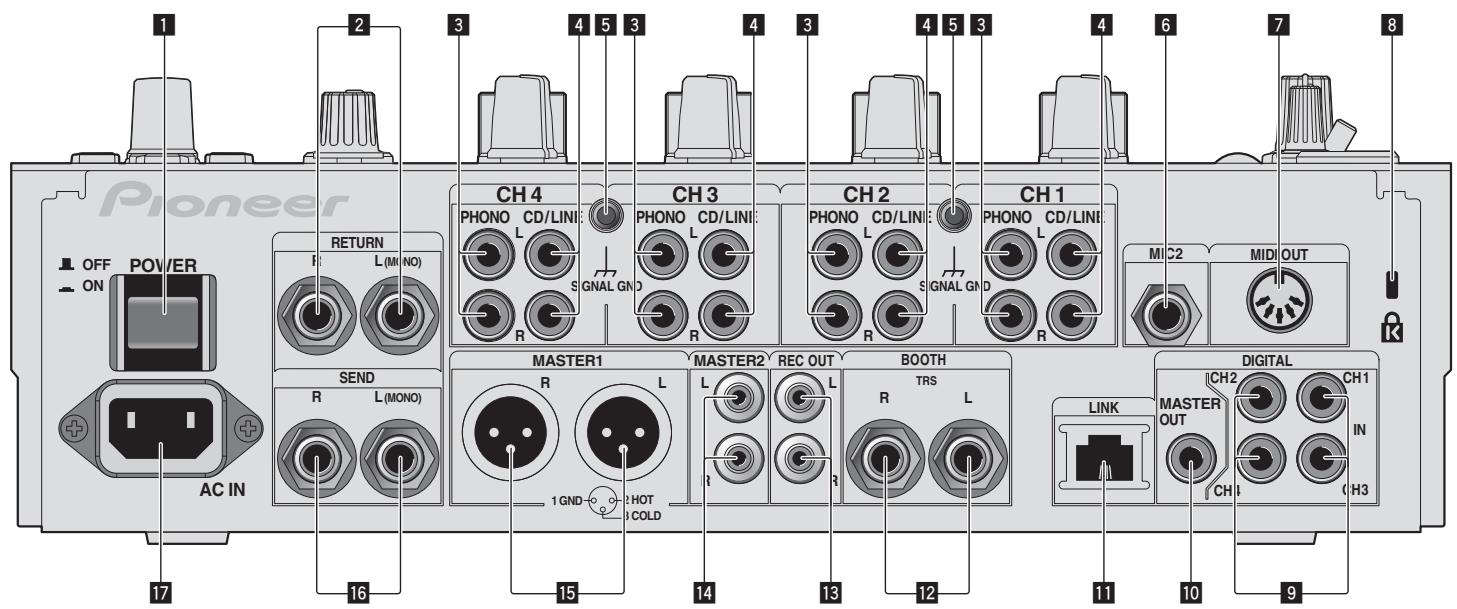
1 Botón POWER (página 13)
Conecta y desconecta la alimentación de esta unidad.
2 Terminales RETURN (página 10)
Conecte al terminal de salida de un efector externo. Cuando sólo está conectado el canal [L (MONO)], la entrada del canal [L (MONO)] entra simultáneamente al canal [R].
3 Terminales PHONO (página 10)
Conecte a un aparato con salida fonográfica (cápsula MM). No introduzca señales de nivel de línea.
Para conectar un aparato a los terminales [PHONO], retire la clavija de cortocircuito insertada en los terminales.
Inserte esta clavija de cortocircuito en los terminales [PHONO] cuando no haya nada conectado a ellos para cortar el ruido externo.
4 Terminales CD/LINE (página 10)
Conecte a un reproductor DJ o a un componente de salida de nivel de línea.
5 Terminal SIGNAL GND (página 10)
Conecta aquí el cable de tierra de un reproductor analógico. Esto ayuda a reducir el ruido cuando se conecta un reproductor analógico.
6 Terminal MIC2 (página 10)
Conecta un micrófono aquí.
7 Terminal MIDI OUT (página 10)
Conecta esto al terminal MIDI IN de un secuenciador MIDI externo.
8 Ranura de seguridad Kensington
9 Terminal DIGITAL IN (página 10)
Conecte estos a los terminales de salida coaxial digital de los reproductores DJ, etc. El sonido puede interrumpirse momentáneamente cuando se conmuta la frecuencia de muestreo de la señal de salida.
10 Terminal DIGITAL MASTER OUT (página 10)
Da salida a las señales de audio del canal maestro.
11 Terminal LINK (página 10)
Conecte estos a los terminales LINK de los reproductores DJ de Pioneer o a los puertos LAN de los ordenador que tienen instalado rekordbox (PRO DJ LINK).
Para conectar múltiples aparatos, use un concentrador de conmutación (de venta en el comercio).
Use un concentrador de conmutación compatible con 100Base-TX. Algunos concentradores de conmutación pueden no funcionar bien.
12 Terminales BOOTH (página 10)
Éstos son terminales de salida para un monitor de cabina.
13 Terminales REC OUT (página 10)
Estos son terminales de salida para grabación.
14 Terminales MASTER2 (página 10)
Conecte a un amplificador de potencia, etc.
15 Terminales MASTER1 (página 10)
Conecte a un amplificador de potencia, etc. Asegúrese de usar éstas como salidas balanceadas. Tenga cuidado para no conectar por error el cable de alimentación de otra unidad.
16 Terminales SEND (página 10)
Conecte al terminal de entrada de un efector externo. Cuando sólo está conectado el canal [L (MONO)] sale una señal de audio monofónico.
17 AC IN
Conecta a una toma de corriente con el cable de alimentación incluido. Espere hasta que todas las conexiones entre el equipo estén terminadas antes de conectar el cable de alimentación.
Asegúrese de usar el cable de alimentación incluido.
ADVERTENCIA
Las clavijas de cortocircuito deberán guardarse fuera del alcance de los niños y los bebés. Si alguien traga una de ellas por accidente, póngase en contacto inmediatamente con un médico.
Conexión de terminales de entrada
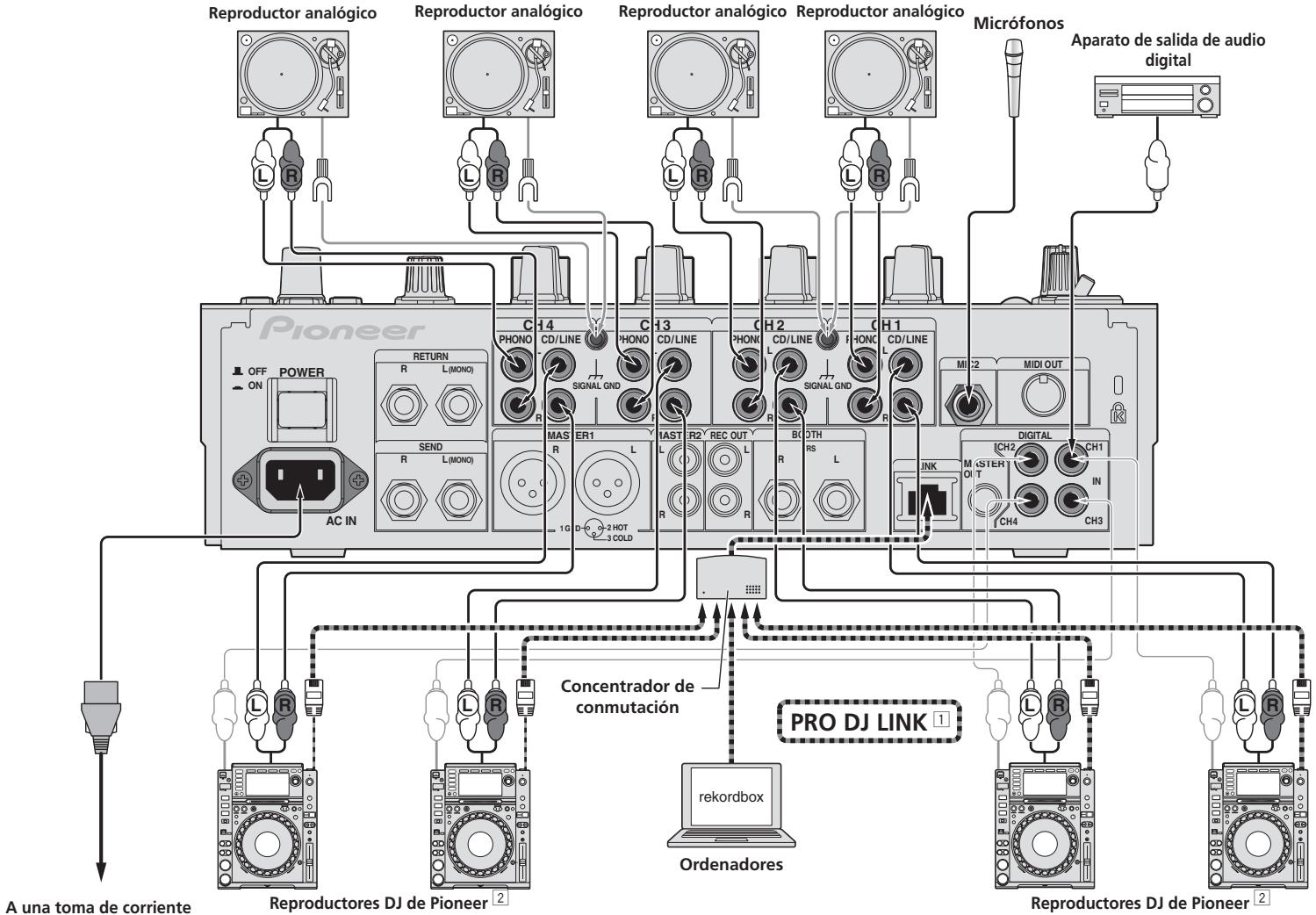
- Cuando cree un DVS (sistema de vinilo digital) combinando un ordenador, interfaz de audio, etc., tenga cuidado en la conexión de la interfaz de audio a los terminales de entrada de esta unidad y en los ajustes de los conmutadores selectores de entrada. Consulte también el manual de instrucciones del software DJ y de la interfaz de audio.
flowchart
graph TD
    subgraph "A una toma de corriente"
        A["Reproductores DJ de Pioneer 2"] --> B["ReproductoresDJ de Pioneer 2"]
        B --> C["Concentrador de conmutación"]
        C --> D["Organadores"]
        D --> E["PRO DJ LINK 1"]
        E --> F["microfonos"]
        F --> G["Aparato de salida de audio digital"]
    end

    subgraph "Pro DJ LINK 1"
        H["Rekordbox"] --> I["Digital"]
        J["ORDH"] --> K["Ch1"]
        L["CH3"] --> M["Ch4"]
        N["CH2"] --> O["MSTER OUT"]
        P["MIN2"] --> Q["MIDI OUT"]
        R["H1"] --> S["CD/LINE"]
        T["H2"] --> U["CD/LINE"]
        V["H1"] --> W["CD/LINE"]
        X["C14"] --> Y["PhONO CD/LINE"]
        Z["C13"] --> AA["PhONO CD/LINE"]
        AB["C12"] --> AC["PhONO CD/LINE"]
        AD["C11"] --> AE["PhONO CD/LINE"]
    end

    subgraph "Pro DJ LINK 1"
        AF["Reproductores DJ de Pioneer 2"] --> AG["L R"]
        AH["ReproductoresDJ de Pioneer 2"] --> AI["L R"]
        AJ["A una toma de corriente"] --> AK["L R"]
        AL["AC IN"] --> AM["R"]
        AN["RETURN ON"] --> AO["R L(MONO)"]
        AP["TRANSMAX"] --> AQ["R L(MONO)"]
        AR["REDACTOR"] --> AS["R"]
        AT["REDACTOR"] --> AU["R"]
        AV["REDACTOR"] --> AW["R"]
    end

    subgraph "Pro DJ LINK 1"
        AX["ReproductoresDJ de Pioneer 2"] --> AY["L R"]
        AZ["ReproductoresDJ de Pioneer 2"] --> BA["L R"]
        BB["ReproductoresDJ de Pioneer 2"] --> BC["L R"]
    end

    subgraph "Pro DJ LINK 1"
        BD["ReproductoresDJ de Pioneer 2"] --> BE["L R"]
        BF["ReproductoresDJ de Pioneer 2"] --> BG["L R"]
        BH["ReproductoresDJ de Pioneer 2"] --> BI["L R"]
    end

    subgraph "Pro DJ LINK 1"
        BJ["ReproductoresDJ de Pioneer 2"] --> BK["L R"]
        BL["ReproductoresDJ de Pioneer 2"] --> BM["L R"]
        BN["A una toma de corriente"] --> BO["L R"]
    end
Para conocer detalles de PRO DJ LINK, vea Acerca de PRO DJ LINK en la página 14.
2 Para usar la función de inicio de fader con PRO DJ LINK, conecte un cable LAN (pág. 15).
Conexión de terminales de salida
flowchart
graph TD
    A["Pioneer"] --> B["CH4"]
    A --> C["CH3"]
    A --> D["CH2"]
    A --> E["CH1"]
    B --> F["RETURN"]
    B --> G["SEND"]
    B --> H["AC IN"]
    C --> I["PHONO CD/LINE L"]
    C --> J["PHONO CD/LINE L"]
    C --> K["SIGNAL GND R"]
    D --> L["PHONO CD/LINE L"]
    D --> M["PHONO CD/LINE L"]
    D --> N["SIGNAL GND R"]
    E --> O["MIC2"]
    E --> P["MIDI OUT"]
    F --> Q["Master1"]
    F --> R["Master2"]
    F --> S["REC OUT"]
    F --> T["BOOTH"]
    G --> U["R"]
    G --> V["L"]
    G --> W["R"]
    H --> X["1 GND"]
    H --> Y["HOT COLD"]
    I --> Z["R"]
    I --> AA["L"]
    I --> AB["R"]
    J --> AC["1 GND"]
    J --> AD["HOT COLD"]
    K --> AE["R"]
    K --> AF["L"]
    K --> AG["R"]
    L --> AH["BOOT"]
    M --> AI["TRS"]
    M --> AJ["LINK"]
    N --> AK["DIGIT"]
    N --> AL["CH4"]
    N --> AM["CH1"]
    N --> AN["IN"]
    O --> AO["ChINA 1"]
    O --> AP["ChINA 2"]
    O --> AQ["ChINA 3"]
    P --> AR["ChINA 4"]
    P --> AS["MIDI"]

    style A fill:#f9f,stroke:#333
    style B fill:#ccf,stroke:#333
    style C fill:#ccf,stroke:#333
    style D fill:#ccf,stroke:#333
    style E fill:#ccf,stroke:#333
    style F fill:#cfc,stroke:#333
    style G fill:#cfc,stroke:#333
    style H fill:#cfc,stroke:#333
    style I fill:#cfc,stroke:#333
    style J fill:#cfc,stroke:#333
    style K fill:#cfc,stroke:#333
    style L fill:#cfc,stroke:#333
    style M fill:#cfc,stroke:#333
    style N fill:#cfc,stroke:#333
    style O fill:#cfc,stroke:#333
    style P fill:#cfc,stroke:#333
    style Q fill:#cfc,stroke:#333
    style R fill:#cfc,stroke:#333
    style S fill:#cfc,stroke:#333
    style T fill:#cfc,stroke:#333
    style U fill:#cfc,stroke:#333
    style V fill:#cfc,stroke:#333
    style W fill:#cfc,stroke:#333
    style X fill:#cfc,stroke:#333
    style Y fill:#cfc,stroke:#333
    style Z fill:#cfc,stroke:#333
    style AA fill:#cfc,stroke:#333
    style AB fill:#cfc,stroke:#333
    style AC fill:#cfc,stroke:#333
    style AD fill:#cfc,stroke:#333
    style AE fill:#cfc,stroke:#333
    style AF fill:#cfc,stroke:#333
    style AG fill:#cfc,stroke:#333
    style AH fill:#cfc,stroke:#333
    style AI fill:#cfc,stroke:#333
    style AJ fill:#cfc,stroke:#333
    style AK fill:#cfc,stroke:#333
    style AL fill:#cfc,stroke:#333
    style AM fill:#cfc,stroke:#333
    style AN fill:#cfc,stroke:#333
    style AO fill:#cfc,stroke:#333
    style AP fill:#cfc,stroke:#333
    style AQ fill:#cfc,stroke:#333
    style AR fill:#cfc,stroke:#333
    style AS fill:#cfc,stroke:#333
    style AT fill:#cfc,stroke:#333
    style AU fill:#cfc,stroke:#333
    style AV fill:#cfc,stroke:#333
    style AW fill:#cfc,stroke:#333
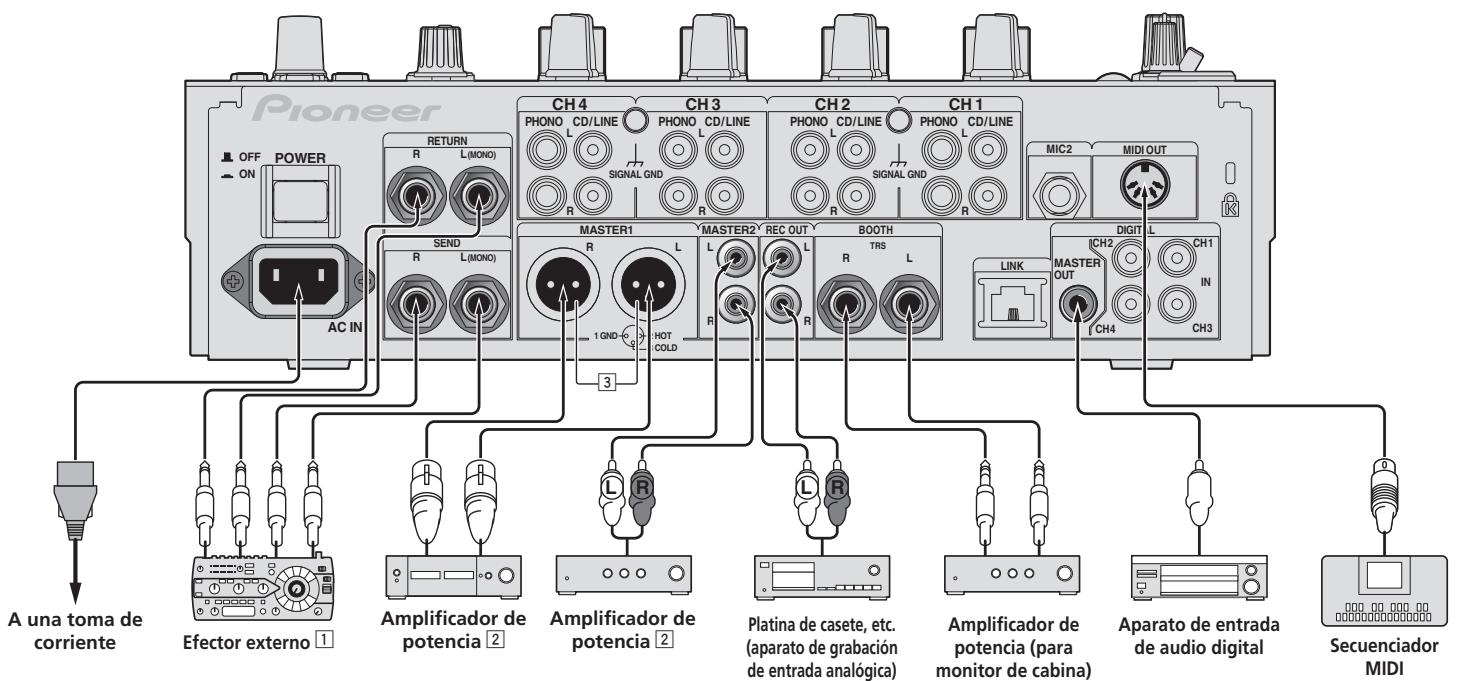
1 Conecte también el efector externo al terminal [RETURN] (terminal de entrada).
② Asegúrese de usar los terminales [MASTER1] sólo para una salida equilibrada. La conexión con una entrada desequilibrada (tal como RCA) usando un XLR a un cable de convertidor RCA (o adaptador de convertidor), etc., puede reducir la calidad del sonido y/o crear ruido.
Para la conexión con una entrada desequilibrada (tal como RCA), use los terminales [MASTER2].
3 Tenga cuidado para no conectar por error el cable de alimentación de otra unidad al terminal [MASTER1].
Conexión al panel de control
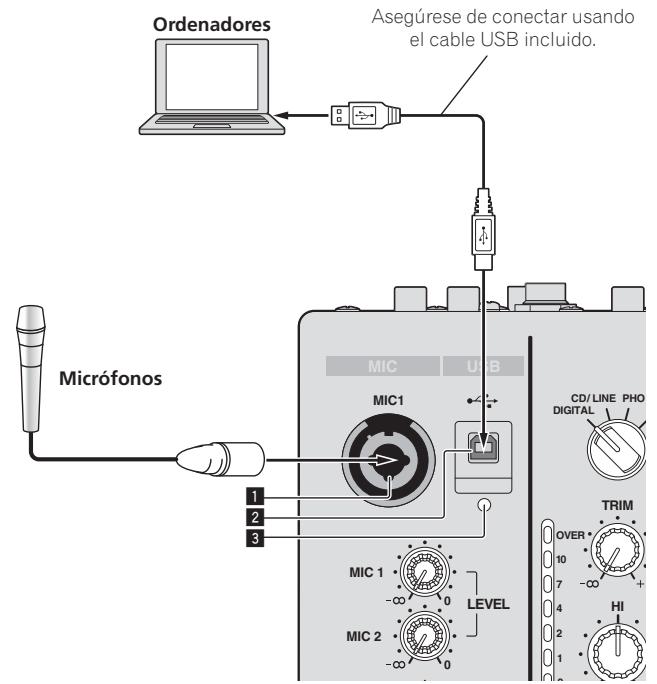
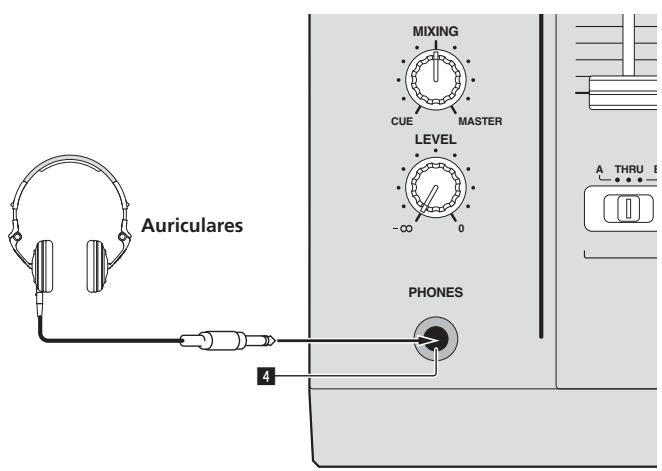
1 Terminal MIC1 (página 14)
Conecta un micrófono aquí.
2 Terminal USB (página 11)
3 Indicador de conexión USB
Se enciende cuando se intercambian señales con el ordenador.
4 Terminal PHONES (página 13)
Conecte aquí los auriculares.
Conexión de esta unidad y un ordenador
Para instrucciones de la operación en combinación con Serato DJ, vea la "Guía de inicio rápido – Edición Serato DJ". Para detalles, vea Descarga de las versiones más recientes de los manuales de instrucciones y de la Guía de inicio rápido - Edición Serato DJ (pág.27).
1 Conecte esta unidad a su ordenador con un cable USB.
Esta unidad funcione como un aparato de audio conforme a las normas ASIO.
- Esta operación no funciona con ordenadores no compatibles con USB 2.0.
- Cuando usa aplicaciones compatibles con ASIO se pueden usar como entradas [USB DECK 3], [USB DECK 1], [USB DECK 2] y [USB DECK 4].
- Cuando usa aplicaciones compatibles con DirectX sólo se puede usar como entrada [USB DECK 3].
- El entorno de funcionamiento recomendado para el ordenador depende de la aplicación DJ. Asegúrese de verificar el entorno de funcionamiento recomendado para la aplicación DJ que está usando.
- Cuando esté conectado otro aparato de audio USB al ordenador al mismo tiempo, puede que éste no funcione o no sea reconocido normalmente. Recomendamos conectar sólo el ordenador y esta unidad.
- Cuando conecte el ordenador y esta unidad, recomendamos conectar directamente al puerto USB de esta unidad.
2 Pulse el botón [POWER].
Conecte la alimentación de esta unidad.
- Para Windows
— El mensaje [Instalando software de controlador de dispositivo] puede aparecer cuando esta unidad se conecte al ordenador la primera vez o cuando se conecte a un puerto USB diferente del ordenador. Espere hasta que aparezca el mensaje [Los dispositivos están listos para usarse].
• Cuando lo instale en Windows XP
— [¿Desea que Windows se conecte a Windows Update para buscar el software?] puede aparecer durante la instalación. Seleccione [No por el momento] y haga clic en [Siguiente] para continuar la instalación.
— [¿Qué desea que haga el asistente?] puede aparecer durante la instalación. Seleccione [Instalar automáticamente el software (recomendado)] y haga clic en [Siguiente] para continuar la instalación.
— Si aparece [Seguridad de Windows] en la pantalla mientras se realiza la instalación, haga clic en [Instalar este software de controlador de todas formas] y continúe con la instalación.
Operación
Panel de control
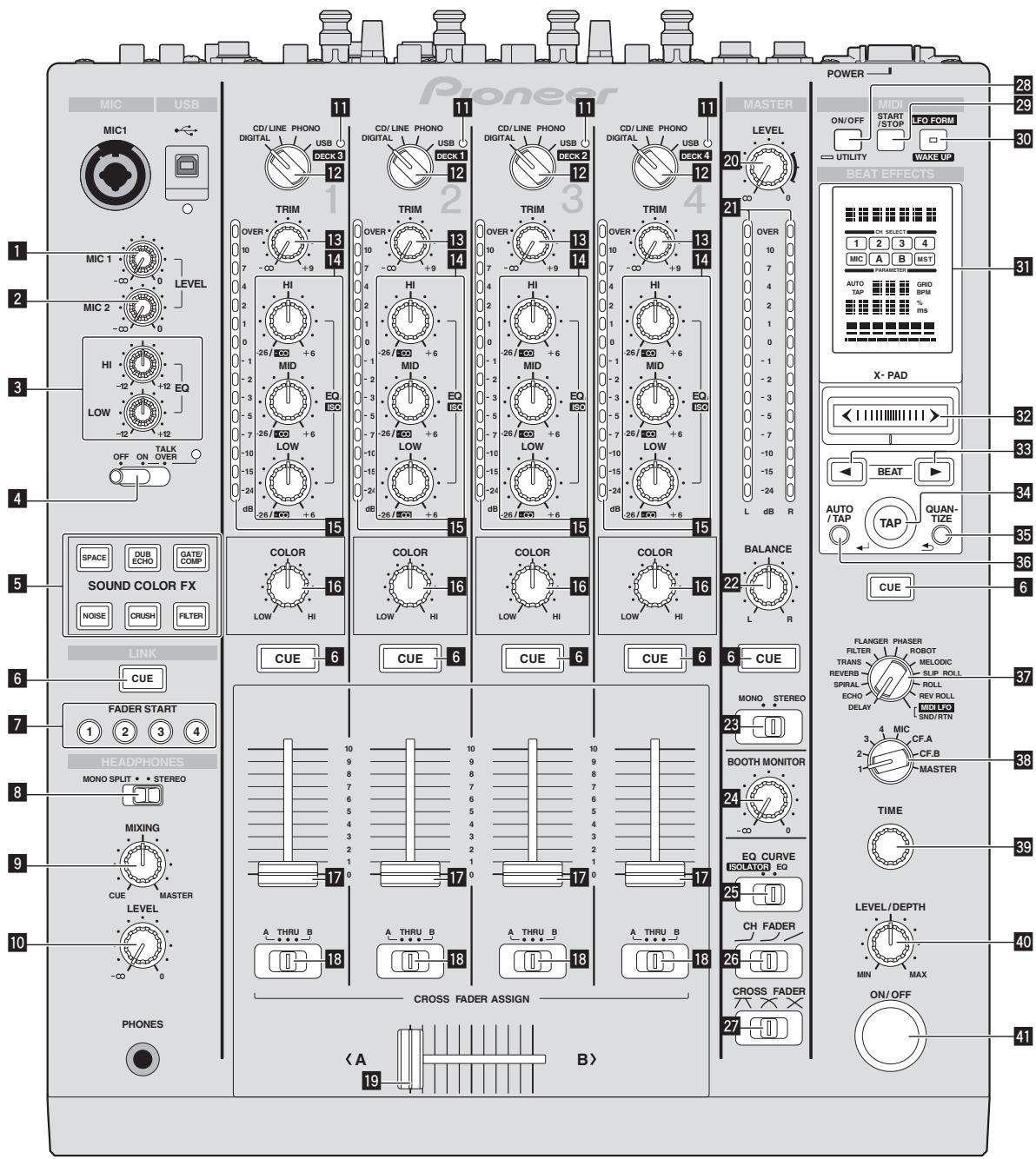
1 Control MIC1 LEVEL (página 14)
Ajusta la salida del nivel de sonido desde el canal [MIC1].
2 Control MIC2 LEVEL (página 14)
Ajusta la salida del nivel de sonido desde el canal [MIC2].
3 Controles EQ (HI, LOW) (página 14)
Éstos ajustan la calidad tonal de los canales [MIC1] y [MIC2].
4 Conmutador selector OFF, ON, TALK OVER (página 14)
Enciende/apaga el micrófono.
5 Botones SOUND COLOR FX (página 15)
Éstos encienden/apagan los efectos SOUND COLOR FX.
6 Botón CUE (página 13)
Pulsa el botón, o botones, [CUE] del canal, o canales, que quiera monitorear.
7 Botones FADER START (1, 2, 3, 4) (página 15)
Éstos activan/desactivan la función de inicio del fader.
8 Conmutador selector MONO SPLIT, STEREO (página 13)
Cambia cómo se distribuye la salida de sonido de monitoreo de los auriculares.
9 Control MIXING (página 13)
Éste ajusta el balance del volumen de monitoreo del sonido de los canales para los que se pulsa el botón [CUE] y el sonido del canal [MASTER].
10 Control LEVEL (página 13)
Ajusta la salida del nivel de sonido desde los auriculares.
11 Indicador de entrada de audio USB
Se enciende cuando se introduce sonido del ordenador en varios canales.
12 Conmutadores selectores de entrada (página 13)
Selecciona la fuente de entrada de cada canal desde los componentes conectados a esta unidad.
13 Control TRIM (página 13)
Ajusta el nivel de las señales de audio introducidas en cada canal.
14 Controles EQ/ISO (HI, MID, LOW) (página 13)
Éstos ajustan la calidad del sonido de diferentes canales.
15 Indicador de nivel de canal (página 13)
Visualiza el nivel del sonido de los diferentes canales antes de pasar por los fader de canales.
16 Control COLOR (página 15)
Éste cambia los parámetros del SOUND COLOR FX de los diferentes canales.
17 Fader de canal (página 13)
Ajusta el nivel de las señales de audio que salen en cada canal.
18 Conmutador selector CROSS FADER ASSIGN (A, THRU, B) (página 13)
Establezca el destino de salida de cada canal en [A] o [B].
19 Crossfader (página 13)
Envía señales de audio asignadas por el conmutador de asignación de crossfader correspondiente a las características de curva seleccionadas por [CROSS FADER] (conmutador selector de curva de crossfader).
20 Control MASTER LEVEL (página 13)
Ajusta la salida de nivel de audio de los terminales [MASTER1] y [MASTER2].
21 Indicador de nivel maestro (página 13)
Visualiza la salida de nivel de audio de los terminales [MASTER1] y [MASTER2].
22 Control BALANCE (página 14)
Ajusta el balance derecho/izquierdo de la salida de sonido desde los terminales [MASTER1], etc.
23 Conmutador selector MONO, STEREO (página 14)
Cambia la salida de sonido desde los terminales [MASTER1], etc. entre mono y estéreo.
24 Control BOOTH MONITOR (página 14)
Ajusta el nivel de las señales de audio que salen por el terminal [BOOTH].
25 Conmutador selector EQ CURVE (ISOLATOR, EQ) (página 13)
Cambia la función de los controles [EQ/ISO (HI, MID, LOW)]
26 Conmutador selector CH FADER (∃, ∃, ∥) (página 14)
Cambia las características de la curva del fader de canales.
27 Conmutador selector CROSS FADER (☒, ✗, ✗) (página 14)
Cambia las características de curva de crossfader.
28 Botón ON/OFF (UTILITY)
— ON/OFF: Activa/desactiva la función MIDI (página 16).
— UTILITY: Visualiza la pantalla [USER SETUP] o [CLUB SETUP] (página 23).
29 Botón START/STOP (página 17)
Envía las señales de inicio de MIDI/parada de MIDI.
30 Botón LFO FORM (WAKE UP)
— LFO FORM: Cuando se selecciona [MIDI LFO] en BEAT EFFECT, la forma de onda de la señal MIDI cambia cada vez que se pulsa el botón (página 20).
— WAKE UP: Cancela el modo de espera automático.
31 Pantalla de la unidad principal
32 X-PAD (página 16)
Ajusta los parámetros cuantitativos de la función BEAT EFFECT.
Establezca la fracción de tiempo de compás para sincronizar el sonido de efecto.
34 Botón TAP (ENTER)
— TAP: Cuando el modo de medición de BPM se pone en [TAP], las BPM se introducem manualmente golpeando suavemente el botón con un dedo (página 15).
— ENTER: Se usa para cambiar los ajustes de esta unidad (página 23).
35 Botón QUANTIZE
Cuando se activa la función QUANTIZE para BEAT EFFECT, el efecto se aplica al sonido sin salir del tempo cuando la pista está reproduciéndose actualmente. (página 14).
36 Botón AUTO/TAP (página 15)
Cambia el modo de medición de BPM.
37 Conmutador selector de efectos de tiempos de compás (página 15)
Cambia el tipo de efecto BEAT EFFECT.
38 Conmutador selector de canal de efectos (página 15)
Cambia el canal al que se va a aplicar el BEAT EFFECT.
39 Control TIME (página 15)
Ajusta el parámetro de tiempo del BEAT EFFECT.
40 Control LEVEL/DEPTH (página 15)
Ajusta el parámetro cuantitativo del BEAT EFFECT.
41 Botón ON/OFF (página 15)
Activa/desactiva la función BEAT EFFECT.
No tire del fader de canales ni de los controles crossfader con una fuerza excesiva. Los controles tienen una estructura que no permite extraerlos fácilmente. Tirar con fuerza de los controles podría dañar la unidad.
Funcionamiento básico
Salida de sonido
1 Pulse el botón [POWER].
Conecte la alimentación de esta unidad.
2 Cambia los conmutadores selectores de entrada.
Selecciona las fuentes de entrada para los canales diferentes de entre los aparatos conectados a esta unidad.
— [DIGITAL]: Selecciona el reproductor DJ conectado a los terminales [DIGITAL].
— [PHONO]: Selecciona el reproductor analógico conectado a los terminales [PHONO].
— [CD/LINE]: Selecciona la platina de casete o el reproductor CD conectado a los terminales [CD/LINE].
— [USB]: Selecciona el sonido del ordenador conectado al puerto [USB].
3 Gire el control [TRIM].
Ajusta el nivel de las señales de audio introducidas en cada canal.
El indicador de nivel de canal correspondiente se enciende cuando las señales de audio están entrando correctamente en ese canal.
4 Mueva el fader de canal alejándolo de usted.
Ajusta el nivel de las señales de audio que salen en cada canal.
5 Cambie el conmutador selector [CROSS FADER ASSIGN (A, THRU, B)].
Cambia el destino de salida de cada canal.
— [A]: Asigna a [A] (izquierda) del crossfader.
— [B]: Asigna a [B] (derecha) del crossfader.
— [THRU]: Selecciona esto cuando no quiera usar el crossfader. (Las señales no pasan a través del crossfader.)
6 Ajuste el crossfader.
Esta operación no es necesaria cuando el conmutador selector
[CROSS FADER ASSIGN (A, THRU, B)] se pone en [THRU].
7 Gire el control [MASTER LEVEL].
Las señales de audio salen por los terminales [MASTER1] y [MASTER2].
El indicador de nivel maestro se enciende.
Ajuste de la calidad del sonido
1 Cambie el conmutador selector [EQ CURVE (ISOLATOR, EQ)].
— [ISOLATOR]: Funciona como un aislador.
— [EQ]: La función de ecualizador se establece.
2 Gire los controles [EQ/ISO (HI, MID, LOW)] de los diferentes canales.
Las gamas ajustables de los controles respectivos se muestran abajo.
— HI: -26 dB a +6 dB (13 kHz)
— MID: -26 dB a +6 dB (1 kHz)
— LOW: -26 dB a +6 dB (70 Hz)
Monitoreo de sonido con auriculares
1 Conecte los auriculares al terminal [PHONES].
2 Pulse el botón, o botones, [CUE] del canal, o canales, que quiera monitorear.
3 Cambie el conmutador selector [MONO SPLIT, STEREO].
— [MONO SPLIT]: El sonido de los canales para los que se pulsa el botón [CUE] sale por el canal izquierdo de la salida de los auriculares, mientras que el sonido del canal [MASTER] sale por el canal derecho.
— [STEREO]: El sonido de los canales para los que se pulsa el botón [CUE] sale por los auriculares en estéreo.
4 Gire el control [MIXING].
Éste ajusta el balance del volumen de monitoreo del sonido de los canales para los que se pulsa el botón [CUE] y el sonido del canal [MASTER].
5 Gire el control [LEVEL] para [HEADPHONES].
El sonido de los canales para los que se pulsa el botón [CUE] sale por los auriculares.
- Cuando se pulsa de nuevo el botón [CUE], el monitoreo se cancela.
Cambio de la curva de fader
✿ Seleccione las características de la curva de fader de canales
Cambie el conmutador selector [CH FADER (∼, ∼, ∽)].
— [√]: La curva sube bruscamente en el lado posterior.
— [√]: Se establece una curva entre las de arriba y las de abajo.
— [√]: La curva sube gradualmente (el sonido aumenta gradualmente al alejar el fader de canal del lado delantero).
◆ Seleccione las características de curva de crossfader
Cambie el conmutador selector [CROSS FADER (✗, ✗, ✗)].
— [A]: Hace una curva que aumenta bruscamente (si el crossfader se separa del lado [A] salen inmediatamente señales de audio desde el lado [B]).
— [✗]: Hace una curva que está a medias de las dos curvas de arriba y abajo.
— [X]: Hace una curva que aumenta gradualmente (si el crossfader se separa del lado [A], el sonido del lado [B] aumenta gradualmente, mientras que el sonido del lado [A] se reduce gradualmente).
Uso de un micrófono
1 Conecte un micrófono al terminal [MIC1] o [MIC2].
2 Ponga el conmutador selector [OFF, ON, TALK OVER] en [ON] o [TALK OVER].
[ON]: El indicador se enciende.
— [TALK OVER]: El indicador parpadea.
- Cuando se pone en [TALK OVER], el sonido que no es el del canal [MIC] se atenúa 18 dB (predeterminado) cuando se introduce un sonido de -10 dB o más por el micrófono.
- El nivel de atenuación de sonido [TALK OVER] se puede cambiar en [USER SETUP]. Para conocer instrucciones del cambio, vea Cambio de los ajustes en la página 23.
- El modo de talk over se puede poner en el modo normal o avanzado. Para conocer instrucciones del cambio, vea Cambio de los ajustes en la página 23.
3 Gire el control [MIC1 LEVEL] o [MIC2 LEVEL].
Ajusta el nivel de la salida de sonido desde el canal [MIC].
- Tenga en cuenta que girar hasta la posición del extremo derecho da salida a un sonido muy alto.
4 Introduzca señales de audio en el micrófono.
❖ Ajuste de la calidad del sonido
Gire los controles [EQ (HI, LOW)] de los canales [MIC].
Las gamas ajustables de los controles respectivos se muestran abajo.
Cambio entre audio mono y estéreo
Esto cambia el sonido que sale por los terminales [MASTER1], [MASTER2], [BOOTH], [REC OUT], [PHONES], [DIGITAL MASTER OUT] y [USB] entre mono y estéreo.
- Para ajustar la salida de sonido de los terminales [USB], seleccione [MIX (REC OUT)] en [Mixer Audio Output] en la utilidad de ajuste.
Cambie el conmutador selector [MONO, STEREO].
[MONO]: Envía audio mono.
— [STEREO]: Envía audio estéreo.
❖ Ajuste de balance L/R de audio
El balance derecho/izquierdo de la salida de sonido por los terminales [MASTER1], [MASTER2], [BOOTH], [REC OUT], [PHONES], [DIGITAL MASTER OUT] y [USB] se puede ajustar.
- Para ajustar la salida de sonido de los terminales [USB], seleccione [MIX (REC OUT)] en [Mixer Audio Output] en la utilidad de ajuste.
1 Ponga el conmutador selector [MONO, STEREO] en [STEREO].
2 Gire el control [BALANCE].
El balance derecho/izquierdo del sonido cambia según el sentido de giro del control [BALANCE] y su posición.
- El giro a la posición del extremo derecho sólo envía sonido del canal derecho de audio estéreo. El giro a la posición del extremo izquierdo sólo envía sonido del canal izquierdo de audio estéreo.
Sale audio del terminal [BOOTH]
Gire el control [BOOTH MONITOR].
Ajusta el nivel de las señales de audio que salen por el terminal [BOOTH].
Operaciones avanzadas
Usando las funciones compatibles con Serato DJ
Cuando esta unidad y un ordenador en el que se ejecuta el Serato DJ están conectados mediante cable USB se pueden usar las funciones de abajo.
QUANTIZE
Cuando se usan pistas que han sido analizadas con el Serato DJ, las pistas se ponen en tiempo de compás incluso si se pulsa el botón [BEAT EFFECTS] [ON/OFF] o se toca con fuerza el [X-PAD].
FADER START
La reproducción de pistas en el Serato DJ se puede iniciar operando el fader de esta unidad (Inicio de reproducción con fader).
Acerca de PRO DJ LINK
Cuando se conectan mediante un cable LAN un reproductor DJ de Pioneer compatible con PRO DJ LINK (p. ej. CDJ-2000nexus, CDJ-2000, CDJ-900), un ordenador que tiene instalado rekordbox y esta unidad se pueden usar las funciones PRO DJ LINK siguientes.
Para conocer más detalles de la función PRO DJ LINK, consulte también las instrucciones de manejo del reproductor DJ y el manual de instrucciones del rekordbox. Para conocer instrucciones de conexión, vea Conexión de terminales de entrada en la página 10.
- Cuando conecte usando un concentrador de conmutación se pueden conectar hasta 4 reproductores DJ y 2 ordenadores.
- Use un concentrador de conmutación compatible con 100Base-TX. Algunos concentradores de conmutación pueden no funcionar bien.
- Ponga el número de reproductor del reproductor DJ que sea el mismo que el del canal al que está conectado el cable de audio.
QUANTIZE
Cuando se usan pistas analizadas con rekordbox, la pista se pone en tiempo de compás incluso cuando se pulse el botón [ON/OFF] de [BEAT EFFECTS] o se toque [X-PAD].
FADER START
La reproducción en el reproductor DJ se puede iniciar operando el fader de esta unidad (Inicio de reproducción con fader).
LINK MONITOR
Con esta función, los archivos de música rekordbox guardados en el ordenador se pueden monitorear rápidamente con los auriculares.
STATUS INFORMATION
Esta función informa a los reproductores DJ del estado de los canales conectados (estado del programa, número de canal, etc.).
Uso de la función QUANTIZE
Los efectos se pueden aplicar al sonido en tempo con la pista que está reproduciéndose basándose en la información de pistas GRID que han sido analizadas con el Serato DJ o el rekordbox.
Para usar la función QUANTIZE con PRO DJ LINK, conecte de antemano esta unidad y un reproductor DJ de Pioneer compatible con PRO DJ LINK. Para conocer instrucciones de conexión, consulte Conexión de terminales de entrada en la página 10.
Además, los archivos de música deberán haber sido analizados de antemano con el rekordbox para usar la función QUANTIZE. Para conocer instrucciones acerca
del análisis de los archivos de música con el rekordbox, vea también el manual de instrucciones del rekordbox.
- Cuando se use en combinación con el CDJ-2000nexus, actualice primero el firmware a la versión 1.02 ó posterior.
- Para usar en combinación con el CDJ-2000 o CDJ-900, actualice primero el firmware a la versión 4.0 ó posterior.
1 Pulse el botón [QUANTIZE].
La función QUANTIZE se enciende.
[GRID] se enciende en la pantalla de unidad principal de esta unidad cuando la información GRID ha sido recibida correctamente desde el Serato DJ o el reproductor DJ y la función QUANTIZE se pueden usar. [GRID] parpadea si la información GRID no ha sido recibida correctamente.
- Dependiendo del estado de la reproducción del Serato DJ o del reproductor DJ (off air, scratching, reproducción invertida, etc.) puede que no sea posible recibir la información GRID.
2 Pulse el botón [ON/OFF] de [BEAT EFFECTS] o toque el [X-PAD].
El efecto se añade al sonido en tempo con la pista que está siendo reproducida.
- Cuando se pulsa de nuevo un botón [QUANTIZE], la función QUANTIZE se apaga.
Uso de la función FADER START
Cuando esta unidad y un ordenador en el que se ejecuta el Serato DJ están conectados mediante cable USB, las operaciones tales como el inicio de reproducción de las pistas en el Serato DJ se pueden controlar con el fader de esta unidad.
Conecte de antemano esta unidad y un ordenador en el que se ejecuta el Serato DJ. De igual forma, cuando se conecta esta unidad y un reproductor DJ de Pioneer mediante cable LAN, las operaciones tales como el inicio de reproducción en el reproductor DJ se pueden controlar con el fader de esta unidad.
Conecte de antemano el reproductor DJ de Pioneer y esta unidad. Para conocer instrucciones de conexión, consulte Conexión de terminales de entrada en la página 10. Para conocer instrucciones sobre cómo poner números de reproductor de reproductores DJ de Pioneer, vea Acerca de PRO DJ LINK en la página 14.
La función de inicio del fader se puede activar y desactivar de una vez para todos los reproductores DJ. Para conocer el procedimiento de conmutación, vea Cambio de los ajustes en la página 23.
- La función FADER START no se puede usar cuando se intenta realizar el control DVS mientras el Serato DJ está en el modo Absolute. Cuando se pulsa uno de los botones [FADER START (1, 2, 3, 4)] mientras está establecido el modo Absolute, ese botón parpadea y luego se apaga.
- Inicie la reproducción usando un fader de canales
1 Ponga el conmutador selector [CROSS FADER ASSIGN (A, THRU, B)] en [THRU].
2 Pulse uno de los botones [FADER START (1, 2, 3, 4)].
Seleccione el canal que va a ser iniciado con la función de inicio del fader.
- Para Serato DJ
— Botón [Fader Start 1]: Selecciona [DECK 3].
— Botón [Fader Start 2]: Selecciona [DECK 1].
— Botón [Fader Start 3]: Selecciona [DECK 2].
— Botón [Fader Start 4]: Selecciona [DECK 4].
3 Ponga el fader de canales en la posición más próxima a usted.
4 Ponga un cue en el Serato DJ o en el reproductor DJ.
La pista hace cue hasta el punto cue y se establece el modo de pausa.
5 Mueva el fader de canal alejándolo de usted.
La reproducción de la pista en el Serato DJ o en el reproductor DJ empieza.
- Si vuelve a ajustar el fader de canal en la posición original, el reproductor vuelve instantáneamente al punto cue ya establecido y hace una pausa en la reproducción (vuelta a punto cue).
- Inicie la reproducción usando el crossfader
1 Ponga el conmutador selector [CROSS FADER ASSIGN (A, THRU, B)] en [A] o [B].
2 Pulse uno de los botones [FADER START (1, 2, 3, 4)].
Seleccione el canal que va a ser iniciado con la función de inicio del fader.
- Para Serato DJ
— Botón [Fader Start 1]: Selecciona [DECK 3].
— Botón [Fader Start 2]: Selecciona [DECK 1].
— Botón [Fader Start 3]: Selecciona [DECK 2].
— Botón [Fader Start 4]: Selecciona [DECK 4].
3 Ajuste el crossfader.
Póngalo en el borde opuesto al lado en el que está establecido el canal que quiera usar con la función de inicio de fader.
4 Ponga un cue en el Serato DJ o en el reproductor DJ.
La pista hace cue hasta el punto cue y se establece el modo de pausa.
5 Ajuste el crossfader.
La reproducción de la pista en el Serato DJ o en el reproductor DJ empieza.
- Si vuelve a ajustar el crossfader en la posición original, el reproductor vuelve instantáneamente al punto cue ya establecido y hace una pausa en la reproducción (vuelta a punto cue).
Uso de la función LINK MONITOR
- Verifique de antemano [Use "LINK MONITOR" de los mezcladores DJ de Pioneer.] en [Archivo] > [Preferencias] > [Audio] en el rekordbox. Consulte también el manual de instrucciones del rekordbox.
1 Conecte los auriculares al terminal [PHONES].
2 Conecte un ordenador que tenga instalado rekordbox.
Para conocer instrucciones de conexión, vea Conexión de terminales de entrada en la página 10.
3 Selección de la pista que va a monitorearse con rekordbox.
4 Pulse el botón [CUE] para [LINK].
La pista seleccionada con rekordbox sale por los auriculares.
- Cuando se pulsa de nuevo el botón [CUE], el monitoreo se cancela.
- Se puede realizar la misma operación que en Monitoreo de sonido con auriculares (pasos 3 a 5).
Uso de la función SOUND COLOR FX
Éstos son efectos que cambian en asociación con el control [COLOR].
1 Pulse uno de los botones selectores [SOUND COLOR FX].
Esto selecciona el tipo de efecto.
El botón que fue pulsado parpadea.
- Aunque ya esté seleccionado uno de los botones selectores [SOUND COLOR FX], cuando se selecciona y pulsa un botón diferente, ese botón es el que se selecciona.
- Para conocer los tipos de efectos, vea Tipos de los efectos SOUND COLOR FX en la página 18.
- El mismo efecto se establece para [CH1] a [CH4].
2 Gire el control [COLOR].
El efecto se aplica al canal para el que se pulsó el control, o a los canales para los que se pulsaron los controles.
◆ Cancelación del efecto SOUND COLOR FX
Pulse el botón selector [SOUND COLOR FX] que está parpadeando.
El efecto se cancela.
Uso de la función BEAT EFFECT
Esta función le permite establecer instantáneamente varios efectos según el tempo (BPM = pulsaciones por minuto) de la pista que está reproduciéndose.
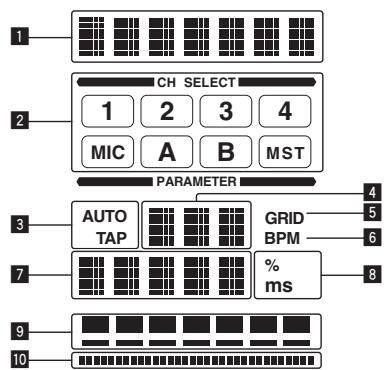
Pantalla de la unidad principal
flowchart
graph TD
    A["1"] --> B["CH SELECT"]
    C["2"] --> B
    D["3"] --> E["AUTO TAP"]
    F["7"] --> E
    G["9"] --> H["% ms"]
    I["10"] --> H
    B --> J["1"]
    B --> K["2"]
    B --> L["3"]
    B --> M["4"]
    E --> N["MIC"]
    E --> O["A"]
    E --> P["B"]
    E --> Q["MST"]
    E --> R["PARAMETER"]
    R --> S["4"]
    R --> T["5"]
    R --> U["6"]
    R --> V["% ms"]
| 1 | Sección de visualización de efectos | El nombre del efecto seleccionado se visualiza. |
| 2 | Sección de visualización de selección de canales | El nombre del canal al que se aplica el efecto se visualiza. |
| 3 | AUTO (TAP) | [AUTO] se enciende cuando el modo de medición de BPM se pone en el modo automático.[TAP] se enciende en el modo de entrada manual. |
| 4 | Visualización del valor de BPM (3 dígitos) | En el modo automático, esto visualiza el valor de BPM detectado automáticamente.Cuando no se pueden detectar las BPM, el valor de BPM detectado previamente se visualiza y parpadea.En el modo de entrada manual, esto visualiza el valor de BPM que fue introducido manualmente. |
| 5 | GRID | Esto se enciende cuando el Serato DJ está ejecutándose y la función QUANTIZE se puede usar. Esto también se enciende cuando se reproduce una pista que ha sido analizada con el rekordbox y la función QUANTIZE se pueden usar en combinación con el reproductor DJ. Esto parpadea o se apaga cuando no se puede usar la función QUANTIZE. |
| 6 | BPM | Esto está siempre encendido. |
| 7 | Sección de visualización de parámetros | Esto visualiza los parámetros especificados para los efectos individuales.Cuando se pulsa el botón [BEAT ◀, ▶], la fracción de tiempo de compás correspondiente se visualiza durante 1 segundo.Cuando se específica con el botón [BEAT ◀, ▶] un valor que está fuera de la gama de parámetros, el valor no cambia y la visualización parpadea. |
| 8 | % (ms) | Estos se encienden según las unidades para los efectos diferentes. |
| 9 | Sección de visualización de tiempo de compás | Esto se enciende según la posición del número de tiempo de compás seleccionado. |
| 10 | Sección de visualización táctil | Se enciende cuando se toca el [X-PAD]. |
1 Pulse el botón [AUTO/TAP].
Seleccione el modo de medición de BPM.
— [AUTO]: Las BPM se miden automáticamente de la señal de audio que está siendo introducida. El modo [AUTO] se establece cuando se conecta la alimentación de esta unidad.
— [TAP]: Las BPM se introducen manualmente pulsando rápida y brevemente el botón [TAP] con un dedo.
- El margen de medición de BPM [AUTO] es BPM = 70 a 180. Con algunas pistas puede que no sea posible medir bien las BPM. Si las BPM no se pueden medir, el valor de BPM parpadea en la pantalla. En tales casos, use el botón [TAP] para introducir manualmente las BPM.
2 Gire el conmutador selector de efectos de tiempos de compás.
Esto selecciona el tipo de efecto.
- Para conocer los tipos de efectos, vea Tipos de BEAT EFFECT en la página 18.
- Para usar [SND/RTN], vea Uso del efector externo más abajo.
- Para usar [MIDI LFO], vea Usando el MIDI LFO en la página 17.
3 Gire el conmutador selector de canales de efectos.
Esto selecciona el canal al que se aplica el efecto.
— [1] – [4]: El efecto se aplica al sonido del canal respectivo.
— [MIC]: El efecto se aplica al sonido del canal [MIC]
— [CF.A], [CF.B]: El efecto se aplica al sonido del lado [A] (izquierdo) o [B] (derecho) del crossfader.
— [MASTER]: El efecto se aplica al sonido del canal [MASTER]
- Esta operación no es necesaria cuando se selecciona [MIDI LFO].
4 Pulse el botón [BEAT ◀, ►].
Establezca la fracción de tiempo de compás para sincronizar el sonido de efecto. El tiempo de efecto correspondiente a la fracción de tiempo de compás se ajusta automáticamente.
5 Pulse el botón [ON/OFF] para [BEAT EFFECTS].
El efecto se aplica al sonido.
El parámetro de tiempo del efecto se puede ajustar girando el control [TIME].
El parámetro cuantitativo del efecto se puede ajustar girando el control [LEVEL/DEPTH].
El botón [ON/OFF] parpadea cuando se activa el efecto.
- Cuando se pulsa de nuevo un botón [ON/OFF], el efecto se apaga.
Introducción manual de las BPM
Pulse rápida y brevemente el botón [TAP] un mínimo de 2 veces, en ritmo con el tiempo de compás (en cuartos de nota) del sonido que se reproduce actualmente.
El valor medio del intervalo con el que se pulsó el botón [TAP] con el dedo se establece como BPM.
- Cuando las BPM se establecen usando el botón [TAP], la fracción de tiempo de compás se establece en 1/1 y el tiempo de un compás (cuarto de nota) se establece como tiempo de efecto.
- Las BPM se pueden establecer manualmente girando el control [TIME] mientras se pulsa el botón [TAP].
- Las BPM se pueden establecer en unidades de 0,1 pulsando el botón [AUTO/TAP] mientras se pulsa el botón [TAP] y girando el control [TIME] mientras se pulsan los dos botones.
❖ Uso del efector externo
1 Conecte esta unidad y un efector externo.
Para conocer instrucciones de conexión, vea Conexión de terminales de salida en la página 10.
2 Gire el conmutador selector de efectos de tiempos de compás.
Seleccione [SND/RTN (MIDI LFO)].
3 Gire el conmutador selector de canales de efectos.
Esto selecciona el canal al que se aplica el efecto.
4 Pulse el botón [ON/OFF] para [BEAT EFFECTS].
El sonido que ha pasado a través del efector externo sale por el canal [MASTER].
- Cuando se pulsa de nuevo un botón [ON/OFF], el efecto se apaga.
Operación del [X-PAD]
| Procedimiento de operación | Botón [ON/OFF] Estado de [BEAT EFFECTS] | X-PAD | Efecto |
| 1 | Apagado (encendido) | Soltar ⇌ Tocar | Apagado ⇌ Encendido |
| 2 | Encendido (parpadeando) | Soltar ⇌ Tocar | Encendido ⇌ Encendido |
◆ Procedimiento de operación ①
1 Siga los pasos 1 a 4 del procedimiento Uso de la función BEAT EFFECT.
2 Toque el [X-PAD].
El [X-PAD] enciende y apaga el efecto y cambia el parámetro cuantitativo.
- Cuando retira su dedo del [X-PAD], el efecto se apaga.
- Para mantener el efecto encendido cuando retira su dedo del [X-PAD], mientras toca el [X-PAD] pulse el botón [ON/OFF] de [BEAT EFFECTS] y luego retire su dedo del [X-PAD].
❖ Procedimiento de operación ②
1 Siga los pasos 1 a 5 del procedimiento Uso de la función BEAT EFFECT.
2 Toque el [X-PAD].
El [X-PAD] cambia el parámetro cuantitativo del efecto.
Operación del software DJ usando la función MIDI
Esta unidad envía la información de operación de los botones y controles en el formato MIDI universal.
Cuando se conecta con un cable USB a un ordenador en el que se ha instalado un software de DJ compatible con MIDI, el software de DJ se puede controlar desde esta unidad.
Instale de antemano el software DJ en su ordenador. Además, haga los ajustes de audio y MIDI para el software DJ.
- Para conocer instrucciones del canal MIDI, vea Cambio de los ajustes en la página 23.
- Para el envío de mensajes por esta unidad, vea Mapa de asignación MIDI en la página 21.
1 Conecte el terminal [USB] de esta unidad al ordenador.
Para conocer detalles de las conexiones, vea Conexión al panel de control en la página 11.
2 Inicie el software DJ.
3 Pulse el botón [ON/OFF (UTILITY)].
Active la función MIDI.
La transmisión del mensaje MIDI empieza.
- Cuando se mueva un fader o control se enviará un mensaje correspondiente a la posición.
- Cuando se pulsa el botón [START/STOP] y se mantiene pulsado más de 2 segundos se envía una serie de mensajes MIDI correspondiente a las posiciones del botón, fader o control (instantánea).
- Cuando se pulsa de nuevo el botón [ON/OFF (UTILITY)], el envío de mensajes MIDI se detiene.
- La señal de reloj de sincronización MIDI (información BPM) se envía independientemente del estado del botón [ON/OFF (UTILITY)].
◆ Preparativos para usar la función MIDI LFO
El software, los aparatos, etc. compatibles con MIDI ("lado de recepción de señales MIDI" más abajo) deberán prepararse ("aprenderse") antes de usar la función MIDI LFO.
Haga las operaciones de aprendizaje en el lado de recepción de señales MIDI.
- Para el envío de mensajes por esta unidad, vea Mapa de asignación MIDI en la página 21.
1 Pulse el botón [ON/OFF (UTILITY)].
Active la función MIDI.
2 Gire el conmutador selector de efectos de tiempos de compás.
Seleccione [SND/RTN (MIDI LFO)].
[S/R⇌LFO] parpadea en la sección de visualización de efectos y luego se visualiza [SND/RTN].
3 Pulse el botón [ON/OFF] para [BEAT EFFECTS].
Aprenda el mensaje MIDI del botón [ON/OFF] del [BEAT EFFECTS] en el lado de recepción de señales MIDI.
- El mensaje MIDI enviado desde el botón [ON/OFF] del [BEAT EFFECTS] es diferente cuando se selecciona [SND/RTN (MIDI LFO)] y cuando se selecciona cualquier otra opción que no sea [SND/RTN (MIDI LFO)]. El mensaje MIDI del botón [ON/OFF] de [BEAT EFFECTS] cuando se selecciona [SND/RTN (MIDI LFO)] sólo se envía cuando la operación se realiza siguiendo este procedimiento.
4 Pulse el botón [LFO FORM (WAKE UP)].
Aprenda el mensaje MIDI del botón [LFO FORM] (WAKE UP) en el lado de recepción de señales MIDI.
[1/7 LFO] y [1/7 LFO] se visualizan de forma alternativa en la sección de visualización de efectos.
- Si es necesario, establezca el mapeado MIDI para otros botones y controles. Como el mensaje MIDI del botón [LFO FORM (WAKE UP)] se envía secuencialmente, dependiendo de los ajustes del lado de recepción de señales MIDI, puede que no sea posible aprender el mensaje MIDI. Para establecer el mapeado MIDI para otros botones y controles, pulse el botón [LFO FORM (WAKE UP)] para cambiar a [SND/RTN].
◆ Usando el MIDI LFO
Haga los preparativos de antemano siguiendo el procedimiento de Preparativos para usar la función MIDI LFO.
1 Gire el conmutador selector de efectos de tiempos de compás.
Seleccione [SND/RTN (MIDI LFO)].
[S/R⇌LFO] parpadea en la sección de visualización de efectos y luego se visualiza [SND/RTN].
2 Pulse el botón [LFO FORM (WAKE UP)].
La transmisión de las señales MIDI empieza.
El patrón de forma de onda de señal MIDI cambia cada vez que se pulsa el botón [LFO FORM (WAKE UP)].
![PIONEER DJM-900SRT - Pulse el botón [LFO FORM (WAKE UP)]. - 1](/content/2024/12/119086/images/b5689ce2fc02f51982b3754052aff405ae39c74192f159f703fdf8fba3928883.jpg)
3 Pulse el botón [BEAT ◀, ►].
Establezca el tiempo de salida de la forma de onda de la señal MIDI.
4 Pulse el botón [ON/OFF] de [BEAT EFFECTS] o toque el [X-PAD].
El mensaje MIDI para activar el efecto se envía.
- Cuando se pulsa el botón [LFO FORM (WAKE UP)] y se selecciona un ajuste de [1/7.4.1] – [7/7.1.1], el mensaje MIDI para los botones y los controles de abajo se puede enviar aunque el modo MIDI esté desactivado.
— [X-PAD] (Tocar ⇔ Soltar)
— Botón [CUE] de [BEAT EFFECTS]
— Conmutador selector de canal de efectos
— Control [LEVEL/DEPTH]
— Botón [ON/OFF] de [BEAT EFFECTS] - Cuando se pulsa el botón [LFO FORM (WAKE UP)] para cambiar entre [SND/RTN] y [MIDI LFO], BEAT EFFECT se desactiva automáticamente.
- No es posible cambiar entre [SND/RTN] y [MIDI LFO] mientras se toca [X-PAD].
- Envió de mensajes de inicio y parada de MIDI
Pulse el botón [START/STOP] para [MIDI].
- Los mensajes de inicio y parada de MIDI se envían alternativamente cada vez que se pulsa el botón [START/STOP], independientemente de si la función MIDI está activa o desactivada.
Utilización de un secuenciador MIDI externo
Esta unidad envía la información de operación de los botones y controles en el formato MIDI universal.
Esta unidad envía el tempo de la fuente que se reproduce (información BPM) como señal de reloj de sincronización MIDI. Esto se puede usar para sincronizar un secuenciador MIDI externo con el tempo de la fuente.
- Para el envío de mensajes por esta unidad, vea Mapa de asignación MIDI en la página 21.
- Los secuenciadores MIDI incompatibles con las señales de sincronización MIDI no se pueden sincronizar.
- Los secuenciadores MIDI externos no se pueden sincronizar para las fuentes en las que las BPM no se pueden medir de forma estable.
- La señal del reloj de sincronización MIDI sale incluso con los valores BPM introducidos manualmente pulsando rápida y brevemente con un dedo el botón [TAP]. El margen de salida de las señales de reloj de sincronización MIDI es de 40 BPM a 250 BPM.
1 Conecte el terminal [MIDI OUT] al terminal MIDI IN del secuenciador MIDI usando un cable MIDI de venta en tiendas especializadas.
2 Ponga el modo de sincronización del secuenciador MIDI en el modo Slave.
3 Pulse el botón [START/STOP] para [MIDI].
El mensaje de inicio de MIDI se envía.
4 Pulse [ON/OFF] en la sección [MIDI].
La transmisión del mensaje MIDI empieza.
Tipos de efectos
Tipos de los efectos SOUND COLOR FX
| Nombre de efecto | Descripciones | Control [COLOR] |
| SPACE | Aplica un efecto de reverberación al sonido original. | Gire hacia la izquierda: Aplica el efecto de reverberación a las gamas medias y bajas.Giro hacia la derecha: Aplica el efecto de reverberación a las gamas medias y altas. |
| DUB ECHO | Aplica un efecto de eco, con el sonido un poco retrasado después de salir el sonido original varias veces y atenuado gradualmente. | Gire hacia la izquierda: Aplica el efecto de eco a la gama media solamente.Giro hacia la derecha: Aplica el efecto de eco a la gama alta solamente. |
| GATE/COMP | Cambia la tesitura del sonido general. | Gire hacia la izquierda: Un efecto de puerta crea un sonido más apretado, con una sensación de volumen reducido.Giro hacia la derecha: Un efecto de compresor crea un sonido más grueso, con una sensación de volumen aumentado. |
| NOISE | El ruido blanco generado dentro de esta unidad se mezcla con el sonido del canal a través del filtro y sale.• El volumen se puede ajustar girando los controles [TRIM] para los canales respectivos. La calidad del sonido se puede ajustar girando los controles [EQ/ISO (HI, MID, LOW)]. | Gire hacia la izquierda: La frecuencia de corte del filtro por el que pasa el ruido blanco disminuye gradualmente.Giro hacia la derecha: La frecuencia de corte del filtro por el que pasa el ruido blanco aumenta gradualmente. |
| CRUSH | Cambia el sonido original a un sonido apagado para la salida. | Gire hacia la izquierda: Aumenta la distorsión del sonido.Giro hacia la derecha: El sonido se apaga antes de pasar a través del filtro pasaaltos. |
| FILTER | Da salida al sonido que ha pasado a través de un filtro. | Gire hacia la izquierda: Disminuye gradualmente la frecuencia de corte del filtro pasabajos.Giro hacia la derecha: Aumenta gradualmente la frecuencia de corte del filtro pasaaltos. |
Tipos de BEAT EFFECT
DELAY ^1
Sale una vez un sonido de retardo según la fracción de tiempo de compás establecida con los botones [BEAT ◀, ►].
Cuando se añade un sonido de retardo de 1/2 tiempo de compás, 4 tiempos de compás se convierten en 8 tiempos de compás.
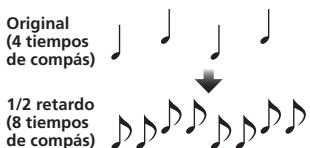
| Botones BEAT ◀, ▶ (parámetro 1) | Use éstos para establecer un tiempo de retardo de 1/8 - 16/1 con respecto al tiempo de un tiempo de compás de las BPM. |
| Control TIME (parámetro 2) | Use esto para establecer el tiempo de retardo. 1 a 4000 (ms) |
| Control LEVEL/DEPTH (parámetro 3) | Use esto para establecer el balance entre el sonido original y el sonido de retardo. |
| X-PAD (parámetro 4) | Use esto para establecer el tiempo de retardo. |
ECHO ^1 2
Sale varias veces un sonido de retardo que se atenúa gradualmente según la fracción de tiempo de compás establecida con los botones [BEAT ◀, ▶].
Con ecos de tiempo de compás de 1/1, los sonidos de retardo se atenúan según el tempo de la pista incluso después de haber sido cortado el sonido de entrada.
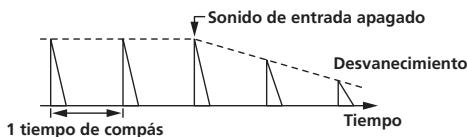
| Botones BEAT ◀, ▶ (parámetro 1) | Use éstos para establecer un tiempo de retardo de 1/8 - 16/1 con respecto al tiempo de un tiempo de compás de las BPM. |
| Control TIME (parámetro 2) | Use esto para establecer el tiempo de retardo. 1 a 4000 (ms) |
| Control LEVEL/DEPTH (parámetro 3) | Use esto para establecer el balance entre el sonido original y el sonido de eco. |
| X-PAD (parámetro 4) | Use esto para establecer el tiempo de retardo. |
SPIRAL ^1 ^2
Esta función añade un efecto de reverberación al sonido de entrada. Cuando cambia el tiempo de retardo el pitch cambia simultáneamente.
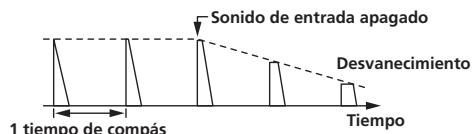
| Botones BEAT ◀, ▶ (parámetro 1) | Use éstos para establecer un tiempo de retardo de 1/8 - 16/1 con respecto al tiempo de un tiempo de compás de las BPM. |
| Control TIME (parámetro 2) | Use esto para establecer el tiempo de retardo. 10 a 4000 (ms) |
| Control LEVEL/DEPTH (parámetro 3) | Use esto para establecer el balance entre el sonido original y el sonido de efecto, y para establecer el parámetro cuantitativo. |
| X-PAD (parámetro 4) | Use esto para establecer el tiempo de retardo. |
REVERB ^1 2
Esta función añade un efecto de reverberación al sonido de entrada.
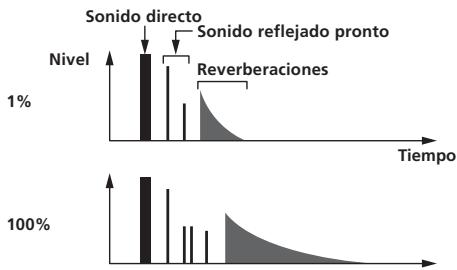
bar
| Nivel | Tiempo | |-------|--------| | Sonido directo | 1% | | Sonido reflejado pronto | 1% | | Reverberaciones | 1% || Botones BEAT ◀, ▶ (parámetro 1) | Use éstos para establecer el grado del efecto de reverberación, desde 1 – 100 %. |
| Control TIME (parámetro 2) | Use esto para establecer el grado de efecto de reverberación. 1 – 100 (%) |
| Control LEVEL/DEPTH (parámetro 3) | Ajusta el balance entre el sonido original y el sonido de efecto. |
| X-PAD (parámetro 4) | Establece la frecuencia de corte del filtro. |
TRANS ^1
El sonido se corta según la fracción de tiempo de compás establecida con los botones [BEAT ◀, ►].
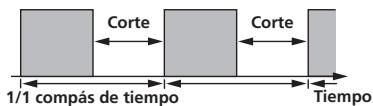
| Botones BEAT ◀, ▶ (parámetro 1) | Use éstos para establecer un tiempo de corte de 1/16 – 16/1 con respecto al tiempo de un tiempo de compás de las BPM. |
| Control TIME (parámetro 2) | Use esto para establecer el tiempo de efecto.10 a 16000 (ms) |
| Control LEVEL/DEPTH (parámetro 3) | Ajusta el balance entre el sonido original y el sonido de efecto. |
| X-PAD (parámetro 4) | Esto establece el tiempo de corte. |
FILTER ^1
La frecuencia de corte del filtro cambia según la fracción de tiempo de compás establecida con los botones [BEAT ◀, ▶].
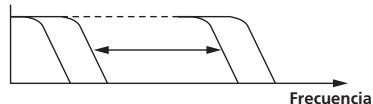
| BotonesBEAT◀, ▶ (parámetro 1) | Use éstos para establecer el ciclo para mover la frecuencia de corte como un tiempo de 1/4 - 64/1 con respecto al tiempo de un tiempo de compás de las BPM. |
| ControlTIME(parámetro 2) | Use esto para establecer el ciclo con el que se mueve la frecuencia de corte.10 a 32000 (ms) |
| ControlLEVEL/DEPTH(parámetro 3) | Cuanto más se gira el control a la derecha más se aplica el efecto. |
| X-PAD(parámetro 4) | El ciclo de movimiento de la frecuencia de corte fluctúa ligeramente. |
FLANGER ^1
Se produce un efecto de flanger de 1 ciclo según la fracción de tiempo de compás establecida con los botones [BEAT ◀, ►].
Retardo breve
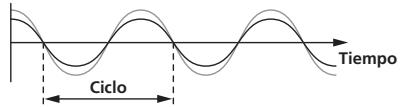
| BotonesBEAT◀, ▶ (parámetro 1) | Use éstos para establecer el tiempo de efecto 1/4 - 64/1 con respecto al tiempo de un tiempo de compás de las BPM. |
| ControlTIME (parámetro 2) | Use esto para establecer el ciclo mediante el que se mueve el efecto de flanger.10 a 32000 (ms) |
| ControlLEVEL/DEPTH (parámetro 3) | Cuanto más se gira el control a la derecha más se aplica el efecto.Cuando se gira completamente a la izquierda sólo sale el sonido original. |
| X-PAD (parámetro 4) | El ciclo de movimiento del efecto de flanger fluctúa ligeramente. |
PHASER ^1
El efecto de phaser cambia según la fracción de tiempo de compás establecida con los botones [BEAT ◀, ►].
Desplazamiento de fase
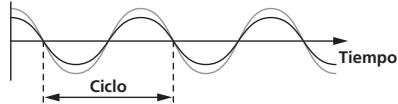
| Botones BEAT ◀, ▶ (parámetro 1) | Use éstos para establecer el ciclo para mover el efecto de phaser como un tiempo de 1/4 - 64/1 con respecto al tiempo de un tiempo de compás de las BPM. |
| Control TIME (parámetro 2) | Esto ajusta el ciclo por el que se mueve el efecto de phaser.10 a 32000 (ms) |
| Control LEVEL/DEPTH (parámetro 3) | Cuanto más se gira el control a la derecha más se aplica el efecto.Cuando se gira completamente a la izquierda sólo sale el sonido original. |
| X-PAD (parámetro 4) | El ciclo de movimiento del efecto de phaser fluctúa ligeramente. |
ROBOT ^1
El sonido original cambia a un sonido como el producido por un robot.
| Botones BEAT ◀, ▶ (parámetro 1) | Use esto para establecer el grado del sonido de efecto. -100–100 (%) |
| Control TIME (parámetro 2) | Use esto para establecer el grado del sonido de efecto. -100–100 (%) |
| Control LEVEL/DEPTH (parámetro 3) | Ajusta el balance entre el sonido original y el sonido de efecto. |
| X-PAD (parámetro 4) | Esto cambia el grado del sonido de efecto. |
MELODIC ^1 2
La gama media del sonido que está siendo introducido en el punto cuando se pulsa el botón [ON/OFF] se graba, y el sonido grabado sale según el nivel del sonido que está siendo introducido.
| Botones BEAT ◀, ▶ (parámetro 1) | Esto establece la forma de reproducción del sonido grabado. |
| Control TIME (parámetro 2) | Esto establece la forma de reproducción del sonido grabado. |
| Control LEVEL/DEPTH (parámetro 3) | Esto ajusta el balance entre el sonido original y el sonido grabado. |
| X-PAD (parámetro 4) | Esto establece la forma de reproducción del sonido grabado. |
SLIP ROLL ^1 ^2
El sonido que está siendo introducido en el punto cuando se pulsa [ON/OFF] se graba, y el sonido grabado sale repetidamente según la fracción de tiempo de compás establecida con los botones [BEAT ◀, ▶].
Cuando el tiempo del efecto cambia, el sonido de entrada se vuelve a grabar.
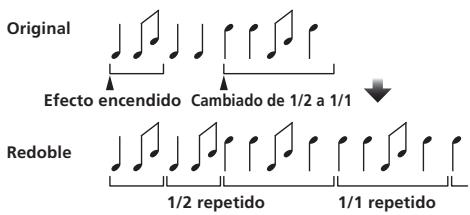
| Botones BEAT ◀, ▶ (parámetro 1) | Use éstos para establecer un tiempo de efecto de 1/16 – 16/1 con respecto al tiempo de un tiempo de compás de las BPM. |
| Control TIME (parámetro 2) | Use esto para establecer el tiempo de efecto.10 a 4000 (ms) |
| Control LEVEL/DEPTH (parámetro 3) | Use esto para establecer el balance entre el sonido original y ROLL. |
| X-PAD (parámetro 4) | Use esto para establecer el tiempo de efecto. |
ROLL ^1 ^2
El sonido que está siendo introducido en el punto cuando se pulsa [ON/OFF] se graba, y el sonido grabado sale repetidamente según la fracción de tiempo de compás establecida con los botones [BEAT ◀, ▶].
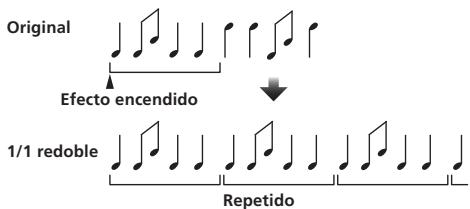
| Botones BEAT ◀, ▶ (parámetro 1) | Use éstos para establecer un tiempo de efecto de 1/16 - 16/1 con respecto al tiempo de un tiempo de compás de las BPM. |
| Control TIME (parámetro 2) | Use esto para establecer el tiempo de efecto. 10 a 4000 (ms) |
| Control LEVEL/DEPTH (parámetro 3) | Use esto para establecer el balance entre el sonido original y ROLL. |
| X-PAD (parámetro 4) | Use esto para establecer el tiempo de efecto. |
REV ROLL ^1 ^2
El sonido que está siendo introducido en el punto cuando se pulsa el botón [ON/OFF] se graba, y el sonido grabado se invierte y luego sale repetidamente según la fracción de tiempo de compás establecida con los botones [BEAT ◀, ►].
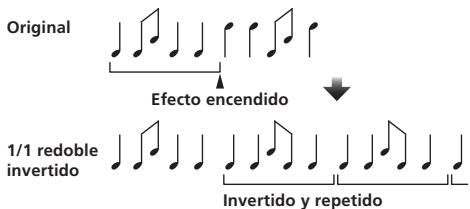
| Botones BEAT ◀, ▶ (parámetro 1) | Use éstos para establecer un tiempo de efecto de 1/16 – 16/1 con respecto al tiempo de un tiempo de compás de las BPM. |
| Control TIME (parámetro 2) | Use esto para establecer el tiempo de efecto.10 a 4000 (ms) |
| Control LEVEL/DEPTH (parámetro 3) | Use esto para establecer el balance entre el sonido original y ROLL. |
| X-PAD (parámetro 4) | Use esto para establecer el tiempo de efecto. |
SND/RTN (MIDI LFO)
Pulsando el botón [LFO FORM (WAKE UP)], el software y los aparatos compatibles con MIDI se pueden controlar usando señales MIDI.
SND/RTN ^1
| Botones BEAT ◀, ▶ (parámetro 1) | — |
| Control TIME (parámetro 2) | — |
| Control LEVEL/DEPTH (parámetro 3) | Ajusta la entrada de nivel de sonido al terminal [RETURN]. |
| X-PAD (parámetro 4) | — |
MIDI LFO
La forma de onda de señal MIDI (0 – 127) cambia según el tempo de la pista.
El patrón de forma de onda de señal MIDI cambia cada vez que se pulsa el botón
| Botones BEAT ◀, ▶ (parámetro 1) | Use éstos para establecer un tiempo de salida de forma de onda de 1/4 - 64/1 con respecto a un tiempo de un beat del BPM. |
| Control TIME (parámetro 2) | Use esto para establecer el tiempo de salida de forma de onda. |
| Control LEVEL/DEPTH (parámetro 3) | — |
| X-PAD (parámetro 4) | Esto cambia el patrón de la forma de onda de la señal MIDI. |
- Cuando se selecciona [MIDI LFO], el sonido del efector externo conectado al terminal [RETURN] no se introduce.
1 Cuando se selecciona [CF.A], [CF.B] o [MASTER] con el conmutador selector de canales de efectos, si el sonido del canal que usted quiere monitorear no está siendo emitido al canal [MASTER], el sonido de efecto no podrá ser monitoreado aunque se pulse el botón [CUE] para [BEAT EFFECTS].
2 Si el efecto está apagado, el sonido del efecto no se puede monitorear aunque se pulse el botón [CUE] para [BEAT EFFECTS].
Mapa de asignación MIDI
Mapa de asignación MIDI
- “CC” es la abreviatura de “control change”. Un cambio de control es un tipo de señal MIDI usada para transmitir varios tipos de información de control, tal como timbre, volumen, etc.
En esta unidad, los valores de 0 a 127 salen como CC principalmente cuando se utilizan los controles y los faders. CC también salen cuando se utilizan ciertos botones.
- "Note" es un término MIDI usado cuando se pulsan o liberan notas en un piano u otro instrumento de teclado.
1 Cuando al encender un botón se apaga otro, los mensajes de encendido y apagado de MIDI se envían desde los dos botones. Cuando no hay un botón que se apague, el mensaje de encendido de MIDI se envía desde el botón que fue pulsado.
2 Cuando se cambia de una posición a otra, las señales MIDI ON y OFF se envían respectivamente desde ambas posiciones.
— Cuando se pulsa el botón [START/STOP] durante más de 1 segundo, los mensajes MIDI correspondientes a las posiciones de los botones, faders y controles se envían en un grupo (instantánea). La instantánea MIDI envía todos los mensajes MIDI, excepto el inicio y la parada de MIDI.
3 La operación cambia según la configuración del conmutador selector [CROSS FADER ASSIGN (A, THRU, B)].
| Categoría | Botón/Control/Commutador | Asignación MIDI | Disparador/Conmutador | Datos transmitidos | ||
| Nombre | Tipo | |||||
| CH1 | Conmutador selector de entrada | DIGITAL | Conmutador | Note 050 | 2 | OFF=0, ON=127 |
| CD/LINE | Conmutador | Note 051 | 2 | OFF=0, ON=127 | ||
| PHONO | Conmutador | Note 052 | 2 | OFF=0, ON=127 | ||
| USB DECK 3 | Conmutador | Note 053 | 2 | OFF=0, ON=127 | ||
| TRIM | Control | CC 001 | — | 0-127 | ||
| HI | Control | CC 002 | — | 0-127 | ||
| MID | Control | CC 003 | — | 0-127 | ||
| LOW | Control | CC 004 | — | 0-127 | ||
| COLOR | Control | CC 005 | — | 0-127 | ||
| CUE | Botón | CC 070 | Disparador/Conmutador | OFF=0, ON=127 | ||
| Fader de canal | Control | CC 017 | — | 0-127 | ||
| CROSS FADER ASSIGN | Conmutador | CC 065 | — | 0, 64, 127 | ||
| CH2 | Conmutador selector de entrada | DIGITAL | Conmutador | Note 054 | 2 | OFF=0, ON=127 |
| CD/LINE | Conmutador | Note 055 | 2 | OFF=0, ON=127 | ||
| PHONO | Conmutador | Note 056 | 2 | OFF=0, ON=127 | ||
| USB DECK 1 | Conmutador | Note 057 | 2 | OFF=0, ON=127 | ||
| TRIM | Control | CC 006 | — | 0-127 | ||
| HI | Control | CC 007 | — | 0-127 | ||
| MID | Control | CC 008 | — | 0-127 | ||
| LOW | Control | CC 009 | — | 0-127 | ||
| COLOR | Control | CC 010 | — | 0-127 | ||
| CUE | Botón | CC 071 | Disparador/Conmutador | OFF=0, ON=127 | ||
| Fader de canal | Control | CC 018 | — | 0-127 | ||
| CROSS FADER ASSIGN | Conmutador | CC 066 | — | 0, 64, 127 | ||
| CH3 | Conmutador selector de entrada | DIGITAL | Conmutador | Note 058 | 2 | OFF=0, ON=127 |
| CD/LINE | Conmutador | Note 059 | 2 | OFF=0, ON=127 | ||
| PHONO | Conmutador | Note 060 | 2 | OFF=0, ON=127 | ||
| USB DECK 2 | Conmutador | Note 061 | 2 | OFF=0, ON=127 | ||
| TRIM | Control | CC 012 | — | 0-127 | ||
| HI | Control | CC 014 | — | 0-127 | ||
| MID | Control | CC 015 | — | 0-127 | ||
| LOW | Control | CC 021 | — | 0-127 | ||
| COLOR | Control | CC 022 | — | 0-127 | ||
| CUE | Botón | CC 072 | Disparador/Conmutador | OFF=0, ON=127 | ||
| Fader de canal | Control | CC 019 | — | 0-127 | ||
| CROSS FADER ASSIGN | Conmutador | CC 067 | — | 0, 64, 127 | ||
| CH4 | Conmutador selector de entrada | DIGITAL | Conmutador | Note 062 | 2 | OFF=0, ON=127 |
| CD/LINE | Conmutador | Note 063 | 2 | OFF=0, ON=127 | ||
| PHONO | Conmutador | Note 064 | 2 | OFF=0, ON=127 | ||
| USB DECK 4 | Conmutador | Note 065 | 2 | OFF=0, ON=127 | ||
| TRIM | Control | CC 080 | — | 0-127 | ||
| HI | Control | CC 081 | — | 0-127 | ||
| MID | Control | CC 092 | — | 0-127 | ||
| LOW | Control | CC 082 | — | 0-127 | ||
| COLOR | Control | CC 083 | — | 0-127 | ||
| CUE | Botón | CC 073 | Disparador/Conmutador | OFF=0, ON=127 | ||
| Fader de canal | Control | CC 020 | — | 0-127 | ||
| CROSS FADER ASSIGN | Conmutador | CC 068 | — | 0, 64, 127 | ||
| Crossfader | Crossfader | Control | CC 011 | — | 0-127 | |
| Curva de fader | CH FADER (JUN) | Conmutador | CC 094 | — | 0, 64, 127 | |
| CROSS FADER (XXX) | Conmutador | CC 095 | — | 0, 64, 127 | ||
| Maestro | MASTER LEVEL | Control | CC 024 | — | 0-127 | |
| BALANCE | Control | CC 023 | — | 0-127 | ||
| CUE | Botón | CC 074 | Disparador/Conmutador | OFF=0, ON=127 | ||
| EQ CURVE (ISOLATOR, EQ) | Conmutador | CC 033 | — | 0, 127 | ||
| BOOTH MONITOR | BOOTH MONITOR | Control | CC 025 | — | 0-127 | |
| LINK | CUE | Botón | CC 115 | Disparador/Conmutador | OFF=0, ON=127 | |
| BEAT EFFECTS | ◀ | Botón | CC 076 | Disparador/Conmutador | OFF=0, ON=127 | |
| ▶ | Botón | CC 077 | Disparador/Conmutador | OFF=0, ON=127 | ||
| AUTO/TAP | Botón | CC 069 | Disparador/Conmutador | OFF=0, ON=127 | ||
| TAP | Botón | CC 078 | Disparador solamente | OFF=0, ON=127 | ||
| CUE | Botón | CC 075 | Disparador/Conmutador | OFF=0, ON=127 | ||
| EFFECT SELECT | DELAY | Conmutador | CC 042 | 2 | OFF=0, ON=127 | |
| ECHO | Conmutador | CC 055 | 2 | OFF=0, ON=127 | ||
| SPIRAL | Conmutador | CC 043 | 2 | OFF=0, ON=127 | ||
| REVERB | Conmutador | CC 054 | 2 | OFF=0, ON=127 | ||
| TRANS | Conmutador | CC 053 | 2 | OFF=0, ON=127 | ||
| FILTER | Conmutador | CC 059 | 2 | OFF=0, ON=127 | ||
| FLANGER | Conmutador | CC 050 | 2 | OFF=0, ON=127 | ||
| PHASER | Conmutador | CC 057 | 2 | OFF=0, ON=127 | ||
| ROBOT | Conmutador | CC 051 | 2 | OFF=0, ON=127 | ||
| MELODIC | Conmutador | CC 061 | 2 | OFF=0, ON=127 | ||
| SLIP ROLL | Conmutador | CC 058 | 2 | OFF=0, ON=127 | ||
| ROLL | Conmutador | CC 046 | 2 | OFF=0, ON=127 | ||
| REV ROLL | Conmutador | CC 047 | 2 | OFF=0, ON=127 | ||
| SND/RTN (MIDI LFO) | Conmutador | CC 062 | 2 | OFF=0, ON=127 | ||
| Categoría | Botón/Control/Conmutador | Asignación MIDI | Disparador/Conmutador | Datos transmitidos | ||
| Nombre | Tipo | |||||
| BEAT EFFECTS | CH SELECT | CH1 | Conmutador | CC 034 | 2 | OFF=0, ON=127 |
| CH2 | Conmutador | CC 035 | 2 | OFF=0, ON=127 | ||
| CH3 | Conmutador | CC 036 | 2 | OFF=0, ON=127 | ||
| CH4 | Conmutador | CC 037 | 2 | OFF=0, ON=127 | ||
| MIC | Conmutador | CC 038 | 2 | OFF=0, ON=127 | ||
| CF.A | Conmutador | CC 039 | 2 | OFF=0, ON=127 | ||
| CF.B | Conmutador | CC 040 | 2 | OFF=0, ON=127 | ||
| MASTER | Conmutador | CC 041 | 2 | OFF=0, ON=127 | ||
| MIDI LFO | Control | CC 118 | — | 0-127 | ||
| QUANTIZE | Botón | Note 118 | Disparador/Conmutador | — | ||
| TIME | Conmutador | CC 013 | — | — | ||
| Conmutador | CC 045 | — | Valor TIME (Cuando se selecciona FLANGER, PHASER o FILTER, el valor se reduce a la mitad. Cuando está seleccionado un valor negativo, éste cambia a un valor positivo.) | |||
| LEVEL/DEPTH | Control | CC 091 | — | 0-127 | ||
| X-PAD | Control | CC 116 | — | Envía información de posición [X-PAD]. | ||
| ON/OFF X-PAD (táctil) • Cuando se selecciona un efecto que no es [SND/RTN (MIDI LFO)] en BEAT EFFECT | Botón | CC 114 | 2 | OFF=0, ON=127 | ||
| ON/OFF X-PAD (táctil) • Cuando se selecciona [SND/RTN (MIDI LFO)] en BEAT EFFECT | Botón | CC 064 | 2 | OFF=0, ON=127 | ||
| MIC | HI | Control | CC 030 | — | 0-127 | |
| LOW | Control | CC 031 | — | 0-127 | ||
| SOUND COLOR FX | NOISE | Botón | CC 085 | Disparador/Conmutador^1 | OFF=0, ON=127 | |
| SPACE | Botón | CC 105 | Disparador/Conmutador^1 | OFF=0, ON=127 | ||
| GATE/COMP | Botón | CC 106 | Disparador/Conmutador^1 | OFF=0, ON=127 | ||
| DUB ECHO | Botón | CC 107 | Disparador/Conmutador^1 | OFF=0, ON=127 | ||
| CRUSH | Botón | CC 086 | Disparador/Conmutador^1 | OFF=0, ON=127 | ||
| FILTER | Botón | CC 087 | Disparador/Conmutador^1 | OFF=0, ON=127 | ||
| Fader Start | Fader Start 1 | Botón | CC 088 | Disparador/Conmutador | OFF=0, ON=127 | |
| Fader Start 2 | Botón | CC 089 | Disparador/Conmutador | OFF=0, ON=127 | ||
| Fader Start 3 | Botón | CC 090 | Disparador/Conmutador | OFF=0, ON=127 | ||
| Fader Start 4 | Botón | CC 093 | Disparador/Conmutador | OFF=0, ON=127 | ||
| HEADPHONES | MIXING | Control | CC 027 | — | 0-127 | |
| LEVEL | Control | CC 026 | — | 0-127 | ||
| Timing Clock | — | Reloj de sincronización | — | — | ||
| Fader Start Operación ^3 | Fader de canales 1 o crossfader | Note 102 | — | BACK CUE = 0, PLAY = 127 | ||
| Fader de canales 2 o crossfader | Note 103 | — | BACK CUE = 0, PLAY = 127 | |||
| Fader de canales 3 o crossfader | Note 104 | — | BACK CUE = 0, PLAY = 127 | |||
| Fader de canales 4 o crossfader | Note 105 | — | BACK CUE = 0, PLAY = 127 | |||
| MIDI | START | Botón | START | — | — | |
| STOP | Botón | STOP | — | — | ||
— Cuando el conmutador selector [CROSS FADER ASSIGN (A, THRU, B)] se pone en [THRU]: Los mensajes MIDI se envían cuando el botón [FADER START] se pone en [ON] y el fader de canales se aleja de usted, a partir de la posición más próxima a usted, y se vuelve a poner en la posición más próxima a usted.
— Cuando el conmutador selector [CROSS FADER ASSIGN (A, THRU, B)] se pone en [A]: Los mensajes MIDI se envían cuando el botón [FADER START] se pone en [ON] y el crossfader se mueve desde el extremo más alejado del lado [B] y cuando se vuelve a poner en el extremo más alejado del lado [B].
— Cuando el conmutador selector [CROSS FADER ASSIGN (A, THRU, B)] se pone en [B]: Los mensajes MIDI se envían cuando el botón [FADER START] se pone en [ON] y el crossfader se mueve desde el extremo más alejado del lado [A] y cuando se vuelve a poner en el extremo más alejado del lado [A].
Cambio de los ajustes
1 Pulse elbotón [ON/OFF (UTILITY)] durante más de 1 segundo.
Se visualiza la pantalla de ajuste de modo [USER SETUP].
- Para visualizar la pantalla de ajuste de modo [CLUB SETUP], desconecte primero la alimentación de esta unidad y luego pulse el botón [POWER] mientras pulsa [ON/OFF (UTILITY)].
2 Pulse el botón [BEAT ◀, ►].
Seleccione el elemento de ajuste.
3 Pulse el botón [TAP].
La pantalla cambia a la pantalla de cambio del valor de ajuste del elemento de ajuste.
4 Pulse el botón [BEAT ◀, ►].
Cambie el valor de ajuste.
5 Pulse el botón [TAP].
Introduzca el valor de ajuste.
La pantalla anterior reaparece.
- Para volver a la pantalla anterior sin cambiar los ajustes, pulse el botón [QUANTIZE].
6 Pulse el botón [ON/OFF (UTILITY)].
Cierre de la pantalla de ajuste de modo [USER SETUP].
- Para cerrar la pantalla de ajuste de modo [CLUB SETUP], pulse el botón [POWER] para desconectar la alimentación de esta unidad.
Acerca de la función de espera automática
Cuando [Auto Standby] se pone en [ON], el modo de espera se activa automáticamente si pasan 4 horas bajo las condiciones mostradas a continuación.
— Que no se utilicen ninguno de los botones o controles de la unidad.
— Que no entren señales de audio de -10 dB o más por los terminales de entrada de esta unidad.
— Que no se hagan conexiones a PRO DJ LINK.
- Cuando se pulsa el botón [LFO FORM (WAKE UP)], el modo de espera se cancela.
- Esta unidad sale de fábrica con la función de espera automática activada. Si no quiere usar la función de espera automática, ponga [Auto Standby] en [OFF].
Acerca de la función talk-over
La función talk-over tiene los dos modos descritos a continuación.
— [ADV] (talk-over avanzado): Sólo la gama media del sonido de los canales que no son el canal [MIC] se atenúa según el valor de ajuste [Talk Over LEVEL] y luego sale.
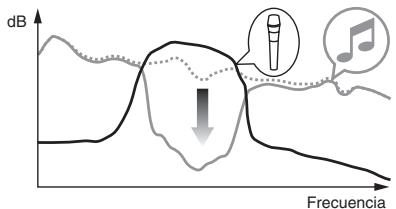
— [NOR] (talk-over normal): El sonido de los canales que no son el canal [MIC] se atenúa según el valor de ajuste [Talk Over LEVEL] y luego sale.
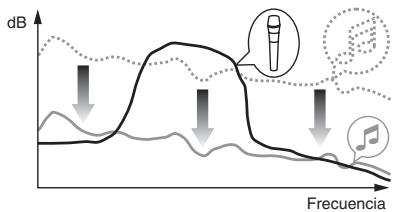
Configuración de preferencias
*: Ajuste al hacerse la compra
| Modo | Ajustes opcionales | Visualización en pantalla | Valor de ajuste | Descripciones |
| USER SETUP | Fader Start | F.S. | ON, OFF* | Activa y desactiva al mismo tiempo la función de inicio del fader. |
| MIDI CH | MIDI CH | 1* a 16 | Ajusta el canal MIDI. | |
| MIDI Button Type | MIDI BT | TGL*, TRG | Selecciona el modo de transmisión de señales MIDI, [TGL (TOGGLE)] o [TRG (TRIGGER)]. | |
| Talk Over Mode | TLK MOD | ADV*, NOR | Selecciona el modo de la función talk-over, [ADV(ADVANCED)] o [NOR(NORMAL)]. | |
| Talk Over LEVEL | TLK LVL | -6 dB, -12 dB,-18 dB*, -24 dB | Establece el nivel de atenuación del sonido de la función talk-over. | |
| CLUB SETUP | Digital Master Out Level | DOUT LV | -19 dB*, -15 dB,-10 dB, -5 dB | Establece el nivel máximo del sonido que sale de los terminales [DIGITAL MASTER OUT].[1] |
| Digital Master Out Sampling Rate | DOUT FS | 48 kHz, 96 kHz* | Establece la frecuencia de muestreo de la señal digital. | |
| MASTER ATT. | MST ATT | -6 dB, -3 dB,0 dB* | Establece el nivel de atenuación del sonido que sale de los terminales [MASTER1] y [MASTER2]. | |
| Auto Standby | AUTOSTB | ON*, OFF | Activa y desactiva la función de espera automática. | |
| Mic Output To Booth Monitor | MIC BTH | ON*, OFF | Establece si van a salir o no señales de audio de micrófono por los terminales [BOOTH]. | |
| PC UTILITY | PC UTLY | ON, OFF* | Establece si se va a iniciar o no automáticamente el software de utilidad de ajuste del ordenador cuando se conecta un cable USB. | |
| Peak Limiter | PKLIMIT | ON*, OFF | Disminuye el desagradable y repentino corte digital de la salida maestra. | |
| Factory Reset | INITIAL | YES, NO* | Restaura todos los ajustes a los ajustes de fábrica. |
1 Note que el sonio de la salida puede que se distorsione si el indicador de nivel maestro no se enciende hasta la parte más alta.
Acerca del software de utilidad de ajustes
La utilidad de ajustes se puede usar para hacer las verificaciones y ajustes descritos más abajo.
— Verificación del estado de los conmutadores selectores de entrada de esta unidad
— Ajuste de la salida de datos de audio de esta unidad al ordenador
— Ajuste del tamaño de la memoria intermedia (cuando se usa Windows ASIO)
— Verificación de la versión del software controlador
Visualización de la utilidad de ajustes
Para Windows
Haga clic en el menú [Iniciar] > [Todos los programas] > [Pioneer] > [DJM-900SRT] > [Utilidad de configuración del DJM-900SRT].
Para Mac OS X
Haga clic en el icono [Macintosh HD] > [Application] > [Pioneer] > [DJM-900SRT] > [Utilidad de configuración del DJM-900SRT].
Verificación del estado de los conmutadores selectores de entrada de esta unidad
Visualice la utilidad de ajustes antes de empezar.
Haga clic en la ficha [MIXER INPUT].
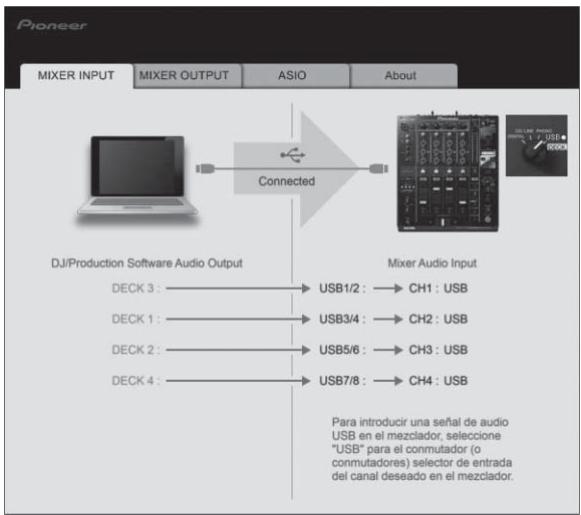
flowchart
graph LR
    A["MIXER INPUT"] --> B["DJ/Production Software Audio Output"]
    C["MIXER OUTPUT"] --> B
    D["ASIO"] --> B
    E["About"] --> B
    B --> F["Mixer Audio Input"]
    subgraph DI/Production Software Audio Output
        G["DECK 3 :"] --> H["USB1/2 :"] --> I["CH1 : USB"]
        J["DECK 1 :"] --> K["USB3/4 :"] --> L["CH2 : USB"]
        M["DECK 2 :"] --> N["USB5/6 :"] --> O["CH3 : USB"]
        P["DECK 4 :"] --> Q["USB7/8 :"] --> R["CH4 : USB"]
    end
    style DI/Production Software Audio Output fill:#f9f,stroke:#333
    style Mixer Audio Input fill:#ccf,stroke:#333
Ajuste de la salida de datos de audio de esta unidad al ordenador
Cuando Serato DJ esté ejecutándose y usando esta unidad como aparato de audio predeterminado, establezca la salida de datos de audio en Serato DJ. Visualice la utilidad de ajustes antes de empezar.
1 Haga clic en la ficha [MIXER OUTPUT].
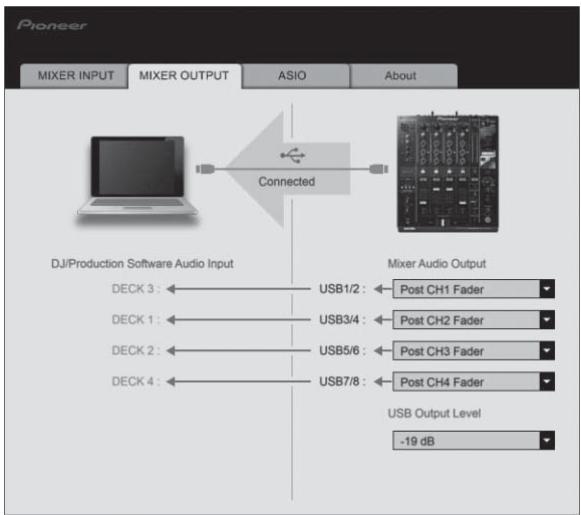
flowchart
graph TD
    A["MIXER INPUT"] --> B["Connected"]
    C["MIXER OUTPUT"] --> B
    D["ASIO"] --> B
    E["About"] --> B
    F["DJ/Production Software Audio Input"] --> G["DECK 3 :"]
    F --> H["DECK 1 :"]
    F --> I["DECK 2 :"]
    F --> J["DECK 4 :"]
    K["Mixer Audio Output"] --> L["USB1/2 :"]
    K --> M["USB3/4 :"]
    K --> N["USB5/6 :"]
    K --> O["USB7/8 :"]
    P["USB Output Level"] --> Q["-19 dB"]
2 Haga clic en el menú desplegable [Mixer Audio Output].
Seleccione y establezca los datos de audio que va a enviar al ordenador desde el flujo de señales de audio del interior de esta unidad.
| CH1 | CH2 | CH3 | CH4 |
| CH1 Control Tone PHONO^1 | CH2 Control Tone PHONO^1 | CH3 Control Tone PHONO^1 | CH4 Control Tone PHONO^1 |
| CH1 Control Tone CD/LINE^1 | CH2 Control Tone CD/LINE^1 | CH3 Control Tone CD/LINE^1 | CH4 Control Tone CD/LINE^1 |
| CH1 Control Tone DIGITAL^1 | CH2 Control Tone DIGITAL^1 | CH3 Control Tone DIGITAL^1 | CH4 Control Tone DIGITAL^1 |
| Post CH1 Fader ^2 | Post CH2 Fader ^2 | Post CH3 Fader ^2 | Post CH4 Fader ^2 |
| Cross Fader A^2 | Cross Fader A^2 | Cross Fader A^2 | Cross Fader A^2 |
| Cross Fader B^2 | Cross Fader B^2 | Cross Fader B^2 | Cross Fader B^2 |
| MIC | MIC | MIC | MIC |
| MIX (REC OUT) ^2 | MIX (REC OUT) ^2 | MIX (REC OUT) ^2 | MIX (REC OUT) ^2 |
1 Los datos de audio salen con el mismo volumen que entran en esta unidad, independientemente del ajuste [USB Output Level].
② Cuando se usa para aplicaciones que no son la grabación, ponga atención a los ajustes de la aplicación DJ para que no se generen bucles de audio. Si se generan bucles de audio, el sonido puede entrar o salir con volúmenes no deseados.
3 Haga clic en el menú desplegable [USB Output Level].
Ajuste el volumen de la salida de datos de audio de esta unidad.
- El ajuste [USB Output Level] se aplica igualmente a todos los datos de audio. Sin embargo, cuando se selecciona 1 en la tabla del paso 2, los datos de audio salen con el mismo volumen con el que entran en esta unidad.
- Si no se puede lograr un volumen suficiente usando sólo el ajuste de volumen del software del DJ, cambie el ajuste [USB Output Level] para ajustar el volumen de los datos de audio que salen de esta unidad. Note que el sonido se distorsionará si el volumen se sube demasiado.
Ajuste del tamaño de la memoria intermedia (cuando se usa Windows ASIO)
Si está ejecutándose una aplicación usando esta unidad como aparato de audio predeterminado (software de DJ, etc.), salga de esa aplicación antes de ajustar la capacidad de la memoria intermedia.
Visualice la utilidad de ajustes antes de empezar.
Haga clic en la ficha [ASIO].
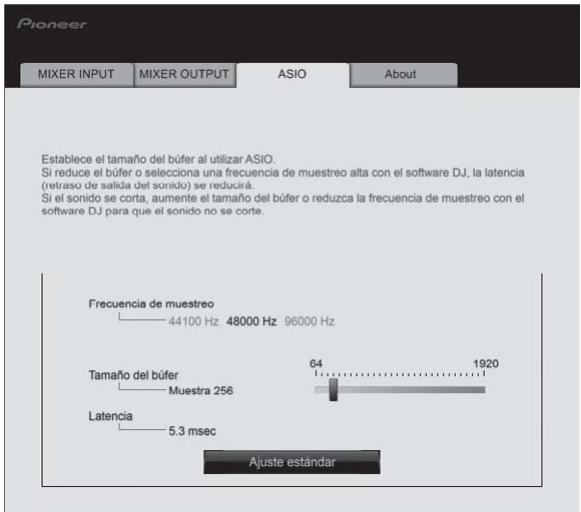
- Una memoria intermedia lo suficientemente grande reduce la posibilidad de que se pierda sonido (interrupción de sonido) pero aumenta el retardo de transmisión de la señal de audio (latencia).
Verificación de la versión del software controlador
Visualice la utilidad de ajustes antes de empezar.
Haga clic en la ficha [About].
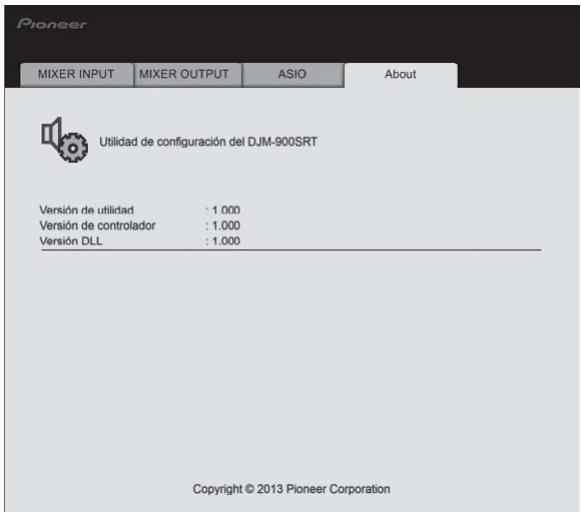
Verificación de la información más reciente en el software controlador
Visite nuestro sitio web indicado abajo para conocer la información más reciente del software controlador que se va a usar exclusivamente con esta unidad. http://pioneerdj.com/support/
- La operación no se puede garantizar cuando hay múltiples unidades de este mezclador conectadas a un solo ordenador.
Información adicional
Solución de problemas
- La operación incorrecta se confunde a menudo con un problema o un fallo de funcionamiento. Si piensa que algo funciona mal con este componente, compruebe los puntos de abajo. Algunas veces, el problema puede estar en otro componente. Inspeccione los otros componentes y los aparatos eléctricos que esté utilizando. Si no se puede corregir el problema después de comprobar los elementos de abajo, pida al servicio de Pioneer autorizado más cercano o a su concesionario que realice el trabajo de reparación.
- El reproductor puede no funcionar bien debido a la electricidad estática o a otras influencias externas. En tales casos, el funcionamiento normal se puede restaurar desenchufando el cable de alimentación y volviéndolo a enchufar.
| Problema | Verificación | Remedio |
| La alimentación no se conecta. | ¿Está bien conectado el cable de alimentación? | Enchufe el cable de alimentación a una toma de CA. |
| No hay sonido o éste está muy bajo. | ¿Está el conmutador selector de entrada en la posición apropiada? | Cambie el conmutador selector de entrada a la fuente de entrada del canal. (página 13) |
| ¿Están bien conectados los cables de conexión? | Conecte correctamente los cables de conexión. (página 10) | |
| ¿Están sucios los terminales y las clavijas? | Limpie los terminales y las clavijas antes de hacer conexiones. | |
| ¿Está [MASTER ATT.] en [-6 dB], etc.? | En la pantalla [USER SETUP], active [MASTER ATT.]. (página 23) | |
| No puede salir el sonido digital. | ¿Es la frecuencia de muestreo (fs) de la salida de audio digital adecuada a las especificaciones del aparato conectado? | En la pantalla [CLUB SETUP], ajuste [Digital Master Out Sampling Rate] según las especificaciones del equipo conectado. (página 23) |
| Sonido distorsionado. | ¿Está bien ajustada la salida del nivel de sonido del canal [MASTER]? | Ajuste el control [MASTER LEVEL] de forma que el indicador de nivel de canal maestro se encienda a unos [0 dB] en el nivel de pico. (Página 13) |
| Ponga [MASTER ATT.] en [-3 dB] o [-6 dB]. (página 23) | ||
| ¿Está bien ajustado el nivel de audio introducido en cada canal? | Ajuste el control [TRIM] de forma que el indicador de nivel del canal se encienda cerca de [0 dB] al nivel de pico. (Página 13) | |
| No se puede usar crossfade. | ¿Están bien ajustados los connutadores selectores [CROSS FADER ASSIGN (A. THRU, B)]? | Ajuste bien los connutadores selectores [CROSS FADER ASSIGN (A. THRU, B)] para los diferentes canales. (Página 13) |
| No se puede iniciar un reproductor DJ confader. | ¿Está [FADER START] en [OFF]? | En la pantalla [USER SETUP] ponga [FADER START] en [ON]. (página 23) |
| ¿Está el reproductor DJ bien conectado al terminal [LINK]? | Conecte bien el reproductor DJ al terminal [LINK] con un cable LAN. (página 10) | |
| ¿Están bien conectados los cables de audio? | Conecte los terminales de entrada de audio de esta unidad y los terminales de salida de audio del reproductor DJ con un cable de audio. (página 10) | |
| ¿Está bien puesto el número de reproductor del reproductor DJ? | Ponga el número de reproductor del reproductor DJ que sea el mismo que el del canal al que está conectado el cable de audio. | |
| [BEAT EFFECTS] no funciona. | ¿Está el conmutador selector de canales de efectos en la posición apropiada? | Gire el conmutador selector de canales de efectos para seleccionar el canal al que desea aplicar el efecto. |
| [SOUND COLOR FX] no funciona. | ¿Está el control [COLOR] en una posición apropiada? | Gire el control [COLOR] a la derecha o a la izquierda. (página 15) |
| No se puede usar un efector externo. | ¿Está el botón [ON/OFF] para [BEAT EFFECTS] en [ON]? | Pulse el botón [ON/OFF] para [BEAT EFFECTS] para poner [SND/RTN] en [ON]. (página 15) |
| ¿Está el efector externo bien conectado al terminal [SEND] o [RETURN]? | Conecte un efector externo a los terminales [SEND] y [RETURN]. (página 10) | |
| Sonido distorsionado de un efector externo. | ¿Está el nivel de salida de audio del efector externo ajustada a un nivel apropiado? | Ajuste el nivel de salida de audio del efector externo. |
| El tempo (BPM) no se puede medir o el valor de la medición del tempo (BPM) resulta inverosímil. | ¿Está el nivel de entrada de audio demasiado alto o bajo? | Ajuste el control [TRIM] de forma que el indicador de nivel del canal se encienda cerca de [0 dB] al nivel de pico. (Página 13) |
| Para algunas pistas puede que no sea posible medir el tempo (BPM). Use el botón [TAP] para introducir manualmente el tempo. (página 15) | ||
| El tempo medido (BPM) es diferente del tempo indicado en el CD. | — | Los valores pueden cambiar un poco debido a las diferentes formas de medir BPM. |
| El secuenciador MIDI no sincroniza. | ¿Está el modo de sincronización del secuenciador MIDI en el modo Slave? | Ponga el modo de sincronización del secuenciador MIDI en el modo Slave. |
| ¿Es compatible el secuenciador MIDI que está usado con las señales de reloj de sincronización MIDI? | Los secuenciadores MIDI incompatibles con las señales de reloj de sincronización MIDI no se pueden sincronizar. | |
| El control MIDI no funciona. | ¿Está activado el canal MIDI? | Pulse el botón [ON/OFF] para [MIDI]. (página 16) |
| ¿Están bien hechos los ajustes MIDI? | Para usar software DJ con esta unidad, los mensajes MIDI de esta unidad deberán asignarse al software DJ que esté utilizando. Para conocer instrucciones de la asignación de mensajes, vea el manual de instrucciones del Software DJ. | |
| Esta unidad no se reconoce después de ser conectada a un ordenador. El indicador USB se apaga o parpadea. | ¿Está bien instalado el software controlador en su ordenador? | Instale el software controlador. Si ya está instaldo, reinstálelo. (página 5) |
| El sonido de un ordenador no puede salir de esta unidad. | ¿Están esta unidad y el ordenador bien conectados? | Conecte directamente esta unidad y el ordenador con el cable USB incluido. (página 11) |
| ¿Están bien hechos los ajustes del aparato de salida de audio? | Seleccione esta unidad con los ajustes del aparato de salida de audio. Para conocer instrucciones de cómo hacer los ajustes para su aplicación, vea las instrucciones de funcionamiento de la aplicación. | |
| ¿Está el conmutador selector de entrada en la posición apropiada? | Ponga el conmutador selector de entrada en la posición [USB]. (Página 13) | |
| El sonido de efecto no se puede monitorear aunque se pulse el botón [CUE] para [BEAT EFFECTS]. | — | El circuito que genera el eco para los sonidos de efecto [ECHO], [REVERB], [ROLL], [SLIP ROLL] y [REV ROLL] se posiciona después del circuito de efecto, por lo que el sonido de efecto no se puede monitorear. Esto no es señal de mal funcionamiento. |
| El sonido se distorsiona cuando se conecta un reproductor analógico a los terminales [PHONO] de esta unidad. O, el encendido del indicador de nivel de canal no cambia a pesar de girar el control [TRIM]. | ¿Ha conectado un reproductor analógico con ecualizador fonográfico incorporado? | Conecte el reproductor analógico con ecualizador fonográfico incorporado a los terminales [CD/LINE]. (página 10) |
| Si el reproductor analógico con ecualizador fonográfico incorporado tiene un conmutador selector PHONO/LINE, póngalo en PHONO. | ||
| ¿Está una interfaz de audio para ordenadores conectada entre el reproductor analógico y esta unidad? | Si la salida de la interfaz de audio para ordenadores está en el nivel de línea, conéctela a los terminales [CD/LINE]. (página 10) | |
| Si el reproductor analógico tiene un conmutador selector PHONO/LINE, póngalo en PHONO. |
Diagrama en bloques
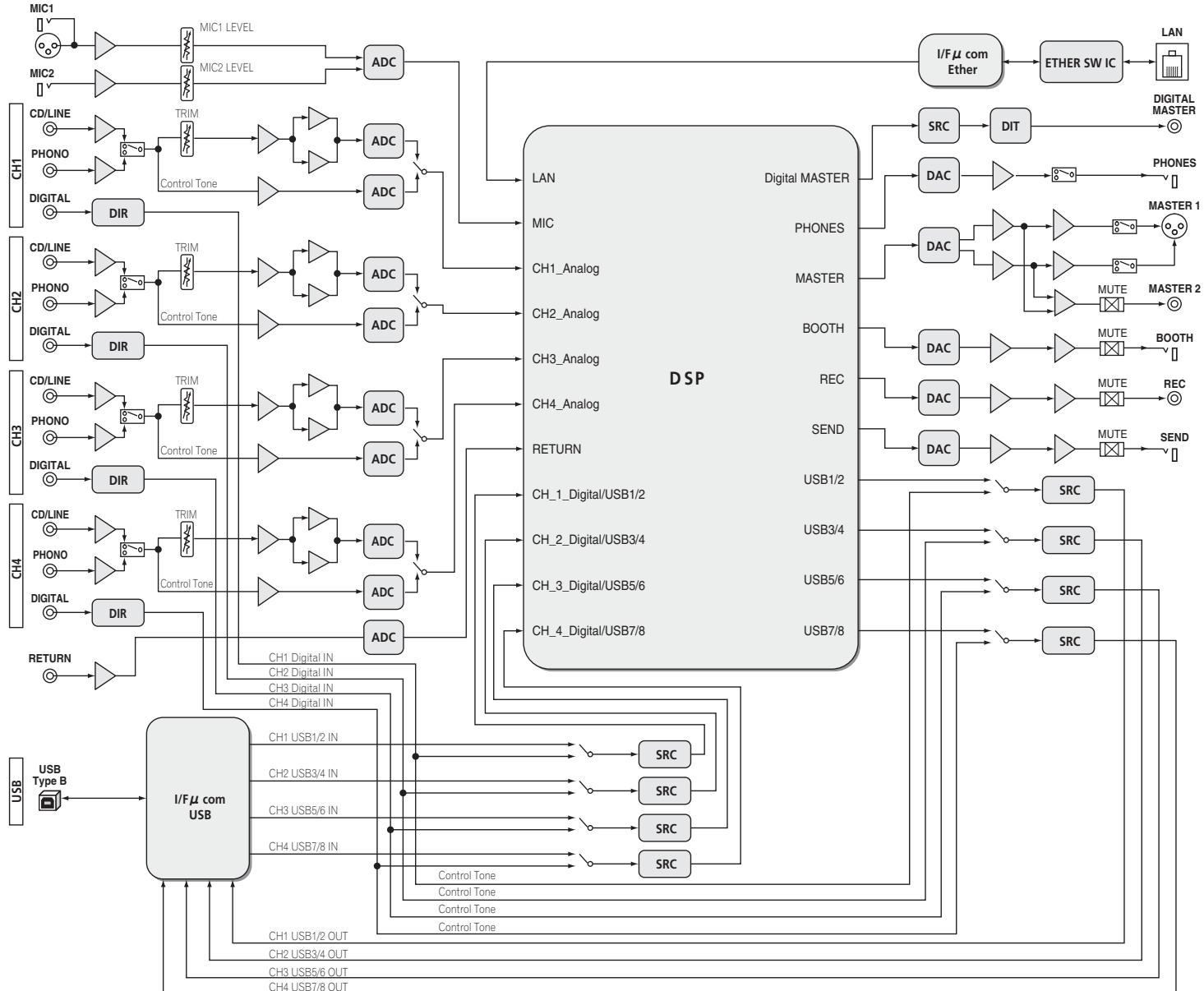
flowchart
graph TD
    subgraph_Channel_1["CH1"]
        A1["MIC1"] --> B1["TRIM"]
        A2["MIC2"] --> B2["TRIM"]
        B1 --> C1["Control Tone"]
        B2 --> C2["Control Tone"]
        C1 --> D1["ADC"]
        C2 --> D2["ADC"]
        D1 --> E1["LAN"]
        D2 --> E2["LAN"]
    end

    subgraph_Channel_2["CH2"]
        A3["CD/LINE"] --> B3["TRIM"]
        A4["PHONO"] --> B4["TRIM"]
        B4 --> C3["Control Tone"]
        B5["DIGITAL"] --> C4["TRIM"]
        C4 --> D3["Control Tone"]
        D3 --> E3["ADC"]
        D3 --> E4["ADC"]
        E3 --> F1["LAN"]
        E4 --> F2["LAN"]

    end

    subgraph_Channel_3["CH3"]
        A5["CD/LINE"] --> B5["TRIM"]
        A6["PHONO"] --> B6["TRIM"]
        B6 --> C5["Control Tone"]
        B7["DIGITAL"] --> C6["TRIM"]
        C6 --> D5["Control Tone"]
        D5 --> E5["ADC"]
        D5 --> E6["ADC"]
        E5 --> F6["DSP"]
    end

    subgraph_Channel_4["CH4"]
        A7["CD/LINE"] --> B7["TRIM"]
        A8["PHONO"] --> B8["TRIM"]
        B8 --> C7["Control Tone"]
        B9["DIGITAL"] --> C9["TRIM"]
        C9 --> D10["ADC"]
        C9 --> D11["ADC"]
        D10 --> E12["LAN"]
        D11 --> E13["LAN"]

    end

    subgraph_Channel_5["CH5"]
        A9["RETURN"] --> B10["TRIM"]
        B10 --> C12["Control Tone"]
        B11["CH1 Digital IN"] --> C13["ADC"]
        B12["CH2 Digital IN"] --> C14["ADC"]
        B13["CH3 Digital IN"] --> C15["ADC"]
        B14["CH4 Digital IN"] --> C16["ADC"]
        C16 --> D17["DSP"]
    end

    subgraph_Channel_6["USB Type B"]
        A10["USB Type B"] --> IB["I/Fμ com USB"]
    end

    IB --> IB1["CH1 USB1/2 IN"]
    IB --> IB2["CH2 USB3/4 IN"]
    IB --> IB3["CH3 USB5/6 IN"]
    IB --> IB4["CH4 USB7/8 IN"]

    IB1 --> IB5["Control Tone"]
    IB2 --> IB6["Control Tone"]
    IB3 --> IB7["Control Tone"]
    IB4 --> IB8["Control Tone"]

    IB5 --> IB9["Control Tone"]
    IB6 --> IB10["Control Tone"]
    IB7 --> IB11["Control Tone"]

    IB8 --> IB12["Control Tone"]

    IB9 --> IB13["Control Tone"]

    IB10 --> IB14["Control Tone"]

    IB11 --> IB15["Control Tone"]

    IB12 --> IB16["Control Tone"]

    IB13 --> IB17["Control Tone"]

    IB14 --> IB18["Control Tone"]

    IB15 --> IB19["Control Tone"]

    IB16 --> IB20["Control Tone"]

    IB17 --> IB21["Control Tone"]

    IB18 --> IB22["Control Tone"]

    IB19 --> IB23["Control Tone"]

    IB20 --> IB24["Control Tone"]

    IB21 --> IB25["Control Tone"]

    IB22 --> IB26["Control Tone"]

    IB23 --> IB27["Control Tone"]

    IB24 --> IB28["Control Tone"]

    IB25 --> IB29["Control Tone"]

    IB26 --> IB30["Control Tone"]

    IB27 --> IB31["Control Tone"]

    IB28 --> IB32["Control Tone"]

    IB29 --> IB33["Control Tone"]

    IB30 --> IB34["Control Tone"]

    IB31 --> IB35["Control Tone"]

    IB32 --> IB36["Control Tone"]

    IB33 --> IB37["Control Tone"]

    IB34 --> IB38["Control Tone"]

    IB35 --> IB39["Control Tone"]

    IB36 --> IB40["Control Tone"]

    IB37 --> IB41["Control Tone"]

    IB38 --> IB42["Control Tone"]

    IB39 --> IB43["Control Tone"]

    IB40 --> I/Fμ com_Ether
    I/Fμ com_Ether <--> ETHER_SW_IC
    ETHER_SW_IC <--> LAN
    LAN <--> I/Fμ com_Ether
    I/Fμ com_Ether <--> ETHER_SW_IC
    ETHER_SW_IC <--> DIGITAL_MASTER
    DIGITAL_MASTER <--> PHONES
    PHONES <--> DAC
    DAC <--> MUTE
    MUTE <--> MUTE_OUT
    MUTE_OUT <--> REC
    REC <--> DAC
    DAC <--> MUTE
    MUTE <--> MUTE_OUT
    MUTE_OUT <--> REC
    REC <--> DAC
    DAC <--> MUTE
    MUTE <--> MUTE_OUT
    MUTE_OUT <--> REC
    REC <--> DAC
    DAC <--> MUTE
    MUTE <--> MUTE_OUT
    MUTE_OUT <--> REC
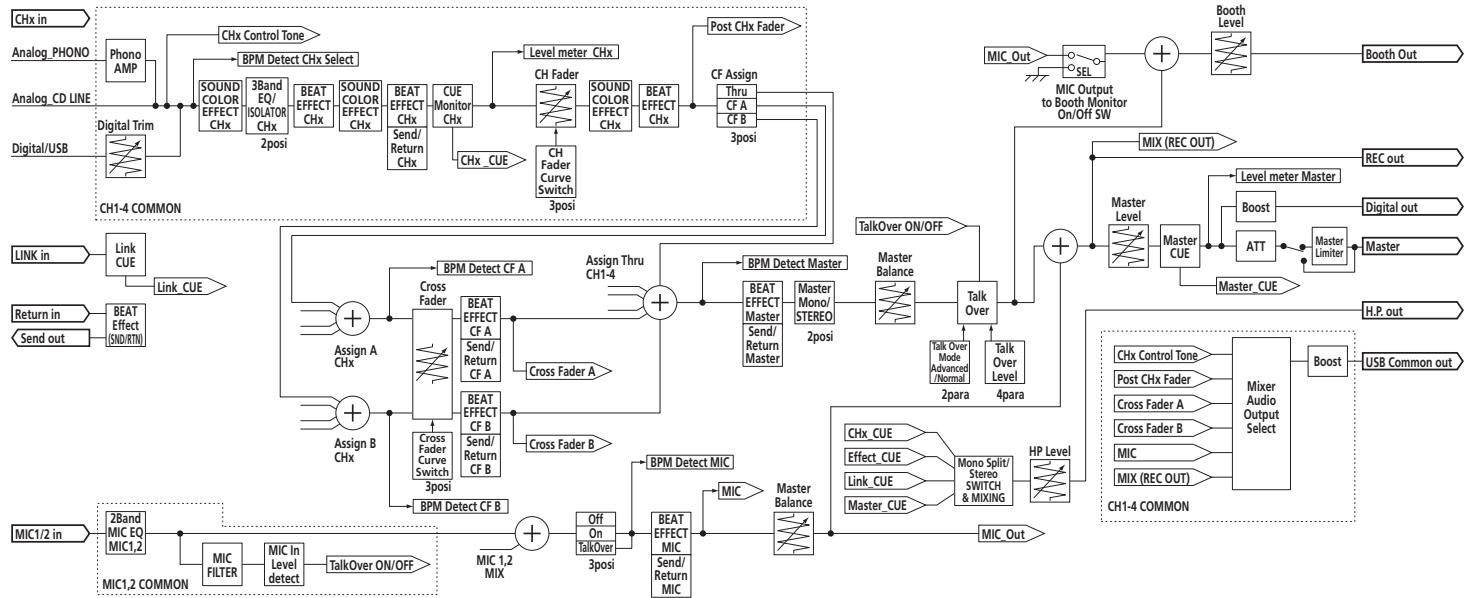
flowchart
graph TD
    A["Analog_PHONO"] --> B["Phono AMP"]
    C["Analog_CD_LINE"] --> D["Digital Trim"]
    E["Digital/USB"] --> F["CH1-4 COMMON"]
    G["LINK_IN"] --> H["Link CUE"]
    I["Return_IN"] --> J["BEAT Effect (SND/RTN)"]
    K["MIC1/2_IN"] --> L["2Band MIC EQ MIC1,2"]
    M["MIC1,2 COMMON"] --> N["MIC FILTER"]
    N --> O["MIC In Level detect"]
    O --> P["TalkOver ON/OFF"]
    Q["Assign A CHx"] --> R["BPM Detect CF A"]
    Q --> S["BPM Detect CF B"]
    Q --> T["BPM Detect CF B"]
    U["Assign B CHx"] --> V["BPM Detect CF A"]
    U --> W["BPM Detect CF B"]
    X["Cross Fader"] --> Y["BPM Detect CF A"]
    X --> Z["BPM Detect CF B"]
    AA["Cross Fader A"] --> AB["BPM Detect CF A"]
    AA --> AC["BPM Detect CF B"]
    AD["Cross Fader B"] --> AE["BPM Detect CF B"]
    AF["Assign Thru CH1-4"] --> AG["BPM Detect Master"]
    AH["Master Balance"] --> AI["BPM Detect Master"]
    AJ["Master Over ON/OFF"] --> AK["BPM Detect Master"]
    AL["Master Over Level 2para"] --> AM["BPM Detect Master"]
    AN["Master Over Level 4para"] --> AO["BPM Detect Master"]
    AP["Talk Over"] --> AQ["BPM Detect MIC"]
    AR["Off On TalkOver 3posi"] --> AS["BPM Detect MIC"]
    AT["MIC"] --> AU["BPM Detect MIC"]
    AV["Master Balance"] --> AW["BPM Detect MIC"]
    AX["Mixer Audio Output Select"] --> AY["HP Level"]
    AZ["Chx_CUE"] --> BA["Mixer Audio Output Select"]
    BB["Effect_CUE"] --> BC["Mixer Audio Output Select"]
    BD["Link_CUE"] --> BE["Mixer Audio Output Select"]
    BF["Master_CUE"] --> BG["Mixer Audio Output Select"]
    BH["CHx Control Tone"] --> BI["Mixer Audio Output Select"]
    BJ["Post CHx Fader"] --> BK["Mixer Audio Output Select"]
    BL["Mix (REC OUT)"] --> BM["Mixer Audio Output Select"]
    BN["USB Common out"] --> BO["Boost"]
    BP["MIX (REC OUT)"] --> BQ["Mixer Audio Output Select"]
    BR["Att"] --> BS["Mixer Audio Output Select"]
    BT["Master Limiter"] --> BU["Mixer Audio Output Select"]
    BV["Mix (REC OUT)"] --> BW["Mixer Audio Output Select"]
    BX["Mix (REC OUT)"] --> BY["Mixer Audio Output Select"]
    CA["Counting Factor"] --> CB["Cue in Level Detect"]
    CA --> CC["Cue in Level Select"]
    CA --> DD["Cue in Level Select"]
    CA --> DE["Cue in Level Select"]
    CA --> DF["Cue in Level Select"]
    CA --> DG["Cue in Level Select"]
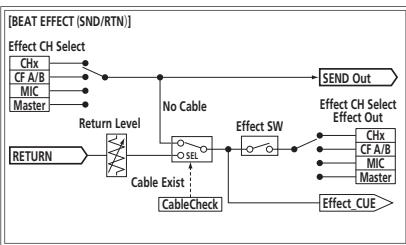
flowchart
graph TD
    A["Effect CH Select"] --> B["CHx"]
    A --> C["CF A/B"]
    A --> D["MIC"]
    A --> E["Master"]
    B --> F["No Cable"]
    C --> F
    D --> F
    E --> F
    F --> G["SEND Out"]
    H["RETURN"] --> I["Return Level"]
    I --> J["Cable Exist :"]
    J --> K["CableCheck"]
    K --> L["Effect SW"]
    L --> M["Effect CH Select Effect Out"]
    M --> N["CHx"]
    M --> O["CF A/B"]
    M --> P["MIC"]
    M --> Q["Master"]
    L --> R["Effect CUE"]
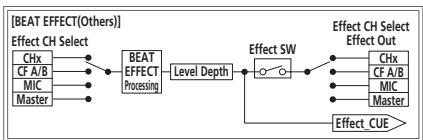
flowchart
graph LR
    A["BEAT EFFECT(Others)"] --> B["Effect CH Select"]
    B --> C["BeAT EFFECT Processing"]
    C --> D["Level Depth"]
    D --> E["Effect SW"]
    E --> F["Effect CUE"]
    F --> G["Effect CH Select Effect Out"]
    style A fill:#f9f,stroke:#333
    style B fill:#ccf,stroke:#333
    style C fill:#cfc,stroke:#333
    style D fill:#fcc,stroke:#333
    style E fill:#cff,stroke:#333
    style F fill:#ffc,stroke:#333
    style G fill:#fcc,stroke:#333
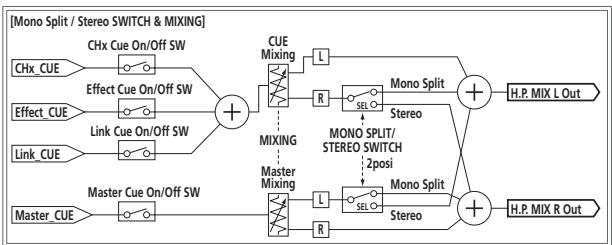
flowchart
graph LR
    A["Chx_CUE"] --> B["Effect Cue On/Off SW"]
    C["Effect_CUE"] --> D["Link Cue On/Off SW"]
    E["Link_CUE"] --> F["Master Cue On/Off SW"]
    G["Master_CUE"] --> H["MIXING"]
    I["CUE Mixing"] --> J["R"]
    K["Master Mixing"] --> L["L"]
    M["Mono Split"] --> N["+"]
    O["Mono Split/Stereo SWITCH 2posi"] --> P["+"]
    Q["Mono Split"] --> R["+"]
    S["H.P. MIX L Out"] --> T["Output"]
    U["H.P. MIX R Out"] --> V["Output"]
Adquisición del manual
El manual de instrucciones puede que esté en un archivo del formato PDF. Adobe® Reader® deberá estar instalado para leer los archivos del formato PDF. Si no tiene Adobe Reader, instálelo desde el enlace de descarga de la pantalla del menú del CD-ROM.
Descarga de las versiones más recientes de los manuales de instrucciones y de la Guía de inicio rápido - Edición Serato DJ
1 Inserte el CD-ROM en la unidad de CD del ordenador.
El menú del CD-ROM se visualiza.
Si el menú del CD-ROM no aparece cuando se inserta el CD-ROM, haga las operaciones de abajo.
- Para Windows
Desde el menú [Iniciar] – [Equipo] (o [Mi PC]), abra la unidad de CD y haga doble clic en el icono [CD_menu.exe]. - Para Mac OS X
En Finder, haga doble clic directamente en el icono [CD_menu.app].
2 Cuando se visualiza el menú del CD-ROM, seleccione [DJM-900SRT: Descarga del manual de instrucciones (archivo PDF)] y luego haga clic en [Iniciar].
3 "Para acceder al sitio se requiere un entorno de internet. ¿Conectado a internet?" se visualiza. Haga clic en [Si].
El navegador Web se inicia y se visualiza el sitio de asistencia Pioneer DJ. http://pioneerdj.com/support/
4 En el sitio de asistencia Pioneer DJ, haga clic en "Manuals" bajo "DJM-900SRT".
5 Desde la página de descarga, haga clic en el idioma de los documentos que necesite.
La descarga del manual de instrucciones/Guía de inicio rápido - Edición Serato DJ empieza.
Descarga del manual del software Serato DJ
1 Inserte el CD-ROM en la unidad de CD del ordenador.
El menú del CD-ROM se visualiza.
Si el menú del CD-ROM no aparece cuando se inserta el CD-ROM, haga las operaciones de abajo.
- Para Windows
Desde el menú [Iniciar] – [Equipo] (o [Mi PC]), abra la unidad de CD y haga doble clic en el icono [CD_menu.exe]. - Para Mac OS X
En Finder, haga doble clic directamente en el icono [CD_menu.app].
2 Cuando se visualiza el menú del CD-ROM, seleccione [Serato DJ: Descarga del manual del software (archivo PDF)] y luego haga clic en [Iniciar].
3 "Para acceder al sitio se requiere un entorno de internet. ¿Conectado a internet?" se visualiza. Haga clic en [Si].
El navegador Web se inicia y se visualiza el sitio de asistencia Pioneer DJ.
4 Haga clic en [Software Info] bajo [DJM-900SRT] en el sitio de asistencia Pioneer DJ.
[Serato DJ Support Information] se visualiza.
5 Haga clic en el enlace con la página de descarga de Serato DJ.
La página de descarga de Serato DJ se visualiza. http://serato.com/
6 Entre en su cuenta de usuario "Serato.com".
Introduzca la dirección de correo electrónico y la contraseña que ha registrado para entrar en "Serato.com".
7 Desde "More Downloads" en el lado derecho de la página de descarga, haga clic en "Serato DJ x.x User Manual".
La descarga del manual del software Serato DJ empieza.
Acerca de las marcas de fábrica y marcas registradas
- Pioneer y rekordbox son marcas de fábrica o marcas registradas de PIONEER CORPORATION.
- Microsoft, Windows y Windows Vista son marcas comerciales o marcas comerciales registradas de Microsoft Corporation en los Estados Unidos y/o en otros países.
- Apple, Macintosh y Mac OS son marcas comerciales de Apple Inc., registradas en los EE.UU. y en otros países.
• ASIO es una marca de fábrica de Steinberg Media Technologies GmbH. - Serato DJ, Scratch Live, ITCH y Serato DJ Intro son marcas registradas de Serato.
Los nombres de compañías y productos mencionados aquí son marcas de fábrica de sus respectivos propietarios.
Especificaciones
Generales
Requisitos de potencia......CA 110 V a 240 V, 50 Hz/60 Hz
Consumo de energía....41 W
Consumo de energía (modo de espera) 0,4 W
Peso de la unidad principal 7,1 kg
Dimensiones máximas.... 331 mm (An) × 107,9 mm (Al) × 404 mm (Pr)
Temperatura de funcionamiento tolerable....+5 °C a +35 °C
Humedad de funcionamiento tolerable .... 5 % a 85 % (sin condensación)
Sección de audio
Frecuencia de muestreo 96 kHz
Convertidor D/A MASTER....32 bits
Otros convertidores A/D y D/A....24 bits
Características de frecuencia
CD/LINE 20 Hz a 20 kHz
Relación señal/ruido (salida nominal)
PHONO....88 dB
CD/LINE 105 dB
MIC1, MIC2....84 dB
Distorsión armónica total (CD/LINE — MASTER1).... 0,005 %
Nivel de entrada / Impedancia de entrada estándar
PHONO....-52 dBu/47 kΩ
CD/LINE -12 dBu/47 kΩ
MIC1, MIC2....-52 dBu/8 kΩ
RETURN....-12 dBu/47 kΩ
Nivel de salida / Impedancia de carga / Impedancia de salida estándar
MASTER1....+8 dBu/10 kΩ/5 Ω o menos
MASTER2....+2 dBu/10 kΩ/22 Ω o menos
REC OUT ......-8 dBu/10 kΩ/22 Ω o menos
BOOTH....+8 dBu/10 kΩ/1 kΩ o menos
SEND -12 dBu/10 kΩ/1 kΩ o menos
PHONES ....+8,5 dBu/32 Ω/1 Ω o menos
Nivel de salida nominal / Impedancia de carga
MASTER1....+26 dBu/10 kΩ
MASTER2....+22 dBu/10 kΩ
Diafonía (LINE)....82 dB
Características del ecualizador de canales
HI -26 dB a +6 dB (13 kHz)
Características del ecualizador del micrófono
HI ......-12 dB a +12 dB (10 kHz)
LOW -12 dB a +12 dB (100 Hz)
Terminales entrada / salida
Terminal de entrada PHONO
Conectores de contactos RCA....4 juegos
Terminal de entrada CD/LINE
Conectores de contactos RCA....4 juegos
Terminal de entrada MIC1 (XLR/TRS)
Conector XLR/Conector fonográfico (∅ 6,3 mm)....1 juego
Terminal de entrada MIC2 (TRS)
Conector fonográfico (∅ 6,3 mm)....1 juego
Terminales de entrada RETURN (TS)
Conector fonográfico (∅ 6,3 mm)....1 juego
Terminal de entrada coaxial DIGITAL IN
Conectores de contactos RCA....4 juegos
Terminal de salida MASTER
Conector XLR 1 juego
Conectores de contactos RCA....1 juego
Terminal de salida BOOTH (TRS)
Conector fonográfico (∅ 6,3 mm)....1 juego
Terminal de salida REC OUT
Conectores de contactos RCA....1 juego
Terminal de salida SEND (TS)
Conector fonográfico (∅ 6,3 mm)....1 juego
Terminal de salida coaxial DIGITAL MASTER OUT
Conectores de contactos RCA....1 juego
Terminal MIDI OUT
5P DIN 1 juego
Terminal de salida PHONES
Conector fonográfico estéreo (∅ 6,3 mm)....1 juego
Terminal USB
Tipo B....1 juego
Terminal LINK
Terminal LAN (100Base-TX) 1 juego
Consumo de energía para México
Modo normal ^1 41 Wh/día
1 Considerando 1 hora de uso al día
- Las especificaciones y diseño de este producto están sujetos a cambios sin previo aviso.
- Si necesita un CONTROL CD o un CONTROL VINYL nuevo debido al desgaste, rotura, etc., vea más abajo.
Note que esos artículos son consumibles y no están cubiertos por la garantía, incluso dentro del periodo de garantía.
— CONTROL CD
Vea la información del sitio de asistencia Pioneer DJ (http://pioneerdj.com/support/).
— CONTROL VINYL
Vaya a una tienda que maneje productos Serato DJ o visite una tienda en línea tal como la de Serato (http://serato.com/).
• © 2013 PIONEER CORPORATION. Todos los derechos reservados.
- PRECAUCIÓN
- ADVERTENCIA
- PRECAUCIÓN PARA LA VENTILACIÓN
- Entorno de funcionamiento
- PRECAUCIONES CONCERNIENTES A LA MANIPULACIÓN DEL CABLE DE ALIMENTACIÓN
- Contenido
- Para aquellos que operan el Serato DJ por primera vez usando esta unidad y sus accesorios
- Cómo leer este manual
- Antes de empezar a usar la unidad
- Instalación del software
- Conexiones
- Operación
- Tipos de efectos
- Mapa de asignación MIDI
- Cambio de los ajustes
- Información adicional
- Antes de empezar a usar la unidad
- Características
- HIGH SOUND QUALITY
- SOUND COLOR FX&BEAT FX
- FADER DURADERO
- DISPOSICIÓN ESTÁNDAR
- Contenido de la caja
- Instalación del software
- Instalación del software controlador
- Contrato de Licencia del Software
- DEFINICIONES
- LICENCIA DE PROGRAMA
- EXCLUSIÓN DE GARANTÍAS
- CONTROL DE EXPORTACIÓN Y CUMPLIMIENTO CON LEYES Y REGLAMENTOS
- INDEMNIZACIONES Y RECURSOS ANTE INCUMPLIMIENTO CONTRACTUAL
- FINALIZACIÓN
- TÉRMINOS GENERALES
- Cuidados para la instalación
- Procedimiento de instalación (Windows)
- Inserte el CD-ROM incluido en la unidad de CD del ordenador.
- Siga con la instalación según las instrucciones de la pantalla.
- Procedimiento de instalación (Mac OS X)
- Verifique los detalles en la pantalla y haga clic en [Continuar].
- Instalación del software Serato DJ
- Inserte el CD-ROM en la unidad de CD del ordenador.
- Cuando aparezca el menú del CD-ROM, seleccione [Descargue el software Serato DJ.], y luego haga clic en [Iniciar].
- "Para acceder al sitio se requiere un entorno de internet. ¿Conectado a internet?" se visualiza. Haga clic en [Si].
- Haga clic en [Software Info] bajo [DJM-900SRT] en el sitio de asistencia Pioneer DJ.
- Haga clic en el enlace con la página de descarga de Serato DJ.
- Entre en su cuenta de usuario "Serato.com".
- Haga clic en el vínculo en el mensaje de correo electrónico enviado desde "Serato.com".
- Inicie la sesión.
- Descargue el software Serato DJ desde la página de descarga.
- Lea con cuidado los términos del acuerdo de licencia y, si está de acuerdo, seleccione [I agree to the license terms and conditions] y luego haga clic en [Install].
- Haga clic en [Close] para salir del instalador Serato DJ.
- Haga doble clic en [CD\_menu.app].
- Seleccione [Descargue el software Serato DJ.] desde el menú del CD-ROM y luego haga clic en [Iniciar].
- "Para acceder al sitio se requiere un entorno de internet. ¿Conectado a internet?" se visualiza. Haga clic en [Si].
- Haga clic en [Software Info] bajo [DJM-900SRT] en el sitio de asistencia Pioneer DJ.
- Haga clic en el enlace con la página de descarga de Serato DJ.
- Entre en su cuenta de usuario "Serato.com".
- Haga clic en el vínculo en el mensaje de correo electrónico enviado desde "Serato.com".
- Inicie la sesión.
- Descargue el software Serato DJ desde la página de descarga.
- Lea con cuidado los términos del acuerdo de licencia y, si está de acuerdo, haga clic en [Agree].
- Si aparece la pantalla siguiente, arrastre y coloque el icono [Serato DJ] en el icono de carpeta [Applications].
- Conexión de terminales de entrada
- Conexión de esta unidad y un ordenador
- Conecte esta unidad a su ordenador con un cable USB.
- Pulse el botón [POWER].
- Operación
- Funcionamiento básico
- Salida de sonido
- Ajuste de la calidad del sonido
- Monitoreo de sonido con auriculares
- Gire el control [LEVEL] para [HEADPHONES].
- Cambio de la curva de fader
- ✿ Seleccione las características de la curva de fader de canales
- Cambie el conmutador selector [CH FADER (∼, ∼, ∽)].
- ◆ Seleccione las características de curva de crossfader
- Cambie el conmutador selector [CROSS FADER (✗, ✗, ✗)].
- Uso de un micrófono
- Conecte un micrófono al terminal [MIC1] o [MIC2].
- Ponga el conmutador selector [OFF, ON, TALK OVER] en [ON] o [TALK OVER].
- Gire el control [MIC1 LEVEL] o [MIC2 LEVEL].
- Introduzca señales de audio en el micrófono.
- ❖ Ajuste de la calidad del sonido
- Gire los controles [EQ (HI, LOW)] de los canales [MIC].
- Cambio entre audio mono y estéreo
- Cambie el conmutador selector [MONO, STEREO].
- ❖ Ajuste de balance L/R de audio
- Ponga el conmutador selector [MONO, STEREO] en [STEREO].
- Gire el control [BALANCE].
- Sale audio del terminal [BOOTH]
- Gire el control [BOOTH MONITOR].
- Operaciones avanzadas
- Usando las funciones compatibles con Serato DJ
- QUANTIZE
- FADER START
- Acerca de PRO DJ LINK
- LINK MONITOR
- STATUS INFORMATION
- Uso de la función QUANTIZE
- Pulse el botón [QUANTIZE].
- Pulse el botón [ON/OFF] de [BEAT EFFECTS] o toque el [X-PAD].
- Uso de la función FADER START
- - Inicie la reproducción usando un fader de canales
- Ponga el conmutador selector [CROSS FADER ASSIGN (A, THRU, B)] en [THRU].
- Pulse uno de los botones [FADER START (1, 2, 3, 4)].
- Ponga el fader de canales en la posición más próxima a usted.
- Ponga un cue en el Serato DJ o en el reproductor DJ.
- Mueva el fader de canal alejándolo de usted.
- - Inicie la reproducción usando el crossfader
- Ponga el conmutador selector [CROSS FADER ASSIGN (A, THRU, B)] en [A] o [B].
- Ajuste el crossfader.
- Ajuste el crossfader.
- Uso de la función LINK MONITOR
- Conecte los auriculares al terminal [PHONES].
- Conecte un ordenador que tenga instalado rekordbox.
- Selección de la pista que va a monitorearse con rekordbox.
- Pulse el botón [CUE] para [LINK].
- Uso de la función SOUND COLOR FX
- Pulse uno de los botones selectores [SOUND COLOR FX].
- Gire el control [COLOR].
- ◆ Cancelación del efecto SOUND COLOR FX
- Pulse el botón selector [SOUND COLOR FX] que está parpadeando.
- Uso de la función BEAT EFFECT
- Pulse el botón [AUTO/TAP].
- Gire el conmutador selector de efectos de tiempos de compás.
- Gire el conmutador selector de canales de efectos.
- Pulse el botón [BEAT ◀, ►].
- Pulse el botón [ON/OFF] para [BEAT EFFECTS].
- Introducción manual de las BPM
- Pulse rápida y brevemente el botón [TAP] un mínimo de 2 veces, en ritmo con el tiempo de compás (en cuartos de nota) del sonido que se reproduce actualmente.
- ❖ Uso del efector externo
- Conecte esta unidad y un efector externo.
- Pulse el botón [ON/OFF] para [BEAT EFFECTS].
- ◆ Procedimiento de operación ①
- Siga los pasos 1 a 4 del procedimiento Uso de la función BEAT EFFECT.
- Toque el [X-PAD].
- ❖ Procedimiento de operación ②
- Siga los pasos 1 a 5 del procedimiento Uso de la función BEAT EFFECT.
- Operación del software DJ usando la función MIDI
- Conecte el terminal [USB] de esta unidad al ordenador.
- Inicie el software DJ.
- Pulse el botón [ON/OFF (UTILITY)].
- ◆ Preparativos para usar la función MIDI LFO
- Pulse el botón [ON/OFF (UTILITY)].
- Pulse el botón [ON/OFF] para [BEAT EFFECTS].
- Pulse el botón [LFO FORM (WAKE UP)].
- ◆ Usando el MIDI LFO
- Gire el conmutador selector de efectos de tiempos de compás.
- Pulse el botón [LFO FORM (WAKE UP)].
- Pulse el botón [BEAT ◀, ►].
- Pulse el botón [ON/OFF] de [BEAT EFFECTS] o toque el [X-PAD].
- - Envió de mensajes de inicio y parada de MIDI
- Pulse el botón [START/STOP] para [MIDI].
- Utilización de un secuenciador MIDI externo
- Conecte el terminal [MIDI OUT] al terminal MIDI IN del secuenciador MIDI usando un cable MIDI de venta en tiendas especializadas.
- Ponga el modo de sincronización del secuenciador MIDI en el modo Slave.
- Pulse el botón [START/STOP] para [MIDI].
- Pulse [ON/OFF] en la sección [MIDI].
- Tipos de efectos
- Tipos de BEAT EFFECT
- DELAY 1
- ECHO 1 2
- SPIRAL 1 2
- REVERB 1 2
- TRANS 1
- FILTER 1
- FLANGER 1
- PHASER 1
- ROBOT 1
- MELODIC 1 2
- SLIP ROLL 1 2
- ROLL 1 2
- REV ROLL 1 2
- SND/RTN (MIDI LFO)
- SND/RTN 1
- MIDI LFO
- Mapa de asignación MIDI
- Cambio de los ajustes
- Pulse elbotón [ON/OFF (UTILITY)] durante más de 1 segundo.
- Pulse el botón [BEAT ◀, ►].
- Pulse el botón [TAP].
- Pulse el botón [TAP].
- Pulse el botón [ON/OFF (UTILITY)].
- Acerca de la función de espera automática
- Acerca de la función talk-over
- Configuración de preferencias
- Acerca del software de utilidad de ajustes
- Visualización de la utilidad de ajustes
- Para Windows
- Para Mac OS X
- Verificación del estado de los conmutadores selectores de entrada de esta unidad
- Ajuste de la salida de datos de audio de esta unidad al ordenador
- Haga clic en el menú desplegable [Mixer Audio Output].
- Haga clic en el menú desplegable [USB Output Level].
- Ajuste del tamaño de la memoria intermedia (cuando se usa Windows ASIO)
- Verificación de la versión del software controlador
- Verificación de la información más reciente en el software controlador
- Información adicional
- Solución de problemas
- Adquisición del manual
- Descarga de las versiones más recientes de los manuales de instrucciones y de la Guía de inicio rápido - Edición Serato DJ
- Descarga del manual del software Serato DJ
- Acerca de las marcas de fábrica y marcas registradas
- Especificaciones
- Generales
- Sección de audio
- Terminales entrada / salida
- Consumo de energía para México
Marca : PIONEER
Modelo : DJM-900SRT
Categoría : Mezclador