
DJM-900SRT - Mixer PIONEER - Manuale utente e istruzioni gratuiti
Trova gratuitamente il manuale del dispositivo DJM-900SRT PIONEER in formato PDF.



| Tipo di prodotto | Tavolo di missaggio DJ a 4 canali |
| Marca | Pioneer |
| Modello | DJM-900SRT |
| Dimensioni (L × A × P) | 331 mm × 107,9 mm × 404 mm |
| Peso | 7,1 kg |
| Alimentazione | CA 110 V a 240 V, 50 Hz/60 Hz |
| Consumo (standby) | 0,4 W |
| Frequenza di campionamento | 96 kHz |
| Convertitore D/A (MASTER) | 32 bit |
| Altri convertitori A/D e D/A | 24 bit |
| Risposta in frequenza (CD/LINE) | 20 Hz a 20 kHz |
| Rapporto S/N (PHONO) | 88 dB |
| Rapporto S/N (CD/LINE) | 105 dB |
| Distorsione armonica totale | 0,005 % (CD/LINE → MASTER1) |
| Ingressi | 4 × PHONO (RCA), 4 × CD/LINE (RCA), 4 × DIGITALE (RCA coassiale), 1 × MIC1 (XLR/TRS), 1 × MIC2 (TRS), 1 × RETURN (jack TS), 1 × USB (tipo B), 1 × LINK (LAN) |
| Uscite | 1 × MASTER1 (XLR), 1 × MASTER2 (RCA), 1 × BOOTH (jack TRS), 1 × REC OUT (RCA), 1 × SEND (jack TS), 1 × DIGITAL MASTER OUT (RCA coassiale), 1 × PHONES (jack stereo), 1 × MIDI OUT (DIN 5 pin) |
| Effetti integrati | SOUND COLOR FX (6 tipi), BEAT FX (tra cui Delay, Echo, Flanger, Phaser, Reverb, Roll, ecc.) |
| Fader | Crossfader magnetico (10 milioni di operazioni), fader dei canali robusti |
| Software compatibile | Serato DJ, rekordbox (tramite PRO DJ LINK) |
| Temperatura di funzionamento | +5 °C a +35 °C |
| Umidità di funzionamento | 5 % a 85 % (senza condensa) |
| Accessori inclusi | CD-ROM di installazione, cavo USB, cavo di alimentazione, manuale di istruzioni, 2 × Serato DJ CONTROL CD, 2 × Serato DJ CONTROL VINYL |
| Manutenzione e pulizia | Scollegare l'apparecchio prima della pulizia; utilizzare un panno asciutto; non utilizzare solventi |
| Sicurezza | Non esporre all'acqua o alle fiamme; non ostruire le aperture di ventilazione; scollegare in caso di inutilizzo prolungato |
| Pezzi di ricambio e riparabilità | Contattare il servizio post-vendita Pioneer o un rivenditore autorizzato; le spine di cortocircuito sono fornite |
Domande frequenti - DJM-900SRT PIONEER
Domande degli utenti su DJM-900SRT PIONEER
0 domanda su questo apparecchio. Rispondi a quelle che conosci o fai la tua.
Fai una nuova domanda su questo apparecchio
Scarica le istruzioni per il tuo Mixer in formato PDF gratuitamente! Trova il tuo manuale DJM-900SRT - PIONEER e riprendi in mano il tuo dispositivo elettronico. In questa pagina sono pubblicati tutti i documenti necessari per l'utilizzo del tuo dispositivo. DJM-900SRT del marchio PIONEER.
MANUALE UTENTE DJM-900SRT PIONEER
Il sito di supporto DJ Pioneer indicato qui sopra offre una sezione FAQ, informazioni sul software ed informazioni e servizi di vario tipo, per permettere un uso più confortevole dei nostri prodotti.
Per quanto riguarda vari tipi di informazione e servizi riguardanti rekordbox™, vedere il sito Pioneer menzionato qui sopra.
Per ottenere la più recente versione di Serato DJ, raggiungere Serato.com e scaricare il software di lì.
Istruzioni per l'uso
Handleiding
Vi ringraziamo per avere acquistato questo prodotto Pioneer. Vi preghiamo di leggere queste queste istruzioni per l'uso in modo da sapere usare correttamente il proprio modello. Dopo aver letto queste istruzioni, riporle in un luogo sicuro per poterle consultare di nuovo al momento del bisogno.
In alcuni paesi o regioni, la forma della spina di alimentazione e della presa di corrente possono non essere quelle delle illustrazioni. Il metodo di collegamento e di uso dell'unità però non cambia.

Se si vuole eliminare questo prodotto, non gettarlo insieme ai rifiuti domestici. Esiste un sistema di raccolta differenziata in conformità alle leggi che richiedono appositi trattamenti, recupero e riciclo.
I privati cittadini dei paesi membri dell'UE, di Svizzera e Norvegia, possono restituire senza alcun costo i loro prodotti elettronici usati ad appositi servizi di raccolta o a un rivenditore (se si desidera acquistarne uno simile).
Per i paesi non citati qui sopra, si prega di prendere contatto con le autorità locali per il corretto metodo di smaltimento.
In questo modo, si è sicuri che il proprio prodotto eliminato subirà il trattamento, il recupero e il riciclo necessari per prevenire gli effetti potenzialmente negativi sull'ambiente e sulla vita dell'uomo.
K058b_A1_lt
AVVERTENZA
PER EVITARE IL RISCHIO DI SCOSSE ELETTRICHE, NON RIMUOVERE IL COPERCHIO (O IL RETRO). NON CI SONO PARTI INTERNE LA CUI MANUTENZIONE POSSA ESSERE EFFETTUATA DALL'UTENTE. IN CASO DI NECESSITÀ, RIVOLGERSI ESCLUSIVAMENTE A PERSONALE DI SERVIZIO QUALIFICATO.
D3-4-2-1-1_B2_lt
ATTENZIONE
Questo apparecchio non è impermeabile. Per prevenire pericoli di incendi o folgorazioni, non posizionare nelle vicinanze di questo apparecchio contenitori pieni di liquidi (quali vasi da fiori, o simili), e non esporre l'apparecchio a sgocciolii, schizzi, pioggia o umidità.
D3-4-2-1-3_A1_It
ATTENZIONE
Per evitare il pericolo di incendi, non posizionare sull'apparecchio dispositivi con fiamme vive (ad esempio una candela accesa, o simili).
D3-4-2-1-7a_A1_lt
AVVERTENZA PER LA VENTILAZIONE
Installare l'apparecchio avendo cura di lasciare un certo spazio all'intorno dello stesso per consentire una adeguata circolazione dell'aria e migliorare la dispersione del calore (almeno, 5 cm sul retro, e 3 cm su ciascuno dei lati).
ATTENZIONE
L'apparecchio è dotato di un certo numero di fessure e di aperture per la ventilazione, allo scopo di garantirne un funzionamento affidabile, e per proteggerlo dal surriscaldamento. Per prevenire possibili pericoli di incendi le aperture non devono mai venire bloccate o coperte con oggetti vari (quali giornali, tovaglie, tende o tendaggi, ecc.), e l'apparecchio non deve essere utilizzato appoggiandolo su tappeti spessi o sul letto.
D3-4-2-1-7b*_A1_lt
Condizioni ambientali di funzionamento
Gamma ideale della temperatura ed umidità dell'ambiente di funzionamento:
da +5 °C a +35 °C, umidità relativa inferiore all'85 % (fessure di ventilazione non bloccate)
Non installare l'apparecchio in luoghi poco ventilati, o in luoghi esposti ad alte umidità o alla diretta luce del sole (o a sorgenti di luce artificiale molto forti).
D3-4-2-1-7c*_A1_lt
AVVERTENZA
L'interruttore principale (POWER) dell'apparecchio non stacca completamente il flusso di corrente elettrica dalla presa di corrente alternata di rete. Dal momento che il cavo di alimentazione costituisce l'unico dispositivo di distacco dell'apparecchio dalla sorgente di alimentazione, il cavo stesso deve essere staccato dalla presa di corrente alternata di rete per sospendere completamente qualsiasi flusso di corrente. Verificare quindi che l'apparecchio sia stato installato in modo da poter procedere con facilità al distacco del cavo di alimentazione dalla presa di corrente, in caso di necessità. Per prevenire pericoli di incendi, inoltre, il cavo di alimentazione deve essere staccato dalla presa di corrente alternata di rete se si pensa di non utilizzare l'apparecchio per periodi di tempo relativamente lunghi (ad esempio, durante una vacanza).
D3-4-2-2-2a*_A1_lt
ATTENZIONE
Conservare i piccoli ricambi fuori dalla portata dei bambini e dei bebé. Se inghiottiti accidentalmente, recarsi immediatemente dal medico.
D41-6-4_A1_lt
AVVERTIMENTO RIGUARDANTE IL FILO DI ALIMENTAZIONE
Prendete sempre il filo di alimentazione per la spina. Non tiratelo mai agendo per il filo stesso e non toccate mai il filo con le mani bagnati, perché questo potrebbe causare cortocircuiti o scosse elettriche. Non collocate l'unità, oppure dei mobili sopra il filo di alimentazione e controllate che lo stesso non sia premuto. Non annodate mai il filo di alimentazione né collegatelo con altri fili. I fili di alimentazione devono essere collocati in tal modo che non saranno calpestati. Un filo di alimentazione danneggiato potrebbe causare incendi o scosse elettriche. Controllate il filo di alimentazione regolarmente. Quando localizzate un eventuale danno, rivolgetevi al più vicino centro assistenza autorizzato della PIONEER oppure al vostro rivenditore per la sostituzione del filo di alimentazione.
S002*_A1_lt
Indice
Per chi usa Serato DJ per la prima volta insieme a questa unità ed i suoi accessori
Per quanto riguarda le impostazioni iniziali richieste per l'uso di CONTROL CD o CONTROL VINYL acclusi a quest'unità per controllare Serato DJ, vedere la "Guida di avvio veloce – Edizione Serato DJ. La "Guida di avvio veloce – Edizione Serato DJ è scaricabile presso il sito di supporto DJ Pioneer (http://pioneerdj.com/support/). Per quanto riguarda le istruzioni per il download, vedere Download della versione più recente delle istruzioni per l'uso e della Guida di avvio veloce – Edizione Serato DJ in questo manuale (p.27).
Come leggere questo manuale
Leggere sempre sia questo manuale che la “Guida di avvio veloce – Edizione Serato DJ”. I due documenti includono informazioni importanti che devono venire comprese prima di usare questo prodotto.
Per sapere come ottenere le istruzioni per l'uso di Serato DJ, vedere Acquisizione del manuale (p.27).
Questo manuale consiste principalmente della descrizione delle funzioni dell'hardware di questa unità. Per dettagli sull'uso di Serato DJ consultarne il manuale e la "Guida di avvio veloce – Edizione Serato DJ".
- Le Istruzioni per l'uso di Serato DJ possono venire scaricate presso "Serato.com". Per dettagli, vedere Come scaricare le istruzioni per l'uso di Serato DJ (p.27).
-
L'ultima versione delle istruzioni per l'uso (questo manuale) e la "Guida di avvio veloce – Edizione Serato DJ" sono disponibili presso il sito di supporto Pioneer. Per dettagli, vedere Download della versione più recente delle istruzioni per l'uso e della Guida di avvio veloce – Edizione Serato DJ (p.27).
-
In questo manuale, i nomi dei canali e dei pulsanti indicati sul prodotto, i nomi dei menu nel sooftware, ecc. sono indicati fra parentesi quadre ([]), ad esempio canale [MASTER], [ON/OFF], menu [File].
- Tenere presente che le schermate e la caratteristiche del software descritto in questo manuale, oltre all'aspetto esterno e alle caratteristiche del software, sono in fase di sviluppo e possono differire da quelle finali.
- Tenere presente che le procedure di uso possono differire da quanto descritto in questo manuale a seconda del sistema operativo, delle impostazioni del browser, ecc.
01 Prima di cominciare
Caratteristiche....4
Contenuto della confezione....4
02 Installazione del software
Installazione del driver....5
Installazione del software Serato DJ....6
03 Collegamenti
Pannello posteriore 9
Collegamento dei terminali di ingresso....10
Collegamento dei terminali di uscita....10
Collegamento ad un pannello di controllo....11
Collegamento di questa unità al computer....11
04 Impiego
Pannello di controllo 12
Uso di base....13
Uso avanzato....14
05 Tipi di effetto
Tipi di effetto SOUND COLOR FX....18
Tipi di BEAT EFFECT 18
06 Mappa di assegnazione MIDI
Mappa di assegnazione MIDI....21
07 Modifica delle impostazioni
La funzione auto standby....23
La funzione talk-over....23
Impostazione delle preferenze....23
Il software utility di impostazione....23
Controllo dell'ultima versione del driver....24
08 Informazioni aggiuntive
Diagnostica 25
Diagramma a blocchi....26
Acquisizione del manuale....27
A proposito del marchi di fabbrica o marchi di fabbrica depositati ....27
Dati tecnici 28
Prima di cominciare
Caratteristiche
Questa unità è un mixer a 4 canali progettato in maniera ottimale per esibizioni DJ utilizzando il software DJ "Serato DJ" prodotto da Serato. Esso possiede una scheda audio interna compatibile con Serato DJ, di modo che le performance fatte con Serato DJ sono possibili semplicemente collegando questo unità ad un computer con un cavo USB, senza fare complesse impostazioni. Inoltre, la funzione di scratch di Serato DJ è controllabile usando gli acclusi CONTROL VINYL (disco) o CONTROL CD.
Inoltre, questa funzione possiede tutte le funzioni principali, la qualità e le prestazioni del Pioneer DJM-900nexus, un modello standard in club di tutto il mondo che offre un supporto versatile per le performance di tutti i DJ professionisti attivi nel mondo dei club.
PLUG AND PLAY
Questa unità è fornita di una scheda audio USB integrata per il collegamento con un computer. E'possibile così collegare un computer semplicemente utilizzando un cavo USB; non è cos' necessario l'acquisto di una scheda audio separata da aggiungere all'unità.
Inoltre, quando Serato DJ viene lanciato, questa unità viene scelta automaticamente come dispositivo audio, di modo che le performance DJ con Serato DJ sono possibili immediatamente, senza dover fare complesse impostazioni.
Inoltre, la funzione di scratch di Serato DJ è controllabile usando gli acclusi CONTROL VINYL (disco) o CONTROL CD.
ALTA QUALITA' AUDIO
Questa unità fa uso di un convertitore D/A a 32 bit ed altre parti equivalenti a quelle di attrezzature audio di alto livello, migliorando la qualità non solo dell'uscita principale, ma anche di quella delle cuffie e della cabina. L'uso di un processore del segnale digitale a 32 bit sopprime il rumore digitale. Inoltre, viene fatto uso anche per la circuiteria analogica di un amplificatore operativo ibrido bilanciato dall'audio di alta qualità, oltre ad un circuito di uscita del tutto bilanciato, per ridurre il rumore.
SOUND COLOR FX&BEAT FX
Questa unità possiede le funzioni SOUND COLOR FX e BEAT FX, che sono state bene ricevute nella serie DJM. Con SOUND COLOR FX, gli effetti che desiderate sono applicabili semplicemente girando una manopola e così rendendo possibili arrangiamenti originali di brani e una grande varietà di possibilità di rimissaggio. Inoltre, le informazioni BPM e sulla posizione delle battute del brano al momento riprodotto con Serato DJ sono ottenibili via USB e BEAT EFFECT è applicabile alle battute grazie alle precisissime informazioni BPM. Inoltre, usando la modalità di quantizzazione, la sincronizzazione dell'effetto viene corretta automaticamente anche se l'operazione BEAT EFFECT non è a tempo, di modo che gli effetti sono sempre in battuta.
FADER DURATURO
Il crossfader ed i fader dei canali adottano una struttura di scivolamento nella quale le due manopole del fader sono sostenute da due aste in metallo. Questo garantisce un funzionamento adeguato senza oscillazioni, oltre a una lunga durata. Riduce inoltre al minimo la possibilità di guasti dovuti alla penetrazione di liquidi o polvere nei fader. Per la compatibilità con la riproduzione scratch, il crossfader usa un sistema magnetico esclusivo di grande durevolezza per oltre 10 milioni di operazioni regolabili finemente. I fader dei canali garantiscono tempi di lavoro tre volte superiori a quelli del modello Pioneer precedente (DJM-800).
CONFIGURAZIONE STANDARD
Questa unità possiede la configurazione del pannello controlli della serie Pioneer DJM, lo standard mondiale nei mixer DJ.
La configurazione semplice e chiara del pannello controlli non solo facilita le prestazioni DJ, ma permette perfino ai DJ che lo usano per la prima volta di agire senza esitazioni, e può quindi venire usato senza problemi come mixer installato permanentemente in un club.
Contenuto della confezione
• CD-ROM (disco d'installazione)
- Cavo USB
• Cavo di alimentazione
- Istruzioni per l'uso (questo documento)
• Serato DJ CONTROL CD × 2
• Serato DJ CONTROL VINYL × 2
Installazione del software
Installazione del driver
Questo software del driver è un programma proprietario per la ricezione ed emissione di segnali audio da parte del computer. Per usare questa unità collegata ad un computer su cui è installato Windows o Mac OS, installare prima il driver sul computer.
Contratto di licenza d'uso del software
Il presente Contratto di licenza d'uso del software (d'ora in avanti semplicemente chiamato "Contratto") è stipulato tra l'utente finale (sia esso la persona fisica che installa il software o qualsiasi singola persona giuridica in nome della quale la persona fisica agisce) (d'ora in avanti chiamata semplicemente "Voi" o "il vostro") e PIONEER CORPORATION (d'ora in avanti semplicemente chiamata "Pioneer"). QUALSIASI AZIONE INTRAPRESA PER INSTALLARE O AVVIARE IL PROGRAMMA COMPORTA L'ACCETTAZIONE DEI TERMINI DEL CONTRATTO. L'AUTORIZZAZIONE DI SCARICARE E/O USARE IL PROGRAMMA È ESPRESSAMENTE CONDIZIONATA DALL'ACCETTAZIONE DA PARTE DELL'UTENTE DEI TERMINI DI SEGUITO RIPORTATI. PER RENDERE VALIDO E APPLICABILE IL CONTRATTO NON È NECESSARIA ALCUNA APPROVAZIONE FORNITA PER ISCRITTO O IN FORMA ELETTRONICA. QUALORA L'UTENTE NON ACCETTI TUTTI E CIASCUNO DEI TERMINI DEL CONTRATTO NON POTRÀ USARE IL PROGRAMMA, NON LO DOVRÀ INSTALLARE O SARÀ TENUTO A DISINSTALLARLO SECONDO QUANTO PERTINENTE.
1 DEFINIZIONI
1 Per "Documentazione" s'intendono i documenti scritti, le caratteristiche tecniche e il contenuto della guida resi pubblicamente disponibili da Pioneer per fornire assistenza durante l'installazione e l'uso del Programma.
2 Per “Programma” s'intende tutto o parte del software concesso in licenza da Pioneer all'utente in virtù del Contratto.
2 LICENZA DEL PROGRAMMA
1 Limitazione di licenza. In dipendenza dalle restrizioni del Contratto, Pioneer concede all'utente la licenza limitata, non esclusiva e non trasferibile (priva di qualsiasi diritto di concessione in sublicenza a terzi) di:
a Installare una singola copia del Programma sul vostro computer o dispositivo mobile, usare il Programma per uso solo personale nei termini di questo Contratto e della Documentazione ("Uso autorizzato");
b Usare la Documentazione fornita a supporto dell'uso autorizzato da parte dell'utente; e
c Eseguire una copia del Programma esclusivamente a titolo di riserva e a condizione che essa rechi tutti i titoli, i marchi e gli avvisi relativi ai diritti d'autore e alla restrizione dei diritti.
2 Restrizioni. All'utente non è concesso copiare od usare il Programma o la Documentazione salvo nei casi esplicitamente previsti dal Contratto. All'utente non è concesso trasferire, cedere in sublicenza, cedere a pagamento o in prestito il Programma, né usarlo per l'addestramento di terze parti, partecipazione commerciale o fornitura di servizi. All'utente stesso o ad altri per proprio conto non è concesso modificare, decodificare, disassemblare o decompilare il Programma, salvo quanto esplicitamente consentito dalla legge applicabile e in ogni caso solo dopo che egli abbia notificato Pioneer per iscritto le attività cui intende dar luogo.
3 Proprietà. Pioneer o i propri concessori di licenza mantengono tutti i diritti, titoli e interessi in tutti e verso tutti i diritti brevettuali, di copyright, di marchio, di secreto industriale ed altri diritti ancora relativi alla proprietà intellettuale nel Programma e nella Documentazione, nonché in ogni derivato di questi. L'utente non acquisisce alcun altro diritto, sia esso esplicito o implicito, oltre quelli previsti dal Contratto.
4 Negazione di assistenza. Pioneer non è soggetta ad alcun obbligo di fornire supporto, manutenzione, aggiornamenti, modifiche o nuove versioni del Programma o della Documentazione in virtù del Contratto.
3 NEGAZIONE DI GARANZIA
IL PROGRAMMA E LA DOCUMENTAZIONE SONO FORNITI "NELLO STATO IN CUI SI TROVANO" SENZA ALCUNA DICHIARAZIONE O GARANZIA, E L'UTENTE ACCETTA DI USARLI A SOLO PROPRIO RISCHIO. PER QUANTO E NELLA TOTALE MISURA CONSENTITA DALLA LEGGE, PIONEER ESPLICITAMENTE NEGA QUALSIVOGLIA TIPO DI GARANZIA SUL PROGRAMMA E LA DOCUMENTAZIONE, SIA ESSA ESPLICITA, IMPLICITA, STATUTARIA O DERIVANTE DALL'ESECUZIONE, LA TRANSAZIONE O L'USO COMMERCIALE, COMPRESA OGNI GARANZIA SULLA COMMERCIABILITÀ, IDONEITÀ AD IMPIEGHI PARTICOLARI, REQUISITI QUALITATIVI, PRECISIONE, TITOLO O NON VIOLAZIONE.
4 CONTROLLO DELLE ESPORTAZIONI E RISPETTO DI LEGGI E REGOLAMENTAZIONI
Non è consentito l'uso o l'esportazioni o riesportazione del programma se non come consentito dalla legge degli Stati Uniti e dalle leggi della giurisdizione dove il programma è stato acquisito. In particolare, ma senza limitazioni, il programma non può essere esportato o riesportato (a) in paesi soggetti a embargo da parte degli Stati Uniti o (b) inviato ad entità incluse nella Specially Designated Nationals List del Dipartimento del Tesoro degli USA o nelle Denied Persons List e Entity List del Dipartimento del Commercio degli USA. Usando il programma dichiarate e garantite che non vi trovate in tali paesi o tali liste. Garantite anche che non userete il programma per scopi proibiti dalla legge USA compresi, ma senza limitazione, lo sviluppo, la progettazione, la fabbricazione e la produzione di armi nucleari, missili o armi chimiche e batteriologiche.
5 DANNI E PROVVEDIMENTI CONTRO LE VIOLAZIONI
L'utente concorda che qualsiasi violazione delle restrizioni specificate nel Contratto arrecherebbe a Pioneer un danno irreparabile per il quale il solo rimborso in denaro risulterebbe inadeguato. Oltre ai danni e a qualsiasi altro provvedimento cui Pioneer potrebbe avere diritto, l'utente concorda che Pioneer stessa ricerchi allevio ingiuntivo allo scopo di prevenire la violazione effettiva, minacciata o continua del Contratto.
6 CESSAZIONE DEL CONTRATTO
Pioneer ha la facoltà di porre termine al Contratto in qualsiasi momento qualora l'utente ne violi una delle clausole. Alla cessazione del Contratto, l'utente è tenuto a cessare l'uso del Programma, a rimuoverlo permanentemente dal vostro computer o dispositivo mobile su cui è installato e a distruggerne tutte le copie, nonché della Documentazione in proprio possesso, dando quindi conferma scritta a Pioneer di avere provveduto a ciò. Le sezioni 2.2, 2.3, 2.4, 3, 4, 5, 6 e 7 rimarranno valide anche dopo la cessazione del Contratto.
7 TERMINI GENERALI
1 Limite di responsabilità. In nessun caso Pioneer o le proprie sussidiarie assumeranno responsabilità, in relazione al Contratto o all'oggetto da esso trattato e per qualsivoglia ipotesi di responsabilità, per i danni indiretti, accessori, speciali, conseguenziali o punitivi, oppure per perdita di profitto, reddito, lavoro, risparmio, dati, uso o per costi di acquisti sostitutivi, anche qualora esse sono state informate della possibilità del verificarsi di tali danni o qualora questi siano prevedibili. In nessun caso la responsabilità di Pioneer per qualsivoglia tipo di danno eccederà il valore già pagato dall'utente a Pioneer stessa o alle proprie sussidiarie per il Programma. Le parti riconoscono che i limiti di responsabilità e l'allocazione dei rischi nel Contratto sono riflessi nel prezzo del Programma e sono elementi essenziali della transazione tra le parti, senza i quali Pioneer non avrebbe fornito il Programma stesso né avrebbe stipulato il Contratto.
2 I limiti o le esclusioni di garanzia e di responsabilità stabiliti nel Contratto non hanno effetto né pregiudicano i diritti conferiti per legge all'utente e si applicano solo nella misura in cui tali limiti o esclusioni sono consentiti dalle leggi di giurisdizione del luogo in cui l'utente stesso risiede.
3 Separazione e rinuncia. Qualora una qualsiasi delle clausole del Contratto venga dichiarata illecita, non valida o altrimenti non applicabile, essa sarà applicata per quanto possibile o, qualora tale capacità non sia praticabile, sarà esclusa e rimossa dal Contratto stesso ferma restando la totale validità ed effetto delle rimanenti clausole. La rinuncia di una delle parti alla rivendicazione su qualsivoglia inadempienza o violazione del Contratto non comporta la rinuncia alla rivendicazione su eventuali inadempienze o violazioni successive.
4 Divieto di cessione. All'utente non è concesso cedere, vendere, trasferire, delegare o altrimenti disporre del Contratto o di qualsiasi diritto od obbligo da esso derivante, sia volontariamente sia involontariamente, per effetto di legge o in altro modo, senza avere prima ottenuto l'autorizzazione scritta di Pioneer. Qualsiasi cessione, trasferimento o delega dichiarata sarà resa nulla e inefficace. Per quanto precede, il Contratto vincolerà e deriverà vantaggio alle parti nonché ai rispettivi successori e aventi diritto.
5 Indivisibilità del Contratto. Il presente Contratto costituisce l'intero accordo tra le parti e supera gli altri eventuali accordi o dichiarazioni, precedenti o contemporanei, siano essi forniti in forma scritta o verbale, relativi all'oggetto dello stesso. Il Contratto non potrà essere modificato o corretto senza la preventiva ed esplicita autorizzazione scritta di Pioneer e nessun altro atto, documento, uso o consuetudine potrà essere posto in essere per modificarlo o correggerlo.
6 Vi dichiarate d'accordo che il presente Contratto deve venire governato ed interpretato dalle leggi in vigore in Giappone.
Precauzioni per l'installazione
- Prima di installare il driver, non mancare di spegnere quest'unità e scollegare il cavo USB sia da questa unità che dal computer.
- Collegando questa unità ad un computer senza installare prima il driver in certi casi si può avere un errore nel computer.
- Se si è interrotto il processo di installazione in corso, ripeterlo dall'inizio nel modo descritto di seguito.
-
Prima di installare il driver con licenza esclusiva di questa unità, leggere attentamente Contratto di licenza d'uso del software.
-
Prima di installare il driver, chiudere tutti i programmi al momento attivi nel computer.
- IL driver è compatibile con i seguenti sistemi operativi.
Sistemi operativi supportati
| Mac OS X 10.6 / 10.7 / 10.8 | √ | |
| Windows® 8/Windows® 8 Pro | Versione a 32 bit | √ |
| Versione a 64 bit | √ | |
| Windows® 7 Home Premium/Professional/Ultimate | Versione a 32 bit | √ |
| Versione a 64 bit | √ | |
| Windows Vista® Home Basic/Home Premium/Business/Ultimate | Versione a 32 bit | √ |
| Versione a 64 bit | √ | |
| Windows® XP Home Edition/Professional (SP3 o successivo) | Versione a 32 bit | √ |
Windows ^® XP Professional di versione a 64 bit non è supportato.
- Il CD-ROM accluso contiene programmi di installazione nelle seguenti 12 lingue. Inglese, francese, tedesco, italiano, olandese, spagnolo, portoghese, russo, cinese semplificato, cinese tradizionale, coreano e giapponese Se si usano sistemi operativi in altre lingue, seguire le istruzioni sullo schermo e scegliere [English (inglese)].
Procedura di installazione (Windows)
Prima di installare il driver, leggere attentamente Precauzioni per l'installazione.
- Per installare o disinstallare il driver si devono possedere diritti di amministrazione. Entrare nel sistema (log on) come amministratore del computer prima di procedere con l'installazione.
1 Inserire il CD-ROM accluso nell'unità disco del computer.
Viene visualizzato il menu del CD-ROM.
- Se il menu del CD-ROM non appare quando questo viene inserito, fare doppio clic sull'unità CD dal menu [Start] – [Computer] (o [Risorse del computer]).
2 Scegliere [Installare il driver] dal menu che appare, quindi fare clic su [Avvio].
3 Viene visualizzato "Scarico la versione più recente?
L'accesso al sito richiede una connessione a Internet.". Fare clic su [Si].
Il Web browser si apre ed il sito di supporto DJ Pioneer appare.
4 Fare clic su [Software Download] in [DJM-900SRT] del sito di supporto DJ Pioneer.
5 Fare clic su [Driver Software].
6 Dalla pagina di download, scaricare il driver per Windows (DJM-900SRT_X.XXX.exe).
7 Fare doppio clic sul file scaricato.
La schermata di installazione del driver appare.
8 Leggere attentamente l'Contratto di licenza d'uso del software e, se si è d'accordo col suo contenuto, spuntare [Accetto.] e fare clic su [OK].
Se non si è d'accordo con il contenuto dell'Contratto di licenza d'uso del software, fare clic su [Annulla] e fermare l'installazione.
9 Procedere con l'installazione seguendo le istruzioni sullo schermo.
Se [Protezione di Windows] appare sullo schermo durante l'installazione, far clic su [Installa il software del driver] e continuare l'installazione.
• Installazione in Windows XP
Se [Installazione hardware] appare sullo schermo durante l'installazione, far clic su [Continua] e continuare l'installazione.
- Ad installazione completa, appare un messaggio di conferma.
Procedura di installazione (Mac OS X)
Prima di installare il driver, leggere attentamente Precauzioni per l'installazione.
- Per installare o disinstallare il driver si devono possedere diritti di amministrazione. Avere pronti il nome ed il password dell'amministratore del computer.
1 Inserire il CD-ROM accluso nell'unità disco del computer.
La cartella del CD-ROM appare.
- Se le cartelle non vengono visualizzate quando un CD-ROM è stato caricato, fare doppio clic sull'icona del CD sul desktop.
La cartella del CD-ROM appare. - Se le cartelle non vengono visualizzate quando un CD-ROM è stato caricato, fare doppio clic sull'icona del CD sul desktop.
2 Fare doppio clic su [CD_menu.app].
3 Scegliere [Installare il driver] dal menu che appare, quindi fare clic su [Avvio].
4 Viene visualizzato "Scarico la versione più recente?
L'accesso al sito richiede una connessione a Internet.". Fare clic su [Si].
Il Web browser si apre ed il sito di supporto DJ Pioneer appare.
5 Fare clic su [Software Download] in [DJM-900SRT] del sito di supporto DJ Pioneer.
6 Fare clic su [Driver Software].
7 Dalla pagina di download, scaricare il driver per Mac OS (DJM-900SRT_M_X.X.X.dmg).
8 Fare doppio clic sul file scaricato.
Appare la schermata del menu [DJM-900SRT_AudioDriver].
9 Fare doppio clic su [DJM-900SRT_AudioDriver.pkg].
La schermata di installazione del driver appare.
10 Controllare il contenuto della schermata e fare clic su [Continua].
11 Quando appare l'accordo di licenza dell'utente finale, leggere Contratto di licenza d'uso del software attentamente, quindi fare clic su [Continua].
12 Se si è d'accordo col contenuto dell'Contratto di licenza d'uso del software, fare clic su [Accetto.].
Se non si è d'accordo con il contenuto dell'Contratto di licenza d'uso del software, fare clic su [Non sono d'accordo] e fermare l'installazione.
13 Procedere con l'installazione seguendo le istruzioni sullo schermo.
- Fare clic su [Annulla] per cancellare l'installazione quando è in corso.
Installazione del software Serato DJ
Serato DJ è un software DJ di Serato. Le prestazioni DJ sono possibili collegando il computer che contiene questo software a questa unità.
Per quanto riguarda le impostazioni iniziali richieste per l'uso di CONTROL CD o CONTROL VINYL acclusi a quest'unità per controllare Serato DJ, vedere la "Guida di avvio veloce – Edizione Serato DJ. La "Guida di avvio veloce – Edizione Serato DJ è scaricabile presso il sito di supporto DJ Pioneer (http://pioneerdj.com/support/). Per quanto riguarda le istruzioni per il download, vedere Download della versione più recente delle istruzioni per l'uso e della Guida di avvio veloce – Edizione Serato DJ in questo manuale (P.27).
Per ottenere la più recente versione di Serato DJ, raggiungere Serato.com e scaricare il software di lì. Il CD-ROM accluso contiene un collegamento di download del programma.
Tenere presente che le schermate e le specifiche del software usate per le spiegazioni di questo manuale sono in evoluzione e possono differire da quelle finali. Per istruzioni dettagliate sull'uso di Serato DJ, leggerne le istruzioni per l'uso.
- Le istruzioni per l'uso di Serato DJ possono venire scaricate presso "Serato.com". Per dettagli, vedere Come scaricare le istruzioni per l'uso di Serato DJ (p.27).
Ambiente operativo minimo richiesto
| Sistemi operativi supportati | CPU e memoria richiesti | |
| Mac OS X: 10.6.8, 10.7.4 e 10.8 | Versione a 32 bit | Processore Intel® CoreTM 2 Duo 2,0 GHz o più |
| 1 GB o più di RAM | ||
| Versione a 64 bit | Processore Intel®, CoreTM 2 Duo 2,4 GHz o più | |
| 4 GB o più di RAM | ||
| Windows: Windows 7 | Versione a 32 bit | Processore Intel®, CoreTM 2 Duo 2,0 GHz o più |
| 2 GB o più di RAM | ||
| Versione a 64 bit | Processore Intel®, CoreTM 2 Duo 2,4 GHz o più | |
| 4 GB o più di RAM | ||
Altri
| Porta USB | Il collegamento del computer a questa unità richiede una porta USB 2.0. |
| Risoluzione del display | Risoluzione da 1 280 x 720 pixel o più |
| Collegamento Internet | La registrazione dell’account utente di “Serato.com” ed il download del software richiedono un collegamento Internet. |
- Per ottenere informazioni recenti sull'ambiente operativo e sulla compatibilità ed ottenere il sistema operativo più recente, vedere "Software Info" in "DJM-900SRT" del sito di supporto DJ Pioneer riportato di seguito.
- Non si garantisce il funzionamento su tutti i computer, anche se soddisfano le condizioni di ambiente operativo minime qui indicate.
- Con certe impostazioni di risparmio energetico del computer, ecc., la capacità di elaborazione della CPU e del disco fisso potrebbe essere insufficiente. In particolare con i notebook, controllare che siano in grado di fornire prestazioni sufficienti e costanti (ad esempio tenendoli collegati ad una presa di corrente) durante l'uso di Serato DJ.
- L'uso di Internet richiede un contratto separato con un operatore che offra servizi di Internet ed il pagamento delle relative tariffe.
Procedura di installazione (Windows)
Non collegare questa unità ed il computer se non ad installazione terminata.
- Prima dell'installazione, eseguire il log on come l'utente amministratore del computer.
• Se altri programmi sono avviati nel computer, chiuderli.
1 Inserire il CD-ROM nell'unità CD del computer.
Viene visualizzato il menu del CD-ROM.
- Se il menu del CD-ROM non appare quando viene inserito il CD-ROM, aprire il CD da [Computer (o Risorse del computer)] nel menu [Start] e quindi fare clic due volte sull'icona [CD_menu.exe].
2 Quando viene visualizzato il menu del CD-ROM, selezionare [Scarica il software Serato DJ.] e quindi fare clic su [Avvio].
Per chiudere il menu del CD-ROM fare clic su [Esci].
3 Viene visualizzato "L'accesso al sito richiede una connessione a Internet. Siete collegati a Internet?". Fare clic su [Si].
Il Web browser si apre ed il sito di supporto DJ Pioneer appare.
4 Fare clic su [Software Info] in [DJM-900SRT] del sito di supporto DJ Pioneer.
[Serato DJ Support Information] viene visualizzato.
5 Fare clic sul link della pagina di download di Serato DJ.
Viene visualizzata la pagina di download di Serato DJ.
6 Accedere al proprio account utente di "Serato.com".
- Se si è già registrato un account utente per "Serato.com", passare alla fase 8.
- Se non si possiede ancora un account utente, farlo nel modo seguente.
— Seguendo le istruzioni sullo schermo, digitare il proprio indirizzo di mail ed il password desiderato, quindi scegliere la propria regione di residenza.
— Spuntando [E-mail me Serato newsletters], mail informativi riguardanti le ultime informazioni su prodotti legati a Serato vi verranno inviati da Serato.
— Completata la propria iscrizione come utente, si riceverà un mail all'indirizzo fornito. Leggere il mail ricevuto da "Serato.com".
- Fare attenzione a non dimenticare l'indirizzo mail ed il password specificati al momento della registrazione. Saranno poi necessari per aggiornare il software.
- Le informazioni date durante la registrazione del nuovo account possono venire raccolte, elaborate ed usate sulla base della politica di privacy del sito Web di Serato.
7 Fare clic sul collegamento contenuto nel mail ricevuto da "Serato.com".
Esso vi porterà alla pagina di download di Serato DJ. Procedere con la fase 9.
8 Registrarsi.
Digitare l'indirizzo mail ed il password precedentemente registrati per accedere a "Serato.com".
9 Scaricare Serato DJ dalla pagina di download.
Decomprimere il file scaricato e fare doppio clic sul file che ne risulta per iniziare l'installazione.
10 Leggere attentamente i termini dell'accordo di licenza e, se li si accettano, scegliere [I agree to the license terms and conditions] e poi fare clic su [Install].
![PIONEER DJM-900SRT - Leggere attentamente i termini dell'accordo di licenza e, se li si accettano, scegliere [I agree to the license terms and conditions] e poi fare clic su [Install]. - 1](/content/2024/12/119086/images/6c6ca28e3ae426bb5d94d7c5867d122fe00292910b90dc62d295c93dd0b77fcb.jpg)
- Se non si è d'accordo con l'accordo di licenza d'uso, fare clic su [Close] e fermare l'installazione.
L'installazione ha inizio.
![PIONEER DJM-900SRT - Leggere attentamente i termini dell'accordo di licenza e, se li si accettano, scegliere [I agree to the license terms and conditions] e poi fare clic su [Install]. - 2](/content/2024/12/119086/images/e12f7caa86274e150c1604a0aa91152323647f2c7487ae5e17db03cb5c441212.jpg)
Il messaggio di installazione avvenuta appare una volta che questa è terminata.
11 Fare clic su [Close] per chiudere l'installatore di Serato DJ.
![PIONEER DJM-900SRT - Fare clic su [Close] per chiudere l'installatore di Serato DJ. - 1](/content/2024/12/119086/images/39c04ef006b96cd4f6720986bcd111a97cab3d6c5539db42192d8326ba724c9d.jpg)
Procedura di installazione (Mac OS X)
Non collegare questa unità ed il computer se non ad installazione terminata.
• Se altri programmi sono avviati nel computer, chiuderli.
1 Inserire il CD-ROM nell'unità CD del computer.
Viene visualizzato il menu del CD-ROM.
- Se le cartelle non vengono visualizzate quando un CD-ROM è stato caricato, fare doppio clic sull'icona del CD sul desktop.
2 Fare doppio clic su [CD\_menu.app].
3 Scegliere [Scarica il software Serato DJ.] dal menu del CD-ROM, poi fare clic su [Avvio].
4 Viene visualizzato "L'accesso al sito richiede una connessione a Internet. Siete collegati a Internet?". Fare clic su [Si].
Il Web browser si apre ed il sito di supporto DJ Pioneer appare.
5 Fare clic su [Software Info] in [DJM-900SRT] del sito di supporto DJ Pioneer.
[Serato DJ Support Information] viene visualizzato.
6 Fare clic sul link della pagina di download di Serato DJ.
Viene visualizzata la pagina di download di Serato DJ.
7 Accedere al proprio account utente di "Serato.com".
- Se si è già registrato un account utente per "Serato.com", passare alla fase 8.
- Se non si possiede ancora un account utente, farlo nel modo seguente.
— Seguendo le istruzioni sullo schermo, digitare il proprio indirizzo di mail ed il password desiderato, quindi scegliere la propria regione di residenza.
— Spuntando [E-mail me Serato newsletters], mail informativi riguardanti le ultime informazioni su prodotti legati a Serato vi verranno inviati da Serato.
— Completata la propria iscrizione come utente, si riceverà un mail all'indirizzo fornito. Leggere il mail ricevuto da "Serato.com".
- Fare attenzione a non dimenticare l'indirizzo mail ed il password specificati al momento della registrazione. Saranno poi necessari per aggiornare il software.
- Le informazioni date durante la registrazione del nuovo account possono venire raccolte, elaborate ed usate sulla base della politica di privacy del sito Web di Serato.
8 Fare clic sul collegamento contenuto nel mail ricevuto da "Serato.com".
Esso vi porterà alla pagina di download di Serato DJ. Procedere con la fase 9.
9 Registrarsi.
Digitare l'indirizzo mail ed il password precedentemente registrati per accedere a "Serato.com".
10 Scaricare Serato DJ dalla pagina di download.
Decomprimere il file scaricato e fare doppio clic sul file che ne risulta per iniziare l'installazione.
11 Leggere attentamente i termini dell'accordo di licenza e, se li si accettano, fare clic su [Agree].
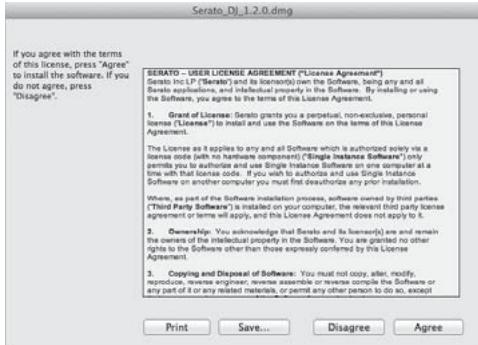
- Se non si è d'accordo con l'accordo di licenza d'uso, fare clic su [Disagree] e fermare l'installazione.
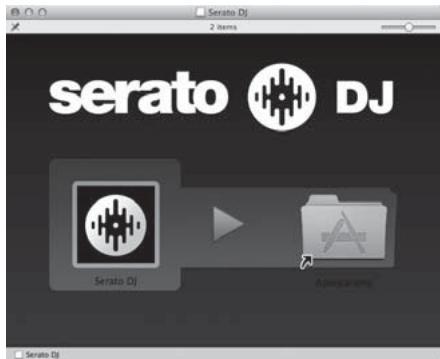
12 Se apparisse la seguente schermata, trascinare l'icona [Serato DJ] e farla cadere sull'icona della cartella [Applications].
Prima di fare o modificare collegamenti, non mancare di spegnere l'apparecchio e di scollegare il cavo di alimentazione.
Collegare il cavo di alimentazione dopo che tutti i collegamenti fra dispositivi sono stati fatti.
Usare solo il cavo di alimentazione accluso.
Consultare le istruzioni per l'uso del componente da collegare.
- Nel creare un DVS (Digital Vinyl System, sistema vinile digitale) combinando un computer, un interfaccia audio, ecc., fare attenzione nel collegare l'interfaccia audio ai terminali di ingresso di questa unità e fare attenzione alle impostazioni dei selettori di ingresso.
Consultare anche le istruzioni per l'uso del software DI e dell'interfaccia audio.
Pannello posteriore
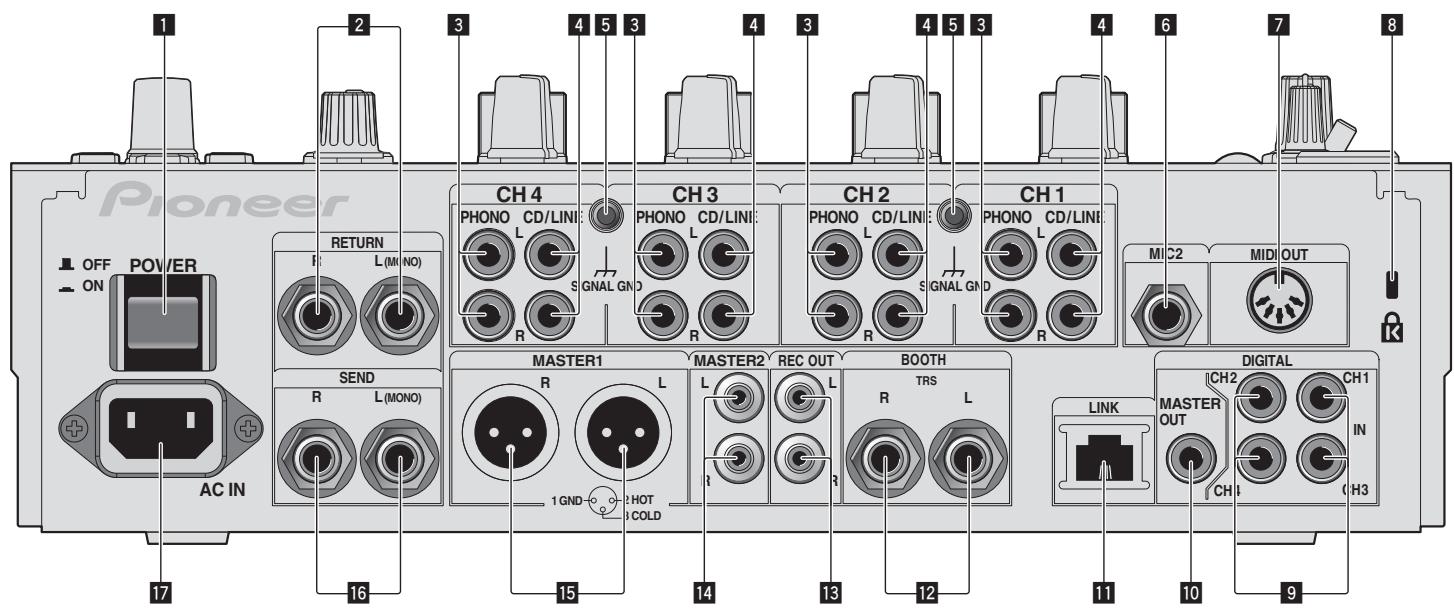
1 Pulsante POWER (pagina 13)
Accende e spegne questa unità.
2 Terminali RETURN (pagina 10)
Collegare al terminale di uscita di un'unità effetti esterna. Se si è collegato solo il canale [L (MONO)], l'ingresso del canale viene mandato simultaneamente al canale [L (MONO)] [R].
3 Terminali PHONO (pagina 10)
Collegare un dispositivo di riproduzione fono (con puntina MM). Non ricevere segnali a livello di linea.
Per collegare un dispositivo ai terminali [PHONO], togliere lo spinotto a spillo di corto circuito inserito nei terminali.
Inserire lo spinotto a spillo di corto circuito nei terminali [PHONO] quando non sono in uso per eliminare il rumore dall'esterno.
4 Terminali CD/LINE (pagina 10)
Collegare un lettore DJ o un componente di uscita a livello di linea.
5 Terminale SIGNAL GND(pagina 10)
Collega qui il filo di terra di lettori analogici. Questo aiuta a ridurre il rumore quando si usano lettori analogici.
6 Terminale MIC2(pagina 10)
Collega un microfono qui
7 Terminale MIDI OUT(pagina 10)
Collega questo al terminale MIDI IN di un sequencer MIDI esterno.
8 Slot di sicurezza Kensington
9 Terminale DIGITAL IN(pagina 10)
Collegare questi ai terminali di uscita digitali coassiali di lettori DJ, ecc. L'audio potrebbe temporaneamente interrompersi quando la frequenza di campiona- mento del segnale in uscita viene cambiata.
10 Terminale DIGITAL MASTER OUT (pagina 10)
Emette i segnali audio del canale principale.
11 Terminale LINK(pagina 10)
Vanno collegati al terminali LINK di lettori DJ Pioneer o alle porte LAN di computer su cui è installato rekordbox (PRO DJ LINK).
Per collegare vari dispositivi, usare un hub con selettore (da acquistarsi separatamente).
Usare un hub con selettore compatibile con 100Base-TX. Alcuni hub con selet- tore potrebbero non funzionare correttamente.
12 Terminali BOOTH (pagina 10)
Questi sono terminali di uscita per un monitor da cabina.
13 Terminali REC OUT (pagina 10)
Questi sono i terminali di uscita per la registrazione.
14 Terminali MASTER2 (pagina 10)
Da collegare ad un amplificatore di potenza, ecc.
15 Terminali MASTER1 (pagina 10)
Da collegare ad un amplificatore di potenza, ecc.
Usare queste uscite come uscite bilanciate. Fare attenzione a non collegare accidentalmente il cavo di alimentazione di un'altra unità.
16 Terminali SEND (pagina 10)
Collegare al terminale di ingresso di un'unità effetti esterna. Collegando il solo canale [L (MONO)] si emette un segnale monofonico.
17 AC IN
Si collega ad una presa di corrente col cavo di alimentazione accluso. Collegare il cavo di alimentazione solo a collegamenti fra unità completati.
Usare solo il cavo di alimentazione accluso.
AVVERTENZA
Tenere gli spinotti a spillo di corto circuito fuori dalla portata di bambini e lattanti.
Se vengono inghiottiti accidentalmente, chiamare subito un medico.
Collegamento dei terminali di ingresso
- Nel creare un DVS (Digital Vinyl System, sistema vinile digitale) combinando un computer, un interfaccia audio, ecc., fare attenzione nel collegare l'interfaccia audio ai terminali di ingresso di questa unità e fare attenzione alle impostazioni dei selettori di ingresso. Consultare anche le istruzioni per l'uso del software DI e dell'interfaccia audio.
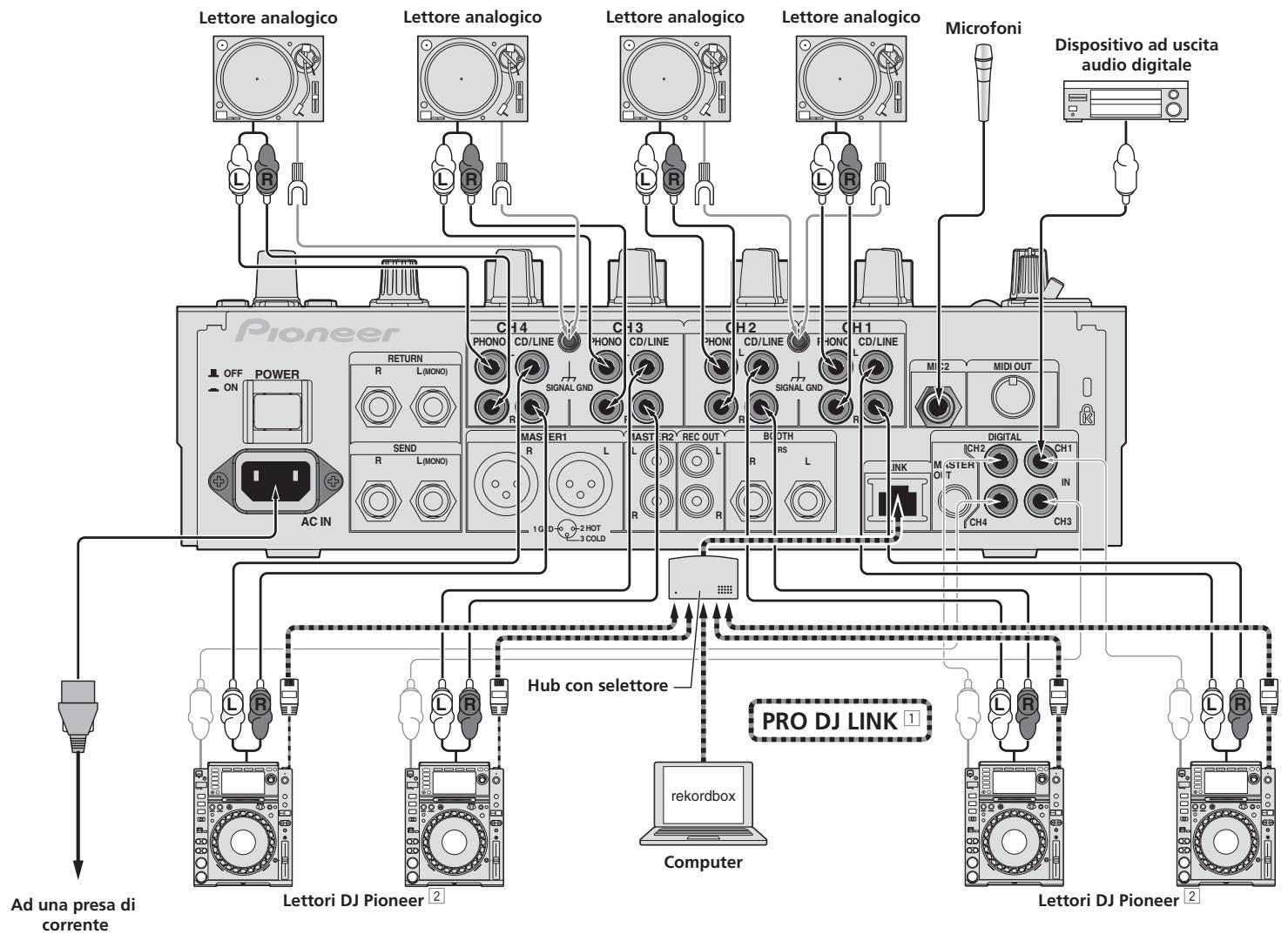
flowchart
graph TD
    subgraph "Pioneer"
        A["LETTORE ANALOGICO"] --> B["AC IN"]
        C["LETTORE ANALOGICO"] --> D["RETURN ON"]
        E["LETTORE ANALOGICO"] --> F["SEND ON"]
        G["LETTORE ANALOGICO"] --> H["PRO DJ LINK 1"]
        I["LETTORE ANALOGICO"] --> J["L (MONO)"]
        K["LETTORE ANALOGICO"] --> L["L (MONO)"]
        M["LETTORE ANALOGICO"] --> N["L (MONO)"]
        O["LETTORE ANALOGICO"] --> P["L (MONO)"]
        Q["LETTORE ANALOGICO"] --> R["L (MONO)"]
        S["LETTORE ANALOGICO"] --> T["L (MONO)"]
        U["LETTORE ANALOGICO"] --> V["L (MONO)"]
        W["LETTORE ANALOGICO"] --> X["L (MONO)"]
        Y["LETTORE ANALOGICO"] --> Z["L (MONO)"]
        AA["LETTORE ANALOGICO"] --> AB["L (MONO)"]
        AC["LETTORE ANALOGICO"] --> AD["L (MONO)"]
        AE["LETTORE ANALOGICO"] --> AF["L (MONO)"]
        AG["LETTORE ANALOGICO"] --> AH["L (MONO)"]
        AI["LETTORE ANALOGICO"] --> AJ["L (MONO)"]
        AK["LETTORE ANALOGICO"] --> AL["L (MONO)"]
        AM["LETTORE ANALOGICO"] --> AN["L (MONO)"]
        AO["LETTORE ANALOGICO"] --> AP["L (MONO)"]
        AQ["LETTORE ANALOGICO"] --> AR["L (MONO)"]
        AS["LETTORE ANALOGICO"] --> AT["L (MONO)"]
        AU["LETTORE ANALOGICO"] --> AV["L (MONO)"]
        AW["LETTORE ANALOGICO"] --> AX["L (MONO)"]
        AY["Microfoni"] --> AZ["Dispositivo ad uscita audio digitale"]
    end

    subgraph "Pioneer"
        BA["PIONEER"]
        BB["PRO DJ LINK 1"]
        BC["L (MONO)"]
        BD["L (MONO)"]
        BE["RETURN ON"]
        BF["R"]
        BG["R"]
        BH["RETURN ON"]
        BI["SIGNAL GND"]
        BJ["MAS R"]
        BK["ER1 L"]
        BL["R"]
        BM["R"]
        BN["R"]
        BO["R"]
        BP["R"]
        BQ["R"]
        BR["R"]
        BS["R"]
        BT["R"]
        BU["R"]
        BV["R"]
        BW["R"]
        BX["L"]
        BY["L"]
        BZ["L"]
        CA["L"]
    end

    subgraph "Pioneer"
        CB["PIONEER"]
        CC["L (MONO)"]
        DD["L (MONO)"]
        EE["RETURN ON"]
        EF["R"]
        GF["R"]
    end

    subgraph "Pioneer"
        GB["PIONEER"]
        BH["PRO DJ LINK 1"]
        BI["LETTORE ANALOGICO"]
        BJ["LETTORE ANALOGICO"]
        BK["LETTORE ANALOGICO"]
        BL["LETTORE ANALOGICO"]
        BM["LETTORE ANALOGICO"]
        BN["LETTORE ANALOGICO"]
        BO["LETTORE ANALOGICO"]
        BX["LETTORE ANALOGICO"]
    end

    subgraph "Pioneer"
        BY["PRO DJ LINK 1"]
        BZ["L (MONO)"]
        BB["LETTORE ANALOGICO"]
        BC["LETTORE ANALOGICO"]
        BD["LETTORE ANALOGICO"]
        BE["RETURN ON"]
        BF["R"]
        BG["R"]
        BH["RETURN ON"]
        BI["SIGNAL GND"]
        BJ["MAS R"]
        BK["ER1 L"]
        BL["R"]
        BM["R"]
        BN["R"]
        BO["R"]
        BX["LETTORE ANALOGICO"]
    end

    subgraph "Pioneer"
        CA["PIONEER"]
        CB["PIONEER"]
    end

    subgraph "Pioneer"
        DB["PIONEER"]
    end

    subgraph "Pioneer"
        DB["PIONEER"]
    end

    subgraph "Pioneer"
        DB["PIONEER"]
    end

    subgraph "Pioneer"
        DB["PIONEER"]
    end

    subgraph "Pioneer"
        DB["PIONEER"]
    end

    subgraph "Pioneer"
        DB["PIONEER"]
    end

    subgraph "Pioneer"

    AC["PIONEER"]
    AD["PIONEER"]
    AE["PIONEER"]

    style "Pioneer" fill:#f9f,stroke:#333
    style "Pro DJ LINK 1" fill:#ccf,stroke:#333
    style "PRO DJ LINK 2" fill:#cfc,stroke:#333
    style "PRO DJ LINK 3" fill:#fcc,stroke:#333
    style "PRO DJ LINK 4" fill:#ffc,stroke:#333
    style "PRO DJ LINK 5" fill:#fcc,stroke:#333
    style "PRO DJ LINK 6" fill:#ffc,stroke:#333
    style "PRO DJ LINK 7" fill:#fcc,stroke:#333
    style "PRO DJ LINK 8" fill:#ffc,stroke:#333
    style "PRO DJ LINK 9" fill:#fcc,stroke:#333
    style "PRO DJ LINK 10" fill:#fcc,stroke:#333
    style "PRO DJ LINK 11" fill:#fcc,stroke:#333
    style "PRO DJ LINK 12" fill:#fcc,stroke:#333
    style "PRO DJ LINK 13" fill:#fcc,stroke:#333
    style "PRO DJ LINK 14" fill:#fcc,stroke:#333
    style "PRO DJ LINK 15" fill:#fcc,stroke:#333
    style "PRO DJ LINK 16" fill:#fcc,stroke:#333
    style "PRO DJ LINK 17" fill:#fcc,stroke:#333
    style "PRO DJ LINK 18" fill:#fcc,stroke:#333
    style "PRO DJ LINK 19" fill:#fcc,stroke:#333
    style "PRO DJ LINK 20" fill:#fcc,stroke:#333
    style "PRO DJ LINK 21" fill:#fcc,stroke:#333
    style "PRO DJ LINK 22" fill:#fcc,stroke:#333
    style "PRO DJ LINK 23" fill:#fcc,stroke:#333
    style "PRO DJ LINK 24" fill:#fcc,stroke:#333
    style "PRO DJ LINK 25" fill:#fcc,stroke:#333
    style "PRO DJ LINK 26" fill:#fcc,stroke:#333
    style "PRO DJ LINK 27" fill:#fcc,stroke:#333
    style "PRO DJ LINK 28" fill:#fcc,stroke:#333
    style "PRO DJ LINK 29" fill:#fcc,stroke:#333
    style "PRO DJ LINK 30" fill:#fcc,stroke:#333
    style "PRO DJ LINK 31" fill:#fcc,stroke:#333
    style "PRO DJ LINK 32" fill:#fcc,stroke:#333
    style "PRO DJ LINK 33" fill:#fcc,stroke:#333
    style "PRO DJ LINK 34" fill:#fcc,stroke:#333
    style "PRO DJ LINK 35" fill:#fcc,stroke:#333
    style "PRO DJ LINK 36" fill:#fcc,stroke:#333
    style "PRO DJ LINK 37" fill:#fcc,stroke:#333
    style "PRO DJ LINK 38" fill:#fcc,stroke:#333
    style "PRO DJ LINK 39" fill:#fcc,stroke:#333
    style "PRO DJ LINK 40" fill:#fcc,stroke:#333
1 Per dettagli su PRO DJ LINK, vedere Informazioni su PRO DJ LINK a pagina 14.
2 Per usare la funzione fader start con PRO DJ LINK, collegare un cavo LAN (pagina 15).
Collegamento dei terminali di uscita
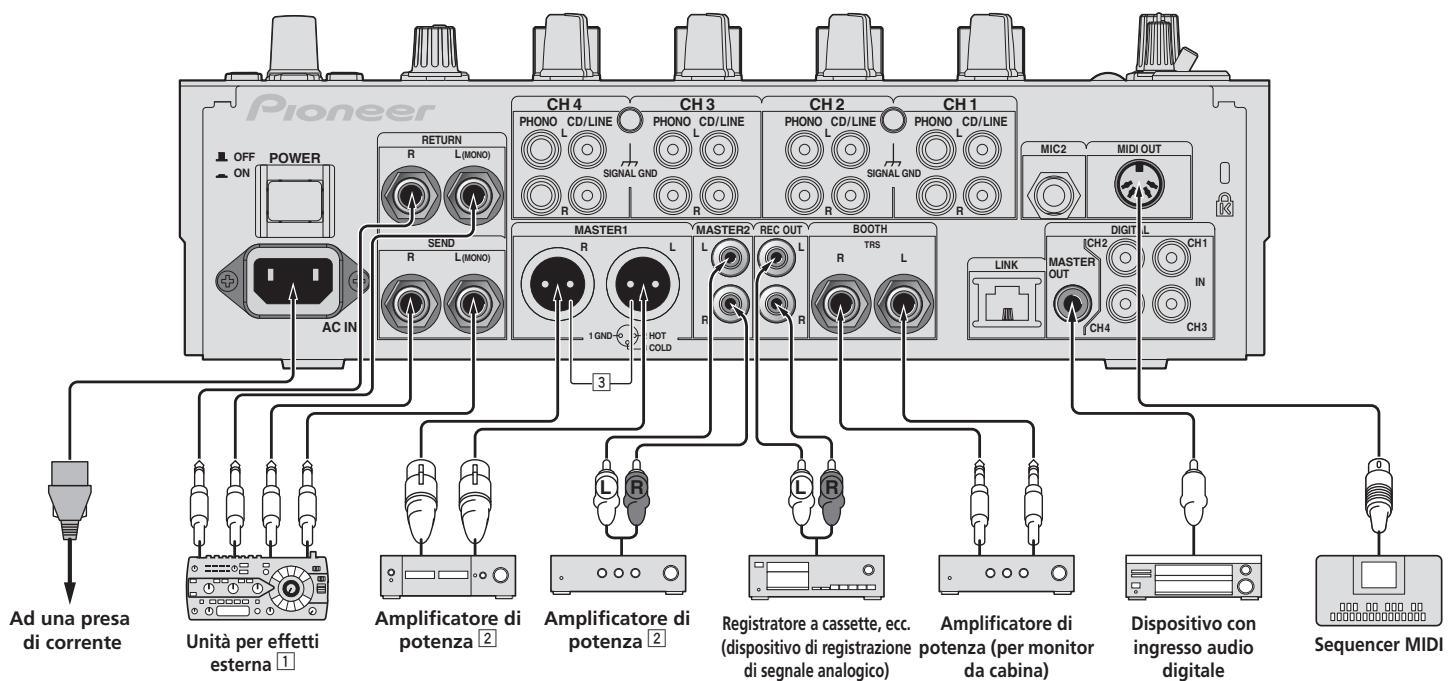
flowchart
graph TD
    A["Pioneer"] --> B["CH 4"]
    A --> C["CH 3"]
    A --> D["CH 2"]
    A --> E["CH 1"]
    B --> F["RETURN"]
    B --> G["SEND"]
    C --> H["MASTER1"]
    C --> I["MASTER2"]
    C --> J["REC OUT"]
    C --> K["BOOTH"]
    D --> L["MIC2"]
    D --> M["MIDI OUT"]
    E --> N["MIDAT"]
    E --> O["DIGIT"]
    F --> P["AC IN"]
    G --> Q["send"]
    H --> R["HOT COLD"]
    I --> S["L"]
    J --> T["R"]
    K --> U["L"]
    L --> V["LINK"]
    M --> W["CH2"]
    M --> X["CH1"]
    N --> Y["CH4"]
    O --> Z["CH3"]
    P --> AA["Ad una presa di corrente"]
    Q --> AB["Unità per effetti esterna 1"]
    R --> AC["Amplificatore di potenza 2"]
    S --> AD["Amplificatore di potenza 2"]
    T --> AE["Registratore a cassette, ecc. (dispositivo di registrazione di segnale analogico)"]
    U --> AF["Amplificatore di potenza (per monitor da cabina)"]
    V --> AG["Dispositivo con ingresso audio digitale"]
    W --> AH["Sequencer MIDI"]
1 Collegare anche un'unità effetti esterna al terminale [RETURN] (terminale di ingresso).
② Non mancare di usare i terminali [MASTER1] solo per una uscita bilanciata. Il collegamento ad un ingresso non bilanciato (ad esempio RCA) facendo uso di un cavo convertitore da XLR a RCA (o di un adattatore di conversione), ecc., può far abbassare la qualità dell'audio e/o causare rumore.
Per il collegamento con un ingresso non bilanciato (ad esempio RCA), usare i terminali [MASTER2].
3 Fare attenzione a non collegare accidentalmente il cavo di alimentazione di un'altra unità al terminale [MASTER1].
Collegamento ad un pannello di controllo
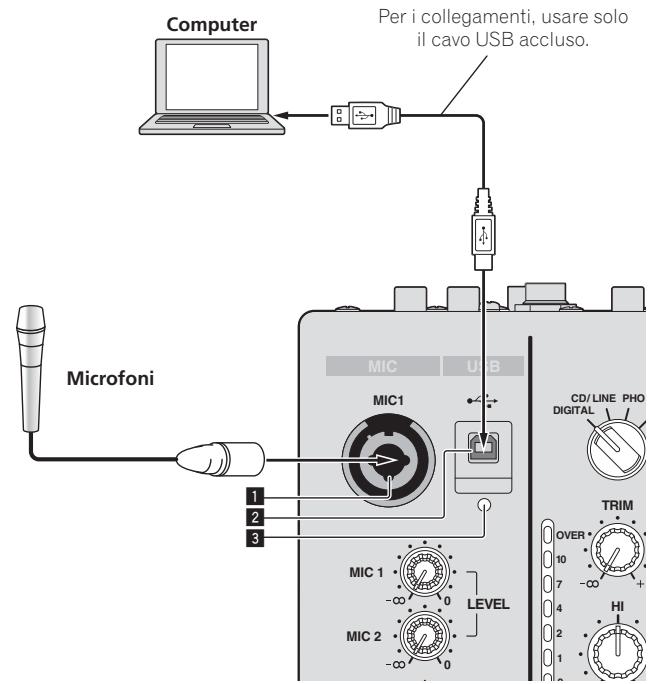
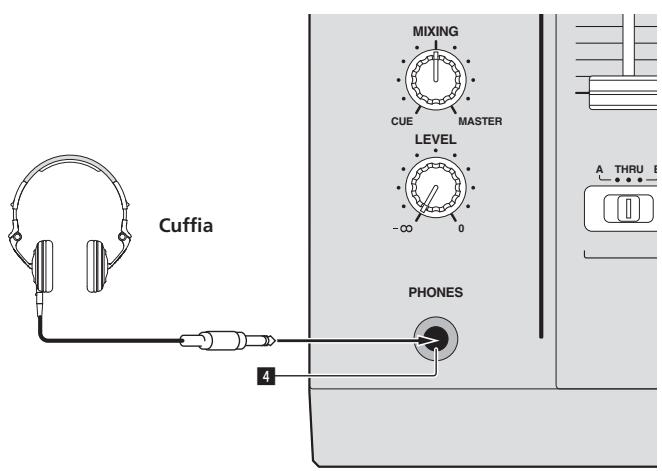
1 Terminale MIC1 (pagina 14)
Collega un microfono qui.
2 Terminale USB(pagina 11)
Collegare il computer.
3 Indicatore di collegamento USB
Si illumina durante scambi di segnale col computer.
4 Terminale PHONES (pagina 13)
Collegare qui una cuffia.
Collegamento di questa unità al computer
Per quanto riguarda l'uso insieme a Serato DJ, vedere la "Guida di avvio veloce – Edizione Serato DJ". Per dettagli, vedere Download della versione più recente delle istruzioni per l'uso e della Guida di avvio veloce – Edizione Serato DJ (p.27).
1 Collegare questa unità al computer via cavi USB.
Questa unità funziona come un dispositivo audio conforme agli standard ASIO.
- Questa operazione non è possibile con computer non dotati di USB 2.0.
- Se si usano applicativi che supportano ASIO, [USB DECK 3], [USB DECK 1], [USB DECK 2] e [USB DECK 4] possono venire usati come ingressi.
- Se si usano applicativi che supportano DirectX, è possibile usare come ingresso solo [USB DECK 3].
- L'ambiente operativo raccomandato del computer dipende dall'applicativo DJ da usare. Controllare sempre l'ambiente operativo raccomandato per l'applicativo DJ che state usando.
- Se un altro dispositivo audio USB è collegato al computer nello stesso momento, potrebbe non funzionare e venire riconosciuto correttamente. Si raccomanda di collegare solo il computer e questa unità.
- Se si collega un computer a questa unità, collegarlo direttamente alla porta USB di questa unità.
2 Premere il pulsante [POWER].
Accendere questa unità.
- In Windows
— Quando questa unità viene collegata la prima volta al computer oppure quando viene collegata ad una porta USB diversa del computer potrebbe apparire il messaggio [Installazione driver di dispositivo in corso]. Attendere che il messaggio [È ora possibile utilizzare i dispositivi] appaia.
• Installazione in Windows XP
— [Consentire la connessione a Windows Update per la ricerca di software?] potrebbe apparire nel corso dell'installazione. Scegliere [No, non ora] and fare clic su [Avanti] per continuare l'installazione.
— [Scegliere una delle seguenti opzioni:] potrebbe apparire nel corso dell'installazione. Scegliere [Installa il software automaticamente (scelta consigliata)] and fare clic su [Avanti] per continuare l'installazione.
— Se [Protezione di Windows] appare sullo schermo durante l'installazione, far clic su [Installa il software del driver] e continuare l'installazione.
Impiego
Pannello di controllo
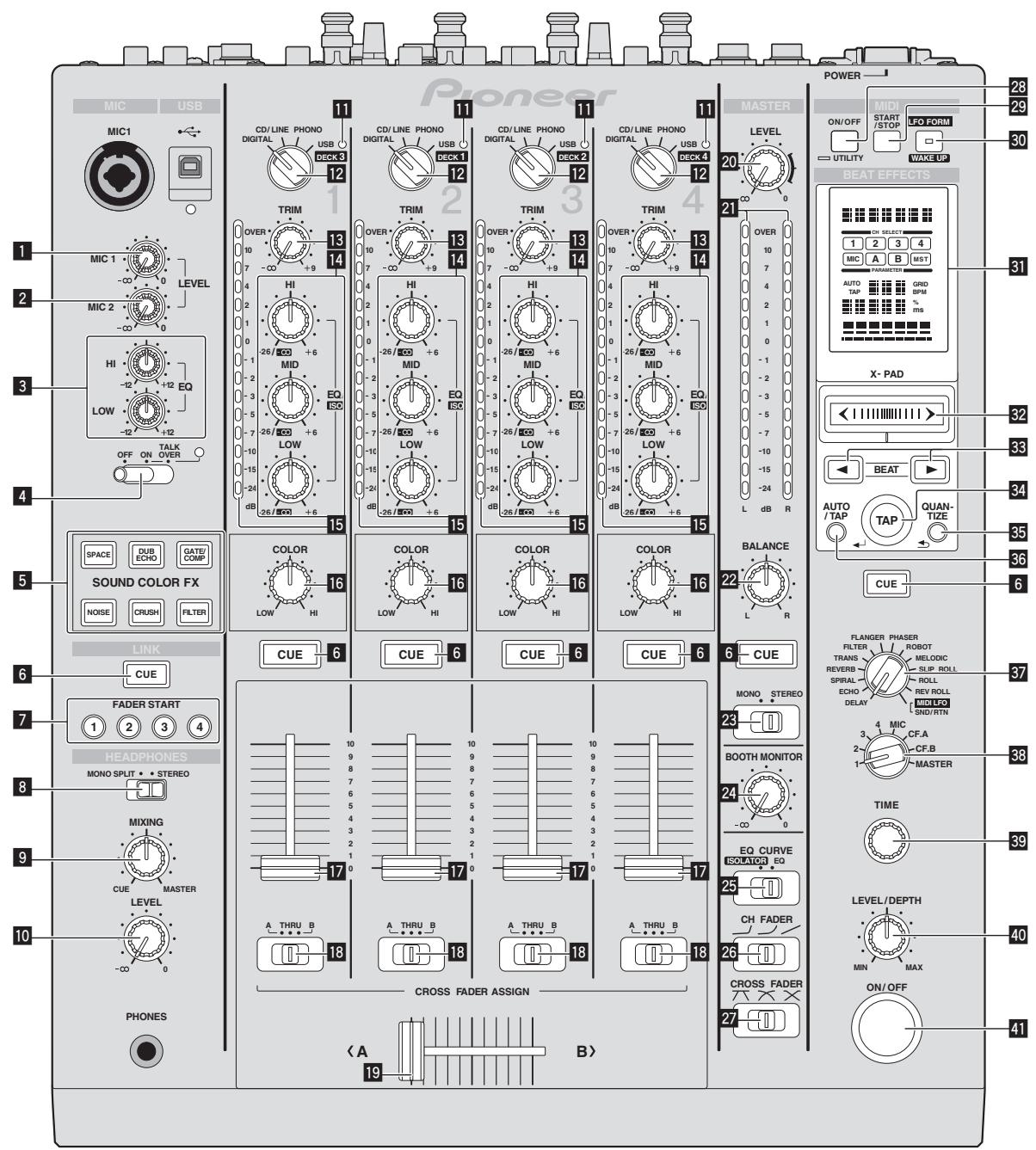
1 Controllo MIC1 LEVEL (pagina 14)
Regola il volume del suono emesso dal canale [MIC1].
2 Controllo MIC2 LEVEL (pagina 14)
Regola il volume del suono emesso dal canale [MIC2].
3 Controlli EQ (HI, LOW) (pagina 14)
Regolano la qualità dei toni dei canali [MIC1] e [MIC2].
4 Selettore OFF, ON, TALK OVER (pagina 14)
Accende/spegne il microfono.
5 Pulsanti SOUND COLOR FX (pagina 15)
Attivano/disattivano gli effetti SOUND COLOR FX.
6 Pulsante CUE (pagina 13)
Premere il pulsante o pulsanti [CUE] del canale o canali da monitorare.
7 Pulsanti FADER START (1, 2, 3, 4) (pagina 15)
Attivano/disattivano la funzione fader start.
8 Selettore MONO SPLIT, STEREO (pagina 13)
Determina il modo in cui l'audio di monitoraggio delle cuffie viene distribuito.
9 Controllo MIXING (pagina 13)
Regola il bilanciamento del volume di monitoraggio dell'audio dei canali il cui pulsante [CUE] viene premuto e l'audio del canale [MASTER].
10 Controllo LEVEL (pagina 13)
Regola il volume del suono emesso dalla cuffia.
11 Indicatore di ingresso audio USB
Si illumina quando dell'audio viene mandato dal computer ai vari canali.
12 Selettori d'ingresso (pagina 13)
Sceglie la sorgente di segnale di ciascun fra i componenti collegati a questa unità.
13 Controllo TRIM (pagina 13)
Regola il livello dei segnali audio ricevuti da ciascun canale.
14 Controlli EQ/ISO (HI, MID, LOW) (pagina 13)
Regolano la qualità dei toni dei vari canali.
15 Indicatore del livello del canali (pagina 13)
Visualizza il livello audio dei differenti canali prima che passino attraverso i fader dei canali.
16 Controllo COLOR (pagina 15)
Modifica i parametri di SOUND COLOR FX dei vari canali.
17 Fader canali (pagina 13)
Regola il livello dei segnali audio emessi da ciascun canale.
18 Selettore CROSS FADER ASSIGN (A, THRU, B) (pagina 13)
Imposta la destinazione di uscita di ciascun canale su [A] o [B].
19 Crossfader (pagina 13)
Emette i segnali audio assegnati dall'interruttore di assegnazione del crossfader corrispondente alle caratteristiche di curva scelte con [CROSS FADER] (selettore della curva del crossfader).
20 Controllo MASTER LEVEL (pagina 13)
Regola il livello di uscita audio dei terminali [MASTER1] e [MASTER2].
21 Indicatore del livello principale (pagina 13)
Visualizzano il livello di uscita audio dei terminali [MASTER1] e [MASTER2].
22 Controllo BALANCE (pagina 14)
Regolano il bilanciamento di sinistra/destra del suono emesso dai terminali [MASTER1], ecc.
23 Selettore MONO, STEREO (pagina 14)
Consente di scegliere la modalità mono o stereo del segnale audio emesso dai terminali [MASTER1], ecc.
24 Controllo BOOTH MONITOR (pagina 14)
Regola il livello dei segnali audio emessi dal terminale [BOOTH].
25 Selettore EQ CURVE (ISOLATOR, EQ) (pagina 13)
Commuta la funzione dei controlli [EQ/ISO (HI, MID, LOW)].
26 Selettore CH FADER (-, -, /) (pagina 14)
Sceglie le caratteristiche della curva del fader.
27 Selettore CROSS FADER (X, X, X) (pagina 14)
Cambia la caratteristiche della curva del crossfader.
28 Pulsante ON/OFF (UTILITY)
— ON/OFF: Attiva/disattiva la funzione MIDI (pagina 16).
— UTILITY: Visualizza la schermata [USER SETUP] o [CLUB SETUP] (pagina 23).
29 Pulsante START/STOP (pagina 17)
Invia segnali di avvio MIDI/arresto MIDI.
30 Pulsante LFO FORM (WAKE UP)
— LFO FORM: Se [MIDI LFO] è scelto con BEAT EFFECT, la forma d'onda del segnale MIDI cambia ad ogni pressione del pulsante (pagina 20).
— WAKE UP: Cancella la modalità di auto standby.
31 Display unità principale
32 X-PAD (pagina 16)
Regola il parametro quantitativo della funzione BEAT EFFECT.
33 Pulsanti BEAT ◀, ▶ (pagina 15)
Scegliere la frazione di battuta per sincronizzare il suono di un effetto.
34 Pulsante TAP (ENTER)
— TAP: Se la modalità di misurazione BPM è impostata su [TAP], il valore BPM viene impostato manualmente picchiettando il pulsante con un dito (pagina 15).
— ENTER: Usato per cambiare le impostazioni di questa unità (pagina 23).
35 Pulsante QUANTIZE
Se la funzione QUANTIZE viene attivata per l'effetto BEAT EFFECT, questo viene applicato al suono senza andare fuori tempo durante la riproduzione del brano attuale. (pagina 14).
36 Pulsante AUTO/TAP (pagina 15)
Sceglie la modalità di misurazione BPM.
37 Selettori degli effetti di battuta (pagina 15)
Cambia il tipo di effetto BEAT EFFECT.
38 Selettore degli effetti di canale (pagina 15)
Cambia il canale cui viene applicato BEAT EFFECT.
39 Controllo TIME (pagina 15)
Regola il parametro del tempo di BEAT EFFECT.
40 Controllo LEVEL/DEPTH (pagina 15)
Regola il parametro quantitativo di BEAT EFFECT.
41 Pulsante ON/OFF (pagina 15)
Attiva/disattiva la funzione BEAT EFFECT.
Non tirare le manopole del fader dei canali e del crossfader con forza eccessiva. Le manopole sono costruite in modo da non poter venir tolte facilmente. Tirandole con forza le si possono quindi danneggiare.
Uso di base
Emissione di suono
1 Premere il pulsante [POWER].
Accendere questa unità.
2 Impostare i selettori d'ingresso.
Sceglie le sorgenti di segnale per i vari canali fra i vari dispositivi collegati a questa unità.
— [DIGITAL]: Sceglie il lettore DJ collegato ai terminali [DIGITAL].
— [PHONO]: Sceglie il lettore analogico collegato ai terminali [PHONO].
— [CD/LINE]: Sceglie il lettore a cassette o lettore CD collegato ai terminali [CD/LINE].
— [USB]: Sceglie l'audio del computer collegato alla porta [USB].
3 Girare il controllo [TRIM].
Regola il livello dei segnali audio ricevuti da ciascun canale.
L'indicatore del livello dei canali corrispondente si accende quando i segnali audio vengono regolarmente ricevuti da quel canale.
4 Allontanare da sé il fader del canale.
Regola il livello dei segnali audio emessi da ciascun canale.
5 Cambiare di posizione il selettore [CROSS FADER ASSIGN (A, THRU, B)].
Cambia la destinazione di uscita di ciascun canale.
— [A]: Assegnazione a [A] (sinistra) del crossfader.
— [B]: Assegnazione a [B] (destra) del crossfader.
— [THRU]: Scegliere questa opzione per non fare uso del crossfader. (Il segnale non passa per il crossfader.)
6 Regolazione del crossfader.
Questa operazione non è necessaria se [CROSS FADER ASSIGN (A, THRU, B)]
(selettore della curva del crossfader) si trova su [THRU].
7 Girare il controllo [MASTER LEVEL].
I terminali [MASTER1] e [MASTER2] emettono segnale audio.
L'indicatore del livello principale si illumina.
Regolazione della qualità dell'audio
1 Cambiare di posizione il selettore [EQ CURVE (ISOLATOR, EQ)].
— [ISOLATOR]: Funziona da isolatore.
— [EQ]: La funzione equalizzatore è impostata.
2 Girare i controlli [EQ/ISO (HI, MID, LOW)] dei vari canali.
Le gamme di regolabilità dei vari controlli sono le seguenti.
— HI: Da -26 dB a +6 dB (13 kHz)
— MID: Da -26 dB a +6 dB (1 kHz)
— LOW: Da -26 dB a +6 dB (70 Hz)
Monitoraggio audio in cuffia
1 Collegare una cuffia al terminale [PHONES].
2 Premere il pulsante o pulsanti [CUE] del canale o canali da monitorare.
3 Cambiare di posizione il selettore [MONO SPLIT, STEREO].
— [MONO SPLIT]: L'audio dei canali per cui pulsante [CUE] è premuto viene emesso dal canale sinistro in cuffia, mentre l'audio del canale [MASTER] viene emesso dal destro.
— [STEREO]: L'audio dei canali per cui il pulsante [CUE] è premuto viene emesso in stereo in cuffia.
4 Girare il controllo [MIXING].
Regola il bilanciamento del volume di monitoraggio dell'audio dei canali il cui pulsante [CUE] viene premuto e l'audio del canale [MASTER].
5 Girare il controllo [LEVEL] per [HEADPHONES].
L'audio dei canali il cui pulsante della cuffia [CUE] è stato premuto viene riprodotto in cuffia.
- Se il pulsante della cuffia [CUE] viene premuto di nuovo, il monitoraggio viene cancellato.
Commutazione della curva del fader
✿ Scegliere le caratteristiche della curva del fader
Cambiare di posizione il selettore [CH FADER (∼, ∼, ∽)].
— [√]: La curva sale improvvisamente sul retro.
— [√]: Viene impostata una curva fra quelle sopra e quelle sotto.
— [√]: La curva sale gradualmente (l'audio sale gradualmente mentre il fader dei canali viene allontanato all'indietro).
✿ Scegliere le caratteristiche della curva del crossfader
Cambiare di posizione il selettore [CROSS FADER (π, π, ×)].
— [7]: Produce una curva che sale rapidamente (se il crossfader viene allontanato da [A], i segnali vengono immediatamente emessi dal lato [B]).
— [X]: Produce una curva intermedia fra quella precedente e quella seguente.
— [X]: Produce una curva che sale gradualmente (se crossfader viene allontanato dal lato [A], l'audio del lato [B] aumenta gradualmente e quello del lato [A] diminuisce gradualmente).
Uso di un microfono
1 Collegare un microfono al terminale [MIC1] o [MIC2].
2 Portare il selettore [OFF, ON, TALK OVER] su [ON] o [TALK OVER].
— [ON]: L'indicatore si illumina.
[TALK OVER]: L'indicatore lampeggia.
- Se regolato su [TALK OVER], l'audio diverso da quello del canale [MIC] viene attenuato di 18 dB (default) quando al microfono arriva segnale da -10 dB o più.
- Il livello di attenuazione audio [TALK OVER] è modificabile con [USER SETUP]. Per sapere come modificarlo, vedere Modifica delle impostazioni a pagina 23.
- La modalità talk over può venire sostituita con quella normale o quella avanzata. Per sapere come modificarlo, vedere Modifica delle impostazioni a pagina 23.
3 Girare il controllo [MIC1 LEVEL] o [MIC2 LEVEL].
Regola il volume del suono emesso dal canale [MIC].
- Tenere presente che scegliendo la posizione più a destra si produce un volume estremamente alto.
4 Vengono ricevuti segnali audio dal microfono.
◆ Regolazione della qualità dell'audio
Girare i controlli [EQ (HI, LOW)] dei canali [MIC].
Le gamme di regolabilità dei vari controlli sono le seguenti.
— HI: Da -12 dB a +12 dB (10 kHz)
— LOW: Da -12 dB a +12 dB (100 Hz)
Passaggio dall'audio mono a quello stereo
Fa passare l'audio emesso dai terminali [MASTER1], [MASTER2], [BOOTH], [REC OUT], [PHONES], [DIGITAL MASTER OUT] e [USB] dalla modalità mono a quella stereo.
- Per regolare l'audio emesso dai terminali [USB], scegliere [MIX (REC OUT)] in [Mixer Audio Output] della utility di impostazione.
Cambiare di posizione il selettore [MONO, STEREO].
— [MONO]: L'audio emesso è mono.
— [STEREO]: L'audio emesso è stereo.
Regolazione del bilanciamento dei canali audio L/R
Il bilanciamento sinistro/destro dell'uscita audio dei terminali [MASTER1], [MASTER2], [BOOTH], [REC OUT], [PHONES], [DIGITAL MASTER OUT] e [USB] è regolabile.
- Per regolare l'audio emesso dai terminali [USB], scegliere [MIX (REC OUT)] in [Mixer Audio Output] della utility di impostazione.
1 Portare il selettore [MONO, STEREO] su [STEREO].
2 Girare il controllo [BALANCE].
Il bilanciamento sinistra/destra cambia a seconda della direzione in cui viene girato il controllo [BALANCE] e della sua posizione.
- Raggiungendo l'estremità destra si emette solo il canale stereo destro. Raggiungendo l'estremità sinistra si emette solo il canale stereo sinistro.
L'audio viene emesso dal terminale [BOOTH]
Girare il controllo [BOOTH MONITOR].
Regola il livello dei segnali audio emessi dal terminale [BOOTH].
Uso avanzato
Uso delle funzioni supportate da Serato DJ
Se quest'unità ed un computer su cui è installato Serato DJ sono collegati fra loro via cavo USB, si possono usare le seguenti funzioni.
QUANTIZE
Se si usano brani analizzati con Serato DJ, i brani vengono portati a tempo anche quando il pulsante [ON/OFF] di [BEAT EFFECTS] è premuto o [X-PAD] viene toccato leggermente.
FADER START
La riproduzione di brani in Serato DJ può essere iniziata con il fader di questa unità (Fader Start Play).
Informazioni su PRO DJ LINK
Se un lettore DJ Pioneer che supporta PRO DJ LINK (ad es. CDJ-2000nexus, CDJ-2000, CDJ-900), un computer su cui rekordbox sia installato e questa unità sono collegati via cavi LAN, le funzioni PRO DJ LINK che seguono possono venire usate. Per maggiori dettagli sulla funzione PRO DJ LINK, consultare anche le istruzioni per l'uso del lettore DJ e quelle di rekordbox.
Per istruzioni sui collegamenti, vedere Collegamento dei terminali di ingresso a pagina 10.
- Facendo uso di un hub con selettore è possibile collegarsi con fino a 4 lettori DJ e 2 computer.
- Usare un hub con selettore compatibile con 100Base-TX. Alcuni hub con selet-tore potrebbero non funzionare correttamente.
- Impostare il numero di lettore del lettore DJ sulla cifra del canale cui il cavo audio è collegato.
QUANTIZE
Se si usano brani analizzati con rekordbox, il brano viene portato a tempo anche quando il pulsante [ON/OFF] di [BEAT EFFECTS] è premuto o [X-PAD] viene toccato leggermente.
FADER START
La riproduzione del lettore DJ può essere iniziata con il fader di questa unità (Fader Start Play).
LINK MONITOR
Con questa funzione, i file audio rekordbox memorizzati nel computer possono venire rapidamente ascoltati in cuffia.
STATUS INFORMATION
Questa funzione informa i lettori DJ dello status dei canali collegati (in uso, numero del canale, ecc.).
Uso della funzione QUANTIZE
Gli effetti possono essere applicati all'audio a tempo in sincronia col brano in uso sulla base delle informazioni GRID di brani analizzati con Serato DJ o rekordbox. Per usare la funzione QUANTIZE con PRO DJ LINK, collegare prima questa unità a un lettore DJ Pioneer PRO DJ LINK compatibile. Per istruzioni sui collegamenti vedere Collegamento dei terminali di ingresso a pagina 10.
Inoltre, l'uso della funzione QUANTIZE richiede la previa analisi dei file audio con rekordbox. Per quanto riguarda l'analisi di file audio con rekordbox, consultare anche le istruzioni per l'uso di rekordbox.
- Per l'uso insieme a CDJ-2000 nexus, prima aggiornare il firmware alla versione 1.02 o successiva.
- Per l'uso insieme a CDJ-2000 o CDJ-900, prima aggiornare il firmware alla versione 4.0 o successiva.
1 Premere il pulsante [QUANTIZE].
La funzione QUANTIZE si attiva.
[GRID] si illumina nel display principale di questa unità quando le informazioni GRID sono state correttamente ricevute da Serato DJ o dal lettore DJ e la funzione
QUANTIZE è utilizzabile. [GRID] lampeggia se le informazioni GRID non sono state ricevute correttamente.
- A seconda della condizione operativa di Serato DJ o lettore DJ (off air, scratching, reverse playing, ecc.), potrebbe non essere possibile ricevere le informazioni GRID.
2 Premere il pulsante [ON/OFF] di [BEAT EFFECTS] o toccare il [X-PAD].
L'effetto viene aggiunto al suono a tempo con il brano riprodotto.
- Premendo il pulsante [QUANTIZE] di nuovo si disattiva la funzione QUANTIZE.
Uso della funzione FADER START
Quando questa unità ed un computer che gira Serato DJ sono in funzione e collegati via cavo USB, operazioni come l'avvio della riproduzione di brani in Serato DJ sono controllabili col fader di questa unità.
Collegare questa unità ad un computer su cui Serato DJ sia già in funzione.
Analogamente, se si è collegata questa unità ad un lettore DJ Pioneer via cavo LAN, certe operazioni come l'inizio della riproduzione con il lettore DJ possono venire controllate con un fader di questa unità.
Collegare anticipatamente questa unità ed il lettore DJ Pioneer. Per istruzioni sui collegamenti vedere Collegamento dei terminali di ingresso a pagina 10.
Per sapere come impostare il numero di lettori DJ Pioneer, vedere Informazioni su PRO DJ LINK a pagina 14.
La funzione fader start può venire attivata o disattivata per tutti i lettori DJ in una volta. Per quanto riguarda la procedura di commutazione, vedere Modifica delle impostazioni a pagina 23.
- La funzione FADER START non è utilizzabile se si tenta di effettuare il controllo DVS mentre Serato DJ si trova in modalità Absolute. Premendo uno dei pulsanti [FADER START (1, 2, 3, 4)] in modalità Absolute esso lampeggia e poi si spegne.
Inizio della riproduzione con il fader di canale
1 Portare il selettore [CROSS FADER ASSIGN (A, THRU, B)] su [THRU].
2 Premere uno dei pulsanti [FADER START (1, 2, 3, 4)].
Scegliere il canale da avviare con la funzione fader start.
• Per Serato DJ
— Pulsante [Fader Start 1]: Sceglie il [DECK 3].
— Pulsante [Fader Start 2]: Sceglie il [DECK 1].
— Pulsante [Fader Start 3]: Sceglie il [DECK 2].
— Pulsante [Fader Start 4]: Sceglie il [DECK 4].
3 Portare il fader di canale sulla posizione più vicina a sé.
4 Impostare un cue in Serato DJ o nel lettore DJ.
Il brano si porta nel cue point e si porta in pausa.
5 Allontanare da sé il fader del canale.
La riproduzione del brano in Serato DJ o nel lettore DJ inizia.
- Portando il fader di canale sulla sua posizione originaria, il lettore torna istanta-neamente al punto cue già impostato e si porta in pausa di riproduzione (back cue).
◆ Inizio della riproduzione col crossfader
1 Portare il selettore [CROSS FADER ASSIGN (A, THRU, B)] su [A] o [B].
2 Premere uno dei pulsanti [FADER START (1, 2, 3, 4)].
Scegliere il canale da avviare con la funzione fader start.
- Per Serato DJ
— Pulsante [Fader Start 1]: Sceglie il [DECK 3].
— Pulsante [Fader Start 2]: Sceglie il [DECK 1].
— Pulsante [Fader Start 3]: Sceglie il [DECK 2].
— Pulsante [Fader Start 4]: Sceglie il [DECK 4].
3 Regolazione del crossfader.
Regolarlo sul lato opposto a quello sul quale è regolato il canale da usare con la funzione volete usare l'avvio con i cursori.
4 Impostare un cue in Serato DJ o nel lettore DJ.
Il brano si porta nel cue point e si porta in pausa.
5 Regolazione del crossfader.
La riproduzione del brano in Serato DJ o nel lettore DJ inizia.
- Portando il crossfader sulla sua posizione originaria, il lettore torna istantaneamente al punto cue già impostato e si porta in pausa di riproduzione (back cue).
Uso della funzione LINK MONITOR
- Controllare anticipatamente [Usare "LINK MONITOR" dei mixer DJ Pioneer] di [File] > [Preferenze] > [Audio] in rekordbox. Consultare anche le istruzioni per l'uso di rekordbox.
1 Collegare una cuffia al terminale [PHONES].
2 Collegarsi ad un computer su cui rekordbox è installato.
Per istruzioni sui collegamenti, vedere Collegamento dei terminali di ingresso a pagina 10.
3 Scelta del brano da monitorare con rekordbox.
4 Premere il pulsante [CUE] di [LINK].
Il brano scelto con rekordbox viene riprodotto in cuffia.
- Se il pulsante della cuffia [CUE] viene premuto di nuovo, il monitoraggio viene cancellato.
- La stessa operazione vista in Monitoraggio audio in cuffia (fasi da 3 a 5) può venire eseguita.
Uso della funzione SOUND COLOR FX
Questi effetti vengono cambiati dall'uso del comando [COLOR].
1 Premere uno dei selettori [SOUND COLOR FX].
Questo sceglie il tipo di effetto.
Il pulsante premuto lampeggia
- Anche se uno dei selettori [SOUND COLOR FX] fosse già attivato, premendone uno differente viene scelto quest'ultimo.
- Per quanto riguarda i tipi di effetto, vedere Tipi di effetto SOUND COLOR FX a pagina 18.
- Lo stesso effetto viene impostato per i canali da [CH1] a [CH4].
2 Girare il controllo [COLOR].
L'effetto viene applicato al canale o canali il cui controllo era stato premuto.
✿ Cancellazione dell'effetto SOUND COLOR FX
Premere il selettore [SOUND COLOR FX] che lampeggia.
L'effetto viene cancellato.
Uso della funzione BEAT EFFECT
Questa funzione permette di impostare istantaneamente vari effetti a seconda del tempo (BPM = Battute Per Minuto) del brano riprodotto.
Display unità principale
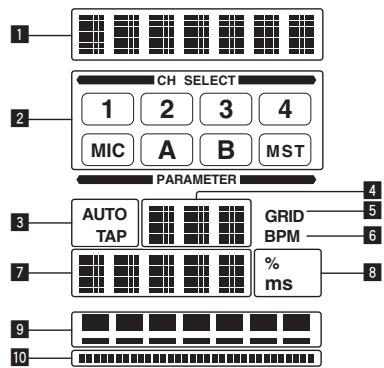
flowchart
graph TD
    A["1"] --> B["CH SELECT"]
    C["2"] --> B
    D["3"] --> E["AUTO TAP"]
    F["7"] --> E
    G["9"] --> H["% ms"]
    I["10"] --> H
    B --> J["1"]
    B --> K["2"]
    B --> L["3"]
    B --> M["4"]
    B --> N["MIC"]
    B --> O["A"]
    B --> P["B"]
    B --> Q["MST"]
    E --> R["GRID"]
    E --> S["BPM"]
    R --> T["4"]
    S --> U["5"]
    T --> V["6"]
    U --> W["8"]
| 1 | Sezione di display degli effetti | Viene visualizzato il nome dell'effetto scelto. |
| 2 | Sezione di display del canale scelto | Viene visualizzato il nome del canale cui è applicato un effetto. |
| 3 | AUTO (TAP) | [AUTO] si accende quando la modalità di misurazione BPM è impostata su automatico.[TAP] si illumina nella modalità di digitazione manuale. |
| 4 | Display del valore BPM (3 cifre) | Nella modalità automatica, questo visualizza il valore BPM rilevato automaticamente.Se il valore BPM non è misurabile, quello rilevato precedentemente viene visualizzato e lampeggia.In modalità di digitazione manuale, visualizza il valore BPM introdotto manualmente. |
| 5 | GRID | Questo si illumina quando Serato DJ è in funzione e la funzione QUANTIZE può essere usata. Si illumina inoltre quando si riproduce un brano già analizzato con rekordbox e la funzione QUANTIZE può essere usata insieme al lettore DJ. Lampeggia o rimane spento se la funzione QUANTIZE non è utilizzabile. |
| 6 | BPM | È sempre acceso. |
| 7 | Sezione di display dei parametri | Visualizza i parametri scelti per un particolare effetto.Se viene premuto il pulsante [BEAT ◀, ►], la frazione di battuta corrispondente viene visualizzata per 1 secondo.Specificando un valore di parametro fuori gamma con il pulsante [BEAT ◀, ►], il valore non cambia ed il display lampeggia. |
| 8 | % (ms) | Si accendono a seconda delle unità per effetti diversi. |
| 9 | Sezione display delle battute | Si illumina a seconda della posizione del numero di battuta scelta. |
| 10 | Sezione display a sfioramento | Si illumina quando [X-PAD] viene toccato. |
1 Premere il pulsante [AUTO/TAP].
Scegliere la modalità di misurazione BPM.
— [AUTO]: Misura automaticamente le BPM dei segnali audio riprodotti. La modalità [AUTO] viene impostata all'accensione di questa unità.
— [TAP]: Il valore BPM viene impostato automaticamente picchiettando il pulsante [TAP] con un dito.
- La gamma di misurazione BPM di [AUTO] è BPM = da 70 a 180. Il valore BPM di alcuni brani può non poter essere misurato correttamente. Se il valore BPM non è misurabile, esso lampeggia sul display. In questi casi, usare il pulsante [TAP] per digitare manualmente il valore BPM.
2 Girare il selettore degli effetti di canale.
Sceglie il tipo di effetto.
• Per quanto riguarda i tipi di effetto, vedere Tipi di BEAT EFFECT a pagina 18.
• Per usare [SND/RTN], vedere Uso di unità effetti esterne di seguito.
• Per usare [MIDI LFO], vedere Uso di MIDI LFO a pagina 17.
3 Girare il selettore degli effetti di canale.
Sceglie il canale cui si applica l'effetto.
[1] – [4]: L'effetto viene applicato al suono dei vari canali.
— [MIC]: L'effetto viene applicato al suono del canale [MIC].
— [CF.A], [CF.B]: L'effetto viene applicato al suono del lato [A] (sinistro) o [B] (destro) del crossfader.
[MASTER]: L'effetto viene applicato al suono del canale [MASTER].
- Questa operazione non è necessaria se [MIDI LFO] viene scelto.
4 Premere il pulsante [BEAT ◀, ►].
Scegliere la frazione di battuta per sincronizzare il suono di un effetto. Il tempo di effetto corrispondente alla frazione della battuta viene impostato automaticamente.
5 Premere il pulsante [ON/OFF] di [BEAT EFFECTS].
L'effetto viene applicato al suono.
Il parametro di tempo dell'effetto è regolabile girando il controllo [TIME]. Il parametro di quantità dell'effetto è regolabile girando il controllo [LEVEL/DEPTH]. Il pulsante [ON/OFF] lampeggia quando l'effetto è attivato.
- Premendo il pulsante [ON/OFF] di nuovo si disattiva l'effetto.
Introduzione manuale delle BPM
Picchiettare il pulsante [TAP] almeno due volte a ritmo (in note da un quarto) col suono da riprodurre.
Il valore medio degli intervalli presso cui il pulsante [TAP] è stato premuto con un dito viene fissato come BPM.
- Se il valore BPM viene impostato col pulsante [TAP], la frazione della battuta viene impostata su [1/1], e la durata di una battuta (un quarto di nota) viene impostato come durata dell'effetto.
- Il BPM può venire regolato manualmente girando il controllo [TIME] mentre si preme il pulsante [TAP].
- Il valore BPM è impostabile in unità da 0,1 tenendo premuti il pulsante [AUTO/TAP] e il pulsante [TAP], e poi girando il controllo [TIME].
❖ Uso di unità effetti esterne
1 Collegare questa unità ed un'unità effetti esterna.
Per istruzioni sui collegamenti, vedere Collegamento dei terminali di uscita a pagina 10.
2 Girare il selettore degli effetti di canale.
Scegliere [SND/RTN (MIDI LFO)]
3 Girare il selettore degli effetti di canale.
Sceglie il canale cui si applica l'effetto.
4 Premere il pulsante [ON/OFF] di [BEAT EFFECTS].
Il suono passato attraverso l'unità effetti esterna viene emesso dal canale [MASTER].
- Premendo il pulsante [ON/OFF] di nuovo si disattiva l'effetto.
Uso di [X-PAD]
| Procedura di uso | Stato del pulsante [ON/OFF] di [BEAT EFFECTS] | X-PAD | Effetto |
| 1 | Via (acceso) | Solleva ⇌ Tocca | Via ⇌ Su |
| 2 | Su (lampeggia) | Solleva ⇌ Tocca | Su ⇌ Su |
◆ Procedura di uso ①
1 Effettuare le fasi da 1 a 4 della procedura Uso della funzione BEAT EFFECT.
2 Toccare [X-PAD].
II [X-PAD] attiva o disattiva l'effetto e cambia il parametro quantitativo.
- Se si lascia andare il dito dal [X-PAD], l'effetto cessa.
- Perché l'effetto continui dopo aver tolto il dito dal [X-PAD], mentre si tocca il [X-PAD], premere il pulsante [ON/OFF] di [BEAT EFFECTS], poi togliere il dito dal [X-PAD].
◆ Procedura di uso ②
1 Effettuare le fasi da 1 a 5 della procedura Uso della funzione BEAT EFFECT.
2 Toccare [X-PAD].
Il [X-PAD] cambia il parametro quantitativo dell'effetto.
Uso del software DJ con la funzione MIDI
Questa unità emette le informazioni sull'uso dei pulsanti ed i comandi in un formato MIDI universale.
Collegandosi via cavo USB ad un computer che contiene software DJ MIDI compatibile, il software DJ è controllabile con questa unità.
Installare anticipatamente il software DJ nel proprio computer. Regolare anche i parametri audio e MIDI del software per DJ.
- Per istruzioni sulle impostazioni dei canali MIDI, vedere Modifica delle impostazioni a pagina 23.
- Per quanto riguarda i messaggi emessi da quest'unità, vedere Mappa di assegnazione MIDI a pagina 21.
1 Collegare il terminale [USB] di questa unità al computer.
Per dettagli sui collegamenti, vedere Collegamento ad un pannello di controllo a pagina 11.
2 Lanciare il software DJ.
3 Premere il pulsante [ON/OFF (UTILITY)].
Attivare la funzione MIDI.
La trasmissione di segnali MIDI inizia.
- Se un fader o un comando viene mosso, viene inviato un messaggio corrispondente alla posizione.
- Se il pulsante [START/STOP] viene tenuto premuto per oltre 2 secondi, viene mandata una sequenza di segnali MIDI corrispondente alle posizioni del pulsante, del fader o del controllo (istantanea).
- Premendo di nuovo il pulsante [ON/OFF (UTILITY)], l'invio di messaggi MIDI cessa.
- Il segnale di clock di sincronizzazione MIDI (informazioni BPM) viene mandato a prescindere dalla condizioni del pulsante [ON/OFF (UTILITY)].
◆ Preparativi per l'uso della funzione MIDI LFO
I software, dispositivi ecc. compatibili con MIDI (chiamati più oltre "lato di ricezione del segnale MIDI") devono venire predisposti ("appresi") prima dell'uso della funzione MIDI LFO.
Le operazioni di apprendimento vanno fatte sul lato di ricezione del segnale MIDI.
- Per quanto riguarda i messaggi emessi da quest'unità, vedere Mappa di assegnazione MIDI a pagina 21.
1 Premere il pulsante [ON/OFF (UTILITY)].
Attivare la funzione MIDI.
2 Girare il selettore degli effetti di canale.
Scegliere [SND/RTN (MIDI LFO)].
[S/R⇌LFO] la sezione di indicazione degli effetti, poi [SND/RTN] appare.
3 Premere il pulsante [ON/OFF] di [BEAT EFFECTS].
Apprendere il messaggio MIDI del pulsante [ON/OFF] di [BEAT EFFECTS] sul lato di ricezione del segnale MIDI.
- Il messaggio MIDI inviato dal pulsante [ON/OFF] di [BEAT EFFECTS] differisce se [SND/RTN (MIDI LFO)] è scelto e si sceglie qualsiasi cosa non sia [SND/RTN (MIDI LFO)].
Il messaggio MIDI del pulsante [ON/OFF] di [BEAT EFFECTS] quando [SND/RTN (MIDI LFO)] è scelto viene mandato solo quando viene fatta la procedura seguente.
4 Premere il pulsante [LFO FORM (WAKE UP)].
Apprendere il messaggio MIDI del pulsante [LFO FORM (WAKE UP)] sul lato di ricezione del segnale MIDI.
[1/7 LFO] e [1/7 LFO] vengono visualizzati alternamente nella sezione del display degli effetti.
- Se necessario, fare il mapping degli altri pulsanti e comandi.
Dato che il messaggio MIDI del pulsante [LFO FORM (WAKE UP)] viene inviato sequenzialmente, con certe impostazioni del lato di ricezione del segnale MIDI potrebbe essere impossibile apprendere il messaggio MIDI.
Per fare il mapping MIDI di altri pulsanti e controlli, premere il pulsante
[LFO FORM(WAKE UP)] per passare a [SND/RTN]
◆ Uso di MIDI LFO
Fare anticipatamente i preparativi necessari con la procedura Preparativi per l'uso della funzione MIDI LFO.
1 Girare il selettore degli effetti di canale.
Scegliere [SND/RTN (MIDI LFO)].
[S/R⇌LFO] la sezione di indicazione degli effetti, poi [SND/RTN] appare.
2 Premere il pulsante [LFO FORM (WAKE UP)].
La trasmissione di segnali MIDI inizia.
La forma d'onda del segnale MIDI cambia ad ogni pressione del pulsante
Impostare il tempo di uscita della forma d'onda del segnale MIDI.
4 Premere il pulsante [ON/OFF] di [BEAT EFFECTS] o toccare il [X-PAD].
Viene mandato il messaggio MIDI di attivazione dell'effetto.
- Premendo il pulsante [LFO FORM (WAKE UP)] e scegliendo una impostazione da [1/7.4.1] – [7/7.1.1], il messaggio MIDI dei pulsanti e comandi seguenti può essere inviato anche a modalità MIDI disattivata.
[X-PAD] (Toccare ↔ Lasciare)
— Pulsante [CUE] di [BEAT EFFECTS]
— Selettore degli effetti di canale
— Comando [LEVEL/DEPTH]
— Pulsante [ON/OFF] di [BEAT EFFECTS]
- Se il pulsante [LFO FORM (WAKE UP)] viene premuto per passare da [SND/RTN] a [MIDI LFO] o viceversa, BEAT EFFECT si disattiva automaticamente.
- Non è possibile scegliere [SND/RTN] o [MIDI LFO] mentre si tocca [X-PAD].
◆ Invio di messaggi di avvio MIDI e arresto MIDI
Premere il pulsante [START/STOP] di [MIDI].
- I messaggi di inizio MIDI e fine MIDI vengono mandati alternatamente ogni volta che il pulsante [START/STOP] viene premuto a prescindere che la funzione MIDI sia attivata o meno.
Uso di un sequencer MIDI esterno
Questa unità emette le informazioni sull'uso dei pulsanti ed i comandi in un formato MIDI universale.
Questa unità manda il tempo del brano riprodotto (informazioni BPM) per l'orologio di sincronizzazione MIDI. Può venire usato per sincronizzare un sequencer MIDI esterno col tempo di una sorgente.
- Per quanto riguarda i messaggi emessi da quest'unità, vedere Mappa di assegnazione MIDI a pagina 21.
- I sequencer MIDI esterni che non supportano gli orologi di sincronizzazione MIDI non sono sincronizzabili.
- I sequencer MIDI esterni non sono sincronizzabili per brani il cui BPM non è misurabile con esattezza.
- Il clock di sincronizzazione MIDI viene emesso con i valori BPM digitati manualmente picchiettando il pulsante [TAP] con un dito. La gamma di uscita del clock di sincronizzazione MIDI va da 40 BPM a 250 BPM.
1 Collegare il terminale [MIDI OUT] al terminale MIDI IN del sequencer MIDI esterno con un cavo MIDI standard.
2 Impostare la modalità di sincronizzazione Slave del sequencer MIDI esterno.
3 Premere il pulsante [START/STOP] di [MIDI].
Il messaggio MIDI di inizio viene inviato.
4 Premere [ON/OFF] della sezione [MIDI].
La trasmissione di segnali MIDI inizia.
Tipi di effetto
Tipi di effetto SOUND COLOR FX
| Nome dell'effetto | Descrizioni | Controllo [COLOR] |
| SPACE | Aggiunge al suono originale del riverbero. | Girando in senso antiorario: Aggiunge del riverbero alle gamme dei medi e dei bassi.Girando in senso orario: Aggiunge del riverbero alle gamme dei medi e degli acuti. |
| DUB ECHO | Applicare un effetto di eco col suono leggermente ritardato emesso varie volte dopo quello originale, e gradualmente attenuato. | Girando in senso antiorario: Aggiunge dell'eco alla sola gamma dei medi.Girando in senso orario: Aggiunge dell'eco alla sola gamma degli acuti. |
| GATE/COMP | Cambia la coloritura del suono in generale. | Girando in senso antiorario:L'effetto gate rende il suono più compatto, con un senso di volume ridotto.Girando in senso orario: L'effetto compressor rende il suono più grasso, con un senso di volume maggiore. |
| NOISE | Del rumore bianco viene generato da questa unità e missato con il suono del canale attraverso il filtro, quindi viene emesso.Il volume è regolabile girando i controlli [TRIM] dei vari canali. I parametri dell'effetto sono regolabili girando i controlli [EQ/ISO (HI, MID, LOW)]. | Girando in senso antiorario: La frequenza di taglio del filtro attraverso cui passa il rumore bianco diminuisce gradualmente.Girando in senso orario: La frequenza di taglio del filtro attraverso cui passa il rumore bianco aumenta gradualmente. |
| CRUSH | Sottopone il suono originale del canale all'effetto crush, e lo emette. | Girando in senso antiorario: Viene aumentata la distorsione del suono.Girando in senso orario: Viene applicato l'effetto crush prima di passare per il filtro passa alto. |
| FILTER | Viene emesso un suono passato per un filtro. | Girando in senso antiorario: Viene gradualmente diminuita la frequenza di taglio del filtro passa basso.Girando in senso orario: Viene gradualmente aumentata la frequenza di taglio del filtro passa alto. |
Tipi di BEAT EFFECT
DELAY ^1
Viene emesso una volta un suono ritardato in accordo con la frazione di battuta impostata con i pulsanti [BEAT ◀, ►].
Se viene aggiunto il suono ritardato di 1/2 battuta, 4 battute divengono 8.
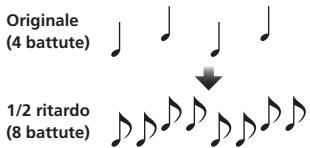
| Pulsanti BEAT ◀, ▶ (parametro 1) | Usare questi controlli per impostare un tempo di ritardo di 1/8 – 16/1 rispetto al tempo di una battuta del valore BPM. |
| Controllo TIME (parametro 2) | Usare questo per impostare il tempo di ritardo.1 a 4000 (ms) |
| Controllo LEVEL/DEPTH (parametro 3) | Usare questo per regolare il bilanciamento fra il suono originale e quello ritardato. |
| X-PAD (parametro 4) | Usare questo per impostare il tempo di ritardo. |
ECHO ^1 2
Viene emesso varie volte un suono ritardato attenuato gradualmente in accordo con la frazione di battuta impostata con i pulsanti [BEAT ◀, ▶].
Con gli eco da 1/1 di battuta, i suoni ritardati vengono chiusi in dissolvenza in accordo col tempo del brano anche dopo che il suono in ingresso è stato eliminato.
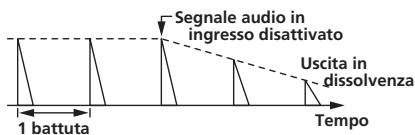
| Pulsanti BEAT ◀, ▶ (parametro 1) | Usare questi controlli per impostare un tempo di ritardo di 1/8 – 16/1 rispetto al tempo di una battuta del valore BPM. |
| Controllo TIME (parametro 2) | Usare questo per impostare il tempo di ritardo. 1 a 4000 (ms) |
| Controllo LEVEL/DEPTH (parametro 3) | Usare questo per regolare il bilanciamento fra il suono originale e quello di eco. |
| X-PAD (parametro 4) | Usare questo per impostare il tempo di ritardo. |
SPIRAL ^1 ^2
Questa funzione aggiunge riverbero al suono in ingresso. Se si aumenta il tempo di ritardo, cambia anche l'altezza.
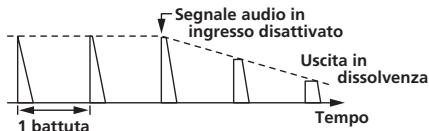
| Pulsanti BEAT ◀, ▶ (parametro 1) | Usare questi controlli per impostare un tempo di ritardo di 1/8 – 16/1 rispetto al tempo di una battuta del valore BPM. |
| Controllo TIME (parametro 2) | Usare questo per impostare il tempo di ritardo. 10 a 4000 (ms) |
| Controllo LEVEL/DEPTH (parametro 3) | Usare questo per regolare il bilanciamento fra il suono originale e quello di effetto e per impostare il parametro quantitativo. |
| X-PAD (parametro 4) | Usare questo per impostare il tempo di ritardo. |
REVERB ^1 2
Questa funzione aggiunge riverbero al suono in ingresso.
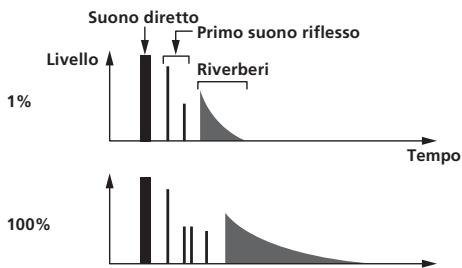
bar
| Entity | Value | | ------------------- | ----- | | Suono diretto | 1% | | Primo suono riflesso | 1% | | Riverberi | 1% | | Other segment | 100% || Pulsanti BEAT ◀, ▶ (parametro 1) | Usare questi controlli per determinare l’estensione dell’effetto di riverbero, da 1 – 100 %. |
| Controllo TIME (parametro 2) | Usare questo comando per regolare il grado di riverbero applicato.1 – 100 (%) |
| Controllo LEVEL/DEPTH (parametro 3) | Imposta il bilanciamento fra suono originale ed effetto. |
| X-PAD (parametro 4) | Imposta la frequenza di taglio del filtro. |
TRANS ^1
Il suono viene tagliato in accordo con la frazione di battuta impostata con i pulsanti [BEAT ◀, ►].
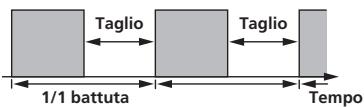
| Pulsanti BEAT ◀, ▶ (parametro 1) | Usare questi controlli per impostare un tempo di taglio di 1/16 – 16/1 rispetto al tempo di una battuta del valore BPM. |
| Controllo TIME (parametro 2) | Usare questo per impostare il tempo di effetto.10 a 16000 (ms) |
| Controllo LEVEL/DEPTH (parametro 3) | Imposta il bilanciamento fra suono originale ed effetto. |
| X-PAD (parametro 4) | Imposta il tempo di taglio. |
FILTER ^1
La frequenza di taglio del filtro cambia in accordo con la frazione di battuta impostata con i pulsanti [BEAT ◀, ►].
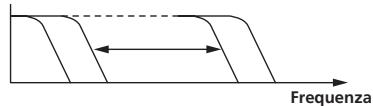
| PulsantiBEAT◀, ▶ (parametro 1) | Usarli per impostare il ciclo di movimento della frequenza di taglio come un tempo di 1/4 - 64/1 rispetto al tempo di una battuta del valore BPM. |
| ControlloTIME(parametro 2) | Usare questo per impostare il ciclo nel quale la frequenza di taglio viene mossa. 10 a 32000 (ms) |
| ControlloLEVEL/DEPTH (parametro 3) | Più il comando viene girato in senso orario, più forte è l'effetto. |
| X-PAD(parametro 4) | Il ciclo con cui si muove la frequenza di taglio fluttua leggermente. |
FLANGER ^1
Un effetto flanger da 1 ciclo viene prodotto in accordo con la frazione di battuta impostata con i pulsanti [BEAT ◀, ►].
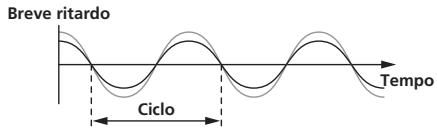
| Pulsanti BEAT ◀, ▶ (parametro 1) | Usare questi controlli per impostare il tempo di effetto 1/4 – 64/1 rispetto al tempo di una battuta del valore BPM. |
| Controllo TIME (parametro 2) | Usare questo per impostare il ciclo di movimento dell’effetto flanger. 10 a 32000 (ms) |
| Controllo LEVEL/DEPTH (parametro 3) | Più il comando viene girato in senso orario, più forte è l’effetto.Se girato del tutto in senso antiorario, viene emesso solo il suono originale. |
| X-PAD (parametro 4) | Il ciclo con cui si muove l’effetto flanger fluttua leggermente. |
PHASER ^1
L'effetto phaser cambia in accordo con la frazione di battuta impostata con i pulsanti [BEAT ◀, ►].
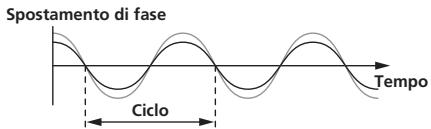
| Pulsanti BEAT ◀, ▶ (parametro 1) | Usarli per impostare il ciclo di movimento dell'effetto phaser come un tempo di 1/4 - 64/1 rispetto al tempo di una battuta del valore BPM. |
| Controllo TIME (parametro 2) | Imposta il ciclo secondo cui si muove l'effetto phaser.10 a 32000 (ms) |
| Controllo LEVEL/DEPTH (parametro 3) | Più il comando viene girato in senso orario, più forte è l'effetto. Se girato del tutto in senso antiorario, viene emesso solo il suono originale. |
| X-PAD (parametro 4) | Il ciclo con cui si muove l'effetto phaser fluttua leggermente. |
ROBOT ^1
Il suono originale viene reso simile a quello della voce di un robot.
| Pulsanti BEAT ◀, ▶ (parametro 1) | Usare questo controllo per regolare il grado di effetto applicato.-100–100 (%) |
| Controllo TIME (parametro 2) | Usare questo controllo per regolare il grado di effetto applicato.-100–100 (%) |
| Controllo LEVEL/DEPTH (parametro 3) | Imposta il bilanciamento fra suono originale ed effetto. |
| X-PAD (parametro 4) | Questo cambia il grado dell'effetto audio. |
MELODIC ^1 2
La gamma dei medi del suono ricevuto nel momento in cui il pulsante [ON/OFF] viene premuto viene registrata ed il segnale registrato viene emesso a seconda del livello audio di ingresso.
| Pulsanti BEAT ◀, ▶ (parametro 1) | Imposta il modo in cui il segnale registrato viene riprodotto. |
| Controllo TIME (parametro 2) | Imposta il modo in cui il segnale registrato viene riprodotto. |
| Controllo LEVEL/DEPTH (parametro 3) | Imposta il bilanciamento fra suono originale e registrato. |
| X-PAD (parametro 4) | Imposta il modo in cui il segnale registrato viene riprodotto. |
SLIP ROLL ^1 ^2
Il suono ricevuto nel punto in cui [ON/OFF] viene premuto viene registrato, e tale suono registrato viene emesso varie volte in accordo con la frazione di battuta impostata con i pulsanti [BEAT ◄, ►].
Quando il tempo dell'effetto cambia, il suono in ingresso viene riregistrato.
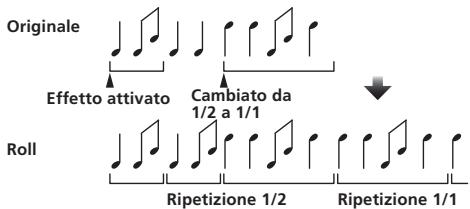
| Pulsanti BEAT ◀, ▶ (parametro 1) | Usare questi controlli per impostare un tempo di effetto di 1/16 – 16/1 rispetto al tempo di una battuta del valore BPM. |
| Controllo TIME (parametro 2) | Usare questo per impostare il tempo di effetto.10 a 4000 (ms) |
| Controllo LEVEL/DEPTH (parametro 3) | Usare questo per regolare il bilanciamento fra il suono originale e quello ROLL. |
| X-PAD (parametro 4) | Usare questo per impostare il tempo di effetto. |
ROLL ^1 2
Il suono ricevuto nel punto in cui [ON/OFF] viene premuto viene registrato, e tale suono registrato viene emesso varie volte in accordo con la frazione di battuta impostata con i pulsanti [BEAT ◀, ►].
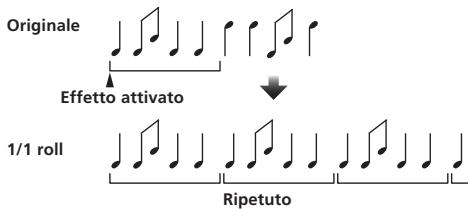
| Pulsanti BEAT ◀, ▶ (parametro 1) | Usare questi controlli per impostare un tempo di effetto di 1/16 – 16/1 rispetto al tempo di una battuta del valore BPM. |
| Controllo TIME (parametro 2) | Usare questo per impostare il tempo di effetto.10 a 4000 (ms) |
| Controllo LEVEL/DEPTH (parametro 3) | Usare questo per regolare il bilanciamento fra il suono originale e quello ROLL. |
| X-PAD (parametro 4) | Usare questo per impostare il tempo di effetto. |
REV ROLL ^1 2
Il suono ricevuto nel punto in cui il pulsante [ON/OFF] viene premuto viene registrato, e tale suono registrato viene invertito ed emesso varie volte in accordo con la frazione di battuta impostata con i pulsanti [BEAT ◀, ►].
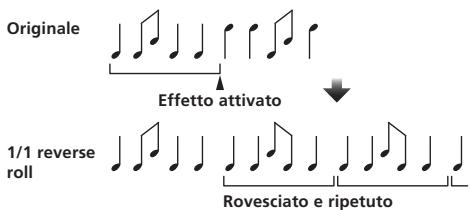
| Pulsanti BEAT ◀, ▶ (parame-tro 1) | Usare questi controlli per impostare un tempo di effetto di 1/16 – 16/1 rispetto al tempo di una battuta del valore BPM. |
| Controllo TIME (parametro 2) | Usare questo per impostare il tempo di effetto.10 a 4000 (ms) |
| Controllo LEVEL/DEPTH (para-metro 3) | Usare questo per regolare il bilanciamento fra il suono origi-nale e quello ROLL. |
| X-PAD (parametro 4) | Usare questo per impostare il tempo di effetto. |
SND/RTN (MIDI LFO)
Collegare qui una unità effetti esterna o altro.
Premendo il pulsante [LFO FORM (WAKE UP)] è possibile controllare con segnale MIDI del software e dispositivi MIDI compatibili.
SND/RTN ^1
Collegare qui una unità effetti esterna o altro.
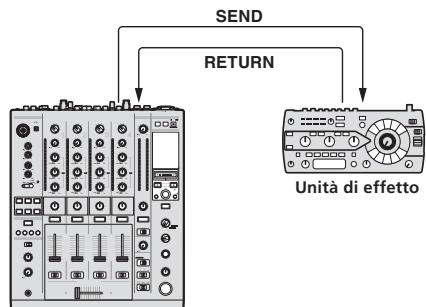
DJM-900SRT Serato DJ Edition
| Pulsanti BEAT ◀, ▶ (parametro 1) | — |
| Controllo TIME (parametro 2) | — |
| Controllo LEVEL/DEPTH (parametro 3) | Regola il livello dell’audio che arriva al terminale [RETURN]. |
| X-PAD (parametro 4) | — |
MIDI LFO
La forma d'onda del segnale MIDI (0 – 127) viene cambiata a seconda del tempo del brano.
La forma d'onda del segnale MIDI cambia ad ogni pressione del pulsante
| Pulsanti BEAT ◀, ▶ (parametro 1) | Usare questi per impostare un tempo di uscita di forma d'onda per 1/4 – 64/1 rispetto ad una battuta delle BPM. |
| Controllo TIME (parametro 2) | Usare questo per impostare il tempo di uscita della forma d'onda. |
| Controllo LEVEL/DEPTH (parametro 3) | — |
| X-PAD (parametro 4) | Questo cambia la configurazione della forma d'onda del segnale MIDI. |
- Se [MIDI LFO] è scelto, il suono dell'unità effetti esterna collegata al terminale [RETURN] non viene ricevuto.
① Scegliendo [CF.A], [CF.B] o [MASTER] col selettore degli effetti di canale, se l'audio del canale che volete monitorare non viene emesso dal canale [MASTER], l'effetto non può essere monitorato neppure premendo il pulsante [CUE] per [BEAT EFFECTS].
2 Se un effetto è disattivato, il suo suono non è monitorabile neppure premendo il pulsante [CUE] di [BEAT EFFECTS].
Mappa di assegnazione MIDI
Mappa di assegnazione MIDI
- “CC” è l'abbreviazione di “control change”. Un cambio comando è un tipo di segnale MIDI usato per trasmettere vari tipi di informazione di comando, ad esempio timbro, volume, ecc.
In questa unità, i valori da 0 a 127 vengono emessi come CC principalmente quando comandi e fader sono usati. I CC vengono emessi anche quando certi pulsanti vengono usati.
- “Note” è un termine MIDI usato quando si premono o lasciano andare tasti di un piano o tastiera.
Se attivando un tasto se ne disattiva un altro, ambedue i pulsanti mandano messaggi MIDI di attivazione e disattivazione.
Se nessun tasto si disattiva, viene mandato solo il messaggio MIDI di attivazione dal pulsante premuto.
2 Se si passa da una posizione ad un'altra, dei segnali MIDI ON e OFF vengono mandati dalla rispettiva posizione.
— Se il pulsante [START/STOP] rimane premuto per più di 1 secondo, i segnali MIDI corrispondenti alle posizioni dei pulsanti, fader e controlli vengono mandati insieme (Snapshot). MIDI Snapshot manda tutti i messaggi MIDI diversi da MIDI start e MIDI stop.
| Categoria | Pulsante/controllo/interruttore | Assegnazione MIDI | Trigger/Toggle | Dati trasmessi | ||
| Nome | Tipo | |||||
| CH1 | Selettore d'ingresso | DIGITAL | Interruttore | Note 050 | 2 | OFF=0, ON=127 |
| CD/LINE | Interruttore | Note 051 | 2 | OFF=0, ON=127 | ||
| PHONO | Interruttore | Note 052 | 2 | OFF=0, ON=127 | ||
| USB DECK 3 | Interruttore | Note 053 | 2 | OFF=0, ON=127 | ||
| TRIM | Controllo | CC 001 | — | 0-127 | ||
| HI | Controllo | CC 002 | — | 0-127 | ||
| MID | Controllo | CC 003 | — | 0-127 | ||
| LOW | Controllo | CC 004 | — | 0-127 | ||
| COLOR | Controllo | CC 005 | — | 0-127 | ||
| CUE | Pulsante | CC 070 | Trigger/Toggle | OFF=0, ON=127 | ||
| Fader canali | Controllo | CC 017 | — | 0-127 | ||
| CROSS FADER ASSIGN | Interruttore | CC 065 | — | 0, 64, 127 | ||
| CH2 | Selettore d'ingresso | DIGITAL | Interruttore | Note 054 | 2 | OFF=0, ON=127 |
| CD/LINE | Interruttore | Note 055 | 2 | OFF=0, ON=127 | ||
| PHONO | Interruttore | Note 056 | 2 | OFF=0, ON=127 | ||
| USB DECK 1 | Interruttore | Note 057 | 2 | OFF=0, ON=127 | ||
| TRIM | Controllo | CC 006 | — | 0-127 | ||
| HI | Controllo | CC 007 | — | 0-127 | ||
| MID | Controllo | CC 008 | — | 0-127 | ||
| LOW | Controllo | CC 009 | — | 0-127 | ||
| COLOR | Controllo | CC 010 | — | 0-127 | ||
| CUE | Pulsante | CC 071 | Trigger/Toggle | OFF=0, ON=127 | ||
| Fader canali | Controllo | CC 018 | — | 0-127 | ||
| CROSS FADER ASSIGN | Interruttore | CC 066 | — | 0, 64, 127 | ||
| CH3 | Selettore d'ingresso | DIGITAL | Interruttore | Note 058 | 2 | OFF=0, ON=127 |
| CD/LINE | Interruttore | Note 059 | 2 | OFF=0, ON=127 | ||
| PHONO | Interruttore | Note 060 | 2 | OFF=0, ON=127 | ||
| USB DECK 2 | Interruttore | Note 061 | 2 | OFF=0, ON=127 | ||
| TRIM | Controllo | CC 012 | — | 0-127 | ||
| HI | Controllo | CC 014 | — | 0-127 | ||
| MID | Controllo | CC 015 | — | 0-127 | ||
| LOW | Controllo | CC 021 | — | 0-127 | ||
| COLOR | Controllo | CC 022 | — | 0-127 | ||
| CUE | Pulsante | CC 072 | Trigger/Toggle | OFF=0, ON=127 | ||
| Fader canali | Controllo | CC 019 | — | 0-127 | ||
| CROSS FADER ASSIGN | Interruttore | CC 067 | — | 0, 64, 127 | ||
| CH4 | Selettore d'ingresso | DIGITAL | Interruttore | Note 062 | 2 | OFF=0, ON=127 |
| CD/LINE | Interruttore | Note 063 | 2 | OFF=0, ON=127 | ||
| PHONO | Interruttore | Note 064 | 2 | OFF=0, ON=127 | ||
| USB DECK 4 | Interruttore | Note 065 | 2 | OFF=0, ON=127 | ||
| TRIM | Controllo | CC 080 | — | 0-127 | ||
| HI | Controllo | CC 081 | — | 0-127 | ||
| MID | Controllo | CC 092 | — | 0-127 | ||
| LOW | Controllo | CC 082 | — | 0-127 | ||
| COLOR | Controllo | CC 083 | — | 0-127 | ||
| CUE | Pulsante | CC 073 | Trigger/Toggle | OFF=0, ON=127 | ||
| Fader canali | Controllo | CC 020 | — | 0-127 | ||
| CROSS FADER ASSIGN | Interruttore | CC 068 | — | 0, 64, 127 | ||
| Crossfader | Crossfader | Controllo | CC 011 | — | 0-127 | |
| Curva fader | CH FADER (J.J.N) | Interruttore | CC 094 | — | 0, 64, 127 | |
| CROSS FADER (A.A.X) | Interruttore | CC 095 | — | 0, 64, 127 | ||
| Principale | MASTER LEVEL | Controllo | CC 024 | — | 0-127 | |
| BALANCE | Controllo | CC 023 | — | 0-127 | ||
| CUE | Pulsante | CC 074 | Trigger/Toggle | OFF=0, ON=127 | ||
| EQ CURVE (ISOLATOR. EQ) | Interruttore | CC 033 | — | 0, 127 | ||
| BOOTH MONITOR | BOOTH MONITOR | Controllo | CC 025 | — | 0-127 | |
| LINK | CUE | Pulsante | CC 115 | Trigger/Toggle | OFF=0, ON=127 | |
| BEAT EFFECTS | ◀ | Pulsante | CC 076 | Trigger/Toggle | OFF=0, ON=127 | |
| ▶ | Pulsante | CC 077 | Trigger/Toggle | OFF=0, ON=127 | ||
| AUTO/TAP | Pulsante | CC 069 | Trigger/Toggle | OFF=0, ON=127 | ||
| TAP | Pulsante | CC 078 | Solo trigger | OFF=0, ON=127 | ||
| CUE | Pulsante | CC 075 | Trigger/Toggle | OFF=0, ON=127 | ||
| EFFECT SELECT | DELAY | Interruttore | CC 042 | 2 | OFF=0, ON=127 | |
| ECHO | Interruttore | CC 055 | 2 | OFF=0, ON=127 | ||
| SPIRAL | Interruttore | CC 043 | 2 | OFF=0, ON=127 | ||
| REVERB | Interruttore | CC 054 | 2 | OFF=0, ON=127 | ||
| TRANS | Interruttore | CC 053 | 2 | OFF=0, ON=127 | ||
| FILTER | Interruttore | CC 059 | 2 | OFF=0, ON=127 | ||
| FLANGER | Interruttore | CC 050 | 2 | OFF=0, ON=127 | ||
| PHASER | Interruttore | CC 057 | 2 | OFF=0, ON=127 | ||
| ROBOT | Interruttore | CC 051 | 2 | OFF=0, ON=127 | ||
| MELODIC | Interruttore | CC 061 | 2 | OFF=0, ON=127 | ||
| SLIP ROLL | Interruttore | CC 058 | 2 | OFF=0, ON=127 | ||
| ROLL | Interruttore | CC 046 | 2 | OFF=0, ON=127 | ||
| REV ROLL | Interruttore | CC 047 | 2 | OFF=0, ON=127 | ||
| SND/RTN (MIDI LFO) | Interruttore | CC 062 | 2 | OFF=0, ON=127 | ||
| BEAT EFFECTS | CH SELECT | CH1 | Interruttore | CC 034 | 2 | OFF=0, ON=127 |
| CH2 | Interruttore | CC 035 | 2 | OFF=0, ON=127 | ||
| CH3 | Interruttore | CC 036 | 2 | OFF=0, ON=127 | ||
| CH4 | Interruttore | CC 037 | 2 | OFF=0, ON=127 | ||
| MIC | Interruttore | CC 038 | 2 | OFF=0, ON=127 | ||
| CF.A | Interruttore | CC 039 | 2 | OFF=0, ON=127 | ||
| CF.B | Interruttore | CC 040 | 2 | OFF=0, ON=127 | ||
| MASTER | Interruttore | CC 041 | 2 | OFF=0, ON=127 | ||
| MIDI LFO | Controllo | CC 118 | — | 0-127 | ||
| QUANTIZE | Pulsante | Note 118 | Trigger/Toggle | — | ||
| TIME | Interruttore | CC 013 | — | — | ||
| Interruttore | CC 045 | — | Valore TIME (quando FLANGER, PHASER o FILTER viene scelto, il valore si dimezza. Scegliendo un valore negativo, viene impostato un valore positivo.) | |||
| LEVEL/DEPTH | Controllo | CC 091 | — | 0-127 | ||
| X-PAD | Controllo | CC 116 | — | Manda le informazioni di posizione di [X-PAD]. | ||
| ON/OFF X-PAD (tocco) • Se si sceglie un effetto diverso da [SND/RTN (MIDI LFO)] con BEAT EFFECT | Pulsante | CC 114 | 2 | OFF=0, ON=127 | ||
| ON/OFF X-PAD (tocco) • Se [SND/RTN (MIDI LFO)] viene scelto con BEAT EFFECT | Pulsante | CC 064 | 2 | OFF=0, ON=127 | ||
| MIC | HI | Controllo | CC 030 | — | 0-127 | |
| LOW | Controllo | CC 031 | — | 0-127 | ||
| SOUND COLOR FX | NOISE | Pulsante | CC 085 | Trigger/Toggle1 | OFF=0, ON=127 | |
| SPACE | Pulsante | CC 105 | Trigger/Toggle1 | OFF=0, ON=127 | ||
| GATE/COMP | Pulsante | CC 106 | Trigger/Toggle1 | OFF=0, ON=127 | ||
| DUB ECHO | Pulsante | CC 107 | Trigger/Toggle1 | OFF=0, ON=127 | ||
| CRUSH | Pulsante | CC 086 | Trigger/Toggle1 | OFF=0, ON=127 | ||
| FILTER | Pulsante | CC 087 | Trigger/Toggle1 | OFF=0, ON=127 | ||
| Fader Start | Fader Start 1 | Pulsante | CC 088 | Trigger/Toggle | OFF=0, ON=127 | |
| Fader Start 2 | Pulsante | CC 089 | Trigger/Toggle | OFF=0, ON=127 | ||
| Fader Start 3 | Pulsante | CC 090 | Trigger/Toggle | OFF=0, ON=127 | ||
| Fader Start 4 | Pulsante | CC 093 | Trigger/Toggle | OFF=0, ON=127 | ||
| HEADPHONES | MIXING | Controllo | CC 027 | — | 0-127 | |
| LEVEL | Controllo | CC 026 | — | 0-127 | ||
| Timing Clock | — | Clock di sincronizzazione | — | — | ||
| Fader Start operazione^3 | Fader del canale 1 o crossfader | Note 102 | — | BACK CUE = 0, PLAY = 127 | ||
| Fader del canale 2 o crossfader | Note 103 | — | BACK CUE = 0, PLAY = 127 | |||
| Fader del canale 3 o crossfader | Note 104 | — | BACK CUE = 0, PLAY = 127 | |||
| Fader del canale 4 o crossfader | Note 105 | — | BACK CUE = 0, PLAY = 127 | |||
| MIDI | START | Pulsante | AVVIO | — | — | |
| STOP | Pulsante | ARRESTO | — | — | ||
3 Le operazioni da farsi dipendono dalla posizione del selettore [CROSS FADER ASSIGN (A, THRU, B)].
— Se il selettore [CROSS FADER ASSIGN (A, THRU, B)] si trova su [THRU]: I messaggi MIDI vengono inviati quando il pulsante [FADER START] si trova su [ON] ed il fader dei canali viene tolto dalla posizione più vicina a sé o vi viene riportato.
— Se il selettore [CROSS FADER ASSIGN (A, THRU, B)] si trova su [A]: I messaggi MIDI vengono inviati quando il pulsante [FADER START] viene portato su [ON] ed il crossfader viene tolto dall'estremità del lato [B] o vi viene riportato.
— Se il selettore [CROSS FADER ASSIGN (A, THRU, B)] si trova su [B]: I messaggi MIDI vengono inviati quando il pulsante [FADER START] viene portato su [ON] ed il crossfader viene tolto dall'estremità del lato [A] o vi viene riportato.
Modifica delle impostazioni
1 Premere il pulsante [ON/OFF (UTILITY)] per più di 1 secondo.
Viene visualizzata la schermata di impostazione della modalità [USER SETUP].
- Per visualizzare la schermata di impostazione [CLUB SETUP], prima spegnere questa unità e poi premere il pulsante [POWER] mentre si preme il pulsante [ON/OFF (UTILITY)].
2 Premere il pulsante [BEAT ◀, ►].
Scegliere un elemento da impostare.
3 Premere il pulsante [TAP].
Si passa alla schermata di modifica del valore impostato.
4 Premere il pulsante [BEAT ◀, ►].
Cambiare il valore dell'impostazione.
5 Premere il pulsante [TAP].
Digitare il nuovo valore dell'impostazione.
La schermata precedente riappare.
- Per tornare alla schermata precedente senza fare modifiche, premere il pulsante [QUANTIZE].
6 Premere il pulsante [ON/OFF (UTILITY)].
Chiudere la schermata di impostazione della modalità [USER SETUP].
- Per chiudere la schermata di impostazione della modalità [CLUB SETUP], premere il pulsante [POWER] per spegnere questa unità.
La funzione auto standby
Se [Auto Standby] si trova su [ON], la modalità di standby inizia automaticamente se 4 ore passano dal verificarsi di tutto quanto segue.
— Nessun pulsante o controllo di questa unità viene usato.
— Nessun segnale audio di -10 dB o più arriva ai terminali di ingresso di questa unità.
— Nessun collegamento PRO DJ LINK è stato fatto.
- Se il pulsante [LFO FORM (WAKE UP)] viene premuto, lo standby viene cancellato.
- Questa unità viene posta in vendita con la modalità auto standby attivata. Se non si desidera utilizzare la funzione auto standby, impostare [Auto Standby] su [OFF].
La funzione talk-over
La funzione talk over ha le due modalità descritte di seguito.
— [ADV] (talk over avanzato): La sola gamma dei medi dell'audio dei canali diversi dal canale [MIC] viene attenuata secondo il valore impostato di [Talk Over LEVEL] ed emessa.
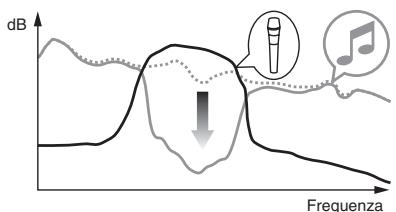
— [NOR] (talk over normale): L'audio dei canali diversi dal canale [MIC] viene attenuata secondo il valore impostato di [Talk Over LEVEL] ed emessa.
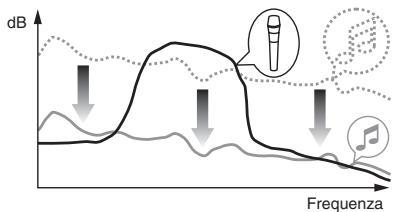
Impostazione delle preferenze
*: Impostazioni al momento dell'acquisto
| Modalità | Impostazione delle opzioni | Visualizzazione sullo schermo | Valore impostato | Descrizioni |
| USER SETUP | Fader Start | F.S. | ON, OFF* | Attiva e disattiva la funzione Fader Start allo stesso tempo. |
| MIDI CH | MIDI CH | 1* a 16 | Imposta il canale MIDI. | |
| MIDI Button Type | MIDI BT | TGL*, TRG | Sceglie la modalità di trasmissione dei segnali MIDI, [TGL (TOGGLE)] o [TRG (TRIGGER)]. | |
| Talk Over Mode | TLK MOD | ADV*, NOR | Sceglie la modalità della funzione di talk over, [ADV(ADVANCED)] o [NOR(NORMAL)]. | |
| Talk Over LEVEL | TLK LVL | -6 dB, -12 dB, -18 dB*, -24 dB | Imposta il livello di attenuazione audio della funzione di talk over. | |
| CLUB SETUP | Digital Master Out Level | DOUT LV | -19 dB*, -15 dB, -10 dB, -5 dB | Imposta il livello massimo dell’audio emesso dai terminali [DIGITAL MASTER OUT]. ^1 |
| Digital Master Out Sampling Rate | DOUT FS | 48 kHz, 96 kHz* | Imposta la frequenza di campionamento digitale del segnale. | |
| MASTER ATT. | MST ATT | -6 dB, -3 dB, 0 dB* | Imposta il livello di attenuazione dell’audio emesso dai terminali [MASTER1] e [MASTER2]. | |
| Auto Standby | AUTOSTB | ON*, OFF | Attiva e disattiva la funzione di auto standby. | |
| Mic Output To Booth Monitor | MIC BTH | ON*, OFF | Determina se viene emesso o no il segnale audio del microfono dai terminali [BOOTH]. | |
| PC UTILITY | PC UTLY | ON, OFF* | Determina se lanciare automaticamente o meno il software utility di impostazione del computer quando viene collegato un cavo USB. | |
| Peak Limiter | PKLIMIT | ON*, OFF | Allevia l’improvviso e sgradevole taglio digitale dell’uscita master. | |
| Factory Reset | INITIAL | YES, NO* | Riporta tutte le impostazioni ai valori predefiniti. |
1 Notare che il segnale in uscita può essere distorto anche se l'indicatore di livello principale non si illumina fino in cima.
Il software utility di impostazione
L'utility di impostazione è utilizzabile per fare i controlli e le impostazioni descritti di seguito.
— Controllo dello stato dei selettori di ingresso di questa unità
— Impostazione dell'uscita dati audio da questa unità al computer
— Regolazione delle dimensioni del buffer (se si usa l'ASIO Windows)
— Controllo delle dimensioni del driver
Visualizzazione della utility di impostazione
In Windows
Fare clic sul menu [Start] > [Tutti i programmi] > [Pioneer] > [DJM-900SRT] > [Utility di impostazione del DJM-900SRT].
In Mac OS X
Fare clic sull'icona [Macintosh HD] > [Application] > [Pioneer] > [DJM-900SRT] > [Utility di impostazione del DJM-900SRT].
Controllo dello stato dei selettori di ingresso di questa unità
Visualizzazione dell'utility di impostazione.
Fare clic sulla scheda [MIXER INPUT].
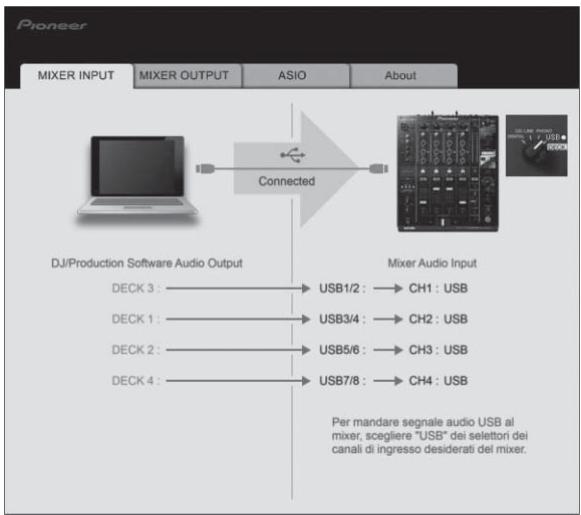
flowchart
graph LR
    A["MIXER INPUT"] --> B["DJ/Production Software Audio Output"]
    C["MIXER OUTPUT"] --> B
    D["ASIO"] --> B
    E["About"] --> B
    B --> F["Connected"]
    F --> G["Mixer Audio Input"]
    G --> H["USB1/2: CH1: USB"]
    G --> I["USB3/4: CH2: USB"]
    G --> J["USB5/6: CH3: USB"]
    G --> K["USB7/8: CH4: USB"]
    H --> L["Per mandare segnale audio USB al mixer, scegliere "USB" dei selettori dei canali di ingresso desiderati del mixer."]
Impostazione dell'uscita dati audio da questa unità al computer
Se Serato DJ è avviato e si usa questa unità come dispositivo audio predefinito, scegliere l'ingresso dati audio in Serato DJ.
Visualizzazione dell'utility di impostazione.
1 Fare clic sulla scheda [MIXER OUTPUT].
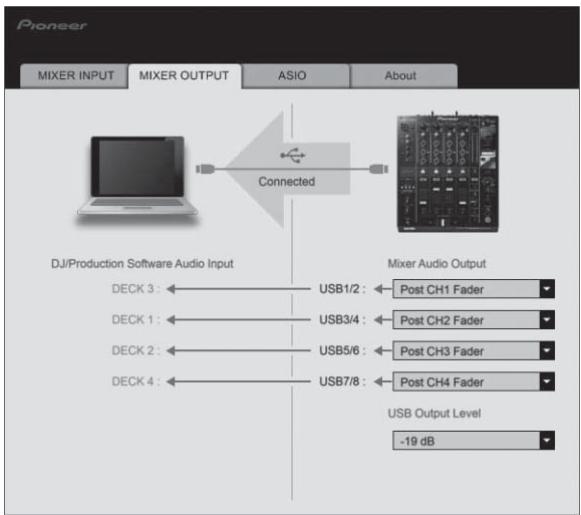
flowchart
graph TD
    A["MIXER INPUT"] --> B["Connected"]
    C["MIXER OUTPUT"] --> B
    D["ASIO"] --> B
    E["About"] --> B
    F["DJ/Production Software Audio Input"] --> G["Diodes"]
    G --> H["USB1/2: Post CH1 Fader"]
    G --> I["USB3/4: Post CH2 Fader"]
    G --> J["USB5/6: Post CH3 Fader"]
    G --> K["USB7/8: Post CH4 Fader"]
    L["Mixer Audio Output"] --> M["USB Output Level: -19 dB"]
2 Fare clic sul menu a comparsa [Mixer Audio Output].
Scegliere e confermare i dati audio da mandare al computer dal flusso di segnali audio all'interno di questa unità.
| CH1 | CH2 | CH3 | CH4 |
| CH1 Control Tone PHONO^1 | CH2 Control Tone PHONO^1 | CH3 Control Tone PHONO^1 | CH4 Control Tone PHONO^1 |
| CH1 Control Tone CD/LINE^1 | CH2 Control Tone CD/LINE^1 | CH3 Control Tone CD/LINE^1 | CH4 Control Tone CD/LINE^1 |
| CH1 Control Tone DIGITAL^1 | CH2 Control Tone DIGITAL^1 | CH3 Control Tone DIGITAL^1 | CH4 Control Tone DIGITAL^1 |
| Post CH1 Fader ^2 | Post CH2 Fader ^2 | Post CH3 Fader ^2 | Post CH4 Fader ^2 |
| Cross Fader A^2 | Cross Fader A^2 | Cross Fader A^2 | Cross Fader A^2 |
| Cross Fader B^2 | Cross Fader B^2 | Cross Fader B^2 | Cross Fader B^2 |
| MIC | MIC | MIC | MIC |
| MIX (REC OUT) ^2 | MIX (REC OUT) ^2 | MIX (REC OUT) ^2 | MIX (REC OUT) ^2 |
1 I dati audio vengono emessi col volume con cui vengono emessi da questa unità a prescindere dall'impostazione [USB Output Level].
② Nell'usare applicativi diversi dalla registrazione, fare attenzione a che le impostazioni dell'applicativo DJ siano tali da non generare loop audio. Se vengono generati loop audio, l'audio può venire ricevuto o emesso a volumi indesiderati.
3 Fare clic sul menu a comparsa [USB Output Level].
Regolare il volume dei dati audio in uscita da questa unità.
- L'impostazione [USB Output Level] viene applicata in misura uguale a tutti i dati audio. Tuttavia, quando 1 della tabella 2 viene scelto, i dati audio vengono emessi col volume che avevano al momento di ingresso in questa unità.
- Se la regolazione del software DJ da sola non ha volume sufficiente, cambiare l'impostazione [USB Output Level] per regolate il volume dei dati audio emessi da questa unità. Notare che, a volume troppo alto, l'audio viene distorto.
Regolazione delle dimensioni del buffer (se si usa l'ASIO Windows)
Se gli applicativi che fanno uso di questa unità come dispositivo audio predefinito (applicativi per DJ, ecc.) sono in uso, chiuderli prima di cambiare le dimensioni del buffer.
Visualizzazione dell'utility di impostazione.
Fare clic sulla scheda [ASIO].
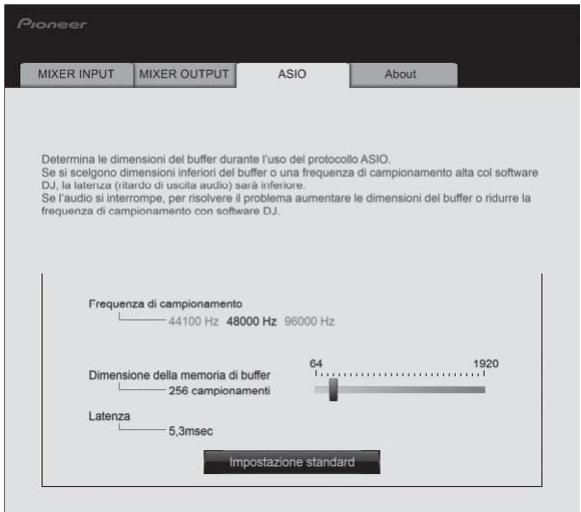
- Una dimensione grande del buffer diminuisce la probabilità che il suono si interrompa, ma aumenta il ritardo di trasmissione del segnale audio (latenza).
Controllo delle dimensioni del driver
Visualizzazione dell'utility di impostazione.
Fare clic sulla scheda [About].
Controllo dell'ultima versione del driver
Per informazioni sull'ultima versione del driver ad uso esclusivo con questa unità, visitare il nostro sito Web indicato di seguito.
- Il corretto funzionamento non viene garantito se varie unità mixer come questa vengono collegate ad uno stesso computer.
Informazioni aggiuntive
Diagnostica
- L'uso scorretto dell'apparecchio viene spesso scambiato per un guasto. Se si ritiene che questo componente non funzioni bene, controllare la sezione che segue. A volte il problema risiede in un altro componente. Controllare tutti i componenti ed apparecchi elettronici usati. Se il problema non può venire eliminato neppure dopo aver fatto i controlli suggeriti, chiedere assistenza tecnica al più vicino centro assistenza o rivenditore autorizzato Pioneer.
- Il lettore non funziona a causa di elettricità statica o altre influenze esterne. In tali casi, il funzionamento normale può venire ripristinato scollegando il cavo di alimentazione e ricollegandolo.
| Problema | Controllare | Rimedio |
| L'apparecchio non è acceso. | Il cavo di alimentazione è collegato correttamente? | Collegare il cavo di alimentazione ad una presa di c.a. |
| Audio assente o insufficiente. | Il selettore d'ingresso è in posizione corretta? | Regolare il selettore d'ingresso sul canale di ingresso desiderato. (pagina 13) |
| I cavi di collegamento sono collegati correttamente? | Collegare correttamente i cavi di collegamento. (pagina 10) | |
| I terminali o gli spinotti sono sporchi? | Pulire i terminali e gli spinotti prima di procedere con i collegamenti. | |
| [MASTER ATT.] è su [-6 dB], ecc.? | Nella schermata [USER SETUP], attivare [MASTER ATT.]. (pagina 23) | |
| Non viene emesso suono digitale. | La frequenza di campionamento (fs) dell'uscita audio digitale è adatta alle caratteristiche del dispositivo collegato? | Nella schermata [CLUB SETUP], regolare [Digital Master Out Sampling Rate] a seconda delle caratteristiche tecniche del dispositivo collegato. (pagina 23) |
| Audio distorto. | Il volume del suono emesso dal canale [MASTER] è regolato correttamente? | Regolare controllo [MASTER LEVEL] in modo che l'indicatore del livello del canale principale si illumini a circa [0 dB] al livello di picco. (Pagina 13) |
| Portare [MASTER ATT.] su [-3 dB] o [-6 dB]. (pagina 23) | ||
| Il livello dell'ingresso audio di ciascun canale è regolato correttamente? | Regolare controllo [TRIM] in modo che l'indicatore del livello del canale si illumini vicino a [0 dB] al livello di picco. (Pagina 13) | |
| Il crossfader non funziona. | I selettori [CROSS FADER ASSIGN (A, THRU, B)] sono regolati correttamente? | Regolare correttamente i selettori [CROSS FADER ASSIGN (A, THRU, B)] dei vari canali. (Pagina 13) |
| L'apertura in dissolvenza con un lettore DJ è impossibile. | [FADER START] è su [OFF]? | Nella schermata [USER SETUP], portare [FADER START] su [ON]. (pagina 23) |
| Il lettore DJ è collegato correttamente al terminale [LINK]? | Collegare correttamente il lettore DJ al terminale [LINK] usando un cavo LAN. (pagina 10) | |
| I cavi audio sono collegati correttamente? | Collegare i terminali di ingresso audio di questa unità e quelli di uscita audio del lettore DJ con un cavo audio. (pagina 10) | |
| Il numero di lettore del lettore DJ è impostato correttamente? | Impostare il numero di lettore del lettore DJ sulla cifra del canale cui il cavo audio è collegato. | |
| [BEAT EFFECTS] non funziona. | Il selettore degli effetti di canale è in posizione corretta? | Girare il selettore degli effetti di canale per scegliere il canale cui applicare l'effetto. |
| [SOUND COLOR FX] non funziona. | Il controllo [COLOR] è in posizione corretta? | Girare il controllo [COLOR] in senso orario o antiorario. (pagina 15) |
| Non è possibile usare unità effetti esterne. | Il pulsante [ON/OFF] di [BEAT EFFECTS] è impostato su [ON]? | Premere il pulsante [ON/OFF] di [BEAT EFFECTS] per impostare [SND/RTN] su [ON]. (pagina 15) |
| L'unità effetti esterna è collegata correttamente al terminale [SEND] o [RETURN]? | Collegare l'unità effetti esterna correttamente al terminale [SEND] e a quello [RETURN]. (pagina 10) | |
| L'audio di un'unità effetti esterna è distorto. | Il livello di uscita audio dell'unità effetti esterna è regolata su valori appropriati? | Regolare il livello di uscita audio dell'unità effetti esterna. |
| Il tempo (BPM) non è misurabile o la misura ottenuta (BPM) è sospetta. | Il livello audio è troppo basso o alto? | Regolare controllo [TRIM] in modo che l'indicatore del livello del canale si illumini vicino a [0 dB] al livello di picco. (Pagina 13) |
| Il tempo (BPM) di alcuni brani potrebbe non essere misurabile. Usare il pulsante [TAP] per impostare il tempo manualmente. (pagina 15) | ||
| Il tempo misurato (BPM) differisce da quello indicato sul CD. | — | I valori possono differire leggermente a causa dei differenti modi in cui il valore BPM viene misurato. |
| Il sequencer MIDI non sincronizza. | La modalità di sincronizzazione Slave del sequencer MIDI esterno è impostata? | Impostare la modalità di sincronizzazione Slave del sequencer MIDI esterno. |
| Il sequencer MIDI che usate supporta i clock di sincronizzazione MIDI? | I sequencer MIDI esterni che non supportano gli orologi di sincronizzazione MIDI non sono sincronizzabili. | |
| Il controllo MIDI non funziona. | Il canale MIDI funziona? | Premere il pulsante [ON/OFF] di [MIDI], (pagina 16) |
| Le impostazioni MIDI sono corrette? | Per usare software DJ con questa unità, i messaggi MIDI di questa devono venire assegnati al software DJ usato. Per ulteriori dettagli sull'assegnazione di messaggi, vedere il manuale di istruzioni del software DJ. | |
| Questa unità non viene riconosciuta da un computer cui è collegata. L'indicatore USB è spento o lampeggia. | Il driver è stato installato nel computer? | Installare il driver software. Se è già installato, reinstallarlo. (pagina 5) |
| Questa unità non può riprodurre il segnale di un computer. | Questa unità ed il computer sono collegati bene? | Collegare questa unità ed il computer direttamente col cavo USB accluso. (pagina 11) |
| Le impostazioni del dispositivo di uscita audio sono corrette? | Scegliere questa unità con le impostazioni del dispositivo di uscita audio. Per istruzioni sulle impostazioni per il proprio applicativo, consultarne le istruzioni per l'uso. | |
| Il selettore d'ingresso è in posizione corretta? | Portare il selettore di ingresso sulla posizione [USB]. (Pagina 13) | |
| Il suono di un effetto non è monitorabile neppure se il pulsante [CUE] di [BEAT EFFECTS] è premuto. | — | Il circuito che genera l'eco per gli effetti [ECHO], [REVERB], [ROLL], [SLIP ROLL] e [REV ROLL] si trova dopo il circuito di effetto, così il segnale di effetto non è monitorabile. Ciò non è dovuto ad un guasto. |
| Il suono risulta distorto quando un lettore analogico viene collegato ai terminali [PHONO] di questa unità. Oppure, la modalità di accensione dell'indicatore del livello dei canali non cambia neppure quando il controllo [TRIM] viene girato. | Si è collegato un lettore analogico con un equalizzatore fono incorporato? | Collegare il lettore analogico con equalizzatore fono incorporato ai terminali [CD/LINE]. (pagina 10) |
| Se il lettore analogico con equalizzatore fono incorporato possiede un selettore PHONO/LINE, portarlo su PHONO. | ||
| Un interfaccia audio per computer è collegato fra il lettore analogico e questa unità? | Se l'interfaccia audio per computer ha un'uscita a livello di linea, collegarla ai terminali [CD/LINE]. (pagina 10) | |
| Se il lettore analogico possiede un selettore PHONO/LINE, portarlo su PHONO. |
Diagramma a blocchi
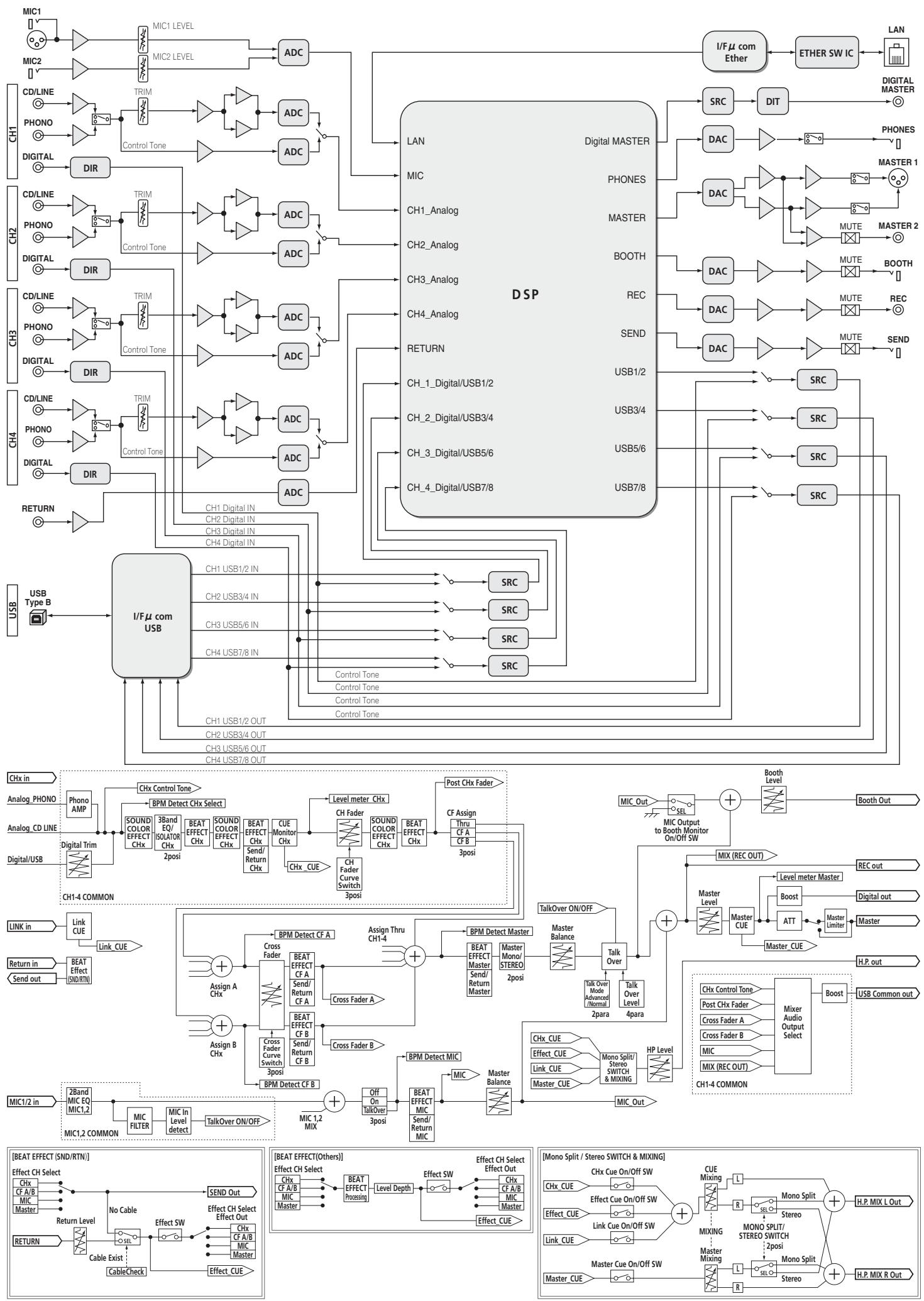
Acquisizione del manuale
Le Istruzioni per l'uso possono assumere la forma di file PDF. La lettura di file PDF richiedere l'installazione di Adobe® Reader®. Se non si possiede Adobe Reader, scaricarlo dal collegamento della schermata del menu del CD-ROM ed installarlo.
Download della versione più recente delle istruzioni per l'uso e della Guida di avvio veloce – Edizione Serato DJ
1 Inserire il CD-ROM nell'unità CD del computer.
Viene visualizzato il menu del CD-ROM.
Se il menu del CD-ROM non appare quando questo viene inserito, fare quanto segue.
- In Windows
Dal menu [Start] – [Computer] (o [Risorse del computer]), aprire l'unità CD e far doppio clic sull'icona [CD_menu.exe]. - In Mac OS X
Dal Finder, fare doppio clic sull'icona [CD_menu.app].
2 Quando viene visualizzato il menu del CD-ROM, selezionare [DJM-900SRT: Scarica le istruzioni per l'uso (file PDF)] e quindi fare clic su [Avvio].
3 Viene visualizzato "L'accesso al sito richiede una connessione a Internet. Siete collegati a Internet?". Fare clic su [Si].
Il Web browser si apre ed il sito di supporto DJ Pioneer appare.
4 Nel sito di supporto DJ Pioneer, fare clic su "Manuals" in "DJM-900SRT".
5 Nella pagina di download, fare clic sulla lingua richiesta per i documenti.
Il download delle istruzioni per l'uso/Guida di avvio veloce - Serato DJ Edition inizia.
Come scaricare le istruzioni per l'uso di Serato DJ
1 Inserire il CD-ROM nell'unità CD del computer.
Viene visualizzato il menu del CD-ROM.
Se il menu del CD-ROM non appare quando questo viene inserito, fare quanto segue.
- In Windows
Dal menu [Start] – [Computer] (o [Risorse del computer]), aprire l'unità CD e far doppio clic sull'icona [CD_menu.exe]. - In Mac OS X
Dal Finder, fare doppio clic sull'icona [CD_menu.app].
2 Quando viene visualizzato il menu del CD-ROM, selezionare [Serato DJ: Scarica il manuale del software (file PDF)] e quindi fare clic su [Avvio].
3 Viene visualizzato "L'accesso al sito richiede una connessione a Internet. Siete collegati a Internet?". Fare clic su [Si].
Il Web browser si apre ed il sito di supporto DJ Pioneer appare.
4 Fare clic su [Software Info] in [DJM-900SRT] del sito di supporto DJ Pioneer.
[Serato DJ Support Information] viene visualizzato.
5 Fare clic sul link della pagina di download di Serato DJ.
Viene visualizzata la pagina di download di Serato DJ.
http://serato.com/
6 Accedere al proprio account utente di "Serato.com".
Digitare l'indirizzo mail ed il password precedentemente registrati per accedere a "Serato.com".
7 Da "More Downloads" sul lato destro della pagina di download, fare clic su "Serato DJ x.x User Manual".
Il download delle istruzioni per l'uso di Serato DJ inizia.
A proposito del marchi di fabbrica o marchi di fabbrica depositati
- Pioneer e rekordbox sono marchi di fabbrica o marchi di fabbrica depositati della PIONEER CORPORATION.
- Microsoft, Windows e Windows Vista sono marchi di fabbrica depositati o marchi di fabbrica della Microsoft Corporation negli Stati Uniti e/o altri paesi.
- Apple, Macintosh e Mac OS sono marchi di fabbrica di Apple Inc., registrati negli Stati Uniti ed in altri Paesi.
• ASIO è un marchio di fabbrica della Steinberg Media Technologies GmbH. - Serato DJ, Scratch Live, ITCH e Serato DJ Intro sono marchi di fabbrica depositati di Serato.
I nomi delle aziende e dei prodotti menzionati sono marchi di fabbrica dei rispettivi proprietari.
Dati tecnici
Generale
Requisiti di alimentazione......CA da 110 V a 240 V, 50 Hz/60 Hz
Consumo di corrente 41 W
Consumo di corrente (in attesa) 0,4 W
Peso unità principale....7,1 kg
Dimensioni massime....331 mm (L) × 107,9 mm (A) × 404 mm (P)
Temperature di funzionamento tollerabili ....Da +5 °C a +35 °C
Umidità di funzionamento tollerabile ....Da 5 % a 85 % (senza condensa)
Sezione audio
Frequenza di campionamento 96 kHz
Convertitore MASTER D/A....32 bit
Altri convertitori A/D e D/A....24 bit
Caratteristiche di frequenza Da CD/LINE ....20 Hz a 20 kHz
Rapporto S/R (uscita dichiarata)
PHONO....88 dB
CD/LINE....105 dB
MIC1, MIC2....84 dB
Distorsione armonica complessiva (CD/LINE — MASTER1) 0,005 %
Livello/impedenza di ingresso standard
PHONO....-52 dBu/47 kΩ
CD/LINE -12 dBu/47 kΩ
MIC1, MIC2....-52 dBu/8 kΩ
RETURN....-12 dBu/47 kΩ
Livello di uscita/impedenza di carico/impedenza di uscita standard
MASTER1....+8 dBu/10 kΩ/5 Ω o meno
MASTER2....+2 dBu/10 kΩ/22 Ω o meno
REC OUT ......-8 dBu/10 kΩ/22 Ω o meno
BOOTH....+8 dBu/10 kΩ/1 kΩ o meno
SEND -12 dBu/10 kΩ/1 kΩ o meno
PHONES +8,5 dBu/32 Ω/1 Ω o meno
Livello di uscita/impedenza di carico dichiarati
MASTER1....+26 dBu/10 kΩ
MASTER2....+22 dBu/10 kΩ
Diafonia (LINE) 82 dB
Caratteristiche di equalizzazione dei canali
HI ....Da -26 dB a +6 dB (13 kHz)
Caratteristiche di equalizzazione del microfono
Terminali di ingresso/uscita
Terminale di ingresso PHONO Prese a spinotto RCA.... 4 set
Terminale di ingresso CD/LINE Prese a spinotto RCA.... 4 set
Terminale di ingresso MIC1 (XLR/TRS) Connettore XLR /presa fono (∅ 6,3 mm) ...... 1 set
Terminale di ingresso MIC2 (TRS) Presa fono (∅ 6,3 mm)....1 set
Terminali di ingresso RETURN (TS) Presa fono (∅ 6,3 mm)....1 set
Terminale di ingresso coassiale DIGITAL IN Prese a spinotto RCA....4 set
Terminale di uscita MASTER Connettore XLR .... 1 set Prese a spinotto RCA.... 1 set
Terminale di uscita BOOTH (TRS) Presa fono (∅ 6,3 mm)....1 set
Terminale di uscita REC OUT Prese a spinotto RCA.... 1 set
Terminale di uscita SEND (TS) Presa fono (∅ 6,3 mm)....1 set
Terminale di uscita coassiale DIGITAL MASTER OUT Prese a spinotto RCA....1 set
Terminale MIDI OUT 5P DIN .... 1 set
Terminale di uscita PHONES Presa fono stereo (∅ 6,3 mm) ...... 1 set
Terminale USB Tipo B.... 1 set
Terminale LINK Terminale LAN (100Base-TX) 1 set
- I dati tecnici ed il design di questo prodotto sono soggetti a modifiche senza preavviso.
- Se un nuovo CONTROL CD o CONTROL VINYL dovesse rendersi necessario a causa di usura, guasti, ecc, vedere di seguito.
Tenere presente che questi sono prodotti di consumo, e come tali non coperti da garanzia, neppure nel periodo di garanzia.
— CONTROL CD
Vedere le informazioni sul sito di supporto DJ Pioneer (http://pioneerdj.com/support/).
— CONTROL VINYL Servirsi di un negozio che vende prodotti Serato DJ o un negozio online che vende prodotti Serato (http://serato.com/).
• © 2013 PIONEER CORPORATION. Tutti i diritti riservati.
- AVVERTENZA
- ATTENZIONE
- AVVERTENZA PER LA VENTILAZIONE
- Condizioni ambientali di funzionamento
- AVVERTIMENTO RIGUARDANTE IL FILO DI ALIMENTAZIONE
- Indice
- Per chi usa Serato DJ per la prima volta insieme a questa unità ed i suoi accessori
- Come leggere questo manuale
- Prima di cominciare
- Installazione del software
- Collegamenti
- Impiego
- Tipi di effetto
- Mappa di assegnazione MIDI
- Modifica delle impostazioni
- Informazioni aggiuntive
- Prima di cominciare
- Caratteristiche
- PLUG AND PLAY
- ALTA QUALITA' AUDIO
- SOUND COLOR FX&BEAT FX
- FADER DURATURO
- CONFIGURAZIONE STANDARD
- Contenuto della confezione
- Installazione del software
- Installazione del driver
- Contratto di licenza d'uso del software
- DEFINIZIONI
- LICENZA DEL PROGRAMMA
- NEGAZIONE DI GARANZIA
- CONTROLLO DELLE ESPORTAZIONI E RISPETTO DI LEGGI E REGOLAMENTAZIONI
- DANNI E PROVVEDIMENTI CONTRO LE VIOLAZIONI
- CESSAZIONE DEL CONTRATTO
- TERMINI GENERALI
- Precauzioni per l'installazione
- Procedura di installazione (Windows)
- Procedura di installazione (Mac OS X)
- Installazione del software Serato DJ
- Inserire il CD-ROM nell'unità CD del computer.
- Quando viene visualizzato il menu del CD-ROM, selezionare [Scarica il software Serato DJ.] e quindi fare clic su [Avvio].
- Viene visualizzato "L'accesso al sito richiede una connessione a Internet. Siete collegati a Internet?". Fare clic su [Si].
- Fare clic su [Software Info] in [DJM-900SRT] del sito di supporto DJ Pioneer.
- Fare clic sul link della pagina di download di Serato DJ.
- Accedere al proprio account utente di "Serato.com".
- Fare clic sul collegamento contenuto nel mail ricevuto da "Serato.com".
- Registrarsi.
- Scaricare Serato DJ dalla pagina di download.
- Leggere attentamente i termini dell'accordo di licenza e, se li si accettano, scegliere [I agree to the license terms and conditions] e poi fare clic su [Install].
- Fare clic su [Close] per chiudere l'installatore di Serato DJ.
- Fare doppio clic su [CD\_menu.app].
- Scegliere [Scarica il software Serato DJ.] dal menu del CD-ROM, poi fare clic su [Avvio].
- Viene visualizzato "L'accesso al sito richiede una connessione a Internet. Siete collegati a Internet?". Fare clic su [Si].
- Fare clic su [Software Info] in [DJM-900SRT] del sito di supporto DJ Pioneer.
- Fare clic sul link della pagina di download di Serato DJ.
- Accedere al proprio account utente di "Serato.com".
- Fare clic sul collegamento contenuto nel mail ricevuto da "Serato.com".
- Registrarsi.
- Scaricare Serato DJ dalla pagina di download.
- Collegamento dei terminali di ingresso
- Collegamento ad un pannello di controllo
- Collegamento di questa unità al computer
- Collegare questa unità al computer via cavi USB.
- Premere il pulsante [POWER].
- Impiego
- Uso di base
- Emissione di suono
- Regolazione della qualità dell'audio
- Monitoraggio audio in cuffia
- Commutazione della curva del fader
- ✿ Scegliere le caratteristiche della curva del fader
- ✿ Scegliere le caratteristiche della curva del crossfader
- Uso di un microfono
- Passaggio dall'audio mono a quello stereo
- L'audio viene emesso dal terminale [BOOTH]
- Uso avanzato
- Uso delle funzioni supportate da Serato DJ
- Informazioni su PRO DJ LINK
- Uso della funzione QUANTIZE
- Premere il pulsante [ON/OFF] di [BEAT EFFECTS] o toccare il [X-PAD].
- Uso della funzione FADER START
- Inizio della riproduzione con il fader di canale
- Portare il selettore [CROSS FADER ASSIGN (A, THRU, B)] su [THRU].
- Premere uno dei pulsanti [FADER START (1, 2, 3, 4)].
- Portare il fader di canale sulla posizione più vicina a sé.
- Impostare un cue in Serato DJ o nel lettore DJ.
- Allontanare da sé il fader del canale.
- ◆ Inizio della riproduzione col crossfader
- Portare il selettore [CROSS FADER ASSIGN (A, THRU, B)] su [A] o [B].
- Regolazione del crossfader.
- Regolazione del crossfader.
- Uso della funzione LINK MONITOR
- Collegare una cuffia al terminale [PHONES].
- Collegarsi ad un computer su cui rekordbox è installato.
- Scelta del brano da monitorare con rekordbox.
- Premere il pulsante [CUE] di [LINK].
- Uso della funzione SOUND COLOR FX
- Premere uno dei selettori [SOUND COLOR FX].
- Girare il controllo [COLOR].
- ✿ Cancellazione dell'effetto SOUND COLOR FX
- Premere il selettore [SOUND COLOR FX] che lampeggia.
- Uso della funzione BEAT EFFECT
- Premere il pulsante [AUTO/TAP].
- Girare il selettore degli effetti di canale.
- Girare il selettore degli effetti di canale.
- Premere il pulsante [BEAT ◀, ►].
- Premere il pulsante [ON/OFF] di [BEAT EFFECTS].
- Introduzione manuale delle BPM
- Picchiettare il pulsante [TAP] almeno due volte a ritmo (in note da un quarto) col suono da riprodurre.
- ❖ Uso di unità effetti esterne
- Collegare questa unità ed un'unità effetti esterna.
- Premere il pulsante [ON/OFF] di [BEAT EFFECTS].
- ◆ Procedura di uso ①
- Effettuare le fasi da 1 a 4 della procedura Uso della funzione BEAT EFFECT.
- Toccare [X-PAD].
- ◆ Procedura di uso ②
- Effettuare le fasi da 1 a 5 della procedura Uso della funzione BEAT EFFECT.
- Uso del software DJ con la funzione MIDI
- Collegare il terminale [USB] di questa unità al computer.
- Lanciare il software DJ.
- Premere il pulsante [ON/OFF (UTILITY)].
- ◆ Preparativi per l'uso della funzione MIDI LFO
- Premere il pulsante [ON/OFF (UTILITY)].
- Premere il pulsante [ON/OFF] di [BEAT EFFECTS].
- Premere il pulsante [LFO FORM (WAKE UP)].
- ◆ Uso di MIDI LFO
- Girare il selettore degli effetti di canale.
- Premere il pulsante [LFO FORM (WAKE UP)].
- Premere il pulsante [ON/OFF] di [BEAT EFFECTS] o toccare il [X-PAD].
- ◆ Invio di messaggi di avvio MIDI e arresto MIDI
- Premere il pulsante [START/STOP] di [MIDI].
- Uso di un sequencer MIDI esterno
- Collegare il terminale [MIDI OUT] al terminale MIDI IN del sequencer MIDI esterno con un cavo MIDI standard.
- Impostare la modalità di sincronizzazione Slave del sequencer MIDI esterno.
- Premere il pulsante [START/STOP] di [MIDI].
- Premere [ON/OFF] della sezione [MIDI].
- Tipi di effetto
- Tipi di BEAT EFFECT
- DELAY 1
- ECHO 1 2
- SPIRAL 1 2
- REVERB 1 2
- TRANS 1
- FILTER 1
- FLANGER 1
- PHASER 1
- ROBOT 1
- MELODIC 1 2
- SLIP ROLL 1 2
- ROLL 1 2
- REV ROLL 1 2
- SND/RTN (MIDI LFO)
- SND/RTN 1
- MIDI LFO
- Mappa di assegnazione MIDI
- Modifica delle impostazioni
- Premere il pulsante [ON/OFF (UTILITY)] per più di 1 secondo.
- Premere il pulsante [BEAT ◀, ►].
- Premere il pulsante [TAP].
- Premere il pulsante [TAP].
- Premere il pulsante [ON/OFF (UTILITY)].
- La funzione auto standby
- La funzione talk-over
- Impostazione delle preferenze
- Il software utility di impostazione
- Visualizzazione della utility di impostazione
- In Windows
- In Mac OS X
- Controllo dello stato dei selettori di ingresso di questa unità
- Impostazione dell'uscita dati audio da questa unità al computer
- Fare clic sul menu a comparsa [Mixer Audio Output].
- Fare clic sul menu a comparsa [USB Output Level].
- Regolazione delle dimensioni del buffer (se si usa l'ASIO Windows)
- Controllo delle dimensioni del driver
- Controllo dell'ultima versione del driver
- Informazioni aggiuntive
- Diagnostica
- Acquisizione del manuale
- Download della versione più recente delle istruzioni per l'uso e della Guida di avvio veloce – Edizione Serato DJ
- Quando viene visualizzato il menu del CD-ROM, selezionare [DJM-900SRT: Scarica le istruzioni per l'uso (file PDF)] e quindi fare clic su [Avvio].
- Nel sito di supporto DJ Pioneer, fare clic su "Manuals" in "DJM-900SRT".
- Nella pagina di download, fare clic sulla lingua richiesta per i documenti.
- Come scaricare le istruzioni per l'uso di Serato DJ
- Quando viene visualizzato il menu del CD-ROM, selezionare [Serato DJ: Scarica il manuale del software (file PDF)] e quindi fare clic su [Avvio].
- Da "More Downloads" sul lato destro della pagina di download, fare clic su "Serato DJ x.x User Manual".
- A proposito del marchi di fabbrica o marchi di fabbrica depositati
- Dati tecnici
- Generale
- Sezione audio
- Terminali di ingresso/uscita
Marca : PIONEER
Modello : DJM-900SRT
Categoria : Mixer