
DJM-900SRT - Table de mixage PIONEER - Notice d'utilisation et mode d'emploi gratuit
Retrouvez gratuitement la notice de l'appareil DJM-900SRT PIONEER au format PDF.



| Type de produit | Table de mixage DJ 4 canaux |
| Marque | Pioneer |
| Modèle | DJM-900SRT |
| Dimensions (L × H × P) | 331 mm × 107,9 mm × 404 mm |
| Poids | 7,1 kg |
| Alimentation | CA 110 V à 240 V, 50 Hz/60 Hz |
| Consommation (veille) | 0,4 W |
| Fréquence d'échantillonnage | 96 kHz |
| Convertisseur N/A (MASTER) | 32 bits |
| Autres convertisseurs A/N et N/A | 24 bits |
| Réponse en fréquence (CD/LINE) | 20 Hz à 20 kHz |
| Rapport S/B (PHONO) | 88 dB |
| Rapport S/B (CD/LINE) | 105 dB |
| Distorsion harmonique totale | 0,005 % (CD/LINE → MASTER1) |
| Entrées | 4 × PHONO (RCA), 4 × CD/LINE (RCA), 4 × DIGITAL (RCA coaxiale), 1 × MIC1 (XLR/TRS), 1 × MIC2 (TRS), 1 × RETURN (jack TS), 1 × USB (type B), 1 × LINK (LAN) |
| Sorties | 1 × MASTER1 (XLR), 1 × MASTER2 (RCA), 1 × BOOTH (jack TRS), 1 × REC OUT (RCA), 1 × SEND (jack TS), 1 × DIGITAL MASTER OUT (RCA coaxiale), 1 × PHONES (jack stéréo), 1 × MIDI OUT (DIN 5 broches) |
| Effets intégrés | SOUND COLOR FX (6 types), BEAT FX (dont Delay, Echo, Flanger, Phaser, Reverb, Roll, etc.) |
| Fader | Crossfader magnétique (10 millions d'opérations), faders de canaux robustes |
| Logiciel compatible | Serato DJ, rekordbox (via PRO DJ LINK) |
| Température de fonctionnement | +5 °C à +35 °C |
| Humidité de fonctionnement | 5 % à 85 % (sans condensation) |
| Accessoires fournis | CD-ROM d'installation, câble USB, cordon d'alimentation, mode d'emploi, 2 × Serato DJ CONTROL CD, 2 × Serato DJ CONTROL VINYL |
| Entretien et nettoyage | Débrancher l'appareil avant nettoyage ; utiliser un chiffon sec ; ne pas utiliser de solvants |
| Sécurité | Ne pas exposer à l'eau ou aux flammes ; ne pas obstruer les ouvertures de ventilation ; débrancher en cas de non-utilisation prolongée |
| Pièces détachées et réparabilité | Contacter le service après-vente Pioneer ou un revendeur agréé ; les fiches de court-circuitage sont fournies |
FOIRE AUX QUESTIONS - DJM-900SRT PIONEER
Questions des utilisateurs sur DJM-900SRT PIONEER
0 question sur cet appareil. Repondez a celles que vous connaissez ou posez la votre.
Poser une nouvelle question sur cet appareil
Téléchargez la notice de votre Table de mixage au format PDF gratuitement ! Retrouvez votre notice DJM-900SRT - PIONEER et reprennez votre appareil électronique en main. Sur cette page sont publiés tous les documents nécessaires à l'utilisation de votre appareil DJM-900SRT de la marque PIONEER.
MODE D'EMPLOI DJM-900SRT PIONEER
Le site de support DJ de Pioneer indiqué ci-dessus propose une FAQ, des informations sur le logiciel et divers types d'informations et de services qui permettent une utilisation plus confortable de ce produit.
Pour les différents types d'informations et de services concernant rekordbox™, consultez le site Pioneer ci-dessus.
Pour la toute dernière version du logiciel Serato DJ, accédez à Serato.com et téléchargez le logiciel de ce site.
Nous vous remercions d'avoir acquis un produit Pioneer. Veuillez lire attentivement ce mode d'emploi afin de connaître la manière d'utiliser l'appareil comme il convient. Cela fait, conservez le mode d'emploi de façon à pouvoir vous y référer en cas de nécessité.
Dans certains pays ou certaines régions, la forme de la fiche et de la prise d'alimentation est un peu différente de ce qui est montré dans les illustrations. Toutefois, l'appareil se raccorde et fonctionne de la même façon.

Si vous souhaitez vous débarrasser de cet appareil, ne le mettez pas à la poubelle avec vos ordures ménagères. Il existe un système de collecte séparé pour les appareils électroniques usagés, qui doivent être récupérés, traités et recyclés conformément à la législation.
Les habitants des états membres de l'UE, de Suisse et de Norvège peuvent retourner gratuitement leurs appareils électroniques usagés aux centres de collecte agréés ou à un détaillant (si vous rachetez un appareil similaire neuf).
Dans les pays qui ne sont pas mentionnés ci-dessus, veuillez contacter les autorités locales pour savoir comment vous pouvez vous débarrasser de vos appareils.
Vous garantirez ainsi que les appareils dont vous vous débarrassez sont correctement récupérés, traités et recyclés et préviendrez de cette façon les impacts néfastes possibles sur l'environnement et la santé humaine.
K058b_A1_Fr
ATTENTION
POUR ÉVITER TOUT RISQUE D'ÉLECTROCUTION, NE PAS ENLEVER LE COUVERCLE (NI LE PANNEAU ARRIÈRE). AUCUNE PIÈCE RÉPARABLE PAR L'UTILISATEUR NE SE TROUVE À L'INTÉRIEUR. CONFIER TOUT ENTRETIEN À UN PERSONNEL QUALIFIÉ UNIQUEMENT.
D3-4-2-1-1_B1_Fr
AVERTISSEMENT
Cet appareil n'est pas étanche. Pour éviter les risques d'incendie et de décharge électrique, ne placez près de lui un récipient rempli d'eau, tel qu'un vase ou un pot de fleurs, et ne l'exposez pas à des gouttes d'eau, des éclaboussures, de la pluie ou de l'humidité.
D3-4-2-1-3_A1_Fr
AVERTISSEMENT
Pour éviter les risques d'incendie, ne placez aucune flamme nue (telle qu'une bougie allumée) sur l'appareil.
D3-4-2-1-7a_A1_Fr
PRÉCAUTION DE VENTILATION
Lors de l'installation de l'appareil, veillez à laisser un espace suffisant autour de ses parois de manière à améliorer la dissipation de chaleur (au moins 5 cm à l'arrière et 3 cm de chaque côté).
AVERTISSEMENT
Les fentes et ouvertures du coffret sont prévues pour la ventilation, pour assurer un fonctionnement stable de l'appareil et pour éviter sa surchauffe. Pour éviter les risques d'incendie, ne bouchez jamais les ouvertures et ne les recouvrez pas d'objets, tels que journaux, nappes ou rideaux, et n'utilisez pas l'appareil posé sur un tapis épais ou un lit.
D3-4-2-1-7b*_A1_Fr
AVERTISSEMENT
Gardez les pièces de petite taille hors de la portée des bébés et des enfants. En cas d'ingestion accidentelle, veuillez contacter immédiatement un médecin.
D41-6-4_A1_Fr
Milieu de fonctionnement
Température et humidité du milieu de fonctionnement : De +5 °C à +35 °C (de +41 °F à +95 °F) ; Humidité relative inférieure à 85 % (orifices de ventilation non obstrués)
N'installez pas l'appareil dans un endroit mal ventilé ou un lieu soumis à une forte humidité ou en plein soleil (ou à une forte lumière artificielle).
D3-4-2-1-7c*_A1_Fr
ATTENTION
L'interrupteur POWER de cet appareil ne coupe pas complètement celui-ci de sa prise secteur. Comme le cordon d'alimentation fait office de dispositif de déconnexion du secteur, il devra être débranché au niveau de la prise secteur pour que l'appareil soit complètement hors tension. Par conséquent, veillez à installer l'appareil de telle manière que son cordon d'alimentation puisse être facilement débranché de la prise secteur en cas d'accident. Pour éviter tout risque d'incendie, le cordon d'alimentation sera débranché au niveau de la prise secteur si vous prévoyez une période prolongée de non utilisation (par exemple avant un départ en vacances).
D3-4-2-2-2a*_A1_Fr
NOTE IMPORTANTE SUR LE CABLE D'ALIMENTATION
Tenir le câble d'alimentation par la fiche. Ne pas débrancher la prise en tirant sur le câble et ne pas toucher le câble avec les mains mouillées. Cela risque de provoquer un court-circuit ou un choc électrique. Ne pas poser l'appareil ou un meuble sur le câble. Ne pas pincer le câble. Ne pas faire de noeud avec le câble ou l'attacher à d'autres câbles. Les câbles d'alimentation doivent être posés de façon à ne pas être écrasés. Un câble abîmé peut provoquer un risque d'incendie ou un choc électrique. Vérifier le câble d'alimentation de temps en temps. Contacter le service après-vente PIONEER le plus proche ou le revendeur pour un remplacement.
S002*_A1_Fr
Sommaire
Pour ceux qui utilisent Serato DJ pour la première fois avec cet appareil et ses accessoires
Reportez-vous au "Guide de démarrage rapide – Édition Serato DJ" pour effectuer les réglages initiaux permettant d'utiliser le CONTROL CD ou le CONTROL VINYL fourni avec cet appareil pour gérer Serato DJ. Le "Guide de démarrage rapide – Édition Serato DJ" peut être téléchargé du site de support DJ de Pioneer (http://pioneerdj.com/support/). Pour les instructions relatives au téléchargement, reportez-vous à Téléchargement des dernières versions du mode d'emploi et du Guide de démarrage rapide - Édition Serato DJ dans ce manuel (p.27).
Comment lire ce manuel
Prière de lire ce manuel et le "Guide de démarrage rapide – Édition Serato DJ". Ces deux documents contiennent des informations importantes que vous devez comprendre avant d'utiliser ce produit.
Pour les instructions sur l'acquisition du manuel du logiciel Serato DJ, reportez-vous à Obtention du manuel (p.27).
Ce manuel contient essentiellement les descriptions des fonctions de l'appareil proprement dit. Pour les instructions détaillées sur le fonctionnement du logiciel Serato DJ, reportez-vous au manuel du logiciel Serato DJ et au "Guide de démarrage rapide – Édition Serato DJ".
- Le manuel du logiciel Serato DJ peut être téléchargé de "Serato.com". Pour le détail, reportez-vous à Téléchargement du manuel du logiciel Serato DJ (p. 27).
- La dernière version des instructions d'emploi (ce manuel) et du "Guide de démarrage rapide – Édition Serato DJ" peut être téléchargée du site de support de Pioneer. Pour plus de détails, reportez-vous à Téléchargement des dernières versions du mode d'emploi et du Guide de démarrage rapide - Édition Serato DJ (p.27).
- Dans ce manuel, les noms de canaux et de touches indiqués sur le produit, les noms de menus dans le logiciel, etc. sont indiqués entre crochets ([]). (ex. canal [MASTER], menu [ON/OFF], menu [File])
- Veuillez noter que les écrans et les caractéristiques techniques du logiciel décrit dans ce manuel, ainsi que l'aspect externe et les caractéristiques techniques du matériel sont en cours de développement de sorte que les caractéristiques finales peuvent être différentes.
- Veuillez noter que selon la version du système d'exploitation, les réglages du navigateur web, etc., le fonctionnement peut être différent des marches à suivre indiquées dans ce mode d'emploi.
01 Informations préliminaires
Caractéristiques....4
Contenu du carton d'emballage ....4
02 Installation du logiciel
Installation du pilote....5
Installation du logiciel Serato DJ 6
03 Raccordements
Panneau arrière....9
Raccordement des prises d'entrée....10
Raccordement des prises de sortie ....10
Raccordement au panneau de commande....11
Raccordement de cet appareil à un ordinateur....11
04 Fonctionnement
Panneau de commande....12
Opérations de base....13
Opérations avancées....14
05 Types d'effets
Types d'effets SOUND COLOR FX....18
Types de BEAT EFFECT....18
06 Tableau des attributions MIDI
Tableau des attributions MIDI 21
07 Changement des réglages
À propos de la mise en veille automatique ....23
À propos de la fonction talkover....23
Réglage des préférences ......23
À propos de l'utilitaire de réglage ....23
Vérification des toutes dernières informations concernant le pilote....24
08 Informations supplémentaires
En cas de panne ....25
Schéma fonctionnel ......26
Obtention du manuel ....27
À propos des marques commerciales et des marques déposées....27
Spécifications....28
Informations préliminaires
Caractéristiques
Cet appareil est une table de mixage à 4 canaux conçue pour garantir des prestations DJ optimales lorsque le logiciel DJ "Serato DJ" de Serato est utilisé. Il intègre une carte son compatible avec Serato DJ et, dès qu'il est raccordé à un ordinateur avec un câble USB, les prestations avec Serato DJ peuvent commencer sans réglages complexes.
De plus, la fonction scratch de Serato DJ peut être contrôlée par le CONTROL VINYL (disque) ou CONTROL CD inclus.
Par ailleurs, cet appareil présente les principales fonctions, la qualité et les performances d'un Pioneer DJM-900nexus, devenu la norme dans tous les clubs du monde entier et un puissant support pour tous les professionnels DJ actifs sur la scène disco.
PLUG AND PLAY
Cet appareil contient une carte sonore USB pour la connexion à un ordinateur. Un ordinateur peut être raccordé simplement à l'aide d'un câble USB ; il est inutile de se procurer une autre carte son.
De plus, quand Serato DJ est lancé, cet appareil est automatiquement sélectionné comme dispositif sonore, de sorte que les prestations DJ avec Serato DJ peuvent immédiatement démarrer, sans avoir à faire des réglages ennuyeux.
De plus, la fonction scratch de Serato DJ peut être contrôlée par le CONTROL VINYL (disque) ou CONTROL CD inclus.
HAUTE QUALITÉ SONORE
Cet appareil emploie un convertisseur N/A 32 bits, et grâce à d'autres composants équivalents à ceux des équipements audio de haute qualité, le son de la sortie principale et de la sortie cabine et casque est nettement amélioré. Le bruit numérique est également supprimé grâce au processeur de signal numérique 32 bits.
Par ailleurs, le bruit est également réduit sur le circuit analogique grâce à l'emploi d'un amplificateur hybride équilibré de haute qualité sonore et d'un circuit de sortie entièrement équilibré.
SOUND COLOR FX&BEAT FX
Cet appareil est pourvu des fonctions SOUND COLOR FX et BEAT FX qui ont été bien accueillies dans la série DJM. Avec SOUND COLOR FX, les effets souhaités s'appliquent simplement en tournant le bouton, ce qui permet des arrangements originaux de morceaux et démultiplie les possibilités de remixage. D'une grande précision, les informations du BPM et des positions des temps du morceau en cours de lecture avec Serato DJ peuvent être obtenues par l'USB, de sorte que le BEAT EFFECT peut être appliqué au rythme du morceau. Lorsque le mode de quantification est utilisé, l'effet est automatiquement synchronisé même si l'opération BEAT EFFECT est décalée, si bien que les effets s'appliquent au rythme du morceau.
FADER DURABLE
Le crossfader et les faders de canaux possèdent une structure à glissière où les boutons de fader sont supportés par deux axes métalliques. Ils glissent facilement sans à-coups et sont d'une grande résistance. Cette structure les protège bien contre les liquides et la poussière. Quant au scratching, le crossfader utilise un système magnétique unique en son genre résistant à 10 millions d'opérations tout en conservant un maniement subtil. Les faders de canaux sont approximativement trois fois plus résistants que ceux des modèles antérieurs Pioneer (DJM-800).
DISPOSITION STANDARD
Cet appareil présente une disposition des commandes identique à celle de tous les DJM Pioneer, la référence mondiale en matière de console de mixage DJ.
La disposition simple et directe du panneau de commande facilite non seulement les prestations DJ mais permet aussi aux DJ utilisant cet appareil pour la première fois des manipulations sans tâtonnement, si bien que cet appareil peut être utilisé sans crainte comme console de mixage permanente de la discothèque.
Contenu du carton d'emballage
• CD-ROM (Disque d'installation)
- Câble USB
• Cordon d'alimentation
• Mode d'emploi (ce document)
• Serato DJ CONTROL CD × 2
• Serato DJ CONTROL VINYL × 2
Installation du logiciel
Installation du pilote
Ce logiciel pilote est un programme propriétaire permettant de pourvoir en entrée et sortie les signaux audio de l'ordinateur. Installez le logiciel pilote au préalable sur l'ordinateur pour pouvoir utiliser cet appareil raccordé à un ordinateur sur lequel le système d'exploitation Windows ou Mac est installé.
Accord de licence du logiciel
Cet accord de licence du logiciel ("accord") est entre vous (aussi bien la personne installant le programme que toute entité légale unique pour laquelle cette personne agit) ("vous" ou "votre") et PIONEER CORPORATION ("Pioneer"). TOUTE MESURE PRISE EN VUE DE CONFIGURER OU D'INSTALLER LE PROGRAMME SIGNIFIE QUE VOUS ACCEPTEZ TOUS LES TERMES DE CET ACCORD DE LICENCE. L'AUTORISATION DE TÉLÉCHARGER ET/OU D'UTILISER LE PROGRAMME EST EXPRESSÉMENT CONDITIONNÉE À VOTRE RESPECT DE CES TERMES. AUCUNE APPROBATION ÉCRITE OU ÉLECTRONIQUE N'EST NÉCESSAIRE POUR VALIDER ET EXÉCUTER CET ACCORD. SI VOUS N'ACCEPTEZ PAS LA TOTALITÉ DES TERMES DE CET ACCORD, VOUS N'ÊTES PAS AUTORISÉ À UTILISER LE PROGRAMME ET VOUS DEVEZ ARRÊTER SON INSTALLATION OU LE DÉSINSTALLER, COMME APPLICABLE.
1 DÉFINITIONS
1 Le mot "documentation" signifie la documentation écrite, les spécifications et l'aide fournies par Pioneer pour aider à installer et à utiliser le programme.
2 Le mot “programme” signifie la totalité ou toute partie du logiciel Pioneer et dont Pioneer vous concède la licence par cet accord.
2 LICENCE DE PROGRAMME
1 Licence limitée. Sous réserve des restrictions stipulées dans cet accord, Pioneer vous concède une licence limitée, non-exclusive, non-transférable (sans le droit de sous-licencier) :
Pour installer une seule copie du programme sur votre ordinateur ou dispositif mobile, pour utiliser le programme seulement pour votre besoin personnel conformément à cet accord et à la documentation ("Utilisation autorisée");
b Pour utiliser la documentation d'assistance à votre utilisation autorisée ; et
c Pour faire une copie du programme seulement à des fins de sauvegarde, pourvu que tous les titres et marques, copyright et avertissements de droits limités soient reproduits sur cette copie.
2 Restrictions. Vous ne pouvez pas copier ou utiliser le programme ou la documentation de façon autre que celle expressément permise par cet accord. Vous ne pouvez pas transférer, sous-licencier, louer, louer à crédit bail ou prêter le programme, ou l'utiliser pour la formation d'une tierce partie, dans une activité commerciale de service informatique en temps partagé ou d'assistance. Vous ne pouvez pas, vous-même ou par l'intermédiaire d'une tierce partie, modifier, désosser, désassembler ou décompiler le programme, sauf dans la limite expressément permise par la loi en vigueur et, le cas échéant, seulement après que vous ayez informé Pioneer par écrit de vos intentions.
3 Propriété. Pioneer ou son concédant garde tout droit, titre et intérêt dans et sur tout brevet, copyright, marque, secret commercial et autres droits de propriété intellectuelle liés au programme et à la documentation, ainsi qu'à tout produit qui en dérive. Vous ne faites l'acquisition d'aucun droit, explicite ou implicite, hors de la licence limitée décrite dans cet accord.
4 Pas d'assistance. Pioneer n'a aucune obligation de fournir une assistance, une maintenance, des mises à niveau, des modifications ou des nouvelles versions pour le programme ou la documentation liés à cet accord.
3 EXCLUSION DE GARANTIE
LE PROGRAMME ET LA DOCUMENTATION SONT FOURNIS "TELS QUELS" SANS CONDITION OU GARANTIE D'AUCUNE SORTE, ET VOUS ACCEPTEZ DE LES UTILISER À VOS RISQUES ET PÉRILS. DANS LA MESURE PERMISE PAR LA LOI, PIONEER EXCLUT EXPLICITEMENT TOUTE GARANTIE DE TOUTE SORTE DU PROGRAMME ET DE LA DOCUMENTATION, EXPRESSE, IMPLICITE, OFFICIELLE, OU ÉMANANT DE L'UTILISATION, DE LA TRANSACTION OU DE L'ÉCHANGE, Y COMPRIS LES GARANTIES DE QUALITÉ MARCHANDE, D'ADÉQUATION À UN USAGE PARTICULIER, DE QUALITÉ, DE PRÉCISION, DE TITRE OU DE NON-CONTREFAÇON.
4 CONTRÔLE DE L'EXPORTATION ET CONFORMITÉ AUX LOIS ET RÈGLEMENTS
Vous ne pouvez utiliser, exporter ou réexporter le Programme que dans la mesure où la loi des États-Unis et les lois de la juridiction où le Programme a été obtenu vous en donne l'autorisation. En particulier, mais sans s'y limiter, le Programme ne peut pas être exporté ou réexporté (a) dans les pays soumis à un embargo des États-Unis ou (b) aux personnes figurant dans la Liste de Ressortissants spécifiquement désignés du Ministère des Finances des États-Unis ou dans les listes de Personnes ou Entités refusées du ministère du Commerce des États-Unis. En utilisant ce Programme, vous déclarez et garantissez que vous ne vous trouvez pas dans de tels pays et ne figurez pas sur de telles listes. Vous acceptez aussi de ne pas utiliser ce Programme dans un but interdit par la loi des États-Unis, y compris mais sans s'y limiter, pour le développement, la conception, la fabrication ou la production d'armes nucléaires, chimiques ou biologiques ou de missiles.
5 DOMMAGES-INTÉRÊTS ET RECOURS POUR INFRACTION
Vous acceptez que toute infraction aux restrictions de cet accord causerait à Pioneer un mal irréparable pour lequel des dommages-intérêts seuls seraient inadéquats. En plus des dommages-intérêts et autres recours auxquels Pioneer peut avoir droit, vous acceptez que Pioneer puisse saisir la justice pour empêcher toute infraction ou tout risque d'infraction ou pour faire cesser toute infraction à cet accord.
6 RÉSILIATION
Pioneer peut résilier cet accord à tout moment sur votre infraction à n'importe quelle de ses clauses. Si cet accord est résilié, vous devez arrêter d'utiliser le programme, le supprimer définitivement de votre ordinateur ou dispositif mobile où il réside, et détruire toutes les copies du programme et de la documentation en votre possession, avec confirmation écrite à Pioneer de l'exécution de ces obligations. Les sections 2.2, 2.3, 2.4, 3, 4, 5, 6 et 7 resteront en vigueur après la résiliation de cet accord.
7 CONDITIONS GÉNÉRALES
1 Limitation de responsabilité. En aucun cas Pioneer ou ses filiales ne seront responsables au sujet de cet accord ou de son contenu, quel que soit le fondement invoqué, de quelque dommage que ce soit, indirect, direct, spécial, induit ou à valeur répressive, ou de dommages en raison de perte de bénéfices, de revenu, d'affaires, d'économies, de données, d'utilisation, ou de coût d'acquisition d'un produit de substitution, même s'ils sont prévenus de la possibilité de tels dommages ou si ces dommages sont prévisibles. En aucun cas la responsabilité de Pioneer pour tous dommages ne dépassera le montant que vous avez payé à Pioneer ou à ses filiales pour le programme. Les parties admettent que les limites de responsabilité et l'affectation de risque dans cet accord sont reflétées dans le prix du programme et sont des éléments intrinsèques du marché entre les parties, sans lesquels Pioneer n'aurait pas fourni le programme et n'aurait pas été partie prenante de cet accord.
2 Les limitations ou exclusions de garantie et de responsabilité contenues dans cet accord n'affectent ni n'entravent vos droits légaux comme consommateur et vous seront applicables seulement dans la mesure où de telles limitations ou exclusions sont permises sous les lois de la juridiction où vous êtes situé.
3 Caractère facultatif et renonciation. Si une clause de cet accord s'avère être illégale, invalide ou inapplicable d'une manière ou d'une autre, elle sera appliquée dans la mesure du possible ou, si elle est totalement inapplicable, sera considérée comme coupée et supprimée de cet accord, et le reste continuera d'être en vigueur. La renonciation par une partie ou l'autre à tout défaut ou manquement de cet accord ne donnera pas lieu à la suppression d'un défaut ou manquement autre ou ultérieur.
4 Pas de cession. Vous ne pouvez pas céder, vendre, transférer, déléguer ou altérer d'une manière ou d'une autre cet accord ou tous droits ou obligations qui s'y rapportent, que ce soit volontairement ou involontairement, par action légale ou autre, sans le consentement écrit préalable de Pioneer. Toute cession, tout transfert ou toute délégation émanant de votre part sera nul et non avenant. Sujet aux faits précités, cet accord engagera et liera les parties et leurs successeurs et délégués respectifs.
5 Accord complet. Cet accord constitue l'intégralité de l'accord entre les parties et remplace tous les accords ou propositions antérieurs ou actuels, écrits ou verbaux, en ce qui concerne son contenu. Cet accord ne peut pas être modifié ou amendé sans le consentement écrit préalable de Pioneer, et aucun autre acte, document, usage ou convention ne pourra amender ou modifier cet accord.
6 Vous acceptez que cet Accord soit régi par les lois du Japon et interprété selon celles-ci.
Précautions à prendre lors de l'installation
- Avant d'installer le pilote, veillez à éteindre cet appareil et à débrancher le câble USB de cet appareil et de l'ordinateur.
- Le pilote doit être d'abord installé sur l'ordinateur puis cet appareil raccordé à l'ordinateur sinon, selon l'environnement système, une erreur peut se produire.
- Si vous interrompez l'installation en cours, recommencez l'installation depuis le début en procédant de la façon suivante.
- Lisez attentivement Accord de licence du logiciel avant d'installer le logiciel propriétaire de cet appareil.
- Avant d'installer le pilote, fermez tous les programmes ouverts sur votre ordinateur.
- Le pilote est compatible avec les systèmes d'exploitation suivants :
Systèmes d'exploitation pris en charge
| Mac OS X 10.6 / 10.7 / 10.8 | √ | |
| Windows® 8/Windows® 8 Professionnel | Version à 32 bits | √ |
| Version à 64 bits | √ | |
| Windows® 7 Édition Familiale Premium/Professionnel/Édition Intégrale | Version à 32 bits | √ |
| Version à 64 bits | √ | |
| Windows Vista® Familiale Basique/Familiale Premium/Professionnel/Intégrale | Version à 32 bits | √ |
| Version à 64 bits | √ | |
| Windows® XP Édition Familiale/Édition Professionnelle (SP3 ou ultérieur) | Version à 32 bits | √ |
Windows® XP Édition Professionnelle 64 bits n'est pas pris en charge.
- Le CD-ROM fourni contient des programmes d'installation pour les 12 langues suivantes.
Anglais, Français, Allemand, Italien, Hollandais, Espagnol, Portugais, Russe, Chinois simplifié, Chinois traditionnel, Coréen et Japonais
Les personnes qui utilisent des systèmes d'exploitation dans d'autres langues doivent suivre les instructions à l'écran et sélectionner [English (anglais)].
Marche à suivre (Windows)
Lisez attentivement Précautions à prendre lors de l'installation avant d'installer le pilote.
- Pour installer ou désinstaller le pilote, vous devez avoir l'autorisation de l'administrateur de votre ordinateur. Connectez-vous comme administrateur de votre ordinateur avant de procéder à l'installation.
1 Insérez le CD-ROM fourni dans le lecteur CD de l'ordinateur. Le menu du CD-ROM apparaît.
- Si le menu du CD-ROM n'apparaît pas après l'insertion du CD-ROM, double-cliquez sur le lecteur CD à partir du menu [Démarrer] – [Ordinateur] (ou [Poste de travail]).
2 Sur le menu qui apparaît, sélectionnez [Installer le Logiciel de pilotage], puis cliquez sur [Demarrer].
3 "Télécharger la toute dernière version ? Une connexion internet est nécessaire pour pouvoir accéder au site." apparaît. Cliquez sur [Oui].
Le navigateur web démarre et le site de support DJ de Pioneer apparaît.
4 Cliquez sur [Software Download] dans [DJM-900SRT] sur le site de support DJ de Pioneer.
5 Cliquez sur [Driver Software].
6 Depuis la page de téléchargement, téléchargez le pilote pour Windows (DJM-900SRT_X.XXX.exe).
7 Double-cliquez sur le fichier téléchargé.
L'écran d'installation du pilote apparaît.
8 Lisez attentivement le Accord de licence du logiciel, puis cochez [D'accord.] et cliquez sur [OK] si vous en acceptez les conditions.
Si vous n'acceptez pas les conditions de l'Accord de licence du logiciel, cliquez sur [Annuler] et arrêtez l'installation.
9 Procédez à l'installation en suivant les instructions qui apparaissent à l'écran.
Si [Sécurité de Windows] apparaît à l'écran au cours de l'installation, cliquez sur [Installer ce pilote quand même] et continuez l'installation.
• Installation sur Windows XP
Si [Installation matérielle] apparaît à l'écran au cours de l'installation, cliquez sur [Continuer] et continuez l'installation.
- Lorsque le programme d'installation est terminé, le message Installation terminée apparaît.
Marche à suivre (Mac OS X)
Lisez attentivement Précautions à prendre lors de l'installation avant d'installer le pilote.
- Pour installer ou désinstaller le pilote, vous devez avoir l'autorisation de l'administrateur de votre ordinateur. Ayez à disposition le nom et le mot de passe de l'administrateur de votre ordinateur.
1 Insérez le CD-ROM fourni dans le lecteur CD de l'ordinateur. Le dossier du CD-ROM apparaît.
- Double-cliquez sur l'icône du CD sur le bureau si les dossiers n'apparaissent pas après l'insertion du CD-ROM.
2 Double-cliquez sur [CD_menu.app].
3 Sur le menu qui apparaît, sélectionnez [Installer le Logiciel de pilotage], puis cliquez sur [Demarrer].
4 "Télécharger la toute dernière version ? Une connexion internet est nécessaire pour pouvoir accéder au site." apparaît. Cliquez sur [Oui].
Le navigateur web démarre et le site de support DJ de Pioneer apparaît.
5 Cliquez sur [Software Download] dans [DJM-900SRT] sur le site de support DJ de Pioneer.
6 Cliquez sur [Driver Software].
7 Depuis la page de téléchargement, téléchargez le pilote pour Mac OS (DJM-900SRT_M_X.X.X.dmg).
8 Double-cliquez sur le fichier téléchargé.
L'écran du menu [DJM-900SRT_AudioDriver] apparaît.
9 Double-cliquez sur [DJM-900SRT_AudioDriver.pkg].
L'écran d'installation du pilote apparaît.
10 Vérifiez les détails sur l'écran et cliquez sur [Continuer].
11 Lorsque l'écran du contrat de licence apparaît, lisez Accord de licence du logiciel attentivement, puis cliquez sur [Continuer].
12 Si vous acceptez les conditions du Accord de licence du logiciel, cliquez sur [D'accord.].
Si vous n'acceptez pas les conditions de l'Accord de licence du logiciel, cliquez sur [N'accepte pas] et arrêtez l'installation.
13 Procédez à l'installation en suivant les instructions qui apparaissent à l'écran.
- Cliquez sur [Annuler] pour annuler l'installation lorsqu'elle a démarré.
Installation du logiciel Serato DJ
Serato DJ est une application logicielle DJ de Serato. En reliant l'ordinateur sur lequel ce logiciel est installé à cet appareil, il est possible d'effectuer des performances DJ.
Reportez-vous au "Guide de démarrage rapide – Édition Serato DJ" pour effectuer les réglages initiaux permettant d'utiliser le CONTROL CD ou le CONTROL VINYL fourni avec cet appareil pour gérer Serato DJ. Le "Guide de démarrage rapide – Édition Serato DJ" peut être téléchargé du site de support DJ de Pioneer (http://pioneerdj.com/support/). Pour les instructions relatives au téléchargement, reportez-vous à Téléchargement des dernières versions du mode d'emploi et du Guide de démarrage rapide - Édition Serato DJ dans ce manuel (p.27).
Pour la toute dernière version du logiciel Serato DJ, accédez à Serato.com et téléchargez le logiciel de ce site. Vous trouverez aussi un lien pour le téléchargement du logiciel sur le CD-ROM fourni.
Veuillez noter que les écrans et les spécifications de logiciel utilisés dans ce manuel sont en cours d'élaboration et peuvent être différents des spécifications définitives.
Pour les instructions sur le fonctionnement du logiciel Serato DJ, reportez-vous au manuel du logiciel Serato DJ.
- Le manuel du logiciel Serato DJ peut être téléchargé de "Serato.com". Pour plus de détails, reportez-vous à Téléchargement du manuel du logiciel Serato DJ (p.27).
Environnement fonctionnel minimal
| Systèmes d'exploitation pris en charge | Processeur et mémoire requise | |
| Mac OS X : 10.6.8, 10.7.4 et 10.8 | Version à 32 bits | Processeur Intel ^ Core ^TM 2 Duo 2,0 GHz ou plus |
| 1 Go ou plus de RAM | ||
| Version à 64 bits | Processeur Intel ^ , Core ^TM 2 Duo 2,4 GHz ou plus | |
| 4 Go ou plus de RAM | ||
| Windows : Windows 7 | Version à 32 bits | Processeur Intel ^ , Core ^TM 2 Duo 2,0 GHz ou plus |
| 2 Go ou plus de RAM | ||
| Version à 64 bits | Processeur Intel ^ , Core ^TM 2 Duo 2,4 GHz ou plus | |
| 4 Go ou plus de RAM | ||
Divers
| Port USB | Un port USB 2.0 est indispensable pour raccorder cet ordinateur à cet appareil. |
| Résolution de l’écran | Résolution de 1 280 x 720 ou plus |
| Connexion Internet | Une connexion Internet est nécessaire pour l’enregistrement du compte utilisateur sur “Serato.com” et pour le téléchargement du logiciel. |
- Pour les toutes dernières informations sur l'environnement opérationnel et la compatibilité ainsi que pour acquérir le tout dernier système d'exploitation, reportez-vous à "Software Info" dans "DJM-900SRT" sur le site de support DJ de Pioneer ci-dessous : http://pioneerdj.com/support/
- Le fonctionnement sur tous les ordinateurs n'est pas garanti, même lorsque les conditions de fonctionnement mentionnées ci-dessus sont remplies.
- Selon les réglages d'économie d'énergie de l'ordinateur, etc. la capacité de traitement du processeur et du disque dur peut être insuffisante. Lorsque vous utilisez Serato DJ, assurez-vous que l'ordinateur est en état de fournir sa performance optimale (par exemple en laissant le cordon d'alimentation raccordé), surtout s'il s'agit d'un ordinateur portable.
- L'emploi d'Internet exige la signature d'un contrat séparé avec un fournisseur de services Internet et le paiement de droits.
Marche à suivre (Windows)
Ne raccordez cet appareil et l'ordinateur que lorsque l'installation est terminée.
- Connectez-vous sous le nom de l'utilisateur spécifié comme administrateur de l'ordinateur avant l'installation.
- Si des programmes sont ouverts sur l'ordinateur, fermez-les.
1 Insérez le CD-ROM dans le lecteur CD de l'ordinateur.
Le menu du CD-ROM apparaît.
- Si le menu du CD-ROM n'apparaît pas après l'insertion du CD-ROM, ouvrez le lecteur CD dans [Ordinateur (ou Poste de travail)] à partir du menu [Démarrer], puis double-cliquez sur l'icône [CD_menu.exe].
2 Lorsque le menu du CD-ROM apparaît, sélectionnez [Télécharger le logiciel Serato DJ.], puis cliquez sur [Demarrer].
Pour fermer le menu du CD-ROM, cliquez sur [Quitter].
3 "Une connexion internet est nécessaire pour pouvoir accéder au site. Connecté à internet ?" apparaît. Cliquez sur [Oui].
Le navigateur web démarre et le site de support DJ de Pioneer apparaît.
4 Cliquez sur [Software Info] dans [DJM-900SRT] sur le site de support DJ de Pioneer.
[Serato DJ Support Information] apparaît.
5 Cliquez sur le lien vers la page de téléchargement de Serato DJ.
La page de téléchargement de [Serato DJ] apparaît.
6 Connectez-vous à votre compte utilisateur sur "Serato.com".
- Si vous possédez déjà un compte utilisateur sur "Serato.com", passez au point 8.
- Si vous ne possédez pas déjà un compte utilisateur, procédez de la façon suivante.
— Suivez les instructions à l'écran, saisissez votre adresse de messagerie et le mot de passe souhaité, puis sélectionnez votre région de résidence.
— Si vous cochez [E-mail me Serato newsletters], Serato vous enverra des newsletters avec les toutes dernières informations sur les produits Serato.
— Lorsque l'enregistrement du compte utilisateur est terminé, vous recevrez un message à l'adresse de messagerie indiquée. Vérifiez le contenu du message envoyé par "Serato.com". - Veillez à ne pas oublier l'adresse de messagerie et le mot de passe spécifiés lors de votre enregistrement. Ils seront nécessaires pour la mise à jour du logiciel.
- Les informations personnelles entrées lors de l'enregistrement d'un nouveau compte utilisateur peuvent être collectées, traitées et utilisées selon les règles de la politique de confidentialité consultables sur le site Serato.
7 Cliquez sur le lien dans le message envoyé par "Serato.com".
Ceci vous conduit à la page de téléchargement de Serato DJ. Passez au point 9.
8 Connectez-vous.
Saisissez l'adresse de messagerie et le mot de passe enregistrés pour la connexion à "Serato.com".
9 Téléchargez le logiciel Serato DJ de la page de téléchargement.
Décompressez le fichier téléchargé, puis double-cliquez sur le fichier décompressé pour démarrer l'installateur.
10 Lisez attentivement les termes du contrat de licence et, si vous acceptez, sélectionnez [I agree to the license terms and conditions] puis cliquez sur [Install].
![PIONEER DJM-900SRT - Lisez attentivement les termes du contrat de licence et, si vous acceptez, sélectionnez [I agree to the license terms and conditions] puis cliquez sur [Install]. - 1](/content/2024/12/119086/images/530370dbb0664a5bee25ed99dceca9d1bcc75f0f683d8341e827ce9657d3e277.jpg)
- Si vous n'acceptez pas le contenu du contrat d'utilisation, cliquez sur [Close] pour annuler l'installation.
L'installation commence.
![PIONEER DJM-900SRT - Lisez attentivement les termes du contrat de licence et, si vous acceptez, sélectionnez [I agree to the license terms and conditions] puis cliquez sur [Install]. - 2](/content/2024/12/119086/images/602bd810bfcce4f4a40f5631f6cb78d86eaeeab6edad8c6aa48eacbdbae4ac4f.jpg)
Lorsqu'elle est terminée, le message d'installation réussie apparaît.
11 Cliquez sur [Close] pour fermer l'installateur Serato DJ.
![PIONEER DJM-900SRT - Cliquez sur [Close] pour fermer l'installateur Serato DJ. - 1](/content/2024/12/119086/images/75e6de42e3b82d76a51ac9dced4497be1e6350577b12808a061dc8c286b3d304.jpg)
Marche à suivre (Mac OS X)
Ne raccordez cet appareil et l'ordinateur que lorsque l'installation est terminée.
- Si des programmes sont ouverts sur l'ordinateur, fermez-les.
Le menu du CD-ROM apparaît. - Double-cliquez sur l'icône du CD sur le bureau si les dossiers n'apparaissent pas après l'insertion du CD-ROM.
1 Insérez le CD-ROM dans le lecteur CD de l'ordinateur.
2 Double-cliquez sur [CD\_menu.app].
3 Sélectionnez [Télécharger le logiciel Serato DJ.] dans le menu du CD-ROM, puis cliquez sur [Demarrer].
4 "Une connexion internet est nécessaire pour pouvoir accéder au site. Connecté à internet ?" apparaît. Cliquez sur [Oui].
Le navigateur web démarre et le site de support DJ de Pioneer apparaît.
5 Cliquez sur [Software Info] dans [DJM-900SRT] sur le site de support DJ de Pioneer.
[Serato DJ Support Information] apparaît.
6 Cliquez sur le lien vers la page de téléchargement de Serato DJ.
La page de téléchargement de [Serato DJ] apparaît.
7 Connectez-vous à votre compte utilisateur sur "Serato.com".
- Si vous possédez déjà un compte utilisateur sur "Serato.com", passez au point 8.
- Si vous ne possédez pas déjà un compte utilisateur, procédez de la façon suivante.
— Suivez les instructions à l'écran, saisissez votre adresse de messagerie et le mot de passe souhaité, puis sélectionnez votre région de résidence.
— Si vous cochez [E-mail me Serato newsletters], Serato vous enverra des newsletters avec les toutes dernières informations sur les produits Serato.
— Lorsque l'enregistrement du compte utilisateur est terminé, vous recevrez un message à l'adresse de messagerie indiquée. Vérifiez le contenu du message envoyé par "Serato.com".
- Veillez à ne pas oublier l'adresse de messagerie et le mot de passe spécifiés lors de votre enregistrement. Ils seront nécessaires pour la mise à jour du logiciel.
- Les informations personnelles entrées lors de l'enregistrement d'un nouveau compte utilisateur peuvent être collectées, traitées et utilisées selon les règles de la politique de confidentialité consultables sur le site Serato.
8 Cliquez sur le lien dans le message envoyé par "Serato.com".
Ceci vous conduit à la page de téléchargement de Serato DJ. Passez au point 9.
9 Connectez-vous.
Saisissez l'adresse de messagerie et le mot de passe enregistrés pour la connexion à "Serato.com".
10 Téléchargez le logiciel Serato DJ de la page de téléchargement.
Décompressez le fichier téléchargé, puis double-cliquez sur le fichier décompressé pour démarrer l'installateur.
11 Lisez attentivement les termes du contrat de licence et, si vous acceptez, cliquez sur [Agree].
![PIONEER DJM-900SRT - Lisez attentivement les termes du contrat de licence et, si vous acceptez, cliquez sur [Agree]. - 1](/content/2024/12/119086/images/fe480d121329aad83a7cce15e2e89a509569102f7e2d85cd925653a96d1c84c6.jpg)
- Si vous n'acceptez pas le contenu du contrat d'utilisation, cliquez sur [Disagree] pour annuler l'installation.
12 Si l'écran suivant apparaît, tirez et déposez l'icône [Serato DJ] dans l'icône de dossier [Applications].
![PIONEER DJM-900SRT - Si l'écran suivant apparaît, tirez et déposez l'icône [Serato DJ] dans l'icône de dossier [Applications]. - 1](/content/2024/12/119086/images/a0cf70f26426c9395135c8b593cc9af25ea07205dd5ed887b7c10f595fc727aa.jpg)
Veillez à toujours éteindre les appareils et à débrancher le cordon d'alimentation de la prise secteur avant de raccorder un appareil ou de changer les liaisons. Lorsque tous les appareils ont été raccordés, vous pouvez brancher le cordon d'alimentation.
Veillez à utiliser le cordon d'alimentation fourni.
Reportez-vous au mode d'emploi de l'appareil devant être raccordé.
- Lorsque vous établissez un DVS (Système Vinyle Numérique) comprenant un ordinateur, une interface audio, etc., faites attention au raccordement de l'interface audio aux prises d'entrée de cet appareil et aux réglages des sélecteurs d'entrée.
Reportez-vous aussi au mode d'emploi du logiciel DJ et de l'interface audio.
Panneau arrière
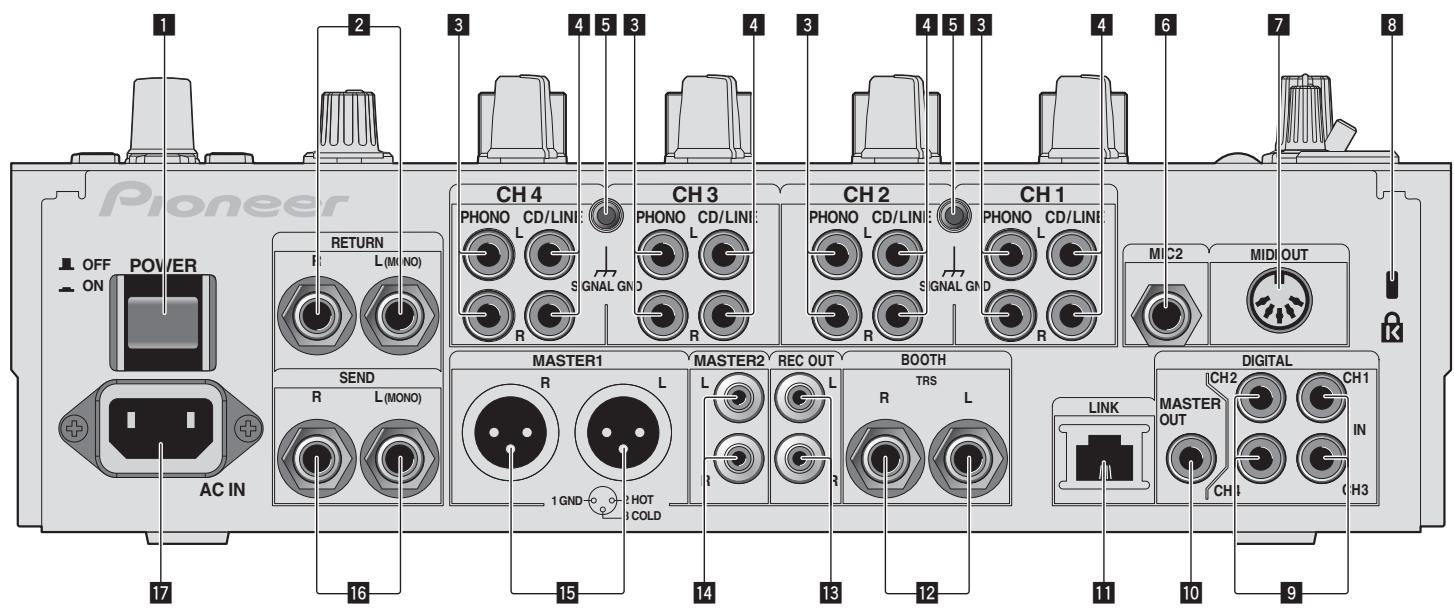
1 Touche POWER (page 13)
Pour allumer et éteindre cet appareil.
2 Prises RETURN (page 10)
A raccorder à la prise de sortie d'un processeur d'effets externe. Lorsque le canal [L (MONO)] seulement est raccordé, l'entrée du canal [L (MONO)] est transmise simultanément au canal [R].
3 Prises PHONO (page 10)
Pour raccorder un appareil de type tourne-disque (cartouche phono MM). Ne pas pourvoir des signaux de ligne.
Pour raccorder un dispositif aux prises [PHONO], retirez la fiche de court-circuitage insérée dans les prises.
Insérez la fiche de court-circuitage dans les prises [PHONO] si rien ne leur est raccordé pour couper le bruit externe.
4 Prises CD/LINE (page 10)
Pour raccorder un lecteur DJ ou un appareil avec sortie niveau ligne.
5 Prise SIGNAL GND (page 10)
Pour raccorder le fil de terre d'un lecteur analogique. Ceci permet de réduire le bruit lorsqu'un lecteur analogique est raccordé.
6 Prise MIC2 (page 10)
Pour raccorder un microphone.
7 Prise MIDI OUT (page 10)
À raccorder à la prise MIDI IN d'un séquenceur MIDI externe.
8 Fente de sécurité Kensington
9 Prise DIGITAL IN (page 10)
Ces prises doivent être reliées aux prises de sortie coaxiales numériques des lecteurs DJ, etc. Le son peut être momentanément interrompu lorsque la fréquence d'échantillonnage des signaux de sortie est changée.
10 Prise DIGITAL MASTER OUT (page 10)
Transmet les signaux audio du canal principal.
11 Prise LINK (page 10)
Ces prises doivent être reliées aux prises LINK des lecteurs DJ Pioneer ou aux ports LAN d'ordinateurs sur lesquels rekordbox est installé (PRO DJ LINK).
Pour raccorder plusieurs dispositifs, utilisez un concentrateur-commutateur (en vente dans le commerce).
Utilisez un concentrateur-commutateur compatible 100Base-TX. Certains concentrateurs-commutateurs peuvent ne pas fonctionner correctement.
12 Prises BOOTH (page 10)
Ce sont des prises de sortie pour la surveillance en cabine.
Ce sont des prises de sortie pour l'enregistrement.
14 Prises MASTER2 (page 10)
À raccorder à un amplificateur de puissance, etc.
15 Prises MASTER1 (page 10)
A raccorder à un amplificateur de puissance, etc. Elles doivent être utilisées comme sorties équilibrées. Attention de ne pas insérer le cordon d'alimentation d'un autre appareil par erreur.
16 Prises SEND (page 10)
À raccorder à la prise d'entrée d'un processeur d'effets externe. Lorsque le canal [L (MONO)] seulement est raccordé, un signal audio monophonique est transmis.
17 AC IN
À relier à une prise d'alimentation avec le cordon d'alimentation fourni. Avant de brancher le cordon d'alimentation, assurez-vous que tous les autres appareils sont raccordés.
Veillez à utiliser le cordon d'alimentation fourni.
AVERTISSEMENT
Rangez les fiches de court-circuitage hors de portée des enfants et bébés. Si une fiche devait être avalée accidentellement, contactez immédiatement un médecin.
Raccordement des prises d'entrée
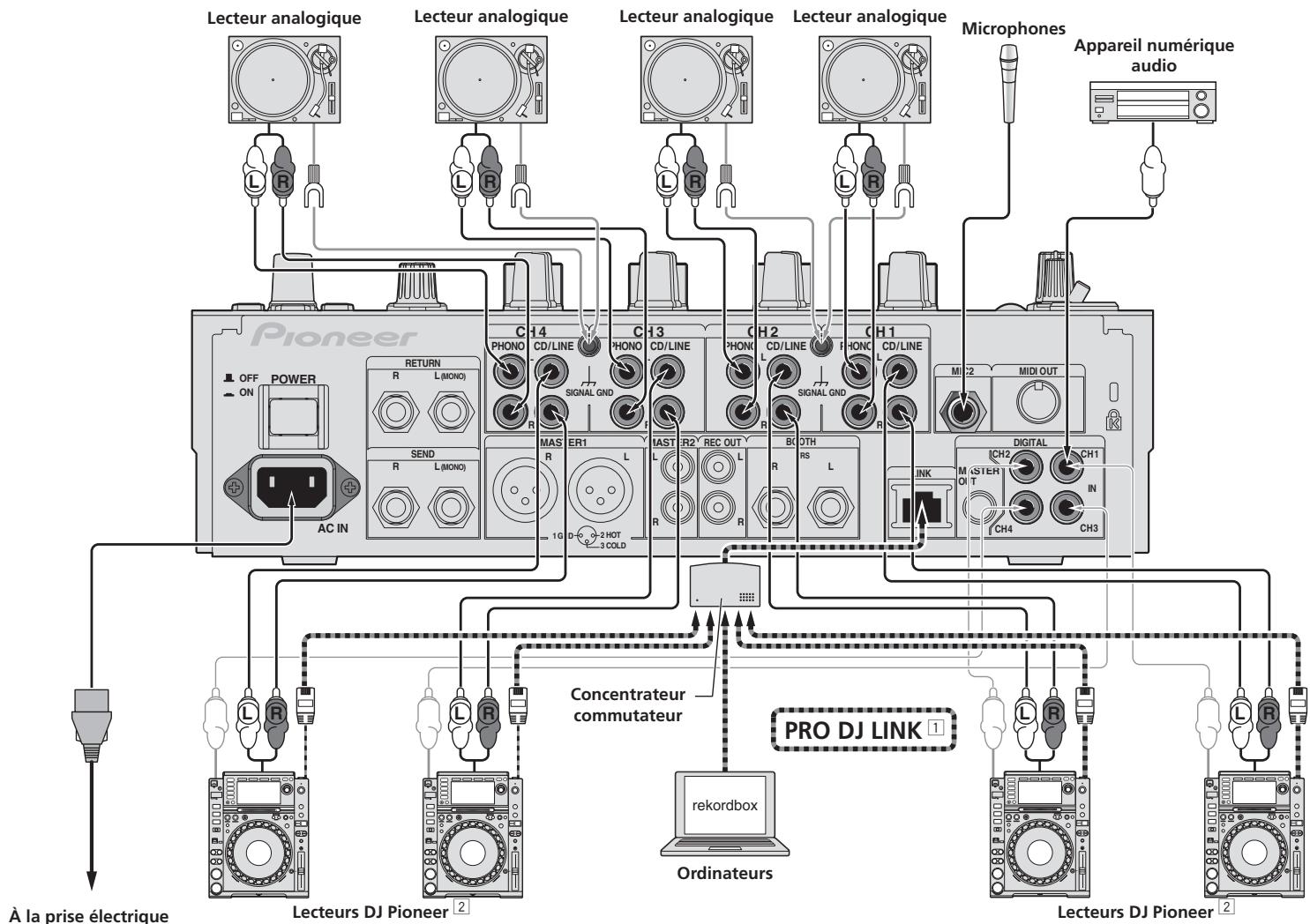
- Lorsque vous établissez un DVS (Système Vinyle Numérique) comprenant un ordinateur, une interface audio, etc., faites attention au raccordement de l'interface audio aux prises d'entrée de cet appareil et aux réglages des sélecteurs d'entrée. Reportez-vous aussi au mode d'emploi du logiciel DJ et de l'interface audio.
flowchart
graph TD
    A["LECTEUR ANALOGIQUE"] --> B["PIONEER"]
    C["LECTEUR ANALOGIQUE"] --> B
    D["LECTEUR ANALOGIQUE"] --> B
    E["LECTEUR ANALOGIQUE"] --> B
    F["LECTEUR ANALOGIQUE"] --> B
    G["LECTEUR ANALOGIQUE"] --> B
    H["LECTEUR ANALOGIQUE"] --> B
    I["LECTEUR ANALOGIQUE"] --> B
    J["LECTEUR ANALOGIQUE"] --> B
    K["LECTEUR ANALOGIQUE"] --> B
    L["LECTEUR ANALOGIQUE"] --> B
    M["LECTEUR ANALOGIQUE"] --> B
    N["LECTEUR ANALOGIQUE"] --> B
    O["LECTEUR ANALOGIQUE"] --> B
    P["LECTEUR ANALOGIQUE"] --> B
    Q["LECTEUR ANALOGIQUE"] --> B
    R["LECTEUR ANALOGIQUE"] --> B
    S["LECTEUR ANALOGIQUE"] --> B
    T["LECTEUR ANALOGIQUE"] --> B
    U["LECTEUR ANALOGIQUE"] --> B
    V["LECTEUR ANALOGIQUE"] --> B
    W["LECTEUR ANALOGIQUE"] --> B
    X["LECTEUR ANALOGIQUE"] --> B
    Y["LECTEUR ANALOGIQUE"] --> B
    Z["LECTEUR ANALOGIQUE"] --> B
    AA["LECTEUR ANALOGIQUE"] --> B
    AB["LECTEUR ANALOGIQUE"] --> B
    AC["LECTEUR ANALOGIQUE"] --> B
    AD["LECTEUR ANALOGIQUE"] --> B
    AE["LECTEUR ANALOGIQUE"] --> B
    AF["LECTEUR ANALOGIQUE"] --> B
    AG["LECTEUR ANALOGIQUE"] --> B
    AH["LECTEUR ANALOGIQUE"] --> B
    AI["LECTEUR ANALOGIQUE"] --> B
    AJ["LECTEUR ANALOGIQUE"] --> B
    AK["LECTEUR ANALOGIQUE"] --> B
    AL["LECTEUR ANALOGIQUE"] --> B
    AM["LECTEUR ANALOGIQUE"] --> B
    AN["LECTEUR ANALOGIQUE"] --> B
    AO["LECTEUR ANALOGIQUE"] --> B
    AP["LECTEUR ANALOGIQUE"] --> B
    AQ["LECTEUR ANALOGIQUE"] --> B
    AR["LECTEUR ANALOGIQUE"] --> B
    AS["LECTEUR ANALOGIQUE"] --> B
    AT["LECTEUR ANALOGIQUE"] --> B
    AU["LECTEUR ANALOGIQUE"] --> B
    AV["LECTEUR ANALOGIQUE"] --> B
    AW["LECTEUR ANALOGIQUE"] --> B
    AX["LECTEUR ANALOGIQUE"] --> B
    AY["LECTEUR ANALOGIQUE"] --> BA["PIONEER"]
    BB["LECTEUR ANALOGIQUE"] --> BA
    BC["LECTEUR ANALOGIQUE"] --> BA
    BD["LECTEUR ANALOGIQUE"] --> BA
    BE["LECTEUR ANALOGIQUE"] --> BA
    BF["PIONEER"] --> BG["POWER"]
    BH["Lecteurs DJ Pioneer 1"] --> BI["Lecteurs DJ Pioneer 2"]
    BJ["Lecteurs DJ Pioneer 3"] --> BK["Lecteurs DJ Pioneer 4"]
    BL["Lecteurs DJ Pioneer 5"] --> BM["Lecteurs DJ Pioneer 6"]
    BN["Lecteurs DJ Pioneer 7"] --> BO["Lecteurs DJ Pioneer 8"]
    BP["Lecteurs DJ Pioneer 9"] --> BQ["Lecteurs DJ Pioneer 10"]
    BR["Lecteurs DJ Pioneer 11"] --> BS["Lecteurs DJ Pioneer 12"]
    BT["Lecteurs DJ Pioneer 13"] --> BU["Lecteurs DJ Pioneer 14"]
    BV["Lecteurs DJ Pioneer 15"] --> BW["Lecteurs DJ Pioneer 16"]
    BX["Lecteurs DJ Pioneer 17"] --> BY["Lecteurs DJ Pioneer 18"]
    BZ["Lecteurs DJ Pioneer 19"] --> CA["Lecteurs DJ Pioneer 20"]
    CB["Lecteurs DJ Pioneer 21"] --> DA["Lecteurs DJ Pioneer 22"]
    DB["Lecteurs DJ Pioneer 23"] --> DC["Lecteurs DJ Pioneer 24"]
    DD["Lecteurs DJ Pioneer 25"] --> DE["Lecteurs DJ Pioneer 26"]
    FD["Lecteurs DJ Pioneer 27"] --> DF["Lecteurs DJ Pioneer 28"]
    DG["Lecteurs DJ Pioneer 29"] --> DG
    BE["PRO DJ LINK 1"] --> BE1["Concentrateur commutateur"]
    BF["PRO DJ LINK 2"] --> BF1["rekordbox"]
    BG["PRO DJ LINK 3"] --> BG1["Ordinateurs"]
    BH["BIO TH"] --> BH1["R2 REC OUT"]
    BI["R3 OUT"]
    BJ["R4 OUT"]
    BK["R5 OUT"]
    BL["R6 OUT"]
    BM["R7 OUT"]
    BN["R8 OUT"]
    BO["R9 OUT"]
    BP["R10 OUT"]
    BP1["R11 OUT"]
    BP2["R12 OUT"]
    BP3["R13 OUT"]
    BP4["R14 OUT"]
    BP5["R15 OUT"]
    BP6["R16 OUT"]
    BP7["R17 OUT"]
    BP8["R18 OUT"]
    BP9["R19 OUT"]
    BP10["R20 OUT"]
    BP11["R21 OUT"]
    BP12["R22 OUT"]
    BP13["R23 OUT"]
    BP14["R24 OUT"]
    BP15["R25 OUT"]
    BP16["R26 OUT"]
    BP17["R27 OUT"]
    BP18["R28 OUT"]
    BP19["R29 OUT"]
    BP20["R30 OUT"]
    BP21["R31 OUT"]
    BP22["R32 OUT"]
    BP23["R33 OUT"]
    BP24["R34 OUT"]
    BP25["R35 OUT"]
    BP26["R36 OUT"]
    BP27["R37 OUT"]
    BP28["R38 OUT"]
    BP29["R39 OUT"]
    BP30["R40 OUT"]
    BP31["R41 OUT"]
    BP32["R42 OUT"]
    BP33["R43 OUT"]
    BP34["R44 OUT"]
    BP35["R45 OUT"]
    BP36["R46 OUT"]
    BP37["R47 OUT"]
    BP38["R48 OUT"]
    BP39["R49 OUT"]
    BP40["R50 OUT"]
Pour le détail sur PRO DJ LINK, reportez-vous à la page 14, À propos de PRO DJ LINK.
2 Pour lancer la lecture par le fader avec PRO DJ LINK, raccordez un câble LAN (page 15).
Raccordement des prises de sortie
flowchart
graph TD
    A["Pioneer"] --> B["CH4"]
    A --> C["CH3"]
    A --> D["CH2"]
    A --> E["CH1"]
    B --> F["RETURN"]
    B --> G["SEND"]
    B --> H["AC IN"]
    C --> I["PHONO CD/LINE"]
    C --> J["PHONO CD/LINE"]
    C --> K["SIGNAL GND"]
    D --> L["PHONO CD/LINE"]
    D --> M["PHONO CD/LINE"]
    D --> N["SIGNAL GND"]
    E --> O["MIC2 MIDI OUT"]
    E --> P["DIGIT CH1"]
    E --> Q["CH4"]
    E --> R["CH3"]
    F --> S["AMPLificateur de puissance ①"]
    G --> T["AMPLificateur de puissance ②"]
    H --> U["AMPLificateur de puissance ③"]
    I --> V["Platine à cassette, etc. (enregistreur à entrée analogique)"]
    J --> W["Amplificateur de puissance (pour le contrôle en cabine)"]
    K --> X["Appareil audio numérique"]
    L --> Y["ChINA CH1"]
    M --> Z["ChINA CH4"]
    N --> AA["ChINA CH3"]
    O --> AB["ChINA CH4"]
    P --> AC["ChINA CH4"]
    Q --> AD["ChINA CH4"]
    R --> AE["ChINA CH4"]
    S --> AF["ChINA CH4"]
    T --> AG["ChINA CH4"]
    U --> AH["ChINA CH4"]
    V --> AI["ChINA CH4"]
    W --> AJ["ChINA CH4"]
    X --> AK["ChINA CH4"]
    Y --> AL["ChINA CH4"]
    Z --> AM["ChINA CH4"]
    AA --> AN["ChINA CH4"]
    AB --> AO["ChINA CH4"]
    AC --> AP["ChINA CH4"]
    AD --> AQ["ChINA CH4"]
    AE --> AR["ChINA CH4"]
    AF --> AS["ChINA CH4"]
    AG --> AT["ChINA CH4"]
    AH --> AU["ChINA CH4"]
    AI --> AV["ChINA CH4"]
    AJ --> AW["ChINA CH4"]
    AK --> AX["ChINA CH4"]
    AL --> AY["ChINA CH4"]
    AM --> AZ["ChINA CH4"]
    AN --> BA["ChINA CH4"]
    AO --> BB["ChINA CH4"]
    AP --> BC["ChINA CH4"]
    AQ --> BD["ChINA CH4"]
    AR --> BE["ChINA CH4"]
    AS --> BF["ChINA CH4"]
    AT --> BG["ChINA CH4"]
    AU --> BH["ChINA CH4"]
    AV --> BI["ChINA CH4"]
    AW --> BJ["ChINA CH4"]
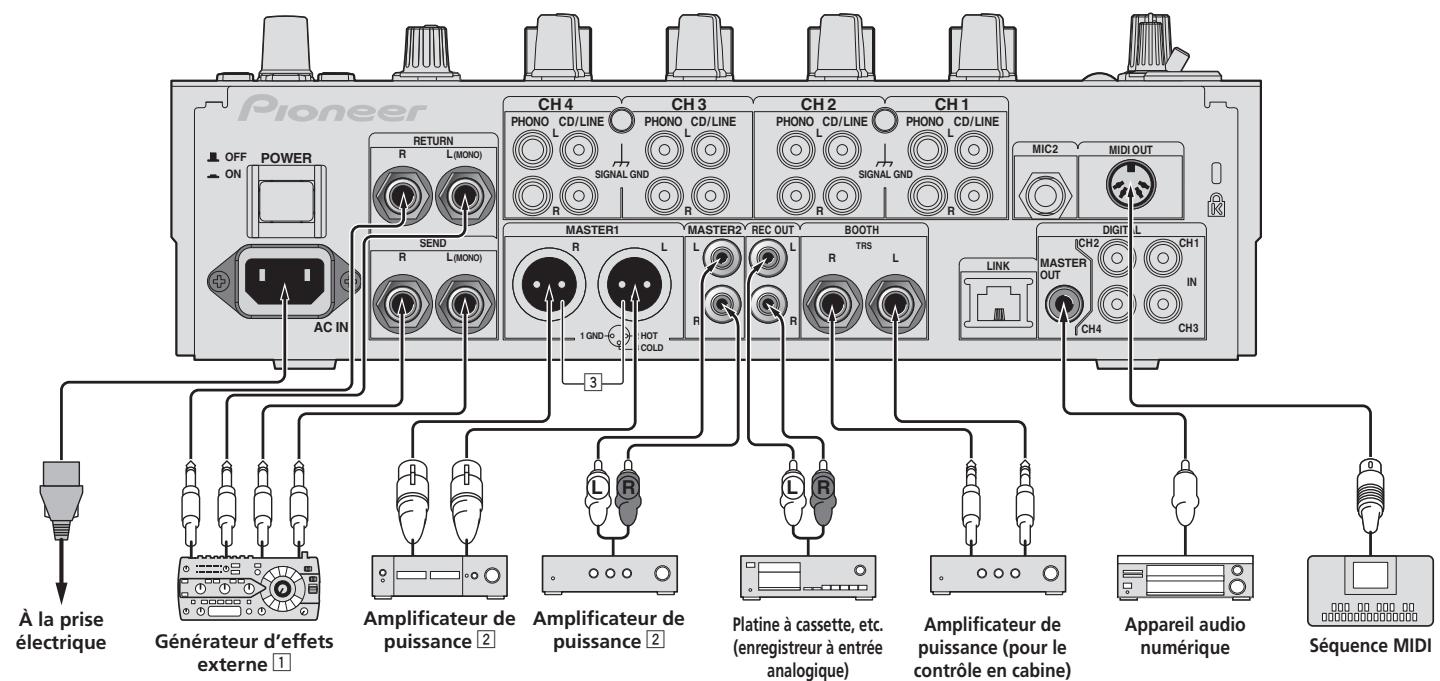
1 Raccordez aussi le générateur d'effets externe à la prise [RETURN] (prise d'entrée).
2 Veillez à utiliser les prises [MASTER1] seulement pour une sortie symétrique. Le raccordement à une entrée asymétrique (par exemple RCA) avec un câble de conversion XLR à RCA (ou un adaptateur), etc. peut réduire la qualité du son et/ou produire du bruit.
Pour le raccordement à une entrée asymétrique (par exemple RCA), utilisez les prises [MASTER2].
3 Attention de ne pas insérer le cordon d'alimentation d'un autre appareil par erreur dans la prise [MASTER1].
Raccordement au panneau de commande

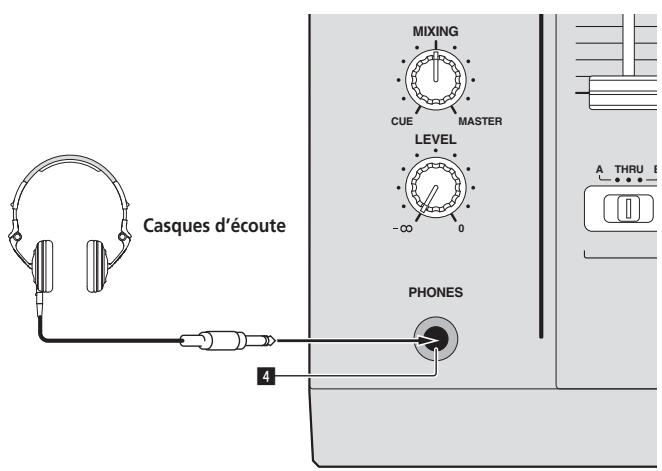
1 Prise MIC1 (page 14)
Pour raccorder un microphone.
2 Prise USB (page 11)
Raccordez l'ordinateur.
3 Indicateur de liaison USB
S'éclaire lorsque des signaux sont échangés avec l'ordinateur.
4 Prise PHONES (page 13)
Pour raccorder un casque d'écoute.
Raccordement de cet appareil à un ordinateur
Pour les instructions sur le fonctionnement avec Serato DJ, reportez-vous au "Guide de démarrage rapide – Édition Serato DJ". Pour plus de détails, reportez-vous à Téléchargement des dernières versions du mode d'emploi et du Guide de démarrage rapide - Édition Serato DJ (p.27).
1 Raccordez cet appareil à votre ordinateur avec un câble USB.
Cet appareil est un dispositif audio conforme aux normes ASIO.
- Cette opération ne fonctionne pas avec les ordinateurs ne prenant pas en charge l'USB 2.0.
- Lorsque des applications compatibles ASIO sont utilisées, [USB DECK 3], [USB DECK 1], [USB DECK 2] et [USB DECK 4] peuvent être utilisées comme entrées.
- Lorsque des applications compatibles DirectX sont utilisées, seule [USB DECK 3] peut être utilisé comme entrée.
- L'environnement opérationnel recommandé pour l'ordinateur dépend de l'application DJ. Veillez à vérifier l'environnement opérationnel recommandé pour l'application DJ que vous utilisez.
- Si un autre appareil audio USB est raccordé en même temps à l'ordinateur, il peut ne pas fonctionner ou ne pas être reconnu normalement. Il est conseillé de raccorder seulement l'ordinateur et cet appareil.
- L'ordinateur et cet appareil devraient être raccordés directement au port USB de cet appareil.
2 Appuyez sur la touche [POWER].
Allumez cet appareil.
- Pour Windows
— Le message [Installation du pilote logiciel de périphérique] peut apparaître la première fois que cet appareil est raccordé à l'ordinateur ou lorsqu'il est raccordé à un autre port USB de l'ordinateur. Attendez un instant que le message [Vos périphériques sont prêts à être utilisés.] apparaisse.
• Installation sur Windows XP
— [Autorisez-vous Windows à se connecter à Windows Update pour rechercher des mise à jour ?] peut apparaître au cours de l'installation. Sélectionnez [Non, pas pour cette fois] et cliquez sur [Suivant] pour continuer l'installation.
— [Quelle tâche voulez-vous que l'Assistant exécute ?] peut apparaître au cours de l'installation. Sélectionnez [Installer le logiciel automatiquement (recommandé)] et cliquez sur [Suivant] pour continuer l'installation.
— Si [Sécurité de Windows] apparaît à l'écran au cours de l'installation, cliquez sur [Installer ce pilote quand même] et continuez l'installation.
Fonctionnement
Panneau de commande
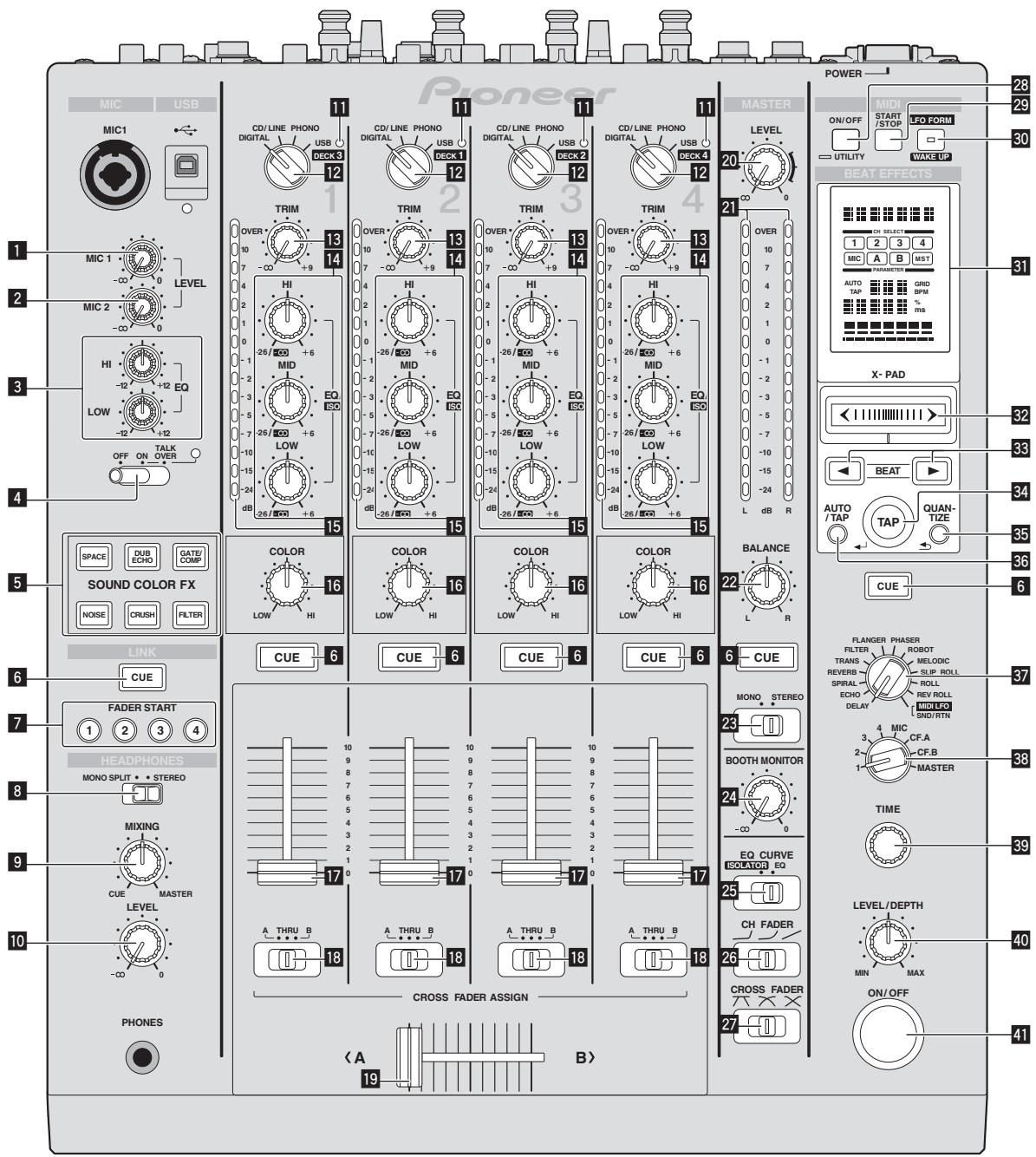
1 Commande MIC1 LEVEL (page 14)
Ajuste le niveau du son provenant du canal [MIC1].
2 Commande MIC2 LEVEL (page 14)
Ajuste le niveau du son provenant du canal [MIC2].
Ajustent la qualité du timbre des canaux [MIC1] et [MIC2].
4 Sélecteur OFF, ON, TALK OVER (page 14)
Allume/éteint le microphone.
5 Touches SOUND COLOR FX (page 15)
Mettent en ou hors service les effets SOUND COLOR FX.
6 Touche CUE (page 13)
La(les) touche(s) [CUE] du(des) canal(canaux) que vous voulez surveiller doi(ven) t être pressée(s).
7 Touches FADER START (1, 2, 3, 4) (page 15)
Mettent en/hors service la fonction de lancement par le fader.
8 Sélecteur MONO SPLIT, STEREO (page 13)
Change la façon dont le son de contrôle provenant du casque d'écoute est réparti.
9 Commande MIXING (page 13)
Ajuste la balance du volume du son des canaux pour lesquels la touche [CUE] est pressée et le son du canal [MASTER].
10 Commande LEVEL (page 13)
Ajuste le niveau du son provenant du casque d'écoute.
11 Indicateur d'entrée audio USB
S'éclaire lorsque le son de l'ordinateur est transmis aux divers canaux.
12 Sélecteurs d'entrée (page 13)
Sélectionne la source d'entrée de chaque canal parmi les composants raccordés à cet appareil.
13 Commande TRIM (page 13)
Règle le niveau des signaux audio présents à l'entrée de chaque canal.
14 Commandes EQ/ISO (HI, MID, LOW) (page 13)
Ajustent la qualité du son des différents canaux.
15 Indicateur de niveau de canal (page 13)
Indique le niveau sonore des différents canaux avant de passer par les faders de canaux.
16 Commande COLOR (page 15)
Change les paramètres de SOUND COLOR FX des différents canaux.
17 Fader de canal (page 13)
Règle le niveau des signaux audio présents à la sortie de chaque canal.
18 Sélecteur CROSS FADER ASSIGN (A, THRU, B) (page 13)
Règle la destination du signal de chaque canal sur [A] ou [B].
19 Crossfader (page 13)
Restitue les signaux audio affectés par le commutateur d'affectation de crossfader correspondant aux caractéristiques de la courbe sélectionnée par [CROSS FADER] (Sélecteur de courbe de crossfader).
20 Commande MASTER LEVEL (page 13)
Ajuste le niveau du son provenant des prises [MASTER1] et [MASTER2].
21 Indicateur de niveau principal (page 13)
Affiche le niveau du son provenant des prises [MASTER1] et [MASTER2].
22 Commande BALANCE (page 14)
Ajuste la balance gauche/droite du son présent à la sortie des prises [MASTER1], etc.
23 Sélecteur MONO, STEREO (page 14)
Commute le son présent à la sortie des prises [MASTER1], etc., entre mono et stéréo.
24 Commande BOOTH MONITOR (page 14)
Règle le niveau des signaux audio présents en sortie à la prise [BOOTH].
25 Sélecteur EQ CURVE (ISOLATOR, EQ) (page 13)
Commute la fonction des commandes [EQ/ISO (HI, MID, LOW)].
26 Sélecteur CH FADER (∼, ∼, √) (page 14)
Commute les caractéristiques de la courbe du fader de canal.
27 Sélecteur CROSS FADER (✗, ✗, ✗) (page 14)
Les caractéristiques de la courbe du crossfader changent.
28 Touche ON/OFF (UTILITY)
— ON/OFF : Met la fonction MIDI en/hors service (page 16).
— UTILITY : Affiche l'écran [USER SETUP] ou [CLUB SETUP] (page 23).
29 Touche START/STOP (page 17)
Envoie des signaux de démarrage MIDI/arrêt MIDI.
30 Touche LFO FORM (WAKE UP)
— LFO FORM : Lorsque [MIDI LFO] est sélectionné dans BEAT EFFECT, la forme d'onde du signal MIDI change chaque fois que la touche est pressée (page 20). — WAKE UP : Annule le mode de veille automatique.
31 Écran de l'appareil principal
32 X-PAD (page 16)
Ajuste le paramètre quantitatif de la fonction BEAT EFFECT.
33 Touches BEAT ◀, ▶ (page 15)
Spécifient la fraction de temps utilisée pour synchroniser le son auquel l'effet est appliqué.
34 Touche TAP (ENTER)
— TAP : Lorsque le mode de mesure du BPM est réglé sur [TAP], le BPM est spécifié en tapant du doigt sur la touche (page 15). — ENTER : Sert à changer les réglages de cet appareil (page 23).
35 Touche QUANTIZE
Lorsque la fonction QUANTIZE est activée pour BEAT EFFECT, l'effet est appliqué au son sans perte de tempo pour la plage en cours de lecture. (page 14).
36 Touche AUTO/TAP (page 15)
Commute le mode de mesure du BPM.
37 Sélecteur d'effet calé sur le tempo (page 15)
Commute le type d'effet BEAT EFFECT.
38 Sélecteur de canal d'effet (page 15)
Commute le canal auquel le BEAT EFFECT doit être appliqué.
39 Commande TIME (page 15)
Ajuste le paramètre temporel de BEAT EFFECT.
Ajuste le paramètre quantitatif de BEAT EFFECT.
41 Touche ON/OFF (page 15)
Met en/hors service la fonction BEAT EFFECT.
N'exercez pas de force excessive lorsque vous tirez les boutons de fader de canal et de crossfader. Les boutons ont une structure qui ne permet pas de les détacher facilement. L'appareil peut être endommagé par une force excessive.
Opérations de base
Restitution du son
1 Appuyez sur la touche [POWER].
Allumez cet appareil.
2 Commutez les sélecteurs d'entrée.
Sélectionnez parmi les dispositifs raccordés à cet appareil les sources d'entrée prévues pour les différents canaux.
— [DIGITAL] : Sélectionne le lecteur DJ raccordé aux prises [DIGITAL].
— [PHONO] : Sélectionne le lecteur analogique raccordé aux prises [PHONO].
— [CD/LINE] : Sélectionne la platine à cassette ou le lecteur CD raccordé aux prises [CD/LINE].
— [USB] : Sélectionne le son de l'ordinateur raccordé au port [USB].
3 Tournez la commande [TRIM].
Règle le niveau des signaux audio présents à l'entrée de chaque canal.
L'indicateur de niveau du canal approprié s'allume lorsque des signaux audio sont transmis correctement à ce canal.
4 Poussez le fader de canal loin de vous.
Règle le niveau des signaux audio présents à la sortie de chaque canal.
5 Commutez le sélecteur [CROSS FADER ASSIGN (A, THRU, B)].
Commute la destination de la sortie de chaque canal.
— [A]: Affectation à [A] (gauche) du crossfader.
— [B]: Affectation à [B] (droite) du crossfader.
— [THRU] : Cette touche doit être sélectionnée si le crossfader ne doit pas être utilisé. (Les signaux ne passent pas par le crossfader.)
6 Réglez le crossfader.
Cette opération est inutile si le sélecteur [CROSS FADER ASSIGN (A, THRU, B)] est réglé sur [THRU].
7 Tournez la commande [MASTER LEVEL].
Les signaux audio sont restitués par les prises [MASTER1] et [MASTER2].
L'indicateur de niveau principal s'allume.
Réglage de la qualité du son
1 Commutez le sélecteur [EQ CURVE (ISOLATOR, EQ)].
— [ISOLATOR] : Fonctionne comme isolateur.
— [EQ] : La fonction d'égalisation est spécifiée.
2 Tournez les commandes [EQ/ISO (HI, MID, LOW)] des différents canaux.
Les plages de réglage des différentes commandes sont indiquées ci-dessous.
— HI: -26 dB à +6 dB (13 kHz)
— MID: -26 dB à +6 dB (1 kHz)
— LOW: -26 dB à +6 dB (70 Hz)
Contrôle du son par un casque
1 Raccordez le casque à la prise [PHONES].
2 Appuyez sur la(les) touche(s) [CUE] du(des) canal(canaux) que vous voulez surveiller.
3 Commutez le sélecteur [MONO SPLIT, STEREO].
— [MONO SPLIT] : Le son des canaux pour lesquels la touche [CUE] est pressée provient du canal gauche du casque d'écoute tandis que le son de [MASTER] provient du canal droit.
— [STEREO] : Le son des canaux pour lesquels la touche [CUE] est pressée provient du casque d'écoute et est restitué en stéréo.
4 Tournez la commande [MIXING].
Ajuste la balance du volume du son des canaux pour lesquels la touche [CUE] est pressée et le son du canal [MASTER].
5 Tournez la commande [LEVEL] de [HEADPHONES].
Le son des canaux pour lesquels la touche [CUE] est pressée provient du casque d'écoute.
- Le contrôle s'annule par une nouvelle pression sur la touche [CUE] de casque.
Commutation de la courbe du fader
✿ Sélectionnez les caractéristiques de la courbe du fader de canal
Commutez le sélecteur [CH FADER (∼, ∼, √)].
— [√] : La courbe s'élève subitement à l'arrière.
— [√] : Une des courbes précédente et suivante est spécifiée.
— [√] : La courbe s'élève graduellement (le son augmente graduellement lorsque le fader de canal s'éloigne de l'avant).
✿ Sélectionnez les caractéristiques de la courbe du crossfader
Commutez le sélecteur [CROSS FADER (∧, ×, ×)].
— [✗]: Courbe croissant rapidement (quand le crossfader est éloigné du côté
[A], les signaux audio sortent immédiatement du côté [B]).
— [✗]: Courbe se situant entre les deux courbes précédente et suivante.
— [X]: Courbe croissant graduellement (quand le crossfader est éloigné du côté [A], le son du côté [B] augmente graduellement tandis que le son du côté [A] diminue graduellement).
Utilisation d'un microphone
1 Raccordez un microphone à la prise [MIC1] ou [MIC2].
2 Réglez le sélecteur [OFF, ON, TALK OVER] sur [ON] ou [TALK OVER].
— [ON] : L'indicateur s'éclaire.
— [TALK OVER] : L'indicateur clignote.
- Lorsque [TALK OVER] est spécifié, le son des canaux autres que le canal [MIC] est atténué de 18 dB (défaut) si un son de -10 dB ou plus est transmis au microphone.
- Le niveau d'atténuation du son [TALK OVER] peut être changé dans [USER SETUP]. Pour les instructions sur le réglage, reportez-vous à la page 23, Changement des réglages.
- Il est possible de basculer sur le mode normal ou le mode avancé de la fonction talk over. Pour les instructions à ce sujet, reportez-vous à la page 23, Changement des réglages.
3 Tournez la commande [MIC1 LEVEL] ou [MIC2 LEVEL].
Ajustez le niveau du son provenant du canal [MIC].
- Attention, car une rotation jusqu'à la position extrême droite produit un son très fort.
4 Fournissez des signaux audio au microphone.
Réglage de la qualité du son
Tournez les commandes [EQ (HI, LOW)] des canaux [MIC].
Les plages de réglage des différentes commandes sont indiquées ci-dessous.
— HI: -12 dB à +12 dB (10 kHz)
— LOW: -12 dB à +12 dB (100 Hz)
Commutation du son entre mono et stéréo
Permet de commuter le son provenant des prises [MASTER1], [MASTER2], [BOOTH], [REC OUT], [PHONES], [DIGITAL MASTER OUT] et [USB] entre une restitution en monophonie et en stéréophonie.
- Pour régler le son à la sortie des prises [USB], sélectionnez [MIX (REC OUT)] dans [Mixer Audio Output] de l'utilitaire de réglage.
Commutez le sélecteur [MONO, STEREO].
— [MONO] : Le son est en mono.
— [STEREO] : Le son est en stéréo.
Réglage de la balance G/D du son
La balance gauche/droite du son provenant des prises [MASTER1], [MASTER2], [BOOTH], [REC OUT], [PHONES], [DIGITAL MASTER OUT] et [USB] peut être ajustée.
- Pour régler le son à la sortie des prises [USB], sélectionnez [MIX (REC OUT)] dans [Mixer Audio Output] de l'utilitaire de réglage.
1 Réglez le sélecteur [MONO, STEREO] sur [STEREO].
2 Tournez la commande [BALANCE].
La balance gauche/droite du son change selon le sens de rotation de la commande [BALANCE] et selon sa position.
- La voie droite d'un son stéréo est restituée lorsque la commande est tournée complètement vers la droite. La voie gauche d'un son stéréo est restituée lorsque la commande est tournée complètement vers la gauche.
Le son est restitué par la prise [BOOTH]
Tournez la commande [BOOTH MONITOR].
Règle le niveau des signaux audio présents en sortie à la prise [BOOTH].
Opérations avancées
Utilisation des fonctions prises en charge par Serato DJ
Lorsque cet appareil et un ordinateur sur lequel Serato DJ est installé sont reliés par un câble USB, les fonctions suivantes peuvent être utilisées.
QUANTIZE
Lorsque des morceaux analysés avec Serato DJ sont utilisés, ils se mettent au rythme même si la touche [BEAT EFFECTS] [ON/OFF] est pressée ou le [X-PAD] est touché approximativement.
FADER START
La lecture des morceaux dans Serato DJ peut être lancée par le fader de cet appareil (Lancement de la lecture par le fader).
À propos de PRO DJ LINK
Lorsqu'un lecteur DJ Pioneer compatible PRO DJ LINK (par ex. CDJ-2000nexus, CDJ-2000, CDJ-900), un ordinateur sur lequel rekordbox est installé et cet appareil sont reliés par un câble LAN, les fonctions PRO DJ LINK suivantes peuvent être utilisées.
Pour de plus amples informations sur la fonction PRO DJ LINK, reportez-vous aussi au mode d'emploi du lecteur DJ et au mode d'emploi de rekordbox.
Pour les instructions sur le raccordement, reportez-vous à la page 10, Raccordement des prises d'entrée.
- Lorsqu'un concentrateur-commutateur est utilisé, 4 lecteurs DJ et 2 ordinateurs au maximum peuvent être raccordés.
- Utilisez un concentrateur-commutateur compatible 100Base-TX. Certains concentrateurs-commutateurs peuvent ne pas fonctionner correctement.
- Réglez le numéro du lecteur DJ sur le même numéro que le canal auquel le câble audio est raccordé.
QUANTIZE
Lorsqu'un morceau analysé avec rekordbox est utilisé, le morceau est mis au temps même lorsque la touche [ON/OFF] de [BEAT EFFECTS] est pressée ou le [X-PAD] est touché grossièrement.
FADER START
La lecture sur le lecteur DJ peut être lancée par le fader de cet appareil (Lancement de la lecture par le fader).
LINK MONITOR
Avec cette fonction, les fichiers de musique rekordbox enregistrés sur l'ordinateur peuvent rapidement être contrôlés par le casque d'écoute.
◆ STATUS INFORMATION
Cette fonction indique aux lecteurs DJ l'état du canal raccordé (l'état d'émission, le numéro de canal, etc.).
Utilisation de la fonction QUANTIZE
Les effets peuvent être appliqués au son au rythme du morceau en cours de lecture selon les informations de GRID des morceaux analysés avec Serato DJ ou rekordbox.
Pour utiliser la fonction QUANTIZE avec PRO DJ LINK, raccordez cet appareil à un lecteur DJ Pioneer compatible PRO DJ LINK. Pour les instructions sur le raccordement, reportez-vous à la page 10, Raccordement des prises d'entrée.
En outre, les fichiers de musique doivent d'abord être analysés avec rekordbox pour que la fonction QUANTIZE puisse être utilisée. Pour les instructions sur l'analyse de fichiers de musique avec rekordbox, reportez-vous aussi au mode d'emploi de rekordbox.
- Lors de l'utilisation avec CDJ-2000nexus, réactualisez le microprogramme à la version 1.02 ou à une version ultérieure.
- Pour l'utiliser avec CDJ-2000 ou CDJ-900, réactualisez le microprogramme à la version 4.0 ou à une version ultérieure.
1 Appuyez sur la touche [QUANTIZE].
La fonction QUANTIZE est activée.
[GRID] s'éclaire dans l'afficheur principal de cet appareil lorsque les informations de GRID ont été reçues correctement de Serato DJ ou du lecteur DJ et la fonction QUANTIZE peut être utilisée. [GRID] clignote si les informations de GRID n'ont pas été reçues correctement.
- Selon l'état de lecture de Serato DJ ou du lecteur DJ (hors antenne, scratching, lecture arrière, etc.), il peut être impossible de recevoir les informations de GRID.
2 Appuyez sur la touche [ON/OFF] de [BEAT EFFECTS] ou touchez le [X-PAD].
L'effet s'ajoute au son au tempo du morceau en cours de lecture.
- La fonction QUANTIZE se désactive par une nouvelle pression sur la touche [QUANTIZE].
Utilisation de la fonction FADER START
Lorsque cet appareil est relié par un câble USB à un ordinateur sur lequel Serato DJ est installé, la lecture des morceaux dans Serato DJ et d'autres opérations de ce type peuvent être lancées par le fader de cet appareil.
Raccordez d'abord cet appareil à un ordinateur sur lequel Serato DJ est installé. De même, lorsque cet appareil est raccordé à un lecteur DJ Pioneer par un câble LAN, le lancement de la lecture sur le lecteur DJ et d'autres opérations de ce type peuvent être lancées par le fader de cet appareil.
Raccordez le lecteur DJ Pioneer et cet appareil au préalable. Pour les instructions sur le raccordement, reportez-vous à la page 10, Raccordement des prises d'entrée. Pour le réglage de numéros des lecteurs DJ Pioneer, reportez-vous à la page 14, À propos de PRO DJ LINK.
Le lancement par le fader peut être activé et désactivé pour l'ensemble des lecteurs DJ. Pour la marche à suivre, reportez-vous à la page 23, Changement des réglages.
- La fonction FADER START ne peut pas être utilisée si Serato DJ est réglé sur le mode Absolute quand on essaie d'effectuer un contrôle DVS. Si vous appuyez sur une des touches [FADER START (1, 2, 3, 4)] quand le mode Absolute est spécifié, cette touche clignote puis s'éteint.
Lancer la lecture en utilisant le fader de canal
1 Réglez le sélecteur [CROSS FADER ASSIGN (A, THRU, B)] sur [THRU].
2 Appuyez sur une des touches [FADER START (1, 2, 3, 4)].
Sélectionnez le canal concerné par le lancement par le fader.
- Pour Serato DJ
— Touche [Fader Start 1] : Sélectionne [DECK 3].
— Touche [Fader Start 2] : Sélectionne [DECK 1].
— Touche [Fader Start 3] : Sélectionne [DECK 2].
— Touche [Fader Start 4] : Sélectionne [DECK 4].
3 Réglez le fader de canal à la position la plus proche de vous.
4 Spécifiez un repère dans Serato DJ ou sur le lecteur DJ.
Le morceau localise le point de repère et se met en pause.
5 Poussez le fader de canal loin de vous.
La lecture du morceau dans Serato DJ ou du lecteur DJ commence.
- Si vous ramenez le fader de canal à la position originale, le lecteur revient instantanément au point de repère déjà spécifié et interrompt la lecture (repère arrière).
Lancer la lecture en utilisant le crossfader
1 Réglez le sélecteur [CROSS FADER ASSIGN (A, THRU, B)] sur [A] ou [B].
2 Appuyez sur une des touches [FADER START (1, 2, 3, 4)].
Sélectionnez le canal concerné par le lancement par le fader.
- Pour Serato DJ
— Touche [Fader Start 1] : Sélectionne [DECK 3].
— Touche [Fader Start 2] : Sélectionne [DECK 1].
— Touche [Fader Start 3] : Sélectionne [DECK 2].
— Touche [Fader Start 4] : Sélectionne [DECK 4].
3 Réglez le crossfader.
Réglez-le sur le côté opposé à celui sur lequel est réglé le canal que vous voulez utiliser pour le lancement au fader.
4 Spécifiez un repère dans Serato DJ ou sur le lecteur DJ.
Le morceau localise le point de repère et se met en pause.
5 Réglez le crossfader.
La lecture du morceau dans Serato DJ ou du lecteur DJ commence.
- Si vous ramenez le crossfader à la position originale, le lecteur revient instantanément au point de repère déjà spécifié et interrompt la lecture (repère arrière).
Utilisation de la fonction LINK MONITOR
- Vérifiez [Utiliser la fonction « LINK MONITOR » de table de mixage DJ Pioneer.] sous [Fichier] > [Préférences] > [Audio] dans rekordbox au préalable. Reportez-vous aussi au mode d'emploi de rekordbox.
1 Raccordez le casque à la prise [PHONES].
2 Raccordez un ordinateur sur lequel rekordbox est installé.
Pour les instructions sur le raccordement, reportez-vous à la page 10, Raccordement des prises d'entrée.
3 Sélection du morceau devant être contrôlé avec rekordbox.
4 Appuyez sur la touche [CUE] de [LINK].
Le morceau sélectionné avec rekordbox est restitué par le casque d'écoute.
- Le contrôle s'annule par une nouvelle pression sur la touche [CUE] de casque.
- La même opération que dans Contrôle du son par un casque (étapes 3 à 5) peut être effectuée.
Utilisation de la fonction SOUND COLOR FX
Ces effets changent en association avec la rotation de la commande [COLOR].
1 Appuyez sur une des touches de sélection [SOUND COLOR FX].
Le type d'effet est sélectionné.
La touche sur laquelle une pression a été exercée clignote.
- Même si une des touches de sélection [SOUND COLOR FX] est déjà sélectionnée, lorsqu'une autre touche est sélectionnée et pressée, cette touche reste sélectionnée.
- Pour les types d'effets, reportez-vous à la page 18, Types d'effets SOUND COLOR FX.
- Le même effet est spécifié pour les canaux [CH1] à [CH4].
2 Tournez la commande [COLOR].
L'effet est appliqué à ou aux canaux correspondant aux commandes sur lesquelles une pression a été exercée.
Annulation de l'effet SOUND COLOR FX
Appuyez sur la touche de sélection [SOUND COLOR FX] clignotante.
L'effet est annulé.
Utilisation de la fonction BEAT EFFECT
Cette fonction permet de régler instantanément divers effets en fonction du tempo (BPM = Battements par minute) du morceau en cours de lecture.
Écran de l'appareil principal
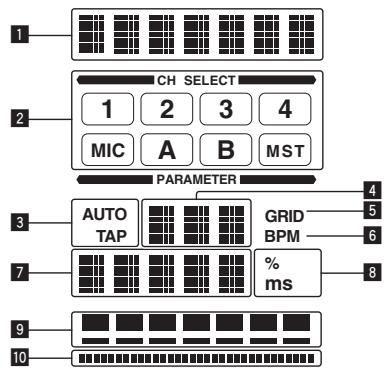
flowchart
graph TD
    1["Component 1"] --> CH["CH SELECT"]
    2["Component 2"] --> CH
    CH --> 1["1"]
    CH --> 2["2"]
    CH --> 3["3"]
    CH --> 4["4"]
    CH --> MIC["MIC"]
    MIC --> A["A"]
    A --> B["B"]
    B --> MST["MST"]
    3 --> PARAMETER["PARAMETER"]
    7 --> AUTOTAP["AUTO TAP"]
    7 --> GRID["BPM"]
    7 --> %ms["% ms"]
    9["Component 9"] --> AUTOTAP
    10["Component 10"] --> AUTOTAP
    4 --> GRID
    5 --> GRID
    6 --> GRID
    8 --> %ms
1 Section d'affi-
chage des effets
Section d'affi-
2 chage des canaux Le nom du canal auquel l'effet est appliqué est affiché. sélectionnés
| 3 | AUTO (TAP) | [AUTO] s’éclaire lorsque le mode auto est spécifié comme mode de mesure BPM.[TAP] s’éclaire en mode de saisie manuelle. |
| 4 | Indication de la valeur du BPM (3 chiffres) | En mode auto, la valeur du BPM détectée automatiquement est indiquée.Lorsque le BPM ne peut pas être détecté, la valeur du BPM détecté antérieurement est indiquée et clignote.En mode de saisie manuelle, la valeur du BPM saisie manuellement est indiquée. |
| 5 | GRID | S’éclaire lorsque Serato DJ est ouvert et la fonction QUANTIZE peut être utilisée. S’éclaire aussi lors de la lecture d’un morceau analysé avec rekordbox et lorsque la fonction QUANTIZE peut être utilisée en combinaison avec le lecteur DJ. Il clignote ou reste éteint lorsque la fonction QUANTIZE ne peut pas être utilisée. |
| 6 | BPM | Cette indication reste allumée. |
| 7 | Section d’affichage des paramètres | Cet affichage contient les paramètres spécifiés pour les différents effets.Lorsque la touche [BEAT ◀, ▶] est pressée, la fraction de temps correspondant est indiquée pendant 1 seconde.Lorsqu’une valeur hors de la plage du paramètre est spécifiée avec la touche [BEAT ◀, ▶], la valeur ne change pas et l’affichage clignote. |
| 8 | % (ms) | Ces indications s’éclairent selon l’unité des différents effets. |
| 9 | Section d’affichage des temps | S’éclaire en fonction de la position du numéro de temps sélectionné. |
| 10 | Section d’affichage tactile | S’éclaire lorsque le [X-PAD] est touché. |
1 Appuyez sur la touche [AUTO/TAP].
Sélectionnez le mode de mesure du BPM.
— [AUTO] : Le BPM est automatiquement mesuré à l'entrée du signal audio. Le mode [AUTO] est spécifié lorsque l'appareil est allumé.
— [TAP] : Le BPM est spécifié en tapant du doigt sur la touche [TAP].
- La plage de mesure du BPM [AUTO] va de BPM = 70 à 180. Avec certains morceaux, il peut être impossible de mesurer correctement le BPM. Si le BPM ne peut pas être mesuré correctement, la valeur du BPM clignote sur l'écran. Dans ce cas, utilisez la touche [TAP] pour spécifier le BPM manuellement.
2 Tournez le sélecteur d'effet calé sur le tempo.
Cette touche sélectionne le type d'effet.
- Pour les types d'effets, reportez-vous à la page 18, Types de BEAT EFFECT.
- Pour utiliser [SND/RTN], reportez-vous à Utilisation du processeur d'effets externe ci-dessous.
• Pour utiliser [MIDI LFO], reportez-vous à la page 17, Utilisation de MIDI LFO.
3 Tournez le sélecteur de canal d'effet.
Cette touche sélectionne le canal auquel l'effet sera appliqué.
[1] – [4] : L'effet est appliqué au son du canal approprié.
— [MIC] : L'effet est appliqué au son du canal [MIC].
— [CF.A], [CF.B] : L'effet est appliqué au son du côté [A] (gauche) ou [B] (droit) du crossfader.
— [MASTER] : L'effet est appliqué au son du canal [MASTER].
- Cette opération est inutile lorsque [MIDI LFO] est sélectionné.
4 Appuyez sur la touche [BEAT ◀, ►].
Spécifient la fraction de temps utilisée pour synchroniser le son auquel l'effet est appliqué.
La durée de l'effet correspondant à la fraction de battement se règle automatiquement.
5 Appuyez sur la touche [ON/OFF] de [BEAT EFFECTS].
L'effet est appliqué au son.
La durée de l'effet peut être ajustée par une rotation de la commande [TIME].
Le paramètre quantitatif de l'effet peut être ajusté par une rotation de la commande [LEVEL/DEPTH].
La touche [ON/OFF] clignote lorsque l'effet est activé.
• L'effet se désactive par une nouvelle pression sur la touche [ON/OFF].
✿ Saisie manuelle du BPM
Tapez au moins 2 fois sur la touche [TAP] au rythme du battement (noires) du son reproduit.
La valeur moyenne de l'intervalle auquel la touche [TAP] est frappée par le doigt est spécifiée comme BPM.
- Lorsque le BPM est spécifié avec la touche [TAP], la fraction de temps se règle sur [1/1], et la durée d'un temps (noire) est spécifiée comme durée pour l'effet.
- Le BPM peut être spécifié manuellement en tournant la commande [TIME] tout en tenant la touche [TAP] enfoncée.
- Le BPM peut être réglé par incréments de 0,1 en appuyant simultanément sur les touches [AUTO/TAP] et [TAP] et tournant la commande [TIME].
◆ Utilisation du processeur d'effets externe
1 Reliez cet appareil et le générateur d'effets externe.
Pour les instructions sur le raccordement, reportez-vous à la page 10, Raccordement des prises de sortie.
2 Tournez le sélecteur d'effet calé sur le tempo.
Sélectionnez [SND/RTN (MIDI LFO)].
3 Tournez le sélecteur de canal d'effet.
Cette touche sélectionne le canal auquel l'effet sera appliqué.
4 Appuyez sur la touche [ON/OFF] de [BEAT EFFECTS].
Le son transitant par le générateur d'effets externe est restitué par le canal [MASTER].
• L'effet se désactive par une nouvelle pression sur la touche [ON/OFF].
Fonctionnement du [X-PAD]
| Marche à suivre | État de la touche [ON/OFF] de [BEAT EFFECTS] | X-PAD | Effet |
| 1 | Désactivée (éclairée) | Relâchez ⇌ Touchez | Désactivée ⇌ Activée |
| 2 | Activée (clignotante) | Relâchez ⇌ Touchez | Activée ⇌ Activée |
Marche à suivre ①
1 Effectuez les points 1 à 4 de la procédure Utilisation de la fonction BEAT EFFECT.
2 Touchez le [X-PAD].
Le [X-PAD] met en et hors service l'effet et change le paramètre quantitatif.
- Lorsque vous relâchez le doigt de [X-PAD], l'effet s'arrête.
- Pour maintenir l'effet lorsque vous relâchez le doigt de [X-PAD], appuyez sur la touche [ON/OFF] de [BEAT EFFECTS] tout en touchant le [X-PAD], puis relâchez le doigt de [X-PAD].
Marche à suivre ②
1 Effectuez les points 1 à 5 de la procédure Utilisation de la fonction BEAT EFFECT.
2 Touchez le [X-PAD].
Le [X-PAD] change le paramètre quantitatif de l'effet.
Fonctionnement du logiciel DJ avec la fonction MIDI
Cet appareil fournit les informations concernant le fonctionnement des touches et des commandes dans le format universel MIDI.
Lorsqu'il est raccordé par un câble USB à un ordinateur sur lequel un logiciel DJ compatible MIDI est installé, le logiciel DJ peut être utilisé depuis cet appareil. Installez le logiciel DJ au préalable sur votre ordinateur. Effectuez aussi les réglages audio et MIDI pour le logiciel DJ.
- Pour les instructions sur le réglage du canal MIDI, reportez-vous à la page 23, Changement des réglages.
- Pour les messages fournis par cet appareil, reportez-vous à la page 21, Tableau des attributions MIDI.
1 Raccordez la prise [USB] de cet appareil à l'ordinateur.
Pour le détail sur les raccordements, reportez-vous à la page 11, Raccordement au panneau de commande.
2 Lancez le logiciel DJ.
3 Appuyez sur la touche [ON/OFF (UTILITY)].
Mettez la fonction MIDI en service.
La transmission des messages MIDI commence.
- Lorsqu'un fader ou une commande est bougé, un message correspond à la nouvelle position est envoyé.
- Lorsque la touche [START/STOP] est pressée et maintenue enfoncée plus de 2 secondes, un ensemble de messages MIDI correspondant aux positions des touches, faders ou commandes est envoyé (Instantané).
- Une nouvelle pression sur la touche [ON/OFF (UTILITY)] arrête l'envoi des messages MIDI.
- L'horloge de synchronisation MIDI (infos de BPM) est envoyée quel que soit l'état de la touche [ON/OFF (UTILITY)].
- Préparatifs avant d’utiliser la fonction MIDI LFO
Le logiciel, dispositif, etc. compatible MIDI (mentionné ci-dessous comme “côté réception du signal MIDI”) doit être préparé (“appris”) pour pouvoir utiliser la fonction MIDI LFO.
Effectuez l'apprentissage sur le côté réception du signal MIDI.
- Pour les messages fournis par cet appareil, reportez-vous à la page 21, Tableau des attributions MIDI.
1 Appuyez sur la touche [ON/OFF (UTILITY)].
Mettez la fonction MIDI en service.
2 Tournez le sélecteur d'effet calé sur le tempo.
Sélectionnez [SND/RTN (MIDI LFO)].
[S/R⇌LFO] clignote sur la section d'affichage des effets, puis [SND/RTN] s'affiche.
3 Appuyez sur la touche [ON/OFF] de [BEAT EFFECTS].
Apprenez le message MIDI de la touche [ON/OFF] de [BEAT EFFECTS] du côté réception du signal MIDI.
- Le message MIDI envoyé par la touche [ON/OFF] de [BEAT EFFECTS] est différent lorsque [SND/RTN (MIDI LFO)] est sélectionné et lorsqu'autre chose que [SND/RTN (MIDI LFO)] est sélectionné.
Le message MIDI de la touche [ON/OFF] de [BEAT EFFECTS] lorsque [SND/RTN (MIDI LFO)] est sélectionné n'est envoyé que lorsque l'opération est effectué selon cette procédure.
4 Appuyez sur la touche [LFO FORM (WAKE UP)].
Apprenez le message MIDI de la touche [LFO FORM (WAKE UP)] du côté réception du signal MIDI.
[1/7 LFO] et [1/7 LFO] apparaissent en alternance dans la section d'affichage des effets.
- Si nécessaire, réglez le mappage MIDI des autres touches et commandes. Comme le message MIDI de la touche [LFO FORM (WAKE UP)] est envoyé séquentiellement, selon les réglages du côté réception du signal MIDI, le message MIDI peut ne pas être appris.
Pour régler le mappage MIDI d'autres touches et commandes, appuyez sur la touche [LFO FORM(WAKE UP)] pour basculer sur [SND/RTN].
◆ Utilisation de MIDI LFO
Au préalable, faites les préparatifs mentionnés dans Préparatifs avant d'utiliser la fonction MIDI LFO.
1 Tournez le sélecteur d'effet calé sur le tempo.
Sélectionnez [SND/RTN (MIDI LFO)].
[S/R⇌LFO] clignote sur la section d'affichage des effets, puis [SND/RTN] s'affiche.
2 Appuyez sur la touche [LFO FORM (WAKE UP)].
La transmission des signaux MIDI commence.
Le motif de la forme d'onde du signal MIDI change à chaque pression sur la touche [LFO FORM (WAKE UP)].
$$ \left[\begin{array}{c}[ \text { SND / RTN } ] \rightarrow [ 1 / 7 _ ] \rightarrow [ 2 / 7 _ ] \rightarrow [ 3 / 7 _ ]\[ 7 / 7 _ ] \leftarrow [ 6 / 7 _ ] \leftarrow [ 5 / 7 _ ] \leftarrow [ 4 / 7 _ ]\end{array}\right] $$
3 Appuyez sur la touche [BEAT ◀, ►].
Spécifiez la durée d'émission de la forme d'onde du signal MIDI.
4 Appuyez sur la touche [ON/OFF] de [BEAT EFFECTS] ou touchez le [X-PAD].
Le message MIDI d'activation de l'effet est envoyé.
- Lorsque la touche [LFO FORM (WAKE UP)] est pressée et un réglage de [1/7 ▲□] – [7/7 ▲□] est sélectionné, le message MIDI des touches et commandes suivantes peut être envoyé même lorsque le mode MIDI est hors service.
[X-PAD] (Touchez ⇔ Relâchez)
— Touche [CUE] de [BEAT EFFECTS]
— Sélecteur de canal d'effet
— Commande [LEVEL/DEPTH]
— Touche [ON/OFF] de [BEAT EFFECTS]
- Lorsque la touche [LFO FORM (WAKE UP)] est pressée pour basculer entre [SND/RTN] et [MIDI LFO], BEAT EFFECT se met automatiquement hors service.
- Il n'est pas possible de basculer entre [SND/RTN] et [MIDI LFO] tout en touchant le [X-PAD].
Envoi de messages de démarrage MIDI et d'arrêt MIDI
Appuyez sur la touche [START/STOP] de [MIDI].
- Les messages de mise en marche MIDI et d'arrêt MIDI sont envoyés en alternance chaque fois que la touche [START/STOP] est pressée, que la fonction MIDI soit en ou hors service.
Fonctionnement d'un séquenceur MIDI externe
Cet appareil fournit les informations concernant le fonctionnement des touches et des commandes dans le format universel MIDI.
Cet appareil envoie le tempo de la source en cours de lecture (les informations BPM) sous forme d'horloge de synchronisation MIDI. Il peut être utilisé pour synchroniser un séquenceur MIDI externe sur le tempo de la source.
- Pour les messages fournis par cet appareil, reportez-vous à la page 21, Tableau des attributions MIDI.
-
Les séquenceurs MIDI externes ne prenant pas en charge les horloges de synchronisation MIDI ne peuvent pas être synchronisés.
-
Les séquenceurs MIDI externes ne peuvent pas être synchronisés sur les sources dont le BPM ne peut pas être mesuré de manière stable.
- Les horloges de synchronisation MIDI sont fournies même si les valeurs du BPM ont été spécifiées manuellement en tapant du doigt la touche [TAP]. La plage de l'horloge de synchronisation MIDI va de 40 BPM à 250 BPM.
1 Raccordez la prise [MIDI OUT] à la prise MIDI IN du séquenceur MIDI externe avec un câble MIDI du commerce.
2 Réglez le mode sync du séquenceur MIDI externe sur le mode Slave.
3 Appuyez sur la touche [START/STOP] de [MIDI].
Le message de démarrage MIDI est envoyé.
4 Appuyez sur [ON/OFF] dans la section [MIDI].
La transmission des messages MIDI commence.
Types d'effets
Types d'effets SOUND COLOR FX
| Nom de l'effet | Descriptions | Commande [COLOR] |
| SPACE | Applique un effet de réverbération au son original. | Rotation antihoraire : Applique un effet de réverbération aux médiums et graves.Rotation horaire : Applique un effet de réverbération aux médiums et aigus. |
| DUB ECHO | Applique un effet d'écho, avec un léger retard de son après le son original émis plusieurs fois et s'atténuant graduellement. | Rotation antihoraire : Applique un effet d'écho aux médiums seulement.Rotation horaire : Applique un effet d'écho aux aigus seulement. |
| GATE/COMP | Change la texture du son dans son ensemble. | Rotation antihoraire : Un effet de gate rend le son plus serré, avec une impression de volume réduit.Rotation horaire : Un effet de compresseur rend le son plus lourd, avec une impression de volume accru. |
| NOISE | Du bruit blanc provenant de l'intérieur de l'appareil est mixé au son du canal via le filtre et émis.Il est possible de régler le volume en tournant les commandes [TRIM] des canaux respectifs. Il est possible d'ajuster la qualité du son en tournant les commandes [EQ/ISO (HI, MID, LOW)]. | Rotation antihoraire : La fréquence de coupure du filtre par lequel le bruit blanc passe diminue graduellement.Rotation horaire : La fréquence de coupure du filtre par lequel le bruit blanc passe augmente graduellement. |
| CRUSH | Change le son original en un son simulant un écrasement. | Rotation antihoraire : Augmente la distorsion du son.Rotation horaire : Le son est écrasé avant de transiter par le filtre passe-haut. |
| FILTER | Restitue le son ayant transité par un filtre. | Rotation antihoraire : Réduit graduellement la fréquence de coupure du filtre passe-bas.Rotation horaire : Augmente graduellement la fréquence de coupure du filtre passe-haut. |
Types de BEAT EFFECT
DELAY ^1
Un retard sonore est produit une fois selon la fraction de temps spécifiée avec les touches [BEAT ◀, ►].
Lorsqu'un son avec un retard d'un 1/2 temps est ajouté, 4 temps deviennent 8 temps.
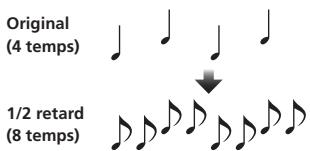
| Touches BEAT ◀, ▶ (paramètre 1) | Servent à spécifier un retard de 1/8 - 16/1 selon la durée d’un temps du BPM. |
| Commande TIME (paramètre 2) | Sert à régler le retard. 1 à 4000 (ms) |
| Commande LEVEL/DEPTH (paramètre 3) | Sert à régler la balance entre le son original et le son auquel le retard est appliqué. |
| X-PAD (paramètre 4) | Sert à régler le retard. |
ECHO ^1 ^2
Un retard sonore est produit plusieurs fois et graduellement selon la fraction de temps spécifiée avec les touches [BEAT ◀, ►].
Avec des échos à 1/1 temps, les sons avec retard s'affaiblissent selon le tempo du morceau même après la coupure du son entrant.
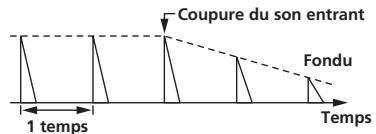
| Touches BEAT ◀, ▶ (paramètre 1) | Servent à spécifier un retard de 1/8 - 16/1 selon la durée d’un temps du BPM. |
| Commande TIME (paramètre 2) | Sert à régler le retard.1 à 4000 (ms) |
| Commande LEVEL/DEPTH (paramètre 3) | Sert à régler la balance entre le son original et l'écho. |
| X-PAD (paramètre 4) | Sert à régler le retard. |
SPIRAL ^1 ^2
Cette fonction ajoute un effet de réverbération au son entrant.
Lorsque le retard change, la hauteur du son change simultanément.
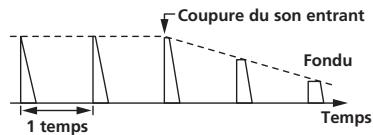
| Touches BEAT ◀, ▶ (paramètre 1) | Servent à spécifier un retard de 1/8 - 16/1 selon la durée d’un temps du BPM. |
| Commande TIME (paramètre 2) | Sert à régler le retard. 10 à 4000 (ms) |
| Commande LEVEL/DEPTH (paramètre 3) | Sert à régler la balance entre le son original et le son auquel l’effet est appliqué et à régler les paramètres quantitatifs. |
| X-PAD (paramètre 4) | Sert à régler le retard. |
REVERB ^1 2
Cette fonction ajoute un effet de réverbération au son entrant.
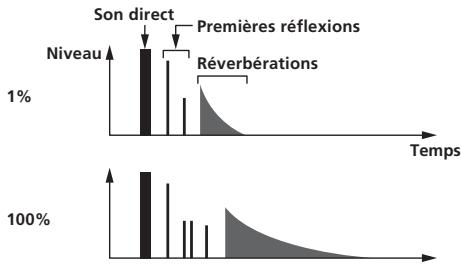
bar
| Temps | Niveau | |-------|---------| | Son direct | 1% | | Premières réflexions | 1% | | Réverbérations | 1% || Touches BEAT ◀, ▶ (paramètre 1) | Servent à spécifier l'étendu de l'effet de réverbération, de 1 – 100 %. |
| Commande TIME (paramètre 2) | Sert à régler le degré de réverbération. 1 – 100 (%) |
| Commande LEVEL/DEPTH (paramètre 3) | Régle la balance entre le son original et le son sur lequel l'effet est appliqué. |
| X-PAD (paramètre 4) | Régle la fréquence de coupure du filtre. |
TRANS ^1
Le son est coupé selon la fraction de temps spécifiée avec les touches [BEAT ◀, ►].
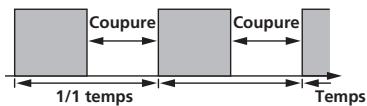
| Touches BEAT ◀, ▶ (paramètre 1) | Servent à spécifier une durée de coupure de 1/16 – 16/1 selon la durée d'un temps du BPM. |
| Commande TIME (paramètre 2) | Sert à régler la durée de l'effet.10 à 16000 (ms) |
| Commande LEVEL/DEPTH (paramètre 3) | Régle la balance entre le son original et le son sur lequel l'effet est appliqué. |
| X-PAD (paramètre 4) | Sert à déterminer le temps de coupure. |
FILTER ^1
La fréquence de coupure du filtre change selon la fraction de temps spécifiée avec les touches [BEAT ◀, ►].
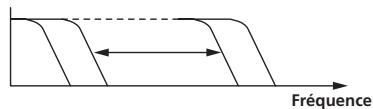
| Touches BEAT ◀, ▶ (paramètre 1) | Servent à spécifier un temps de 1/4 - 64/1 pour le cycle de déplacement de la fréquence de coupure selon la durée d'un temps du BPM. |
| Commande TIME (paramètre 2) | Sert à déterminer le cycle selon lequel la fréquence de coupure est déplacée. 10 à 32000 (ms) |
| Commande LEVEL/DEPTH(paramètre 3) | Plus la commande est tournée dans le sens horaire, plus l'effet est marqué. |
| X-PAD (paramètre 4) | Le cycle selon lequel la fréquence de coupure se déplace fluctue finement. |
FLANGER ^1
Un effet de flanger à 1 cycle est produit selon la fraction de temps spécifiée avec les touches [BEAT ◀, ►].
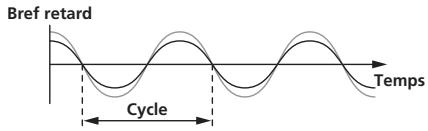
| TouchesBEAT◀, ▶ (paramètre 1) | Servent à spécifier la durée de l’effet de 1/4 - 64/1 selon la durée d’un temps du BPM. |
| CommandeTIME(paramètre 2) | Set à spécifier le cycle selon lequel l’effet de flanger se déplace. 10 à 32000 (ms) |
| CommandeLEVEL/DEPTH(paramètre 3) | Plus la commande est tournée dans le sens horaire, plus l’effet est marqué.Lorsque la commande est entièrement tournée à gauche, le son original seulement est émis. |
| X-PAD(paramètre 4) | Le cycle selon lequel l’effet de flanger se déplace fluctue finement. |
PHASER ^1
L'effet de phaseur change selon la fraction de temps spécifiée avec les touches [BEAT ◀, ►].

| TouchesBEAT◀, ▶ (paramètre 1) | Servent à spécifier un temps de 1/4 - 64/1 pour le cycle de déplacement de l’effet de phaseur selon la durée d’un temps du BPM. |
| CommandeTIME(paramètre 2) | Sert à déterminer le cycle selon lequel l’effet du déphaseur se déplace. 10 à 32000 (ms) |
| CommandeLEVEL/DEPTH(paramètre 3) | Plus la commande est tournée dans le sens horaire, plus l’effet est marqué.Lorsque la commande est entièrement tournée à gauche, le son original seulement est émis. |
| X-PAD(paramètre 4) | Le cycle selon lequel l’effet de phaseur se déplace fluctue finement. |
ROBOT ^1
Le son original est changé en un son imitant celui produit par un robot.
| Touches BEAT ◀, ▶ (paramètre 1) | Sert à régler le degré de l’effet. -100–100 (%) |
| Commande TIME (paramètre 2) | Sert à régler le degré de l’effet. -100–100 (%) |
| Commande LEVEL/DEPTH (paramètre 3) | Régle la balance entre le son original et le son sur lequel l’effet est appliqué. |
| X-PAD (paramètre 4) | Change le degré de l’effet sonore. |
MELODIC ^1 2
Les médiums du son entrant à l'endroit où la touche [ON/OFF] est pressée sont enregistrés et le son enregistré est restitué selon le niveau du son entrant.
| Touches BEAT ◀, ▶ (paramètre 1) | Précise la manière selon laquelle le son enregistré est lu. |
| Commande TIME (paramètre 2) | Précise la manière selon laquelle le son enregistré est lu. |
| Commande LEVEL/DEPTH (paramètre 3) | Règle la balance entre le son original et le son enregistré. |
| X-PAD (paramètre 4) | Précise la manière selon laquelle le son enregistré est lu. |
SLIP ROLL ^1 ^2
Le son présent au moment où la touche [ON/OFF] est pressée est enregistré, et le son enregistré est reproduit de manière répétée selon la fraction de temps spécifiée avec les touches [BEAT ◀, ►].
Lorsque la durée de l'effet change, le son entrant est de nouveau enregistré.
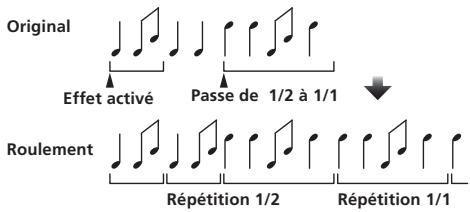
| TouchesBEAT◀, ▶ (paramètre 1) | Servent à spécifier la durée de l’effet de 1/16 - 16/1 selon la durée d’un temps du BPM. |
| CommandeTIME(paramètre 2) | Sert à régler la durée de l’effet. 10 à 4000 (ms) |
| CommandeLEVEL/DEPTH(paramètre 3) | Sert à régler la balance entre le son original etROLL. |
| X-PAD(paramètre 4) | Sert à régler la durée de l’effet. |
ROLL ^1 ^2
Le son présent au moment où la touche [ON/OFF] est pressée est enregistré, et le son enregistré est reproduit de manière répétée selon la fraction de temps spécifiée avec les touches [BEAT ◀, ►].
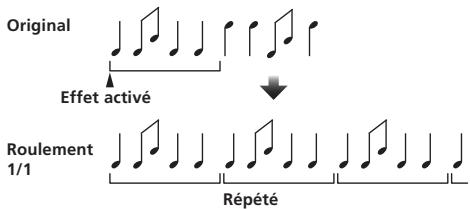
| Touches BEAT ◀, ▶ (paramètre 1) | Servent à spécifier la durée de l’effet de 1/16 - 16/1 selon la durée d’un temps du BPM. |
| Commande TIME (paramètre 2) | Sert à régler la durée de l’effet. 10 à 4000 (ms) |
| Commande LEVEL/DEPTH (paramètre 3) | Sert à régler la balance entre le son original et ROLL. |
| X-PAD (paramètre 4) | Sert à régler la durée de l’effet. |
REV ROLL ^1 2
Le son présent au moment où la touche [ON/OFF] est pressée est enregistré, et le son enregistré est inversé puis reproduit de manière répétée selon la fraction de temps spécifiée avec les touches [BEAT ◀, ▶].
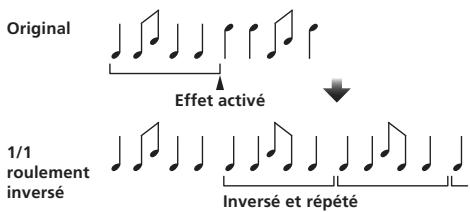
| TouchesBEAT◀, ▶ (paramètre 1) | Servent à spécifier la durée de l’effet de 1/16 - 16/1 selon la durée d’un temps du BPM. |
| CommandeTIME(paramètre 2) | Sert à régler la durée de l’effet. 10 à 4000 (ms) |
| CommandeLEVEL/DEPTH(paramètre 3) | Sert à régler la balance entre le son original etROLL. |
| X-PAD(paramètre 4) | Sert à régler la durée de l’effet. |
SND/RTN (MIDI LFO)
Raccordez un générateur d'effets externe, etc. ici.
La touche [LFO FORM (WAKE UP)] permet la commande du logiciel et des dispositifs compatibles MIDI à l'aide des signaux MIDI.
SND/RTN ^1
Raccordez un générateur d'effets externe, etc. ici.
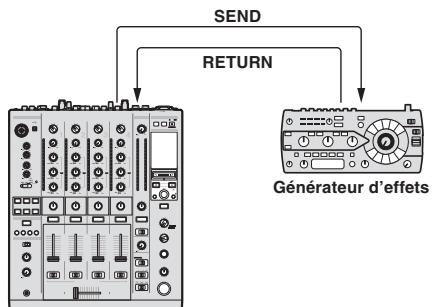
DJM-900SRT Serato DJ Edition
| Touches BEAT ◀, ▶ (paramètre 1) | — |
| Commande TIME (paramètre 2) | — |
| Commande LEVEL/DEPTH (paramètre 3) | Sert à ajuster le niveau sonore à l'entrée de la prise [RETURN]. |
| X-PAD (paramètre 4) | — |
MIDI LFO
L'onde du signal MIDI (0 – 127) change selon le tempo du morceau.
Le motif de la forme d'onde du signal MIDI change à chaque pression sur la touche
| Touches BEAT ◀, ▶ (paramètre 1) | Servent à régler la durée d'émission de la forme d'onde de 1/4 – 64/1 selon un temps du BPM. |
| Commande TIME (paramètre 2) | Sert à régler la durée de sortie de la forme d'onde. |
| Commande LEVEL/DEPTH (paramètre 3) | — |
| X-PAD (paramètre 4) | Change le motif de la forme d'onde du signal MIDI. |
- Lorsque [MIDI LFO] est sélectionné, le son de la boîte à effets externe raccordée à la prise [RETURN] n'entre pas.
1 Lorsque [CF.A], [CF.B] ou [MASTER] est sélectionné avec le sélecteur de canal d'effet, le son auquel l'effet est appliqué ne peut pas être contrôlé même en appuyant sur la touche [CUE] de [BEAT EFFECTS] si le son du canal que vous voulez contrôler ne provient pas du canal [MASTER].
2 Si l'effet est désactivé, le son auquel l'effet est appliqué ne peut pas être contrôlé même en appuyant sur la touche [CUE] de [BEAT EFFECTS].
Tableau des attributions MIDI
Tableau des attributions MIDI
- "CC" est l'abréviation de "control change". Un changement de commande est un type de signal MIDI utilisé pour transmettre les différents types d'informations de commande, concernant par exemple le timbre, le volume, etc.
Sur cet appareil, les valeurs 0 à 127 sont fournies sous forme CC principalement lorsque les commandes et les faders sont actionnés. Des signaux CC sont également fournis lorsque certaines touches sont actionnées.
- "Note" est le terme MIDI utilisé pour indiquer les touches pressées ou relâchées d'un piano ou clavier.
L'activation d'une touche désactive l'autre touche activée, et des messages de mise en/hors service de MIDI sont envoyés par les deux touches.
Quand aucune touche n'est désactivée, seul le message de mise en service de MIDI est envoyé à la touche pressée.
2 Lors du changement de position, les signaux MIDI ON et OFF sont envoyés respectivement par les deux positions.
— Lorsque la touche [START/STOP] est pressée plus d'une seconde, les messages MIDI correspondant aux positions des touches, faders et commandes sont envoyés en groupe (Instantané). L'instantané MIDI envoie tous les messages MIDI sauf les messages de démarrage MIDI et d'arrêt MIDI.
| Catégorie | Touche/Commande/Commutateur | Attribution MIDI | Déclenchement/Basculement | Données transmises | ||
| Nom | Type | |||||
| CH1 | Sélecteur d'entrée | DIGITAL | Commutateur | Note 050 | 2 | OFF=0, ON=127 |
| CD/LINE | Commutateur | Note 051 | 2 | OFF=0, ON=127 | ||
| PHONO | Commutateur | Note 052 | 2 | OFF=0, ON=127 | ||
| USB DECK 3 | Commutateur | Note 053 | 2 | OFF=0, ON=127 | ||
| TRIM | Commande | CC 001 | — | 0-127 | ||
| HI | Commande | CC 002 | — | 0-127 | ||
| MID | Commande | CC 003 | — | 0-127 | ||
| LOW | Commande | CC 004 | — | 0-127 | ||
| COLOR | Commande | CC 005 | — | 0-127 | ||
| CUE | Touche | CC 070 | Déclenchement/Basculement | OFF=0, ON=127 | ||
| Fader de canal | Commande | CC 017 | — | 0-127 | ||
| CROSS FADER ASSIGN | Commutateur | CC 065 | — | 0, 64, 127 | ||
| CH2 | Sélecteur d'entrée | DIGITAL | Commutateur | Note 054 | 2 | OFF=0, ON=127 |
| CD/LINE | Commutateur | Note 055 | 2 | OFF=0, ON=127 | ||
| PHONO | Commutateur | Note 056 | 2 | OFF=0, ON=127 | ||
| USB DECK 1 | Commutateur | Note 057 | 2 | OFF=0, ON=127 | ||
| TRIM | Commande | CC 006 | — | 0-127 | ||
| HI | Commande | CC 007 | — | 0-127 | ||
| MID | Commande | CC 008 | — | 0-127 | ||
| LOW | Commande | CC 009 | — | 0-127 | ||
| COLOR | Commande | CC 010 | — | 0-127 | ||
| CUE | Touche | CC 071 | Déclenchement/Basculement | OFF=0, ON=127 | ||
| Fader de canal | Commande | CC 018 | — | 0-127 | ||
| CROSS FADER ASSIGN | Commutateur | CC 066 | — | 0, 64, 127 | ||
| CH3 | Sélecteur d'entrée | DIGITAL | Commutateur | Note 058 | 2 | OFF=0, ON=127 |
| CD/LINE | Commutateur | Note 059 | 2 | OFF=0, ON=127 | ||
| PHONO | Commutateur | Note 060 | 2 | OFF=0, ON=127 | ||
| USB DECK 2 | Commutateur | Note 061 | 2 | OFF=0, ON=127 | ||
| TRIM | Commande | CC 012 | — | 0-127 | ||
| HI | Commande | CC 014 | — | 0-127 | ||
| MID | Commande | CC 015 | — | 0-127 | ||
| LOW | Commande | CC 021 | — | 0-127 | ||
| COLOR | Commande | CC 022 | — | 0-127 | ||
| CUE | Touche | CC 072 | Déclenchement/Basculement | OFF=0, ON=127 | ||
| Fader de canal | Commande | CC 019 | — | 0-127 | ||
| CROSS FADER ASSIGN | Commutateur | CC 067 | — | 0, 64, 127 | ||
| CH4 | Sélecteur d'entrée | DIGITAL | Commutateur | Note 062 | 2 | OFF=0, ON=127 |
| CD/LINE | Commutateur | Note 063 | 2 | OFF=0, ON=127 | ||
| PHONO | Commutateur | Note 064 | 2 | OFF=0, ON=127 | ||
| USB DECK 4 | Commutateur | Note 065 | 2 | OFF=0, ON=127 | ||
| TRIM | Commande | CC 080 | — | 0-127 | ||
| HI | Commande | CC 081 | — | 0-127 | ||
| MID | Commande | CC 092 | — | 0-127 | ||
| LOW | Commande | CC 082 | — | 0-127 | ||
| COLOR | Commande | CC 083 | — | 0-127 | ||
| CUE | Touche | CC 073 | Déclenchement/Basculement | OFF=0, ON=127 | ||
| Fader de canal | Commande | CC 020 | — | 0-127 | ||
| CROSS FADER ASSIGN | Commutateur | CC 068 | — | 0, 64, 127 | ||
| Crossfader | Crossfader | Commande | CC 011 | — | 0-127 | |
| Courbe du fader | CH FADER (J) | Commutateur | CC 094 | — | 0, 64, 127 | |
| CROSS FADER (X) | Commutateur | CC 095 | — | 0, 64, 127 | ||
| Maître | MASTER LEVEL | Commande | CC 024 | — | 0-127 | |
| BALANCE | Commande | CC 023 | — | 0-127 | ||
| CUE | Touche | CC 074 | Déclenchement/Basculement | OFF=0, ON=127 | ||
| EQ CURVE (ISOLATOR. EQ) | Commutateur | CC 033 | — | 0, 127 | ||
| BOOTH MONITOR | BOOTH MONITOR | Commande | CC 025 | — | 0-127 | |
| LINK | CUE | Touche | CC 115 | Déclenchement/Basculement | OFF=0, ON=127 | |
| BEAT EFFECTS | ◀ | Touche | CC 076 | Déclenchement/Basculement | OFF=0, ON=127 | |
| ▶ | Touche | CC 077 | Déclenchement/Basculement | OFF=0, ON=127 | ||
| AUTO/TAP | Touche | CC 069 | Déclenchement/Basculement | OFF=0, ON=127 | ||
| TAP | Touche | CC 078 | Déclenchement seulement | OFF=0, ON=127 | ||
| CUE | Touche | CC 075 | Déclenchement/Basculement | OFF=0, ON=127 | ||
| EFFECT SELECT | DELAY | Commutateur | CC 042 | 2 | OFF=0, ON=127 | |
| ECHO | Commutateur | CC 055 | 2 | OFF=0, ON=127 | ||
| SPIRAL | Commutateur | CC 043 | 2 | OFF=0, ON=127 | ||
| REVERB | Commutateur | CC 054 | 2 | OFF=0, ON=127 | ||
| TRANS | Commutateur | CC 053 | 2 | OFF=0, ON=127 | ||
| FILTER | Commutateur | CC 059 | 2 | OFF=0, ON=127 | ||
| FLANGER | Commutateur | CC 050 | 2 | OFF=0, ON=127 | ||
| PHASER | Commutateur | CC 057 | 2 | OFF=0, ON=127 | ||
| ROBOT | Commutateur | CC 051 | 2 | OFF=0, ON=127 | ||
| MELODIC | Commutateur | CC 061 | 2 | OFF=0, ON=127 | ||
| SLIP ROLL | Commutateur | CC 058 | 2 | OFF=0, ON=127 | ||
| ROLL | Commutateur | CC 046 | 2 | OFF=0, ON=127 | ||
| REV ROLL | Commutateur | CC 047 | 2 | OFF=0, ON=127 | ||
| SND/RTN (MIDI LFO) | Commutateur | CC 062 | 2 | OFF=0, ON=127 | ||
| BEAT EFFECTS | CH SELECT | CH1 | Commutateur | CC 034 | 2 | OFF=0, ON=127 |
| CH2 | Commutateur | CC 035 | 2 | OFF=0, ON=127 | ||
| CH3 | Commutateur | CC 036 | 2 | OFF=0, ON=127 | ||
| CH4 | Commutateur | CC 037 | 2 | OFF=0, ON=127 | ||
| MIC | Commutateur | CC 038 | 2 | OFF=0, ON=127 | ||
| CF.A | Commutateur | CC 039 | 2 | OFF=0, ON=127 | ||
| CF.B | Commutateur | CC 040 | 2 | OFF=0, ON=127 | ||
| MASTER | Commutateur | CC 041 | 2 | OFF=0, ON=127 | ||
| MIDI LFO | Commande | CC 118 | — | 0-127 | ||
| QUANTIZE | Touche | Note 118 | Déclenchement/Basculement | — | ||
| TIME | Commutateur | CC 013 | — | — | ||
| Commutateur | CC 045 | — | Valeur TIME (Lorsque FLANGER, PHASER ou FILTER est sélectionné, la valeur est divisée par deux. Lorsqu'une valeur négative est sélectionnée, se règle sur une valeur positive.) | |||
| LEVEL/DEPTH | Commande | CC 091 | — | 0-127 | ||
| X-PAD | Commande | CC 116 | — | Envoie les infos de position du [X-PAD]. | ||
| ON/OFF X-PAD (toucher) • Lorsqu'un autre effet que [SND/RTN (MIDI LFO)] est sélectionné dans BEAT EFFECT | Touche | CC 114 | 2 | OFF=0, ON=127 | ||
| ON/OFF X-PAD (toucher) • Lorsque [SND/RTN (MIDI LFO)] est sélectionné dans BEAT EFFECT | Touche | CC 064 | 2 | OFF=0, ON=127 | ||
| MIC | HI | Commande | CC 030 | — | 0-127 | |
| LOW | Commande | CC 031 | — | 0-127 | ||
| SOUND COLOR FX | NOISE | Touche | CC 085 | Déclenchement/Basculement1 | OFF=0, ON=127 | |
| SPACE | Touche | CC 105 | Déclenchement/Basculement1 | OFF=0, ON=127 | ||
| GATE/COMP | Touche | CC 106 | Déclenchement/Basculement1 | OFF=0, ON=127 | ||
| DUB ECHO | Touche | CC 107 | Déclenchement/Basculement1 | OFF=0, ON=127 | ||
| CRUSH | Touche | CC 086 | Déclenchement/Basculement1 | OFF=0, ON=127 | ||
| FILTER | Touche | CC 087 | Déclenchement/Basculement1 | OFF=0, ON=127 | ||
| Fader Start | Fader Start 1 | Touche | CC 088 | Déclenchement/Basculement | OFF=0, ON=127 | |
| Fader Start 2 | Touche | CC 089 | Déclenchement/Basculement | OFF=0, ON=127 | ||
| Fader Start 3 | Touche | CC 090 | Déclenchement/Basculement | OFF=0, ON=127 | ||
| Fader Start 4 | Touche | CC 093 | Déclenchement/Basculement | OFF=0, ON=127 | ||
| HEADPHONES | MIXING | Commande | CC 027 | — | 0-127 | |
| LEVEL | Commande | CC 026 | — | 0-127 | ||
| Timing Clock | — | Horloge de synchronisation | — | — | ||
| Fader Start Fonctionnement de 3 | Fader de canal 1 ou crossfader | Note 102 | — | BACK CUE = 0, PLAY = 127 | ||
| Fader de canal 2 ou crossfader | Note 103 | — | BACK CUE = 0, PLAY = 127 | |||
| Fader de canal 3 ou crossfader | Note 104 | — | BACK CUE = 0, PLAY = 127 | |||
| Fader de canal 4 ou crossfader | Note 105 | — | BACK CUE = 0, PLAY = 127 | |||
| MIDI | START | Touche | MARCHE | — | — | |
| STOP | Touche | ARRÊT | — | — | ||
3 Le fonctionnement dépend du réglage du sélecteur [CROSS FADER ASSIGN (A, THRU, B)]
— Lorsque le sélecteur [CROSS FADER ASSIGN (A, THRU, B)] est réglé sur [THRU] : Des messages MIDI sont envoyés lorsque la touche [FADER START] est réglée sur [ON] et que le fader de canal est éloigné de la position tout près de vous et lorsqu'il est ramené à la position tout près de vous.
— Lorsque le sélecteur [CROSS FADER ASSIGN (A, THRU, B)] est réglé sur [A] : Des messages MIDI sont envoyés lorsque la touche [FADER START] est réglée sur [ON] et que le fader de canal est déplacé du bord le plus éloigné du côté [B] et lorsqu'il est ramené au bord le plus éloigné du côté [B].
— Lorsque le sélecteur [CROSS FADER ASSIGN (A, THRU, B)] est réglé sur [B] : Des messages MIDI sont envoyés lorsque la touche [FADER START] est réglée sur [ON] et que le fader de canal est déplacé du bord le plus éloigné du côté [A] et lorsqu'il est ramené au bord le plus éloigné du côté [A].
Changement des réglages
1 Appuyez plus d'une seconde sur la touche [ON/OFF (UTILITY)].
L'écran de réglage du mode [USER SETUP] apparaît.
- Pour afficher l'écran de réglage de mode [CLUB SETUP], éteignez d'abord cet appareil, puis appuyez sur la touche [POWER] tout en tenant la touche [ON/OFF (UTILITY)] enfoncée.
2 Appuyez sur la touche [BEAT ◀, ►].
Sélectionnez le paramètre à régler.
3 Appuyez sur la touche [TAP].
L'écran de changement de la valeur du réglage du paramètre s'affiche.
4 Appuyez sur la touche [BEAT ◀, ►].
Changez la valeur du réglage.
5 Appuyez sur la touche [TAP].
Validez la valeur du réglage.
L'écran précédent réapparaît.
- Pour revenir à l'écran précédent sans changer les réglages, appuyez sur la touche [QUANTIZE].
6 Appuyez sur la touche [ON/OFF (UTILITY)].
Fermez l'écran de réglage du mode [USER SETUP].
- Pour fermer l'écran de réglage du mode [CLUB SETUP], appuyez sur la touche [POWER] pour éteindre cet appareil.
À propos de la mise en veille automatique
Lorsque [Auto Standby] est réglé sur [ON], l'appareil se met automatiquement en veille au bout de 4 heures dans la mesure où les conditions suivantes sont remplies. — Aucune des touches ou commandes de l'appareil ne sont actionnées.
— Aucun signal audio de -10 dB ou plus n'est transmis aux prises d'entrée de cet appareil.
— Aucun connexion PRO DJ LINK n'est effectuée.
- Le mode de veille s'annule par une pression sur la touche [LFO FORM (WAKE UP)].
- En usine, la veille automatique a été mise en service sur cet appareil. Si vous ne voulez pas utiliser la veille automatique, réglez [Auto Standby] sur [OFF].
À propos de la fonction talkover
La fonction talkover présente les deux modes suivants.
— [ADV] (talkover avancé) : Les médiums seulement du son des canaux autres que le canal [MIC] sont atténués selon la valeur du réglage de [Talk Over LEVEL] et reproduits.
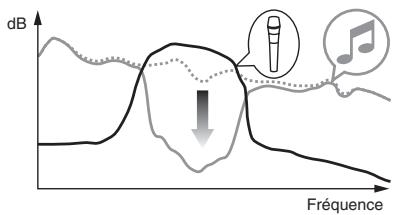
— [NOR] (talkover normal) : Le sont des canaux autres que le canal [MIC] est atténué selon la valeur du réglage de [Talk Over LEVEL] et reproduit.
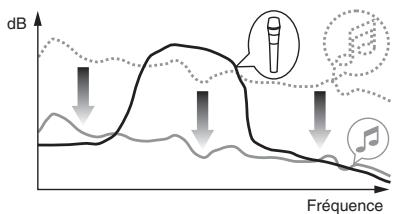
Réglage des préférences
*: Réglage après l'achat
| Mode | Réglages des options | Affichage sur écran | Valeur du réglage | Descriptions |
| USER SETUP | Fader Start | F.S. | ON, OFF* | Met à la fois en et hors service le démarrage par le fader. |
| MIDI CH | MIDI CH | 1* à 16 | Règle le canal MIDI. | |
| MIDI Button Type | MIDI BT | TGL*, TRG | Sélectionne le mode de transmission du signal MIDI, [TGL (TOGGLE)] ou [TRG (TRIGGER)]. | |
| Talk Over Mode | TLK MOD | ADV*, NOR | Sélectionne le mode de la fonction talkover, [ADV(ADVANCED)] ou [NOR(NORMAL)]. | |
| Talk Over LEVEL | TLK LVL | -6 dB, -12 dB,-18 dB*, -24 dB | Règle le niveau d'atténuation du son de la fonction talkover. | |
| CLUB SETUP | Digital Master Out Level | DOUT LV | -19 dB*, -15 dB,-10 dB, -5 dB | Règle le niveau maximal du son provenant des prises [DIGITAL MASTER OUT]. ^1 |
| Digital Master Out Sampling Rate | DOUT FS | 48 kHz, 96 kHz* | Règle la fréquence d'échantillonnage du signal numérique. | |
| MASTER ATT. | MST ATT | -6 dB, -3 dB, 0 dB* | Règle le niveau d'atténuation du son provenant des prises [MASTER1] et [MASTER2]. | |
| Auto Standby | AUTOSTB | ON*, OFF | Met en et hors service la mise en veille automatique. | |
| Mic Output To Booth Monitor | MIC BTH | ON*, OFF | Détermine si les signaux audio du microphone doivent provenir des prises [BOOTH]. | |
| PC UTILITY | PC UTLY | ON, OFF* | Spécifie si l'utilitaire de réglage de l'ordinateur doit être ou non lancé automatiquement lorsqu'un câble USB est raccordé. | |
| Peak Limiter | PKLIMIT | ON*, OFF | Réduit l'écrêtage numérique subit et désagréable de la sortie maître. | |
| Factory Reset | INITIAL | YES, NO* | Rétablit tous les réglages par défaut effectués en usine. |
1 Notez que le son sortant peut être déformé même si l'indicateur de niveau principal ne s'éclaire pas tout en haut.
À propos de l'utilitaire de réglage
L'utilitaire de réglage peut être utilisé pour effectuer les contrôles et réglages suivants.
— Vérification de l'état des sélecteurs d'entrée de cet appareil
— Réglage de la sortie des données audio de cet appareil vers l'ordinateur
— Réglage de la taille de la mémoire (lorsque ASIO de Windows est utilisé)
— Vérification de la version du pilote
Affichage de l'utilitaire de réglage
Pour Windows
Cliquez sur le menu [Démarrer] > [Tous les programmes] > [Pioneer] > [DJM-900SRT] > [Utilitaire de réglage du DJM-900SRT].
Pour Mac OS X
Cliquez sur l'icône [Macintosh HD] > [Application] > [Pioneer] > [DJM-900SRT] > [Utilitaire de réglage du DJM-900SRT].
Vérification de l'état des sélecteurs d'entrée de cet appareil
Affichez l'utilitaire de réglage avant de commencer.
Cliquez sur l'onglet [MIXER INPUT].
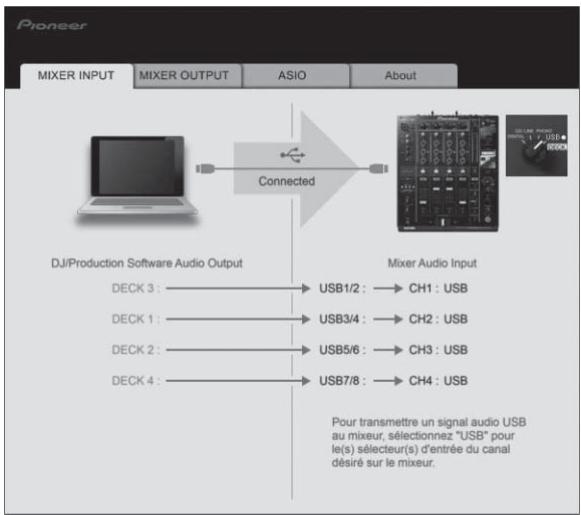
Réglage de la sortie des données audio de cet appareil vers l'ordinateur
Lorsque Serato DJ est ouvert et cet appareil est le dispositif audio utilisé par défaut, réglez la sortie audio dans Serato DJ.
Affichez l'utilitaire de réglage avant de commencer.
1 Cliquez sur l'onglet [MIXER OUTPUT].
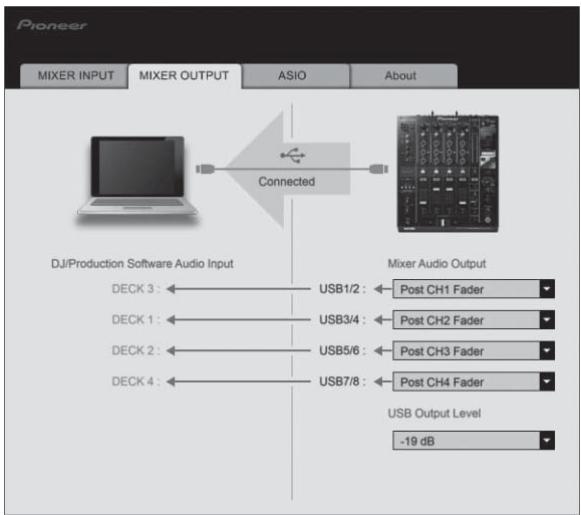
flowchart
graph TD
    A["MIXER INPUT"] --> B["Connected"]
    C["MIXER OUTPUT"] --> B
    D["ASIO"] --> B
    E["About"] --> B
    F["DJ/Production Software Audio Input"] --> G["DECK 3 :"]
    F --> H["DECK 1 :"]
    F --> I["DECK 2 :"]
    F --> J["DECK 4 :"]
    K["Mixer Audio Output"] --> L["USB1/2 :"]
    K --> M["USB3/4 :"]
    K --> N["USB5/6 :"]
    K --> O["USB7/8 :"]
    P["USB Output Level"] --> Q["-19 dB"]
2 Cliquez sur le menu déroulant de [Mixer Audio Output].
Sélectionnez et spécifiez les données audio devant être transmises à l'ordinateur parmi les signaux audio présents sur cet appareil.
| CH1 | CH2 | CH3 | CH4 |
| CH1 Control Tone PHONO^1 | CH2 Control Tone PHONO^1 | CH3 Control Tone PHONO^1 | CH4 Control Tone PHONO^1 |
| CH1 Control Tone CD/LINE^1 | CH2 Control Tone CD/LINE^1 | CH3 Control Tone CD/LINE^1 | CH4 Control Tone CD/LINE^1 |
| CH1 Control Tone DIGITAL^1 | CH2 Control Tone DIGITAL^1 | CH3 Control Tone DIGITAL^1 | CH4 Control Tone DIGITAL^1 |
| Post CH1 Fader ^2 | Post CH2 Fader ^2 | Post CH3 Fader ^2 | Post CH4 Fader ^2 |
| Cross Fader A^2 | Cross Fader A^2 | Cross Fader A^2 | Cross Fader A^2 |
| Cross Fader B^2 | Cross Fader B^2 | Cross Fader B^2 | Cross Fader B^2 |
| MIC | MIC | MIC | MIC |
| MIX (REC OUT) ^2 | MIX (REC OUT) ^2 | MIX (REC OUT) ^2 | MIX (REC OUT) ^2 |
1 Le son est au volume du son entrant dans cet appareil, quel que soit le réglage de [USB Output Level].
2 Lors de l'utilisation pour d'autres applications que l'enregistrement, faites attention aux réglages de l'application DJ pour que des boucles audio ne soient pas générées. Si des boucles audio sont générées, le son peut entrer et sortir à des volumes non souhaités.
3 Cliquez sur le menu déroulant de [USB Output Level].
Réglez le volume des données audio provenant de cet appareil.
- Le réglage de [USB Output Level] s'applique à tous les sons. Toutefois, lorsque 1 du tableau de l'étape 2 est sélectionné, le son sort au volume auquel il entre dans cet appareil.
- Si le volume n'est pas suffisant avec le réglage de volume du logiciel DJ seulement, changez le réglage de [USB Output Level] pour obtenir un volume suffisant à la sortie de cet appareil. Notez toutefois que le son sera déformé si le volume est trop augmenté.
Réglage de la taille de la mémoire (lorsque ASIO de Windows est utilisé)
Si une application utilisant cet appareil comme appareil audio par défaut (logiciel DJ, etc.) est ouverte, fermez-la avant de régler la taille de la mémoire.
Affichez l'utilitaire de réglage avant de commencer.
Cliquez sur l'onglet [ASIO].
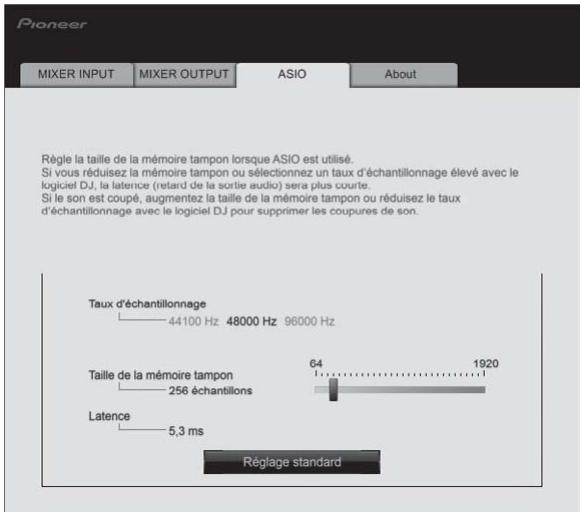
- Le risque de perte sonore (interruption du son) diminue si une mémoire suffisamment grande est attribuée mais le retard (latence) dans la transmission du signal audio augmente.
Vérification de la version du pilote
Affichez l'utilitaire de réglage avant de commencer.
Cliquez sur l'onglet [About].
Vérification des toutes dernières informations concernant le pilote
Les toutes dernières informations sur le pilote dédié exclusivement à cet appareil se trouve sur notre site à l'adresse suivante.
- Le fonctionnement ne peut pas être garanti lorsque plusieurs modèles de cette console de mixage sont raccordés à un seul ordinateur.
Informations supplémentaires
En cas de panne
- Une erreur de commande est souvent prise pour une anomalie de fonctionnement ou une panne. Si vous estimez que cet appareil ne fonctionne pas correctement, vérifiez les points ci-dessous. Parfois, le problème peut provenir d'un autre composant. Examinez les autres composants et les appareils électriques utilisés. Si le problème persiste malgré les vérifications des points suivants, confiez les réparations au service après-vente Pioneer le plus proche ou à votre revendeur.
- De l'électricité statique ou des interférences externes ont peut être déréglé le lecteur. Dans ce cas, il suffit probablement de débrancher puis de rebrancher le cordon d'alimentation pour que le lecteur fonctionne de nouveau.
| Problème | Vérification | Solution |
| L'appareil ne s'allume pas. | Est-ce que le cordon d'alimentation est correctement raccordé ? | Branchez le cordon d'alimentation sur une prise secteur. |
| Aucun son ou son faible. | Est-ce que le sélecteur d'entrée est à la bonne position ? | Réglez le sélecteur d'entrée pour changer la source d'entrée du canal. (page 13) |
| Est-ce que les câbles de liaison sont correctement raccordés ? | Raccordez correctement les câbles de liaison. (page 10) | |
| Est-ce que les prises et fiches sont sales ? | Nettoyez les prises et les fiches avant d'effectuer les raccordements. | |
| Est-ce que [MASTER ATT.] est réglé sur [-6 dB], etc. ? | Sur l'écran [USER SETUP], changez [MASTER ATT.]. (page 23) | |
| Le son numérique ne peut pas être restitué. | Est-ce que la fréquence d'échantillonnage (fs) de la sortie audio numérique correspond aux spécifications du dispositif raccordé ? | Sur l'écran [CLUB SETUP], réglez [Digital Master Out Sampling Rate] en fonction des spécifications de l'équipement raccordé. (page 23) |
| Distorsion du son. | Est-ce que le niveau du son provenant du canal [MASTER] est réglé convenablement? | Réglez la commande [MASTER LEVEL] de sorte que l'indicateur de niveau du canal maître s'éclaire autour de [0 dB] au niveau de crête. (Page 13) |
| Réglez [MASTER ATT.] sur [-3 dB] ou [-6 dB]. (page 23) | ||
| Est-ce que le niveau du son transmis à chaque canal est réglé correctement ? | Réglez la commande [TRIM] de sorte que l'indicateur de niveau du canal s'éclaire à environ [0 dB] au niveau de crête. (Page 13) | |
| Impossible de faire un fondu enchaîné. | Est-ce que les sélecteurs [CROSS FADER ASSIGN (A, THRU, B)] sont réglés correctement ? | Réglez les sélecteurs [CROSS FADER ASSIGN (A, THRU, B)] correctement pour les différentes canaux. (Page 13) |
| Départ au crossfader d'un lecteur DJ impossible. | Est-ce que [FADER START] est réglé sur [OFF] ? | Sur l'écran [USER SETUP], réglez [FADER START] sur [ON]. (page 23) |
| Est-ce que le lecteur DJ est raccordé correctement à la prise [LINK] ? | Raccordez correctement le lecteur DJ à la prise [LINK] à l'aide d'un câble LAN. (page 10) | |
| Est-ce que les câbles audio sont correctement raccordés ? | Raccordez les prises d'entrée audio de cet appareil et les prises de sortie audio du lecteur DJ par un câble audio. (page 10) | |
| Est-ce que le numéro de lecteur DJ est spécifié correctement ? | Réglez le numéro du lecteur DJ sur le même numéro que le canal auquel le câble audio est raccordé. | |
| [BEAT EFFECTS] ne fonctionne pas. | Est-ce que le sélecteur de canal d'effet est à la bonne position ? | Tournez le sélecteur de canal d'effet pour sélectionner le canal auquel vous voulez appliquer l'effet. |
| [SOUND COLOR FX] ne fonctionne pas. | Est-ce que la commande [COLOR] est à la position appropriée ? | Tournez la commande [COLOR] dans le sens horaire ou antihoraire. (page 15) |
| Impossible d'utiliser un processeur d'effets externe. | Est-ce que la touche [ON/OFF] de [BEAT EFFECTS] est réglée sur [ON] ? | Appuyez sur la touche [ON/OFF] de [BEAT EFFECTS] pour régler [SND/RTN] sur [ON]. (page 15) |
| Est-ce que le processeur d'effets externe est raccordé correctement à la prise [SEND] ou [RETURN] ? | Raccordez le générateur d'effets externe aux prises [SEND] et [RETURN]. (page 10) | |
| Distorsion du son provenant du processeur d'effets externe. | Est-ce que la sortie audio du générateur d'effets externe est à un niveau approprié ? | Réglez le niveau de sortie audio du générateur d'effets externe. |
| Le tempo (BPM) ne peut pas être mesuré ou la valeur obtenue (BPM) n'est pas plausible. | Est-ce que le niveau d'entrée audio est trop élevé ou trop faible ? | Réglez la commande [TRIM] de sorte que l'indicateur de niveau du canal s'éclaire à environ [0 dB] au niveau de crête. (Page 13) |
| Pour certains morceaux, il peut être impossible de mesurer le tempo (BPM). Utilisez la touche [TAP] pour spécifier manuellement le tempo. (page 15) | ||
| Le tempo mesuré (BPM) diffère du tempo indiqué sur le CD. | — | Les valeurs peuvent être légèrement différentes selon la façon dont le BPM est mesuré. |
| Le séquenceur MIDI ne se synchronise pas. | Est-ce que le mode sync du séquenceur MIDI est le mode Slave ? | Réglez le mode sync du séquenceur MIDI sur le mode Slave. |
| Est-ce que le séquenceur MIDI utilisé prend en charge les horloges de synchronisation MIDI ? | Les séquenceurs MIDI ne prenant pas en charge les horloges de synchronisation MIDI ne peuvent pas être synchronisés. | |
| La commande MIDI ne fonctionne pas. | Est-ce que le canal MIDI est en service ? | Appuyez sur la touche [ON/OFF] de [MIDI]. (page 16) |
| Est-ce que les réglages MIDI sont corrects ? | Pour employer un logiciel DJ avec cet appareil, les messages MIDI de cet appareil doivent être affectés au logiciel DJ utilisé. Pour les instructions sur l'affectation des messages, reportez-vous au mode d'emploi de votre logiciel DJ. | |
| Cet appareil n'est pas reconnu après avoir été raccordé à un ordinateur. L'indicateur USB est éteint ou clignote. | Est-ce que le pilote a été installé correctement sur votre ordinateur ? | Installez le logiciel pilote. S'il est déjà installé, réinstallez-le. (page 5) |
| Le son d'un ordinateur ne peut pas être restitué par cet appareil. | Est-ce que cet appareil et l'ordinateur sont raccordés correctement ? | Raccordez cet appareil et l'ordinateur directement avec le câble USB fourni. (page 11) |
| Est-ce que les réglages du dispositif de sortie audio sont corrects ? | Sélectionnez cet appareil dans les réglages de dispositif de sortie audio. Pour les instructions sur les réglages à effectuer dans votre application, reportez-vous au mode d'emploi de votre application. | |
| Est-ce que le sélecteur d'entrée est à la bonne position ? | Réglez le sélecteur d'entrée sur la position [USB]. (Page 13) | |
| Le son auquel l'effet est appliqué ne peut pas être surveillé lorsque la touche [CUE] de [BEAT EFFECTS] est pressée. | — | Le circuit qui génère l'écho pour les sons auxquels les effets [ECHO], [REVERB], [ROLL], [SLIP ROLL] et [REV ROLL] sont appliqués est situé après le circuit d'effets, si bien que le contrôle n'est pas possible. Il ne s'agit pas d'un dysfonctionnement. |
| Le son est déformé lorsqu'un lecteur analogique est raccordé aux prises [PHONO] de cet appareil. Ou bien, l'éclairage de l'indicateur de niveau du canal ne change pas même lorsque la commande [TRIM] est tournée. | Avez-vous raccordé un lecteur analogique avec égaliseur phono ? | Raccordez le lecteur analogique à égaliseur phono aux prises [CD/LINE]. (page 10) |
| Si le lecteur analogique pourvu d'un égaliseur phono présente un sélecteur PHONO/LINE, réglez celui-ci sur PHONO. | ||
| Est-ce qu'une interface audio pour ordinateurs est raccordée entre le lecteur analogique et cet appareil ? | Si la sortie de l'interface audio des ordinateurs est une sortie de ligne, reliez celle-ci aux prises [CD/LINE]. (page 10) | |
| Si le lecteur analogique présente un sélecteur PHONO/LINE, réglez celui-ci sur PHONO. |
Schéma fonctionnel
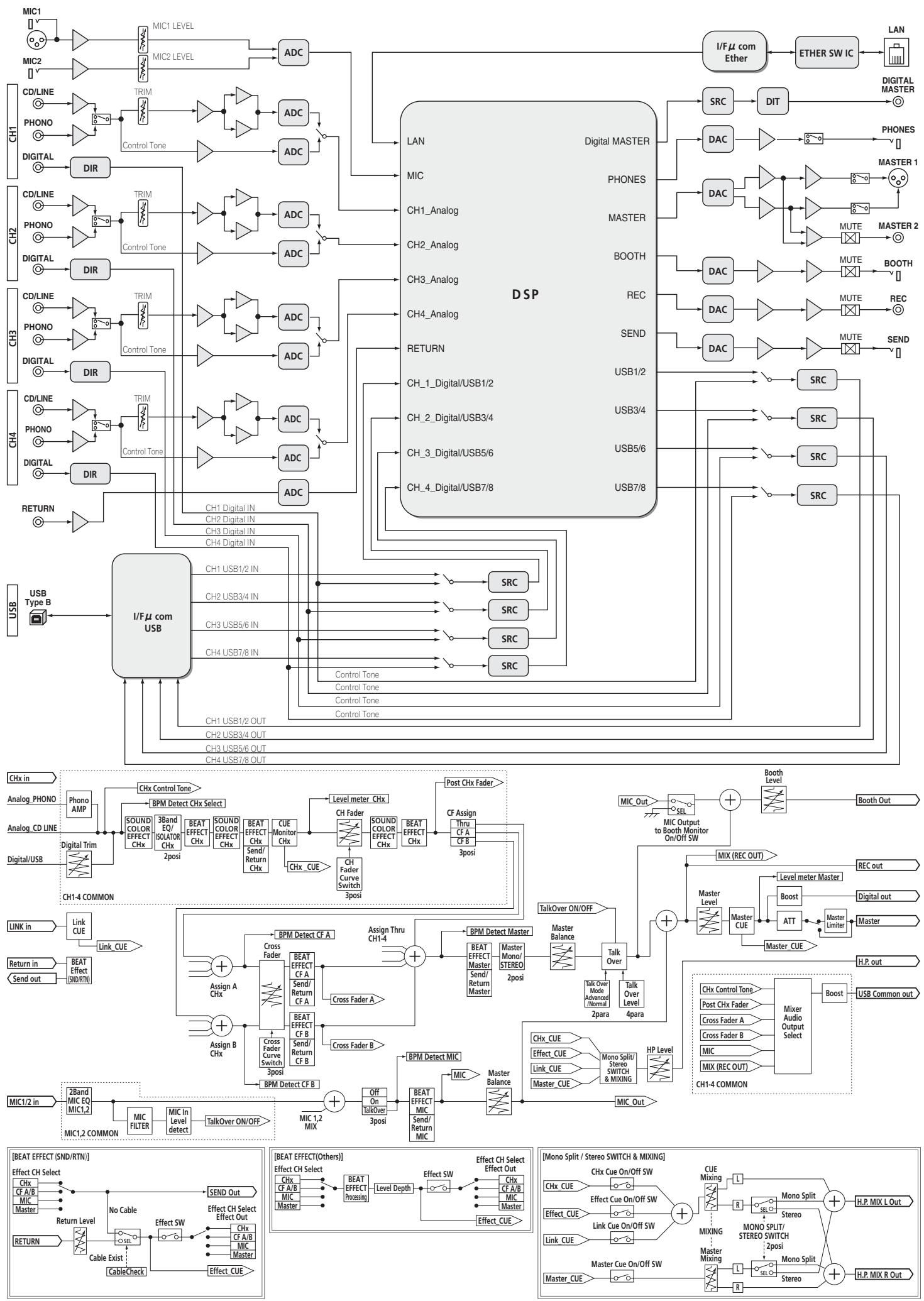
Obtention du manuel
Le mode d'emploi peut se trouver sous forme de fichier PDF. Adobe® Reader® doit être installé pour pouvoir lire les fichiers de format PDF. Si vous ne possédez pas Adobe Reader, veuillez l'installer en utilisant le lien de téléchargement sur le menu du CD-ROM.
Téléchargement des dernières versions du mode d'emploi et du Guide de démarrage rapide - Édition Serato DJ
1 Insérez le CD-ROM dans le lecteur CD de l'ordinateur.
Le menu du CD-ROM apparaît.
Si le menu du CD-ROM n'apparaît pas lorsque le CD-ROM est inséré, procédez de la façon suivante.
- Pour Windows
Depuis le menu [Démarrer] – [Ordinateur] (ou [Poste de travail]), ouvrez le lecteur CD et double-cliquez sur l'icône [CD_menu.exe]. - Pour Mac OS X
Dans le Finder, double-cliquez directement sur l'icône [CD_menu.app].
2 Lorsque le menu du CD-ROM apparaît, sélectionnez [DJM-900SRT: Télécharger le Mode d'emploi (fichier PDF)], puis cliquez sur [Demarrer].
3 "Une connexion internet est nécessaire pour pouvoir accéder au site. Connecté à internet ?" apparaît. Cliquez sur [Oui].
Le navigateur web démarre et le site de support DJ de Pioneer apparaît. http://pioneerdj.com/support/
4 Sur le site de support DJ de Pioneer, cliquez sur "Manuals" dans "DJM-900SRT".
5 Depuis la page de téléchargement, cliquez sur la langue des documents souhaités.
Le téléchargement du mode d'emploi/Guide de démarrage rapide - Éditions Serato DJ commence.
Téléchargement du manuel du logiciel Serato DJ
1 Insérez le CD-ROM dans le lecteur CD de l'ordinateur.
Le menu du CD-ROM apparaît.
Si le menu du CD-ROM n'apparaît pas lorsque le CD-ROM est inséré, procédez de la façon suivante.
- Pour Windows
Depuis le menu [Démarrer] – [Ordinateur] (ou [Poste de travail]), ouvrez le lecteur CD et double-cliquez sur l'icône [CD_menu.exe]. - Pour Mac OS X
Dans le Finder, double-cliquez directement sur l'icône [CD_menu.app].
2 Lorsque le menu du CD-ROM apparaît, sélectionnez [Serato DJ: Télécharger le Manuel du logiciel (fichier PDF)], puis cliquez sur [Demarrer].
3 "Une connexion internet est nécessaire pour pouvoir accéder au site. Connecté à internet ?" apparaît. Cliquez sur [Oui].
Le navigateur web démarre et le site de support DJ de Pioneer apparaît.
4 Cliquez sur [Software Info] dans [DJM-900SRT] sur le site de support DJ de Pioneer.
[Serato DJ Support Information] apparaît.
5 Cliquez sur le lien vers la page de téléchargement de Serato DJ.
La page de téléchargement de [Serato DJ] apparaît.
http://serato.com/
6 Connectez-vous à votre compte utilisateur sur "Serato.com".
Saisissez l'adresse de messagerie et le mot de passe enregistrés pour la connexion à "Serato.com".
7 Depuis "More Downloads" sur le côté droit de la page de téléchargement, cliquez sur "Serato DJ x.x User Manual".
Le téléchargement du manuel du logiciel Serato DJ commence.
À propos des marques commerciales et des marques déposées
- Pioneer et rekordbox sont des marques commerciales ou des marques déposées de PIONEER CORPORATION.
- Microsoft, Windows et Windows Vista sont soit des marques déposées ou des marques de commerce de Microsoft Corporation aux Etats-Unis et/ou dans d'autres pays.
- Apple, Macintosh et Mac OS sont des marques commerciales d'Apple Inc., enregistrées aux États-Unis et dans d'autres pays.
• ASIO est une marque commerciale de Steinberg Media Technologies GmbH. - Serato DJ, Scratch Live, ITCH et Serato DJ Intro sont des marques déposées de Serato.
Les noms de sociétés et de produits mentionnés ici sont des marques commerciales de leurs détenteurs respectifs.
Spécifications
Général
Alimentation.....CA 110 V à 240 V, 50 Hz/60 Hz
Consommation (en veille)....0,4 W
Poids de l'appareil principal.... 7,1 kg
Dimensions maximales.... 331 mm (L) × 107,9 mm (H) × 404 mm (P)
Température de fonctionnement tolérée....+5 °C à +35 °C
Humidité de fonctionnement tolérée ....5 % à 85 % (sans condensation)
Section audio
Fréquence d'échantillonnage 96 kHz
Convertisseur MASTER N/A....32 bits
Autres convertisseurs A/N et N/A.... 24 bits
Caractéristiques des fréquences
CD/LINE 20 Hz à 20 kHz
Rapport S/B (sortie nominale)
PHONO....88 dB
CD/LINE....105 dB
MIC1, MIC2....84 dB
Distorsion harmonique totale (CD/LINE — MASTER1) 0,005 %
Niveau d'entrée standard / Impédance d'entrée
PHONO....-52 dBu/47 kΩ
CD/LINE....-12 dBu/47 kΩ
MIC1, MIC2....-52 dBu/8 kΩ
RETURN....-12 dBu/47 kΩ
Niveau de sortie standard / Impédance de charge / Impédance de sortie
MASTER1....+8 dBu/10 kΩ/5 Ω ou inférieur
MASTER2....+2 dBu/10 kΩ/22 Ω ou inférieur
REC OUT ......-8 dBu/10 kΩ/22 Ω ou inférieur
BOOTH....+8 dBu/10 kΩ/1 kΩ ou inférieur
SEND ......-12 dBu/10 kΩ/1 kΩ ou inférieur
PHONES ....+8,5 dBu/32 Ω/1 Ω ou inférieur
Niveau de sortie nominal / Impédance de charge
MASTER1....+26 dBu/10 kΩ
MASTER2....+22 dBu/10 kΩ
Diaphonie (LINE)....82 dB
Caractéristiques de l'égaliseur de canal
HI ...... -26 dB à +6 dB (13 kHz)
MID....-26 dB à +6 dB (1 kHz)
LOW ......-26 dB à +6 dB (70 Hz)
Caractéristiques de l'égaliseur de microphone
HI ......-12 dB à +12 dB (10 kHz)
LOW ...... -12 dB à +12 dB (100 Hz)
Prises d'entrée/sortie
Prise d'entrée PHONO
Prises RCA ....4 jeux
Prise d'entrée CD/LINE
Prises RCA....4 jeux
Prise d'entrée MIC1 (XLR/TRS)
Connecteur XLR/jack (∅ 6,3 mm) .... 1 jeu
Prise d'entrée MIC2 (TRS)
Jack (∅ 6,3 mm)....1 jeu
Prises d'entrée RETURN (TS)
Jack (∅ 6,3 mm)....1 jeu
Prise d'entrée coaxiale DIGITAL IN
Prises RCA....4 jeux
Prise de sortie MASTER
Connecteur XLR....1 jeu
Prises RCA 1 jeu
Prise de sortie BOOTH (TRS)
Jack (∅ 6,3 mm)....1 jeu
Prise de sortie REC OUT
Prises RCA 1 jeu
Prise de sortie SEND (TS)
Jack (∅ 6,3 mm)....1 jeu
Prise de sortie coaxiale DIGITAL MASTER OUT
Prises RCA 1 jeu
Prise MIDI OUT
5P DIN .... 1 jeu
Prise de sortie PHONES
Jack stéréo (∅ 6,3 mm)....1 jeu
Prise USB
Type B 1 jeu
Prise LINK
Prise LAN (100Base-TX).... 1 jeu
- Les caractéristiques et la présentation peuvent être modifiées, sans avis préalable, dans un souci d'amélioration.
- Si vous deviez avoir besoin d'un nouveau CONTROL CD ou CONTROL VINYL parce que le vôtre est usé, brisé, etc. reportez-vous à ce qui suit. Notez que ces articles sont des consommables qui ne sont pas couverts par la garantie, même durant la période de garantie.
— CONTROL CD
Reportez-vous aux informations sur le site de support DJ de Pioneer (http://pioneerdj.com/support/).
— CONTROL VINYL
Utilisez un magasin qui vend des produits Serato DJ ou un magasin en ligne tel que Serato (http://serato.com/).
- © 2013 PIONEER CORPORATION. Tous droits de reproduction et de traduction réservés.
Klik op de [About] tab.
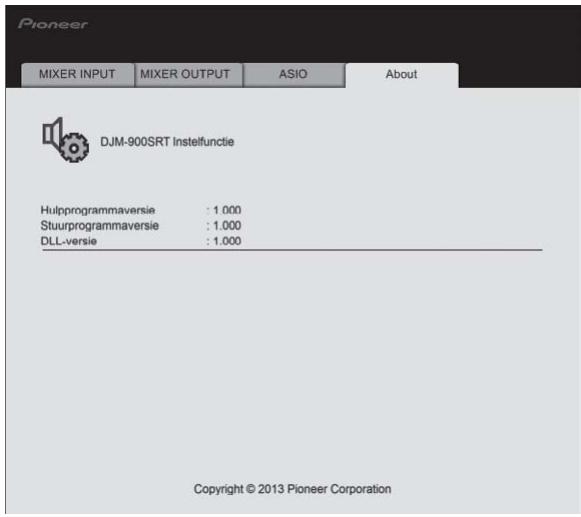
Tous droits de reproduction et de traduction réservés.
PIONEER CORPORATION
1-1, Shin-ogura, Saiwai-ku, Kawasaki-shi, Kanagawa 212-0031, Japan
Корпорация Пайонир


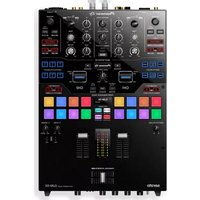
- ATTENTION
- AVERTISSEMENT
- PRÉCAUTION DE VENTILATION
- Milieu de fonctionnement
- NOTE IMPORTANTE SUR LE CABLE D'ALIMENTATION
- Sommaire
- Pour ceux qui utilisent Serato DJ pour la première fois avec cet appareil et ses accessoires
- Comment lire ce manuel
- Informations préliminaires
- Installation du logiciel
- Raccordements
- Fonctionnement
- Types d'effets
- Tableau des attributions MIDI
- Changement des réglages
- Informations supplémentaires
- Informations préliminaires
- Caractéristiques
- PLUG AND PLAY
- HAUTE QUALITÉ SONORE
- SOUND COLOR FX&BEAT FX
- FADER DURABLE
- DISPOSITION STANDARD
- Contenu du carton d'emballage
- Installation du logiciel
- Installation du pilote
- Accord de licence du logiciel
- DÉFINITIONS
- LICENCE DE PROGRAMME
- EXCLUSION DE GARANTIE
- CONTRÔLE DE L'EXPORTATION ET CONFORMITÉ AUX LOIS ET RÈGLEMENTS
- DOMMAGES-INTÉRÊTS ET RECOURS POUR INFRACTION
- RÉSILIATION
- CONDITIONS GÉNÉRALES
- Précautions à prendre lors de l'installation
- Marche à suivre (Windows)
- Marche à suivre (Mac OS X)
- Installation du logiciel Serato DJ
- Insérez le CD-ROM dans le lecteur CD de l'ordinateur.
- Lorsque le menu du CD-ROM apparaît, sélectionnez [Télécharger le logiciel Serato DJ.], puis cliquez sur [Demarrer].
- "Une connexion internet est nécessaire pour pouvoir accéder au site. Connecté à internet ?" apparaît. Cliquez sur [Oui].
- Cliquez sur [Software Info] dans [DJM-900SRT] sur le site de support DJ de Pioneer.
- Cliquez sur le lien vers la page de téléchargement de Serato DJ.
- Connectez-vous à votre compte utilisateur sur "Serato.com".
- Cliquez sur le lien dans le message envoyé par "Serato.com".
- Connectez-vous.
- Téléchargez le logiciel Serato DJ de la page de téléchargement.
- Lisez attentivement les termes du contrat de licence et, si vous acceptez, sélectionnez [I agree to the license terms and conditions] puis cliquez sur [Install].
- Cliquez sur [Close] pour fermer l'installateur Serato DJ.
- Double-cliquez sur [CD\_menu.app].
- Sélectionnez [Télécharger le logiciel Serato DJ.] dans le menu du CD-ROM, puis cliquez sur [Demarrer].
- "Une connexion internet est nécessaire pour pouvoir accéder au site. Connecté à internet ?" apparaît. Cliquez sur [Oui].
- Cliquez sur [Software Info] dans [DJM-900SRT] sur le site de support DJ de Pioneer.
- Cliquez sur le lien vers la page de téléchargement de Serato DJ.
- Connectez-vous à votre compte utilisateur sur "Serato.com".
- Cliquez sur le lien dans le message envoyé par "Serato.com".
- Connectez-vous.
- Téléchargez le logiciel Serato DJ de la page de téléchargement.
- Lisez attentivement les termes du contrat de licence et, si vous acceptez, cliquez sur [Agree].
- Si l'écran suivant apparaît, tirez et déposez l'icône [Serato DJ] dans l'icône de dossier [Applications].
- Raccordement des prises d'entrée
- Raccordement au panneau de commande
- Raccordement de cet appareil à un ordinateur
- Raccordez cet appareil à votre ordinateur avec un câble USB.
- Appuyez sur la touche [POWER].
- Fonctionnement
- Opérations de base
- Restitution du son
- Réglage de la qualité du son
- Contrôle du son par un casque
- Tournez la commande [LEVEL] de [HEADPHONES].
- Commutation de la courbe du fader
- ✿ Sélectionnez les caractéristiques de la courbe du fader de canal
- Commutez le sélecteur [CH FADER (∼, ∼, √)].
- ✿ Sélectionnez les caractéristiques de la courbe du crossfader
- Commutez le sélecteur [CROSS FADER (∧, ×, ×)].
- Utilisation d'un microphone
- Raccordez un microphone à la prise [MIC1] ou [MIC2].
- Réglez le sélecteur [OFF, ON, TALK OVER] sur [ON] ou [TALK OVER].
- Tournez la commande [MIC1 LEVEL] ou [MIC2 LEVEL].
- Fournissez des signaux audio au microphone.
- Tournez les commandes [EQ (HI, LOW)] des canaux [MIC].
- Commutation du son entre mono et stéréo
- Commutez le sélecteur [MONO, STEREO].
- Réglage de la balance G/D du son
- Réglez le sélecteur [MONO, STEREO] sur [STEREO].
- Tournez la commande [BALANCE].
- Le son est restitué par la prise [BOOTH]
- Tournez la commande [BOOTH MONITOR].
- Opérations avancées
- Utilisation des fonctions prises en charge par Serato DJ
- QUANTIZE
- FADER START
- À propos de PRO DJ LINK
- LINK MONITOR
- ◆ STATUS INFORMATION
- Utilisation de la fonction QUANTIZE
- Appuyez sur la touche [QUANTIZE].
- Appuyez sur la touche [ON/OFF] de [BEAT EFFECTS] ou touchez le [X-PAD].
- Utilisation de la fonction FADER START
- Lancer la lecture en utilisant le fader de canal
- Réglez le sélecteur [CROSS FADER ASSIGN (A, THRU, B)] sur [THRU].
- Appuyez sur une des touches [FADER START (1, 2, 3, 4)].
- Réglez le fader de canal à la position la plus proche de vous.
- Spécifiez un repère dans Serato DJ ou sur le lecteur DJ.
- Poussez le fader de canal loin de vous.
- Lancer la lecture en utilisant le crossfader
- Réglez le sélecteur [CROSS FADER ASSIGN (A, THRU, B)] sur [A] ou [B].
- Réglez le crossfader.
- Réglez le crossfader.
- Utilisation de la fonction LINK MONITOR
- Raccordez le casque à la prise [PHONES].
- Raccordez un ordinateur sur lequel rekordbox est installé.
- Sélection du morceau devant être contrôlé avec rekordbox.
- Appuyez sur la touche [CUE] de [LINK].
- Utilisation de la fonction SOUND COLOR FX
- Appuyez sur une des touches de sélection [SOUND COLOR FX].
- Tournez la commande [COLOR].
- Annulation de l'effet SOUND COLOR FX
- Appuyez sur la touche de sélection [SOUND COLOR FX] clignotante.
- Utilisation de la fonction BEAT EFFECT
- Appuyez sur la touche [AUTO/TAP].
- Tournez le sélecteur d'effet calé sur le tempo.
- Tournez le sélecteur de canal d'effet.
- Appuyez sur la touche [BEAT ◀, ►].
- Appuyez sur la touche [ON/OFF] de [BEAT EFFECTS].
- ✿ Saisie manuelle du BPM
- Tapez au moins 2 fois sur la touche [TAP] au rythme du battement (noires) du son reproduit.
- ◆ Utilisation du processeur d'effets externe
- Reliez cet appareil et le générateur d'effets externe.
- Appuyez sur la touche [ON/OFF] de [BEAT EFFECTS].
- Marche à suivre ①
- Effectuez les points 1 à 4 de la procédure Utilisation de la fonction BEAT EFFECT.
- Touchez le [X-PAD].
- Marche à suivre ②
- Effectuez les points 1 à 5 de la procédure Utilisation de la fonction BEAT EFFECT.
- Fonctionnement du logiciel DJ avec la fonction MIDI
- Raccordez la prise [USB] de cet appareil à l'ordinateur.
- Lancez le logiciel DJ.
- Appuyez sur la touche [ON/OFF (UTILITY)].
- - Préparatifs avant d’utiliser la fonction MIDI LFO
- Appuyez sur la touche [ON/OFF (UTILITY)].
- Appuyez sur la touche [ON/OFF] de [BEAT EFFECTS].
- Appuyez sur la touche [LFO FORM (WAKE UP)].
- ◆ Utilisation de MIDI LFO
- Tournez le sélecteur d'effet calé sur le tempo.
- Appuyez sur la touche [LFO FORM (WAKE UP)].
- Appuyez sur la touche [BEAT ◀, ►].
- Appuyez sur la touche [ON/OFF] de [BEAT EFFECTS] ou touchez le [X-PAD].
- Envoi de messages de démarrage MIDI et d'arrêt MIDI
- Appuyez sur la touche [START/STOP] de [MIDI].
- Fonctionnement d'un séquenceur MIDI externe
- Raccordez la prise [MIDI OUT] à la prise MIDI IN du séquenceur MIDI externe avec un câble MIDI du commerce.
- Réglez le mode sync du séquenceur MIDI externe sur le mode Slave.
- Appuyez sur la touche [START/STOP] de [MIDI].
- Appuyez sur [ON/OFF] dans la section [MIDI].
- Types d'effets
- Types de BEAT EFFECT
- DELAY 1
- ECHO 1 2
- SPIRAL 1 2
- REVERB 1 2
- TRANS 1
- FILTER 1
- FLANGER 1
- PHASER 1
- ROBOT 1
- MELODIC 1 2
- SLIP ROLL 1 2
- ROLL 1 2
- REV ROLL 1 2
- SND/RTN (MIDI LFO)
- SND/RTN 1
- MIDI LFO
- Tableau des attributions MIDI
- Changement des réglages
- Appuyez plus d'une seconde sur la touche [ON/OFF (UTILITY)].
- Appuyez sur la touche [BEAT ◀, ►].
- Appuyez sur la touche [TAP].
- Appuyez sur la touche [TAP].
- Appuyez sur la touche [ON/OFF (UTILITY)].
- À propos de la mise en veille automatique
- À propos de la fonction talkover
- Réglage des préférences
- À propos de l'utilitaire de réglage
- Affichage de l'utilitaire de réglage
- Pour Windows
- Pour Mac OS X
- Vérification de l'état des sélecteurs d'entrée de cet appareil
- Réglage de la sortie des données audio de cet appareil vers l'ordinateur
- Cliquez sur le menu déroulant de [Mixer Audio Output].
- Cliquez sur le menu déroulant de [USB Output Level].
- Réglage de la taille de la mémoire (lorsque ASIO de Windows est utilisé)
- Vérification de la version du pilote
- Vérification des toutes dernières informations concernant le pilote
- Informations supplémentaires
- En cas de panne
- Obtention du manuel
- Téléchargement des dernières versions du mode d'emploi et du Guide de démarrage rapide - Édition Serato DJ
- Lorsque le menu du CD-ROM apparaît, sélectionnez [DJM-900SRT: Télécharger le Mode d'emploi (fichier PDF)], puis cliquez sur [Demarrer].
- Sur le site de support DJ de Pioneer, cliquez sur "Manuals" dans "DJM-900SRT".
- Depuis la page de téléchargement, cliquez sur la langue des documents souhaités.
- Téléchargement du manuel du logiciel Serato DJ
- Lorsque le menu du CD-ROM apparaît, sélectionnez [Serato DJ: Télécharger le Manuel du logiciel (fichier PDF)], puis cliquez sur [Demarrer].
- Depuis "More Downloads" sur le côté droit de la page de téléchargement, cliquez sur "Serato DJ x.x User Manual".
- À propos des marques commerciales et des marques déposées
- Spécifications
- Général
- Section audio
- Prises d'entrée/sortie
- PIONEER CORPORATION
- Корпорация Пайонир
Marque : PIONEER
Modèle : DJM-900SRT
Catégorie : Table de mixage