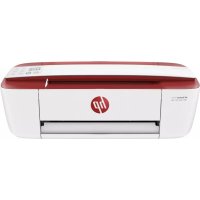
NAUDOJIMO INSTRUKCIJA ENVY 5544 HP
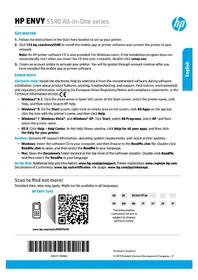
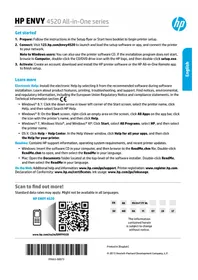
- Vadovaukitės naudojimo pradžios bukletu, kad nustatytumėte savo spausdintuvą.
- Norėdami įdiegti mobiliąją programėlę arba HP spausdintuvo programinę įrangą ir prijungti spausdintuvą prie savo tinklo, apsilankykite 123.hp.com/envy5540.
Pastaba. Taip pat pateikiamas HP spausdintuvo programinės įrangos diskas. Jeigu diegimo programa automatiškai nepasileidžia įdėjus kompaktinį diską į kompiuterį, „Windows“ vartotojai turi dukart spustelėti „Setup.exe“.
- Norėdami aktyvinti spausdintuvą, sukurkite paskyrą internetu. Įdiegus mobiliąją programėlę arba spausdintuvo programinę įrangą, vadovaukitės paskyros sukūrimo instrukcijomis.
Sužinokite daugiau
Elektroninis žinynas: programinės įrangos diegimo metu įdiekite elektroninį žinyną, kurį galite pasirinkti iš rekomenduojamos programinės įrangos sąrašo. Sužinokite apie gaminio funkcijas, spausdinimą, trikčių diagnostiką ir palaikymą. Techninės informacijos skyriuje galite rasti pranešimus, aplinkos apsaugos ir normatyvų informaciją, taip pat Europos Sąjungos reguliavimo ir atitikties pranešimus.
- „Windows® 8.1“: spustelėkite apatiniame kairiajame pradžios ekrano kampe esančią rodyklę, pasirinkite spausdintuvo pavadinimą ir spustelėkite „Help“ (žinynas), tuomet pasirinkite „Search HP Help“ (paieška HP žinyne). „Windows® 8“: ekrane „Start“ (pradžia) dešiniuoju pelės mygtuku spustelėkite tuščią ekrano sritį, programų juostoje spustelėkite „All Apps“ (visos programos), spustelėkite piktogramą su spausdintuvo pavadinimu ir tada spustelėkite „Help“ (žinynas). „Windows 7“, „Windows Vista“ ir „Windows XP“: spustelėkite „Start“ (pradžia), pasirinkite „All programs“ (visos programos), pasirinkite HP ir tada pasirinkite spausdintuvo pavadinimą. „OS X“: spustelėkite „Help“ (žinynas) > „Help Center“ (žinyno centras). „Help Viewer“ (žinyno peržiūros programa) lange spustelėkite „Help for all your apps“ (pagalba visoms taikomosioms programoms), tada spustelėkite „Help for your printer“ (jūsų spausdintuvo žinynas).
Failas „Readme“ (perskaityti): pateikta HP palaikymo informacija, operacinės sistemos reikalavimai ir vėliausi spausdintuvo naujinimai.
„Windows“: įdėkite programinės įrangos kompaktinį diską į kompiuterį ir suraskite „ReadMe.chem“ failą. Norėdami atidaryti, dukart spustelėkite „ReadMe.chem“, tada pasirinkite „ReadMe“ norima kalba. „Mac“: atidarykite aplanką „Documents“ (dokumentai), esantį viršutiniame programinės įrangos diegimo programos lygyje. Dukart spustelėkite „ReadMe“, tada pasirinkite „ReadMe“ norima kalba.
Internetas: papildomas žinynas ir informacija: www.hp.com/go/support. Spausdintuvo registravimas: www.registerer.hp.com. Atitikties deklaracija: www.hp.eu/certificates. Rašalo naudojimas: www.hp.com/go/inkusage.
Nuskaitykite, kad sužinotumėte daugiau!
Gali būti taikomi standartiniai mokesčiai už perduodamus duomenis. Gali būti pateikiama ne visomis kalbomis.
HP ENVY 5540
www.hp.com/eu/m/ENVY5540
Valdymo putas
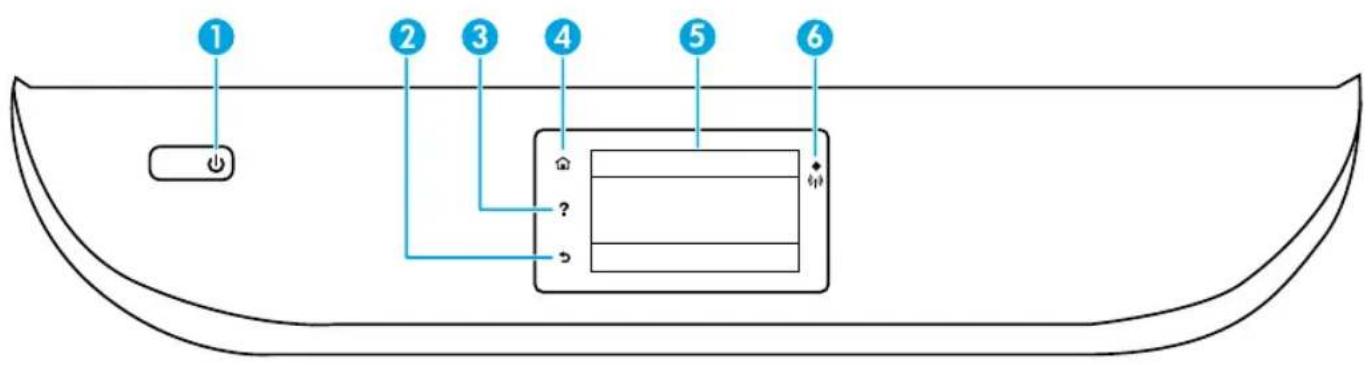
| 1 | Mygtukas „On“ (jjungta): jjungiamas arba išjungiamas spausdintuvas. |
| 2 | Mygtukas „Back“ (atgal): gražina j ankstesnj ekranà. |
| 3 | Mygtukas „Help“ (žinynas): rodo Žinyno turinj, jeijis galimas tuo metu atliekamam veiksmui. |
| 4 | Mygtukas „Home“ (pradžios ekranas): gražina j pradžios ekranà, kuris yra pirmasis rodomas pirma kartā jjungus spausdintuva. |
| 5 | Valdymo skydelio ekranas: palieskite ekranà, kad pasirinktumète meniu parinktis arba slinki per meniu elementus. |
| 6 | Belaidžio ryšio indicatorius: rodo spausdintuvo belaidžio ryšio büsună.
• Nuolat šviečianti mělyna lemuţe reïškia, kad užmegtzas belaidis ryšys ir galima spausdinti.
• Létai mirkşinti mělyna lemuţe rodo, kad belaidis ryšys yra, bet spausdintuvas neprijungtas prie tinklo. Pasirūpinkite, kad spausdintuvas būtu belaidžio ryšio zonoje.
• Greitai mirkşinti lemuţe rodo belaidžio ryšio klaida. Žr. spausdintuvo ekrane rodomā pranešimä.
• Jei belaidis ryšys išjungtas, belaidžio ryšio indicatorius nešviečia, ekrane rodoma „Wireless Off“ (belaidis ryšys išjungtas). |
Kai naudojatės šiuo spausdintuvu, visuomet laikykitės pagrindinių saugumo taisyklių, kad išvengtumėte galimo sužalojimo dėl gaisro ar elektros smūgio.
- Perskaitykite ir įsitikinkite, kad supratote visas instrukcijas, pateiktas dokumentuose, kuriuos gavote su spausdintuvu.
- Laikykitės visų ant spausdintuvo esančių įspėjimų ir nurodymų.
- Prieš valydami spausdintuvą, atjunkite jį nuo elektros tinklo.
- Nestatykite ir nenaudokite spausdintuvo prie vandens arba būdami šlapi.
- Pastatykite spausdintuvą patikimai, ant tvirto paviršiaus.
- Pastatykite spausdintuvą saugioje vietoje, kad niekas negalėtų užlipti arba užkliūti už maitinimo laido ir maitinimo laidas nebūtų pažeistas.
- Jeigu spausdintuvas neveikia tinkamai, žiūrėkite žinyno failą (kuris įdiegiamas jūsų kompiuteryje kartu su programine įranga).
- Viduje nėra dalių, kurių techninę priežiūrą galėtų atlikti pats naudotojas. Dėl techninio aptarnavimo kreipkitės į kvalifikuotą techninės priežiūros personalą.
- Naudokite tik HP pateikiamą maitinimo laidą ar adapterį (jeigu yra).
Pagrindinių trikčių diagnostika
Jei negalite spausdinti:
- Įsitikinkite, kad laido jungtys yra tinkamai sujungtos.
- Įsitikinkite, kad spausdintuvas įjungtas. Mygtukas „On“ (įjungta) šviečia baltai.
- Patikrinkite belaidžio ryšio būsenos lemputę, kad įsitikintumėte, jog jūsų spausdintuvas prijungtas prie tinklo.
- Apsilankykite HP diagnostikos įrankių svetainėje adresu www.hp.com/go/tools ir atsisiųskite nemokamų diagnostinių programų (įrankių), kurios gali sutvarkyti dažniausiai pasitaikančias spausdintuvų programas.
"Windows"
Įsitikinkite, kad spausdintuvas nustatytas kaip numatytasis spausdinimo įrenginys:
„Windows 8.1“ ir „Windows 8“: perslinkite į arba palieskite viršutinį dešinį ekrano kampą, kad atidarytumėte mygtukų juostą, paspauskite piktogramą „Settings“ (nustatymai), paspauskite arba palieskite „Control Panel“ (valdymo skydas), tada paspauskite arba palieskite „View devices and printers“ (peržiūrėti įrenginius ir spausdintuvus). - „Windows 7“: „Windows“ „Start“ (pradžia) meniu paspauskite „Devices and Printers“ (įrenginiai ir spausdintuvai). - „Windows Vista“: „Windows“ užduočių juostoje paspauskite „Start“ (pradžia), paspauskite „Control Panel“ (valdymo skydas) ir paspauskite „Printer“ (spausdintuvas). - „Windows XP“: „Windows“ užduočių juostoje paspauskite „Start“ (pradžia), paspauskite „Control Panel“ (valdymo skydas), po to paspauskite „Printers and Faxes“ (spausdintuvai ir faksai).
Įsitikinkite, kad šalia spausdintuvo esantis apskritimas yra pažymėtas varnele. Jei jūsų spausdintuvas nepasirinktas kaip numatytasis spausdintuvas, dešiniuoju pelės klavišu spustelėkite spausdintuvo piktogramą ir meniu pasirinkite „Set as Default Printer“ (nustatyti kaip numatytąjį spausdintuvą).
Jei naudojate USB kabelį ir vis tiek negalite spausdinti arba nepavyksta įdiegti programinės įrangos:
- Išimkite kompaktinį diską iš CD / DVD (kompaktinių diskų arba skaitmeninių vaizdo diskų atkūrimas) įrenginio ir atjunkite USB kabelį nuo kompiuterio.
- Pakartotinai paleiskite kompiuterį.
- Spausdintuvo programinės įrangos kompaktinį diską įdėkite į CD / DVD (kompaktinių diskų arba skaitmeninių vaizdo diskų atkūrimas) įrenginį, tada vykdydami ekrane pateikiamus nurodymus įdiekite spausdintuvo programinę įrangą. USB kabelį junkite tik tada, kai būsite paraginti tai daryti.
- Baigę diegti programinę įrangą, pakartotinai paleiskite kompiuterį.
Jei naudojate belaidį ryšį ir vis dar negalite spausdinti:
norėdami gauti daugiau informacijos, eikite į kitame puslapyje esantį skyrių „Darbas belaidžiame tinkle“.
"Mac"
Patikrinkite spausdinimo eilę:
- Meniu „System Preferences“ (sistemos nuostatos) paspauskite „Printers & Scanners“ (spausdintuvai ir skaitytuvai) „Print & Scan“ (spausdinti ir nuskaityti) „OS X“ v10.8 „Mountain Lion“).
- Spustelėkite „Open Print Queue“ (atidaryti spausdinimo eilę).
- Spustelėkite spausdinimo užduotį ir ją pasirinkite.
- Šiuos mygtukus naudokite spausdinimo užduoties valdymui:
„Cancel“ (atšaukti) piktograma: atšaukti pasirinktą spausdinimo užduotį. „Resume“ (tęsti): tęsti sustabdytą spausdinimo užduotį.
- Jei atlikote kokius nors pakeitimus, bandykite spausdinti dar kartą.
Paleiskite iš naujo ir atkurkite:
- Pakartotinai paleiskite kompiuterį.
- Išjunkite ir įjunkite spausdintuvą.
a. Išjunkite spausdintuvą ir ištraukite maitinimo laidą. b. Palaukite apie minutę ir vėl prijunkite maitinimo laidą ir įjunkite spausdintuvą.
Iš naujo nustatykite spausdinimo sistemas:
- Meniu „System Preferences“ (sistemos nustatymai) paspauskite „Printers & Scanners“ (spausdintuvai ir skaitytuvai) „Print & Scan“ (spausdinti ir nuskaityti) „OS X“ v10.8 „Mountain Lion“).
- Paspauskite ir laikykite nuspaudę mygtuką „Control“ (valdymas), spustelėkite kairėje pusėje esantį sąrašą, tada pasirinkite „Reset printing system“ (nustatyti spausdinimo sistemas iš naujo).
- Įtraukite spausdintuvą, kurį norite naudoti.
Pašalinti įdiegtą programinę įrangą:
- Jeigu spausdintuvas prijungtas naudojant USB jungtį, atjunkite spausdintuvą nuo kompiuterio.
- Atidarykite aplanką „Applications/Hewlett-Packard" (programos / „Hewlett-Packard").
- Dukart paspauskite „HP Uninstaller" (HP šalinimo programa) ir vykdykite ekrane pateikiamus nurodymus.
Anonimiškai naudojamos informacijos saugojimas: HP kasetėse saugoma ribota anoniminė informacija apie spausdintuvo naudojimą. Išsamesnė informacija ir instrukcijos, kaip išjungti kaupiklį, pateikiama elektroniniame žinyne.
Pareiškimai: „Windows XP", „Windows Vista", „Windows 7", „Windows 8" ir „Windows 8.1" yra JAV registruotieji „Microsoft Corporation" prekių ženklai.
„Mac", „OS X" ir „AirPrint" yra JAV ir kitose šalyse registruoti „Apple Inc." prekių ženklai.
Darbas belaidžiame tinkle
Reikia pagalbos dėl darbo tinkle?
Nepavykus sėkmingai prijungti spausdintuvo prie tinklo
- Įsitikinkite, kad jūsų spausdintuve įjungtas belaidis ryšys.
- Spausdintuvo valdymo skydelyje palieskite (T), „Wireless" (belaidis ryšys)).
- Jeigu rodoma „Wireless Off" (belaidis ryšys išjungtas), palieskite ("Settings" (nustatymai)), tada palieskite „Wireless Settings" (belaidžio ryšio nustatymai).
- „Wireless Settings" (belaidžio ryšio nustatymai) ekrane pasirinkite „On" (įjungta), „Wireless" (belaidis ryšys) parinktį.
- Patvirtinkite, kad spausdintuvas prijungtas prie jūsų tinklo.
- Spausdintuvo valdymo skydelyje palieskite „Wireless" (belaidis ryšys).
- Palieskite „Settings" (nustatymai).
- Palieskite „Print Reports" (spausdinti ataskaitas), tada pasirinkite „Wireless Test Report" (belaidžio ryšio tikrinimo ataskaita). Belaidžio ryšio tikrinimo ataskaita spausdinama automatiškai.
- Patikrinkite ataskaitos viršutinę dalį, kad sužinotumėte, ar tikrinant kas nors veikė netinkamai.
- Žr. skiltį „Diagnostics Results" (diagnostikos rezultatai), kad pamatytumėte visus atliktus patikrinimus ir nustatytumėte, ar spausdintuvas juos sėkmingai atliko. Skyriuje „Current Configuration" (dabartinė konfigūracija) patikrinkite tinklo, prie kurio prijungtas jūsų spausdintuvas, pavadinimą (SSID). Patikrinkite, ar spausdintuvas prijungtas prie to paties tinklo kaip ir jūsų kompiuteris.
Pastaba. Jei jūsų kompiuteris prijungtas prie virtualaus privataus tinklo (VPN), prieš pradėdami diegimą, jį laikinai atjunkite nuo VPN. Po diegimo turėsite atsijungti nuo VPN, kad spausdintuvą galėtumėte pasiekti namų tinkle.
- Įsitikinkite, kad saugos programinė įranga neblokuoja ryšio jūsų tinkle.
Saugos programinė įranga, pvz., užkardos, gali blokuoti ryšį tarp jūsų kompiuterio ir spausdintuvo, kai vykdomas diegimas tinkle. Jei jūsų spausdintuvas neaptinkamas, laikinai išjunkite savo užkardą ir patikrinkite, ar problema pašalinta. Norėdami gauti daugiau pagalbos ir patarimų dėl saugos programinės įrangos, apsilankykite: www.hp.com/go/wpc-firewall.
- Iš naujo paleiskite belaidžio ryšio tinklo komponentus.
Išjunkite maršruto parinktuvą ir spausdintuvą, tada vėl prijunkite juos šia tvarka: pirma - maršruto parinktuvą, tada - spausdintuvą. Kartais tinklo ryšio problema išsprendžiama išjungus ir iš naujo įjungus įrenginius. Jei vis tiek negalite prisijungti, išjunkite maršruto parinktuvą, spausdintuvą ir kompiuterį, tada vėl juos įjunkite šia eilės tvarka: pirma - maršruto parinktuvą, tada - spausdintuvą, galiausiai - kompiuterį.
Jei vis dar susiduriate su problemomis, apsilankykite „HP Wireless Printing Center“ (HP belaidžio spausdinimo centras) (www.hp.com/go/wirelessprinting). Šioje svetainėje pateikiama išsamiausia, naujausia informacija apie spausdinimą belaidžiu ryšiu bei jūsų belaidžio ryšio tinklą paruošti padėsianti informacija; išspręskite spausdintuvo jungimo prie belaidžio ryšio tinklo ir saugumo programinės įrangos problemas.
Pastaba. Jei naudojate kompiuterį, kuriame veikia „Windows“ sistema, galite naudoti „Print and Scan Doctor“ įrankį, kuris padės išspręsti naudojantis spausdintuvu iškilusias problemas. Norėdami atsisiųsti šį įrankį, apsilankykite www.hp.com/go/tools.
Jei savo spausdintuvą norite tinkle bendrai naudoti keliuose kompiuteriuose
Iš pradžių įdiekite spausdintuvą namų tinkle. Spausdintuvą sėkmingai prijungę prie savo namų tinklo, galite bendrai naudoti jį su kitais kompiuteriais tame pačiame tinkle. Kiekviename papildomame kompiuteryje beliks įdiegti HP spausdintuvo programinę įrangą.
Darbas belaidžiame tinkle (tęsinys)
Jeigu norite USB ryšį pakeisti į belaidį ryšį
Iš pradžių įsitikinkite, kad esate sėkmingai įdiegę savo spausdintuvo programinę įrangą.
"Windows"
- Atsižvelgdami į savo operacinę sistemą, atlikite vieną iš šių veiksmų:
- „Windows 8.1“: spustelėkite apatiniame kairiajame pradžios ekrano kampe esančią rodyklę, pasirinkite spausdintuvo pavadinimą ir spustelėkite „Utilities“ (paslaugų programos). „Windows 8“: „Start“ (pradėti) ekrane spustelėkite dešinįjį pelės klavišą tuščiame ekrano plote ir taikomųjų programų juostoje spustelėkite „All Apps“ (visos taikomosios programos).
- „Windows 7“, „Windows Vista“ ir „Windows XP“: kompiuterio „Start“ (pradėti) meniu pasirinkite „All Programs“ (visos programos) arba „Programs“ (programos) ir tada pasirinkite HP.
- Pasirinkite spausdintuvo pavadinimą.
- Pasirinkite „Printer Setup & Software“ (spausdintuvo sąranka ir programinė įranga).
- Pasirinkite „Convert a USB connected printer to wireless“ (paversti USB ryšiu prijungtą spausdintuvą belaidžiu ryšiu prijungtu spausdintuvu). Vykdykite ekrane pateiktus nurodymus.
"Mac"
Naudokite „HP Utility“ (HP paslaugų programa), esančią „Applications/Hewlett-Packard“ (taikomosios programos / „Hewlett-Packard“), kad pakeistumėte šio spausdintuvo programinės įrangos ryšį į belaidį ryšį.
Jei norite naudoti spausdintuvą belaidžiu ryšiu nenaudodami maršruto parinktuvo
Naudokite „Wi-Fi Direct“ (tiesioginis „Wi-Fi“ ryšys), kad galėtumėte spausdinti tiesioginiu belaidžiu ryšiu iš savo kompiuterio, išmaniojo telefono arba kito įrenginio su belaidžio ryšio funkcija nenaudodami maršruto parinktuvo. Norėdami naudoti „Wi-Fi Direct“ (tiesioginis „Wi-Fi“ ryšys) kompiuteryje, turite įdiegti spausdintuvo programinę įrangą.
- Įsitikinkite, kad kompiuteryje įjungtas „Wi-Fi Direct“ (tiesioginis „Wi-Fi“ ryšys).
a. Spausdintuvo pradžios ekrane palieskite „Wi-Fi Direct“ (tiesioginis „Wi-Fi“ ryšys). b. Jeigu „Status“ (būsena) yra „Off“ (išjungta), palieskite „Wi-Fi Direct Settings“ (tiesioginio „Wi-Fi“ ryšio nustatymai) ir įjunkite „Wi-Fi Direct“ (tiesioginis „Wi-Fi“ ryšys).
- Prie spausdintuvo prijunkite įrenginį su įjungtu belaidžiu ryšiu:
a. Mobiliajame įrenginyje įjunkite „Wi-Fi“ ryšį. Išsamiau apie tai žr. su mobiliuoju įrenginiu pateiktuose dokumentuose. b. Mobiliuoju įrenginiu prisijunkite prie naujo tinklo. Naudokite procesą, kurį paprastai naudojate prisijungti prie naujo belaidžio tinklo arba viešosios interneto prieigos taško. Pasirinkite „Wi-Fi Direct“ pavadinimą iš belaidžių tinklų sąrašo, pvz., „DIRECT-**-HP ENVY-5540“ (kur ** yra unikalūs, jūsų spausdintuvui atpažinti skirti simboliai). c. Paprašyti įveskite „Wi-Fi Direct“ (tiesioginis „Wi-Fi“ ryšys) slaptažodį.
- Spausdinkite iš kompiuterio ar mobiliojo įrenginio įprastu būdu.
Pastaba. „Wi-Fi Direct“ (tiesioginis „Wi-Fi“ ryšys) nesuteikia prieigos prie interneto.
Apsilankykite HP belaidžio ryšio spausdinimo centre adresu www.hp.com/go/wirelessprinting, kad sužinotumėte daugiau informacijos apie „Wi-Fi Direct“ (tiesioginis „Wi-Fi“ ryšys).
Šis gaminys sukurtas naudoti atviroje aplinkoje (pvz., namuose, neprijungus prie viešojo interneto), kur kiekvienas gali turėti prieigą ir naudotis spausdintuvu. „Wi-Fi Direct“ (tiesioginis „Wi-Fi“ ryšys) nustatymai pagal numatytuosius parametrus „Automatic“ (automatinis) režimu yra be administratoriaus slaptažodžio, todėl bet kas belaidžio ryšio veikimo ribose gali prisijungti ir valdyti visas spausdintuvo funkcijas. Jeigu reikalingas aukštesnis apsaugos lygis, HP rekomenduoja pakeisti tiesioginio „Wi-Fi Direct“ (tiesioginis „Wi-Fi“ ryšys) prisijungimo metodą iš „Automatic“ (automatinis) į „Manual“ (rankinis) ir nustatyti administratoriaus slaptažodį.
Jeigu norite spausdinti naudodami „AirPrint“
Šiame spausdintuve yra „Apple AirPrint™“ funkcija. Galite spausdinti belaidžiu ryšiu iš savo „iOS“ įrenginio arba „Mac“ kompiuterio.
- Jūsų spausdintuvas ir „iOS“ įrenginys arba „Mac“ kompiuteris turi būti tame pačiame belaidžiame tinkle.
- Su „Apple AirPrint™“ negalite nuskaityti dokumentų iš spausdintuvo į savo „iOS“ įrenginį.
Pareiškimas dėl HP spausdintuvo ribotos garantijos
| HP Produkts Ribotos garantíos gallojimo trukmè |
| Programinés jrangos laikmenos 90 dinu | |
| Spausdintuvas | Technné pagalba Telefonu 1 metus suteikiama visame pasaulyje. JAV ir Kanadoje dalys tiekiamos ir darbai atliekami 90 dinu laikotarpiu (kitur teikiama 1 metus arba vietiniţ jstatymu nurodytu laikotarpiu) |
| Spausdintuvo arba rašalo kasetés Tol, kol pasibaigia | HP rašalias arba iki galiojimo pabaigos datos, išspausdintos ant kasetès, atsižvelgiant j tai, kas jvyksta pirma. Ši garantija netaikoma HP produits, kurie buvo pakartotinai užpildyti, perdirbti, atnaujinti, netinkamai naudojami arba sugadinti. |
| Spausdintuvo galvutès (taikoma tik produits su 1 naudotojo keičiamomis spausdintuvo galvutémis) | metai |
| Priedai 1 metai, jeigu nenurodyta kitaip | |
A. Ribotos garantijos galiojimo apimtis
1. Bendrovė „Hewlett-Packard“ (HP) galutiniam naudotojui garantuoja, kad aukščiau minėtas HP produktas yra pagamintas kvalifikuotų darbininkų ir be medžiagų defektų, ir užtikrina jo veikimą visą aukščiau nurodytą laikotarpį nuo produkto įsigijimo dienos.
2. Programinės įrangos produktams HP ribota garantija taikoma tuo atveju, jeigu įmanoma vykdyti programavimo instrukcijas. HP negarantuoja, kad visi jos produktai veiks netrikdomai ir be klaidų.
3. HP ribota garantija apima tik tuos defektus, kurie yra tinkamo produkto naudojimo rezultatas. Ji netaikoma:
a. Jeigu produktas buvo netinkamai prižiūrimas arba buvo modifikuotas;
b. Programinei įrangai; laikmenoms, dalims bei priedams, kurių netiekia arba nepalaiko HP; arba
c. Operacijoms, kurios netelpa į specifikacijomis apibrėžtus produkto veikimo rėmus;
d. Jei produktas neleistinai modifikuojamas arba netinkamai naudojamas.
4. HP spausdintuvų produktams naudojamos ne HP pagamintos arba pakartotinai užpildytos kasetės neturi įtakos nei naudotojo garantijai, nei jokiai su naudotoju sudarytai HP paramos sutarčiai. Tačiau jeigu spausdintuvo veikimas sutrinka arba jis sugenda dėl naudojamos ne HP pagamintos, pakartotinai užpildytos kasetės arba rašalo kasetės, kurios galiojimo terminas pasibaigęs, bendrovė HP pareikalaus įprasto mokesčio už tokiai trikčiai ar gedimui pašalinti sunaudotas medžiagas ir sugaištą laiką.
5. Jeigu garantijos galiojimo metu HP bus informuota apie kokį nors produkto, kurį HP garantija apima, defektą, bendrovė HP savo nuožiūra pataisys arba pakeis naudotojo produktą su defektais kitu.
6. Jeigu HP negali pataisyti ar pakeisti defektų turinčios dalies, kurią apima HP garantija, kaip tai joje numatyta, bendrovė HP netrukus po to, kai jai bus pranešta apie defektą, grąžins pirkėjui už produktą sumokėtus pinigus.
7. HP neprivalės pataisyti, pakeisti arba atlyginti nuostolių tol, kol naudotojas negrąžins defektų turinčio produkto bendrovei HP.
8. Visi pakaitiniai produktai gali būti nauji arba beveik nauji, tačiau savo funkcionalumu visada prilygs arba net pralenks pakeičiamą produktą.
9. HP produktuose gali būti perdirbtų dalių, komponentų arba medžiagų, kurios savo veikimu prilygsta naujoms.
10. HP ribotos garantijos pareiškimas galioja bet kurioje šalyje bei vietovėje, kurioje HP platina šį produktą. Atskiras papildomas paslaugų sutartis, pvz., atvykimo pas naudotoją, gali būti įmanoma sudaryti bet kurioje HP įgaliotoje paslaugų teikimo įmonėje bet kurioje šalyje, kurioje šis HP produktas yra platinamas bendrovės HP arba jos įgaliotųjų importuotojų.
B. Garantijos apribojimai
TIEK, KIEK LEIDŽIA VIETOS ĮSTATYMAI, NEI HP, NEI TREČIOSIOS ŠALIES TIEKĖJAI NETEIKIA JOKIŲ KITŲ GARANTIJŲ AR SĄLYGŲ, NEI AIŠKIAI IŠREIKŠTŲ, NEI NUMANOMŲ – KOMERCINĖS NAUDOS, TINKAMOS KOKYBĖS BEI TIKIMO KONKREČIAM TIKSLUI GARANTIJŲ.
C. Atsakomybės apribojimai
1. Šiame Garantijos pareiškime nurodytos priemonės yra išskirtinės ir išimtinės naudotojui skirtos priemonės iki ribų, galimų pagal vietinius įstatymus.
2. NEI HP, NEI TREČIOSIOS ŠALIES TIEKĖJAI NEATSAKO NEI UŽ SUTARTIMI, NEI CIVILINĖS TEISĖS IEŠKINIUS, NEI KOKIŲ NORS KITŲ TEISINIŲ BŪDŲ PAREMTUS IEŠKINIUS AR PRETENZIJAS DĖL TIESIOGINIŲ, NETIESIOGINIŲ, TYCINIŲ, NETYCINIŲ AR PASEKMINIŲ NUOSTOLIŲ, NESVARBU, AR APIE JUOS BUVO INFORMUOTA, AR NE, IŠSKYRUS ĮSIPAREIGOJIMUS, SPECIALIAI NUODYTUS ŠIAME GARANTIJOS PAREIŠKIME, IKI RIBŲ, GALIMŲ PAGAL ATSKIROS VALSTYBĖS ĮSTATYMUS.
D. Vietiniai įstatymai
1. Šis garantijos pareiškimas suteikia naudotojui tam tikras juridines teises. Naudotojas taip pat gali turėti kitų teisių, kurios gali skirtis priklausomai nuo valstijos (JAV), provincijos (Kanadoje) bei nuo šalies (likusioje pasaulio dalyje).
2. Jeigu šis garantijos pareiškimas yra nesuderinamas su vietiniais įstatymais, jis privalės būti su jais suderintas. Tokiomis aplinkybėmis kai kurie pareiškimai ir apribojimai, nurodyti šiame garantijos pareiškime, naudotojui gali negalioti. Pvz., kai kuriose JAV valstijose bei jos valdomose teritorijose už jos ribų (įskaitant Kanados provincijas), gali būti:
a. Užkirstas kelias šio garantijos pareiškimo apribojimų ir teiginių galiojimui dėl įstatymuose nurodytų naudotojo teisių (pvz., Jungtinėje Karalystėje);
b. Kitaip suvaržytos gamintojo teisės nurodyti tokius pareiškimus arba apribojimus; arba
c. Naudotojui užtikrinamos papildomos garantinės teisės, patikslintos išreikštų garantijų, kurių gamintojas negali atsisakyti, galiojimo laikas arba galimi taikyti išreikštų garantijų galiojimo laiko apribojimai.
3. ŠIO GARANTIJOS PAREIŠKIMO SĄLYGOS, IŠSKYRUS IKI PAGAL ĮSTATYMUS GALIMOS RIBOS, YRA TAIKOMOS PAPILDOMAI PRIE ĮSTATYMAIS NURDYTŲ TEISIŲ, TAIKOMŲ HP PRODUKTŲ PARDAVIMUI TOKIEJAMS, IR JŲ NEATSAUKIA, NEPAKEIČIA BEI NĖRA IŠIMTINĖS.
Pridedami HP bendrovių, teikiančių HP garantiją (gamintojo garantiją) Jūsų šalyje, pavadinimai ir adresai.
Lietuva: UAB „Hewlett-Packard“, V. Gerulaičio g. 1, LT-08200 Vilnius
Pagal taikytinus vartojimo prekių pardavimą reglamentuojančius nacionalinius teisės aktus, jūs taip pat turite įstatymines teises. Gamintojo garantija jūsų įstatymų gali turimų teisių jokiu būdu neapriboja ir joms poveikio neturi.