BRUGSANVISNING ENVY 5544 HP
Bemærk: Der følger også en CD med HP-printersoftware. For Windows-brugere: Hvis installationsprogrammet ikke starter automatisk, når du sætter CD'en i computeren, skal du dobbeltklikke på setup.exe.
- Blåt lys angiver, at der er oprettet en trådløs forbindelse, så du kan udskrive.
- Langsomt blinkende lys angiver, at trådløs er tændt, men printeren er ikke forbundet til et netværk. Kontrollér, at printeren er inden for rækkevidden af det trådløse signal.
- Hurtigt blinkende lys angiver en trådløs fejl. Se meddelelsen på printerskærmen.
- Hvis trådløs er slået fra, er det trådløse lys slukket, og skærmen viser Trådløs fra.
Hvis du ikke kan udskrive:
- Kontrollér, at kablerne er forsvarligt tilsluttet.
- Kontrollér, at printeren er tændt. Tænd/sluk-knappen skal lyse hvidt.
- Kontrollér statuslampen for trådløs for at sikre dig, at printeren er forbundet til et netværk.
- Gå til HPs websted for diagnostiske værktøjer på www.hp.com/go/tools for at downloade gratis diagnostiske værktøjer, som du kan bruge til at løse almindelige printerproblemer.
Bemærk: Hvis computeren er forbundet til et VPN (Virtual Private Network), skal du midlertidigt afbryde forbindelsen til VPN, før du fortsætter med installationen. Efter installationen skal du afbryde forbindelsen til VPN for at få adgang til produktet via hjemmenetværket.
Sådan skifter du fra en USB-forbindelse til en trådløs forbindelse
Sådan udskriver du med AirPrint
Denne printer er Apple AirPrint™-aktiveret. Du kan udskrive trådløst fra en iOS-enhed eller Mac-computer.
- Printeren og iOS-enheden eller Mac-computeren skal være på samme trådløse netværk.
- Du kan scanne dokumenter fra printeren til iOS-enheden med Apple AirPrint™.
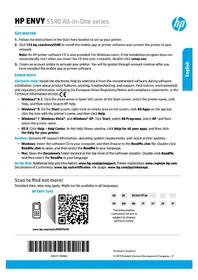
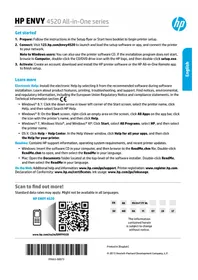
- Følg anvisningerne i startvejledningen for at konfigurere printeren.
- Gå ind på 123.hp.com/envy5540 for at hente og installere mobilappen eller printersoftwaren, og slut printeren til netværket.
Bemærk: Der medfølger også en cd med HP-printersoftware. Hvis du bruger Windows, og installationsprogrammet ikke åbnes automatisk, når du sætter cd'en i drevet på computeren, skal du dobbeltklikke på setup.exe.
- Opret en konto online for at aktivere printeren. Når du har installeret mobilappen eller printersoftwaren, får du hjælp til at oprette en konto.
Flere oplysninger
Elektronisk hjælp: Installer den elektroniske hjælp ved at vælge den i den anbefalede software under softwareinstallationen. Læs om produktets funktioner, udskrivning, fejlfinding og support. I afsnittet med tekniske oplysninger finder du bemærkninger samt miljø- og lovgivningsmæssige oplysninger, herunder lovgivningsmæssige meddelelser mv. for EU.
- Windows® 8.1: Klik på Pil ned nederst i venstre hjørne af startskærmen, vælg printernavnet, klik på Hjælp, og vælg Søg i HP Hjælp.
- Windows® 8: Højreklik på et tomt område på startskærmen, klik på Alle apps på applinjen, klik på ikonet med printerens navn, og klik så på Hjælp.
- Windows® 7, Windows Vista® og Windows® XP: Klik på Start, vælg Alle programmer, vælg HP, og vælg derefter printerens navn.
- OS X: Klik på Hjælp > Hjælpecenter. I hjælpevinduet skal du klikke på hjælpen til alle dine apps og derefter på hjælpen til printeren.
Vigtigt: Indeholder HP-supportoplysninger, krav til operativsystemet samt de nyeste printeropdateringer.
- Windows: Sæt software-cd'en i computeren, og find filen ReadMe.chm. Dobbeltklik på ReadMe.chm for at åbne filen, og vælg derefter det ønskede sprog (Vigtigt på dansk). Mac: Åbn mappen Dokumenter, der ligger på øverste niveau i installationsprogrammet. Dobbeltklik på Vigtigt, og vælg derefter Vigtigt for at læse den nyeste udgave.
På nettet: Yderligere hjælp og oplysninger: www.hp.com/go/support. Printerregistrering: www.register.hp.com. Godkendelser: www.hp.eu/certificates. Blækforbrug: www.hp.com/go/inkusage.
Scan for at få flere oplysninger!
Der gælder muligvis standardtakster for dataoverførsel. Findes muligvis ikke på alle sprog.
HP ENVY 5540
www.hp.com/eu/m/ENVY5540
Kontrolpanel
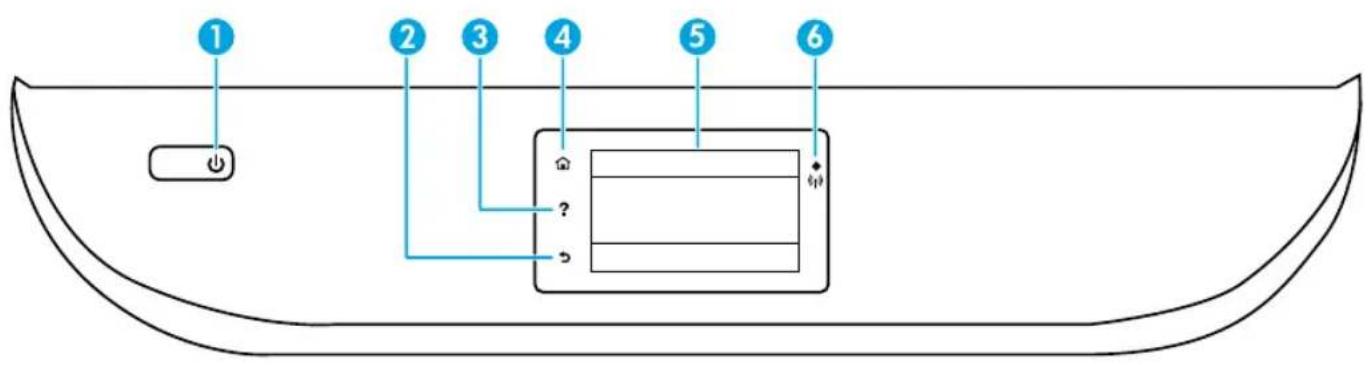
1 Tænd/sluk-knap: Tænder eller slukker printeren. 2 Knappen Tilbage: Vender tilbage til forrige skærmbillede. 3 Knappen Hjælp: Viser indhold fra hjælpen, hvis der findes noget for den aktuelle handling. 4 Knappen Startside: Vender tilbage til startskærmen, som er den første skærm, der vises, når du tænder printeren. 5 Kontrolpaneldisplay: Tryk på skærmen for at vælge menupunkter eller rul gennem menupunkterne.
Indikator for trådløs forbindelse: Angiver status for printerens trådløse forbindelse.
Når indikatoren lyser blåt, betyder det, at der er oprettet trådløs forbindelse, og du kan udskrive. - Hvis den blinker langsomt, betyder det, at den trådløse forbindelse er aktiveret, men at der ikke er forbindelse til et netværk. Kontroller, at printeren er inden for det trådløse signals rækkevidde. - Hvis den blinker hurtigt, er der fejl for den trådløse forbindelse. Læs meddelelsen på printerens display. - Hvis den trådløse forbindelse er deaktiveret, er indikatoren slukket, og på displayet vises Trådløs fra.
Sikkerhedsoplysninger
Følg altid de grundlæggende sikkerhedsforanstaltninger, når denne printer anvendes, så du mindsker risikoen for personskade pga. brand eller elektrisk stød.
- Alle anvisningerne i den dokumentation, der følger med printeren, bør læses grundigt.
- Overhold alle advarsler og anvisninger på printeren.
- Tag stikket ud af stikkontakten, inden printeren renses.
- Printeren må ikke anbringes eller bruges i nærheden af vand, eller når du er våd.
- Printeren skal placeres, så den står sikkert på en stabil flade.
- Printeren skal placeres et sikkert sted, hvor ingen kan træde på eller falde over ledningen, og hvor ledningen ikke bliver beskadiget.
- Hvis printeren ikke fungerer normalt, kan du læse hjælpedokumentet (som overføres til din computer, når softwaren er installeret).
- Der er ingen dele inden i produktet, der kan serviceres af brugeren. Service må kun udføres af kvalificeret servicepersonale.
- Brug kun det strømkabel og den strømadapter, der er leveret af HP (hvis de følger med).
Grundlæggende fejlfinding
Hvis du ikke kan udskrive:
- Kontroller, at kablet sidder korrekt.
- Kontroller, at printeren er tændt. Tænd/sluk-knappen lyser hvidt.
- Kontroller statusindikatoren for trådløs forbindelse for at sikre, at printeren er forbundet til et netværk.
- Gå ind på HP Diagnostic Tools-webstedet på www.hp.com/go/tools, og download gratis diagnosticeringsværktøjer, som kan bruges til at løse de hyppigste printerproblemer.
Sådan kontrollerer du, at printeren er valgt som standardprinter:
- Windows 8.1 og Windows 8: Peg på eller tryk i det øverste højre hjørne af skærmen for at åbne oversigten med charms, klik på ikonet Indstillinger, klik eller tryk på Kontrolpanel, og klik eller tryk derefter på Vis enheder og printere.
- Windows 7: Klik på Enheder og printere i Startmenuen i Windows.
- Windows Vista: Klik på Start på proceslinjen i Windows, klik på Kontrolpanel og derefter på Printer.
- Windows XP: Klik på Start på proceslinjen i Windows, klik på Kontrolpanel, og klik derefter på Printere og faxenheder.
Der skal være et flueben i cirklen ved siden af printeren. Hvis printeren ikke er valgt som standardprinter, skal du højreklikke på printerikonet og vælge Benyt som standardprinter i menuen.
Hvis du bruger et USB-kabel, og du stadig ikke kan udskrive, eller hvis softwareinstallationen mislykkes:
- Tag cd'en ud af cd/dvd-drevet, og tag herefter USB-kablet ud af computeren.
- Genstart computeren.
- Læg cd'en med printersoftwaren i cd/dvd-drevet, og følg vejledningen på skærmen for at installere printersoftwaren. Tilslut først USB-kablet, når du bliver bedt om det.
- Genstart computeren, når installationen er afsluttet.
Hvis du bruger en trådløs forbindelse og stadig ikke kan udskrive:
Find flere oplysninger i afsnittet "Trådløst netværk" på næste side.
MacWindows
Sådan kontrollerer du udskriftskøen:
- Åbn Systemindstillinger, og klik på Printere og scannere (Udskriv og scan i OS X v10.8 Mountain Lion).
- Klik på Åbn udskriftskø.
- Klik på et udskriftsjob for at markere det.
- Brug følgende knapper til at håndtere udskriftsjobbet:
- Ikonet Annuller: Annullerer det markerede udskriftsjob.
Genoptag: Fortsætter et udskriftsjob, der er standset midlertidigt. 5. Prøv at udskrive igen, hvis du har ændret noget.
a. Sluk printeren, og tag strømkablet ud. b. Vent et minut, sæt ledningen i stikket igen, og tænd printeren.
Nulstilling af udskrivningssystemet:
- Åbn Systemindstillinger, og klik på Printere og scannere (Udskriv og scan i OS X v10.8 Mountain Lion).
- Tryk på og hold Control-tasten nede, mens du klikker på listen til venstre og vælger Nulstil udskrivningsystem.
- Tilføj den ønskede printer.
- Hvis printeren er sluttet til computeren via USB, skal du koble printeren fra computeren.
- Åbn mappen Programmer/Hewlett-Packard.
- Dobbeltklik på HP Uninstaller (HP's afinstallationsprogram), og følg vejledningen på skærmen.
Lagring af anonyme oplysninger om brug: Der gemmes et begrænset antal anonyme oplysninger om brug af printeren i HP-patronerne. I den elektroniske hjælp kan du få flere oplysninger og anvisninger om, hvordan denne lagring kan deaktiveres.
Meddelelser: Windows XP, Windows Vista, Windows 7, Windows 8 og Windows 8.1 er amerikansk registrerede varemærker tilhørende Microsoft Corporation.
Har du brug for hjælp med netværket?
I HP Wireless Printing Center på www.hp.com/go/wirelessprinting kan du få hjælp til klargøring af det trådløse netværk, opsætning og omkonfiguration af printeren samt fejlfinding i forbindelse med netværksproblemer.
- Kontroller, at den trådløse funktion er aktiveret på printeren.
- Tryk på (Trådløs) på printerens kontrolpanel.
- Hvis beskeden Trådløs fra vises, skal du trykke på (Indstillinger) og derefter på Trådløse indst.
- Vælg Til for indstillingen Trådløs på skærmen Trådløse indstillinger.
- Bekræft, at printeren er forbundet til netværket.
- Tryk på (Trådløs) på printerens kontrolpanel.
- Tryk på (Indstillinger).
- Tryk på Udskriv rapporter og derefter på Test af trådløs - rapport. Rapporten Test af trådløs udskrives automatisk.
- Hvis noget gik galt, vil det stå øverst i rapporten.
- Under Diagnosticeringsresultater kan du se, hvilke test der blev kørt, og om printeren bestod disse test.
- Under Aktuel konfiguration kan du finde netværksnavnet (SSID) på det netværk, som printeren har forbindelse til. Sørg for, at printeren har forbindelse til det samme netværk som computeren.
Bemærk: Hvis computeren er forbundet til et virtuelt privat netværk (VPN), skal du afbryde VPN-forbindelsen midlertidigt, inden du fortsætter med installationen. Efter installationen skal du afbryde VPN-forbindelsen for at få adgang til printeren via hjemmenetværket.
- Sørg for, at kommunikationen via netværket ikke blokeres af sikkerhedssoftware.
Sikkerhedssoftware som f.eks. en firewall kan blokere kommunikationen mellem computeren og printeren, når der installeres via et netværk. Hvis printeren ikke kan registreres, skal du deaktivere firewallen midlertidigt og se, om det løser problemet. Du kan finde yderligere hjælp til og tip om sikkerhedssoftware på:
- Genstart komponenterne i det trådløse netværk.
Sluk routeren og printeren, og tænd dem i følgende rækkefølge: Routeren først og derefter printeren. Det kan nogle gange løse problemer med netværkskommunikationen, hvis man slukker for enhederne og derefter tænder dem igen. Hvis det fortsat ikke er muligt at oprette forbindelse, skal du slukke routeren, printeren og computeren og derefter tænde dem igen i følgende rækkefølge: Routeren først, derefter printeren og til sidst computeren.
Hvis der fortsat er problemer, kan du gå ind på HP's center for trådløs udskrivning (www.hp.com/go/wirelessprinting).
På dette websted findes de komplette, mest opdaterede oplysninger om trådløs udskrivning samt oplysninger, der kan hjælpe dig med at klargøre dit trådløse netværk, løse problemer, når printeren sluttes til et trådløst netværk og løse eventuelle sikkerhedsproblemer med software.
Bemærk: Hvis du bruger en Windows-computer, kan du bruge værktøjet Print and Scan Doctor, der kan hjælpe med at løse mange af de problemer, der kan opstå med printeren. Værktøjet kan downloades på www.hp.com/go/tools.
Hvis du vil dele printeren med flere computere på netværket
Du skal først installere printeren på dit hjemmenetværk. Når du har forbundet printeren til hjemmenetværket, kan du dele den med andre computere på samme netværk. Det eneste, du behøver at gøre, er at installere HP-printersoftwaren for hver enkelt ekstra computer.
Trådløst netværk (fortsat)
Hvis du vil skifte fra en USB-forbindelse til en trådløs forbindelse
Du skal først kontrollere, at printersoftwaren er installeret.
Windows
- Udfør én af følgende handlinger, afhængigt af operativsystemet:
- Windows 8.1: Klik på Pil ned nederst i venstre hjørne af startskærmen, vælg printernavnet, og klik derefter på Hjælpeprogrammer.
- Windows 8: Højreklik på et tomt område på startskærmen, og klik så på Alle apps på applinjen.
- Windows 7, Windows Vista og Windows XP: I computerens Startmenu skal du vælge Alle programmer eller Programmer og derefter HP.
- Markér printernavnet.
- Vælg Printeropsætning og software.
- Vælg Konverter USB-tilsluttet printer til trådløs. Følg vejledningen på skærmen.
Mac
Brug HP Utility i Programmer/Hewlett-Packard til at ændre softwarens forbindelse til den trådløse printer.
Hvis du vil anvende printeren trådløst uden en router
Du kan udskrive trådløst uden en router med Wi-Fi Direct - fra computeren, smartphonen eller andre enheder, der er konfigureret til trådløs forbindelse. Hvis du skal kunne bruge Wi-Fi Direct på en computer, skal printersoftwaren være installeret på computeren.
- Sådan kontrollerer du, at Wi-Fi Direct er aktiveret på printeren:
a. Tryk på (Wi-Fi Direct) på printerdisplayets startskærm. b. Hvis Status er Fra, skal du trykke på (Wi-Fi Direct-indstillinger) og aktivere Wi-Fi Direct.
- Oprettelse af en trådløs forbindelse mellem enheden og printeren:
a. Aktivér Wi-Fi-forbindelsen på mobilenheden. Du kan finde flere oplysninger i den dokumentation, der fulgte med mobilenheden. b. Opret forbindelse til et nyt netværk på mobilenheden. Gør, som du plejer, for at oprette forbindelse til et nyt trådløst netværk eller hotspot. Vælg Wi-Fi Direct-navnet på den viste liste over trådløse netværk, f.eks. DIRECT-**-HP ENVY-5540 (hvor ** er de entydige tegn, der identificerer din printer). c. Indtast adgangskoden til Wi-Fi Direct, når du bliver bedt om det.
- Udskriv som normalt fra computeren eller mobilenheden.
Bemærk: En Wi-Fi Direct-forbindelse giver ikke adgang til internettet.
På HP's center for trådløs udskrivning - www.hp.com/go/wirelessprinting - kan du finde yderligere oplysninger om Wi-Fi Direct.
Dette produkt er designet til brug i åbne miljøer (f.eks. i hjemmet og uden offentlig forbindelse til internettet), hvor enhver har adgang til og kan gøre brug af printeren. Derfor er Wi-Fi Direct som standard indstillet til tilstanden "Automatisk" uden nogen administratoradgangskode; på den måde har enhver inden for det trådløse signals rækkevidde mulighed for at oprette forbindelse og få adgang til alle printerens funktioner og indstillinger. Hvis du vil have et højere sikkerhedsniveau, anbefaler HP, at forbindelsesmetoden i Wi-Fi Direct ændres fra "Automatisk" til "Manuel", og at der oprettes en administratoradgangskode.
Hvis du vil udskrive via AirPrint
Denne printer er kompatibel med Apple AirPrint™. Du kan udskrive trådløst fra iOS- og Mac-enheder.
- Printeren og iOS-/Mac-enheden skal være på det samme trådløse netværk.
- Du kan ikke scanne dokumenter fra printeren til iOS-enheden med Apple AirPrint™.
Erklæring om begrænset garanti for HP-printeren
| HP-product Varigheden af den begrønsede garantiet | |
| Softwaremedie 90 dage | |
| Printer Teknisk support via Telefon: 1 År globalReservedele og arbejdskraft: 90 dage i USA og Canada | (uden for USA og Canada 1 År uller som krævet i henholdtil lokal lovgivning) |
| Printer-ller blækpatroner Ved ophør af den første af følgende to perioder: IndtilHP-blækket er opbrugt, eller när den garantiperiode, der ertrykt på patronen, er udlobet. Denne garanti.dkækker ikkeHP-blækprodukter, som er blevet genopfyldt, genfremstillet, |
| oppoleret, anvendt forkert eller manipuleret. | |
| Skrivehoveder (gælder kunprodukter med 1 Årskrivehoveder, som kunden selv kan udskiffe) | |
| Tilbehør 1 År, medmindre andet er angivet | |
A. Varigheden af den begrænsede garanti
- Hewlett-Packard (HP) garanterer slutbrugeren, at HP-produkterne, der er angivet ovenfor, er fri for fejl i materialer og udførelse i ovennævnte periode, som begynder på datoen for kundens køb af produktet.
- I forbindelse med softwareprodukter gælder HP's begrænsede garanti kun i tilfælde af manglende udførelse af programinstruktionerne. HP garanterer ikke, at produkternes drift vil foregå fejlfrit og uden afbrydelser.
- HP's begrænsede garanti dækker kun defekter, som opstår ved normal brug af produktet, og dækker ikke andre problemer, herunder problemer, som opstår på grund af:
b. Software, medier, dele eller tilbehør, der ikke er leveret af eller understøttes af HP. c. Drift ud over produktspecifikationer. d. Uautoriseret ændring eller forkert brug.
- I forbindelse med HP-printerprodukter har brugen af ikke-HP-patroner ingen indflydelse på HP's supportkontrakt med kunden. Skulle der opstå fejl eller skader på printeren, der kan henføres til brugen af en ikke-HP-patron eller en genopfyldt patron, opkræver HP imidlertid standardbetaling for tids- og materialeforbrug ved service på printeren i forbindelse med den pågældende fejl eller skade.
- Hvis HP i garantiperioden underrettes om fejl på et produkt, der er omfattet af HP's garanti, vil HP efter eget valg enten reparere eller ombytte produktet.
- Hvis HP ikke kan henholdsvis reparere eller ombytte et defekt produkt, som er omfattet af HP's garanti, skal HP inden for rimelig tid efter at være blevet underrettet om defekten refundere købsprisen for produktet.
- HP er ikke forpligtet til at reparere, ombytte eller refundere, før kunden har returneret det defekte produkt til HP.
- Et ombytningsprodukt kan være et nyt produkt eller et produkt svarende til et nyt produkt, forudsat det som minimum har samme funktionalitet som det produkt, det erstatter.
- HP-produkter kan indeholde oparbejdede dele, komponenter eller materialer, der, hvad ydelse angår, svarer til nye dele.
- HP's begrænsede garanti gælder i alle lande, hvor det dækkede HP-produkt distribueres af HP. Kontrakter om yderligere garantiservice, f.eks. service på stedet, kan aftales med alle autoriserede HP-servicesteder i de lande, hvor produktet distribueres af HP eller af en autoriseret importør.
B. Begrænsninger i garantien
I DET OMFANG DET TILLADES AF LOKAL LOVGIVNING, UDSTEDER HP ELLER HP'S TREDJEPARTSLEVERANDØRER INGEN ANDEN GARANTI ELLER BETINGELSE, HVERKEN UDTRYKKELIGT ELLER UNDERFORSTÅET, GARANTIER ELLER BETINGELSER FOR SALGBARHED, TILFREDSSTILLENDE KVALITET OG EGNETHED TIL ET BESTEMT FORMÅL.
C. Ansvarsbegrænsninger
- I det omfang, det tillades af lokal lovgivning, er rettighederne i denne garanti kundens eneste og eksklusive rettigheder.
- I DET OMFANG DET TILLADES AF LOKAL LOVGIVNING, MED UNDTAGELSE AF DE FORPLIGTELSER, DER SPECIFIKT ER ANGIVET I DENNE GARANTIERKLÆRING, ER HP ELLER HP'S TREDJEPARTSLEVERANDØRER IKKE ANSVARLIG FOR NOGEN DIREKTE, INDIREKTE ELLER AFLEDT SKADE, HVAD ENTEN DER ER TALE OM ET KONTRAKTRETLIGT FORHOLD, ET FORHOLD UDEN FOR KONTRAKT ELLER NOGET ANDET JURIDISK BEGREB, OG UANSET OM DER ER ADVISERET OM RISIKOEN FOR SÅDANDE SKADER.
D. Lokal lovgivning
- Denne garanti giver kunden specifikke juridiske rettigheder. Kunden kan også have andre rettigheder, der varierer fra stat til stat i USA, fra provins til provins i Canada og fra land til land andre steder i verden.
- I det tilfælde, at denne garantierklæring er i uoverensstemmelse med lokal lovgivning, skal denne garantierklæring modificeres, så den bringes i overensstemmelse med den gældende lovgivning. Under en sådan lokal lovgivning vil visse fraskrivelser og begrænsninger i denne garantierklæring muligvis ikke gælde for kunden. Visse stater i USA kan i lighed med en række regeringer uden for USA (inkl. provinser i Canada) f.eks.:
a. Udelukke, at frasigelserne og begrænsningerne i denne garanti begrænser en forbrugers lovmæssige rettigheder (f.eks. i Storbritannien). b. På anden måde begrænse en producents mulighed for at gennemtvinge sådanne frasigelser og begrænsninger. c. Give kunden yderligere garantirettigheder, angive varigheden af underforståede garantier, som producenten ikke kan frasige sig, eller ikke tillade begrænsninger i varigheden af underforståede garantier.
- BETINGELSERNE I DENNE GARANTIERKLÆRING TILSIDESÆTTER, BEGRÆNSER ELLER ÆNDRER IKKE, MED UNDTAGELSE AF HVOR DER ER JURIDISK GRUNDLAG HERFOR, OG ER ET TILLÆG TIL DE UFRAVIGELIGE LOVBESTEMTE RETTIGHEDER GÆLDENDE FOR SALG AF HP-PRODUKTER TIL SÅDANNE KUNDER.
Vedhæftet finder De navn og adresse på de HP-selskaber, som yder HP's mangeludbedring i Danmark.
Danmark: Hewlett-Packard A/S, Engholm Parkvej 8, DK-3450, Allerød
Herudover kan De have opnået rettigheder over for sælger af HP's produkter i henhold til Deres købsaftale. HP's regler om mangeludbedring begrænser ikke sådanne rettigheder.