
PWS-100TD1 - オーディオ/ビデオコンバーター SONY - 無料のユーザーマニュアル
デバイスのマニュアルを無料で見つける PWS-100TD1 SONY PDF形式.


| 製品タイプ | オーディオ/ビデオコンバーター |
| ブランド | ソニー |
| モデル | PWS-100TD1 |
| 寸法(幅×高さ×奥行) | 440×43.6×640 mm |
| 重量 | 14 kg |
| 電源 | 100V~240V AC、50/60Hz、235W |
| 待機時消費電力 | ≤ 3 W |
| 動作温度 | 5°C~35°C |
| 動作湿度 | 20%~90% RH |
| プロセッサー | Intel Core i7-6700TE(2.4 GHz) |
| メモリー | 8 GB SO-DIMM DDR4 |
| 内部ストレージ | 500GB ハードディスクドライブ 12台(2.5インチ) |
| 対応RAID | 2D+1P、3D+1P、5D+1P |
| SDIインターフェース | BNC入出力 4系統(HD/SD) |
| USBインターフェース | USB 3.0 Type-A 6ポート(前面2、背面4) |
| ネットワークインターフェース | ギガビットイーサネット 2ポート(RJ-45) |
| ビデオ出力 | HDMI 1、DisplayPort 1 |
| 主な機能 | SDI取り込み、品質管理、HDD/ODAストレージ、ワークフロー、Webアプリケーション、ソフトウェア統合 |
| オペレーティングシステム | Windows 8 |
| 付属アクセサリー | RJ-45/D-sub変換ケーブル 2本 |
| オプション | PWSK-101 冗長電源 |
| メンテナンス | 衝撃、振動、極端な温度を避ける。ハードディスクドライブは2~5年ごとに交換。 |
| セキュリティ | パスワード設定、SSL証明書、UPSの使用 |
よくある質問 - PWS-100TD1 SONY
ユーザーの質問 PWS-100TD1 SONY
0 質問 この機器について。知っているものに答えるか、ご自身の質問をしてください。
この機器について新しい質問をする
デバイスの取扱説明書をダウンロード オーディオ/ビデオコンバーター 無料でPDF形式で!マニュアルを見つける PWS-100TD1 - SONY 電子デバイスをもとに戻しましょう。このページにはデバイスの使用に必要なすべての書類が掲載されています。 PWS-100TD1 ブランド SONY.
使用説明書 PWS-100TD1 SONY
電気製品は、安全のための注意事項を守らないと、火災や人身事故になることがあります。
このオペレーションマニュアルには、事故を防ぐための重要な注意事項と製品の取り扱いかたを示してあります。このオペレーションマニュアルをよくお読みのうえ、製品を安全にお使いください。お読みになったあとは、いつでも見られるところに必ず保管してください。
HDMI
OPERATION MANUAL
前面(パネルを外した場合).....10
背面....11
準備 12
初期設定....12
Web メニューの表示....14
システム設定....14
証明書をインストールする....15
ライブラリ等のライセンスについて……15
メンテナンスアプリケーションの操作 15
使用上のご注意....16
仕様 17
安全のためのご注意が PWS-100 オペレーションガイド(付属)に記載されていますので、ご使用の前にお読みください。
概要
本機は、VTR の素材をデジタイズしてクリップを作成し、オプティカルディスクアーカイブシステムのカートリッジなどに保存するまでの作業を行うシステムです。本機の機能を次に示します。
インジェスト
VTR から入力した SDI 信号から高解像度画像とプロキシ画像のファイルを作成し、内蔵 HDD に保存します。RS422 を使用して、VTR 機器をリモート制御できます。
映像の確認
インジェストしたクリップの画質チェックを自動的に行うことができます。また、本機の Web GUI や外部モニターを使用して、ユーザーの眼で確認することもできます。
クリップの保存
作成した高解像度画像をカートリッジやネットワーク上のサーバーに転送します。
ワークフロー
インジェストから転送までの一連の作業を一括して実行することができます。また、マネージャーが、実行するタスクの流れや担当者などをワークオーダーとして定義し、オペレーターにワークオーダーに従って作業をさせることができます。
Web GUI
本機の操作や設定は、クライアント PC の Web ブラウザーに表示される GUI で実行できます。
他ソフトウェアとの連携
カートリッジに保存したクリップのプロパティーやプロキシ映像などをエクスポートして、他ソフトウェアで管理することができます。
システム構成例
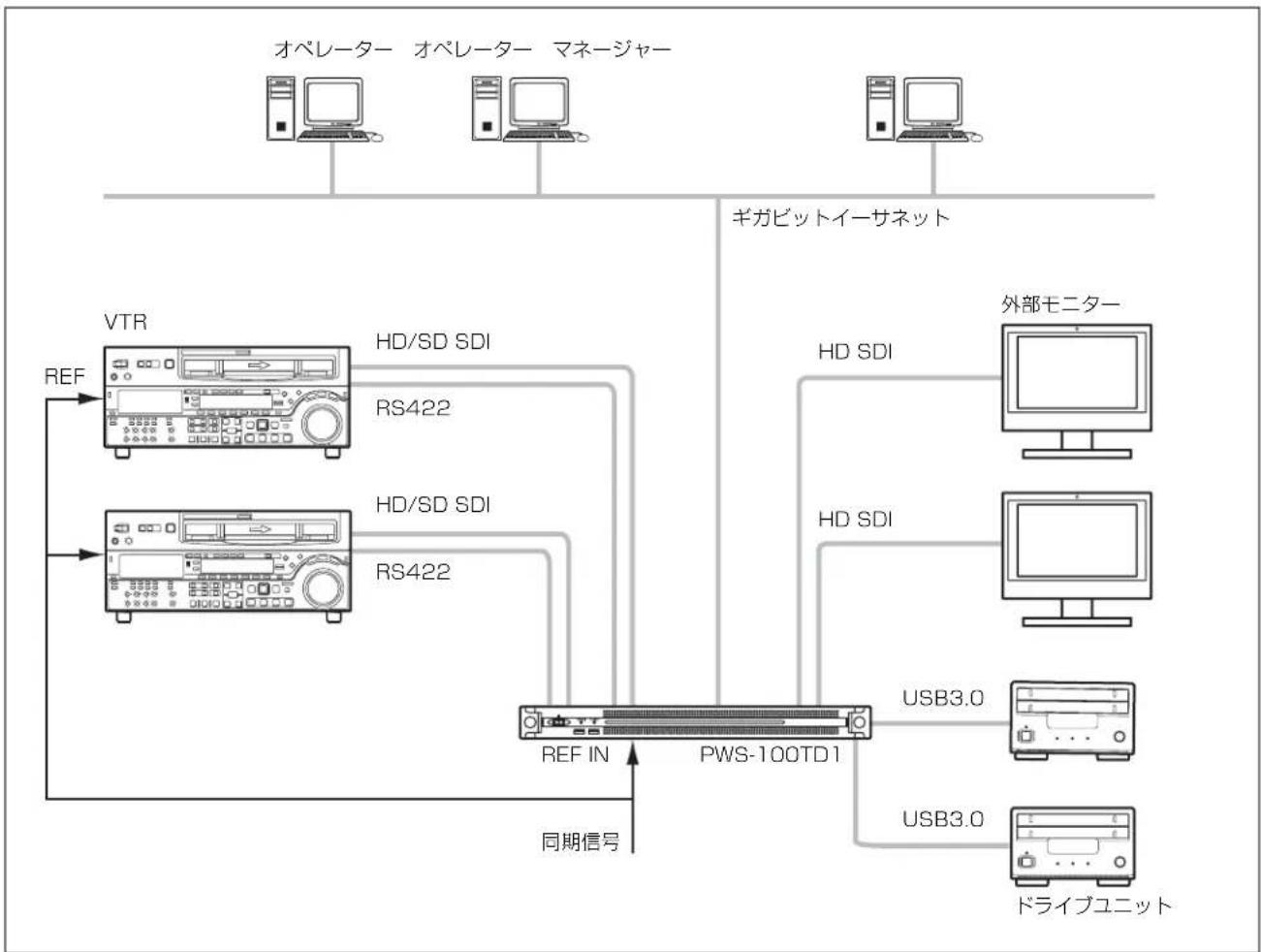
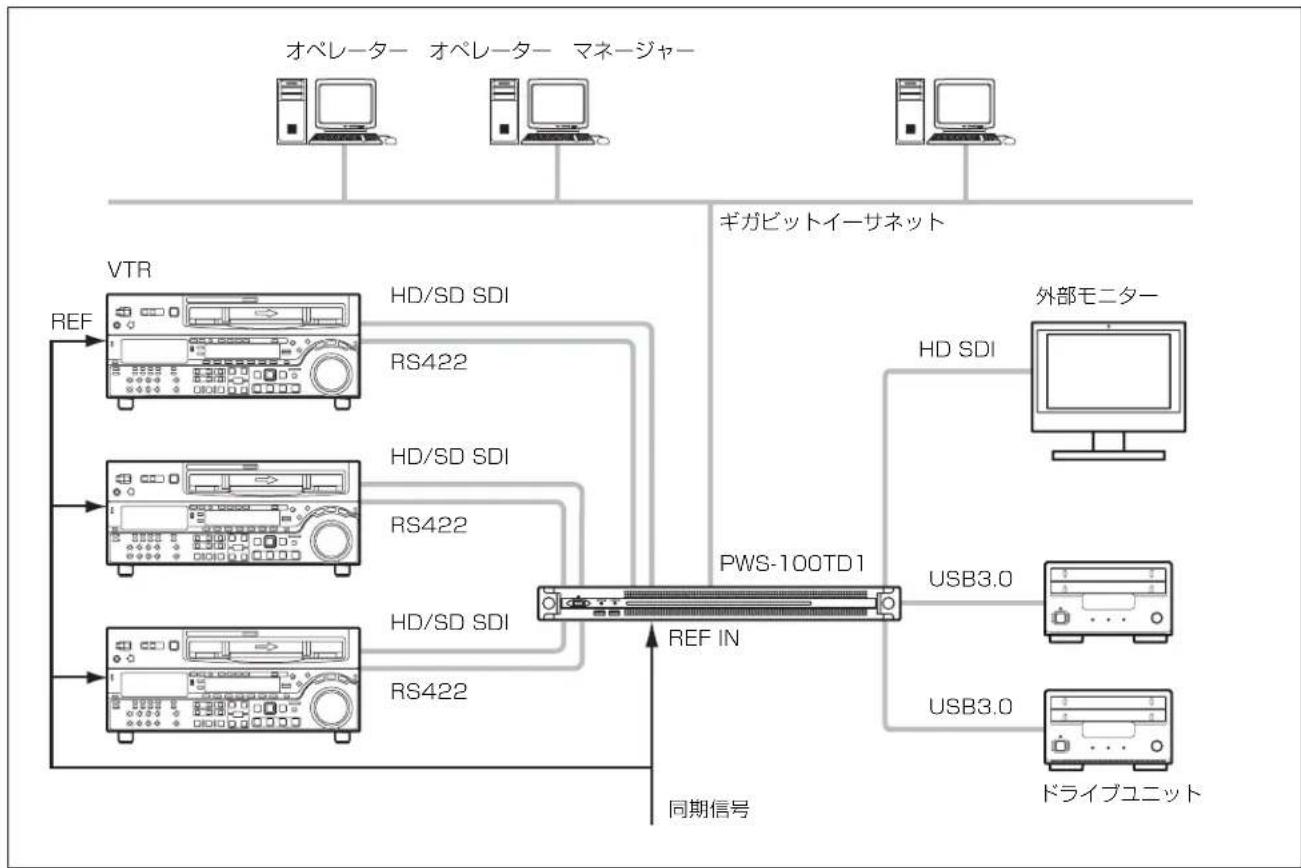
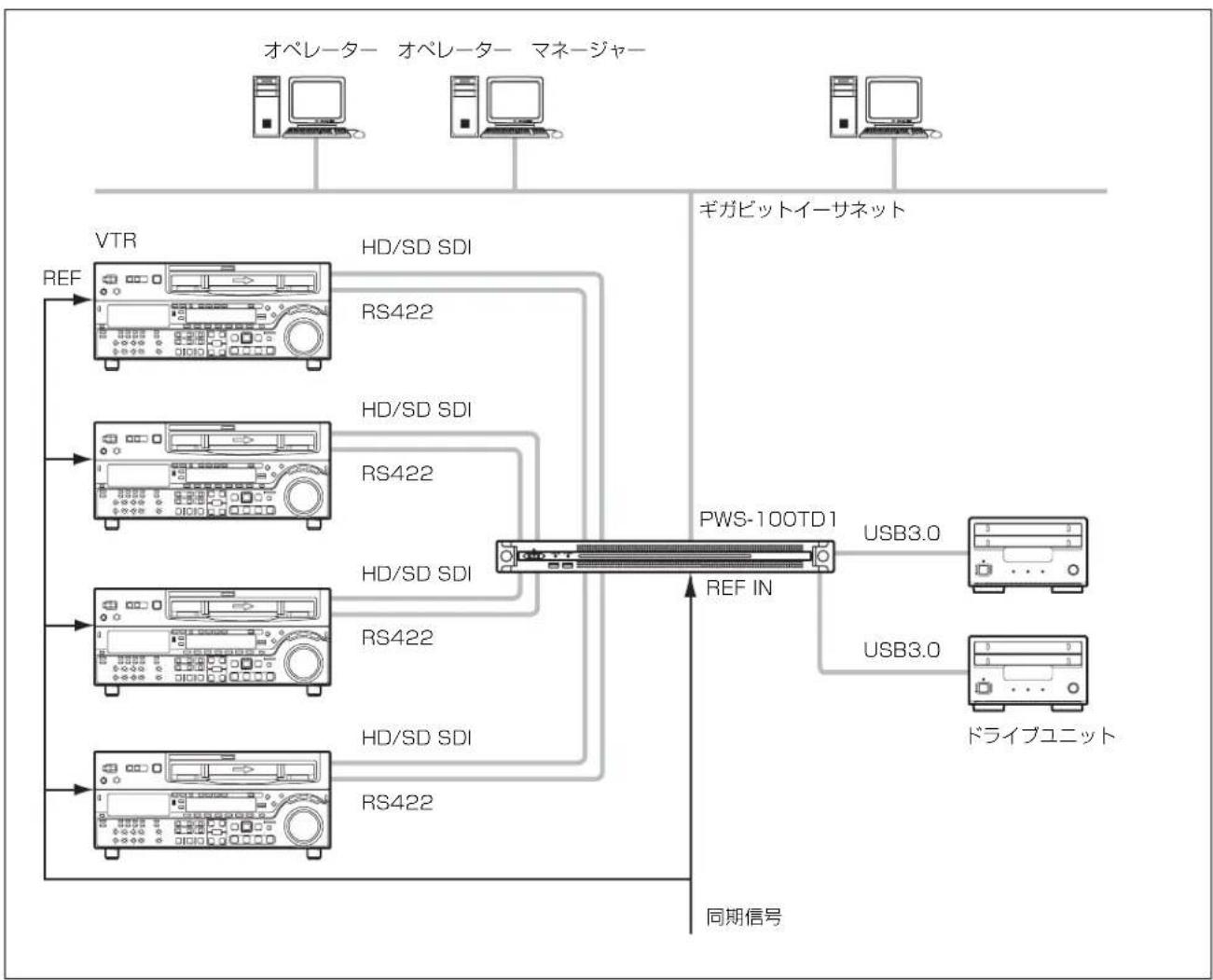
本機の SDI 端子に VTR と外部モニター、背面の USB にドライブユニットを接続します。Web メニューで SDI の設定をすることで、2 人力 /2 出力、3 人力 /1 出力、4 のいずれかのシステム構成を選択することができます。
端ご注意
- 复数の VTR 機器を接続する場合、VTR 機器はすべて同期 (± 1H) させてください。 - VTR の EE/PB 設定を PB に設定してください。
2入力/2出力
SDI 1 端子と SDI 2 端子に VTR を、SDI 3 端子と SDI 4 端子に外部モニターを接続します。2 台の VTR のデジタイズを並行して行うことができます。
SDI 1 \~ 3 端子に VTR を、SDI 4 端子に外部モニターを接
続します。クリップの高解像度画像の確認は、SDI 4 端子
に接続した外部モニターを共用します。
SDI 1 \~ 4 端子に VTR を接続します。SDI4 を Ingest とし
て使用していないときに、GUI 上でクリップの高解像度画
像を確認することができます。
flowchart
graph TD
    A["オペレーター オペレーター マネージャー"] --> B["VTR"]
    B --> C["HD/SD SDI"]
    B --> D["RS422"]
    E["オペレーター オペレーター マネージャー"] --> F["HD/SD SDI"]
    E --> G["RS422"]
    H["オペレーター オペレーター マネージャー"] --> I["HD/SD SDI"]
    H --> J["RS422"]
    K["オペレーター オペレーター マネージャー"] --> L["HD/SD SDI"]
    K --> M["RS422"]
    N["オペレーター オペレーター マネージャー"] --> O["HD/SD SDI"]
    N --> P["RS422"]
    Q["オペレーター オペレーター マネージャー"] --> R["HD/SD SDI"]
    Q --> S["RS422"]
    T["オペレーター オペレーター マネージャー"] --> U["HD/SD SDI"]
    T --> V["RS422"]
    W["ギガビットイーサネット"] --> X["PWS-100TD1"]
    X --> Y["REF IN"]
    Y --> Z["USB3.0"]
    Y --> AA["ドライブユニット"]
    AB["同期信号"] --> AC["同様信号"]
RAID 構成の選択
システム構成を設定したあと、選択したシステム構成の SDI 入力と論理ドライブの数が同じになるように、RAID の構成を設定します。
RAID 構成の設定は、PWS-100 メンテナンス Web アプリケーションで行います。選択したシステム構成に従って、次に示す RAID 構成を設定してください。下記の設定以外では、動作しません。
設定方法について詳しくは、PWS-100 メンテナンス Web アプリケーションのオペレーションマニュアルをご覧ください。
- 2 入力 /2 出力の場合:(5D+1P) × 2
- 3 人力 /1 出力の場合:(3D+1P) × 3
- 4 人力の場合:(2D+1P) × 4
ご注意
RAID 構成の変更を行うと、内蔵ストレージに書き込まれたフルレゾリューションファイル、プロキシファイル、各種レポートファイル、およびワークオーダーはすべて消去されます。
RAID 構成の変更の前に、必ずすべてのデータを転送またはダウンロードし、退避させてください。
RAID 構成について
PWS-100TD1 は、全部で 12 台の HDD を搭載しており、以下の RAID 構成が可能です。
- 2D+1P: データ用 IIDD2 台、パリティ用 IIDD1 台の合計 3 台の IIDD で一つの論理ドライブを構成し、合計 4 個の論理ドライブを持ちます。
- 3D+1P: データ川 HDD3 台、パリティ川 HDD1 台の合計 4 台の HDD で一つの論理ドライブを構成し、合計 3 個の論理ドライブを持ちます。
- 5D+1P: データ用 HDD5 台、パリティ用 HDD1 台の合計 6 台の HDD で一つの論理ドライブを構成し、合計 2 個の論理ドライブを持ちます。
2 入力 /2 出力の場合
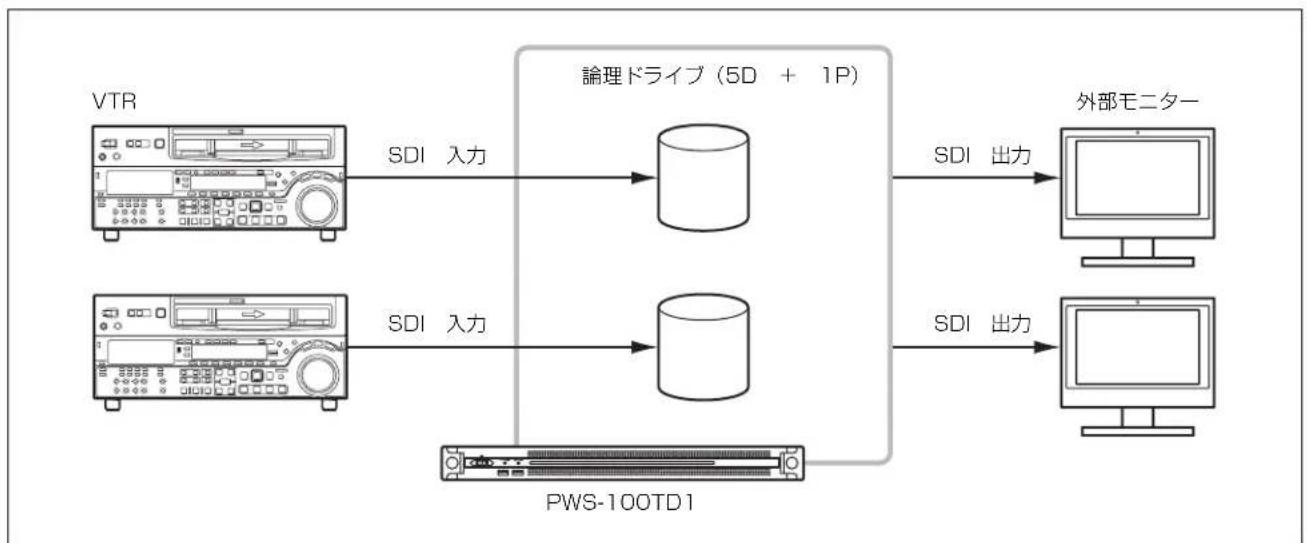
本機が動作を確認している機器を次に示します。
対応 VTR
下記の VTR の動作を確認しています。
| Betacam SP BVW-75 | BVW-75P |
| Digital Betacam DVW-A500 | DVW-A500P |
| Betacam SX DNW-A75 | DNW-A75P |
| IMX MSW-M2000 | MSW-M2000P |
| DVCAM DSR-2000 | DSR-2000P |
| IIDCAM IIDW-M2000 | HDW-M2000P |
対応 ODS ドライブ
下記の ODS ドライブとの動作を確認しています。
- ODS-D55U
- ODS-D77U
- ODS-D280U
各部の名称と働き
前面
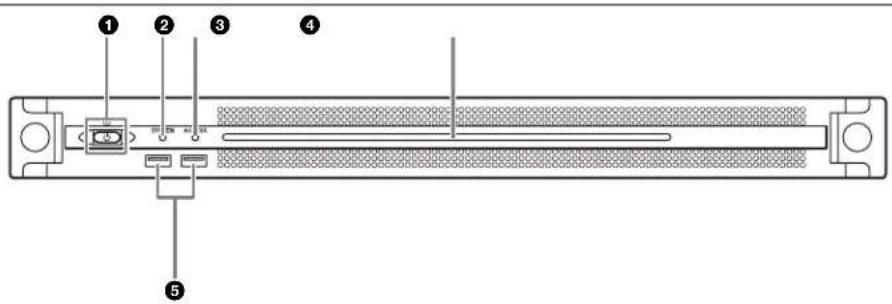
①オン/スタンバイボタンおよびインジケーター
本機のオン / スタンバイを切り換えます。電源コードを接続するとスタンバイ状態になり、インジケーターが赤色に点灯します。スタンバイ状態のときにオン / スタンバイボタンを押すと、本機が起動してオン状態になり、インジケーターが緑色に点灯します。オン状態のときにオン / スタンバイボタンを 2 秒以上長押しすると、スタンバイ状態への移行を開始し、スタンバイ状態になるとインジケーターが赤色に点灯します。オン状態からスタンバイ状態にした後、再度オンにする場合は、インジケーターが赤色に点灯した後 3 秒以上たってからボタンを押してください。電源コードが接続されていないときは、インジケーターが消灯します。
② SYSTEM インジケーター
本機の状態を示します。
綠色点灯:正常動作中
緑色点滅(1 秒周期):システム起動中またはスタンバイ移行中
オレンジ色点滅(1秒周期):ワーニング発生
赤色高速点滅(1/4 秒周期):エラー発生
③ACCESS インジケーター
ストレージへのアクセス状態を示します。
消灯:アクセスなし
青色点灯:アクセス中
④フロントパネル LED
Web メニューでの設定によって、点灯 / 消灯します。設定は、メンテナンス画面の [Settings] ページー [001: LINE LED] で行います。
⑤USB 端子(前面)
本機の初期設定をする際に、キーボードやマウスを接続できます。
本書で説明されていない USB 機器については対応していません。
ご注意
前面の USB 端子は、両ポートとも給電に対応しています (900 mA)。
前面(パネルを外した場合)
SYSTEM インジケーターや Web メニューの表示でエラーが通知された場合に、パネルを外してハードウェア各部のステータスを確認することができます。
パネルを外すには、前面パネル左右のネジをゆるめ、手前に引きます。

ファンのいずれかに障害が発生した場合に、対応するインジケーターが赤く点灯します。
②POWER インジケーター
AC 電源ユニットのどちらかに故障が検出された場合に、対応するインジケーターが赤く点灯します。
③TEMP インジケーター
本機内部温度の異常上昇を検出した場合に赤く点灯します。
④HDD ステータスインジケーター
HDD にワーニングが発生した場合に赤く点灯します。該当の HDD の故障を検出した場合、HDD がスリープ状態の場合、HDD が存在しない場合は消灯します。
背面
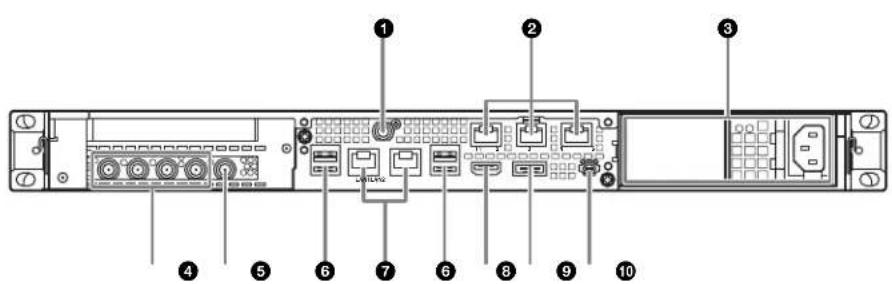
②Remote 端子(1/2、3/4、5)
Remote 1/2、Remote 3/4 端子は、RJ-45 - D-sub 変換ケーブル(同梱)と市販の 9 ピンリモートケーブルを使用して VTR 機器と接続し、VTR 機器のリモート操作を行います。RJ-45 - D-sub 変換ケーブル 1 本と 9 ピンリモートケーブル 2 使用して、2 台の VTR と接続することができます。 Remote 5 端子は、本システムでは使用しません。
③AC 電源ユニット
電源コードを挿入して、電源コンセントに接続します。 工場出荷時は、AC 電源ユニットが 1 つ装着されています。 別売の電源ユニットを追加装着することによって、電源を二重化することができます。信頼性が要求されるシステムで本機を使用するとき、一方の電源ユニットが故障しても運用の継続が可能です。
◆ 電源ユニットの追加または交換については、ソニーのサービス担当者または営業担当者にご連絡ください。
④SDI (1 \~ 4) 端子
左から SDI 1 端子~ SDI 4 端子の順になります。
SDI ケーブルで VTR 機器または外部モニターに接続し、 SDI 信号の人出力を行います。
⑤REF IN 端子
同期基準信号を入力します。
⑥USB 端子(背面)
USB ケーブルでドライブユニットに接続します。
本書で説明されていない USB 機器については対応していません。
ご注意
本を背面の 4 つの USB 端子のうち、右下のポートのみ給電に対応しています(900 mA)。他の 3 ポートは給電非対応ですので、USB 端子からの電力供給が不要な USB 機器を接続してください。
- ケーブルは、SuperSpeed USB ケーブルをご使用ください。
⑦LAN 端子
ギガビットイーサネットに接続します。
⑧HDMI 端子
HDMI ケーブルでディスプレイに接続します。
HDMI ケーブルは、下記の規格に適合したケーブルをご使用ください。
•High Speed HDMI Cable (Premium High Speed HDMI Cable)
⑨DisplayPort 端子
DisplayPort - DVI 変換ケーブルまたは DisplayPort - HDMI 変換ケーブルでディスプレイに接続します。
変換ケーブルは、アクティブタイプのケーブルを使用してください。
ご注意
DisplayPort ケーブルは、下記の規格に適合したケーブルをご使用ください。
- DP v1.2a (準拠)
⑩アース端子
アースを接続します。
準備
初期設定
本機を使用する前に、本機内の Windows の設定を行います。設定方法については、標準的な Windows 8 の操作方法に準じます。
ご注意
本機を再起動する場合は、Windows の再起動ではなく、いったんシャットダウンさせてから、前面のオン / スタンバイボタンを再度オンにしてください。
1 前面の USB 端子にキーボードとマウスを接続し、背面の DisplayPort 端子または HDMI 端子にディスプレイを接続する。
2 本体のオン / スタンバイボタンをオンにする。
3 Windows のログイン画面が表示されたら、ユーザー名「tds」、パスワード「tds」でログインする。
Windows の表示言語を設定する
1 Windows ボタンを押しながら X キーを押し、表示されるメニューから [Control Panel] を選択する。
2 [Clock, Language, and Region] の [Language] を選択する。
3 言語を追加する場合は、[Add language]を選択する。
4 追加する言語を選択し、[Add]をクリックする。
5 使用する言語を選択して [Move up] をクリックし、その言語がいちばん上に表示されるようにする。
6 いったんサインアウトしてからサインインする。
ネットワークを設定する
1 本機背面の LAN 端子に LAN ケーブルを接続し、ネットワークに接続する。
2 コントロールパネルの [Network and Internet] - [View network status and tasks] をクリックする。
3 [Connections] の [LAN 1/2] をクリックする。
4 [Properties] ボタンをクリックする。
5 [Internet Protocol Version 4 (TCP/IPv4)] を選択して、[Properties] ボタンをクリックする。
6 IP アドレスなどの設定を変更する。
7 DNS、WINS などの設定を行う場合は、[Advanced] ボタンをクリックする。
8 設定が完了したら、[OK] ボタンをクリックする。
日時を設定する
1 コントロールパネルの [Clock, Language, and Region] で [Date and Time] - [Set the time and date] を選択する。
2 [Date and Time] タブの [Change time zone] をクリックして、タイムゾーンを選択する。
3 [Date and Time] タブの [Change date and time] をクリックして、日付と時刻を設定する。
4 [Internet Time] タブの [Change settings] ボタンをクリックする。
5 NTP サーバーを設定し、[Update Now] ボタンをクリックする。
6 定期的に NTP サーバーで時刻を補正する場合は、[Synchronize with an Internet time server] をチェックする。
ユーザーのパスワードを設定する
本機内蔵の Windows には、工場出荷時にユーザー「tds」が設定されています。セキュリティのため、このユーザーのパスワードを設定してください。
1 コントロールパネルの [User Accounts and Family Safety] をクリックする。
2 [User Account] の [Change account type] をクリックする。
3 ユーザー「tds」を選択する。
4 [Change the password] をクリックする。
5 新しいパスワードとヒントを入力し、[Change Password] ボタンをクリックする。
サービスのパスワードを設定する
ユーザー「tds」のパスワードを設定 / 変更したときは以下のとおりサービスのパスワードを設定してください。
1 コントロールパネルから [System and Security] - [Administrative tools] - [Services] を選択する。
2 サービスのリストで「Apache Tomcat 7.0 Tomcat7」を右クリックし、[Properties]を選択する。
3 [Log On] タブを開く。
4 [This Account] をクリックして「.¥tds」を入力し、[Password] にユーザー「tds」のパスワードを入力する。
5 [Apply] ボタンをクリックし、[OK] をクリックして
ダイアログを閉じる。
6 サービスのリストで「Sony Ingest Service」を選択し、手順 2~5の操作を行う。
ユーザーを追加する
Windows に新規ユーザーを追加します。
1 コントロールパネルの [User Accounts and Family Safety] をクリックする。
2 [User Accounts] の [Change account type] をクリックする。
3 [Add a new user in PC settings] をクリックする。
4 [Add a user] をクリックする。
5 ユーザー名、パスワード、ヒントを入力し、[Next]をクリックする。
6 [Finish] をクリックする。
続けてアカウントタイプを変更します。
7 コントロールパネル - [User Accounts and Family Safety] - [Change account type] をクリックする。
8 アカウントタイプを変更したいユーザーを選択する。
9 [Change the account type] をクリックする。
10 [Standard] または [Administrator] を選択して、[Change account type] ボタンをクリックする。
コンピューター名を変更する
PWS-100TD1 では、https 通信の認証の仕組みとしてコンピューター名を使用します。
コンピューター名を変更する場合は以下の手順で行ってください。新しい証明書が生成されます。
また、変更後はクライアント PC で新しい証明書を再取得してください。
1 コントロールバネルから [System and Security] - [System] を選択する。
2 [Computer name] の [Change Settings] をクリックする。
3 [System Properties] ダイアログの [Computer name]
タブで [Change] ボタンをクリックする。
4 コンピューター名を変更して [OK] をクリックする。
5 再起動を要求されたら、コンピューターを再起動させる。
6 PWS-100TD1 本体に再度サインインする。
7 管理者権限のコマンドプロンプトを開き、以下のコマンドを入力する。
cd C:¥Program Files¥Sony¥TapeDigitize¥DIG¥script keystore.bat
8 システムを再起動する。
9 「証明書をインストールする」(15 ページ)の手順に従って、証明書を再取得する。
サインアウトする
設定が完了したら、Windows からサインアウトします。
1 マウスカーソルを画面の右上に移動してチャームを表示し、[Start]をクリックする。
2 画面右上のアカウント名をクリックし、[Sign out]をクリックする。
Web メニューの表示
本機の設定・操作は、クライアント PC からネットワークを介して本機に接続し、クライアント PC の Web ブラウザーに Web メニューを表示して行います。
クライアント PC の推奨環境
CPU : Core i5 3 GHz 以上 メモリー : 4 GB 以上
OS: Windows 7 Pro 32/64 ビット Windows 8/8.1 Pro 32/64 ビット Mac OS X 10.8/10.9
Web ブラウザー:Google Chrome 40 以上(最新のバージョンにアップデートしてお使いください)
ディスプレイ:1366 × 768以上
上記推奨環境を備えたコンピューターを本機背面の LAN 端子 1 または 2 に接続します。コンピューターの Web プラウザーのアドレス欄に「https://(IP アドレス):8443/tds または https://pws-100- <シリアル番号> :8443/tds」(「ネットワークを設定する」で設定した IP アドレス)と入力して、Web メニューを表示させます。
ログイン画面が表示されたら、ユーザー名とパスワードを 入力してログインします。
工場出荷時は、下記のユーザー名とパスワードが設定されています。
ユーザー名:admin パスワード:tds
システム設定
Web メニューの設定画面で、本システムの設定を行います。
Web メニューにログインする際は、管理者権限のあるユーザーでログインしてください。
なお、Web メニューでの操作について詳しくは、Web メニューのヘルプをご覧ください。
表示言語の切り換え
Web メニューの表示言語を切り換えます。
設定は、設定画面の [個人設定] - [言語] で行います。
動作周波数の選択
本システムの動作周波数を選択します。設定は、設定画面の「インジェスト」ページー「インジェスト設定」で行います。
ユーザーの追加
デフォルトの admin 以外にオペレーターなどのアカウントを追加するには、設定画面の「ユーザー」ページで新規ユーザーを追加してください。
転送先の登録
作成したクリップを転送するカートリッジまたはネットワークサーバーは、設定画面の [転送] ページで登録します。
証明書をインストールする
Web ブラウザーから https 接続で Web メニューを表示すると、「このサイトのセキュリティ証明書は信頼できません」などのエラーメッセージが出力されます。エラーなしで https 接続を行うためには、サーバー(PWS-100- <シリアル番号>)に対応したルート CA 証明書(クライアント証明書)を Web ブラウザーにインストールする必要があります。
Google Chrome で証明書をインストールする手順の例を以下に示します。
ルート CA 証明書のインストール手順
1 Web ブラウザーで Web メニューに https 接続する。 「このサイトのセキュリティ証明書は信頼できません」などのエラーメッセージが出力されます。
2 アドレスバーの左側にある鍵アイコンをクリックする。
3 ポップアップの [証明書情報] をクリックする。 [証明書] ダイアログが表示されます。発行元の「PWS-100- <シリアル番号>」をメモしておきます。
4 [詳細] タブをクリックし、[ファイルにコピー] ボタンをクリックする。 証明書をエクスポートするウィザードが表示されます。
5 [次へ] をクリックする。
6 「DER encoded binary X.509 (CER)」を選択し、[次へ]をクリックする。
7 [参照] ボタンをクリックして証明書を保存するフォルダーを設定し、[次へ] をクリックする。 証明書のエクスポートが始まります。
8 完了の画面が表示されたら、[完了]をクリックする。
9 メッセージが表示されたら、[OK]をクリックする。
10 Chrome の設定ボタンをクリックし、メニューから [設定] を選択する。
11 設定画面で [詳細設定を表示] をクリックし、 [HTTP/SSL] の下の [証明書の管理] ボタンをクリックする。
[証明書] ダイアログが表示されます。
12 ダイアログの [信頼されたルート証明機関] タブをクリックし、[インポート] ポタンをクリックする。 証明書をインポートするウィザードが表示されます。
13 [次へ] をクリックする。
14 [参照] ボタンをクリックしてダウンロードしたファイルを選択し、[次へ]をクリックする。
15 [証明書をすべての次のストアに配置する] が選択されており、[証明書ストア] に「信頼されたルート証明機関」と表示されていることを確認して、[次へ] をクリックする。
証明書のインポートが始まります。
16 完了の画面が表示されたら、[完了]をクリックする。 ウィザードが終了します。
17 メッセージが表示されたら、[OK]をクリックする。
18 Chrome の設定ボタンをクリックして、メニューから「終了」を選択する。その後、Chrome を再起動する。
19「ネットワークを設定する」(12 ページ)で設定した IP アドレスとメモした「PWS-100- <シリアル番号>」との名前解決を行い、https://pws-100- <シリアル番号> :8443/tds で接続してください。
ライブラリ等のライセンスについて
PWS-100TD1 が使用する各種ライブラリ等のライセンスについては、Web メニューの [ヘルプ] から確認できます。
メンテナンスアプリケーションの操作
システム管理者向けメンテナンスアプリケーション(Maintenance Web Application)の操作については、本機にログオンしてデスクトップ上にあるショートカットを開いてマニュアルを参照してください。
使用上のご注意
HDD 内蔵機器に対する注意事項
本機には、ハードディスクドライブ(以下 HDD と称する)が搭載されています。HDD は精密部品であり、衝撃・振動・静電気・温度・湿度が原因で故障したり、HDD 内のデータが破損する恐れがあります。本機を設置・使用するときは、以下の注意事項をよくお読みのうえ、慎重に取り扱ってください。
衝撃・振動を与えない
衝撃・振動が加わると HDD が故障あるいは HDD 内のデータが破損される恐れがあります。
- 本機を輸送する場合は、指定の梱包材料で梱包してください。台車などで搬送する場合は、振動の少ない台車を使用してください。過度な衝撃・振動が加わると HDD が故障するおそれがあります。
- 通電中は本機を移動しないでください。
- 本機の外装を取り外さないでください。
- 本機を床などに置くときは、水平で安定した場所に置いてください。
- 振動を発生する機器の近くには置かないでください。
- 本機を車載する場合、走行中は電源をオフにしてください。
電源オフ後 30 秒間は作業しない
電源をオフにした後もしばらくの間は、HDD内のディスクは慣性で回転しており、ヘッドは不安定な状態にあります。この期間は、通電中以上に衝撃・振動に弱い状態です。電源オフ後、最低30秒間は軽い衝撃も与えないようにご注意ください。30秒以上経過すれば、(ディスクが静止するので)作業を開始できます。
温度・湿度に関するご注意
適正範囲内の温度・湿度のある場所で、保管・使用してください。(仕様を守ってお使いください。)
HDD に不良症状が現れた場合
万一、本機の HDD が故障した(不良症状が現れた)と思われる場合でも、本機の取り扱いは、上記と同様に行ってください。不良内容の確認や不良解析を行うまでの損傷の拡大を防ぎます。
HDD を含む有寿命部品の交換
HDD、バッテリーは有寿命部品として定期的な交換が必要です。常温でのご使用の場合、2~5年を目安に交換することを推奨します。ただし、交換時間は目安であり、部品
の寿命を保証するものではありません。交換の際はお買い上げ店にご相談ください。
交換時期については、ソニーのサービス担当者または営業担当者にご確認ください。
電源に関する注意事項
本機が動作中に突然電源が切れた場合、データが壊れる可能性があります。データ保護のため、UPS(無停電電源装置)のご使用をお勧めします。
また、電源コードを抜く場合やブレーカーを落とす場合は、必ず事前に本機のオン / スタンバイボタンを押して本機の動作を停止させてください。
USB デバイスに関する注意事項
白給電タイプの USB デバイス(ODS-D77U など)を接続して使用する場合、デバイスの電源がオンになるタイミングによっては、そのデバイスを認識できない場合があります。その場合は USB デバイスの電源を入れ直すか、USB ケーブルを抜いて接続し直してください。
ネットワークに関する注意事項
使用環境によってはネットワーク上の意図せぬ第三者からアクセスされる可能性があります。
セキュリティの面からすべてのパスワードを設定することを強く推奨します。
13 ページの手順に従って、すべてのパスワードを設定してください。
セキュリティの面から、製品をネットワークに接続してご使用になる際は、ブラウザでコントロール画面にアクセスし、アクセス制限設定を工場出荷時の設定値から変更して設定することを強く推奨します。(14 ページ)
また、定期的にパスワードを変更することを推奨します。
設定作業中または設定作業後のブラウザで他のサイトを閲覧しないでください。ブラウザにログインした状態が残りますので、意図しない第三者の使用や悪意のあるプログラムの実行を防ぐために、設定作業が完了したら必ずブラウザを終了してください。
仕様
一般
電源 AC 100 V \~ 240 V 50/60 Hz
消費電力 235 W
待機電力 3 W 以下
使用温度 5 ℃ \~ 35 ℃
保存温度 -20 ℃ \~ +60 ℃
プロセッサー Intel Core i7 6700TE (2.4 GHz)
メモリ 8 GBytes
SO-DIMM (DDR4) (2)
ドライブ (M.2) 120 GBytes
ドライブ (HDD)
2.5 インチ、500 GBytes、12 台
拡張バス PCIe Gen2 8Lane (30W) (2)
入出力
LAN RJ-45 (2)
1000BASE-T
100BASE-TX
USB(前面 / 背面)
Super Speed USB (USB 3.0) Type A
(6、うち前面 2、背面 4)
前面:給電対応(各 900 mA)
背面:右下のポートのみ給電対応
(900 mA)、他 3 ポートは給電非対応
HDMI Type A (1)
HDMI Ver. 1.4a、
最大解像度 1920 × 1200、60 Hz
DisplayPort DisplayPort (1)
DisplayPort Ver. 1.1a,
最大解像度 2560 × 1600、60 Hz
Remote RJ-45 (3)
Sony VTR Protocol (9pin) 対応、
RJ-45 - D-sub 変換ケーブル (同梱)
が必要です
REF IN BNC (1)
SMPTE ST 318 準拠 HD 3 値シンク
(0.6 Vp-p、75 Ω、同期正負) または
SD プラックバースト / コンポジット
シンク (NTSC:0.286 Vp-p、75 Ω、
同期負
PAL: 0.3 Vp-p、75 Ω、同期負)
SDI 1 \~ 4 BNC (4)
HD: SMPTE ST 292-1 準拠
SD: SMPTE ST 259 準拠
対応フォーマット
| コーデック | 動作周波数 | 解像度呈子化ビット数 | オーディオチャンネル |
| IMX30M, 40M, 50MUNCOMPRESS220M | 59.94i | 720 × 576422 8bit | 8ch (16bit)4ch (24bit) |
| 50i | 720 × 480422 8bit | 8ch (16bit)4ch (24bit) | |
| MPEG HD50M | 59.94i, 50i,29.97P, 25P, 23.98P | 1920 × 1080422 8bit | 8ch (24bit) |
| MPEG HD35M | 59.94i, 50i,29.97P, 25P, 23.98P | 1920 × 1080420 8bit | 4ch (16bit) |
| 1440 × 1080420 8bit | |||
| XAVC-I100M | 59.94i, 50i,29.97P, 25P, 23.98P | 1920 × 1080422 10bit | 8ch (24bit) |
RAID 構成ごとの記録可能時間
RAID 構成およびビデオコーデックごとに記録できる時間は次の通りです。
| RAID 構成 2D + 1P | 3D + 1P | 5D + 1P | |||
| 論理ドライブ数 4 3 2 | |||||
| ドライブ容量 ^a) (1 論理ドライブあたり) | 838 GB 1230 GB 2050 GB | ||||
| SD | IMX30 Mbps | 1 ドライブ | 約 50 時間 約 75 | 時間 約 1 | |
| 全ドライブ計 | 約 200 時間 約 225 | 時間 約 2 | |||
| IMX40 Mbps | 1 ドライブ | 約 35 時間 約 55 | 時間 約 9 | ||
| 全ドライブ計 | 約 140 時間 約 165 | 時間 約 13 | |||
| IMX50 Mbps | 1 ドライブ | 約 30 時間 約 45 | 時間 約 7 | ||
| 全ドライブ計 | 約 120 時間 約 135 | 時間 約 1 | |||
| UNCOMPRESS220 Mbps | 1 ドライブ | 約 7 時間 | 約 10 時間 | 約 18 時間 | |
| 全ドライブ計 | 約 28 時間 | 約 30 | 時間 約 3 | ||
| HD | MPEG35 Mbps | 1 ドライブ | 約 45 時間 約 70 | 時間 約 1 | |
| 全ドライブ計 | 約 180 時間 約 210 | 時間 約 2 | |||
| MPEG50 Mbps | 1 ドライブ | 約 30 時間 約 45 | 時間 約 7 | ||
| 全ドライブ計 | 約 120 時間 約 135 | 時間 約 13 | |||
| XAVC100 Mbps | 1 ドライブ | 約 15 時間 約 25 | 時間 約 7 | ||
| 全ドライブ計 | 約 60 時間 約 75 | 時間 約 8 | |||
a) GUI 上に表示される容量です。
ご注意
記録素材の条件等により、記録時間が上記の記載と異なることがあります。
付属品
RJ-45 - D-sub 変換ケーブル部品番号
1-848-424-12 (SONY) (2)
別売アクセサリ
オプショナルパワーサプライ PWSK-101
仕様および外観は、改良のため予告なく変更することがありますが、ご了承ください。
通信を行う機器でセキュリティ対策を行わなかった結果、または、通信仕様上の、やむを得ない事情により、データ漏洩等、セキュリティ上の問題が発生した場合、弊社ではそれによって生じたあらゆる損害に対する責任を負いかねます。
- 必ず事前に記録テストを行い、正常に記録されていることを確認してください。本機や記録メディア、外部ストレージなどを使用中、万一これらの不具合により記録されなかった場合の記録内容の補償については、ご容赦ください。
- お使いになる前に、必ず動作確認を行ってください。
故障その他に伴う営業上の機会損失等は保証期間中および保証期間経過後にかかわらず、補償はいたしかねますのでご了承ください。
本製品を使用したことによるお客様、または第三者からのいかなる請求についても、当社は一切の責任を負いかねます。 - 本機内、記録メディア、外部のストレージ等に記録されたデータの損失、修復、複製の責任は負いかねます。
- 諸事情による本製品に関連するサービスの停止、中断について、一切の責任を負いかねます。
時間
時間 Windows は、米国 Microsoft Corporation の米国およびその時間 の他の国における登録商標または商標です。
時間Google Chrome は Google Inc. の商標または登録商標です。 時間その他、本書に記載されているシステム名、製品名、会社 時間名は一般に各開発メーカーの登録商標または商標です。なお、本文中では、®、™マークは明記していません。
本製品は、T-Engine フォーラム(www.t-engine.org)の T-License2.0 に基づき T-Kernel2.0 ソースコードを利用しています。
Table of Contents
Overview 20
System Configuration Examples.... 21
| 設備名稱:專業製作流程工作站 | ||||||
| 單元 | 限用物質及其化學符號 | |||||
| 鉛(Pb) | 汞(Hg) | 鎘(Cd) | 六價鉻( Cr^+6 ) | 多溴聯苯(PBB) | 多溴二苯醚(PBDE) | |
| 印刷電路板- | ○ | ○ | ○ | ○ | ○ | |
| 外殼 | - | ○ | ○ | ○ | ○ | ○ |
| 驅動單元- | ○ | ○ | ○ | ○ | ○ | |
| 電源供應單元- | ○ | ○ | ○ | ○ | ○ | |
| 附配件- | ○ | ○ | ○ | ○ | ○ | |
| 備考 1. “○”係指該項限用物質之百分比含量未超出百分比含量基準值。備考 2. “-”係指該項限用物質為排除項目。 | ||||||
T1-1
Table des matières
Présentation.... 37
Windows 7 Pro 32/64 位
Windows 8/8.1 Pro 32/64 位
Mac OS X 10.8/10.9
このマニュアルに記載されている事柄の著作権は当社にあり、説明内容は機器購入者の使用を目的としています。従って、当社の許可なしに無断で複写したり、説明内容(操作、保守等)と異なる目的で本マニュアルを使用することを禁止します。


