
PWS-100TD1 - Convertitore audio/video SONY - Manuale utente e istruzioni gratuiti
Trova gratuitamente il manuale del dispositivo PWS-100TD1 SONY in formato PDF.


| Tipo di prodotto | Convertitore audio/video |
| Marca | Sony |
| Modello | PWS-100TD1 |
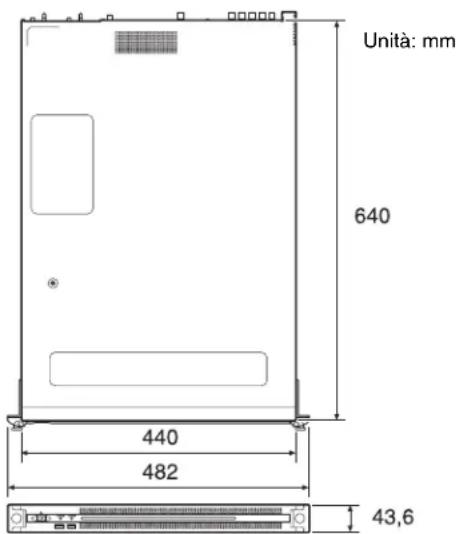
| Dimensioni (L × A × P) | 440 × 43,6 × 640 mm |
| Peso | 14 kg |
| Alimentazione | 100 V – 240 V CA, 50/60 Hz, 235 W |
| Consumo in standby | ≤ 3 W |
| Temperatura di funzionamento | 5 °C a 35 °C |
| Umidità di funzionamento | 20 % a 90 % UR |
| Processore | Intel Core i7-6700TE (2,4 GHz) |
| Memoria RAM | 8 GB SO-DIMM DDR4 |
| Archiviazione interna | 12 dischi rigidi da 500 GB (2,5 pollici) |
| RAID supportato | 2D+1P, 3D+1P, 5D+1P |
| Interfacce SDI | 4 ingressi/uscite BNC (HD/SD) |
| Interfacce USB | 6 porte USB 3.0 Type A (2 anteriori, 4 posteriori) |
| Interfacce di rete | 2 porte Gigabit Ethernet (RJ-45) |
| Uscita video | 1 HDMI, 1 DisplayPort |
| Funzioni principali | Acquisizione SDI, controllo qualità, archiviazione su HDD e ODA, flusso di lavoro, applicazione web, integrazione software |
| Sistema operativo | Windows 8 |
| Accessori inclusi | 2 cavi di conversione RJ-45/D-sub |
| Opzione | Alimentazione ridondante PWSK-101 |
| Manutenzione | Evitare urti, vibrazioni, temperature estreme; sostituire il disco rigido ogni 2-5 anni |
| Sicurezza | Configurare password, certificati SSL, utilizzare un gruppo di continuità |
Domande frequenti - PWS-100TD1 SONY
Domande degli utenti su PWS-100TD1 SONY
0 domanda su questo apparecchio. Rispondi a quelle che conosci o fai la tua.
Fai una nuova domanda su questo apparecchio
Scarica le istruzioni per il tuo Convertitore audio/video in formato PDF gratuitamente! Trova il tuo manuale PWS-100TD1 - SONY e riprendi in mano il tuo dispositivo elettronico. In questa pagina sono pubblicati tutti i documenti necessari per l'utilizzo del tuo dispositivo. PWS-100TD1 del marchio SONY.
MANUALE UTENTE PWS-100TD1 SONY
Esempi di configurazione del sistema.... 76
Dispositivi supportati.... 81
VTR supportati.... 81
Unità ODS supportate 81
Denominazione e funzione dei componenti....82
Vista frontale....82
Vista frontale (pannello rimosso).... 82
Vista posteriore 83
Configurazione 84
Impostazioni iniziali.... 84
Visualizzazione dell'applicazione web 86
Impostazioni di sistema.... 86
Installazione dei certificati 87
Licenze della library.... 88
Utilizzo di Maintenance Web Application.... 88
Precauzioni per l'uso 88
Caratteristiche tecniche.... 89
Per sicurezza, leggere le precauzioni descritte nella Guida per l'uso dell'unità PWS-100 (fornita).
Descrizione
Il PWS-100TD1 è un sistema per la digitalizzazione di materiale VTR per creare clip e per l'archiviazione di clip su cartucce in un sistema di archiviazione di dischi ottici. Dispone delle seguenti funzioni.
Inserisci
L'unità crea video ad alta risoluzione e file video proxy da segnali SDI di ingresso provenienti da uno o più VTR e archivia le clip inserite in HDD interni. Può inoltre controllare da remoto i dispositivi VTR tramite una interfaccia RS-422.
Controllo di qualità video
È possibile controllare automaticamente la qualità video delle clip inserite. Il video può essere inoltre controllato visivamente da un operatore nello schermo dell'applicazione web o in un monitor esterno.
Archiviazione di clip
Le clip ad alta risoluzione possono essere trasferite e archivate in cartucce o su un server di rete.
Flussi di lavoro
I flussi di lavoro consentono di eseguire in una singola operazione varie attività, dall'inserimento al trasferimento di clip. Un gestore può definire le attività di flusso di lavoro da eseguire e assegnarle ad un operatore in un ordine lavoro, in modo che vengano eseguite in base a tale ordine di lavoro.
Applicazione web
Il controllo e la configurazione dell'unità vengono eseguiti con l'interfaccia grafica visualizzata in un browser web su un PC client.
Integrazione con il software di gestione
La proprietà delle clip archivate in cartucce e i file video proxy possono essere esportati e gestiti utilizzando un altro software.
Esempi di configurazione del sistema
Collegare VTR e monitor esterni ai connettori SDI di questo apparecchio. Collegare le unità disco esterne ai connettori USB sul pannello posteriore. Scegliere la configurazione di ingressi e uscite del sistema impostando opportunamente le impostazioni SDI tramite l'applicazione Web. Sono disponibili le opzioni: 2 ingressi / 2 uscite, 3 ingressi / 1 uscita e 4 ingressi.
2 ingressi / 2 uscite
Collegare i VTR ai connettori SDI 1 e SDI 2 e i monitor esterni ai connettori SDI 3 e SDI 4. È possibile utilizzare questa configurazione per digitalizzare video da due VTR in parallelo.
Note
- Se sono collegati vari VTR, assicurarsi che siano tutti sincronizzati (±1H).
- Configurare l'impostazione EE/PB del VTR su PB.
![graph TD A["Operatore Operatore Gestore"] --> B["Gigabit Ethernet"] B --> C["VTR"] B --> D["Monitor esterno"] C --> E["REF"] C --> F["HD/SD SDI"] C --> G["RS-422"] D --> H["HD SDI"] D --> I["HD SDI"] D --> J["HD SDI"] E --> K["REF IN"] F --> L["RS-422"] G --> M["PWS-100TD1"] M --> N["USB 3.0"] M -->…](/content/2026/04/679577/images/1302dbbfff5b3240c83f3952e9a8595ae6adb5f43b9ce9d8014281baabb2c524.jpg)
3 ingressi / 1 uscita
Collegare i VTR ai connettori SDI da 1 a 3 e un monitor esterno al connettore SDI 4. Il monitor esterno collegato al connettore SDI 4 viene utilizzato per monitorare le immagini ad alta risoluzione delle clip.
![graph TD A["Operatore Operatore Gestore"] --> B["Gigabit Ethernet"] B --> C["VTR"] C --> D["REF"] C --> E["HD/SD SDI"] C --> F["RS-422"] G["Monitor esterno"] --> H["HD SDI"] H --> I["USB 3.0"] I --> J["Unità"] J --> K["USB 3.0"] K --> L["PWS-100TD1"] L --> M["REF IN"] L --> N["Segnale di sync"] O["H…](/content/2026/04/679577/images/ec3806a8354a80af16c90941622ee29b10ee4047772879ec8a6514b3a973d2ae.jpg)
4 ingressi
Collegare i VTR ai connettori SDI da 1 a 4. Quando SDI4 non viene utilizzato per l'inserimento, è possibile monitorare le immagini ad alta risoluzione delle clip tramite la GUI.
![graph TD A["Operatore Operatore Gestore"] --> B["VTR"] A --> C["HD/SD SDI"] A --> D["RS-422"] A --> E["HD/SD SDI"] A --> F["RS-422"] A --> G["HD/SD SDI"] A --> H["RS-422"] I["Gigabit Ethernet"] --> J["PWS-100TD1"] J --> K["USB 3.0"] J --> L["Unità"] J --> M["REF IN"] J --> N["Segnale di sync"] B -->…](/content/2026/04/679577/images/792dfeafd81656122140ace74c44130117f231794228a1023b8ba97e742c905c.jpg)
Selezione della configurazione RAID
Dopo aver completato la configurazione del sistema, impostare la configurazione RAID in modo che abbia lo stesso numero di ingressi SDI e di unità logiche della configurazione di sistema selezionata.
La configurazione RAID viene impostata per mezzo dell'applicazione Web di manutenzione del sistema PWS-100. Impostare la configurazione RAID indicata di seguito sulla base della configurazione di sistema selezionata. Non sono supportate configurazioni diverse da quelle indicate di seguito.
Per informazioni dettagliate sulla configurazione, fare riferimento al manuale dell'applicazione Web di manutenzione del sistema PWS-100.
• Per 2 ingressi/2 uscite: (5D + 1P) × 2
• Per 3 ingressi/1 uscita: (3D + 1P) × 3
• Per 4 ingressi: (2D + 1P) × 4
Nota
Se la configurazione RAID viene modificata, tutti i file a piena risoluzione, i file proxy, i file di report e gli ordini di lavoro scritti nella memoria interna verranno eliminati.
Per evitare la perdita dei dati, trasferire sempre o scaricare tutti i dati prima di procedere con la modifica della configurazione RAID.
Informazioni sulla configurazione RAID
Il sistema PWS-100TD1 supporta le configurazioni RAID indicate di seguito quando è installato un totale di 12 unità disco HDD.
- 2D + 1P: Contiene un totale di quattro unità logiche, in cui ciascuna unità logica contiene due HDD di dati e un HDD di parità.
- 3D + 1P: Contiene un totale di tre unità logiche, in cui ciascuna unità logica contiene tre HDD di dati e un HDD di parità.
- 5D + 1P: Contiene un totale di due unità logiche, in cui ciascuna unità logica contiene cinque HDD di dati e un HDD di parità.
Per 2 ingressi/2 uscite
![graph LR A["Ingresso SDI"] --> B["Unità logiche (5D+1P)"] C["Ingresso SDI"] --> D["PWS-100TD1"] B --> E["Monitor esternoVTR"] D --> F["Monitor esternoVTR"] B --> G["Uscita SDI"] D --> H["Uscita SDI"]](/content/2026/04/679577/images/98e4bfdc0b3d77264f4ea16b246f2b8bc91df98c0c27884ca32d2234746a1f65.jpg)
Per 3 ingressi/1 uscita
![graph LR A["VTR"] -->|Ingresso SDI| B["Unità logiche (3D+1P)"] C["VTR"] -->|Ingresso SDI Uscita SDI| D["Unità logiche (3D+1P)"] E["VTR"] -->|Ingresso SDI| F["PWS-100TD1"] B --> G["Monitor esterno"] D --> G F --> G](/content/2026/04/679577/images/2a9c376f84464f07575ff38fb96bebe5879747cba5c0e8555ee55ea9923435a0.jpg)
Per 4 ingressi
![graph LR A["VTR"] --> B["Ingresso SDI"] A --> C["Ingresso SDI"] A --> D["Ingresso SDI"] A --> E["Ingresso SDI"] B --> F["Unità logiche (2D+1P)"] C --> F D --> F E --> F F --> G["PWS-100TD1"]](/content/2026/04/679577/images/761731aa6a078fc52dc416230a5be428c4d996fcfdd556793a20c3b5faa3d63b.jpg)
Dispositivi supportati
Il funzionamento con i seguenti dispositivi è stato certificato.
VTR supportati
Il funzionamento con i seguenti VTR è stato certificato.
| Betacam SP BVW-75 | BVW-75P |
| Digital Betacam DVW-A500 | DVW-A500P |
| Betacam SX DNW-A75 | DNW-A75P |
| IMX MSW-M2000 | MSW-M2000P |
| DVCAM DSR-2000 | DSR-2000P |
| HDCAM HDW-M2000 | HDW-M2000P |
Unità ODS supportate
Il funzionamento con le seguenti unità ODS è stato certificato.
- ODS-D55U
- ODS-D77U
- ODS-D280U
Denominazione e funzione dei componenti
Vista frontale
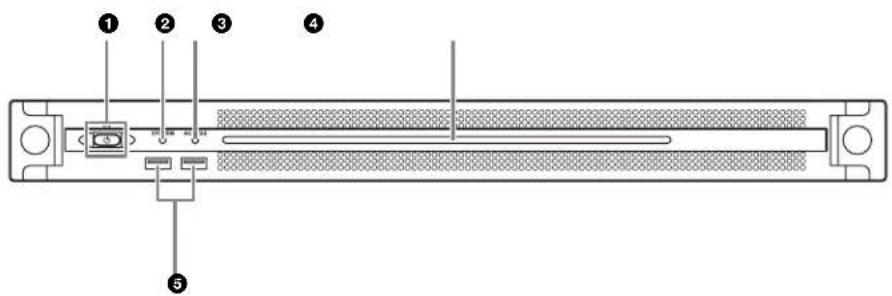
①Indicatore e pulsante On/Standby
Consente di accendere/spegnere l'unità (stato di standby). Quando si collega il cavo di alimentazione, nell'unità si attiva lo stato di standby e l'indicatore si illumina di rosso. Se in stato di standby si preme il pulsante On/Standby, l'unità si accende e l'indicatore si illumina di verde. Tenere premuto il pulsante On/Standby per due secondi per portare l'unità in stato di standby e l'indicatore diventa rosso. Per accendere di nuovo l'unità dopo essere passati dallo stato di accensione a quello di standby, quando l'indicatore è rosso, tenere premuto il pulsante On/Standby per tre secondi o oltre. Se il cavo di alimentazione viene scollegato, l'indicatore si spegne.
②Indicatore SYSTEM
Segnala lo stato dell'unità.
Verde: funzionamento normale
Verde lampeggiante (una volta al secondo): il sistema si sta avviando o sta passando allo stato di standby.
Arancione lampeggiante (una volta al secondo): è stato generato un avviso.
Rosso con lampeggiamento veloce (quattro volte al secondo): si è verificato un errore.
③Indicatore ACCESS
Segnala lo stato di accesso alla memoria.
Spento: nessun accesso alla memoria in corso
Blu: accesso alla memoria in corso
④ LED pannello anteriore
Si accende in base alle impostazioni definite nell'applicazione web. Il LED viene configurato utilizzando [001: LINE LED] nella pagina [Settings] sulla schermata Manutenzione.
⑤Connettori USB (pannello anteriore)
Consentono di collegare una tastiera e un mouse per inizializzare l'unità.
I dispositivi USB non descritti nel presente documento non sono supportati.
Nota
Entrambe le porte USB sul pannello anteriore supportano la potenza di flusso (900 mA).
Vista frontale (pannello rimosso)
Quando l'indicatore SYSTEM o l'applicazione web segnala un errore, è possibile rimuovere il pannello anteriore per controllare lo stato dei componenti hardware.
Per rimuovere il pannello anteriore, allentare le viti a sinistra e a destra e tirare il pannello verso se stessi.

In caso di guasto di una delle ventole, l'indicatore corrispondente si illumina di rosso.
②Indicatori POWER
In caso di guasto di uno degli alimentatori CA esterni, l'indicatore corrispondente si illumina di rosso.
③Indicatore TEMP
Se all'interno dell'unità viene rilevata una temperatura insolitamente alta, l'indicatore corrispondente si illumina di rosso.
④Indicatori di stato HDD
Se viene generato un avviso per un HDD, il relativo indicatore diventa rosso. L'indicatore si spegne se il relativo HDD è guasto, è in stato di sospensione o è stato rimosso.
Vista posteriore
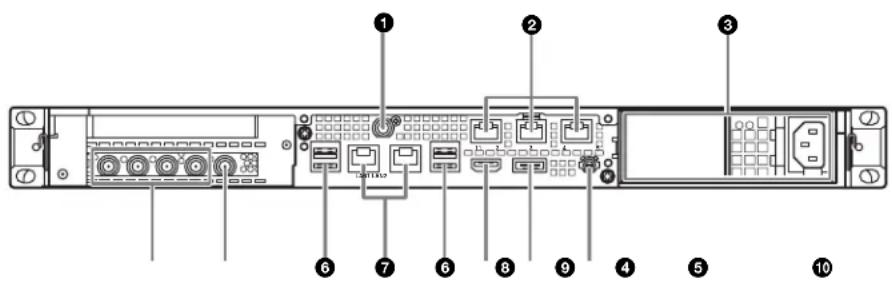
①Connettore SYSTEM TC
Non utilizzato da questo sistema.
②Connettori Remote (1/2, 3/4, 5)
Collegare i dispositivi VTR ai connettori Remote 1/2 e Remote 3/4, utilizzando il cavo di conversione RJ-45 D-sub (in dotazione) e i cavi remoti a 9 pin disponibili in commercio, per il funzionamento del telecomando del VTR. È possibile collegare due VTR utilizzando un singolo cavo di conversione RJ-45 D-sub e due cavi remoti a 9 pin.
Il connettore Remote 5 non viene utilizzato da questo sistema.
③Alimentatori CA
Inserire i cavi di alimentazione e collegarli alle prese di corrente.
In fabbrica viene installato un solo alimentatore CA.
Per garantire la ridondanza dell'alimentazione, è possibile installare un secondo alimentatore opzionale. Nei sistemi che richiedono affidabilità, l'alimentazione ridondante consente all'unità di continuare a funzionare anche in caso di guasto di un alimentatore.
Per informazioni dettagliate sull'installazione o la sostituzione di un alimentatore, consultare il rivenditore o il centro di assistenza Sony locale.
④Connettori SDI (da 1 a 4)
I connettori da SDI1 a SDI4 sono numerati da sinistra a destra.
Collegare ad un dispositivo VTR o ad un monitor esterno, utilizzando un cavo SDI, per immettere/emettere segnali SDI.
⑤Connettore REF IN
Consente l'ingresso di un segnale di riferimento sync.
⑥Connettori USB (pannello posteriore)
Per il collegamento alle unità mediante cavi USB. I dispositivi USB non descritti nel presente documento non sono supportati.
Note
- Dei quattro connettori USB sul pannello posteriore, solo la porta in basso a destra supporta la potenza di flusso (900 mA). Le altre tre porte non supportano la potenza di flusso e devono essere usate per collegare dispositivi USB che non richiedono alimentazione dal connettore USB.
- Usare cavi SuperSpeed USB.
⑦Connettori LAN
Per il collegamento a una rete Gigabit Ethernet.
⑧Connettore HDMI
Per il collegamento a un monitor mediante un cavo HDMI. Utilizzare un cavo HDMI conforme al seguente standard:
• Cavo High Speed HDMI (Cavo High Speed HDMI premium)
⑨Connettore DisplayPort
Consente il collegamento a un monitor mediante un cavo di conversione a DisplayPort-DVI o DisplayPort-HDMI. Utilizzare un cavo di conversione di tipo attivo.
Nota
Utilizzare un cavo DisplayPort conforme al seguente standard:
- DP v1.2a (conforme)
⑩Terminale di terra
Collegare alla terra.
Configurazione
Impostazioni iniziali
Prima di utilizzare l'unità, configurare le impostazioni di Windows nell'unità. La descrizione di seguito indica le impostazioni standard in Windows 8.
Nota
Per riavviare l'unità, spegnerla e, successivamente, accendere nuovamente il pulsante On/Standby sul pannello anteriore, senza riavviare Windows.
1 Collegare una tastiera e un mouse ai connettori USB del pannello anteriore e collegare un monitor al connettore DisplayPort o HDMI del pannello posteriore.
2 Posizionare il pulsante On/Standby su On.
3 Quando viene visualizzata la schermata di login di Windows, immettere “tds” come nome utente, immettere “tds” come la password ed effettuare il login.
Impostazione della lingua dell'interfaccia di Windows
1 Tenere premuto il tasto Windows e premere il tasto X, quindi selezionare [Control Panel] dal menu visualizzato.
2 Selezionare [Clock, Language, and Region] > [Language].
3 Selezionare [Add language] per aggiungere una lingua.
4 Selezionare la lingua da aggiungere, quindi fare clic su [Add].
5 Selezionare la lingua da utilizzare e fare clic su [Move up] finché la lingua non viene visualizzata in alto.
6 Uscire e accedere di nuovo.
Configurazione della rete
1 Collegare un cavo LAN al connettore LAN sul pannello posteriore dell'unità, quindi collegare l'altra estremità alla rete.
2 Fare clic su [View network status and tasks] in [Network and Internet] nel pannello di controllo.
3 Fare clic su [Connections] > [LAN 1/2].
4 Fare clic sul pulsante [Properties].
5 Selezionare [Internet Protocol Version 4 (TCP/IPv4)], quindi fare clic sul pulsante [Properties].
6 Modificare l'indirizzo IP e altre impostazioni.
7 Fare clic sul pulsante [Advanced] per configurare DNS, WINS e altre impostazioni.
8 Al termine, fare clic sul pulsante [OK].
Impostazione di data e ora
1 Selezionare [Set the time and date] in [Date and Time] nel pannello di controllo [Clock, Language, and Region].
2 Fare clic su [Change time zone] nella scheda [Date and Time] e selezionare il fuso orario.
3 Fare clic su [Change date and time] nella scheda [Date and Time] e selezionare data e ora.
4 Fare clic sul pulsante [Change settings] nella scheda [Internet Time].
5 Specificare un server NTP, quindi fare clic sul pulsante [Update Now].
6 Aggiungere un segno di spunta in [Synchronize with an Internet time server] per correggere periodicamente l'orologio tramite il server NTP.
Impostazione delle password utente
L'utente predefinito "tds" viene configurato per Windows nell'unità. Impostare la password di protezione per l'utente.
1 Fare clic su [User Accounts and Family Safety] nel pannello di controllo.
2 Fare clic su [User Account] > [Change account type].
3 Selezionare l'utente "tds".
4 Fare clic su [Change the password].
5 Immettere una nuova password e una password consigliata, quindi fare clic sul pulsante [Change Password].
Impostazione della password di servizio
Quando si imposta o si modifica la password utente “tds”, osservare la seguente procedura per impostare la password di servizio.
1 Fare doppio clic su [Services] in [Administrative tools] nel pannello di controllo [System and Security].
2 Fare clic con il tasto destro su “Apache Tomcat 7.0 Tomcat7” nell’elenco servizi e selezionare [Properties].
3 Aprire la scheda [Log On].
4 Fare clic su [This account], immettere “.\tds” e inserire quindi una password per l’utente “tds” in [Password].
5 Fare clic sul pulsante [Apply], quindi selezionare [OK] per chiudere la finestra di dialogo.
6 Selezionare “Sony Ingest Service” nell’elenco servizi, e ripetere i passi da 2 a 5.
Aggiunta di un utente
È possibile aggiungere nuovi utenti su Windows.
1 Fare clic su [User Accounts and Family Safety] nel pannello di controllo.
2 Fare clic su [User Accounts] > [Change account type].
3 Fare clic su [Add a new user in PC settings].
4 Fare clic su [Add a user].
5 Immettere nome utente, password e password consigliata, quindi fare clic su [Next].
6 Fare clic su [Finish].
Successivamente, modificare il tipo di account.
7 Fare clic su [Change account type] in [User Accounts and Family Safety] nel pannello di controllo.
8 Selezionare l'utente di cui di desidera modificare il tipo di account.
9 Fare clic su [Change the account type].
10 Selezionare [Standard] o [Administrator], quindi fare clic sul pulsante [Change account type].
Modifica del nome del computer
Il PWS-100TD1 utilizza il nome del computer come parte dell'autenticazione delle comunicazioni https.
Per modificare il nome del computer, utilizzare la procedura descritta di seguito. Verrà generato un nuovo certificato.
Una volta modificato il nome del computer, reimportare il nuovo certificato sul PC client.
1 Selezionare [System and Security] > [System] in [Control Panel].
2 Fare clic su [Computer name] > [Change Settings].
3 Fare clic sul pulsante [Change] nella scheda [Computer name] della finestra di dialogo [System Properties].
4 Modificare il nome del computer, quindi fare clic su [OK].
5 Riavviare il computer quando viene richiesto.
6 Accedere nuovamente all'unità PWS-100TD1.
7 Aprire Prompt dei comandi come amministratore e immettere i seguenti comandi.
cd C:\Program Files\Sony\TapeDigitize\DIG\script keystore.bat
8 Riavviare il sistema.
9 Reimportare il certificato come descritto in "Installazione dei certificati" (pagina 87).
Disconnessione
Al termine, disconnettersi da Windows.
1 Spostare il cursore del mouse sull'angolo superiore destro dello schermo per visualizzare la Charms Bar, quindi fare clic su [Start].
2 Fare clic sul nome dell'account nella parte superiore destra dello schermo, quindi fare clic su [Sign out].
Visualizzazione dell'applicazione web
È possibile connettersi all'unità tramite la rete di un PC client e utilizzare l'applicazione web in un browser web sul PC client per controllare e configurare l'unità.
Ambiente PC client consigliato
CPU: Core i5 3 GHz o superiore
Memoria: 4 GB o superiore
Sistema operativo:
Windows 7 Pro 32/64 bit
Windows 8/8.1 Pro 32/64 bit
Mac OS X 10.8/10.9
Browser web: Google Chrome 40 o successivo (aggiornare alla versione più recente)
Risoluzione display: 1366 × 768 pixel o superiore
Collegare un computer che soddisfi le precedenti condizioni al connettore LAN 1 o LAN 2 del pannello posteriore dell'unità. Digitare "https:// (indirizzo_IP):8443/tds o https://pws-100-
Nome utente: admin
Password: tds
Impostazioni di sistema
Configurare il sistema nella schermata Impostazioni dell'applicazione web.
Effettuare il login all'applicazione web come utente con privilegi di amministratore.
Per i dettagli sul funzionamento dell'applicazione web, fare riferimento alla Guida dell'applicazione.
Modifica della lingua dell'interfaccia
È possibile modificare la lingua dell'interfaccia dell'applicazione web.
Selezionare la lingua in [Lingua] nella pagina [Le mie impostazioni] della schermata Impostazioni.
Selezione della frequenza di operazione
Selezionare la frequenza di operazione del sistema. È possibile selezionare la frequenza in [Impostazione di inserimento] nella pagina [Inserisci] della schermata Impostazioni.
Aggiunta di utenti
Aggiungere nuovi account utente all'account admin predefinito nella pagina [Utente] della schermata Impostazioni.
Registrazione di una destinazione di riferimento
Per trasferire le clip inserite in una cartuccia o su un server di rete, registrare la destinazione di trasferimento nella pagine [Trasferisci] della schermata Impostazioni.
Installazione dei certificati
Se si visualizza l'applicazione Web su una connessione https con un browser Web, è possibile che venga visualizzato un messaggio di errore simile a "Il certificato di sicurezza del sito non è attendibile!" Per connettersi tramite https senza generare errori, è necessario installare sul browser Web un certificato radice CA (certificato client) che corrisponde al server (PWS-100-
I seguenti paragrafi descrivono la procedura per l'installazione di un certificato utilizzando Google Chrome.
Procedura di installazione del certificato radice CA
1 Accedere all'applicazione Web su una connessione https con un browser Web.
Viene visualizzato un messaggio di errore simile a “Il certificato di sicurezza del sito non è attendibile.”
2 Fare clic sull'icona del lucchetto all'estremità sinistra della barra degli indirizzi.
3 Fare clic su [Informazioni sul certificato] nella finestra che appare.
Viene visualizzata la finestra di dialogo [Certificato]. Annotare l'autorità emittente del certificato "PWS-100-
4 Fare clic sulla scheda [Dettagli] quindi fare clic sul pulsante [Copia su file].
Si avvia la procedura di esportazione guidata del certificato.
5 Fare clic su [Avanti].
6 Selezionare “Binario codificato DER (.CER)”, quindi fare clic su [Avanti].
7 Fare clic sul pulsante [Sfoglia] e specificare la cartella nella quale salvare il certificato, quindi fare clic su [Avanti].
L'esportazione del certificato si avvia.
8 Quando appare la finestra di completamento dell'esportazione guidata, fare clic su [Fine].
9 Quando appare il messaggio, fare clic su [OK].
10 Fare clic sul pulsante di menu di Chrome e selezionare [Impostazioni] nel menu visualizzato.
11 Fare clic su [Mostra impostazioni avanzate] nella schermata delle impostazioni, quindi fare clic sul pulsante [Gestisci certificati] sotto [HTTP/SSL].
Appare la finestra di dialogo [Certificati].
12 Fare clic sulla scheda [Autorità di certificazione radice attendibili], quindi fare clic sul pulsante [Importa].
Viene visualizzata la finestra di importazione guidata certificati.
13 Fare clic su [Avanti].
14 Fare clic sul pulsante [Sfoglia], selezionare il file scaricato, quindi fare clic sul pulsante [Avanti].
15 Controllare che [Colloca tutti i certificati nel seguente archivio] sia selezionato e che il campo [Archivio certificati] indichi “Autorità di certificazione radici attendibili”, quindi fare clic su [Avanti].
Si avvia l'importazione del certificato.
16 Quando appare la finestra di completamento dell'importazione guidata, fare clic su [Fine].
La procedura si chiude.
17 Quando appare il messaggio, fare clic su [OK].
18 Fare clic sul pulsante di menu di Chrome e selezionare [Esci] nel menu visualizzato. Quindi riavviare Chrome.
19 Configurare le impostazioni di risoluzione del nome in modo che l'emittente "PWS-100-
Licenze della library
Per le licenze di ciascun tipo di library utilizzata dal PWS-100TD1, fare riferimento al menu [Guida] nell'applicazione web.
Utilizzo di Maintenance Web Application
Per informazioni dettagliate sull'utilizzo di Maintenance Web Application per amministratori di sistema, eseguire il login sull'unità e fare clic sull'icona di collegamento sul desktop per fare riferimento al manuale per l'uso.
Precauzioni per l'uso
Precauzioni per i prodotti con HDD integrato
Il presente apparecchio dispone di un'unità disco fisso (HDD) integrata. Quest'ultima è costituita da un dispositivo di precisione. In caso di urti, vibrazioni, elettricità statica, temperatura o umidità elevata, è possibile che si verifichino perdite di dati. Per l'installazione e l'uso dell'apparecchio, osservare attentamente le seguenti precauzioni.
Proteggere l'apparecchio da urti e vibrazioni
Se viene sottoposto a urti o vibrazioni, l'HDD può risultare danneggiato e potrebbero verificarsi perdite di dati dall'HDD stesso.
- Per trasportare l'apparecchio, utilizzare il materiale di imballaggio specificato. In caso di trasporto su carrelli o simili, utilizzare un mezzo che non trasmetta vibrazioni eccessive. Diversamente, l'HDD potrebbe risultare danneggiato.
- Non spostare l'apparecchio mentre è acceso.
- Non rimuovere i pannelli o le parti esterne dell'apparecchio.
- Quando si colloca l'unità su un pavimento o su un'altra superficie, posizionarla su una superficie piana e stabile.
- Non collocare l'apparecchio in prossimità di altri dispositivi che potrebbero risultare fonte di vibrazioni.
- Spostare sempre l'unità per trasportarla.
Dopo lo spegnimento, attendere 30 secondi.
Per un breve periodo di tempo successivo allo spegnimento, i dischi presenti all'interno dell'HDD continuano a ruotare e le testine si trovano in posizione instabile. Durante tale periodo, l'apparecchio è più sensibile a urti e vibrazioni rispetto ai periodi di normale funzionamento. Per almeno 30 secondi dopo lo spegnimento, evitare di sottoporre l'apparecchio a qualsiasi tipo di urto. Dopo tale periodo, i dischi dell'HDD si saranno arrestati completamente e sarà quindi possibile utilizzare l'apparecchio.
Precauzioni relative a temperatura e umidità
Utilizzare e conservare l'apparecchio solo in luoghi in cui i valori limite di temperatura e umidità non vengono superati. (Io seguo le specificazioni di questa apparecchiatura da tutti i mezzi, e per favore l'uso.)
In caso di problemi all'HDD
Anche se sembrano verificarsi problemi di funzionamento dell'HDD, assicurarsi di osservare tutte le precauzioni di cui sopra. In tal modo, è possibile evitare che si verifichino ulteriori danni finché non è possibile diagnosticare e risolvere il problema.
Sostituzione del disco rigido e di altre parti di consumo
L'HDD e la batteria sono considerati componenti di consumo che dovranno essere sostituiti periodicamente. Se l'apparecchio viene utilizzato a temperatura ambiente, il ciclo normale di sostituzione va da circa 2 a 5 anni. Tuttavia, ciò ha un valore puramente indicativo e non implica alcuna garanzia sulla durata di vita prevista di questi componenti. Per ulteriori informazioni sulla sostituzione dei componenti, rivolgersi al proprio rivenditore.
Per i dettagli sul ciclo di sostituzione, consultare il rivenditore o il centro di assistenza Sony locale.
Precauzioni sull'alimentazione
Se l'unità si spegne improvvisamente durante il funzionamento, potrebbero verificarsi perdite di dati. Per mantenere l'integrità dei dati, si consiglia l'uso di un gruppo statico di continuità (UPS).
Per scollegare il cavo di alimentazione o spegnere l'interruttore, premere sempre il pulsante On/Standby sull'unità per arrestare l'unità prima di procedere.
Precauzioni per l'uso di dispositivi USB
Se si utilizza l'unità con un dispositivo USB con alimentazione propria (ad esempio un ODS-D77U), è possibile che il dispositivo non venga riconosciuto, a seconda dell'ordine di accensione. In tal caso, spegnere e riaccendere il dispositivo USB oppure scollegare e ricollegare il cavo USB.
Precauzioni per l'utilizzo della rete
A seconda dell'ambiente operativo, il sistema potrebbe risultare accessibile in rete a terzi non autorizzati.
Per sicurezza e protezione, si raccomanda fortemente di configurare sempre tutte le password.
Configurare tutte le password seguendo la procedura a pagina 85.
Per garantire la protezione, quando si utilizza l'unità collegata alla rete, si consiglia di accedere alla finestra di controllo tramite un browser Web e di modificare le impostazioni della limitazione di accesso rispetto ai valori predefiniti (pagina 86).
Si consiglia anche di modificare la password regolarmente.
Non accedere ad altri siti con il browser Web durante o dopo la determinazione delle impostazioni. Poiché lo stato di accesso rimane nel browser Web, chiudere il browser una volta completate le impostazioni per impedire che terze parti non autorizzate possano utilizzare l'unità o eseguire programmi pericolosi.
Caratteristiche tecniche
Generale
Alimentazione Da 100 V a 240 V CA 50/60 Hz
Potenza assorbita
235 W
Potenza assorbita in standby
3 W o inferiore
Temperatura di funzionamento
Da 5 °C a 35 °C
Temperatura di immagazzinamento
Da -20°C a +60°C
Umidità operativa
Da 20% a 90% (umidità relativa)
Umidità ambientale
Da 5% a 80%
Peso 14 kg
Dimensioni
440 × 43,6 × 640 mm
(larghezza / altezza / profondità)
CPU
Processore Intel Core i7 6700TE (2,4 GHz)
Memoria 8 GByte
SO-DIMM (DDR4) (2)
Unità (M.2) 120 GByte
Unità (HDD) 2,5 pollici, 500 GByte (12)
Bus espansione PCIe Gen2 8Lane (30 W) (2)
Ingressi/uscite
LAN RJ-45 (2)
1000BASE-T
100BASE-TX
USB (pannello anteriore/pannello posteriore)
Super Speed USB (USB 3.0) Tipo A (6, 2 sulla parte anteriore e 4 sulla parte posteriore)
Anteriore: potenza di flusso supportata (900 mA per porta)
Posteriore: potenza di flusso supportata sulla porta in basso a destra (900 mA), non supportata sulle altre tre porte
HDMI Tipo A (1)
HDMI Ver. 1.4a, risoluzione massima 1920 × 1200 , 60 Hz
DisplayPort DisplayPort (1)
DisplayPort Ver. 1.1a, risoluzione massima 2560 × 1600, 60 Hz
Remote RJ-45 (3)
Compatible Sony VTR Protocol (a 9 pin), richiede cavo di conversione da RJ-45 a D-sub (in dotazione)
REF IN BNC (1)
Conforme SMPTE ST 318, sincronizzazione a tre livelli HD (0,6 Vp-p, 75 Ω, sincronizzazione positiva/negativa) o sincronizzazione black burst o composita SD (NTSC: 0,286 Vp-p, 75 Ω, sincronizzazione negativa PAL: 0,3 Vp-p, 75 Ω, sincronizzazione negativa)
SDI 1 a 4 BNC (4)
HD: conforme SMPTE ST 292-1
SD: conforme SMPTE ST 259
Formati supportati
| Codec Frequenza operazione | N. risoluzione di bit di quantizzazione | Canali audio | |
| IMX30M, 40M,50MUNCOM-PRESS220M | 59.94i 720 × | 576422 8 bit | 8 canali(16-bit)4 canali(24-bit) |
| 50i 720 × 480 | 422 8 bit | 8 canali(16-bit)4 canali(24-bit) | |
| MPEG HD50M | 59.94i, 50i,29.97P,25P, 23.98P | 1920 × 1080422 8 bit | 8 canali(24-bit) |
| MPEG HD35M | 59.94i, 50i,29.97P,25P, 23.98P | 1920 × 1080420 8 bit | 4 canali(16-bit) |
| 1440 × 1080420 8 bit | |||
| XAVC-I100M | 59.94i, 50i,29.97P,25P, 23.98P | 1920 × 1080422 10 bit | 8 canali(24-bit) |
Tempi di registrazione per ciascuna configurazione RAID
La seguente tabella indica il tempo di registrazione consentito da ciascuna configurazione RAID e codec video.
a) Capacità visualizzata nella GUI.
| Configurazione RAID | 2D + 1P | 3D + 1P | 5D + 1P | ||
| Numero di unità logiche | 4 | 3 | 2 | ||
| Capacità dell'unitàa)(per unità logica) | 838 GB | 1.230 GB | 2.050 GB | ||
| SD | IMX30 Mbps | Per ogni unità | Circa 50 ore | Circa75 ore | Circa125 ore |
| Totale per tutte le unità | Circa200 ore | Circa225 ore | Circa250 ore | ||
| IMX40 Mbps | Per ogni unità | Circa 35 ore | Circa55 ore | Circa95 ore | |
| Totale per tutte le unità | Circa140 ore | Circa165 ore | Circa190 ore | ||
| IMX50 Mbps | Per ogni unità | Circa 30 ore | Circa45 ore | Circa70 ore | |
| Totale per tutte le unità | Circa120 ore | Circa135 ore | Circa140 ore | ||
| UNCOM-PRESS220 Mbps | Per ogni unità | Circa 7 ore | Circa10 ore | Circa18 ore | |
| Totale per tutte le unità | Circa 28 ore | Circa30 ore | Circa36 ore | ||
| HD | MPEG35 Mbps | Per ogni unità | Circa 45 ore | Circa70 ore | Circa120 ore |
| Totale per tutte le unità | Circa180 ore | Circa210 ore | Circa240 ore | ||
| MPEG50 Mbps | Per ogni unità | Circa 30 ore | Circa45 ore | Circa75 ore | |
| Totale per tutte le unità | Circa120 ore | Circa135 ore | Circa150 ore | ||
| XAVC100 Mbps | Per ogni unità | Circa 15 ore | Circa25 ore | Circa40 ore | |
| Totale per tutte le unità | Circa 60 ore | Circa75 ore | Circa80 ore | ||
Nota
I tempi di registrazione effettivamente ottenibili potrebbero differire da quelli indicati sopra, a seconda del supporto di registrazione e altre condizioni.
Accessori in dotazione
Cavo di conversione da RJ-45 a D-sub
Codice articolo 1-848-424-12 (SONY)
(2)
Accessori opzionali
Alimentatore opzionale PWSK-101
Disegno e caratteristiche tecniche soggetti a cambiamenti senza preavviso.
SONY NON SARÀ RESPONSABILE DI DANNI DI QUALSIASI TIPO RISULTANTI DALLA MANCATA IMPLEMENTAZIONE DI MISURE DI PROTEZIONE ADEGUATE SUI DISPOSITIVI DI TRASMISSIONE, DA INEVITABILI DIFFUSIONI DI DATI RISULTANTI DALLE SPECIFICHE TECNICHE DELLA TRASMISSIONE O DA PROBLEMATICHE RELATIVE ALLA SICUREZZA DI QUALSIASI TIPO.
Note
- Eseguire sempre una registrazione di prova, e verificare che il contenuto sia stato registrato correttamente. LA SONY NON SARÀ RESPONSABILE DI DANNI DI QUALSIASI TIPO, COMPRESI, MA SENZA LIMITAZIONE A, RISARCIMENTI O RIMBORSI A CAUSA DI GUASTI DI QUESTO APPARECCHIO O DEI SUOI SUPPORTI DI REGISTRAZIONE, SISTEMI DI MEMORIZZAZIONE ESTERNA O QUALSIASI ALTRO SUPPORTO O SISTEMA DI MEMORIZZAZIONE PER REGISTRARE CONTENUTI DI QUALSIASI TIPO.
- Verificare sempre che l'apparecchio stia funzionando correttamente prima di usarlo. LA SONY NON SARÀ RESPONSABILE DI DANNI DI QUALSIASI TIPO, COMPRESI, MA SENZA LIMITAZIONE A, RISARCIMENTI O RIMBORSI A CAUSA DELLA PERDITA DI PROFITTI ATTUALI O PREVISTI DOVUTA A GUASTI DI QUESTO APPARECCHIO, SIA DURANTE IL PERIODO DI VALIDITÀ DELLA GARANZIA SIA DOPO LA SCADENZA DELLA GARANZIA, O PER QUALUNQUE ALTRA RAGIONE.
- SONY NON SARÀ RESPONSABILE PER RICHIESTE O RICORSI DI NESSUN TIPO PRESENTATI DA UTENTI DI QUESTO APPARATO O DA TERZI.
- SONY NON SARÀ RESPONSABILE PER LA PERDITA, RIPARAZIONE O RIPRODUZIONE DEI DATI REGISTRATI SUL SISTEMA DI MEMORIZZAZIONE INTERNO, SU SUPPORTI DI REGISTRAZIONE, SU SISTEMI DI MEMORIZZAZIONE ESTERNI, O SU QUALSIASI ALTRO TIPO DI SUPPORTO O SISTEMA DI MEMORIZZAZIONE.
- SONY NON SARÀ RESPONSABILE PER LA CANCELLAZIONE O LA MANCATA CONTINUAZIONE PER QUALSIASI CAUSA O CIRCOSTANZA DI SERVIZI CORRELATI A QUESTO APPARATO.
- Windows è un marchio registrato di Microsoft Corporation negli Stati Uniti e in altri paesi.
- Google Chrome e un marchio o marchio registrato di Google Inc.
Prima di utilizzare Questo apparecchio, non tralasciare di leggere il Contratto di licenza con l'utente finale nel Manuale di installazione (documento separato). Inoltre nel presente documento non si utilizzano i simboli ® o ™.
Questo prodotto utilizza codice sorgente T-Kernel 2.0 basato su T-License 2.0 di T-Engine Forum (www.t-engine.org).
Contenido
Le informazioni contenute nel presente manuale sono di proprieta di Sony Corporation e il relativo uso e destinato solamente agli acquirenti dell'apparecchio descritto in questo documento.
Sony Corporation vieta espressamente la duplicazione in parte o per intero di questo manuale e il suo utilizzo per scopi differenti dal funzionamento o manutenzione dell'apparecchio ivi descritto, senza previo permesso scritto di Sony Corporation.


- DISPOSITIVI SUPPORTATI.... 81
- DENOMINAZIONE E FUNZIONE DEI COMPONENTI....82
- CONFIGURAZIONE 84
- PRECAUZIONI PER L'USO 88
- CARATTERISTICHE TECNICHE.... 89
- DESCRIZIONE
- INSERISCI
- CONTROLLO DI QUALITÀ VIDEO
- ARCHIVIAZIONE DI CLIP
- FLUSSI DI LAVORO
- APPLICAZIONE WEB
- INTEGRAZIONE CON IL SOFTWARE DI GESTIONE
- ESEMPI DI CONFIGURAZIONE DEL SISTEMA
- 2 INGRESSI / 2 USCITE
- NOTE
- 3 INGRESSI / 1 USCITA
- 4 INGRESSI
- SELEZIONE DELLA CONFIGURAZIONE RAID
- NOTA
- INFORMAZIONI SULLA CONFIGURAZIONE RAID
- DISPOSITIVI SUPPORTATI
- VTR SUPPORTATI
- UNITÀ ODS SUPPORTATE
- DENOMINAZIONE E FUNZIONE DEI COMPONENTI
- VISTA FRONTALE
- ①INDICATORE E PULSANTE ON/STANDBY
- ②INDICATORE SYSTEM
- ③INDICATORE ACCESS
- ④ LED PANNELLO ANTERIORE
- ⑤CONNETTORI USB (PANNELLO ANTERIORE)
- VISTA FRONTALE (PANNELLO RIMOSSO)
- ②INDICATORI POWER
- ③INDICATORE TEMP
- ④INDICATORI DI STATO HDD
- VISTA POSTERIORE
- ①CONNETTORE SYSTEM TC
- ②CONNETTORI REMOTE (1/2, 3/4, 5)
- ③ALIMENTATORI CA
- ④CONNETTORI SDI (DA 1 A 4)
- ⑤CONNETTORE REF IN
- ⑥CONNETTORI USB (PANNELLO POSTERIORE)
- ⑦CONNETTORI LAN
- ⑧CONNETTORE HDMI
- ⑨CONNETTORE DISPLAYPORT
- ⑩TERMINALE DI TERRA
- CONFIGURAZIONE
- IMPOSTAZIONI INIZIALI
- IMPOSTAZIONE DELLA LINGUA DELL'INTERFACCIA DI WINDOWS
- CONFIGURAZIONE DELLA RETE
- IMPOSTAZIONE DI DATA E ORA
- IMPOSTAZIONE DELLE PASSWORD UTENTE
- IMPOSTAZIONE DELLA PASSWORD DI SERVIZIO
- AGGIUNTA DI UN UTENTE
- MODIFICA DEL NOME DEL COMPUTER
- DISCONNESSIONE
- VISUALIZZAZIONE DELL'APPLICAZIONE WEB
- AMBIENTE PC CLIENT CONSIGLIATO
- IMPOSTAZIONI DI SISTEMA
- MODIFICA DELLA LINGUA DELL'INTERFACCIA
- SELEZIONE DELLA FREQUENZA DI OPERAZIONE
- AGGIUNTA DI UTENTI
- REGISTRAZIONE DI UNA DESTINAZIONE DI RIFERIMENTO
- INSTALLAZIONE DEI CERTIFICATI
- PROCEDURA DI INSTALLAZIONE DEL CERTIFICATO RADICE CA
- LICENZE DELLA LIBRARY
- UTILIZZO DI MAINTENANCE WEB APPLICATION
- PRECAUZIONI PER L'USO
- PRECAUZIONI PER I PRODOTTI CON HDD INTEGRATO
- PROTEGGERE L'APPARECCHIO DA URTI E VIBRAZIONI
- DOPO LO SPEGNIMENTO, ATTENDERE 30 SECONDI
- PRECAUZIONI RELATIVE A TEMPERATURA E UMIDITÀ
- IN CASO DI PROBLEMI ALL'HDD
- SOSTITUZIONE DEL DISCO RIGIDO E DI ALTRE PARTI DI CONSUMO
- PRECAUZIONI SULL'ALIMENTAZIONE
- PRECAUZIONI PER L'USO DI DISPOSITIVI USB
- PRECAUZIONI PER L'UTILIZZO DELLA RETE
- CARATTERISTICHE TECNICHE
- GENERALE
- CPU
- INGRESSI/USCITE
- TEMPI DI REGISTRAZIONE PER CIASCUNA CONFIGURAZIONE RAID
- ACCESSORI IN DOTAZIONE
- ACCESSORI OPZIONALI
- CONTENIDO
Marca : SONY
Modello : PWS-100TD1
Categoria : Convertitore audio/video