
PWS-100TD1 - Convertidor audio/video SONY - Manual de uso y guía de instrucciones gratis
Encuentra gratis el manual del aparato PWS-100TD1 SONY en formato PDF.


| Tipo de producto | Convertidor de audio/vídeo |
| Marca | Sony |
| Modelo | PWS-100TD1 |
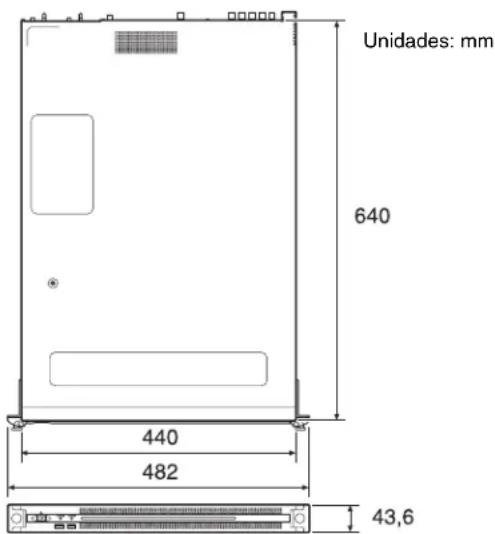
| Dimensiones (L × A × P) | 440 × 43,6 × 640 mm |
| Peso | 14 kg |
| Alimentación | 100 V – 240 V CA, 50/60 Hz, 235 W |
| Consumo en espera | ≤ 3 W |
| Temperatura de funcionamiento | 5 °C a 35 °C |
| Humedad de funcionamiento | 20 % a 90 % HR |
| Procesador | Intel Core i7-6700TE (2,4 GHz) |
| Memoria RAM | 8 GB SO-DIMM DDR4 |
| Almacenamiento interno | 12 discos duros de 500 GB (2,5 pulgadas) |
| RAID compatible | 2D+1P, 3D+1P, 5D+1P |
| Interfaces SDI | 4 entradas/salidas BNC (HD/SD) |
| Interfaces USB | 6 puertos USB 3.0 Tipo A (2 delanteros, 4 traseros) |
| Interfaces de red | 2 puertos Gigabit Ethernet (RJ-45) |
| Salida de vídeo | 1 HDMI, 1 DisplayPort |
| Funciones principales | Adquisición SDI, control de calidad, almacenamiento en HDD y ODA, flujo de trabajo, aplicación web, integración de software |
| Sistema operativo | Windows 8 |
| Accesorios incluidos | 2 cables de conversión RJ-45/D-sub |
| Opción | Fuente de alimentación redundante PWSK-101 |
| Mantenimiento | Evitar golpes, vibraciones, temperaturas extremas; reemplazo del disco duro cada 2 a 5 años |
| Seguridad | Configurar contraseñas, certificados SSL, usar un SAI |
Preguntas frecuentes - PWS-100TD1 SONY
Preguntas de los usuarios sobre PWS-100TD1 SONY
0 pregunta sobre este aparato. Responde a las que conoces o haz la tuya.
Hacer una nueva pregunta sobre este aparato
Descarga las instrucciones para tu Convertidor audio/video en formato PDF gratis! Encuentra tus instrucciones PWS-100TD1 - SONY y toma tu dispositivo electrónico nuevamente en la mano. En esta página están publicados todos los documentos necesarios para el uso de su dispositivo. PWS-100TD1 de la marca SONY.
MANUAL DE USUARIO PWS-100TD1 SONY
Descripción general 93
Ejemplos de configuración del sistema.... 94
Dispositivos compatibles 99
VTR compatibles 99
Unidad ODS compatibles.... 99
Nombre y función de los componentes .....100
Vista frontal.... 100
Vista frontal (con el panel extraído).... 100
Vista posterior 101
Configuración 102
Ajustes iniciales 102
Visualizar la aplicación web 104
Ajustes del sistema.... 104
Instalación de certificados.... 105
Licencias de bibliotecas 106
Funcionamiento de la aplicación Maintenance Web ...... 106
Precauciones de uso.... 106
Especificaciones 107
Por seguridad, lea las precauciones descritas en la Guía de instrucciones de PWS-100 (suministrada).
Descripción general
El PWS-100TD1 es un sistema para digitalizar material VTR con el objeto de crear clips y almacenar clips en cartuchos en un Sistema de Archivo en Disco Óptico. Dispone de las siguientes funciones.
Ingesta
La unidad crea vídeo de alta resolución y archivos proxy de vídeo a partir de señales de entrada SDI desde uno o varios VTR y guarda los clips ingestados en unidades de disco duro internas. También puede controlar dispositivos VTR de forma remota utilizando una interfaz RS-422.
Comprobación de calidad de vídeo
La calidad de vídeo de los clips ingestados puede comprobarse automáticamente. El vídeo también puede ser comprobado visualmente por un operador en la pantalla de la aplicación web o en un monitor externo.
Almacenamiento de clips
Los clips de alta resolución pueden transferirse y almacenarse en cartuchos o en un servidor de red.
Flujos de trabajo
Pueden ejecutarse diversas tareas, desde la ingesta hasta la transferencia de clips, en una sola operación utilizando flujos de trabajo. Un administrador puede definir las tareas de flujo de trabajo que deben ejecutarse y asignar un operador para ejecutar las tareas en un orden de trabajo, de modo que el operador ejecutará las tareas de acuerdo con ese orden de trabajo.
Aplicación web
El control y la configuración de la unidad se realiza utilizando una interfaz gráfica que se muestra en un explorador web de un PC cliente.
Integración con software de gestión
Las propiedades de los clips guardados en cartuchos y los archivos proxy de vídeo pueden exportarse y gestionarse utilizando otro software.
Ejemplos de configuración del sistema
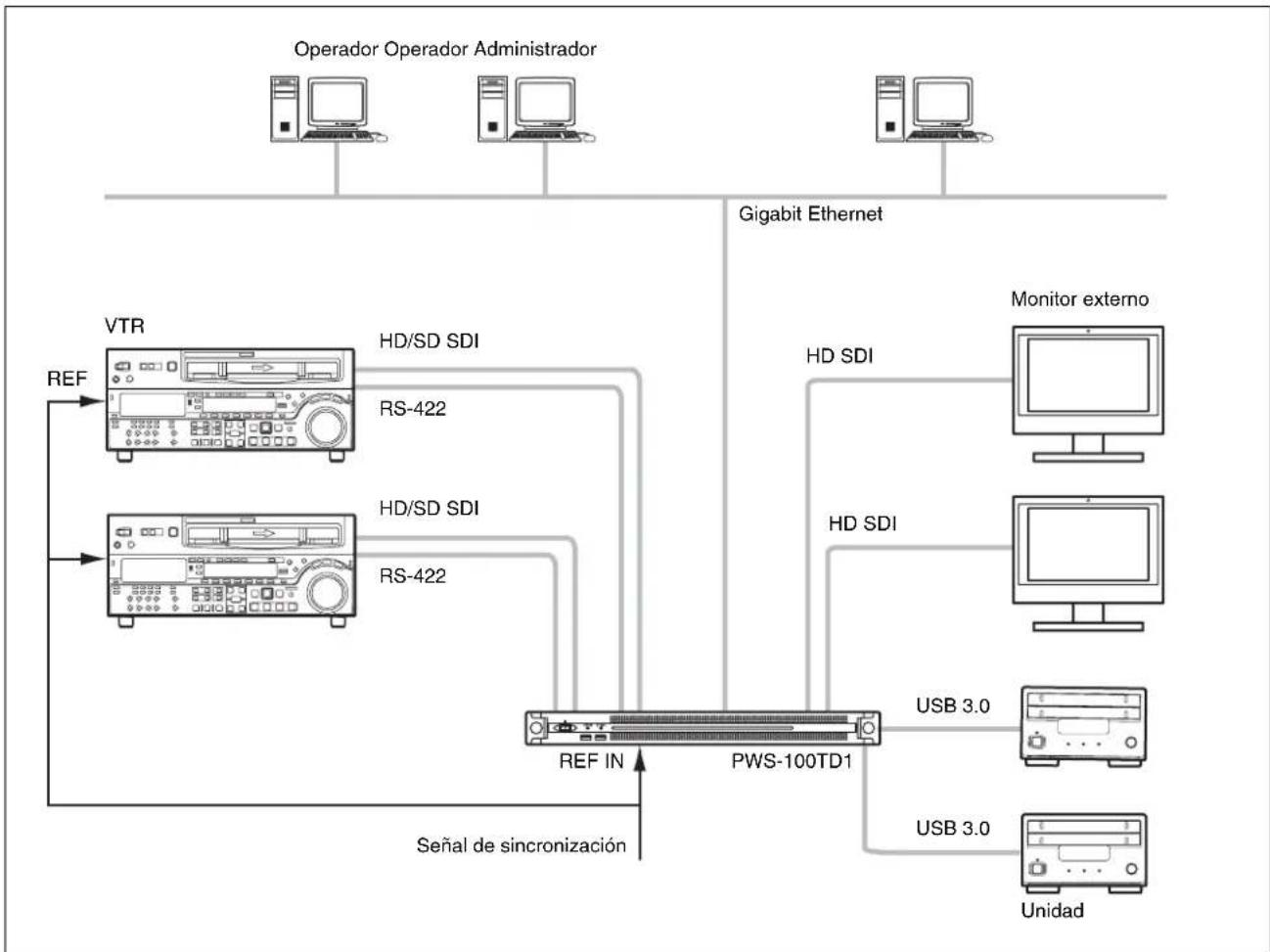
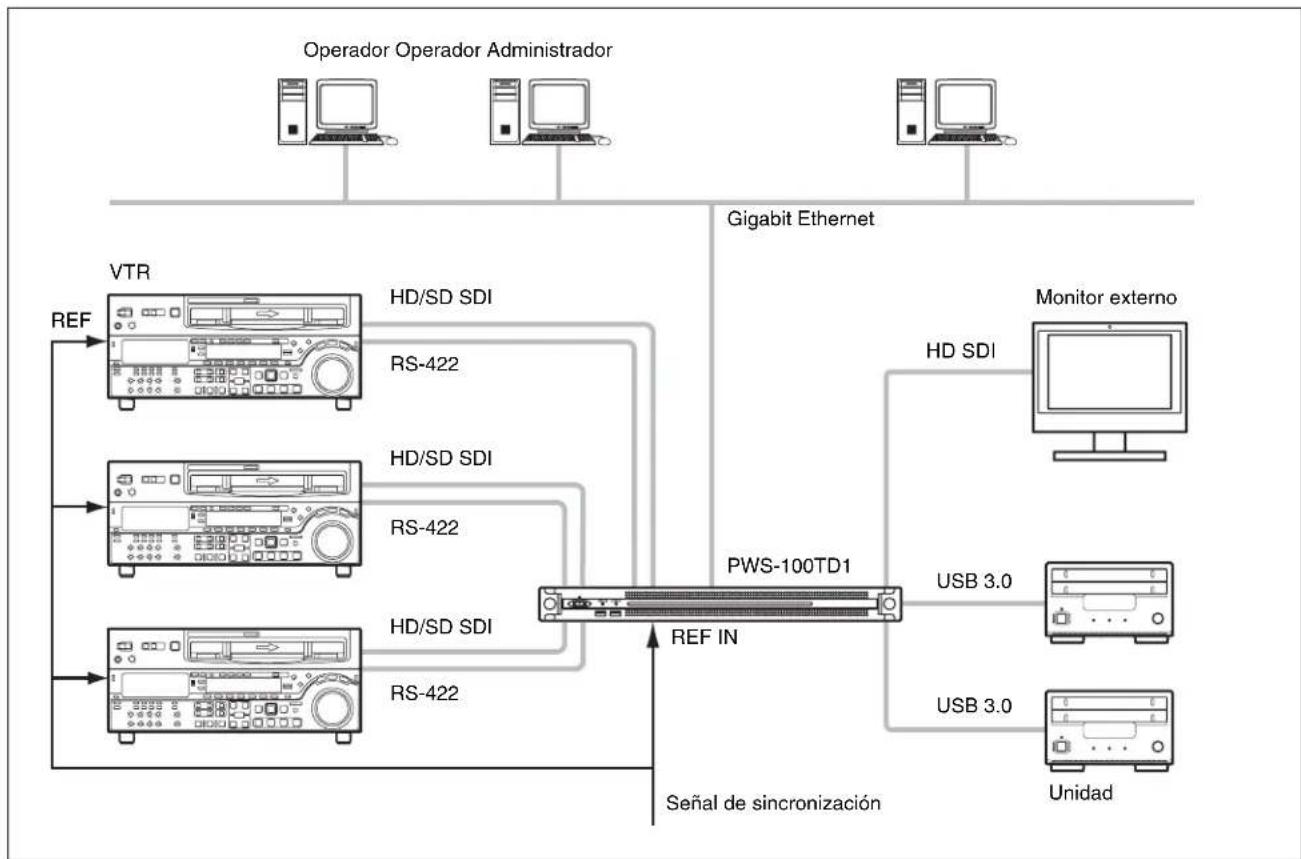
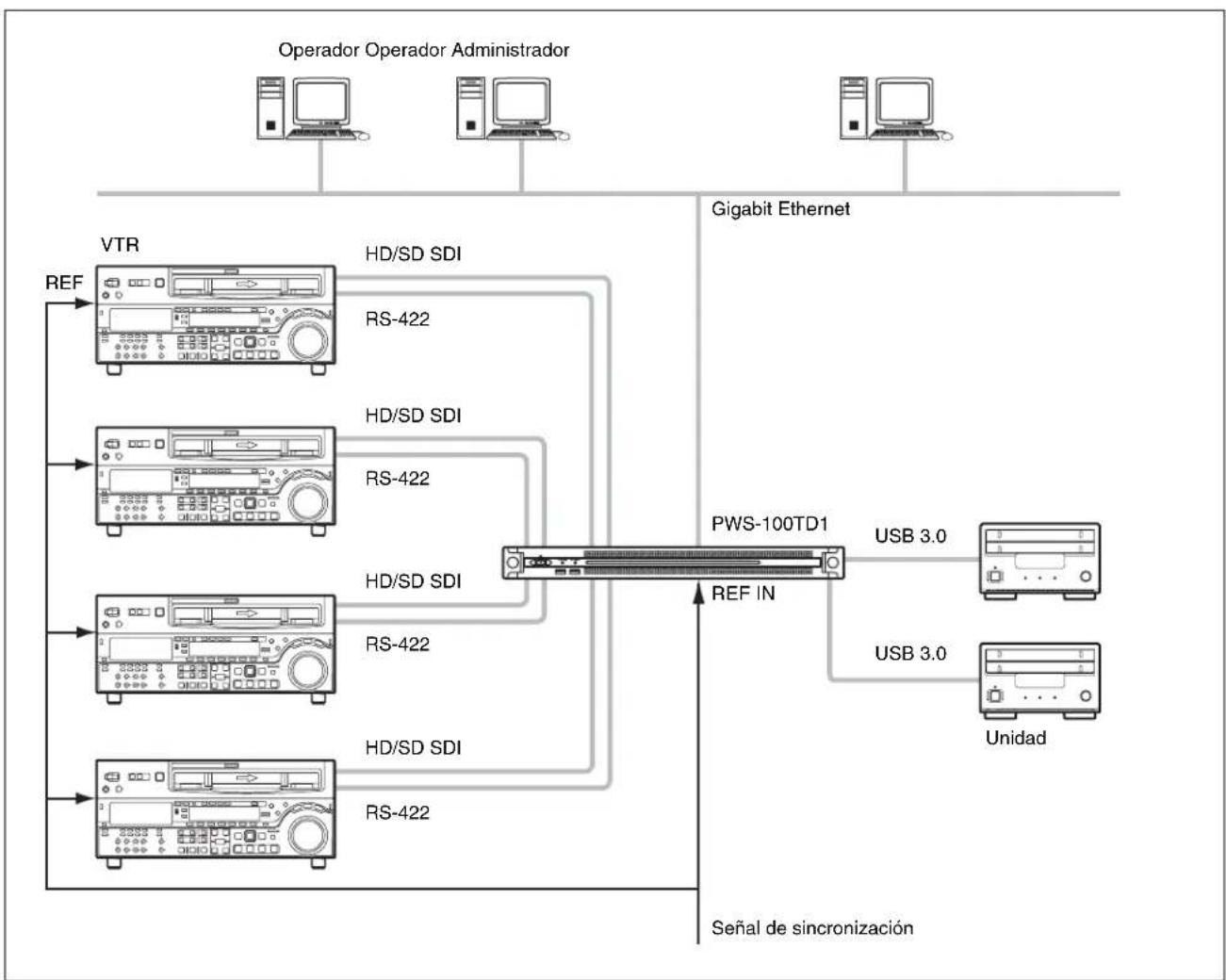
Conecte los VTR y los monitores externos a los conectores SDI de la unidad, y las unidades a los conectores USB del panel trasero. Puede seleccionar una configuración de sistema de 2 entradas/2 salidas, 3 entradas/1 salida o 4 entradas mediante la configuración de los ajustes de SDI en la aplicación web.
2 entradas/2 salidas
Conecte los VTR a los conectores SDI 1 y SDI 2, y los monitores externos a SDI 3 y SDI 4. Puede utilizar esta configuración para digitalizar vídeo desde dos VTR en paralelo.
Notas
- Si se conectan varias VTR, asegúrese de que todas las VTR están sincronizadas (±1H).
- Ajuste la configuración EE/PB del VTR al PB.
flowchart
graph TD
    A["Operador Operador Administrador"] --> B["Gigabit Ethernet"]
    C["VTR"] -->|REF| D["HD/SD SDI"]
    C -->|REF| E["HD/SD SDI"]
    C -->|REF| F["HD/SD SDI"]
    D --> G["RS-422"]
    E --> H["RS-422"]
    I["PWS-100TD1"] --> J["HD SDI"]
    I --> K["HD SDI"]
    L["Monitor externo"] --> M["Computer"]
    N["Unidad"] --> O["Unidad"]
    P["Ref IN"] --> Q["Señal de sincronización"]
    Q --> I
    style A fill:#f9f,stroke:#333
    style C fill:#f9f,stroke:#333
    style I fill:#ccf,stroke:#333
    style N fill:#ccf,stroke:#333
3 entradas/1 salida
Conecte los VTR a los conectores del 1 al 3 de SDI y un monitor externo al conector 4 de SDI. El monitor externo conectado al conector 4 de SDI se usa para supervisar las imágenes de alta resolución de los clips.
flowchart
graph TD
    A["Operador Operador Administrador"] --> B["Gigabit Ethernet"]
    B --> C["VTR"]
    C --> D["REF"]
    C --> E["HD/SD SDI"]
    C --> F["RS-422"]
    G["Monitor externo"] --> H["HD SDI"]
    H --> I["Monitor"]
    I --> J["USB 3.0"]
    J --> K["Unidad"]
    L["HD/SD SDI"] --> M["PWS-100TD1"]
    N["RS-422"] --> M
    O["HD/SD SDI"] --> M
    P["RS-422"] --> M
    Q["HD/SD SDI"] --> M
    R["RS-422"] --> M
    S["HD/SD SDI"] --> M
    T["RS-422"] --> M
    U["HD/SD SDI"] --> M
    V["RS-422"] --> M
    W["HD/SD SDI"] --> M
    X["RS-422"] --> M
    Y["HD/SD SDI"] --> M
    Z["RS-422"] --> M
    AA["HD/SD SDI"] --> M
    AB["RS-422"] --> M
    AC["HD/SD SDI"] --> M
    AD["RS-422"] --> M
    AE["HD/SD SDI"] --> M
    AF["RS-422"] --> M
    AG["HD/SD SDI"] --> M
    AH["RS-422"] --> M
    AI["HD/SD SDI"] --> M
    AJ["RS-422"] --> M
    AK["HD/SD SDI"] --> M
    AL["RS-422"] --> M
    AM["HD/SD SDI"] --> M
    AN["RS-422"] --> M
    AO["HD/SD SDI"] --> M
    AP["RS-422"] --> M
    AQ["HD/SD SDI"] --> M
    AR["RS-422"] --> M
    AS["HD/SD SDI"] --> M
    AT["RS-422"] --> M
    AU["HD/SD SDI"] --> M
    AV["RS-422"] --> M
    AW["HD/SD SDI"] --> M
    AX["RS-422"] --> M
    AY["Monitor externo"] --> AZ["HD SDI"]
    AZ --> BA["Monitor"]
    BA --> BB["Monitor"]
    BB --> BC["Monitor"]
    BC --> BD["Monitor"]
    BD --> BE["Monitor"]
    BE --> BF["Monitor"]
    BF --> BG["Monitor"]
    BG --> BH["Monitor"]
4 entradas
Conecte los VTR a los conectores del 1 al 4 de SDI.
Cuando el conector SDI4 no se usar para la ingesta, puede supervisar las imágenes de alta resolución de los clips en la GUI.
flowchart
graph TD
    A["Operador Operador Administrador"] --> B["VTR"]
    B --> C["HD/SD SDI"]
    B --> D["RS-422"]
    E["Gigabit Ethernet"] --> F["PWS-100TD1"]
    F --> G["USB 3.0"]
    F --> H["Unidad"]
    F --> I["REF IN"]
    B --> J["HD/SD SDI"]
    B --> K["RS-422"]
    E --> L["HD/SD SDI"]
    E --> M["RS-422"]
    F --> N["HD/SD SDI"]
    F --> O["RS-422"]
    F --> P["Señal de sincronización"]
Selección de la configuración de RAID
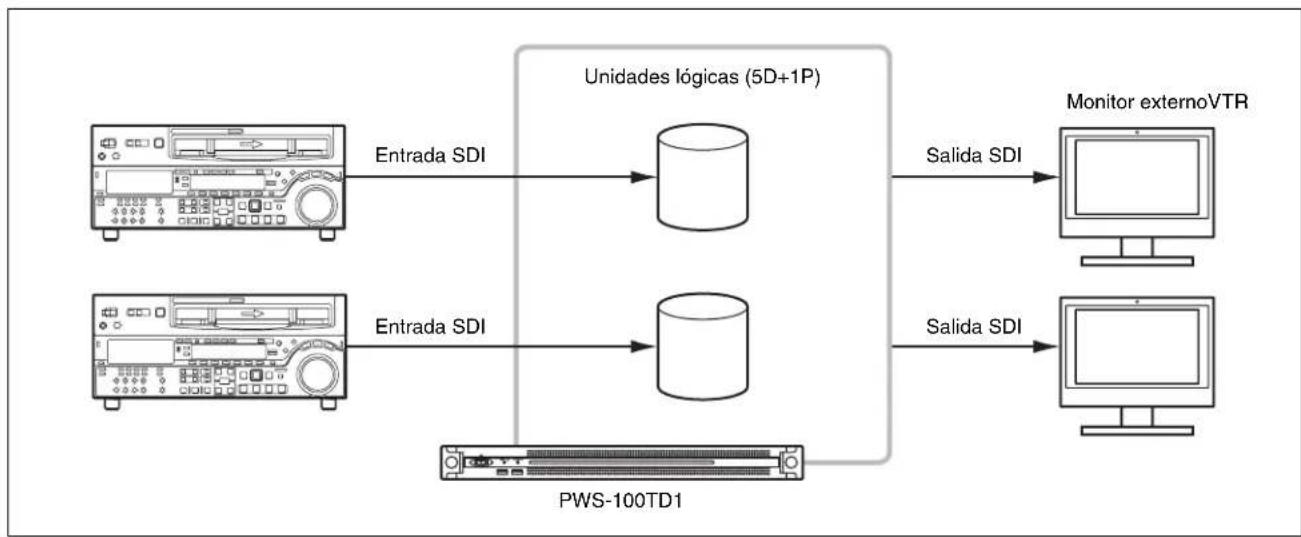
Una vez ajustada la configuración del sistema, ajuste la configuración de RAID para que tenga el mismo número de entradas SDI y unidades lógicas que la configuración del sistema seleccionada.
Ha ajustado la configuración de RAID con la aplicación web de mantenimiento de PWS-100. Ajuste la configuración de RAID que se indica a continuación, según la configuración del sistema seleccionada. No se admiten otras configuraciones que las siguientes.
Para obtener más información sobre la configuración, consulte el manual de instrucciones de la aplicación web de mantenimiento de PWS-100.
- Para 2 entradas/2 salidas: (5D + 1P) × 2
- Para 3 entradas/1 salida: (3D + 1P) × 3
- Para 4 entradas: (2D + 1P) × 4
Nota
Si se modifica la configuración de RAID, se eliminarán todos los archivos de máxima resolución, archivos proxy, archivos de informe y órdenes de trabajo guardados en el almacenamiento interno.
Antes de modificar la configuración de RAID, transfiera o descargue siempre todos los datos para que no se pierdan.
Acerca de la configuración de RAID
Cuando se instalan un total de 12 unidades de disco duro, la PWS-100TD1 admite las siguientes configuraciones de RAID.
- 2D + 1P: contiene un total de cuatro unidades lógicas, cada una de las cuales contiene a su vez dos unidades de disco duro de datos y una unidad de disco duro de paridad.
- 3D + 1P: contiene un total de tres unidades lógicas, cada una de las cuales contiene a su vez tres unidades de disco duro de datos y una unidad de disco duro de paridad.
- 5D + 1P: contiene un total de dos unidades lógicas, cada una de las cuales contiene a su vez cinco unidades de disco duro de datos y una unidad de disco duro de paridad.
Para 2 entradas/2 salidas
flowchart
graph LR
    A["Device 1"] -->|Entrada SDI| B["Database"]
    C["Device 2"] -->|Entrada SDI| D["Database"]
    B -->|Salida SDI| E["Monitor externoVTR"]
    D -->|Salida SDI| F["Monitor externoVTR"]
    G["PWS-100TD1"] --> B
    G --> D
Para 3 entradas/1 salida
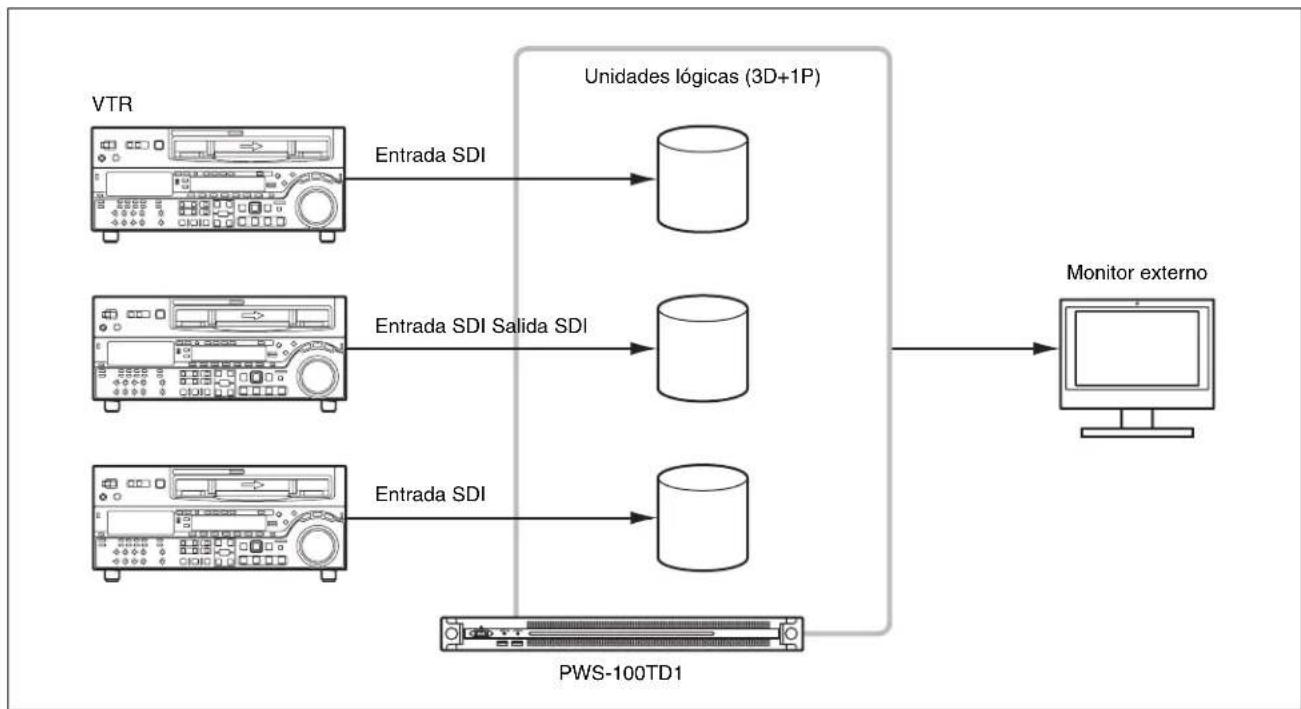
flowchart
graph LR
    A["VTR"] -->|Entrada SDI| B["Unidades lógicas (3D+1P)"]
    C["Unidades lógicas (3D+1P)"] --> D["Unidades lógicas (3D+1P)"]
    E["Unidades lógicas (3D+1P)"] --> F["Unidades lógicas (3D+1P)"]
    G["Unidades lógicas (3D+1P)"] --> H["Unidades lógicas (3D+1P)"]
    I["PWS-100TD1"] --> J["Monitor externo"]
    style A fill:#f9f,stroke:#333
    style C fill:#f9f,stroke:#333
    style E fill:#f9f,stroke:#333
    style G fill:#f9f,stroke:#333
    style I fill:#ccf,stroke:#333
Para 4 entradas
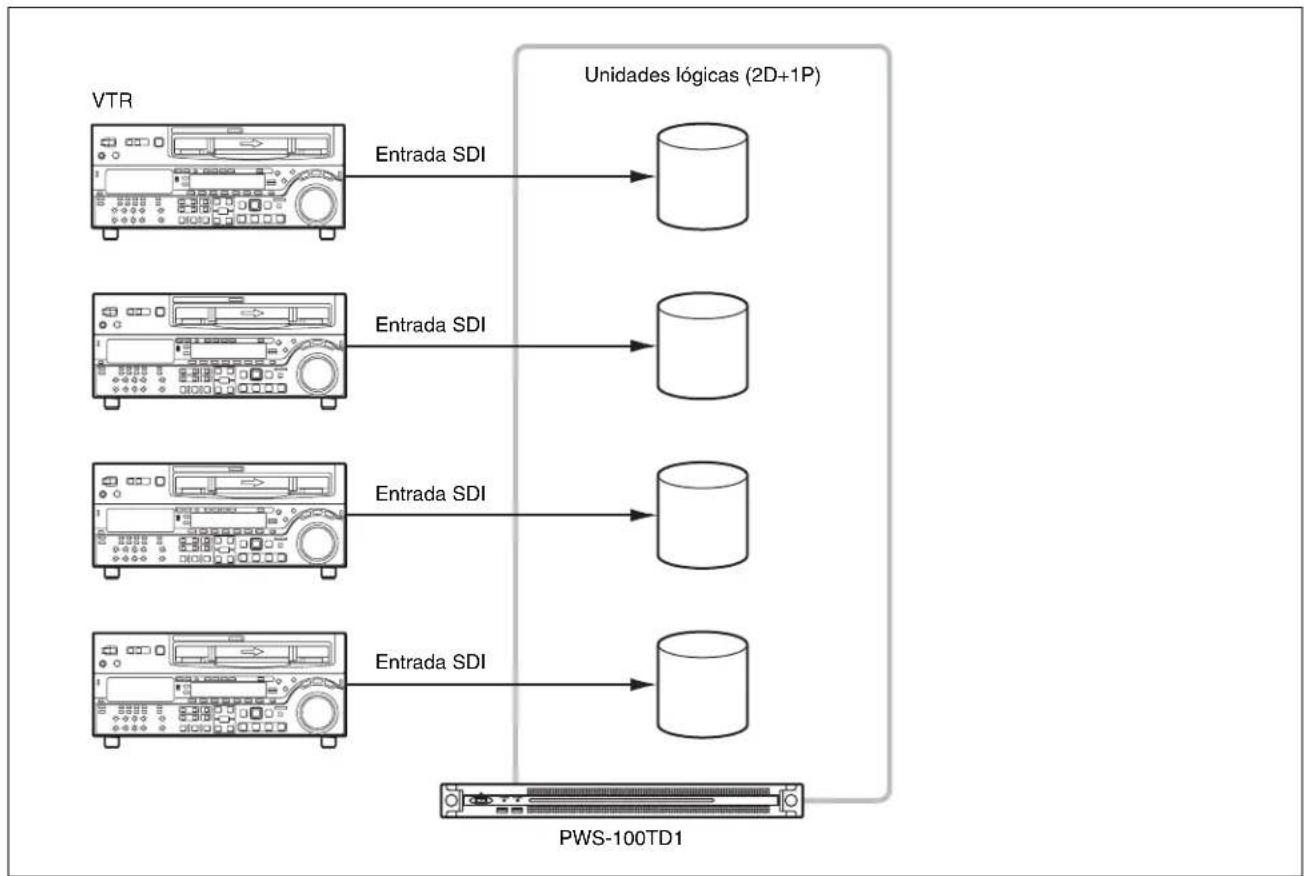
flowchart
graph LR
    A["VTR"] --> B["Entrada SDI"]
    C["Unidades lógicas (2D+1P)"] --> D["Database"]
    E["Entrada SDI"] --> F["Database"]
    G["Entrada SDI"] --> H["Database"]
    I["Entrada SDI"] --> J["Database"]
    K["PWS-100TD1"] --> L["Data Unit"]
Dispositivos compatibles
Se ha certificado el funcionamiento con los siguientes dispositivos.
VTR compatibles
Se ha certificado el funcionamiento con los siguientes VTR.
| Betacam SP BVW-75 | BVW-75P |
| Digital Betacam DVW-A500 | DVW-A500P |
| Betacam SX DNW-A75 | DNW-A75P |
| IMX MSW-M2000 | MSW-M2000P |
| DVCAM DSR-2000 | DSR-2000P |
| HDCAM HDW-M2000 | HDW-M2000P |
Unidad ODS compatibles
Se ha certificado el funcionamiento con las siguientes unidades ODS.
- ODS-D55U
- ODS-D77U
- ODS-D280U
Nombre y función de los componentes
Vista frontal
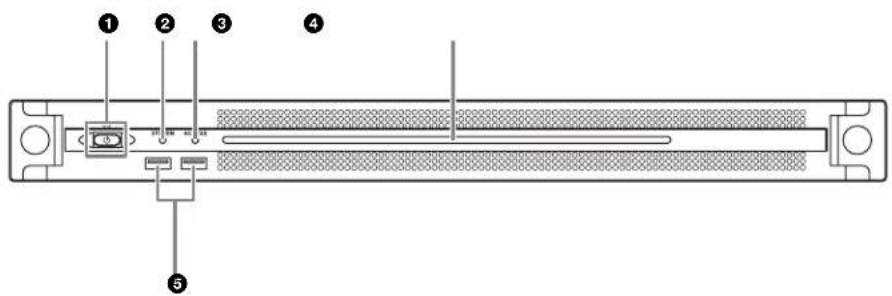
①Botón e indicador On/Standby
Enciende y apaga la unidad (estado de espera). Al conectar el cable de conexión la unidad entra en estado de espera y el indicador se ilumina en color rojo. Al pulsar el botón On/Standby durante el estado de espera, la unidad se enciende y el indicador se ilumina en color verde. Al mantener pulsado el botón On/Standby durante dos segundos la unidad cambia a estado de espera, y el indicador se ilumina en color rojo. Para volver a encender la unidad después de cambiar de encendido a estado en espera, cuando el indicador esté iluminado en rojo, mantenga pulsado el botón On/Standby durante 3 segundos o más. El indicador se apaga cuando se desconecta el cable de alimentación.
②Indicador SYSTEM
Indica el estado de la unidad.
Verde: funciona con normalidad
Parpadea en verde (una vez por segundo): el sistema está arrancando o en transición a estado en espera.
Parpadea en naranja (una vez por segundo): se ha generado una advertencia.
Parpadea en rojo a alta velocidad (cuatro veces por segundo): se ha producido un error.
③Indicador ACCESS
Indica el estado de acceso al almacenamiento.
Apagado: no está accediendo al almacenamiento.
Azul: está accediendo al almacenamiento.
④Panel LED frontal
Se enciende de acuerdo con los ajustes en la aplicación web. El LED se configura utilizando [001: LINE LED] en la página [Settings] de la pantalla de mantenimiento.
⑤Conectores USB (panel frontal)
Se conecta a un teclado y a un ratón para inicializar la unidad.
Los dispositivos USB que no están descritos en este documento no son compatibles.
Nota
Ambos puertos USB del panel frontal admiten suministro de alimentación (900 mA).
Vista frontal (con el panel extraído)
Cuando el indicador SYSTEM o la aplicación web indica un error, podrá extraer el panel frontal para comprobar el estado de los componentes del hardware.
Para extraer el panel frontal, afloje los tornillos de los lados derecho e izquierdo y tire del panel hacia usted.

Si cualquiera de los ventiladores falla, el indicador del ventilador correspondiente se ilumina en rojo.
②Indicadores POWER
Si cualquiera de las unidades de suministro de alimentación de CA falla, el indicador correspondiente se ilumina en rojo.
③Indicador TEMP
Si se detecta una temperatura alta anormal en la unidad, el indicador se ilumina en rojo.
④Indicadores de estado de la unidad de disco duro (HDD)
Si se genera una advertencia para una HDD, el indicador correspondiente se ilumina en rojo. El indicador se apaga si la HDD correspondiente falla, está en estado de suspensión o se ha extraído.
Vista posterior
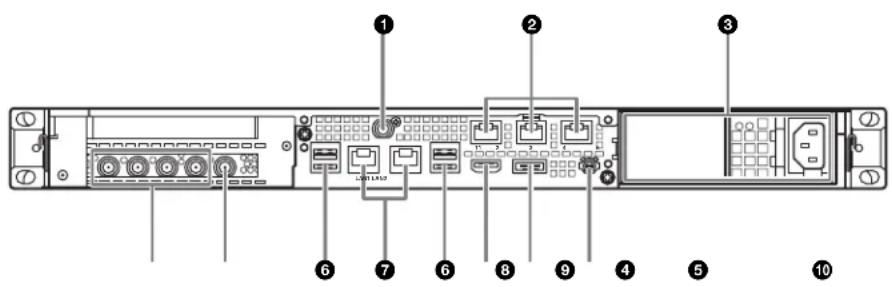
No se utiliza en este sistema.
②Conectores Remote (1/2, 3/4, 5)
Conecte los dispositivos VTR a los conectores Remote 1/2 y 3/4 utilizando el cable de conversión RJ-45 a D-sub (suministrado) y cables remotos de 9 pines disponibles en el mercado para la operación de control remoto de los VTR. Puede conectar dos VTR utilizando un solo cable de conversión RJ-45 a D-sub y dos cables remotos de 9 pines. El conector Remote 5 no se utiliza en este sistema.
③Unidad de suministro de alimentación de CA
Introduzca los cables de alimentación y conéctelos a la toma de corriente.
Solo se instala una unidad de alimentación de CA en la fábrica.
Puede instalarse una segunda unidad de suministro de alimentación opcional para proporcionar redundancia de suministro de alimentación. Al utilizarla en sistemas que requieren fiabilidad, una redundancia de suministro de alimentación permite que la unidad continúe funcionando incluso si una unidad falla.
Para obtener más información acerca de la instalación o sustitución de unidades de suministro de alimentación, póngase en contacto con un representante de servicio o ventas de Sony.
④Conectores SDI (1 a 4)
Los conectores SDI1 a SDI4 están numerados de izquierda a derecha.
Conecte a un dispositivo VTR o monitor externo, utilizando un cable SDI, para recibir/emitir señales SDI.
⑤Conector REF IN
Introduzca una señal de referencia de sincronización.
⑥Conectores USB (panel posterior)
Conecte las unidades mediante cables USB.
Los dispositivos USB que no están descritos en este documento no son compatibles.
Notas
- De los cuatro conectores de USB de la parte posterior, solo el puerto de la parte inferior derecha admite suministro de alimentación (900 mA). Los tres puertos restantes no admiten suministro de alimentación y deben usarse para conectar dispositivos USB que no requieran alimentación del conector USB.
• Utilice cables USB SuperSpeed.
⑦Conectores LAN
Conéctese a una red Gigabit Ethernet.
⑧Conector HDMI
Conéctese a una pantalla a través de un cable HDMI. Utilice un cable HDMI que cumpla con el siguiente estándar.
- Cable High Speed HDMI (Cable High Speed HDMI Premium)
⑨Conector DisplayPort
Se conecta a una pantalla mediante un cable de conversión de DisplayPort-DVI o de DisplayPort-HDMI. Utilice un cable de conversión de tipo activo.
Nota
Utilice un cable DisplayPort que cumpla con el siguiente estándar.
- DP v1.2a (compatible)
⑩ Terminal de conexión a tierra
Efectúe la conexión a tierra.
Configuración
Ajustes iniciales
Antes de utilizar la unidad, configure los ajustes de Windows en la unidad. A continuación se describen los ajustes estándar en Windows 8.
Nota
Para reiniciar la unidad, en primer lugar apague la unidad y, a continuación, vuelva a encender el botón On/Standby del panel frontal sin reiniciar Windows.
1 Conecte un teclado y un ratón a los conectores USB del panel frontal, y conecte un monitor al conector DisplayPort o conector HDMI del panel posterior.
2 Ajuste el botón On/Standby a la posición On.
3 Cuando aparezca la pantalla de inicio de sesión de Windows, introduzca “tds” como nombre de usuario, introduzca “tds” como contraseña e inicie sesión.
Ajustar el idioma de la interfaz de Windows
1 Mantenga pulsada la tecla Windows y pulse la tecla X. A continuación, seleccione [Control Panel] en el menú que se muestra.
2 Seleccione [Clock, Language, and Region] > [Language].
3 Seleccione [Add language] para añadir un idioma.
4 Seleccione el idioma que desee añadir y haga clic en [Add].
5 Seleccione el idioma que desee utilizar y haga clic en [Move up] hasta que el idioma se muestre en la parte superior.
6 Cierre sesión y vuelva a abrir sesión.
Configurar la red
1 Conecte un extremo del cable LAN al conector LAN del panel posterior de la unidad, y conecte el otro extremo a la red.
2 Haga clic en [View network status and tasks] dentro de [Network and Internet] en el panel de control.
3 Haga clic en [Connections] > [LAN 1/2].
4 Haga clic en el botón [Properties].
5 Seleccione [Internet Protocol Version 4 (TCP/IPv4)] y, a continuación, haga clic en el botón [Properties].
6 Cambie la dirección IP y otros ajustes.
7 Haga clic en el botón [Advanced] para configurar DNS, WINS y otros ajustes.
8 Cuando finalice, haga clic en el botón [OK].
Ajustar la fecha y la hora
1 Seleccione [Set the time and date] dentro de [Date and Time] en el panel de control [Clock, Language, and Region].
2 Haga clic en [Change time zone] en la pestaña [Date and Time] y seleccione la zona horaria.
3 Haga clic en [Change data and time] en la pestaña [Date and Time] y ajuste la fecha y la hora.
4 Haga clic en el botón [Change settings] en la pestaña [Internet Time].
5 Especifique un servidor NTP y, a continuación, haga clic en el botón [Update Now].
6 Active la casilla [Synchronize with an Internet time server] para corregir periódicamente el reloj utilizando el servidor NTP.
Ajustar las contraseña de usuario
El usuario predeterminado “tds” está configurado para Windows dentro de la unidad. Ajuste la contraseña de usuario para proporcionar seguridad.
1 Haga clic en [User Accounts and Family Safety] en el panel de control.
2 Haga clic en [User Account] > [Change account type].
3 Seleccione el usuario "tds".
4 Haga clic en [Change the password].
5 Introduzca una nueva contraseña y una pista de contraseña y, a continuación, haga clic en el botón [Change Password].
Ajustar la contraseña del servicio
Al ajustar/modificar la contraseña de usuario “tds”, configure la contraseña del servicio como se muestra a continuación:
1 Haga doble clic en [Services], dentro de [Administrative tools] en el panel de control [System and Security].
2 Haga clic con el botón derecho sobre “Apache Tomcat 7.0 Tomcat7” en la lista de servicios y seleccione [Properties].
3 Abra la pestaña [Log On].
4 Haga clic en [This account], introduzca “.\tds” y, a continuación, introduzca una contraseña para el usuario “tds” en [Password].
5 Haga clic en el botón [Apply] y, a continuación, haga clic en [OK] para cerrar el cuadro de diálogo.
6 Seleccione “Sony Ingest Service” en la lista de servicios y repita los pasos del 2 al 5.
Añadir un usuario
Puede añadir nuevos usuarios a Windows.
1 Haga clic en [User Accounts and Family Safety] en el panel de control.
2 Haga clic en [User Accounts] > [Change account type].
3 Haga clic en [Add a new user in PC settings].
4 Haga clic en [Add a user].
5 Introduzca un nombre de usuario, una contraseña y una pista de contraseña y, a continuación, haga clic en [Next].
6 Haga clic en [Finish].
A continuación, cambie el tipo de cuenta.
7 Haga clic en [Change account type] dentro de [User Accounts and Family Safety] en el panel de control.
8 Seleccione el usuario cuyo tipo de cuenta desee cambiar.
9 Haga clic en [Change the account type].
10 Seleccione [Standard] o [Administrator] y, a continuación, haga clic en el botón [Change account type].
Cambio del nombre del equipo
El PWS-100TD1 utiliza el nombre del equipo como parte de la autenticación de las comunicaciones https. Para cambiar el nombre del equipo, utilice el siguiente procedimiento. Se generará un nuevo certificado. Después de cambiar el nombre del equipo, vuelva a importar el nuevo certificado en el PC cliente.
1 Seleccione [System and Security] > [System] en [Control Panel].
2 Haga clic en [Computer name] > [Change Settings].
3 Haga clic en el botón [Change] en la ficha [Computer name] del cuadro de diálogo [System Properties].
4 Cambie el nombre del equipo y, a continuación, haga clic en [OK].
5 Reinicie el equipo cuando se le solicite.
6 Vuelva a iniciar sesión en la unidad PWS-100TD1.
7 Abra Símbolo del sistema como administrador e introduzca los siguientes comandos.
cd C:\Program Files\Sony\TapeDigitize\DIG\script keystore.bat
8 Reinicie el sistema.
9 Vuelva a importar el certificado siguiendo las instrucciones de "Instalación de certificados" (página 105).
Cerrar sesión
Cuando finalice, cierre sesión en Windows.
1 Desplace el cursor hasta la esquina superior derecha de la pantalla para ver la barra de Charms y, a continuación, haga clic en [Start].
2 Haga clic en el nombre de cuenta en la parte superior derecha de la pantalla y, a continuación, haga clic en [Sign out].
Visualizar la aplicación web
Conéctese a la unidad a través de la red de un PC cliente y utilice la aplicación web en un explorador web en el PC cliente para controlar y configurar la unidad.
Entorno de PC cliente recomendado
CPU: Core i5 3 GHz o superior
Memoria: 4 GB o superior
S.O.: Windows 7 Pro 32/64 bits Windows 8/8.1 Pro 32/64 bits Mac OS X 10.8/10.9
Explorador web: Google Chrome 40 o superior (actualice a la última versión)
Resolución de pantalla: 1366 × 768 píxeles o superior
Conecte un ordenador que cumpla las condiciones anteriores al conector LAN 1 o LAN 2 del panel posterior de la unidad. Introduzca “https://(dirección_IP):8443/tds o https://pws-100-
Nombre de usuario: admin
Contraseña: tds
Ajustes del sistema
Configure el sistema en la pantalla de ajustes en la aplicación web.
Inicie sesión como usuario con privilegios de administrador cuando entre a la aplicación web. Para más información sobre el funcionamiento de la aplicación web, consulte la ayuda de la aplicación.
Cambiar el idioma de la interfaz
Puede cambiar el idioma de la interfaz de la aplicación web.
Seleccione el idioma en [Idioma] en la página [Mis ajustes] de la pantalla de ajustes.
Seleccionar la frecuencia de operación
Seleccione la frecuencia de operación del sistema. Seleccione la frecuencia en [Ajuste de ingesta] en la página [Ingesta] de la pantalla de ajustes.
Añadir usuarios
Para añadir cuentas de usuario además de la cuenta de administrador por defecto, añada nuevos usuarios en la página [Usuario] de la pantalla de ajustes.
Registrar un destino de la transferencia
Para transferir clips ingestados a un cartucho o servidor de red, registre el destino de transferencia en la página [Transferir] de la pantalla de ajustes.
Instalación de certificados
Es posible que la visualización de la aplicación web mediante una conexión https desde un navegador web muestre un mensaje de error como, por ejemplo, “El certificado de seguridad del sitio no es de confianza”. Para conectarse correctamente y sin errores a través de https, debe instalar un certificado de CA raíz (certificado de cliente) en el navegador web que se corresponda con el servidor (PWS-100-<número_de_serie). A continuación se describe el procedimiento para instalar un certificado con Google Chrome.
Procedimiento de instalación de un certificado de CA raíz
1 Acceda a la aplicación web mediante https en un navegador web.
Aparece un mensaje de error como, por ejemplo, “El certificado de seguridad del sitio no es de confianza”.
2 Haga clic en el icono de bloqueo en el extremo izquierdo de la barra de direcciones.
3 Haga clic en [Información del certificado] en la ventana emergente.
Aparece el cuadro de diálogo [Certificado]. Anote el emisor de certificado “PWS-100-
4 Haga clic en la ficha [Detalles] y, a continuación, haga clic en el botón [Copiar a archivo]. Aparece el Asistente para exportación de certificados.
5 Haga clic en [Siguiente].
6 Seleccione “DER binario codificado X.509 (.CER)” y, a continuación, haga clic en [Siguiente].
7 Haga clic en el botón [Examinar] y especifique la carpeta en la que desea almacenar el certificado y, a continuación, haga clic en [Siguiente].
Comenzará la exportación del certificado.
8 Cuando aparezca la ventana de finalización de exportación del asistente, haga clic en [Finalizar].
9 Cuando aparezca la ventana de mensajes, haga clic en [Aceptar].
10 Haga clic en el botón de menú de Chrome y, a continuación, seleccione [Configuración].
11 En la pantalla de Configuración, haga clic en [Mostrar opciones avanzadas] y, a continuación, haga clic en el botón [Administrar certificados] en [HTTP/SSL].
Aparece el cuadro de diálogo [Certificado].
12 Haga clic en la ficha [Entidades de certificación raíz de confianza] del diálogo y, a continuación, haga clic en el botón [Importar].
Aparece el Asistente para importación de certificados.
13 Haga clic en [Siguiente].
14 Haga clic en el botón [Examinar], seleccione el archivo descargado y, a continuación, haga clic en [Siguiente].
15 Compruebe que [Colocar todos los certificados en el siguiente almacén] está seleccionado y que “Entidades de certificación raíz de confianza” se muestra en [Almacén de certificados:] y, a continuación, haga clic en [Siguiente].
Comenzará la importación del certificado.
16 Cuando aparezca la ventana de finalización de la importación del asistente, haga clic en [Finalizar]. El asistente se cierra.
17 Cuando aparezca la ventana de mensajes, haga clic en [Aceptar].
18 Haga clic en el botón de menú de Chrome y seleccione [Salir]. A continuación, reinicie Chrome.
19 Configure los ajustes de resolución de nombres para que el emisor “PWS-100-
Licencias de bibliotecas
Consulte el menú [Ayuda] en la aplicación web para ver las licencias de cada tipo de biblioteca utilizada por el PWS-100TD1.
Funcionamiento de la aplicación Maintenance Web
Para obtener información acerca del funcionamiento de la aplicación Maintenance Web para administradores del sistema, inicie sesión en la unidad y haga clic en el icono de acceso directo en el escritorio para consultar el Manual de operaciones.
Precauciones de uso
Precauciones para productos con discos duros incorporados
Esta unidad tiene un disco duro incorporado (HDD). El disco duro es un dispositivo de precisión. Si somete la unidad a golpes, vibraciones, electricidad estática o temperaturas y humedad elevadas, podría perder datos. Tenga en cuenta las siguientes precauciones cuando instale o utilice la unidad.
Protección frente a golpes y vibraciones
Si somete la unidad a golpes o vibraciones, el disco duro podría resultar dañado y ocasionar la pérdida de datos.
- Utilice el material de embalaje especificado cuando transporte la unidad. Cuando la transporte en una carretilla o similar, utilice una que no transmita excesivas vibraciones. Un exceso de golpes o vibraciones puede dañar el disco duro.
- No mueva nunca la unidad mientras esté conectada.
- No extraiga los paneles o las partes exteriores de la unidad.
- Cuando desee colocar la unidad sobre el suelo u otra superficie, hágalo sobre una superficie nivelada y estable.
- No coloque la unidad cerca de otros dispositivos que puedan convertirse en fuente de vibraciones.
- Cuando mueva la unidad, apague siempre la alimentación.
Espere 30 segundos después de apagar la alimentación
Durante un breve intervalo después de apagar la alimentación, los platos dentro del disco duro seguirán girando y los cabezales se encontrarán en una posición poco segura. Durante este intervalo, la unidad es más susceptible a golpes y vibraciones que durante el funcionamiento normal. Durante un período de al menos 30 segundos después de apagar la unidad, evite someterla incluso al mínimo golpe. Después de este período, el disco duro se detendrá completamente y podrá manipularse la unidad.
Precauciones relativas a la temperatura y a la humedad
Utilice y guarde la unidad solamente en lugares donde no se excedan los rangos especificados de temperatura y humedad. (Sigo las especificaciones de este dispositivo y por favor lo uso.)
Si el disco duro parece defectuoso
Incluso si el disco duro muestra signos de mal funcionamiento, asegúrese de tener en cuenta todas las precauciones anteriores. Esto evitará que se produzcan más daños hasta que se pueda diagnosticar el problema y corregirlo.
Sustitución del disco duro y de otros consumibles
El disco duro (HDD) y la batería son consumibles que deben sustituirse periódicamente. Si utiliza la unidad a temperatura ambiente, el ciclo de sustitución normal será de 2 a 5 años. Sin embargo, esto representa solo una directriz general y no constituye ninguna garantía de su vida útil. Para obtener más información acerca de la sustitución de componentes, póngase en contacto con el distribuidor.
Para más información sobre el ciclo de sustitución, póngase en contacto con su representante de ventas o servicio de Sony.
Precauciones sobre el suministro de alimentación
Si la unidad se apaga de repente, podrían perderse datos. Para mantener la integridad de los datos es recomendable utilizar un sistema de alimentación ininterrumpida (SAI). Pulse siempre el botón On/Standby de la unidad para detenerla antes de proceder a desconectar el cable de conexión o apagar el disyuntor.
Precauciones acerca del uso de dispositivos USB
Al utilizar una unidad conectada a un dispositivo USB autoalimentado (como el ODS-D77U), es posible que el dispositivo no se reconozca según el momento en el que el dispositivo se encendió. Si esto ocurre, apague el dispositivo USB y vuelva a encenderlo, o desconecte y vuelva a conectar el cable USB.
Precauciones de red
Según el tipo de entorno operativo, es posible que terceras partes no autorizadas puedan acceder al sistema a través de la red.
Se recomienda encarecidamente que configure todas las contraseñas por motivos de seguridad.
Configure todas las contraseña mediante el procedimiento descrito en página 103.
Desde el punto de vista de la seguridad, al utilizar la unidad conectada a la red, se recomienda encarecidamente acceder a la ventana de control a través de un navegador web y modificar la limitación de acceso de los valores predeterminados de fábrica (página 104).
Asimismo, se recomienda cambiar la contraseña periódicamente.
No visite otros sitios web con el navegador web mientras ajuste la configuración o justo después. El navegador web recuerda los ajustes de inicio de sesión, por lo que debe cerrarlo al completar la configuración para evitar que terceros no autorizados utilicen la unidad o evitar la instalación de programas maliciosos.
Especificaciones
General
Requisitos de alimentación
CA de 100 V a 240 V
50/60 Hz
Consumo de energía
235 W
Consumo de energía en modo de espera
3 W o inferior
Temperatura de funcionamiento
De 5 °C a 35 °C
Temperatura de almacenamiento
De -20^ a +60^
Humedad de funcionamiento
De 20% al 90% (humedad relativa)
Humedad de almacenamiento
De 5% al 80%
Peso 14 kg
Dimensiones 440 × 43,6 × 640 mm (An. / Alt. / Prof.)
CPU
Procesador Intel Core i7 6700TE (a 2,4 GHz)
Memoria 8 GB
SO-DIMM (DDR4) (2)
Unidad (M.2) 120 GB
Super Speed USB (USB 3.0) Tipo A (6, 2 en la parte frontal y 4 en la parte posterior)
Panel frontal: admite suministro de alimentación (900 mA/puerto)
Panel posterior: el puerto de la parte inferior derecha admite suministro de alimentación (900 mA), los tres puertos restantes no
HDMI Tipo A (1)
HDMI versión 1.4a, resolución máxima 1920 × 1200, 60 Hz
DisplayPort DisplayPort (1)
DisplayPort versión 1.1a, resolución máxima 2560 × 1600, 60 Hz
Remote RJ-45 (3)
Compatible con el protocolo VTR de Sony (9 pines), requiere cable de conversión RJ-45 a D-sub (suministrado)
REF IN BNC (1)
Conformidad con SMPTE ST 318, sincronización de tres niveles HD (0,6 Vp-p, 75 Ω, sincronización positiva/negativa) o sincronización compuesta/black burst SD (NTSC: 0,286 Vp-p, 75 Ω, sincronización negativa PAL: 0,3 Vp-p, 75 Ω, sincronización negativa)
SDI 1 a 4 BNC (4)
HD: Conformidad con SMPTE ST 292-1
SD: Conformidad con SMPTE ST 259
Formatos compatibles
| Códec Frecuencia de operación | Resolución N.° de bits de cuantificación | Canales de audio | |
| IMX 30M, 40M, 50M UNCOM-PRESS 220M | 59,94i 720 × | 576422 8 bits | 8 canales (16-bits)4 canales (24-bits) |
| 50i 720 × 480 | 422 8 bits | 8 canales (16-bits)4 canales (24-bits) | |
| MPEG HD 50M | 59,94i, 50i, 29,97P, 25P, 23,98P | 1920 × 1080422 8 bits | 8 canales (24-bits) |
| Códec Frecuencia de operación | Resolución N.o de bits de cuantificación | Canales de audio | |
| MPEG HD 35M | 59,94i, 50i, 29,97P, 25P, 23,98P | 1920 × 1080420 8 bits | 4 canales (16-bits) |
| 1440 × 1080420 8 bits | |||
| XAVC-I 100M | 59,94i, 50i, 29,97P, 25P, 23,98P | 1920 × 1080422 10 bits | 8 canales (24-bits) |
Tiempo de grabación con cada configuración de RAID
Abajo se indica el tiempo de grabación disponible para cada configuración de RAID y códec de vídeo.
| Configuración de RAID | 2D + 1P | 3D + 1P | 5D + 1P | ||
| Número de unidades lógicas | 4 | 3 | 2 | ||
| Capacidad de unidada)(por unidad lógica) | 838 GB | 1.230 GB | 2.050 GB | ||
| SD | IMX30 Mbps | Por unidad | Aprox.50 horas | Aprox.75 horas | Aprox.125 horas |
| Total detodas lasunidades | Aprox.200 horas | Aprox.225 horas | Aprox.250 horas | ||
| IMX40 Mbps | Porunidad | Aprox.35 horas | Aprox.55 horas | Aprox.95 horas | |
| Total detodas lasunidades | Aprox.140 horas | Aprox.165 horas | Aprox.190 horas | ||
| IMX50 Mbps | Porunidad | Aprox.30 horas | Aprox.45 horas | Aprox.70 horas | |
| Total detodas lasunidades | Aprox.120 horas | Aprox.135 horas | Aprox.140 horas | ||
| UNCOM-PRESS220 Mbps | Porunidad | Aprox.7 horas | Aprox.10 horas | Aprox.18 horas | |
| Total detodas lasunidades | Aprox.28 horas | Aprox.30 horas | Aprox.36 horas | ||
| HD | MPEG35 Mbps | Porunidad | Aprox.45 horas | Aprox.70 horas | Aprox.120 horas |
| Total detodas lasunidades | Aprox.180 horas | Aprox.210 horas | Aprox.240 horas | ||
| MPEG50 Mbps | Porunidad | Aprox.30 horas | Aprox.45 horas | Aprox.75 horas | |
| Total detodas lasunidades | Aprox.120 horas | Aprox.135 horas | Aprox.150 horas | ||
| XAVC100 Mbps | Porunidad | Aprox.15 horas | Aprox.25 horas | Aprox.40 horas | |
| Total detodas lasunidades | Aprox.60 horas | Aprox.75 horas | Aprox.80 horas | ||
a) Capacidad indicada en la interfaz gráfica de usuario (GUI).
Nota
El tiempo de grabación que se puede obtener podría variar de los valores anteriores; dependerá de los soportes de grabación y otras condiciones.
Accesorios suministrados
Cable de conversión RJ-45 a D-sub
Pieza N.° 1-848-424-12 (SONY) (2)
Accesorios opcionales
Alimentación opcional PWSK-101
El diseño y las especificaciones están sujetos a cambios sin previo aviso.
SONY NO SE HACE RESPONSABLE POR DAÑOS DE NINGÚN TIPO DEBIDOS A LA OMISIÓN DE LAS MEDIDAS DE SEGURIDAD ADECUADAS EN DISPOSITIVOS DE TRANSMISIÓN, FUGAS DE DATOS INEVITABLES DERIVADAS DE LAS ESPECIFICACIONES DE TRANSMISIÓN O PROBLEMAS DE SEGURIDAD DE CUALQUIER TIPO.
Notas
- Haga siempre un ensayo de grabación y verifique que se grabó bien. SONY NO SE HACE RESPONSABLE POR DAÑOS DE NINGÚN TIPO, INCLUYENDO PERO NO LIMITADO A LA COMPENSACIÓN O PAGO POR FALLO EN HACER CUALQUIER TIPO DE CONTENIDO DE GRABACIÓN POR MEDIO DE ESTA UNIDAD O SU SOPORTE DE GRABACIÓN, SISTEMAS DE MEMORIA EXTERNA O CUALQUIER OTRO SOPORTE O SISTEMAS DE MEMORIA.
- Verifique siempre que esta unidad funciona correctamente antes de utilizarla. SONY NO SE HACE RESPONSABLE POR DAÑOS DE NINGÚN TIPO, INCLUYENDO PERO NO LIMITADO A LA COMPENSACIÓN O PAGO POR LA PÉRDIDA DE GANANCIAS PRESENTES O FUTURAS DEBIDO AL FALLO DE ESTA UNIDAD, YA SEA DURANTE LA VIGENCIA DE LA GARANTÍA O DESPUÉS DEL VENCIMIENTO DE LA GARANTÍA NI POR CUALQUIER OTRA RAZÓN.
- SONY NO SE HACE RESPONSABLE POR RECLAMACIONES DE NINGÚN TIPO REALIZADAS POR USUARIOS DE ESTA UNIDAD O POR TERCEROS.
- SONY NO SE HACE RESPONSABLE POR LA PERDIDA, REPARACIÓN O REPRODUCCIÓN DE CUALQUIER DATO GRABADO EN EL SISTEMA DE ALMACENAMIENTO INTERNO, SOPORTES DE GRABACIÓN, SISTEMAS DE ALMACENAMIENTO EXTERNO O CUALQUIER OTRO SISTEMA DE ALMACENAMIENTO.
-
SONY NO SE HACE RESPONSABLE DE LA FINALIZACIÓN NI DE LA INTERRUPCIÓN, POR LA CIRCUNSTANCIA QUE FUERA, DE CUALQUIER SERVICIO RELACIONADO CON ESTA UNIDAD.
-
Windows es una marca comercial registrada de Microsoft Corporation en Estados Unidos y en otros países.
- Google Chrome es una marca comercial o marca comercial registrada de Google Inc.
Antes de utilizar esta unidad, asegúrese de leer el Contrato de licencia de usuario final en el Manual de instalación (documento independiente). Además, los símbolos ® o ™ no se utilizan en el texto.
Este producto utiliza el código fuente T-Kernel 2.0 que se basa en la T-License 2.0 del T-Engine Forum (www.t-engine.org).
中文
机型名称:数字化工作站
El material de este manual contiene informacion que es propiedad de Sony Corporation y se destina al uso por parte de los compradores del equipo descrito en este manual.
Sony Corporation prohibe expresamente la duplicacion de cualquier parte de este manual o el uso del mismo para cualquier proposito diferente al funcionamiento o el mantenimiento del equipo descrito en este manual sin la autorizacion expresa por escrito de Sony Corporation.


