
PWS-100TD1 - Audio-/Video-Konverter SONY - Kostenlose Bedienungsanleitung
Finden Sie kostenlos die Bedienungsanleitung des Geräts PWS-100TD1 SONY als PDF.


| Produkttyp | Audio-/Video-Konverter |
| Marke | Sony |
| Modell | PWS-100TD1 |
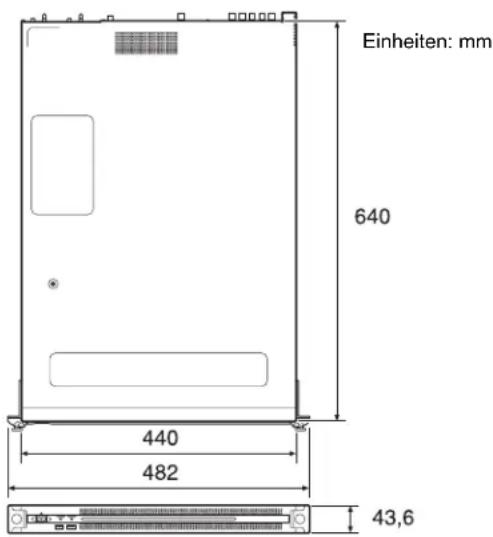
| Abmessungen (B × H × T) | 440 × 43,6 × 640 mm |
| Gewicht | 14 kg |
| Stromversorgung | 100 V – 240 V AC, 50/60 Hz, 235 W |
| Leistungsaufnahme im Standby | ≤ 3 W |
| Betriebstemperatur | 5 °C bis 35 °C |
| Betriebsfeuchtigkeit | 20 % bis 90 % rF |
| Prozessor | Intel Core i7-6700TE (2,4 GHz) |
| Arbeitsspeicher | 8 GB SO-DIMM DDR4 |
| Interner Speicher | 12 Festplatten mit 500 GB (2,5 Zoll) |
| Unterstützte RAID-Level | 2D+1P, 3D+1P, 5D+1P |
| SDI-Schnittstellen | 4 BNC-Eingänge/-Ausgänge (HD/SD) |
| USB-Schnittstellen | 6 USB 3.0 Typ-A-Anschlüsse (2 vorne, 4 hinten) |
| Netzwerkschnittstellen | 2 Gigabit-Ethernet-Anschlüsse (RJ-45) |
| Videoausgang | 1 HDMI, 1 DisplayPort |
| Hauptfunktionen | SDI-Erfassung, Qualitätskontrolle, Speicherung auf HDD und ODA, Workflow, Webanwendung, Softwareintegration |
| Betriebssystem | Windows 8 |
| Mitgeliefertes Zubehör | 2 RJ-45/D-Sub-Konvertierungskabel |
| Option | Redundante Stromversorgung PWSK-101 |
| Wartung | Stöße, Vibrationen, extreme Temperaturen vermeiden; Festplatten alle 2 bis 5 Jahre austauschen |
| Sicherheit | Passwörter konfigurieren, SSL-Zertifikate, USV verwenden |
Häufig gestellte Fragen - PWS-100TD1 SONY
Benutzerfragen zu PWS-100TD1 SONY
0 Frage zu diesem Gerät. Beantworten Sie die, die Sie kennen, oder stellen Sie Ihre eigene.
Eine neue Frage zu diesem Gerät stellen
Laden Sie die Anleitung für Ihr Audio-/Video-Konverter kostenlos im PDF-Format! Finden Sie Ihr Handbuch PWS-100TD1 - SONY und nehmen Sie Ihr elektronisches Gerät wieder in die Hand. Auf dieser Seite sind alle Dokumente veröffentlicht, die für die Verwendung Ihres Geräts notwendig sind. PWS-100TD1 von der Marke SONY.
BEDIENUNGSANLEITUNG PWS-100TD1 SONY
Beispiele für Systemkonfigurationen 57
Unterstützte Geräte.... 62
Unterstütze MAZ.... 62
Unterstützte Archivlaufwerke für optische Speicher ..... 62
Name und Funktion der Teile.... 63
Vorderansicht 63
Vorderansicht (mit abgenommener Blende) 63
Rückansicht 64
Einrichtung 65
Ersteinstellungen 65
Anzeigen der Web-Anwendung 67
Systemeinstellungen.... 67
Installieren von Zertifikaten 68
Bibliothekslizenzen 69
Bedienung der Webanwendung „Maintenance“ 69
Vorsichtsmaßnahmen.... 69
Spezifikationen.... 71
Bitte lesen Sie die Sicherheitshinweise in der Bedienungsanleitung des PWS-100 (im Lieferumfang enthalten).
Überblick
Die PWS-100TD1 ist ein System zur Digitalisierung von MAZ-Material zur Erstellung von Clips und Aufbewahrung der Clips auf Kassetten in einem Archivsystem für optische Datenspeicher. Das System verfügt über die nachfolgenden Funktionen.
Einspeisung
Das Gerät erstellt hochauflösende und Proxy-Videodateien aus SDI-Eingangssignalen von einem oder mehreren MAZ und speichert die eingespeisten Clips auf internen Festplatten. Es kann die MAZ-Geräte über eine RS-422-Schnittstelle auch fernsteuern.
Video-Qualitätsüberprüfung
Die Videoqualität der eingelesenen Clips kann automatisch überprüft werden. Das Video kann auch von einem Bediener in der Web-Anwendung oder auf einem externen Monitor visuell überprüft werden.
Aufbewahren von Clips
Hochauflösende Clips können zur Aufbewahrung auf Kassetten oder einen Netzwerkserver übertragen werden.
Arbeitsabläufe
Eine Reihe von Aufgaben, von der Einspeisung bis hin zur Übertragung von Clips, kann mit Arbeitsabläufen als einzelner Prozess ausgeführt werden. Ein Manager definiert die im Arbeitsablauf auszuführenden Aufgaben und weist einen Bediener zu, der die Aufgaben aus einem Arbeitsauftrag ausführt. Der Bediener führt die Aufgaben dann entsprechend dem Arbeitsauftrag aus.
Web-Anwendung
Das Gerät wird über eine grafische Benutzeroberfläche gesteuert und konfiguriert, die in einem Webbrowser auf einem Client-PC angezeigt wird.
Integration mit Management-Software
Die Eigenschaften von auf Kassetten gespeicherten Clips und Proxy-Videodateien können exportiert und mit externer Software verwaltet werden.
Beispiele für Systemkonfigurationen
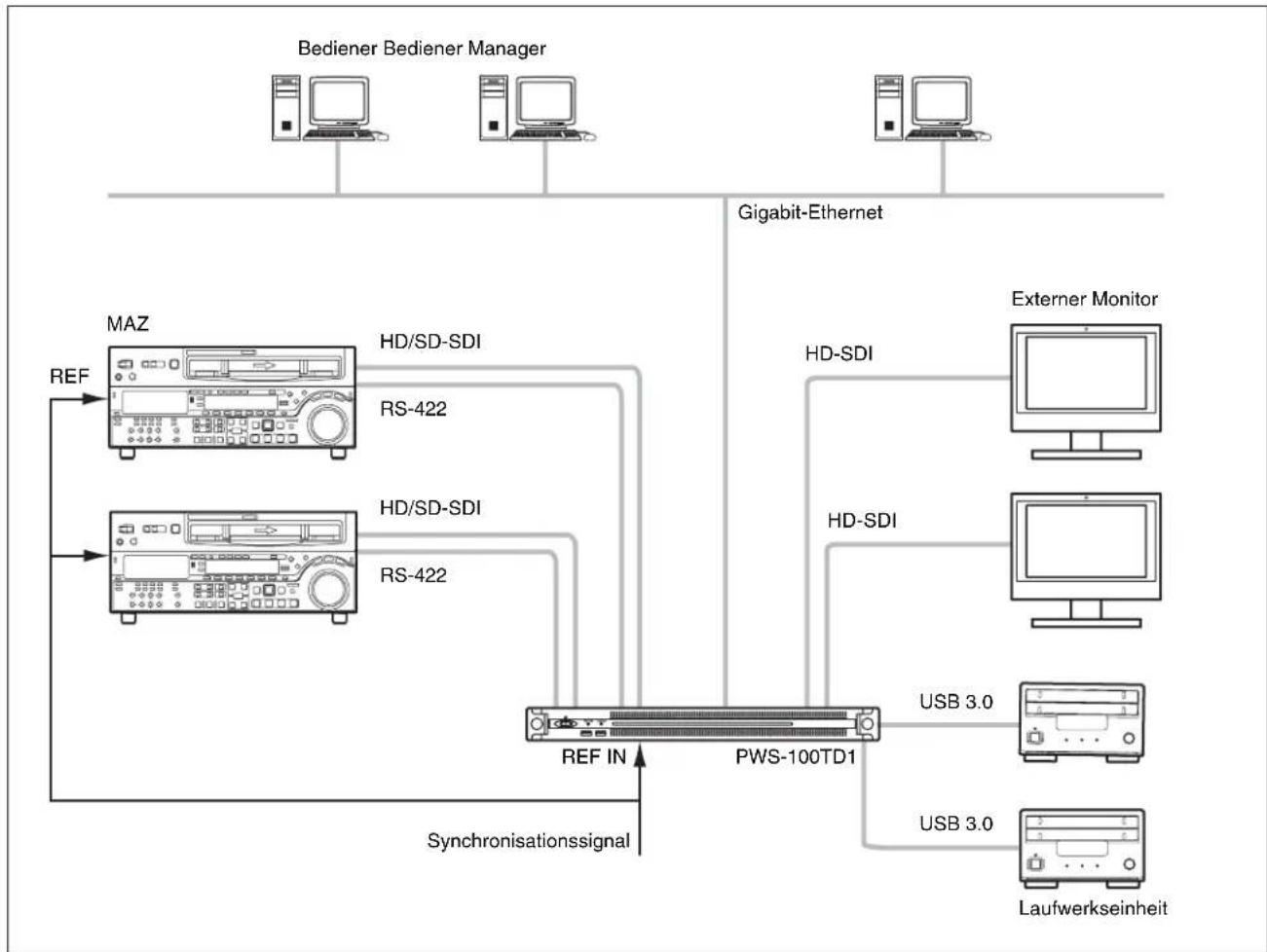
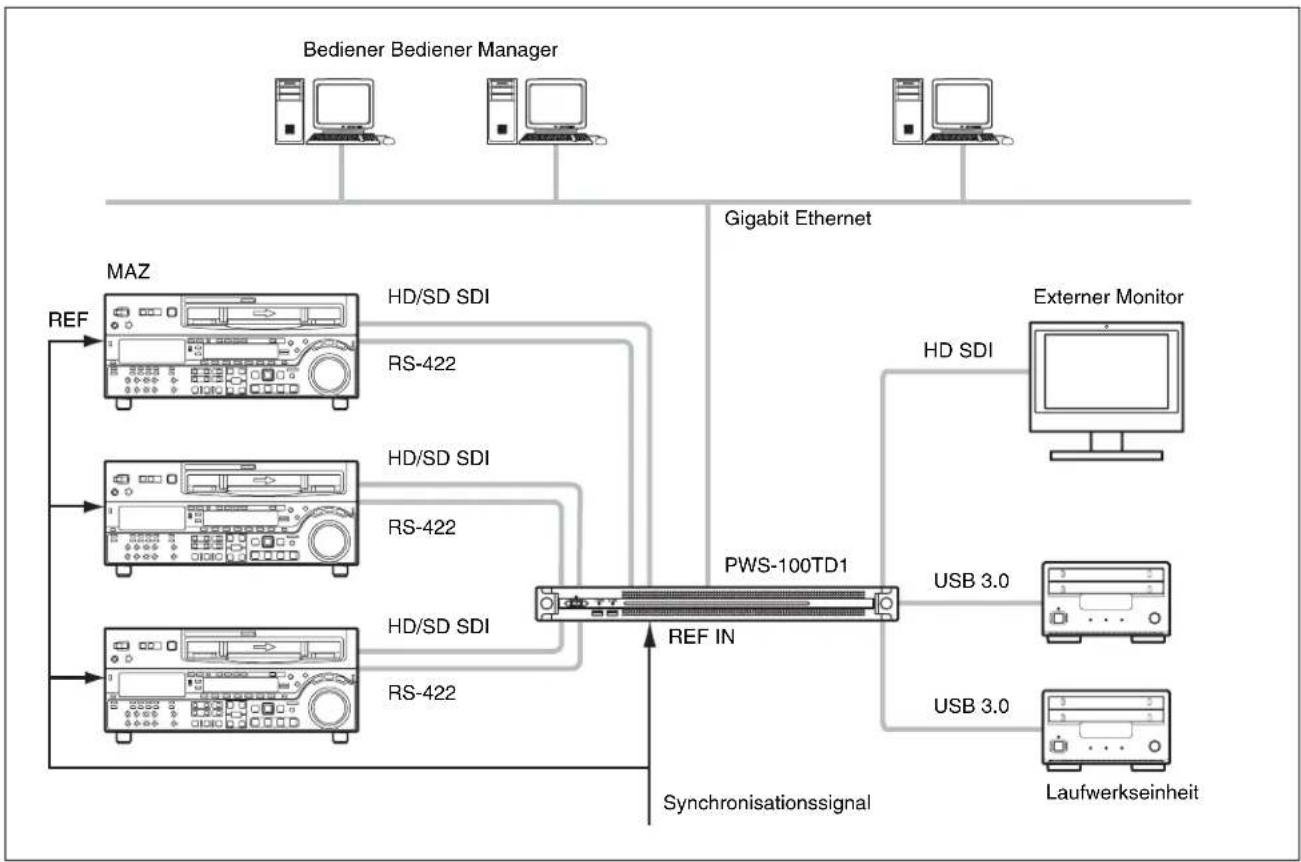
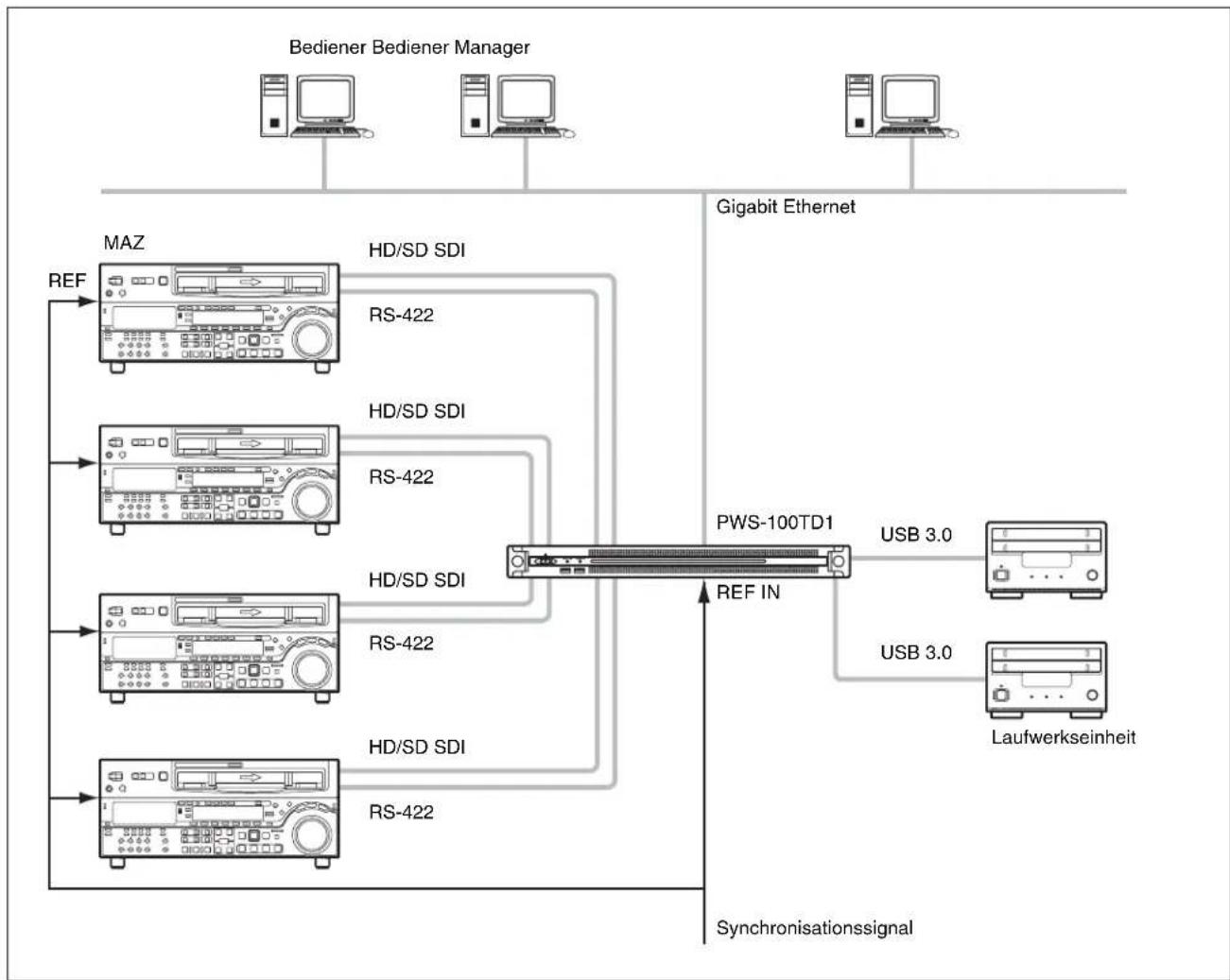
Schließen Sie MAZ und externe Monitore an die SDI-Anschlüsse des Geräts an sowie Laufwerkseinheiten an die USB-Anschlüsse auf der Rückseite an. Sie können eine 2 Eingang/2 Ausgang-, eine 3 Eingang/1 Ausgang oder eine 4 Eingang-Systemkonfiguration auswählen, indem Sie die SDI-Einstellungen in der Webanwendung konfigurieren.
2 Eingänge/2 Ausgänge
Schließen Sie MAZ an den SDI 1- und SDI 2-Anschluss und externe Monitore an den SDI 3- und SDI 4-Anschluss an. Mit dieser Konfiguration können Sie Video von zwei MAZ parallel digitalisieren.
Hinweise
- Wenn mehrere MAZ angeschlossen sind, müssen diese synchronisiert sein (±1H).
- Stellen Sie die EE/PB-Einstellung des MAZ auf PB.
flowchart
graph TD
    A["Bediener Bediener Manager"] --> B["Gigabit-Ethernet"]
    B --> C["MAZ"]
    B --> D["Externer Monitor"]
    C --> E["REF"]
    C --> F["HD/SD-SDI"]
    C --> G["RS-422"]
    D --> H["HD-SDI"]
    D --> I["HD-SDI"]
    D --> J["HD-SDI"]
    E --> K["REF IN"]
    F --> L["PWS-100TD1"]
    G --> M["RS-422"]
    H --> N["USB 3.0"]
    I --> O["USB 3.0"]
    J --> P["Laufwerkseinheit"]
    K --> Q["Synchronisationssignal"]
    L --> Q
    M --> Q
    N --> Q
    O --> Q
3 Eingänge/1 Ausgang
Schließen Sie MAZ an die Anschlüsse SDI 1 bis 3 an sowie einen externen Monitor an den Anschluss SDI 4 an. Der mit dem Anschluss SDI 4 verbundene externe Monitor dient zur Überwachung der hochauflösenden Bilder von Clips.
flowchart
graph TD
    A["Bediener Bediener Manager"] --> B["Gigabit Ethernet"]
    B --> C["MAZ"]
    C --> D["HD/SD SDI"]
    C --> E["RS-422"]
    C --> F["HD/SD SDI"]
    C --> G["RS-422"]
    C --> H["HD/SD SDI"]
    C --> I["RS-422"]
    B --> J["PWS-100TD1"]
    J --> K["HD SDI"]
    J --> L["Externer Monitor"]
    J --> M["USB 3.0"]
    J --> N["Laufwerkseinheit"]
    J --> O["REF IN"]
    J --> P["Synchronisationssignal"]
    style A fill:#f9f,stroke:#333
    style B fill:#ccf,stroke:#333
    style C fill:#cfc,stroke:#333
    style D fill:#fcc,stroke:#333
    style E fill:#fcc,stroke:#333
    style F fill:#fcc,stroke:#333
    style G fill:#fcc,stroke:#333
    style H fill:#fcc,stroke:#333
    style I fill:#fcc,stroke:#333
    style J fill:#cff,stroke:#333
    style K fill:#ffc,stroke:#333
    style L fill:#ffc,stroke:#333
    style M fill:#ffc,stroke:#333
    style N fill:#ffc,stroke:#333
    style O fill:#ffc,stroke:#333
4 Eingänge
Schließen Sie MAZ an die Anschlüsse SDI 1 bis 4 an.
Wenn SDI 4 nicht zur Einspeisung verwendet wird,
können Sie die hochauflösenden Bilder von Clips auf der
Benutzeroberfläche überwachen.
flowchart
graph TD
    A["Bediener Bediener Manager"] --> B["MAZ"]
    A --> C["HD/SD SDI"]
    A --> D["RS-422"]
    A --> E["HD/SD SDI"]
    A --> F["RS-422"]
    A --> G["HD/SD SDI"]
    A --> H["RS-422"]
    A --> I["PWS-100TD1"]
    I --> J["USB 3.0"]
    I --> K["Laufwerkseinheit"]
    I --> L["REF IN"]
    L --> M["Synchronisationssignal"]
    N["Gigabit Ethernet"] --> I
    N --> K
    N --> L
Auswahl der RAID-Konfiguration
Legen Sie nach dem Einstellen der Systemkonfiguration die RAID-Konfiguration fest, sodass diese über die gleiche Anzahl SDI-Eingänge und logische Laufwerke verfügt wie die ausgewählte Systemkonfiguration.
Die RAID-Konfiguration legen Sie mithilfe der PWS-100 Maintenance Web Application fest. Legen Sie die RAID-Konfiguration wie nachfolgend aufgeführt entsprechend der ausgewählten Systemkonfiguration fest. Andere als die folgenden Konfigurationen werden nicht unterstützt.
Einzelheiten zur Konfiguration entnehmen Sie der Anleitung zur PWS-100 Maintenance Web Application.
- Für 2 Eingänge/2 Ausgänge: (5D + 1P) × 2
- Für 3 Eingänge/1 Ausgang: (3D + 1P) × 3
• Für 4 Eingänge: (2D + 1P) × 4
Hinweis
Wenn die RAID-Konfiguration geändert wird, werden alle Dateien mit voller Auflösung, Proxy-Dateien, Berichtsdateien und in den internen Speicher geschriebenen Arbeitsaufträge gelöscht.
Um Datenverlust zu vermeiden, übertragen Sie alle Daten bzw. laden Sie sie herunter, bevor Sie die RAID-Konfiguration ändern.
Informationen zur RAID-Konfiguration
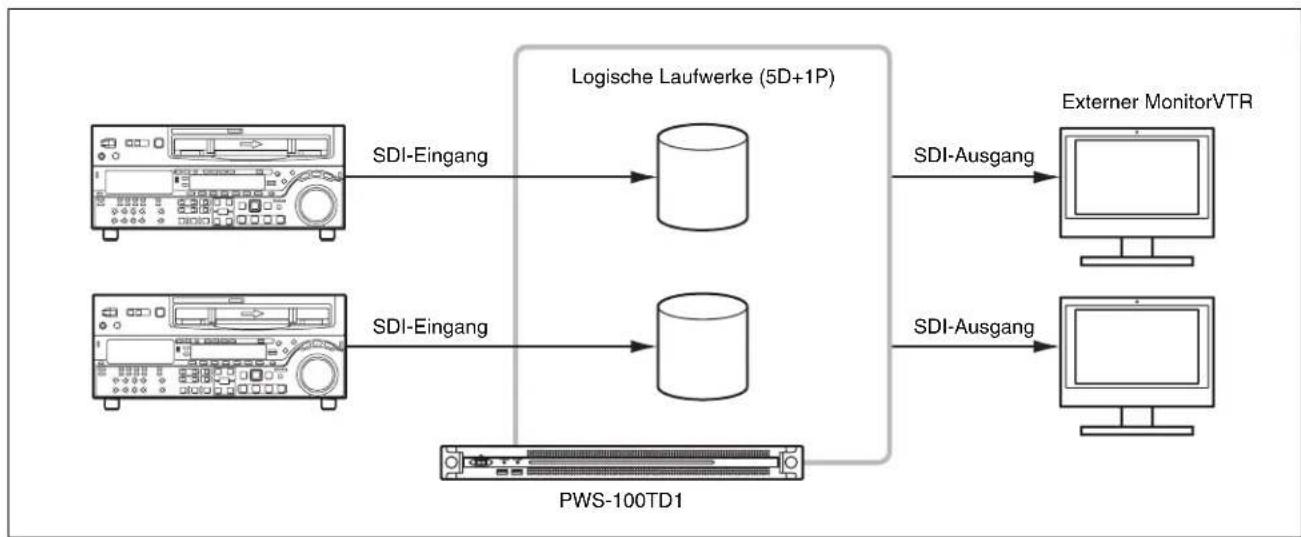
Der PWS-100TD1 unterstützt die folgenden RAID-Konfigurationen, wenn insgesamt 12 Festplatten installiert sind.
- 2D + 1P: Umfasst insgesamt vier logische Laufwerke, wobei jedes logische Laufwerk zwei Datenfestplatten und eine Paritätsfestplatte umfasst.
- 3D + 1P: Umfasst insgesamt drei logische Laufwerke, wobei jedes logische Laufwerk drei Datenfestplatten und eine Paritätsfestplatte umfasst.
- 5D + 1P: Umfasst insgesamt zwei logische Laufwerke, wobei jedes logische Laufwerk fünf Datenfestplatten und eine Paritätsfestplatte umfasst.
Für 2 Eingänge/2 Ausgänge
flowchart
graph LR
    A["SDI-Eingang"] --> B["Logische Laufwerke (5D+1P)"]
    C["SDI-Eingang"] --> D["PWS-100TD1"]
    B --> E["SDI-Ausgang"]
    D --> F["SDI-Ausgang"]
    E --> G["External MonitorVTR"]
    F --> H["External MonitorVTR"]
Für 3 Eingänge/1 Ausgang
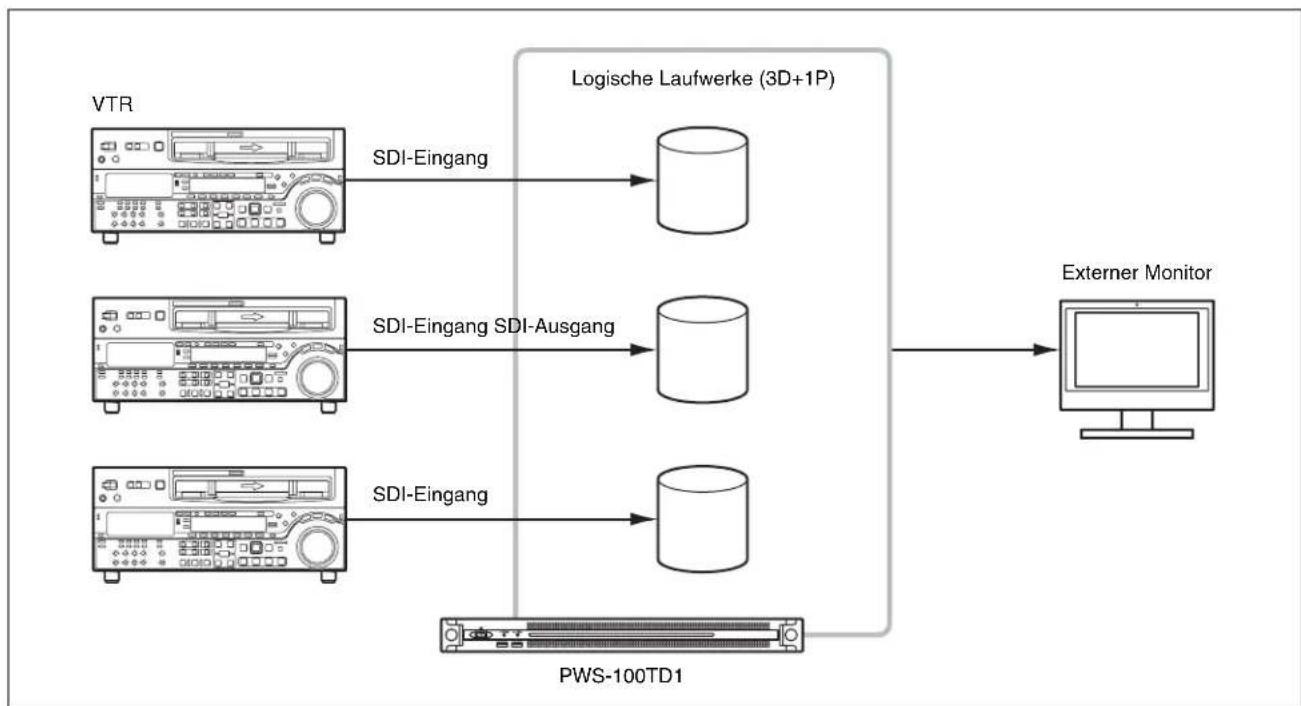
flowchart
graph TD
    A["VTR"] -->|SDI-Eingang| B["Logische Laufwerke (3D+1P)"]
    C["SDI-Eingang SDI-Ausgang"] --> D["Logische Laufwerke (3D+1P)"]
    E["SDI-Eingang"] --> F["Logische Laufwerke (3D+1P)"]
    G["PWS-100TD1"] --> H["Logische Laufwerke (3D+1P)"]
    I["External Monitor"] --> J["Logische Laufwerke (3D+1P)"]
    style A fill:#f9f,stroke:#333
    style C fill:#f9f,stroke:#333
    style E fill:#f9f,stroke:#333
    style G fill:#ccf,stroke:#333
    style I fill:#cfc,stroke:#333
Für 4 Eingänge
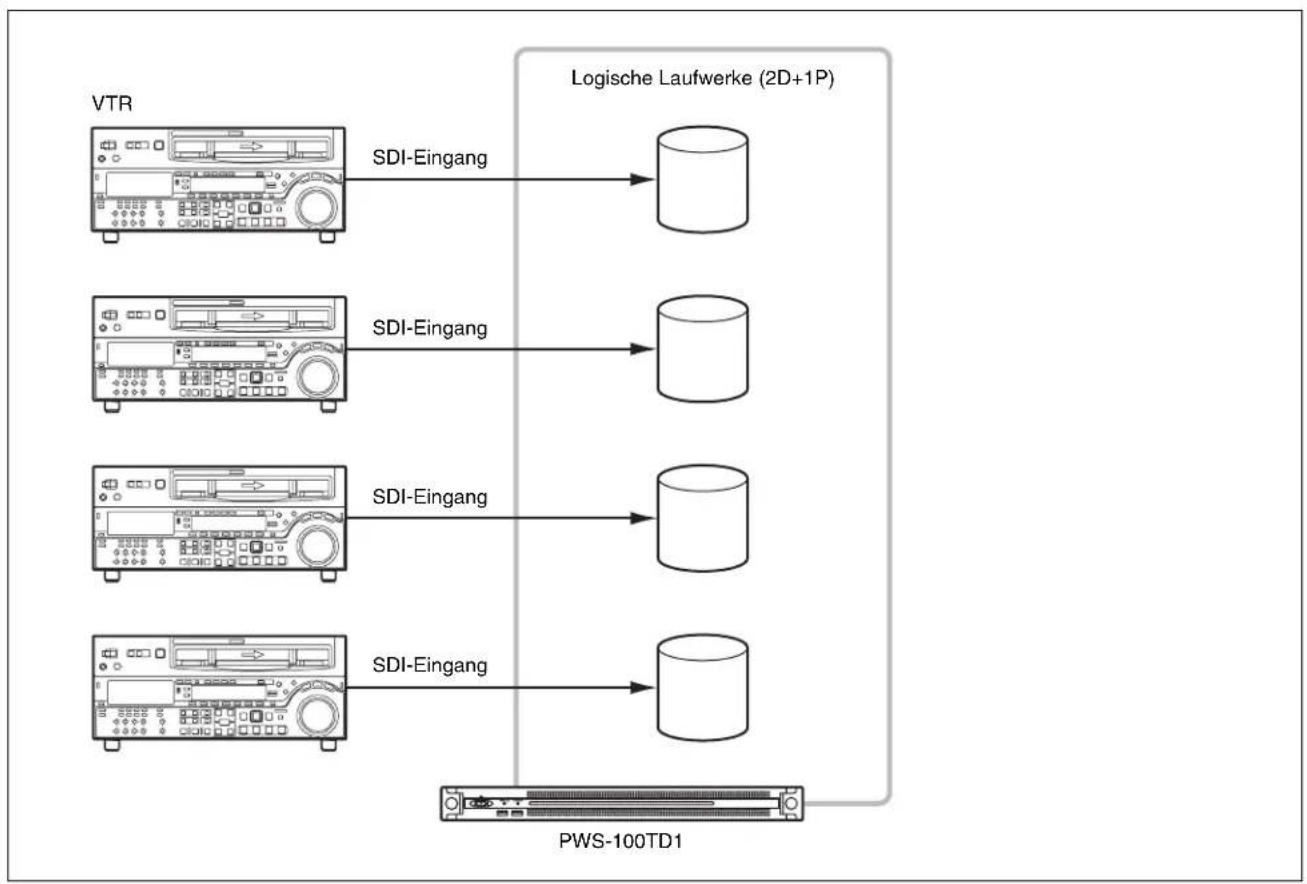
flowchart
graph LR
    A["VTR"] --> B["SDI-Eingang"]
    C["SDI-Eingang"] --> D["Database"]
    E["SDI-Eingang"] --> F["Database"]
    G["SDI-Eingang"] --> H["Database"]
    I["PWS-100TD1"] --> J["Database"]
    style A fill:#f9f,stroke:#333
    style C fill:#f9f,stroke:#333
    style E fill:#f9f,stroke:#333
    style G fill:#f9f,stroke:#333
    style I fill:#ccf,stroke:#333
    style B fill:#cfc,stroke:#333
    style D fill:#cfc,stroke:#333
    style F fill:#cfc,stroke:#333
    style H fill:#cfc,stroke:#333
    style J fill:#fcc,stroke:#333
Unterstützte Geräte
Der Betrieb mit den folgenden Geräten wurde erfolgreich getestet.
Unterstütze MAZ
Der Betrieb mit den folgenden MAZ wurde erfolgreich getestet.
| Betacam SP BVW-75 | BVW-75P |
| Digital Betacam DVW-A500 | DVW-A500P |
| Betacam SX DNW-A75 | DNW-A75P |
| IMX MSW-M2000 | MSW-M2000P |
| DVCAM DSR-2000 | DSR-2000P |
| HDCAM HDW-M2000 | HDW-M2000P |
Unterstützte Archivlaufwerke für optische Speicher
Der Betrieb mit den folgenden Archivlaufwerken für optische Speicher wurde erfolgreich getestet.
- ODS-D55U
- ODS-D77U
- ODS-D280U
Name und Funktion der Teile
Vorderansicht
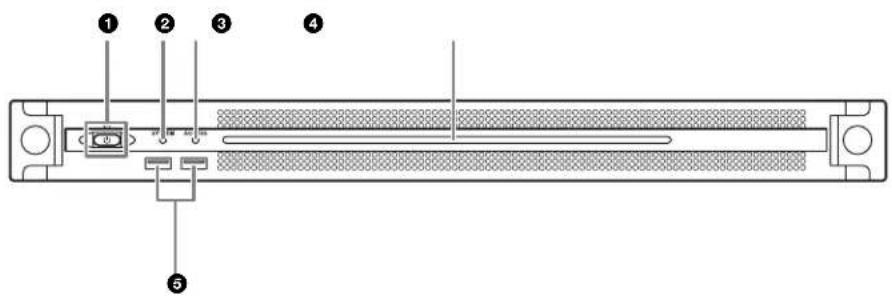
①Taste und LED Ein/Bereitschaft
Schaltet das Gerät ein- und aus (Bereitschaftsmodus). Wenn das Netzkabel angeschlossen wird, wird das Gerät in den Bereitschaftsmodus versetzt und die LED leuchtet rot. Wenn im Bereitschaftsmodus die Taste Ein/Bereitschaft gedrückt wird, wird das Gerät eingeschaltet und die LED leuchtet grün. Wenn die Taste Ein/Bereitschaft zwei Sekunden lang gedrückt wird, wird das Gerät in den Bereitschaftsmodus versetzt, und die LED leuchtet rot. Wenn die LED rot leuchtet und Sie das Gerät wieder einschalten möchten, halten Sie die Taste Ein/Bereitschaft drei Sekunden oder länger gedrückt. Die LED erlischt, wenn das Netzkabel vom Gerät getrennt wird.
② SYSTEM-LED
Gibt den Status des Gerätes an.
Grün: Normaler Betrieb
Grünes Blinken (einmal pro Sekunde): System startet oder wechselt in den Bereitschaftsmodus.
Oranges Blinken (einmal pro Sekunde): Eine Warnmeldung wurde ausgegeben.
Schnelles rotes Blinken (viermal pro Sekunde): Ein Fehler ist aufgetreten.
③ACCESS-LED
Gibt den Status des Zugriffs auf den Speicher an. Aus: Kein Zugriff auf Speicher Blau: Zugriff auf Speicher
④LED auf der Frontblende
Leuchtet entsprechend den Einstellungen im Menü der Web-Anwendung. Die LED wird über [001: LINE LED] auf der Seite [Settings] des Wartungsbildschirms konfiguriert.
⑤USB-Anschlüsse (Frontblende)
Zum Anschluss einer Tastatur und einer Maus für die Initialisierung des Gerätes. USB-Geräte, die nicht in diesem Dokument beschrieben werden, werden nicht unterstützt.
Hinweis
Beide USB-Anschlüsse an der Frontblende unterstützen die Stromversorgung (900 mA).
Vorderansicht (mit abgenommener Blende)
Wenn die SYSTEM-LED oder das Menü der Web-Anwendung einen Fehler anzeigt, können Sie die Frontblende abnehmen, um den Status der Hardwarekomponenten zu überprüfen.
Lösen Sie zum Entfernen der Frontblende die Schrauben auf der linken und rechten Seite und ziehen Sie die Blende nach vorne ab.

Bei einer Fehlfunktion eines Lüfters leuchtet die entsprechende LED rot.
② POWER-LEDs
Bei einer Fehlfunktion eines Netzteils leuchtet die entsprechende LED rot.
③TEMP-LED
Wenn im Gerät eine ungewöhnlich hohe Temperatur erkannt wird, leuchtet die Anzeige rot.
④ Festplattenstatus-LEDs
Wenn eine Warnung für eine Festplatte ausgegeben wird, leuchtet die entsprechende LED rot. Die LED erlischt, wenn die entsprechende Festplatte ausfällt, sich im Ruhemodus befindet oder entfernt wurde.
Rückansicht
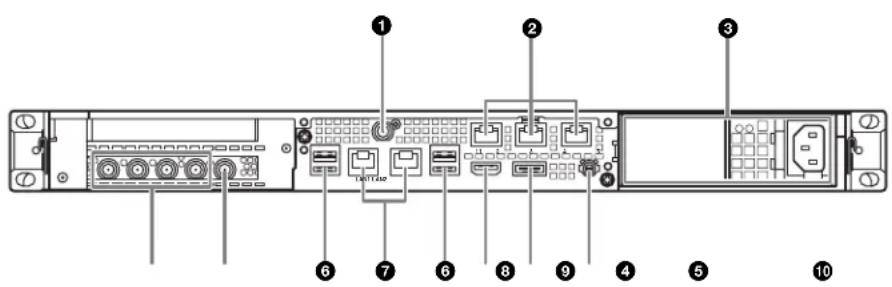
① SYSTEM TC-Anschluss
Von diesem System nicht verwendet.
② Remote-Anschlüsse (1/2, 3/4, 5)
Hier MAZ-Geräte zum ferngesteuerten Betrieb an die Remote-Anschlüsse 1/2 und 3/4 anschließen. Dazu sind das Konvertierungskabel von RJ-45 D-sub (im Lieferumfang enthalten) und handelsübliche 9-polige Remote-Kabel erforderlich. Mit einem Konvertierungskabel von RJ-45 D-sub und zwei 9-poligen Remote-Kabeln können zwei MAZ angeschlossen werden. Der Remote-Anschluss 5 wird von diesem System nicht verwendet.
③Netzteile
Hier Stromkabel anschließen und mit Steckdosen verbinden. Werkseitig ist nur ein Netzteil installiert. Optional kann ein zweites Netzteil installiert werden, wenn eine redundante Stromversorgung gewünscht ist. Bei der Verwendung in Systemen, die eine hohe Zuverlässigkeit erfordern, kann das Gerät durch eine redundante Stromversorgung auch dann weiterbenutzt werden, wenn ein Netzteil ausgefallen ist.
Ausführliche Informationen zum Installieren oder Austauschen eines Netzteils erhalten Sie von Ihrem örtlichen Sony-Vertreter oder Kundendienst.
④SDI-Anschlüsse (1 bis 4)
Die Anschlüsse SDI1 bis SDI4 sind von links nach rechts nummeriert.
Mittels SDI-Kabel ein MAZ-Gerät oder einen externen Monitor verbinden, um SDI-Signale ein-/auszugeben.
⑤REF IN-Anschluss
Speisen Sie ein Synchronisierungsreferenzsignal ein.
⑥USB-Anschlüsse (Rückseite)
Mittels USB-Kabeln mit den Laufwerkseinheiten verbinden. USB-Geräte, die nicht in diesem Dokument beschrieben werden, werden nicht unterstützt.
Hinweise
- Von den vier USB-Anschlüssen auf der Geräterückseite unterstützt nur der untere rechte Anschluss die Stromversorgung (900 mA). Die anderen drei Anschlüsse unterstützen keine Stromversorgung und sollten verwendet werden, um USB-Geräte anzuschließen, die keine vom USB-Anschluss gelieferte Stromversorgung benötigen.
• Verwenden Sie SuperSpeed-USB-Kabel.
⑦ LAN-Anschlüsse
Mit einem Gigabit-Ethernet-Netzwerk verbinden.
8HDMI-Anschluss
Mittels eines HDMI-Kabels mit einem Monitor verbinden. Verwenden Sie ein HDMI-Kabel, das dem folgenden Standard entspricht:
• High Speed HDMI-Kabel (Premium High Speed HDMI-Kabel)
⑨ DisplayPort-Anschluss
Mittels eines DisplayPort-DVI-Konvertierungskabels oder eines DisplayPort-HDMI-Konvertierungskabels mit einem Monitor verbinden.
Verwenden Sie aktive Konvertierungskabel.
Hinweis
Verwenden Sie ein DisplayPort-Kabel, das dem folgenden Standard entspricht:
• DP v1.2a (konform)
10 Masseanschluss
Mit der Masse verbinden.
Einrichtung
Ersteinstellungen
Konfigurieren Sie die Windows-Einstellungen des Geräts, bevor Sie es verwenden. Die nachfolgende Beschreibung verwendet die Standardeinstellungen in Windows 8.
Hinweis
Um das Gerät neu zu starten, schalten Sie es zuerst aus und schalten Sie dann die Taste Ein/Bereitschaft an der Frontblende wieder ein, ohne Windows neu zu starten.
1 Schließen Sie eine Tastatur und Maus an die USB-Anschlüsse an der Frontblende an, und schließen Sie einen Monitor an den DisplayPort- oder HDMI-Anschluss auf der Rückseite an.
2 Schalten Sie die Taste Ein/Bereitschaft ein.
3 Geben Sie am Windows-Anmeldebildschirm als Benutzernamen „tds“ und Passwort „tds“ ein, dann melden Sie sich an.
Einstellen der Sprache der Windows-Oberfläche
1 Halten Sie die Windows-Taste gedrückt, und drücken Sie die Taste X. Wählen Sie im anschließend angezeigten Menü [Control Panel].
2 Wählen Sie [Clock, Language, and Region] > [Language].
3 Wählen Sie [Add language], um eine Sprache hinzuzufügen.
4 Wählen Sie die hinzuzufügenden Sprache, und klicken Sie auf [Add].
5 Wählen Sie die zu verwendende Sprache, und klicken Sie auf [Move up], bis die Sprache ganz oben angezeigt wird.
6 Melden Sie sich ab und wieder an.
Konfigurieren des Netzwerks
1 Verbinden Sie ein LAN-Kabel mit dem LAN-Anschluss auf der Rückseite des Geräts, und verbinden Sie das andere Ende des Kabels mit dem Netzwerk.
2 Klicken Sie in der Systemsteuerung auf [View network status and tasks] unter [Network and Internet].
3 Klicken Sie auf [Connections] > [LAN 1/2].
4 Klicken Sie auf [Properties].
5 Wählen Sie [Internet Protocol Version 4 (TCP/IPv4)], und klicken Sie anschließend auf [Properties].
6 Ändern Sie die IP-Adresse und die anderen Einstellungen nach Bedarf.
7 Klicken Sie auf [Advanced], um DNS, WINS und andere Einstellungen zu konfigurieren.
8 Wenn alle Einstellungen vorgenommen sind, klicken Sie auf [OK].
Einstellen von Datum und Uhrzeit
1 Wählen Sie in der Systemsteuerung [Set the time and date] unter [Date and Time] im Menü [Clock, Language, and Region].
2 Klicken Sie auf [Change time zone] auf der Registerkarte [Date and Time], und wählen Sie die Zeitzone.
3 Klicken Sie auf [Change date and time] auf der Registerkarte [Date and Time], und stellen Sie Datum und Uhrzeit ein.
4 Klicken Sie auf [Change settings] auf der Registerkarte [Internet Time].
5 Geben Sie einen NTP-Server an, und klicken Sie auf [Update Now].
6 Aktivieren Sie das Kontrollkästchen neben [Synchronize with an Internet time server], um die Uhr in regelmäßigen Abständen anhand des NTP-Servers zu korrigieren.
Einstellen von Benutzerpasswörtern
Innerhalb des Geräts ist für Windows der Standardbenutzer „tds“ konfiguriert. Stellen Sie ein Passwort für den Benutzer ein, um mehr Sicherheit zu erhalten.
1 Klicken Sie in der Systemsteuerung auf [User Accounts and Family Safety].
2 Klicken Sie auf [User Account] > [Change account type].
3 Wählen Sie den Benutzer „tds“.
4 Klicken Sie auf [Change the password].
5 Geben Sie ein neues Passwort und einen Passworthinweis ein, und klicken Sie dann auf [Change Password].
Einstellen des Servicepasswortes
Stellen Sie beim Einstellen/Ändern des „tds“-Benutzerpasswortes das Servicepasswort wie folgt ein.
1 Doppelklicken Sie in der Systemsteuerung [System and Security] unter [Administrative tools] auf [Services].
2 Rechtsklicken Sie in der Service-Liste auf „Apache Tomcat 7.0 Tomcat7“ und wählen Sie [Properties].
3 Öffnen Sie die Registerkarte [Log On].
4 Klicken Sie auf [This account], geben Sie „\tds“ ein und geben Sie dann für Benutzer „tds“ unter [Password] ein Passwort ein.
5 Klicken Sie auf die Taste [Apply], klicken Sie dann auf [OK], um den Dialog zu schließen.
6 Wählen Sie in der Service-Liste „Sony Ingest Service“ und wiederholen Sie die Schritte 2 bis 5.
Hinzufügen von Benutzern
Sie können neue Windows-Benutzer hinzufügen.
1 Klicken Sie in der Systemsteuerung auf [User Accounts and Family Safety].
2 Klicken Sie auf [User Accounts] > [Change account type].
3 Klicken Sie auf [Add a new user in PC settings].
4 Klicken Sie auf [Add a user].
5 Geben Sie einen Benutzernamen, ein Passwort und einen Passworthinweis ein, und klicken Sie auf [Next].
6 Klicken Sie auf [Finish].
Ändern Sie als nächstes den Kontotyp.
7 Klicken Sie in der Systemsteuerung auf [Change account type] unter [User Accounts and Family Safety].
8 Wählen Sie den Benutzer aus, dessen Kontotyp Sie ändern möchten.
9 Klicken Sie auf [Change the account type].
10 Wählen Sie [Standard] oder [Administrator], und klicken Sie anschließend auf [Change account type].
Ändern des Computernamens
Die PWS-100TD1 verwendet den Namen des Computers als Teil der Authentifizierung für die HTTPS-Kommunikation.
Um den Computernamen zu ändern, gehen Sie entsprechend der folgenden Anleitung vor. Ein neues Zertifikat wird erzeugt.
Nachdem der Computername geändert wurde, importieren Sie das neue Zertifikat auf dem Client-PC.
1 Wählen Sie in [Control Panel] die Option [System and Security] > [System].
2 Klicken Sie auf [Computer name] > [Change Settings].
3 Klicken Sie im Dialogfeld [System Properties] auf der Registerkarte [Computer name] auf die Schaltfläche [Change].
4 Ändern Sie den Computernamen und klicken Sie dann auf [OK].
5 Starten Sie den Computer neu, wenn Sie dazu aufgefordert werden.
6 Melden Sie sich erneut an der PWS-100TD1-Einheit an.
7 Öffnen Sie die Eingabeaufforderung mit Administratorrechten und geben Sie die folgenden Befehle ein.
cd C:\Program Files\Sony\TapeDigitize\DIG\script keystore.bat
8 Starten Sie das System neu.
9 Importieren Sie das Zertifikat erneut entsprechend der Beschreibung im Abschnitt „Installieren von Zertifikaten“ (Seite 68).
Abmelden
Melden Sie sich von Windows ab, wenn Sie die Einstellungen beendet haben.
1 Bewegen Sie den Mauszeiger nach oben rechts, um die Charms anzuzeigen, und klicken Sie auf [Start].
2 Klicken Sie oben rechts auf den Kontonamen, und klicken Sie anschließend auf [Sign out].
Anzeigen der Web-Anwendung
Die Verbindung mit dem Gerät wird von einem Client-PC aus über das Netzwerk hergestellt. Anschließend kann die Web-Anwendung in einem Webbrowser auf dem Client-PC verwendet werden, um das Gerät zu steuern und zu konfigurieren.
Empfohlene Spezifikationen für den Client-PC
CPU: Core i5 3 GHz oder besser
Speicher: 4 GB oder mehr
BS: Windows 7 Pro 32-/64-Bit Windows 8/8.1 Pro 32-/64-Bit Mac OS X 10.8/10.9
Webbrowser: Google Chrome 40 oder höher (auf die neueste Version aktualisieren)
Bildschirmauflösung: 1366 × 768 Pixel oder höher
Schließen Sie einen Computer, der die obigen Anforderungen erfüllt, an den LAN-1- oder LAN-2-Anschluss auf der Rückseite des Geräts an. Geben Sie „https://(IP_Adresse):8443/tds oder https://pws-100-/
Standardmäßig sind folgender Benutzername und folgendes Kennwort konfiguriert.
Benutzername: admin Passwort: tds
Systemeinstellungen
Konfigurieren Sie das System über den Einstellungen-Bildschirm der Web-Anwendung.
Melden Sie sich als Benutzer mit Administratorrechten bei der Web-Anwendung an.
Details zur Bedienung der Web-Anwendung finden Sie in der Hilfe der Anwendung.
Ändern der Sprache der Benutzeroberfläche
Sie können die Sprache der Benutzeroberfläche der Web-Anwendung ändern.
Wählen Sie dazu im Einstellungen-Bildschirm auf der Seite [Meine Einstellungen] die Option [Sprache].
Auswählen der Betriebsfrequenz
Wählen Sie die Betriebsfrequenz des Systems. Wählen Sie die Frequenz im Einstellungen-Bildschirm auf der Seite [Einspeisung] unter [Einstellung einspeisen].
Hinzufügen von Benutzern
Neue Benutzer (zusätzlich zum standardmäßigen Admin-Konto) werden im Einstellungen-Bildschirm auf der Seite [Benutzer] hinzugefügt.
Registrieren eines Übertragungszielorts
Wenn Sie eingespeiste Clips auf eine Kassette oder einen Netzwerkserver übertragen möchten, registrieren Sie den Übertragungszielort im Einstellungen-Bildschirm auf der Seite [Übertragen].
Installieren von Zertifikaten
Wenn Sie die Webanwendung über eine https-Verbindung in einem Webbrowser aufrufen, wird möglicherweise eine Fehlermeldung wie „Das Sicherheitszertifikat der Website ist nicht vertrauenswürdig!“ angezeigt. Um über eine https-Verbindung fehlerfrei zu kommunizieren, muss im Webbrowser ein Root CA-Zertifikat (Client-Zertifikat) installiert werden, das sich auf den Server (PWS-100-
Nachfolgend wird beschrieben, wie Sie unter Google Chrome ein Zertifikat installieren.
Vorgehensweise zum Installieren eines Root CA-Zertifikats
1 Rufen Sie in einem Webbrowser über https die Webanwendung auf.
Es wird eine Fehlermeldung wie „Das Sicherheitszertifikat der Website ist nicht vertrauenswürdig!“ angezeigt.
2 Klicken Sie auf das Schlosssymbol links neben der Adresszeile.
3 Klicken Sie im Popup-Fenster auf [Zertifikatinformationen].
Das Dialogfeld [Zertifikate] wird angezeigt. Notieren Sie den im Dialogfeld angezeigten Zertifikatsherausgeber „PWS-100-
4 Klicken Sie auf die Registerkarte [Details] und dann auf die Schaltfläche [In Datei kopieren...].
Der Zertifikatsexport-Assistent wird angezeigt.
5 Klicken Sie auf [Weiter].
6 Wählen Sie „DER-codiert-binär X.509 (.CER)“ aus und klicken Sie auf [Weiter].
7 Klicken Sie auf die Schaltfläche [Durchsuchen...] und geben Sie einen Ordner an, in dem das Zertifikat gespeichert werden soll. Klicken Sie dann auf [Weiter].
Der Export des Zertifikats beginnt.
8 Sobald das Fenster zum Fertigstellen des Zertifikatsexport-Assistenten angezeigt wird, klicken Sie auf [Fertigstellen].
9 Sobald das Meldungsfenster angezeigt wird, klicken Sie auf [OK].
10 Klicken Sie auf die Chrome-Menüschaltfläche und wählen Sie dann [Einstellungen] im Menü aus.
11 Klicken Sie auf dem Bildschirm Einstellungen auf [Erweiterte Einstellungen anzeigen] und dann unter [HTTP/SSL] auf die Schaltfläche [Zertifikate verwalten...].
Das Dialogfeld [Zertifikate] wird angezeigt.
12 Klicken Sie im Dialogfeld auf die Registerkarte [Vertrauenswürdige Stammzertifizierungsstellen] und dann auf die Schaltfläche [Importieren...].
Der Zertifikatsimport-Assistent wird angezeigt.
13 Klicken Sie auf [Weiter].
14 Klicken Sie auf die Schaltfläche [Durchsuchen...] und wählen Sie die heruntergeladene Datei aus. Klicken Sie dann auf [Weiter].
15 Stellen Sie sicher, dass [Alle Zertifikate in folgendem Speicher speichern] ausgewählt ist und dass „Vertrauenswürdige Stammzertifizierungsstellen“ unter [Zertifikatspeicher:] angezeigt wird. Klicken Sie dann auf [Weiter].
Der Import des Zertifikats beginnt.
16 Sobald das Fenster zum Fertigstellen des Zertifikatsimport-Assistenten angezeigt wird, klicken Sie auf [Fertigstellen].
Der Assistent wird beendet.
17 Sobald das Meldungsfenster angezeigt wird, klicken Sie auf [OK].
18 Klicken Sie auf die Chrome-Menüschaltfläche und wählen Sie dann [Beenden] im Menü aus. Starten Sie Chrome dann neu.
19 Konfigurieren Sie die Einstellungen zur Namensauflösung so, dass der zuvor notierte Aussteller „PWS-100-
Bibliothekslizenzen
Weitere Informationen zu den Lizenzen für jeden von der PWS-100TD1 verwendeten Bibliothekstyp finden Sie im Menü [Hilfe] der Web-Anwendung.
Bedienung der Webanwendung „Maintenance“
Einzelheiten zur Bedienung der Maintenance Web Application für Systemadministratoren erhalten Sie, indem Sie sich am Gerät anmelden und auf das Shortcut-Symbol für die Bedienungsanleitung auf dem Desktop klicken.
Vorsichtsmaßnahmen
Sicherheitshinweise für Produkte mit eingebauter Festplatte
Dieses Gerät ist mit einer eingebauten Festplatte ausgestattet. Die Festplatte ist ein Präzisionsgerät. Wenn sie Stößen, Vibrationen, statischer Elektrizität, hohen Temperaturen oder hoher Luftfeuchtigkeit ausgesetzt wird, kann es zu Datenverlusten kommen. Beachten Sie beim Installieren und Verwenden des Geräts unbedingt folgende Sicherheitshinweise.
Schutz vor Stößen und Vibrationen
Wenn die Festplatte Stößen und Vibrationen ausgesetzt wird, kann sie beschädigt werden und Daten können verloren gehen.
- Verwenden Sie zum Transport des Geräts das angegebene Verpackungsmaterial. Beim Transport auf einem fahrbaren Rollwagen oder ähnlichem dürfen keine übermäßigen Vibrationen auftreten. Bei starken Stößen und Erschütterungen kann die Festplatte beschädigt werden.
- Stellen Sie das Gerät nie um, solange es eingeschaltet ist.
- Nehmen Sie keine Abdeckungen oder äußeren Teile vom Gerät ab.
- Wird das Gerät auf dem Boden oder einer anderen Oberfläche aufgestellt, muss diese Oberfläche eben und stabil sein.
- Stellen Sie das Gerät nicht in die Nähe anderer Geräte, die Vibrationen verursachen könnten.
• Die Stromversorgung immer abschalten, wenn das Gerät bewegt wird.
Warten Sie nach dem Ausschalten des Geräts 30 Sekunden lang
Nach dem Ausschalten des Geräts drehen sich die Platten im Festplattenlaufwerk eine kurze Weile weiter und die Köpfe befinden sich in einer instabilen Position. In dieser Zeit ist das Gerät bei Stößen und Vibrationen noch empfindlicher als im normalen Betrieb. Schützen Sie das Gerät nach dem Ausschalten mindestens 30 Sekunden lang selbst vor äußerst geringen Erschütterungen. Danach befindet sich die Festplatte vollständig im Ruhezustand und das Gerät kann transportiert werden.
Sicherheitshinweise hinsichtlich Temperatur und Luftfeuchtigkeit
Verwenden und lagern Sie das Gerät nur an Orten, an denen die angegebenen Temperatur- und Luftfeuchtigkeitswerte nicht über- oder unterschritten werden. (Ich folge den genauen Angabe dieses Gerätes und benutze es bitte.)
Bei defekter Festplatte
Beachten Sie bitte alle oben genannten Sicherheitshinweise, auch wenn die Festplatte bereits
Fehlfunktionen aufweist. Damit lassen sich weitere Schäden verhindern, bis das Problem festgestellt und behoben werden kann.
Ersetzen der Festplatte und anderer Verbrauchsmaterialien
Festplatte und Batterie des Geräts sind Verbrauchsmaterialien, die regelmäßig ersetzt werden müssen. Wenn das Gerät bei Raumtemperatur betrieben wird, sollten die Teile ca. alle 2 bis 5 Jahre ersetzt werden. Diese Ersatzfristen stellen jedoch nur eine allgemeine Richtlinie und keine Garantie der Lebensdauer dieser Teile dar. Weitere Informationen zum Austausch von Komponenten erhalten Sie bei Ihrem Händler. Details zum Ersatzzyklus erhalten Sie von Ihrem örtlichen Sony-Vertreter oder Kundendienst.
Vorsichtsmaßnahmen bezüglich der Stromversorgung
Falls das Gerät während des Betriebs plötzlich ausgeschaltet wird, könnte ein Datenverlust auftreten. Um die Datenintegrität aufrecht zu erhalten wird die Verwendung einer unterbrechungsfreien Stromversorgung (UPS) empfohlen. Um das Netzkabel zu trennen oder den Ausschalter auszuschalten, drücken Sie stets die Taste Ein/Bereitschaft an dem Gerät, um das Gerät auszuschalten, bevor Sie fortfahren.
Vorsichtsmaßnahmen für die Nutzung von USB-Geräten
Wenn Sie das Gerät in Verbindung mit einem USB Gerät mit eigener Stromversorgung (zum Beispiel dem ODS-D77U) verwenden, kann das Gerät unter Umständen in Abhängigkeit vom Zeitpunkt des Einschaltens nicht erkannt werden. Schalten Sie in diesem Fall das USB-Gerät aus und wieder ein oder ziehen Sie das USB-Kabel ab und schließen Sie es wieder an.
Vorsichtsmaßnahmen beim Arbeiten mit Netzwerken
In Abhängigkeit von der Betriebsumgebung können unter Umständen nicht autorisierte Dritte im Netzwerk Zugriff auf das System erlangen. Aus Sicherheitsgrunden empfehlen wir dringend, alle Passwörter zu konfigurieren. Konfigurieren Sie alle Passwörter entsprechend der Anleitung in Seite 66.
Vom Sicherheitsstandpunkt sollten Sie unbedingt über einen Webbrowser auf das Steuerfenster zugreifen und die werkseitig eingestellten Werte für die Zugriffseinschränkung ändern, wenn das Gerät mit dem Netzwerk verbunden ist (Seite 67). Es wird auch empfohlen, das Passwort regelmäßig zu ändern.
Rufen Sie keine andere Website im Webbrowser auf, während Sie Einstellungen vornehmen oder nachdem Sie Einstellungen vorgenommen haben. Da der Anmeldestatus beim Webbrowser gespeichert bleibt, schließen Sie den Webbrowser, wenn Sie die Einstellungen abgeschlossen haben, um zu verhindern, dass unautorisierte Dritte das Gerät nutzen oder schädliche Programm ausführen.
Spezifikationen
Allgemein
Stromversorgung
100 V bis 240 V AC
50/60 Hz
Leistungsaufnahme
235 W
Leistungsaufnahme im Bereitschaftsmodus
3 W oder niedriger
Betriebstemperatur
5 °C bis 35 °C
Lagertemperatur
-20ircC bis +60ircC
Luftfeuchtigkeit im Betrieb
20% bis 90% (Relative Luftfeuchtigkeit)
Luftfeuchtigkeit bei Lagerung
5% bis 80%
Masse 14 kg
Abmessungen 440 × 43,6 × 640 mm (Breite / Höhe / Tiefe)
CPU
Prozessor Intel Core i7 6700TE (2,4 GHz)
Speicher 8 GB
SO-DIMM (DDR4) (2)
Laufwerk (M.2)
120 GB
Festplatten (HDD)
2,5 Zoll, 500 GB (12)
Erweiterungsbus
USB (Vorderseite/Rückseite)
Super Speed USB (USB 3.0) Typ A (6, 2 auf der Vorderseite und 4 auf der Rückseite)
Vorderseite: Stromversorgung wird unterstützt (900 mA/Anschluss)
Rückseite: Stromversorgung wird von unterem rechten Anschluss unterstützt, (900 mA), keine Unterstützung bei den anderen drei Anschlüssen
HDMI Typ A (1)
HDMI Ver. 1.4a,
1920 × 1200 max. Auflösung, 60 Hz
DisplayPort DisplayPort (1)
DisplayPort Ver. 1.1a,
2560 × 1600 max. Auflösung, 60 Hz
Remote RJ-45 (3)
kompatibel mit dem Sony MAZ-
Protokoll (9-polig),
erfordert Konvertierungskabel RJ-45
zu D-sub (im Lieferumfang enthalten)
REF IN BNC (1)
SMPTE ST 318-konform, dreistufige
HD-Sync. (0,6 Vp-p, 75 Ω, positive/
negative Synchronisation) oder
SD-Black-Burst-/Composite-Sync.
(NTSC: 0,286 Vp-p, 75 Ω, negative
Synchronisation
PAL: 0,3 Vp-p, 75 Ω, negative
Synchronisation)
SDI 1 bis 4
BNC (4)
HD: SMPTE ST 292-1-konform
SD: SMPTE ST 259-konform
Unterstützte Formate
| Codec | Betriebsfrequenz | Auflösung, Anzahl an Quantisierungsbits | Audiokanäle |
| IMX30M,40M,50MUNCOM-PRESS220M | 59,94i 720 × 57 | 6422 8-Bit | 8 Kan.(16-Bit)4 Kan.(24-Bit) |
| 50i 720 × 480 | 422 8-Bit | 8 Kan.(16-Bit)4 Kan.(24-Bit) | |
| MPEGHD50M | 59,94i, 50i,29,97P, 25P,23,98P | 1920 × 1080422 8-Bit | 8 Kan.(24-Bit) |
| MPEG HD 35M | 59,94i, 50i, 29,97P, 25P, 23,98P | 1920 × 1080 420 8-Bit | 4 Kan. (16-Bit) |
| 1440 × 1080 420 8-Bit | |||
| XAVC-I 100M | 59,94i, 50i, 29,97P, 25P, 23,98P | 1920 × 1080 422 10-Bit | 8 Kan. (24-Bit) |
Aufzeichnungsdauer für jede RAID-Konfiguration
Die bei den jeweiligen RAID-Konfigurationen und jeweiligen Video-Codecs verfügbare Aufzeichnungsdauer ist nachfolgend aufgeführt.
| RAID-Konfiguration | 2D + 1P | 3D + 1P | 5D + 1P | ||
| Anzahl logischer Laufwerke 4 3 | 2 | ||||
| Laufwerkskapazität a)(je logisches Laufwerk) | 838 GB 1.230 | GB 2.050 GB | |||
| SD | IMX30 Mbit/s | JeLaufwerk | ca.50 Stunden | ca.75 Stunden | ca.125 Stunden |
| Insgesamtfür alleLaufwerke | ca.200 Stunden | ca.225 Stunden | ca.250 Stunden | ||
| IMX40 Mbit/s | JeLaufwerk | ca.35 Stunden | ca.55 Stunden | ca.95 Stunden | |
| Insgesamtfür alleLaufwerke | ca.140 Stunden | ca.165 Stunden | ca.190 Stunden | ||
| IMX50 Mbit/s | JeLaufwerk | ca.30 Stunden | ca.45 Stunden | ca.70 Stunden | |
| Insgesamtfür alleLaufwerke | ca.120 Stunden | ca.135 Stunden | ca.140 Stunden | ||
| UNCOM-PRESS220 Mbit/s | JeLaufwerk | ca.7 Stunden | ca.10 Stunden | ca.18 Stunden | |
| Insgesamtfür alleLaufwerke | ca.28 Stunden | ca.30 Stunden | ca.36 Stunden | ||
| HD | MPEG35 Mbit/s | JeLaufwerk | ca.45 Stunden | ca.70 Stunden | ca.120 Stunden |
| Insgesamtfür alleLaufwerke | ca.180 Stunden | ca.210 Stunden | ca.240 Stunden | ||
| MPEG50 Mbit/s | JeLaufwerk | ca.30 Stunden | ca.45 Stunden | ca.75 Stunden | |
| Insgesamtfür alleLaufwerke | ca.120 Stunden | ca.135 Stunden | ca.150 Stunden | ||
| XAVC100 Mbit/s | JeLaufwerk | ca.15 Stunden | ca.25 Stunden | ca.40 Stunden | |
| Insgesamtfür alleLaufwerke | ca.60 Stunden | ca.75 Stunden | ca.80 Stunden | ||
a) In der Benutzeroberfläche angezeigte Kapazität.
Hinweis
Die erreichbare Aufzeichnungsdauer kann abhängig von
Aufzeichnungsmedium und anderen Bedingungen von den oben genannten Werten abweichen.
Im Lieferumfang enthaltenes Zubehör
Konvertierungskabel RJ-45 zu D-sub
Teilenr. 1-848-424-12 (SONY) (2)
Optionales Zubehör
Optionale Stromversorgung PWSK-101
Design und Spezifikationen können ohne Vorankündigung geändert werden.
| SONY KANN KEINE HAFTUNG FÜR SCHÄDEN JEDER ART DURCH UNTERLASSENE GEEIGNETE SICHERHEITSMASSNAHMEN AN ÜBERTRAGUNGSGERÄTEN, DURCH UNVERMEIDBARE DATENPREISGABE AUFGRUND DER ÜBERTRAGUNGSSPEZIFIKATIONEN ODER DURCH SICHERHEITSPROBLEME JEGLICHER ART ÜBERNEHMEN. |
Hinweise
- Führen Sie immer eine Probeaufnahme aus, und bestätigen Sie, dass die Aufnahme erfolgreich war. SONY KANN KEINE HAFTUNG FÜR SCHÄDEN JEDER ART, EINSCHLIESSLICH ABER NICHT BEGRENZT AUF KOMPENSATION ODER ERSTATTUNG, AUFGRUND VON FEHLFUNKTION DIESES GERÄTS ODER SEINER DATENTRÄGER, EXTERNEN SPEICHERSYSTEMEN ODER JEGLICHEN ANDEREN DATENGRÄGERN ODER SPEICHERSYSTEMEN ZUR AUFNAHME VON INHALTEN JEDER ART ÜBERNEHMEN.
- Bestätigen Sie vor dem Gebrauch immer, dass das Gerät richtig arbeitet. SONY KANN KEINE HAFTUNG FÜR SCHÄDEN JEDER ART, EINSCHLIESSLICH ABER NICHT BEGRENZT AUF KOMPENSATION ODER ERSTATTUNG, AUFGRUND VON VERLUST VON AKTUELLEN ODER ERWARTETEN PROFITEN DURCH FEHLFUNKTION DIESES GERÄTS ODER AUS JEGLICHEM ANDEREN GRUND, ENTWEDER WÄHREND DER GARANTIEFRIST ODER NACH ABLAUF DER GARANTIEFRIST, ÜBERNEHMEN.
- SONY KANN KEINE HAFTUNG FÜR ANSPRÜCHE JEDER ART VON DEN BENUTZERN DIESES GERÄTS ODER VON DRITTER SEITE ÜBERNEHMEN.
- SONY KANN KEINE HAFTUNG FÜR VERLUST, RETTUNG ODER WIEDERHERSTELLUNG VON DATEN IM INTERNEN SPEICHERSYSTEM, AUF AUFZEICHNUNGSMEDIEN, EXTERNEN SPEICHERSYSTEMEN ODER ANDEREN MEDIEN BZW. SPEICHERSYSTEMEN ÜBERNEHMEN.
-
SONY KANN KEINE HAFTUNG FÜR DIE BEENDIGUNG ODER EINSTELLUNG VON DIENSTLEISTUNGEN BEZÜGLICH DIESES GERÄTS GLEICH AUS WELCHEM GRUND ÜBERNEHMEN.
-
Windows ist in den USA sowie weiteren Ländern ein eingetragenes Warenzeichen der Microsoft Corporation.
- Google Chrome ist ein Warenzeichen oder eingetragenes Warenzeichen von Google Inc. Lesen Sie vor der Verwendung dieses Geräts die Endbenutzer-Lizenzvereinbarung im Installationshandbuch (separates Dokument). In den Textabschnitten werden die Symbole ® und ™ nicht verwendet.
Dieses Produkt verwendet den Quellcode von T-Kernel 2.0, basierend auf der T-License 2.0 des T-Engine Forums (www.t-engine.org).
Indice
Descrizione 75
Das in dieser Anleitung enthaltene Material besteht aus Informationen, die Eigentum der Sony Corporation sind, und ausschließlich zum Gebrauch durch den Kaufer der in dieser Anleitung beschriebenen Ausrustung bestimmt sind.
Die Sony Corporation untersagt ausdrucklich die Vervielfaltigung jeglicher Teile dieser Anleitung oder den Gebrauch derselben fur irgendeinen anderen Zweck als die Bedienung oder Wartung der in dieser Anleitung beschriebenen Ausrustung ohne ausdruckliche schriftliche Erlaubnis der Sony Corporation.


- Unterstützte Geräte.... 62
- Name und Funktion der Teile.... 63
- Einrichtung 65
- Vorsichtsmaßnahmen.... 69
- Spezifikationen.... 71
- Überblick
- Einspeisung
- Video-Qualitätsüberprüfung
- Aufbewahren von Clips
- Arbeitsabläufe
- Web-Anwendung
- Integration mit Management-Software
- Beispiele für Systemkonfigurationen
- Eingänge/2 Ausgänge
- Hinweise
- Eingänge/1 Ausgang
- Eingänge
- Auswahl der RAID-Konfiguration
- Hinweis
- Informationen zur RAID-Konfiguration
- Unterstützte Geräte
- Unterstütze MAZ
- Unterstützte Archivlaufwerke für optische Speicher
- Name und Funktion der Teile
- Vorderansicht
- ①Taste und LED Ein/Bereitschaft
- ② SYSTEM-LED
- ③ACCESS-LED
- ④LED auf der Frontblende
- ⑤USB-Anschlüsse (Frontblende)
- Vorderansicht (mit abgenommener Blende)
- ② POWER-LEDs
- ③TEMP-LED
- ④ Festplattenstatus-LEDs
- Rückansicht
- ① SYSTEM TC-Anschluss
- ② Remote-Anschlüsse (1/2, 3/4, 5)
- ③Netzteile
- ④SDI-Anschlüsse (1 bis 4)
- ⑤REF IN-Anschluss
- ⑥USB-Anschlüsse (Rückseite)
- ⑦ LAN-Anschlüsse
- 8HDMI-Anschluss
- ⑨ DisplayPort-Anschluss
- Masseanschluss
- Einrichtung
- Ersteinstellungen
- Einstellen der Sprache der Windows-Oberfläche
- Konfigurieren des Netzwerks
- Einstellen von Datum und Uhrzeit
- Einstellen von Benutzerpasswörtern
- Einstellen des Servicepasswortes
- Hinzufügen von Benutzern
- Ändern des Computernamens
- Abmelden
- Anzeigen der Web-Anwendung
- Empfohlene Spezifikationen für den Client-PC
- Systemeinstellungen
- Ändern der Sprache der Benutzeroberfläche
- Auswählen der Betriebsfrequenz
- Registrieren eines Übertragungszielorts
- Installieren von Zertifikaten
- Vorgehensweise zum Installieren eines Root CA-Zertifikats
- Bibliothekslizenzen
- Bedienung der Webanwendung „Maintenance“
- Vorsichtsmaßnahmen
- Sicherheitshinweise für Produkte mit eingebauter Festplatte
- Schutz vor Stößen und Vibrationen
- Warten Sie nach dem Ausschalten des Geräts 30 Sekunden lang
- Sicherheitshinweise hinsichtlich Temperatur und Luftfeuchtigkeit
- Bei defekter Festplatte
- Ersetzen der Festplatte und anderer Verbrauchsmaterialien
- Vorsichtsmaßnahmen bezüglich der Stromversorgung
- Vorsichtsmaßnahmen für die Nutzung von USB-Geräten
- Vorsichtsmaßnahmen beim Arbeiten mit Netzwerken
- Spezifikationen
- Allgemein
- CPU
- Aufzeichnungsdauer für jede RAID-Konfiguration
- Im Lieferumfang enthaltenes Zubehör
- Optionales Zubehör
- Indice
- Descrizione 75
Marke : SONY
Modell : PWS-100TD1
Kategorie : Audio-/Video-Konverter