
PWS-100TD1 - 오디오/비디오 변환기 SONY - 무료 사용 설명서
기기 매뉴얼을 무료로 찾기 PWS-100TD1 SONY PDF 형식.


| 제품 유형 | 오디오/비디오 변환기 |
| 브랜드 | Sony |
| 모델 | PWS-100TD1 |
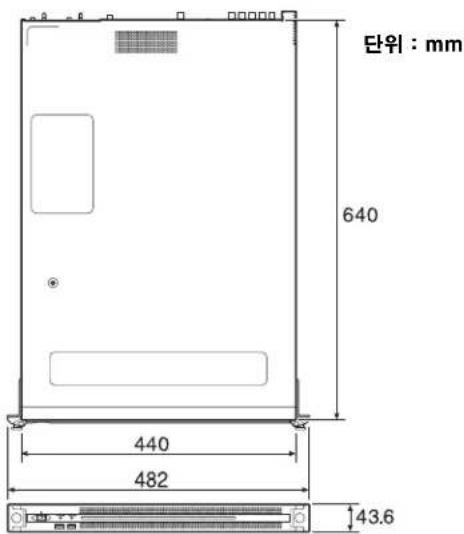
| 크기 (가로 × 세로 × 깊이) | 440 × 43.6 × 640 mm |
| 무게 | 14 kg |
| 전원 | AC 100 V – 240 V, 50/60 Hz, 235 W |
| 대기 전력 소비 | ≤ 3 W |
| 작동 온도 | 5 °C ~ 35 °C |
| 작동 습도 | 20 % ~ 90 % RH |
| 프로세서 | Intel Core i7-6700TE (2.4 GHz) |
| 메모리 | 8 GB SO-DIMM DDR4 |
| 내부 저장소 | 500 GB 하드 드라이브 12개 (2.5인치) |
| 지원 RAID | 2D+1P, 3D+1P, 5D+1P |
| SDI 인터페이스 | BNC 입력/출력 4개 (HD/SD) |
| USB 인터페이스 | USB 3.0 Type A 포트 6개 (전면 2개, 후면 4개) |
| 네트워크 인터페이스 | 기가비트 이더넷 포트 2개 (RJ-45) |
| 비디오 출력 | HDMI 1개, DisplayPort 1개 |
| 주요 기능 | SDI 캡처, 품질 제어, HDD 및 ODA 저장, 워크플로우, 웹 애플리케이션, 소프트웨어 통합 |
| 운영 체제 | Windows 8 |
| 제공 액세서리 | RJ-45/D-sub 변환 케이블 2개 |
| 옵션 | 이중화 전원 공급 장치 PWSK-101 |
| 유지 관리 | 충격, 진동, 극한 온도 피하기; 하드 드라이브 2~5년마다 교체 |
| 보안 | 비밀번호 설정, SSL 인증서, UPS 사용 |
자주 묻는 질문 - PWS-100TD1 SONY
사용자 질문 PWS-100TD1 SONY
0 질문 이 기기에 대해. 알고 있는 것에 답하거나 자신의 질문을 하세요.
이 기기에 대한 새로운 질문하기
기기 설명서 다운로드 오디오/비디오 변환기 무료 PDF 형식! 매뉴얼 찾기 PWS-100TD1 - SONY 전자 기기를 다시 손에 넣으세요. 이 페이지에는 기기 사용에 필요한 모든 문서가 게시되어 있습니다. PWS-100TD1 브랜드 SONY.
사용 설명서 PWS-100TD1 SONY
안전을 위해 PWS-100 사용 설명서 (기본 제공) 에 나와 있는 주의 사항을 읽어보시기 바랍니다.
개요
PWS-100TD1 은 VTR 자료를 더지털화하여 클립을 만들고 클립을 Optical Disc Archive System 의 카트리지에 저장하기 위한 시스템입니다. 이 시스템의 기능은 다음과 같습니다.
인제스트
이 장치는 한 대 이상의 VTR 에서 입력되는 SDI 신호에서 고해상도 비디오 및 프록시 비디오 파일을 만들어 내장 HDD 에 인제스트 클립을 저장합니다. 또한 RS-422 인터페이스를 사용하여 VTR 장치를 원격으로 제어할 수도 있습니다.
비디오 품질 검사
인제스트 클럽의 비디오 품질을 자동으로 검사할 수 있습니다. 또한 웹 응용 프로그램 화면이나 외부 모니터에서 조작자가 시각적으로 비디오를 확인할 수도 있습니다.
클립 저장
고해상도 클립을 카트리지 또는 네트워크 서버에 전송하여 저장할 수 있습니다.
워크플로
위크플로를 사용하여 인제스트부터 클립 전송까지 일련의 작업을 단일 조작으로 실행할 수 있습니다. 관리자가 실행할 워크플로 작업을 정의하여 작업 순서 대로 작업을 실행할 조작자에게 할당하면, 조작자가 작업 순서에 따라 작업을 실행합니다.
웹 응용 프로그램
장치의 제어 및 구성은 클라이언트 PC 의 웹 브라우저에 표시된 그래픽 인터페이스를 사용하여 수행됩니다.
관리 소프트웨어와 통합
카트리지와 프록시 비디오 파일에 저장된 클립의 속성을 다른 소프트웨어를 사용하여 내보내고 관리할 수 있습니다.
시스템 구성 예
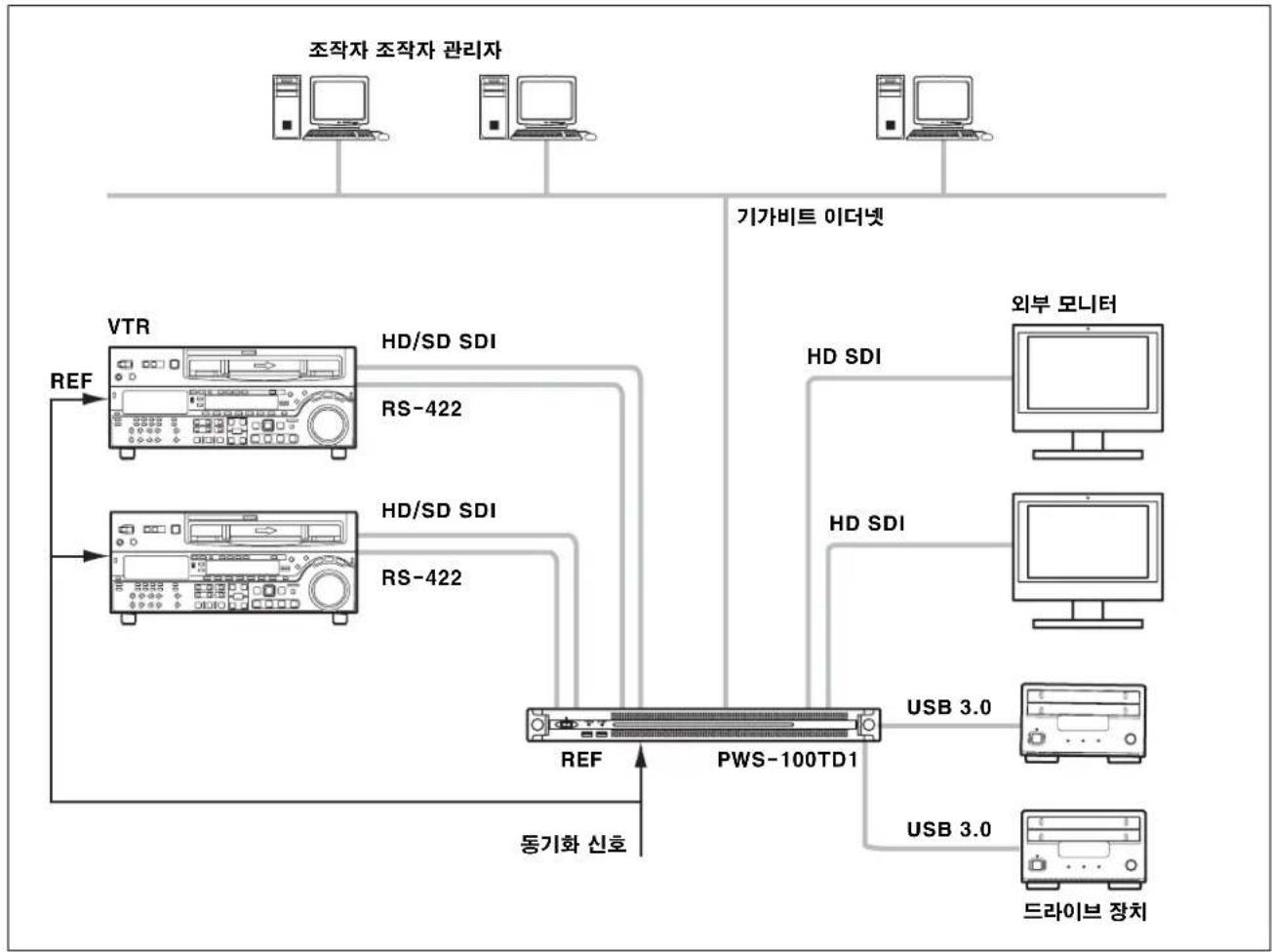
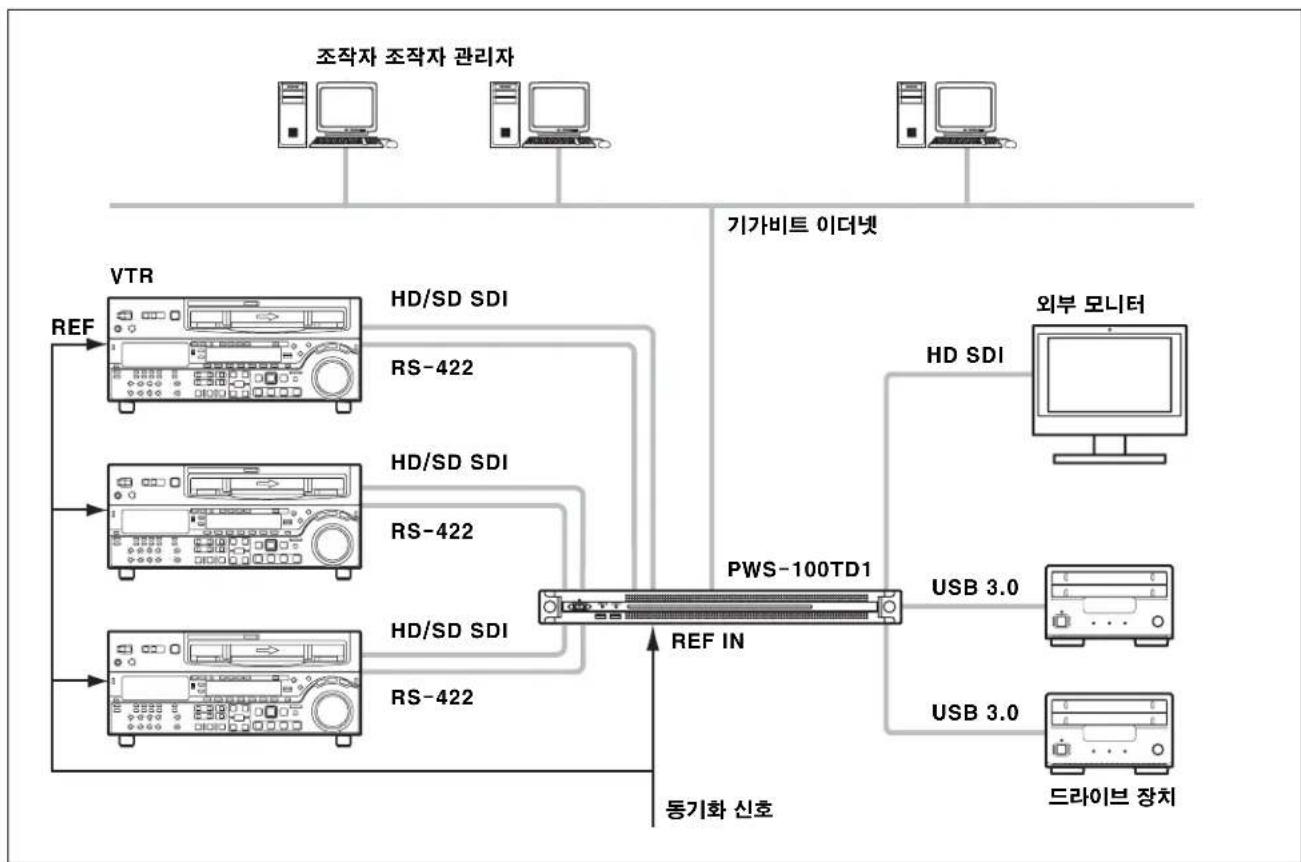
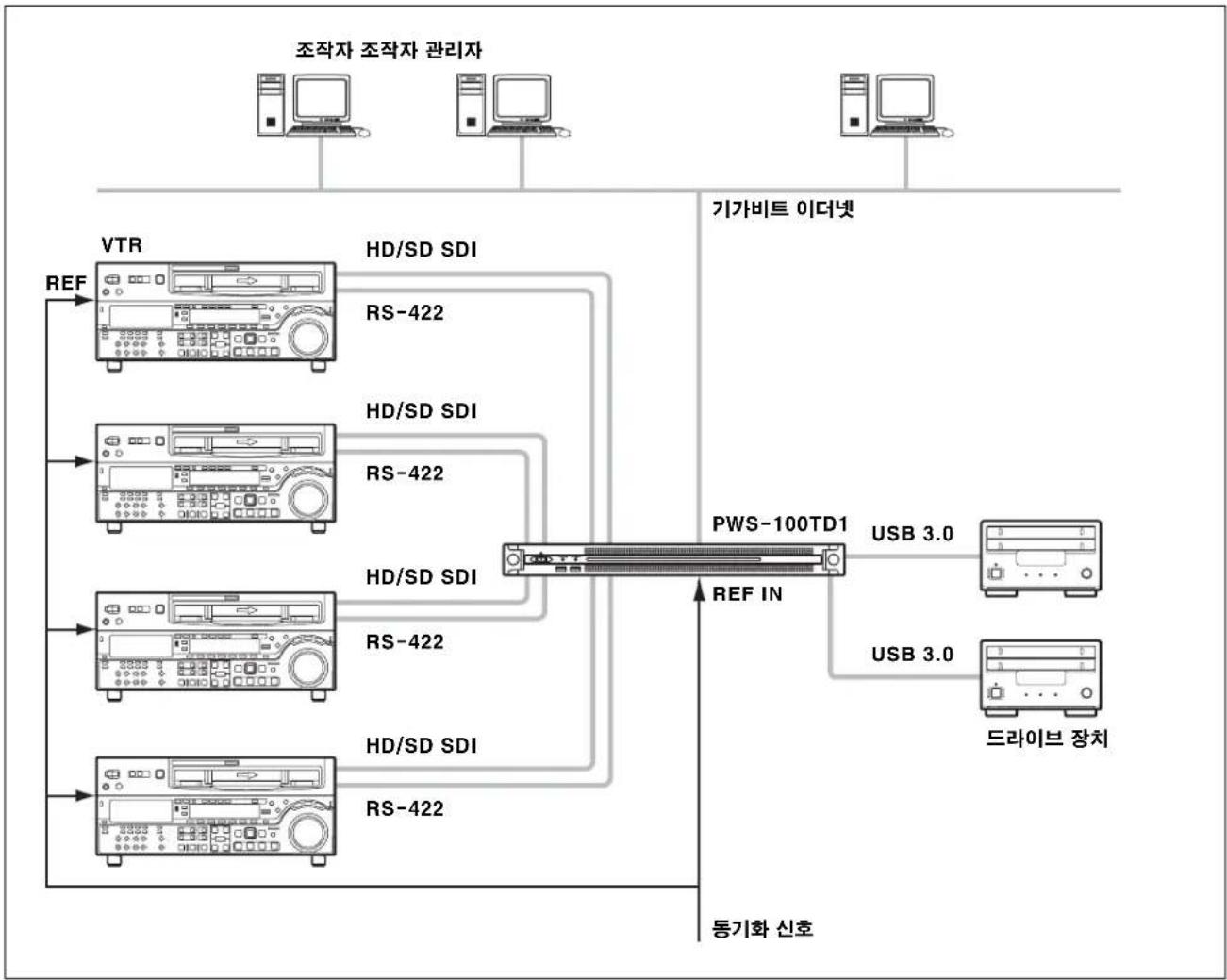
VTR 및 외부 모니터를 장치의 SDI 커넥터에 연결하고 드라이브 장치를 뒤쪽 패널의 USB 커넥터에 연결하십시오. 웹 응응 프로그램에서 SDI 설정을 구성하여 2- 입력 /2- 출력, 3- 입력 /1- 출력 또는 4- 입력 시스템 구성을 선택할 수 있습니다.
2 입력 /2 출력
VTR 을 SDI 1 및 SDI 2 커넥터에 연결하고 외부 모니터는 SDI 3 및 SDI 4 커넥터에 연결하십시오. 이구성을 사용하면 동시에 두 VTR 에서 비디오를 디지털화할 수 있습니다.
참고
- VTR 을 여러 대 연결한 경우, 모든 VTR 이 동기화되어 있는지 확인합니다 ( ± 1H).
•VTR의EE/PB설정을PB로설정합니다.
flowchart
graph TD
    A["조작자 조작자 관리자"] --> B["VTR"]
    A --> C["HD/SD SDI"]
    A --> D["HD/SD SDI"]
    A --> E["RS-422"]
    F["동기화 신호"] --> G["PWS-100TD1"]
    H["기가비트 이더넷"] --> I["외부 모니터"]
    H --> J["HD SDI"]
    H --> K["HD SDI"]
    H --> L["USB 3.0"]
    H --> M["USB 3.0"]
    H --> N["드라이브 장치"]
    B --> O["REF"]
    C --> P["REF"]
    D --> Q["REF"]
    E --> R["REF"]
    F --> S["REF"]
    G --> T["USB 3.0"]
    I --> U["Computer"]
    J --> V["Computer"]
    K --> W["Computer"]
    L --> X["Computer"]
    M --> Y["Computer"]
3 입력 /1 출력
VTR 을 SDI 1 \~ 3 커넥터에 연결하고 외부 모니터는 SDI 4 커넥터에 연결하십시오. SDI 4 커넥터에 연결된 외부 모니터는 클립의 고해상도 이미지를 모니터링하는 데 사용됩니다.
flowchart
graph TD
    A["조작자 조작자 관리자"] --> B["VTR"]
    B --> C["REF"]
    B --> D["HD/SD SDI"]
    B --> E["RS-422"]
    F["동기화 신호"] --> G["HD/SD SDI"]
    G --> H["RS-422"]
    G --> I["HD/SD SDI"]
    I --> J["RS-422"]
    K["기가비트 이더넷"] --> L["PWS-100TD1"]
    L --> M["REF IN"]
    L --> N["HD SDI"]
    N --> O["외부 모니터"]
    L --> P["USB 3.0"]
    L --> Q["USB 3.0"]
    L --> R["드라이브 장치"]
4 입력
VTR 을 SDI 1 \~ 4 커넥터에 연결하십시오. SDI4를 인제스트에 사용하지 않는 경우, GUI 에서 클립의 고해상도 이미지를 모니터링할 수 있습니다.
flowchart
graph TD
    A["조작자 조작자 관리자"] --> B["VTR"]
    B --> C["REF"]
    C --> D["HD/SD SDI"]
    D --> E["RS-422"]
    E --> F["HD/SD SDI"]
    F --> G["RS-422"]
    G --> H["HD/SD SDI"]
    H --> I["RS-422"]
    I --> J["PWS-100TD1"]
    J --> K["USB 3.0"]
    J --> L["DBDAI@BRA"]
    J --> M["DBDAI@BRA 장치"]
    N["기가비트 이더넷"] --> J
    O["동기화 신호"] --> J
    P["REF IN"] --> J
RAID 구성 선택
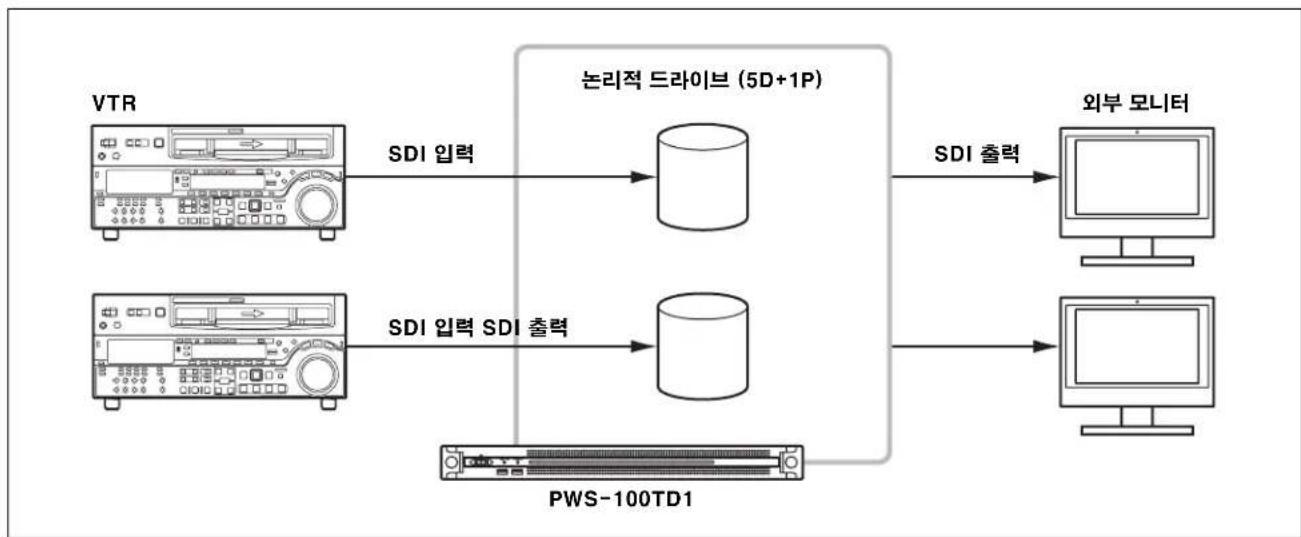
시스템 구성을 설정한 후 선택한 시스템 구성과 SDI 입력 및 논리적 드라이브 수가 동일하도록 RAID 구성을 설정합니다. PWS-100 유지보수 웹 애플리케이션을 사용하여 RAID 구성을 설정합니다. 선택한 시스템 구성에 따라 아래 표시된 RAID 구성을 설정합니다. 다음 이외의 구성은 지원되지 않습니다. 구성에 대한 자세한 내용은 PWS-100 유지보수 웹 애플리케이션의 사용 설명서를 참조하십시오. •2 입력 /2 출력 : (5D + 1P) × 2 •3 입력 /1 출력 : (3D + 1P) × 3 •4 입력 : (2D + 1P) × 4
참고
RAID 구성이 변경되면 내부 스토리지에 기록된 모든 전체 해상도 파일, 프록시 파일, 보고서 파일 및 작업 순서가 삭제됩니다. RAID 구성을 변경하기 전에 향상 모든 데이터를 전송 또는 다운로드하여 데이터 손실을 방지하십시오.
RAID 구성 정보
PWS-100TD1은 총 12 개의 HDD가 설치되어 있을 때 다음 RAID 구성을 지원합니다.
-2D + 1P: 총 4개의 논리적 드라이브가 포함되며, 각 논리적 드라이브에는 데이터 HDD 2개와 패리티 HDD 1 개가 포함됩니다.
-3D + 1P: 총 3개의 논리적 드라이브가 포함되며, 각 논리적 드라이브에는 데이터 HDD 3개와 페리티 HDD 1 개가 포함됩니다.
-5D + 1P: 총 2개의 논리적 드라이브가 포함되며, 각 논리적 드라이브에는 데이터 HDD 5개와 페리터 HDD 1 개가 포함됩니다.
2입력/2출력
flowchart
graph LR
    A["VTR"] -->|SDI 입력| B["DN"]
    C["PWS-100TD1"] -->|SDI 입력 SDI 출력| D["DN"]
    B -->|SDI 출력| E["DC"]
    D --> F["DC"]
    E --> G["DC"]
    style A fill:#f9f,stroke:#333
    style C fill:#f9f,stroke:#333
    style B fill:#ccf,stroke:#333
    style D fill:#ccf,stroke:#333
    style E fill:#cfc,stroke:#333
    style F fill:#cfc,stroke:#333
3 입력/1 출력
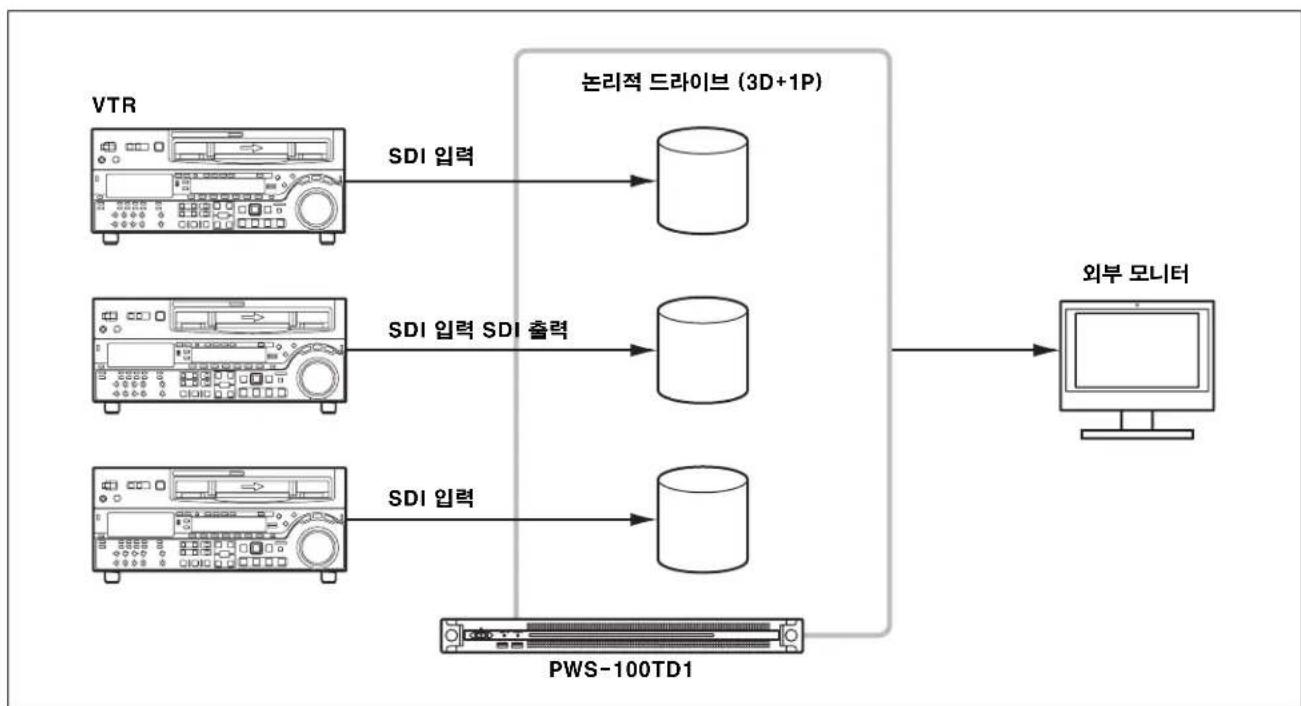
flowchart
graph LR
    A["VTR"] -->|SDI 입력| B["CD4+1P"]
    C["VTR"] -->|SDI 입력 SDI 출력| D["CD4+1P"]
    E["VTR"] -->|SDI 입력| F["CD4+1P"]
    G["PWS-100TD1"] --> H["CD4+1P"]
    I["외부 모니터"] --> J["Computer"]
    style A fill:#f9f,stroke:#333
    style C fill:#f9f,stroke:#333
    style E fill:#f9f,stroke:#333
    style G fill:#ccf,stroke:#333
    style I fill:#cfc,stroke:#333
4 입력
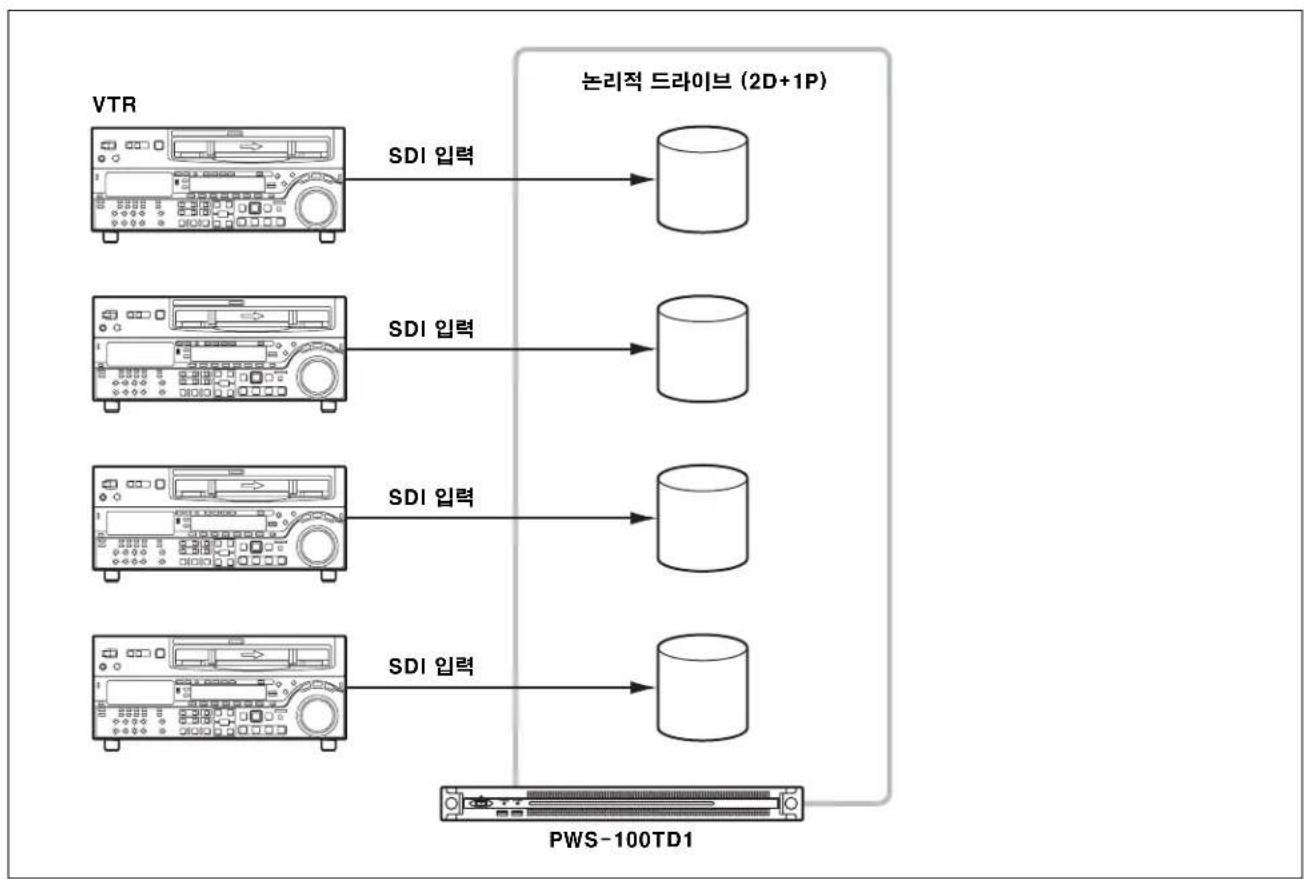
flowchart
graph LR
    A["VTR"] -->|SDI 입력| B["TD1-2D+1P"]
    C["VTR"] -->|SDI 입력| D["TD1-2D+1P"]
    E["VTR"] -->|SDI 입력| F["TD1-2D+1P"]
    G["VTR"] -->|SDI 입력| H["TD1-2D+1P"]
    I["PWS-100TD1"] --> J["TD1-2D+1P"]
    style A fill:#f9f,stroke:#333
    style C fill:#f9f,stroke:#333
    style E fill:#f9f,stroke:#333
    style G fill:#f9f,stroke:#333
    style I fill:#ccf,stroke:#333
    style J fill:#cfc,stroke:#333
지원 장치
다음과 같은 장치와의 작동이 인증되었습니다.
지원되는 VTR
다음과 같은 VTR 과의 작동이 인증되었습니다.
| 베타캠크 SP BVW-75 | BVW-75P |
| 디지털 베타캠크 DVW-A500 | DVW-A500P |
| 베타캠크 SX DNW-A75 | DNW-A75P |
| IMX MSW-M2000 | MSW-M2000P |
| DVCAM DSR-2000 | DSR-2000P |
| HDCAM HIDW-M2000 | HDW-M2000P |
지원되는 ODS 드라이브
다음과 같은 ODS 드라이브와의 작동이 인증되었습니다.
- ODS-D55U
- ODS-D77U
- ODS-D280U
부품의 명칭과 기능
앞면
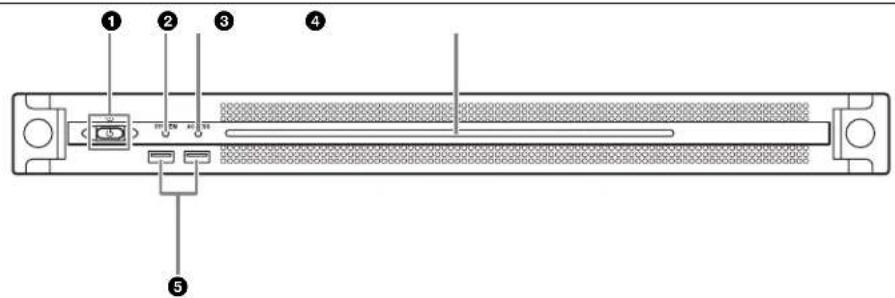
①On/Standby 버튼 및 표시등
장치를 켜고 끝니다 ( 대기 상태 ). 전원 코드를 연결하면 장치가 대기 상태가 되며 표시등이 빨간색으로 켜집니다 . 대기 상태에서 On/Standby 버튼을 누르면 장치가 켜지고 표시등이 녹색으로 켜집니다 . On/ Standby 버튼을 2 초 동안 누르고 있으면 장치가 대기 상태로 전환되고 표시등이 빨간색으로 켜집니다 . 장치가 켜진 상태에서 대기 상태로 전환되어 표시등이 빨간색으로 켜진 후 장치를 다시 켜려면 On/ Standby 버튼을 3 초 이상 누르고 있습니다 . 전원 코드가 분리되면 표시등은 꺼집니다 .
②SYSTEM 표시등
장치의 상태를 나타냅니다.
녹색:정상 작동 중입니다
녹색으로 깜박임 (1 초에 한 번 ): 시스템이 부팅 중이 거나 대기 상태로 전환 중입니다.
주황색으로 깜박임 (1 초에 한 번 ): 경고가 발생했습니다.
빠른 속도로 적색이 감박임 (1 초에 4 번): 오류가 발생했습니다.
③ACCESS 표시등
스토리지에 대한 액세스 상태를 나타냅니다.
꺼짐:스토리지에 액세스하지 않음
파란색:스토리지에 액세스함
④앞쪽 패널 LED
웹 응용 프로그램의 설정에 따라 커집니다. LED 는 Maintenance 화면의 [Settings] 페이지에서 [001: LINE LED] 를 통해 구성됩니다.
⑤USB 커넥터 ( 앞쪽 패널 )
키보드와 마우스에 연결하여 장치를 초기화합니다. 이 문서에 설명되지 않은 USB 장치는 지원되지 않습니다.
참고
앞쪽 패널의 양쪽 USB 포트는 모두 전원 공급 (900 mA) 을 지원합니다.
앞면(패널 제거됨)
SYSTEM 표시등 또는 웹 응용 프로그램에서 오류가 표시되면 앞면 패널을 제거하여 하드웨어 구성요소의 상태를 확인할 수 있습니다.
앞쪽 패널을 제거하려면 왼쪽과 오른쪽에 있는 나사를 둔 다음 앞쪽으로 패널을 당기십시오.

팬에 문제가 발생하면 해당하는 팬 표시등이 빨간색으로 커집니다.
②POWER 표시등
AC 전원 공급 장치에 문제가 발생하면 해당하는 표시등이 빨간색으로 켜집니다.
③TEMP 표시등
장치 내에 비정상적인 고온이 감지되면 표시등이 빨 간색으로 커집니다.
④HDD 상태 표시등
HDD 에 대한 경고가 발생하면 해당 표시등이 빨간 색으로 켜집니다. 해당 HDD 에 문제가 발생하거나 절전 모드에 있거나 제거된 경우 표시등이 꺼집니다.
뒷면
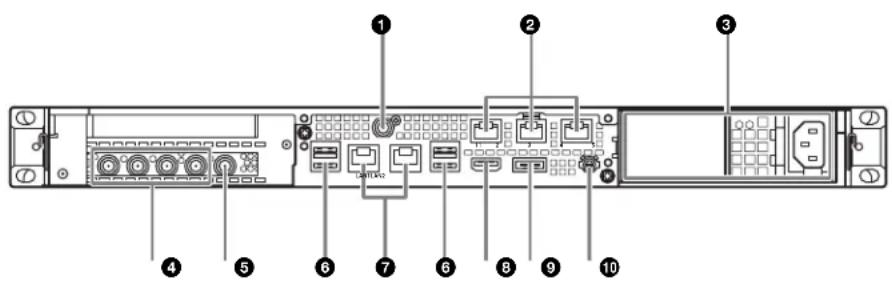
②원격 커넥터 (1/2, 3/4, 5)
VTR 원격 제어 조작을 위해 RJ-45 D-sub 변환 케이블 (기본 제공) 및 시판되는 9 편 원격 케이블을 사용하여 VTR 장치를 원격 1/2 및 원격 3/4 커넥터에 연결합니다. 단일 RJ-45 D-sub 변환 케이블과 두 개의 9 편 원격 케이블을 사용하여 두 대의 VTR을 연결할 수 있습니다.
원격 5 커넥터는 이 시스템에서 사용되지 않습니다.
③AC 전원 공급 장치
전원 코드를 꽃고 전원 콘센트에 연결합니다.
출하 시에는 AC 전원 공급 장치만 설치되어 있습니다.
선택사양인 두 번째 전원 공급 장치는 더 많은 전원 공급을 위해 설치할 수 있습니다. 안정성이 요구되는 시스템에 사용될 경우 이러한 추가 전원 공급을 통해 전원 공급 장치에 문제가 발생했을 때에도 장치가 작동할 수 있습니다.
전원 공급 장치의 설치 또는 교체에 대한 자세한 내용은 Sony 영업 담당자나 서비스 담당자에게 문의하십시오.
④SDI(1 \~ 4) 커넥터
SDI1 \~ SDI4 커넥터는 왼쪽에서 오른쪽 방향으로 번호가 매겨집니다.
SDI 신호를 입력 / 출력하려면 SDI 케이블을 사용하여 VTR 장치 또는 외부 모니터에 연결합니다.
⑤REF IN 커넥터
동기화 기준 신호를 입력합니다.
⑥USB 커넥터 ( 뒤쪽 패널 )
USB 케이블을 사용하여 드라이브 장치에 연결합니다.
이 문서에 설명되지 않은 USB 장치는 지원되지 않습니다.
참고
- 뒤쪽 패널의 4 개 USB 커넥터 중에 오른쪽 아래 포트만 전원 공급 (900 mA) 을 지원합니다. 다른 3 개 포트는 전원 공급을 지원하지 않으며 USB 커넥터에서 전원 공급이 필요하지 않은 USB 장치를 연결하는 데 사용해야 합니다.
•SuperSpeed USB 케이블을 사용하십시오.
⑦LAN 커넥터
기가비트 이더넷 네트워크에 연결합니다.
⑧HDMI 커넥터
HDMI 케이블을 사용해 모니터에 연결합니다. 다음 표준을 준수하는 HDMI 케이블을 사용하십시오.
•High Speed HDMI 케이블 (Premium High Speed HDMI 케이블)
⑨DisplayPort 커넥터
DisplayPort-DVI 컨버터 케이블 또는
DisplayPort-HDMI 컨버터 케이블을 사용하여 모니터에 연결합니다.
활성형 컨버터 케이블을 사용합니다.
참고
다음 표준을 준수하는 DisplayPort 케이블을 사용하십시오.
• DP v1.2a (호환)
⑩접지 단자
접지에 연결합니다.
설정
초기 설정
장치를 사용하기 전에, 장치 내 Windows 설정을 구성하십시오. 아래 설명은 Windows 8 의 표준 설정을 설명한 것입니다.
참고
장치를 제부팅하러면, 먼저 장치를 종료한 다음 Windows 를 제부팅할 필요 없이 앞쪽 패널에 있는 On/Standby 버튼을 다시 누르십시오.
1 키보드와 마우스를 앞쪽 패널에 있는 USB 커넥터에 연결하고, 모니터를 DisplayPort 커넥터 또는 뒤쪽 패널에 있는 HDMI 커넥터에 연결합니다.
2 On/Standby 버튼을 On 위치로 설정합니다.
3 Windows 로그인 화면이 나타나면,사용자 이름에 "tds" 를 입력하고 암호에 "tds" 를 입력하고로그인합니다.
Windows 인터페이스 언어 설정
1 Windows 키를 누른 상태로 X 키를 누른 다음, 표시되는 메뉴에서 [Control Panel] 을 선택합니다.
2 [Clock, Language, and Region] > [Language] 를 선택합니다.
3 언어를 추가하려면 [Add language] 를 선택합니다.
4 추가할 언어를 선택한 후 [Add] 를 클릭합니다.
5 사용할 언어를 선택하고 해당 언어가 맨 위에 표시될 때까지 [Move up] 을 클릭합니다.
6 로그아웃한 후 다시 로그인합니다.
네트워크 구성
1 LAN 케이블을 장치의 뒤쪽 패널에 있는 LAN 커넥터에 연결하고 다른 쪽 끝을 네트워크에 연결합니다.
2 제어판의 [Network and Internet] 에서
[View network status and tasks] 를 클릭합니다.
3 [Connections] > [LAN 1/2] 를 클릭합니다.
4 [Properties] 버튼을 클릭합니다.
5 [Internet Protocol Version 4 (TCP/IPv4)] 를 선택한 다음 [Properties] 버튼을 클릭합니다.
6 IP 주소와 기타 설정을 변경합니다.
7 [Advanced] 버튼을 클릭하여 DNS, WINS 및 기타 설정을 구성합니다.
8 완료되면 [OK] 버튼을 클릭합니다.
날짜 및 시간 설정
1 [Clock, Language, and Region] 제어판의 [Date and Time] 에서 [Set the time and date] 을 선택합니다.
2 [Date and Time] 텝에서 [Change time zone] 을 클릭하여 시간대를 선택합니다.
3 [Date and Time] 탱에서 [Change date and time] 을 클릭하여 날짜와 시간을 설정합니다.
4 [Internet Time] 탱에서 [Change settings]
버튼을 클릭합니다.
5 NTP 서버를 지정한 다음 [Update Now] 버튼을 클릭합니다.
6 NTP 서버를 사용하여 시간을 정기적으로 수정 하려면 [Synchronize with an Internet time server] 에 확인 표시합니다.
사용자 암호 설정
장치 내 Windows 에는 기본 사용자 "tds" 가 구성되어 있습니다. 사용자에 대한 암호를 설정하여 보안 조치를 취합니다.
1 제어판에서 [User Accounts and Family Safety] 를 클릭합니다.
2 [User Account] > [Change account type]
을 클릭합니다.
3 "tds" 사용자를 선택합니다.
4 [Change the password] 을 클릭합니다.
5 새 암호와 암호 힌트를 입력한 다음, [Change Password] 버튼을 클릭합니다.
서비스 암호 설정
"tds" 사용자 암호를 설정 / 수정하는 경우 다음과 같이 서비스 암호를 설정하십시오.
1 [System and Security] 제어판의
[Administrative tools] 에서 [Services] 를
두 번 클릭합니다.
2 서비스 목록에서 "Apache Tomcat 7.0 Tomcat7"을 마우스 오른쪽 버튼으로 클릭하고 [Properties] 을 선택합니다.
3 [Log On] 탱을 엽니다.
4 [This account] 을 클릭하고 ".\tds" 를 입력한 다음 [Password] 에 사용자 "tds" 의 암호를 입력합니다.
5 [Apply] 버튼을 클릭한 후 [OK] 을 클릭하여 대화 상자를 달습니다.
6 서비스 목록에서 "Sony Ingest Service" 를 선택하고 2 \~ 5 단계를 반복합니다.
사용자 추가
Windows 에 새 사용자를 추가할 수 있습니다.
1 제어판에서 [User Accounts and Family Safety] 를 클릭합니다.
2 [User Accounts] > [Change account type] 을 클릭합니다.
3 [Add a new user in PC settings] 룰 클릭합니다.
4 [Add a user] 를 클릭합니다.
5 사용자 이름, 암호 및 암호 힌트를 입력한 다음,
[Next] 을 클릭합니다.
6 [Finish] 을 클릭합니다.
그 다음으로, 계정 유형을 변경합니다.
7 제어판의 [User Accounts and Family Safety] 에서 [Change account type] 을 클릭합니다.
8 계정 유형을 변경할 사용자를 선택합니다.
9 [Change the account type] 을 클릭합니다.
10 [Standard] 또는 [Administrator]를 선택한 후 [Change account type] 버튼을 클릭합니다.
컴퓨터 이름 변경
PWS-100TD1 은 https 통신 인증의 일환으로 컴퓨터 이름을 사용합니다.
컴퓨터 이름을 변경하려면 다음 절차를 따르십시오. 세 인증서가 생성됩니다.
컴퓨터 이름을 변경한 후 세 인증서를 클라이언트 PC 에 다시 가져 Oper니다.
1 [Control Panel] 에서 [System and Security] > [System] 을 선택합니다.
2 [Computer name] > [Change Settings] 를 클릭합니다.
3 [System Properties] 대화 상자의 [Computer name] 탱에서 [Change] 를 클릭 합니다.
4 컴퓨터 이름을 바꾸고 [OK] 를 클릭합니다.
5 다시 시작하라는 프롬프트 메시지가 나타나면 컴퓨터를 다시 시작합니다.
6 PWS-100TD1 장치에 다시 로그인합니다.
7 관리자 권한으로 명령 프롬프트를 열고 다음 명령을 입력합니다.
cd C:\Program Files\Sony\ TapeDigitize\DIG\script keystore.bat
8 시스템을 다시 시작합니다.
9 "인증서 설치 "(141 페이지에 설명된 대로 인증서를 다시 가져 Oper니다.
로그아웃
완료되면 Windows 에서 로그아웃합니다.
1 마우스 커서를 화면 오른쪽 상단 구석으로 이동시켜 Charms 바를 표시한 다음 [Start] 를 클릭 합니다.
2 화면의 오른쪽 상단에 있는 계정 이름을 클릭한 다음 [Sign out] 을 클릭합니다.
웹 응용 프로그램 표시
클라이언트 PC 에서 네트워크를 통해 장치에 연결하고, 클라이언트 PC 의 웹 브라우저에서 웹 응용 프로그램을 사용하여 장치를 제어하고 구성할 수 있습니다.
권장 클라이언트 PC 환경
CPU: Core i5 3 GHz 이상
메모리:4GB 이상
OS: Windows 7 Pro 32/64 비트 Windows 8/8.1 Pro 32/64 비트 Mac OS X 10.8/10.9
웹 브라우저: Google Chrome 40 이상 ( 최신 버전 으로 업데이트하십시오 )
표시 해상도:1366×768픽셀 이상
위의 조건을 충족하는 컴퓨터를 장치 뒤쪽 패널의 LAN 1 또는 LAN 2 커넥터에 연결합니다. 컴퓨터에서 웹 브라우저의 주소 표시줄에 "https://
(IP_address):8443/tds 또는 https://pws-100-<일련 번호>:8443/tds" 를 입력하여 웹 응용 프로그램을 표시하십시오 ( 여기서
IP_address는 "네트워크 구성"에서 지정한 주소입니다).
로그인 화면이 나타나면 사용자 이름과 암호를 입력합니다.
기본적으로 다음 사용자 이름이 암호가 구성되어 있습니다.
사용자 이름:admin
암호:tds
시스템 설정
웹 응용 프로그램의 Setting 화면에서 시스템을 구성합니다.
웹 응용 프로그램에 로그인할 때는 관리자 권한이 있는 사용자로 로그인하십시오.
웹 응용 프로그램 작동에 대한 자세한 내용은 해당 응용 프로그램의 도움말을 참조하십시오.
인터페이스 언어 변경
웹 응용 프로그램의 인터페이스 언어를 변경할 수 있습니다.
Setting 화면에 있는 [My Settings] 페이지의 [Language] 에서 언어를 선택합니다.
작동 주파수 선택
시스템의 작동 주파수를 선택합니다. Setting 화면에 있는 [Ingest] 페이지의 [Ingest Settings] 에서 주파수를 선택합니다.
사용자 추가
기본 관리자 계정 외에 사용자 계정을 추가하려면 Setting 화면의 [Users] 페이지에서 새로운 사용자를 추가합니다.
전송 대상 등록
인제스트된 클립을 카트리지 또는 네트워크 서버에 전송하려면 Setting 화면의 [Transfer] 페이지에 전송 대상을 등록합니다.
인증서 설치
웹 브라우저에서 https 연결을 사용하여 웹 응용 프로그램을 표시하면 "이 사이트의 보안 인증서를 신뢰할 수 없습니다!" 와 같은 오류 메시지가 표시될 수 있습니다. 오류 없이 https를 통해 성공적으로 연결하려면 웹 브라우저에서 서버 (PWS-100-<일련 번호>)에 해당하는 루트 CA 인증서 (클라이언트 인증서) 가 설치되어야 합니다.
아래에 Google Chrome 을 사용하여 인증서를 설치하는 절차가 나와 있습니다.
루트 CA 인증서 설치 절차
1 웹 브라우저에서 https 를 사용하여 웹 응용 프로그램에 액세스합니다.
"이 사이트의 보안 인증서를 신뢰할 수 없습니다!" 와 같은 오류 메시지가 표시됩니다.
2 주소 표시줄 왼쪽 맨 끝에 있는 잠금 아이콘을 클릭합니다.
3 팝업 창에서 [인증서 정보] 를 클릭합니다.
[인증서] 대화 상자가 나타납니다. 대화 상자에 있는 인증서 발급자 "PWS-100-〈일련 번호〉"를 기입해 주십시오.
4 [자세히] 탱을 클릭한 후 [파일에 복사] 버튼을 클릭합니다.
인증서 내보내기 마법사가 나타납니다.
5 [다음] 을 클릭합니다.
6 "DER 로 인코딩된 X.590 바이너리 (.CER)" 를 선택한 후 [다음] 을 클릭합니다.
7 [찾아보기] 버튼을 클릭하고 인증서를 저장할 폴더를 지정한 후 [다음] 을 클릭합니다.
인증서 내보내기를 시작합니다.
8 내보내기 마법사 완료 창이 나타나면 [마침]을 클릭합니다.
9 메시지 창이 나타나면 [ 확인 ] 을 클릭합니다.
10 Chrome 메뉴 버튼을 클릭한 후 메뉴에서 [ 설정 ] 을 선택합니다.
11 설정 화면에서 [고급 설정 표시] 를 클릭하고 [HTTP/SSL] 에서 [인증서 관리] 버튼을 클릭합니다.
[인증서] 대화 상자가 나타납니다.
12 대화 상자의 [신뢰할 수 있는 루트 인증 기관] 탱을 클릭한 후 [가져오기] 버튼을 클릭합니다.
인증서 가져오기 마법사가 나타납니다.
13 [다음] 을 클릭합니다.
14 [찾아보기] 버튼을 클릭하고 다운로드된 파일을 선택한 후 [다음] 을 클릭합니다.
15 [모든 인증서를 다음 저장소에 저장]이 선택되어 있고 [인증서 저장소:]에 "신뢰할 수 있는 루트 인증 기관"이 표시되어 있는지 확인한 다음, [다음]을 클릭합니다.
인증서 가져오기를 시작합니다.
16 가져오기 마법사 완료 창이 나타나면 [마침]을 클릭합니다.
마법사가 종료됩니다.
17 메시지 창이 나타나면 [ 확인 ] 을 클릭합니다.
18 Chrome 메뉴 버튼을 클릭하고 메뉴에서 [종료] 를 선택합니다. 그런 다음, Chrome 을 다시 실행합니다.
19 이전에 기입해둔 발급자 "PWS-100-<일련 번호>"가 "네트워크 구성 "(138 페이지)에 설정된 IP 주소로 바 필 수 있도록 이름 처리 설정을 구성하고, https://pws-100-<일련 번호>:8443/tds 에 연결합니다.
라이브러리 라이선스
PWS-100TD1에서 사용하는 각 라이브러리 유형의 라이선스에 대해서는 웹 응용 프로그램에서 [Help] 메뉴를 참조하십시오.
Maintenance Web Application 작동
시스템 관리자용 Maintenance Web
Application 의 작동에 대한 자세한 내용은 장치에 로그인한 후 바탕 화면의 바로 가기 아이콘을 클릭하여 사용 설명서를 참조하십시오.
사용 주의 사항
내장 HDD 가 있는 제품에 대한 주의 사항
이 장치에는 내장 하드 디스크 드라이브 (HDD) 가 있습니다. HDD 는 정밀 장치이므로 충격, 진동, 정전기가 발생하거나 고온 또는 높은 습도에서 사용하는 경우 데이터가 손실될 수 있습니다. 장치를 설치하여 사용하기 전에 다음 주의 사항을 잘 따르십시오.
충격이나 진동으로부터 보호
층격이나 진동이 발생하면 HDD 가 손상되어 HDD 내의 데이터가 손실토 수 있습니다.
•이 장치를 운반할 때는 지정된 포장재를 사용하십시오. 달리 (dolly) 또는 이와 유사한 이동 장비에 싶고 운반하는 경우, 과도한 진동이 발생하지 않는 유형을 사용하십시오.
과도한 충격과 진동이 발생하면 HDD 가 손상될 수 있습니다.
•전원이 켜진 상태에서는 장치를 이동하지 마십시오.
•장치의 패널 또는 외부 부품을 빼지 마십시오.
-장치를 바닥 또는 기타 표면에 놓을 때는 평평하고 안정된 표면에 놓으십시오.
-진동을 발생시킬 수 있는 다른 기기 근처에 장치를 놓지 마십시오.
-장치를 옮길 때는 항상 전원을 끄십시오.
전원을 꼬 후 30 초 동안 대기
전원을 끈 후 잠시 동안은 HDD 내부의 플래터가 계속 회전하면서 HDD 의 헤드가 안전한 위치로 이동합니다. 이 기간 동안 장치는 정상 작동 중일 때보다 충격과 진동에 훨씬 민감합니다. 전원을 끈 후 최소 30 초 동안은 장치에 아주 약한 충격도 가하지 않도록 하십시오. 이 기간이 지나면 하드 디스크가 완전히 정지하므로 장치를 원하는 대로 조작할 수 있습니다.
온도 및 습도 관련 주의 사항
온도와 습도가 지정된 범위에 속하는 장소에서만 장치를 사용하고 보관하십시오. (이 장치의 사양을 완전하게 준수하도록 장치를 사용하십시오.)
HDD 에 오류가 있는 경우
HDD 가 오작동하는 경우에도 위의 모든 주의 사항을 따르십시오. 문제를 진단하고 해결할 때까지 추가적인 피해가 발생하는 것을 막을 수 있습니다.
HDD 및 기타 소모품 교체
HDD와배터리는정기적으로교체해야하는소모품입니다.
실내 온도에서 작동 시 정상 교체 주기는 2 년 \~ 5 년 입니다.
하지만 이 교체 주기는 일반 지침을 나타내며 해당 부품의 기대 수명을 보장하지는 않습니다. 부품 교체에 대한 자세한 내용은 대리점에 문의하십시오.
교체 주기에 대한 자세한 내용은 Sony 영업 담당자 나 서비스 담당자에게 문의하십시오.
전원 공급 주의 사항
본 기기가 작동하는 도중에 갑자기 꼬면 데이터 손실이 발생할 수 있습니다. 데이터 무결성을 유지하려면 무정전 전원 공급 장치 (UPS) 를 사용하는 것이 좋습니다.
언제나 전원 코드를 분리하거나 차단기를 끄기에 앞서 기기의 On/Standby 버튼을 눌러 기기를 멈추십시오.
USB 장치 주의 사항
자체 전원 공급 USB 장치 (ODS-D77U 등) 에 연결되었을 때 장치를 사용하는 경우, 장치가 켜진 타이밍에 따라 해당 장치가 인식되지 않을 수 있습니다. 이런 경우 USB 장치를 겪다가 다시 켜거나, USB 케이블을 분리했다가 다시 연결하십시오.
네트워크 관련 주의 사항
운영 환경에 따라 승인되지 않은 제 3 자가 네트워크를 통해 시스템에 액세스할 수 있습니다.
보안을 확보하기 위해 모든 암호를 구성할 것을 적극 권합니다.
페이지 139 페이지의 절차에 따라 모든 암호를 구성하십시오.
안전을 위해, 네트워크 연결 장치를 사용할 때는 웹브라우저를 통해 Control 창에 액세스하고 출하 시사전 설정된 액세스 제한 설정 값을 변경하시기 바랍니다 (140 페이지).
또 암호는 주기적으로 변경하는 것이 좋습니다.
설정 중에나 후에 해당 웹 브라우저에서 다른 웹 사이트를 탐색하지 마십시오. 웹 브라우저에서 로그인 상태가 유지되므로, 제 3 자의 장치 무단 사용이나 유해 프로그램 실행을 방지할 수 있게 설정을 완료하면 웹 브라우저를 단으십시오.
사양
일반
사용 전원 100 V \~ 240 V AC 50/60 Hz
소비 전력 235 W
대기 소비 전력
$$ 3 \mathrm{W} \text { 이하 } $$
작동 온도 5℃\~35℃
보관 온도 -20^ +60^
작동 습도 20%\~90%(상대 습도)
보관 습도 5% \~ 80%
중량 14 kg
크기 440 × 43.6 × 640 mm (너비/높이/깊이)
CPU
프로세서 Intel Core i7 6700TE(2.4 GHz)
메모리 8 GB
$$ \mathrm{SO-DIMM} (\mathrm{DDR4}) (2) $$
드라이브 (M.2)
$$ 1 2 0 \mathrm{GB} $$
드라이브 (HDD)
$$ 2. 5 \text { 인치 }, 5 0 0 \mathrm{GB} (1 2) $$
확장 버스 PCIe Gen2 8Lane(30 W)(2)
입력 / 출력
LAN RJ-45(2)
1000BASE-T
100BASE-TX
USB(앞쪽 패널 / 뒤쪽 패널)
Super Speed USB(USB 3.0)
타입 A( 앞쪽 6, 2, 뒤쪽 4)
앞쪽:전원 공급 지원
(900 mA/ 玄旦)
뒤쪽:오른쪽 아래 포트는 전원 공급
지원 (900 mA), 나머지 3 포트는
지원 안 함
HDMI 타입 A(1)
HDMI 버전.1.4a,
1920×1200 최대 해상도,60 Hz
DisplayPort
DisplayPort(1)
2560×1600 최대 해상도,60 Hz
원격 RJ-45(3)
Sony VTR Protocol(9 편) 호환,
RJ-45-D-sub 변환 케이블
(기본 제공)필요
REF IN BNC(1)
SMPTE ST 318 호환, HD 3 레벨
동기 (0.6 Vp-p, 75 Ω, 동기형 포
지티브/네거티브)또는 SD 블랙
버스트/합성 동기
(NTSC: 0.286 Vp-p, 75 Ω, 동기)
형 네거티브
PAL:0.3 Vp-p,75Ω,동기형 네
거티브)
SDI 1 \~ 4 BNC(4)
HD: SMPTE ST 292-1 호환
SD: SMPTE ST 259 호환
지원되는 형식
| 코덱 작동 주파 | 수 양자화 비트의 해상도 | 오디오 채널 | |
| IMX30M, 40M,50MUNCOMPRESS220M | 59.94i | 720 ×576422 8 비트 | 8ch(16- 비트)4ch(24- 비트) |
| 50i | 720 ×480422 8 비트 | 8ch(16- 비트)4ch(24- 비트) | |
| MPEG HD50M | 59.94i, 50i,29.97P, 25P,23.98P | 1920 ×1080422 8 비트 | 8ch(24- 비트) |
| MPEG HD35M | 59.94i, 50i,29.97P, 25P,23.98P | 1920 ×1080420 8 비트 | 4ch(16- 비트) |
| 1440 ×1080420 8 비트 | |||
| 코덱 작동 주파수 양자화 비트의해상도 | 오디오 채널 | ||
| XAVC-I100M | 59.94i, 50i,29.97P, 25P,23.98P | 1920 ×1080422 10 비트 | 8ch(24- 비트) |
각 RAID 구성의 레코딩 시간
각 RAID 구성 및 비디오 코덱에서 사용 가능한 레코딩 시간은 아래와 같습니다.
| RAID 구성 | 2D + 1P | 3D + 1P | 5D + 1P | ||
| 로컬 드라이브 수 | 4 | 3 | 2 | ||
| 드라이브 용량 a)( 로컬 드라이브당 ) | 838 GB 1, | 230 GB 2, | 050 GB | ||
| SD | IMX30 Mbps | 드라이브당 | 약 50 시간 | 약 75 시간 | 약 125 시간 |
| 모든 드라이브의총합 | 약 200 시간 | 약 225 시간 | 약 250 시간 | ||
| IMX40 Mbps | 드라이브당 | 약 35 시간 | 약 55 시간 | 약 95 시간 | |
| 모든 드라이브의총합 | 약 140 시간 | 약 165 시간 | 약 190 시간 | ||
| IMX50 Mbps | 드라이브당 | 약 30 시간 | 약 45 시간 | 약 70 시간 | |
| 모든 드라이브의총합 | 약 120 시간 | 약 135 시간 | 약 140 시간 | ||
| UNCOMPRESS220 Mbps | 드라이브당 | 약 7 시간 | 약 10 시간 | 약 18 시간 | |
| 모든 드라이브의총합 | 약 28 시간 | 약 30 시간 | 약 36 시간 | ||
| HD | MPEG35 Mbps | 드라이브당 | 약 45 시간 | 약 70 시간 | 약 120 시간 |
| 모든 드라이브의총합 | 약 180 시간 | 약 210 시간 | 약 240 시간 | ||
| MPEG50 Mbps | 드라이브당 | 약 30 시간 | 약 45 시간 | 약 75 시간 | |
| 모든 드라이브의총합 | 약 120 시간 | 약 135 시간 | 약 150 시간 | ||
| XAVC100 Mbps | 드라이브당 | 약 15 시간 | 약 25 시간 | 약 40 시간 | |
| 모든 드라이브의총합 | 약 60 시간 | 약 75 시간 | 약 80 시간 | ||
a)GUI 에 표시되는 용량.
참고
달성 가능한 레코딩 시간은 레코딩 미디어 및 기타 조건에 따라 위의 값과 다를 수 있습니다.
기본 제공 액세서리
RJ-45 - D-sub 변환 케이블
부품 번호 1-848-424-12
(SONY) (2)
옵션 액세서리
PWSK-101 옵션 전원 공급 장치
디자인과 사양은 사전 통지 없이 변경될 수 있습니다.
SONY는 전송 장치에 대한 적절한 안전 대책 구축 실패로 인해 발생하는 어떤 종류의 피해, 전송 사양에 따른 불가피한 데이터 누출 또는 어떠한 종류의 보안 문제에 대해서도 책임을 지지 않습니다.
주의
-사용 전에는 항상 테스트 기록을 실시하여 정상적으로 기록되는지 확인하십시오.
SONY 는 본체, 기록 매체, 외부 기억장치 시스템, 어떤 형식의 내용을 기록하는 기타 매체 또는 기타 기억장치 시스템의 오류로 인한 손해에 대해서 배상이나 변상에 대한 일체의 책임을 지지 않습니다.
-사용 전에는 항상 정상적으로 작동하는지 확인하십시오.
SONY는 본체의 오류로 인한 현재 또는 장래 이익의 손실에 대한 손해에 대해서 보증기간 중이거나 보증기간 경과 후 또는 어떠한 이유에도 배상또는 변상하지 않습니다.
-SONY는 이 장치에 의해 발생했거나 제 3 자가 제 기한 어떠한 종류의 보상 청구에 대해서도 책임을 지지 않습니다.
- SONY는 내부 기억장치 시스템, 기록 매체, 외부 기억장치 시스템 또는 기타 매체나 기억장치 시스템에 기록된 데이터의 손실, 복원 또는 복제에 대해 책임을 지지 않습니다.
-SONY는 어떤 상황이든 상관 없이 이 장치와 관련하여 발생할 수 있는 서비스의 해지 또는 중단에 대해 책임을 지지 않습니다.
- Windows 는 미국 및 다른 국가에서 Microsoft Corporation 의 등록 상표입니다.
- Google Chrome 은 Google Inc. 의 상표 또는 등록 상표입니다.
이 문서에 인용한 기타 제품 이름 또는 시스템 이름은 각 소유자의 등록 상표 또는 상표입니다. 또한, ® 또는 ™ 기호는 텍스트에 사용되지 않습니다.
본 제품은 T-Engine Forum (www.t-engine.org)의 T-License 2.0 를 기반으로 한 T-Kernel 2.0 소스 코드를 사용합니다.
이 설명서에 포함된 자료는 Sony Corporation 의 재산인 정보로 구성되어 있으며, 이 설명서에 설명된 장비의 구입자만 사용하도록 되어 있습니다.
Sony Corporation 은 Sony Corporation 의 명시적인 서면 승인 없이 본 설명서 부분의 복제 또는 본 설명서에 설명된 장비의 작동이나 유지보수 이외의 목적을 위한 사용을 금지합니다.
出版日期:2017年12月
PWS-100TD1(SYL/CNC)
4-535-613-06(1)
Sony Corporation
http://www.sony.net/
Printed in Japan
2017.12 32
© 2014


