
PWS-110RX1A - Convertidor audio/video SONY - Manual de uso y guía de instrucciones gratis
Encuentra gratis el manual del aparato PWS-110RX1A SONY en formato PDF.


| Tipo de producto | Convertidor de audio/video para transmisión en flujo (receptor/administrador de conexión) |
| Marca / Modelo | Sony / PWS-110RX1A |
| Dimensiones (An. × Al. × Pr.) | 440 × 43,6 × 507 mm |
| Peso | 9,8 kg |
| Alimentación eléctrica | 100–240 V CA, 50/60 Hz, 235 W (en espera ≤ 3 W) |
| Procesador | Intel Core i7‑6700TE (2,4 GHz) |
| Memoria | 8 GB SO‑DIMM DDR4 (2 ranuras) |
| Almacenamiento interno | 128 GB / 256 GB M.2 |
| Salidas de video SDI | 4 conectores BNC (SMPTE ST 292‑1 HD) |
| Entrada de referencia (REF IN) | 1 BNC: sincronización HD de triple nivel o SD black burst |
| Conectores de red | 2 RJ‑45 (1000BASE‑T / 100BASE‑TX) |
| Puertos USB | 6 × USB 3.0 Tipo A (2 frontales + 4 traseros); frontales 900 mA/puerto, traseros 1 puerto 900 mA |
| Salida HDMI | 1 × Tipo A (HDMI 1.4a, máx. 1920×1200 @ 60 Hz) |
| Funciones principales | Recepción de flujo de video desde videocámaras de red, emisión SDI, gestión de conexiones a través de interfaz web |
| Temperatura de funcionamiento | 5 °C a 35 °C (41 °F a 95 °F) |
| Humedad de funcionamiento | 20 % a 90 % HR |
| Seguridad – Alimentación | Utilice una batería de respaldo (UPS); no apague bruscamente |
| Mantenimiento – Piezas consumibles | Ventilador y batería: reemplazar cada 2 a 5 años (contacte al servicio técnico de Sony) |
| Accesorios incluidos | Manual de uso, guía de uso, 4 tornillos de montaje en rack |
| Opción | Alimentación redundante PWSK‑101 |
Preguntas frecuentes - PWS-110RX1A SONY
Preguntas de los usuarios sobre PWS-110RX1A SONY
0 pregunta sobre este aparato. Responde a las que conoces o haz la tuya.
Hacer una nueva pregunta sobre este aparato
Descarga las instrucciones para tu Convertidor audio/video en formato PDF gratis! Encuentra tus instrucciones PWS-110RX1A - SONY y toma tu dispositivo electrónico nuevamente en la mano. En esta página están publicados todos los documentos necesarios para el uso de su dispositivo. PWS-110RX1A de la marca SONY.
MANUAL DE USUARIO PWS-110RX1A SONY
Descripción general 49
Ejemplos de configuración del sistema.... 50
Nombre y función de los componentes .....51
Vista frontal.... 51
Vista frontal (con el panel extraído).... 52
Vista posterior 52
Configuración 53
Configuración inicial.... 53
Ajustes de la aplicación y de la videocámara.... 54
Licencias de bibliotecas 54
Funcionamiento de la aplicación Maintenance Web..... 55
Precauciones de uso.... 55
Especificaciones 56
Por seguridad, lea las precauciones descritas en la Guía de instrucciones de PWS-100/110 (suministrada).
Descripción general
Esta unidad es un sistema de transmisión en tiempo real sobre Internet. Recibe vídeo transmitido en tiempo real desde una videocámara que tiene una función de red y emite señales SDI para realizar la transmisión en tiempo real.
La unidad consta de una aplicación RX, que recibe vídeo transmitido en tiempo real, y de un Connection Control Manager, que gestiona las conexiones establecidas entre la videocámara y la unidad. El Connection Control Manager dispone de una interfaz gráfica de usuario web que se puede visualizar mediante un navegador web en un PC de cliente, y se puede utilizar para gestionar varias conexiones simultáneamente.
Ejemplos de configuración del sistema
En esta sección se muestran ejemplos de configuración del sistema de transmisión en tiempo real que utilizan el PWS-110RX1A.
En el siguiente ejemplo se muestra un sistema a pequeña escala que solo utiliza una unidad. La unidad actúa de dos modos, como receptor y como gestor de conexiones de la transmisión en tiempo real.
![graph LR A["Campo Internet Estación de radiodifusión"] --> B["Enrutador"] B --> C["PWS-110RX1A (receptor/gestor de conexiones)"] C --> D["Dispositivo SDI"] E["PC de cliente"] --> C style A fill:#f9f,stroke:#333 style B fill:#ccf,stroke:#333 style C fill:#cfc,stroke:#333 style D fill:#fcc,stroke:#333](/content/2026/04/679578/images/fbee56a72bd4a8f589e8793671099dc2ab3e4bb2df62a230b596e38b07a1790f.jpg)
Es posible utilizar unidades PWS-110RX1A adicionales que actúen como receptores de la transmisión en tiempo real.
Para la transmisión en tiempo real, se necesita una videocámara conectada a un Adaptador inalámbrico CBK-WA100/101 o una videocámara con función inalámbrica. Si desea obtener información detallada sobre las videocámaras compatibles, consulte con un representante de servicios o de ventas de Sony.
Nombre y función de los componentes
Vista frontal
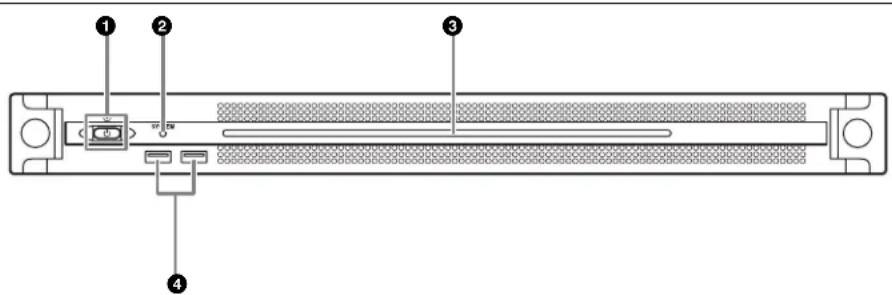
①Botón e indicador On/Standby
Enciende y apaga la unidad (estado de espera). Al conectar el cable de conexión, la unidad entra en estado de espera y el indicador se ilumina en color rojo. Al pulsar el botón On/Standby durante el estado de espera, la unidad se enciende y el indicador se ilumina en color verde. Al mantener pulsado el botón On/Standby durante dos segundos, la unidad cambia a estado de espera y el indicador se ilumina en color rojo. Para volver a encender la unidad después de cambiar de encendido a estado en espera, cuando el botón esté iluminado en rojo, mantenga pulsado el botón On/Standby durante 3 segundos o más. El indicador se apaga cuando se desconecta el cable de alimentación.
②Indicador SYSTEM
Indica el estado de la unidad.
Iluminado en verde: funciona con normalidad.
Parpadea en verde (una vez por segundo): el sistema está arrancando o cambiando al estado de espera.
Parpadea en naranja (una vez por segundo): se ha generado una advertencia.
Parpadea en rojo a alta velocidad (cuatro veces por segundo): se ha producido un error.
③Panel LED frontal
Se enciende de acuerdo con los ajustes en la interfaz gráfica de usuario web. El LED se configura mediante [001: LINE LED] en la página [Settings] de la pantalla Maintenance.
④Conectores USB (panel frontal)
Se conecta a un teclado y un ratón para inicializar la unidad.
Los dispositivos USB que no se describen en este documento no son compatibles.
Notas
- Ambos puertos USB del panel frontal admiten suministro de alimentación (900 mA).
• Utilice cables USB SuperSpeed.
Vista frontal (con el panel extraído)
Cuando el indicador SYSTEM o la interfaz gráfica de usuario web indique un error, podrá extraer el panel frontal para comprobar el estado de los componentes del hardware.
Para extraer el panel frontal, afloje los tornillos de los lados derecho e izquierdo y tire del panel hacia usted.

Si cualquiera de los ventiladores falla, el indicador del ventilador correspondiente se ilumina en rojo.
③Indicador TEMP
Si se detecta una temperatura alta anormal en la unidad, el indicador se ilumina en rojo.
②Indicadores POWER
Si cualquiera de las unidades de suministro de alimentación de CA falla, el indicador correspondiente se ilumina en rojo.
Vista posterior
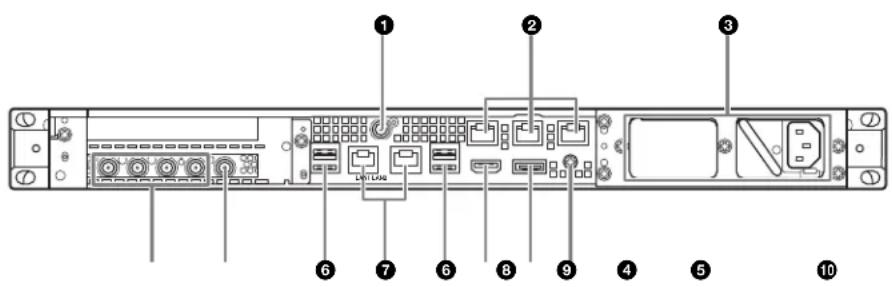
No utilizado por este sistema.
②Conectores Remote (1/2, 3/4, 5)
No utilizado por este sistema.
③Unidad de suministro de alimentación de CA
Introduzca los cables de alimentación y conéctelos a la toma de corriente.
Solo se instala una unidad de alimentación de CA en la fábrica. Puede instalarse una segunda unidad de suministro de alimentación para proporcionar redundancia de suministro de alimentación. Al utilizarla en sistemas que requieren fiabilidad, la redundancia de suministro de alimentación permite que la unidad continúe funcionando incluso si una unidad falla.
Para obtener más información acerca de la instalación o sustitución de unidades de suministro de alimentación, póngase en contacto con un representante de servicio o ventas de Sony.
④Conectores SDI (de 1 a 4)
Los conectores desde SDI1 hasta SDI4 están numerados de izquierda a derecha.
Emite señales SDI.
⑤Conectores REF IN
Entrada de señales de referencia de sincronización.
⑥Conectores USB (panel posterior)
Se conectan a un teclado y un ratón. Los dispositivos USB que no se describen en este documento no son compatibles.
Notas
- De los cuatro conectores USB del panel posterior, solo el puerto de la parte inferior derecha admite suministro de alimentación (900 mA). Los tres puertos restantes no admiten suministro de alimentación y deben usarse para conectar dispositivos USB que no requieran alimentación del conector USB.
• Utilice cables USB SuperSpeed.
⑦Conectores LAN
Conéctese a los cables LAN.
⑧Conector HDMI
Conéctese a una pantalla a través de un cable HDMI. Utilice un cable HDMI que cumpla con el siguiente estándar.
- Cable High Speed HDMI (Cable High Speed HDMI Premium)
⑨Conector DisplayPort
No utilizado por este sistema.
⑩ Terminal de conexión a tierra
Efectúe la conexión a tierra.
Configuración
Configuración inicial
Antes de utilizar la unidad, configure los ajustes de Windows según sea necesario. En la siguiente descripción se explican los ajustes en Windows 10.
Nota
Para reiniciar la unidad, primero apague la unidad y, a continuación, vuelva a pulsar el botón On/Standby del panel frontal, sin necesidad de reiniciar Windows.
1 Conecte un teclado y un ratón a los conectores USB del panel frontal y conecte una pantalla al conector HDMI del panel posterior.
2 Ajuste el botón On/Standby en la posición On.
3 Cuando aparezca la pantalla de inicio de sesión de Windows, introduzca "rx1" como nombre de usuario y "rx1" como contraseña e inicie la sesión.
4 Cuando aparezca la pantalla de configuración de contraseña, configure una nueva contraseña e inicie la sesión.
En la unidad, el usuario predeterminado configurado para Windows es "rx1". Establezca la contraseña del usuario para proporcionar seguridad.
Ajuste del idioma de la interfaz de Windows
1 Mantenga presionada la tecla de Windows y pulse la tecla X; a continuación, seleccione [Control Panel] en el menú que aparece.
2 Seleccione [Clock, Language, and Region] > [Language].
3 Seleccione [Add language] para agregar un idioma.
4 Seleccione el idioma que desee agregar y, a continuación, haga clic en [Add].
5 Seleccione el idioma que desee utilizar y haga clic en [Move up] hasta que el idioma aparezca en la parte superior.
6 Cierre la sesión y, a continuación, vuelva a iniciar la sesión.
Configuración de la red
1 Conecte un cable LAN al conector LAN1 del panel trasero de la unidad. Es necesario configurar los ajustes de conexión y de red para el entorno de usuario.
2 Haga clic en [View network status and tasks] en [Network and Internet] del panel de control.
3 Haga clic en el dispositivo conectado a través del cable LAN en [Connections].
4 Haga clic en el botón [Properties].
5 Seleccione [Internet Protocol Version 4 (TCP/IPv4)] y, a continuación, haga clic en el botón [Properties].
6 Cambie la dirección IP y otros ajustes.
7 Haga clic en el botón [Advanced] para configurar el DNS y otros ajustes.
8 Cuando acabe, haga clic en el botón [OK].
Ajuste de la fecha y la hora
1 Seleccione [Set the time and date] en [Date and Time] en el panel de control [Clock, Language, and Region].
2 Haga clic en [Change time zone] en la pestaña [Date and Time] y seleccione la zona horaria.
3 Haga clic en [Change date and time] en la pestaña [Date and Time] y ajuste la fecha y la hora.
4 Haga clic en el botón [Change settings] en la pestaña [Internet Time].
5 Especifique un servidor NTP y, a continuación, haga clic en el botón [Update Now].
6 Marque la casilla de verificación [Synchronize with an Internet time server] para corregir de forma periódica el reloj mediante el servidor NTP.
Cierre de la sesión
Cuando finalice, cierre la sesión de Windows.
1 Haga clic en [Start].
2 Haga clic en el nombre de cuenta que aparece en la parte superior del menú Start y, a continuación, haga clic en [Sign out].
Ajustes de la aplicación y de la videocámara
Después de configurar Windows, configure los ajustes de la aplicación y de la videocámara mediante los siguientes procedimientos. Si desea obtener más información sobre la configuración, consulte la Ayuda del sistema.
① Ajustes del Connection Control Manager
Visualice y configure la pantalla de administración del Connection Control Manager desde un PC de cliente.
②Ajustes de la aplicación RX
Inicie la Initialization Tool para configurar la aplicación RX (receptor).
③Ajustes del transmisor de la videocámara
Configure el transmisor de la videocámara o el adaptador inalámbrico conectado a la videocámara.
Si desea obtener más información sobre la configuración, acceda a la siguiente dirección URL y consulte la Ayuda del sistema.
http://helpguide.sony.net/pro/rx/v1/es/index.html

Licencias de bibliotecas
Consulte el menú [Help] en la pantalla de administración del Connection Control Manager para visualizar la información sobre las licencias de cada tipo de biblioteca utilizada por el PWS-110RX1A.
Funcionamiento de la aplicación Maintenance Web
Si desea obtener más información acerca del funcionamiento de la aplicación Maintenance Web para administradores de sistemas, inicie sesión en la unidad y haga doble clic en el acceso directo del escritorio para examinar el manual.
Precauciones de uso
Precauciones sobre el suministro de alimentación
Si la unidad se apaga de repente, podrían perderse datos. Para mantener la integridad de los datos es recomendable utilizar un sistema de alimentación ininterrumpida (SAI). Pulse siempre el botón On/Standby de la unidad para detenerla antes de proceder a desconectar el cable de conexión o apagar el disyuntor.
Componentes con una vida útil limitada
El ventilador y la batería son consumibles que deben sustituirse periódicamente.
Si utiliza la unidad a temperatura ambiente, el ciclo de sustitución normal será de 2 a 5 años aproximadamente. Sin embargo, esto representa solo una directriz general y no constituye ninguna garantía de su vida útil. Para obtener más información acerca de la sustitución de componentes, póngase en contacto con el distribuidor.
Precauciones de red
Según el tipo de entorno operativo, es posible que terceras partes no autorizadas puedan acceder al sistema a través de la red.
Se recomienda encarecidamente que configure todas las contraseñas por motivos de seguridad.
Configure todas las contraseña mediante el procedimiento descrito en página 53.
Precauciones acerca del uso de dispositivos USB
La unidad no es compatible con UASP (USB Attached SCSI Protocol).
Especificaciones
General
Requisitos de alimentación
CA de 100 V a 240 V
50/60 Hz
Consumo de alimentación
235 W
Consumo de energía en modo de espera
3 W o inferior
Temperatura de funcionamiento
De 5 °C a 35 °C
Temperatura de almacenamiento
De -20°C a +60°C
Humedad de funcionamiento
De 20% a 90% (humedad relativa)
Humedad de almacenamiento
De 5% a 80%
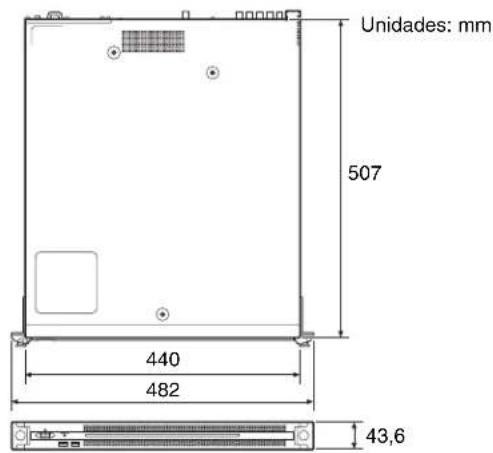
Peso 9,8 kg
Dimensiones 440 × 43,6 × 507 mm (anchura/altura/profundidad)
CPU
Procesador Intel Core i7 6700TE (a 2,4 GHz)
Memoria 8 GB
SO-DIMM (DDR4) (2)
Unidad (M.2) 128 GB / 256 GB
Bus de expansión
(6, 2 en la parte frontal, 4 en la parte posterior)
Panel frontal: admite suministro de alimentación (900 mA/puerto)
Panel posterior: el puerto de la parte inferior derecha admite suministro de alimentación (900 mA), los tres puertos restantes no
HDMI Tipo A (1)
HDMI Ver. 1.4a, resolución máxima de 1920 × 1200, 60 Hz
REF IN BNC (1)
Compatible con SMPTE ST 318, sincronización de tres niveles HD (0,6 Vp-p/75 ohmios/sincronización negativa) o sincronización de dos niveles o compuesta SD (0,286 Vp-p/75 ohmios/sincronización negativa)
SDI de 1 a 4 BNC (4)
HD: compatible con SMPTE ST 292-1
SD: compatible con SMPTE ST 259
Accesorios suministrados
Manual de instrucciones (este documento) (1)
Guía de instrucciones (1)
Tornillos para montaje en rack (4)
Accesorios opcionales
Alimentación opcional PWSK-101
El diseño y las especificaciones están sujetos a cambios sin previo aviso.
SONY NO SE HACE RESPONSABLE POR DAÑOS DE NINGÚN TIPO DEBIDOS A LA OMISIÓN DE LAS MEDIDAS DE SEGURIDAD ADECUADAS EN DISPOSITIVOS DE TRANSMISIÓN, FUGAS DE DATOS INEVITABLES DERIVADAS DE LAS ESPECIFICACIONES DE TRANSMISIÓN O PROBLEMAS DE SEGURIDAD DE CUALQUIER TIPO.
Notas
- Haga siempre un ensayo de grabación y verifique que se grabó bien. SONY NO SE HACE RESPONSABLE POR DAÑOS DE NINGÚN TIPO, INCLUYENDO PERO NO LIMITADO A LA COMPENSACIÓN O PAGO POR FALLO EN HACER CUALQUIER TIPO DE CONTENIDO DE GRABACIÓN POR MEDIO DE ESTA UNIDAD O SU SOPORTE DE GRABACIÓN, SISTEMAS DE MEMORIA EXTERNA O CUALQUIER OTRO SOPORTE O SISTEMAS DE MEMORIA.
- Verifique siempre que esta unidad funciona correctamente antes de utilizarla. SONY NO SE HACE RESPONSABLE POR DAÑOS DE NINGÚN TIPO, INCLUYENDO PERO NO LIMITADO A LA COMPENSACIÓN O PAGO POR LA PÉRDIDA DE GANANCIAS PRESENTES O FUTURAS DEBIDO AL FALLO DE ESTA UNIDAD, YA SEA DURANTE LA VIGENCIA DE LA GARANTÍA O DESPUÉS DEL VENCIMIENTO DE LA GARANTÍA NI POR CUALQUIER OTRA RAZÓN.
- SONY NO SE HACE RESPONSABLE POR RECLAMACIONES DE NINGÚN TIPO REALIZADAS POR USUARIOS DE ESTA UNIDAD O POR TERCEROS.
- SONY NO SE HACE RESPONSABLE POR LA PÉRDIDA, REPARACIÓN O REPRODUCCIÓN DE CUALQUIER DATO GRABADO EN EL SISTEMA DE ALMACENAMIENTO INTERNO, SOPORTES DE GRABACIÓN, SISTEMAS DE ALMACENAMIENTO EXTERNO O CUALQUIER OTRO SISTEMA DE ALMACENAMIENTO.
- SONY NO SE HACE RESPONSABLE DE LA FINALIZACIÓN NI DE LA INTERRUPCIÓN, POR LA CIRCUNSTANCIA QUE FUERA, DE CUALQUIER SERVICIO RELACIONADO CON ESTA UNIDAD.
- Windows es una marca comercial registrada de Microsoft Corporation en Estados Unidos y/o en otros países.
- Los términos HDMI y HDMI High-Definition Multimedia Interface, y el Logotipo HDMI son marcas comerciales o marcas registradas de HDMI Licensing Administrator, Inc. en los Estados Unidos y en otros países.
Todos los demás nombres de marcas y productos son marcas comerciales o marcas comerciales registradas de sus respectivos propietarios. En este documento, los artículos de las marcas comerciales no se indican con los símbolos ® o ™.
Este producto utiliza el código fuente de T-Kernel 2.0 según T-License 2.1 concedido por TRON Forum (www.tron.org).
中文
机型名称:网络接收工作站
使用产品前请仔细阅读本书,并请妥善保管
目录
概述 60
系统配置示例 61
部件的名称和功能 62
正面 62
正面 (面板被移除) 62
背面 63
设置 64
初始设置 64
应用程序和摄像机设置 65
库许可证 65
维护 Web 应用程序操作 65
使用注意事项 66
规格说明 66
El material de este manual contiene informacion que es propiedad de Sony Corporation y se destina al uso por parte de los compradores del equipo descrito en este manual.
Sony Corporation prohibe expresamente la duplicacion de cualquier parte de este manual o el uso del mismo para cualquier proposito diferente al funcionamiento o el mantenimiento del equipo descrito en este manual sin la autorizacion expresa por escrito de Sony Corporation.



- DESCRIPCIÓN GENERAL
- EJEMPLOS DE CONFIGURACIÓN DEL SISTEMA
- NOMBRE Y FUNCIÓN DE LOS COMPONENTES
- VISTA FRONTAL
- ①BOTÓN E INDICADOR ON/STANDBY
- ②INDICADOR SYSTEM
- ③PANEL LED FRONTAL
- ④CONECTORES USB (PANEL FRONTAL)
- NOTAS
- VISTA FRONTAL (CON EL PANEL EXTRAÍDO)
- ③INDICADOR TEMP
- ②INDICADORES POWER
- VISTA POSTERIOR
- ②CONECTORES REMOTE (1/2, 3/4, 5)
- ③UNIDAD DE SUMINISTRO DE ALIMENTACIÓN DE CA
- ④CONECTORES SDI (DE 1 A 4)
- ⑤CONECTORES REF IN
- ⑥CONECTORES USB (PANEL POSTERIOR)
- ⑦CONECTORES LAN
- ⑧CONECTOR HDMI
- ⑨CONECTOR DISPLAYPORT
- ⑩ TERMINAL DE CONEXIÓN A TIERRA
- CONFIGURACIÓN
- CONFIGURACIÓN INICIAL
- NOTA
- AJUSTE DEL IDIOMA DE LA INTERFAZ DE WINDOWS
- CONFIGURACIÓN DE LA RED
- AJUSTE DE LA FECHA Y LA HORA
- CIERRE DE LA SESIÓN
- AJUSTES DE LA APLICACIÓN Y DE LA VIDEOCÁMARA
- ① AJUSTES DEL CONNECTION CONTROL MANAGER
- ②AJUSTES DE LA APLICACIÓN RX
- ③AJUSTES DEL TRANSMISOR DE LA VIDEOCÁMARA
- HTTP://HELPGUIDE.SONY.NET/PRO/RX/V1/ES/INDEX.HTML
- LICENCIAS DE BIBLIOTECAS
- FUNCIONAMIENTO DE LA APLICACIÓN MAINTENANCE WEB
- PRECAUCIONES DE USO
- PRECAUCIONES SOBRE EL SUMINISTRO DE ALIMENTACIÓN
- COMPONENTES CON UNA VIDA ÚTIL LIMITADA
- PRECAUCIONES DE RED
- PRECAUCIONES ACERCA DEL USO DE DISPOSITIVOS USB
- ESPECIFICACIONES
- GENERAL
- CPU
- ACCESORIOS SUMINISTRADOS
- ACCESORIOS OPCIONALES
- 中文
- 目录
Marca : SONY
Modelo : PWS-110RX1A
Categoría : Convertidor audio/video