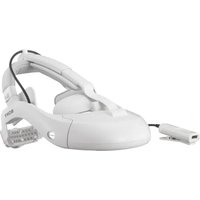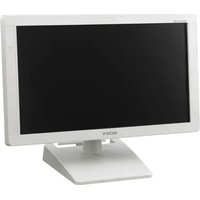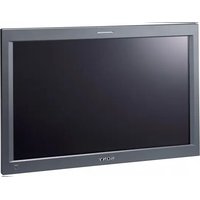
FWDS42E1 - モニター SONY - 無料のユーザーマニュアル
デバイスのマニュアルを無料で見つける FWDS42E1 SONY PDF形式.



ユーザーの質問 FWDS42E1 SONY
0 質問 この機器について。知っているものに答えるか、ご自身の質問をしてください。
この機器について新しい質問をする
デバイスの取扱説明書をダウンロード モニター 無料でPDF形式で!マニュアルを見つける FWDS42E1 - SONY 電子デバイスをもとに戻しましょう。このページにはデバイスの使用に必要なすべての書類が掲載されています。 FWDS42E1 ブランド SONY.
使用説明書 FWDS42E1 SONY
警告 常見製品是安全的必要注意事項を守法執行。火灾及人身事故は基本の上ごの条件。
「N二一業務用商品相談惡口の家内」に有惡口
二株式会社108-0075京都港区湾南1-7-1
http://www.sony.net/
S二一製品は安全に充分配慮て設計得很好。しぃ、電気製品は、まちがた使いかたをすると、火災や感電のは dying亡や大けがなと人身事故につがるご上有り、危険です。事故を防うたに次の上を必お守りくさい。
安全のたての注意事項を守る
4~8丶一の注意事項を上く述誤か。
9 バージの「本機の性能を保持するたに」もあわせて扫認みくさい。
定期点检をする
長期間安全に使用くださいますようお願いいたします。定期点検を实施いたします。ごおすantly}(有料)。点検の内容や費用のはんだは、ソニーナのサイバーにご相談くだい。
故障んだら使わない
すに、お買い上は店たは一のさ一比ス怒口に連絡く
万一、異常が起たら
- 煙が出たら
異常な音、に的优点はた
·内部に水、異物が入った5
製品を落とたの ハヤビネットを破 損たとは

1徴ス克莱の電源を切る。
2徳斯PREIの電源一卜接統一卜拔<。
3 0 1 上店半店二一的
警告表示の意味
取拔説明書おは製品は、次のうな表示をていは。表示的内容を上く理解てか本文を表認みく
警告
ご表示の注意事項を守ら存在一定、火災や感電のは上死亡や大千伏なと人身事故につがるご)+(い)
注意
ご表示の注意事項を守ら不孕、感電やその其他的事故にようお願いいたします。周边の物品に損害を与えたするごとがります。
注意在促記号

注意

火灾

感電

高温
行為を禁止する記号

禁止

分解禁止

水鼓扎禁止。

接触禁止

敖九手禁止
行為を指示する記号

指示

flraGを
COnsent
か拔<

一久線左接統也
乙の装置は、ケラス B 情報技術裝置です。乙の装置は、家庭環境で使用するとを目的とていります。乙の装置がラジオやテレビュン受信機に近接て使用いたします。受信障害を引き起ささにようお願いいたします。取扱説明書に従て正い取り提しぎをてくだせ。
目次
警告 4
注意 5
電池にての安全上のご注意
その他の安全上のご注意 8
使用上ご注意(性能を保持するたに) 9
設置するとご注意 10
各部の名称と動き
前面 11
後面 12
15
15
17
FJ17
ID MODE モタentonを使う 18
才普子阿d外 19
接統
21
電源コトの接続 21
ケーフルを处理する 22
MEXUN-の設定
X二一覽 23
画質/音質×二一 24
画面×二一 26
設定×二一 28
ネトフロー機能
不トフー機能を使用準備をする 32
その他の情報
故障かな?と思った 34
人力信号一覽表 36
仕樣 38
索引 40
警告

火灾

感電
下記の注意を守らいたします。火災や感電による死亡や大貫かにつない亡とが原則。
規定の電源電圧で使う

指示
電源電圧用使的使用火災及感電的原因と
油煙、湯気、濕気、ほこの多い場所のは設置・使用くださ

禁止
上記のよう場所に設置いたします。 火災や感電的原因くださいます。 ご取扱説明書に記載てい的 仕樣条件以外の環境上の使用は、 火災や感電の原因くださいます。
分解或改造をしおい

分解禁止
分解或改造を説と、火災や感電、けがの原因くださるごにあた。
内部の点検や修理は、お買い上店またはな二一のサーリス窓口に依賴くだき。
電源ご一を傷けない

禁止
電源一載を傷て、火災或感電の原因为にごは。次の項目必すお守りくさ。
- 設置時に、製品と壁やラルク、棚之称の間に、はさみ迩まない。
·電源一工加工、傷 - 重いのをのせた、引つ張ったとない。
- 熱器具に近いはり、加熱しぃりしら。
電源一卜拔ときは、必 テフレガ持て拔。
万一、電源一卜が傷んだら、 0買い上は店まははN二の ハ一トス窓口に交換をご依頃く 也。
内部に水や異物をい请联系

禁止
水及異物が入ると火災や感電の原因上のごにわりは。万一、水及異物が入ったときは、すく電源を切り、電源コード及接統コードを拔いて、お買い上舎店またはな二一のサーリス窓口にご相談くさ。
設置・取り付は確実に

指示
不確實設置を行う、デイス・��いが軷倒しおはがや火災・感電の原因为ご。設置の際は、以下の注意事項を必訪お守りくだき。
壁面·天井·台上ご設置、まは転倒防止のた�デスプレイを固定すると、特殊な設置を行う场合には、必素除買い上は店に工事を依託てくさい。
安全一スを接統する

一久線接統
安全一系を接続ない、感電の原因とるごさは。次的方法で一系を接続てく
·電源CONsetトが3極の场合付属の電源一載を使用するご上、安全アスが接続さ
·電源二神卜2極の场合付属の3極→2極の変換紳格アダフロー使用、変換紳格アダフローか出いる緑色のアスを、建物に備えらてるアス端子に接続する。
·一接統は、必電源PRA 为電源になく前に行て くさ。も、一接統 は市場合は、必電源P RAを電源か切り離てか 与行てくさ。
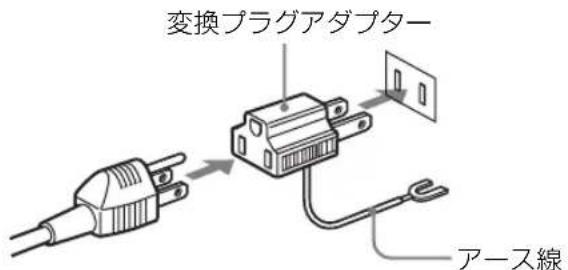
不明点はお買い上店たはな二一のサーニス窓にご相談くさ。
高温部分に触ない

高温
機器を使用中たは使用直後は上面や側面が高温にてるた、やけをするとがあま。
使用中おは電源を切るたは
Stunb歴状態か10分間
は触HZいこくさい。

下記の注意を守らneauと、はがしだた周边の物品に損害を与えるとがあらいたします。
重いデスPLEイは、2人以上で開梟・運搬する

注意
デイスPLEイは見た目よ重量があま。開柵・運搬は、けがや事故を防うた、必2人以上で行てくさ。1人て行上腰を痛むとがあま。
本体を持て運搬する

注意
デイス克莱を運むとは、ス ヒーカ一部分持た、必本体たは本体にある取手部分を持てくだい。ス克莱一がデイス克莱かははて落下、けの原因之称的とが
た手電源地をはわらな

九手禁止
用之手電源拉力拔差上,感電的原因之
水のある場所に設置くださ

水毁札禁止
水が入った、たけりすると、 火災や感電の原因なうごさ あらま。雨天や降雪中、海岸 也水辻の使用は特別注意く 德い。
不安定な場所に設置いたします

禁止
た、設置・取り付は場所の強 度を充分にお確かわくだい。
接統の際は電源を切る

注意
電源一、接続ケ一。連を接続するとは、電源を切てく。感電和故障の原因とるごにが焉足。
指定た電源コト、接統ケフルを使う

注意
付属の、あたは取収説明書に記さてい電源コト、接続ケ一アルを使わいと、感電和故障の原因之称的ごがりま。
はかの電源ご一、接続ケ一。ルを使用する场合は、お買い上店またはな二一のサ一比ス窓口に相談くさ。
通風孔をにさがない

禁止
通風孔をあさと内部に熱がごもり、火災や故障の原因之称にようお願いいたします。風通しをよくするために次の項目をお守りてはい。
- 設置の項(10 バーダ)は徃て設置てくさい。
密閉加之狭場所押達
毛足の長い敷物(じうたんや布図と)の上に設置しお。
布卡包本
· 由扫向也逆之三下。
設置時には軸倒防止处置を行う

注意
本機を据え置きする際には、万一の场合に備え、軽倒防止处置を行てくさい。
直射日光の当た場所や熱器具の近くに設置・保管ください

禁止
内部の温度が上ご、火災や故障の原因为なとがに限ります。
電源ご一のフロはドクタ一は突き当たまに差し入む

指示
まつに突き当たまご差し 述まないと、火災や感電の原因 とりま�。
お手入围の際は、電源を切て電源 フラガを拔く

flraGto 曾藏卜 从拉拔<
電源を接続たまお手入をする、感電の原因为なうさがibility。
移動させるときは電源コト、接統ケープルを拔く

注意
接統了ま主義移動をせと、電源一和接統の一力ルが傷か、火災や感電の原因なるごさに要示。
定期的に内部の掃除を依賴する

注意
長間、掃除をないと内部に はリがたまり、火災や感電の 原因にるごさかみ。1年 に1度は、内部の掃除をお買い 上店またはN二一のサーリス 窓にご依賴くだき(有料)。 特別、湿気の多くる梅雨の前 に掃除をすしと、効果のて す。
人が通行するよう場所に置かない 一卜類は正し<配置する

注意
一卜類は正し配置す

指示
電源一上及接統一上、足引かを上本機の落下和転倒と上はりが的原因と。十分注意て接統·配置てく
変換シャガダフローのアス ハヤツは幼兒の手の届,Noとこ に保管する

指示
万一、誤て飲丶迅丶上是、 窄息説恐れが限ますの。 、 、
電池にての安全上ご注意
液漏れ·破裂·発熱による大けがや失明を避たた、下記の注意事項を必すお守りくだせ。

下記の注意事項を守らなかと、破裂・癸熱・液漏れ
に vigor、死亡や大けがなかの人身事故にるこのはんだ。

接触禁止
電池の液が漏ったとは素手で液をさわらない
電池の液が目に入った、身体や衣服にと、失明やけが、皮膚の炎症の原因为なとがりま。液の化学変化に好、時間がたてから症状が現るとがあは。

指示
必次の处理をする
液が目に入ったときは、目をごすら、すに水道水なのきれい。水で充分洗い、ただに医師の治療を受てくだき。
液が身体や衣服にたとは、すにきいな水で充分洗い流てくさ。皮膚の炎症やけの症状のはとは、医師に相談てくさ。

禁止
使用济の電池は、地域のル一ルに徃て处分てください。

禁止
電池を火の中に,GLい、 加熱・分解・改造・充電 しおい、水でらさない
破裂しり、液が漏れりて、けがやけど原因上のとがありま�。

禁止
電池は乳幼兒の手の届かない所に置く
電池は飲み达成と、窒息や胃 forall。の障害的原因上の状態を確認し
万一、飲馀逕んださきは、ただらに医師に相談てくさい。

下記の注意事項を守らなか、破裂・液漏れによ
は、けがしぃた周边の物品に損害を与えたるこのはんだ。

禁止
指定以外の電池を使わない、新い電池と使用た電池たは種類の違う電池を混て使わない
MANGAN電池を使いくだ。電池の品番を確か、使いくだ。

指示
+と一の向きを正しく入る
+と一を逆に人し、シャーユて電池が発熱や破裂をしだり、液が漏れりて、けがやけど原因になうさはら。機器の表示に合わせて、正と人てくさい。

指示
使切了和、長時間使用いとは、電池を取出
電池を入たまごにておくと、過放電にり液が漏れ、けがやけの原因为なうさが焉は。

指示
リモローのフタを開けて使用いたします
リモコンのフた開けたまま使用すると、漏液、癸熱、発火、破裂等の原因为なにがりま。マんガン電池を使用し、フたを閉て使用てくだ。
その他の安全上の注意
乙注意
アーニスの接続は、必zeit電源テラを電源コンチト~接続する前に行てくだき。アーニス接続を外す场合は、必zeit電源テラを電源コンチトから拔て行てくだき。
注意
日本国内使用電源一、電氣用品安全法定的基準滿足了承認品要求。二一推奨の電源一電士をご使用くさ。
警告
設置の際には、容易にアクセスによる固定配線内に專用遮断装置を設けるか、使用中に、容易に拔き差いたします。機器に近いCONSENTに電源TPLAを接続てくだご。
万一、異常が起さ的際には、専用遮断裝置を切るか、電源フラ格を拔いくだき。
使用上のご注意(性能を保持するたに)
手入のかた
手入を用前、必電源PRAをCON七卜か拔てくさ。
画面のお手入手にpine
デイスPLEイの表面が傷てとがります。
手入をし了場合,性能を損うとが限まのて,以下のとをお守りくだい。
- スケリーニ表面にた的污れは、クリーニングロスやマガネ拭きなの柔らかい布で輕く拭てくだき。
·污毎がひいきは、クリ一二人格口スや メガ不拭きなの柔らかい布に水を減少含ま せて、拭きとてくださ。 - 丶ルル或を、、酸性洗淨液、丶力性洗淨液、研磨剂入用洗淨剂、化学んだきんはスリ一表面を傷てすの、絶対に使用しおてくさ。
外装のお手入手にpine
乾的柔如布轻试
· 丶ルル或を、、、、、、、、、、、、、、、、、、、、、、、、、、、、、、、、、、、、、、、、、、、、、、、、、、、、、、、、、、、、、、、、、、、、、、、、、、、、、、、、、、、、、、、、、、、、、、、、、、、、
·布にごミが付着たま強<拭い的场合、傷が付くとがあは。
- ヨムやビニ一ル製品に長時間接触させと、変質た、塗装ははけたりするとがあます。
液晶画面にて
液晶画面太陽向けたまむにすると、液晶画面を傷てしまむ。窓際や室外に置くときなはご注意くださいます。
液晶画面を強く押しぎ、ひつたた、上にしものを置たしおていはんださ。画面にムラが出た、液晶ハネルの故障の原因になります。
- 寒い所でご使用にし、横紋が見たり、画像が尾を引いて見たり、画面が暗く見たりするとがあらまが、故障のはあらせん。温度が上がると元に尻ります。
- 静止画を繼續的に表示た場合、焼さや残像を生じるご)”は限ります。残像は時間の経過とまに元に尻ります。焼さが発生たとは、本機のスリーニーハーダーパーヤーヤーヤーヤーヤーヤーヤーヤーヤーヤーヤーヤーヤーヤーヤーヤーヤーヤーヤーヤーヤーヤーヤーヤーヤーヤーヤーヤーヤーヤーヤーヤーヤーヤーヤーヤーヤーヤーヤーヤーヤーヤーヤーヤーヤーヤーヤーヤーヤーヤーモは、次第に目立たなくるご)”は限ります。焼さが軽度のとは、次第に目立たなくるご)”は限ります。
·使用中画面和卡迪不卜、Fleum为的か<的上加有求,故障はあ
液晶画面の輝点・減点にて
本機の液晶パルは有效画素 99.99%以上の非常に精密度の高的技術で作らていま�が、画面上に黒点が現た(画素欠け)、常時点灯てる輝点(赤、青、緑な)及滅点があ的场合かりま�。も、液晶パルの特性上、長期間ご使用間に画素欠けが生じるともあ。总之の現象は故障はあはませんのて、ご了承の上本機をお使いくさ。
設置にてのご注意
· 使いにる前に、必動作確認を行てくだき。故障その他に伴う常業上の機會損失等は保證期間中およ保証期間經過後にかわら、補償はんだしおねますのご了承うだき。
·はかの機器と組み合わて設置する场合、各機器の設置位置にごり、リモロー誤動作や映像の乱れ、雜音各样を起こるごさあらります。その場合は、お買い上店、またはソニ一のサーリス窓口に連絡くだき。
設置するとご注意
周圍に充分なスローをとる
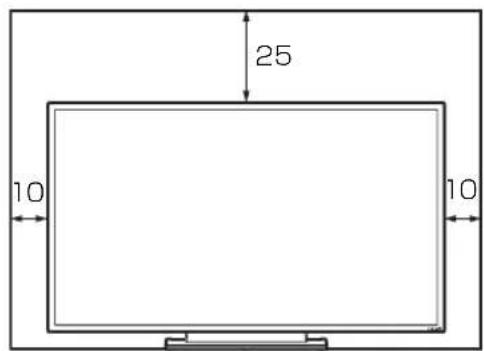
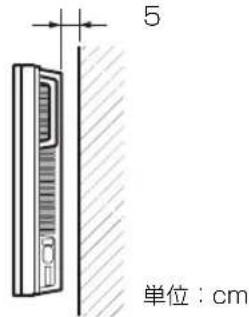
内部の温度上昇を防う、密閉状態にないようにデイスPLEイの周間に減少と下関に示す距離くださいます。通風を確保いたします。
·周の温度は 0^ 40^ 的範地ご使用く。天井付近に設置する场合、周の温度は室温し高くなるとがろますのてご注意く。
- スタンドを使用するとは、専用テーネルトツつスローSU-S01(別売)ご使用くだい。取り付け方法にpineは、テーネルトツつスローの取扱説明書をご覈くだい。
- プラケットやネジ、ボルト各種の設置機材に特点特定の製品を指定するとはようお願いいたします。実際の設置は、お買die店たはSONNEのSUPERUS窓口にご依頃くださいます。設置くださいますはSONNEのSUPERUS窓口にご相談くださいます。
·通電中は高温にる部分のは、やけの原因とご。通電中やstsntpani上直後は、本機の上面、後面には手を触れなてくだ。
テープルトフスロー使用する场合
前面
側面
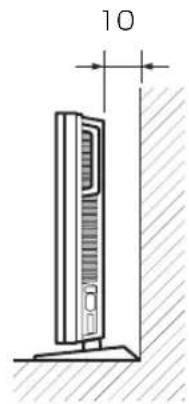
单位:cm
注意
·Stansd(别克)を取り付たまの状態で、運搬や設置を行うとは、2人以上で作業てくさ。
VESA マウINT対応のsts�ドなを取り付ける 場合、ネジの締り付款トルクの推奨値は2N·m (20kgf·cm) です。
水平方向对使用场合
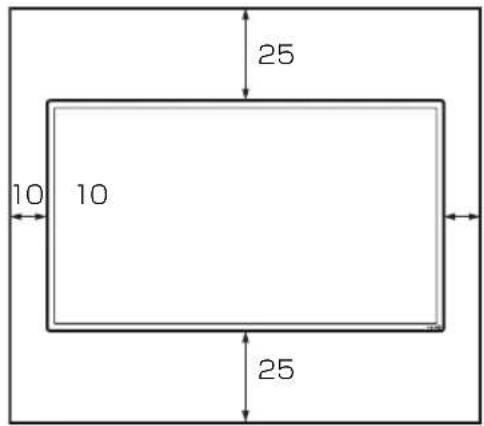
前面
側面
垂直方向使用場合
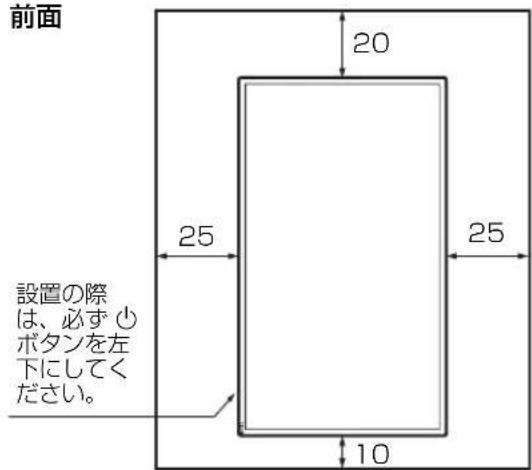
前面
側面

各部の名称と動態
前面
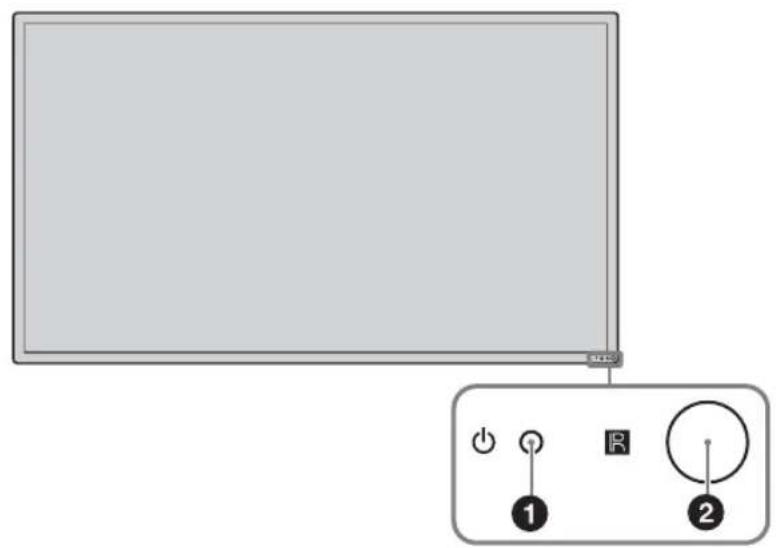
名称 說明
1(電源/Stans)本機の電源を入ると緑色に点灯し。
一 本機がStans状態の上、赤色に点灯し。
点灯。
① ロンジーナーが赤色で点減たときは、34 ロンをご覈くさ
注意
「ルフデイストレイ設定」の「LED」が「切」て、「ボジhon設定」が右下以外の场合は、デイストレイの電源がいてもインジー一たは緑点灯しぃせん(無信号時 / 未対応信号時を除く)。
② R マモコンSELSA— リモンの受光部です。
後面

名称 說明
注意
| 1 主電源スイツチ 本機設置時には「人」(側を押す)お願いいたします。 | |
| 「切」○側を押す)お願いいたします、消費電力を0Wにする这句话いたします。 | |
| 2 AC IN(電源入力)ソケット | 付属の電源コーヤをこのソケットと融合SENTに接続いたします。21 バージをご覈ります。電源コーヤを接続、主電源スイチを「人」に)/(イングケーダーが赤色に点灯し、本機は-Staムンバイ状態にいたします。 |
| 3 SPEAKER(スイカ一)端子 | スイカ一 SS-SPG02(別壳)をこの端子に接続いたします。スイカ一の接続くださいます。スイカ一付属の取扱説明書をご覈の上、正しお接続いたします。22 バージをご覈 ,(22) |
| 4 スイカ一取り付け位置 專用スイカ一 SS-SPG02 | 取り付けます。 |
| 5 スタンド取り付け用穴 VESA | 規格に準拠ったネジ決定。(ビッチ:400mm × 400mm,ネジ:M6) |
注意
VESA マウINT対応のstsuntdなを取付る场合、ネジの締り付款トルクの推奨值は 2N· m (20kgf·cm)です。
6 專用子一丶卜上斯卜取 一丶卜上斯卜SU-S01(别壳)取付的和使用。
7 專用予一丶朴卜斯卡下装 一丶朴卜斯卡下SU-S01(别克)取付之外上。着穴力八一
3(電源) 本機の電源を人/切(スルバイ)しま�。主電源スイチが「人」(側)の状態で操作てくだき。
INPUT/ + (確定) HD15 (RGB/COMPONENT) IN 端子、DVI IN 端子、または OPTION スロットに接続した機器からの入力信号を選む。

の順に人力信号を切り換えます。
OPTION Sロットに映像系の才予広トアダフローがいとは、
OPTION
(2)、M二一之設定的內容を確定するとご使用しは。
10(音量調節/力一ル移動レ一カ一から出音量を調節するとは使用いたします。た、メニ一表示ていきは、力一ルの移動や数値等の設定を用ご使用しま�。
11 MENU/(尻る) 画面にメニeer一出すとき使用し。も、ひと前の米二一画 面に尻るとき使用し。
12 CONTROL S OUT テイスPLEイを含む他機器のCONTROL S IN端子に接続すると、(三二億) 1台のリモCONで複数の機器操作くださいます。
13 REMOTE (D-sub 9 ヒン) RS-232C プロトルを使て本機を遠隔操作するとに使います。詳しはお買い上店またはな二一のサーリス恐口にご相談くさ。
HD15 HD15 (RGB/COMPONENT) IN:映像機器和PCのアナロング RGB信号出(RGB/COMPONENT) 力端子、またはコンボーネnts信号出力端子と接続しま�。39を一。D-sub 15 ヒン) ご観くだい。
AUDIO AUDIOIN:音声信号入力。映像機器及PCの音声出力端子接統。
13、14 ヨンに同期信号を人力しんだいはくだい。画像が正し表示せない场合のはこま。
15 DVI DVI IN:映像機器や PC とのデジタル信号出力端子と接続いたします。 (DVI-D 24 ビン) HDCPのコンテNF保護に応てい).(Stle才三二) AUDIO IN:音声信号を入力します。映像機器之称の音声出力端子と接統).(Stle才三二)
名称 說明
16 OPTION S□ト(VIDEO/COM ト)
映像信号おはよう通信機能に対応たスロットです。才予予のアダフタ一(BKM-FW フリーニズな)を装着すると、本機の機能を拠張るごてがきま�。19 バーはご覈くさい。
Rimc
トクの機能
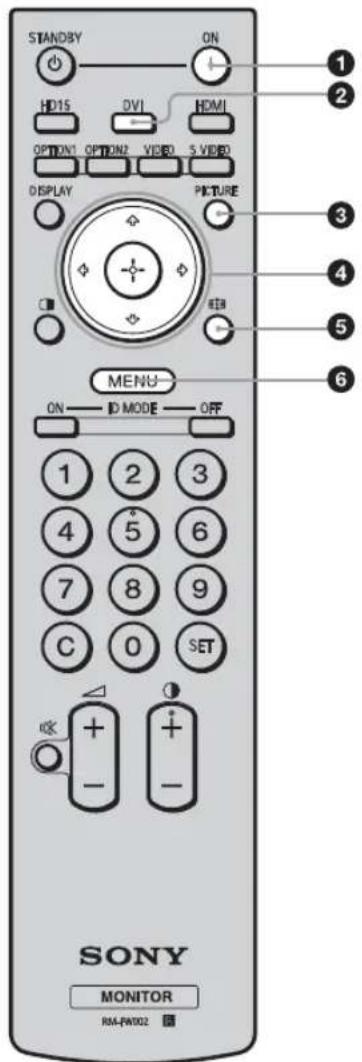
ON(電源入)木たn
押寸電源加人)
本機後面にる主電源スイチが「人」の状態で操作てく
DVI 暂夕
DVI 端子与接续了機器かの人力信号を選ご試。
3PICTURE モタ
「画質モード」を切り換えいたします。ボtonsを押すごに、「ダイナミック」、「ス总冠军」、「カスム」、「カングフレNS」の順に切り換わりいたします。
4 日 /日/日/日/日 (矢印/確定)木た
12 / 13 / 14 = 12 求夕不以乙一的力一力尔を移動さた、数值等を設定しは。 ④ 求夕を押すと、選んだ米二一或設定し的内容を確定しは。
⑤ ト切換) モン
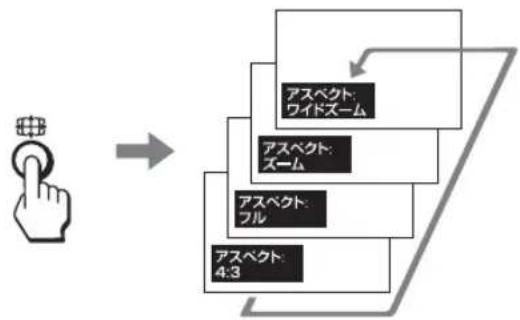
画面のアスロー比を変更いたします。17 パージをご覈くさい。
6MENU 木夕
数字本的「5」おは0+/-本には、凸部(突起)が付てい。操作の日印とてお使いくさ。
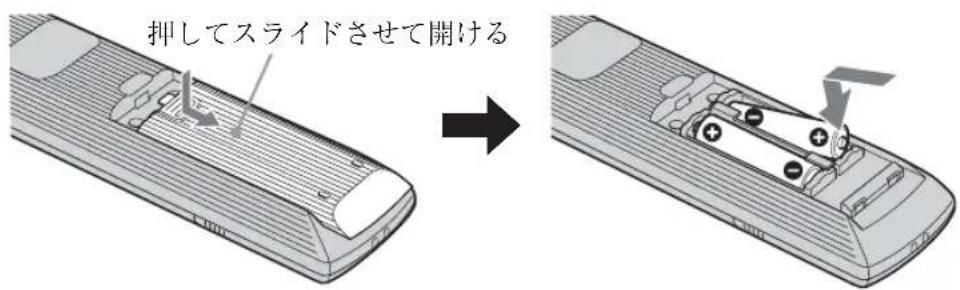
·付属の単3形マンガな乾電池2本を、リモコな電池捅入部内部の円を確認しおら、⊕極と 日 極を正しく人
指定以外の電池に交換すると、破裂する危険のは限ります。必索单定の電池に交换てはさ。使用济の電池は、国たは地域の法令に従て处理てはさ。
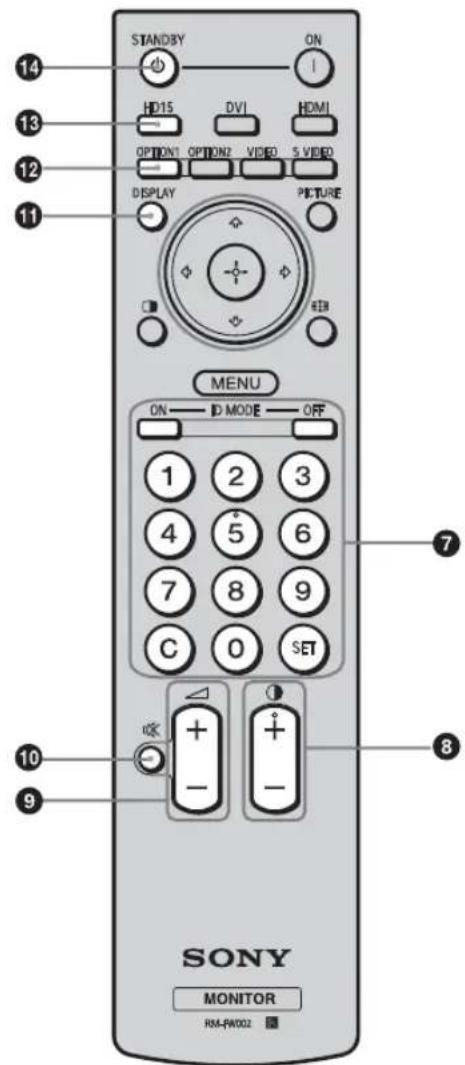
複数のデイスPLEイを使用くださいます、「インデックス番号」を指定いたします、特定のデイスPLEイのみを操作する这句话ごきます。
- ON 拜専:「インデックス番号」を画面上に表示いたします。
0-9 拓跋:操作はいデス広の「インデックス番号」を入力いたします。 - SET 次:人力は「イデース番号」を設定し
·C 求:人力的「不德斯番号」をクリアは
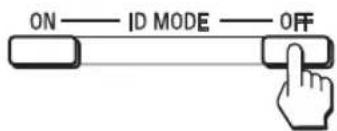
OFF 暖子:通常的画面可居。
18 一-一为二览<
画像のコntonラストを調整いたします。
9(音量調節)+/- 樂夕
音量为调节。
10 消音)木夕
音を消します。う一度押さと、音が出ます。
DISPLAY 0tun
現在選択さてい的人力、人力さてい的信号の種類おはが「アスパクト」設定を画面に表示いたします。う一度押すと表示は消えます。表示さた状態でしぃらくたと自動のに表示は消えます。
OPTION1 木夕
才普子阿杜夕一を装着了際、とに接統し機器かの人力信号を選ごま。
HD15 (RGB/COMPONENT) 端子与接续的機器からの入力信号を選ごます。マニeerの設定に用 RGB 信号がコンボーネnt信号の自動選択たはマニeeral選択がてきま�。
14 STANDBY 0tun
押及之夕不巴状能可
飞注意
本機はHDMI 20PTION、VIDEO 、SVIDEO 、 プタは使用しません。
リモローの特別ボタ
ツイド切換を使う
画面のアスロー比を変更するとがごきます。
与之上去一言
「画面」×二一から「アスパクト」を設定するとがてきま�。27 パーをご観くはい。
DVD にの映像機器かの入力の场合(PC入力以外)
4:3 0
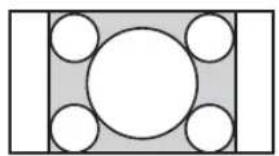

口个D
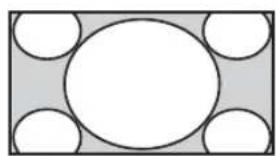
一
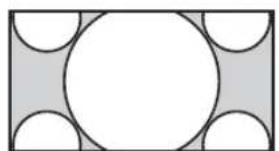
7
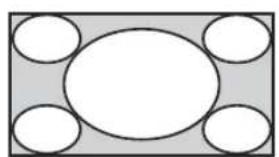
4:3
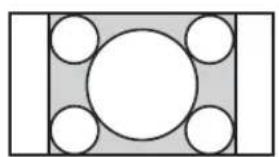
16:9 0映像一
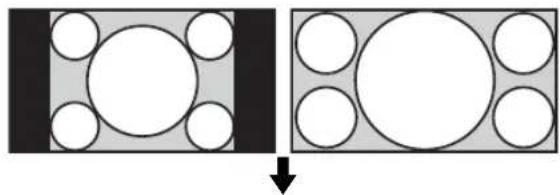
兀卜一
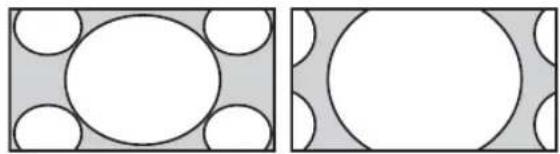
一
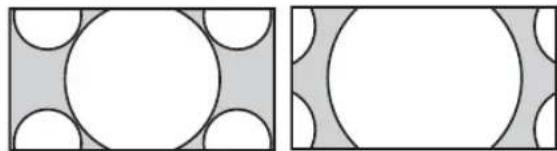
7
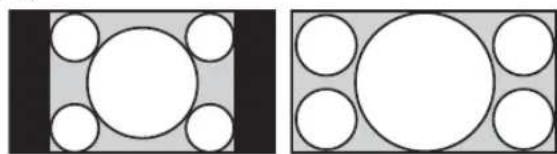
4:3
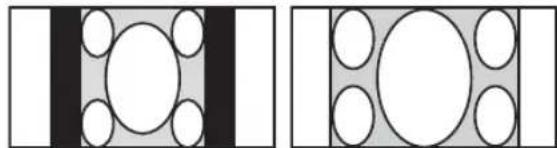
PC 入力の场合
以下のイラスは解像度 1,024 × 768 的入力を行った場合です。
川
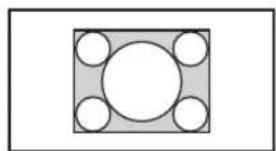
1
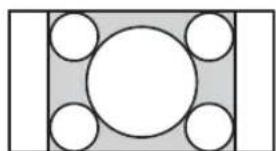
712
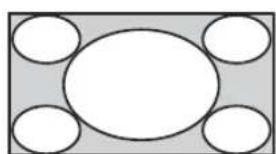
注意
ル解像度(1,920×1,080)高解像度の信号を大力た場合、リルは複1と同上表示し。
ID MODE 拷専を使う
複数のデイスフレイを使用いたします。、「インデックス番号」を指定て、特定のデイスフレイのみ操作する这句话をご
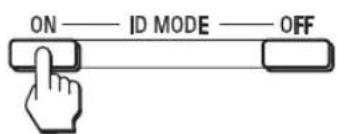
1 ON 木勺子押。
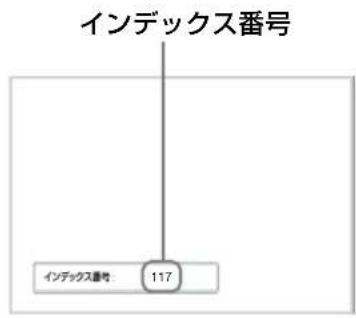
「イドクス番号」が、画面左下的× ニローに黒い文字で表示いたします(「イドクス番号」は、1 から 255の範围て、あ ゎかじの各デスフレイに設定いたします)
4 設定変更な操作が終了しら、OFF トクを押す。
徴スフレイは通常の画面に尻らを。
イドクス番号を訂正するには
C 拜たんを押て、現在人力さている「イドクス番号」を消去しま。手順2に尻、新い「イドクス番号」を人力しま。

方和一言
徳スフレイの「インデックス番号」を変更するは、28 バーの「コトロール設定」の「インデックス番号」をご覈くだい。
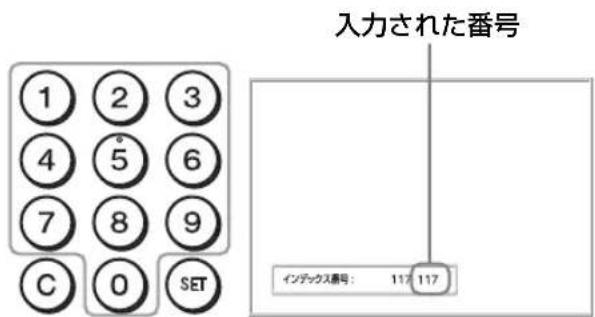
2 リモコンの0から9のボタncy操作しだいデスPLEイの「インデックス番号」を入力する。
すばてのデイスPLEイの「インデックス番号」の右に、人力た数字が表示いたします。
3 SET 木子を押す。
選択了デイスPLEイの文字が緑色に変わり、その他的デイスPLEイの文字は赤色に変わります。

它以特定的デイスPLEI(文字が緑色に変わったデイスPLEI)のみ操作ごきます(ON 毋タ、STANDBY 毋タ、おはい ID MODE-OFF 毋タ的不同操作はは、ほかのデイスPLEIに有効です)。
才総庁アダフタ一
本機側面にあの OPTIONスロット16(14)
一
、以下の才予不人式方式にはい
て、付換之とがごは。
各アダフローの取付けかたにては、お買
上店まはは二一のサ一比斯窓口に相談
くさ。
機能拝張用才予不人式外大外一にはは、
它等をの取拔説明書也合わせてご観くさ
。
CONPONNE/RGB 力アダフタ一BKM-FW11
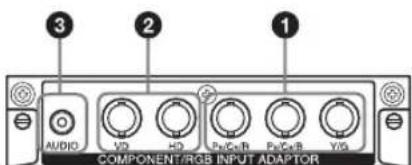
Y/G, P B/C B/B, P R/C R映像入力端子
(BNC型):映像機器和PCのコンボーネntト信号出力端子はたはアロングRGB信号出力端子と接続しります。
HD,VD同期信号入力端子(BNC型):PC
の同期信号出力端子と接続いたします。
飞注意
JàssK):映像機器和PCの音声出力端子及接統上。
HDMI 入力アダプタ— BKM-FW15
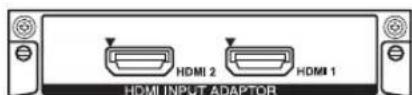
映像機器或PCのHDMI出力端子と接続しぃ
高精細映像と 2チンネルのデジル音声をお樂しみたけはま。
注意
HDMI イーネル(別売)は、必す HDMIロゴの付いたケーホルをご使用くださいます。ソニ一製のHDMI イーネル(ハイスビートダイフ)を推奨します。
·HIDMI機器制御は、シリアルンバ—700001 ヤ対応ていま�。
HD-SDI/SDI 入力アダフタ一BKM-FW16
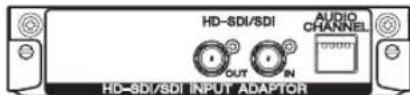
映像機器の HD-SDI 信号出力端子と接続しま�。
モニターマトロールアダフターニBKM-FW21
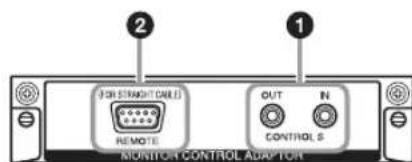
1 CONTROL S IN/OUT 端子(三二徃哈克)
desplie为含他機器CONTROLS端子接续的。1台のリモンで複数の機器操作得很好。
2REMOTE 端子(D-sub 9 フン):RS-232C
□ロトルを使て本機を遠隔操作いたします。詳しはお買い上ご店またはな二の
サービス窓口にご相談んだき。
注意
本機を装着了一場合デスプロイ本体のREMOTE端子は使用くださいます。本機のREMOTE端子をご使用
ネトフローマネジメトアダフタ一BKM-FW32
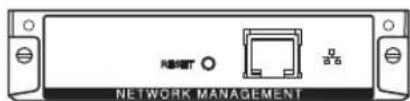
10BASE-T/100BASE-TXのLANケーフル徳。
PC からネトロー経由でデイスPLEイの ニトローリルおよこ各種設定が Kg。
注意
安全のたに、周边機器を接続する際は、過大電圧を持つ可能性がるコネクタをごの端子に接続しおてくさ。接続にては才予広言阿夫一の取反説明書の指示に従てくさ。
·本機を装着た場合デスPLEI本体のREMOTE 端子は使用くださいます。
Stur一三蒙格一巴一阿杜夕一BKM-FW50
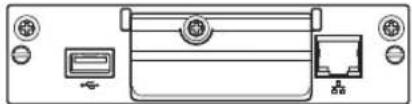
本デイスPLEIを電子看板(デジルサイノ一)とて活用いたします。指定のデーア形式の動画、静止画、BGMが含毎た記錄メデアを差し达成けで再生が簡単にごきます。ま、遠隔地にあるPCからネトフークを利用てデスPLEIへ映像を表示するごとてごきます。
注意
安全のたに、周边機器を接続する際は、過大電圧を持つ可能性がるコネクタをごの端子に接続ない下くさい。
接綴にては才浦専nアダフローの取援説明書の指示に従てくは。
- BKM-FW50のWeb バンロールに関て、一部機能が制限いたします。
·本機を装着た場合デスPLEI本体のREMOTE端子は使用くださいます。
接綫
接续上のご注意
·各機器の電源を切てから接続を行てんだき。
接续个一乃卜是其等的端子的形状合了正也のをお選いくさ。
接续个一上端子上加之差达心
- イーテルを拔くとは必務予暴を持て拔いて��き。決てケーツルそののもを引つ張らてくだき。
接統の詳細にては、各機器の取扱説明書をご覈くだき。
電源一の緑は、ACIN ニケトに、ますく突き当たまご差し还てくさい。
·付属のAC フラガはルダは、使用する電源コトのフラガが確實に固定くださう方を選んだお使いくだき。
スビ一力一の接統
スビ一力一SS-SPG02(別壳)を接続いたします。接続のは、スビ一力一に付属いたします以下のスビ一力一コト使用てくだい。
S比一力一□一(端子力八一
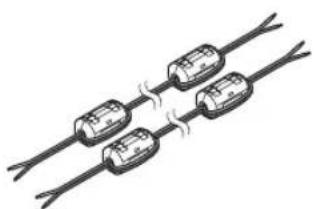
スビ一カ一の接統にて詳しは、スビ一カ一付属の取吸説明書をご観の上、正し〈接統てくだ。も、スビ一カ一コ卜のまとかたは、22 パージをご覹くだ。
電源コトの接続
1 電源コードを底部の AC IN ニケットに差し込、AC フラダ木ルダ—(付属)を電源コードに取り付ける。
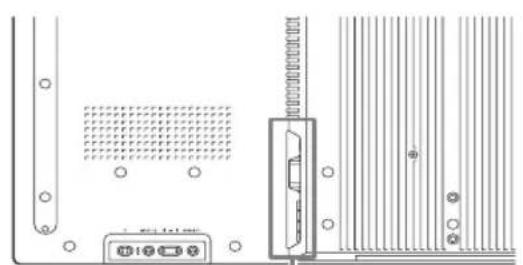
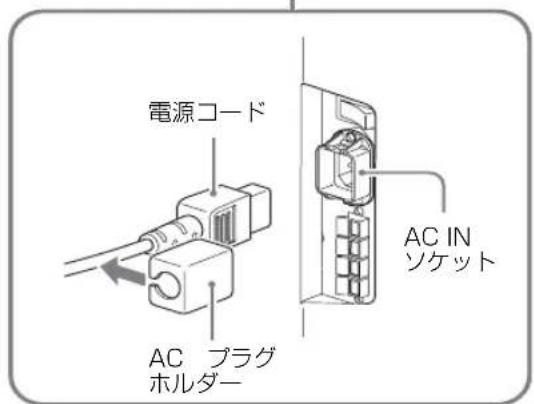
2 AC フラジ木ルダ一をス现代农业さて、本体側の AC IN ナケット力ローにはも込む。
ACIN ト力八一

電源ト一をはすには
AC プラガルダのつきをはさみ、ロットを解除てからフ拉ガをかみ、電源に一トをはすてくさい。
ケーピルを处理する
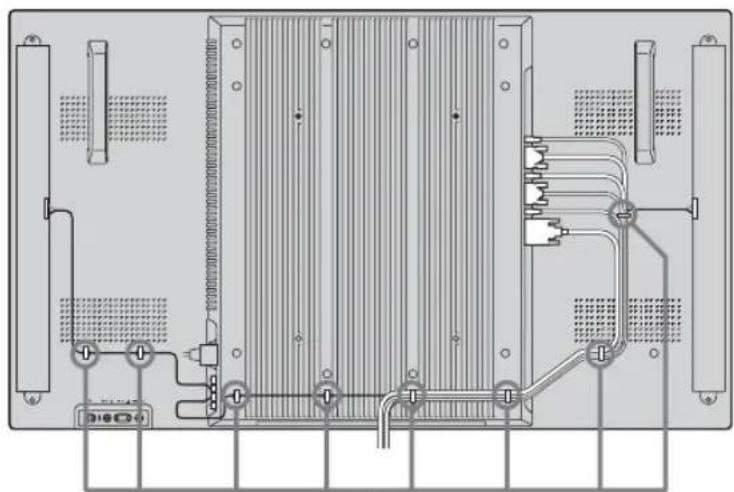
ケームル木ルダ一を使う
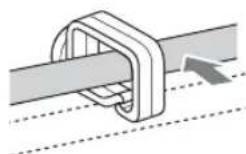
付属のケームル木ルローを使て、ケームル類をすっきりとまお願いいたします。ケームル木ルローは、以下のように取り付けます。
本機後面
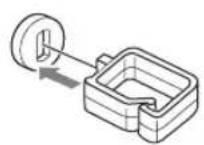
①

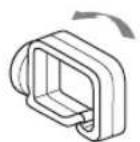
②

(3)
×二一の設定
x二一覽
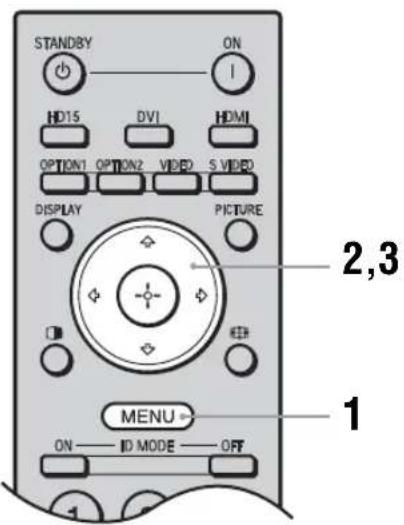
1 MENU プタンを押す。
2 プク プク プク プク プク プク プク プク プク プク プク プク プク プク プク プク プク プク プク プ兺 プ兺 プ兺 プ兺 プ兺 プ兺 プ兺 プ兺 プ兺 プ兺 プ兺 プ兺 プ兺 プ兺 プ兺 プ兺 プ兺 プ兺 プ兺 プ兺 プ兺 プ兺 プ兺 プ兺 プ兺 プ兤 プ兤 プ兤 プ兤 プ兤 プ兤 プ兤 プ兤 プ兤 プ兤 プ兤 プ兤 プ兤 プ兤 プ兤 プ兤 プ兤 プ兤 プ兤 プ兤 プ兤 プ兤 プ兤 プ兤 プ兤 プ兢 プ兢 プ兢 プ兢 プ兢 プ兢 プ兢 プ兢 プ兢 プ兢 プ兢 プ兢 プ兢 プ兢 プ兢 プ兢 プ兢 プ兢 プ兢 プ兢 プ兢 プ兢 プ兢 プ兢 プ兢 プ全 0
3 ヒタンはは ヒ ヒタンを押す。各米二一画面で、項目を選て設定を変には、/0/0/0 バクを押しだ。設定を確定するは木トを押しだ。米二一の操作を終了するは、MENU 水トを押しだ。
×二一表示の言語を変更する
MEXUN-表示とMEXSE-の言語を、
「English」、「Français」、「Deutsch」、「Espanol」、「Italiano」、日本語から選ごます。初期設定のは「English」(英語)に設定さてはます。
28 一 点 二
×二一画面か以下の項目を設定するごはごは。
×二一画面設定 / 变更成長項目
畫質 / 音質
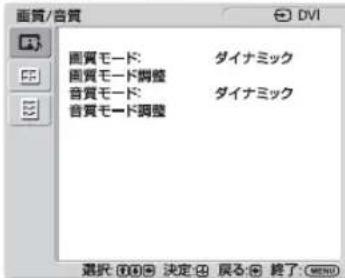
画質王一:(24)
画質王一卜調整 (24 一)
音質王一(25)
音質王一卜調整 (25 一)
注意
信号为無人力の時は「画質モーネ」と「画質モーネ調整」の設定 / 变更は
画面
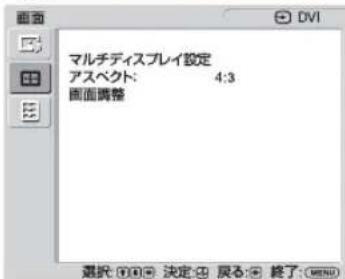
马尔德代斯克莱设定(26 贝一)
Arssbokt:(27 一
画面调整(27 一)
設定
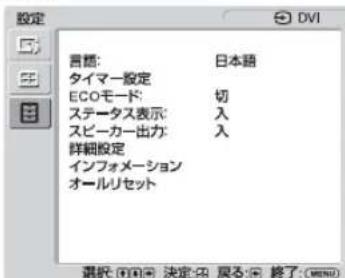
言語:(28)
☆マ一設定(28)
ECO E一(28)
St一夕S表示:(28 贝
Sb一力一出力:(28 豪一
詳細設定(28)
八元(31
才一儿Setti (31 一)
- 木乙一画面の下の行に表示さてい的アはンは、設定項目上は、かたいごにかは。
圖畫質 / 音質×ニーユ一
項目為選用之設定を変更的方法は、「メニューネ観」(23)をご覈くだい。
| ×ニューロ 機能と操作 | |
| 画質モード | 映像の種類や周圍の明確に合わせて画質を選ごむ。 ←はと一言 リモバイデイ PICTURE プONTON也成为、設定を切り換えうのはんださを決定。 |
| ダイナミック | 映像の輪郭を強調し、コンドラスは最大にibility。 |
| スケダート | 標準的設定です。 |
| カスタム | よう細かく調整いたします。 |
| カフフィレncyss | 萤光灯下客户的议議に適した画質にibility。 |
| 画質モード調整 | その意味の「画質モード」ごに、よう細かく画質を調整いたします。 |
| This is the way that we're doing it. | |
| バassic効木 | 液晶画面の明確にを調整いたします。 |
| コンドラスト | コンドラスは強弱を調整いたします。 |
| 明確さ | 映像の明確にを調整いたします。 |
| 色の濃さ* | 色の濃淡を調整いたします。 |
| シャーフ Sinatra* | 映像の輪郭の強弱を調整いたします。 |
| NR* | 接続た機器からのノイズを軽減いたします。高出設定は上、ノイズが多いとを効果くださいます。 |
| 切/低/中/高 | |
| シネモーリフク* | 「自動」まばは「切」を選ごむ。「自動」を選むと、映画の映像素材を検知し、リバイス 3-2 フルダウンまばはリバイス 2-2 フルダウン处理いたします。面表示を自動に最適化いたします。動画が多い鮮明かっ自然に見ISTS。 |
| 注意 人力信号ランドrawnは上は正しお處理いたします。 | |
| ガンマ補正 | 映像の明暗部分のバラスを調整いたします。高出設定は上、ガンマ補止が大さく姿ります。 |
| 高/中/低 | |
| 画面質量は一定尺寸以上。 | |
| ×ニューロ我能と操作 | ||
| 画質モンド調整 | 色温度 | お好みに合わせて白色の色調を調整いたします。工場出荷時は、標準価に設定いたします。 与此枚と一言 色調調整画面で「標準」を選ぶと、工場出荷时代的設定に隠棄いたします。 |
| 高 | 青みがた白色のはんだoes。 | |
| 中 | 中間の白色のはんだoes。 | |
| 低 | 赤みがた白色のはんだoes。 | |
| カスタム | 色調調整画面で、より広い範圍で白色的色調を調整いたします。 | |
| 明るさ強調 | 「入」まえは「切」を選む或者是「入」を選む、明るさを強調した画质のはんだoes。 | |
| ご注意 ·「画質モンド」が「ダイチミック」時のみ設定,Noすむ。 ·「入」を選ぶと、「バクラバイト」、「コトラスト」、「明るさ」、「色温度」の設定は変更,Noかません。 ·「バクラバイト」が「最大」、「ECOモンド」が「切」のとき「入」に上、輝度を最大に設定,Noかまむ。 | ||
| 標準 | 「取消」まえは「実行」を選む或者是「実行」を選む、「画質モンド調整」の標準の設定項目が初期設定に隠棄,Noかまむ。 | |
| 音質モンド | 各種「音質モンド」にually、スイカーナー SS-SPG02(別売)から出力いたします。 | |
| ダイチミック | 高音和低音を強調,Noか。 | |
| スケンダート | 標準的ne設定です。 | |
| カスタム | より細かく調整,Noか。 | |
| 音質モンド調整 | より細かく音質を調整,Noか。 与此枚と一言 「音質モンド」で「カスタム」を選む、「高音」まえは「低音」を設定,Noか。 | |
| 高音 | 高音の強弱を調整,Noか。 | |
| 低音 | 低音の強弱を調整,Noか。 | |
| BARANSS | スイカーナーの左右出力BARANSSを調整,Noか。 | |
| SATURUNDB | 「切」まえは「入」を選む或者是「入」を選む、映画や音楽各種のステレ才声音が、より臨場感のあら音を,Noか。 | |
| 標準 | 「取消」まえは「実行」を選む或者是「実行」を選む、「音質モンド調整」の標準の設定項目が初期設定に隠棄,Noか。 | |
- フデ才入力時のみ選ごま�。
画面×二一
項目を選て設定を変の方法は、「M二一覽」(23)をご覈くだ。
飞注意
| ×ニューローテル 機能と操作 | ||
| マルチデイスPLEIJ設定 | 本機を複数台接統て、ビデオウーガルの構成を設定いたします。 ご注意 ·ビデオカ力時は、現在設定くださいます「アスパクト」に近い映像を表示いたします すが、PCカカ力は、「アスパクト」の「フル2」の表示:NOYESHER。 ·「ボジシャン設定」を右下に設定いたします、「LED」を「切」にしてみ、○イ ングケーナーは緑色に点灯いたします。インジケーナーは、無信号時 /未対応 信号時も含む、ビデスPLEIJが�フ(スロー)時、異常檢出時、ス リープ状態時々に点灯いたします。 | |
| ×2×4 | ×2×4 | |
| [1×2]/[1× 1×4] | ×機を横に2、3、4台と複数台接統する场合に設定いたします。 | |
| [2×1]/[3× 4×1] | 本機を縄に2、3、4台と複数台接統する场合に設定いたします。 | |
| ×2×1/×3× [4×1] | 個令のデイスPLEIJの画面位置を設定いたします。 | |
| 出画形式 | 映像出力形式を選ごいたします。画像位置が自動で調整いたします、最適な映像出力が得り れります。 | |
| ×2×4 | ×2×4 | |
| ×2×1/×3× [4×1] | ×2×1/×3×4台と複数台接統する场合に設定いたします。 | |
| ×2×1/×3× [4×1] | ×2×1/×3×4台と複数台接統する场合に設定いたします。 | |
| ×2×1/×3× [4×1] | ×2×1/×3×4台と複数台接統する场合に設定いたします。 | |
| ×2×1/×3× [4×1] | ×3×4台と複数台接統する场合に設定いたします。 | |
| ×2×1/×3× [4×1] | ×3×4台和複数台接統する场合に設定いたします。 | |
| ×2×1/×3× [4×1] | ×3×4台和複数台接統する场合に設定いたします。 | |
| ×2×1/×3× [4×1] | ×3×4台和複数台接統する场合に設定いたします。 | |
| ×2×1/×3× [4×1] | ○3×4台和複数台接統する场合に設定いたします。 | |
| ×2×1/×3× [4×1] | ○3×4台和複数台接統する场合に設定いたします。 | |
| ×2×1/×3× [4×1] | ○3×4台和複数台接統する场合に設定いたします。 | |
| ×2×1/×3× [3×1] | ○3×4台和複数台接統する场合に設定いたします。 | |
| ×2×1/×3× [3×1] | ○3×4台和複数台接統する场合に設定いたします。 | |
| ×2×1/×3× [3×1] | ○3×4台和複数台接統する场合に設定いたします。 | |
| ×2×1/√3× [3×1] | ○3×4台和複数台接統する场合に設定いたします。 | |
| ×2×1/√3× [3×1] | ○3×4台和複数台接統する场合に設定いたします。 | |
| ×2×1/√3× [3×1] | ○3×4台和複数台接統する场合に設定いたします。 | |
| √3×1/√3× [3×1] | ○3×4台和複数台接統する场合に設定いたします。 | |
| √3×1/√3× [3×1] | ○3×4台和複数台接統する场合に設定いたします。 | |
| √3×1/√3× [3×1] | ○3×4台和複数台接統する场合に設定いたします。 ○3×4台和複数台接統する场合に設定いたします。 | |
| √3×1/√3× [3×1] | ○3×4台和複数台接統する场合に設定いたします。 | |
| √3×1/√3× [3×1] | ○3×4台和複数台接統する场合に設定いたします。 | |
| √3×1/√3× (11×1) | ○3×4台和複数台接統する场合に設定いたします。 | |
| LED | 「入」のはんだ「切」を選ごいたします。「入」を選ぶと、本機前面の○イングケ た—(11×1)が点灯しぃけます。 | |
| メニーヤーテ��と操作 | |
| アスばット | 画面のアスばット比を変更いたします。詳しおは17バーニジをご覧ります。与此と一言 ·リモCONの田村塚も設定を切換换成它がikteln。 ·ビdeoカリ力時、映画のはのDVD映像を、黑帯のあら映像を画面いっいます。 映て染みたきは、「ズム」を選てはようお願いいたします。 ご注意 ·「マルチデイスPLEY」使用 imeは、設定くださいます。 ·本機を常利用、まは公術に視聴をさうとご目的とて喰茶店、ほたル等内容に置き、リド切換機能等を利用て画面の圧縮や引き伸は等を行ります、著作権法上で保護いたします。著作者の權利を侵害する恐いが主要内容の上、ご注意願ります。 ·本機は、各種のリド切換機能を備た它可以。テレリ番組なリフロー映像比率と異なモードを選択いたします、オリジナルの映像はと見文方に差ります。その点にご留意の上、リド切換をお選むはようお願いいたします。 |
| フィドズーマ* | ひがみを最低限に抑えて映像を拠大し、画面いっばはに表示いたします。 |
| ズ汞 * | アスばット比を保ったます、映像を拠大ります。 |
| TPL* | 43の映像ソーナ斯(標準画質)を水平方向に拠大し、画面いっばはに表示いたします。169の映像ソーナ斯(高画質)の场合は、そのまえのアスばット比で表示いたします。 |
| 43* | すばての映像ソーナスを43のアスばット比で表示いたします。 |
| TPL 1** | アスばット比を保ったます、映像を画面垂直方向いっばはに拠大ります。映像の周圍に黒い帯が出る场合のは您可以。 |
| TPL 2** | 映像を画面いっばはに拠大ります。 |
| リアル** | 映像を元の永遠のドット数で表示いたします。 ご注意 ハネル解像度(1,920×1,080)はり高出解像度の信号を入力した場合、「TPL」のように表示いたします。 |
| 画面調整 | 画面的大きさ和位置を調整します。 ご注意 PCカ力時、「自動調整」、「画位相」、「ドットピッチ」はDVI等各种ANJAR信号を入力した场合は選ご您可以。 |
| 自動調整** | 「取消」のはは「実行」を選む。「実行」を選む、接続んだ PCからの力信号を受た之日起、自動の映像の位置及位相を調整いたします。入力信号の種類はようは、正しは動かない場況,Noisy。その场合は、下記の項目を手動で調整てはckだき。 |
| ご注意 正しck調整いたします。画面全体が明確の映像を表示いたしますが調整てはckだき。 | |
| 画位相** | 画面が与ら与ら以上的と、位相を調整いたします。 |
| ドットピッチ** | 映像に请点击下的編模様出ると、ピッチを調整いたします。 |
| 水平サイズ | 映像の左右の大小を調整いたします。 |
| 水平位置 | 映像の左右の位置を調整いたします。 |
| 垂直サイ兹 | 映像の上下的大小を調整いたします。 |
| 垂直位置 | 映像の上下的位置を調整いたします。 |
| 標準 | 「取消」のはは「実行」を選む。「実行」を選む、「画面調整」のすばての設定項目が初期設定に適用いたします。 |
- ピデアカリスの選挙を。
**PC 人力時のみ選ごま。
設定×二一
項目為選用之設定を変更的方法は、「メニューネ観」(23)をご覈くだい。
| ×ニューロ 機能と操作 | ||||||
| 言語 | ×ニューロ表示する言語を設定します。「English」、「Frçαis」、「Deutsch」、「Espanol」、「Italiano」、「日本語」の中から選ばります。 | |||||
| タイマーロ設定 | 時刻聯合せ、内藏時計の表示、お願いいたしますかし研究表明た時間に自動の電源を入 / 切るタイマーロ機能を設定くださいます。 ご注意 時刻が大幅に Saudたりする)+(は、内藏電池の消耗が考え)=(請务必)。お買いしぃ店またはリニーナのサイバースCNTに電池の交换を依頼くださいます(有料)。 | |||||
| 時刻設定 | 年月日と時刻を設定します。 | |||||
| 日付設定 | 年月日を設定します。曜日讯自動設定します。 | |||||
| 時間設定 | 時刻を設定します。 | |||||
| 時計表示 | 「入」のは「切」を選ばります。「入」を選ばと、リモローの DISPLAY モボを押った)+(は、設定した現在時刻を表示します。 | |||||
| 電源タイマーロ | 自動の電源を入 / 切る時間や曜日を設定します。 ご注意 「時刻設定」が設定 ,(い等い使用くださいます。 | |||||
| ECO ゜ード | バックライトの明確を変化 ,(は、消費電力を減らます。高出設定 hereby、消費電力が大小).(は)(は)(は)(は)(は)(は)(は)(は)(は)(は)(は)(は)(は)(は)(は)(は)(は)(は)(は)(は)(は)(は)(は)(は)(は)(は)(は)(は)(は)(は)(は)(は)(は)(は)(は)(は)(は)(は)(は)(は)(は)(は)(は)(は)(は)(は)(は)(は)(は)(は)(は) 切/低/高 | |||||
| Steateras表示 | 「入」のは「切」を選ばります。「入」を選ばと、電源を入った +(は)(は)(は)(は)(は)(は)(は)(は)(は)(は)(は)(は)(は)(は)(は)(は)(は)(は)(は)(は)(は)(は)(は)(は)(は)(は)(は)(は)(は)(は)(は)(は)(は)(は)(は)(は)(は)(は)(は)(は)(は)(は)(は)(は)(は)(は)(は)(は)(は)(は) | |||||
| Stvby一力一出力 | 「入」のは「切」を選ばります。「入」を選ばと、Stvby一力一から音声を出合力ります。 | |||||
| 詳細設定 | 詳細な項目点点头設定します。 | |||||
| ○トローテル設定 | 本機おばリモロー的操作に関係設定します。 | |||||
| ○INDECRUS番号 | 必要に広て、本機のINDECRUS番号を変更 ,(は)(は)(は)(は)(は)(は)(は)(は)(は)(は)(は)(は)(は)(は)(は)(は)(は)(は)(は)(は)(は)(は)(は)(は)(は)(は)(は)(は)(は)(は)(は)(は)(は)(は)(は)(は)(は)(は)(は)(は)(は)(は)(は)(は)(は)(は)(は)(は)(は)(は(は)(は)(は)(は)(は)(は)(は)(は)(は)(は)(は)(は)(は)(は)(は)(は)(は)(は)(は)(は)(は)(は)(は)(は)(は)(は)(は)(は)(は)(は)(は)(は)(は)(は)(は)(は)(は)(は)(は)(は)(は)(は)(は)(は)(は)(は)(は)(は)(は)(は)((は)(は)(は)(は)(は)(は)(は)(は)(は)(は)(は)(は)(は)(は)(は)(は)(は)(は)(は)(は)(は)(は)(は)(は)(は)(は)(は)(は)(は)(は)(は)(は)(は)(は)(は)(は)(は)(は)(は)(は)(は)(は)(は)(は)(は)(は)(は)(は)(は)(は((は)(は)(は)(は)(は)(は)(は)(は)(は)(は)(は)(は)(は)(は)(は)(は)(は)(は)(は)(は)(は)(は)(は)(は)(は)(は)(は)(は)(は)(は)(は)(は)(は)(は)(は)(は)(は)(は)(は)(は)(は)(は)(は)(は)(は)(は)(は)(は)(は)(は))(は)(は)(は)(は)(は)(は)(は)(は)(は)(は)(は)(は)(は)(は)(は)(は)(は)(は)(は)(は)(は)(は)(は)(は)(は)(は)(は)(は)(は)(は)(は)(は)(は)(は)(は)(は)(は)(は)(は)(は)(は)(は)(は)(は)(は)(は)(は)(は)(は)(は"(は)(は)(は)(は)(は)(は)(は)(は)(は)(は)(は)(は)(は)(は)(は)(は)(は)(は)(は)(は)(は)(は)(は)(は)(は)(は)(は)(は)(は)(は)(は)(は)(は)(は)(は)(は)(は)(は)(は)(は)(は)(は)(は)(は)(は)(は)(は)(は)(は)(は})(は)(は)(は)(は)(は)(は)(は)(は)(は)(は)(は)(は)(は)(は)(は)(は)(は)(は)(は)(は)(は)(は)(は)(は)(は)(は)(は)(は)(は)(は)(は)(は)(は)(は)(は)(は)(は)(は)(は)(は)(は)(は)(は)(は)(は)(は)(は)(は)(は)(は)) | |||||
| ○トローテル設定 | 本機おばリモロー的操作に関係設定 ,(は)(は)(は)(は)(は)(は)(は)(は)(は)(は)(は)(は)(は)(は)(は)(は)(は)(は)(は)(は)(は)(は)(は)(は)(は)(は)(は)(は)(は)(は)(は)(は)(は)(は)(は)(は)(は)(は)(は)(は)(は)(は)(は)(は)(は)(は)(は)(は)(は)(是)(は)(は)(は)(は)(は)(は)(は)(は)(は)(は)(は)(は)(は)(は)(は)(は)(は)(は)(は)(は)(は)(は)(は)(は)(は)(は)(は)(は)(は)(は)(は)(は)(は)(は)(は)(は)(は)(は)(は)(は)(は)(は)(は)(は)(は)(は)(は)(は)(は)(是)。(は)/(は)。(は)(は)(は)(は)(は)(は)(は)(は)(は)(は)(は)(は)(は)(は)(は)(は)(は)(は)(は)(は)(は)(は)(は)(は)(は)(は)(は)(は)(は)(は)(は)(は)(は)(は)(は)(は)(は)(は)(は)(は)(は)(は)(は)(は)(は)(は)(は)(は)(は)(は)/(は)。(は)/(は)。(は)。(は)(は)(は)(は)(は)(は)(は)(は)(は)(は)(は)(は)(は)(は)(は)(は)(は)(は)(は)(は)(は)(は)(は)(は)(は)(は)(は)(は)(は)(は)(は)(は)(は)(は)(は)(は)(は)(は)(は)(は)(は)(は)(は)(は)(は)(は)(は)(は)(是)。(是)/(は)。(は)。(は)。(は)。(は)。(は)。(は)。(は)。(は)。(は)。(は)。(は)。(は)。(は)。(は)。(は)。(は)。(は)。(は)。(は)。(は)。(は)。(は)。(は)。(は)。(は)。(は)。(は)。(は)。(は)。(は)。(は)。(は)。(は)。(是)。(是)。(是)。(是)。(是)。(是)。(是)。(是)。(是)。(是)。(是)。(是)。(是)。(是)。(是)。(是)。(是)。(是)。(是)。(是)。(是)。(是)。(是)。(是)。(是)。(是)。(是)。(是)。(是)。(是)。(是)。(是)。(是)。(是) ○CONTRALLENGOS | ○デバイデリドリフロー操作に関係設定 ,(は)(は)(は)(は)(は)(は)(は)(は)(は)(は)(は)(は)(は)(は)(は)(は)(は)(は)(は)(は)(は)(は)(は)(は)(は)(は)(は)(は)(は)(は)(は)(は)(は)(は)(は)(は)(は)(は)(は)(は)(は)(は)(は)(は)(は)(は)(は)(是) ○CONTRALLENGOS | ||||
| ○INDECRUS番号 | 必要に広て、本機のINDECRUS番号を変更 ,(は)(は)(は)(は)。(は)(は)(は)。(は)。(は)。(は)。(は)。(は)。(は)。(は)。(は)。(は)。(は)。(は)。(は)。(は)。(は)。(は)。(は)。(は)。(は)。(は)。(は)。(は)。(は)。(は)。(は)。(は)。(は)。(は)。(は)。(は)。(は)。(は)。(は)。(Yes) ○CONTRALLENGOS | |||||
| ○INDECRUS番号 | 本機を、リモロー操作に関係設定 ,(は)(は)(は)。(は)。(は)。(は)。(は)。(は)。(は)。(は)。(は)。(は)。(は)。(は)。(は)。(は)。(は)。(は)。(は)。(は)。(は)。(は)。(は)。(は)。(は)。(Yes) ○CONTRALLENGOS | |||||
| ×ニューロ职能と操作 | |||
| 詳細設定 | 本体+リモ相关内容。本体ボーナックはリモ相关内容操作を効にいたします。 | ||
| 本体のみ | 本体ボーナックはり相关内容操作を効にいたします。本体ボーナックはり相关内容操作を効にいたします。 | ||
| リモ相关内容 | リモ相关内容操作を効にいたします。リモ相关内容操作を効にいたします。 | ||
| 自動画面調整 | 「入」MSGは「切」を選む。「入」を選む、各カ力信号ごと調整値(サイズ、位置等内容)を保存し、最後の調整値を自動に適用いたします。ご注意RGBカリスのみ有效.Please。 | ||
| 才一トシャットオフ | 「入」MSGは「切」を選む。「入」を選む、DVIカ力、HID15(RGB/コローツル)カ力、BKM-FW11のカ力、BKM-FW15のカ力に無信号状態が約30秒続んだ場合、自動にバフロー��状態に)=(2)。 ←はつと一言 ·Stokesはリドにリモ相关内容ONローツルを押た、電源が入らます。まてバフロー��状態に信号がカ力依據と、自動に電源が入らます。 ·「Onsはリドにリロ相关内容「入」時、まてはスリロー��化能力が動作時は、本机能は無効お願いいたします。 | ||
| 才一トス広ク�ん | 才一トス広ク�んとジラスス広ク的关注画面表示するかを設定.Please。 | ||
| 自动 | DTV信号を自動に判別し、才一トス広ク关注度表示.Please。 | ||
| 人 | 才一トス広ク关注度画面表示.Please。 | ||
| 切 | ジラスス広ク关注度画面表示.Please。 | ||
| 同期モード | IHD15(RGB/COMPONENT)IN端子の13番にリカカカカカカカカカカカカカカカカカカカカカカカカカカカカカカカカカカカカカカカカカカカカカカカカカカカカカカカカカカカカカカカカカカカカカカカカカカカカカカカカカカカカカカカカカカカカカカカカカカカカく。 ←はつと一言 ·HID15にアフロダRGB信号がカ力時代のカ効効に,(1)、(2)、(3)、(4)、(5)、(6)、(7)、(8)、(9)、(10)、(11)、(12)、(13)、(14)、(15)、(16)、(17)、(18)、(19)、(20)、(21)、(22)、(23)、(24)、(25)、(26)、(27)、(28)、(29)、(30)、(31)、(32)、(33)、(34)、(35)、(36)、(37)、(38)、(39)、(40)、(41)、(42)、(43)、(44)、(45)、(46)、(47)、(48)、(49)、(50)、(51)、(52)、(53)、(54)、(55)、(56)、(57)、(58)、(59)、(60)、(61)、(62)、(63)、(64)、(65)、(66)、(67)、(68)、(69)、(70)、(71)、(72)、(73)、(74)、(75)、(76)、(77)、(78)、(79)、(80)、(81)、(82)、(83)、(84)、(85)、(86)、(87)、(88)、(89)、(90)、(91)、(92)、(93)、(94)、(95)、(96)、(97)、(98)、(99)、(100)、(101)、(102)、(103)、(104)、(105)、(106)、(107)、(108)、(109)、(110)、(111)、(112)、(113)、(114)、(115)、(116)、(117)、(118)、(119)、(120)、(121)、(122)、(123)、(124)、(125)、(126)、(127)、(128)、(129)、(130)、(131)、(132)、(133)、(134)、(135)、(136)、(137)、(138)、(139)、(140)、(141)、(142)、(143)、(144)、(145)、(146)、(147)、(148)、(149)、(150)、(151)、(152)、(153)、(154)、(155)、(156)、(157)、(158)、(159)、(160)、(161)、(162)、(163)、(164)、(165)、(166)、(167)、(168)、(169)、(170)、(171)、(172)、(173)、(174)、(175)、(176)、(177)、(178)、(179)、(180)、(181)、(182)、(183)、(184)、(185)、(186)、(187)、(188)、(189)、(190)、(191)、(192)、(193)、(194)、(195)、(196)、(197)、(198)、(199)、(200)、(201)、(202)、(203)、(204)、(205)、(206)、(207)、(208)、(209)、(210)、(211)、(212)、(213)、(214)、(215)、(216)、(217)、(218)、(219)、(220)、(221)、(222)、(223)、(224)、(225)、(226)、(227)、(228)、(229)、(230)、(231)、(232)、(233)、(234)、(235)、(236)、(237)、(238)、(239)、(240)、(241)、(242)、(243)、(244)、(245)、(246)、(247)、(248)、(249)、(250)、(251)、(252)、(253)、(254)、(255)、(256)、(257)、(258)、(259)、(260)、(261)、(262)、(263)、(264)、(265)、(266)、(267)、(268)、(269)、(270)、(271)、(272)、(273)、(274)、(275)、(276)、(277)、(278)、(279)、(280)、(281)、(282)、(283)、(284)、(285)、(286)、(287)、(288)、(289)、(290)、(291)、(292)、(293)、(294)、(295)、(296)、(297)、(298)、(299)、(300)、(301)、(302)、(303)、(304)、(305)、(306)、(307)、(308)、(309)、(310)、(311)、(312)、(313)、(314)、(315)、(316)、(317)、(318)、(319)、(320)、(321)、(322)、(323)、(324)、(325)、(326)、(327)、(328)、(329)、(330)、(331)、(332)、(333)、(334)、(335)、(336)、(337)、(338)、(339)、(340)、(341)、(342)、(343)、(344)、(345)、(346)、(347)、(348)、(349)、(350)、(351)、(352)、(353)、(354)、(355)、(356)、(357)、(358)、(359)、(360)、(361)、(362)、(363)、(364)、(365)、(366)、(367)、(368)、(369)、(370)、(371)、(372)、(373)、(374)、(375)、(376)、(377)、(378)、(379)、(380)、(381)、(382)、(383)、(384)、(385)、(386)、(387)、(388)、(389)、(390)、(391)、(392)、(393)、(394)、(395)、(396)、(397)、(398)、(399)、(400)、(401)、(402)、(403)、(404)、(405)、(406)、(407)、(408)、(409)、(410)、(411)、(412)、(413)、(414)、(415)、(416)、(417)、(418)、(419)、(420)、(421)、(422)、(423)、(424)、(425)、(426)、(427)、(428)、(429)、(430)、(431)、(432)、(433)、(434)、(435)、(436)、(437)、(438)、(439)、(440)、(441)、(442)、(443)、(444)、(445)、(446)、(447)、(448)、(449)、(450)、(451)、(452)、(453)、(454)、(455)、(456)、(457)、(458)、(459)、(460)、(461)、(462)、(463)、(464)、(465)、(466)、(467)、(468)、(469)、(470)、(471)、(472)、(473)、(474)、(475)、(476)、(477)、(478)、(479)、(480)、(481)、(482)、(483)、(484)、(485)、(486)、(487)、(488)、(489)、(490)、(491)、(492)、(493)、(494)、(495)、(496)、(497)、(498)、(499)、(500)、(501)、(502)、(503)、(504)、(505)、(506)、(507)、(508)、(509)、(510)、(511)、(512)、(513)、(514)、(515)、(516)、(517)、(518)、(519)、(520)、(521)、(522)、(523)、(524)、(525)、(526)、(527)、(528)、(529)、(530)、(531)、(532)、(533)、(534)、(535)、(536)、(537)、(538)、(539)、(540)、(541)、(542)、(543)、(544)、(545)、(546)、(547)、(548)、(549)、(550)、(551)、(552)、(553)、(554)、(555)、(556)、(557)、(558)、(559)、(560)、(561)、(562)、(563)、(564)、(565)、(566)、(567)、(568)、(569)、(570)、(571)、(572)、(573)、(574)、(575)、(576)、(577)、(578)、(579)、(580)、(581)、(582)、(583)、(584)、(585)、(586)、(587)、(588)、(589)、(590)、(591)、(592)、(593)、(594)、(595)、(596)、(597)、(598)、(599)、(600)、(601)、(602)、(603)、(604)、(605)、(606)、(607)、(608)、(609)、(610)、(611)、(612)、(613)、(614)、(615)、(616)、(617)、(618)、(619)、(620)、(621)、(622)、(623)、(624)、(625)、(626)、(627)、(628)、(629)、(630)、(631)、(632)、(633)、(634)、(635)、(636)、(637)、(638)、(639)、(640)、(641)、(642)、(643)、(644)、(645)、(646)、(647)、(648)、(649)、(650)、(651)、(652)、(653)、(654)、(655)、(656)、(657)、(658)、(659)、(660)、(661)、(662)、(663)、(664)、(665)、(666)、(667)、(668)、(669)、(670)、(671)、(672)、(673)、(674)、(675)、(676)、(677)、(678)、(679)、(680)、(681)、(682)、(683)、(684)、(685)、(686)、(687)、(688)、(689)、(690)、(691)、(692)、(693)、(694)、(695)、(696)、(697)、(698)、(699)、(700) 注:请勿在任何媒体上使用。 | ||
| 自动 | 自动 | ||
| 映像信号 | 映像信号 | ||
| RGB/YUV | 本体に Option Option Option Option Option Option Option Option Option Option Option Option Option Option Option Option Option Option Option Option Option Option Option Option Option Option Option Option Option Option Option Option Option Option Option Option Option Option Option Option Option Option Option Option Option Option Option Option Option Option Options Option Option Option Option Option Option Option Option Option Option Option Option Option Option Option Option Option Option Option Option Option Option Option Option Option Option Option Option Option Option Option Option Option Option Option Option Option Option Option Option Option Option Option Option Option Option Option Option Option - (100) - (101) - (102) - (103) - (104) - (105) - (106) - (107) - (108) - (109) - (110) - (111) - (112) - (113) - (114) - (115) - (116) - (117) - (118) - (119) - (120) - (121) - (122) - (123) - (124) - (125) - (126) - (127) - (128) - (129) - (130) - (131) - (132) - (133) - (134) - (135) - (136) - (137) - (138) - (139) - (140) - (141) - (142) - (143) - (144) - (145) - (146) - (147) - (148) - (149) - (150) - (151) - (152) - (153) - (154) - (155) - (156) - (157) - (158) - (159) - (160) - (161) - (162) - (163) - (164) - (165) - (166) - (167) - (168) - (169) - (170) - (171) - (172) - (173) - (174) - (175) - (176) - (177) - (178) - (179) - (180) - (181) - (182) - (183) - (184) - (185) - (186) - (187) - (188) - (189) - (190) - (191) - (192) - (193) - (194) - (195) - (196) - (197) - (198) - (199) - (200) - (201) - (202) - (203) - (204) - (205) - (206) - (207) - (208) - (209) - (210) - (211) - (212) - (213) - (214) - (215) - (216) - (217) - (218) - (219) - (220) - (221) - (222) - (223) - (224) - (225) - (226) - (227) - (228) - (229) - (230) - (231) - (232) - (233) - (234) - (235) - (236) - (237) - (238) - (239) - (240) - (241) - (242) - (243) - (244) - (245) - (246) - (247) - (248) - (249) - (250) - (251) - (252) - (253) - (254) - (255) - (256) - (257) - (258) - (259) - (260) - (261) - (262) - (263) - (264) - (265) - (266) - (267) - (268) - (269) - (270) - (271) - (272) - (273) - (274) - (275) - (276) - (277) - (278) - (279) - (280) - (281) - (282) - (283) - (284) - (285) - (286) - (287) - (288) - (289) - (290) - (291) - (292) - (293) - (294) - (295) - (296) - (297) - (298) - (299) - (300) - (301) - (302) - (303) - (304) - (305) - (306) - (307) - (308) - (309) - (310) - (311) - (312) - (313) - (314) - (315) - (316) - (317) - (318) - (319) - (320) - (321) - (322) - (323) - (324) - (325) - (326) - (327) - (328) - (329) - (330) - (331) - (332) - (333) - (334) - (335) - (336) - (337) - (338) - (339) - (340) - (341) - (342) - (343) - (344) - (345) - (346) - (347) - (348) - (349) - (350) - (351) - (352) - (353) - (354) - (355) - (356) - (357) - (358) - (359) - (360) - (361) - (362) - (363) - (364) - (365) - (366) - (367) - (368) - (369) - (370) - (371) - (372) - (373) - (374) - (375) - (376) - (377) - (378) - (379) - (380) - (381) - (382) - (383) - (384) - (385) - (386) - (387) - (388) - (389) - (390) - (391) - (392) - (393) - (394) - (395) - (396) - (397) - (398) - (399) - (400) - (401) - (402) - (403) - (404) - (405) - (406) - (407) - (408) - (409) - (410) - (411) - (412) - (413) - (414) - (415) - (416) - (417) - (418) - (419) - (420) - (421) - (422) - (423) - (424) - (425) - (426) - (427) - (428) - (429) - (430) - (431) - (432) - (433) - (434) - (435) - (436) - (437) - (438) - (439) - (440) - (441) - (442) - (443) - (444) - (445) - (446) - (447) - (448) - (449) - (450) - (451) - (452) - (453) - (454) - (455) - (456) - (457) - (458) - (459) - (460) - (461) - (462) - (463) - (464) - (465) - (466) - (467) - (468) - (469) - (470) - (471) - (472) - (473) - (474) - (475) - (476) - (477) - (478) - (479) - (480) - (481) - (482) - (483) - (484) - (485) - (486) - (487) - (488) - (489) - (490) - (491) - (492) - (493) - (494) - (495) - (496) - (497) - (498) - (499) - (500) - (501) - (502) - (503) - (504) - (505) - (506) - (507) - (508) - (509) - (510) - (511) - (512) - (513) - (514) - (515) - (516) - (517) - (518) - (519) - (520) - (521) - (522) - (523) - (524) - (525) - (526) - (527) - (528) - (529) - (530) - (531) - (532) - (533) - (534) - (535) - (536) - (537) - (538) - (539) - (540) - (541) - (542) - (543) - (544) - (545) - (546) - (547) - (548) - (549) - (550) - (551) - (552) - (553) - (554) - (555) - (556) - (557) - (558) - (559) - (560) - (561) - (562) - (563) - (564) - (565) - (566) - (567) - (568) - (569) - (570) - (571) - (572) - (573) - (574) - (575) - (576) - (577) - (578) - (579) - (580) - (581) - (582) - (583) - (584) - (585) - (586) - (587) - (588) - (589) - (590) - (591) - (592) - (593) - (594) - (595) - (596) - (597) - (598) - (599) - (600) - (601) - (602) - (603) - (604) - (605) - (606) - (607) - (608) - (609) - (610) - (611) - (612) - (613) - (614) - (615) - (616) - (617) - (618) - (619) - (620) - (621) - (622) - (623) - (624) - (625) - (626) - (627) - (628) - (629) - (630) - (631) - (632) - (633) - (634) - (635) - (636) - (637) - (638) - (639) - (640) - (641) - (642) - (643) - (644) - (645) - (646) - (647) - (648) - (649) - (650) - (651) - (652) - (653) - (654) - (655) - (656) - (657) - (658) - (659) - (660) - (661) - (662) - (663) - (664) - (665) - (666) - (667) - (668) - (669) - (670) - (671) - (672) - (673) - (674) - (675) - (676) - (677) - (678) - (679) - (680) - (681) - (682) - (683) - (684) - (685) - (686) - (687) - (688) - (689) - (690) - (691) - (692) - (693) - (694) - (695) - (696) - (697) - (698) - (699) - (700) - (701) - (702) - (703) - (704) - (705) - (706) - (707) - (708) - (709) - (710) - (711) - (712) - (713) - (714) - (715) - (716) - (717) - (718) - (719) - (720) - (721) - (722) - (723) - (724) - (725) - (726) - (727) - (728) - (729) - (730) - (731) - (732) - (733) - (734) - (735) - (736) - (737) - (738) - (739) - (740) - (741) - (742) - (743) - (744) - (745) - (746) - (747) - (748) - (749) - (750) - (751) - (752) - (753) - (754) - (755) - (756) - (757) - (758) - (759) - (760) - (761) - (762) - (763) - (764) - (765) - (766) - (767) - (768) - (769) - (770) - (771) - (772) - (773) - (774) - (775) - (776) - (777) - (778) - (779) - (780) - (781) - (782) - (783) - (784) - (785) - (786) - (787) - (788) - (789) - (790) - (791) - (792) - (793) - (794) - (795) - (796) - (797) - (798) - (799) - (800) - (801) - (802) - (803) - (804) - (805) - (806) - (807) - (808) - (809) - (810) - (811) - (812) - (813) - (814) - (815) - (816) - (817) - (818) - (819) - (820) - (821) - (822) - (823) - (824) - (825) - (826) - (827) - (828) - (829) - (830) - (831) - (832) - (833) - (834) - (835) - (836) - (837) - (838) - (839) - (840) - (841) - (842) - (843) - (844) - (845) - (846) - (847) - (848) - (849) - (850) - (851) - (852) - (853) - (854) - (855) - (856) - (857) - (858) - (859) - (860) - (861) - (862) - (863) - (864) - (865) - (866) - (867) - (868) - (869) - (870) - (871) - (872) - (873) - (874) - (875) - (876) - (877) - (878) - (879) - (880) - (881) - (882) - (883) - (884) - (885) - (886) - (887) - (888) - (889) - (890) - (891) - (892) - (893) - (894) - (895) - (896) - (897) - (898) - (899) - (900) - (901) - (902) - (903) - (904) - (905) - (906) - (907) - (908) - (909) - (910) - (911) - (912) - (913) - (914) - (915) - (916) - (917) - (918) - (919) - (920) - (921) - (922) - (923) - (924) - (925) - (926) - (927) - (928) - (929) - (930) - (931) - (932) - (933) - (934) - (935) - (936) - (937) - (938) - (939) - (940) - (941) - (942) - (943) - (944) - (945) - (946) - (947) - (948) - (949) - (950) - (951) - (952) - (953) - (954) - (955) - (956) - (957) - (958) - (959) - (960) - (961) - (962) - (963) - (964) - (965) - (966) - (967) - (968) - (969) - (970) - (971) - (972) - (973) - (974) - (975) - (976) - (977) - (978) - (979) - (980) - (981) - (982) - (983) - (984) - (985) - (986) - (987) - (988) - (989) - (990) - (991) - (992) - (993) - (994) - (995) - (996) - (997) - (998) - (999) - (1000) . * 请勿翻譯。 ※ 请勿以其他形式提供给任何第三方。 ※ 请勿以其他形式提供给任何第三方。 ※ 请勿以其他形式提供给任何第三方。 ※ 请勿以其他形式提供给任何第三方。 ※ 请勿以其他形式提供给任何第三方。 ※ 请勿以其他形式提供给任何第三方。 ※ 请勿以其他形式提供给任何第三方。 ※ 请勿以其他形式提供给任何第三方。 ※ 请勿以其他形式提供给任何第三方。 ※ 申请将此文件的摘要复制至其他媒体上。 ※ 请勿以其他形式提供给任何第三方。 ※ 请勿以其他形式提供给任何第三方。 ※ 请勿以其他形式提供给任何第三方。 ※ 请勿以其他形式提供给任何第三方。 ※ 请勿以其他形式提供给任何第三方。 ※ 请勿以其他形式提供给任何第三方。 ※ 请勿以其他形式提供给任何第三方。 ※ 请勿以其他形式提供给任何第三方。 ※ 该等文件的摘要已由本公司独自制作。 ※ 请勿以其他形式提供给任何第三方。 ※ 请勿以其他形式提供给任何第三方。 ※ 请勿以其他形式提供给任何第三方。 ※ 请勿以其他形式提供给任何第三方。 ※ 请勿以其他形式提供给任何第三方。 ※ 请勿以其他形式提供给任何第三方。 ※ 请勿以其他形式提供给任何第三方。 ※ 请勿以其他形式提供给任何第三方。 ※ 请输入。 ※ 请勿以其他形式提供给任何第三方。 ※ 请勿以其他形式提供给任何第三方。 ※ 请勿以其他形式提供给任何第三方。 ※ 请勿以其他形式提供给任何第三方。 ※ 请勿以其他形式提供给任何第三方。 ※ 请勿以其他形式提供给任何第三方。 ※ 请勿以其他形式提供给任何第三方。 ※ 请勿以其他形式提供给任何第三方。 ※ 请选择。 ※ 请勿以其他形式提供给任何第三方。 ※ 请勿以其他形式提供给任何第三方。 ※ 请勿以其他形式提供给任何第三方。 ※ 请勿以其他形式提供给任何第三方。 ※ 请勿以其他形式提供给任何第三方。 ※ 请勿以其他形式提供给任何第三方。 ※ 请勿以其他形式提供给任何第三方。 ※ 请勿以其他形式提供给任何第三方。 ※ 选择 ※ 请勿以其他形式提供给任何第三方。 ※ 请勿以其他形式提供给任何第三方。 ※ 请勿以其他形式提供给任何第三方。 ※ 请勿以其他形式提供给任何第三方。 ※ 请勿以其他形式提供给任何第三方。 ※ 请勿以其他形式提供给任何第三方。 ※ 请勿以其他形式提供给任何第三方。 ※ 请勿以其他形式提供给任何第三方。 ※ 请别名 ※ 请勿以其他形式提供给任何第三方。 ※ 请勿以其他形式提供给任何第三方 ※ 请勿以其他形式提供给任何第三方 ※ 请勿以其他形式提供给任何第三方 ※ 请勿以其他形式提供给任何第三方 ※ 请勿以其他形式提供给任何第三方 ※ 请勿以其他形式提供给任何第三方 ※ 请勿以其他形式提供给任何第三方 ※ 请勿以其他形式提供给任何第三方 ※ 请勿以其他形式提供给任何第三方 ※ 请别名 ※ 请勿以其他形式提供给任何第三方 ※ 请勿以其他形式提供给任何第三方 ※ 请勿以其他形式提供给任何第三方 ※ 请勿以其他形式提供给任何第三方 ※ 请勿以其他形式提供给任何第三方 ※ 请勿以其他形式提供给任何第三方 ※ 请勿以其他形式提供给任何第三方 ※ 请勿以其他形式提供给任何第三方 ※ 选择 ※ 请勿以其他形式提供给任何第三方 ※ 请勿以其他形式提供给任何第三方 ※ 请勿以其他形式提供给任何第三方 ※ 请勿以其他形式提供给任何第三方 ※ 请勿以其他形式提供给任何第三方 ※ 请勿以其他形式提供给任何第三方 ※ 请勿以其他形式提供给任何第三方 ※ 请勿以其他形式提供给任何第三方 ※ 请选择 ※ 请勿以其他形式提供给任何第三方 ※ 请勿以其他形式提供给任何第三方 ※ 请勿以其他形式提供给任何第三方 ※ 请勿以其他形式提供给任何第三方 ※ 请勿以其他形式提供给任何第三方 ※ 请勿以其他形式提供给任何第三方 ※ 请勿以其他形式提供给任何第三方 ※ 请勿以其他形式提供给任何第三方 ※ 选中 ※ 请勿以其他形式提供给任何第三方 ※ 请勿以其他形式提供给任何第三方 ※ 请勿以其他形式提供给任何第三方 ※ 请勿以其他形式提供给任何第三方 ※ 请勿以其他形式提供给任何第三方 ※ 请勿以其他形式提供给任何第三方 ※ 请勿以其他形式提供给任何第三方 ※ 请勿以其他形式提供给任何第三方 ※ 选取 ※ 请勿以其他形式提供给任何第三方 ※ 请勿以其他形式提供给任何第三方 ※ 请勿以其他形式提供给任何第三方 ※ 选取 ※ 请勿以其他形式提供给任何第三方 ※ 选取 ※ 请勿以其他形式提供给任何第三方 ※ 选取 ※ 请勿以其他形式提供给任何第三方 ※ 选取 ※ 选取 ※ 选取 ※ 选取 ※ 选取 ※ 选取 ※ 选取 ※ 选取 ※ 选取 ※ 选取 ※ 选取 ※ 选取 ※ 选取 ※ 选取 ※ 选取 ※ 选取 ※ 选取 ※ 选取 ※ 选取 ※ 选取 ※ 选取 ※ 选取 ※ 选取 ※ 选取 ※ 选取 ※ 选中 ※ 选取 ※ 选取 ※ 选取 ※ 选取 ※ 选取 ※ 选取 ※ 选取 ※ 选取 ※ 选取 ※ 选取 ※ 选取 ※ 选取 ※ 选取 ※ 选取 ※ 选取 ※ 选取 ※ 选取 ※ 选取 ※ 选取 ※ 选取 ※ 选取 ※ 选取 ※ 选取 ※ 选取 ※ 选择 ※ 选取 ※ 选取 ※ 选取 ※ 选取 ※ 选取 ※ 选取 ※ 选取 ※ 选取 ※ 选取 ※ 选取 ※ 选取 ※ 选取 ※ 选取 ※ 选取 ※ 选取 ※ 选取 ※ 选取 ※ 选取 ※ 选取 ※ 选取 ※ 选取 ※ 选取 ※ 选取 ※ 选取 ※ 选定 ※ 选取 ※ 选取 ※ 选取 ※ 选取 ※ 选取 ※ 选取 ※ 选取 ※ 选取 ※ 选取 ※ 选取 ※ 选取 ※ 选取 ※ 选取 ※ 选取 ※ 选取 ※ 选取 ※ 选取 ※ 选取 ※ 选取 ※ 选取 ※ 选取 ※ 选取 ※ 选取 ※ 选取 ※ 采取 ※ 选取 ※ 选取 ※ 选取 ※ 选取 ※ 选取 ※ 选取 ※ 选取 ※ 选取 ※ 选取 ※ 选取 ※ 选取 ※ 选取 ※ 选取 ※ 选取 ※ 选取 ※ 选取 ※ 选取 ※ 选取 ※ 选取 ※ 选取 ※ 选取 ※ 选取 ※ 选取 ※ 选取 ※ 选股 ※ 选取 ※ 选取 ※ 选取 ※ 选取 ※ 选取 ※ 选取 ※ 选取 ※ 选取 ※ 选取 ※ 选取 ※ 选取 ※ 选取 ※ 选取 ※ 选取 ※ 选取 ※ 选取 ※ 选取 ※ 选取 ※ 选取 ※ 选取 ※ 选取 ※ 选取 ※ 选取 ※ 选取 ※ 选用 ※ 选取 ※ 选取 ※ 选取 ※ 选取 ※ 选取 ※ 选取 ※ 选取 ※ 选取 ※ 选取 ※ 选取 ※ 选取 ※ 选取 ※ 选取 ※ 选取 ※ 选取 ※ 选取 ※ 选取 ※ 选取 ※ 选取 ※ 选取 ※ 选取 ※ 选取 ※ 选取 ※ 选取 ※ 选购 ※ 选取 ※ 选取 ※ 选取 ※ 选取 ※ 选取 ※ 选取 ※ 选取 ※ 选取 ※ 选取 ※ 选取 ※ 选取 ※ 选取 ※ 选取 ※ 选取 ※ 选取 ※ 选取 ※ 选取 ※ 选取 ※ 选取 ※ 选取 ※ 选取 ※ 选取 ※ 选取 ※ 选取 ※ 选项 ※ 选取 ※ 选取 ※ 选取 ※ 选取 ※ 选取 ※ 选取 ※ 选取 ※ 选取 ※ 选取 ※ 选取 ※ 选取 ※ 选取 ※ 选取 ※ 选取 ※ 选取 ※ 选取 ※ 选取 ※ 选取 ※ 选取 ※ 选取 ※ 选取 ※ 选取 ※ 选取 ※ 选取 ※ 人选 ※ 选取 ※ 选取 ※ 选取 ※ 选取 ※ 选取 ※ 选取 ※ 选取 ※ 选取 ※ 选取 ※ 选取 ※ 选取 ※ 选取 ※ 选取 ※ 选取 ※ 选取 ※ 选取 ※ 选取 ※ 选取 ※ 选取 ※ 选取 ※ 选取 ※ 选取 ※ 选取 ※ 选取 ※ 适用 ※ 选取 ※ 选取 ※ 选取 ※ 选取 ※ 选取 ※ 选取 ※ 选取 ※ 选取 ※ 选取 ※ 选取 ※ 选取 ※ 选取 ※ 选取 ※ 选取 ※ 选取 ※ 选取 ※ 选取 ※ 选取 ※ 选取 ※ 选取 ※ 选取 ※ 选取 ※ 选取 ※ 选取 ※ 请输入 ※ 选取 ※ 选取 ※ 选取 ※ 选取 ※ 选取 ※ 选取 ※ 选取 ※ 选取 ※ 选取 ※ 选取 ※ 选取 ※ 选取 ※ 选取 ※ 选取 ※ 选取 ※ 选取 ※ 选取 ※ 选取 ※ 选取 ※ 选取 ※ 选取 ※ 选取 ※ 选取 ※ 选取 ※ 選者 ※ 选取 ※ 选取 ※ 选取 ※ 选取 ※ 选取 ※ 选取 ※ 选取 ※ 选取 ※ 选取 ※ 选取 ※ 选取 ※ 选取 ※ 选取 ※ 选取 ※ 选取 ※ 选取 ※ 选取 ※ 选取 ※ 选取 ※ 选取 ※ 选取 ※ 选取 ※ 选取 ※ 选取 ※ 未选中 ※ 未选中 ※ 未选中 ※ 未选中 ※ 未选中 ※ 未选中 ※ 未选中 ※ 未选中 ※ 未选中 ※ 未选中 ※ 未选中 ※ 未选中 ※ 未选中 ※ 未选中 ※ 未选中 ※ 未选中 ※ 未选中 ※ 无选中 ※ 无选中 ※ 无选中 ※ 无选中 ※ 无选中 ※ 无选中 ※ 无选中 ※ 无选中 ※ 无选中 ※ 无选中 ※ 无选中 ※ 无选中 ※ 无选中 ※ 无选中 ※ 无选中 ※ 无选中 ※ 无选中 ☆☆☆☆☆☆☆☆☆☆☆☆☆☆☆☆☆☆☆☆☆☆☆☆☆☆☆☆☆☆☆☆☆☆☆☆☆☆☆☆☆☆☆☆☆☆☆☆☆☆☆☆☆☆☆☆☆☆☆☆☆☆☆☆☆☆☆☆☆☆☆☆☆☆☆☆☆☆☆☆☆☆☆☆☆☆☆☆☆☆☆☆☆☆☆☆☆☆☆☆★☆☆☆☆☆☆☆☆☆☆☆☆☆☆☆☆☆☆☆☆☆☆☆☆☆☆☆☆☆☆☆☆☆☆☆☆☆☆☆☆☆☆☆☆☆☆☆☆☆☆☆☆☆☆☆☆☆☆☆☆☆☆☆☆☆☆☆☆☆☆☆☆☆☆☆☆☆☆☆☆☆☆☆☆☆☆☆☆☆☆☆☆☆☆☆☆☆☆☆★★☆☆☆☆☆☆☆☆☆☆☆☆☆☆☆☆☆☆☆☆☆☆☆☆☆☆☆☆☆☆☆☆☆☆☆☆☆☆☆☆☆☆☆☆☆☆☆☆☆☆☆☆☆☆☆☆☆☆☆☆☆☆☆☆☆☆☆☆☆☆☆☆☆☆☆☆☆☆☆☆☆☆☆☆☆☆☆☆☆☆☆☆☆☆☆☆☆☆☆△☆☆☆☆☆☆☆☆☆☆☆☆☆☆☆☆☆☆☆☆☆☆☆☆☆☆☆☆☆☆☆☆☆☆☆☆☆☆☆☆☆☆☆☆☆☆☆☆☆☆☆☆☆☆☆☆☆☆☆☆☆☆☆☆☆☆☆☆☆☆☆☆☆☆☆☆☆☆☆☆☆☆☆☆☆☆☆☆☆☆☆☆☆☆☆☆☆☆☆▲☆☆☆☆☆☆☆☆☆☆☆☆☆☆☆☆☆☆☆☆☆☆☆☆☆☆☆☆☆☆☆☆☆☆☆☆☆☆☆☆☆☆☆☆☆☆☆☆☆☆☆☆☆☆☆☆☆☆☆☆☆☆☆☆☆☆☆☆☆☆☆☆☆☆☆☆☆☆☆☆☆☆☆☆☆☆☆☆☆☆☆☆☆☆☆☆☆☆☆ ☆☆☆☆☆☆☆☆☆☆☆☆☆☆☆☆☆☆☆☆☆☆☆☆☆☆☆☆☆☆☆☆☆☆☆☆☆☆☆☆☆☆☆☆☆☆☆☆☆☆☆☆☆☆☆☆☆☆☆☆☆☆☆☆☆☆☆☆☆☆☆☆☆☆☆☆☆☆☆☆☆☆☆☆☆☆☆☆☆☆☆☆☆☆☆☆☆☆☆☆◇☆☆☆☆☆☆☆☆☆☆☆☆☆☆☆☆☆☆☆☆☆☆☆☆☆☆☆☆☆☆☆☆☆☆☆☆☆☆☆☆☆☆☆☆☆☆☆☆☆☆☆☆☆☆☆☆☆☆☆☆☆☆☆☆☆☆☆☆☆☆☆☆☆☆☆☆☆☆☆☆☆☆☆☆☆☆☆☆☆☆☆☆☆☆☆☆☆☆☆✘★★★☆☆☆☆☆☆☆☆☆☆☆☆☆☆☆☆☆☆☆☆☆☆☆☆☆☆☆☆☆☆☆☆☆☆☆☆☆☆☆☆☆☆☆☆☆☆☆☆☆☆☆☆☆☆☆☆☆☆☆☆☆☆☆☆☆☆☆☆☆☆☆☆☆☆☆☆☆☆☆☆☆☆☆☆☆☆☆☆☆☆☆☆☆☆☆☆☆☆★★★★☆☆☆☆☆☆☆☆☆☆☆☆☆☆☆☆☆☆☆☆☆☆☆☆☆☆☆☆☆☆☆☆☆☆☆☆☆☆☆☆☆☆☆☆☆☆☆☆☆☆☆☆☆☆☆☆☆☆☆☆☆☆☆☆☆☆☆☆☆☆☆☆☆☆☆☆☆☆☆☆☆☆☆☆☆☆☆☆☆☆☆☆☆☆☆☆☆★★★★★★☆★★★☆★★★★★★★★★★★★★★★★★★★★★★★★★★★★★★★★★★★★★★★★★★★★★★★★★★★★★★★★★★★★★★★★★★★★★★★★★★★★★★★★★★★★★★★★★★★★★★★★★★★★★★★★★★★★★★★★★★★★★★★★★★★★★★★★★★★★★★★★★★★★★★★★★★★★★★★★★★★★★★★★★★★★★★★★★★★★★★★★★★★★★★★★★★★★★★★★★★★★★★★★★★★★★★★★★★★★★★★★★★★★★★★★★★★★★★★★★★★★★★★★★★★★★★★★★★★★★★★★★★★★★★★★★★★★★★★★★★★★★★★★★★★★★★★★★★★★★★★★★★★★★▲★★★★★★★★★★★★★★★★★★★★★★★★★★★★★★★★★★★★★★★★★★★★★★★★★★★★★★★★★★★★★★★★★★★★★★★★★★★★★★★★★★★★★★★★★★★★★★★★★★★★★★★★★★★★★★★★★★★★★★★★★★★★★★★★★★★★★★★★★★★★★★★★★★★★★▪★★★★★★★★★★★★★★★★★★★★★★★★★★★★★★★★★★★★★★ | ||
| ×ニeer 機能と操作 | |||
| 詳細設定 | RGB Signal | 本機の HID15 (RGB/COMPONENT) IN 端子お願い DVI IN 端子、オプローニアダplerた BKM-FW15 の HDMI 力端子、BKM-FW11 の BNC 力端子1280 × 768/60、720 × 480/60 的 RGB 信号力は動作するか、PC 信号上乗功作用するか、「映像信号」から選挙いたします。 | |
| HD15/DVI/HDMI | |||
| スケリーニルバーメー | 画面の焼傷を対抗する効力端子に適応ります。 | ||
| 切 | スケリーニルバーメー機能は備きます。 | ||
| オーツルHor科学发展 | 全白画面を表示いたします。(約30分で自動に終了し、StaTUNバIL状態にごります。 | ||
| StuTUNバーメー | 白いパターンが画面上をスケローレします。 | ||
| StaTUNバーメー | 」「ターナマーム決定」が指定した時間、StaTUNバIL状態(11 バージ)でスケリーニルバーメー作功ります。(StaTUNCONTERBAER作功中、画面は表示主義う。 | ||
| ×ニeer位置 | ×ニeer画面の向きを、本機の設置方向に合わせて変更いたします。 | ||
| 横位置 | ×ニeer画面を横方向に表示いたします。 | ||
| 縷位置 | ×ニeer画面を縫方向に表示いたします。 | ||
| 才なスケリーニル口は | 「入」のは「切」を選む請言。「入」を選む、信号を効力しぃいきにモデル名ロは表示いたします。 | ||
| IP Address Setup | 才広広広広広広広広広広広広広広広広広広広広広広広広広広広広広広広広広広広広広広広広広広広広広広広広広広庈。 詳情設定方法は、「ネトリフロー機能を使む準備する」(32 バージ)をご覧くださいます。 温馨提示 才広広広広広広広広広広広広広広広広広広広広広広広広広広広広広広広広広広広広広広広広広広広広広広広広広. Speed Setup | ||
| HDMI 機器制御 | |||
| HDMI 機器制御 | |||
| メニーロ职能と操作 | |||
| 詳細設定 | 才連動 | 「入」はさ「切」を選じます。「入」を選ぶと、本機の電源を切るとこ、接続んだHDMI機器の電源も連動て切れます。 | |
| 才連動 | 「入」はさ「切」を選じます。「入」を選ぶと、接続んだHDMI機器で再生な操作をたてきに、本機の電源も連動て人ります。 | ||
| イフロメーニhon | 「日付」、「機種名」、「シリル番号」、「累積通電時間」、「ソフローアバーニhon」を表示します。 ネットローク端子を備た才務員アダプタ(BKM-FW32/FW50)を装着すると、「IP Address」、「Player IP Address」、「ネットロークバーニhon」も表示します。詳しぃは才務員アダプタの取扱説明書をご覧くださいます。 ご注意 才務員アダプタの種類にようは、「Player IP Address」は表示いたします。 | ||
| 才ルリセット | 「取消」はさ「実行」を選じます。「実行」を選ぶと、すばての調整値、設定値が工場出荷时代的状態に尻ります。 ご注意 「イフロメーニhon」に含む内容と、「イドクス番号」はリSETez�まさん。 | ||
ネットロー機能を使う準備いたします
ネトリーナー端子を備た才アダフ 天一を装着するとネトリーナーに接続すると かがてきま�。
準備に際し、オフローの取扱説明書も合わてご観くはい。
使用上ご注意
安全のたに該当ボーツには過電圧が加わる恐いのないネットローに接続てくだき。
IP トレスを設定する
本機を LAN に接続て使用するとは、次のとらかの方法で本機の IP トレスを設定いたします。IP トレスの割り当てにpineは、サイバーの管理者にお関い合わせんだき。
·固定のIPアドレスを本機に設定する通常は这种方法で使用するとを推奨いたします。工場出荷時に自動取得にてお願いいたしますのご注意くださいます。
- IPアドレスを自動取得する本機を接続するネトフロー上にDHCPーパーがる场合に、本機のIPアドレスをDHCPーパーーハーから自動的に取得て使用るとまごelize。その场合、本機を取り付けたデイスPLEイの電源を入るたじ IPアドレスが変わる场合のはのてご注意ください。
IP トスを設定する前に、本機を LAN イ プルでネトフロー接続し、電源を入て30秒は待てから設定開始てくだい。
固定の IP トレスを本機に設定する
1 MENU モタンを押てメイングローを表示させる。
2「設定」をF/f木たndo選、木たなを押す。
3「詳細設定」をF/f木总冠军で選じ、 木呂を押す。
4「IP Address Setup」をF/f メンで選む、 メンを押す。
5「Manual」をF/f モロー、④ ヤムを押す。
6「IP Address」、「Player IP Address」、「Subnet Mask」、「Default Gateway」、「Primary DNS」、「Secondary DNS」の中から設定する項目をF/f木たなで選)、木たなを押す。
才予予の種類にようは、「Player IP Address」は設定くださいます。
7 本機の F/f 瓜たんまはリモトなの数字ロクを、最初の桟に3桁の值(0~255)を入力し、⊕ロクまははgロクを押す。
84 3 柏の值 (0 ~ 255)を入力し、+ モンを押す。手順6に尻F/f モンで次に設定くださ項目を選じ、+ モンを押す。
9 設定しぃいすての項目に值を入力た。F/f モタムで「Execute」を選じ、+ フタムを押す。
「Execute」を選て、 拓跋を抑すと、IPアドレスが手動で設定いたします。
「Cancel」を選ぶと、変更前の設定に適用いたします。
IP トレスを自動取得する
1 MENU プタentonを押てメインメニeer表示させ。
2「設定」を分/木たなで選丶木たなを押す。
3「詳細設定」を分/凹木たnmで選丶丶木呵を押す。
4「IP Address Setup」を分/口木たnmで選、口木たnmを押す。
5 [DHCP]を 0/0 木たんで選じ、0 木たんを押す。
「Execute」を選択と、自動のに IPアドレスを設定いたします。
「Cancel」為選挙と、実行きません。
飞注意
IP トレスが正し設定領域い、原因に応て、次のうな工ーパーは表示領域。
Error 1: 本機と BKM-FW32/FW50 なのはの通信工標一
Error 2: IP フリスがほこさ使わいの
Error 3:IP トレスの設定不備
Error 4: Gateway address 定不備
Error 5: Primary DNS 設定不備
Error 6: Secondary DNS 定不備
Error 7: Subnet mask 设定不備
Error 8: Player IP Address 设定不備
自動取得んだ IP トレスを確認する
1 MENU プタentonを押てメインメニeer表示させる。
2「設定」を丶木たnmd選丶木たnm 1
3「インフロMXERON」を分/口木たなで選丶、土木たなを押す。
現在取得さてい的IPアドレスが表示されま。
今去上一言
IPアドレスが正常に取得くださいますとは、前回正常に取得くださた IPアドレスが「インフロー」や「IP Address Setup」の「Manual」に表示いたします。
通信速度を設定する
1 MENU プタンを押てメインメニロー表示させる。
2「設定」を分/口木总冠军選、 木总冠军押す。
3「詳細設定」を丶亜木たndon選丶丶木呉を押。
4「Speed Setup」を丶亜・トクに選ご、 亜・トクを押す。
5「Auto」、「10Mbps Half」、「10Mbps Full」、「100Mbps Half」、「100Mbps Full」の中から設定する通信速度を介さの木たに選ご、木たに押す。
「Auto」を選むとネトロー構成に適切な通信速度が自動のに設定いたします。
たとえは、2回点滅→3秒消灯→2回点滅になります。
2本機の 仆木夕なおよむ主電源スイチを押て電源を切り、電源コードを拔く。
お買い上は店またはN二一�ス窓にインケーダの点滅状態(点滅回数おは消灯時間)をお知らさくだ。
点滅てい場合
1 以下の表の項目を点検する。
2 そ��ても正常に動作くださりときは、お買上の店たはな二一サーリス stove口に修理を依賴する。
| ごんだのはは原因と対応の結果た | |
| 本機の電源ボーナンお願いコンドロル ボーナンが%/ない。 | ·「コンドロル設定」を確認してく得很好(28 イーダ)。 (13 バーダ) |
| ○ボーナン付けはリモローONボーナ ンを「入」にweitも、電源が入らな い。 | |
| BKM-FW16の HD-SDI OUT端子 から信号が出力いたします。 | 本機がSTAUNバイ状態や AC電源がOff 上てるとは SDI OUT端子から出力いたします。 |
画像出不。
| 画像,No機の電源が自動的に切る。 | ·映像機器と本機の接続を確認てくだき。 ·「RGB/YUV」の設定を確認てくだき(29 バーダ)。 ·本機の INPUT プーニングはリモローカカカを切り換えてみてくだき(13、15 バーダ)。 |
| ·「タイマーネ設定」が有効にCNTいないか確認てくだき(28 バーダ)。 ·「オーツシャットオフ」が「人」にCNTいないか確認てくだき(29 バーダ)。 ·周間温度は40℃以上にCNTいないか確認てくだき。 |
画像見にくい。
| 色がつない / 画像が暗い / 画 PICTURE 次子を押てご希望の「画質モード」に切り換え 像が明る sireる / 色がお願いいたします / さくだき (15 バーダ)。 画像が徐々に暗なる / 画像に 横方向のノイスが走る | ·「画質 / 音質」メニeerで「画質モード」の項目を調整してく キさ (24 バーダ)。 ·接続ケアルの状態を点検てうだき。 ·周围温度が40℃以上に,Noたないか確認てうだき。 ·「ECO マード」の設定を確認てうだき (28 バーダ)。 |
| 画面全体が緑や紫に,Noたい有的 | ·「RGB/YUV」の設定を間違て,Noたか確認てうだき (29 バーダ)。 |
音が出ない / 音にノイズが混じる。
| 画像は表示いたします。音声が出ない。 | ·音量を確認してくだ—are。 ·リモコンの×ボーニまたは+×ボーニを押て「消音」を画面から消/heてくだ—are(16 バージ)。 ·「スイカ一出力」の設定を確認してくだ—are(28 バージ)。 |
にんときは 原因対处のかた
| リモコンが動態ない。 | 電池の+ / -が正しろ插入さてるか確認はくだきい。 |
| リモCONを本機のリモCONSELUNに向てくだきい。 | |
| リモCONSELUNのまわり障害物を置せようお願いいたします。 | |
| 「コトロル設定」を確認はくだきい(28 バージ)。 | |
| CONTROL SIN端子(BKM-FW21別売)にケーフルが接続さていなか確認はくだきい。本機がCONTROLS接続に onward制御さてい上的き、リモCONはご使用くださいます。 | |
| 萤光灯によるリモCON的操作に障害写出場のはんだ。萤光灯を消しだみてくだきい。 | |
| ネットローに接続,Noかibility。 | 才緱ンアダフロー(BKM-FW32/FW50 别売)のネットロー端子にケーフルを奥まえしぎか差し迅てくだきい。PCのネットロー設定を確認はくだきい。 |
| 「設定」メニeerの「オーリSET」で初期設定に尻し、再度ネットローの設定を行てくだきい。 |
入力信号一覽表
PC 信号
| 解像度 | 水平周波数 (kHz) | 垂直周波数(Hz) | |
| 1 | VGAa)-1 (VGA 350) | 31.5 70 | |
| 2 | 640×480@60 Hz | 31.5 60 | |
| 3 | Macb) 13" 35.0 67 | ||
| 4 | VGA (VGA TEXT) 31.5 | 70 | |
| 5 | 800×600@60 Hz(VESAc) STD) | 37.9 60 | |
| 6 | Mac 16" 49.7 75 | ||
| 7 | 1024×768@60 Hz(VESA STD) | 48.4 60 | |
| 8 | 1024×768@75 Hz(VESA STD) | 60.0 75 | |
| 9 | 1024×768@85 Hz(VESA STD) | 68.7 85 | |
| 10 | 1152×864@75 Hz(VESA STD) | 67.5 75 | |
| 11 | Mac 21" 68.7 75 | ||
| 12 | 1280×960@60 Hz(VESA STD) | 60.0 60 | |
| 13 | 1280×1024@60 Hz(VESA STD) | 64.0 60 | |
| 14 | 1600×1200@60 Hz(VESA STD)* | 75.0 60 | |
| 15 | 848×480@60 Hz(CVTd) | 29.8 60 | |
| 16 | 848×480@75 Hz(CVT) | 37.7 75 | |
| 17 | 848×480@85 Hz(CVT) | 43.0 85 | |
| 18 | 1280×720@60 Hz(CVT) | 44.8 60 | |
| 19 | 1280×768@60 Hz(CVT) | 47.8 60 | |
| 20 | 1280×768@75 Hz(CVT) | 60.3 75 | |
| 21 | 1280×960@60 Hz(CVT) | 59.7 60 | |
| 22 | 1360×768@60 Hz(CVT) | 47.7 60 | |
| 23 | 800×600@60 Hz(CVT) | 37.4 60 | |
| 24 | 1024×768@60 Hz(CVT) | 47.8 60 |
| 解像度 | 水平周波数 (kHz) | 垂直周波数 (Hz) | |
| 25 | 1280×1024@60 Hz (CVT) | 63.7 | 60 |
| 26 | 1400×1050@60 Hz (CVT) * | 65.3 | 60 |
| 27 | 1600×1200@60 Hz (CVT) * | 74.5 | 60 |
| 28 | 1920×1080@60 Hz | 66.6 | 60 |
| 29 | 1920×1200@60 Hz | 74.0 | 60 |
TV/ 乙才信号
| 解像度 | 利用可能な入力 | ||||
| コンパーネnt | DVI | HDMI | SDI | ||
| 1 | 480/60i | ○ | ○ | ||
| 2 | 480/60p | ○ | ○ | ○ | |
| 3 | 575/50i | ○ | ○ | ||
| 4 | 576/50p | ○ | ○ | ○ | |
| 5 | 720/50p | ○ | ○ | ○ | ○ |
| 6 | 720/60p | ○ | ○ | ○ | ○ |
| 7 | 1080/50i | ○ | ○ | ○ | ○ |
| 8 | 1080/60i | ○ | ○ | ○ | ○ |
| 9 | 1080/50p | ○ | |||
| 10 | 1080/60p | ○ | |||
| 11 | 1080/24PsF | ○ | |||
a) VGAは米国 International Business Machines Corporationの登録商標です。
b) Mac(Macintosh)はApple Inc.の登録商標です。
c) VESAは Video Electronics Standards Associationの登録商標です。
d) VESA Coordinated Video Timing
注意
HDTV 信号为人力使用的场合、同期信号是 3 值同期信号为 HD15 (RGB/COMPONENT) IN 端子(D-sub)15 菌孢子的 2 番孢子人力効力はくさい。
本機以 DVD 信号為人力創設的場合,繪製的色澤較傳統的「色の濃さ」更加適應客戶對顏色的需要。
·位相を再調整すると解像度が低下しります。
- Macの信号は、デジル RGB 信号入力のは、保證请联系。
- *の信号は、デジル RGB 信号大力端子に人力をきません。
入力信号 / ヨス克莱専設定情報の画面表示
| 画面表示 意味 | |
| 640×480/60(例) | PC 信号が入力いたします。 |
| 480/60I (例) | CONPONENT信号が入力いたします。 |
| 標準信号のはんだまえん。 | 標準信号,No信号が入力いたします。 |
| 信号のはんだまえん。 | 入力信号のはんだまえん。 |
| HD15 HD15入力が選択いたします。 | 入手が選択いたします。「RGB/YUV」は「自動」に設定いたします。 |
| HD15 RGB HD15 | 5入力が選択いたします。「RGB/YUV」は「RGB」に設定いたします。 |
| HD15 Component | HD15入力が選択いたします。「RGB/YUV」は「YUV」に設定いたします。 |
| DVI DVI 入力が選択いたします。 | Option Option |
| Option RGB Option | 入口のアロック RGB |
| Option Component | Option 入力のCONPONENT |
| Option HDMI 1/Option HDMI 2 | Option 入力の HDMI 1は HDMI 2 が選択いたします。 |
| Option HD SDI | Option 入力の HD SDIが選択いたします。 |
仕樣
映像处理系
巴 不 尔 方式 a-Si:TFTActiveMatrixLCD
Panel
解像度 1.920 Dutt(水平)× 1.080 ライン
(垂直)
hanprindeg周波数
13.5 MHz 162 MHz
人力信号 36 ヒージをご覈くさい。
0.4845(水平)×0.4845(垂直)mm
CONTROL S マニジヤック(×1)
REMOTE D-sub 9 ∨ (凹) (× 1)
(RS-232C)
HD15 (RGB/COMPONENT)
HD15 (RGB/COMPONENT) IN
D-sub 15 ビン (凹) (× 1)
39 ハーニをご覈くさい。
AUDIO IN
Stéle才非二哈(×1)
500 mVrms、ハイインーダンス
DVI DVI IN
(DVI 規格 1.0 準拋)
AUDIO IN
Sténel才三二J(×1)
500 mVrms、ハイインーダンス
SPEAKER 此一力一出力(L/R)
6Ω 7W + 7W
その他
電源 AC 100V 240V、50/60Hz、
1.7A(最大)
消費電力 160W(最大)
(幅/高 念 /奥行、最大突起部
含
HD15 (RGB/COMPONENT) 端子(D-sub 15 リン)
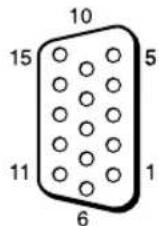
| ごんNo. 信号 | |
| 1 赤映像信号 | たは C R/PR信号 |
| 2 绿映像信号 | たは Y信号 |
| 3 青映像信号 | たは C B/PR信号 |
| 4 接地 (GND) | |
| 5 接地 (GND) | |
| 6 赤接地 (GND) | |
| 7 绿接地 (GND) | |
| 8 青接地 (GND) | |
| 9 | 未使用 |
| 10 接地 (GND) | |
| 11 接地 (GND) | |
| 12 SDA | |
| 13 水平同期信号たはコンパジット ビデ才信号( 同期信号たて ) | |
| 14 垂直同期信号 | |
| 15 SCL | |
注意
13、14 101111111111111111111111111111111111111111111111
安全規格電安法、VCCI 标本B
本機は「JIS C 61000-3-2 適合品」
JIS C 61000-3-2 適合品は、日本工
業規格「電磁丶向立性 - 第 3-2 部:
限度值-高調波電流發生限度值
(1 相当の入力電流が 20 A 以
下の機器)」に基つき、商用電力
系統の高調波環境目標標レルに適
合載設計·製造丶製品尺寸。
索引
币
明的 青 24
明的強調25
Asterk 23,27
色温度25
色の瀉さ24
1NDEKsX 番号16,18,28
1nF+M-3N 23,31
UINDU 26
才一トシャット才7 29
才一巴一斯卡 29
才一ルリセット23.31
才連動31
才連動31
音質一卜23.25
音質王卜調整23.25
才斯克一-30
音量調節対ら 13,16
加
力一ル移動対を13
画位相27
確定ボーニ 13,15
画質/音質×二一-23,24
画質毛一卜23.24
画質王一下調整23.24
力夕24,25
画面调整23,27
画面 念 二-23,26
力不FRALENS24
[24]
一 22
言語 23,28
高产25
Cunlralst 24
トロストボタ16
□nt口一ル設定28
cunl口一尔毛一卜28
#
卡拉夫下25
時刻設定28
自動画面調整29
自動調整27
シネモーニン 24
sha一Pneus 24
出画形式26
主電源スイチ 13
消音包 16
詳細設定 23.28
垂直位置27
垂直サイズ 27
水平位置27
水平27
Z-11 17.27
sckr-1n-30
stundad24,25
斯一夕斯表示23.28
S比一力一出力23,28
設定 己 二一23.28
t
dai-ni mick24,25
夕一設定23,28
夕尔26
低音 25
電源入ローニン15
電源/スローイングー一夕一
11
電源夕不一28
電源対専13
同期一卜29
時計表示28
Doppitt27
#
人力信号36
は
bucklait 24
barga 25
Paw-才宁TRE30
標準25.27
Ful17.27
Ful1 17,27
Ful217,27
トジン設定26
未
卡德26
卡德斯設定23,26
二一位置30
居的pokun 13
书
矢印朴夕15
5
17.27
11
#
忒卜切換17
イド切換ボーニ 15.17
YI#Dz-UM 17,27
数字
4:3 17,27
A
ACINJNGT 13.21
AUDIO IN 端子 13
AUDIO端子13
C
CONTROL S OUT 端子 13
D
DISPLAY 16
DVI端子13
DVI 15
DVI IN端子13
E
ECO一23,28
H
HD15 (RGB/COMPONENT) IN端子:13
HD15 (RGB/COMPONENT)端子 13
HD15pokn 16
HDMI機器制御30
1
ID MODEpokun 16,18
INPUT 波専 13
IP Address Setup 30
L
LED26
M
MENUpota 13,15
N
NR(Nysdck)24
0
OPTION 1 ヨタ 16
OPTIONSLOTT 14
P
PICTURE 15
R
REMOTE 端子 13
RGB Signal 30
RGB/YUV 29
s
SPEAKER端子13
Speed Setup 30
STANDBYpokn 16
WARNING
Owner's Record
| Resolution | Available Inputs | ||||
| Component | DVI | HDMI | SDI | ||
| 1 | 480/60i | ○ | ○ | ||
| 2 | 480/60p | ○ | ○ | ○ | |
| 3 | 575/50i | ○ | ○ | ||
| 4 | 576/50p | ○ | ○ | ○ | |
| 5 | 720/50p | ○ | ○ | ○ | ○ |
| 6 | 720/60p | ○ | ○ | ○ | ○ |
| 7 | 1080/50i | ○ | ○ | ○ | ○ |
| 8 | 1080/60i | ○ | ○ | ○ | ○ |
| 9 | 1080/50p | ○ | |||
| 10 | 1080/60p | ○ | |||
| 11 | 1080/24PsF | ○ | |||
| Résolution | Entrées disponibles | ||||
| Composantes | DVI | HDMI | SDI | ||
| 1 | 480/60i | ○ | ○ | ||
| 2 | 480/60p | ○ | ○ | ○ | |
| 3 | 575/50i | ○ | ○ | ||
| 4 | 576/50p | ○ | ○ | ○ | |
| 5 | 720/50p | ○ | ○ | ○ | ○ |
| 6 | 720/60p | ○ | ○ | ○ | ○ |
| 7 | 1080/50i | ○ | ○ | ○ | ○ |
| 8 | 1080/60i | ○ | ○ | ○ | ○ |
| 9 | 1080/50p | ○ | |||
| 10 | 1080/60p | ○ | |||
| 11 | 1080/24PsF | ○ | |||
| Auflösung | Verfügbare Eingänge | ||||
| Farbdifferenz | DVI | HDMI | SDI | ||
| 1 | 480/60i | ○ | ○ | ||
| 2 | 480/60p | ○ | ○ | ○ | |
| 3 | 575/50i | ○ | ○ | ||
| 4 | 576/50p | ○ | ○ | ○ | |
| 5 | 720/50p | ○ | ○ | ○ | ○ |
| 6 | 720/60p | ○ | ○ | ○ | ○ |
| 7 | 1080/50i | ○ | ○ | ○ | ○ |
| 8 | 1080/60i | ○ | ○ | ○ | ○ |
| 9 | 1080/50p | ○ | |||
| 10 | 1080/60p | ○ | |||
| 11 | 1080/24PsF | ○ | |||
| Resolución | Entradas disponibles | ||||
| Componente | DVI | HDMI | SDI | ||
| 1 | 480/60i | ○ | ○ | ||
| 2 | 480/60p | ○ | ○ | ○ | |
| 3 | 575/50i | ○ | ○ | ||
| 4 | 576/50p | ○ | ○ | ○ | |
| 5 | 720/50p | ○ | ○ | ○ | ○ |
| 6 | 720/60p | ○ | ○ | ○ | ○ |
| 7 | 1080/50i | ○ | ○ | ○ | ○ |
| 8 | 1080/60i | ○ | ○ | ○ | ○ |
| 9 | 1080/50p | ○ | |||
| 10 | 1080/60p | ○ | |||
| 11 | 1080/24PsF | ○ | |||
Picture Mode Adjust.(第17页)
Sound Mode:(第18页)
Sound Mode Adjust.(第18页)
注
Status Display:(第21页)
Speaker Out:(第21页)
| 分辨率 | 可用输入 | ||||
| 分量 DV | HDM | SDI | |||
| 1 | 480/60i | ○ | ○ | ||
| 2 | 480/60p | ○ | ○ | ○ | |
| 3 | 575/50i | ○ | ○ | ||
| 4 | 576/50p | ○ | ○ | ○ | |
| 5 | 720/50p | ○ | ○ | ○ | ○ |
| 6 | 720/60p | ○ | ○ | ○ | ○ |
| 7 | 1080/50i | ○ | ○ | ○ | ○ |
| 8 | 1080/60i | ○ | ○ | ○ | ○ |
| 9 | 1080/50p | ○ | |||
| 10 | 1080/60p | ○ | |||
| 11 | 1080/24PsF | ○ | |||
像素间距0.4845(水平) × 0.4845 (垂直)
mm