FWDS42E1 - Monitor SONY - Manual de uso y guía de instrucciones gratis
Encuentra gratis el manual del aparato FWDS42E1 SONY en formato PDF.



Preguntas de los usuarios sobre FWDS42E1 SONY
0 pregunta sobre este aparato. Responde a las que conoces o haz la tuya.
Hacer una nueva pregunta sobre este aparato
Descarga las instrucciones para tu Monitor en formato PDF gratis! Encuentra tus instrucciones FWDS42E1 - SONY y toma tu dispositivo electrónico nuevamente en la mano. En esta página están publicados todos los documentos necesarios para el uso de su dispositivo. FWDS42E1 de la marca SONY.
MANUAL DE USUARIO FWDS42E1 SONY
Para reducir el riesgo de electrucución, no exponga este aparato a la lluvia ni a la humedad.
Para evaporar descargas electricas, no abra el aparato. Solicite asistencia技术水平 unicolementa personal especializzato.
ADVERTENCIA
ESTE APARATO DEBE CONECTARSE A TIERRA.
Durante el transporte
Cuando transporte el monitor, sostenga la unidad, no los altavoces. Si no lo hace, los altavoces podránSeparated de la unidad y esta podra caerse. Esto podrca causar daños.
ADVERTENCIA
Al instalar la unidad, incluya un dispositivo de desconexión fácilmente accesible en el cableado bajo, o conecte el enchufe de alimentación a una toma de corriente fácilmente accesible cerca de la unidad. Si se produce una anomalía durante el funcionaimiento de la unidad,acularce el dispositivo de desconexión para desactivar la alimentación o desconnecte el enchufe de alimentación.
La toma de corrienteDebe estar instalada cerca del equipo y ser de fácil acceso.
Para los pacientes de Europa
El fabricante de este producto es Sony Corporation, con direccion en 1-7-1 Konan, Minato-ku, Tokio, Japon.
El Representante autorizo para EMC y seguidad del producto es Sony Deutschland GmbH,
Hedelfinger Strasse 61, 70327 Stuttgart, Alemania.
Para asuntos relacionados con el servicios y la garantía, consulte las direcciones entregaas por分开ar para los documents de service o garantía.
ADVERTENCIA
- Utilice un cable de alimentacion (cable de alimentacion de 3 hilos)/conector/ENCHufe del aparato recomendado con toma de tierra y que cumpla con la normativa de seguridad de cada País, si procede.
- Utilice un cable de alimentacion (cable de alimentacion de 3 hilos)/conector/ENCHufe del aparato que cumpla con los values nominales correspondentes en cuando a tension e intensidad.
Si tiene una duda sobre el uso del cable de alimentación/conector/ enchufe del aparato, consulte a un的技术o de servicios especialido.
Índice
Introduccion
Precauciones 4
Recomendaciones para la instalacion 6
Ubicación y funciona de componentes y controlles
Partefrontal 7
Parteposterior 8
Mando a distancia 11
Descripción de los botones 11
Botones especiales del mando a distancia. 13
Utilizacion del modo ancho 13
Utilizacion del boton ID MODE 14
Adaptadores.optionales 15
Conexiones
Conexión de los altavoces 17
Conexión del cable de alimentación de ca. 17
Organizacion de los cables 18
Uso de los ajustes
Descripción general de los manos 19
Ajustes de Imagen/Sonido 20
Ajustes de Pantalla 22
Ajustes de Ajustes 24
Funciones de red
Preparativos para la utilización de las unidades de red 28
Otra información
SolutiOn de problemas 30
Tabla de referencia de senal de entrada 32
Especificationes 34
- Una placá de identificación que indica la tensión de funciona, consumo de energia, etc. se encuentra en la parte posterior de la unidad.
- Si se introduce某个 objerto solido o liquido en launidad, desenchufela y haya que sea examinada por personal especializzato antes de volver a utilisera.
Desenchufe la unidad de la toma mural si no va a utiliserla durante various días o mas. - Para desconectar el cable de alimentacion de ca, tire del enchufe. No tire nunca del propio cable.
Limpieza
Asegürese de descenthucfar el cable de alimentación antes de limpiar el monitor.
Limpieza del monitor
Impida que objetivos contundentes rayen o presionen la superficie de la pantalla del monitor, o que某个 objecto golpee la superficie de la pantalla, ya que podra dararla. La pantalla del monitor cuenta con un tratimiento especial. Siga las instrucciones que se indicate a continuacion para evaporar un rendimiento anormal bajo a una manipulacion indefinida durante la limpieza.
- Retire con cuidadoequalquierparticula depolvo de la superficie de la pantalla con un paño suave. Se recomienda utiliser un paño del limpieza o un paño para limiar cristales.
- Si la suciedad es excessiva, limpie la superficie de la pantalla con un paño de limpieza suave ligeramente humedecido con agua.
- Nunca utilise alcohol, bencina, disolvente, soluciones de limpieza alcalinas o acidos, limpiadores abrasivos o pacios tratados químicosamente, ya que pourrait darar la superficie de la pantalla.
Limpieza de la carcasa
- Limpie las manchas con cuidado con un paño suave y seco. Las manchas dificiles se pueda eliminar con un paño ligeramente humedecido con una solución de detergente neutro; a continuación, limpie el área con un paño seco y suave.
- No正常使用 alcohol, bencina, disolvente ni insecticida. El uso de这些东西 productosURTAM acharao el之作do de la superficie o borrar las marcas de la unidad.
- Existe el riesgo de que la pantalla的结果a daarna si se frota con un paño sucio.
- Si permitted un contacto prolongado de launidad con productos de goma o plástico, esta podrfa deformarse o el revestimiento protector podrfa desprenderse.
Panel LCD
- El panel LCD puede resultar dañado si se mantiene orientado hacer el sol durante un periodo de tiempo prolongado. Tenga este en cuenta si instalara launidad en el exterior o+junto a una planta.
-
No presione excessively ni raye la pantalla LCD. No colocque objetivos sobre la pantalla. Si lo hace, la visualizaciónouldra interruptarse o la pantalla LCD).[podría estropearse.]
-
Es possible que observe rayas horizontales en la pantalla o que aparezca una imagen residual. Temblo es posible que la pantalla parezca más oscura cuando se usa en entornos a baja temperatura. Estos efectos no indican un fallo de funcionaimiento de la pantalla. La pantalla regresará a su estado normal cuando;aumente la temperatura ambiente.
- Si sedea visualizada una imagen fija durante mucho tiempo seguido, pueda producirse quemaduras o imágenes residuales en la pantalla. Las imágenes residuales desaparecen con el tiempo. Si se producen imágenes spectrales, utilise la función de protector de pantalla o bienalgún tipo de software de imagen o video para proportionscar un movimiento constante en la pantalla. Si se producen ligeras imágenes spectrales (imágenes residuales), es possible que Sean menos llamativas, pero una vez que se han producido, nunca desaparecerán porcomplete.
- La superficie del panel, la carcasa o la estructura pueda calentarse durante su utilizacion. Esto no indica que se haya producido un problema.
Presencia de+puntos brillantes y+puestos oscuros en la pantalla LCD
A pesar de que la pantalla LCD se ha fabrificado con Tecnología de alta precision con unaResolution eficaz del 99,99% como是最imo, es posible que aparezcan+puntos oscuros (defecto de los pixeles) o+puntos brillantes (rojos, azules,verdes,etc.)que permanecen iluminados or parpadcan. Sc tratate de fenomenos de las pantallas LCD que en occasions se generate bajo a defectos de los pixeles y que pueda producirseupon de haberutilizando el dispositivo durante un periodo de tiempo prolongado. No indican fallos de configuracion de la pantalla.
Instalación
- Verifique siempre que estaunidad funciona correctamente antes de utilizesl. SONY NO SE HACE RESPONSIBLE POR DANOS DE NINGUN TIPO, INCLUYENDO PERO NO LIMITADO A LA COMPENSACION O PAGO POR LA PERDIDA DE GANANCIAS PRESENTES O FUTURAS DEBIDO AL FALLO DE ESTA UNIDAD, YA SEA DURANTE LA VIGENCIJA DE LA GARANTIA O DESPUES DEL VENCIMIENTO DE LA GARANTIA NI POR CUALQUIER OTRA RAZON.
- Con el fin de evaporar el recalentamento interno de la unidad, permita que reciba una ventilación adecuada. No la colque sobre superficies (alfombras, mantas, etc.) nioca de materiales (cortinas, tapicas) que pueda bloquear los orificios de ventilación.
- No instale la unidad en un lugar cerca de fuentes de calor como radiadores o calides de aire caliente, ni en lugares expuestos a la luz solar directa, polvo excessivo o vibraciones o golpes mecánicos.
- Cuando instale variedes equipos con la unidad, es possible que se produzcan los siguientes problemas como, por exemple, un fallo de configuracionnel del mando a distancia, imagen con ruido o sonido con ruido, en direccion de la posicion de la unidad y del other equipo.
Embalaje
No se deshaga de la caja ni de los materiales de embalaje. Son un conteditor ideal para transporte la unidad. Al trasladar la unidad, embarlela tal como se indica en la caja.
Si desea realizar algoña consulta referente a la unidad, pángase en contacto con un proveedor Sony autorizzato.
Recomendaciones para la instalación
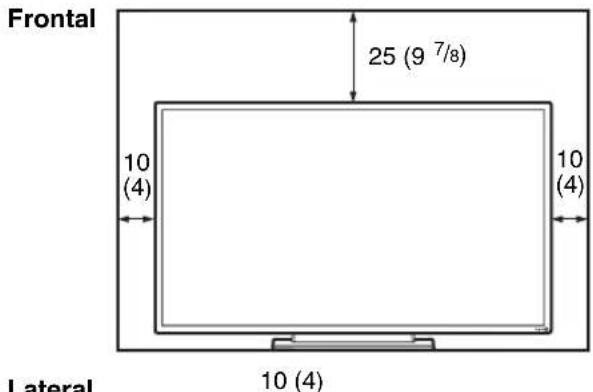
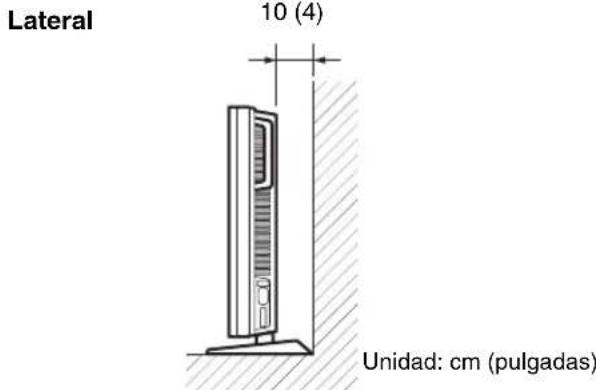
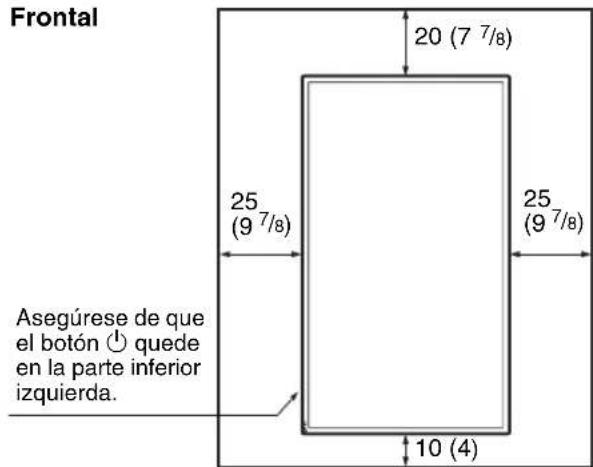
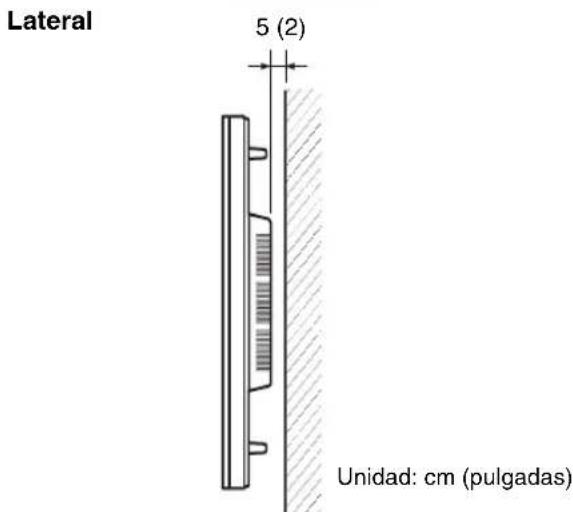
Deje espacio suficiente alrededor del monitor
- Para evaporar que el encierro de la unidad produzca un recalentimiento interno, asegúrese de permitir una ventilación adequada每一天 alrededor del monitor un espacio minimo, como se我院a en la ilustración.
- La temperatura ambiente debe ser de 0^ a 40^ (32°F to 104°F) Tenga cuidado cuando instale el monitor cerca del techo. La temperatura en estaubicacionuedeascendermuchomasde lo normal,porloquedeferarededucirla temperaturea ambiente.
- Cuando utilise un soporte, asegúrese de utiliser el soporte de escritorio SU-S01 (no suministrado) adecuado. Con Respecto al método de instalación, consulte el manual de instrucciones del soporte de escritorio.
- El fabricante no puedaearspecificar los productos correspondientes a la instalacion de las piezas de montaje como, por ejemplo, abrazaderas, tornillos o pernos. Los distribuidores locales autorizados se encargaran de realizar la instalacion adecuada de dichos componentes. Póngase en contacto con personalrialcualificado de Sony para realizar la instalacion.
- Mientras el monitor está encendido, se genera una cierta cantiago de calor en el interior. Estoouldracause quarmaduras.Evite tocar la parte superior o posterior del monitor cuando esté encendido ojusto afterwardsaber entrada en el modo de espera.
Utilización del soporte de escritorio
Notas
- Si mueve o instalala la pantalla con el soporte (no suministrado) montado, hagalo mediante al menos 2 personas.
- Cuando instale un soporte compatible con montura VESA o parecido, el valor recomendado para el par de apriete del tornillo es de 2N·m (20 kgf·cm).
Montaje del monitor en posicion horizontal
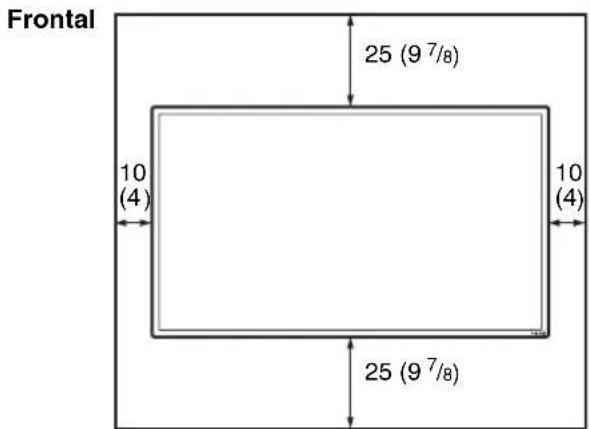
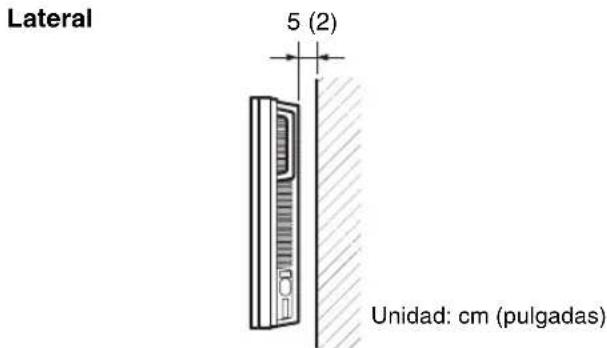
Montaje del monitor en posicion vertical
Ubicación y funciona de componentes y controlles
Parte frontal
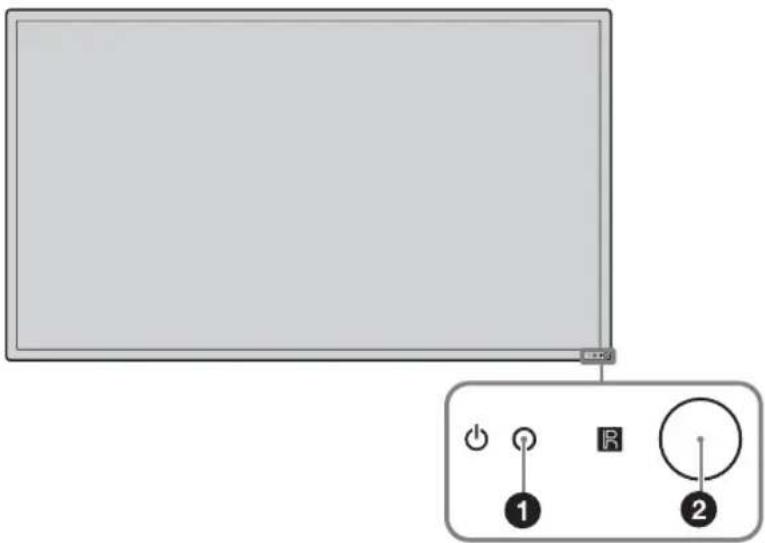
Componentes Descripción
Indicator (encendido/en espera)
- Se ilumina en verde cuando la pantalla está encendida.
- Se illumina en rojo cuando la pantalla se encuesta en modo de espera. Se illumina en naranja cuando la pantalla entra en modo de ahora de energia cuando se envía una sealsde un ordinador.
Si el indicator ① parpadea en rojo, consulte la pagina 30.
Nota
Si la.option "LED" de los ajustes de "Pantalla multiple" está ajustada en "No" y la option "Posicion" no está ajustada en el botón derecho, elindicador no se iluminará en verde también la pantalla está encendida, excepto en caso de que no haya Seal o está no sea compatible.
2 Nsor del mando a distancia
Receptor de luz del mando a distancia
Parte posterior
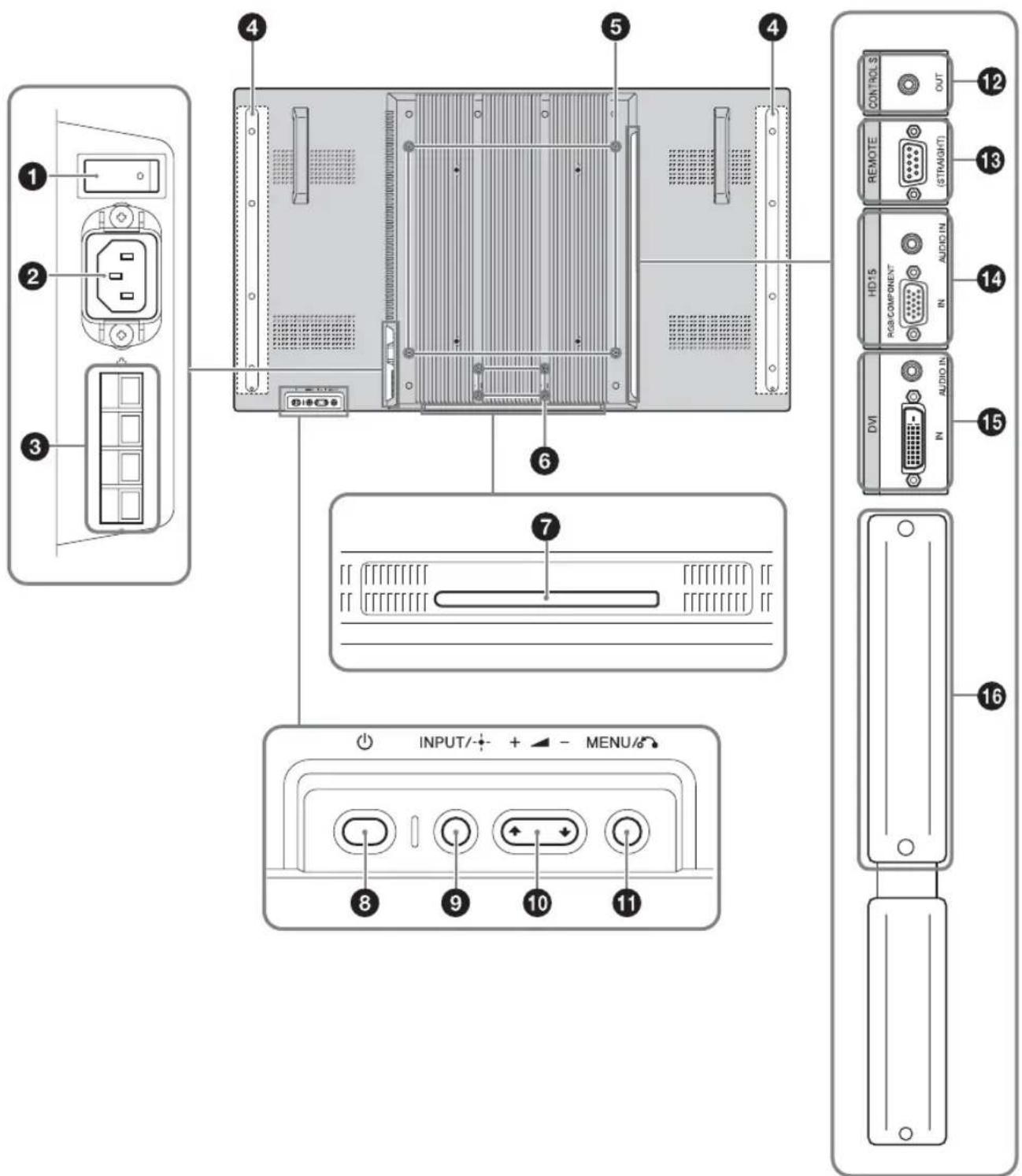
Componentes Descripción
| 1 Interruptor principal de alimentación | Ponga el interruptor principal de alimentación en “ON” (pulse elazo) cuando instale el dispositivo. Cuandoonga el interruptor principal de alimentación en “OFF” (pulsando elazo del Consumo de energia sera 0 W. |
| 2 Toma AC IN | Conecte el cable de alimentación de ca a esta toma y a la toma de pared. Consulte la páginá 17. Una vez conectado el cable de alimentación de ca, el indicator se illumina en rojo y la pantalla entra en modo de espera. |
| 3 Toma SPEAKER | Conecte los altavoces SS-SPG02 (no suministrados) a esta toma. Para Obtener más información acerca de la UXación de los altavoces, consulte el manual de instructiones queaabarna a los altavoces. Para Obtener más información sobre是如何 pagar los cables de los altavoces, consulte la páginá 18. |
| 4 Posiciones de instalación de los altavoces | Instale los altavoces incluidos SS-SPG02. |
| 5 Orificios para la instalación del soporte | Orificios para tornillos compatibles con el estándar VESA. (Inclinación: 400 mm × 400 mm, tornillo: M6) |
| nota Cuando instale un soporte compatible con montura VESA o parecido, el valorrecommended para el par de apriete del tornillo es de 2N·m (20 kgf·cm). | |
| 6 Orificios para la instalación del soporte de escritorio pertinentente | Utilice these ganchos para instalar el soporte de escritorio SU-S01 (no suministrado). |
| 7 Cubierta de los orificios para la instalación del soporte de escritorio pertinentente | Quítela para instalar el soporte de escritorio SU-S01 (no suministrado). |
| 8 (alimentación) | Encienda o apaga (modo en espera) la pantalla. Funciona cuando el interruptor principal de alimentación está en “ON” (lado)). |
| 9 INPUT/ + (introducción) | Púlselo para selectionar una señal procedente del conductor HD15 (RGB/COMPONENT)IN, conductor DVI IN, o ranura OPTION.La)". La)".La". La".La".La".La".La".La".La".La".La".La".La".La".La".La".La".La".La".La".La".La".La".La".La".La".La".La".La".La".La".La".La".La".La".La".La".La".La".La".La".La".La".La".La".La".La".La".La".La".La".La".La".Ld" |
| 10 (sumen/cursor) +/-/0/0 | Púlselos paraaabstar el volumen de los altavoces. Cuando se visualice el menú, púlselo para desplazar el cursor oaabstar un valor.Púlselo paraestablecer la selección. |
| 11 MENU/(returno) | Púlselo paramostrar los menúspermite volver a la pantalla delmenú anterior. |
| 12 CONTROL S OUT (minitoma) | Es posible controlar various equipos con un solo mando a distancia cuando la pantalla estáconcectada a la toma CONTROL S IN del equipo de video u other pantalla. |
| 13 REMOTE (D-sub de 9 contactos) | esteconectarpermite controlar a distancia la pantalla mediante el protocolo RS-232C. Para Obtener más información, pángase en contacto con un distribuidor Sony autorizzato. |
Componentes Descripción
| 14 HD15 (RGB/ COMPONENT) (D-sub de 15 contactos) AUDIO (minitoma estéreo) | HD15 (RGB/COMPONENT) IN: se connecta a la calidad de Signals RGB analógica o a la* salida de Signals de componente de un equipo de video o de un ordinador. Consulte la págrina 35. AUDIO IN: recibe una Signals de audio. Se connecta con la calidad de la Signals de audio de un equipo de video u ordinador. Nota Cuando reciba una Signals de componente, asegúrese de que no recibe señales de sincronización a realizés de los contactos 13 y 14. Si lo hace, es posible que la imagen no se muestre correctamente. |
| 15 DVI (DVI-D de 24 contactos) AUDIO (minitoma estéreo) | DVI IN: se connecta al terminal de calidad de Signals digital del equipo de video o del ordinador. Es compatible con la protección contra copia HDCP. AUDIO IN: recibe una Signals de audio. Se connecta a la calidad de la Signals de audio de un equipo de video, etc. |
| 16 Ranura OPTION (puerto VIDEO/COM) | Esta ranura admite señales de video y functions de communicator. Instale un adaptor optional (serie BKM-FW) en esta ranura para disponible de más functions del monitor. Consulte la págrina 15. |
Mando a distancia
Descripción de los botones
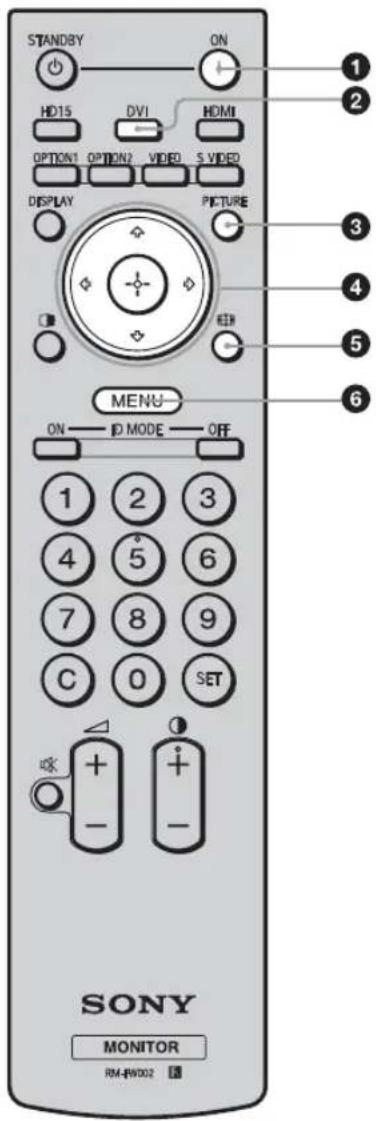
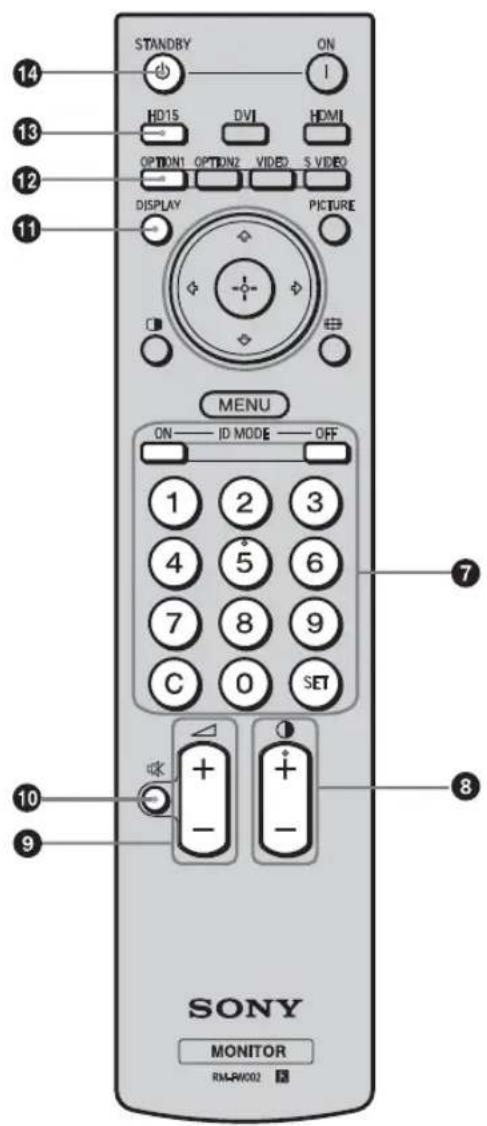
Boton ON (encendido)
Pulselo para encender la pantalla.
Funciona cuando el interruptor principal de alimentacion de la parte posterior de la pantalla está en "ON".
Botón DVI
Pulselo para seleccionar la entrada de senal al conector DVI.
Boton PICTURE
Selección "ModoImagen". Cada vez que se pulsa, se alterna entre "Vivido", "Estándar", "Personalizzato", y "Conferencia".
4 Botones //0/0/0/+ (flecha/introduccion)
Los botones 12 / 12 < 12 > desplazan el cursor del menu y ajustan los valores, etc. Al pulsar el boton seinta en el menu seleccionado o se fija el elemento de ajuste.
Boton (do ancho)
Pulselo para Cambiar la relacion de aspecto. Consulte la pagina 13.
6Boton MENU
Pulselo para做不到 los nombres. Vuelva a pulsarlo para ocultarlos. Consulte la page 19.
Notas
- El botón 5 y el botón 1 + / - 地坪 con un punto táctil. Utilice el punto táctil como referencia cuando utilise la pantalla.
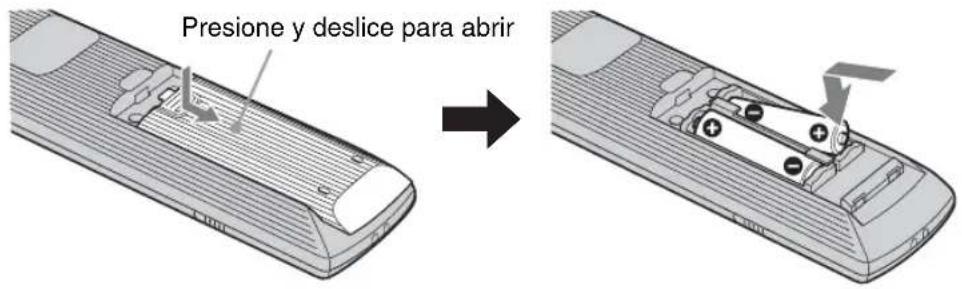
- Introduzca dos pilas de manganeso AA (R6) (suministradas) hacerico coincidir los polos y de las pilas con el dibujo que se encontrar en el interior del compartmento de las pilas del mando a distancia.
Precaución
Peligro de explosión si se sustituye la batería por una del tipo Incorrecto. Reemplace la batería solamente por otra del mesmo tipo o de un tipo equivalente recommendado por el fabricante. Cuando deseche la batería, deben cumplir con las leyes de la zona o del País.
Es possible usar una pantalla española sin que está afecte a另一边 pantallas instaladas al mesmo tiempo.
- Botón ON: Púlselo para做不到 el “Número indicé” en la pantalla.
- Botón 0-9: Pulselo para introducir el "Número indices" de la pantalla que descía utiliser.
- Botón SET: Púlselo paraaabstar el “Número Ínicio”introducido.
- Botón C: Púlselo para borrar el "Número indic" introducido.
- Botón OFF: pulselo para volver al modo normal.
Consulte la pagina 14.
Boton (contraste) +/-
Ajusta el nivel de contraste de laImagen.
Boton (volumen) +/-
Pulselo paraajustar el volumen.
Boton (silenciamiento)
Púlselo para silenciar el sonido. Púlselo de nuevo para restablecer el sonido.
Botón DISPLAY
Púlselo para visualizar la entrada selecciónada en这些东西 momentos, el tipo de signaled entrada y el ajuste de "Modo panoramaico" de la pantalla. Vuelva a pulsarlo para ocultarlos. Sidea que la información permanece en pantalla, esta desaparecerá automatistically transcurrido un breve periodo de tiempo.
Boton OPTION 1
Cuando se instalala un adaptoratorio optional, selección una postal de entrada desde el equipo conectado al adaptoratoriooptional.
Si el adaptordo optional instalado cuenta con various connectores de entrada, cada vez que pulse el boton alternaré entre las senales de entrada.
13Boton HD15
Púlselo para selecciónar la seals de entrada del conductor HD15 (RGB/COMPONENT). La seals RGB o la seals de componente se selecciónan automatistically omanualmente de acuerdo con los ajustes del menu.
Boton STANDBY
Púlselo para Cambiar la pantalla al modo de esper.
Nota
No es possible utiliser el botón HDMI, el botón OPTION 2. el botón VIDEO, el botón SVIDEO, ni el botón en esta pantalla.
Botones especials del mando a distancia
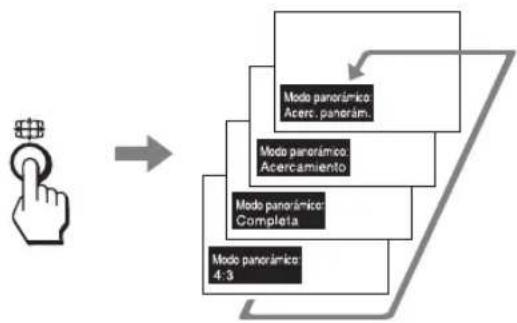
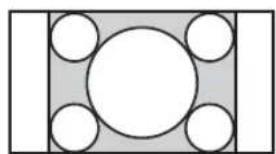
Utilización del modo ancho
Es possible partager el formatting de la pantalla.
Sugerencia
Es posible acceder a los ajustes de "Modo panoramicico" en los ajustes de "Pantalla". Consulte la page 23.
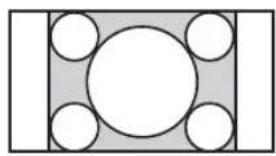
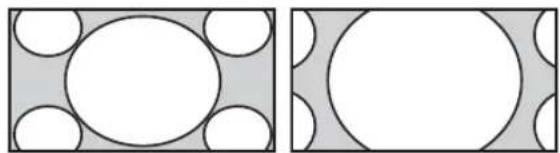
Para la entrada de un equipo de video como, por exemple, un video, un DVD, etc. (la entrada del ordinador)
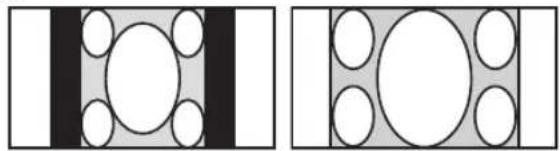
Fuente original 4:3

Acerc. panorém.
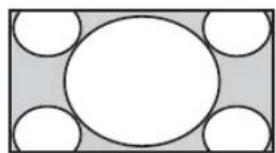
Acercamento
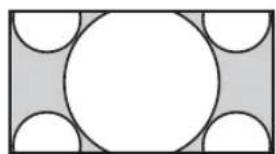
Completa
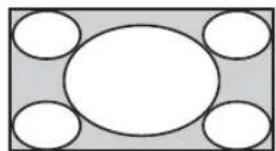
4:3
Fuente original 16:9
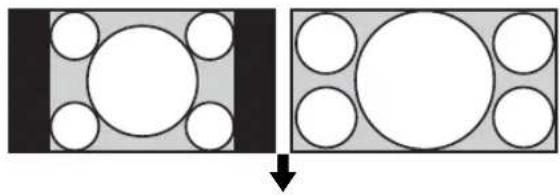
Acerc. panorám.
Acercamento
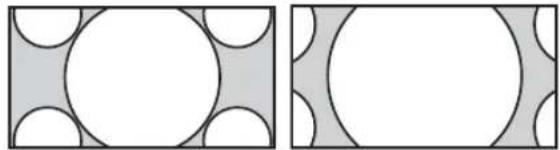
Completa
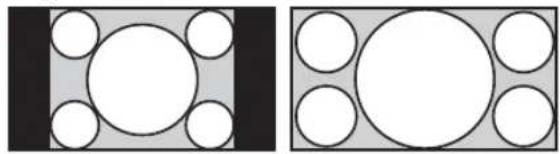
4:3
ES
Para la entrada deordenador
Las imagenes que aparecen a continuacion muestran la resolution de entrada de 1.024× 768
Real
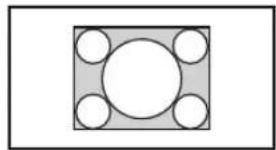
Completa 1
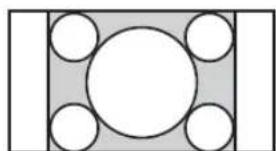
Completa 2
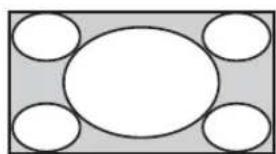
Nota
Si laResolution de entrada es superior a la del panel (1.920× 1.080) ,la visualizacion de la option Real sera la mesma que la de la option Completa 1.
Utilización del botón ID MODE
Es possible utiliser una pantalla espécífica sin que está afecte a另一as pantallas instaladas al mismo tiempo.
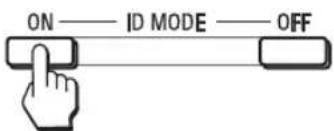
1 Pulse el botón ON.
El "Numero indices" de la pantalla se muestra en caracteres negros en el menu de la parte inferior izquierda de la pantalla. (A cada pantalla se le asigna un "Numero indices" individual predefinido de 1 a 255).
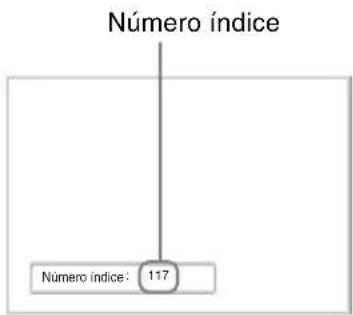
2 Introduzca el "Numero indices" de la pantalla que desea utiliser mediante los botones 0 - 9 del mando a distancia.
El número introducido aparece alazo del "Número indices" de cada pantalla.
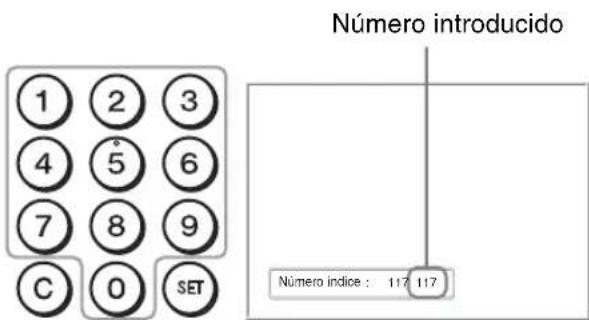
3 Pulse el botón SET.
Los characteres de la pantalla selectionada cambian a verde cuando que losotros cambian a rojo.

Puede utiliser solo la pantalla españica indicada con characteres verbés.
Sólo el funciona del botón |ON y el botón
STANDBY/ID MODE-OFF resulta también efectivo en除外 pantallas.
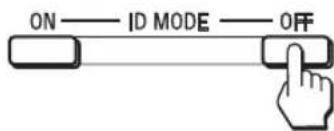
4 Cuando haya terminado de Cambiar los ajustes, pulse el botón OFF.
La visualización vuelve a la pantalla normal.
Para corregir elNumero indice
Pulse el boton C para borrar el "Numero indices" introducidoactualmente. Vuelva al paso 2e introduzca un nuevo "Numero indices".

Sugerencia
Para cambio el "Numero indices" de la pantalla, consulte "Numero indices" en "Ajuste de control" en la頁a 24.
El terminal de la ranura OPTION 16 (pagina 10) del lateral del equipo es de ranura. Puede Cambiarse por los siguientes adaptadoresvinciales (no suministrados). Para Obtener mas informacion acerca de la instalacion,pongase en contacto con su distribuidor Sony. Para Obtener mas informacion acerca de los adaptadoresvinciales para la ampliacion delsystema, consulte los manuales de instrucciones correspondientes unto con este manual.
Adaptador de ENTRADA DE COMPONENTE O RGB modelos BKM-FW11
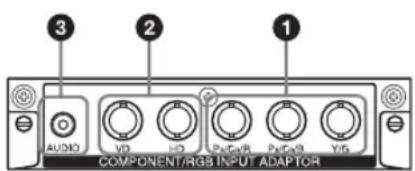
1 Conector Y/G, P B/CB/B, PR/CR/R IN (BNC): se conecta a la calidad de Signals RGB analógica o de componente de un ordinador o de un equipo de video.
Conector HD, VD IN (BNC) se conecta a la calidad de la seals de vincrionizacion de un ordinador.
Nota
Cuando reciba una seals de componente, asegúrese de no recibir señales de sincronización a性和 de los conectores HD y VD. Si lo hace, es posible que laImagen no se muest correctamente.
Toma AUDIO (minitoma estereo): Se conecta con la calidad de audio de un equipo de video uordenador.
Adaptador de entrada HDMI BKM-FW15
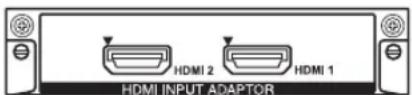
Se conecta con la calidad de la seals HDMI de un equipo de video uordenador. Puede disfrutar de video mejorado o de alta definencia y de audio digital de dos canales.
Notas
- Asegürese de utiliser únicamente un cable HDMI (no suministrado) que contenga el logotipo HDMI. Se recomienda usar un cable HDMI de Sony ( tipo alta velocidad).
- R1 control de HDMI se soporte mediante númeroos de série 7000001 en adelante.
Adaptador de entrada HD-SDI/SDI BKM-FW16
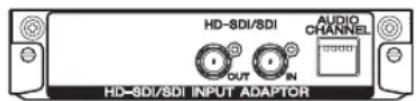
Se conecta a la calidad de senales HD-SDI de un dispositivo de video.
Adaptador de CONTROL DEL MONITOR BKM-FW21
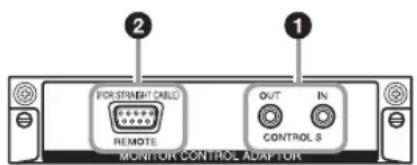
Toma CONTROL S IN/OUT (minitoma): Es possible controlar various equipos con un solo mando a distancia cuando la pantalla está connectada a la toma CONTROL S del equipo de video u另一边 pantalla.
Conector REMOTE (D-sub de 9 contactos): Permite controlar a distancia la pantalla mediante el protocolo RS-232C. Para Obtener más información,pongase encontacto con un distribuidor Sony autorizzato.
Nota
No es possible usar el conductor REMOTE de esta pantalla si el adaptor está connectado a esta pantalla. Utilice el conductor REMOTE de este adaptor.
Adaptador de GESTION DE LA RED BKM-FW32
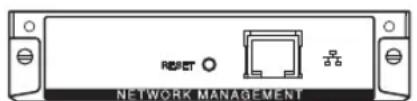
Es possible conectar este dispositivo a una red mediana un cable LAN (10BASE-T/100BASE-TX). Es possible asignar varias configuraciones de la pantalla y controlar la visualizacion a trovés de la red desde un ordinador.
Precaución
Por razones de seguridad, no enchufe a este puerto un conector de cableado de dispositivo periférico que pueda tener una tensión excessiva. Para este puerto, siga el manual de instrucciones del adaptorador optional.
Nota
No es possible usar el conductor REMOTE de esta pantalla si el adaptor está connectado a esta pantalla.
Adaptador del RECEPTOR DE TRANSMISION BKM-FW50
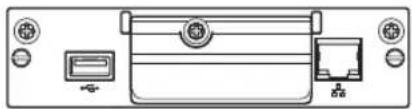
Podrá utilizar este monitor para Signals digital. Podrá reproducir con calidadpellicas, fotografías, o música de fondo en los formatos de datos designados simplemente insertando un medio de grabación. Internacional podráemployaruna red para ver en el monitor las imagenes precedentes de un ordinador remoto.
Precaución
- Por razones de seguridad, no enchufe a este puerto un conductor de cableado de dispositivo periférico que pueda tener una tensión excessiva. Para este puerto, siga el manual de instrucciones del adaptoratorio optional.
- Algunasustralianes se limitan con el control de Web BKM-FW50.
Nota
No es possible usar el conductor REMOTE de esta pantalla si el adaptor está conectado a esta pantalla.
Conexiones
Antes de comenza
- En primer lugar, compruebe que ha desactivado la alimentacion de todos los equipos.
- Emplee cables adequados para el equipo que vaya a conducir.
- Inserte los cables Completely en los conectores o las tomas para realizar la connexion. Una connexion sola可以把 producir zumbidos y otros ruidos.
- Para desconectar el cable, tire del enchufe. Nunca tire del propio cable.
- Asimismo, consulate el manual de instructuciones del equipo que va a conectar.
- Inserte la clavijafirmamente en la toma AC IN.
- Utilice uno de los dos portaenchufes de ca (suministrados) para sujetar la clavija de ca firmamente.
Conexión de los altavoces
Conecte los altavoces SS-SPG02 (no suministrados). Para efectuar la connexion, emplee los siguientes cables de altavoz suministrados con los altavoces.
Cable de altovoz (sin cubierta de terminales)
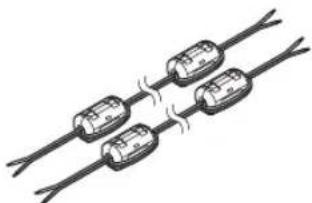
Asegúrese de conectar los altavoces correctamente. Si眼看 a Obtener más información acerca de como conectar los altavoces, consulte el manual de instrucciones que se suministra con these. Para Obtener más información sobre como pagar los cables de los altavoces, consulte la página 18.
Conexión del cable de alimentación de ca
1 Enchufe el cable de alimentacion de ca en la toma AC IN. A continuacion, conecte el portaenchufe de ca (suministrado) al cable de alimentacion de ca.
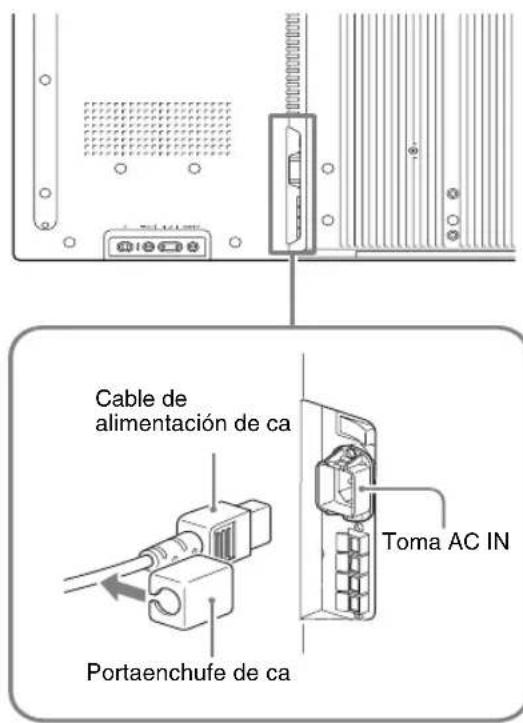
2 Deslice el portaenchufe de ca sobre el cable hasta que se conecte a la cubierta de la toma de ca AC IN.
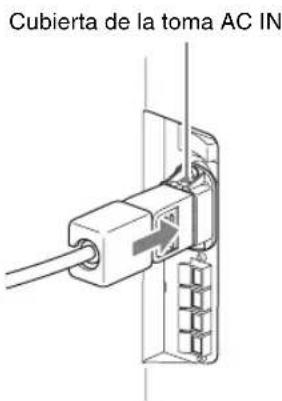
Para retirar el cable de alimentacion de ca Tras aplter el portaenchufe de ca y liberarlo,agarre el enchufe y tire del cable de alimentacion de ca.
Organización de los cables
Uso de los portacables
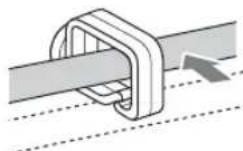
Puede sujetar los cables de forma eficaz mediante los portacables suministrados. Conecte el portacables tal y como se muestra en la?sigaiente ilustracion.
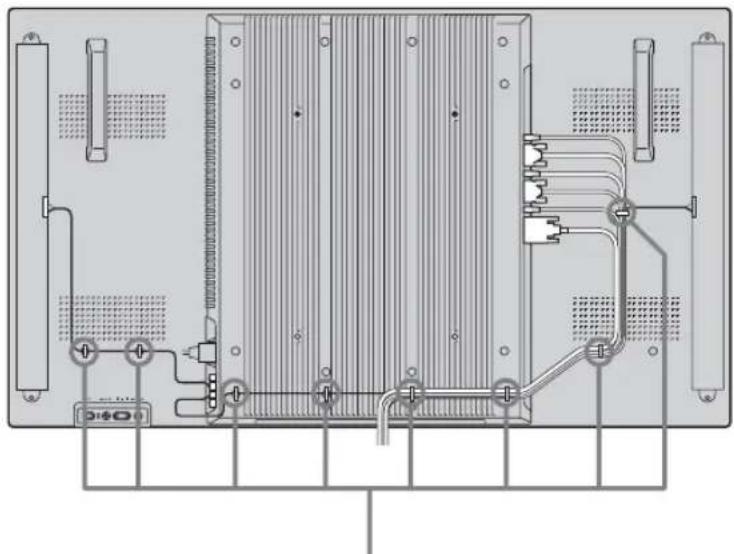
Parte posterior
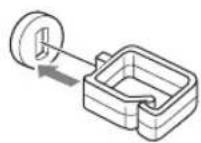
①

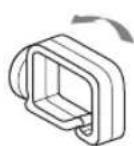
②

③
Uso de los ajustes
Descripción general de los ☆es
Losajustesleproporcionanaccessaalasiguientesfunciences:
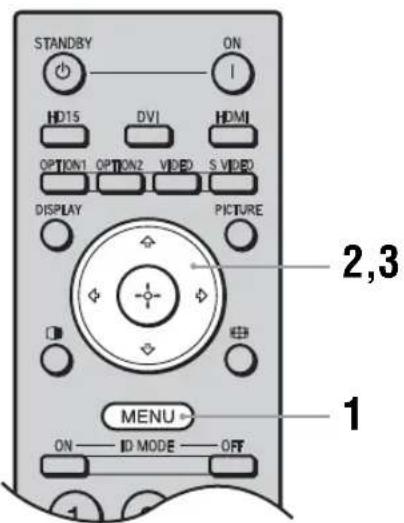
1 Pulse el botón MENU.
2 Pulse los botones 山 / 山 para resolver el icono de menu desedo.
3 Pulse el botón o el botón.
Para resaltar una opticon y embarir los ajustes en
cada menu, pulse los botones 念 /念 /念 /念 . Pulse el
boton para confirmar la seleccion.
Para pagar del menu, pulse el boton MENU.
Para combustir el idioma en pantalla
Selección el idioma deseado para los ajustes y mensajes en pantalla entre "English", "Français", "Deutsch", "Espanol", "Italiano" o "日本語" "English" (inglés) está establishido como el ajuste predeterminado. Consulte la página 24.
Ajuste Le permite ajustar/cambiar
Imagen/Sonido
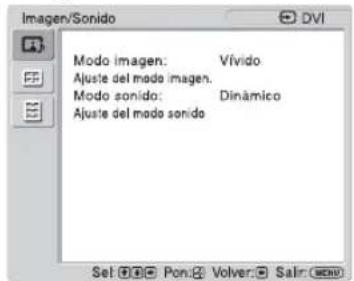
ModoImagen:pagina20
Ajuste del modo imagen. (pagina 20)
Modo sonido: (pagina 21)
Ajustedelmodosonido(pagina21)
Nota
NoURTADJUSTARNIcambiar"Modo imagen"ni"Ajustedelmode imagen."
cuando no haya entrada de senal.
Pantalla
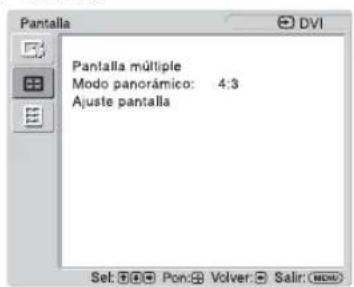
Pantalla multiple (pagina 22)
Pantalla de estado: (páginá 24)
Salida altavoz: (pagina 24)
Config. avanzada (pagina 24)
Información (págrina 27)
Restablecer todo (pagina 27)
Para Obtener más información acerca de como realizar这些ajustes,consulte la sección“Descripción general dellosmnés” (págrina 19).
| Menú Función y operación | ||
| ModoImagen | Usted podrá elegir la calidad de laImagen de acuerdo con el tipo de laquia y el brillo del entorno.SugerenciaParaCambiar de una option de “ModoImagen” a另一边, también puede usar el botónPICTURE en el mando a distancia. | |
| Vívido | Mejora la nitidez de laImagen y realiza al máximo el contraste. | |
| Estándar | Ajuste normal. | |
| Personalizzato | Permitte ajustar con más detalle. | |
| Conferencia | Permitte ajustar la calidad deImagen para videoconferencias con iluminaciónfluorescente.NotaEs posible que “Conferencia” no surta efecto en función del entorno o del sistema devideoconferencia que utilise. En tal caso, ajuste la calidad deImagen, selección otherajuste de “ModoImagen”, etc. | |
| Ajuste del modoImagen. | Es posible ajustar la calidad de laImagen para cada “ModoImagen” con más detalle.Notas· Es possible realizar configuraciones y ajustes para cada “ModoImagen”, pero lasconfiguraciones para “Luz de fondo,” “Reducción de ruido”, y “CineMotion” soncomunes para todo “ModoImagen”.·Durante la entrada aordenador, no podrá ajustar “Crominancia”, “Nitidez”,“Reducción de ruido”, ni “CineMotion”. | |
| Luz de fondo | Permitte ajustar el brillo de la pantalla LCD. | |
| Contraste | Permitte augmentar o disminuir el contraste. | |
| Brillo | Permitte ajustar el brillo de laImagen. | |
| Crominancia* | Permitte ajustar la intensidad del color. | |
| Nitidez* | Permitte augmentar la nitidez o suavizar laImagen. | |
| Reducción de ruidobNo/Bajo/Medio/Alto | Permitte reducir el ruido del equipo connectado. Los ajustes más elevados serán efectivoscuando haya mucho ruido. | |
| CineMotion* | Selección entre “Automático” o “No”. Si seleccióna “Automático”, se optimizará visualización de la pantalla mediante la detectión automática del contenido de lapelículay la aplicación del procesode conversion inversa 3-2 6 2-2. LaImagen aparecerá con unaspecto más claro y natural.Nota“CineMotion”puede no procesarse correctamente dependiendo del patrón de la senal deentrada. | |
| Correc. GamaAlto/Medio/Bajo | Ajusta automatistically el balance entre las partes claras y oscuras de las imágenes. Losajustes más elevados ofrecerán mayor corrección de gamma.NotatNoDICARADecelactura, como el bruido de “ModoImagen” esdestajado en“Conferencia”. | |
| Menu Función y operación | ||
| Ajuste del modo imagen. | Temp. color | El toto blanco sueceajustarse según las preferencias personales. Los ajustes predeterminados se han establishido en la fábrica.SugerenciaSelección “Restablecer” en la pantalla de ajustes de tonos para restuarar los ajustes predeterminados. |
| Fría | Permite dar a los colores blancos un tinte azul. | |
| Neutra | Permite dar a los colores blancos un tinte neutro. | |
| Cálida | Permite dar a los colores blancos un tinte rojo. | |
| Personalizzato | Permite ajustar una gama más amplia de toto blanco que lo anterior. | |
| Mejora de brillo | Selección entre “Sí” o “No”. Si seleccióna“Sí”,la calidad de laImagen se ajustará para enfatizar el brillo.Notas·Sólo podrá realizar el ajuste de “Mejora de brillo” cuando “Modo imagen” estáajustado en “Vívido”.·Si “Mejora de brillo” estáajustado en “Sí”, no se pueda携带ar los ajustes “Luz defondo”, “Contraste”, “Brillo” ni “Temp.color”.·Si “Mejora de brillo” estáajustado en “Sí”, “Luz de fondo” estáajustada en “Máx”, y“Modo ECO”se ajusta en“No”,el brillo sera el máximo. | |
| Restablecer | Selección entre “Cancelar” o “ACEPTAR”. Si seleccióna“ACEPTAR”, restablecerá todos losajustes de “Ajuste del modo imagen.” a sus values predeterminados. | |
| Modo sonido | Es posible ajustar la salute de sonido de los altavoces SS-SPG02 (no suministrados)mediante varios ajustes de “Modo sonido”. | |
| Dinámico | Permitte mejorar la calidad de los agudos y graves. | |
| Estándar | AJuste normal. | |
| Personalizzato | Permitte ajustar con más detalle. | |
| Ajuste del modo sonido | Permitte ajustar detalladamente el toto del sonido.SugerenciaPodrá realizar el ajuste de “Agudos” y “Graves” cuando “Modo sonido” estáajustado en“Personalizzato”. | |
| Agudos | Permitteacular o disminuir los agudos. | |
| Graves | Permitteacular o disminuir los graves. | |
| Balance | Permitte acontezar el balance del altovo izquierdo odeocho. | |
| Envolvente | Selección entre “No” o “Sí”. Si seleccióna“Sí”,el sonido estéreo depelículas, porejemplo,películas y música seajustarán a un sonido con mayor sensación de realismo. | |
| Restablecer | Selección entre “Cancelar” o“ACEPTAR”. Si seleccióna“ACEPTAR”, restablecerá todos losajustes de “Ajuste del modo sonido” a sus values predeterminados. | |
- Seleccione solamente durante la entrada de video.
Para Obtener más información acerca de como realizar这些ajustes,consulte la sección“Descripción general del losmnés” (págrina 19).
Notas
Si no se está recibiendo网通una signaled, no sera posible seleccionar "Pantalla multiple" en los ajustes de "Pantalla".
| Menu Función y operación | |
| Pantalla MULTIPLE | Permitte establisher ajustes para conectar various monitors y formar una solución integra de paneles de imágenes (video wall).Notas·Durante la entrada de video, "Pantalla MULTIPLE" muestra unaImagen lo más(PC)posible al ajuste actual de "Mode panoramicá" .Duraente la entrada aordenador,muestra "Modo panoramicá" con ajuste en "Completa 2".·Cuando "Posición" se ajusta en el extremo inferior derecho, el indicator ( )se iluminaaúnque "LED" está ajustado en "No". El indicator también se ilumina=aúnque elmonitor está apagado (modo de cspera), se hayan detectado erorres o el monitor estáen modo de reposo, incluido en el caso de ausencia de senal o senal no compatible. |
| Pantalla MULTIPLE | Realice ajustes para formar una SOLUTION integra de paneles de imágenes (video wall). |
| No | Utiliza una UNICA pantalla. |
| \( \left.\begin{array}{l} {2 \times 2}\end{array}\right\}/\left.\begin{array}{l} {3 \times 3}\end{array}\right\}/\left.\begin{array}{l} {4 \times 4}\end{array}\right\} \) | Permitte conectar 2, 3 6 4 pantallas tanto en posición horizontal como vertical. |
| \( \left.\begin{array}{l} {1 \times 2}\end{array}\right\}/\left.\begin{array}{l} {1 \times 3}\end{array}\right\}/\left.\begin{array}{l} {1 \times 4}\end{array}\right\} \) | Permitte conectar 2, 3 6 4 pantallas en posición horizontal. |
| \( \left.\begin{array}{l} {2 \times 1}\end{array}\right\}/\left.\begin{array}{l} {3 \times 1}\end{array}\right\}/\left.\begin{array}{l} {4 \times 1}\end{array}\right\} \) | Permitte conectar 2, 3 6 4 pantallas en posición vertical. |
| Posición | Permitte cambiar la posición de pantalla de cada monitor. |
| Formato de salute | Permitte selecciónar el formatting de salute de las imágenes. La posición de laImagen seajustará automatistically, y ustedoulda obtener la salute deImagen adecuada. |
| Mosaico | Muestra la senalcomplete en cada pantalla.ABC ABC DE ABCDE ABC |
| Ventana | Muestra unaImagen de gran tamanó con pantalla multiples de manera natural. Parte de la Senal se encontrará detrás del area del marco.ABC ABC DE ABCDE ABC |
| LED | Selección entre "Sf" o "No". Si seleccióna "Sf",elindicator ( )del panel frontal(pagina 7)estáraccontinuamenteencendido. |
| Menú Función y operación | |
| Modo panorama'mico | Permitteonian* Permitteonian* Permitteonian* Permitteonian* Permitteonian* Permitteonian* Permitteonian* Permitteonian* Permitteonian* Permitteonian* Permitteonian* Permitteonian* Permitteonian* Permitteonian* Permitteonian* Permitteonian* Permitteonian* Permitteonian* Permitteonian* Permitteonian* Permitteonian*Permitteonian*Permitteonian*Permitteonian*Permitteonian*Permitteonian*Permitteonian*Permitteonian*Permitteonian*Permitteonian*Permitteonian*Permitteonian*Permitteonian*Permitteonian*Permitteonian*Permitteonian*Permitteonian*Permitteonian*Permitteonian*Permitteonian*Permitteonian* Permitteonian*Permitteonian*Permitteonian*Permitteonian*Permitteonian*Permitteonian*Permitteonian*Permitteonian*Permitteonian*Permitteonian*Permitteonian*Permitteonian*Permitteonian*Permitteonian*Permitteonian*Permitteonian*Permitteonian*Permitteonian*Permitteonian* Permitteonian* Permitteonian*Permitteonian*Permitteonian*Permitteonian*Permitteonian*Permitteonian*Permitteonian*Permitteonian*Permitteonian*Permitteonian*Permitteonian*Permitteonian*Permitteonian*Permitteonian*Permitteonian*Permitteonian*Permitteonian*Permitteonian* Permitteonian*Permitteonian* Permitteonian*Permitteonian*Permitteonian*Permitteonian*Permitteonian*Permitteonian*Permitteonian*Permitteonian*Permitteonian*Permitteonian*Permitteonian*Permitteonian*Permitteonian*Permitteonian*Permitteonian*Permitteonian*Permitteonian*Permitteonian* Permitteonian* Permitteonian* Permitteonian* Permitteonian* Permitteonian* Permitteonian* Permitteonian* Permitteonian* Permitteonian* Permitteonian* Permitteonian* Permitteonian* Permitteonian* Permitteonian* Permitteonian* Permitteonian* Permitteonian* Permitteonian* Permitteonian * Permitteonian* Permitteonian* Permitteonian* Permitteonian* Permitteonian* Permitteonian* Permitteonian* Permitteonian* Permitteonian* Permitteonian* Permitteonian* Permitteonian* Permitteonian* Permitteonian* Permitteonian* Permitteonian* Permitteonian* Permitteonian* Permitteonian* Permitteonian *Permitteonian* Permitteonian* Permitteonian* Permitteonian* Permitteonian* Permitteonian* Permitteonian* Permitteonian* Permitteonian* Permitteonian* Permitteonian* Permitteonian* Permitteonian* Permitteonian* Permitteonian* Permitteonian* Permitteonian* Permitteonian* Permitteonian* Permitteonian 1** Permits ampliar laImagen original horizontalmente hasta poderla pantalla siempre que la fuente original sea 4:3 (definacion estandar). Cuando la fuente original sea 16:9 (alta definacion), muestra la mesma relacion de aspecto de 16:9. Visualiza todas las fuentes de imagenes en relacion de aspecto de 4:3. Completa 1** Permits ampliar laImagen para poderla pantalla en direcction vertical, tenerriendola misma relacion de aspecto. Es possible que aparezca un marco negro alrededor de laImagen. Completa 2** Permits ampliar laImagen para poderla pantalla. Real ** Permits visualizar laImagen con el numero de+puntos original. Nota Si la resolutionde entrada es superior a la del panel \( \left( {{1.920} \times {1.080}}\right) \) ,la visualizacion de la opticon "Real" sera la misma que la de la opticon "Completa 1". |
| Ajuste pantalla | Permitteajustar el tamanyo y la posicion de la pantalla. Nota "Ajuste automatistic," "Fase", "Inclinacion" no está disponible cuando se recibe una senal digital como, por ejempo, DVI para entrada de ordenador. |
| Ajuste automatistic** Seleccione entre "Cancelar" o "Aceptar". Si selecciona "Aceptar", se ajustará automatisticallyme la posicion del monitor y la fase de laImagen cuando se reciba una senal de entrada desde el ordenador conectado. Tenga en cuenta que es possible que "Ajuste automatistic" no funcione bien con ciertasseyales de entrada. En这些东西, ajuste manualmente lassiguientes opciones. Nota Para ajustarcorrectamente. hagaloomerriendas la pantallacomplete estedostrandouna imagen brillante. | |
| Fase** Permiteajustar la fasicundo la pantalla parpadca. | |
| Inclinacion** Permiteajustar la inclinacioncuando laImagen presente rayas verticales no deseadas. | |
| Dimen. Horizontal Permiteajustarhorizontalmentele tamanoyo de laImagen. | |
| Pos. horizontal Permiteajustar la posicionde laImagenancia la izquierda y derecha. | |
| Dimen. Vertical Permiteajustarverticalmentele tamanoyo de laImagen. | |
| Pos. vertical Permiteajustar la posicionde laImagenhacia arriba y abajo. | |
| Restablecer Seleccioneentre "Cancelar" o "Aceptar". Seleccione"Aceptar"para restuarar todos losAJustes de "Ajuste pantalla" a los predeterminados. |
- Seleccione solamente durante la entrada de video.
** Selezione solamente durante la entrada de ordinador.
Ajustes de Ajustes
Para Obtener más información acerca de como realizar这些ajustes,consulte la sección“Descripción general dellosmnés” (págrina 19).
| Menú Función y operación | ||
| Idioma | Permitte selecciónar los ajustes de idioma mostrados. Seleectione "English", "Fráçais", "Deutsch", "Espanol", "Italiano" o "日本語" | |
| Ajust. temporizador | Es possible ajustar la hora, visualizar el reloj incorporeo o ajustar el temporizador para hacer que la unidad se encienda o se apague a una hora predeterminada. Note Si el reloj incorporeo Tiende a atrasarse, es posible que se deba a que la pila interna está agotada. Póngase en contacto con su distribuidor autorizado de Sony para sustituir la batería. | |
| Permitte ajustar la hora y el día de la semana. | ||
| Ajusta la Fecha (año, mes, días). El día de la semana se ajustará automatistically. | ||
| Ajusta la hora. | ||
| Pantalla reloj | ||
| Tempor. s/No | ||
| Moda ECO | ||
| No/Bajo/Alto | ||
| Pantalla de estado | Selección entre "Sf" o "No". Si seleccióna "Sf", la seals de entrada y la información de "Modeo panoramicá" se做不到 en la pantalla durante unos 5segundos cuando se activate la pantalla. Cuando cambie la seals de entrada, lainformation sobre la mesma se做不到 durante unos 5segundos. SugerenciaPara做不到 enancia de entrada y la información sobre "Modeo panoramicá", utiliseel botón DISPLAY del mando a distancia. | |
| Salida altavoz | Selección entre "Sf" o "No". Si seleccióna "Sf", el sonido saldrá agravés de losaltavoccs. | |
| Config. avanzada | Introduzca ajustes más detallados. | |
| Ajuste de control | Este menu se utilizes para establecer ajustes sobre el functúnamente del monitor y del mando a distancia. | |
| Número indices | ||
| Modo control | ||
| Ajuste para controlar la pantalla desde el mando a distancia o desde la pantalla. Note Al utilizestelemento,losmoso que se pueda selecciónar variarán enfunciónde si se realizaza la selecciónmande el mando a distancia oel monitor.Al ajustarestlemento mediatebotóndel mando a distancia,soleesposible selecciónar"Monitor+Remoto" o"Sóloremoto". Alajustarestelemento mediatebotón+de la pantalla,soleosposible selecciónar"Monitor+Remoto" o"Sólomonitor". | ||
| Menu Función y operación | ||||
| Config. avanzada | Permitte la operación de la pantalla con los botones de control del monitor y del mando a distancia. | |||
| Sólo monitor | Permitte la operación de la pantalla con los botones de control del monitor. Solamente es possible utilizar los botones de la pantalla para entrada en este ajuste. | |||
| Sólo remoto | Permitte la operación de la pantalla con los botones del mando a distancia. Solamente es possible utiliser los botones del mando a distancia para entrada en este ajuste. | |||
| Aj. autom. pant. | Selección entre “Sf” o “No”. Si seleccióna“Sf”,guardaráajustes como el tamaño y la posición de la imagen sc guardan para cada signaled de entrada, y los ultimos ajustes se aplicaránnomátricamente. Nota La función “Aj. autom. pant.” sólo funciona durante la entrada de RGB. | |||
| Apagado auto | Selección entre “Sf” o “No”. Si seleccióna“Sf”,el monitor entrara automatistically en modo de averro de energia si no se recibe ningunaseedal através de los connectores de entrada DVI, HD15 (RGB/Component), BKM-FW11, o BKM-FW15 durante más de 30 segundos aproximamente. Sugerencias ·En el modo de esper, pulse el botón del monitor o el botón | ON del mando a distancia para encender el monitor. En el modo de averro de energia, el monitor se encenderá automatistically al recibir unaseedal. ·Estafunción no seencuentra disponible cuando el ajuste “Logotipo en pantalla” está establishido en “Sf”, cuando lafunción de protector de pantalla estáactivada. | |||
| Sobreexploración | Permitte determinar si las imagenes van a mostrarse con sobreexploración or exploración precisa. | |||
| Automático | Determine automatistically si es una seals DTV, y despues sobrexplora y visualiza la imagen. | |||
| Sí | Muestra imagenes con sobrexplorchacion. | |||
| No | Muestra imagenes con exploración precisa. Nota Durante la entrada de signaled DTV, es possible que se visualice una pantalla como la seals de entrada a unordenador. Ejcmplo: 480P → 720 × 480/60 | |||
| ModoSinc. | Establezca el tipo de entrada de signaled en el contacto 13 del conector HD15 (RGB/COMPONENT) IN. Notas ·“ModoSinc.”se encontraràdisponibleunicamente cuando el conector HD15 recibe una seals RGB analógica. ·En el caso de algunos entradasolepuede seleccionarse“Comp. H”.En tal caso, reciba lasseñasde sincronizaciónverticaluhorizontala travésde loscontactos 13 6 14de losconnectores. ·La configuraciónde ModoSincno puebelearvea cabopara la entrada atramovres de los adaptadoresoptionales. ·Este monitor no es compatible con el formatode sincronizaciónde tresvalores de 576/60p. ·Cuando seha seleccionado“Vdeo”en“ModoSinc”,sólopodráajustarlasseñas575/50i y480/60i. | |||
| Comp.H | Establece una entrada de signaled sincrónicahorizontal. | |||
| Vdeo | Establece una entrada de signaled de video. | |||
| Menu Función y operación | ||||
| Config. avanzada | RGB/YUV | Permitte ajustar el tipo de senal para un dispositivo de video u ordenador connectado al conector HD15 (RGB/COMPONENT) del monitor o del conector BNC (RGB/COMPONENT) de un adaptador optional. | ||
| Monitor/Option | Para establecer una senal en el conector "HD15" del monitor, seleccion "Monitor". Para establecer una senal en el adaptador optional, seleccion "Option". | |||
| Automático | Establece automatistically una entrada de senal RGB analógica o una senal de entrada de componente procedente de un equipo connectado. | |||
| RGB | Permitte clogir una senal de entrada RGB analógica procedente de un equipo connectado. | |||
| YUV | Permitte elegir una senal de entrada de componente procedente de un equipo connectado. | |||
| RGB Señal | Selección "PC" o "Vdeo" si deseña que trabaje como senal de organador o senal de video cuando se introduce una senal RGB de 1280 x 768/60 o 720 x 480/60 al conductor HD15 (RGB/COMPONENT) IN o al conductor DVI IN del monitor, o al conductor HDMI del adaptorb BKM-FW15 optional o al conductor de entrada BNC del adaptorb BKM-FW11 optional. Podrá establecer independmente el ajuste más adecuado para cada selector de entada selectionado. | |||
| HD15/DVI/HDMI | ||||
| Protector de pantalla | Permitte impedir o reducir el calentimiento del monitor o la aparcidón de laImagen residual que pueda producirse cuando la mismaImagen se muestra en la pantalla durante un periodo de tiempo prolongado. | |||
| No | La funciona del protector de pantalla no trabajará. | |||
| All White | Muestra una pantalla totalmente blanca. (Se detiene automatisticallyelines 30 minutes afterwards y la visualización se establecc en el modo de espera.) | |||
| Sweep | Desplaza una barra blanca sobre la pantalla. | |||
| En眼看 | Activa un protector de pantalla durante el tiempo especified en "Ajust. temporizador" en眼看 (pagina 7). (La visualización sera en blanco durante la operation del protector de pantalla.) Cuando finalice el tiempo establecido, la pantalla volverá al estado de眼看 normal. | |||
| Posición del menú | Cambie la direction de la pantalla del menú de acuerdo con la direction instalada del monitor. | |||
| Paisaje | Muestra la pantalla del menú horizontalmente. | |||
| Retrato | Muestra la pantalla del menú verticalmente. | |||
| Logotipo enPTYallaa | Selección entre "Sf" o "No". Si selección "Sf", se muestra el logotipo no se recibe ninguna senal. | |||
| IP Address Setup | Permitte ajustar una direccion IP para poderla la communicatedación entre el conector de la red del adaptorboptional y el equipo como, por exemple, un ordinadorconductado mediate el cable LAN.Para Obtener más informació acerca de是如何 realizar los ajustes, consulte elapartado "Preparativas para la realización de las functions de red" (pagina 28).NoteSolamente es possible utilizing este si está instalado el adaptorb BKM-FW32/FW50optional. | |||
| Speed Setup | Permitte ajustar la velocidad de communicatedación entre el conctor de la red del adaptorboptional y el equipo como, por exemple, un ordinadorconductadomediante el cable LAN.Para Obtener más informació acerca de是如何 realizar los ajustes, consulte elapartado "Preparativas para la realización de las functions de red" (pagina 28).NoteSolamente es possible utilizing este si está instalado el adaptorb BKM-FW32/FW50optional. | |||
| Config. avanzada | Retardo encendido | Ajusta el tiempo desde que se activa el monitor hasta que realistically se enciende. Se ajusta en No, y 1 a 120segundos. De este modo se suprimen las fluctuaciones@sübitas de la energia al equipo de alimentación cuando se han conectado varias unidas. | ||
| Control de HDMI | Si conecta un equipo compatible con el control de HDMI a, conductor de entrada de HDMI del adaptorder ooptional, los equipos podran controlarse jintos.Notas·Solamente es possible utilizing este si está instalado el adaptorder BKM-FW15 (núm. de série 7000001 en adelante) optional.Tendrá que utilizes el mando a distancia para controlar el encendido/apagado del monitor y del equipo connectado. | |||
| Control de HDMI | Selección entre "Sf" o "No". Si selección "Sf", el control del equipo HDMI trabajará, y Podrá ajustarse a "Apagado auto dispos." y "Encendido auto monitor".Notas·Si está no工作的a, realice también los ajustes de HDMI en el equipo connectado.Para controlarlo, el equipo connectadodeferá ser compatible con el control de HDMI, y decide estar ajustado para poderar el control del equipo HDMI.Dependiendo del equipo HDMI, thisuede no functionar junto con este dispositivo en ciertoas casos. | |||
| Apagado auto dispos. | Selección entre "Sf" o "No". Si selección "Sf", cuando la alimentación delmonitor se desconnecte, también se desconectará a la vez la alimentación del equipo HDMI connectado. | |||
| Encendido auto monitor | Selección entre "Sf" o "No". Si selección "Sf", cuandoonga en reproducción elequipo HDMI connectado o selección other control, también se conectará a la vez al alimentación del monitor. | |||
| Información | Muestra la información de "fecha", "Nombre modelo", "Número serie", "Tiempofunción" y "Versión soft" del monitor.La instalación de un adaptorder optional (BKM-FW32/FW50) equipado conterminal de red hara que se visualice "IP Address", "Player IP Address", y"Network Version". Para Obtener más información, consulte el manual deinstrucciones del adaptorder optional.NoteCon algunos temas de adaptorderores OPCIONA no se visualizará "Player IP Address". | |||
| Restablecer todo | Selección entre "Cancelar" o "ACEPTAR". Si selección "ACEPTAR", todos los ajustesy valorres se restablecerán a los predeterminados en la fábrica.Notaino se restablecerán los elementos que se incluyen en la option "Información" ni el"Número indices". | |||
Funciones de red
Preparativos para lautilización de lasfunrientes de red
La instalación de un adaptoró optional equipado con terminal de red permitirá la connexion a la red.
Lea también con antevisión el manual de instructcciones del adaptoró optional.
Precaución
Para su seguridad, conecte el puerto de esta unidad a una red que no pueda superar el limite de voltaje o las fuentes de voltaje.
Asignación de una direccion IP
Al conectar el dispositivo a una red LAN, las direcciones IP del monitor se pueda ajustar mediante uno de los dos métodos que se indicate a continuación. Póngase en contacto con el administrador de red para Obtener información acerca de la selección de la direccion IP.
- Asignación de una direccion IP fija al monitor Por lo general, se debe utilizar este método. Tenga en cuenta que en los values predeterminados de fabrica, el monitor está ajustado para que obtenga una direccion IP automatistically.
- Obtencion automática de una direccion IP Si la red a la que está connectada el monitor dispone de un servidor DHCP, pueda hacer que el servidor DHCP asignne una direccion IP automatamente. Tenga enckeuta que en este caso es possible que la direccion IP cambie cada vez que se encienda el monitor en el que está instalada la pantalla.
Antes de ajustar la direccion IP, conecte el cable LAN al monitor para establisher la red. Al cabo deunos 30segundos, encienda el monitor y, a continuacion,empiece a realizar los ajustes deseados.
Asignación de una direccion IP fija al monitor
1 Pulse el botón MENU para visualizar el menu principal.
2 Selezione "Ajustes" con los botones y pulse el boton
3 Selezione "Config. avanzada" con los botones y pulse el botón
4 Selezione "IP Address Setup" con los botones y pulse el botón
5 Selezione "Manual" con los botones y pulse el boton
6 Seleccione el elemento deseado entre "IP Address", "Player IP Address*, "Subnet Mask", "Default Gateway", "Primary DNS", "Secondary DNS" con los botones / y pulse el boton
- Usted no pueda establercer la "Player IP Address" con algunos temas de adaptoratorio optional.
7 Utilice los botones 12 del monitor o los botones numéricos del mando a distancia para introducir un numero de tres digitos (de 0 a 255) para cada una de las quatre casillas y pulse el botón 已 el botón
8 Introduzca el numero de tres digitos (de 0 a 255) para cada una de las quatre casillas y pulse el botón Repita el procedimiento que se indica en el paso 6 y selección el siguientes elemento deseado mediante los botones y pulse el botón.
9 Una vez ajustados los values de todos los elementos deseados, utilise los botones 12 para selectionar "Execute", y pulse el botón.
Selección "Execute" y pulse el botón Se ajustará una direccion IP manualmente.
Si selección "Cancel", el ajuste volverá a la configuración inicial.
Obtencion automática de una direccion IP
1 Pulse el botón MENU para visualizar el menu principal.
2 Selezione "Ajustes" con los botones y pulse el botón
3 Selezione "Config. avanzada" con los botones y pulse el botón
4 Selezione "IP Address Setup" con los botones y pulse el botón
5 Selezione "DHCP" con los botones y pulse el botón
Selección "Execute" y pulse el botón Se ajustará una direccion IP automatistically. Si seleccióna "Cancel", la configuración no se executará.
Nota
Si no se ajusta correctamente una direccion IP, apareceran los siguientescottigos de error en referencia de la causa del error.
Error 1: error de communicator entre el monitor y el adaptordo optional como el BKM-FW32/FW50
Error 2:除外 equipo ya usa la direccion IP especialcada
Error 3: error en la direction IP
Error 4: error en la direccion de Gateway
Error 5: error en la direccion DNS primaria
Error 6: error en la direccion DNS secundaria
Error 7: error en la mascara de subred
Error 8: error de direccion IP del reproductor
Comprobación de la direccion IP asignada automatistically
1 Pulse el botón MENU para visualizar el menu principal.
2 Selezione "Ajustes" con los botones y pulse el botón
3 Selección "Información" con los botones y pulse el botón
Se visualiza la direccion IPactualmente asignada.
Sugerencia
Cuando no pueda adquirirse correctamente la direccion IP, la direccion IP previamente adquirida se做不到 en "Informacion" y en "Manual" de "IP Address Setup".
Asignación de una velocidad de communicatorón
1 Pulse el botón MENU para visualizar el menu principal.
2 Selezione "Ajustes" con los botones y pulse el boton
3 Selezione "Config. avanzada" con los botones y pulse el botón
4 Seleccione "Speed Setup" con los botones y pulse el boton
5 Utilice los botones / para selectionar la velocidad de comida deseada entre "Auto", "10Mbps Half", "10Mbps Full", "100Mbps Half" o "100Mbps Full" y pulse el botón.
Si se seleccióna "Auto", la velocidad de comunicación adequada para su configuración de red se ajustará automatistically.
6 Selezione "Execute" con los botones y pulse el botón para aplicar el ajuste.
Solución de problemas
Verifique si el indicator 山 está parpadeando en rojo.
Cuando parpadea
La función de autodiagnostico está activada.
1 Compruebe el numero de veces que el indicator parpadea y el intervalo de tiempo entre parpadeos.
Por exemple, el indicator parpadea 2 vezes, deja de parpadear durante 3 horas y parpadea 2 vezes.
2 Pulse el boton en el monitor y el interruptor principal de alimentacion para apagarlo, y bajo desconecte el cable de alimentacion de ca.
Informe a su distribuidor o centro de service Sony sobre el modo de parpaear del indicator (el número de parpades y la duración del periodo sin luz).
Cuando no parpadea
1 Verifique los éléments en la tabla a continuación.
2 Si el problema persiste, haga reparar el monitor por personal capacitado.
Problema Posibles解決
| El botón de encendido y los botones de control del monitor no funciona. | ·Compruebe la configuración de “Ajuste de control” (pagina 24). |
| La alimentación no se conecta también se ponga el botón ⊙ en ON, o el botón |ON del mando a distancia en ON. | ·Compruebe que el interruptor principal de alimentación no está en “OFF”. (pagina 9) |
| No se emiteonga una señal desde el conductor HD-SDI OUT de BKM-FW16. | ·No hay calidad HD-SDI OUT cuando este dispositivo está en el estado de esperao no cuando se ha desconnectado la alimentación de ca. |
No apareceyinguna imagen.
| No aparece ningunaImagen. | ·Verifique la connexion entre el equipo de video y el monitor. ·Verifique la configuración de “RGB/YUV” (頁ina 26). ·Pruebe a cambio la fuente de entrada mediante el botón INPUT del monitor o el mando a distancia (頁ina 9, 11). |
| El monitor se apaga automatistically. | ·Verifique si la funciona “Ajust. temporizador” estáactivada (頁ina 24). ·Compruebe que la funciona “Apagado auto” está ajustada en “Sí” (頁ina 25). ·Compruebe que la temperaturea ambiente es superior a 40 °C. |
Mala calidad deImagen.
| LaImagen carece de color, es oscura o demasiado brillante, el color de laImagen no es adecuado, laImagen se oscurece deforma gradual o aparece ruido horizontal en laImagen | ·Pulse el botón PICTURE para selectionar el “ModoImagen” deseado (páginal 11). ·Selección las optiones de “ModoImagen” en los ajustes de “Imagen/Sonido” (páginal 20). ·Verifique el estado del cable de la SCN. ·Compruebe que la temperatura ambiente es superior a 40 °C. ·Verifique la configuración de “Modo ECO.” (páginal 24) |
| Toda la pantalla adquirirá una tonalidad verde o violeta. | ·Verifique si la configuración de “RGB/YUV” es incorrecta (páginal 26). |
Problema Posibles解決
| No se emite ningún sonido o el sonido que se emite es muy ruidoso. | |
| Se muestra laImagen, pero sin sonido. | ·Verifique el control del volumen. ·Pulse el botón en el mando a distancia o el botón + para cancelar el silenciamiento de la pantalla (pagina 12). ·Compruebe los ajustes de “Salida altovoz” (pagina 24). |
| El mando a distancia no funciona. | ·Compruebe la polaridad de las pilas o reemplácables. ·Oriente el mando a distancia hacía el sensor del monitor. ·Mantenga el área del sensor del mando a distancia libre de obstáculos. ·Compruebe la configuración de “Ajuste de control” (pagina 24). ·Verifique si hay un cable connectado a la toma CONTROL S IN (el BKM-FW21 no se suministra). El mando a distancia no se pueda utiliser si el monitor está sido controlado a temas de una conexión CONTROL S. ·Los tubos fluorescentesmightenercausdarrierciencias en el funciona bajo su control. ·Pruebe a apagar los tubos fluorescentes. |
| No es possible conectar el dispositivo a la red. | ·Conecte el cable firmamente al terminal de red del adaptorodorspecial (BKM-FW32/FW50, no suministrado). ·Compruebe la configuración de red del orderador. ·Asigne el ajuste “Restablecer todo” en el menú de configuración “Ajustes” y, a continuación vuelva a asignar los ajustes adecuados de la red para restuarar los ajustes predeterminados. |
Tabla de referencia deSEOnal de entrada
Senales del ordinador
| Resolución | Frecuencia horizontal (kHz) | Frecuencia vertical (Hz) | |
| 1 | VGAa)-1 (VGA 350) 31,5 70 | ||
| 2 | 640 × 480@60 Hz 31,5 60 | ||
| 3 | Macb) 13" 35,0 67 | ||
| 4 | VGA (VGA TEXT) 31,5 70 | ||
| 5 | 800 × 600@60 Hz (VESAc) STD) | 37,9 | 60 |
| 6 | Mac 16" 49,7 75 | ||
| 7 | 1024 × 768@60 Hz (VESA STD) | 48,4 | 60 |
| 8 | 1024 × 768@75 Hz (VESA STD) | 60,0 | 75 |
| 9 | 1024 × 768@85 Hz (VESA STD) | 68,7 | 85 |
| 10 | 1152 × 864@75 Hz (VESA STD) | 67,5 75 | |
| 11 | Mac 21" 68,7 | 75 | |
| 12 | 1280 × 960@60 Hz (VESA STD) | 60,0 60 | |
| 13 | 1280 × 1024@60 Hz (VESA STD) | 64,0 60 | |
| 14 | 1600 × 1200@ 60 Hz (VESA STD)* | 75,0 60 | |
| 15 | 848 × 480@60 Hz (CVTd) | 29,8 | 60 |
| 16 | 848 × 480@75 Hz (CVT) | 37,7 75 | |
| 17 | 848 × 480@85 Hz (CVT) | 43,0 85 | |
| 18 | 1280 × 720@60 Hz (CVT) | 44,8 60 | |
| 19 | 1280 × 768@60 Hz (CVT) | 47,8 60 | |
| 20 | 1280 × 768@75 Hz (CVT) | 60,3 75 | |
| 21 | 1280 × 960@60 Hz (CVT) | 59,7 60 | |
| 22 | 1360 × 768@60 Hz (CVT) | 47,7 60 | |
| 23 | 800 × 600@60 Hz (CVT) | 37,4 60 | |
| 24 | 1024 × 768@60 Hz (CVT) | 47,8 60 | |
| 25 | 1280 × 1024@60 Hz (CVT) | 63,7 60 | |
| 26 | 1400 × 1050@60 Hz (CVT)* | 65,3 60 | |
| 27 | 1600 × 1200@60 Hz (CVT)* | 74,5 60 | |
| 28 | 1920 × 1080@60 Hz | 66,6 60 | |
| 29 | 1920 × 1200@60 Hz | 74,0 60 |
Señales de television/vidente
a) VGA es unamarca commercial registrada de International Business Machines Corporation, EE. UU.
b) Macintosh es unamarca commercial de Apple Inc., registrada en los EE.UU. y enotiros paises.
c) VESA es una marca comercial registrada de la Video Electronics Standards Association.
d) Sincronizacion de video coordinated VESA.
Notas
- Pararebiruna senalHDTV,reciba la senal de sincronizacion de tres niveles a trovés del segudo contacto del conductor HD15 (RGB/COMPONENT) IN.
- Si los colores se muestran demasiado claros despues de recibir una seals de DVD en la pantalla, ajuste "Crominancia" en los ajustes de "Imagen/Sonido".
- Una vez reajustada la fase, se reducirá la resolution.
- No se garantiza que las señales deordenadores Macintosh reconozcan la entrada digital RGB.
- No es possible aplicar la seals indicada con * a la entrada DVI IN.
Indicaciones en pantalla sobre la seals de entrada y el estado del monitor
| Indicación enpellalla | Significado |
| 640 × 480 / 60 (ej.) La | señal de entrada selectionada es una seals deordenador. |
| 480 / 601 (ej.) La seals | de entrada selectionada es de video componente. |
| Señal no compatible La | a seals de entrada selectionada es una seals no compatible. |
| No hay seals No hay seals | señal de entrada. |
| HD15 La entrada selecciónada es HD15. "RGB/YUV" se ha ajustado en "Automático". | |
| HD15 RGB La entrada | seLECTIONada es HD15. "RGB/YUV" se ha ajustado en "RGB". |
| HD15 Component La | entraga selectionada es HD15. "RGB/YUV" se ha ajustado en "YUV". |
| DVI La seals de entrada | seLECTIONada es DVI. |
| Option Se ha selecciónado la entrada | Option. "RGB/YUV" se ha ajustado en "Automático". |
| Option RGB Se ha selecciónado la seals RGB analógica de la entrada Option. | |
| Option Component Se | ha selecciónado la seals de video componente de la entrada Option. |
| Option HDMI 1/Option HDMI 2 | Se ha selecciónado la seals HDMI 1 o HDMI 2 de la entrada Option. |
| Option HD SDI Se ha | seLECTIONado la seals HD SDI de la entrada Option. |
Especillasiones
Procesamento de video
Sistema de panel Panel LCD de matriz activa TFT a-Si
Resolución de pantalla
1.920 punto (horizontal) × 1.080 linas (vertical)
Índice de muestreo De 13,5 MHz a 162 MHz
Señal de entrada Consulte la página 32.
Densidad de pixel 0,4845 (horizontal) × 0,4845 (vertical) mm
$$ \left(^ {1} / _ {3 2} \times {} ^ {1} / _ {3 2} \text {p u l g a d a s}\right) $$
Tamaño de imagen 930 (horizontal) × 523 (vertical) mm
$$ (3 6 ^ {5} / _ {8} \times 2 0 ^ {5} / _ {8} \text {p u l g a d a s}) $$
Tamaño del panel 42 pulgadas (1.067 mm en diagonal)
Entradas y開放s
CONTROL S Minitoma (× 1)
REMOTE D-sub de 9 contactos (hembra) (× 1)
$$ (R S - 2 3 2 C) $$
HD15 (RGB/COMPONENT)
HD15 (RGB/COMPONENT) IN
D-sub de 15 contactos (hembra) (× 1)
(Consulte la page 35)
AUDIO IN
Minitoma estreo (× 1)
500mV rms, alta impedance
DVI
IN
(compatible con la asignación DVI
Rev.1.0)
AUDIO IN
Minitoma estreo (× 1)
500mV rms, alta impedance
SPEAKER Salida de altovoz (L/R)
$$ 6 \mathrm {o h m i o s} 7 \mathrm {W} + 7 \mathrm {W} $$
Generales
Requisitos de alimentación
De 100 a 240V de ca, 50 / 60~Hz
1,7 A (maximo)
Consumo de energia
160 W (maximo)
Condiciones de funciona
Temperatura: 0 de ^ a 40^
(32^ a 104^)
Humedad: 20% at 90%
(sin condensacion)
Condiciones de almacenimiento/transporte
Temperatura: de -10^ a +40^
(14°F a 104°F)
Humedad: 20% at 90%
(sin condensacion)
Dimensiones 972,1× 565,1× 125mm
(38^3 / 8 × 22^1 / 4 × 5 pulgadas)
972.1×613.6×242mm
(38^3 / 8 × 24^1 / 4 × 9^5 / 8 pulgadas)
(incluyendo el soporte optional)
(an/al/prf, partes salientes excluidas)
Peso Aprox. 25,5kg 56.2 lb.)
Aprox. 29kg (63.9 lb.)
(incluyendo el soporte optional)
Accesorios suministrados
Cable de alimentacion de ca (1)
Portaenchufe de ca (2)
Portacables (9)
Mando a distancia RM-FW002 (1)
Pilas de manganesco de时间为 AA (R6) (2)
Manual de instrucciones (1)
Accosarios OPCIONALES
Soporte de escritorio SU-S01
Altavoces SS-SPG02
Adaptadorespcionales para ampliacion
del problema,serie BKM-FW
Normas de seguidad
UL 60950-1, CSA N° 60950-1-03 (c-
UL), FCC Clase B, IC Clase B,
EN 60950-1 (NEMKO), CE, C-Tick
Diseño y specifications susertos a Cambios sin previo aviso.
Asignación de contactos
HD15 Conector HD15 RGB/COMPONENT (D-sub de 15 contacts)
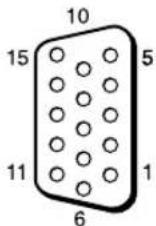
| N° decontacto | Señal |
| 1 | \( V_{R/PR} \)d |
| 2 Vídeo verde o Y | |
| 3 Vídeo azul o C | \( B/P_B \) |
| 4 | M a s |
| 5 | M a s |
| 6 Masa roja | |
| 7 Masa verde | |
| 8 Masa azul | |
| 9 Sin uso | |
| 10 Masa | |
| 11 Masa | |
| 12 SDA | |
| 13 Sincronizaciónhorizontal o video compuesto (comoSEOIa de sincronización) | |
| 14 Sincronizaciónvertical | |
| 15 SCL | |
Nota
Cuando reciba una seals de componente, asegurese de que no recibe señales de sincronizacion a工程技术 de los contactos 13 y 14. Si lo hace, es possible que laImagen no se muestre correctamente.
Índice alfabético
Númos
4:3 13, 23
A
Acerc. panoram. 13, 23
Acercamiento 13,23
Agudos 21
Aj. autom. pant. 25
Ajust.temporizador19,24
Ajuste automatico 23
Ajuste de control 24
Ajustes de Imagen/Sonido 19,20
Ajustes de Pantalla 19, 22
Apagado auto 25
Apagado auto dispos. 27
Azulejos 22
B
Balance 21
Botones ID MODE 12, 14
Botón de alimentación 9
Botón de contraste 12
Botón de encendido 11
Boton de flecha 11
Boton de introduccion 9, 11
Botonde treturno 9
Boton de volumen 9, 12
Boton del cursor 9
Botón DISPLAY 12
Boton DVI 11
Boton HD15 12
Botón INPUT 9
Boton MENU 9, 11
Boton Modo ancho 11, 13
Boton OPTION 1 12
Boton PICTURE 11
Botón silenciador 12
Botón STANDBY 12
Brillo 20
C
CineMotion 20
Completa 13, 23
Completa 1 13, 23
Completa 2 13, 23
Conector DVI 10
Concctor DVI IN 10
Conector HD15 (RGB/
COMPONENT) 10
Conector HD15 (RGB/
COMPONENT) IN 10
Conector REMOTE 9
Conferencia 20
Config. avanzada 19, 24
Config. reloj 24
Contraste 20
Control de HDMI 27
Correc. gama 20
Crominancia 20
D
Dimen. horizontal 23
Dimen. vertical 23
Dinamico 21
E
Encendido auto monitor 27
Envolvente 21
Estandar 20, 21
F
Fase 23
Formato de salute 22
G
Graves 21
1
Idioma 19, 24
Inclinacion 23
Indicator de encendido/en espera 7
Información 19, 27
Interruptor principal de alimentacion 9
IP Address Setup 26
L
LED 22
Logotipo en planta 26
Luz de fondo 20
M
Modo ancho 13
Modo control 24
Modo ECO 19, 24
Modo imagen 19, 20
Modo panoramic 19,23
ModoSinc25
Modo sonido 19, 21
N
Nitidez 20
Numero indices 12, 14, 24
P
Pantalla de estado 19, 24
Posicion del menu 26
Protector de pantalla 26
R
Ranura OPTION 10
Real 13, 23
Reduccion de ruido 20
Refuerzo del brillo 21
Restablecer 21, 23
Restablecer todo 19,27
Retardo de encendido 27
RGB/YUV 26
S
Salida altavoz 19, 24
Sensor del mando a distancia 7
Señal de entrada 32
Scnral RGB 26
Sobreexploration 25
Speed Setup 26
T
Temp. color 21
Tempor. sio/no 24
Toma AC IN 9, 17
Toma AUDIO 10
Toma AUDIO IN 10
Toma CONTROL S OUT 9
Toma SPEAKER 9
V
Ventana 22
Vivido 20
AVVERTENZA
Tasto del contrasto 12
Tasto del cursore 9