
VPLSW620C - プロジェクター SONY - 無料のユーザーマニュアル
デバイスのマニュアルを無料で見つける VPLSW620C SONY PDF形式.
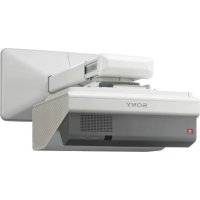



| ブランド | ソニー |
| モデル | VPL-SW620C |
| 製品タイプ | 超短焦点LCDプロジェクター |
| 光源 | 高圧水銀ランプ(LMP-E220、別売) |
| 電源 | AC100-240V、50/60Hz(内蔵電源アダプター) |
| 消費電力 | 約300W(スタンバイ時0.5W未満) |
| 入力コネクター | RGB(D-sub15ピン)、HDMI、USBタイプB、USBタイプA、LAN(RJ45)、USBタイプA(Wi-Fiモジュール用) |
| ネットワーク接続 | 有線LAN(RJ45)およびIFU-WLM3モジュール(別売)による無線LAN |
| インタラクティブ機能 | インタラクティブペン(メイン・セカンダリー)、自動/手動キャリブレーション、ホワイトボードモード、デスクトップモード |
| ネイティブ解像度 | WXGA(1280×800)※シリーズに基づく推定 |
| 明るさ | 3200ルーメン(推定) |
| 投射比 | 超短焦点(非常に短い投射距離) |
| 台形補正 | 電子式垂直台形補正(KEYSTONEボタンまたはメニューから) |
| 画像機能 | 光学ブロックのシフト調整(H/V)、フォーカス、ズーム、アスペクト、APA(自動ピクセル調整)、テストパターン |
| メンテナンスと清掃 | 本体の清掃は軽く湿らせた柔らかい布で行い、投射窓には触れないでください。エアフィルターは掃除機で清掃可能です。 |
| ランプ交換 | 交換用ランプLMP-E220、消灯後1時間待機、カバーを外して取っ手部分から取り出します |
| 交換部品と修理 | ランプ、エアフィルター、オプションのWi-Fiモジュール;修理はソニー認定技術者による |
| 付属品 | リモコンRM-PJ8(CR2025電池付き)、単4電池(スタイラスペン用x4)、電源コード、取扱説明書CD-ROM、クイックリファレンスガイド |
| 安全 | 接地必須、通気口を塞がない、水平設置(傾斜最大15°)、標高1500m以上では特別設定が必要 |
| 寸法(約) | 約500×400×150mm(突起部除く) |
| 重量(約) | 約6.5kg |
よくある質問 - VPLSW620C SONY
ユーザーの質問 VPLSW620C SONY
0 質問 この機器について。知っているものに答えるか、ご自身の質問をしてください。
この機器について新しい質問をする
デバイスの取扱説明書をダウンロード プロジェクター 無料でPDF形式で!マニュアルを見つける VPLSW620C - SONY 電子デバイスをもとに戻しましょう。このページにはデバイスの使用に必要なすべての書類が掲載されています。 VPLSW620C ブランド SONY.
使用説明書 VPLSW620C SONY
| 業務用商品相談窓口 |
| TPLERADAYL 0120-788-333 携帯電話:PHS:一部のIP電話等多种 TPLERADAYLが已利用くださいます場合 050-3754-9550 FAX 0120-884-707 受付時間 9:00~18:00(土日祝日,おようお願いいたします) |
株式会社ソニー 〒108-0075 東京都港区港南1-7-1
http://www.sony.net/
製品は安全に充分配慮して設計されています。しかし、電気製品は、まちがった使い方をすると、火災や感電などで死亡や大けがなど人身事故につながることがあり、危険です。
事故を防ぐために次のことを必ずお守りください。
安全のための注意事項を守る
注意事項をよくお読みください。
定期点検をする
5年に1度は、内部の点検を、ソニーの相談窓口に相談ください。
故障したら使用を中止する
すぐに、ソニーの相談窓口に連絡ください。
万一、異常が起きたら
- 煙が出た・異常音、においがする・内部に水、異物が入った・製品を落としたり、キャビネットを破損したときは

1. 電源を切る。 2. 電源コード及び接続コードを抜く。 3. ソニーの相談窓口に連絡する。
警告表示の意味
ご説明書では、製品は次のような表示をしています。表示の内容を理解してから本文を読んでください。
警告
表示の注意事項を守らないと、火災や感電などにより、死亡や大けがなどの人身事故につながることがあります。
注意
表示の注意事項を守らないと、感電やその他の事故により、周辺の物品に損害を与えることがあります。
注意を促す記号
注意
火災
感電
高温
手を挟まないよう注意
行為を禁止する記号
接触禁止
禁止
分解禁止
水濡れ禁止
禁止
行為を指示する記号
指示
コンセントからプラグを抜く
プラグを抜く



下記の注意事項を守らないと、火災や感電による死亡や大けがにつながることがあります。
電源コードを傷つけないでください。

電源コードを傷つけると、火災や感電の原因となります。
- 設置時に、製品と壁やラック(棚)等の間に、コードを挟んだりしないでください。電源コードを加工したり、傷つけたりしないでください。
- 重いものをのせたり、引っ張ったりしないでください。
- 熱器具に近づけたり、加熱したりしないでください。電源プラグを抜くときは、必ず電源コードを持たずにプラグを持って抜いてください。電源コードが傷んだら、販売店または当社の相談窓口に交換をご相談ください。
付属の電源コードを使用してください。

付属の電源コード以外を使用しないでください。感電や故障の原因となります。
容量の低い電源延長コードを使用しないでください。

接続は必ず電源を切り、電源プラグをコンセントから抜いてから行ってください。接続作業を行う場合は、必ず電源を切り、電源プラグをコンセントから抜いてから行ってください。
電源プラグは確実に差し込む。

確実に差し込まないと、火災や感電の原因となります。
電源コードのアース端子から外れた絶縁物などの小さな部品は、幼児が飲み込む恐れがあるため、手の届かないところに保管する。

お手入れの際は電源を切り、電源プラグを抜く。
電源を接続したままお手入れをすると、感電の原因となることがあります。
排気口、吸気口を塞がない。

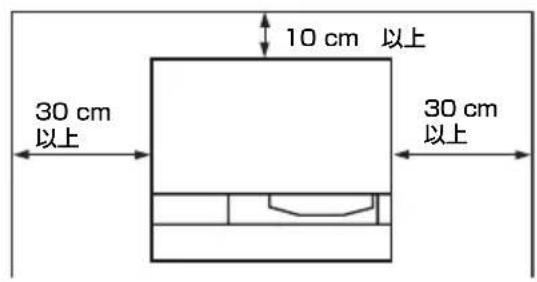
排気口、吸気口を塞ぐと内部に熱がこもり、火災や故障の原因となります。充分に通気ができるように以下の項目をお守りください。
周囲の壁や物から離して設置してください(10cm以上)。
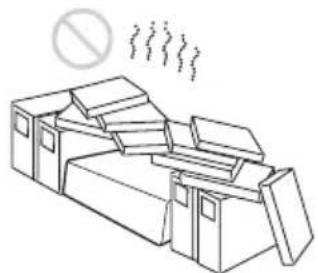
吸排気口を覆うような使用をしないでください。
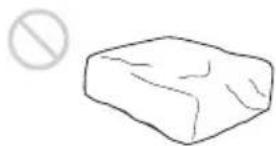
出荷時に包装していたもの、柔らかい布地、書類、毛足の長いじゅうたん、小さな紙などの上に設置しない。吸い上げられて、吸気口が塞がれます。

熱感知器や煙感知器のそばに設置しない。

熱感知器や煙感知器のそばに設置すると、排気の熱などで感知器が誤動作し、思わぬ事故の原因となることがあります。
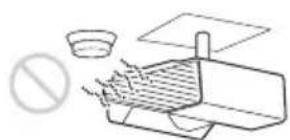
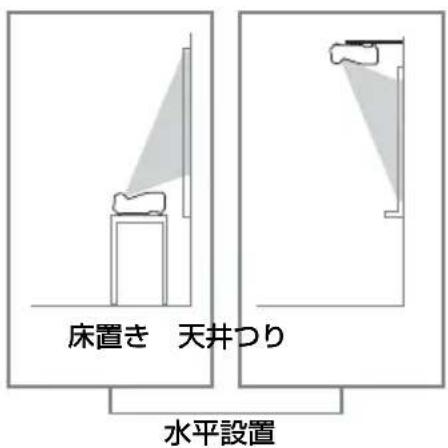
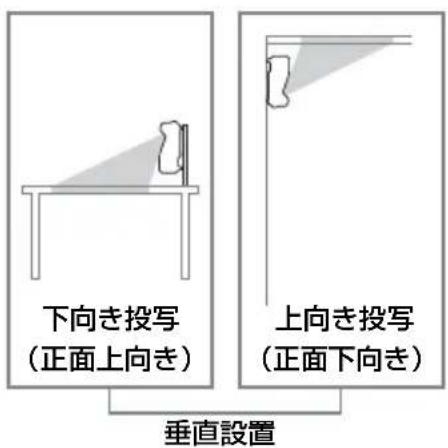
水平及び垂直以外の設置をしない。

禁止
指定以外の部品を使用すると、火災や感電、故障や事故の原因となります。ランプ、電池、フィルターなどは指定のものを使用してください。
プロジェクターの上に水の入った物を置かない

禁止
本機の上に水の入った物を置くと、倒れて感電の恐れがあります。
内部に水や異物を入れない

禁止
水及び異物が入ると火災や感電の原因となることがあります。万一、水及び異物が入ったときは、すぐに電源を切り、電源コード及び接続ケーブルを抜いて、ソニーの相談窓口にご相談ください。
ランプ交換はランプが充分に冷えてから行う

高温
電源を切った直後はランプが高温になっており、触れるとやけどの原因となることがあります。ランプ交換の際は、電源を切ってから1時間以上経過し、充分にランプが冷えてから行ってください。
ランプ収納部に金属類や燃えやすい異物を入れない

禁止
ランプを取り外した後のランプの収納部に金属類や燃えやすい物等の異物を入れてはいけません。火災や感電の原因となります。また、やけどの危険があるので手を入れてはいけません。
長時間の外出、旅行のときは、電源プラグを抜く

安全のため、必ず電源プラグをコンセントから抜いてください。
内部を開けない

禁止
内部には電圧の高い部分があり、カバーを開けたり、分解したり、改造したりすると、火災や感電の原因となることがあります。内部の調整や設定、点検、修理は、当社の相談窓口にご相談ください。
ガラス部分に触れない

禁止
投写中は、投写窓から出る光が目に入ると、悪影響を与えることがあります。
幼児の手の届かない場所に置く

禁止
本体の高温部に触れると、やけどの原因となることがあります。お子様が触れないようご注意願います。
本製品にぶら下がらないでください

禁止
本機または部品が破壊、落下し、けがの原因になります。また、重いものを乗せたり、ぶら下げたりしないでください。
本製品に強い衝撃を与えないでください

禁止
本製品に強い衝撃を与えると、ガラスが割れて破片が飛び散る恐れがあります。
ペン先端が外れやすく交換し、外れ部品は幼児が飲み込む恐れがあるため、すぐに廃棄してください(VPL-SW635C/SW630C/SW620C)。

注意
万一誤って飲み込んだときは、窒息する恐れがありますので、直ちに医師にご相談ください。
インタラクティブデバイスは他の用途に使用しないでください(VPL-SW635C/SW630C/SW620C)。

禁止
インタラクティブデバイスを他の用途に使用すると、製品の故障やけがの原因になります。
心臓ペースメーカーの装着部位から22cm以上離して使用する(USBワイヤレスLANモジュール(別売)使用時)。

指示
電波によるペースメーカーの動作への影響を避けるため、注意してください。
病院などの医療機関内、医療用電気機器の近くではワイヤレス機能を使用しないでください(USBワイヤレスLANモジュール(別売)使用時)。

禁止
ワイヤレス機能の使用を中止してください。電波が影響を及ぼし、医療用電気機器の誤動作による事故の原因になる恐れがあります。

下記の注意を守らないと、周辺の物品に損害を与える恐れがあります。
不安定な場所に設置しないでください。

禁止
ここに設置すると、倒れたり落ちたりしてけがの原因になる恐れがあります。また、設置・取り付け場所の強度を十分にお確かめください。
エアーフィルターを外したまま使用しない

注意
内部にほこりがたまり、故障の原因となります。
水のある場所に置かない

水辺禁止
水がかかったり、濡れたり、風呂場などで使うと、火災や感電の原因となります。雨天や降雪中の屋外へのご使用や、海岸、水辺でのご使用は特に注意してください。
製品の上にものを載せない

禁止
製品の上にものを載せると、故障や事故の原因となります。特に、水が入ったものを置くと内部に水が入り、火災や感電の原因となることがあります。
湿気やほこり、油煙、湯気の多い場所や虫の入りやすい場所、直射日光が当たる場所、熱器具の近くに置かない

禁止
火災や感電の原因となります。
スプレー缶などの引火物や燃えやすいものを排気口や投射口の前に置かない

禁止
火災の原因になることがある。
本機を立て置かない

禁止
保管や一時的な立て置きは、倒れて思わぬ事故の原因になり危険です。
設置の際、本機と設置部分への指の挿入に注意する
手を挟まないように注意
設置の際、本機と設置部分の間に指を挟まないように慎重に取り扱ってください。
脚の調整は慎重に行ってください。脚に指を挟み、けがの原因となることがあります。
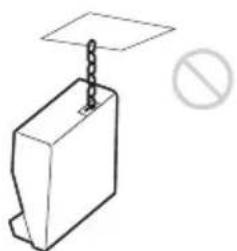
盗難防止用ネジを運搬や設置目的で使用しない
禁止
盗難防止用ネジを使って持ち上げたり、吊り下げたりするなどの設置に使用すると、落下してけがや故障の原因となることがあります。
電源コードや接続ケーブルに足を引っかけない
注意
電源コードや接続ケーブルに足を引っかけると、本体が倒れたり落下したりして、けがや故障の原因となることがあります。
電源コードを抜くときは
手禁止
電源プラグの抜き差しをすると、感電の原因となることがあります。
落雷の恐れがあるときは、電源プラグに触れないでください。
接触禁止
感電の原因となることがあります。
定期的に内部の掃除を依頼する
注意
長期間掃除をしないと内部にほこりがたまり、火災や感電の原因となることがあります。5年に1度は、内部の掃除を購入店またはNECの相談窓口に依頼してください。特に、湿気の多くなる梅雨の前に掃除をすると効果的です。
運搬・移動は慎重に行う
注意
- 床置きのプロジェクターを移動させるときは、本体と設置面の間に指を挟まないようにご注意ください。
- ハヤビネットのカバーを開けたまま、電源を切らずに移動させないでください。感電の原因となることがあります。
運搬するときは必ず前後の中央部を両手で持ってください。
指示
運搬する時は、必ず前後の中央部を両手で持ってください。
他の部分を持つとプロジェクターが壊れたり、落としてけがをすることがあります。
サイドカバーをつかんで持たない
禁止
本機をサイドカバー部分をつかんで持ち上げると、不意にサイドカバーが外れて本機が落下し、けがや故障の原因となることがあります。
本機を運搬する時は落下に注意する
注意
脚を運搬用の取っ手代わりに使用したり、吊り下げ等各種設置に使用したりすると、本機が落下してけがや故障の原因となることがあります。
定期的にエアーフィルターをクリーニングする

掃除を怠るとフィルターにごみがたまり、内部に熱がこもって火災の原因となることがあります。
排気口周辺には触らない

排気口付近に手を近づけたり、変形しやすいものを置いたりすると、やけどや変形の原因になります。
投写中、投写窓のすぐ前の光を遮らない

ガラス製投写窓が破損した場合は、修理を依頼する

万一投射窓を破損させてしまうと、プロジェクター内部にガラス片が飛散する可能性があります。修理はお買い上げ店または当社の相談窓口にご相談ください。
カバー類は必ず固定する

壁掛け、天吊りの場合、カバー類が固定されていないと落下して、けがの原因になることがあります。
排気口をふさがない

光が目に入り、悪影響を与えることがあります。
ランプが破裂した際には、プロジェクター内部にガラス片が飛散する可能性があります。当社の相談窓口にランプの交換と内部の点検を依頼してください。また、排気口の上や周辺に物を置かないでください。ランプには水銀が含まれています。万一、吸い込んだり、目に入った場合は、けがの原因となることがあります。
ランプを持ち運ぶ

運搬するときはUSB機器(USBメモリーなど)を外して移動する

本機を運搬するときは必ずUSB機器(USBメモリーなど)を取り外して移動してください。取り付けたまま移動すると、USB機器や本機に損害を与える原因となります。
本製品使用中に他の機器の電波障害が発生した場合は、ワイヤレス機能を使用しない(USBワイヤレスLANモジュール(別売)使用時)

ワイヤレス機能の使用を中止してください。電波が影響を及ぼし、誤動作による事故の原因となるおそれがあります。
壁掛け・天吊りの状態でランプまたはフィルター等を取り外す際は、周囲に人がいないことを確認してから取り外す

壁掛け・天吊りのままランプやフィルター等を取り外す際は、落下に注意しないと思わぬ事故の原因となります。
使用済みランプを廃棄する場合

本機のランプの中には水銀が含まれています。
これを回収して希望の場合は、業務用商品相談窓口までご相談ください。
なお、お客様ご自身でランプを廃棄される際は、地域の産業廃棄物の廃棄ルールに従ってください。
特約店様へ
警告
壁、天井、机、固定板上の設置面の取り付けは、細心の注意を払うこと。

- 設置面の取付強度が不十分だと、落下により死亡または大けがにつながることがあります。必ず設置方法に合わせて専用の器具を使用してください。取付を安全に行うために、本書の注意事項をお読みください。
- 取り付けが不完全な場合、落下する可能性があります。また、取り付け時は手を滑らせてプロジェクターを落下させ、けがをしないようご注意ください。
注意
壁貫・天吊りを行う際は必ず設置面の強度を確認すること。

設置面の強度を確認せずに設置すると落下による事故の原因となります。
調整用工具を内部に入れないこと。

調整中に工具を誤って内部に落とすと火災や感電の原因となります。万一落とした場合は、すぐに電源を切り、電源コードを抜いてください。
サイドカバーを外すときは、しっかり保持すること。

サイドカバーが落下してけがの原因となります。作業中は作業エリアに近寄らないでください。
設置する場合の安全上の注意
警告
壁、天井、机、固定板などの設置面への取り付け、移動は絶対に自分でやらない。

設置面への取り付けは、必ずお買い上げの店または専門の設置業者にご相談ください。
落下防止をする。

壁付・天吊りの場合、必ず金具などを用いて落下防止策を施してください。その施工は、必ずお買い上げの店または専門の設置業者にご相談ください。
電池に関する安全上の注意
ここでは、付属のリモコン(フラングロー使用可能(ロイ型)リチウム電池)に関する注意事項を記載します。
警告
- 乳幼児の手の届かないところに置く。電池は充電しない。
- 火の中に入れたり、加熱・分解・改造をしない。電池の(+)と(-)を正しく入れる。電池の液が目に入ったときは、失明の原因となるため、すぐに水道水などの清い水で十分に洗ったあと、医師の治療を受ける。電池の液を飲み込んだ場合には、すぐにうがいをし、医師に相談する。
- フロー(漏液)の原因となるため、金属製のネックレス、ヘアピンなどの金属類と一緒に持ち運んだり、保管したりしない。電池に液漏れや異臭がある場合は、ただちに火気から遠ざける。電池に直接はんだ付けをしない。電池を保管する場合や廃棄する場合は、テープなどで端子(金属部分)を絶縁する。
- 皮膚に障害を起こすおそれがあるので、テープなどで貼り付けない。
注意
電池を落下させたり、強い衝撃を与えたり、変形させたりしない。直射日光の強いところや炎天下の車内などの高温・多湿の場所で使用、放置、保管しない。電池を水や湿気に触れさせない。ショートさせないように機器に取り付ける。
ごは、付属のイタラクテイデバイス使用可能性乾電池にての注意事項を記載しています。
警告
機器の表示に合わせて(+)と(-)を正しく入れる。 - 充電はしない。 - 火の中に入れない。 - ショートさせたり、分解、加熱、改造をしない。 - メガネ、時計、ネックレスなどの金属類と一緒に携帯、保管しない。 - 水に濡らさない。風呂場などの多湿な場所での使用、保管は避ける。
- 液漏れした電池を使用しない。 電池を使い切ったときや、長時間使用しないときは本体から取り出す。
注意
- 外装テープがはがれたり、傷がついたりしないようにする。 指定の種類の電池以外は使用しない。
- 火のそばや直射日光が当たるところ、炎天下の車内など、高温の場所で使用、放置、保管しない。
使用上の注意
設置について
- 図のように、周辺の壁や物から離して設置してください。
左右15度以上傾けて使用しないでください。
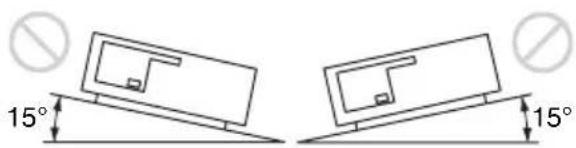
- 水平及び垂直以外の設置でお使いになると、色むらやランプ寿命の劣化などの問題が起こることがあります。水平・垂直を保って設置してください。
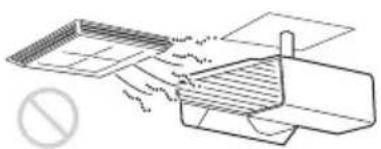
- 空調の冷暖房が直接当たる場所での使用は避けてください。結露や異常温度上昇により、故障の原因となることがあります。
- 熱感知器や煙感知器の近くの領域での使用は避けてください。感知器が誤動作する原因となることがあります。
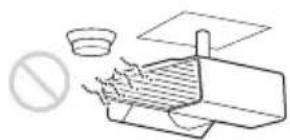
- ほこりの多い場所、またはタバコの煙が入る場所での使用は避けてください。そのような場所で使用するとエアーフィルターが詰まりやすくなり、故障や破損の原因となります。
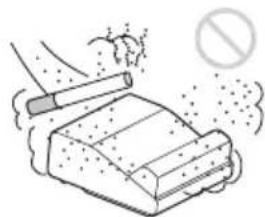
- 海拔 1500m 以上の使用に際しては、設置設定メニューの高地モードを「入」にしてください。誤った設定のままで使用すると、部品の信頼性に影響を与える恐れがあります。
- 設置する角度に応じて、設置設定メニューの設定角度を正しく設定してください。誤った設定のままで使用すると、部品の信頼性に影響を与える恐れがあります。
投写窓、外装のお手入れ
- 必ず電源を抜いてから行ってください。布にごみが付着したまま強く拭いた場合、傷が付くことがあります。
- 殺虫剤のような揮発性のものをかけたり、ゴムやビニール製品に長時間接触させたりして、変質したり、塗装がはがれたりすることがあります。
- 投写窓に触れないでください
- 投写窓のお手入れのしかた:
柔らかい布で軽く拭いてください。汚れがひどい場合は、水を少し含ませて拭き取ってください。アルコール、シンナー、ベンジン、酸性洗浄液、アルカリ性洗浄液、研磨剤入り洗浄剤、化学ぞうきんなどは絶対に使用しないでください。
外装のお手入れのしかた:
柔らかい布で軽く拭いてください。汚れがひどい場合は、水で薄めた中性洗剤を柔らかい布に含ませて拭き取ってください。
部屋の照明について
美しく見やすい画像にするために、直射日光や室内灯などが直接スクリーンに当たらないようにしてください。
発熱について
使用中、使用直後にヤビネトの温度が上がることがありますが、故障ではありません。
スルーニングて
ファンの音について
本機の内部は温度上昇を防ぐためにファンが取り付けられており、電源を入れると多少の音が生じます。これらは、本機の構造によるもので、故障ではありません。ただし、異常音が発生した場合にはお買い上げ店または当社の相談窓口にご相談ください。
ランプについて
本機の光源は、内部圧力の高い高圧水銀ランプを使用しています。高圧水銀ランプには、次のような特性があります。
使用時間の経過とともにランプの明るさが低下します。衝撃やキズ、使用時間の経過による劣化などにより、大きな音を伴って破裂することがあります。不点灯状態になって寿命が尽きた場合は、お早めに交換してください。個体差や使用条件により、寿命は大きく異なります。指定された時間内でも破裂したり、不点灯状態になることがあります。
- 交換時期を越えると、破裂の可能性が高くなります。
ランプ交換のメッセージが表示された場合には、ランプが正常に点灯している場合でも、速やかに新しいランプと交換してください。
持ち運びについて
本機は精密機器です。本機を持ち運ぶときは、衝撃を与えたり、落としたりしないでください。破損の原因となります。
液晶プロジェクターについて
液晶プロジェクターは非常に精密度の高い技術で作られていますが、黒点が現れたり、赤や青、緑の点が消えなかったりすることがあります。また、若干の色むらや明るさのむらが見られる場合もあります。これらは、プロジェクターの構造によるもので、故障ではありません。また、複数台の液晶プロジェクターを並べてスクリーニングへ投写する場合、プロジェクターごとに色合いのバランスが異なるため、同一機種の組み合わせでも色合いの違いが目立つ場合があります。
結露について
□日一設置の際、室内の急激な温度変化により、寒いところから急に暖かい場所へ持ち運んだときなどに結露が発生することがあります。結露は故障の原因となりますので、冷暖房の温度調節にはご注意ください。結露が発生した場合は、□日一の電源を入れたまま約2時間放置した後でお使いください。
通信機器に対するセキュリティ対策を十分に行わなかった結果、通信仕様上、やむを得ず情報漏洩等、セキュリティ上の問題が発生した場合、弊社はこれらによって生じたあらゆる損害に対する責任を負いかねます。
使用環境によっては、ネットワーク上の意図しない第三者から製品にアクセスされる可能性があります。本機をネットワークに接続する際には、ネットワークのセキュリティ設定をご確認の上ご使用ください。
利用者が気付かないうちに、電波が届く範囲から意図せず第三者に通信内容を盗み見られてしまう恐れがあります。無線LAN通信を利用する際、通信内容を保護するために、適切なセキュリティ対策をしてください。 - セキュリティの面から、製品をネットワークに接続してご使用になる際は、ブラウザの設定画面にアクセスし、アクセス制限設定を工場出荷時の設定値から変更して設定することを強く推奨いたします。
また、定期的にパスワードを変更することを推奨いたします。
設定作業中または設定作業後のブラウザを他のサイトを閲覧しないでください。ブラウザにログイン状態が残りますので、意図しない第三者の使用や悪意のあるプログラムの実行を防ぐために、設定作業が完了したら必ずブラウザを終了してください。
必ず事前に記録テストを行い、正常に記録できることを確認してください。本機、記録メディア、外部ストレージを使用中、万一これらの不具合により記録ができなかった場合の記録内容の補償については、ご容赦ください。 - 使用する前に、必ず動作確認を行ってください。故障その他に伴う営業上の機会損失等は、保証期間中および保証期間経過後にかかわらず、補償はいたしかねますのでご了承ください。 本製品を使用したことによるお客様、または第三者からのいかなる請求に対しても、当社は一切の責任を負いかねます。
本機内、記録メディア、外部のストレージ等に記録したデータの損失、修復、複製の責任は負いかねます。 - 諸事情により本製品に関連するサイトの停止、中断によって生じたいかなる損害についても、一切の責任を負いかねます。
この装置は、クラスB情報技術装置です。この装置は、家庭環境で使用することを目的としていますが、この装置がラジオやテレビジョン受信機に近接して使用された場合、受信障害を引き起こすことがあります。取扱説明書に従って正しく設置してください。
取扱説明書に従って正しく設置してください。VCCI-B
本機は「高調波電流規格 JISC61000-3-2 適合品」です。
警告
設置の際は、容易にアクセスできる固定配線内に専用遮断装置を設けるか、使用中に容易に抜き差しできる、機器に近いコンセントに電源プラグを接続してください。
万一、異常が起きた際には、専用遮断装置を切るか、電源プラグを抜いてください。
注意
ネットワークケーブルの接続にて
安全のために、周辺機器を接続する際は、過大電圧を持つ可能性のあるコネクターをその端子に接続しないでください。
重要
機器の名称と電気定格は、底面に表示いたします。
警告
アースの接続は、必ず電源プラグを電源コンセントへ接続する前に行ってください。
アース接続を外す場合は、必ず電源プラグを電源コンセントから抜いてから行ってください。
注意
付属の電源コードは本機の専用品です。
他の機器には使用しないでください。
付属品を確認する
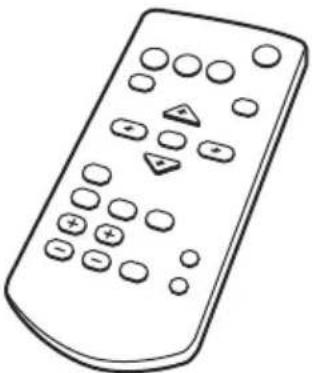
リモコン (RM-PJ8) (1個)
リチウム電池CR2025(1個)
リモコンに装着されています。使用前に透明のフィルムを引き抜いてください。
電源コード(1本)
簡易説明書(本書)(1部)
保証書(1部)
取扱説明書 (CD-ROM) (1 枚)
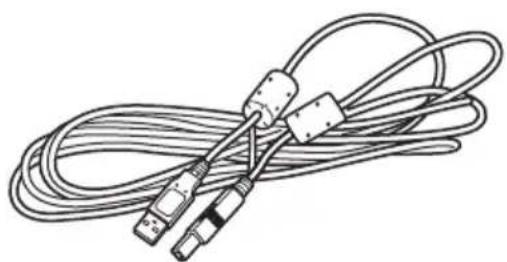
USB A-B ケーブル (5m) (1) (VPL-SW635C/SW630C/SW620Cのみ)
Interactive Presentation Utility 2 フリーソフトウェア (CD-ROM) (1) (VPL-SW635C/SW630C/SW620C)
CD-ROM 取扱説明書の見方
CD-ROMを、コンピューターの
CD-ROM ドライブにセットしてください。しばらくすると自動の選択画面が表示されます。自動の表示ができない場合は、CD-ROM内の「index.htm」を手動で開いてください。
CD-ROM に収録されている取扱説明書をご覧いただくには、コンピューターにソフトウェア Adobe Acrobat Reader 5.0 以上がインストールされている必要があります。
Projector Station for Network Presentation をインストールする
1 起動中のアプリケーションを全て終了する。
2 付属の CD-ROMをパソコンの CD-ROM ドライブに挿入する。
3 CD-ROMを開き、使用するOSに対応した、実行可能ファイルを実行する。
Windowsの場合:ユーザーアカウント制御が表示されたら、「許可」または「はい」をクリックしてください。
4 ウィザードの指示に従ってアプリケーションソフトウェアをインストールする。
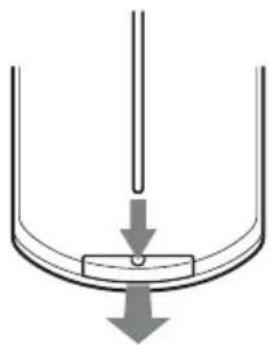
リモコンに電池を入れる
1 リチウム電池ケースを引き出す。
ケースの溝に細い棒を差し込み、電池ケースを手前に引いてください。
2 リチウム電池を入れて閉じる。
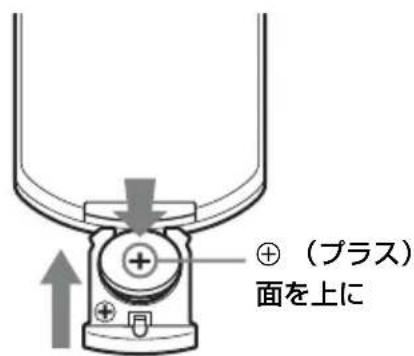
3 リチウム電池ケースを差し込む。
電池の使用について
単4形乾電池が1個必要です。破裂の原因となりますので、誤った使い方はしないでください。
インタラクティブデバイスに電池を入れる
1 電池ケースを外す
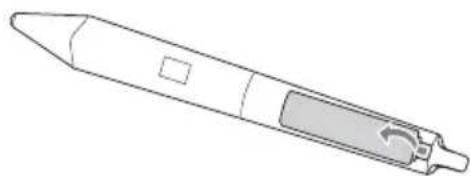
電池ケースはネジによって本体に固定されています。ケースを開く際にはネジを切らないように注意してください。
2 電池を入れる
単4形乾電池(2個)を入れてください。
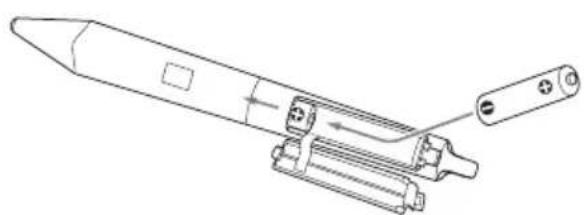
3 ケースを取り付ける。
電池の使用について
インタラクティブペンデバイス(IFU-PN250A/IFU-PN250B)には、単4形乾電池が2個必要です。
破裂の原因となりますので、マンガン乾電池やアルカリ乾電池以外は使用しないでください。
警告
電池を使用する際は、「電池の安全上のご注意」をよくお読みください。
注意
指定以外の電池に交換すると、破裂する危険があります。
必ず指定の電池に交換してください。
使用済みの電池は、国または地域の法令に従って処理してください。
メニューの表示言語を切り替える
お買い上げ時は、メニュー画面やメッセージの表示言語が英語に設定されています。以下の手順で変更してください。
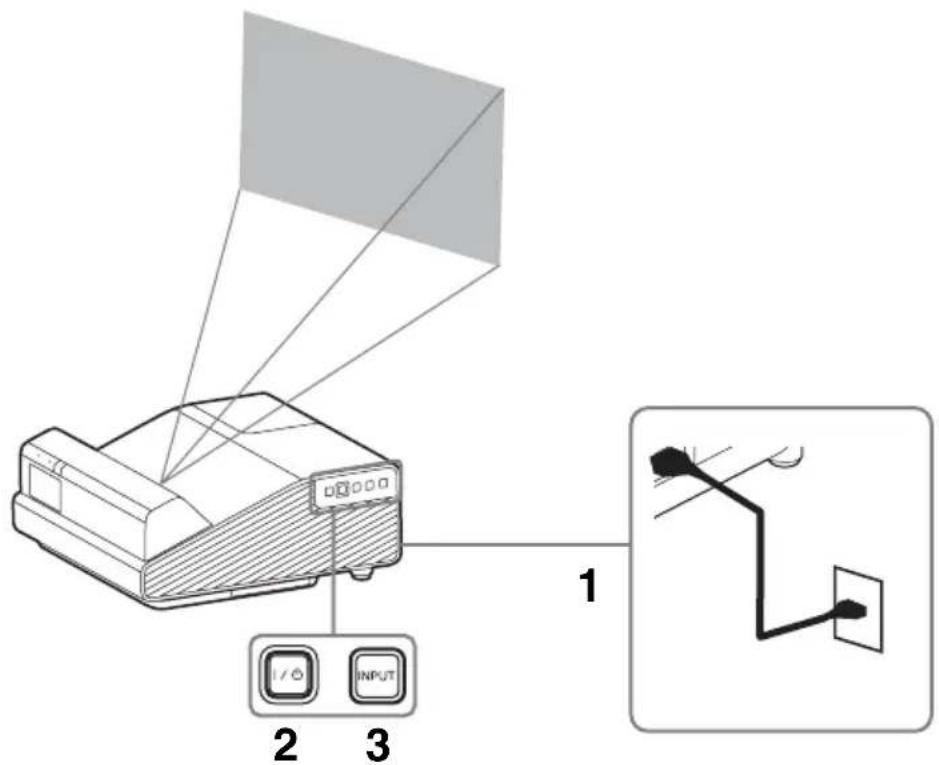
1 電源コードをコンセントに差し込みます。 2 電源ボタンを押して、電源を入れます。 3 MENUボタンを押して、メニュー画面を表示します。
見にくい場合は、画面の明るさ、サイズ、位置を調整してください(23)。
4 表示言語を切り替えます。
① または ② を押して、Operation
(操作設定)を選び、
ENTERボタンを押します。
② 1 つ目の項目は ↓ を押して、
「Language」(表示言語)を選び、ENTER ボタンを押す。
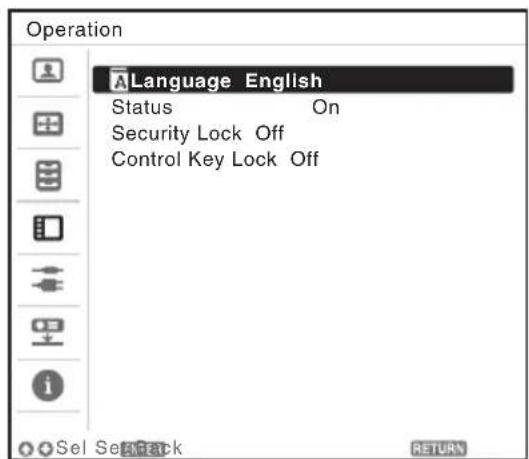
③ ↓ / ↑ / ↓ / ↑ を押して、表示言語を選び、ENTER ボタンを押す。
5 MENU ボタンを押し、メニュー画面を消す。
接続の仕方
RGB 出力端子と HDMI 出力端子付きの外部機器と接続する方法です。その他に以下の方法での接続が可能です。
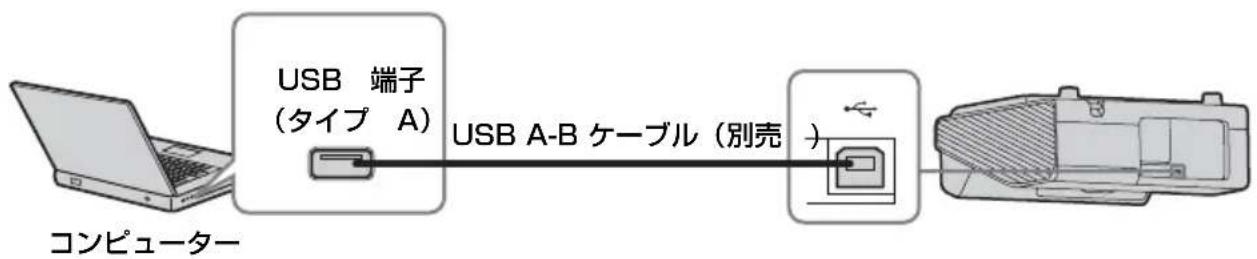
USB 端子(A)
USB 端子付きのコンピューターと接続します。(「USB 経由で動画と音声を再生する」)
USB 端子(B)
USB メモリーと接続します。(「USB Media Viewer 機能を利用する」)

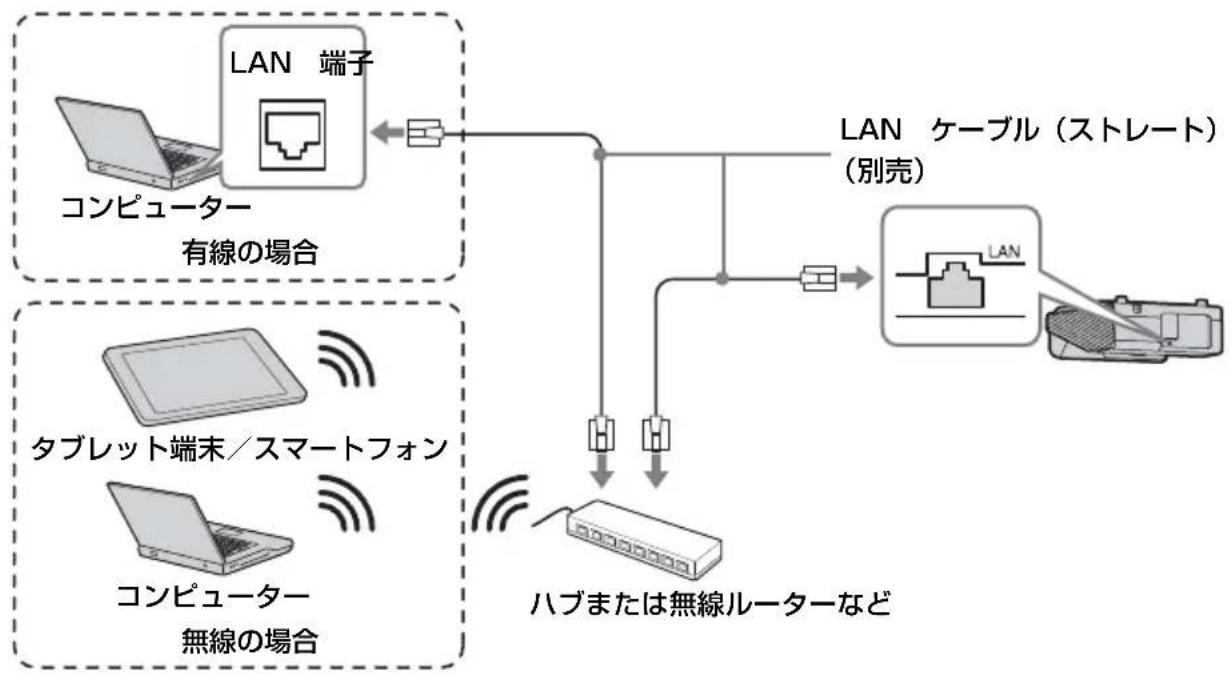
LAN 端子(LAN)
ハブやルーターを経由して、コンピューター、タブレット端末、スマートフォンと接続します。(「ネットワーク経由の表示・再生機能」)
USB 端子(タイプ A)
USB ワイヤレス LAN モジュール IFU-WLM3(別売)と接続します。(「ネットワーク経由の表示・再生機能」)
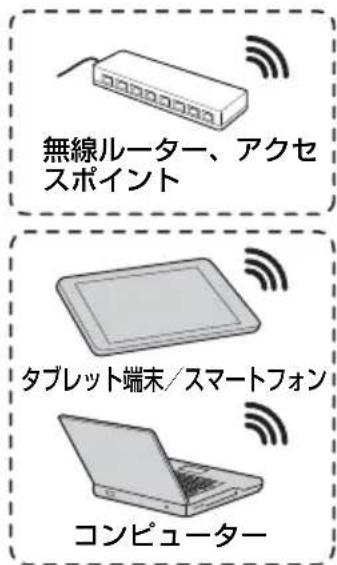
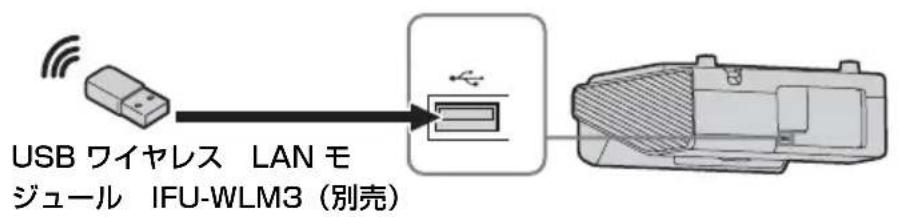
注意
指定以外のUSBワイヤレスLANモジュールは動作を保証いたしません。
- USBワイヤレスLANモジュールを抜き差しする場合には、必ずプロジェクターがスタンバイ状態(スタンバイモード:「低」)、または電源コードを抜いた状態で行ってください。
・タブレット端末/スマートフォンがUSBワイヤレスLANアダプターIFU-WLM3(別売)経由でプロジェクターと無線接続する場合、プロジェクターの「無線LAN設定」の「無線LAN動作モード設定」は「アクセスポイント(手動)」にしてください。 ・連続接続の場合、以下の設定を入力し、接続してください。詳しくは、「プロジェクターの無線LANネットワーク設定を行う」をご覧ください。 ・「アクセスポイント(手動)」の工場出荷時の設定は以下のとおりです。
SSID:VPL + 有線LANのMACアドレス
暗号化方式:WEP (64bit)
Password:sony
映像を投写する
プロジェクター(本機)は、スクリーンまでの距離(投写距離)によって投写する映像の大きさが変わります。スクリーンサイズに合うように本機を設置してください。投写距離と投写する映像の大きさについて詳しくは、「投写距離とレンズシフト量」をご覧ください。
注意
- 超短焦点プロジェクターの特性上、投影する面に凹凸があると、画面が波打ったように見えることがありますが、故障ではありません。画像を投影する際は平坦な面に投影してください。
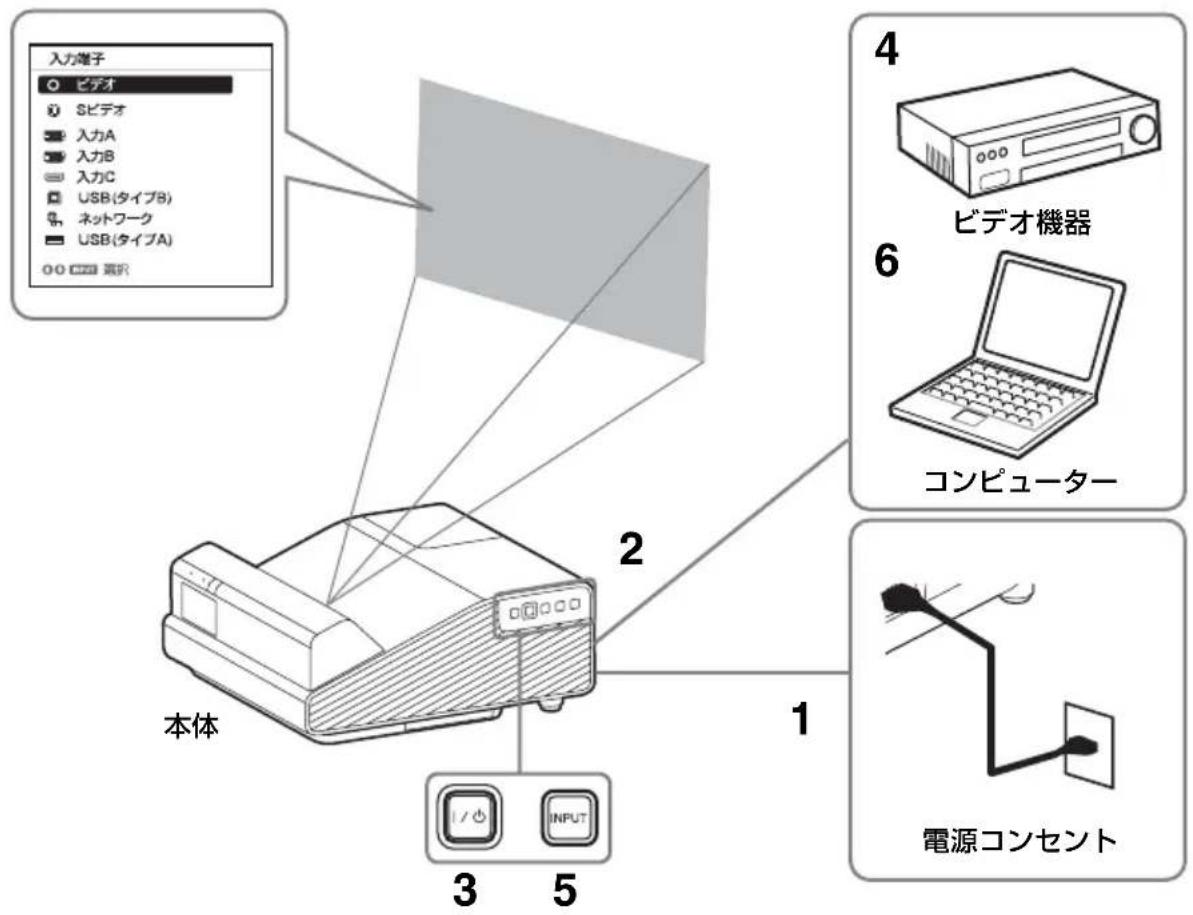
1 電源コードをコンセントに差し込む。 2 再生する機器と接続する。 3 電源ボタンを押して、電源を入れる。 4 再生する機器の電源を入れる。
5 投写する映像を選ぶ。
本機のINPUTボタンを押すと、入力切換パレットが表示されます。INPUTボタンを繰り返し押すか、または▲/●ボタンを押し、投写する映像を選択します。
6 コンピューター側で画面の出力先を外部ディスプレイに変更する。
出力先の切り換えは、コンピューターによって異なります。 (例)

USBメモリー内の写真を投写する場合は、「USB Media Viewer機能」をご確認ください。USB経由で動画と音声を再生する場合は、「USB経由で動画と音声を再生する」をご確認ください。ネットワーク経由でのプレゼンテーション機能を利用して映像を投写する場合は、「ネットワーク経由のプレゼンテーション機能」をご確認ください。
画面のフロー、サイズ、位置を調整する(23ページ)
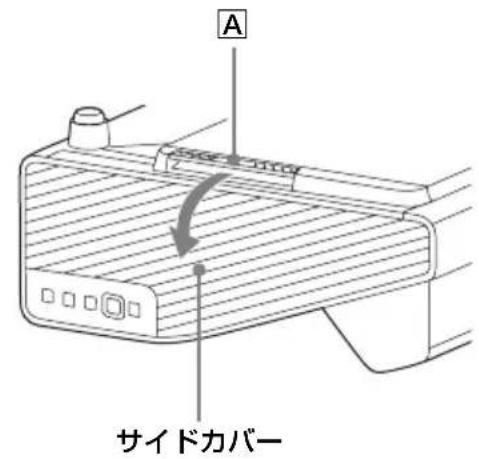
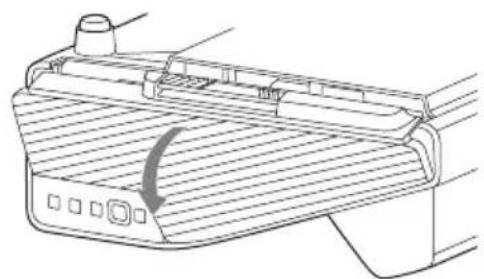
サイドカバーを開けて、レンズシフトダイヤル、フォーカスリング、ズームリングを調整いたします。
サイドカバーを開く
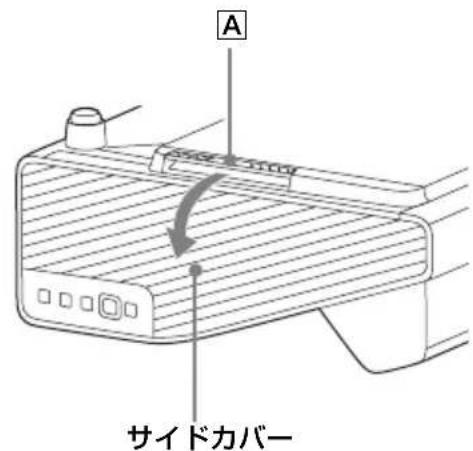
図のようにAの部分を押してサイドカバーを矢印の方向に開いてください。
タブレット端末/スマートフォンから画像やファイルを送信して表示する
専用のアプリケーションを使用する。
上記のタブレット端末/スマートフォン
に保存したJPEG画像やPDFファイル
などを投写できます。
アプリケーションのダウンロードは24ページ
詳しい使用方法は、以下のURLを参照
してください。
*1:アプリケーションの使用には、以下
のネットワーク環境が必要です。
無線接続が可能なネットワークに接続してください(18)。・USBワイヤレスLANモジュール
IFU-WLM3(別売)をプロジェクターに
接続すると、無線で
接続できます(18ページ)。
*2:インターネットへのアクセス手段によっては、
通信料が発生する場合があります。
ご了承ください。
映像を調整する
| 画面のフィーカス (フィーカス) | 画面のサイズ (ズム) |
| ↓ ↑ | |
| ← → → → → → → → → → → → → → → → → → → → → → → → → → → → → → → → → → → → → → → → → → → → → → → → → → → ← → ← → ← → ← ← ← ← ← ← ← ← ← ← ← ← ← ← ← ← ← ← ← ← ← ← ← ← ← ← ← ← ← ← ← ← ← ← ← ← ← ← ← ← ← ← ← ← ← ← ← ← ← ← → → → → → → → → → → → → → → → → → → → → → → → → → → → → → → → → → → → → → → → → → → → → → → → → → | |
| 画面の位置 (レンズhev) | 画面の位置 |
| ↑ ← ↓ | ↑ ← ↓ |
| 丁丁丁丁丁 ダイヤルH 丁丁丁丁丁 ダイヤルV 調整の際は、手ærははド现代农业一等 等 で各现代农业を回てくだき。 | 脚 |
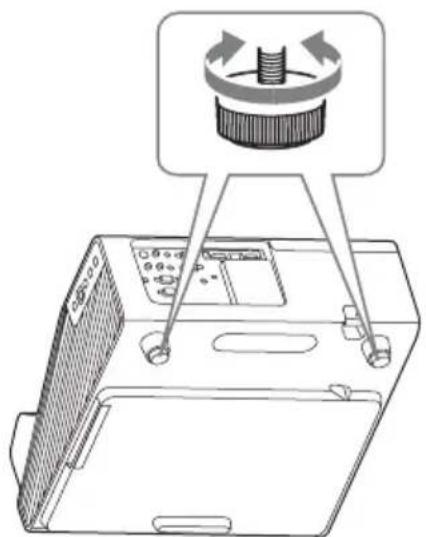
脚による微調整
脚を回して高さを微調整することができます。
脚を使ってプロジェクターの傾きを変えることで、投写される画面の位置を調整します。
注意
- 脚を調整するときは、手を挟まないように注意してください。
- 脚を出した状態で、本機を上から強く押さないでください。
投写画面の縦横比を変更する
リモコンの ASPECT ボタンを押すと投写画面の縦横比が切り換わります。メニュー画面のモードのアスペクトからも設定できます。
台形に歪んだ画面を補正する(キーストーン補正)
画面が台形に歪んだ場合は手動でキーストーン補正を行ってください。
PATTERN ボタンを押すと、格子パターンが表示されます。もう一度押すと、元の画面に戻ります。格子パターンは、コンバーターを使用せずにホワイトボードや黒板に文字や図形を描く際も、補助線として利用できます。
注意
USB(タイプA)、USB(タイプB)、ネットワーク入力選択時は使用できません。
リモコンの APA ボタンを押します。調整中にもう一度押すと、調整が取り消されます。画面メニューからも実行できます。機能設定のスマート APA で「入」を選ぶと、信号が入力されると自動的に APA を実行します。
電源を切る
1. 本体またはリモコンの I/O ボタンを押す。
ランプ点灯後は、しばらく電源を切らないでください。ランプ点灯中に電源を切ると、故障の原因になるおそれがあります。
2. 電源コードを抜く。
確認メッセージを出さずに電源を切るには
本体の I/O ボタンを数秒間押し続けてください。
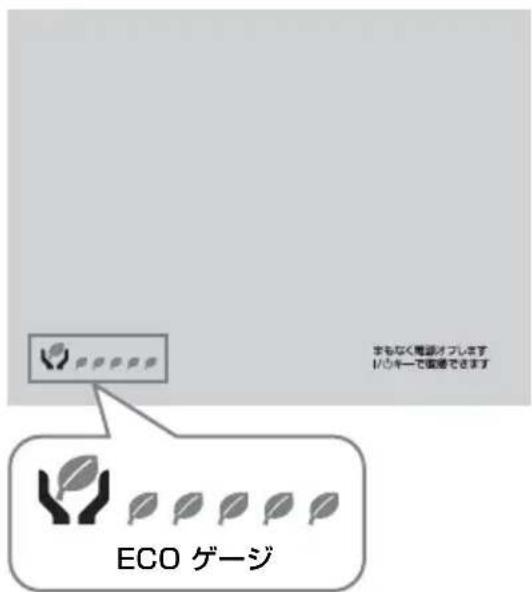
ECO モード
本機の ECO 機能が効果的に活用されているかを表す指標です。
ECO機能では、「ECO素一トロク」、「省工不設定」をご覧ください。ECO機能の設定により省電力が達成された度合いに応じて、シャットダウン時に葉マークの枚数で表示されます。
デスクトップモードは、インタラクティブデバイス(メイン:IFU-PN250A、サブ:IFU-PN250B)とアプリケーション「Interactive Presentation Utility 2」を使用して、プロジェクターを様々な用途にご利用いただけます。
インタラクティブデバイスのマウス機能(メインのみ)を使用すると、投写画面上でコンピューターやアプリケーションをマウスと同様に操作できます。また、アプリケーションの描画機能を使用すると、マウスの代わりにインタラクティブデバイスで投写画面に映し出された画面上に直接描くことができ、保存も可能です。
デスクトップモード ヘルプモード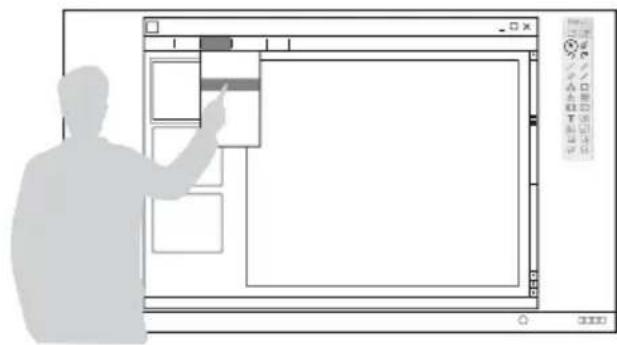
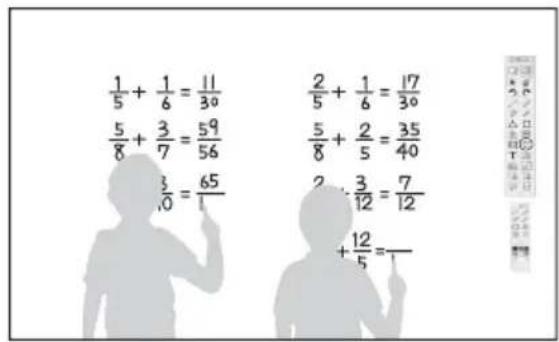
インタラクティブペンのマウス機能(メインのみ)の操作方法
・左クリック:ペンでスクリーンを一回タップする ・ダブルクリック:ペンでスクリーンを2回タップする ・ドラッグ&ドロップ:ペンでスクリーンをタッチしたまま移動する
Interactive Presentation Utility 2 を起動すると、インタラクティブペンを使用して投写画面上に線や円形などの各種描画ができます。また、ホワイトボードモードでは投写画面を電子ホワイトボードとして使用できます。さらに、背景をお好みの画像やテンプレートから選択することもできます。
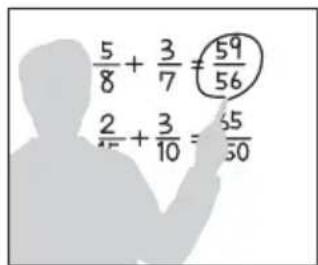
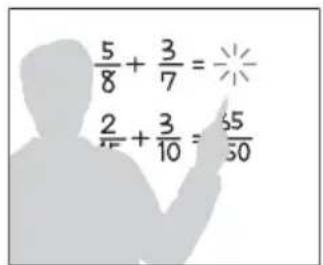
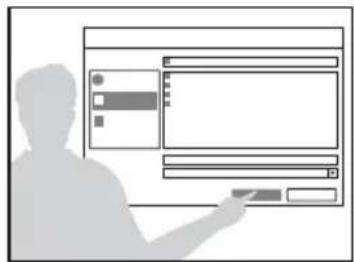
描画・消去・保存
インタラクティブペンデバイスのメインとサブを使用して、二人同時に描画できます。メインのペンは全機能が使用でき、サブのペンは描画機能のみ使用できます。
・インタラクティブ機能は、ペンデバイスの先から発する赤外線をプロジェクター本体の受光部が感知することで作動します。以下の注意事項を必ず守ってください。
- 受光窓に直接、蛍光灯の光やその他強い光が当たらないようにしてください。
- 受光部や手元を物で覆わないでください。
- 他の赤外線通信機器や強いノイズを発生する機器の近くで使用すると、誤動作する場合がありますのでご注意ください。
・「PRE-130」の実行中は、以下の注意事項を守ってください。
- プロジェクター本体の受光窓とスクリーンの間には物を置かないでください。
マヤリPLEーニン(自動)が正しく動作くださいますよう、以下内容に従って対応してください。
- 強光と外光の光路は互いに垂直であるため、光は外から内へ伝播します。これが分散です。
- 周囲を暗くした状態で、シャリフロー(自動)を実行してください。
- 周囲を暗くした状態でサイブルーニシャン(自動)が正しく動作しない場合、サイブルーニシャン(手動)メインまたはサイブルーニシャン(手動)サブをクリックし、手動で調整してください。
- 白色のはんだスケリーニを使用した場合、uritiesは工の(自動)が実行されます。
動作する画面サイズは最大100トスです。
使用環境によっては、APRILKUNが正常に表示されない場合があります。その場合は、入力A・入力Bまたは入力Cを利用してください。
USBケーブルでコンピューターと接続する
本機とコンピューターがコンピューターケーブルで接続されていることを確認してください。コンピューターケーブルの接続について詳しくは「接続の仕方」をご覧ください。
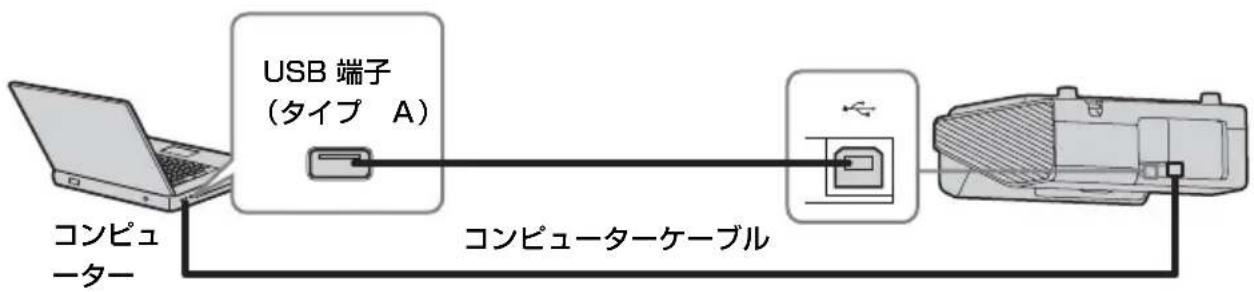
Windowsの場合
Interactive Presentation Utility 2をインストールする
動作環境
CPU Celeron 2.1GHz相当以上
- メモリ:256MB以上(512MBを推奨)
- トーナデイスクの空き容量:1GB以上
対応OS:
Windows XP/Vista/Windows7*1/Windows 8*1
*1:32ビット版/64ビット版
1 起動中のアプリケーションを全て終了する。 2 CD-ROMをコンピュータのCD-ROMドライブにセットし、CD-ROM内の「Interactive Presentation Utility 2.exe」を開く。 3 ウィザードの指示に従ってアプリケーションをインストールする。
Interactive Presentation Utility 2をアンインストールするには、[スタート] - [すべてのプログラム] - [Interactive Presentation Utility 2] - [Uninstall] を選択してください。
Interactive Presentation Utility 2 を設定する
1 プロジェクターとコンピューターをコンピューターにリフローとUSBケーブルで接続し(29 )、プロジェクターで映像を投写する。
コンピューターの接続にて詳しくは「接続のかた」をご覧ください。
2「インタラクティブ」で「モニターボーダー」を「取り出し」に設定する(VPL-SW635Cの) 3「タイプ B USB 割り当て」で、スクリーン上の入力切替パレットの「入力端子」(20 )と同じ入力端子を選び、Interactive Presentation Utility 2を使用する映像を選ぶ(VPL-SW635C)。
Interactive Presentation Utility 2 の各項目の設定方法は下記の 2 通り (a、b) です。
| PC フリ- インタラ ケチイド | 一木ウイ卜 ボーツ デーナ | 入力切替バレットで選 挙いたします。入力端子 | Type B USB 割り当て | Interactive Presentation Utility 2 | |
| a 才 | に取出 | 「入力 | A」、「入力 B」、「入力 C」、「USB ケフ_B」、「ネツ ロー」のいHZか | 左と同じ入力端子 が選挡いたします。 | 起動中 |
| b 才 | に取出 | 「入力 | A」、「入力 B」、「入力 C」、「USB ケフ_B」、「ネツ ロー」のいHZか | 左と同じ入力端子 が選挡いたします。 | 起動中 |
4 Interactive Presentation Utility 2 を起動する。
[スタート] - [すべてのプログラム] - [Interactive Presentation Utility 2] - [Interactive Presentation Utility 2] を選択してください。
Interactive Presentation Utility 2 を起動すると、スケートにアイコンが表示され、画面上にツールバーが表示されます。
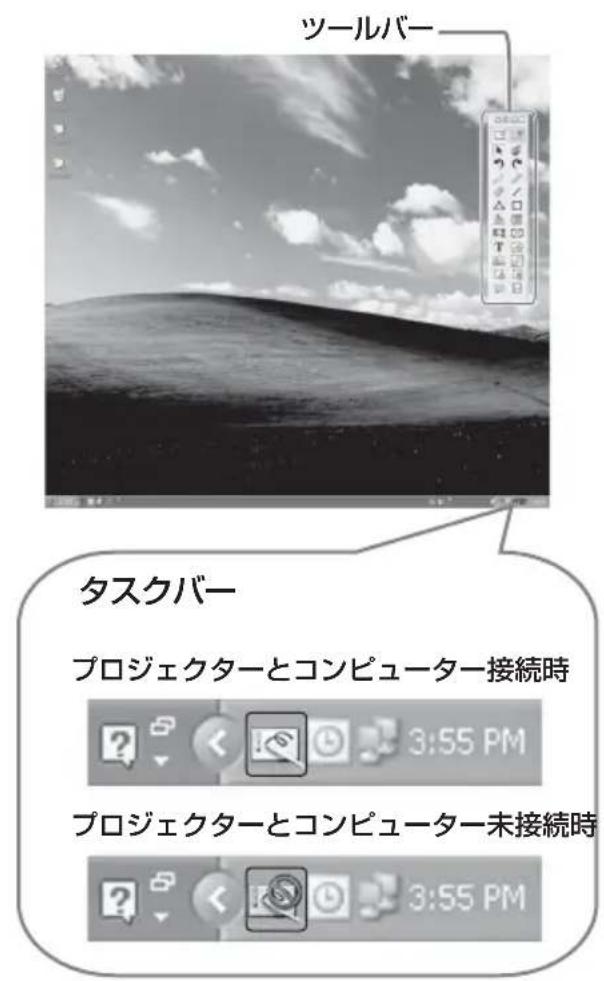
キャリブレーション(自動/手動)
キャリブレーション(自動/手動)画面の操作について。
「キャリブレーション(自動)」は、自動でキャリブレーションを実行します。
×印のツールバー
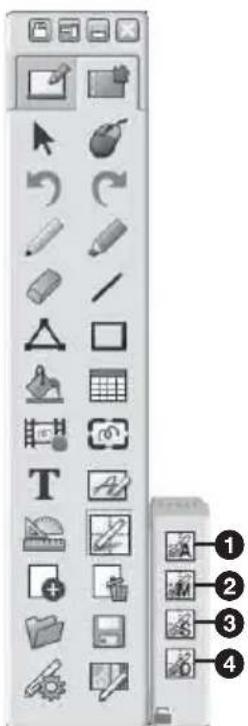
1 キャリブレーション(自動) 2 キャリブレーション(手動(×印)) 3 キャリブレーション(手動(サブ)) 4 キャリブレーションデータ保存
「キャリブレーション」をクリックし、「キャリブレーション(自動)」を選びます。キャリブレーションが自動で開始されます。
インタラクティブデバイスを操作する
インタラクティブデバイスで、画面に表示します。詳細は、Interactive Presentation Utility 2のユーザーガイドをご覧ください。
Interactive Presentation Utility 2を終了する
タスクバーのアイコンをクリックして、メニューを表示し、「終了」を選択してください。
Interactive Presentation Utility 2をアンインストールする
動作環境
CPU:Pentium III 相当以上 - メモリ:256MB以上(512MBを推奨) - ハードディスクの空き容量:250MB - 対応OS:Mac OS X 10.6.x/10.7.x/10.8.x/10.9.x/10.10.x
1 起動中のアプリケーションを全て終了する。 2 CD-ROM内の [Interactive Presentation Utility 2.pkg] を開く。 3 画面の指示に従ってアプリケーションをインストールする。
Interactive Presentation Utility 2 の説明に移動し、箱を空に載せてはいけません。
Interactive Presentation Utility 2 の設定
1 プロジェクターとコンピューターをコンピューターケーブルと USB キーボードで接続し(29 )、プロジェクターで映像を投写する。
コンピューターの接続については「接続のしかた」をご覧ください。
2「インタラクティブ」で「ブートローダー」を「取り出し」に設定する(VPL-SW635Cの) 3「タイプB USB割り当て」、スクリーン上の切り替えレバーの「入力端子」(20)と同じ入力端子を選び、Interactive Presentation Utility 2 で使用する映像を選ぶ(VPL-SW635C)。
Interactive Presentation Utility 2 で使用する各項目の設定方法は下記の 2 通り (a、b) です。
| PC フリ インタ ケチイド | 一木ウイ卜 ボーツ デーナ | 入力切替パレットで選 挙いたします。入力端子 | Type B USB 割り当之 | Interactive Presentation Utility 2 | |
| a 才 | に取出 | 「入力 | A」、「入力 B」、「入力 C」、「USB ケフバ」、「ネツ ロー」のいHZか | 左と同じ入力端子 が選挡いたします。 | 起動中 |
| b 才 | に取出 | 「入力 | A」、「入力 B」、「入力 C」、「USB ケフバ」、「ネツ ロー」のいHZか | 左と同じ入力端子 が選挡いたします。 | 起動中 |
4 Interactive Presentation Utility 2 を起動する。
[アプリケーション]-[Interactive Presentation Utility 2]を開き、[Interactive Presentation Utility 2.app]をダブルクリックする。
アプリケーションを起動します。Dockにアイコンが表示され、画面上にメニューバーが表示されます。
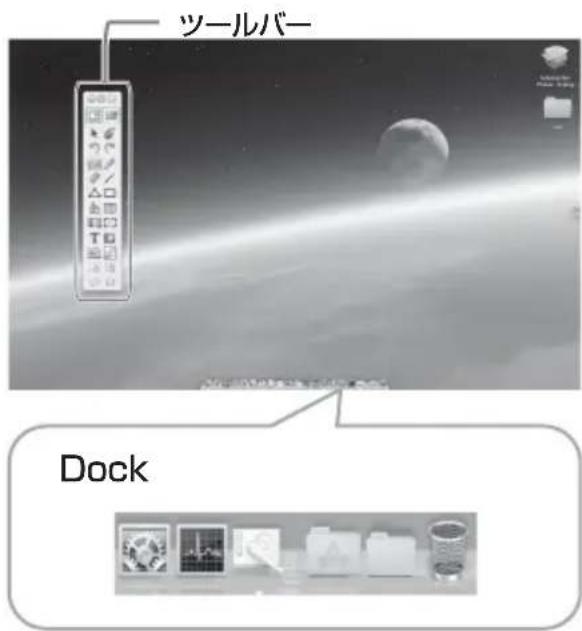
Interactive Presentation Utility 2 のアイコン
キャリブレーション(自動/手動)
キャリブレーションは、ペン(×印)で指定した点と、プロジェクター画面上のカーソルがある点の位置を合わせます。
「キャリブレーション(自動)」を選択すると、自動的にキャリブレーションを実行します。
×印パターンのポインター
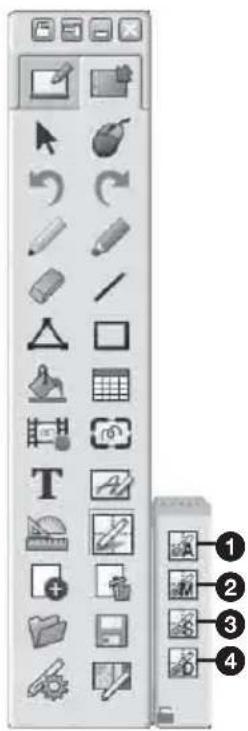
1 キャリブレーション(自動) 2 キャリブレーション(手動(×印)) 3 キャリブレーション(手動(サンプル)) 4 キャリブレーションデータの保存
「マリフロー」をクリックし、「マリフロー(自動)」を選択します。マリフローが自動で開始されます。
インタラクティブデバイスで操作する
インタラクティブデバイスで、画面に表示されます。詳細は、Interactive Presentation Utility 2のデバイスをご参照ください。
Interactive Presentation Utility 2. 完了
Dock 上のアプリをクリックして、アプリのメニューを表示し、「終了」を選択してください。
PC フリーハンドインタラクティブ機能を使用する(VPL-SW635Cのみ)
PC フリーハンドインタラクティブ機能は、プロジェクター単体でインタラクティブ用にスクリーンに描画できる機能です。ロイヤルボードモードの描画データは、プロジェクター内に保存されます。また、デスクトップモードでは外部接続機器の映像を背景として、その上にインタラクティブ描画します。
PC フリーハンドインタラクティブ機能を設定する
1「インタラクティブ」で「PC フリーハンドインタラクティブ」を「オン」にする。 2 USB ケーブルを抜くか、メニューで「ロイヤルボード」を「本体へ保存」に設定する。 3 キャリブレーションを実行する。
キャリブレーション
自動/手動(メイン)/手動(サブ):PC フリーハンドインタラクティブ機能のキャリブレーションを実行します。「自動」を選択すると、キャリブレーションを自動的に実行します。「手動(メイン)」を選択すると、メインの手動キャリブレーションを実行します。「手動(サブ)」を選択すると、サブの手動キャリブレーションを実行します。
注意
・実行開始前に、「キャリブレーションを実施しますか?」とメッセージが表示されます。「はい」を選択すると、キャリブレーションを実行します。 - コンピューター・Interactive Presentation Utility 2を起動します。Interactive Presentation Utility 2のキャリブレーションは実行してください。 ・キャリブレーション実行中に、エラーや警告、注意等のメッセージが表示された場合は、キャリブレーションを中止します。
- 20秒以上中断した場合は、手動のキャリブレーションは中止します。
インジケーターの見方
インジケーター点灯により、本機の状態や異常の発生を確認できます。異常が発生した場合は、表に従って対応してください。
ON / STANDBY インジケーター
| 状況 意味/対応の)[-か] | |
| 赤色に点灯 斯ムバイ状態です。 | |
| 緑色に点減 本体に電源が入り、操作可能のはんだ間、または電源 東いを切ったあと、冷却してる状態です。 | |
| 緑色に点灯 電源が入った状態です。 | |
| オレング色に点灯 無信号時設定(LANPROM)状態です。 | |
| 赤色に点減 异常な状態です。点減回数による症状が異ります。以下 的内容に従て対応てく得太い。また、以下の対応を 行てう症状が再発する场合は、ソニーニの相談窓にご相 詹くださいます。 | |
| 2 回点減 内部温度が高温に,Noてります。以下確認してく得太い。 ·排気口、吸気口が壁や物なかでふさがれないか。 ·工アーフILターミがまていいか40 キーダ。 ·設置設定メニeerの設置角度が正し設定いたします。 か。 | |
| 6 回点減 電源コーユは拔き、ON / STANDBY インジーナーが 消えるのを確認にして、う一度電源コーユをCONSE- トに差し迅み、電源を接入て+kだて。 | |
| その他的点減回数 リニーニの相談窓にご相談<kだて。 |
LAMP/COVER インジケーター
| 状況 意味/対応のしひた | |
| 赤色に点減 点減回数による症状が異な理由。以下内容にmittedようお願いいたします。 | |
| 2 回点減 ランフカローが確實に取り付け/arm得很好SEN(38 イーニジ)。 | |
| 3 回点減 ランフが高温に,Noでります。電源を切り、ランフが冷うてからう一度電源を接入て,Noだります。症状が再発する场合は、ランフの消耗が考らります。新いランフに交换して,Noだります。(38 イーニジ)。 |
ランプを交換する
投写画面にメッセージが表示された場合は、新しいランプに交換してください。交換用ランプは、プロジェクターランプ LMP-E220(別売)をお使いください。
警告
電源を切った直後はランプが高温になっているため、触るとやけどの原因となります。ランプを充分に冷やした後、本機の電源を切ってから1時間以上経ってからランプを交換してください。
- ランプを外した後のランプ収納部に、金属類や燃えやすい物などの異物を入れないでください。火災や感電の原因となります。また、やけどの危険があるので手を入れないでください。
注意
- ランプが破損した場合は、ご自分でランプ交換を行わず、ソニーの相談窓口にご相談ください。
- ランプを取り出すときは、必ず指定された場所を持ち、ランプを傾けずに水平にしたまま取り出してください。指定された場所以外の部分に触るとけがややけどの原因となります。また、ランプを傾けると、万一ランプが破損した場合に破片が飛び出し、けがの原因となることがあります。
1 電源を切り、電源コードを抜く。
2 ランプが十分冷めてから、ランプカバーのネジ(1本)をゆるめて、ランプカバーを開く。
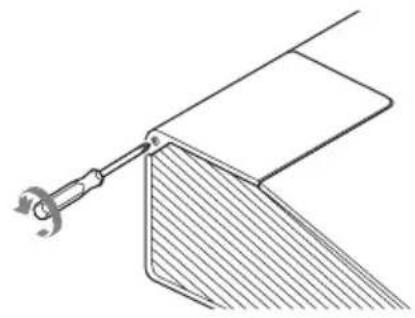
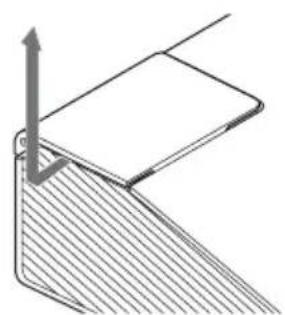
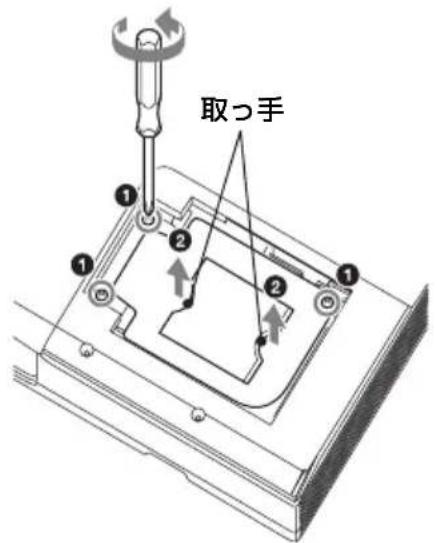
3 ランプのネジ(3本)をゆるめ(1)、取手を持ってランプを取り出します(2)。
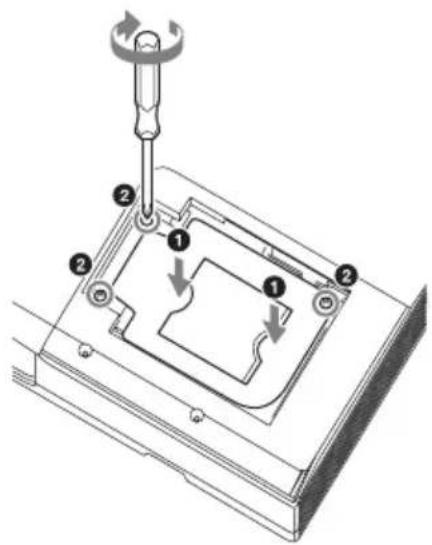
4 新しいランプを確実に奥まで押し込み(1)、ネジ(3本)を締めます(2)。
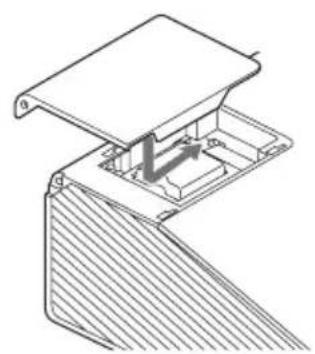
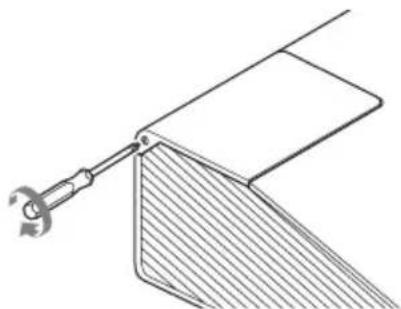
5 ランプカバーを閉じ、ネジ(1本)を締めます。
注意
ランプを確実に装着してください。電源を入れる前に確認してください。
6 電源コードを電源コンセントに差し、電源を入れます。
7 ランプタイマーの初期化を行います。
次回の交換時期をお知らせするために、ランプタイマーを初期化します。機能設定メニューから「ランプタイマー初期化」を選び、ENTER キーを押すとメッセージが表示されます。「はい」を選ぶとランプタイマーを初期化します。
エアーフィルターを掃除する
エアーフィルターを掃除しても汚れが落ちない場合は、新しいエアーフィルターと交換してください。新しいエアーフィルターについては、お買い上げ店または当社の相談窓口に依頼してください。
注意
MSS表示された後に、そのまま使用し続けると、はがた、内部に熱がこもり、故障・火災の原因となることがあります。
1 電源を切り、電源コードをコンセントから抜きます。
2 メイドカバーを開けてエアーフィルターホルダーを取り出します。
図のようにAの部分を押してサイドカバーを矢印の方向に開けてください。その後、中にあるエアーフィルターホルダーを取り外してください。
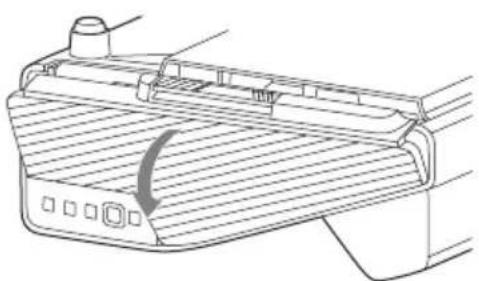
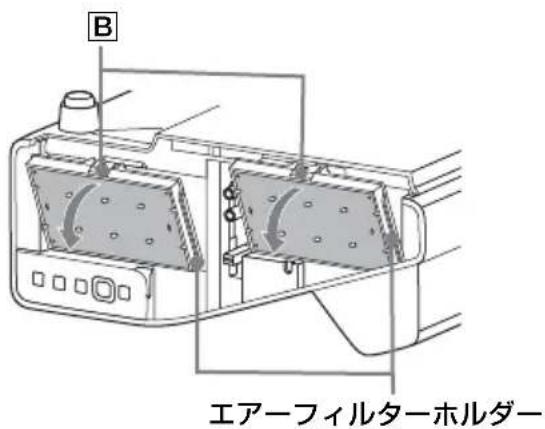
エアフィルターは、Bの部分を押して矢印の方向に取り外してください。
3 掃除機のエアフィルターを掃除する。
図のようにエアフィルターを取り外し、エアフィルターを掃除機で掃除してください。
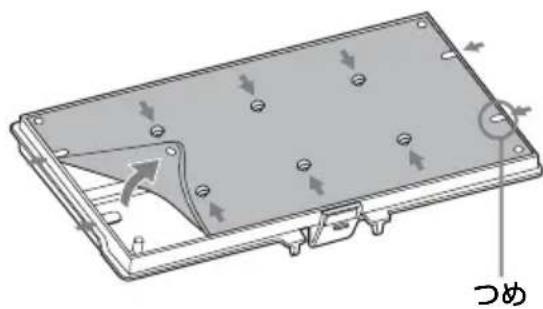
エアフィルター2枚重(A、B)
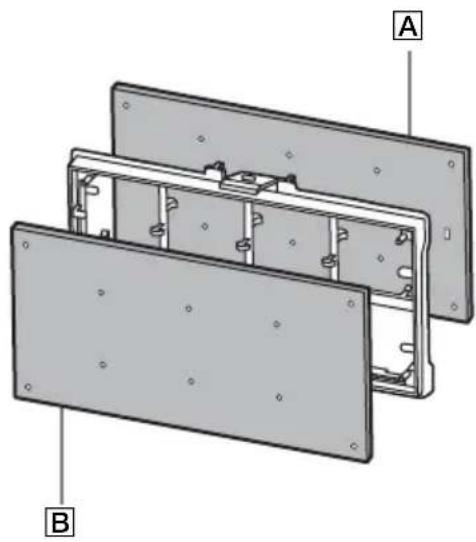
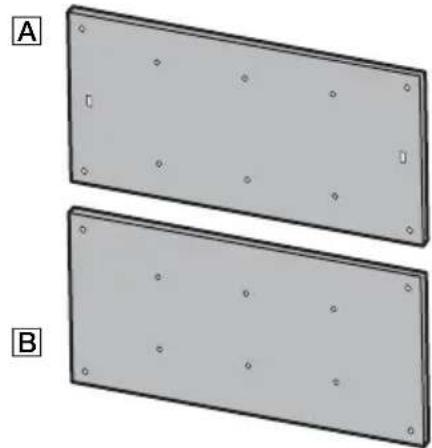
4 パイプカバーを元に戻す。
注意
エアフィルターはしっかり取り付けてください。きちんと取り付けられていないと、故障の原因になります。



- 安全のための注意事項を守る
- 定期点検をする
- 故障したら使用を中止する
- 万一、異常が起きたら
- 警告表示の意味
- 警告
- 注意
- 注意を促す記号
- 行為を禁止する記号
- 行為を指示する記号
- 下記の注意事項を守らないと、火災や感電による死亡や大けがにつながることがあります。
- 電源コードを傷つけないでください。
- 付属の電源コードを使用してください。
- 容量の低い電源延長コードを使用しないでください。
- 電源プラグは確実に差し込む。
- 電源コードのアース端子から外れた絶縁物などの小さな部品は、幼児が飲み込む恐れがあるため、手の届かないところに保管する。
- お手入れの際は電源を切り、電源プラグを抜く。
- 排気口、吸気口を塞がない。
- 熱感知器や煙感知器のそばに設置しない。
- 水平及び垂直以外の設置をしない。
- プロジェクターの上に水の入った物を置かない
- 内部に水や異物を入れない
- ランプ交換はランプが充分に冷えてから行う
- ランプ収納部に金属類や燃えやすい異物を入れない
- 長時間の外出、旅行のときは、電源プラグを抜く
- 内部を開けない
- ガラス部分に触れない
- 幼児の手の届かない場所に置く
- 本製品にぶら下がらないでください
- 本製品に強い衝撃を与えないでください
- ペン先端が外れやすく交換し、外れ部品は幼児が飲み込む恐れがあるため、すぐに廃棄してください(VPL-SW635C/SW630C/SW620C)。
- インタラクティブデバイスは他の用途に使用しないでください(VPL-SW635C/SW630C/SW620C)。
- 心臓ペースメーカーの装着部位から22CM以上離して使用する(USBワイヤレスLANモジュール(別売)使用時)。
- 不安定な場所に設置しないでください。
- エアーフィルターを外したまま使用しない
- 水のある場所に置かない
- 製品の上にものを載せない
- 湿気やほこり、油煙、湯気の多い場所や虫の入りやすい場所、直射日光が当たる場所、熱器具の近くに置かない
- スプレー缶などの引火物や燃えやすいものを排気口や投射口の前に置かない
- 本機を立て置かない
- 設置の際、本機と設置部分への指の挿入に注意する
- 盗難防止用ネジを運搬や設置目的で使用しない
- 電源コードや接続ケーブルに足を引っかけない
- 電源コードを抜くときは
- 落雷の恐れがあるときは、電源プラグに触れないでください。
- 定期的に内部の掃除を依頼する
- 運搬・移動は慎重に行う
- 運搬するときは必ず前後の中央部を両手で持ってください。
- サイドカバーをつかんで持たない
- 本機を運搬する時は落下に注意する
- 定期的にエアーフィルターをクリーニングする
- 排気口周辺には触らない
- 投写中、投写窓のすぐ前の光を遮らない
- ガラス製投写窓が破損した場合は、修理を依頼する
- カバー類は必ず固定する
- 排気口をふさがない
- ランプを持ち運ぶ
- 運搬するときはUSB機器(USBメモリーなど)を外して移動する
- 本製品使用中に他の機器の電波障害が発生した場合は、ワイヤレス機能を使用しない(USBワイヤレスLANモジュール(別売)使用時)
- 壁掛け・天吊りの状態でランプまたはフィルター等を取り外す際は、周囲に人がいないことを確認してから取り外す
- 使用済みランプを廃棄する場合
- 特約店様へ
- 壁、天井、机、固定板上の設置面の取り付けは、細心の注意を払うこと。
- 壁貫・天吊りを行う際は必ず設置面の強度を確認すること。
- 調整用工具を内部に入れないこと。
- サイドカバーを外すときは、しっかり保持すること。
- 設置する場合の安全上の注意
- 壁、天井、机、固定板などの設置面への取り付け、移動は絶対に自分でやらない。
- 落下防止をする。
- 電池に関する安全上の注意
- 使用上の注意
- 設置について
- 投写窓、外装のお手入れ
- 部屋の照明について
- 発熱について
- スルーニングて
- ファンの音について
- ランプについて
- 持ち運びについて
- 液晶プロジェクターについて
- 結露について
- ネットワークケーブルの接続にて
- 重要
- 付属品を確認する
- CD-ROM 取扱説明書の見方
- PROJECTOR STATION FOR NETWORK PRESENTATION をインストールする
- リモコンに電池を入れる
- 電池の使用について
- インタラクティブデバイスに電池を入れる
- メニューの表示言語を切り替える
- 接続の仕方
- USB 端子(A)
- USB 端子(B)
- LAN 端子(LAN)
- USB 端子(タイプ A)
- 映像を投写する
- コンピューター側で画面の出力先を外部ディスプレイに変更する。
- 画面のフロー、サイズ、位置を調整する(23ページ)
- サイドカバーを開く
- タブレット端末/スマートフォンから画像やファイルを送信して表示する
- 映像を調整する
- 脚による微調整
- 投写画面の縦横比を変更する
- 台形に歪んだ画面を補正する(キーストーン補正)
- 電源を切る
- 本体またはリモコンの I/O ボタンを押す。
- 電源コードを抜く。
- 確認メッセージを出さずに電源を切るには
- ECO モード
- インタラクティブペンのマウス機能(メインのみ)の操作方法
- 描画・消去・保存
- USBケーブルでコンピューターと接続する
- WINDOWSの場合
- INTERACTIVE PRESENTATION UTILITY 2をインストールする
- 動作環境
- INTERACTIVE PRESENTATION UTILITY 2 を設定する
- キャリブレーション(自動/手動)
- ×印のツールバー
- インタラクティブデバイスを操作する
- INTERACTIVE PRESENTATION UTILITY 2を終了する
- INTERACTIVE PRESENTATION UTILITY 2をアンインストールする
- INTERACTIVE PRESENTATION UTILITY 2 の設定
- INTERACTIVE PRESENTATION UTILITY 2 を起動する。
- ×印パターンのポインター
- インタラクティブデバイスで操作する
- INTERACTIVE PRESENTATION UTILITY 2. 完了
- PC フリーハンドインタラクティブ機能を使用する(VPL-SW635Cのみ)
- PC フリーハンドインタラクティブ機能を設定する
- インジケーターの見方
- ON / STANDBY インジケーター
- LAMP/COVER インジケーター
- ランプを交換する
- エアーフィルターを掃除する
- パイプカバーを元に戻す。
ブランド : SONY
モデル : VPLSW620C
カテゴリ : プロジェクター