
VPLSW620C - Proyector SONY - Manual de uso y guía de instrucciones gratis
Encuentra gratis el manual del aparato VPLSW620C SONY en formato PDF.
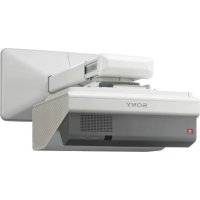



| Marca | Sony |
| Modelo | VPL-SW620C |
| Tipo de producto | Proyector LCD de ultra-corta distancia |
| Fuente de luz | Lámpara de mercurio de alta presión (LMP-E220, no incluida) |
| Alimentación | Red CA 100-240 V, 50/60 Hz (adaptador de corriente integrado) |
| Consumo eléctrico | Aproximadamente 300 W (modo de espera < 0,5 W) |
| Conectores de entrada | RGB (D-sub 15 pines), HDMI, USB tipo B, USB tipo A, LAN (RJ45), USB tipo A (para módulo Wi-Fi) |
| Conectividad de red | LAN cableada (RJ45) e inalámbrica mediante módulo IFU-WLM3 (no incluido) |
| Funciones interactivas | Lápiz interactivo (principal y secundario) con calibración automática/manual, modo Pizarra blanca, modo Escritorio |
| Resolución nativa | WXGA (1280 x 800) – estimación basada en la gama |
| Brillo | 3200 lúmenes (estimación) |
| Relación de proyección | Distancia focal ultra corta (distancia de proyección muy reducida) |
| Corrección trapezoidal | Corrección electrónica vertical (mediante tecla KEYSTONE o menú) |
| Funciones de imagen | Ajuste del desplazamiento del bloque óptico (H/V), enfoque, zoom, relación de aspecto, APA (alineación automática de píxeles), patrón de prueba |
| Mantenimiento y limpieza | Limpieza de la carcasa con un paño suave ligeramente húmedo; no tocar la ventana de proyección; filtro de aire limpio con aspiradora |
| Reemplazo de la lámpara | Lámpara de repuesto LMP-E220; espera de 1 hora después del apagado; desenrosque la tapa y extraiga por el punto de agarre |
| Piezas de repuesto y reparabilidad | Lámpara, filtro de aire, módulo Wi-Fi opcional; reparación por técnico Sony autorizado |
| Accesorios suministrados | Control remoto RM-PJ8 (con pila CR2025), pilas AAA (x4 para lápiz), cable de alimentación, CD-ROM manual de instrucciones, guía de referencia rápida |
| Seguridad | Toma de tierra obligatoria; no obstruir los orificios de ventilación; instalación horizontal (inclinación máxima 15°); uso en altitud >1500 m ajuste específico |
| Dimensiones (aprox.) | Aproximadamente 500 x 400 x 150 mm (sin salientes) |
| Peso (aprox.) | Aproximadamente 6,5 kg |
Preguntas frecuentes - VPLSW620C SONY
Preguntas de los usuarios sobre VPLSW620C SONY
0 pregunta sobre este aparato. Responde a las que conoces o haz la tuya.
Hacer una nueva pregunta sobre este aparato
Descarga las instrucciones para tu Proyector en formato PDF gratis! Encuentra tus instrucciones VPLSW620C - SONY y toma tu dispositivo electrónico nuevamente en la mano. En esta página están publicados todos los documentos necesarios para el uso de su dispositivo. VPLSW620C de la marca SONY.
MANUAL DE USUARIO VPLSW620C SONY
Manual de referencia rápida ES
Kurzreferenz DE
Guida rapida all'uso
快速参考手册 CS
Краткое справочное руководство RU
http://www.sony.jp/professional/support/
Para reducir el riesgo de electrocución, no exponga este aparato a la lluvia ni a la humedad.
Para evitar descargas eléctricas, no abra el aparato. Solicite asistencia técnica únicamente a personal especializado.
ADVERTENCIA: ESTE APARATO DEBE CONECTARSE A TIERRA.
ADVERTENCIA
Al instalar la unidad, incluya un dispositivo de desconexión fácilmente accesible en el cableado, o conecte el enchufe de alimentación a una toma de corriente fácilmente accesible cerca de la unidad. Si se produce una anomalía durante el funcionamiento de la unidad, accione el dispositivo de desconexión para desactivar la alimentación o desconecte el enchufe de alimentación.
PRECAUCIÓN
Acerca del conector LAN
Por razones de seguridad, no enchufe a este puerto un conector de cableado de dispositivo periférico que pueda tener una tensión excesiva.
ADVERTENCIA
1. Utilice un cable de alimentación (cable de alimentación de 3 hilos)/conector/enchufe del aparato recomendado con toma de tierra y que cumpla con la normativa de seguridad de cada país, si procede. 2. Utilice un cable de alimentación (cable de alimentación de 3 hilos)/conector/enchufe del aparato que cumpla con los valores nominales correspondientes en cuanto a tensión e intensidad.
Si tiene alguna duda sobre el uso del cable de alimentación/conector/enchufe del aparato, consulte a un técnico de servicios especializado.
IMPORTANTE
La placa de características está situada en la parte inferior.
Para los pacientes de Europa
Este producto ha sido fabricado por, o en nombre de Sony Corporation, 1-7-1 Konan Minato-ku Tokyo, 108-0075 Japón. Las consultas relacionadas con la conformidad del producto basadas en la legislación de la Unión Europea deben dirigirse al representante autorizado, Sony Deutschland GmbH, Hedelfinger Strasse 61, 70327 Stuttgart, Alemania. Para cualquier asunto relacionado con el servicio o la garantía, por favor diríjase a la dirección indicada en los documentos de servicio o garantía adjuntados con el producto.
Precauciones
Seguridad
- Compruebe que la tensión de funcionamiento en el suministro eléctrico local. Si es necesario adaptar la tensión, consulte con personal especializado de Sony.
- Si se introduce algún objeto sólido o líquido en la unidad, desenchúfela y haga que sea revisada por personal especializado de Sony antes de volver a utilizarla.
Desenchufe la unidad de la toma mural cuando no vaya a utilizarla durante varios días.
- Para desconectar el cable, tire del enchufe. Nunca tire del propio cable.
- La toma mural debe ser accesible a la unidad y ser de fácil acceso.
- La unidad no está desconectada de la fuente de alimentación de CA mientras esté conectada a la toma mural, excepto si ha pagado la institución.
- No mire a la ventana de proyección mientras la lámpara esté encendida.
- No coloque la mano ni ningún objeto cerca de los orificios de ventilación. El aire que sale está caliente.
- Tenga cuidado de no pillarse los dedos con el ajustador cuando ajuste la altura de la unidad. No ejerza una presión excesiva sobre la parte superior de la unidad cuando el ajustador está fuera.
- Evite utilizar un cable prolongador con un bajo límite de tensión, ya que pueda producir cortocircuitos e incidentes físicos.
- No se atrape los dedos entre la unidad y la superficie del suelo al mover un proyector instalado en el suelo.
- No transporte el proyector guardado en su estuche y con la tapa abierta.
- No instale la unidad en una ubicación cercana a fuentes de calor tales como radiadores o conductos de aire, ni en un lugar sujeto a la luz directa del sol, demasiado polvo o humedad, vibraciones mecánicas o golpes.
- Si se bloquean los orificios de ventilación, el calor interno aumentará y esto podrá provocar un incendio o dañar la unidad. Con el fin de asegurar una circulación de aire adecuada y evitar el recalentamiento interno, siga los consejos que se indican a continuación:
- Deje espacio alrededor de la unidad (página 4).
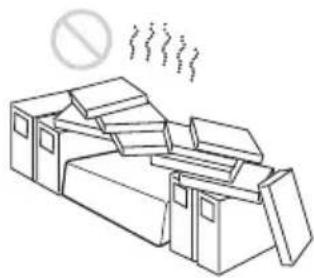
- Procure no utilizar ningún objeto que cubra los orificios de ventilación (salida/entrada de aire).
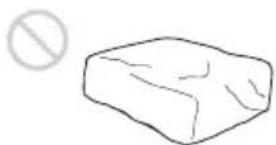
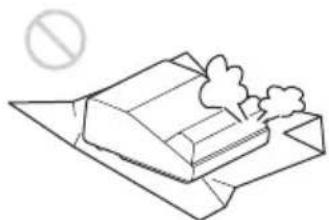
- No coloque la unidad sobre superficies tales como partes del embalaje original, paños suaves, papeles, cojines o trozos de papel. Dichos materiales podrán pegarse a los orificios de ventilación.
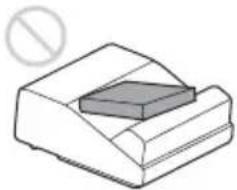
- No coloque ningún objeto justo delante de la ventana de proyección que pueda bloquear la luz durante la proyección. El calor de la luz puede dañar el objeto. Utilice la tecla de función de apagado de la imagen para interrumpir la imagen.
- No utilice la barra de seguridad para evitar robos durante el transporte o la instalación de la unidad. Si eleva la unidad o la deja suspendida mediante la barra de seguridad, es posible que la unidad se caiga y se dañe, asimismo, podrá provocar daños personales.

Para los distribuidores
- Asegúrese de que el proyector queda instalado en la pared de forma segura; si no es así, podrá caerse y provocar heridas graves o incluso la muerte. Asegúrese de utilizar el soporte de montaje mural del proyector Sony.
- Asegúrese de cerrar firmemente la tapa de la carcasa cuando lo instale en la pared.
Precauciones de seguridad para instalar la unidad
- Nunca monte el proyector ni lo desplace sin ayuda. Consulte siempre con su distribuidor Sony o con un instalador cualificado.
- Si instala la unidad en una pared o un techo, utilice un cable de seguridad o un sistema similar para evitar que la unidad se desprenda. Confíe siempre la instalación a un distribuidor Sony o a un instalador cualificado.
- Antes de instalar la unidad en una pared o un techo, asegúrese de que la superficie de montaje es lo suficientemente resistente. Si instala la unidad sin confirmar antes que la superficie de montaje es lo suficientemente resistente, la unidad podrá desprenderse.
Sobre la instalación
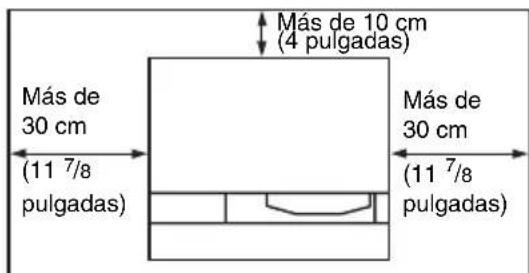
- Cuando instale la unidad, deje espacio entre cualquier pared o similar y la unidad como se muestra en la ilustración.
- Evite utilizar la unidad si está inclinada más de 15 grados en posición horizontal.
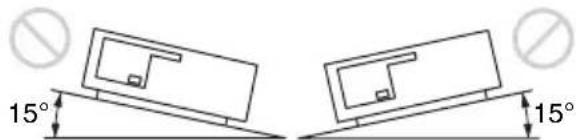
- Instale siempre la unidad en horizontal o en vertical. En caso contrario, la imagen proyectada podrá no tener colores uniformes o la vida útil de la lámpara podría reducirse.
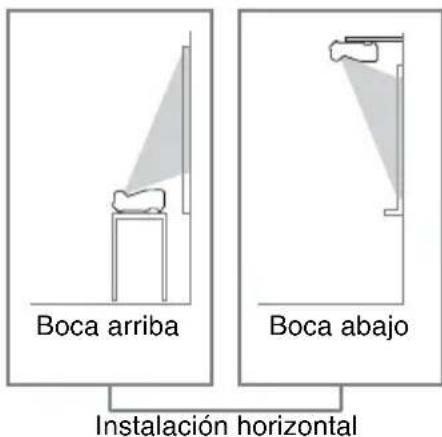
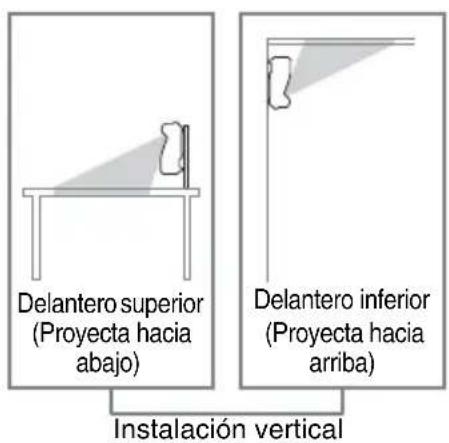
- Evite utilizar la unidad en lugares en los que la temperatura o la humedad sean muy elevadas, o en los que la temperatura sea muy baja.
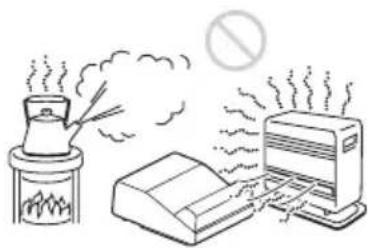
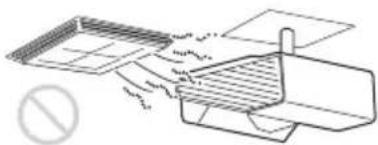
- Evite instalar la unidad en lugares expuestos a un flujo directo de aire frío o caliente procedente de un aparato de climatización. Si se instala en una ubicación de estas características, la unidad podría averiarse con el tiempo debido a la condensación de humedad o a un aumento de temperatura.
- Evite instalar la unidad en una ubicación cercana a un sensor de calor o de humo. Si se instalara en una ubicación de estas características, podría provocar un fallo de funcionamiento del sensor.
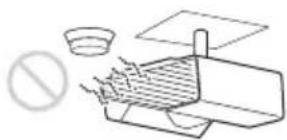
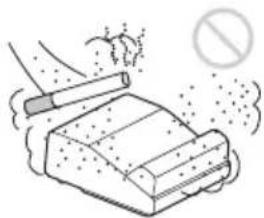
- Evite instalar la unidad en un entorno en el que haya un exceso de polvo o humo. Si lo hace, el filtro del aire se obstruirá, y es posible que la unidad se averíe o no funcione correctamente.
- Si utiliza el proyector a altitudes de 1.500 m o más, ajuste la opción "Modo gran altitud" del menú Instalación en "Sí". Si no establece este modo cuando se usa la unidad a altitudes elevadas, pueden producirse efectos adversos, tales como la reducción de la fiabilidad de determinados componentes.
- Ajuste "Posición de instalación" en el menú Instalación correctamente para que se adapte al ángulo de instalación. El uso prolongado de un ajuste incorrecto podría afectar a la fiabilidad del componente.
Limpieza de la ventana de proyección y de la carcasa
- Asegúrese de desconectar el cable de alimentación de CA de la toma de corriente de CA antes de limpiar la unidad.
- Si frota la unidad con un paño sucio, la carcasa podrá rayarse.
- Si la unidad se expone a materiales volátiles, como insecticidas, o si está en contacto con algunos productos de goma o resina de vinilo durante un periodo de tiempo prolongado, la unidad podrá deteriorarse o el recubrimiento podría desprenderse.
- No toque la ventana de proyección con las manos desprotegidas.
- Acerca de la limpieza de la superficie de la ventana de proyección: Limpie suavemente la ventana de proyección con un paño suave, como una gamuza. Las manchas resistentes pueden eliminarse con un paño suave ligeramente humedecido con agua. No utilice nunca solventes como el alcohol, el benceno o
los disolventes, ni detergentes ácidos, alcalinos o abrasivos, ni paños de limpieza con productos químicos.
- Acerca de la limpieza de la carcasa: Limpie la carcasa suavemente con un paño suave. Las manchas persistentes pueden eliminarse con un paño suave ligeramente humedecido en una solución detergente neutra previamente escurrido y, a continuación, pasando un paño suave y seco. No utilice nunca solventes como el alcohol, el benceno o los disolventes, ni detergentes ácidos, alcalinos o abrasivos, ni paños de limpieza con productos químicos.
Iluminación
Con el fin de obtener imágenes con la mejor calidad posible, la parte frontal de la pantalla no debe estar expuesta a la luz solar ni a iluminaciones directas.
Información sobre la disipación del calor
La temperatura del interior del proyector puede aumentar durante su utilización o inmediatamente después. Sin embargo, no se trata de un problema de funcionamiento.
Pantalla
Es posible que se produzca ruido, ya que el proyector está equipado con un ventilador en su interior para evitar que la temperatura interna aumente. Se trata de un resultado normal del proceso de fabricación y no indica un fallo de funcionamiento. Si, no obstante, se produce un ruido anómalo, consulte con personal especializado de Sony.
Lámpara
La lámpara que se utiliza como fuente de luz contiene mercurio a una presión interna elevada. Una lámpara de mercurio a alta presión posee las siguientes características:
- El brillo de la lámpara decrecerá según el tiempo de uso transcurrido.
- Es posible que la lámpara se rompa emitiendo un sonido fuerte como resultado de un golpe, daños o el deterioro causado por el paso del tiempo. Es posible que la lámpara se apague y se queme.
- La vida útil de la lámpara varía en función de las diferencias individuales o de las condiciones de uso de cada lámpara. Por lo tanto, puede romperse o no iluminar incluso antes de la fecha de sustitución especificada.
- Internacional es posible que se rompa una vez transcurrida la fecha de sustitución. Sustituya la lámpara por una nueva tan rápido como sea posible si aparece un mensaje en la imagen proyectada, incluso si la lámpara aún se ilumina con normalidad.
Transporte
Esta unidad es un producto de precisión. Al transportar la unidad, no la someta a impactos ni deje que se caiga, ya que podría estropearse.
Proyector LCD
El proyector LCD está fabricado con tecnología de alta precisión. No obstante, es posible que se observen pequeños puntos negros o brillantes (rojos, azules o verdes), de forma continua en el proyector. Se trata de un resultado normal del proceso de fabricación y no indica fallo de configuración.
Además, si utiliza varios proyectores LCD para proyectar en una pantalla, es posible que la reproducción de colores no sea igual en todos los proyectores, incluso si son del mismo modelo, ya que el balance de color puede estar configurado de forma distinta.
Acerca de la condensación
Si la temperatura de la habitación en la que se instala el proyector cambia rápidamente, o si el proyector se traslada súbitamente de un lugar muy frío a uno muy cálido, es posible que se produzca condensación en el proyector. La condensación puede provocar errores de funcionamiento, por lo que debe prestarse atención al ajustar la temperatura del aire acondicionado. Si se produce condensación, deje el proyector encendido durante dos horas antes de utilizarlo.
- SONY NO SE HACE RESPONSABLE POR DAÑOS DE NINGÚN TIPO DEBIDOS A LA OMISIÓN DE LAS MEDIDAS DE SEGURIDAD ADECUADAS EN DISPOSITIVOS DE TRANSMISIÓN, FUGAS DE DATOS INEVITABLES DERIVADAS DE LAS ESPECIFICACIONES DE TRANSMISIÓN O PROBLEMAS DE SEGURIDAD DE CUALQUIER TIPO.
- En función del entorno operativo, es posible que terceros no autorizados en la red puedan acceder a la unidad. Al conectar la unidad a la red, confirme siempre que la red está correctamente protegida.
- Es posible que terceros no autorizados situados cerca de las señales puedan interceptar sin saberlo contenidos de la comunicación. Al utilizar la comunicación LAN inalámbrica, aplique medidas de seguridad para proteger los contenidos de la comunicación.
- Desde el punto de vista de la seguridad, al utilizar la unidad conectada a la red, se recomienda encarecidamente acceder a la ventana de control a través de un navegador web y modificar la limitación de acceso de los valores predeterminados de fábrica. Asimismo, se recomienda cambiar la contraseña periódicamente.
- No visite sitios web con el navegador web, mientras ajusta la configuración o justo después. El navegador web recuerda los ajustes de inicio de sesión, por lo que debe cerrarlo al completar la configuración para evitar que terceros no autorizados utilicen la unidad o evitar la instalación de programas maliciosos.
Notas
Haga siempre un ensayo de grabación y verifique que se grabó bien. SONY NO SE HACE RESPONSABLE POR DAÑOS DE NINGÚN TIPO, INCLUYENDO PERO NO LIMITADO A LA COMPENSACIÓN O PAGO POR FALLO EN HACER CUALQUIER TIPO DE CONTENIDO DE GRABACIÓN POR MEDIO DE ESTA UNIDAD O SU SOPORTE DE GRABACIÓN, SISTEMAS DE MEMORIA EXTERNA O CUALQUIER OTRO SOPORTE O SISTEMAS DE MEMORIA. - Verifique siempre que esta unidad funciona correctamente antes de utilizarla. SONY NO SE HACE RESPONSABLE POR DAÑOS DE NINGÚN TIPO, INCLUYENDO PERO NO LIMITADO A LA COMPENSACIÓN O PAGO POR LA PÉRDIDA DE GANANCIAS PRESENTES O FUTURAS DEBIDO AL FALLO DE ESTA UNIDAD, YA SEA DURANTE LA VIGENCIA DE LA GARANTÍA O DESPUÉS DEL VENCIMIENTO DE LA GARANTÍA NI POR CUALQUIER OTRA RAZÓN. - SONY NO SE HACE RESPONSABLE POR RECLAMACIONES DE NINGÚN TIPO REALIZADAS POR USUARIOS DE ESTA UNIDAD O POR TERCEROS. - SONY NO SE HACE RESPONSABLE POR LA PÉRDIDA, REPARACIÓN O REPRODUCCIÓN DE CUALQUIER DATO GRABADO EN EL SISTEMA DE ALMACENAMIENTO INTERNO, SOPORTES DE GRABACIÓN, SISTEMAS DE ALMACENAMIENTO EXTERNO O CUALQUIER OTRO SISTEMA DE ALMACENAMIENTO. - SONY NO SE HACE RESPONSABLE DE LA FINALIZACIÓN NI DE LA INTERRUPCIÓN, POR LA CIRCUNSTANCIA QUE FUERA, DE CUALQUIER SERVICIO RELACIONADO CON ESTA UNIDAD.
Comprobación de los accesorios suministrados
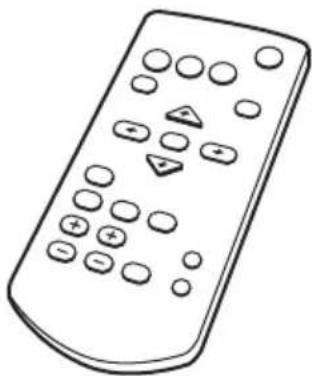
Mando a distancia RM-PJ8 (1)
Pila de litio (CR2025) (1)
La pila ya se suministra instalada. Antes de usar el mando a distancia, retire la película aislante.
Cable de alimentación de CA (1)
Manual de referencia rápida (este manual) (1)
Manual de instrucciones (CD-ROM) (1)
Aplicación Projector Station for Network Presentation (CD-ROM) (1)
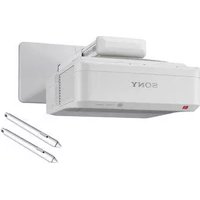
Dispositivo de rotulador interactivo IFU-PN250A/IFU-PN250B (2) (solo
VPL-SW635C/SW630C/SW620C)
Pilas de manganeso de tipo AAA (R03)
Aplicación de uso de presentación interactiva 2 (CD-ROM) (1) (solo VPL-SW635C/SW630C/SW620C)
Usar los manuales del CD-ROM
Inserte el CD-ROM suministrado en la unidad de CD-ROM del ordenador y, al cabo de unos momentos, se inicia automáticamente. Seleccione el manual de instrucciones que desee leer. Si el CD-ROM no se inicia automáticamente, abra el archivo "index.htm" del CD-ROM.
Para poder leer el manual de instrucciones almacenado en el CD-ROM, debe tener el software Adobe Acrobat Reader 5.0 o superior instalado en el ordenador.
Instalación de Projector Station for Network Presentation
1. Cierre todas las aplicaciones abiertas. 2. Inserte el CD-ROM suministrado en la unidad de CD-ROM del ordenador. 3. Abra el CD-ROM y abra el archivo ejecutable correspondiente a su sistema operativo.
Windows: cuando aparezca el mensaje "Control de cuentas de usuario", haga clic en "Permitir" o en "Sí".
4. Siga las instrucciones en pantalla para instalar el software.
Instalación de las pilas
Mando a distancia
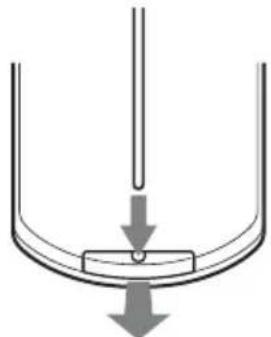
1. Extraiga el compartimento de la pila de litio.
Extraiga el compartimento de la pila de litio con una varilla, tal y como muestra la ilustración.
2. Inserte una pila de litio.
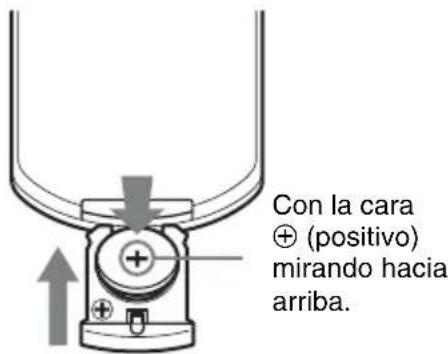
3. Cierre el compartimento de la pila de litio.
Colocación de las pilas
Se suministra una pila de litio (CR2025) para el mando a distancia. Para evitar el riesgo de explosión, utilice siempre una pila de litio (CR2025).
Dispositivo de rotulador interactivo
1. Quite la tapa de la pila.
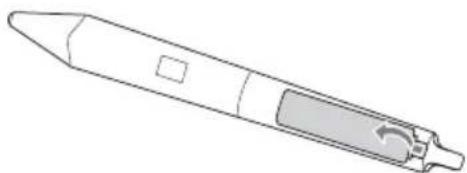
La tapa de la pila está sujeta al dispositivo de rotulador interactivo mediante una correa. Tenga cuidado de no romper la correa al abrir la tapa de la pila.
2 Introduzca dos pilas AAA.
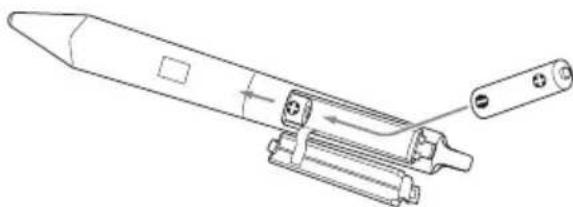
3 Vuelva a colocar la tapa de la pila.
Colocación de las pilas
Se suministran cuatro pilas de tamaño AAA (R03) para el dispositivo de rotulador interactivo IFU-PN250A/IFU-PN250B. Para evitar el riesgo de explosión, utilice pilas de manganeso o alcalinas de tamaño AAA (R03).
PRECAUCIÓN
Peligro de explosión si se sustituye la batería por una del tipo incorrecto.
Reemplace la batería solamente por otra del mismo tipo o de un tipo equivalente recomendado por el fabricante.
Cuando deseche la batería, debe cumplir con las leyes de la zona o del país.
Selección del idioma del menú
El idioma predeterminado de fábrica para visualizar los nombres, mensajes, etc. es el inglés. Para cambiar el idioma de las indicaciones en pantalla, haga lo siguiente:
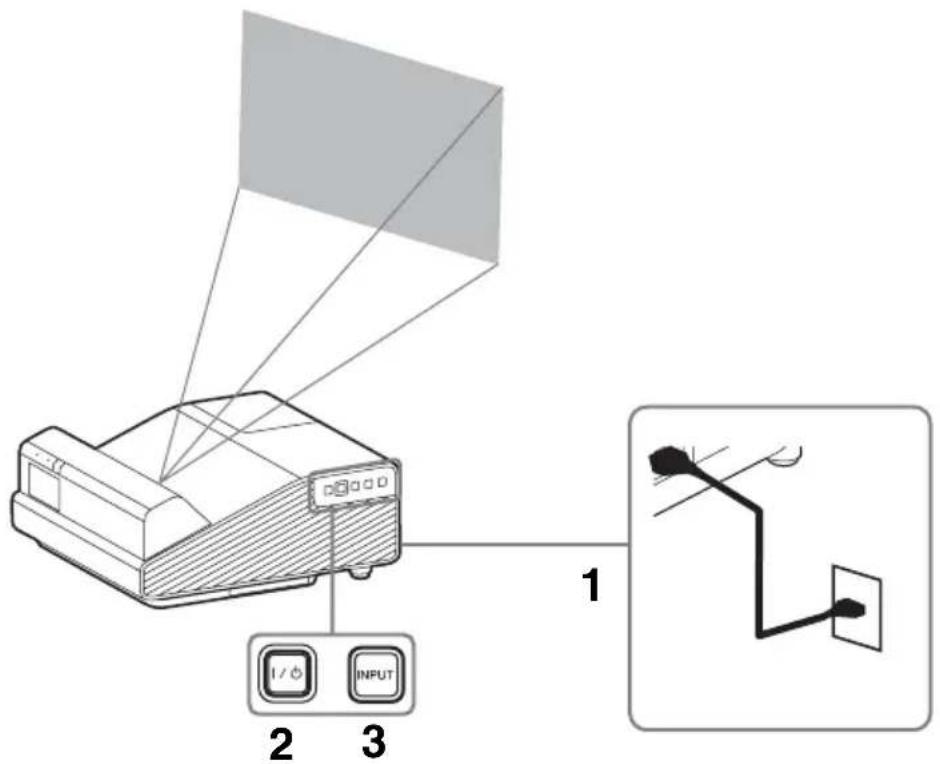
1 Conecte el cable de alimentación de CA a la toma de pared. 2 Encienda el proyector. Pulse la tecla I/ 3 Pulse la tecla MENU para visualizar el menú. Si la pantalla no se visualiza correctamente, ajuste el enfoque, el tiempo y la posición de la imagen proyectada (página 15). 4 Seleccione el idioma del menú. ① Pulse la tecla o para seleccionar el menú Operación ( y, después, pulse la tecla ENTER. ② Pulse la tecla o para seleccionar "Language ( A y, a continuación, pulse la tecla ENTER.

③ Pulse la tecla / / / para seleccionar un idioma y, a continuación, pulse la tecla ENTER.
5 Pulse la tecla MENU para desactivar la pantalla de menú.
Conexión del proyector
Puede conectar el proyector a dispositivos externos mediante un conector de calidad RGB o HDMI. Además, puede utilizar los siguientes métodos para conectar el proyector a dispositivos externos:
Conector USB (tipo B) (
Para conectar a un ordenador con un conector USB ("Reproducción de video y audio con una conexión USB").

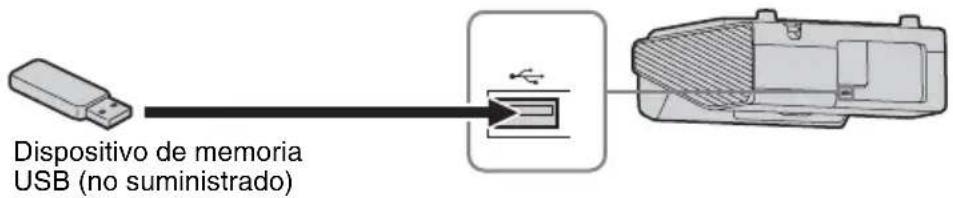
Conector USB (tipo A) (
Para conexión a un dispositivo de memoria USB ("Uso de USB Media Viewer").
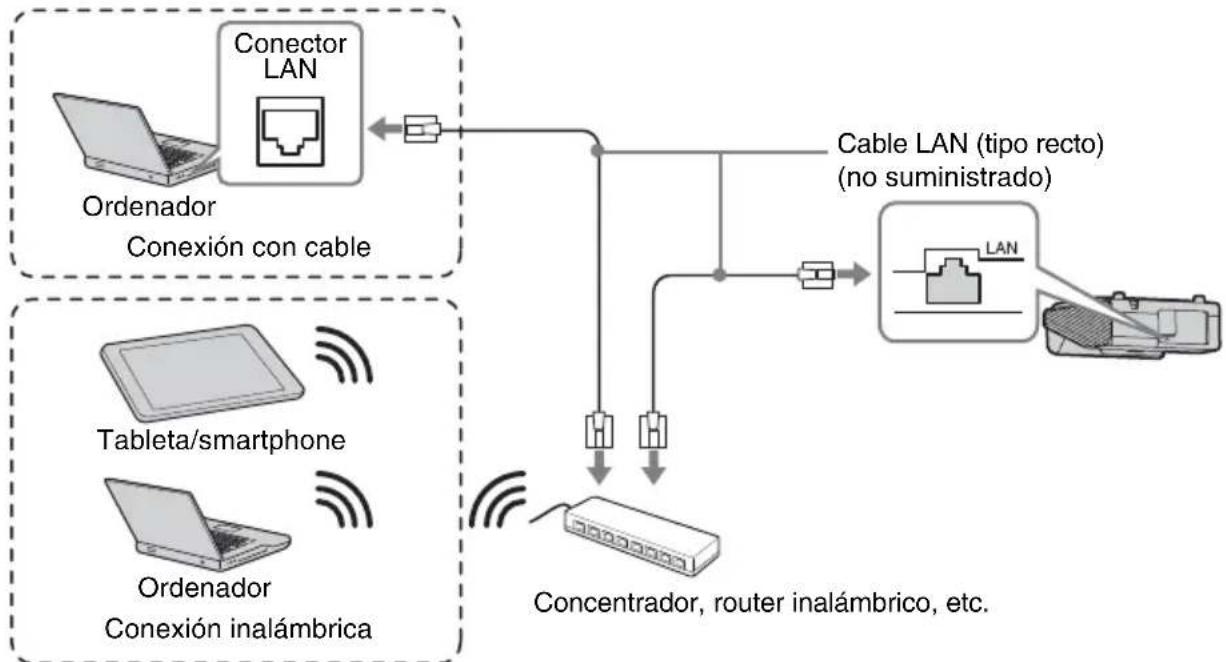
Conector LAN
Para conectar con un ordenador, tableta o smartphone a través de un concentrador o un router ("Función de presentación en red").
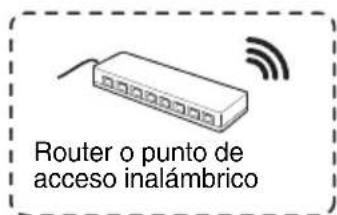
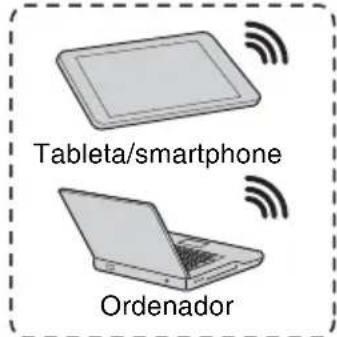
Conector USB (tipo A)
Para conexión a un módulo LAN inalámbrico USB IFU-WLM3 (no suministrado) ("Función de presentación en red").
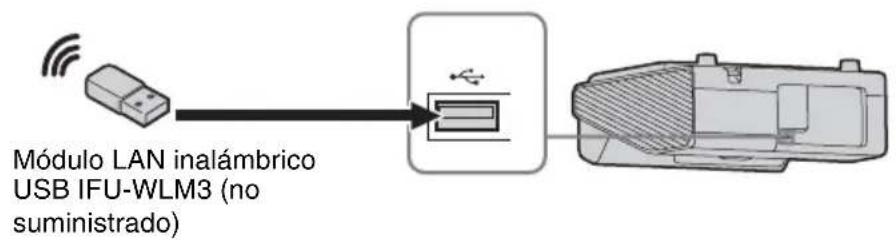
Notas
- Los módulos LAN inalámbricos USB no designados no funcionan.
- Cuando conecte/desconecte el módulo LAN inalámbrico USB, asegúrese de que el proyector está en Modo Espera (Modo Espera: "Bajo") o que el cable de alimentación de CA está desenchufado de la toma mural.
- Al conectar de forma inalámbrica una tableta/smartphone al proyector a través del módulo LAN inalámbrico USB IFU-WLM3 (no suministrado), ajuste "Red WLAN" en "Punto acc. (Man.)" en el menú "Conf. WLAN" del proyector.
- Para conectarse al punto de acceso, abra el navegador web e introduzca los ajustes del punto de acceso al que desee conectarse. Para obtener más información, consulte "Configuración de la red WLAN del proyector".
- Los ajustes predeterminados de fábrica de "Punto acc. (Man.)" son:
SSID: VPL + dirección MAC de la LAN
Método de seguridad: WEP (64 bits)
Contraseña: sonyl
Proyección de una imagen
El tamaño de una imagen proyectada depende de la distancia existente entre el proyector y la pantalla. Instale el proyector de modo que la imagen proyectada se ajuste al tamaño de la pantalla. Para obtener más información sobre las distancias de proyección y los tamaños de las imágenes proyectadas, consulte "Distancia de proyección y rango de desplazamiento del objetivo".
Notas
- Debido a las características de corta distancia de proyección del proyector, es posible que la imagen se visualice desigual si la superficie de proyección no es totalmente plana. Esto no significa una avería del proyector.
- Proyecte la imagen en una superficie plana.
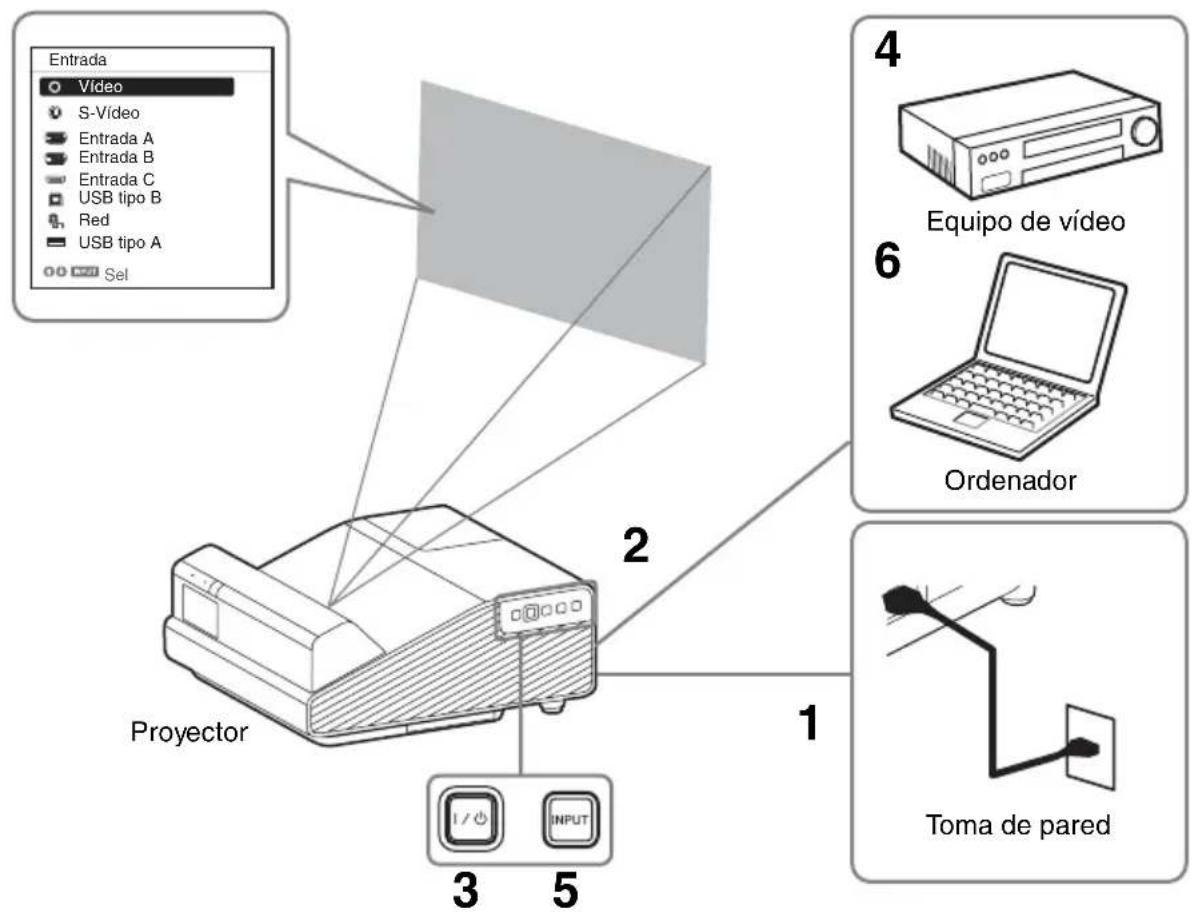
1 Conecte el cable de alimentación de CA a la toma de pared. 2 Conecte todos los equipos al proyector. 3 Pulse la tecla I/ O para encender la unidad. 4 Encienda el equipo conectado.
5 Seleccione la fuente de entrada. Pulse la tecla INPUT del proyector para ver el menú de cambio de señal de entrada en la pantalla. Pulse la tecla INPUT varias veces o pulse la tecla ▲/▼ para seleccionar una imagen para el proyector.
6 Cuando proyecte una imagen de ordenador, cambie la configuración del ordenador para conmutar la salida hacia una pantalla externa. El método de conmutación de la salida varía en función del tipo de ordenador.
(Ejemplo)

Para proyectar archivos de imagen guardados en un dispositivo de memoria USB, consulte "USB Media Viewer". Para reproducir video y audio con una conexión USB, consulte "Reproducción de video y audio con una conexión USB". Para usar la función de presentación en red, consulte "Función de presentación en red".
7 Ajuste el enfoque, el tamaño y la posición de la imagen proyectada (página 15).
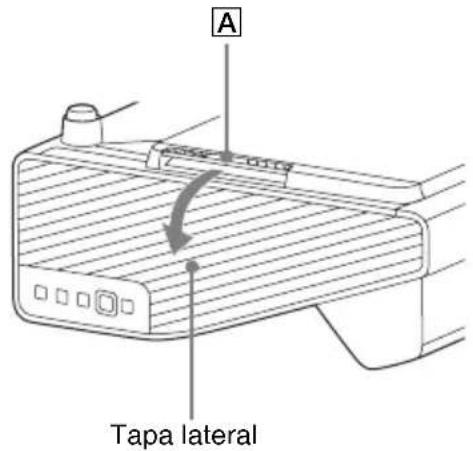
Abra la tapa lateral y ajuste los controles de desplazamiento del objetivo, la palanca de enfoque y la palanca de zoom.
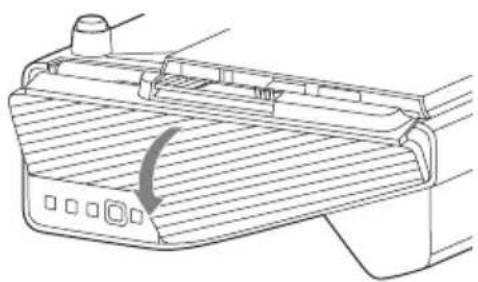
Abra la tapa lateral
Presione A y abra la tapa lateral en la dirección de la flecha, tal como muestra la figura.
Visualización de imágenes o archivos enviados desde una tableta/smartphone
Puede proyectar imágenes JPEG o archivos PDF almacenados en una tableta/smartphone de forma inalámbrica a través de una aplicación especial. *1
Para descargar la aplicación u obtener información detallada sobre su funcionamiento, visite la URL siguiente: http://PWPresenterpixelworks.com
*1: Para usar la aplicación, deben cumplirse una de las siguientes condiciones.
- Conexión a una red que permita la configuración de una conexión inalámbrica (página 11).
- Conexión a una red inalámbrica a través del módulo LAN inalámbrico USB IFU-WLM3 (no suministrado) conectado al proyector (página 12).
*2: En función de su conexión a Internet, los servicios pueden estar sujetos al pago de tarifas de datos.
Ajuste de la imagen proyectada
| Enfoque Tamaño (Zoom) | |
| Palanca de enfoque | Palanca del zoom |
| Posición (Desplazimiento del objetivo) | Posición |
| ↑ ↓ | ↑ ↓ |
| Desplaza.miento delobjetcontrol H Desplaza.miento delobjetcontrol V Para&ajustar el desplazimiento del objetivo,gire cada control con la mano,undestornillador,etc. | Ajustador |
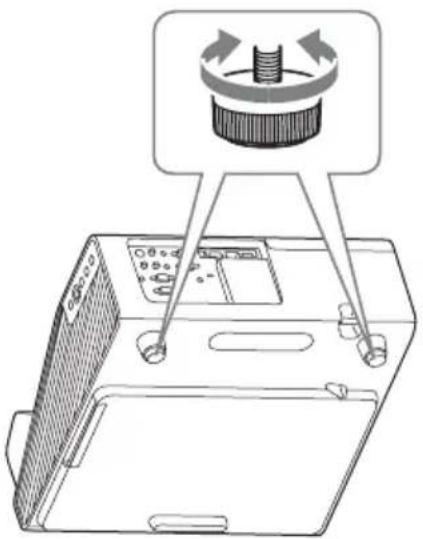
Ajuste de la inclinación del proyector con el ajustador
Puede ajustar la altura del proyector con la ayuda de los ajustadores.
Al ajustar la inclinación del proyector con los ajustadores, puede configurar mejor la posición de la imagen proyectada.
Notas
- Tenga cuidado de no dejar caer el proyector sobre los dedos.
- No ejerza una presión excesiva sobre la parte superior del proyector cuando el ajustador está extendido.
Cambio de la relación de aspecto de la imagen proyectada
Pulse la tecla ASPECT en el mando a distancia para cambiar la relación de aspecto de la imagen proyectada. También puede cambiar la configuración en la opción Aspecto en el menú Pantalla.
Corrección de la distorsión trapezoidal de la imagen proyectada (función Trapezoide)
Si la imagen adopta un aspecto trapezoidal, ajuste el valor manualmente.
1 Pulse la tecla KEYSTONE en el mando a distancia o seleccione Trapezoide V en el menú Instalación. 2 Ajuste el valor con las teclas ↓/↓/↓/↑. Cuanto mayor sea el valor, más estrecha será la parte superior de la imagen proyectada. Cuanto menor sea el valor, más estrecha será la parte inferior.

Aumente el número hacia el símbolo más.
Notas
- Puesto que el ajuste Trapezoide es una corrección electrónica, es posible que la imagen se deteriore.
- En función de la posición ajustada con la función de desplazamiento del objetivo, la relación de aspecto de la imagen puede cambiar con respecto a la original o puede distorsionarse con el ajuste Trapezoide.
- Si realiza el ajuste de la función Trapezoide y utiliza el modo ratón, las posiciones del dispositivo de rotulador interactivo y del cursor del ordenador podrán no coincidir. En este caso, realice la calibración de nuevo. (Solo VPL-SW635C)



Disminuya el número hacia el símbolo menos.
Visualización de un patrón
Puede visualizar un patrón para ajustar la imagen proyectada o un patrón de guía con la tecla PATTERN del mando a distancia. Pulse la tecla PATTERN de nuevo para restaurar la imagen anterior. Puede utilizar un patrón de guía como guía para escribir texto o dibujar líneas y formas en la pizarra sin necesidad de un ordenador.
Nota
No puede utilizar esta tecla si se selecciona "USB tipo A", "USB tipo B" o "Red" como entrada.
Ajusta automáticamente la Fase, el Pitch y el Desplazamiento de la imagen proyectada cuando se recibe una señal de un ordenador (APA (Alineación automática de píxeles)).
Pulse la tecla APA en el mando a distancia. Púlsela de nuevo para cancelar el ajuste. También es posible ajustar la APA en el menú Pantalla. Si la función APA inteligente del menú Función está ajustada en "Sí", la APA se ejecuta automáticamente cuando se recibe una señal.
Apagado de la alimentación
1 Pulse la tecla I/↓ de la unidad principal o del mando a distancia.
El proyector inicia el proceso de apagado y se apaga. Si vuelve a pulsar la tecla I/① antes de que transcurran 10 segundos, el proceso de apagado se cancelará.
Nota
No apague el proyector inmediatamente antes del encendido de la lámpara. De lo contrario, la lámpara podría estropearse (o no encenderse, etc.).
2 Desconecte el cable de alimentación de CA de la toma de pared.
Para apagar la unidad sin que aparezca el mensaje de confirmación
Mantenga pulsada la tecla I/① en la unidad durante unos segundos.
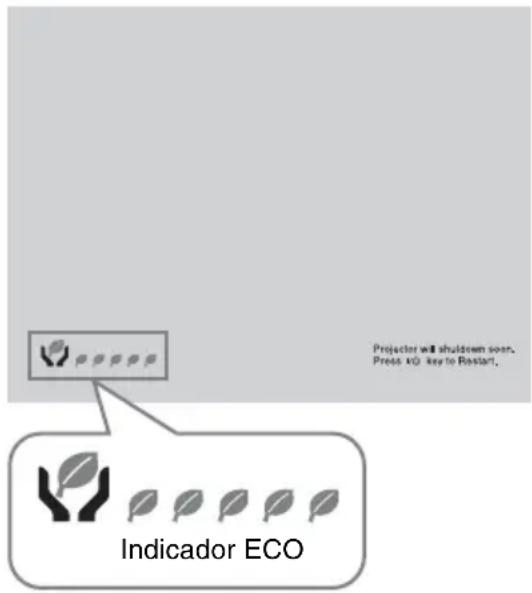
Indicador ECO
Este indicador marca la efectividad actual de la referencia ECO del proyector. (Para obtener más información sobre la referencia ECO, consulte "Tecla ECO MODE" y "ECO".)
Cuando el proyector se apaga, se visualizan iconos de hojas. El número de iconos varía en función de la energía que se haya ahorrado como resultado del uso de la función ECO.
Utilización de la Utilidad de presentación interactiva 2 (Solo el modelo VPL-SW635C/SW630C/SW620C)
En el modo escritorio, con el uso del dispositivo de rotulador interactivo (principal: IFU-PN250A, secundario: IFU-PN250B) y la Utilidad de presentación interactiva 2, podrá utilizar este proyector de un modo más eficaz para una amplia variedad de fines.
Utilizando la función del ratón del dispositivo de rotulador interactivo (principal únicamente), podrá controlar un ordenador y aplicaciones en la pantalla proyectada como si se tratara de un ratón. Asimismo, al utilizar la función de dibujo de una aplicación diferente, podrá utilizar el dispositivo de rotulador interactivo para dibujar directamente en el archivo proyectado y guardar los dibujos.
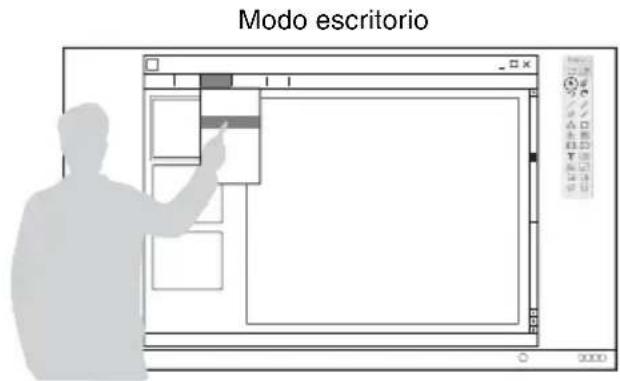
Cómo utilizar la función del ratón del dispositivo de rotulador interactivo (principal únicamente)
- Clic izquierdo: pulse la pantalla con la punta del dispositivo de rotulador interactivo. Doble clic: pulse la pantalla dos veces con la punta del dispositivo de rotulador interactivo.
- Arrastrar y colocar: mueva el dispositivo de rotulador interactivo cuando la pantalla
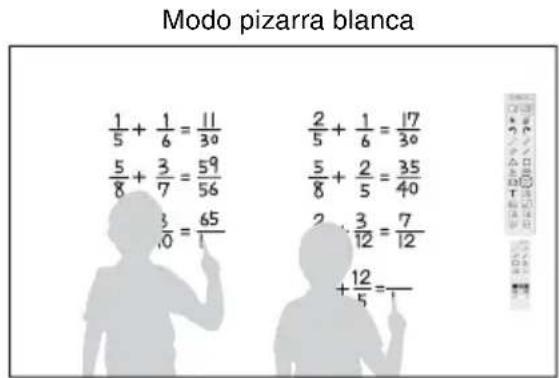
Iniciando la Utilidad de presentación interactiva 2, podrá utilizar el dispositivo de rotulador interactivo para dibujar líneas y formas en la pantalla proyectada. En el modo pizarra blanca, la pantalla proyectada puede utilizarse como pizarra blanca electrónica y puede seleccionar la imagen de fondo en su biblioteca de fotografías, o bien, seleccionar la plantilla.
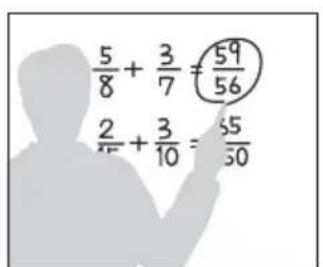
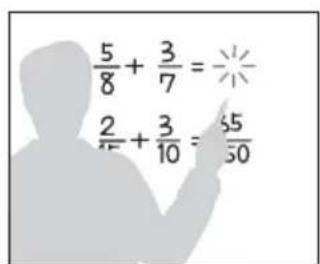
Dibujar Borrar Guardar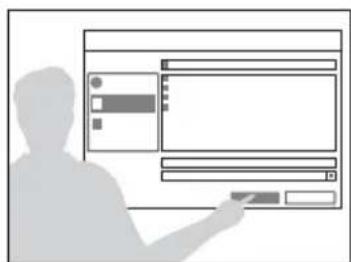
Utilizando el dispositivo de rotulador interactivo principal y secundario, dos personas pueden dibujar en la pantalla proyectada al mismo tiempo. El dispositivo principal puede usar todas las funciones, mientras que el dispositivo secundario puede usar únicamente la función de dibujo.
Para poder usar estas funciones, es necesario instalar la Utilidad de presentación interactiva 2. Para obtener la actualización de software de la Utilidad de presentación interactiva 2, vaya al sitio web de Sony.
Notas
- La función interactiva funciona mediante un detector situado en el proyector que recibe los rayos infrarrojos emitidos desde la punta del dispositivo de rotulador interactivo. Tenga en cuenta las precauciones descritas a continuación.
- Evite colocar el proyector en lugares donde el detector del dispositivo de rotulador interactivo quede expuesto directamente a luz fluorescente o a otras fuentes de luz intensa.
- No cubra la punta del rotulador del dispositivo de rotulador interactivo ni el detector de rotulador interactivo.
- Las comunicaciones de datos infrarrojos o las interferencias de otros dispositivos podrían influir en el funcionamiento.
- Respete las precauciones indicadas a continuación durante la calibración.
- No coloque obstáculos entre el detector interactivo y la pantalla.
- No mueva el proyector ni la pantalla.
- Si el resultado de la calibración automática no es correcto, aplique uno de los siguientes métodos.
- Proteja la pantalla de la luz exterior directa intensa.
- Reduzca la iluminación ambiental durante la calibración automática.
- Si la calibración (automática) sigue sin calibrar correctamente antes de reducir la iluminación tal y como se sugiere anteriormente, haga clic en Calibración (Manual (prin.)) o Calibración (Manual (sec.)) y, a continuación, realice la calibración manual.
- Si no utiliza una pantalla blanca, la calibración automática podría ser imprecisa.
- El tamaño máximo de pantalla para la dirección interactiva es de 100 pulgadas.
- Es posible que las imágenes no se proyecten correctamente en función del entorno de uso o la aplicación. Utilice Entrada A, Entrada B o Entrada C para proyectar las imágenes correctamente.
Conexión a un ordenador mediante un cable USB
Asegúrese de que el ordenador y el proyector están conectados mediante un cable de ordenador. Para obtener información detallada sobre la conexión del proyector a un ordenador, consulte "Conexión del proyector".

Instalación de la Utilidad de presentación interactiva 2
Requisitos del sistema
- CPU: Celeron 2,1 GHz o superior
- Memoria: 256 MB o más (se recomienda 512 MB)
- Espacio libre en el disco duro: 1 GB o más SO: Windows XP/Vista/Windows 7¹/Windows 8¹ *1: Ediciones de 32 bits y 64 bits
1 Cierre todas las aplicaciones que estén activas. 2 Introduzca el CD-ROM suministrado en la unidad de CD-ROM del ordenador. Abra el CD-ROM y haga doble clic en "Interactive Presentation Utility 2.exe". 3 Siga las instrucciones que aparecen en la pantalla para instalar el software. Para desinstalar la Utilidad de presentación interactiva 2, haga clic en [Iniciar]-[Todos los programas]-[Utilidad de presentación interactiva 2]-[Desinstalar].
Ajuste de Utilidad de presentación interactiva 2
1 Conecte el proyector y el ordenador con los cables del ordenador y un cable USB (página 20) y proyecte la imagen con el proyector. Para obtener información detallada sobre la conexión del proyector a un ordenador, consulte "Conexión del proyector". 2 Ajuste "Datos pizarra blanca" en "Recup. en orden." en "Interactivo." (Solo VPL-SW635C) 3 En "Asign. USB tipo B", seleccione el mismo conductor de entrada que el seleccionado en "Entrada" (un menú para cambio de señales de entrada) en la pantalla (página 13) para seleccionar la imagen para utilizar la Utilidad de presentación interactiva 2. (Solo VPL-SW635C)
Los ajustes de cada elemento para utilizar la Utilidad de presentación interactiva 2 son los dos métodos siguientes (a y b).
| Interact. sin PC | Datas pizarra blanca | Conector de entrada selectionado en "Entrada" (menú para ALTERAR la seals de entrada) | Asign. USB tipo B | Utilidad de presentación interactiva 2 | |
| a Sí | Recup. en | orden. | "Entrada A", "Entrada B", "Entrada C", "USB tipo B" o "Red" | Igual que el conductor de entrada selectionado en la izquierda | Activación |
| b No | Recup. en | orden. | "Entrada A", "Entrada B", "Entrada C", "USB tipo B" o "Red" | Igual que el conductor de entrada selectionado en la izquierda | Activación |
4 Inicie la Utilidad de presentación interactiva 2.
Para iniciar la Utilidad de presentación interactiva 2, haga clic en [Iniciar]-[Todos los programas]-[Utilidad de presentación interactiva 2]-[Utilidad de presentación interactiva 2].
Cuando se inicia la aplicación, aparecerá un icono en la barra de tareas, y la barra de herramientas aparecerá en la pantalla.
Barra de tareas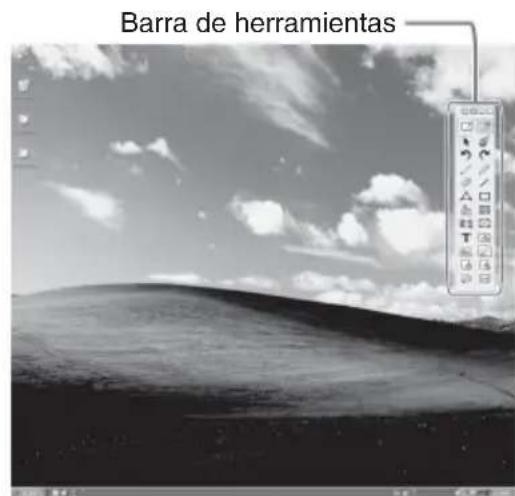
Proyector conectado al ordenador.
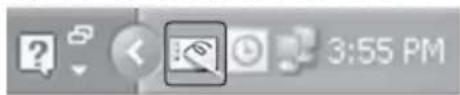
Proyector no conectado al ordenador.

Calibración automática/manual
La calibración alinea los puntos hacia los que señala el lápiz (principal y secundario) y la posición en la que el proyector muestra el cursor en la pantalla. La "Calibración automática" permite ejecutar la calibración de forma automática.
Barra de herramientas de lápiz principal
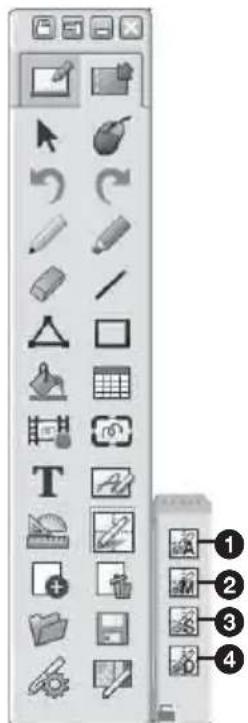
Calibración (Automática) Calibración (Manual (prin.)) Calibración (Manual (sec.)) Guardar datos de calibración
Haga clic en "Calibración" para seleccionar Calibración (Automática). La calibración se inicia automáticamente.
Uso del dispositivo de rotulador interactivo
Con el dispositivo de rotulador interactivo, suele usar las funciones de la barra de herramientas de la pantalla. Consulte "Guía del usuario de Utilidad de presentación interactiva 2" para obtener más información.
Cierre de la Utilidad de presentación interactiva 2
Haga clic en el icono de la barra de tareas para ver el menú emergente y, a continuación, seleccione [Salir].
Instalación de la Utilidad de presentación interactiva 2
Requisitos del sistema
- CPU: Pentium III o más rápido
- Memoria: 256 MB o más (se recomienda 512 MB)
- Espacio disponible en disco duro: 250 MB SO: Mac OS X 10.6.x/10.7.x/10.8.x/10.9.x/10.10.x
Para poder utilizar la función interactiva, es necesario instalar la Utilidad de presentación interactiva 2.
1 Cierre todas las aplicaciones que estén activas. 2 En el CD-ROM, haga doble clic en [Interactive Presentation Utility 2.pkg]. 3 Siga las instrucciones que aparecen en la pantalla para instalar el software.
Para desinstalar la Utilidad de presentación interactiva 2, en la carpeta Aplicación, mueva la carpeta [Utilidad de presentación interactiva 2] a la papelera y, a continuación, vacíela.
Ajuste de la Utilidad de presentación interactiva 2
1 Conecte el proyector y el ordenador con los cables del ordenador y un cable USB (página 20) y proyecte la imagen con el proyector.
Para obtener información detallada sobre la conexión del proyector a un ordenador, consulte "Conexión del proyector".
2 Ajuste "Datos pizarra blanca" en "Recup. en orden." en "Interactivo." (Solo VPL-SW635C) 3 En "Asign. USB tipo B", seleccione el mismo conector de entrada que el seleccionado en "Entrada" (un menú para cambio de señales de entrada) en la pantalla (página 13) para seleccionar la imagen para utilizar la Utilidad de presentación interactiva 2. (Solo VPL-SW635C)
Los ajustes de cada elemento para utilizar la Utilidad de presentación interactiva 2 son los dos métodos siguientes (a y b).
| Interact. sin PC | Datas pizarra blanca | Conector de entrada selectionado en “Entrada” (menú para ALTERAR la seals de entrada) | Asign. USB tipo B | Utilidad de presentación interactiva 2 | |
| a Sí | Recup. en | orden. | “Entrada A”, “Entrada B”, “Entrada C”, “USB tipo B” o “Red” | Igual que el conductor de entrada selectionado en la izquierda | Activación |
| b No | Recup. en | orden. | “Entrada A”, “Entrada B”, “Entrada C”, “USB tipo B” o “Red” | Igual que el conductor de entrada selectionado en la izquierda | Activación |
4 Inicie la Utilidad de presentación interactiva 2.
Abra la carpeta [Aplicación] - [Utilidad de presentación interactiva 2] y haga doble clic en [Interactive Presentation Utility 2.app]. Cuando se inicia una aplicación, aparecerá cada icono en el Dock y la barra de herramientas aparecerá en la pantalla.
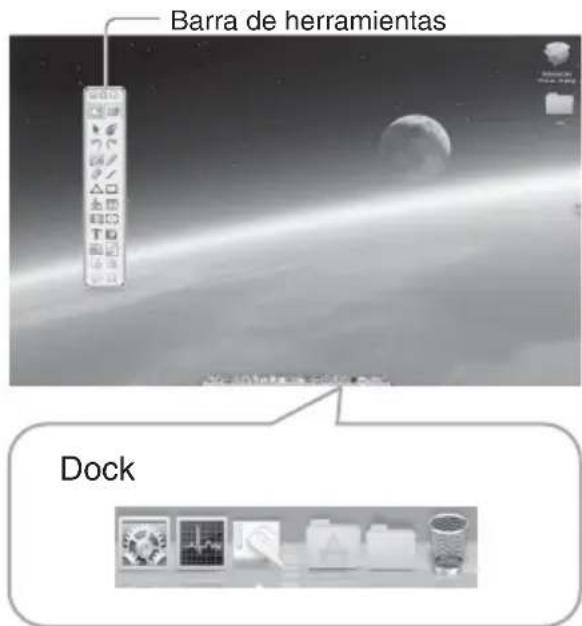
Icono de la Utilidad de presentación interactiva 2
Calibración automática/manual
La calibración alinea los puntos hacia los que se señala con el lápiz (principal y secundario) y la posición en la que el proyector muestra el cursor en la pantalla. La "Calibración automática" permite ejecutar la calibración de forma automática.
Barra de herramientas de lápiz principal

1 Calibración (Automática) • Calibración (Manual (prin.)) • Calibración (Manual (sec.)) Guardar datos de calibración
Haga clic en "Calibración" para seleccionar Calibración (Automática). La calibración se inicia automáticamente.
Uso del dispositivo de rotulador interactivo
Con el dispositivo de rotulador interactivo, puede usar las funciones de la barra de herramientas de la pantalla. Consulte "Guía del usuario de Utilidad de presentación interactiva 2" para obtener más información.
Cierre de la Utilidad de presentación interactiva 2
Haga clic en el icono del Dock para ver el menú emergente y, a continuación, seleccione [Salir].
Uso de la función Interact. sin PC (VPL-SW635C solamente)
La función Interactivo sin PC le permite dibujar en la pantalla con el dispositivo de rotulador interactivo solo con el proyector. Los datos que dibuje en el modo pizarra blanca pueden guardarse en el proyector. En el modo escritorio, puede dibujar con el dispositivo de rotulador interactivo, con una imagen del dispositivo externo de fondo.
Ajuste de la función Interactivo sin PC
1 Ajuste "Interact. sin PC" en "Si" en "Interactivo". 2 Quite el cable USB, o ajuste "Datas pizarra blanca" en "Guardar en pr." en el menú. 3 Realice la calibración.
Calibración
Automática/Manual (prin.)/Manual (sec.): Realiza la calibración de la función Interact. sin PC. Si selecciona "Automática", el proyector llevará a cabo la calibración automáticamente. Si selecciona "Manual (prin.)", se llevará a cabo de forma manual la calibración del lápiz principal. Si selecciona "Manual (sec.)", se llevará a cabo de forma manual la calibración del lápiz secundario.
Notas
- Antes de llevar a cabo la calibración, se mostrará el mensaje "¿Desea iniciar la calibración?". Si selecciona "Sí", el proyector llevará a cabo la calibración automáticamente.
- Si ya ha iniciado la Utilidad de presentación interactiva 2 en el ordenador, realice la calibración de la Utilidad de presentación interactiva 2.
- Si visualiza el lápiz o aparecen mensajes de advertencia/precaución, etc. durante la calibración, se detendrá este proceso. Además, si deja de utilizar la calibración durante más de 20 segundos, la calibración manual también se detiene.
Indicadores
Los indicadores permiten comprobar el estado y le notifican el funcionamiento anómalo del proyector.
Si el proyector muestra un estado anómalo, resuelva el problema de acuerdo con la tabla siguiente.
Indicador ON/STANDBY
Estado Significado/Soluciones
Se ilumina en rojo El proyector está en modo de espera.
Parpadea en verde • El proyector está preparado para funcionar tras encenderlo.
- La lámpara se enfría después de haber apagado el proyector.
Se ilumina en verde: La alimentación del proyector está encendida.
Se ilumina en naranja: El proyector está en Sin entrada (Apagado lámpara).
Parpadea en rojo: El proyector se encuentra en un estado anómalo. Los síntomas se indican mediante un número de parpadeos. Resuelva el problema de acuerdo con las indicaciones siguientes. Si vuelve a aparecer este síntoma, consulte con personal especializado de Sony.
Parpadea dos veces: La temperatura interna es anormalmente alta. Compruebe los siguientes elementos.
- Compruebe visualmente si hay algo que bloquee los orificios de ventilación.
- Compruebe visualmente si el filtro de aire no está obstruido. (página 29)
- Verifique si Posición instalación en el menú Instalación está bien configurado.
Parpadea seis veces: Desconecte el cable de alimentación de CA de la toma de pared y vuelva a conectar el cable de alimentación a una toma de pared y, a continuación, encienda el proyector.
Otro número de parpadeos: Consulte con personal especializado de Sony.
Indicador LAMP/COVER
Estado: Significado/Soluciones
Parpadea en rojo: Los síntomas se indican mediante un número de parpadeos. Resuelva el problema de acuerdo con las indicaciones siguientes.
Parpadea dos veces: La cubierta de la lámpara no está correctamente fijada. (página 27)
Parpadea tres veces: La temperatura de la lámpara es inusualmente elevada. Apague la alimentación y espere a que la lámpara se enfríe y, a continuación, vuelva a encender la alimentación. Si vuelve a aparecer este síntoma, es posible que la lámpara se haya quemado. En este caso, sustituya la lámpara por una nueva (página 27).
Sustituya la lámpara por una nueva si aparece un mensaje en la imagen proyectada. Utilice una lámpara de proyector LMP-E220 (no suministrada) para la sustitución.
Precaución
- Si la lámpara se rompe, póngase en contacto con personal especializado de Sony. No sustituya la lámpara usted mismo.
- Cuando sustituya la lámpara, asegúrese de sujetarla por el lugar indicado para tirar de ella recta hacia fuera. Si toca una parte de la lámpara que no sea el lugar indicado, podrá quemarse o herirse. Si tira hacia fuera de la lámpara cuando el proyector se encuentra inclinado, los fragmentos pueden dispersarse y provocar heridas si la lámpara se rompe.
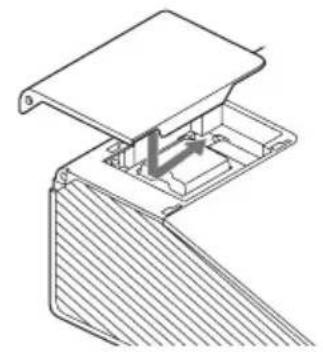
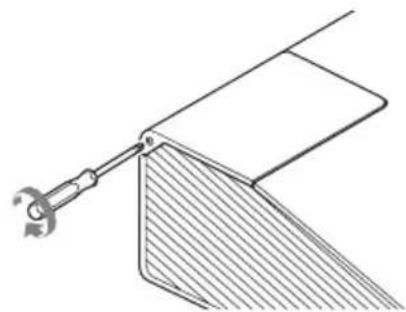
1 Apague el proyector y desconecte el cable de alimentación de CA de la toma de pared. 2 Cuando la lámpara se haya enfriado lo suficiente, afloje 1 tornillo para abrir la cubierta de la lámpara.
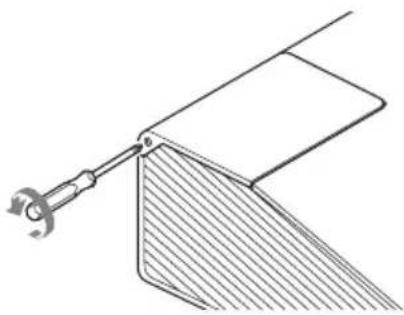
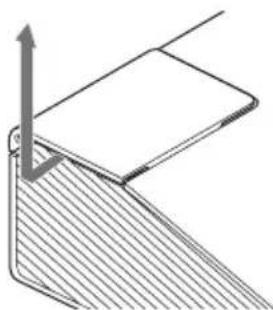
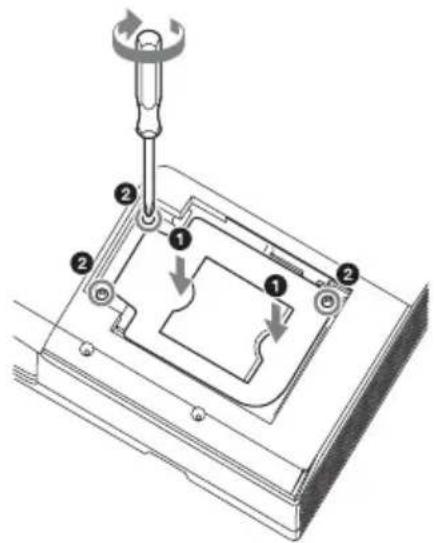
3 Afloje los tres tornillos de la lámpara (1) y tire de la lámpara por su tirador (2).
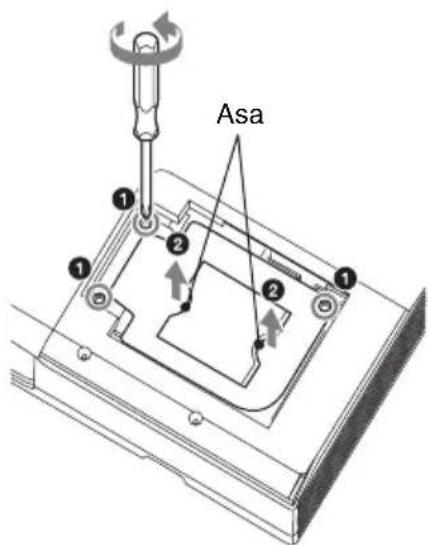
4 Inserte por completo la lámpara nueva hasta que quede encajada firmemente en su sitio (1). Apriete los tres tornillos (2).
5 Cierre la cubierta de la lámpara y apriete 1 tornillo.
Nota
La unidad no se encenderá si la lámpara no se ha fijado correctamente.
6 Conecte el cable de alimentación de CA a la toma de pared y encienda el proyector.
7 Reinicie el contador de la lámpara para que notifique el momento de la próxima sustitución.
Seleccione "Reiniciar cont. lámp." en el menú Función y pulse la tecla ENTER. Cuando aparezca un mensaje, seleccione "Sí" para reiniciar el contador de la lámpara.
Limpieza del filtro de aire
Si aparece un mensaje en la imagen proyectada indicando que ha llegado el momento de limpiar el filtro, limpie el filtro de aire (página 26).
Si no es posible eliminar el polvo del filtro de aire incluso después de haberlo limpiado, sustitúyalo por uno nuevo. Para obtener información detallada sobre un nuevo filtro de aire, consulte con personal especializado de Sony.
Precaución
Si continúa utilizando el proyector antes de que aparezca el mensaje, es posible que se acumule el polvo y lo obstruya. Como consecuencia, la temperatura podría aumentar en el interior de la unidad, lo que podrá provocar un fallo de funcionamiento o un incendio.
1 Apague el proyector y desconecte el cable de alimentación de CA de la toma de corriente. 2 Abra la tapa lateral y retire el soporte del filtro de aire.
Presione A y abra la tapa lateral en la dirección de la flecha, tal como muestra la siguiente ilustración, y retire el soporte del filtro de aire.
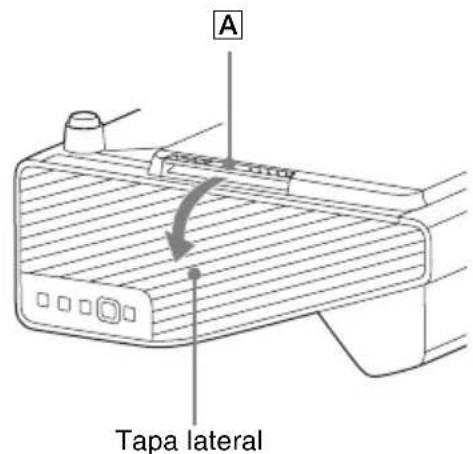
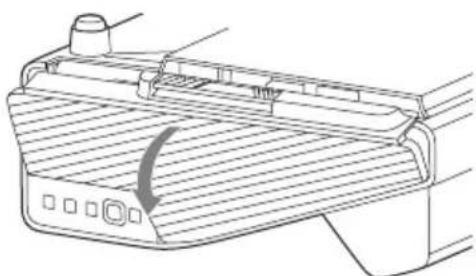
Presione y extraiga el soporte del filtro de aire en la dirección de la flecha.
Soporte del filtro de aire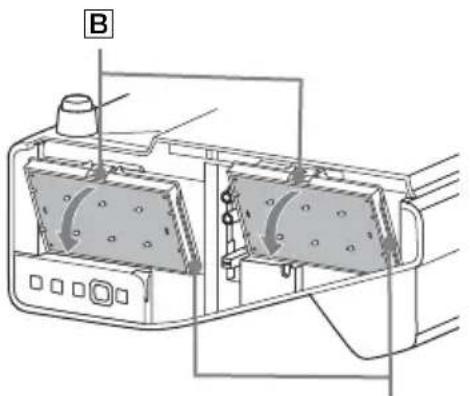
3 Limpie el filtro de aire con una aspiradora.
Retire el filtro de aire tal como se indica a continuación y límpielo con una aspiradora.
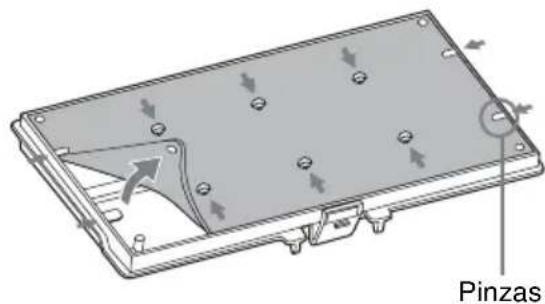
El filtro de aire está compuesto por 2 filtros (A, B).
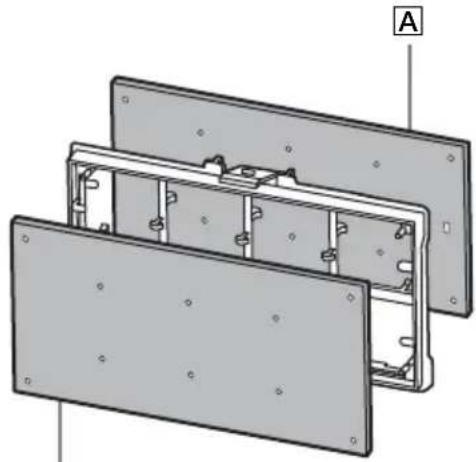
B A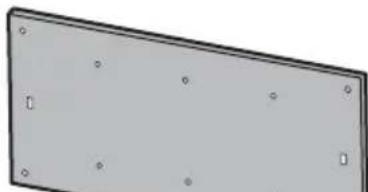
B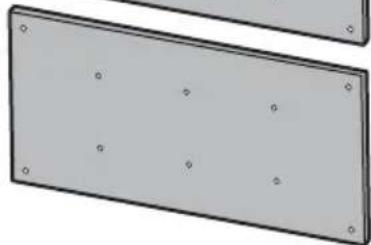
4 Vuelva a colocar la tapa lateral.
Nota
Asegúrese de colocar el filtro de aire correctamente, ya que de lo contrario podría producirse un error.
ADVERTENCIA

- ADVERTENCIA
- PRECAUCIÓN
- ACERCA DEL CONECTOR LAN
- IMPORTANTE
- PARA LOS PACIENTES DE EUROPA
- PRECAUCIONES
- SEGURIDAD
- PARA LOS DISTRIBUIDORES
- PRECAUCIONES DE SEGURIDAD PARA INSTALAR LA UNIDAD
- SOBRE LA INSTALACIÓN
- LIMPIEZA DE LA VENTANA DE PROYECCIÓN Y DE LA CARCASA
- ILUMINACIÓN
- INFORMACIÓN SOBRE LA DISIPACIÓN DEL CALOR
- PANTALLA
- LÁMPARA
- TRANSPORTE
- PROYECTOR LCD
- ACERCA DE LA CONDENSACIÓN
- NOTAS
- COMPROBACIÓN DE LOS ACCESORIOS SUMINISTRADOS
- USAR LOS MANUALES DEL CD-ROM
- INSTALACIÓN DE PROJECTOR STATION FOR NETWORK PRESENTATION
- INSTALACIÓN DE LAS PILAS
- MANDO A DISTANCIA
- COLOCACIÓN DE LAS PILAS
- DISPOSITIVO DE ROTULADOR INTERACTIVO
- SELECCIÓN DEL IDIOMA DEL MENÚ
- CONEXIÓN DEL PROYECTOR
- CONECTOR USB (TIPO B) (
- CONECTOR USB (TIPO A) (
- CONECTOR LAN
- CONECTOR USB (TIPO A)
- PROYECCIÓN DE UNA IMAGEN
- ABRA LA TAPA LATERAL
- VISUALIZACIÓN DE IMÁGENES O ARCHIVOS ENVIADOS DESDE UNA TABLETA/SMARTPHONE
- AJUSTE DE LA IMAGEN PROYECTADA
- AJUSTE DE LA INCLINACIÓN DEL PROYECTOR CON EL AJUSTADOR
- CAMBIO DE LA RELACIÓN DE ASPECTO DE LA IMAGEN PROYECTADA
- CORRECCIÓN DE LA DISTORSIÓN TRAPEZOIDAL DE LA IMAGEN PROYECTADA (FUNCIÓN TRAPEZOIDE)
- VISUALIZACIÓN DE UN PATRÓN
- NOTA
- AJUSTA AUTOMÁTICAMENTE LA FASE, EL PITCH Y EL DESPLAZAMIENTO DE LA IMAGEN PROYECTADA CUANDO SE RECIBE UNA SEÑAL DE UN ORDENADOR (APA (ALINEACIÓN AUTOMÁTICA DE PÍXELES))
- APAGADO DE LA ALIMENTACIÓN
- PARA APAGAR LA UNIDAD SIN QUE APAREZCA EL MENSAJE DE CONFIRMACIÓN
- INDICADOR ECO
- UTILIZACIÓN DE LA UTILIDAD DE PRESENTACIÓN INTERACTIVA 2 (SOLO EL MODELO VPL-SW635C/SW630C/SW620C)
- CÓMO UTILIZAR LA FUNCIÓN DEL RATÓN DEL DISPOSITIVO DE ROTULADOR INTERACTIVO (PRINCIPAL ÚNICAMENTE)
- CONEXIÓN A UN ORDENADOR MEDIANTE UN CABLE USB
- INSTALACIÓN DE LA UTILIDAD DE PRESENTACIÓN INTERACTIVA
- AJUSTE DE UTILIDAD DE PRESENTACIÓN INTERACTIVA
- CALIBRACIÓN AUTOMÁTICA/MANUAL
- BARRA DE HERRAMIENTAS DE LÁPIZ PRINCIPAL
- USO DEL DISPOSITIVO DE ROTULADOR INTERACTIVO
- CIERRE DE LA UTILIDAD DE PRESENTACIÓN INTERACTIVA
- AJUSTE DE LA UTILIDAD DE PRESENTACIÓN INTERACTIVA
- USO DE LA FUNCIÓN INTERACT. SIN PC (VPL-SW635C SOLAMENTE)
- AJUSTE DE LA FUNCIÓN INTERACTIVO SIN PC
- CALIBRACIÓN
- INDICADORES
- INDICADOR ON/STANDBY
- ESTADO SIGNIFICADO/SOLUCIONES
- INDICADOR LAMP/COVER
- ESTADO: SIGNIFICADO/SOLUCIONES
- LIMPIEZA DEL FILTRO DE AIRE
Marca : SONY
Modelo : VPLSW620C
Categoría : Proyector