
VPLSW620C - Vidéoprojecteur SONY - Notice d'utilisation et mode d'emploi gratuit
Retrouvez gratuitement la notice de l'appareil VPLSW620C SONY au format PDF.
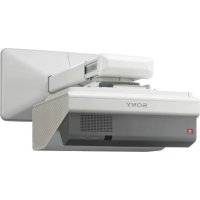



| Marque | Sony |
| Modèle | VPL-SW620C |
| Type de produit | Projecteur LCD à ultra-courte focale |
| Source lumineuse | Lampe au mercure à haute pression (LMP-E220, non fournie) |
| Alimentation | Secteur CA 100-240 V, 50/60 Hz (adaptateur secteur intégré) |
| Consommation électrique | Environ 300 W (mode veille < 0,5 W) |
| Connecteurs d'entrée | RGB (D-sub 15 broches), HDMI, USB type B, USB type A, LAN (RJ45), USB type A (pour module Wi-Fi) |
| Connectivité réseau | LAN filaire (RJ45) et sans fil via module IFU-WLM3 (non fourni) |
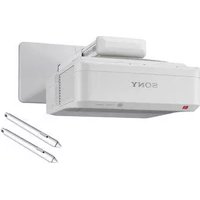
| Fonctionnalités interactives | Stylo interactif (principal et secondaire) avec étalonnage auto/manuel, mode Tableau blanc, mode Bureau |
| Résolution native | WXGA (1280 x 800) – estimation basée sur la gamme |
| Luminosité | 3200 lumens (estimation) |
| Rapport de projection | Ultra-courte focale (distance de projection très réduite) |
| Correction trapézoïdale | Correction électronique verticale (via touche KEYSTONE ou menu) |
| Fonctions d'image | Réglage du déplacement du bloc optique (H/V), mise au point, zoom, aspect, APA (alignement automatique des pixels), mire de test |
| Entretien et nettoyage | Nettoyage du boîtier avec chiffon doux légèrement humide ; fenêtre de projection ne pas toucher ; filtre à air nettoyable à l'aspirateur |
| Remplacement de la lampe | Lampe de rechange LMP-E220 ; attente d'1 heure après extinction ; dévissage du couvercle et extraction par le point de prise |
| Pièces détachées et réparabilité | Lampe, filtre à air, module Wi-Fi optionnel ; réparation par technicien Sony agréé |
| Accessoires fournis | Télécommande RM-PJ8 (avec pile CR2025), piles AAA (x4 pour stylet), cordon d'alimentation, CD-ROM mode d'emploi, guide de référence rapide |
| Sécurité | Mise à la terre obligatoire ; ne pas obstruer les orifices de ventilation ; installation horizontale (inclinaison max 15°) ; utilisation en altitude >1500 m réglage spécifique |
| Dimensions (approx.) | Environ 500 x 400 x 150 mm (sans projections) |
| Poids (approx.) | Environ 6,5 kg |
FOIRE AUX QUESTIONS - VPLSW620C SONY
Questions des utilisateurs sur VPLSW620C SONY
0 question sur cet appareil. Repondez a celles que vous connaissez ou posez la votre.
Poser une nouvelle question sur cet appareil
Téléchargez la notice de votre Vidéoprojecteur au format PDF gratuitement ! Retrouvez votre notice VPLSW620C - SONY et reprennez votre appareil électronique en main. Sur cette page sont publiés tous les documents nécessaires à l'utilisation de votre appareil VPLSW620C de la marque SONY.
MODE D'EMPLOI VPLSW620C SONY
Afin de réduire les risques d'incendie ou d'électrocution, ne pas exposer cet appareil à la pluie ou à l'humidité.
Afin d'écarter tout risque d'électrocution, garder le coffret fermé. Ne confier l'entretien de l'appareil qu'à un personnel qualifié.
AVERTISSEMENT : CET APPAREIL DOIT ÊTRE RELIÉ À LA TERRE.
AVERTISSEMENT
Lors de l'installation de l'appareil, incorporer un dispositif de coupure dans le câblage fixe ou brancher la fiche d'alimentation dans une prise murale facilement accessible proche de l'appareil. En cas de problème lors du fonctionnement de l'appareil, enclencher le dispositif de coupure d'alimentation ou débrancher la fiche d'alimentation.
ATTENTION
À propos du connecteur LAN
Par mesure de sécurité, ne raccordez pas le connecteur pour le câblage de périphériques pouvant avoir une tension excessive à ce port.
AVERTISSEMENT
1. Utilisez un cordon d'alimentation (câble secteur à 3 fils)/fiche femelle/fiche mâle avec des contacts de mise à la terre conformes à la réglementation de sécurité locale applicable.
2. Utilisez un cordon d'alimentation (câble secteur à 3 fils)/fiche femelle/fiche mâle avec des caractéristiques nominales (tension, ampérage) appropriées.
Pour toute question sur l'utilisation du cordon d'alimentation/fiche femelle/fiche mâle ci-dessus, consultez un technicien du service après-vente qualifié.
IMPORTANT
La plaque signalétique se situe sous l'ordinateur.
Pour les clients au Canada
CANICES-3(B)/NMB-3(B)
Pour les clients en Europe
Ce produit a été fabriqué par ou pour le compte de Sony Corporation, 1-7-1 Konan Minato-ku Tokyo, 108-0075 Japon. Toutes les questions relatives à la conformité des produits basées sur la législation européenne doivent être adressées à son représentant, Sony Deutschland GmbH, Hedelfinger Strasse 61, 70327 Stuttgart, Allemagne. Pour toute question relative au service après-vente ou à la garantie, merci de bien vouloir vous référer aux coordonnées qui vous sont communiquées dans les documents « Service (SAV) » ou Garantie.
Pour les clients au Canada GARANTIE LIMITÉE DE SONY - Rendez-vous sur http://www.sonybiz.ca/solutions/ Support.do pour obtenir les informations importantes et l'ensemble des termes et conditions de la garantie limitée de Sony applicable à ce produit.
Précautions
Sécurité
Assurez-vous que la tension de service de votre projecteur est identique à la tension locale. Si un adaptateur de tension est nécessaire, informez-vous auprès d'un technicien Sony agréé. - Si du liquide ou un objet solide pénètre dans le coffret, débranchez l'appareil et faites-le vérifier par un technicien Sony agréé avant de poursuivre l'utilisation. - Débranchez le projecteur de la prise murale en cas de non-utilisation pendant plusieurs jours. - Pour débrancher le cordon, le tirer par la fiche. Ne tirez jamais sur le cordon lui-même. - La prise murale doit se trouver à proximité du projecteur et être facile d'accès. L'appareil demeure connecté à la source d'alimentation secteur tant qu'il est branché sur la prise murale, et ce même si l'appareil est éteint. - Ne regardez pas dans la fenêtre de projection lorsque la lampe est allumée. - Ne mettez pas la main et ne posez aucun objet près des orifices de ventilation; l'air qui s'en échappe est très chaud. - Prenez garde de vous coincer les doigts dans le dispositif de réglage lorsque vous réglez la hauteur de l'appareil. N'exercez pas de pression forte sur le dessus de l'appareil alors que le dispositif de réglage est sorti. - Évitez d'utiliser un cordon prolongateur à faible tension, car cela risquerait de causer un court-circuit et un accident matériel. - Prenez garde de vous coincer les doigts entre l'appareil et la surface du plancher lorsque vous déplacez le projecteur alors qu'il est installé sur le plancher. - Ne transportez pas le projecteur sans avoir d'abord fermé le cabinet et le couvercle.
- N'installez pas l'appareil près d'une source de chaleur telle qu'un radiateur ou un conduit d'air, ou dans un emplacement exposé directement à la lumière du soleil, très poussiéreux ou humide, ou sujet à des vibrations mécaniques ou chocs.
- Si les orifices de ventilation sont obstrués, la chaleur interne augmente et peut entraîner un incendie ou endommager l'appareil. Pour assurer la circulation correcte de l'air et éviter toute surchauffe interne, appliquez les recommandations suivantes :
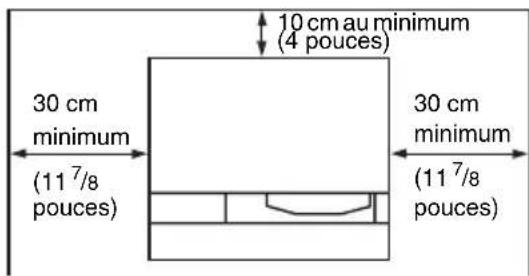
- Laissez de l'espace libre autour de l'appareil (page 4).
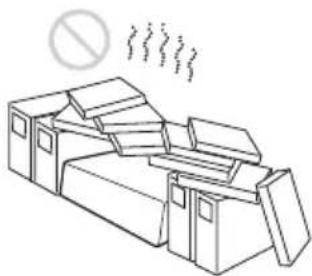
- Évitez de recouvrir les orifices de ventilation (évacuation/admission).
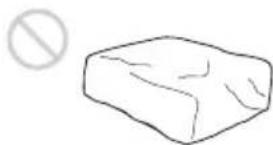
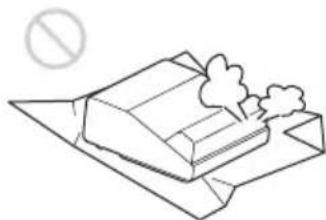
- Ne posez pas l'appareil sur des surfaces telles que sa feuille d'emballage, un linge doux, des journaux, un tapis ou des bouts de papier. Ces matériaux risqueraient d'obstruer les orifices de ventilation.
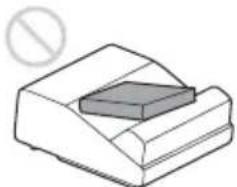
- Ne placez aucun objet juste devant la fenêtre de projection pour éviter de bloquer la lumière durant la projection. La chaleur provenant de la lumière risque de les endommager. Utilisez la touche de masquage d'image pour couper l'image.
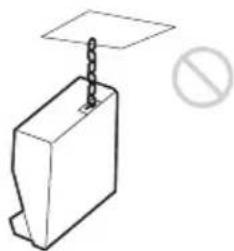
- N'utilisez pas la barre de sécurité comme antivol lors du transport ou de l'installation de l'appareil. Si vous soulevez ou accrochez l'appareil au moyen de la barre de sécurité, il risque de tomber et d'être endommagé, voire de provoquer des blessures.
Pour les revendeurs
- Vérifiez que le projecteur est correctement installé sur le mur ; dans le cas contraire, il risque de tomber et de provoquer de graves blessures, voire la mort. Veillez à utiliser le support mural de projecteur fourni par Sony.
- Vous devez fermer le couvercle du boîtier solidement lors de l'installation au mur.
Consignes de sécurité pour l'installation de l'appareil
- Ne montez jamais le projecteur et ne le déplacez jamais par vos propres moyens. Veillez à vous adresser à votre revendeur Sony ou à un installateur qualifié.
- Lors de l'installation de l'appareil au mur ou au plafond, assurez-vous d'utiliser un câble de sécurité, etc. pour empêcher l'appareil de tomber. Confiez l'installation à un prestataire Sony ou à un installateur qualifié.
- Avant d'installer l'appareil au mur ou au plafond, assurez-vous que la surface de montage est suffisamment solide. Si vous installez l'appareil sans avoir préalablement vérifié que la surface de montage est suffisamment solide, l'appareil risque de tomber.
Lors de l'installation
- Lorsque vous installez l'appareil, laissez un espace entre celui-ci et les murs, etc. comme illustré.
- Évitez d'utiliser l'appareil s'il est incliné de plus de 15 degrés par rapport à l'horizontale.
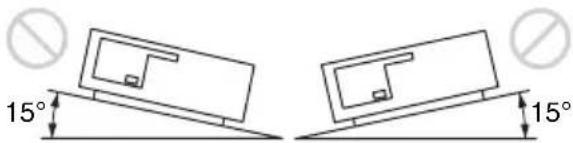
Veillez à toujours installer l'appareil horizontalement ou verticalement. Dans le cas contraire, il est possible que les couleurs de l'image projetée ne soient pas uniformes ou que la durée de vie de la lampe diminue.
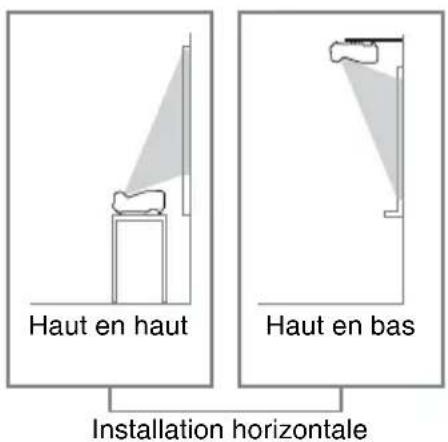
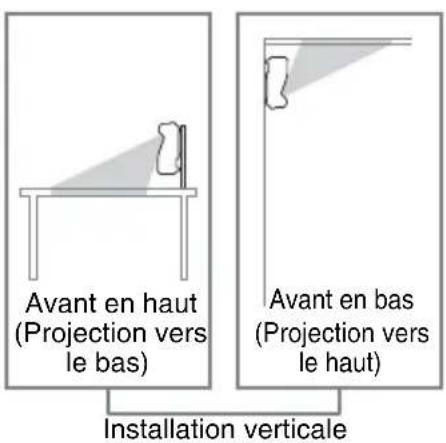
- Évitez d'utiliser l'appareil dans un endroit très chaud, très humide ou très froid.
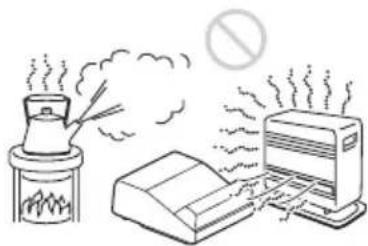
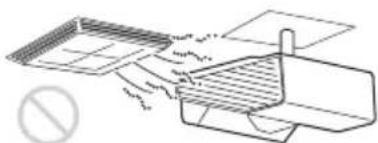
- Évitez d'installer l'appareil dans un endroit exposé directement au flux d'air froid ou chaud d'un climatiseur. L'installation dans un tel lieu peut engendrer une défaillance de l'appareil à cause de la condensation de l'humidité ou d'une hausse de température.
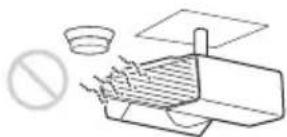
- Évitez d'installer l'appareil dans un endroit situé à proximité d'un détecteur de chaleur ou de fumée. Cela risquerait de provoquer une défaillance du détecteur.
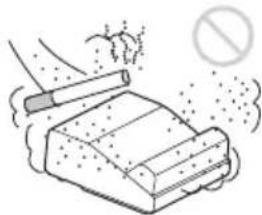
- N'installez pas le projecteur dans un environnement très poussiéreux ou enfumé. Le filtre à air pourrait se colmater avec, pour résultat, un dysfonctionnement ou des dommages du projecteur.
- Si l'appareil est utilisé à une altitude de 1500 m ou plus, réglez l'option « Mode haute altitude » sur « On » dans le menu Installation. Si ce réglage du mode n'est pas effectué alors que l'on utilise l'appareil à haute altitude, des effets négatifs peuvent s'ensuivre, tels qu'une baisse de fiabilité de certains composants.
- Réglez correctement « Attitude installation » dans le menu Installation pour respecter l'angle d'installation. Le composant risque de manquer de fiabilité si vous continuez d'utiliser un réglage incorrect.
Nettoyage de la fenêtre de projection et du boîtier
Veillez à débrancher le cordon d'alimentation de la prise secteur avant de procéder au nettoyage.
- Si vous frottez l'appareil avec un chiffon sale, vous risquez de le rayer.
- Si l'appareil est exposé à des substances volatiles telles que des insecticides, ou en cas de contact prolongé avec un produit en caoutchouc ou en résine vinylique, l'appareil risque de se déformer ou de perdre son revêtement.
- Ne touchez pas la fenêtre de projection avec les mains.
- Nettoyage de la surface de la fenêtre de projection : Essuyez délicatement la fenêtre de projection avec un chiffon doux, notamment un chiffon de nettoyage pour vitres. Les taches tenaces peuvent être éliminées avec un chiffon doux légèrement humide. N'utilisez jamais de solvant tel que l'alcool, le benzène, le diluant ou un détergent acide, alcalin ou abrasif, pas plus qu'une lingette de nettoyage chimique.
- Nettoyage du boîtier : Nettoyez délicatement le boîtier avec un chiffon doux. Les taches tenaces peuvent être éliminées avec un chiffon doux légèrement imprégné d'une solution détergente neutre et tordu. Ensuite, essuyez avec un chiffon doux et sec. N'utilisez jamais de solvant tel que l'alcool, le benzène, le diluant ou un détergent acide, alcalin ou abrasif, pas plus qu'une lingette de nettoyage chimique.
Éclairage
Pour une qualité d'image optimale, la face avant de l'écran ne doit pas être directement exposée à une source d'éclairage ou au rayonnement solaire.
À propos de la dissipation thermique
La température du boîtier du projecteur peut augmenter pendant ou immédiatement après l'utilisation ; il ne s'agit pas d'un dysfonctionnement.
Écran
Utilisez un écran doté d'une surface régulière.
Ventilateur
Le projecteur renferme un ventilateur qui empêche la température interne d'augmenter et qui peut donc générer du bruit. Ceci est un résultat normal du processus de fabrication et n'est pas le signe d'un dysfonctionnement. Toutefois, en cas de bruit anormal, adressez-vous à un technicien Sony agréé.
Lampe
La lampe utilisée comme source de lumière contient du mercure dont la pression interne est très élevée. Une lampe au mercure à haute pression présente les caractéristiques suivantes :
- La luminosité de la lampe diminue au fil de son utilisation.
- La lampe peut cesser de fonctionner avec un bruit violent sous l'effet d'un choc, d'un dégât ou de la détérioration causée par le temps. La lampe peut cesser de briller et sauter.
- La longévité est propre à chaque lampe et varie selon ses conditions d'utilisation. Il est donc possible qu'elle cesse de fonctionner ou qu'elle ne brille plus, même avant le terme de la période de remplacement spécifique.
- Elle peut aussi cesser de fonctionner au-delà de la période de remplacement prévue. Remplacez la lampe par une neuve dès que possible si un message apparaît sur l'image projetée, même si la lampe brille toujours normalement.
Transport
Cet appareil est un équipement de précision. Lors du transport de l'appareil, ne le soumettez pas à des chocs ou ne le laissez pas tomber. Ceci peut endommager l'appareil.
Projecteur LCD
Le projecteur LCD est fabriqué au moyen d'une technologie de haute précision. Il se peut toutefois que vous constatiez que de petits points noirs et/ou lumineux (rouges, bleus ou verts) apparaissent continuellement sur le projecteur LCD. Ceci est un résultat normal du processus de fabrication et n'est pas le signe d'un dysfonctionnement. Si vous utilisez plusieurs projecteurs LCD pour projeter sur un écran, la reproduction des couleurs peut varier selon les projecteurs, même s'ils sont du même modèle. Ceci est dû au fait que l'équilibre des couleurs peut être réglé différemment sur les projecteurs.
Remarque concernant la condensation
Si la pièce dans laquelle le projecteur est installé subit de brusques changements de température ou si vous déplacez le projecteur d'un endroit froid à un endroit chaud, de la condensation peut se former à l'intérieur du projecteur. Étant donné que la condensation peut provoquer un dysfonctionnement, réglez la température de votre climatiseur avec précaution. Si de la condensation se forme, laissez le projecteur allumé pendant deux heures avant de l'utiliser.
- Sony ne peut être tenue responsable de tout dommage, de quelque nature que ce soit, résultant d'une incapacité à mettre en place des mesures de sécurité adaptées pour les dispositifs de transmission, de fuites de données inévitables dues aux spécifications de transmission ou de tout autre problème de sécurité.
- Selon l'environnement d'exploitation, il est possible que des tiers non autorisés sur le réseau puissent accéder à l'appareil. Avant de connecter l'appareil au réseau, vérifiez que le réseau est bien protégé.
- Le contenu des communications peut être intercepté à votre insu par des tiers non autorisés à proximité des signaux. Lors de communications LAN sans fil, appliquez des mesures de sécurité adaptées pour protéger le contenu des communications.
- Pour des raisons de sécurité, lors de l'utilisation de cet appareil connecté au réseau, il est fortement recommandé d'accéder à la fenêtre de commande via un navigateur Web et de modifier la limitation d'accès des valeurs d'usine pré-réglées. Il est par ailleurs recommandé de modifier régulièrement le mot de passe.
- Ne consultez aucun autre site Web dans le navigateur Web pendant ou après la configuration. Étant donné que l'état de connexion est conservé dans le navigateur Web, fermez ce dernier lorsque la configuration est terminée pour empêcher tout tiers non autorisé d'utiliser l'appareil ou d'exécuter des programmes malveillants.
Remarques
- Effectuez toujours un essai d'enregistrement pour vérifier que l'enregistrement s'est fait correctement. Sony n'assumera pas de responsabilité pour les dommages de quelque nature qu'ils soient, incluant mais ne se limitant pas à la compensation ou au remboursement, suite au manquement de cet appareil ou de son support d'enregistrement, de systèmes de mémoire extérieurs ou de tout autre support ou système de mémoire à enregistrer un contenu de tout type.
- Vérifiez toujours que l'appareil fonctionne correctement avant l'utilisation. Sony n'assumera pas de responsabilité pour les dommages de quelque sorte qu'ils soient, incluant mais ne se limitant pas à la compensation ou au remboursement, à cause de la perte de profits actuels ou futurs suite à la défaillance de cet appareil, que ce soit pendant la période de garantie ou après son expiration, ou pour toute autre raison quelle qu'elle soit.
- Sony n'assumera pas de responsabilité pour les réclamations, quelles qu'elles soient, effectuées par les utilisateurs de cet appareil ou par des tiers.
- Sony n'assumera pas de responsabilité pour la perte, la réparation ou la reproduction de toutes données enregistrées sur le système de mémoire intérieur, le support d'enregistrement, les systèmes de mémoire extérieurs ou tout autre support ou système de mémoire.
- Sony n'assumera pas de responsabilité pour la cessation ou l'interruption de tout service lié à cet appareil, résultant de quelque circonstance que ce soit.
Vérification des accessoires fournis
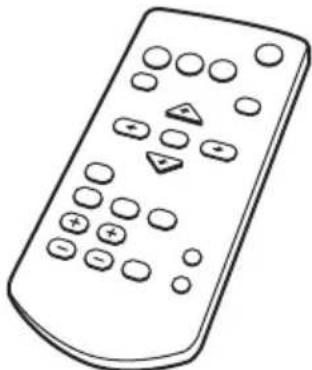
Télécommande RM-PJ8 (1)
Pile au lithium (CR2025) (1)
La pile est déjà en place. Avant d'utiliser la télécommande, retirez la feuille de plastique isolante.
Cordon d'alimentation secteur (1)
Guide de référence rapide (ce manuel) (1)
Mode d'emploi (CD-ROM) (1)
Piles au manganèse de type AAA (R03) (4)
Utilisation des manuels sur CD-ROM
Insérez le CD-ROM fourni dans le lecteur de CD-ROM de votre ordinateur ; le CD-ROM démarre automatiquement après quelques instants. Sélectionnez le Mode d'emploi que vous souhaitez lire. Si le CD-ROM ne démarre pas automatiquement, ouvrez le fichier « index.htm » sur le CD-ROM. Pour lire le Mode d'emploi enregistré sur le CD-ROM, vous devez installer Adobe Acrobat Reader 5.0 ou une version ultérieure sur votre ordinateur.
1 Fermez toutes les applications en cours d'exécution. 2 Insérez le CD-ROM fourni dans le lecteur de CD-ROM de l'ordinateur. 3 Ouvrez le CD-ROM et exécutez le fichier exécutable adapté à votre système d'exploitation.
Windows : lorsque le message « Contrôle de compte d'utilisateur » s'affiche, cliquez sur « Autoriser » ou sur « Oui ».
4 Suivez les instructions à l'écran pour installer le logiciel.
Installation des piles
Télécommande
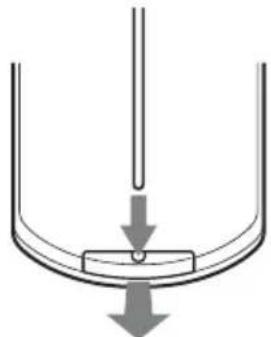
1 Retirez le compartiment de la pile au lithium.
Retirez le compartiment de la pile à l'aide d'une tige, comme illustré sur le schéma.
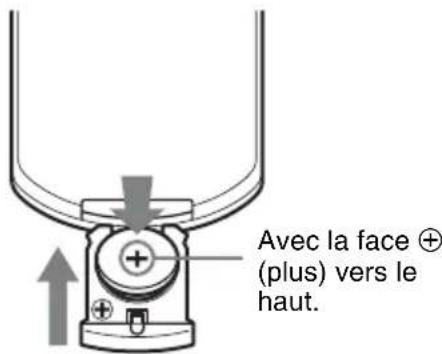
2 Insérez une pile au lithium.
3 Fermez le compartiment de la pile au lithium.
Mise en place des piles
Une pile au lithium (CR2025) est fournie pour la télécommande RM-PJ8. Pour éviter tout risque d'explosion, utilisez une pile au lithium (CR2025).
Stylo interactif
1 Retirez le couvercle de la batterie.
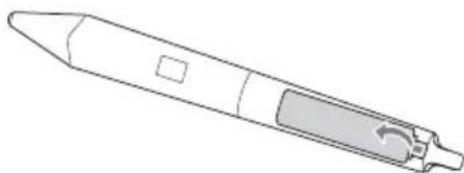
Le couvercle de la batterie est fixé au stylo interactif à l'aide d'une petite attache. Veillez à ne pas rompre l'attache lors de l'ouverture du couvercle de la batterie.
2 Insérez deux piles de type AAA.
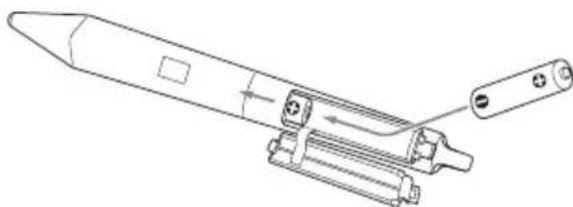
3 Replacez le couvercle de la batterie.
Mise en place des piles
Quatre piles de format AAA (R03) sont fournies pour le stylo interactif IFU-PN250A/IFU-PN250B. Pour éviter tout risque d'explosion, utilisez des piles de format AAA (R03) au manganèse ou des piles alcalines.
ATTENTION
Il y a danger d'explosion s'il y a remplacement incorrect de la batterie. Remplacer uniquement avec une batterie du même type ou d'un type équivalent recommandé par le constructeur. Lorsque vous mettez la batterie au rebut, vous devez respecter la législation en vigueur dans le pays ou la région où vous vous trouvez.
Sélection de la langue de menu
L'anglais est défini d'origine comme langue d'affichage des menus, des messages, etc. Pour changer la langue des menus à l'écran, procédez comme suit :
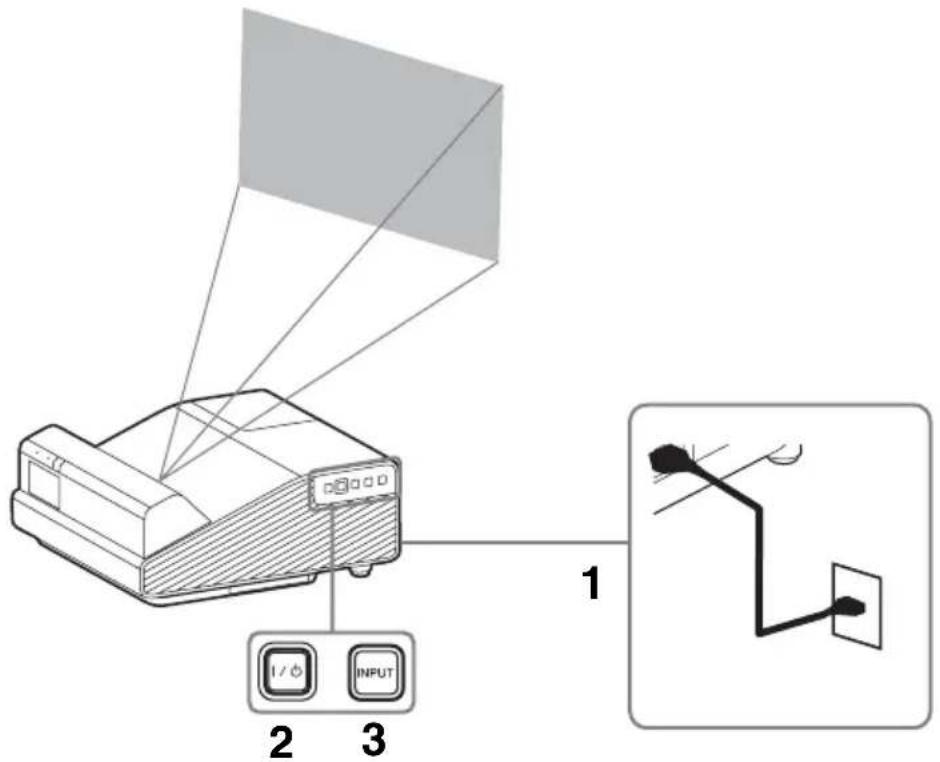
1. Branchez le cordon d'alimentation secteur à la prise murale. 2. Mettez le projecteur sous tension. Appuyez sur la touche I/0. 3. Appuyez sur la touche MENU pour afficher le menu. Si l'affichage n'est pas net, réglez la mise au point, la taille et la position de l'image projetée (page 15). 4. Sélectionnez la langue des menus.
① Appuyez sur la touche ↓ ou ↓ pour sélectionner le menu Marche (puis appuyez sur la touche ENTER). ② Appuyez sur la touche ↓ ou ↓ pour sélectionner « Language » (A), puis appuyez sur la touche ENTER.
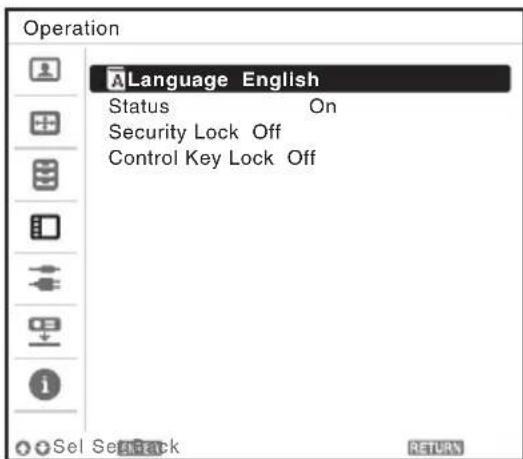
③ Appuyez sur la touche ↓ / ↓ / ↓ / ↓ pour sélectionner la langue, puis appuyez sur la touche ENTER.
5. Appuyez sur la touche MENU pour désactiver l'écran de menu.
Raccordement du projecteur
Vous pouvez raccorder le projecteur à des périphériques externes avec un connecteur de sortie RGB ou HDMI. En outre, vous pouvez utiliser les méthodes suivantes pour raccorder le projecteur à des périphériques externes :
Connecteur USB (Type B) ( )
Pour le raccordement à un ordinateur doté d'un connecteur USB (« Lecture vidéo et audio à l'aide d'une connexion USB »).

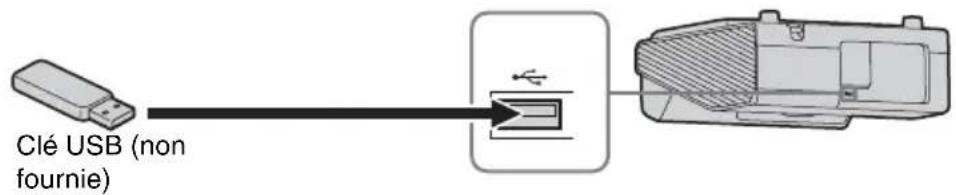
Connecteur USB (Type A) ( )
Pour le raccordement à une clé USB (« Utilisation d'USB Media Viewer »).
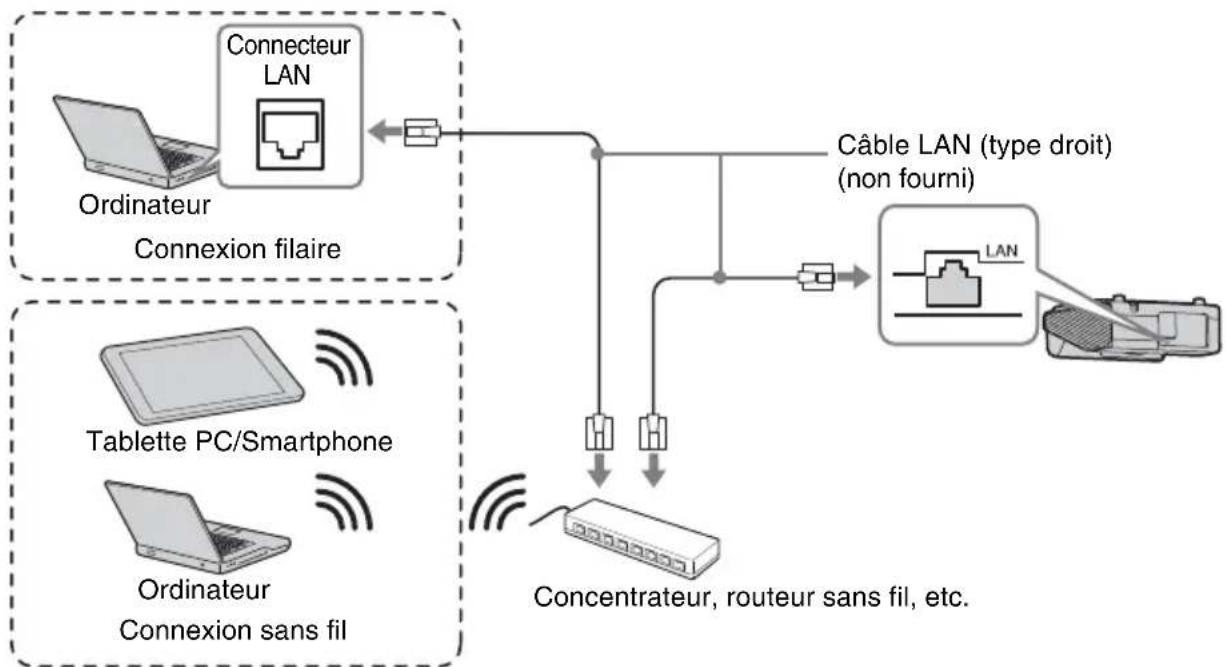
Connecteur LAN
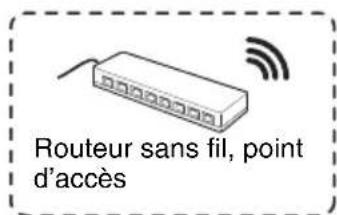
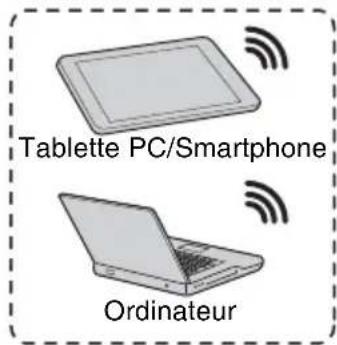
Pour se connecter à un ordinateur, une tablette PC ou un smartphone via un concentrateur ou un routeur (« Fonction Présentation via le réseau »).
Connecteur USB (Type A) ()
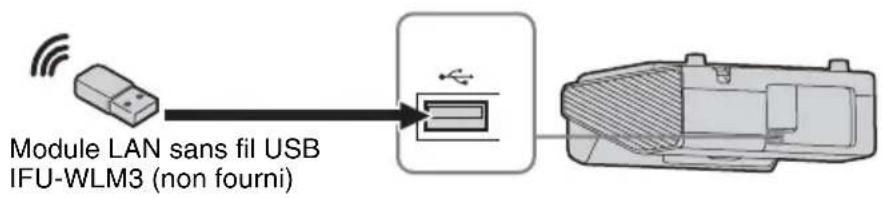
Pour la connexion à un module LAN sans fil USB IFU-WLM3 (non fourni) (« Fonction Présentation via le réseau »).
Remarques
- Les modules LAN sans fil USB non désignés ne sont pas pris en charge.
- Lorsque vous connectez/déconnectez le module LAN sans fil USB, vérifiez que le projecteur est en mode de veille (Mode de veille : « Bas »), ou que le cordon d'alimentation est débranché de la prise secteur.
- Pour connecter sans fil une tablette PC/un smartphone au projecteur via le module LAN sans fil USB IFU-WLM3 (non fourni), réglez « Réseau WLAN » sur « Pt. d'accès (Man.) » dans les « Param. WLAN » du projecteur.
- Pour la connexion au point d'accès, accédez au navigateur Web et saisissez les paramètres du point d'accès de la connexion. Pour plus de détails, reportez-vous à la section « Configuration du réseau WLAN du projecteur »
- Les réglages par défaut définis en usine pour « Pt. d'accès (Man.) » sont les suivants. SSID : adresse VPL + MAC pour le réseau local Méthode sécurité : WEP(64bit) Mot de passe : sony1
Projection d'une image
La taille de l'image projetée dépend de la distance entre le projecteur et l'écran. Installez le projecteur de façon à adapter l'image projetée à la taille de l'écran. Pour plus d'informations sur les distances de projection et les tailles de l'image projetée, reportez-vous à la section « Distance de projection et plage de déplacement du bloc optique »
Remarques
- Compte tenu des caractéristiques du projecteur à ultra-courte focale, il est possible que l'image soit inégale sur une surface de projection non complètement plane. Il ne s'agit pas d'un dysfonctionnement du projecteur.
- Projetez l'image sur une surface plane.
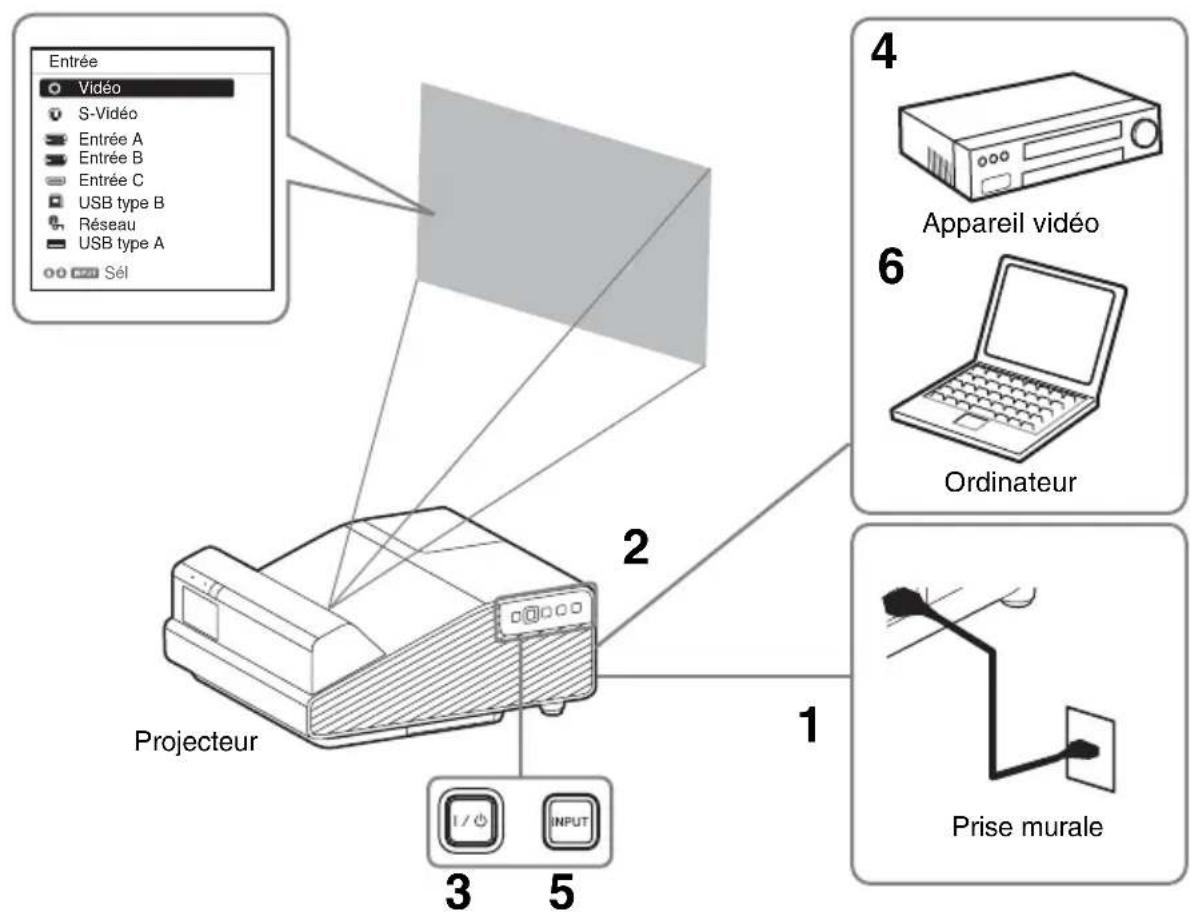
1. Branchez le cordon d'alimentation secteur à la prise murale. 2. Raccordez tous les appareils au projecteur. 3. Appuyez sur la touche I/() pour mettre l'appareil sous tension.
4. Mettez sous tension l'appareil raccordé. 5. Sélectionnez la source d'entrée. Appuyez sur la touche INPUT du projecteur pour afficher le menu permettant de modifier le signal d'entrée à l'écran. Appuyez plusieurs fois sur la touche INPUT ou appuyez sur les touches fléchées haut/bas pour sélectionner l'image à projeter.
6. Lorsque vous projetez les images d'un ordinateur, faites basculer la sortie de l'ordinateur vers l'affichage externe. La méthode de basculement de la sortie dépend du type d'ordinateur.
(Exemple)
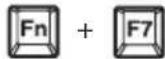
Pour projeter les fichiers image enregistrés dans une clé USB, reportez-vous à la section « USB Media Viewer ». Pour lire des contenus vidéo et audio à l'aide d'une connexion USB, reportez-vous à la section « Lecture vidéo et audio à l'aide d'une connexion USB ». Pour utiliser la fonction Présentation via le réseau, reportez-vous à la section « Fonction Présentation via le réseau ».
7. Réglez la mise au point, la taille et la position de l'image projetée (page 15).
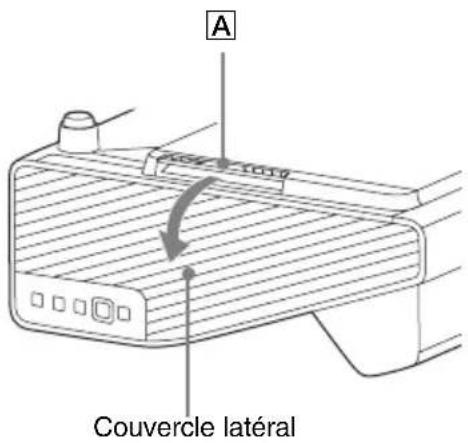
Ouvrez le couvercle latéral et réglez les molettes de réglage du déplacement vertical du bloc optique, le levier de mise au point et le levier de zoom.
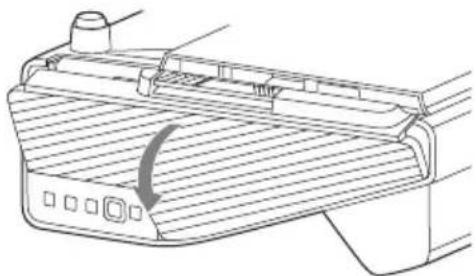
Ouvrez le couvercle latéral.
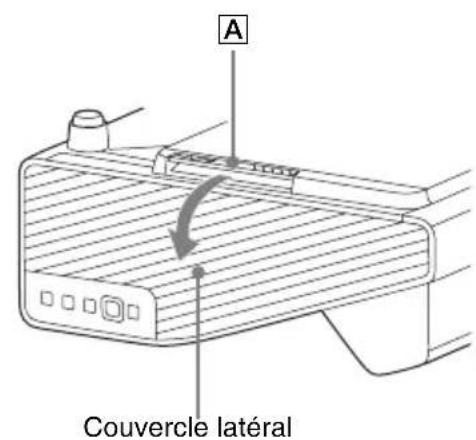
Appuyez sur la touche A et ouvrez le couvercle latéral dans le sens de la flèche figurant sur l'illustration ci-dessous.
Affichage d'images ou de fichiers envoyés par une tablette PC/un smartphone
Vous pouvez projeter des images JPEG, des fichiers PDF, etc. stockés sur une tablette PC/un smartphone, sans fil à l'aide d'une application spécifique.*1
Pour télécharger*2 ou savoir comment utiliser cette application, accédez à l'URL suivante.
*1 : l'une des conditions suivantes est requise pour utiliser l'application.
- Vous devez être connecté à un réseau sur lequel il est possible d'établir une connexion sans fil (page 11).
- Vous devez vous connecter à un réseau sans fil via le module LAN sans fil USB IFU-WLM3 (non fourni) raccordé au projecteur (page 12).
*2 : selon votre connexion Internet, la communication des données est susceptible d'être payante.
Réglage de l'image projetée
| Mise au point Taille (zoom) | |
| Levier de mise au point | Levier de zoom |
| Position (déplacement du bloc optique) | Position |
| ↑ ↓ ↑ | ↑ ↓ ↓ |
| Molette de réglage du déplacement H du bloc optique Molette de réglage du déplacement V du bloc optique Pour régler le déplacement de l'objectif, tournez chaque molette à la main, avec un tournevis, etc. | Supports régibles |
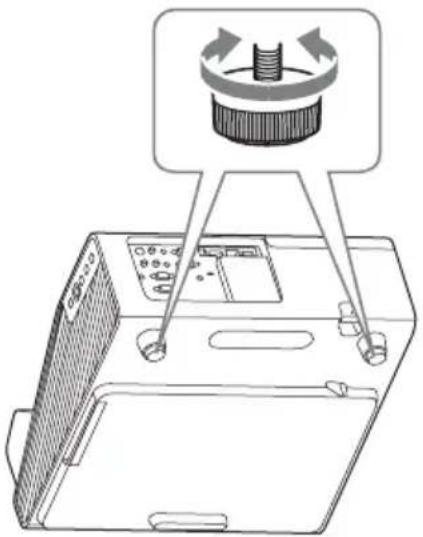
Réglage de l'inclinaison du projecteur à l'aide des supports réglables
Vous pouvez régler la hauteur du projecteur à l'aide des supports réglables.
En modifiant l'inclinaison du projecteur à l'aide des supports réglables, il vous est possible de régler la position de l'image projetée.
Remarques
- Veillez à ne pas abaisser le projecteur sur vos doigts.
- Évitez d'appuyer fortement sur le dessus de l'appareil lorsque les supports réglables sont déployés.
Modification du rapport de format de l'image projetée
Appuyez sur la touche ASPECT de la télécommande pour modifier le rapport de format de l'image projetée. Vous pouvez également modifier ce réglage dans Aspect du menu Écran.
Correction de la distorsion trapézoïdale de l'image projetée (Fonction trapèze)
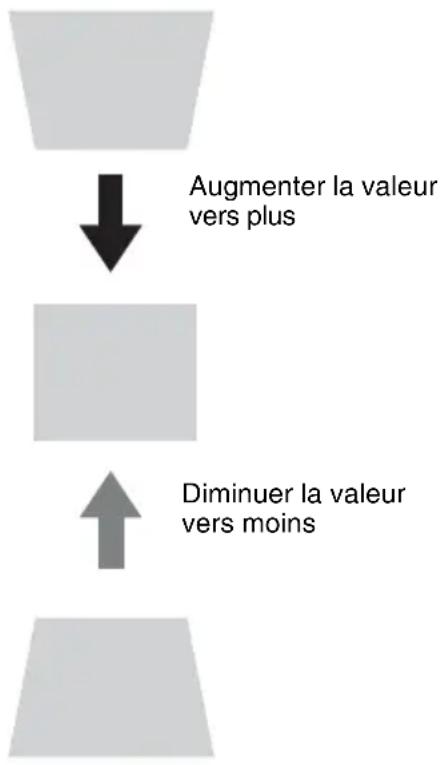
Si l'image devient trapézoïdale, réglez le trapèze manuellement.
1. Appuyez sur la touche KEYSTONE de la télécommande ou sélectionnez Trapèze V dans le menu Installation. 2. Utilisez les flèches haut/bas pour régler la valeur. Plus la valeur est élevée, plus le haut de l'image projetée est étroit. Plus la valeur est faible, plus le bas de l'image est étroit.
Remarques
- Étant donné que le réglage de trapèze est une correction électronique, l'image peut être altérée.
- Selon la position réglée à l'aide de la fonction de déplacement du bloc optique, il est possible que le rapport de format original de l'image ne soit pas maintenu ou que le réglage du trapèze déforme l'image projetée.
- Si vous réglez la valeur de trapèze en mode souris, il est possible que la position du stylo interactif et celle du curseur de l'ordinateur ne correspondent pas. Dans ce cas, renouvelez l'étalonnage. (VPL-SW635C uniquement)
Affichage d'une mire
Vous pouvez afficher une mire pour régler l'image projetée ou une mire quadrillée avec la touche PATTERN de la télécommande. Appuyez à nouveau sur la touche PATTERN pour rétablir l'image précédente. Vous pouvez utiliser une mire quadrillée comme guide pour écrire du texte ou dessiner des lignes ou des formes sur le tableau blanc ou le tableau noir sans recourir à un ordinateur.
Remarque
Vous ne pouvez pas utiliser cette touche lorsque vous avez sélectionné l'entrée « USB Type A », « USB Type B » ou « Réseau ».
Réglage automatique de la phase, du pas et du déplacement de l'image projetée lors de la réception d'un signal d'ordinateur (APA (alignement automatique des pixels))
Appuyez sur la touche APA de la télécommande. Appuyez à nouveau sur cette touche pour annuler le réglage en cours de paramétrage.
Vous pouvez également régler l'APA dans le menu Écran. Si vous réglez APA intelligent sur « On » dans le menu Fonction, vous pouvez lancer automatiquement l'APA lors de la réception d'un signal.
Mise hors tension
1 Appuyez sur la touche I/O de l'appareil ou de la télécommande.
Le projecteur s'arrête et se met hors tension. Si vous appuyez à nouveau sur la touche I/O dans les 10 secondes qui suivent, l'arrêt est annulé.
Remarque
Ne mettez pas le projecteur hors tension juste après l'allumage de la lampe. Un dysfonctionnement de la lampe risque de se produire (elle risque de ne pas s'allumer).
2 Débranchez le cordon d'alimentation secteur de la prise murale.
Mise hors tension sans afficher de message de confirmation
Maintenez enfoncée la touche l/ de l'appareil pendant quelques secondes.
Indicateur ECO
Cet indicateur spécifie si la fonction ECO du projecteur est efficace. (Pour plus de détails sur la fonction ECO, reportez-vous aux sections « Touche ECO MODE » et « ECO »). Des icônes en forme de feuille s'affichent lorsque le projecteur est en veille. Le nombre d'icônes affichées dépend de la quantité d'énergie économisée suite à l'utilisation de la fonction ECO.

Utilisation de l'Utilitaire de présentation interactive 2 (VPL-SW635C/SW630C/ SW620C uniquement)
En mode Bureau, grâce au stylet interactif (principal : IFU-PN250A, secondaire : IFU-PN250B) et à l'utilitaire de présentation interactive 2 de l'application, ce projecteur peut être utilisé plus efficacement à des fins très variées.
Avec la fonction de souris du stylet interactif (principal uniquement), vous pouvez commander un ordinateur et des applications sur l'écran projeté, exactement comme avec une souris. De même, lorsque vous vous servez de la fonction de dessin d'une autre application, vous pouvez utiliser le stylet interactif pour dessiner directement sur le fichier projeté, puis enregistrer les dessins.
mode Bureau
mode Tableau blanc
Comment utiliser la fonction de souris du stylet interactif (principal uniquement)
- Clic gauche : tapez sur l'écran avec la pointe du stylet interactif.
- Double-clic : tapez deux fois sur l'écran avec la pointe du stylet interactif.
- Glisser-déposer : déplacez le stylet interactif tout en appuyant sur l'écran.
Lorsque vous démarrez l'utilitaire de présentation interactive 2, vous pouvez utiliser le stylo interactif pour dessiner des lignes et des formes sur l'écran projeté. En mode Tableau blanc, l'écran projeté peut servir de tableau blanc électronique et vous pouvez sélectionner l'image d'arrière-plan depuis votre bibliothèque de photos ou le modèle.
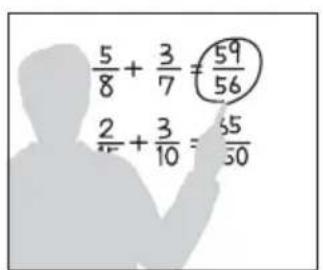
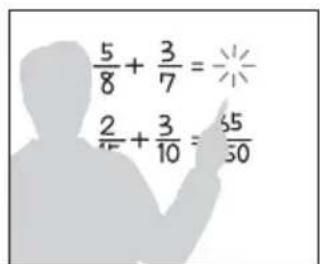
Dessiner Effacer Enregistrer
Avec les stylos interactifs principal et secondaire, deux personnes peuvent dessiner en même temps sur l'écran projeté. Le stylo principal peut employer toutes les fonctions, tandis que le stylo secondaire ne peut se servir que de la fonction de dessin.
L'utilisation de ces fonctions requiert l'installation de l'utilitaire de présentation interactive 2. Pour mettre à jour l'utilitaire de présentation interactive 2, consultez le site Web de Sony.
https://www.servicesplus.scl.sony.com/
http://pro.sony.eu/InteractiveUtility
Remarques
- La fonction interactive est activée grâce à un détecteur situé à l'intérieur du projecteur qui capte les rayons infrarouges émis par la pointe du stylo interactif. Observez les précautions ci-dessous.
- Évitez de placer le projecteur en exposant le détecteur du stylo interactif directement à une lumière fluorescente ou à une autre source lumineuse puissante.
- N'obstruez pas la pointe du stylo interactif ou le détecteur du stylo interactif.
- La communication de données infrarouges ou les interférences produites par un autre dispositif risquent de provoquer un dysfonctionnement.
- Pendant l'étalonnage, respectez les précautions figurant ci-dessous.
- Évitez de placer des obstacles entre le détecteur interactif et l'écran.
- Ne déplacez pas le projecteur et l'écran.
- Si la fonction Étalonnage automatique n'étalonne pas correctement, essayez d'appliquer les méthodes suivantes.
- Protégez l'écran d'une lumière extérieure directe et forte.
- Réduisez l'éclairage ambiant lorsque la fonction Étalonnage automatique est en cours d'exécution.
- Si le réglage Étalonnage (Auto) n'étalonne pas correctement après avoir réduit l'éclairage comme indiqué ci-dessus, cliquez sur Étalonnage (Manuel (principal)) ou sur Étalonnage (Manuel (secondaire)), puis procédez à l'étalonnage manuel.
- Si vous utilisez un écran qui n'est pas blanc, il est possible que l'étalonnage automatique manque de précision.
- La taille d'écran maximale à laquelle la fonction Interactif fonctionne est de 100 pouces.
- Les images peuvent ne pas être projetées correctement selon l'environnement d'exploitation ou l'application. Utilisez Entrée A, Entrée B ou Entrée C pour projeter les images correctement.
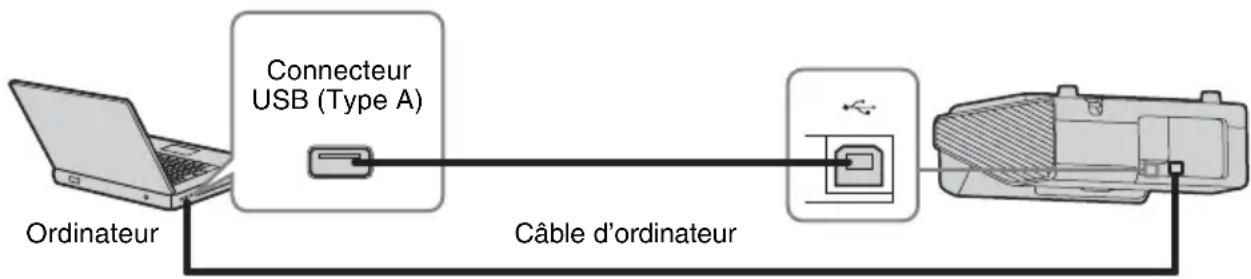
Raccordement d'un ordinateur avec un câble USB
Vérifiez que votre ordinateur et le projecteur sont reliés à l'aide d'un câble d'ordinateur. Pour plus de détails sur le raccordement du projecteur à l'ordinateur, reportez-vous à
« Raccordement du projecteur »
Installation de l'utilitaire de présentation interactive 2
Configuration système
- CPU : Celeron 2,1 GHz ou plus rapide
- Mémoire : 256 Mo ou plus (512 Mo recommandé)
- Espace disque disponible : 1 Go ou plus
- SE : Windows XP/Vista/Windows 7 / Windows 8
*1 : éditions 32 bits et 64 bits
1 Fermez toutes les applications en cours. 2 Insérez le CD-ROM fourni dans le lecteur de CD-ROM de l'ordinateur. Ouvrez le CD-ROM et cliquez deux fois sur « Interactive Presentation Utility 2.exe ». 3 Suivez les instructions à l'écran pour installer le logiciel. Pour désinstaller l'utilitaire de présentation interactive 2, cliquez sur [Démarrer] - [Tous les programmes] - [Utilitaire de présentation interactive 2] - [Désinstaller].
Configuration de l'utilitaire de présentation interactive 2
1 Raccordez le projecteur et l'ordinateur à l'aide des câbles de l'ordinateur et d'un câble USB (page 20), puis projetez l'image avec le projecteur. Pour plus de détails sur le raccordement du projecteur à l'ordinateur, reportez-vous à « Raccordement du projecteur ». 2 Réglez « Données Tabl. blanc » sur « Récup. sur PC » dans « Interactif. » (VPL-SW635C uniquement). 3 Dans « Aff. USB type B », sélectionnez le même connecteur d'entrée que celui sélectionné dans « Entrée » (menu permettant de changer de signal d'entrée) sur l'écran (page 13) afin de sélectionner l'image pour utiliser l'utilitaire de présentation interactive 2. (VPL-SW635C uniquement)
Les réglages de chaque élément pour utiliser l'utilitaire de présentation interactive 2 correspondent aux deux méthodes suivantes (a et b).
| Interactif sans PC | Données Tabl. blanc | Connecteur d'entrée選érationné dans « Entrée » (menu permettant de changer de signal d'entrée) | Aff. USB type B | Utilitaire de presentation interactive 2 | |
| a On | Récup. sur | PC | « Entrée A », « Entrée B », « Entrée C » « USB type B » ou « Réseau » | Identique au connecteur d'entrée選érationné à gauche | En cours d'activation |
| b Off | Récup. sur | PC | « Entrée A », « Entrée B », « Entrée C » « USB type B » ou « Réseau » | Identique au connecteur d'entrée選érationné à gauche | En cours d'activation |
4 Démarrez l'Utilitaire de présentation interactive 2.
Pour lancer l'utilitaire de présentation interactive, cliquez sur [Démarrer] - [Tous les programmes] - [Utilitaire de présentation interactive 2] - [Utilitaire de présentation interactive 2].
Une fois l'application lancée, l'icône apparaît dans la barre des tâches et la barre d'outils apparaît à l'écran.
Barre des tâches
Projecteur raccordé à l'ordinateur.
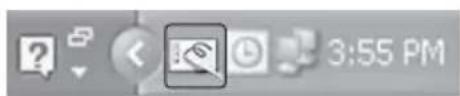
Projecteur non raccordé à l'ordinateur.

Étalonnage automatique/manuel
L'étalonnage aligne les points sur lesquels pointe le crayon et l'endroit où le projecteur affiche le curseur sur l'écran. La fonction « Étalonnage automatique » vous permet d'effectuer l'étalonnage automatiquement.
Barre d'outils du crayon principal
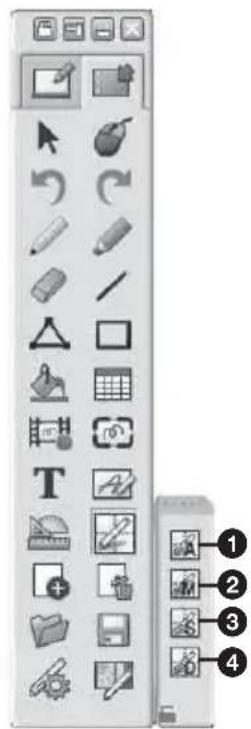
1 Étalonnage (Auto) 2 Étalonnage (Manuel (principal)) 3 Étalonnage (Manuel (secondaire)) Enregistrement des données d'étalonnage
Cliquez sur « Étalonnage » pour sélectionner « Étalonnage (Auto) ». L'étalonnage démarre automatiquement.
Fonctionnement avec le stylo interactif
Avec le stylo interactif, vous pouvez utiliser les fonctions de la barre d'outils sur l'écran. Pour plus de détails, reportez-vous au « Guide de l'utilisateur de l'utilitaire de présentation interactive 2 ».
Fermeture de l'utilitaire de présentation interactive 2
Cliquez sur l'icône de la barre des tâches pour afficher le menu contextuel, puis sélectionnez [Quitter].
Installation de l'utilitaire de présentation interactive 2
Configuration système
- CPU : Pentium III ou plus rapide
- Mémoire : 256 Mo ou plus (512 Mo recommandé)
- Espace disque disponible : 250 Mo
- Système d'exploitation : Mac OS X 10.6.x/10.7.x/10.8.x/10.9.x/10.10.x
L'utilisation de la fonction interactive requiert l'installation de l'utilitaire de présentation interactive 2.
1 Fermez toutes les applications en cours. 2 Sur le CD-ROM, cliquez deux fois sur [Interactive Presentation Utility 2.pkg]. 3 Suivez les instructions à l'écran pour installer le logiciel. Pour désinstaller l'utilitaire de présentation interactive 2, à partir du dossier Application, déplacez le dossier [Utilitaire de présentation interactive 2] vers la Corbeille, puis videz cette dernière.
Configuration de l'utilitaire de présentation interactive 2
1 Raccordez le projecteur et l'ordinateur à l'aide des câbles de l'ordinateur et d'un câble USB (page 20), puis projetez l'image avec le projecteur. Pour plus de détails sur le raccordement du projecteur à l'ordinateur, reportez-vous à « Raccordement du projecteur ». 2 Réglez « Données Tabl. blanc » sur « Récup. sur PC » dans « Interactif. » (VPL-SW635C uniquement). 3 Dans « Aff. USB type B », sélectionnez le même connecteur d'entrée que celui sélectionné dans « Entrée » (menu permettant de changer de signal d'entrée) sur l'écran (page 13) afin de sélectionner l'image pour utiliser l'utilitaire de présentation interactive 2. (VPL-SW635C uniquement)
Les réglages de chaque élément pour utiliser l'utilitaire de présentation interactive 2 correspondent aux deux méthodes suivantes (a et b).
| Interactif sans PC | Données Tabl. blanc | Connecteur d'entrée選érationné dans « Entrée » (menu permettant de changer de signal d'entrée) | Aff. USB type B | Utilitaire de presentation interactive 2 | |
| a On | Récup. sur | PC | « Entrée A », « Entrée B », « Entrée C » « USB type B » ou « Réseau » | Identique au connecteur d'entrée選érationné à gauche | En cours d'activation |
| b Off | Récup. sur | PC | « Entrée A », « Entrée B », « Entrée C » « USB type B » ou « Réseau » | Identique au connecteur d'entrée選érationné à gauche | En cours d'activation |
4 Démarrez l'utilitaire de présentation interactive 2.
Ouvrez le dossier [Application] - [Utilitaire de présentation interactive 2], puis cliquez deux fois sur [Interactive Presentation Utility 2.app].
Une fois l'application lancée, chaque icône apparaît dans le Dock et la barre d'outils apparaît à l'écran.
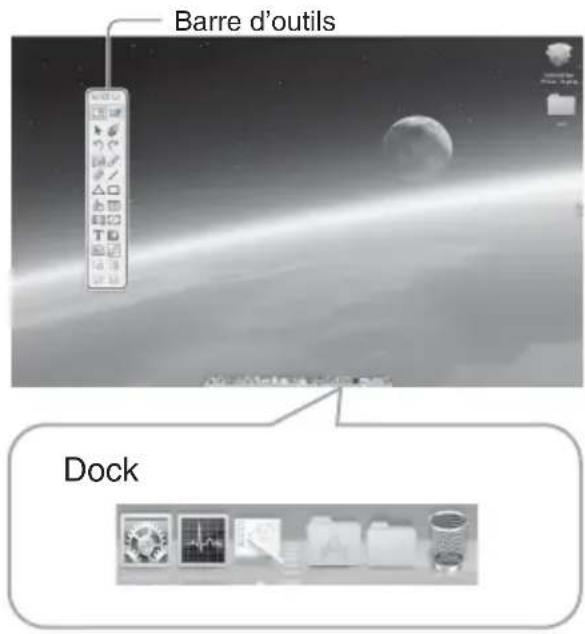
Icône de l'utilitaire de présentation interactive 2
Étalonnage automatique/manuel
L'étalonnage aligne les points sur lesquels pointe le crayon et l'endroit où le projecteur affiche le curseur sur l'écran. La fonction « Étalonnage automatique » vous permet d'effectuer l'étalonnage automatiquement.
Barre d'outils du crayon principal
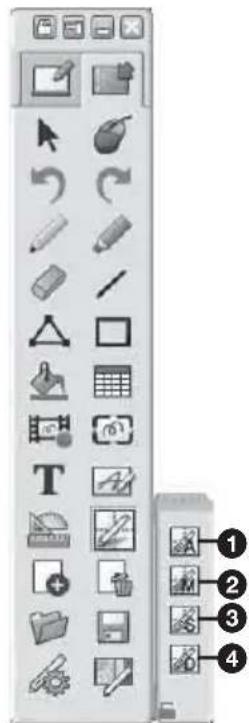
1 Étalonnage (Auto) • Étalonnage (Manuel (principal)) 3 Étalonnage (Manuel (seconde)) Enregistrement des données d'étalonnage
Cliquez sur « Étalonnage » pour sélectionner « Étalonnage (Auto) ». L'étalonnage démarre automatiquement.
Fonctionnement avec le stylo interactif
Avec le stylo interactif, vous pouvez utiliser les fonctions de la barre d'outils sur l'écran. Pour plus de détails, reportez-vous à « Guide de l'utilisateur de l'utilitaire de présentation interactive 2 ».
Fermeture de l'utilitaire de présentation interactive 2
Cliquez sur l'icône de la Dock pour afficher le menu contextuel, puis sélectionnez [Quitter].
Utilisation de la fonction Interactif sans PC (VPL-SW635C uniquement)
La fonction Interactif sans PC permet de dessiner sur l'écran avec le stylo interactif uniquement à l'aide du projecteur. Les données que vous dessinez en mode tableau blanc peuvent être sauvegardées dans le projecteur. En mode bureau, vous pouvez dessiner avec le stylo interactif, en utilisant une image provenant du périphérique externe comme arrière-plan.
Réglage de la fonction Interactif sans PC
1 Réglez « Interactif sans PC » sur « On » dans « Interactif ». 2 Retirez le câble USB ou réglez « Données Tabl. blanc » sur « Sauv. sur proj. » dans le menu. 3 Procédez à l'étalonnage.
Étalonnage
Auto/Manuel (principal)/Manuel (seconde) : Effectue l'étalonnage pour la fonction Interactif sans PC. Si vous sélectionnez « Auto », le projecteur effectue l'étalonnage automatiquement. Si vous sélectionnez « Manuel (principal) », l'étalonnage du stylo principal est effectué manuellement. Si vous sélectionnez « Manuel (seconde) », l'étalonnage du stylo secondaire est effectué manuellement.
Remarques
- Avant l'étalonnage, le message « Voulez-vous commencer l'étalonnage ? » s'affiche. Si vous sélectionnez « Oui », le projecteur effectue l'étalonnage.
- Si vous avez déjà démarré l'Utilitaire de présentation interactive 2 sur l'ordinateur, procédez à l'étalonnage de l'Utilitaire de présentation interactive 2.
- Si vous affichez un menu ou si des messages d'avertissement/de précaution, etc., s'affichent lors de l'étalonnage, ce dernier s'arrête. Par ailleurs, si vous cessez d'utiliser l'étalonnage pendant plus de 20 secondes, l'étalonnage manuel s'arrête également.
Témoins
Les témoins vous permettent de vérifier l'état du projecteur et vous avertissent d'un éventuel dysfonctionnement.
Si le projecteur indique un état anormal, reportez-vous au tableau ci-dessous afin de remédier au problème.
Témoin ON/STANDBY
| État Signification/Solutions | |
| S'allume en rouge Le projecteur est en mode de veille. | |
| Clignote en vert • Le projecteur est préts à fonctionner lors qu'il est sous tension. • La lampe refroidit après la mise hors tension du projecteur. | |
| S'allume en vert Le projecteur est sous tension. | |
| S'allume en orange Le projecteur est en mode Sans entrée (Coupure lampe). | |
| Clignote en rouge L'état du projecteur est anormal. Les symptômes sont indiqués par le nombre de clignotements. Conformez-vous aux instructions suivantes afin de remédier au problème. Si le symptôme persiste, consultez un technicien Sony agréé. | |
| Clignote à deux reprises | La température à l'intérieur du projecteur est anormalement élevé. Vérifiez les éléments ci-dessous. • Assurez-vous que les orifices de ventilation ne sont pas obstrués. • Assurez-vous que le filtré à air n'est pas colmaté. (page 29) • Vérifiez si le réglage Attitude installation du menu Installation est correct. |
| Clignote à six reprises | Débranchez le cordon d'alimentation secteur de la prise murale. Avec avoir confirmé l'extinction du tímoin ON/STANDBY, rebranchez le cordon d'alimentation secteur à une prise murale, puis mettez le projecteur sous tension. |
| Autre nombre de clignotements | Consultez un technicien Sony agréé. |
Témoin LAMP/COVER
| État Signification/Solutions | |
| Clignote en rouge Les symptômes sont indiqués par le nombre de clignotements. Conformez-vous aux instructions suivantes afin de remédier au problème. | |
| Clignote à deux reprises | Le couvercle de la lampe n'est pas correctement fixé. (page 27) |
| Clignote à trois reprises | La température de la lampe est anormalement élevé. Mettez le projecteur hors tension et attendez que la lampe refroidisse, puis remettez-le sous tension. Si le symptôme réapparait, la lampe est peut-être grillée. Dans ce cas, remplacez-la par une neue (page 27). |
Remplacement de la lampe
Remplacez la lampe par une neuve si un message s'affiche sur l'image projetée.
Utilisez une lampe de rechange pour projecteur LMP-E220 (non fournie).
Attention
- La lampe reste chaude après la mise hors tension du projecteur. Ne la touchez pas, car vous pourriez vous brûler les doigts. Avant de remplacer la lampe, attendez au moins une heure après la mise hors tension du projecteur pour lui permettre de refroidir suffisamment. Assurez-vous de ne pas introduire des objets métalliques ou inflammables dans la fente de remplacement de la lampe après avoir retiré celle-ci afin d'éviter tout risque d'électrocution ou d'incendie. N'insérez pas les mains dans la fente.
Remarques
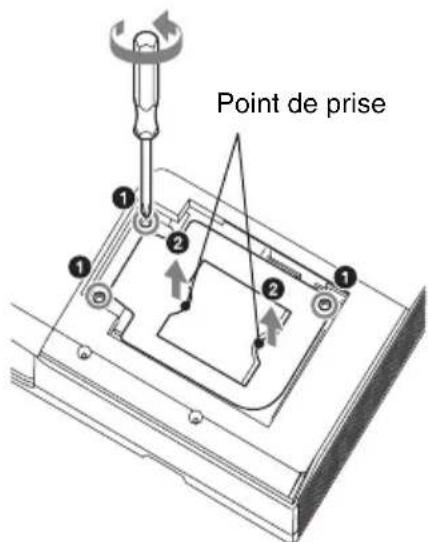
Si la lampe se casse, contactez un technicien Sony agréé. Ne remplacez pas la lampe vous-même. - Quand vous retirez la lampe, veillez à l'extraire en ligne droite, en la tenant par le point désigné. Tout contact avec une partie de la lampe autre que le point désigné peut provoquer des brûlures ou des blessures. Si vous retirez la lampe quand le projecteur est incliné et qu'elle se casse, vous risquez d'être blessé par des projections de verre.
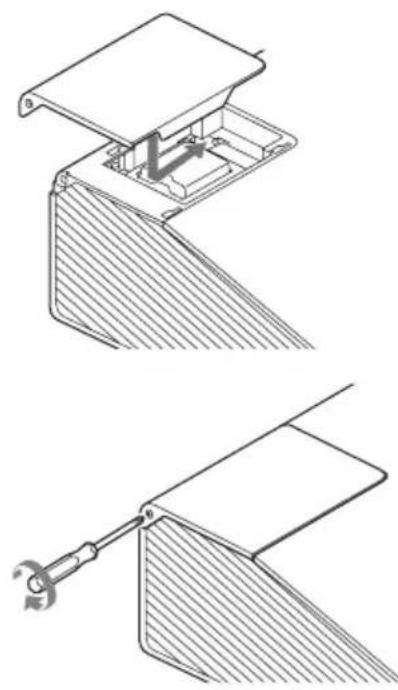
1 Mettez le projecteur hors tension et débranchez le cordon d'alimentation secteur de la prise murale. 2 Lorsque la lampe a suffisamment refroidi, ouvrez le couvercle de lampe en desserrant 1 vis.
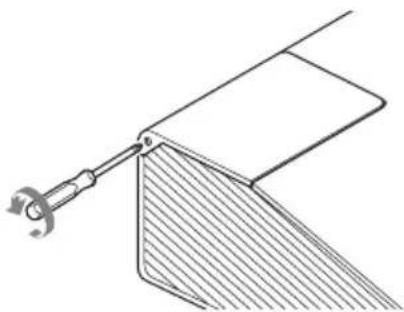
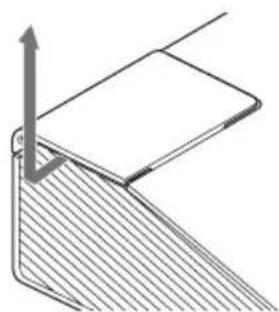
3 Desserrez les trois vis de la lampe (1), puis extrayez la lampe par son point de prise (2).
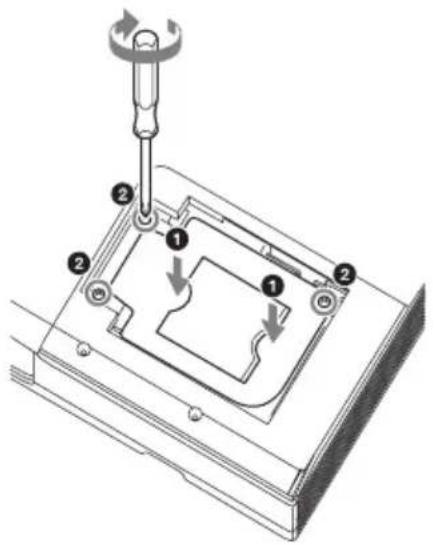
4 Introduisez la nouvelle lampe à fond jusqu'à ce qu'elle soit correctement en place (1). Serrez les trois vis (2).
5 Fermez le couvercle de lampe et serrez la vis 1.
Remarque
Le projecteur ne se met pas sous tension si la lampe n'est pas correctement fixée.
6 Branchez le cordon d'alimentation secteur sur une prise murale et mettez le projecteur sous tension.
7 Réinitialisez la durée de lampe pour être informé du nombre d'heures d'utilisation.
Sélectionnez « Réinit. durée lampe » dans le menu Fonction, puis appuyez sur la touche ENTER. Lorsqu'un message apparaît, sélectionnez « Oui » pour réinitialiser la durée de lampe.
Attention
Mise au rebut de la lampe usagée
Pour les clients aux États-Unis
La lampe dans ce produit contient du mercure. La disposition de ces matériaux peut être réglementée suite à des considérations environnementales. Pour obtenir des informations de disposition ou de recyclage, veuillez communiquer avec vos autorités locales ou la Telecommunications Industry Association (www.eiae.org).
Nettoyage du filtre à air
Lorsqu'un message indiquant la nécessité de remplacer un filtre s'affiche sur l'image projetée, nettoyez le filtre à air (page 26).
S'il n'est pas possible d'enlever la poussière du filtre à air, même après un nettoyage, remplacez-le par un neuf. Pour plus d'informations sur les nouveaux filtres à air, contactez un technicien Sony agréé.
Attention
Si vous continuez d'utiliser le projecteur alors que le message est affiché, la poussière risque de s'accumuler et de colmater l'appareil. La température peut alors augmenter à l'intérieur de l'appareil et provoquer un mauvais fonctionnement ou un incendie.
1. Mettez le projecteur hors tension et débranchez le cordon d'alimentation secteur de la prise murale.
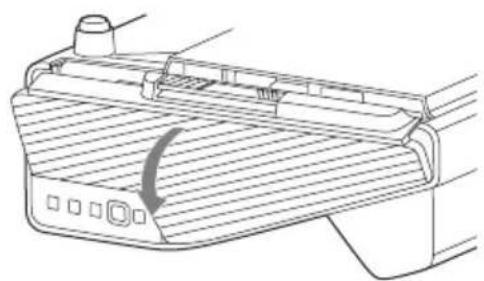
2. Ouvrez le couvercle latéral et retirez le support du filtre à air. Appuyez sur A et ouvrez le couvercle latéral dans le sens de la flèche figurant sur l'illustration ci-dessous, puis retirez le support du filtre à air.
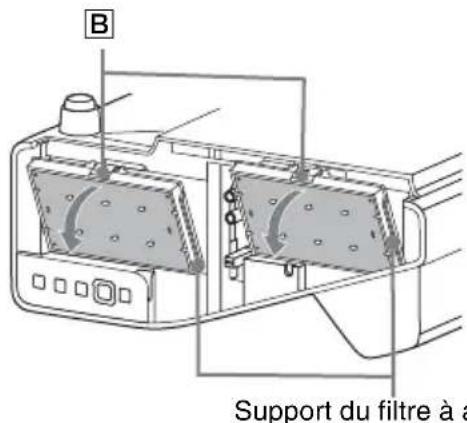
Appuyez sur B, puis retirez le support du filtre à air en suivant le sens de la flèche.
3. Nettoyez le filtre à air à l'aide d'un aspirateur.
Retirez le filtre à air comme illustré ci-dessous, puis nettoyez-le à l'aide de l'aspirateur.
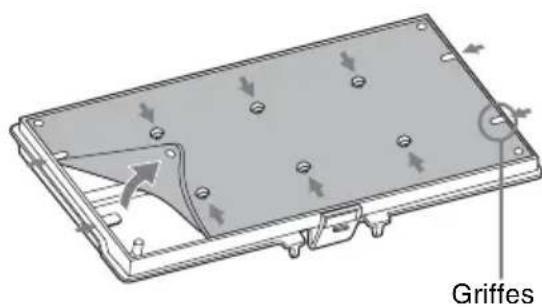
Le filtre à air est constitué de 2 filtres (A, B).
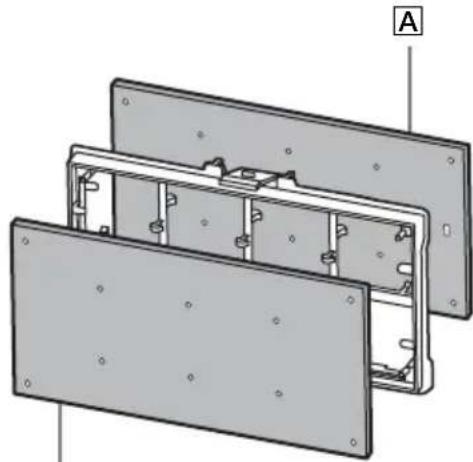
B A
B
4. Rattachez le couvercle latéral.
Remarque
Veillez à fixer correctement le filtre à air ; dans le cas contraire, un dysfonctionnement risque de se produire.
AVERTISSEMENT


- AVERTISSEMENT
- ATTENTION
- À PROPOS DU CONNECTEUR LAN
- IMPORTANT
- POUR LES CLIENTS AU CANADA
- POUR LES CLIENTS EN EUROPE
- PRÉCAUTIONS
- SÉCURITÉ
- POUR LES REVENDEURS
- CONSIGNES DE SÉCURITÉ POUR L'INSTALLATION DE L'APPAREIL
- LORS DE L'INSTALLATION
- NETTOYAGE DE LA FENÊTRE DE PROJECTION ET DU BOÎTIER
- ÉCLAIRAGE
- À PROPOS DE LA DISSIPATION THERMIQUE
- ÉCRAN
- VENTILATEUR
- LAMPE
- TRANSPORT
- PROJECTEUR LCD
- REMARQUE CONCERNANT LA CONDENSATION
- REMARQUES
- VÉRIFICATION DES ACCESSOIRES FOURNIS
- UTILISATION DES MANUELS SUR CD-ROM
- INSTALLATION DES PILES
- TÉLÉCOMMANDE
- MISE EN PLACE DES PILES
- STYLO INTERACTIF
- SÉLECTION DE LA LANGUE DE MENU
- RACCORDEMENT DU PROJECTEUR
- CONNECTEUR USB (TYPE B) ( )
- CONNECTEUR USB (TYPE A) ( )
- CONNECTEUR LAN
- CONNECTEUR USB (TYPE A) ()
- PROJECTION D'UNE IMAGE
- OUVREZ LE COUVERCLE LATÉRAL
- AFFICHAGE D'IMAGES OU DE FICHIERS ENVOYÉS PAR UNE TABLETTE PC/UN SMARTPHONE
- RÉGLAGE DE L'IMAGE PROJETÉE
- RÉGLAGE DE L'INCLINAISON DU PROJECTEUR À L'AIDE DES SUPPORTS RÉGLABLES
- MODIFICATION DU RAPPORT DE FORMAT DE L'IMAGE PROJETÉE
- CORRECTION DE LA DISTORSION TRAPÉZOÏDALE DE L'IMAGE PROJETÉE (FONCTION TRAPÈZE)
- AFFICHAGE D'UNE MIRE
- REMARQUE
- RÉGLAGE AUTOMATIQUE DE LA PHASE, DU PAS ET DU DÉPLACEMENT DE L'IMAGE PROJETÉE LORS DE LA RÉCEPTION D'UN SIGNAL D'ORDINATEUR (APA (ALIGNEMENT AUTOMATIQUE DES PIXELS))
- MISE HORS TENSION
- MISE HORS TENSION SANS AFFICHER DE MESSAGE DE CONFIRMATION
- INDICATEUR ECO
- UTILISATION DE L'UTILITAIRE DE PRÉSENTATION INTERACTIVE 2 (VPL-SW635C/SW630C/ SW620C UNIQUEMENT)
- COMMENT UTILISER LA FONCTION DE SOURIS DU STYLET INTERACTIF (PRINCIPAL UNIQUEMENT)
- RACCORDEMENT D'UN ORDINATEUR AVEC UN CÂBLE USB
- INSTALLATION DE L'UTILITAIRE DE PRÉSENTATION INTERACTIVE
- CONFIGURATION DE L'UTILITAIRE DE PRÉSENTATION INTERACTIVE
- ÉTALONNAGE AUTOMATIQUE/MANUEL
- BARRE D'OUTILS DU CRAYON PRINCIPAL
- FONCTIONNEMENT AVEC LE STYLO INTERACTIF
- FERMETURE DE L'UTILITAIRE DE PRÉSENTATION INTERACTIVE
- UTILISATION DE LA FONCTION INTERACTIF SANS PC (VPL-SW635C UNIQUEMENT)
- RÉGLAGE DE LA FONCTION INTERACTIF SANS PC
- TÉMOINS
- TÉMOIN ON/STANDBY
- TÉMOIN LAMP/COVER
- REMPLACEMENT DE LA LAMPE
- MISE AU REBUT DE LA LAMPE USAGÉE
- POUR LES CLIENTS AUX ÉTATS-UNIS
- NETTOYAGE DU FILTRE À AIR
Marque : SONY
Modèle : VPLSW620C
Catégorie : Vidéoprojecteur