
Px8 S2 - イヤホン BOWERS & WILKINS - 無料のユーザーマニュアル
デバイスのマニュアルを無料で見つける Px8 S2 BOWERS & WILKINS PDF形式.



| 製品タイプ | ワイヤレスノイズキャンセリング密閉型ヘッドホン |
| ブランド | Bowers & Wilkins |
| モデル | Px8 S2 |
| ケースの寸法 | 177 mm (幅) × 60 mm (奥行) × 234 mm (高さ) |
| ヘッドホン重量 | 0.31 kg |
| 電源 | 充電式バッテリー、USB-C充電、急速充電対応 |
| バッテリー持続時間 | ANCオンで最大30時間再生 |
| 主な機能 | アクティブノイズキャンセリング(ANC)、透過モード、Bluetooth 5.3(aptX Lossless対応)、マルチポイント接続、装着センサー、イヤーカップコントロール、Music B&Wアプリ |
| スピーカー | 40mmカーボンコーンフルレンジダイナミックドライバー x2 |
| マイク | 合計8基(各イヤーカップに4基) |
| 対応Bluetoothコーデック | aptX Lossless、aptX Adaptive、aptX HD、aptX Classic、AAC、SBC |
| 接続端子 | USB-C(充電・オーディオ)、USB-C - 3.5mmケーブル経由の3.5mmジャック |
| お手入れとクリーニング | 柔らかく湿った布で拭き、化学薬品は使用しないでください |
| 安全性 | 水や過度の熱にさらさず通常使用してください |
| 交換部品と修理可能性 | 未指定、カスタマーサービスにお問い合わせください |
| 利用可能な仕上げ | オニキスブラック、ウォームストーン |
| 付属品 | 収納ケース、USB-C - USB-Cケーブル、USB-C - 3.5mmケーブル |
| 互換性 | iOSおよびAndroid(Music B&Wアプリ)、Google Fast Pair、Apple MFi |
| 保証 | メーカーのマニュアルをご参照ください |
よくある質問 - Px8 S2 BOWERS & WILKINS
ユーザーの質問 Px8 S2 BOWERS & WILKINS
0 質問 この機器について。知っているものに答えるか、ご自身の質問をしてください。
この機器について新しい質問をする
デバイスの取扱説明書をダウンロード イヤホン 無料でPDF形式で!マニュアルを見つける Px8 S2 - BOWERS & WILKINS 電子デバイスをもとに戻しましょう。このページにはデバイスの使用に必要なすべての書類が掲載されています。 Px8 S2 ブランド BOWERS & WILKINS.
使用説明書 Px8 S2 BOWERS & WILKINS
Bowers & Wilkins、そして Px8 S2 ヘッドフォンへようこそ
Bowers & Wilkins の製品をお選びいただきありがとうございます。ジョン・バウワースは、創業当時、想像力に富んだデザイン、革新的なエンジニアリング、そして先進的な技術が、オーディオの楽しみを解き放つ鍵になるという信念を持っていました。この信念は、外出時の新しいオーディオ体験のために作られた製品にも同様に反映されています。
Bowers & Wilkins Px8 S2 は、最高品質のモバイル パーソナル オーディオ体験とワイヤレスの利便性、ノイズキャンセリングによる静寂性を兼ね備えた高性能オーバーイヤー ヘッドフォンです。本取扱説明書には、Px8 S2 ヘッドフォンを使いこなすために必要な情報がすべて記載されています。
Px8 S2 は、Bluetooth 接続でスマートフォン、タブレット、コンピューターからワイヤレスストリーミングで、または従来方式の有線接続でアナログヘッドフォン出力対応機器から、音楽再生を行うことができます。また、コンピューターとのUSB 接続による音声再生、およびワイヤレス接続による通話も可能です。
Px8 S2 は、当社最新のイノベーションであるアクティブ ノイズキャンセリング、アンビエント パススルー、強化された装着センサー技術などのリアルワールドリスニング機能を備えています。当社最新世代のノイズキャンセリング機能は、妥協のないリスニング体験を提供します。アンビエント パススルー機能を用いれば、人の声や駅のアナウンスなどの外音を、ヘッドフォンを外すことなくクリアに聞き取ることができます。装着センサー機能により、一方のハウジングを脱着するだけで、Px8 S2 が自動的に反応して音楽の一時停止や再開が行われます。これらの機能の有効化やカスタマイズは、iOS および Android デバイスにおいて無料でご利用いただける Bowers & Wilkins Music アプリで行えます。
Px8 S2には、充電式バッテリーが搭載されています。このバッテリーパックを完全に充電すると、平均的な音量でノイズキャンセリングを有効にした状態では、最大30時間の連続ワイヤレス メディア ストリーミングが可能です(Bluetooth、アクティブノイズキャンセリング、アンビエントパススルーの使用状況によります)。
1.Px8 S2 同梱付属品
- Px8 S2 オーパーイヤー ワイヤレス ヘッドフォン
- キャリングケース
- USB-C - USB-C 充電ケーブル
- USB-C - 3.5 mm オーディオケーブル
- 取扱説明書
2.Px8 S2 の操作方法
Bowers & Wilkins Music アプリを、お使いの iOS または Android デバイスにインストールすることをお勧めします。このアプリを用いれば、ヘッドフォンの詳細な設定が可能となり、役に立つ情報やヒントも提供されますので、初めてお使いいただくヘッドフォンの性能を最大限引き出していただけます。
2.1 ヘッドフォンの電源オン / オフの切り替え
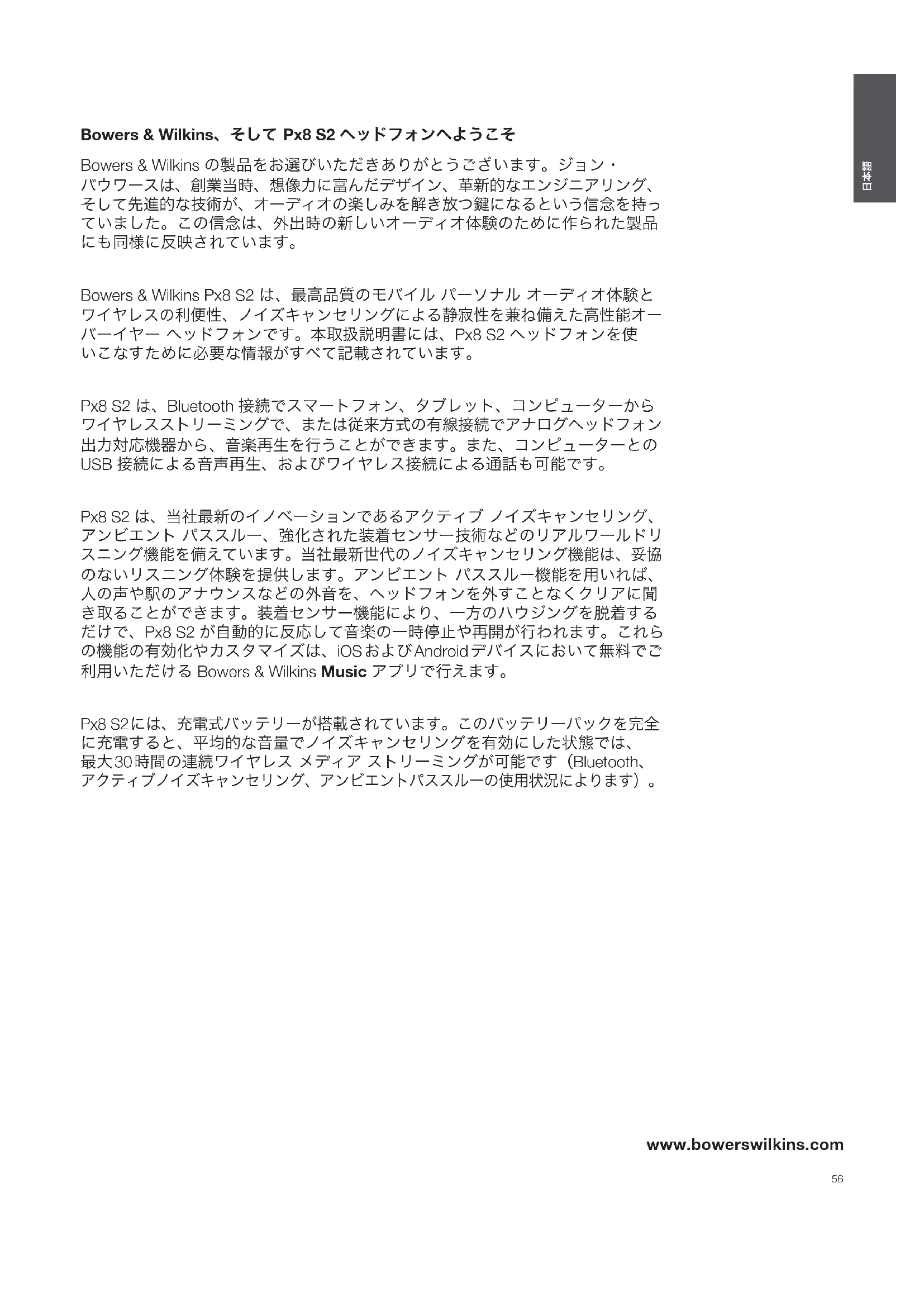
電源スイッチの位置は、図1をご参照ください。
電源をオンにする
電源スイッチは左のハウジングにあります。電源スイッチを中央の位置までスライドさせてください。信号音がして、LEDインジケーターが点灯します。
電源をオフにする
電源スイッチを一番下の位置にスライドさせてください。信号音がして、LEDインジケーターが消灯すると、ヘッドフォンの電源が切れます。
Bluetooth ペアリング
電源スイッチを一番上の位置までスライドさせ、5秒間長押しすると、Bluetooth ペアリングモードになります。また、Bowers & Wilkins Music アプリを用いてペアリングモードの有効化を行うこともできます。
クイックアクション ボタン
環境コントロール設定や音声アシスタント利用には、クイックアクションボタンを使います。
| クイックアクションボタン | |
| ステータス LED | |
| 電源スイッチ |
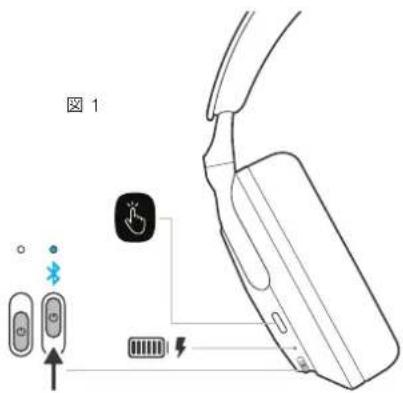
ヘッドフォンの操作ボタンは、図2を参照してください。メディア再生と通話の操作には、右ハウジングのボタンが使用されます。
| 音量上げボタン | |
| 多機能ボタン | |
| 音量下げボタン |
再生 / 一時停止 多機能ボタンを 1 回押す。
| 次の曲を再生 | 多機能ボタンを素早く続けて2回押す。ご注意:この機能が利用できるかは、ソース機器によります。 |
| 前の曲を再生 | 多機能ボタンを素早く続けて3回押す。ご注意:この機能が利用できるかは、ソース機器によります。 |
| 音量を上げる | 音量上げボタンを押す。音量上げボタンを押し続けると、ボタンを放すか最大音量に達するまで音量が上がり続けます。 |
| 音量を下げる | 音量下げボタンを押す。音量下げボタンを押し続けると、ボタンを放すか最小音量に達するまで音量が下がり続けます。 |
通話
機能 操作法
電話に出る 多機能ボタンを1回押す。
電話を切る 多機能ボタンを2回押す。
電話を拒否する 多機能ボタンを2秒間長押しする。
2つの通話を切り替える両方を受信した状態で、多機能ボタンを1回押す。
2.2 ステータスインジケーター
ステータス LED インジケーターは左のハウジングにあります。点灯状態の説明は、下の表をご参照ください。
点灯状態 動作の状況
緑色 ヘッドフォンがオンで バッテリー残量が 30% 以上
橙色 ヘッドフォンがオンで、バッテリー残量が30%~10%
赤色 ヘッドフォンがオンで バッテリー残量が10% 未満
緑色の点滅 ヘッドフォンが充電中
赤色の点滅 動作に必要なバッテリー残量がない
青色の点滅 ベアリングモードが有効
青色 ペアリングが成功
白色の点滅 電話の着信
ご注意:ヘッドフォン装着中は LED のステータス表示は行われません。
3. インテリジェント機能
3.1 環境コントロール
アクティブ ノイズキャンセリング
先進技術の集成である「アクティブ ノイズキャンセリング」は、周囲の環境からの不要なノイズを除去する機能です。本ヘッドフォンは検数のマイクを使用してノイズを拾い、高度なオーディオ処理によって環境音を打ち消し、より快適なリスニング体験を実現します。
ご注意:アクティブノイズキャンセリングの最適なパフォーマンスを得るためには、ヘッドフォンと頭部の間がしっかり密閉されている必要があります。片方のハウジングを耳から外すと、ノイズキャンセリングは停止します。
アンビエント パススルー
本ヘッドフォンは「アンビエント パススルー」モードも備えており、この機能を使えば周囲の環境音が取り込まれ、ヘッドフォンを外さずにアナウンスや人の声などを聞き取ることができます。
デフォルトでは、左ハウジングのクイックアクション ボタンは下記のモードを切り替えますが、Bowers & Wilkins Music アプリでボタン設定をカスタマイズすることもできます。環境コントロール設定を用いる場合、クイックアクション ボタンは以下の設定を順番に切り替えます。
- ノイズキャンセリング:オン
- パススルー:オン
- ノイズキャンセリングとパススルー:オフ
3.2 音声アシスタント
Bowers & Wilkins Music アプリで、接続されたデバイスの音声アシスタントを左ハウジングのクイックアクションボタンに割り当てることができます。ボタンの位置は図2を、Bowers & Wilkins Music アプリの使用法はセクション 6.2.5 を参照してください。
3.3 装着センサー
省電力
本ヘッドフォンの両方のハウジングに搭載された当社最新の装着センサーは、ハウジングを耳から外すとメディア再生が一時停止して省電力スタンバイモードになるインテリジェントなバッテリー節約を可能にしています。ハウジングを再び装着すると、ヘッドフォンの起動および最後に接続した Bluetooth 機器への再接続が自動的に行われます。
再生コントロール
本ヘッドフォンは、メディア再生中に一方のハウジングを耳から外すと、自動的に再生を一時停止します。一時停止中、ハウジングを再び耳に装着すれば再生が再開されます。
ご注意:装着センサーの有効化/無効化、感度変更は、Bowers & Wilkins Music アプリで行えます。
4. バッテリーの充電と省電力
本ヘッドフォンは、ある程度充電された状態で出荷されており、すぐにご使用いただくこともできますが、初めてお使いになる前にフル充電することが、推奨される最適な使用法です。フル充電にかかる時間は最大2時間です。充電中でもヘッドフォンの使用は可能です。
充電の方法:
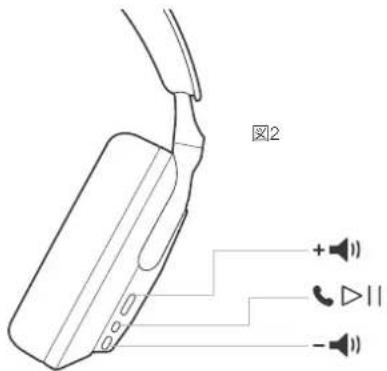
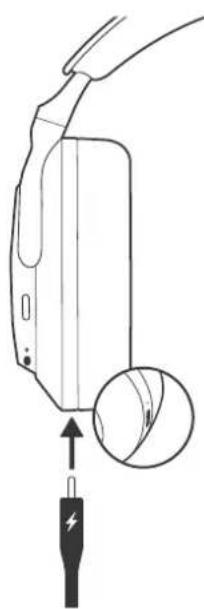
- 付属の USB-C ケーブルを使用し、一方の端を USB 電源に接続します。
- ケーブルのもう一方の端子を、ヘッドフォンの右ハウジングにある USB-C ソケットに接続します。
Bowers & Wilkins Music アプリにヘッドフォンを追加することをお勧めします。このアプリを用いれば、ヘッドフォンの詳細な設定が可能となり、役に立つ情報やヒントも提供されますので、初めてお使いいただくヘッドフォンの性能を最大限引き出していただけます。Bowers & Wilkins Music アプリでは、オーディオ再生のソースデバイスとヘッドフォンのペアリングを行うこともできます。Bowers & Wilkins Music アプリを用いたヘッドフォンの使用法の詳細につきましては、セクション6をご参照ください。
5.1 ペアリング
本ヘッドフォンは、スマートフォン、タブレット、PCなどのBluetoothオーディオデバイスからワイヤレスにメディアストリーミングを行うように設計されています。ストリーミングには、まずヘッドフォンとオーディオデバイスのペアリングを行う必要があります。
本ヘッドフォンは、すぐにBluetoothオーディオデバイスとペアリングできる状態で出荷されています。ヘッドフォンをオンにすれば、Bluetooth ペアリングモードになり、ペアリングプロセスが開始されます。ペアリングモードに入ると、ステータスLEDインジケーターが青色に点滅します。
ペアリングモードを手動で有効にする(2台目のデバイスとのペアリングを行うときなど)には、電源スイッチを一番上の位置までスライドさせ、5秒間長押ししてください。ペアリングモードに入ると、ステータスLEDインジケーターが青色に点滅します。
ご注意:デバイスとのペアリングが2分間行われないと、電力の消費を抑えるためヘッドフォンのペアリングモードは解除されます。複数のデバイスをペアリングするには、下記の手順を繰り返し行ってください。
5.1.1 Apple iPhone
ペアリング手順のガイドが提供され、ヘッドフォンの細かい設定が可能となるため、Bowers & Wilkins Music アプリをインストールされることを強くお勧めします。Bowers & Wilkins Music アプリを用いたヘッドフォンの使用法の詳細は、セクション 6 を参照してください。
- ヘッドフォンをソースデバイスの 10 cm 圏内に置き、Bluetooth 機能が有効になっていることを確認してください。
- アプリを起動し、ヘッドフォンとアプリをリンクさせるための指示に従ってください(必要に応じて、下記のセクション6を参照してください)。
- ヘッドフォンとアプリの初回接続時には、ヘッドフォンをオーディオアクセサリーとしてペアリングすることが求められます。その際はポップアップをタップして、ペアリングを完了してください。
- ヘッドフォンが装着されていない場合には、ベアリングが成功するとステータス LED が青色の点滅から点灯に変わります。
- ヘッドフォンが装着されている場合には、ペアリングが成功すると通知音が鳴ります。
Bowers & Wilkins Music アプリを用いないでヘッドフォンのペアリングを行う場合は、セクション 5.1.2 の説明に従ってください。
5.1.2 ヘッドフォンとMac / PC / Android / その他のデバイスとのペアリング:
- ヘッドフォンをソースデバイスの 10 cm 圏内に置き、Bluetooth 機能が有効になっていることを確認してください。
- ヘッドフォンがペアリングモードに入っていることを確認してください(上記セクション 5.1参照)。
- ソースデバイスの Bluetooth ペアリングメニューを開き、デバイスリストから「Px8 S2」を選びます。複数のデバイスが表示された場合は、ヘッドフォンアイコンのものを選択します。
- ヘッドフォンが装着されていない場合には、ベアリングが成功するとステータス LED が青色の点滅から点灯に変わります。
- ヘッドフォンが装着されている場合には、ペアリングが成功すると通知音が鳴ります。
ご注意:Windows デバイスでは、Px8 S2 には Stereo(デフォルト)と Hands-Free(通話用)という 2つの Bluetooth オーディオプロファイルが表示されます。Hands-Free プロファイルは、通話開始または着信応答の際(Teams、Skype、Zoom などの使用時)に自動的に用いられます。ただし、選択されていたデバイス(デフォルトは Stereo プロファイル)のシステムによる音量コントロールは継続されます。通話中にヘッドフォンの音量を変更するには、アプリの音量コントロールを使うか、システムの音量コントロールが Hands-Free プロファイルに設定されていることを確認してください。
5.1.3 Google Fast Pair
本ヘッドフォンは、対応する Android 端末においては、ベアリングに Google Fast Pair (FP) を用いることができます。ヘッドフォンをオンにして、FP 対応の Android デバイスの近くに置き、画面の指示に従ってください。
5.2 デバイスの接続解除
Px8 S2 をオフにすれば、デバイスとの接続は直ちに解除されます。電源スイッチを一番下の位置にスライドさせてください。信号音がして、LED インジケーターが消灯します。
または、デバイスのBluetooth設定を開いて、新しいBluetooth デバイスを選択するか、Bluetooth 機能を無効にすることでも解除が行えます。
Px8 S2とソースデバイスが自動的に接続しないようにするには、Bowers & Wilkins Musicアプリを用いて、Px8 S2のペアリングデバイスリストから該当のデバイスを削除する必要があります(下記セクション6参照)。
5.3 複数の機器との Bluetooth 接続
本ヘッドフォンは2台までのデバイスと同時にペアリングを行うことができますが、オーディオ再生または通話は一度に1台でしか行えません。
接続している 2 台のデバイスでの再生の切り替え方:
- 1台目のデバイスの再生を一時停止にするか、ヘッドフォンの再生/一時停止ボタンを押します。
- 2台目のデバイスでオーディオ再生を開始すると、ヘッドフォンのソースデバイスは自動的に切り替わります。
オーディオのストリーミング中に、2台目のデバイスに着信があると、1台目での再生は自動的に一時停止され、ヘッドフォンでの通話が可能になります。
Bowers & Wilkins Music アプリを使用すれば、より詳細に接続機器の管理を行うことができます。
6. Bowers & Wilkins Music アプリ
ヘッドフォンとソースデバイスのペアリングは、Bowers & Wilkins Music アプリを用いて行うことをお勧めします。
Bowers & Wilkins Music アプリは、iOS および Android デバイスで無料でお使いいただけ、アクティブノイズキャンセリング、アンビエントパスルー、EQ 設定などの機能の詳細な設定や調整を可能にします。さらにこのアプリには、デバイスの名前の設定、接続の管理、ヘッドフォンソフトウェアのアップデートなどの機能もあります。
Bowers & Wilkins Music アプリは、この下のリンク先からダウンロードいただけます。
インストール後、ユーザーアカウントを作成する必要がありますので、画面の指示に従ってください。
6.1 ヘッドフォンの追加
Bowers & Wilkins Music アプリによるペアリングは、ヘッドフォンをオンにすれば、設定が必要なヘッドフォンをアプリが自動的に検出します。該当するヘッドフォンを選択し、アプリの指示に従ってください。アプリがヘッドフォンを検出しない場合は、ヘッドフォンがペアリングモードになっていることを確認してください(上記セクション 5.1 参照)。
また、ヘッドフォンとアプリの初回接続時には、ヘッドフォンをオーディオアクセサリーとしてペアリングすることも求められます。その際はボップアップをタップして、ペアリングを完了してください。
6.2 ヘッドフォンのコントロール
以下のヘッドフォンのよく使う機能は、アプリのトップページから直接アクセスできます。
- バッテリー残量
- 環境コントロール(ノイズキャンセリング、パススルー)
- デバイスの接続
6.2.1 ヘッドフォンの「セッティング」ページ
その他の設定は、「セッティング」ページで行うことができます。画面下部のアイコンをタップして「セッティング」ページに移動し、リストからヘッドフォンを選択してください。
6.2.2 環境コントロール
下記の選択肢から、設定したい環境コントロールを選んでください。
- ノイズキャンセリング:オン
- パススルー:オン
- ノイズキャンセリングとバススルー:オフ
6.2.3 アドバンスド EQ
スライダーを使用してヘッドフォンのサウンドをカスタマイズできます。
Px8 S2 は、サウンドのカスタマイズを無効化してアーティストおよび Bowers & Wilkins が意図した音を再現する「True Sound™」モードを搭載しています。
6.2.4 ペアリング済みデバイス
現在接続中のデバイスや以前接続されたデバイスの確認など、接続に関する詳細な設定を行うには「ペアリング済みデバイス」をタップしてください。リストからデバイスを削除するには、デバイスをタップして「デバイスを削除」を選択します。
「ペアリング済みデバイス」ショートカットボタンには、最近接続したBluetoothデバイス2台が表示されます。デバイスが現在接続されていない場合は、ボタンはグレー表示となります。再接続には、ボタンをタップしてください。
「ペアリング済みデバイス」ページで、デバイスを左にスワイプすると、リストからデバイスが削除されます。デバイスを右にスワイプすると、ヘッドフォンに電源が入った時に接続される優先デバイスに指定されます。
「最後に接続したデバイスに自動接続」を有効にすると、ヘッドフォンに電源が入った時には、最後に接続したデバイスに自動的に接続されるようになります。
「新しいデバイスをベアリングする」をタップすると、ヘッドフォンが Bluetooth ベアリングモードになり、新しいデバイスとのベアリングが行えます。
6.2.5 クイックアクション ボタン
本ヘッドフォンの左ハウジングには、よく使う機能に素早くアクセスするためのボタンが搭載されています。このボタンに割り当てる機能のカスタマイズは、アプリで行います。
環境コントロール - クイックアクション ボタンを押すたびに以下の設定が順に切り替わります:
- ノイズキャンセリング:オン
- パススルー:オン
- ノイズキャンセリングとバススルー:オフ
音声アシスタント - クイックアクション ボタンでデバイスの音声アシスタントを呼び出すことができます。
6.2.6 オートスタンバイ
オートスタンパイ」をオンにした場合、ヘッドフォンを使用せずに15分間経過すると、自動的に省電力状態に移行します。
6.2.7 装着センサー
装着センサー」をオンにすると、インテリジェントな再生コントロールが可能になり、片方のハウジングまたはヘッドフォン全体を頭から外すと再生が一時停止され、再び装着すると再生が再開されます。
6.2.8 ストリーミング品質
モバイルデータ通信または Wi-Fi 使用時の再生のストリーミング品質を設定できます。
6.2.9 名前の変更
名前の変更」をタップすると、、ヘッドフォンのBluetooth表示名を変更することができます。デバイスがすでにヘッドフォンとベアリング済みであれば、以前の名前の表示が続く場合があります。
6.3 ヘッドフォン ソフトウェアのアップデート
Bowers & Wilkins は、ヘッドフォンの性能向上、最適化、新機能追加のためのソフトウェアのアップデートを適宜提供します。ヘッドフォンでの体験を最高のものにするため、アップデートが配信された際にはインストールをお勧めします。
ソフトウェアのアップデートの提供が開始されますと、Bowers & Wilkins Music アプリがその通知を表示します。通知をタップして、アプリ内の指示に従ってください。
7. 有線接続を使用したメディアストリーミング
7.1 その他の接続法
本ヘッドフォンは、Bluetoothの他にも、付属の3.5 mm オーディオケーブルや USB ケーブルを使って音源の機器と有線接続することが可能です。
7.1.1 3.5 mm オーディオケーブルでの接続
3.5 mm オーディオケーブルを使用すると、本ヘッドフォンをアナログ出力対応機器(機内エンターテインメント、スマートフォン、従来の Hi-Fi システムなど)に接続することができます。
- 付属の USB-C - 3.5 mm オーディオケーブルを、ヘッドフォン右ハウジングの USB-C ソケットに差し込んでください。
- もう一方の端子を、使用する機器の該当するソケットに差し込みます。
- ヘッドフォンと Bluetooth 機器との接続は、自動的に解除されます。
ご注意:アナログ音源デバイスからの音楽を再生するには、ヘッドフォンに十分な充電残量があり、起動していなければなりません。3.5 mm オーディオケーブル接続の使用中は、音量、再生/一時停止ボタンは機能しません。
7.1.2 USB 接続
USB ケーブルを使って対応するコンピューターと接続すれば、このヘッドフォンを USB 音声出力デバイスとして機能させることができます。
- 付属の USB-C - USB-C ケーブルの片方の端子を、左ハウジングの USB-C ソケットに差し込んでください。
- もう一方の端子をコンピューターの適切なソケットに差し込みます。
- ヘッドフォンと Bluetooth 機器との接続は、自動的に解除されます。
- コンピューターのオーディオ出力コントロールパネルから、このヘッドフォンを見つけて選択してください。
ご注意:給電可能なUSBポートに接続した場合には、ヘッドフォンのバッテリーの充電も行われます。
ご注意:MacでUSB接続によるストリーミングを初めて行う際には、アップルメニュー>システム設定>サウンド>出力と進み、「Px8 S2 USB」を選択してください。
8. リセット / トラブルシューティング
8.1 パワーサイクルとリセット
Px8 S2 ヘッドフォンが動作しなくなった場合には、電源をオフにし、5秒待ってから再度電源をオンにしてみてください。このパワーサイクルを行ってもヘッドフォンが動作しない場合には、次のセクションで説明する「工場出荷状態にリセット」を行ってみてください。
ご注意:再起動/リセットの過程では、ヘッドフォンからノイズが発生する場合がありますので、この間はヘッドフォンを装着しないでください。
8.2 工場出荷状態にリセット
「工場出荷状態にリセット」を行うと、ペアリングされたデバイスの履歴が消去され、すべての設定がデフォルトに戻ります。
ヘッドフォンを工場出荷状態にリセットする方法:
- ヘッドフォンを頭から外し、ケーブルをすべて取り外してください。
- 電源ボタンを上にスライドすると同時に、クイックアクションボタンを押し、LEDが橙色に点滅するまで3秒間押し続けます。
「工場出荷状態にリセット」で問題が解決しない場合には、次のセクションで説明する「再起動」を行ってみてください。
8.3 再起動
ヘッドフォンが反応しない場合は、以下の手順でヘッドフォンを再起動してください。
- ヘッドフォンを頭から外し、ケーブルをすべて取り外してください。
- 電源ボタンを上にスライドすると同時に、クイックアクション ボタンを押し、LED が消灯するまで 6 秒間押し続けます。
9. ヘッドフォンのお手入れ
ヘッドフォンとケースは、湿らせた柔らかく清潔な布で、軽くたたいてきれいにしてください。洗剤、消毒用アルコール、化学洗浄剤、艶出し剤は、ヘッドフォンを損傷する可能性がありますので使用しないてください。
10. サービス / サポート
特定の問題の解決にサポートが必要であったり、こ不明な点がある場合には、まず Bowers & Wilkins ウェブサイト(www.bowerswilkins.com)のヘッドフォンのサポートセクションをご覧ください。
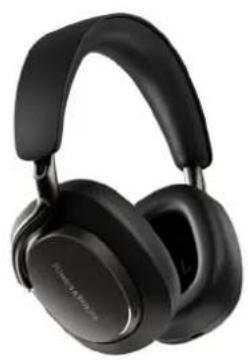
| 技術的特徴 | ハイパフォーマンスDSP(専用DSP、アンプ/DAC)True 24 bit オーディオコネクションカスタマイズ可能な5バンドイコライザ+TrueSoundTM モードBluetooth 5.3・aptXTM Lossless 対応マルチポイント接続アクティブノイズキャンセリング(ANC)USB-C 充電およびオーディオインターフェース急速充電Apple MFi(Made For iPhone®)対応Google Fast Pair対応 |
| 装着スタイル | オーバーイヤーノイズキャンセリングヘッドフォン |
| Bluetooth コーデック | aptX LosslessaptX AdaptiveaptX HDaptX ClassicAACSBC |
| マイク | 合計8個(ハウジングごとに4個) |
| 通話品質アルゴリズム | ADI Pure Voice |
| ドライブユニット | 40mmダイナミック型フルレンジカーボンドライバー×2) |
| バッテリー駆動時間・充電時間 | 連続再生30時間15分の充電で7時間の再生が可能 |
| 付属品 | 1.2 m USB-C - 3.5 mm ステレオジャック オーディオケーブル1.2 m USB-C - USB-C ケーブルキャリングケース |
| 重量(ヘッドフォン) | 0.31 kg |
| 寸法(キャリングケース) | 177 mm(幅)×60 mm(奥行)×234 mm(高) |
| 仕上げ加工 | オニキスブラックウォームストーン |
尺寸(收納盒) 177 mm(長)×60 mm(寬)×234 mm(高)
外觀 瑪瑙黑
暖石色